
ENTERPRISE SERVER FOR IBM LOTUS DOMINO - Serveur de messagerie d'entreprise BLACKBERRY - Notice d'utilisation et mode d'emploi gratuit
Retrouvez gratuitement la notice de l'appareil ENTERPRISE SERVER FOR IBM LOTUS DOMINO BLACKBERRY au format PDF.


| Type de produit | Serveur de messagerie d'entreprise |
| Version | 4.1 SP6 |
| Plateforme cible | IBM Lotus Domino |
| Fonctions principales | Messagerie, collaboration (messagerie instantanée), synchronisation, pièces jointes, sécurité, gestion des terminaux |
| Services de messagerie | Réconciliation des e-mails, filtres, signatures, réponse d'absence, recherche de contacts |
| Collaboration | Prise en charge de Microsoft Office Communications Server, IBM Lotus Sametime, Novell GroupWise Messenger |
| Synchronisation | Synchronisation mobile des données de l'organiseur (calendrier, tâches, contacts, mémos) |
| Pièces jointes prises en charge | PDF, TXT, audio (AMR, MP3, WAV, WMA), Corel WordPerfect, HTML, images, Microsoft Office, RTF, ZIP |
| Sécurité | Cryptage AES 256 bits, Triple DES, S/MIME, PGP, protection du contenu, contrôle d'accès |
| Gestion des terminaux | Activation sans fil, maintenance centralisée, effacement à distance, verrouillage, stratégies informatiques |
| Composants principaux | BlackBerry Messaging Agent, Collaboration Service, Synchronization Service, Attachment Service, MDS Connection/Integration Service, Policy Service, Dispatcher, Router |
| Langues | Multilingue (interface en anglais, documentation en français incluse) |
| Entretien et mises à jour | Mise à niveau via BlackBerry Manager, modifications de schéma de base de données, correctifs |
| Configuration système | Nécessite un serveur avec Windows Server, IBM Lotus Domino version 8.0.1 ou ultérieure, base de données relationnelle (BlackBerry Configuration Database) |
FOIRE AUX QUESTIONS - ENTERPRISE SERVER FOR IBM LOTUS DOMINO BLACKBERRY
Questions des utilisateurs sur ENTERPRISE SERVER FOR IBM LOTUS DOMINO BLACKBERRY
0 question sur cet appareil. Repondez a celles que vous connaissez ou posez la votre.
Poser une nouvelle question sur cet appareil
Téléchargez la notice de votre Serveur de messagerie d'entreprise au format PDF gratuitement ! Retrouvez votre notice ENTERPRISE SERVER FOR IBM LOTUS DOMINO - BLACKBERRY et reprennez votre appareil électronique en main. Sur cette page sont publiés tous les documents nécessaires à l'utilisation de votre appareil ENTERPRISE SERVER FOR IBM LOTUS DOMINO de la marque BLACKBERRY.
MODE D'EMPLOI ENTERPRISE SERVER FOR IBM LOTUS DOMINO BLACKBERRY
BlackBerry enterprise server pour IBM lotus domino
Présentation des fonctionnalités et des caractéristiques techniques
Table des matières
1. Nouveau dans cette version 4 2. Architecture BlackBerry Enterprise Server 7
Architecture : BlackBerry Enterprise Server 7
Architecture : composants distants de BlackBerry Enterprise Server. 11
3 Composants et fonctionnalités de BlackBerry Enterprise Server 16
Services de messagerie et de collaboration BlackBerry 16
BlackBerry Messaging Agent 16 BlackBerry Collaboration Service. 19 BlackBerry Synchronization Service 22 BlackBerry Attachment Service 23
BlackBerry MDS 24
Applications BlackBerry 26 Types d'applications BlackBerry 27 BlackBerry MDS Connection Service 28 BlackBerry MDS Integration Service 29
Gestion des terminaux BlackBerry 31
Activation sans fil d'un terminal BlackBerry. 31 Maintenance centralisée de terminaux BlackBerry. 31 Contrôle d'applications hertces sur des terminaux BlackBerry. 32
Clés de cryptage principales. 33 Cryptography standard de messages. 34 Options destinées à renforcer la sécurité de la messagerie 35 Options de cryptage des données stockées 35 Contrôle de l'accès d'un utilisateur de terminal BlackBerry à BlackBerry Enterprise Server. 37 Gestion de la sécurité des terminaux BlackBerry sur le réseau mobile à l'aide de commandes d'administration informatique. 38
BlackBerry Policy Service 38 BlackBerry Configuration Panel 40
4 Enchaînement des opérations sur BlackBerry Enterprise Server 41
Enchaînement des opérations de messagerie 41
Enchaînement des opérations : envoi d'un message à un terminal BlackBerry. 41 Enchaînement des opérations : envoi d'un message à partir d'un terminal BlackBerry. 42 Enchaînement des opérations : envoi d'un message contenant une pièce jointe à partir d'un terminal BlackBerry 43 Enchaînement des opérations : réception d'un message crypté avec IBM Lotus Notes. 45 Enchaînement des opérations : recherche dans le carnet d'adresses de l'entreprise sur un terminal BlackBerry 46 Enchaînement des opérations de messagerie instantanée 47 Enchaînement des opérations : lancement d'une session de messagerie instantanée à l'aide de BlackBerry Client pour Microsoft Office Live Communications Server 2005 (Windows Messenger). 47 Enchaînement des opérations : lancement d'une session de messagerie instantanée à l'aide de BlackBerry Client pour Microsoft Office Live Communications Server 2005 (Microsoft Office Communicator). 49 Enchaînement des opérations : lancement d'une session de messagerie instantanée à l'aide de BlackBerry Client pour Microsoft Office Communications Server 2007. 50 Enchaînement des opérations : lancement d'une session de messagerie instantanée à l'aide de BlackBerry Client pour IBM Lotus Sametime 52 Enchaînement des opérations : lancement d'une session de messagerie instantanée à l'aide de BlackBerry Client pour Novell GroupWise Messenger 53 Enchaînement des opérations : envoi d'un fichier à un contact à l'aide de BlackBerry Client pour IBM Lotus Sametime. 54 Enchaînement des opérations liées aux pièces jointes 56 Enchaînement des opérations : affichage d'une pièce jointe 56 Enchaînement des opérations : affichage d'une pièce jointe par un lien. 57 Enchaînement des opérations liées aux données de l'organiseur 58 Enchaînement des opérations : première synchronisation des données de l'organiseur sur un terminal BlackBerry 58 Enchaînement des opérations : synchronisation de modifications des données de l'organiseur 59 Enchaînement des opérations liées aux données mobiles 60 Enchaînement des opérations : demande de contenu du BlackBerry Browser sur un terminal BlackBerry. 60 Enchaînement des opérations : demande de contenu de BlackBerry Browser lorsque le contrôle d'accès est activé pour BlackBerry MDS Connection Service. 61 Enchaînement des opérations : demande de contenu de BlackBerry Browser lorsque l'authentication a deux facteurs est activée. 62 Enchaînement des opérations : transfert de contenu d'application vers un terminal BlackBerry 63
Enchaînement des opérations : demande d'applications BlackBerry MDS Runtime à partir d'un terminal BlackBerry
Enchaînement des opérations de gestion des terminaux BlackBerry 66
Enchaînement des opérations : activation du terminal BlackBerry sur le réseau mobile. 66
Enchaînement des opérations : renvoi manuel de la stratégie informatique vers un terminal BlackBerry. 66
Enchaînement des opérations : authentification des données sur un terminal BlackBerry sans connexion à
BlackBerry Infrastructure 67
Enchaînement des opérations : envoi d'une application à un terminal BlackBerry sur le réseau mobile. 67
5 Glossaire 69 6 Informations juridiques. 72
Nouveau dans cette version
| Fonction | Description |
| E-mails avec contenu enrichi | BlackBerry®Enterprise Server version 4.1 SP6 prend en charge les e-mails au format HTML avec contenu enrichi pour les terminaux BlackBerry qui exécutent BlackBerry®Device Software version 4.5 ou ultérieure. Par défaut, cette fonctionnalité est activée.IBM®Lotus®Domino®version 7.0.2 ou ultérieure est requis pour prendre en charge les e-mails avec contenu enrichi sur le terminal BlackBerry Enterprise Server. Pour plus d'informations concernant l'impact de la prise en charge d'e-mails au format HTML avec contenu enrichi sur les ressources de la mémoire et de l'UC, rendez-vous à l'adresse www.blackberry.com/go/serverdocs pour consulter le document Impact of supporting HTML and RTF email messages (Impact de la prise en charge d'e-mails au format HTML avec RTF).BlackBerry Enterprise Server et ses composants prenrent en charge les e-mails au format HTML dans un environnement japonais, lorsque les options suivantes sont sélectionnées dans les paramètres régional et de langue de l'ordinateur: Installer les fichiers pour les langues à script complexe et s'écrivant de droite à gauche et Installer les fichiers pour les langues d'Extrème-Orient. |
| Modifications du schéma de BlackBerry Configuration Database | BlackBerry Enterprise Server version 4.1 SP6 contient des modifications du schéma de BlackBerry Configuration Database. Ces modifications interviennent au niveau du fichier de mise à niveau nommé UpgradeV20080410.sql. |
| Prise en charge des liens IBM®Lotus Notes® | Dans IBM Lotus Notes, les utilisateurs peuvent inclure des liens vers des documents, des ancrees, des affichages ou des bases de données (liens d'applications) dans leurs e-mails. BlackBerry Enterprise Server version 4.1 SP6 prend en charge les liens IBM Lotus Notes dans les e-mails que reçoivent les utilisateurs sur leur terminal BlackBerry. BlackBerry Enterprise Server récoupère les informations cibles du serveur IBM Lotus Domino approprié et les convertit au format HTTP. Dans les e-mails en texte brut, un lien s'affiche sous forme d'adresse Web. Dans les e-mails avec contenu enrichi, un lien s'affiche sous forme d'icône. |
| Les utilisateurs peuvent clicker sur les liens HTTP pour afficher des documents, des dossiers, des images ou des informations de base de données dans BlackBerry® Browser. Si les informations cibles sont stockées sur un serveur IBM Lotus Domino sécurisé, le terminal BlackBerry peut inviter des utilisateurs à saisir leurs informations de connexion après avoir cliqué sur le lien.Par défaut, cette fonctionnalité est activée.Pour plus de renseignements, visitez le site suivant : www.blackberry.com/go/ serverdocs pour consulter Prise en charge des liens IBM Lotus Notes sur les terminaux BlackBerry . | |
| Prise en charge des liens vers des points d'accès IBM Lotus Notes | Dans les versions précédentes de BlackBerry Enterprise Server, si les utilisateurs plaçaient des liens vers des points d'accès dans leurs e-mails à partir d'IBM Lotus Notes, BlackBerry Messaging Agent supprimait ces liens des messages avant que les utilisateurs ne les reçoivent sur leur terminal BlackBerry.Dans BlackBerry Enterprise Server version 4.1 SP6, BlackBerry Messaging Agent conserve ces liens vers des points d'accès dans les e-mails que les utilisateurs reçoivent sur leur terminal BlackBerry . |
| Prise en charge de Microsoft® Office Communications Server 2007 | BlackBerry Collaboration Service prend en charge Microsoft Office Communications Server 2007. BlackBerry Enterprise Server version 4.1 SP6 prend en charge un nouveau client de collaboration pour le serveur de messagerie instantanée : BlackBerry® Client pour Microsoft® Office Communications Server 2007 . |
| Prise en charge d'IBM® Lotus® Sametime® version 8.0 | BlackBerry Collaboration Service prend en charge IBM Lotus Sametime version 8.0 . |
| Nouveaux noms pour les clients de collaboration BlackBerry | Le client de collaboration que l'on connaisait sous le nom de BlackBerry® Instant Messaging pour Microsoft® Office Live Communications Server 2005 s'appelle désormais BlackBerry® Client pour Microsoft® Office Live Communications Server 2005.Le client de collaboration que l'on connaisait sous le nom de BlackBerry® Instant Messaging pour IBM® Lotus® Sametime® s'appelle désormais BlackBerry® Client pour IBM® Lotus® Sametime® . |
| Le client de collaboration que l'on connaisait sous le nom de BlackBerry® Instant Messaging pour Novell® GroupWise® Messenger s'appelle désormais BlackBerry® Client pour Novell® GroupWise® Messenger. | |
| Connexion de BlackBerry Collaboration Service à un BlackBerry Attachment Service distant pour prendre en charge le transfert de fichiers de BlackBerry Client pour IBM Lotus Sametime | Les utilisateurs peuvent employer BlackBerry Client pour IBM Lotus Sametime afin d'envoyer des fichiers aux contacts de leur liste. Pour optimiser les fichiers à afficher sur des terminaux BlackBerry, BlackBerry Collaboration Service doit pouvoir se connecter à BlackBerry Attachment Service. Si vous n'avez pas installé sur le même ordinateur que BlackBerry Collaboration Service, vous doivent connecter BlackBerry Collaboration Service au BlackBerry Attachment Service distant. Pour plus d'informations, voir le BlackBerry Enterprise Server - Guide d'installation. |
| Contrôle d'applications à valeur ajoutée RIM | Vous peuvent utiliser des règles de stratégie informatique nouvelles et existantes pour contrôler les applications à valeur ajoutée RIM. Pour plus d'informations sur l'utilisation des règles de stratégie informatique, consultez le Guide de référence sur les stratégies. |
| Prise en charge d'IBM Lotus Domino version 8.0.1 et IBM Lotus Notes version 8.0.1 | BlackBerry Enterprise Server version 4.1 SP6 prend en charge IBM Lotus Domino version 8.0.1 et IBM Lotus Notes version 8.0.1. |
| Nouvelles conventions de dénomination pour BlackBerry® Mobile Data System et tout logiciel associé | Le composant de BlackBerry Enterprise Server que l'on connaisait sous le nom de BlackBerry MDS Services s'appelle désormais BlackBerry MDS Integration Service. Le terme BlackBerry MDS Services regroupe désormais BlackBerry MDS Integration Service et BlackBerry MDS Connection Service. Les applications BlackBerry® MDS Studio s'appelle désormais applications BlackBerry® MDS Runtime. Les applications Java® qui sont développées pour les terminaux BlackBerry s'appellent désormais applications BlackBerry Java. Les applications de navigateur qui sont développées pour les terminaux BlackBerry s'appellent désormais applications BlackBerry® Browser. Le terme applications BlackBerry fait ↔reference collectivement aux applications BlackBerry MDS Runtime BlackBerry Java et BlackBerry Browser. L'interface utilisé de BlackBerry Manager et la documentation de BlackBerry Enterprise Server prenant en compte ces nouvelles conventions de dénomination. |
Architecture blackberry enterprise server
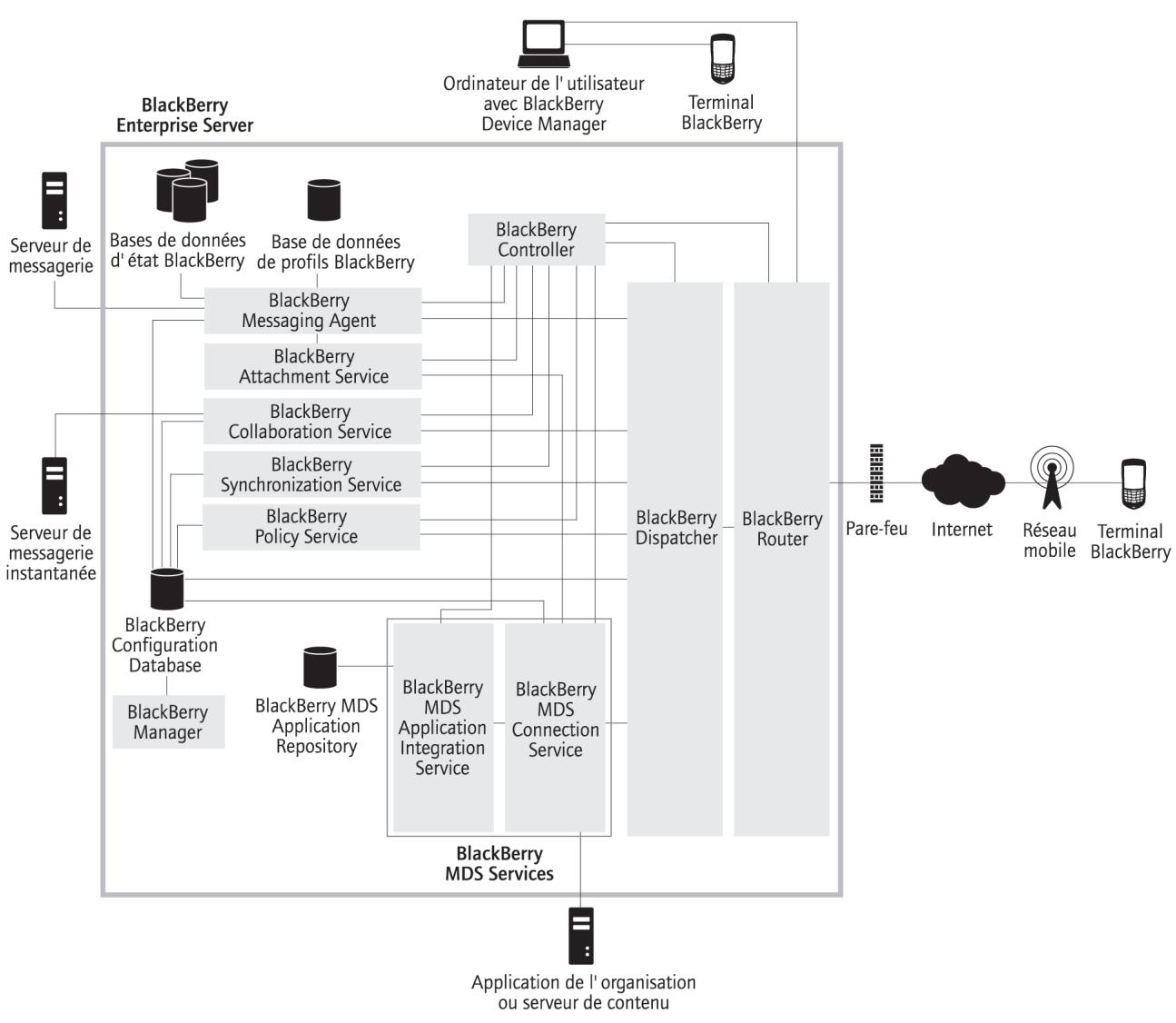
Le serveur BlackBerry® Enterprise Server comprend plusieurs composants conçus pour exécuter les actions suivantes :
- mesure les outils de Productivité et les données provenant des applications d'une organisation à la disposition de ses utilisateurs de terminaux BlackBerry
- contrôle les autres composants de BlackBerry Enterprise Server, traiter, acheminer, compresser et crypter les données
- communiquer avec le réseau mobile
| Composant | Description |
| BlackBerry Attachment Service | BlackBerry Attachment Service convertit les pieces jointes prises en charge dans un format pouvant être affché sur les terminaux BlackBerry des utilisateurs. |
| BlackBerry Collaboration Service | BlackBerry Collaboration Service fournit une connexion entre le serveur de messagerie instantanée de votre entreprise et le client de collaboration des terminals aux BlackBerry. |
| BlackBerry Configuration Database | BlackBerry Configuration Database est une base de données relationnelle qui contient des données de configuration utilisées par les composants BlackBerry Enterprise Server. BlackBerry Configuration Database contient les données suivantes : • détails sur la connexion depuis BlackBerry Enterprise Server vers le réseau mobile • liste des utilisateurs • correspondances entre les PIN et les adresses e-mail pour les fonctions Push de BlackBerry MDS Connection Service • copie en lecture seule de la clé de cryptage principale |
| BlackBerry Controller | BlackBerry Controller contrôle les composants de BlackBerry Enterprise Server et les redémarre s'ils cèssent de répondre. |
| BlackBerry Dispatcher | BlackBerry Dispatcher compressse et crypte toutes les données envoyées depuis et vers les terminalsaux BlackBerry. Il envoie les données via BlackBerry Router, depuis et vers le réseau mobile. |
| BlackBerry Manager | BlackBerry Manager se connecte à BlackBerry Configuration Database. Vous pouvez utiliser BlackBerry Manager pour:gérer BlackBerry Domain, notamment les comptes d'utilisateur et l'administration des terminalsaux. BlackBerry Domain est composé d'une base de données BlackBerry Configuration Database, ainsi que de toutes les instances de BlackBerry Enterprise Server qui l'utilisent. |
| BlackBerry MDS Connection Service | BlackBerry MDS Connection Service permet aux utilisateurs d'accéder au contentu Web, à Internet ou à l'intranet de votre organisation ; il permet également aux applications des terminalsaux BlackBerry de se connecter à l'application de votre organisation ou aux serveurs de containu pour les données et les mises à jour des applications. |
| BlackBerry MDS Integration Service | BlackBerry MDS Integration Service permet d'intégrer des applications BlackBerry® MDS Runtime sur des terminalsaux BlackBerry par niveau. Vous pouvez utiliser BlackBerry MDS Integration Service pour installer des applications BlackBerry MDS |
| Runtime qui sont stockées dans BlackBerry MDS Application Repository sur les terminaux BlackBerry. Vous pouvez également l'utiliser pour:gérer,mettre à jour et supprimer les applications BlackBerry MDS Runtime. | |
| BlackBerry MDS Application Repository | BlackBerry MDS Application Repository stocke les applications BlackBerry MDS Runtime que les développpeurs de votre organisation peuvent creer et publier à l'aide des outils de développement BlackBerry® MDS Studio ou BlackBerry® Plug-in pour Microsoft® Visual Studio®. Vous pouvez utiliser BlackBerry Manager pour:gérer les applications BlackBerry MDS Runtime stockées dans BlackBerry MDS Application Repository. |
| BlackBerry Messaging Agent | BlackBerry Messaging Agent se connecte au serveur de messagerie de votre organisation pour fournir des services de messagerie,la gestion de calendrier,la recherche d'adresses,l'affichage de pieces jointes,le téléchargement de pieces jointes et la génération de clé de cryptage. BlackBerry Messaging Agent agit également en tant que passerelle de BlackBerry Synchronization Service pour l'accès aux données de l'organiseur sur le serveur de messagerie. BlackBerry Messaging Agent synchronise les données de configuration entre BlackBerry Configuration Database et la base de données de profils BlackBerry. |
| BlackBerry Policy Service | BlackBerry Policy Service exécuté les services d'administration sur le réseau mobile. Il envoie des stratégies informatiques et des commandes d'administration informatiques et déploie des annuaires de services. Les stratégies et les commandes d'administration informatiques permettent de définir la sécurité du terminal BlackBerry,les paramètres de synchronisation des données sur le réseau mobile,ainsi que d'autres paramètres de configuration des terminaux BlackBerry. BlackBerry Policy Service envoie également des annuaires de service pour configurer les paramètres des fonctions et des composants sur les terminaux BlackBerry. |
| Base de données de profils BlackBerry | La base de données de profils BlackBerry est une base de données IBM® Lotus® Domino® qui contient des données de configuration relatives aux comptes d'utilisateur. |
| BlackBerry Router | BlackBerry Router se connecte au réseau mobile pour envoyer des données en provenance et à destination de terminaux BlackBerry. Il envoie également des données au sein du réseau de votre organisation vers des terminaux BlackBerry connectés à des ordinateurs à l'aide de BlackBerry® Device Manager. |
| Bases de données d'etat BlackBerry | Les bases de données d'etat BlackBerry contiennent des données qui relient des messages envoyés ou reçu sur les terminaux BlackBerry aux messages correspondants dans les applications de messagerie des utilisateurs. Les données containues dans les bases de données d'etat BlackBerry prenvent en charge des fonctions telles que la réconciliation des e-mails, le transfert de messages, le classement de messages et la réponse par texte. |
| BlackBerry Synchronization Service | BlackBerry Synchronization Service synchronise les données de l'organiser entre les terminaux BlackBerry et le serveur de messagerie sur le réseau mobile. |
| application de l'organisation ou serveur de contenu | L'application de l'organisation ou le serveur de contenu fournissant des applications Push et du contenu intranet aux services BlackBerry MDS Services. |
| serveur de messagerie instantanée | Le serveur de messagerie instantanée stocke les comptes de messagerie instantanée. |
| Serveur de messagerie | Le serveur de messagerie stocke les comptes de messagerie électronique. |
| ordinateur de l'utilisateur avec BlackBerry Device Manager | L'ordinateur de l'utilisateur doté de BlackBerry Device Manager permet à l'utilisateur de connecter son terminal BlackBerry à son ordinateur via une connexion série ou USB. BlackBerry Enterprise Server et les terminaux BlackBerry utilise cette connexion pour s'échangier des données. |
| Le traffic de données des terminaux BlackBerry contourne le réseau mobile lorsque les terminaux BlackBerry sont connectés aux ordinateurs des utilisateurs. BlackBerry Device Manager se connecté à BlackBerry Router, qui envoie les données directement aux terminaux BlackBerry. | |
| Les utilisateurs peuvent installer BlackBerry Device Manager sans ou avec BlackBerry® Desktop Manager dans le cadre de l'installation complète de BlackBerry® Desktop Software. BlackBerry Device Manager est un composant facultatif, mais il est requis pour prendre en charge une connexion de contournement à BlackBerry Router. |
Architecture : composants distants de blackberry enterprise server
Vous pouvez installer tous les composants de BlackBerry® Enterprise Server sur un seul ordinateur ou vous pouvez installer certains composants sur des ordinateurs distincts. Les divers composants affectent les ressources système différentement. Vous pouvez désirer d'installer un seul composant distant sur chaque ordinateur dans l'environnement de votre organisation.
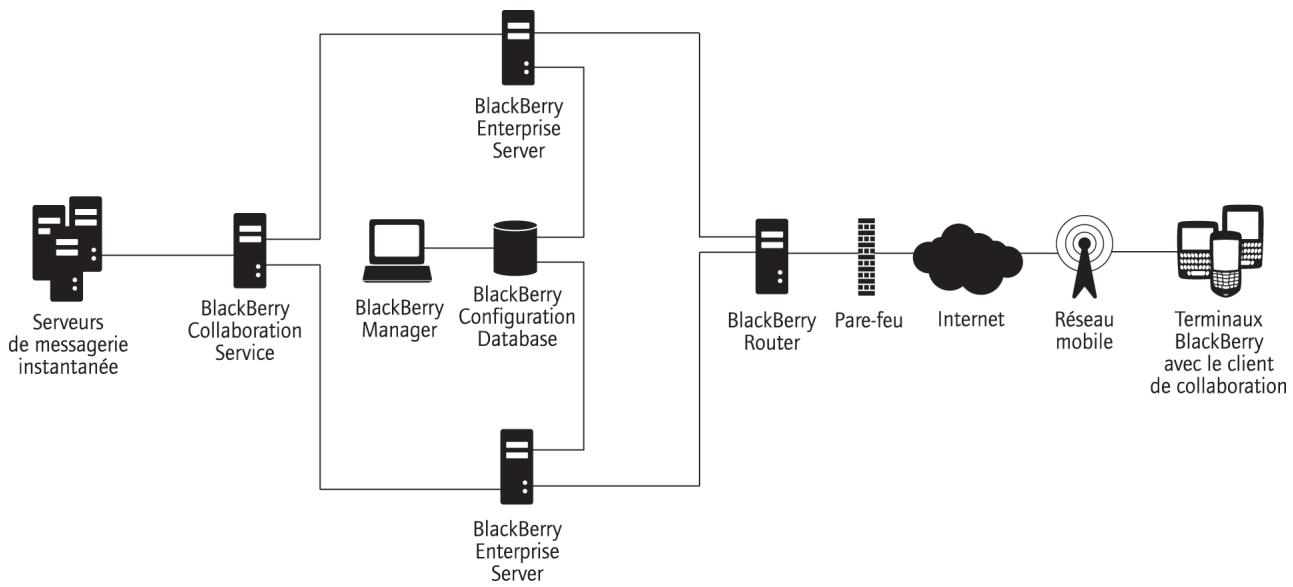
Exemple d'architecture avec un composant BlackBerry Collaboration Service distant
Exemple d'architecture avec un composant BlackBerry MDS Connection Service distant
Exemple d'architecture avec un composant BlackBerry MDS Integration Service distant
| Composant | Description |
| BlackBerry Manager | Un composant BlackBerry Manager distant vous permet de:gérer BlackBerry Domain depuis votre ordinateur. |
| BlackBerry Attachment Service | Un composant BlackBerry Attachment Service distant peut prendre en charge des instances multiples de BlackBerry Enterprise Server. BlackBerry Attachment Service peut utiliser davantage de ressources système lors du traitement de reqüêtes de conversion simultanées. Vous pouvez installer BlackBerry Attachment Service sur un ordinateur distinct afin d'augmenter le nombre de conversions simultanées sans affecter la remise des messages. |
| BlackBerry Collaboration Service | Un composant BlackBerry Collaboration Service distant peut prendre en charge des instances multiples de BlackBerry Enterprise Server. BlackBerry Collaboration Service utilise une connexion socket persistent pour chaque session de messagerie instantanée. Vous pouvez installer BlackBerry Collaboration Service sur un ordinateur distinct afin d'optimiser le nombre de sockets disponibles. |
| Vous ne pouvez installer qu'un seul type de BlackBerry Collaboration Service (par exemple, IBM® Lotus® Sametime®, et les utilisateurs ne peuvent utiliser qu'un seul type d'application de messagerie instantanée d'entreprise sur leurs terminaux BlackBerry. | |
| BlackBerry MDS Connection Service | Un composant BlackBerry MDS Connection Service distant peut prendre en charge des instances multiples de BlackBerry Enterprise Server. BlackBerry MDS Connection Service peut utiliser davantage de ressources système lors du traitement de demandes de contenu. Les entreprises peuvent installer BlackBerry MDS Connection Service sur un ordinateur distant afin de limiter l'impact sur la remise des messages et des données. |
| BlackBerry MDS Integration Service | Une instance distante de BlackBerry MDS Integration Service peut prendre en charge des instances multiples de BlackBerry Enterprise Server et un référentiel BlackBerry MDS Application Repository. BlackBerry MDS Integration Service peut utiliser davantage de ressources système lors du traitement de demandes de contenu. Vous pouze installer BlackBerry MDS Integration Service sur un ordinateur distant afin de limiter l'impact sur la remise des messages. |
| BlackBerry MDS Application Repository | Un référentiel BlackBerry MDS Application Repository distant peut prendre en charge une instance de BlackBerry MDS Integration Service. Vous doivent installer BlackBerry MDS Application Repository sur le même serveur de base de données que BlackBerry Configuration Database. |
| BlackBerry Router | Un router BlackBerry Router distant peut prendre en charge des instances multiples de BlackBerry Enterprise Server. BlackBerry Router utilisé peu de ressources système, mais c'est un point de connexion essentiel pour BlackBerry® Enterprise Solution. Vous pouze installer plusieurs instances de secours de BlackBerry Router utilisées comme dispositifs alternatifs en cas d' indisponibilité du router BlackBerry Router actif. |
| BlackBerry Configuration Database | Un composant BlackBerry Configuration Database distant peut prendre en charge des instances multiples de BlackBerry Enterprise Server, qui créé un BlackBerry Domain. |
Services de messagerie et de collaboration blackberry
Les services de messagerie et de collaboration BlackBerry® fournissant une extension sans fil à l'environnement de messagerie d'une organisation. Ces services incluent BlackBerry Messaging Agent, BlackBerry Collaboration Service, BlackBerry Synchronization Service et BlackBerry Attachment Service.
BlackBerry messaging agent
BlackBerry® Messaging Agent se connecte au serveur de messagerie et fournit des services pour la messagerie, la gestion de calendrier, la recherche d'adresses, l'affichage et le téléchargement de pièces jointes, ainsi que la génération de clés de cryptage. BlackBerry Messaging Agent agit également en tant que passerelle de BlackBerry Synchronization Service pour l'accès aux données de l'organisateur sur le serveur de messagerie. BlackBerry Messaging Agent synchronise les données de configuration entre BlackBerry Configuration Database et la base de données de profils BlackBerry.
BlackBerry Messaging Agent s'intègre aux comptes de messagerie existants de votre organisation. BlackBerry Messaging Agent redirige automatiquement les messages des applications de messagerie des utilisateurs vers leurs terminaux BlackBerry. Si les utilisateurs configurent des signatures identiques sur leurs terminaux BlackBerry et dans leurs comptes de messagerie, leurs destinataires ne peuvent pas faire la distinction entre les messages envoyés du terminal BlackBerry et ceux envoyés depuis l'application de messagerie.
Lorsque les utilisateurs déplacent, supplément ou marquent des messages comme lus ou non lus sur leur terminal BlackBerry ou dans l'application de messagerie, BlackBerry Messaging Agent synchronise ces modifications sur le réseau mobile entre le terminal BlackBerry et l'application de messagerie. Par défaut, les terminaux BlackBerry et BlackBerry® Enterprise Server réconcilient les e-mails sur le réseau mobile.
Fonctionnalités de messagerie mobile
Les utilisateurs de terminaux BlackBerry® peuvent employer de nombreuses fonctionnalités similaires à celles disponibles dans les applications de messagerie de leurs ordinateurs.
| Fonction | Description |
| réconciliation des e-mails | BlackBerry®Enterprise Server réconcilie l'état des messages entre les terminaux BlackBerry des utilisateurs et leurs applications de messagerie. Si des utilisateurs effacent, archivent ou transférènt des messages dans des dossiers membres de |
| leurs applications de messagerie, les messages sont effacés de la liste des messages sur les terminaux BlackBerry des utilisateurs. Si des utilisateurs marquent des messages comme lus ou non lus dans leurs applications de messagerie, les messages s'affichent avec le même état sur leur terminal BlackBerry. | |
| Les administrateurs peuvent désactiver la réconciliation mobile des e-mails. | |
| filtres des e-mails | Les utilisateurs et administrateurs BlackBerry Enterprise Server peuvent creator et modifier des filtres d'e-mails. Les filtres d'e-mails déterminent les actions que BlackBerry Enterprise Server entrepren si des messages entrants correspondant à des critères spécifique: transférer, transférer avec priorité ou ne pas transférer à des terminaux BlackBerry. Par exemple, des utilisateurs peuvent creator des filtres d'e-mails pour transférer des messages d'expéditeurs spécifique à leur terminal BlackBerry avec priorité elevée. |
| transfert de messages | Les utilisateurs peuvent désactiver le transfert de messages sur leurs terminaux BlackBerry, s'ilts ne se trouvent pas dans une zone de couverture mobile par exemple. Les administrateurs peuvent également désactiver le transfert de messages vers les terminaux BlackBerry des utilisateurs. |
| signature | Les utilisateurs peuvent ajouter une signature à tous les messages qu'ils envoient de leurs terminaux BlackBerry. Les administrateurs peuvent ajouter une signature et des clauses de non-responsabilité à tous les messages envoyés par les membres d'un groupe d'utilisers ou par un utilisateur spécifique. |
| réponse d'absence du bureau | Les utilisateurs peuvent définir et changer leurs messages d'absence à l'aide de leur terminal BlackBerry. Les utilisateurs peuvent également spécifique une date d'expiration pour leur message d'absence du bureau. |
| recherche de contacts | Les utilisateurs peuvent rechercher le prénom, le nom d'un contact ou les deux dans l'annulaire de l'entreprise. BlackBerry Enterprise Server renvoie jusqu'à 20 résultats correspondant à votre recherche. |
| mises à jour de la liste de contacts | Lorsque des utilisateurs sélectionnent des contacts parmi les résultats de la recherche de contacts, ils peuvent les ajouter aux listes de contacts de leur terminal BlackBerry. |
| champs personnalisés dans la liste de contacts | Si votre organisation possède des,champspersonnalisés dans les carnets d'adresses personnel des utilisateurs, vous pouvez mapper ces,champsaux,champs correspondants dans le carnet d'adresses du terminal BlackBerry. Les utilisateurs peuvent utiliser ces,champspersonnalisés pour rechercher des contacts sur leur terminal BlackBerry. |
| pièces jointes | Les utilisateurs peuvent envoyer des messages contenant des pièces jointes depuis leur BlackBerry. BlackBerry Attachment Service ne convertit pas ces messages. Ils sont uniquementtraités par BlackBerry Messaging Agent. Les pièces jointes doivent replir les conditions suivantes :• Si un utilisateur envoie une piècejointe, sa taille ne doit pas excéder 3 Mo.• Si un utilisateur envoie plusieurs pièces jointes, leur taille totale ne doit pas excéder 5 Mo.• Si une piècejointe excéde 64 Ko, le terminal BlackBerry envoie la piècejointe en plusieurs paquets de données. |
| Les utilisateurs peuvent envoyer des messages avec pièces jointes uniquement sur les terminaux BlackBerry pris en charge sur lesquels s'exécute BlackBerry®Device Software version 4.2 ou ultérieure. Si vous souhaitez gérer les ressources système que BlackBerry Messaging Agent utilise pour charger et envoyer des pièces jointes, vous pouvez limiter la taille des pièces jointes ou empêcher des utilisateurs de joindre des fichiers aux messages. Par exemple, si trop d'utilisers envoient des pièces jointes volumineuses (telles que des photos ou de la catégorie), vous souhaiterez peut-être limiter la taille des pièces jointes prises en charge ou désactiver la prise en charge des pièces jointes. | |
| téléchargement de pièces jointes | Les utilisateurs disposant de BlackBerry®Device Software version 4.5 ou ultérieure peuvent télécharger des pièces jointes de n'importequel format natif sur leurs terminaux BlackBerry. Les utilisateurs peuvent ouvrir et modifier les fichiers de format natif dans l'application fierce appropriée sur leurs terminaux BlackBerry. Avec certains formats, les utilisateurs peuvent ouvrir les fichiers à l'aide de l'application multimédia sur leurs terminaux BlackBerry.Pour gérer des ressources réseau dans l'environnement de votre organisation, vous pouvez modifier la taille de fichier maximale des pièces jointes pouvant être téléchargées par les utilisateurs sur leurs terminaux BlackBerry. |
| enregistrement des messages envoyés | Les utilisateurs peuvent configurer leur BlackBerry pour enregistrrer une copie des messages envoyés depuis leur terminal BlackBerry dans le dossier des éléments envoyés de leur application de messagerie. |
BlackBerry® Collaboration Service fournit une connexion entre le serveur de messagerie instantanée d'une entreprise et le client de collaboration sur des terminaux BlackBerry. BlackBerry Collaboration Service s'intègre aux applications de messagerie instantanée existantes. BlackBerry® Enterprise Server prend en charge les clients de collaboration suivants :
- BlackBerry® Client pour Microsoft® Office Live Communications Server 2005
- BlackBerry® Client pour Microsoft® Office Communications Server 2007
- BlackBerry® Client pour IBM® Lotus® Sametime®
- BlackBerry® Client pour Novell® GroupWise® Messenger
BlackBerry Collaboration Service transmet des messages entre le serveur de messagerie instantanée de l'organisation, BlackBerry Enterprise Server et les terminaux BlackBerry à l'aide d'API publiques, de protocoles définis par IBM, Microsoft et Novell ainsi que d'un protocole propriétaire Research In Motion.
Fonctionnalités de messagerie instantanée
À l'aide des clients de collaboration sur leur terminal BlackBerry®, les utilisateurs peuvent employer de nombreuses fonctionnalités similaires à celles disponibles dans les applications de messagerie instantanée de leur ordinateur.
| Fonction | Description |
| gestion des sessions | Vous pouvez indiquer le nombre de sessions de messagerie instantanée simultanées que BlackBerry Collaboration Service doit prendre en charge. Vous pouvez définir un seuil d'expiration, après lequel BlackBerry Collaboration Service met fin automatiquement aux sessions inactives, permettant ainsi à de nouvelles sessions de démarrer. |
| Vous pouvez contrôle si les utilisateurs de certaines versions de BlackBerry® Client pour IBM® Lotus® Sametime® ou de BlackBerry® Client pour Novell® GroupWise® Messenger peuvent voir une icône sur leur terminal BlackBerry lorsque les contacts de leurs listes de contacts utilisent les mêmes clients de collaboration. Par défaut, l'icône s'affiche. | |
| conversations avec plusieurs contacts | Les utilisateurs peuvent démarrer et gérer des conversations avec plusieurs contacts de la messagerie instantanée sur leurs terminaux BlackBerry. |
| état de disponibilité | Les utilisateurs peuvent changer leur état de disponibilité pendant qu'ils sont connectés à leurs clients de collaboration. Par exemple, les utilisateurs peuvent définir leur état de disponibilité sur absent ou occupe. |
| mises à jour de présence | À l'aide de la dernière version des clients de collaboration, les utilisateurs peuvent définir leur état de disponibilité pour s'afficher comme absents s'ils n'utilisent pas leur terminal BlackBerry pour une durée déterminée. |
| niveau d'accès | À l'aide de la dernière version de BlackBerry® Client pour Microsoft® Office Communications Server 2007, les utilisateurs peuvent définir le niveau d'accès de contacts de leurs listes de contacts. Chaque niveau d'accès est composé de règles déterminant la manière dont un contact peut interagir avec un utiliseur par le bias de l'application de messagerie instantanée. Par exemple, les utilisateurs peuvent attribuer le niveau d'accès Personal (Personnel) à leurs contacts. |
| images de contacts | À l'aide de la dernière version des clients de collaboration, les utilisateurs peuvent ajouter une image aux contacts de leurs listes de contacts. Les photos que les utilisateurs ajoutent à l'aide des clients de collaboration sur leurs terminaux BlackBerry ne sont pas synchronisées avec les applications de messagerie instantanée sur les ordinateurs des utilisateurs. |
| listes de contacts synchronisées | Les listes de contacts de messagerie instantanée sur les terminaux BlackBerry des utilisateurs sont synchronisées avec les listes de contacts de l'application de messagerie instantanée de leur entreprise. |
| alertes de contact | Les utilisateurs peuvent demander des alertes lorsque des contacts spécifique sont disponibles. |
| transfert de fichiers | À l'aide de la dernière version de BlackBerry Client pour IBM Lotus Sametime, les utilisateurs peuvent envoyer des fichiers aux contacts de leurs listes de contacts. Les destinataires peuvent afficher des formats de filchier pris en charge par leurs terminaux BlackBerry. |
| lien de la messagerie instantanée vers la liste de contacts BlackBerry | À l'aide de la dernière version des clients de collaboration, les utilisateurs peuventlier des contacts de messagerie instantanée à des entrées de la liste de contacts existantes sur leurs terminaux BlackBerry ou bien créé des entrées de la liste de contacts pour les contacts de messagerie instantanée et les replir avec les informations du serveur de messagerie de leur entreprise. |
| envoi d'e-mails depuis la liste de contacts | À l'aide de la dernière version de l'application de messagerie instantanée d'entreprise sur les terminaux BlackBerry, les utilisateurs peuvent envoyer des messages électroniques à leurs contacts directement à partir de leurs listes de contacts. |
| appeler des contacts | À l'aide de la dernière version des clients de collaboration sur leur terminal BlackBerry, les utilisateurs peuvent appeler les contacts de messagerie instantanée directement depuis leur liste de contacts. Àpres avoir démarré une conversation de messagerie instantanée avec un contact, l'utiliseur peut téléphoner à ce contact depuis la fenêtre de conversation. Les numérodes de téléphone des contacts sont récapucérés depuis le serveur de messagerie ou la liste de contacts BlackBerry si l'utiliseur est lié à une entrée de la liste de contacts existante. |
| envoi par e-mail d'un historique des conversations | À l'aide de la dernière version des clients de collaboration, les utilisateurs qui participent à une conversation de messagerie instantanée peuvent envoyer l'historique de la conversation par e-mail aux participants de la conversation et aux contacts de leur liste de contacts BlackBerry. |
| liens intégrés | Les utilisateurs peuvent clicker sur des numérodes de téléphone dans les messages instantanés pour émettre des appeals. Ils peuvent aussi clicker sur des liens dans les messages instantanés pour afficher des pages Web. |
| groupes publics | À l'aide de la dernière version de BlackBerry Client pour IBM Lotus Sametime, les utilisateurs peuvent ajouter des groupes publics à leur liste de contacts de messagerie instantanée. |
| informations d'emplacement | À l'aide de la dernière version de BlackBerry Client pour IBM Lotus Sametime ou de BlackBerry Client pour Microsoft Office Communications Server 2007, les utilisateurs peuvent définir leur emplacement actuel pour l'afficher dans leurs informations de contact. Par exemple, les utilisateurs peuvent définir leur emplacement actuel sur « In the office » (Au bureau). Cette fonctionnalité n'est pas disponible si l'environnement de votre entreprise utilise IBM® Lotus® Sametime® version 6.5.1. |
| announces | À l'aide de la dernière version de BlackBerry Client pour IBM Lotus Sametime ou de BlackBerry Client pour Novell GroupWise Messenger, les utilisateurs peuvent envoyer des announcements à des groupes ou à plusieurs contacts de leur liste de contacts. |
| envoi de messages à des utilisateurs qui ne sont pas dans une liste de contacts | À l'aide de la première version de BlackBerry Client pour IBM Lotus Sametime, de BlackBerry® Client pour Microsoft® Office Live Communications Server 2005 ou de BlackBerry Client pour Microsoft Office Communications Server 2007, les utilisateurs peuvent envoyer des messages instantanés à des contacts qu'ils n'ont pas ajoutés à leur liste de contacts. |
| mode veille | Les clients de collaboration entrent en mode veille automatiquement après cinq minutes d'inactivité. En mode veille, les applications ne recoivent pas les mises à jour de présence de contacts. Le mode veille est conçu pour réduire le traffic sur le réseau mobile dans l'environnement de messagerie de votre entreprise. Les clients de collaboration sortent du mode veille lorsque des utilisateurs ouvrent ou utilisent les applications, ou recoivent des demandes de conférence, des alertes ou des messages de contacts. |
BlackBerry® Synchronisation Service synchronise les données de l'organiseur telles que tâches, mémos et contacts sur le réseau mobile pour que les entrées des terminaux BlackBerry soient conformes aux entrées des applications de messagerie. Avec la synchronisation mobile des données et la réconciliation mobile des e-mails, les utilisateurs n'ont pas à connecter leurs terminaux BlackBerry à BlackBerry® Desktop Software pour synchroniser les données de l'organiseur et réconcilier des messages.
BlackBerry Synchronization Service sauvegarde automatiquement les paramètres utilisateur et les données sur le réseau mobile à partir des terminaux BlackBerry dans BlackBerry Configuration Database. Vous pouvez restaurer ces paramètres et ces données sur les terminaux BlackBerry lorsqu'ils sont activés sur le réseau mobile. Par default, BlackBerry® Enterprise Server sauvegarde automatiquement les paramètres et les données sur le réseau mobile.
Fonctionnalités de synchronisation
Vous pouvez modifier les paramètres des fonctions de synchronisation pour gérer l'expérience utilisateur ainsi que l'utilisation des ressources système au sein de l'environnement de votre organisation.
| Fonction | Description |
| Première synchronisation | Lorsque BlackBerry®Enterprise Server envoie un annuaire de services à un terminalBlackBerry pour activer la synchronisation mobile des données, le processus depremière synchronisation des données démarre. Ce processus synchronise lesdonnées pour les éléments de calendrier et les messages entre les terminaux |
| BlackBerry des utilisateurs et les applications de messagerie sur leurs ordinateurs. Il corige également les entrées en conflit ou en double pour empêcher la perte de données. | |
| paramètres de synchronisation | Vous pouvez configurer les paramètres de synchronisation mobile des données qui s'applique à des utilisateurs spécifiques, à des groupes d'utilateurs ou à tous les utilisateurs sur toutes les instances de BlackBerry Enterprise Server. Vous pouze définir quelles données de l'organiseur doivent être synchronisées par BlackBerry Synchronization Service, comment les conflicts de données doivent être résolus et si les modifications doivent être synchronisées dans les deux sens ou dans un seul sens entre un terminal BlackBerry et l'application de messagerie. Vous pouvez utiliser des stratégies informatiques pour configurer les paramètres de synchronisation mobile des données. |
| prise en charge des différents types d'accès utilisateur | BlackBerry Enterprise Server nécessite l'accès aux bases de données de l'organiseur pour tous les utilisateurs. Vous pouze définir l'emplacement des réalisables de base de données pour chaque profil utilisateur, configurer des profils d'utilitaire itinérant ou utiliser des modèles d'accès Web dans l'environnement de messagerie de votre organisation. |
BlackBerry® Attachment Service convertit les pièces jointes prises en charge dans un format pouvant être affiché sur les terminaux BlackBerry des utilisateurs. BlackBerry Attachment Service traite et convertit les pièces jointes dans un format binaire qui garde la mise en page, l'apparence et la navigation de la pièce jointe d'origine. Vous n'avez pas besoin d'installer les applications qui sont associées aux formats de pièces jointes sur les terminaux BlackBerry. L'afficheur de pièces jointes est installé automatiquement avec le logiciel BlackBerry® Device Software.
BlackBerry Attachment Service reçoit les pièces jointes incorporées dans les messages depuis le serveur de messagerie, via BlackBerry Messaging Agent. BlackBerry Attachment Service reçoit également les pièces jointes accessibles via les liens dans BlackBerry® BrowserBrowser.
BlackBerry Attachment Service permet aux utilisateurs de lire les pièces jointes audio prises en charge par les terminaux BlackBerry pris en charge exécutant BlackBerry Device Software version 4.2 ou ultérieure. BlackBerry Attachment Service peut convertir les fichiers. wav dans un format audio qu'un terminal BlackBerry prend en charge (par exemple, les fichiers. mp3 sur des terminaux BlackBerry® 8700 Series).
Formats de fichier de pièce jointe pris en charge par BlackBerry Attachment Service
| Format | Poste |
| Adobe® Acrobat® versions 1.1, 1.2, 1.3 et 1.4 | |
| Texte ASCII | .txt |
| Audio | .amr, .mp3, .wav, .wma |
| Corel® WordPerfect® versions 6.0, 7.0, 8.0, 9.0 (2000), 10.0 | .wpd |
| HTML | .htm, .html |
| images | .bmp, .gif, .jpeg, .jpg, .png, .tif, .tiff, .wmf |
| Microsoft® Excel® versions 97, 2000, 2003, 2007 et XP | .xls, .xlsx |
| Microsoft® PowerPoint® versions 97, 2000, 2003, 2007 et XP | .pps, .ppt, .pptx |
| Microsoft® Word versions 97, 2000, 2003, 2007 et XP | .doc, .dot, .docx |
| RTF | .rtf |
| Archives ZIP | .zip |
BlackBerry MDS
BlackBerry® Mobile Data System offre une structure flexible pour le développement d'applications que vous pouvez utiliser pour ajouter et gérer des applications dans votre environnement. En tant que composant de BlackBerry® Enterprise Server, BlackBerry MDS offre une sécurité, une connectivité mobile et des options de gestion, tout en prenant également en charge plusieurs méthodes de développement préférées pour créer et fournir des applications mobiles aux terminaux BlackBerry. Pour simplifier l'intégration d'applications mobiles avec les applications et les systèmes existants, BlackBerry MDS utilise des méthodes et des protocoles normalisés.
| Composant | Description |
| BlackBerry MDS Services | Vous pouvez utiliser BlackBerry MDS Services pour envoyer, maintainir et:gérer des applications mobiles sur les terminaux BlackBerry. Les services BlackBerry MDS Services sont destinés à fournir une connectivité mobile entre les applications des terminaux BlackBerry et les applications existantes de votre organisation. BlackBerry MDS Services intègre les composants suivants : |
| • BlackBerry MDS Integration Service : BlackBerry MDS Integration Service permit aux applications BlackBerry® MDS Runtime d'interagir avec les systèmes principaux en utilisant des services Web ou la connectivité directedes bases de données. Vous pouvez installer BlackBerry MDS Integration Service lorsque vous installez BlackBerry Enterprise Server. | |
| • BlackBerry MDS Connection Service : BlackBerry MDS Connection Servicetraite des demandes de contenu Web depuis BlackBerry® Browser ou depuisdes applications BlackBerry Java®. BlackBerry MDS Connection Service gère également les connexions TCP/IP et HTTP entre les applications BlackBerry et les applications résidant sur les serveurs d'applications de vourte organisation, les serveurs Web ou les bases de données situés derrière le pare-feu de votre organisation. | |
| Outils de développement BlackBerryMDS | Les développpeurs de votre organisation peuvent utiliser des outils de développement pour creer les types d'applications mobiles suivants pour lesterminaux BlackBerry : applications BlackBerry Browser, applications BlackBerryJava et applications BlackBerry MDS Runtime.Pour plus d'informations concernant les outils de développement BlackBerry,rendez-vous sur le site www.blackberry.com/developers. |
| BlackBerry MDS Device Software | Les terminaux BlackBerry utilisent BlackBerry MDS Device Software pour exécuterdes applications BlackBerry :• BlackBerry® MDS Runtime : utilisé pour exécuter des applications BlackBerryMDS RuntimeAPI BlackBerry et Java ME : utilisés pour exécuter des applications BlackBerryJava ; fournis sur les terminaux BlackBerry• BlackBerry Browser: utilisé pour exécuter des applications BlackBerry Browser;fourni sur les terminaux BlackBerryPour télécharger BlackBerry MDS Runtime, rendez-vous sur le sitewww.blackberry.com. |
Pour plus d'informations concernant BlackBerry MDS et les types d'applications BlackBerry, rendez-vous sur le site www.blackberry.com/developers pour consulter la présentation technique de BlackBerry Mobile Data System.
Applicationsblackberry
Les terminaux BlackBerry® prennent en charge les applications BlackBerry® Browser, BlackBerry Java® et BlackBerry® MDS Runtime.
Les applications BlackBerry Browser sont des applications basées sur le Web simplifiées, auxquelles les utilisateurs peuvent accéder en utilisant BlackBerry Browser. Par exemple, un développement peut créer une BlackBerry Browser Application qui peut être utilisée par toute organisation pour recueillir la saisie de données d'un utilisateur de terminal BlackBerry.
Les applications BlackBerry Java peuvent aller de simples applications, par exemple, un jeu sur un terminal BlackBerry, à des applications plus sophistiquées avec une interface utilisateur avancée et diverses options pour la gestion des données, le stockage et la communication réseau. Les applications BlackBerry Java peuvent soit utiliser une architecture Client uniquement, ce qui signifie qu'elles ne reçoivent pas de données en provenance du serveur de contenu ni ne leur en envoient, soit utiliser un modèle d'application Client/Server, recevant des données en provenance d'un serveur de contenu et leur en envoyant. Par exemple, un développement peut créé une BlackBerry Java Application pour que les utilisateurs puissent envoyer des données à une base de données de ventes centrale et en recevoir.
Les applications BlackBerry MDS Runtime sont des applications clients enrichies légères créées à l'aide de BlackBerry® MDS Studio ou BlackBerry® Plug-in pour Microsoft® Visual Studio®. Les applications BlackBerry MDS Runtime communiquent avec les systèmes d'une organisation via BlackBerry MDS Integration Service, composant de BlackBerry® Enterprise Server. Les applications BlackBerry MDS Runtime peuvent être simples ou complexes, mais ce sont généralement des applications basées sur des formulaires que vous pouvez utiliser pour accéder à des services Web ou des bases de données situés dans le pare-feu de votre organisation. Les services Web ou les bases de données contiennent des données et des opérations que les développeurs peuvent utiliser pour créer des applications BlackBerry MDS Runtime. Les services Web ou les bases de données traitent également les données qu'ils reçoivent depuis les applications BlackBerry MDS Runtime. Par exemple, un développeur peut créer une application BlackBerry MDS Runtime Application qui permet à un utilisateur de chercher des données dans un répertoire au sein de votre organisation.
À l'aide de BlackBerry MDS Studio version 2.0 ou ultérieure, ou de BlackBerry Plug-in pour Microsoft Visual Studio version 1.1 ou ultérieure, les développeurs d'applications de votre entreprise peuvent concevoir des applications BlackBerry MDS Runtime, que des applications BlackBerry standard (par exemple, le carnet d'adresses) et des applications BlackBerry Java personnalisées peuvent appeler.
Pour plus d'informations concernant la personnalisation des applications BlackBerry MDS Runtime, rendez-vous sur le site www.blackberry.com/developers pour consulter BlackBerry MDS Studio Developer Guide (Guide de développement de BlackBerry MDS Studio) et BlackBerry Plug-in for Microsoft Visual Studio Developer Guide (BlackBerry Plug-in for Microsoft Visual Studio Developer Guide).
Types d'applications BlackBerry
| Tapez | Composants BlackBerry® Mobile Data System utilisés |
| Applications BlackBerry® Browser | Les développpeurs créé les applications avec: • les outils standard de développement Web |
| BlackBerry® Enterprise Server communique avec les applications grâce à: • BlackBerry MDS Connection Service | |
| Les terminaux BlackBerry exécutent les applications avec: • BlackBerry Browser | |
| Applications BlackBerry Java® | Les développpeurs créé les applications avec: • BlackBerry® Java® Development Environment • les outils standard de développement d/application Java |
| BlackBerry Enterprise Server communique avec les applications grâce à: • BlackBerry MDS Connection Service | |
| Les terminaux BlackBerry exécutent les applications avec: • API BlackBerry et Java ME | |
| Applications BlackBerry MDS Runtime | Les développpeurs créé les applications avec: • BlackBerry® MDS Studio • BlackBerry® Plug-in pour Microsoft® Visual Studio® |
| BlackBerry Enterprise Server communique avec les applications grâce à: • BlackBerry MDS Integration Service • BlackBerry MDS Connection Service | |
| Les terminaux BlackBerry exécutent les applications avec: • BlackBerry® MDS Runtime |
Pour plus d'informations concernant les options de développement d'applications BlackBerry, allez sur le site www.blackberry.com/developers pour consulter la présentation technique de BlackBerry Mobile Data System.
BlackBerry MDS connection service
BlackBerry® MDS Connection Service connecte des applications mobiles de terminaux BlackBerry aux applications sur des serveurs d'applications de l'organisation ou sur des serveurs Web. Une fois qu'une application mobile est installée sur un terminal BlackBerry, elle peut recevoir des données en provenance d'applications Push qui résident sur des serveurs d'applications ou sur des serveurs Web. L'application peut également recevoir des données en envoyant une demande Pull depuis le terminal BlackBerry vers des applications qui résident sur des serveurs d'applications ou des serveurs Web. BlackBerry MDS Connection Service traite les demandes Push et Pull et envoie les données et mises à jour aux applications BlackBerry.
BlackBerry MDS Connection Service reçoit et répond également aux requêtes Web de BlackBerry® Browser et des autres applications BlackBerry, pour que les utilisateurs puissent afficher du contenu Internet et intranet sur leurs terminaux BlackBerry. BlackBerry MDS Connection Service envoie des demandes de connexion et d'ouverture de session de messagerie instantanée depuis les terminaux BlackBerry à BlackBerry Collaboration Service. Si vous arrêtez BlackBerry MDS Connection Service, vous arrêtez également BlackBerry Collaboration Service.
| Fonction | Description |
| connexions et protocôles | Vous pouvez définir des connexions aux serveurs Web sur l'intranet de votre organisation ou sur Internet, en utilisant des protocôtes Internet standard tels que HTTP, HTTPS et TCP/IP. |
| communications cryptées | BlackBerry MDS Connection Service crypte le contenu en utilisant le même cryptage BlackBerry standard que celui que BlackBerry Dispatcher utilise pour crypter des messages et autres données. |
| conversion de données | BlackBerry MDS Connection Service convertit des données en provenance de serveurs d'applications et Web dans un format que les applications BlackBerry peuvent interpréter et peuvent afficher. |
| optimisation de données | BlackBerry MDS Connection ServiceTRAITE le contenu pour pouvoir l'afficher dans BlackBerry Browser. Par exemple, BlackBerry MDS Connection Service peut modifier le format de données ou supprimer des données superflues pour réduire le traffic réseau. |
| méthodes d'authentication | Vous pouvez définir les configurations requises pour l'authentication qui correspondent aux plans d'authentication de votre organisation, en utilisant des méthodes standard telles que NTLM, Kerberos™ et LTPA. Vous pouze également définir un intervalle au bout duquel BlackBerry MDS Connection Service demandé les identifiants utilisateurs et la mémoire cache des cookies. |
| intégration avec les serveurs proxy | Vous pouvez utiliser l'authentication à deux facteurs pour créé des connexions VPN entre les applications mobiles sur les terminalsaux BlackBerry et les serveurs d'applications de votre organisation, et entre les applications mobiles et les serveurs Web. |
| Vous pouvez accéder au contenu spécifique via les serveurs proxy de votre organisation en utilisant les éléments suivants :•liste d'exclusion proxy, qui définit les URL spécifique aux organisations que BlackBerry MDS Connection Service utilise pour se connecter directement aux services Web externes au lieu d'acheminer les connexions par le serveur proxy de l'organisation•fichier .pac (Proxy Auto-Configuration) | |
| contrôle d'accès | Vous pouvez configurer des initiateurs Push et des règes Push qui définissent quelles applications Push côte serveur peuvent envoyer des données et des mises à jour d'application aux terminalsaux BlackBerry, et quels utilisateurs peuvent receiveoir des demandes Push. Vous pouvez configurer des règes Pull pour spécifique à quels serveurs Web les utilisateurs peuvent accéder, en utilisant BlackBerry Browser et d'autres applications sur les terminalsaux BlackBerry. |
| gestion de contenu multimédia | Vous pouvez contrôle quels fichiers multimédia les utilisateurs peuvent receiveoir et auxquels ils peuvent accéder, en utilisant BlackBerry Browser et les applications BlackBerry. Vous pouvez empêcher les utilisateurs de receiveoir certains types de fichiers multimédia (par exemple, des fichiers video), ou vous pouvez empêcher les utilisateurs de receiveoir des sous-types spécifique de fichiers multimédia (par exemple, des fichiers .mp3). Vous pouvez également configurer des tailles maximales de fichiers multimédia que les utilisateurs peuvent receiveoir sur leurs terminaux BlackBerry. |
BlackBerry® MDS Integration Service vous permet d'installer, démettre à jour et de gérer des applications BlackBerry® MDS Runtime sur des terminaux BlackBerry. BlackBerry MDS Integration Service prend en charge les méthodes standard d'intégration des applications mobiles et d'entreprise, par exemple, en permettant aux applications BlackBerry MDS Runtime d'accéder aux services Web sur un serveur d'applications et de les utiliser.
Les développeurs de votre entreprise peuvent créer des applications BlackBerry MDS Runtime, à l'aide de BlackBerry® MDS Studio ou de BlackBerry® Plug-in for Microsoft® Visual Studio®, puis publier ces applications dans BlackBerry MDS Application Repository. À l'aide de BlackBerry Manager, vous pouvez installer, mettre à niveau et supprimer des applications BlackBerry MDS Runtime sur les terminaux BlackBerry sur le réseau mobile et vous pouvez gérer et mettre en quarantaine différentes versions d'applications BlackBerry MDS Runtime.
| Fonction | Description |
| options d'installation | Par défaut, les utilisateurs peuvent chercher et installer des applications BlackBerry MDS Runtime stockées dans BlackBerry MDS Application Repository, en utilisant BlackBerry MDS Control Center sur leurs terminaux BlackBerry. Vous pouvez empêcher les utilisateurs de chercher les applications. Vous pouvez également procéder à l'installation, à la mise à niveau ou à la suppression d'applications spécifique des BlackBerry MDS Runtime à partir des terminals aux BlackBerry. |
| communication cryptée | BlackBerry MDS Integration Service crypte toutes les données qu'il recoit en provenance de terminaux BlackBerry et qu'il leur envoie. |
| outils de résolution des problèmes | BlackBerry Manager affiche une série de messages d'erreur lorsqu'un comportement inattendu se produit, par exemple, lorsqu'une application est incapable de se connecter à un serveur de contenu. Vous pouvez répondre aux problèmes possibles en mettant en quarantine une application BlackBerry MDS Runtime Application sur le terminal BlackBerry d'un seul utiliser ou dans BlackBerry MDS Application Repository. |
| surveillance des messages | Les applications BlackBerry MDS Runtime peuvent demander des données venant d'un serveur d'applications ou d'un serveur Web en utilisant une série de messages. Les serveurs Web rengoient les données demandées en utilisant le même format de message.Vous pouvez surveiller les messages que les applications BlackBerry MDS Runtime envoient ou reçoivent des serveurs d'applications ou des serveurs Web qui hébergent le contentu des applications. |
| certificats d'applications conformes PKI | BlackBerry MDS Studio créé des certificates et les utilise pour signer des applications conformes à la norme PKI X.509.Vous pouvez utiliser ces certificates pour crypter les connexions que BlackBerry MDS Integration Service définir comme contenu sensible. |
| contrôler l'accès et les autorisations des utilisateurs | Vous pouvez configurer et attribuer des stratégies de terminal BlackBerry MDS Integration Service à des utilisateurs et des groupes d'utilisateurs pour contrôler comment les utilisateurs découvert et accédent aux applications BlackBerry MDS Runtime, et définir si les applications BlackBerry MDS Runtime peuvent accéder à des données depuis d'autres applications sur les terminalsaux BlackBerry. |
| gestion des performances | Vous pouvez indiquer les limites de file d'attente de messages pour les données que les applications BlackBerry MDS Runtime envoient et reçoivent. |
Gestion des terminaux blackberry
Vous pouvez utiliser BlackBerry® Enterprise Server pour contrôler la façon dont vous implémentez, maintenez et mettez à niveau les terminaux BlackBerry au sein de votre organisation.
Activation sans fil d'un terminal blackberry
Les administrateurs peuvent activer des terminaux BlackBerry® sur le réseau mobile au lieu de les activer en les connectant directement à l'ordinateur sur lequel est installé BlackBerry Manager. Ils peuvent aussi demander aux utilisateurs d'activer leur terminal BlackBerry avec BlackBerry® Desktop Manager sur leur propre ordinateur. Pendant le processus d'activation sans fil, les 200 e-mails les plus récents des utilisateurs sont envoyés au terminal BlackBerry. Lors de la première synchronisation, les données utilisateurs sont envoyées au terminal BlackBerry à l'aide de l'organisateur de données.
Vous pouvez utiliser le processus d'activation sans fil avec pré-renseignement des messages et sauvegarde automatique mobile pour fournir à un utilisateur absent du bureau un terminal BlackBerry de remplacement contenant les mêmes paramètres utilisateur et données que le précédent terminal BlackBerry. Vous pouvez également utiliser le processus d'activation sans fil pour attribuer un terminal BlackBerry à un nouvel utilisateur.
Maintenance centralisée de terminaux blackberry
Vous pouvez utiliser BlackBerry Manager pour gérer tous les terminaux BlackBerry d'un BlackBerry Domain à partir d'un emplacement unique.
| Fonction | Description |
| emplacement central des logiciels | Vous pouvez stocker et installer BlackBerry® Device Software et ajouter des applications BlackBerry à partir d'un emplacement central. Depuis cet emplacement, vous pouvezmettre à jour la version des logiciels et transmettre les logiciels à tous les terminaux BlackBerry d'un BlackBerry Domain via le réseau mobile. |
| configurations de terminaux BlackBerry | Vous pouvez utiliser des configurations logicielles pour comparer le logiciel BlackBerry Device Software et les applications mobiles présents sur un terminal BlackBerry avec BlackBerry Device Software et les applications mobiles définis dans la configuration logicielle de l'utilisateur. BlackBerry Manager compile ces informations pour que vous puissiez identifier les terminaux BlackBerry qui n'excutent pas la version la plus récente ou la version préféeree de BlackBerry Device Software ou des applications mobiles. |
| Génération de rapports sur les terminaux BlackBerry | L'agent du terminal BlackBerry envoie les informations à BlackBerry Manager sur le réseau mobile. Ceci vous permit d'avoir un inventaire statistique à jour des terminaux BlackBerry déployés dans votre organisation. |
| transmission mobile des applications | Vous pouvez utiliser des configurations logicielles pour envoyer des applications BlackBerry Java® aux terminaux BlackBerry via le réseau mobile. |
Contrôle d'applications tierces sur des terminaux blackberry
| Fonction | Description |
| contrôr l'installation et la désinstallation d'applications tierces | Permettez aux utilisateurs ou empêchez-les de télécharger et d'installer des applications tierces sur leurs terminaux BlackBerry®. Vous pouvez également supprimer des applications des terminaux BlackBerry sur le réseau mobile. |
| contrôr les ressources auxquelles les applications tierces peuvent accéder | Créez des stratégies de contrôle des applications ou des stratégies de terminal BlackBerry MDS Integration Service qui indiquent les ressources auxquelles les applications tierces peuvent accéder sur les terminaux BlackBerry (par exemple les messages, le téléphone et la base de stockage de clés).Créez des stratégies informatiques qui indiquent le type de connexion que les applications tierces installées sur les terminaux BlackBerry peuvent étabir (par exemple, l'ouverture de connexions réseau dans l'enceinte du pare-feu). |
| contrôler la disponibilité d'applications BlackBerry® MDS Runtime | Créez des stratégies de terminal BlackBerry MDS Integration Service pour autoriser ou non les utilisateurs à rechercher des applications BlackBerry MDS Runtime dans BlackBerry MDS Application Repository. |
Sécurité de la solution blackberry enterprise solution
BlackBerry® Enterprise Solution est conçue pour crypter les données en transit à tous les stades de leur transmission entre le BlackBerry et BlackBerry® Enterprise Server pour protéger votre organisation de toute perte ou altering de données. Seuls BlackBerry Enterprise Server et le terminal BlackBerry peuvent accéder aux données qu'ils échangent. Si des événements qui menacent la sécurité mobile de votre organisation se produisent, les tiers, notamment les fournisseurs de services mobiles, ne peuvent pas accéder aux informations potentiellement sensibles de votre organisation dans un format décrypté.
BlackBerry Enterprise Solution utilise le cryptage à clé symétrique pour crypter les messages et les données utilisateur qu'elle envoie via la couche de transport afin de fournir les critères suivants pour la sécurité des solutions filaires et mobiles.
| Critères | Description |
| Confidentialité | BlackBerry Enterprise Solution utilise le cryptage pour s'assurer que seuils les destinataires légitimes d'un message peuvent afficher le contenu du message. |
| Intégrité | BlackBerry Enterprise Solution protège chaque message que le terminal BlackBerry envoie avec une ou plusieurs clés de message. Pour empêcher le decryptage ou l'alteration des données du message par un tiers, les clés de message sont conçues pour être constituées de données aléatoires. |
| Seul BlackBerry Enterprise Server et le terminal BlackBerry connaissent la valeur de la clé de cryptage principale, reconnaissent le format du message decrypté et décompressé et rejettent automatiquement un message qui n'a pas été crypté avec la clé de cryptage principale correcte. | |
| Authenticité | Le terminal BlackBerry doit s'authentifier auprès de BlackBerry Enterprise Server pour prouver qu'il connait la clé de cryptage principale avant que BlackBerry Enterprise Server n'envoiè les données au terminal BlackBerry. |
Clés de cryptage principales
BlackBerry® Enterprise Server et le terminal BlackBerry stockent chacun une copie de la clé de cryptage principale unique du terminal BlackBerry.
Seuls BlackBerry Enterprise Server et le terminal BlackBerry connaissent la valeur de la clé de cryptage principale. Lorsque vous activez un terminal BlackBerry sur le réseau mobile, BlackBerry Enterprise Server et le terminal BlackBerry utilisent un lien authentifié pour s'échanger la valeur de la clé de cryptage principale.
Pour qu'un utilisateur puisse envoyer et recevoir des messages sur son terminal BlackBerry, BlackBerry Enterprise Server et le terminal BlackBerry doivent stocker des copies correspondantes de la clé de cryptage principale du terminal BlackBerry. Si les clés stockées ne correspondent pas, les actions suivantes se produisent :
- BlackBerry Enterprise Server et le terminal BlackBerry doivent effacer les messages qu'ils s'échangent car ils ne peuvent pas les déchiffrer. L'utilisateur du terminal BlackBerry doit créer une nouvelle clé de cryptage principale.
Cryptage standard de messages
Le cryptage standard BlackBerry est conçu pour crypter des messages que le terminal BlackBerry envoie ou que BlackBerry Enterprise Server transfère au terminal BlackBerry
du moment où l'utilisateur envoie un message électronique ou un message PIN depuis un terminal BlackBerry au moment où BlackBerry Enterprise Server reçoit le message du moment où BlackBerry Enterprise Server reçoit un message au moment où l'utilisateur ouvre le message décrypté sur un terminal BlackBerry.
Avant d'envoyer un message, le terminal BlackBerry le compresse puis le crypte à l'aide d'une clé de cryptage principale propre au terminal BlackBerry. Le terminal BlackBerry n'utilise pas la clé de cryptage principale pendant le processus de compression.
Lorsque BlackBerry Enterprise Server reçoit le message du terminal BlackBerry, BlackBerry Dispatcher décrypte le message à l'aide d'une clé de cryptage principale BlackBerry puis décompresse le message.
Comment blackberry enterprise server utilise un algorithme de cryptage triple des
BlackBerry® Enterprise Solution utilise un algorithme de cryptage Triple DES à deux clés pour créer les clés de message et les clés de cryptage principales. Dans chacune des trois itérations de l'algorithme DES, la première des deux clés de 56 bits en mode outer-CBC crypte les données, la deuxième clé déchiffre les données puis la première clé chiffre à nouveau les données. Pour plus d'informations, voir Federal Information Processing Standard - FIPS PUB 81 [3].
BlackBerry Enterprise Solution stocke les clés de message et les clés de cryptage principales, dont la longueur générale est de 112 bits et qui incluent 16 bits de données de parité, sous la forme de chaînes binaires de 128 bits, dans lesquelles chaque bit de parité se trouve dans le bit le moins important de chacun des 8 octets de données de clés.
Comment blackberry enterprise solution utilise un algorithme de cryptage AES
BlackBerry® Enterprise Solution utilise un algorithme AES en mode CBC pour créer les clés de message et les clés de cryptage principales qui contiennent 256 bits de données de clés.
La façon dont le terminal BlackBerry implémente l'AES est conçue pour protégerr les données utilisateurs et les clés de cryptage du terminal BlackBerry des attaques traditionnelles et secondaires. Les attaques secondaires peuvent se produire sous forme de lectures d'analyse de l'alimentation ou d'émissions de rayonnement électromagnétique.
Le terminal BlackBerry implémente l'AES à l'aide de contre-mesures (une opération de masquage, la division de table et l'application de masques aléatoires) pour masquer les véritables opérations ayant lieu sur le terminal BlackBerry. Ces contre-mesures sont conçues pour protéger les clés cryptographiques et les données en texte brut contre les attaques secondaires potentielles à tous les stades du cryptage AES et des opérations de déchiffrement pour que ces attaques ne puissent pas révéler de données susceptibles d'exposer la clé de cryptage.
Options destinées à renforcer la sécurité de la messagerie
Lorsqu'un utilisateur envoie un message à partir du terminal BlackBerry®, par défaut BlackBerry® Enterprise Server ne crypte pas le message lorsqu'il le transfère à son destinataire. Pour passer du cryptage BlackBerry standard à une sécurité de messagerie étendue, l'utilisateur doit installer la technologie de messagerie sécurisée supplémentaire sur le terminal BlackBerry, et vous devez régler le terminal BlackBerry pour qu'il utilise cette technologie de messagerie sécurisée.
Pour offrir une couche supplémentaire de sécurité de messagerie entre l'expéditeur et le destinataire d'un message PIN ou électronique, vous pouvez activer la technologie S/MIME ou PGP® pour les terminaux BlackBerry. Lorsque vous utilisez l'une de ces technologies, vous autorisez l'authentication et la confidentialité entre l'expéditeur et le destinataire. Ces technologies permettent également de conserver l'intégrité et la confidentialité des données de l'envoi d'un message provenant d'un terminal BlackBerry par un utilisateur de terminal BlackBerry au déchiffrement et à l'ouverture de ce même message par le destinataire.
Options de cryptage des données stockées
Vous pouvez configurer BlackBerry®Enterprise Solution pour crypter les données utilisateurs et les clés de cryptage sur un terminal BlackBerry verrouillé.
Protection des données utilisateurs sur un terminal blackberry verrouillé
Lorsque la fonctionnalité de protection du contenu d'un terminal BlackBerry® est activée, le terminal BlackBerry protège les données utilisateur de la façon suivante :
- il utilise le cryptage AES 256 bits pour crypter les données enregistrées
- il utilise une clé publique ECC pour crypter les données que le terminal BlackBerry reçoit
Données utilisateur que le terminal blackberry peut crypter lorsque la fonctionnalité de protection du contenu est activée
| Éléments | Description |
| Insertion automatique | totexte qui remplace automatiquement le texte qu'un utilisateur saisit sur son terminal BlackBerry® |
| BlackBerry®Browser | •contain que les sites Web ou applications hierces envoient au terminal BlackBerry•sites Web enregistrés par l'utiliser sur un terminal BlackBerry•mémoire cache du navigateur |
| calendrier | •objet•emplacement•organisateur de la réunion•participants à la réunion•notes incluses dans le rendez-vous ou la demande de réunion |
| contacts du carnet d'adresses | toutes les informations sur les contacts à l'exception du titre du contact et de sa catégoriePour obtenir des informations sur l'utilisation de la règle de stratégie informatiqueForcer l'inclusion du carnet d'adresses dans la protection du contenu pour empêcher les utilisateurs de désactiver le cryptage pour le carnet d'adresses, consultez le Guide de référence sur les stratégies. |
| liste des messages | •objet•adiresses e-mail•corps de message•pièces jointes |
| Listedes+memos | •titre•informationss inclues dans le corps de la note |
| applications DRM Open Mobile AllianceTM | clé qui identifie le terminal BlackBerry et une autre clé qui identifie la carte SIM (si disponible) que le terminal BlackBerry ajoute aux applications DRM à transfertverrouillé |
| Bibliothèque RSA SecurID® | contenu de la valeur du filchier .sdtid stocké dans la mémoire flash |
| Tâches | •objet |
Description
- informations incluses dans le corps de la tâche
Protection des clés de cryptage principales sur des terminaux blackberry verrouillés
Si vous activez la fonctionnalité de protection du contenu des clés de cryptage principales, le terminal BlackBerry® utilise la clé maîtresse pour crypter les clés de cryptage principales stockées dans la mémoire flash et stocke la clé maîtresse décryptée dans la RAM.
Lorsque l'administrateur (vous), l'utilisateur ou le délambda de mot de passe verrouille le terminal BlackBerry, ce dernier continue de recevoir des données et ne libère pas la mémoire associée à la clé maîtresse. Lorsque le terminal BlackBerry reçoit des données cryptées avec une clé de cryptage principale alors qu'il est verrouillé, il utilise la clé maîtresse décryptée pour déchiffrer la clé de cryptage principale requise stockée dans la mémoire flash et pouvoir ainsi recevoir les données.
Contrôle de l'accès d'un utilisateur de terminal blackberry à blackberry enterprise server
Vous pouvez activer la stratégie de service Enterprise pour contrôler les terminaux BlackBerry pouvant se connecter à BlackBerry® Enterprise Server. Après avoir activé la stratégie de service Enterprise, par défaut, BlackBerry Enterprise Server empêche les connexions des nouveaux terminaux BlackBerry que vous y associez, mais autorise les connexions des terminaux BlackBerry déjà actifs sur BlackBerry Enterprise Server. La stratégie de service Enterprise s'applique également aux terminaux sur lesquels sont installés le logiciel BlackBerry® Connect™, le logiciel BlackBerry® Built-In™ et à chaque qui exécutent la suite BlackBerry® Application Suite.
Vous pouvez utiliser la strategie de service Enterprise pour creer des listes d'autorisations controlant les utilisateurs de terminaux BlackBerry autorises a s'activer sur BlackBerry Enterprise Server, sur le reseau mobile ou sur une connexion series. Les terminaux BlackBerry repondant aux criteres autorises peuvent proceder a l'activation sur ce serveur BlackBerry Enterprise Server.
Définir les types d'écris suivants
- codes PIN du terminal BlackBerry autorisés spécifiques sous forme de chaîne
- une plage autorisée de codes PIN de terminal BlackBerry
Vouspez également contrer l'accès à BlackBerry Enterprise Server en fonction de fabricants et modèles spécifiques de terminaux BlackBerry. BlackBerry Manager comprend des listes de fabricants et de modèles autorisés en fonction des propriétés des terminaux BlackBerry associées à BlackBerry Enterprise Server. Vous pouvez désélectionner des éléments de ces listes afin d'empêcher d'autres connexions des terminaux BlackBerry d'un fabricant ou modèle spécifique.
Vous pouvez permettre à un utilisateur donné de remplacer la stratégie de service Enterprise afin que l'utilisateur puisse quand même se connecter à BlackBerry Enterprise Server même si le terminal BlackBerry ou l'appareil compatible BlackBerry de cet utilisateur répond aux critères que vous excluez de la liste des autorisations.
Gestion de la sécurité des terminaux blackberry sur le réseau mobile à l'aide de commandes d'administration informatique
| Objectif | Description |
| effacer des données d'application sur un terminal BlackBerry®perdu ou volé | En cas de perte ou de vol d'un terminal BlackBerry, vous pouze envoyer la commande d'administration informatique Effacer les données et désactiver le terminal BlackBerry pour effacer toutes les informations et données d'application du terminal BlackBerry et rendre ce dernier indisponible. |
| verrouiller un terminal BlackBerry égaré | Si vous égarez momentarily un terminal BlackBerry mais qu'il n'a probablement pas été volé ni perdu, vous pouze envoyer la commande d'administration informatique Définition du mot de passer et verrouillage du terminal BlackBerry pour définiir un nouveau de passer et verrouiller le terminal BlackBerry. Vous pouze également envoyer cette commande d'administration informatique si un utilisateur oublie le mot de passer de son terminal BlackBerry. |
| ajouter des informations relatives au propriétaire sur un terminal BlackBerry | Si un terminal BlackBerry a été volé ou perdu, vous pouze envoyer la commande d'administration informatique Définir les informations sur le propriétaire pour que les informations sur le propriétaire s'affichent sur l'écran lorsque le terminal BlackBerry est verrouillé. Les informations sur le propriétaire peuvent inclure des informations de contact que la personne ayantTrouve le terminal BlackBerry peut utiliser pour returner ce dernier à son propriétaire. |
BlackBerry policy service
BlackBerry® Policy Service exécute les services d'administration sur le réseau mobile. Il envoie des stratégies informatiques et des commandes d'administration informatiques et déploie des annuaires de services.
BlackBerry® Enterprise Server utilise BlackBerry Policy Service pour envoyer des stratégies informatiques aux terminaux BlackBerry. Une stratégie informatique est composée de règles qui définissent la sécurité des terminaux BlackBerry, les paramètres pour la synchronisation des données sur le réseau mobile et les autres comportements pour chaque compte d'utilisateur ou groupe de comptes d'utilisateur que vous définissez. Vous pouvez utiliser BlackBerry Manager pour configurer des stratégies informatiques.
| Fonction | Description |
| livraison mobile | Lorsque vous configuez des stratégies informatiques, tous les paramètres entrent en vigueur lorsque BlackBerry Policy Service les livre aux terminaux BlackBerry sur le réseau mobile. Les nouveaux paramètres des règles de stratégie informatique s'inscrivent automatiquement dans les configurations utilisateur sur les terminaux BlackBerry.Pour que les paramètres des règles de stratégie informatique restent à jour, BlackBerry Enterprise Server envoie régulièrement les stratégies informatiques aux terminaux BlackBerry sur le réseau mobile. |
| couverture des stratégies informatiques | Lorsque vous installez BlackBerry Enterprise Server et y ajoutez des comptes d'utilisateur, BlackBerry Policy Service ajoute automatiquement les comptes d'utilisateur à la stratégie informatique par défaut. Tant que les terminaux BlackBerry n'ont pas accepté la stratégie informatique, les comptes d'utilisateur ne sont pas actifs sur BlackBerry Enterprise Server.Vous pouvez attribuer une autre stratégie informatique aux comptes d'utilisateur.Les comptes d'utilisateur doivent toujours être attribués à une stratégie informatique. Si vous effacez toutes les stratégies informatiques, BlackBerry Policy Service attribue automatiquement les comptes d'utilisateur à la stratégie informatique par défaut. |
| affectation des stratégies informatiques | Vous pouvez attribuer une stratégie informatique à des comptes d'utilisateur ou à des groupes de comptes d'utilisateur. |
| options de renvoi | Si BlackBerry Enterprise Server ne parvient pas à envoyer une stratégie informatique mise à jour à un terminal BlackBerry tout de suite, par exemple si l'utilisateur est en dehors d'une zone de couverture mobile, vous pouze renvoyer la stratégie informatique manuellement ou configurer ledélambda au bout duquel BlackBerry Policy Service renvoie automatiquement la stratégie informatique.BlackBerry Enterprise Server continue à renvoyer la stratégie informatique automatiquement jusqu'à ce qu'il réussisse à l'envoyer à un terminal BlackBerry. |
| mise en application de la sécurité | Vous pouvez configurer des stratégies informatiques pour replacer les paramètres de sécurité définis par l'utiliser sur les terminaux BlackBerry. |
| Vous pouvez configurer des stratégies informatiques définissant des paramètres de sécurité pour les terminaux BlackBerry et BlackBerry® Desktop Software. Par exemple, vous pouvez déterminer si un mot de passée est nécessaire pour le terminal BlackBerry, la durée de validité ainsi que la longueur et la composition d'un mot de passée. Vous pouvez également utiliser des stratégies informatiques pour indiquer les détails de la clé de cryptage. |
BlackBerry configuration panel
BlackBerry® Configuration Panel affiche des données, telles que les paramètres BlackBerry Configuration Database que l'application d'installation de BlackBerry® Enterprise Server a rassemblées lors du processus d'installation. Vous pouvez utiliser BlackBerry Configuration Panel pour modifier les données de configuration après avoir installé BlackBerry Enterprise Server.
Enchâinement des opérations : envoi d'un message à un terminal blackberry
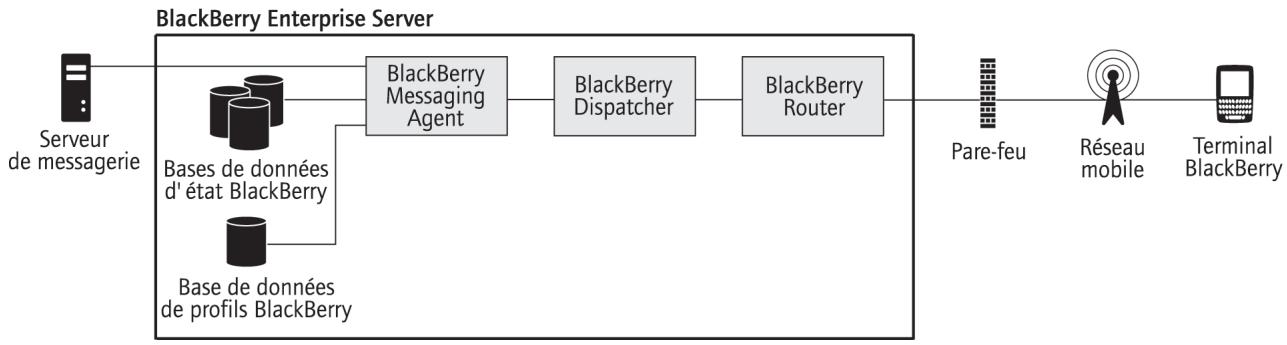
- Le routeur IBM® Lotus Notes® envoie un nouveau message à la boîte aux lettres IBM Lotus Notes de l'utilisateur.
- BlackBerry® Messaging Agent interroge la boîte aux lettres de l'utilisateur et détecte le message.
- BlackBerry Messaging Agent applique les règles de filtrre global aux messages contenus dans la boîte aux lettres de l'utilisateur et filtre les messages qui correspondent aux critères du filtrre.
Si aucune règle de filtré global ne s'applique, BlackBerry Messaging Agent applique les règles de filtré définies par l'utilisateur aux messages contenus dans la boîte aux lettres de l'utilisateur.
- BlackBerry Messaging Agent crée une entrée dans la base de données d'état BlackBerry de l'utilisateur.
BlackBerry Messaging Agent utilise cette entrée pour suivre l'état de livraison et associer l'identifiant unique ou Unid (appliqué au message dans IBM Lotus Notes avec un ID de référence (Refld) et une balise générée de façon aléatoire. Si le message correspond à une invitation à une réunion ou à une entrée de calendrier, BlackBerry Messaging Agent ajoute au message les informations du calendrier.
BlackBerry Messaging Agent utilise le Refld pour identifier le message entre le serveur BlackBerry® Enterprise Server et le terminal BlackBerry. BlackBerry Messaging Agent utilise la balise pour identifier le message entre le serveur BlackBerry Enterprise Server et le réseau mobile.
- BlackBerry Messaging Agent envoie les deux premiers Ko du message à BlackBerry Dispatcher.
- BlackBerry Dispatcher compresse les deux premiers Ko du message, les crypte avec la clé de cryptage principale du terminal BlackBerry et envoie les données cryptées à BlackBerry Router.
La base de données d'état de l'utilisateur affiche l'état du message, qui s'affiche dans la console IBM Lotus Notes et le journal d'IBM Lotus Notes.
- BlackBerry Router envoie le contenu crypté au réseau mobile via le port 3101.
- Le réseau mobile vérifie que le PIN apparait à un terminal BlackBerry valide enregistré sur le réseau mobile puis envoie les données de message au terminal BlackBerry.
- Le terminal BlackBerry envoie un accusé de réception à BlackBerry Dispatcher. BlackBerry Dispatcher envoie l'accusé de réception à BlackBerry Messaging Agent.
BlackBerry Messaging Agent inscrit l'état de remise du message dans la base de données d'état BlackBerry. Si BlackBerry Messaging Agent ne reçoit pas d'accusé de réception au bout de quatre heures, il renvoie le message au réseau mobile.
L'accusé de réception confirme que le réseau mobile a remis le message au terminal BlackBerry, mais ne confirme pas que l'utilisateur a reçu ou ouvert le message.
- Le BlackBerry décrypte et décompresse le message pour que l'utilisateur puisse l'ouvrir et notifier ce dernier de l'arrivée du message.
Enchaînement des opérations : envoi d'un message à partir d'un terminal blackberry
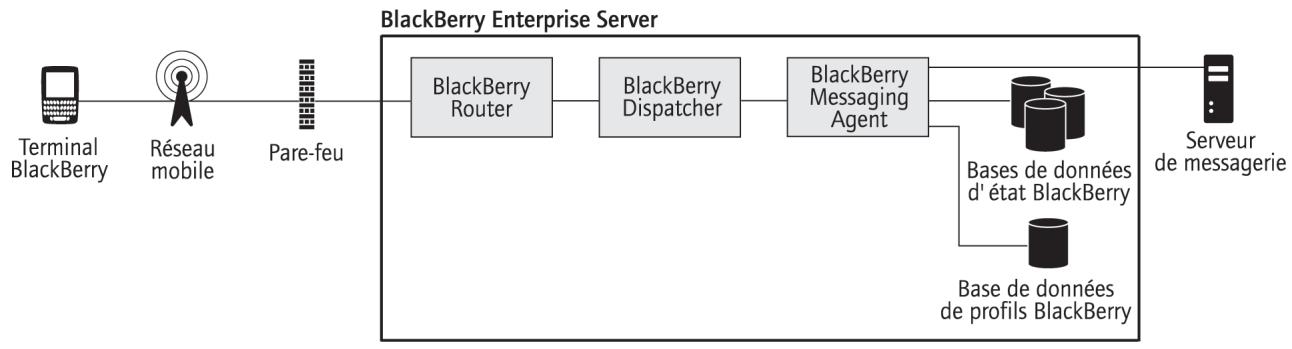
Cet enchaînement d'opérations s'applique aux nouveaux messages, aux messages réconcilés (messages qui ont été déplacés, effacés ou marqués comme lu ou comme non lu) et aux entrées de calendrier mobiles.
- Un utilisateur envoie un message à partir de son terminal BlackBerry®. Le terminal BlackBerry attribue un Refld à la recherche. Si le message correspond à une invitation à une réunion ou à une entrée de calendrier, le terminal BlackBerry ajoute au message les informations du calendrier.
- Le terminal BlackBerry compresse et crypte la demande, puis la envoie au réseau mobile via le port 3101.
- Le réseau mobile envoie le message à BlackBerry® Enterprise Server.
BlackBerry Enterprise Server accepts uniquement les messages cryptés en provenance du terminal BlackBerry.
- BlackBerry Dispatcher utilise la clé de cryptage principale du terminal BlackBerry pour déchiffrer et décompresser le message.
Si BlackBerry Dispatcher ne peut pas décrypter le message à l'aide de la clé de cryptage principale, BlackBerry Enterprise Server ignore le message et envoie un message d'erreur au terminal BlackBerry.
- BlackBerry Messaging Agent exécute l'une des actions suivantes :
- S'il s'agit d'un nouveau message, BlackBerry Messaging Agent crée une entrée dans la base de données d'état BlackBerry. Si le message est une ré état BlackBerry pour mettre en corrélation le message entrant et le message d'origine dans le fichier de messagerie de l'utilisateur.
La base de données d'état BlackBerry contient un lien vers le message d'origine. Comme BlackBerry Messaging Agent redirige uniquement la première partie d'un message au terminal BlackBerry, BlackBerry Messaging Agent doit rechercher et récupérer le texte intégral du message pour le transférer ou y répondre en incluant le texte original.
- BlackBerry Messaging Agent envoie le message à la boîte aux lettres pour que le routeur IBM® Lotus Notes® le remette à l'application de messagerie de l'utilisateur.
Si l'utilisateur se trouve dans le même domaine IBM® Lotus® Domino® que BlackBerry Enterprise Server, BlackBerry Messaging Agent stocke le message dans la boîte aux lettres située sur BlackBerry Enterprise Server. Si l'utilisateur se trouve dans un domaine IBM Lotus Domino différent de celui de BlackBerry Enterprise Server, BlackBerry Messaging Agent stocke le message dans la boîte aux lettres située sur le serveur de messagerie de l'utilisateur.
- BlackBerry Messaging Agent envoie une copie du message dans la vue Sent (Envoyé) du fichier de messagerie de l'utilisateur situé sur le serveur de messagerie.
- Le serveur de messagerie envoie le message aux destinataires.
Enchaînement des opérations : envoi d'un message contenant une pièce jointe à partir d'un terminal blackberry
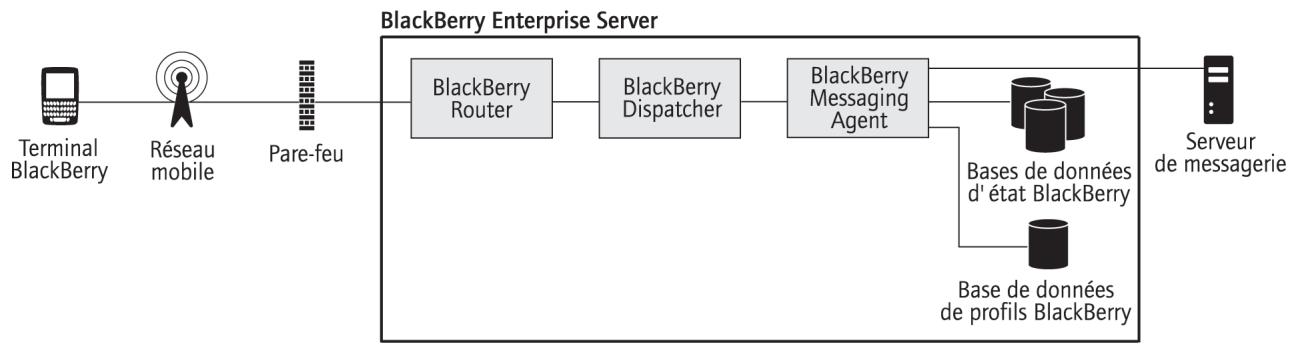
- Un utilisateur joint un fichier à un message sur un terminal BlackBerry® et envoie le message.
- Si le terminal BlackBerry n'execute pas n'execute pas BlackBerry® Device Software version 4.2 ou ultérieure et si le terminal BlackBerry ne dispose pas d'un annuaire de services CMIME indiquant que le serveur BlackBerry® Enterprise Server prend en charge le chargement de pieces jointes, l'option de menu Add Attachment (Ajouter une piece jointe) ne s'affiche pas sur le terminal BlackBerry de l'utilisateur. Si l'utilisateur essaie de joindre un fichier qui depasse la taille de fichier maximale indiquee par l'administrateur, une notification s'affiche et l'utilisateur ne peut pas joindre le fichier.
- Le terminal BlackBerry compresse et crypte la demande, puis l'envoie au réseau mobile via le port 3101.
Le terminal BlackBerry formate les en-têtes des messages pour indiquer qu'une pièce jointe de taille importante fait partie du message mais il n'envoie pas le contenu de la pièce jointe.
- Le réseau mobile envoie le message à BlackBerry Enterprise Server.
- BlackBerry Dispatcher décrypte et décompresse le message avec la clé de cryptage principale du terminal BlackBerry.
Si BlackBerry Dispatcher ne peut pas décrypter le message à l'aide de la clé de cryptage principale, BlackBerry Enterprise Server ignore le message et envoie un message d'erreur au terminal BlackBerry.
- BlackBerry Messaging Agent stocke les propriétés du message en mémoire.
BlackBerry Messaging Agent envoie une demande via BlackBerry Dispatcher au terminal BlackBerry pour obtenir le contenu de la pièce jointe.
- Le terminal BlackBerry envoie le contenu de la pièce jointe à BlackBerry Messaging Agent via BlackBerry Dispatcher.
Si le contenu de la pièce jointe est plus volumineux qu'un paquet de données, le terminal BlackBerry divise le contenu en plusieurs paquets de données et les envoie à BlackBerry Messaging Agent.
- BlackBerry Messaging Agent vérifie la validité du contenu de la pièce jointe et stocke le contenu en mémoire au fur et à mesure de sa réception.
Pendant la livraison du contenu de la pièce jointe, si BlackBerry Messaging Agent ne reçoit pas de contenu en provenance du terminal BlackBerry pendant 15 minutes, BlackBerry Messaging Agent annule le message, efface le contenu partiel de la pièce jointe du stockage-temporaire et envoie un message d'erreur au terminal BlackBerry.
- Une fois que l'intégralité du contenu de la pièce jointe est arrivée, BlackBerry Messaging Agent vérifie s'il existe d'autres pièces jointes faisant partie du même message.
Si une autre pièce jointe existe, BlackBerry Messaging Agent demande le contenu de cette pièce jointe. Si aucune pièce jointe supplémentaire n'existe, BlackBerry Messaging Agent finit de traiter le message et le stocke dans la boîte aux lettres pour que le routeur IBM® Lotus Notes® le remette à l'application de messagerie de l'utilisateur.
- Le serveur de messagerie envoie le message aux destinataires.
Enchaînement des opérations : réception d'un message crypté avec IBM lotus notes

- Un utilisateur crée un message dans IBM® Lotus Notes® avec le cryptage activé et envoie le message à un utilisateur de terminal BlackBerry®.
- L'application de messagerie de l'utilisateur envoie le message crypté d'IBM Lotus Notes au serveur de messagerie IBM Lotus® Domino®.
- BlackBerry Messaging Agent surveille la boîte aux lettres de l'utilisateur et détecte le nouveau message, puis accède au message crypté à l'aide des API IBM Lotus Domino.
Si BlackBerry Messaging Agent dispose du mot de passe de l'ID de Notes de l'utilisateur, BlackBerry Messaging Agent peut décrypter le message. Si BlackBerry Messaging Agent ne dispose pas du mot de passe de l'ID de Notes de l'utilisateur, BlackBerry Messaging Agent ne peut pas décrypter le message.
- BlackBerry Messaging Agent crée une entrée dans la base de données d'état BlackBerry et envoie les deux premiers Ko du message à BlackBerry Dispatcher.
- BlackBerry Dispatcher compresse les deux premiers Ko du message, les crypte avec la clé de cryptage principale du terminal BlackBerry et envoie les données cryptées à BlackBerry Router.
- BlackBerry Router envoie le contenu crypté au réseau mobile via le port 3101.
- Le réseau mobile vérifie que le code PIN appartient à un terminal BlackBerry valide enregistré sur le réseau mobile puis livre le message au terminal BlackBerry.
- Le terminal BlackBerry renvoie un accusé de réception à BlackBerry Messaging Agent.
Le BlackBerry décrypte et décompressse le message pour que l'utilisateur puisse l'ouvrir et notifier ce dernier de l'arrivée du message.
- Le message s'affiche sur le terminal BlackBerry dans la liste des messages avec un cadenas à côté de l'icone d'enveloppe. Lorsque l'utiliseur ouvre le message, l'un des scenarios suivants se produit :
Le message s'affiche. Le message s'affiche avec une mention "More Available (Suite disponible)". Pour voir la suite du message, l'utilisateur doit saisir le mot de passe de l'ID de Notes. Le terminal BlackBerry met en cache le mot de passe jusqu'à ce que l'utilisateur réinitialise le terminal BlackBerry ou modifie le mot de passe.
Enchaînement des opérations : recherche dans le carnet d'adresses de l'entreprise sur un terminal blackberry
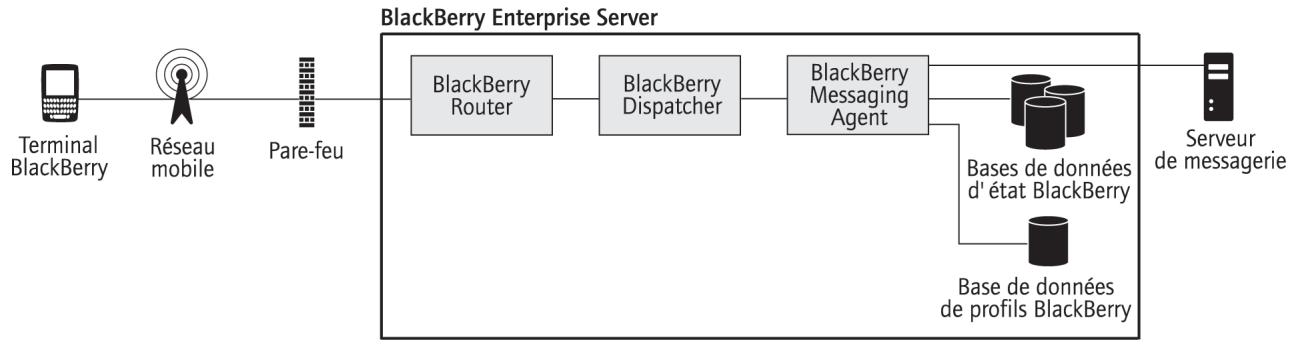
- Un utilisateur effectue une recherche de contact sur un terminal BlackBerry®.
- Le terminal BlackBerry attribue un Refld à la recherche, comprisse et crypte la demande et l'envoie à BlackBerry® Enterprise Server via le port 3101.
- BlackBerry Dispatcher décrypte et décompresse la demande avec la clé de cryptage principale du terminal BlackBerry, et envoie la demande à BlackBerry Messaging Agent.
- BlackBerry Messaging Agent parcourt le réseau IBM® Lotus® Domino® sur le serveur IBM Lotus Domino.
Si l'utilisateur se trouve dans le même domaine IBM Lotus Domino que BlackBerry Enterprise Server, BlackBerry Messaging Agent parcourt le répertoire situé sur BlackBerry Enterprise Server. Si l'utilisateur se trouve dans un domaine IBM Lotus Domino différent de celui de BlackBerry Enterprise Server, BlackBerry Messaging Agent parcourt le répertoire situé sur le serveur de messagerie de l'utilisateur.
BlackBerry Messaging Agent récupère les 20 résultats les plus proches de la demande de recherche d'adresse. BlackBerry Messaging Agent envoie les résultats de la recherche d'adresse à BlackBerry Dispatcher.
- BlackBerry Dispatcher crypte les résultats avec la clé de cryptage principale du terminal BlackBerry, compresse les données cryptées et les envoie au routeur BlackBerry Router pour qu'il les remette au terminal BlackBerry.
- BlackBerry Router envoie le contenu crypté au réseau mobile via le port 3101.
- Le réseau mobile vérifie que le PIN apparait à un terminal BlackBerry valide enregistré sur le réseau mobile puis envoie les données cryptées au terminal BlackBerry.
- Le terminal BlackBerry envoie un accuse de réception à BlackBerry Dispatcher, qui le transmet à BlackBerry Messaging Agent.
BlackBerry Messaging Agent inscrit l'état de remise des données dans la base de données d'état BlackBerry de l'utilisateur. Si BlackBerry Enterprise Server ne reçoit aucun accusé de réception au bout de quatre heures, il soumet de nouveau les résultats de la recherche de contacts sur le réseau mobile.
- Le terminal BlackBerry décrypte et décompresse les résultats de recherche de contact avec la clé de cryptage principale pour que l'utilisateur puisse les afficher sur le terminal BlackBerry ou les ajouter à la liste de contacts sur le terminal BlackBerry.
Enchaînement des opérations de messagerie instantanée
Enchaînement des opérations : lancement d'une session de messagerie instantanée à l'aide de BlackBerry Client pour Microsoft Office Live Communications Server 2005 (Windows Messenger)
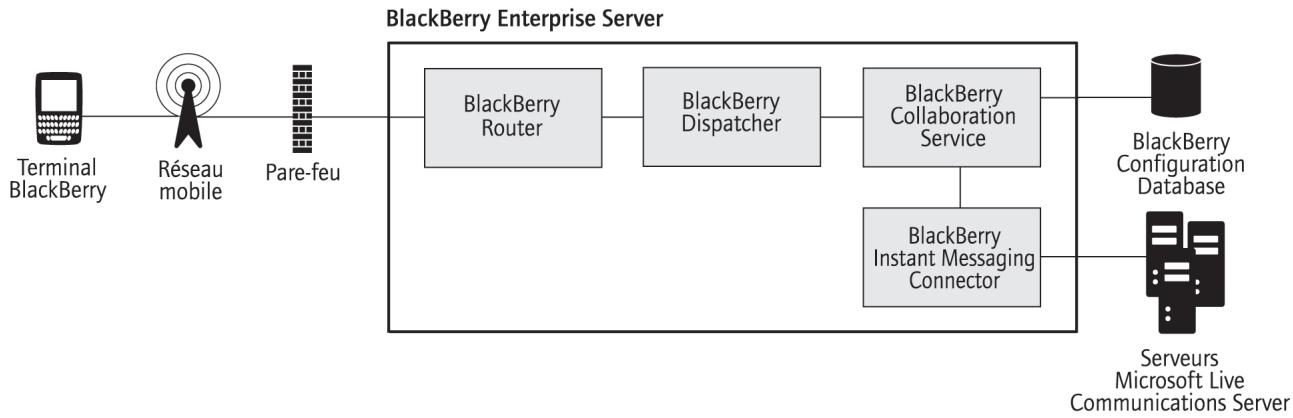
- Un utilisateur se connecte à un client de collaboration sur un terminal BlackBerry®.
- Le terminal BlackBerry compris et crypte le mot de passe et l'ID utilisateur et les envoie via BlackBerry Router via le port 3101 vers BlackBerry Dispatcher.
- BlackBerry Dispatcher envoie la demande à BlackBerry Collaboration Service via le port 3201. Si BlackBerry Collaboration Service est situé sur un ordinateur distant, la demande reste cryptée à l'aide d'un protocole propriété Research In Motion.
- BlackBerry Collaboration Service vérifie BlackBerry Configuration Database pour savoir si le nombre maximal de sessions de messagerie instantanée a été atteint, puis exécute l'une des actions suivantes :
Si le nombre maximal de sessions a été atteint et si une limite de délai est définie, BlackBerry Collaboration Service déconnecte toutes les sessions de messagerie instantanée sur des terminaux BlackBerry qui sont hors zone de couverture et toutes celles qui n'envoient plus de messages d'état à BlackBerry Collaboration Service. - S'il n'y a pas de sessions inactives, BlackBerry Collaboration Service envoie un message d'état "Server Busy (Serveur occupé)" au terminal BlackBerry et rejette la demande de connexion.
Si le nombre maximal de sessions n'est pas défini et si le nombre de sessions est égal au nombre total que l'API Microsoft® Real-Time Communications prend en charge, BlackBerry Collaboration Service envoie un message d'état "Failed (Échec)" au terminal BlackBerry et rejette la demande de connexion.
- BlackBerry Collaboration Service consulte BlackBerry Configuration Database pour vérifier que l'utilisateur est autorisé à utiliser le client de collaboration, puis place la demande dans la file d'attente locale pour BlackBerry Instant Messaging Connector.
- Sur l'ordinateur qui héberge BlackBerry Collaboration Service, le logiciel MSMQ version 3.0 ou ultérieure envoie la demande au format XMPP, crypté avec AES, à BlackBerry Instant Messaging Connector.
BlackBerry Collaboration Service ouvre la connexion à l'aide de TLS.
- BlackBerry Instant Messaging Connector crée ensuite un objet client RTC pour la session, qui maintient une connexion TLS ouverte entre le client de collaboration et le serveur Microsoft® Office Live Communications Server pour la durée de la session. Le protocole de transport par défaut est TLS. Si vous définissez TCP comme protocole de transport, davantage de connexions dédiées seront nécessaires pour chaque session et moins de sessions pourront être prises en charge.
- BlackBerry Instant Messaging Connector renvoie l'acceptation à la file d'attente locale de BlackBerry Collaboration Service.
- BlackBerry Collaboration Service renvoie l'acceptation au terminal BlackBerry dans un format crypté et compressé via BlackBerry Dispatcher et crée une mémoire cache des informations de connectivité pour soutenir la nouvelle session de messagerie instantanée.
- Le client de collaboration du terminal BlackBerry démarre la session de messagerie instantanée à l'aide de l'objet de connexion RTC.
Enchaînement des opérations : lancement d'une session de messagerie instantanée à l'aide de blackberry client pour microsoft office live communications server 2005 (microsoft office communicator)
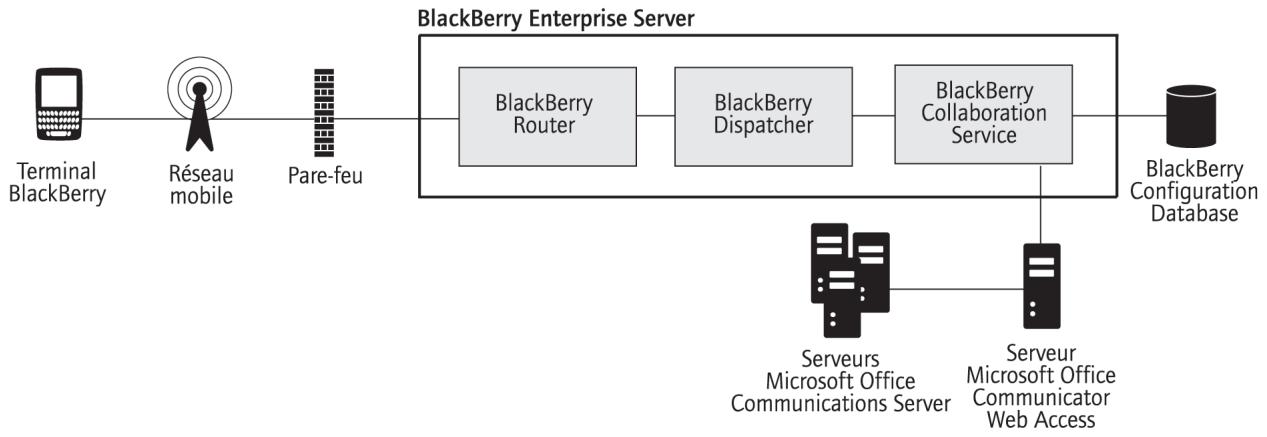
- Un utilisateur se connecte à un client de collaboration sur un terminal BlackBerry®.
- Le terminal BlackBerry compresse et crypte l'ID utilisateur et le mot de passe de l'utilisateur, et les envoie via BlackBerry Router vers BlackBerry Dispatcher via le port 3101.
- BlackBerry Dispatcher envoie la demande à BlackBerry Collaboration Service via le port 3201. Si BlackBerry Collaboration Service est situé sur un ordinateur distant, la demande reste cryptée à l'aide d'un protocole propriétaire Research In Motion.
- BlackBerry Collaboration Service vérifie BlackBerry Configuration Database pour savoir si le nombre maximal de sessions a été atteint, puis exécute l'une des actions suivantes :
Si le nombre maximal de sessions a été atteint et si une limite de délai est définie, BlackBerry Collaboration Service déconnecte toutes les sessions de messagerie instantanée sur des terminaux BlackBerry qui sont hors zone de couverture et toutes celles qui n'envoient plus de messages d'état à BlackBerry Collaboration Service. S'il n'y a pas de sessions inactives, BlackBerry Collaboration Service envoie un message d'état "Server Busy (Serveur occupé)" au terminal BlackBerry et rejette la demande de connexion. Si le nombre maximal de sessions n'est pas défini et si le nombre de sessions est égal au nombre total que la connexion HTTP permanente peut prendre en charge, BlackBerry Collaboration Service envoie un message d'état "Failed (Échec)" au terminal BlackBerry et rejette la demande de connexion.
- BlackBerry Collaboration Service vérifie BlackBerry Configuration Database pour s'assurer que l'utilisateur a l'autorisation d'utiliser le client de collaboration, et essaie d'authentifier l'utilisateur à l'aide de l'authentication Windows®. Si l'authentication échoue, BlackBerry Collaboration Service tente une connexion à l'aide de formulaires. BlackBerry Collaboration Service envoie une demande de connexion JSON au serveur Microsoft® Office Communicator Web Access.
BlackBerry Collaboration Service ouvre par défaut cette connexion à l'aide du protocole HTTPS via le port 443. L'administrateur peut aussi configurer la connexion pour le protocole HTTP, qui est le protocole de transport que le service AJAX utilise ou un numéro de port personnalisé.
- Le serveur Microsoft Office Communicator Web Access convertit la demande à l'aide de l'API Microsoft et envoie la demande à Microsoft® Office Live Communications Server via une connexion MTLS.
- Microsoft Office Live Communications Server accepte la demande, traite les informations de connexion et envoie l'acceptation au serveur Microsoft Office Communicator Web Access.
- Le serveur Microsoft Office Communicator Web Access envoie l'acceptation à BlackBerry Collaboration Service.
- BlackBerry Collaboration Service envoie l'acceptation au terminal BlackBerry dans un format crypté et compressé via BlackBerry Dispatcher et crée une mémoire cache des informations de connectivité pour maintenir la nouvelle session de messagerie instantanée.
- Le client de collaboration sur le terminal BlackBerry lance la session à l'aide d'une requête ouverte GET sur une connexion HTTPS permanente.
BlackBerry Collaboration Service reçoit des événements initiers par le serveur Microsoft Office Communicator Web Access à l'aide d'une requête HTTP GET ou HTTPS GET et envoie ces événements au client de collaboration sur cette session. BlackBerry Collaboration Service envoie des événements initiers par le terminal BlackBerry au serveur Microsoft Office Communicator Web Access à l'aide d'une requête HTTP POST ou HTTPS POST.
Enchaînement des opérations : lancement d'une session de messagerie instantanée à l'aide de blackberry client pour microsoft office communications server 2007
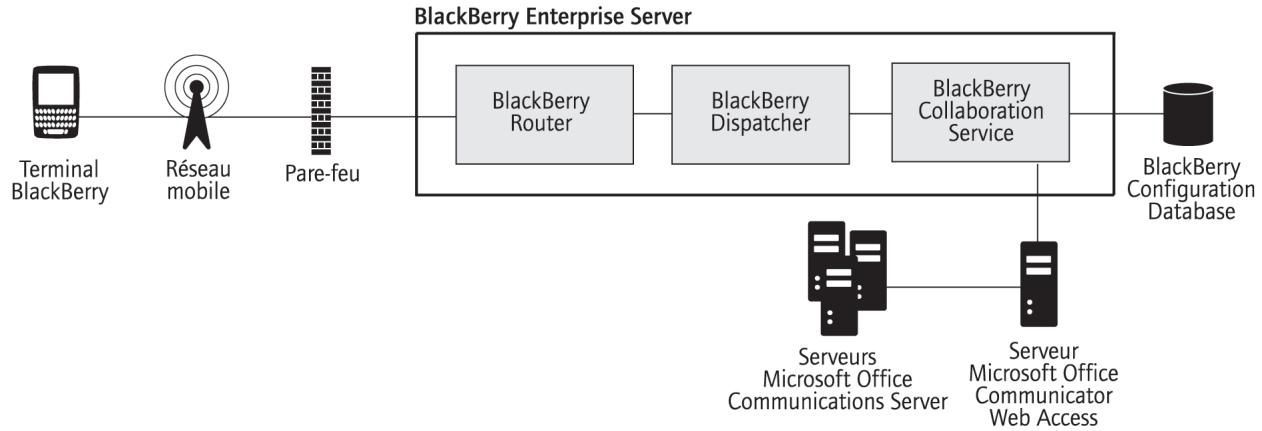
- Un utilisateur se connecte à un client de collaboration sur un terminal BlackBerry®.
- Le terminal BlackBerry compresse et crypte l'ID utilisateur et le mot de passe
- BlackBerry Dispatcher envoie la demande à BlackBerry Collaboration Service via le port 3201. Si BlackBerry Collaboration Service est situé sur un ordinateur distant, la demande reste cryptée à l'aide d'un protocole propriétaire Research In Motion.
- BlackBerry Collaboration Service vérifie BlackBerry Configuration Database pour savoir si le nombre maximal de sessions a été atteint, puis exécute l'une des actions suivantes :
Si le nombre maximal de sessions a été atteint et si une limite de délai est définie, BlackBerry Collaboration Service déconnecte toutes les sessions de messagerie instantanée sur des terminaux BlackBerry qui sont hors zone de couverture et toutes celles qui n'envoient plus de messages d'état à BlackBerry Collaboration Service. S'il n'y a pas de sessions inactives, BlackBerry Collaboration Service envoie un message d'état "Server Busy (Serveur occupé)" au terminal BlackBerry et rejette la demande de connexion. - Si le nombre maximal de sessions n'est pas défini et si le nombre de sessions est égal au nombre total que la connexion HTTP permanente peut prendre en charge, BlackBerry Collaboration Service envoie un message d'état "Failed (Échec)" au terminal BlackBerry et rejette la demande de connexion.
- BlackBerry Collaboration Service vérifie BlackBerry Configuration Database pour s'assurer que l'utilisateur a l'autorisation d'utiliser le client de collaboration, et essaie d'authentifier l'utilisateur à l'aide de l'authentification Windows®. Si l'authentification échoue, BlackBerry Collaboration Service tente une connexion à l'aide de formulaires. BlackBerry Collaboration Service envoie une demande de connexion au format XML à Microsoft® Office Communicator Web Access.
- BlackBerry Collaboration Service ouvre par défaut cette connexion à l'aide du protocole HTTPS via le port 443.
- L'administrateur peut aussi configurer la connexion pour le protocole HTTP, qui est le protocole de transport que le service AJAX utilise ou un numéro de port personnalisé.
- Le serveur Microsoft Office Communicator Web Access convertit la demande à l'aide de l'API Microsoft et envoie la demande à Microsoft® Office Live Communications Server via une connexion MTLS.
- Microsoft Office Live Communications Server accepte la demande, traite les informations de connexion et envoie l'acceptation au serveur Microsoft Office Communicator Web Access.
- Le serveur Microsoft Office Communicator Web Access envoie l'acceptation à BlackBerry Collaboration Service.
- BlackBerry Collaboration Service envoie l'acceptation au terminal BlackBerry dans un format crypté et compressé via BlackBerry Dispatcher et crée une mémoire cache des informations de connectivité pour maintenir la nouvelle session de messagerie instantanée.
- Le client de collaboration sur le terminal BlackBerry lance la session à l'aide d'une requête ouverte GET sur une connexion HTTPS permanente.
BlackBerry Collaboration Service reçoit des événements initiers par le serveur Microsoft Office Communicator Web Access à l'aide d'une requête HTTP GET ou HTTPS GET et envoie ces événements au client de collaboration sur cette session. BlackBerry Collaboration Service envoie des événements initiers par le terminal BlackBerry au serveur Microsoft Office Communicator Web Access à l'aide d'une requête HTTP POST ou HTTPS POST.
Enchaînement des opérations : lancement d'une session de messagerie instantanée à l'aide de blackberry client pour IBM lotus sametime
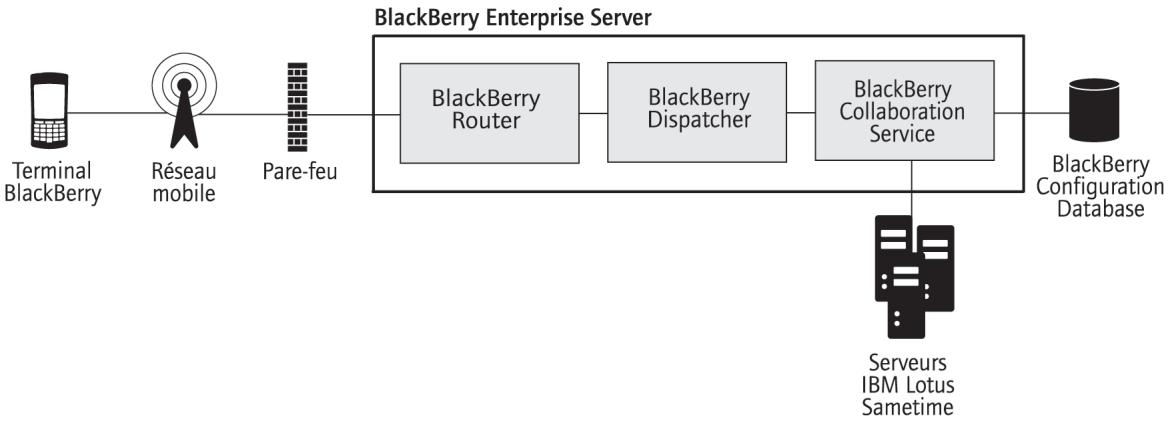
- Un utilisateur se connecte à un client de collaboration sur un terminal BlackBerry®.
- Le terminal BlackBerry compresse et crypte l'ID utilisateur et le mot de passe de l'utilisateur, et les envoie via BlackBerry Router vers BlackBerry Dispatcher via le port 3101.
- BlackBerry Dispatcher envoie la demande à BlackBerry Collaboration Service via le port 3201. Si BlackBerry Collaboration Service est situé sur un ordinateur distant, la demande reste cryptée à l'aide d'un protocole propriétaire Research In Motion.
- BlackBerry Collaboration Service vérifie BlackBerry Configuration Database pour savoir si le nombre maximal de sessions a été atteint, puis exécute l'une des actions suivantes :
Si le nombre maximal de sessions a été atteint et si une limite de délai est définie, BlackBerry Collaboration Service déconnecte toutes les sessions de messagerie instantanée sur des terminaux BlackBerry qui sont hors zone de couverture et toutes celles qui n'envoient plus de messages d'état à BlackBerry Collaboration Service. - S'il n'y a pas de sessions inactives, BlackBerry Configuration Database envoie un message d'état "Server Busy (Serveur occupé)" au terminal BlackBerry et rejette la demande de connexion. - Si le nombre maximal de sessions n'est pas défini et si le nombre de sessions est égal au nombre total que l'API IBM® Lotus® Sametime® prend en charge, BlackBerry Configuration Database envoie un message d'état "Failed (Échec)" au terminal BlackBerry et rejette la demande de connexion.
- BlackBerry Collaboration Service consulte BlackBerry Configuration Database pour vérifier que l'utilisateur est autorisé à utiliser le client de collaboration, puis se connecte au serveur IBM Lotus Sametime. BlackBerry Collaboration Service démarre une connexion proxy cryptée par TCP/IP à l'aide de l'API IBM Lotus Sametime, reformate la demande du format du protocole propriété RIM dans un format que l'API IBM Lotus Sametime prend en charge et envoie la demande.
Par défaut, BlackBerry Collaboration Service démarre cette connexion via le port 1533 à moins qu'un port personnel ne soit indiqué.
- Le serveur IBM Lotus Sametime accepte la demande de connexion en provenance du terminal BlackBerry, ouvre une connexion TCP/IP dédiée pour la session et commence à écouter les demandes du terminal BlackBerry.
- BlackBerry Collaboration Service envoie l'acceptation au terminal BlackBerry dans un format crypté et compressé via BlackBerry Dispatcher et crée une mémoire cache des informations de connectivité pour maintenir la nouvelle session de messagerie instantanée.
Enchaînement des opérations : lancement d'une session de messagerie instantanée à l'aide de blackberry client pour novell groupwise messenger
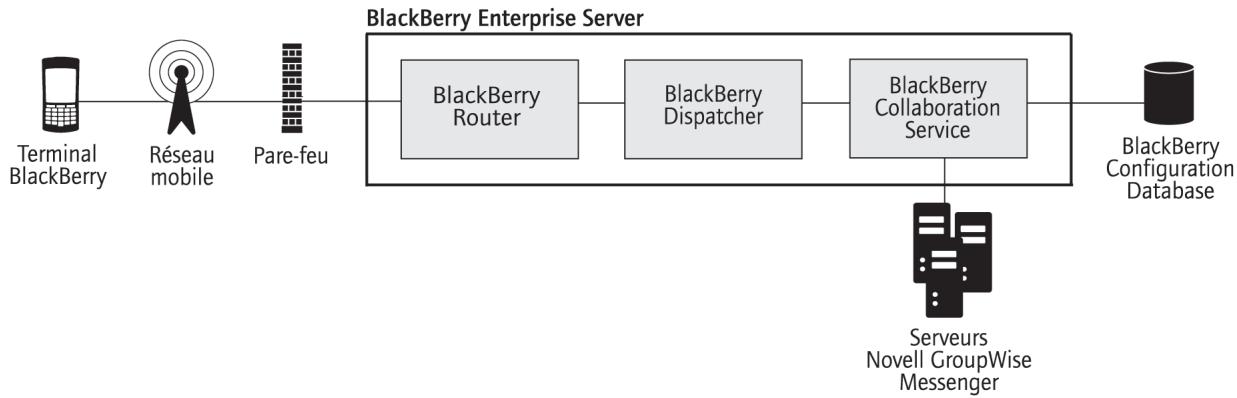
- Un utilisateur se connecte à un client de collaboration sur un terminal BlackBerry®.
- Le terminal BlackBerry compris et crypte le mot de passe et l'ID utilisateur et les envoie via BlackBerry Router sur le port 3101 vers BlackBerry Dispatcher.
- BlackBerry Dispatcher envoie la demande à BlackBerry Collaboration Service via le port 3201. Si BlackBerry Collaboration Service est situé sur un ordinateur distant, la demande reste cryptée à l'aide d'un protocole propriété Research In Motion®.
- BlackBerry Collaboration Service vérifie BlackBerry Configuration Database pour savoir si le nombre maximal de sessions a été atteint, puis exécute l'une des actions suivantes :
Si le nombre maximal de sessions a été atteint et si une limite de délai est définie, BlackBerry Collaboration Service déconnecte toutes les sessions de messagerie instantanée sur des terminaux BlackBerry qui sont hors zone de couverture et toutes celles qui n'envoient plus de messages d'état à BlackBerry Collaboration Service. S'il n'y a pas de sessions inactives, BlackBerry Configuration Database envoie un message d'état "Server Busy (Serveur occupé)" au terminal BlackBerry et rejette la demande de connexion. - si le nombre maximal de sessions n'est pas défini et si le nombre de sessions est égal au nombre total que le protocole Novell® GroupWise® prend en charge, le terminal BlackBerry envoie un message d'état "Failed (Échec) (300)" au terminal BlackBerry et rejette la demande de connexion.
- BlackBerry Collaboration Service consulte BlackBerry Configuration Database pour vérifier que l'utilisateur est autorisé à utiliser le client de collaboration, puis se connecte au serveur Novell GroupWise Messenger. BlackBerry Collaboration Service démarre une connexion proxy cryptée (SSL) à l'aide du protocole Novell GroupWise et envoie la demande. Par défaut, BlackBerry Collaboration Service ouvre cette connexion sur le port 8300 mais il peut également l'ouvrir sur un port personnalisé.
- Le serveur Novell GroupWise Messenger accepte la demande de connexion en provenance du terminal BlackBerry, ouvre une connexion SSL dédiée pour la session et commence à écouter les demandes du terminal BlackBerry.
- BlackBerry Collaboration Service envoie l'acceptation au terminal BlackBerry dans un format crypté et compressé via BlackBerry Dispatcher et crée une mémoire cache des informations de connectivité pour maintenir la nouvelle session de messagerie instantanée.
Enchainement des opérations : envoi d'un fichier à un contact à l'aide de blackberry client pour IBM lotus sametime
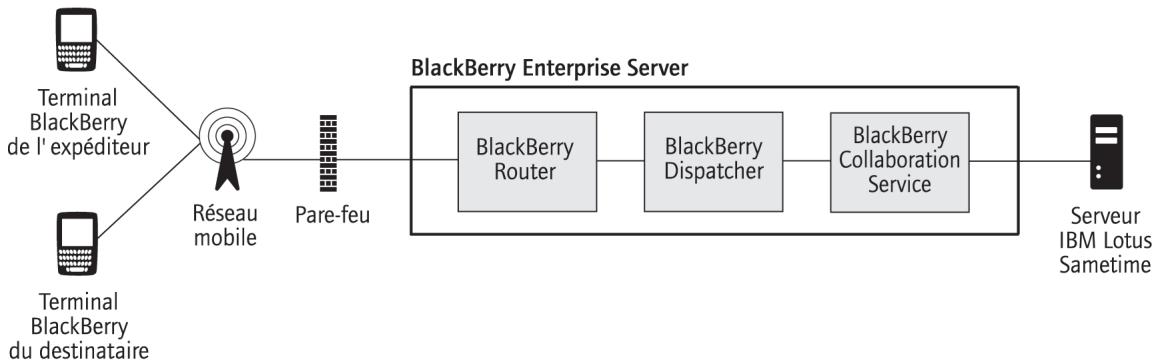
- Un utilisateur ouvre une conversation avec un contact, clique sur Send File (Envoyer le fichier) dans le menu et sélectionne un fichier à envoyer au contact.
- BlackBerry® Client pour IBM® Lotus® Sametime® crée une demande d'invitation et l'envoie à BlackBerry Collaboration Service.
- BlackBerry Collaboration Service vérifie la taille du fichier pour s'assurer qu'elle ne dépasse pas la taille de fichier maximale qui est configurée dans BlackBerry® Enterprise Server, associe l'extension de fichier et l'ID de conversation avec la demande d'invitation et envoie la demande au serveur IBM® Lotus® Sametime®.
- Le serveur IBM® Lotus® Sametime® vérifie la taille du fichier pour s'assurer qu'il ne dépasse pas la taille de fichier maximale qui est configurée sur le serveur IBM® Lotus® Sametime® (par défaut, 1 Mo), associe le fichier à la conversation qui est ouverte entre l'expéditeur et le destinataire et envoie la demande à BlackBerry Collaboration Service.
- ée et l'envoie au client sur le terminal BlackBerry du destinataire.
- Dans la fenêtre de conversation sur son client, le destinataire est invité à accepter ou à refuser le fichier. Le destinataire peut aussi sélectionner une option pour optimiser le fichier à afficher sur le terminal BlackBerry.
BlackBerry Collaboration Service pourrait optimiser des fichiers à afficher sur le terminal BlackBerry uniquement s'il a accès à BlackBerry Attachment Service dans l'environnement de votre entreprise.
- Le destinataire accepte la demande.
Si le destinataire a sélectionné l'option d'optimisation, le fichier est téléchargé dans la mémoire du terminal BlackBerry. Si le destinataire n'a pas sélectionné l'option d'optimisation, le client invite le destinataire à enregistrer le fichier à un emplacement du système de fichiers sur le terminal BlackBerry.
- Le client du destinataire envoie un paquet de demande de contenu à BlackBerry Collaboration Service.
- BlackBerry Collaboration Service demande la taille de fichier depuis le serveur IBM Lotus Sametime et envoie des données au serveur IBM Lotus Sametime pour lancer le processus de transfert de fichiers.
L'état du transfert de documents multimédia sur BlackBerry Collaboration Service est défini sur transfert.
- Le client de l'expéditeur envoie les données pour le fichier dans des paquets de messages de contenu à BlackBerry Collaboration Service.
- BlackBerry Collaboration Service vérifie l'ordre des paquets de messages de contenu et les envoie au client du destinataire à l'aide d'un protocole de messagerie instantanée de BlackBerry.
- Le client du destinataire reçoit le premier paquet de messages de contenu, envoie un accusé de réception à BlackBerry Collaboration Service et demande le paquet de messages de contenu suivant à
Si le destinataire a sélectionné l'option d'optimisation des fichiers à afficher, BlackBerry Attachment Service convertit le fichier dans un format qui est optimisé pour l'affichage sur le terminal BlackBerry.
- Lorsque BlackBerry Collaboration Service reçoit un accusé e le processus de transfert de fichiers sur le serveur IBM Lotus Sametime.
- Dans la fenêtre de conversation, le client notifie le destinataire que le fichier a été reçu.
Le destinataire peut ouvrir le fichier depuis la fenêtre de conversation ou dans le système de fichiers du terminal BlackBerry. Le terminal BlackBerry utilise BlackBerry® Browser pour afficher les fichiers pris en charge. Si le destinataire a sélectionné l'option d'optimisation des fichiers à afficher, le destinataire peut ouvrir et afficher les fichiers pris en charge dans l'afficheur de pièces jointes sur le terminal BlackBerry. Le destinataire peut aussi enregistrer le fichier optimisé à un emplacement du système de fichiers du terminal BlackBerry.
Enchaînement des opérations : affichage d'une pièce jointe
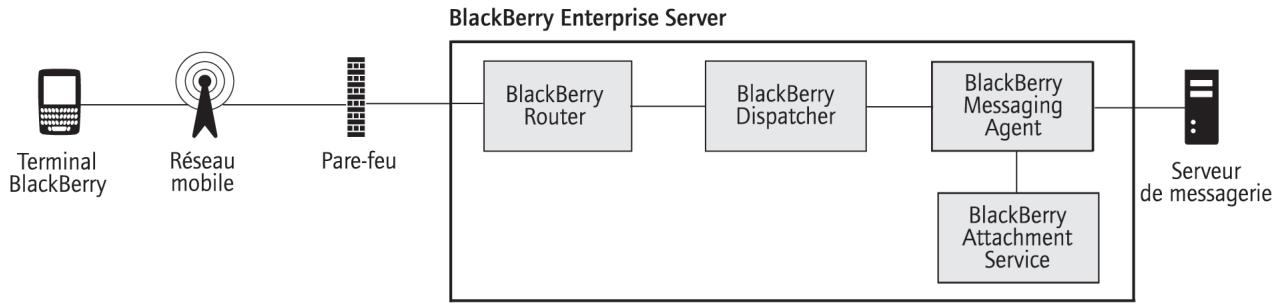
- Un utilisateur reçoit un message contenant une pièce jointe sur son terminal BlackBerry®.
- BlackBerry Messaging Agent vérifie que le format de la pièce jointe est valide pour la conversion.
Si le format n'est pas valide et le terminal BlackBerry de l'utilisateur est basé sur Java®, l'option de menu Ouvrir la pièce jointe ne s'affiche pas sur le terminal BlackBerry de l'utilisateur.
- L'utilisateur clique sur l'option de menu Ouvrir la pièce jointe pour afficher la pièce jointe sur le terminal BlackBerry.
- L'afficheur de pièces jointes envoie la demande à BlackBerry Messaging Agent, qui se connecte à BlackBerry Attachment Service sur le port 1900.
- BlackBerry Attachment Service récupère la pièce jointe au format binaire à partir de la boîte aux lettres de l'utilisateur à l'aide du lien de BlackBerry Messaging Agent vers le serveur de messagerie.
BlackBerry Attachment Service distille la pièce jointe et en extrait son contenu, sa mise en page, son apparence et les informations de navigation.
- BlackBerry Attachment Service organise, stocke et lie les informations dans un DOM propriété au format XML binaire.
BlackBerry Attachment Service formate la pièce jointe pour le terminal BlackBerry et la convertit au format UCS. Le formatage est basé sur la requête de contenu (par exemple, les informations de pages et de paragraphes ou les mots de recherche) et les informations disponibles du terminal BlackBerry (par exemple, taille de l'écran, l'affichage ou l'espace disponible).
- BlackBerry Attachment Service envoie les données UCS à BlackBerry Messaging Agent par une connexion TCP/IP sur le port 1900. BlackBerry Messaging Agent enregistre des données dans la base de données d'état de l'utilisateur pour suivre l'état du contenu.
- BlackBerry Messaging Agent envoie les résultats de la recherche d'adresse à BlackBerry Dispatcher.
- BlackBerry Dispatcher compresse la première partie de la piè èce jointe à BlackBerry Router.
- BlackBerry Router envoie les données d'application au réseau mobile via le port 3101, qui vérifie que le PIN apparait a un terminal BlackBerry valide enregistré sur le réseau mobile.
- Le réseau mobile envoie la pièce jointe au terminal BlackBerry.
Le terminal BlackBerry envoie un accusé de réception à BlackBerry Dispatcher, qui le transmet à BlackBerry Messaging Agent. BlackBerry Messaging Agent inscrit l'état de remise du message dans la base de données d'état BlackBerry. Si BlackBerry®Enterprise Server ne reçoit pas l'accusé de réception au bout de 4 heures, il renvoie les données en pièce jointe au réseau mobile.
- Le terminal BlackBerry utilise sa clé de cryptage principale pour déchiffrer et décompresser la pièce jointe et permettre ainsi à l'utilisateur de l'afficher.
- L'utilisateur affiche la pièce jointe sur le terminal BlackBerry en sélectionnant une section de la table des matières ou en affichant la pièce jointe en entier. Le formatage d'origine de la pièce jointe, notamment les retraits, les tableaux, les yeux de caractères et les puces, est restitué sur le terminal BlackBerry.
Enchaînement des opérations : affichage d'une pièce jointe par un lien
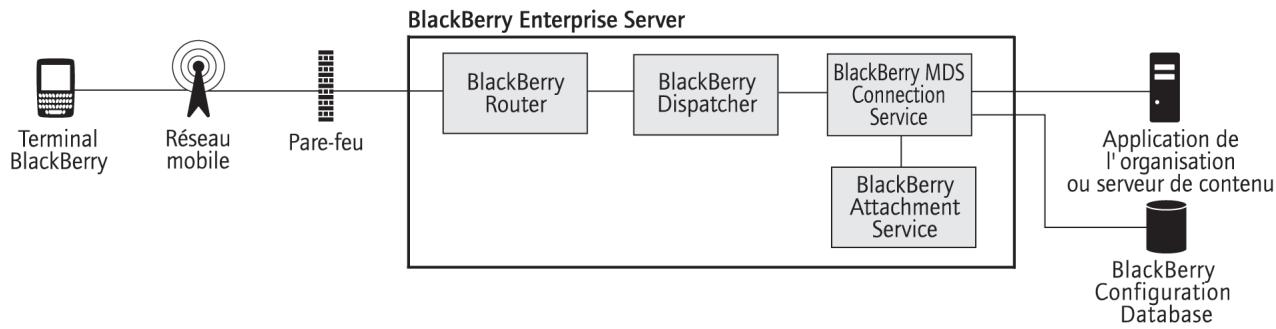
- Un utilisateur clique sur l'option de menu Obtenir la liaison pour afficher une pièce jointe sur un terminal BlackBerry®.
- Le terminal BlackBerry envoie la demande à BlackBerry® Enterprise Server sur le port 3101.
- BlackBerry Dispatcher envoie la demande à BlackBerry MDS Connection Service sur le port 3201.
- BlackBerry MDS Connection Service crée une session HTTP pour l'utiliser et envoie la demande au serveur Web.
BlackBerry MDS Connection Service récupère le contenu demandé et l'envoie à BlackBerry Attachment Service.
- BlackBerry Attachment Service extrait le contenu, la mise en page, l'apparence et les informations de navigation de la pièce jointe, puis organise, enregistre et relie ces informations dans un DOM propriétaire dans un format XML binaire.
- BlackBerry Attachment Service formate la pièce jointe pour le terminal BlackBerry et la convertit au format UCS.
Le formatage est basé sur la requête de contenu (par exemple, les informations de pages et de paragraphes ou les mots de recherche) et les informations disponibles du terminal BlackBerry (par exemple, taille de l'écran, l'affichage ou l'espace disponible).
- BlackBerry Attachment Service envoie la pièce jointe convertie à BlackBerry MDS Connection Service via HTTP.
- BlackBerry MDS Connection Service envoie les premiers 250 ko de contenu à BlackBerry Dispatcher sur le port 3201.
- BlackBerry Dispatcher compresse le contenu, le crypte avec la clé de cryptage principale du terminal BlackBerry et l'envoie à BlackBerry Router.
- BlackBerry Router envoie le contenu au terminal BlackBerry.
- Le terminal BlackBerry utilise sa clé de cryptage principale pour déchiffrer et décompresser la pièce jointe et permettre ainsi à l'utilisateur de l'afficher.
- L'utilisateur affiche la pièce jointe sur le terminal BlackBerry à l'aide du plug-in du navigateur pour l'afficheur de pièces jointes.
L'afficheur de pièces jointes traite 3 ko à la fois.
Enchaînement des opérations : première synchronisation des données de l'organiseur sur un terminal blackberry
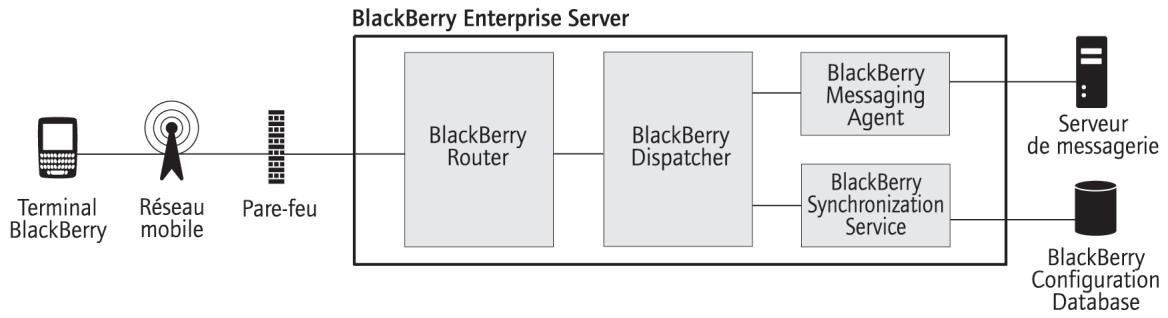
- Un utilisateur active un nouveau terminal BlackBerry® ou met à niveau un terminal BlackBerry existant et reçoit l'annulaire de services pour BlackBerry Synchronization Service.
- Le terminal BlackBerry demande à BlackBerry Synchronization Service les informations de configuration de la synchronisation.
Les informations de configuration indiquent si la synchronisation mobile des données sur BlackBerry® Enterprise Server est activée et quelle base de données peut être synchronisée. Les informations de configuration fournissent également les types de synchronisation de base de données et les paramètres de résolution de conflit. Toutes les données que le terminal BlackBerry et BlackBerry Enterprise Server s'échangent sont compressées et cryptées.
- BlackBerry Synchronization Service renvoie les informations de configuration et synchronise les bases de données utilisant ces informations.
Un agent de synchronisation du terminal BlackBerry détermine quelles bases de données peuvent être synchronisées sur le réseau mobile. Si les données existent déjà sur le terminal BlackBerry et sur BlackBerry Enterprise Server, BlackBerry Synchronization Service fusionne, ajoute ou met à jour les données enregistrées pendant le processus de synchronisation. Si des données figurent uniquement sur le terminal BlackBerry ou sur BlackBerry Enterprise Server, BlackBerry Synchronization Service restaure les données à partir de cet emplacement. Le terminal BlackBerry et BlackBerry Enterprise Server n'effacent pas les données enregistrées pendant le processus de synchronisation initial.
Après avoir configuré une base de données pour la synchronisation mobile des données à l'aide de BlackBerry Synchronization Service, elles ne peuvent plus être synchronisées ni restaurées avec BlackBerry Desktop Software.
Le processus initial de synchronisation est terminé lorsque les données du terminal BlackBerry et les données du BlackBerry Enterprise Server sont synchronisées. Les futures modifications effectuées sur un terminal BlackBerry ou BlackBerry Enterprise Server seront synchronisées sur le réseau mobile.
Si l'utilisateur modifie les données d'un terminal BlackBerry ou de l'organiseur sur l'ordinateur d'un utilisateur pendant le processus de synchronisation initial, BlackBerry Synchronization Service synchronisera les changements une fois la synchronisation initiale terminée.
Si l'utilisateur connecte un terminal BlackBerry à un ordinateur qui exécute BlackBerry® Device Manager, la synchronisation initiale peut se faire par la connexion au BlackBerry Router au lieu du réseau mobile.
Enchaînement des opérations : synchronisation de modifications des données de l'organiseur
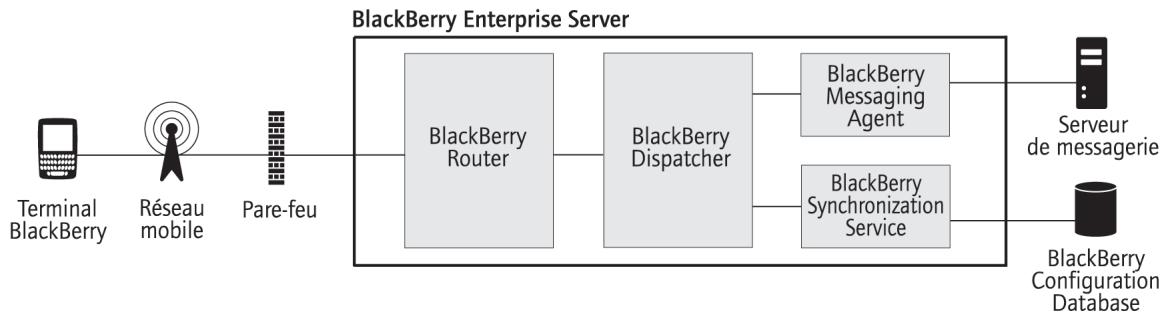
- Un utilisateur enregistre une modification de données de l'organiseur ou des paramètres du terminal BlackBerry® (par exemple, une nouvelle entrée d'insertion automatique) sur un terminal BlackBerry ou dans l'organiseur sur l'ordinateur de l'utilisateur.
- Selon l'emplacement de la modification, le terminal BlackBerry ou BlackBerry® Enterprise Server l'ajoute à une liste des modifications et envoie la liste des modifications à BlackBerry Synchronization Service.
La liste des modifications inclut la base de données cible et les informations d'enregistrement de l'organiseur.
- BlackBerry Synchronization Service envoie une modification à l'organiseur via le réseau mobile, ainsi que les autres entrées de la liste de modifications pour l'utilisateur.
BlackBerry Synchronization Service envoie d'autres modifications, notamment les informations relatives aux terminaux BlackBerry, le fuseau horaire et la sauvegarde et la restauration de données, à chaque intervalle de synchronisation par lot défini dans BlackBerry Enterprise Server. L'intervalle de synchronisation par lot par défaut est de dix minutes.
Pour éviter les erreurs de synchronisation, BlackBerry Enterprise Server et le terminal BlackBerry peuvent envoyer une seule liste de modifications à la fois pour un compte d'utilisateur.
- BlackBerry Synchronization Service inscrit une entrée de demande de synchronisation dans la table SynchRequest de BlackBerry Configuration Database et envoie les enregistrements modifiés au BlackBerry Dispatcher.
- BlackBerry Dispatcher compresse le contenu, le crypte avec la clé de cryptage principale du terminal BlackBerry et envoie le contenu au BlackBerry Router pour qu'il le remette à son tour au terminal BlackBerry.
- Le terminal BlackBerry envoie un accuse de réception à BlackBerry Synchronization Service pour chaque enregistrement qu'il reçoit.
- BlackBerry Synchronization Service reçoit les accusés de réception et efface les entrées de demande de synchronisation correspondantes de la table SyncRequest et enregistre alors une entrée dans la table SyncRecordState pour chaque accusé de réception.
Chaque enregistrement de base de données dispose d'un identifiant unique mapped à l'enregistrement correspondant sur le terminal BlackBerry.
Enchaînement des opérations : demande de contenu du blackberry browser sur un terminal blackberry
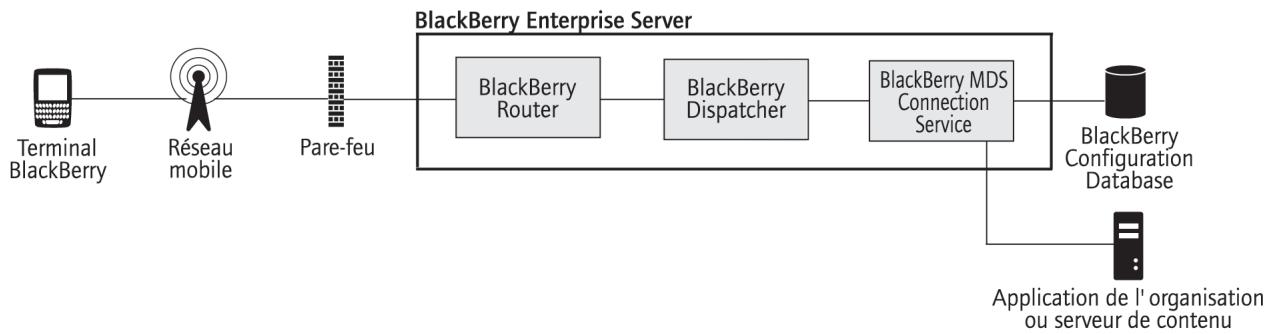
- Un utilisateur demande du contenu Internet ou intranet en provenance du serveur de contenu de l'organisation sur un terminal BlackBerry à l'aide de BlackBerry® Browser.
- Le terminal BlackBerry envoie la demande à BlackBerry® Enterprise Server sur le port 3101.
- BlackBerry Dispatcher envoie la demande à BlackBerry MDS Connection Service via le port 3200.
- BlackBerry MDS Connection Service crée une session HTTP pour l'utilisateur et récupère le contenu Internet ou intranet demandé depuis le serveur de contenu.
BlackBerry MDS Connection Service le convertit le contenu pour qu'il puisse être affiché sur le terminal BlackBerry de l'utilisateur et l'envoie à BlackBerry Dispatcher sur le port 3200.
- BlackBerry Dispatcher compresse le contenu, le crypte avec la clé de cryptage principale du terminal BlackBerry et l'envoie à BlackBerry Router.
- BlackBerry Router envoie le contenu crypté au réseau mobile via le port 3101.
- Le réseau mobile vérifie que le PIN apparait à un terminal BlackBerry valide enregistré sur le réseau mobile puis envoie les données cryptées au terminal BlackBerry.
- Le terminal BlackBerry envoie une confirmation de distribution au BlackBerry Router, déchiffre et décompresse le contenu pour que l'utilisateur puisse l'afficher dans BlackBerry Browser.
Si BlackBerry MDS Connection Service ne reçoit pas d'accusé de réception du terminal BlackBerry dans le délai de contrôle de flux, il envoie un message au réseau mobile pour supprimer le contenu en attente.
Enchaînement des opérations : demande de contenu de blackberry browser lorsque le contrôle d'accès est activé pour blackberry MDS connection service
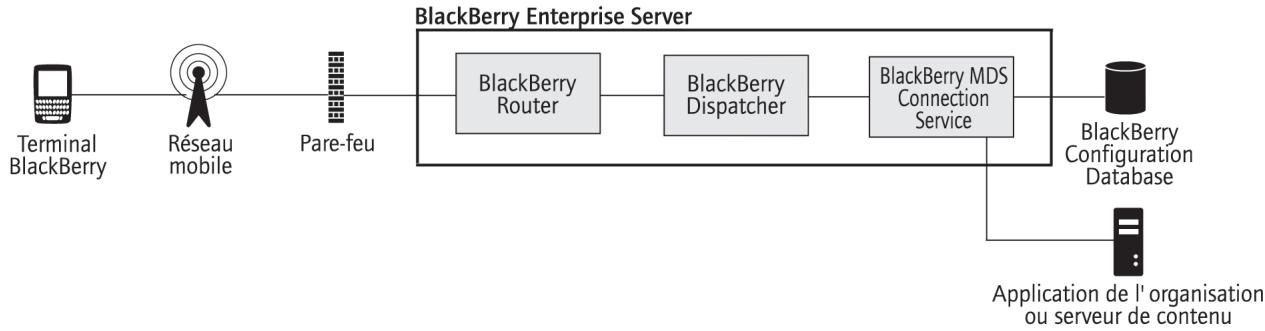
- Un utilisateur demande du contenu Internet ou intranet en provenance du serveur de contenu de l'organisation sur un terminal BlackBerry à l'aide de BlackBerry® Browser.
- Le terminal BlackBerry envoie la demande à BlackBerry® Enterprise Server sur le port 3101.
- BlackBerry Dispatcher envoie la demande à BlackBerry MDS Connection Service via le port 3200.
- BlackBerry MDS Connection Service consulte la base de données BlackBerry Configuration Database pour vérifier si l'autorisation Pull est activée et si l'utilisateur a l'autorisation d'extraire du contenu à partir du serveur de contenu indiqué.
Si l'utilisateur n'est pas autorisé à extraire du contenu depuis le serveur de contenu indiqué, BlackBerry MDS Connection Service refuse la demande et envoie un message d'erreur au terminal BlackBerry.
- BlackBerry MDS Connection Service crée une session HTTP pour l'utilisateur et envoie les informations d'authentification de l'utilisateur au serveur de contenu. Si l'authentification de l'utilisateur réussit, BlackBerry MDS Connection Service envoie la demande HTTP au serveur de contenu. Si l'authentification de l'utilisateur échoue, BlackBerry Browser affiche un message "Erreur HTTP 403" et invite l'utilisateur à saisir des informations d'identification correctes.
- BlackBerry MDS Connection Service récupère le contenu à partir du serveur de contenu, le convertit pour que l'utilisateur puisse l'afficher sur le terminal BlackBerry et l'envoie à BlackBerry Dispatcher sur le port 3200.
- BlackBerry Dispatcher compresse le contenu, le crypte avec la clé de cryptage principale du terminal BlackBerry et l'envoie à BlackBerry Router.
- BlackBerry Router envoie le contenu crypté au réseau mobile via le port 3101.
- Le réseau mobile vérifie que le PIN apparait à un terminal BlackBerry valide enregistré sur le réseau mobile puis envoie les données cryptées au terminal BlackBerry.
- Le terminal BlackBerry envoie une confirmation de distribution au BlackBerry Router, décrypte et décompressse le contenu pour que l'utilisateur puisse l'afficher dans BlackBerry Browser.
Si BlackBerry MDS Connection Service ne reçoit pas d'accusé de réception du terminal BlackBerry dans le délai de contrôle de flux, il envoie un message au réseau mobile pour supprimer le contenu en attente.
Enchaînement des opérations : demande de contenu de blackberry browser lorsque l'authentication à deux facteurs est activée
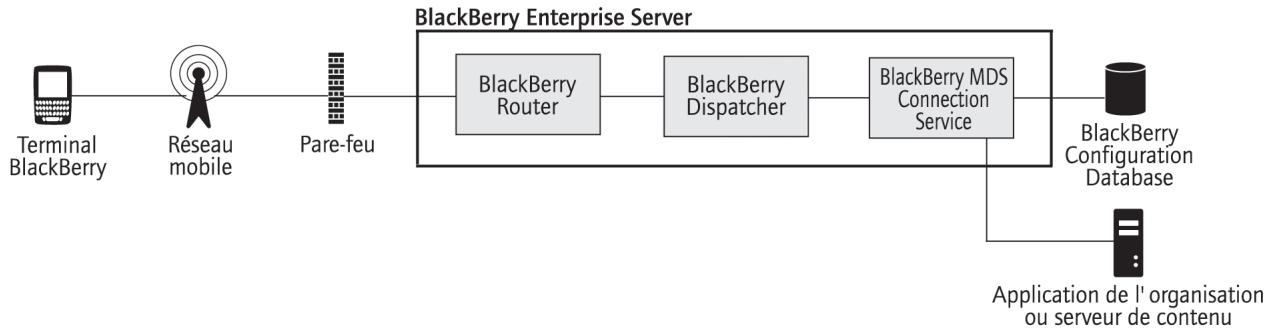
- Un utilisateur demande du contenu Internet ou intranet en provenance du serveur de contenu de l'organisation sur un terminal BlackBerry à l'aide de BlackBerry® Browser.
- Le terminal BlackBerry envoie la demande à BlackBerry® Enterprise Server sur le port 3101.
- BlackBerry Dispatcher envoie la demande à BlackBerry MDS Connection Service via le port 3200.
- BlackBerry MDS Connection Service vérifie si le terminal BlackBerry de l'utilisateur exécute une connexion authentifiée qui peut prendre en charge la demande de contenu.
Si le terminal BlackBerry n'exécute pas une connexion authentifiée, BlackBerry MDS Connection Service redirige l'utilisateur vers une page Web de connexion. Si l'utilisateur se connecte avec succès, à l'aide d'un nom d'utilisateur et d'un mot de passe RSA SecurID®, BlackBerry MDS Connection Service crée une connexion vers le serveur de contenu. Par défaut, le terminal BlackBerry met en cache les informations d'identification de l'utilisateur pendant 24 heures d'activité sur la connexion authentifiée ou 60 minutes d'inactivité.
- BlackBerry MDS Connection Service create a session HTTP pour l'utilisateur et récupère le contenu Internet ou intranet depuis le serveur de contenu. BlackBerry MDS Connection Service convertit le contenu pour qu'il puisse être affiché sur le terminal BlackBerry de l'utilisateur et l'envoie à BlackBerry Dispatcher sur le port 3200.
- BlackBerry Dispatcher compresse le contenu, le crypte avec la clé de cryptage principale du terminal BlackBerry et l'envoie à BlackBerry Router.
- BlackBerry Router envoie le contenu crypté au réseau mobile via le port 3101.
- Le réseau mobile vérifie que le PIN appartient à un terminal BlackBerry valide enregistré sur le réseau mobile puis envoie les données cryptées au terminal BlackBerry.
- Le terminal BlackBerry envoie une confirmation de distribution au BlackBerry Router, déchiffre et décompresse le contenu pour que l'utilisateur puisse l'afficher dans BlackBerry Browser.
Si BlackBerry MDS Connection Service ne reçoit pas d'accusé de réception du terminal BlackBerry dans le délai de contrôle de flux, il envoie un message au réseau mobile pour supprimer le contenu en attente.
Enchaînement des opérations : transfert de contenu d'application vers un terminal blackberry
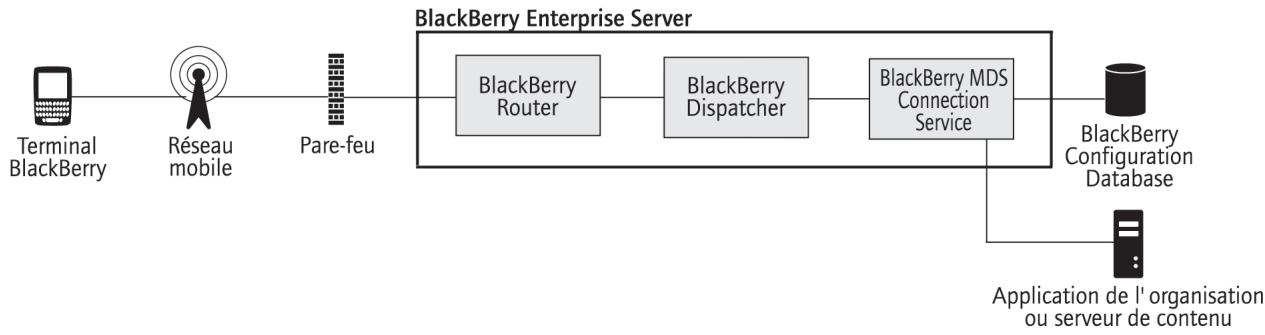
- Une application Push sur un serveur d'applications ou un serveur de contenu situé derrière le pare-feu de l'organisation envoie une demande HTTP POST au serveur Push central via le port d'écoute du serveur de contenu. Le numéro de port par défaut est 8080.
Une ou plusieurs instances de BlackBerry® MDS Connection Service dans un BlackBerry Domain peuvent être définies comme serveur Push central. Une application Push indique le nom d'hôte de BlackBerry® Enterprise Server et le numéro du port d'écoute de la connexion sur lequel écoute BlackBerry MDS Connection Service.
- Le serveur Push central vérifie dans BlackBerry Configuration Database les informations suivantes à propos des destinataires du contenu d'application : les codes PIN associés aux utilisateurs, si les PIN des utilisateurs sont actifs pour BlackBerry MDS Connection Service, et les instances de BlackBerry Enterprise Server actives sur lesquelles se situent les utilisateurs. Les utilisateurs qui ne s'affichent pas dans BlackBerry Configuration Database ou dont les comptes sont en attente de suppression ne peuvent pas receivevoir le contentu Push.
- Le serveur Push central répond à l'application Push pour confirmer qu'il traite la demande et envoie le contenu Push aux instances actives de BlackBerry MDS Connection Service qui sont associées aux instances actives de BlackBerry Enterprise Server.
- BlackBerry MDS Connection Service convertit le contenu pour qu'il puisse être affiché sur le terminal BlackBerry de l'utilisateur et l'envoie à BlackBerry Dispatcher sur le port 3200.
- BlackBerry Dispatcher compresse le contenu, le crypte avec la clé de cryptage principale du terminal BlackBerry et l'envoie à BlackBerry Router.
- BlackBerry Router envoie le contenu crypté au réseau mobile sur le port 3101, qui vérifie que le code PIN apparait à un BlackBerry valide enregistré sur le réseau mobile.
- Le réseau mobile envoie le contenu crypté au terminal BlackBerry.
- Le terminal BlackBerry envoie une confirmation de distribution à BlackBerry Router.
Si BlackBerry MDS Connection Service ne reçoit pas d'accusé de réception du terminal BlackBerry dans le délai de contrôle de flux, il envoie un message au réseau mobile pour supprimer le contenu en attente.
- Le terminal BlackBerry décrypte et décomresse le contenu.
L'application BlackBerry détecte le contenu enregistrant en écoute un nombre de port indiqué par le développement de l'application. Par exemple, BlackBerry® Browser écoute les connexions d'applications Push sur le port 7874. L'application affiche le contenu sur le terminal BlackBerry lorsque l'utilisateur exécute l'application.
Enchaînement des opérations : demande d'applications blackberry MDS runtime à partir d'un terminal blackberry
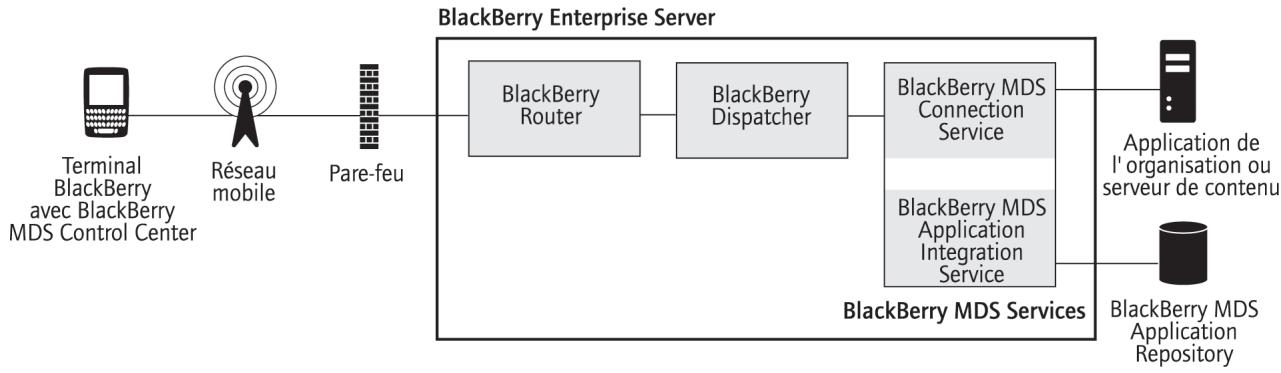
- Un utilisateur recherche les applications BlackBerry® MDS Runtime disponibles à l'aide du BlackBerry MDS Control Center sur un terminal BlackBerry.
- Le terminal BlackBerry envoie une demande à BlackBerry® Enterprise Server sur le port 3101 pour obtenir une liste des applications disponibles.
- BlackBerry Dispatcher envoie la demande à BlackBerry MDS Connection Service via le port 3200.
- BlackBerry MDS Connection Service envoie la demande à BlackBerry MDS Integration Service.
- BlackBerry MDS Integration Service vérifie quelques applications BlackBerry MDS Runtime sont disponibles dans BlackBerry MDS Application Repository, compile une liste des applications que l'utilisateur peut découvrir à partir du terminal BlackBerry et envoie cette liste au service BlackBerry MDS Connection Service.
- BlackBerry MDS Connection Service formate la liste des applications à afficher sur le terminal BlackBerry et l'envoie à BlackBerry Dispatcher sur le port 3200.
- BlackBerry Dispatcher compresse les données, les crypte avec la clé de cryptage principale du terminal BlackBerry et les envoie à BlackBerry Router.
- BlackBerry Router envoie la liste au terminal BlackBerry, qui la décrypte et la décompresse.
- Dans BlackBerry MDS Control Center sur le terminal BlackBerry, l'utilisateur affiche la liste des applications BlackBerry MDS Runtime disponibles au téléchargement à partir de BlackBerry MDS Application Repository et sélectionne une BlackBerry MDS Runtime Application à installer sur son terminal BlackBerry.
- Le terminal BlackBerry envoie une demande pour cette application BlackBerry MDS Runtime Application à BlackBerry Dispatcher sur le port 3101.
- BlackBerry Dispatcher envoie la demande à BlackBerry MDS Connection Service via le port 3200.
- BlackBerry MDS Connection Service envoie la demande à BlackBerry MDS Integration Service.
- BlackBerry MDS Integration Service envoie le contenu de l'application BlackBerry MDS Runtime Application du référentiel BlackBerry MDS Application Repository au service BlackBerry MDS Connection Service.
- BlackBerry MDS Connection Service convertit le contenu pour qu'il puisse être affiché sur le terminal BlackBerry de l'utilisateur et l'envoie à BlackBerry Dispatcher sur le port 3200.
- BlackBerry Dispatcher compresse le contenu, le crypte avec la clé de cryptage principale du terminal BlackBerry et l'envoie à BlackBerry Router.
- BlackBerry Router remet le contenu au terminal BlackBerry, qui le déchiffre et le décompresse.
- L'application BlackBerry MDS Runtime Application s'installe automatiquement sur le terminal BlackBerry.
- Le terminal BlackBerry envoie une confirmation d'installation à BlackBerry MDS Integration Service.
Enchaînement des opérations : activation du terminal blackberry sur le réseau mobile
L'utilisateur reçoit ou achète un nouveau terminal BlackBerry®.
- L'utilisateur contacte votre service informatique pour activer le terminal BlackBerry.
- L'administrateur utilise BlackBerry Manager pour créer un mot de passe d'activation temporaire pour le compte d'utilisateur et communique ce mot de passe à l'utilisateur. Le mot de passe ne s'applique qu'au compte de l'utilisateur.
- Pour activer le terminal BlackBerry sur le réseau mobile, l'utilisateur ouvre l'application d'activation sur le terminal BlackBerry et saisit l'adresse e-mail appropriée et le mot de passe d'activation.
- Le terminal BlackBerry envoie un message de demande d'activation au compte de messagerie. Le message contient les informations relatives au terminal BlackBerry, telles que les informations de routage et les clés publiques du terminal BlackBerry.
- BlackBerry® Enterprise Server envoie au terminal BlackBerry une réponse à la demande d'activation contenant des informations de routage et les clés publiques de BlackBerry Enterprise Server.
- BlackBerry Enterprise Server et le terminal BlackBerry génèrent une clé de cryptage principale. BlackBerry Enterprise Server et le terminal BlackBerry se confirment mutuellement qu'ils connaissent la clé de cryptage principale. Si la confirmation réussit, l'activation se produit et les communications suivantes entre BlackBerry Enterprise Server et le terminal BlackBerry sont cryptées.
- BlackBerry Enterprise Server envoie la stratégie informatique au terminal BlackBerry. Si le terminal BlackBerry ne peut pas accepter la stratégie informatique, l'activation ne peut pas être effectuée.
- BlackBerry Enterprise Server envoie les annuaires de services appropriés (par exemple, l'annuaire de services de messagerie, l'annuaire de services de calendrier mobile, l'annuaire de services de navigateur et les autres annuaires de services) au terminal BlackBerry. L'utilisateur peut désormais envoyer et recevoir des messages sur son terminal BlackBerry.
- Si le terminal BlackBerry est configuré pour la synchronisation mobile et que la sauvegarde mobile et la synchronisation du calendrier mobile sont activées, BlackBerry Enterprise Server envoie des données utilisateur au terminal BlackBerry.
Enchaînement des opérations : renvoi manuel de la stratégie informatique vers un terminal blackberry
- Dans BlackBerry® Manager, l'administrateur clique sur un compte d'utilisateur puis clique sur Envoyer de nouveau la Stratégie informatique.
- BlackBerry Policy Service consulte les paramètres de stratégie informatique actuels du compte d'utilisateur dans BlackBerry Configuration Database pour déterminer quelle stratégie informatique doit être envoyée au terminal BlackBerry.
- BlackBerry Policy Service prépare l'envoi de la stratégie informatique par le protocole GME en ajoutant l'identifiant unique et la version de BlackBerry®Enterprise Server.
- BlackBerry Policy Service ajoute la clé unique que BlackBerry Domain utilise pour signer les paquets de données de stratégie informatique au paquet de données de stratégie informatique.
- BlackBerry Policy Service envoie le paquet de données de la stratégie informatique à BlackBerry Dispatcher.
- BlackBerry Dispatcher crypte les résultats avec la clé de cryptage principale du terminal BlackBerry, compresse les données cryptées et les envoie au routeur BlackBerry Router pour qu'il les remette au terminal BlackBerry.
- BlackBerry Router envoie le paquet de données de stratégie informatique crypté au réseau mobile sur le port 3101. Le réseau mobile vérifie que le PIN de l'utilisateur appartient à un terminal BlackBerry valide enregistré sur le réseau mobile.
Enchaînement des opérations : authentication des données sur un terminal blackberry sans connexion à blackberry infrastructure
- Un utilisateur connecte un terminal BlackBerry® à un ordinateur sur lequel est exécuté BlackBerry® Device Manager.
- BlackBerry Router utilise un protocole d'authentication unique pour vérifier que l'utilisateur du terminal BlackBerry est valide.
Cette série d'authentication utilise les informations d'authentication pour BlackBerry® Enterprise Server et le terminal BlackBerry que la série d'authentication SRP utilise pour valider BlackBerry Enterprise Server avant de lui permettre de se connecter à BlackBerry® Infrastructure. BlackBerry Router ne peut pas accéder à la valeur de la clé de cryptage principale sur le terminal BlackBerry et BlackBerry Enterprise Server.
- Le terminal BlackBerry et BlackBerry Router utilisent BlackBerry Device Manager pour s'échanger des données via une connexion physique, derrière le pare-feu. Toutes les données que le terminal BlackBerry et BlackBerry Enterprise Server s'échangent sont compressées et cryptées. Ces données contournent le réseau mobile.
Le flux mobile de données via une connexion SRP est restauré lorsque l'utilisateur déconnecte le terminal BlackBerry de l'ordinateur ou ferme BlackBerry Device Manager.
Enchaînement des opérations : envoi d'une application à un terminal blackberry sur le réseau mobile
- Un administrateur BlackBerry® Enterprise Server ajoute une application BlackBerry Java® Application à un lecteur réseau et ajoute cette application BlackBerry Java Application à une configuration logicielle de l'utilisateur dans BlackBerry Manager. L'administrateur indique que l'application sera envoyée via le réseau mobile.
- BlackBerry Policy Service envoie la configuration logicielle à BlackBerry Dispatcher.
- BlackBerry Dispatcher compresse les données, les crypte avec la clé de cryptage principale du terminal BlackBerry et les envoie à BlackBerry Router.
- BlackBerry Router envoie les données au réseau mobile via le port 3101.
- Le réseau mobile vérifie que le PIN de l'utilisateur appartient à un terminal BlackBerry valide enregistré sur le réseau mobile.
- Le terminal BlackBerry reçoit et applique la configuration logicielle mise à jour et compare les applications de la configuration logicielle aux applications installées sur le terminal BlackBerry.
Si les applications ne correspondent pas à celles définies dans la configuration logicielle (par exemple, une version précédente d'une application est installée sur le terminal BlackBerry), le terminal BlackBerry demande les mises à jour requises à BlackBerry Policy Service.
- BlackBerry Policy Service reçoit la demande et envoie les applications à BlackBerry Dispatcher.
- BlackBerry Dispatcher compresse les données, les crypte avec la clé de cryptage principale du terminal BlackBerry et les envoie à BlackBerry Router.
- BlackBerry Router envoie les données d'application au réseau mobile via le port 3101, qui vérifie que le PIN apparait à un terminal BlackBerry valide enregistré sur le réseau mobile.
- Le terminal BlackBerry déchiffre et décompresse les données d'application et installe l'BlackBerry Java Application.
L'BlackBerry Java Application s'affiche sur l'écran d'accueil du terminal BlackBerry ou dans la liste des applications installées sur le terminal BlackBerry.
Glossaire
Advanced Encryption Standard (Méthode de cryptage avancé)
Un BlackBerry Domain est composé de BlackBerry Configuration Database et de ses utilisateurs, ainsi que de toute instance de BlackBerry® Enterprise Server y étant connectée.
BlackBerry MDS
BlackBerry® Mobile Data System
cryptage par chaînage de blocs
Compressed Multipurpose Internet Mail Extensions (Extensions multi-usage pour le courrier électronique compressé)
Data Encryption Standard (Norme de cryptage des données)
Document Object Model (Modèle Objet de Document)
Digital Rights Management (Gestion des droits numériques)
Cryptographie sur les courbes elliptiques
Global Address List (Liste d'adresses globale)
Le protocole GME (Gateway Message Envelope) est un protocole propriétaire Research In Motion qui permet le transfert de données cryptées et compressées entre le réseau mobile et les terminaux BlackBerry. Ce protocole définit une couche de routage qui indique le type de contenu des messages autorisé et les informations d'adressage pour les données. Les composants de passerelles et de routage utilisent ces informations pour identifier le type et la source des données du terminal BlackBerry et le service de destination approprié vers lequel acheminer les données.
Hypertext Transfer Protocol (Protocole de transfert hypertexte)
HTTPS
Hypertext Transfer Protocol Over Secure Sockets Layer (Protocole HTTPS)
IBM DB2 UDB
IBM® DB2® Universal Database
Plate-forme Java®, Micro Edition
JavaScript® Object Notation (format léger d'échange de données JSON)
Serveur de messagerie
Un serveur de messagerie envoie et traite des messages et fournit des services de collaboration, tels que la mise à jour et la communication d'informations de calendrier et de carnet d'adresses.
Multipurpose Internet Mail Extensions (Extensions multipurpose pour le courrier électronique)
Microsoft® Message Queuing (Gestion de file d'attente des messages)
numéro d'identification personnel
Public Key Infrastructure (infrastructure de clé publique)
Communications en temps réel (Real Time Communications)
Subscriber Identity Module (Module d'identification de l'abonné)
S/mime
Secure Multipurpose Internet Mail Extensions (extensions du courrier électronique à but multiples et sécurisées)
Server Routing Protocol (Protocole SRP)
Secure Sockets Layer (Protocole SSL)
Transmission Control Protocol (protocole de contrôle de transmissions)
Tcp/ip
Le protocole TCP/IP (Transmission Control Protocol/Internet Protocol) est un ensemble de protocoles de communication utilisé pour transmettre des données sur des réseaux, par exemple Internet.
Transport Layer Security (Protocole TLS)
Triple des
Triple Data Encryption Standard (Norme de cryptage des données triple)
Universal Content Stream
Réseau privé virtuel (Virtual Private Network)
Extensible Markup Language (Language XML)
Extensible Messaging and Presence Protocol (Protocole XMPP)
Informations juridiques
©2009 Research In Motion Limited. Tous droits réservés. BlackBerry®, RIM®, Research In Motion®, SureType® et SurePress™, ainsi que les marques commerciales, noms et logos associés, sont la propriété de Research In Motion Limited et sont déposés et/ou utilisés aux États-Unis et dans d'autres pays du monde.
Adobe et Acrobat sont des marques commerciales de Adobe Systems Incorporated. Corel et WordPerfect sont des marques commerciales de Corel Corporation. IBM, DB2, DB2 Universal Database, Domino, Lotus, Lotus Notes et Sametime sont des marques commerciales de International Business Machines Corporation. Kerberos est une marque commerciale de Massachusetts Institute of Technology. Microsoft, Excel, PowerPoint, Visual Studio et Windows sont des marques commerciales de Microsoft Corporation. Novell et GroupWise sont des marques commerciales de Novell, Inc. Open Mobile Alliance est une marque commerciale d'Open Mobile Alliance Ltd. PGP est une marque commerciale de PGP Corporation. RSA SecurID est une marque commerciale de RSA Security. Java et JavaScript sont des marques de Sun Microsystems, Inc. Toutes les autres marques commerciales appartiennent à leurs propriétaires respectifs.
Le smartphone et autres terminaux BlackBerry et/ou les logiciels associés sont protégés par copyright, ainsi que par des accords internationaux et différents brevets, y compris un ou plusieurs des brevets suivants déposés aux États-Unis : 6 278 442; 6 271 605; 6 219 694; 6 075 470; 6 073 318; D445 428; D433 460; D416 256. D'autres brevets sont déposés ou en instance aux États-Unis et dans d'autres pays. Visitez le site www. rim. com/patents pour obtenir la liste des brevets RIM (tels que définis ci-après).
Cette documentation, y compris la documentation incluse pour référence telle que celle fournie ou mise à disposition à l'adresse www. blackberry. com/go/docs, est fournie ou mise à disposition « en l'état » et « tel quel », sans condition ni garantie en tout genre de la part de Research In Motion Limited et de ses filiales (« RIM »), et RIM décline toute responsabilité en cas d'erreur ou d'oubli typographique, technique ou autre inexactitude contenue dans ce document. Pour des raisons de protection des secrets commerciaux et/ou des informations confidentielles et propriétaires de RIM, cette documentation peut décrire certains aspects de la technologie RIM en termes généraux. RIM se réserve le droit de modifier périodiquement les informations contenues dans cette documentation. Cependant, RIM ne s'engage en aucune manière à vous communiquer les modifications, mises à jour, améliorations ou autres ajouts apportés à cette documentation.
La présente documentation peut contenir des références à des sources d'informations, du matériel ou des logiciels, des produits ou des services tiers, y compris des composants et du contenu tel que du contenu protégé par copyright et/ou des sites Web tiers (ci-après dénommés collectivement « Produits et Services tiers »). RIM ne contrôle pas et décline toute responsabilité concernant les Produits et Services tiers, y compris, sans s'y limiter, le contenu, la précision, le respect du code de la propriété intellectuelle, la compatibilité, les performances, la fiabilité, la légalité, l'éthique, les liens ou tout autre aspect desdits Produits et Services tiers. La présence d'une référence aux Produits et Services tiers dans cette documentation ne suppose aucunement que RIM se porte garant des Produits et Services tiers ou de la partie concernée.
SAUF DANS LA MESURE SPÉCIFIQUÉMENT INTERDITE PAR LES LOIS EN VIGUEUR DANS VOTRE JURIDIXION, TOUTES LES CONDITIONS OU GARANTIES DETOUTE NATURE, EXPRESSES OU TACITES, NOTAMMENT LES CONDITIONS OU GARANTIES DE DURABILITÉ, D'ADOQUATION À UN UTILISATION OU À UN BUT PARTICULIER, DE COMMERCIALISATION, DE QUALITÉ MARCHANDE, DE NON-INFRACTION, DE SATISFACTION DE LA QUALITÉ OU DE TITRE, OU RÉSULTANT D'une LOI, D'une COUTUME, D'une PRATIQUE OU D'un USAGE COMMERCIAL, OU EN RELATION AVEC LA DOCUMENTATION OU SON UTILISATION, OU L'UTILISATION OU NON-UTILISATION D'UN LOGICIEL, MATÉRIEL, SERVICE OU DES PRODUITS ET SERVICES TIERS CITÉS, SONT EXCLUS. VOUS POUVEZ JOUR D'AUTRES DROITS QUI VARIENT SELON L'ÉTAT OU LA
PROVINCE. CERTAINES JURIDICTONS N'AUTORISENT PAS L'EXCLUSION OU LA LIMITATION DES GARANTIES ET CONDITIONS IMPLICITES. DANS LA MESURE Autorisé PAR LES LOIS, TOUTE GARANTIE OU CONDITION IMPLICITE RELATIVE À LA DOCUMENTATION, DANS LA MESURE OU OLLES NE PEUVENT PAS ÉTRE EXCLUES EN VERTU DES CLAUSES PRÉCÉDentes, MAIS PEUVENT ÉTRE LIMITÉES, SONT PAR LES PRESENTES LIMITÉES À QUATRE-VINGT-DIX (90) JOURS À COMPTER DE LA DATE DE LA PREMIÈRE ACQUISITION DE LA DOCUMENTATION OU DE L'ARTICLE QUI FAIT L'OBJET D'UNE RECLAMATION.
DANS LA MESURE MAXIMALE PERMISE PAR LES LOIS EN VIGUEUR DANS VOITE JURIDICKON, EN AUCUN CAS RIM N'EST RESPONSABLE DES DOMMAGES LIÉS À LA PRESENTE DOCUMENTATION OU À SON UTILISATION, OU À L'UTILISATION OU NON-UTILISATION DES LOGICIELS, DU MATÉRIEL, DES SERVICES OU DES PRODUITS ET SERVICES TIERS MENTIONNÉS DANS LES PRÉSENTES, ET NOTAMMENT DES DOMMAGES DIRECTS, EXEMPLAIES, ACCIDENTELS, INDIRECTS, SPÉCIÂaux, PUNITIFS OU AGGRAVÉS, DES DOMMAGES LIÉS À UNE PERTE DE PROFITS OU DE REVENUS, UN MANQUE À GAGNER, UNE INTERRUPTION D'ACTIVITÉ, UNE PERTE D'INFORMATIONS COMMERCIALES, UNE PERTE D'OPPORTUNITÉS COMMERCIALES, LA CORRUPTION OU LA PERTE DE DONNÉES, LE NON-ENVOI OU LA NON-RECEPTION DE DONNÉES, DES PROBLEMES LIÉS À DES APPLICATIONS UTILISÉES AVEC DES PRODUITS OU SERVICES RIM, DES COûTS D'INDISPONIBILITÉ, LA PERTE D'UTILISATION DES PRODUITS OU SERVICES RIM EN TOUT OU EN PARTIE, OU DE TOUT SERVICE DE COMMUNICATION, DU COÛT DE BIENS DE SUBSTITUTION, DES FRAIS DE GARANTIE, DES ÉQUIPÉMENTS OU SERVICES, DES COûTS DE CAPITAL, OU AUTRES PERTES FINANCIÈRES SIMILAIRES, PRÉVISIBLES OU NON, même SI RIM A ETÉ INFORMÉ DE LA POSSIBILITÉ DE TELS DOMMAGES.
DANS LA MESURE MAXIMALE PERMISE PAR LES LOIS APPLICABLES DANS VOTRE JURIDICTION, RIM N'EST NULLEMENT TENU PAR DES OBLIGATIONS, DEVOIRS OU RESPONSABILITÉS, CONTRACTEUS, DÉLICTEUS OU AUTRE, PAS MÊME PAR UNE RESPONSABILITÉ EN CAS DE NÉLGENCE OU RESPONSABILITÉ STRICTE ET NE VOUS EST REDEVABLE EN RIEN.
LES LIMITATIONS, EXCLUSIONS ET DÉDITS REPONSABILITÉ CONTENUS DANS LES PRÉSENTES S'APPLICQUENT: (A) INDEPENDAMENT DE LA NATURE DE LA CAUSE D'ACTION, DEMANDE OU ACTION ENTREPRISE PAR VOUS, Y COMPRIS MAIS SANS S'Y LIMITER, POUR RIPTURE DE CONTRAT, NÉGLIGENCE, FAUTE, RESPONSABILITÉ STRICTE OU TOUT AUTRE THÉORIE LÉGALE, ET RESTENT APPLICABLES EN CAS DE RIPTURES SUBSTANTIELLES OU DE MANQUÉMENT AU BUT ESSENTIEL DU PRESENT CONTRAT OU DE TOUT RECOURS ENVISAGEABLE PAR LES PRÉSENTES; ET (B) À RIM ET À SES FILIALES, LEURS AYANT-DROIT, REprésentANTS, AGENTS, FOURNISSEURS (Y COMPRIS LES FOURNISSEURS DE SERVICES), REVENDEURS AGRÉÉS RIM (Y COMPRIS LES FOURNISSEURS DE SERVICES) ET LEURS DIRECTEURS, EMPLOYÉS ET SOUSTRAITANTS RESPECTIFS.
OUTRE LES LIMITATIONS ET EXCLUSIONS SUSMENTIONNEES, EN AUCUN CAS, LES DIRECTEURS, EMPLOYÉS, AGENTS, DISTRIBUTEURS, FOURNISSEURS, SOUS-TRAITANTS INDEPENDANTS DE RIM OU DE SES FILIALES N'ONT UNE RESPONSABILITÉ CONSÉCUTIVE OU RELATIVE À LA PRESENTE DOCUMENTATION.
Avant de vous abonner, d'installer ou d'utiliser des Produits et Services tiers, il est de votre responsabilité de vérifier que votre fournisseur de services prend en charge toutes les fonctions. Certains fournisseurs de services peuvent ne pas proposer de fonctionnalités de navigation Internet avec un abonnement à BlackBerry® Internet Service. Vérifie chez la disponibilité, l'itinérance, les services et les fonctionnalités auprès de votre fournisseur de services. L'installation ou l'utilisation de Produits et Services tiers avec des produits et services RIM peuvent nécessiter un ou plusieurs brevets, marques commerciales, licences de copyright ou autres licences à des fins de protection des droits d'autrui. Vous êtes seul responsable de votre décision d'utiliser ou non les Produits et Services tiers et si cela nécessite l'obtention de licences tierces. Si de telles licences sont requises, vous êtes seul responsable de leur acquisition. Vous ne devez pas installer ou utiliser de Produits et Services tiers avant d'avoir acquis la totalité des licences nécessaires. Les Produits et Services tiers fournis avec les produits et services RIM vous sont fournis à toutes fins utiles « en l'état » sans conditions ni garanties expresses ou tacites d'aucune sorte par RIM, et RIM n'engage aucune
responsabilité sur les Produits et Services tiers. L'utilisation que vous faites des Produits et Services tiers est régie par et dépendante de votre acceptation des termes des licences et autres accords distincts applicables à cet égard avec d'autres parties, sauf dans la limite couverte expressément par une licence ou autre accord conclus avec RIM.
Certaines fonctionnalités décrites dans cette documentation nécessitent une version minimale des logiciels BlackBerry® Enterprise Server, BlackBerry® Desktop Software et/ou BlackBerry® Device Software.
Les conditions d'utilisation de tout produit ou service RIM sont stipulées dans une licence ou autre accord distinct conclu avec RIM à cet égard. LE CONTENU DE CETTE DOCUMENTATION N'EST PAS DESTINÉ À REMPLACER LES ACCORDS OU GARANTIES EXPRES ET ÉCRITS FOURNIS PAR RIM POUR UNE PARTIE DES PRODUITS OU SERVICES RIM AUTRES QUE CETTE DOCUMENTATION.
Certaines fonctionnalités décrites dans cette documentation peuvent nécessiter des développements ou des produits et/ou services tiers supplémentaires pour accéder aux applications d'entreprise.
Ce produit inclut un logiciel développé par Apache Software Foundation (www.apache.org/) et/ou distribué sous licence Apache version 2.0 (www.apache.org/licenses/). Pour plus d'informations, voir le fichier NOTICE.txt fourni avec le logiciel. Sauf dispositions contraires de la loi en vigueur ou accord écrit, le logiciel distribué sous cette licence est livré « EN L'ÉTAT », SANS GARANTIES NI CONDITIONS D'AUCUNE SORTE, expresse ou implicite. Reportez-vous à la licence accordée à une langue donnée pour connaître les autorisations et limitations qui y sont liées.
- BlackBerry enterprise server pour IBM lotus domino
- Table des matières
- Nouveau dans cette version
- Architecture blackberry enterprise server
- Architecture : composants distants de blackberry enterprise server
- Services de messagerie et de collaboration blackberry
- BlackBerry messaging agent
- Fonctionnalités de messagerie mobile
- Fonctionnalités de messagerie instantanée
- Fonctionnalités de synchronisation
- BlackBerry MDS
- Applicationsblackberry
- BlackBerry MDS connection service
- Gestion des terminaux blackberry
- Activation sans fil d'un terminal blackberry
- Maintenance centralisée de terminaux blackberry
- Contrôle d'applications tierces sur des terminaux blackberry
- Sécurité de la solution blackberry enterprise solution
- Clés de cryptage principales
- Cryptage standard de messages
- Comment blackberry enterprise server utilise un algorithme de cryptage triple des
- Comment blackberry enterprise solution utilise un algorithme de cryptage AES
- Options destinées à renforcer la sécurité de la messagerie
- Options de cryptage des données stockées
- Protection des données utilisateurs sur un terminal blackberry verrouillé
- Données utilisateur que le terminal blackberry peut crypter lorsque la fonctionnalité de protection du contenu est activée
- Description
- Protection des clés de cryptage principales sur des terminaux blackberry verrouillés
- Contrôle de l'accès d'un utilisateur de terminal blackberry à blackberry enterprise server
- Gestion de la sécurité des terminaux blackberry sur le réseau mobile à l'aide de commandes d'administration informatique
- BlackBerry policy service
- BlackBerry configuration panel
- Enchâinement des opérations : envoi d'un message à un terminal blackberry
- Enchaînement des opérations : envoi d'un message à partir d'un terminal blackberry
- Enchaînement des opérations : envoi d'un message contenant une pièce jointe à partir d'un terminal blackberry
- Enchaînement des opérations : réception d'un message crypté avec IBM lotus notes
- Enchaînement des opérations : recherche dans le carnet d'adresses de l'entreprise sur un terminal blackberry
- Enchaînement des opérations de messagerie instantanée
- Enchaînement des opérations : lancement d'une session de messagerie instantanée à l'aide de blackberry client pour microsoft office live communications server 2005 (microsoft office communicator)
- Enchaînement des opérations : lancement d'une session de messagerie instantanée à l'aide de blackberry client pour microsoft office communications server 2007
- Enchaînement des opérations : lancement d'une session de messagerie instantanée à l'aide de blackberry client pour IBM lotus sametime
- Enchaînement des opérations : lancement d'une session de messagerie instantanée à l'aide de blackberry client pour novell groupwise messenger
- Enchainement des opérations : envoi d'un fichier à un contact à l'aide de blackberry client pour IBM lotus sametime
- Enchaînement des opérations : affichage d'une pièce jointe
- Enchaînement des opérations : affichage d'une pièce jointe par un lien
- Enchaînement des opérations : première synchronisation des données de l'organiseur sur un terminal blackberry
- Enchaînement des opérations : synchronisation de modifications des données de l'organiseur
- Enchaînement des opérations : demande de contenu du blackberry browser sur un terminal blackberry
- Enchaînement des opérations : demande de contenu de blackberry browser lorsque le contrôle d'accès est activé pour blackberry MDS connection service
- Enchaînement des opérations : demande de contenu de blackberry browser lorsque l'authentication à deux facteurs est activée
- Enchaînement des opérations : transfert de contenu d'application vers un terminal blackberry
- Enchaînement des opérations : demande d'applications blackberry MDS runtime à partir d'un terminal blackberry
- Enchaînement des opérations : activation du terminal blackberry sur le réseau mobile
- Enchaînement des opérations : renvoi manuel de la stratégie informatique vers un terminal blackberry
- Enchaînement des opérations : authentication des données sur un terminal blackberry sans connexion à blackberry infrastructure
- Enchaînement des opérations : envoi d'une application à un terminal blackberry sur le réseau mobile
- Glossaire
- HTTPS
- IBM DB2 UDB
- Serveur de messagerie
- S/mime
- Tcp/ip
- Triple des
- Informations juridiques
Marque : BLACKBERRY
Modèle : ENTERPRISE SERVER FOR IBM LOTUS DOMINO
Catégorie : Serveur de messagerie d'entreprise