
TEG-PCITXR, TEG-PCITXRL - Carte Ethernet TRENDNET - Notice d'utilisation et mode d'emploi gratuit
Retrouvez gratuitement la notice de l'appareil TEG-PCITXR, TEG-PCITXRL TRENDNET au format PDF.


| Type de produit | Carte Ethernet PCI Gigabit 10/100/1000 Mbps |
| Modèles compatibles | TEG-PCITXR, TEG-PCITXRL |
| Marque | TRENDNET |
| Interface | PCI 32 bits, 33/66 MHz, conforme Rev. 2.1/2.2 |
| Connecteur | 1 port RJ-45 avec auto MDI-X |
| Débits supportés | 10/100/1000 Mbps, auto-négociation |
| Mode duplex | Full duplex pour tous les débits |
| Normes | IEEE 802.3, 802.3u, 802.3z |
| LEDs | Link (débit) et Activity |
| Alimentation | Alimentée par le bus PCI |
| Dimensions | Environ 120 x 80 mm (format standard PCI) |
| Poids | Environ 40 g |
| Systèmes d'exploitation supportés | Windows 98/ME/2000/XP, Netware, Linux |
| Installation | Plug-and-Play, driver fourni sur disquette |
| Câble recommandé | Catégorie 5E ou supérieure pour 1000Base-T |
| Entretien et nettoyage | Débrancher l'ordinateur avant manipulation ; utiliser un chiffon doux sec si nécessaire |
| Sécurité | Éliminer l'électricité statique en touchant une masse avant installation |
| Pièces détachées | Aucune pièce détachable fournie ; contacter le revendeur en cas de problème |
| Réparabilité | Non réparable par l'utilisateur ; garantie standard |
FOIRE AUX QUESTIONS - TEG-PCITXR, TEG-PCITXRL TRENDNET
Questions des utilisateurs sur TEG-PCITXR, TEG-PCITXRL TRENDNET
0 question sur cet appareil. Repondez a celles que vous connaissez ou posez la votre.
Poser une nouvelle question sur cet appareil
Téléchargez la notice de votre Carte Ethernet au format PDF gratuitement ! Retrouvez votre notice TEG-PCITXR, TEG-PCITXRL - TRENDNET et reprennez votre appareil électronique en main. Sur cette page sont publiés tous les documents nécessaires à l'utilisation de votre appareil TEG-PCITXR, TEG-PCITXRL de la marque TRENDNET.
MODE D'EMPLOI TEG-PCITXR, TEG-PCITXRL TRENDNET
Le Guide de l'utilisateur du Adaptateur réseau Gigabit 10/100/1000Mbps
- Introduction 1 2. Installation du matériel 3 3. Installation du logiciel 5
- Configuration des paramètres TCP/IP 9
Félicitations pour l'achat de votre nouvel adaptateur PCI Gigabit 10/100/1000Mbps. L'adaptateur PCI Gigabit est simple à installer et convient aux réseaux Ethernet 10, 100 ou 1000 Mbps. Les performances Gigabit vous permettront de transmettre rapidement des fichiers, de voir ou d'écouter des flux vidéo ou audio sans interruption et vous fournir un excellent temps de réponse pour les yeux en réseau.
Caractéristiques
- Compatible IEEE 802.3, 802.3u et 802.3z
- Supporte le fonctionnement d'un PCI Local Bus Master à haut débit 32-bit 33/66MHz de la norme Rev.2.1/2.2
- Installation plug-and-play
- Une prise RJ-45 : Auto-détection de l'Ethernet 10Mbps, du Fast Ethernet 100Mbps et du Gigabit Ethernet ainsi que de l'Auto MDI-X
- Supporte le fonctionnement en auto-négociation à 10/100/1000Mbps
- Support Full Duplex pour des taux de transmission de données à 10/100/1000Mbps
- Crossover MDI-X automatique pour les trois débits
- Deux voyants lumineux (Link, Activity) pour une analyse aisée.
Contenu de l'emballage
Dans des circonstances normales, la Carte Gigabit Ethernet 32-bit PCI 10/100/1000 ne sera pas affectée par l'électricité statique qu'elle pourrait recevoir de votre corps lors de sa manutention. Cependant, il existe des circonstances spéciales où il se peut que vous soyez porteur d'une charge d'électricité statique exceptionnellement élevée et celle-ci peut endommager la carte et/ou votre ordinateur. Il est recommandé d'éliminer l'électricité statique en touchant une masse (une partie métallique non peinte du châssis de votre ordinateur, par exemple) avant de pratiquer toute installation.
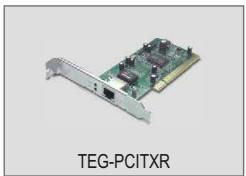
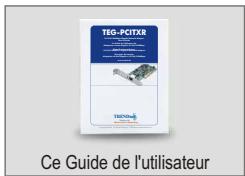

Si l'un des éléments était manquant ou endommagé, veuillez contacter votre revendeur local pour qu'il le remplace.
Voyants de l'adaptateur PCI gigabit
Link (lien) (10, 100, 1000)
Le voyant Link indique la vitesse de connexion de l'adaptateur.
Le voyant ACT clignote lorsqu'il n'y a pas d'activité en réseau.
Résumé
Chaque Adaptateur réseau Gigabit est équipé d'un port RJ-45 qui adapte automatiquement la vitesse de connexion à 10, 100 ou 1000Mbps, permettant ainsi à votre ordinateur de travailler sur les réseaux Ethernet, Fast Ethernet ou Gigabit Ethernet.
Pour des résultats optimaux, nous recommandons d'utiliser un câble RJ-45 à paire torsadée de catégorie 5E ou supérieur. Néanmoins, si vous branchez l'adaptateur sur un réseau 10Base-T (10Mbps), vous pouvez utiliser un câble de Catégorie 3 ou supérieur. Pour les réseaux 100Base-TX (100Mbps) ou 1000Base-T (1000Mbps), veuillez utiliser un câble de Catégorie 5 ou supérieur.
Installation de l'adaptateur PCI gigabit dans votre ordinateur
- Allumez votre ordinateur et tous les périphériques qui y sont connectés et débranchez le câble d'alimentation de votre ordinateur.
- Retirez le boîtier de votre ordinateur.
- Ouvrez votre ordinateur et trouvez le(s) logement(s) PCI de votre carte mère. Les logements PCI sont aisément identifiables à leur couleur beige ou blanche et au fait que la carte réseau s'y adapte parfaitement. Retirez le couvercle métallique du logement à l'arrière de l'ordinateur et insérez l'adaptateur Gigabit dans n'importe quel logement PCI disponible.
- Une fois votre adaptateur Gigabit fermement en place, fixez-le au châssis de l'ordinateur à l'aide d'une vis.
- Remplacez le boîtier de votre ordinateur.
- Branchez une extrémité de deux câbles de Catégorie 5/5E au port RJ-45 de l'adaptateur et l'autre extrémité à un Switch ou à un adaptateur Gigabit.
- Rebranchez l'alimentation de votre PC et rallumez ce dernier. Si votre ordinateur utilise un système d'exploitation Windows, il reconnaîtra automatiquement l'adaptateur comme étant un nouveau matériel et lancera l'assistant d'installation du pilote. Suivez les instructions de la partie Installation du logiciel pour installer le pilote de l'adaptateur. Pour les ordinateurs utilisant Netware Server/Clients et Linux, veuillez consulter le fichier d'aide (HELP) du pilote se trouvant sur la disquette et sélectionnez le système d'exploitation désiré pour consulter les procédures d'installation du pilote. L'installation du matériel est à présent terminée. La prochaine étape consiste à charger le pilote de l'adaptateur et à reconfigurer le système d'exploitation de votre PC pour qu'il fonctionne avec l'adaptateur Gigabit.
Installation du pilote pour windows 98
- Allumez votre ordinateur.
- Windows 98 détectera automatiquement la présence de l'adaptateur Gigabit.
- Insérez la disquette du pilote dans votre lecteur de disquette lorsque l'Assistant d'installation de nouveau matériel apparaît et cliquez sur Next (Suivant).
- Sélectionnez Search for the best driver for your device (Recommended). Recherche le meilleur pilote pour votre périphérique (Recommandé). Cliquez sur Next (Suivant).
- Sélectionnez Specify a location (Spécifier un emplacement), tapez A:\win98 dans le menu déroulant et cliquez sur Next (Suivant) (en supposant que le disque A: est le lecteur de disquette).
- Windows est à présent prêt à installer le pilote de l'adaptateur Gigabit. Cliquez sur Next (Suivant) pour continuer.
- Windows commencera à copier les fichiers du pilote vers votre PC. À ce stade, il est possible que l'installation nécessite des fichiers de votre CD-ROM Windows 98. Si c'est le cas, insérez votre CD-ROM Windows 98 dans le lecteur et Sélectionnez le lecteur de CD-ROM (sur l'écran) pour charger les fichiers.
- Après que Windows a terminé de copier les fichiers, vous recevez un message vous invitant à redémarrer votre PC. Enlevez la disquette et le CD-ROM et cliquez sur YES (Oui) pour redémarrer le PC.
Installation du pilote pour windows me
- Allumez votre ordinateur.
- Windows ME détectera automatiquement la présence de l'adaptateur Gigabit.
- Insérez la disquette du pilote dans votre lecteur de disquette lorsque l'Assistant d'ajustement de nouveau matériel apparaît et cliquez sur Next (Suivant).
- Sélectionnez Specify the location of the driver (Advanced) (Precisez l'emplacement du pilote (Avancé)). Cliquez sur Next (Suivant).
- Sélectionner Search for the best driver for your device (Recommended) (Recherche le meilleur pilote pour votre périphérique (Recommandé)) et cochez Specify a location (Préciser un emplacement), indiquez A: winme (en supposant que le disque A: est le lecteur de disquette) et cliquez ensuite sur Next (Suivant).
- Windows est à présent prêt à installer le pilote de l'adaptateur Gigabit. Cliquez sur Next (Suivant) pour continuer.
- Windows commencera à copier les fichiers du pilote vers votre PC. À ce stade, il est possible que l'installation nécessite des fichiers de votre CD-ROM Windows ME. Si c'est le cas, insérez votre CD-ROM Windows ME dans le lecteur et Sélectionnez le lecteur de CD-ROM (sur l'écran) pour charger les fichiers.
- Après que Windows a terminé de copier les fichiers, vous recevez un message vous invitant à redémarrer votre PC. Enlevez la disquette et le CD-ROM et cliquez sur YES (Oui) pour redémarrer le PC.
Installation du pilote pour windows 2000
- Allumez votre ordinateur. Vous devez bénéficier des droits d'administrateur pour effectuer cette installation.
- La fenêtre Found New Hardware (Nouveau matériel détecté) s'affichera.
- Insérez la disquette du pilote dans le lecteur.
- Sélectionner Search for a suitable driver for my device (Recommended) (Recherche le meilleur pilote adapté à mon périphérique (Recommandé)) et cliquez sur Next (Suivant).
- Dans la boîte de dialogue (Touver les fichiers du pilote), choisissez Specify a location (Préciser un emplacement), tapez A: win2k et cliquez sur OK. La boîte de dialogue des résultats de la recherche du fichier du pilote s'affichera. Cliquez sur Next (Suivant) pour continuer.
- Une fois que la fenêtre Digital Signature (Signature numérique) s'affiche, cliquer sur Yes (Oui) pour poursuivre l'installation.
- Cliquez sur Finish (Finir) pour achever l'installation.
Installation du pilote pour windows XP
- Allumez votre ordinateur. Vous devez bénéficier des droits d'administrateur pour effectuer cette installation.
- La fenêtre Found New Hardware (Nouveau matériel détecté) s'affichera.
- Insérez la disquette du pilote dans le lecteur.
- Sélectionnez Install from a list or specific location (Installer à partir d'une liste ou d'un emplacement précis) et cliquez sur Next (Suivant).
- Sélectionnez Search for the best driver in these locations (Rechercher le meilleur pilote à ces emplacements), Sélectionnez l'option Include these locations (Inclure ces emplacements), tapez A:\winxp et cliquez sur OK. La boîte de dialogue des résultats de la recherche du fichier du pilote s'affichera. Cliquez sur Next (Suivant) pour continuer.
- Une fois que la fenêtre Digital Signature (Signature numérique) s'affiche, cliquez sur Continue Anyway (Continuer malgré tout) pour poursuivre l'installation.
- Cliquez sur Finish (Finir) pour achever l'installation.
Après le chargement des fichiers du pilote pour Windows, l'adaptateur réseau Gigabit sera prêt à fonctionner. Si votre réseau requière de configurer le protocole TCP/IP, veuillez configurer le protocole TCP/IP du PC pour qu'il puisse communiquer avec le réseau en place.
4. Configuration des paramètres tcp/ip
Configurez les paramètres du protocole TCP/IP afin qu'ils correspondent à ceux de votre réseau.
Windows 2000/xp
- Sur le Bureau, faites un clic droit sur My Network Places (Mes favoris réseau) > sélectionnez Properties (Propriétés) > faites un clic droit sur Local Network Connection (Connexion réseau locale) > sélectionnez Properties (Propriétés), la fenêtre de Propriétés de connexion au réseau s'affichera.
- Sous l'onglet Général, Sélectionnez Internet Protocol (TCP/IP) (Protocole Internet) > cliquez sur le bouton Properties (Propriétés), la fenêtre Internet Protocol (TCP/IP) Properties (Propriétés du protocole Internet (TCP/IP)) s'affichera.
I. Pour le paramétrage de l'adresse DHCP IP (ceci devra être effectué pour la majorité des environnements réseau)
- Sélectionnez l'option Obtain an IP address automatically (Obtenir une adresse IP automatique).
- Sélectionnez l'option Obtain DNS server address automatically (Obtenir une adresse serveur DNS automatique).
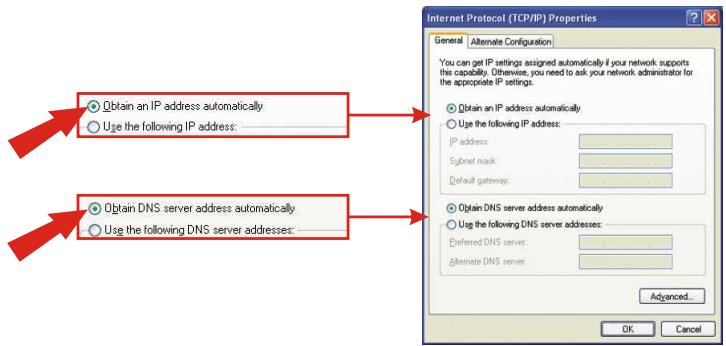
- Cliquez sur OK pour terminer.
Ii. Pour paramétrer une adresse IP statique
- Sélectionnez l'option Use the following IP address (Utiliser l'adresse IP suivante) et saisissez les adresses IP, de masque de sous-réseau et de la passerelle par défaut.
- Sélectionnez l'option Use the following DNS server address (Utiliser l'adresse serveur DNS suivante) et saisissez l'adresse DNS.
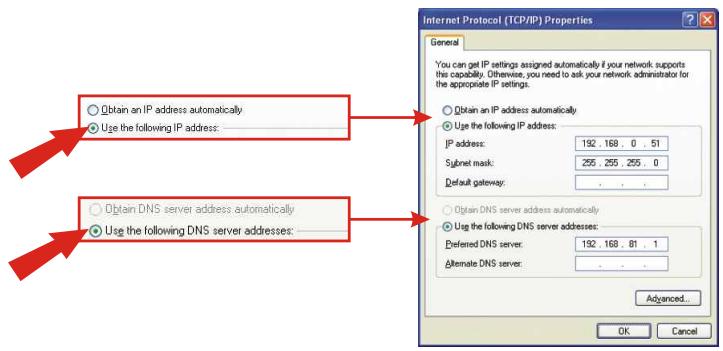
- Cliquez sur OK pour terminer.
Pour les utilisateurs windows 98/me
- Sur le Bureau, faites un clic droit sur Network Neighborhood (Environnement réseau) > Sélectionnez Properties (Propriétés) > faites un clic droit sur Local Network Connection (Connexion réseau locale) > Sélectionnez Properties (Propriétés), la fenêtre de Propriétés de connexion au réseau s'affichera.
- Sous l'onglet Configuration, Sélectionnez Realtek RTL 8169/8110 Gigabit Ethernet NIC (TCP/IP protocol) > cliquez sur le bouton Properties (Propriétés), la fenêtre de propriétés TCP/IP s'affichera.
I. Pour le paramétrage de l'adresse DHCP IP (ceci devra être effectué pour la majorité des environnements réseau)
- Sélectionnez l'option Obtain an IP address automatically (Obtenir une adresse IP automatique).
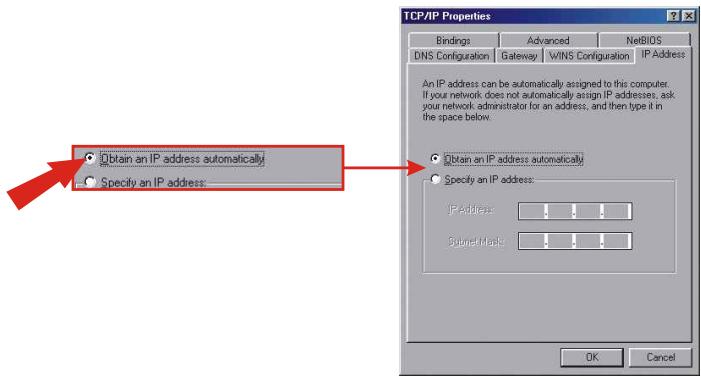
Ii. Pour paramétrer une adresse IP statique
- Sélectionnez l'option Specify an IP address (Préciser une adresse IP) et saisissez les addresses IP et du masque de sous-réseau.
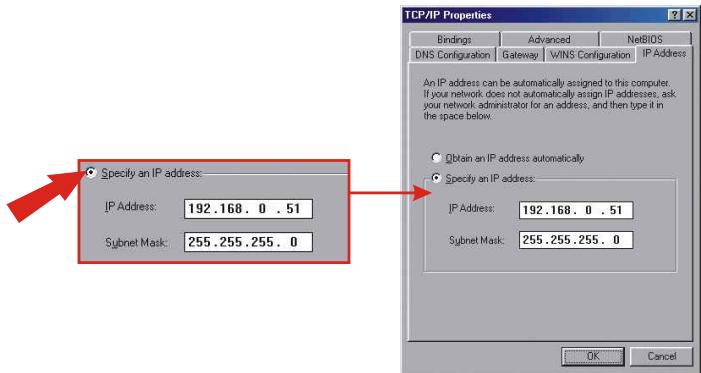
- Sélectionnez l'option Gateway (Passerelle) et saisissez l'adresse IP de la passerelle)
- Sélectionnez la Configuration DNS et ajoutez l'adresse IP du DNS et cliquez sur OK pour terminer.
Remarque : Si votre réseau est équipé d'un serveur DHCP (p. ex. Internet Router), afin de faciliter le fonctionnement, veuillez l'activer et paramétrer l'adaptateur réseau selon la configuration DHCP IP. APRÈS l'établissement de la connexion entre l'adaptateur et réseau, il recevra automatiquement les adresses.
Pour windows 2000/xp :
Cliquez sur "Start" (Démarrer), Sélectionnez "Run" (Exécuter), tapez cmd et cliquez sur OK. Dans le message de commande (C:), tapez ipconfig/all et faites « Enter »
Pour windows 98/me :
Cliquez sur "Start" (Démarrer), sélectionnez "Run" (Exécuter), tapez-y winipcfg et cliquez sur "OK". Dans le menu déroulant, sélectionnez le nom de l'adaptateur réseau (pas celui de l'adaptateur PPP).
Commande Ping: Si vous connaissiez l'adresse IP d'un terminal en réseau, dans le message de commande (c:) tapez ping xxx. xxx. xxx. xxx (xxx. xxx. xxx. xxx étant l'adresse IP du terminal) et faites "Enter". Si vous VOYZ une réponse de l'adresse IP, votre ordinateur devrait pouvoir communiquer avec ce terminal.
- CARACTÉRISTIQUES
- CONTENU DE L'EMBALLAGE
- VOYANTS DE L'ADAPTATEUR PCI GIGABIT
- RÉSUMÉ
- INSTALLATION DE L'ADAPTATEUR PCI GIGABIT DANS VOTRE ORDINATEUR
- INSTALLATION DU PILOTE POUR WINDOWS 98
- INSTALLATION DU PILOTE POUR WINDOWS ME
- INSTALLATION DU PILOTE POUR WINDOWS 2000
- INSTALLATION DU PILOTE POUR WINDOWS XP
- CONFIGURATION DES PARAMÈTRES TCP/IP
- WINDOWS 2000/XP
- POUR LE PARAMÉTRAGE DE L'ADRESSE DHCP IP (CECI DEVRA ÊTRE EFFECTUÉ POUR LA MAJORITÉ DES ENVIRONNEMENTS RÉSEAU)
- II. POUR PARAMÉTRER UNE ADRESSE IP STATIQUE
- POUR LES UTILISATEURS WINDOWS 98/ME
- POUR WINDOWS 2000/XP
- POUR WINDOWS 98/ME
Marque : TRENDNET
Modèle : TEG-PCITXR, TEG-PCITXRL
Catégorie : Carte Ethernet