
R6030GN - Téléphone mobile BLACKBERRY - Notice d'utilisation et mode d'emploi gratuit
Retrouvez gratuitement la notice de l'appareil R6030GN BLACKBERRY au format PDF.


| Marque | BLACKBERRY |
| Modèle | R6030GN |
| Type de produit | Téléphone mobile |
| Alimentation | Batterie rechargeable lithium-ion ; charge via chargeur de voyage (prise secteur) ou câble USB sur ordinateur |
| Temps de charge | Environ 3 à 4 heures |
| Fonctions principales | Téléphone, messagerie SMS et e-mail, navigateur Web, calendrier, carnet d'adresses, messagerie vocale |
| Navigation et saisie | Molette pour déplacer le curseur et sélectionner, bouton Échap pour retour arrière, touches Alt et Maj pour caractères spéciaux |
| Gestion des appels | Bouton Téléphone pour passer un appel, molette pour régler le volume, maintenir Échap pour raccrocher |
| Messagerie | Rédiger des SMS et e-mails, répondre, transférer, afficher les messages reçus, envoyés, SMS et vocaux |
| Calendrier | Affichages Agenda, Jour, Semaine, Mois ; navigation entre dates |
| Sécurité | Mot de passe de verrouillage du terminal, verrouillage du clavier (sans mot de passe) |
| Réseau | Radio mobile GSM, carte SIM requise |
| Connectivité | Port USB pour charge et synchronisation avec ordinateur |
| Configuration messagerie | Via BlackBerry Enterprise Server, BlackBerry Desktop ou BlackBerry Web Client |
| Synchronisation | Avec logiciel BlackBerry Desktop pour données PIM (contacts, calendrier) |
| Réinitialisation | Redémarrage à chaud : Alt + Maj + Retour arrière ; redémarrage à froid : retirer la batterie |
| Insertion de la carte SIM | Logement à déverrouiller, insérer la carte avec les encoches alignées, refermer et verrouiller |
| Insertion de la batterie | Aligner les connecteurs, remettre le couvercle de la batterie |
| Indicateurs d'état | Réseau, batterie, chargement, roaming, réception/émission de données, verrouillage, message vocal, etc. |
FOIRE AUX QUESTIONS - R6030GN BLACKBERRY
Questions des utilisateurs sur R6030GN BLACKBERRY
0 question sur cet appareil. Repondez a celles que vous connaissez ou posez la votre.
Poser une nouvelle question sur cet appareil
Téléchargez la notice de votre Téléphone mobile au format PDF gratuitement ! Retrouvez votre notice R6030GN - BLACKBERRY et reprennez votre appareil électronique en main. Sur cette page sont publiés tous les documents nécessaires à l'utilisation de votre appareil R6030GN de la marque BLACKBERRY.
MODE D'EMPLOI R6030GN BLACKBERRY
Tournez la molette pour déplacer le curseur et mettre des éléments de l'écran en surbrillance.
Cliquez (appuyez) sur la molette pour afficher le menu dans la plupart des écrans et sélectionner des éléments.
Appuyez sur le bouton Échap pour quitter un écran, annuler une action ou revenir d'une page en arrêté dans le navigateur.
Maintenez le bouton Échap enfoncé pour permettre la fin à un appel.

Téléphone
Ouvrir le téléphone ou passer un appel
Appuyez sur le bouton Téléphone.
Mettre fin à un appel à partir de l'écran Appel actif
Maintenez le bouton Échap enfoncé.
Mettre un appel en mode silence à partir de l'écran Appel actif
Appuyez sur le bouton Téléphone.
Modifier le volume pendant un appel
Tournez la molette.
Composer un numéro de téléphone
Appuyez sur la touche.

- la touche de
Appeler la messagerie vocale
Maintenez

enfoncé.
Attribuer un numéro abrégé à une dette
Maintenez la lettre en face → Tapez un numéro de téléphone.
Tapez un numéro de poste
Appuyez sur


Tapez un numéro de poste.
Mettre un appel en mode silence à l'aide d'un écouteur
Appuyez sur le bouton de l'écouteur.
Mettre fin à un appel à l'aide d'un écouteur
Maintenez le bouton du casque enfoncé.


Navigateur
Ouvrir la page d'accueil
Appuyez sur ①
Ouvrir l'écran Signets du navigateur
Appuyez sur ()
Ajouter un signet
Appuyez sur A
Actualiser une page Web
Appuyez sur
Effectuer une recherche dans une page Web
Appuyez sur


Faire défiler la page vers le bas
Appuyez sur

Revenir d'une page en arrêt
Appuyez sur le bouton Échap.
Arrêter le chargement d'une page Web
Appuyez sur le bouton Échap.
Atteindre une page Web particulière
Appuyez sur

Maintenez le bouton Échap enfoncé.

Messages
Rédigez un message à partir de la liste des messages
Appuyez sur

Répondre à l'expéditeur
Appuyez sur

Répondre à tous
Appuyez sur

Transférer un message
Appuyez sur

Passer à la date suivante
Appuyez sur

Passer à la date précédente
Appuyez sur

Accéder au message non lu suivant
Appuyez sur

Afficher les messages envoyés
Appuyez sur

Afficher les messages reçus
Appuyez sur


Afficher les messages SMS
Appuyez sur


Afficher les messages vocaux
Appuyez sur


Faire défiler un message ouvert d'une page vers le haut
Appuyez sur


Faire défiler un message ouvert d'une page vers le bas
Appuyez sur


Calendrier
Passer à l'affichage Agenda
Appuyez sur

Passer en affichage Jour
Appuyez sur

Passer en affichage Semaine
Appuyez sur

Passer en affichage Mois
Appuyez sur

Accéder au jour, à la période ou au mois suivant
Appuyez sur

Accéder au jour, à la semaine ou au mois précédent
Appuyez sur

Accéder à la date courante
Appuyez sur

Accéder à une date particulière
Appuyez sur

- Dans les options du calendrier, dans le champ Activer la saisie rapide, CHOISSEZ NON pour utiliser ces raccourcis en format Jour.
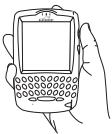
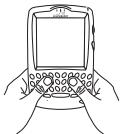
Verrouiller le terminal mobile
Définitions un mot de passe > Cliquez sur l'icône Verrouiller.
Verrouiller le clavier
Cliquez sur l'icône Verrouillage du clavier (proposée uniquement si vous n'avez pas défini de mot de passe).
Déplacer le curseur
Tournez la molette ou appuyez sur + Tournez la molette.
Revenir à l'écran précédent
Appuyez sur le bouton Échap.
Cliquer sur un élément
Mettez l'élément en surbrillance > Cliquez sur la molette.
Sélectionner plusieurs éléments
Maintenance forcée + Tourne la molette.
Accéder au haut d'un écran
Appuyez sur
Accéder au bas d'un écran
Appuyez sur
Allumer/eteindre le terminal mobile
Maintenez enfoncé.
Activer/déactiver le rétroéclairage
Appuyez sur
Mettre une dette en majuscule
Maintenez la dette enfoncée.
Insérer un point
Appuyez deux fois sur
Taper l'autre caractère d'une touche
Appuyez sur + la touche.
Insérer un caractère accentué
Maintenir une déte enforcée ^+ actionner la molette.
Insérer un symbole
Appuyez sur > Cliquez sur un symbole ou appuyez sur une dette.
Sélectionner du texte
Appuyez sur > Tournez la molette.
Sélectionner des caractères
Maintenez « enfoncé ». Tournez la molette.
Copier le texte sélectionné
Appuyez sur ⑤ + Clique sur la molette ou clique sur la molette > Clique sur Copier.
Coller le texte sélectionné
Appuyez sur + Cliquez sur la molette ou cliquez sur la molette > Cliquez sur Coller.
Couper le texte sélectionné
Appuyez sur + ou cliquez sur la molette > Cliquez sur Couper.
Appuyez sur le bouton Échap.
Couverture du réseau mobile indicateurs d'état


Pour allumer ou éteindre la radio, cliquez sur Activer la radio/Désactiver la radio.


Batterie faible

Chargement

Roaming

Zone locale

Réception de données

Émission de données

Annuaire de services en attente

Réglage de l'alarme

Mode TTY actif

Message vocal

Verrouillage numérique

Verrouillage majuscule actif

Mode Alt actif

Passer un appel
- Dans le téléphone, tapez un numéro de téléphone.
- Cliquez sur la molette.
- Cliquez sur Appeler.
- Pour permettre la fin de l'appel, maintenez le bouton Echap enfoncé.

Ajouter un contact
- Dans le carnet d'adresses, cliquez sur la molette.
- Cliquez sur Nouvelle adresse.
- Tapez les informations relatives au contact.
- Cliquez la molette.
- Cliquez sur Enregistrer.

Envoyer un message texte (SMS)
- Dans la liste des messages, cliquez sur la molette.
- Cliquez sur Rédiger un SMS.
- Cliquez sur [Utilisation unique].
- Cliquez sur SMS.
- Tapez un numéro pouvant recevoir des SMS.
- Cliquez sur la molette.
- Cliquez sur Continuer.
- Tapez un message.
- Cliquez sur la molette.
- Cliquez sur Envoyer.
Champs
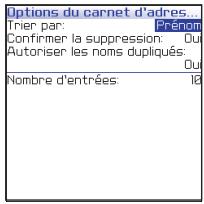
Appuyez sur la touche Espace pour changer la valeur d'un champ.
Appuyez sur la touche Alt pour afficher toutes les valeurs disponibles dans le champ sélectionné.

Envoyer un message électronique
- Dans la liste des messages, cliquez sur la molette.
- Cliquez sur Rédiger un e-mail.
- Cliquez sur [Utilisation unique].
- Cliquez sur E-mail.
- Dans le champ E-mail, tapez l'adresse électronique.
- Cliquez sur la molette.
- Cliquez sur Continuer.
- Dans le champ Objet, tapez l'objet du message.
- Appuyez sur la touche Entrée.
- Tapez un message.
- Cliquez sur la molette.
- Cliquez sur Envoyer.

Définir un mot de passe
- Dans les options du terminal mobile, cliquez sur Sécurité.
- Dans le champ Mot de passe, choisissez Activé.
- Renseignez les autres champs de l'écran (facultatif).
- Cliquez sur la molette.
- Cliquez sur Enregistrer.
- Tapez un mot de passe.
- Appuyez sur la touche Entrée.
- Tapez le mot de passe à nouveau.
- Appuyez sur la touche Entrée.
Menu
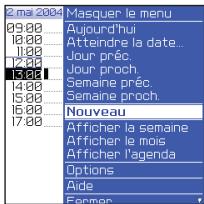
Clique sur la molette pour afficher le menu.
Dans le menu, cliquez sur les options standard telles que Nouveau, Afficher, Modifier, Supprimer, Enregistrer, Options et Aide. D'autres options peuvent s'afficher en fonction de l'élément sélectionné.
Sur le terminal mobile
- Dans le menu, cliquez sur Aide pour voir des rubriques d'aide relatives à l'application que vous utilisez.
- Cliquez à l’aide de la molette dans n’importe quel écran d’aide. Cliquez sur Index pour accéder à une liste de rubriques d’aide supplémentaires.
Dans le logiciel blackberry desktop
- Dans le menu Aide, cliquez sur Sommaire de l'aide du bureau pour consulter le Guide de l'utilisateur du terminal mobile ou l'Aide en ligne du logiciel BlackBerry Desktop.
Dans votre compte blackberry web client à l'aide d'un navigateur web
- Dans la barre de menu, cliquez sur Aide pour afficher l'aide en ligne de BlackBerry Web Client
Configuration de votre terminal mobile 2
Insertion de la carte SIM 2
Insertion de la batterie 2
Mise en charge de la batterie 3
Activation de la radio 3
Configuration de la messagerie 4
Configuration de la messagerie électronique avec blackberry enterprise server 5
Utilisation de la fonction Activation Enterprise 5
Utilisation du logiciel BlackBerry Desktop 5
Configuration de la messagerie à l'aide de blackberry web client 7
Création d'un compte 7
Synchronisation des données de votre terminal mobile 7
Insertion de la carte SIM
Votre carte SIM contient des informations importantes sur notre service sans fil. Votre carte SIM est peut-être déjà insérée.
Avertissement: Désactive le terminal mobile avant d'insérer ou de retirer la carte SIM. Évitez d'érafler, de plier ou d'exposer la carte SIM à une source d'électricité statique ou à des conditions d'humidité trop importantes.
- Appuyez sur le bouton de retrait du couvercle de la batterie.
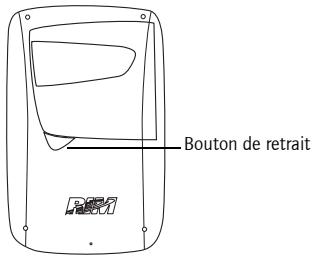
- Faites glisser le couvercle pour le retirer.
- Si la batterie est insérée, retirez-la.
- Faites glisser le logement de la carte SIM vers sa charnière pour le déverrouiller.
- Soulevez le logement de la carte SIM.
- Déballer votre carte SIM.
- Insérez la carte SIM dans le logement et alignez les encoches.
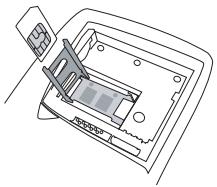
- Fermez le logement de la carte SIM.
- Poussez sur le logement de la carte SIM pour le verrouiller.
Insertion de la batterie
Avertissement: Veillez à n'utiliser que la batterie recommandée par Research In Motion pour votre terminal mobile. Pour plus d'informations sur la manière d'utiliser la batterie en toute sécurité, reportez-vous au livre de consignes de sécurité et d'informations sur le produit fourni avec votre terminal mobile.
- Appuyez sur le bouton de retrait du couvercle de la batterie.
- Faites glisser le couvercle pour le retirer.
- Insérez la batterie en alignant les connecteurs.
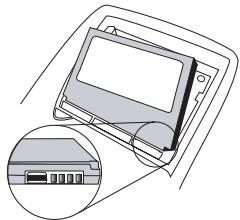
- Remplacez le couvercle de la batterie. Si la batterie est chargée, votre terminal mobile est activé et une boîte de dialogue apparait.
- Cliquez sur OK
Si la date et l'heure sont erronées, reportez-vous à la section « Comment puis-je modifier la date et l'heure ? », page 8 pour plus d'informations.
Utilisation du chargeur de voyage
- Branchez la plus grande extrémité du câble USB sur le terminal mobile.
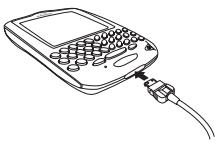
- Branchez la plus petite extrémité du câble USB sur l'adaptateur secteur.
- Faites glisser l'accessoire approprié dans l'adaptateur secteur.
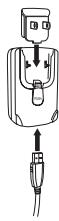
- Branchez l'adaptateur secteur sur une prise alimentée.
- Procédez à la mise en charge complète de la batterie (environ 3 à 4 heures).
Utilisation de l'ordinateur
Pour charger la batterie de votre terminal mobile à l'aide de l'ordinateur, la configuration requise est la suivante :
Ordinateur Intel compatible 486 ou plus avec compatibilité USB 1.1 ou supérieure - Windows® 98, Windows ME, Windows 2000 ou Windows XP - Port USB disponible Le logiciel BlackBerry Desktop ou le Gestionnaire de terminal BlackBerry doit être
installé pour obtenir le pilote USB approprié sur votre ordinateur. Pour plus d'informations, reportez-vous à la section « Configuration de la messagerie électronique avec BlackBerry Enterprise Server », page 5 ou « Configuration de la messagerie à l'aide de BlackBerry Web Client », page 7.
Remarque: Pour pouvoir utiliser les pilotes USB comme souhaité et si vous travailliez sous Windows 98 (et non Windows 98 Second Edition), vous devez télécharger une mise à jour depuis le site http://www.microsoft.com/com/dcom/dcom98/dcom1_3.asp.
- Branchez le câble USB sur l'un des ports disponibles de l'ordinateur. Remarque: Si vous connectez votre terminal mobile à votre ordinateur à l'aide d'un concentrateur USB, il doit être auto-alimenté.
- Insérez le terminal mobile dans la station d'accueil.
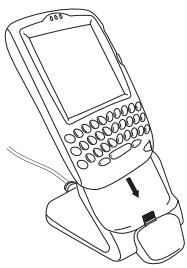
- Procédez à la mise en charge complète de la batterie (environ 3 à 4 heures).
Activation de la radio
Votre terminal mobile se connecte au réseau sans fil à l'aide d'une radio interne.
Une fois la carte SIM insérée et la batterie chargée, activez la radio dans une zone de couverture mobile.
Pour plus d'informations sur les niveaux de couverture mobile et la radio mobile, reportez-vous à la deuxième de couverture de ce guide.
Remarque: Si vous utilisez BlackBerry Web Client, la configuration du compte peut commencer automatiquement à la première activation de la radio mobile. Pour plus d'informations, reportez-vous à la section « Configuration de la messagerie à l'aide de BlackBerry Web Client », page 7.
Configuration de la messagerie
Pour commencer à utiliser la messagerie de votre terminal mobile, vous devez intégrer un compte de messagerie à l'aide d'une des options de configuration mentionnées dans les sections suivantes de ce guide.
Configuration de la messagerie électronique avec blackberry enterprise server
Utilisez cette option si vous rencontrez les deux situations suivantes :
- vous souhaitez recevoir des messages électroniques de votre compte de messagerie professionnel Microsoft Outlook ou IBM Lotus Notes
- Un administrateur système a géré un serveur BlackBerry Enterprise Server dans votre société
Pour utiliser cette option, vous devez avoir les éléments suivants installés :
- Microsoft Outlook (installation en groupe de travail) avec un compte de messagerie sur Microsoft® Exchange Server version 5.5 ou supérieure
- Lotus Notes version 4.6 ou supérieure avec un compte de messagerie sur IBM® Lotus Domino® Server version 4.6 ou supérieure
Remarque: Si votre terminal mobile n'est pas activé sur BlackBerry Enterprise Server, mais que vous souhaitez utiliser un compte de messagerie professionnel Microsoft Outlook avec votre terminal mobile, vous pouvez configurer votre messagerie à l'aide du Redirecteur de BlackBerry Desktop. Pour plus d'informations, voir « Qu'est-ce que le Redirecteur de BlackBerry Desktop ? », page 9.
Utilisation de la fonction activation enterprise
Si la fonction Activation Enterprise apparait sur votre terminal mobile et que ce dernier est activé sur BlackBerry Enterprise Server version 4.0, vous pouvez intégrer votre compte de messagerie à votre terminal mobile sur le réseau mobile.
- Vérifiez que la radio mobile de votre terminal est activée et que vous vous trouvez dans une zone de couverture mobile.
- Sur le terminal mobile, cliquez sur Activation Enterprise.
- Tapez votre adresse électronique professionnelle.
- Tapez le mot de passe fourni par votre administrateur système.
- Cliquez sur Activer.
Remarque: L'administrateur système peut vous demander d'installer le programme Gestionnaire de terminal BlackBerry sur votre ordinateur pour réduire la quantité de données transmises sur le réseau mobile lorsque le terminal mobile est connecté à votre ordinateur. Si vous installez le programme Gestionnaire de terminal BlackBerry, vous n'avez pas besoin d'installer le logiciel BlackBerry Desktop.
Utilisation du logiciel blackberry desktop
Si la fonction Activation Enterprise n'apparaît pas dans votre écran d'accueil, ou si vous terminate mobile n'est pas activé sur BlackBerry Enterprise Server version 4.0, vous pouvez installer le logiciel Desktop pour intégrer votre compte de messagerie à votre terminal mobile.
- Insérez le CD d'installation Logiciel BlackBerry Desktop dans votre lecteur de CD-ROM.
- Suivez les instructions à l'écran.
- Sélectionnez BlackBerry Enterprise Server ou le Redirecteur de BlackBerry Desktop
comme option d'intégration de messagerie électronique.
- Sélectionnez BlackBerry Enterprise Server comme option de redirection de votre messagerie électronique.
- Connectez votre terminal mobile à votre ordinateur.
- Dans la barre des tâches Windows, cliquez sur Démarrer.
- Sélectionnez Programmes > BlackBerry > Desktop Manager.
- Lorsque vous êtes invité à générer une clé de chiffrement, suivez les instructions à l'écran.
Configuration de la messagerie à l'aide de blackberry web client
Utilisez cette option dans l'un des cas suivants :
- Vous avez acheté votre terminal mobile dans un magasin.
- Vous souhaitez configurer un nouveau compte de messagerie sur votre terminal mobile.
- Vous souhaitez configurer un compte de messagerie existant sur votre terminal mobile.
- Cliquez sur Programmes > BlackBerry > Desktop Manager.
Création d'un compte
Pour plus d'informations sur l'installation de BlackBerry Web Client, contactez votre fournisseur d'accès.
Synchronisation des données de la vente terminal mobile
Installez le logiciel BlackBerry Desktop pour synchroniser et sauvegarder les données de gestion des informations personnelles (PIM) de votre terminal mobile, telles que les contacts et les rendez-vous, ou pour réconcilier l'état des messages électroniques.
- Insérez le CD d'installation Logiciel BlackBerry Desktop dans votre lecteur de CD-ROM.
- Suivez les instructions à l'écran.
- Sélectionnez BlackBerry Web Client comme option d'intégration de messagerie.
- Connectez votre terminal mobile à votre ordinateur.
- Dans la barre des tâches de Windows, cliquez sur Démarrer.
Foire aux questions
Pourquoi mon terminal mobile ne s'allume-t-il pas?
L'alimentation est coupée. Appuyez sur le bouton Marche/Arrêt pour allumer l'appareil.
La batterie n'est pas chargée. Voir « Mise en charge de la batterie », page 3.
Retirez la batterie puis reinsérez-la.
Pourquoi mon terminal mobile ne se recharge-t-il pas?
Une connexion n'est pas sécurisée. Vérifie que tous les câbles et les fiches sont bien branchés dans les ports et les prises. Pour plus d'informations, voir « Mise en charge de la batterie », page 3.
La batterie n'est pas insérée correctement. Réinsérez la batterie en alignant les connecteurs.
Comment puis-je modifier la date et l'heure ?
- Dans les options du terminal mobile, clique sur Date/Heure.
- Réglez la date et l'heure.
- Cliquez sur la molette.
- Cliquez sur Enregistrer.
Pourquoi l'écran d'accueil comporte-t-il une icône d'annuaire?
Un nouvel annuaire de services est disponible sur votre terminal mobile. Les annuaires de services déterminent quels sont les services et fonctions disponibles sur votre terminal mobile.
- Dans les options du terminal mobile, cliquez sur Annuaire de services.
- Cliquez sur le nouvel annuaire de services en regard de l'icone d'annuaire.
- Cliquez sur Accepter.
Pourquoi ne puis-je pas envoyer ou recevoir des messages électroniques?
Vérifiez que la radio mobile du terminal est activée et que vous vous trouvez dans une zone de couverture mobile. Pour plus d'informations sur la radio mobile et les niveaux de couverture mobile, voir la deuxième de couverture du présent guide.
Vérifiez que votre terminal mobile dispose d'un compte de messagerie. Voir « Configuration de la messagerie électronique avec BlackBerry Enterprise Server », page 5.
Comment fais-je pour connecter mon terminal mobile au logiciel BlackBerry Desktop ?
Si le logiciel Desktop est installé sur votre ordinateur, votre terminal mobile se connecte automatiquement au logiciel Desktop lorsque vous connectez le terminal mobile à l'ordinateur. Si votre terminal mobile ne se connecte pas, ouvrez le logiciel BlackBerry Desktop.
- Cliquez sur Options > Paramètres de connexion.
- Dans la liste déroulante, sélectionnez le port ajust.
- Cliquez sur Connecter.
Si les problèmes de connexion persistent, fermez le calculateur BlackBerry Desktop et déconnectez le terminal mobile. Rouvrez le calculateur Desktop et reconnectez le terminal mobile. Vérifiez que toutes les connexions sont sécurisées.
Si vous utilisez Microsoft Outlook (installation en groupe de travail) avec un compte de messagerie sur Microsoft® Exchange Server version 5.5 ou supérieure et que votre terminal mobile n'est pas activé sur BlackBerry Enterprise Server, vous pouvez utiliser le Redirecteur de BlackBerry Desktop pour configurer la messagerie électronique sur votre terminal mobile.
- Insérez le CD d'installation Logiciel BlackBerry Desktop dans votre lecteur de CD-ROM.
- Suivez les instructions à l'écran.
- Sélectionnez BlackBerry Enterprise Server ou le Redirecteur de BlackBerry Desktop comme option d'intégration de messagerie électronique.
- Sélectionnez le Redirecteur de BlackBerry Desktop comme option de redirection de votre messagerie électronique.
- Connectez votre terminal mobile à votre ordinateur.
- Dans la barre des tâches Windows, clique sur Démarrer.
- Cliquez sur Programmes > BlackBerry > Desktop Manager.
- Lorsque vous êtes invité à générer une clé de chiffrement, suivez les instructions à l'écran.
Votre ordinateur doit être sous tension et le Redirecteur de BlackBerry Desktop doit être lancé pour envoyer et recevoir des messages électroniques sur votre terminal mobile.
Puis-je configurer la messagerie électronique en utilisant blackberry enterprise server et blackberry web client ?
Oui. Effectuez les étapes de la section « Configuration de la messagerie électronique avec BlackBerry Enterprise Server », page 5, puis celles de la section « Configuration de la messagerie à l'aide de BlackBerry Web Client », page 7.
Comment puis-je réinitialiser mon terminal mobile?
Ne réinitialisez votre terminal mobile que s'il ne répond plus depuis plusieurs minutes, ou si votre administrateur système ou votre fournisseur d'accès vous a conseillé de le réinitialiser.
Pour réinitialiser les programmes de votre terminal mobile (redémarrage à chaud), appuyez sur les touches Alt + Maj + Retour arrière.
Pour réinitialiser les programmes et la partie matérielle de votre terminal mobile (redémarrage à froid), retirez puis réinsérez la batterie.
Assistance clientèle
Site Web d'assistance BlackBerry: www.blackberry.com/support
© 2004 Research In Motion Limited. Tous droits réservés. Les familles BlackBerry et RIM de marques, images et symboles associés sont la propriété exclusive et des marques commerciales de Research In Motion Limited. Toutes les autres marques et noms de produit appartiennent à leurs propriétaires respectifs. IBM, Lotus, Domino et Lotus Notes sont des marques d'International Business Machines Corporation aux États-Unis et/ou dans d'autres pays. Intel est une marque déposée d'Intel Corporation ou de ses filiales aux États-Unis et dans d'autres pays. Microsoft, Outlook et Windows sont des marques déposées de Microsoft Corporation aux États-Unis et/ou dans d'autres pays. Le contenu de ce document est fourni sans garantie, expresses ou implicite, et toutes les informations qu'il contient sont diffusées « en l'état ». RIM et ses filiales ne sauraient être tenus en aucun cas responsables, vis-à-vis de quiconque, d'éventuels dommages directs, indirects ou spéciaux consécutifs à l'utilisation de ce document, y compris, sans que la liste soit exhaustive, des pertes de recettes ou de données, des dommages occasionnés par des retards, de l'impossibilité de parvenir aux économies escomptées, même si RIM a été avisé de l'éventualité de tels dommages. Même si RIM se réserve le droit de modifier régulièrement les informations du présent document, aucune obligation ne lui est faite de fournir ces modifications en temps opportun ou à tout autre moment. L'aspect de votre terminal mobile peut différer de celui prêté dans ce document.
Publié au Canada.
PRINTSPEC-005
MAT-08073-002
Numéro de schéma: R6030GE, R6030GN
- Téléphone
- Navigateur
- Messages
- Calendrier
- Verrouiller le terminal mobile
- Verrouiller le clavier
- Déplacer le curseur
- Revenir à l'écran précédent
- Cliquer sur un élément
- Sélectionner plusieurs éléments
- Accéder au haut d'un écran
- Accéder au bas d'un écran
- Allumer/eteindre le terminal mobile
- Activer/déactiver le rétroéclairage
- Mettre une dette en majuscule
- Insérer un point
- Taper l'autre caractère d'une touche
- Insérer un caractère accentué
- Insérer un symbole
- Sélectionner du texte
- Sélectionner des caractères
- Copier le texte sélectionné
- Coller le texte sélectionné
- Couper le texte sélectionné
- Couverture du réseau mobile indicateurs d'état
- Batterie faible
- Passer un appel
- Ajouter un contact
- Envoyer un message texte (SMS)
- Champs
- Envoyer un message électronique
- Définir un mot de passe
- Menu
- Sur le terminal mobile
- Dans le logiciel blackberry desktop
- Dans votre compte blackberry web client à l'aide d'un navigateur web
- Configuration de votre terminal mobile 2
- Configuration de la messagerie électronique avec blackberry enterprise server 5
- Configuration de la messagerie à l'aide de blackberry web client 7
- Insertion de la carte SIM
- Insertion de la batterie
- Utilisation du chargeur de voyage
- Utilisation de l'ordinateur
- Activation de la radio
- Configuration de la messagerie
- Configuration de la messagerie électronique avec blackberry enterprise server
- Utilisation de la fonction activation enterprise
- Utilisation du logiciel blackberry desktop
- Configuration de la messagerie à l'aide de blackberry web client
- Création d'un compte
- Synchronisation des données de la vente terminal mobile
- Foire aux questions
- Puis-je configurer la messagerie électronique en utilisant blackberry enterprise server et blackberry web client ?
- Comment puis-je réinitialiser mon terminal mobile?
- Assistance clientèle
Marque : BLACKBERRY
Modèle : R6030GN
Catégorie : Téléphone mobile