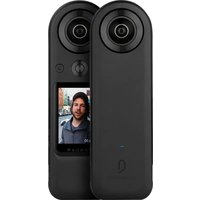
QooCam 8K Enterprise - Caméra KanDao - Notice d'utilisation et mode d'emploi gratuit
Retrouvez gratuitement la notice de l'appareil QooCam 8K Enterprise KanDao au format PDF.


| Type de produit | Caméra 360° professionnelle |
| Marque | KanDao |
| Modèle | QooCam 8K Enterprise |
| Résolution vidéo maximale | 7680 x 3840 (8K) à 30 ips |
| Résolution photo | 7680 x 3840 (8K) en mode photo 360° |
| Nombre d'objectifs | 2 objectifs fisheye |
| Dimensions (L x l x H) | Environ 125 x 45 x 45 mm |
| Poids | Environ 200 g |
| Alimentation | Batterie lithium-ion rechargeable intégrée, 5V/2A via USB-C |
| Autonomie | Environ 60 minutes en enregistrement 8K |
| Stockage interne | Emplacement pour carte microSD (jusqu'à 256 Go, classe 10 ou UHS-I) |
| Connectivité | Wi-Fi 5 GHz, Bluetooth 4.2, USB-C |
| Fonctions principales | Enregistrement vidéo 360°, photo 360°, stabilisation d'image, streaming en direct, mode accéléré, time-lapse |
| Entretien et nettoyage | Nettoyer les lentilles avec un chiffon microfibre sec. Éviter l'eau et les solvants. |
| Sécurité | Ne pas exposer à des températures extrêmes, ne pas démonter, utiliser uniquement des accessoires approuvés. |
| Pièces détachées et réparabilité | Pièces disponibles : batterie, câble USB, adaptateur secteur. Réparation par un centre agréé. |
| Informations générales | Utilisation en intérieur et extérieur, résistant aux éclaboussures (IP54 non confirmé). |
FOIRE AUX QUESTIONS - QooCam 8K Enterprise KanDao
Questions des utilisateurs sur QooCam 8K Enterprise KanDao
0 question sur cet appareil. Repondez a celles que vous connaissez ou posez la votre.
Poser une nouvelle question sur cet appareil
Téléchargez la notice de votre Caméra au format PDF gratuitement ! Retrouvez votre notice QooCam 8K Enterprise - KanDao et reprennez votre appareil électronique en main. Sur cette page sont publiés tous les documents nécessaires à l'utilisation de votre appareil QooCam 8K Enterprise de la marque KanDao.
MODE D'EMPLOI QooCam 8K Enterprise KanDao
QooCam 8K ENTERPRISE

What's Included
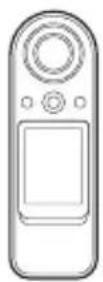
Camera

USB-C
To USB-C
(3m×1,0.4m×1)
User guide
Warranty card
Adapter
EN
Overview
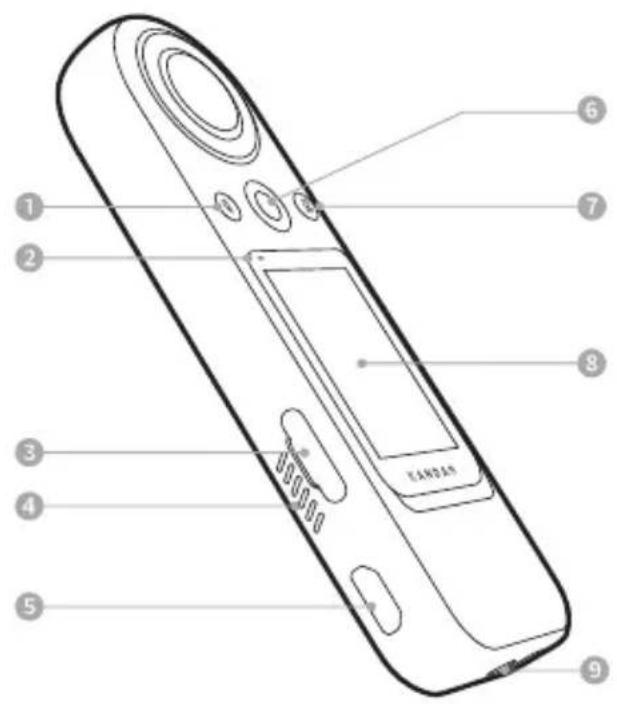

① Q button
② Status IndicatorII
microSD card slot
④ Vents
⑤ HDMI
⑤ Shutter button
⑦ Power button
⑧ Touch screen
9 1/4Threaded hole
10 Mic
⑪ Lens
⑫ Speaker
USB-C connector
3.5mm Audio port
18 RJ45
EN
Button Features

Q Button
When QooCam 8K is idle while powered on, press the button to quickly switch between custom settings.
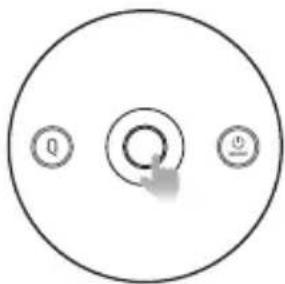
Shutter Button
- When QooCam 8K is powered on, press the shutter button to take photos or start or stop recording.

Power Button
- When QooCam 8K is powered off, press and hold the power button for 2s to power on; - When QooCam 8K is powered on, press and hold the power button for 2s to power off;

Touch screen
EN
General Setting: Date/Time
The camera date and time information is recorded on the file along with the image, so be sure to set it correctly before use.
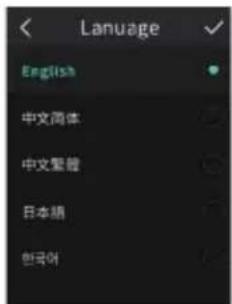
Select language, then click "√"

Set current date, then click "√"
![时间 AM [9] 12 PM • 10 • 01 24h 11 02 5 12](/content/2026/07/1471285/images/7b550e97a055663a1e84f2457d56dbef5c8d870b681131cb123870b628ff3f0c.jpg)
Set current time, then click " √ "
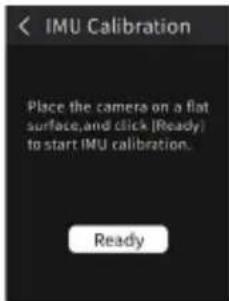
Download QooCam APP Make the picture horizontal. Place the camera on a flat surface, and click [Ready] to start IMU calibration.
![Download QooCam APP iOS and Android WiFi connection: Go to the [Settings]](/content/2026/07/1471285/images/1a3ea0f930fbf63dffc1f5e68b812fcb5d8d370b11fb1679f677f9622919444e.jpg)
Download QooCam APP, then click "save setting and exit
EN
Operating the Touchscreen

Swipe down to enter the [Camera
Settings] menu
Include Custom Template Management, WiFi Switch, Volume/Brightness Adjustments, and more.
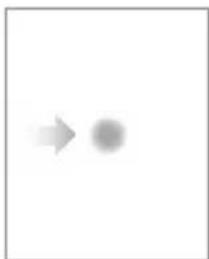
Swipe right to enter [Playback]
- Swipe left or right to scroll through photos and videos. Preview page will display shooting parameters, and you can delete files or view photos/videos by category.
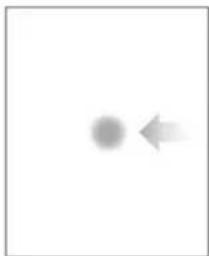
Swipe left to enter [Switch Shooting Mode]
- Quickly switch between the following shooting modes: Photo/Video/Time Lapse/DNG 8/Custom 1/2/3/4 Shooting Template.

Swipe up to enter the [Parameter Setting] of the current shooting mode
- Set Exposure mode, Resolution/frame rate, File format, White balance, self-time/interval time, and more.

- Swipe left/right/up/down to drag and preview 360° panorama.
Connect QooCam APP
Method 1: Wi-Fi connection

• In the touch screen drop-down list, click the Wi-Fi button in the lower left corner to turn on Wi-Fi, and the button is highlighted as open.
Method 2: Scan code connection

Camera Firmware Update
Using QooCam APP
There will be a updating reminds in App when cellphone is Wi-Fi or wired connected to QooCam 8K and find a FW updates. Please follow the steps to update.Note:
- Ensure the battery level of QooCam 8K is over 30% when upgrading - Do not operate the camera during the upgrading process. Screen status
The interface turns black and there's a progress bar to show updating status. QooCam 8K will automatically restart after FW upgrading is completed.Status LEDs
The blue light flashes quickly during the upgrade process, and the camera will automatically restart after the upgrade is completed.For More information
Scan and get QooCam APP, QooCam Studio, firmware update guide https://www.kandaovr.com/download/ Scan and get tutorials
https://ww0.kandaovr.com/resource/Qoo- Cam_8K_Enterprise_User_Guide.pdf  ENDisclaimer
Statement
1. Please read these instructions. 2. Please pay attention to all warnings. 3. Please follow all instructions. 4. Never operate the device near heat sources such as radiators, heaters, stoves, or other heat generating equipment. 5. Only use accessories and parts specified and provided by the manufacturer for QooCam 8K. 6. All maintenance should be conducted by the qualified personnel. Repairs are required in case of any types of damage to the device, for example, power cord or plug damage, liquid or object falling into the device, or getting wet in the rain or dampness, or failure to work or falling.Camera Security
Warning: If you fail to take the following precautions, you may be seriously injured or killed by the electric shock or fire disaster, or your QooCam may be damaged: Please check before using the camera and accessories to make sure they are intact. For security, only QooCam accessories that are provided with the device or genuine ones purchased can be used. Using any other parts, accessories, or chargers not recommended by Kandao may result in fire, electric shock, or causalities. Damage caused by the use of unauthorized accessories or parts is not covered by the warranty. To learn about approved accessories, please visit the Kandao website: www.kandaovr.com 1. Never touch the plug or charger with wet hands while the camera is being charged. If you do not follow this warning message, electric shock may occur. 2. Do not place or fix this product onto an unstable surface. Failure to observe this precaution can result in the product loosening or falling off, thus causing an accident or damaging the camera. 3. If you use an external power connection, please follow all safety guidelines for third-party powered devices. 4. The QooCam 8K camera lens is made of glass. If the lens is damaged, please be careful to avoid scratching by broken glass. Keep it away from children. 5. The temperature of the camera will rise during operation, which is a normal phenomenon. Please be careful not to use the running camera to contact children or any other temperature sensitive objects, so as to avoid injury. If you think the temperature is too high, turn off the camera and let it cool down before using. 6. This product is not a toy and you are solely responsible for complying with all local laws, regulations and restrictions. 7. Do not use QooCam 8K for unauthorized monitoring, secret photography, or in any other way that violates personal privacy laws. Under normal circumstances, it is strictly forbidden to use the camera for such purposes; otherwise the operator may have to assume major responsibilities and suffer from criminal lawsuits. 8. Cautions: Do not place the camera in extremely cold or extremely hot environments. Extremely cold or extremely hot conditions may shorten the battery life or cause the camera to temporarily malfunction. 9. Warning: There is no protection for the 2 lenses of QooCam 8K, which may be easily scratched. It is recommended to always store the QooCam 8K in the attached lens protective cover and avoid placing the lens on any surface. The lens scratch is not covered by the warranty.标准配件
 相机  USB-C To USB-C (3m×1,0.4m×1)  说明书  保修卡  适配器 CN机身零件标识
  ① Q键 ② 状态指示灯 ③ microSD卡槽 ④ 散热孔 ⑤ HDMI接口 ⑥ 拍摄键 ⑦ 电源键 ③ 触摸屏 ⑨ 1/4螺纹孔 ⑭ 麦克风 ①镜头 ⑫ 扬声器 ⑬ USB-C接口 3.5mm音频口 15 RJ45接口按键功能
Q键
· 开机状态下, 相机无任务进行, 短按快速切换自定义拍摄模版。 拍摄按键
· 开机状态下,短按拍照或开始/停止录像。 Mode/电源键
\- 关机状态下,长按2s开机; - 开机状态下,长按2s关机; 触控屏
CN引导设定: 日期/时间
相机日期和时间信息与图像一起记录在文件上,使用前请务必在相机上正确设置。  选择语种, 然后按“√”  设置当前日期,然后按“√”  设置当前时间,然后按“√”  IMU校正 请将相机垂直放置在桌面上, 稳定放置后, 点击【开始】, 开始IMU校正  下载QooCam APP,然后按“√”保存设置并退出 CN使用触控屏
从屏幕的边缘向下轻扫
· 含自定义模版管理、Wi-Fi 开关、亮度调节、更多设置。 从屏幕的边缘向右轻扫, 进入【回放】
\- 可按分类查看照片 / 视频。 从屏幕的边缘向左轻扫, 进入【切换拍摄模式】
\- 快速切换至以下拍摄模式:普通照片 / 普通视频 / 延时摄影 / DNG 8 / 自定义 1/2/3/4 拍摄模版。 从屏幕的边缘向上轻扫, 进入当前拍摄模式的 【参数设置】
· 设置曝光模式、分辨率 / 帧率、文件格式、白平衡、倒计时 / 间隔时间等。  ·从屏幕的边缘向左/向右/向上/向下滑动,预览360°全景画面。 EN连接QooCam APP
方式一:Wi-Fi连接  · 在触控屏下拉列表中点击左下角Wi-Fi按钮,打Wi-Fi,按钮高亮为打开状态; 方式二:扫码连接  · 在触控屏下拉列表中长按 Wi-Fi 按钮,出现下方相机二维码,打开 QooCam APP 并保证手机 Wi-Fi 打开,扫相机触控屏的二维码,快速连接相机。 方式三:有线连接  \- 使用官方配线将相机和手机相连,手机端将会自动跳转至QooCam APP预览页面。 - 请使用数据线带Kandao字样的一端插入相机USB-C接口固件升级
通过QooCam APP升级
\- 当有固件更新时,且Wi-Fi或有线连接QooCam 8K后将有相应提示,请按界面提示操作。注意:
· 升级时确保相机电量大于50%; · 升级过程中请勿操作相机。 屏幕状态
\- 界面黑屏并显示固件升级进度, 升级完成后, 相机会自动关机。指示灯状态
\- 升级过程中LED蓝灯快闪,升级完成后,相机会自动关机。获取更多信息
获取QooCam APP、QooCam Studio、固件安装文件 https://www.kandaovr.com/zh/download/ 获取相机教程
https://ww0.kandaovr.com/resource/QooCam_8K_Enterprise_User_Guide.pdf  CN免责声明
声明
机身前后各有一个LED提示灯,支持红/蓝双色。可在App或相机菜单设置灯的开关状态。 1. 请阅读这些说明; 2.请注意所有警告; 3.请遵循所有说明; 4. 切勿在散热器、电热器、炉子、或其它产热设备等热源附近进行工作 5.仅使用制造商为QooCam 8K指定和提供的附件与配件; 6. 请将所有维修工作交由符合资质的人员处理。不论设备受到何种形式的损坏,例如电源线或插头损坏,液体渐入或物体落入此设备淋雨或受潮,无法正常工作或坠落,均需进行维修。摄影机安全
警告:如果你未能采取下列预防措施,则可能会因电击或火灾造成严重伤害或死亡,或者造成你的QooCam 8K受损,使用摄像机和配件前请进行检查,确保其完好无损。处于安全原因,QooCam8K只能使用随附的或另行购买的正品QooCam 8K配件。如使用并非由Kandao推荐的任何其它部件、配件或充电器,可能导致火灾、触电或人身伤亡。因使用未授权的附件而造成的损坏不属于担保范围。要了解获得批准的配件,请访问Kandao官网www.kandaovr.com。 1. 摄像机充电时,切勿用湿手碰触插头或充电器。如果您不遵守本警告信息,则可能发生触电。 2. 切勿将本产品置于或固定在不稳定的表面上。不遵守此预防措施可能会导致产品松开或者脱落,从而引发事故或损坏相机。 3. 如果使用外部电源连接,请遵守第三方供电设备的所有安全准则。 4.QooCam 8K 摄像机镜头采用玻璃制成。如果镜头破坏,请务必小心处理,避免被破碎的玻璃划伤,切勿让儿童接触。 5. 摄像机在运行时温度会升高,这是正常现象。请注意不要用运行中的摄像机去接触小孩或其他任何对温度敏感的物体,以免造成伤害。如果你觉得温度过高,可关闭摄像机并静放至冷却后再使用。 6. 本产品并非玩具,您应全权负责遵守当地的所有法律、法规和限制。 7. 请勿将 QooCam 8K 用于未经授权的监控、偷拍或以侵犯个人隐私法规的任何方式使用。通常情况下,严禁将摄像机用于此类用途,并且可能会致使操作者承担重大责任和面临刑事诉讼。 8. 注意事项:请勿将摄像机置于极冷或极热的环境中,极冷或极热条件可能会缩短电池的使用时间,或者导致相机暂时不能正常工作。 9. 警告: QooCam 8K 的 2 个镜头没有任何保护, 如果不注意则很容易形成划痕。始终将 QooCam 8K 存放在随附的镜头保护盖中, 避免将镜头放置在任何表面上, 镜头划痕不在保修范围内。 CN標準配件
 相機  USB-C To USB-C (3m×1,0.4m×1)  說明書  保固卡  適配器 EN機身外觀說明
  ① Q鍵 ② 狀態指示燈 ③ microSD卡槽 ④ 散熱孔 ⑤ HDMI接口 ⑥ 拍攝鍵 ⑦ 電源鍵 ③ 觸控螢幕 ⑨ 1/4螺孔 ⑩ 麥克風 ⑪ 鏡頭 ⑱ 喇叭 USB-C接口 3.5mm接口 RJ45按鍵功能
Q鍵
·開機狀態下且相機無任務待機中,短按按鍵可以快速切換自定義拍攝模版。 拍攝按鍵
· 開機狀態下,短按拍照或開始/停止錄影。 Mode/電源鍵
· 關機狀態下,長按2s開機; · 開機狀態下,長按2s關機。 觸控螢幕
CN引導設定: 日期/時間
相機日期和時間資訊與拍攝檔案同步,使用前請務必在相機上正確設定。  選擇語言, 然後按“√”  設定日期, 然後按“√”  設定時, 然後按“√”  IMU校準 使畫面水平。請將相機垂直放置在桌面上,穩定放置後,點擊【開始】開始IMU校準  下載QooCam APP, 然後按“√”儲存設定後退出 CN使用觸控螢幕
 從螢幕的邊緣向下輕掃,進入【相機設定】選單 · 含自定義模版管理、Wi-Fi 開關、亮度調節、更多設定。  從螢幕的邊緣向右輕掃,進入【回放】 · 可按分類查看照片 / 影片。  從螢幕的邊緣向左輕掃,進入【切換拍攝模式】 ·快速切換至以下拍攝模式:照片 / 影片 / 延時攝影 / DNG 8 / 自定義 1/2/3/4 拍攝模板。  從螢幕的邊緣向上輕掃,進入目前拍攝模式的 【參數設定】 ·設定曝光模式、解析度 / 偎率、文件格式、白平衡、倒數計時 / 間隔時間等。  ·從螢幕的邊緣向左/向右/向上/向下滑動,預覽360°全景畫面。 EN連接QooCam APP
方式一:Wi-Fi連接  · 在螢幕下拉列表中,點選左下角Wi-Fi按鈕,打開Wi-Fi,按鈕高亮為開啟狀態; 方式二:掃碼連接  · 在螢幕下拉列表中長按 Wi-Fi 按鈕,或在設置中查看無線信息出現下方相機二維碼; · 打開 QooCam APP 並確保手機 Wi-Fi 打開,掃描相機螢幕中的二維碼,快速連接相機。 方式三:有線連接  \- 使用官方原廠配線將相機和手機相連,手機端將會自動跳轉至QooCam APP預覽頁面。相機韌體升級
透過QooCam APP升級
· 當有韌體更新時, 且Wi-Fi或有線連接QooCam 8K後將有提示, 請按畫面提示操作即可。注意:
· 升級時確保相機電量大於30%; ·升級過程中請勿操作相機。 螢幕狀態
• 螢幕熄滅並顯示韌體升級進度, 升級完成後, 相機會自動重啟。指示燈狀態
· 升級過程中LED藍燈快閃, 升級完成後, 相機會自動重啟。更多資訊
獲得QooCam APP、QooCam Studio、韌體安裝文件 https://www.kandaovr.com/user-guide/ 獲得相機教學
https://ww0.kandaovr.com/resource/QooCam_8K_Enterprise_User_Guide.pdf  CN免責聲明
聲明
機身前後各有一個LED提示燈,支持紅/藍雙色。可在App或相機選單設定燈的開關狀態。 1.請閱讀這些說明; 2.請注意所有警告; 3.請遵循所有說明; 4. 切勿在散熱器、電熱器、爐子、或其它產熱設備等熱源附近進行工作; 5.僅使用製造商為QooCam 8K指定和提供的附件與配件; 6. 請將所有維修工作交由符合資質的人員處理。不論設備受到何種形式的損壞,例如電源線或插頭損壞,液體漸入或物體落入此設備淋雨或受潮,無法正常工作或墜落,均需進行維修。產品使用安全
警告: 如果你未能採取下列預防措施,則可能會因電擊或火災造成嚴重傷害或死亡,或者造成你的 QooCam 8K 受損,使用攝像機和配件前請進行檢查,確保其完好無損。處於安全原因,QooCam8K 只能使用隨附的或另行購買的正品 QooCam 8K 配件。如使用並非由 Kandao 推薦的任何其它部件、配件或充電器,可能導致火災、震電或人身傷亡。因使用未授權的附件而造成的損壞不屬於擔保範圍。要了解獲得認證的配件,請進入 Kandao 官網 www.kandaovr.com。 1. 攝像機充電時,切勿用漏手碰觸插頭或充電器。如果您不遵守本警告資訊,則可能發生觸電。 2. 切勿將本產品置於或固定在不穩定的表面上。不遵守此預防措施可能會導致產品鬆開或者脫落,從而引發事故或損壞相機。 3. 如果使用外部電源連接,請遵守協力廠商供電設備的所有安全準則。 4.QooCam 8K 攝像機鏡頭採用玻璃製成。如果鏡頭破壞,請務必小心處理,避免被破碎的玻璃劃傷,切勿讓兒童接觸。 5. 摄像機在運行時溫度會升高,這是正常現象。請注意不要用運行中的攝像機去接觸小孩或其他任何對溫度敏感的物體,以免造成傷害。如果你覺得溫度過高,可關閉攝像機並靜放至冷卻後再使用。 6. 本產品並非玩具,您應全權負責遵守當地的所有法律、法規和限制。 7. 請勿將 QooCam &K 用於未經授權的監控、偷拍或以侵犯個人隱私法規的任何管道使用。通常情況下,嚴禁將攝像機用於此類用途,並且可能會致使操作者承擔重大責任和面臨刑事訴訟。 8. 注意事項:請勿將攝像機置於極冷或極熱的環境中,極冷或極熱條件可能會縮短電池的使用時間,或者導致相機暫時不能正常工作。 9. 警告: QooCam 8K 的 2 個鏡頭沒有任何保護, 如果不注意則很容易形成劃痕。始終將 QooCam 8K 存放在隨附的鏡頭保護蓋中, 避免將鏡頭放置在任何表面上, 鏡頭劃痕不在保修範圍內。標準付属品
 カメラ  USB-C To USB-C (3m×1,0.4m×1)  説明書  保証書  アダプタカメラ各部の名称
  ① Qボタン ② ステータスインジケータ ② microSDカードスロット ④ 放熱口 ⑤ HDMI端子 ⑥シャッターボタン ⑦ 電源ボタン ③ タッチパネル ⑨ 1/4インチネジ穴 ⑩ スピーカー ⑪ レンズ ⑫ マイク USB-C端子 ⑩ 3.5mmマイク入力端子 ⑬ RJ45端子電源オン/オフ/本体ボタン
Qボタン
撮影待機状態で、Qボタンを押せばカスタム撮影モードを瞬時に切り替えることができます。 シャッターボタン
電源を入れて、中央のシャッターボタンを押せば、撮影がスタートします。 モード/電源ボタン
・ボタンを2秒間長押しすると電源が入り、撮影待機状態になります; ・電源を入れている状態で、ボタンをもう一度2秒間長押しすると電源が切れます;  タッチバネル日付と時刻の設定
カメラの日付と時刻の情報は画像とともにファイルに記録されるため、ご使用前に必ず本体のタッチパネルで正しく設定してください。  本体で言語を選択し、 「✓」をクリックしてください。  現在の日付を設定し、 「√」をクリックしてください。  現在の時刻を設定し、 「✓」をクリックしてください。  IMU校正 カメラを水平にします。カメラを平らな所に置きます。「準備完了」をクリックしてIMUキャリブレーションを開始します。  QooCam APPをダウンロードし、 「✓」をクリックして設定を保存します。タッチパネルでの基本的な操作方法
 画面の上から下にスワイプすると、「カメラの設定」メニューが表示されます ・カスタムモードの管理、Wi-Fi スイッチ、と明るさの調節、他の設定。  画面の左から右にスワイプすると、撮影した 静止画 / 動画を再生することができます ・カテゴリに分類されている静止画/動画が表示できます。  画面の右から左にスワイプすると、「撮影モードの切り替え」ができます ・次の撮影モードを素早く呼び出すことができます。静止画 / 動画 / タイムラブス / DNG 8/カスタム 1・2・3・4 撮影モード。  画面の下から上にスワイプすると、現在の撮影モードの「パラメータの調整」画面が表示されます \- 露出モード、解像度 / フレームレート、ファイル形式、ホワイトバランス、セルフタイマー / 撮影間隔などを設定することができます。  ・タッチパネルの端側からスワイプすると、360度パノラマ視聴モードに入り、上下左右に360°回転してデータを確認できます。QooCam APPに接続
方法1:Wi-Fiで接続  ・画面の上から下にスワイプして、「カメラ設定」メニューを開きます。左下隅の [Wi-Fi] アイコンをタップして Wi-Fi をオンにします。設定が有効になる場合、アイコンがハイライトされます; 方法2:QRコードをスキャンして接続  ・カメラのタッチスクリーンの上から下にスワイプして、WI-FI アイコンを長押しするかまたは設定のところから WLAN 情報をタップすると、下記のような QR コードが表示されます。スマートフォンの WI-FI がオンになっていることを確認してから。 QooCam App を開いて QR コードをスキャンすれば、カメラを素早く接続できます。 方法3:有線接続  ・付属ケーブルでカメラをスマホと接続すると、スマホは自動的に QooCam APP プレビュー画面を表示します。カメラのアップデート・バージョンアップ
QooCam APPでアップデート
・スマートフォンとQooCam 8KをWi-Fiまたはケーブルで接続したら、新しいファームウェアがある場合、通知が届きます。画面の指示に従って操作してください。注意:
1、アップデートは、本体の電池残量が50%以上の状態で実施してください。 2、更新中、カメラを操作しないでください。 タッチバネルの状態
・黒い画面にアップデートの進行状況を示すステータスバーが表示されます。アップデートが完了すると、カメラが自動的に再起動します;インジケータの状態
・アップデート中、インジケータが青色ですばやく点滅します。アップデート完了すると、カメラが自動的に再起動します。詳細情報を入手
QooCam APP、QooCam Studio、ファームウェアインストールファイルを入手 https://www.kandaovr.com/ja/download/  カメラのチュートリアルを入手 https://ww0.kandaovr.com/resource/QooCam_8K_Enterprise_User_Guide.pdf  JP免責事項
声明
1これらの説明を読んでください。 2.すべての警告を注意してください。 3.すべての説明に従ってください。 4. ラジエーター、ヒーター、ストーブなどの熱源の近くでは使用しないでください。 5.QooCam 8Kの製造元が指定し提供する付属品及びアクセサリのみを使用してください。 6.すべてのメンテナンス作業は有資格者に手渡してください。電源コードやプラグが破損したり、液体が徐々に入り込むか物体が本装置に落ちたり、装置が雨や湿気に晒されて正常に動作せず又は落ちたりするといった破損形態のどちらかの場合でも、いずれもメンテナンスする必要がある。カメラのセキュリティ
カメラとアクセサリを使用する前に、それらが元の状態であることを確認してください。セキュリティ上の理由から、QooCam8Kは付属又は別に購買する純正のQooCam 8Kアクセサリしか使用できない。Kandaoで推奨されていない他の部品、アクセサリ、又は充電器を使用すると、火災、感電、人身傷害の原因になることがある。不正な付属品の使用による損害は、保証の対象とならない。認可されたアクセサリについては、Kandaoのウェブサイトwww.kandaovr.comにアクセスしてください。 1. カメラの充電中に、濡れた手でプラグや充電器に触れないでください。この警告メッセージに従わないと、感電することがある。2. 本製品を不安定な場所に配置又は固定しないでください。この注意事項を守らないと、製品がゆるんだり落下したりして、事故やカメラの故障の原因となる。3. 外部電源接続を使用する場合、サードパーティ製の電源に関するすべての安全ガイドラインを守ってください。 4.QooCam 8K カメラレンズはガラス製である。レンズが破損している場合、破損したガラスに傷つけられないように注意して取り扱い、子供が触れないようにしてください。 5. カメラが動いている間に温度が上がります。これは正常現象です。運転中のカメラで子供や他の温度に敏感なものに触れないように注意してください。温度が高すぎるとカメラを閉めて、冷やしてから使います。 6. 本製品はおもちゃではなく、地元の法律、法規及び規制を遵守することは、お客様自身の責任である。 7. QooCam 8K を無許可の監視、こっそり撮影又は個人情報保護法に違反するあらゆる方法で使用しないでください。通常、このような目的でカメラを使用することは厳重に禁止されており、操作者に大きな責任を負わせ、刑事訴訟を起こす可能性がある。8. 注意事項:極端に寒い場所や極端に高温の場所に置かないでください。極端に寒い場所や極端に高温な場所では、電池の寿命が短くなったり、カメラが一時的に故障したりすることがある。 9. 警告: QooCam 8K の二つのレンズは保護されておらず、気付かれなければ簡単に傷つけられる。常に付属のレンズ保護カバー内に QooCam 8K を保管して、レンズを任意の表面上に置くことを回避してください。レンズの傷は保証対象外である。제품 구성품
 카메라  USB-C To USB-C (3m×1,0.4m×1)  사용설명서  보증서  어댑터카메라 각 부분 명칭
  ① Q버튼 ② 상태 표시등 1 ③마이크로 SD 카드 슬롯 ④ 통풍구 ⑤ HDMI ⑥ 씻더 버튼 7 전원 버튼 8 터치스크린 ⑨ 1/4" 넷트홀 ⑫ 마이크 ⑪ 렌즈 ⑫ 스피커 USB-C 커넥터 3.5mm 오디오 포트 15 RJ45버튼기능
Q 버튼
·찰영 대기 상태에서 Q 버튼을 누르면 사용자 촬영 모드로 빼르게 전환 할 수 있습니다. 셋더 버튼
전원을 켜고 중앙 셔터 버튼을 누르면 촬영이 시작됩니다. Mode/전원 버튼
· 버튼을 2초간 길게 누르면 전원이 들어가 촬영대기상태가 됩니다. · 카메라 전원이 켜진 상태에서 버튼을 다시 2초간 길게 누르면 전원이 꺼집니다.  터치 스크린일반 설정:일자/시간
카메라의 날짜와 시간 정보는 이미지와 함께 파일에 기록되기 때문에 사용 전에 반드시 본체의 터치스크린에 올바르게 설정하십시오  언어 선택 후 클릭 “√”  현재 일자 선택 후 클릭 “√”  현재 시간 설정 후 클릭 “√”  QooCam 앱 다운로드하고 클릭 “√” 하여 설정을 보존한다  QooCam 앱 다운로드하고 클릭 “√” 하여 설정을 보존한다터치스크린 사용법
 위에서 아래로 쓸어 내리면 [카메라 설정] 메뉴가 표시됩니다 ·사용자 모드 관리, WiFi 스위치, 볼륨/ 밝기 조절 등 기타 설정.  왼쪽에서 오른쪽으로 쓸어 내리면 [재생] 메뉴가 표시됩니다 카테고리에 분류 되어있는 사진 / 동영상을 볼 수 있습니다.  오른쪽에서 왼쪽으로 쓸어 내리면 [촬영 모드스위치] 메뉴가 표시됩니다 다음의 촬영 모드로 빠르게 변환할 수 있습니다: 사진/비디오/ 타임랩스/ DNG8/사용자 설정 1/2/3/4 촬영 텐플릿트.  아래에서 위로 쓸어 올리면 현재 촬영 모드의 [파라미터 설정] 메뉴가 표시됩니다 노출 모드,해상도,프레임 수,파일 포맷,화이트발란스,셀프타이머,촬영 간격 시간 등을 설정할 수 있습니다.  터치 패널의 가장자리 측에서 쓸어 내리면 360도 파노라마 시청 모드로 들어가서 상하 좌우로 360도 회전하여 데이터를 확인할 수 있습니다.QooCam 엑 연결
방법 1: Wi-Fi 연결  \- 터치스크린 드롭다운 목록에서 원쪽 아래 모서리에 있는 WiFi 버튼을 클릭하여 WiFi 르 켜면 버튼이 열린 것으로 강조 표현됩니다. 방법 2:QR 코드 스캔  · 아래 카메라 QR코드 를 표시하려면 터치스크리 드롭다운 목록에서 WiFi 버튼을 길게 누르십시오. · QooCam 엱을 열고 전화기의 WiFi 가 쳼져 있는지 확인하고 카메라 터치스크린의 QR코드를 스캔한 후 카메라를 신속하게 연결 합니다. 방법 3:유선 연결  · 부속품으로 제공된 USB-C케이블을 사용하여 스마트폰과 연결하면 스마트폰에서 QooCam 업의 프리뷰 페이지에 자동 연결 됩니다.카메라 펌웨어 업데이트
QooCam 앱사용시
스마트폰이 QooCam 8K와 WiFi 또는 또는 유선으로 연결되고 펌웨어 업데이트를 찾을 경우 엱에서 알려줍니다. 이 때 업데이트할 단계를 따라주세요.주의:
· 업그레이드 할 경우 QooCam8K의 바테리 잔량이 30%를 넘어야합니다. · 업그레이드 중에는 카메라를 사용하지 마세요. 스크린 상태
· 인터페이스가 검정색으로 바뀌고 진행바 표시가 업데이트 상태를 보여줍니다. 펄웨어 업그레이드가 완료되면 자동으로 다시 시작.LED상태 표시
· 업그레이드 진행중에는 파린색 불이 빼르게 깜박입니다. 업그레이드 완료시 자동으로 다시 시작. 상세정보 알아보기 QooCam 앱, QooCam 스튜디오, 펌웨어 업데이트 가이드 https://www.kandaovr.com/zh/download/  스캔 및 튜토리얼 자료 https://ww0.kandaovr.com/resource/QooCam_8K_Enterprise_User_Guide.pdf 면책사항
성명
1.사용 전에 이러한 설명을 읽어 보시기 바랍니다 2.모든 경고 사항을 주의하십시오. 3.지시사항을 따르시기 바랍니다. 4.라디에이터, 히터, 난로 등 열이 발생하는 기구 근처에서는 사용하지 마십시오. 5.QooCam 8K 제조업체가 지정,제공하는 부속품과 액세서리 만 사용하십시오. 6.모든 유지보수작업은 지격을 갖춘 사람에게 전달하십시오. 전원코드나 플러그가 손상되거나, 혁체가 서서히 침투 또는 물체가 본 장치에 떨어지거나, 장치가 비나 습기에 노출되어 제대로 작동하지 않거나, 작동하지 않거나 떨어지는 경우에도 모두 유지보수가 필요합니다.비디오 카메라 보안
경고 : 다음 주의 사항을 지키지 않으면 감전이나 화재로 심각한 부상을 입거나 QooCam이 손상될 수 있습니다. 카메라나 엑세서리를 사용하기 전에 손상되지 않았는지 확인하십시오 보안을 위해 장치와 함께 제공된 QooCam 엑세서리 또는 구입한 징품 엑세서리 만사용 수 있습니다. Kandao에서 권장하지 않은 다른 부품, 엑세서리 또는 충전기를 사용하면 화채, 감전 또는 인과 관계가 발생할 수 있습니다. 승인되지 않은 엑세서리 또는 부품을 사용하여 발생한 손상에는 보증이 적용되지 않습니다. 승인된 엑세서리에 대해 알아보려면 Kandao 웹 사이트를 방문하십시오. www.kandaovr.com 1. 카메라 중전 중에 짓은 손으로 플러그나 중전기를 만지지 마십시오. 이 경고를 따르지 않으면 감전이 발생할 수 있습니다. 2. 불안정한 표면에 본 제품을 놓거나 고정하지 마십시오. 이 주의 사항을 지키지 않으면 제품이 혈기워 지거나 떨어져서 카메리 손상이 발생할 수 있습니다. 3. 만일 외부 전원을 연결하는 경우 타사 전원 공급 장치에 대한 모든 안전 치침을 따르십시오. 4.QooCam 8K 키메라 렌즈는 유리로 만들어겠습니다. 렌즈가 손상된 경우 유리가 깨저서 급히지 많도록 주의 하십시오, 어린이의 손이 닿지 않는 곳에 보관하십시오. 5. 작동 중에는 카메라 온도가 상승하며 이는 정상적인 현상입니다. 부상을 입지 않도록 작동중인 카메라를 사용하여 어린이 또는 기타 온도에 민감한 물체에 접촉하지 않도록 주의 하십시오. 온도가 너무 높다고 생각되면 카메라를 끈고 사용하기 전에 식히십시오. 6. 이 제품은 완구가 아니며 모든 헌지 법률, 규정 및 제한 사항을 준수합 책임은 전적으로 귀하에게 있습니다. 7. 무단 모니터링, 비밀 사진 또는 개인정보 보호법을 위반하는 방식으로 QooCam 8K를 사용하지 마십시오. 정상적인 상황에서는 카메라를 이러한 목적으로 사용하는 것이 염격히 금지됩니다. 그렇지 않으면 운영자는 중대한 책임을 겨아하고 형사 소송을 당해야 할 수도 있습니다. 8. 주의 : 카메라를 너무 차갑거나 너무 뜨기운 환경에 두지 마십시오, 너무 차갑거나 매우 뜨거운 조건에서는 배터리 수명이 단축되거나 카메라가 일시적으로 오작동 함수 있습니다. 9. 경고 QooCam 8K 카메라의 2개 렌즈는 보호되지않아 쉽게 상쳐가 날 수 있습니다. 항심 보호 커버에 QooCam 8K를 보관하여 렌즈를 표면에 두는 것을 피하십시오. 렌즈의 상처는 보증 대상이 아닙니다.  KANDAO www.kandaovr.com Product Name: QooCom 8K ENTERPRISE Model: QCM2020 Manufacturer: KanDao Technology Co., Ltd 产品名称/產品名稱:QooCam 8K行业版/行業版 型号/型号: QCM2020 制造商/製造商:深圳看到科技有限公司 +86-400-832-1900 service@kandaovr.com 5th Floor, M7 Steel Building, the second way in Technology Road, Nanshan District, Shenzhen, China 深圳市南山区粤海街道科技中二道中钢大厦M7栋5楼5D   R 018-200027 indoor use only  CMIIT ID:2020AP5349   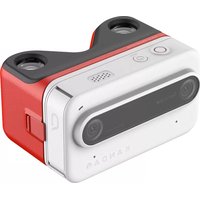
- QOOCAM 8K ENTERPRISE
- WHAT'S INCLUDED
- OVERVIEW
- BUTTON FEATURES
- Q BUTTON
- SHUTTER BUTTON
- POWER BUTTON
- TOUCH SCREEN
- GENERAL SETTING: DATE/TIME
- OPERATING THE TOUCHSCREEN
- SWIPE DOWN TO ENTER THE [CAMERA
- SETTINGS] MENU
- SWIPE RIGHT TO ENTER [PLAYBACK]
- SWIPE LEFT TO ENTER [SWITCH SHOOTING MODE]
- SWIPE UP TO ENTER THE [PARAMETER SETTING] OF THE CURRENT SHOOTING MODE
- CONNECT QOOCAM APP
- CAMERA FIRMWARE UPDATE
- USING QOOCAM APP
- NOTE
- SCREEN STATUS
- STATUS LEDS
- FOR MORE INFORMATION
- SCAN AND GET TUTORIALS
- DISCLAIMER
- STATEMENT
- CAMERA SECURITY
- 标准配件
- 机身零件标识
- 按键功能
- Q键
- 拍摄按键
- MODE/电源键
- 触控屏
- 引导设定: 日期/时间
- 使用触控屏
- 从屏幕的边缘向下轻扫
- 从屏幕的边缘向右轻扫, 进入【回放】
- 从屏幕的边缘向左轻扫, 进入【切换拍摄模式】
- 从屏幕的边缘向上轻扫, 进入当前拍摄模式的 【参数设置】
- 连接QOOCAM APP
- 固件升级
- 通过QOOCAM APP升级
- 注意:
- 屏幕状态
- 指示灯状态
- 获取更多信息
- 获取相机教程
- 免责声明
- 声明
- 摄影机安全
- 標準配件
- 機身外觀說明
- 按鍵功能
- Q鍵
- 拍攝按鍵
- MODE/電源鍵
- 觸控螢幕
- 引導設定: 日期/時間
- 使用觸控螢幕
- 連接QOOCAM APP
- 相機韌體升級
- 透過QOOCAM APP升級
- 螢幕狀態
- 指示燈狀態
- 更多資訊
- 獲得相機教學
- 免責聲明
- 聲明
- 產品使用安全
- 標準付属品
- カメラ各部の名称
- 電源オン/オフ/本体ボタン
- Qボタン
- シャッターボタン
- モード/電源ボタン
- 日付と時刻の設定
- タッチパネルでの基本的な操作方法
- QOOCAM APPに接続
- カメラのアップデート・バージョンアップ
- QOOCAM APPでアップデート
- タッチバネルの状態
- インジケータの状態
- 詳細情報を入手
- 免責事項
- カメラのセキュリティ
- 제품 구성품
- 카메라 각 부분 명칭
- 버튼기능
- Q 버튼
- 셋더 버튼
- MODE/전원 버튼
- 일반 설정:일자/시간
- 터치스크린 사용법
- QOOCAM 엑 연결
- 카메라 펌웨어 업데이트
- QOOCAM 앱사용시
- 주의
- 스크린 상태
- LED상태 표시
- 면책사항
- 성명
- 비디오 카메라 보안
Marque : KanDao
Modèle : QooCam 8K Enterprise
Catégorie : Caméra