
DP-4220LV - Téléviseur DAEWOO - Notice d'utilisation et mode d'emploi gratuit
Retrouvez gratuitement la notice de l'appareil DP-4220LV DAEWOO au format PDF.

| Type de produit | Téléviseur plasma |
| Marque | DAEWOO |
| Modèle | DP-4220LV |
| Taille d'écran | 106 cm (42 pouces) en diagonale |
| Définition | 852 (H) × 480 (V) pixels |
| Format d'image | 16:9 |
| Dimensions (L×H×P) | 1044 × 631 × 83 mm |
| Poids | 28 kg |
| Alimentation | AC 100-240 V~, 50/60 Hz |
| Connectique entrée | 2 × Péritel (SCART), 2 × Composante (Y/Cb/Cr), 1 × Vidéo composite (RCA), 1 × S-Vidéo (Mini DIN 4 broches), 1 × PC (D-sub 15 broches), 1 × DVI-D |
| Sortie audio | 2 × haut-parleur intégré (2 × 10 W) |
| Fonctions principales | Arrêt sur image (Freeze), Zoom (x20), Modes d'image (Normal, Dynamique, Cinéma, Utilisateur), Modes son (Normal, Cinéma, Musique, Informations, Utilisateur), Minuterie sommeil (15-120 min), ISM (anti-rémanence), OSD multilingue (11 langues), Compatible NTSC/PAL/SECAM |
| Accessoires fournis | Télécommande, câble audio, câble PC D-sub, câble AV (×2), cordon secteur |
| Sécurité | Ne pas ouvrir le capot, éviter l'humidité, ne pas obstruer les fentes de ventilation, débrancher en cas d'orage, ne pas utiliser de détergents liquides |
| Entretien | Débrancher avant nettoyage ; utiliser un chiffon doux et sec ; ne pas vaporiser d'eau ni utiliser de produits chimiques |
| Distance de vision recommandée | 5 à 7 fois la diagonale de l'écran (soit plus de 6 m pour ce modèle) |
| Options disponibles | Haut-parleurs externes (SP425, DSP/DP-S50), supports muraux (DSP/DP-HG10/HG20/HG22, HG30) |
| Réparabilité | Confier toute réparation à un centre de service agréé ; garantie ne couvre pas les dommages dus aux rémanences d'images fixes |
FOIRE AUX QUESTIONS - DP-4220LV DAEWOO
Questions des utilisateurs sur DP-4220LV DAEWOO
0 question sur cet appareil. Repondez a celles que vous connaissez ou posez la votre.
Poser une nouvelle question sur cet appareil
Téléchargez la notice de votre Téléviseur au format PDF gratuitement ! Retrouvez votre notice DP-4220LV - DAEWOO et reprennez votre appareil électronique en main. Sur cette page sont publiés tous les documents nécessaires à l'utilisation de votre appareil DP-4220LV de la marque DAEWOO.
MODE D'EMPLOI DP-4220LV DAEWOO
- Grand écran plasma XGA 126 cm (50"), VGA 106 cm (42")
- Connexion directe à un lecteur DVD / Image haute définition de qualité numérique
Vous pouvez connecter directement un lecteur DVD à l'appareil pour bénéficier de la netteté des images numériques. Pour obtenir des images d'une qualité encore supérieure, vous pouvez connecter un récepteur TV numérique et visualiser les programmes diffusés au format numérique.
- Connexion directe à un ordinateur
L'écran plasma peut être directement raccordé à un ordinateur, sans nécessiter aucune interface. L'écran plasma devient alors un moniteur idéal pour les présentations, lors des salons et de divers événements.
Large angle de visualisation - Écran plat aux couleurs très nettes, sans distorsion.
Contrairement aux écrans CRT, l'écran plasma ne présente aucun problème de distorsion, de flou ni de scintillement. Avec ses haut-parleurs, il restitue dans les meilleures conditions et avec la plus grande fidélité toute la dimension du Home Cinema.
- Nombreuses fonctions vidéo
- Affichage à l'écran en 11 langues
- Fonction zoom 20 fois
- Fonction d'arrêt sur image plein écran
- Divers formats possibles (16:9, Panorama, Normal, Élargi LB, Élargi LBS)
- Compatible avec les modes d'affichage du monde entier : NTSC, PAL, SECAM. Alimentation secteur (100-240V~, 50/60Hz).
- Connexion DVI (Digital Visual Interface)
Lorsque l'écran est raccordé à un ordinateur, il peut recevoir des signaux numériques DVI comme des signaux analogiques grâce aux entrées DVI et D-Sub. De plus, l'entrée DVI permet de recevoir directement le signal de l'ordinateur sous forme numérique, pour obtenir une image encore plus nette et éclatante.
Le présent manuel d'utilisation présente des consignes de sécurité et explique comment utiliser l'appareil.
Après l'avoir lu avec attention, utilisez l'appareil avec précaution.
Conservez ce manuel dans un endroit où l'utilisateur peut facilement y accéder.
En cas de non-respect des précautions et des consignes de sécurité, l'utilisation d'appareils électriques peut provoquer des incendies ou des blessures.
Respecter toujours les consignes de sécurité.
- Avant d'utiliser l'écran plasma, lisez attentivement les instructions de sécurité et d'utilisation. En cas de problème, arrêtez immédiatement tout fonctionnement.
- Ne tentez pas d'ouvrir ou de réparer vous-même les composants. La maintenance de l'appareil doit être confiée à un service qualifié.

Attention !
En cas de non-respect des instructions d'utilisation, vous pourriez être tué ou être grièvement blessé.
Alimentation
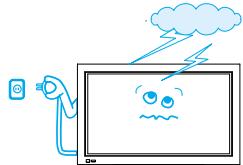
En cas d'orage ou si l'appareil reste inutilisé pendant une longue période, débranchez l'écran de la prise secteur.
Cela pourrait provoquer un incendie.
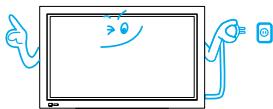
L'appareil doit être correctement branché et relié à la terre.
- Une mauvaise mise à la terre peut causer un dysfonctionnement de l'appareil ou une décharge électrique.
- Si le branchement n'est pas possible, contactez votre électricien afin de remplacer la prise secteur ou d'installer un circuit de protection.
- Ne pas relier à la terre sur un tuyau de gaz, un tuyau d'eau, une lampe ou une ligne téléphonique.
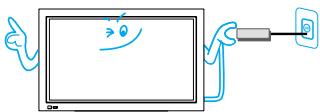
Lorsque vous débranchez l'appareil, maintenez toujours fermement la prise et tirez-la droit. Ne tirez jamais sur le câble.
Un cordon d'alimentation endommagé peut provoquer un incendie ou une décharge électrique.
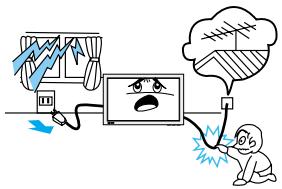
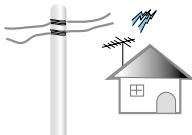
En cas d'orage, débranchez l'écran de la prise secteur et ne touchez pas à l'antenne.
Cela pourrait causer un incendie ou une décharge électrique.
Installation
Ne pas utiliser cet écran à proximité d'une baignoire ou d'une douche.
Cela pourrait provoquer un incendie ou une décharge électrique.
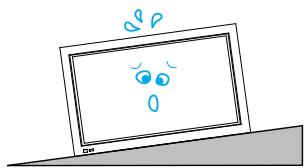
Ne placez pas l'écran plasma sur une surface inclinée, irrégulière ou instable.
L'appareil peut tomber ou se renverser et provoquer des blessures et des dommages.
Pendant l'utilisation de l'appareil
Ne tentez jamais d'ouvrir le capot arrière.
Les composants internes de l'écran sont sous haute tension et peuvent provoquer des décharges électriques.
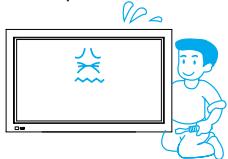
Ne jamais insérer d'objets étrangers dans les fentes de ventilation à l'arrière.
Cela pourrait provoquer un incendie ou une décharge électrique.
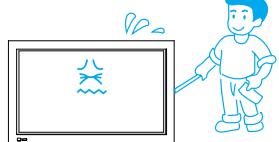
Ne placez aucun récipient contenant des liquides sur l'écran plasma.
L'infiltration d'eau à l'intérieur de l'appareil peut causer un court-circuit, provoquant un incendie ou une décharge électrique.

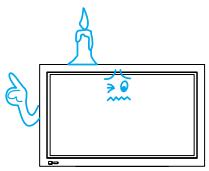
Ne pas poser de bougie ou de cigarette allumée sur le moniteur.
La chute d'un corps étranger dans le boîtier peut provoquer un incendie ou une explosion.
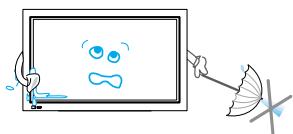
Ne pas vaporiser d'eau ou nettoyer l'appareil avec un tissu humide.
Cela pourrait engendrer une décharge électrique ou un incendie.
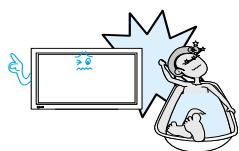
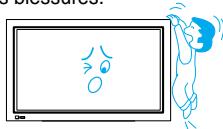
Ne pas laisser les enfants jouer avec le moniteur, ni s'y suspendre.
L'unité pourrait alors tomber ou se renverser et provoquer des blessures.
Ne tentez pas de démonter les piles, et ne laissez pas les enfants les avaler.
Les métaux lourds peuvent contaminer l'environnement et être nocifs pour la santé humaine (si un enfant avale une pile, consultez immédiatement un médecin à l'hôpital).
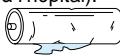
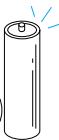
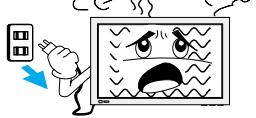
Débranchez l'appareil de la prise secteur lorsque de la fumée ou une odeur étrange apparaissent, adressez-vous alors à un centre de service agréé.
Si vous continuez à utiliser cet appareil malgré tout, cela pourrait causer un incendie ou une décharge électrique.
Respecter toujours les consignes de sécurité.
- Avant d'utiliser l'écran plasma, lisez attentivement les instructions de sécurité et d'utilisation.

Attention !
En cas de non-respect des instructions d'utilisation, vous pourriez être blessé ou endommager l'écran plasma ou d'autres appareils personnels.
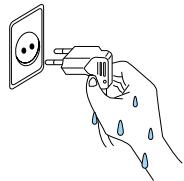
Ne pas toucher la prise secteur avec des mains mouillées lorsque vous branchez ou débranchez le moniteur.
Vous risqueriez de recevoir une décharge électrique.
Ne placez pas l'écran plasma dans un endroit humide ou poussiéreux ou à proximité d'une source d'huile, de fumée ou de vapeur.
Cela peut créer des dysfonctionnements.
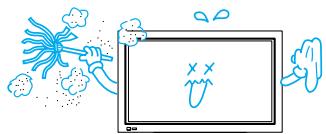
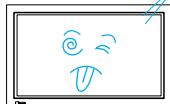
Ne placez pas l'écran plasma au soleil ou à proximité d'une source de chaleur.
Le non-respect de cette instruction peut endommager l'appareil ou provoquer une panne prématurée.


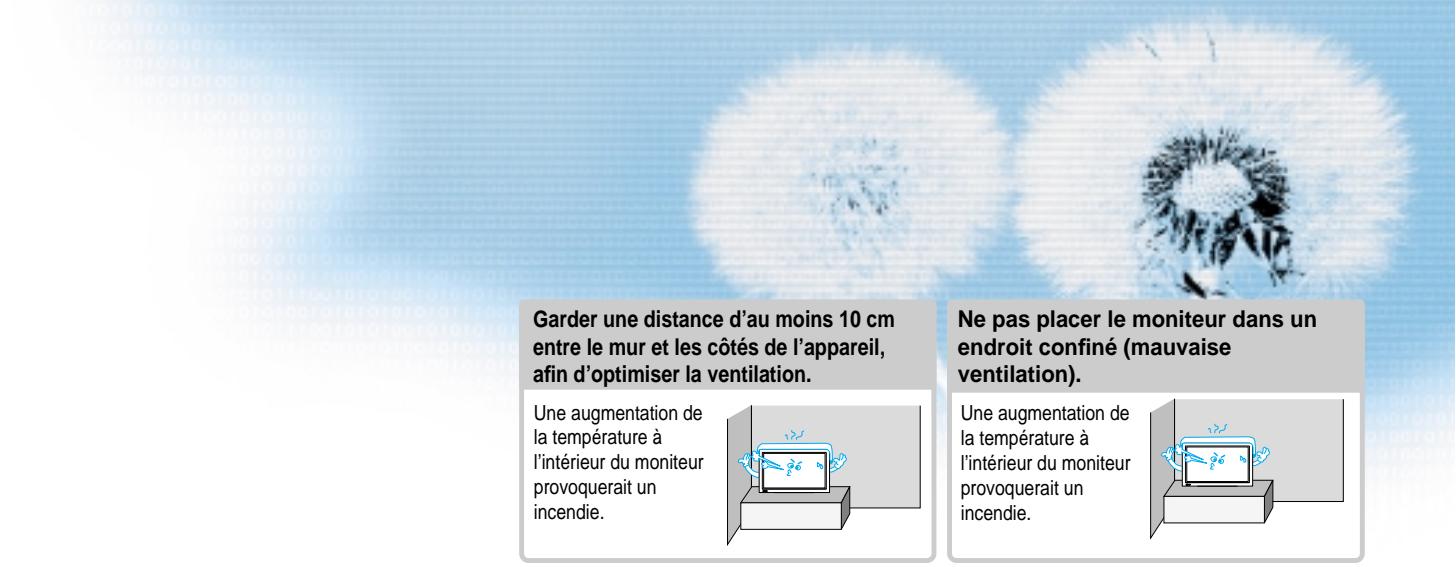
Garder une distance d'au moins 10 cm entre le mur et les côtés de l'appareil, afin d'optimiser la ventilation.
Une augmentation de la température à l'intérieur du moniteur pourrait provoquer un incendie.
Ne placez pas le moniteur dans un endroit confiné (mauvaise ventilation).
Une augmentation de la température à l'intérieur du moniteur pourrait provoquer un incendie.
Si vous souhaitez suspendre le moniteur à un mur, adressez-vous à un centre de service agréé.
Une installation non conforme peut provoquer des blessures ou endommager l'unité.

La fixation au plafond n'est pas conseillée.
Durant l'utilisation de l'appareil
L'écran au plasma est formé de petites cellules. Les panneaux sont produits avec plus de 99,9 pour cent de cellules actives, mais il peut y avoir certaines cellules qui ne produisent pas de lumière ou qui restent allumées.
Ne laissez pas un arrêt sur image affiché trop longtemps car cela peut provoquer une image fantôme permanente qui reste sur l'écran large au plasma.
Exemples d'arrêts sur image comprennent les logos, les jeux vidéo, les images d'ordinateur, le télétexte et les images affichées en mode 4:3.
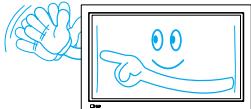
La garantie ne couvre pas les dommages provoqués par les rémanences.
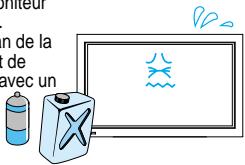
N'utilisez pas de chiffon humidifié avec des détergents liquides ou en aérosol (alcool, dissolvant, etc.).
L'apparence du moniteur pourrait être ternie. Débranchez l'écran de la prise secteur avant de nettoyer l'appareil avec un chiffon humide.
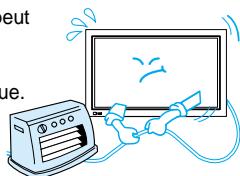
Veillez à ne pas poser d'objet lourd ou de source de chaleur sur le cordon d'alimentation.
Sa détérioration peut provoquer un incendie ou une décharge électrique.
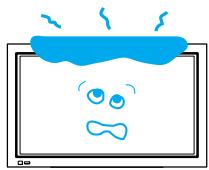
Ne placez aucun objet ou napperon sur l'écran plasma.
Une ventilation insuffisante peut causer une surchauffe de l'écran plasma et un incendie.
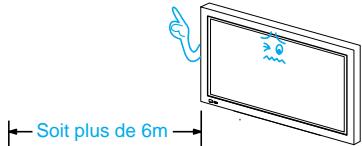
La distance entre vos yeux et le moniteur doit être 5 à 7 fois la diagonale de l'écran lors de son utilisation (soit plus de 6 m).
Vous risquez d'endommager votre vue en regardant trop longtemps la télévision.
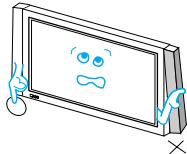
Ne maintenez pas l'écran plasma par les haut-parleurs lors de son déplacement.
Cela pourrait entraîner la chute du moniteur (à cause de son poids) et causer des blessures.
Lorsqu'un nettoyage interne est nécessaire, adressez-vous à un centre de service agréé.
La poussière accumulée à l'intérieur du moniteur après une longue période peut engendrer un incendie ou un problème de fonctionnement.

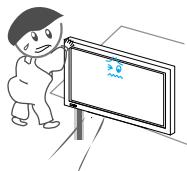
Lorsque le moniteur plasma est placé sur un support ou une table, la partie avant de l'appareil ne doit pas dépasser.
Un déséquilibre provoquerait la chute du moniteur, provoquant des blessures, des dommages matériels ou des dysfonctionnements.
Accessoires fournis
Télécommande : 1 unité

Remarque
- Vérifiez que tous ces accessoires sont présents dans l'emballage de l'écran plasma.
Câble audio 1 unité Câble PC (D-sub 15 broches) 1 unité
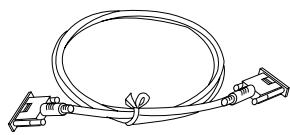
Câble audio/vidéo 2 unités Cordon secteur 1 unité

Remarque
Les accessoires ci-dessous sont fournis en option. Pour les acheter, adressez-vous au revendeur Daewoo Electronics local ou au revendeur auprès duquel vous avez acheté l'écran.
Haut-parleurs
SP425
DSP/DP-S50
- Dimensions du haut-parleur principal : 100 (L) x 628 (H) x 88,5 (P) mm
- Amplificateur audio : 10 W + 10 W
- Impedance: 8 Ω
- Poids : 3,5 kg
DSP/DP-S50
- Dimensions du haut-parleur principal : 110 (L) x 738 (H) x 86 (P) mm
- Amplificateur audio : 10 W + 10 W
- Impedance: 8 Ω
- Poids : 4,1 kg
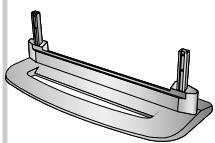
ST425 DSP/DP-ST50
ST425
- Dimensions : 720 (L) x 215 (H) x 310 (P) mm
- Poids : 4,5 kg
DSP/DP-ST50
- Dimensions : 800 (L) x 353 (H) x 408 (P) mm
- Poids: 6,7 kg
Support mural
DSP/DP-HG10/HG20/HG22
DSP/DP-HG30
DSP/DP-HG30
- Angles possibles :
- Dimensions : 651 (L) x 420 (H) x 38 (P) mm
- Poids: 4,9 kg
DSP/DP-HG10/HG20/HG22
Angles possibles : - Dimensions : 601 (L) x 592 (H) x 35 (P) mm - Poids : 4,5 kg

Préparation
8. Description de l'écran plasma 9. Télécommande

Connexions
- Visualisation de la télévision numérique câble
- Visualisation de la télévision par satellite
- Utilisation d'un lecteur DVD
- Utilisation d'un magnétoscope
- Utilisation d'un caméscope / d'une console de jeu 16 • Raccordement d'un ordinateur (D-sub 15 broches) 17 • Raccordement d'un ordinateur (DVI)

Utilisation
19 • Sélection du mode de l'image 20 • Personnalisation de l'image 21 • Réglage de la taille de l'image 22 • Réglage de la taille et de la position de l'écran 23 • Agrandissement de l'image 24 • Arrêt sur image 25 • Réglage du mode son 26 • Personnalisation du son 28 • Sélection du signal d'entrée 29 • Contrôle du signal d'entrée 30 • Sélection du menu écran et de la langue du MENU 32 • Sélection de la fonction ISM (Image Sticking Minimisation) 33 • Réglage de la fonction Sommeil

Divers
Avant de s'adresser au service d'assistance technique • Spécifications
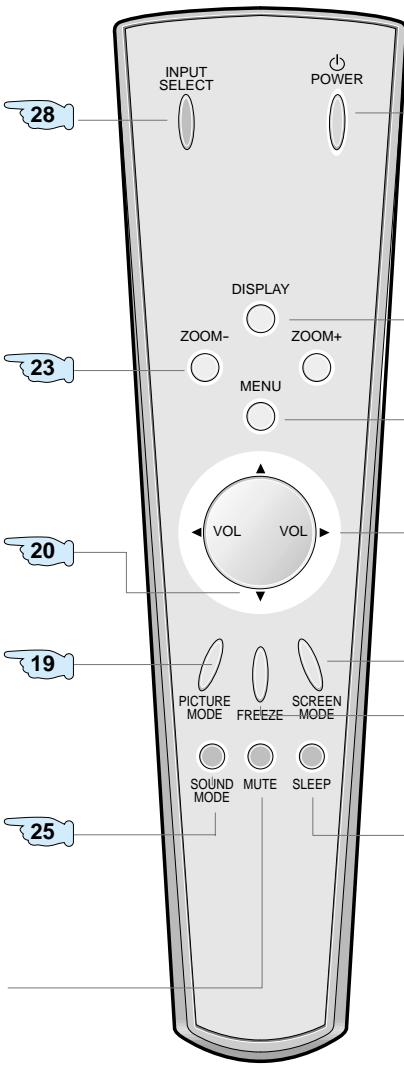
Face avant, face arrière, télécommande
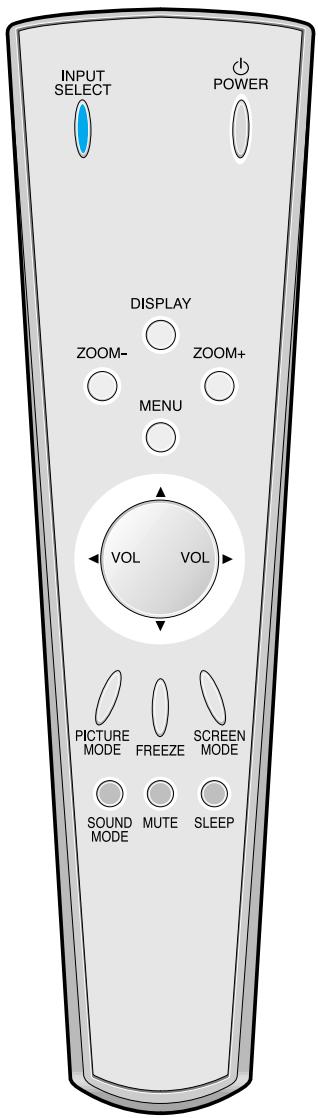
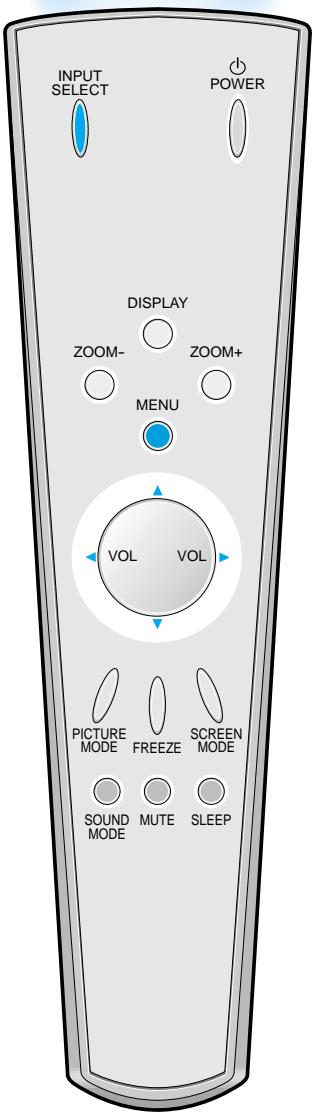
- Les touches ayant le même nom sur l'écran plasma et la télécommande fonctionnent exactement de la même manière.
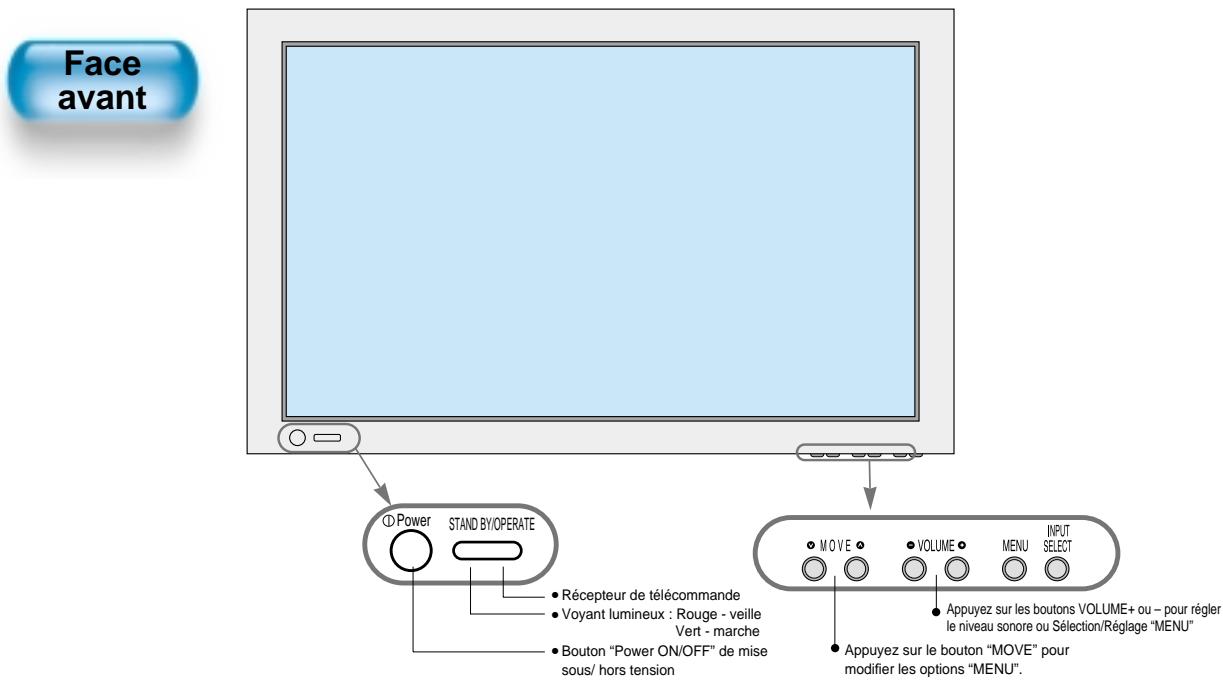

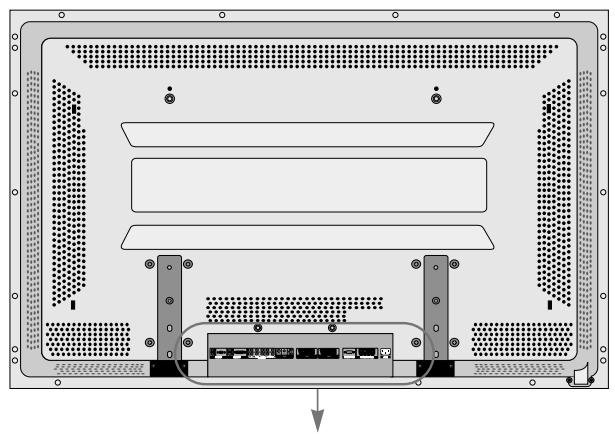
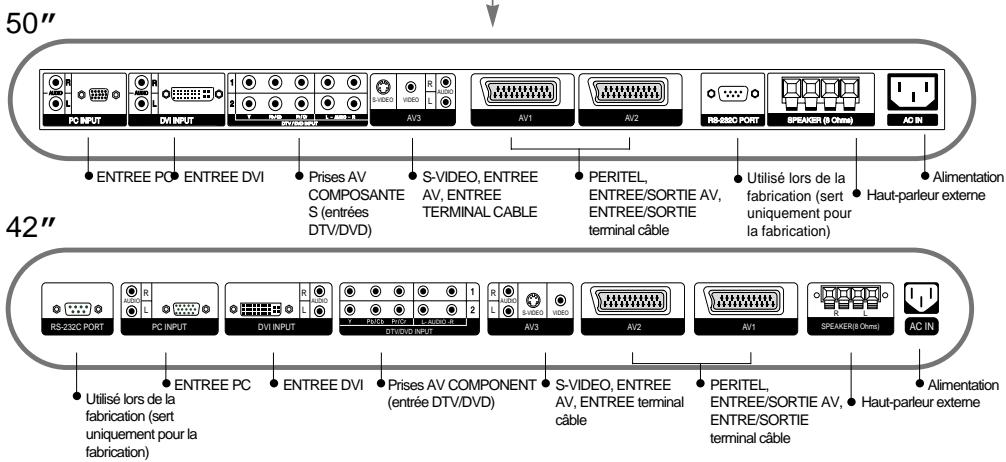
Télécommande
- Le symbole ( ) indique la page dans laquelle la fonction de chaque touche est expliquée en détail.

Remarque
- Utilisez deux piles de type "AAA".
- Les piles usagées doivent être remplacées par des piles neuves du même type que celles d'origine. La durée de vie d'une pile est déterminée par le temps d'utilisation.
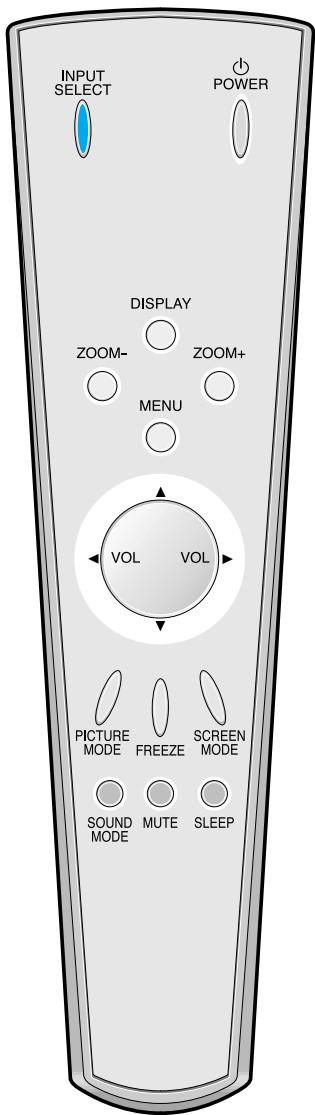
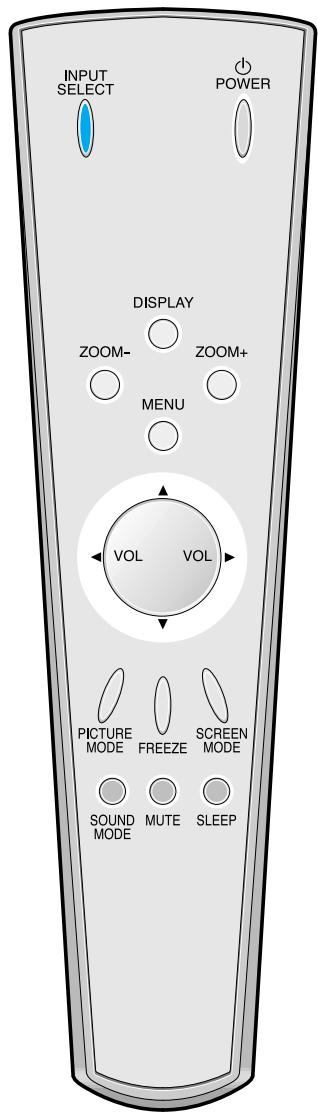
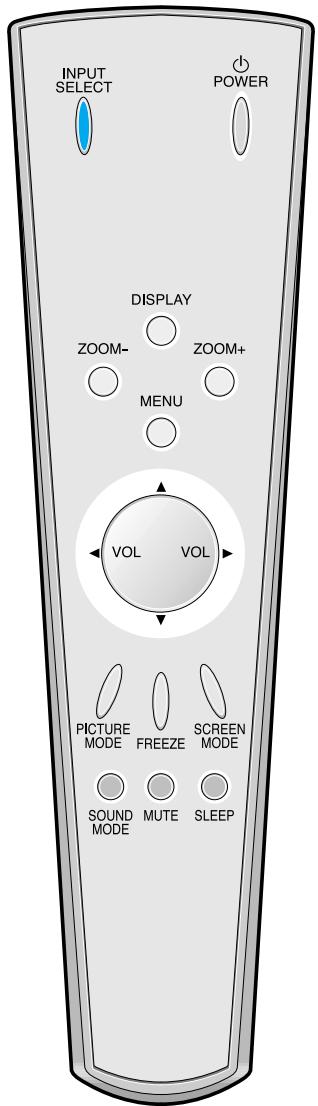
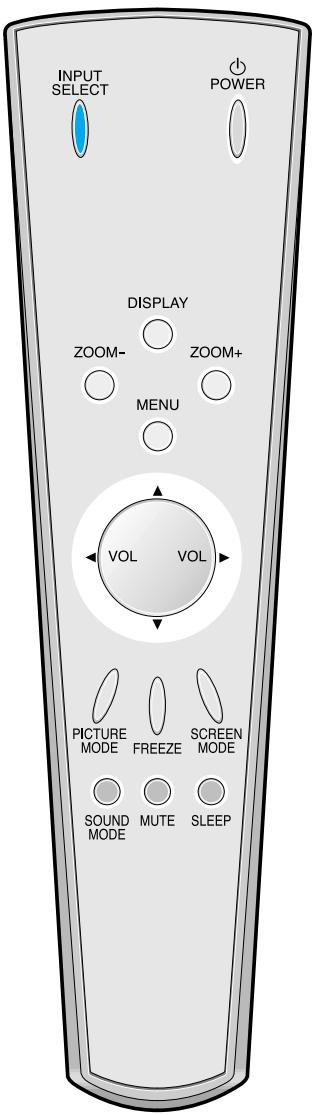
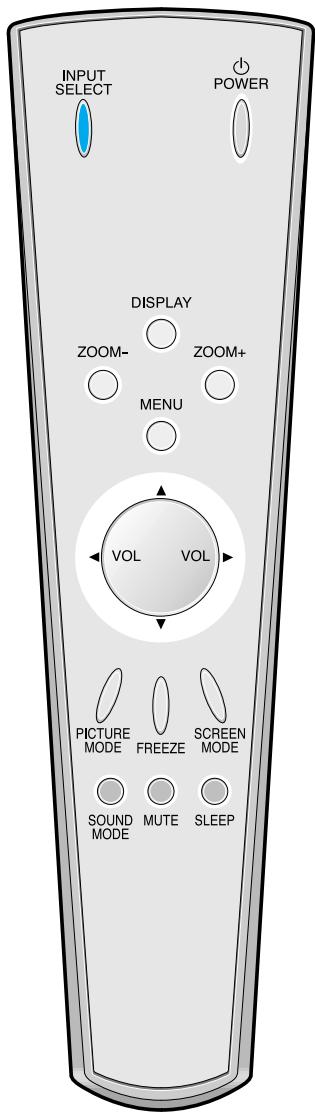
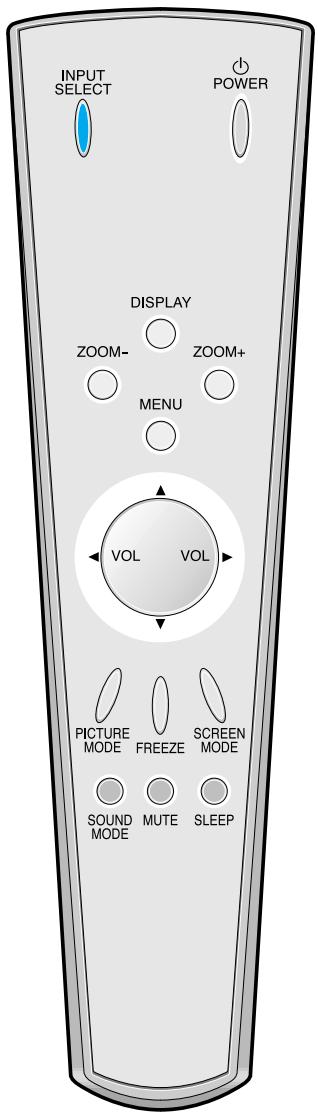
Touche "Input Select" (Sélection de l'entrée)
Permet de sélectionner le type d'entrée.
Chaque pression sur la touche fait défiler
l'un des cinq modes disponibles :
Permet d'agrandir l'image. Appuyez sur la touche (+) pour agrandir et sur la touche (-) pour revenir à l'état précédent. (Mode
ZOOM: de0a20)
Touch de sélection de menu
Sélectionnez un menu en appuyant sur les touches (haut), (bas), (gauche), (droite).
Touche Picture Mode (Mode de l'image)
Chaque pression sur la touche fait défiler l'un des quatre modes disponibles : Normal -> Dynamique -> Cinéma -> Utilisateur.
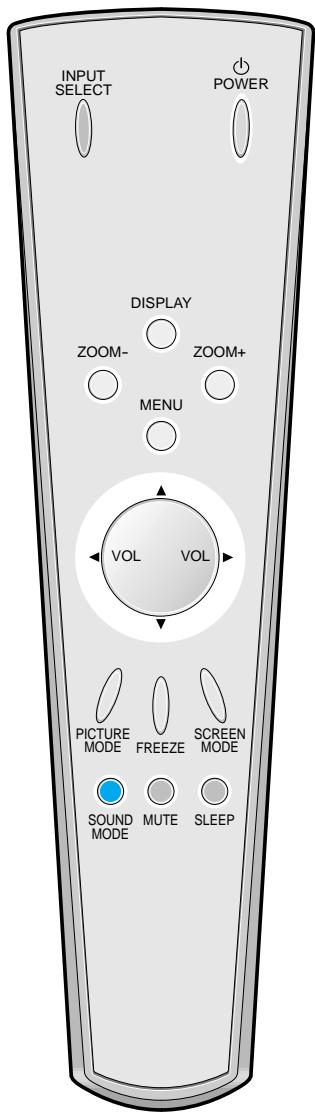
Touche Sound Mode (Mode Son)
Chaque pression sur la touche fait défiler l'un des cinq modes disponibles : Normal -> Cinéma -> Musique -> Informations -> Utilisateur.
Touche mute
coupe le son
Touche Power (mise sous tension)
Sur l'écran, la touche POWER permet de passer en mode veille (un voyant rouge s'allume sur le capteur de la télécommande). Si vous appuyez alors sur la touche POWER de la télécommande, l'écran s'allume (voyant vert sur le capteur de la télécommande).
Touche Display (Affichage)
Permet d'afficher l'état actuel de l'écran.
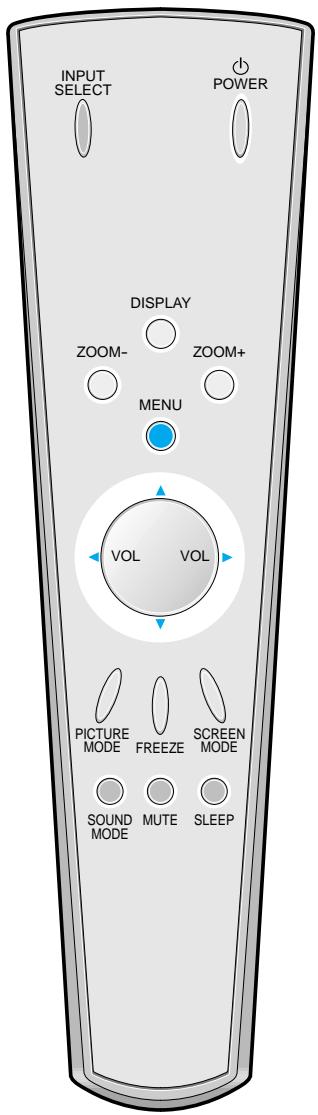
Touche Menu
Permet d'afficher le menu désiré.
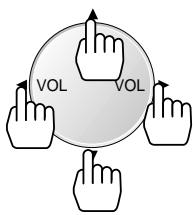
Touche volume
Permet de régler le volume.
Touche SCREEN MODE (Mode d'affichage)
Permet de définir la taille de l'écran (Normal, 16:9, etc.).
Touche FREEZE (Arrêt sur image)
Permet de figer l'image pendant la visualisation d'une vidéo (le son reste audible).
Touche Sleep (Sommeil)
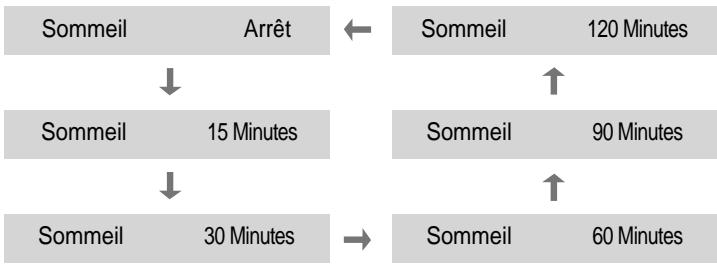
Chaque pression sur cette touche fait apparaître un choix différent, dans l'ordre suivant :
15 Min. -> 30 Min. -> 60 Min. -> 90 Min. -> 120 Min. -> OFF (Arrêt)
Sélectionnez une durée pour que l'écran se mette automatiquement en veille après ce laps de temps.
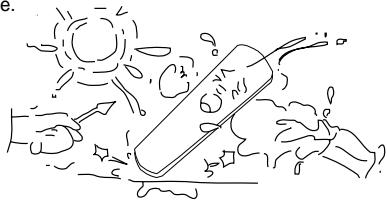
Pendant l'utilisation de la télécommande :
Ne laissez pas tomber la télécommande et ne la mouillez pas. Ne la laissez pas dans un endroit surchauffé ou humide.
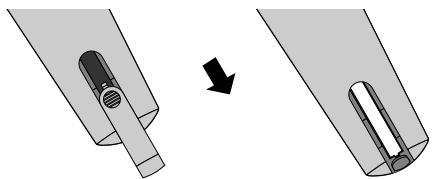
Insertion des piles dans la télécommande
Pour enlever le couvercle, appuyez dessus et faites-le glisser vers le bas. Insérez les deux piles en respectant les polarités, puis refermez le couvercle.
Visualisation de la télévision numérique
- Pour visualiser des programmes de télévision numérique :
- Achetez un récepteur TV numérique (terminal numérique).
- Connectez le terminal comme indiqué ci-contre.
Connectez un récepteur TV numérique à l'écran plasma
- Munissez-vous des câbles AV fournis.
- À l'aide des câbles, raccordez les connecteurs de sortie du terminal numérique aux connecteurs d'entrée de l'écran plasma (Component 1, 2). Veillez à respecter les codes de couleur des câbles.
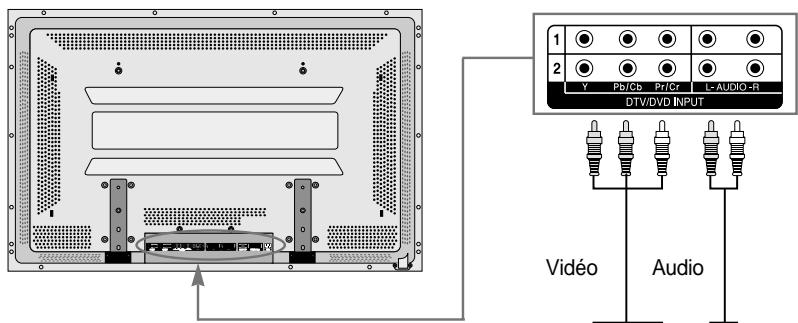
Allumez les deux appareils
- Appuyez sur les boutons de mise sous tension de l'écran plasma et du terminal numérique.
Récepteur TV numérique (terminal numérique)
Sélectionnez l'entrée
INPUT SELECT
- Sélectionnez [Composante 1] ou [Composante 2] en appuyant sur la touche INPUT SELECT (Sélection de l'entrée) de la télécommande ou de l'écran.
- Chaque pression sur la touche fait apparaître un menu différent, dans l'ordre suivant :
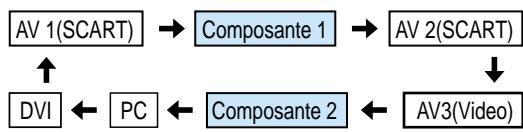
Choisissez une chaîne et une fonction
- Sélectionnez la chaîne et la fonction de votre choix à l'aide de la télécommande du terminal numérique.

Remarques :
- Vous pouvez sélectionner l'entrée à partir des menus affichés à l'écran.
Séquence : [Menu] -> [Entrée] -> [Composante 1 ou 2 (DTV/DVD)]. Signaux vidéo numériques disponibles : 1080i, 720p, 576p, 480p. Raccordement d'antenne :
Appartements : vérifiez que l'antenne collective reçoit les diffusions numériques.
Maisons individuelles : orientez l'antenne UHF intérieure/extérieure dans la direction de l'émetteur de l'opérateur de TV numérique.
- Pour des instructions de connexion plus détaillées, consultez le mode d'emploi du terminal numérique.
- Qu'est-ce que l'entrée "Component" ? Il s'agit d'un format qui sépare les composantes de luminance et de couleur du signal vidéo pour restituer une image plus nette.
- Si le terminal numérique est équipé d'une sortie PC ou DVI, raccordez-la à l'entrée PC ou DVI à l'arrière de l'écran plasma.
Lorsque vous visualisez sur l'écran plasma une image provenant de l'entrée PC ou DVI, il est possible que des parasites apparaissent en haut et en bas de l'écran. Dans ce cas, sélectionnez [Menu] -> [Screen] -> [Vertical Size] (Amplitude V.) pour corriger l'affichage.
Connectez le terminal numérique à l'écran plasma
- Munissez-vous des câbles AV fournis.
- Raccordez le connecteur de sortie du décodeur à l'entrée vidéo de l'écran plasma comme illustré ci-dessous.
- Veillez à respecter les codes de couleur des câbles.
Terminal numérique
Allumez les deux appareils
- Appuyez sur les boutons de mise sous tension de l'écran plasma et du terminal numérique.
Sélectionnez l'entrée
INPUT SELECT
- Sélectionnez AV1 (SCART), AV2 (SCART) ou AV3 en appuyant sur la touche INPUT SELECT (Sélection de l'entrée) de la télécommande ou de l'écran.
- Chaque pression sur la touche fait apparaître un menu différent, dans l'ordre suivant :
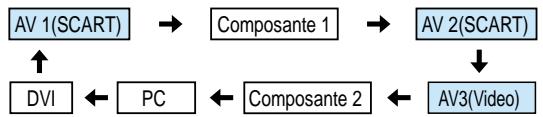
Choisissez une chaîne et une fonction
- Sélectionnez la chaîne et la fonction de votre choix à l'aide de la télécommande du terminal numérique.

Remarques :
- Si votre câblo-opérateur retransmet des diffusions numériques, vous pourrez peut-être visualiser à la fois des programmes numériques et des programmes hertziens. Renseignez-vous auprès de votre câblo-opérateur.
Visualisation de la télévision par câble
Pour visualiser des programmes de télévision par câble, prenez un abonnement auprès d'un câble-opérateur et raccordez un terminal numérique à l'écran plasma comme indiqué ci-contre.
Visualisation de la télévision par satellite
- Pour visualiser des programmes de :
- Achetez un récepteur numérique (terminal numérique). Raccordez à l'écran plasma le terminal numérique fourni par l'opérateur satellite.
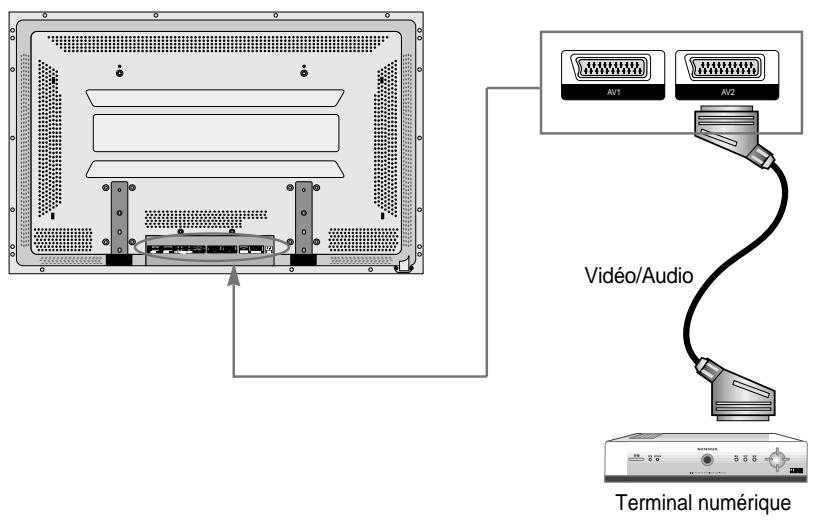
Connectez le terminal numérique à l'écran plasma
Munissez-vous du câble péritel AV. Raccordez le connecteur de sortie du terminal à l'entrée AV1 de l'écran plasma, comme illustré ci-dessous.
Allumez les deux appareils
- Appuyez sur les boutons de mise sous tension de l'écran plasma et du terminal numérique.
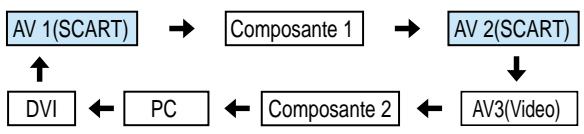
Sélectionnez l'entrée
- Sélectionnez AV1 (SCART) ou AV2 (SCART) en appuyant sur la touche INPUT SELECT (Sélection de l'entrée) de la télécommande ou de l'écran.
- Chaque pression sur la touche fait apparaître un choix différent, dans l'ordre suivant :
Choisissez une chaîne et une fonction
- Sélectionnez la chaîne et la fonction de votre choix à l'aide de la télécommande du terminal numérique.

Remarques :
- Les diffusions satellite représentent une définition standard (SD) et sont au format 16:9.
- Lorsque plusieurs câbles d'entrée sont connectés, l'entrée AV1 (SCART) a la priorité sur les autres signaux.
Si vous allumez l'appareil relié au connecteur AV1 (SCART), l'écran plasma utilisera l'entrée AV1 (SCART), quelles que soient les autres entrées.
Connectez un lecteur DVD à l'écran plasma
Munissez-vous du câble péritel ou du câble AV. Raccordez le connecteur de sortie du lecteur DVD au connecteur d'entrée de l'écran plasma (Component ou Video), comme illustré ci-dessous. Lors du raccordement d'une source AV externe, veillez à respecter les codes de couleur.
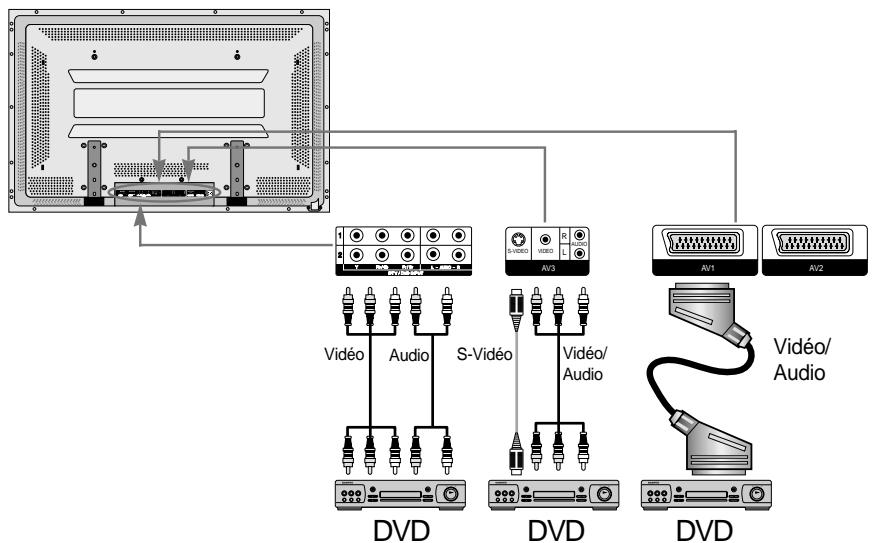
Allumez les deux appareils
- Appuyez sur les boutons de mise sous tension de l'écran plasma et du lecteur DVD.
Sélectionnez l'entrée
INPUT SELECT
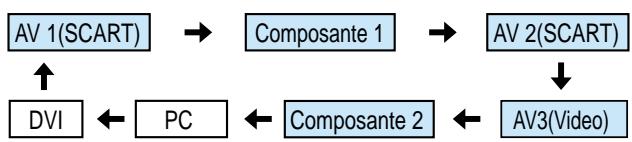
- Sélectionnez Composante 1, Composante 2, AV1 (SCART), AV2 (SCART) ou AV3 (S-vidéo/Vidéo) en appuyant sur la touche INPUT SELECT (Sélection de l'entrée) de la télécommande ou de l'écran.
- Chaque pression sur la touche fait apparaître un menu différent, dans l'ordre suivant :
Choisissez une plage de lecture et une fonction
- Sélectionnez la plage de lecture et la fonction de votre choix à l'aide de la télécommande du lecteur DVD.

Remarques :
- Suivant le modèle de lecteur DVD, les connecteurs de sortie Y/Cb/Cr sont parfois identifiés par les lettres Y/B-Y/R-Y ou Y/Pb/Pr.
- Pour connecter le lecteur DVD à l'écran plasma, effectuez les correspondances suivantes : Y <----> Y ; Cb <----> Pb (B-Y) ; Cr <----> Pr (R-Y).
- Suivant les modèles de lecteur DVD, la sortie vidéo peut être de type Video, S-Video et/ou Component Video. Plusieurs modes de sortie existent : vérifiez-les avant d'acheter votre lecteur DVD.
- En mode AV3, si vous effectuez simultanément les connexions S-Video et Video, seul le signal S-Video apparaîtra à l'écran.
Utilisation d'un lecteur DVD
- L'entrée Component (composante) est réglée sur le mode 480i et 480p. Reliez le connecteur de sortie vidéo du lecteur DVD (Y, Pb/Cb, Pr/Cr) à l'entrée Component (composante) à l'arrière de l'écran plasma et reliez le connecteur de sortie audio du lecteur DVD (Gauche, Droite) à l'entrée audio à l'arrière de l'écran plasma.
Utilisation d'un magnétoscope
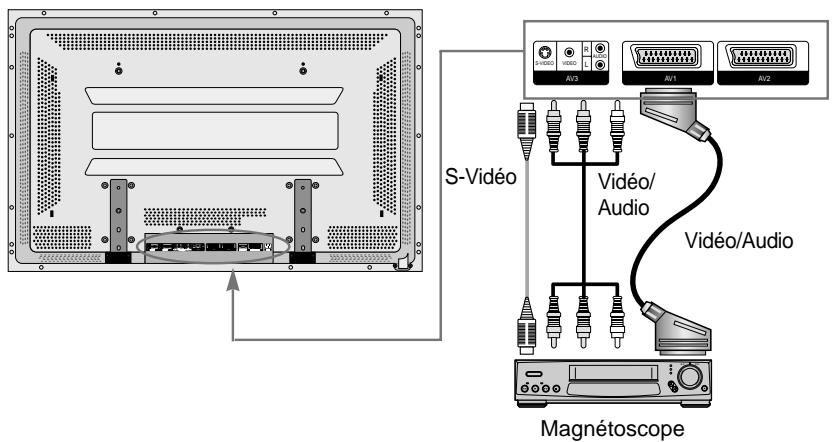
- Pour raccorder le magnétoscope, vous pouvez utiliser la connexion Vidéo ou S-Vidéo.
Connectez un magnétoscope à l'écran plasma
- Munissez-vous du câble péritel ou du câble AV.
- Raccordez le connecteur de sortie vidéo du magnétoscope à l'entrée vidéo de l'écran plasma, comme illustré ci-dessous.
Allumez les deux appareils
- Appuyez sur les boutons de mise sous tension de l'écran plasma et du magnétoscope.
Sélectionnez l'entrée

- Sélectionnez AV1 (SCART), AV2 (SCART) ou AV3 (S-Video/Video) en appuyant sur la touche INPUT SELECT (Sélection de l'entrée) de la télécommande ou de l'écran.
- Chaque pression sur la touche fait apparaître un menu différent, dans l'ordre suivant :
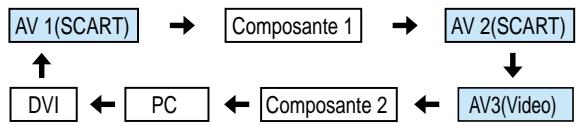
Choisissez une plage de lecture et une fonction
- Sélectionnez la plage de lecture et la fonction de votre choix à l'aide de la télécommande du magnétoscope.

Remarques :
- Pour le raccordement d'un magnétoscope, l'entrée S-video produit une image de bien meilleure qualité que l'entrée Video.
- Pour raccorder le magnétoscope à l'entrée Video, branchez les trois câbles AV de couleur (vidéo, audio gauche, audio droit) à l'écran plasma ; pour le raccorder à l'entrée S-Video, branchez les câbles audio (gauche, droit) de la même manière, et branchez le câble S-Video (vendu séparément).
- Si vous utilisez simultanément les connexions Video et S-Video, le signal S-Video est sélectionné. Utilisez la touche [Display] (Affichage) de la télécommande pour le vérifier.
Connectez un caméscope / une console de jeu à l'écran plasma
Munissez-vous du câble AV. Raccordez le connecteur de sortie vidéo de l'appareil à l'entrée Video de l'écran plasma, comme illustré ci-dessous. Lors du raccordement d'une source AV externe, veillez à respecter les codes de couleur.
Caméscope / Console de jeu
Allumez les deux appareils
- Appuyez sur les boutons de mise sous tension de l'écran plasma et du caméscope ou de la console de jeu.
Sélectionnez l'entrée
INPUT SELECT
- Sélectionnez AV3 (S-Video/Video) en appuyant sur la touche INPUT SELECT (Sélection de l'entrée) de la télécommande ou de l'écran.
- Chaque pression sur la touche fait apparaître un menu différent, dans l'ordre suivant :
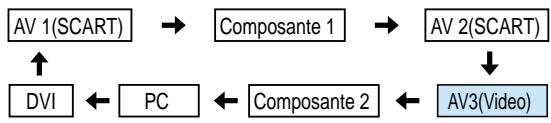
4. Choisissez une fonction
- Sélectionnez la fonction de votre choix à l'aide de la télécommande du caméscope ou de la manette de la console de jeu.

Remarques :
- L'entrée S-video produit une image de meilleure qualité que l'entrée Video.
- Pour raccorder l'appareil à l'entrée Video, branchez les trois câbles AV de couleur (vidéo, audio gauche, audio droite) à l'écran plasma ; pour le raccorder à l'entrée S-video, branchez les câbles audio (gauche, droite) de la même manière, et branchez le câble S-Video (vendu séparément).
- Pour les instructions de raccordement à l'entrée Component, consultez la section "Utilisation d'un lecteur DVD" en page 13.
Utilisation d'un caméscope / d'une console de jeu
- Vous pouvez utiliser l'écran plasma pour visionner les séquences que vous avez filmées avec votre caméscope ou joué avec une console de jeu.
Raccordement d'un ordinateur
L'écran plasma accepte les résolutions VGA, SVGA, XGA, SXGA et UXGA. Avant de raccorder un n'oubliez pas de régler sa résolution.
Avant de raccorder l'ordinateur à l'écran plasma, réglez sa résolution.
- Sous Windows, allez dans PANNEAU DE CONFIGURATION, puis AFFICHAGE.
- Choisissez l'onglet PARAMÈTRES de la boîte de dialogue PROPRIÉTÉS D'AFFICHAGE.
- Dans la zone RÉSOLUTION, sélectionnez 1024 x 768 si l'écran plasma mesure 126 cm (50") et 640 x 480 ou 800 x 600 si l'écran plasma mesure 106 cm (42").
Raccordez l'ordinateur à l'écran plasma
- Munissez-vous du câble PC (D-sub 15 broches) et du câble audio pour ordinateur (vendu séparément). Raccordez le connecteur de sortie vidéo de l'ordinateur au connecteur d'entrée de l'écran plasma, comme illustré ci-dessous.
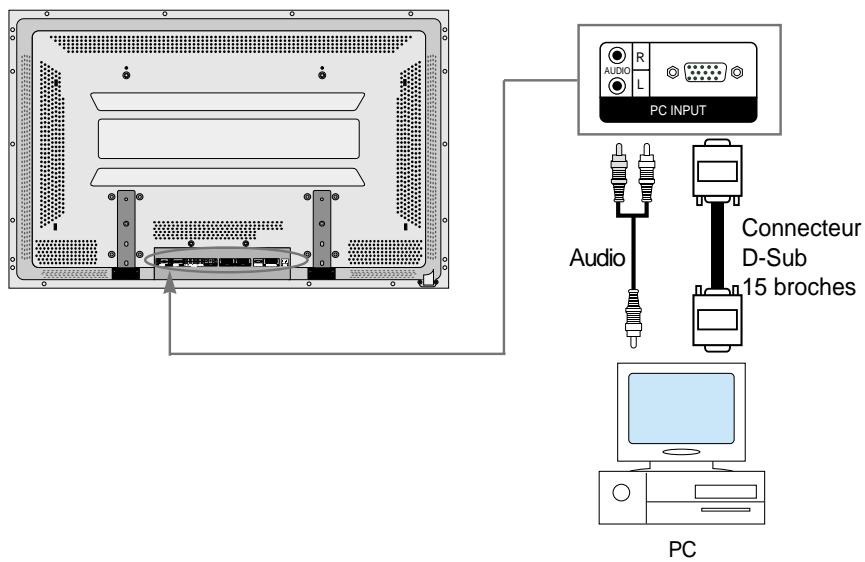
Allumez les deux appareils
- Appuyez sur les boutons de mise sous tension de l'écran plasma et de l'ordinateur.
4. Sélectionnez l'entrée
- Sélectionnez PC en appuyant sur la touche INPUT SELECT (Sélection de l'entrée) de la télécommande ou de l'écran.
- Chaque pression sur la touche fait apparaître un mode différent, dans l'ordre suivant :

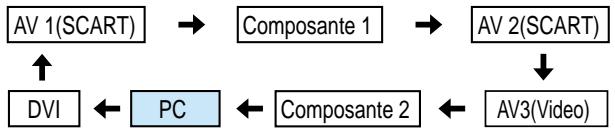

Remarques :
- La résolution optimale du moniteur est de 1024 x 768 (XGA) si l'écran mesure 126 cm (50") et de 640 x 480 (VGA) s'il mesure 106 cm (42").
- Si le paramètre Fréquence verticale est disponible dans le menu Affichage de l'ordinateur, réglez la fréquence sur 60 Hz.
- Si la résolution de l'ordinateur est trop élevée, vous risquez d'avoir des difficultés à distinguer les lettres.
Choisissez la résolution qui convient.
Avant de raccorder l'ordinateur à l'écran plasma, réglez sa résolution.
- Sous Windows, allez dans PANNEAU DE CONFIGURATION, puis AFFICHAGE.
- Choisissez l'onglet PARAMÈTRES de la boîte de dialogue PROPRIÉTÉS D'AFFICHAGE.
- Dans la zone RÉSOLUTION, sélectionnez 1024 x 768 si l'écran plasma mesure 126 cm (50") et 640 x 480 ou 800 x 600 si l'écran plasma mesure 106 cm (42").
Raccordez l'ordinateur à l'écran plasma
- Munissez-vous du câble DVI et du câble audio pour ordinateur (vendu séparément).
- Raccordez le connecteur de sortie vidéo de l'ordinateur au connecteur d'entrée de l'écran plasma, comme illustré ci-dessous.
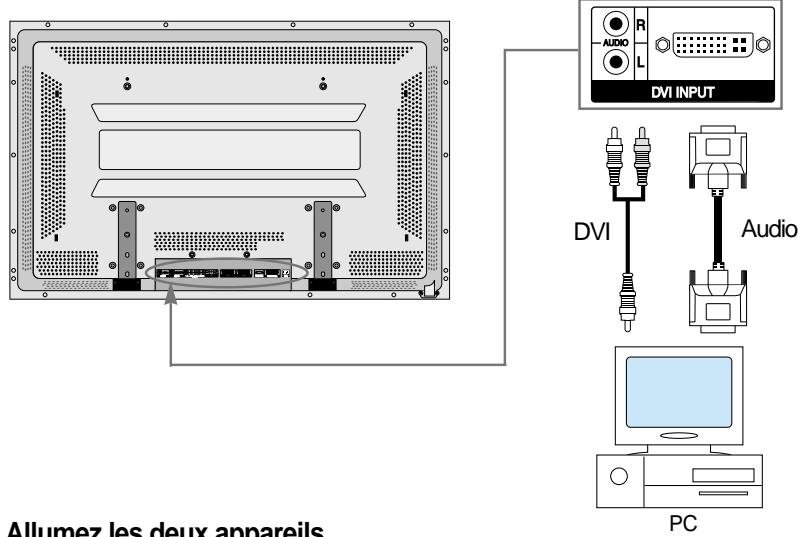
Allumez les deux appareils
- Appuyez sur les boutons de mise sous tension de l'écran plasma et de l'ordinateur.
4. Sélectionnez l'entrée
INPUT SELECT
- Sélectionnez DVI en appuyant sur la touche INPUT SELECT (Sélection de l'entrée) de la télécommande ou de l'écran.
- Chaque pression sur la touche fait apparaître un mode différent, dans l'ordre suivant :
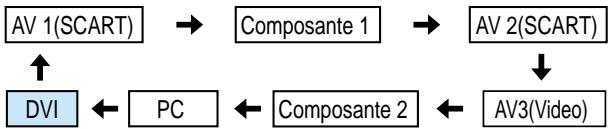

Remarques :
- La résolution optimale du moniteur est de 1024 x 768 (XGA) si l'écran mesure 50" et de 640 x 480 (VGA) s'il mesure 42".
- Si le paramètre Fréquence verticale est disponible dans le menu Affichage de l'ordinateur, réglez la fréquence sur 60 Hz.
- Si la résolution de l'ordinateur est trop élevée, vous risquez d'avoir des difficultés à distinguer les lettres.
Choisissez la résolution qui convient.
- Le port d'entrée DVI est donc destiné à recevoir un signal numérique uniquement.
- Selon la carte vidéo, il peut arriver que l'écran ne s'affiche pas correctement lorsque vous branchez et débranchez la prise DVI.
Dans ce cas, redémarrez l'ordinateur.
Raccordement d'un ordinateur
L'écran plasma accepte les résolutions VGA, SVGA, XGA, SXGA et UXGA. - Avant de raccorder un ordinateur à l'écran plasma, n'oubliez pas de régler sa résolution. - L'appareil n'est pas pris en charge par la technologie Plug-and-Play ; vous devez configurer le moniteur en sélectionnant l'option "Moniteur standard".
Résolutions d'entrée acceptées par l'écran en cas de connexion PC et DVI
Selon la carte vidéo, il est possible que des problèmes de signal non détecté ou de parasites se produisent. Dans ce cas, demandez de l'aide au constructeur de la carte vidéo.
| Résolution | Fréquence horizontal (KHz) | Fréquence verticale (Hz) | Remarque | DVI | PC |
| 640x350 | 31.469 | 70.1 | IBM | O | |
| 37.861 | 85.1 | VESA | O | ||
| 640x400 | 24.823 | 56.4 | NEC | O | |
| 30.48 | 60.0 | PGA | O | ||
| 31.469 | 70.1 | IBM (DOS) | O | ||
| 37.861 | 85.1 | VESA | O | ||
| 640x480 | 31.469 | 59.9 | DOS | O | O |
| 35 | 66.7 | Macintosh | O | O | |
| 37.861 | 72.8 | VESA | O | O | |
| 37.5 | 75.0 | VESA | O | O | |
| 39.375 | 75.0 | IBM | O | ||
| 43.269 | 85.0 | VESA | O | O | |
| 720x400 | 31.47 | 60.1 | VGA | O | |
| 31.469 | 70.1 | IBM | O | O | |
| 37.927 | 85.1 | VESA | O | ||
| 720x480 | 31.54 | 60.0 | 480P | O | |
| 720x576 | 15.63 | 25.0 | PAL | O | |
| 800x600 | 35.156 | 56.3 | VESA | O | O |
| 35.16 | 57.2 | VESA | O | ||
| 37.879 | 60.3 | VESA | O | O | |
| 48.077 | 72.2 | VESA | O | O | |
| 46.875 | 75.0 | VESA | O | O | |
| 53.674 | 85.1 | VESA | O | O | |
| 832x624 | 49.726 | 74.0 | Macintosh | O | O |
| 1024x768 | 48.193(48.077) | 59.3(59.8) | Macintosh (OAK) | O | |
| 48.363 | 60.0 | VESA | O | O | |
| 53.95 | 66.1 | XGA | O | ||
| 56.476 | 70.1 | HP & VESA | O | O | |
| 60.241 | 74.9(74.6) | Macintosh | O | ||
| 60.023 | 75.0 | VESA | O | O | |
| 68.677 | 85.0 | VESA | O | ||
| 80.66 | 100.0 | Fujitsu | O | ||
| 70.84 | 84.0 | SUN | O | ||
| 1152x864 | 54 | 60.0 | VAX | O | O |
| 63.851 | 70.0 | VESA | O | ||
| 67.5 | 75.0 | VESA | O | O | |
| 77.094 | 85.0 | VESA | O | ||
| 1152x900 | 61.796 | 66.0 | SUN | O | |
| 71.713 | 76.0 | SUN | O | ||
| 1280x720 | 45 | 60.0 | 720P | O | |
| 1280x960 | 60 | 60.0 | VESA | O | O |
| 75 | 75.0 | VESA | O | O | |
| 85.938 | 85.0 | VESA | O | ||
| 1280x1024 | 46.433 | 43.4 | VESA | O | |
| 63.981 | 60.0 | VESA | O | O | |
| 70.66 | 66.5 | VAX | O | ||
| 74.88 | 70.0 | NEC | O | ||
| 78.125 | 72.0 | HP & HITA | O | ||
| 78.855 | 74.0 | Sony & NEC | O | ||
| 79.976 | 75.0 | VESA | O | O | |
| 81.13 | 76.1 | SUN | O | O | |
| 91.416 | 85.0 | VESA | O | ||
| 1600x1200 | 62.5 | 48.0 | VESA | O | |
| 75 | 60.0 | VESA | O | O | |
| 81.25 | 65.0 | VESA | O | ||
| 87.5 | 70.0 | VESA | O | ||
| 93.75 | 75.0 | VESA | O | ||
| 100 | 80.0 | VESA | O |
1 Sélection du mode de l'image
PICTURE MODE
- Appuyez (Mode de l'image) de la télécommande.
- La première pression affiche le mode d'image en cours.
Chaque pression sur la touche fait apparaître l'un des quatre modes disponibles.
PICTURE MODE
- Chaque pression sur la touche fait apparaître un mode différent, dans l'ordre suivant :
Normal

Dynamique

Cinéma

Utilisateur
- Normal
Image haute définition dans une pièce de luminosité normale.
- Dynamique
Image précise, aux contrastes élevés, adaptée à la visualisation d'événements sportifs.
- Cinéma
Image adaptable aux films
- Utilisateur
Permet à l'utilisateur de définir lui-même les paramètres.
3 Le menu affiché à l'écran disparaît
- Une fois que vous avez choisi un mode d'image, l .
- Les modes Normal, Dynamic (Dynamique) et Cinema sont prédéfinis en usine.
Pour savoir comment les personnaliser, consultez la page suivante.

Remarques :
- Les modes Normal, Dynamic et Cinema sont prédéfinis en usine.
- Si vous êtes en mode Normal, Dynamic (Dynamique) ou Cinema et que vous effectuez des réglages dans les sous-menus, le mode de l'image passera automatiquement à User (Utilisateur) et vos réglages seront appliqués.
- Le bouton [Initialise] (Initialisation) du menu [Utility] (Divers) permet de rétablir les paramètres de luminosité, de contraste, etc. tels qu'ils ont été prédéfinis en usine.
- Le menu [Sharp] (Contraste) permet de régler la netteté de l'image.
- Le menu [Color Temperature] (Température Couleur) permet d'appliquer aux couleurs une température chaude ou froide.
Sélection du mode de l'image
- Sélectionnez un mode d'image adapté aux images à afficher et profitez d'une qualité inégalée.
Personnalisation de l'image
- Vous pouvez régler la tonalité des couleurs et la luminosité selon vos préférences.
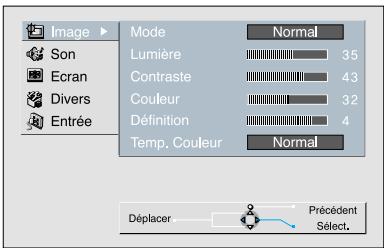
Appuyez sur la touche MENU
- Le menu ci-dessous s'affiche.
MENU

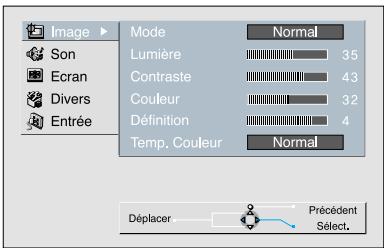
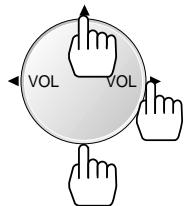
Appuyez sur la touche △/▽.
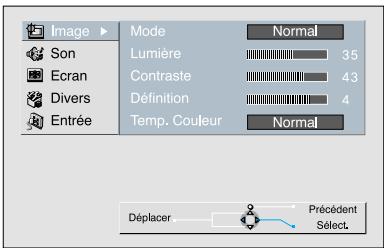
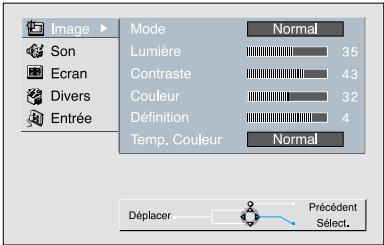
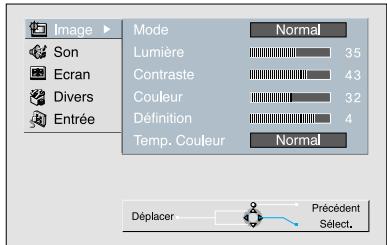
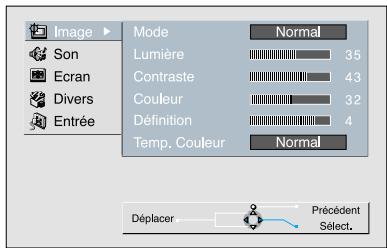
- Après avoir sélectionné [Picture] (Image) à l'aide des touches /, appuyez sur la touche pour accéder au menu ci-dessous :
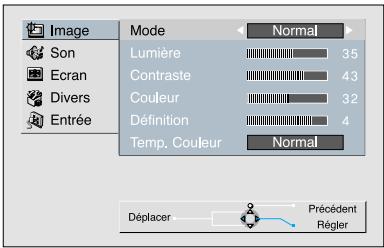
Sélectionnez le mode personnalisé
- Sélectionnez [User] (Utilisateur) à l'aide des touches
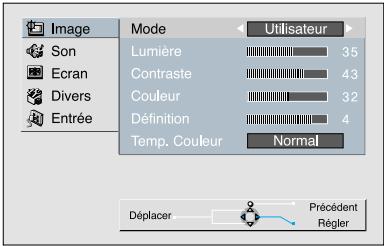
Sélectionnez les réglages du mode 4 User (Utilisateur)
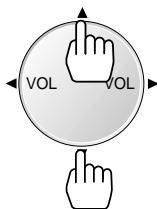
- Après avoir sélectionné [Picture Mode - User] (Image - Mode Utilisateur), appuyez sur les touches △/▽ pour accéder aux différents réglages.
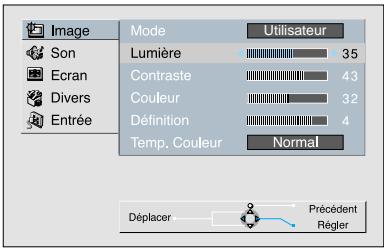
Effectuez les différents réglages de l'image
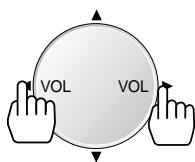
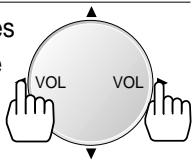
Appuyez sur les touches pour régler l'image à votre convenance.
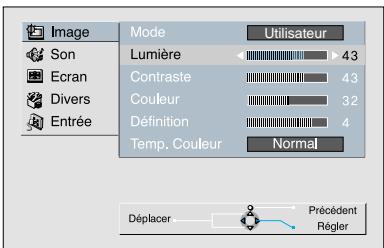

Remarques :
- Lorsque vous utilisez le mode d'entrée vidéo PC ou DVI, vous pouvez seulement régler netteté et la température de couleur.
- Lorsque vous réglez couleur et la teinte en mode DTV, ou que vous réglez la luminosité et le contraste en mode PC ou DVI, l'image est ajustée de façon très précise.
- Les nouveaux réglages de chaque mode sont mémorisés séparément.
- Le paramètre Tint (teinte) est uniquement disponible lorsque le signal d'entrée est de type NTSC. Dans ce cas, le paramètre Tint (teinte) apparaît dans le menu Picture (Image).
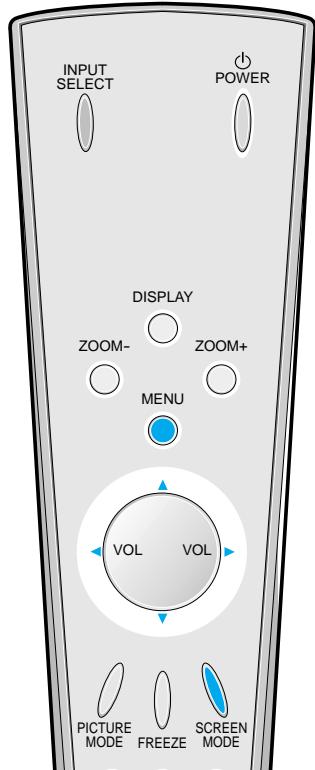
Appuyez sur la touche SCREEN MODE (Mode d'affichage)
SCREEN MODE
- Chaque pression sur la touche SCREEN MODE (Mode d'affichage) fait apparaître un mode différent, dans l'ordre suivant :
- Le MENU ci-dessous s'affiche.
1) Sélectionner Composante 1 et entrer DVD.
16:9
Panorama
Normal
Elargi LB
Elargi LBS
2) Sélectionnez la composante 1 et l'entrée DTV.
16:9
Normal
- Lorsque le signal d'entrée [INPUT SIGNAL] est de type DTV [Composante 1 ou Composante 2], seuls les formats 16:9 et 4:3 (Normal) sont disponibles. Si le signal d'entrée est de type 16:9, l'écran l'affiche en mode 16:9.
- Les diffusions numériques (480p ou supérieur) sont au format 16:9. L'affichage prolongé d'une image en mode 4:3 peut faire brûler la couche phosphore de l'écran plasma. Évitez donc d'afficher une image en mode 4:3 pendant une longue période. 16:9 : Format d'image 16:9 comme au cinéma.
Panorama : Format d'image 16:9 avec effet panoramique. Normal : Affiche les images dans leur format d'origine. Elargi LB : Agrandit l'écran pour remplir les bandes noires en haut et en bas. Elargi LBS : Agrandit l'écran et le décale vers le haut pour afficher les sous-titres, si le film que vous regardez contient des sous-titres.
Réglage de la taille de l'image
- Vous pouvez régler la tonalité des couleurs et la luminosité selon vos préférences.
Réglage à partir de l'écran menu
- Modes disponibles
| Entrée | Mode disponible |
| PC, DVI | Aucun |
| Composante (480p ou supérieur) | 16:9, Normal |
| AV1, AV2 | 16:9, Panorama |
| S-Video | Normal |
| AV3 | Elargi LB |
| Composante (480i) | Elargi LBS |
Appuyez sur la touche MENU
- Appuyez sur la touche MENU de la télécommande.
MENU

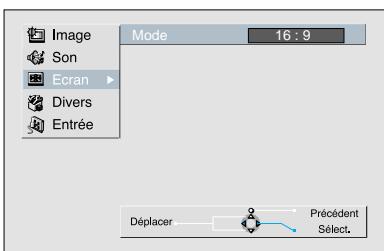
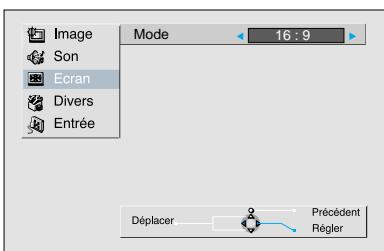
2. Sélectionnez le menu Screen (Écran)
- Appuyez sur les touches de chaîne ▲/▼ pour sélectionner [Screen] (Ecran).
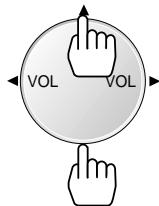
Sélectionnez l'option Screen Size 3 (Taille de l'écran)
- Appuyez sur les touches de volume ↓/▶ pour sélectionner [Screen Size] (Taille de l'écran).
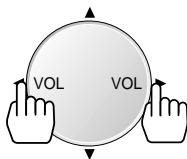
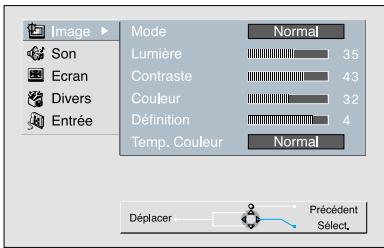
Réglage de la taille et de la position de l'écran
- Vous pouvez comme vous le souhaitez.
- Cette fonction est uniquement disponible pour régler la ta lorsque vous utilisez l'écran plasma en tant que moniteur avec un signal d'entrée PC ou DVI.
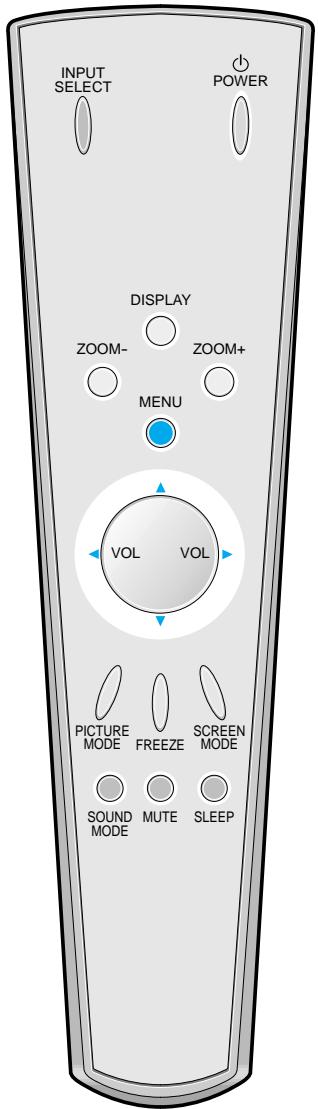
Appuyez sur la touche MENU
- Le menu ci-dessous s'affiche.
MENU

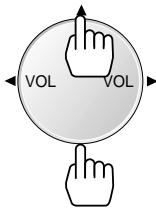
Appuyez sur les touches △/∇.
- pour sélectionner [Screen] (Écran).
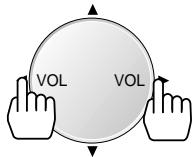
3 Appuyez sur les touches de volume ◁/▷.
- pour sélectionner [Screen] (Écran).
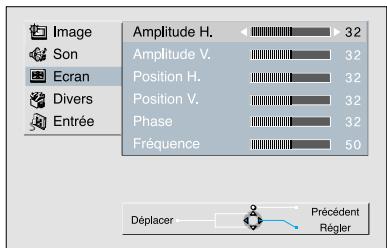
- Une fois dans le menu [Screen], appuyez sur les touches / pour sélectionner un réglage, puis modifiez-en la valeur à l'aide des touches .
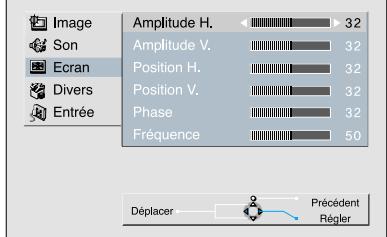

Remarques :
- Les valeurs H. size, V. size, H. position et V. position (taille et position horizontales/verticales) peuvent uniquement être réglées lorsque le mode d'entrée est [PC] ou [DVI].
- H. Size (Amplitude H horizontalement l'écran.
- V. Size (Amplitude V verticalement l'écran.
- H. Position (Position H décaler l'écran vers la droite.
- V. Position (Position V e haut.
- Phase : modifiez cette valeur si l'image est floue ou scintille.
- Frequency (Fréquence) : modifiez cette valeur si l'image est floue ou scintille.
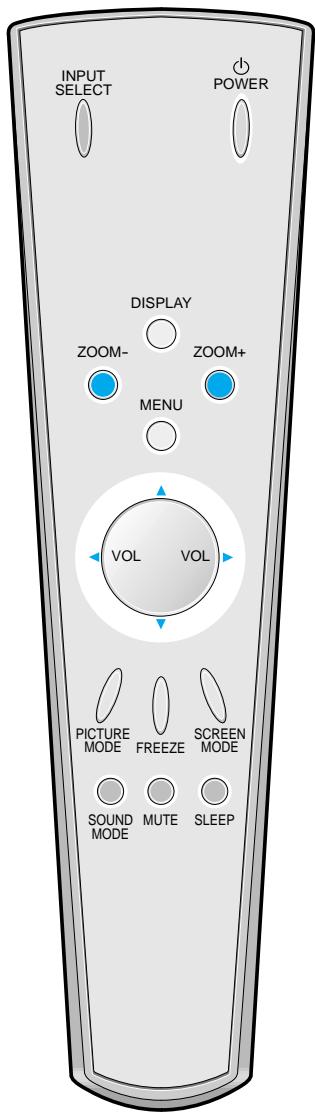
Appuyez sur la touche ZOOM+
ZOOM+
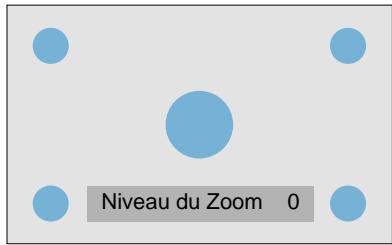
- Appuyez sur la touche [ZOOM+] pour afficher le niveau de zoom actuel de l'image.
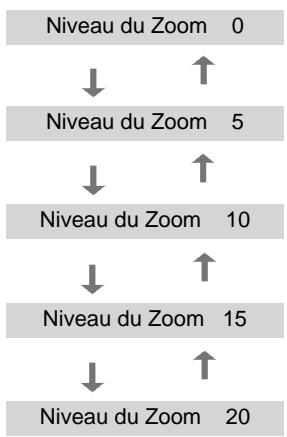
- À chaque pression sur la touche [ZOOM+], l'image est agrandie d'un palier sur une échelle de 0 à 20.
- Pour réduire la taille de l'image, appuyez sur la touche [ZOOM-].
ZOOM-
Modifiez la position de l'écran
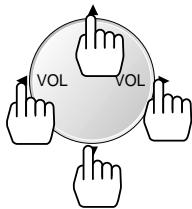
- Lorsque vous êtes en mode Zoom, appuyez sur les touches ▵/▿ et ◁/▷ pour décaler la vue par paliers vers le haut/le bas et la gauche/la droite, respectivement.
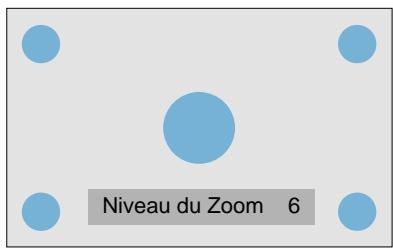

Remarques :
- Lorsqu'une image est agrandie, les pixels peuvent apparaître gros et estompés.
- Lorsqu'il ne reste plus que , vous pouvez vous déplacer dans l'image.
Si disparaît, appuyez sur la touche Zoom et faites défiler l'image.
- Vous pouvez également agrandir l'image en mode Freeze (Arrêt sur image).
Agrandissement de l'image
- Cette fonction vous permet d'afficher une vue agrandie de l'image.
Arrêt sur image
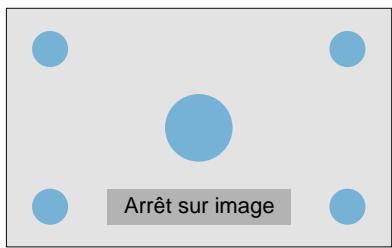
- Cette fonction vous permet de figer temporairement l'image. Attention : l'affichage prolongé d'images fixes comme les arrêts sur image peut imprimer une image rémanente sur l'écran plasma.
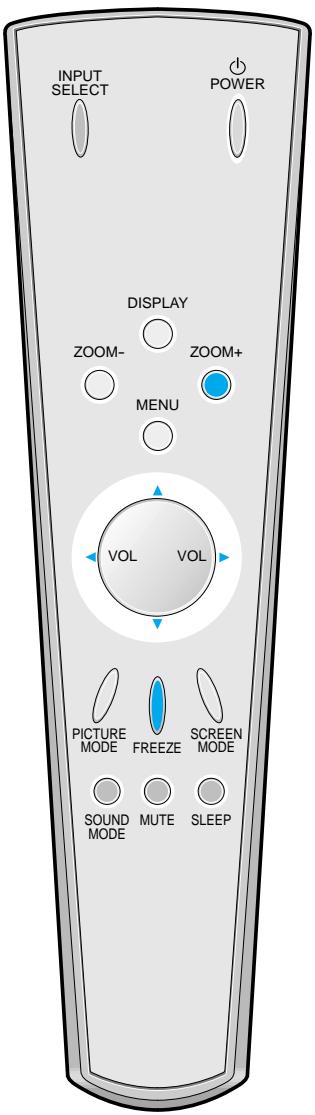
Appuyez sur la touche FREEZE (Arrêt sur image)
FREEZE
- Pour faire un arrêt sur image, appuyez sur la touche [FREEZE] (Arrêt sur image). Le son reste audible.
- Appuyez à nouveau sur la touche [FREEZE] pour annuler cette fonction.
- Pour agrandir la taille de l'image, appuyez sur la touche [ZOOM+].
Modifiez la position de l'écran
- Lorsque vous êtes en mode Freeze (Arrêt sur image), appuyez sur les touches △/▽ et ◁/▷ pour décaler la vue par paliers vers le haut/le bas et la gauche/la droite.
Niveau du Zoom
Remarques :

- L'affichage prolongé d'images fixes (comme les arrêts sur image) peut créer une image rémanente sur l'écran plasma (l'image reste comme "imprimée" en arrière-plan).
- Cet effet disparaît en général au bout de quelque temps lorsque vous visualisez des images animées.
- Cependant, ce phénomène peut devenir permanent et endommager la dalle définitivement si l'image fixe est visualisée trop longtemps.
- Pour minimiser cet effet, utilisez la fonction [ISM] lorsque vous visualisez des images fixes de manière prolongée.
Sélectionnez le mode son

- Appuyez (Mode son) de la télécommande.
- La première pression affiche le mode son actuel.
À chaque pression sur la touche, le mode son change.

- Chaque pression sur cette touche fait apparaître un mode différent, dans l'ordre suivant :

- Normal : Utilisable pour n'importe quel programme.
- Cinéma : Sélectionnez ce mode pour avoir l'impression d'être dans une salle de cinéma.
- Musique : Idéal pour écouter de la musique
- Informations : Permet d'entendre plus clairement les voix humaines
- Utilisateur : Permet à l'utilisateur de définir les réglages qui lui conviennent.
3 Le menu disparaît
- Une fois que vous avez sélectionné le mode Son, le menu affiché à l'écran disparaît au bout de 2 à 3 secondes.
- Les modes Normal, Movie (Cinéma), Music (Musique), News (Informations) ont été paramétrés par défaut en usine.
Pour savoir comment personnaliser les modes son selon vos préférences, reportez-vous à la page suivante.
Réglage du mode son
- Vous pouvez profiter d'un son adapté au type d'images en sélectionnant un mode Son.
Personnalisation du son
- Cette fonction vous permet de régler le mode son selon vos préférences.
Appuyez sur la touche MENU
- Le menu ci-dessous s'affiche.
MENU

Appuyez sur les touches △/∇.
- Sélectionnez Sound (Son) à l'aide des touches ▲/▼, puis appuyez sur la touche ▶ pour faire apparaître l'écran ci-dessous.
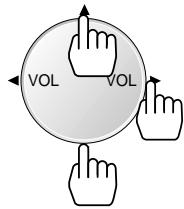
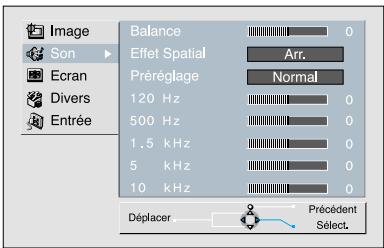
3 Sélectionnez le paramètre BALANCE
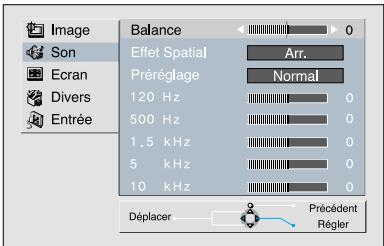
- Sélectionnez [Balance] à l'aide des touches ◄ / ►, puis réglez-la.
- Le réglage de la balance est optimal sur la position '0'.
- Vous pouvez régler la balance entre le haut-parleur gauche et le haut-parleur droit.
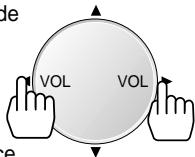
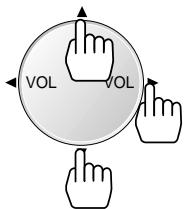
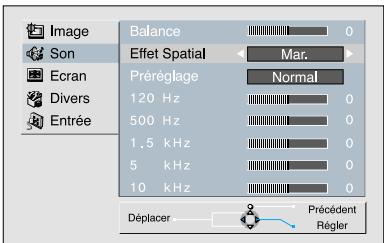
Sélectionnez le paramètre Spatial Effect (Effet Spatial)
- Sélectionnez Spatial Effect (Effet spatial) en appuyant sur les touches △/▽, puis choisissez ON/OFF (Marche/Arrêt) en appuyant sur la touche. L'effet spatial améliore le son en amplifiant l'effet stéréo.
Sélectionnez le paramètre Sound 5 Mode (Préréglage)
- Sélectionnez le mode Sound (Préréglage) en appuyant sur les touches △/▽, puis choisissez un mode à l'aide des touches.
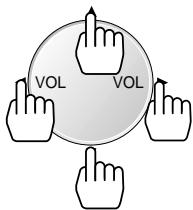
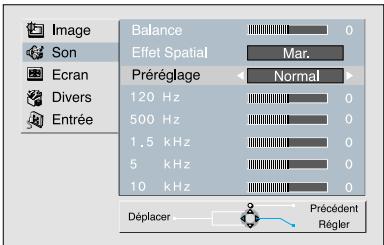
Normal → Cinéma → Musique → Informations → Utilisateur
- Normal : Utilisable pour n'importe quel programme.
- Cinéma : Sélectionnez ce mode pour avoir l'impression d'être dans une salle de cinéma.
- Musique : Idéal pour écouter de la musique
- Informations : Permet d'entendre plus clairement les voix humaines
- Utilisateur : Permet à l'utilisateur de définir les réglages qui lui conviennent.

Remarques :
Mode personnalisé : Permet à l'utilisateur de régler la fréquence du son désirée à l'aide d'un égaliseur. - Si vous modifiez la fréquence du son dans l'un des modes préréglés (Informations, Cinéma, Musique, etc.), vous passez automatiquement en mode User (Utilisateur). - Les basses fréquences sont amplifiées à 120 Hz et les hautes fréquences sont ramenées à 10 kHz. - Si le signal d'entrée est MONO et que vous branchez le câble sur l'entrée audio de GAUCHE, le son sort des deux haut-parleurs.
Signal d'entrée
- Cette fonction vous permet de sélectionner le signal d'entrée des appareils branchés à l'écran plasma.
Appuyez sur la touche INPUT SELECT (Sélection de l'entrée)
- Sélection de l'entrée) de la télécommande ou de l'écran.
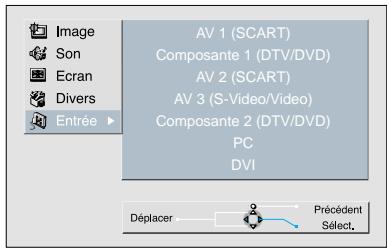
- Chaque pression sur la touche fait apparaître un mode différent, dans l'ordre suivant :
INPUT SELECT
Composante 1
AV 1(SCART)

Composante

AV2(SCART)


nposante 2.

AV3(Video)
Remarques :
- Si aucun appareil externe n'est connecté ou que le signal d'ENTRÉE n'est pas reçu, le message "No Signal" (Pas de signal) s'affiche.
- Dans ce cas, vérifiez qu'un appareil externe est connecté et que les branchements sont corrects.

Appuyez sur la touche MENU
- Appuyez sur la touche MENU de la télécommande.
MENU

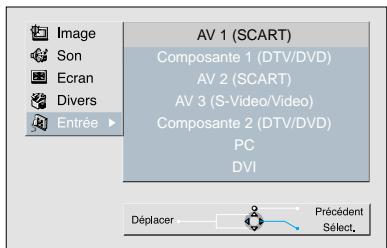
2 Sélectionnez INPUT (Entrée)
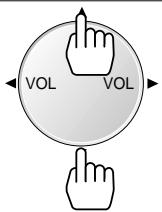
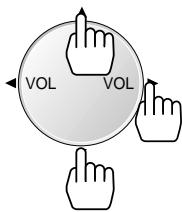
- Sélectionnez [INPUT] (Entrée) à l'aide des touches ▲/▼.
3. Sélectionnez le signal d'entrée
- à l'aide des touches △/▽, puis appuyez sur la touche.
Appuyez sur la touche DISPLAY (Affichage)
DISPLAY
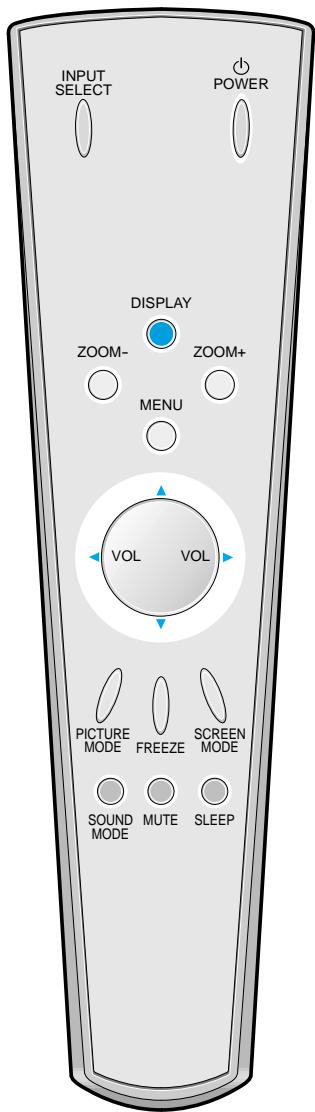
- Appuyez sur la touche [DISPLAY] (Affichage) de la télécommande.

Composante 1
- Si vous regardez la télévision numérique :
Composante 1
Indique le connecteur d'entrée utilisé et le format du signal.
- Si vous affichez l'image d'un lecteur DVD :
Composante 2
Indique le connecteur d'entrée utilisé et le format du signal.
- Si vous affichez l'image d'un magnétoscope :
Video 1
Indique le connecteur d'entrée utilisé et le format du signal.

Remarques :
L'écran plasma DAEWOO accepte les signaux NTSC, PAL, SECAM, etc.
Contrôle du signal d'entrée
- Cette fonction permet de connaître le format, la résolution, la fréquence, etc. du signal d'entrée en cours.
Sélection du menu écran et de la langue du menu
- Vous pouvez définir la transparence du menu et la langue du menu.
Appuyez sur la touche MENU
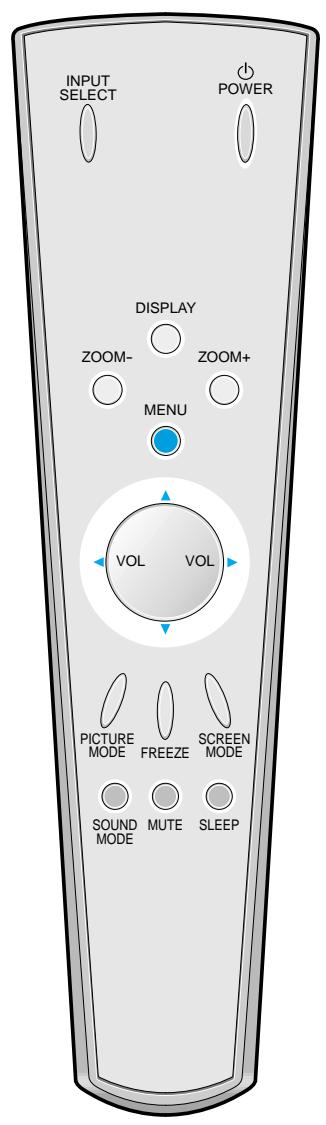
- Le menu ci-dessous s'affiche.
MENU
Appuyez sur les touches △/∇.
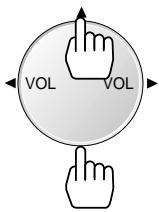
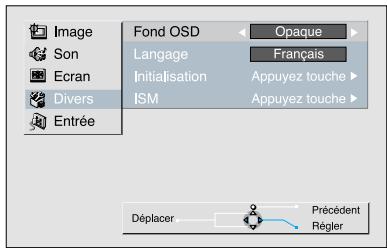
- Sélectionnez [Utility] (Divers) à l'aide des touches ▲/▼.
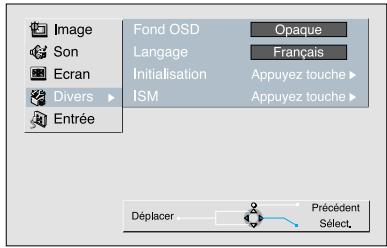
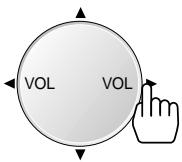
- Sélectionnez [Background] (Fond) en appuyant sur la touche.
- Dans cet écran, chaque pression sur la touche fait passer de Transparent à Opaque et inversement.
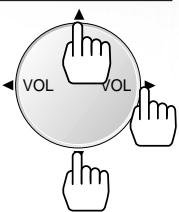
Appuyant sur les touches △/▽.
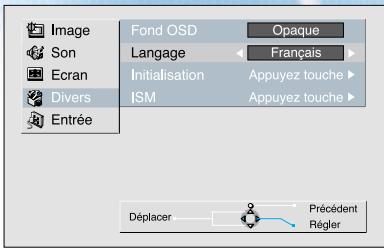
- Sélectionnez Language à l'aide des touches ▲/▼.
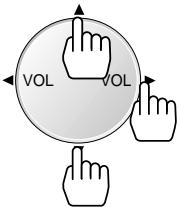
- Dans l'écran Language (Langue), chaque pression sur la touche affiche une langue différente.

Remarque :
- Lors de la première mise sous tension de l'écran plasma, le message "SELECT LANGUAGE" (Sélection de la langue) s'affiche. Choisissez une langue en appuyant sur la touche ▷.
(Ce message n'apparaît qu'une fois.)
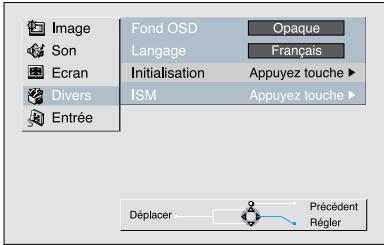
5 L'initialisation démarre
- Sélectionnez [Initialise] (Initialisation) à l'aide des touches △/▽, puis appuyez sur la touche.
- Un message de confirmation s'affiche.
Appuyez sur [YES] (OUI) pour démarrer l'initialisation ou sur [MENU] pour revenir au menu.

Lorsque l'initialisation est terminée :
- , les réglages effectués en mode USER [UTILISATEUR] dans les menus [SOUND] (SON) et [PICTURE] (IMAGE) sont effacés et les valeurs prédéfinies en usine sont rétablies.
- Une fois l'initialisation effectuée, vous ne pouvez plus revenir en arrière.
- Les paramètres définis dans le menu [SCREEN] (ÉCRAN) pour l'entrée PC ou DVI sont également réinitialisés (H. Size (Amplitude H.), V. Size (Amplitude V.), H. Position (Position H.), V. Position (Position V.), Phase, Frequency (Fréquence), etc.).
- Les paramètres Langage (Langue), Volume, OSD Background (Fond OSD) et Input (Entrée) ne sont pas réinitialisés.
- Cette fonction permet de rétablir les valeurs prédéfinies en usine dans le MENU.
Sélection de la fonction ISM (Image Sticking Minimisation)
- Image Sticking Minimisation (Atténuation de l'effet de rémanence). L'affichage prolongé d'images fixes (par exemple, lorsque l'écran est utilisé comme moniteur) sur l'écran plasma peut créer une image rémanente. La fonction ISM est conçue pour minimiser ce phénomène.
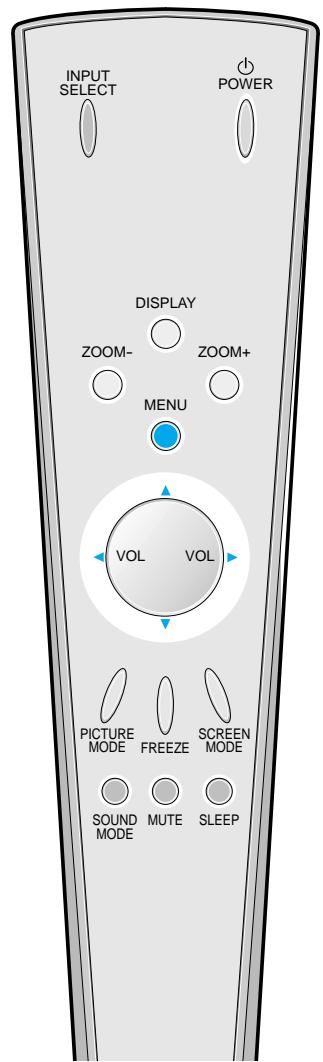
Appuyez sur la touche MENU
- Le menu ci-dessous s'affiche.
MENU

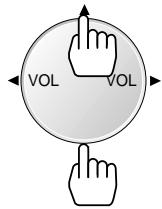
Appuyez sur les touches △/∇.
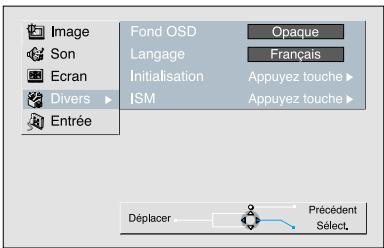
- Sélectionnez [Utility] (Divers) à l'aide des touches ▲/▼.
3 Sélectionnez le paramètre [ISM]
- Sélectionnez [ISM] à l'aide des touches ▲/▼.
- Appuyez sur la touche une fois que vous êtes entré dans le menu ISM.
![DAEWOO DP-4220LV - Sélectionnez le paramètre [ISM] - 1](/content/2019/11/146564/images/0dd22c8d624498d7a2ab06c36f7f203cf74cd352403f5e236537bd959b54f265.jpg)
![DAEWOO DP-4220LV - Sélectionnez le paramètre [ISM] - 2](/content/2019/11/146564/images/27d16b643bd294021eaa04b32f09e8c6d3250308edd9fab375282a1ce8747ce7.jpg)
Effectuez les réglages
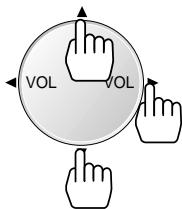
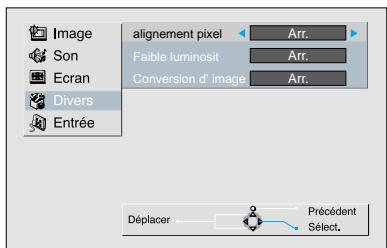
- Sélectionnez un paramètre à l'aide des touches. Appuyez ensuite sur la touche / pour le régler sur ON (Marche) ou OFF (Arrêt).

Remarques :
- alignment pixel
- Faible luminosité. Conversion d'image.
: L'écran entier est décalé vers le haut, le bas, la droite et la gauche à un intervalle de 10 s pour éviter la rémanence de l'image. : En cas d'affichage prolongé d'une image fixe ou d'un même motif, le niveau de luminosité diminue pour éviter la rémanence de l'image. Le niveau de luminosité revient à la normale lorsque l'image change ou que le mode est désactivé. : Affiche une image inversée.
Appuyez sur la touche SLEEP (SOMMEIL)
SLEEP
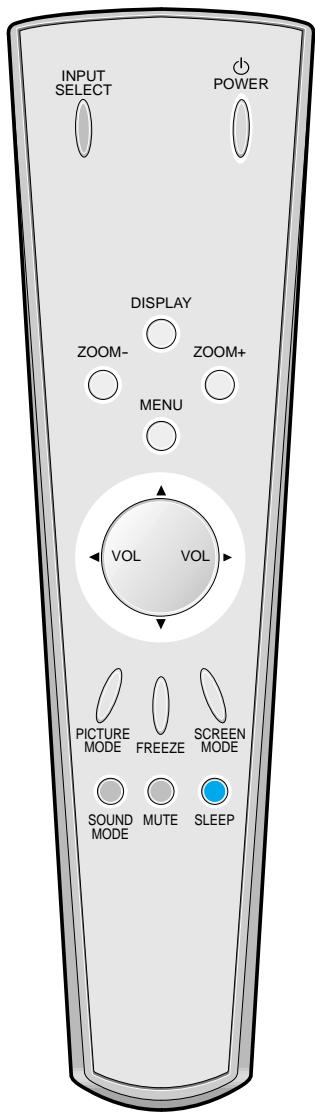
- Appuyez sur la touche [SLEEP] (Sommeil) de la télécommande.
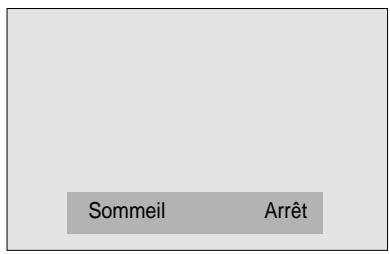
- La première pression sur la touche [SLEEP] affiche le réglage actuel de la fonction SLEEP TIMER (Minuterie Sommeil).
- Pour annuler la fonction SLEEP TIMER, appuyez sur la touche [SLEEP] jusqu'à afficher "OFF" (Arrêt).

Remarques :
- L'information à l'écran disparaît au bout de 2 secondes si vous ne faites plus rien après avoir appuyé sur la touche SOMMEIL.
- Si vous éteignez l'écran après avoir programmé la fonction SOMMEIL, le réglage sera effacé.
Réglage de la fonction Sleep Timer (Minuterie Sommeil)
La fonction SLEEP TIMER éteint l'écran une fois que le temps prédéfini est écoulé.
Avant de s'adresser au service d'assistance technique
Avant de vous , veuillez vérifier les points suivants :

Averifi er
- La télécommande ne fonctionne pas.
- Vérifiez qu'il n'y a pas d'obstacle entre la télécommande et l'écran.
- Vérifiez que les piles ne sont pas usagées et qu'elles sont correctement insérées.
- Vérifiez qu'il s'agit bien de la télécommande fournie pour commander l'appareil.
- Enlevez l'obstacle entre la télécommande et le moniteur.
- Remplacez les piles usagées et insérez correctement les nouvelles piles.
- Utilisez la télécommande appropriée.
L'écran est bruyant. Assurez-vous que les images et le son sont normaux. - Ce son est dû aux variations de température de la pièce. - Si les images et le son sont normaux, ce phénomène ne traduit aucun dysfonctionnement de l'écran.
- Des zones vides apparaissent en haut en bas de l'écran
- Regardez si la taille de l'image est plus large que le format 16:9 (format cinéma). Lorsque la taille de l'image est plus large que le format 16:9, il se peut que d t en bas de l'écran.
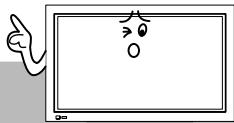
Avant de s'adresser au service d'assistance technique
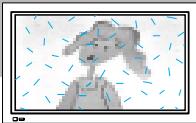
En raison de l'instabilité du système, l'écran va être mis hors tension dans 5 secondes.

- Des taches apparaissent à l'écran ou l'image reste en arrêté.
- Vérifiez que votre écran n'est pas perturbé par des interférences d'ondes électriques ou é éventuelles.
- La taille de l'écran a changé soudainement.
- Certains films commencent par un écran noir qui n'est pas de la même taille que le film lui-même.
- Essayez avec une autre cassette video.
- Auto-détction du système (modèle 126 cm (50") uniquement)
- Si le message ci-dessus s'affiche alors que vous êtes en train d'utiliser l'écran, cela signifie qu'un problème au niveau du système interne a été automatiquement détecté et que l'écran va s'éteindre par sécurité.
- Contactez immédiatement le centre d'assistance technique le plus proche.
Résolution
Écran
| Diagonale de l'image | 106cm (42") | 126cm (50") |
| Format | 16:9 | 16:9 |
| Définition | 852(H) ×480(V) dots | 1366(H) ×768(V) dots |
| Pas du masque | 1.08(H) ×1.08(V) mm | 0.28(H) ×0.81(V) mm |
| Signal matériel | NTSC, PAL, SECAM, PAL-M/N | NTSC, PAL, SECAM, PAL-M/N |
| Dimensions | 1044(W) ×631(H) ×83(D)mm | 1222(W) ×738(H) ×94(D)mm |
| Poids | 28 kg | 43 kg |
| Alimentation | AC 100-240V~, 50/60Hz | AC 100-240V~, 50/60Hz |
- L'apparence et les caractéristiques de ce produit sont sujettes à modification sans préavis pour l'amélioration du produit.
CONNECTIQUE
| ENTREE/ISORTIE EXTERNE | ITEMS | VIDEO | AUDIO |
| ENTREE/SORTIE AV | deux prises PERITEL(ENTREE/SORTIE CVBS, ENTREE RVB) | deux prises PERITELENTREE/SORTIE | |
| ENTREE COMPONENT | DTV/DVD UNIQUÉMENT(Y, Pb/Cb, Pr/Cr), 2 paires | (GAUCHE/DROITE)2 paires | |
| ENTREE VIDEO | un connecteur RCA | (GAUCHE/DROITE) | |
| ENTREE S-VIDEO | un connecteur Mini DIN 4 broches | 1 paire | |
| Ordinateur (PC) | un connecteur D-sub 15 broches (R, V, B, H, V)un connecteur DVI-D (entrée numéroique) | (GAUCHE/DROITE)1 paire pour chaque | |
| SORTIE HAUT-PARLEUR(vendu séparémented) | 20 W (deux de 10 W) | ||

- RESPECTER TOUJOURS LES CONSIGNES DE SÉCURITÉ
- ATTENTION
- ALIMENTATION
- L'APPAREIL DOIT ÊTRE CORRECTEMENT BRANCHÉ ET RELIÉ À LA TERRE
- EN CAS D'ORAGE, DÉBRANCHEZ L'ÉCRAN DE LA PRISE SECTEUR ET NE TOUCHEZ PAS À L'ANTENNE
- INSTALLATION
- PENDANT L'UTILISATION DE L'APPAREIL
- NE PLACEZ AUCUN RÉCIPIENT CONTENANT DES LIQUIDES SUR L'ÉCRAN PLASMA
- NE PAS POSER DE BOUGIE OU DE CIGARETTE ALLUMÉE SUR LE MONITEUR
- NE PAS VAPORISER D'EAU OU NETTOYER L'APPAREIL AVEC UN TISSU HUMIDE
- NE PAS LAISSER LES ENFANTS JOUER AVEC LE MONITEUR, NI S'Y SUSPENDRE
- NE TENTEZ PAS DE DÉMONTER LES PILES, ET NE LAISSEZ PAS LES ENFANTS LES AVALER
- DÉBRANCHEZ L'APPAREIL DE LA PRISE SECTEUR LORSQUE DE LA FUMÉE OU UNE ODEUR ÉTRANGE APPARAISSENT, ADRESSEZ-VOUS ALORS À UN CENTRE DE SERVICE AGRÉÉ
- NE PAS TOUCHER LA PRISE SECTEUR AVEC DES MAINS MOUILLÉES LORSQUE VOUS BRANCHEZ OU DÉBRANCHEZ LE MONITEUR
- NE PLACEZ PAS L'ÉCRAN PLASMA DANS UN ENDROIT HUMIDE OU POUSSIÉREUX OU À PROXIMITÉ D'UNE SOURCE D'HUILE, DE FUMÉE OU DE VAPEUR
- NE PLACEZ PAS L'ÉCRAN PLASMA AU SOLEIL OU À PROXIMITÉ D'UNE SOURCE DE CHALEUR
- DURANT L'UTILISATION DE L'APPAREIL
- ACCESSOIRES FOURNIS
- REMARQUE
- HAUT-PARLEURS
- DSP/DP-S50
- ST425
- DSP/DP-ST50
- SUPPORT MURAL
- DSP/DP-HG30
- DSP/DP-HG10/HG20/HG22
- PRÉPARATION
- CONNEXIONS
- UTILISATION
- DIVERS
- FACE AVANT, FACE ARRIÈRE, TÉLÉCOMMANDE
- TÉLÉCOMMANDE
- TOUCHE "INPUT SELECT" (SÉLECTION DE L'ENTRÉE)
- TOUCH DE SÉLECTION DE MENU
- TOUCHE PICTURE MODE (MODE DE L'IMAGE)
- TOUCHE SOUND MODE (MODE SON)
- TOUCHE MUTE
- TOUCHE POWER (MISE SOUS TENSION)
- TOUCHE DISPLAY (AFFICHAGE)
- TOUCHE MENU
- TOUCHE VOLUME
- TOUCHE SCREEN MODE (MODE D'AFFICHAGE)
- TOUCHE FREEZE (ARRÊT SUR IMAGE)
- TOUCHE SLEEP (SOMMEIL)
- PENDANT L'UTILISATION DE LA TÉLÉCOMMANDE
- INSERTION DES PILES DANS LA TÉLÉCOMMANDE
- VISUALISATION DE LA TÉLÉVISION NUMÉRIQUE
- CONNECTEZ UN RÉCEPTEUR TV NUMÉRIQUE À L'ÉCRAN PLASMA
- ALLUMEZ LES DEUX APPAREILS
- SÉLECTIONNEZ L'ENTRÉE
- CHOISISSEZ UNE CHAÎNE ET UNE FONCTION
- REMARQUES
- CONNECTEZ LE TERMINAL NUMÉRIQUE À L'ÉCRAN PLASMA
- VISUALISATION DE LA TÉLÉVISION PAR CÂBLE
- VISUALISATION DE LA TÉLÉVISION PAR SATELLITE
- CONNECTEZ UN LECTEUR DVD À L'ÉCRAN PLASMA
- CHOISISSEZ UNE PLAGE DE LECTURE ET UNE FONCTION
- UTILISATION D'UN LECTEUR DVD
- UTILISATION D'UN MAGNÉTOSCOPE
- CONNECTEZ UN MAGNÉTOSCOPE À L'ÉCRAN PLASMA
- CONNECTEZ UN CAMÉSCOPE / UNE CONSOLE DE JEU À L'ÉCRAN PLASMA
- CHOISISSEZ UNE FONCTION
- UTILISATION D'UN CAMÉSCOPE / D'UNE CONSOLE DE JEU
- RACCORDEMENT D'UN ORDINATEUR
- AVANT DE RACCORDER L'ORDINATEUR À L'ÉCRAN PLASMA, RÉGLEZ SA RÉSOLUTION
- RACCORDEZ L'ORDINATEUR À L'ÉCRAN PLASMA
- RÉSOLUTIONS D'ENTRÉE ACCEPTÉES PAR L'ÉCRAN EN CAS DE CONNEXION PC ET DVI
- 1 SÉLECTION DU MODE DE L'IMAGE
- CHAQUE PRESSION SUR LA TOUCHE FAIT APPARAÎTRE L'UN DES QUATRE MODES DISPONIBLES
- 3 LE MENU AFFICHÉ À L'ÉCRAN DISPARAÎT
- SÉLECTION DU MODE DE L'IMAGE
- PERSONNALISATION DE L'IMAGE
- APPUYEZ SUR LA TOUCHE MENU
- APPUYEZ SUR LA TOUCHE △/▽
- SÉLECTIONNEZ LE MODE PERSONNALISÉ
- SÉLECTIONNEZ LES RÉGLAGES DU MODE 4 USER (UTILISATEUR)
- EFFECTUEZ LES DIFFÉRENTS RÉGLAGES DE L'IMAGE
- APPUYEZ SUR LA TOUCHE SCREEN MODE (MODE D'AFFICHAGE)
- RÉGLAGE DE LA TAILLE DE L'IMAGE
- RÉGLAGE À PARTIR DE L'ÉCRAN MENU
- SÉLECTIONNEZ LE MENU SCREEN (ÉCRAN)
- SÉLECTIONNEZ L'OPTION SCREEN SIZE 3 (TAILLE DE L'ÉCRAN)
- RÉGLAGE DE LA TAILLE ET DE LA POSITION DE L'ÉCRAN
- APPUYEZ SUR LES TOUCHES △/∇
- 3 APPUYEZ SUR LES TOUCHES DE VOLUME ◁/▷
- APPUYEZ SUR LA TOUCHE ZOOM
- MODIFIEZ LA POSITION DE L'ÉCRAN
- AGRANDISSEMENT DE L'IMAGE
- ARRÊT SUR IMAGE
- APPUYEZ SUR LA TOUCHE FREEZE (ARRÊT SUR IMAGE)
- SÉLECTIONNEZ LE MODE SON
- À CHAQUE PRESSION SUR LA TOUCHE, LE MODE SON CHANGE
- 3 LE MENU DISPARAÎT
- RÉGLAGE DU MODE SON
- PERSONNALISATION DU SON
- 3 SÉLECTIONNEZ LE PARAMÈTRE BALANCE
- SÉLECTIONNEZ LE PARAMÈTRE SPATIAL EFFECT (EFFET SPATIAL)
- SÉLECTIONNEZ LE PARAMÈTRE SOUND 5 MODE (PRÉRÉGLAGE)
- SIGNAL D'ENTRÉE
- APPUYEZ SUR LA TOUCHE INPUT SELECT (SÉLECTION DE L'ENTRÉE)
- 2 SÉLECTIONNEZ INPUT (ENTRÉE)
- SÉLECTIONNEZ LE SIGNAL D'ENTRÉE
- APPUYEZ SUR LA TOUCHE DISPLAY (AFFICHAGE)
- CONTRÔLE DU SIGNAL D'ENTRÉE
- SÉLECTION DU MENU ÉCRAN ET DE LA LANGUE DU MENU
- APPUYANT SUR LES TOUCHES △/▽
- 5 L'INITIALISATION DÉMARRE
- LORSQUE L'INITIALISATION EST TERMINÉE
- SÉLECTION DE LA FONCTION ISM (IMAGE STICKING MINIMISATION)
- 3 SÉLECTIONNEZ LE PARAMÈTRE [ISM]
- EFFECTUEZ LES RÉGLAGES
- APPUYEZ SUR LA TOUCHE SLEEP (SOMMEIL)
- RÉGLAGE DE LA FONCTION SLEEP TIMER (MINUTERIE SOMMEIL)
- AVANT DE S'ADRESSER AU SERVICE D'ASSISTANCE TECHNIQUE
- ÉCRAN
Marque : DAEWOO
Modèle : DP-4220LV
Catégorie : Téléviseur