
DHR-8105S - Enregistreur vidéo DAEWOO - Notice d'utilisation et mode d'emploi gratuit
Retrouvez gratuitement la notice de l'appareil DHR-8105S DAEWOO au format PDF.

| Type de produit | Enregistreur vidéo HDD/DVD |
| Dimensions (L x H x P) | 435 x 55 x 343 mm |
| Poids net | 4,3 kg |
| Poids brut | 5,6 kg |
| Alimentation | 220-240 V AC, 50/60 Hz, 40 W |
| Capacité du disque dur | 160 Go |
| Formats de disques supportés | DVD+RW, DVD+R, DVD-R, DVD-RW, CD audio, CD-R, CD-RW, VCD, SVCD |
| Modes d'enregistrement DVD | HQ (1h), SP (2h), EP (4h), SLP (6h) sur disque 12 cm |
| Modes d'enregistrement HDD | HQ (32h), SP (66h), EP (128h), SLP (195h) |
| Fonctions principales | Enregistrement/lecture simultanés, ShowView, montage, copie, lecture DivX/MP3/JPEG |
| Température de fonctionnement | 5 °C à 35 °C |
| Humidité relative de fonctionnement | 5 % à 90 % |
| Entretien et nettoyage | Utiliser un chiffon doux et sec. Ne pas utiliser de solvants (alcool, benzine, diluant). |
| Sécurité | Contrôle parental (mot de passe), verrouillage disque, protection contre la copie |
| Pièces détachées et réparabilité | Confier toute réparation à un technicien qualifié. Utiliser exclusivement des pièces recommandées par le fabricant. |
| Informations générales | Garantie incluse. Éviter condensation : attendez 2h après un changement de température. Ne pas exposer à l'humidité. |
FOIRE AUX QUESTIONS - DHR-8105S DAEWOO
Questions des utilisateurs sur DHR-8105S DAEWOO
0 question sur cet appareil. Repondez a celles que vous connaissez ou posez la votre.
Poser une nouvelle question sur cet appareil
Téléchargez la notice de votre Enregistreur vidéo au format PDF gratuitement ! Retrouvez votre notice DHR-8105S - DAEWOO et reprennez votre appareil électronique en main. Sur cette page sont publiés tous les documents nécessaires à l'utilisation de votre appareil DHR-8105S de la marque DAEWOO.
MODE D'EMPLOI DHR-8105S DAEWOO
Enregistreur hdd/dvd
DHR-8105S
Manuel de l'Utilisateur
Précautions de sécurité
Veuillez conserver soigneusement la feuille et le bon de garantie du combiné Graveur HDD/DVD.
- Lisez attentivement le présent manuel.
- Veuillez vous assurer que les caractéristiques nominales de votre alimentation électrique domestique sont conformes à celles indiquées au dos de votre combiné Graveur HDD/DVD.
- Lisez cette page et le chapitre « Configuration de votre combiné Graveur HDD/DVD » pour vous aider à configurer et à régler correctement votre produit.
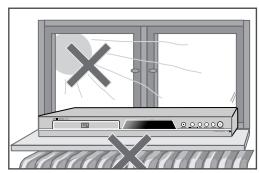
- Ne conservez pas le combiné dans un lieu chaud ou humide.
- N'ouvre en aucun cas le combiné Graveur HDD/DVD. Faites effectuer les réparations par un technicien qualifié.
- Ne raccordez pas le combiné Graveur HDD/DVD à une source d'alimentation si vous venez de le déplacer d'un environnement frais à une pièce chaude. En effet, cela risque de provoquer de la condensation à l'intérieur du combiné et de le détériorer. Attendez environ 2 h qu'il ait atteint la température ambiante. Assurez-vous que le combiné est placé à au moins 10 cm des autres appareils domestiques ou obstacles afin qu'il bénéficie d'une ventilation suffisante.
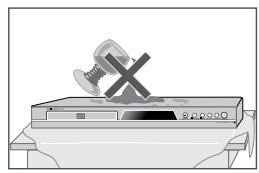
- L'appareil ne doit être exposé à aucun suintement ni éclaboussure et aucun objet rempli de liquide, comme un vase par exemple, ne doit être placé sur le graveur.
- Avant un orage et/ou la foudre, débranchez le combiné Graveur HDD/DVD de la prise d'alimentation et de l'antenne.
- Placez le graveur sur une surface plane et stable.
- Ne nettoyez le graveur qu’avec un chiffon doux et non pelucheux. N'utilisez pas de produits de nettoyage corrosifs ou à base d'alcool.
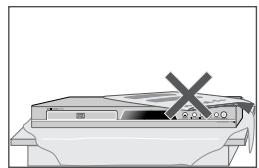
Pour votre sécurité


- Ce produit ne contient aucune composant que vous pouvez entretenir ou réparer vous-même.
- N'ouvre en aucun cas le capot du combiné. Ne confiez l'entretien ou la réparation de votre combiné Graveur HDD/DVD qu'à un technicien qualifié.
- Ce combiné Graveur HDD/DVD est donc pour travailler en continu. Son arrêt (mode veille) ne le met pas hors tension. Pour le mettre hors tension, il faut le débrancher.

Attention
RISQUE DE CHOC ELECTRIQUE. NE PAS OUVRIR

ATTENTION: POUR REDUIRE LE RISQUE DE CHOC ELECTRIQUE, EVITEZD'OUVRIR LE BOITIER (OU L'ARRIERE) DE L'APPAREIL. LES COMPOSANTS INTERNES NE PEUVENT PAS ETRE REPARES PAR L'UTILISATEUR. CONFIEZ LES REPARATIONS A UN PERSONNEL QUALIFIE.

Le symbole de l'éclair terminé par une flèche, inscrit dans un triangle équilatéral, a pour but d'attirer l'attention de l'utilisateur sur une non isolée à l'intérieur de l'appareil, suffisante pour provoquer un choc électrique chez une personne.

Un point d'exclamation dans un triangle équilatéral signale à l'utilisateur l'existence d'instructions importantes d'utilisation et de maintenance dans la documentation fournie avec l'appareil.
Avertissement
POUR LIMITER LES
RISQUES D'INCENDIE OU D'ÉLECTROCUTION, N'EXPOSEZ PAS CET APPAREL À LA PLUIE OU À L'HUMIDITÉ.
Attention
POUR ÉVITER TOUT RISQUE
D'ÉLECTROCUTION, INSÉRÉZ ENTIÈRÉMENT LA FICHE PLUS LARGE DE LA PRESE DANS LA PRESE CORRESPONDANTE.
Attention
TOUT CHANGEMENT
APPORTE A LA STRUCTURE DE CET APPAREIL QUI N'AURAIT PAS ETE EXPLICITEMENT APPROVE PAR LA PARTIE RESPONSABLE DE LA CONFORMITE POURRAIT ENTRAINER L'ANNULATION DU DROIT D'UTILISATION DE CET EQUIPEMENT PAR L'UTILISATEUR.
- Placez l'unité à au moins 10 cm des autres appareils domestiques ou des cloisons afin de ne pas gêner la ventilation.
- Protégez le lecteur des éclaboussures ; ne placez aucun récipient contenant un liquide (vase) sur l'appareil.
- Éteindre l'appareil ne suffit pas à le mettre hors tension (mise en veille). Pour le mettre hors tension, débranchez-le.
Instructions importantes concernant les produits utilisant un LASER
Ce lecteur de disques vidéo numérique utilise un système de laser. Pour une utilisation correcte, lisez attentivement le présent manuel et conservez-le pour le consulter ultérieurement. Toutes les opérations de maintenance de l'appareil doivent être confiées à un technicien de service agréé (cf. procédure de service). Tout réglage de commande et toute procédure non spécifiée peut entraîner une exposition à des rayonnements dangereux. Pour éviter une exposition directe au faisceau du laser, n'ouvre pas le boîtier de l'appareil. Le rayonnement du laser est visible lorsque l'appareil est ouvert, en cas de défaillance du verrouillage de sécurité. NE REGARDEZ PAS LE FAISCEAU DU LASER.
DANGER
Le rayonnement du laser est visible lorsque l'appareil est ouvert et le verrouillage de sécurité faillant ou désactivé. Évitez toute exposition directe au faisceau du laser.
ATTENTIONN'ouvrez pas le panneau supérieur. Les composants internes ne peuvent pas etres réparés par l'utilisateur. Confiez toute réparation à un personnel qualifié.
Cet appareil a été conçu et fabriqué dans le souci de garantir votre sécurité. Une utilisation inappropriée pourrait entraîner un choc électrique ou un incendie. Les avertissements fournis avec cet appareil ont pour but de vous protéger. Aussi, il est essentiel que vous suiviez les procédures d'installation, d'utilisation et de maintenance individuées. Cet appareil est entièrement transistorisé et ne contient aucum composant pouvant être répéré par l'utilisateur.
1 LISEZ les instructions
Lisez attentivement toutes les instructions de fonctionnement et de sécurité avant d'utiliser l'appareil.
2 Conservez les instructions
Conservez ces instructions de fonctionnement et de sécurité pour vous y référer ultérieurement.
3 TENEZ COMPTE des avertissements
Tous les avertissements présents sur cet appareil ou dans les instructions de fonctionnement doivent être scrupuleusement respectés.
4 SUIVEZ Les instructions
Respectez scrupuleusement les instructions de fonctionnement et d'utilisation.
5 Nettoyage
Débranche l'appareil de la prise secteur avant de la nettoyer. N'utilise pas de nettoyants liquides ou d'aérosols. Nettoyez à l'aide d'un chiffon humide.
6 Fixations
N'utilise pas de fixations à moins qu'elles ne soient recommandées par le fabricant de l'appareil. Elles pourraient créer des dommages.
7 Eau et humidite
N'utilisez pas cet appareil près de l'eau, par exemple près d'une baignoire, d'un lavabo, d'un évier, d'un bac à laver, dans un sous-sol humide ou près d'une piscine.
Ne posez pas l'appareil sur un table à roulettes, un socle, untrépied, un support ou une table instables. L'appareil pourrait en effet tomber et blesser un enfant ou un adulte. A VERTISSEMENT CONCERNANT LES TABLES A ROULETTES (symbole fourmi par RETAC)

84 La tablette à roulette supportant l'appareil doit être déplacée avec précaution. Des arrêts brusques, une force excessive et des surfaces non planes pourraient entraîner la chute de l'appareil et de la table à roulettes.
9 Ventilation
Les fentes et les ouvertures du boîtier assurent la ventilation pour un fonctionnement correct de l'appareil. Il est ainsi protégé contre une surchauffe. Ne couvrez pas et n'obstruez pas ces ouvertures. Ne placez pas l'appareil sur un lit, un canapé, un tapis ou toute autre surface de ce type qui pourrait obstruer les ouvertures de ventilation. Ne le posez jamais près d'un radiateur ou d'un chauffage. Ne l'installez pas non plus sur un meuble sans ouvertures, telle qu'une bibliothèque ou une étagère, sauf si une ventilation correcte est assurée ou si vous avez les instructions du fabricant.
10 Sources d'alimentation
Cet appareil doit être utilisé uniquement avec le type de source d'alimentation indiqué sur l'étiquette. Si vous n'êtes pas certain du type de source d'alimentation de votre domicile, consultez votre revendeur de matériel vidéo ou la compagnie d'électricité la plus proche. En ce qui concerne les appareils devant fonctionner sous batteries ou à partir d'autres sources d'énergie, reportez-vous aux instructions de fonctionnement.
Protection du CORDON d'alimentation
Les cordons d'alimentation doivent être placés de manière à ne pas être piétinés ou coincés par des éléments placés sur ou contre eux. Faites particulièrement attention aux cordons au niveau des prises de courant et à l'endroit où ils sortent de l'appareil.
12 ORAGES
Pour assurer la protection de l'appareil lors d'orages ou lorsque vous ne l'utilisez pas pendant des périodes prolongées, débranchez-le de la prise murale et déconnectez l'antenne ou le système de câbles. Ainsi, l'appareil ne sera pas endommagé par la foudre et les surtensions temporaires.
13 Lecteur de DISQUE
Éloignez vos doigts du lecteur lorsqu'il se ferme. Vous évitez ainsi d’être blessé.
14 Surcharge
Ne surchargez pas les prises murales avec des rallonges. Cela pourrait engendrer un risque d'incendie ou de choc électrique.
15 Insertion d'objects et de liquides
Ne laisser jamais tomber d'objet dans les ouvertures de cet appareil. Il pourrait entrer en contact avec des points de tension dangereux ou court-circuiter des composants, risquant d'entraîner un incendie ou un choc électrique. Ne renversez jamais de liquide sur l'appareil.
16 OBJECT LOURD
Ne placez pas d'objet lourd sur l'appareil, et ne marchez jamais dessus. L'objet pourrait tomber et blesser une personne ou endommager sérieusement l'appareil.
17 DISQUE
N'utilise pas de disque rayé, déformé ou réparé. Un tel disque se casserait facilement et pourrait blesser une personne ou engendrer un dysfonctionnement du produit.
Maintenance
N'essayez pas de réparer cet appareil vous-même. En ouvrant ou en retardant le boîtier, vous prendriez le risque de vous exposer à une tension dangereuse ou à d'autres dangers. Confiez toute réparation à un personnel qualifié.
19 Domimages nécessitant une réparation
Débranche l'appareil de la prise murale et confiez-en la réparation à un personnel qualifié dans les cas suivants :
A. Le cordon d'alimentation ou la prise sont endommagés. B. Des objets sont tombés dans l'appareil ou du liquide a été renversé dessus. C. L'appareil a été exposé à la pluie ou à l'eau. D. L'appareil ne fonctionne pas normalement alors que vous suiviez les instructions. Réglez uniquement les commandes qui sont expliquées dans les instructions de fonctionnement. Un mauvais réglage des autres commandes pourrait créer des dommages et nécessiter l'intervention supplémentaire d'un technicien qualifié pour rétablir le fonctionnement normal de l'appareil. E. L'appareil est tombé ou le boîtier est endommagé. F. Lorsque l'appareil semble présenter une altération des performances, cela signifie qu'il doit être réparé.
20 PIECES De rechange
Lorsque des pièces de rechange sont nécessaires, exigez du technicien de maintenance qu’il vérifie que les pièces utilisées seront les mêmes caractéristiques que les pièces d’origine. L’utilisation des pièces recommandées par le fabricant de l’appareil permet d’éviter les risques d’accordie, de choc.
électrique ou autre.
21 Vérifications de precaution
Si l'appareil est réparé, demandez au technicien de maintenance de procéder aux vérifications de précaution recommandées par le fabricant pour s'assurer qu'il offre des conditions de fonctionnement sécurisées.
22 Montage au MUR ou au plafond
Suivez attentivement les recommandations du fabricant pour monter l'appareil au mur ou au plafond.
23 Chaleur
Éloignez l'appareil des sources de chaleur telles que les radiateurs, les fours, les bouches d'air chaud, poêles ou tout autre équipement (comme les amplificateurs) produisant de la chaleur.
24 Afin d'éviter toute fuite d'électrolyte des piles, qui pourrait entraîner des blessures ou l'endommagement de l'appareil ou d'autres objets, veilliez respecter les précautions suivantes:
A. Toutes les piles doivent être installées selon la polarité appropriée. B. Ne mélangez pas des piles récentes avec des piles anciennes ou usagées. C. N'utilisez que des piles du même type et de la même marque. D. Retirez les piles lorsqu'elles ne doivent pas être utilisées pendant une longue période. E. Lorsque les piles sont déchargees, elles doivent être jetées en toute sécurité et conformément à toutes les réglementations en vigueur.
25 Traitement des appareils électriques et
électroniques en fin de vie (applicable dans les pays de l'Union européenne et aux autres pays européens disposant de systèmes de collecte sélective).

Ce symbole, apposé sur le produit ou sur son emballage, indique que ce produit ne doit pas être traité avec les déchets ménagers. Il doit être remis à un point de collecte approprié pour le recyclage des équipements électriques et électroniques. En s'assurant que ce produit est bien mis au rebut de manière appropriée, vous contribuerez à prévenir les conséquences négatives potentielles pour l'environnement et la santé humaine. Le recyclage des matériaux aidera à conserver les ressources naturelles. Pour toute information supplémentaire au sujet du recyclage de ce produit, vous pouvez consulter votre municipalité, votre déchetterie ou le magasin où vous avez acheté le produit.
Informations sur le produit
Précautions de sécurité 1
Précautions Importantes 2
Table des Matières 5
Présentation Générale 6
Identification des Commandes 10
Branchements
Raccordement de l'Antenne / du Câble 15
Raccordement d'un Téléviseur 15
Raccordement d'un ampli-tuner 16
Raccordement d'un Appareil Accessoire 17
Raccordement d'un Caméscope Numérique 17
Configuration
Installation initiale 18
Configuration Initiale 19
Présentation du Menu de Configuration 19
Navigation dans le Menu 19
Réglages d'installation 19
Réglage des OPTIONS D'ENREGISTREMENT 22
Réglage de la LANGUE 23
PREFERENCES / Reglages Video 24
PREFERENCES/Reglagesaudio 25
PREFERENCES / Contrôle Parental 26
PREFERENCES / Reglages Automatiques 28
PREFERENCES/Disque dur 29
Informations Système 31
Restauration des Paramètres par Défaut 31
Présentation de l’Affichage à l’Ecran 32
Lecture
Lecture de DVD 34
Lecture d'images, de musique ou de fichiers
DivX 36
Enregistrement/lecture simultanés &
Sauvegarde 39
Enregistrement/lecture simultanés
en mode HDD 39
Sauvegarde sur HDD 40
Enregistrement
Simple Enregistrement 41
Enregistrement sur DVD ou HDD 41
Enregistrement immédiat (enregistrement « One Touch ») 41
Pour permettre l'enregistrement sur pause 42
Lecture en cours d'enregistrement 42
Programmation d'enregistrements 42
Programmation d'un enregistrement à partir
de l'écran de programmation manuelle 42
Programmation d'un enregistrement à l'aide du système ShowView 43
Annulation d'une programmation d'enregistrement 44
Arrêt d'un enregistrement programme
Démarrage 44
Problèmes de programmation 44
Enregistrement à partir d'une entrée externe _45
Montage 46
Copie de fichiers multimédia 47
Montage
Lecture et édition du HDD 49
Lecture d'un titre HDD 49
Suppression d'un titre HDD 49
Édition d'un titre HDD 50
Tri d'un titre HDD 52
Montage d'un titre HDD vers un DVD 52
Gestionnaire de disque 53
Édition d'un DVD±RW 53
Édition d'un DVD±R, DVD-RW 55
Menu Titre 56
Édition avancée d'un disque 57
Divers
Diagnostic des pannes 59
Enregistrement/lecture simultanés
Lecture d'une vidéo en cours d'enregistrement
- Mise en pause et reprise d’une émission TV en direct. Vous disposez de commandes en mode "Trick" telles qu’avance rapide, retour rapide, saut et lecture instantanée.
- Possibilité de lecture d'un programme précédemment enregistré tout en enregistrant un autre programme
Enregistrement programme
Enregistrement à partir d'un tuner TV ou d'une entrée AV analogique
- Prise en charge intégrale des technologies ShowView - il suffit d'entrer le code du programme (publié dans les journaux ou sur l'Internet) pour paramétrer l'enregistrement programmé
- Paramétrage manuel de l'enregistrement programmé (programme TV ponctuel ou récurrent)
Copie de vidéos personnelles via une entrée externe
- Cassettes de caméscopes analogiques et numériques Cassettes de magnétoscopes
Montage haute vitesse
- Sélection d'un ou plusieurs programmes à partir du HDD et copie vers un DVD Copie également possible depuis un DVD vers le HDD (avec les formats +VR, JPEG, MP3, DivX).
- Vous pouvez regarder un programme TV (en mode Enregistrement/lecture simultanés) tout en effectuant un montage haute vitesse
Édition simple et rapide des videos
- Options disponibles pour renommer, supprimer, scinder et segmenter les programmes
- Vous pouvez identifier et conserver les vidéos de votre choix puis éliminer les parties qui ne vous correspondent pas - ceci sans aucune difficulté!
Lecture des DVD
Sorties vidéo DVD, DivX, VCD, SVCD, MPEG, sorties audio stéréo MPEG-1 Layer 2, MP3, CD et sorties audio numériques Dolby Digital & DTS.
Quels disques pouvez-vous utiliser ?
Les disques suivants peuvent être utilisés dans leur combiné Graveur HDD/DVD :
Lecture et gravure
DVD+RW (Digital Versatile Disc + ReWritable ou Disque Numérique Polyvalent + Réinscriptible)
DVD+R (Digital Versatile Disc + Write-Once ou Disque Numérique Polyvalent + Inscriptible)
DVD-R (DVD Enregistrable) / DVD-RW (DVD Ré-enregistrable) : enregistrement au format +VR (prise en charge support double).
Ces disques ne peuvent être lus que si l'enregistrement a été fait en mode vidéo et que l'enregistrement a été finalisé.
DVD Video (Digital Versatile Disc / Disque Numérique Polyvalent)
CD audio (Disque Compact Numérique Audio)
CD-R (CD recordable) audio, fichiers MP3 et DivX
CD-RW (CD rewritable) audio, fichiers MP3 et DivX VCD, SVCD

Certains CD enregistrables peuvent ne pas être lus par votre lecteur.
Sur le symbole
'O' peut apparaître sur l'écran de la TV lors du fonctionnement. Cette icône signifie que la fonction détaillée au présent Manuel de l'Utilisateur n'est pas disponible sur ce disque en particulier.
Code de zone
Si le numéro de zone de votre disque DVD ne correspond pas au numéro de zone du lecteur, le disque ne peut être lu.


Support double
Disques acceptés ±RW/±R
Format d'enregistrement ± Disc + VR
Finalisation -RW, -R, +R
Après finalisation de la lecture d'un autre DVD, tous les disques peuvent être lus.
Utilisateur Aucune sélection nécessaire (format d'enregistrement)
Remarque :
Un Enregistreur DVD avec prise en charge "support double" permet l'enregistrement au format DVD+RW (+VR) sur support DVD-R, DVD-RW, DVD+R ou DVD+RW. Toutes les fonctions d'édition assurées par le format logique +RW sont également accessibles sur tout type de support. Il est ainsi possible d'utiliser l'un quelconque des formats de support mentionnés ci-dessus pour effectuer des enregistrements sur un seul et même système. Dans la mesure où le format +VR est compatible DVD-Video, tout disque enregistré sur cette plateforme doit pouvoir être lu sur la plupart des lecteurs DVD disponibles sur le marché.
Qu'est-ce qu'un DVD ?
Un DVD (Digital Versatile Disc ou Disque Numérique Polyvalent) est un support de stockage alliant la commodité du disque compact à la technologie vidéo numérique de pointe. La vente DVD utilise la toute dernière technologie de compression de données MPEG2 permettant de stocker un long métrage entier sur un seul disque 12cm.
Quels sont les avantages du DVD sur le VHS au niveau de la résolution ?
Les images numériques, extrêmement nettes, ont plus de 500 lignes de résolution à 720 pixels par ligne. Cela est plus de deux fois plus élevé que le VHS et dépasse même la qualité des disques laser. La qualité d'image du DVD peut être comparée aux bandes originales numériques produites dans les studios d'enregistrement.
Qu'est-ce qu'un dvd+rw?
Un DVD+ReWritable (Réinscriptible) utilise un support « à changement de phase », c'est-à-dire la même technologie que celle utilisée pour les CD réinscriptibles. Un laser haute performance est utilisé pour changer les propriétés refléchissantes de la couche d'enregistrement : ce processus peut être repété plus d'un millier de fois.
À la différence d'un disque DVD+RW ré-enregistrable, un DVD+R n'est enregistrable qu'une seule fois. S'il n'est pas finalisé après un enregistrement, de nouveaux enregistrements peuvent être ajoutés. Les anciens enregistrements peuvent être effacés mais ils ne peuvent plus être écrasés. Les enregistrements supprimés (titres) sont marqués « titre supprimé ».
Avant de pouvoir lire un DVD+R dans un lecteur DVD, il doit être finalisé dans le combiné Graveur HDD/DVD. Lorsque ce processus est terminé, aucune autre enregistrement ne pourrait être ajouté.
Que puis-je faire avec mon combiné graveur hdd/dvd?
Votre combiné Graveur HDD/DVD vous permet de graver et de lire des disques vidéo numériques, en vous offrant une compatibilité « bilatérale » avec le standard vidéo DVD universel. Cela signifie que :
- Les disques vidéo DVD existants peuvent être lus sur le graveur. Les enregistrements réalisés sur votre combiné Graveur HDD/DVD peuvent être lus sur d'autres lecteurs de DVD vidéo et lecteurs de DVD-ROM.
Qu'entend-on par interface DV ?
Grâce à l'interface DV, également connue sous le nom d'interface i.LINK, vous pouvez raccorder un caméoscope équipé d'une prise DV au combiné Graveur HDD/DVD à l'aide d'un câble DV unique pour l'entrée.
et la sortie des signaux audio, vidéo, des signaux de données et des signaux de contrôle.
L'interface i. LINK est également désignée par IEEE 1394-1995.
« i. LINK » et le logo de « i. LINK » sont des marques déposées.
Le combiné Graveur HDD/DVD est uniquement compatible avec des caméscopes de format DV (DVC-SD). Il n'est pas compatible avec les tuners satellite numériques et les magnétoscopes VHS et numériques. - Vous ne pouvez pas brancher plusieurs caméscopes DV en même temps sur le combiné Graveur HDD/DVD. - Il peut parfois s'avérer impossible de commander le caméscope branché via la prise DV IN. L'entrée audio de la prise DV IN doit être de 32 ou de 48kHz (et pas de 44,1kHz). - Des perturbations de l'image peuvent survenir durant l'enregistrement si l'équipement source interrompt sa lecture, s'il lit une section non enregistrée de la cassette, en cas de coupure de courant dans l'équipement source ou si le câble DV est débranché.
Notes sur la gravure
- Les temps d'enregistrement indiqués ne sont pas exacts car le combiné Graveur HDD/DVD utilise une compression vidéo à débit binaire variable. Cela signifie que le temps exact dépendra du type d'enregistrement que l'on souhaite graver.
- Lorsque vous enregistrez une émission de télévision, si la réception est mauvaise ou que l'image présente des interférences, les temps d'enregistrement peuvent être plus courts.
- Les disques gravés à des vitesses élevées (au moins 2X) peuvent ne pas être reconnus.
- Si vous gravez des images fixes ou un enregistrement sonore uniquement, le temps d'enregistrement peut etre plus long.
- s, ne pas correspondre exactement à la longueur du disque.
- Le temps d'enregistrement disponible peut diminuer si vous préparez un disque avec de nombreux montages.
- Lorsque vous utilisez un disque DVD+R, vous pouvez continuer à graver jusqu'à ce que le disque soit plein ou jusqu'à ce qu'il soit finalisé. Avant de démarrer une session de gravure, vérifie le temps d'enregistrement restant sur le disque.
Enregistrement de canaux audio de télévision
Le combiné Graveur HDD/DVD peut enregistrer un ou deux canaux audio. Pour les émissions de télévision, cela signifie généralement mono ou stéréo, mais certains programmes sont diffusés en canal audio bilingue. Vous pouvez enregistrer soit BIL I, soit BIL II, soit les deux.
Restrictions sur l'enregistrement video
- Vous ne pouvez pas enregistrer d'œuvres protégées contre la copie au moyen de ce combiné Graveur HDD/DVD. Les œuvres protégées contre la copie comprennent les disques DVD Video et certaines diffusions par satellite. Si une telle œuvre est repérée au cours d'un enregistrement, ce dernier se mettra en pause ou s'arrêtera automatiquement et un message d'erreur apparaîtra sur l'écran.
- Les œuvres dont une seule copie est autorisée ne peuvent être enregistrées qu'en utilisant des disques DVD+RW avec CRPRM.
Avis de copyright
- Les enregistrements audio et vidéo créés au moyen du combiné Graveur HDD/DVD ne sont destinés qu'à votre usage privé. Vous n'êtes pas autorisé à les vendre, les prêter ni les louer à d'autres personnes.
- Ce produit comprend une technologie de protection du copyright, protégée par les revendications de méthode de certains brevets américains et d'autres droits de propriété détenus par Macrovision Corporation et d'autres titulaires. L'utilisation de cette technologie de protection du copyright doit être autorisée par Macrovision Corporation et est destinée à un usage privé et à d'autres visionnages limités, sauf sur autorisation de Macrovision Corporation. L'ingénierie inverse ou le démontage sont interdits.
Manipulation de l'appareil
Lors du transport de l'appareil Le carton et les matériaux d'emballage d'origine sont très pratiques. Pour une protection maximum, veuillez re-emballer l'appareil tel qu'il était emballé à l'origine.
Lors de l'installation de l'appareil L'image et le son d'une TV, d'un magnétoscope ou d'une radio voisine peuvent être déformés lors de la lecture. Dans ce cas, éloignez l'appareil de la TV, du magnétoscope ou de la radio ou éteignez-le après avoir retiré le disque.
Pour garder la surface propre N'utilise pas de liquides volatils, comme des sprays insecticides, près de l'appareil. Ne laissez aucun produit en caoutchouc ou en plastique en contact avec l'appareil pendant une période prolongée car des traces resteront sur la surface.
Pour nettoyer le capot
Utilisez un chiffon doux et sec. Si la surface est extrêmement sale, utilisez un chiffon doux légèrement humidifié d'un produit lavant doux. N'utilisez pas de solvants puissants comme de l'alcool, de la benzine ou du diluant car ces derniers risquent d'endommager la surface de l'appareil.
Pour obtenir une image plus claire, le combiné graveur HDD/DVD est un appareil de précision et de haute technologie. Si la lentille optique de lecture et des pièces du lecteur de disque sont sales ou usées, la qualité d'image sera mauvaise. Un contrôle et un entretien réguliers sont recommandés toutes les 1000 heures d'utilisation (selon l'environnement d'utilisation). Pour de plus amples détails, veuillez contacter votre revendeur le plus proche.
Portée de la télécommande
Dirigez la télécommande sur le capteur et appuyez sur les boutons.
Distance: à 7m maximum du capteur.
Angle: à maximum du capteur, dans toutes les directions.
Insertion des piles dans la télécommande
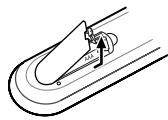
Retirez le couvercle des piles au dos de la télécommande et introduisez deux piles AAA. Assurez-vous que les polarités (+ et -) sont respectées.

Attention
Ne mélangez pas des piles neuves et usagées. Ne mélangez jamais différents types de batteries (standard, alcaline, etc.).
Manipulation des disques
Ne touchez jamais le côté lecture du disque. Tenez le disque par les bords afin de ne pas déposer de traces de doigts à la surface. Ne adhési sur le disque.

Stockage des disques
Après utilisation, rangez le disque dans son boîtier. N'exposez pas le disque aux rayons directs du soleil ni à des sources de chaleur et ne le laissez jamais dans une voiture garée en plein soleil, car il peut se produire une augmentation considérable de la température dans la voiture.
Nettoyage des disques
Les traces de doigts et la poussière sur le disque produisent une mauvaise qualité d'image et une déformation du son. Avant lecture, nettoyez le disque avec un chiffon propre. Essuyez le disque du centre vers l'extérieur.
N'utilisez jamais de solvants puissants tels que de l'alcool, de la benzine, du diluant, des produits de
nettoyage disponible dans le commerce ou des sprays antistatiques prévus pour les anciens disques vinyles.


Remarques concernant le HDD
- Ne déplacez pas l'enregistreur immédiatement après l'avoir éteint. Attendez au moins 2 minutes.
- Si vous utilisez l'Enregistreur HDD/DVD de façon incorrecte ou dans un environnement inapproprié, le HDD risque de se détériorer.
- Une panne de courant peut conduire à la perte des données enregistrées sur le HDD.
- Nous recommandons de sauvegarder les données importantes sur DVD afin de parer à toute perte accidentelle ou toute défaillance du HDD.
Panneau avant
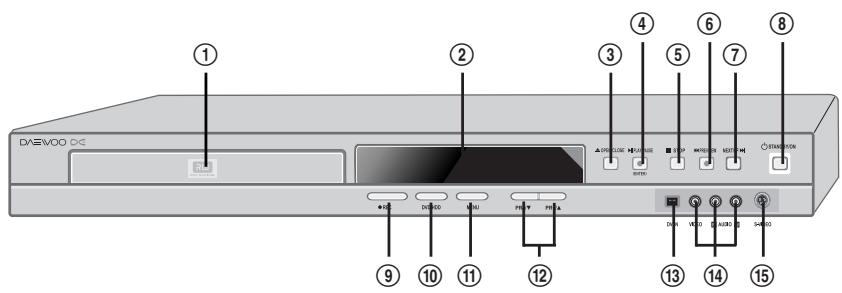
Les disques sont insérées ici.
Affichage Panneau Avant
Indique l'état en cours du Combiné DVD+HDD.
OUVERTURE/FERMETURE (DVD)
Ouvre et ferme le compartiment disque.
(4) LECTURE/PAUSE (ENTER)
Lance la lecture d'un disque ou du HDD. Met en pause temporaire la lecture ou l'enregistrement.
⑤ ARRET
Arrête la lecture.
⑥ PREV/REW
revient au chapitre précédent. Effectue une recherche vers l'arrière.
⑦ NEXT/FF
Passe au chapitre suivant. Effectue une recherche vers l'avant.
⑧ STANDBY/ON (MARCHE/ARRET)
Allume ou éteint le Combiné DVD+HDD.
⑨ REC (ENREGISTREMENT)
Lancez l'enregistrement. Appuyez plusieurs fois pour régler le temps d'enregistrement.
10 SELECT DVD/VCR (SELECTION DVD / MAGNETOSCOPE)
Permet de commuter entre les modes DVD et HDD.
1 MENU
Accède au navigateur Media ou reviens au menu précédent.
⑫ SP+ / - (△ /∇)
Permet de naviguer dans les chaînes mémorisées. Permettent également le défilement haut/bas des menus.
13 Entree DV
Permet de raccorder l'appareil sur la sortie DV (vidéo numérique) d'une source externe (magnétoscope, caméscope, etc.).
14 Entree AVF (VIDEO, L-AUDIO-R)
En façade, permet le raccordement à la sortie audio/video d'une source externe (magnétoscope, caméscope, etc.).
Entrée S-VIDEO
Permet de raccorder l'appareil sur la sortie S-Video d'une source externe (magnétoscope, caméoscope, etc.).

La capacité du HDD est affichée sur le panneau avant. Cette information est également accessible en sélectionnant Setup- Préférences-Disque dur.
Affichage du panneau avant
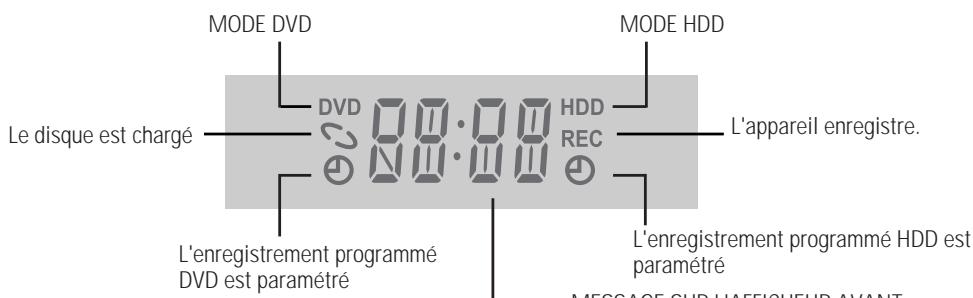
MESSAGE SUR L'AFFICHEUR AVANT :
Affiche l'horloge, le canal, le mode en cours,
Le temps OTR (enregistrement express), etc.
Canal
PR23
Canal TV
Mode d'entrée
Au-1
entree AV1
Au-2
entree AV2
entree DV
Enregistrement sur HDD
11:15 HDD 10
Indique qu'un enregistrement programme sur HDD est paramétré.
11:15 HDO
Indique qu'un enregistrement programme sur HDD est en attente.
HDD 11:15 REC
Indique que le HDD est en cours d'enregistrement.
HDD 30 REC
Mode OTR Recording (Enregistrement OTR)
Enregistrement sur disque
DVID 11:15 REC
Indique qu'un enregistrement DVD est programme.
DVO 11:15
Indique qu'un enregistrement DVD programme est en mode Standby (Attente).
DVO 71:15REC
Indique que le DVD est en cours d'enregistrement.
DVD 3:30REC
Mode OTR Recording (Enregistrement OTR)
DVD RECPCREC
Mode Recording Pause (Pause enregistrement)
Autres
SAFE
Indique que le Combiné DVD+HDD est verrouillé. Pour verrouiller le panneau avant, maintenez la touche [O] de la télécommande enfoncée pendant plus de 5 secondes. Pour le déverrouiller, appuyez sur n'importe quelle touche de la télécommande.
Indique que le Combé DVD+HDD est en mode TV (sélectionné via la touche [TV/DHR]).
1-5
Indique que le signal vidéo en sortie du Combiné DVD+HDD est en mode Balayage entrelacé.
P-5
Indique que le signal vidéo en sortie du Combiné DVD+HDD est en mode Balayage progressif.
Aucun disque ou disque illisible
Télécommande
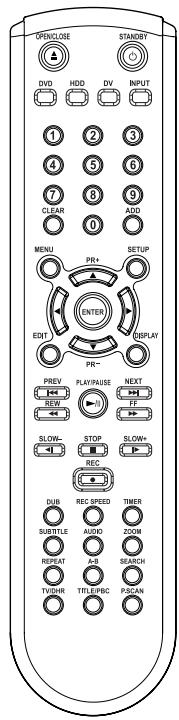

- Allume et éteint le combiné Graveur HDD/DVD.

- Pour verrouiller le panneau avant, appuyez sur celui-ci pendant plus de 5 secondes.

Sélectionnez le mode DVD.

Sélectionne le mode HDD.

Sélectionne le mode DV.

Dirige l'entrée du combiné vers le Tuner, AV1, AV2, AVF ou S-VIDEO

- Sélectionne les options numérotées des menus.

- Sélectionne les chaînes TV.

Efface les paramètres d'enregistrement programme ou le nom de fichier précédemment définis.

Ajoute le titre dans le menu de montage ou de copie.

Accède au navigateur Média (ou menu de titres) ou reviens au menu précédent.

Affiche ou sort du menu Configuration.

Affiche le menu d'édition DVD ou HDD.

Affiche des informations sur le disque, le HDD ou la chaîne TV en cours de chargement.

-▲▶▲▼: Sélectionne les options des menus.
- PR + / - : sélectionne les chaînes.

Confirme les sélections des menus.

- Lance la lecture.
- Met la lecture ou l'enregistrement en pause-temporaire. Appuyez de nouveau sur cette touche pour sortie du mode Pause.

Passe au prochain ou au précédent chapitre/piste.

Recherche en marche avant/arrière.

Augmente ou réduit la vitesse de ralenti lors de la lecture d'un DVD ou du HDD.

Arrête la lecture ou l'enregistrement.
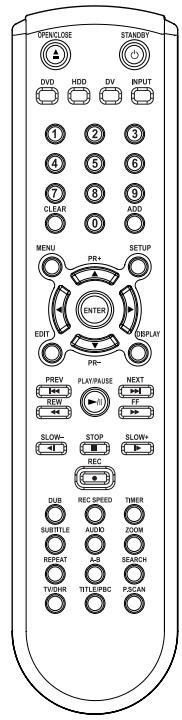

Lance l'enregistrement. Appuie plusieurs fois sur cette touche pour régler la durée d'enregistrement. Pour de plus amples détails, voir Enregistrement Immédiat à la page 41.

Affiche le menu "Dubbing" (Montage) ou "Copy" (Copie).

Sélectionnez le mode d'enregistrement. (Approx.) [DVD] HQ (1h), SP (2h), EP (4h) ou SLP (6hrs) [HDD] HQ (32h), SP (66h), EP (128h) ou SLP (195h)

Affiche le menu d'enregistrement programme et le menu ShowView.

Sélectionne la langue des sous-titres, si cette fonction est disponible.

Sélectionne la langue des dialogues (DVD), le canal audio (CD) ou le type de sortie audio (TV).

Agrandit l'image vidéo.

Répète le chapitre, la piste, le titre en cours ou le disque entier.

Répète la lecture entre deux points (A et B).

Recherche un titre ou un chapitre spécifique.

Commute entre le tuner du Combiné DVD+HDD et le tuner de votre téléviseur.

Affiche le menu des Titres du disque, si cette fonction est disponible.

Maintenez ce bouton appuyé pendant 5 secondes pour passer du mode Progressive Scan (Balayage Progressif) au mode Entrelacé Scan (Balayage Entrelacé).

- Si votre téléviseur accepte la fonction Progressive Scan, vous pouvez visualiser des vidéos haute qualité en mettant le combiné en mode Progressive Scan. Si votre téléviseur ne prend pas en charge le Progressive Scan, ne passez pas en mode Progressive Scan. Si vous y passez accidentellement, maintenez le bouton [P. SCAN] appuyé pendant 5 secondes pour rétablir l'affichage normal.
- Lorsque le mode de sortie vidéo passe de RGB à Entrelacé ou Progressive (Scart - Péritel 1), la couleur peut ne pas être correcte pour la Video Composante.
- Comme les sorties de type Composante ont leur propres prises à l’arrière, changez l’entrée TV en une entrée Composante, après avoir raccordé les câbles de type Video Composante du combiné Graveur HDD/DVD au téléviseur.
- Le passage de Entrelacé ou Progressive à RGB se fera dans l'ordre inverse des opérations ci-dessus.
NOUS VOUS INVITONS À NOTER QUE CERTAINS TÉLEVISEURS HAUTE DÉFINITION NE SONT PAS TOTALEMENT COMPATIBLES AVEC CE PRODUIT ET PEUVENT DE CE FAIT PROVOUER L'APPARITION DE PARASITES DANS L'IMAGE. SI L'IMAGE À BALAYAGE PROGRESSIF 525 LIGNES N'EST PAS SATISFAISANTE, IL EST RECOMMANDÉ DE SE CONNECTER SUR LA SORTIE "DéFINITION STANDARD". POUR TOUTE QUESTION RELATIVE À LA COMPATIBILITE DE NOTRE TÉLEVISEUR AVEC CE LECTEUR DVD MODELE 525p, VEUILLEZ CONTACTER NOTRE CENTRE SERVICE-CLIENT.
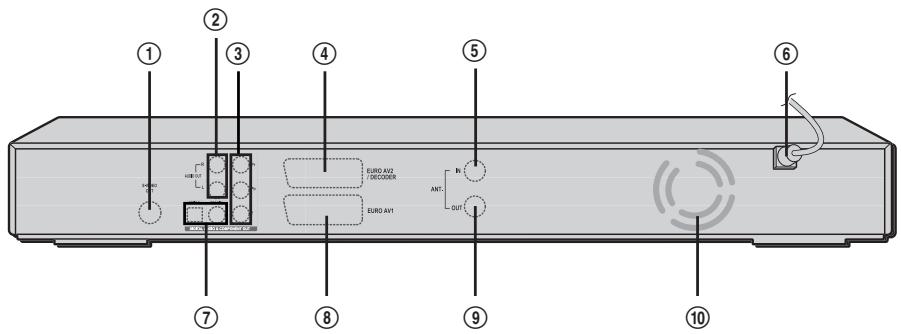
① S-VIDEO OUT (SORTIE S-VIDEO)
Raccordement d'une TV à Entrée S-Video.
② AUDIO OUT (L, R) (SORTIE AUDIO [gauche, droite])
Raccordement d'une TV ou de tout autre équipement à entrées audio.
COMPONENT/PROGRESSIVE VIDEO OUT (Y Pb Pr) (SORTIE VIDEO COMPOSANTE/BALAYAGE PROGRESSIF [Y Pb Pr])
Raccordement d'une TV à entrée Vidéo Composante (Y Pb Pr).
④ Prise péritel 2
Raccordement d'un dispositif supplémentaire (récepteur satellite, boîtier décodeur, magnétoscope, caméscope, etc.)
⑤ ANT IN (ENTREE RF [DEPUIS L'ANTENNE])
Raccordement de votre antennee ou de la sortie de TV par cable.
⑥ Cordon d'alimentation secteur Branchement dans une prise d'alimentation électrique. ⑦ COAXIAL/OPTIQUE (Sortie audio numérique) Permet le raccordement sur un amplificateur avec entrée audio numérique coaxiale ou optique. ⑧ Scart socket 1 (Prise péritel 1) Raccordement d'un poste de télévision. Sortie composite et sortie RGB. ⑨ ANT OUT (SORTIE RF [VERS LA TV]) Raccordement d'une TV à entrée coaxiale RF. 10 Ventilateur

Attention
- Ne touche pas aux broches des prises du panneau arrêté. Une décharge électrostatique risque d'endommager irrémédiablement le combiné Graveur HDD/DVD.
Branchements

- Il existe de nombreuses façons de raccorder le combiné Graveur HDD/DVD à votre TV et à autres appareils. N'utilisez que l'un des branchements décrits ci-dessus. Quel que soit le type de raccordement TV que vous utilisez, il fonctionnera avec toutes les sources d'entrée.
- Veuillez consulter les manuels d'utilisation de votre TV, magnétoscope, chaîne stéréo ou autre dispositif pour réaliser les valeurs branchements. Pour une meilleure reproduction du son, raccordez les prises AUDIO OUT du combiné Graveur HDD/DVD aux prises audio de votre amplificateur, tuner, chaîne stéréo ou autre appareil audio/vidéo. Voir « Raccordement d'un Ampli-tuner » à la page 16.
Attention
Assurez-vous que le combiné Graveur HDD/DVD est correctement raccordé à la TV et que celle-ci est réglée sur la bonne entrée vidéo. - Ne raccordez pas la prise AUDIO OUT du combiné Graveur HDD/DVD à la prise d'entrée phono (platine disques) de votre système audio. - Ne raccordez pas le combiné Graveur HDD/DVD via votre magnétoscope. L'image du lecteur DVD peut être déformée par le système anti-copie.
Raccordement de l'antenne / du câble
1 Débranchez l'antenne/le câble de l'arrière du téléviseur. 2 Raccordez ce câble sur la prise marquée ANT IN (FROM ANT.) sur le panneau arrière du combiné.
Arrière du combiné Graveur HDD/DVD
Si le cable est raccordé à votre téléviseur sans boîtier décodeur ou adaptateur, dévissez le cable de votre TV et branchez-le sur la prise ANT IN (FROM ANT.) du panneau arrière du combiné Graveur HDD/DVD.
Utilisez le cable RF fourni pour relier la prise d'antenne OUT (TO TV) du combiné et la prise d'entrée d'antenne du téléviseur. Grâce à ce raccordement, vous pourrez recevoir tous les canaux interbande et hyperbande (tous les canaux par cable).
Raccordement d'un téléviseur
Choisissez l’un des raccordements TV suivants, selon les capacités de votre matériel.
Arrière du téléviseur Arrière du combiné Graveur HDD/DVD
Raccordement RF
Raccordez la prise ANT OUT (TO TV) du combiné à la prise d’entrée de l’antenne du téléviseur au moyen du câble (R) RF de 75 ohms fourni.
Cet appareil n'a pas de modulator RF, vous ne pouvez donc pas voir la lecture des cassettes ou DVD par l'antenne. Cependant les chaînes peuvent être reçues à travers cet appareil.
Raccordement peritel
1. Branchez un câble péritel dans la prise péritel EURO AV1 à l’arrière du combiné Graveur HDD/DVD et la prise péritel correspondante à l’arrière du poste de télévision (V). 2. Branchez un câble péritel dans la prise péritel bleue EURO AV2/DECODER à l’arrière du combiné Graveur HDD/DVD et la prise péritel correspondante à l’arrière du Décodeur.
Raccordement s-video
1. Raccordez la prise S-VIDEO OUT du combiné à la prise d'entrée S-Video du téléviseur au moyen du câble S-Video (S). 2. Raccordez les prises AUDIO OUT Droite et Gauche du combiné aux prises d'entrée audio droite/gauche de votre téléviseur au moyen des câbles audio.
Raccordement video composante
- Si votre téléviseur est de type haute définition ou numérique, vous pouvez utiliser la sortie Progressive Scan du combiné pour obtenir la meilleure résolution vidéo possible.
- Si votre téléviseur n'accepte pas le format Progressive Scan, l'image apparaitra brouillée.
1. Raccordez les prises COMPONENT/PROGRESSIVE VIDEO OUT du combiné aux prises correspondantes de votre téléviseur au moyen d'un câble Y Pb Pr (C) si le signal Vidéo Composante (Y, Pb, Pr) est disponible sur votre téléviseur. 2. Raccordez les prises AUDIO OUT Droite et Gauche du combiné aux prises d'entrée audio droite / gauche de votre téléviseur au moyen des câbles audio.

Assurez-vous que le combiné est en mode Progressive Scan en maintenant appuyé le bouton [P. SCAN] pendant 3 secondes (ou en changeant la Sortie Vidéo dans le Menu Configuration, voir page 24). - Le Progressive Scan ne fonctionne pas avec les raccordements RF, Audio/Video ou S-video.
Raccordement d'un amplificateur équipé d'un système stéréo analogue à deux canaux ou de dolby pro logic ii/pro logic
Raccordez les prises AUDIO OUT droite et gauche du combiné aux prises d'entrée droite et gauche de votre amplificateur, tuner ou système stéreo au moyen des câbles audio fournis (A).
Raccordement d'un amplificateur équipé d'un système stéreo numérique à deux canaux (PCM) ou d'un tuner Audio/Viséo équipé d'un décodeur
Multicanaux (dolby digital™, MPEG 2 ou DTS)
1. Raccordez la prise DIGITAL AUDIO OUT (coaxiale) du combiné à la prise d’entrée correspondante de votre amplificateur. Utilisez un câble audio coaxial optionnel. 2. Vous devrez activer la sortie numérique du combiné ; voir Réglages ‘Audio’ à la page 25.
Son numérique multicanal
Un raccordement numérique multicanaux offre la DMA, pour cela, vous devez disposer d'un tuner audio-video multicanaux acceptant un ou plusieurs des formats audio supportés par votre combiné Graveur HDD/DVD (MPEG 2, Dolby Digital et DTS).
Consultez le manuel d'utilisateur du tuner et les logos apposés à l'avant du tuner.

- Grâce à l'accord de licence DTS, la sortie numérique sera de type DTS numérique lorsque le flux audio sélectionné est DTS.

- Si le format audio de la sortie numérique ne correspond pas aux capacités de votre tuner, celui-ci produit un son fort et déformé ou pas de son du tout.
- Le son numérique surround canal 5.1 ne peut être obtenu par le raccordement numérique que si votre tuner est équipé d’un décodeur multicanaux numérique. Pour afficher à l’écran le format audio du DVD présent dans le combiné, appuyez sur [AUDIO].
Le combiné Graveur HDD/DVD ne réalise pas de décodage interne (2 canaux) des pistes son DTS. Pour profiter du son surround DTS multicanaux, vous devez raccorder le combiné à un tuner compatible DTS par l'une des sorties audio numériques du combiné.
Arrière du combiné Graveur HDD/DVD
Amplificateur (Tuner)
Raccordement d'un appareil accessoire
Pour recevoir les signaux audio/vidéo d'un autre appareil, raccordez les prises AVF du combiné aux prises de sortie audio/vidéo de votre appareil, au moyen des câbles audio/vidéo.
Tableau de connexion des accessoires (magnétoscope, caméscope, etc.)
Avant du combiné Graveur HDD/DVD
Raccordement d'un caméscope numérique
La prise DV IN (entrée vidéo numérique) du panneau avant permet de raccorder un caméscope numérique (DV), une platine vidéo ou un enregistreur DVD+R/RW ainsi que d’effectuer des transferts numériques de cassettes DV ou de DVD+R/RW vers des des ou le HDD sur l’Enregistreur HDD/DVD.
Utilisez un câble DV (non fourni) pour raccorder la prise DV In/Out de caméscope numérique/Platine vidéo à la prise DV IN du panneau avant du combiné.
Cette prise ne sert qu'à raccorder un appareil de vidéo numérique (DV). Elle n'est pas compatible avec les tuners satellite numériques ou les platines vidéo D-VHS.
Avant du combiné Graveur HDD/DVD
Installation initiale
Après avoir correctement raccordé votre combiné Graveur HDD/DVD à votre téléviseur et à d'autres appareils, le présent chapitre va vous expliquer comment réaliser l'installation initiale.

Vous devez suivre le processus d'installation initiale pour paramétrer l'heure, la date, les canaux et vos préférences de langue dans le combiné Graveur HDD/DVD.
1 Un message d'accueil s'affiche à l'écran. Assurez-vous que le câble RF de l'antenne ou que la prise de la télévision par câble est raccordé. Appuyez sur [ENTER] pour débuter l'installation initiale. 2 Sélectionnez la langue souhaitée pour le menu affiché au moyen de [Δ / ]. Appuyez sur [ENTER] pour valider. 3 Sélectionnez le pays souhaité au moyen de [ / ]. Appuyez sur [ENTER] pour valider. 4 Sélectionnez la langue des menus du disque au moyen de [Δ / ]. Appuyez sur [ENTER] pour valider. 5 Sélectionnez la langue des dialogues du disque au moyen de [Δ / ]. Appuyez sur [ENTER] pour valider. 6 Sélectionnez la langue des sous-titres du disque au moyen de [Δ / ]. Appuyez sur [ENTER] pour valider.
7 Le combiné Graveur HDD/DVD détecte automatiquement les canaux et les sauvegarde en mémoire. 8 Appuyez avoir terminé la Recherche Automatique des Canaux, réglez l'heure. 9 Utilisez la touche [▲/■] pour vous déplacer à droite et à gauche et [▲/▼] pour modifier les réglages. 10 Après avoir réglé l'heure, appuyez sur [ENTER] pour confirmer. Si vous annulez le processus au cours de l'Installation Initiale, vous devrez répéter la procédure.

Réinstallation
Cet appareil est équipé d'un tuner multinormes apte à recevoir les émissions de nombreux pays. Pour désirer le pays, procédez comme suit :
1 Appuyez sur [SETUP] et choisissez "réinitialisation" en utilisant [ ]. Faites ensuite une remise à zéro (voir page 31) 2 Allumez l'appareil, il apparait alors à l'écran "INSTALLATION INITIALE". 3 Choisissez le pays que vous désirez (voir étape 3), puis suivez les étapes 4 à 10.
Installation
Welcome.
S. V. P. sélectionnez votre pays:
Suisse
Belgique
Danemark Finlande France
Instructions:
Entrez-Confirmez Setup-Tri Choix

L'installation
Veuillez sélectionner la langue de
L'installation
Veuillez sélectionner le langage
L'installation
Veuilzelelambda de voue sous-titrage S. V. P.:
Defaut
Frances
Danois
L'installation
Recherche des stations TV disponibles

2 chaînes traverses
Veuillez patienter..
Instructions:
Setup-Sortie

Réglage horloge
Réglez l'horloge. S. V. P.


Date: 02 Jan 2010 (Sam)
Instructions:
Entrez-Configuration Setup-Sortie Choix


1 Présentation du menu de configuration
Le menu Configuration du combiné Graveur HDD/DVD comprend les six catégories suivantes : Installation, Options d'Enregistrement, Langues, Préférences, Infos Système et Restauration des Paramètres par Défaut. Appuyez sur [SETUP] et [▶] sur la télécommande pour afficher le premier et le second niveau du menu Configuration.
Navigation dans le menu
1 Appuyez sur [SETUP]. Le menu Configuration s'affiche. 2 Au moyen de [▲/▼], sélectionnez la catégorie souhaitée. 3 Lorsque la catégorie souhaitée est sélectionnée, appuyez sur [A/V] pour accéder au second niveau. 4 Appuyez sur [ENTER] pour accéder au troisième niveau. 5 Au moyen de [Δ/∇], sélectionnez la configuration souhaitée puis appuyez sur [ENTER] pour confirmer votre choix. Certains points exigent des étapes supplémentaires. Appuyez sur [SETUP] à tout moment pour revenir au menu précédent. 6 Appuyez sur [SETUP] pour sortir du menu Configuration.
Réglage manuel
Afin de terminer le réglage de votre combiné lorsque le réglage automatique n'a pas sauvegardé tous les canaux ou si vous souhaitez en enregistrer un nouveau.
1 Appuyez sur [SETUP]. Le menu Configuration s'affiche. 2 Au moyen de [ / ], Sélectionnez 'L'installation'. 3 Lorsque 'L'installation est sélectionné, appuyez sur [▼] pour sélectionner 'Réglage Manuel'.
4 Appuyez sur [ENTER]. Le menu 'Réglage Manuel' s'affiche. 5 Au moyen de [Δ / ], sélectionnez 'Standard'. Appuyez sur [ENTER] pour passer au second niveau. 6 Au moyen de [Δ / ], sélectionnez le 'Standard' souhaité (PAL-BG, PAL-II, PAL-DK, ou SECAM-L) puis appuyez sur [ENTER].
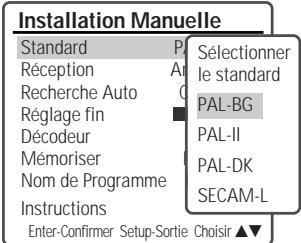
Cet appareil est équipé d'un tuner multi normes. Vous pouvez rechercher et memoriser les chaînes de différents pays. Si vous ne réussissez pas, faites une ré-installation (voir page 18.)
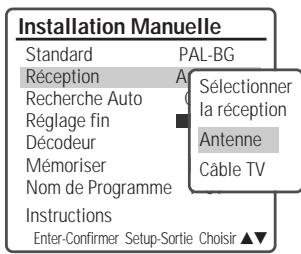
Au moyen de [Δ / ], sélectionnez 'Réception'. Appuyez sur [ENTER] pour accéder au second niveau. Au moyen de [Δ / ], sélectionnez le système de réception souhaité (antenne ou câble) puis appuyez sur [ENTER].
Antenne: si vous utilisez une antenne classique pour recevoir les canaux.
Cable TV : si vous utilisez un câble de base pour recevoir les canaux.
9 Au moyen de [Δ / ], sélectionnez 'Recherche Automatique'. 10 Recherche le numéro de canal réel en appuyant sur [▶].
| Installation Manuelle | |
| Standard | PAL-BG |
| Réception | Antenne |
| Recherche Auto | CH-02 |
| Réglage fin | |
| Décodeur | Arr. |
| Mémoriser | PRO1 |
| Nom de Programme | P-01 |
| Instructions | |
| Enter-Confirmer Setup-Sorting Choisisr ▲▼ | |
Sélectionnez 'Réglage Fin'. Vous pouvez ainsi ajuster avec précision l'accord de fréquence.
| Installation Manuelle | |
| Standard | PAL-BG |
| Réception | Antenne |
| Recherche Auto | CH-02 |
| Réglage fin | |
| Décodeur | Arr. |
| Mémoriser | PRO1 |
| Nom de Programme | P-01 |
| Instructions | |
| Enter-Confirmer Setup-Sorting Choisisr ▲▼ | |
12 Par [ / ], Sélectionnez 'Décodeur'. Appuyez sur [ENTER] pour passer au second niveau. 13 Lorsque le programme est codé (et que vous disposez d'un décodeur raccordé à la prise EURO AV2), appuyez sur [▲/▼] pour sélectionner 'Mar.' et appuyez sur [ENTER] pour confirmer.
| Installation Manuelle | |
| Standard | PAL-BG |
| Réception | Antenne |
| Recherche Auto | CH-02 |
| Réglage fin | |
| Décodeur | Détection le décodeur |
| Mémoriser | Arr. |
| Nom de Program | |
| Instructions | Mar. |
| Enter-Confirmer Setu | |
14 Au moyen des boutons [▲/▼], Sélectionnez 'Mémoriser'. Appuyez sur [ENTER] pour accéder au second niveau. 15 Au moyen de [Δ / ], Sélectionnez un numéro de programme à sauvegarder et appuyez sur [ENTER] pour valider.
| Installation Manuelle | |
| Standard | PAL-BG |
| Réception | Antenne |
| Recherche Auto | CH-02 |
| Réglage fin | |
| Décodeur | Arr. |
| Mémoriser | Choisissez le programme |
| Nom de Program | PR-01 |
| Instructions | |
| Enter-Confirmer Setu | |
16 Au moyen de [Δ / ], sélectionnez 'Nom du Programme'. Appuyez sur [▶] pour passer au second niveau. Si vous combinez Graveur HDD/DVD n'indique aucun nom de chaîne ou si ce dernier est incorrect, vous pouvez le corriger. 17 Sélectionnez le nom dans la liste sauvegardée ou créez le nom de chaîne en saisissant un nom à 4 caractères. Changez les caractères avec [▲/▼] puis déplacez-vous à la suivante avec [▲/▼].
| Installation Manuelle | |
| Standard | PAL-BG |
| Réception | Antenne |
| Recherche Auto | CH-02 |
| Réglage fin | |
| Décodeur | Arr. |
| Mémoriser | Editez Le |
| Nom de Program | Nom |
| Instructions | P - 0 1 |
| Enter-Confirmer Setu | |
Réglage automatique
Le tuner synthétisé en fréquence équipant l'Enregistreur HDD/DVD permet de recevoir des canaux couvrant les basses fréquences VHF E2~S6, les hautes fréquences VHF S7~S36 et les fréquences UHF S37~E69.
Préparation :
Raccordez le combiné Graveur HDD/DVD au type souhaité d'antenne ou de système de télévision par câble, comme indiqué au paragraphe 'Raccordement d'une Antenne/du Câble' de la page 15.
Suivez les étapes 1-2 comme indiqué au paragraphe 'Réglage Manuel'. À après avoir choisi 'L'installation', appuyez sur [▲/▼] pour sélectionner 'Réglage Automatique'.
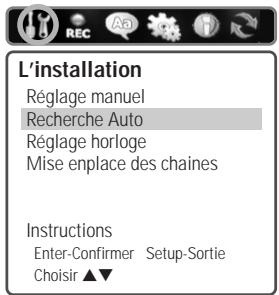
3 Appuyez sur [ENTER] pour lancer la recherche des canaux.
Le tuner va automatiquement rechercher les canaux disponibles dans toute région et les garder en mémoire.
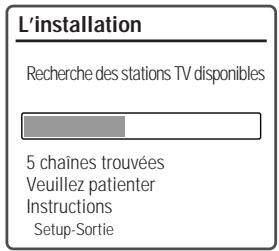
Réglage de l'horloge
1 Suivez les étapes 1-2 comme indiqué au paragraphe 'Réglage Manuel'. 2 Au moyen des boutons [Δ / ], sélectionnez 'Réglage horloge'.
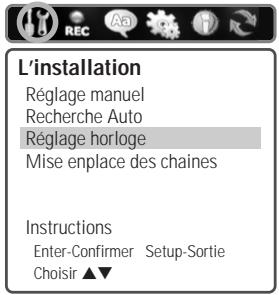
3 Appuyez sur [ENTER]. Le menu 'Réglage horloge' s'affiche.
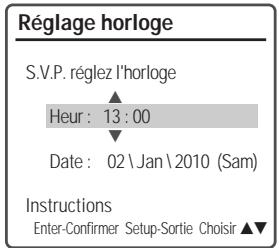
4 Entrez la date et l'heure. / (gauche/droite) : pour déplacer le curseur à la colonne précédente ou suivante. / (haut/bas) : pour modifier le réglage à l'endroit où se trouve le curseur. 5 Appuyez sur [ENTER] pour confirmer votre réglage puis appuyez sur [SETUP] pour quitter le menu Configuration.

À la fin du Réglage Automatique, suivez les instructions précédentes pour vous assurer que la Bande de Réception est réglée correctement.
Réglage des canaux
1 Suivez les étapes 1-2 comme indiqué au paragraphe 'Réglage Manuel'. 2 Au moyen de [ / ], sélectionnez 'Mise en place des chaines'.
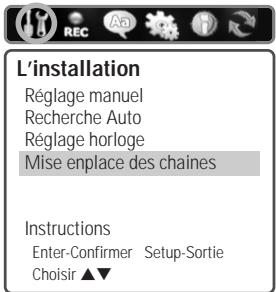
3 Appuyez sur [ENTER]. Le menu Réglage des Canaux s'affiche.
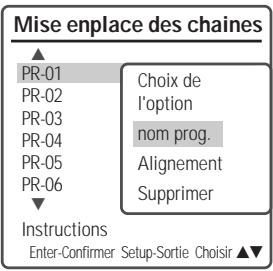
4 Au moyen de [Δ / ], sélectionnez le numéro PR (de programme) que vous souhaitez régler. Ensuite, appuyez sur [ENTER].
Modification
Après avoir réglé les chaînes de télévision de votre combiné, vous pouvez souhaiter leur donner un nom.
1 Au moyen de [Δ / ], sélectionnez nom prog.' et appuyez sur [ENTER]. 2 Vous pouvez ajouter un nom en appuyant sur [ / ] et [ / ]. 3 Appuyez sur [ENTER] pour valider.
Après avoir réglé les chaînes de télévision de votre combiné, vous pouvez souhaiter modifier l'ordre comme vous le souhaitez.
1 Au moyen de [Δ / ], sélectionnez tri et
Appuyez sur [ENTER].
2 Appuyez sur [Δ / ] pour sélectionner le numéro de programme (PR) que vous souhaitez déplacer. 3 Appuyez sur [ENTER]. Le programme sélectionné passe au numéro PR suivant.
Suppression
Après avoir réglé les chaînes de télévision de votre combiné, vous pouvez souhaiter en supprimer une.
1 Par [Δ / ], selectionnez Supprimer'puis appuyez sur [ENTER].
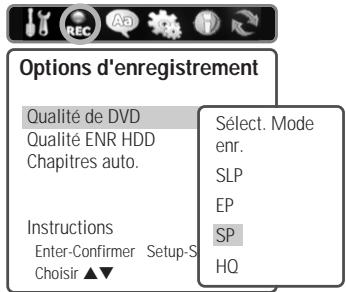
Qualité d'enregistrement du graveur DVD
Veuillez régler la qualité d'enregistrement du graveur sur (Approx.) : HQ (Haute Qualité - 1 h/disque), SP (Lecture Standard - 2 h/disque), EP (Lecture Prolongée - 4 h/disque) ou SLP (Lecture Super Longue - 6 h/disque).
1 Appuyez sur [SETUP]. Le menu Configuration s'affiche. 2 Utilisez [ / ] pour sélectionner 'Options d'Enregistrement'. 3 Après avoir sélectionné 'Options d'Enregistrement', appuyez sur [▼] pour sélectionner 'Qualité de DVD'. 4 Appuyez sur [ENTER] pour passer au second niveau. 5 Au moyen de [Δ / ], sélectionnez la qualité d'enregistrement souhaitée (HQ, SP, EP ou SLP). 6 Appuyez sur [ENTER] pour confirmer votre choix puis appuyez sur [SETUP] pour quitter le menu.
Qualité d'enregistrement HDD
Veuillez sélectionner l'une des valeurs suivantes pour la qualité d'enregistrement HDD par défaut (Approx.): HQ (Haute Qualité - 32h), SP (Lecture Standard - 66h), EP (Lecture Prolongée - 128h) ou SLP (Lecture Super Longue - 195h). Suivez la même procédure que pour la 'Qualité d'Enregistrement du Graveur DVD'.
| Options d'enregistrement | |
| Qualité de DVD | SP |
| Qualité ENR HDD | Selectionner la qualité du HDD |
| Chapitres auto. | SLP |
| Instructions | EP |
| Enter-Confirmer Setup-S | SP |
| Choisir ▲▼ | HQ |
Chapitres automatiques
Pendant l'enregistrement, des marqueurs de chapitres sont ajoutés automatiquement à des intervalles fixes. Vous pouvez régler cet intervalle sur 5 minutes, 10 minutes ou 15 minutes. Pour arrêter le marquage automatique des chapitres, sélectionnez 'Arr.'. Suivez la même procédure que pour la 'Qualité d'Enregistrement du Graveur DVD'.
| Options d'enregistrement | |
| Qualité de DVD | Sellect. Chapitre auto. |
| Qualité ENR HDD | |
| Chapités auto. | |
| Arr. | |
| 5min | |
| Instructions | 10min |
| Enter-Confirmer Setup-S | 15min |
| Choisir ▲▼ | |
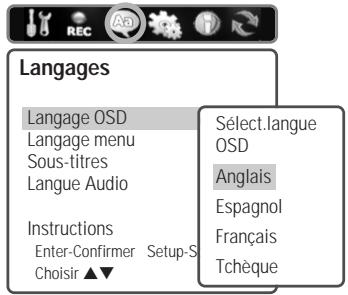
Langue de l'osd
Permet de choisir la langue de l'écran et des menus du combiné Graveur HDD/DVD.
1 Appuyez sur [SETUP]. Le menu Configuration s'affiche. 2 Au moyen de [+] et de [▶], CHOISSEZ 'Langages'. 3 Après avoir choisi 'Langue', appuyez sur [▼] pour sélectionner 'Language OSD'. 4 Appuyez sur [ENTER] pour passer au second niveau. 5 Au moyen de [[ / ]], Sélectionnez la langue souhaitée. 6 Appuyez sur [ENTER] pour valider votre choix puis appuyez sur [SETUP] pour quitter ce menu.
Langue des menu / des sous-titres / des dialogues
Vous permet de choisir la langue souhaitée pour les menus, les sous-titres et les bandes son du disque.
Suivez la même procédure que pour la langue de l'OSD.
Par défaut: la langue par défaut du disque est sélectionnée.
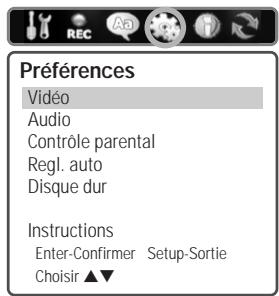
1 Appuyez sur [SETUP]. 2 Au moyen de [ / ], sélectionnez 'Préférences'. 3 Une fois 'Préférences' sélectionné, appuyez sur [▼] pour sélectionner 'Vidéo'. 3 Appuyez sur [ENTER]. Le sous-menu 'Vidéo' s'affiche.
Format de l'image du téléviseur
1 Utilisez [Δ / ] pour sélectionner 'Aspect de TV' lorsque le sous-menu Video est ouvert. 2 Appuyez sur [ENTER] ou [▶] pour passer au second niveau. 3 Au moyen de [ / ], sélectionnez le format d'image souhaité.
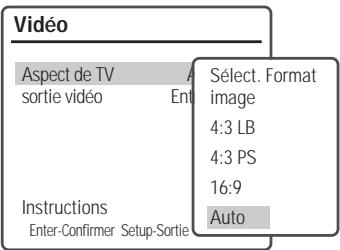
Appuyez sur [ENTER] pour valider votre choix. Appuyez sur [SETUP] pour quitter le menu.
4:3 LB: à sélectionner avec téléviseur standard 4:3 est raccordé. Affiche des images avec des bandes de masquage en haut et en bas de l'image.
4:3 PS: à sélectionner avec un téléviseur standard 4:3. Affiche des images tronquées pour remplir tout l'écran du téléviseur. Les deux côtés de l'image sont coupés.
16:9 : à sélectionner avec un écran large 16:9.
Auto: passer automatiquement au format d'image approprié.
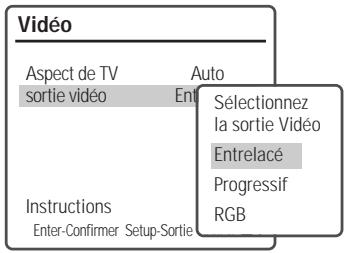
Sortie vidéo
Le système vidéo Progressive Scan offre la meilleure qualité d'image possible avec des oscillations réduites.
RGB: si vous raccordez le combiné à un téléviseur numérique au moyen de prises PERITEL, réglez la Sortie Video sur 'RGB'.
Entrelacé ou Progressif: si vous raccordez le combiné à un téléviseur numérique (DTV) ou à un Moniteur au moyen des prises COMPONENT, réglez la Sortie Video sur 'Entrelacé' ou 'Progressif'.
Suivez la même procédure que celle décrite au paragraphe « Format de l'Image du téléviseur » pour changer la 'Sortie Video'.

Attention
- Lorsque le réglage Progressive Scan est sélectionné, l'image ne sera visible que sur un téléviseur ou un moniteur compatible avec le Progressive Scan. Maintenez la touche [P. SCAN] appuyée pendant 5 secondes pour revenir en mode Entrelacé.
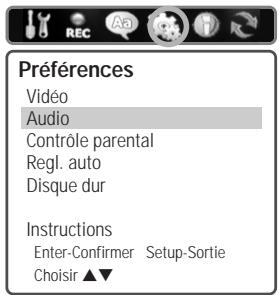
PREFERENCES /Réglages audio
Pour les réglages 'Audio', suivez la même procédure que pour les réglages 'Vidéo'.
Sortie numérique
1 Au moyen de [Δ / ], sélectionnez 'Sortie audio numérique' lorsque le sous-menu est affiché. 2 Appuyez sur [ENTER] ou [▶] pour passer au second niveau. 3 Au moyen de [Δ / ], sélectionnez le type de sortie numérique souhaitée.
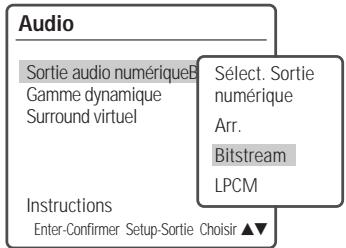
4 Appuyez sur [ENTER] pour confirmer votre choix. 5 Appuyez sur [SETUP] pour sortir du menu.
Arrêt.: Aucun signal ne sortira des prises de sortie audio numérique.
LPCM: Le signal audio numérique du Combiné DVD+HDD sortira au format PCM 2 canaux lorsque vous lirez un DVD (ou HDD) enregistré à partir d'une bande son Dolby Digital (DVD uniquement) ou MPEG.
Bitstream: à sélectionner en cas de raccordement avec un décodeur Dolby Digital ou DTS (ou un ampli)
ou un autre appareil à décodeur Dolby Digital ou DTS).
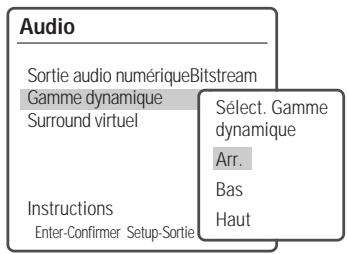
Gamme dynamique
Lorsque vous regardez des films sur DVD, vous pouvez souhaiter compresser la gamme dynamique de la sortie audio (la différence entre les passages les plus forts et les plus tranquilles). Cela vous permet d'écouter un film avec un volume plus bas sans perdre de la clarté de son. Réglez la 'Gamme Dynamique' sur Haute ou Basse pour cet effet. Suivez la même procédure que pour la 'Sortie Numérique' pour régler la 'Gamme Dynamique'.
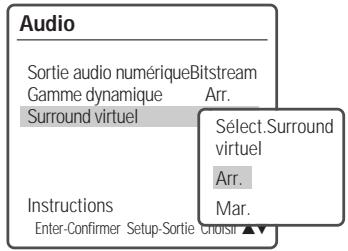
Son surround virtuel
Vous pouvez profiter d'un effet 3D simulé à partir de deux haut-parleurs en réglant le son Surround Virtuel sur 'Mar.'
Suivez la même procédure que pour la 'Sortie Numérique' pour régler l'option 'Surround Virtuel'.
Réglage du niveau de contrôle parental
Le Contrôle Parental vous permet d’empêcher la lecture de certains DVD selon leur classification ou de regarder certains disques avec des scènes de remplacement. Vous pouvez régler le niveau de contrôle parental de 'ADULTE' à 'LIBRE'.
1 Appuyez sur [SETUP]. 2 Au moyen de [ / ], sélectionnez 'Préférences'. 3 Une fois 'Préférences' sélectionné, appuyez sur [▼] pour sélectionner 'Contrôle parental' et appuyez sur [ENTER].
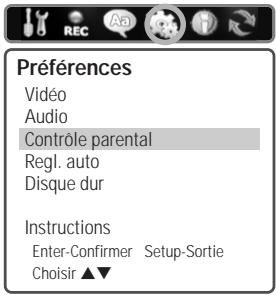
4 Au moyen de [ / ], sélectionnez "Niveau de contrôle" et appuyez sur [ENTER]. La zone de saisie d'un mot de passe apparait. Saisissez un mot de passe à 4 chiffres au moyen des boutons [0-9]. Si vous saisissez un mot de passe pour la première fois, il vous sera demandé de le taper de nouveau pour confirmation.
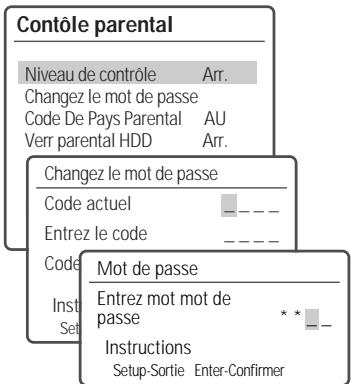

Le mot de passe par défaut est '0000'. Vous devez saisir ce mot de passe avant de pouvoir modifier le Niveau de Contrôle Parental.

Saisissez un nouveau mot de passe autre que '0000'.
Après avoir sélectionné le mot de passe, appuyez sur [ENTER] lorsque 'Réglage du Niveau de Contrôle Parental' est affiché. Saisissez votre nouveau mot de passe. Au moyen de [Δ / ] sélectionnez le niveau de contrôle parental souhaité et appuyez sur [ENTER] pour valider.
Arrêté : si vous choisissez Déverrouillage, la fonction de Verrouillage n'est pas active. Tous les disques seront lus en intégralité.
ADULTE à LIBRE: certains films contiennent des scènes non adaptées aux enfants. Si vous choisissez une classification pour le combiné Graveur HDD/DVD, toutes les scènes ayant la même classification ou une classification inférieure seront lues. Les scènes correspondant à une classification supérieure ne sont pas lues sauf si une scène de remplacement est disponible sur le disque. La scène de remplacement doit avoir la même classification ou une classification inférieure. Si aucune scène de remplacement n'est disponible, la lecture s'arrête. Vous devrez entrer tout mot de passe à 4 chiffres ou changer le niveau de classification pour pouvoir lire le disque.
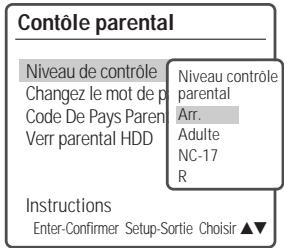
Appuyez sur [ENTER] pour confirmer votre choix de classification, puis appuyez sur [SETUP] pour sortir du menu.
Contrôle parental
Niveau de contrôle Adulte
Changez le mot de passe
Code De Pays Parental AU
Verrou parental HDD Arr.
Instructions
Entrer-Confirmer Configuration-Tri Choix
Changement de mot de passe
1 Après avoir sélectionné 'Préférences', appuyez sur [] pour sélectionner 'Contrôle parental'. 2 Appuyez sur [ENTER]. Le sous-menu 'Contrôle parental' s'affiche. 3 Au moyen de [Δ /], sélectionnez Changer le mot de passe' puis appuyez sur [ENTER].
Contrôle parental
Niveau de contrôle Adulte
Changezlemotdepasse
Code de Pays Parental AU
Verrou parental HDD Arr.
Instructions
Entrez-Confirmez Setup-Tri Choisissez
4 Le sous-menu 'Changer le mot de passe' s'affiche. Saisissez votre mot de passe à 4 chiffres actuel.
Changez le mot de passe
Code actuel
Entrez le code
Code de confirm
Instructions
Setup - Sortie - Enter - Confirmer
5 Saisissez un nouveau mot de passe à 4 chiffres. Saisissez-le de nouveau pour confirmer puis appuyez sur [ENTER].

- Mot de Passe Illimité : si vous avez oublié votre mot de passe, tapez 3,3,0,8 sur la télécommande puis appuyez sur [ENTER].
- Saisissez un nouveau mot de passe, autre que '0000'.
Réglage du code pays de contrôle parental
Après avoir sélectionné 'Préférences', appuyez sur [▼] pour sélectionner 'Contrôle parental' puis appuyez sur [▼] pour sélectionner 'Code de Pays parental'.
Contrôle parental
Niveau de contrôle Adulte Changez le mot de passe Code De Pays Parental AU Verrou parental HDD Arr
Instructions
Enter-Confirmed Setup-Sortie Choisir

2 Appuyez sur [ENTER]. Saisissez votre mot de passe à 4 chiffres actuel puis appuyez sur [ENTER]. 3 Au moyen de [Δ / ], sélectionnez le pays souhaité puis appuyez sur [ENTER] pour valider.
Code de pays parental
Veuillez sélectionner le pays pour l'installation
parent
Australia
Australia
Belgique Democracy
Daharnik Elektronik
Finande
France
Instructions
Entrer-Confirmer Configuration-Tri Choisir
Verrouillage parental HDD
Cette fonction vous permet de verrouiller un titre dans le menu VIDEOS HDD de façon à en interdire la lecture. Ce verrouillage s'effectue comme suit :
1 Une fois 'Préférences' sélectionné, appuyez sur [▼] pour sélectionner 'Contrôle parental' et appuyez sur [ENTER]. 2 Au moyen de [▲/▼], sélectionnez "Verrouillage parental HDD" et appuyez sur [ENTER]. Le dialogue d'entrée du mot de passe apparait. Entrez une chaîne de 4 chiffres en utilisant les touches [0-9]. S'il s'agit du premier mot de passe, vous serez invité à le confirmer en le saisissant une seconde fois.
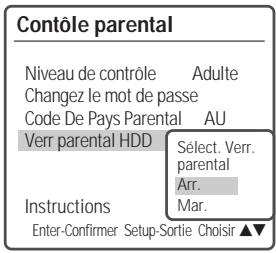
Le mot de passe soit défini et l'option "Verrouillage parental HDD" restant sélectionnée, appuyez sur [ENTER]. Entrez le mot de passe. Sélectionnez le niveau de contrôle parental à l'aide des touches [▲/▼] puis appuyez sur [ENTER] pour confirmer.
Arr. : Si vous sélectionnez "Arr.", la fonction Verrouillage parental n'est pas activée. Tous les titres du HDD seront lus dans leur intégralité. Mar. : Si vous sélectionnez "Mar.", la fonction Verrouillage parental est activée dans le menu d'édition HDD. Pour pouvoir lire le titre verrouillé dans le menu videos HDD, vous devrez entrer le mot de passe de 4 chiffres. Voir page 50 pour tout détail. 6 Appuyez sur [ENTER] pour confirmer le niveau sélectionné puis sur [SETUP] pour quitter le menu.
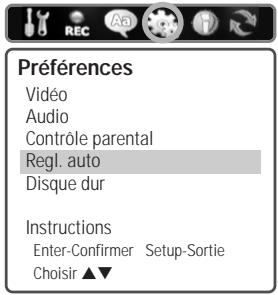
Preferences /réglages automatiques
1 Après avoir sélectionné 'Préférences', appuyez sur [▼] pour sélectionner 'Regl. Auto'. 2 Appuyez sur [ENTER] pour afficher ce sous-menu.
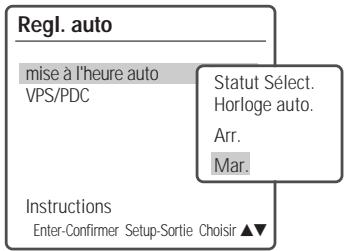
Réglage de l'horloge automatique
L'horloge automatique permet au combiné Graveur HDD/DVD de régler l'heure automatiquement même s'il se trouve en mode Veille (branché mais éteint). L'horloge automatique n'est disponible que sur les modèles avec fonction VPS/PDC.
Certaines stations de télévision peuvent envoyer l'heure et la date avec les données VPS/PDC. La télévision utilisera automatiquement cette année et cette date lors de la procédure de configuration initiale et à chaque fois que vous débrancherez l'appareil. Si cette année et cette date se révèlent incorrectes, vous pouvez supprimer cette fonction selon les étapes suivantes afin d'éteindre l'horloge. Vous devrez alors régler manuellement l'année et la date comme indiqué précédemment.
1 Au moyen de [Δ / ], sélectionnez 'mise à l'heure auto' et appuyez sur [ENTER]. 2 Au moyen de [Δ / ], changez le statut (marche ou arrêt) du 'mise à l'heure auto' et appuyez sur [ENTER] pour valider.
Vps/pdc
Le VPS/PDC est un service offert par certaines stations pour vous permettre de réaliser précisément des enregistrements de programmes même si l'heure de début du programme est légèrement retardée. L'heure que vous entrez est l'heure VPS/PDC et, par conséquent, cette dernière est toujours correcte. Toutes les stations n'offrent pas le VPS/PDC, auquel cas l'enregistrement débutera à l'heure que vous avez entrée et non à l'heure du début réel du programme.
Si vous souhaitez débuter un enregistrement à une heure donnée sans qu'elle soit ajustée par le système VPS/PDC en cas de retard, éteignez le VPS/PDC, sinon le combiné n'enregistrera pas.
Suivez la même procédure que pour le 'Réglage de l'Horloge Automatique' pour modifier le statut (marche/arrêt) du VPS/PDC.
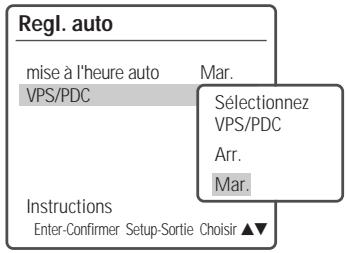

Les options « VPS/PDC » et réglage horloge automatiques ne fonctionnent pas dans certains pays.

PREFERENCES / Disque dur
1 Après avoir sélectionné 'Préférences', appuyez sur [] pour sélectionner 'Disque dur'. 2 Appuyez sur [ENTER] pour afficher ce sous-menu.
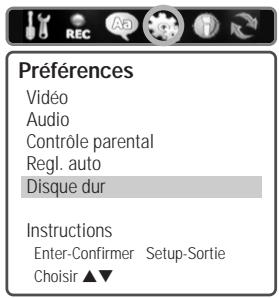
Suppression automatique de titres
1 À partir du sous-menu "Disque dur", sélectionnez "Titre auto efface" avec les touches [▲/▼]. Appuyez sur [ENTER] ou sur [▶] pour passer au deuxième niveau.
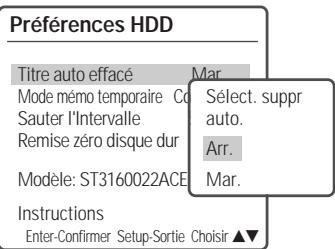
2 Sélectionnez l'option souhaitée avec les touches [▲/▼]. 3 Appuyez sur [ENTER] pour confirmer votre choix. 4 Appuyez sur [SETUP] pour sortir du menu.
Arr.: Si vous n'appuyez pas sur la touche [STOP] et si l'espace disponible sur le HDD est insuffisant pour la totalité de l'enregistrement, le Combiné DVD+HDD intercompra l'enregistrement et vous demandera d'effacer certains titres afin de libreter de l'espace.
Mar. : Si vous n'appuyez pas sur la touche [STOP] et si I'espace disponible sur le HDD est insuffisant pour la totalité de l'enregistrement, le Combiné DVD+HDD écrasera les titres non protégés.
Mode de la mémoire tampon
1 À partir du sous-menu "Disque dur", sélectionnez "Mode memoire temporaire" avec les touches [▲/▼]. Appuyez sur [ENTER] ou sur [▶] pour passer au deuxième niveau.
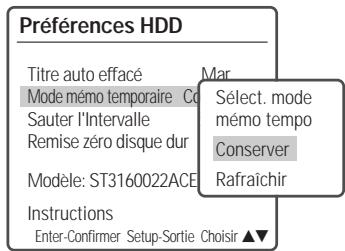
2 Sélectionnez l'option souhaitée avec les touches [▲/▼]. 3 Appuyez sur [ENTER] pour confirmer votre choix. 4 Appuyez sur [SETUP] pour sortir du menu.
Conserver : Cette option maintient le contenu de la mémoire tampon lors d'un changement de chaîne TV.
Cette fonction permet d'effectuer des sauts correspondant à l'intervalle de temps définie en mode Enregistrement/lecture simultanés.
1 À partir du sous-menu "Disque dur", sélectionnez "Sauter l'Intervalle" avec les touches [▲/▼]. Appuyez sur [ENTER] ou sur [▶] pour passer au deuxième niveau.
Préférences HDD
Titre auto efface
Mode memo temporaire
Sauter l'Intervalle
Remise à zéro disque dur
Modèle: ST3160022ACE
Instructions
Entrer-Confirmer Configuration-Sortie

Select. sauter
I'intervalle
30 Sec
1 Min
3 Min
5 Min
2 Sélectionnez l'option souhaitée avec les touches [▲/▼]. 3 Appuyez sur [ENTER] pour confirmer votre choix. 4 Appuyez sur [SETUP] pour sortir du menu.
Réinitialisation du disque dur
Cette fonction vous permet d'effacer intégralement le contenu du HDD. Réfléchissez bien avant d'effectuer cette opération car elle est irréversible.
1 À partir du sous-menu "Disque dur", sélectionnez "Remise à zéro disque dur" avec les touches [▲/▼]. 2 Appuyez sur [ENTER].
Préférences HDD
Titre auto efface
Mode mémo-temporaire Conserver
Sauter l'Intervalle 5 Min
Remise à zéro disque dur
Modèle: ST3160022ACE 160GB
Instructions
Entrez-Confirmez Configuration-Tri Choisissez
Mar.
nserver
5 Min
3 Le menu de configuration s'affiche. Sélectionnez "Oui" ou "Non" avec les touches [▲/▼] puis appuyez sur [ENTER]. 4 Si vous sélectionnez "Oui", le reformatage du disque dur commence. N'eteignez SURTOUT PAS l'appareil en cours de reformatage.
Remise à zéro HDD
Tous les titres enregistrés sont
être supprimés. Êtes-vous sûr?
Oui

Instructions
Entrer-Confirmé Configuration-Sortie
Reformater le disque dur
Disque dur s'effaçant
actuellesment
Ne pas éteindre l'appareil...
L'appareil s'éteint automatiquement dès que la réinitialisation du HDD est terminée.
Informations système
Les informations système aident les réparateurs à identifier les informations clé du microprogramme de votre combiné Graveur HDD/DVD si une réparation s'avère nécessaire.
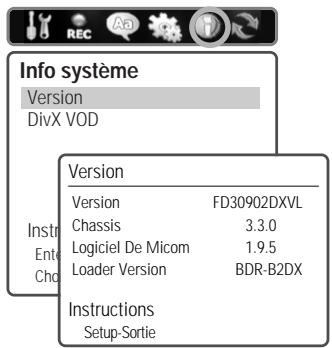
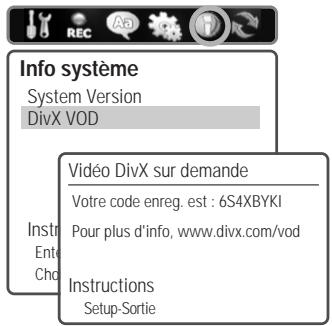
Restauration des paramètres par défaut
Si vous le souhaitez, vous pouvez réinitialiser votre combiné à ses paramètres par défaut.
1 Appuyez sur [SETUP]. 2 Au moyen de [/], sélectionnez 'Régl. Par défaut'.
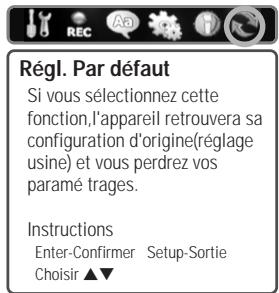
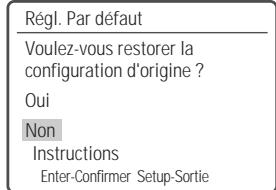
3 Appuyez sur [ENTER]. 4 Le menu Initialisation s'affiche. Utilisez les boutons [▲/▼] pour sélectionner 'Oui' et appuyez sur [ENTER].

Nous supportons les codes d'enregistrement DivX®VOD(VideoOnDemand)qui vous permettront de louer et d'acheter des vidéos du service DivX®VOD. Pour plus d'informations rendez-vous sur le site www.divx.com/vod.

- Certaines options ne peuvent pas être réinitialisées, dont le Contrôle Parental, le Mot de Passe et le Code Pays.
- Après sétour aux valeurs par défaut, l'appareil s'éteint automatiquement. Lorsque vous le rallumez, les étapes d'installation apparaissent. Vous devez de nouveau paramétrer le pays, la langue, les chaînes et l'horloge.
Présentation de l'affichage à l'écran
L'affichage écran (ou "OSD" pour On-Screen Display) fournit des informations sur l'état du Combiné DVD+HDD et/ou sur le disque ou HDD en cours de chargement. Pour accéder à cet affichage, appuyez sur [DISPLAY] (AFFICHER).
Affichage des informations sur le disque
Pour afficher des informations sur le disque ou HDD en cours de chargement :
Fonctionnement de l'affichage à l'écran
1 Appuyez sur [DISPLAY] plusieurs fois pour afficher/modifier les informations affichées à l'écran. 2 Pour supprimer l'affichage à l'écran, appuyez plusieurs fois sur [DISPLAY] jusqu'à ce qu'il disparaisse.
Veuillez consulter les descriptions ci-dessous pour obtenir de plus amples informations sur les affichages à l'écran pour chaque type de support.

Certains disques peuvent ne pas offrir toutes les fonctions représentées dans les exemples d'affichages à l'écran.
Icônes de Réactions Temporaires

Action interdite ou non disponible
Options d'informations DVD / HDD
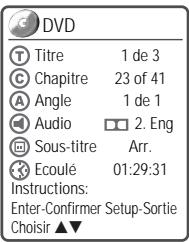
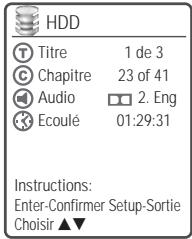
Affiche le numéro du titre en cours et le nombre total de titres et permet également de passer au numéro de titre souhaité.
1 Appuyez sur [DISPLAY] lors de la lecture. L'affichage à l'écran apparaît sur le téléviseur. 2 Au moyen de [ ], sélectionnez icone 'Titre' sur l'affichage à l'écran. Appuyez sur [ENTER]
pour afficher un sous-menu. 3 Utilisez [ ] pour changer les numéros. Appuyez sur [ENTER] pour valider.
Chapitre
Affiche le numéro du chapitre en cours et le nombre total de chapitres et permet également de passer au numéro de chapitre souhaité.
1 Appuyez sur [DISPLAY] lors de la lecture. L'affichage à l'écran apparait sur le téléviseur. 2 Au moyen de [ ], sélectionnez l'icone 'Chapitre' sur l'affichage à l'écran. Appuyez sur [ENTER] pour afficher un sous-menu. 3 Utilisez [ ] pour changer les nombres. Appuyez sur [ENTER] pour valider.
Angle
Affiche le numéro d'angle en cours et le nombre total d'angles et permet également de modifier le numéro d'angle.
1 Appuyez sur [DISPLAY] lors de la lecture. L'affichage à l'écran apparaît sur le téléviseur. 2 Au moyen de [ ], sélectionnez l'icône Angle sur l'affichage à l'écran. Appuyez sur [ENTER] pour afficher un sous-menu. 3 Utilisez [ ] pour changer les numéros. Appuyez sur [ENTER] pour valider.
Audio
Affiche la langue de la bande son, la méthode de codage et le nombre de canaux actuels et permet également de modifier les réglages.
1 Appuyez sur [DISPLAY] lors de la lecture. L'affichage à l'écran apparait sur le téléviseur. 2 Au moyen de [ ] pour sélectionner l'icône Audio sur l'affichage à l'écran. Appuyez sur [ENTER] pour afficher un sous-menu. 3 Utilisez [ ] pour changer les numérios. Appuyez sur [ENTER] pour valider.
Sous-titre
Affiche la langue actuelle et permet de modifier les réglages.
1 Appuyez sur [DISPLAY] lors de la lecture. L'affichage à l'écran apparait sur le téléviseur. 2 Au moyen de [ ], sélectionnez l'icône 'Sous-titre' sur l'affichage à l'écran. Appuyez sur [ENTER] pour afficher un sous-menu.
3 Utilisez [ ] pour changer les numéros. Appuyez sur [ENTER] pour valider.
Temps écoulé
Affiche le temps de lecture écoulé et permet de sauter au moment souhaité.
1 Appuyez sur [DISPLAY] lors de la lecture. L'affichage à l'écran apparait sur le téléviseur. 2 Au moyen de [ ], sélectionnez l'icone Temps écoulé sur l'affichage à l'écran. Appuyez sur [ENTER] pour rechercher un moment précis. Le sous-menu s'affiche. 3 Utilisez [ ] pour changer les nombres et [▶] pour vous déplacer à droite ou à gauche. 4 Dans un délai de 7 secondes, appuyez sur [ENTER] pour confirmer l'heure de début. La lecture débute au moment choisi sur le disque.

Pour les titres enregistrés sans informations de navigation dans le DVD, comme les enregistrements d'émissions par exemple, la fonction « Temps écoulé » ne fonctionne pas.
Modification du canal audio TV
Vous pouvez changer le canal audio TV au moyen du bouton [AUDIO].
Appuyez sur [AUDIO] plusieurs fois pour changer le canal audio TV, selon le signal audio émis, comme indiqué ci-dessous.
- Signal Audio STEREO
Stéréo → Mono → Stéréo
- Signal Audio BIL (bilingue)
BIL I → BIL II → (BIL désactivé) → BIL I
- Signal Audio MONO
Mono
Le canal audio actuel est affiché à l'écran.
- Si le son est de trop mauvaise qualité en Stéréo, vous pouvez souvent l'améliorer en passant en Mono.
- Lorsqu’une entrée externe est sélectionnée, le canal audio ne peut être passé qu’en Stéréo.
Modification des canaux TV
Si aucun disque n'est en cours de lecture, vous pouvez modifier les canaux TV au moyen des boutons [0-9] ou [PR + / - ] de la télécommande ou des boutons [PR + / - ] du panneau avant.
Lecture d'un DVD
1 Appuyez sur [DVD] pour activer la fonction DVD de la télécommande. Allumez votre téléviseur et sélectionnez la source d'entrée vidéo reliée au combiné Graveur HDD/DVD. Système audio : Allumez le système audio et sélectionnez la source d'entrée Graveur HDD/DVD.
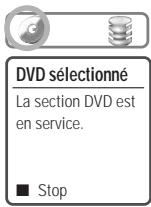
2 Appuyez sur [OPEN/CLOSE] pour ouvrir le compartiment à disques. 3 Placez le disque dans le compartiment, face à lire vers le bas (face représentant l'étiquette vers le haut). 4 Appuyez de nouveau sur [OPEN/CLOSE] pour refermer le compartiment. 5 La mention « LOAD » s'affiche alors sur l'avant de l'appareil et la lecture du disque commence automatiquement. Si la lecture ne se fait pas, appuyez sur [PLAY (▶)]. Dans certains cas, il est possible que le menu du disque s'affiche à la place.
Lecture d'un DVD
Lorsque vous introduisez un DVD+RW ou un DVD+R/-R/-RW non finalisé, aucun titre ne s'affiche, en revanche, la dernière chaîne TV regardée apparait à l'écran.
Pour désigner un titre du DVD+R (+RW), appuyez sur [MENU] ou sur [PLAY] afin de visualiser le menu du disque. Sélectionnez le titre souhaité et appuyez sur [ENTER].

Si le menu du disque s'affiche
- Il est possible que le menu du disque s'affiche lors de l'introduction d'un DVD. Il convient alors d'utiliser les touches [▲▶▲▼] pour sélectionner le titre/le chapitre souhaité avant d'appuyer sur [ENTER] pour lancer la lecture. Appuyez sur [TITLE] ou sur [MENU] pour accéder de nouveau au menu du disque.

Le combiné Graveur HDD/DVD ne pourra pas lire les DVD présentant des codes de zone différents du sien. Le code de zone de ce combiné Graveur HDD/DVD est 2 (deux). - Sauf indication contraire, toutes les opérations décrites ci-dessous sont faites avec la télécommande. Certaines des fonctionnalités peuvent également être utilisées à partir du menu de configuration. Il est possible que certains disques, enregistrés en vitesse accélérée (à une vitesse supérieure ou égale à x2) sur un ordinateur, ne soient pas reconnus.
N'essayez jamais de lire un disque sur lequel est enregistrée une œuvre non autorisée. - Tout disque enregistré par un autre appareil ou tout disque incorrectement enregistré est susceptible de ne pas être reconnu ou de ne pas pouvoir être lu.
Arrêt sur image et lecture image par image
1 Appuyez sur [PLAY/PAUSE] au cours de la lecture. Le Graveur HDD/DVD donne en mode Arrêt sur image. 2 Vous pouvez alors avancer ou reculer image par image en appuyant sur [FF (▶)] de façon répétée une fois que l'appareil est en mode Arrêt sur image.
Avance/retour rapide
1 Appuyez sur [REW (▲)] ou sur [FF (▲)] pendant la lecture. Le combiné Graveur HDD/DVD donne en mode Recherche. 2 Appuyez sur [REW] ou sur [FF] pour sélectionner la vitesse souhaitée: X2, X4, X8, X16, X32, (avance rapide) ou X2, X4, X8, X16, X32 (retour rapide).
Ralenti
Appuyez sur (RALENTI+) ou sur [SLOW-] (RALENTI-) pour sélectionner la vitesse souhaitée : 1/2, 1/4, 1/8, 1/2,... (vers l'avant), ou 1/2, 1/4, 1/8, 1/2,... (vers l'arrière).
Changement de la langue audio
Appuyez une fois sur [AUDIO], puis appuyez de façon répétée sur [AUDIO] au cours de la lecture afin de changer la langue ou la piste audio.
Sous-titres
Appuyez une fois sur [SUBTITLE], puis appuyez de façon répétée sur [SUBTITLE] lors de la lecture afin de sélectionner la langue appropriée pour les sous-titres.
Zoom
La fonction Zoom vous permet d'agrandir l'image et de vous déplacer sur la partie agrandie.
1 En mode Lecture, appuyez sur [ZOOM] pour activer la fonction Zoom.
Chaque nouvel appui sur la touche [ZOOM] permet d'augmenter l'agrandissement par paliers successifs : X1 (dimensions normales)
→ X2 → X4 → X1 (dimensions normales)
2 Utilisez les touches [▲▶▲▼] pour vous déplacer sur l'image zoomée. 3 Pour retourner en lecture normale, appuyez sur [ZOOM] de façon répétée jusqu'à atteindre X1 (image normale).

- La fonction Zoom n'est pas disponible sur tous les DVD. La fonction Zoom est impossible en mode PAUSE.
Fonction répétition
1 Pour répéter le chapitre en cours de lecture, appuyez sur [REPEAT]. La mention « REPEAT CHAPTER » s'affiche sur tout téléviseur. 2 Pour répéter le titre en cours de lecture, appuyez deux fois sur [REPEAT]. La mention « REPEAT TITLE » apparait sur votre téléviseur. 3 Pour répéter l'ensemble du disque, appuyez trois fois sur [REPEAT]. La mention « REPEAT DISC » s'affiche alors sur votre téléviseur. 4 Chaque appui sur la touche [REPEAT] fait défiler les modes de répétition selon le cycle suivant :
[DVD] Chapitre → Titre → Disque → Arrêt → Chapitre...
[VCD] Piste → Disque → Arrêt → Piste...
[CDDA, MP3] Piste → Tout → Arrêt → Piste...
Vous pouvez répéter la lecture d'une scène délimitée par deux points (A et B) :
1 Appuyez sur [PLAY/PAUSE] au début de la scène. 2 Appuyez sur [A-B] pour définir le repère du début. 3 Utilisez [FF], [NEXT] pour atteindre la fin de la section souhaitée. 4 Appuyez de nouveau sur [A-B], cette fois-ci pour définir le repère de fin. 5 La lecture des scènes de la section ainsi déliminée sera répétée de façon continue jusqu'à ce que vous arrêtiez cette fonction en appuyant de nouveau sur la touche [A-B].
Fonction recherche (search)
1 Appuyez sur [SEARCH] pour visualiser le menu de recherche. 2 Utilisez [▶] pour désirer
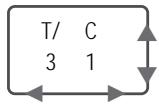
titre (T) ou chapitre (C) et utilisez [▲▼] pour désirer le nombre du titre ou du chapitre souhaité.
Sélection des titres
Lorsqu'un disque présente plusieurs titres, vous avez la possibilité de procéder à leur sélection de la manière suivante :
1 Appuyez sur [DISPLAY] et utilisez [ ] pour sélectionner l'icone Titre. Appuyez sur [ENTER] pour visualiser le sous-menu. Utilisez [ ] pour sélectionner le numéro du titre souhaité et appuyez sur [ENTER] pour confirmer.
Sélection des chapitres
Lorsqu'un titre compte plusieurs chapitres, vous pouvez choisir celui que vous désirez voir de la manière suivante :
1 Appuyez brièvement sur [PREV (I▶I)] ou sur [NEXT (▶I)] en cours de lecture pour sélectionner le chapitre suivant ou le chapitre précédent. 2 Pour passer directement à un chapitre pendant la lecture, appuyez sur [DISPLAY]. Utilisez [▲▼] pour sélectionner l'icône Chapitre, puis, appuyez sur [ENTER] pour afficher le sous-menu correspondant. Utilisez [▲▼] pour sélectionner le numéro de chapitre souhaité avant d'appuyer sur [ENTER] pour confirmer votre sélection.
Les menus
Nombreux sont aujourd'hui les DVD qui proposent des menus permettant d'accéder à des fonctionnalités spéciales. Pour visualiser un menu, appuyez sur [MENU]. Vous pouvez utiliser les touches [▲▼] pour faire votre sélection et confirmer avec [ENTER].
1. Appuyez sur [MENU]. Le menu principal s'affiche. 2. Pour sortir du menu, appuyez sur [STOP] ou sur [HDD].
Menu titre
1 Appuyez sur [TITLE]. Si le titre en cours de lecture comporte un menu, ce dernier s'affiche sur le téléviseur. Sinon, c'est le menu principal du disque qui s'affiche. 2 Les menus Titre peuvent proposer différents angles de prise de vue, plusieurs langues audio et des options de sous-titrage, tout comme les divers chapitres.
Lecture de fichiers divx (HDD media, DVD)
L'Enregistreur HDD/DVD permet de graver des fichiers DivX sur divers disques tels que CD-R/RW, DVD+R/RW, DVD-R/RW ou sur HDD Media.
1 Avant lecture de fichiers DivX sur disque, insérez le disque et refermez tiroir. 2 Appuyez sur [MENU] pour accéder au navigateur Media puis sélectionnez le support à lire (HDD Media ou DVD).
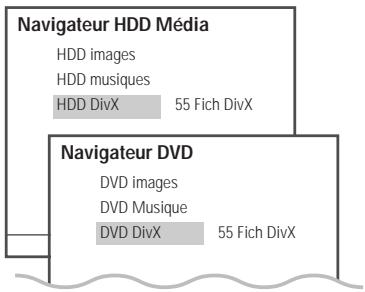
Appuyez sur [ENTER], sélectionnez la catégorie DivX avec les touches [▲▼] puis appuyez de nouveau sur [ENTER].
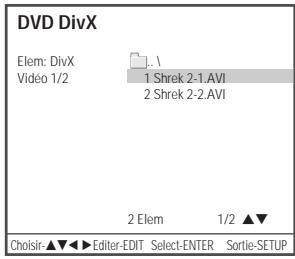
4 Le menu DivX apparait sur l'écran du téléviseur. 5 Sélectionnez un fichier avec [▲▼] puis appuyez sur [ENTER]. 6 Appuyez sur [FF] ou [REW] en cours de lecture. L'enregistreur HDD/DVD donne en mode Recherche.
Appuyez sur [FF] ou [REW] pour sélectionner la vitesse souhaitée :
X2, X4, X8, PLAY (avance) ou X2, X4, X8, PLAY (recul)
Pour passer en mode Pause en cours de lecture du disque, appuyez sur [PLAY/PAUSE].
Pour interrompre la lecture à tout moment, appuyez sur [STOP].
Si un fichier est associé de sous-titres mais que ceux-ci n'apparaissent pas, vous pouvez les afficher en procédant comme suit :
1 Accédez au menu DivX en appuyant sur la touche [STOP]. 2 Sélectionnez le fichier de sous-titres souhaité avec [▲▼]. 3 Validate la sélection en appuyant sur la touche [ENTER]. 4 Après transfert du fichier DivX à visionner, appuyez sur la touche [ENTER] pour activer la lecture.

- Vous pouvez lire les fichiers DivX ".avi" et ".divx" et les sous-titres DivX ".smi", ".srt", ".txt" et ".sub" (Micro DVD, Subviewer).
- La taille de fichier pour les sous-titres DivX est limitée à 128 Ko.
- MPEG 4 SP et ASP lisibles : XVID, DivX5.1, DivX5.05, DivX5.02, DivX4.1.2, DivX3.11 et Dr. DivX1.0.2. ASP incompatible avec GMC & Qpel (Quarter Pixel).
- Débit binaire max.: 4 Mbps.
- Nombre de prises de vue lisibles par seconde : 30, 25, 24, 12 ou 8.
- Résolution : de 200x100 min. à 720x576 max.
- Formats de séquences audio lisibles : DTS, MPEG I Layer III, MPEG II, PCM et AC-3.
- Dans certains cas particuliers liés au type de fichier DivX, à la méthode d'enregistrement ou à l'état du disque, la lecture peut s'avérer impossible. (Authentication pour les fichiers DivX produits par DivX Networks, Inc., l'équipement assure la lecture des DivX normalement conçus mais peut ne pas être en mesure de lire les fichiers DivX fabriqués avec un codec illégal ou non conforme.) DivX ainsi que les logos DivX homologues et logos associés sont des marques de DivXNetworks, Inc. et sont couverts par une licence.
- Si la structure image/son d'un fichier enregistré n'a pas été entrelacée, vous n'obtiendrez que l'image ou que le son en sortie.
Lecture des CD audio
Le Combiné DVD+HDD peut lire les CD audio sur CD-R/RW, DVD+R/RW ou DVD-R/RW.
1 Insérez le disque et refermez le tiroir. 2 L'arborescence du dossier "CD Music" (CD Musique) apparait. Sélectionnez une piste ou un fichier avec les touches [▲▼] puis appuyez sur [ENTER] ou sur [PLAY] (LECTURE).
La lecture s'arrête à la fin du disque.
| CD Music | ||
| Elem: CD Audio | TRACK 1 | 00:03:45 |
| Tr: 3/13 | TRACK 2 | 00:03:46 |
| TRACK 3 | 00:03:47 | |
| ■STOP | TRACK 4 | 00:03:48 |
| TRACK 5 | 00:03:49 | |
| TRACK 6 | 00:03:50 | |
| ■Normal | TRACK 7 | 00:03:51 |
| TRACK 8 | 00:03:52 | |
| TRACK 9 | 00:03:53 | |
| TRACK 10 | 00:03:54 | |
| 13 Tracks | 1/13 ▲▼ | |
| Choisir:▲▼►Editor-EDIT Select-ENTER Sortie-SETUPI | ||
3 Lors de la lecture d'un CD audio, utilisez [FF] ou [REW] pour une lecture accélérée x2. 4 Appuyez sur [PLAY/PAUSE] pour mettre sur pause en cours de lecture. 5 Vous pouvez arrêter la lecture à tout moment en appuyant sur [STOP].
Lecture de fichiers MP3 (HDD media, DVD)
L'Enregistreur HDD/DVD permet de lire les fichiers MP3 sur divers disques tels que CD-R/RW, DVD+R/RW, DVD-R/RW ou sur HDD Media.
1 Avant lecture de fichiers MP3 sur disque, insérez le disque et reférer que tiroir. 2 Appuyez sur [MENU] pour accéder au navigateur Media puis sélectionnez le support à lire (HDD Media ou DVD). 3 Appuyez sur [ENTER], sélectionnez la catégorie Musique avec les touches [▲▼] puis appuyez de nouveau sur [ENTER]. 4 L'arborescence du dossier "MP3" apparait. Utilisez [▲▼] pour sélectionner une plage ou un fichier. Puis, appuyez sur [ENTER] ou [PLAY]. La lecture s'arrête à la fin du disque.
| DVD Musique | |
| Elem: MP3 | 01 INTRO.MP3 |
| Tr: 10/204 | 01 SHE'S MINE.MP3 |
| 01 ......MP3 | |
| ■ STOP | 01 ......MP3 |
| 01 CLOSE YOUR EYES.MP3 | |
| 01 TIMELESS-S.G.MP3 | |
| ■ Normal | 01 TOO LATE.MP3 |
| 01 ROCK WITH YOU.MP3 | |
| 01 IT'S MY LIFT.MP3 | |
| 01 ......MP3 | |
| 216 Elem 22/216 ▲▼ | |
| Choisir-▲▼▲ Editor-EDIT Select-ENTER Sortie-SETUP | |

- Dans le menu d'un CD de MP3, vous pouvez visualiser les dossiers présents sur le disque. Utilisez [▲▼] pour sélectionner l'icone du dossier approprié dans le menu du CD de MP3, puis, appuyez sur [ENTER]. Vous pouvez également afficher les plages contenues dans les dossiers. Utilisez [▲▼] pour sélectionner un dossier, puis, appuyez sur [ENTER].
- Appuyez une fois sur [REPEAT] afin de répéter une plage (un fichier) et appuyez une nouvelle fois sur cette même touche pour répéter tout le disque.
- Si le disque comprend des fichiers JPEG en plus des fichiers MP3, il vous est possible de modifier le mode de lecture afin de visualiser les fichiers d'image JPEG en appuyant sur [MENU].
Lecture de fichiers JPEG (HDD média, DVD)
L'Enregistreur HDD/DVD permet de lire les fichiers image JPEG sur divers disques tels que CD-R/RW, DVD+R/RW, DVD-R/RW ou sur HDD Media.
1 Avant lecture de fichiers JPEG sur disque, insérez le disque et vérifiez que le tiroir est fermé. 2 Appuyez sur [MENU] pour accéder au navigateur Media puis sélectionnez le support à lire (HDD Media ou DVD). 3 Appuyez sur [ENTER], sélectionnez la catégorie Image avec les touches [▲▼] puis appuyez de nouveau sur [ENTER]. 4 S'il y a des dossiers contenant des fichiers JPEG, sélectionnez le dossier souhaité à l'aide de [▲▼] avant de le sélectionner avec [ENTER]. 5 Sélectionnez la vignette de l'image que vous souhaitez visualiser à l'aide de [▲▼] et de la touche [ENTER].
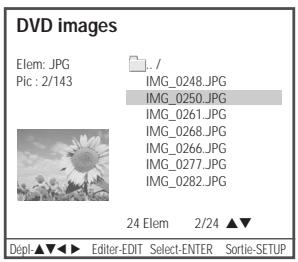
6 L'image affichée est agrandie et un diaporama commence avec un intervalle de 10 secondes entre les images.

7 Appuyez sur [NEXT] ou sur [PREV] pour passer manuellement à l'image suivante ou précédente. 8 Appuyez sur [▶] (ou sur [▲]) pour faire pivoter l'image dans le sens des aiguilles d'une montre (ou dans le sens inverse des aiguilles d'une montre).

9 Appuyez sur [STOP] pour sortir du diaporama.

- Si le disque comporte à la fois des fichiers JPEG et des fichiers MP3, vous pouvez modifier le mode de lecture de manière à pouvoir écouter les fichiers MP3 en appuyant sur [MENU].
- Lorsqu'un CD comporte à la fois des fichiers MP3 et des fichiers JPEG, le mode de lecture paramétré par défaut est celui permettant la visualisation des fichiers d'image JPEG. Le combiné n'est pas compatible avec les fichiers MP3 codés sous 32kbps.
Lecture de fichiers MP3 pendant un diaporama
Pour profiter d'un diaporama tout en écoutant des fichiers MP3 :
1 Préparez un disque comportant à la fois des fichiers MP3 et des fichiers JPEG, ou copiez ces fichiers dans la catégorie HDD Média. 2 Insérez le disque, puis appuyez sur [MENU] pour accéder au navigateur Média. 3 Sélectionnez le support que vous souhaitez lire (HDD Média ou DVD) puis passez dans la catégorie Musique. 4 En cours de lecture des fichiers mp3, appuyez sur [MENU] pour réaccéder au navigateur du support sélectionné. La lecture de la musique ne s'interrompt pas. 5 Passez dans la catégorie Image, sélectionnez les fichiers image puis appuyez sur [ENTER] pour lancer le diaporama. 6 La lecture des fichiers mp3 sélectionnés se poursuit pendant le diaporama JPEG.

Le combiné Graveur HDD/DVD peut graver jusqu'à 1000 fichiers sur un même disque. - Appuyez sur les touches [▼/▶] pour faire défiler la liste par groupes de 10 fichiers vers le haut ou vers le bas du navigateur DVD (HDD) Images (Musique, DivX). Même principe pour HDD Vidéos. - Nous attirons notre attention sur le fait qu'une autorisation est nécessaire pour télécharger des fichiers MP3 ou toute musique depuis l'Internet. Notre société n'est pas habilitée à accorder cette autorisation. Ceci doit être obtenu auprès du propriétaire des droits d'auteur.
Enregistrement/lecture simultanés en mode HDD
Lorsque vous allumez l'Enregistreur HDD/DVD ou lorsque vous appuyez sur la touche [HDD] de la télécommande ou sur la touche [DVD/HDD] du panneau avant pour passer en mode HDD à partir d'autres menus, vous recevez la dernière chaîne TV captée et le mode Enregistrement/lecture simultanés s'active automatiquement. Vous pouvez alors "suspendre" l'émission TV en direct avec la touche [PLAY/PAUSE], ici pour une durée maximale de 60 minutes. De même, vous pouvez à tout moment revenir dans le cours de l'émission en
Appuyez sur [PLAY/PAUSE]. Dès lors que le temps de pause atteint 60 minutes, l'appareil repasse automatiquement sur le direct.
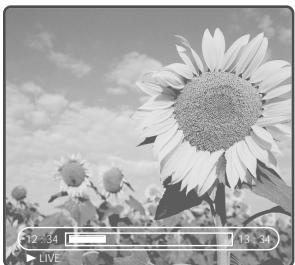

Appuyez sur [STOP] pour repasser sur l'émission en direct.
Navigation en mode enregistrement/lecture simultanés
Vous pouvez naviguer en mode Enregistrement/lecture simultanés et contrôler la sortie à l'aide des touches suivantes de la télécommande :
| PR+ PR- | Changement de chaine |
| FF | Avance rapide. Appuyez sur cette touche pour faire défilier les vitesses : 2, 4, 8, 16 et 32X. |
| REW | Retour rapide. Appuyez sur cette touche pour faire défilier les vitesses : 4, 8, 16 et 32X. |
| SLOW- SLOW+ | Ralenti avant/arrêté. Appuyez sur cette touche pour faire défilier les vitesses : 1/2, 1/4 et 1/8. |
| PREV | Permet d'effectuer un saut vers l'arrière correspondant à l'intervalle de temps définis dans le menu de configuration. |
| NEXT | Permet d'effectuer un saut vers l'avant correspondant à l'intervalle de temps définis dans le menu de configuration. Voir page 30. |
Si vous utilisez le paramétrage par défaut "Configuration -> Prférences -> Disque dur -> Mémoire tampon -> Rafraîchir" et si vous changez de chaîne, vous perdez le contenu de la mémoire tampon utilisée par la fonction Enregistrement/lecture simultanés et ici sans qu'aucun message ne vous en avertisse. En revanche, si vous paramétrez "Configuration -> Prférences -> Disque dur -> Mémoire tampon -> Préserver" et si vous changez de chaîne, le contenu de la mémoire tampon est conservé.
Il peut arriver que le déclenchement d'un enregistrement programmé arrive à échéance en cours d'enregistrement/lecture simultanés. Dans la mesure où vous ne pouvez pas regarder un programme en mode Enregistrement/lecture simultanés tout en enregistrant un autre programme, le Combine DVD+HDD affiche un message vous demandant si vous souhaitez maintenir l'enregistrement programmé ou si vous préférez rester sur le programme en cours. Ce message apparaît 5 secondes avant l'heure prévue pour l'enregistrement programmé.
Les séquences captées en mode Enregistrement/lecture simultanés sont stockées dans une mémoire tampon d'une capacité de 60 minutes. Au bout de ces 60 minutes, le contenu de la mémoire est progressivement écrasé. Il vous est toutefois possible de sauvegarder tout ou partie de ce contenu.
Sauvegarde
Tout en visionnant le programme souhaité, appuyez sur [REC] (ENREG) : la sauvegarde du segment en cours s'initialise. Il vous est possible de naviguer vers l'avant. En appuyant sur [REC] en cours de sauvegarde du programme, vous pouvez augmenter le temps d'enregistrement de ce programme par tranches de 15 minutes jusqu'à une durée maximale de 10 heures. Pour mettre fin à la sauvegarde, appuyez sur [STOP]. En cas d'enregistrement d'une partie de la mémoire tampon d'enregistrement/lecture simultanés, cette mémoire se vide.

Vous ne pouvez pas changer de chaîne ou de source si une sauvegarde est en cours (la fin du segment d'enregistrement n'a pas été spécifiée ou bien, dans le cas d'un enregistrement longue durée, cette fin de segment n'est pas encore atteinte). Vous devez au préalable interrompre la sauvegarde manuellement (en appuyant sur [STOP]), ce que le Combine DVD ^+ HDD vous invite à faire. Le cas échéant, le segment sera sauvegardé sur le HDD puis la nouvelle chaîne ou source sera sélectionnée.
Tout enregistrement en direct écrase le programme précédemment sauvegardé dans la mémoire tampon d'enregistrement/lecture simultanés. En cours d'enregistrement à partir de cette mémoire, la touche [PLAY/PAUSE] (LECTURE/PAUSE) ne contrôle pas la lecture/pause de l'enregistrement mais la lecture/pause de l'émission au niveau de la mémoire tampon.
Autres opérations en cours de sauvegarde
Diverses autres opérations sont possibles en cours de sauvégarde en mode Enregistrement/lecture simultanés. Vous disposez pour cela des touches HDD, DVD, MENU, OPEN/CLOSE (OUV/FERM), SETUP (CONFIG), INPUT (ENTREE) et P. SCAN (BAL PROG).

- Mar." si vous n'appuyez pas sur la touche [STOP] et si l'espace disponible sur le HDD est insuffisant pour la totalité de l'enregistrement, l'Enregistreur HDD/DVD va effacer les titres non protégés de façon à libérer jusqu'à environ 40 Go (soit environ 10 heures) en mode HQ, puis l'enregistrement va se poursuivre.
- Avec le paramétrage "Setup -> Préférences -> Disque dur -> Titre auto efface -> Arr."
- Si vous n'appuyez pas sur la touche [STOP] et si l'espace disponible sur le HDD est insuffisant pour la totalité de l'enregistrement, le Combine DVD+HDD interrompt l'enregistrement et vous demande d'effacer certains titres afin de libérer de l'espace sur le HDD.
- Si vous souhaitez interrompre l'enregistrement au cours d'une opération spécifique en mode Enregistrement/lecture simultanés (avance rapide, retard rapide, arrêt sur image, etc.), appuyez sur [STOP] pour revenir en mode DIRECT puis appuyez de nouveau sur [STOP].
Visualisez l'enregistrement sur HDD et indique la vitesse d'enregistrement
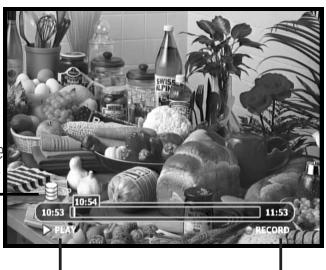
Indique l'opération en cours en mode Enregistrement/lecture simultanés : PLAY (LECTURE), STILL (FIXE), LIVE (DIRECT), STOP, FF (avance rapide), REW (retour rapide), etc.
Témoin d'enregistrement
Enregistrement sur DVD ou HDD
Un appui sur la touche [DVD] ou [HDD] vous permet de passer en mode DVD ou HDD.
Vous pouvez commencer un enregistrement sur DVD ou HDD en appuyant sur la touche [REC]. (Dans le cas d'un DVD, le support placé dans le tiroir doit être enregistrable.)
Allumez le Combiné DVD+HDD et chargez un disque enregistrable.
Assurez-vous que l'entrée de votre téléviseur est configurée pour dialoguer avec le Combiné DVD+HDD.
Sélectionnez le support d'enregistrement en appuyant sur [DVD], [HDD] ou [DVD/HDD] sur le panneau avant.
2 Sélectionnez le mode d'enregistrement souhaité en appuyant sur [REC SPEED] autant de fois que nécessaire.
L'espace disponible sur le disque (ou le HDD)
s'affiche lors de la sélection
du mode d'enregistrement.
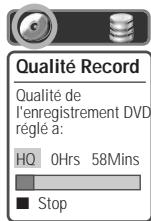
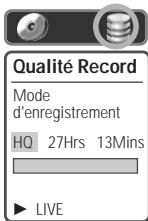
3 Sélectionnez la source d'enregistrement souhaitée en appuyant sur [DV], [INPUT] ou [TV/DHR].
Vous pouvez sélectionner l'entrée vidéo à partir de laquelle l'enregistrement va s'effectuer. Vous disposez pour cela des options suivantes : TV, AV1, AV2, AVF, S-Video avant, Entrée DV.
4 Appuyez sur [AUDIO] pour sélectionner le canal audio à enregistrer (Stéréo, BLL, ou Mono).
Le tableau suivant indique quel est le canal audio qui sera enregistré pour divers paramétrages et divers types de programmes disponibles.
La dernière colonne (Son de contrôle) précise ce que vous entendrez lors de l'enregistrement. Par exemple, si le programme TV est en Stéréo et que vous paramétrez le combiné Graveur HDD/DVD sur Stéréo, l'enregistrement se fera en Stéréo et le son de contrôle sera en Stéréo.
5 Appuyez une fois sur la touche [REC () ].
Ceci a pour effet de lancer l'enregistrement. Le voyant REC (ENREG) s'allume sur l'afficheur du panneau avant.
L'enregistrement se poursuivra jusqu'à ce que vous appuyiez sur [STOP] ou bien dès que le disque aura atteint sa capacité maximale. Si vous souhaitez faire un enregistrement pour une durée donnée précise, reportez-vous au paragraphe sur l'enregistrement immédiat (enregistrement « One Touch ») plus bas dans cette page.
6 Appuyez sur [STOP (■)] pour arrêter l'enregistrement.
| Programme TV | Son sélection | Son du programme | Son de contrôle | |
| L Ch | R Ch | |||
| MONO | MONO | MONO | MONO | MONO |
| STEREO | STEREO | L | R | STEREO |
| MONO | MONO | MONO | MONO | |
| BIL | BIL I | BIL I | BIL I | BIL I |
| BIL II | BIL II | BIL II | BIL II | |
| (BIL Arr.) | (BIL I) | (BIL I) | (BIL Arr.) | |

- Chaque disque peut stocker jusqu'à 49 titres maximum. L'enregistrement ne sera pas effectué si le combiné est éteint en cours d'enregistrement.
- Lorsque vous introduisez un DVD+RW ou un disque DVD±R (DVD-RW) non finalisé dans le compartiment à disques, l'écran s'affiche automatiquement après le chargement.
- Si vous utilisez un disque DVD±R (±RW) vierge pour l'enregistrement, un post-traitement d'environ 7 minutes (durée variable en fonction du disque) sera nécessaire après l'enregistrement.
Enregistrement immédiat (enregistrement « one touch »)
L'enregistrement immédiat vous permet, par simple appui sur une touche, de prolonger le temps d'enregistrement par paliers de durée définie.
1. Suivez les étapes 1-4 du paragraphe sur l'enregistrement de programmes TV. 2. Appuyez sur la touche [REC ()] de façon répétée afin de régler la durée de l'enregistrement. L'enregistrement débute dès le premier appui sur la touche. Chaque nouvel appui vous permet de disposer d'un temps d'enregistrement supplémentaire de 15 minutes (DVD) ou de 10 heures (HDD) dans l'espace enregistrable. La durée d'enregistrement est précisée sur l'affichage frontal.
Pour permettre l'enregistrement sur pause
1 Pour permettre le disque en pause en cours d'enregistrement, appuyez sur [PLAY/PAUSE]. 2 To continue recording in DVD mode, press [PLAY/PAUSE] or [REC () ]. Pour reprendre l'enregistrement en mode DVD, appuyez sur [PLAY/PAUSE] ou sur [REC () ].

- Pour sortir de la fonction d'enregistrement immédiat, appuyez sur [STOP] et maintenez la touche appuyée pendant 5 secondes. Le Combo DVD+HDD s'éteint automatiquement dès que l'enregistrement express est terminé.
- Vous ne pouvez pas enregistrer sur HDD et sur DVD simultanément.
- En mode Enregistrement/lecture simultanées, un appui sur [PLAY/PAUSE] (LECTURE/PAUSE) en cours d'enregistrement HDD provoque un arrêt sur image. L'enregistrement n'est pas interrompu et toutes les autres opérations propres à ce mode (avance rapide, retour rapide, etc.) peuvent s'effectuer normalement.
Lecture en cours d'enregistrement
1 Pour lire un DVD ou le HDD en cours d'enregistrement, appuyez sur [MENU] : le navigateur Media apparaît. 2 Dans le navigateur, sélectionnez le support que vous souhaitez lire (HDD ou DVD).

- La lecture d'un DVD est impossible en cours d'enregistrement DVD.
- Vous pouvez enregistrer un maximum de 254 titres sur le HDD. Le HDD permet jusqu'à 10 heures d'enregistrement en continu.
Programmation d'un enregistrement à partir de l'écran de programmation manuelle
La fonction de programmation d'enregistrements vous permet d'enregistrer jusqu'à 8 programmes dans une période d'un mois.
1 Pour un enregistrement sur DVD, insérez un support enregistrable tel que DVD±R ou DVD±RW. 2 Appuyez sur [TIMER].
Le menu de choix du mode de programmation s'affiche.
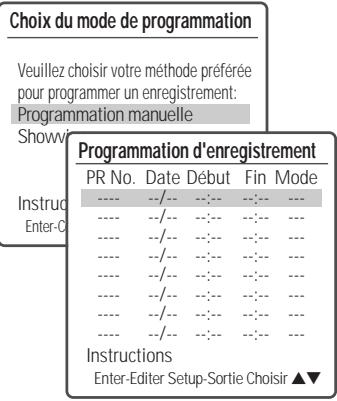
3 Sélectionnez « Programmation manuelle » à l'aide des flèches [▲▼] et confirmez en appuyant sur [ENTER].
Le menu de programmation s'affiche. Utilisez [▲▼] pour vous déplacer sur les différents tirets visualisés et appuyez sur [ENTER] pour y entrer les données correspondantes.
Si vous n'avez pas réglé l'horloge sur le combiné Graveur HDD/DVD, il vous faut la paramétrer avant de pouvoir effectuer une programmation.
- Support - Choisissez le support souhaité (DVD ou HDD) à l'aide de [▲▼].
- PR No. - Choisissez la chaîne souhaitée ou l'une des entrées externes à partir de laquelle se fera l'enregistrement.
- Date - Choisissez une date avec une antériorité maximale d'un mois ou sélectionnez un programme quotidien ou hebdomadaire.
- Heure début - Indiquez ici l'heure du début de l'enregistrement.
- Heure fin - Indiquez ici l'heure de fin de l'enregistrement. Mode - Choisissez un mode d'enregistrement. HQ, SP, SLP ou EP
- Répetition-choisissez la fréquence d'enregistrement. Unique, journalier, hebdomadaire, 1 jour par semaine.
4 Paramétrez les informations nécessaires pour votre/vos programmation(s).
- Permet de déplacer le curseur vers la gauche/droite.
- △ ∇ - Permet de modifier le paramètre que pointe le curseur.
- Appuyez sur [SETUP] pour sortir du menu de programmation.
- Appuyez sur [ENTER] après avoir rempli toutes les informations nécessaires.
- Appuyez sur [TIMER] pour visualiser la liste des programmes.
Édition de la prog.
| Media | ○ |
| PR No. | PR-03 |
| Date | 02/Jan Dim |
| Début | 13:30 |
| Fin | 14:30 |
| Mode | HQ |
| Répetition | Unique |
| Supprimer | |
| Instructions | |
| Enter-Média Setup-Sorting | |
5 Appuyez sur [ENTER] pour sauvegarder la programmation. La liste des programmations s'affiche.
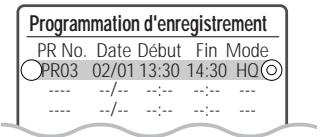
6 Appuyez sur [SETUP] pour sortir de la liste des programmations. 7 Le témoin de programmation s'allume ou clignote. Eteignez le combiné pour lancer la programmation.

Le témoin de programmation s'allume sur l'avant du combiné lorsque le graveur HDD/DVD est prêt pour l'enregistrement programme. Le témoin de programmation se met à clignoter lors que l'une des situations suivantes se présente :
- Un disque vide ou non enregistrable est détecté dans le tiroir lors du lancement d'un enregistrement DVD programme.
- Vous accédez au navigateur Média, au menu de configuration ou au menu d'enregistrement programme après paramétrage d'un enregistrement programme.
- Vous enregistrez un signal TV après paramétrage d'un enregistrement programme.
- Vous lisez des titres après paramétrage d'un
enregistrement programme.
Le combiné Graveur HDD/DVD s'éteint automatiquement lorsque l'enregistrement programme s'achève. - Un bref laps de temps est nécessaire pour confirmation du programme enregistré après la fin d'un enregistrement programme. Par conséquent, si deux enregistrements programmes sont prévus de manière à débuter l'un après l'autre, il se peut que le tout début du dernier programme ne soit pas enregistré.
Programmation d'un enregistrement à l'aide du système showview
Ce système de programmation vous dispense de l'obligation de paramétrer la date, le numéro de la chaîne, l'heure de début et l'heure de fin. Toutes les informations nécessaires à la programmation sont comprises dans le numéro de programmation ShowView. Vous trouvez ce numéro de programmation ShowView dans la plupart des guides TV.
1 Pour un enregistrement sur DVD, insérez un support enregistrable tel que DVD±R ou DVD±RW. 2 Appuyez sur [TIMER].
Le menu de 'Choix du mode de programmation' s'affiche.
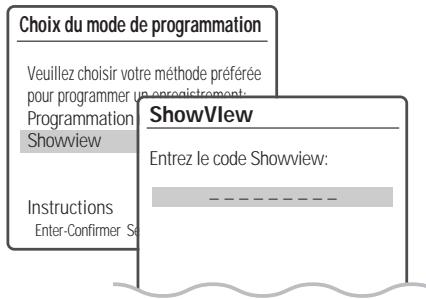

Sélectionnez « ShowView » à l’aide de [▲/▼] et confirmez avec [ENTER].
Le menu « ShowView » s'affiche. Saisissez l'intégralité du numéro ShowView. Ce numéro peut être composé de 9 caractères maximum. Vous le trouvez à côté de l'heure de début du programme télévisé dans votre guide TV. Ex.: 5-234-89 ou 5 234 89
Saisissez 523489 comme numéro ShowView. Si vous vous trompez lors de la saisie, effacez avec la touche [CLEAR].
Appuyez sur [ENTER] pour confirmer.
5 Les informations décodées apparaissent après cette confirmation. Vous pouvez revenir en arrière à tout moment pour changer les informations en appuyant sur [ENTER]. Sélectionnez le champ entrée approprié à l'aide des flèches [▲▼]. Si nécessaire, vous pouvez modifier les informations à l'aide des flèches [▲▼]. Lorsque toutes les informations sont correctes, appuyez sur la touche [ENTER]. Les informations de programmation sont alors stockées dans une section Programmation.
Programmation d'enregistrement PR No. Date Début Fin Mode PR03 02/01 13:30 14:30 HQ
| Edition de la prog. | |
| Media | ○ |
| PR No. | PR-03 |
| Date | 02/Jan Di |
| Début | 13:30 |
| Fin | 14:30 |
| Mode | HQ |
| Répetition | Unique |
| Supprimer | |
| Instructions | |
| Enter-Media Setup-Sortie | |
6 Appuyez sur [SETUP] pour sortir de la liste des programmations.
7 Le témoin de programmation s'allume ou clignote. Eteignez l'appareil pour valider la programmation.

Le système Showview n'est pas disponible dans tous les pays.
Annulation d'une programmation d'enregistrement
Vous pouvez annuler une programmation avant que l'enregistrement ne débute.
- A l'aide des flèches [▲▼], sélectionnez la programmation que vous souhaitez annuler dans la liste des programmes. Appuyez sur [ENTER] pour la modifier. Utilisez [▲▶] pour sélectionner « Annuler », puis appuyez sur [ENTER]. Ou appuyez simplement sur [CLEAR] dans la liste des enregistrements programmes.
Arrêt d'un enregistrement programme déjà commencé
Vous avez la possibilité d’annuler une programmation même si l’enregistrement a déjà commencé. Pour ce faire, appuyez sur la touche [STOP] et maintenez-la appuyée pendant 5 secondes.
Problèmes de programmation
Même si un enregistrement a été programmé, il se peut que l'enregistrement n'ait pas lieu pour l'une des raisons suivantes :
Aucun disque n'a été chargé. - Le disque chargé n'est pas inscriptible. Le verrouillage DISC Lock est activé dans le menu des Paramètres du disque ; reportez-vous à la page 54 pour plus de précisions. - 49 titres sont déjà enregistrés sur le disque ou 254 titres sont déjà enregistrés sur le HDD.
Toute programmation d'enregistrement est impossible :
Lorsqu'un enregistrement est déjà en cours. Lorsque l'heure de début de la programmation est dépassée. Lorsque huit programmations d'enregistrement ont déjà été paramétrées.
En cas de simultanéité de plusieurs programmes :
- Le premier programme est prioritaire. Lorsque le premier programme se termine, l'enregistrement suivant peut commencer.
- Si deux enregistrements sont programmés pour débuter exactement à la même heure, c'est l'enregistrement qui aura été programmé le premier qui sera prioritaire.
La confirmation ne sera pas possible :
- Le verrouillage du disque est paramétré sur "Mar." (Oui).
- 49 titres sont déjà enregistrés sur le disque ou 254 titres sont déjà enregistrés sur le HDD.
Si le disque est endommagé, il se peut que l'enregistrement ne s'achève pas avec succès, même si le champ « Contrôle » affiche la mention « Enreg. OK »

Priorité d'enregistrement
- Les enregistrements programmés et les enregistrements immédiats ont la même priorité mais les enregistrements manuels leur sont prioritaires. Lors d'un enregistrement manuel, les programmes d'enregistements et les enregistrements One Touch seront ignorés.

Après paramétrage de l'enregistrement programme et une fois le VPS/PDC activé, le ventilateur reste en fonctionnement du fait que l'Enregistreur HDD/DVD doit recueillir des données horaires auprès de la station.
Enregistrement à partir d'équipements externes
Vous pouvez faire des enregistrements à partir d'un équipement externe tel qu'un caméscope ou un magnétoscope relié à l'une des entrées externes du combiné Graveur HDD/DVD.
1 Vérifiez que l'appareil à partir duquel vous souhaitez effectuer l'enregistrement est correctement branché au combiné Graveur HDD/DVD ; reportez-vous pour cela aux pages 15~17. 2 Utilisez [PR + / - ] ou [INPUT] pour sélectionner l'entrée externe qui devra servir pour l'enregistrement. 3 En cas d'enregistrement sur DVD, chargez un disque enregistrable puis sélectionnez la destination de l'enregistrement : HDD ou DVD. 4 Paramétrez le mode d'enregistrement souhaité en appuyant de façon répétée sur [REC SPEEDD]. L'espace disponible sur le disque (ou le HDD) s'affiche lors de la sélection du mode d'enregistrement. 5 Appuyez une fois sur [REC () ].
L'enregistrement débute. Le témoin d'enregistrement s'allume sur l'affichage frontal. L'enregistrement se poursuit jusqu'à ce que vous appuyiez sur [STOP] ou jusqu'à ce que le disque (ou le HDD) soit plein. Pour enregistrer pendant une durée déterminée, reportez-vous au paragraphe « Enregistrement immédiat (Enregistrement One Touch) » de la page 41.
Appuyez sur [STOP (■)] pour arrêter l'enregistrement.

- Si la source utilisée est protégée contre la copie, vous ne pourrez pas l'enregistrer à l'aide du combiné Graveur HDD/DVD. Reportez-vous au paragraphe « Avis de Copyright » de la page 8 pour plus de précisions.
Enregistrement à partir d'un caméscope numérique
Vous pouvez enregistrer à partir d'un caméscope numérique branché à la prise DV IN présente à l'avant du combiné Graveur HDD/DVD.
1 Vérifiez que votre caméoscope numérique est branché à la prise DV IN du panneau frontal ; pour plus de précisions, reportez-vous à la page 17.
2 Appuyez sur [DV] pour sélectionner l'entrée DV.
L'écran "Entrée DV" apparait. Si vous sélectionnez "Oui", l'entrée DV est activée.
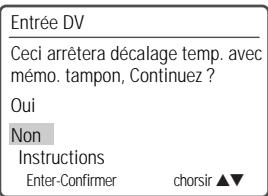
Déterminez le point où vous souhaitez commencer l'enregistrement sur la bande du caméscope.
Pour un résultat optimal, suspendez la lecture au point où vous souhaitez commencer l'enregistrement.
Appuyez une fois sur [REC] pour lancer l'enregistrement.
Si l'Enregistreur HDD/DVD ne détecte aucun signal, l'enregistrement passe automatiquement en pause. Vous pouvez suspendre ou interrompre l'enregistrement en appuyant sur [PLAY/PAUSE] ou sur [STOP]. En cours d'enregistrement, vous ne pouvez pas contrôler le caméscope à partir de la télécommande. Vous pouvez sélectionner le support à enregistrer en appuyant sur [DVD] ou sur [HDD].
Montage
La fonction Montage permet de copier les titres sélectionnés (format +VR) depuis HDD Vidéos vers un DVD et vice versa, ceci en maintenant les différentes propriétés de ces titres (nom, durée, image d'index, signets de chapitres).
L'activation du navigateur Media est impossible en cours de montage : les fonctions de lecture et d'arrêt sont sans effet, de même que les différentes fonctions d'édition.
Montage de HDD vers DVD
Avant de sélectionner des titres pour le montage, vous devez insérer un disque enregistrable dans le tiroir.
Le Combiné DVD+HDD peut avoir besoin d'un certain temps pour formater le disque (si celui-ci n'a jamais été utilisé), vérifier sa compatibilité et déterminer l'espace enregistrable encore libre. Le logo de chargement du disque reste affiché pendant ces différentes opérations.
2 Appuyez sur [DUB] (MONTAGE) : l'écran "Copie Média" s'affiche.
Votre navigateur HDD affiche les titres parmi lesquels vous allez pouvoir faire une sélection en vue du montage vers le DVD.
3 Sélectionnez "HDD-->DVD" (HDD vers DVD) avec les touches [▲▼] puis appuyez sur [ENTER]. 4 Sélectionnez le titre à monter avec les touches [▲▼] puis appuyez sur [ENTER] pour ajouter ce titre.
Pour sélectionner d'autres titres, utilisez ces mêmes touches [▲▼]. En fin de sélection, appuyez sur [ADD].
Vous pouvez ainsi ajouter un grand nombre de titres en répétant cette procédure.
Une barre de progression rouge vous permet de suivre le chargement de vos sélections sur le DVD. Des affichages vous indiquent par ailleurs le nombre de titres sélectionnés ainsi que l'espace encore libre sur le DVD.
Après sélection de tous les titres à monter, sélectionnez "Début copie" avec les touches [▲▼].
Appuyez sur [ENTER] pour confirmer : le montage commence.
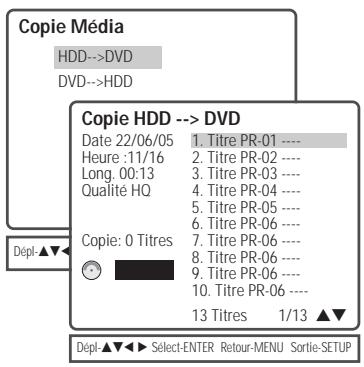
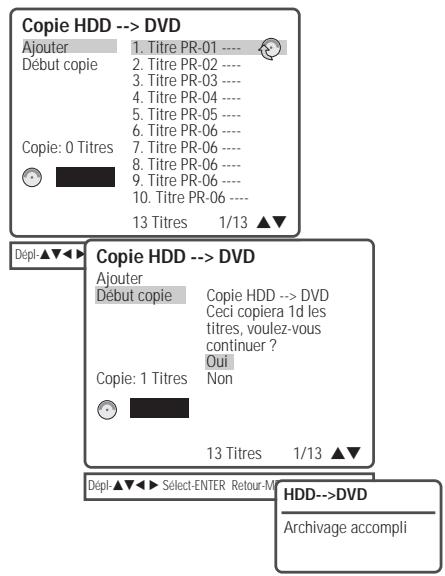

Une fois le montage terminé, le tiroir s'ouvre automatiquement.
Montage de DVD vers HDD
1 Avant de sélectionner des titres pour le montage, vous devez insérer un disque enregistrable dans le tiroir. 2 Appuyez sur [DUB] (MONTAGE) : l'écran "Copie Média" s'affiche. 3 Sélectionnez "DVD-->HDD" (HDD vers DVD) avec les touches [▲▼] puis appuyez sur [ENTER]. 4 Sélectionnez le titre à monter avec les touches [▲▼] puis appuyez sur [ENTER] pour ajouter ce titre.
Pour sélectionner d'autres titres, utilisez ces mêmes touches [▲▼]. En fin de sélection, appuyez sur [ADD].
Vous pouvez ainsi ajouter un grand nombre de titres en répétant cette procédure.
Après sélection de tous les titres à monter, sélectionnez "Début copie" avec les touches [▲▼].
Appuyez sur [ENTER] pour confirmer : le montage commence.
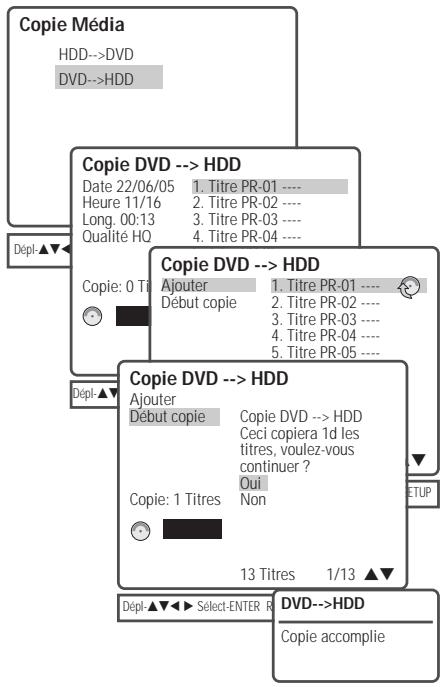
Copie et édition de fichiers multimédia (DVD, HDD)
La fonction Copie permet de copier des fichiers multimédia (jpg, mp3, DivX) depuis HDD Média vers un DVD et vice versa. La copie de HDD Média vers HDD Média (ou de DVD vers DVD) est également possible. Si vous copiez des fichiers multimédia depuis un DVD vers le HDD, ces fichiers seront sauvegardés dans les différentes catégories HDD Média (Images, Musique, DivX) et ne pourront pas être sauvegardés dans HDD Video. Les dossiers du navigateur HDD Média peuvent être affichés dans l'une quelconque des catégories, mais les fichiers jpg de ces dossiers n'apparaissent que dans HDD Images. Les fichiers mp3 et DivX ne peuvent être affichés que dans leur propre catégorie ou dans le navigateur DVD Média. Si vous souhaitez copier des fichiers multimédia depuis HDD Média vers un DVD, un disque enregistré au format DVD video ne sera pas accepté. L'activation du navigateur Média est impossible en cours de copie : les fonctions de lecture et d'arrêt sont sans effet, de même que les différentes fonctions d'édition.
Sélectionnez le support à partir duquel la copie va s'effectuer. Affichez ensuite le navigateur HDD Média (ou DVD Média).
Appuyez sur [MENU] pour accéder au navigateur HDD Media (ou DVD Media).
Utilisez les touches [▲▼] pour sélectionner HDD Images, HDD Musique ou HDD DivX (ou DVD Images, DVD Musique ou DVD DivX), puis appuyez sur [ENTER].
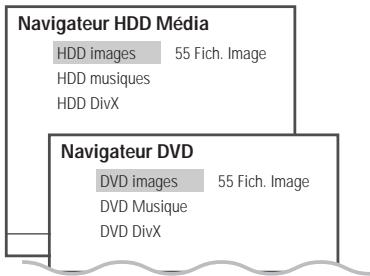
2 Pour éditer le dossier comportant la copie, sélectionnez ce dossier avec les touches [▲▼] puis appuyez sur [EDIT] (ÉDITER).
- Créer dossier : Création d'un dossier à l'emplacement souhaité.
- Supp. dossier
- Copier dossier : Copie d'un dossier avec tous les fichiers qu'il contient.
- Ren dossier
HDD musiques
Creer dossier
Supp. dossier Copier dossier
Copier dossier Renommer dossier


- LIVIN ON PRAYER. MP3
Sélectionnez le titre à copier avec les touches [▲▼] puis sélectionnez "Edit" (Éditer) avec ces mêmes touches et appuyez sur [ENTER].
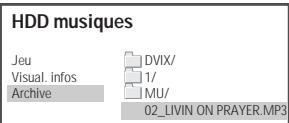
HDD musiques
Supprimer
Archive
Cree dossier


102 LIVIN ON PRAYER MP3
4572 MB Libre
Depl.

3 Sélectionnez "Copy" (Copier) avec les touches [▲▼] puis appuyez sur [ENTER]. Ou appuyez simplement sur [DUB] (Montage).
Vous pouvez répéter la procédure tout comme pour le montage ; sélectionnez les titres avec les touches [▲▼] et appuyez sur [ADD]. Vous pouvez ajouter autant de titres que vous le souhaitez.
L'écran "COPIE MEDIA" apparait.
4 Sélectionnez "Effectué" et appuyez sur [ENTER] si vous souhaitez sélectionner tous les titres en vue de la copie. L'écran "COPIE MEDIA - Sélect. Destination" apparait. 5 Sélectionnez le support sur lequel vous pouvez effectuer la copie puis appuyez sur [ENTER].
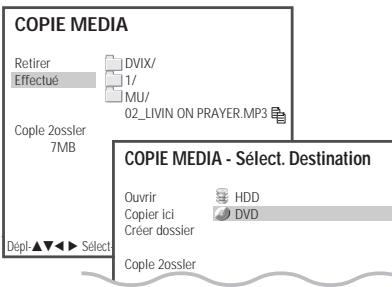
- Ouvrir : Ouvre le support et le dossier à utiliser pour la copie.
- Copier ici : Copie vers le support indiqué immédiatement après le message de confirmation.
- Créer dossier : Créez un dossier sur le support à utiliser pour la copie.
Après sélection de la destination pour la copie, sélectionnez "Copier ici" et appuyez sur [ENTER].
Sélectionnez "Oui" et appuyez sur [ENTER] pour confirmer : l'opération de copie commence.
Archivage accompli

- La copie de fichiers DivX n'est possible que sur le modèle DivX.
- Pour formater un DVD±RW comportant des fichiers multimédia (mp3, jpg, DivX), appuyez sur [SETUP] (CONFIG) afin de repasser en mode DVD-RW. Appuyez sur [REC] (ENREG) et confirmez par "Oui" : le formatage du disque commence.
- Une fois la copie terminée, le tiroir s'ouvre automatiquement. L'espace HDD Media (Image, Musique, DivX) est limité du HDD (soit environ 16 Go pour le modèle 160 Go et 8 Go pour le modèle 80 Go.)
Pour commencer, passer en mode "HDD vidéos
1 Appuyez sur [HDD] pour sélectionner le mode HDD. 2 Appuyez sur [MENU] pour accéder au navigateur Media. 3 "Védoes sur HDD" étant sélectionné, appuyez sur [ENTER] pour accéder à la page "Védoes sur HDD".
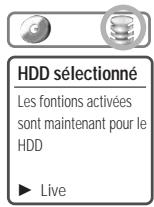
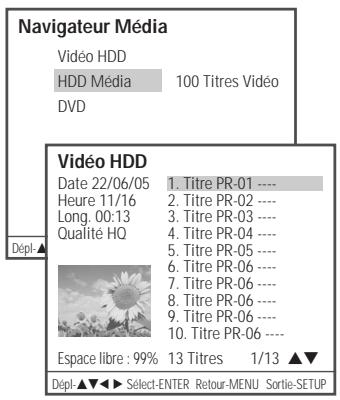
6 Pour interrompre la lecture à tout moment, appuyez sur [STOP]. Vous serez alors redirigé sur le navigateur Media. 7 Pour quitter le navigateur, appuyez sur [SETUP].
Arrêt sur image, lecture image par image, avance/retour rapides, ralenti, zoom, a-b, recherche, sélection de titres
Mêmes principales que pour la lecture des DVD. (Retour rapide : x4, x8, x16, x32)
Répétition
En cours de lecture du HDD, chaque appui sur la touche [REPEAT] (RÉPÉTER) fait défiler les modes de répétition selon le cycle suivant: Chapitre → Titre → Disque → Arrêt → Chapitre...
Suppression d'un titre HDD
Suivez les instructions ci-après pour supprimer l'un des titres répertoriés dans la liste des titres.
4 Sélectionnez le titre à supprimer avec la touche [ENTER]. 5 Sélectionnez "Supprimer" avec les touches [▲▼]. 6 Appuyez sur [ENTER] pour effacer le titre. 7 Sélectionnez "Oui" et appuyez sur [ENTER] pour confirmer.
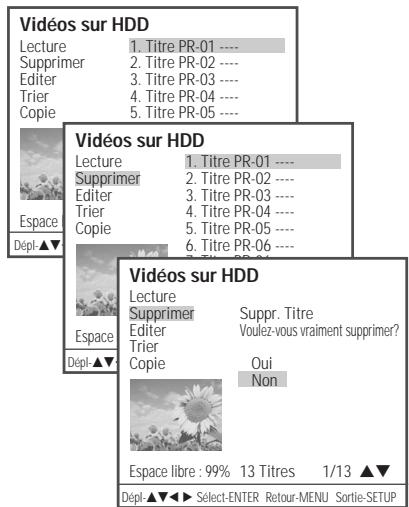
Changement du nom ("labellisation") d'un titre
Suivez les instructions ci-après pour renommer l'un des titres répertoriés dans la liste des titres - c'est-à-dire pour éditer le titre d'un programme enregistré.
4 Sélectionnez le titre à "labelliser" avec la touche [ENTER]. 5 Sélectionnez "Editor" avec les touches [▲▼]. 6 Appuyez sur [ENTER] pour accéder au sous-menu. 7 Sélectionnez "Nom" avec les touches [▲▼]. 8 Appuyez sur [ENTER] pour renommer le titre. 9 Le menu "Keyboard" (Clavier) s'affiche. Sélectionnez les caractères ou fonctions souhaitées avec les touches [▲▶▲▼] puis appuyez sur [ENTER].
EFF.: Effacement du nom du titre / ESP.: insère un espace / SUP.: supprime un caractère / SAUV.: Sauvegarde du nom du titre
10 Une fois le nouveau nom de titre saisi, sélectionnez "SAUV." puis appuyez sur [ENTER].
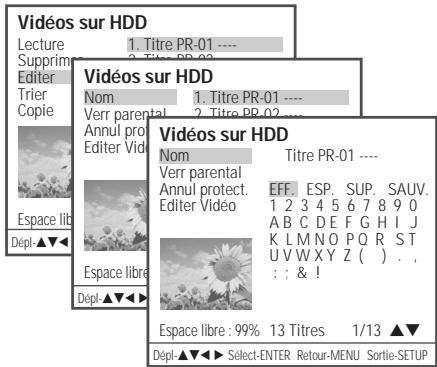
Verrouillage parental
Ce menu n'apparait que si vous avez indiqué "Mar." (Oui) dans le menu "Configuration - Préférences - Contrôles parentaux - Verrouillage parental HDD". Lorsque vous verrouillez un programme, il n'est possible d'y accéder qu'en indiquant le mot de passe défini dans le menu de configuration. Vous êtes invité à déverrouiller ce programme avant toute lecture ou tout opération d'édition ou de montage.
4 Sélectionnez le titre à verrouiller avec la touche [ENTER]. 5 Sélectionnez "Editor" avec la touche [▲▼]. 6 Appuyez sur [ENTER] pour acceder au sousmenu. 7 Sélectionnez "Verrouillage parental" avec les touches [▲▼]. 8 Appuyez sur [ENTER] pour verrouiller le titre. 9 Entrez le mot de passe : le titre est verrouillé. 10 L'icone de protection ' ' apparait en regard du nom du titre. 11 Pour déverrouiller le titre, sélectionnez "Unlock" à l'objet 7.
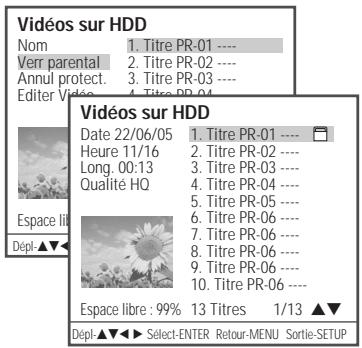
Protection d'un titre
Si vous souhaitez qu'un titre ne risque pas d'être écrasé, edited ou effacé par erreur, vous avez la possibilité de le protégé. Si vous changez d'avis par la suite, vous pourrez toujours "déprotégé" ce titre.
4 Sélectionnez le titre à protégé avec la touche [ENTER]. 5 Sélectionnez "Editor" avec les touches [▲▼]. 6 Appuyez sur [ENTER] pour accéder au sous-menu. 7 Sélectionnez "Protect" avec les touches [▲▼]. 8 Appuyez sur [ENTER] pour protéger le titre. 9 L'icône de protection apparait à la suite du nom du titre. 10 Pour déprotéger le titre, sélectionnez "Annul protect." à l'objet 7.
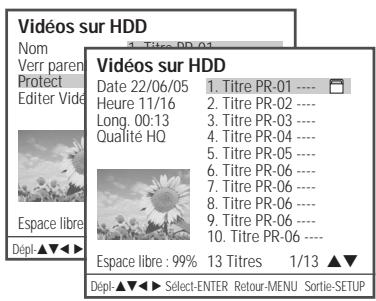
Édition d'un titre
4 Sélectionnez le titre à éditer avec la touche [ENTER]. 5 Sélectionnez "Editor" avec les touches [▲▼]. 6 Appuyez sur [ENTER] pour accéder au sous-menu. 7 Sélectionnez "Editor Video" avec les touches [▲▼]. 8 Appuyez sur [ENTER] pour accéder au menu d'édition HDD. 9 Le menu d'édition HDD s'affiche.
Titre :
Appuyez sur [ENTER] et sélectionnez le titre à opérer avec les touches [▲▼].
Chapitre:
Appuyez sur [ENTER] et sélectionnez le chapitre à opérer avec les touches [▲▼].
- Éditeur chapitres :
Permet de créer, supprimer et éditer des signets de chapitres dans le titre. Sélectionnez l'une des options suivantes à l'aide du curseur : Ajouter : Si vous sélectionnez cette option, un nouveau signet de chapitre est créé à l'endroit du titre où vous appuyez sur [ENTER].
Supprimer : Si vous sélectionnez cette option et appuyez sur [ENTER], le dernier chapitre créé dans le titre est supprimé.
Supprimer tout : Si vous sélectionnez cette option et appuyez sur [ENTER], tous les chapitres du titre sont supprimés.
- Masquer chapitre :
Permet de masquer ou de réafficher des signets de chapitres dans le titre. Selon qu'un chapitre
donnée restée visible ou a déjà été masquée, vous disposez de l'une des options suivantes :
Masquer : Appuyez sur [ENTER] pour que le chapitre en cours soit masqué lors de la lecture.
Afficher : Appuyez sur [ENTER] pour que le chapitre en cours réapparaisse lors de la lecture.
Note : Vous pouvez utiliser cette fonction pour sauter la publicité en cours de lecture. Il suffit pour cela d'insérer des signets de chapitre en début et fin de coupure publicitaire puis de masquer le chapitre ainsi créé.
- Scinder titre :
Permet de diviser le titre en deux parties constituant deux titres distincts. Une fois sélectionné avec la touche [ENTER], le titre en cours est scindé en deux au point où vous avez appuyé sur [ENTER].
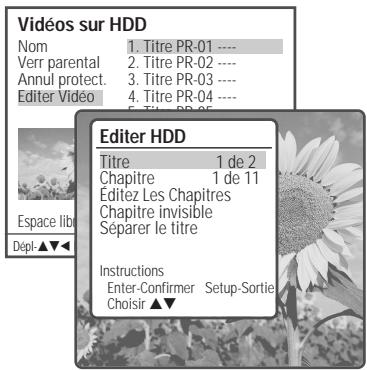

A noter qu'aucune opération d'édition ne prend effet tant que vous n'avez pas appuyé sur la touche [MENU] ou [STOP]. L'Enregistreur DVD+HDD répercute alors vos modifications sur le titre. Une fois la réactualisation terminée, vos modifications apparaitront lors de la prochaine lecture du titre. - Appuyez sur [MENU] ou sur [STOP] pour quitter le menu d'édition. - Vous pouvez directement accéder au menu d'édition HDD en appuyant sur la touche [EDIT] (ÉDITER).
MONTAGE
Tri d'un titre HDD
Suivez les instructions ci-après pour trier de diverses façons l'un des titres répertoriés dans la liste des titres.
4 Sélectionnez le titre à trier avec la touche [ENTER]. 5 Sélectionnez "Trier" avec les touches [▲▼]. 6 Appuyez sur [ENTER] pour accéder au sous-menu. 7 Sélectionnez "Record Date" avec les touches [▲▼]. 8 Appuyez sur [ENTER] pour trier la liste par dates d'enregistrement.
Date enreg.: effectue un tri sur les dates d'enregistrement.
Alphabétique : Effectue un tri par ordre alphabétique.
Ordre suppr.: Repasse au mode de tri par défaut.
Protégé : Effectue un tri sur les titres protégés.
Montage d'un titre HDD vers un DVD
Suivez les instructions ci-après pour copier le(s) titre(s) sélectionné(s) vers un DVD, cela en maintenant les différentes propriétés de ces titres (nom, durée, image d'index, verrouillage, signets de chapitres).
4 Sélectionnez le titre à monter avec la touche [ENTER]. 5 Sélectionnez "Copie" avec les touches [▲▼]. 6 Appuyez sur [ENTER] pour accéder au menu "Copie HDD-->DVD". 7 Le menu "Copie HDD --> DVD" s'affiche. Pour plus de détails sur la procédure de montage HDD vers DVD, voir page 46.
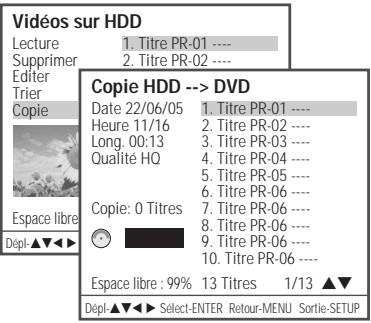
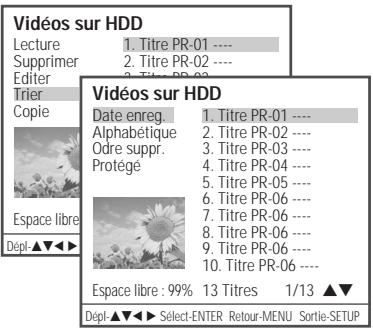
Pour commencer, passez en mode "menu disque".
1 Appuyez sur [MENU] pour accéder au menu "Disc Menu". 2 Si vous voulez afficher le menu "Title Edit", appuyez sur [▶] à partir du menu "Disc Menu". Voir "Édition d'un titre", pages 56-57. 3 Si vous pouvez afficher le menu principal "Disc" appuyez sur [▲] à partir du menu "Disc Menu". Le menu principal "Disc" donne différentes informations sur le disque telles que son type, le nombre d'enregistrements, le nombre total de titres, l'espace libre, etc. 4 Si vous voulez afficher le menu "Disc Edit", appuyez sur [▶] à partir du menu principal "Disc". Voir "Édition d'un disque", pages 53-55.
Appuyez sur [PENU], puis
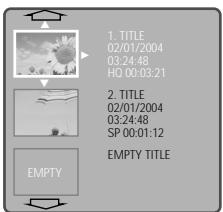
Étape 1] Menu "Disc Menu" (Menu disque)

Étape 2] Menu "Title Edit" (Édition titre)
Étape 3] Menu principal "Disc" (Disque)

Étape 4 : Menu "Disc Edit" (Édition disque)
Dans le cas des supports DVD, comme les DVD±R et les DVD±RW, vous pouvez utiliser le Menu du disque. Le menu d’un disque DVD±R vous permet de changer le nom de votre disque ou de le finaliser de manière à le rendre compatible avec la plupart des autres lecteurs DVD du marché. Le menu d’un disque DVD±RW vous permet d’effacer, de verrouiller ou de déverrouiller votre disque. Vous pouvez également le rendre compatible avec la plupart des autres lecteurs DVD du marché.
Pour commencer, passez en mode "édition disque".
1 Appuyez sur [MENU] pour accéder au menu "Disc Menu". 2 Appuyez sur [▲]: le menu principal "Disc" s'affiche. 3 Appuyez sur [▶]: le menu "Disc Edit" s'affiche.
Informations sur le disque
4 Sélectionnez le menu "Information" avec les touches [▲/▼]. Ce menu donne différentes informations sur le disque telles que son type, le nombre d'enregistrements, le nombre total de titres, l'espace libre, etc.
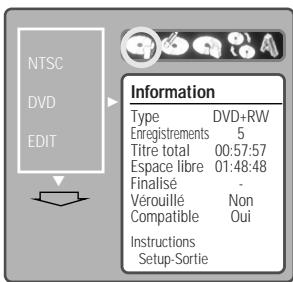
Effacement d'un disque (dvd±rw)
4 Avec [ / ], sélectionnez le menu d'effacement du disque. 5 Si vous souhaitez effacer tout le disque, appuyez sur [ENTER]. 6 Pour confirmer, sélectionnez « Oui ». Pour annuler, sélectionnez « Non ». Si vous sélectionnez « Oui » et que vous appuyez sur [ENTER], tout ce que contient le disque sera définitivement effacé.
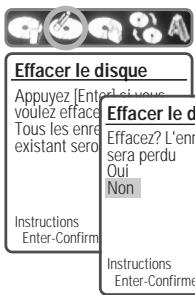

Les disques DVD±R ne peuvent pas être verrouillés (déverrouillés) ni effacés.
Verrouillage/deverrouillage d'un disque (dvd±rw)
Si vous souhaitez protégé un disque de toute opération accidentelle (enregistrement, modification ou effacement), il
Il suffit de verrouiller. Ce verrouillage n'est pas définitif et pourra être défait ultérieurement.
Utilisez [▲/■] pour sélectionner « Verrouiller/déverrouiller ». Appuyez sur [ENTER] comme l'indique l'écran.
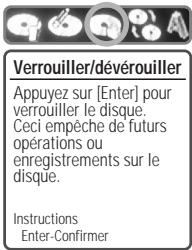
5 Vous pouvez visualiser le statut actuel du disque (Verrouillé ou Déverrouillé). 6 Vous pouvez modifier le statut du disque en sélectionnant « Oui » et en appuyant sur [ENTER]. La barre de modification du statut du disque apparait. Cette opération prend quelques secondes. 7 Une fois l'opération terminée, le menu disparait automatiquement.
Rendre compatible
Lorsque vous sélectionnez l'option "Make Compatible" (Rendre compatible) pour un DVD+RW, un écran de menu est automatiquement créé afin que vous puissiez naviguer à l'intérieur du disque. Pour accéder à cet écran, appuyez sur [TITLE].
4 A l'aide des touches [▲/▼], sélectionnez l'option "Make Compatible" pour DVD+RW. Appuyez sur [ENTER] comme indiqué sur l'écran. 5 Sélectionnez "Oui" avec la touche [▲] puis appuyez sur [ENTER] pour rendre le disque compatible. 6 Appuyez une nouvelle fois sur [ENTER]. 7 Appuyez sur [SETUP] pour accéder au menu supérieur du disque.
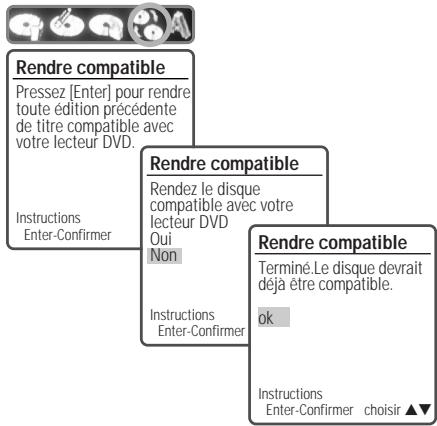

- L'opération permettant de « Rendre Compatible » peut prendre de 3 à 4 minutes, en fonction du type de disque, de l'espace enregistré sur le disque et du nombre de titres sur le disque.
- Si vous ne rendez pas votre disque DVD+RW compatible, les modifications que vous aurez effectuées ne seront pas reconnues par les autres lecteurs DVD.
- La finalisation d'un disque peut prendre jusqu'à 7 minutes, il faut attendre que l'opération soit terminée complètement, sinon la lecture du disque peut s'avérer impossible.
Modification du nom du disque
Vous pouvez renommer votre disque comme vous le souhaitez. Le nom du disque paramétré par défaut est « Mon DVD »
4 Utilisez [▶] pour sélectionner « Changer le nom ». Appuyez sur [ENTER] comme l'indique l'écran. 5 Le menu Clavier apparait. 6 Utilisez [ ] pour faire votre sélection et appuyez sur [ENTER] pour configurer le nom du disque.
EFF.: Efface le nom du disque / ESP.: Espace / SUP.: Efface un caractère / SAUV.: Enregistre le nom du disque
7 Appuyez une nouvelle fois sur [ENTER]. Pour mémoriser le nom du disque, sélectionnez « SAUV. » et appuyez sur [ENTER].

Si le verrouillage du disque est activé (paramétré sur « Mar. ») dans le menu de configuration du disque, il est impossible de renommer le disque ; reportez-vous à la page 54 pour plus de précisions.
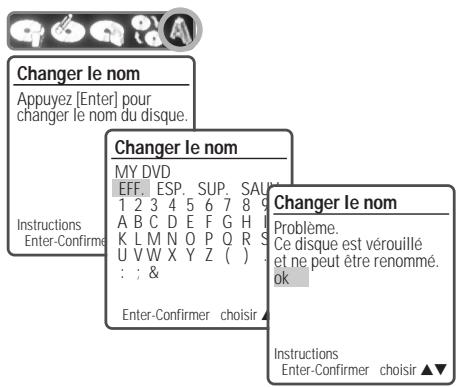
Finalisation
La finalisation d'un DVD±R (ou DVD-RW) permet d'en "verrouiller" les enregistrements de telle sorte que ce disque puisse être lu sur la plupart des lecteurs de DVD ou ordinateurs standard équipés d'une unité de DVD-ROM.
4 À l'aide des touches [▲/▼], sélectionnez l'option "Finalise Disc" (Finaliser disque) pour DVD±R (ou DVD-RW). Appuyez sur [ENTER] comme indiqué sur l'écran. 5 Sélectionnez "Oui" avec la touche [▲] puis appuyez sur [ENTER] pour finaliser le disque. 6 Appuyez une nouvelle fois sur [ENTER]. 7 Appuyez sur [SETUP] pour acceder au menu supérieur du disque.

Finaliser le disque
Appuyez [Enter] si vous voulez finaliser le disque.
Aucun changement ne peut être fait après,
continue?
Oui
Non
Une fois le disque DVD±R (ou DVD-RW) finalisé, vous ne pourrez plus enregistrer ni modifier quoi que ce soit sur le disque.

Menu titre
Vous pouvez agir sur les titres de vos disques DVD±R/±RW à l'aide du menu Titre.
Pour commencer, passez en mode "Édition titre".
1 Appuyez sur [MENU] pour accéder au menu "Disc Menu". 2 Appuyez sur [▲]: le menu principal "Disc" s'affiche. 3 Appuyez sur [▶]: le menu "Title Edit" s'affiche.
Lecture d'un titre
Pour lire un titre :
4 Sélectionnez « Lire le titre » à l'aide de [▲▶].
5 Appuyez sur [ENTER] pour lire le titre.
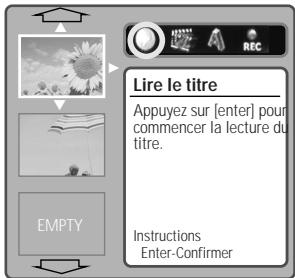
Effacement d'un titre
4 Sélectionnez « Effacer le titre » à l'aide de [▶]. 5 Appuyez sur [ENTER] pour effacer le titre. 6 Sélectionnez « Oui » et appuyez sur [ENTER] pour confirmer. La barre de progression d'effacement du titre s'affiche. Cette opération peut prendre quelques secondes. 7 Lorsque l'opération d'effacement est terminée, le titre effacé reste visualisé, mais vide. 11 Vous pouvez effacer des titres uniquement sur les disques DVD±RW.
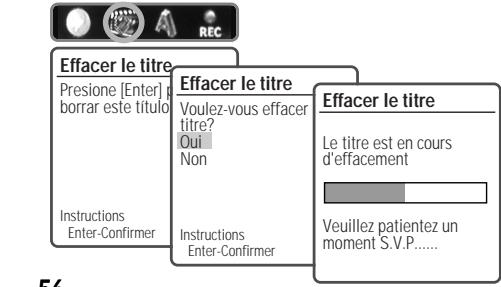
Modification du nom d'un titre
Pour modifier le nom d'un titre :
4 Sélectionnez « Changer le nom » à l'aide de [▲]. 5 Appuyez sur [ENTER] pour modifier le nom du titre. 6 Le menu Clavier s'affiche. Utilisez [▲▶▲▼] pour sélectionner un caractère ou une fonction et appuyez sur [ENTER].
EFF. : Efface l'intégralité du titre. / ESP. : Ajoute un espace / SUP. : Efface un caractère / SAUV. : Enregistre le nom
Une fois que vous avez renommé le titre, sélectionnez « SAUV. » et appuyez sur [ENTER].
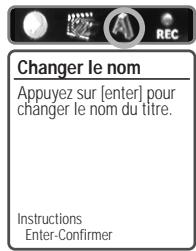
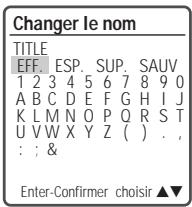
Options d'enregistrement
Pour régler les options de l'enregistrement des disques DVD±R et DVD±RW:
4 Sélectionnez « Options Record » à l'aide de [▶] et appuyez sur [ENTER]. 5 Sélectionnez vos préférences parmi les diverses options pour chaque type de disque :
Pour les dvd±r
Dernier titre enregistré : Permet d'ajouter le nouvel enregistrement à la fin du dernier enregistrement ou de faire le nouvel enregistrement en tant que nouveau titre. Autres : Permet d'enregistrer le nouveau titre jusqu'à la fin du disque.
Pour les dvd±rw
Dernier titre vide : Permet d'enregistrer le nouveau titre jusqu'à la fin du disque. Dernier titre enregistré : Permet d'enregistrer par dessus le dernier titre enregistré et d'arrêter l'enregistrement. Permet d'enregistrer par dessus le dernier titre enregistré et de poursuivre l'enregistrement jusqu'à la fin du disque. Permet d'ajouter le nouvel enregistrement à la fin du dernier enregistrement. (option) Autres : Permet d'enregistrer sur le titre et d'arrêter l'enregistrement. Permet d'enregistrer par dessus le titre et de poursuivre l'enregistrement jusqu'à la fin du disque.

Options d'enregistrement
Appuyez sur [enter] pour sélectionner une méthode d'échelonnement de
Instructions
Entrez-Confirmé
Options d'enregistrement
Écraser le titre:
Effacer et continuer
disque restant positif
Ou, ajouter aux existants
Instructions
Enter-Confirmed
choisir

L'opération de réécriture et de sauvegarde de l'enregistrement pouvant prendre plusieurs minutes, il est préféable de supprimer le titre et de refaire un enregistrement avec un nouveau titre.
Édition avancée d'un disque
Lorsque vous insérez un DVD±R ou un DVD±RW déjà enregistré sur votre Combiné DVD+HDD, vous pouvez éditer les titres et les chapitres de différentes façons.
Pour commencer, passez en mode "Édition DVD".
1 Appuyez sur [MENU] pour accéder au menu
"Disc Menu"
2 Sélectionnez le titre à éditer avec la touche [▲▼] 3 Appuyez sur [EDIT]: le menu "DVD Édition" s'affiche.
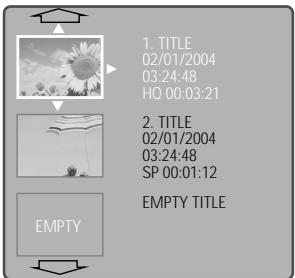
Titres et chapitres
Lorsque vous introduisez un disque DVD±R ou DVD±RW préenregistré dans le combiné Graveur HDD/DVD, tous les titres enregistrés sur le disque s'affichent à l'écran. Si un titre sélectionné compte des chapitres, vous pouvez passer au chapitre suivant ou précédent en appuyant sur [NEXT] ou [PREV] respectivement.
Vous pouvez également voir le nombre de chapitres que comporte un titre en appuyant sur [DISPLAY] au cours de la lecture.
Pour sélectionner un titre précis :
1 Utilisez [▲▼] pour sélectionner « Titre » 2 Appuyez sur [ENTER] pour visualiser le sous-menu. 3 Utilisez [] pour
sélectionner le numéro de titre souhaité, puis appuyez sur [ENTER].
Chapitre
Pour sélectionner un chapitre précis :
Utilisez [ ] pour sélectionner « Chapitre » Appuyez sur [ENTER] pour visualiser le sous-menu.
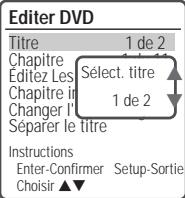
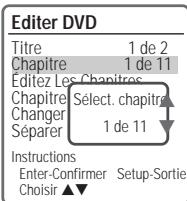
3 Utilisez [▲▼] pour sélectionner le nombre de chapitre souhaité, puis appuyez sur [ENTER].
Modification des chapitres
Vous avez la possibilité d'ajouter un repère de chapitre n'importe où au cours de la lecture d'un titre.
Le chapitre ainsi désigné, vous pouvez utiliser la fonction de recherche de chapitre, celle que désigne plus haut.
Vous pouvez ajouter/supprimer des marqueurs de chapitre ou encore supprimer tous les marqueurs de chapitre présents dans un titre.
1 Utilisez [▲▼] pour sélectionner « Editez Les Chapitres » 2 Appuyez sur [ENTER] pour visualiser le sousmenu. 3 Utilisez [ ] pour sélectionner l'une des fonctions disponibles relatives aux marqueurs (Ajouter, Effacer ou Tout effacer). 4 Appuyez sur [ENTER] pour confirmer toute sélection.
Masquer des chapitres
Cette fonctionnalité vous permet d'activer et de désactiver des masques de chapitres. En masquant un chapitre, vous n’effacez aucun contenu, le chapitre est uniquement occulte. Lorsqu’un chapitre est
masqué, la fonction « Chapitre invisible » apparaît et vice versa.
Modification de l'image de l'index
Chaque titre visualisé dans le menu Playlist est représenté par une vignette représentant une image extraite du début du titre ou du chapitre. Si vous le souhaitez, vous pouvez sélectionner une autre image à l'intérieur du titre.
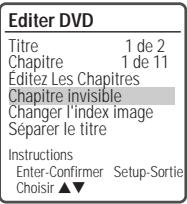

1 Utilisez [ ] pour sélectionner « Changer l'index image » 2 Appuyez sur [ENTER] pour visualiser le sous-menu. 3 Utilisez [ ] pour sélectionner « Oui » si vous souhaitez modifier l'image. 4 Appuyez sur [ENTER] lorsque l'image que vous préférez apparait à l'écran.
Segmentation d'un titre
Cette fonctionnalité vous permet de segmenter un titre en deux titres.
1 Utilisez [▲▼] pour sélectionner « Séparer le titre » 2 Appuyez sur [ENTER] pour afficher le sous-menu. 3 Utilisez [▲▼] pour sélectionner « Oui » si vous souhaitez segmenter le titre. 4 Appuyez sur [ENTER] au point où vous voulez scinder le titre en deux titres distincts.
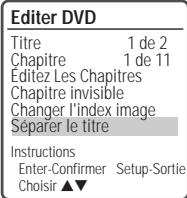

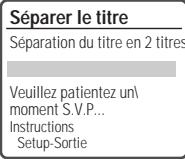

- Le fractionnement d'un titre peut prendre plusieurs minutes.
- Une fois l'édition terminée, vous devrez rendre le DVD-RW ou DVD±R compatible si vous souhaitez pouvoir le lire sur d'autres lecteurs de DVD (voir pages 54-55).
Diagnostic des pannes
Le guide suivant vous indiquera les causes des problèmes les plus fréquents. Consultez-le avant de vous adresser au service d'assistance technique.
| Symptôme | Cause | Solution |
| Absence de courant. | Le cordon d'alimentation est débranché. | Banchez fermement le cordon d'alimentation dans la prise murale. |
| Absence d'image. | Votre téléviseur n'a pas été régle pour recevoir les signaux de sortie du combiné Graveur HDD/DVD. | Sélectionnez l'entrée video appropriée sur votre téléviseur de manière à visualiser à l'écran l'image de sortie du combiné Graveur HDD/DVD. |
| Le cable video n'est pas correctement branché. | Branchez fermement le cable video. | |
| Votre téléviseur est étient. | Allumez votre téléviseur. | |
| Absence de son. | L'apparil relié à l'aide du cable audio n'est pas régle de manière à receivevoir les signaux de sortie du combiné Graveur HDD/DVD. | Sélectionnez le mode d'entree approprié sur le récepteur audio de manière à entendre le son de sortie du Graveur HDD/DVD. |
| Les cables audio ne sont pas correctement branchés. | Branchez fermement les cables audio. | |
| L'apparil relié au moyen du cable audio est étient. | Allumez l'appareil qui est relié au combiné au moyen du cable audio. | |
| Les cables audio sont endommagés. | Changez-les. | |
| L' image de lecture est mauvaise. | Le disque est sale. | Nettoyez le disque. |
| Le combiné Graveur HDD/DVD ne lance pas la lecture. | Aucun disque n'a été introduit. Aucune cassette n'a été insérée. | Introduisez un disque. (Vérifiez que le têmoin de présence d'un disque est allumé sur le panneau frontal). |
| Le disque introduit est illisible. | Introduisez un disque non illisible. (Vérifiez le type de disque, son système de couleurs et son code de zone). | |
| Le disque a été introduit à l'envers. | Insérez le disque, face à生存 en dessous. | |
| Le disque n'a pas été correctement inséré. | Placez correctement le disque dans le compartment prévu à cet effet, de manière à ce qu'il se loge dans les encoches. | |
| Le disque est sale. | Nettoyez le disque. | |
| Le Niveau de Contrôle Parental a été paramétré. | Annuléz la fonction de Contrôle Parental ou modifiez-en le niveau. | |
| L' image provenant de l'entrée externe est déformée. | Le signal video provenant de l'opération externe est protégé contre la copie. | Voues ne pouvez pas faire le branchement via le combiné Graveur HDD/DVD. Il vous faut branchier l'opération externe directement sur le téléviseur. |
| Certaines chaînes sont ignorées lorsque j'utilise la touche [PR+/-]. | Les chaînes ignorées ont été effacées à l'aide de la fonctionnalité « Réglage des Chaînes » | Utilisé la fonctionnalité « Réglage des Chaînes » pour restaurer les chaînes manquantes. |
| L' image ou le son d'une chaîne de diffusion est faible ou absent(e). | Mauvais contact au niveau de l'antenne ou des cables. | Resserrez les branchements ou remplacez les cables. |
| La bande de réception séLECTIONnée dans le menu de Configuration du combiné Graveur HDD/DVD n'est pas la bonne. | Essayez toutes les options du « Réglage Auto »; reportez-vous à la page 21 pour plus de précisions. | |
| L' image du caméoscope ne s'affiche pas. | Le caméoscope est étient. | Allumez et utilisez correctement le caméoscope. |
| L' image du caméoscope relié par l'entrée AV au combiné Graveur HDD/DVD ne s'affiche pas sur l'écran du téléviseur. | La source du combiné Graveur HDD/DVD n'est pas réglée sur AV1, AV2, AVF ou DV. | Utilisé [INPUT] pour selectionner le canal d'entrée AV (AV1, AV2, AVF ou DV). |
| Symptôme | Cause | Solution |
| Je n'arrive pas à lire sur un autre lecteur DVD le disque que j'ai enregistréré sur mon combiné Graveur HDD/DVD. | Le disque n'a pas été finalisé (dans le cas d'un DVD+RW, le disque n'a pas été rendu compatible). | Finalisiez le disque ; reportez-vous à la page 55. |
| La lecture -meme d'un disque finalisé- est parfoids impossible sur certains lecteurs. | Pas de solution. | |
| Les disques enregistrés sur un support dont la copie n'est autorisée qu'une seule fois ne peuvent pas été lu sur d'autres lecteurs. | Pas de solution. | |
| Je ne parvient pas à enregistrer / l'enregistrement n'a pas marché. | L'espace libre disponible sur le disque est insuffisant. | Utilisiez un autre disque. |
| La source que vous essayez de reproduire est protégée contre la copie. | Vous ne pouvez pas enregistrer cette source. | |
| Lors du paramétrage, la chaine à enregistrée a été régée sur le tuning du téléviseur et non pas sur celui de votre combiné. | Sélectionnez la chaine sur le tuning TV intégré au combiné Graveur HDD/DVD. | |
| Toute programmation d'enregistrement est impossible. | L'hourde l'horloge du combiné Graveur HDD/DVD est fausse. | Réglez l'horloge à la bonne heures. Pour cela, reportez-vous à la page 21. |
| La programmation de l'enregistrement a été incorrectement réalisée. | Refaites votre programmation. Reportez-vous au paragraphe « Programmation d'enregistements » de la page 42-44. | |
| Le témoin lumineux de programmation n'apparait pas après l'opération de programmation. | Refaites votre programmation. | |
| L'enregistrement et/ou la lecture en Stériso est impossible. | Votre téléviseur ne reconnait pas le format Stéros. | Pas de solution. |
| Le programme diffusé n'est pas en Stéros. | Pas de solution. | |
| Les prises A/V OUT du combiné Graveur HDD/DVD ne sont pas reliées aux prises A/V IN du téléviseur. | Faites les branchements A/V appropriés. Le format Stériso est uniquement disponible via la sortie A/V du combiné Graveur HDD/DVD. | |
| La sortie Audio/Viséo du combiné Graveur HDD/DVD n'est pas régée empêchant ainsi l'affichage sur le téléviseur. | Sélectionnez la source AUX ou A/V comme entrée pour le téléviseur. Configurez le mode du canal audio du téléviseur sur Stéros. | |
| Le canal audio TV du combiné Graveur HDD/DVD est configéré sur BIL ou sur MONO. | Reportez-vous au paragraphe « Modification du Canal Audio TV » de la page 33. | |
| La télécommande ne marche pas bien. | Vous ne pointez pas correctement la télécommande en direction du capteur du combiné Graveur HDD/DVD. | Pointez la télécommande vers le capteur du Graveur HDD/DVD. |
| La télécommande est trop éloignée du combiné Graveur HDD/DVD. | N'utilise pas la télécommande à plus de 7 m du combiné. | |
| Un obstacleentrave le chemin entre le signal de la télécommande et le capteur du combiné. | Enlevez l'obstacle. | |
| Les piles de la télécommande sont hors hors d'utilisation. | Changez les piles. |

RéINITIALISATION: Si l'appareil ne fonctionne pas correctement, vous pouvez soit appuyer sur la touche [DVD/HDD] du panneau avant pendant 5 secondes, soit débrancher le cordon d'alimentation puis le rebrancher au bout de 5 secondes. En tant que produit multimédia numérique, cet appareil peut être sujet à des dysfonctionnements.
Condensation
| De la buée peut se former : | Endroits susceptibles de voir se former de la buée : |
| Lorsque le combiné Graveur HDD/DVD est déplace d'un endroit froid à un endroit chaud. | Maintenez le combiné Graveur HDD/DVD branché sur une prise d'alimentation en courant alternatif et allumé. Ceci empêchera la condensation. |
| Sous des conditions d'extreme humidité. | En cas de formation de buée, attendé qu'elles heures avant de réutiliser votre combiné Graveur HDD/DVD de manière à lui laisser le temps de sécher. |
Puissance consommée 40W
Dimensions (approx.) 435 × 55 × 343 mm ( w × h × d )
Poids (approx.) Net: 4,3kg, Brut: 5,6kg
Température de fonctionnement
de 5°C a 35°C
Humidité relative de 5% à 90%
Système de signal Couleur PAL
Enregistrement
Formats d'enregistrement Enregistrement DVD Video, DVD-VIDEO
Disques utilisables
Temps d'enregistrement [DVD] (Approx.) 1 heure (HQ), 2
66 heures (SP), 128 heures (EP)
195 heures (SLP)
Format d'enregistrement vidéo
Taux d'échantillonnage 27MHz
Format de compression MPEG-2
Format d'enregistrement audio
Taux d'échantillonnage 48kHz
Format de compression MPEG1 Layer2
Caracteristiques du HDD
Capacité 160GB (1 plateau)
Vitesse 7200 tours/minute
Temps de déclenchement 8 s (15 s max)
Temps d'arrêt 12 s (20 s max)
Capacité d'enregistrement (160 Go) (Approx.)
HQ:9,5Mbps,32h, SP:5,1
Mbps, 66h, EP : 2,5 Mbps,
128h, SLP: 1,7 Mbps, 195h
Gamme de fréquences de 20Hz à 20kHz
S/N Vidéo >50 dB
S/N Audio >65 dB
Résolution supérieure à 500 lignes
(Enregistrement standard)
Spécifications de la platine DVD
Réponse en fréquence DVD (PCM 48 kHz) : de 8 Hz à 22 Hz
kHz, CD : de 8 Hz à 20 kHz
S/N Vidéo >60 dB
S/N Audio >90 dB
Taux d'harmoniques < 0,04%
Gamme dynamique > 90 dB
Résolution supérieure à 500 lignes
(Enregistrement HQ)
Entrées
Antenne In/Out U/V-mixte; 75 Ω Assymétriques
Video In 1,0 Vp-p, Asymétriques
Audio In -8,8 dBm
DV IN 4 broches (i.LINK/IEEE 1394)
standard)
Sorties
Sortie Vidéo Video output terminal, 1,0 Vcr-cr, Assymétriques, Sortie RVB
(75Ω en charge, R:0,7Vcr-cr, G)
:0,7Vcr-cr B:0,7Vcr-cr
Sortie Audio
Terminal de sortie audio (2
types), 2 Vrms (DVD) Sortie
Sortie audio numérique :
coaxiale, optique
Sortie S-Video
1,0Vcr-cr, 75Ω Assymétriques,
Mini DIN 4-pin x 1, C:
0,286Vcr-cr,75Ω
Sortie vidéo composante/Balayage progressif
Y) 1,0Vcr-cr, 75 Ohm, sync
negative, prise RCA x 1, Pb)/
(Pr) 0,7Vcr, 75 ohm, rise
RCA X2
Accessoires
Cable RF 1
Cable péritel 1
Disque DVD+RW vierge 1
Télécommande 1
Piles 2
La conception et les spécifications de cet appareil sont
susceptibles de modification sans préavis.
Cet appareil a été fabriqué sous licence des laboratoires Dolby. « Dolby », « Pro Logic » ainsi que le symbole double-D sont des marques déposées des laboratoires Dolby.
DTS et DTS Digital Out sont des marques déposées de la société Digital Theater Systems, Inc.
- ENREGISTREUR HDD/DVD
- PRÉCAUTIONS DE SÉCURITÉ
- POUR VOTRE SÉCURITÉ
- ATTENTION
- AVERTISSEMENT
- INSTRUCTIONS IMPORTANTES CONCERNANT LES PRODUITS UTILISANT UN LASER
- DANGER
- 1 LISEZ LES INSTRUCTIONS
- 2 CONSERVEZ LES INSTRUCTIONS
- 3 TENEZ COMPTE DES AVERTISSEMENTS
- 4 SUIVEZ LES INSTRUCTIONS
- 5 NETTOYAGE
- 6 FIXATIONS
- 7 EAU ET HUMIDITE
- 9 VENTILATION
- 10 SOURCES D'ALIMENTATION
- PROTECTION DU CORDON D'ALIMENTATION
- 12 ORAGES
- 13 LECTEUR DE DISQUE
- 14 SURCHARGE
- 15 INSERTION D'OBJECTS ET DE LIQUIDES
- 16 OBJECT LOURD
- 17 DISQUE
- MAINTENANCE
- 19 DOMIMAGES NÉCESSITANT UNE RÉPARATION
- 20 PIECES DE RECHANGE
- 21 VÉRIFICATIONS DE PRECAUTION
- 22 MONTAGE AU MUR OU AU PLAFOND
- 23 CHALEUR
- 25 TRAITEMENT DES APPAREILS ÉLECTRIQUES ET
- INFORMATIONS SUR LE PRODUIT
- BRANCHEMENTS
- CONFIGURATION
- LECTURE
- ENREGISTREMENT
- MONTAGE
- DIVERS
- ENREGISTREMENT/LECTURE SIMULTANÉS
- ENREGISTREMENT PROGRAMME
- COPIE DE VIDÉOS PERSONNELLES VIA UNE ENTRÉE EXTERNE
- MONTAGE HAUTE VITESSE
- ÉDITION SIMPLE ET RAPIDE DES VIDEOS
- LECTURE DES DVD
- QUELS DISQUES POUVEZ-VOUS UTILISER
- LECTURE ET GRAVURE
- SUR LE SYMBOLE
- CODE DE ZONE
- SUPPORT DOUBLE
- REMARQUE
- QU'EST-CE QU'UN DVD
- QUELS SONT LES AVANTAGES DU DVD SUR LE VHS AU NIVEAU DE LA RÉSOLUTION
- QU'EST-CE QU'UN DVD+RW
- QUE PUIS-JE FAIRE AVEC MON COMBINÉ GRAVEUR HDD/DVD
- QU'ENTEND-ON PAR INTERFACE DV
- NOTES SUR LA GRAVURE
- ENREGISTREMENT DE CANAUX AUDIO DE TÉLÉVISION
- RESTRICTIONS SUR L'ENREGISTREMENT VIDEO
- AVIS DE COPYRIGHT
- MANIPULATION DE L'APPAREIL
- POUR NETTOYER LE CAPOT
- PORTÉE DE LA TÉLÉCOMMANDE
- INSERTION DES PILES DANS LA TÉLÉCOMMANDE
- MANIPULATION DES DISQUES
- STOCKAGE DES DISQUES
- NETTOYAGE DES DISQUES
- REMARQUES CONCERNANT LE HDD
- PANNEAU AVANT
- AFFICHAGE DU PANNEAU AVANT
- CANAL
- MODE D'ENTRÉE
- ENREGISTREMENT SUR HDD
- ENREGISTREMENT SUR DISQUE
- AUTRES
- TÉLÉCOMMANDE
- RACCORDEMENT DE L'ANTENNE / DU CÂBLE
- RACCORDEMENT D'UN TÉLÉVISEUR
- RACCORDEMENT RF
- RACCORDEMENT PERITEL
- RACCORDEMENT S-VIDEO
- RACCORDEMENT VIDEO COMPOSANTE
- RACCORDEMENT D'UN AMPLIFICATEUR ÉQUIPÉ D'UN SYSTÈME STÉRÉO ANALOGUE À DEUX CANAUX OU DE DOLBY PRO LOGIC II/PRO LOGIC
- MULTICANAUX (DOLBY DIGITAL™, MPEG 2 OU DTS)
- SON NUMÉRIQUE MULTICANAL
- RACCORDEMENT D'UN APPAREIL ACCESSOIRE
- RACCORDEMENT D'UN CAMÉSCOPE NUMÉRIQUE
- INSTALLATION INITIALE
- RÉINSTALLATION
- INSTALLATION
- L'INSTALLATION
- RÉGLAGE HORLOGE
- 1 PRÉSENTATION DU MENU DE CONFIGURATION
- NAVIGATION DANS LE MENU
- RÉGLAGE MANUEL
- RÉGLAGE AUTOMATIQUE
- PRÉPARATION
- RÉGLAGE DE L'HORLOGE
- RÉGLAGE DES CANAUX
- MODIFICATION
- SUPPRESSION
- QUALITÉ D'ENREGISTREMENT DU GRAVEUR DVD
- QUALITÉ D'ENREGISTREMENT HDD
- CHAPITRES AUTOMATIQUES
- LANGUE DE L'OSD
- LANGUE DES MENU / DES SOUS-TITRES / DES DIALOGUES
- FORMAT DE L'IMAGE DU TÉLÉVISEUR
- SORTIE VIDÉO
- PREFERENCES /RÉGLAGES AUDIO
- SORTIE NUMÉRIQUE
- GAMME DYNAMIQUE
- SON SURROUND VIRTUEL
- RÉGLAGE DU NIVEAU DE CONTRÔLE PARENTAL
- CONTRÔLE PARENTAL
- CHANGEMENT DE MOT DE PASSE
- CHANGEZ LE MOT DE PASSE
- RÉGLAGE DU CODE PAYS DE CONTRÔLE PARENTAL
- CODE DE PAYS PARENTAL
- VERROUILLAGE PARENTAL HDD
- PREFERENCES /RÉGLAGES AUTOMATIQUES
- RÉGLAGE DE L'HORLOGE AUTOMATIQUE
- VPS/PDC
- PREFERENCES / DISQUE DUR
- SUPPRESSION AUTOMATIQUE DE TITRES
- MODE DE LA MÉMOIRE TAMPON
- PRÉFÉRENCES HDD
- RÉINITIALISATION DU DISQUE DUR
- REMISE À ZÉRO HDD
- REFORMATER LE DISQUE DUR
- INFORMATIONS SYSTÈME
- RESTAURATION DES PARAMÈTRES PAR DÉFAUT
- PRÉSENTATION DE L'AFFICHAGE À L'ÉCRAN
- AFFICHAGE DES INFORMATIONS SUR LE DISQUE
- FONCTIONNEMENT DE L'AFFICHAGE À L'ÉCRAN
- OPTIONS D'INFORMATIONS DVD / HDD
- CHAPITRE
- ANGLE
- AUDIO
- SOUS-TITRE
- TEMPS ÉCOULÉ
- MODIFICATION DU CANAL AUDIO TV
- MODIFICATION DES CANAUX TV
- LECTURE D'UN DVD
- SI LE MENU DU DISQUE S'AFFICHE
- ARRÊT SUR IMAGE ET LECTURE IMAGE PAR IMAGE
- AVANCE/RETOUR RAPIDE
- RALENTI
- CHANGEMENT DE LA LANGUE AUDIO
- SOUS-TITRES
- ZOOM
- FONCTION RÉPÉTITION
- FONCTION RECHERCHE (SEARCH)
- SÉLECTION DES TITRES
- SÉLECTION DES CHAPITRES
- LES MENUS
- MENU TITRE
- LECTURE DE FICHIERS DIVX (HDD MEDIA, DVD)
- LECTURE DES CD AUDIO
- LECTURE DE FICHIERS MP3 (HDD MEDIA, DVD)
- LECTURE DE FICHIERS JPEG (HDD MÉDIA, DVD)
- LECTURE DE FICHIERS MP3 PENDANT UN DIAPORAMA
- ENREGISTREMENT/LECTURE SIMULTANÉS EN MODE HDD
- NAVIGATION EN MODE ENREGISTREMENT/LECTURE SIMULTANÉS
- SAUVEGARDE
- AUTRES OPÉRATIONS EN COURS DE SAUVEGARDE
- ENREGISTREMENT SUR DVD OU HDD
- ENREGISTREMENT IMMÉDIAT (ENREGISTREMENT « ONE TOUCH »)
- POUR PERMETTRE L'ENREGISTREMENT SUR PAUSE
- LECTURE EN COURS D'ENREGISTREMENT
- PROGRAMMATION D'UN ENREGISTREMENT À PARTIR DE L'ÉCRAN DE PROGRAMMATION MANUELLE
- PROGRAMMATION D'UN ENREGISTREMENT À L'AIDE DU SYSTÈME SHOWVIEW
- ANNULATION D'UNE PROGRAMMATION D'ENREGISTREMENT
- ARRÊT D'UN ENREGISTREMENT PROGRAMME DÉJÀ COMMENCÉ
- PROBLÈMES DE PROGRAMMATION
- PRIORITÉ D'ENREGISTREMENT
- ENREGISTREMENT À PARTIR D'ÉQUIPEMENTS EXTERNES
- ENREGISTREMENT À PARTIR D'UN CAMÉSCOPE NUMÉRIQUE
- MONTAGE DE HDD VERS DVD
- MONTAGE DE DVD VERS HDD
- COPIE ET ÉDITION DE FICHIERS MULTIMÉDIA (DVD, HDD)
- HDD MUSIQUES
- POUR COMMENCER, PASSER EN MODE "HDD VIDÉOS
- ARRÊT SUR IMAGE, LECTURE IMAGE PAR IMAGE, AVANCE/RETOUR RAPIDES, RALENTI, ZOOM, A-B, RECHERCHE, SÉLECTION DE TITRES
- RÉPÉTITION
- SUPPRESSION D'UN TITRE HDD
- CHANGEMENT DU NOM ("LABELLISATION") D'UN TITRE
- VERROUILLAGE PARENTAL
- PROTECTION D'UN TITRE
- ÉDITION D'UN TITRE
- TRI D'UN TITRE HDD
- MONTAGE D'UN TITRE HDD VERS UN DVD
- POUR COMMENCER, PASSEZ EN MODE "MENU DISQUE
- POUR COMMENCER, PASSEZ EN MODE "ÉDITION DISQUE
- INFORMATIONS SUR LE DISQUE
- EFFACEMENT D'UN DISQUE (DVD±RW)
- VERROUILLAGE/DEVERROUILLAGE D'UN DISQUE (DVD±RW)
- RENDRE COMPATIBLE
- MODIFICATION DU NOM DU DISQUE
- FINALISATION
- FINALISER LE DISQUE
- LECTURE D'UN TITRE
- EFFACEMENT D'UN TITRE
- MODIFICATION DU NOM D'UN TITRE
- OPTIONS D'ENREGISTREMENT
- POUR LES DVD±R
- POUR LES DVD±RW
- ÉDITION AVANCÉE D'UN DISQUE
- TITRES ET CHAPITRES
- MODIFICATION DES CHAPITRES
- MASQUER DES CHAPITRES
- MODIFICATION DE L'IMAGE DE L'INDEX
- SEGMENTATION D'UN TITRE
- DIAGNOSTIC DES PANNES
- CONDENSATION
- FORMAT D'ENREGISTREMENT VIDÉO
- CARACTERISTIQUES DU HDD
- SPÉCIFICATIONS DE LA PLATINE DVD
- ENTRÉES
- SORTIES
- ACCESSOIRES
Marque : DAEWOO
Modèle : DHR-8105S
Catégorie : Enregistreur vidéo