
50GL4160E - Téléviseur SHARP - Notice d'utilisation et mode d'emploi gratuit
Retrouvez gratuitement la notice de l'appareil 50GL4160E SHARP au format PDF.
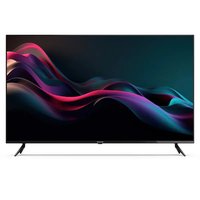


| Type de produit | Téléviseur LED 4K UHD |
| Marque | Sharp |
| Modèle | 50GL4160E |
| Taille de l'écran | 50 pouces (126 cm) |
| Résolution | 3840 x 2160 pixels (4K UHD) |
| Technologie d'affichage | LED |
| Dimensions sans pied (L x H x P) | 111.8 x 64.6 x 6.2 cm |
| Poids sans pied | 10.5 kg |
| Alimentation | 220-240 V, 50/60 Hz |
| Consommation électrique (veille) | 0.5 W |
| Classe énergétique | F (ancienne échelle) |
| Connectivité | 3x HDMI, 2x USB, 1x Ethernet, Wi-Fi intégré, Bluetooth |
| Système d'exploitation | Smart TV (propriétaire Sharp) |
| Applications incluses | Netflix, YouTube, Prime Video, etc. |
| Tuner | TNT (DVB-T2), satellite (DVB-S2), câble (DVB-C) |
| Fonctions principales | HDR10, HLG, USB Media Player, contrôle parental, minuterie |
| Entretien et nettoyage | Nettoyer avec un chiffon doux et sec ; éviter les produits abrasifs |
| Sécurité | Arrêt automatique, support mural VESA 200x200 |
| Pièces détachées et réparabilité | Indice de réparabilité : 6.5/10 ; pièces disponibles via service après-vente |
| Informations générales | Notice de 24 pages ; disponible en téléchargement PDF |
FOIRE AUX QUESTIONS - 50GL4160E SHARP
Questions des utilisateurs sur 50GL4160E SHARP
0 question sur cet appareil. Repondez a celles que vous connaissez ou posez la votre.
Poser une nouvelle question sur cet appareil
Téléchargez la notice de votre Téléviseur au format PDF gratuitement ! Retrouvez votre notice 50GL4160E - SHARP et reprennez votre appareil électronique en main. Sur cette page sont publiés tous les documents nécessaires à l'utilisation de votre appareil 50GL4160E de la marque SHARP.
MODE D'EMPLOI 50GL4160E SHARP
Manuel d'instructions
Sharp Google TV
FR
Marques commerciales

Votre téléviseur est équipé d'une application de clavier à l'écran préinstallée qui apparaît chaque fois qu'un texte doit être saisi par l'utilisateur, par exemple, un mot de passe Wi-Fi ou une adresse de site web dans le navigateur. Pour naviguer dans le clavier à l'écran, utilisez les boutons FLÈCHE de la télécommande et appuyez sur [OK] pour entrer le caractère sélectionné.
Si vous appuyez et maintenez enfoncé le bouton [OK] pendant 2 secondes tout en sélectionnant un symbole, les caractères nationaux associés avec des accents ou des signes diacritiques s'afficheront.

Fonctionnalités d'accessibilité
Ce téléviseur est doté de fonctionnalités d'accessibilité dans le menu [Accessibilité], telles qu'une fonction de synthèse vocale pour les textes à l'écran, un zoom pour faciliter la lecture des textes et des sous-titres.
Appuyez sur le bouton 🎨 (paramètres rapides), puis sélectionnez
[Paramètres] > [Système] > [Accessibilité] pour configurer les fonctionnalités d'assistance utilisateur.
[Accessibilité] dispose d'une fonction de raccourci pour l'activer ou le désactiver en appuyant et en maintenant enfoncés les boutons ← (retour) et √ (flèche vers le bas) de la télécommande pendant 3 secondes.
Utilisation de la télécommande
Vous pouvez utiliser les boutons HAUT, BAS, GAUCHE, DROITE et OK de la télécommande pour utiliser de nombreuses fonctionnalités de la télévision.
Les boutons de la télécommande suivants sont utilisés pour naviguer dans les menus :
(retour) - Vous ramène d'un pas en arrière dans le menu. Appuyez et maintenez enfoncé pour quitter le menu et revenir à la source ou à l'écran d'accueil.
[BOUTONS DE FLÈCHE] - Naviguez dans les options à l'écran.
[OK] - Sélectionne l'option en surbrillance ou sélectionnée.
Votre téléviseur peut également être contrôlé par la voix en utilisant Google Assistant.
Avant d'allumer votre téléviseur, il est recommandé de connecter vos appareils externes avant de poursuivre le processus d'installation initiale. En fonction de la connectivité source de votre téléviseur, suivez les conseils ci-dessous lors de la connexion d'appareils externes.
Connexion HDMI
Pour une qualité d'image optimale, nous vous recommandons de connecter votre appareil au téléviseur à l'aide d'un câble HDMI.

Appareils compatibles HDMI CEC
Si un appareil compatible HDMI CEC (par exemple, un lecteur Blu-ray, un récepteur AV) est connecté avec un câble HDMI, vous pouvez utiliser la télécommande du téléviseur pour le contrôler. Nous vous recommandons d'utiliser la connexion HDMI (ARC) lorsqu'elle est utilisée avec un récepteur AV - veuillez vous référer à la section ARC de ce manuel d'utilisation.
Ajustement des paramètres HDMI CEC
- Allumez l'appareil connecté.
- Pour activer la commande HDMI, appuyez sur le bouton (accueil), puis sélectionnez [Paramètres] > [Chaînes et entrées] > [Sources d'entrée], faites défiler vers le bas et activez [Contrôle HDMI].
- Activez la commande HDMI sur l'appareil connecté.
[Options disponibles]
[Contrôle HDMI] – Permet au téléviseur de contrôler les appareils HDMI.
[Arrêt automatique appareil] – Si désactivé, l'appareil connecté ne s'éteint pas automatiquement lorsque le téléviseur est éteint.
[Allumer automatiquement la TV] – Si désactivé, le téléviseur ne s'allume pas automatiquement lorsque l'appareil connecté est allumé.
[Version EDID HDMI] – Si votre téléviseur ne reçoit pas d'image ou de son de l'appareil HDMI connecté, essayez de modifier ce paramètre.
[Liste des appareils CEC] – Affiche la liste des appareils HDMI CEC.
Fonctionnalités disponibles pour les appareils CEC compatibles
[Lecteur Blu-ray/DVD]
– Allume automatiquement le téléviseur et bascule l'entrée sur le lecteur Blu-ray/DVD connecté lorsque le lecteur Blu-ray/DVD commence à lire. - Éteint automatiquement le lecteur Blu-ray/DVD connecté lorsque vous éteignez le téléviseur. - Permet de contrôler l'opération du menu à l'aide des boutons de navigation ARROW, la lecture et la sélection des pistes du lecteur Blu-ray/DVD connecté via la télécommande du téléviseur.
[Récepteur AV]
- Allume automatiquement le récepteur AV connecté et bascule la sortie audio du haut-parleur du téléviseur vers le système audio lorsque vous allumez le téléviseur. Cette fonction est uniquement disponible si vous avez précédemment utilisé le récepteur AV pour la sortie audio du téléviseur.
- Bascule automatiquement la sortie audio vers le récepteur AV en allumant le récepteur AV lorsque le téléviseur est allumé.
- Éteint automatiquement le récepteur AV connecté lorsque vous éteignez le téléviseur.
- Ajustez le volume et la fonction de sourdine via les boutons [VOL+/-] et [MUTE] de la télécommande de votre téléviseur.
[Caméra vidéo]
– Allume automatiquement le téléviseur et bascule l'entrée sur la caméra vidéo connectée lorsque la caméra est allumée. - Éteint automatiquement la caméra vidéo connectée lorsque vous éteignez le téléviseur. - Permet de contrôler l'opération du menu à l'aide des boutons [ARROW], la lecture, par exemple, le bouton [PLAY] de la caméra vidéo connectée via la télécommande du téléviseur.
REMARQUE :
Tous les appareils avec entrée/sortie HDMI ne sont pas compatibles HDMI CEC. Pour des informations sur la compatibilité CEC, consultez le manuel d'instructions de l'appareil. Reportez-vous à
Connexion vidéo composite
Si votre appareil externe possède des prises composites, connectez-les au téléviseur à l'aide d'un câble vidéo/audio composite.
Connexion mini AV

(A)
(B)(C)
(A) Appareil externe (B) Câble vidéo/audio composite (non fourni) (C) Câble adaptateur vidéo/audio composite (non fourni)
Connexion d'un périphérique audio externe
Vous pouvez connecter des systèmes audio tels que des récepteurs AV ou des barres de son au téléviseur. Sélectionnez une méthode de connexion ci-dessous en fonction des spécifications du système audio que vous souhaitez connecter.
- Connexion avec un câble HDMI.
- Connexion avec un câble optique numérique.
- Connexion avec un câble audio
Connexion HDMI (ARC/eARC)
Connexion du téléviseur et du système audio avec un câble HDMI. Il s'agit de la méthode recommandée pour connecter un périphérique audio externe.
Utilisez un câble HDMI pour relier la borne d'entrée HDMI sur le téléviseur marquée "eARC" à l'entrée HDMI sur le périphérique audio externe portant le texte "ARC" ou "eARC".


HDMI (ARC)

HDMI (ARC)
(A) Récepteur AV ou barre de son (B) Câble HDMI (non fourni)*
REMARQUE :
Pour garantir le bon fonctionnement de la fonction eARC, utilisez un câble HDMI portant la mention "HDMI High Speed with Ethernet" ou de meilleure qualité.
[Paramètres supplémentaires pour la connexion HDMI ARC]
Pour que cette connexion fonctionne, le CEC HDMI doit être activé sur le téléviseur. Pour ce faire, appuyez sur le bouton (home), puis sélectionnez [Paramètres] > [Chaînes et entrées] > [Sources d'entrée],
faites défiler vers le bas et activez [Contrôle HDMI].
[Paramètres supplémentaires pour la connexion HDMI eARC]
L'eARC HDMI doit être activé dans le menu. Pour l'activer, appuyez sur le bouton (home), puis sélectionnez [Paramètres] > [Audio] et assurez-vous que [eARC] est réglé sur [Auto].
Le contrôle du volume peut être effectué via la télécommande du téléviseur (le CEC doit être activé).
Lorsque l'ARC/eARC est en cours de fonctionnement, le son des haut-parleurs du téléviseur sera désactivé.
Si votre système audio connecté ne produit pas de son, il est possible qu'il ne prenne pas en charge les codecs requis. Dans ce cas, vous pouvez essayer de permettre au téléviseur de décoder le son. Appuyez sur le bouton (paramètres rapides) et sélectionnez [Paramètres] >
[Affichage et son] > [Sortie audio] > [Sortie numérique] > [PCM].
[Différences entre ARC et eARC expliquées]
Si votre système audio externe ne prend en charge que la fonction HDMI ARC, le téléviseur ne pourra transmettre qu'un son compressé avec un maximum de 5.1 canaux.
Si votre système audio externe prend en charge la fonction HDMI eARC, le téléviseur pourra transmettre un son non compressé avec un maximum de 7.1 canaux. La transmission du son objet, tel que Dolby Atmos et DTS:X, est également prise en charge.
Audio numérique (optique)
Connexion de votre téléviseur et de votre système audio avec un câble optique numérique.
Connectez-vous au terminal d'entrée optique numérique du système audio.


Sortie audio numérique optique
(A) Récepteur AV ou barre de son (B) Câble audio optique (non fourni)
REMARQUE :
Lorsque vous utilisez la sortie optique numérique pour la connexion audio, il est important de désactiver les haut-parleurs internes du téléviseur
pour éviter tout effet d'écho. Pour ce faire, appuyez sur le bouton (paramètres rapides) et sélectionnez [Paramètres] > [Affichage et son] > [Audio] > [Enceintes] > [Désactivée]. Cela désactivera les haut-parleurs internes du téléviseur.
Si votre système audio connecté ne produit pas de son, il est possible qu'il ne prenne pas en charge les codecs requis. Dans ce cas, vous pouvez essayer de permettre au téléviseur de décoder le son. Appuyez
sur le bouton ⚙ (paramètres rapides) et sélectionnez [Paramètres] > [Affichage et son] > [Sortie audio] > [Sortie numérique] > [PCM].
Câble audio analogique RCA
Connectez-vous au terminal d'entrée audio du système audio.

(A) Récepteur AV ou barre de son
(B) Câble audio (non fourni)
REMARQUE :
Le niveau audio de sortie dépend du niveau des écouteurs. Le niveau de volume sur le système audio connecté doit être augmenté.
Connecter des écouteurs
Vous pouvez connecter des écouteurs filaires ou Bluetooth à ce téléviseur.
Connexion d'écouteurs filaires

Lorsque des écouteurs filaires sont connectés à la prise jack 3,5 mm du téléviseur, les haut-parleurs internes seront désactivés. Le volume du son provenant des écouteurs est contrôlé via la télécommande à l'aide des boutons [VOL+] et [VOL-].
Connexion d'écouteurs Bluetooth
Appariement d'écouteurs Bluetooth avec le téléviseur :
- Appuyez sur le bouton (accueil) pour accéder à l'écran d'accueil.
- Activez la fonction d'appariement sur vos écouteurs. Veuillez vous référer au manuel d'utilisation de vos écouteurs pour savoir comment faire.
- Appuyez sur le bouton (paramètres rapides) pour ouvrir le menu des paramètres rapides.
- Accédez à [Paramètres] > [Télécommande et accessoires] > [Associer un accessoire].
- Le nom de vos écouteurs s'affichera sur l'écran du téléviseur. Sélectionnez-les et appuyez sur [OK] pour confirmer l'appariement.
Pour vous connecter à des écouteurs Bluetooth déjà appariés :
- Appuyez sur le bouton (paramètres rapides) de la télécommande, puis sélectionnez [Paramètres] > [Télécommande et accessoires].
- Sélectionnez des écouteurs appariés mais non connectés. Assurez-vous que les écouteurs sont allumés.
- Sélectionnez [Se connecter].
Lorsque des écouteurs Bluetooth sont connectés au téléviseur, les haut-parleurs internes seront désactivés. Le volume du son provenant des écouteurs Bluetooth est réglé via la télécommande à l'aide des boutons de volume.
REMARQUE :
Évitez d'utiliser un volume excessif avec des écouteurs pendant de longues périodes, car cela peut causer des dommages auditifs.
Écran d'accueil
L'écran d'accueil de Google TV sert de centre névralgique pour accéder à diverses fonctionnalités et contenus sur votre téléviseur. Il offre une interface conviviale qui vous permet de naviguer et d'explorer différentes applications, recommandations et paramètres.

[Changement de profil] – Google TV prend en charge plusieurs profils d'utilisateur, ce qui permet à chaque membre de la famille d'avoir une expérience personnalisée. La fonction de changement de profil vous permet de passer d'un profil d'utilisateur à un autre pour accéder à des recommandations et des paramètres personnalisés.
[Accueil] – L'écran d'accueil est la page principale de l'interface de Google TV. Il affiche une mise en page personnalisable avec des recommandations de contenu, des applications récemment consultées et des suggestions personnalisées basées sur vos habitudes de visionnage.
[Applications] – La section Applications de l'écran d'accueil vous permet d'accéder rapidement à toutes les applications installées sur votre Google TV. Vous pouvez parcourir et lancer vos services de streaming préférés, jeux, outils de productivité et autres applications depuis cette section.
[Bibliothèque] – Liste de vos contenus achetés, loués et ajoutés à la liste de lecture.
[Recherche] – La fonction de recherche vous permet de rechercher un contenu spécifique sur différentes plates-formes de streaming, applications et chaînes. Il vous suffit d'entrer le titre, l'acteur ou le mot-clé à l'aide du clavier à l'écran, et Google TV affichera des résultats pertinents.
[Paramètres rapides] – Dans Paramètres rapides, vous pouvez personnaliser et configurer les aspects les plus utilisés de Google TV, tels que les paramètres d'affichage, les paramètres audio et les paramètres réseau. Les notifications sont affichées en bas. Si vous laissez la sélection
(icône d'engrenage) en surbrillance et appuyez sur [OK], vous serez dirigé vers les paramètres complets.
REMARQUE :
La description ci-dessus de l'écran d'accueil s'applique lorsque au moins un compte Google est lié au téléviseur. Si vous choisissez de ne pas utiliser de compte lors de l'installation initiale, l'écran d'accueil sera simplifié avec moins d'options.
Installation initiale
Lorsque le téléviseur est allumé pour la première fois, il entre en mode d'installation. Il est recommandé de suivre toutes les étapes pour garantir un fonctionnement correct. Utilisez le bouton ← (retour) de votre télécommande pour revenir à l'écran précédent.
Lorsque la télévision s'allume pour la première fois, des instructions sur la manière d'apparier la télécommande sont affichées à l'écran. Appariez votre télécommande vocale en suivant les instructions à l'écran. Vous devrez appuyer et maintenir enfoncés les deux boutons de la télécommande affichés à l'écran.

- Sélectionnez votre langue d'affichage préférée à l'écran. Cela définira la langue dans laquelle les menus et les informations associées sont affichés. Si vous souhaitez la changer ultérieurement, vous pouvez le faire dans le menu [Système].
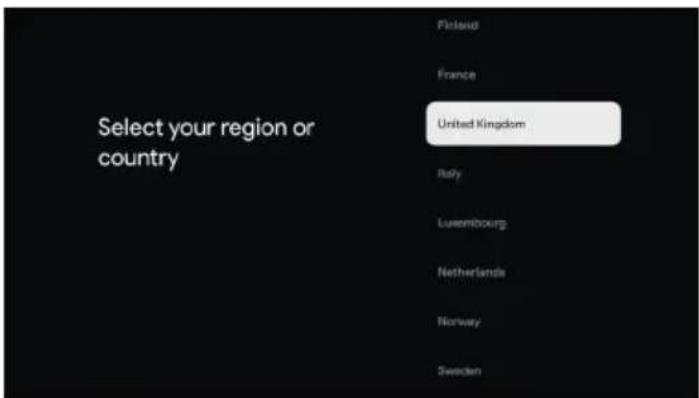
- Saisissez le pays d'utilisation du téléviseur. Cela déterminera la fonctionnalité du téléviseur, telle que les paramètres spécifiques de l'opérateur pour la recherche des chaînes de télévision.

- Sélectionnez l'option [Configurer Google TV] pour utiliser le téléviseur avec toutes ses fonctionnalités intelligentes. Si vous choisissez [Configurer la télévision de base], la configuration se terminera plus rapidement et le téléviseur pourra être utilisé sans compte Google, mais la connexion Internet et donc les fonctionnalités intelligentes ne seront pas disponibles. Le téléviseur ne recevra pas non plus les mises à jour de sécurité importantes.

- Si votre téléviseur n'est pas connecté via un câble Ethernet, il vous demandera de sélectionner un réseau Wi-Fi et de vous connecter. Choisissez votre réseau, puis suivez les instructions à l'écran pour saisir votre mot de passe. Lorsque vous l'avez correctement saisi, le téléviseur se connectera à votre réseau et à Internet s'il est disponible.

- Sur cet écran, vous pouvez examiner les conditions générales détaillées d'utilisation des services connectés. En sélectionnant [Accepter], vous acceptez ces conditions et pouvez poursuivre la configuration. En choisissant [Passer], certains services ne seront pas disponibles.

- Maintenant, vous pouvez vous connecter en utilisant votre compte Google. Si vous n'avez pas encore de compte Google, vous pouvez en créer un à ce stade. Pendant cette étape, vous fournirez des informations pour un compte Google. Des comptes supplémentaires pour les membres de votre famille peuvent être ajoutés ultérieurement via le menu [Profil].

- Veuillez examiner attentivement les informations fournies sur cet écran concernant le partage de l'emplacement de votre téléviseur avec les applications et les détails sur les diagnostics. Votre compréhension de ces informations vous aidera à prendre des décisions éclairées lors de la sélection des options à l'écran suivant.

- Cet écran est lié à Google Assistant. Choisissez [Autoriser] pour activer la recherche de contenu dans les applications à l'aide de commandes vocales. Par exemple, vous pouvez demander de lire un spectacle spécifique à partir d'une application de streaming. Si vous préférez ne pas utiliser la recherche vocale, sélectionnez [Non, merci].
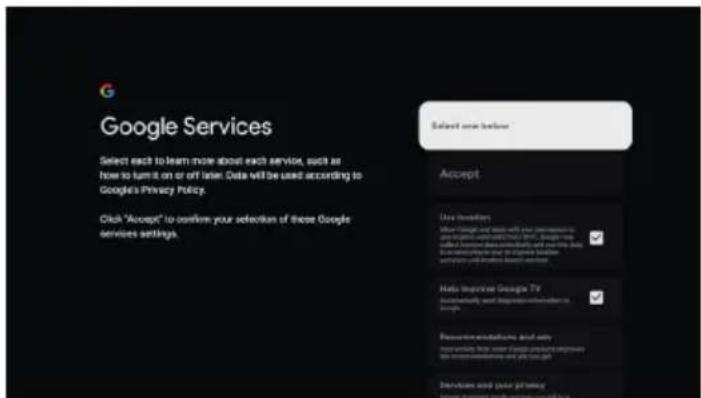
- Choisissez vos paramètres préférés sur cet écran et passez à l'étape suivante en sélectionnant [Accepter].

- Choisissez les applications qui seront automatiquement téléchargées et installées une fois la configuration terminée. Rappelez-vous, il ne s'agit que d'une partie de la configuration initiale ; vous pouvez toujours rechercher et installer des applications supplémentaires à partir de l'écran d'accueil plus tard.

- Ici, vous avez la possibilité de vous abonner à la newsletter Google TV.

- Informations sur la politique de confidentialité du réseau.
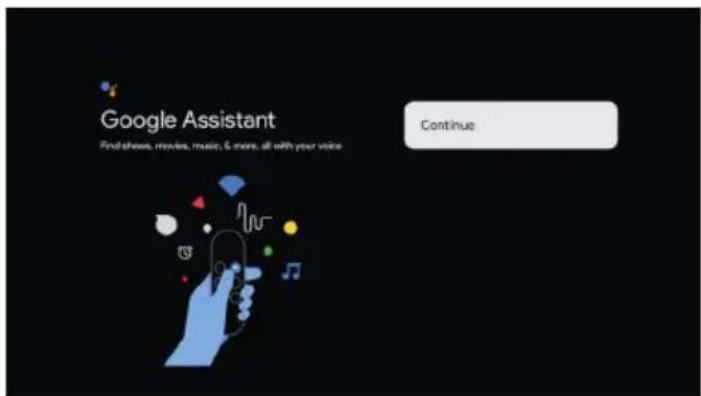
- Sélectionnez [Continuer] pour passer à l'écran suivant.

- Lorsque cet écran apparaît, appuyez sur le bouton [OK] de la télécommande pour entrer un code PIN à quatre chiffres. On vous demandera de confirmer le PIN avant de passer à l'étape suivante. Ce PIN est utilisé lors de l'accès à diverses fonctions du téléviseur et lors de l'utilisation du verrouillage ou du contrôle parental.

- Si vous avez choisi un pays avec plusieurs fuseaux horaires, vous serez maintenant invité à sélectionner votre fuseau horaire spécifique.

- Configurez votre téléviseur en mode Accueil ou Magasin. Le mode Accueil est le paramètre par défaut pour une utilisation normale. Cela peut être modifié ultérieurement dans le menu Paramètres si nécessaire.

- Choisissez l'une des options d'économie d'énergie disponibles :
[Mode économie] : Réduit la consommation d'énergie lorsque le téléviseur est en veille, mais il n'est pas possible de réveiller le téléviseur via le réseau par des applications.
[Chromecast Intégré] : Rend le téléviseur visible pour les applications Google Cast même en mode veille. Lorsque vous commencez à diffuser du contenu depuis votre appareil mobile, le téléviseur se réveillera.
[Wake on Network uniquement] : Vous pouvez réveiller le téléviseur via le réseau par le biais d'applications supplémentaires, même celles qui ne prennent pas en charge Google Cast.

- Si vous avez un câble d'antenne connecté à l'un des tuners du téléviseur, choisissez l'une des options applicables et lancez le processus de réglage. Pendant que votre téléviseur est en réglage, l'écran fournira des mises à jour sur la progression et indiquera le nombre de chaînes numériques reçues. Si le processus de réglage est terminé ou si vous n'avez pas d'antenne connectée, sélectionnez l'option [Étape suivante].

Lorsque vous voyez cet écran, vous êtes prêt à utiliser votre Google TV. Appuyez sur [OK] et votre téléviseur démarrera à l'écran d'accueil.
Télévision en direct
Réglage des chaînes terrestres (aériennes)
Pour commencer la recherche automatique des chaînes, suivez les étapes ci-dessous :
- Appuyez sur le bouton ⚙ (paramètres rapides), puis sélectionnez [Paramètres] > [Chaînes et Entrées] > [Chaînes] > [Antenne].
- Sélectionnez [Recherche de Chaînes] pour commencer la recherche de toutes les chaînes disponibles.
- Sélectionnez [Rechercher RF unique] pour régler uniquement une seule bande de fréquence (multiplex).
Avant de commencer la recherche des chaînes, vous pouvez modifier les paramètres de réglage dans le menu [Antenne] :
[LCN] – Active ou désactive la Numérotation Logique des Chaînes (LCN). Avec LCN activé, les chaînes de télévision numériques sont triées selon les préférences du fournisseur. Gardez à l'esprit que l'activation de LCN pourrait limiter votre capacité à réorganiser la position des chaînes ou à modifier la numérotation des chaînes.
[Type de Recherche de Chaînes] – Sélectionnez le type de chaînes à régler.
[Toutes] – Toutes les chaînes seront réglées.
[Chaînes chiffrées uniquement] – Réglez uniquement les chaînes cryptées nécessitant un module CAM ou une CAM avec une carte à puce.
[Chaînes gratuites uniquement] – Réglez uniquement les chaînes gratuites.
[Type de stockage des chaînes] – Sélectionnez le type de chaînes à stocker dans la mémoire de la télévision après la recherche.
[Toutes] – Toutes les chaînes seront stockées.
[Chaînes numériques uniquement] – Seules les chaînes de télévision seront stockées.
[Chaînes radio uniquement] – Seules les chaînes radio seront stockées.
Réglage des chaînes câblées
Pour commencer la recherche automatique des chaînes, suivez les étapes ci-dessous :
- Appuyez sur le bouton (paramètres rapides), puis sélectionnez [Paramètres] > [Chaînes et Entrées] > [Chaînes] > [Câble] > [Recherche de chaînes].
- Sélectionnez l'un des opérateurs câblés disponibles. Si votre opérateur câblé ne figure pas dans la liste, sélectionnez [Autres].
- Dans le menu de recherche, sélectionnez l'une des options suivantes dans [Mode de recherche] :
[Complète] – Réglez les chaînes sur toutes les fréquences possibles. Le réglage peut prendre du temps.
[Rapide] – Réglez les chaînes en fonction de la fréquence et de l'ID de réseau fournis par votre opérateur câblé. Si vous réglez la Fréquence sur Auto, la télévision balayera toutes les fréquences de la plus basse à la plus élevée jusqu'à ce qu'elle trouve la chaîne de référence. Elle réglera ensuite rapidement les autres chaînes en fonction des informations de la chaîne de référence.
[Paramètres avancés] – Réglez les chaînes en fonction de la fréquence et de l'ID de réseau fournis par votre opérateur câblé. Si vous réglez la Fréquence sur Auto, la télévision balayera uniquement les fréquences pré-définies de l'opérateur jusqu'à ce qu'elle trouve la chaîne de référence. Elle réglera ensuite rapidement les autres chaînes en fonction des informations de la chaîne de référence.
Pour régler une seule fréquence :
- Appuyez sur le bouton (paramètres rapides), puis sélectionnez [Paramètres] > [Chaînes et Entrées] > [Chaînes] > [Câble] > [Rechercher RF unique].
- Configurez les options de balayage supplémentaires telles que la fréquence et le débit symbole, puis sélectionnez [Rechercher] et appuyez sur [OK] pour commencer la recherche.
Avant de commencer la recherche des chaînes, vous pouvez modifier les paramètres de balayage dans le menu [Câble] :
[LCN] – Active ou désactive la Numérotation Logique des Chaînes (LCN). Avec LCN activé, les chaînes de télévision numériques sont triées selon les préférences du fournisseur. Gardez à l'esprit que l'activation de LCN pourrait limiter votre capacité à réorganiser la position des chaînes ou à modifier la numérotation des chaînes.
[Type de Recherche de Chaînes] – Sélectionnez le type de chaînes à régler.
[Toutes] – Toutes les chaînes seront réglées.
[Chaînes chiffrées uniquement] – Réglez uniquement les chaînes cryptées nécessitant un module CAM ou une CAM avec une carte à puce.
[Chaînes gratuites uniquement] – Réglez uniquement les chaînes gratuites.
[Type de Stockage des Chaînes] – Sélectionnez le type de chaînes à stocker dans la mémoire de la télévision après la recherche.
[Toutes] – Toutes les chaînes seront stockées.
[Chaînes numériques uniquement] – Seules les chaînes de télévision seront stockées.
[Chaînes radio uniquement] – Seules les chaînes radio seront stockées.
Réglage des chaînes satellite (général)
Cette section vous guide sur la manière de régler les chaînes d'un satellite spécifique, tel que ASTRA 2E.
Avant de régler les chaînes satellite, assurez-vous que la télévision est en mode [Satellite Préféré] :
- Appuyez sur le bouton (paramètres rapides), puis sélectionnez [Paramètres] > [Chaînes et Entrées] > [Chaînes] > [Satellite] > [Mode d'installation des chaînes].
- Sélectionnez l'option [Satellite Général].
Pour lancer le processus de balayage satellite, suivez ces étapes :
- Appuyez sur le bouton (Paramètres rapides), puis sélectionnez [Paramètres] > [Chaînes et Entrées] > [Chaînes] > [Satellite] > [Nouvelle recherche de satellites].
- Sélectionnez [Suivant] pour procéder au balayage ou choisissez [Plus] pour sélectionner un mode de balayage spécifique. Si vous sélectionnez [Plus], plusieurs types de modes de balayage satellite sont disponibles. Choisissez celui qui correspond à votre système satellite :
[Un seul fichier] – Balayez les chaînes d'un seul satellite.
[Impulsion de tonalité] – Balayez les chaînes de jusqu'à 2 satellites.
[DiSEqC 1.0] – Balayez les chaînes de jusqu'à 4 satellites.
[DiSEqC 1.1] – Balayez les chaînes de jusqu'à 16 satellites.
[DiSEqC 1.2] – Utilisez cette option si vous avez une antenne satellite avec un moteur à axe unique.
[Unicable I] – Balayez les chaînes de jusqu'à 2 satellites avec jusqu'à 8 numéros de bande utilisateur.
[Unicable II] – Balayez les chaînes de jusqu'à 4 satellites avec jusqu'à 32 numéros de bande utilisateur.
- Sélectionnez le satellite que vous souhaitez balayer et appuyez sur [OK].
- Modifiez les paramètres disponibles si nécessaire :
[État du Satellite] – Cette fonction vous permet de désactiver la capacité de réglage pour le satellite actuellement sélectionné. Dans les cas où vous avez la capacité de régler plusieurs satellites, mais que vous choisissez de ne pas régler le satellite actuellement sélectionné, vous pouvez utiliser cette option pour le désactiver.
[Sélection du Satellite] – Affiche le nom du satellite actuellement sélectionné. La modification n'est pas possible.
[Mode de recherche] – Cette option vous permet de sélectionner comment les chaînes doivent être balayées :
[Complète] – Balayez toutes les chaînes sur tous les transpondeurs disponibles sur toutes les fréquences possibles.
[Réseau] – Balayez les chaînes sur tous les transpondeurs disponibles. Lorsqu'une chaîne de référence est trouvée, sa Table d'Information Réseau (NIT) est lue et des chaînes supplémentaires sont rapidement réglées en fonction de celle-ci.
[Type de recherche] – Sélectionnez le type de chaînes à régler.
[Toutes] – Toutes les chaînes seront réglées.
[Chaînes chiffrées uniquement] – Réglez uniquement les chaînes cryptées nécessitant un module CAM ou une CAM avec une carte à puce.
[Chaînes gratuites uniquement] – Réglez uniquement les chaînes gratuites.
[Type d'enregistrement] – Sélectionne le type de chaînes à stocker dans la mémoire de la télévision après le réglage.
[Toutes] – Toutes les chaînes seront stockées.
[Chaînes numériques uniquement] – Seules les chaînes de télévision seront stockées.
[Chaînes radio uniquement] – Seules les chaînes radio seront stockées.
[Configurations LNB] – Affiche ou définit les configurations LNB pour la Puissance LNB, la Fréquence LNB, le Tone 22KHz, la Qualité du Signal et le Niveau du Signal.
[Transpondeur] – Paramètres pour régler un seul transpondeur.
[Qualité du Signal] – Affiche la qualité du signal pour le satellite actuellement sélectionné.
[Niveau du Signal] – Indique la force du signal pour le satellite actuellement sélectionné.
- Sélectionnez [Suivant] pour lancer le processus de balayage.
Pour régler uniquement un transpondeur unique, suivez les étapes ci-dessous :
- Appuyez sur le bouton (paramètres rapides), puis sélectionnez [Paramètres] > [Chaînes et Entrées] > [Chaînes] > [Satellite] > [Réglage manuel du satellite].
- Sélectionnez le satellite que vous souhaitez balayer et appuyez sur [OK].
- Dans [Transpondeur], définissez la [Fréquence], le [Rapidité de modulation] et la [Polarisation] du transpondeur que vous souhaitez régler.
- Sélectionnez [Suivant] pour lancer le balayage.
Réglage des chaînes satellite (préféré)
Cette section fournit des instructions sur la manière de régler les chaînes d'un fournisseur de services satellite spécifique en utilisant la méthode de réglage rapide, telle que FastScan. Cette fonction vous permet de régler efficacement toutes les chaînes satellite de votre opérateur, d'organiser automatiquement les chaînes selon les préférences de l'opérateur et de maintenir les chaînes à jour en réponse à toute modification du côté de l'opérateur, telle que les mises à jour de transpondeur ou l'ajout de nouvelles chaînes.
Avant de régler les chaînes satellite, assurez-vous que la télévision est en mode [Satellite Préféré] :
- Appuyez sur le bouton (paramètres rapides), puis sélectionnez [Paramètres] > [Chaînes et Entrées] > [Chaînes] > [Satellite] > [Mode d'installation des chaînes].
- Sélectionnez l'option [Satellite Préféré].
Pour commencer la recherche des chaînes en utilisant FastScan :
- Appuyez sur le bouton (paramètres rapides), puis sélectionnez [Paramètres] > [Chaînes et Entrées] > [Chaînes] > [Satellite] > [Nouvelle Recherche Satellite].
- Sélectionnez [Suivant] > [FastScan].
- Choisissez le satellite souhaité que vous souhaitez régler.
- Sélectionnez [Suivant] et appuyez sur [OK].
- Après un moment, la liste des opérateurs s'affichera à l'écran. Sélectionnez votre opérateur/service et confirmez avec le bouton [OK].
- En un court instant, toutes les chaînes de votre opérateur seront réglées, triées et vous pourrez commencer à regarder la télévision.
Liste des chaînes
La liste des chaînes sur votre téléviseur est l'endroit où vous pouvez accéder à toutes vos chaînes de télévision disponibles en un seul endroit pratique. Suivez ces instructions pour accéder et gérer votre liste de chaînes :
- Appuyez sur le bouton 📤 (accueil) de votre télécommande pour ouvrir l'écran d'accueil.
- Sélectionnez "TV en direct" dans la liste des applications sur votre écran d'accueil.
- Assurez-vous d'être sur une entrée de télévision numérique (antenne, câble ou satellite).
- Appuyez sur le bouton [OK] pour ouvrir la liste des chaînes.
- Utilisez les boutons fléchés de la télécommande pour parcourir la liste des chaînes disponibles.
- Appuyez sur le bouton [OK] de la télécommande pour sélectionner une chaîne et commencer à regarder.
[Recherche d'une chaîne]
- Accédez à la liste des chaînes comme décrit ci-dessus.
- Appuyez sur le bouton [vert] et sélectionnez [Rechercher].
- Saisissez le numéro de la chaîne, le nom ou une partie du nom de la chaîne recherchée sur le clavier à l'écran. Vous pouvez également utiliser la recherche vocale si votre télécommande est équipée d'un microphone et est jumelée à la télévision.
- Sur le clavier à l'écran, sélectionnez le bouton avec la coche et appuyez sur [OK] pour lancer la recherche.
- Les résultats de la recherche s'affichent à l'écran.
[Tri de la liste des chaînes]
Vous pouvez trier la liste des chaînes pour afficher uniquement certains types de chaînes, comme les chaînes de télévision ou de radio.
- Accédez à la liste des chaînes comme décrit ci-dessus.
- Appuyez sur le bouton [vert] et sélectionnez [Trier].
- Sélectionnez l'un des critères de tri disponibles et appuyez sur [OK].
- Les chaînes sont filtrées selon l'option sélectionnée et le nom du filtre apparaît dans le titre de la liste des chaînes en haut de celle-ci.
Modification de la liste des chaînes
[Déplacement des chaînes dans la liste des chaînes]
Déplacer des chaînes dans la liste des chaînes de votre téléviseur peut être un moyen pratique d'organiser vos chaînes préférées ou de les classer dans un ordre plus commode. Pour déplacer des chaînes dans la liste, suivez ces étapes :
- Pendant que vous regardez la télévision, appuyez sur le bouton [OK] pour ouvrir la liste des chaînes.
- Appuyez sur le bouton [rouge].
- Sélectionnez [Déplacement de chaîne] dans le menu.
- Utilisez le bouton [OK] pour sélectionner une ou plusieurs chaînes que vous souhaitez déplacer.
- Utilisez les boutons fléchés pour déplacer le curseur à l'endroit où vous souhaitez déplacer les chaînes sélectionnées.
- Appuyez sur le bouton [bleu].
- Toutes les chaînes sélectionnées sont regroupées et déplacées à la position du curseur.
[Échange de positions de chaînes dans la liste des chaînes]
Vous pouvez également échanger la position de deux chaînes :
- En regardant la télévision, appuyez sur le bouton [OK] pour ouvrir la liste des chaînes.
- Appuyez sur le bouton [rouge].
- Sélectionnez [Échange de chaînes] dans le menu.
- Sélectionnez la chaîne que vous souhaitez échanger et appuyez sur le bouton [OK].
- Ensuite, sélectionnez la deuxième chaîne à échanger et appuyez sur [OK].
- La position des 2 chaînes est échangée.
- Notez que certaines chaînes peuvent ne pas être déplaçables en fonction des paramètres de votre fournisseur de télévision.
[Passer des chaînes]
Lorsque vous appuyez sur les boutons [CH+/CH-], vous passez à la chaîne suivante ou précédente dans la liste. Si certaines chaînes ne doivent pas apparaître lorsque vous appuyez sur CH+/CH-, suivez les étapes ci-dessous :
- En regardant la télévision, appuyez sur le bouton [OK] pour ouvrir la liste des chaînes.
- Appuyez sur le bouton [rouge].
- Sélectionnez [Ignorer les chaînes] dans le menu.
- Sélectionnez les chaînes que vous souhaitez passer.
- Quittez le menu.
Désormais, lors de l'appui sur CH+/CH-, la chaîne sélectionnée sera passée.
[Suppression des chaînes]
Si vous souhaitez supprimer des chaînes spécifiques de la liste des chaînes, suivez les étapes ci-dessous.
- En regardant la télévision, appuyez sur le bouton [OK] pour ouvrir la liste des chaînes.
- Appuyez sur le bouton [rouge].
- Sélectionnez [Modification de chaîne] dans le menu.
- Sélectionnez avec le curseur la chaîne que vous souhaitez supprimer.
- Appuyez sur le bouton [bleu].
- La chaîne actuellement sélectionnée sera supprimée de la liste. Méthode alternative pour supprimer des chaînes :
- En regardant la télévision, appuyez sur le bouton [OK] pour ouvrir la liste des chaînes.
- Appuyez sur le bouton [rouge].
- Sélectionnez [Suppression de chaîne] dans le menu.
- Sélectionnez la chaîne que vous souhaitez supprimer et appuyez sur le bouton [jaune]. Vous pouvez sélectionner de cette manière plusieurs chaînes à supprimer.
- Lorsque toutes les chaînes à supprimer sont sélectionnées, appuyez sur le bouton [bleu].
- Toutes les chaînes sélectionnées seront supprimées de la liste des chaînes.
[Suppression de toute la liste de chaînes]
- Accédez à la liste des chaînes.
- Appuyez sur le bouton [rouge].
- Sélectionnez [Effacer la liste des chaînes] dans le menu.
Liste des favoris
La liste des favoris sur votre téléviseur vous permet d'accéder rapidement à vos chaînes de télévision les plus regardées. Suivez ces instructions pour accéder et gérer votre liste de favoris :
[Ajout de chaînes à votre liste de favoris]
- Lorsque vous regardez la télévision en direct, appuyez sur le bouton [OK] pour ouvrir la liste des chaînes.
- Déplacez le curseur vers la chaîne que vous souhaitez ajouter à vos favoris.
- Appuyez sur le bouton [bleu] et sélectionnez une ou plusieurs listes de favoris où vous souhaitez ajouter la chaîne.
- Appuyez sur le bouton ← (retour) pour revenir à la liste des chaînes. Un symbole en forme de cœur apparaîtra à côté de la chaîne qui se trouve dans la liste des favoris.
Pour ajouter d'autres chaînes à vos favoris, répétez les étapes 2 à 4.
[Utilisation de la liste de favoris]
Par défaut, lorsque vous appuyez sur le bouton [OK] tout en regardant la télévision en direct, la liste de chaînes standard s'affiche. Si vous souhaitez afficher la liste de favoris à la place, suivez ces étapes :
- Assurez-vous d'être sur une entrée de télévision numérique (antenne, câble ou satellite).
- Appuyez sur le bouton [OK] pour ouvrir la liste des chaînes.
- Appuyez sur le bouton [jaune] pour ouvrir la sélection du type de liste de chaînes.
- Faites défiler vers le bas et sélectionnez [Favoris], puis choisissez l'une des 4 listes de chaînes favorites disponibles.
- Désormais, à chaque fois que vous appuyez sur le bouton [OK], la liste de favoris correspondante s'ouvrira.
REMARQUE :
Si vous souhaitez ultérieurement modifier la fonction du bouton OK pour une liste de favoris différente ou une liste de chaînes différente, répétez les étapes ci-dessus et sélectionnez la chaîne/liste de favoris souhaitée à l'étape 4.
[Suppression de chaînes de votre liste de favoris]
- Assurez-vous d'être sur une entrée de télévision numérique (Antenne, Câble ou Satellite).
- Appuyez sur le bouton [OK] pour ouvrir la liste des chaînes.
- Déplacez le curseur vers la chaîne que vous souhaitez supprimer de vos favoris.
- Appuyez sur le bouton [bleu], puis désélectionnez la liste de favoris à partir de laquelle vous souhaitez supprimer cette chaîne.
- Appuyez sur le bouton ← (retour) pour revenir à la liste des chaînes. Pour supprimer d'autres chaînes de vos favoris, répétez les étapes 3 à 5.
Paramètres du menu
Instructions de base pour naviguer dans les menus
- Pour accéder au menu principal, appuyez sur le bouton (paramètres rapides) de la télécommande.
- Pour entrer dans le menu sélectionné, appuyez sur le bouton [OK].
- Utilisez les boutons de défilement (▲/▼/◄/►) pour naviguer dans les menus.
- Pour confirmer un paramètre, appuyez sur le bouton [OK].
- Pour revenir en arrière d'une étape dans le menu, appuyez sur le bouton ← (retour).
- Pour quitter un menu à tout moment, maintenez enfoncé le bouton ← (retour).
Menu de la télévision
Lorsque vous regardez la télévision en direct ou une source provenant d'un appareil externe connecté via l'une des entrées vidéo, appuyez sur le bouton (paramètres rapides) pour accéder au menu de la télévision. Ce menu vous permet d'ajuster rapidement les paramètres de l'image, du son, et plus encore. Les menus suivants sont disponibles :
[Sources d'entrée] – Ouvre une liste d'entrées.
[Image] – Paramètres liés à l'image de la télévision (luminosité, contraste, mode d'image, etc.).
[Écran de projection] – Paramètres pour le format d'image de l'écran.
[Audio] – Paramètres audio (style de son, basses, aigus, etc.).
[Alimentation] – Paramètres pour la mise en veille automatique de la télévision (minuterie de veille, minuterie d'extinction, etc.).
[Contrôle parental] – Ouvre les paramètres de contrôle parental. Pour accéder à ce menu, vous devrez entrer le code PIN que vous avez créé lors de la configuration initiale de la télévision.
[Carte Cl] – Paramètres de la carte Cl.
[Options avancées] – Paramètres liés à la télévision en direct (changement de piste audio, option pour activer/désactiver HbbTV, etc.).
[Paramètres] – Ouvre le menu des paramètres.
REMARQUE :
Des informations détaillées sur le contenu de ces menus sont disponibles dans les chapitres suivants de ce guide.
Lorsque le menu de la télévision est affiché à l'écran, appuyez sur le bouton
[flèche vers le haut] pour accéder au menu des chaînes :
[Guide des programmes] – Ouvre le guide électronique des programmes, affichant les informations sur les émissions en cours et à venir.
[Chaîne] – Ouvre le menu des chaînes où vous pouvez syntoniser des chaînes et ajuster les paramètres liés à la syntonisation.
[Gestion de la chaîne] – Ouvre la gestion des chaînes pour éditer la liste des chaînes (déplacement, suppression, etc.).
Menu des paramètres rapides

Pour accéder au menu des paramètres rapides, accédez à l'écran d'accueil en appuyant sur le bouton 📂 (accueil) de la télécommande, puis appuyez sur le bouton 📂 (paramètres rapides).
Le menu des paramètres rapides permet un accès pratique aux fonctionnalités fréquemment utilisées :
[Paramètres] – En sélectionnant l'icône de la roue dentée en haut à droite, vous accédez au menu complet des paramètres.
[Profil] – À droite de la roue dentée se trouve une icône de profil. Vous pouvez facilement basculer entre les comptes, ajouter ou supprimer des profils dans ce menu.
[Économiseur d'écran] – Active immédiatement l'économiseur d'écran prédéfini.
[Sources d'entrée] – Ouvre une liste d'entrées.
[Image] – Ajuste les paramètres liés à l'image de la télévision (luminosité, contraste, mode image, etc.).
[Audio] – Paramètres audio (style audio, basses, aigus, etc.).
[Réseau et Internet] – Paramètres pour les connexions sans fil et filaires.
[Accessibilité] – Fournit un accès à des fonctions spéciales pour les personnes malentendantes et malvoyantes.
[Notifications] – Apparaissent dans la partie inférieure du menu des paramètres rapides.
Chaînes
Pour accéder au menu des chaînes, appuyez sur le bouton

(paramètres rapides) et sélectionnez [Paramètres] > [Chaînes et entrées] > [Chaînes]. Dans ce menu, vous trouverez les options suivantes :
[Analogique] – Cette section comprend des options de syntonisation pour les chaînes analogiques.
[Recherche de chaînes] – Démarre un processus de syntonisation automatique pour les chaînes analogiques.
[Recherche de mises à jour] – Effectue une analyse incrémentielle en se concentrant uniquement sur les fréquences que l'analyse des chaînes n'a pas couvertes.
[Recherche manuelle analogique] – Vous permet d'entrer manuellement une fréquence analogique pour lancer une analyse manuelle d'une seule chaîne.
[Antenne] – Options de configuration pour les chaînes reçues via une antenne.
[Recherche de chaînes] – Démarre un processus de syntonisation automatique pour les chaînes numériques.
[Recherche de mises à jour] – Effectue une analyse incrémentielle en se concentrant uniquement sur les fréquences que l'analyse des chaînes n'a pas couvertes.
[Rechercher RF unique] – Permet la syntonisation manuelle d'un seul multiplex, une collection de chaînes numériques sur une bande de fréquence.
[MAJ manuelle du service] – Les positions, noms et fréquences des chaînes seront mises à jour par le fournisseur de services.
[LCN] – Active ou désactive la Numérotation Logique des Chaînes (LCN). Avec LCN activé, les chaînes de télévision numériques sont triées selon les préférences du fournisseur. Gardez à l'esprit que l'activation de LCN pourrait limiter votre capacité à réorganiser les positions des chaînes ou à modifier la numérotation des chaînes.
[Type de recherche de chaînes] – Sélectionne le type de chaînes à syntoniser.
[Toutes] – Toutes les chaînes seront syntonisées.
[Chaînes chiffrées uniquement] – Syntonise uniquement les chaînes cryptées nécessitant un module CAM ou un CAM avec une carte à puce.
[Chaînes gratuites uniquement] – Syntonise uniquement les chaînes gratuites.
[Type de stockage des chaînes] – Sélectionne le type de chaînes à stocker dans la mémoire de la télévision après la syntonisation.
[Toutes] – Toutes les chaînes seront stockées.
[Chaînes numériques uniquement] – Seules les chaînes de télévision seront stockées.
[Chaînes radio uniquement] – Seules les chaînes radio seront stockées.
[Sélection du réseau favori] – Dans certains pays/régions, plusieurs réseaux peuvent être disponibles. Les chaînes seront triées différemment en fonction du réseau sélectionné.
[Câble] – Options de configuration pour la syntonisation des chaînes câblées numériques.
[Recherche de chaînes] – Démarre un processus de syntonisation automatique pour les chaînes numériques.
[Rechercher RF unique] – Syntonisation manuelle d'une seule bande de fréquences.
[LCN] – Active ou désactive la Numérotation Logique des Chaînes (LCN). Avec LCN activé, les chaînes de télévision numériques sont triées selon les préférences du fournisseur. Gardez à l'esprit que l'activation de LCN pourrait limiter votre capacité à réorganiser les positions des chaînes ou à modifier la numérotation des chaînes.
[Type de recherche de chaînes] – Sélectionne le type de chaînes à syntoniser.
[Toutes] – Toutes les chaînes seront syntonisées.
[Chaînes chiffrées uniquement] – Syntonise uniquement les chaînes cryptées nécessitant un module CAM ou un CAM avec une carte à puce.
[Chaînes gratuites uniquement] – Syntonise uniquement les chaînes gratuites.
[Type de stockage des chaînes] – Sélectionne le type de chaînes à stocker dans la mémoire de la télévision après la syntonisation.
[Toutes] – Toutes les chaînes seront stockées.
[Chaînes numériques uniquement] – Seules les chaînes de télévision seront stockées.
[Chaînes radio uniquement] – Seules les chaînes radio seront stockées.
[Satellite] – Options de configuration pour la syntonisation des chaînes numériques par satellite.
[Mode d'installation des chaînes] – Ajuste les paramètres disponibles pour la syntonisation par satellite.
[Satellite général] – Cette option vous permet de syntoniser les satellites à l'aide de la méthode standard, vous permettant de syntoniser toutes les chaînes d'un satellite ou des transpondeurs spécifiques.
[Satellite préféré] – Cette option vous permet de syntoniser rapidement les chaînes d'un fournisseur de services satellite spécifié.
[Nouvelle recherche de satellites] – Effectue la syntonisation de toutes les chaînes du satellite sélectionné.
[Ajouter un satellite] – Permet l'ajout d'un nouveau satellite à la liste des satellites.
[Mise à jour du satellite] – Syntonise toutes les fréquences qui n'ont actuellement aucune chaîne satellite syntonisée.
[Réglage manuel du satellite] – Permet de syntoniser manuellement un seul transpondeur.
[Mise à jour automatique des chaînes] – Si vous activez cette option, les positions des chaînes, les noms et les fréquences seront périodiquement mis à jour par le fournisseur. Cela peut poser des problèmes si vous avez trié les chaînes dans la liste des chaînes vous-même. Dans ce cas, nous vous recommandons de désactiver cette option.
[Message de mise à jour de chaîne] – Vous pouvez choisir d'afficher ou non un écran de notification lorsqu'une mise à jour automatique des chaînes a lieu.
Sources d'entrée
Pour accéder au menu des entrées, appuyez sur le bouton (paramètres rapides) et naviguez jusqu'à [Paramètres] > [Chaînes et entrées] > [Sources d'entrée]. Veuillez noter que ce menu est dédié à la configuration des entrées. Pour basculer vers une autre entrée, maintenez le bouton (guide en direct) enfoncé. Dans ce menu, vous trouverez les options suivantes :
Lorsque vous sélectionnez l'une des entrées disponibles :
Afficher cette entrée – Cochez cette option pour afficher l'entrée sélectionnée dans la liste des entrées. Décochez-la si vous préférez ne pas voir cette entrée répertoriée.
NOM – Choisissez parmi les options prédéfinies pour changer le nom de l'entrée. Si vous sélectionnez « Nom personnalisé », vous pouvez utiliser le clavier à l'écran pour définir un nouveau nom pour cette entrée.
Les paramètres suivants sont spécifiques aux entrées HDMI :
Contrôle HDMI – Activez ou désactivez la fonction HDMI CEC. Cette fonction vous permet de contrôler les appareils connectés via HDMI à l'aide de la télécommande de la télévision.
Arrêt automatique appareil – Lorsque cette fonction est activée, tous les appareils connectés à la télévision via HDMI passeront en mode veille lorsque la télévision est éteinte.
Allumer automatiquement la TV – Permet à la télévision de passer du mode veille au mode actif lorsque n'importe quel appareil HDMI connecté est allumé.
Version EDID HDMI – Cet élément vous permet de basculer le mode de l'entrée HDMI actuelle. Si vous ne recevez pas d'image ou de son de l'appareil HDMI connecté, vous pouvez changer manuellement vers une version EDID différente.
HDMI 1.4 – Recommandé lorsque la télévision est connectée à un appareil avec une sortie HDMI 1.4 ou inférieure, comme un lecteur Blu-ray Full HD ou un lecteur DVD.
HDMI 2.0 – Recommandé lorsque la télévision est connectée à un
appareil avec une sortie HDMI 2.0, comme un lecteur Blu-ray 4K. Ce paramètre permet également le contenu HDR.
Auto – La télévision sélectionne automatiquement l'option optimale. Si vous ne recevez pas d'image et/ou de son via HDMI, essayez de sélectionner manuellement d'autres options.
HDMI 2.1 – Recommandé lorsque la télévision est connectée à un appareil avec une sortie HDMI 2.1. Ce paramètre permet également le contenu HDR.
Liste des appareils CEC – Affiche la liste des appareils HDMI CEC.
Image
Pour accéder au menu Image, appuyez sur le bouton Paramètres rapides de la télécommande et sélectionnez [Paramètres] > [Affichage et son] > [Image]. Dans ce menu, vous trouverez les options suivantes :
[Mode Image] – Choisissez parmi les préréglages suivants :
[Utilisateur] – Permet le réglage manuel de tous les paramètres.
[Standard] – Réglages recommandés pour une utilisation générale.
[Couleurs vives] – Améliore la saturation et la netteté de l'image.
[Sport] – Optimise la qualité d'image pour les diffusions sportives.
[Film] – Ajusté pour des couleurs plus claires et une luminosité réduite.
[Jeu] – Optimal pour le jeu, désactive le post-traitement pour minimiser la latence d'entrée.
[Économie d'énergie] – Réduit la luminosité de l'écran pour une consommation d'énergie plus faible.
[Rétroéclairage] – Ajustez la luminosité de l'écran en augmentant ou en diminuant le rétroéclairage du panneau.
[Luminosité] – Augmente ou diminue la luminosité globale de l'image.
[Contraste] – Ajuste l'équilibre entre les niveaux de noir et de blanc.
[Saturation] – Augmente l'intensité des couleurs du noir et blanc.
[Teinte] – Modifie le niveau de teinte à l'intérieur de l'image (pour le signal NTSC uniquement).
[Netteté] – Améliore ou réduit la netteté de l'image.
[Paramètres avancés] – Paramètres d'image supplémentaires.
[Rétablir paramètre par défaut] – Cette option vous permet de restaurer les paramètres vidéo par défaut.
Paramètres avancés
Vous trouverez les éléments suivants dans le menu [Paramètres avancés] :
[Température des couleurs] – Choisissez parmi les préréglages suivants :
[Utilisateur] – Personnalisez la température de couleur selon vos préférences.
[Couleur froide] – Augmente les tons bleus dans l'image.
[Standard] – Réglages par défaut de la température de couleur.
[Chaud] – Augmente les tons rouges dans l'image.
[Notification Dolby Vision] – Si activé, une notification apparaîtra à l'écran lorsque le contenu Dolby Vision commence à être diffusé.
[DNR] – Filtre et réduit le bruit d'image (interférences).
[MPEG NR] – Réduit le bruit de bloc et le bruit de moustique causés par la compression numérique.
[Contrôle Luma adaptatif] – Amélioration dynamique du contraste vidéo pour ajuster automatiquement le niveau de luminance du signal vidéo.
[Réglage local du contraste] – Améliore le contraste dans des zones spécifiques de l'image pour un impact visuel accru.
[Étirement du bleu] – Lorsqu'il est activé, la partie la plus lumineuse de l'écran sera nivelée pour réduire la saturation.
[Gamma] – Ajuste les tons entre les parties claires et sombres de l'image.
[Mode Jeu] – L'activation de ce mode désactive la plupart des fonctions de post-traitement pour minimiser la latence d'entrée. Disponible uniquement pour les sources HDMI.
[Mode PC] – Améliore l'expérience de visualisation pour la lecture de texte et le déplacement de la souris en redimensionnant l'écran pour afficher l'image d'entrée entière et en désactivant certaines options de post-traitement.
[Reproduction des couleurs 10 bits] – Réduit l'effet de bandes de couleur dans le contenu avec de forts gradients de couleur.
[Amélioration des mouvements] – Cette fonction élimine les images
fantômes et le flou dans les scènes à mouvement rapide en insérant des images supplémentaires entre les images d'origine du contenu d'entrée.
[Plage RVB HDMI] – Ce paramètre ajuste la plage de couleurs pour l'entrée HDMI.
[Auto] – Le téléviseur définit la meilleure option en fonction des informations EDID du périphérique connecté.
[Complète] – Le signal RGB sera affiché dans la plage de 0-255, généralement utilisée par les ordinateurs.
[Limite] – Le signal RGB sera affiché dans la plage de 16-235, nécessaire pour un affichage de films correct.
[Niveau de lumière bleue faible] – En activant cette option, la diffusion de lumière bleue est réduite, ce qui peut aider à prévenir la fatigue oculaire lors de la lecture de texte. La lumière bleue des téléviseurs peut également supprimer la libération de mélatonine, affectant le sommeil. Si vous rencontrez des problèmes de sommeil, envisagez d'activer cette fonction.
[Espace colorimétrique] – Cette option vous permet de basculer entre les différentes normes d'espace couleur, définissant la gamme de couleurs qu'un écran peut reproduire avec précision.
[Réglage des couleurs] – Paramètres experts pour affiner la précision des couleurs de l'image.
[Correction de la balance des blancs de 11 points] – Ajuste la balance des blancs en modifiant le contraste des trois couleurs primaires.
Audio
Pour accéder au menu audio, appuyez sur le bouton Paramètres rapides de la télécommande et naviguez jusqu'à [Paramètres] > [Affichage et
Son] > [Audio]. Dans ce menu, vous trouverez les options suivantes :
[Style de son] – Choisissez parmi les préréglages suivants :
[Utilisateur] – Permet un réglage manuel de tous les paramètres.
[Standard] – Optimise la qualité sonore pour un contenu général.
[Couleurs vives] – Accentue les aigus et les basses pour un son plus clair.
[Sports] – Simule l'acoustique plus ample d'un stade ou d'une autre salle.
[Film] – Optimise le son surround adapté aux films.
[Musique] – Optimise le son pour l'écoute de la musique.
[Actualités] – Améliore la clarté de la voix en réduisant les bruits de fond.
[Balance] – Contrôle l'équilibre entre les canaux audio gauche et droit.
[Détails de l'égaliseur] – Ajuste le volume des différentes fréquences sonores.
[Enceintes] – Active ou désactive le son des haut-parleurs de la télévision. Vous pouvez désactiver les haut-parleurs de la télévision lorsque vous connectez un système audio via un câble optique pour éviter un éventuel écho.
[Décalage des enceintes] – Ajoute un délai à la sortie audio des haut-parleurs de la télévision. Si l'image et le son ne sont pas synchronisés, vous pouvez essayer de modifier ce paramètre pour résoudre le problème.
[eARC] – Bascule HDMI eARC entre Désactivé et Automatique. En mode Automatique, la télévision transmet les signaux audio via HDMI à un appareil audio connecté comme un récepteur AV ou une barre de son. Cette fonction est disponible uniquement sur l'entrée HDMI eARC.
[Contrôle du volume automatique] – Lorsqu'elle est activée, le volume reste constant quelle que soit l'entrée ou la source.
[Mode Downmix] – Choisissez le nombre de canaux de sortie audio.
[Surround] – Plusieurs canaux audio. Recommandé lorsque le son de la télévision est dirigé vers un système multicanaux externe avec plus de 2 haut-parleurs.
[Stéréo] – Deux canaux audio. Recommandé lorsque vous dirigez le son vers un système stéréo externe.
[Traitement Dolby Audio] – Paramètres audio de Dolby.
[Traitement Dolby Audio] – Active ou désactive les paramètres audio Dolby.
[Mode audio] – Bascule entre les modes sonores optimisés par le traitement audio Dolby.
[Égaliseur de son] – La solution Dolby pour réduire les niveaux de
volume fluctuants sur différents types de contenus et d'entrées.
[Surround Virtualizer] – Vous permet d'activer ou de désactiver l'effet de son surround Dolby.
[Dolby Atmos] – Activez cette option pour profiter du son Dolby Atmos lorsque disponible.
REMARQUE :
Lorsque [Traitement Dolby Audio] est désactivé, vous pouvez sélectionner et ajuster [Style de son], [Balance], [Son surround] et [Détails de l'égaliseur]. Lorsque [Mode audio] dans [Traitement Dolby Audio] est défini sur [Utilisateur], vous pouvez activer ou désactiver [Surround Virtualizer] et [Dolby Atmos].
[Amélioration des dialogues] – Améliore la clarté de la parole en la mettant en avant par rapport au bruit de fond pour une meilleure clarté.
[Rétablir paramètre par défaut] – Restaure les paramètres audio par défaut.
Sortie audio
Pour accéder au menu de sortie audio, appuyez sur le bouton

(paramètres rapides) et naviguez jusqu'à [Paramètres] > [Affichage et
Son] > [Sortie audio]. Dans ce menu, vous trouverez les options suivantes :
[Sortie numérique] – Configurez les paramètres de la sortie audio numérique.
[Auto] – Sélectionne automatiquement les paramètres optimaux.
[Contournement] – Le flux audio sera traité par l'appareil connecté via la sortie numérique (barre de son, récepteur AV, etc.).
[PCM] – Le flux audio sera traité par la télévision.
[Audio Dolby-Dolby Digital Plus] – Envoie l'audio compressé Dolby Digital Plus à un appareil audio externe. Nécessite une connexion HDMI à l'appareil audio externe.
[Audio Dolby-Dolby Digital] – Envoie l'audio compressé Dolby Digital à un appareil audio externe. Recommandé lors de l'utilisation d'un câble audio optique.
[Délai de sortie numérique] – Ajuste le délai audio pour synchroniser l'image et le son pour les haut-parleurs externes connectés via une sortie audio numérique.
Réseau et Internet
Pour accéder au menu Réseau et Internet, appuyez sur le bouton

(paramètres rapides) et naviguez jusqu'à [Paramètres] > [Réseau et
Internet]. Dans ce menu, vous trouverez les options suivantes :
Paramètres Wi-Fi
[Wi-Fi] – Active ou désactive la fonction Wi-Fi.
[RÉSEAUX DISPONIBLES] – Liste des réseaux Wi-Fi disponibles dans votre voisinage. Sélectionnez un réseau pour accéder aux options suivantes :
[Connexion Internet] – Fournit des informations sur l'état de la connexion Internet.
[Adresse IP] – Affiche l'adresse IP de la télévision.
[Adresse MAC aléatoire] – Affiche l'adresse MAC.
[Intensité du signal] – Indique la puissance du signal Wi-Fi.
[Confidentialité] – Offre la possibilité de définir une adresse MAC aléatoire pour un plus grand anonymat sur le réseau ou d'utiliser l'adresse MAC standard de l'appareil.
[Paramètres proxy] – Permet la configuration d'un serveur proxy pour une sécurité renforcée. Le proxy HTTP est utilisé par le navigateur mais peut ne pas être utilisé par d'autres applications.
[Paramètres IP] – Vous pouvez configurer la télévision pour se connecter automatiquement au réseau (le DHCP doit être activé sur le routeur) ou saisir manuellement les paramètres de configuration IP.
[Supprimer le réseau] – Supprime le mot de passe enregistré pour le réseau Wi-Fi sélectionné. Une confirmation de l'utilisateur est requise après avoir sélectionné cette option.
[Tout afficher] – Affiche une liste complète des réseaux sans fil disponibles.
[Ajouter un réseau] – Vous permet d'ajouter manuellement un réseau
Wi-Fi. Cela est nécessaire si vous avez configuré un réseau sans fil invisible/caché sur votre routeur.
[Économiseur de données] – Ajuste automatiquement la qualité vidéo pour économiser l'utilisation des données mobiles.
[Consommation des données et alertes] – Fournit des informations sur l'utilisation des données, utiles pour surveiller les données lors de la connexion de la télévision à un point d'accès mobile.
[Alertes de données] – Permet de configurer des notifications qui s'affichent à l'écran chaque fois qu'un volume de données spécifié est utilisé.
[Recherche toujours disponible] – Certaines applications basées sur la localisation effectuent périodiquement une recherche d'autres dispositifs Wi-Fi à proximité. Cette fonction permet de rechercher des dispositifs Wi-Fi même lorsque le Wi-Fi est désactivé.
Paramètres du réseau câblé
Pour connecter la télévision à un réseau câblé, il suffit d'utiliser un câble LAN Ethernet pour connecter la télévision à votre routeur. Si le DHCP est activé à la fois sur le routeur et sur la télévision, la télévision se connectera automatiquement au réseau.
[Paramètres proxy] – Cette option vous permet de configurer un serveur proxy pour une protection renforcée.
[Paramètres IP] – Vous pouvez configurer la télévision pour se connecter automatiquement au réseau (le DHCP doit être activé sur le routeur) ou saisir manuellement les paramètres de configuration IP.
Autres paramètres
[Règles de confidentialité réseau] – Fournit des informations sur la politique de confidentialité du réseau.
[Config. de l'activation] – Configuration de la capacité à réveiller la télévision depuis le réseau via un appareil mobile. Veuillez noter que l'activation de l'une des fonctions ci-dessous augmentera la consommation d'énergie de la télévision en mode veille.
[WoW] – Réveil sur WLAN. Cela vous permet de mettre la télévision en marche via un contrôle sans fil.
[WoL] – Réveil sur LAN. Cela vous permet de mettre la télévision en marche via un contrôle réseau sur une connexion LAN.
Comptes et connexion
Pour accéder au menu Comptes et connexion, appuyez sur le bouton (paramètres rapides) et rendez-vous dans [Paramètres] > [Comptes et connexion]. Dans ce menu, vous trouverez les options suivantes :
[COMPTES GOOGLE TV] – Cette section répertorie tous les comptes connectés à cette télévision. Les options suivantes sont disponibles lorsque vous sélectionnez l'un des comptes disponibles :
[Verrouillage des paramètres] – Vous pouvez verrouiller vos paramètres pour empêcher d'autres utilisateurs de manipuler votre compte personnel. Lorsqu'il est activé, une authentification sera nécessaire pour afficher ou modifier les paramètres du compte.
[Vos services] – Vous pouvez activer manuellement les applications/services pour recevoir des recommandations de contenu sur l'écran d'accueil lorsque vous êtes connecté à votre compte Google.
[Préférences de contenu] – Cette option vous présentera des films et des émissions que vous pouvez noter. Si vous n'avez pas regardé le titre affiché, vous pouvez choisir de le sauter. Vos notes seront utilisées pour personnaliser les recommandations sur l'écran d'accueil afin de mieux correspondre à vos préférences.
[Lecture automatique des bandes-annonces] – Lecture automatique des bandes-annonces vidéo pour les émissions et les films.
[Achats et locations masqués] – Vous pouvez masquer un film ou une émission spécifique de votre bibliothèque. Maintenez enfoncé le bouton [OK] lorsque le titre est sélectionné, puis choisissez l'option
[Masquer]. Vous trouverez tous les titres masqués dans ce menu.
[Paiement et achats] – Vous pouvez configurer la méthode d'autorisation pour les achats sur le Google Play Store afin de prévenir les achats non autorisés, y compris les achats dans les applications, à partir de ce compte.
[Assistant Google] – Paramètres pour la commande vocale via l'Assistant Google pour ce compte.
[Afficher les autorisations] – Affiche les autorisations de l'Assistant Google.
[Résultats personnels] – Vous pouvez activer les résultats personnels pour permettre à l'Assistant Google de lire ou d'afficher des résultats spécifiques à vous.
[Applications recherchables] – Choisissez quel contenu des applications s'affiche lorsque vous effectuez une recherche. Lorsqu'une application n'est pas recherchable, vous ne verrez pas son contenu dans vos résultats de recherche.
[Filtre de recherche sécurisée] – La recherche sécurisée peut vous aider à bloquer les images inappropriées ou explicites de vos résultats de recherche Google. Le filtre de recherche sécurisée n'est pas à 100 % précis, mais il vous aide à éviter la plupart des contenus pour adultes. Ce paramètre est partagé avec tous les comptes sur cette télévision.
[Mode applications uniquement] – Lorsqu'il est activé, cela masquera les recommandations de Google de votre écran d'accueil ainsi que votre capacité à donner votre avis sur des films ou des émissions ou à les ajouter à votre liste de lecture. Vous pouvez accéder à toutes les applications installées sur l'appareil.
[Supprimer] – Supprime le compte actuellement sélectionné. Toutes les données liées à ce compte seront supprimées de la télévision, y compris les comptes pour enfants associés.
[Ajouter un compte] – Ajoute un nouveau compte. Vous passerez par les étapes de configuration pour ajouter le compte et configurer les autorisations, la confidentialité et la personnalisation.
[Ajouter un enfant] – Cette option vous permet de créer un compte spécial pour les enfants qui sera lié à votre propre compte. Vous pouvez configurer le contrôle parental et les limites de temps d'écran sur ce compte.
Confidentialité
Pour accéder au menu Vie privée, appuyez sur le bouton (paramètres rapides) et rendez-vous dans [Paramètres] > [Confidentialité]. Dans ce menu, vous trouverez les options suivantes :
[Localisation] – Paramètres pour les services de localisation. Dans ce menu, vous trouverez également une liste d'applications qui ont récemment demandé l'accès à la localisation.
[État de la position] – Activer cette option permet au Wi-Fi d'estimer la position de cette télévision.
[Recherche toujours disponible] – Autorise les services de localisation à rechercher des réseaux Wi-Fi même lorsque le Wi-Fi de la télévision est désactivé.
[Utilisation et diagnostics] – Activez cette option si vous souhaitez fournir à Google des informations de diagnostic anonymes et des données d'utilisation.
[Annonces] – Paramètres pour les publicités. Vous pouvez réinitialiser votre identifiant publicitaire pour réinitialiser les publicités personnalisées. Alternativement, vous pouvez choisir de ne pas recevoir de publicités personnalisées, ce qui entraînera la réception de publicités moins pertinentes.
[Assistant Google] – Paramètres pour la commande vocale via l'Assistant Google pour ce compte.
[Commande vocale] – Active/désactive la commande vocale.
[Afficher les autorisations] – Affiche les autorisations de l'Assistant Google.
[Résultats personnels] – Vous pouvez activer les résultats personnels pour permettre à l'Assistant Google de lire ou d'afficher des résultats spécifiques à vous.
[Applications recherchables] – Choisissez quel contenu des applications s'affiche lorsque vous effectuez une recherche. Lorsqu'une application n'est pas recherchable, vous ne verrez pas son contenu dans vos résultats de recherche.
[Filtre de recherche sécurisée] – La recherche sécurisée peut vous aider à bloquer les images inappropriées ou explicites de vos résultats de recherche Google. Le filtre de recherche sécurisée n'est pas à 100 % précis, mais il vous aide à éviter la plupart des contenus pour adultes. Ce paramètre est partagé avec tous les comptes sur cette télévision.
[Paiement et achats] – Vous pouvez configurer la méthode d'autorisation pour les achats sur le Google Play Store afin de prévenir les achats non autorisés, y compris les achats dans les applications, à partir de ce compte.
[Autorisations applis] – Affichez et ajustez les autorisations d'application catégorisées par fonction TV pour chaque application.
[Accès spécifiques des applications] – Autorisations spéciales supplémentaires pour les applications, telles que l'affichage d'applications par-dessus d'autres applications, l'accès aux notifications ou à certains répertoires.
[Sécurité et restrictions] – Permet l'installation d'applications provenant de sources autres que le Play Store. L'activation de ce paramètre rend votre appareil et vos données personnelles plus vulnérables aux applications inconnues provenant de sources extérieures au Play Store. Vous êtes seul responsable de tout dommage ou perte de données résultant de l'utilisation de ces applications.
Applications
Pour accéder au menu Applications, appuyez sur le bouton (paramètres rapides) et rendez-vous dans [Paramètres] > [Applications]. Dans ce menu, vous trouverez les options suivantes :
[Lors de la sélection d'une application, vous obtiendrez ces options :] [Ouvrir] – Lance l'application.
[Forcer l'arrêt] – Arrête l'application pour libérer les ressources de l'appareil.
[Désinstaller] – Supprime l'application. Gardez à l'esprit que certaines applications essentielles ne peuvent pas être désinstallées.
[Espace de stockage utilisé] – Informations sur l'espace de stockage utilisé.
[Effacer les données] – Réinitialise l'application à son état initial, effaçant toutes les données générées par l'utilisateur liées à l'application.
[Vider le cache] – Supprime les fichiers temporaires et les données stockées par l'application sur votre appareil pour l'aider à fonctionner plus rapidement et à améliorer les performances. Effacer le cache peut résoudre des problèmes tels que des ralentissements ou des erreurs d'application.
[Effacer les valeurs par défaut] – Réinitialise les choix que vous avez précédemment faits pour l'ouverture de certains types de contenus ou de liens. Par exemple, si vous avez défini une application de navigateur spécifique comme votre application par défaut pour ouvrir des liens, la suppression des paramètres par défaut vous demandera de choisir à nouveau la prochaine fois que vous essayez d'ouvrir un lien.
[Notifications] – Active ou désactive les notifications de l'application.
[Autorisations] – Affiche et permet la modification des autorisations pour l'application.
REMARQUE :
Certaines des options ci-dessus peuvent ne pas être disponibles pour toutes les applications.
Des options supplémentaires dans le menu Applications incluent :
[Autorisations applis] – Affichez et ajustez les autorisations d'application catégorisées par fonction TV pour chaque application.
[Accès spécifiques des applications] – Autorisations spéciales supplémentaires pour les applications, telles que l'affichage d'applications par-dessus d'autres applications, l'accès aux notifications ou à certains répertoires.
[Sécurité et restrictions] – Permet l'installation d'applications provenant de sources autres que le Play Store. L'activation de ce paramètre rend votre appareil et vos données personnelles plus vulnérables aux applications inconnues provenant de sources extérieures au Play Store. Vous êtes seul responsable de tout dommage ou perte de données résultant de l'utilisation de ces applications.
Système
Pour accéder au menu Système, appuyez sur le bouton (paramètres rapides) et rendez-vous dans [Paramètres] > [Système]. Dans ce menu, vous trouverez les options suivantes :
[Accessibilité] – Fournit un accès aux fonctions spéciales pour les personnes malentendantes et malvoyantes. Vous trouverez les options suivantes :
[Sous-titres] – Paramètres détaillés pour les sous-titres qui apparaissent en bas de l'écran.
[Texte avec contraste élevé] – L'activation de cette option ajoute des bordures contrastées autour du texte du menu utilisateur, le rendant plus lisible.
[Synthèse vocale] – Vous permet de télécharger et d'installer un moteur de synthèse vocale qui convertit le texte à l'écran en paroles parlées, fournissant une représentation audio du contenu textuel. Cette fonction est particulièrement utile pour les personnes malvoyantes.
[Raccourci d'accessibilité] – Cette option vous permet de configurer un raccourci pour activer une fonction d'accessibilité en maintenant enfoncés les boutons ← (retour) et flèche vers le bas) de la télécommande pendant 3 secondes. Vous pouvez activer ou désactiver ce raccourci. Dans le menu [Service associé au raccourci], vous pouvez spécifier le service d'accessibilité qui doit être activé par le raccourci.
[À propos] – Fournit des informations sur la télévision et son logiciel. Dans ce menu, vous pouvez vérifier les nouvelles mises à jour logicielles, changer le nom de la télévision ou restaurer la télévision à ses paramètres d'usine par défaut.
[Date et heure] – Ajuste l'heure et la date système.
[Date et heure automatiques] – Lorsqu'elle est activée, la télévision synchronise son heure sur le signal numérique de télévision entrant. Si elle est connectée à Internet, l'horloge sera également mise à jour à partir d'ici. Lorsqu'elle est désactivée, vous pouvez régler manuellement l'horloge.
[Définir la date] – Affiche des informations sur la date actuelle. Si la mise à jour automatique de l'heure est désactivée, vous pouvez ajuster manuellement la date.
[Définir l'heure] – Affiche des informations sur l'heure actuelle. Si la mise à jour automatique de l'heure est désactivée, vous pouvez ajuster manuellement l'heure.
[Définir le fuseau horaire] – Vous permet d'ajuster le décalage horaire pour votre fuseau horaire.
[Utiliser le format 24 heures] – Vous permet de choisir entre un format 12 heures et un format 24 heures pour afficher l'heure.
REMARQUE :
Il est important de vous assurer d'avoir réglé la date et l'heure correctes. Certaines applications peuvent ne pas fonctionner correctement si la date et/ou l'heure sont incorrectes.
[Langue] – Sélectionne la langue du menu. La langue du menu sélectionnée sera également définie pour la reconnaissance vocale.
[Clavier] – Configure le clavier à l'écran.
[Stockage] – Fournit des informations liées au stockage des données.
[Mode Veille] – Paramètres pour l'économiseur d'écran.
[Alimentation et énergie] – Paramètres liés à la consommation d'énergie.
[Comportement au démarrage] – Détermine ce qui apparaît à l'écran après l'allumage de la télévision. Vous pouvez choisir entre l'écran d'accueil ou la dernière source regardée.
[Économie d'énergie] – Vous permet de définir un délai après lequel la télévision s'éteindra automatiquement en l'absence d'activité de l'utilisateur sur l'écran d'accueil.
[Alimentation] – Paramètres liés au mode veille automatique de la télévision. Les options suivantes sont disponibles :
[Délai de mise en veille] – Vous permet de définir la minuterie de mise en veille pour que la télévision s'éteigne automatiquement après un certain laps de temps.
[Désactiver l'image] – Vous permet d'éteindre l'écran. Pour réactiver l'écran, appuyez sur le bouton [mise en veille] de la télécommande.
[Désactiver le minuteur] – Contrôle le temps pendant lequel la télévision continuera de fonctionner sans que des boutons ne soient pressés sur la télévision ou la télécommande avant de passer en mode veille.
[Veille automatique] – Contrôle le temps pendant lequel la télévision continuera de fonctionner sans qu'aucun bouton ne soit pressé lorsqu'elle est allumée sur une source qui ne reçoit pas de signal.
[Minuteur] – Configuration des minuteries pour le démarrage automatique ou l'extinction automatique de la télévision. Les options suivantes sont disponibles :
[Type d'heure de démarrage] – Configurez si la télévision doit démarrer automatiquement. Réglez [Activée] pour répéter ce processus tous les jours. Réglez [Une fois] pour allumer la télévision uniquement une fois à la première occasion.
[Heure de démarrage automatique] – Définissez l'heure à laquelle la télévision démarrera automatiquement.
[Type d'heure d'arrêt] – Configurez si la télévision doit s'éteindre automatiquement. Réglez [Activée] pour répéter ce processus tous les jours. Réglez [Une fois] pour éteindre la télévision uniquement une fois à la première occasion.
[Heure d'arrêt automatique] – Définissez l'heure à laquelle la télévision s'éteindra automatiquement.
[Cast] – Paramètres liés à la personne pouvant contrôler vos médias lors de la diffusion.
[Son système] – Activez cette option si vous préférez entendre les sons du menu système.
[Shop Mode] – Active le mode de démonstration en magasin.
[Redémarrer] – Cette option redémarre la télévision. Réinitialiser votre télévision est une méthode efficace pour résoudre certains problèmes.
Télécommande et accessoires
Pour accéder au menu Télécommandes et Accessoires, appuyez sur le bouton (paramètres rapides) et allez dans [Paramètres] >
[Télécommande et accessoires].
Le menu Télécommandes et Accessoires vous permet de coupler des appareils Bluetooth avec votre téléviseur.
[Pour coupler votre télécommande Bluetooth avec commande vocale :]
- Appuyez sur le bouton ⚙ (paramètres rapides), puis sélectionnez [Paramètres] > [Télécommande et accessoires].
- Suivez les instructions à l'écran pour coupler la télécommande avec le téléviseur.
- Le nom de votre télécommande apparaîtra sur l'écran de la télévision. Appuyez sur [OK] pour confirmer le couplage.
[Pour coupler d'autres appareils Bluetooth :]
- Appuyez sur le bouton (paramètres rapides), puis sélectionnez [Paramètres] > [Télécommande et accessoires].
- Activez le mode de couplage sur votre appareil Bluetooth. Pour plus de détails, consultez le manuel d'instructions de votre appareil.
- Le nom de votre appareil apparaîtra sur l'écran de la télévision. Utilisez la télécommande pour le sélectionner et confirmez en appuyant sur [OK].
Utilisation du téléviseur avec d'autres périphériques
Lecture de contenu stocké sur un périphérique USB
Connectez un périphérique de stockage USB au port USB de la télévision pour profiter des fichiers photo, musique et vidéo stockés sur le périphérique.
Connectez le périphérique USB à votre télévision et allumez-le.
- Appuyez sur le bouton (accueil), sélectionnez "Applications" depuis la page d'accueil, et choisissez MultiMediaPlayer (MMP) dans la liste des applications.
- Parcourez la liste des dossiers et des fichiers, puis sélectionnez le fichier désiré.
- Appuyez sur [OK] et la lecture commencera.
REMARQUE :
- En fonction des dimensions de l'image, de la taille du fichier et du nombre de fichiers dans un dossier, certaines images ou dossiers photo peuvent prendre du temps à s'afficher.
- L'affichage du contenu du périphérique USB peut prendre du temps en fonction du contenu.
- Lors de l'accès au périphérique USB, ne débranchez pas l'alimentation de la télévision ni du périphérique USB, car les données pourraient être corrompues.
- La lecture peut ne pas être possible en fonction du fichier.
- Certaines photos et vidéos peuvent être agrandies, ce qui peut entraîner une qualité d'image médiocre. En fonction de la taille et du rapport d'aspect, les images peuvent ne pas être affichées en plein écran.
- Il peut falloir beaucoup de temps pour afficher une photo, en fonction du fichier ou des paramètres.
- Si "MultiMediaPlayer" n'est pas dans vos applications favorites, vous pouvez l'ajouter depuis la liste des applications.
- Les ports USB de la télévision prennent en charge les systèmes de fichiers FAT32 et NTFS.
- Si votre appareil photo numérique ne fonctionne pas avec votre télévision, essayez de régler les paramètres de connexion USB de votre appareil photo sur "Stockage de masse".
Chromecast intégré
Google Assistant est une fonctionnalité puissante de votre Google TV qui vous permet de contrôler votre téléviseur à l'aide de commandes vocales. Voici quelques exemples de la manière dont vous pouvez utiliser Google
Assistant sur votre Google TV :
- Pour commencer à utiliser Google Assistant, appuyez longuement sur le bouton 📁 (microphone) de votre télécommande.
- Ensuite, parlez dans le microphone.
- Vous pouvez utiliser Google Assistant pour rechercher du contenu, ouvrir des applications, ajuster le volume, et plus encore. Par exemple, vous pouvez dire "Joue un film d'action" ou "Ouvre YouTube".
- Vous pouvez également utiliser Google Assistant pour contrôler des appareils domestiques intelligents compatibles avec votre compte Google. Par exemple, vous pouvez dire "Éteins les lumières" ou "Régle le thermostat à 21 degrés".
- Si vous avez plusieurs comptes Google configurés sur votre Google TV, vous pouvez basculer entre eux en disant "Changer de compte" suivi de votre compte préféré.
Google Assistant peut rendre plus facile et plus pratique le contrôle de votre téléviseur et d'autres appareils intelligents dans votre maison.
REMARQUE :
Google Assistant nécessite une connexion Internet. Google Assistant n'est pas disponible dans certaines langues et dans certains pays/régions.
Association de la télécommande avec le téléviseur
Pour que Google Assistant fonctionne avec votre télécommande vocale, vous devez d'abord associer la télécommande avec le téléviseur :
- Appuyez sur le bouton (accueil), puis sélectionnez [Paramètres] et appuyez sur [OK].
- Le menu des paramètres rapides apparaît. Maintenez le curseur sur le symbole Paramètres et appuyez à nouveau sur le bouton [OK] pour entrer dans le menu des paramètres.
- Ensuite, sélectionnez [Télécommande et accessoires] > [Associer un accessoire].
- Suivez les instructions à l'écran pour associer la télécommande avec le téléviseur.
- Le nom de votre télécommande apparaîtra sur l'écran du téléviseur. Appuyez sur [OK] pour confirmer l'association.
Association de votre smartphone avec le téléviseur
Vous pouvez également utiliser votre smartphone pour contrôler le téléviseur via Google Assistant. Suivez ces étapes pour associer votre téléphone avec le téléviseur :
- Assurez-vous que votre smartphone et le téléviseur sont connectés au même réseau.
- Lancez l'application [Google TV] sur votre smartphone. Si vous n'avez pas l'application, vous pouvez la rechercher et la télécharger depuis Google Play ou l'App Store.
- Près du bas droit de votre smartphone, appuyez sur "Télécommande".
- Sélectionnez le dispositif auquel vous souhaitez vous connecter.
- Entrez le code qui s'affiche sur l'écran de votre téléviseur.
- Appuyez sur "Associer".
[Contrôlez votre téléviseur avec votre voix]
Une fois associé, vous pouvez utiliser votre téléphone comme une télécommande. Appuyez sur le bouton Google Assistant et posez une question ou recherchez du contenu à regarder.
Configurer la TV
Téléchargement de nouvelles applications
Votre téléviseur est livré avec une variété d'applications préinstallées, mais vous voudrez peut-être télécharger des applications supplémentaires pour personnaliser votre expérience de visionnage. Voici comment vous pouvez télécharger plus d'applications sur votre Google TV :
- Appuyez sur le bouton Ⓞ (accueil) de votre télécommande pour ouvrir l'écran d'accueil.
- Accédez à la section [Applications] sur l'écran d'accueil.
- Utilisez la barre de recherche en haut de l'écran pour rechercher l'application que vous souhaitez télécharger. Vous pouvez également parcourir les catégories ou les classements pour trouver des applications populaires.
- Sélectionnez l'application que vous souhaitez télécharger.
- Si l'application est gratuite, sélectionnez [Installer] pour commencer le téléchargement. Si l'application n'est pas gratuite, sélectionnez le prix et suivez les invites pour effectuer l'achat.
- Une fois l'application téléchargée, vous pouvez la trouver dans la section [Applications] sur votre écran d'accueil.
Notez que certaines applications peuvent ne pas être compatibles avec votre téléviseur ou peuvent ne pas être disponibles dans votre pays. Si vous avez des problèmes pour télécharger une application, vérifiez les informations de compatibilité et de disponibilité de l'application.
Vous pouvez également télécharger des applications sur votre Google TV à l'aide de votre téléphone ou de votre ordinateur. Pour ce faire, accédez au Google Play Store sur votre téléphone ou votre ordinateur et sélectionnez l'application que vous souhaitez télécharger. Ensuite, sélectionnez votre Google TV dans la liste des appareils disponibles et suivez les invites pour terminer le téléchargement.
Création et bascule de comptes
Avoir plusieurs comptes sur Google TV offre plusieurs avantages, notamment dans les foyers où plusieurs utilisateurs ayant des préférences et des besoins différents partagent le même téléviseur. Chaque compte peut avoir son propre historique de visionnage, sa liste de lecture et ses recommandations sur l'écran d'accueil.
Créer un nouveau compte
- Appuyez sur le bouton (accueil) de votre télécommande pour accéder à l'écran d'accueil.
- Accédez à votre logo de profil, situé en haut à gauche de l'écran, et sélectionnez-le.
- Cela affichera l'écran de bascule des comptes.
- Choisissez l'option [Ajouter un compte].
- Suivez les invites à l'écran pour entrer les informations requises pour le nouveau compte, telles que l'adresse e-mail et le mot de passe. Si vous créez un profil pour enfant, vous serez guidé(e) à travers des étapes de configuration supplémentaires.
Bascule entre les comptes
- Appuyez sur le bouton (accueil) de votre télécommande pour accéder à l'écran d'accueil.
- Localisez le logo de profil en haut à gauche de l'écran.
- Sélectionnez le logo de profil pour afficher l'écran de bascule des comptes.
- Une liste des comptes disponibles apparaîtra à l'écran.
- Sélectionnez le compte vers lequel vous souhaitez basculer à l'aide des boutons de navigation de la télécommande.
- Confirmez votre sélection en appuyant sur le bouton [OK].
Sécuriser votre compte avec un mot de passe
Les parents peuvent souhaiter sécuriser leur compte avec un mot de passe pour empêcher les enfants de contourner les restrictions de compte en basculant vers un compte parent. Pour sécuriser votre compte, suivez ces étapes :
- Appuyez sur le bouton ⚙ (paramètres rapides) et accédez à [Paramètres] > [Comptes et connexion].
- Sélectionnez votre compte.
- Sélectionnez [Verrouillage des paramètres] et activez-le.
Désormais, chaque fois que vous souhaitez basculer vers votre compte, vous devrez vous authentifier.
Contrôle parental
Ce téléviseur offre diverses options de contrôle parental qui vous permettent de restreindre l'accès à certains contenus et applications. En configurant le contrôle parental sur votre téléviseur, vous pouvez vous assurer que vos enfants n'accèdent qu'à des contenus adaptés à leur âge et utilisent l'appareil de manière sûre et responsable. Voici comment vous pouvez configurer le contrôle parental sur votre téléviseur :
- Tout en regardant la télévision en direct, appuyez sur le bouton (paramètres rapides).

- Sélectionnez [Contrôle parental] dans la liste des options.
- Saisissez le code PIN que vous avez créé lors de la première installation du téléviseur.
Vous pouvez modifier ces options dans le menu Contrôle parental :
[Chaînes bloquées] – Bloque des chaînes de télévision spécifiques.
[Restrictions liées aux programmes] – Vous pouvez activer des restrictions de programme en fonction de la classification du contenu diffusé. Dans le menu [Classification], vous pouvez spécifier des restrictions en fonction de l'âge.
[Entrées bloquées] – Les entrées sélectionnées seront verrouillées dans le menu Sources, et un mot de passe à 4 chiffres sera nécessaire pour y basculer.
[Modifier le code] – Changez votre mot de passe à 4 chiffres.
Notez que les contrôles parentaux ne sont pas infaillibles et peuvent ne pas détecter tous les contenus inappropriés. Il est important de surveiller l'utilisation du téléviseur par vos enfants et de leur parler de bonnes habitudes de visionnage sûres et responsables.
Profil pour enfants
En plus des paramètres de contrôle parental standard décrits ci-dessus, Google TV propose également la possibilité de créer un profil dédié pour vos enfants. Ce compte sera lié à votre compte principal, vous permettant de mettre en place des mesures de contrôle parental et de définir des limites de temps d'écran.
Pour créer un profil pour votre enfant, suivez ces étapes :
- Appuyez sur le bouton (accueil) pour accéder à l'écran d'accueil.
- Sélectionnez votre logo de profil situé en haut à gauche de l'écran et confirmez avec OK.
- Cela affichera l'écran de bascule des comptes. Choisissez [Ajouter un compte].
- Ensuite, sélectionnez [Ajouter un enfant].
- Suivez les instructions de configuration à l'écran pour créer le nouveau profil.
Minuterie de mise en veille
La fonction de minuterie de mise en veille de votre téléviseur vous permet de définir une limite de temps pour que votre téléviseur s'éteigne automatiquement, ce qui est une fonctionnalité utile si vous aimez regarder la télévision avant de vous coucher. Voici comment vous pouvez utiliser la minuterie de mise en veille sur votre Google TV :
- Appuyez sur le bouton (accueil) de votre télécommande.
- Sélectionnez l'icône (paramètres) en haut à droite de l'écran.
- Le menu des paramètres rapides apparaît. Maintenez le curseur sur le symbole des paramètres et appuyez à nouveau sur le bouton [OK] pour accéder au menu des paramètres.
- Faites défiler vers le bas et sélectionnez [Système] > [Alimentation et énergie] > [Alimentation] > [Délai de mise en veille].
- Choisissez la durée pendant laquelle vous souhaitez que votre téléviseur reste allumé avant de s'éteindre automatiquement. Vous pouvez choisir parmi des options prédéfinies, telles que 30 minutes ou 60 minutes.
Votre Google TV s'éteindra automatiquement après la durée spécifiée. Si vous éteignez manuellement votre téléviseur avant l'expiration de la minuterie, la minuterie sera annulée.
Date et heure
Appuyez sur le bouton (paramètres rapides), puis sélectionnez [Paramètres] > [Système] > [Date et heure]. Dans ce menu, vous trouverez les options suivantes :
[Date et heure automatiques] – Lorsque cette option est activée, le téléviseur synchronise son horloge sur le signal numérique de télévision entrant. Si vous êtes connecté à Internet, l'horloge sera également mise à jour à partir d'ici. Lorsque cette option est désactivée, vous pouvez régler manuellement l'horloge.
[Définir la date] – Affiche des informations sur la date actuelle. Si la mise à jour automatique de l'heure est désactivée, vous pouvez régler manuellement la date.
[Définir l'heure] – Affiche des informations sur l'heure actuelle. Si la mise à jour automatique de l'heure est désactivée, vous pouvez régler manuellement l'heure.
[Définir le fuseau horaire] – Vous permet d'ajuster le décalage horaire pour votre fuseau horaire.
[Utiliser le format 24 heures] – Vous permet de choisir entre un format 12 heures et un format 24 heures pour l'affichage de l'heure.
REMARQUE :
Assurez-vous d'avoir réglé la date et l'heure correctes. Certaines applications ne fonctionneront pas si la date et/ou l'heure sont incorrectes.
Réinitialisation aux paramètres d'usine
Avant de vous débarrasser de votre téléviseur, de le revendre ou de le donner, une réinitialisation aux paramètres d'usine est nécessaire. Sinon, des personnes non autorisées pourraient accéder à vos données personnelles.
La réalisation d'une réinitialisation aux paramètres d'usine sur le téléviseur restaurera l'appareil à ses paramètres d'usine d'origine, effaçant toutes les données, les paramètres et les personnalisations. Veuillez noter que ce processus supprimera toutes les applications, les comptes et les données associés à votre Google TV. Voici comment effectuer une réinitialisation aux paramètres d'usine :
- Appuyez sur le bouton (accueil) de votre télécommande.
- Accédez à [Paramètres] > [Système] > [À propos] > [Réinitialiser].
- Ensuite, confirmez [Rétablir la configuration d'usine].
- Sélectionnez et confirmez [Rétablir la configuration d'usine] une fois de plus.
- Sélectionnez et confirmez [Tout effacer].
Après la dernière étape, la réinitialisation aux paramètres d'usine est effectuée, et vous êtes accueilli par l'écran de la première installation lorsque le téléviseur redémarre.
Télécommande (Option 1)
Remarque : Le type de télécommande fourni avec votre téléviseur peut varier en fonction du modèle, du pays ou de la région de vente.
- [VEILLE] – Allume le téléviseur en mode veille ou vice versa. En maintenant ce bouton enfoncé, le téléviseur affichera un menu offrant l'option d'extinction pour passer en mode veille à économie d'énergie.
- [SOURCE] – Pour afficher le menu d'une entrée/source.
- [BOUTONS NUMÉRIQUES 0-9] – Sélection directe des chaînes TV.
- [MUET] – Coupe le son ou vice versa.
- [INFO] – Appuyez une fois pour afficher des informations sur le programme que vous regardez actuellement. Appuyez à nouveau pour afficher des informations détaillées. Appuyez sur ▶ lorsque le panneau d'informations est affiché pour voir les informations sur le prochain programme.
- [PROFIL] – Permet de basculer entre différents profils d'utilisateur.
- [MICROPHONE] – Appuyez et maintenez enfoncé pour utiliser votre voix afin d'accéder au divertissement, de contrôler des appareils intelligents, d'obtenir des réponses à l'écran, et plus encore.
- [PARAMÈTRES] – Appui court : Ouvre le menu des paramètres. Appui long : Affiche le clavier virtuel (mode TV en direct uniquement).
- [(▲/▼/◄/►/OK)] – Vous permet de naviguer dans les menus à l'écran et d'ajuster les paramètres du système selon vos préférences.
- [RETOUR] – Appui court : Revenir en arrière dans le menu. Appui long : Quitter le menu actuellement affiché.
- [ACCUEIL] – Appui court : Affiche l'écran d'accueil de la télévision. Appui long : Ouvre le menu des paramètres.
- [GUIDE DES PROGRAMMES] – Appui court : Ouvre le guide TV 7 jours (mode TV numérique). Appui long : Affiche la liste des entrées.
- [VOL +/-] - Augmente/réduit le niveau sonore.
- [CH +/-] – Passe à la chaîne suivante/précédente dans la séquence.
- [NETFLIX] – Accès à l'application Netflix.
- [PRIME VIDEO] – Accès à l'application Prime Video.
- [YOUTUBE] – Accès à l'application YouTube.
- [APPLI FAVORITE] – Appui long : Une liste d'applications s'ouvre. Sélectionnez l'application que vous souhaitez attribuer au bouton APPLI FAVORITE pour un accès rapide. Appui court : Lance l'application mémorisée.
- [AUDIO] – Ouvre le menu de la piste audio.
- [SOUS-TITRES] – Active/désactive les sous-titres en bas de l'écran.
- [TEXTE] – Active/désactive le télétexte.
- [TV] – Commute le téléviseur sur la dernière entrée regardée.
- [LECTURE/PAUSE] – Lit/interrompt la lecture du média.
- [RETOUR RAPIDE] – Lecture en mode retour rapide. Appuyez plusieurs fois pour changer la vitesse de retour rapide.
- [AVANCE RAPIDE] – Lecture en mode avance rapide. Appuyez plusieurs fois pour changer la vitesse de lecture rapide.
- [ARRÊT] – Arrête la lecture.
- [BOUTONS DE COULEUR] – Exécute la fonction correspondante à ce moment-là.

Télécommande (Option 2)
Remarque : Le type de télécommande fourni avec votre téléviseur peut varier en fonction du modèle, du pays ou de la région de vente.
- Ⓤ(veille) – Pour allumer la TV quand elle se trouve en Veille ou vice versa. En appuyant longuement sur cette touche, l'appareil affiche un menu offrant une option d'extinction en mode veille d'économie d'énergie.
- SOURCE – Pour afficher le menu d'une entrée/source.
- (profil) – Permet de passer d'un profil utilisateur à un autre.
- Assistant Google – Utilisez votre voix pour accéder au divertissement, contrôler les appareils intelligents, obtenir des réponses à l'écran, et plus encore.
- (paramètres) – Appui court : Ouvre le menu des paramètres. Appui long : Affiche le clavier virtuel (uniquement en mode TV en direct).
- (▲/▼/◄/►/OK) - Vous permet de naviguer dans les menus à l'écran et d'ajuster les paramètres du système selon vos préférences.
- ← (retour) – Appui court : Revenir en arrière dans le menu. Appui long : Quitter le menu actuellement affiché.
- (accueil) – Appui court : Affiche le menu d'accueil de la TV. Appui long : Ouvre le menu des paramètres.
- (guide TV) - Appui court : Ouvre le guide TV de 7 jours (mode TV numérique). Appui long : Affiche la liste des entrées.
- VOL (+/-) – Inclinez pour augmenter/diminuer le niveau sonore. Appuyez sur cette touche pour couper/rétablir le son.
- CH (+/-) – Inclinez pour passer à la chaîne suivante/précédente dans la séquence. Appuyez une fois pour afficher des informations sur le programme que vous regardez actuellement. Appuyez à nouveau pour afficher des informations détaillées. Appuyez sur ▶ lorsque le panneau d'informations est affiché pour voir les informations sur le prochain programme.
- NETFLIX – Accédez à l'application Netflix.
- Prime Video - Accédez à l'application Prime Video.
- YouTube - Accédez à l'application YouTube.
- APPLI FAVORITE – Appui long : Une liste d'applications s'ouvre. Sélectionnez l'application que vous souhaitez attribuer au bouton APPLI FAVORITE pour un accès rapide. Appui court : Lance l'application mémorisée.
REMARQUE :
- Cette télécommande fonctionne à l'énergie solaire. Elle ne contient pas de piles, mais elle doit avoir accès à une source de lumière pour rester chargée et en état de marche.
- Une cellule solaire est située dans la moitié inférieure de la face supérieure. Veillez à ce que cette partie de la télécommande ait accès à la lumière ambiante.
- Si la télécommande est conservée dans un endroit sombre, tel qu'un tiroir, elle risque de se décharger complètement.
- Si la télécommande est déchargée, vous pouvez utiliser un connecteur USB-C pour la recharger rapidement avec un chargeur de téléphone.

- MANUEL D'INSTRUCTIONS
- MARQUES COMMERCIALES
- FONCTIONNALITÉS D'ACCESSIBILITÉ
- UTILISATION DE LA TÉLÉCOMMANDE
- CONNEXION HDMI
- APPAREILS COMPATIBLES HDMI CEC
- AJUSTEMENT DES PARAMÈTRES HDMI CEC
- [OPTIONS DISPONIBLES]
- FONCTIONNALITÉS DISPONIBLES POUR LES APPAREILS CEC COMPATIBLES
- [LECTEUR BLU-RAY/DVD]
- [RÉCEPTEUR AV]
- [CAMÉRA VIDÉO]
- REMARQUE
- CONNEXION VIDÉO COMPOSITE
- CONNEXION MINI AV
- CONNEXION D'UN PÉRIPHÉRIQUE AUDIO EXTERNE
- CONNEXION HDMI (ARC/EARC)
- [PARAMÈTRES SUPPLÉMENTAIRES POUR LA CONNEXION HDMI ARC]
- [PARAMÈTRES SUPPLÉMENTAIRES POUR LA CONNEXION HDMI EARC]
- [AFFICHAGE ET SON] > [SORTIE AUDIO] > [SORTIE NUMÉRIQUE] > [PCM]
- [DIFFÉRENCES ENTRE ARC ET EARC EXPLIQUÉES]
- AUDIO NUMÉRIQUE (OPTIQUE)
- CÂBLE AUDIO ANALOGIQUE RCA
- CONNECTER DES ÉCOUTEURS
- CONNEXION D'ÉCOUTEURS FILAIRES
- CONNEXION D'ÉCOUTEURS BLUETOOTH
- ÉCRAN D'ACCUEIL
- INSTALLATION INITIALE
- TÉLÉVISION EN DIRECT
- RÉGLAGE DES CHAÎNES TERRESTRES (AÉRIENNES)
- RÉGLAGE DES CHAÎNES CÂBLÉES
- RÉGLAGE DES CHAÎNES SATELLITE (GÉNÉRAL)
- RÉGLAGE DES CHAÎNES SATELLITE (PRÉFÉRÉ)
- LISTE DES CHAÎNES
- [RECHERCHE D'UNE CHAÎNE]
- [TRI DE LA LISTE DES CHAÎNES]
- MODIFICATION DE LA LISTE DES CHAÎNES
- [DÉPLACEMENT DES CHAÎNES DANS LA LISTE DES CHAÎNES]
- [ÉCHANGE DE POSITIONS DE CHAÎNES DANS LA LISTE DES CHAÎNES]
- [PASSER DES CHAÎNES]
- [SUPPRESSION DES CHAÎNES]
- [SUPPRESSION DE TOUTE LA LISTE DE CHAÎNES]
- LISTE DES FAVORIS
- [AJOUT DE CHAÎNES À VOTRE LISTE DE FAVORIS]
- [UTILISATION DE LA LISTE DE FAVORIS]
- [SUPPRESSION DE CHAÎNES DE VOTRE LISTE DE FAVORIS]
- PARAMÈTRES DU MENU
- INSTRUCTIONS DE BASE POUR NAVIGUER DANS LES MENUS
- MENU DE LA TÉLÉVISION
- MENU DES PARAMÈTRES RAPIDES
- CHAÎNES
- SOURCES D'ENTRÉE
- LORSQUE VOUS SÉLECTIONNEZ L'UNE DES ENTRÉES DISPONIBLES
- LES PARAMÈTRES SUIVANTS SONT SPÉCIFIQUES AUX ENTRÉES HDMI
- IMAGE
- PARAMÈTRES AVANCÉS
- AUDIO
- SORTIE AUDIO
- RÉSEAU ET INTERNET
- PARAMÈTRES WI-FI
- PARAMÈTRES DU RÉSEAU CÂBLÉ
- AUTRES PARAMÈTRES
- COMPTES ET CONNEXION
- CONFIDENTIALITÉ
- APPLICATIONS
- DES OPTIONS SUPPLÉMENTAIRES DANS LE MENU APPLICATIONS INCLUENT
- SYSTÈME
- TÉLÉCOMMANDE ET ACCESSOIRES
- UTILISATION DU TÉLÉVISEUR AVEC D'AUTRES PÉRIPHÉRIQUES
- LECTURE DE CONTENU STOCKÉ SUR UN PÉRIPHÉRIQUE USB
- CHROMECAST INTÉGRÉ
- ASSOCIATION DE LA TÉLÉCOMMANDE AVEC LE TÉLÉVISEUR
- ASSOCIATION DE VOTRE SMARTPHONE AVEC LE TÉLÉVISEUR
- [CONTRÔLEZ VOTRE TÉLÉVISEUR AVEC VOTRE VOIX]
- CONFIGURER LA TV
- TÉLÉCHARGEMENT DE NOUVELLES APPLICATIONS
- CRÉATION ET BASCULE DE COMPTES
- CRÉER UN NOUVEAU COMPTE
- BASCULE ENTRE LES COMPTES
- SÉCURISER VOTRE COMPTE AVEC UN MOT DE PASSE
- CONTRÔLE PARENTAL
- PROFIL POUR ENFANTS
- MINUTERIE DE MISE EN VEILLE
- DATE ET HEURE
- RÉINITIALISATION AUX PARAMÈTRES D'USINE
- TÉLÉCOMMANDE (OPTION 1)
- TÉLÉCOMMANDE (OPTION 2)
Marque : SHARP
Modèle : 50GL4160E
Catégorie : Téléviseur