
LX400E - Imprimante PRIMERA - Notice d'utilisation et mode d'emploi gratuit
Retrouvez gratuitement la notice de l'appareil LX400E PRIMERA au format PDF.

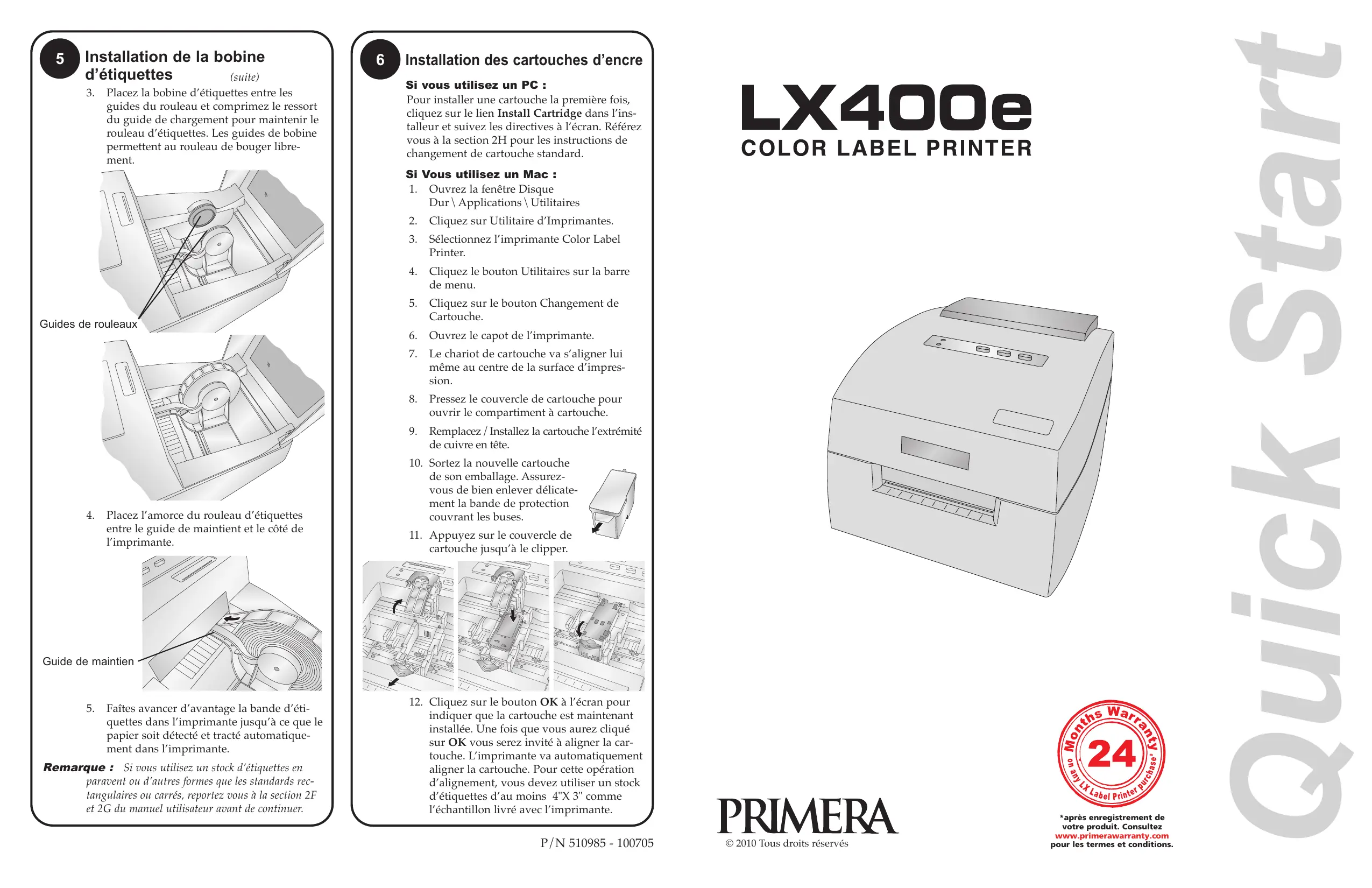
| Type de produit | Imprimante couleur pour étiquettes |
| Marque | PRIMERA |
| Modèle | LX400E |
| Technologie d'impression | Jet d'encre couleur |
| Connectivité | USB 2.0 |
| Alimentation | Adaptateur secteur 100-240 V AC, cordon d'alimentation inclus |
| Consommables | Cartouche d'encre couleur, rouleau d'étiquettes |
| Dimensions approximatives (L x P x H) | 250 x 200 x 150 mm |
| Poids approximatif | 2,5 kg |
| Contenu du carton | Imprimante, alimentation, cordon d'alimentation, câble USB, CD d'installation, cartouche d'encre, rouleau d'étiquettes de démarrage, manuel |
| Systèmes d'exploitation supportés | Windows, Mac OS |
| Installation PC | Insérer le CD, lancer Installer.exe, suivre les instructions |
| Installation Mac | Double-cliquer sur Color Label Installer.mpkg, suivre les instructions à l'écran |
| Remplacement de cartouche | Ouvrir le capot, appuyer sur le couvercle de cartouche, installer la nouvelle cartouche (cuivre en tête), aligner automatiquement |
| Types de supports | Rouleaux d'étiquettes (standard, paravent, autres formes) |
| Entretien | Nettoyer les buses de la cartouche, aligner périodiquement |
| Sécurité | Utiliser une prise secteur sécurisée, ne pas exposer à l'humidité |
| Garantie | Consulter www.primerawarranty.com pour les termes |
| Transport | Conserver le carton et les cales d'emballage pour le transport |
FOIRE AUX QUESTIONS - LX400E PRIMERA
Questions des utilisateurs sur LX400E PRIMERA
0 question sur cet appareil. Repondez a celles que vous connaissez ou posez la votre.
Poser une nouvelle question sur cet appareil
Téléchargez la notice de votre Imprimante au format PDF gratuitement ! Retrouvez votre notice LX400E - PRIMERA et reprennez votre appareil électronique en main. Sur cette page sont publiés tous les documents nécessaires à l'utilisation de votre appareil LX400E de la marque PRIMERA.
MODE D'EMPLOI LX400E PRIMERA
Installation de la bobine d'étiquettes (suite)
- Placez la bobine d'étiquettes entre les guides du rouleau et comprimez le ressort du guide de chargement pour maintenir le rouleau d'étiquettes. Les guides de bobine permettent au rouleau de bouger librement.
Guides de rouleaux
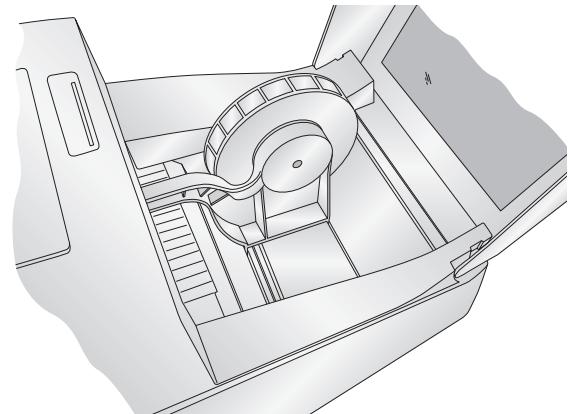
- Placez l'amorce du rouleau d'étiquettes entre le guide de maintain et le côté de l'imprimante.
Guide de maintien
- Faites avancer davantage la bande d'étiquettes dans l'imprimante jusqu'à ce que le papier soit détecté et tracté automatiquement dans l'imprimante.
Remarque: Si vous utilisez un stock d'étiquettes en paravent ou d'autres formes que les standards rectangulaires ou carrés, reportez-vous à la section 2F et 2G du manuel utiliser avant de continuer.
Si vous utilisez un PC :
Pour installer une cartouche la première fois, cliquez sur le lien Install Cartridge dans l'installer et suivez les directives à l'écran. Référez-vous à la section 2H pour les instructions de changement de cartouche standard.
Si vous utilisez un mac :
- Ouvrez la fenêtre Disque Dur\Applications\Utilitaires
- Cliquez sur Utilitaire d'Imprimantes.
- Sélectionnez l'imprimante Color Label Printer.
- Cliquez sur le bouton Utilitaires sur la barre de menu.
- Cliquez sur le bouton Changement de Cartouche.
- Ouvrez le capot de l'imprimante.
- Le chariot de cartouche va s'aligner lui-même au centre de la surface d'impression.
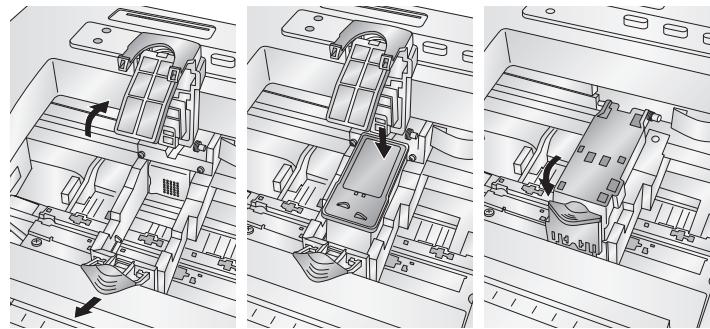
- Pressez le couvercle de cartouche pour ouvrir le compartiment à cartouche.
- Remplacez / Installez la cartouche, l'extrémité de cuivre en tête.
- Sortez la nouvelle cartouche de son emballage. Assurez-vous de bien enlever délicatement la bande de protection couvrant les buses.
- Appuyez sur le couvercle de cartouche jusqu'au clipper.
- Cliquez sur le bouton OK à l'écran pour indiquer que la cartouche est maintenant installée. Une fois que vous aurez cliqué sur OK, vous serez invité à aligner la cartouche. L'imprimante va automatiquement aligner la cartouche. Pour cette opération d'alignement, vous devez utiliser un stock d'étiquettes d'au moins 4" x 3" comme l'échantillon livré avec l'imprimante.
LX400E
© 2010 Tous droits réservés
- après enregistrement de votre produit. Consultez www.primerawarranty.com pour les termes et conditions
1 En déballant votre imprimante,
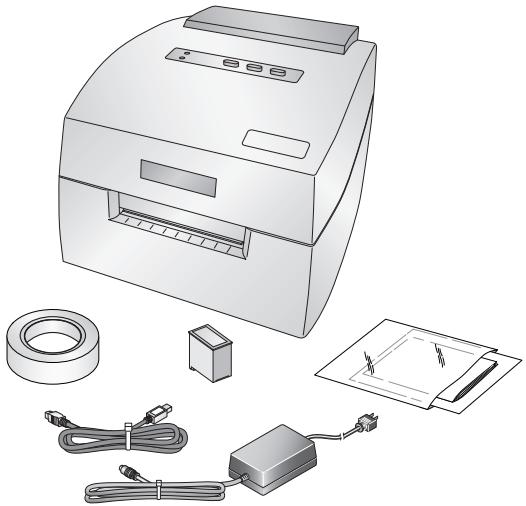
Les éléments suivants sont contenus dans le carton :
- Imprimante Alimentation/Transfo Cordon d'alimentation Cable USB
- CD logiciel d'installation Cartouche d'encre couleur
- Rouleau d'étiquettes de démarrage brillant (high gloss)
- Ce manuel et autres documents d'information.
Gardez le carton et les cales d'emballage. Elles seront utiles et nécessaires pour le transport de l'imprimante.
Installation du logiciel PC
Le disque d'installation a un menu qui vous guidera dans le processus d'installation de votre imprimante. Renvoignez-vous à la suite pour plus d'informations sur chaque étape :
- Placez le CD d'installation dans votre lecteur
de CD-ROM. L'application d'installation doit se lancer dans un court instant. Si elle se lance, procédez à l'étape No 2. Si elle ne se lance pas, suivez les étapes suivantes :
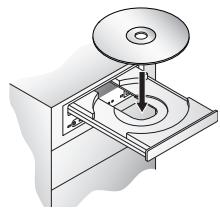
- Double-cliquez sur l'icone Mon Ordinateur, puis double-cliquez sur l'icone du lecteur de CD contenant le disque Logiciel d'Installation. Double-cliquez sur Installer. exe
- Dans l'application d'Installation, cliquez sur le bouton Installation Standard. Les étapes 3-8 sont affichées ci-dessous comme sur votre moniteur. Vous pouvez suivre l'un ou l'autre pour achever l'installation.
Installation du calculateur mac
- Insérez le CD-ROM d'installation dans le lecteur CD de votre système.
- Double-cliquez sur l'icone CD-ROM.
- Double-cliquez sur l'icône du fichier Color Label Installer.mpkg. Suivez les instructions à l'écran.
- Le volume contenant le système d'exploitation devrait être sélectionné pour l'installation. Cliquez sur le bouton Continue. Tous les composants seront installés à leurs emplacements propres.
- Une fois l'installation complétée, cliquez sur Quitter.
3 Raccorder l'alimentation
- Localisez le cordon d'alimentation fourni avec votre imprimante.
- Placez l'extrémité du câble de l'adaptateur dans la prise sur le panneau arrière de l'imprimante.
- Branchez le cordon d'alimentation de l'adaptateur à une prise de secteur murale disponible et sécurisée. Une fois le cordon d'alimentation connecté, l'imprimante peut être allumée et éteinte en utilisant le bouton d'alimentation on/off.
4 Connexion du câble usb/installation du pilote d'imprimante
Connectez votre imprimante au PC ou au Mac avec votre câble USB 2.0.
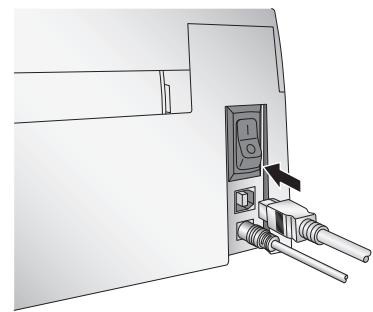
4 Connexion du câble USB
suite)
Si vous utilisez un PC :
Après quelques instants, Windows vous dira qu'il a détecté un nouveau matériel et qu'il attend le logiciel pour l'installer.
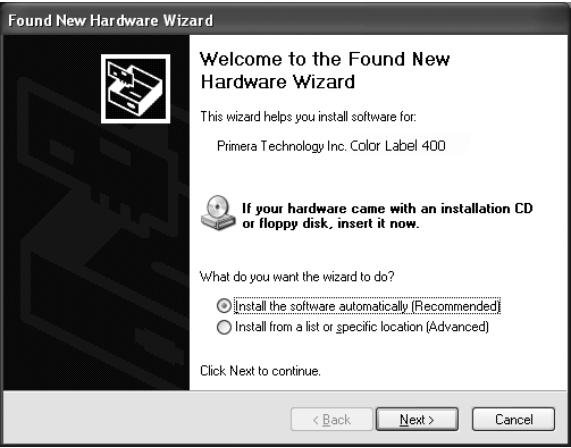
Sélectionnez « Installer le logiciel automatiquement » et cliquez sur suivant. Vous devez voir un message notification que l'imprimante n'a pas passé les tests Windows Logo. Cliquez sur « continuer » pour poursuivre l'installation du pilote de l'imprimante.
Si vous utilisez un mac :
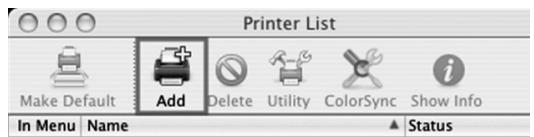
Lors de la connexion USB au Mac, il peut être nécessaire d'ajouter l'imprimante dans l'utilitaire Imprimantes.
- Ouvrez l'utilitaire Imprimantes situé dans le dossier Applications Utilitaires.
4 Connexion du câble USB
suite)
- Cliquez sur Ajouter. Sélectionnez l'imprimante Couleur LX400 dans la liste des imprimantes disponibles. Cliquez encore sur Ajouter.
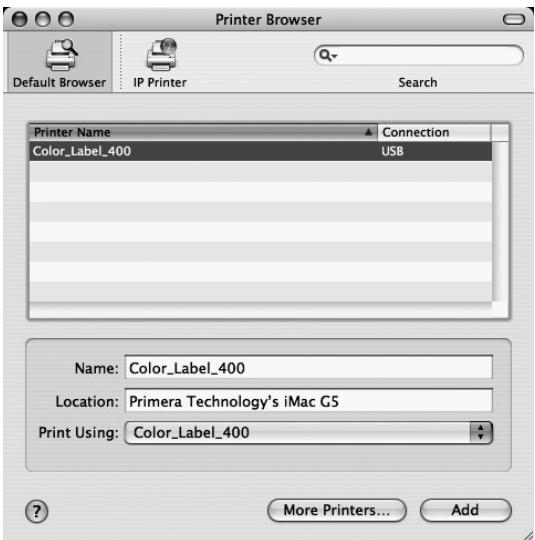
Remarque: Ces instructions et captures d'écran sont valables avec l'utilisation d'un OS 10.4.x
5 Installation du stock d'étiquettes
Votre imprimante peut utiliser une large variété de stocks d'étiquettes. Reportez-vous à la section 6 du Manuel utilisateurs pour les spécifications de rouleaux et d'étiquettes.
- Ouvrez le couvercle.
- Tirez le ressort du guide suffisamment pour engager le rouleau d'étiquettes.
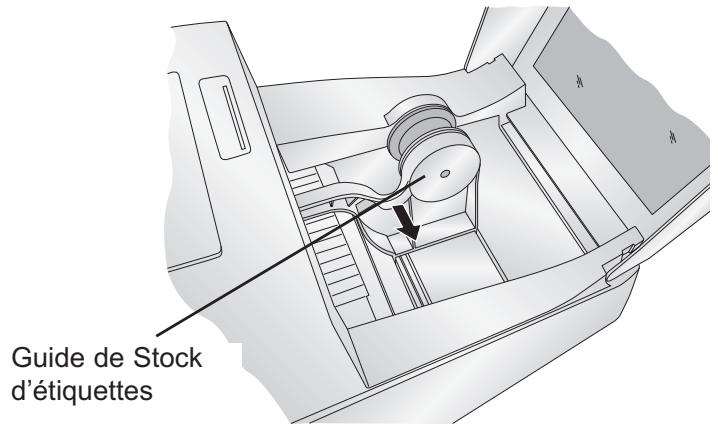
Remarque: Enlevez tout ruban de conditionnement du rouleau d'étiquettes pour s'assurer qu'il se déroule librement et vérifie qu'il ne reste aucune partie adhésive exposée.