
GOPAL P4420 M5 MD 97277 - Gps MEDION - Notice d'utilisation et mode d'emploi gratuit
Retrouvez gratuitement la notice de l'appareil GOPAL P4420 M5 MD 97277 MEDION au format PDF.

| Type d'appareil | Ordinateur |
| Numéro de série | Non précisé |
| Mot de passe | Non précisé |
| Indice | Non précisé |
| SuperPIN | Non précisé |
| UUID | Non précisé |
| Date d'achat | Non précisé |
| Lieu d'achat | Non précisé |
| Fonction Security | Activation requise |
| Support de navigation | CDs/DVDs |
| Mode d'emploi | Thématique et détaillé |
| Service clientèle | Disponible |
| Garantie | Numéro sur carte de garantie |
| Instructions supplémentaires | Voir page 20 pour détails Security |
FOIRE AUX QUESTIONS - GOPAL P4420 M5 MD 97277 MEDION
Questions des utilisateurs sur GOPAL P4420 M5 MD 97277 MEDION
0 question sur cet appareil. Repondez a celles que vous connaissez ou posez la votre.
Poser une nouvelle question sur cet appareil
Téléchargez la notice de votre Gps au format PDF gratuitement ! Retrouvez votre notice GOPAL P4420 M5 MD 97277 - MEDION et reprennez votre appareil électronique en main. Sur cette page sont publiés tous les documents nécessaires à l'utilisation de votre appareil GOPAL P4420 M5 MD 97277 de la marque MEDION.
MODE D'EMPLOI GOPAL P4420 M5 MD 97277 MEDION
Recommandations concernant le présent mode d'emploi
Nous avons organisé ce mode d'emploi par thèmes, de sorte que vous puissiez toujours retrouver les informations que vous cherchez.
Remarque
Vous trouverez un mode d'emploi détaillé concernant la navigation sur les CDs/DVDs ainsi que dans l'aide en ligne de l'appareil.
Consultez le chapitre "Questions fréquemment posées" pour obtenir des réponses aux questions qui sont souvent posées à notre service clientèle.
Le but de ce mode d'emploi est de vous expliquer le fonctionnement de votre appareil de manière parfaitement compréhensible.
Identification
Pour conserver la preuve de l'origine de votre appareil, notez ici les informations suivantes :
Numéro de série
Mot de passer
Index
SuperPIN
UUID
Date d'achat
Lieud'achat
Vous trouverez le numéro de série au dos de votre appareil. Notez également le numéro sur votre carte de garantie.
Introduisez le mot de passe et l'indice via la fonction Security. Le Super PIN et l'UUID vous sont disponibles après l'activation de la fonction Security. Voir page 20.
La qualité
Dans le choix des composantes, nous avons privilégié la fonctionnalité, la convivialité et la simplicité d'utilisation, la sécurité et la fiabilité. Grâce à un concept matériel et logiciel adaptable, nous pouvons vous partager un appareil innovant, qui vous procurera beaucoup de plaisir dans le travail et le loisir. Nous vous remercions pour la confiance que vous témoignez pour nos produits et nous réjouissons de vous accueillir parmi nos nouveaux clients.
Le service
Dans le cadre de notre service personnelisé à la clientèle, nous vous soutenons dans votre travail quotidien. Contactez-nous et nous nous ferons un plaisir de vous aider de notre côté. En page 60 du présent manuel, vous trouverez le chapitre consacré au service clientèle.
Tous droits réservés.
Tous droits d'auteur du présent manuel réservés.
Le Copyright est la propriété de la société Medion.
Marques déposées :
MS-DOS et Windows sont des marques déposées de l'entreprise Microsoft*.
Pentium* est une marque déposée de l'entreprise Intel.
Les autres marques déposées sont la propriété de leurs propriétaires respectifs.
Sous réserve de modifications techniques, de présentations ainsi que d'erreurs d'impression.
Sécurité et entretien 1
Conseils de sécurité 1
Sauvegarde des données 1
Conditions d'utilisation 2
Réparations 2
Température ambiante 2
Compatibilité électromagnétique 3
Raccordement 4
Alimentation électrique via l'adaptateur auto 4
Alimentation électrique via l'adaptateur secteur (en option) 4
Cablage 4
Information sur la conformité R&TTE. 5
Utilisation de l'accu 5
Entretien 5
Entretien de l'écran 6
Recyclage 6
Transport 7
Contenu de l'emballage 8
Composants 9
Vue de face. 9
Vue de dos 10
Vue de dessous. 11
Vue de dessus. 12
Côté droit 13
Configuration initiale 14
I. Charger la batterie 14
II. Alimentation électrique 15
L'adaptateur de voiture 15
Possibilité alternative de chargement des accus. 15
L'adaptateur secteur (en option) 16
III. Démarrer l'appareil 17
IV. Installer le logiciel de navigation 18
Utilisation 19
Allumer et teindre. 19
Sécurité 20
Définir le mot de passe et l'indice 20 Effectuer des réglages 21 SuperPIN et UUID 22 Effectuer des réglages ultérieurs 23 Demander du mot de passe 24
Réinitialiser la navigation GPS 25
Reset 25 Arrêt complet / Hard Reset 25
Navigation 26
Consignes de sécurité pour la navigation 26
Conseils pour la navigation 26 Consignes pour une utilisation dans un véhicule 27
Orientation de l'antenne 27
I. Monter la fixation voiture 28 II. Fixation de la navigation GPS 29 III. Brancher l'adaptateur voiture 30 IV. Démarrer le logiciel de navigation 31
Informations relatives à la surveillance du trafic 32
Système de communication sans fil bluetooth (en option) 39
Démarrer l'application Bluetooth 39 Présentation de l'écran principal 40 Coupler un système de navigation avec un téléphone portable 41 Accepter des appels 42 Traiter des appels 42 En cours d'un appel 43
Lecteur MP3 (en option) 44
Présentation de l'écran principal 44
Sélection de titres et insertion dans la liste des favoris 46 Liste des favoris 47 Liste des signets définis. 47
Utilisation de Picture Viewer 48 Présentation de l'écran principal 48 Affichage plein écran 49
Alarmclock (fonction réveil) (en option) 52
Aperçu de l'écran principal 52 Description des boutons 53 Réglage de l'heure du système 54 Sélection d'une sonnerie 55 Réglage du volume 55 Fonction Snooze 56 Quitter AlarmClock 56
Aperçu de l'écran principal 57 Description des boutons 57
Service après-vente 60
Pannes et causes probables 60 Avez-vous besoin d'assistance supplémentaire ? 60
Appendice 61
Fonction spéciale CleanUp (interface en anglais) 61 Synchronisation avec le PC 63
I. Installer Microsoft ActiveSync 63 II. Raccorder au PC 64 Possibilité alternative de chargement des accus 64 III. Travailler avec Microsoft ActiveSync 65
GPS (Global Positioning System) 66 Antenne GPS externe 66
TMC (Traffic Message Channel) (en option) 67
Raccorder une antenne FM externe (en option) 68
Manipuler les cartes mémoire 69
Installer la carte mémoire 69
Retirer la carte mémoire 69
Pour accéder à la carte mémoire 69
Échange de données via un lecteur de cartes 70
Autres cartes. 70
Transférer une carte sur une carte mémoire 70
Autre méthode d'installation du logiciel de navigation à partir d'une carte mémoire. 71
Transfert de fichiers d'installation et de cartes dans la mémoire interne 71
Information techniques 723
Conditions de garantie pour la France 73 Conditions de garantie pour la Belgique 79 Conditions de garantie pour le Luxembourg 84 Index 90
Conseils de sécurité
Veuillez lire attentivement ce chapitre et suivre tous les conseils de sécurité qui y figurent. Vous garantirez ainsi le fonctionnement fiable et la longévité de votre appareil.
Conservez soigneusement l'emballage et le mode d'emploi de l'appareil de manière à pouvoir les remettre au nouveau propriétaire en cas de vente de l'appareil.
- Ne laissez pas les enfants jouer sans supervision avec des appareils électriques. Les enfants ne discernent pas toujours les dangers possibles.
- Ne laissez pas de sacs plastiques en évidence auprès des enfants, ils pourraient s'étouffer!
- N'ouvrez jamais le boîtier de l'appareil ou des accessoires, ils ne contiennent aucune pièce à nettoyer! L'ouverture du boîtier peut entraîner un danger de mort par électrocution. N'utilisez votre système de navigation qu'avec l'alimentation électrique autorisée.
- Ne déposez aucun objet sur l'appareil et n'exercez aucune pression sur l'écran. Dans le cas contraire, vous risquez de briser la vitre de l'écran.
- Afin d'éviter tout dégât, n'utilisez pas d'objet pointu sur l'écran. Utilisez par exemple un crayon émoussé. Dans la plupart des cas, vous pouvez commander l'appareil à l'aide de votre index. La rupture de l'écran peut entraîner des risques de blessures. Le cas échéant, munissez-vous de gants de protection pour prendre la pièce endommagée et envoyez celle-ci au service après-vente. Lavez-vous soigneusement les mains au savon car il est possible que vous soyez entré en contact avec des produits chimiques.
Coupez l'alimentation électrique, débranchez immédiatement l'appareil (ou évitez de l'allumer) et adressez-vous au service après-vente si :
- le boîtier de l'appareil ou de l'un des accessoires est endommagé ou si des liquides y ont pénétré. Faites d'abord examiner les pièces par le service après-vente afin d'éviter tout dommage!
Sauvegarde des données
- Après chaque mise à jour de vos données, effectuez une copie de sauvegarde sur un support externe (CD-R). Aucune demande en dommages-intérêts ne pourra être revendiquée en cas de perte de données et autres dégâts secondaires apparentés.
Conditions d'utilisation
Le non-respect de ces conseils peut entraîner des défaillances ou la détérioration de l'appareil. La garantie ne s'applique pas dans ces cas de figure.
- Conservez votre appareil ainsi que tous les périphériques et accessoires à l'abri de l'humidité. Évitez la poussière, la chaleur et la lumière directe du soleil.
- Protégez impérativement votre appareil de l'humidité, en cas de pluie ou de grêle par exemple. Considérez le fait que de l'humidité peut également se former dans un étui de protection par l'intermédiaire de la condensation.
- Évitez les fortes vibrations et secousses qui peuvent par exemple se produire lorsque vous roulez sur un terrain accidenté. Veillez à ce que l'appareil ne se détache pas de son support lors d'un freinage. Par exemple, montez l'appareil le plus vertical possible.
Réparations
- Les adaptations et mises à niveau de votre appareil doivent être exclusivement confiées à du personnel professionnel et qualifié. Si une réparation s'avère nécessaire, veuillez vous adresser exclusivement à notre service après-vente agréé. L'adresse figure sur votre coupon de garantie.
- L'appareil peut être utilisé dans des températures ambiantes comprises entre 5°C et +35°C et dans des conditions d'humidité comprises entre 10% et 90% (non condensée).
- Quand il est éteint, l'appareil résiste à des températures oscillant comprises entre 0°C et +60°C. L'appareil doit être bien rangé. Évitez les températures élevées (en stationnement, par exemple, ou par les rayons directs du soleil).
Compatibilité électromagnétique
- Les directives concernant la compatibilité é r en outre que seul du câble blindé (max. 3 mètres) peut être utilisé pour les connexions aux systèmes externes.
- Conservez une distance d'au moins un mètre avec les sources de perturbations magnétiques ou de haute fréquences (télé
- Lorsqu'ils sont en cours d'utilisation, les appareils électroniques produisent des rayons électromagnétiques. Ces rayons sont sans danger, mais peuvent perturber d'autres appareils utilisés à proximité. La compatibilité électromagnétique de nos appareils est testée et optimisée en laboratoire. Toutefois, des perturbations de fonctionnement affectant l'appareil ainsi que l'électronique environnante ne sont pas totalement exclues. Si vous ête eils. Il est particulièrement important de vérifier le parfait fonctionnement de l'électronique de votre véhicule avant de démarrer.
Raccordement
Veuillez respecter les recommandations suivantes pour brancher correctement votre appareil :
Alimentation électrique via l'adaptateur auto
Utilisez uniquement l'adaptateur auto sur l'allume-cigares d'un véhicule (batterie voiture = DC 12V ou batterie camion = 24V ). Si vous n'êtes pas sûr de l'alimentation électrique de votre véhicule, demandez au constructeur automobile.
Alimentation électrique via l'adaptateur secteur (en option)
- La prise de courant doit se trouver à proximité de l'appareil et être facilement accessible.
- Pour couper l'alimentation électrique (via l'adaptateur secteur) vers votre appareil, retirez l'adaptateur secteur de la prise secteur. Utilisez exclusivement l'adaptateur secteur sur des prises électriques connectées à la terre, répondant aux normes AC 100-240V~, 50/60 Hz. En cas de doute sur les caractéristiques de l'alimentation électrique sur le lieu d'utilisation, veillez vous informer auprès de la compagnie d'électricité. Utilisez exclusivement l'adaptateur secteur fourni.
- Afin d'éviter tout risque d'endommagement suite à un échauffement, ne couvrez pas l'adaptateur secteur.
- N'utilisez pas l'adaptateur secteur si le boîtier ou l'alimentation de l'appareil sont endommagés. Remplacez-le par un adaptateur secteur du même type.
- Pour plus de sécurité, nous recommandons d'utiliser une protection contre la sur-tension de manière à protéger votre appareil contre tout dégât évientuel causé par des pics électriques ou des éclairs sur le réseau électrique.
Câblage
- Disposez le câble de sorte que personne ne puisse marcher ou trébucher sur celui-ci.
- Ne posez aucun objet sur le câble pour éviter de l'endommager.
Information sur la conformité r&tte
Cet appareil est livré avec les accessoires sans fil suivants :
- Bluetooth (en option)
Par la présente nous déclarons que l'appareil est conforme aux exigences essentielles et aux autres dispositions pertinentes de la directive 1999/5/CE. Vous pourrez obtenir les déclarations de conformité à l'adresse www.medion.com/conformity.
Utilisation de l'accu
Votre appareil fonctionne avec un accu intégré. Afin de prolonger la durée de vie et les performances de l'accu ainsi que d'assurer un fonctionnement en toute sécurité, veuillez respecter les recommandations suivantes :
L'accu ne supporte pas la chaleur. Évitez tout risque de surchauffe de votre appareil et donc de l'accu. Le non-respect de cette consigne peut provoquer des dommages et, dans certaines circonstances, causer une explosion de l'accu. Pour le chargement de l'accu, utilisez uniquement les sources d'alimentation fournies.

L'accu constitue un déchet toxique. Pour jeter l'accu de votre appareil, veuillez respecter les dispositions appropriées de recyclage des déchets. Contactez ce service après-vente, qui vous informera à ce sujet.
Entretien
Attention!
Le boîtier de votre appareil ne contient aucune pièce à entretenir ou à nettoyer.
Vous pouvez prolonger la durée de vie de votre appareil en respectant les consignes suivantes :
- Débranche toujours la fiche d'alimentation en courant et tous les autres câbles de connexion avant de procéder au nettoyage.
- Nettoyez votre appareil uniquement avec un chiffon légèrement humide et non pelucheux. N'utilisez pas de solvants ni de produits nettoyants acides ou gazeux.
Entretien de l'écran
- Évitez de salir ou de griffer la surface de l'écran qui s'abîme facilement. Nous recommandons l'utilisation de films de protection pour écran afin de prévenir les rayures et les salissures. Vous trouvez cet accessoire chez votre revendeur spécialisé. Veillez notamment à ne pas laisser de gouttes d'eau sécher sur l'écran. L'eau peut entraîner une décoloration permanente. Nettoyez votre appareil uniquement avec un chiffon doux et non pelucheux. N'exposez pas l'écran à la lumière du soleil ou à des rayonnements ultraviolets.
Recyclage
L'appareil et son emballage sont recyclables.

Appareil
Lorsque l'appareil arrive en fin de vie, ne le jetez jamais dans une poubelle classique. Informez-vous des possibilités de recyclage écologique.
Emballage

Les différents emballages usagés sont recyclables et doivent donc par principe être recyclées.
Transport
Veuillez respecter les commandements suivants pour transporter votre appareil.
- En cas de fortes variations de température ou d'humidité, la condensation peut provoquer une accumulation d'humidité dans l'appareil, qui peut entraîner un court-circuit électrique.
- Après avoir transporté l'appareil, attendez que celui-ci soit à température ambiante avant de l'allumer. Utilisez un étui de protection pour protéger l'appareil de la saleté, de l'humidité, des secousses et des griffures. Pour l'expédition de votre appareil, utilisez toujours l'emballage en carton original et demandez conseil à votre entreprise de transport ou à notre service après-vente.
- Avant tout voyage, renseignez-vous sur l'alimentation électrique et les moyens de communication en vigueur sur le lieu de destination. Avant tout départ en voyage, procurez-vous au besoin les adaptateurs nécessaires pour le courant ou la communication. Lors du contrôle de vos bagages à main dans un aéroport, il est recommandé de faire passer l'appareil et tous les supports de stockage magnétiques (p. ex. disques durs externes) aux rayons X (le dispositif sur lequel vous déposez vos sacs). Évitez le détecteur magnétique (le portique sous lequel vousdezuez passer) et le bâton magnétique (l'appareil portatif utilisé par le personnel de la sécurité), qui pourrait eventuellement détruire vos données.
Contenu de l'emballage
Veuillez vérifier que le contenu de la livraison soit complet et, dans le cas contraire, nous prévenir dans un délai de 14 jours suivant l'achat. Le produit que vous venez d'acquérir compte les éléments suivants :
- Système de navigation Cable d'alimentation électrique pour allume-cigares Cable USB Antenne FM externe pour recevoir TMC
- Etrier de fixation de voiture
- CDs/DVDs comportant le logiciel de navigation, les cartes digitalisées, ActiveSync®, application PC pour un rétablissement rapide du matériel de données
- Le présent mode d'emploi et la carte de garantie
En option
Adaptateur secteur Carte mémoire Écouteurs
Vue de face
2 3
| N° | Composants | Description |
| 1 | Touch Screen | Édite les données de l'appareil. Pour sélection-ner des commandes de menu ou entrer desdonnées,pointez l'écran avec votre doigt ou un crayon adapté "émousse". |
| 2 | L'affichageBluetooth(en option) | Si Bluetooth est activé,ce LED clignote. |
| 3 | L'affichage duchargement | Au cours du chargement,le tímein dechargement clignote rouge. Il est vert lorsquel'accu est complètement chargeé. |
Vue de dos

| N° | Composants | Description |
| 1 | Stylet | Touchez l'écran tactile pour saisir des données. Pour utiliser le stylet, retirez-le de son boîtier et rangez-le après'utilisation. |
| 2 | Haut-parleur | Restitue de la musique, des instructions vocales et des avertissements. |
| 3 | Bouton principal / de la batterie | Sépare complètement l'appareil de la batterie (Hard Reset) |
Vue dessous
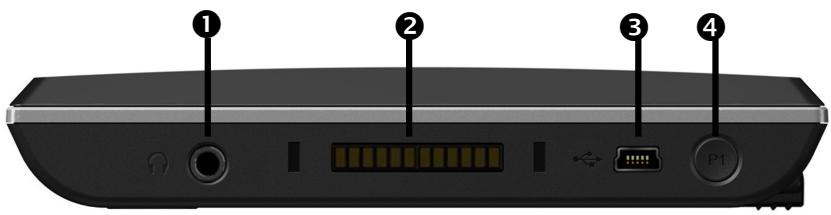
| N° | Composants | Description |
| 1 | Ecouteurs | Prise pour écouteurs (3,5 mm).A pleine puissance l'écoute pro-longée du baladeur peut endom-mager l'oreille de l'utilisateur. |
| Utilisez exclusivement les écouteurs stéréo fournis.En option vous pouvez aussi brancher une antenna FM externe pour receivevoir TMC. | ||
| 2 | Fiche d'extension | Pour l'extension à des composants futurs. |
| 3 | Branchement USB Mini | Branchement pour l'alimentation électrique externé et raccordement avec un PC via le cable USB (pour la synchronisation des données). |
| 4 | Touché de fonction | Pour l'activation des fonctions particulières |
Vue dessus
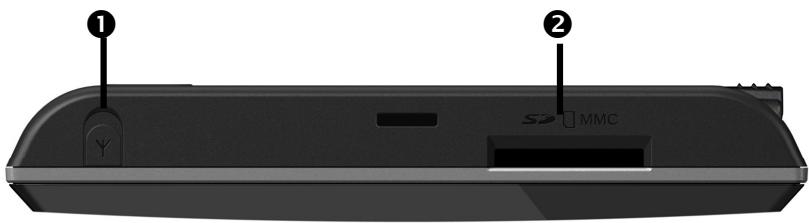
| N° | Composants | Description |
| 1 | Branchement antenne externe | Branchement pour une deuxième ANTENNE FACULTA-TIVE. |
| 2 | Emplacement de carte mémoire | Connecteur pouvant accueillir une carte mémoire en option. |
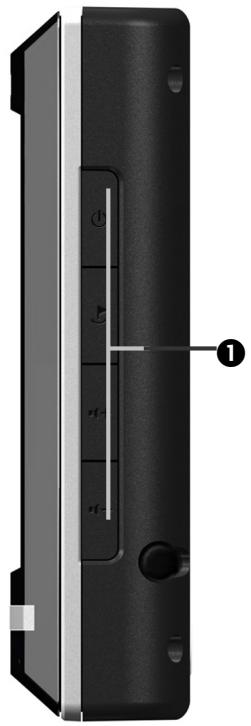
| N° | Composants | Description | |
| 1 | Touches de hardware | Bouton marche/arrêt | Bouton marche/arrêt |
| Touché de navigation | |||
| Augmenter le volume | |||
| Diminuer le volume | |||
Configuration initiale
Nous allons maintenant vous guider pas à pas pour la configuration initiale de votre navigation GPS. Retirez d'abord la feuille de protection de l'écran.
I. charger la batterie
Veuillez choisir les possibilités suivantes pour recharger les accus de votre système de navigation
- via un adaptateur de voiture,
- via un câble USB ou
- via un adaptateur secteur optionnel
Attention!
Selon l'état de chargement des accus insérés, il peut être nécessaire de charger d'abord l'appareil pendant quelque temps avant de pouvoir procéder à la première installation.
Lorsque vous manipulez les accus, veuillez tenir compte des points suivants :
L'affichage de l'état du chargement clignote orange jusqu'à ce que l'appareil soit chargé. Évitez d'interrrompre le processus de chargement avant que la batterie ne soit complètement chargée. Cela peut durer plusieurs heures. L'appareil est totalement chargé lorsque l'affichage de l'état de chargement présente une lumière verte constante. - Vous pouvez travailler avec l'appareil au cours du processus de chargement, mais l'alimentation en courant ne doit pas être interrompue lors de la configuration initiale. - L'appareil doit être constamment relié à l'alimentation électrique externe afin de permettre le chargement complet de la batterie intégrée. - Vous pouvez laisser branché l'adaptateur électrique externe, ce qui est très pratique pour le fonctionnement continu. Remarque : l'adaptateur de voiture consomme de l'énergie même lorsqu'il n'est pas en train de charger la batterie du système de navigation. Si la batterie est très faible, l'appareil peut nécessiter plusieurs minutes après le branchement à une source d'alimentation externe avant d'être de nouveau prêt à fonctionner. La batterie est chargée même lorsque l'appareil est complètement éteint.
L'adaptateur de voiture
(figure semblable)
- Branchez la prise jack (①) du câble de connexion dans la prise prévue à cet effet de votre navigation GPS et la prise d'alimentation électrique (②) dans l'allume-cigares.
- Veillez à ce que le contact soit maintenu pendant la conduite. Sinon, des dysfonctionnements peuvent apparaître.
Possibilité alternative de chargement des accus
Dès que vous raccordez votre appareil de navigation au moyen d'un câble USB à un ordinateur ou à un Notebook branché, les accus se chargent. Il n'est pas nécessaire pour cela d'installer un logiciel ou un pilote. Durant la première mise en marche, évitez si possible d'interrompre le chargement.
Remarque
Lorsque l'appareil est allumé, la luminosité de l'écran diminue si vous utilisez une connexion USB.
Il est conseillé de mettre l'appareil en mode veille pour raccourcir la durée de charge par USB.
L'adaptateur secteur (en option)
figuressemblable
- Glissez la fiche de l'adaptateur (en option) dans le guide situé à l'arrière de l'adaptateur secteur. Appuyez sur la touche Push pour permettre à la fiche de l'adaptateur de s'enclencher.
- Branchez le câble de l'adaptateur secteur (1) dans la prise Mini-USB.
- Branchez l'adaptateur secteur (2) à une prise de courant facilement accessible.
III. Démarrer l'appareil
Retirez le stylet de son support et positionnez le bouton principal (voir page 10) de l'appareil sur ON.
Attention!
Laissez toujours le bouton principal sur la position ON, à moins que vous souhaitiez procéder à une nouvelle première installation. Si le bouton est sur OFF, toutes les données dans la mémoire volatile de votre appareil sont perdues.
Le système de navigation lance automatiquement la première installation. Le logo de la marque apparaît et, quelques secondes plus tard, l'appareil vous présente l'écran d'utilisation.
| Touches | Description | Écran principal | ||
| Navigation, voir page 26 | MEDIUM*GOPaf | |||
| Travel Guide, page 51 | N Navigation | Travel Guide | MP3Player | |
| MP3Player, page 34 | Bluetooth Dialer | Alarm Clock | Picture Viewer | |
| Bluetooth Dialer, page 39 | ||||
| Alarm Clock, page 52 | ||||
| Picture Viewer, page 48 | MEDIUM*GOPaf | |||
| Sudoku, page 57 | Sudoku | |||
| Paramètres | ||||
| Page suivante de l'écran principal | ||||
| Page précédente de l'écran principal | ||||
Remarque
Tant que votre système de navigation est relié à une alimentation électrique externe ou est alimenté avec batterie, vous pouvez éteindre ou allumer l'appareil en appuyant brièvement sur le bouton marche/arrêt (mode Veille).
Le bouton Paramètres sur l'écran principal de votre appareil vous permet d'adapter le temps de fonctionnement à vos propres besoins. À la livraison, votre appareil est réglé de telle sorte qu'il ne s'éteint pas automatiquement, même en cas de non-utilisation.
Pour éteindre totalement l'appareil, placez sur OFF l'interrupteur principal.
L'enregistrement des données dans la mémoire interne permet d'éviter toute perte de données. Seul le processus de démarrage s'en trouve légèrement rallongé.
Même en mode Veille, votre système de navigation consomme une quantité minime de courant, provoquant ainsi le déchargement de la batterie.
IV. installer le logiciel de navigation
Si les données de base du logiciel de navigation sont enregistrées d'origine dans votre appareil, l'installation définitive du logiciel de navigation s'effectue automatiquement à partir de la mémoire interne pendant l'installation initiale. Suivez les instructions sur l'écran.
Lorsque le système de navigation est en cours d'utilisation, la carte mémoire (en option) doit toujours être insérée dans l'appareil. Si la carte mémoire est retirée - même brièvement - en cours d'utilisation, un redémarrage par le logiciel (Reset) doit être effectué pour relancer le système de navigation (voir page 25).
Veuillez lire le chapitre Navigation à partir de la page 26.
Allumer et éteindre
La première installation une fois terminée, votre appareil se trouve dans son état de fonctionnement normal.
- Appuyez brièvement sur le bouton marche/arrêt pour allumer votre système de navigation.
Remarque
À la livraison, votre appareil est réglé de telle sorte qu'il ne s'éteint pas automatiquement, même en cas de non-utilisation. Le bouton Paramètres sur l'écran principal de votre appareil vous permet d'adapter le temps de fonctionnement à vos propres besoins.
Même en mode Veille, votre système de navigation consomme une quantité minime de courant, provoquant ainsi le déchargement de la batterie.
- Appuyez brièvement sur le bouton marche/arrêt pour éteindre votre système de navigation. L'écran suivant apparait :
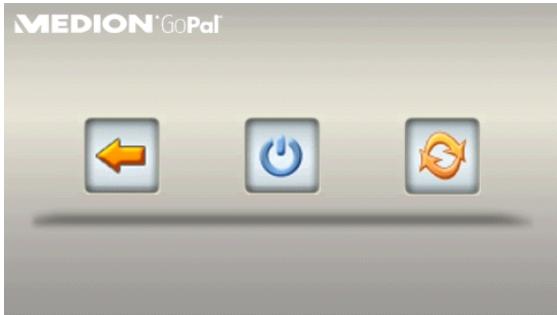
Vous avez toujours trois possibilités de sélection :
| Touche | Description |
| Interruption/Retour Si vous avez accédé à cet écran par erreur, appuyez sur le flèche pour revenir à l'écran précédent. | |
| Mode Veille En appuyant sur cette touche, vous mettez l'appareil en Mode Veille. | |
| Reset En appuyant sur la touche, vous effectuez la réinitialisation (Reset). |
Si vous ne pouvez sélectionner aucune de ces trois possibilités, l'appareil se met automatiquement en mode veille après quelques secondes.
Pour d'autres réglages relatifs au mode veille, voir aussi le chapitre Fonction spéciale CleanUp (interface en anglais), page 61, point 8.
Si vous avez activé la fonction de comport DC AutoSuspend, cet écran apparaît également après l'écoulement du temps d'attente de quelques secondes.
Sécurité
Cette fonction vous permet de protéger votre appareil de l'utilisation par autrui. Avant de pouvoir l'utiliser, certains réglages simples doivent être effectués. Procédez comme suit:
Définir le mot de passe et l'indice
- Via l'écran principal, accédez aux réglages

- Appuyez sur Security pour lancer la fonction. L'écran suivant apparait :
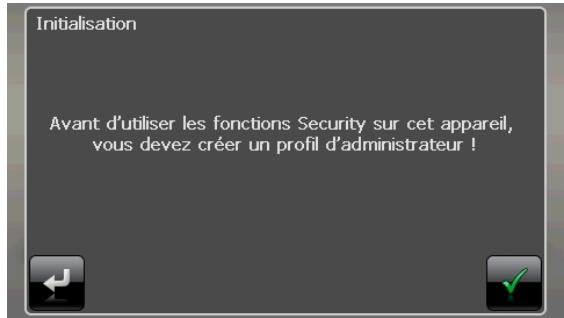
- Appuyez sur la zone de contact gauche pour introduire un mot de passe.
- Appuyez sur le premier champ. Un clavier apparaît. Introduisez un mot de passe via celui-ci.
Remarque
Le mot de passe doit contenir au moins 4 signes. Utilisez une combinaison de lettres (A-Z) et de chiffres (0-9). Conservez le mot de passe en un lieu sûr.

- Après avoir introduit un mot de passe, confirmez-le en appuyant sur
- Introduisez le mot de passe dans le deuxième champ pour le confirmer à nouveau et éviter d'éventuelles fautes de frappe.
Remarque
Le mot de passe apparait sous forme d'astérisques (****).
- Après avoir introduit le mot de passe, un nouveau champ de texte apparaît. Introduisez à présent un indice qui servira d'aide-mémoire pour votre mot de passe. Si vous avez oublié ou égaré votre mot de passe, vous pouvez faire appel à cet indice.
Effectuer des réglages
Après que vous avez introduit avec succès le mot de passe et l'indice, la fenêtre de sélection suivante apparait, dans laquelle vous pouvez effectuer les réglages pour la fonction Security.
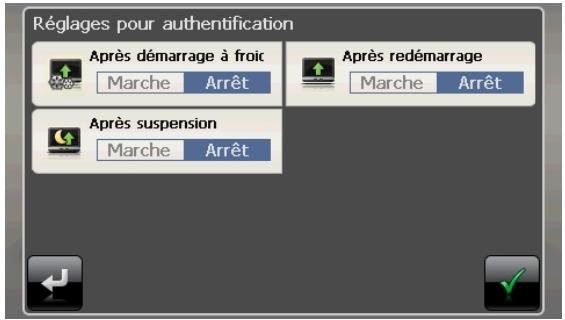
Touche description

Indiquez ici si l'appareil doit demander le mot de passe après un rétablissement de la configuration d'origine (Hard Reset).

Indiquez ici si l'appareil doit demander le mot de passe après un redémarrage (Reset).

Indiquez ici si l'appareil doit demander le mot de passe après l'allumage à partir du mode veille.
Confirmez vos réglages avec

L'écran suivant apparait :
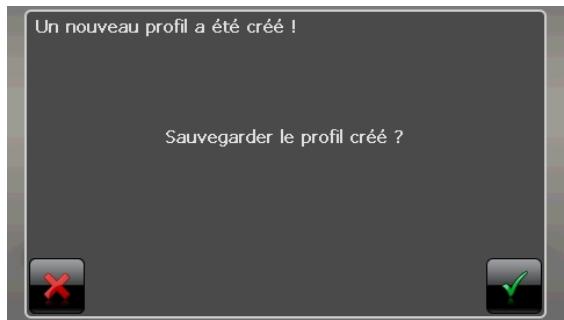
Superpin et UUID
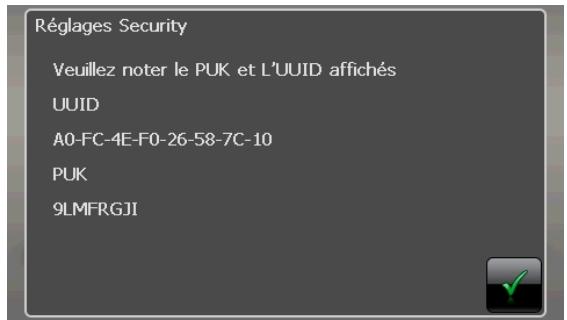
Après que vous avez effectué les réglages, le SuperPIN et l'UUID (Universally Unique Identifier = identifiant unique universel) apparaissent à l'écran.
Remarque
Notez ces données dans votre manuel d'utilisation (voir page 1) et conservez-le en un endroit sûr.
Vous avez besoin de ces informations si un mot de passe erroné a été introduit. L'appareil de navigation ne peut être débloqué qu'à l'aide de ces données.
Effectuer des réglages ultérieurs
Si vous avez déjà introduit un mot de passe et que vous pouvez ensuite effectuer des réglages ou modifier le mot de passe, démarrer la fonction Security. L'écran suivant apparait:
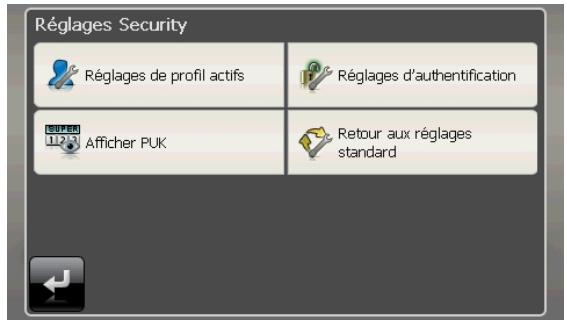
| Touche | Description |
| Réglages de profil actifs | Attribuer un mot de passer ou un indice |
| Réglages d'authentication | Réglages d'authentication (page 23, Effectuer des régles) |
| Afficher PUK | Montrer le SuperPIN et l'UUID (voir page 21) |
| Retour aux régles standard | Rétablit la fonction de sécurité complète. ÀpRES l'exécution de cette fonction, tous les régles de sécurité et les mots de passage sont effacés. Pour pouvoir exéçuter cette fonction, vous doivent à nouveau introduire et confirmer votre mot de passer. |
Demande du mot de passe
Si vous avez déterminé un mot de passe via la fonction Security, la demande du mot de passe apparait, en fonction du réglage, lors du nouveau démarrage de l'appareil.
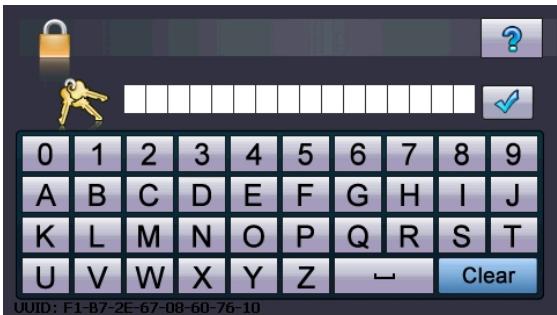
- Introduisez via le clavier le mot de passe que vous avez déterminé.
Remarque
Le mot de passe est montré sous forme d'astérisques (****).
- Si vous avez oublié le mot de passe et que vous avez besoin d'aide, appuyez sur le point d'interrogation pour faire apparaitre l'indice.
- Appuyez sur le symbole V pour confirmer le mot introduit.
Remarque
Si vous avez introduit 3 fois de suite un mot de passe erroné, vous devez introduire le SuperPIN. Si celui-ci a également été perdu, adressez-vous au service après-vente en fournissant l'UUID. L'UUID est affiché dans l'écran inférieur.
Réinitialiser la navigation GPS
Utilisez cette solution si votre navigation GPS ne réagit ou ne travaille plus correctement. Elle permet de redémarrer le système de navigation sans avoir à effectuer de réinstallation. Le reset est souvent utilisé pour réorganiser la mémoire. Tous les programmes en cours sont interrompus et la mémoire vive est réinitialisée.
Vous avez la possibilité de réinitialiser votre appareil de deux manières différentes.
Reset
En appuyant brièvement sur le bouton marche/arrêt, l'écran suivant apparait:
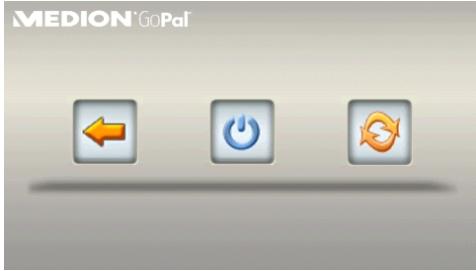
Si vous voulez effectuer un redémarrage (Reset), appuyez sur le symbole. D'autres informations sur cet écran figurent au chapitre Allumer et éteindre, page 19.
Attention!
Un Hard Reset supprime toutes les données dans la mémoire volatile.
Si vous avez éteint votre système de navigation en appuyant brièvement sur le bouton marche / arrêt, il se trouve normalement en mode Veille. Le système peut aussi être totalement éteint, ce qui permet une consommation d'énergie minimale. Cet arrêt complet entraîne la perte de toutes les données de la mémoire volatile (Hard Reset).
Pour éteindre complètement votre système de navigation, procédez de la façon suivante :
- Mettez le bouton marche/arrêt sur OFF pour éteindre l'appareil.
- Remettez le bouton marche/arrêt sur ON pour effectuer le Hard Reset.
Si votre appareil est déjà équipé en usine des données de base du logiciel de navigation dans la mémoire non volatile, une nouvelle installation n'est pas nécessaire après une réinitialisation.
Consignes de sécurité pour la navigation
Pour un mode d'emploi plus détaillé, consultez notre CD/DVD.
Conseils pour la navigation
- Pour des raisons de sécurité, n'utilisez pas le système de navigation pendant la conduite! Si vous n'avez pas compris les informations vocales ou que vous n'êtes pas certain de la direction à prendre au carrefour suivant, vous pouvez rapidement vous orienter grâce aux cartes ou aux flèches. Ne consultez cependant l'écran que si la circulation ne présente pas de danger!
Mention juridique
Dans certains pays, l'utilisation d'appareils signalant la présence d'installations de surveillance du trafic (p. ex. les radars) est interdite. Veuillez-vous informer au sujet de la législation en vigueur et n'utilisez la fonction d'avertissement que là où cela vous est permis. Nous ne sommes pas responsables des dommages que peut occasionner l'utilisation de la fonction d'avertissement.
Attention!
L'itinéraire de la route et le code de la route sont prioritaires par rapport aux indications du système de navigation. Ne suivez les indications du système que si les circonstances et les règles de conduite le permettent. Veuillez aussi noter que les indications de limite de vitesse de votre système de navigation ne sont pas contraignantes ; veuillez suivre les recommandations de vitesse indiquées sur les panneaux de signalisation. Le système de navigation vous amène à destination même si vous êtes contraint de vous écarter de la route programmée.
- Les consignes d'orientation délivrées par le système de navigation ne dégagent pas le conducteur de ses devoirs et de sa responsabilité personnelle.
- Prévoyez votre itinéraire avant de démarrer. Si vous souhaitez modifier votre itinéraire en cours de route, interrompez la conduite. Pour recevoir correctement le signal GPS, aucun objet métallique ne doit gêner la réception radio. À l'aide du support ventouse, fixez l'appareil sur le côté interne du pare-brise ou bien à proximité du pare-brise. Essayez différents emplacements dans votre véhicule jusqu'à atteindre une réception optimale.
Consignes pour une utilisation dans un véhicule
- Lors de l'installation de l'étrier de fixation, veillez à ce que celui-ci ne présente aucun risque pour la sécurité même en cas d'accident.
- Ne placez pas le câble à proximité immédiate d'éléments essentiels à la sécurité.
- La prise d'alimentation électrique consomme également de l'électricité lorsqu'aucun appareil n'est branché. Si vous ne l'utilisez pas, débranchez-la afin d'éviter que la batterie de la voiture se décharge.
- Après l'installation, vérifie également tous les dispositifs essentiels à la sécurité.
- Ne placez pas l'étrier de fixation dans l'espace de déploiement de l'airbag.
- Vérifiez régulièrement la bonne adhérence de la ventouse.
- L'écran de votre appareil peut provoquer des « réflexions lumineuses ». Faites attention à ne pas être « aveuglé » en le manipulant.
Remarque
Ne laissez pas votre système de navigation dans votre véhicule lorsque vous le quittez. Pour des raisons de sécurité, il est conseillé de démonter également la fixation voiture.
Orientation de l'antenne
Pour assurer la réception des signaux satellites GPS, l'antenne doit bénéficier d'une vue dégagée vers le ciel. Si la réception s'avère insuffisante dans le véhicule, essayez différentes positions de montage et orientations de l'antenne. Dans certains cas, il peut être nécessaire de brancher une antenne GPS externe (voir page 66).
Attention!
Ne fixez l'étrier de fixation sur le pare-brise que si cela ne gêne pas la visibilité. Si ce n'est pas possible, assembliez l'étrier de fixation de sorte qu'il soit facile à employer et ne présente pas de danger pour la sécurité.
(figuressemblable)
Remarque
Selon la version, votre système de navigation peut aussi être équipé d'une autre fixation voiture analogue.
Remarque
Nettoyez soigneusement la vitre à l'aide d'un produit de nettoyage pour vitres. Si la température est inférieure à C, chauffez légèrement la vitre et la ventouse.
Placez la fixation voiture avec ventouse directement sur le pare-brise et abaissez le levier à ressort. La ventouse colle au niveau du fond.
II. Fixation de la navigation GPS
- Reliez l'adaptateur voiture (voir page 15), l'antenne TMC et éventuellement l'antenne GPS externe à votre système de navigation, insérez la carte mémoire.
- Placez l'appareil en bas au centre du support.
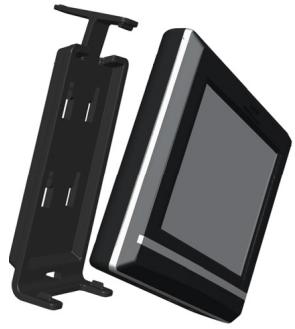
- Poussez-le légèrement vers l'arrière (1), jusqu'à ce que vous l'entendiez s'enclencher (2).
figures semblables
- Poser la coque sur les crochets de fixation du support de voiture.
- Faites glisser le tout vers le bas jusqu'à ce que vous entendiez le déclic.
- Vous pouvez à présent fixer l'unité au pare-brise préalablement nettoyé ou au support ventouse.
III. brancher l'adaptateur voiture
(figures similaires)
- Branchez la prise jack (①) du câble de connexion dans la prise prévue à cet effet de votre navigation GPS et la prise d'alimentation électrique (②) dans l'allume-cigares.
- Veillez à ce que le contact soit maintenu pendant la conduite. Sinon, des dysfonctions peuvent apparaître.
Remarque
Après la conduite ou lorsque vous arrêtez votre véhicule pendant un certain temps, débranchez la prise d'alimentation électrique de l'allume-cigares. Sinon, la batterie de la voiture pourrait se décharger.
Remarque
Si votre carte mémoire contient du matériel cartographique (supplémentaire), elle doit toujours être placée dans l'appareil pendant l'utilisation du système de navigation.
Si la carte mémoire est retirée, ne serait-ce que momentanément en cours d'utilisation, une réinitialisation logicielle (Reset) doit être effectuée pour redémarrer le système de navigation (voir page 25). Selon le système de navigation, cette réinitialisation s'effectue automatiquement.
- Allumez votre navigation GPS.
- Selon le cas, le logiciel de navigation démarre immédiatement ou bien lorsque vous pointez sur le bouton de navigation sur l'écran principal.
- Pointez Navigation sur l'écran et indiquez l'adresse de votre lieu d'arrivée. Pour
démarrer la navigation, confirmez votre saisie en cliquant sur le symbole. Si la réception satellite est suffisante, vous obtenez rapidement sur l'écran des informations concernant le chemin, complétées par des instructions vocales.
Des informations sur d'autres utilisations du logiciel de navigation sont disponibles dans le manuel détaillé de l'utilisateur, sur votre DVD. Il s'agit là d'un fichier PDF pouvant être lu et imprimé avec n'importe quelle version d'Acrobat Reader.
Remarque
Lors de la première utilisation, l'initialisation du récepteur GPS dure quelques minutes. Même lorsque le symbole indique un signal GPS disponible, la navigation peut être imprécise. Pour les trajets suivants, il faut environ 30-60 secondes pour obtaining un signal GPS correct, à condition d'avoir une réception satellite suffisamment bonne.
Informations relatives à la surveillance du trafic
Si la fonction d'alerte est installée avant les points de surveillance du traffic (en option), l'écran suivant s'affiche :
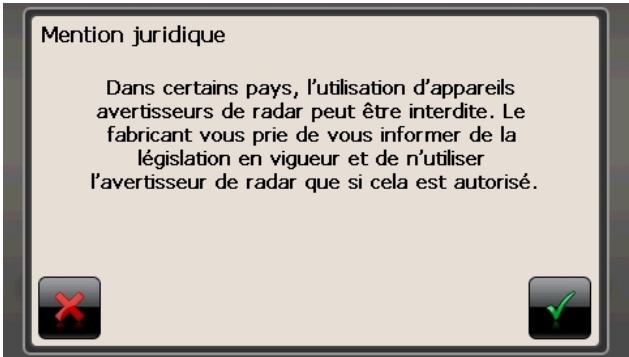
Si vous voulez utiliser la navigation avant les points de surveillance du traffic, confirmez
avec. Pour configurer la fonction d'alerte, cliquez sur le bouton Configuration de points d'intérêt du menu Paramètres.
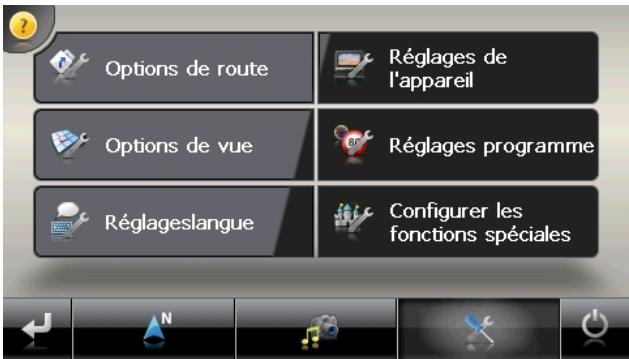
L'écran suivant apparait : Régles de ponctuation appliquées.
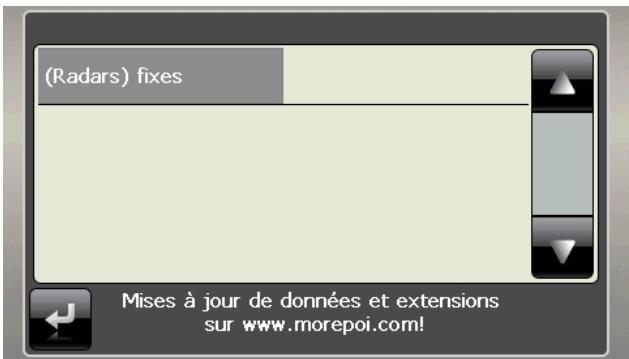
Cliquez ici sur (Radars) fixes pour procéder aux réglages des « radars fixes »:
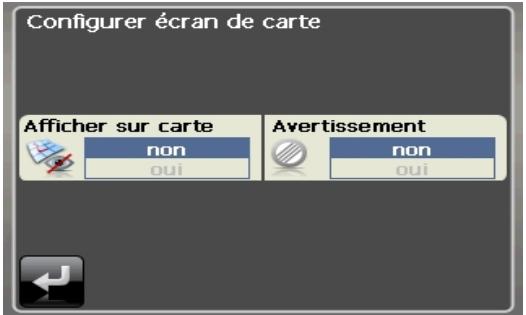
Voici la possibilité de laisser les points de surveillance du traffic affichés sur une carte ou de les masquer. Vous pouvez aussi indiquer ici si vous souhaitez que des signaux sonores vous avertissent de l'imminence d'un point de surveillance du traffic.
Un point de surveillance du traffic est annoncé par un signal sonore env. 15 secondes avant qu'il ne soit atteint. Le signal sonore retentit encore deux fois env. 7 secondes avant. Si le signal sonore retentit quatre fois, cela signifie que la vitesse est trop élevée. La distance qui vous sépare du point de surveillance est également représentée par une barre d'approche (le long du bord inférieur gauche de l'écran).
Exemple d'affichage lorsque l'affichage de la carte est activé :
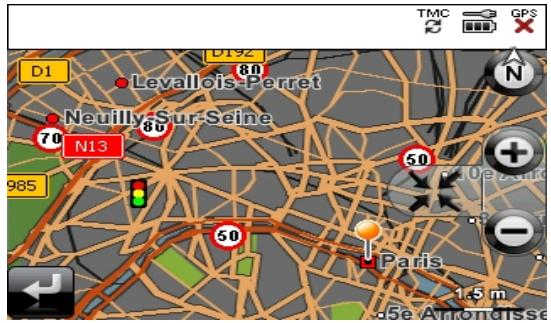
Remarque
Notez que les points de surveillance du trafic ne sont pas disponibles dans tous les pays.
Mention juridique
Dans certains pays, p. ex. en Allemagne, en Irlande et dans la Suisse, l'utilisation d'appareils signalant la présence d'installations de surveillance du trafic (p. ex. les radars) est interdite. Veuillez vous informer au sujet de la législation en vigueur et n'utilisez la fonction d'avertissement que là où cela vous est permis. Nous ne sommes pas responsables des dommages que peut occasionner l'utilisation de la fonction d'avertissement.
Commandes vocales (en option)
Durant la navigation, le mode Commandes vocales peut être activé en appuyant un peu plus longtemps sur l'écran. Une courte tonalité signale que le système de navigation est prêt pour l'introduction des commandes vocales.
Explication des symboles :
- () Mots optionnels [ ] Explétives Alternatives
- Contenu indiqué prononçable
Selon l'écran affiché, les commandes suivantes sont possibles :
| Applicabilité | Commande |
| Toujoursvaule | |
| · menu [principal] | |
| · non [merci] | |
| · où [s'il vous plaît] | d'accord | okay | |
| · valider | accepter | |
| · [en] (retour | arrêté) | |
| · (interrompre | annuler | terminer) [dialogue] | |
| · (choisir | entrer | saisir) ([la|une] [nouvelle] ville | [le|un] [nou-veau] lieu) | nouvelle ville | nouveau lieu | saisie (de la ville | du lieu) | |
| · (choisisr | entrer | saisir) [la|une] [nouvelle] destination | nouvelledestination | saisie de la destination | |
| · (choisisr | entrer | saisir) [le|un] [nouveau] code postal | nouveaucode postal | saisie du code postal | |
| · aide | |
| · (aide | commandes) (générales | globales) | |
| · [afficher la | affichage] carte | écran de la carte | |
| · contrôle du volume | |
| · (réduire [le] | réduction [du]) volume [sonore] | plus bas | baiser le (son|volume) | |
| · (augmenter [le] | augmentation [du]) volume [sonore] | plus fort |monter le (son|volume) | |
| · [mettre en] sourdine | couper le (son|volume) | silence | |
| · activer [le] (volume | son) |
Menu principal
Autres applications - configuration | réglages | options
| Applicabilité | Commande |
| Menu principal | (choisir | entrer | saisir) [la|une] [nouvelle] destination | nouvelledestination | saisie de la destination[mes] favors | destinations enregistrées | mes destinationsmodifier l'itinéraire | planification d'itinéraireInformation [sur] itinéraireDémarrer le guidage routier(arrêté | stopper | stoppe) (le guidage [routier] | [la] navigation) |
| Sur la carte | [afficher | montrer] (vue | affichage) (compas | G P S)[afficher | montrer] (vue | carte | affichage) dynamique[afficher | montrer] (vue | carte | affichage) (simple | normale) [afficher | montrer] seulement [la] carte[affiche] (flèche et carte | carte et flèche | carte avec flèches | cartecavec flèche)[afficher | montrer] [vue | carte | affichage] [en] (3 D | trois di-mensions | tridimensionnel)[afficher | montrer] [affichage | carte | vue] (2 D | bidimension-nelle)[afficher | montrer] [affichage | vue | carte] [toujours] [orienté] (au | vers le) Nord(grossir | agrandir) [la] [affichage | vue | carte] | zoomer versl'intérieur | zoom avantréduire [la] [affichage | vue | carte] | zoomer vers l'extérieur |zoom arrrièreMenu rapide |
| Dans le menuQuick | Réglages [menu rapide] |
| Autresapplications | Autres applicationscarnet d'adresses | adresses | contactsGuide touristique | Travel Guide[baladeur] M P 3NavigationTéléphone(Visionneuse) d'images | Picture Viewer |
| Réglages duvolume | (Réduire | Diminuér | Baisser) le volume [sonore] d'un clisc(augmenter | monter) (le volume [sonore] d'un clisc(Réduire | Diminuér | Baisser) (le volume ([du] M P 3 | musical)(augmenter | monter) (le volume ([du] M P 3 | musical)(Réduire | Diminuér | Baisser) le volume de la parole |
| Réglages du volume | • (augmenter | monter) le volume de la parole |
| Dans les listes | • page suivante | descendre | vers le bas • page précédente | monter | vers le haut |
| Vue détaillée | • (cacher | masquer | quitter) [la] carte • (montrer | afficher) [la] carte Lorsque le bouton est activé : • (démarrer | commencer | débuter) [[le] guidage [boutier] | [la] navigation] | en avant | oui [s'il vous plaît] • téléphoner | appeler | passer un coup de fil • En tant qu'adresse d'origine • Lieu favori • Options (de l'itinéraire | du trajet) |
| Derniers lieux | • Effacer les darniers lieux • efface < éléments de liste> | effacer < éléments de liste> • efface < numéro de l' éléments de liste> | effacer < numéro de l' éléments de liste> |
| Pour l'introduction de la destination | • [saisir | choisir] ([une] ville | [un] lieu) | Saisie de la ville • [saisir | choisir] [des] coordonnées | Saisie des coordonnées • [saisir | choisir] [le|un] pays | [saisie] du pays • [saisir | choisir] [le|un] [nouvelle] numéro de la rue | [saisie] du numéro de la rue • Croisement | Croisements • Vers le milieu de la rue • [saisir | choisir] ([une|la] [nouvelle] rue | [un|le] [nouveau] nom de la rue) | [saisie] [du nom] de la rue • [vers le] (centre-ville | centre de la localité) • Clavier | Saisie clavier • Rpéteter [saisie] | répétition | encore une fois • [entrez | choisisr | saisisr] [un|le] code postal | [saisie] du code postal • [mes] favors | destinations enregistrées | mes destinations • (démarrer | commencer | débuter) [[le] guidage [boutier] | [la] navigation] | en avant | oui [s'il vous plaît] • [effectuer] [une] nouvelle saisie | Nouvelle saisie | nouveau | Rpéteter • [vers] [nummer de rue | numéro] suivant |
| Pour l'introduction de la destination | • Points d'intérêt | PDI |
| Destinations particulières | Où chercher: • Le long du parcours • Dans un lieu particulier | [sélectionne] (lieu | ville) [sélectionner | saisir] • Sur le lieu de destination • À proximité |
| Favoris | • Effacer tous les+favors • Nouveaufavori Lorsqu'un nouveau favori est introduit : • Entrer nouvelledestination • Point d'intérêt • Position actuelle |
| Plan de tour | Tour-Editor : • Dernière position connue • Ajouterdestination • Charger | sauvegarder | charger sauvegarder • Optimiser itinéraire Listedes fichiers Tour : • Sauvegarder [parcours] [actuel] Édition de l'itinéraire : • éditer • Effacer • Renommer • Sauvegarder itinéraire actuel | sauvegarder [itinéraire] |
| Informations sur la route | • Description du chemin | Description d'itinéraire • État du traffic | information [sur] ([le]traffic | [la]circulation | [des] bouchons) Sous-menutrafic : • (réglages | régler) [T M C] • Bloquer (l'itinéraire | la rue) Sous-menutRoutes barrées : • (effacer | annuler) [tous les] [blocages] |
| Informations sur la route | • Aller vers Sous-menù Aller à • Position actuelle | position | ici [par ici] • Destination | Région de destination • Aperçu • Point de départ | Départ • Simulation (d'itinéraire | de l'itinéraire | du trajet) |
| Réglages | • Options d'itinéraire | Réglages d'itinéraire Options routes: • Déviation | détour | contournement • Ferries | transport maritime | bacs • Autoroute • Routes à péage • (catégorie | type) de route • Type de vehicule | Véhicule • Écran | Paramètres d'écran Réglages d'affichage : • Zoom automatique • Couleurs de carte • Orientation de carte [2 D] • Vue générale de la carte • Mode d'affichage • Format horaire • Régler la langue | Réglages de langue Réglages de langue : • Sélection clavier • Langue • T T S • Réglages appeareil • Réglages (de l'application | du logiciel) Réglages du programme : • Trace G P S • Carte active • Limitation de vitesse • Fuseau horaire • Unité • Réglages TMC | [émetteur] TMC Réglage TMC : |
| Réglages | • Recherche de station • Station précédente • Station suivante • Opérateur TMC • Déviation |
| Remarque Prononcez les commandes à voix haute et claire en direction de l'appareil de navigation. Pendant l'introduction des commandes, évitez les bruits de fond (radio, ventilateur, conversations à voix haute). | |
Système de communication sans fil bluetooth (en option)
La technologie Bluetooth sert à relier des appareils sans liaison filaire sur de courtes distances. Les appareils Bluetooth transmettent des données par signal radio afin que d'autres équipements qui sont également pourvus de cette technologie puissent communiquer entre eux sans qu'aucune liaison filaire soit nécessaire.
Avant de pouvoir utiliser votre système de navigation comme système de communication avec votre téléphone portable Bluetooth, les deux appareils doivent être liés (couplage).
Remarque
Vous trouverez dans les instructions de votre téléphone portable comment enclencher la fonction Bluetooth.
Démarrer l'application bluetooth
- Cliquez sur l'option Bluetooth Dialer.
Remarque
Si la fonction a été désactivée, appuyer sur le bouton Bluetooth pour la réactiver ; le voyant Bluetooth s'allume alors.
- L'écran principal Bluetooth s'affiche à présent sur votre appareil de navigation.
Présentation de l'écran principal
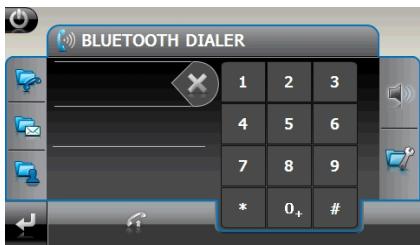
| Touches | Nom | Description |
| Exit | Ferme l'application | |
| Appel en cours | Montre le déroulement des appeals passés et reçus. | |
| Informations | Vous voyagez ici la boîte postale de votre téléphone portable. Vous pouvez receivevoir, écrire et envoyer des informations. | |
| Annulaire | Appelez les contacts mémorisés sur votre téléphone portable. Le support de cette fonction dépend cha-que fois de votre portable. | |
| Retour | Page précédente de l'écran principal | |
| Suppri-mer | Effacez le numéro introduit via le pavé numérique. | |
| Appeler | Appelez le numéro introduit via le pavé numérique. | |
| Pavé numé-rique | Introduisez les numérios de téléphone à appeler via ce pavé numérique. | |
| Volume | Réglaz le volume du microphone et du haut-parleur. | |
| Réglages du dispo-sitif mains-libres | Pairing - Coupler l'appareil de navigation et le téléphone portable | |
| Réglage pour la synchronisation SMS automatique entre l'appareil de navigation et le télé- phone mobile | ||
| Réglage pour la synchronisation automatique entre l'appareil de navigation et le téléphone mobile | ||
| Réglage du volume de base du microphone et du haut-parleur. |
Coupler un système de navigation avec un téléphone portable
- Activez la fonction Bluetooth sur votre téléphone portable.
Remarque
Chaque téléphone portable emprunte pour ce faire différents chemins. Dès lors, il vous faut absolument suivre les instructions de votre téléphone portable à ce sujet.
- Sélectionnez parmi les réglages du dispositif mains-libres de votre système de navigation l'option (Pairing - Couplage du système de navigation et du téléphone portable). La recherche d'un appareil Bluetooth commence.
- Sélectionnez dans la liste le téléphone portable correspondant.
- Démarrer le couplage en activant le champ Pair.
- Voiture téléphone portable reconnaît l'appareil de navigation. Vous êtes invité à introduire un code PIN à 4 chiffres. Ce code est 1 2 3 4 pour votre appareil de navigation.
- Voiture téléphone mobile est reconnu et le dispositif mains libres est à présent disponible via votre système de navigation.
Remarque
Si vous éteignez l'appareil de navigation ou si une distance trop grande se fait entre votre téléphone portable et votre appareil de navigation, la procédure doit être recommencée.
Accepter des appels
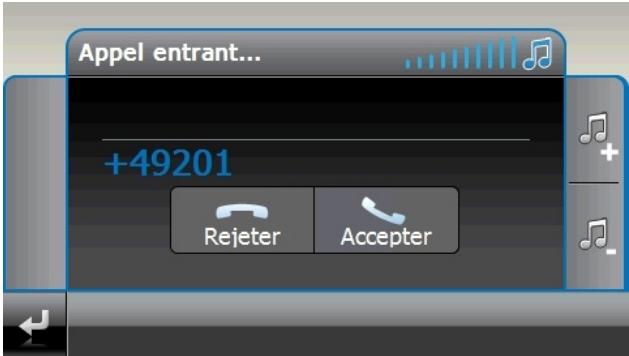
| Touche | Description |
| \Accepter | Acceptor l'appoint |
| \Rejeter | Refuser/Terminer l'appoint |
Traiter des appels
- Introduisez via le pavé numérique de l'écran principal Bluetooth le numéro que vous pouvez appeler.

- Commencez l'appel avec
En cours d'un appel
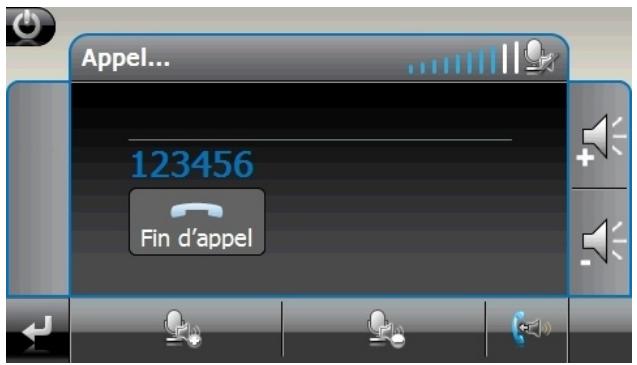
| Touches | Description |
| Fin d'appel | Terminer un appel |
| Augmenter le volume du microphone | |
| Diminuer le volume du microphone | |
| Transmission vers le téléphone portable |
Lecteur MP3 (en option)
Selon l'équipement du logiciel, votre système de navigation est équipé d'un lecteur MP3.
Démarrez le lecteur MP3 à partir de l'écran principal en appuyant sur le bouton Lecteur
Le lecteur MP3 peut aussi être démarré à partir du logiciel de navigation.
Tous les fichiers MP3 se trouvant sur la carte mémoire sont automatiquement inclus dans une liste des favoris, prêts à être reproduits. (La carte mémoire ne doit pas être protégée en écriture pour cela.)
Présentation de l'écran principal
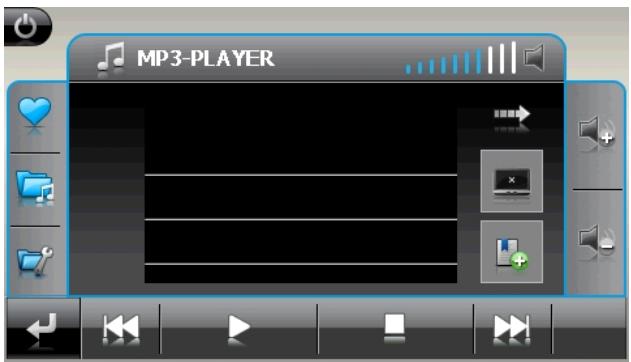
| Touché | Description |
| Ferme l'application | |
| Ouivre la liste des+favors. | |
| Sélection des titres. | |
| Change le mode de lecture :Normal : lit dans l'ordre tous les fichiers et s'arrête après le dernier fichier.Shuffle : lecture d'un fichier sélectionné auhasard.Repeat : répète en boucle le fichier actuel.Repeat all : lit dans l'ordre tous les fichiers, et une fois arrivé à la fin du dernier fichier, recommence la lectureà partir du premier fichier. | |
| Affichage du mode de lecture actuel | |
| Touches | Description |
| Diminue la luminosité sur le minimum pour économique- ser le courant. | |
| Définir/ajouter un signet | |
| Diminue ou augmente le volume. L'indicateur qui se trouve dans le coin supérieur droit de l'écran indique le niveau du volume. | |
| Interruption de l'action /retour au menu précédent | |
| Passé au titre précédent ou suivant. En cours de lecture, vous pouvez avancer ou reculer dans le titre actuel. | |
| Lance le titre sélectionné. | |
| Arrêté le titre en cours de lecture. |
Sélection de titres et insertion dans la liste des favoris

et choisissez les titres que vous
Pour sélectionner des titres, appuyez sur l'icône vouslez ajouter à la liste des favors.
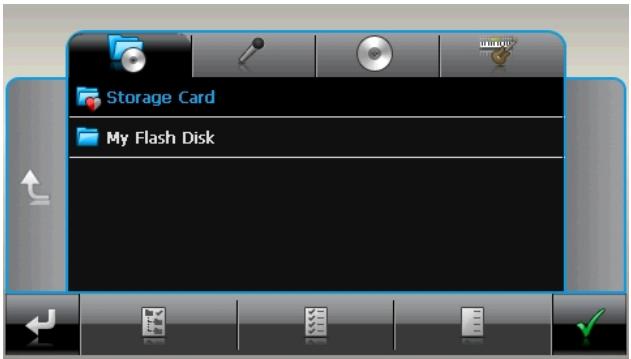
Il existe trois façons de sélectionner les titres :
Appuyez sur l'icône pour sélectionner tous les titres, y compris tous les sous-dossiers. Appuyez sur l'icône pour sélectionner tous les titres de l'affichage actuel. Appuyez sur l'icône pour annuler toutes les marques dans un dossier.
Les titres sélectionnés sont signalés par l'icone
Pour confirmer votre sélection, appuyez à présent sur l'icône. Ce n'est qu'à partir de ce moment-là que les titres sélectionnés sont ajoutés à la liste des favoris.
Pour sélectionner des titres dans un sous-dossier, appuyez sur le dossier souhaité et sélectionnez les titres désirés.
L'icône indique que les titres du dossier correspondant ne sont pas tous sélectionnés.
Liste des favoris
Appuyez sur l'icône

pour accéder à la liste des favoris :
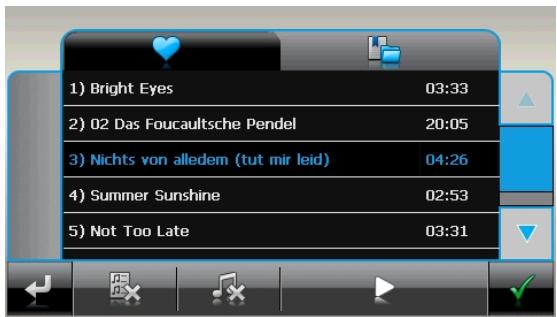
Pour supprimer tous les titres, utilisez l'icône

Pour supprimer un titre, utilisez l'icône

Confirmation avec l'icône
pour intégrer la nouvelle sélection à la liste des
favoris.
Liste des signets définis
En appuyant sur

Vous accédez à la liste des signets définis.
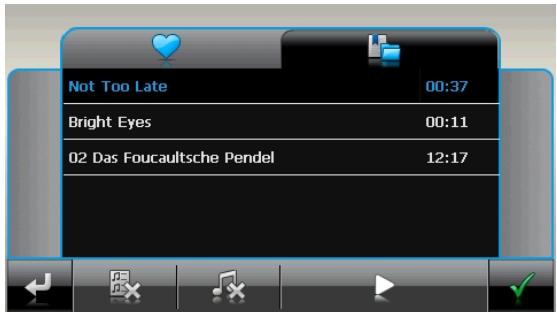
Pour effacer tous les signets, appuyez sur

Pour effacer un signet, appuyez sur

Confirmez en appuyant sur ✓ pour reprendre une nouvelle sélection dans la liste des signets.
Selon l'équipement du logiciel, votre système de navigation est équipé d'un Picture Viewer.
Picture Viewer vous permet de visionner sur votre système de navigation des images au format jpg se trouvant sur votre carte mémoire. Toutes les images contenues dans la carte mémoire deviennent immédiatement disponibles.
Utilisation de picture viewer
Démarrez le Picture Viewer à partir de l'écran principal en appuyant sur le bouton « Picture Viewer ». Le Picture Viewer peut aussi être démarré à partir du logiciel de navigation.
Présentation de l'écran principal
Fig.: affichage miniature
Les deux touches fléchées vous permettent de déplacer l'affichage miniature vers la droite ou la gauche. Appuyez sur une image pour l'afficher en mode plein écran.
En appuyant sur l'icône dans l'affichage miniature, vous retournez au début.
En appuyant sur l'icône « vous quittez l'application.
Pour démarrer le diaporama, appuyez sur l'icône
Affichage plein écran
Fig.: affichage plein écran sans la barre de service
Dans l'affichage plein écran, appuyez dans la zone inférieure de l'écran pour activer la barre de service :
Fig.: affichage plein écran avec la barre de service
| Touché | Description |
| Image précédente | |
| Rotation de 90° dans le sens des aiguilles d'une montre | |
| Affichage d'un quadrillage | |
| Démarrage du diaporama Interruption du diaporama | |
| Rotation de 90° dans le sens contraire des aiguilles d'une montre | |
| Image suivante |
En appuyant au centre de l'image, vous revenez à l'affichage miniature.
En appuyant sur l'icône (affichage d'un quadrillage), l'image affichée est divisée en 6 champs.
Fig.: mode plein écran avec un quadrillage
En appuyant sur un carré, cette zone de l'image est zoomée :
Fig. : Mode Zoom in
En appuyant au centre de l'image, vous retournez en mode plein écran.
Selon l'équipement du logiciel, votre système de navigation est équipé d'un Travelguide. Le Travelguide fournit des informations générales sur différents secteurs de certaines villes ou régions d'Europe, comme par ex. les curiosités touristiques, les restaurants, la culture et des informations voyage.
Démarrez le Travelguide à partir de l'écran principal en appuyant sur le bouton « Travelguide ». Le Travelguide peut aussi être démarré à partir du logiciel de navigation. Si vous souhaitez obtenir des informations, sélectionnez d'abord le pays, puis la ville (ou la région). Pour finir, CHOISSEZ LA CATÉGORIE.
Fig. 1
Fig. 2
Fig. 3
Fig. 4
Si vous voulez naviguer vers la destination affichée, confirmez avec l'icône. L'adresse devient alors une destination à la disposition du logiciel de navigation.
Remarque
Les sélections possibles à l'intérieur du guide de voyage peuvent varier en fonction des logiciels utilisés.
Alarmclock (fonction réveil) (en option)
Selon la version du logiciel, votre système de navigation est doté d'une AlarmClock / fonction Réveil.
Lancez cette fonction en pointant le bouton « AlarmClock » sur l’écran principal.
La fonction Réveil peut être utilisée comme un réveil classique lorsque l'appareil est éteint (mode Veille / Économie d'énergie) ou comme rappel en cours de navigation.
Aperçu de l'écran principal
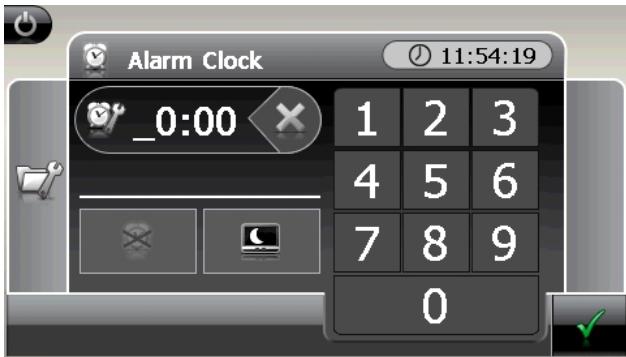
Cet affichage apparait lorsque l'heure de l'alarme n'a pas encore été réglée. Indiquez
L'heure de l'alarme au format 24 heures et confirmez via sae avec
Description des boutons
| Touches | Description |
| 10:47:49 | Heure actuelle du système |
| Mode Configuration (réglage du volume, de l'heure du système et son-nerie) | |
| Mode Nocturne (fait basculer l'appareil en mode Veille) | |
| Nouvelle installation/Désactivation de la fonction Réveil | |
| Régler l'heure de la sonnerie | |
| Suppression de la saisie | |
| Bouton de confirmation | |
| Réduction du volume | |
| Augmentation du volume | |
| Retour au menu précédent | |
| Ferme l'application |
Réglage de l'heure du système
L'heure actuelle est affichée dans le coin supérieur droit de l'écran. Pour la régler, procédez de la façon suivante :
- Pointez dans l'écran principal. L'écran suivant apparaît :
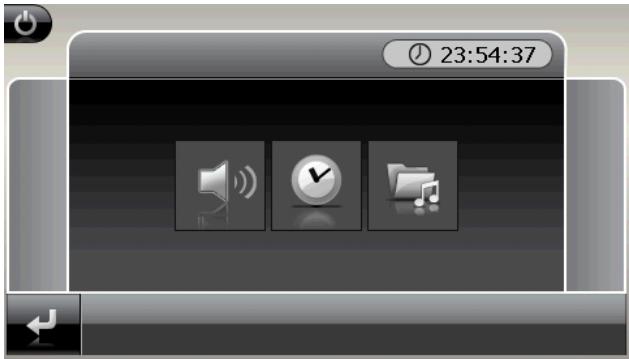
- Pointez pour procéder ici au réglage de l'heure.

Remarque
L'heure du système est actualisée via la réception GPS. Veillez également à ce que le fuseau horaire soit correctement réglé.
Sélection d'une sonnerie
- Pointez pour sélectionner une sonnerie
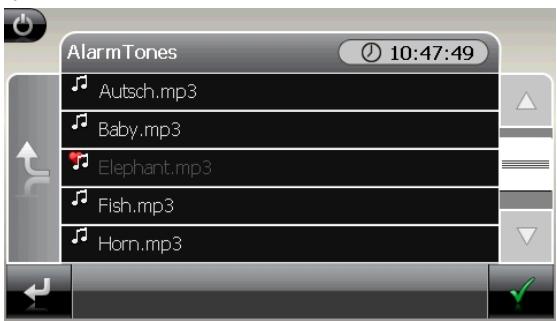
- Sélectionnez la sonnerie désirée, de la même façon que pour le lecteur MP3, et confirmez cette dernière avec
- La sonnerie sélectionnée sera marquée par un
- Quittez le menu avec
Réglage du volume
En pointant le bouton, vous pouvez régler le volume de la sonnerie.
Remarque
Le volume configuré ici concerne uniquement la sonnerie et ne modifie pas le volume de la voix de guidage de la navigation ou d'autres fonctions du système.
Figure : réglage du volume
Fonction snooze
Lorsque le réveil SONNE à l'heure définie, la fonction Snooze vous permet de laisser la sonnerie se répéter à intervalles réguliers:
Fig.: fonction Snooze désactivée
- Pour que le réveil sonne à nouveau le lendemain à l'heure indiquée, quittez la fonc
fonction via le bouton. En cliquant sur, vous quittez l'affichage du réveil pour retourner à celui qui l'a précédé.
- Pour désactiver l'alarme réglée, pointez
- Vous vous trouvez donc dans le mode Configuration.
- Pointez maintenant sur ete définie.

pour quitter l'application. Aucune heure de réveil n'a
Sandbox (en option)
Selon la version du logiciel, votre système de navigation est doté du jeu Selenium.
Lancez le jeu en pointant le bouton « Sodoku » dans l'écran principal.
Sudoku est un jeu de recherche de chiffres. La grille de jeu est carrée et subdivisée en 9 blocs. Chaque bloc est composé de 9 cases.
Le but du jeu du Sudoku consiste à remplir correctement les 81 cases avec les chiffres 1 à 9. Chaque chiffre ne peut apparaître qu'une seule fois par bloc, une seule fois par ligne et une seule fois par colonne.
Au début du jeu, certaines cases de la grille sont déjà préemplies avec différents chiffres de 1 à 9.
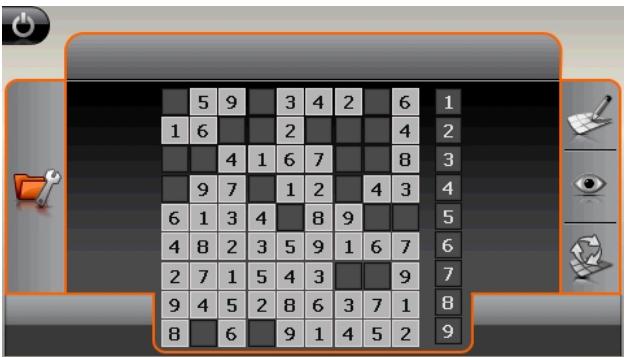
Description des boutons
| Touché | Description |
| 123456789 | Chiffres à introduireRègle pour la sélection du chiffre à introduire dans la case. Le chiffre sélectionné est prélevé et peut être intraduit dans la case désirée par effleurement de cette-ci. |
| ou | Mode IntroductionDans la règle de sclection, touchez d'abord le chiffre qui doit apparaître dans une case déterminée et ensuite sur cette case.Mode AnnulationTouchez le chiffre à effacer. |
| Touches | Description |
| En appuyant sur cette touche, vous receivez des indices de solution. | |
| Pour masquer les indices de solution | |
| En appuyant sur cette touche, vous démarrez une nouvelle grille Sudoku. | |
| Réglages Le menu réglages vous donne les possibilités suivantes: | |
| Flash Disk Flash Disk Removable Card Vous pouvez selectionner ici le lieu d'enregistrement de votre jeu (mémoire in-terne/ carte mémoire. | |
| En appuyant sur cette touche, vous<mérorisezle jeu en cours. | |
| En appuyant sur cette touche, vous chargez sur l'écran une partie déjàCOMMENÇÉ. | |
| Effacez un état de jeu<mémorisé. | |
| Réglage du degré deltécilité (1-4. | |
| Indique, pendant le jeu, si le chiffre introduit est correct ou non. | |
| Actualisation de l'écran. | |
| Retour au jeu en cours. | |
| Ferme l'application |
Questions fréquemment posées

Où puis-je trouver davantage d'informations sur la navigation GPS.

Vous trouverez des modes d'emploi détaillés relatifs à la navigation sur les CD/DVD livres avec votre navigation GPS.
En tant qu'aide supplémentaire, utilisez également les vastes fonctions d'aide auxquelles vous accédez en appuyant sur une touche (souvent F1 sur un PC) ou en sélectionnant l'option d'aide disponible. Ces aides vous sont proposées en cours d'utilisation de l'ordinateur ou de l'appareil.


Les CD/DVD contiennent :
le programme ActiveSync. Des programmes supplémentaires (en option). - Ce mode d'emploi détaillé en forme digitale. Les cartes digitalisées. Les données permettant la restauration rapide du contenu de la carte mémoire. Mode d'emploi du logiciel de navigation

La navigation GPS ne réagit plus. Que dois-je faire?

Effectuez un Reset (page 25).

Comment régler la luminosité ?

Sous Démarrer → Éclairage.
Pannes et causes probables
Le système de navigation ne réagit plus ou se comporte anormalement.
Effectuez un Reset (voir p. 25).
Le système de navigation est reconnu uniquement en tant qu'hôte par ActiveSync.
Voir les informations à la page 63.
Le récepteur GPS ne peut pas être initialisé ou trouvé.
Si aucun signal GPS n'est annoncé sur l'écran malgré une installation correcte du système, le problème peut avoir pour origine ceci :
Aucune réception satellite suffisante n'est possible.
Solution :
Modifiez la position de votre système de navigation et assurez-vous que la visibilité de l'antenne est bonne et nullement générée par quoi que ce soit.
Aucune instruction vocale n'est audible.
- Vérifiez le réglage du volume.
Au cas où les suggestions proposées aux paragraphes ci-dessus n'ont pas permis de résoudre votre problème, veuillez nous contacter.
Les informations suivantes nous seraient très utiles :
- Quelle est votre configuration d'ordinateur?
- Quels sont les appareils périphériques supplémentaires que vous utilisez?
- Quels sont les messages qui sont affichés à l'écran?
- Quel est le logiciel que vous avez utilisé lors de l'apparition de l'erreur?
- Qu'avez-vous fait pour résoudre le problème?
- Lorsque vous avez déjà reçu un numéro de client, veuillez l'indiquer.
Fonction spéciale cleanup (interface en anglais)
La fonction CleanUp sert à la suppression ciblée de données sans l'utilisation d'un PC.
Important
Utilisez cette fonction avec une extrême prudence : des données peuvent être supprimées, données qui devront être ensuite rétablies manuellement.
La fonction CleanUp est activée lorsque le « o » du logo GoPal est sélectionné brièvement dans le menu principal immédiatement après le son de démarrage qui suit un reset logiciel.
La fonction cleanup propose 8 options :

La suppression dans la mémoire non volatile des logiciels installés „My Flash Disk" [= zone de la mémoire non volatile contenant les parties executables du logiciel de navigation après l'installation initiale (\My Flash Disk\Navigation)]. Note: "executables" a été corrigé en "executables" car la correction à "exécutable" n'est pas certaine et pourrait impliquer une invention.
La suppression dans la mémoire non volatile des cartes numériques (\My Flash Disk\MapRegions).
La suppression dans la mémoire non volatile des données nécessaires à l'installation du logiciel de navigation (\My Flash Disk\Install).
Supprime tout le contenu de la mémoire "My Flash Disk". Un nouveau calibrage de l'écran n'est pas nécessaire après l'exécution de cette fonction.
5. Factoryreset
Retour aux réglages d'usine en conservant l'installation principale intacte.
6. Format flash
Formate la mémoire "My Flash Disk" interne. Ce formatage peut être nécessaire pour la résolution d'un problème important. Un nouveau calibrage de l'écran est nécessaire après l'exécution de la fonction de formatage. En outre, toutes les données de la mémoire "My Flash Disk" interne sont supprimées définitivement.
7. GPS factory reset
Rétablit les réglages d'usine du récepteur GPS. Lorsque vous utilisez la fonction GPS après un GPS Factory Reset, le récepteur GPS doit à nouveau s'orienter. Cette procédure peut prendre un moment.
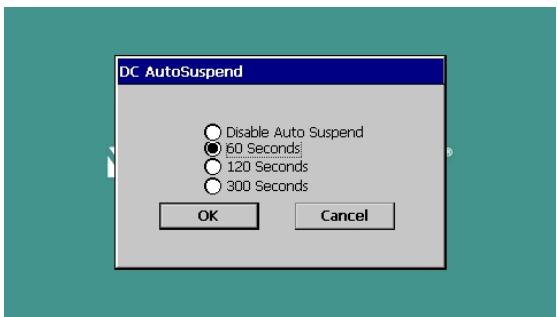
8. DC Autosuspend
Vous pouvez déterminer ici quand votre système de navigation doit se mettre en mode veille après l'interruption de l'alimentation électrique extérieure. Cette fonction est utile par exemple pour les véhicules où l'alimentation de l'allume-cigarette se coupe après le décrochage.
La fonction AutoSuspend s'active quelques secondes après l'interruption de l'alimentation électrique extérieure, et l'écran de vueil apparait pour la durée réglée (voir page 19).
Si, durant cette durée, le courant est rétabli (par exemple après une courte interruption du moteur), la fonction DC AutoSuspend est à nouveau désactivée. Autrement, le système de navigation se met en mode veille après l'écoulement de la durée réglée.
Introduisez la durée désirée au moyen des touches et confirmez votre choix en appuyant sur OK.
Remarque
Cette fonction est désactivée dans l'état de livraison et après un Hard Reset (voir page 25) et peut être réglée individuellement.
Fermeture de la fonction CleanUp et redémarrage de l'appareil (correspond à un reset)
Remarque
Avant que le processus de suppression des données ne soit réellement démarré, il vous faut le confirmer. Pour ce faire, cliquez sur YES. Si les données à supprimer n'existent pas (ou plus), un message correspondant vous en avertira.
Pour restaurer les fichiers dans la mémoire interne (fichiers d'installation et cartes), lisez le chapitre "Transfert de fichiers d'installation et de cartes dans la mémoire interne" à la page 71.
I. installer microsoft activesync
Pour pouvoir exploiter vos données de façon optimale avec la navigation GPS, vous devez utiliser le programme Microsoft ActiveSync.
À l'achat de cet appareil, vous recevez une licence pour ce programme, qui se trouve également sur le CD/DVD.
Remarque
Si vous utilisez déjà le système d'exploitation Windows Vista® /
Windows® 7, vous n'avez pas besoin du logiciel de communication Active-Sync. Les fichiers système nécessaires au bon transfert des données sont intégrés d'origine à votre système d'exploitation.
Veuillez relier l'appareil à votre PC à l'aide du câble de synchronisation
USB. Lorsqu'un nouvel appareil est trouvé, les pilotes nécessaires sont installés automatiquement. Une fois l'installation terminée, votre nouvel appareil apparait dans l'aperçu de l'Explorateur de Windows, sous le pou « Appareil mobile »
Attention!
Lors de l'installation d'un logiciel, des fichiers importants peuvent être écrasés et modifiés. Pour pouvoir accéder aux fichiers originaux en cas de problèmes survenant après l'installation, vous devez créer une sauvegarde du contenu de votre disque dur avant l'installation.
Sous Windows® 2000 ou XP, vous devez posséder des droits d'administrateur pour installer le logiciel.
Important
Ne connectez pas encore l'appareil à votre ordinateur.
- Insérez le CD/DVD et attendez que le programme se lance automatiquement.
Remarque
Si cela ne fonctionne pas, la fonction Autorun est probablement désactivée. Pour lancer l'installation manuellement, le programme Setup sur le CD/DVD doit être démarré.
- Sélectionnez d'abord la langue, puis cliquez sur Installer ActiveSync et suivez les instructions à l'écran.
II. Raccorder au PC
- Démarrez votre système de navigation en appuyant sur le bouton marche/arrêt.
- Raccordez le câble USB au système de navigation.
- Insérez l'autre extrémité du cable USB dans un connecteur USB libre de votre ordinateur.
- L'assistant d'installation de périphériques reconnaît à partir d'un nouveau périphérique et installe un pilote adapté. Cela peut durer plusieurs minutes. En cas d'échec, effectuez une nouvelle tentative de connexion.
- Suivez les instructions sur votre écran. Le programme établit une association entre votre PC et l'appareil.
Possibilité alternative de chargement des accus
Dès que vous raccordez votre appareil de navigation au moyen d'un câble USB à un ordinateur ou à un Notebook branché, les accus se chargent. Il n'est pas nécessaire pour cela d'installer un logiciel ou un pilote. Durant la première mise en marche, évitez si possible d'interrompre le chargement.
Remarque
Lorsque l'appareil est allumé, la luminosité de l'écran diminue si vous utilisez une connexion USB.
Il est conseillé de mettre l'appareil en mode Veille pour raccourcir la durée de charge par USB.
III. travailler avec microsoft activesync
ActiveSync se lance automatiquement lorsque vous raccordez votre système de navigation au PC. Le programme vérifie s'il s'agit de l'appareil avec lequel un partenariat a été établi. Si tel est le cas, les modifications effectuées sur le PC et sur le système de navigation depuis la première synchronisation sont comparées et accordées entre elles. Les réglages du programme ActiveSync vous permettent de définir précisément les données ayant priorité lors de la synchronisation. Pour ce faire, invoquez l'aide (à l'aide de la touche F1) du programme afin de connaître les conséquences des réglages correspondants. Si le système de navigation n'est pas reconnu comme étant un partenaire, un accès invité limité est automatiquement activé. Cet accès permet par exemple d'échanger des données. Si vous vous trouvez dans ce cas alors qu'il s'agit bien de l'appareil partenaire enregistré, débranchez votre système de navigation du PC, éteignez-le puis rallumez-le. Raccordez à présent votre système de navigation au PC afin de relancer le processus de reconnaissance. Si votre appareil est toujours reconnu comme invité, répétez le processus et redémarrez également votre PC.
Remarque
Veillez à raccorder votre système de navigation au même connecteur USB de votre PC, afin d'éviter que votre PC n'attribue un autre ID et ne réinstalle l'appareil.
GPS (GPS)
Le GPS est un système de positionnement par satellite. 24 satellites en orbite autour de la Terre permettent de définir une position avec une précision de quelques mètres. La réception du signal satellite se fait par l'intermédiaire de l'antenne du récepteur GPS intégré. Elle doit être « en vue » d'au moins 4 de ces satellites.
Remarque
Lorsque la visibilité est réduite (par ex. dans les tunnels, dans les habitations reculées, en FORÉT ou dans les avions équipés de disques métallisés), la localisation n'est pas possible. La réception satellite se réactive automatiquement dès que l'obstacle a disparu et que la visibilité est de nouveau bonne. En cas de vitesse réduite (une marche lente par ex.), la précision de navigation est également réduite.
Le récepteur GPS consomme beaucoup d'énergie. Cela est particulièrement important à savoir pour le fonctionnement sur batterie. Afin d'économiser l'énergie, n'allumez pas le récepteur GPS inutillement. Fermez donc également le logiciel de navigation si ce dernier n'est pas nécessaire ou si aucune réception satellite n'est possible sur un laps de temps prolongé. Lors d'une courte interruption de votre voyage, vous pouvez aussi arrêter l'appareil par le biais du bouton marche/arrêt. Appuyez sur le même bouton pour le redémarrer. Cette action réactive également le récepteur GPS, dans le cas où un logiciel de navigation est encore actif. Dans ce cas de figure et selon la situation de la réception, un petit moment peut s'écouler jusqu'à ce que la position soit à nouveau actualisée.
Remarque
Veillez, lorsqu'une navigation GPS est sur batterie, à ce qu’il soit configuré de telle sorte qu’il ne s’éteigne pas automatiquement après quelques minutes en réception GPS. Vous pouvez modifier ce réglage dans le mode de paramètres. Si le récepteur GPS reste inactif pour plusieurs heures, il doit se réorienter. Ce processus peut durer un certain temps.
Antenne GPS externe
Cette deuxième antenne GPS optionnelle permet de mieux recevoir les signaux des satellites (par ex. dans les véhicules disposant d'un pare-brise fumé).
- Orientez l'antenne vers le haut.
- Insérez la fiche de l'antenne GPS externe dans l'orifice prévu à cet effet.
TMC (traffic message channel) (en option)
Le système TMC (Traffic Message Channel) est un service radio numérique fonctionnant comme le RDS et servant à transmettre à un appareil de réception adapté des informations relatives au trafic routier.
Les informations routières sont diffusées en permanence sur la bande FM.
Le signal étant émis en permanence, l'utilisateur devient moins dépendant des flashes d'information routière qui ne sont diffusés que toutes les demi-heures. En outre, les informations importantes (un automobiliste roulant à contresens sur une autoroute, par exemple) peuvent être transmises immédiatement.
La diffusion du service est prévue pour l'ensemble de l'Europe et est déjà proposée par des stations radio de nombreux pays. La précision des messages TMC peut varier fortement selon les pays.
Tous les logiciels de navigation ne permettent pas l'exploitation des messages TMC. Si vous souhaitez vous procurer un récepteur TMC supplémentaire, vérifiez au préalable que votre système est compatible TMC.
Paytmc (en option)
Il faut entendre par PayTMC les services TMC, tels que TMCpro en Allemagne, Trafficmaster en Angleterre ou V-Trafic en France, qui proposent des informations TMC payantes. Par rapport aux « Free-TMC » normaux, ces fournisseurs se distinguent par la mise à disposition d'informations sur le traffic encore plus actuelles.
Des capteurs installés sur les points d'autoroutes, les bandes de capteurs situées sur le revêtement des voies de circulation et un grand nombre de véhicules dotés de la technique « Floating Car Data » donnent rapidement un aperçu plus précis et plus actuel de la situation du trafic sur les autoroutes allemandes, y compris les possibilités de prévisions.
Le prix d'achat de votre système de navigation inclut le paiement de la redevance pour l'utilisation des offres PayTMC, qui sont à votre disposition aussi longtemps qu'ils sont proposés par le fournisseur.
Votre système de navigation supporte aussi bien les offres Free-TMC que PayTMC et est préréglé au moment de la livraison pour la réception des deux types de services.
Raccorder une antenne FM externe (en option)
Un récepteur TMC est intégré à votre système de navigation et sert à la réception d'informations sur le traffic. Mais la réception est assurée uniquement si l'antenne fil TMC fournie est branchée.
Branchez une fin de l'antenne FM externe au port d'écouteurs au-dessous (voir page 11) de votre système de navigation.
Fixez l'antenne à l'aide des ventouses, sur le bord de votre pare-brise par exemple.
Disposez l'antenne de manière à respecter une distance d'environ 10 cm avec le cadre métallique de la vitre du véhicule.
Selon le véhicule, la réception TMC peut être améliorée en changeant le positionnement de l'antenne.
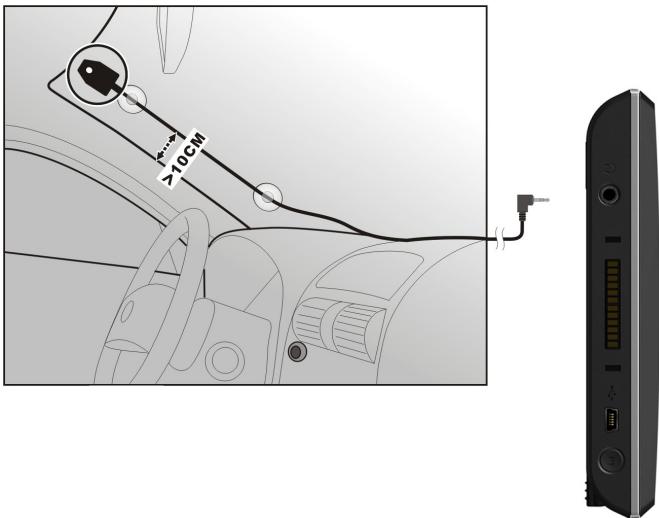
Votre système de navigation est maintenant en mesure d'obtenir des informations routières via l'antenne FM externe, vous permettant ainsi d'éviter d'éventuels bouchons.
Manipuler les cartes mémoire
Votre navigation GPS supporte les types de cartes mémoire MMC et SD.
Installer la carte mémoire
- Retirez soigneusement la carte mémoire (en option) de son emballage (le cas échéant). Veillez à ne pas toucher ni salir les contacts.
- Glissez la carte mémoire dans son emplacement - en veillant à diriger la fiche dans la fente.
Remarque
Avant de retirer la carte mémoire, veillez à fermer le logiciel de navigation et éteindre l'appareil via la touche marche/arrêt. Sans cela, vous risqueriez de perdre des données.
- Pour retirer la carte, appuyez légèrement sur la tranche de la carte jusqu'à ce qu'elle dessorte.
- Retirez maintenant la carte sans toucher les contacts.
- Conservez la carte mémoire dans son emballage ou dans tout autre emplacement sûr.
Remarque
Les cartes mémoire sont très sensibles. Veillez à éviter toute salissure sur les contacts ainsi que toute pression sur la carte.
Pour accéder à la carte mémoire
- L'appareil ne prend en charge que les cartes mémoire qui ont été formattées au format de fichier FAT16/32. Si vous introduisez des cartes utilisant un autre format (par ex. ceux d'appareils photo ou de lecteurs MP3), il se peut que votre appareil ne les reconnaisse pas et vous propose de les reformater.
Attention!
Le formatage des cartes mémoire efface définitivement toutes les données qu'elles contiennent.
Échange de données via un lecteur de cartes
Si vous voulez copier de grandes quantités de données (fichiers MP3, cartes de navigation) sur la carte mémoire, vous pouvez également les enregistrer directement sur la carte mémoire.
De nombreux ordinateurs sont livrés avec un lecteur de cartes intégré.
Placez-y la carte et copiez les données directement sur la carte.
En passant par l'accès direct, vous obtenez ainsi un transfert beaucoup plus rapide qu'avec ActiveSync.
Autres cartes
Votre système de navigation est livré d'origine avec des cartes numérisées dans la mémoire interne.
Selon le modèle, voire CD/DVD contient d'autres cartes numériques. Ces cartes peuvent être transférées immédiatement sur une carte mémoire. Pour ce faire, l'utilisation d'un lecteur de cartes externe est recommandée (voir aussi page 70). L'assistant GoPal fourni permet de rassembler facilement les différentes cartes à transférer.
Selon la place occupée par la carte sur le CD/DVD, des cartes mémoire de 256 MB, 512 MB, 1.024 MB ou plus sont nécessaires. Des cartes mémoire (MMC ou SD) supplémentaires sont disponibles dans les magasins spécialisés.
Transférer une carte sur une carte mémoire
Le transfert d'une autre carte sur une carte mémoire s'effectue de préférence via l'Explorateur de fichiers de votre PC. Procédez de la façon suivante :
- Insérez le CD/DVD contenant la carte souhaitée.
- Ouvrez votre Poste de travail et sélectionnez votre lecteur CD/DVD.
- Le fichier du CD/DVD portant l'extension ".psf" et se trouvant dans le dossier correspondant à la région souhaitée doit être copié dans le dossier "MapRegions" de la carte mémoire.
Selon la taille de la carte mémoire, vous pouvez transférer plusieurs fichiers contenant des cartes. Veillez toutefois à ce que votre carte mémoire dispose de suffisamment de place.
Si vous avez copie sur votre carte mémoire les cartes numérisées de plusieurs pays ou groupes de pays, vous devez sélectionner la carte du pays souhaité dans le logiciel de navigation de votre appareil.
Autre méthode d'installation du logiciel de navigation à partir d'une carte mémoire
Le logiciel de votre système de navigation peut aussi être installé directement à partir d'une carte mémoire préconfigurée.
Le cas échéant, le logiciel préinstallé doit être d'abord désinstallé (voir Fonction spéciale CleanUp, page 61).
Lors de l'installation initiale, vous êtes invité à installer le logiciel de navigation. Veuillez procéder de la façon suivante :
- Sortez prudemment la carte mémoire de l'emballage. Veillez à ce que rien ne touche ou ne salisse les contacts.
- Insérez la carte mémoire dans l'emplacement prévu jusqu'à ce qu'elle s'enclenche.
- Cliquez sur OK pour installer l'application.
Une fois toutes les données copiées sur votre système de navigation, vous voyagerez. Un écran principal apparaîtra, permettant de partager aux réglages relatifs à la navigation.
Remarque
Lors du transfert des données, le système de navigation doit être relié à l'ordinateur via ActiveSync* (voir p. 63).
Votre appareil dispose d'une mémoire interne non volatile localisée dans le dossier \my flash disk.
Avec ActiveSync*, l'option Parcourir vous permet de le rendre visible ainsi que d'autres dossiers. Les dossiers et fichiers peuvent être manipulés comme dans un explorateur.
Pour que l'appareil puisse disposer des fichiers d'installation et des cartes, les dossiers nécessaires doivent également être créés.
Pour les fichiers d'installation, créez le dossier INSTALL (\My Flash Disk\INSTALL). Placez les cartes dans le dossier
MapRegions (\My Flash Disk\MapRegions). Lorsque vous nommez les dossiers, veillez à respecter scrupuleusement les noms indiqués ci-dessus.
Si vous avez enregistré des données supplémentaires dans votre appareil de navigation, vérifiez que la capacité est suffisante lors du transfert des données. Dans le cas contraire, supprimez les fichiers inutiles.
Informations techniques
| Paramètres | Indications | |
| Alimentation électriqueCâble d'alimentation électrique pour allume-cigaresEntréeSortie | L&K G12PCL-535-L03112-24V DC, 800mA / fusible 2A5V / 1A (max.) | |
| Alimentation électrique(alternatif)Câble d'alimentation électrique pour allume-cigaresEntréeSortie | CA-0511MH-2F12-24V DC, 800mA / fusible 2A(T2AL/250V)5V / 1A (max.) | |
| Alimentation électriqueAdaptateur secteur (en option)EntréeSortie | Phihong PSAA05R-050100-240V ~0.2A+ 5V 1.0A max | |
| Accu | Li-Ion, 3.7 V | |
| Prise pour écouteurs | Ecouteurs (3,5 mm) | |
| Type de carte mémoire | SD | |
| Bluetooth (en option) | Class 2 | |
| Type de prise du récepteurGPS externe | MMCX | |
| Interface USB | USB 1.1 | |
| Dimensions | env. 133 mm x 91 mm x 24 mm | |
| Poids (batterie inclue) | env. 180 g (sans emballage) | |
| Températures | Service | +5°C - +35°C |
| Stockage | 0°C - +60°C | |
| Humidité (pas de condensation) | 10 - 90 % | |
1. Dispositions générales
Les produits neufs MEDION, sauf ceux exclus aux sections 2 et 3 ci-dessous, bénéficient d'une garantie commerciale limitée qui couvre les défauts de matériel et de fabrication susceptibles de nuire à une utilisation normale du produit. La garantie commerciale concerne l'acheteur agissant en qualité de consommateur à compter de la date d'achat du produit.
Cette garantie commerciale vous est consentie par la société MEDION AG, Am Zehnhof 77, D-45307 Essen, Allemagne.
La garantie commerciale s'applique à tout achat des produits MEDION auprès de MEDION ou de l'un de ses revendeurs agréés, en France ou à l'étranger. Elle est soumise au droit du pays dans lequel a eu lieu le premier achat du produit par un client final.
La durée de la garantie commerciale dépend de la nature de votre produit. Elle est indiquée sur le bon de garantie fourni par MEDION. Le délai de garantie commence à courir le jour de l'achat du produit auprès de MEDION.
Pour la mise en œuvre de la garantie commerciale, nous vous prions de bien conserver la facture originale d'achat et le bon de garantie. MEDION et ses partenaires commerciaux se réservent le droit de refuser la réparation au titre de la garantie commerciale ou la confirmation de la garantie commerciale si ces preuves d'achat ne sont pas produites.
Nous vous prions également de vous assurer que le produit que vous retournez est suffisamment bien emballé pour ne pas être endommagé au cours du transport. Hormis la mise en œuvre de la garantie légale et sauf mention contraire sur votre bon de garantie, vous devez prendre en charge les frais d'envoi et supporter le risque d'endommagement du produit lors de l'envoi du produit à MEDION.
Pour la mise en œuvre de la garantie commerciale et avant l'envoi du produit, nous vous prions de contacter l'assistance technique téléphonique de MEDION. Celle-ci vous donnera un numéro de référence (numéro RMA) que vous devrez reproduire de manière bien visible sur le paquet de retour. Nous vous prions également de joindre au produit retourné une description complète et détaillée du défaut réclamé sur papier libre (ou le cas échéant, en complétant un formulaire qui vous sera adressé).
Le produit défectueux doit nous être retourné de manière complète, c'est-à-dire que votre envoi doit contenir toutes les pièces et accessoires faisant partie du lot initialement vendu. Nous attirons votre attention sur le fait qu'un retour incomplet du produit peut entraîner des périodes de réparation et/ou d'échange. La société MEDION n'est pas responsable d'objets envoyés par vous qui ne faisaient pas partie du lot initial.
En tout état de cause, indépendamment de la garantie commerciale, MEDION reste tenue des défauts de conformité du bien au contrat et des vices rédhibitoires dans les conditions prévues aux articles 1641 à 1649 du Code civil. La garantie légale oblige MEDION, en tant
que vendeur professionnel, à garantir l'acheteur contre toutes les conséquences des défauts ou vices cachés de la chose vendue ou du service rendu. (art. R211-4 du code de la consommation).
Les articles L. 211-4, L. 211-5 et L. 211-12 du Code de la consommation ainsi que les articles 1641 et le premier alinéa de l'article 1648 du Code civil sont rappelés à la section IV des générées.
2. Étendue de la garantie commerciale
En cas de défaut d'un produit MEDION, couvert par la présente garantie, MEDION prendra en charge sa réparation ou son remplacement. MEDION aura le choix entre la réparation et le remplacement du produit et se réserve la possibilité de remplacer le composant défectueux par un composant d'occasion remis à neuf de même qualité.
La présente garantie ne couvre pas les batteries et piles, ni les consommables, c'est-à-dire les fournitures destinées à être remplacées régulièrement au cours de l'utilisation du produit MEDION, par exemple : lampe pour vidéo projecteur.
La présence d'un pixel défectueux sur un écran (point de l'image constamment coloré, clair ou foncé) ne constitue pas, en soi, un défaut couvert par la garantie commerciale. Le nombre exact admissible de pixels défectueux figure dans les spécifications techniques dans le manuel du produit.
La présente garantie commerciale ne couvre pas la déterioration du produit due à une mauvaise utilisation, notamment pour les écrans plasma ou LCD. L'utilisation correcte de votre écran plasma ou LCD figure dans le manuel d'utilisation.
En outre, la garantie ne couvre pas les erreurs de lecture de supports de données formatés en un format incompatible ou qui sont provoquées par l'utilisation d'un logiciel inadapté.
3. Exclusions de la garantie commerciale
La présente garantie commerciale ne couvre pas les défaillances et dommages provoqués par des causes externes au produit telles que l'endommagement volontaire ou par négligence du fait de l'utilisateur, l'utilisation inappropriée, l'utilisation abusive, la modification, la transformation ou l'extension de l'appareil, le vol, l'utilisation de pièces provenant d'un constructeur tiers, l'absence d'entretien nécessaire, les brûlures, l'humidité, les virus ou les erreurs de logiciels, le transport ou l'emballage inappropriés ou la perte du colis lors de l'envoi du produit à la société MEDION.
La présente garantie commerciale s'éteint si le défaut du produit a été provoqué par une tentative de réparation ou d'entretien par une personne n'appartenant pas à la société MEDION ou à l'un de ses partenaires commerciaux. De même, la garantie commerciale s'éteint si des autocollants ou des numéros de série se trouvant sur le produit ou l'un des accessoires sont altérés ou illisibles.
Après un retour du produit, en cas d'absence de defaults, MEDION facture au client titre de maintenance, un forfait selon le barème préalablement défini.
| Ordinateur de bureau | 49,79 € |
| Ordinateur Portable | 44,79 € |
| GPS et Assistant personnel | 39,78 € |
| Electronique Grand Public | 59 € |
| Télévision LCD | 159 € |
| Télévision Plasma | 299 € |
En cas d'exclusion de garantie, MEDION facture un 29 €, hors frais de transport, l'établissement d'un devis. Cette somme est offerte en cas d'acceptation du devis. Dans ce cas, le propriétaire devra s'acquitter des frais de réparation (pièce détachée, main d'œuvre et frais de transport).
4. L'assistance téléphonique
Avant de nous retourner le produit, vous êtes priés de vous adresser à l'assistance téléphonique MEDION. Ce service vous indiquera les détails de la mise en œuvre de la garantie contractuelle.
Notre assistance téléphonique est à votre disposition du lundi au vendredi, de 9h00 à 19h00 sans interruption. L'appel à ce service à partir d'un téléphone fixe en Franceoute 0,15 EUR TTC par minute.
Pour les interventions ne relevant ni de la garantie contractuelle ni de la garantie commerciale, les appareils hors garantie, les problèmes liés à des logiciels ou mauvaises manipulations, vous pouvez également joindre notre assistance téléphonique. Cette prestation vous sera facturée 0.34 cts/mn (0 892 35 05 40).
II. conditions particulières de garantie commerciale pour les ordinateurs personnels, ordinateurs portables, ordinateurs de bureau, ordinateurs de poche, appareil de navigation GPS (PNA) :
En cas de défaut de l'une des options de votre produit, MEDION prendra en charge sa réparation ou son remplacement. La garantie couvre les frais de matériel et le temps de travail nécessaires à la remise en état du produit MEDION concerné.
L'utilisation d'accessoires qui n'ont pas été produits ou vendus par MEDION peut entraîner l'extinction de la garantie commerciale de votre produit MEDION s'il s'est avéré qu'un dommage a été causé au produit MEDION ou à l'une de ses options par cet accessoire.
Les logiciels livrés avec le produit MEDION sont couverts par une garantie commerciale limitée spéciale. Cette garantie commerciale couvre le système d'exploitation préinstallé et les programmes livrés avec le produit. Pour les logiciels livrés par MEDION et pour les supports de données, par exemple les disquettes et les CD-ROM ou DVD-ROM sur lesquels les logiciels sont livrés, MEDION garantit l'absence de défauts de fabrication et de matériel du support physique de données pendant une durée de 90 jours suivant l'achat du produit auprès de MEDION ou de l'un des partenaires agréés. MEDION remplacera gratuitement les supports de données qui étaient défectueux lors de leur livraison. Cette garantie commerciale ne couvre que les supports physiques de données et non le fonctionnement des logiciels. Aucune garantie n'est donnée concernant l'aptitude du produit à satisfaire à vos besoins, l'absence d'erreurs dans l'exploitation des logiciels, le fonctionnement ininterrompu ou parfait des logiciels, la correction possible ou effective de défauts dans les logiciels. MEDION ne garantit pas à 100% l'exactitude des cartes fournies avec l'appareil de navigation GPS (PNA).
Lors de la réparation du produit MEDION, il peut s'avérer nécessaire de supprimer toutes les données qui y sont stockées. Par conséquent, avant le return de l'appareil pour réparation, assurez-vous que vous êtes en possession d'une sauvegarde de vos données. Nous attirons tout particulièrement votre attention sur le fait que lors de la réparation le produit est remis dans son état initial. La société MEDION ne pourra pas être tenue responsable pour les frais eventuellement nécessaires pour une reconfiguration des logiciels, du gain manqué, de la perte de vos données ou de logiciels et/ou de tout dommage consécutif.
III. conditions de garantie particulières pour les réparations et/ou échanges sur site
Dans la mesure où le bon de garantie de votre produit MEDION stipule le service de réparation et/ou d'échange sur site, il sera fait application des présentes conditions de garantie pour la réparation et/ou les échanges sur site.
Pour la bonne mise en œuvre de la réparation et/ou l'échange sur site, veuillez prendre en compte les points suivants :
- Vous doivent garantir à l'employé de MEDION l'accès sans restrictions, sur et immédiat au produit défectueux.
- Vous doivent, à vos frais, mettre à disposition de l'employé de MEDION les installations de télécommunication nécessaires pour les tests, le diagnostic et la réparation du produit.
- Vous étés seul responsable de restaurer vos logiciels d'application après avoir eu recours aux services de MEDION.
- Vous devez prendre toutes les mesures nécessaires à la bonne exécution de vos demandes de réparation.
- Vous étés seul responsable de la reconfiguration éventuellesment nécessaire de votre connexion internet et des appareils périphériques existants après avoir eu recours aux services de MEDION.
- La période pendant laquelle vous pouvez annuler gracieuse lai, nous vous facturerons les frais causés par l'annulation tardive ou le défaut d'annulation.
IV. rappel des dispositions légales
Garantie légale de conformité (extrait du Code de la consommation)
Article L. 211-4 Code de la consommation
Le vendeur est tenu de livrer un bien conforme au contrat et répond des défauts de conformité existant lors de la délivrance. Il répond également des défauts de conformité resulting de l'emballage, des instructions de montage ou de l'installation lorsque celle-ci a été mise à sa charge par le contrat ou a été réalisée sous sa responsabilité.
Nota : Ordonnance 2005-136 du 2005-02-17, art. 5 : Les dispositions de la présente ordonnance s'appliquent aux contrats conclus postérieurement à son entrée en vigueur.
Article L. 211-5 Code de la consommation
Pour être conforme au contrat, le bien doit :
1° Etre propre à l'usage habituellement attendu d'un bien semblable et, le cas échéant : correspondre à la description donnée par le vendeur et posséder les qualités que celui-ci a représentées à l'acheteur sous forme d'échantillon ou de modèle ; présenter les qualités qu'un acheteur peut légitimement attendre eu égard aux déclarations publiques faites par le vendeur, par le producteur ou par son représentant, notamment dans la publicité ou l'étiquetage.
Présenter les caractéristiques définies d'un commun accord par les parties ou être propre à tout usage spécial recherché par l'acheteur, porté à la connaissance du vendeur et que ce dernier a accepté.
Nota : Ordonnance 2005-136 du 2005-02-17, art. 5 : Les dispositions de la présente ordonnance s'appliquent aux contrats conclus postérieurement à son entrée en vigueur.
Article L. 211-12 Code de la consommation
L'action résultant du dernier alinéa de conformité se prescrit par deux ans à compter de la délivrance du bien.
Nota : Ordonnance 2005-136 du 2005-02-17, art. 5 : Les dispositions de la présente ordonnance s'appliquent aux contrats conclus postérieurement à son entrée en vigueur.
De la garantie des défauts et vices cachés (extrait du Code civil)
Article 1641 Code civil
Le vendeur est tenu de la garantie à raison des défauts cachés de la chose vendue qui la rendent impropre à l'usage auquel on la destine, ou qui diminuent tellement cet usage que l'acheteur ne l'aurait pas acquise, ou n'en aurait donné qu'un moindre prix, s'il les avait connus.
Article 1648 alinéa 1er Code civil
L'action résultant des vices rédhibitoires doit être intentée par l'acquéreur dans un délai de deux ans à compter de la découverte du vice.
Généralités
La période de garantie commence toujours à courir le jour où le produit MEDION a été acheté chez MEDION ou auprès d'un partenaire distributeur officiel de MEDION. La date exacte de ce début de période de garantie est la date d'achat mentionnée sur le justificatif d'achat ou la date indiquée sur l'original du bordereau de livraison. La garantie s'applique à tous les défauts résultant d'un vice de matière ou de fabrication dans le cadre d'une utilisation normale. Le type et la durée de la garantie sont indiqués sur la carte de garantie. En cas de violation de contrat existant lors de la livraison de la marchandise, la période de garantie est de deux (2) ans selon § 1649 quater alinéa 1 B. W. (Code civil)
Pour pouvoir réclamer des prestations de garantie, vous devez présenter les documents suivants :
l'original du justificatif d'achat, - le cas échéant, l'original du bordereau de livraison, - la carte de garantie
Veuillez conserver précieusement l'original du justificatif d'achat, l'original du bordereau de livraison et la carte de garantie. MEDION et ses partenaires distributeurs agréés se réservent le droit de refuser des prestations de garantie s'il n'est pas possible de présenter le justificatif d'achat, resp. le bordereau de livraison ou la carte de garantie ou lorsque les données sont incomplètes, effacées ou ont été modifiées après l'achat initial par le consommateur auprès du revendeur.
Si vous devez renvoyer le produit, vous êtes responsable de l'emballage adéquat du produit pour le transport. Sauf mention contraire sur la carte de garantie, les frais d'expédition et le risque du transport sont à votre charge.
Joignez au produit défectueux une description des défauts claire et aussi détaillée que possible, avec votre adresse et votre numéro de téléphone ainsi que tous les accessoires nécessaires à la réparation. Lors de la réalisation de la réparation, MEDION se base sur la description des défauts contenue dans votre courrier d'accompagnement et des dysfonctionnements constatés lors de la remise en état.
Pour avoir droit à la garantie, avant de nous envoyer un produit, vous devez toujours en premier lieu prendre contact avec notre hotline. Cette hotline vous donnera un numéro de référence (dit numéro RMA) que vous devrez inscrire à l'extérieur du paquet.
Le produit doit être envoyé complet, donc avec tous les accessoires fournis avec le produit lors de l'achat. Si le produit est incomplet, cela entraîne des retards lors de la réparation resp. lors du remplacement. MEDION n'assume aucune responsabilité pour des produits envoyés en supplément qui ne font pas partie intégrante des accessoires fournis avec le produit lors de l'achat.
La présente garantie ne limite ni vos droits au titre de consommateur selon la législation nationale du pays dans lequel vous avez acquis les marchandises concernées (initiale-
ment), ni vos droits à l'encontre du partenaire distributeur agréé de MEDION, selon les mêmes dispositions légales nationales, comme conséquence du contrat d'achat.
Les cas de garantie n’entraînent pas un renouvellement resp. une prolongation de la période de garantie initiale.
2. Étendue et fourniture des prestations de garantie
Si vous produit MEDION présente un défaut couvert par la présente garantie, MEDION prend en charge, par la présente garantie, la réparation ou le remplacement du produit MEDION en tout ou en partie. MEDION se réserve la décision de réparer ou de remplacer. Dans cette mesure, MEDION peut décider discrétionnairement de remplacer le produit renvoyé pour réparation par un produit de même qualité.
La garantie est limitée à la remise en état resp. au remplacement de la fonctionnalité du matériel dans l'état du produit original avant la survenance du défaut. La garantie ne s'étend pas à la restauration de données ou de logiciel. Avant d'envoyer le produit, vous devez vous-même veiller à réaliser une copie de sauvegarde (backup) de données ou de logiciel éventuellement mémorisés dans le produit, y compris le logiciel d'application et d'exploitation. MEDION ne reconnaît aucune indemnisation en raison de la perte de ces données ou informations – à l'exception d'action délibérée ou de négligence grossière de la part de MEDION -.
En cas de vices de matière ou de fabrication, les pièces défectueuses seront remplacées par de nouvelles pièces. Eventuellement, l'ensemble du produit sera remplacé par un même produit ou un produit dont la fonction est de même qualité. En tout cas, la valeur de la prestation en garantie est limitée à la valeur du produit défectueux.
Les pièces défectueuses que nous remplaçons deviennent notre propriété.
La garantie englobe les heures de travail (du personnel) de MEDION ainsi que les frais d'emballage et d'expédition par MEDION à l'acheteur.
Vous ne devez réaliser ou faire réaliser par des tiers aucune réparation sur des choses fournies par MEDION. Tout droit à la garantie s'éteint en cas de violation de cette clause.
3. Exclusions de garantie
La garantie ne s'applique pas dans les cas suivants :
- usure normale, consommables,
- produits dont la désignation de marque ou de type, resp. le numéro de série, a été modifié ou enlevé,
- la mise à disposition d'updates/upgrades de système de commande d'imprimante ou de logiciel, divergences minimes qui n'ont pas d'importance pour le fonctionnement de la chose,
- défauts suite à une utilisation incorrecte ou non conforme,
- défauts suite à un manque de soin, resp. un entretien incorrect ou inexistant,
- utilisation, montage ou installation de choses ou de pièces en contradiction avec les indications portées dans le mode d'emploi ou la documentation,
- défauts dus à des virus d'ordinateur ou des défauts de logiciel dont MEDION n'est pas responsable,
- défauts ou messages de défauts suite à une tension d'alimentation incorrecte,
- dommages dus à une protection insuffisante contre l'humidité ou l'effet chimique ou électrochimique de l'eau,
- défauts dus à l'utilisation de pièces de rechange, d'accessoires ou de programmes qui ne sont pas d'origine,
- produits qui ont été revendus de seconde main,
- diminution de la capacité des batteries et des accumulateurs, respectivement de batteries et accumulateurs qui n'ont pas été fournis par MEDION avec le produit,
- lampe pour vidéo projecteur,
- défauts de pixels (points d'image défectueux) dans les limites admises selon le mode d'emploi ou le manuel de votre produit,
- défauts suite à la brûlure ou à la perte de luminosité de produits au plasma ou LCD causés par une utilisation non conforme. Dans le mode d'emploi ou le manuel, vous trouverez des instructions précises sur l'utilisation de produits au plasma ou LCD,
- défauts de lecture de supports de données qui ont été réalisés dans un format incompatible ou avec un logiciel non inadéquat,
- Tous les défauts suite à un cas de force majeure (p. ex. guerre, risque de guerre, guerre civile, terrorisme, révolte, effet de guerre, incendie, foudre, dommage des eaux, inondation, débrayage, occupation d’entreprise, grève, grève du zèle, restrictions d’importation et d’exportation, mesures gouvernementales, dysfonctionnements des machines, perturbations dans l’alimentation en gaz, eau et électricité, problèmes de transport).
Au cas où, lors de l'examen du produit défectueux, il s'avérait que le défaut n'est pas couvert par la garantie, MEDION vous en informera et vous soumettra une offre pour vous permettre de décider si vous souhaitez quand même réparer le produit ou l'échanger. Cette offre contient une indication des frais occasionnés par la réparation ou l'échange.
4. Service hotline
Avant d'envoyer un produit à MEDION, vous devez prendre contact avec notre hotline qui comprend toutes les informations dont vous avez besoin pour faire valoir la garantie.
Le service hotline ne vous donne aucune aide en matière d'utilisation de logiciel ou de matériel, de recherche dans le mode d'emploi resp. d'assistance pour des produits qui ne viennent pas de chez MEDION.
II. clauses de garantie spéciales pour MEDION PC, notebooks, pocket pcs (PDA) et appareil de navigation GPS (PNA)
Si l'une des options fournies avec le produit présente un défaut, vous avez le droit à une réparation resp. un échange. La garantie couvre les coûts de matériel et de main d'œuvre pour le rétablissement de la fonctionnalité et des propriétés importantes du produit MEDION concerné.
Si, avec votre produit, vous utilisez du matériel qui n'est ni fabriqué ni distribué par MEDION, le droit à la garantie peut tomber en déchéance s'il est prouvé que le dommage subi par le produit MEDION resp. les options fournies avec celui-ci a été causé par ces options.
Une garantie restreinte est accordée pour le logiciel fourni avec le produit. Ceci s'applique au logiciel d'exploitation et de commande préinstallé ainsi qu'aux logiciels d'application fournis avec le produit. En ce qui concerne le logiciel fourni par MEDION avec le produit, MEDION garantit que les supports de données (p. ex. disquettes et CD-ROM sur lesquels le logiciel est livré) sont exempts de vice de matière et de fabrication pendant une durée de six mois à partir de la date à laquelle le produit MEDION a été acheté chez MEDION ou chez un partenaire distributeur officiel de MED. MEDION ne garantit pas à 100 % l'exactitude des cartes fournies avec l'appareil de navigation GPS (PNA).
Si un support de données fourni avec le produit s'avère defectueux, MEDION le remplace gratuitement.
Si la carte de garantie du produit indique expressément que vous avez le droit de réparer resp. échanger celui-ci sur place, des conditions de garantie spéciales, applicables exclusivement dans ce cas de figure, sont appliquées.
Pour permettre la réparation resp. le remplacement sur place, vous devez remplir les conditions préalables suivantes :
- Le collaborateur de MEDION doit avoir un accès illimité et sûr au produit, et cela aussi rapidement que possible et sans retard.
- Vous devez notamment à la disposition des collaborateurs de MEDION les équipements de télécommunication dont ils ont besoin pour exécuter leur tâche, effectuer des contrôles et des diagnostics et éliminer le dysfonctionnement.
- Après avoir eu recours à la prestation de service de MEDION, vous êtes vous-même responsable de la restauration de votre propre logiciel d'application.
- Vous devez prendre toutes les autres mesures nécessaires à l'exécution de la tâche selon les prescriptions et les pratiques usuelles.
- Après avoir eu recours à la prestation de service de MEDION, vous êtes vous-même responsable de la configuration et du raccordement de produits externes éventuellement disponibles.
- Jusqu'à 24 heures avant la date prévue, dernier délai, vous pouvez annuler gratuitemment la tâche de réparation/échange sur place. Passé ce délai, les frais occasionnés par l'annulation tardive vous seront facturés à moins que vous puissiez invoquer un cas de force majeure.
I. informations légales
Siège social : J. F. Kennedy Laan, 16a, B-5981 SC Panningen
Téléphone: 0032.077-30.81.100
Fax: 0032.077-30.81.188
Numéro d'immatriculation au Registre de Commerce et des Sociétés de Limburg-Noord (Belgique)
Numéro de TVA (à préciser par MEDION BV)
No d'identification (à préciser par MEDION BV)
Représentant légal : Peters Gerardus Joannes Andreas
II. conditions générales de garantie
MEDION BV commercialise sur son site www.medion.com ainsi que dans des magasins situés en Belgique et au Luxembourg, des produits de multimédia.
1. Généralités
La période de garantie commence toujours à courir le jour où le produit MEDION a été acheté chez MEDION ou auprès d'un partenaire distributeur officiel de MEDION.
La date exacte de ce début de période de garantie est la date d'achat mentionnée sur le justificatif d'achat ou la date indiquée sur l'original du bordereau de livraison.
La garantie s'applique à tous les défauts résultant d'un vice de matière ou de fabrication dans le cadre d'une utilisation normale, ainsi qu'à tout défaut de conformité du produit vendu.
Le type et la durée de la garantie sont indiqués sur la carte de garantie.
Pour pouvoir réclamer des prestations de garantie, vous devez présenter les documents suivants :
L'original du justificatif d'achat ; le cas échéant, l'original du bordereau de livraison ; - la carte de garantie.
Veuillez conserver précieusement l'original du justificatif d'achat, l'original du bordereau de livraison et la carte de garantie.
MEDION et ses partenaires distributeurs agréés se réservent le droit de refuser des prestations de garantie s'il n'est pas possible de présenter le justificatif d'achat, respectivement le bordereau de livraison ou la carte de garantie ou lorsque les données sont incomplètes, effacées ou ont été modifiées après l'achat initial par le consommateur auprès du revendeur.
Si vous devez ne renvoyer le produit, vous êtes responsable de l'emballage adéquat du produit pour le transport. Sauf mention contraire sur la carte de garantie, les frais d'expédition et le risque du transport sont à votre charge.
Joignez au produit défectueux une description des défauts claire et aussi détaillée que possible, avec votre adresse et votre numéro de téléphone ainsi que tous les accessoires nécessaires à la réparation. Lors de la réalisation de la réparation, MEDION se base sur la description des défauts contenue dans votre courrier d'accompagnement et des dysfonctionnements constatés lors de la remise en état.
Pour avoir droit à la garantie, vous devez toujours en premier lieu prendre contact avec notre hotline. Cette hotline vous donnera un numéro de référence (numéro RMA) que vous devrez inscrire à l'extérieur du paquet.
Le produit doit être envoyé complet, donc avec tous les accessoires fournis avec le produit lors de l'achat. Si le produit est incomplet, cela entraîne des retards lors de la réparation respectivement lors du remplacement. MEDION n'assume aucune responsabilité pour les produits envoyés en supplément qui ne font pas partie intégrante des accessoires fournis avec le produit lors de l'achat.
La présente garantie ne limite ni vos droits au titre de consommateur selon la législation nationale du pays dans lequel vous avez acquis les marchandises concernées (initialement), ni vos droits à l'encontre du partenaire distributeur agréé de MEDION, selon les mêmes dispositions légales nationales, comme conséquence du contrat d'achat.
Les cas de garantie n'entraînent pas un renouvellement resp. une prolongation de la période de garantie initiale.
2. Étendue et fourniture des prestations de garantie
Si vous produit MEDION présente un dernier couvert par la présente garantie, vous avez le choix, entre rendre le produit et vous faire restituer le prix ou garder le produit vendu comportant un dernier et vous faire restituer une partie du prix.
Vous disposez en outre de la faculté de remplacement, respectivement de réparation (réparation à effectuer exclusivement auprès de MEDION BV).
MEDION prend en charge, par la présente garantie, la réparation ou le remplacement du produit MEDION en tout ou en partie. MEDION se réserve la décision de réparer ou de remplacer. Dans cette mesure, MEDION peut décider discrétionnairement de remplacer le produit renvoyé pour réparation par un produit de même qualité.
La garantie est, dans le besoin de l'option effectuée de remplacement, respectivement de réparation par l'acheteur, à la remise en état, respectivement au remplacement de la fonctionnalité du matériel dans l'état du produit original avant la survenance du défaut.
La garantie est limitée dans le cas de l'exercice de l'option par l'acheteur de la faculté de remplacement en réparation.
La garantie ne s'étend pas à la restauration de données ou de logiciel. Avant d'envoyer le produit, vous devez veiller à réaliser une copie de sauvegarde (back-up) de données ou de logiciel eventuellement mémorisés dans le produit, y compris le logiciel d'application et d'exploitation. La responsabilité de MEDION ne saurait être engagée, en raison de la perte de ces données ou informations, à l'exception d'action délibérée ou de négligence grossière de la part de MEDION.
En cas de vices de matière ou de fabrication, les pièces défectueuses seront remplacées par de nouvelles pièces. Eventuellement, l'ensemble du produit sera remplacé par un même produit ou un produit dont la fonction est de même qualité. En tout cas, la valeur de la prestation en garantie est limitée à la valeur du produit défectueux.
Les pièces défectueuses que nous remplaçons deviennent notre propriété.
La garantie englobe les heures de travail (du personnel) de MEDION ainsi que les frais d'emballage et d'expédition par MEDION à l'acheteur.
En cas de défaut de conformité, le produit vendu sera remplacé par un produit semblable, de valeur égale à celle du produit entaché de défaut de conformité.
3. Exclusions de garantie
La garantie ne s'applique pas dans les cas suivants :
- Les vices apparents non contestés lors de la réception du produit acheté,
- usure normale, consommables,
- produits dont la désignation de marque ou de type, resp. le numéro de série, a été modifié ou enlevé,
- la mise à disposition d'updates/upgrades de système de commande d'imprimante ou de logiciel, divergences minimes qui n'ont pas d'importance pour le fonctionnement de la chose,
- défauts suite à une utilisation incorrecte ou non conforme,
- défauts suite à un manque de soin, resp. un entretien incorrect ou inexistant,
- utilisation, montage ou installation de choses ou de pièces en contradiction avec les indications portées dans le mode d'emploi ou la documentation,
- défauts dus à des virus d'ordinateur ou des défauts de logiciel dont MEDION n'est pas responsable,
- défauts ou messages de défauts suite à une tension d'alimentation incorrecte,
- dommages dus à une protection insuffisante contre l'humidité ou l'effet chimique ou électrochimique de l'eau,
- défauts dus à l'utilisation de pièces de rechange, d'accessoires ou de programmes qui ne sont pas d'origine,
- diminution de la capacité des batteries et des accumulateurs, respectivement de batteries et accumulateurs qui n'ont pas été fournis par MEDION avec le produit,
- lampe pour vidéo projecteur,
- défauts de pixels (points d'image défectueux) dans les limites admises selon le mode d'emploi ou le manuel de votre produit,
- défauts suite à la brûlure ou à la perte de luminosité de produits au plasma ou LCD causés par une utilisation non conforme. Dans le mode d'emploi ou le manuel, vous trouverez des instructions précises sur l'utilisation de produits au plasma ou LCD,
- défauts de lecture de supports de données qui ont été réalisés dans un format incompatible ou avec un logiciel non inadéquat,
- Tous les défauts suite à un cas de force majeure (p. ex. guerre, risque de guerre, guerre civile, terrorisme, révolte, effet de guerre, incendie, foudre, dommage des eaux, inondation, débrayage, occupation d’entreprise, grève, grève du zèle, restrictions d’importation et d’exportation, mesures gouvernementales, dysfonctionnements des machines, perturbations dans l’alimentation en gaz, eau et électricité, problèmes de transport).
Au cas où, lors de l'examen du produit défectueux, il s'avérait que le défaut n'est pas couvert par la garantie, MEDION vous en informera et vous soumettra une offre pour vous permettre de décider si vous souhaitez quand même réparer le produit ou l'échanger. Cette offre contient une indication des frais occasionnés par la réparation ou l'échange.
4. Service hotline
Avant d'envoyer un produit à MEDION, vous devez prendre contact avec notre hotline qui comprend toutes les informations dont vous avez besoin pour faire valoir la garantie.
Le service hotline ne vous donne aucune aide en matière d'utilisation de logiciel ou de matériel, de recherche dans le mode d'emploi resp. d'assistance pour des produits qui ne viennent pas de chez MEDION.
Si l'une des options fournies avec le produit présente un défaut, vous avez le droit à une réparation resp. un échange. La garantie couvre les coûts de matériel et de main d'œuvre pour le rétablissement de la fonctionnalité et des propriétés importantes du produit MEDION concerné.
Si, avec votre produit, vous utilisez du matériel qui n'est ni fabriqué ni distribué par MEDION, le droit à la garantie peut tomber en déchéance s'il est prouvé que le dommage subi par le produit MEDION resp. les options fournies avec celui-ci a été causé par ces options.
Une garantie restreinte est accordée pour le logiciel fourni avec le produit.
Ceci s'applique au logiciel d'exploitation et de commande préinstallé ainsi qu'aux logiciels d'application fournis avec le produit.
En ce qui concerne le logiciel fourni par MEDION avec le produit, MEDION garantit que les supports de données (p. ex. disquettes et CD-ROM sur lesquels le logiciel est livré) sont exempts de vice de matière et de fabrication pendant une durée de six mois à partir de la date à laquelle le produit MEDION a été acheté chez MEDION ou chez un partenaire distributeur officiel de MEDION. MEDION ne garantit pas à 100% l'exactitude des cartes fournies avec l'appareil de navigation GPS (PNA).
Si un support de données fourni avec le produit s'avère defectueux, MEDION le remplace gratuitement.
Si la carte de garantie du produit indique expressément que vous avez le droit de réparer respectivement échanger celui-ci sur place, des conditions de garantie spéciales, applicables exclusivement dans ce cas de figure, sont appliquées.
Pour permettre la réparation, respectivement le remplacement sur place, vous devez remplir les conditions préalables suivantes :
- Le collaborateur de MEDION doit avoir un accès illimité et sur le produit, et cela aussi rapidement que possible et sans retard.
- Vous devez notamment à la disposition des collaborateurs de MEDION les équipements de télécommunication dont ils ont besoin pour exécuter leur tâche, effectuer des contrôles et des diagnostics et éliminer le dysfonctionnement.
- Après avoir eu recours à la prestation de service de MEDION, vous êtes vous-même responsable de la restauration de votre propre logiciel d'application.
- Vous devez prendre toutes les autres mesures nécessaires à l'exécution de la tâche selon les prescriptions et les pratiques usuelles.
- Après avoir eu recours à la prestation de service de MEDION, vous êtes vous-même responsable de la configuration et du raccordement de produits externes éventuellement disponibles.
- jusqu'à 24 heures avant la date prévue, dernier délai, vous pouvez annuler gratuitement la tâche de réparation/échange sur place. Passé ce délai, les frais occasionnés par l'annulation tardive vous seront facturés à moins que vous puissiez invoquer un cas de force majeure.
V. droit de rétraction
Dans le cas d'achat d'un produit MEDION via le site web shop, l'acheteur dispose d'un délai de rétraction d'une durée de 7 jours à compter de la réception des marchandises, sans pénalités et sans indication du motif.
En cas d'exercice du droit, MEDION rembourse à celui-ci le prix de vente ainsi que les frais d'envoi de la marchandise au domicile de l'acheteur.
En cas d'exercice du droit de rétraction de l'acheteur, les frais de retour de la marchandise demeurent à sa seule charge; tout retour de marchandise s'effectue par ailleurs aux risques, périls et frais du client.
VI. loi applicable et juridiction compétente
Les conditions générales de vente sont soumises à l'application du droit luxembourgeois, tant pour les produits achetés par des acheteurs luxembourgeois, via le site web shop, que pour les produits achetés dans les magasins ALDI situés sur le territoire luxembourgeois.
AlarmClock (fonction réveil) Boutons 53
Écran principal. 52
Fonction Snooze. 56
Quitter. 56
Réglage de l'heure du système......54
Réglage du volume. 55
Sélection d'une sonnerie 55
Allumer et teindre. 19
Antenne GPS externe 66
Autorun. 64
Autostart. 64
Autre méthode d'installation du logiciel de navigation à partir d'une carte mémoire 71
Autres cartes. Transférer sur une carte mémoire… 70
Transfert de fichiers d'installation et de cartes dans la mémoire interne. 71
Avez-vous besoin d'assistance supplémentaire? 60
Bluetooth Démarrer 39
Écran principal. 40
Pairing 41
Accepter des appels. 42
Traiter des appels. 42
Bouton principal / Bouton de la batterie 10
Branchement antenne externe. 12
Branchement USB Mini 11
Cablage 4
CleanUp 20,61
Commandes vocales. 34
Compatibilité électromagnétique 3
Composants Côte droite 13
Vue de dessous. 11, 12
Vue de dos. 10
Vue de face 9
Conditions de garantie 73
Conditions d'utilisation 2
Configuration initiale : Alimentation électrique. 15
Charger la batterie 14
Démarrer l'appareil 17
Installer le logiciel de navigation.... 18
Conseils de sécurité : Alimentation électrolytique. 4
Cablage. 4
Conditions d'utilisation 2
Raccordement 4
Réparations 2
Sauvegarde des données. 1
Température ambiante. 2
Avertissement 5
Entretien de l'écran 6
Transport 7
Utilisation de l'accu. 5
Consignes de sécurité pour la navigation 26
Consignes pour une utilisation dans un véhicule 27
Contenu de l'emballage. 8
DC AutoSuspend 62
Échange de données. 70
Ecouteurs 11
Emplacement de carte mémoire. 12
Entretien de l'écran 6
FAQ. 59
Fiche d'extension 11
Fonction spéciale CleanUp 20, 61
GPS (Global Positioning System)......66
Haut-parleur 10
I Indice 20,21,24 Informations relatives a la surveillance du traffic. 32 Informations techniques..72 Installer Microsoft ActiveSync.63 L L'adaptateur secteur 16 L'affichage Bluetooth 9 L'affichage de l'état du chargement 9 Lecteur de cartes 70 Lecteur MP3 Ecran principal 44 Liste des favors 47 SLECTION de titres et insertion dans la liste des favors 46 Signets 47 M Manipuler les cartes mémoire.69 Mot de passer 20,21,22,23,24 N Navigation Brancher l'adaptateur voiture 30 Demarrer le logiciel de navigation..31 Fixation la navigation GPS.29 Monter la fixation voiture..28 Orientation de I'antenne.27 Orientation de l'antenne 27 P Pannes et causes probables.60 PayTMC.67 Picture Viewer Ecran principal.48 Utilisation 48 Q Questions fréquement posées 59
R & TTE 5 Recyclage 6 Réinitialiser la navigation GPS Arrêt complet/Hard Reset 25 Réparations 2 Reset 25
S Sauvegarde des données 1 Security. 20, 21, 23, 24 Service après-vente.60 Stylet.10 Sudoku Description des boutons.57 Ecran principal.57 SuperPIN.22,23,24 Synchronisation avec le PC Installer Microsoft ActiveSync.63 Raccorder au PC.64 Travailler avec Microsoft ActiveSync 65 T Température ambiente. 2 TMC Pay TMC.67 Raccorder une antenne FM externe 68 TMC (Traffic Message Channel).67 Touch Screen.9 Touche de fonction.11 Touches de hardware.13 Transport.7 Travel Guide.51 U Utilisation Manipuler les cartes memoire 69 Utilisation de I'accu. 5 UUID 22,23,24 V Vue de face 9