
GOPAL P4225 M5 MD 96657 - Gps MEDION - Notice d'utilisation et mode d'emploi gratuit
Retrouvez gratuitement la notice de l'appareil GOPAL P4225 M5 MD 96657 MEDION au format PDF.


| Type de produit | Système de navigation mobile avec écran tactile |
| Marque | MEDION |
| Modèle | GOPAL P4225 M5 MD 96657 |
| Dimensions (approx.) | 120 x 80 x 20 mm |
| Poids (approx.) | 200 g |
| Alimentation | Batterie rechargeable intégrée, adaptateur secteur et câble USB fournis |
| Système d'exploitation | Microsoft Windows CE |
| Logiciel de navigation | GoPal Navigator (préinstallé ou sur CD/DVD) |
| Fonctions principales | Navigation GPS avec calcul d'itinéraire, lecteur MP3, lecteur photos, points d'intérêt (POI), saisie vocale (optionnelle) |
| Écran | Écran tactile couleur, rétroéclairé |
| Connectivité | USB 1.1, lecteur de carte SD/MMC (carte fournie) |
| Stockage | Mémoire interne (My Flash Disk) et carte mémoire externe SD/MMC |
| Récepteur GPS | Intégré, antenne interne |
| Contenu de la boîte | Appareil de navigation, support, câble USB, adaptateur secteur, CD/DVD avec logiciel et manuels, carte mémoire (selon version) |
| Entretien et nettoyage | Nettoyer l'écran avec un chiffon doux et sec ; éviter les liquides et produits abrasifs. Protéger des chocs et de l'humidité. |
| Sécurité | Ne pas utiliser en conduisant pour effectuer des saisies ; respecter le code de la route. Ne pas exposer à des températures extrêmes. |
| Pièces détachées et réparabilité | Contacter MEDION pour les pièces détachées. Réparations par un service agréé. Pas de pièces réparables par l'utilisateur. |
| Informations générales | Manuel disponible en PDF sur CD/DVD et en ligne. Mises à jour logicielles via GoPal Assistant ou site MEDION. |
FOIRE AUX QUESTIONS - GOPAL P4225 M5 MD 96657 MEDION
Questions des utilisateurs sur GOPAL P4225 M5 MD 96657 MEDION
0 question sur cet appareil. Repondez a celles que vous connaissez ou posez la votre.
Poser une nouvelle question sur cet appareil
Téléchargez la notice de votre Gps au format PDF gratuitement ! Retrouvez votre notice GOPAL P4225 M5 MD 96657 - MEDION et reprennez votre appareil électronique en main. Sur cette page sont publiés tous les documents nécessaires à l'utilisation de votre appareil GOPAL P4225 M5 MD 96657 de la marque MEDION.
MODE D'EMPLOI GOPAL P4225 M5 MD 96657 MEDION
Table des matières
1.1 Accueil 4 1.2 Contenu du CD/DVD 4 1.3 Conditions système requises 6 1.4 Conventions dans ce manuel 7 1.5 Conseils et avertissements 8 1.6 Informations importantes 8 1.7 Marques 9 1.8 Copyright et garantie 9
2 Installation manuelle et mise en service 11
2.1 Première mise en service 13 2.2 Nouvelle installation et mise à jour de logiciel 14 2.3 Transfert du matériel cartographique et des points d’intérêt sur la carte mémoire 14 2.4 Transfert des données sur la mémoire interne de l’appareil de navigation 15
3 Installation et mise en service via le gopal® assistant 17
3.1 Installation du logiciel GoPal Assistant 18 3.2 Interface utilisateur de GoPal® Assistant 19 3.3 Actions manuelles pour l'échange de données 21 3.4 Actions via le Content Import Wizard 22 3.5 Fonctions de gestion de l'appareil 23
3.5.1 Modification du nom de l'appareil 24 3.5.2 Formatage de la carte mémoire externe 24
1. Introduction
1.1 Accueil 1.2 Contenu du CD/DVD 1.3 Conditions système requises 1.4 Conventions dans ce manuel 1.5 Conseils et avertissements 1.6 Informations importantes 1.7 Marques 1.8 Copyright et garantie
1.1 Accueil
Nous vous souhaitons la bienvenue et vous remercions d'avoir opté pour notre appareil de navigation mobile. Notre système de navigation se compose d'un appareil de navigation mobile, des accessoires fournis et d'un CD/DVD. Le principe de fonctionnement de l'ordinateur de navigation et d'applications annexes (telles que lecteur MP3, lecteur photos etc.) est décrit dans la notice d'utilisation jointe à l'ordinateur. Ce manuel aborde quant à lui les thèmes suivants :
Installation et mise en service du logiciel Utilisation du logiciel de navigation (démarrage rapide et description détaillée) Support technique pour un fonctionnement correct
Conservez ce manuel en lieu sûr pour des fins de référence. Outre cette version du manuel, vous trouverez également sur le CD/DVD des instructions pour la mise en service rapide de votre système de navigation. La fonction d'aide de votre système de navigation contient de plus des informations sur les étapes d'utilisation et fonctions importantes.
Le logiciel de votre système de navigation mobile est soumis à un processus d'évolution constant et peut être actualisé via des mises à jours gratuites ou payantes. Les informations contenues dans ce manuel se réfèrent uniquement au paquet de fonctions disponible lors de l'achat de votre système de navigation. En cas de modification et/ou de mise à jour ultérieures du logiciel et/ou du matériel, il est possible que les informations imprimées ici divergent de la pratique. Dans ce cas, vous pouvez rechercher sur notre site Web à la rubrique Support une version actualisée de ce manuel complétant les modifications intervenues (www.medion.de/downloads). Nous attirons votre attention sur le fait que le fabricant décline toute responsabilité en cas de perte ou de dommages dus à d'éventuelles informations erronées apparaisant dans ce manuel.
1.2 Contenu du cd/dvd
Le CD/DVD fourni contient tous les paquets de logiciels nécessaires au fonctionnement de votre système de navigation ainsi que les fichiers d'installation pour les applications supplémentaires à installer au besoin sur la mémoire de votre appareil de navigation ou sur votre ordinateur Windows. Après insertion du CD/DVD dans le lecteur de votre ordinateur, un assistant de configuration s'ouvre automatiquement qui vous aide lors de l'installation. Il vous suffit de suivre les instructions à l'écran pour installer automatiquement les données sélectionnées.
Au cas où l'assistant de configuration ne démarrerait pas automatiquement, vous pouvez également installer les fichiers nécessaires manuellement. Vous allez découvrir ci-après quels composants sont présents sur le CD/DVD et dans quel réseau sur la carte mémoire externe ou la mémoire flash de votre appareil de navigation ils doivent être stockés pour assurer un fonctionnement sans faillie.
| Élément | Description | Répertoire de destination |
| ActiveSync | Ce dossier contient les données d'installation pour le calcul de synchronisation Microsoft® ActiveSync®. Ce calcul sert à la synchroni- | Ce programme doit être installé sur votre ordinateur (manuellement ou via l'assista-nt de configuration) dans le réseauProgrammes. |
| sation de votre apparéil de navigation avec un ordinateur Windows. | ||
| Adobe | Ce dossier contient les données d'installation pour l'Adobe® Acrobat® Reader®. Ce logiciel vous permet d'ouvrir la version PDF de ce manuel sur un ordinateur Windows. | Ce programme doit être installé sur votre ordinateur (manuelsment ou via l'assista-nt de configuration) dans le réseau Programmes. |
| APD | Ce dossier contient les données relatives au GoPal® Assistant. | Ces données sont uniquement nécess-saires pour l'installation de GoPal® Assis-tant sur votre ordinateur et ne doivent pas'être copiées manuellement. |
| Assistant | Ce dossier contient les données d'installation du GoPal® Assistant. | Ces données sont uniquement nécess-saires pour l'installation de GoPal® Assis-tant sur votre ordinateur et ne doivent pas'être copiées manuellement. |
| Installation | Ce dossier contient les données d'installation de votre logiciel de navigation. | Ces données doivent être installées (manuelsment ou via l'assistant GoPal®) dans le réseau My Flash Disk > INS-TALL sur la carte mémoire externe ou la mémoire flash de votre apparéil de navig-ration. |
| License Agree-ments | Ce dossier contient sous forme de fischiers PDF les conditions de licence d'utilisation de votre apparéil de navigation. | Il n'est pas nécessaire de copier ces fi-chiers. |
| Manuals | Ce dossier contient des versions PDF de ce manuel dans les différentes langues d'utilisa-tion. | Ces fischiers peuvent être installés (manuelsment ou via l'assistant de configu-ration) sur votre ordinateur dans le réseau Programmes > Medion GoPal Assi-stant > Manuals. |
| POI | Ce dossier contient les données nécessaires à votre système de navigation pour identifier les points d'intérêt (Points of Interest). | Ces données doivent être installées (manuelsment ou via l'assistant GoPal®) dans le réseau MapRegions sur la carte mémoire externe ou la mémoire flash de votre apparéil de navigation. |
| AUTORUN | Cette information/application de configuration fait en sortie que l'assistant d'installation des composants du logiciel démarre automatique-ment après insertion du CD/DVD. | Il n'est pas nécessaire de copier ces fi-chiers. |
| lisezmoi.txt | Ce filchier texte comprend des informations importantes dans la langue d'utilisation res-pective sur le contente de ce CD/DVD ainsi que sur l'installation de diverses applications stockées sur le CD/DVD. | Il n'est pas nécessaire de copier ces fi-chiers. |
| Setup Assistant | Cette application démarre automatiquement après insertion du CD/DVD et vous assistes lors de l'installation des composants du logiciel. | Il n'est pas nécessaire de copier ces fi-chiers. |
Selon la version et l'équipement de votre système de navigation, il se peut que le CD/DVD fourni ne contienne pas certains dossiers et fichiers susmentionnés ou contienne des données supplémentaires. Pour davantage d'informations sur le contenu du CD/DVD fourni, veuillez vous reporter au fichier Lisezmoi sur le CD/DVD.
À la livraison de votre système de navigation, divers composants tels que le système d'exploitation et le calcul de navigation sont déjà préinstallés sur votre appareil de navigation et/ou la carte mémoire fournie. Vous pouvez donc mettre en service cette méthode de navigation directement après déballage sans installations supplémentaires.
Nous vous recommandons toutefois d'installer sur votre ordinateur les applications annexes telles que GoPal Assistant ou Adobe Acrobat Reader pour pouvoir utiliser la fonctionnalité correspondante. En cas de dysfonctionnement, il se peut en outre que vous deviez réinstaller ultérieurement divers composants de logiciel pour votre système de navigation. Cette opération sera décrite aux chapitres Chapitre 2, Installation manuelle et mise en service et Chapitre 3, Installation et mise en service via le GoPal Assistant.
1.3 Conditions système requises
Votre système de navigation mobile peut être raccordé à un ordinateur Windows courant pour l'installation (également ultérieure) de données d'application telles que le logiciel de navigation, le matériel cartographique supplémentaire etc. Pour une communication sans faillie, votre ordinateur doit remplir les conditions système requises.
Systèmes supportés : Windows 2000 à partir de SP4, Windows XP & Vista™ - Spécifications matérielles : génération actuelle d'ordinateurs, 128 Mo RAM minimum, un port USB 1.1 libre minimum. - Logiciels supplémentaires nécessaires : Microsoft ActiveSync® (uniquement Windows 2000/XP) pour le fonctionnement en tant qu'appareil mobile avec votre ordinateur, GoPal® Assistant pour le transfert automatique de données entre l'appareil de navigation et l'ordinateur (au besoin).
Astuce

Si vous travailliez avec le système d'exploitation Windows Vista™, vous n'avez pas besoin du logiciel de communication ActiveSync®. Les fichiers système nécessaires pour le transfert des données sont déjà intégrés dans votre système d'exploitation Windows Vista™. Veuillez relier votre appareil à l'ordinateur à l'aide du câble USB fourni : après identification de votre appareil de navigation en tant que nouvel appareil, les pilotes nécessaires sont automatiquement installés. Après installation réussie, votre nouvel appareil apparaît sur l'écran d'aperçu de l'explorateur Windows au menu Appareils mobiles. Si vous avez mémorisé des données supplémentaires sur votre appareil de navigation, veillez à avoir une capacité de stockage suffisante lors du transfert des données. Effacez sinon les données dont vous n'avez pas besoin.
Si votre ordinateur remplit ces conditions, vous pouvez, à l'aide du câble USB fourni, raccorder votre appareil de navigation à un port USB libre de l'ordinateur afin d'échanger des données. Pour plus d'informations, veuillez vous reporter aux chapitres Chapitre 2, Installation manuelle et mise en service et Chapitre 3, Installation et mise en service via le GoPal® Assistant.
1.4 Conventions dans ce manuel
La surface d'utilisation de votre système de navigation est analogue à l'interface utilisée d'un logiciel d'application pour ordinateur. Ceci signifie que les options du logiciel sont affichées sur l'écran depuis lequel elles sont traitées. La commande elle-même est sensiblement différente : tandis que sur votre ordinateur vous exécutez une fonction en cliquant avec la souris, la commande de votre appareil de navigation s'effectue quant à elle soit à l'aide du stylet fourni soit directement par saisie manuelle sur l'écran tactile de votre appareil de navigation. Les descriptions de ce manuel sont par conséquent soumises aux règles suivantes :
Pour les saisies effectuées avec la souris sur l'ordinateur, nous utilisons le terme « Cliquer » Pour les saisies effectuées avec le stylet ou le doigt sur l'écran tactile de votre appareil de navigation, nous utilisons le terme « Taper »
À divers endroits, nous référerons dans ce manuel à des options à l'intérieur d'une application de logiciel ou à un chemin d'accès sur l'ordinateur/la carte mémoire. Dans les descriptions suivantes, ces références sont illustrées de la manière suivante :
Les options sur logiciel (touches, entrées de menu ou titres pour champs de saisie) sont indiquées en caractères gras. Les fonctions et programmes spécifiques de votre système de navigation (p. ex. lecteur MP3) ou ordinateur (p. ex. Explorateur Windows) sont indiqués en italiques. Les indications relatives aux répertoires et chemins de sauvegarde (sur la carte SD externe ou la mémoire flash de votre appareil de navigation) sont en italiques.
Les informations de ce manuel concernent l'utilisation du logiciel de navigation, l'affichage graphique sur l'écran de votre appareil de navigation et les options de sélection disponibles pour différentes fonctions. Les descriptions de ce manuel sont par conséquent soumises aux règles suivantes :
Les descriptions se rapportant à l'exécution d'une fonction sont numérotées et définissant ainsi l'ordre des différentes étapes de processus. Les descriptions se rapportant aux divers éléments, par exemple d'une fenêtre de logiciel, sont également numérotées, cette fois en rouge. Les descriptions se rapportant aux différentes options de même valeur (comme dans le cas présent) sont désignées par des puces.
1.5 Conseils et avertissements
A divers endroits de ce manuel, nous vous fournissons des conseils pratiques ou référons à des conditions pouvant affecter le fonctionnement correct de votre appareil de navigation. Dans les descriptions ci-après, ces sections sont désignées de la manière suivante :
Avec ce symbole, nous souhaitons attirer votre attention sur les fonctions et caractéristiques facilitant votre travail et l'utilisation de votre appareil de navigation.
Astuce

Avec ce symbole, nous souhaitons attirer votre attention sur les fonctions et caractéristiques facilitant notre travail et l'utilisation de votre appareil de navigation.
Note

Avec ce symbole, nous souhaitons attirer votre attention sur les fonctions et caractéristiques décisives pour le fonctionnement de votre système de navigation. Veuillez suivre toutes les instructions afin d’éviter les dysfonctionnements dus à des erreurs de commande ou saisies erronées.
1.6 Informations importantes
Vous trouverez ci-après des informations importantes sur le fonctionnement de votre système de navigation. Ces informations seront répétées sous forme de notes et remarques aux endroits appropriés de ce manuel.
Pour des raisons de sécurité, les saisies ne doivent pas être effectuées par le conducteur durant la conduite : effectuez les saisies nécessaires avant de prendre la route. Si vous devez modifier des données pendant le trajet, veuillez vous arrêter à un endroit approprié (parking etc.).
Les vitres de véhicule métallisées ou en verre thermique restreignent fortement la réception GPS. Cette métallisation comprend souvent une cavité dans laquelle l'appareil de navigation peut être placé. Si ce n'est pas le cas, une antenne GPS courante doit être montée à l'extérieur de l'habitacle (p. ex. sur le toit du véhicule). Les indications du système de navigation ont un caractère de recommandation : dans tous les cas, veuillez respecter le Code de la route ! Veillez à ce que votre appareil de navigation reçoive un signal GPS valide pour pouvoir effectuer un calcul de l'itinéraire à partir de votre position actuelle. Veillez à ce que votre appareil de navigation soit réglé sur le fuseau horaire local pour pouvoir calculer une heure d'arrivée correcte lors de planifications d'itinéraires. Nous attirons votre attention sur le fait que les modifications et/ou les restrictions du Code de la route (p. ex. limite de vitesse) provisoires locales ne peuvent être prises en compte dans la planification d'itinéraire : soyez dans tous les cas attentif aux panneaux de signalisation et/ou à la gestion du trafic locaux.
1.7 Marques
Toutes marques et emblèmes mentionnés dans le présent manuel et eventuellement déposés par tiers sont soumis sans réserve aux termes juridiques actuels et aux droits de leurs déposants. Tous noms de marque, d'entreprise ou de produit mentionnés sont ou peuvent être des marques déposées appartenant à leurs déposants. Est réservé tout droit qui n'est pas accordé explicitement.
Le manque d'une signalisation explicite d'une marque déposée ne permet pas la conclusion que cette marque n'est pas déposée par tiers.
Windows®, Windows XP®, Windows 2000®, Windows Vista™ et ActiveSync® sont des marques déposées de Microsoft® Corporation. Acrobat® et Acrobat® Reader® sont des marques déposées de Adobe® Systems Incorporated. Google Earth™ est une marque déposée de Google Inc.
1.8 Copyright et garantie
Copyright © 2007
Version 4
Tous droits réservés.
Toutes les informations de ce manuel peuvent être modifiées sans avertissement préalable et n’entraînant pas de responsabilité de la part du fabricant. Le fabricant décline toute responsabilité en cas de perte ou de dommages dus à d’éventuelles informations erronées apparaissant dans ce manuel.
La reproduction totale ou partielle à quelle que fin que ce soit, le stockage sur un support électronique ou le transfert sous une autre forme, qu'elle soit électronique, électrique, mécanique, optique, chimique,
par photocopie ou enregistrement audio de ce manuel sont strictement interdits à moins d'un consentement express écrit du fabricant.
2. Installation manuelle et mise en service
2.1 Première mise en service 2.2 Nouvelle installation et mise à jour de logiciel 2.3 Transfert du matériel cartographique et des points d'intérêt sur la carte mémoire 2.4 Transfert des données sur la mémoire interne de l'appareil de navigation
À la livraison, le système d'exploitation Windows CE est déjà installé sur votre appareil de navigation. De plus, des premiers composants de logiciel tels que le logiciel de navigation ou le matériel cartographique pour différents pays (selon la version) peuvent eventuellement être déjà préinstallés sur l'appareil ou la carte mémoire fournie. Si ce n'est pas le cas, le logiciel de navigation et le matériel cartographique nécessaire pour la planification d'itinéraire doivent être installés avant la mise en service de votre système de navigation.
Si vous effectuez une mise à jour et souhaitez installer sur votre appareil de navigation un logiciel de navigation acheté ultérieurement ou des données cartographiques ou de points d'intérêt supplémentaires, vous devez effacer certaines ou toutes les données installées sur votre appareil pour pouvoir installer le nouveau logiciel. Les données suivantes peuvent être installées manuellement par l'utilisateur :
Logiciel de navigation GoPal Navigator Matériel cartographique sous forme de fichiers PSF Points d'intérêt (données POI) sous forme de données PSF
Astuce

Bien qu'une installation manuelle soit possible, nous vous recommandons d'effectuer le transfert et l'actualisation de composants de logiciel sur votre système de navigation à l'aide du logiciel GoPal Assistant fourni à la livraison et que vous pouvez installer sur votre ordinateur. L'installation et l'échange de données via GoPal Assistant vont être décrits aux chapitres suivants.
Le transfert manuel de composants de logiciel depuis le CD/DVD sur votre appareil de navigation mobile s'effectue via l'Explorateur de votre ordinateur. Sélectionnez l'une des deux méthodes suivantes pour échanger des données entre votre système de navigation et votre ordinateur :
Si vous avez installé le logiciel Microsoft ActiveSync® depuis le CD/DVD, vous pouvez, à l'aide du câble USB fourni, raccorder directement votre appareil de navigation à un port USB libre de l'ordinateur afin de synchroniser les données désirées. Dans ce cas, vous avez un accès direct à la mémoire flash interne de votre appareil de navigation. Si votre ordinateur est doté d'un lecteur de cartes, vous pouvez directement insérer la carte mémoire externe fournie dans l'ordinateur et déplacer les données manuellement dans l'Explorateur de fichier. Dans ce cas, vous n'avez pas d'accès direct à la mémoire flash interne de votre appareil de navigation.
2.1 Première mise en service
Selon la version de votre système de navigation, il se peut que le logiciel nécessaire au fonctionnement ne soit pas préinstallé sur votre appareil de navigation mais qu'il se trouve sur la carte mémoire fournie : dans ce cas, vous devez procéder à une installation du logiciel pour pouvoir utiliser en service votre système de navigation.
Pour effectuer l'installation, veuillez procéder comme suit :
- Retirez avec précaution la carte mémoire de son emballage. Veillez à ne pas toucher ou salir les contacts : un transfert de données pourrait ne plus être possible.
- Insérez la carte mémoire dans le logement SD/MMC jusqu'à enclenchement audible.
- Allumez l'appareil de navigation en pressant l'interrupteur de marche/arrêt situé sur l'appareil (cf. mode d'emploi de l'appareil).
L'installation des composants de logiciel nécessaires s'effectue automatiquement.
Si vous allumez votre appareil de navigation sans que la carte mémoire fournie ait été insérée, le système de navigation affiche l'écran suivant :
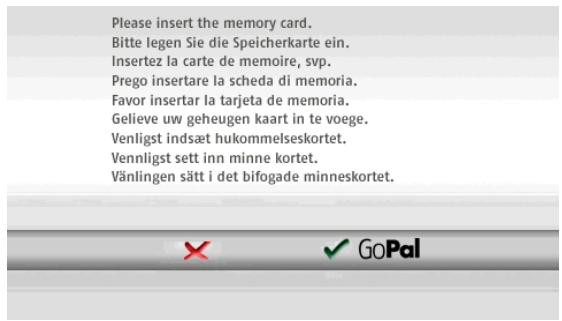
Insérez la carte mémoire dans votre appareil et tapez sur le bouton de commande Schaltfläche ✔ GoPoi pour démarrer l'installation automatique.
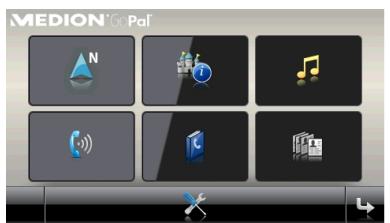
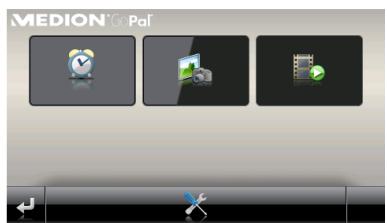
Une fois l'installation terminée, l'écran de démarrage de votre système de navigation apparait, sur lequel vous pouvez accéder aux diverses fonctions telles que la navigation ou le lecteur MP3.
2.2 Nouvelle installation et mise à jour de logiciel
Au besoin, vous pouvez effacer de la mémoire de votre appareil de navigation toutes les données d'application ou certaines d'entre elles comme par exemple le logiciel de navigation ou le matériel cartographique (cf. également mode d'emploi de l'appareil). Ceci est par exemple nécessaire pour pouvoir installer une version actuelle achetée ultérieurement du logiciel GoPal® Navigator. Le logiciel pour la nouvelle installation/mise à jour se trouve dans le dossier Installation sur le CD/DVD et peut être transféré sur l'appareil de navigation à l'aide de la carte mémoire fournie à la livraison.
Pour installer manuellement le logiciel de navigation sur la carte mémoire externe, veuillez agir comme suit :
- Si ce n'est pas encore le cas, retirez avec précaution la carte mémoire de son emballage et insérez-la dans le lecteur de cartes (interne ou externe) de votre ordinateur : la carte s'enclenche avec un clic audible et son contenu est affiché dans une nouvelle fenêtre de votre Explorateur Windows.
- Ouvrez le lecteur CD/DVD de votre ordinateur et déposez le CD/DVD. Si l'assistant de configuration du CD/DVD démarre automatiquement, fermez-le.
- Ouvrez le lecteur CD/DVD de votre réseau et passez au réseau Installation.
- Copiez tous les dossiers et fichiers dans ce répertoire.
- Passez à la fenêtre de réseau de la carte mémoire externe et insérez-y les contenus copiés.
Pour installer sur votre appareil de navigation les données de logiciel copiées sur la carte mémoire, veuillez observer les étapes décrites au point Section 2.1, « Première mise en service »
Note

Avant de pouvoir installer les nouvelles données sur votre appareil de navigation, vous devez effacer les anciens composants de logiciel. Pour plus d'informations, veuillez vous reporter au mode d'emploi de votre appareil de navigation.
2.3 Transfert du matériel cartographique et des points d'intérêt sur la carte mémoire
Indépendamment du logiciel de navigation, vous pouvez également installer des points d’intérêt et données cartographiques supplémentaires sur votre appareil ou encore remplacer des données existantes par des contenus actuels sur un CD/DVD acheté ultérieurement. Il est toutefois à noter que votre appareil de navigation ne peut automatiquement ces données qu’après que celles-ci ont été déposées dans le réseau MapRegions de la carte mémoire.
Pour installer des points d'intérêt et données cartographiques sur la carte mémoire, veuillez procéder comme suit :
- Insérez la carte mémoire dans le lecteur de cartes (interne ou externe) de votre ordinateur : la carte s'enclenche avec un clic audible et son contenu est affché dans une nouvelle fenêtre de votre Explorateur Windows.
- Ouvrez le lecteur CD/DVD de votre ordinateur et déposez le CD/DVD. Si l'assistant de configuration du CD/DVD démarre automatiquement, fermez-le.
- Ouvrez le répertoire de votre lecteur CD/DVD et passez au répertoire MapRegions.
- Copiez tous les fichiers désirés se terminant par. psf : les noms de fichiers indiquent à chaque région correspondant les données cartographiques.
- Passez à la fenêtre de réseau de la carte mémoire externe et créez ici un nouveau dossier que vous nommez MapRegions.
- Déposez à présent tous les fichiers copiés dans ce dossier.
Pour installer sur la carte mémoire des points d'intérêt supplémentaires depuis le CD/DVD inséré, veuillez procéder comme suit :
- Ouvrez le dossier POI dans le répertoire de votre lecteur CD/DVD.
- Copiez les fichiers désirés (p. ex. hotel.de.psf).
- Passez à la fenêtre de réseau MapRegions de la carte mémoire externe et insérez-y les contenus copiés.
Pour installer sur votre appareil de navigation les points d'intérêt et/ou données cartographiques copiées sur la carte mémoire, veuillez observer les étapes décrites au point Section 2.1, « Première mise en service ».
Note

Avant de pouvoir installer les nouveaux points d’intérêt et/ou données cartographiques sur votre appareil de navigation, vous devez effacer (en partie) les anciennes données. Pour plus d’informations, veuillez vous reporter au mode d’emploi de votre appareil de navigation.
Nous attirons en outre votre attention sur le fait que le transfert de données sur la carte mémoire et/ou la mémoire interne de votre appareil de navigation (cf. section suivante) n'est possible qu'en présence d'une capacité de stockage suffisante. Il se peut que vous deviez effacer des données inutilisées pour libérer de la capacité de stockage.
2.4 Transfert des données sur la mémoire interne de l'appareil de navigation
Votre appareil de navigation est doté d'une mémoire interne rémanente située dans le dossier My Flash Disk. Vous pouvez utiliser cette mémoire pour transférer du matériel cartographique et/ou des données de reconnaissance vocale sur votre appareil de navigation puis pour les installer. A condition toutefois que vous ayez installé au préalable sur votre ordinateur, soit manuellement soit via l'assistant de configuration du CD/DVD, le logiciel ActiveSync® contenu sur le CD/DVD fourni. Notre appareil de navigation doit de plus être relié à l'ordinateur à l'aide du cable USB fourni.
Dans la description suivante, nous partons du principe que Microsoft ActiveSync® a déjà été installé. Pour installer les données d'installation de votre logiciel de navigation sur la mémoire interne de votre appareil de navigation, veuillez procéder comme suit :
- Reliez votre système de navigation à l'ordinateur à l'aide du câble USB fourni.
- Après identification de l'appareil, votre ordinateur affiche automatiquement la boîte de dialogue Nouveau partenariat : pour synchroniser des données entre votre appareil de navigation et l'ordinateur, sélectionnez l'option Oui. Pour connecter l'appareil de navigation en tant qu'appareil invité, sélectionnez l'option Non (récommandé). Pour continuer, cliquez sur Suivant.
- Sélectionnez Appareil mobile dans votre Explorateur Windows et passez au répertoire My Flash Disk.
- Cliquez avec le bouton droit de la souris sur le répertoire et sélectionnez dans le menu de contexte Nouveau dossier : nommez le nouveau dossier créé INSTALL et validez avec la touche Entrée.
- Copiez tous les dossiers et fichiers dans ce répertoire (de pays).
- Passez au répertoire Appareil mobile > My Flash Disk > INSTALL et insérez-y les contenus copiés.
Pour copier en outre du matériel cartographique sur la mémoire interne de votre appareil de navigation, veuillez procéder comme suit :
- Passez au réseau MapRegions de votre lecteur CD/DVD et copiez tous les fichiers désirés se terminant par. psf : les noms de fichiers indiquent à chaque région correspondant les données cartographiques.
- Sélectionnez Appareil mobile dans votre Explorateur Windows et passez au répertoire My Flash Disk.
- Cliquez avec le bouton droit de la souris sur le répertoire et sélectionnez dans le menu de contexte Nouveau dossier : nommez le nouveau dossier créé MapRegions et validez avec la touche Entrée.
- Déposez à présent tous les fichiers copiés dans ce dossier.
Au cas où vous auriez ajouté des points d’intérêt au logiciel de navigation via une mise à jour payante ou étendu la fonction « Saisie vocale », vous devez ver transférer les données afférentes dans la mémoire interne de votre appareil de navigation : la fonction respective n'est disponible qu'après installation automatique des données. Pour copier des points d’intérêt ou données de reconnaissance vocale sur la mémoire interne de votre appareil de navigation, veuillez procéder comme suit :
- Pour transférer des données de points d'intérêt, passez au répertoire POI de votre lecteur CD/DVD et copiez les fichiers psf désirés (p. ex. hotel.de.psf).
- Passez au répertoire Appareil mobile > My Flash Disk > MapRegions et insérez-y les contenus copiés.
- Pour transférer des données de saisie vocale, passez au répertoire TSD de votre lecteur CD/DVD et copiez le dossier spécifique à votre pays : le dossier Germany TSD par exemple contient les données de reconnaissance vocale pour les régions germanophones. Au besoin, vous pouvez bien sûr également copier les dossiers et données de saisie vocale pour d'autres pays et les installer sur votre appareil de navigation.
- Passez au répertoire Appareil mobile > My Flash Disk > MapRegions et insérez-y les contenus copiés.
3. Installation et mise en service via le gopal® assistant
3.1 Installation du logiciel GoPal Assistant 3.2 Interface utilisateur de GoPal® Assistant 3.3 Actions manuelles pour l'échange de données 3.4 Actions via le Content Import Wizard 3.5 Fonctions de gestion de l'appareil
Outre l'installation manuelle, vous avez également la possibilité de transférer les données nécessaires sur votre appareil de navigation mobile via le logiciel GoPal Assistant du CD/DVD : GoPal Assistant est un outil spécial facilitant la communication entre votre ordinateur et votre appareil de navigation et simplifie sensiblement le transfert de données sélectionnées. En outre, le GoPal Assistant seul vous permet de transférer des données traces enregistrées avec votre appareil de navigation sur votre ordinateur où vous pouvez les sauvegarder, les échanger avec d'autres utilisateurs ou les convertir en un format KML compatible avec Google Earth™. Pour utiliser le GoPal Assistant, vous devez d'abord l'installer sur votre ordinateur.
Astuce

Bien qu'une installation et un transfert manuels des données sur votre appareil de navigation soient possibles, nous vous recommandons d'effectuer toutes les installations à l'aide du logiciel GoPal Assistant fourni.
3.1 Installation du logiciel gopal® assistant
Après insertion du CD/DVD dans le lecteur de votre ordinateur, un assistant de configuration s'ouvre automatiquement qui vous aide lors de l'installation des divers composants du logiciel.
Pour installer le GoPal® Assistant sur votre ordinateur, veuillez procéder comme suit :
- Ouvrez le lecteur CD/DVD de votre ordinateur et déposez le CD/DVD fourni. Après identification, l'assistant de configuration démarre automatiquement : veuillez suivre ensuite les instructions à l'écran.
- Dans la boîte de dialogue Sélectionner composants, cliquez sur Medion GoPal Assistant (cochez la case) afin de sélectionner le GoPal® Assistant pour l'installation. Au besoin, vous pouvez maintenant cliquer sur d'autres options pour installer des composants de logiciel supplémentaires (p. ex. Medion GoPal Navigator, Microsoft ActiveSync®, les manuels etc.). Après élection des options désirées, cliquez sur Suite.
- Dans cette fenêtre de dialogue, vous devez saisir le chemin de sauvegarde pour l'installation : choisissez le lieu de stockage proposé ou sélectionnez un chemin individuel puis cliquez sur Suite.
- Dans cette fenêtre de dialogue, vous pouvez renommer individuellement le dossier (non recommandé). Pour confirmer la destination proposée et installer les composants de logiciel sur votre ordinateur, cliquez sur Installer.
Le GoPal Assistant est installé dans le réseau de programmes de votre ordinateur et se tient à votre disposition directement après l'installation. Si par la suite vous n'avez plus besoin de GoPal Assistant, vous pouvez le désinstaller via le champ de contrôle Panneau de configuration > Logiciels ou via l'ordre Déinstaller dans le réseau de programmes Démarrer > Tous les programmes > Medion GoPal Assistant.
Pour la communication et le transfert de données avec GoPal Assistant, Microsoft ActiveSync doit être installé sur votre ordinateur : l'installation peut également être effectuée par le biais de l'assistant.
de configuration contenu sur le CD/DVD. Notre appareil de navigation doit de plus être relié via USB à l'ordinateur.
Astuce

ActiveSync® doit être installé pour le fonctionnement sous Windows 2000 SP4 ou Windows XP. Windows Vista™ intègre déjà les composants de logiciel nécessaires pour l'échange de données.
3.2 Interface utilisateur de gopal® assistant
Après installation réussie, démarrez le GoPal Assistant via l'entrée Medion GoPal Assistant dans le dossier Démarrer > Tous les programmes > Medion GoPal Assistant.
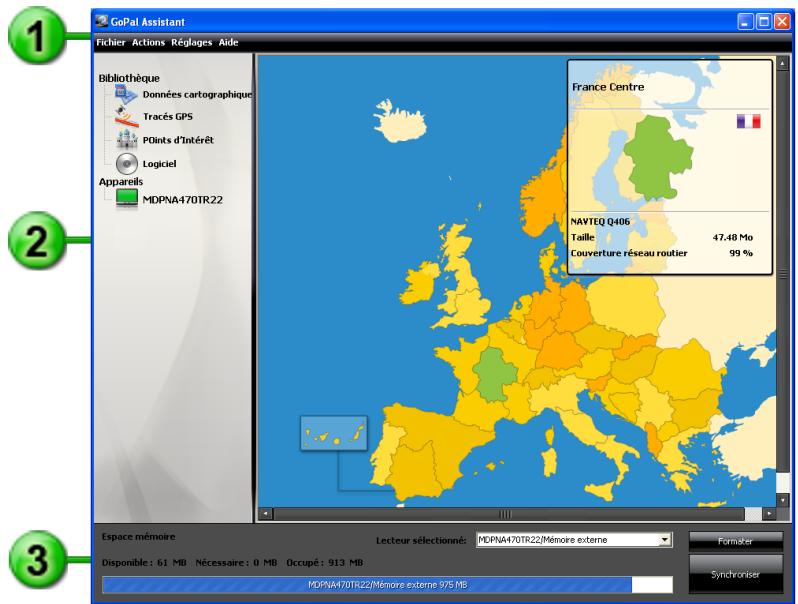
La surface d'utilisation du GoPal® Assistant est structurée comme suit :
1 Barre de menus
Via la barre de menus, vous pouvez utiliser toutes les fonctions de base du logiciel. Les menus sont répartis de la manière suivante :
Fichier
Via l'option Quitter, vous pouvez fermer le GoPal® Assistant.
Actions
Via l'option Importer fichiers dans la bibliothèque, vous démarrez le Content Import Wizard (magicien d'importation) qui vous aide lors du transfert de nouveaux contenus dans la bibliothèque de votre GoPal Assistant (cf. Section 3.4, « Actions via le Content Import Wizard » [22]). Via l'option Recherche des mises à jour de programme, vous pouvez avec GoPal Assistant rechercher automatiquement sur Internet des logiciels actuels pour votre système de navigation.
Via l'option Recherche des mises à jour de contenus, vous pouvez avec GoPal Assistant rechercher automatiquement des contenus actuels pour les informations stockées dans la bibliothèque.
Réglages
sur Internet des logiciels actuels pour votre système de navigation. Le paramètre actuel est mémorisé et appliqué lors du prochain démarrage. Via le champ Lors du démarrage, rechercher des mises à jour de contenus, vous déterminez si le GoPal Assistant doit après le démarrage rechercher automatiquement sur Internet des contenus actuels pour votre système de navigation. Le paramètre actuel est mémorisé et appliqué lors du prochain démarrage.
Via le champ Lors du démarrage, rechercher des mises à jour de programme, vous déterminez si le GoPal Assistant doit après le démarrage rechercher automatiquement des logiciels actuels pour votre système de navigation.
Aide
Via l'option Informations programme, vous ouvrez la boîte de dialogue du même nom contenant des informations sur la version actuelle de GoPaI® Assistant ainsi que les mentions légales.
2 Bibliothèque, sélection de données et informations appareil
La partie centrale du GoPaI Assistant s'attache à la gestion des données de logiciel et de contenu relatives à votre système de navigation et aux appareils raccordés.
Bibliothèque
Via les options de la bibliothèque, vous sélectionnez les catégories spécifiques pour le transfert de ces données sur votre appareil de navigation ou depuis ce dernier sur votre ordinateur. Les catégories Données cartographiques, Points d'intérêt et Logiciel sont à votre disposition.
Appareils
Vous pouvez sélectionner ici un appareil de navigation connecté, afficher des informations spécifiques et renommer l'appareil.
Zone de sélection de données
Cette zone s'adapte dynamiquement à l'option opérationnelle. Si vous désirez une catégorie dans la bibliothèque, les données disponibles sélectionnables sont ici affichées. Si vous sélectionnez l'option Appareils, les informations concernant l'appareil sont ici affichées.
Zone de lecteur
Dans cette zone, vous gérerez la capacité de stockage de la mémoire flash interne, de la carte mémoire de l'appareil de navigation sélectionné ou d'une carte mémoire insérée dans un lecteur connecté à l'ordinateur. Outre la sélection d'une mémoire de destination pour les fonctions d'importation/d'exportation,
vous pouvez également formater au besoin les zones de stockage externes (carte SD dans l'appareil de navigation ou le lecteur de cartes).
Astuce

Dans la zone de lecteur du GoPal Assistant, des clés USB externes sont également identifiées que vous pouvez relier à votre ordinateur. Vous pouvez donc également sélectionner et, le cas échéant, formater ces lecteurs via le menu d'affichage Lecteur sélectionné.
3.3 Actions manuelles pour l'échange de données
Via les catégories de la bibliothèque et l'affichage graphique dans la zone de sélection de données, vous pouvez sélectionner des informations spécifiques pour les transférer sur la mémoire flash interne de l'appareil de navigation ou sur la carte mémoire utilisée, ou depuis celles-ci les importer sur l'ordinateur. Après sélection d'une catégorie dans la bibliothèque, les options disponibles sont directement affichées dans la zone de sélection de données et peuvent être sélectionnées à l'aide de la souris. Les actions suivantes peuvent être exécutées :
Via la catégorie sélectionnez dans la zone de sélection de données...
Données cartographiques les régions disponibles sur le CD/DVD pour les transférer automatiquement sur votre appareil de navigation.
Points d'intérêt les points d'intérêt disponibles sur le CD/DVD pour les transférer automatiquement sur votre appareil de navigation.
Logiciel le fichier d'installation spécifique au pays désiré contenu sur le CD/DVD pour transférer le logiciel automatiquement sur votre appareil de navigation.
Concernant les descriptions suivantes, nous partons du principe que le GoPal® Assistant et toutes les données cartographiques et de points d'intérêt nécessaires ont été installés depuis le CD/DVD sur le disque dur interne de votre ordinateur. Pour sélectionner manuellement des données et les transférer sur votre appareil de navigation mobile, veuillez procéder comme suit :
- Ouvrez le GoPal Assistant via l'option du même nom dans le menu Démarrer > Tous les programmes > Medion GoPal Assistant.
- Sélectionnez dans la bibliothèque la catégorie désirée : l'affichage dans la zone de sélection de données s'adapte automatiquement à la catégorie sélectionnée.
- Sélectionnez les données désirées.
Données cartographiques
Cliquez avec le bouton gauche de la souris sur la région désirée dans la carte affichée. La fenêtre correspondante montre de quelle région il s'agit ainsi que la capacité nécessaire au stockage des données cartographiques. Les régions sélectionnées sont représentées en vert, les régions non sélectionnées en jaune. Pour annuler une sélection, cliquez une nouvelle fois sur la région : la région est de nouveau représentée en jaune et n'est pas sélectionnée pour le transfert des données.
Points d'intérêt
Cliquez avec le bouton gauche de la souris sur le champ situé à côté du point d'intérêt souhaité (cocher la case). Dans le champ correspondant, des informations sur le fournisseur, le numéro de version, le nombre d'entrées, la capacité de mémoire et (si disponible) une description sont affichées. Pour annuler une sélection, cliquez une nouvelle fois sur le champ concerné (case non cochée) : l'option n'est plus sélectionnée pour le transfert de données.
Logiciel
Cliquez avec le bouton gauche de la souris sur le champ situé à côté de l'option pour le fichier d'installation spécifique au pays souhaité (cocher la case). Dans le champ correspondant, des informations sur le fournisseur, le numéro de version, la capacité de mémoire et (si disponible) une description sont affichées. Pour annuler une sélection, cliquez une nouvelle fois sur le champ concerné (case non cochée) : l'option n'est plus sélectionnée pour le transfert de données.
- Via le menu d'affichage Lecteur sélectionné dans la zone de lecteur, CHOISSEZ le lieu de stockage désiré. La capacité disponible et nécessaire est indiquée dans la section Espace mémoire :
Disponible
Cette capacité est disponible sur le lecteur sélectionné et représentée graphiquement via la barre de statut de mémoire.
Nécessaire
Cette capacité est nécessaire à l'installation sur le lecteur des données sélectionnées dans la bibliothèque.
Occupé
Capacité occupée sur le lecteur sélectionné.
- Cliquez sur le bouton de commande Synchroniser.
Le GoPaI Assistant exécute à présent une synchronisation entre les options sélectionnées dans la bibliothèque et le lecteur besoin : les entrées sont à cet effet installées sur le lecteur sélectionné.
Outre la synchronisation manuelle, le GoPaI® Assistant offre également la possibilité de transférer automatiquement les données dans la bibliothèque via le Content Import Wizard. Dans ce cas également, vous pouvez sélectionner des paquets de données pour les installer ensuite sur votre ordinateur. Pour transférer des données à l'aide du Content Import Wizard, veuillez procéder comme suit :
- Sélectionnez l'option Importation de données dans la bibliothèque dans le menu Actions sur la barre de menus du GoPal Assistant. La boîte de dialogue Content Import Wizard est ensuite ouverte : cliquez sur le bouton de commande Suivant.
- Le Content Import Wizard recherche maintenant de nouveaux contenus et les affiche automatiquement dans la zone Contenus trouvés. Si vous souhaitez saisir manuellement un répertoire source particulier, cliquez sur Parcourir. Dans la boîte de dialogue correspondante, sélectionnez maintenant
le répertoire contenant les données et cliquez sur le bouton Ouvrir. Les données interprétables sont affichées dans la zone Contenus trouvés.
- Cliquez avec le bouton gauche de la souris sur le champ situé à côté de l'entrée désirée (cocher la case). Dans le champ correspondant, des informations sur le type et le nom du fichier ainsi que sur la version déjà existante et la version disponible sont affichées. Pour annuler la sélection, cliquez une nouvelle fois sur le champ concerné (case non cochée) : l'option n'est plus sélectionnée pour le transfert de données. Cliquez sur le bouton de commande Suite.
- L'importation est maintenant effectuée, son statut est affiché sur la barre de progression relative au fichier actuel et à l'état d'avancement total. Une fois terminé le transfert des données, cliquez sur le bouton Terminer pour fermer le Content Import Wizard.
Immédiatement après le transfert, les données sélectionnées sont disponibles dans la catégorie respective de la bibliothèque.
3.5 Fonctions de gestion de l'appareil
Dans la zone Appareils et dans la zone de lecteur, le GoPal Assistant offre un accès à l'appareil actuellement connecté. Il n'est en principe pas possible de raccorder parallèlement plusieurs appareils de navigation à l'ordinateur. Toutefois, vous pouvez relier successivement les appareils de navigation à l'ordinateur pour par exemple sauvegarder sur ce dernier les données traces GPS. Le GoPal Assistant mémorise les numéros d'identification des appareils de navigation qui ont été reliés à l'ordinateur et les liste dans l'option Appareils. L'appareil de navigation actuellement connecté est désigné par un bouton vert.
Si vous sélectionnez dans l'option Appareils l'appareil de navigation connecté, les informations suivantes concernant cet appareil sont alors affichées :
Nom
Le nom actuel de l'appareil est ici affiché. Vous pouvez à tout moment renommer l'appareil (cf. ci-dessous).
ID d'appareil
Le numéro d'identification du matériel de l'appareil est ici affiché.
Logiciel de navigation installé
Le type de logiciel de navigation actuellement installé sur l'appareil est ici affiché.
Dernière synchronisation
La dernière synchronisation en date des données de l'ordinateur et de l'appareil de navigation est ici affichée.
3.5.1 Modification du nom de l'appareil
À la livraison, votre appareil de navigation est doté d'un nom standard assimilé à la désignation du produit. Vous pouvez modifier à tout moment ce nom et le remplacer par un nom de votre choix qui sera par la suite utilisé lors de la connexion avec l'ordinateur. Pour renommer votre appareil de navigation, veuillez procéder comme suit :
- Sélectionnez l'appareil de navigation connecté dans les options Appareils.
- Cliquez avec le bouton gauche de la souris sur le bouton Renommer l'appareil.
- Saisissez le nom désiré dans la boîte de dialogue Renommer l'appareil et validez avec OK.
Le nouveau nom est validé et sera automatiquement attribué à l'avenir à l'appareil de navigation lors de chaque ouverture de session dans le GoPaI® Assistant sur cet ordinateur.
Note

Nous attirons votre attention sur le fait qu'il s'agit ici d'un nom personnellement défini par l'utilisateur qui n'est pas transféré sur l'appareil lui-même. Si vous reliez l'appareil de navigation renommé à un autre ordinateur, il portera de nouveau le même nom qu'à la livraison.
3.5.2 Formatage de la carte mémoire externe
Dans la zone de lecteur, le GoPal Assistant vous offre la possibilité de formater une clé USB connectée à l'ordinateur ou une carte mémoire externe insérée dans la fente SD/MMC de votre appareil de navigation ou d'un lecteur de cartes. Le formatage d'une carte mémoire insérée dans l'appareil de navigation n'est toutefois possible que si l'appareil de navigation connecté a été identifié en tant qu'appareil actuel. Si vous changez d'appareil pendant le fonctionnement de GoPal Assistant, il vous faut donc d'abord activer l'appareil connecté. À cet effet, veuillez procéder comme suit :
- Sélectionnez l'appareil connecté et désigné par le bouton vert dans la zone Appareils.
- Cliquez avec le bouton gauche de la souris sur le bouton Sélectionner ce nouvel appareil : si ce bouton n'est pas disponible, l'appareil connecté a déjà été identifié en tant qu'appareil actif.
Après que l'appareil de navigation a été identifié en tant qu'appareil actuellement utilisé, veuillez procéder comme suit pour formater la carte mémoire insérée :
- Sélectionnez dans la zone de lecteur via le menu d'affichage Lecteur sélectionné l'option Nom actuel d'appareil/mémoire externe.
- Cliquez maintenant avec le bouton gauche de la souris sur le bouton Formater.
- La boîte de dialogue Formater apparait : cliquez avec le bouton gauche de la souris sur OK pour démarrer le formatage de la carte mémoire. Pour interrompre l'opération, sélectionnez le bouton Annuler.
- Le GoPal Assistant exécute le formatage puis affiche un message indiquant que le formatage a été effectué avec succès : cliquez avec le bouton gauche de la souris sur le bouton OK pour fermer le message.
Astuce

Les cartes mémoire externes dans un lecteur de cartes et les clés USB peuvent être à tout moment sélectionnées et formatées dans le menu d'affichage Lecteur Sélectionné.
Une fois le formatage terminé, la capacité disponible est indiquée via les options et la barre de statut de mémoire dans la zone Espace mémoire.
4. Démarrage rapide
Pour une description de cette fonction, veuillez vous reporter à la version la plus récente de ce manuel que vous pouvez télécharger sur www.medion.de/downloads.

- TABLE DES MATIÈRES
- 2 INSTALLATION MANUELLE ET MISE EN SERVICE 11
- 3 INSTALLATION ET MISE EN SERVICE VIA LE GOPAL® ASSISTANT 17
- INTRODUCTION
- 1.1 ACCUEIL
- 1.2 CONTENU DU CD/DVD
- 1.3 CONDITIONS SYSTÈME REQUISES
- ASTUCE
- 1.4 CONVENTIONS DANS CE MANUEL
- 1.5 CONSEILS ET AVERTISSEMENTS
- NOTE
- 1.6 INFORMATIONS IMPORTANTES
- 1.7 MARQUES
- 1.8 COPYRIGHT ET GARANTIE
- INSTALLATION MANUELLE ET MISE EN SERVICE
- 2.1 PREMIÈRE MISE EN SERVICE
- 2.2 NOUVELLE INSTALLATION ET MISE À JOUR DE LOGICIEL
- 2.3 TRANSFERT DU MATÉRIEL CARTOGRAPHIQUE ET DES POINTS D'INTÉRÊT SUR LA CARTE MÉMOIRE
- 2.4 TRANSFERT DES DONNÉES SUR LA MÉMOIRE INTERNE DE L'APPAREIL DE NAVIGATION
- INSTALLATION ET MISE EN SERVICE VIA LE GOPAL® ASSISTANT
- 3.1 INSTALLATION DU LOGICIEL GOPAL® ASSISTANT
- 3.2 INTERFACE UTILISATEUR DE GOPAL® ASSISTANT
- 1 BARRE DE MENUS
- FICHIER
- ACTIONS
- RÉGLAGES
- AIDE
- 2 BIBLIOTHÈQUE, SÉLECTION DE DONNÉES ET INFORMATIONS APPAREIL
- BIBLIOTHÈQUE
- APPAREILS
- ZONE DE SÉLECTION DE DONNÉES
- ZONE DE LECTEUR
- 3.3 ACTIONS MANUELLES POUR L'ÉCHANGE DE DONNÉES
- POINTS D'INTÉRÊT
- LOGICIEL
- DISPONIBLE
- NÉCESSAIRE
- OCCUPÉ
- 3.5 FONCTIONS DE GESTION DE L'APPAREIL
- 3.5.1 MODIFICATION DU NOM DE L'APPAREIL
- 3.5.2 FORMATAGE DE LA CARTE MÉMOIRE EXTERNE
- DÉMARRAGE RAPIDE
Marque : MEDION
Modèle : GOPAL P4225 M5 MD 96657
Catégorie : Gps