
P82721 MD 90170 - Disque dur externe MEDION - Notice d'utilisation et mode d'emploi gratuit
Retrouvez gratuitement la notice de l'appareil P82721 MD 90170 MEDION au format PDF.

| Type de produit | Disque dur externe |
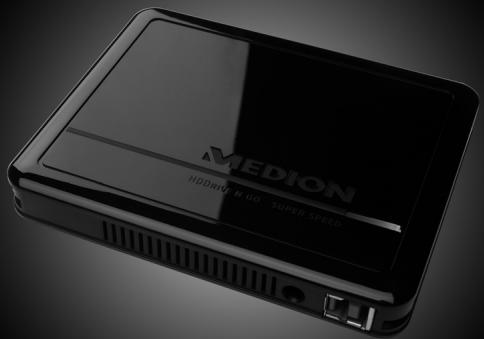
| Marque | MEDION |
| Modèle | P82721 MD 90170 |
| Interface | USB 3.0 (compatible USB 2.0/1.1) |
| Systèmes d'exploitation supportés | Windows Vista, XP, 7 |
| Alimentation | Par port USB (câble en Y) |
| Fonctions principales | Stockage de données, sauvegarde, partitionnement, formatage |
| Entretien et nettoyage | Aucun nettoyage nécessaire, débrancher avant nettoyage, ne pas utiliser de solvants |
| Sécurité | Ne pas ouvrir le boîtier, éviter les chocs, ne pas exposer à l'humidité, tenir hors de portée des enfants |
| Pièces détachées et réparabilité | Aucune pièce réparable par l'utilisateur, contacter le service après-vente agréé |
| Informations générales | Utilisation en intérieur sec, usage privé, température ambiante requise après transport |
FOIRE AUX QUESTIONS - P82721 MD 90170 MEDION
Questions des utilisateurs sur P82721 MD 90170 MEDION
0 question sur cet appareil. Repondez a celles que vous connaissez ou posez la votre.
Poser une nouvelle question sur cet appareil
Téléchargez la notice de votre Disque dur externe au format PDF gratuitement ! Retrouvez votre notice P82721 MD 90170 - MEDION et reprennez votre appareil électronique en main. Sur cette page sont publiés tous les documents nécessaires à l'utilisation de votre appareil P82721 MD 90170 de la marque MEDION.
MODE D'EMPLOI P82721 MD 90170 MEDION
75 Rue de la Foucaudière
72100 Le Mans
France
Service Hotline: 02 43 16 60 30
(appel non surtaxé)
Service PREMIUM hors garantie : 08 92 35 05 40
(0,34 EUR/min)
Pour nous contacter, merci de vous rendre sur notre
site Internet à la rubrique « Service et Support »
www.medion.fr
Sommaire
Consignes de sécurité 2 Nettoyage 6 Recyclage 6 Sauvegarde des données 7 Contenu de l'emballage 7 Configuration requise 7 Mise en service 8
Procéder aux branchements. 8 Organisation du disque dur. 10
Avant d'organiser votre disque dur. 10 Programmes pour le partitionnement 10 Partitionnement de lecteur 11 Formatage de lecteur 11
Déconnecter le disque dur du système 12
Service après-vente 13
Dépannage rapide en cas de dysfonctionnements. 13 Reproduction du présent mode d'emploi 15
Consignes de sécurité
Veuillez lire attentivement le présent mode d'emploi et respecter toutes les instructions qui y sont données. Vous serez ainsi assuré du bon fonctionnement et de la durée de vie de votre disque dur.
Ayez toujours ce mode d'emploi à portée de main et conservez-le soigneusement pour pouvoir le remettre au nouveau propriétaire en cas de vente.
Utilisation conforme
Le présent disque dur sert de support de stockage universel pour PC et notebooks.
Toute responsabilité est exclue en cas d'utilisation non conforme.
Il est interdit de transformer ce disque dur.
Cet appareil n'est pas ajusté comme appareil de bureau.
Le présent disque dur convient uniquement à un usage à l'intérieur de pièces sèches.
Le présent disque dur est conçu pour un usage privé et n'est pas destiné à une utilisation industrielle ou commerciale. L'utilisation dans des conditions ambiantes extrêmes peut entraîner des dommages de votre disque dur.
Sécurité de fonctionnement et installation
- Le présent disque dur n'est pas conçu pour une utilisation par des personnes (y compris les enfants) dont les capacités physiques, sensorielles ou mentales sont limitées ou qui manquent d'expérience et/ou de connaissances, sauf si elles sont surveillées par une personne responsable de leur sécurité ou qu'elles ont reçu de cette personne les instructions pour utiliser l'appareil. Surveillez les enfants afin de garantir qu'ils ne jouent pas avec le disque dur.
- Conservez les emballages, p. ex. les plastiques, hors de portée des enfants. Ils pourraient s'étouffer!
- Les disques durs sont extrêmement sensibles aux chocs. Ne laissez jamais le lecteur tomber et ne l'exposez pas à des chocs ou secousses, car cela pourrait endommager de façon irréversible le disque dur et les données qu'il contient. Faites-y particulièrement attention lors du transport du disque dur. Les dommages de ce type ne sont pas couverts par la garantie.
- En cours d'utilisation, le disque dur absorbe de l'énergie et devient très chaud. En cas de non-utilisation, retirez le disque dur du port de données ou du bloc d'alimentation.
- Suivez les instructions données dans le mode d'emploi de votre PC.
- N'introduisez aucun objet à l'intérieur du disque dur par les fentes et ouvertures. Cela pourrait provoquer un court-circuit ou même un incendie.
- N'ouvre jamais le boitant du disque dur. Cela mettrait fin à la garantie et conduirait inévitablement à la destruction du disque dur.
- ité. Le récipient pourrait se renverser et le liquide porter atteinte à la sécurité électrique.
- Après tout transport du disque dur, attendez qu'il soit à température ambiante avant de l'allumer. En cas de variations importantes de température ou d'humidité, la condensation risque d'entraîner une formation d'humidité pouvant causer un court-circuit.
- TenezYOUR disque dur et tous ses périphériques à l'abri de l'humidit
- Placez et utilisez tous les composants sur une surface plane, stable et sans vibrations afin d'eviter tout dommage du disque dur.
- Disposez les câbles de manière à ce que personne ne puisse marcher ni trébucher dessus.
- Ne posez pas d'objets sur les câbles : ceux-ci risquent d'être endommagés.
- Les fentes et ouvertures du disque dur servent à son aération. Ne les couvrez pas, vous pourriez provoquer une surchauffe.
- Les tensions et les interfaces utilisées dans le disque dur sont conformes à la norme EN60950 sur les basses tensions. Le disque dur ne peut être branché sur d'autres dispositifs qu'à l'aide d'interfaces conformes à cette norme.
- Adressez-vous à notre Centre de service si vous avez des problèmes techniques avec votre disque dur. Si une réparation s'avère nécessaire, adressez-vous exclusivement à nos partenaires de service agréés.
Durant les premières heures d'utilisation, les nouveaux appareils peuvent dégager une odeur typique inévitable, mais totalement inoffensive s'estompant progressivement au fil du temps. Pour combattre cette formation d'odeur, nous vous conseillons d'aérer régulièrement la pièce. Lors du développement de ce produit, nous avons tout mis en œuvre pour que les taux restent largement inférieurs aux taux limites en vigueur.
- Installez le disque dur à au moins un mètre de distance des sources de brouillage magnétiques et à haute fréquence (télévision, enceintes, téléphone mobile, etc.) pour éviter les défaillances et les pertes de données.
Informations relatives à la conformité
Le disque dur respecte les exigences essentielles et prescriptions pertinentes de la directive CE.
Transport et emballage
- Conservez l'emballage d'origine au cas où vous devriez expédier le disque dur.
Nettoyage
- Aucun nettoyage de l'appareil n'est nécessaire. Débranchez toujours tous les câbles de connexion et le cordon d'alimentation avant le nettoyage.
- Faites attention à ne pas salir le disque dur. N'utilisez aucun solvant ni produit de nettoyage caustique ou gazéiforme.
Attention!
Cet appareil ne contient aucune pièce à entretenir ou à nettoyer.

Emballage

Lorsque l'appareil arrive en fin de vie, ne le jetez jamais dans une poubelle classique. Informez-vous des possibilités de recyclage écologique.
Votre appareil se trouve dans un emballage de protection afin d’éviter qu’il s’abîme au cours du transport. Les emballages sont fabriqués à partir de matériaux devant être recyclés écologiquement et remis à un service de recyclage approprié.
Sauvegarde des données
Après chaque actualisation de vos données, effectuez des copies de sauvegarde sur un support externe DVD ou un deuxième disque dur. Le fabricant ne peut être tenu responsable d'une perte de données et de ses éventuelles conséquences.
Contenu de l'emballage
Veuillez contrôler que la livraison est complète et nous informer dans un délai de 15 jours après l'achat si ce n'est pas le cas. Avec l'appareil que vous venez d'acheter, vous recevez :
Disque dur externe Cable de connexion USB Mode d'emploi, documents relatifs à la garantie
Configuration requise
- Système d'exploitation Windows® Vista/XP/ Windows® 7
- Connexions 2 Port USB
Procéder aux branchements
Branchez le disque dur externe à un port USB 3.0.
Vous pouvez également brancher l'appareil à un ordinateur par un port USB 1.1 ou USB 2.0. Le débit de transfert sera toutefois nettement moins important.
Indication
L'utilisation de l'USB 3.0 est possible uniquement avec le câble USB fourni avec les spécifications propres à l'USB 3.0. L'utilisation d'un câble USB 2.0 est certes autorisée, mais ne permet pas de profiter du haut débit propre à l'USB 3.0.
(Vue de devant)
- Démarrez votre ordinateur et attendez que Windows® soit complètement chargé.
- Raccordez le connecteur USB-B du câble en Y à la prise de votre disque dur externe.
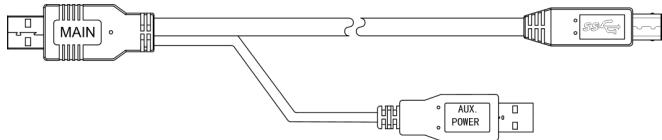
- Raccordez l'autre extrémité du cable en Y portant l'inscription « MAIN » à votre ordinateur. Si ce connecteur n'assure pas l'alimentation électrique, utilisez aussi le connecteur USB portant l'inscription « AUX POWER » et raccordez celui-ci à un autre port USB.
- Le témoin de fonctionnement (diode bleue) s'allume dès que le disque dur est sous tension.
- Sous Windows® Vista/XP/Windows® 7, le disque dur est reconnu et connecté automatiquement.
Indication
Si vous possédez un PC MEDION équipé du port de données3, vous pouvez utiliser directement le disque dur sans connexion par cable, via le port de données. Les ports de données de l'ancienne génération ne sont pas compatibles. Il n'est donc pas possible d'établir une connexion directe sans cable USB.
Remarque
Lorsqu'il est livré, votre disque est déjà initialisé. Un nouveau formatage ou partitionnement n'est pas nécessaire.
Attention!
Le partitionnement ou le formatage d'un lecteur efface toutes les données qu'il contient. Nous ne pouvons en aucun cas être tenus pour responsables en cas de perte de données.
Avant d'organiser votre disque dur…
Nous vous rappelons que, lors de l'organisation du nouveau disque dur, des programmes peuvent être exécutés et provoquer la perte irréparable de vos données s'ils sont mal manipulés.
Remarque
Effectuez une sauvegarde de toutes vos données et vérifiez que leur restauration ne pose pas de problème.
Programmes pour le partitionnement
Sous Windows Vista/XP, utilisez le programme d'aide Gestion des disques pour organiser le disque dur. Il se trouve dans la Gestion de l'ordinateur.
Sous ce système d'exploitation, vous nevez posséder des droits d'administrateur pour pouvoir organiser le disque dur.
Consultez l'aide de Windows pour obtenir des informations détaillées sur l'utilisation du programme.
Partitionnement de lecteur
Le partitionnement d'un lecteur consiste à partitionner l'espace mémoire disponible en différentes parties qui peuvent être désignées comme des disques logiques séparés (à l'aide des lettres C:, D:, E, etc.). Consultez la documentation du système d'exploitation pour savoir comment partitionner des disques durs.
Formatage de lecteur
Pour pouvoir stocker des données sur le disque dur, vous devez formater ses partitions.
Attention!
Ne vous trompez pas dans la désignation de lecteur que vous entrez, vous risqueriez de formater un lecteur contenant déjà des données.
Vous pouvez lancer le formatage à partir de l'explorateur (cliquez sur le lecteur à l'aide du bouton droit de la souris et choisissez « Formater »).
Déconnecter le disque dur du système
Selon le système d'exploitation, le disque dur externe doit, avant de pouvoir être retiré, être tout d'abord déconnecté. Consultez à ce sujet le fichier d'aide de votre version de Windows.
- Déconnectez le disque dur du système d'exploitation, si nécessaire.
- Débranche ensuite la fiche secteur et tous les câbles de connexion du disque dur externe.
Attention!
Si l'ordinateur accède au disque dur, celui-ci ne peut pas être retiré ni éteint. Vous pourriez perdre des données.
Lorsque la diode bleue clignote, des données sont en cours de transfert. Si elle est allumée en permanence, cela signifie qu'aucune donnée n'est actuellement transmise. Il convient toutefois, avant de retirer le disque dur, de vous assurer que tous les fichiers que vous avez ouverts à partir du disque dur (documents, etc.) ont été refermés.
Localisation de la cause
Les dysfonctionnements peuvent parfois avoir des causes banales, mais également être de nature très complexe et nécessiter une analyse approfondie.
Conditions d'un fonctionnement optimal :
- un ordinateur intact, au fonctionnement irréprochable;
- un système d'exploitation stable, correctement installé;
- le branchement correct du disque dur;
- l'exécution régulière des programmes « Défragmentateur de disque » et « Scandisk » de Windows® afin d'éliminer les sources d'erreurs et d'accroître les performances du système.
Résolution des problèmes
Nous vous fournissons ici un petit guide vous permettant d'identifier un éventuel problème et d'en supprimer la cause. Si les mesures proposées ne donnent aucun résultat, nous nous ferons un plaisir de vous aider.
Le moteur du disque dur fonctionne-t-il?
- S'il fonctionne, vous devez entendre un léger ronflement et un petit cliquètement après la mise sous tension du disque dur.
Le lecteur est-il reconnu par l'ordinateur ?
Redémarrez l'ordinateur.
Le programme Scandisk ne détecte-t-il aucune erreur sur le disque dur ?
- Le programme d'aide Scandisk recherche des eventuelles erreurs sur les lecteurs. S'il détecte des erreurs, cela peut signifier qu'il y a un problème avec le disque dur.
Pourquoi le disque n'est-il pas formaté pour utiliser toute sa capacité ?
- Vérifiez que votre système d'exploitation et le système de fi-chiers prennent en charge les valeurs souhaitées.
Avez-vous besoin d'une aide supplémentaire ?
Si les suggestions de la page précédente n'ont pas permis de résoudre votre problème, veuillez nous contacter. Dans ce cas, nous vous remercions à l'avance de bien vouloir nous fournir les informations suivantes :
- Quelle est la configuration de votre ordinateur?
- Quels sont les autres périphériques que vous utilisez?
- Quels messages sont affichés à l'écran ?
- Quel logiciel utilisez-vous lorsque l'erreur s'est produite?
- Qu'avez-vous déjà tenté pour résoudre le problème?
- Si vous avez déjà reçu un numéro de client, veuillez nous l'indiquer.
Reproduction du présent mode d'emploi
Ce document contient des informations légalement protégées. Tous droits réservés. La reproduction mécanique, électronique ou par chaque autre moyen que ce soit est interdite sans autorisation écrite du fabricant.
Copyright © 2010
Tous droits réservés.
Le présent mode d'emploi est protégé par le droit d'auteur.
Le Copyright est la propriété de la société MEDION®.
Marques déposées :
MS-DOS® et Windows® sont des marques déposées de la société Microsoft®.
Les autres marques déposées sont la propriété de leurs titulaires respectifs.
Sous réserve de modifications techniques et visuelles ainsi que d'erreurs d'impression.
- Sommaire
- Service après-vente 13
- Consignes de sécurité
- Utilisation conforme
- Sécurité de fonctionnement et installation
- Informations relatives à la conformité
- Transport et emballage
- Nettoyage
- Attention!
- Emballage
- Sauvegarde des données
- Contenu de l'emballage
- Configuration requise
- Procéder aux branchements
- Indication
- Remarque
- Avant d'organiser votre disque dur…
- Programmes pour le partitionnement
- Partitionnement de lecteur
- Formatage de lecteur
- Déconnecter le disque dur du système
- Localisation de la cause
- Résolution des problèmes
- Le moteur du disque dur fonctionne-t-il?
- Reproduction du présent mode d'emploi
Marque : MEDION
Modèle : P82721 MD 90170
Catégorie : Disque dur externe