
LIFE X47032 MD 86652 - Caméscope MEDION - Notice d'utilisation et mode d'emploi gratuit
Retrouvez gratuitement la notice de l'appareil LIFE X47032 MD 86652 MEDION au format PDF.

| Type de produit | Caméscope HD |
| Marque | MEDION |
| Modèle | LIFE X47032 (MD 86652) |
| Dimensions (L x H x P) | 45,7 mm x 67,6 mm x 117,8 mm |
| Poids (sans batterie) | 270 g |
| Alimentation | Batterie Li-ion modèle CA NP-40, chargeur secteur 230 V~ 50/60 Hz |
| Capteur | CMOS 1/3,2" |
| Zoom | Optique 5x, numérique 10x (5x en 1080p) |
| Écran | Écran tactile LCD 3" (4:3) |
| Résolution vidéo maximale | 1920 x 1080p à 30 images/s |
| Résolution photo | 2592 x 1944 (5 MP) |
| Stockage | Mémoire interne 128 Mo (env. 70 Mo libre), carte SD/SDHC jusqu'à 32 Go |
| Formats de fichiers | Photo : JPG, Vidéo : AVI (H264) |
| Connectivité | USB 2.0, HDMI, AV |
| Sortie TV | NTSC/PAL réglable, HDMI |
| Flash | Auto, désactivé, toujours activé |
| Fonctions principales | Enregistrement vidéo HD, photo, stabilisateur d'image, balance des blancs, effets de couleurs, correction d'exposition, déclencheur automatique, diaporama, protection et suppression de fichiers |
| Entretien et nettoyage | Nettoyer le boîtier avec un chiffon doux et sec ; lentille et écran avec une brosse puis un chiffon doux ; ne pas utiliser de diluants |
| Sécurité | Ne pas ouvrir le boîtier (sauf batterie) ; utiliser uniquement le chargeur et la batterie fournis ; éviter humidité et sources de chaleur |
| Pièces détachées et réparabilité | Aucune pièce réparable par l'utilisateur ; contacter le service après-vente Medion |
FOIRE AUX QUESTIONS - LIFE X47032 MD 86652 MEDION
Questions des utilisateurs sur LIFE X47032 MD 86652 MEDION
0 question sur cet appareil. Repondez a celles que vous connaissez ou posez la votre.
Poser une nouvelle question sur cet appareil
Téléchargez la notice de votre Caméscope au format PDF gratuitement ! Retrouvez votre notice LIFE X47032 MD 86652 - MEDION et reprennez votre appareil électronique en main. Sur cette page sont publiés tous les documents nécessaires à l'utilisation de votre appareil LIFE X47032 MD 86652 de la marque MEDION.
MODE D'EMPLOI LIFE X47032 MD 86652 MEDION
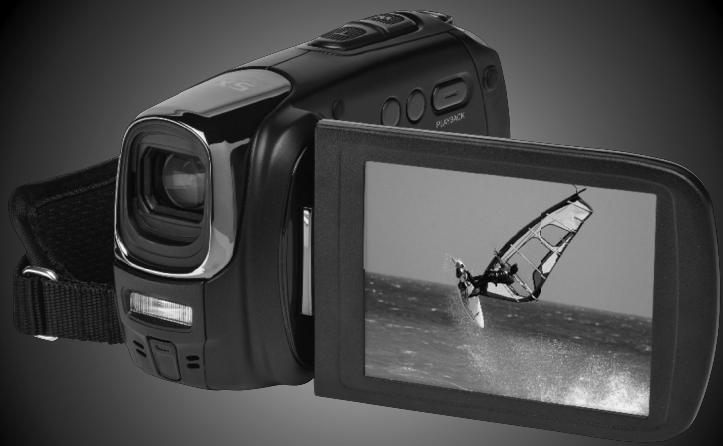
Caméscope full HD avec écran tactile
MEDION® LIFE® X47032 (MD 86652)
Remarques concernant le présent mode d'emploi 5
Symboles et avertissements utilisés dans ce mode d'emploi...... 5 Utilisation conforme. 6 Configuration système requise 11
Vérifier le contenu de la livraison. 12
Vue d'ensemble de l'appareil 13
Vue avant. 13 Vue arrière 14 Vue de côté 15 Vue de dessous 16
Préparation 17
Ouvrir le compartiment pour batterie et carte mémoire............17 Insérer et enlever la batterie 17 Insérer et enlever la carte mémoire SD/SDHC 18 Charger la batterie dans le chargeur 19
Utilisation de base 20
Allumer et eteindre le camescope 20 Relever I'ecran. 20 Changer de mode 20
Réglages de base 21
Réglage de la date et de l'heure 21 Sélectionner la langue 22
Informations affichées 23
Mode Vidéo 23 Mode Photo 25 Mode Lecture 27 Fonction zoom 29
Regarder des enregistrements 31
Lecture de vidéos 31 Lecture de photos 31 Vignettes 32
Diaporama 32
Protéger des vidéos et photos 33
Supprimer des vidéos et photos 34
Menu d'enregistrement video 36
Résolution 36
Qualité 37
Balance des blancs 37
Effet de couleurs 38
Stabilisateur 38
Correction d'exposition (EV) 39
Menu d'enregistrement photo 40
Résolution 40
Qualité 40
Balance des blancs 41
Effet de couleurs 41
Stabilisateur 42
Déclencheur automatique 42
Correction d'exposition (EV) 43
Flash 43
Le menu réglages 44
Sons. 44
Fonction d'économie d'énergie 44
TV 44
Formater 45
Réglages par défaut 45
Langue. 45
Fréquence 45
Date et Heure 46
Regarder des vidéos et photos sur un téléviseur 47
Branchement sur un téléviseur HDMI 47
Branchement sur un téléviseur sans port HDMI 48
Logiciels fournis 55
ArcSoft Total Media™ HDCam 2.0 55 Introduction. 55 Installation 56 Comment déinstaller le logiciel 56 Langue. 56 Enregistrement et actualisation 56
Navigateur multimédia 57
Visionner des fichiers multimédia 58
Modes d'affichage 59
Affichage de bibliothèque 59 Affichage de navigateur 60 Affichage de calendrier 60 Zone de prévisualisation 61 Barre de fonctions 62
Importer des fichiers multimédia 63
Couper des clips vidéo 64 Gravure de disques AVCHD 64 Éditeur des clips vidéo 65 Charger des fichiers sur YouTube 66 Charger des fichiers sur Facebook 66
Remarques concernant le présent mode d'emploi

Lisez attentivement les consignes de sécurité avant de mettre l'appareil en service. Tenez compte des avertissements figurant sur l'appareil et dans le mode d'emploi.
Ayez toujours le mode d'emploi à portée de main. Si vous vendez ou donnez l'appareil, pensez impérativement à remettre également ce mode d'emploi ainsi que le certificat de garantie.
Symboles et avertissements utilisés dans ce mode d'emploi
| ! | DANGER ! Avertissement d'un risque vital immédiat ! AVERTISSEMENT ! Avertissement d'un risque vital possible et/ou de blessures graves irréversibles ! |
| ! | PRUDENCE ! Respecter les consignes pour éviter toute blessure et tout dommage matériel ! ATTENTION ! Respecter les consignes pour éviter tout dommage matériel ! |
| i | REMARQUE ! Information supplémentaire pour l'utilisation de l'ordinateil. |
| f | REMARQUE ! Respecter les consignes du mode d'emploi ! |
| 1 | AVENTISSEMENT! Aventissement d'un risque d'électrocution! |
| · | Énumération / information sur des événements se produit en cours d'utilisation |
| ◆ | Action à exécuter |
Utilisation conforme
Ce caméscope sert à prendre des photos et à filmer des videos, qui peuvent ensuite être transférées sur un ordinateur ou visionnées sur un téléviseur en utilisant l'interface USB/AV ou HDMI. Ce caméscope est donc uniquement pour un usage privé et non pour une utilisation à des fins professionnelles. Toute utilisation non conforme entraîne l'annulation de la garantie et de tous les droits à garantie.
Généralités
- Cet appareil n'est pas destiné à être utilisé par des personnes (y compris les enfants) dont les capacités physiques, sensorielles ou mentales sont limitées ou manquant d'expérience et/ou de connaissances, sauf si elles sont surveillées par une personne responsable de leur sécurité ou si elles ont reçu de vous les instructions nécessaires à l'utilisation de l'appareil. Surveillez les enfants afin de garantir qu'ils ne jouent pas avec l'appareil.
- Respectez les modes d'emploi des appareils que vous raccordez au caméscope.

DANGER
Conservez les films d'emballage hors de la portée des enfants : ils pourraient s'étouffer !
Éviter les décharges électriques
- N'ouvre jamais le boîtier du caméoscope, sauf pour y insérer la batterie.
- Branchez le chargeur uniquement sur une prise de courant réglementaire de 230 VAC ~ 50/60 Hz. Utilisez avec ce caméscope uniquement le chargeur fourni (Scope DJ04V20500A) et la batterie fournie (CA NP-40)!
- Pour pouvoir débrancher facilement et rapidement le cordon d'alimentation en cas d'urgence, la prise de courant doit être facilement accessible et se trouver à proximité de l'appareil.
- Évitez de plier ou de coincer le cordon d'alimentation.
- Évitez toute pénétration d'humidité ou de liquide à l'intérieur du caméoscope.
- Ne touchez pas le caméscope si vous avez les mains mouillées.
- N'utilisez jamais le caméscope si le cordon d'alimentation est endommagé.
- Éteignez immédiatement le caméscope en cas de dysfonctionnement.
- N'exposez pas le caméscope à des gouttes d'eau ou éclaboussures.
- Ne posez pas sur l'appareil ni à proximité de l'appareil des récipients contenant du liquide, tels que des vases, et protégez toutes les pièces contre les gouttes d'eau et éclaboussures. Le récipient pourrait se renverser et le liquide porter atteinte à la sécurité électrique.
Risque d'explosion
- N'exposez jamais les piles ou batteries à des températures élevées, p. ex. rayonnement solaire, feu ou similaires.
- Ne jetez pas les piles ou batteries au feu.
- Ne court-circuitez pas les piles ou batteries.
- Ne démontrez pas les piles ou batteries.

Attention!
Risque d'explosion en cas de remplacement incorrect de la batterie. Remplacement uniquement par une batterie du même type ou de type équivalent.
Éviter tout risque d'incendie
- Ne placez aucune source de feu nu (p. ex. une bougie allumée) sur ou à proximité de l'appareil.
Risque d'intoxication
- Conserve la batterie hors de la portée des enfants.
Risque de brûlure
- Retirez immédiatement une batterie vide de l'appareil. Risque de fuite accru! Évitez tout contact avec la peau, les yeux et les muqueuses. En cas de contact avec l'acide de la batterie, rincez immédiatement et abondamment à l'eau claire les zones touchées et consultez immédiatement un médecin.
Éviter tout dommage du caméscope
- Si la batterie a coulé, sortez-la immédiatement du caméscope. Net
- Avant d'insérer la batterie, vérifie si les contacts du caméscope et de la batterie sont propres. Si nécessaire, nettoyez les contacts salis avec un chiffon sec et propre ou avec unegomme.
- Ne touchez ni l'objectif ni la monture de l'objectif.
Éviter tout dommage de la batterie
- N'insérez jamais la batterie à l'envers. Veillez à bien respecter la polarité.
- Évitez absolument tout contact de la batterie avec des liquides.
- Une forte chaleur directe peut endommager la batterie. N'exposez donc en aucun cas le caméscope à des sources de chaleur intense.
- Retirez la batterie du caméscope si vous n'utilisez pas ce dernier pendant une période prolongée.
Éviter les bris accidentels
- Ne laissez pas tomber le caméscope.
- Portez la dragonne autour de votre poignet lorsque vous vous déplacez avec le caméscope.
Éviter les pertes de données
- N'interrompez jamais l'alimentation en courant pendant le traitement de données.
Éviter tout dommage des cartes SD
- Ne retirez jamais la carte mémoire SD du caméscope lorsque celui-ci est en train de sauvegarder des données.
Protégé de l'eau de condensation
- Évitez les brusques changements de température.
- Avant d'exposer votre caméoscope à un brusque changement de température, protégez-le dans une sacoche de transport ou un sachet en plastique.
- N'utilisez pas le caméoscope et ne le stockez pas sous le rayonnement direct du soleil ou à des températures élevées.
Capacité de charge de la batterie
À basses températures, la capacité de la batterie peut être considérablement réduite à cause du ralentissement de la réaction chimique. Lorsque vous prenez des photos ou filmez par temps froid, gardez une deuxième batterie dans un endroit chaud (p. ex. dans la poche de votre pantalon).
Remarques concernant l'écran tactile
Votre caméscope est équipé d'un écran sensible au toucher. Pour garantir une utilisation optimale de cet écran, veuillez respecter les consignes suivantes :
- Pour éviter tout dommage, ne touchez pas l'écran avec des objets pointus ou anguleux. Utilisez uniquement un stylet arrondi ou votre doigt.
Configuration système requise
Si vous voulez raccorder votre appareil à un ordinateur, celui-ci doit remplir les conditions suivantes :
- Ordinateur de bureau avec interface USB 2.0 libre,
- à partir de Pentium P III (P IV conseillé), 1 Go d'espace libre sur le disque dur,
- système d'exploitation Windows® XP SP3, Windows Vista® SP1 ou Windows® 7.
Vérifier le contenu de la livraison
Veuillez vérifier si la livraison est complète et nous informer dans un délai de quinze jours à compter de la date d'achat si ce n'est pas le cas.
Au cours du déballage, veuillez vérifier que les éléments suivants ont bien été livrés :
- Caméscope HD Cable USB/AV Cable HDMI Chargeur Cordon d'alimentation Carte mémoire SDHC de 4 Go
- Capuchon d'objectif avec dragonne de fixation
- Étui de protection pour 2 batteries Li-ion, CD avec logiciel, mode d'emploi et documents relatifs à la garantie.

DANGER!
Conservez les films d'emballage hors de la portée des enfants : ils pourraient s'étouffer !
Vue avant
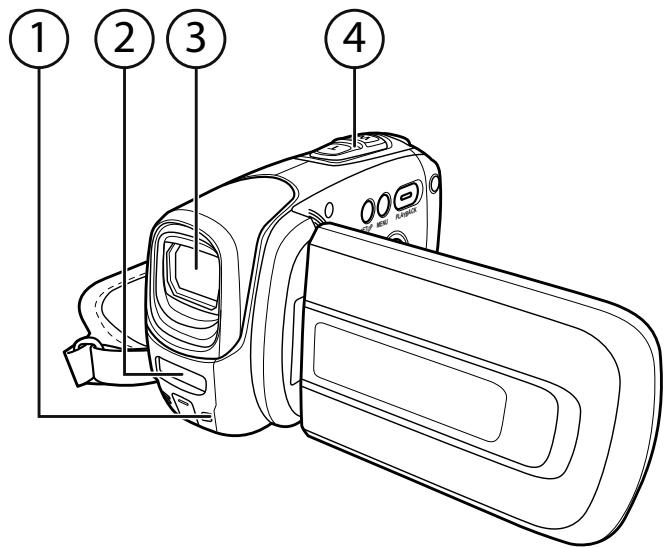
1) Microphone stéréo 2) Flash 3) Lentille 4) Commutateur à bascule T (télézoom) / W (grand angle)
En mode Video et Photo : faire un zoom avant ou arrêter sur le sujet
En mode Lecture vidéo : augmenter ou réduire le volume
Vue arrière
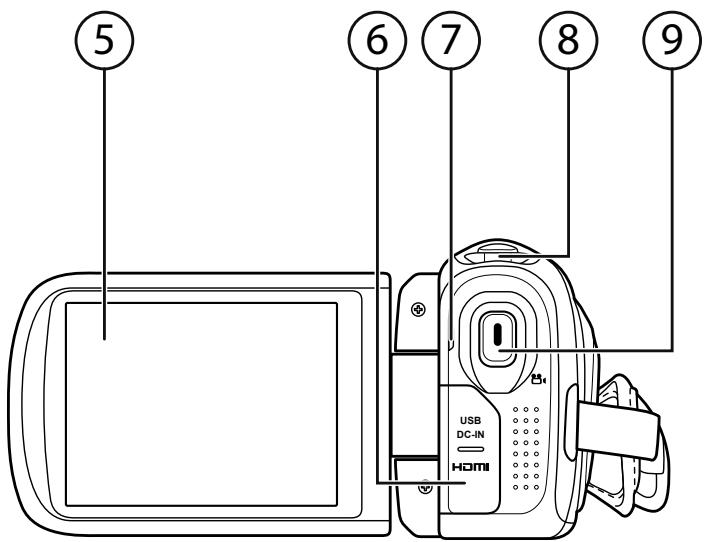
5) Écran LCD (tactile) 6) Port USB & HDMI (derrière le cache) 7) Témoin de fonctionnement 8) Touche de déclencheur pour photos 9) Touche d'enregistrement
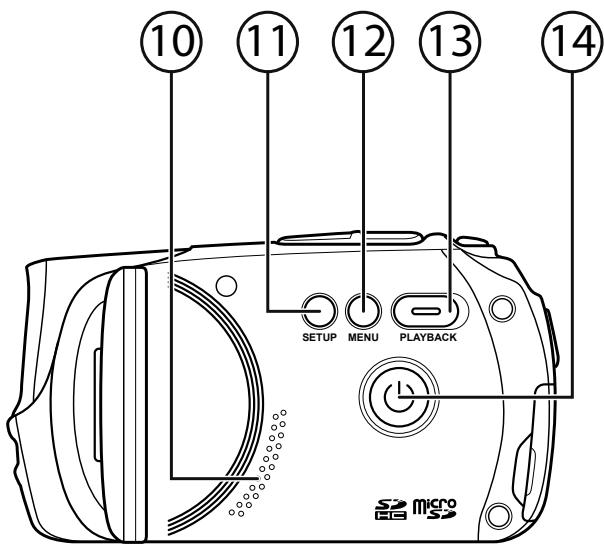
10) Haut-parleur 11) Touche SETUP 12) Touche MENU 13) Touche PLAYBACK (lecture) 14) Touche
Vue de dessous
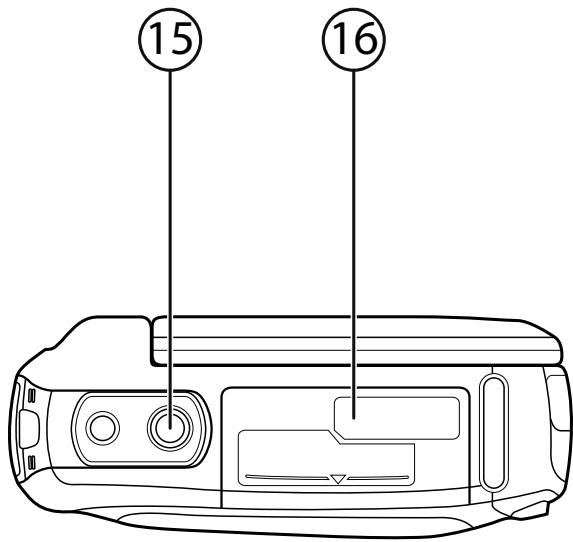
15) Fixation pour trépied 16) Sous le couvercle : compartiment à batterie et slot de carte SD
Ouvrir le compartiment pour batterie et carte mémoire
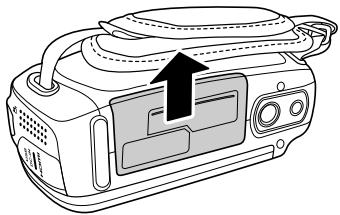
Le compartiment pour batterie et carte mémoire se trouve sur le dessous de l'appareil.
Tenez votre caméscope en main de telle manière que le couvercle du compartiment à batterie soit sur le dessus. Ouvrez le verrouillage du couvercle en le poussant dans le sens de la flèche.
Insérer et enlever la batterie
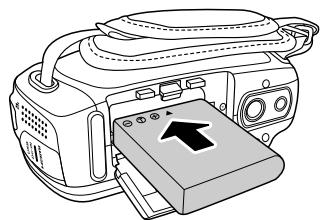
Insérez la batterie comme illustré, avec l'inscription vers le haut, dans le compartiment prévu à cet effet.

Attention!
N'inversez jamais la polarité. Veillez à respecter le pôle plus (+) et le pôle moins (-) afin d'éviter tout court-circuit.
Pour enlever la batterie, dégagez le levier orange du compartiment à batterie et sortez la batterie de l'appareil.
Insérer et enlever la carte mémoire sd/sdhc
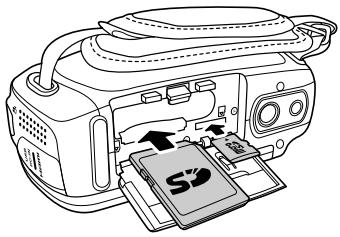
- Prenez la carte mémoire SD/SDHC fournie et insérez-la comme illustré dans le slot de carte SD/SDHC. Pour enlever la carte mémoire, appuyez-la dans son logement jusqu'à ce que vous entendiez un clic bien audible puis relâchez-la. La carte mémoire sort légèrement de son logement automatiquement et vous pouvez maintenant la retirer.
Refermer le compartiment pour batterie et carte mémoire
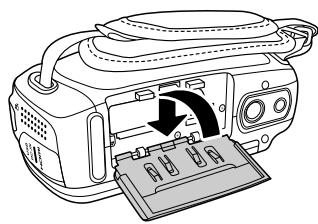
Pour refermer le couvercle, rabattez-le et appuyez-le vers le bas jusqu'à ce qu'il s'enclenche.
Bloquer la carte mémoire
Si vous souhaitez mémoriser des enregistrements sur la carte mémoire, veillez à ce que cette dernière ne soit pas bloquée.
Charger la batterie dans le chargeur
Pour charger la batterie à l'aide du chargeur fourni, procédez comme suit :
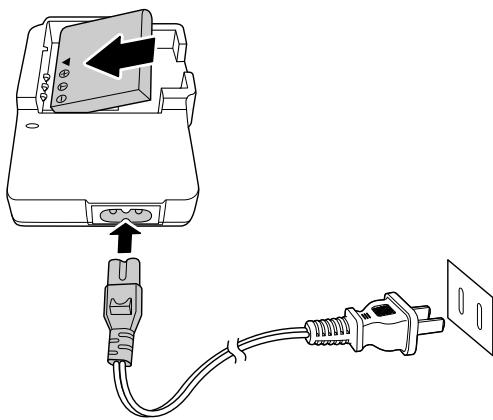
Insérez la batterie dans le chargeur comme illustré. - Branchez la fiche du bloc d'alimentation dans une prise de courant 230V 50Hz et l'autre extrémité du bloc d'alimentation dans le chargeur.

Attention!
Rechargez uniquement la batterie fournie (CA NP-40) dans le chargeur. La batterie nécessite quatre heures environ pour son premier chargement complet. Pendant le chargement, le moyen de fonctionnement est allumé en orange et devient vert lorsque la batterie est chargée.
Allumer et éteindre le caméscope
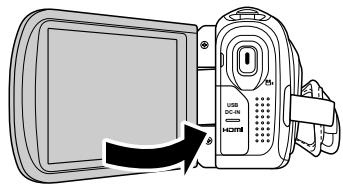
Pour activer le caméscope, relevé l'écran LCD. Le caméscope s'allume. Mais vous pouvez aussi l'allumer en appuyant sur la touche ©. Le témoin de fonctionnement s'allume. Pour éteindre le caméscope, appuyez sur la touche © ou rabattez simplement l'écran. Le témoin de fonctionnement s'éteint.

Relever l'écran
Pour vous permettre de visionner confortablement vos photos et vidéos, vous pouvez tourner l'écran à
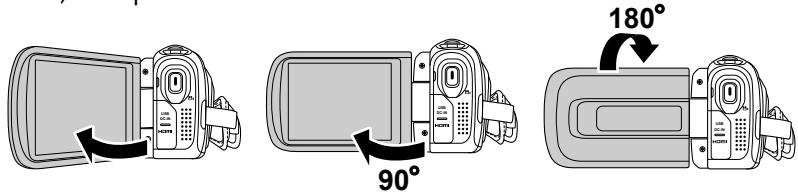
Changer de mode
Le caméscope dispose d'un mode d'enregistrement et d'un mode de lecture.
Lorsque vous le mettez en marche, votre caméscope se trouve en mode d'enregistrement. Vous pouvez immédiatement prendre des photos ou tourner des vidéos (voir page 30).
Pour passer du mode d'enregistrement au mode de lecture, appuyez sur la touche PLAYBACK. Pour repasser du mode de lecture au mode d'enregistrement, appuyez à nouveau sur la touche PLAYBACK.
Réglages de base
Avant d'utiliser votre caméscope pour la première fois, nous vous conseillons de procéder à quelques réglages de base.
Réglage de la date et de l'heure
Ouvrez le menu de réglages avec la touche SETUP.
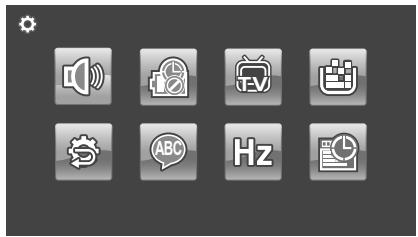
Sélectionnez l'option de menu DATE/HEURE pour régler la date et l'heure. Vous pouvez aussi procéder à ce réglage à un moment ultérieur en ouvrant le menu.
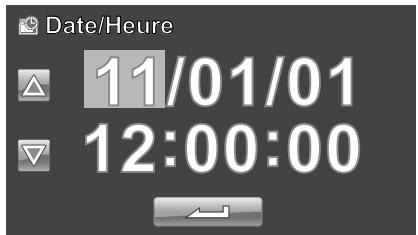
Saisissez une valeur pour l'année, le mois, le jour, les heures, les minutes ou les secondes. Modifiez la valeur à l'aide des flèches / sur le côté gauche. Pour finaliser et memoriser vos réglages, appuyez sur le bouton
Sélectionner la langue
Ouvrez le menu de réglages avec la touche SETUP. - Sélectionnez l'option de menu LANGUAGE pour régler une langue pour le menu. Vous pouvez aussi procéder à ce réglage à un moment ultérieur en ouvrant le menu.
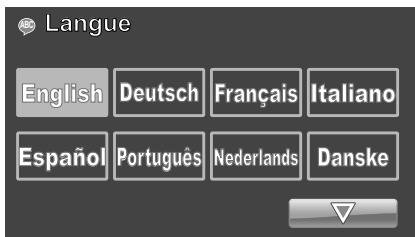
Saisissez la langue de votre choix. Si la langue souhaitée n'apparaît pas sur la première page, changez de page avec les flèches
L'appareil actualise immédiatement la langue sélectionnée.
Mode vidéo
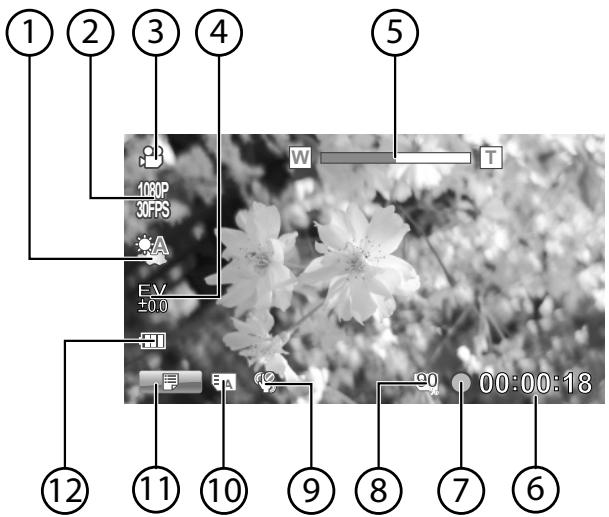
| Numéro | Icône | Signification |
| 1 | A | Balance des blancs |
| 2 | B | Résolution |
| 3 | C | Affichage du mode |
| 4 | EV | Réglage de l'exposition |
| 5 | D | Affichage du zoom |
| 6 | 00:00:18 | Durée d'enregistrement actuelle |
| 7 | E | Icône d'enregistrement |
| 8 | 90 | Affichage de l'occupation de la mémoire en % |
| 9 | ® | Stabilisateur d'image |
| 10 | E:A | Affichage de la carte mémoire |
| 11 | M | Ouvrir le menu Video |
| 12 | III | Icône de batterie |
Mode Photo
| Numéro | Icône | Signification |
| 1 | €A | Balance des blancs |
| 2 | 5M | Résolution |
| 3 | O | Affichage du mode |
| 4 | EV | Réglage de l'exposition |
| 5 | B-100 | Affichage du zoom |
| 6 | 0329 | Nombre d'enregistrements |
| 7 | A | Réglage du flash |
| 8 | Déclencheur automatique | |
| 9 | Stabilisateur d'image | |
| 10 | A | Affichage de la carte mémoire |
| 11 | Ouvrir le menu Video | |
| 12 | Icône de batterie |
Mode lecture
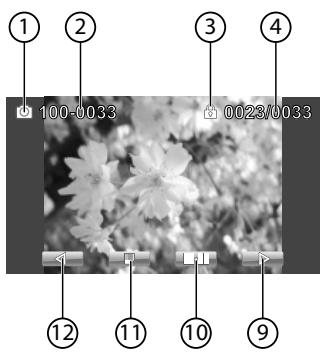
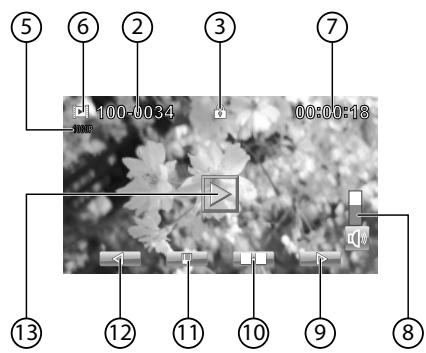
| Numéro | Icône | Signification |
| 1 | Lecture de photos | |
| 2 | 100-0033 | Numéro de fichier de l'enregistrement |
| 3 | Affichage de la protection en écriture | |
| 4 | 0023/0033 | Numéro actuel de l'enregistrement/nombre total d'enregistrentes |
| 5 | 1080P | Résolution video de l'enregistrement |
| 6 | Lecture de videos | |
| 7 | 00:00:18 | Durée d'enregistrement |
| 8 | Bouton de réglage du volume en lecture video | |
| 9 | Enregistrement suivant | |
| 10 | Alterner entre affichage plein écran et vignettes | |
| 11 | Ouvrir le menu de lecture | |
| 12 | < img src=""> | Enregistrement précédent |
| 13 | < img src=""> | Lancer la lecture videoo |
Fonction zoom
Le zoom vous permet d'agrandir vos sujets lors de l'enregistrement de vidéos ou de photos.
Pour agrandir/réduire la taille de l'image, appuyez sur le commutateur à bascule TÉLÉ/GRAND ANGLE (T : télézoom; W : grand angle).
Le caméoscope est équipé d'un zoom optique 5x et d'un zoom numérique 10x (avec la résolution 1080p, seul un zoom numérique 5x est disponible).
Tourner des videos et prendre des photos
Pour tourner une video, procedez comme suit :
Relevez l'écran LCD ou allumez le caméscope en appuyant sur la touche Sélectionnez le cadrage de votre choix avec la touche T/W. Pour démarrer l'enregistrement de la vidéo, appuyez sur la touche d'enregistrement.

Remarque :
Lorsque vous tournez une video, le microphone est allumé. Un son est enregistré automatiquement.
Pendant l'enregistrement de la vidéo, la durée est affichée sur l'écran LCD (heures : minutes : secondes) et le témoin de fonctionnement rouge clignote.
Pour terminer l'enregistrement d'une catégorie, appuyez à nouveau sur la touche d'enregistrement.
Photos
Pour prendre des photos, procédez comme suit :
Relevez l'écran LCD ou allumez le caméscope en appuyant sur la touche (©). Sélectionnez le cadrage souhaité avec le commutateur à bascule T/W. Enoncez la touche à mi-course jusqu'à ce que la couleur du cadre pour le réglage de la netteté passe de blanc à vert. Enoncez complètement la touche pour prendre la photo.
Regarder des enregistrements
La touche ou la touche d'enregistrement vous permet d'alterner entre les modes Video et Photo. Démarrez le mode Lecture avec la touche PLAYBACK.
Lecture de vidéos
Sélectionnez une video que vous souhaitez regarder. Appuyez sur le champ ou en bas de l'écran. Définissez le volume de lecture à l'aide des touches T/W. Appuyez sur le champ pour lancer la lecture de la video. Pour effectuer une avance/un retour rapide, appuyez pendant la lecture sur le champ ou -. Appuyez sur le champ pour interrompre la lecture et sur le champ pour la reprendre. Appuyez sur le champ SLOW pour poursuivre la lecture à demi-vitesse. Appuyez une nouvelle fois sur le champ SLOW pour doubler la vitesse de lecture. Appuyez sur le champ pour arrêter la lecture. Appuyez deux fois sur le champ pour revenir à la sélection.
Lecture de photos
Pour revenir à la photo précédente ou passer à la suivante, appuyez sur le champ ou en bas de l'écran. La photo étant sélectionnée, appuyez sur la touche d'enregistrement pour passer en mode Zoom. Avec le commutateur à bascule T/W, vous pouvez sélectionner le facteur de zoom. Pour déplacer le cadrage, appuyez sur les quatre icônes de flèche sur l'écran LCD. Appuyez à nouveau sur la touche d'enregistrement pour quitter le mode Zoom.
Vignettes
Vous pouvez afficher sous forme de vignettes tous les enregistements mémorisés de manière à accéder plus rapidement à l'enregistrement de votre choix.
Pour afficher les vignettes, appuyez sur le champ Appuyez sur le champ ou en bas de l'écran pour feuilleter les différentes pages de vignettes. Appuyez sur l'enregistrement souhaité pour l'afficher. Appuyez sur le champ pour quitter les vignettes.
Diaporama
Avec l'option de lecture Diaporama, vous pouvez visionner automatiquement tous les fichiers mémorisés dans leur ordre d'enregistrement.
Appuyez sur le champ pour ouvrir le menu de lecture. Puis appuyez sur le champ et validez le mode Diaporama en appuyant sur le champ.
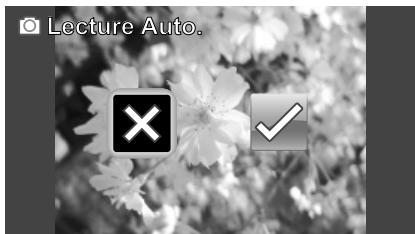
Pour lancer la lecture du diaporama, appuyez sur le champ. Pour arrêter la lecture, rouvrez le menu de lecture et appuyez sur le champ pour le diaporama, puis validez la fin du mode Diaporama en appuyant sur le champ X. Appuyez sur le champ pour repasser en mode de lecture normal.
Protéger des vidéos et photos
Appuyez sur le champ pour ouvrir le menu de lecture. Puis appuyez sur le champ pour ouvrir le menu de protection. Vous accédez au mode Lecture : sélectionnez le fichier à protéger avec le champ ou en bas de l'écran.
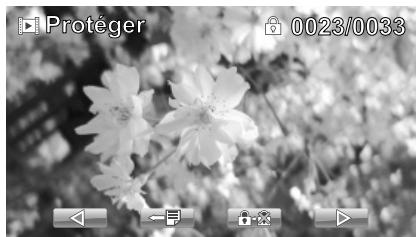
Appuyez sur le champ pour protéger le fichier sélectionné. Appuyez sur le champ pour accéder au menu de lecture. Appuyez à nouveau sur le champ pour quitter le menu de lecture.
Supprimer des photos/photos individuelles
Appuyez sur le champ pour ouvrir le menu de lecture. Puis appuyez sur le champ pour ouvrir le menu de suppression. Vous accédez au mode Lecture : sélectionnez le fichier à supprimer avec le champ ou en bas de l'écran.
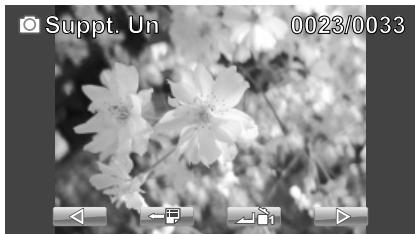
Appuyez sur le champ pour supprimer le fichier sélectionné. Appuyez sur le champ pour accéder au menu de lecture. Appuyez à nouveau sur le champ pour quitter le menu de lecture.

Remarque
L'appareil ne vous demande pas de confirmer, les fichiers sont directement supprimés. Lors de la suppression, les données sont définitivement effacées. Sauvegardez donc au préalable sur d'autres supports de données les données que vous souhaitez conserver.
Supprimer toutes les photos
Appuyez sur le champ pour ouvrir le menu de lecture. Puis appuyez sur le champ pour ouvrir le menu de suppression.
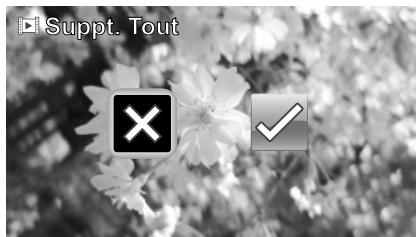
Appuyez sur le champ pour supprimer tous les fichiers. En appuyant sur le champ x, vous annulez l'opération de suppression. Appuyez sur le champ pour quitter le menu de lecture.

Remarque
Lors de la suppression, les données sont définitivement effacées. Sauvegardez donc auparavant sur d'autres supports de données les données que vous souhaitez conserver.
Menu d'enregistrement vidéo
- Appuyez sur le champ ou sur la touche MENU pour ouvrir le menu d'enregistrement.
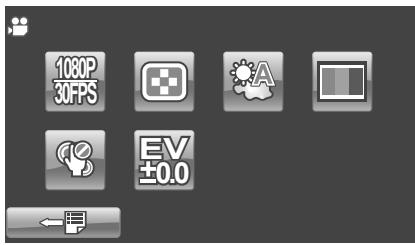
Vous pouvez quitter ce menu avec
Résolution
Appuyez sur une résolution que vous souhaitez utiliser pour l'enregistrement de la vente.
| Réglage | Signification |
| 1080P 30FPS | Résolution video de 1920x1080p 30 images par se-conde |
| 720P 60FPS | Résolution video de 1280x720p 60 images par se-conde |
| 721P 30FPS | Résolution video de 1280x720p 30 images par se-conde |
| IWGA 60FPS | Résolution video de 848x480p 60 images par se-conde |
| WOWGA 120FPS | Résolution video de 432x240p 120 images par se-conde |
Qualité
Avec ce caméoscope, vous pouvez régler vous-même la qualité des vidéos photos.
La qualité dépend de la compression des fichiers. Un fichier en qualité « excellente » nécessite plus d'espace mémoire qu'un fichier en qualité « fine »
Balance des blancs
La balance des blancs peut corriger certaines conditions d'éclairage.
| Réglage | Signification | |
| ÉQUILIBRE DES BLANCES AUTO. | La balance des blancs s'adapte automatique-ment. | |
| SOLEIL | Pour les prises de vue en extérieur par temps clair. | |
| NUAGEUX | Pour les prises de vue par ciel nuageux, à la tombée de la nuit ou à l'ombre. | |
| FLUORECENT | Pour les prises de vue avec un éclairage fluorescent froid. | |
| TUNGSTÈNE | Pour les prises de vue avec un éclairage incandescent. | |
Effet de couleurs
Les effets de couleurs peuvent être utilisés en mode d'enregistrement et de lecture afin de donner aux enregistrements différentes nuances ou des effets artistiques.
| Réglage | Signification |
| NATUREL | Aucun effet régle. |
| N/B (NOIR/BLANC) | L'image est en noir et blanc. |
| SEPIA | L'image est brunie pour lui donner un aspect ancien. |
Stabilisateur
Le stabilisateur d'image compense les légers mouvements de l'appareil, p. ex. dus à un tremblement, empêchant ainsi que l'image soit floue.
- Sélectionnez l'option « STABILISATEUR » dans le menu d'enregistrement et activez ou désactivez ici la fonction.

Remarque!
En cas d'utilisation d'untrépied ou si les conditions de lumière sont suffisantes, vous pouvez vous passer du stabilisateur d'image.
Correction d'exposition (EV)
La correction d'exposition permet de s'écarter volontairement des valeurs d'exposition du posemètre. Avec la correction de la valeur d'exposition (« EV » = Exposure Value), vous pouvez ajuster des images qui seraient trop fonciées ou trop claires sans ce réglage.
Vous pouvez régler la valeur sur cinq niveaux compris entre +2,0 EV et -2,0 EV. Utilisez une valeur positive lorsque l'éclairage est faible et une valeur négative lorsque la lumière est forte. N'utilisez pas la correction de l'exposition lorsque le sujet se trouve dans un endroit très clair ou très nombre ou lorsque vous vous servez du flash. Dans ce cas, sélectionnez le réglage OEV.
Menu d'enregistrement photo
- Appuyez sur le champ ou sur la touche MENU pour ouvrir le menu d'enregistrement.
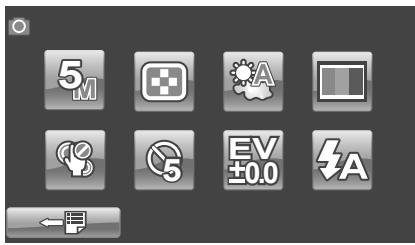
Vous pouvez quitter ce menu avec
Résolution
Appuyez sur une résolution que vous souhaitez utiliser pour prendre la photo. - 5MP: photos avec 2592 x 1944, correspond à 5 MP. - 2MP : photos avec 1832 × 1372, correspond à 2 MP.
Qualité
Avec ce caméoscope, vous pouvez régler vous-même la qualité des vidéos photos.
La qualité dépend de la compression des fichiers. Un fichier en qualité « excellente » nécessite plus d'espace mémoire qu'un fichier en qualité « fine »
Balance des blancs
La balance des blancs peut corriger certaines conditions d'éclairage.
| Réglage | Signification | |
| ÉQUILIBRE DES BLANCES AUTO. | La balance des blancs s'adapte automatique-ment. | |
| SOLEIL | Pour les prises de vue en extérieur par temps clair. | |
| NUAGEUX | Pour les prises de vue par ciel nuageux, à la tombée de la nuit ou à l'ombre. | |
| FLUORECENT | Pour les prises de vue avec un éclairage fluorescent froid. | |
| TUNGSTÈNE | Pour les prises de vue avec un éclairage incandescent. | |
Effet de couleurs
Les effets de couleurs peuvent être utilisés en mode d'enregistrement et de lecture afin de donner aux enregistrements différentes nuances ou des effets artistiques.
| Réglage | Signification |
| NATUREL | Aucun effet régle. |
| N/B (NOIR/BLANC) | L'image est en noir et blanc. |
| SEPIA | L'image est brunie pour lui donner un aspect ancien. |
Stabilisateur
Le stabilisateur d'image compense les légers mouvements de l'appareil, p. ex. dus à un tremblement, empêchant ainsi que l'image soit floue.
- Sélectionnez l'option « STABILISATEUR » dans le menu d'enregistrement et activez ou désactivez ici la fonction.

Remarque!
En cas d'utilisation d'un trépied ou si les conditions de lumière sont suffisantes, vous pouvez vous passer du stabilisateur d'image.
Déclencheur automatique
La fonction Déclencheur automatique utilise un retardement du déclenchement lors de la prise de photos.
Le témoin de déclencheur automatique sur la façade de l'appareil clignote lorsque le déclencheur automatique a été activé, ce clignotement s'accélère juste avant que la photo soit prise.
| Réglage | Signification | |
| DÉSACTIVÉ | Le déclencheur automa-tique est désactivé. | |
| 5 SEC. | Retardement de la prise de vue de 5 secondes | |
| 10 SEC. | Retardement de la prise de vue de 10 secondes | |
Correction d'exposition (EV)
La correction d'exposition permet de s'écarter volontairement des valeurs d'exposition du pèremètre. Avec la correction de la valeur d'exposition (« EV » = Exposure Value), vous pouvez ajuster des images qui seraient trop foncées ou trop claires sans ce réglage.
Vous pouvez régler la valeur sur cinq niveaux compris entre +2,0 EV et -2,0 EV. Utilisez une valeur positive lorsque l'éclairage est faible et une valeur négative lorsque la lumière est forte. N'utilisez pas la correction de l'exposition lorsque le sujet se trouve dans un endroit très clair ou très nombre ou lorsque vous vous servez du flash. Dans ce cas, sélectionnez le réglage OEV.
Le caméscope propose 3 réglages du flash.
Appuyez sur l'un des réglages disponibles pour la fonction Flash :
| Réglage | Signification | |
| DÉSACTIVÉ | Le flash est désactivé. | |
| FLASH AUTO | Le flash est automatiquement activé selon les conditions d'éclairage. Ce mode est utilisé pour les prises de vue normales. | |
| ACTIVÉ TOUT | Le flash est toujours activé. | |

Remarque
Si la charge de la batterie est faible, le flash est automatiquement désactivé.
Le menu réglages
Dans ce menu, vous pouvez procéder aux réglages du système pour le caméscope.
Appuyez sur la touche SETUP pour ouvrir le menu Réglages.
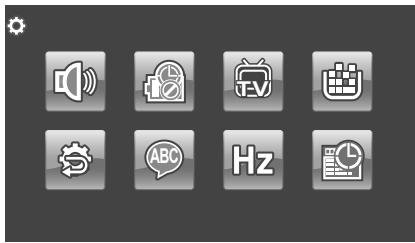
Appuyez à nouveau sur la touche SETUP pour quitter le menu.
Appuyez sur le champ pour activer les sons. En appuyant sur le champ, vous coupez le son du caméscope.
Fonction d'économie d'énergie
Pour économiser la charge de la batterie, l'appareil s'arrête automatiquement au terme de la durée réglée. Choisissez entre : DÉSACTIVÉ, 5 MIN. ou 10 MIN.
La fonction d'économie d'énergie n'est pas activée :
- pendant l'enregistrement de clips audio et vidéo,
- pendant la lecture de fichiers photo, vidéo ou audio
- et quand l'appareil photo est relié à un autre appareil via le port USB.
Réglez ici la norme TV sur NTSC ou PAL pour la restitution des images sur un téléviseur.
Formater
Vous pouvez ici formater la carte mémoire insérée. Sélectionnez une des options suivantes :
| Réglage | Signification | |
| X | ANNULER | Quitter le menu |
| A | A | Formatage de la carte SD |
| B | B | Formatage de la carte mi-croSD |

Remarque
Si la carte SD ou microSD est formatée, toutes les données sont supprimées. Avant le formatage, sauvegardez donc sur d'autres supports de données les données que vous souhaitez conserver.
Réglages par défaut
Sélectionnez cette option pour restaurer toutes les valeurs des réglages par défaut.
Appuyez sur le champ pour restaurer les réglages du caméscope à sa livraison. En appuyant sur le champ x, vous annulez l'opération.
Sélectionnez ici la langue souhaitée pour le menu. Vous trouverez une description plus détaillée à la page 22.
Fréquence
Vous pouvez ici régler la fréquence sur 60 Hz ou 50 Hz pour la restitution des images sur un téléviseur.
Date et heure
Réglez ici la date et l'heure. Vous trouverez une description plus détaillée à la page 21.
Branchement sur un téléviseur HDMI
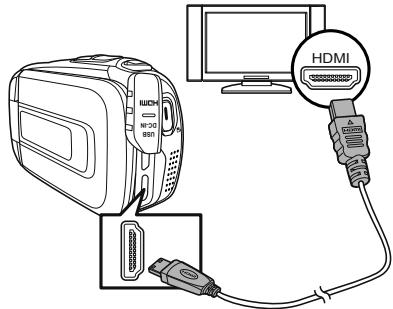
Allumez le téléviseur. Raccordez le port HDMI du caméoscope à l'entrée HDMI correspondante de votre téléviseur à l'aide du câble HDMI fourni. - Une fois que vous avez réglé l'entrée HDMI correspondante sur votre téléviseur, vous pouvez regarder sur le téléviseur les vidéos et photos mémorisées sur le caméoscope.
Branchement sur un téléviseur sans port HDMI
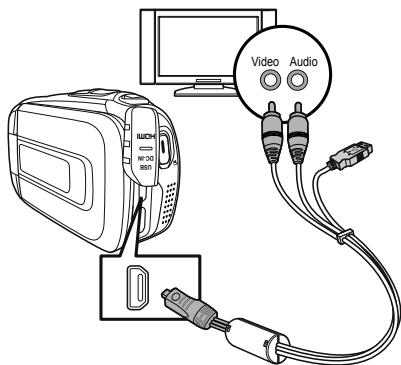
Raccordez la prise AV du caméoscope aux entrées AV correspondantes du téléviseur à l'aide du câble AV fourni.
Allumez le téléviseur et sélectionnez l'entrée AV correspondante. Vous pouvez maintenant regarder sur le téléviseur les videos et photos mémorisées sur le caméoscope.
Transférer des vidéos et photos sur un ordinateur
Vous pouvez transférer sur un ordinateur les photos et vidéos mémo-risées sur votre caméoscope pour pouvoir les envoyer par e-mail ou les mettre en ligne.
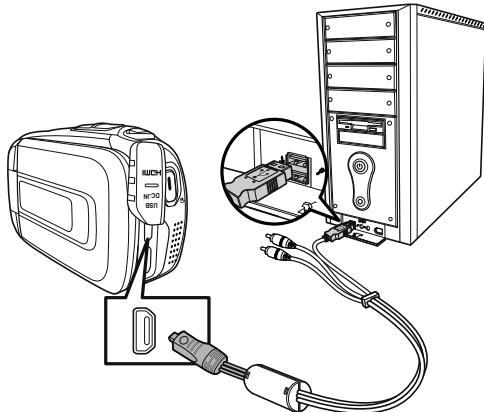
Pour ce faire, procédez comme suit :
Raccordez l'ordinateur et le caméscope à l'aide du câble USB fourni.
Sur l'écran de l'ordinateur, trois fenêtres affichant le caméscope comme support de données amovible pour la lecture automatique s'ouvrent :
Support de données amovible : la mémoire interne du caméoscope DV ; les données sur la carte mémoire, si une carte mémoire est insérée dans l'appareil
Nettoyage et entretien
Respectez les points suivants lorsque vous nettoyez le boîtier de l'appareil, la lentille et l'écran :
Nettoyez le boîtier de l'appareil avec un chiffon doux et sec. N'utilisez pas de diluants ni de produits de nettoyage qui contiennent du pétrole. Vous pourriez endommager l'appareil. Pour nettoyer la lentille et l'écran, commencez par éliminer la poussière avec une brosse pour lentille. Nettoyez-les ensuite avec un chiffon doux. N'appuyez pas sur l'écran et n'utilisez aucun objet dur pour le nettoyer.
N'utilisez aucun détergent puissant pour nettoyer le boîtier et la lentille (demandez conseil à votre revendeur si vous ne parvenez pas à éliminer certaines salissures).
Dépannage rapide
Si le tableau suivant ne vous permet pas d'éliminer le problème, contactez notre service après-vente. Vous trouverez les coordonnées de contact sur la dernière page de ce mode d'emploi.
N'intervenez en aucun cas vous-même sur l'appareil : il ne comporte aucune pièce à entretenir par l'utilisateur. Toute intervention non autorisée entraîne l'annulation de la garantie.
| Erreur | Cause | Solution |
| Les photos/videos sont floues. | L'objectif est sale. | Nettoyez l'objetif. |
| Les photos/videos sont légèrement teintées. | Le réglage de la balance des blancs n'est pas correct. | Sélectionnez le ré-glage de la balance des blancs ajusté en fonction des condi-tions d'exposition. |
| Les photos/videos apparaissent dans des couleurs modifiées. | Un effet spécial est ac-tivé. | Désactivez l'effet spécifique. |
| Les photos/videos sont trop fonçées ou trop claires. | Mauvais réglage du flash. | Choisissez un autre réglage du flash. |
| Le sujet est trop éloi-gné. | Rapprochez-vous du sujet. | |
| Impossible d'effacer les photos/videos. | La carte SD/SDHC est bloquée. | Débloquez la carte SD/SDHC. |
| Le fichier est bloqué. | Débloquez le fichier. | |
| Le caméscope ne s'allume plus. | La batterie est vide. | Rechargez la batterie. |
| Impossible d'utiliser la carte SD/SDHC. | La carte SD/SDHC n'est pas correctement insérée dans le slot de carte. | Réinsérez la carte SD/SDHC correctement. |
Emballage

Votre appareil se trouve dans un emballage de protection afin d’éviter qu’il ne s’abîme au cours du transport. Les emballages sont des matières premières et peuvent être recyclés ou réintégrés dans le circuit des matières premières.
Appareil

Une fois l'appareil arrivé en fin de vie, ne le jetez en aucun cas avec les déchets domestiques. Informez-vous auprès de votre municipalité des possibilités de recyclage écologique et adapté.
Batteries

Les piles/batteries usagées/défectueuses ne sont pas des déchets domestiques! Elles doivent être déposées dans un lieu de collecte des piles et batteries usagées.
Appareil photo
Capteur : Capteur CMOS 1/3,2"
Modes : Enregistrement vidéo, enregistrement photo
Objectif: Optique autofocus (F2,8/4,95 ± 5%, 4,98 ~ 23,61 mm ± 10%)
Zoom : Zoom optique 5x et zoom numérique 10x (avec une résolution de 1080p, uniquement zoom numérique 5x)
Écran : Écran tactile à cristaux liquides de 3" (4:3)
Supports de stockage : Mémoire interne de 128 Mo (à disposition : env. 70 Mo) ; cartes mémoire SD/SDHC compatibles (32 Go max.)
Résolution photo : 2592x1944 (5 MP)
Résolution vidéo : 1080p/30fps : 1920x1080 (30 images par s) 720p/60fps : 1280x720 (60 images par s) 720p/30fps : 1280x720 (30 images par s) WVGA/60fps : 848x480 (60 images par s) WQVGA/120fps : 432x240 (120 images par s)
Flash : Flash automatique/flash désactivé/flash toujours activé
Format de fichiers Photo : JPG
Vidéo : AVI (H264 Codec)
Lecture d'images : Image par image/diaporama
Connectique pour PC: Port mini USB 2.0 5V = -500mA (fonction de charge)
Sortie TV: NTSC/PAL réglable, HDMI
Dimensions : 45,7 mm (L) x 67,6 mm (H) x 117,8 mm (l)
Poids: 270 g (sans la batterie)
Batterie
Type :
Batterie Li-ion
Modèle :
CA Np-40
Fabricant :
Fuji Electronics (Shenzhen)
Entrée/sortie :
Sous réserve de modifications techniques et visuelles ainsi que d'erreurs d'impression.
Logiciels fournis
Total Media™ HDCam d'ArcSoft est un logiciel de bureau qui réunit gestionnaire de fichiers multimédia et fonction de lecture.
Gestionnaire de fichiers multimédia
Vous pouvez importer de l'appareil des fichiers multimédia pour les éditer, les charger sur Internet et créer des livres photos et albums.
Fonction de lecture
Avec Total Media™ HDCam d'ArcSoft, vous pouvez visionner des photos et des clips vidéo.
Configuration système requise
Système d'exploitation : Windows XP SP2, Vista et Windows 7
Processeur : Intel / AMD Dual-Core ou supérieur
Mémoire : 1 Go minimum
Carte graphique: DirectX 9 ou DirectX 10 (conseillée)
Connectique : port USB standard 1.1 ou supérieur
Disque dur : 2 Go minimum d'espace libre sur le disque dur
Installation
Pour installer le logiciel Total Media™ HDCam :
Raccordez votre appareil à votre ordinateur de bureau ou portable. Insérez le CD d'installation dans le lecteur CD/DVD. Le CD est exécuté automatiquement. Suivez les instructions pour finaliser l'installation.
Si le CD n'est pas exécuté automatiquement, vous pouvez installer le calculer comme suit :
Double-cliquez sur Poste de travail. Placez le pointeur de la souris sur le lecteur CD/DVD. Effectuez un clic de souris droit sur le lecteur puis cliquez sur « Ouvrir ». Double-cliquez sur Total Media HDCam.exe. Un assistant apparait et vous guide à travers l'installation. Suivez les instructions pour finaliser l'installation.
Comment désinstaller le logiciel
Pour désinstaller Total Media™ HDCam :
- Cliquez sur Démarrer > Programmes > ArcSoft Total Media HD-Cam > Uninstall. Un assistant apparait et vous guide à travers la désinstallation. Suivez les instructions pour terminer la désinstallation.
Pour modifier la langue de l'interface utilisateur après l'installation :
Cliquez sur Options Préference sur l'écran principal. - Sélectionnez une langue et cliquez sur OK.
Enregistrement et actualisation
Pour enregistrer et actualiser le logiciel :
- Cliquez sur E sur l'écran principal pour établir une connexion avec le Centre d'information. Sélectionnez Mise à jour, Patches ou Inscription.
Navigateur multimédia
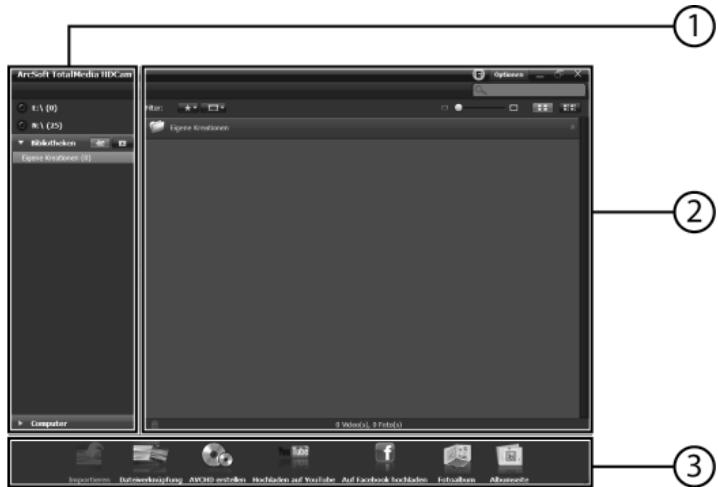
| # | Zone | Fonction |
| 1 | Zone Mode d'affi-chage | Offre trois modes d'affichage des fichiers multimédia. |
| 2 | Zone de prévisua-lisation | Pour la sélection et l'affichage de vignettes des fichiers et d'informations détaillées |
| 3 | Barre de fonctions | Liste les boutons d'accès aux fonctions principales. |
Visionner des fichiers multimédia
Pour visionner des fichiers multimédia sur votre appareil, suivez les instructions ci-après :
Raccordez l'appareil à l'ordinateur. Le code d'appareil apparait au-dessus de la zone Mode d'affichage. Pour afficher tous les fichiers multimédia disponibles sur l'appareil, cliquez sur le code d'appareil.
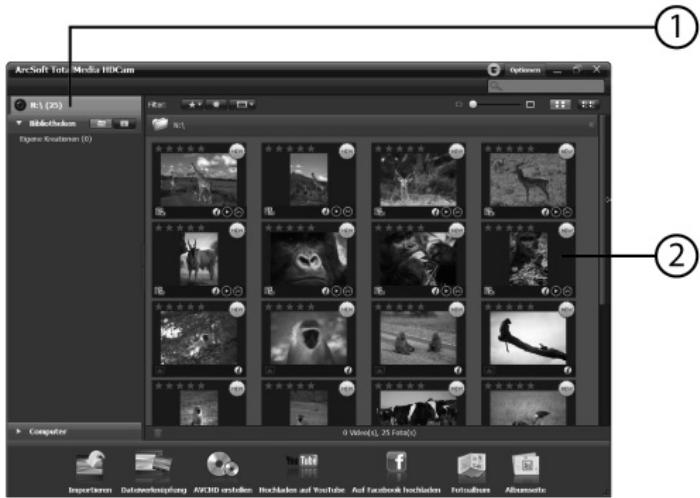
Code d'appareil Fichiers multimédia sur l'appareil
Pour visionner un clip vidéo, double-cliquez sur le clip correspondant ou sur Pour interrompre / stopper / reprendre la lecture d'un clip vidéo, cliquez sur 11/12. Pour visionner le clip précédent ou suivant, cliquez sur Pour supprimer un fichier, cliquez sur l'icone du fichier que vous pouze supprimer.
Pour couper un clip vidéo, cliquez sur l'icone. Pour évaluer un fichier, cliquez sur l'icone ★ du fichier concerné. Pour voir les propriétés d'un fichier, cliquez sur l'icone du fichier concerné. Pour afficher la prévisualisation d'une photo dans une nouvelle fenêtre, double-cliquez sur la photo concernée. Pour afficher la prévisualisation de la photo précédente ou suivante, cliquez sur le bouton À droite/À gauche.
Modes d'affichage
Voici le choix entre trois modes d'affichage des fichiers multimédia : affichage de bibliothèque, affichage de calendrier et affichage de navigateur.

Remarque!
Pour visionner les fichiers multimédia sur votre appareil en affichage de bibliothèque ou de calendrier, vous devez tout d'abord importer les fichiers.
Affichage de bibliothèque
L'affichage de bibliothèque affiche le dossier « My creations » ainsi que les autres dossiers qui sont créés pendant l'importation des fichiers.
Pour passer en affichage de bibliothèque :
Cliquez sur Bibliothèques pour étendre la fenêtre des bibliothèques. Sélectionnez le dossier de votre choix. Cliquez sur pour passer à l'affichage de bibliothèque.
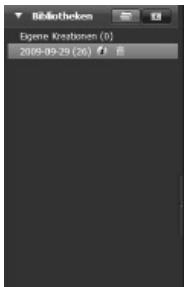
Pour voir ou éditer les propriétés d'un dossier, marquez le dossier concerné et cliquez sur ①. Pour supprimer un dossier, cliquez sur l'icône du dossier que vous pouvez supprimer.
Affichage de navigateur
L'affichage de navigateur vous permet de rechercher les fichiers multimédia stockés sur votre ordinateur à l'aide d'une arborescence.
Pour passer à l'affichage de navigateur :
Cliquez sur Ordinateur pour étendre la fenêtre d'ordinateur. Pour visionner les fichiers multimédia, sélectionnez le dossier ououchaité sur votre ordinateur. Cliquez sur pour actualiser la liste des fichiers multimédia.
Affichage de calendrier
L'affichage de calendrier utilise la date de création des fichiers pour classer les fichiers multimédia.
Pour passer à l'affichage de calendrier :
Cliquez sur Bibliothèques pour étendre la fenêtre de calendrier. Sélectionnez le dossier de votre choix. Cliquez sur pour passer à l'affichage de calendrier.
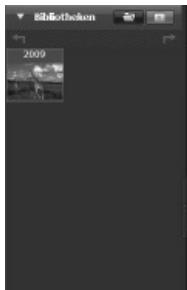
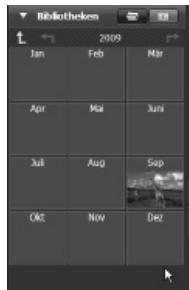
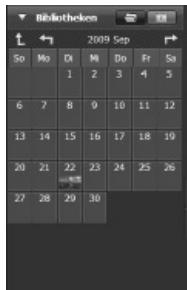
L'affichage de calendrier comporte trois modes : Année, Mois et Jour.
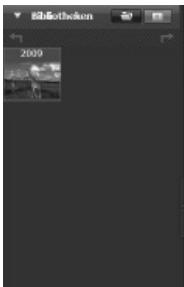
Procedez comme suit pour passer d'un mode à l'autre :
Cliquez sur l'image de l'année souhaitée pour afficher le mode Mois.
Cliquez sur ou pour afficher l'année précédente ou suivante (si existante). Cliquez sur l'image du mois souhaité pour afficher le mode Jour. Cliquez sur ou pour afficher le mois précédent ou suivant (si existant). Cliquez sur L pour repasser au mode précédent.
Zone de prévisualisation
Dans la zone de prévisualisation, vous disposez de différentes options pour la sélection et l'affichage de vignettes des fichiers et d'informations détaillées. Vous trouvez dans le tableau ci-dessous une description des différentes options.
| Option | Nom | Fonction |
| ★ | Filtre de pon-dération | Affiche les fichiers multimédia selon l'évaluation sélectionnée. |
| ★ | Nouveau filtré | Affiche les nouveaux fichiers multimédia. |
| ★ | Filtre de type | Affiche les fichiers multimédia selon le type sélectionné. |
| Recherche ra-pide | Affiche les fichiers multimédia selon la lettuce saisie. | |
| Curseur Vi-gnette | Adapte la taille des vignettes à l'aide du curseur. | |
| Vignette | Affiche les fichiers sous forme de vi-gnettes. | |
| Détails | Affiche les vignettes des fichiers avec les informations détaillées. |
Barre de fonctions
Dans la barre de fonctions, vous trouvez les boutons des fonctions principales. En cliquant sur ces boutons, vous accédez aux fonctions correspondantes. Vous trouverez dans le tableau ci-dessous une description des différents boutons.
| Bouton | Nom | Fonction |
| Importer | Importe les fichiers multimédia depuis un apparéil photo, magnétoscope ou périphérique de stockage sur l'ordinaireur. | |
| Lien vers le fi-chier | Crée des films avec vos fichiers vidéo. | |
| Créer AVCHD | Grave vos fichiers vidéo sur un disque AVCHD. | |
| YouTube | Télécharge-ments YouTube | Charge les fichiers sur votre compte YouTube. |
| f | Télécharge-ments Face-book | Charge les fichiers sur votre compte Fa-cebook. |
| Album Photo | Crée des albums avec vos photos. | |
| Page Album | Crée des pages d'album avec vos pho-tos. |
Importer des fichiers multimédia
Pour importer des fichiers multimédia sur votre ordinateur :
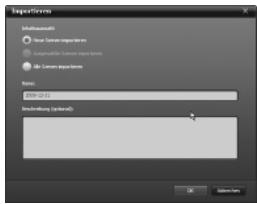
Sélectionnez le dossier de votre choix. Sélectionnez les fichiers souhaités. Cliquez sur Importer. La fenêtre « Import » s'affiche. - Sélectionnez Import new scene, Import selected scenes ou Import all scenes. Sélectionnez ou entrez un nom de dossier. Cliquez sur OK pour importer le fichier.
Pour couper des clips video :
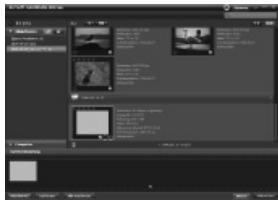
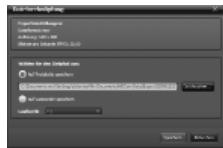
Cliquez sur « Lien vers le fichier ». La zone de travail apparait. Déplacez les clips vidéo de votre choix dans la zone de travail en les incluant et en les tirant. Double-cliquez sur les clips pour afficher la prévisualisation et les éditer. Cliquez sur NEXT pour couper les clips. - Sélectionnez l'appareil et le chemin d'accès sous lequel le clip coupé doit être sauvegardé.
Pour graver des disques AVCHD :
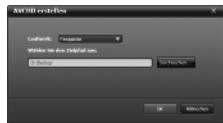
Cliquez sur « Make AVCHD ». La zone de travail apparait. Déplacez les clips video de votre choix dans la zone de travail en cliquant dessus et en les tirant. Double-cliquez sur les clips pour afficher la prévisualisation et les éditer. Cliquez sur « Next » - Sélectionnez le lecteur avec lequel vous souhaitez graver le disque AVCHD ou le chemin d'accès pour sauvegarder les fichiers sur votre ordinateur.
Pour éditer un clip vidéo :
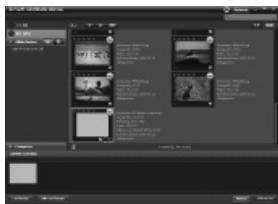
Double-cliquez sur un clip vidéo dans la zone de travail. La fenêtre « Edit » s'ouvre. Cliquez sur pour sélectionner le début du clip que vous voulez couper. - Cliquez sur pour sélectionner la fin du clip que vous voulez couper. Cliquez sur pour sauvegarder le clip coupé.
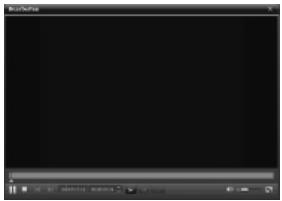
Veuillez trouver dans le tableau ci-dessous une description des autres outils de la fenêtre « Edit ».
| Bouton | Nom | Fonction |
| Lecture / Pause | Clique ici pour生存 le clip ou interrompree la lecture. | |
| Arrêtez | Clique ici pour arrêtier la lecture du clip. | |
| Précédente | Clique ici pour afficher le clip précédent. | |
| Suisant | Clique ici pour afficher le clip suivant. | |
| Champ d'heure | Cliquez sur les chiffres ; utilisez les touches fléchéées pour visionner un certain extrait du clip video. | |
| Volume de niveau | Déplacer le bouton pour modifier le volume. | |
| Plein écran | Clique ici pour afficher le mode Plein écran. |
Charger des fichiers sur youtube
Pour charger des fichiers sur YouTube :
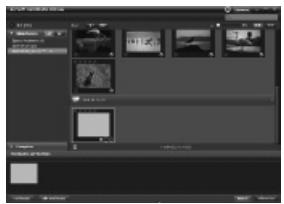
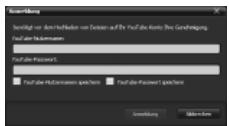
Cliquez sur « Upload to YouTube ». La zone de travail apparait. Déplacez le fichier de votre choix dans la zone de travail en cliquant dessus et en le tirant. Cliquez sur « Next ». La fenêtre d'inscription sur YouTube s'ouvre. Saisissez votre identifiant YouTube et le mot de passe. Pour vous loguer sur YouTube, cliquez sur « Login » Suivez les instructions de YouTube pour charger le fichier.
Charger des fichiers sur facebook
Pour charger des fichiers sur Facebook :
Cliquez sur « Upload to Facebook ». La zone de travail apparait. Déplacez le fichier de votre choix dans la zone de travail en cliquant dessus et en le tirant. Cliquez sur « Next ». La fenêtre d'inscription sur Facebook s'ouvre. Saisissez votre adresse e-mail Facebook et le mot de passe. - Cliquez sur « Login » pour vous loguer sur Facebook. Suivez les instructions de Facebook pour charger le fichier.
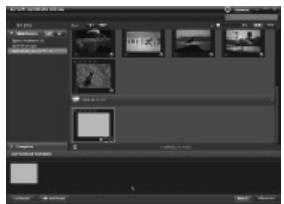
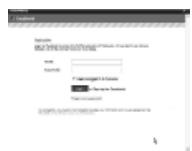
Pour créer des albums photos :
Cliquez sur « Photoalbum ». La zone de travail apparait. Tirez les photos de votre choix dans la zone de travail. Pour démarrer l'application Print Cre-tions d'ArcSoft, cliquez sur « Next »
Sélectionnez les catégories des albums photos pour visionner les albums photos. Sélectionnez un album photo.
Pour afficher l'écran « Photoalbum design », cliquez sur « Next »
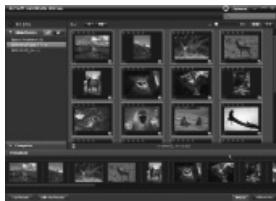
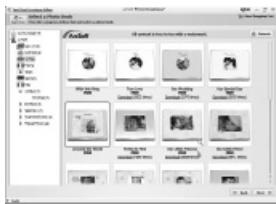
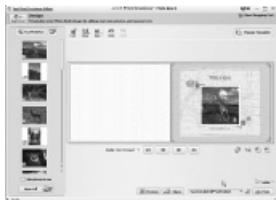
Tenez compte des descriptions du design d'album photo à l'aide de l'illustration ci-dessous :
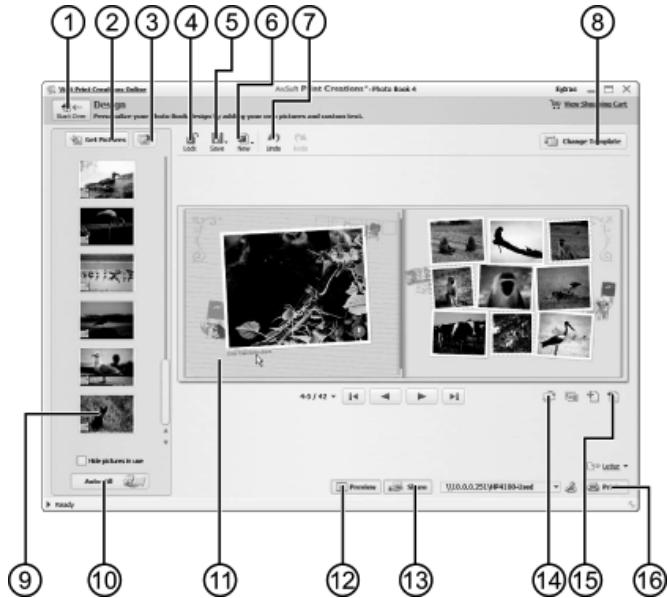
| # | Description |
| 1 | Redémarrage |
| 2 | Ajouter des photos |
| 3 | Supprimer tout |
| 4 | Verrouiller/déverrouiller design |
| 5 | Sauvegarder design |
| 6 | Nouveau projet ou design |
| 7 | Annuler / répéter |
| 8 | Modifier modèle de l'album photo |
| 9 | Cliqueur sur l'icône pour afficher la page de la photo |
| 10 | Remplir automatiquement les pages vides de photos |
| 11 | Cliqueur sur texte et photo pour les éditer |
| 12 | Prévisualisation de l'album photo |
| 13 | Partager l'album photo par e-mail, fichier photo ou SWF |
| 14 | Feuilleter |
| 15 | Éditer page / mise en page |
| 16 | Imprimer / options d'impression |
Créer des pages d'album
Pour créer des pages d'album :
Cliquez sur « Albumpage ». La zone de travail apparaît. Tirez la photo de votre choix dans la zone de travail. Pour démarrer l'application Print Cre-tions d'ArcSoft, cliquez sur « Next »
- Sélectionner les catégories de pages d'album pour visualiser les pages de l'album. Sélectionnez une page d'album.
Pour afficher l'écran « Album page design », cliquez sur « Next »
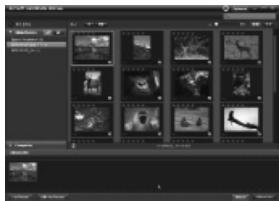
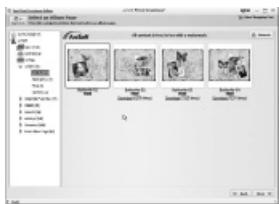
Tenez compte des descriptions du design de pages d'album à l'aide de l'illustration ci-dessous :
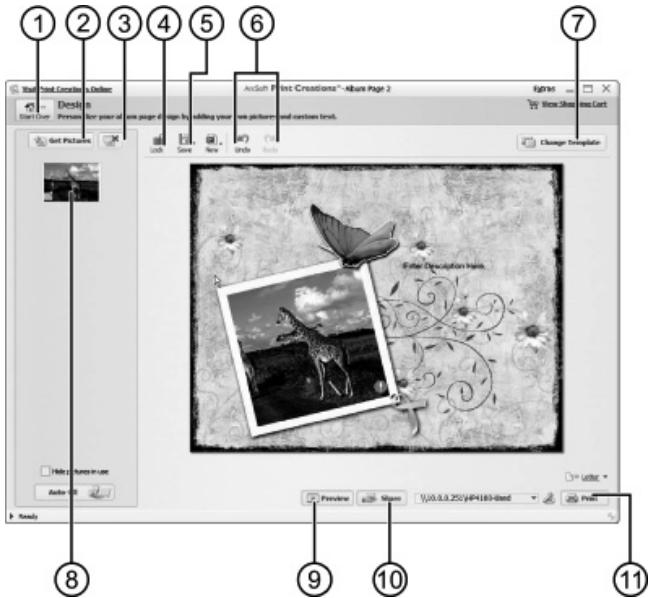
| # | Description |
| 1 | Redémarrage |
| 2 | Ajouter des photos |
| 3 | Supprimer tout |
| 4 | Verrouiller/déverrouiller design |
| 5 | Sauvegarder design |
| 6 | Annuler / répéter |
| 7 | Modifier modèle de la page d'album |
| 8 | Cliqueur sur l'icône pour afficher la page de la photo |
| 9 | Prévisualisation de la page d'album |
| 10 | Partager l'album photo par e-mail, fichier photo ou SWF |
| 11 | Imprimer / options d'impression |
Medion France
75 Rue de la Foucaudière
72100 LE MANS
France
Service Hotline: 02 43 16 60 30 (appel non surtaxé)
Service PREMIUM hors garantie : 08 92 35 05 40
(0.34 EUR/min)
E-Mail: Pour nous contacter, merci de vous rendre sur notre site internet (www.medion.fr) à la rubrique
Service client fait Contact
- Caméscope full HD avec écran tactile
- Remarques concernant le présent mode d'emploi 5
- Vue d'ensemble de l'appareil 13
- Préparation 17
- Utilisation de base 20
- Réglages de base 21
- Informations affichées 23
- Regarder des enregistrements 31
- Menu d'enregistrement video 36
- Menu d'enregistrement photo 40
- Le menu réglages 44
- Regarder des vidéos et photos sur un téléviseur 47
- Logiciels fournis 55
- Navigateur multimédia 57
- Modes d'affichage 59
- Importer des fichiers multimédia 63
- Remarques concernant le présent mode d'emploi
- Symboles et avertissements utilisés dans ce mode d'emploi
- Utilisation conforme
- Généralités
- DANGER
- Éviter les décharges électriques
- Risque d'explosion
- Attention!
- Éviter tout risque d'incendie
- Risque d'intoxication
- Risque de brûlure
- Éviter tout dommage du caméscope
- Éviter tout dommage de la batterie
- Éviter les bris accidentels
- Éviter les pertes de données
- Éviter tout dommage des cartes SD
- Protégé de l'eau de condensation
- Capacité de charge de la batterie
- Remarques concernant l'écran tactile
- Configuration système requise
- Vérifier le contenu de la livraison
- DANGER!
- Vue avant
- Vue arrière
- Vue de dessous
- Ouvrir le compartiment pour batterie et carte mémoire
- Insérer et enlever la batterie
- Insérer et enlever la carte mémoire sd/sdhc
- Refermer le compartiment pour batterie et carte mémoire
- Bloquer la carte mémoire
- Charger la batterie dans le chargeur
- Allumer et éteindre le caméscope
- Relever l'écran
- Changer de mode
- Réglages de base
- Réglage de la date et de l'heure
- Sélectionner la langue
- Mode vidéo
- Mode lecture
- Fonction zoom
- Tourner des videos et prendre des photos
- Remarque :
- Photos
- Regarder des enregistrements
- Lecture de vidéos
- Lecture de photos
- Vignettes
- Diaporama
- Protéger des vidéos et photos
- Supprimer des photos/photos individuelles
- Remarque
- Supprimer toutes les photos
- Menu d'enregistrement vidéo
- Résolution
- Qualité
- Balance des blancs
- Effet de couleurs
- Stabilisateur
- Remarque!
- Correction d'exposition (EV)
- Menu d'enregistrement photo
- Déclencheur automatique
- Le menu réglages
- Fonction d'économie d'énergie
- Formater
- Réglages par défaut
- Fréquence
- Date et heure
- Branchement sur un téléviseur HDMI
- Branchement sur un téléviseur sans port HDMI
- Transférer des vidéos et photos sur un ordinateur
- Nettoyage et entretien
- Dépannage rapide
- Emballage
- Appareil
- Batteries
- Appareil photo
- Batterie
- Logiciels fournis
- Gestionnaire de fichiers multimédia
- Fonction de lecture
- Installation
- Comment désinstaller le logiciel
- Enregistrement et actualisation
- Navigateur multimédia
- Visionner des fichiers multimédia
- Modes d'affichage
- Affichage de bibliothèque
- Pour passer en affichage de bibliothèque :
- Affichage de navigateur
- Pour passer à l'affichage de navigateur :
- Affichage de calendrier
- Pour passer à l'affichage de calendrier :
- Procedez comme suit pour passer d'un mode à l'autre :
- Zone de prévisualisation
- Barre de fonctions
- Importer des fichiers multimédia
- Pour couper des clips video :
- Pour graver des disques AVCHD :
- Pour éditer un clip vidéo :
- Charger des fichiers sur youtube
- Charger des fichiers sur facebook
- Pour créer des albums photos :
- Créer des pages d'album
Marque : MEDION
Modèle : LIFE X47032 MD 86652
Catégorie : Caméscope