
TFT DISPLAY MD 30217PG - Écran TFT MEDION - Notice d'utilisation et mode d'emploi gratuit
Retrouvez gratuitement la notice de l'appareil TFT DISPLAY MD 30217PG MEDION au format PDF.


| Type de produit | Écran TFT (moniteur LCD) |
| Résolution native | 1280 x 1024 (SXGA) à 60 Hz |
| Connectique vidéo | VGA (D-Sub) ; optionnel DVI |
| Connectique audio | Entrée audio jack 3.5 mm (optionnel) |
| Haut-parleurs intégrés | Oui, avec réglage de volume via touches |
| Alimentation | 100-240 V~, 50/60 Hz (bloc secteur externe) |
| Consommation électrique | Non spécifiée |
| Interrupteur marche/arrêt | Sur la face arrière (position I/O) |
| Voyant de fonctionnement | Bleu : normal ; Orange : veille |
| Réglages OSD | Touches Menu/Enter, Down/Up, Auto |
| Fonction Auto | Réglage automatique de l’image |
| Norme pixels défectueux | ISO 13406-2 Classe II |
| Sécurité | Ne pas ouvrir le boîtier ; ne pas insérer d’objets ; ne pas couvrir les aérations ; éviter pression sur l’écran ; après transport, attendre température ambiante |
| Entretien | Nettoyer avec un chiffon doux et sec ; ne pas toucher l’écran avec les doigts |
| Poids | Non spécifié |
| Dimensions | Non spécifiées |
FOIRE AUX QUESTIONS - TFT DISPLAY MD 30217PG MEDION
Questions des utilisateurs sur TFT DISPLAY MD 30217PG MEDION
0 question sur cet appareil. Repondez a celles que vous connaissez ou posez la votre.
Poser une nouvelle question sur cet appareil
Téléchargez la notice de votre Écran TFT au format PDF gratuitement ! Retrouvez votre notice TFT DISPLAY MD 30217PG - MEDION et reprennez votre appareil électronique en main. Sur cette page sont publiés tous les documents nécessaires à l'utilisation de votre appareil TFT DISPLAY MD 30217PG de la marque MEDION.
MODE D'EMPLOI TFT DISPLAY MD 30217PG MEDION
Instructions pour l'installation rapide de votre nouveau moniteur TFT MEDION. Vous trouvez des consignes d'installation détaillées dans le CD fourni.
Remarque : lisez impérativement les instructions détaillées accompagnant votre appareil, disponibles sous forme numérique.
- N'ouvre jamais le boîtier de l'écran LCD! Ceci pourrait provoquer un court-circuit électrique ou même déclencher un incendie. N'introduisez pas d'objects à l'intérieur de l'écran LCD par les fentes et les ouvertures. Ceci pourrait provoquer un court-circuit électrique ou même déclencher un incendie ce qui endommagera votre écran LCD.
- Les fentes et les ouvertures de l'écran LCD servent à l'aération. Ne recouvrez pas ces ouvertures, ce qui pourrait entraîner une surchauffe.
- Ne laissez pas les enfants sans surveillance avec les appareils électriques. Les enfants ne sont pas toujours en mesure de reconnaître un danger éventuel.
- Il y a risque de blessure lorsque l'écran se brise. Emballez les parties cassées en portant des gants de protection et envoyez-les à votre Service après-vente afin de garantir une élimination adéquate. Lavez ensuite vos mains avec du sacar il n'est pas exclu que des produits chimiques se soient dégagés.
- N'exercez pas de pression sur l'écran. L'écran risque de se briser.
- Ne touchez pas l'écran avec les doigts ou avec des objets à arêtes vives afin d'éviter de l'endommager.
- Après un transport de l'écran LCD, ne mettez l'appareil en service que lorsque celui-ci est à la température ambiante. En cas d'importantes fluctuations de température ou d'humidité élevées, la condensation risque de donner lieu à la formation d'humidité à l'intérieur de l'écran, ce qui peut déclencher un court-circuit électrique.
- Votre appareil répond à la norme européenne ISO 13406-2 Classe II (catégorie erreurs de pixel).
Preparatifs sur votre PC
Si jusqu'à présent, vous aviez raccordé à votre ordinateur un écran à tube, vous devez éventuellement faire quelques préparatifs. Ceci est nécessaire lorsque votre ancien moniteur a été exploité avec des réglages qui ne sont pas assistés par votre nouvel écran LCD.
Reglages d'ecran assistes
Résolution SXGA → 1280 x 1024 @ 60 Hz Résolution recommandée (physique)
Attention! Lorsque vous reglage ne correspond pas aux valeurs assistées par votre affichage, vous n'avez eventuellement pas d'image. Dans ce cas, raccordez de nouveau votre moniteur à tube cathodique et ajustez des valeurs valables sous « Propriétés de Affichage » conformément aux options susmentionnées.
Raccordez le bloc secteur de l'écran TFT uniquement à une prise de courant avec mise à la terre de AC 100-240V~/50-60 Hz. Si vous avez des doutes en ce qui concerne l'alimentation en courant sur le lieu d'implantation, demandez à votre fournisseur d'électricité. - Afin d'assurer une sécurité supplémentaire, nous vous recommandons d'utiliser une protection contre les surtensions afin de protéger votre écran contre l'endommagement due aux crêtes de tension ou aux coups de foudre venant du réseau de courant. Pour interrompre l'alimentation en courant de votre écran LCD, débranchez la fiche secteur de la prise de courant. - La prise de courant doit se trouver à proximité de votre écran LCD et doit être facilement accessible. Lorsque vous utilisez une rallonge, veillez à ce que celle-ci corresponde aux exigences VDE. Le cas échéant, demandez à un électricien. - Disposez les câbles de telle sorte que personne ne puisse marcher dessus ou trébucher. - Ne posez pas d'objets sur les câbles car vous risquez ainsi de les endommager.
Raccordement
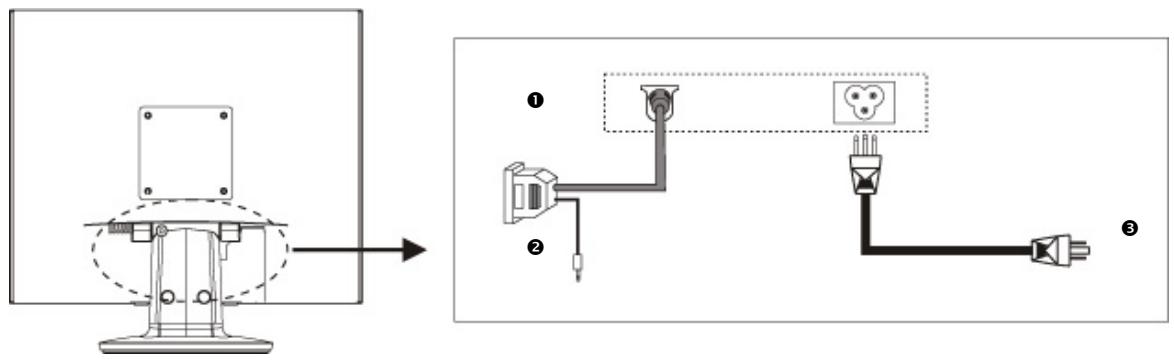
- Assurez-vous que l'écran LCD n'est pas encore raccordé (fiche secteur pas encore enclenchée) et que l'écran LCD et l'ordinateur ne sont pas encore sous tension.
- Préparez le cas échéant votre ordinateur pour votre écran LCD afin que les réglages corrects pour votre écran LCD soient ajustés.
Raccordement du cable de donnees VGA
- Enfichez le câble de signaux dans les prises VGA adéquates de l'ordinateur et de l'écran LCD. Si votre ordinateur possède une sortie DVI, vous pouvez y brancher votre moniteur.
Raccordement du cable AUDIO (optionnel)
- Enfichez le cable audio dans les prises adéquates de l'ordinateur et de l'écran LCD.
Raccordement de l'alimentation en courant
- Branchez le câble d'alimentation électrique dans la prise de l'écran à cristaux liquides et branchez l'autre extrémité à la prise de courant la plus proche (même circuit).
- Notre moniteur dispose d'un interrupteur sur la face arrière qui vous permet de l'allumer et de l'éteindre. Si l'interrupteur est sur 0, l'alimentation de courant est coupée. Mettez l'interrupteur sur I et allumez ensuite votre écran en utilisant l'interrupteur marche/arrêt.
- Ensuite, mettez votre moniteur sous tension.
Eléments de commande
| Menu/Enter | Cette touche vous permet d'activer l'affichage à l'écran (OSD - On-Screen Display). Elle permet en outre de confirmer votrechoix du paramètre à modifier. |
| Down | Lorsque l'affichage à l'écran (OSD) est actif, cette touche vous permet de sélectionner un paramètre et d'en diminuer la valeur. |
| Diminuer | Utilisée directement, elle baisse le volume sonore. |
| Up | Lorsque l'affichage à l'écran (OSD) est actif, cette touche vous permit de sélectionner un paramètre et d'en augmenter la valeur. |
| Augmenter | Utilisée directement, elle augmente le volume sonore. |
| Auto | Cette touche vous permet de désirir le réglage automatique. |
| Voyant marché/arrêt | Indique l'état de fonctionnement de l'ordinateur. Bleu = fonctionnement normal, Orange = mode veille |
| Power | Cet interrupteur vous permet demettre votre écran LCD sous ou hors tension. |
L'écran n'affiche pas d'image :
Alimentation électrique : le cordon d'alimentation doit être bien enfoncé dans la prise et l'interrupteur doit être sur la position marche. Source de signaux : vérifie que la source de signaux (ordinateur ou autre) est allumée et que le câble de raccordement est bien branché. Fréquence de rafraîchissement d'image actuelle doit convenir à l'écran LCD. Mode économie d'énergie : appuyez sur une touche quelconque et déplacez la souris afin de désactiver le mode. Économiseur d'écran : Si l'économiseur d'écran est activé, appuyez sur une touche quelconque et déplacez la souris afin de désactiver le mode. Broches du câble de signaux : lorsque les broches (pins) sont déformées, contactez votre service après-vente. Ajustez des valeurs valides pour votre écran LCD.
Broches du câble de signaux : Lorsque les broches (pins) sont déformées, contactez votre service après-vente. Carte graphique : vérifiez que les réglages sont corrects. Fréquences de rafraîchissement d'image : sélectionnez les valeurs admissibles dans vos réglages graphiques. Enlevez les appareils perturbateurs (téléphones mobiles, enceintes acoustiques, etc.) à proximité de votre écran LCD. Évitez l'utilisation de rallonges de moniteur.
L'affichage est trop clair ou trop nombre :
Contrôlez les broches du câble de signaux. Lorsque les broches (pins) sont déformées, contactez votre service après-vente. Réglez les couleurs dans le menu OSD.
Marque : MEDION
Modèle : TFT DISPLAY MD 30217PG
Catégorie : Écran TFT