
GOPAL NAVIGATOR 4.5 ME - GPS Navigation Software MEDION - Notice d'utilisation et mode d'emploi gratuit
Retrouvez gratuitement la notice de l'appareil GOPAL NAVIGATOR 4.5 ME MEDION au format PDF.


| Type de produit | Logiciel de navigation GPS |
| Marque | MEDION |
| Modèle | GOPAL NAVIGATOR 4.5 ME |
| Version du logiciel | GoPal Navigator 4.5 |
| Systèmes d'exploitation supportés | Windows CE (préinstallé sur l'appareil de navigation), Windows 2000 SP4, Windows XP, Windows Vista pour la synchronisation |
| Installation | Manuelle ou via GoPal Assistant (inclus) |
| Fonctions principales | Calcul d'itinéraire, guidage routier vocal et visuel, gestion de favoris, points d'intérêt (POI), informations trafic (TMC), simulation d'itinéraire, affichage carte 2D/3D, vue boussole, info voyage |
| Cartographie | Fichiers PSF (par région) stockés sur carte mémoire ou mémoire interne |
| Transfert de données | Via câble USB, carte SD/MMC ou GoPal Assistant |
| Format des traces GPS | GPX (exportable vers Google Maps ou Google Earth via KML) |
| Langues disponibles | Multiples (selon version installée) |
| Paramètres personnalisables | Volume, luminosité, économie d'énergie, options de route (rapide, court, économique), affichage (2D/3D, jour/nuit, zoom automatique) |
| Rétablissement des réglages usine | Oui, via le menu Réglages |
| Mise à jour du logiciel | Via CD/DVD ou porte de la boutique GoPal (nécessite connexion Internet) |
| Contenu du CD/DVD | Logiciel de navigation, GoPal Assistant, ActiveSync, Adobe Reader, manuels PDF, données cartographiques et POI |
| Conditions système pour synchronisation | 128 Mo RAM minimum, port USB 1.1, Windows 2000 SP4/XP/Vista |
FOIRE AUX QUESTIONS - GOPAL NAVIGATOR 4.5 ME MEDION
Questions des utilisateurs sur GOPAL NAVIGATOR 4.5 ME MEDION
0 question sur cet appareil. Repondez a celles que vous connaissez ou posez la votre.
Poser une nouvelle question sur cet appareil
Téléchargez la notice de votre GPS Navigation Software au format PDF gratuitement ! Retrouvez votre notice GOPAL NAVIGATOR 4.5 ME - MEDION et reprennez votre appareil électronique en main. Sur cette page sont publiés tous les documents nécessaires à l'utilisation de votre appareil GOPAL NAVIGATOR 4.5 ME de la marque MEDION.
MODE D'EMPLOI GOPAL NAVIGATOR 4.5 ME MEDION
Manuel d'utilisation du logiciel
GoPal Navigator Version 4
Chapitre 1. introduction 1
Accueil. 1
Contenu du CD/DVD 1
Conditions système requises 3
Conventions dans ce manuel 3
Conseils et avertissements 4
Informations importantes. 4
Marques déposées 5
Copyright et garantie 5
Chapitre 2. installation manuelle et mise en service 6
Première mise en service 6
Nouvelle installation et mise à jour de logiciel 7
Transfert du matériel cartographique et des données de points d'intérêt sur la carte mémoire. 8
Transfert des données sur la mémoire interne de l'appareil de navigation 9
Chapitre 3. installation et mise en service VIA le GOPAL assistant 11
Installation du logiciel GoPal Assistant 11
Interface utilisateur de GoPal Assistant 12
Réglage de la langue d'utilisation 14
Actions manuelles pour l'échange de données 14
Actions via le Content Import Wizard 15
Transfert et affichage de traces GPS 16
Fonctions de gestion de l'appareil 17
Modification du nom de l'appareil 17
Formatage de la carte mémoire externe 18
Faire des achats sur le portail de la boutique GoPal 18
Chapitre 4. utilisation : principes de BASE 20
Fonctionnement de l'écran de menu 20
Fonctionnement de l'écran de carte 21
Réglages de base pour le fonctionnement 23
Réglages de volume sonore 24 Réglages écran 24 Options d'alimentation 24 Fonction Auto-Off 25 Émetteur FM 26 Rétablir les réglages usine 26
Réglages spécifiques pour le logiciel de navigation 26
Ajustage des options de route 27 Réglage de l'affichage 28 Ajustage des paramètres de langue 30 Ajustage des réglages de l'appareil 30 Ajustage des réglages programme 30 Ajustage des paramètres de menu rapide 32
Saisie manuelle des informations de destination 35
Saisie des coordonnées de destination 38 Création de favours durant la saisie de la destination 39 Saisie de l'adresse d'origine durant la saisie de la destination. 39 Saisie manuelle sur l'écran de carte 40 Ajustage des options de route 40 Ajout de destinations supplémentaires 41 Démarrage du calcul d'itinéraire 41
Gestion de favoris 42
Création d'un nouveau favori 43 Effacer des favoris 43 Renommer des favoris 44
Modification de l'itinéraire 44
Saisie de la position de départ 44 Ajout d'une destination 44 Éditer les entrées de la liste de parcours 45 Optimisation de l'itinéraire 45 Charger et sauvegarder un parcours 45 Démarrage du calcul de parcours 46
Informations sur l'itinéraire 46
Description du chemin 46 État du trafic 47 Aller a. 48 Simulation d'itinéraire 48
Démarrage et affichage du guidage routier 48
Affichage boussole 50 Vue détaillée 51 Info voyage 51
Accueil
Nous vous souhaitons la bienvenue et vous remercions d'avoir opté pour notre appareil de navigation mobile. Le principe de fonctionnement de l'appareil de navigation et d'applications annexes (telles que MP3 Player, Picture Viewer etc.) est décrit dans la notice d'utilisation jointe à l'appareil. Le présent manuel aborde quant à lui les thèmes suivants :
Installation et mise en service du logiciel Utilisation du logiciel de navigation (démarrage rapide et description détaillée) - Support technique pour un fonctionnement correct
Outre cette version du manuel, vous trouvez également sur le CD/DVD des instructions pour la mise en service rapide de votre système de navigation. La fonction d'aide de votre système de navigation contient de plus des informations sur les étapes d'utilisation et fonctions importantes.
Le logiciel de votre système de navigation mobile est soumis à un processus d'évolution constant et peut être actualisé via des mises à jours gratuites ou payantes. Les informations contenues dans ce manuel se réfèrent uniquement au paquet de fonctions disponible lors de l'achat de votre système de navigation. En cas de modification et/ou de mise à jour ultérieures du logiciel et/ou du matériel, il est possible que les informations imprimées ici divergent de la pratique. Dans ce cas, vous pouvez rechercher sur le site Web de Medion (www.medion.de/downloads) à la rubrique Support une version actualisée de ce manuel complétant les modifications intervenues. Nous attirons notre attention sur le fait que le fabricant décline toute responsabilité en cas de perte ou de dommages dus à d'éventuelles informations erronées apparaissant dans ce manuel.
Contenu du cd/dvd
Le CD/DVD fourni contient tous les paquets de logiciels nécessaires au fonctionnement de votre système de navigation ainsi que les fichiers d'installation pour les applications supplémentaires à installer au besoin sur la mémoire de votre appareil de navigation ou sur votre ordinateur Windows. Après insertion du CD/DVD dans le lecteur de votre ordinateur, un assistant de configuration s'ouvre automatiquement qui vous aide lors de l'installation. Il vous suffit de suivre les instructions à l'écran pour installer automatiquement les données sélectionnées.
Au cas où l'assistant de configuration ne démarrerait pas automatiquement, vous pouvez également installer les fichiers nécessaires manuellement. Vous allez découvrir ci-après quels composants sont présentés sur le CD/DVD et dans quel répertoire sur la carte mémoire externe ou la mémoire flash de votre appareil de navigation ils doivent être stockés pour assurer un fonctionnement sans faillie.
| Elément | Description | Répétoire de destination |
| ActiveSync | Ce dossier contient les données d'installation pour le logiciel de synchronisation Microsoft® ActiveSync®. Ce logiciel sert à la synchronisation de votre apparéil de navigation avec un ordinateur Windows. | Ce programme doit être installé sur votre ordinateur (manuellement ou via l'assistant de configuration) dans le réseau Pro-grammes. |
| Adobe | Ce dossier contient les données d'installation pour l'Adobe® Acrobat® Reader®. Ce logiciel vous permet d'ouvrir la version PDF de ce manuel sur un ordinateur Windows. | Ce programme doit être installé sur votre ordinateur (manuellement ou via l'assistant de configuration) dans le réseau Pro-grammes. |
| APD | Ce dossier contient les données relatives au GoPa® Assistant. | Ces données sont uniquement nécessaires pour l'installation de GoPa® Assistant sur votre ordinateur et ne doivent pas été copiées manuellement. |
| Assistant | Ce dossier contient les données d'installation du GoPa® Assistant. | Ces données sont uniquement nécessaires pour l'installation de GoPa® Assistant sur votre ordinateur et ne doivent pas été copiées manuellement. |
| Installation | Ce dossier contient les données d'installation de votre logiciel de navigation. | Ces données doivent être installées (manuellement ou via GoPa® Assistant) dans le réseau My Flash Disk > INSTALLATION sur la carte mémoire externe ou la mémoire flash de votreordinateur de navigation. |
| Manuals | Ce dossier contient des versions PDF de ce manuel dans les différentes langues d'utilisation. | Ces fichiers peuvent être installés (manuellement ou via l'assistant de configura-tion) sur votre ordinateur dans le réseau Programmes > Medion GoPa Assistant > Manuals. |
| POI | Ce dossier contient les données nécessaires à votre système de navigation pour identifier les points d'intérêt (Points of Interest, ou PDI) | Ces données doivent être installées (manuellement ou via GoPa® Assistant) dans le réseau MapRegions sur la carte mé-moire externe ou la mémoire flash de votreordinateur de navigation. |
| AUTORUN | Cette information/application de configura-tion fait en sorte que l'assistant d'installation des composants du logarithiel démarre automatiquement après insertion du CD/DVD. | Il n'est pas nécessaire de copier ce fichier. |
| lisez-moi.txt | Ce fichier texte comprend, dans la langue d'utilisation respective, des informations importantes sur le contenu de ce CD/DVD ainsi que sur l'installation de diverses applications stockées sur le CD/DVD. | Il n'est pas nécessaire de copier ce fichier. |
| Setup Assistant | Cette application démarre automatique-ment après insertion du CD/DVD et vous assiste lors de l'installation des composants du logarithiel. | Il n'est pas nécessaire de copier ce fichier. |
Selon la version et l'équipement de votre système de navigation, il se peut que le CD/DVD fourni ne contienne pas certains dossiers et fichiers susmentionnés ou contienne des données supplémentaires. Pour davantage d'informations sur le contenu du CD/DVD fourni, veuillez vous reporter au fichier lisez-moi sur le CD/DVD.
À la livraison de votre système de navigation, divers composants tels que le système d'exploitation
et le logiciel de navigation sont déjà préinstallés sur votre appareil de navigation et/ou la carte mémoire fournie. Vous pouvez donc partager en service libre système de navigation directement après déballage sans installations supplémentaires.
Nous vous recommandons toutefois d'installer sur votre ordinateur les applications annexes telles que GoPal Assistant ou Adobe Acrobat Reader pour pouvoir utiliser la fonctionnalité correspondante. En cas de dysfonctionnement, il se peut en outre que vous deviez réinstaller ultérieurement divers composants de logiciel pour votre système de navigation. Cette operation sera décrite au Chapitre 2, Installation manuelle et mise en service et au Chapitre 3, Installation et mise en service via le GoPal Assistant.
Conditions système requises
Votre système de navigation mobile peut être raccordé à un ordinateur Windows courant pour l'installation (également ultérieure) de données d'application telles que le logiciel de navigation, le matériel cartographique supplémentaire etc. Pour une communication sans faille, votre ordinateur doit remplir les conditions système requises.
- Systèmes supportés : Windows 2000 à partir de SP4, Windows XP & Vista™
- Spécifications matérielles : génération actuelle d'ordinateurs, 128 RAM minimum, un port USB 1.1 libre minimum
- Logiciels supplémentaires nécessaires : Microsoft ActiveSync® (uniquement Windows 2000/XP) pour le fonctionnement en tant qu'appareil mobile avec votre ordinateur, GoPal® Assistant pour le transfert automatique de données entre l'appareil de navigation et l'ordinateur (au besoin)

Conseil
Si vous travailliez avec le système d'exploitation Microsoft Windows Vista™, vous n'avez pas besoin du logiciel de communication ActiveSync®. Les fichiers système nécessaires pour le transfert des données sont déjà intégrés dans votre système d'exploitation Windows Vista™. Veuillez relier votre appareil à l'ordinateur à l'aide du câble USB fourni : après identification de votre appareil de navigation en tant que nouvel appareil, les pilotes nécessaires sont automatiquement installés. Après installation réussie, votre nouvel appareil apparaît sur l'écran d'aperçu de l'explorateur Windows au menu Appareils mobiles. Si vous avez mémorisé des données supplémentaires sur votre appareil de navigation, veuillez à avoir une capacité de stockage suffisante lors du transfert des données. Effacez sinon les fichiers dont vous n'avez pas besoin.
Si votre ordinateur remplit ces conditions, vous pouvez, à l'aide du câble USB fourni, raccorder votre appareil de navigation à un port USB libre de l'ordinateur afin d'échanger des données. Pour plus d'informations, veuillez vous reporter au Chapitre 2, Installation manuelle et mise en service et au Chapitre 3, Installation et mise en service via le GoPal® Assistant.
Conventions dans ce manuel
La surface d'utilisation de votre système de navigation est analogue à l'interface utilisée d'un logiciel d'application pour ordinateur. Ceci signifie que les options du logiciel sont affichées sur l'écran depuis lequel elles sont traitées. La commande elle-même est sensiblement différente : tandis que sur votre ordinateur vous exécutez une fonction en cliquant avec la souris, la commande de votre appareil de navigation s'effectue quant à elle soit à l'aide du stylet fourni soit directement par saisie manuelle sur l'écran tactile de votre appareil de navigation. Les descriptions de ce manuel sont par conséquent soumises aux règles suivantes :
Pour les saisies effectuées avec la souris sur l'ordinateur, nous utilisons le terme « Cliqueur » Pour les saisies effectuées avec le stylet ou le doigt sur l'écran tactile de votre appareil de navigation, nous utilisons le terme « Taper »
A divers endroits, nous référerons dans ce manuel à des options à l'intérieur d'une application de logiciel ou à un chemin d'accès sur l'ordinateur/la carte mémoire. Dans les descriptions suivantes, ces références sont illustrées de la manière suivante :
- Les options sur logiciel (touches, entrées de menu ou titres pour champs de saisie) sont indiquées en caractères gras.
- Les fonctions et programmes spécifiques de votre système de navigation (p. ex. MP3 Player) ou ordinateur (p. ex. Explorateur Windows) sont indiqués en italiques.
- Les indications relatives aux répertoires et chemins de sauvegarde (sur la carte SD externe ou la mémoire flash de votre appareil de navigation) sont en italiques.
Les informations de ce manuel concernent l'utilisation du logiciel de navigation, l'affichage graphique sur l'écran de votre appareil de navigation et les options de sélection disponibles pour différentes fonctions. Les descriptions de ce manuel sont par conséquent soumises aux règles suivantes :
- Les descriptions se rapportant à l'exécution d'une fonction sont numérotées et définissant ainsi l'ordre des différentes étapes de processus.
- Les descriptions se rapportant aux divers éléments, par exemple d'une fenêtre de logiciel, sont également numérotées, mais désignées en couleur.
- Les descriptions se rapportant aux différentes options de même valeur (comme dans le cas présent) sont désignées par des puces.
Conseils et avertissements
A divers endroits de ce manuel, nous vous fournisseurs des conseils pratiques ou référons à des conditions pouvant affecter le fonctionnement correct de votre appareil de navigation. Dans les descriptions ci-après, ces sections sont désignées de la manière suivante :

Conseil
Avec ce symbole, nous souhaitons attirer votre attention sur les fonctions et caractéristiques facilitant votre travail et l'utilisation de notre système de navigation.

Note
Avec ce symbole, nous souhaitons attirer votre attention sur les fonctions et caractéristiques décisives pour le fonctionnement de votre système de navigation. Veuillez suivre toutes les instructions afin d'éviter les dysfonctionnements dus à des erreurs de commande ou saisies erronées.
Informations importantes
Vous trouverez ci-après des informations importantes sur le fonctionnement de votre système de navigation. Ces informations seront répertoriées sous forme de notes et remarques aux endroits appropriés de ce manuel.
Pour des raisons de sécurité, les saisies ne doivent pas être effectuées par le conducteur durant la conduite : effectuez les saisies nécessaires avant de prendre la route. - Si vous devez modifier les données pendant le trajet, veuillez vous arrêter à un endroit approprié (parking etc.). - Les vitres de véhicule métallisées ou en verre thermique restreignent fortement la réception GPS. Cette métallisation comprend souvent une cavité dans laquelle l'appareil de navigation peut être placé. Si ce n'est pas le cas, une antenne GPS courante doit être montée à l'extérieur de l'habitacle (p. ex. sur le toit du véhicule). - Les indications du système de navigation ont un caractère de commande : dans tous les cas, veuillez respecter le Code de la route.
Veillez à ce que votre appareil de navigation reçoive un signal GPS valide pour pouvoir effectuer un calcul de l'itinéraire à partir de votre position actuelle. - Veillez à ce que votre appareil de navigation soit réglé sur le fuseau horaire local pour pouvoir calculer une heure d'arrivée correcte lors de planifications d'itinéraires. - Vous pouvez également, sans saisie d'itinéraire, suivre votre position actuelle sur la carte. Si disponible, le nom de la rue dans laquelle vous vous situez est ensuite affiché. - Nous attirons votre attention sur le fait que les modifications et/ou les restrictions du Code de la route (p. ex. limite de vitesse) provisoires locales ne peuvent être prises en compte dans la planification d'itinéraire : soyez dans tous les cas attentif aux panneaux de signalisation et/ou à la gestion du trafic locaux. - Nous attirons votre attention sur le fait que le matériel cartographique correspond à la situation au moment de la livraison. Le fabricant ne peut toutefois garantir que les informations contenues font foi et correspondent à la réalité du terrain et/ou de la signalisation routière.
Marques déposées
Toutes les marques et marques déposées mentionnées dans ce manuel et en l'occurrence protégées par des tiers sont soumises sans restriction aux dispositions du droit des signes distinctifs respectivement en vigueur et aux droits de propriété déposés. L'ensemble des marques, noms commerciaux ou raisons sociales désignés ici sont ou peuvent être des marques ou marques déposées des propriétaires concernés. Tous les droits non expressément concédés ici sont réservés.
L'absence de désignation explicite des marques déposées mentionnées dans ce manuel n'implique pas qu’un nom soit exempt des droits de tiers.
- Windows®, Windows XP®, Windows 2000®, Windows Vista™ et ActiveSync® sont des marques déposées de Microsoft Corporation.
- Acrobat® et Acrobat® Reader® sont des marques déposées de Adobe® Systems Incorporated.
Copyright et garantie
Copyright © 2008
Version 4
Tous droits réservés.
Toutes les informations de ce manuel peuvent être modifiées sans avertissement préalable et n’entraînent pas de responsabilité de la part du fabricant. Le fabricant décline toute responsabilité en cas de perte ou de dommages dus à d’éventuelles informations erronées apparaissant dans ce manuel.
Pour pouvoir à l'avenir offrir des produits plus performants encore, nous serons reconnaissants aux utilisateurs de nous signaler toute anomalie ou de nous communiquer toute suggestion d'amélioration.
La reproduction totale ou partielle à quelle que fin que ce soit, le stockage sur un support électronique ou le transfert sous une autre forme, qu'elle soit électronique, électrique, mécanique, optique, chimique, par photocopie ou enregistrement audio de ce manuel sont strictement interdits à moins d'un consentement exprès écrit du fabricant.
Chapitre 2. installation manuelle et mise en service
À la livraison, le système d'exploitation Windows CE est déjà installé sur votre appareil de navigation. De plus, des premiers composants de logiciel tels que le logiciel de navigation ou le matériel cartographique pour différents pays (selon la version) peuvent eventuellement être déjà préinstallés sur l'appareil ou la carte mémoire fournie. Si ce n'est pas le cas, le logiciel de navigation et le matériel cartographique nécessaire doivent être installés avant la mise en service de votre système de navigation.
Si vous effectuez une mise à jour et souhaitez installer sur votre appareil de navigation un logiciel de navigation acheté ultérieurement ou des données cartographiques ou de points d'intérêt supplémentaires, vous devez effacer certaines ou toutes les données installées sur votre appareil pour pouvoir installer le nouveau logiciel. Les données suivantes peuvent être installées manuellement par l'utilisateur :
- Logiciel de navigation GoPal® Navigator
- Matériel cartographique sous forme de fichiers PSF
- Données de points d'intérêt (données PDI) sous forme de données PSF

Conseil
Bien qu'une installation manuelle soit possible, nous vous recommandons d'effectuer le transfert et l'actualisation de composants de logiciel sur votre système de navigation à l'aide du logiciel GoPal Assistant fourni à la livraison et que vous pouvez installer sur votre ordinateur. L'installation et l'échange de données via GoPal Assistant vont être décrits aux chapitres suivants.
Le transfert manuel de composants de logiciel depuis le CD/DVD sur votre appareil de navigation mobile s'effectue via l'Explorateur de votre ordinateur. Sélectionnez l'une des deux méthodes suivantes pour échanger des données entre votre système de navigation et votre ordinateur :
- Si vous avez installé le logiciel Microsoft ActiveSync® depuis le CD/DVD, vous pouvez, à l'aide du câble USB fourni, raccorder directement votre appareil de navigation à un port USB libre de l'ordinateur afin de synchroniser les données désirées. Dans ce cas, vous avez un accès direct à la mémoire flash interne de votre appareil de navigation.
- Si votre ordinateur est doté d'un lecteur de cartes, vous pouvez directement y insérer la carte mémoire externe fournie et déplacer les données manuellement dans l'Explorateur de fichier. Dans ce cas, vous n'avez pas d'accès direct à la mémoire flash interne de votre appareil de navigation.
Première mise en service
Selon la version de votre système de navigation, il se peut que le logiciel nécessaire au fonctionnement ne soit pas préinstallé sur votre appareil de navigation mais qu'il se trouve sur la carte mémoire fournie : vous trouverez une mention afférée dans le fichier Lisez-moi de même que sur l'emballage de votre appareil de navigation. Vous devrez alors procéder à une installation du logiciel pour pouvoir mettre en service votre système de navigation.
Pour effectuer l'installation, veuillez procéder comme suit :
- Retirez avec précaution la carte mémoire de son emballage. Veillez à ne pas toucher ou salir les contacts : un transfert de données pourrait ne plus être possible.
- Insérez la carte mémoire dans le logement SD/MMC de votre appareil de navigation jusqu'à enclenchement audible.
- Allumez l'appareil de navigation en pressant l'interrupteur de marche/arrêt situé sur l'appareil (cf. mode d'emploi de l'appareil).
L'installation des composants de logiciel nécessaires s'effectue automatiquement.
Si vous allumez votre appareil de navigation sans que la carte mémoire fournie ait été insérée, le système de navigation affiche l'écran suivant :
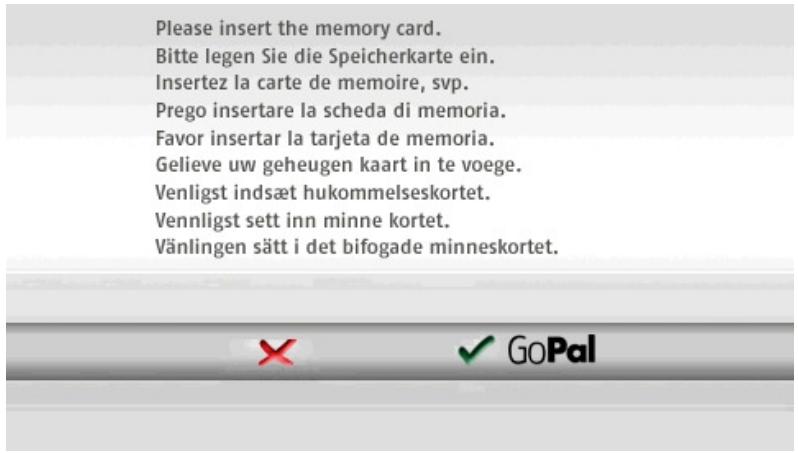
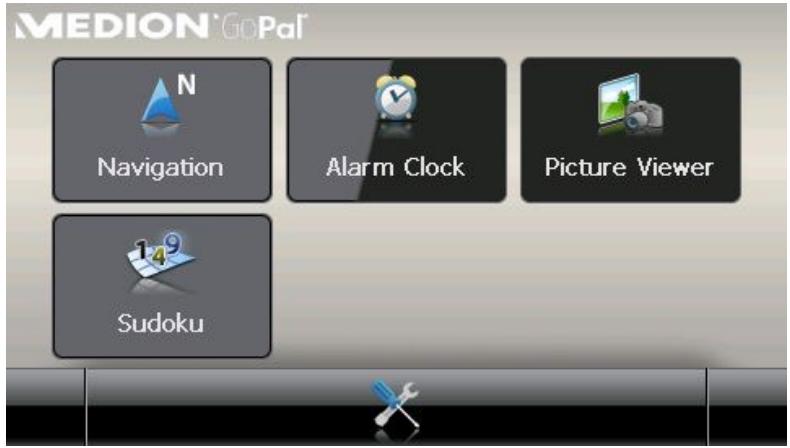
Insérez la carte mémoire dans votre appareil et tapez sur le bouton de commande ✔ GoPal pour démarrer l'installation automatique. Une fois l'installation terminée, l'écran de démarrage de votre système de navigation apparait, sur lequel vous pouvez accéder aux diverses fonctions telles que la navigation ou le MP3 Player.
Nouvelle installation et mise à jour de logiciel
Au besoin, vous pouvez effacer de la mémoire de votre appareil de navigation toutes les données d'application ou certaines d'entre elles, comme par exemple le logiciel de navigation ou le matériel cartographique (cf. également mode d'emploi de l'appareil). Ceci est par exemple nécessaire lors de l'installation d'une version actuelle achetée ultérieurement du logiciel GoPal Navigator. Le logiciel pour la nouvelle installation/mise à jour se trouve dans le dossier Installation sur le CD/DVD et peut être transféré sur l'appareil de navigation à l'aide de la carte mémoire fournie à la livraison.
Pour installer manuellement le logiciel de navigation sur la carte mémoire externe, veuillez procéder comme suit :
- Si ce n'est pas encore le cas, retirez avec précaution la carte mémoire de son emballage et insérez-la dans le lecteur de cartes (interne ou externe) de votre ordinateur : la carte s'enclenche avec un click audible et son contenu est affiché dans une nouvelle fenêtre de votre Explorateur Windows.
- Ouvrez le lecteur CD/DVD de votre ordinateur et déposez le CD/DVD. Si l'assistant de configuration du CD/DVD démarre automatiquement, fermez-le.
- Ouvrez le répertoire de votre lecteur CD/DVD et passez au répertoire Installation.
- Copiez tous les dossiers et fichiers dans ce répertoire.
- Passez à la fenêtre de réseau de la carte mémoire externe et insérez-y les contenus copiés.
Pour installer sur votre appareil de navigation les données de logiciel copiées sur la carte mémoire, veuillez observer les étapes décrites au point Première mise en service.

Note
Avant de pouvoir installer les nouvelles données sur votre appareil de navigation, vous devez effacer les anciens composants de logiciel. Pour plus d'informations, veuillez vous reporter au mode d'emploi de votre appareil de navigation.
Transfert du matériel cartographique et des données de points d'intérêt sur la carte mémoire
Indépendamment du logiciel de navigation, vous pouvez également installer des données cartographiques et de points d'intérêt supplémentaires sur votre appareil ou encore remplacer des données existantes par des contenus actuels depuis un CD/DVD acheté ultérieurement. Il est toutefois à noter que votre appareil de navigation ne peut lire automatiquement ces données qu'après que celles-ci ont été déposées dans le réseau MapRegions de la carte mémoire.
Pour installer des données cartographiques et de points d'intérêt sur la carte mémoire, veuillez procéder comme suit :
- Insérez la carte mémoire dans le lecteur de cartes (interne ou externe) de votre ordinateur : la carte s'enclenche avec un clic audible et son contenu est affiché dans une nouvelle fenêtre de votre Explorateur Windows.
- Ouvrez le lecteur CD/DVD de votre ordinateur et déposez le CD/DVD. Si l'assistant de configuration du CD/DVD démarre automatiquement, fermez-le.
- Ouvrez le répertoire de votre lecteur CD/DVD et passez au répertoire MapRegions.
- Copiez tous les fichiers désirés se terminant par. psf : les noms de fichiers indiquent à chaque région correspondent les données cartographiques.
- Passez à la fenêtre de réseau de la carte mémoire externe et créez ici un nouveau dossier que vous nommez MapRegions.
- Déposez et créez tous les fichiers copiés dans ce dossier.
Pour installer sur la carte mémoire des données de points d'intérêt supplémentaires depuis le CD/DVD inséré, veuillez procéder comme suit :
- Ouvrez le dossier POI dans le répertoire de votre lecteur CD/DVD.
- Copiez les fichiers désirés (p. ex. hotel.de.psf).
- Passez à la fenêtre de réseau MapRegions de la carte mémoire externe et insérez-y les contenus copiés.
Pour installer sur votre appareil de navigation les données de points d'intérêt et/ou cartographiques copiées sur la carte mémoire, veuillez observer les étapes décrites au point Première mise en service.

Note
Avant de pouvoir installer les nouvelles données de points d'intérêt et/ou cartographiques sur votre appareil de navigation, vous devez effacer (en partie) les anciennes données. Pour plus d'informations, veuillez vous reporter au mode d'emploi de votre appareil de navigation.
Nous attirons en outre votre attention sur le fait que le transfert de données sur la carte mémoire et/ou la mémoire interne de votre appareil de navigation (cf. section suivante) n'est possible qu'en présence d'une capacité de stockage suffisante. Il se peut que vous deviez effacer des données inutilisées pour libérer de la capacité de stockage.
Transfert des données sur la mémoire interne de l'appareil de navigation
Votre appareil de navigation est doté d'une mémoire interne rémanente située dans le dossier My Flash Disk. Vous pouvez utiliser cette mémoire pour transférer du matériel cartographique et/ou des données de reconnaissance vocale sur votre appareil de navigation puis pour les installer. A condition toutefois que vous ayez installé au préalable sur votre ordinateur, soit manuellement soit via l'assistant de configuration du CD/DVD, le logiciel Microsoft ActiveSync contenu sur le CD/DVD fourni. Notre appareil de navigation doit de plus être relié à l'ordinateur à l'aide du cable USB fourni.
Dans la description suivante, nous partons du principe que Microsoft ActiveSync® a déjà été installé. Pour installer les données d'installation de votre logiciel de navigation sur la mémoire interne de votre appareil de navigation, veuillez procéder comme suit :
- Reliez votre système de navigation à l'ordinateur à l'aide du câble USB fourni.
- Après identification de l'appareil, voir ordinateur affiche automatiquement la boite de dialogue Nouveau partenariat : pour synchroniser des données entre voir appareil de navigation et l'ordinateur, sélectionnez l'option Oui. Pour connecter l'appareil de navigation en tant qu'appareil Invite, sélectionnez l'option Non (recommanded). Pour continuer, cliquez sur Suite.
- Sélectionnez Appareil mobile dans votre Explorateur Windows et passez au répertoire My Flash Disk.
- Cliquez avec le bouton droit de la souris sur le réseau et sélectionnez dans le menu de contexte Nouveau dossier : nommez le nouveau dossier créé INSTALL et validez avec la touche Entrée.
- Passez au répertoire Installation de votre lecteur CD/DVD et copiez tous les fichiers et dossiers dans ce répertoire.
- Passez au réseau Appareil mobile > My Flash Disk > INSTALL et insérez-y les contenus copiés.
Pour copier en outre du matériel cartographique sur la mémoire interne de votre appareil de navigation, veuillez procéder comme suit :
- Passez au répertoire MapRegions de votre lecteur CD/DVD et copiez tous les fichiers désirés se terminant par. psf : les noms de fichiers indiquent à chaque région correspondant les données cartographiques.
- Sélectionnez Appareil mobile dans votre Explorateur Windows et passez au répertoire My Flash Disk.
- Cliquez avec le bouton droit de la souris sur le réseau et sélectionnez dans le menu de contexte Nouveau dossier : nommez le nouveau dossier créé MapRegions et validez avec la touche Entrée.
- Déposez tous les fichiers copiés dans ce dossier.
Au cas où vous auriez ajouté des données de points d'intérêt au logiciel de navigation via une
mise à jour payante ou étendu la fonction « Saisie vocale », vous devez transferer les données afferentes dans la mémoire interne de votre appareil de navigation : la fonction respective n'est disponible qu'après installation automatique des données.
Pour copier des données de points d'intérêt ou de reconnaissance vocale sur la mémoire interne de votre appareil de navigation, veuillez procéder comme suit :
- Pour transférer des données de points d'intérêt, passez au répertoire POI (PDI) de votre lecteur CD/DVD et copiez les fichiers psf désirés (p. ex. hotel.de.psf).
- Passez au répertoire Appareil mobile > My Flash Disk > MapRegions et insérez-y les contenus copiés.
- Pour transférer des données de saisie vocale, passez au répertoire TSD de votre lecteur CD/DVD et copiez le dossier spécifique à votre pays : le dossier FranceTSD par exemple contient les données de reconnaissance vocale pour les régions francophone. Au besoin, vous pouvez bien sûr également copier les dossiers et données de saisie vocale pour d'autres pays et les installer sur votre appareil de navigation.
Passez au réseau Appareil mobile > My Flash Disk > MapRegions et insérez-y les contenus copiés.
Chapitre 3. installation et mise en service via le gopal® assistant
Outre l'installation manuelle, vous avez également la possibilité de transférer les données nécessaires sur votre appareil de navigation mobile via le logiciel GoPal Assistant depuis le CD/DVD : GoPal Assistant est un outil spécial facilitant la communication entre votre ordinateur et votre appareil de navigation et simplifiant sensiblement le transfert de données sélectionnées. En outre, le GoPal Assistant seul vous permet de transférer des données traces enregistrées avec votre appareil de navigation sur votre ordinateur où vous pouvez les sauvegarder et les échanger avec d'autres utilisateurs. Pour utiliser le GoPal Assistant, vous devez d'abord l'installer sur votre ordinateur.

Conseil
Bien qu'une installation et un transfert manuels des données sur votre appareil de navigation soient possibles, nous vous recommandons d'effectuer toutes les installations à l'aide du logiciel GoPal Assistant fourni.
Installation du logiciel gopal® assistant
Après insertion du CD/DVD dans le lecteur de votre ordinateur, un Setup Assistant s'ouvre automatiquement qui vous aide lors de l'installation des divers composants du logiciel.
Pour installer le GoPal® Assistant sur votre ordinateur, veuillez procéder comme suit :
- Ouvrez le lecteur CD/DVD de votre ordinateur et déposez le CD/DVD fourni. Après identification, l'assistant de configuration Setup Assistant démarre automatiquement : veuillez suivre ensuite les instructions à l'écran.
- Dans la boîte de dialogue Sélectionner composants, cliquez sur Medion GoPal Assistant (cochez la case) afin de sélectionner le GoPal Assistant pour l'installation. Au besoin, vous pouvez maintenant cliquer sur d'autres options pour installer des composants de logiciel supplémentaires (p. ex. Medion GoPal Navigator, Microsoft ActiveSync, les manuels etc.) Après sélection des options désirées, cliquez sur Suivant.
- Dans cette fenêtre de dialogue, vous devez saisir le chemin de sauvegarde pour l'installation : CHOISSEZ LE LIEU DE STOCKAGE proposé ou sélectionnez un chemin individuel puis cliquez sur Suivant.
- Dans cette fenêtre de dialogue, vous pouvez renommer individuellement le dossier (non recommandé). Pour confirmer la destination proposée et installer les composants de logiciel sur votre ordinateur, cliquez sur Installer.
Le GoPal Assistant est installé dans le réseau de programmes de votre ordinateur et se tient à votre disposition directement après l'installation. Si par la suite vous n'avez plus besoin de GoPal Assistant, vous pouvez le désinstaller via le champ de contrôle Panneau de configuration > Logiciels ou via l'ordre Désinstaller dans le réseau de programmes Démarrer > Tous les programmes > Medion GoPal Assistant.
Pour la communication et le transfert de données avec GoPal Assistant, Microsoft ActiveSync doit être installé sur votre ordinateur : l'installation peut également être effectuée par le biais de l'assistant de configuration contenu sur le CD/DVD. Notre appareil de navigation doit de plus être relié via USB à l'ordinateur.

Conseil
ActiveSync® doit être installé pour le fonctionnement sous Windows 2000 SP4 ou Windows XP. Windows Vista™ intègre déjà les composants de logiciel nécessaires pour l'échange de données.
Interface utilisateur de gopal® assistant
Après installation réussie, démarrez le GoPal Assistant via l'entrée Medion GoPal Assistant dans le dossier Démarrer > Tous les programmes > Medion GoPal Assistant.
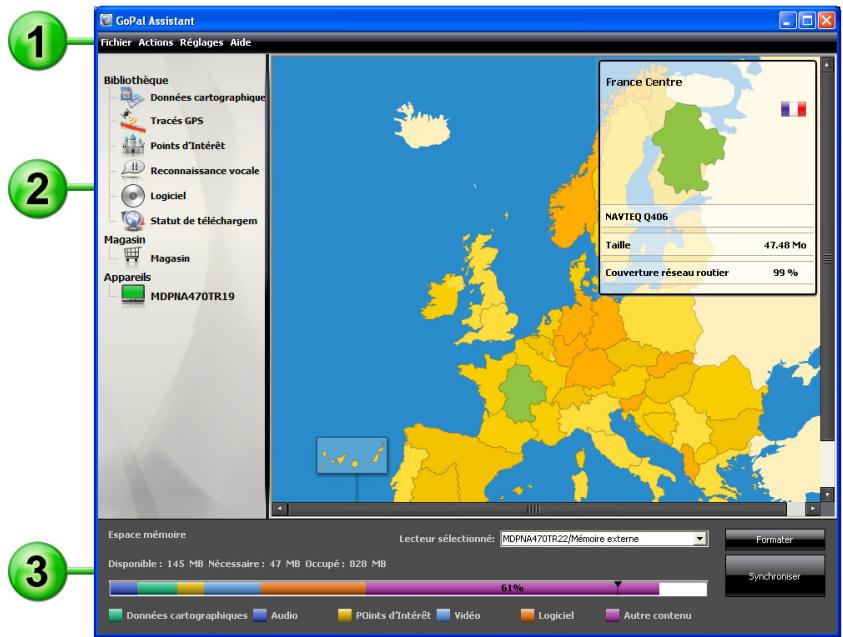
La surface d'utilisation du GoPal® Assistant est structurée comme suit :

Barre de menus
Via la barre de menus, vous pouvez utiliser toutes les fonctions de base du logiciel. Les menus sont répartis de la manière suivante :
Fichier
Via l'option Quitter, vous pouvez fermer le GoPal® Assistant.
Actions
Via l'option Importation des données dans la bibliothèque, vous démarrez le Content Import Wizard qui vous aide lors du transfert de nouveaux contenus dans la bibliothèque de votre GoPal Assistant (cf. Actions via le Content Import Wizard). Via l'option Rechercher maintenant les mises à jour de programme, vous pouvez avec Go-Pal Assistant rechercher automatiquement sur Internet des logiciels actuels pour votre système de navigation. Via l'option Rechercher les mises à jour de contenu, vous pouvez avec GoPal Assistant rechercher automatiquement des contenus actuels pour les informations stockées dans la bibliothèque. Via l'entrée Changement de langue d'utilisation, vous pouvez attribuer la langue souhaitée aux actions sur l'interface utilisateur du GoPal Assistant.

Note
Nous attirons votre attention sur le fait que la nouvelle langue utilisée par l'utilisateur ne sera ac
ative qu'après redémarrage du GoPal® Assistant.
Réglages
o Via le champ Lors du démarrage du programme recherche les mises à jour, vous déterminez si le GoPal Assistant doit après le démarrage rechercher automatiquement sur Internet des logiciels actuels pour votre système de navigation. Le paramètre actuel est mémoire et appliqué lors du prochain démarrage. o Via le champ Lors du démarrage du programme recherche les mises à jour de contenu, vous déterminez si le GoPal Assistant doit après le démarrage rechercher automatiquement sur Internet des contenus actuels pour votre système de navigation. Le paramètre actuel est mémoire et appliqué lors du prochain démarrage. o Via le champ Lors du démarrage du programme recherche les mises à jour, vous déterminez si le GoPal Assistant doit après le démarrage rechercher automatiquement des logiciels actuels pour votre système de navigation.
Via l'option Informations programme, vous ouvrez la boîte de dialogue du même nom contenant des informations sur la version actuelle de GoPal Assistant ainsi que les mentions légales.

Bibliothèque, Magasin, Sélection de données et Information appareil
La partie centrale du GoPal Assistant s'attache à la gestion des données de logiciel et des contenus relatifs à votre système de navigation et aux appareils raccordés.
Bibliothèque
Via les options de la bibliothèque, vous sélectionnez les catégories spécifiques pour le transfert de ces données sur votre appareil de navigation ou depuis ce dernier sur votre ordinateur. Les catégories Données cartographiques, Traces GPS, Points d'intérêt, Reconnaissance vocale, Logiciel et Statut de téléchargement sont à votre disposition.
Magasin
Le Magasin vous offre un accès direct à divers produits complémentaires tels que matériel cartographique, paquets de données PDI etc. que vous pouvez acheter directement sur le portail de la boutique GoPal puis transférer sur votre appareil de navigation via le GoPal® Assistant.
Appareils
Vous pouvez sélectionner ici un appareil de navigation connecté, afficher des informations spécifiques et renommer l'appareil.
Zone de sélection de données
Cette zone s'adapte dynamiquement à l'option sélectionnée. Si vous désissez une catégorie dans la bibliothèque, les données disponibles sélectionnables sont ici affichées. Si vous sélectionnez l'option Appareils, les informations concernant l'appareil sont ici affichées.

Zone de lecteur
Dans cette zone, vous gérez la capacité de stockage de la mémoire flash interne, de la carte mémoire de l'appareil de navigation sélectionné ou d'une carte mémoire insérée dans un lecteur connecté à l'ordinateur. Outre la sélection d'une mémoire de destination pour les fonctions d'importation/d'exportation, vous pouvez également formater au besoin les zones de stockage externes (carte SD dans l'appareil de navigation ou le lecteur de cartes).

Conseil
Dans la zone de lecteur du GoPal Assistant, les clés USB externes connectées à l'ordinateur sont elles aussi identifiées. Vous pouvez donc également sélectionner et le cas échéant formater ces lecteurs via le menu d'affichage Lecteur sélectionné.
Réglage de la langue d'utilisation
Pendant l'installation, la langue d'utilisation du GoPal Assistant correspond à celle régée sur l'ordinateur. Au besoin, vous pouvez modifier la langue d'utilisation du GoPal Assistant indépendamment de la langue sélectionnée pour votre ordinateur.
Pour modifier la langue d'utilisation, veuillez procéder comme suit :
- Ouvrez le GoPal Assistant via l'option du même nom dans le menu Démarrer > Tous les programmes > Medion GoPal Assistant.
- Ouvrez le menu Réglages et positionnez le curseur sur l'entrée Changement de langue d'utilisation : un menu contextuel apparait.
- La langue d'utilisation actuellement sélectionnée est cochée dans le champ correspondant. Cliquez sur le champ de la langue d'utilisation souhaitée pour sélectionner cette langue. Le menu Réglages est ensuite fermé.
La nouvelle langue d'utilisation est à présent sélectionnée mais encore inactive. Pour activer la langue d'utilisation, vous devez relâcher le GoPal Assistant.
Actions manuelles pour l'échange de données
Via les catégories de la bibliothèque et l'affichage graphique dans la zone de sélection de données, vous pouvez sélectionner des informations spécifiques pour les transférer sur la mémoire flash interne de l'appareil de navigation ou sur la carte mémoire utilisée, ou depuis celles-ci les importer sur l'ordinateur. Après sélection d'une catégorie dans la bibliothèque, les options disponibles sont directement affichées dans la zone de sélection de données où elles peuvent être sélectionnées. Les actions suivantes peuvent être exécutées :
Via la catégorie...... sélectionnez dans la zone de sélection de données...
Données cartographi- les régions disponibles sur le CD/DVD pour les transférer automatique-quesment sur votre système de navigation.
Dest. spéc. (points d'intérêt disponibles sur le CD/DVD pour les transférer automatiquement sur votre système de navigation.)
le fichier d'installation spécifique au pays sur le CD/DVD pour transférer le logiciel sur votre appareil de navigation.
Statut de téléchargement des paquets de données achetés sur le portail de la boutique GoPal pour les transférer sur votre appareil de navigation.
Concernant les descriptions suivantes, nous partons du principe que le GoPal Assistant et toutes les données cartographiques et de points d’intérêt nécessaires ont été installés depuis le CD/DVD sur le disque dur interne de votre ordinateur. Pour sélectionner manuellement des données et les transférer sur votre appareil de navigation mobile, veuillez procéder comme suit :
- Ouvrez le GoPal Assistant via l'option du même nom dans le menu Démarrer > Tous les programmes > Medion GoPal Assistant.
- Sélectionnez dans la Bibliothèque la catégorie désirée : l'affichage dans la zone de sélection de données s'adapte automatiquement à la catégorie sélectionnée.
- Sélectionnez les données désirées.
○ Données cartographiques
Cliquez avec le bouton gauche de la souris sur la région désirée dans la carte affichée. La fenêtre correspondante montre de quelle région il s'agit de même que la capacité nécessaire au stockage des données cartographiques. Les régions sélectionnées sont représentées en vert, les régions non sélectionnées en jaune. Pour annuler une sélection, cliquez une nouvelle fois sur la région : la région est de nouveau représentée en jaune et n'est pas sélectionnée pour le transfert des données.
Dest. spéc. (points d'intérêt)
Cliquez avec le bouton gauche de la souris sur le champ situé à côté du point d'intérêt souhaité (cocher la case). Dans le champ correspondant, des informations sur le fournisseur, le nombre de version, le nombre d'entrées, la capacité de mémoire et (si disponible) une description sont affichées. Pour annuler une sélection, cliquez une nouvelle fois sur le champ concerné (case non cochée) : l'entrée n'est plus sélectionnée pour le transfert de données.
O Logiciel
Cliquez avec le bouton gauche de la souris sur le champ situé à côté de l'option pour le fichier d'installation spécifique au pays souhaité (cocher la case). Dans le champ correspondant, des informations sur le fournisseur, le numéro de version, la capacité de mémoire et une description du fichier sont affichées. Pour annuler une sélection, cliquez une nouvelle fois sur le champ concerné (case non cochée) : l'entrée n'est plus sélectionnée pour le transfert de données.
- Via le menu d'affichage Lecteur sélectionné dans la zone de lecteur, désélectionnez le lieu de stockage désiré. La capacité disponible et nécessaire est indiquée dans la section Espace mémoire :
Disponible
Cette capacité est disponible sur le lecteur sélectionné et représentée graphiquement via la barre de statut de mémoire. Un code de couleurs indique quelles données contient l'espace mémoire. Les types de données suivants sont à cet effet identifiés : Données cartographiques, Audio, Points d'intérêt, Video, Logiciel ainsi que Autre contenu.

Note
L'espace mémoire actuellement occupé dans le lecteur sélectionné est affiché via le cavalier de marquage sur la barre de mémoire. Si vous sélectionnez un paquet de données dans la bibliothèque, la barre de mémoire représente l'espace mémoire occupé après l'installation de ce paquet de données. Vous pouvez ainsi vérifier si l'espace mémoire dont vous disposez est suffisant pour l'installation.
Necessaire
Cette capacité est nécessaire à l'installation sur le lecteur des données sélectionnées dans la bibliothèque.
Occupé
Capacité occupée sur le lecteur sélectionné.
- Cliquez sur le bouton de commande Synchroniser.
Le GoPal Assistant exécute à présent une synchronisation entre les options sélectionnées dans la Bibliothèque et le lecteur choisi : les entrées sont à cet effet installées sur le lecteur sélectionné.
Outre la synchronisation manuelle, le GoPal Assistant offre également la possibilité de transférer automatiquement les données dans la bibliothèque via le Content Import Wizard. Dans ce cas également, vous pouvez sélectionner des paquets de données pour les installer ensuite sur votre ordinateur. Pour transférer des données à l'aide du Content Import Wizard, veuillez procéder comme suit :
- Sélectionnez l'option Importation des données dans la bibliothèque dans le menu Actions sur la barre de menus du GoPal Assistant. La boîte de dialogue Content Import Wizard est ensuite ouverte : cliquez sur le bouton de commande Suivant.
- L'Assistant d'importation recherche maintenant de nouveaux contenus et les affiche automatiquement dans la zone Contenus trouvés. Si vous souhaitez saisir manuellement un répertoire
source particulier, cliquez sur Parcourir. Dans la boîte de dialogue correspondante, sélectionnez maintenant le répertoire contenant les données et cliquez sur le bouton Ouvrir. Les données disponibles sont maintenant affichées dans la zone Contenus trouvés.
- Cliquez avec le bouton gauche de la souris sur le champ situé à côté de l'entrée désirée (cocher la case). Dans le champ correspondant, des informations sur le type et le nom du fichier ainsi que sur la version déjà existante et la version disponible sont affichées. Pour annuler la sélection, cliquez une nouvelle fois sur le champ concerné (case non cochée) : l'entrée n'est plus sélectionnée pour le transfert de données. Cliquez sur le bouton de commande Suivant.
- L'importation est maintenant effectuée, son statut est affiché sur la barre de progression relative au fichier actuel et à l'état d'avancement total. Une fois terminé le transfert des données, cliquez sur le bouton Terminer pour fermer le Content Import Wizard.
Immédiatement après le transfert, les données sélectionnées sont disponibles dans la catégorie respective de la bibliothèque.
Transfert et affichage de traces GPS
Le GoPal Assistant vous offre la possibilité d'enregistrer sur votre ordinateur des traces GPS que vous avez enregistrées (p. ex. le dernier itinéraire utilisé) via le processus de synchronisation. Le GoPal Assistant est ensuite en mesure d'afficher les traces GPS enregistrées sur l'ordinateur dans le service cartographique Google Maps™ ou de les convertir au format KML compatible Google Earth™.
Pour transférer des traces GPS de votre appareil de navigation vers l'ordinateur et les afficher dans Google Maps™, veuillez procéder comme suit :
- Si ce n'est pas encore fait, ouvre le GoPal Assistant via l'option du même nom dans le menu Démarrer > Tous les programmes > Medion GoPal Assistant.
- Cliquez sur le bouton de commande Synchroniser dans la zone de lecteur du GoPal Assistant. Le dialogue Synchronisation est ensuite ouvert.
- Sélectionnez l'entrée Importer traces GPS enregistrées et cliquez sur le bouton Synchroniser : les traces GPS sont maintenant transférées sur l'ordinateur.

Note
Nous attirons votre attention sur le fait que les traces GPS sur l'appareil de navigation sont effacées après avoir été transférées sur l'ordinateur.
- Allez à la bibliothèque du GoPa! Assistant et sélectionnez la catégorie Traces GPS : les traces GPS (.gpx) enregistrées sur l'ordinateur sont à présent affichées dans la section inférieure de la zone de sélection de données.
- Cliquez sur l'entrée correspondant à la trace GPS souhaitée pour la sélectionner : la trace GPS est ensuite affichée à l'intérieur d'un environnement Google Maps™ dans la section supérieure de la zone de sélection de données. L'affichage peut à présent être ajusté individuellement via les fonctions disponibles pour Google Maps™ (augmenter/reduire zoom, déplacer la vue, activer vue carte/satellite/hybride).

Note
L'affichage des traces GPS dans le service cartographique Google Maps™ n'est disponible que si l'ordinateur est connecté à Internet.
Au besoin, vous pouvez effacer les traces GPS enregistrées sur l'ordinateur, les déposer dans un autre lieu de sauvegarde ou les convertir au format KML compatible Google Earth™.
Veuillez alors procéder comme suit :
- Passez à la catégorie Bibliothèque > Traces GPS pour afficher les traces GPS enregistrées sur l'ordinateur.
- ée : le fichier de trace GPS (. gpx) est définitivement effacé de votre ordinateur.
- Cliquez sur le bouton Enregistrer sous : le dialogue Sélectionner le dossier de destination est ensuite ouvert.
- Sélectionnez le lieu de sauvegarde souhaité dans la section Sélectionner le dossier de destination. Au besoin, vous pouvez via le bouton Nouveau répertoire créer et nommer un nouveau dossier de destination. Dans le champ de saisie Nom de fichier long, vous avez la possibilité de renommer la trace GPS. Dans le menu contextuel Type de fichier, vous pouvez en outre désirer entre les options Fichiers Gpx (.gpx) et Fichiers Kml (.kml) : sélectionné le format de fichier GPX pour échanger des données traces avec d'autres utilisateurs. Pour ouvrir et afficher la trace GPS dans l'application séparée Google Earth™, sélectionné le format de fichier KML.
- Cliquez sur le bouton OK: la trace GPS est enregistrée avec le nom et le format de fichier choisis dans le répertoire indiqué.
Fonctions de gestion de l'appareil
Dans la zone Appareils et dans la zone de lecteur, le GoPal Assistant offre un accès à l'appareil actuellement connecté. Il n'est en principe pas possible de raccorder parallèlement plusieurs appareils de navigation à l'ordinateur. Toutefois, vous pouvez relier successivement les appareils de navigation à l'ordinateur pour par exemple sauvegarder sur ce dernier les données tracés GPS. Le GoPal Assistant memorise les numéroes d'identification des appareils de navigation qui ont été reliés à l'ordinateur et les liste dans l'options Appareils. L'appareil de navigation actuellement connecté est désigné par un bouton vert.
Si vous sélectionnez dans l'option Appareils l'appareil de navigation connecté, les informations suivantes concernant cet appareil sont alors affichées :
Nom
Le nom actuel de l'appareil est ici affiché. Vous pouvez à tout moment renommer l'appareil (cf. ci-dessous).
ID d'appareil
Le numéro d'identification du matériel de l'appareil est ici affiché.
- Logiciel de navigation installé
Le logiciel de navigation actuellement installé sur l'appareil est ici indiqué.
Dernière synchronisation en date
La dernière synchronisation en date des données de l'ordinateur et de l'appareil de navigation est ici affichée.
Modification du nom de l'appareil
À la livraison, votre appareil de navigation est doté d'un nom standard assimilé à la désignation du produit. Vous pouvez modifier à tout moment ce nom et le remplacer par un nom de votre choix qui sera par la suite utilisé lors de la connexion avec l'ordinateur. Pour renommer votre appareil de navigation, veuillez procéder comme suit :
- Sélectionnez l'appareil de navigation connecté dans les options Appareils.
- Cliquez avec le bouton gauche de la souris sur le bouton Renommer l'appareil.
- Saisissez le nom désiré dans la boîte de dialogue Renommer l'appareil et validez avec OK.
Le nouveau nom est validé et sera automatiquement attribué à l'avenir à l'appareil de navigation lors de chaque ouverture de session dans le GoPal Assistant sur cet ordinateur.

Note
Nous attirons votre attention sur le fait qu'il s'agit ici d'un nom personnellement défini par l'utilisateur qui n'est pas transféré sur l'appareil lui-même. Si vous reliez l'appareil de navigation renommé à un autre ordinateur, il portera de nouveau le même nom qu'à la livraison.
Formatage de la carte mémoire externe
Dans la zone de lecteur, le GoPal Assistant vous offre la possibilité de formater une clé USB connectée à l'ordinateur ou une carte mémoire externe insérée dans la fente SD/MMC de votre appareil de navigation ou d'un lecteur de cartes. Le formatage d'une carte mémoire insérée dans l'appareil de navigation n'est toutefois possible que si l'appareil de navigation connecté a été identifié en tant qu'appareil actuel. Si vous changez d'appareil pendant le fonctionnement de GoPal Assistant, il vous faut donc d'abord activer l'appareil connecté. Veuillez alors procéder comme suit:
- Sélectionnez l'appareil connecté et désigné par le bouton vert dans la zone Appareils.
- Cliquez avec le bouton gauche de la souris sur le bouton Passer à l'appareil : si ce bouton n'est pas disponible, l'appareil connecté a déjà été identifié en tant qu'appareil actif.
Après que l'appareil de navigation a été identifié en tant qu'appareil actuellement utilisé, veuillez procéder comme suit pour formater la carte mémoire insérée :
- Sélectionnez dans la zone de lecteur via le menu d'affichage Lecteur sélectionné l'option Nom actuel d'appareil/mémoire externe.
- Cliquez maintenant avec le bouton gauche de la souris sur le bouton Formater.
- La boîte de dialogue Formater apparait : cliquez avec le bouton gauche de la souris sur OK pour démarrer le formatage de la carte mémoire. Pour interrompre l'opération, sélectionnez le bouton Annuler.
- Le GoPal® Assistant exécute le formatage puis affiche un message indiquant que le formatage a été effectué avec succès : cliquez avec le bouton gauche de la souris sur le bouton OK pour fermer le message.

Conseil
Les cartes mémoire externes dans un lecteur de cartes et les clés USB peuvent être à tout moment sélectionnées et formatées dans le menu d'affichage Lecteur sélectionné.
Une fois le formatage terminé, la capacité disponible est indiquée via les entrées et la barre de statut de mémoire dans la zone Espace mémoire.
Faire des achats sur le portail de la boutique gopal
Via le bouton Boutique, le GoPal Assistant offre un accès direct au portail de la boutique GoPal : sur ce site, vous pouvez acheter en ligne des paquets de données optionnels ainsi que du matériel cartographique supplémentaire ou des données PDI puis les transférer via le GoPal Assistant sur votre appareil de navigation.

Conseil
Pour accéder aux offres sur le portail de la boutique GoPal, veuillez vous assurer que votre ordinateur est connecté à Internet.
Activez le bouton Boutique pour ouvrir le portail de la boutique GoPal. Avant de pouvoir utiliser le portail de vente en ligne, vousdezvezvousinscrite. A cet effet, veuillez saisir votre adresse e-mail et un mot de passe de votre choix sur l'écran de bienvenue. Une fois terminée la saisie, votre accès à la boutique est activé.
Le principe de fonctionnement de la boutique est fondamentalement identique à celui d'un navigateur web classique. Pour ce faire, les boutons suivants sont disponibles dans la partie supérieure du navigateur :

Ce bouton vous permet d'appeler la page d'accueil de la boutique GoPal.
Ce bouton vous permet de revenir à la page précédente de la boutique GoPal.

Ce bouton vous permet d'accéder à la page suivante dans la boutique GoPal.
- Ce bouton vous permet d'annuler le processus de chargement pour la page de boutique sélectionnée.
Suivez les instructions à l'écran pour poursuivre l'utilisation des fonctions et la navigation dans votre boutique GoPal.
Chapitre 4. utilisation : principes de base
Votre système de navigation est prêt à fonctionner immédiatement après sa mise en service. Pour saisir des destinations de navigation personnelles et effectuer des réglages individuels, vous devez toutefois être familiarisé avec le principe de fonctionnement de votre système de navigation que nous allons vous présenter aux pages suivantes. Si vous êtes déjà familiarisé avec le principe de fonctionnement, vous pouvez directement passer au Chapitre 5, Ajustage des paramètres.
La commande de votre système de navigation s'effectue exclusivement via les deux modes de fonctionnement «Écran de menu » et «Écran de carte »
Fonctionnement de l'écran de menu
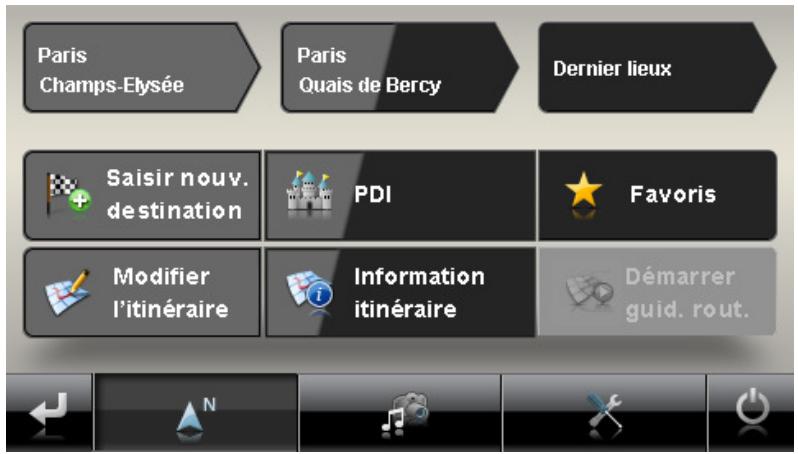
L'écran de menu comprend toutes les fonctions de votre logiciel, réparties dans des menus hiérarchiques appelés via les boutons de commande sur l'écran tactile de votre appareil de navigation. Chaque bouton donne accès au niveau sous-jacent qui à son tour permet l'accès à d'autres options relatives à ce menu ou à cette fonction. Lorsqu'un bouton de commande ne comprend pas de niveau sous-jacent, la fonction est directement activée.
Un exemple :
Via le menu principal/bouton...
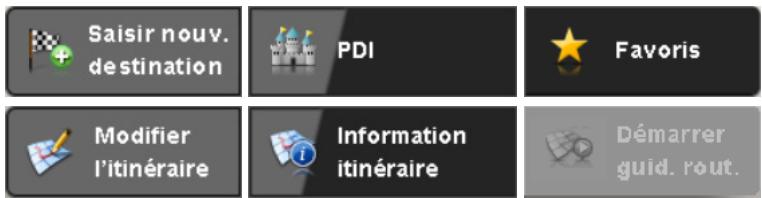
... vous avez accès aux sous-menus/boutons...
Aux différents niveaux de menus, vous pouvez ouvrir via les boutons disponibles d'autres sous-menus puis quitter ces derniers pour rejoindre le menu principal correspondant. La navigation à l'intérieur des menus s'effectue de la manière suivante :
- Pour ouvrir le menu désiré et afficher les sous-menus qu'il contient, tapez sur le bouton correspondant (p. ex. A).
- Pour fermer le sous-menu actuellement ouvert et passer au menu principal correspondant, tapez sur le bouton. Ce bouton vous permet en outre de passer de l'écran principal de menu à l'écran de carte décrit à la section Fonctionnement de l'écran de carte.
Pour passer à une autre page à l'intérieur d'un menu, tapez sur le bouton de commande.
Sur certains écrans, vous avez besoin d'aller entre les différentes options disponibles au sein d'une liste.
Pour afficher des entrées non visibles à l'intérieur de la liste, vous pouvez à l'aide des boutons ou déplacer la zone d'affichage vers le haut ou le bas. La position actuelle à l'intérieur de la liste est indiquée sur la barre de défilement entre ces deux boutons.
Sur certains écrans, vous pouvez réduire ou augmenter une valeur préréglée.
Pour réduire ou augmenter la valeur actuellement affichée, pressez les boutons de commande. La valeur actuelle est représentée sur une échelle de valeur entre les deux boutons.
Sur certains écrans, vous devez déterminer si une fonction ou une étape de travail doit être exécutée ou interrompue.
Pour exécuter une fonction ou une étape de travail, tapez sur le bouton de commande. Pour interrompre une fonction ou une étape de travail, tapez sur le bouton de commande.
Via le bouton, vous pouvez à tout moment rejoindre l'écran de démarrage de votre système de navigation depuis lequel vous avez un accès direct à toutes les fonctions.
Fonctionnement de l'écran de carte
L'écran de carte comprend divers boutons permettant l'accès à l'écran de menu et aux menus rapides et via lesquels il est possible d'ajuster les paramètres audio et l'affichage actuel sur l'écran de votre système de navigation. Vous disposez également d'indicateurs de statut offrant des informations actuelles sur votre itinéraire.
Les boutons de commande suivants sont disponibles sur l'écran de carte :
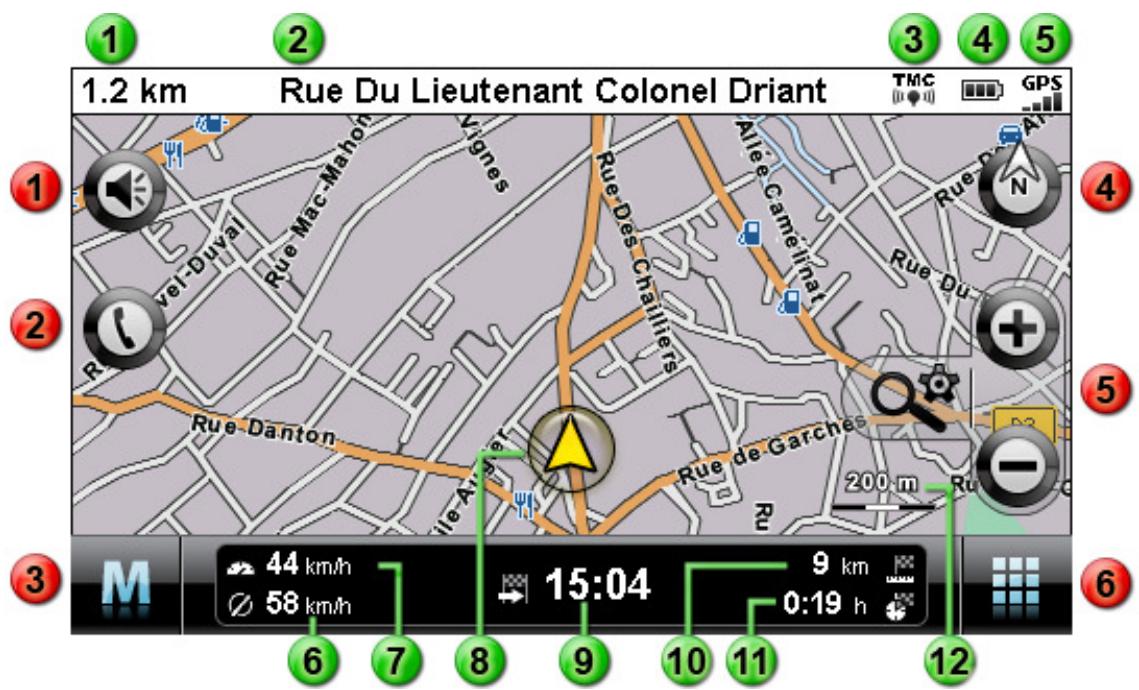
Boutons de commande
1 Ce bouton vous permet d'ouvrir la fenêtre de réglage Volume sonore. Vous pouvez ajuster ici le volume sonore du clic de touche, de la restitution vocale et du MP3 Player. 2 Ce bouton n'est disponible que si votre système de navigation est doté d'un dispositif mains libres Bluetooth (cf. manuel de l'appareil). 3 Ce bouton vous permet de quitter l'écran de carte pour rejoindre l'écran de menu. 4 Ce bouton vous permet de commuter l'affichage de carte entre les options Carte dans le sens de la circulation, Carte nord et Carte 3D. Les options d'affichage sont décrites à la section Réglage de l'affichage. 5 Via ces boutons, vous pouvez agrandir ou réduire l'extrait de carte affiché. En tapant sur l'un des boutons de commande Zoom, vous pouvez à tout moment via le bouton passer en mode Zoom automatique (cf. Réglage de l'affichage). 6 Via ce bouton, vous ouvrez le Menu rapide décrit à la section Ajustage des paramètres de menu rapide.
Indicateurs de statut
La distance jusqu'à la prochaine manœuvre est ici affichée. La rue dans laquelle vous vous trouvez actuellement est ici affichée.
3 La qualité de réception TMC est ici affichée. 4 Le statut de chargement est ici affiché. La qualité de réception GPS est ici affichée. 6 La vitesse moyenne est ici affichée. 7 La vitesse actuelle est ici affichée. 8. La position actuelle à l'intérieur de l'extrait de carte est ici affichée. 9 L'heure prévue d'arrivée à destination est ici affichée. La distance jusqu'à destination est ici affichée. 11 Le temps de trajet restant jusqu'à destination est ici affiché. L'échelle actuelle de l'extrait de carte est ici affichée.
Chapitre 5. ajustage des paramètres
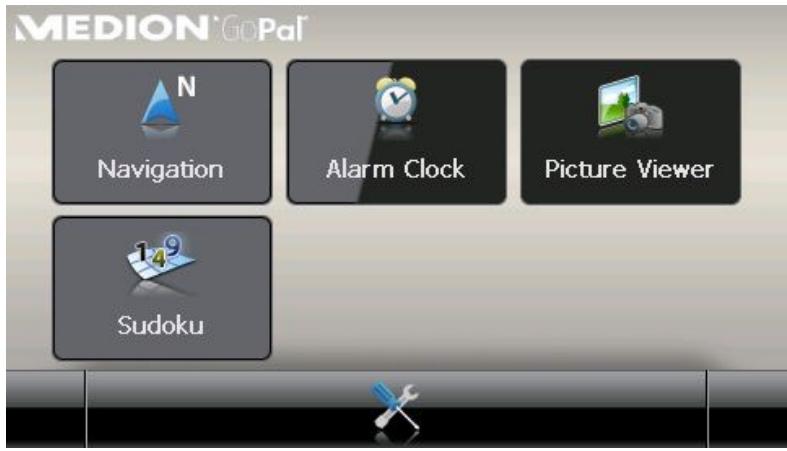
Après démarrage de votre système de navigation, l'écran de démarrage affiche les diverses zones de fonctions à votre disposition.
Via ce bouton, vous pouvez démarrer le logiciel de navigation GoPal Navigator 4. L'utilisation de cette application est décrite au chapitre suivant.
Via ce bouton, vous pouvez activer l'Alarm Clock appareil de navigation.
Via ce bouton, vous pouvez démarrer le Picture Viewer appareil de navigation.
Via ce bouton, vous pouvez démarrer le jeu Sodomu appareil de navigation.
Via ce bouton, vous ouvrez le menu de réglage dans lequel vous pouvez ajuster les paramètres de base de votre système de navigation. Les options de réglage disponibles sont décrites à la section suivante.

Conseil
Selon le modèle d'appareil de navigation, ces entrées sont réparties sur plusieurs pages de menu entre lesquelles vous pouvez naviguer à l'aide des boutons de commande et.
Si vous souhaitez conserver les réglages standard de votre système de navigation ou avez déjà ajusté vos paramètres personnels, vous pouvez ignorer les pages suivantes et passer directement au Chapitre 6, Utilisation du logiciel de navigation GoPal®.
Réglages de base pour le fonctionnement
Via le bouton X situé dans la partie inférieure de l'écran de démarrage, vous ouvrez un menu dans lequel vous pouvez procéder aux réglages de base de votre appareil de navigation.
Vous pouvez choisir entre les menus de réglage suivants
- Réglages de volume sonore Réglages écran
- Options d'alimentation Émetteur FM
- Restauration des réglages d'usine
Tapez sur l'un des boutons de commande pour ouvrir le sous-menu respectif. Pour quitter un menu de réglage, tapez sur le bouton de commande.
Réglages de volume sonore
Dans ce sous-menu, vous pouvez ajuster individuellement le volume sonore pour la sortie vocale et le signal de touche. Le volume réglé ici vaut pour la restitution via le haut-parleur interne ainsi que pour la restitution via la prise casque (mini jack 3,5 mm) de votre appareil de navigation.
Via les boutons, vous pouvez monter ou baisser le son du signal respectif sur 6 niveaux. Le niveau le plus bas correspond à la mise en sourdine.
Réglages écran
Dans ce sous-menu, vous pouvez ajuster individuellement la luminance pour le fonctionnement de jour/de nuit ainsi que le calibrage de l'écran.
Si vous tapez sur le bouton Réglage de la luminosité, vous pouvez augmenter ou réduire individuellement sur six positions via les boutons et le Niveau de luminance Jour et le Niveau de luminance Nuit. Si vous tapez sur le bouton Calibrage de l'écran, vous pouvez recalibrer l'écran tactile de votre appareil de navigation. Ceci est nécessaire lorsque les indications à l'écran ne correspondent plus à l'action executée : par exemple, les touches et les signes ou ordres afférant peuvent ne plus concorder comme voulu.
Pour effectuer un calibrage, veuillez suivre les instructions à l'écran en tapant sur les croix. Validez ensuite les nouveaux réglages en tapant de nouveau sur l'écran.
Note

Lors du formatage de la mémoire flash de votre appareil de navigation, p. ex. pour une mise à jour de logiciel, l'écran doit durant l'installation également être recalibré (cf. mode d'emploi de l'ordinateur).
Les réglages de luminosité sont enregistrés et activés lors du prochain démarrage de votre système de navigation.
Options d'alimentation
Dans ce sous-menu, vous pouvez ajuster les options d'énergie pour le fonctionnement sur accu et sur secteur ainsi que vérifier le statut de chargement de l'appareil de navigation.
- Lorsque vous tapez sur l'entrée de menu Utilisation sur batterie : vous avez le besoin entre les options suivantes :
ne jamais éteindre
L'appareil de navigation n'est éteint qu'après épuisement de la capacité de l'accu interne.
15/30/45 min / 1/2 heure(s)
Lorsque l'appareil de navigation n'est pas utilisé et qu'aucun guidage routier n'est activé, l'appareil passe en mode veille après la durée sélectionnée : si vous pressez l'interrupteur de marche/arrêt, l'appareil est de nouveau activé et le dernier écran actif affiché.
- Lorsque vous tapez sur l'entrée de menu Utilisation sur secteur : vous avez le besoin de choisir entre les options suivantes :
on jamais éteindre
L'appareil de navigation n'est jamais éteint.
15/30/45 min / 1/2 heure(s)
Lorsque l'appareil de navigation n'est pas utilisé et qu'aucun guidage routier n'est activé, l'appareil passe en mode veille après la durée sélectionnée : si vous pressez l'interrupteur
de marche/arrêt, l'appareil est de nouveau activé et le dernier écran actif affiché.
- La capacité restante de l'accu est affichée dans la partie inférieure de l'écran sur un bargraphe. Les états suivants sont définis :
La batterie va être rechargée
L'appareil de navigation est relié via USB à une source de tension externe : le bargraphe indique que l'accu interne est en train d'être chargé.
Energie restante
L'appareil de navigation n'est pas relié à une source de tension externe et fonctionne sur accu : la capacité restante de l'accu est indiquée en pour cent.
Alimentation électrique externe
L'appareil de navigation est relié via USB à une source de tension externe : l'accu interne est en cours de chargement.
Fonction auto-off
Dans ce sous-menu, vous pouvez déterminer le comportement de l'appareil lorsque la fiche d'alimentation est débranchée durant le fonctionnement ou le chargement.
- Désactiver Auto-Off
Si vous sélectionnez l'option Désactiver Auto-Off dans la liste, le mode arrêt automatique n'est pas exécuté : l'appareil reste allumé indépendamment du statut de l'alimentation électrique jusqu'à ce que la tension interne soit épuisée. Dans ce cas, les réglages effectués dans les Options d'alimentation (cf. page précédente) sont actifs.
1 minute
Si vous tapez sur l'option 1 minute dans la liste, l'appareil est automatiquement éteint une minute après le débranchement de la fiche de charge.
2 minutes
Si vous tapez sur l'option 2 minutes dans la liste, l'appareil est automatiquement éteint deux minutes après le débranchement de la fiche de charge.
5 minutes
Si vous tapez sur l'option 5 minutes dans la liste, l'appareil est automatiquement éteint cinq minutes après le débranchement de la fiche de charge.
Si vous n'avez pas sélectionné Désactiver Auto-Off, votre appareil de navigation affiche l'écran suivant après débranchement de la fiche d'alimentation :
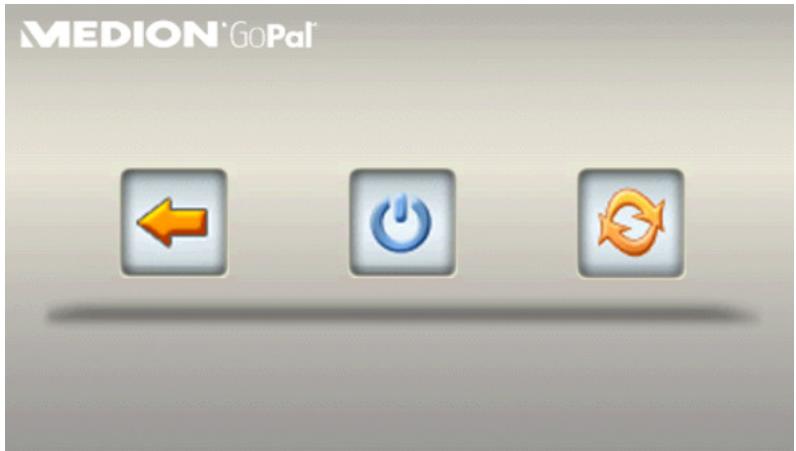
- Avec la touche , vous revenez à l'écran actif avant le débranchement de la fiche.
- Avec la touche, vous éteignez l'appareil.
- Avec la touche, l'appareil est redémarré.

Note
Nous attirons votre attention sur le fait que cette fonction n'est disponible que pour certains types d'appareils.
Émetteur FM
Pour plus d'informations sur les réglages de l'émetteur FM, veuillez vous reporter au manuel d'utilisation de l'ordinateur.

Note
Nous attirons votre attention sur le fait que ce réglage n'est disponible que pour certains types d'appareils.
Rétablir les réglages usine
Via ce bouton, vous pouvez restaurer les réglages initiaux. À cet effet, tous les réglages personnels ainsi que les favoris ou les dernières destinations mémorisées sont effacés : nous vous conseillons donc de n'utiliser cette fonction que si vous n'avez plus besoin des informations susmentionnées.
Lorsque vous tapez sur ce bouton, votre appareil de navigation affiche un message de confirmation. Tapez sur le bouton pour restaurer les réglages d'usine : vous pouvez sinon annuler l'opération via le bouton
Lorsque vous tapez sur le bouton, votre appareil est redémarré et les réglages suivants sont remis à zéro :
Après redémarrage, vous devez tout d'abord sélectionner la langue d'utilisation à l'intérieur du logiciel. Après démarage du logiciel, vous avez en outre une nouvelle fois la possibilité de vous familiariser avec votre système de navigation via une introduction rapide : vous pouvez également ignorer cette étape et utiliser immédiatement votre système de navigation.
Réglages spécifiques pour le logiciel de navigation
Après sa mise en service, votre système de navigation travaille avec des paramètres standard que vous pouvez toutefois modifier à tout moment et ajuster selon vos besoins personnels dans le menu Réglages. Vous pouvez ouvrir le menu Réglages via le bouton X disponible sur l'écran principal de menu.

Conseil
Si vous souhaitez conserver les règles standard de votre système de navigation ou avez déjà ajusté vos paramètres personnels, vous pouvez ignorer les pages suivantes et passer directement au Chapitre 6, Utilisation du logiciel de navigation GoPal®.
Vous pouvez choisir parmi les menus de réglage suivants

Options d'itinéraire
Affichage

Réglages de langue
Paramètres d'appareil

Paramètres de programme

aide
Nous allons décrire ci-après les menus de réglage disponibles ainsi que les options de réglage qu'ils comportent. Vous pouvez à tout moment modifier à nouveau les réglages effectués.
Ajustage des options de route
Dans ce sous-menu, vous pouvez ajuster exactement le calcul d'itinéraire et le guidage routier selon vos besoins personnels. Nous attirons votre attention sur le fait que les options de route sont interactives : selon le type d'itinéraire sélectionné, d'autres options de route sont désactivées.
Vous avez le choix entre les options suivantes :
Le calcul d'itinéraire est optimisé pour les véhicules motorisés. Ce réglage est soumis aux du Code de la route : toutes les rues peuvent en être empruntées, les rues à sens unique toutefois ne sont praticables que dans le sens de la circulation. Les zones piétonnes sont en pas accessibles directement : un message correspondant est affiché.
En alternative à ce réglage, vous pouvez sélectionner l'une des options suivantes :

Le calcul d'itinéraire est optimisé pour les cycles (possible dans un rayon de 50 km maximum par rapport à la position actuelle) : les pistes cyclables sont également prises en considération lors du calcul d'itinéraire, les zones piétonnes sont directement accessibles. Itinéraire calculé est toujours le plus court, le contournement d'embouteillage est inactif. Édition d'autoroutes et de routes à péage est exclue, les options de route correspondantes sont automatiquement désactivées (cf. plus loin).
Le calcul d'itinéraire est optimisé pour les piétons (possible dans un rayon de 50 km maximum par rapport à la position actuelle) : les pistes cyclables et chemins pour piétons sont également pris en considération lors du calcul d'itinéraire, les rues à sens unique peuvent être empruntées dans les deux sens, les zones piétonnes sont directement accessibles. L'itinéraire calculé est toujours le plus court, le contournement d'embouteillage est inactif. L'utilisation d'autoroutes et de routes à péage est exclue, les options de route correspondantes sont automatiquement désactivées (cf. plus loin).
Le calcul d'itinéraire est optimisé selon la durée du trajet : l'itinéraire le plus rapide est relativement calculé.
En alternative à ce réglage, vous pouvez sélectionner l'une des options suivantes :

Le calcul d'itinéraire est optimisé selon la longueur du trajet. L'itinéraire le plus court est le suivant calculé.

Le calcul d'itinéraire offre une combinaison entre l'itinéraire le plus rapide et l'itinéraire le plus court : on parle ici d'itinéraire économique.
Le contournement d'embouteillage est désactivé : les informations de trafic actuelles (C) ne sont pas prises en considération lors du calcul d'itinéraire.
En alternative à ce réglage, vous pouvez sélectionner l'une des options suivantes :
Lorsque le contournement manuel d'embouteillage est activé, un symbole d'avertissement sur l'écran de carte vous informe du prochain encombrement de traffic situé sur votre route et ayant une influence sur la durée de votre trajet. Lorsque le contournement automatique d'embouteillage est activé, le logiciel de navigation calcule à l'aide des informations de traffic disponibles automatiquement des itinéraires de contournement en cas d'encombrements de traffic situés sur votre route et ayant une influence sur la durée de votre trajet.
L'utilisation de bacs est prise en considération lors du calcul d'itinéraire. En alternative à ce réglage, vous pouvez sélectionner l'option suivante : L'utilisation de bacs est exclue du calcul d'itinéraire. - Outre les routes communales, départementales et nationales, les autoroutes sont également prises en considération lors du calcul d'itinéraire. En alternative à ce réglage, vous pouvez sélectionner l'option suivante : L'utilisation d'autoroutes est exclue du calcul d'itinéraire : seules les routes communales, départementales et nationales sont prises en considération lors du calcul d'itnéraire. - Les routes à péage sont prises en considération lors du calcul d'itinéraire. En alternative à ce réglage, vous pouvez sélectionner l'option suivante : L'utilisation de routes à péage est exclue du calcul d'itinéraire.

Conseil
Bien que le matériel cartographique soit actuel au moment de la livraison, nous ne pouvons garantir qu'il mentionne toutes les routes à péage existantes.
Réglage de l'affichage
Dans ce sous-menu, vous pouvez régler selon vos besoins personnels les paramètres d'affichage sur l'écran tactile de votre système de navigation. Les options suivantes sont ici disponibles :
- Pendant une manœuvre, la carte continue à être affichée. La flèche de manœuvre est affichée en petit sur la carte.
En alternative à ce réglage, vous pouvez sélectionner les options suivantes :
Sur l'écran fléché, le guidage routier est exclusivement affiché par le biais de flèches de manœuvre, un affichage de carte n'est pas ici prévu. En mode Splitscreen, l'écran de carte et l'écran fléché sont affichés parallèlement. Vous avez de plus accès ici aux deux premiers boutons de commande du menu rapide (au format 480 x 272 pixels). o Pendant une manœuvre, l'affichage passe dynamiquement de la vue carte à la vue itinéraire fléché. Après la manœuvre l'affichage revient à la vue carte. o Pendant une manœuvre, l'affichage passe dynamiquement de la vue carte à la vue Splitscreen. Après la manœuvre l'affichage revient à la vue carte (au format 480 x 272
pixels).
- Selon l'heure actuelle, le design de la carte est automatiquement réglé sur mode jour ou obscurité.
En alternative à ce réglage, vous pouvez sélectionner les options suivantes :
Le design de carte est optimisé pour la lumière du jour. Le design de carte est optimisé pour un fonctionnement de nuit.

Conseil
Les réglages pour le fonctionnement de jour ou de nuit peuvent être effectués individuellement dans le menu Paramètres écran > Réglage de la luminance (cf. Réglage de l'affichage) dans les réglages de base pour le fonctionnement.
Toutes les informations temporelles à l'intérieur du logiciel de navigation sont affichées au format horaire 24 heures.
En alternative à ce réglage, vous pouvez sélectionner l'option suivante :
Toutes les informations temporelles à l'intérieur du logiciel de navigation sont affichées au format horaire 12 heures (AM/PM).
- Sur l'écran de carte 2D (cf. point suivant), la carte est, en mode Smart, orientée vers le nord ou dans le sens de marche, selon l'échelle de carte. En pratique :
En présence de hauts niveaux de zoom (fort agrandissement de l'extrait de carte), la carte est affichée dans le sens de marche et offre ainsi une orientation facilitée. En présence de bas niveaux de zoom (agrandissement minimal de l'extrait de carte), la carte est automatiquement tournée de sorte à toujours être orientée vers le nord : ce mode améliore l'homogénéité de la représentation et empêche que des pays ou régions soient affichés à l'envers.
En alternative à ce réglage, vous pouvez sélectionner l'option suivante :
En mode Carte dans le sens de marche, l'affichage de carte est toujours orienté dans le sens de marche actuel. Selon le niveau de zoom, il peut donc arriver que le pays ou la région que vous êtes en train de traverser, soit affiché(e) sur le côté ou tête en bas.
En mode Carte vers le nord, l'affichage de carte est always oriented vers le nord. En pratique, votre sens de marche diffère donc de l'orientation de la carte ou même sera dans la direction inverse.
En mode Carte 2D, la carte est affichée sur une vue bidimensionnelle à l'écran. Avec ce mode, vous pouvez choisir librement entre les options d'affichage smart, Carte dans le sens de marche et Carte vers le nord.
En alternative à ce réglage, vous pouvez sélectionner l'option suivante :
En mode Carte 3D, la carte est affichée sur une vue tridimensionnelle basculée. La représentation en trois dimensions est toujours orientée vers le nord. Avec ce mode, les options d'affichage smart, Carte dans le sens de marche et Carte vers le nord ne sont pas disponibles.

Conseil
Vous peuvent également commuter entre l'affichage 2D et l'affichage 3D directement via le symbole de boussole à l'écran.
En présence d'une fonction zoom active, l'extrait de carte actuel est agrandi avec niveau de zoom moyen peu avant l'exécution d'une manoeuvre.
En alternative à ce réglage, vous pouvez sélectionner l'option suivante :
L'extrait de carte actuel est agrandi avec haut niveau de zoom. L'extrait de carte actuel est agrandi avec bas niveau de zoom.
Ajustage des paramètres de langue
Ce sous-menu vous permet d'ajuster les paramètres de langue.
La langue de menu du logiciel de navigation est préréglée via sélection du fichier d'installation spécifique au pays ou de la langue pendant l'installation.
Dans la mesure où plusieurs langues sont préinstallées sur votre appareil de navigation, vous pouvez sélectionner une autre langue en tapant sur l'entrée correspondante dans la liste.

Conseil
Il est également possible d'installer ultérieurement d'autres langues en sélectionnant les fichiers d'installation relatifs à d'autres pays dans le GoPal Assistant.
- La saisie alphanumérique (p. ex. de noms de pays, de villes, de rues) s'effectue sur un clavier avec agencement de touches standard par ordre alphabétique.
En alternative à ce réglage, vous pouvez sélectionner les options suivantes :
L'agencement des touches est commuté sur le standard QWERTZ (Allemand) mis au point pour les régions germanophones, la Pologne, la Tchéque et la Russie. L'agencement des touches est commuté sur le standard QWERTY (Anglais) mis au point pour les régions anglophones, la Scandinavie, l'Italie, la Turquie, la Grèce, le Portugal et les Pays-Bas. L'agencement des touches est commuté sur le standard AZERTY (Français) mis au point pour les régions francophones. o AEB L'agencement des touches sur le clavier est commuté pour permettre l'utilisation de langues cyrilliques.
Si la fonction TTS (text-to-speech, texte-parole) est activée, le nom de la rue, le type de route (uniquement pour autoroutes) et/ou le nom du lieu sont annoncés en plus de la direction à suivre pour la prochaine manœuvre.
En alternative à ce réglage, vous pouvez sélectionner l'option suivante :
Si la fonction TTS est désactivée, seule la direction à suivre pour la prochaine manquée est annoncée.
Ajustage des réglages de l'appareil
Les réglages effectués ici sont identiques aux réglages de base pour le fonctionnement déjà décrits à la section Réglages de base pour le fonctionnement.
Ajustage des réglages programme
Ce sous-menu vous permet d'ajuster les paramètres spécifiques à l'application.
- Dans ce sous-menu, vous pouvez régler la réception d'informations de traffic TMC.

Note
TMC est un service numérique de données radio pour la transmission de messages d'encombrement de traffic via le Radio Data System (RDS) et pouvant être interprété par votre appareil de navigation. TMC utilise les données fournies par la police, les avertisseurs d'embouteillage ou par d'autres sources disponibles.
La qualité de réception du signal d'info traffic est affichée dans l'indicateur de statut dans la partie supérieure de l'écran de carte.
Dans la mesure où votre système de navigation permet la réception de messages TMC, vous pouvez sélectionner les options suivantes via les boutons situés dans la partie inférieure :
À l'aide des informations TMC disponibles, l'appareil calcule ensuite un contournement automatique d'embouteillage (cf. également Ajustage des réglages programme).
En alternative à ce réglage, vous pouvez sélectionner les options suivantes :
Le contournement d'embouteillage à partir d'informations TMC n'est pas activé. Avec contournement manuel d'embouteillage, seul un symbole d'avertissement sur l'écran de carte vous informe des encombrenements de la circulation détectés via TMC. Votre appareil de navigation recherche automatiquement une station. En cas de dégradation de la qualité de réception, une nouvelle station est immédiatement recherchée.
En alternative à ce réglage, vous pouvez sélectionner l'option suivante :
Via la recherche manuelle de station, vous pouvez effectuer un réglage fixe de station TMC avec les boutons et. En cas de dégradation de la qualité de réception, une nouvelle station n'est alors pas recherchée.

Note
Les boutons n'apparaissent que si vous recherchez la station TMC manuellement.

Conseil
Au besoin, vous pouvez accéder ultérieurement un accès au service V-Trafic : dans ce cas, vous disposerez également d'informations de traffic pour la France.
- À la livraison, le fuseau horaire du logiciel de navigation est préréglé sur GMT+1:00 (Greenwich Mean Time plus 1 heures). Ce réglage correspond au fuseau horaire Amsterdam, Berlin, Rome.
En alternative à ce réglage, vous pouvez sélectionner les options suivantes :
Le fuseau horaire est réglé sur Greenwich Mean Time. Ce réglage correspond au fuseau horaire Edimbourg, Lisbonne, Londres. Le fuseau horaire est réglé sur Greenwich Mean Time plus 2 heures. Ce réglage correspond au fuseau horaire Athènes, Istanbul, Minsk. GMT +2.00 Le fuseau horaire est réglé sur Greenwich Mean Time plus 2 heures. Ce réglage correspond au fuseau horaire Helsinki, Kiev, Riga, Sofia.
Les informations relatives à la vitesse limite autorisée enregistrées dans le matériel cartographique pour le tronçon de parcours respectif ne sont ni affichées sur l'écran ni indiquées par un signal d'alerte sonore en cas de dépassement (réglage: Ne pas afficher).
En alternative à ce réglage, vous pouvez sélectionner l'option suivante :
Afficher sans avertissement
La vitesse limite enregistrée pour ce tronçon de parcours est affichée sur la carte, mais votre système de navigation n'émet pas de signal d'avertissement en cas de dépassement.
○ Avertissement à 5 km/h (autres réglages : 10/15/20/25/30 km/h)
La vitesse limite enregistrée pour ce tronçon de parcours est affichée sur la carte. Votre système de navigation émet de plus un signal d'avertissement sonore lorsque vous dépassez la vitesse limite du nombre de km/h sélectionné.
Note

Selon l'unité de distance sélectionnée dans le menu Paramètres de programme > Unités (cf. ci-dessous), le dépassement de la vitesse limite est calculé en kilomètres par heure (métrique) oder miles par heure (imperial). Le dépassement de la vitesse limite effectivement calculé s'oriente toutefois toujours sur l'unité de longueur indiquée dans le matériel cartographique et en vigueur dans le pays respectif : lors d'un guidage routier en Angleterre, le dépassement sera ainsi toujours calculé en miles, même si vous avez sélectionné l'unité km.
La sélection pour le matériel cartographique actuellement actif est ici affichée. Si vous avez installé du matériel cartographique supplémentaire sur votre système de navigation, vous pouvez sélectionner ici d'autres cartes.

Le trajet parcouru n'est pas enregistré en tant que trace GPS sur votre appareil de navigation (réglage : Enregistrer trace GPS : désactiver).
En alternative à ce réglage, vous pouvez sélectionner l'option suivante :

Si vous activez Enregistrer trace GPS : activé, l'itinéraire actuel est alors enregistré à partir de ce moment. L'enregistrement est stoppé en cas de remise à zéro des informations sur l'écran Info voyage (cf. Info voyage) ou de sélection de l'option Ne pas enregistrer trace GPS.

- Toutes les données de parcours sont mesurées dans un format métrique. Les messages et indications de distance à l'écran se basent sur le format kilomètres/mètres.
En alternative à ce réglage, vous pouvez sélectionner l'option suivante :

Toutes les données de parcours sont mesurées dans un format impérial. Les messages et indications de distance à l'écran se basent sur le format miles/pieds.

- Ce bouton vous permet d'afficher les informations relatives au fabricant et au numéro de version du matériel cartographique actuellement installé.
Ajustage des paramètres de menu rapide
Le menu rapide est accessible via le bouton situé dans le coin inférieur droit de l'écran de carte et permet un accès direct aux fonctions activables sinon uniquement via les menus classiques. Vous pouvez ainsi attribuer à l'un des boutons de menu rapide l'option Ville en tapant sur ce bouton, vous pourrez par la suite directement accéder à la saisie de la localité de destination sur l'écran Entrer nouvelle destination. Vous pouvez attribuer à un autre bouton de menu rapide par exemple l'application annexe MP3 Player pour activer directement le lecteur MP3. Il vous est de la sorte possible de configurer jusqu'à six fonctions fréquemment utilisées et de les appeler rapidement via les boutons de commande de menu rapide.
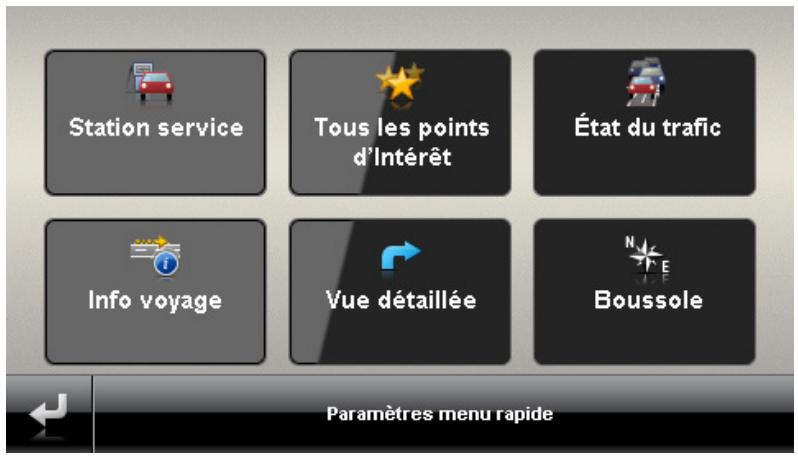
Pour affecter les fonctions désirées aux boutons de menu rapide, veuillez procéder comme suit :
- Tapez sur le bouton Paramètres menu rapide sur la barre inférieure du menu rapide. Le menu Paramètres menu rapide s'ouvre.
- Tapez sur un bouton de votre choix pour effectuer une nouvelle attribution de fonction ou modifier l'affectation actuelle.
- Sur l'écran Paramètres menu rapide, tapez sur le bouton correspondant au groupe principal auquel se rattache la fonction souhaitée. Les groupes principaux suivants sont à votre disposition :
Saisie de destination Information itinéraire Autres applications Dest. spec. (points d'intérêt) Réglages O Autres vues
- Tapez sur le bouton correspondant à la fonction désirée au sein du groupe principal sélectionné. L'interaction entre cette fonction et le bouton de commande du menu rapide va maintenant être mise en place.
Si vous souhaitez quitter cet écran sans avoir effectué de sélection, tapez sur le bouton : l'écran de sélection du groupe principal est affiché, sur lequel vous pouvez sélectionner un autre groupe principal. Si vous souhaitez directement rejoindre le menu rapide sans avoir effectué de sélection, tapez sur le bouton ×
Chapitre 6. utilisation du logiciel de navigation gopal®
Dans cette section sont présentées la structure de base et l'utilisation de votre logiciel de navigation. La description suivante suppose que vous soyez familiarisé avec le fonctionnement de base de votre système de navigation et que vous opériez avec les préréglages d'usine. Si vous avez déjà effectué des réglages individuels, il se peut que cette description diverge du contenu représenté sur votre système.

Conseil
Ce manuel s'attache uniquement à la description de l'utilisation de votre logiciel de navigation. Pour plus d'informations sur le fonctionnement des autres fonctions de votre système de navigation, veuillez vous reporter au mode d'emploi de l'appareil.
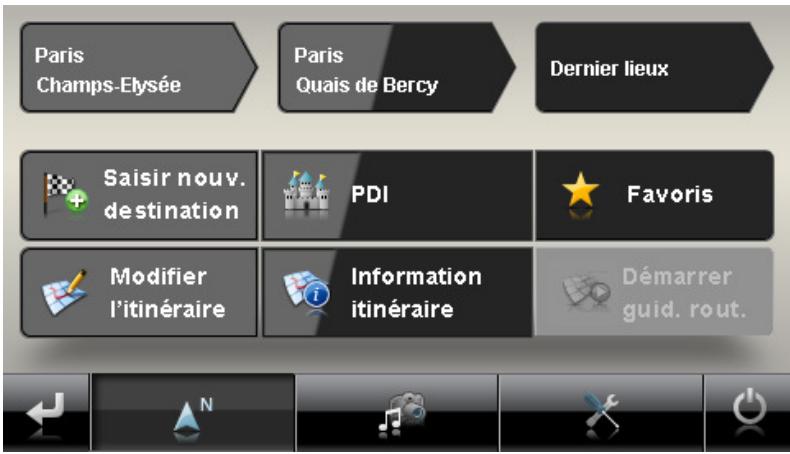
Après sélection du mode de navigation sur l'écran de démarrage de votre système de navigation, les menus et fonctions suivants sont disponibles dans le menu principal pour la sélection et le calcul de l'/des itinéraire(s) souhaité(s):
Vous pouvez saisir ici un nouveau lieu de destination.
Vous pouvez sélectionner ici un point d'intérêt dans les catégories de points d'intérêt disponibles.
Vous pouvez gérer les lieux de destination fréquemment sélectionnés.
Vous pouvez éditer ici l'itinéraire actuellement calculé.
Vous pouvez afficher ici les différentes informations relatives à l'itinéraire actuel.
Vous pouvez démarrer ici le calcul d'itinéraire vers le lieu de destination saisi.

Conseil
Si vous avez déjà saisi une ou plusieurs destinations dans votre appareil de navigation, trois boutons de commande avec les dernières destinations saisies sont alors visibles au-dessus des touches de menu. À l'aide de ces boutons, vous pouvez directement démarrer le guidage routier vers cette destination.
Saisie manuelle des informations de destination
Après le démarrage de votre appareil de navigation, vous pouvez saisir un lieu de destination pour calculer un itinéraire à partir de votre position actuelle. À la livraison, l'itinéraire est calculé sur la base des préréglages d'options d'itinéraire suivants :
Le calcul d'itinéraire est optimisé pour les véhicules automobiles. L'itinéraire le plus rapide est calculé. Le contournement d'embouteillage est automatiquement calculé. - Outre les routes communales, départementales et nationales, les autoroutes sont également prises en considération lors du calcul d'itinéraire. L'utilisation de bacs est prise en considération lors du calcul d'itinéraire. - Les routes à péage sont prises en considération lors du calcul d'itinéraire.
La saisie manuelle des informations de destination s'effectue dans le menu Entrer nouvelle destination que vous ouvrez via le bouton du même nom sur l'écran de démarrage du logiciel de navigation.
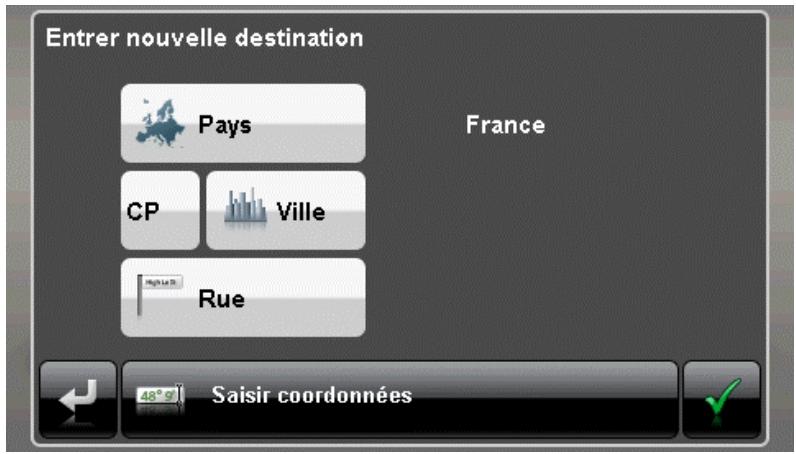

Conseil
Pour des raisons de sécurité, les saisies ne doivent pas être effectuées par le conducteur durant la conduite : effectuez les saisies nécessaires avant de prendre la route.
La saisie des informations de destination comprend les étapes suivantes :
Saisie du pays
Dans le menu Entrer nouvelle destination, le pays préréglé correspond à la langue sélectionnée lors de l'installation. Si vous planifiez un guidage routier à l'étranger, vous pouvez toutefois sélectionner un autre pays en tant que destination, à condition que le matériel cartographique correspondant soit installé sur votre système de navigation.
Pour sélectionner un autre pays, veuillez procéder comme suit :
- Tapez sur le bouton de commande Pays. Une liste de tous les pays dont le matériel cartographique est installé sur votre système de navigation apparait.
- Tapez sur l'entrée de pays désirée : la sélection est validée.

Note
À l'aide du GoPal Assistant, vous pouvez sélectionner un matériel cartographique mémorisé sur votre appareil de navigation. Au besoin, vous pouvez à tout moment installer du matériel cartographique supplémentaire sur la carte mémoire externe ou la mémoire flash de votre appareil de navigation. Pour plus d'informations, veuillez vous reporter à la section Actions manuelles pour l'échange de données.
- Saisie du code postal ou du nom de la localité
La sélection du lieu de destination peut au choix s'effectuer via saisie du code postal ou du nom de la localité : la saisie du code postal est automatiquement transférée à la localité et vice-versa.
Pour saisir le lieu de destination via code postal ou nom, veuillez procéder comme suit :
- Tapez sur le bouton de commande CP ou Ville. Selon la sélection effectuée...
... un clavier pour la saisie de chiffres (code postal) ou... un clavier pour la saisie de caractères (nom de la localité) s'affiche.
- Tapez le premier chiffre/caractère. Pour le nom de la localité, le clavier est automatiquement ajusté et ne fournit que les boutons valides pour la saisie du caractère suivant : tous les caractères invalides restent en gris et ne peuvent être tapés.
Après la saisie du premier caractère, quatre boutons de commande sont en outre affichés entre le clavier et le champ réservé au nom dans la partie supérieure :
Les boutons 1 - 3 proposent un besoin de destinations correspondant aux saisies jusqu'à effectuées. La présélection proposée est ajustée après chaque saisie d'une nouvelle dette. Si une destination proposée répond à la destination souhaitation, vous pouvez la sélectionner directement en tapant sur le bouton correspondant. Via le quatrième bouton Tous les résultats vous pouvez ouvrir dans une fenêtre séparée une liste complément toutes les destinations disponibles présélectionnées. Parcourez la liste via les boutons et et tapez sur l'entrée désirée : la sélection est validée.
Si vous ne souhaitez pas effectuer de sélection, vous pouvez rejoindre via le bouton la saisie de caractères.
Avec le bouton Afficher sur carte, vous pouvez afficher les destinations présélectionnées sur une carte d'ensemble : le niveau de zoom sur la carte est ajusté de telle sorte que quatre destinations puissent être simultanément représentées sur la carte. Parcourez la liste correspondante via les boutons et tapez sur l'entrée désirée : la sélection est validée et la liste de sélection est fermée.
Avec le bouton Masquer carte, vous fermez la vue de carte et retournez sans avoir effectué de sélection à la liste de préselection.
Si vous souhaitez effectuer une saisie plus précise, rejoignez à l'aide du bouton le menu de saisie de caractères.
Vous pouvez annuler une saisie de caractères ou de chiffres à l'aide du bouton « Situé à droite du champ réservé au nom.

Conseil
Si vous souhaitez à ce moment-là sélectionner un autre pays de destination, tapez sur le bouton Pays situé dans le coin inférieur droit de l'écran : la liste de tous les pays dont le matériel cartographique est installé sur votre système de navigation apparaît alors.
Après sélection de la localité de destination, l'écran pour la saisie du nom de la rue s'affiche automatiquement.
Saisie du nom de la rue
Sur cet écran, vous pouvez au besoin saisir un nom de rue spécifique, diriger l'itinéraire vers le centre de la localité ou sélectionner un point d'intérêt.
Pour saisir le nom de la rue, veuillez procéder comme suit :
- Tapez le premier caractère sur le clavier représenté sur l'écran : le clavier est automatiquement ajusté et ne fournit que les boutons ou caractères pour lesquels un nom de rue est disponible dans la localité de destination sélectionnée. Les caractères pour lesquels aucun nom de rue n'est disponible dans cette localité restent en gris et ne peuvent être tapés.
- Poursuivez la saisie jusqu'à ce que vous ayez indiqué le nom de rue souhaité. Si le nom de rue souhaité apparait sur l'un des trois boutons de préselection, tapez sur le nom pour sélectionner directement la rue. Vous pouvez également via le quatrième bouton Tous les résultats ouvrir dans une fenêtre séparée une liste comprenant toutes les destinations disponibles préselectionnées. Parcourez la liste via les boutons et tapez sur l'entrée désirée : la sélection est validée. Si vous ne souhaitez pas effectuer de sélection, vous pouvez rejoindre via le bouton la saisie de caractères.
Après sélection de la rue, l'écran de saisie du numéro de la rue est automatiquement affiché.
En alternative à la saisie manuelle du nom de la rue, les options suivantes sont également disponibles via les deux boutons situés entre le clavier et le champ réservé au nom dans la partie supérieure :
Via le bouton Vers le centre de la localité 'Ville...', vous démarrez le guidage routier vers la destination définie dans le matériel cartographique comme le centre de cette localité. Ce centre de localité est affiché sur une carte d'ensemble sur l'écran Informations détaillées. Vous pouvez enregistrer ici le lieu de destination en tant que favori, afficher les options de route, ajouter une destination supplémentaire ou démarrer le guidage routier. Pour plus d'informations, veuillez vous reporter aux pages suivantes. Via le bouton Dest. spec., you ouvrez une liste comprenant tous les points d'intérêt disponibles pour la sélection de la catégorie désirée. Après sélection de la catégorie, vous rejoignez la saisie de caractères : via le bouton Afficher toutes les 'catégories de points d'intérêt', vous pouvez afficher dans une liste tous les points d'intérêt disponibles dans cette catégorie. Tapez sur un point d'intérêt pour le sélectionner ou rejoignez via le bouton la saisie de caractères.
Vous pouvez également saisir manuellement à l'aide du clavier le nom du point d'intérêt recherché. Après la première saisie, ouvrez via le bouton Afficher sélection une liste contenant tous les points d'intérêt de la catégorie et correspondant à la saisie effectuée jusqu'alors. Tapez sur le lieu de destination souhaité pour le sélectionner ou rejoignez via le bouton la saisie de caractères.
Après sélection d'un point d'intérêt dans la liste, le point d'intérêt est affiché sur l'écran Informations détaillées et la saisie de destination terminée. Outre l'affichage sur une carte d'ensemble, vous trouvez également ici l'adresse et un numéro de téléphone (si indiqué). Vous pouvez de plus enregistrer ce point d'intérêt en tant que favori, afficher les options de route, ajouter une destination supplémentaire ou démarrer le guidage routier. Pour plus d'informations, veuillez vous reporter aux pages suivantes.
Saisie du numéro de la rue
L'écran de saisie du numéro de la rue apparaît automatiquement après que vous avez défini le nom de la rue via l'un des boutons de préselection ou d'affichage de liste (Tous les résultats). Cet écran offre les options suivantes :
Tapez le numéro de la rue manuellement : dès que le numéro de rue désiré apparait sur l'un des boutons de préselection, tapez sur celui-ci pour le sélectionner directement. Vous pouvez également via le quatrième bouton Tous les résultats ouvrir dans une fenêtre séparée une liste complétant tous les numéros de rue disponibles. Parcourez la liste via les boutons et tapez sur l'entrée désirée : la sélection est validée. Si vous ne souhaitez pas effectuer de sélection, vous pouvez rejoindre via le bouton la saisie de caractè
res.
Via le bouton Vers le milieu de la rue, vous guidez l'itinéraire vers la destination définie dans le matériel cartographique en tant que centre de cette rue. Via le bouton Croisements, vous pouvez saisir le nom d'une rue latérale croisant la rue saisie au départ : le lieu de destination est alors subordonné à ce croisement. Tapez le nom de la rue latérale sur le clavier : dès que le nom de rue désiré apparait sur l'un des trois boutons de préselection, tapez sur le nom pour sélectionner directement la rue. Vous pouvez également via le quatrième bouton Tous les résultats ouvrir dans une fenêtre séparée une liste comprenant toutes les rues latérales disponibles. Parcourez la liste via les boutons et. Avec le bouton Afficher sur carte, vous pouvez afficher les rues latérales sur une carte d'ensemble : le niveau de zoom sur la carte est ajusté de telle sorte que quatre rues latérales puissent être simultanément représentées sur la carte. Parcourez la liste correspondante via les boutons et tapez sur l'entrée désirée : la sélection est validée et la liste de sélection est fermée. Si vous ne souhaitez pas effectuer de sélection, vous pouvez rejoindre via le bouton la saisie de caractères.
Une fois la sélection effectuée, la saisie de destination est terminée : la destination est mentionnée sur l'écran Informations détaillées sur une carte d'ensemble et en tant qu'adresse. Sur cet écran, vous pouvez enregistrer la destination en tant que favori, afficher les options de route, ajouter une destination supplémentaire ou démarrer le guidage routier. Pour plus d'informations, veuillez vous reporter aux pages suivantes.
Saisie des coordonnées de destination
En alternative à la saisie manuelle via localité/rue/numéro de rue ou sélection d'un point d'intérêt, le menu Entrer nouvelle destination offre la possibilité de saisir la localité de destination via son degré de latitude et de longitude.
Pour saisir manuellement les coordonnées, veuillez procéder comme suit :
- Tapez dans le menu Entrer nouvelle destination sur le bouton Saisir coordonnées dans la partie inférieure de l'écran. Un clavier apparaît pour la saisie manuelle du degré de latitude en écriture décimale.
- Tapez le degré de latitude désiré via les chiffres du clavier : séparez les unités par un point ou une virgule (exemple : 49.36 est interprété en tant que degré de latitude 49,36°). Validate la saisie avec le bouton : sur l'écran suivant apparaît un message vous demandant de saisir le degré de longitude en écriture décimale.

Conseil
Via le bouton degrés situé dans la partie inférieure de l'écran, vous pouvez également saisir les coordonnées en degrés : saisissez la position désirée dans les champs correspondants aux degrés, minutes d'arc et secondes d'arc. Vous pouvez en outre utiliser le bouton N<>S pour degrés de latitude ou O<>W pour degrés de longitude.
- Tapez le degré de longitude désiré via les chiffres du clavier : selon la sélection lors de la saisie du degré de latitude, séparez les unités degré, minutes et secondes par un point ou une virgule. Terminez la saisie avec le bouton
La saisie des coordonnées est terminée : la destination est affichée sur l'écran. Informations détaillées sur une carte d'ensemble avec le degré de latitude et de longitude. Sur cet écran, vous pouvez enregistrer la destination en tant que favori, afficher les options de route, ajouter une destination supplémentaire ou démarrer le guidage routier. Pour plus d'informations, veuillez vous reporter aux pages suivantes.
Création de favours durant la saisie de la destination
Une fois les coordonnées saisies, l'écran Informations détaillées affiche une liste complète de toutes les données importantes relatives à votre destination. Via le bouton Lieu favori dans la partie inférieure de l'écran, vous pouvez maintenant sauvegarder la destination en tant que favori dans la mémoire de votre appareil de navigation. Les favoris peuvent être à tout moment directement sélectionnés : une saisie manuelle ultérieure des destinations n'est plus nécessaire. Il est donc recommandé de memoriser systématiquement en tant que favoris les destinations fréquemment utilisées.
Pour memoriser la destination affichée sur l'écran Informations détaillées en tant que favorsi, veuillez procéder comme suit :
- Tapez sur le bouton Lieu favori. Un écran apparaît sur lequel vous pouvez attribuer un nom au favori.
- Via le clavier, saisissez un nom spécifique pour le nouveau favori : le nom peut être composé de lettres et de chiffres.
- Terminez la saisie avec le bouton. Le lieu de destination est maintenant sauvegardé dans votre appareil de navigation en tant que favori et pourra être directement sélectionné dans le menu Favoris lors d'un prochain calcul d'itinéraire.
Vous pouvez directement créer des favoris dans le menu Favoris : cette opération est décrite à la section Gestion de favoris.

Conseil
Lors d'une réinitialisation de votre appareil de navigation via le bouton Rétablir les réglages usine ou du formatage de la mémoire de votre appareil de navigation, certains paramètres personnels tels que les favoris sont perdus.
Saisie de l'adresse d'origine durant la saisie de la destination.
Via le bouton En tant qu'adresse d'origine sur l'écran Informations détaillées, vous pouvez enregistrer ici la destination affichée en tant qu'adresse d'origine : l'adresse d'origine peut par la suite être directement sélectionnée en tant que destination via la première touche de préselection sur l'écran de démarrage de votre système de navigation et via le menu Favoris. Vous pouvez de cette manière sélectionner directement et sans saisie supplémentaire de destination une position fréquemment utilisée (comme votre adresse d'origine).

Note
Etant donné que l'adresse d'origine, dans la mesure où elle a été définie, est toujours sélectionnable via la première touche de préselection sur l'écran de démarriage, elle n'est pas proposée dans la liste de sélection Derniers lieux que vous pouvez ouvrir via le bouton du même nom sur l'écran de démarriage.
L'adresse d'origine est systématiquement ajoutée aux favoris et de ce fait toujours proposée en première position dans le menu de sélection Favoris. Si vous activez le bouton Effacer tous dans le menu Favoris, l'adresse d'origine est elle aussi effacée et doit au besoin être de nouveau saisie.
Veuillez noter : lors de la création de nouveaux favoris, vous ne pouvez pas mémoriser ces derniers sous le même nom que l'adresse d'origine.
Pour memoriser la destination affichée sur l'écran Informations détaillées en tant qu'adresse d'origine, veuillez procéder comme suit:
- Tapez sur le bouton En tant qu'adresse d'origine. Un écran apparait sur lequel vous pouvez attribuer un nom à l'adresse d'origine : ce nom est également utilisé pour le bouton de préselection sur l'écran de démarrage et en tant que commande vocale pour la saisie vocale.
- être composé de lettres et de chiffres.
- Terminez la saisie avec le bouton. L'adresse d'origine est désormais proposée en tant que première touche de préselection sur l'écran de démarrage de votre système de navigation ainsi qu'en première position parmi les entrées du menu Favoris et peut être directement sélectionnée.

Conseil
Lors d'une réinitialisation de votre appareil de navigation via le bouton Rétablir les réglages usine ou du formatage de la mémoire de votre appareil de navigation, certains paramètres personnels tels que les favoris sont perdus.
Saisie manuelle sur l'écran de carte
L'écran de carte offre la possibilité de saisir manuellement une destination sur la carte. De cette façon, vous pouvez directement définir le lieu de destination sans avoir recours aux saisies de destination ou de coordonnées décrites aux sections précédentes.
Pour saisir manuellement un lieu de destination sur l'écran de carte, veuillez procéder comme suit
- Tapez sur la position désirée sur l'extrait de carte affiché. Au besoin, zoomez au préalable sur l'extrait de carte à l'échelle voulue.
- La position tapée est désignée à l'aide du symbole sur la carte. Dans la partie supérieure de l'écran, le système de navigation propose un lieu de destination correspondant à cette position. Si aucune destination univoque ne peut être interprétable, plusieurs lieux de destination sont affichés : dans ce cas, le nombre de destinations proposées et la position de la destination représentée sont affichés à l'intérieur de ces options (exemple : 3/12 signifie Destination 3 de 12 destinations disponibles).
- Parcourez la liste des possibles destinations via les boutons situés dans la partie inférieure de l'écran.
- Tapez sur le bouton pour afficher la destination actuelle sur l'écran Informations détaillées sur une carte d'ensemble : si indiquée ou disponible, l'adresse de cette destination est également affichée. Via les boutons situés dans la partie inférieure de l'écran, vous pouvez ajouter la destination actuelle en tant que favori et démarrer le calcul d'itinéraire. Si vous ne souhaitez pas effectuer de sélection, vous pouvez à l'aide du bouton revenir à la sélection d'une destination sur l'écran de carte.
- Tapez sur le bouton situé dans la partie inférieure de l'écran pour démarrer le calcul d'itinéraire vers cette destination.
Si vous ne souhaitez pas sélectionner de destination, vous pouvez à l'aide du bouton revenir à l'écran de carte.
Ajustage des options de route
Outre la mémorisation du lieu de destination en tant que favori, vous pouvez également ajuster les options de route et ainsi des paramètres décisifs pour le guidage routier.
Pour opérer les options de route pour l'actuel guidage routier, veuillez procéder comme suit :
- Tapez sur le bouton Options de route. Le menu Options de route s'ouvre dans les Réglages programme.
- Tapez dans ce sous-menu sur l'/les option(s) que vous souhaitez ajuster individuellement pour le calcul d'itinéraire et le guidage routier jusqu'à destination. Les options suivantes sont ici disponibles :
O Optimiser le trajet pour véhicules automobiles, cycles ou piétons O Itinéraire court, rapide ou économique Contournement d'embouteillage manuel, automatique ou inactif O Utiliser ou éviter les autoroutes O Utiliser ou éviter les bacs O Utiliser ou éviter les routes à péage
Ajustez les options selon vos besoins puis rejoignez via le bouton l'écran Informations détaillées.

Conseil
Pour plus de détails sur les options de route, veuillez vous reporter à la section Ajustage des options de route.
Ajout de destinations supplémentaires
Via le bouton Ajouter destin., l'écran Informations détaillées vous offre en outre la possibilité d'ajouter des points de destination à l'itinéraire actuel. Pour ajouter des destinations à l'itinéraire actuel, veuillez procéder comme suit :
- Tapez sur le bouton Ajouter destin.. L'écran Nouvelle destination apparait.
- Via les boutons, veuillez choisir entre les options suivantes :
o Tapez sur le bouton Entrer nouvelle destination pour saisir manuellement le lieu de destination via les menus Pays, Ville, CP et Rue ou via Saisir Coordonnées. Cette opération est décrite à la section Saisie manuelle des informations de destination. o Tapez sur le bouton Favoris pour sélectionner la nouvelle destination parmi les favoris memorisés sur votre appareil de navigation. Cette opération est décrite à la section Gestion de favoris. o Tapez sur le bouton Dest. spec. pour sélectionner un lieu de destination à l'intérieur de la catégorie de points d'intérêt désirée. Cette opération est décrite à la section Gestion de favoris.
Après sélection de la destination souhaitée, l'écran de menu Editor le parcours est ouvert, dans lequel vous pouvez editor l'actuelle planification d'itinéraire : à cet effet, veuillez consulter la section Modification de l'itinéraire.
Si vous ne souhaitez pas saisir de nouveau lieu de destination sur l'écran Nouvelle destination, vous pouvez revenir via le bouton à l'écran Informations détaillées.

Conseil
Si vous avez déjà saisi des lieux de destination lors de la mise en marche de votre système de navigation, ces derniers sont alors affichés dans la partie supérieure de l'écran sur trois boutons au maximum et peuvent être directement sélectionnés.
Démarrage du calcul d'itinéraire
Après avoir saisi l'itinéraire souhaité, démarrez le calcul d'itinéraire en activant le bouton sur l'écran Informations détaillées. APRÈS que l'itinéraire a été calculé, votre système de navigation passe à l'écran de carte et démarre le guidage routier : outre les instructions vocales via le haut-parleur de votre appareil de navigation, l'itinéraire calculé est également désigné en couleur sur l'extrait de carte et ajusté dynamiquement au cours du trajet. Pour plus d'informations sur le guidage routier, veuillez vous reporter à la section Démarrage et affichage du guidage routier.
Sélection de points d'intérêt
Le bouton Dest. spéc. sur l'écran de démarrage de votre système de navigation vous offre la possibilité de sélectionner directement des points d'intérêt spéciaux pour le calcul de la destination. Via les autres options de ce menu, vous pouvez ensuite déterminer à partir de chaque position la recherche du point d'intérêt souhaité doit être effectuée.

Note
Le volume de données PDI disponibles dépend du type d'appareil et de la version de votre système de navigation : il se peut donc que seules certaines catégories soient disponibles sur votre système de navigation. Vous pouvez toutefois vous procurer dans le commerce ou en ligne via le GoPal® Assistant d'autres données optionnelles de points d'intérêt (cf. également Actions via le Content Import Wizard). Veuillez noter que ces paquets de données sont payants.
Pour sélectionner un point d'intérêt directement dans le menu Points d'Intérêt, veuillez procéder comme suit :
- Tapez sur le bouton Dest. spéc. sur l'écran de démarrage de votre système de navigation. Une liste apparait, complétant toutes les catégories de points d'intérêt disponibles sur votre système de navigation.
- Parcourez la liste via les boutons et tapez sur la catégorie désirée : l'écran où souhaitez-vous rechercher ? s'affiche. Si vous ne souhaitez pas sélectionner de catégorie, vous pouvez via le bouton revenir à l'écran de démarrage.
- Via les boutons, veuillez sélectionner entre les options suivantes :
o Tapez sur le bouton Dans une localité partic. pour sélectionner un nouveau lieu de destination dans le menu Nouvelle destination. Cette opération est décrite à la section Ajout de destinations supplémentaires. o Tapez sur le bouton A proximité pour sélectionner un point d'intérêt à proximité de votre position actuelle. o Tapez sur le bouton Le long du parcours pour afficher une liste de tous les points d'intérêt intervenant le long de l'itinéraire actuel. o Tapez sur le bouton Au lieu de destination pour sélectionner un point d'intérêt au lieu de destination actuellement choisi.
- Selon l'option sélectionnée, vous pouvez via le bouton Afficher toutes les 'catégories de points d'intérêt' ouvrir une liste contenant tous les points d'intérêt correspondant aux critères sélectionnés. Parcourez la liste via les boutons et et tapez sur l'entrée désirée : la sélection est validée. Si vous ne souhaitez pas effectuer de sélection, vous pouvez rejoindre via le bouton la saisie de caractères.
Le point d'intérêt souhaité est maintenant affiché sur l'écran. Informations détaillées sur une carte d'ensemble avec l'adresse complète et le numéro de téléphone (si indiqué). Sur cet écran, vous pouvez enregistrer ce point d'intérêt en tant que favori, afficher les options de route, ajouter une destination supplémentaire ou démarrer le guidage routier. Pour plus d'informations, veuillez vous reporter à la section Création de favors durant la saisie de la destination.
Gestion de favoris
Via le bouton Favoris sur l'écran de démarrage de votre système de navigation, vous pouvez memoriser des lieux de destination liésquement utilisés en tant que favors. Vous pouvez ensuite séléctionner directement ces favors pour le calcul de leur itinéraire sans avoir besoin de saisir à nouveau les lieux de destination.
Vous pouvez...
... créer des favoris lors de la saisie d'une nouvelle destination via le bouton Lieu favoris sur l'écran Informations détaillées. Cette opération est décrite à la section Création de favoris durant la saisie de la destination.... créer directement des favoris dans le menu Favoris. Cette opération est décrite aux pages suivantes.
Création d'un nouveau favori
Pour créer un nouveau favori, veuillez procéder comme suit :
- Tapez sur le bouton Favoris sur l'écran de démarrage de votre système de navigation. L'écran Favoris s'affiche : si des favoris existent déjà sur leur système de navigation, ils sont alors affichés dans une liste. Pour cette description, nous partons du principe qu'aucun favori n'a encore été créé : la liste est par conséquent vide.
- Tapez sur le bouton Nouveau favori dans la partie inférieure de l'écran : l'écran de sélection Nouveau favori s'ouvre, complétant les options suivantes :
Si vous avez déjà saisi plusieurs destinations, vous pouvez sélectionner les deux options saisies en dernier lieu directement via les boutons situés dans la partie supérieure. Si d'autres destinations sont disponibles, vous pouvez, via le bouton Derniers lieux, ouvrir une liste de sélection complétant ces destinations. Si vous tapez sur l'une de ces destinations, la destination sélectionnée est affichée sur l'écran Informations détaillées. Terminez la saisie sur l'écran Informations détaillées via le bouton o Tapez sur le bouton Entrer nouvelle destination pour saisir manuellement le lieu de destination/favori via les menus Pays, Ville, CP et Rue ou via ses Coordonnées. Cette opération est décrite à la section Saisie manuelle des informations de destination. o Tapez sur le bouton Points d'intérêt pour sélectionner un lieu de destination/favori à l'intérieur de la catégorie de points d'intérêt désirée. Cette opération est décrite à la section Gestion de favoris. o Tapez sur le bouton Position actuelle pour enregistrer votre position actuelle en tant que favori.
- Après la sélection ou la saisie, l'écran de saisie du nom du favori apparaît.
- Saisissez le nom du favori via le clavier situé sur l'écran et validez la saisie via le bouton
Le nouveau favori est à présent affiché dans la liste sur l'écran Favoris. Le cas échéant, vous pouvez créer d'autres favoris selon le même principe. Si vous avez créé plus de quatre favoris, vous pouvez parcourir la liste à l'aide des boutons.
Si vous tapez sur un favori de la liste, il s'affiche sur l'écran Informations détaillées sur une carte d'ensemble avec l'adresse ou les coordonnées enregistrées.
Effacer des favoris
Le cas échéant, vous pouvez effacer un favori ou tous les favoris de la liste dans le menu Favoris.
Pour effacer tous les favoris actuellement mémorisés sur votre appareil de navigation, tapez sur le bouton Effacer tous situé dans la partie inférieure de l'écran : toutes les entrées de la liste de favoris sont alors effacées. - Pour effacer certains favoris seulement de la liste, tapez sur le bouton correspondant : l'entrée est effacée de la liste.

Conseil
Veuillez noter : les favoris effacés ne peuvent pas être restaurés. N'utilisez la fonction d'effacement que si vous n'avez plus besoin de ces favoris. Vous devrez sinon saisir à nouveau les favoris.
Renommer des favoris
Le cas échéant, vous pouvez renommer des favoris existants afin, par exemple, de les distinguer entre eux.
Pour renommer un favori, veuillez procéder comme suit :
- Tapez sur un favori dans la liste pour l'afficher sur l'écran Informations détaillées.
- Tapez sur le bouton Renommer un favori dans la partie inférieure de l’écran. L’écran de saisie du nom du favori est de nouveau affiché.
- Saisissez le nom du favori via le clavier situé sur l'écran et validez la saisie via le bouton
- L'écran Informations détaillées apparait de nouveau : pour valider le nouveau nom, tapez sur le bouton
Le favori renommé sera des maintenant affiché dans la liste de favoris.
Modification de l'itinéraire
Via le bouton Modifier l'itinéraire sur l'écran de démarrage de votre système de navigation, vous avez la possibilité de planifier préalablement un itinéraire et/ou d'optimiser ultérieurement un itinéraire déjà planifié. Ce menu permet en outre de mémoriser les parcours fréquemment utilisés et de les charger ultérieurement.

Conseil
Si vous devez modifier les données pendant le trajet, veuillez vous arrêter à un endroit approprié (parking etc.).
Saisie de la position de départ
À la livraison, votre appareil de navigation ne contient pas de lieux enregistrés en tant que position de départ d'un parcours.
Pour créer un point de départ pour un parcours, veuillez procéder comme suit :
- Tapez sur l'entrée de menu Dernière position connue sur l'écran Éditeur du parcours : le menu Nouvelle destination s'affiche.
- Saisissez une nouvelle destination : cette opération est décrite à la section Saisie manuelle des informations de destination. Terminez la saisie sur l'écran Informations détaillées via le bouton
La destination saisie est à présent mémoire en tant que position de départ pour le parcours et apparait en haut de la liste dans le menu Editor le parcours.
Ajout d'une destination
Via le bouton Ajouter dest. dans la partie inférieure de l'écran, vous pouvez ajouter des points de destination à l'itinéraire actuel. Pour ajouter des destinations à l'itinéraire actuel, veuillez procéder comme suit :
- Tapez sur le bouton Ajouter destin.. L'écran Nouvelle destination apparait.
- Saisissez une nouvelle destination : cette opération est décrite à la section Saisie manuelle des informations de destination. Terminez la saisie sur l'écran Informations détaillées via le bouton
Après la saisie, la nouvelle destination est affichée en tant que prochaine destination dans la liste.
du menu Éditeur le parcours. Répétez l'opération pour saisir d'autres destinations qui seront ensuite ajoutées à la liste dans l'ordre où vous les aurez saisies. Si vous avez créé plus de quatre destinations, vous pouvez parcourir la liste à l'aide des boutons et
Si vous tapez sur une destination de la liste, elle s'affiche alors sur l'écran Informations détaillées sur une carte d'ensemble avec l'adresse ou les coordonnées enregistrées. Via le bouton, vous pouvez rejoindre le menu Editor le parcours.
Éditer les entrées de la liste de parcours
Le cas échéant, vous pouvez effacer à tout moment les entrées de la liste de parcours ou changer l'ordre d'apparition des entrées pour modifier le déroulement du parcours.
Pour effacer une entrée de la liste, veuillez procéder comme suit :
- Tapez sur le bouton pour la destination respective : l'entrée est effacée de la liste. Si l'entrée effacée ne correspondait pas à la destination finale du parcours, toutes les destinations suivantes se déplacent d'une position vers l'avant.

Note
Les entrées de liste effacées ne peuvent pas être restaurées. Le cas échéant, vous devrez saisir à nouveau la destination.
Pour changer l'ordre d'apparition des entrées dans la liste et ainsi modifier le déroulement du cours, veuillez procéder comme suit :
- Tapez sur le bouton ↓ ou ↑ pour la destination respective : l'entrée se déplace d'une position vers le bas ou vers le haut et l'itinéraire résultat est modifié en conséquence.
Optimisation de l'itinéraire
A l'aide du bouton Optimiser itinéraire, vous pouvez vérifier les paramètres du parcours actuel et les optimiser pour un guidage routier le plus efficace possible : à cet effet, votre appareil de navigation part du principe que le point de départ de votre parcours est identique au point d'arrivée. L'ordre des points de destination est ainsi ajusté de telle sorte que le parcours calculé vous fasse économiser le plus de temps possible.

Conseil
Nous attirons votre attention sur le fait qu'une optimisation n'est effectuée que lorsque l'itinéraire, outre le point de départ/d'arrivée, comprend plus de deux points de destination. De plus, le système de navigation utilise pour l'optimisation une liaison aérienne directe. Le guidage routier optimal peut donc en pratique diverger du guidage théoriquement optimisé et a seulement valeur de proposition.
Charger et sauvegarder un parcours
Si vous utilisez fréquemment un guidage routier pour un parcours particulier, vous pouvez sauvegarder ce parcours sur votre système de navigation puis le charger de nouveau ultérieurement. Pour sauvegarder un parcours actuel, veuillez procéder comme suit :
- Tapez sur le bouton Charger/Enregistrer. L'écran Charger et sauvegarder parcours s'affiche.
- Tapez sur le bouton Sauvegarder parcours actuel situé dans la partie inférieure de l'écran. L'écran pour la saisie du nom du parcours s'affiche.
- Saissez le nom du parcours via le clavier à l'écran et terminez la saisie avec le bouton
Après la saisie, l'entrée correspondant à ce parcours est affichée sur l'écran Charger parcours ac-
tels. Pour charger quand vous le désirez une entrée de la liste, veuillez procéder comme suit :
- Tapez sur le bouton Charger/Enregistrer. L'écran Charger et sauvegarder parcours s'affiche.
- Tapez sur une entrée de la liste : un écran complétant une vue de carte et des informations sur ce parcours apparait.
- Pour démarrer un guidage routier pour ce parcours, tapez sur le bouton. Si vous ne souhaitez pas effectuer de sélection, revenez à l'aide du bouton à l'écran Charger et sauvegarder des parcours.
Si vous n'avez plus besoin d'un parcours mémorisé, tapez sur le bouton correspondant : x l'entrée est effacée de la liste.
Au besoin, vous pouvez également modifier a posteriori les informations relatives au parcours. Veuillez alors procéder comme suit :
- Tapez sur le bouton Charger/Enregistrer. L'écran Charger et sauvegarder parcours s'affiche.
- Tapez sur une entrée de la liste : un écran complétant une vue de carte et des informations sur ce parcours apparait.
- Via les boutons, veuillez choisir entre les options suivantes :
○ Avec le bouton, vous pouvez revenir sans avoir effectué de modification à l'écran Charger et sauvegarder parcours. ○ Avec le bouton Editor, vous ouvrez de nouveau l'écran Editor le parcours : Toutes les fonctions décrites aux pages précédentes (ajout d'une destination, modifier le déroulement du parcours, effacer des destinations etc.) sont à votre disposition. ○ Avec le bouton Renommer, vous ouvrez l'écran de saisie du nom : modifiez le nom du parcours et validez la saisie avec le bouton. Le nom modifié est à présent affiché dans la liste sur l'écran Charger et sauvegarder parcours. ○ Avec le bouton Effacer, vous pouvez effacer ce parcours de votre système de navigation. Cette opération ne peut être invalidée. ○ Avec le bouton, vous pouvez démarrer le guidage routier pour ce parcours.
Démarrage du calcul de parcours
Après avoir saisi l'itinéraire souhaité, démarrez le calcul d'itinéraire en activant le bouton sur l'écran Informations détaillées. Après que l'itinéraire a été calculé, votre système de navigation passe à l'écran de carte et démarre le guidage routier : outre les instructions vocales via le haut-parleur de votre appareil de navigation, l'itinéraire calculé est également désigné en couleur sur l'extrait de carte et ajusté dynamiquement au cours du trajet. Pour plus d'informations sur le guidage routier, veuillez vous reporter à la section Démarrage et affichage du guidage routier.
Informations sur l'itinéraire
Dans le menu Information itinéraire, vous pouvez appeler des informations importantes relatives à l'itinéraire prévu, simuler le parcours et calculer des itinéraires alternatifs.
Description du chemin
Après avoir démarré le guidage routier pour un parcours (nouvelle destination ou parcours mémoire), le bouton Cheminement est à votre disposition. La description du chemin vous indique quelle rue vous devez emprunter pour arriver à destination. Toutes les informations relatives au parcours sont affichées avec les distances dans une liste sur l'écran Feuille de route et font ainsi office d'aperçu des manœuvres prévues. Si l'itinéraire prévu ne peut être affiché sur une seule page de l'écran, vous pouvez parcourir la liste à l'aide des boutons + et -. Pour une meilleure
orientation, les passages de frontière sont indiqués.
Si vous souhaitez quitter la description de chemin, revenez à l'aide du bouton au menu de sélection des informations d'itinéraire.
Etat du trafic
Via cette fonction, vous pouvez afficher dans une liste et appeler les informations de traffic actuels reçues par votre système de navigation. Pour configurer la réception d'informations de traffic, veuillez procéder comme suit :
- Tapez sur le bouton Etat du traffic : l'écran Etat du traffic apparait.
- Tapez sur le bouton TMC Réglages situé dans la partie inférieure de l'écran : le menu Réglages TMC apparait dans les Réglages programme de votre système de navigation.
- Ajustez la réception de services TMC selon vos besoins : cette opération est décrite à la section Ajustage des réglages programme.

Note
Le statut de réception TMC est indiqué via l'affichage sur l'écran de carte ainsi que sur l'écran Etat du traffic. En cas de réception perturbée, votre système de navigation ne peut recevoir de messages de traffic.
Après configuration des paramètres d'émetteur TMC, vous pouvez utiliser les services d'information traffic disponibles. Pour afficher des informations actuelles de traffic, veuillez procéder comme suit :
- Tapez sur le bouton Etat du traffic : l'écran Etat du traffic apparait. Dans la liste correspondante sont d'abord affichés les messages de traffic relatifs à votre itinéraire. Ces entrées sont désignées par des signaux routiers rouges (p. ex. A). L'ordre d'apparition de ces entrées dépend de la distance par rapport à votre position actuelle.
Dans la partie inférieure de la liste sont en outre affichés les résultats qui ne se situent pas sur tout itinéraire : ces entrées sont désignées par des symboles gris (p. ex. ) et sont classées par ordre alphabétique.
Tapez sur l'entrée désirée dans la liste à l'aide des boutons
- Tapez sur l'entrée désirée dans la liste pour afficher le message de traffic sur l'écran de détail : dans le texte du message sont décrites le trajet, le tronçon de parcours ainsi que le type et la longueur de l'encombrement de traffic. Si la perturbation de traffic a une influence sur la durée de votre trajet (embouteillage, circulation ralentie), la perte de temps prévue est également indiquée.
Si aucun itinéraire alternatif ne peut être calculé, le symbole d'avertissement disparaît certes de la carte, mais vous pouvez sélectionner de nouveau la perturbation de traffic sur l'écran de liste puis lancer une nouvelle fois le calcul d'un itinéraire de contournement sur l'écran de message d'avertissement.
- s sur l'extrait de carte. Si vous souhaitez quitter l'écran de carte, tapez sur le bouton
- Si l'encombrement de traffic se situe sur votre parcours actuel, vous pouvez via le bouton Calcul d'un itinér l'option Déviation automatique est désactivée dans les options de route. L'itinéraire alternatif est sinon automatiquement calculé et le guidage routier dévié en conséquence.
Si aucun itinéraire alternatif ne peut être calculé, le symbole d'alerte disparaît certes de la carte, mais vous pouvez sélectionner de nouveau la perturbation de traffic sur l'écran de liste puis lancer une nouvelle fois le calcul d'un itinéraire de contournement sur l'écran de message d'avertissement.
Si vous souhaitez quitter l'écran de liste État du traffic, revenez à l'aide du bouton au menu de sélection des informations d'itinéraire.
Pendant un guidage routier ou après une planification d'itinéraire, vous pouvez accéder ici à une vue d'ensemble de votre itinéraire, à la région de destination ou revenir à votre position actuelle, en l'occurrence à la position de départ. Les options suivantes sont disponibles :
- Via le bouton Position actuelle, vous pouvez afficher votre position actuelle sur l'écran de carte. L'itinéraire planifié est représenté en bleu et conduit hors des limites de l'extrait actuel de carte.
- Via le bouton Destination, vous pouvez afficher le prochain point de destination sur l'écran de carte. L'itinéraire planifié est représenté en bleu et conduit à l'intérieur de l'extrait actuel de carte.
- Via le bouton Aperçu, vous pouvez afficher l'itinéraire calculé depuis la position actuelle/le point de départ jusqu'à la région de destination. La position actuelle est à cet effet désignée par le symbole, la/les destination(s) est/sont désignée(s) par le symbole. Si vous avez planifié plusieurs itinéraires, ces derniers sont alors numérotés. L'itinéraire calculé entre la position actuelle/le point de départ et la/les destination(s) est représenté en bleu.
Toutes les fonctions telles que le zoom, la sélection du mode d'affichage de carte et des informations d'itinéraire sont maintenant à votre disposition sur l'écran de carte. Au besoin, vous pouvez activer directement l'itinéraire via le bouton Démarrer guidage routier.
Simulation d'itinéraire
Le cas échéant, vous pouvez simuler un itinéraire : le guidage routier est à cet effet affiché sur l'écran de carte et peut être visionné dans son ensemble avec toutes les manœuvres afférentes. Le guidage routier s'effectue en principe en temps réel sur la base de l'une des limitations de vues indiquées pour l'extrait de carte respectif. Les manœuvres sont illustrées visuellement sur l'écran mais aussi via les ordres vocaux de votre système de navigation. Pendant la simulation, plusieurs possibilités sont disponibles :
- Vous pouvez interrompre à tout moment la simulation à l'aide du bouton Stopper la simulation. L'écran de carte avec votre position actuelle est de nouveau affiché.
- Pendant la simulation, vous pouvez à l'aide du bouton Prochaine manoeuvre passer à la manoeuvre suivante afin de raccourcir le temps réel de guidage routier. Les indications temporelles relatives à la durée du trajet sont ajustées en conséquence.
Il est à noter que toutes les fonctions de votre système de navigation restent à votre disposition durant la simulation d'itinéraire.
Démarrage et affichage du guidage routier
Après configuration de votre système de navigation et saisie des données d'itinéraire souhaité, vous pouvez démarrer le calcul de l'itinéraire et le guidage routier. Le guidage routier peut être démarré de la manière suivante :
- Tapez sur le bouton Démarrer guidage routier situé sur l'écran de démarrage de votre logiciel de navigation pour démarrer le guidage routier relatif à l'itinéraire planifié.
- Tapez sur le bouton sur l'écran Informations détaillées pour démarrer le guidage routier vers une nouvelle destination, un point d'intérêt, un favori ou pour un itinéraire (méorisé).
Après démarrage du guidage routier, votre système de navigation passe à l'écran de carte. L'itinéraire calculé y est affiché et le temps réel est ajusté à votre position actuelle.
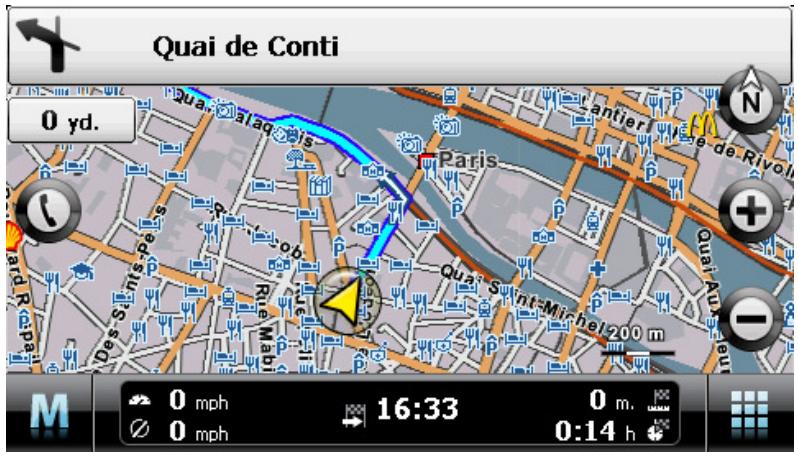
L'itinéraire planifié est affiché de la manière suivante sur l'écran de carte :
- L'itinéraire est affiché sur un extrait de carte orienté vers le nord. Au besoin, vous pouvez via le bouton N commuter entre une vue 2D et 3D. Les modes d'affichage suivants sont à votre disposition : La carte est représentée sur une vue bidimensionnelle. Si vous avez dans le menu Réglages > Affichage réglé la carte sur normal, la carte est alors au choix orientée vers le nord ou le sens de marche. Si vous avez sélectionné l'option smart, la carte est, avec taux d'agrandissement bas, orientée vers le nord, avec taux d'agrandissement élevés, orientée dans le sens de marche (cf. également Réglage de l'affichage). En mode Carte 3D, la carte est affichée sur une vue tridimensionnelle basculée. La représentation en trois dimensions est always orientée vers le nord.

Conseil
Dans les modes de représentation bidimensionnels, vous pouvez déplacer manuellement l'extrait de carte actuel en tapant sur une position sur la carte, puis, en maintenant la pression, en déplaçant le stylet vers la position désirée : l'extrait de carte est automatiquement ajusté. Cette fonction n'est pas disponible pour le mode de représentation tri-dimensionalnel !
- L'extrait de carte est affiché sur l'ensemble de l'écran : au besoin, vous pouvez, dans le menu Réglages > Affichage > Écran de carte, activer les options Dynamique (selon la manoeuvre, la vue fléchée est activée) ou Flèche et carte (partage d'écran) : le mode partage d'écran offre un affichage combiné de l'écran de carte et de la vue fléchée ainsi qu'un accès aux deux premiers boutons de commande du menu rapide. L'itinéraire planifié est affiché en bleu sur l'extrait de carte. La rue dans laquelle vous vous trouvez actuellement est affichée dans la partie supérieure de l'écran. La distance jusqu'à la prochaine manoeuvre est elle aussi indiquée.
- Votre position actuelle est affichée à l'aide du symbole sur la carte.
- Les informations relatives à la vitesse moyenne, à la distance jusqu'à destination finale, au temps de trajet restant et à l'heure d'arrivée (au format 480 × 272 pixels) sont affichées sur la barre inférieure de l'écran de carte.
- Avant une manoeuvre, l'extrait actuel de carte est automatiquement agrandi, il reprend sa taille initiale après la manoeuvre. Vous pouvez ajuster le degré d'agrandissement dans le menu Affichage > Zoom automatique dans les Réglages (cf. Réglage de l'affichage). Au besoin, vous pouvez via les boutons et ajuster manuellement l'agrandissement de l'extrait actuel de carte. L'échelle actuelle est affichée sur la carte.
- Avant une manoeuvre, l'écran de carte est commuté : la direction prévue, la distance jusqu'à la manoeuvre et une vue détaillée sont affichées dans la partie supérieure. Après la manoeuvre, l'affichage normal de carte est de nouveau activé.
- Les points d'intérêt tels que stations-service, aires de repos etc. sont désignés par des symboles
les sur la carte.

Conseil
Le cas échéant, vous pouvez déplacer manuellement l'extrait de carte actuel sur l'écran pour par exemple afficher sur la carte les points d'intérêt situés dans les environs de l'itinéraire calculé. À cet effet, tapez sur une position appropriée, maintenez le stylet et déplacez-le vers une quelconque position souhaitée sur l'écran : l'extrait de carte est automatiquement ajusté.
Outre via guidage routier visuel, toutes les manoeuvres sont également ANNONCÉES VIA des ordres vocaux. Vous pouvez ajuster comme suit la restitution vocale durant le guidage routier :
- Tapez sur le bouton situé en haut à gauche de l'écran : le menu de réglage Paramètres audio s'ouvre, dans lequel vous pouvez ajuster le volume de la voix, du clic de touche et de la restitution audio de fichiers MP3 via l'application annexe MP3 Player. Le volume réglé ici vaut pour la restitution via le haut-parleur interne ainsi que pour la restitution via la prise casque (mini jack 3,5 mm) de votre appareil de navigation. Via les boutons + et −, vous pouvez monter ou baisser le son du signal respectif sur 6 niveaux. Le niveau le plus bas correspond à la mise en sourdine.

Note
Le réglage sonore effectué est mémorisé et activé comme tel lors du prochain démarrage de votre système de navigation.
Affichage boussole
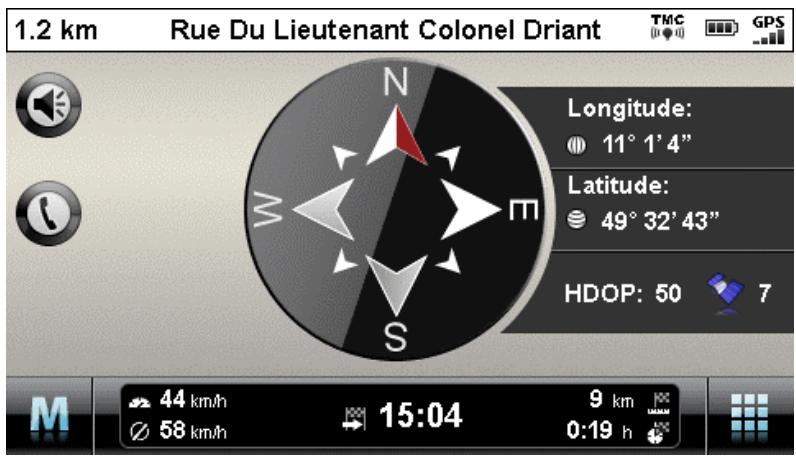
Vous pouvez dans le menu rapide sélectionner un autre mode d'affichage de carte. La vue boussole offre un affichage de votre position actuelle par rapport aux quatre points cardinaux. Pour une meilleure orientation, le nord est affiché en couleur. Votre position actuelle est en outre indiquée en degrés de longitude et de latitude (degrés, minutes d'arc et secondes d'arc). L'orientation de la boussole et l'affichage des coordonnées géographiques sont actualisés en permanence pour permettre une orientation précise. Toutefois, ici encore, l'exactitude des mesures, en l'occurrence de l'affichage, dépend de la qualité de réception du signal GPS : c'est la raison pour laquelle la qualité de réception GPS est elle aussi indiquée dans le champ HDOP. À côté du symbole est en outre affiché le nombre de satellites dont le signal est actuellement reçu.
Dans la partie inférieure de la fenêtre, sur la barre d'informations, sont affichées toutes les autres données relatives à l'itinéraire actuel (vitesse, distance, temps de trajet calculé etc.).

Conseil
Votre système de navigation utilise les signaux de plusieurs satellites pour déterminer votre position. Des chevauchements peuvent intervenir dans les zones d'intersection entre ces signaux satellites et affecter l'exactitude des mesures. La valeur HDOP indiquée sur la vue de boussole indique l'exactitude de mesure sur la carte 2D horizontale : des valeurs situées entre 0,1 et 6 garantissent une exactitude de mesure suffisante à haute. Des divergences peuvent se produire pour les valeurs supérieures à 6.

Note
Si une limitation de vitesse est disponible pour le tronçon actuel de parcours, elle est indiquée à l'aide du symbole dans le coin gauche de l'écran : un avertissement vocal ne se fait entendre que si l'option Limitation de vitesse dans le menu Réglages > Réglages programme est activée et que la vitesse a été dépassée du nombre de km/h indiqué.
Vue détaillée
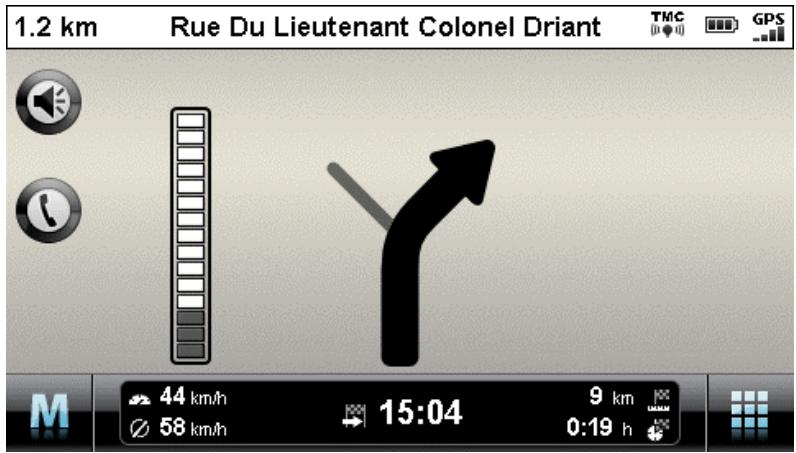
Vous souspouce dans le menu rapide sélectionner un autre mode d'affichage de carte. La vue détaillée offre, indépendamment de la carte, un système de guidage fléché. Outre une flèche décrivant la manoeuvre actuelle/prochaine, la vue détaillée fournit les informations suivantes:
- La flèche indique le sens de circulation actuel. Avant une manoeuvre, la flèche indique la direction à prendre durant la manoeuvre. Selon la manoeuvre, des rues latérales peuvent elles aussi être affichées, la route principale reste cependant clairement désignée.
- La distance jusqu'à la prochaine manoeuvre est affichée via la chaîne de segments à côté de la flèche : plus la manoeuvre approche, plus le nombre de segments repliés augmente. Vous pouvez ainsi aisément évaluer la distance réelle jusqu'à la manoeuvre par rapport à votre visée de conduite.
- Dans la partie supérieure de l'écran sont indiqués la rue dans laquelle vous vous trouvez actuellement et le trajet à effectuer sur cette route jusqu'à la prochaine manoeuvre.
- Peu avant l'exécution d'une manoeuvre, l'affichage commute : la distance jusqu'à la manoeuvre est prise affichée, de même que la rue/direction vers laquelle vous serez conduit après la manoeuvre.
Dans la partie inférieure de la fenêtre, sur la barre d'informations, sont affichées toutes les autres données relatives à l'itinéraire actuel (vitesse, distance, temps de trajet calculé etc.).
Information voyage
Vous sous le menu rapide, via Infovoyage, appeler un autre mode d'affichage de carte. Cette vue offre les informations suivantes:
Vitesse maximale Vitesse moyenne Trajet parcouru Durée du trajet
Ces informations se rapportent à tous les itinéraires empruntés depuis la dernière remise à zéro des infos voyage (cf. ci-dessous). Pour mesurer des informations relatives à un itinéraire particulier, vous devez remettre à zéro les infos voyage au commencement du guidage routier. A cet effet, veuillez activer le bouton : toutes les valeurs sont mises sur 0 et la mesure est redémarrée.

Note
Les valeurs contenues dans les informations voyage sont automatiquement remises à 0 lorsque votre appareil de navigation ne reçoit pas de paquet de données GPS valides durant deux heures.
- Manuel d'utilisation du logiciel
- Chapitre 1. introduction 1
- Chapitre 2. installation manuelle et mise en service 6
- Chapitre 3. installation et mise en service VIA le GOPAL assistant 11
- Chapitre 4. utilisation : principes de BASE 20
- Réglages de base pour le fonctionnement 23
- Réglages spécifiques pour le logiciel de navigation 26
- Saisie manuelle des informations de destination 35
- Gestion de favoris 42
- Modification de l'itinéraire 44
- Informations sur l'itinéraire 46
- Démarrage et affichage du guidage routier 48
- Accueil
- Contenu du cd/dvd
- Conditions système requises
- Conseil
- Conventions dans ce manuel
- Conseils et avertissements
- Note
- Informations importantes
- Marques déposées
- Copyright et garantie
- Chapitre 2. installation manuelle et mise en service
- Première mise en service
- Nouvelle installation et mise à jour de logiciel
- Transfert du matériel cartographique et des données de points d'intérêt sur la carte mémoire
- Transfert des données sur la mémoire interne de l'appareil de navigation
- Chapitre 3. installation et mise en service via le gopal® assistant
- Installation du logiciel gopal® assistant
- Interface utilisateur de gopal® assistant
- Barre de menus
- Réglages
- Bibliothèque
- Magasin
- Appareils
- Zone de sélection de données
- Zone de lecteur
- Réglage de la langue d'utilisation
- Actions manuelles pour l'échange de données
- Via la catégorie...... sélectionnez dans la zone de sélection de données...
- Transfert et affichage de traces GPS
- Fonctions de gestion de l'appareil
- Modification du nom de l'appareil
- Formatage de la carte mémoire externe
- Faire des achats sur le portail de la boutique gopal
- Chapitre 4. utilisation : principes de base
- Fonctionnement de l'écran de menu
- Fonctionnement de l'écran de carte
- Boutons de commande
- Indicateurs de statut
- Chapitre 5. ajustage des paramètres
- Réglages de base pour le fonctionnement
- Réglages de volume sonore
- Réglages écran
- Options d'alimentation
- Fonction auto-off
- Émetteur FM
- Rétablir les réglages usine
- Réglages spécifiques pour le logiciel de navigation
- Ajustage des options de route
- Réglage de l'affichage
- Ajustage des paramètres de langue
- Ajustage des réglages de l'appareil
- Ajustage des réglages programme
- Ajustage des paramètres de menu rapide
- Chapitre 6. utilisation du logiciel de navigation gopal®
- Saisie manuelle des informations de destination
- Saisie des coordonnées de destination
- Création de favours durant la saisie de la destination
- Saisie de l'adresse d'origine durant la saisie de la destination.
- Saisie manuelle sur l'écran de carte
- Ajout de destinations supplémentaires
- Démarrage du calcul d'itinéraire
- Sélection de points d'intérêt
- Gestion de favoris
- Création d'un nouveau favori
- Effacer des favoris
- Renommer des favoris
- Modification de l'itinéraire
- Saisie de la position de départ
- Ajout d'une destination
- Éditer les entrées de la liste de parcours
- Optimisation de l'itinéraire
- Charger et sauvegarder un parcours
- Démarrage du calcul de parcours
- Informations sur l'itinéraire
- Description du chemin
- Etat du trafic
- Simulation d'itinéraire
- Démarrage et affichage du guidage routier
- Affichage boussole
- Vue détaillée
- Information voyage
Marque : MEDION
Modèle : GOPAL NAVIGATOR 4.5 ME
Catégorie : GPS Navigation Software