
MD 81290 - Lecteur dvd MEDION - Notice d'utilisation et mode d'emploi gratuit
Retrouvez gratuitement la notice de l'appareil MD 81290 MEDION au format PDF.


| Type de produit | Lecteur DVD |
| Marque | MEDION |
| Modèle | MD 81290 |
| Alimentation | 230 V ~ 50 Hz, 15 W (consommation), 4,4 W en veille |
| Formats de disque compatibles | DVD, DVD+R, DVD+RW, DVD-R, DVD-RW, VCD, SVCD, CD-Audio, CD-R, CD-RW, JPEG-CD, MP3-CD, WMA, DivX |
| Formats audio | Dolby Digital 5.1, DTS (via sortie numérique), MP3, WMA |
| Formats vidéo | MPEG-2, DivX (3,4,5,6), MPEG4 |
| Sorties vidéo | Péritel (RGB/CVBS), S-Vidéo, vidéo composite (cinch), composante YUV, HDMI |
| Sorties audio | Analogique 5.1, coaxiale (numérique), optique (numérique), casque (jack 6,3 mm) |
| Fonctions spéciales | Progressive Scan, HDMI upscaling (480p, 720p, 1080i, 576p), lecture de cartes mémoire (SD, Multimédia, Smart Media, Compact Flash, Micro Drive, Memory Stick), port USB |
| Fonctions de lecture | Pause/Step, avance/retour rapide (2x-16x), ralenti (1/2-1/16), répétition (chapitre/titre/A-B), programmation (20 titres), recherche directe, signets (12), digest (aperçu titres/chapitres/temps), zoom (x2-x4), angle (multi-caméra), 3D audio, MUTE |
| Contrôle parental | 8 niveaux (1-8), mot de passe personnalisable, code maître 1369 |
| Langues OSD | Français, anglais, allemand, espagnol, italien, néerlandais |
| Piles télécommande | 2 x 1,5 V type AA (LR6/R6) |
| Code régional DVD | Zone 2 (Europe) et Zone 0 (toutes zones) |
| Autres | Blocage touches (Key Lock), écran de veille, mise à jour logicielle non spécifiée |
FOIRE AUX QUESTIONS - MD 81290 MEDION
Questions des utilisateurs sur MD 81290 MEDION
0 question sur cet appareil. Repondez a celles que vous connaissez ou posez la votre.
Poser une nouvelle question sur cet appareil
Téléchargez la notice de votre Lecteur dvd au format PDF gratuitement ! Retrouvez votre notice MD 81290 - MEDION et reprennez votre appareil électronique en main. Sur cette page sont publiés tous les documents nécessaires à l'utilisation de votre appareil MD 81290 de la marque MEDION.
MODE D'EMPLOI MD 81290 MEDION
Déballer l'appareil. 8 Insérer les piles dans la télécommande 8
Raccordements et branchements possibles 9
Installer l'appareil 9 Branchements possibles entre le lecteur de DVD et le téléviseur. 9 PROGRESSIVE SCAN 12 Transfert numérique d'image et de son : HDMI 14 Raccordement « home cinema » avec transmission analogique du son 15 Transmission numérique du son 16 Raccordement au secteur 16 Facultatif : raccordement du casque 16
Fonction des touches 17
Commandes sur l'appareil ou à l'aide de la télécommande 17 Veille/mise en marche/mise hors tension 17 Insérer un disque 17 Lecture de carte mémoire et d'USB Memory Stick 18 Blocage des touches - KEY LOCK 18 Fonctions de lecture 18 Fonctions de recherche 19 Fonctions de répétition 20 Programmer l'ordre de lecture - PROGRAM 21 Sélection directe par titre/durée - SEARCH 22 Définir un « signet » - BOOKMARK 22 Sélectionner un extrait - DIGEST (DVD et VCD) 23 RANDOM et INTRO (CD uniquement) 24 Fonctions de l'image 24 Fonctions audio 25 TITLE MENU, DVD MENU 25 MENU AUDIO et SUBTITLE 26 Fonction PBC (VCD 2.0 unique) 26 Naviguer sur des CD MP3 et JPEG 27
Réglages du MENU SETUP 28
Menu Configuration Générale 29 Menu Configuration Audio 31 Configuration Dolby Digital 32 Menu des Préférences 33
Consignes de sécurité

Lisez attentivement les consignes de sécurité avant de mettre l'appareil en marche. Tenez compte des mises en garde figurant sur l'appareil et dans le mode d'emploi.
Gardez toujours le mode d'emploi à portée de main. Si vous vendez ou donnez l'appareil, pensez à remettre également ce mode d'emploi.
Ne pas laisser d'appareils électriques entre les mains des enfants
Ne laissez jamais des enfants utiliser sans surveillance un appareil électrique.
Les piles/batteries peuvent présenter un risque mortel en cas d'ingestion. Conservez toujours l'appareil et les piles hors de portée des jeunes enfants. En cas d'ingestion d'une pile, faites immédiatement appel à un médecin.
Conservez également les matériaux d'emballage hors de portée des enfants. Ils pourraient s'étouffer.
Installer l'appareil en toute sécurité
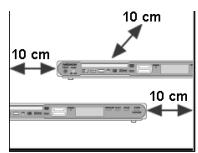
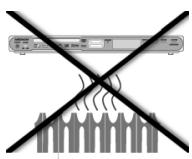
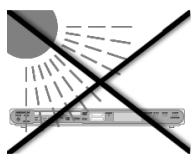
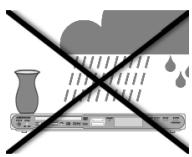
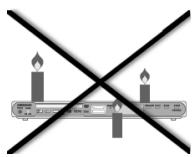
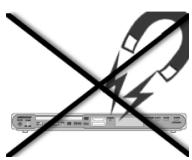
Installez l'appareil sur une surface solide et plane. L'appareil n'est pas conçu pour être utilisé dans des pièces très humides (p. ex. une salle de bains). Veillez à ce que :
□ la pièce soit suffisamment aérée; □ l'appareil ne soit pas exposé à une source de chaleur directe (p. ex. des radiateurs); □ l'appareil ne soit pas exposé aux rayons directs du soleil; □ l'appareil ne soit pas en contact avec de l'humidité, de l'eau ou des projections d'eau (ne placez pas, p. ex., de vase sur l'appareil); □ l'appareil ne soit pas placé à proximité immédiate de champs magnétiques (p. ex. d'autres haut-parleurs); □ l'appareil ne se trouve pas à proximité de sources de feu nu (p. ex. des bougies allumées).
Laisser la prise secteur accessible
Reliez l'appareil à une prise de courant aisément accessible (230 V ~ 50 Hz) située à proximité de l'appareil. La prise de courant doit rester accessible s'il avait s'avérer nécessaire de débrancher rapidement l'appareil.
Si la fiche, le câble d'alimentation ou l'appareil sont endommagés, débranchez immédiatement la fiche de la prise de courant.
N'essayez en aucun cas d'ouvrir et/ou de réparer vous-même l'appareil. Vous risqueriez de vous électrocuter. En cas de problème, adressez-vous à notre centre S. A. V. ou à un autre atelier spécialisé approprié.

Le lecteur de CD
Le lecteur de CD est un produit laser de classe 1. L'appareil est équipé d'un système de sécurité qui empêche la fuite de rayons laser dangereux au cours d'une utilisation normale. Pour prévenir tout risque de blessure aux yeux, prenez garde à ne jamais manipuler ni abîmer le système de sécurité de l'appareil.

Nettoyer l'appareil
Avant le nettoyage, veuillez débrancher la fiche secteur de la prise de courant. Pour nettoyer l'appareil, utilisez un tissu sec et doux. Évitez les solvants et les produits d'entretien chimiques qui risqueraient d'endommager la surface et/ou les inscriptions figurant sur l'appareil.

Emballage
Votre lecteur de DVD se trouve dans un emballage de protection afin d'éviter qu'il ne s'abîme au cours du transport. Les emballages sont des matières premières et peuvent être recyclées ou réintégrées dans le circuit des matières premières.

Appareil
Lorsque le lecteur de DVD arrive en fin de vie, ne le jetez jamais dans une poubelle classique. Informez-vous auprès de votre municipalité des possibilités d'élimination écologique et adaptée. Recyclez l'appareil et les batteries séparément.

Piles
Les piles usagées ne sont pas des déchets domestiques. Les piles doivent être déposées dans un lieu de collecte pour piles usagées.


Le DVD ou Digital Versatile Disc (littéralement : « disque digital à usages variés ») est un support numérique de stockage d'informations. Les DVD sont signalés par l'un des symboles représentés ci-contre.
Selon la manière dont les informations sont enregistrées sur le disque, on désigne différents types de DVD à capacité de mémoire variable.
Structure des DVD
Les DVD vidéo sont divisés en titres et en chapitres. Un DVD peut avoir plusieurs titres qui peuvent à leur tour se composer de plusieurs chapitres. Les titres et les chapitres sont numérotés dans l'ordre :
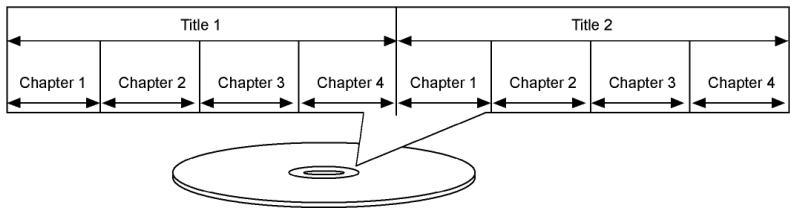
Normalement, le premier titre d'un DVD comprend les informations relatives à la licence et au fabricant. Le titre suivant est généralement le film à proprement parler. Les autres titres peuvent p. ex. contenir des reportages sur le tournage du film, des bandes-annonces ou des informations sur les acteurs.
Langues et sous-titres
Angle de vue
Les DVD peuvent contenir jusqu'à huit langues et jusqu'à 32 langues de sous-titres. Lors de la lecture, vous pouvez combiner librement la langue et les sous-titres.
Sur certains DVD, il est même possible de modifier l'angle de vue, à condition que le film ait été tourné sous différentes perspectives.
Codes régionaux
En raison des stratégies de diffusion des œuvres au niveau mondial, un système de code a été mis au point pour les DVD afin que les disques ne puissent être lus que sur les appareils achetés dans certaines parties du monde.
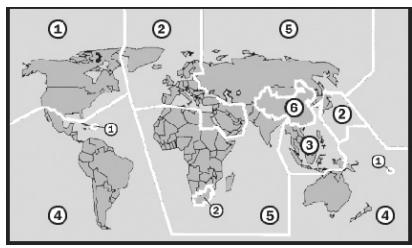
Ce système de code repose sur une division du monde en six zones. L'Europe fait partie de la zone 2. Vous pouvez donc visionner sur votre lecteur de DVD les disques portant le code

régional 2. Le code régional est imprimé sur l'emballage du DVD (voir le logo ci-contre).
Mis à part les DVD de code régional 2, l'appareil permet de lire complètement les DVD de code régional 0 (compatibles avec tous les lecteurs de DVD).

Si vous avez des problèmes pour lire certains DVD, assurez-vous qu'ils portent bien le code régional 2 ou 0.
MP3 et WMA
Les formats MP3 et WMA sont des formats Windows de compression de données audio. L'abréviation WMA signifie « Windows Media Audio ». Ce format est plus récent que le format MP3.
Pour pouvoir être identifiés par l'appareil, les fichiers MP3/WMA doivent être enregistrés avec l'extension de fichier correspondante : mp3 ou wma.
À la différence des CD audio habituels, les CD MP3 et WMA peuvent être – de la même façon que les CD de données pour ordinateur – découpés en dossiers (répertoires, albums) et fichiers (plages, titres).
MPEG4, Nero digital et divx
MPEG4 désigne une technique de compression pour données vidéo/multimédias (MPEG = « Moving Picture Experts Group »).
Nero Digital et DivX sont des noms de marque qui désignent la technologie de compression/décompression vidéo reposant sur le format MPEG4.
Cet appareil prend en charge les formats DivX3, 4, 5 et 6 qui permettent d'atteindre des pointes de 10 000 kbps.
Les titres WMA sont signalés à l'écran par le symbole suivant :

Formats audio surround dispensables
L'appareil peut décoder deux formats audio surround.
Dolby digital 5.1
Dans le format audio Dolby Digital, les données audio sont enregistrées sous forme numérique sur un maximum de cinq canaux audio séparés à pleine fréquence (avant gauche et droite, milieu, arrière gauche et droite) ainsi que sur un canal à effets ou basses (5.1) séparé. Les supports audio au format Dolby Digital sont signalés par le label ci-contre.
Chaque canal étant parfaitement indépendant, on obtient un univers audio réaliste avec une impression d'écoute « en trois dimensions », ce qui permet de restituer au niveau acoustique les distances, les mouvements et un positionnement relatif dans la pièce.
Votre appareil peut décoder ces données audio et les envoyer aux sorties 5.1. Le signal original peut être par ailleurs envoyé à un décodeur/amplificateur externe par l'intermédiaire des sorties numériques.
Dts (digital theater systems)
Derrière l'abréviation dts se cache un format audio jusqu'à présent peu répandu, permettant là encore d'enregistrer jusqu'à six (5.1) canaux séparés sur un support audio. Les supports audio au format dts sont signalés par le label ci-contre.
Votre appareil peut lire ces données audio et les envoyer aux sorties numériques (« DIGITAL OUT ») pour qu'elles soient décodées.
Marques commerciales
«Dolby», «Pro Logic» et le symbole «DD» sont des marques commerciales des laboratoires Dolby.
La mention « DTS » est une marque déposée de DTS Technology, LLC.
DIGITAL
DOLBY

Déballer l'appareil
Retirez tous les éléments d'emballage, y compris les films plastiques à l'avant de l'appareil.

ATTENTION! Ne laissez pas les jeunes enfants jouer avec les films d'emballage. Ils pourraient s'étouffer!
Contrôler le contenu de la livraison
Au cours du déballage, assurez-vous que les éléments suivants ont bien été livrés :
Lecteur de DVD Cable Peritel □ Télécommande 2 piles rondes (1,5 V; taille AA) Mode d'emploi et documents de garantie
Insérer les piles dans la télécommande
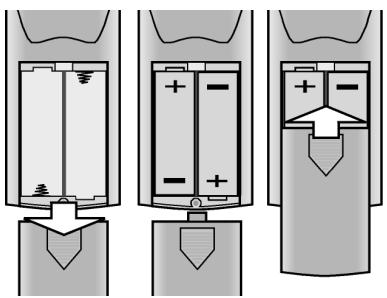
La télécommande est fournie avec deux piles rondes 1,5 V (taille AA).
Faites glisser le cache du à piles au dos de la télécommande dans le sens de la flèche. - Insérez les piles de manière à ce que le pôle moins des piles soit en contact avec les ressorts. Remettez en place le cache du à piles.

Attention!
Les piles fournies ne doivent pas être rechargées, démontées, jetées au feu ou court-circuitées.
Les piles représentent un danger mortel en cas d'ingestion. Conservez donc les piles et la télécommande hors de portée des jeunes enfants. En cas d'ingestion d'une pile, faites immédiatement appel à un medicine.
Raccordements et branchements possibles
L'appareil peut être relié de diverses manières à d'autres appareils d'entrée et de sortie :
un téléviseur, un magnétoscope, un autre récepteur, p. ex. une chaîne hi-fi.

Avant de procéder aux raccordements, veillez à ce que tous les appareils soient éteints. Reliez les appareils à la prise de courant uniquement lorsque les branchements ont été effectués.

En cas de dysfonctionnement dû à une décharge electrostatique, réinitialisez l'appareil en le débranchant.
Installer l'appareil
Installez l'appareil sur une surface solide et plane.
Veillez à ce que :
□ la pièce soit suffisamment aérée; □ l'appareil ne soit pas exposé à des sources de chaleur directes; □ l'appareil ne soit pas exposé aux rayons directs du soleil; □ l'appareil ne soit pas en contact avec de l'humidité ou de l'eau; □ l'appareil ne se trouve pas à proximité immédiate de champs magnétiques (p. ex. un téléviseur ou d'autres haut-parleurs).
Le vernis particulièrement agressif de certains meubles peut attaquer les pieds en caoutchouc de l'appareil. Placez éventuellement une protection sous l'appareil.
Branchements possibles entre le lecteur de DVD et le téléviseur
Vous pouvez raccorder votre appareil à quatre types de téléviseurs.

Attention : pour chaque type de raccordement, le bouton PROGRESSIVE SELECT au dos de l'appareil doit se trouver en position OFF dans la mesure où la fonction PROGRESSIVE SCAN n'est pas utilisée (voir “PROGRESSIVE SCAN”, p. 12). Sans cela, nous n'aurons pas d'image.
Raccordement au téléviseur au moyen d'un câble péritel
Le câble Péritel constitue la méthode la plus simple pour raccorder le lecteur de DVD au téléviseur.
Si votre téléviseur peut traiter les signaux RGB, vous obtiendrez avec cette option une image de très bonne qualité.
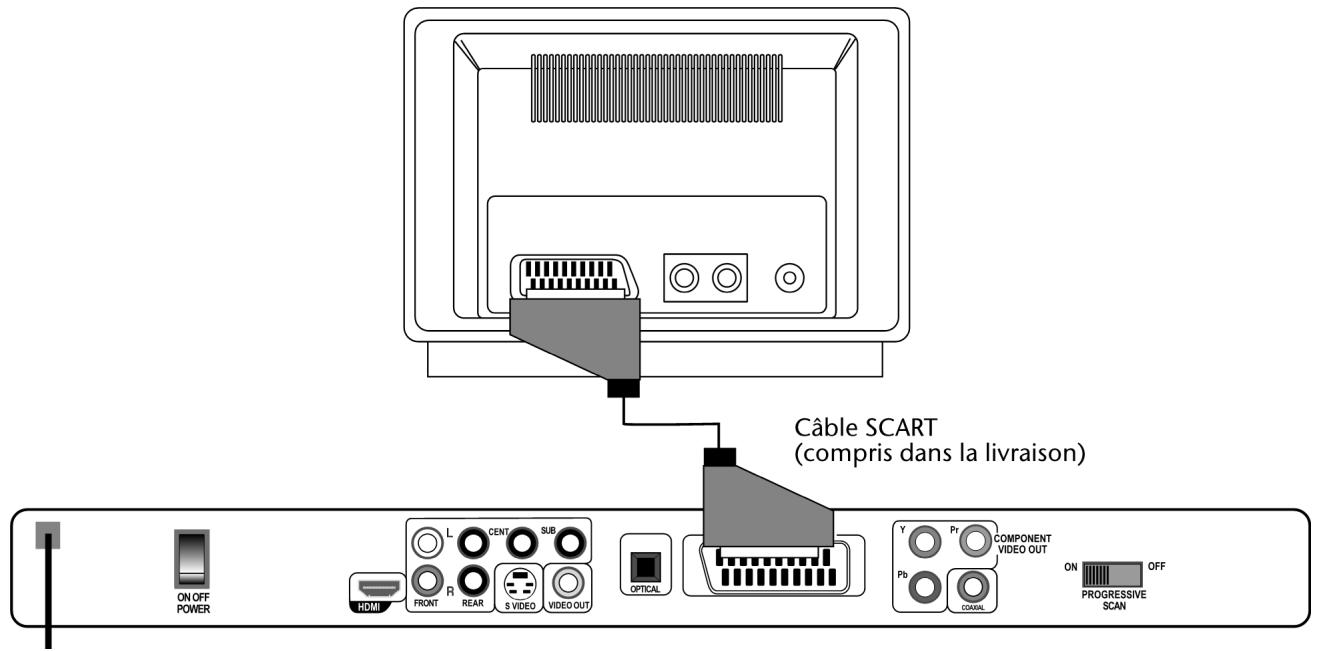
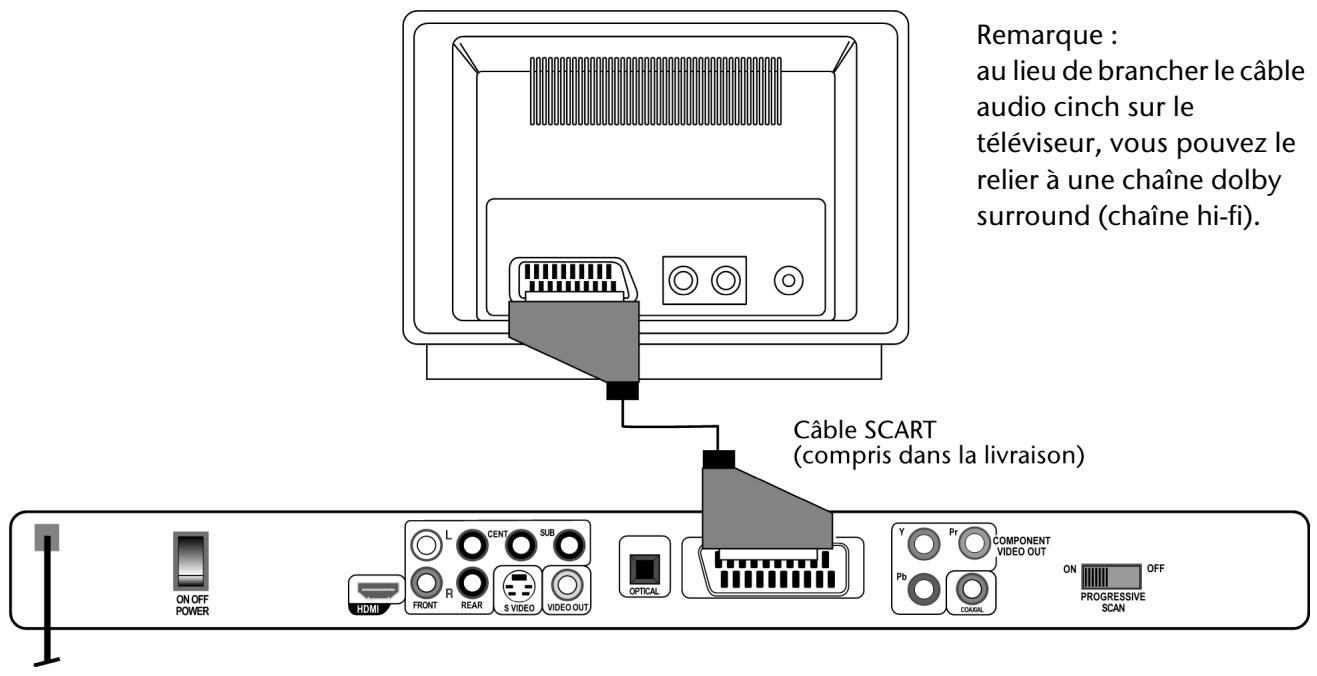
Raccordement au téléviseur au moyen d'un câble s-vhs
Si votre téléviseur ne possède pas de prise Péritel, vous pouvez le relier à l'appareil au moyen d'un cable S-VHS (prise S-VIDEO). Vous obtiendrez ainsi une image de bonne qualité.
Pour entendre le son en stéréo, réglez l'option Downmix sur STEREO dans le menu AUDIO.
Respectez les codes de couleur gauche/droite lors du branchement des câbles cinch.
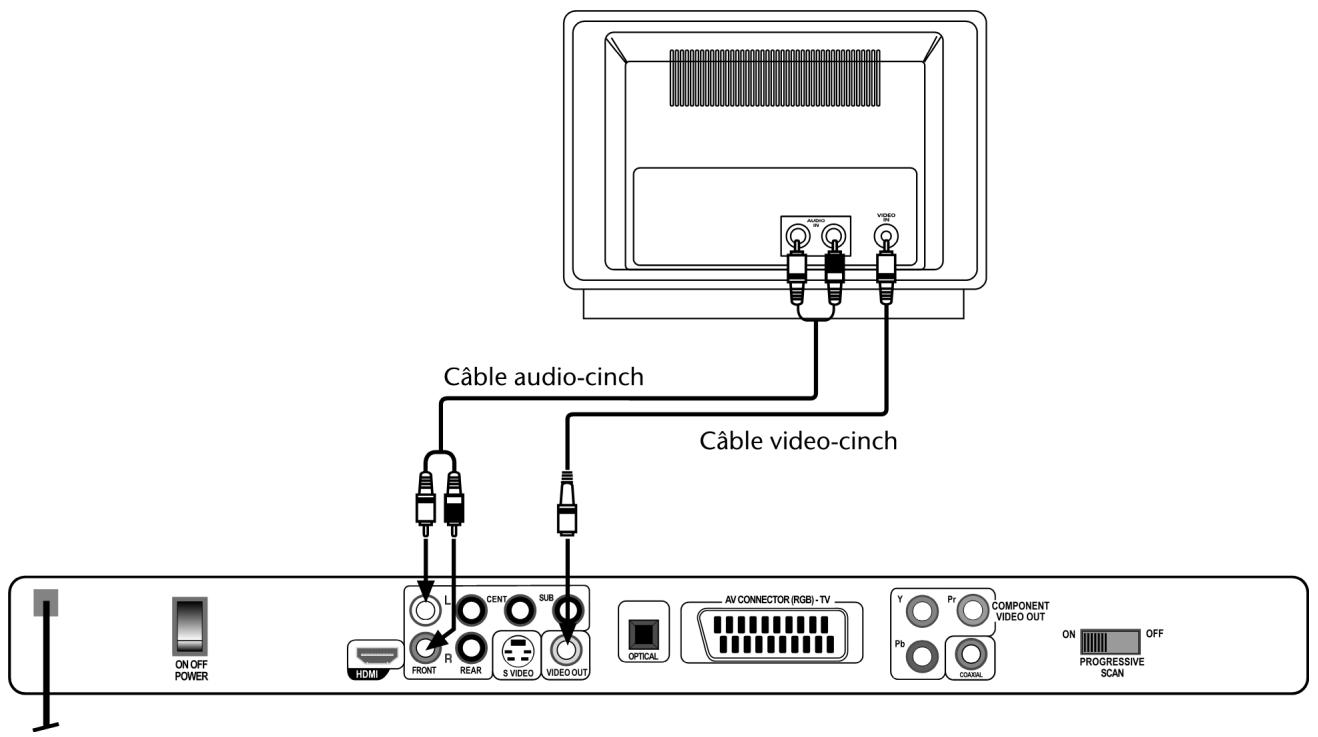
Raccordement au téléviseur au moyen d'un câble vidéo cinch
Si votre téléviseur ne dispose ni d'une prise Péritel ni d'une prise S-VIDEO, vous pouvez également utiliser un cable vidéo cinch pour le branchement. - Pour entendre le son en stéréo, réglez l'option Downmix sur STEREO dans le menu AUDIO.
Respectez les codes de couleur gauche/droite lors du branchement des câbles cinch.
Prises composantes (norme YUV)
Si votre téléviseur possède de telles prises composantes
(Y, Cb/Pb, Cr/Pr), vous pouvez relier l'appareil au téléviseur au moyen de ces prises ou aussi avec un projecteur :
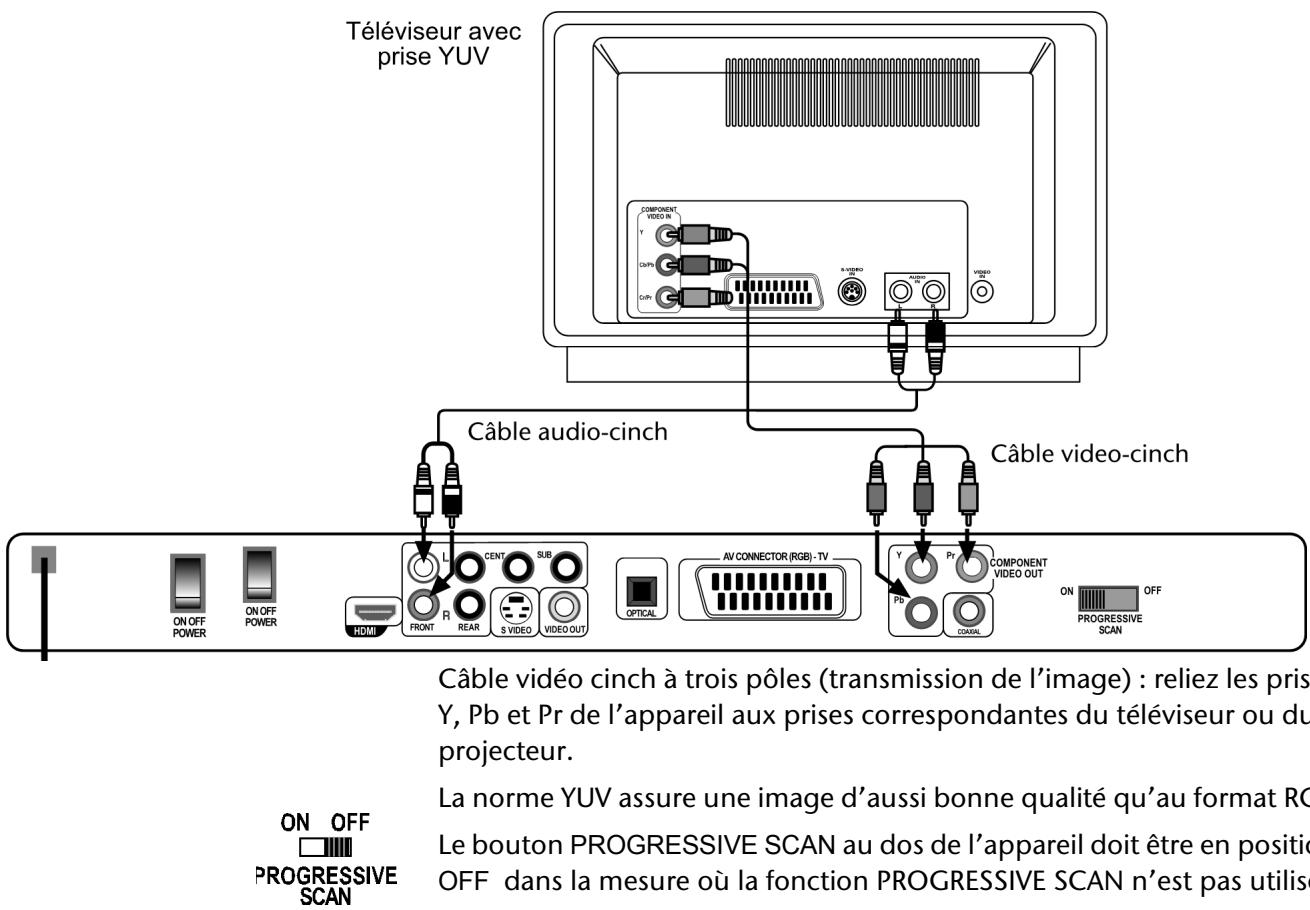
La fonction dite PROGRESSIVE SCAN permet d'obtenir une image de très bonne qualité. Si les signaux video sont transmis par la sortie composantes de l'appareil au format Progressive Scan, l'image est diffusée en 50 images entières au lieu de 50 images à deux trames. Cela réduit le scintillagement au minimum et les mouvements sont représentés avec un rendu plus fluide.
Pour pouvoir utiliser ce mode, il faut bien sûr que votre téléviseur (ou projecteur) soit lui aussi compatible avec ce format. Les signaux vidéo sont transmis à l'entrée composantes du téléviseur ou du projecteur (voir paragraphe précédent), PROGRESSIVE SCAN ne fonctionne pas si le branchement est effectué avec un cable Péritel ou un autre cable vidéo.
Comment activer la fonction PROGRESSIVE SCAN :
- Placez au besoin le bouton PROGRESSIVE SCAN au dos de l'ordinateur en position OFF. Vérifiez si, dans le menu Sortie Video > YUV, la norme YUV est activée (appuyez sur la touche SETUP > Menu Configuration Générale > Sortie Video > YUV) - voir "Sortie Video", p. 29.
- Dans le menu Type de TV, sélectionnez la norme NTSC (appuyez sur la touche SETUP > Menu Configuration Générale > Type de TV > NTSC).
Si vous conservez le standard PAL, les bords latéraux de l'image seront coupés dans la fonction PROGRESSIVE SCAN, car PROGRESSIVE SCAN bascule automatiquement au format d'image 16:9.
Le lecteur de DVD et le téléviseur étant allumés, placez le bouton PROGRESSIVE SELECT au dos de l'appareil en position ON. La remarque suivante en anglais apparait à l'écran :
P. SCAN SWITCH ON
RESTART PLAYER FOR THE CHANGE TO BE EFFECTIVE
Suivant cette remarque, faites maintenant passer l'appareil une fois en mode Veille puis rallumez-le.
La fonction PROGRESSIVE SCAN est maintenant activée.
Pour désactiver la fonction PROGRESSIVE SCAN, procédez dans le sens inverse.
Transfert numérique d'image et de son : HDMI
HDMI, le logo HDMI et la High Definition Multimedia Interface sont des marques commerciales ou des marques déposées de HDMI Licensing LLC.
Votre lecteur de DVD possède une prise HDMI (OUT). HDMI (« High Definition Multimedia Interface ») est la seule interface du domaine de l'électronique grand public à transférer sous forme numérique simultanément les données audio et vidéo. Elle traite tous les formats d'image et de son connus aujourd'hui, y compris HDTV (High Definition Television), et peut également représenter la résolution actuellement la plus élevée avec 1080 p sans perte de qualité.
Vous pouvez raccorder le lecteur de DVD aussi bien à un téléviseur avec entrée HDMI que DVI (HDMI est à compatibilité descendante de DVI – « Digital Visual Interface »). Pour le raccordement à une entrée HDMI, vous avez uniquement besoin d'un cable HDMI. Si votre téléviseur possède une prise DVI, vous avez besoin en plus d'un adaptateur (HDMI - DVI), également disponible dans le commerce spécialisé.
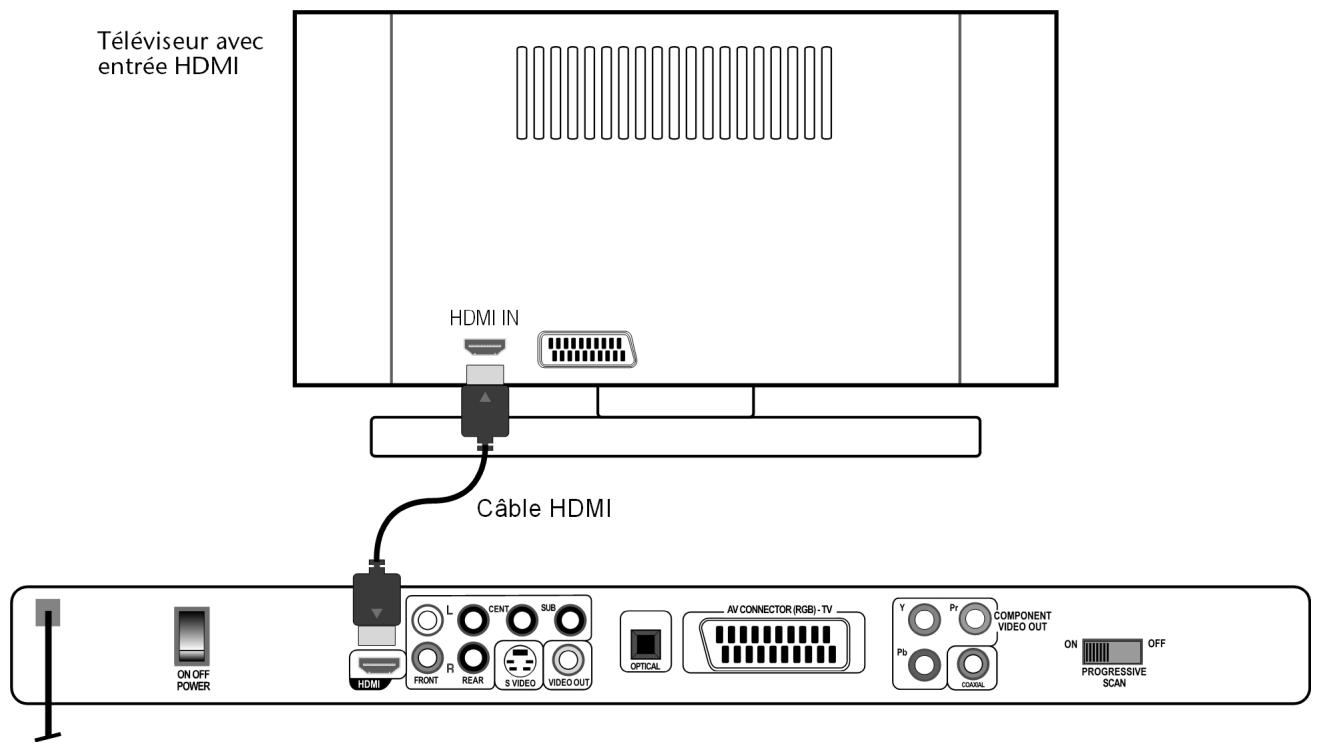

Une fois raccordé l'appareil HDMI ou DVI, allumez tout d'abord uniquement cet appareil. Attendez environ 30 secondes avant d'allumer le lecteur de DVD.
Pour un affichage sans erreur des données d'image sur votre téléviseur, vous pouvez sélectionner dans le menu SETUP du lecteur de DVD la résolution qui convient le mieux pour l'appareil HDMI ou DVI (appuyez sur la touche SETUP > Menu Configuration Générale > HDMI Setup).

Nous attirons votre attention sur les points suivants :
La sortie HDMI a été certifiée conformément au standard HDMI valide. Dans certains cas, il peut cependant se produire que le raccordement à une prise DVI ou HDMI d'un autre appareil ne soit pas compatible et qu'un transfert sans erreur ne soit de ce fait pas possible. Il ne s'agit donc pas ici d'un défaut de votre lecteur de DVD.
Raccordement « home cinéma » avec transmission analogique du son
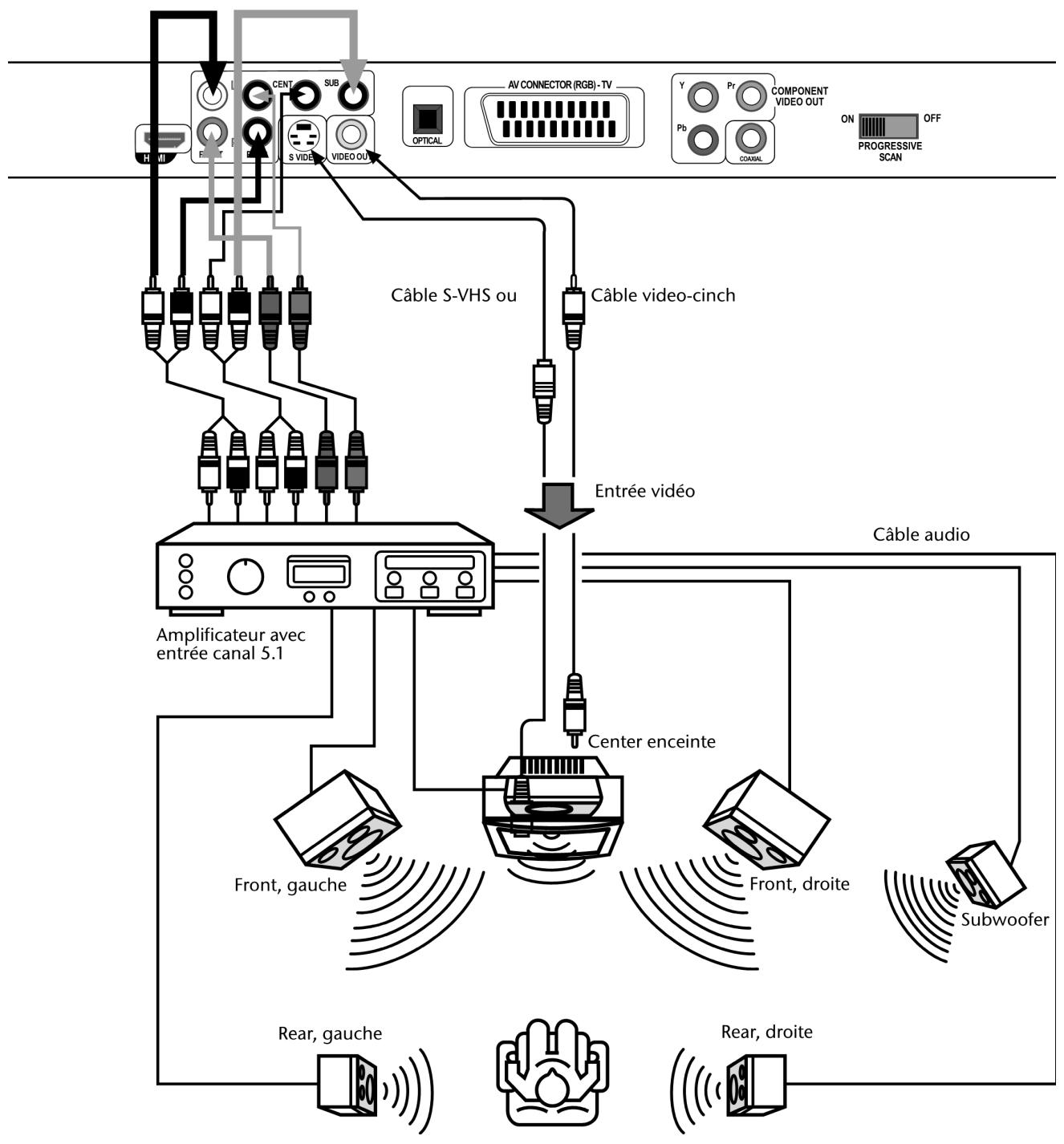
Un des avantages des DVD est de pouvoir enregistrer et différer le son sur plusieurs canaux : le lecteur de DVD envoie à la sortie Dolby Digital 5.1 les signaux nécessaires pour écouter le son en mode 5.1.
Pour écouter le son en mode Dolby Digital 5.1, réglez l'option DOWNMIX sur OFF dans le menu AUDIO:
Transmission numérique du son
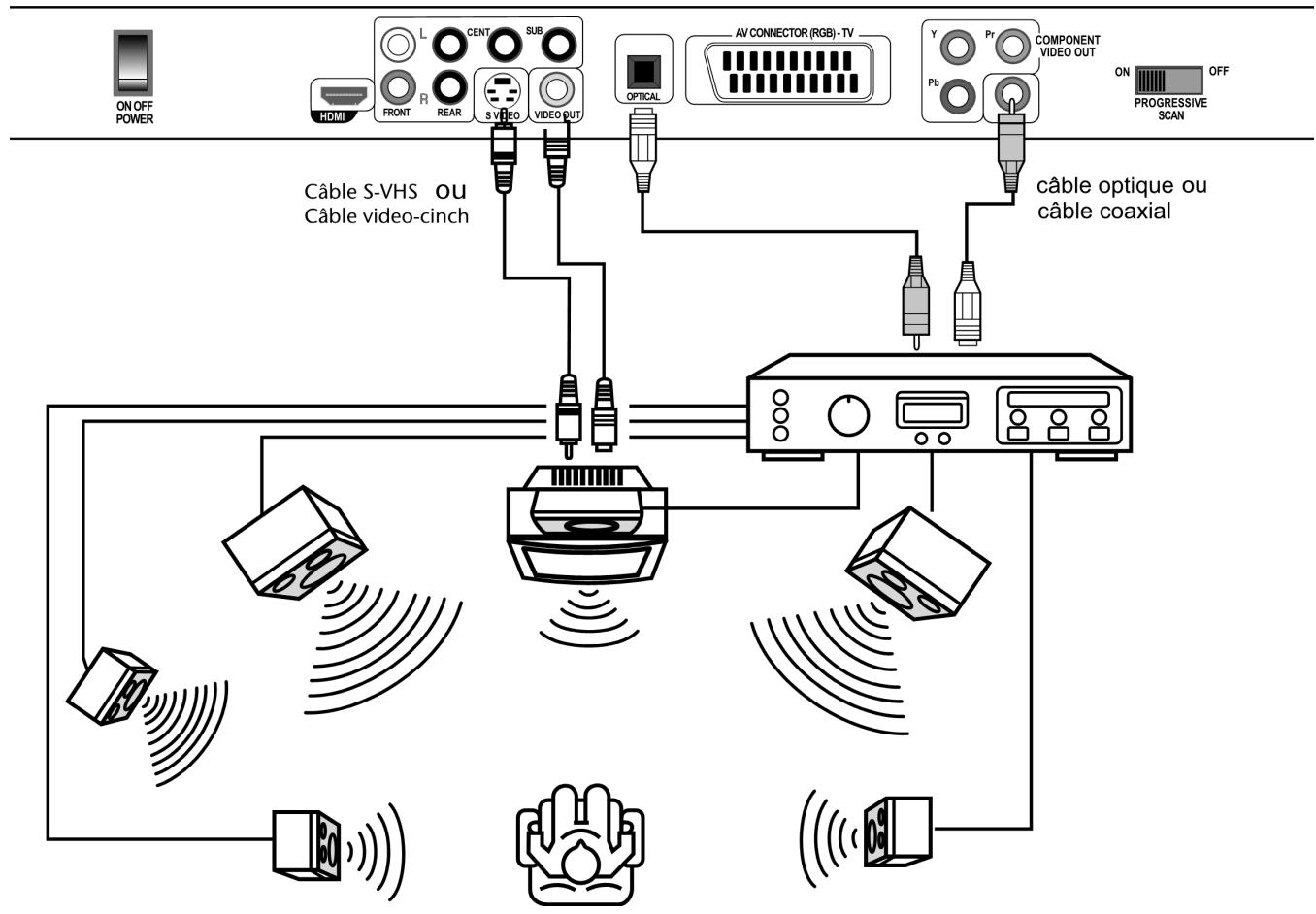
Reliez la sortie COAXIAL ou OPTICAL du lecteur de DVD à l'entrée correspondante de l'amplificateur à l'aide d'un cable coaxial ou optique. Pour la transmission des images, par contre, vous pouvez utiliser un cable S-Video ou cinch :
Raccordement au secteur
Après avoir effectué tous les branchements, reliez le câble électrique à une prise de courant (230 V ~ 50 Hz).
Facultatif : raccordement du casque
PHONES

VOLUME

La prise casque se trouve à l'avant de l'appareil (PHONES). Vous pouvez y brancher un casque à connecteur jack 6,3 mm.
Le casque dispose de sa propre commande du volume.

ATTENTION!
Avant de mettre le casque, réglez volume à zéro minimum
Commande sur l'appareil ou à l'aide de la télécommande
Les touches qui se trouvent à l'avant de l'appareil vous permettent d'activer les principales fonctions. Vous pouvez ainsi dire des disques, interrompre ou arrêter la lecture et sélectionner le lecteur approprié.
Outre ces fonctions de base, la télécommande comprend de nombreuses commandes supplémentaires qui vous permettront d'exploiter pleinement les fonctionnalités de votre appareil. La télécommande est en particulier nécessaire pour se déplacer à l'intérieur des menus affichés à l'écran du téléviseur.
Touches à l'avant de l'appareil
Touches de la télécommande

Nous nous référerons par la suite aux touches de la télécommande, puisque celle-ci comprend (à l'exception de l'interrupteur d'alimentation secteur et de SELECT) toutes les fonctions de l'appareil. Lorsque le texte se rapporte aux touches figurant sur l'appareil, cela est expressément signalé.
Mode veille
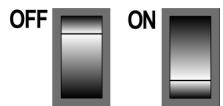
Avec le bouton POWER au dos de l'appareil, vous allumez et éteignez l'appareil en mode Veille. En mode Veille, le voyant est allumé sur l'appareil.
Mise en marche
- Appuyez sur STANDBY pour allumer l'appareil. L'affichage du Standby disparaît et l'écran s'allume.

Les affichages apparaissant à l'écran varient selon la présence ou non d'un disque et le format de ce disque.
Mise hors tension
Maintenez la touche STANDBY appuyée durant env. 3 secondes pour que l'appareil bascule à nouveau dans le mode Veille. L'écran s'éteint.
Insérer un disque
Veillez à laisser au moins 15 cm devant l'appareil pour que le compartiment du disque puisse s'ouvrir sans encombre.
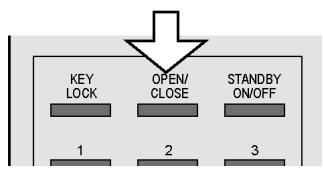
Lorsque l'appareil est allumé, appuyez sur la touche OPEN/CLOSE. - Insérez un disque, face imprimée vers le haut, dans le compartment à disque. Vérifiez que le disque est bien au centre afin qu'il ne se mette pas de travers lorsque le compartment se referme. Appuyez sur la touche OPEN/CLOSE. Le compartment se referme.
Au bout de quelques secondes, la lecture devrait démarrer automatiquement si vous avez inséré un DVD. L'affichage à l'écran dépend à son tour du type de disque (DVD, CD video, CD de musique, CD
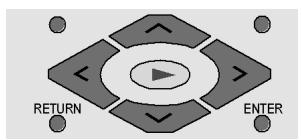
MP3 ou JPEG) et de son formatage. Appuyez au besoin sur la touche PLAY ; selon les cas, vous voyez aussi apparaître un menu dans lequel vous devez faire une sélection à l'aide des touches de navigation.
Lecture de carte mémoire et d'usb memory stick
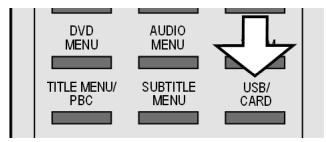
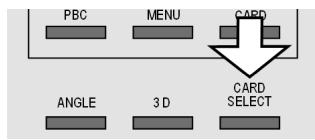
Votre lecteur de DVD dispose de lecteurs de cartes mémoire pour cartes SD, Multimédia, Smart Media, Compact Flash, Micro Drive et d'un Memory Stick ainsi que d'une prise pour une clé USB.
- Insérez une carte mémoire (face imprimée vers le haut) dans un lecteur de cartes mémoire approprié sur la façade de l'appareil.
Le lecteur de cartes mémoire supérieur est qualifié de CARD1 et le lecteur de cartes mémoire inférieur de CARD2.
Insérez la clé USB dans l'interface de prise USB. En mode USB, le voyant USB sur l'avant de l'appareil est allumé. - Sélectionnez le mode respectif avec la touche USB/CARD de la télécommande. - Avec la touche CARD SELECT, vous pouvez basculer entre le support de stockage respectif et le mode de fonctionnement normal. Si un support de stockage est inséré dans les deux lecteurs de cartes mémoire, vous pouvez basculer entre les deux lecteurs avec la touche CARD SELECT.

La lecture des données présentes sur les cartes mémoire et la clé USB s'effectue de la même façon qu'avec les disques (DVD, CD audio, CD JPEG, etc). Les informations suivantes relatives aux disques s'appliquent donc également aux cartes mémoire et à la clé USB.
Blocage des touches – KEY LOCK
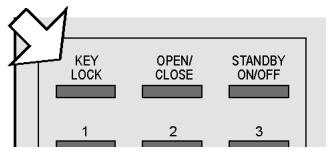
- L'appareil étant allumé, appuyez sur la touche KEY LOCK. Une information correspondante apparait à l'écran. Toutes les touches de la télécommande et de l'appareil, à l'exception du bouton POWER, sont maintenant bloquées.
- Appuyez à nouveau sur KEY LOCK pour désactiver le blocage des touches.
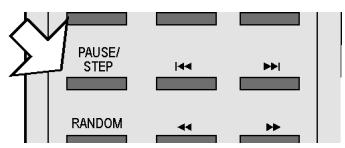
Pause/step (lecture image par image)
Pour interrompre la lecture, appuyez une fois sur PAUSE/STEP. Vous verrez apparaitre à l'écran le symbole de pause : II. Appuyez plusieurs fois sur la touche PAUSE/STEP pour avancer en mode de lecture image par image. Le symbole de lecture image par image apparait à l'écran.
Information spéciale affichée à l'écran

Si vous sélectionné une fonction qui ne peut être réalisée sur le disque inséré ou ne peut être appelée dans le mode actuel, le signe de non-validité produit ci-contre apparait à l'écran. Le signe disparait au bout de quelques secondes.
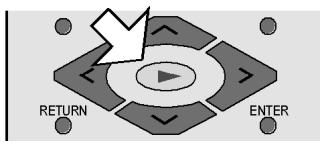
Pour poursuivre la lecture, appuyez sur PLAY. Vous voyagerez, apparaitra à l'écran le symbole Play:
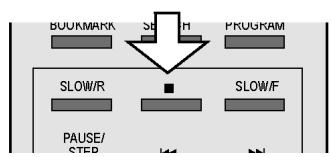
- Appuyez une fois sur la touche STOP pour arrêter la lecture. Vous verrez apparaître à l'écran le symbole Stop : vous pouvez dans ce mode poursuivre la lecture à l'endroit où vous vous êtes arrêté.
- Appuyez une seconde fois sur ■ pour éteindre définitivement le lecteur de DVD. L'appareil se trouve à présent en mode Stop.
Fonctions de recherche
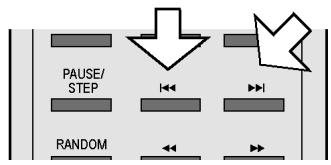
- Appuyez en cours de lecture sur la touche SKIP ou ▶ pour passer à la plage précédente ou suivante (sur les DVD : changement de chapitre, sur les CD : changement de titre).
Vous voyagez, apparaitre à l'écran le symbole Skip : [ ]. L'affichage indique en outre à quel endroit du disque vous vous trouvez actuellement.

Attention : sur la plupart des DVD, vous ne pouvez pas sauter les titres/chapitres se trouvant avant le début du film à proprement parler (informations relatives à la licence).
Avance/retour rapide
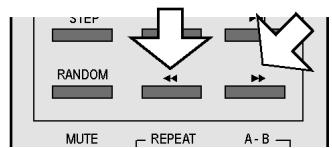
- Appuyez en cours de lecture sur la touche FAST « ou » pour lancer la recherche rapide dans un sens ou dans l'autre. Vous voyagez apparaitre à l'écran le symbole de la lecture accélérée « » ainsi que l'indication de la vitesse.
Si vous appuyez une fois sur « ou » : deux fois plus rapide (2x).
Si vous appuyez deux fois sur « ou » : quatre fois plus rapide (4x).
Si vous appuyez trois fois sur « ou » : huit fois plus rapide (8x).
Si vous appuyez quatre fois sur « ou » : seize fois plus rapide (16x).
Pour revenir à la vitesse de lecture normale, appuyez sur PLAY.
Ralenti - SLOW
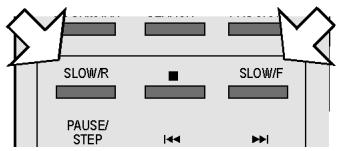
- Appuyez en cours de lecture sur la touche SLOW/R ou SLOW/F pour activer le ralenti en avant ou en arrière. Vous voyez apparaitre à l'écran le symbole de ralenti (▶) ainsi que la vitesse de ralenti.
Si vous appuyez une fois sur SLOW : 1/2 vitesse. Si vous appuyez deux fois sur
SLOW : 1/4 vitesse. Si vous appuyez trois fois sur
SLOW : 1/8 vitesse. Si vous appuyez quatre fois sur
SLOW: 1/16 vitesse.
Pour revenir à la vitesse de lecture normale, appuyez sur PLAY.

Attention : la fonction SLOW/REV n'est pas disponible sur les CD audio, les disques VCD ainsi que sur les disques DivX.
Écran d'affichage
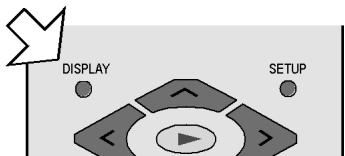
En cours de lecture, vous pouvez afficher le temps de lecture écoulé et la durée restante sur le disque en appuyant plusieurs fois à la suite sur la touche DISPLAY. Chaque fois que vous appuyez sur la touche, vous voyez s'afficher une information correspondante à l'écran :
DVD: Temps écoulé du titre > Temps restant du titre > Chapitre lu > Chapitre restant > Sans affichage écran.
CD/VCD: Temps écoulé du titre > Temps restant du titre > Temps écoulé du disque > Temps total restant > Sans affichage écran.
MP3/DivX: Temps écoulé du titre > Temps restant du titre > Sans affichage écran.
Répétition - REPEAT
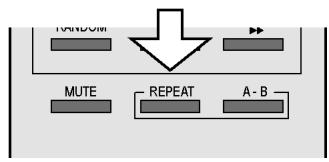
Appuyez en cours de lecture sur la touche REPEAT. Le symbole de répétition → apparait à l'écran et, à chaque fois que la touche est actionnée, le passage qui va être lu en boucle (cette mention disparait au bout de quelques secondes):
DVD: Chapitre > Titre > Arrêt;
CD: Piste > Complète > Arrêt;
MP3: Répéter titre > Répéter dossier > Dossier.
La fonction REPEAT n'est pas disponible sur les CD video et CD DivX.
Répétition a - b (DVD, CD)
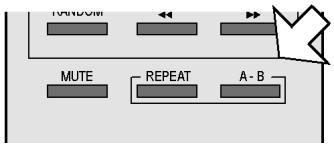
Vous pouvez définir vous-même le passage à lire en boucle.
Appuyez en cours de lecture sur la touche A-B au début du passage que vous souhaitez répéter. Le symbole de répétition apparait à l'écran, arrivé de la mention A. Appuyez à nouveau sur la touche A - B pour définir la fin du passage à répéter. La mention A - B s'affiche à l'écran. Le passage ainsi défini est alors lu en boucle. Appuyez une troisième fois sur la touche A - B pour arrêter la lecture en boucle du passage.
La fonction de répétition A-B n'est pas disponible sur les CD MP3 et DivX.
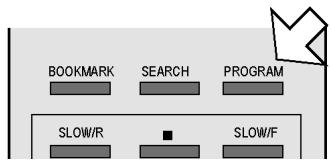
La fonction de programmation vous permet de choisir jusqu'à 20 chapitres (DVD) ou titres (CD) dans un ordre défini par vos soins.
Aucune programmation n'est possible avec les CD MP3.
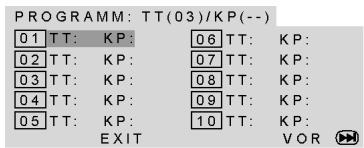
Appuyez sur la touche PROGRAM. Un tableau des numéros de programme apparaît à l'écran. Le tableau contient les titres et les chapitres. Le nombre des titres du DVD apparaît dans l'en-tête. - Entrez à l'aide des touches numériques de la télécommande le titre souhaité sous l'emplacement de programme 01. Faites précéder les nombres à un chiffre d'un 0. - Lorsqu'un titre est saisi, le nombre de chapitres contenus dans ce titre apparaît dans l'en-tête. - Entrez le chapitre souhaité à l'aide des touches numériques de la télécommande. Faites précéder les nombres à un chiffre d'un 0. Le curseur saute à l'emplacement de programme 02. Attribuez d'autres numéros de programme à votre convenance.
CD audio/vcd
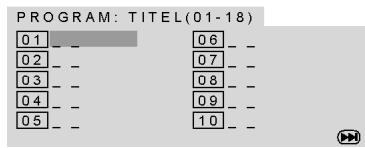
Appuyez sur la touche PROGRAM. Un tableau des numéros de programme apparait à l'écran. Le nombre de titres contenus dans le CD se trouve dans l'en-tête du tableau. L'emplacement du programme 01 est sur fond de couleur. - Entre à l'aide des touches numériques de la télécommande le titre souhaité sous l'emplacement de programme 01. Faites précéder les nombres à un chiffre d'un 0.
Démarrer la liste
Dès que le premier numéro de programme a été saisi, l'option Start apparait en bas du menu.
Déplacez le curseur à l'aide des touches de navigation jusqu'à l'option Start et appuyez sur PLAY ou ENTER. L'option PROGRAM apparaît brièvement à l'écran. La liste programmée démarre. Avec PROGRAM, vous pouvez à nouveau appeler la liste et la modifier. Appuyez deux fois sur STOP pour effacer la liste.
Une fois la lecture terminée, le lecteur de DVD passe en mode Veille.

La liste programmée n'est pas enregistrée.
Sélection directe par titre/durée – SEARCH
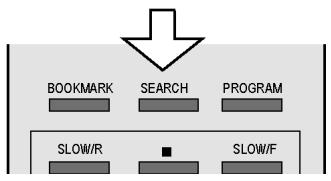
La touche SEARCH vous permet de sélectionner directement un chapitre, un titre ou un passage précis sur le disque. La sélection change à chaque fois que la touche est actionnée. La lecture passe directement à l'endroit sélectionné.

Vous pouvez aussi entrer un titre directement avec les touches numériques sans appuyer AAPARAVANT sur SEARCH. Appuyez sur ENTER pour démarrer la lecture.
Appuyez une fois sur SEARCH : Titre … Chapitre … - entrez un chapitre souhaité à l'intérieur du titre.
Appuyez deux fois sur SEARCH : Titre … Temps … - entrez le passage souhaité à l'intérieur du titre au format H: MM: SS.
Appuyez trois fois sur SEARCH: Chapitre... Temps... - entrez le passage souhaité à l'intérieur du chapitre au format H:MM:SS.
Cd/vcd
Appuyez une fois sur SEARCH : Aller au disque ---: ---: entrez le passage souhaité sur le CD au format MM: SS.
Appuyez deux fois sur SEARCH : Aller à la piste ---: entrez le passage souhaité à l'intérieur du titre au format MM: SS.
Appuyez trois fois sur SEARCH : Sélection piste --/---: entrez le titre souhaité. Faites précéder les numéros à un chiffre d'un 0.
Appuyez une fois sur SEARCH : entrez dans le champ à trois chiffres le titre souhaité (au besoin, le faire précéder de 0 ou 00).
Définir un « signet » – bookmark
ou continuer avec >> pour passer au signet suivant:
Vous avez la possibilité de définir des « signets » qui vous permettront de lancer la lecture d'un disque à partir d'un endroit précis.
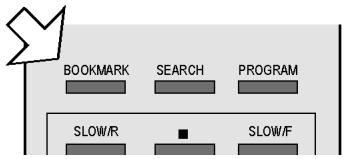
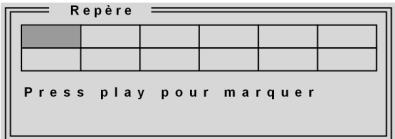
- Appuyez sur la touche BOOKMARK. Le menu BOOKMARK, qui contient douze champs, apparait à l'écran.
Si vous souhaitez interrompre la fonction, appuyez à nouveau sur BOOKMARK.
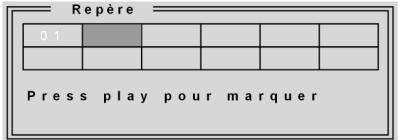
Pour définir le premier signet, appuyez sur PLAY. Un repère est défini à l'endroit où le disque se trouve actuellement (dans l'exemple ci-contre, dans le titre 01, chapitre 4, 15 minutes et 23 secondes). Pour lancer la lecture d'un film à cet endroit précis, appuyez à nouveau sur PLAY. Si vous souhaitez effacer le signet, appuyez sur CLEAR. Si vous souhaitez masquer le menu et poursuivre la lecture du film, appuyez à nouveau sur BOOKMARK. Si vous souhaitez définir un autre signet, appelez au besoin à nouveau le menu BOOKMARK et, à l'aide de la touche de navigation , allez au prochain champ libre. Appuyez à nouveau sur PLAY pour définir un signet.
Pour sélectionner un autre signet, allez à nouveau au champ correspondant à l'aide des touches de navigation et appuyez sur PLAY.

Le signet reste conservé si vous avez appuyé deux fois sur STOP (mode Stop). Mais en mode Veille ou si vous éteignez l'appareil, les signets seront perdus.
La fonction Bookmark n'est pas disponible sur certains disques (p. ex. disque DivX).
Vous trouverez un sommaire des signets avec vignette à la cinquième option du menu DIGEST, voir prochain paragraphe.
Sélectionner un extrait - DIGEST (DVD et VCD)
La fonction DIGEST vous permet, à l'aide d'un aperçu d'image, de naviguer sur votre DVD.
Appuyez en cours de lecture sur la touche DIGEST. Vous voyez apparaitre le menu DIGEST avec les options suivantes (Sommaire repère uniquement en cas de signets définis, voir ci-dessous):
Sélection du type de sommaire
Sommaire titre
Sommaire chapitre
Intervalle Temps
Intervalle Chapitre
Sommaire repère
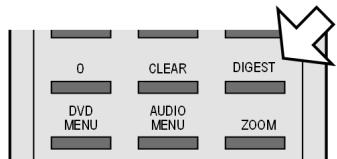
Confirmez Sommaire titre avec ENTER. Après une courte durée de chargement, les images de départ de tous les titres contenus dans le DVD apparaisent dans des fenêtres plus petites. Jusqu'à six images sont représentées par page d'écran.
Le nombre total de titres se trouve dans le menu sous les images dérivées. L'option Sélection.
- Sélectionnez un titre en marquant une image de départ à l'aide des touches de navigation ou en entrant le numéro de l'image de départ à l'aide des touches numériques de la télécommande (faites précéder les nombres à un chiffre d'un 0). Appuyez ensuite sur ENTER pour démarrer la lecture du titre sélectionné.
Les touches SKIP et >you permettent de naviguer entre les pages d'écran. Sélectionnez EXIT pour faire revenir la lecture à l'endroit d'origine. L'option Menu vous permet de revenir au menu Digest.
Sommaire chapitre
Dans le menu Digest, sélectionnez l'option Sommaire chapitre et confirmez avec ENTER. Après une courte durée de chargement, tous les chapitres du titre actuel sont affichés dans des fenêtres plus petites et lus brièvement. Jusqu'à six chapitres sont représentés par page d'écran. Sélectionnez le chapitre exactement comme un titre (voir ci-dessus).
Intervalle de temps
Dans le menu Digest, sélectionnez l'option Intervalle temps et confirmez avec ENTER. Vous voyez un aperçu des scènes du titre à un
Sélectionner des options
Les touches de navigation vous permettent de
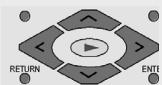
vous déplacer entre les images et les éléments de texte dans le menu. Les options actives sont sur fond de couleur.
Pour sélectionner une option, appuyez sur ENTER.
intervalle préréglé de dix minutes. Si une seule image est affichée, c'est que le titre dure moins de dix minutes.
Intervalle chapitre
Dans le menu Digest, sélectionnez l'option Intervalle chapitre et confirmez avec ENTER. Vous voyez un aperçu des scènes du chapitre à un intervalle préréglé de dix minutes. Si une seule image est affichée, c'est que le chapitre dure moins de dix minutes.

Si vous appuyez sur la touche DIGEST en mode Stop, le menu Digest apparait uniquement avec la mention Sommaire titre et, éventuellement, Sommaire repère.
Aperçu repère
Si vous avez défini des signets, vous voyagez dans cette option de menu un sommaire des signets (voir paragraphe précédent) et vous pouvez aussi sélectionner ces signets.
Lecture aléatoire
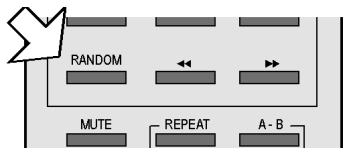
Appuyez sur la touche RANDOM. Appuyez sur PLAY pour démarrer la lecture dans un ordre aléatoire (à partir du prochain titre). La lecture s'arrête après le 20e titre. Appuyez à nouveau sur RANDOM pour reprendre la lecture normale.
Fonction intro
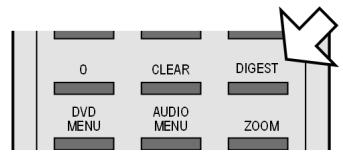
Appuyez sur la touche DIGEST. L'appareil lit les six premières secondes de chaque titre. La mention Recherche s'affiche à l'écran. Appuyez à nouveau sur la touche DIGEST pour reprendre la lecture normale.
Agrandir/réduire l'image - ZOOM
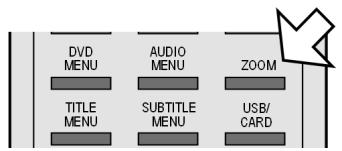
Appuyez sur la touche ZOOM. Le symbole de grossissement apparaît à l'écran, accompagné du facteur de grossissement. L'image est agrandie au centre.
Si vous appuyez une fois sur ZOOM : facteur de grossissement x2.
Si vous appuyez une fois sur ZOOM : facteur de grossissement x3.
Si vous appuyez une fois sur ZOOM : facteur de grossissement x4.
Pour revenir à l'image normale, appuyez une quatrième fois sur ZOOM.

Les touches de navigation vous permettent de sélectionner la portion de l'image agrandie.
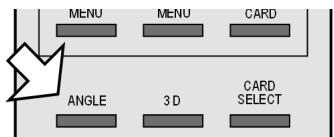
Perspective - ANGLE (uniquement DVD)

Sur quelques rares DVD, certaines scènes ont été filmées selon différentes perspectives.
- Appuyez sur la touche ANGLE pour activer cette fonction. Si la scène comporte différents angles de vue, le symbole et l'angle de vue actuel/le nombre total d'angles de vue s'affichent. Pour passer à la perspective suivante, appuyez à nouveau sur ANGLE. L'image change au bout de quelques secondes.
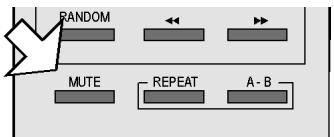
Déactivation du son – MUTE
Appuyez sur MUTE pour désactiver complètement le son. La mention Mode Silence apparait à l'écran. Appuyez à nouveau sur MUTE pour réactiver le son. La mention Arrêt Mode Silence apparait à l'écran.

Attention : le son reste aussi désactivé si vous modifiez le volume et si la modification du volume est affichée à l'écran.
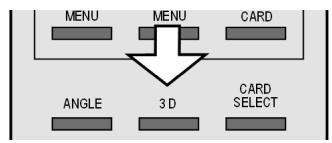
Son en 3D
Les CD codés aux formats Dolby Pro Logic, Dolby Digital ou dts permettent des effets 3D ou surround si deux haut-parleurs sont raccordés.
Appuyez sur la touche 3D pour appeler successivement les effets sonores suivants : Surround : Rock > Pop > Live > Dance > Techno > Classic > Soft > Off.
N'utilisez pas cette fonction
- si vous avez raccordé plus de deux haut-parleurs,
- si vous utilisez un cable coaxial ou un cable « optical digital output » pour son numérique,
- si vous avez activé un effet surround sur l'un des appareils raccordés.
Mode audio (uniquement CD audio)
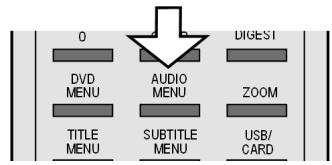
Appuyez sur la touche AUDIO MENU pour sélectionner successivement les modes de lecture suivants : Mono gauche, Mono droite, Mono mixte et Stéréo.
Selon le disque, vous pouvez également voir s'afficher d'autres mentions.
Menu des DVD
Les DVD contiennent généralement un ou plusieurs menus vous permettant de naviguer sur le disque. Ces menus portent des noms différents selon les DVD ; ils peuvent p. ex. s'appeler « Menu du DVD », « Menu du disque », « Menu principal », « Menu des titres », « Menu racine » ou « Menu de base ».
Pour accéder au menu de votre lecteur de DVD (menu SETUP), appuyez sur la touche SETUP.
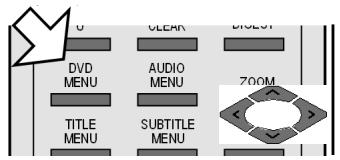
Les touches TITLE MENU et DVD MENU vous donnent accès aux menus qui se trouvent sur le DVD.
Pour vous déplacer à l'intérieur des menus du DVD, utilisez les touches de navigation. Confirmez chaque sélection en appuyant sur ENTER.
Remarque : les menus affichés à l'écran varient selon les DVD. Certains DVD possèdent p. ex. un seul menu qui s'affichera quel que soit la touche actionnée.
MENU AUDIO et subtitle
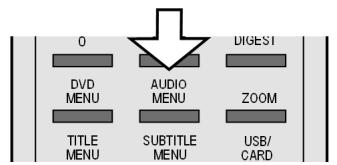
Ces deux touches constituent la méthode la plus rapide pour sélectionner d'autres langues, s'il s'agit d'un DVD multilingue.
Attention: beaucoup de DVD n'offrent pas cette fonction.
Sélectionner la langue des dialogues
- Appuyez sur AUDIO MENU pour sélectionner successivement les langues figurant sur le DVD. La modification s'effectue immédiatement, sans que vous ayez besoin de la confirmer.
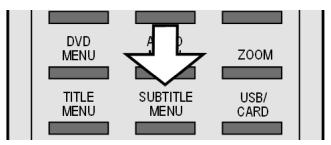
Sélectionner la langue du sous-titrage
- Appuyez sur SUBTITLE MENU pour afficher successivement les langues des sous-titres figurant sur le DVD. La modification s'effectue immédiatement, sans que vous ayez besoin de la confirmer.
L'affichage disparaît au bout de quelques secondes.
Fonction PBC (VCD 2.0 uniquement)
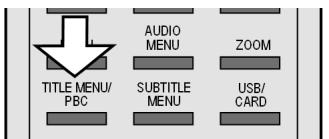
Certains disques de type VCD 2.0 possédant une structure par titres/chapitres permettent un contrôle du playback.
La fonction PBC (touché TITEL MENU/PBC) vous donne accès à des fonctions élargies de sélection des titres/chapitres, notamment
- la sélection directe de titres/chapitres,
- les fonctions SKIP (saut de titres/chapitres)
Attention : les fonctions disponibles varient selon le VCD.
Les CD MP3 et JPEG peuvent contenir des titres ou des images regroupés en dossiers comme sur un CD de données. Ils s'utilisent pratiquement de la même façon.

C'est pourquoi, dans ce paragraphe, nous appelons uniformément « fichiers » les titres de musique sur CD MP3 et les images sur CD JPEG.
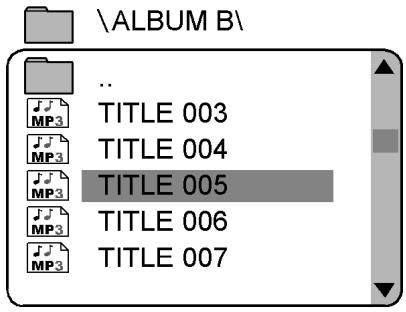
Insérez un CD MP3 ou JPEG. Vous voyez apparaître à l'écran un menu avec le niveau supérieur de la structure des dossiers figurant sur le CD.
Si le CD contient des dossiers, ceux-ci apparaissent à la gauche du menu (voir illustration ci-contre).
Le dossier activé ou le fichier activé est indiqué sur fond orange.
Le nombre total de fichiers contenus sur le CD apparait dans l'affichage, p. ex. 105 FILES.
- À l'aide des touches de navigation, sélectionnez un dossier et confirmez en appuyant sur ENTER.
Les autres sous-dossiers s'ouvrent, s'il y en a. Dans ce cas, vous pouvez revenir au menu précédent par l'option de menu supérieure ou par la touche <.
Lorsque vous arriverez au niveau des fichiers, ceux-ci s'affichent à l'écran.
Pour écouter un titre ou regarder une image, sélectionnez le fichier correspondant et confirmez par PLAY ou ENTER.
MP3 : sélection directe à l'aide des touches numériques
Appuyez sur une touche numérique. Vous voyez apparaitre à l'écran – (touche appuyée). La lecture du titre sélectionné débute après environ cinq secondes. Si vous souhaitez écouter un autre titre, entrez le numéro du titre à l'aide des touches numériques. Faites précéder les numéros à un ou deux chiffres respectivement d'un ou de deux zéros.
Images JPEG
Avec les images JPEG, une vignette apparait à droite du menu.
Choisissez une image et confirmez avec ENTER afin de l'afficher en grand. Toutes les images du dossier actif sont affichées l'une après l'autre à partir de l'image sélectionnée (« diaporama »). STOP vous permet de retourner au menu.
Si vous appuyez sur les touches de navigation en cours de lecture, vous modifiez l'orientation de l'image en cours :
□ si vous appuyez plusieurs fois sur la touche de navigation vers la droite >>, vous faites pivoter l'image de dans le sens des aiguilles d'une montre; □ si vous appuyez plusieurs fois sur la touche de navigation vers la gauche, vous faites pivoter l'image de dans le sens contraire des aiguilles d'une montre; □ si vous appuyez sur la touche de navigation ou, vous inversez l'image.
Lorsque vous faites pivoter ou inversez l'image, celle-ci reste affichée à l'écran. Pour reprendre la lecture, appuyez sur PLAY ou ENTER.
Réglages du MENU SETUP
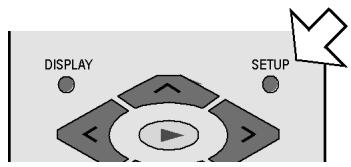
Le menu SETUP, accessible en appuyant sur la touche SETUP, vous permet de partager à tous les réglages de l'appareil (p. ex. format de l'image, réglages du son ou contrôle parental).
Appuyez sur SETUP. La page principale du menu SETUP apparait à l'écran avec les quatre menus Menu Configuration Générale, Menu Configuration Audio, Configuration Dolby Digital, Menu des Préférences ainsi que Quitter Menu Réglage. Le menu actif est sur fond orange.

Appuyez sur les touches de navigation « ou » pour sélectionner un autre menu.

Si vous ne pouvez pas ouvrir le menu Menu des Préférences, cela signifie que vous avez ouvert le menu SETUP en cours de lecture. Dans ce cas, quittez le menu SETUP avec la touche SETUP, arrêtez le disque inséré dans l'appareil (en appuyant deux fois sur la touche STOP) et ouvrez à nouveau le menu SETUP pour avoir accès aux préférences.
Naviguer dans les menus
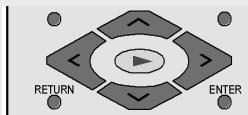
Les touches de navigation vous permettent de vous déplacer dans les menus. Les options actives sont sur fond de couleur. En bas du menu, vous voyez la description du menu actuellement sélectionné.
Avec, vous sélectionnez la première option de menu.
Sous-menus et menus de sélection
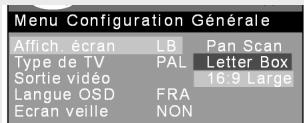
Dans la plupart des sous-menus, vous voyez s'ouvrir sur la droite un menu de sélection. La sélection actuellement régée est sur fond de couleur. Allez vers la droite avec. Les options active (sur l'illustration ci-contre: Letter Box) est marquée.
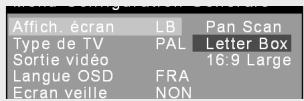
Appuyez sur ou pour sélectionner une autre option. La nouvelle sélection (ici: 16:9 Large) est maintenant sur fond de couleur. La sélection précédente (Letter Box) reste dans un premier temps indiquée sur fond foncé.
Appuyez sur ENTER pour confirmer cette sélection (ici :16:9 Large). L'affichage de la sélection précédente (Letter Box) revient à l'état normal. Appuyez sur « pour revenir dans la partie de gauche.
Quitter un menu

vouspermetd'accéderàla page d'accueil du menu.
Vous pouvez quitter à tout moment le menu SETUP en appuyant sur la touche SETUP.
Affichage écran
Vous pouvez régler ici l'affichage en fonction du format du téléviseur.
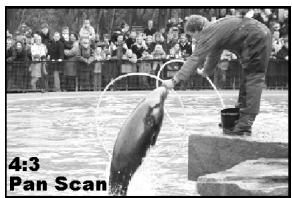
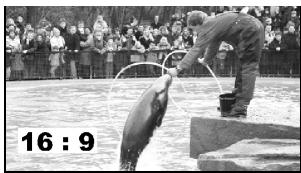
Pan Scan: sélection pour les téléviseurs au format 4/3. Le format Pan Scan représente les films au format 16/9 en hauteur normale, mais l'image est coupée sur les cots.
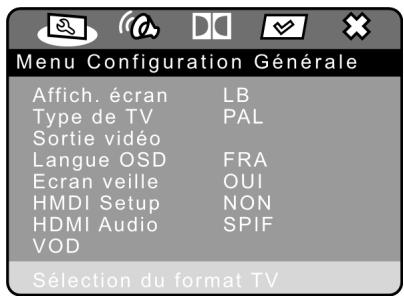
Letter Box: sélection pour les téléviseurs au format 4/3. Le format Letterbox réduit le format 16/9 à la largeur de l'écran.
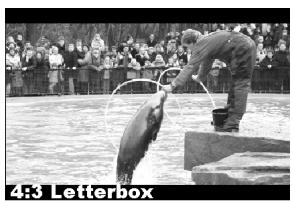
16:9 Large : sélection pour les téléviseurs au format 16:9.
Pour modifier un réglage, déplacez-vous jusqu'au réglage en question et confirmez avec ENTER.
Type de TV
Sélectionnez ici la norme de votre téléviseur :
NTSC: norme utilisée en Amérique du Nord. Ce format doit également être sélectionné lorsque vous utilisez la fonction Progressive Scan.
PAL : norme utilisée dans de nombreux pays européens
Sortie vidéo
Vous sélectionné ici la norme qui doit être émise par votre prise Péritel et/ou sortie composantes.
Signal CVBS : le signal vidéo est émis par la prise FBAS (standard).
Signal RGB : le signal vidéo est émis par la prise RGB. Cette norme est de qualité plus élevée, mais n'est cependant pas compatible avec tous les téléviseurs.
YUV : Vous obtenez la meilleure qualité d'image possible avec le format YUV dans la mesure où votre téléviseur est compatible avec ce format (peut réceptionner des signaux Progressive Scan).
Vous pouvez définir ici la langue de l'OSD (« On Screen Display »), c'est-à-dire la langue des menus du lecteur de DVD. Vous avez le choix entre l'anglais, l'espagnol, l'allemand, le français, l'italien et le néerlandais.
Lorsque vous sélectionnez une langue, le menu s'adapte immédiatement.
Écran veille
Marche: Si l'appareil n'est pas utilisé pendant environ 1 minute, un écran de veille apparait.
Arrêt: aucun écran de veille activé.
Sélectionnez la résolution 480 p, 720 p, 1080 i, 576 p, 720 p ou 1080 i (p = « progressive »; i = « interlaced ») qui convient pour votre téléviseur HDMI ou DVI. Attention : vous devez désigner un réglage de 50 Hz pour le standard de télévision PAL et un réglage de 60 Hz pour le standard de télévision NTSC.
Si vous n'utilisez pas le raccordement HDMI, sélectionnez OFF.
HDMI audio
Si vous téléviser HDMI ne possède pas de décodeur Dolby Digital ou MPEG, réglez l'option sur PCM.
VOD (« video-on-demand »)
DivX VOD : cette option de menu contient le code d'enregistrement DivX dont vous avez besoin pour pouvoir utiliser l'offre de Video-On-Demand sur la page d'accueil de DivX (www.divx.com/vod) et proposée par divers fournisseurs. Les fichiers de Video-On-Demand sont le plus souvent des films vidéo qui sont téléchargés sur des pages Internet contre acquittement d'un droit. Pour pouvoir visionner ces films avec votre lecteur de DVD, vous devez tout d'abord créer un compte utilisateur sur la page d'accueil de DivX et saisir le code d'enregistrement de votre lecteur de DVD afin de déclarer l'appareil. Tout autre appareil DVD compatible avec DivX nécessite une déclaration séparée. Pour en savoir plus, veuillez consulter la page d'accueil de DivX. Le code d'enregistrement est nécessaire uniquement si vous avez téléchargé sur votre PC des fichiers Video-On-Demand et que vous souhaitez jouer sur votre lecteur de DVD le CD/DVD ensuite gravé. Pour les fichiers DivX conventionnels qui ne sont pas des fichiers Video-On-Demand, le code d'enregistrement n'est pas nécessaire.
Configuration haut-parleurs
Si vous utilisez la sortie analogue 5.1, vous pouvez procéder dans ce menu aux différents réglages.
Downmix > LT/RT : les données audio sont émises sur les canaux de gauche et de droite.
Downmix > Stereo : le son est en stéréo. Sélectionnez ce réglage si vous ne vous servez pas des sorties analogiques 5.1. Les options de menu Hp Center, Hp Arrière et Test Son ne sont ici pas nécessaires et, donc, pas activées.
Downmix > Arrêt : activation des sorties analogiques 5.1.
Hp. avant, centre, arrêté, caisson de basses
Vous pouvez choisir la taille des haut-parleurs avant, centraux et arrière:
Grand: CHOISISEZ ce réglage si la membrane du haut-parleur avant a un diamètre supérieur à 12 cm.
Petit: choisissez ce réglage pour des haut-parleurs plus petits.
Arrêt: vous pouvez régler les haut-parleurs centraux, arrière et caisson de basses sur OFF si vous souhaitez faire fonctionner votre appareil uniquement avec les haut-parleurs avant.
Test Son: aucun disque et aucune carte mémoire ne doit être insérés pour pouvoir entendre le test sonore. Comme test sonore, vous entendez un signal venant de chaque haut-parleur. Utilisez cette fonction pour régler la taille et le décalage.
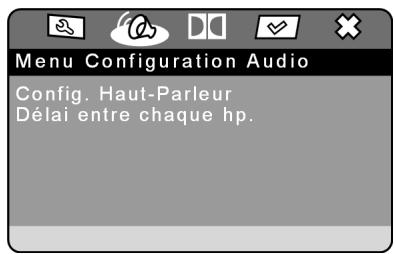
Délai entre chaque haut-parleur
Lorsque vous raccordez des haut-parleurs séparés, il est recommandé de les disposer en cercle (voir illustration de gauche). Si ce n'est pas possible, vous pouvez compenser ici les écarts par rapport à la ligne circulaire.
Dans l'exemple ci-dessous (voir illustration de droite), la valeur est décalée de 50 cm pour le haut-parleur arrêté gauche et de 40 cm pour le haut-parleur arrêté droit.
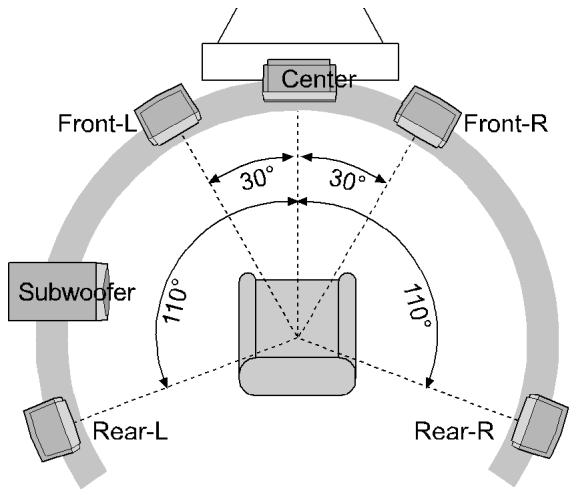
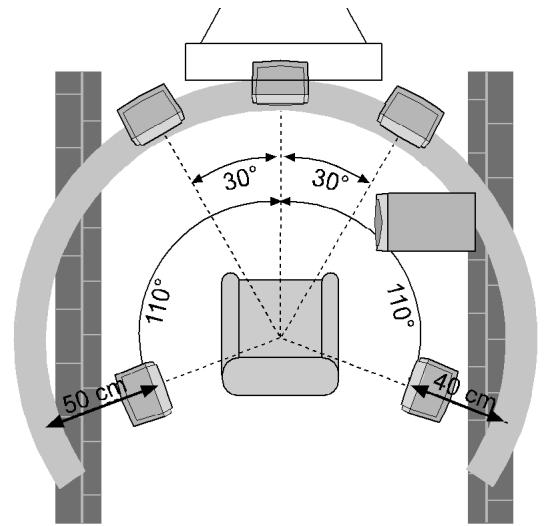
- À l'aide de la touche de navigation >, déplacez-vous dans le champ graphique jusqu'à l'entrée Délai entre chaque hp. Sélectionnez un haut-parleur à l'aide de la touche ou. Les touches « ou » vous permettent d'augmenter ou de diminuer la valeur par paliers de dix centimètres. L'écart maximal est de 600 cm. Confirmez avec ENTER et quittez le menu avec <>.
La ligne circulaire est définie par les haut-parleurs avant. C'est pourquoi ces haut-parleurs ne peuvent pas être sélectionnés.
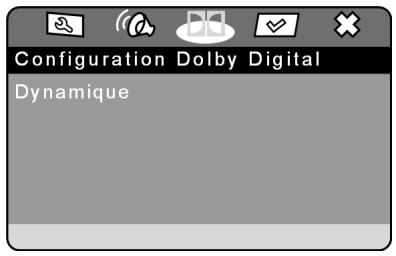
Dynamique
Le format sonore Dolby Digital permet un réglage dynamique de l'amplitude entre les passages sonores et les passages à faible volume selon une échelle à neuf degrés allant de OFF à FULL.
OFF : le son n'est pas modifié, c.- à-d. que les passages sonores et les graves seront très forts et les passages à faible volume seront très bas (son « cinéma »). Ce réglage ne doit être sélectionné que si vous ne risquez pas de déranger d'autres personnes.
FULL: les différences de volume sont minimisées, c.- à-d. que les passages sonores seront moins forts et les passages à faible volume moins bas. Ce réglage est p. ex. recommandé la nuit.
Pour modifier le réglage, déplacez-vous à l'aide de la touche dans l'échelle de droite et sélectionnez en appuyant sur la touche ou la valeur de votre choix. Confirmez avec ENTER.
Menu des préférences
Vous n'avez accès au menu Préférences que si l'appareil est en mode Stop. Si la lecture est en cours, commencez par appuyer deux fois sur la touche STOP.
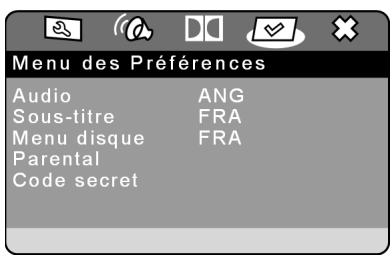
Dans ce menu, vous procédez aux réglages pour les langues, le contrôle parental et le mot de passe.
Sélection des langues
Nous attirons votre attention sur les remarques suivantes s'appliquant à tous les réglages de la langue :
L'appareil ne peut lire le disque dans la langue sélectionnée que si celle-ci figure sur le DVD. Si la langue sélectionnée ne se trouve pas sur le DVD, le lecteur de DVD lira par défaut la première langue figurant sur le disque.
Le menu Disque du DVD indique normalement les langues disponibles sur le DVD.
Vous pouvez ici régler la langue par défaut des dialogues du DVD.
Vous avez le choix entre l'anglais, le français, l'espagnol, l'allemand, l'italien, le néerlandais et le japonais.
Sous-titre
Vous pouvez ici régler la langue par défaut des sous-titres du DVD.
Vous avez le choix entre l'anglais, le français, l'espagnol, l'allemand, l'italien, le néerlandais et le japonais.
Sélection Arrêt : aucun sous-titre ne s'affiche à l'écran.
Menu disque
Sélectionnez ici la langue des menus du DVD (voir "TITLE MENU, DVD MENU", p. 25), s'il y en a.
Vous avez le choix entre l'anglais, le français, l'espagnol, l'allemand, l'italien, le néerlandais et le japonais.
Vous pouvez déterminer ici les catégories de DVD dont la lecture est autorisée sur cet appareil (contrôle parental).
Certain DVD et CD sont codés avec les signaux de cryptage des catégories établies par la Motion Picture Association. Ces catégories sont au nombre de huit :
1 Kid Saf : (« kid safe ») autorisé également pour les plus petits; 2G:(«General»)pour tous les ages; 3 PG : (« Parental Guidance ») contrôle parental recommandé; 4 PG 13: contrôle parental fortement recommande;
certaines scènes peuvent heurter la sensibilité des jeunes de moins de 13 ans;
5 PGR : (« Parental Guidance Restriction ») contrôle parental recommandé pour les jeunes de moins de 17 ans;
6 R : (« Restriction ») contrôle parental fortement recommandé pour les jeunes de moins de 17 ans;
Touche audioomenu
Avec la touche
AUDIOMENU, vous
pouvez, en cours
OUTSTEL
de lecture, modifier la sélection des langues pour le DVD actuellement inséré. Les préréglages auxquels vous avez procédé dans le menu Préférences ne restent malheureusement pas conservés.
La fonction AUDIOIMENU n'est cependant pas disponible sur chaque DVD.
7 NC 17 : interdit aux moins de 17 ans ;
8 Adult : pour adultes uniquement.
Prenons l'exemple d'un DVD code selon la catégorie 7 (NC 17) ou 8 (Adult) ; si vous avez activé une catégorie d'autorisation comprise entre 1 et 6 inclus, un avertissement apparaît à l'écran et le mot de passe doit être saisi. Il arrive également que seules certaines parties d'un DVD – autrement dit certaines séquences d'un film – soient codées selon une ou plusieurs catégories.
Pour pouvoir modifier la classe d'autorisation, vous devez saisir le mot de passe (voir le paragraphe suivant).
Code secret
Vous pouvez entrer ici un mot de passe permettant de contrôler l'accès des autres personnes à l'appareil. Pour modifier le mot de passe, confirmez l'option Modifier. Vous voyez s'ouvrir un nouveau menu :
Code Secret: entrez ici avec les touches numériques de la télécommande le mot de passe actuel. Ce mot de passe est composé de quatre chiffres. Si vous n'avez pas encore entré de mot de passe, le mot de passe régèle en usine est 1234. -Si le mot de passe indiqué est correct, le champ suivant de saisie est activé.
Nouveau Code: entrez ici à l'aide des touches numériques de la télécommande un nombre à quatre chiffres. Le repère passé au champ suivant.
Code Confirmé: entrez à nouveau le nombre à quatre chiffres.
Appuyez sur ENTER pour confirmer le nouveau mot de passe.
Si vous avez oublié le nouveau mot de passe, entrez le code maître 1369.
En cas de problemes
En cas de problèmes, veuillez tout d'abord vérifier si vous pouvez y rémedier vous-même en vous aidant de l'aperçu ci-dessous.

N'essayez en aucun cas de réparer vous-même l'appareil. Si une réparation s'avère nécessaire, veuillez-vous adresser à notre centre S. A. V. ou à un autre atelier spécialisé approprié.
| PROBLÈME | CAUSE POSSIBLE / SOLUTION |
| GÉNÉRALITÉS | |
| Pas d'affichage en mode Veille | Vérifiéz le raccordement au secteur : la fiche est-elle bien enforcée dans la prise ? |
| Pas de fonction | Appuyez sur POWER sur l'appareil, puis sur STANDBY ON/OFF sur la télécommande.Si l'appareil a été perturbé par un orage, une accumulation de charge statique ou un autre facteur externe, procédez comme suit :appuyez sur POWER sur l'appareil (mode veille). Débranchez le cable d'alimentation et rebranchez-le. |
| Le disque ne démarre pas lorsque vous appuyez sur PLAY ou bien il s'accrote aussiot. | Avez-vous bien place la face imprimée vers le haut ?Vérifiéz que le disque n'est pas abîmé en faisant un essai avec un autre disque. Si le disque est sale, nettoyez-le)décicatement avec un chiffon doux et sec en allant du centre vers le bord.DVD : le DVD a-t-il le bon code régional (2) ?Si de la condensation s'est formée, laissez sécher l'appareil durant une à deux heures. |
| L'appareil ne réagit pas à la télécommande. | Vérifiéz que les piles ne sont pas usées et qu'elles sont bien insérées dans la télécommande. Retirez les évventuels obstacles entre l'émetteur infrarouges, la télécommande et le capteur de l'appareil.Etes-vous trop éloigné de l'appareil (plus de 7 m) ? |
| Pas d'image | Les câblages entre le lecteur de DVD et le téléviseur sont-ils corrects ?Le téléviseur est-il allumé ?Avez-vous régle le téléviseur sur le canal video ?Avez-vous sélectionné la bonne sortie video sur le lecteur de DVD ?Si vous avez procédé à la liaison des composantes video (YUV) entre le lecteur de DVD et le téléviseur et que vous n'utilise pas la fonction PROGRESSIVE SCAN, vérifie si le bouton PROGRESSIVE SELECT au dos de l'appareil est évientulement en position ON. Il doit être régle sur OFF. |
| L'image est déformée | Vérifiéz si le DVD est sale ; au besoin, nettoyez-le)décicatement avec un chiffon doux et sec en allant du centre vers le bord. De petites perturbations de l'image ne sont pas un signe de dysfonctionnement. |
| Image très déformée Pas de couleurs Image de mauvaise qualité | La norme de votre DVD n'est peut-être pas compatible avec celle du téléviseur (PAL – NTSC, menu SETUP > Menu Configuration Générale > Type de TV). Vous avez régle l'appareil sur un signal de sortie video qui n'est pas pris en charge par le téléviseur (menu SETUP > Menu Configuration Générale > Sortie Video). |
| Mauvais format d'image (4:3, 16:9) | Vérifiez dans le menu SETUP > Menu Configuration Générale > Affichage écran que le format sélectionné correspond à celui du téléviseur. |
| Pas de son | Avez-vous désactivé le son (MUTE)? |
| Son trop faible | Vérifiez les réglages audio dans le menu SETUP : avez-vous sélectionné le bon format audio? |
ERREURS SPÉCIFIQUES AUX DVD
| Mauvaise langue | Modifiez le réglage de la langue dans le menu SETUP avec la touche |
| Mauvaise langue de sous-titrage | Menu Configuration Audio ou dans le menu DVD (touche DVD MENU ou TITLE MENU).Vérifiez sur la jaquette du DVD ou dans le menu du DVD que la langue seLECTIONnée figure bien sur le DVD. |
| Fonction SKIP indisponible | Certains DVD ont des titres/chapitres verrouillés pour lesquels vous ne pouvez pas utiliser la fonction SKIP. |
| Changement de perspective impossible | Peu de disques disposent de l'option multi-angles et cette fonction est généralement disponible uniquement pour des scènes bien précises du DVD. |
| You've oublie le mot de passer | Utilisez le code maître 1369. |
Données techniques
Alimentation secteur : 230 V ~ 50 Hz
Consommation : 15 W
Consommation en veille : 4,4 W
Piles pour la télécommande : 2 x 1,5 V R6/LR6 « AA »
Norme téléviseur : PAL/NTSC
Télécommande: DEL de classe 1
Puissance du laser : Laser de classe 1

Formats de disque compatibles :
Cartes de mémoire compatibles :
DVD (Digital Versatile Disc), DVD+R, DVD+RW, DVD-R, DVD-RW; VCD, SVCD, CD-Audio; CD-R, CD-RW, JPEG-CD, MP3-CD; WMA; DivX cartes SD, cartes Multimédia, cartes Smart Media, Memory Sticks, cartes Compact Flash, Micro Drive
Lorsque vous utilisez des CD audio, vérifiez qu'ils possèdent la mention

Attention : il existe aujourd'hui de nombreux procédés d'enregistrement sur CD et de protection anticopie dont certains ne sont pas encore standardisés, ainsi que différents types de disques vierges CD-R et CD-RW. Des erreurs ou des ralentissements de lecture peuvent se produire dans certains cas. Il ne s'agit pas d'un défaut de l'appareil.
Vous trouverez sur le site Web DivX des exemples de données au format DivX. Des erreurs de lecture peuvent se produire avec les disques DivX que vous avez vous-même gravés.
Vidéo
Formats vidéo : 4:3/16:9
Sortie signal vidéo: 1 Vp-p
Décodeur : MPEG-2
Convertisseur numérique-analogique : 12 bits
Décodeur: MPEG; Dolby Digital (AC-3)
DTS possible uniquement avec un décodeur externe supplémentaire
Convertisseur numérique-analogique : 24 bits / 96 kHz
Codage MP3
Format ISO 9660
Fréquence d'échantillonnage : MPEG 1 : 32, 44.1, 48 kHz
Débit : 32 - 320 kbps
Codage WMA
Fréquence d'échantillonnage : 32, 44.1, 48 KHz
Codage mp4-(DivX)
Résolution video : 720 x 480 @ 30 fps; 720 x 576 @ 25fps
Débit : 4000 kbps ; pointe max. 10.000 kbps ; MPEG 4 ASP Level 5
Sous réserve de modifications techniques!
- Raccordements et branchements possibles 9
- Fonction des touches 17
- Réglages du MENU SETUP 28
- Consignes de sécurité
- Ne pas laisser d'appareils électriques entre les mains des enfants
- Installer l'appareil en toute sécurité
- Laisser la prise secteur accessible
- Le lecteur de CD
- Nettoyer l'appareil
- Emballage
- Appareil
- Piles
- Structure des DVD
- Codes régionaux
- MP3 et WMA
- MPEG4, Nero digital et divx
- Formats audio surround dispensables
- Dolby digital 5.1
- Dts (digital theater systems)
- Marques commerciales
- Déballer l'appareil
- Contrôler le contenu de la livraison
- Insérer les piles dans la télécommande
- Attention!
- Raccordements et branchements possibles
- Installer l'appareil
- Branchements possibles entre le lecteur de DVD et le téléviseur
- Raccordement au téléviseur au moyen d'un câble péritel
- Raccordement au téléviseur au moyen d'un câble s-vhs
- Raccordement au téléviseur au moyen d'un câble vidéo cinch
- Prises composantes (norme YUV)
- Transfert numérique d'image et de son : HDMI
- Raccordement « home cinéma » avec transmission analogique du son
- Transmission numérique du son
- Raccordement au secteur
- Facultatif : raccordement du casque
- Commande sur l'appareil ou à l'aide de la télécommande
- Mode veille
- Mise en marche
- Mise hors tension
- Insérer un disque
- Lecture de carte mémoire et d'usb memory stick
- Blocage des touches – KEY LOCK
- Pause/step (lecture image par image)
- Information spéciale affichée à l'écran
- Fonctions de recherche
- Avance/retour rapide
- Ralenti - SLOW
- Écran d'affichage
- Répétition - REPEAT
- Répétition a - b (DVD, CD)
- CD audio/vcd
- Démarrer la liste
- Sélection directe par titre/durée – SEARCH
- Cd/vcd
- Définir un « signet » – bookmark
- Sélectionner un extrait - DIGEST (DVD et VCD)
- Sommaire chapitre
- Intervalle de temps
- Sélectionner des options
- Intervalle chapitre
- Aperçu repère
- Lecture aléatoire
- Fonction intro
- Agrandir/réduire l'image - ZOOM
- Perspective - ANGLE (uniquement DVD)
- Déactivation du son – MUTE
- Son en 3D
- Mode audio (uniquement CD audio)
- Menu des DVD
- MENU AUDIO et subtitle
- Sélectionner la langue des dialogues
- Sélectionner la langue du sous-titrage
- Fonction PBC (VCD 2.0 uniquement)
- MP3 : sélection directe à l'aide des touches numériques
- Images JPEG
- Réglages du MENU SETUP
- Naviguer dans les menus
- Sous-menus et menus de sélection
- Quitter un menu
- Affichage écran
- Type de TV
- Sortie vidéo
- Écran veille
- HDMI audio
- VOD (« video-on-demand »)
- Configuration haut-parleurs
- Hp. avant, centre, arrêté, caisson de basses
- Délai entre chaque haut-parleur
- Dynamique
- Menu des préférences
- Sélection des langues
- Sous-titre
- Menu disque
- Touche audioomenu
- Code secret
- En cas de problemes
- Données techniques
- Vidéo
- Codage MP3
- Codage WMA
- Codage mp4-(DivX)
Marque : MEDION
Modèle : MD 81290
Catégorie : Lecteur dvd