
BDAPC8818 - Ordinateur de bureau MEDION - Notice d'utilisation et mode d'emploi gratuit
Retrouvez gratuitement la notice de l'appareil BDAPC8818 MEDION au format PDF.


| Type de produit | Ordinateur de bureau multimédia |
| Marque | MEDION |
| Modèle | BDAPC8818 |
| Dimensions (approx.) | 45 × 20 × 45 cm |
| Poids (approx.) | 10 kg |
| Alimentation | 230 V ~ 50 Hz |
| Consommation électrique | Max. 300 W (estimation) |
| Processeur | Intel Pentium (selon configuration) |
| Mémoire vive (RAM) | 512 Mo à 1 Go (selon version) |
| Disque dur | 80 Go à 160 Go (partitionné C: et D:) |
| Lecteur optique | Combo CD-RW/DVD-ROM ou graveur DVD |
| Lecteur de cartes | Multi-cartes (MS, SD, MMC, CF, SM/XD) |
| Connectivité réseau | Fast Ethernet 10/100 Mbit/s, Wi-Fi 802.11g/b intégré |
| Ports USB | USB 2.0 (plusieurs, avant et arrière) |
| Ports IEEE 1394 (FireWire) | 2 ports (6 pôles et 4 pôles) |
| Sorties vidéo | VGA, DVI, HDMI, S-Vidéo, Composite, Component |
| Carte TV intégrée | DVB-S, DVB-T, TV analogique |
| Audio | Sortie 7.1 canaux, entrée ligne, microphone, SPDIF optique/coaxial |
| Périphériques inclus | Clavier et souris sans fil, télécommande |
| Fonction multimédia à une touche | Oui (Power Cinema Linux) |
| Système d'exploitation | Microsoft Windows XP Édition Media Center (préinstallé) |
| Entretien et nettoyage | Nettoyer avec un chiffon humide, dépoussiérer les orifices d'aération tous les 3 mois |
| Sécurité | Ne pas ouvrir le boîtier, respecter les consignes de sécurité pour les piles et laser |
| Réparabilité | Réparation exclusivement par un technicien agréé MEDION |
| Garantie | Garantie limitée selon conditions (voir notice) |
FOIRE AUX QUESTIONS - BDAPC8818 MEDION
Questions des utilisateurs sur BDAPC8818 MEDION
0 question sur cet appareil. Repondez a celles que vous connaissez ou posez la votre.
Poser une nouvelle question sur cet appareil
Téléchargez la notice de votre Ordinateur de bureau au format PDF gratuitement ! Retrouvez votre notice BDAPC8818 - MEDION et reprennez votre appareil électronique en main. Sur cette page sont publiés tous les documents nécessaires à l'utilisation de votre appareil BDAPC8818 de la marque MEDION.
MODE D'EMPLOI BDAPC8818 MEDION
| POS | Beschreibung der Komponente | siehe Seite |
| A1 | Multimedia à une touche | 37 |
| A2 | Interrupteur Principal | 30 |
| B | Voyant marche (indique le PC sous tension) | - |
| C1 | Lecteur optique (CDRW/DVD/DVDRW) | 45 |
| C2 | Touché d'éjection du lecteur optique | 45 |
| D | Fermeture du couvercle frontal | 15 |
| E | Haut parleur (front) | 16, 53 |
| Haut parleur (back surround) | 16, 53 | |
| Haut parleur (center/bass) | 16, 53 | |
| Haut parleur (side surround) | 16, 53 | |
| F1 | Entrée audio (line in, enregistrement) | 17 |
| F2 | Entrée audio (Cinch) | 17 |
| G1 | Audio OUT (SPDIF out, coax. & opt.) numérique | 16, 53 |
| G2 | Audio OUT (SPDIF in, coax. & opt.) numérique | 17, 53 |
| H | Port parallele (p. e. imprimante) | 18, 64 |
| I | Port série | 18, 64 |
| J | Port PS/2 pour souris & clavier | 19, 38, 39 |
| K | IEEE 1394 (FireWire) 6 pôles & 4 pôles (p. e. camcorder) | 24, 54 |
| L | Port USB (p.e. scanner, camera digital | 25, 55 |
| M | Réseau Fast Ethernet (RJ-45, 10/100 Mbit) | 25, 56 |
| N | Raccordement écran VGA / HDMI / DVI | 26, 28, 50 |
| O1 | Raccordement antenné TV (DVB-S) | 27, 59 |
| O2 | Raccordement antenné TV (analogique & TNT) | 27, 59 |
| P1 | Sortie matériel TV péritel | 28, 50 |
| P2 | Sortie matériel TV Composite (Cinch) / S-Video | 28, 50 |
| P3 | Sortie matériel TV YU (Pb) V (Pr) Component | 28, 50 |
| Q | Connexion réseau & Interrupteur d'alimentation | 29 |
| R | Lecteur de carte | 49 |
| S | Sortie Audio (line out, casque) | 16 |
| T | Entrée microphone | 17 |
| U | Entrée matériel Composite (Cinch) / S-Video | 28 |
| Télécommande | 60 |
Présentation de ce mode d'emploi
Ayez toujours ce manuel à portée de main à côté de votre PC. Conservez bien le mode d'emploi et l'emballage du PC pour pouvoir les remettre au nouveau propriétaire en cas de vente.
Nous avons articulé ce mode d'emploi de façon à ce que vous puissiez à tout moment, à l'aide de l'index, trouver les informations, classées par thèmes, dont vous avez besoin.
Vous trouverez un index à la fin de ce manuel. Afin de démarrer le PC immédiatement, veuillez vous reporter au chapitre « Sécurité » et « Branchements et Mise en marche ».
Nous vous conseillons de lire également les autres chapitres afin d'obtenir des explications détaillées et des conseils d'utilisation de votre PC.
Le but de ce mode d'emploi est de vous informer sur votre PC dans un langage facilement compréhensible. La traduction de termes du jargon micro-informatique est souvent troublante, c'est pourquoi nous avons gardé des termes informatiques courants.
Important
Vous trouverez également d'autres explications concernant votre PC dans l'aide En Ligne sur la page d'accueil de votre PC.
Cliqueur:

Informations sur votre PC
Pour vous servir des programmes d'application et du système d'exploitation, vous pouvez utiliser les aides qui vous sont proposées dans les programmes lorsque vous appuyez sur une touche (F1, la plupart du temps) ou que vous cliquez sur le bouton de la souris. Ces aides seront disponibles lorsque vous utiliserez le système d'exploitation Microsoft Windows® ou les programmes d'application.
Windows XP propose une présentation (voir sur la barre d'outils) à la découverte du système d'exploitation. Nous avons listé d'autres sources d'information intéressantes à partir de la page 65.
Il s'adresse aussi bien aux débutants qu'aux utilisateurs confirmés. Mis à part l'utilisation professionnelle que l'on peut en faire, le PC est inconçu pour être utilisé dans les foyers. Les nombreuses possibilités d'utilisation conviennent à toute la famille.
Identification
Pour conserver la preuve de l'origine de votre PC, notez ici les informations suivantes :
Numéro de série
Date d'achat
Lieud'achat
Vous trouverez le numéro de série de votre PC au dos de votre ordinateur. Notez également le numéro sur votre carte de garantie.
La qualité
Nous avons, par le choix des composants de l'ordinateur, fait particulièrement attention à la fonctionnalité, la simplicité d'utilisation, la sécurité et la fiabilité. Grâce à un concept matériel et logiciel équilibré, nous pouvons vous présenter maintenant un PC évolutif, qui vous procurera du plaisir aussi bien au travail que pour vos loisirs. Nous vous remercions de la confiance que vous accordez à notre produit et nous sommes heureux de vous accueillir comme nouveau client.
Copyright © 2006
Tous droits réservés.
Ce manuel est protégé par le code de la propriété intellectuelle.
Copyright Medion®.
Marques:
MS-DOS® et Windows® sont des marques déposées Microsoft®.
Pentium® est une marque déposée Intel®.
Les autres noms de produit mentionnés dans ce document sont des marques de leurs propriétaires respectifs.
Sous réserve de toutes modifications.
Sécurité 1
Sécurité 3
Sauvegarde des données 4
Branchement & mise en route 5
Vérification du matériel 7
L'emplacement du PC 9
Lieu d'installation 9 Environnement prévu 9 Ergonomie 10
Branchement 13
Effectuer les connexions 13 Ouvrir et fermer le couvercle frontal 15 Connexion d'enceintes. 16
Ordinateur avec un système surround 16
Connexion d'appareils de réception 17 Connexion d'un microphone 17 Connexion de périphériques sur port parallèle 18 Connexion de périphériques sur port série 18 Connexion d'appareils PS/2 19
Installation du clavier et de la souris sans fil 19
IEEE 1394/USB 24 Connexion des appareils IEEE-1394 24 Connexion des appareils USB 25
LAN (Réseau local) 25
Connexion du moniteur 26 Raccordement de l'antenne pour la réception TV 27
Réception TV DVB-S 27 Réception TV analogue 27 Réception TV DVB-T 27
Connexion du PC à un téléviseur 28 Raccorder une source d'enregistrement / entrée vidéo. 28 Connexion de l'alimentation 29
Première mise sous tension 30
1ère étape: démarrer 30 Interrupteur secteur 30 Interrupteur principal 30 2ème étape: Démarrer la première installation 31
3ème étape : Fin 32
Description succincte de la page de démarrage de Windows 32
Travailler avec votre PC 35
Le multimédia à une touche 37
Fonction d'économie d'énergie 38
Leclavier. 39
Angle d'inclinaison du clavier 39 Les touches Alt, Alt Gr et Ctrl 40 Touches de fonctions multimédia 40
Le disque dur 42
Répertoire important 43 Connector un disque dur externe 44
Le lecteur de disques optiques 45
Pour insérer un disque : 45 Écouter des CD / Établir une sélection 46
Comment retirer un CD 46 Lecteur de CD-ROM/DVD comme lecteur d'amorce...... 46
Informations sur le code régional du DVD 47
Informations sur le graveur 48 LightScribe 48
Le lecteur de cartes 49 Le système graphique 50
Caractéristiques de performance 50 Fréquence de rafraîchissement élevé 50 Connexion du PC à un téléviseur 51
Pour connecter notre PC à votre téléviseur, procédez comme suit 52
La carte son 53
IEEE 1394 (Cable électrique) 54
Possibilité d'utilisation du IEEE 1394 54 Spécifications techniques. 54
Raccordement USB 55
Fonctionnement du réseau 56
Qu'est-ce qu'un réseau ? 56 Wireless LAN (réseau radio) 56
Informations de sécurité 57
Conditions 57
Régler les problèmes dus au réseau 58
La carte TV 59
Regarder la télévision. 59
Modifier la source du signal 59
La télécommande 60
Placer les piles 60
Fonctions des touches 61
Modification des canaux d'émission/de réception 63
Le port parallèle 64
Port série COM 64
Logiciels 65
Découvrir Windows XP 65
Aide et support Windows XP 65
Formation Microsoft Interactive 66
Enregistrement sur CD 67
Démarrer Nero Start Smart 67
Installation de logiciels 68
Comment installer vos logiciels 68
Désinstallation des logiciels 69
Activation de Windows 70
Activation du produit avec votre ordinateur......... 70
BIOS Setup 71
Démarrage du Setup BIOS. 71
BullGuard Internet Security 72
Trucs et astuces 74
Aides à l'utilisation 74
Programmation du système et information 75
Service après-vente & travail personnel 77
Sauvegarde de données et de système 79
Sauvegarde de données 79
Programmes de maintenance 79
Fichier de réinstallation du mot de passe 79
Réinstallation du système 80
Correction d'erreurs 81
Windows® Update 82
Informations de mise à jour Windows relatives à la sécurité des données 83
Réinstallation de la configuration d'origine 84
Limites de la réinstallation 84
Mise en place de la réinstallation 85
Service après-vente 86
Première aide sur les dysfonctionnements 86
Localisation de la cause 86
Erreurs et causes possibles 87
Avez-vous encore besoin d'aide ? 88
Assistance pour les pilotes 88
Transport 89
Nettoyage et entretien 89
Recyclage et élimination 90
Consignes de sécurité relatives à l'utilisation des piles 90
Réparation 92
Consignes pour le technicien de maintenance 92
Appendice 95
PowerCinema Linux License Agreement 97
Licence disclaimer 97
Compatibilité électromagnétique (CEM) 98
Sécurité électrique 98
Ergonomie 99
Émissions acoustiques 99
Information sur la conformité R&TTE 100
Conditions de garantie 101
Responsabilité limitée 102
Index 103
Sujet
Sécurité de fonctionnement 3
Sauvegarde des données. 4
Sécurité
Veuillez lire ce chapitre attentivement et respectez les instructions. Vous serez ainsi assuré du bon fonctionnement et de la durée de vie de votre PC.
- Ne laissez pas d'enfants sans surveillance jouer avec des appareils électriques. Les enfants ne sont pas toujours conscients des éventuels dangers.
- Ne laissez pas de sacs plastiques en évidence auprès des enfants, ils pourraient s'étouffer!
- N'ouvre jamais le boîtier du PC! Vous risquez une électrocution et seriez en danger de mort. N'utilise jamais votre PC lorsque le boîtier est ouvert. (Sauf si un de nos techniciens habilités vous le propose; débranche la prise secteur AVANT toute ouverture du boîtier!)
- Les lecteurs de CD-ROM/CDRW/DVD contiennent des dispositifs laser classe 1, dans la mesure où ces appareils fonctionnent dans un boîtier de PC fermé. N'ôtez pas le couvercle des lecteurs, car des rayons laser invisibles peuvent en sortir. Ne regardez pas le rayon laser, même avec des instruments optiques, afin d'éviter de vous abîmer les yeux.
- N'introduisez aucun objet à l'intérieur du PC par les fentes et ouvertures du boîtier. Vous pourriez ainsi provoquer un court-circuit, une décharge électrique ou même un feu, ce qui endommagerait votre PC.
- Les fentes et ouvertures du PC servent à son aération. Ne les couvrez pas, vous pourriez provoquer une surchauffe. À l'installation du PC, veillez à laisser 20 cm d'espace de tous les côtés.
Éteignez tout de suite l'ordinateur ou ne l'allumez surtout pas, débranchez-le et adressez-vous au service client si...
- ... le câble électrique ou la prise a fondu ou est endommagée. Faites replacer le câble ou le bloc d'alimentation défectueux par une pièce neuve. Ces pièces ne doivent en aucun cas être réparées.
- ... le boîtier de l'ordinateur est endommagé ou si du liquide a coulé à l'intérieur. Faites examiner l'ordinateur par le service client. Autrement, l'ordinateur pourrait ne pas fonctionner dans les conditions de sécurité indispensables. Il y a en effet danger de mort par électrocution et/ou risque de rayonnement laser nocif !
Attention!
Après chaque mise à jour de vos données, effectuez une sauvegarde sur un support externe (disquette, CD-R). Le fabricant ne peut être tenu pour responsable d'une perte de données et de ses éventuelles conséquences.
Sujet
Vérification du matériel 7
L'emplacement du PC. 9
Branchement 13
Première mise sous tension 30
Vérification du matériel
Vérifiez qu'aucun élément ne manque à la livraison et informez-nous dans les 15 jours suivant votre achat si un élément avait manqué. Il vous faudra alors absolument fournir votre numéro de série.
Le PC que vous venez d'acquérir, contient les éléments suivants :
PC et câbles L'ensemble clavier et souris sans fil comprend : - Clavier Windows sans fil + 2 piles alcalines AA 1,5V - Souris sans fil + 2 piles alcalines AA 1,5V - Récepteur PS/2 - Télécommande type OR24E + 2 piles type Micro AAA 1,5V - Version OEM du système d'exploitation - Application-/Support-Disc (Disc de sauvegardes et de pilotes) - Documentation
L'emplacement du PC
Un aspect à ne pas négliger est le lieu d'installation de votre PC.
Lieu d'installation
- Tenez votre ordinateur et tous ses périphériques à l'abri de l'humidité, de la poussière, de la chaleur et des rayons directs du soleil. Le non-respect de ces recommandations peut provoquer des pannes ou endommager le PC.
- Placez et utilisez tous les composants sur une surface plane, stable et sans vibrations, afin d'éviter que le PC ne tombe.
- Notre PC n'est pas prévu pour être utilisé avec des écrans de bureau au sens du §2 de la disposition concernant les écrans de bureau.
Environnement prévu
Utilisez le PC à une température ambiantecomprise entre +10°C et +35°C et une humidité relative comprise entre 30% et 70% (sans condensation). - Éteint, le PC peut supporter des températures comprises entre -20°C et 50°C. - En cas d'orage, débranchez l'appareil et surtout le cable de l'antenne TV. Pour plus de sécurité, nous recommendons l'utilisation d'un dispositif de protection électrique, afin de protégervotre PC contre les dommages causés par les surtensions ou la foudre qui peuvent toucher le réseau électrique. - Àpros avoir transporté le PC, attendez qu'il ait pris la température ambiantepour lemettre en marche. Des variations importantes de température ou d'humidité peuvent provoquer de la condensation à l'intérieur du PC et cette humidité peutêtre à l'origine d'un court-circuit.
Remarque
L'écran doit être positionné de manière à éviter les reflets, les lumières aveuglantes et les forts contrastes de luminosité.

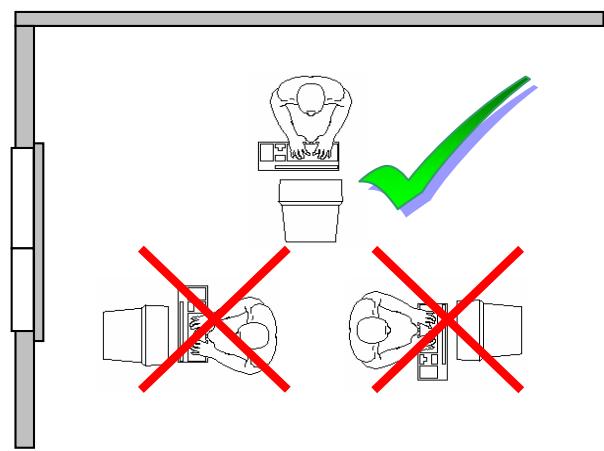
L'écran ne doit jamais se trouver à proximité d'une fenêtre car c'est à cet endroit que la pièce est la plus claire à cause de la lumière du jour. Cette clarté rend plus difficile l'adaptation de l'œil à l'écran plus souvent.
L'écran doit toujours être disposé de façon à ce que le regard soit parallèle à la fenêtre.
L'orientation en parallèle devrait également valoir pour la lumière artificielle. Ceci signifie que les mêmes critères et raisons sont valables pour l'éclairage des bureaux et des lieux de travail avec une lumière artificielle.
Au cas où la pièce ne permette pas de positionner l'écran comme indiqué, il existe beaucoup d'autres solutions afin d'éviter les lumières aveuglantes, les reflets, les contrastes trop importants entre clair et nombre.... Par exemple : tourner, rabaisser ou rehausser l'écran.
On peut également améliorer cette installation en installant des stores à lames ou verticaux aux fenêtres, des murs de séparation ou en modifiant les installations d'éclairage.
Remarque
Faites des pauses régulières lorsque vous travaillez face à votre écran pour prévenir les tensions et la fatigue.
Le fait de rester assis dans la même position pendant une période prolongée peut à la longue devenir inconfortable. Pour augmenter votre confort et réduire les risques de lésion, vous devez adopter une position d'assise correcte.
Général - Changez fréquemment de position et faites souvent des pauses pour éviter la fatigue.
Dos - Lorsque vous êtes assis à votre poste de travail, veillez à ce que votre dos soit soutenu par le dossier de la chaise, en position droite ou légèrement inclinée vers l'arrière.
Bras - Vos bras doit être coulés et détendus, coudes près du corps, avant-bras et mains parallèles au sol.
Poignets - Vos poignets doivent être aussi droits que possibles lorsque vous utilisez le clavier, la souris ou la boule de commande. Ils ne doivent pas être pliés vers le haut ou vers le bas ou latéralement de plus de 10 degrés.
Jambes - Vos cuisses doivent être horizontales ou légèrement inclinées vers le bas. Vos jambes doivent pratiquement former un angle droit avec vos cuisses. Vos pieds doivent reposer à plat sur le sol. Au besoin, utilisez un repose-pied mais avant d'en acquérir un, assurez-vous que la hauteur de votre chaise est correctement réglée.
Tête - Notre tête doit être droite ou légèrement inclinée vers l'avant. Évitez de travailler avec la tête ou le tronc tordu dans une position non naturelle.
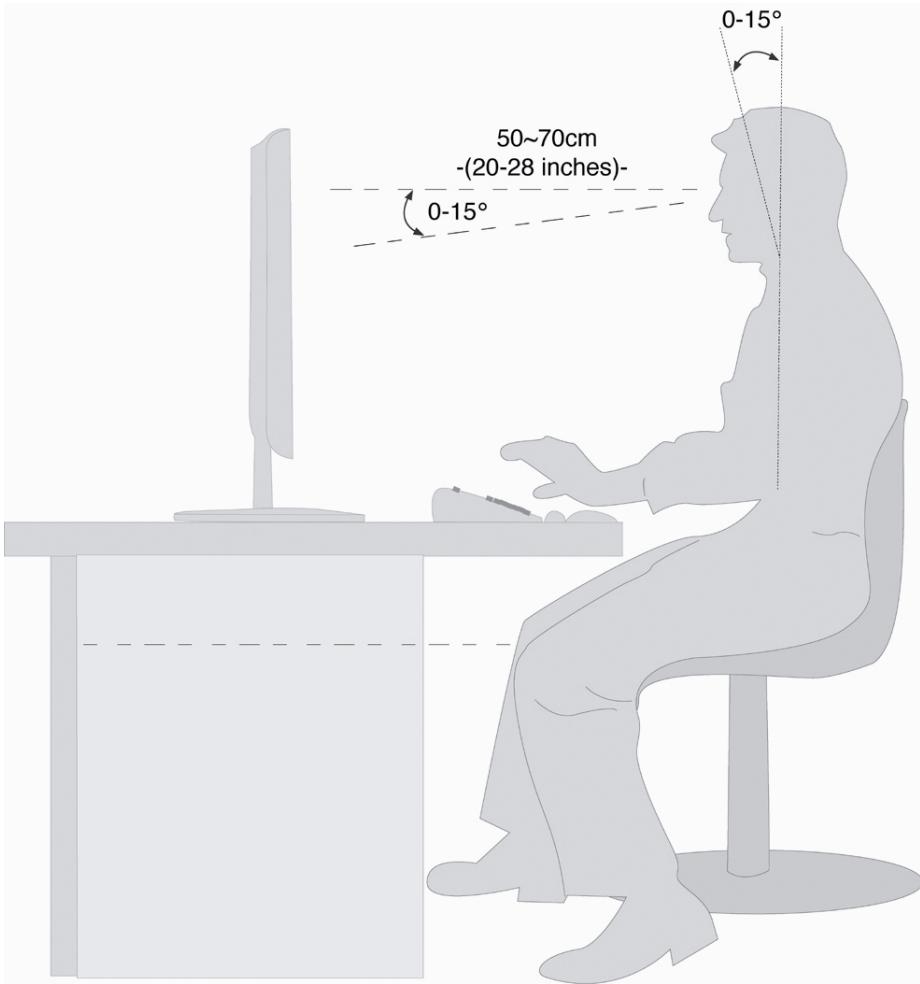
- Surface d'appui pour les mains : 5 - 10 cm
- Ligne supérieure de l'écran à la hauteur des yeux ou un petit peu en dessous
- Distance des yeux : de 50 à 70 cm
- Espace pour les jambes (vertical) : au moins 65 cm
- Espace pour les jambes (horizontal) : au moins 60 cm
Branchement
Ouvrez le rabat de gauche pour voir les illustrations correspondantes.
Remarque
Les appareils décrits ne sont pas obligatoirement livrés avec l'ordinateur.
Tous les ports indiqués dans la liste sont en option et ne sont pas forcément disponibles sur votre PC.
Effectuer les connexions
Tenez compte des remarques suivantes pour brancher correctement votre PC :
- Rangez les câbles de façon à ce qu'on ne puisse pas marcher ou trébucher dessus.
- Ne posez aucun objet sur les câbles, cela pourrait les endommager.
- Ne branchez les appareils périphériques tels que le clavier, la souris, le moniteur etc. que lorsque le PC est éteint afin d’éviter l’endommagement du PC ou des périphériques. Certains appareils peuvent être branchés lorsque le PC est en marche. Il s’agit en général d’appareils avec une connexion USB ou IEEE 1394 (FireWire). Dans tous les cas, suivez impérativement les consignes de sécurité des modes d’emploi correspondants.
- Installez le PC à au moins un mètre de distance des sources de brouillage magnétiques et de haute fréquence (télévision, enceintes, téléphone mobile, etc.) pour éviter les défaillances et les pertes de données.
- Veillez à n'utiliser avec ce PC que des câ âble fourni, qui a subi de nombreux tests dans nos laboratoires. Pour les câbles d'imprimante, n'utilisez que des câbles à double blindage.
- Veillez à ce que tous les câbles de connexion soient raccordés aux périph
- Les câbles fournis ne doivent pas être remplacés par d'autres câbles. Les câbles qui vous ont été livrés ont subi des tests approfondis dans nos laboratoires : utilisez exclusivement les câbles fournis.
- Pour le branchement de vos périphériques, utilisez uniquement les câbles livrés avec les appareils.
- Veillez à ce que tous les câbles de connexion soient raccordés aux périphériques correspondants afin d'éviter les ondes parasites. Débranchez les câbles dont vous ne vous servez pas. Seuls les appareils conformes aux normes EN60950 „sécurité pour les matériels de l'information" ou EN60065 „exigences de sécurité pour les appareils audio, video et appareils électroniques analogiques" peuvent être raccordés à l'ordinateur.
- Durant les premières heures d'utilisation, les nouveaux appareils peuvent dégager une odeur typique mais totalement inoffensive s'estompant progressivement au fil du temps.
Pour combattre la formation d'odeur, nous vous conseillons d'aérer régulièrement la pièce. Lors du développement de ce produit, nous avons tout mis en œuvre pour que les taux restent largement inférieurs aux taux limites en vigueur.
Remarque
Vous n'avez besoin de brancher que les composants que vous utilisez avec votre PC. Si vous n'avez pas l'appareil décrit (par exemple l'imprimante), vous pouvez sauter ce passage et éventuellement y revenir plus tard.
Ouvrir et fermer le couvercle frontal
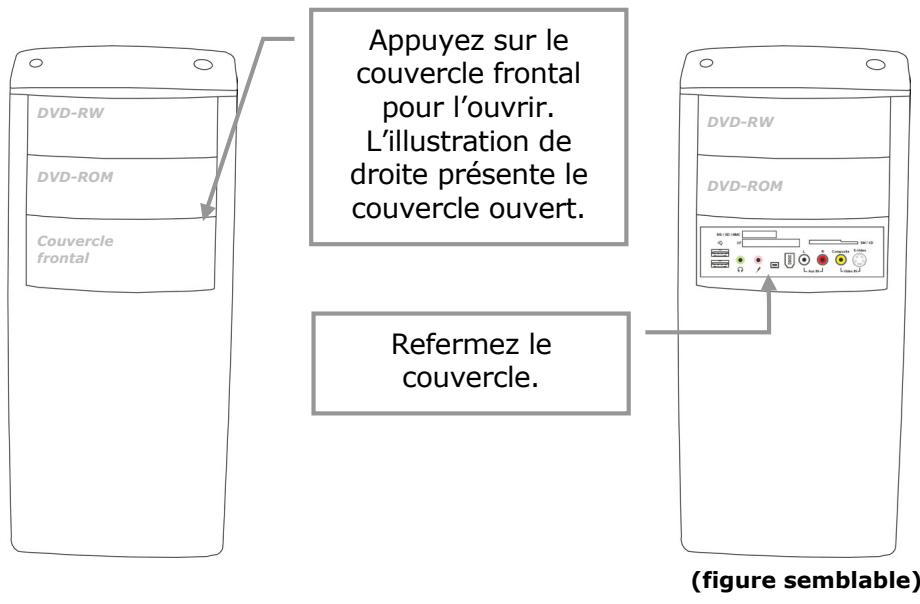
Quelques prises sont situées derrière le couvercle frontal.
Cela présente un grand avantage : les connexions que vous utilisez fréquemment peuvent être rétablies facilement et rapidement sans devoir retourner l'ordinateur. Le couvercle protège les connexions.
Connexion d'enceintes
Vous pouvez connecter un casque, des enceintes amplifiées ou un cable de connexion audio (à l'amplificateur). Dans le manuel d'utilisation de votre chaîne stéréo, vous trouverez quel canal vous devez utiliser à cet effet (généralement Line In ou Aux).
- Branchez le câble à l'aide d'une prise jack stéréo de 3,5 mm dans la fiche verte (position S).
Ordinateur avec un système surround
Position sur la vue d'ensemble : E
Si votre système est équipé d'un système surround, branchez le cable ainsi :
- Branchez le cable des haut-parleurs frontaux à l'aide d'une prise jack stéréo de 3,5 mm dans la fiche verte front out.
- Connectez les haut-parleurs par la face arrêté au port back surround.
- Vous pouvez brancher un haut-parleur central ou un subwoofer au port center/bass.
- Branchez d'autres haut-parleurs au port side surround en option et placez-les derrière vous pour la sonorisation d'ambiance.
La sortie audio numérique (SPDIF) peut être branchée avec un câble optique et/ou avec un câble coaxial.
Position sur la vue d'ensemble : G1
- Veuillez brancher le cable Cinch ou un cable optique dans la fiche en position G1.
- Raccordez le câble à un appareil audio disposant d'une entrée numérique appropriée.
Connexion d'appareils de réception
Position sur la vue d'ensemble : F1, F2
Ce port peut recevoir un cable servant à alimenter des sources audio analogues externes (par exemple, un appareil stéréo, synthétiseur).
- Branchez le cable à l'aide d'une prise jack stéréo de 3,5 mm à la fiche bleu clair (position F1).
Il est également possible de brancher un câble Cinch stéréo (position F2).
Selon le modèle, vous pouvez brancher des sources audio numériques.
Position sur la vue d'ensemble : G2
- Raccordez un câble Cinch ou optique à l'entrée audio, position G2.
- Raccordez le câble à un appareil audio disposant d'une sortie numérique appropriée.
Connexion d'un microphone
- Branchez le microphone à la fiche rose (position T) à l'aide d'une prise jack mono de 3,5 mm.
- Ne placez pas le microphone directement devant les enceintes de façon à éviter un effet acoustique désagréable, qui se manifeste par du « larsen ».
Connexion de périphériques sur port parallèle
Position sur la vue d'ensemble : H
Remarque
Grâce à leur forme asymétrique, la prise ne peut être mise que dans une seule position dans la fiche.
Pour connecter une imprimante à cable parallèle (25 broches), branchez le cable de l'imprimante :
- Branchez le câble de l'imprimante de votre imprimante à la fiche d'imprimante H de nombre bordeaux située à l'arrière de votre PC.
- Serrez bien les vis.
Si vous souhaitez utiliser un scanner, qui doit être branché au port parallèle, vous devez également brancher le câble du scanner ici. L'imprimante sera alors branchée au scanner.
Connexion de périphériques sur port série
Position sur la vue d'ensemble : I
Vous pouvez connecter un modem externe, un lecteur de cartes ou un autre périphérique série.
Remarque
Pour éviter l'endommagement des contacts, mettez la prise dans la fiche correctement. Grâce à leur forme asymétrique, la prise ne peut être mise que dans une seule position dans la fiche.
- Branchez le câble série à la fiche de connexion turquoise (I) située à l'arrière de votre PC.
- Serrez bien les vis.
Connexion d'appareils ps/2
Si vous branchez une souris USB ou un clavier USB, veillez-vous reporter à l'étape suivante.
- Branchez le cordon de la souris au port PS/2 vert.
- Branchez le cordon du clavier au port PS/2 bleu.
Installation clavier et souris sans fil
Le fonctionnement des appareils sans fil est basé sur la technologie numérique de transmission radio permettant une liaison libre sans câble entre le clavier, la souris et l'ordinateur. Le transfert et la réception ne nécessitent pas un contact visuel direct entre les appareils. Avant de commencer à travailler avec votre nouveau clavier et votre nouvelle souris, prenez le temps d'effectuer quelques manipulations classiques.
Attention!
Veuillez lire et suivre les consignes de sécurité relatives à l'utilisation des piles à la page 90.
Mise en place des piles dans le clavier
Le clavier nécessite deux piles alcalines AA.
- Retirez le cache du compartiment à piles sous le clavier.
- Insérez deux piles AA. L'illustration dans le compartiment à piles indique comment insérer correctement les piles.
- Refermez le compartiment à piles.
Remarque
Si le témoin de l'état des piles s'allume au niveau du clavier, remplacez les piles et procédez éventuellement à un réglage de la fréquence.
Mise en place des piles dans la souris La souris nécessite deux piles alcalines AA.
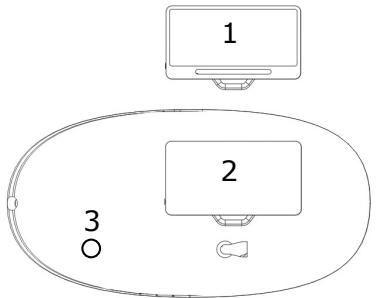
1 = Cache 2 = Compartiment à piles 3 = Bouton de réglage des canaux
figure semblable
- Veuillez retirer le cache du compartiment à piles situé sous la souris.
- Insérez deux piles AA. Veillez à respecter la polarité indiquée sur l'illustration gravée dans le tiroir à piles (+ et + ainsi que - et - doivent correspondre).
- Refermez le cache du compartiment à piles sous la souris.
Remarque
Si le témoin de l'état des piles devient rouge en cours de fonctionnement, cela signifie que les piles sont vides. Remplacez les piles et procédez éventuellement à un réglage de la fréquence.
Connexion du récepteur
- Branchez la station de réception de la souris et du clavier à votre PC, au niveau des prises PS/2 de couleur correspondante (vert = souris, bleu = clavier).
- Placez le récepteur à 20 cm au moins de tout autre appareil électrique (par exemple un moniteur) afin de garantir une performance optimale. La distance entre récepteur et émetteur (clavier et souris) ne doit pas excéder 1,50 m. Ne placez pas le récepteur sur une surface métallique.
Remarque
Si la saisie n'est plus tout à fait fluide, remplacez les piles.
L'utilisation du clavier et de la souris est décrite à partir des pages 39.
Réglage de la fréquence
(Fig.: Réglage de la fréquence souris)
(Fig.: Réglage de la fréquence clavier)
(Fig.: Réglage de la fréquence récepteur)
- Appuyez sur le réglage automatique de la fréquence du récepteur.
- Dans les 15 secondes qui suivent, appuyez sur le bouton de réglage automatique de la fréquence de la souris à l'aide d'un objet pointu (pointe de style à bille, etc.).
- Bougez la souris. Si le témoin est allumé au niveau du récepteur et si le pointeur de la souris (s'il est présent) est rouge, le réglage a été effectué. Dans le cas contraire, répétez les étapes 1-2.
- Appuyez sur le réglage automatique de la fréquence du récepteur.
- Dans les 15 secondes qui suivent, appuyez sur le bouton de réglage automatique de la fréquence du récepteur.
- Appuyez sur la barre d'espacement du clavier. Si un témoin est allumé au niveau du récepteur, le réglage a été effectué. Dans le cas contraire, repêze les étapes 4-5.
- Les appareils sont mainte ment, répétez les étapes 2-7 jusqu'à disparition de ces perturbations.
Réglage du canal
Si différents appareils sans fil fonctionnant simultanément se perturbent mutuellement, vous pouvez modifier les canaux des appareils. La souris et le clavier doivent avoir les mêmes canaux. Le récepteur reconnaît lui-même le canal. Réinstallez ensuite le récepteur.
(Fig.: interrupteur de sélection de canal souris)
(Fig.: interrupteur de sélection de canal clavier)
Attention!
Connectez votre module USB après la première configuration de votre nouveau PC. De cette manière, vous évitez des confusions inutiles lors de l'installation. Normalement, ce module peut être connecté en cours de fonctionnement. Veuillez lire le mode d'emploi de votre périphérique pour plus d'informations.
Les tensions sortantes de l'ordinateur pour l'USB sont protégées par une sécurité (Limited Power Source conformément à EN60950). Ceci permet de protéger les périphériques reliés aux prises en question si l'ordinateur est l'objet d'un problème technique.
Connexion des appareils ieee-1394
Position sur la vue d'ensemble : K
Remarque
selon la nature des périphériques, différents câbles (6 pôles, 4 pôles) peuvent être utilisés. Vérifiez le type de câble requis pour votre installation.
Important!
Les prises à l'avant ne peuvent pas être utilisées en même temps.
Connexion des appareils USB
La plupart du temps, vous trouvez plusieurs prises à votre disposition que vous pouvez utiliser au besoin.
- Branchez les appareils avec leurs fiches (imprimante, scanner, appareil photos) dans la prise correspondante.
Remarque
Si possible, connectez toujours vos appareils sur leurs prises habituelles. Sinon, vous recevrez une information de « Nouveau périphérique détecté » et le système d'exploitation exigera une nouvelle installation du pilote.
LAN (réseau local)
Le branchement réseau vous permet de préparer votre PC à la connexion au réseau.
Le câble RNIS possède deux prises RJ45, de sorte que le côté branché à la fiche femelle importspe.
- Branchez l'extrémité du câble de transmission à la fiche de votre PC.
- Branchez l'autre extrémité à l'ordinateur ou à un Hub/commutateur.
Vous trouverez des informations détaillées sur le branchement au réseau dans le chapitre « Fonctionnement du réseau ».
Connexion du moniteur
Position sur la vue d'ensemble : N Votre PC est doté d'une prise VGA, DVI et HDMI.
Remarque
Faites attention à bien ajuster la prise et la fiche. Grâce à sa forme asymétrique, la prise ne peut être mise que dans une seule position dans la fiche.
- Branchez le cable de données du moniteur à la fiche de la carte graphique (Vue d'ensemble : N). Enlevez, le cas échéant, la bague de protection blanche de la prise du moniteur.
- Lors du raccordement d'un appareil VGA, vissez ensuite fermement les vis du câble du moniteur.
Attention!
Le système a été préconfiguré pour une résolution d'écran de 1024 x 768 pixels et un taux de rafraîchissement (refresh rate) 75Hz. Si votre moniteur n'est pas adapté à ces valeurs, il peut être endommagé. Veuillez consulter le mode d'emploi de votre moniteur.
Si votre moniteur ne fonctionne pas avec ces valeurs, changez la configuration de la façon suivante :
- Après le démarrage de votre PC, appuyez tout de suite sur la touche F8, jusqu'à ce qu'un menu de démarrage apparaisse.
Remarque
Si vous n'appuyez pas sur F8 au bon moment, le menu de démarrage n'apparaîtra pas et vous serez obligé de redémarrer le PC.
- Sélectionnez l'option de démarrage « Mode sans échec »
- Vous pouvez ensuite ajuster les «Propriétés d'affichage».
Raccordement de l'antenne pour la réception tv
Position sur la vue d'ensemble : 01, 02
Réception TV dvb-s
La prise DVB-S (01) vous permet de regarder la télévision par le biais de votre récepteur satellite numérique.
Branchez votre récepteur satellite à la prise TV de votre carte TV (01).
Réception TV analogue
Position sur la vue d'ensemble : 02
- Branchez une antenne terrestre ou la télévision par câble à la prise TV de votre carte TV (02).
Réception TV dvb-t
Position sur la vue d'ensemble : 02
Si des services de télévision numérique ou de télévision numérique terrestre sont proposés dans votre secteur, vous pouvez vous y raccorder à l'aide d'une antenne adaptée.
- Branchez une antenne de type DVB-T à la prise TV de votre carte TV (O2).
Connexion du PC à un téléviseur
Position sur la vue d'ensemble : N, P1, P2, P3
Vous pourriez établir la connexion avec le câble nécessaire pour relier à votre téléviseur. Vous pouvez utiliser un câble SCART (P1), un câble composite (Cinch, P2), un câble S-video (P2) ou un câble composante (P3).
Si votre téléviseur dispose d'une entrée adaptée, vous pouvez aussi utiliser la prise HDMI numérique (High Definition Multimedia Interface) (N) pour le transfert de signaux vidéo et audio.
Remarque
Les sorties vidéo peuvent être utilisées uniquement pour la lecture.
- Connectez votre PC à votre téléviseur avec le câble prévu pour votre téléviseur.
Raccorder une source d'enregistrement / entrée vidéo
Position sur la vue d'ensemble: U
Vous pouvez raccorder à votre ordinateur une source vidéo externe au moyen d'un cable S-video ou composite (Cinch). Ces raccordements vous permettent d'enregistrer des données vidéo et le cas échéant, de les retravailler.
- Insérez le câble de connexion Cinch ou le câble S-video dans la prise U.
Remarque
Les prises S-Video ou Composite (Cinch) ne peuvent pas être utilisées simultanément.
Connexion de l'alimentation
Position sur la vue d'ensemble : Q
Établissez tout d'abord l'alimentation vers votre ordinateur et le moniteur.
- Insérez le câble de raccordement secteur dans la prise et en le reliant à la connexion secteur de votre ordinateur (Q).
Veuillez respecter les conseils de sécurité suivants :

Attention: même lorsque l'interrupteur secteur est éteint, certaines pièces de l'appareil sont sous tension. Afin de couper l'alimentation électrique de votre ordinateur ou afin de mettre complètement l'appareil hors tension, retirez la fiche de la prise secteur.
- La prise de courant doit se trouver près du PC et être facile d'accès.
- Ne branchez le PC qu'à une prise mise à la terre.
- N'utilisez que le cordon d'alimentation fourni.
- Pour plus de sécurité, nous recommandons l'utilisation d'un dispositif de protection électrique, afin de protéger votre PC contre les dommages causés par les surtensions ou la foudre qui peuvent toucher le réseau électrique.
- Si vous avez besoin d'une rallonge électrique, assurez-vous qu'elle corresponde aux caractéristiques exigées par le VDE. Demandez à votre Electricien.
- La partie alimentation électrique d'un ordinateur standard possède un interrupteur (position X2). Cet interrupteur vous permet d'allumer et d'éteindre l'ordinateur. Si l'interrupteur est sur OFF (0), le courant ne passe pas.
N'allumez pas encore votre PC !
Lisez d'abord le chapitre suivant pour savoir ce à quoi vous devez faire attention pour la mise en marche de votre PC.
Première mise sous tension
Le PC est totalement pré-installé à la livraison. Vous n'avez pas à utiliser les CD livrés avec l'appareil. Pour certains programmes (par exemple le logiciel de téléphonie ou les encyclopédies), il est cependant nécessaire d'insérer le CD correspondant, pour obtenir les données mémorisées sur le support. Le logiciel vous le réclamera le cas échéant. Une fois tous les branchements effectués et les vis serrées, vous pouvez démarrer le PC :
1ÈRE étape: démarrer
- Allumer le moniteur et les autres périphériques.
Interrupteur secteur
Position dans le schéma : Q
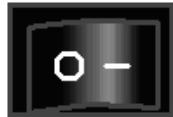
- Allumer l'interrupteur secteur en le mettant sur la position 1. (Mettez cet interrupteur sur 0 afin de couper l'alimentation électrique.)
Remarque
le PC s'allume maintenant brièvement puis s'éteint immédiatement. Ce processus se répète à chaque fois que l'alimentation électrique du PC est coupée et est nécessaire pour pouvoir utiliser la fonction «Le multimédia à une touche »
Interrupteur principal
Position dans le schéma : A2
- Appuyez sur l'interrupteur principal (schéma A2) une fois pour démarrer votre ordinateur.
Vous pouvez programmer la fonction interrupteur principal dans l'option gestion de l'énergie Windows® (voir aide en ligne). En général, l'ordinateur s'éteint si vous maintenez l'interrupteur principal enfoncé pendant plus de 4 secondes.
Attention !
Si vous ne fermez pas correctement le système d'exploitation, (en utilisant arrêt), vous risquez de perdre des données.
2ÈME étape: Démarrer la première installation
Le PC démarre et passe maintenant par différentes phases :
Remarque
Aucun CD de démarrage (par exemple le CD Windows) ne doit se trouver dans le lecteur de CD-ROM, car le système d'exploitation ne serait pas chargé à partir du disque dur.
Le chargement dure un peu plus longtemps à la première installation. Une fois que toutes les données nécessaires ont été enregistrées, le système d'exploitation est complètement installé. Suivez les instructions sur l'écran. Chaque fenêtre explique les étapes à effectuer. La procédure d'accueil vous amène entre autres aux écrans et fenêtres suivants.
Si vous avez des questions, cliquez simplement sur
Contrat de licence
Lisez attentivement le contrat de licence. Vous obtiendrez des informations juridiques importantes sur l'utilisation de votre logiciel. Pour voir l'ensemble du texte, vous devez déplacer la barre de défilement à l'aide de la souris, jusqu'à ce que vous arriviez à la fin du document. Donnez votre accord au contrat en cliquant sur l'option «J'accepte le contrat de licence». Cela vous donne le droit d'utiliser le produit suivant les conditions définies.
Nom de l'ordinateur
Lorsque vous indiquez un nom d'ordinateur, n’oubliez pas que le nom d’ordinateur doit être différent du nom d’utilisateur.
3ÈME étape : fin
Après le processus d'identification, la page de démarrage de Windows® s'affiche sur votre écran. Celle-ci peut être modifiée si vous souhaitez changer la présentation de l'écran de votre ordinateur. Cette modification n'entraîne cependant aucun changement fondamental d'utilisation.
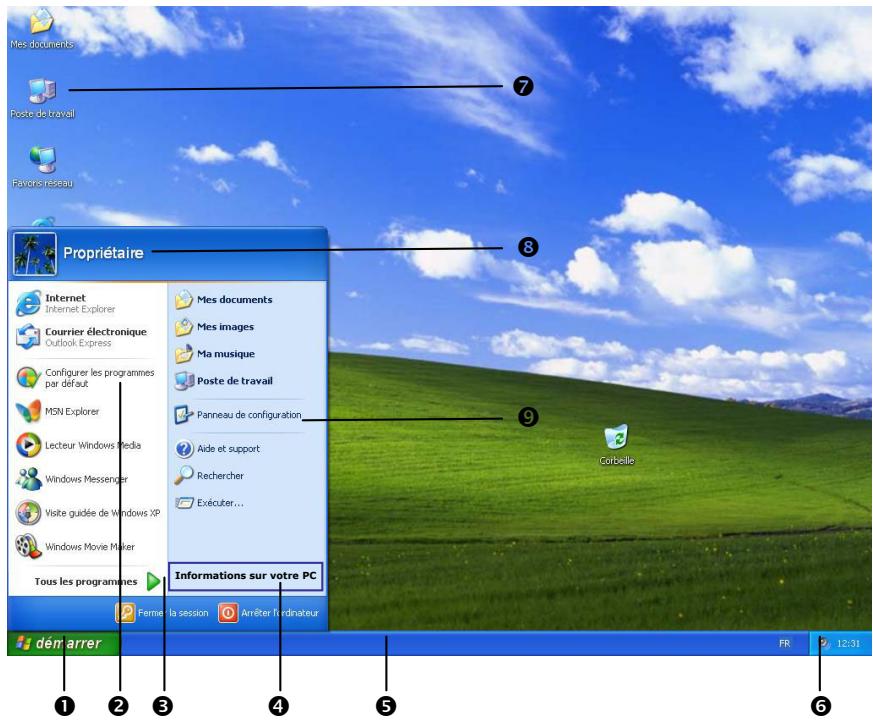
Description succincte de la page de démarrage de windows®
(L'illustration correspondante se trouve à la page suivante.)
Le bouton de démarrage
Cliquez une fois sur cette entrée avec le bouton gauche de la souris afin de faire apparaitre le menu démarrer.
2 Liste de programmes
Les programmes les plus fréquemment utilisés s'affichent alors. Le système d'exploitation les reconnaît automatiquement. En cliquant sur une entrée avec le bouton droit de la souris, vous pouvez déterminer quel programme vous souhaitez garder ou enlever de la liste. Cette opération n'efface pas le programme en question.
Tous les programmes
Vous trouverez tous les noms des programmes installés sur votre ordinateur. Vous pouvez également établir une sélection dans la liste en cliquant sur le bouton droit de la souris.
4 Informations sur votre ordinateur
Avec le bouton gauche de la souris, cliquez une fois sur cette entrée si vous souhaitez obtenir des informations importantes sur votre ordinateur ainsi que des conseils utiles ou une aide.
6 Arrête
Pour arrêter votre ordinateur, cliquez avec le bouton gauche de la souris sur cette entrée.
6 Barre des tâches
La barre des tâches vous donne des informations sur le statut du système d'exploitation et sur les programmes en cours.
7 Icônes sur le bureau
Les icônes sont les symboles des programmes. En double-cliquant (appuyer deux fois sur le bouton gauche de la souris consécutivement et rapidement) sur le symbole, vous ouvrez l'application. Le bureau prend quasiment l'écran dans sa totalité et la page de démarrage ou d'autres liens auxquels vous pouvez avoir facilement accès.
3 Utilisateur
Le nom de l'utilisateur enregistré s'affiche. Pour modifier l'image affichée, cliquez simplement dessus.
9 Panneau de configuration
Il s'agit d'une partie importante de votre ordinateur. Elle vous permet de configurer celui-ci comme vous le souhaitez. Toutefois, nous vous recommendons de rester dans „aide et solutions" pour les effets de ces éventuelles modifications.
Sujet
Le multimédia à une touche 37 La souris 38 Le clavier 39 Le disque dur. 42 Le lecteur optique 45 Le lecteur de cartes 49 Le système graphique 50 La carte son 53 IEEE 1394 (FireWire) 54 Raccordement USB 55 Fonctionnement du réseau 56 La carte TV. 59 La télécommande 60 Logiciels 65 Trucs et astuces 74
Le multimédia à une touche
Cet ordinateur est fourni avec une fonction Multimédia supplémentaire vous permettant d'exécuter des diaporamas photo, de lire des DVD video, CD audio ou MP3 en appuyant sur une touche, sans avoir à lancer le système d'exploitation de Windows®.
La partie suivante vous explique comment utiliser le programme « Power Cinema Linux ».
L'ordinateur éteint, appuyez sur la touche Multimédia (A1) à gauche de l'écran multifonctions. L'interface utilisateur apparait rapidement : vous pouvez l'utiliser à l'aide de la télécommande.
Désactiver power cinema
Pour quitter l'application, vous pouvez procéder de trois façons :
- Appuyez brièvement sur le bouton Marche/Arrêt (A 2) de l'ordinateur.
- Appuyez sur le bouton Marche/Arrêt de la télécommande.
- Choisissez le point de menu « Arrêt »
La souris
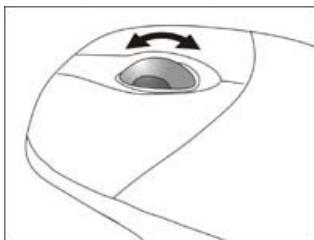
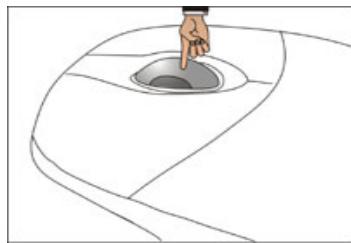
Vous pouvez soit faire rouler la molette de la souris (pour faire défilier les pages) soit cliquer dessus.
Pour faire défilier les pages en tournant ou cliquant sur la molette.
Si le pointeur de la souris ne se déplace pas sur l'écran de manière fluide, essayez un autre support (tapis de souris). Les supports en verre ou métalliques peuvent poser des problèmes.
Fonction d'économie d'énergie
Si vous ne souhaitez pas utiliser votre souris pendant longtemps, parce que vous devez effectuer un long travail de frappe, par exemple, vous pouvez activer la fonction d'économie d'énergie de votre souris. Cela sert à minimiser l'utilisation des piles.
Pour désactiver à nouveau la fonction d'économie d'énergie, cliquez brièvement sur un bouton de la souris.
Le clavier
Dans cette section, vous trouverez des remarques utiles sur l'utilisation du clavier. Les illustrations sont toutes schématiques.
Angle d'inclinaison du clavier
À l'arrière du clavier se trouvent deux pieds amovibles, grâce auxquels vous pouvez régler l'inclinaison du clavier. Tirez les pieds amovibles vers l'avant pour régler l'inclinaison du clavier.
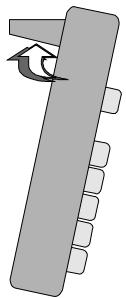
pieds amovibles
Les touches alt, alt gr et ctrl
La touche Alt exécute, en combinaison avec d'autres touches, des fonctions bien précises. Ces fonctions sont définies par chaque programme. Pour avoir une combinaison de touches avec la touche Alt, tenez la touche Alt enfonçée pendant que vous appuyez sur une autre touche. La touche Alt Gr fonctionne de la même manière que la touche Alt, mais affiche des caractères spéciaux. La touche Ctrl (Contrôle ou Control) exécute, comme la touche Alt, des fonctions de programme.
Quelques combinaisons de touches utiles (selon le logiciel) :
| Combinaison de touches | Fonction et description |
| Alt + F4 | En général, quitte le programme actif ou ferme la fenêtre affichée. |
| Alt + Impr | Copie l'image de la fenêtre可以选择 dans le Presse-papiers. |
| Alt Gr + 8 | Produit la barre oblique inversée (\). |
| Alt Gr + E | Produit le symbole de l'euro (\). |
| Alt Gr + à | Produit le symbole @ (prononcé « arobase ») utilisé pour les adresses de courrier électronique. |
| Ctrl + Alt + Suppr | Produit la « Sécurité de Windows ». |
(Certaines différences spécifiques à votre pays sont possibles)
Touches de fonctions multimédia
En fonction de la configuration, vous trouverez sur votre clavier des touches multimédia ayant des fonctions correspondantes :
| Symbole | Fonction |
| ↔ | Préçédente - Revient à la page Web précédente. |
| → | Suviante - Passe à la page Web suivante. |
| ⊗ | Arrêtier - Sert à interrompre le chargement d'une page web. |
| Actualiser - Sert à recharger la page web actuellément affichée. | |
| Rechercher - Active la fonction de Recherche par défaut du système d'exploitation. | |
| Favorites - Permet d'ouvrir le dossier « Favoris ». | |
| Page de démarrage - invoque une page d'accueil configurée par le fabricant de votre ordinateur, ou bien une page Internet définie par vos soins. | |
| E-Mail - lance le programme de messagerie éclectronique classique de votre système. | |
| Mute - Pour activer ou désactiver les haut-parleurs connectés. | |
| Standby - l'ordinateur passe en mode veille. | |
| Moins fort - diminue le volume. | |
| Plus fort - augmente le volume. | |
| Lecture / Pause - démarre la lecture audio ou video. Si vous appuyez une deuxieme fois sur ce bouton, vous activez la fonction Pause. | |
| Arrêtier - Utilisez cette touche pour interrompre la lecture du titre. | |
| Titre précédent - Utilisez cette touche pour revenir à la piste précédent dans le lecteur actif. | |
| Titre suivant - Pour passer à la piste suivante sur le lecteur actif. | |
| Mediaplayer - lance un Mediaplayer. | |
| Poste de travail - Ouvre votre poste de travail. | |
| Calculatrice - ouvre la calculatrice livrée par défaut avec votre système d'exploitation. |
Le disque dur
Le disque dur est la mémoire principale, qui offre une grande capacité et un accès rapide aux données.
Avec votre ordinateur, vous avez acquis une version OEM du système d'exploitation Microsoft Windows®, qui admet toutes les caractéristiques de performances de votre PC. Nous avons déjà configuré le disque dur de votre PC de telle manière que, en général, vous puissiez travailler de façon optimale sans avoir besoin de l'installer vous-même.
Le système d'exploitation Windows® ne peut pas utiliser toute la capacité du disque dur ; il existe à cet égard des différences entre l'affichage BIOS et l'affichage du système d'exploitation. Sur le disque dur se trouve le système d'exploitation du PC, d'autres programmes d'utilisation et des données de sécurité de telle sorte que toute la capacité est déjà utilisée.
Le disque dur est désigné par les lettres C ou D.
Remarque
N'essayez jamais d'éteindre l'ordinateur lorsque le voyant d'accès est allumé, vous pourriez perdre des données.
Habituellement, votre disque dur est partagé en plusieurs partitions (si votre configuration est différente, veuillez vous reporter au chapitre « Informations sur l'ordinateur » dans l'aide Windows®).
Dans la première partie (Boot) se trouve le système d'exploitation, les programmes d'utilisation et les documents et réglages des utilisateurs.
La deuxième partie (Recover) sert de sauvegarde des données et contient en plus des pilotes (D:\Driver) et des programmes d'utilisation (D:\Tools) pour votre PC. En outre, vous trouvez le dossier (D:\Recover) qui sert à la réinstallation de la configuration d'origine de votre ordinateur.
Vous trouverez ci-après, les répertoires les plus importants et la description de leur contenu.
Attention!
N'efface ou ne modifie pas ces répertoires ou leur contenu sinon les données seront perdues ou la fonctionnalité du système est mise en danger.
C:\ Dans le réseau de base du lecteur C: se trouvent des données importantes pour le démarrage de Windows. Dans la configuration d'origine, ces données sont masquées pour des raisons de sécurité.
Comme le nom le laisse déjà supposer, les programmes de ce répertoire installent les données de l'utilisateur.
Le répertoire principal de Windows.
C'est ici que le système d'exploitation enregistre ses données.
Dans ce classeur se trouvent les réglages et les documents de tous les utilisateurs du PC.
C'est ici que se trouvent les données de sauvegarde avec lesquelles vous pouvez restaurer la configuration d'origine.
Dans ce classeur, vous trouverez les pilotes nécessaires à votre PC (déjà installés).
Ici vous trouverez des programmes supplémentaires et d'autres documentations pour votre PC.
Connecter un disque dur externe
Votre PC dispose d'un connecteur, qui vous permet de brancher facilement un disque dur externe MEDION HDDrive 2 go ultra speed par le biais de la prise SATA.
La connexion se fait, comme pour une clé USB, lorsque le système d'exploitation est en marche. Le disque dur est alors automatiquement reconnu comme support de données supplémentaire et se voit attribuer une lettre de lecteur.
Remarque
Seuls les disques durs MEDION peuvent être connectés à la baie de disque dur.
Le HDDrive 2go (branchement via l'USB) de première génération peut être branché uniquement à l'aide d'un adaptateur spécial. Vous pouvez le commander dans notre boutique en ligne à l'adresse www.medionshop.fr
Le disque dur, une fois branché dans la baie prévue à cet effet, est reconnu immédiatement par votre PC en tant que support de données. Si vous n'accédez pas à votre disque dur MEDION HDDrive 2go ultra speed durant un laps de temps prolongé (env. 10 minutes), ce dernier passe en mode économique d'énergie afin de ne pas consommer d'énergie inutillement. Si le mode économique d'énergie n'est pas activé, modifiez les réglages dans votre logiciel antivirus.
Important!
Les ports sont protégés de la poussière par des capuchons qui doivent être replacés avant l'utilisation des prises. Si on n'utilise pas les ports, il faut absolument remettre en place ces capuchons.
Le lecteur de disques optiques
Position sur la vue d'ensemble : C1
Attention!
N'utilisez pas de disques rayés, ébréchés, sales ou de mauvaise qualité. En raison de la vitesse de rotation élevée dans le lecteur, ils pourraient se casser, détruire vos données et endommager votre appareil. Examinez bien les disques avant de les insérer dans le lecteur. Si vous détectez des défauts ou des salissures, ne les utilisez pas. Les dommages provoqués par des supports défectueux sont exclus de la garantie et devront être réparés à vos frais.
- Tirez la touche d’éjection (vue d’ensemble : C2), à droite du lecteur optique, pour ouvrir le tiroir.
- Placez le disque, étiquette vers le haut, dans le tiroir, de façon à ce qu'il soit bien à plat.
- Tirez de nouveau la touche d'éjection.
Remarque
Certains CD démarrent automatiquement lorsqu'ils sont insérés. Cela dépend du système d'exploitation et de la configuration correspondante.
Écouter des CD / établir une sélection
Votre PC est en mesure de lire des CD audio, des DVD ou des CD/DVD de données de tous les lecteurs.
Lorsqu'un disque est inséré, une fenêtre s'ouvre et présente différentes options pour la reproduction. Divers programmes sont généralement mis à votre disposition.
Si la fenêtre ne s'ouvre pas, vous avez toujours la possibilité d'accéder au lecteur optique par l'explorateur ou le poste de travail.
Comment retirer un CD
- Si vous voulez retirer un CD, tirez simplement le bouton d'éjection (vue d'ensemble : C2).
- Retirez le CD et placez-le dans la pochette CD dans un endroit sûr.
Remarque
Lorsque l'ordinateur accède au lecteur de CD-ROM, le voyant correspondant est allumé. N'essayez pas alors de retirer le CD du lecteur.
Lecteur de cd-rom/dvd comme lecteur d'amorce
On peut utiliser les lecteurs de disque optiques (CD/DVD/CDRW) pour le « Boot » (le démarrage) d'un système d'exploitation. Si l'ordinateur ne démarre pas à partir du disque, bien qu'il s'agisse d'un disque de démarriage, insérez-le dans l'autre lecteur (si un second lecteur est disponible) et redémarrez l'ordinateur. Si cela ne fonctionne toujours pas, il se peut que cette fonction ne soit pas paramétrée dans le BIOS. Le cas échéant, vérifie cette éventualité.
Informations sur le code régional du DVD
La lecture de films DVD inclut le décodage Video MPEG2, des données audio numériques AC3 et du déchiffrage des contenus protégés par le CSS. CSS (parfois connu sous le nom Copy Guard) désigne un programme de protection des données mis en place par l'industrie du film afin de contrer les copies illégales.
Compte tenu des nombreuses réglementations des concessionnaires, les contenus spécifiques aux pays représentent les plus importantes restrictions de lecture.
Afin de faciliter la délimitation géographique des autorisations des films, les titres DVD sont autorisés pour une région particulière. Les lois sur le Copyright exigent que chaque film DVD se limite à une région particulière (généralement la région dans laquelle il est commercialisé).
Les versions des films DVD peuvent certes être publiées dans différentes régions, mais les règles CSS exigent que chaque système de déchiffrement CSS puisse être employé pour une seule région à la fois.
Attention!
La configuration de la région peut être modifiée jusqu'à cinq fois sur le logiciel de contrôle, la dernière configuration étant donc définitive. Si vous souhaitez modifier encore une fois la configuration de la région, vous devez faire appel au fabricant. Les frais d'envoi et de configuration sont à la charge de l'utilisateur.
Informations sur le graveur
Tout d'abord, nous vous donnons quelques informations sur les CD Bruts.
Les medias qui ont besoin d'un CD-ReWriter (Graveur) afin de creer des CD s'appellent des CD-Recordable (CD-R, écriture possible) ou CD-Rewritable (CDRW, réécriture possible).
Les CD bruts sont pressés et ensuite scellés. Dans le cas des CD bruts, les chiffres "zéro" et "un" sont brûlés par le laser du CD-ReWriter. Ils sont par conséquent plus sensibles que les CD traditionnels.
Évitez donc absolument, en particulier pour les supports vierges :
- un rayonnement du soleil (UVA/UVB), des éraflures et des endommagements, des températures extrêmes
Selon la version, votre graveur peut prendre en charge la technologie LightScribe. Grâce à cette technologie, vous pouvez graver une étiquette en sérigraphie, très contrastée, sur la surface de CD ou de DVD spéciaux. Les avantages sont la qualité d'impression professionnelle et la manipulation aisée.
Pour créer un disque LightScribe, il vous faut des supports recouverts d'une couche spéciale. Le logiciel correspondant (Nero Burning ROM) ainsi que le graveur de CD/DVD intégré prenant en charge la technologie LightScribe dans son ensemble.
Le lecteur de cartes
Position sur la vue d'ensemble : R
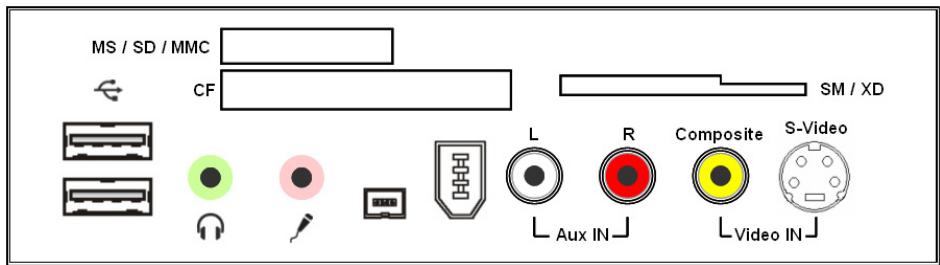
Si votre ordinateur est équipé d'un lecteur de cartes (schéma, R) vous pouvez utiliser les types de cartes suivants:
| Fente | Type de carte | Contact de connexion |
| MS | Memory Stick | Présenter vers le bas |
| Memory Stick Pro | ||
| SD | SD (Secure Digital) | |
| MC | MMC (MultiMediaCard) | |
| CF | CF (Compact Flash) | Présenter vers l'avant |
| IBM® Microdrive | ||
| SM/XD | SmartMedia / XD | Présenter vers le bas |
Remarque
Votre lecteur de cartes supporte plusieurs formats de cartes, comme par ex. Memory Stick Pro Duo ou Mini-SD. Vous avez besoin pour cela d’un adaptateur (non fourni) qui s’adapte à l’un des emplacements susnommés.
En insérant une carte dans une fente, un lecteur libre dans le poste de travail se met en marche.
Le système graphique
Position sur la vue d'ensemble: N, P1, P2, P3 Votre ordinateur est équipé d'une carte graphique haute performance.
Caractéristiques de performance
- Accélération Haute Performance
- Accélération interactive Direct3D
- Accélération vidéo pour DirectDraw/DirectVideo, MPEG-1, MPEG-2, DVD et la technologie vidéo Indeo®
- Gestion de l'alimentation ACPI
Fréquence de rafraîchissement élevé
La carte graphique peut, en fonction de la résolution, offrir une fréquence de rafraîchissement de 60 Hz à 240 Hz.
| Résolution | Couleurs | Résolution | Couleurs |
| 640 x 480 | 8-, 16-, 32bit | 1600 x 900 | 8-, 16-, 32bit |
| 800 x 600 | 8-, 16-, 32bit | 1600 x 1200 | 8-, 16-, 32bit |
| 1024 x 768 | 8-, 16-, 32bit | 1920 x 1080 | 8-, 16-, 32bit |
| 1152 x 864 | 8-, 16-, 32bit | 1920 x 1200 | 8-, 16-, 32bit |
| 1280 x 960 | 8-, 16-, 32bit | 1920 x 1440 | 8-, 16-, 32bit |
| 1280 x 1024 | 8-, 16-, 32bit | 2048 x 1536 | 8-, 16-, 32bit |
Vous pouvez ajuster la configuration de la carte graphique à l'aide du programme d'aide «Propriétés de l'affichage»
Le pilote graphique garantit qu'on ne puisse pas besoin d'une résolution inadaptée au système graphique. La fréquence de rafraîchissement recommandée pour les équipements à tube cathodique (CRT) est de 75-85 Hz, et de 60-75 Hz pour les moniteurs à cristaux liquides. Consultez à ce sujet le manuel d'utilisation de votre moniteur.
Connexion du PC à un téléviseur
À l'aide des sorties vidéo (TV-out) à l'arrière de votre ordinateur, vous avez la possibilité d'utiliser un téléviseur comme écran du PC.
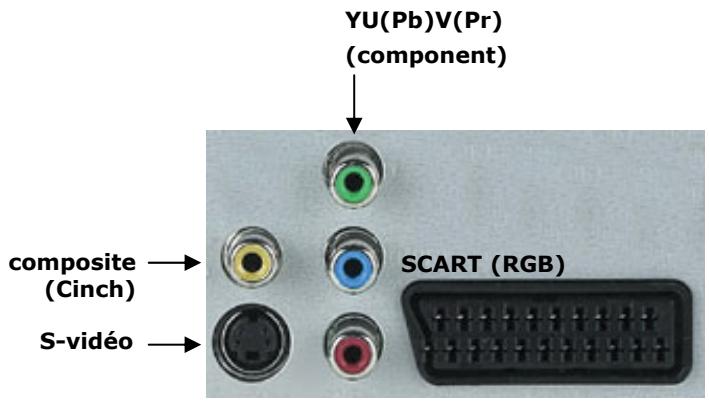
Remarque
Pour connecter votre appareil à votre PC, il vous faut un cable SCART, S-video, video composite ou component. Il n'est pas fourni, mais peut être acheté dans un magasin spécialisé.
Regardez dans le mode d'emploi de votre téléviseur quel cable est nécessaire.
Remarque
Pour obtenir la fonction TV, il faut que la Télé soit connectée avant de démarrer le PC.
- Quittez Windows et éteignez le PC.
- Connectez l'entrée de vidéo composite, SCART, de S-vidéo ou de component de votre appareil à la sortie correspondante (position : P1, P2, P3) du PC. Si vous disposez d'une entrée adaptée, vous pouvez aussi utiliser la prise HDMI numérique (High Definition Multimedia Interface) (N) pour le transfert de signaux vidéo et audio.
- Pour voir maintenant l'image du PC sur votre téléviseur, allumez le téléviseur.
- Démarrez le PC et attendez que Windows soit complètement chargé.
- Dans le programme « Propriétés de l'affichage » vous pouvez définir la configuration.
- Terminez la configuration en cliquant sur «OK».
Remarque
Les sorties vidéo à l'arrière de votre ordinateur ne sont prévues que pour la reproduction. Pour l'enregistrement, utilisez l'entrée vidéo Cinch ou S-video située à l'avant de l'ordinateur.
La carte son
Position sur la vue d'ensemble : E, G1, G2
Votre PC possède une puce audio pour garantir un fonctionnement optimal pour tous les programmes et les yeux courants.
Remarque
La sortie enceintes / casque est prévue pour des enceintes amplifiées ou un casque. Des enceintes non amplifiées ne sont pas sur cette sortie ou ne restituent qu'un son de qualité médiocre.
Les connexions audio externes peuvent être configurées de manière à permettre le raccordement d'un système acoustique 7.1. Le logiciel fourni vous permet d'effectuer les paramétrages nécessaires.
À l'aide du symbole à droite de la barre des tâches, vous pouvez ouvrir le logiciel de configuration pour effectuer des réglages utilisateur.
IEEE 1394 (câble électrique)
Position sur la vue d'ensemble: K
La connexion IEEE 1394, également connue sous le nom de iLink ou FireWire, est un bus série standard pour le transfert rapide de données numériques TV/Video, PC et audio.
Possibilité d'utilisation du IEEE 1394
- Connexion d'appareils numériques de l'industrie des loisirs tels que : haut-parleurs, caméscope et magnétoscope numériques, Digital Video Disc (DVD), téléviseur etc.
- Utilisations multimédia et vidéo. Autres appareils comme par ex. imprimante, scanner etc.
Spécifications techniques
- Le transfert de données maximal correspond, en fonction de l'utilisation, à 100, 200 ou 400 Mbits/s, ce qui représente un transfert de données de jusqu'à 50 Mo par seconde.
- Les appareils peuvent être branchés ou débranchés en cours de fonctionnement (Hot-Plugging).
- Le câble standardisé (Shielded Twisted Pair -STP) comprend 6 veines. Deux conduits servent à l'alimentation (8 à 40V, 1,5 A max.). Les quatre conduits de signalisation servent au transfert de données, en particulier d'informations de contrôle. Certains appareils ne nécessitent pas d'alimentation électrique par câble de sorte que des prises à 4 pôles sont utilisées.
- La tension de sortie est protégée par une sécurité (Limited Power Source conformément à EN 60950).
Remarque
Vous devez avoir raison parmi les ports IEEE 1394 à l'avant du PC, car ils ne peuvent pas fonctionner en même temps.
Remarque
Les appareils raccordés directement au bus USB ne doivent pas dépasser 500 mA. La tension de sortie est protégée par une sécurité (Limited Power Source conformément à EN 60950).
Si ces appareils nécessitent une puissance supérieure, il est nécessaire de vous munir d'un Hub (distributeur/ amplificateur).
Jusqu'à 127 appareils peuvent être raccordés aux ports USB (Universal Serial Bus 1.1 et 2.0) à condition qu'ils respectent les normes USB.
Le transfert de données s'effectue à 1,5 Mbit/s ou 12 Mbit/s, selon l'appareil connecté. USB 2.0 peut atteindre jusqu'à 480 Mbit/s.
Remarque
Branchez toujours, dans la mesure du possible, vos appareils USB au port sur lequel ils ont été installés. Sinon, ils recevront un nouveau code d'identification et le système d'exploitation voudra recommencer l'installation du pilote.
Fonctionnement du réseau
Votre PC est relié à une connexion réseau Ethernet pour vous connecter au réseau.
Vous pouvez trouver d'autres explications sur le réseau dans le menu d'aide Windows®.
Qu'est-ce qu'un réseau ?
On parle d'un réseau lorsque plusieurs PC sont reliés entre eux. Ainsi, les utilisateurs peuvent transférer des informations et des données de PC en PC et se partager leurs ressources (imprimante, modem et lecteurs optiques).
Voici quelques exemples en pratique :
- Dans une entreprise, les informations sont échangées par Email et les rendez-vous sont centralisés.
- Les utilisateurs se partagent une imprimante via le réseau et sauvegardent leurs données sur un serveur.
- Dans un foyer privé, les PC se partagent les accès au modem afin de se connecter à Internet.
- Il est possible de relier deux ou plusieurs PC afin de jouer à des jeux en réseau ou d'échanger des données.
Wireless LAN (réseau radio)
Votre PC est équipé d'une fonction de réseau local sans fil (WLAN). Les composants (module, antennes) sont déjà intégrés à votre ordinateur et actifs. Vous pouvez au besoin couper cette fonction dans le Gestionnaire de périphériques de Windows®.
Cette fonction vous permet d'établir une connexion réseau par radio vers le récepteur correspondant.
Attention!
N'utilisez la fonction WLAN dans des endroits (par ex. : hôpitaux, avion, etc.) dans lesquels se trouvent des appareils sensibles aux ondes radio. Activez l'appareil uniquement lorsque vous êtes certain que ne subsiste aucun risque de détérioration.
Conditions
Il est possible d'utiliser comme récepteur un Point d'accès LAN. Un point d'accès est un appareil de transmission radio qui communique avec votre PC et pilote l'accès au réseau auquel vous êtes raccordé.
Les points d'accès LAN sont fréquents dans les grandes entreprises, les aéroports, les gares, les universités ou les cafés Internet. Ils permettent l'accès à leurs services propres et à des réseaux ou à Internet. Dans la plupart des cas, des droits d'accès seront nécessaires, qui peuvent eventuellement être payants.
On trouve souvent des points d'accès avec modem DSL intégré. Ces routeurs établissent la liaison avec une connexion Internet DSL existante et le Wireless LAN.
Il est également possible de créer une liaison à un autre terminal disposant d'une fonctionnalité Wireless LAN même sans point d'accès. Cependant, un réseau sans router est limité aux appareils qui lui sont directement connectés.
La liaison réseau sans fil fonctionne selon la norme IEEE 802.11g/802.11b. Autres normes (par exemple 802.11a) ne sont pas supportées.
Si vous employez le cryptage lors du transfert de données, celui-ci doit fonctionner selon le même procédé sur tous les appareils. Le cryptage est un procédé qui permet d'éviter les accès non autorisés au réseau.
La vitesse de transfert, qui est au maximum de 54 Mbps, peut cependant varier en fonction de la distance et de la charge du récepteur. Si la station distante utilise le standard IEEE 802.11b, la vitesse de transfert maximale sera de 11 Mbps.
Régler les problèmes dus au réseau

Pourquoi les autorisations n'apparaissent-elles pas dans le Voisinage réseau?

Vérifier l'autorisation en mettant le nom du PC concerné.

Pourquoi reçoit-on un message d'erreur lorsqu'on clique dans le Voisinage réseau?

Le nom de l'ordinateur doit être unique dans le réseau et ne doit pas porter le même nom que le groupe de travail.

On a l'impression que les cartes réseau n'arrivent pas à communiquer entre elles. A quoi cela peut-il être dû?

Il se peut qu'une des cartes réseau en action travaille avec une vitesse différente des autres (par ex. 10 au lieu de 100 Mbit/s) et votre PC réseau n'est pas en mesure de la reconnaître. Dans ce cas, veuillez programmer la vitesse compatible dans le pilote réseau.

Si vous voulez relier deux PC, vous aurez besoin d'un câble croisé.

Veuillez également contrôler les protocoles et les configurations.

Le transfert de données est inexact ou très lent. À quoi cela peut-il être dû ?

Peut être avec vous utilisé le mauvais câble (UTP / CAT3 ou inférieur) ou il est situé à côté d'un câble électrique ou d'une autre source d'électricité.
La carte TV
Position sur la vue d'ensemble : 01, 02
Regarder la télévision
Avec Windows XP Édition Media Center, vous disposez du meilleur logiciel pour la télévision numérique, la photographie numérique et la musique numérique.
Grâce à la carte TV intégrée, vous pouvez regarder la télévision via l'une des sources de signal suivantes :
DVB-S (via un récepteur satellite numérique) DVB-T (via un récepteur TNT) - TV analogue (via une antenne interieure ou la télévision par le cable)
Modifier la source du signal
Pour modifier la source du signal sur votre PC, vous devez rouvrir l'assistant d'installation. Vous le trouvrez sous :
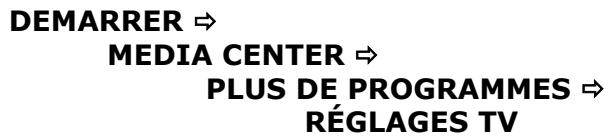
Attention!
Les enregistrements audio ou vidéo nécessitant beaucoup d'espace dans la mémoire (jusqu'à 2,4 Go/heure). Placez les données dont vous n'avez pas besoin dans „mes documents“ sur CD-Rs (CD enregistrables) ou enregistrez-les sur le lecteur D:.
Remarque
Cette télécommande exige uniquement que le programme Media Center soit installé sur votre PC. Pour qu'elle fonctionne, les conditions suivantes doivent être remplies :
- Le PC doit être allumé.
- Windows® XP doit être complètement chargé.
- Le calculateur du pilote est installé *.
- Ces conditions sont remplies à la livraison.
Placer les piles
- Ouvrez le tiroir à piles en tirant le couvercle dans la direction indiquée par la flèche.
- Placez deux piles (de type AAA, Micro) dans le tiroir à piles. Veillez à respecter la polarité indiquée sur l'illustration gravée dans le tiroir à piles (+ et + ainsi que - et - doivent correspondre).
- Refermez le couvercle du tiroir à piles.
Remarque
Les fonctions décrites ici sont des fonctions standard. La fonction de ces touches peut varier selon le mode de fonctionnement (TV, vidéo, photos, etc.).
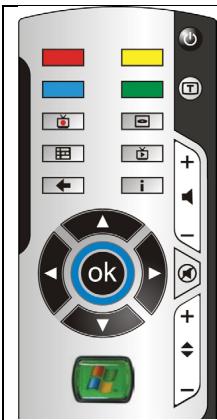
| Allumer et éteindre | |
| Utiliser le video texte. | |
| Touché de fonction spéciale (par ex.: avec le video texte) | |
| Touché de fonction spéciale (par ex.: avec le video texte) | |
| Touché de fonction spéciale (par ex.: avec le video texte) | |
| Touché de fonction spéciale (par ex.: avec le video texte) | |
| Enregistrer des programmes télévisés. | |
| Menu DVD | |
| Fonction EPG (Electronic Program Guide - guide des programmes électronique) | |
| Live TV - démarre le mode télévision plein écran | |
| Passe au point de sélection précédente. | |
| Afficher des informations d'aide relatives à l'application. | |
| Pour augmenter le volume, appuyez sur+. Pour réduire le volume, appuyez sur-. | |
| Désactive le son. |
| +▼- | Pour sélectionner le programme suivant (TV, radio), appuyez sur+. Avec - vous sélectionnez le programme préçédent. | |||
| ok | Ces touches de navigation vous permettent de naviguer entre les différent éléments de sélection et de menu. | |||
| F | Démarrer le Media Center. | |||
| 1 GHI 2 PQRS 3 4 5 6 7 8 9 | ABC 2 JKL 5 MNO 6 WXYZ 0 # Enter | Titre/image/chapitre précédent | ||
| Titre/image/chapitre suivant | ||||
| Retour rapide | ||||
| Démarre la lecture. | ||||
| Avance rapide | ||||
| Lance l'enregistrement. | ||||
| Termine la lecture/l'enregistrement. | ||||
| Arrêté la lecture. | ||||
| 1 ABC 2 3 4 PQRS TUV WXYZ 0 # | Sélection directe des programmes TV par le biais des chiffres. Saisie de numérios pour certaines fonctions (vidéotexte, etc.). Saisie de texte pour certaines fonctions. | |||
Modification des canaux d'émission/de réception
Si plusieurs ordinateurs sont gérés par télécommande dans un espace proche (env. 10 mètres), cela peut engendrer des interférences. Pour les éviter, il convient d'utiliser différents canaux. Réorganisez la commande à distance uniquement si des problèmes survennent.
Voici comment procéder :
- Ouvrez le Panneau de configuration et sélectionnez l'option Autres options du Panneau de configuration.
- Sélectionnez l'élément de menu Wireless Remote Settings.
- Choisissez l'option « Le calcul doit fonctionner uniquement avec les télécommandes réglées sur ce canal »
- Indiquez d'abord le nouveau canal (un nombre compris entre 1 et 16) via la fenêtre de sélection et cliquez sur Appliquer.
- Appuyez et maintenez enfoncée la touche verte Media Center jusqu'à ce que le témoin lumineux de la télécommande commence à clignoter.
- Relâchez la touche, le clignotement s'arrête et le témoin lumineux brille en permanence.
- Indiquez maintenant le nouveau canal pour la télécommande et confirmez avec la touche verte Media Center.
- Appuyez sur une touche quelconque de votre télécommande pour que le canal réglé apparaisse dans la fenêtre.
- Fermez la fenêtre et validez les paramètres en cliquant sur OK.
Le port parallèle
Emplacement dans la vue d'ensemble : H
Le port parallèle de 25 broches permet de connecter une imprimante ou un autre appareil (par exemple un scanner).
Le port parallèle prend aussi en charge les normes EPP (Enhanced Parallel Port ou port parallèle amélioré) et ECP (Extended Capabilities Port ou port à capacités accrues).
Port série COM
Position sur la vue d'ensemble : I
Le port série à 9 broches sert à la connexion de périphériques série tels que modems externes, lecteurs de cartes ou périphériques de pointage. Ce port est désigné par les noms COM1 ou COM2 et gère le protocole de transmission et de réception asynchrone 16550. En général, il faut ce que l'on appelle un cable modem neutre, qui est la plupart du temps fourni avec les appareils.
Logiciels
Cette section traite du logiciel. Nous différencions entre le BIOS, les programmes d'utilisation et le système d'exploitation que nous traitons en premier.
Découvrez windows XP
Le système d'exploitation Windows XP propose de nombreuses possibilités de comprendre son utilisation et d'utiliser les nombreuses options :
Aide et support windows XP
Vous trouverez un ensemble complet de modes d'emploi, d'aides et de propositions pour la résolution de problèmes.
Cette aide recouvre le spectre tout entier des systèmes d'exploitation Windows.
Il est conseillé pour les débutants tout comme pour les professionnels. Les informations réparties en thèmes peuvent être imprimées ou repérées par des index de lecture. Comment démarrer :
- Cliquez sur

démarrer
- Choisissez lieutenant

Aide et support
Formation microsoft interactive
Nous vous conseillons le programme « Formation Microsoft Interactive » afin d'obtenir une vue d'ensemble du fonctionnement et de l'utilisation de Windows XP.
Le but de ce programme est de faciliter aux débutants ainsi qu'aux utilisateurs expérimentés de manière interactive l'apprentissage ou l'adaptation au monde de Windows XP.
Le programme est divisé en beaucoup de domaines thématiques de manière à ce que l'utilisateur puisse ajuster facilement le contenu à ses connaissances. Des présentations multimédia avec des séquences vidéo et vocales représentent le contenu de chaque domaine thématique clairement.
Afin de compléter l'apprentissage, des exercices interactifs vous donnent la possibilité de tester les contenus fournis dans la pratique par simulation.
« Formation Microsoft Interactive » propose…
L'utilisation de Windows XP - Les nouvelles fonctions de Windows XP - Le mode d'inscription et d'annulation, l'administration de l'utilisateur pour construire une structure sécurisée. - La configuration de l'accès à Internet - L'utilisation du programme de Messagerie... et encore plus
Utilisez le programme afin de comprendre pour PC et de l'utiliser. Il vous servira aussi de source d'information complémentaire afin de reconnaître et d'éliminer des problèmes probables.
Comment démarrer le programme :
- Cliquez sur
Tous les programmes

- Sélectionnez
- Le programme se trouve dans le dossier « Accessoires », sous-dossier « Formation Microsoft Interactive »
Enregistrement sur CD
Nous décrivons ici la création de CD avec le logiciel Nero. Ne suivez ces indications que si vous utilisez ce programme de gravure.
Vous trouverez des informations utiles pour Nero dans l'aide en ligne.
Remarque
Une opération d'écriture doit toujours avoir lieu seule. Fermez les programmes en cours (réception de télécopies, l'écran de voir, Gestion de l'Alimentation, etc.).
Démarrer nero start smart
Procédez comme suit pour lancer Nero-Express :
- Cliquez sur

démarrer
Tous les programmes
- Sélectionnez
- Le programme se trouve dans le répertoire « Nero 7 Essential »
- Une zone apparait qui permet de paramétrer facilement les différents médias. Suivez les instructions à l'écran.
Remarque
Pour des informations détaillées, reportez-vous à l'aide en ligne exhaustive (touche F1).
Remarque
Si votre système d'exploitation est programmé de telle manière que l'installation de logiciels et de pilotes n'est acceptée que lorsque ceux-ci sont signés (autorisés par Microsoft), le dialogue correspondant apparaîtra.
Les logiciels livrés avec le PC sont déjà pré-installés.
Attention!
Lors de l'installation de programmes ou de pilotes, des données importantes peuvent être écrasées ou modifiées. Pour pouvoir accéder aux données d'origine lors de problèmes éventuels après l'installation, vous devez sauvegarder le contenu du disque dur avant l'installation. Veuillez vous reporter aux indications plus précises sur la sauvegarde de données.
Comment installer vos logiciels :
Suivez les indications livrées par l'éditeur du logiciel. Nous décrivons ici une installation « typique » comme suit. Lorsque vous insérez le CD, le menu d'installation démarre automatiquement.
Si vous n'êtes pas sûr de la compatibilité des programmes à installer, démarrez l'assistant de compatibilité de programmes sous le menu Toutes les programmes ⇒ Accessoires ⇒ Assistant Compatibilité des programmes.
Remarque
Si le démarrage automatique ne fonctionne pas, cela signifie que la fonction « Autorun » ne fonctionne pas. Veuillez vous reporter à l'aide de Windows XP pour y remédier.
Exemple d'une installation manuelle sans Autorun :
- Cliquez sur


Exécuter...
- Saisissez la lecture du lecteur de CD-R dans la fenêtre « Ouvrir », suivi d'un double point et du nom du programme setup.
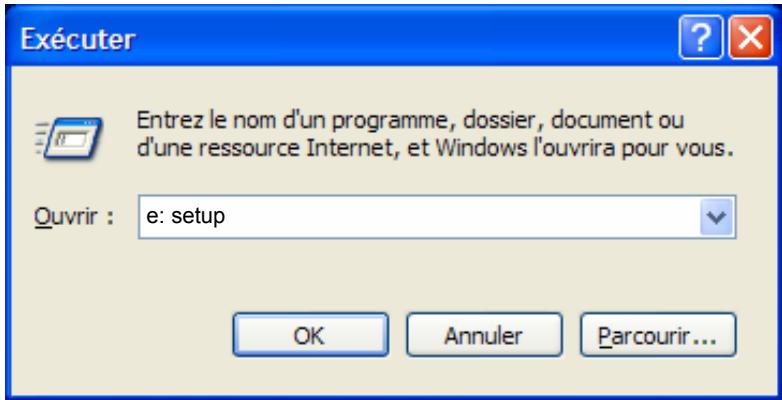
- Confirmez votre saisie en cliquant sur « OK »
- Suivez les instructions du programme.
Déinstallation des logiciels
Pour retirer les logiciels installés sur votre PC, veuillez suivre les instructions suivantes :
- Cliquez sur

Démarrer
- Cliquez sur

Panneau de configuration
- Puis besoin de la programme suivant :

Ajouter ou supprimer des programmes
- Choisissez le programme adapté, démarrez la désinstallation et suivez les instructions sur l'écran.
Activation de windows
Microsoft a inséré l'activation du produit pour se protéger contre la piraterie de logiciels. Vous n'avez pas besoin d'activer les logiciels installés sur votre PC ni Windows XP étant donné qu'ils sont activés pour votre PC. Une activation est seulement nécessaire si vous échangez plusieurs composants importants du PC ou si vous utilisez un BIOS non autorisé.
Vous pouvez activer Windows XP autant de fois que vous le souhaitez si cela avait être nécessaire. Vous trouverez des informations détaillées dans le système d'aide.
Activation du produit avec votre ordinateur
Dans de rares cas, l'activation de Windows XP peut vous être demandée. Si l'activation par Internet se termine par un message d'erreur, veuillez suivre les étapes suivantes.
- Veuillez sélectionner Activation par téléphone et cliquez sur Suivant jusqu'à atteindre l'écran suivant.
- Cliquez ensuite sur Changer de clé de produit. Une nouvelle fenêtre apparait. Veuillez saisir ici la clé du produit. Elle se trouve sur le certificat d'authenticité (Certificate of Authenticity, COA), sous l'ordinateur.
- Confirmez votre saisie et suivez les instructions apparaissant à l'écran. Le cas échéant, précisez au conseiller Microsoft que vous possédez une version OEM.
Dans le BIOS Setup (configuration matérielle de base de votre système) vous avez de nombreuses possibilités de configuration pour le fonctionnement de votre ordinateur.
Vous pouvez par exemple modifier le fonctionnement des interfaces, les caractéristiques de sécurité ou la gestion de l'alimentation.

L'ordinateur est configuré à la sortie de l'usine de façon à vous garantir un fonctionnement optimal. Ne changez les configurations que si c'est absolument nécessaire ou si vous êtes familiarisé avec ce type de manipulations.
Démarrage du setup bios
Vous ne pouvez démarrer le programme de configuration qu'au démarrage du système. Si le PC a déjà été lancé, fermez Windows XP et redémarrez-le.
Avant de redémarrer le PC, appuyez sur la touche « Suppr » et gardez-la enfoncée jusqu'à ce que le message « Entering Setup » apparaisse.
Le kit BullGuard Internet Security rassemble les technologies de sécurité pour PC les plus modernes actuellement disponibles sur le marché et vous offre ainsi une protection optimale 24 heures sur 24.
BullGuard est déjà préinstallé, aucune installation n'est donc nécessaire. Si vous deviez malgré tout être contraint de procéder à une installation (suite par ex. à la restauration du système), vous trouvez le programme d'installation du logiciel sur le CD Application/Support fourni.
BullGuard Internet Security inclut les composants de sécurité suivants :
- Logiciel anti-virus
Pour la surveillance des fichiers entrants et sortants
- Pare-feu*
Pour le contrôle de votre connexion Internet et réseau
- Filtre anti-spam*
Pour la protection contre les emails indésirables dans votre boîte de réception
- Sauvegarde*
Pour la sauvegarde de vos documents et photos importantes
Remarque
Pour activer les composants Pare-feu, Filtre antispam et Sauvegarde, vous devez procéder à l'enregistrement gratuite auprès de BullGuard; ils seront à nouveau désactivés au bout des 90 jours. Pour pouvoir continuer à utiliser ces modules, procurez-vous un abonnement BullGuard via le lien Internet indiqué ci-dessous.
Le kit BullGuard Internet Security, ou plus exactement sa base de données de définitions de virus, est actualisée durant 90 jours à compter de l'enregistrement gratuite.
La fenêtre d'enregistrement n'apparaît qu'après le redémarrage de votre ordinateur. Pour vous enregistrer, vous devez indiquer votre adresse email ainsi qu'un mot de passe.
Les 90 jours une fois écoulés, le logiciel anti-virus continue de fonctionner mais il n'est plus mis à jour : votre ordinateur n'est donc plus protégé contre les nouveaux virus.
Pour obtenir en permanence les dernières informations et mises à jour, vous pouvez accéder à différents abonnements auprès de BullGuard.
L'acquisition d'un abonnement se fait facilement par Internet. Nul besoin de procéder à une nouvelle activation ou de saisir une clé de licence. Aucune modification ni aucun réglage supplémentaire ne sont nécessaires.
L'activation s'effectue automatiquement après l'acquisition de l'abonnement.
De plus amples informations sont disponibles sur Internet à l'adresse :
Réglage windows du clavier
Youtrouvrezdesindicationssurleclavieràla page39.
- Avec ALT + TAB vous pouvez changer de fenêtre active.
- Avec la touche TAB, vous pouvez passer au texte ou au champ de données suivant, avec SHIFT + TAB au précédent.
- ALT + F4 ferme le programme ou la fenêtre en cours.
- Ctrl + F4 la fenêtre d'un programme.
Si vous n'avez pas de touche Windows (®) sur votre clavier, vous pouvez également initiaiser le menu « Démarrer » par Ctrl + ESC. On peut minimiser toutes les fenêtres par la touche Windows + M. La fenêtre en cours est minimisée avec ALT + Barre d'espace + U.
- Avec la touche ALT, vous passez au menu programme dans lequel vous pouvez naviguer avec les flèches.
Démarrage rapide de l'explorateur
Appuyez sur la touche Windows (E) + E.
Modifier la programmation de la souris
Les possibilités de programmation de la souris se trouvent dans le panneau de configuration :
- Cliquez sur „Démarrer“, en bas à gauche sur l'écran puis sur „Panneau de configuration“.
- Ouvrez « Imprimante et autres périphériques » et cliquez sur « Souris »
Vous pouvez alors procéder au réglage de la souris en fonction de vos besoins (configuration de la surface de clique, vitesse du double clique, indicateur de la souris...).
Comment copier des données, un texte ou des images vers un autre endroit ?
Le but est d'utiliser les dossiers intermédiaires. Sélectionnez le texte avec la souris (faites glisser la flèche de la souris sur le texte en appuyant sur la touche gauche) ou cliquez sur l'image.
Appuyez sur CTRL + C pour copier la sélection dans le dossier intermédiaire. Puis allez à l'emplacement où vous souhaitez copier la sélection. Appuyez sur CTRL + V pour y copier le contenu du dossier intermédiaire.
| Fonction | Raccourci |
| Couper | [Ctrl]+[X] |
| Insérer | [Ctrl]+[V] |
| Copier | [Ctrl]+[C] |
| Coller | [Suppr] |
Fonction de démarrage automatique du lecteur optique.
Lorsque vous introduisez un CD, celui-ci sera lu selon son contenu (musique, vidéo etc.). Si ce n'est pas le cas, il peut y avoir plusieurs raisons:
Le CD n'a pas de fonction de démarrage automatique, la fonction est désactivée ou la fonction est désactivée pour ce type de CD.
Voici comment vous pouvez activer ou désactiver la fonction en général :
- Ouvrez le « Bureau »
- Cliquez avec la touche droite de la souris sur le lecteur de CD concerné.
- Sélectionnez « Propriétés » dans le menu.
- Sélectionnez la fiche « Exécution automatique »
- Activez l'option « Demander à chaque fois de désigner une action » afin d'activer le démarrage automatique.
Gardez la touche Shift enfoncée pendant que vous insérez ou lisez le CD afin d'annuler momentanément la fonction de démarrage automatique.
Sujet
Sauvegarde de Données et de Système.... 79
Réinstallation du système 80
Première aide sur les dysfonctionnements... 86
Assistance pour les pilotes 88
Transport 89
Recyclage et élimination 90
Réinstallation et réparation 92
Sauvegarde de données et de système
Les programmes décrits sont intégrés dans Windows. Vous trouverez des informations détaillées en rentrant les mots clés en gras dans la fenêtre Windows d'aide du menu « Démarrer ». Veuillez également voir les indications page 4.
Sauvegarde de données
Procédez régulièrement à des sauvegardes sur des supports externes comme des CD-R ou des CD-RW. Windows propose pour cela le programme « Backup » et en plus le programme « Assistant Transfert de fichiers et de paramètres ». Les deux programmes se trouvent sous Toutes les programmes ⇒ Accessoires ⇒ Outils système. Procédez à la sauvegarde sur disquette de vos mots de passe et de la configuration de votre système.
Programmes de maintenance
L'utilisation régulière des programmes « Défragmentateur de disque » et « Nettoyage de disque » peut éliminer les sources d'erreur et augmenter les performances du système. Le programme d'aide « Informations système » est également très pratique. Il vous donne des informations détaillées sur la configuration de votre système. Vous trouvez tous ces programmes dans le dossier de programmes sous Toutes les programmes ⇒ Accessoires ⇒ Outils système.
Fichier de réinstallation du mot de passe
Afin de pouvoir protéger le compte d'un utilisateur au cas où un utilisateur oublie son mot de passe, chaque utilisateur local devrait sauvegarder ses mots de passe et les conserver en un endroit sûr. Si l'utilisateur oublie son mot de passe, le mot de passe peut être réinstallé à l'aide du fichier de sauvegarde afin que l'utilisateur puisse avoir à nouveau accès à son compte local. Vous trouverez des informations sur la méthode de sauvegarde sur disquette dans le programme d'aide Windows.
Réinstallation du système
Windows XP propose une fonction utile qui permet d'enregistrer des points de réinstallation.
Le système enregistre la configuration actuelle en tant qu'enregistrement momentané et en cas de besoin, il y revient. Ceci a l'avantage qu'une installation mal faite peut être annulée.
Les points de réinstallation sont créés automatiquement par le système mais ils peuvent également être établis manuellement. Vous pouvez prendre vous-même les décisions et configurer en fonction de la place prise par l'enregistrement. Vous trouvez ce programme dans Toutes les programmes ⇒ Accessoires ⇒ Outils système.
Nous vous conseillons de programmer des points de réinstallation avant d'installer un nouveau logiciel ou d'un nouveau driver. Si votre système ne fonctionne plus de manière stable, vous avez en général la possibilité de revenir à la configuration stable sans que le nouveau document ait besoin d'être effacé. Veuillez lire dans le paragraphe suivant, les possibilités pour remédier à une mauvaise installation.
Correction d'erreurs
Windows XP contient plusieurs fonctions qui assurent que le PC ainsi que les différentes applications et périphériques fonctionnent correctement. Ces fonctions vous aident pour la résolution de problèmes qui peuvent apparaitre lors d'une insertion, de l'annulation ou du remplacement de données qui sont nécessaires au fonctionnement du système d'exploitation, des applications et des périphériques.
Le choix de la ou des fonctions de réinstallation est dépendant du type de problèmes ou d'erreurs qui apparaissent. Vous trouvez des informations détaillées dans le centre d'aide et de support de Windows.
Saisissez les termes « Vue d'ensemble de la réparation » afin d'estimer quelle fonction parmi les suivantes résoudra le plus facilement votre problème.
- Sécurité
- Réinstallation des drivers/pilotes de périphériques
- Désactivation des périphériques
- Console de réinstallation
- Réinstallation du système
- Dernière configuration connue en fonction Mode de sécurité et réinstallation du système
- CD d'installation Windows
Windows® update
Windows Update est l'extension en ligne de Windows. Utilisez Windows Update pour charger à partir d'Internet des éléments tels que des mises à jour de sécurité, des mises à jour importantes, les derniers fichiers d'aide, des pilotes et des produits Internet.
Le site Web est régulièrement complété par de nouveaux contenus, ce qui vous permet de télécharger en permanence les toutes dernières mises à jour et corrections d'erreur ; votre ordinateur est ainsi protégé et son bon fonctionnement assuré.
Windows Update explore l'ordinateur et dresse une liste de mises à jour individuelles spécialement adaptées à la configuration de votre ordinateur.
Chaque mise à jour considérée par Microsoft comme étant importante pour le fonctionnement du système d'exploitation, de programmes ou de composants matériel, est classée sous l'appellation "mise à jour recommandée" et automatiquement sélectionnée pour installation.
Les mises à jour sont préparées afin de remédier aux problèmes connus et de protéger l'ordinateur des menaces connues pouvant porter atteinte à sa sécurité.
Pour télécharger les mises à jour nécessaires et réactualiser votre ordinateur, il vous suffit de suivre les quatre étapes suivantes :
- Ouvrez Windows Update dans l'aide et le centre de Support.
- Cliquez sur Rechercher des mises à jour.
- Lorsque vous explorez les mises à jour disponibles dans chacune des catégories, cliquez sur Ajouter afin de sélectionner la mise à jour souhaitée et l'ajouter aux mises à jour à installer. En cliquant sur le raccourci Plus d'infos, vous pouvez également voir une description complète de chacun des éléments.
- Une fois que vous avez sélectionné toutes les mises à jour souhaitées, cliquez sur Examiner les mises à jour et les installer, puis sur Installer.
Informations de mise à jour windows relatives à la sécurité des données
Pour pouvoir dresser une liste adaptée des mises à jour, Windows Update a besoin de certaines informations relatives à l'ordinateur concerné. Ces informations incluent les éléments suivants :
- Numéro de version du système d'exploitation
- Numéro de version d'Internet Explorer
- Numéros de version d'autres programmes logiciels
- Identificateurs Plug & Play du matériel
Windows Update respecte la confidentialité de vos données privées et n'enregistre pas votre nom, votre adresse, votre adresse e-mail ou toute autre forme de données personnelles. Les informations rassemblées sont utilisées uniquement lorsque vous visitez le site Web. Elles non plus ne sont pas enregistrées.
Remarque
La mise à jour ne peut se faire que par Internet. Assurez-vous que votre ordinateur est connecté pour télécharger la mise à jour.
Réinstallation de la configuration d'origine

Si votre système ne fonctionne plus correctement malgré les résolutions d'erreurs décrites ci-dessus, vous pouvez réinstaller la configuration d'origine.
Utilisez pour cela le disque application/support fourni. Pour la création de la copie de secours du disque dur, vous avez besoin entre les possibilités de restauration système suivantes.
Limites de la réinstallation
- Les modifications de configuration entreprises sur la configuration d'origine et les installations de logiciels ne seront pas reproduites.
- Les actualisations de drivers et les compléments de Hardware ne seront pas pris en compte.
Attention!
Toutes les données du disque C, ainsi que le dossier « Documents and Settings » seront effacés. Le cas échéant, faites une copie sur le disque D et sur des supports externes (suivez impérativement les indications des pages 4 et 79).
La réinstallation sera toujours celle de la configuration d'origine. Les installations et les configurations auxquelles vous aurez procédé devront éventuellement être renouvelées.
Attention !
Si vous effacez le réseau D:\Recover ou les fichiers qui s'y trouvent, la restauration n'est plus possible. Pour plus de sûreté, vous pouvez copier le fichier FACTORY.GHO et tous les autres fichiers FACTO.XXX sur un CD-R.
Mise en place de la réinstallation
- Lisez avant tout impérativement le paragraphe « Réinstallation du système » et les conseils indiqués.
- Introduisez le disc Application-/Support et démarrez le PC.
- Choisissez l'option « Boot from CD-Rom »
- Choisissez une des options proposées pour effectuer la restauration du système.
Le PC redémarre et est à nouveau dans sa configuration d'origine.
Première aide sur les dysfonctionnements
Les mauvais fonctionnements ont des causes diverses, parfois banales, parfois dues à un périphérique matériel défectueux. Nous nous efforçons de vous montrer le fil conducteur pour solutionner le problème.
Si les mesures que nous vous indiquons n'apportent pas la solution, n'hésitez pas à nous appeler, nous vous aiderons volontiers!
Localisation de la cause
Commencer par un contrôle visuel minutieux des câbles de connexion. Si les voyants lumineux ne fonctionnent pas, assurez-vous que l'ordinateur et le périphérique matériel sont alimentés par le secteur.
- Contrôlez la prise électrique, le câble secteur et tous les interrupteurs à proximité de la prise de courant.
- Eteignez l'ordinateur et vérifiez tous les câbles de liaison. Vérifiez également la bonne connexion du périphérique matériel rattaché à votre ordinateur. N'intervertissez pas sans discernement les câbles des différents appareils, même si ils sont absolument identiques. Les attributions de broches peuvent être différentes. Après vous être assuré que l'ordinateur est alimenté et que toutes les connexions sont intactes, redémarrez l'ordinateur.
L'exécution régulière des programmes Windows®
« Défragmentateur de disque » et « Nettoyage de disque » permettent d'éliminer des sources d'erreur et d'augmenter la puissance du système.
Le programme d'aide « Informations système » se trouvant dans le classeur de programme « Outils système » s'avère également très utile.
L'écran est noir.
Assurez-vous que votre ordinateur n'est pas en mode "Stand-by/Veille". Activer pour cela n'importe quelle touche du clavier.
L'heure et la date sont fausses.
- Double-cliquez sur le symbole heure situé dans la barre des tâches et entrez les données exactes.
Après le redémarrage, une autre défaillance de lecteur est affectée aux cartes du lecteur de cartes.
- Cela peut se produire lorsque le lecteur de cartes actualise ses éléments au moment du démarrage du système. Le cas échéant, de nouveaux identificateurs sont attribués, ce qui peut créer de nouvelles lettres de lecteur pour certaines cartes.
Le lecteur optique ne lit plus de données.
- Vérifiez que le disc est bien en place.
- Vérifiez que le lecteur figure bien dans l'explorateur et testez un autre disc.
La souris ne fonctionne pas.
- Vérifiez le câble de connexion.
- Testez le fonctionnement de la souris dans une autre application. Est-ce que les périphériques sont désactivés?
- Lisez également les remarques à partir de la page 19.
Le disque dur ne dispose pas de suffisamment de place.
- Les enregistrements audio ou vidéo nécessitent beaucoup d'espace mémoire (jusqu'à 2,4 Go/heure). Recherchez dans votre dossier « Mes documents » tous les fichiers dont vous n'avez plus besoin et enregistrez-les sur CD-R, DVD ou autres médias externes comme par ex. le disque dur MEDION HDDrive 2go ou ultra speed.
Le PC ne démarre pas.
- Si les câbles sont correctement raccordés, essayez de rétablir l'alimentation du PC. Débranchez le cordon d'alimentation. Maintenez appuyé l'interrupteur principal de la façade durant 10 secondes. Attendez 5 secondes supplémentaires puis redémarrez le PC.
Si les suggestions indiquées au chapitre précédent n'aboutissent pas à la solution souhaitée, contactez notre hotline. Nous essaierons de vous aider par téléphone. Avant de faire appel à notre Centre Technique, munissez-vous des renseignements suivants:
- Avez-vous procédé à des modifications ou extensions de la configuration de base?
- Avec quel type de périphérique matériel travailliez-vous?
- Quels messages s'affichent sur l'écran, à supposer que vous avez des messages ?
- Quel logiciel avez-vous employé quand la panne s'est produite?
- Quelles démarches de dépannage avez-vous entreprises pour solutionner le problème ?
Assistance pour les pilotes
Nous avons longuement et avec succès testé dans nos laboratoires d'essai le système équipé des pilotes installés. En informatique il est cependant de coutume d'actualiser les pilotes de temps en temps.
D'éventuels problèmes de compatibilité avec d'autres composants qui n'ont pas encore été testés peuvent surgir.
Vous trouverez les pilotes actuels à l'adresse Internet suivante:
http://www.medion.fr
Transport
Tenez compte des remarques suivantes pour le transport de votre PC :
- Afin d'éviter tout dommage lors du transport, emballez le PC dans son carton d'origine. Consultez en outre l'entreprise de transport que vous avez mandatée.
Nettoyage et entretien
La durée de vie de votre PC peut être prolongée si vous prenez les précautions suivantes :
Attention!
Le boîtier du PC ne contient aucune pièce à entretenir ou à nettoyer.
- Débranche toujours tous les câbles de connexion et le cordon d'alimentation avant le nettoyage. Nettoyez le PC à l'aide d'un linge humide et propre.
- La poussière peut obstruer les orifices d'aération, ce qui peut engendrer une surchauffe et des dysfonctionnements. Vérifiez régulièrement (env. tous les 3 mois) que les orifices d'aération assurent une circulation d'air suffisante. Utilisez un aspirateur pour retirer la poussière des orifices d'aération. Si votre appareil prend régulièrement une grande quantité de poussière, faites également appel à un spécialiste qui nettoiera l'intérieur du boîtier de l'ordinateur.
- N'utilisez aucun solvant, ni produit de nettoyage caustique ou gazéforme.
- N'utilisez pas de CD-ROM de nettoyage pour nettoyer votre lecteur de CD-ROM/CDRW/DVD ni aucun autre produit prévu pour le nettoyage de la lentille du laser. Le laser n'a pas besoin d'être nettoyé.
Appareil
Lorsque l'appareil arrive en fin de vie, ne le jetez jamais dans une poubelle classique. Informez-vous des possibilités d'élimination écologique.
Piles
Les piles usagées ne sont pas des déchets domestiques! Elles doivent être déposées dans un lieu de collecte de piles usagées.
Emballage

Les différents emballages usagés sont recyclables et doivent être recyclés.
Si vous avez des questions concernant l'élimination, veuillez contacter votre point de vente ou notre service après-vente.
Consignes de sécurité relatives à l'utilisation des piles
Les piles peuvent contenir des matériaux inflammables. En cas de mauvaise manipulation, les piles peuvent couler, CHAuffer fortement, s'enflammer voire exploser, ce qui peut endommager votre appareil et porter atteinte à votre santé.
Il est impératif que vous respectiez les consignes suivantes :
- Conservez les piles hors de portée des enfants. En cas d'ingestion accidentelle d'une pile, consultez immédiatement votre médecin.
- Ne chargez jamais des piles (à moins que cela ne soit indiqué expressément).
- Ne déchargez jamais les piles en utilisant une puissance de sortie élevée.
- Ne court-circuitez jamais les piles.
- Évitez la chaleur et ne jetez pas les piles au feu.
- au pourrait entrer en contact avec le liquide des piles. Si cela avait arrivé, rincez abondamment les zones concernées à l'eau claire et consultez immédiatement votre médecin.
- Évitez les coups et les fortes secousses.
- N'intervertissez jamais la polarité.
Veillez à ce que les pôles Plus (+) et Moins (-) soient correctement positionnés afin d'éviter les courts-circuits.
- N'utilisez pas ensemble des piles neuves et usagées ou bien des piles de types différents. Cela pourrait engendrer un dysfonctionnement de votre appareil. En outre, la pile la plus faible se déchargerait trop rapidement.
- Retirez immédiatement les piles usagées de l'appareil.
- Retirez les piles en cas d'inutilisation prolongée de votre appareil.
- Remplacez simultanément toutes les piles usagées d'un appareil par de nouvelles piles de même type.
- Si vous souhaitez stocker ou éliminer des piles, isolez leurs contacts à l'aide de ruban adhésif.
- Les piles usagées ne sont pas des déchets domestiques! Protégez notre environnement et éliminez les piles usagées de façon appropriée. Le cas échéant, adressez-vous à votre revendeur ou à notre service clientèle - Merci !
Réparation
- Confiez la réparation de votre PC exclusivement à du personnel qualifié. Si vous n'avez pas les qualifications nécessaires, faites appel à un technicien de maintenance. Adressez-vous à votre service après-vente si vous avez des problèmes avec votre PC.
- Si une réparation est nécessaire, adressez-vous exclusivement à nos partenaires agréés.
Consignes pour le technicien de maintenance
- Débranche tous les câbles d'alimentation et de branchement avant d'ouvrir le boîtier. Si l'alimentation du PC n'est pas coupée avant l'ouverture, il y a danger de mort par électrocution. En outre, les composants risquent d'être endommagés.
- Les composants internes du PC peuvent être endommagés par une décharge électrostatique. Effectuez les extensions du système et les remplacements de pièces, ainsi que les réparations, dans un endroit antistatique. S'il n'en existe pas, portez une manchette antistatique ou touchez un corps métallique conducteur. Les dommages causés par une mauvaise manipulation seront réparés à vos frais.
- N'utilisez que des pièces de rechange du fabricant.
Attention!
Une batterie au lithium se trouve sur la carte mère. Elle ne doit pas être rechargée. Ne pas exposer des piles au lithium ni à des températures élevées ni au feu. Ne pas les laisser à la portée des enfants. Si l'échange d'une pile n'est pas fait de manière appropriée, il y a risque d'explosion. Remplacez la pile par une pile du même type (CR2032) qui vous est recommandé par le fabricant. Les piles au lithium sont des déchets spéciaux dont il convient de se débarrasser comme il est prévu.
Consignes sur le rayonnement laser :
- Le PC peut utiliser des dispositifs laser de la classe 1 à la classe 3b. Lorsque le boîtier du PC est fermé, le dispositif répond aux caractéristiques du laser classe 1.
- En ouvrant le boîtier du PC, vous avez accès à des dispositifs laser allant jusqu'à la classe 3b.
Lors de la dépose et/ou de l'ouverture de ces dispositifs laser, tenez compte des remarques suivantes :
- Les lecteurs de CD-ROM/CDRW/DVD intégrés ne contiennent aucune pièce nécessitant entretien ou réparation.
- La réparation des lecteurs de CD-ROM/CDRW/DVD est de la compétence exclusive du fabricant.
- Ne regardez pas le rayon laser, même avec des instruments optiques.
- Ne vous exposez pas au rayon laser.
- Évitez l'irradiation des yeux ou de la peau par un rayonnement direct ou diffusé.
Sujet
PowerCinema Linux License Agreement.... 97
Conformité aux normes 98
Conditions de garantie 101
Index 103
Votre ordinateur est conforme aux normes et directives suivantes:
Compatibilité électromagnétique (cem)
Exigences de compatibilité électromagnétique définies par les normes suivantes:
| EN 55022 | Appareils de traitement de l'information - Caractéristiques des perturbations radioélectriques - Limites et méthodes de mesure |
| EN 55024 | Appareils de traitement de l'information - Caractéristiques d'immunité - Limites et procédures de contrôle |
| EN 61000-3-2 | Compatibilité electromagnétique - Limites pour les émissions de courant harmonique (courant appelé par les appar兼ls <= 16A par phase) |
| EN 61000-3-3 | Compatibilité electromagnétique (CEM) - Limitation des fluctuations de tension et du flicker dans les réseauxasse tension pour les équipements ayant un courant appelé <= 16 A (par phase) |
Sécurité électrique
Exigences de sécurité électrique définies par la norme suivante:
EN 60950-1 Sécurité des appareils de traitement de l'information
Ergonomie
Exigences ergonomiques définies par les normes suivantes:
| DIN EN ISO | Exigences ergonomiques pour travail de bureau avec terminaux à écran de visualisation (TEV) | |
| 9241-3 | Partie 3: Exigences relatives aux écrans de visualisation | |
| 9241-4 | Partie 4: Exigences relatives aux claviers | |
| 9241-8 | Partie 8: Exigences relatives aux couleurs affichées | |
| 9241-9 | Partie 9: Exigences relatives aux dispositifs d'entrée autres que les claviers | |
Émissions acoustiques
Exigences en matière d'émissions acoustiques définies par la norme suivante:
ISO 7779 Acoustique - mesure des émissions acoustiques (ISO 9296) émises par les équipements liés aux technologies de l'information et aux télécommunications
L'ordinateur est conforme aux exigences en matière d'émissions acoustiques, selon ISO 7779, lorsque les valeurs suivantes sont respectées:
| Mode de fonctionnement | Puisance sonore LwAd dB(A) (conforme à ISO 9296) |
| Fonctionnement à vide | 4,8 (max.) |
| Accès aux lecteurs de disques | 5,2 (max.) |
| Pression sonore LpAm dB(A) (conforme à ISO 9296) | |
| Mesuré en position de marche lorsque le fonctionnement se fait à vide | 40 (max.) |
| Mesuré en position de marche lors de l'accès aux lecteurs de disques | 47 (max.) |
Information sur la conformité r&tte
Cet ordinateur est livré avec les accessoires sans fil suivants :
Souris - Clavier - Télécommande - Wireless LAN
Par la présente, MEDION AG déclare que cet appareil est conforme aux exigences essentielles et aux autres dispositions pertinentes de la directive 1999/5/EG. Vous pourrez obtenir les déclarations de conformité à l'adresse www.medion.com/conformity.
Conditions de garantie
Le ticket de caisse ou la facture tiennent lieu de justificatif de premier achat, conservez-le soigneusement. Vous en aurez besoin si vous devez prétendre à la garantie. Vos droits statutaires ne sont aucunement limités par ces conditions de garantie. Si vous cédez le produit à un autre utilisateur, celui-ci aura droit à la garantie jusqu'à son expiration. Le justificatif d'achat et cette déclaration devront lui être remis en cas de changement de propriétaire.
Nous garantissons que cet appareil est en état de bon fonctionnement et correspond sur le plan technique aux descriptions figurant dans la documentation ci-jointe. Sur présentation du justificatif, le reste de la période de garantie passée, en cas d'échange, automatiquement de la pièce originale à la pièce de remplacement.
Si vous devez restorer cet appareil et prétendre à la garantie, prenez soin de retirer auparavant tous les programmes, données et supports mémoire amovibles. Le matériel retourné sans accessoires sera échangé sans accessoires.
L'obligation de la garantie perd sa validité en cas d'accident, cataclysme, vandalisme, abus, utilisation non appropriée, non-respect des directives de sécurité et d'entretien, modifications par logiciels supplémentaires, virus, ou bien utilisation d'un autre matériel ou accessoires ou autres modifications auxquelles nous n'aurions pas donné notre accord.
Cette déclaration de garantie limitée remplace toutes les autres garanties de nature explicite ou implicite. Ceci inclut la garantie de la liberté de vente ou bien l'appropriation dans un but précis sans s'y limiter. Dans certains pays, l'exclusion des garanties implicites n'est légalement pas admise. Dans ce cas, la validité des garanties explicites et implicites se limite à la période de garantie. À l'expiration de cette période, toutes les garanties perdent leur validité.
Une limitation de la durée de validité de garanties implicites n'est légalement pas admise dans certains pays, en sorte que la limitation ci-dessus n'entre pas en vigueur.
Si vous avez des questions concernant les conditions de garantie, contactez-nous.
Responsabilité limitée
Le contenu de ce manuel dépend de modifications qui n'ont pu être prévues à l'avance puisqu'elles sont le produit de l'évolution technique.
Fabricant et distributeur ne pourraient prendre la responsabilité pour des dommages causés par des erreurs ou des omissions suite aux informations contenues dans ce manuel.
En aucun cas nous n'engageons notre responsabilité dans les cas suivants :
- Revendication de tiers élevée contre vous en raison de pertes ou dommages.
- Perte ou dépréciation de vos enregistrements ou données.
- Dommages économiques concomitants (perte de bénéfices et économies inclues) ou consécutifs, même dans le cas où nous aurions été informés de ces dommages.
L'exclusion ou la limitation des dommages concomitants ou consécutifs n'est, dans certains pays, légalement pas admise, en sorte que la limitation ci-dessus n'entre pas en vigueur.
Activation de Windows 70
Activation du produit avec leur ordinateur. 70
Arreter. 30
Assistance pour les pilotes.....88
BIOS Setup 71
BullGuard Internet Security...72
Carte graphique 50
Carte son 53
Carte tv 59
CD-ReWriter 48
CD-ROM. 45
CF. 49
Cible.
Clavier. 39
Touches Alt, Alt Gr et Ctrl...40
Touches Multimedia. 40
Compact Flash 49
Conditions de garantie 101
Conformité aux normes. Compatibilité électromagnétique. 98
Émissions acoustiques.....99
Ergonomie. 99
Sécurité électrique. 98
Conformité aux normes 98
Connexion
Alimentation 29
Antenne pour la réception TV 27
Appareils de réception 17
Appareils PS/2 19
Appareils USB 25
Disque dur externe. 44
Enceintes. 16
Entrée vidéo 28
IEEE 1394 (FireWire) 24
LAN (Réseau local) 25
Moniteur 26
Raccordement à un téléviseur......28, 51
Périphériques sur port parallèle 18
Périphériques sur port série 18
USB 55
Consignes de sécurité 3
Environnement prévu 9
Lieu d'installation. 9
Sauvegarde des données....4
Effectuer les connexions.... 13
Consignes de sécurité relatives à 90
Contrat de licence 31
Copier des données. 75
Correction d'erreurs 81
Couvercle frontal : Ouverture et fermeture..... 15
Demarrer 30
Déinstallation des logiciels....69 Disque dur 42 Répertoire important 43 Dysfonctionnements 86
Emissions acoustiques. 99 Enregistrement sur CD............67 Entretien. 89 Ergonomie. 10, 99 Erreurs et causes possibles....87 Exploration Démarrage rapide....74
Fichier de réinstallation du mot de passe. 79
Formation Microsoft Interactive 66
Fréquence de rafraîchissement 50
Hotline. 88
IBM® Microdrive. 49
IEEE 1394 (Câble électrique)............54
IEEE 1394/USB 24
Installation de logiciels. 68
Interrupteur principal. 30
LAN (Réseau local) 25 Lecteur de cartes. 49 Lecteur de disques. 45 Lecteur de disques optiques...45 Lieu d'installation 9 LightScribe 48
Limites de la réinstallation...... 84 Logiciels 65
Maintenance. 89 Memory Stick 49 MMC 49 Multimédia à une touche...... 37 MultiMediaCard. 49
Nero 67 Nettoyage 89 Numéro de série... ii
Page de démarrage Windows 32 Port parallèle. 18, 64 Port série 18 Port série COM 64 Power Cinema Activer 37 Désactiver 37 PowerCinema Linux License Agreement 97 Premiere aide. 86 Produit de nettoyage 89
Qualité. ii
R&TTE 100 Raccordement Source d'enregistrement.... 28 Rayonnement laser 93 Recyclage et élimination 90
Réinstallation de la configuration d'origine.....84
Réinstallation du système......80
Réparation 92
Répertoire important. 43
Réseau 56
Point d'accès LAN............57
Régler les problèmes dus au réseau. 58
Wireless LAN 56
Responsabilité limitée 102
Sauvegarde de données....4, 79
SD 49
Secure Digital 49
Service après-vente. 86
SmartMedia. 49
Souris. 38
Technicien maintenance....92
Télécommande 60
Température ambiante 9
Touches de fonctions multimédia 40
Transport. 89
Trucs et astuces. 74
Copier des données. 75
Explorer Démarrage rapide. 74
Vérification du matériel......... 7
Windows® Update 82
Wireless LAN 56
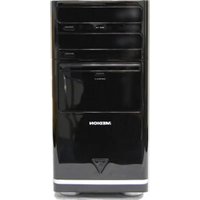
- Présentation de ce mode d'emploi
- Important
- Informations sur votre PC
- Identification
- La qualité
- Sécurité 1
- Branchement & mise en route 5
- Travailler avec votre PC 35
- Service après-vente & travail personnel 77
- Appendice 95
- Sujet
- Sécurité
- Attention!
- Vérification du matériel
- L'emplacement du PC
- Lieu d'installation
- Environnement prévu
- Remarque
- Branchement
- Effectuer les connexions
- Ouvrir et fermer le couvercle frontal
- Connexion d'enceintes
- Ordinateur avec un système surround
- Connexion d'appareils de réception
- Connexion d'un microphone
- Connexion de périphériques sur port parallèle
- Connexion de périphériques sur port série
- Connexion d'appareils ps/2
- Installation clavier et souris sans fil
- Mise en place des piles dans le clavier
- Connexion du récepteur
- Réglage de la fréquence
- Réglage du canal
- Connexion des appareils ieee-1394
- Important!
- Connexion des appareils USB
- LAN (réseau local)
- Connexion du moniteur
- Raccordement de l'antenne pour la réception tv
- Réception TV dvb-s
- Réception TV analogue
- Réception TV dvb-t
- Connexion du PC à un téléviseur
- Raccorder une source d'enregistrement / entrée vidéo
- Connexion de l'alimentation
- N'allumez pas encore votre PC !
- Première mise sous tension
- 1ÈRE étape: démarrer
- Interrupteur secteur
- Interrupteur principal
- Attention !
- 2ÈME étape: Démarrer la première installation
- Contrat de licence
- Nom de l'ordinateur
- 3ÈME étape : fin
- Description succincte de la page de démarrage de windows®
- Le bouton de démarrage
- Liste de programmes
- Tous les programmes
- Informations sur votre ordinateur
- Arrête
- Barre des tâches
- Icônes sur le bureau
- Utilisateur
- Panneau de configuration
- Le multimédia à une touche
- Désactiver power cinema
- La souris
- Fonction d'économie d'énergie
- Le clavier
- Angle d'inclinaison du clavier
- Les touches alt, alt gr et ctrl
- Touches de fonctions multimédia
- Le disque dur
- Connecter un disque dur externe
- Le lecteur de disques optiques
- Écouter des CD / établir une sélection
- Comment retirer un CD
- Lecteur de cd-rom/dvd comme lecteur d'amorce
- Informations sur le code régional du DVD
- Informations sur le graveur
- Le lecteur de cartes
- Le système graphique
- Caractéristiques de performance
- Fréquence de rafraîchissement élevé
- La carte son
- IEEE 1394 (câble électrique)
- Possibilité d'utilisation du IEEE 1394
- Spécifications techniques
- Fonctionnement du réseau
- Qu'est-ce qu'un réseau ?
- Wireless LAN (réseau radio)
- Conditions
- Régler les problèmes dus au réseau
- La carte TV
- Regarder la télévision
- Modifier la source du signal
- Placer les piles
- Modification des canaux d'émission/de réception
- Le port parallèle
- Port série COM
- Logiciels
- Découvrez windows XP
- Aide et support windows XP
- Formation microsoft interactive
- Enregistrement sur CD
- Démarrer nero start smart
- Comment installer vos logiciels :
- Exécuter...
- Déinstallation des logiciels
- Démarrer
- Panneau de configuration
- Ajouter ou supprimer des programmes
- Activation de windows
- Activation du produit avec votre ordinateur
- Démarrage du setup bios
- Réglage windows du clavier
- Démarrage rapide de l'explorateur
- Modifier la programmation de la souris
- Comment copier des données, un texte ou des images vers un autre endroit ?
- Fonction de démarrage automatique du lecteur optique.
- Sauvegarde de données et de système
- Sauvegarde de données
- Programmes de maintenance
- Fichier de réinstallation du mot de passe
- Réinstallation du système
- Correction d'erreurs
- Windows® update
- Informations de mise à jour windows relatives à la sécurité des données
- Réinstallation de la configuration d'origine
- Limites de la réinstallation
- Mise en place de la réinstallation
- Première aide sur les dysfonctionnements
- Localisation de la cause
- L'écran est noir.
- L'heure et la date sont fausses.
- Après le redémarrage, une autre défaillance de lecteur est affectée aux cartes du lecteur de cartes.
- Le lecteur optique ne lit plus de données.
- La souris ne fonctionne pas.
- Le disque dur ne dispose pas de suffisamment de place.
- Le PC ne démarre pas.
- Assistance pour les pilotes
- Transport
- Nettoyage et entretien
- Appareil
- Emballage
- Consignes de sécurité relatives à l'utilisation des piles
- Réparation
- Consignes pour le technicien de maintenance
- Consignes sur le rayonnement laser :
- Compatibilité électromagnétique (cem)
- Sécurité électrique
- Ergonomie
- Émissions acoustiques
- Information sur la conformité r&tte
- Conditions de garantie
- Responsabilité limitée
- Connexion
Marque : MEDION
Modèle : BDAPC8818
Catégorie : Ordinateur de bureau