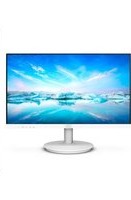
241V8AW - Moniteur PHILIPS - Notice d'utilisation et mode d'emploi gratuit
Retrouvez gratuitement la notice de l'appareil 241V8AW PHILIPS au format PDF.


Choisissez votre langue et indiquez votre email : nous vous enverrons une version traduite specifiquement.
| Type de produit | Moniteur LED |
| Marque | Philips |
| Modèle | 241V8AW |
| Taille de l'écran | 23,8 pouces |
| Résolution d'affichage | 1920 x 1080 (Full HD) |
| Format d'image | 16:9 |
| Type de dalle | VA |
| Taux de rafraîchissement | 75 Hz |
| Temps de réponse | 4 ms (GtG) |
| Luminosité | 250 cd/m² |
| Contraste | 3000:1 |
| Angle de vision horizontal | 178° |
| Angle de vision vertical | 178° |
| Connectivité | 1x VGA, 1x HDMI, 1x DisplayPort |
| Alimentation | 100-240 VAC, 50/60 Hz |
| Consommation électrique (typique) | 25 W |
| Consommation en veille | 0,5 W |
| Dimensions (avec socle) | 540 x 415 x 220 mm |
| Poids (avec socle) | 3,8 kg |
| Fonctions principales | FreeSync, LowBlue Mode, SmartContrast |
| Entretien et nettoyage | Utiliser un chiffon doux et sec. Ne pas utiliser de produits abrasifs. |
| Sécurité | Conforme aux normes CE, RoHS. Ne pas exposer à l'humidité. |
| Pièces détachées et réparabilité | Contacter un centre de service agréé Philips. |
| Informations générales | Garantie 2 ans. Fabriqué en Chine. |
FOIRE AUX QUESTIONS - 241V8AW PHILIPS
Comment régler la luminosité sur le moniteur Philips 241V8AW ?
Utilisez les touches situées en bas ou à l'arrière du moniteur pour accéder au menu OSD. Naviguez jusqu'à 'Luminosité' et ajustez avec les touches +/-.
Comment activer AMD FreeSync sur ce moniteur ?
Connectez le moniteur via HDMI ou DisplayPort, puis activez FreeSync dans le menu OSD sous 'Réglages jeu' ou 'FreeSync'. Assurez-vous que votre carte graphique prend en charge FreeSync.
Que faire si le moniteur affiche 'Aucun signal' ?
Vérifiez que le câble est correctement connecté au PC et au moniteur. Assurez-vous que la source d'entrée correcte est sélectionnée (VGA, HDMI, DisplayPort) via le menu OSD. Redémarrez votre ordinateur.
Comment activer le mode LowBlue pour réduire la fatigue oculaire ?
Appuyez sur le bouton 'Menu' pour ouvrir l'OSD, allez dans 'Réglages d'image' ou 'LowBlue', puis activez le mode. Vous pouvez choisir un niveau de filtre de lumière bleue.
Quelle résolution maximale puis-je utiliser ?
La résolution native est de 1920 x 1080 à 75 Hz. Pour une qualité optimale, utilisez cette résolution. Des résolutions inférieures sont également supportées.
Comment nettoyer l'écran du moniteur ?
Éteignez le moniteur et débranchez-le. Utilisez un chiffon en microfibre légèrement humide (eau) pour essuyer délicatement l'écran. N'utilisez jamais d'alcool ou de produits chimiques.
Le moniteur prend-il en charge le montage VESA ?
Oui, le Philips 241V8AW est compatible avec une fixation VESA 100x100 mm. Retirez le socle et fixez le support mural selon les instructions.
Comment réinitialiser les paramètres d'usine ?
Dans le menu OSD, accédez à 'Réglages' ou 'Configuration', puis sélectionnez 'Réinitialiser' ou 'Restaurer les paramètres par défaut'.
Que faire si l'image est floue ou déformée ?
Vérifiez que la résolution définie sur votre ordinateur correspond à la résolution native (1920x1080). Ajustez les paramètres 'Netteté' et 'Phase' dans le menu OSD.
Comment ajuster la hauteur ou incliner l'écran ?
Ce modèle ne permet pas de réglage en hauteur. Vous pouvez incliner l'écran vers l'avant ou l'arrière en tenant la base et en ajustant doucement l'angle.
Questions des utilisateurs sur 241V8AW PHILIPS
0 question sur cet appareil. Repondez a celles que vous connaissez ou posez la votre.
Poser une nouvelle question sur cet appareil
Aucune question pour l'instant. Soyez le premier à en poser une.
Téléchargez la notice de votre Moniteur au format PDF gratuitement ! Retrouvez votre notice 241V8AW - PHILIPS et reprennez votre appareil électronique en main. Sur cette page sont publiés tous les documents nécessaires à l'utilisation de votre appareil 241V8AW de la marque PHILIPS.
MODE D'EMPLOI 241V8AW PHILIPS
Assistant notice
Powered by Anthropic
En attente de votre message
Informations produit
Marque : PHILIPS
Modèle : 241V8AW
Catégorie : Moniteur