
BDA90046 - Disque dur externe MEDION - Notice d'utilisation et mode d'emploi gratuit
Retrouvez gratuitement la notice de l'appareil BDA90046 MEDION au format PDF.


| Type d'appareil | Disque dur externe |
| Interface | USB |
| Capacité de stockage | Non précisé |
| Vitesse de rotation | Non précisé |
| Compatibilité système | Windows, Mac OS |
| Alimentation | Par port USB |
| Dimensions | Non précisé |
| Poids | Non précisé |
| Protection des données | Non précisé |
| Matériau du boîtier | Non précisé |
| Couleur | Non précisé |
| Garantie | Non précisé |
| Logiciel inclus | Non précisé |
| Type de connecteur USB | Non précisé |
| Compatibilité USB | USB 2.0 ou supérieur |
FOIRE AUX QUESTIONS - BDA90046 MEDION
Questions des utilisateurs sur BDA90046 MEDION
0 question sur cet appareil. Repondez a celles que vous connaissez ou posez la votre.
Poser une nouvelle question sur cet appareil
Téléchargez la notice de votre Disque dur externe au format PDF gratuitement ! Retrouvez votre notice BDA90046 - MEDION et reprennez votre appareil électronique en main. Sur cette page sont publiés tous les documents nécessaires à l'utilisation de votre appareil BDA90046 de la marque MEDION.
MODE D'EMPLOI BDA90046 MEDION
Tous droits réservés.
Le préréglage manuel est protégé par le droit d'auteur.
Le Copyright est la propriété de la société Medion®.
Marques déposées :
MS-DOS® et Windows® sont des marques déposées de l'entreprise Microsoft®.
Pentium® est une marque déposée de l'entreprise Intel®.
Les autres marques déposées sont la propriété de leurs propriétaires correspondants.
Sous réserve de modifications techniques.
Consignes de sécurité 1
Sécurité de fonctionnement et installation 1 Compatibilité électromagnétique / Conformité aux normes...... 2 Nettoyage 3 Recyclage et élimination 3 Sauvegarde des données 3
Remarques concernant le présent mode d'emploi 4
La qualité 4 Service 4 Notre groupe-cible 4
Contenu du livrea 5 Configuration requise 5
Mise en marche 6
Effectuer les connexions 6 Organisation du disque dur 7
Avant d'organiser votre disque dur... 7 Programmes pour le partitionnement 7 Partitionnement de lecteur 7 Formatage de lecteur 8 Choix entre NTFS, FAT et FAT32 9
Déconnecter le disque dur du système 12
Service client. 13
Première aide sur les dysfonctionnements 13
Localisation de la cause. 13 Résolution des problèmes 13 Avez-vous besoin d'une assistance supplémentaire ? 14
Conditions de Garantie 15 Limites de responsabilité 16 Reproduction de ce manuel 16
Lisez ce chapitre attentivement et respectez les instructions qui y sont données. Vous serez ainsi assuré du bon fonctionnement et de la durée de vie de votre disque dur.
Ayez toujours ce manuel à portée de main et conservez-le pour pouvoir le remettre au nouveau propriétaire en cas de vente.
Sécurité de fonctionnement et installation
- Le remplacement du disque dur ne peut être effectué que par quelqu'un de compétent pour la migration et/ou la mise à niveau d'un PC.
- Si vous n'avez pas les qualifications nécessaires, faites appel à un technicien de maintenance.
- Les disques durs sont extrêmement sensibles aux chocs. Ne laissez jamais le lecteur tomber et ne l'exposez pas à des chocs ou secousses, car cela pourrait endommager le disque dur et les données qu'il contient de façon irréversible. Faites-y attention notamment lors du transport du disque dur. Les dommages de ce type ne sont pas couverts par la garantie.
- Suivez les instructions données dans le mode d'emploi de votre PC.
- N'utilisez le disque dur qu'avec le bloc d'alimentation d'origine. La prise de courant doit se trouver à proximité de l'appareil et être facile d'accès. En tirant l'adaptateur secteur, on coupe l'alimentation du disque dur externe.
- N'introduisez aucun objet à l'intérieur du disque dur par les fentes et ouvertures du boîtier. Cela pourrait provoquer un court-circuit ou même un incendie.
- N'ouvrez jamais le boîtier du disque dur. Cela mettrait fin à la garantie et conduirait inévitablement à la destruction du disque dur.
- Ne laissez pas des enfants sans surveillance jouer avec des appareils électriques. Les enfants ne voient pas toujours les éventuels dangers.
- Le disque dur n'est pas conçu pour fonctionner dans des entreprises de l'industrie lourde.
- Après avoir transporté l'appareil, attendez pour le mettre en marche qu'il ait pris la température ambiante. Des variations importantes de température ou d'humidité peuvent provoquer de la condensation, qui peut être à l'origine d'un court-circuit.
Tenez votre disque dur et tous ses périphériques à l'abri de l'humidité, de la poussière, de la chaleur et des rayons directs du soleil, afin d'éviter les pannes. - Placez et utilisez tous les composants sur une surface plane, stable et sans vibrations, afin d'éviter que l'appareil ne tombe. - Les fentes et ouvertures du disque dur servent à son aération. Ne les couvrez pas, vous pourriez provoquer une surchauffe. - Pour plus de sécurité, nous recommandons l'utilisation d'un dispositif de protection électrique, afin de protéger votre appareil contre les dommages causés par les surtensions ou la foudre qui peuvent toucher le réseau électrique. - Les tensions et les interfaces utilisées dans l'appareil sont conformes à la norme EN60950 sur les basses tensions. Le disque dur ne peut être branché à d'autres dispositifs qu'à l'aide d'interfaces conformes à cette norme. - Adressez-vous à notre Centre de services si vous avez des problèmes techniques avec votre disque dur. Si une réparation est nécessaire, adressez-vous exclusivement à nos partenaires agréés.
Compatibilite electromagnetique / conformite aux NORMES
Cet appareil répond aux exigences de compatibilité électromagnétique et de sécurité électrique établies par les normes suivantes :
EN 55022
Limites et méthodes de mesure des caractéristiques des interférences radio générées par les équipements informatiques.
EN 55024
Équipement de technologie de l'information - caractéristiques de résistance - Limites et méthodes de mesure.
EN 61000-3-2
Test d'émissions de courant ondulatoire.
EN 61000-3-3
Test sur les fluctuations de tension et les scintillements dans les systèmes d'alimentation électrique à basse tension.
EN 60950
Sécurité des équipements informatiques
- Le disque dur branché doit respecter les directives pour la compatibilité électromagnétique (CEM).
- Installez l'appareil à au moins un mètre de distance des sources de brouillage magnétiques et à haute fréquence (télévision, enceintes, téléphone mobile, etc.) pour éviter les défaillances et les pertes de données.
Nettoyage
Aucun nettoyage de l'appareil n'est nécessaire. Débranchez toujours tous les câbles de connexion et le cordon d'alimentation avant le nettoyage.
- Attention! Cet appareil ne contient aucune pièce à entretenir ou à nettoyer.
- Faites attention à ne pas salir le disque dur. N'utilisez aucun solvant, ni produit de nettoyage caustique ou gazéiforme.
Recyclage et elimination
Cet appareil ainsi que son emballage ont été réalisés autant que possible dans des matériaux qui, une fois éliminés, ne nuisent pas à l'environnement et qui permettent un recyclage approprié.
En fin d'utilisation, l'appareil est repris pour être réutilisé et recyclé (pour certains composants) pour peu que son état puisse le permettre.
Les composants non recyclables sont éliminés de manière appropriée.
Sauvegarde des donnees

Après chaque mise à jour de vos données et avant l'installation du nouveau disque dur, effectuez une sauvegarde sur un support externe (disquette, bande). Le fabricant ne peut être tenu pour responsable d'une perte de données et de ses éventuelles conséquences.
Remarques concernant le present mode d'emploi
Nous avons structuré le mode d'emploi de sorte que vous pouvez trouver les informations requises concernant un certain sujet en consultant la table des matières. Une liste des mots clés (index) se trouve à la fin du présent manuel. L'objectif de ce mode d'emploi est de vous expliquer la commande du disque dur en des termes faciles à comprendre.
LA QUALITE
Lors du choix des composants, nous avons porté notre attention à une fonctionnalité élevée, à une manipulation facile et à une sécurité et fiabilité élevées. Grâce à ce concept de matériel et de logiciel, nous pouvons vous présenter un disque dur fait pour l'avoir qui vous procurera beaucoup de plaisir lors du travail et pendant les loisirs.
Nous vous remercions pour votre confiance en nos produits et nous nous réjouissons de pouvoir vous accueillir en tant que nouveau client.
Grâce à l'encadrement individuel des clients, nous vous assistons lors de votre travail quotidien.
Contactez-nous, nous sommes à heures de pouvoir vous aider.
Ce manuel contient un chapitre séparé concernant le service après-vente commençant à la page 6.
Notre groupe-cible
Ce mode d'emploi s'adresse aux premiers utilisateurs ainsi qu'aux utilisateurs déjà expérimentés. Nonobstant l'utilisation professionnelle possible, le disque dur est conçu pour l'exploitation dans un ménage. Les multiples possibilités d'utilisation sont disponibles pour toute la famille.
Contenu de la livraison
Veuillez contrôler que la livraison est complète et veuillez nous informer en l'espace de 14 jours après l'achat si la livraison n'est pas complète. Avec l'écran LCD que vous venez d'acheter, vous avez reçu :
Disque dur externe 3,5" dans un boîtier compact
Câble USB 2.0/1.1
Bloc d'alimentation
Mode d'emploi, carte de garantie
| Ordinateur | Ordinateur compatible PC/AT |
| Puisance du processeur | À partir d'un pentium de 200 MHz |
| Système d'exploitation | Windows® ME/2000/XP |
| Mémoire de travail | 32 MB, Recommendation: 64 MB ou plus |
| Connexions | Port USB |
Effectuer les connexions
Vous pouvez brancher le disque dur externe au port USB.
Vous pouvez brancher l'appareil à desordinateurs utilisant l'USB
1.1. La vitesse de transmission est alors bien moins élevée.
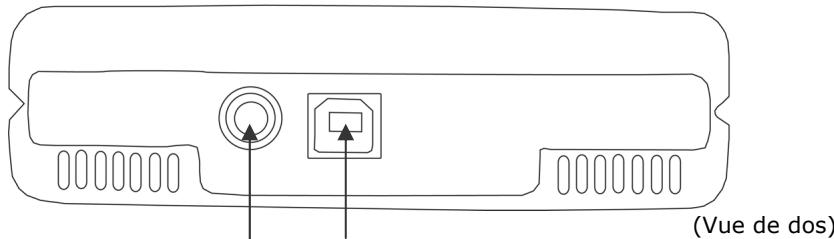
Port USB
- Démarrez votre ordinateur et attendez que Windows® soit complètement chargé.
- Branchez le câble USB au port USB de votre disque dur externe.
- Branchez l'autre extrémité du câble à votre ordinateur.
- Branchez maintenant l'adaptateur secteur à la prise la plus proche. Branchez ensuite le cordon de l'adaptateur à la prise correspondante sur le disque dur.
- Le voyant marche/arrêt (diode bleue) s'allume dès que le disque dur est branché à la prise de courant.
- Sous Windows® ME/2000/XP, le disque dur est reconnecté et connecté automatiquement.
REMARQUE : votre disque est déjà dans l'état initial. Un nouveau formatage ou partitionnement n'est pas nécessaire.
Organisation du DISQUE DUR
REMARQUE: votre disque est déjà dans l'état initial. Un nouveau formatage ou partitionnement n'est pas nécessaire. ATTENTION! Le partitionnement ou le formatage d'un lecteur efface toutes les données qu'il contient. Nous ne pouvons en aucun cas être tenus pour responsables en cas de perte de données.
Avant d'organiser votre DISQUE DUR...
Nous vous rappelons que, lors de l'organisation du nouveau disque dur, des programmes peuvent être exécutés et provoquer la perte irréparable de vos données s'ils sont mal manipulés.
Effectuez une sauvegarde de toutes vos données et vérifiez que leur restauration ne pose pas de problème.
Programmes pour le partitionnement
Sous Windows® 2000/XP, utilisez le programme d'aide Gestion des disques pour organiser le disque dur. Il se trouve dans la Gestion de l'ordinateur.
Sous ce système d'exploitation, vous devez avoir des droits d'administrateur pour organiser le disque dur.
Sous Windows®ME, l'organisation du disque dur se fait à l'aide du programme DOS FDISK.
Consultez l'aide de Windows pour obtenir des informations détaillées sur l'utilisation de ce programme.
Partitionnement de lecteur
Le partitionnement d'un lecteur consiste à partitionner la mémoire en différents domaines qui peuvent être désignés comme des disques logiques séparés (à l'aide des lettres C:, D:, E:, etc.). Consultez la documentation du système d'exploitation pour savoir comment partitionner des disques durs.
Formatage de lecteur
Pour pouvoir stocker des données sur le disque dur, vous devez formater ses partitions.
ATTENTION! Ne vous trompez pas dans la désignation du lecteur que vous entrez, vous risqueriez de formater un lecteur contenant déjà des données.
Vous pouvez lancer le formatage à partir de l'explorateur (cliquez sur le lecteur à l'aide du bouton droit de la souris et choisissez Formater). Vous trouverez dans la section suivante la description des options disponibles pour le formatage.
Choix entre NTFS, FAT et FAT32
Vous avez le choix entre trois systèmes de fichiers pour les partitions de disque d'un ordinateur qui execute Windows XP : NTFS, FAT et FAT32. Utilisez les informations ci-dessous pour comparer ces systèmes de fichiers.
NTFS est plus puissant que FAT ou FAT32 et propose les fonctionnalités requises pour héberger Active Directory, ainsi que d'autres importantes fonctionnalités de sécurité.
Seul le système de fichiers NTFS permet d'utiliser des fonctionnalités comme Active Directory et la sécurité basée sur les domaines.
La conversion de partitions en NTFS est une opération simple. Le programme d'installation simplifie la conversion, que vos partitions utilisent FAT, FAT32 ou l'ancienne version de NTFS. Contrairement au formatage d'une partition, ce type de conversion n'endommage pas vos fichiers.
Si vous ne souhaitez pas conserver vos fichiers intacts et que vous avez une partition FAT ou FAT32, il est conseillé de formater votre partition à l'aide de NTFS, que de la convertir à partir de FAT ou FAT32.
Le formatage d'une partition efface toutes les données présentes sur cette partition et vous permet de démarrer avec un lecteur propre.
NTFS constitue le meilleur choix de système de fichiers, qu'une partition soit formatée avec NTFS ou convertie à l'aide de la commande de conversion.
Pour maintenir le contrôle d'accès sur les fichiers et les dossiers et prendre en charge les comptes limités, vous devez utiliser NTFS. Si vous utilisez FAT32, tous les utilisateurs auront accès à tous les fichiers du disque dur, quel que soit leur type de compte (administrateur, limité ou standard.)
NTFS est le système de fichiers qui fonctionne le mieux avec un disque volumineux. (L'autre système de fichiers qui fonctionne le mieux avec un disque volumineux est FAT32.)
Il existe toutefois un cas dans lequel il est préférible de désirer un système de fichiers FAT ou FAT32.
Si votre ordinateur doit exécuter tantôt une version antérieure de Windows, tantôt Windows XP, la partition principale (de démarrage) du disque dur doit être de type FAT ou FAT32.
Les versions les plus anciennes de Windows ne peuvent pas accéder à une partition qui utilise la dernière version de NTFS.
Les deux exceptions sont Windows 2000 et Windows NT 4.0 avec le Service Pack 4 ou ultérieur. Windows NT 4.0 avec le Service Pack version 4 ou ultérieure a accès aux partitions utilisant la dernière version de NTFS, mais avec quelques restrictions : Windows NT 4.0 ne peut pas
accéder aux fichiers stockés à l'aide de fonctionnalités NTFS qui n'existaient pas quand Windows NT 4.0 a été commercialisé.
Si vous n'avez pas plusieurs systèmes d'exploitation, il est toujours préférible d'utiliser le système de fichiers NTFS.
Important: Une fois qu'un lecteur ou une partition a été converti(e) en NTFS, vous ne pouvez pas le/la reconvertir simplement en FAT ou FAT32. Vous devez reformater le lecteur ou la partition, ce qui effacera toutes les données y compris les programmes et les fichiers membres de la partition.
Remarque: Certains programmes plus anciens peuvent ne pas fonctionner sur un volume NTFS, vous devez donc rechercher la configuration requise de votre logiciel avant d'effectuer la conversion.
Le tableau suivant décrit la compatibilité de chaque système de fichiers avec différents systèmes d'exploitation.
| NTFS | FAT | FAT32 |
| Un ordinateur qui exécutecom Windows XP ou Windows 2000 peut acceder aux fischiers d'une partition NTFS. Un ordinateur qui exécutecom Windows NT 4.0 avec le Service Pack version 4 ou ultérieure peut acceder à certains fischiers. Les autres systèmes d'exploitation n'ont aucun accès. | L'accès est possible via MS-DOS, toutes les versions de Windows, Windows NT, Windows 2000, Windows XP et OS/2. | L'accès est disponible uniquement via Windows 95 OSR2, Windows Windows Me, Windows 2000 et Windows XP. |
Le tableau suivant compare les tailles de disques et de fichiers possibles avec chaque système de fichiers.
| NTFS | FAT | FAT32 |
| La taille minimale de volume recommandée est d'environ 10 Mo. | Volumes compris entre la taille d'une disquette et 4 Go. | Volumes compris entre 512 Mo et 2 To. |
| Les volumes beaucoup plus grands que 2 téraoctets (To) sont possibles. | Les domaines ne sont pas pris en charge. | Dans Windows XP, vous pouvez formater un volume FAT32 uniquement jusqu'à 32 Go. |
| Ne peut pas être utilisé sur des disquettes. | Les domaines ne sont pas pris en charge. | |
| La taille des fichiers est limitée uniquement par la taille du volume. | La taille maximale des fichiers est de 2 Go. | La taille maximale des fichiers est de 4 Go. |
Deconnecter le DISQUE DUR du systeme
Selon le système d'exploitation, vous devrez supprimer le disque dur externe pour pouvoir le déconnecter. C'est en général le cas avec Windows 2000. Consultez à ce sujet les fichiers d'aide de votre version de Windows.
- Supprimez le disque dur du système d'exploitation, si nécessaire.
- Débranche ensuite le cordon d'alimentation et tous les câbles du disque dur externe.
Attention: Si l'ordinateur accède au disque dur, celui-ci ne peut pas être déconnecté ou éteint. Vous pourriez perdre des données. Des données sont en cours de transmission lorsque la DEL clignote en bleu. Si le voyant est toujours bleu, ILA signifie qu'aucune donnée n'est transmise. Toutefois, il convient de vous assurer que tous les fichiers que vous avez ouverts à partir du disque dur (documents, etc.) ont été refermés avant de déconnecter ou d'éteindre le disque dur.
Premiere AIDE sur les dysfunctionnements
Les dysfonctionnements peuvent parfois avoir des causes banales, mais ils peuvent également être de nature très complexe et nécessiter une analyse poussée.
un ordinateur intact, au fonctionnement irréprochable ; un système d'exploitation stable, correctement installé ; le branchement correct du disque dur ; l'exécution régulière des programmes « Défragmentateur de disque » et « Scandisk » de Windows®, afin d'éliminer les sources d'erreurs et d'accroître les performances du système.
Resolution des problemes
Nous vous fournissons ici un petit guide pour reconnaître un éventuel problème et en supprimer la cause. Si les mesures proposées ici ne suffisent pas, nous vous aiderons volontiers.
- Le moteur du disque dur fonctionne-t-il?
S'il fonctionne, vous devez entendre un léger ronflement et un petit cliquètement après avoir allumé le disque dur.
- Le lecteur a-t-il été reconnu par l'ordinateur ?
Redémarrez votre ordinateur.
- Le programme Scandisk ne détecte-t-il aucune erreur sur le disque dur ?
Le programme Scandisk recherche des erreurs sur les lecteurs. S'il détecte des erreurs, cela peut indiquer qu'il y a un problème avec le disque dur.
- Pourquoi le disque n'a-t-il pas été formé pour utiliser toute sa capacité ?
Vérifiez que votre système d'exploitation et le système de fichiers prennent en charge les valeurs souhaitées.
Avez-vous BESOIN d'une assistance supplémentaire?
Lorsque les suggestions des paragraphes ci-dessus n'ont pas permis de résoudre votre problème, veuillez nous contacter. Dans ce cas, nous vous remercions d'avance de bien pouvoir nous fournir les informations suivantes :
- Quelle est la configuration de votre ordinateur ?
- Quels sont les appareils périphériques que vous utilisez ?
- Quels messages sont affichés à l'écran ?
- Quel historique a été utilisé lorsqu'elles erreurs s'est représenté ?
- Qu'avez-vous déjà fait pour résoudre votre problème ?
- Lorsque vous avez déjà reçu un numéro de client, veuillez l'indiquer.
Le reçu de réception tient lieu de justificatif de premier achat, conservez-le soigneusement. Vous en aurez besoin si vous devez prétendre à la garantie. Si vous cédez le produit à un autre utilisateur, celui-ci aura droit à la garantie jusqu'à son expiration. Le justificatif d'achat et cette déclaration devront lui être remis en cas de changement de propriétaire.
Nous garantissons que cet appareil est en état de bon fonctionnement et correspond sur le plan technique aux descriptions figurant dans la documentation ci-jointe. Sur présentation du justificatif le reste de la période de garantie passée en cas d'échange automatiquement de la pièce originale à la pièce de remplacement. Si vous devez retourner cet appareil et prétendre à la garantie, prenez soin de désinstaller auparavant tous les programmes, données et supports-mémoire amovibles. Le matériel retourné sans accessoires sera échangé sans accessoires.
L'obligation de fourniture de la garantie perd sa validité en cas d'accident, cataclysme, vandalisme, abus, utilisation non-appropriée, non-respect des directives de sécurité et d'entretien, modifications par logiciels supplémentaires, virus, ou bien utilisation d'un autre matériel ou accessoires ou autres modifications auxquelles nous n'aurions pas donné notre accord.
Cette déclaration de garantie limitée remplace toutes les autres garanties de nature explicite ou implicite. Ceci inclut la garantie de la liberté de vente ou bien l'appropriation dans un but précis sans s'y limiter. Dans certains pays, l'exclusion des garanties implicites n'est légalement pas admise. Dans ce cas, la validité des garanties explicites et implicites se limite à la période de garantie. À l'expiration de cette période, toutes les garanties perdent leur validité.
Une limitation de la durée de validité de garanties implicites n'est légalement pas admise dans certains pays, en sorte que la limitation ci-dessus n'entre pas en vigueur.
Si vous avez des questions concernant les conditions de garantie, contactez-nous.
LIMITE De responsabilite
Le contenu de ce manuel dépend de modifications qui n'ont pu être prévues à l'avance puisqu'elles sont le produit de l'évolution technique. Fabricant et distributeur ne pourront prendre la responsabilité pour des dommages causés par des erreurs ou des omissions suite aux informations contenues dans ce manuel.
En aucun cas nous n'engageons notre responsabilité dans les cas suivants:
- Revendication de tiers élevée contre vous en raison de pertes ou dommages.
- Perte ou dépréciation de vos enregistrements ou données.
- Dommages économiques concomitants (perte de bénéfices et économies inclues) ou consécutifs, même dans le cas où nous aurions été informés de ces dommages.
L'exclusion ou la limitation des dommages concomitants ou consécutifs n'est, dans certains pays, légalement pas admise, en sorte que la limitation ci-dessus n'entre pas en vigueur.
Ce document contient des informations légalement protégées. Tous droits réservés. La reproduction mécanique, électronique ou par quelque moyen que ce soit est interdite sans permission écrite du fabricant.