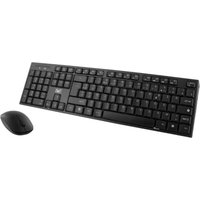
Classy KBSCBK2 - Clavier T'nB - Notice d'utilisation et mode d'emploi gratuit
Retrouvez gratuitement la notice de l'appareil Classy KBSCBK2 T'nB au format PDF.


Choisissez votre langue et indiquez votre email : nous vous enverrons une version traduite specifiquement.
| Marque | T'nB |
| Modèle | Classy KBSCBK2 |
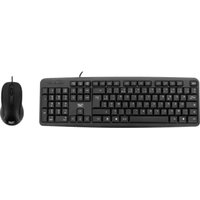
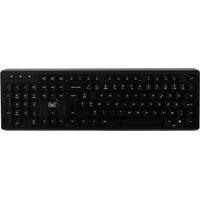
| Type de produit | Clavier sans fil |
| Dimensions (L x l x H) | 43,5 x 14,5 x 2,5 cm |
| Poids | 520 g (avec piles) |
| Alimentation | 2 piles AAA (non incluses) |
| Autonomie estimée | 6 mois (usage standard) |
| Connectivité | USB sans fil (récepteur nano inclus) |
| Portée sans fil | Jusqu'à 10 mètres |
| Disposition des touches | AZERTY français |
| Nombre de touches | 104 touches |
| Fonctions principales | Saisie confortable, touches silencieuses, repose-poignet intégré |
| Entretien et nettoyage | Dépoussiérer avec un chiffon doux et sec. Éviter les liquides. |
| Sécurité | Ne pas exposer à l'humidité ou à des températures extrêmes. Retirer les piles en cas de non-utilisation prolongée. |
| Pièces détachées et réparabilité | Piles facilement remplaçables. Pas de pièces détachées prévues. Recycler en fin de vie. |
| Garantie | 2 ans |
| Informations générales | Clavier sans fil élégant et silencieux, idéal pour un usage bureautique quotidien. Récepteur USB se range dans le compartiment à piles. |
FOIRE AUX QUESTIONS - Classy KBSCBK2 T'nB
Comment connecter le clavier T'nB Classy KBSCBK2 à mon ordinateur ?
Insérez le récepteur USB fourni dans un port libre de votre ordinateur. Assurez-vous que les piles sont installées dans le clavier (2 piles AAA, non incluses). Le clavier se connecte automatiquement. Si ce n'est pas le cas, appuyez sur le bouton de connexion situé sous le clavier.
Quel type de piles dois-je utiliser ?
Le clavier fonctionne avec 2 piles AAA de type alcaline ou rechargeable. Utilisez des piles de bonne qualité pour une autonomie optimale. Les piles ne sont pas incluses dans l'emballage.
Le clavier ne répond plus ou la frappe est lente. Que faire ?
Vérifiez d'abord l'état des piles : si le voyant lumineux (si présent) clignote ou si les touches sont lentes, remplacez les piles. Testez le récepteur USB sur un autre port. Redémarrez votre ordinateur. Si le problème persiste, réinitialisez la connexion en retirant et réinsérant les piles et le récepteur.
Comment nettoyer le clavier en toute sécurité ?
Débranchez le récepteur USB et retirez les piles. Retournez le clavier et secouez-le doucement pour enlever les miettes. Utilisez un chiffon doux légèrement humide (pas mouillé) pour nettoyer les touches. Évitez les produits chimiques et l'alcool. Ne versez jamais de liquide directement sur le clavier.
Le clavier fonctionne-t-il avec une tablette ou un smartphone ?
Oui, si votre tablette ou smartphone prend en charge les périphériques USB via un adaptateur OTG (On-The-Go). Branchez le récepteur USB sur l'adaptateur OTG, puis connectez-le à votre appareil mobile. La disposition AZERTY sera reconnue.
Quelle est la portée maximale du clavier sans fil ?
La portée effective est d'environ 10 mètres en champ libre. Les murs et obstacles peuvent réduire cette distance. Pour une utilisation optimale, gardez une distance inférieure à 8 mètres du récepteur.
Puis-je utiliser le clavier tout en le rechargeant (si piles rechargeables) ?
Oui, si vous utilisez des piles rechargeables, vous pouvez les recharger dans un chargeur externe puis les replacer. Le clavier ne dispose pas de port de charge intégré. Vous pouvez utiliser le clavier pendant la charge des piles via un chargeur si vous avez un jeu de piles supplémentaires.
Comment régler la hauteur du clavier ?
Le clavier est équipé de pieds rétractables sous la base. Dépliez-les pour incliner le clavier et améliorer le confort de frappe. Refermez-les pour un profil plus plat lors du rangement.
Le clavier est-il compatible avec Windows, Mac et Linux ?
Oui, le clavier est compatible avec Windows (XP à 11), macOS (toutes versions) et Linux. La disposition des touches est reconnue automatiquement. Sur Mac, certaines touches spécifiques (Option, Commande) peuvent correspondre à Alt et Windows.
Que faire si une touche reste bloquée ou ne fonctionne plus ?
Vérifiez s'il y a des débris sous la touche. Utilisez un air comprimé ou une pince à épiler pour déloger les saletés. Si la touche est mécaniquement bloquée, retirez délicatement le capuchon (en tirant droit) et nettoyez le mécanisme. Si le problème persiste, contactez le service après-vente T'nB.
Questions des utilisateurs sur Classy KBSCBK2 T'nB
0 question sur cet appareil. Repondez a celles que vous connaissez ou posez la votre.
Poser une nouvelle question sur cet appareil
Aucune question pour l'instant. Soyez le premier à en poser une.
Téléchargez la notice de votre Clavier au format PDF gratuitement ! Retrouvez votre notice Classy KBSCBK2 - T'nB et reprennez votre appareil électronique en main. Sur cette page sont publiés tous les documents nécessaires à l'utilisation de votre appareil Classy KBSCBK2 de la marque T'nB.
MODE D'EMPLOI Classy KBSCBK2 T'nB
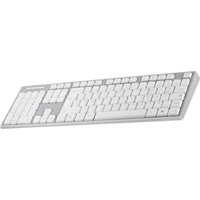
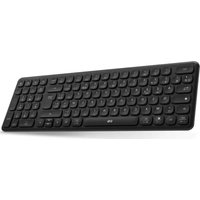
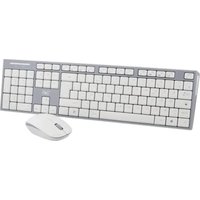
Assistant notice
Powered by Anthropic
En attente de votre message
Informations produit
Marque : T'nB
Modèle : Classy KBSCBK2
Catégorie : Clavier