
BDA40900 - Routeur réseau MEDION - Notice d'utilisation et mode d'emploi gratuit
Retrouvez gratuitement la notice de l'appareil BDA40900 MEDION au format PDF.


| Marque | MEDION |
| Modèle | BDA40900 |
| Catégorie | Routeur réseau sans fil |
| Normes sans fil | IEEE 802.11b/g, 54 Mbps (OFDM) |
| Switch intégré | 4 ports Ethernet 10/100 Mbps (auto-sensing, auto-uplink) |
| Port WAN | 1 port Ethernet 10/100 Mbps pour modem DSL/câble |
| Fonctions principales | Routeur NAT, serveur DHCP, firewall, support VPN (PPTP), serveur virtuel, filtrage de paquets, liste de contrôle d'accès (ACL) |
| Sécurité sans fil | WEP 64/128 bits, WPA-PSK, WPA-RADIUS, 802.1x, filtrage MAC |
| Antenne | Antenne orientable intégrée |
| Bouton Reset | Oui, permet de restaurer les paramètres d'usine |
| Alimentation | Adaptateur secteur externe (fourni) |
| Consommation électrique | Alimenté en permanence lorsque branché (pas d'interrupteur) |
| Configuration | Via interface web (navigateur), adresse IP par défaut 192.168.0.100, mot de passe par défaut "medion" |
| Contenu de l'emballage | Routeur WLAN, adaptateur secteur, câble réseau RJ-45, mode d'emploi |
| Entretien et nettoyage | Nettoyage du boîtier avec un chiffon humide (pas de solvants ni produits corrosifs) |
| Sécurité | Ne pas ouvrir le boîtier, protéger de l'humidité, éviter les chocs et la chaleur, tenir hors de portée des enfants |
| Compatibilité électromagnétique | Conforme EN 55022/A1 Class B, EN 300328, EN 50024 |
| Restrictions de canaux (France) | Canaux 10 à 13 (2457-2472 MHz) uniquement |
| Environnement d'utilisation | Température ambiante, éviter condensation, sources de perturbations (micro-ondes, parois métalliques) |
| Garantie | Garantie légale, conserver la preuve d'achat |
| Service après-vente | Contacter le fabricant (informations dans le manuel) |
FOIRE AUX QUESTIONS - BDA40900 MEDION
Questions des utilisateurs sur BDA40900 MEDION
0 question sur cet appareil. Repondez a celles que vous connaissez ou posez la votre.
Poser une nouvelle question sur cet appareil
Téléchargez la notice de votre Routeur réseau au format PDF gratuitement ! Retrouvez votre notice BDA40900 - MEDION et reprennez votre appareil électronique en main. Sur cette page sont publiés tous les documents nécessaires à l'utilisation de votre appareil BDA40900 de la marque MEDION.
MODE D'EMPLOI BDA40900 MEDION
Le récépissé fait office de document justifiant le premier achat et devrait par conséquent être conservé avec soins. Il est nécessaire pour des revendications de droits de garantie. Lorsque le produit est transféré à un autre utilisateur, celui-ci a le droit de revendiquer la fourniture de la garantie pour la période de garantie restante.
La quittance d'achat ainsi que cette déclaration devraient passer en la possession de l'acquéreur. Nous garantissons que le présent appareil se trouve dans un état prêt à fonctionner et qu'il coïncide, du point de vue technique, avec les descriptions de la documentation jointe. Le délai de garantie restant passe des pièces d'origine aux pièces de rechange correspondantes lorsque la quittance d'achat est présentée. Lorsque vous remettez cet appareil pour profiter des droits de garantie, vous devez enlever tous les programmes, toutes les données et tous les moyens de sauvegarde retirables. Les produits qui sont envoyés sans accessoires sont remplacés sans accessoires. L'obligation de garantir ne s'applique pas au cas où le problème serait dû à un accident, à une catastrophe, au vandalisme, à l'emploi abusif, à l'utilisation inappropriée, au non-respect des prescriptions de sécurité et de maintenance, à la modification par logiciel, aux virus resp. à d'autres appareils ou accessoires ou à des modifications quelconques que nous n'avons pas autorisées. Cette déclaration de garantie restreinte remplace toutes les garanties de nature formelle ou implicite. Ceci inclut la garantie de la possibilité de vente ou de la capacité pour un but précis sans se limiter à cela. Dans certains pays, l'exclusion de garanties implicites n'est pas admise par la législation. Dans ce cas, la validité de toutes les garanties formelles et implicites est limitée à la période de garantie. Lorsque cette période s'est écoulée, toutes les garanties perdent leur validité. Dans certains pays, une limitation du délai de validité de garanties implicites n'est pas autorisée par la loi de sorte que la limitation ci-dessus n'entre pas en vigueur. Pour toute question concernant ces conditions de garantie, veuillez nous contacter.
Limitation de la responsabilite
Le contenu du présent manuel est soumis à des modifications non avisées qui tiennent compte du progrès technique. Le fabricant et les services de distribution ne peuvent pas assumer la responsabilité pour les dommages qui se présentent en tant que conséquences d'erreurs ou d'omissions des informations mises à disposition dans le présent manuel. Nous n'assumons en aucun cas la responsabilité pour :
- les revendications formulées contre vous par des tiers en raison de pertes ou d'endommagements;
- les pertes ou les endommagements de vos enregistrements ou données;
- les dommages consécutifs économiques (y compris les pertes de bénéfices ou d'économies) ou les dommages d'accompagnement et ce, également dans le cas dans lequel nous avons été informés de la possibilité de l'apparition de tels dommages.
Dans certains pays, l'exclusion ou la limitation de dommages d'accompagnement ou de dommages consécutifs ne sont pas autorisées par la loi, de sorte que la limitation ci-dessus n’entre pas en vigueur.
Sécurité et avertissement 5
Consignes de sécurité 5 Compatibilité électromagnétique 6
Nettoyage 6
Déclaration de conformité 6 Restriction de canal et de fonctionnement 7
Contenu de l'emballage. 8 Caractéristiques de performance du routeur WLAN. 9
Description des composants 11
Affichage de l'état du routeur WLAN 11 Arrière du routeur WLAN 11
Bouton Reset 12 Antenne 12 Branchements 12
Mise en route 13
- emplacement 13
- Créer des connexions cable 13
- Alimentation électrique 14
- Paramètres réseau 14
- Lancer le programme de configuration 15
- Effectuer la première installation 16
Options de configuration 21
- Configuration 22 Aperçu des paramètres 22 Identité 22
- Réseau local (LAN) 23
Installation du réseau 23 Serveur DHCP 23 Redirection de ports 24
Installation de la connexion 24
Paramètres globaux 25
Paramètres dynamiques 25
- Paramètres Wireless 27 Paramètres de l'émetteur 27 Émission interne 28 Liaisons WDS 29 Page test Wi-Fi 30
- Sécurité sur le réseau 31
Paramètres de sécurité sans fil 31 Firewall 33 Accès non autorisé 35
Appendice 35 Adresses TCP/IP et masque sous-réseau 35 Service après-vente 37 Premiers secours en cas d'erreurs de fonctionnement 37 Erreurs et causes possibles 37 Avez-vous besoin d'assistance supplémentaire?… 38
Consignes de sécurité
Lisez attentivement ce chapitre et conformez-vous aux indications mentionnées. Nous pourrons ainsi vous garantir un fonctionnement fiable et une durée de vie prolongée de votre routeur WLAN.
Conservez les emballages et le mode d'emploi afin de pouvoir les transmettre au nouveau propriétaire en cas de cession du routeur WLAN.
N'ouvre jamais le boîtier du routeur WLAN, de l'adaptateur secteur ou des accessoires, ils ne contiennent aucun élément nécessitant un quelconque entretien! L'ouverture du boîtier représente un danger de mort par électrocution. Suivez les consignes d'utilisation de votre ordinateur. Protégez l'appareil de l'humidité et évitez les chocs, la poussière, la chaleur et les rayonnements solaires directs susceptibles d'engendrer des dysfonctionnements. Ne laissez pas des enfants jouer sans surveillance avec des appareils électriques. Les enfants ne reconnaissent pas toujours les évventuels dangers. À pros un transport, attendez que l'appareil ait atteint la température ambiente avant de le mettre en marche. En cas de grosses variations de température ou d'humidité, la condensation peut générer la formation d'humidité susceptible de provoquer un court-circuit. Utilisez uniquement l'adaptateur fourni (type voir Contenu). La prise libre d'accès doit se couver à proximité de l'appareil.
Compatibilite electromagnetique
Lors du branchement, les directives relatives à la compatibilité électromagnétique (CEM) doivent être respectées. Conservez une distance minimale d'un mètre avec les sources de brouillage haute-fréquence et magnétiques (télévisions, haut-parleurs, téléphones mobiles, etc) afin d'éviter des dysfonctionnements et des pertes de données.
Nettoyage
Le nettoyage de l'appareil n'est généralement pas nécessaire.
Attention! Cet appareil ne contient aucun élément nécessitant un entretien ou un nettoyage. Veillez à ce que l'appareil ne soit pas sali. N'utilisez pas de solvant, de produit d'entretien corrosif ou se présentant sous la forme d'état gazeux. Le cas échéant, nettoyez le boîtier à l'aide d'un tissu humide.
Cet appareil est conforme aux exigences relatives à la compatibilité électromagnétique, EN 55022/A1 Class B, EN 300328 et EN 50024. Nous tenons compte des exigences de protection essentielle de la "European Council Directive" 89/336/EEC sous le rapprochement des lois des états membres en association avec la compatibilité électromagnétique. Vous trouvez sur Internet des informations sur la conformité à l'adresse http://www.medion.com/conformity/.
Indications concernant la FCC sur le
rayonnement radio :
- Cet émetteur ne doit pas être placé à côté d'une autre source radio, une antenne, un autre émetteur ou être utilisé avec eux.
- Les valeurs limites déterminées par la FCC sur le rayonnement radio dans un environnement non contrôlé sont respectées. L'émetteur doit respecter une distance minimale de 20 cm avec les personnes.
Attention! N'utilisez pas ce routeur WLAN dans des endroits (par ex.: hôpitaux, etc) dans lesquels se trouvent des appareils sensibles aux ondes radio. Activez l'ordinateur uniquement lorsque vous êtes certain que ne subsiste aucun risque de détérioration.
Restriction de CANAL et de fonctionnement
Seuls les canaux 10 à 13 (de 2457 MHz à 2472 MHz) peuvent être utilisés en France. Il n'est pas autorisé d'utiliser cet appareil en dehors de ces quatre canaux. L'utilisation n'est pas permise même si l'appareil supporte davantage de canaux.
Seuls les canaux 10 et 11 (2457 MHz et 2462 MHz) peuvent être utilisés en Espagne. Il n'est pas autorisé d'utiliser cet appareil en dehors de ces deux canaux.
L'utilisation n'est pas permise même si l'appareil supporte davantage de canaux.
Au moment de la mise sous presse, il n'existait aucune restriction connue concernant les autres pays européens. Pour obtenir des informations détaillées, adressez-vous à l'autorité réglementaire spécifique au pays concerné.
Contenu de l'emballage
Veuillez contrôler que la livraison est complète et informez-nous dans un délai de 14 jours maximum si le contenu n'est pas complet. Avec le Routeur sans fil WLAN que vous venez d'acheter, vous recevez :
Routeur WLAN
Adaptateur réseau (type voir Contenu)
Câble réseau CAT-5, UTP, Fast Ethernet, patch RJ-45
Mode d'emploi
En option, votre pack Routeur WLAN peut contenir un ou plusieurs adaptateurs WLAN USB :
Adaptateur WLAN USB
CD avec pilotes
Introduction rapide
Connexion réseau sans fil high speed
Débit de 54 Mbps avec l'utilisation de la méthode de modulation par multi-porteurs OFDM et IEEE 802.11g.
Supporte le Roaming sans interruption via l'infrastructure WLAN IEEE 802.11b et 802.11g.
Compatibilité descendante IEEE 802.11b
Supporte les réseaux basés sur le standard 802.11b.
Débit de 54, 48, 36, 24, 12, 9, 6 & 11, 5.5, 2, 1 Mbps avec sélection automatique du débit le plus élevé possible.
Support de modem haut débit et routeur NAT
Relie plusieurs ordinateurs avec un modem cable/DSL haut débit ou un routeur Ethernet.
- Switch 4 ports intégré avec sélection automatique du début et possibilité Uplink.
Support VPN
Supporte plusieurs sessions PPTP et permet ainsi l'utilisation de serveurs et d'utilisateurs VPN.
Serveur DHCP intégré
Tous les PC utilisés sur le réseau peuvent appliquer automatiquement leurs paramètres TCP/IP à partir du routeur WLAN.
Configuration supportée sur le web
Le routeur WLAN est configurable par l'intermédiaire d'un navigateur Web classique (Microsoft Internet Explorer conseillé).
Serveur virtuel supporté
L'utilisation d'un HTTP, FTP ou d'autres services serveur peut être rendue possible via le serveur virtuel. Les services deviennent ainsi accessibles aux utilisateurs via Internet.
Firewall / filtre de paquets
Le filtrage de paquets intégré permet un contrôle d'accès ciblé des informations arrivant et sortant de votre réseau. Tous les paquets de données réceptionnés et envoyés sont analysés et filtrés ou partagés de manière appropriée.
Affichage de l'etat du routeur WLAN
Sur la partie supérieure du boîtier se trouvent les LED d'indication suivantes :

| LED | Description |
| PWR | Allumée : alimentation électrique activée. Éteinte : pas d'alimentation électrique. |
| WAN | Allumée : apparéil actif, port WAN. Éteinte : port WAN non branché. Clignotante : transfert de données, port WAN. |
| WLAN | Clignotante : transfert de données via le WLAN. |
| LAN 1-4 | Allumée : apparéil actif, port LAN (1,2 etc.). Éteinte : port correspondant non branché. Clignotante : transfert de données, port LAN (x). |
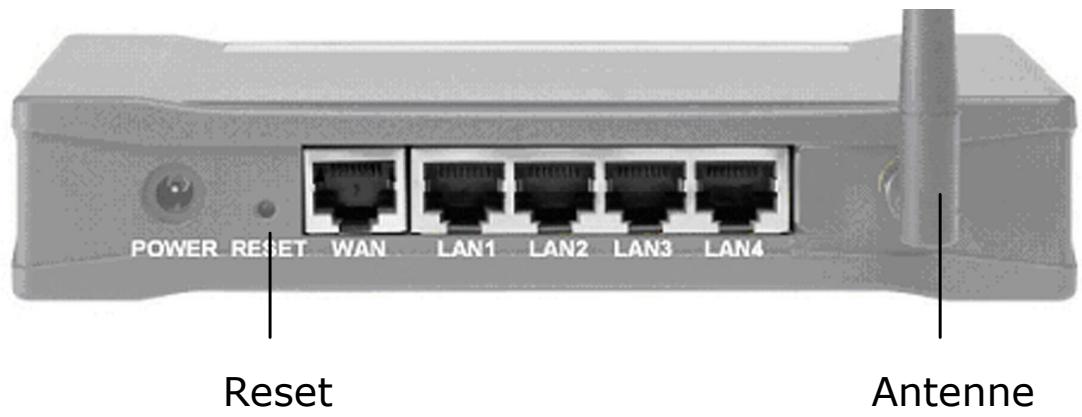
Bouton RESET
Le bouton Reset restaure l'état initial du routeur WLAN. Cela est utile si, par ex., la fonction du routeur WLAN a été perturbée par de mauvais paramétrages. Un Reset annule tous les paramétrages précédemment effectués. Voici comment effectuer un Reset :
- Appuyez sur le bouton Reset à l'aide d'un objet long et fin (par ex. un trombone déplié) et maintenez-le appuyé durant env. 10 secondes. Au cours de cette procédure, le routeur WLAN doit être alimenté en électricité.
- Relâchez le bouton. Toutes les LED clignotent brièvement à plusieurs reprises. S'allument ensuite uniquement les LED dont les ports sont reliés à un appareil actif. Un maximum d'une minute peut s'écouler jusqu'à ce que le routeur WLAN soit à nouveau totalement actif.
Remarque : les modifications effectuées au niveau des paramètres sont annulées uniquement lorsque le bouton Reset est actionné ; les paramètres sont conservés en cas de coupure de courant.
Antenne
Pour obtenir une meilleure réception, vous pouvez orienter l'antenne vers la droite, la gauche ou l'arête.
Branchements
| Branchement | Description |
| POWER | Branchement pour adaptateur réseau (type voir Contenu) |
| WAN | Branchez ici un modem DSL ou cable à l'aide d'un cable Patch. |
| LAN 1-4 | Branchez ici des appareils (PC, portable, PDA, etc) avec support Ethernet 10/100 Mbps à l'aide de cables Patch. |
1. Emplacement
Vous pourriez installer le routeur WLAN sur un bureau ou une autre surface plane. Les points suivants doivent être pris en considération :
Il doit être positionné approximativement au centre du secteur dans lequel doivent être utilisés des appareils sans fil. Assurez-vous qu'une performance de transfert suffisante soit assurée, si possible dans l'ensemble du secteur. - Les branchements pour le WAN (DSL) et le LAN (PC, réseau local) doivent être disponibles au lieu d'installation, afin que ces derniers puissent être reliés au routeur WLAN. - Une prise de courant facile d'accès doit être présente. - Une distance suffisante doit être conservée par rapport aux sources de perturbation potentielles telles que par ex. des parois métalliques ou des fours à micro-ondes.
2. Créer des connexions cable
Utilisez un cable Patch pour le branchement des composants réseau (CAT-5, UTP, Fast Ethernet, RJ-45).
- Branchez les appareils suivants au port LAN :
Ordinateurs avec branchement Ethernet 10/100 Mbps Imprimantes avec branchement Ethernet 10/100 Mbps Autres hubs/switchs, etc (Uplink).
- Branchez les appareils suivants au port WAN :
Modem DSL ou cable ou dorsale Ethernet (liaison à haut débit).
3. Alimentation électrique
- Insérez le câble de l'adaptateur réseau électrique dans la prise Power.
- Reliez l'adaptateur réseau électrique à une prise de courant facile d'accès. Le routeur WLAN passée automatiquement dans une phase d'auto-test. Si elle se déroule avec succès, la LED PWR s'allume de manière constante.
- Attention : le routeur WLAN ne possède pas de bouton Marche ou Arrêt. Dès que l'adaptateur réseau est branché, il est alimenté en courant et activé. L'arrivée de courant est interrompue en débranchant l'adaptateur réseau de la prise de courant. Si le routeur WLAN n'est pas utilisé en permanence, débranchez-le.
4. Paramètres réseau
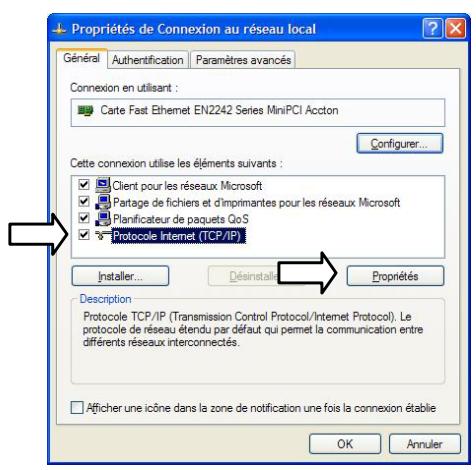
Le réseau est maintenant fonctionnel dans la mesure où tous les clients raccordés au routeur WLAN (adaptateur réseau) sont paramétrés de manière à ce que les adresses IP soient automatiquement attribuées via un serveur DHCP. Pour vérifier cela, ouvrez les Propriétés de la connexion réseau souhaitée et modifiez l'enregistrement Protocole Internet (TCP/IP):
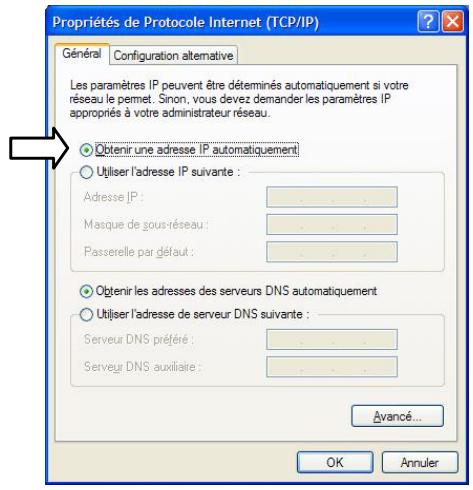
Avec ces paramètres, la fonctionnalité de base avec les valeurs standard du routeur WLAN est déjà
indiquée. Si les paramètres TCP/IP de votre structure réseau (ordinateur, DSL, etc) sont différents, vous devez reconfigurer soit la structure réseau, soit le routeur WLAN. Vous trouvez des renseignements relatifs à l'adressage TCP/IP à la page 35.
5. LANCER le programme de configuration
L'ordinateur avec lequel vous pouvez modifier la configuration du routeur WLAN doit être réglé de manière à ce qu'il puisse communiquer avec le routeur WLAN.
Dans les conditions de livraison (voir Reset, page 12) du routeur WLAN, si vos paramètres ont été sélectionnés tel que découvert à la page 14, vous n'avez rien à faire.
Nous vous conseillons de configurer le routeur WLAN via un ordinateur branché au port LAN. Le routeur WLAN peut également être configuré sans fil. Votre routeur WLAN peut être configuré avec Microsoft® Internet Explorer® :
- Démarrez Microsoft® Internet Explorer®.
- Tapez l'adresse 192.168.0.100 dans la ligne prévue à cet effet et appuyez sur ENTRÉE pour lancer le programme de configuration :

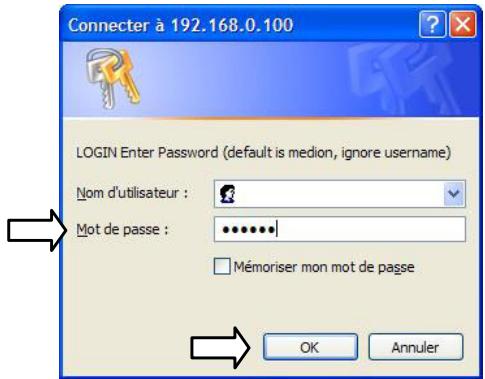
- Tapez le Mot de passe médian (état lors de la livraison) pour commencer la configuration :
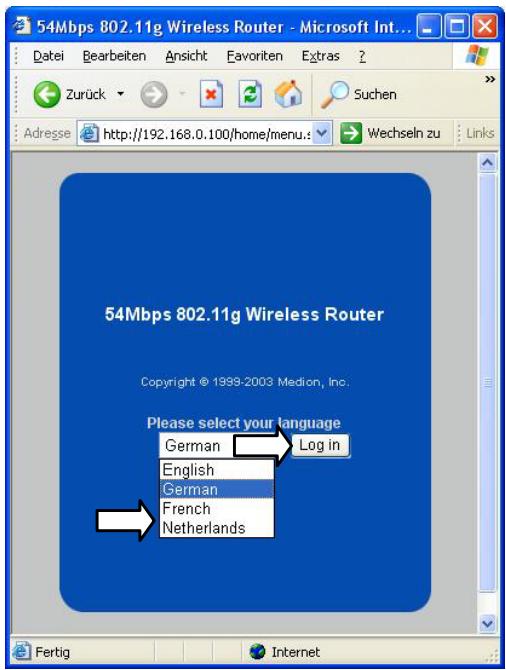
- Sélectionnez votre Langue :
6. Effectuer la première installation
- Après avoir démarré le programme de configuration, cliquez sur Assistant d'installation :
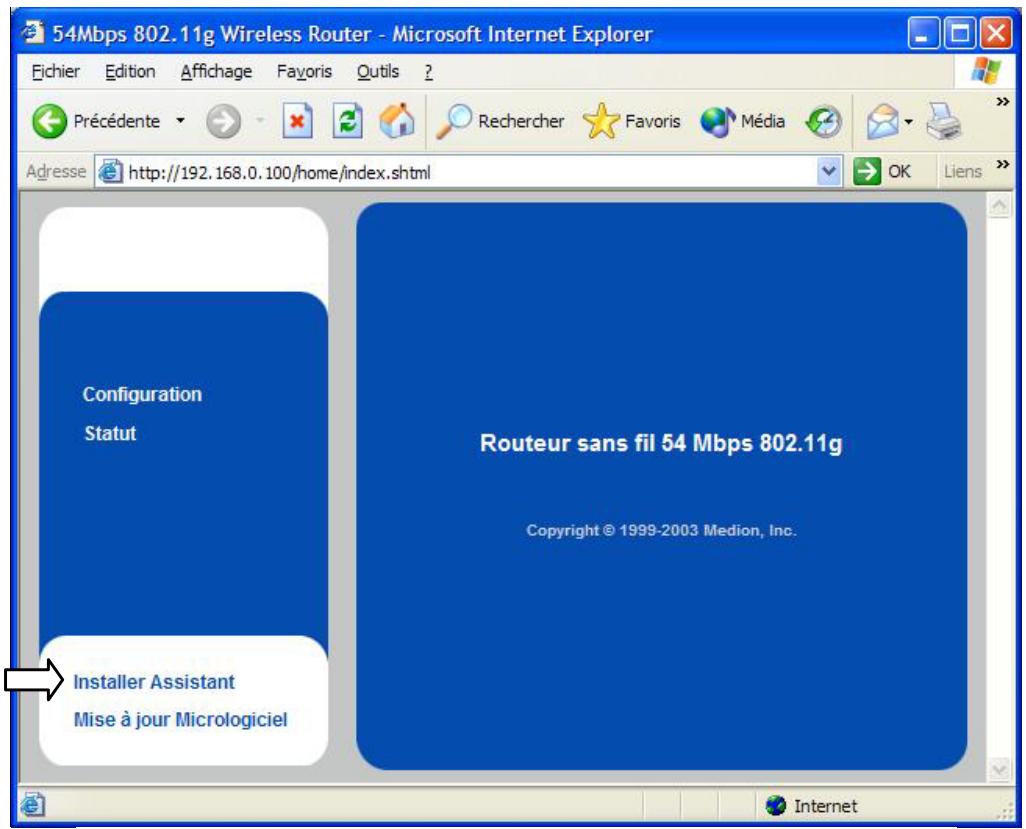
Remarque : l'assistant d'installation sert à la configuration de base. Vous obtenez des possibilités de réglage détaillées, si vous sélectionnez les Options de configuration (à partir de la page 21).
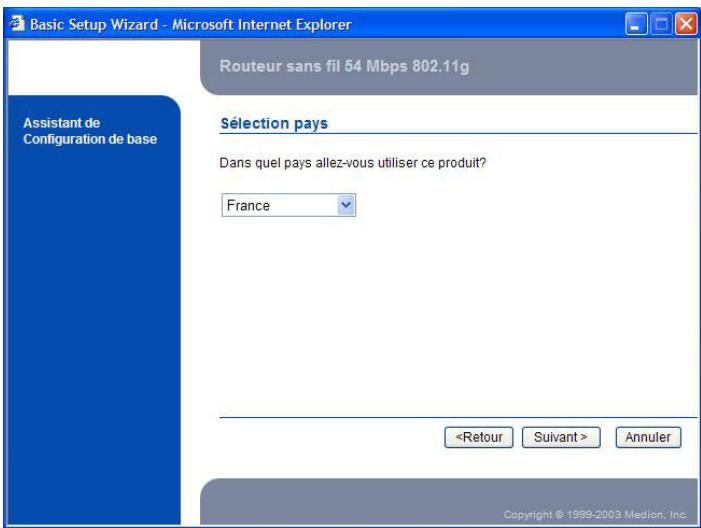
Suivez les instructions à l'écran. Les valeurs préindiquées ont été choisies de manière à garantir une configuration simple. Dans la première option, sélectionnez votre pays :
Vous pouvez ensuite déterminer si le routeur WLAN doit travailler en tant que routeur ou en tant que bridge (Pont):
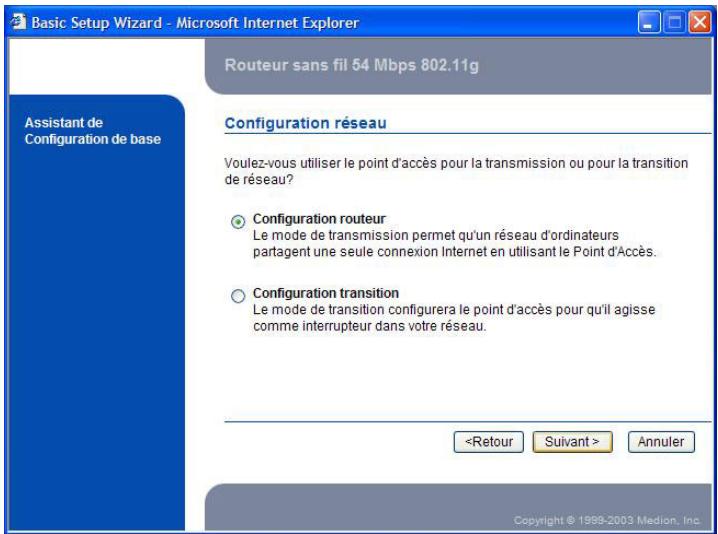
Attribuez ensuite un nom de réseau et choisissez un canal radio.
Remarque : dans le paramétrage de base, le nom du réseau sans fil (SSID) est visible pour chaque client WLAN dans le champ d'action du routeur WLAN. Vous pouvez désactiver cela sous Paramètres Wireless – émission SSID.
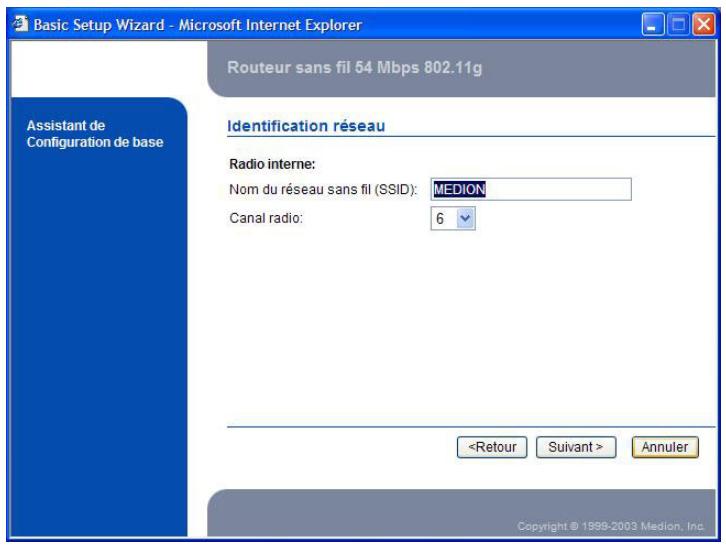
Déterminez à présent si le serveur DHCP doit être activé pour l'attribution dynamique des adresses IP :
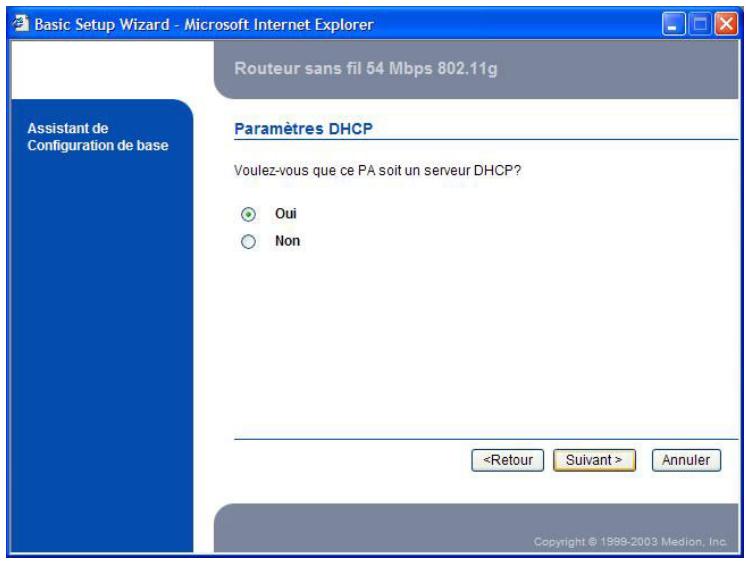
- Vous pouvez à présent configurer les paramètres pour votre accès Internet haut débit (DSL, etc):
Remarque : adressez-vous à votre FAI concernant les paramètres nécessaires.
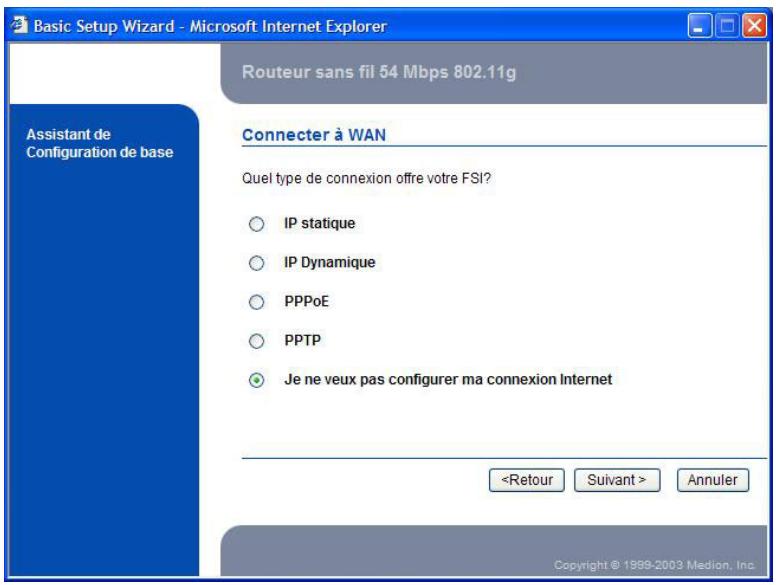
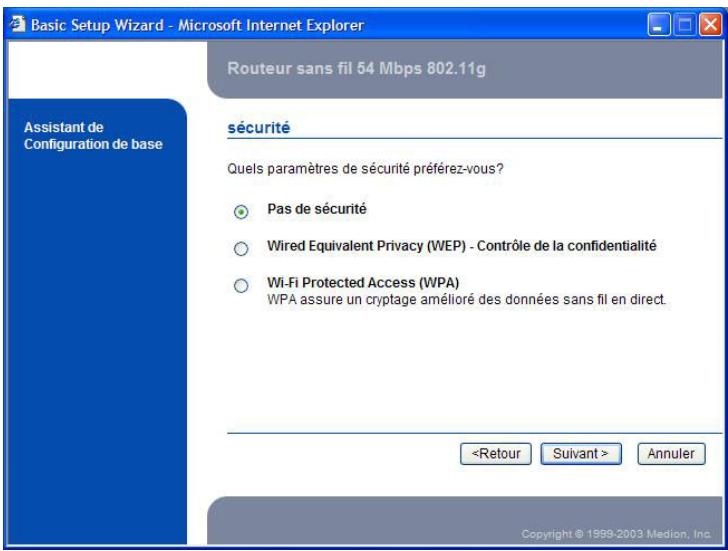
- pouvez maintenant fixer les options de sécurité.
Attention : pour éviter tout risque d'utilisation abusive, familiarisez-vous avec les fonctions de sécurité de votre routeur WLAN, le réseau et le système d'exploitation avant de commencer à travailler avec des données sensibles sur votre réseau (voir la page 31).
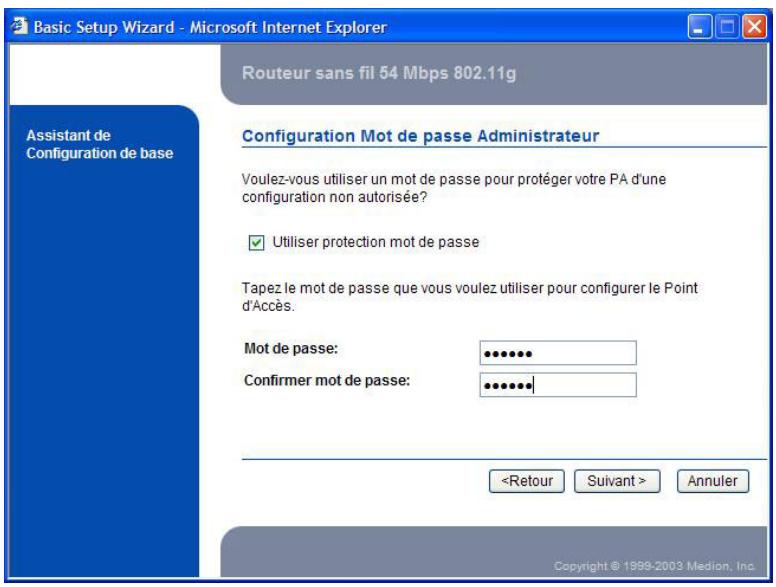
- Choisissez "Utiliser un mot de passe" et indiquez un mot de passe qui permet l'accès à la configuration du routeur WLAN.
Remarque : lors de la livraison, le mot de passe est medion. Conservez le nouveau mot de passe en un lieu sûr. Si vous oubliez le mot de passe, effectuez un Reset du routeur WLAN (voir page 11) et tapez une nouvelle fois medion.
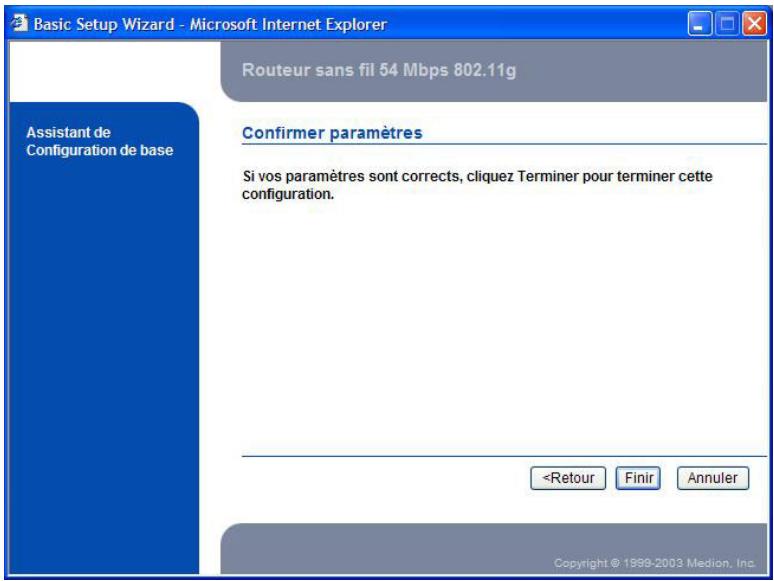
- Cliquez sur Quitter afin de valider vos paramètres :
Remarque : nos produits sont constamment perfectionnés afin de satisfaire aux exigences de sécurité souvent modifiées et au comport d'utilisation. L'actualisation du micrologiciel (Firmware) intégré peut engendrer la modification, l'ajout ou la suppression de certaines possibités de réglage. Cela ne peut malheureusement pas toujours être évité. Nous essayons de transposer au mistroux les besoin de nos clients dans nos produits. Remarque : les valeurs qui suivent représentent les paramètres établis au moment de la livraison.
Dans la fenêtre de configuration, les possibilités de réglage sont regroupées dans les 5 groupes Configuration, Réseau local, Réseau urbain, Wireless et Sécurité. Les modifications des paramètres doivent être confirmées individuellement sur chaque page par un clic sur Valider ou Ajouter. En cliquant sur Annuler, vous quitterez la page de configuration correspondante sans modifier le paramètre.
Certains paramètres ne deviennent actifs qu'après un redémarrage du routeur WLAN :
1. Configuration
Ce groupe contient deux affichages avec les paramètres essentiels du routeur WLAN :
Aperçu des paramètres
Vous trouverez ici un regroupement des paramètres actuels du routeur WLAN.
Cette page vous présente l'adresse réseau physique, le nom ainsi que d'autres indications propres au routeur WLAN.
Les possibilités de réglage de cette zone visent la communication avec fil, mais également sans fil, dans le réseau local du routeur WLAN.
Installation du réseau
Modifiez les valeurs standard uniquement en cas de besoin :
Adresse IP
192.168.0.100
Masque sous-réseau
255.255.255.0
Passerelle
0.0.0.0
Remarque : lorsque le serveur DHCP est activé, l'adresse IP du routeur WLAN doit être placée dans la zone d'adresse DHCP.
Serveur DHCP
Le routeur WLAN dispose d'un serveur DHCP intégré qui gère les adresses et répond aux demandes. Vous pouvez le configurer ici :
PARAMÈTRES GLOBAUX
Activer le serveur DHCP
Adresse de départ DHCP :
192.168.0.100
Adresse de fin DHCP:
192.168.0.200
Masque réseau:
255.255.255.0
Passerelle:
192.168.0.100
Durée de validité (minutes):
Contrôler l'adresse : ☑
Remarque : les paramètres suivants peuvent être effectifs uniquement si le serveur DHCP n'a pas encore été démarré. Le cas échéant, désactivez au préalable le serveur DHCP.
Réservations
Dans ce point de menu, vous pouvez réserver des adresses à partir de la zone DHCP établie afin de leur attribuer directement certains appareils avec l'adresse MAC indiquée.
Paramètres DNS
Vous pouvez ordonner ici au serveur DHCP de communiquer des paramètres DNS aux clients.
Redirection de PORTS
Cette fonction est utilisée si vous installez ce qu'on appelle des serveurs virtuels dans votre réseau privé. Un serveur virtuel est défini en tant que port. Toutes les demandes relatives à ce port sont transmises à l'appareil dont l'adresse IP correspondante a été indiquée ici.
Nous partons du principe qu'un modem cable ou DSL est raccordé au branchement WAN. Si vous souhaitez utiliser le routeur WLAN uniquement en tant que point d'accès, (pas d'accès à Internet), désactivez cette option.
Installation de la connexion
Effectuez ici les paramétrages permettant d'établir une connexion avec votre FAI (Fournisseur d'Accès à Internet) :
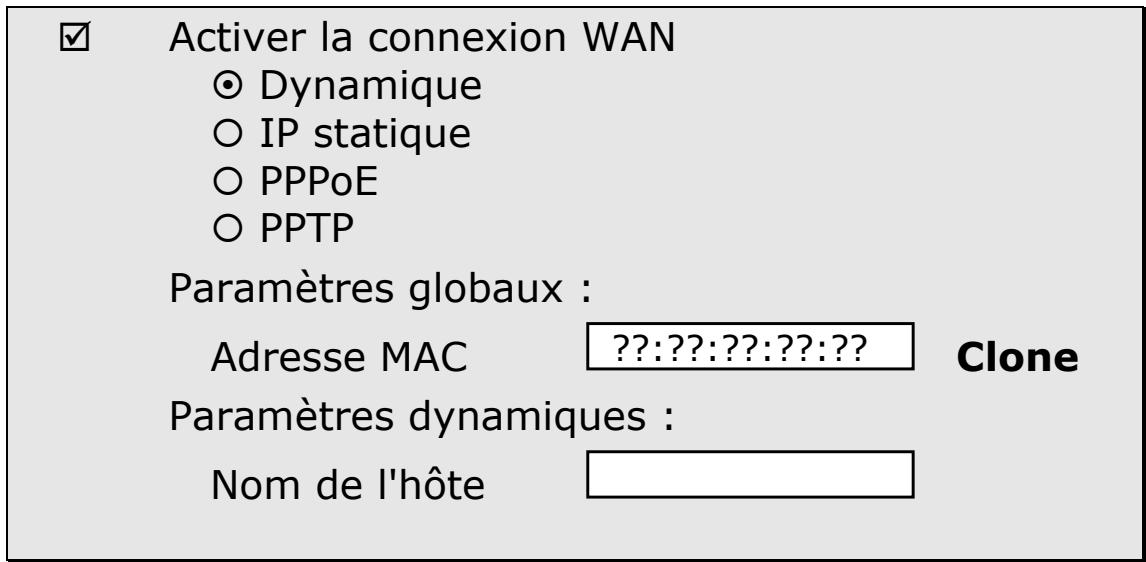
Remarque : cette fenêtre de configuration présente différentes options en fonction du type de connexion établie.
Paramètres globaux
Adresse MAC :
???:??:???:??:??
L'adresse MAC du routeur WLAN est indiquée par défaut dans ce champ. Vous pouvez cloner une adresse MAC en copiant et en confirmant une certaine adresse dans le champ. Vous pouvez également cliquer sur Cloner une adresse MAC ; l'adresse MAC de l'ordinateur qui est en train de configurer le routeur est alors enregistrée dans le routeur WLAN. Ce paramètre peut être nécessaire si vous fournisseur Internet enregistré libreotide MAC pour empêcher une utilisation multiple de la connexion.
Paramètres dynamiques
Nom de l'hôte :
Certains FAI nécessitent cette option.
STATIC IP ADDRESS (ADRESSE IP STATIQUE)
Saisissez ici manuellement les valeurs de l'adresse IP WAN, du masque de sous-réseau et de la passerelle.
Votre FAI vous attribuera ces valeurs.
DYNAMIC IP ADDRESS (ADRESSE IP DYNAMIQUE)
Avec l'activation de cette option, l'ensemble des paramètres est assigné automatiquement par le FAI.
Vous avez la possibilité de modifier la valeur suivante :
Nom de l'hôte (facultatif) :
Certains fournisseurs Internet ont besoin de ces renseignements.
PPP OVER ethernet (DSL)
C'est le réglage standard pour le branchement du routeur WLAN à un modem DSL.
Nom d'utilisateur et mot de passe :
Saisissez ici votre nom d'utilisateur et le mot de passe nécessaires pour votre accès DSL. Par sécurité, seuls des points apparaisent dans le champ de saisie du mot de passe.
Nom du service PPPoE :
Facultatif. Saisissez ici le nom de service si cela est nécessaire à votre fournisseur Internet.
Adresse IP :
Facultative. Saisissez ici l'adresse IP si cela est nécessaire à votre fournisseur Internet.
Temps d'attente PPPoE :
Définit le temps en secondes à partir duquel vous êtes déconnecté d'Internet si la connexion n'est plus utilisée. Réglez ce temps sur 0 pour désactiver cette fonction, ou bien désélectionnez "reconnecter automatiquement" sous le type de connexion PPPoE.
Adresse IP et masque sous-réseau :
Indiquez votre adresse IP et votre masque sous-réseau personnels qui vous ont été attribués par votre FAI.
Adresse du serveur IP :
L'adresse IP du serveur PPTP.
Compte PPTP et mot de passe :
Saisissez ici votre nom d'utilisateur et le mot de passe. Par sécurité, ce champ apparait vide, laissez-le vide si vous ne souhaitez pas modifier le mot de passe.
ID de connexion :
Facultatif. Saisir ici l'ID si cela est nécessaire à votre FAI.
Temps d'inactivité maximal :
Définissez le temps à partir duquel vous êtes déconnecté d'Internet si la connexion n'est plus utilisée. Régalez ce temps sur 0 pour désactiver cette fonction, ou bien CHOISSEEZ "reconnecter automatiquement".
4. Paramètres wireless
C'est là que sont réglement les paramètres du transfert par ondes radio :
Paramètres de l'émetteur :
Autorités d'immatriculation : ETSI (Europe)
IAPP : (disponible si un serveur RADIUS est utilisé)
Émetteur interne :
Nom du réseau
sans fil (SSID) :
Medion
Bande de fréquence : 2.4 GHz (Mixte) Procédure alternative…
Canal radio :
PRISM Nitro™:
Émission SSID :
Maximum
Paramètres de l'émetteur
Lors de la première installation, CHOISISSEZ le pays dans lequel le routeur WLAN est utilisé. Ainsi, seules les fonctions autorisées par l'autorité réglementaire compétente sont mises à disposition.
Nom du RESEAU sans FIL (SSID)
Est utilisé afin d'identifier votre réseau sans fil (WLAN). Les clients peuvent se déplacer librement entre différents routeurs WLAN si ces derniers possèdent le même SSID (roaming).
Le routeur WLAN peut être utilisé dans trois différents types de bande passante :
Un réseau 802.11g pur avec un débit brut de 54 Mbps. Tous les clients 802.11g communiquent avec la même haute capacité, en fonction de la distance.
Un réseau 802.11b avec un débit brut de 11 Mbps. Tous les clients 802.11b communiquent avec la même capacité. Les clients compatibles 802.11g communiquent également en 11 Mbps.
Mixte = les deux modes sont supportés
Mixte établit un réseau mixte dans lequel les types de liaison radio 54Mbps et 11Mbps partagent la même fréquence radio et peuvent communiquer entre eux. Ce mode garantit la compatibilité descendante avec 802.11b. Les cartes 54Mbps communiquent entre elles avec un débit complet.
Remarque : selon les réalités de l'espace et des obstacles rencontrés par les ondes radio, le débit effectif peut s'avérer largement inférieur à la valeur théorique possible (Autofallback).
Les canaux radio autorisés sont de 1 à 13 (le canal 6 est utilisé par défaut). Vous trouverez les restrictions d'utilisation à la page 7.
Mode PRISM NITRO™
L'utilisation de clients 802.11b dans des réseaux 802.11g engendre des pertes de performance pour les clients 802.11g. Le routeur WLAN dispose d'une nouvelle technologie qui évite cela. L'activation du mode Nitro™ / Turbo dans des réseaux mixtes est vivement recommandée, car il en résulte une nette augmentation du débit ainsi qu'une stabilité du réseau.
Émission SSID
Si cette option n'est pas sélectionnée, le nom du routeur WLAN n'est pas transmis. Les clients peuvent donc se connecter uniquement s'ils connaissent le nom et le saisissent manuellement.
Liaisons WDS
Le système de partage sans fil (WDS) vous permet d'augmenter la portée de votre réseau radio sans avoir à utiliser de câbles. L'interconnexion sans fil entre chaque point s'effectue uniquement par ondes radio. Dès que les paramètres WDS sont utilisés, une liste de points d'accès disponibles apparait. Marquez dans le champ de gauche le point d'accès compatible WDS avec lequel la connexion WDS doit être établie. Enregistrez ensuite les paramètre e lien WDS peut être créé.
Vous avez aussi la possibilité d'entrer manuellement l'adresse MAC d'un point d'accès partenaire. Cliquez sur Ajouter liaison WDS et saisissez l'adresse MAC du point d'accès. Ré a liaison WDS peut être créée. Un maximum de huit liaisons WDS peuvent être utilisées simultanément.
Configuration d'un WDS
Les points d'accès concernés doivent...
... avoir le même canal radio et le même type de modulation (802.11g /11b ou mixte).... se trouver dans la portée radio.... l'adresse MAC du point d'accès opéré doit se couvrir dans le tableau concerné (s'applique à tous les partenaires)... avoir une adresse IP claire.
Ces paramètres peuvent rester inchangés. Dans le cadre de tests relatifs aux conventions de certification Wi-Fi, des modifications peuvent être effectuées ici.
5. Sécurité sur le réseau
Vous trouverez ici de nombreuses possibilités permettant de protégerr votre réseau des accès non autorisés.
Paramètres de sécurité sans FIL
(Configurer l'authentification du réseau 802.1x)
ACCESS CONTROL LIST (ACL, LISTE DE CONTROLE D'ACCES)
Le contrôle des adresses MAC permet de définir des droits d'accès aux différents utilisateurs. Vous pouvez autoriser ou refuser l'accès à une adresse MAC particulière. Ces paramètres sont enregistrés de manière permanente.
Serveur RADIUS
Le RADIUS (Remote Authentication Dial-In User Service, service d'authentification par téléphone) joue un rôle décisif dans la gestion centrale d'un réseau. Il dirige les différents mécanismes d'authentication, gère les personnes enregistrées sur le réseau, dispose d'alarmes, etc. Il permet la gestion de profils d'utilisateurs dans une base de données centrale que tous les utilisateurs à distance peuvent utiliser.
Le serveur RADIUS vérifie les certifications des utilisateurs et du routeur WLAN et garantit que les utilisateurs accédant au routeur WLAN sont bel et bien autorisés.
Le réglage des fonctions RADIUS dans votre WLAN est très simple. Saisissez l'adresse IP correspondante et l'adresse du port (normalement 1812) du serveur RADIUS. Tapez également la clé secrète dans le champ approprié.
Une utilisation en tant que client 802.1x exige l'activation impérative d'un serveur RADIUS. Windows®XP dispose déjà des fonctionnalités 802.1x
et peut donc être utilisé directement en association avec un serveur Radius.
Si un serveur Radius est utilisé, les possibilités de réglage suivantes sont alors à votre disposition sous
802.1X security.
Utilisez ce standard de sécurité pour garantir une sécurité minimale dans votre WLAN. Si vous activez un WEP 64 ou 128 bits, vous devez alors sélectionner une clé WEP. Si vous utilisez une clé 128 bits, une chaîne de caractères de 26 éléments est alors nécessaire (Hexadécimal : les lettres A-F / et les chiffres 0-9 sont autorisés), 64 bits nécessitant 10 caractères. Saisissez les clés manuellement dans tous les clients/hôtes. Dans tous les cas, comparez minutieusement les enregistrements du routeur WLAN et des clients.
802.1X SECURITY
Ces paramètres sont disponibles uniquement en association avec un serveur RADIUS.
WPA est actuellement l'un des mécanismes de sécurité permettant de protégerr votre réseau sans fil des accès non autorisés. Wi-Fi Protected Access™ est une Specification à plusieurs niveaux. Elle a été introduite en tant qu'étape intermédiaire et annule ainsi la plupart des défaillances de sécurité, connues des réseaux WEP chiffrés normaux. Le protocole TKIP (Temporal Key Integrity) a été introduit afin d'améliorer les faiblesses du chiffrage WEP.
Les entreprises utilisant une authentification basée RADIUS peuvent employer WPA avec 802.1x (WPA-EAP / Enterprise Mode). Les utilisateurs à domicile et les petits bureaux peuvent utiliser WPA sans 802.1x (WPA-PSK / Pre-Shared Key) afin d'augmenter la sécurité de leur réseau sans fil.
Au lieu de l'authentication RADIUS, les systèmes avec WPA-PSK utilisent un mot de passe secret. Définissez un mot de passe et appuyez sur Ajouter. Vous créez ainsi une clé pré-partagée pour le routeur WLAN, copiez également cette clé dans le champ WPA-PSK de votre ordinateur client.
Seule une clé partagée peut être utilisée.
L'authentification et le chiffrement sont générés automatiquement. Une clé partagée reste fiable aussi longtemps qu'elle n'est pas portée à la connaissance de personne d'autre.
Mode WPA - RADIUS :
Si vous travailliez avec un système basé RADIUS, un protocole EAP (Extensible Authentication Protocol, protocole d'extension d'authentification) comprenant une nouvelle méthode de chiffrement (TKIP) est alors utilisé pour l'authentification.
Si WEP n'est pas activé dans les Primary Settings / WLAN Security / WEP, WPA entraîne automatiquement comme conséquence un chiffrage WEP dynamique (TKIP) - > 802.1x est alors utilisé impérativement, ce qui permet un changement de clé basé sur le temps ou les quantités. Sinon, c'est le WEP (TKIP) basé sur les réglages WEP qui est utilisé.
Le firewall intégré est un logiciel qui, dans le routeur WLAN, réduit l'accès vers et hors du WAN. Les accès interdits sont donc évités. Le firewall est désactivé dans le réglage standard. L'administrateur peut établir des règles permettant de déterminer la portée des accès.
Le réglage par défaut est l'autorisation ou le refus général à l'accès.
Grâce aux règles, il est possible de déterminer ce qu'il convient de faire avec les accès non autorisés. Les
Les règles d'exception de certains accès peuvent ici redéfinir les réglages par défaut.
Remarque: avant de pouvoir modifier les paramètres du firewall, ces derniers doivent être réglés sur Inactif (disabled). N'oubliez pas de confirmer cette modification.
DESCRIPTION DES PARAMÈTRES STANDARD
le traffic s'effectuant du WAN vers le routeur WLAN.
Output: le traffic s'effectuant du routeur WLAN vers le WAN.
Forward : le traffic passant par le routeur WLAN.
UTILISER DES RÉGLES
Si vous avez utilisé les réglages par défaut, vous pouvez attribuer des autorisations spéciales à l'aide des règles. Élaborez consciencieusement les règles du firewall et documentez-le.
Choisissez le type de traffic (Input, Output ou Forward) et assignez un numéro afin d'identifier vos règles. Déterminez à présent les adresses de destination et/ou d'émission. Vous pouvez enfin définir le protocole ou le port, et decide si le paquet de données est...
- libre de passer (accept),
- arrêté sans commentaire (drop),
- bloqué avec une indication (reject)
- ou uniquement comptabilisé (continue).
Accès NON autorisé
Vous peuvent assigner ici un mot de passe qui permet l'accès à la configuration du routeur WLAN.
Remarque : lors de la livraison, le mot de passe est medion. Conservez le nouveau mot de passe en un lieu sûr. Si vous oubliez le mot de passe, effectuez un Reset du routeur WLAN (voir page 12) et vous pourrez à nouveau vous connecter à l'aide du mot de passe medion. Rappelez-vous qu'un Reset du routeur WLAN restaure tous les réglages d'origine. Vos modifications sont ainsi perdues.
Adresses tcp/ip et MASQUE sous-reseau
Chaque utilisateur du réseau a besoin d'une adresse TCP/IP unique afin d'être identifié de manière incontestable. Une adresse TCP/IP se compose de quatre nombres séparés les uns des autres par un point. Étant donné que chacun de ces nombres peut s'échelonner de 0 à 255, il en résulte une, enorme quantité d'adresses TCP/IP.
Pour simplifier et structurer le traffic de données, ces adresses ont été réparties en petits secteurs (sous-réseaux). Pour cette répartition, on se sert du masque subnet qui indique, en commençant par la gauche, quelle partie de l'adresse détermine le domaine du réseau et quelle partie détermine le domaine de l'appareil. Le domaine du réseau est représenté par 255, le domaine de l'appareil par 0.
Example :
Adresse IP
192.168.0.100
Masque sous-réseau
255.255.255.0
La partie noire est donc le domaine du réseau, la partie blanche le domaine de l'appareil.
L'appareil 100 se trouverait donc ici dans le réseau 192.168.0. L'appareil peut communiquer uniquement avec les appareils se trouvant dans le même réseau 192.168.0.
Si, par exemple, un autre appareil possède l'adresse 192.168.1.100 (masque sous-réseau :
255.255.255.0), l'appareil se situe alors dans un autre domaine du réseau (192.168.1). Il ne peut donc pas communiquer directement avec l'appareil dans le réseau 192.168.0.
Adresses IP réservées
Trois zones d'adresse ont été réservées, prévues pour la construction de structures réseau internes (Intranet). Ces adresses ne sont pas attribuées sur Internet ( x = un nombre de 0 à 255):
10. x. x. x / masque sous-réseau 255.0.0.0 ( classe A)
172.16. x. x / masque sous-réseau 255.255.0.0 ( classe B)
192.168. x. x / masque sous-réseau 255.255.255.0 ( classe C)
Premiers secours en cas d'erreurs de fonctionnement
Les erreurs de fonctionnement peuvent parfois avoir des causes banales ou être de nature complexe et exiger une analyse laborieuse.
Controle des raccordements et des CABLES
Commencez par un contrôle visuel soigneux de toutes les liaisons par câble. Lorsque les indicateurs lumineux ne fonctionnent pas, assurez-vous que l'ordinateur et tous les appareils périphériques sont correctement alimentés en courant.
Pas d'accès à Internet via le branchement WAN
Vérifiez les paramètres de connexion de l'accès WAN et éventuellement les paramètres de sécurité.
Pas d'accès à la configuration du routeur WLAN
Vérifiez la configuration réseau de l'appareil avec lequel vous VOULEZ accéder à la configuration du routeur WLAN. Si vous avez modifié l'adresse IP (voir page 35) ou le mot de passe du routeur WLAN et que vous ne vous en rappelez plus, procédez à un Reset (page 12) du routeur WLAN.
Les pages de configuration sont représentées de manière erronée dans le navigateur, les liens sont manquants.
Utilisez un autre navigateur. Une version récente de Microsoft Internet Explorer est recommandée.
Avez-vous BESOIN d'assistance supplémentaire?
Au cas où les suggestions proposées aux paragraphes ci-dessus n'ont pas permis de résoudre votre problème, veuillez nous contacter. Les informations suivantes nous seraient très utiles :
- Quelle est votre configuration d'ordinateur ?
- Quels sont les appareils périphériques supplémentaires que vous utilisez ?
- Quels sont les messages qui sont affichés à l'écran?
- Quel est le logiciel que vous avez utilisé lors de l'apparition de l'erreur?
- Qu'avez-vous fait pour résoudre le problème?
- Lorsque vous avez déjà reçu un numéro de client, veuillez l'indiquer.
Le présent document contient des informations protégées par la loi. Tous droits réservés. Toute polycopie sous forme mécanique, électronique et autres n'est pas autorisée sans l'autorisation écrite du fabricant.
Copyright © 2003
Tous droits réservés.
Le présent manuel est protégé par le droit d'auteur.
Le Copyright est la propriété de la société Medion®.
Marques déposées :
MS-DOS® et Windows® sont des marques déposées de l'entreprise Microsoft®.
Pentium® est une marque déposée de l'entreprise Intel®.
Les autres marques déposées sont la propriété de leurs propriétaires respectives.
Sous réserve de modifications techniques.
- Limitation de la responsabilite
- Sécurité et avertissement 5
- Description des composants 11
- Mise en route 13
- Options de configuration 21
- Consignes de sécurité
- Compatibilite electromagnetique
- Nettoyage
- Indications concernant la FCC sur le
- Restriction de CANAL et de fonctionnement
- Contenu de l'emballage
- Connexion réseau sans fil high speed
- Compatibilité descendante IEEE 802.11b
- Support de modem haut débit et routeur NAT
- Support VPN
- Serveur DHCP intégré
- Configuration supportée sur le web
- Serveur virtuel supporté
- Firewall / filtre de paquets
- Affichage de l'etat du routeur WLAN
- Bouton RESET
- Antenne
- Branchements
- Emplacement
- Créer des connexions cable
- Alimentation électrique
- Paramètres réseau
- LANCER le programme de configuration
- Effectuer la première installation
- Configuration
- Aperçu des paramètres
- Installation du réseau
- Serveur DHCP
- Réservations
- Paramètres DNS
- Redirection de PORTS
- Installation de la connexion
- Paramètres globaux
- Paramètres dynamiques
- PPP OVER ethernet (DSL)
- Paramètres wireless
- Paramètres de l'émetteur :
- Émetteur interne :
- Paramètres de l'émetteur
- Nom du RESEAU sans FIL (SSID)
- Mixte = les deux modes sont supportés
- Mode PRISM NITRO™
- Émission SSID
- Liaisons WDS
- Configuration d'un WDS
- Sécurité sur le réseau
- Paramètres de sécurité sans FIL
- Serveur RADIUS
- 802.1X security.
- 802.1X SECURITY
- Mode WPA - RADIUS :
- Accès NON autorisé
- Adresses tcp/ip et MASQUE sous-reseau
- Adresses IP réservées
- Premiers secours en cas d'erreurs de fonctionnement
- Controle des raccordements et des CABLES
- Avez-vous BESOIN d'assistance supplémentaire?
Marque : MEDION
Modèle : BDA40900
Catégorie : Routeur réseau