KMNET VIEWER 5.0 - Logiciel de gestion d'impression KYOCERA - Notice d'utilisation et mode d'emploi gratuit
Retrouvez gratuitement la notice de l'appareil KMNET VIEWER 5.0 KYOCERA au format PDF.


| Type de produit | Logiciel de gestion d'impression |
| Marque | KYOCERA |
| Modèle | KMNET VIEWER 5.0 |
| Version | 5.0 |
| Fonctions principales | Détection automatique, configuration à distance, mise à niveau firmware, alertes e-mail, affichage personnalisé, exportation de données |
| Périphériques gérés | Jusqu'à 100 périphériques réseau |
| Réseaux supportés | IPv4 et IPv6 |
| Modes d'affichage | Manuel, dynamique, Quick Search, Advanced Search, géographique |
| Paramétrage multiple | Oui, configuration simultanée de plusieurs périphériques |
| Clonage de configurations | Oui |
| Alertes e-mail | Personnalisables, pour erreurs et avertissements |
| Compatibilité firmware | Mise à niveau compatible modèles FS-1920 et supérieurs |
| Exportation de données | Compteurs et informations périphériques |
| Configuration matérielle requise | Réduite, adaptée aux PME |
| Installation | Facile, aucune formation nécessaire |
| Sécurité renforcée | Nouveauté version 5.0 |
| Interface | Conviviale, facilité d'utilisation |
| Langue de la notice | Français, traduction possible sur demande |
| Pages de la notice | 2 |
FOIRE AUX QUESTIONS - KMNET VIEWER 5.0 KYOCERA
Questions des utilisateurs sur KMNET VIEWER 5.0 KYOCERA
0 question sur cet appareil. Repondez a celles que vous connaissez ou posez la votre.
Poser une nouvelle question sur cet appareil
Téléchargez la notice de votre Logiciel de gestion d'impression au format PDF gratuitement ! Retrouvez votre notice KMNET VIEWER 5.0 - KYOCERA et reprennez votre appareil électronique en main. Sur cette page sont publiés tous les documents nécessaires à l'utilisation de votre appareil KMNET VIEWER 5.0 de la marque KYOCERA.
MODE D'EMPLOI KMNET VIEWER 5.0 KYOCERA
KMnet Viewer 5.0 est le logiciel de Kyocera dédié à la gestion de périphériques réseau (jusqu'à 100). Lecture de compteurs, informations d'état, configuration à distance et réception d'alertes sont autant de fonctions accessibles depuis un seul et même poste d'administration centralisé grâce à cette application à la fois complète et simple d'utilisation.
Aperçu des fonctionnalités
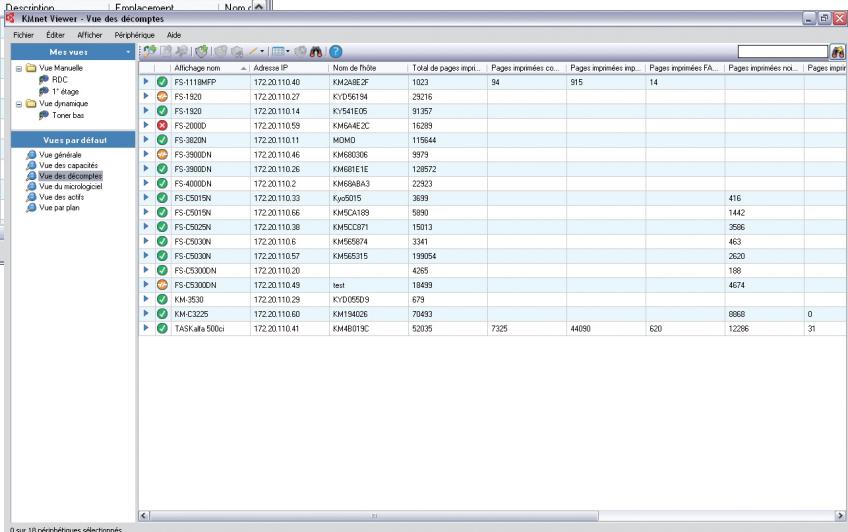
Détection automatique des périphériques présents sur le réseau Affichage de l'intégralité des informations sur les périphériques (paramètres, compteurs, utilisateurs, carnets d'adresses, journaux, etc.) Configuration à distance des paramètres et propriétés des périphériques Possibilité d'effectuer des mises à niveau du firmware de un ou plusieurs périphériques Réception par e-mail d'informations d'état, comme par exemple un bourrage papier ou un faible niveau d'encre Affichage personnalisable en fonction de groupes de périphériques définis et suivant des critères dynamiques (par exemple tous les périphériques affichant un faible niveau d'encre) Affichage par icônes, insertion des plans des bâtiments Exportation d'informations concernant les périphériques et les données des compteurs à des fins d'analyse
Modes d'affichage personnalisés
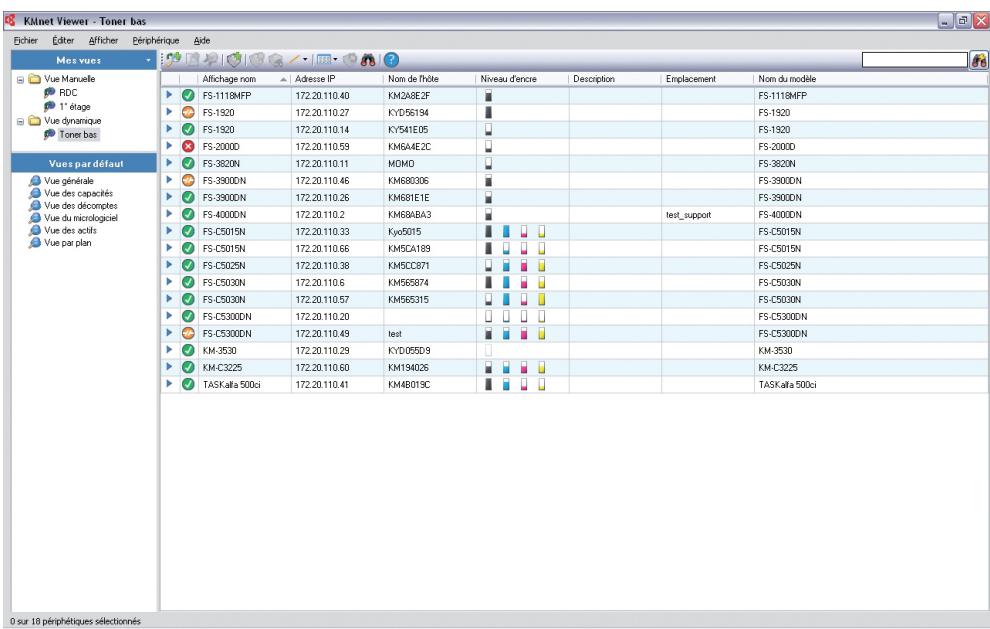
Grâce à KMnet Viewer 5.0, il est possible d'afficher des groupes de périphériques sélectionnés, et de désigner les périphériques en fonction de critères de recherche prédéfinis. Par exemple, on peut afficher la liste de tous les périphériques représentant un faible niveau d'encre en un seul clic de souris, et ce en intégrant les plans des bâtiments.
Nouveautés de la version 5.0
Sécurité renforcée Paramétrage multiple : configuration de plusieurs péripériques en même temps Mises à niveau du firmware des modèles FS-1920 et des modèles supérieurs Affichage par défaut et affichage personnalisé Interface facile d'utilisation et encore plus conviviale
Gestion professionnelle des périphériques réseau KMnet Viewer 5.0 regroupe toutes les fonctionnalités d'un outil de gestion de périphériques réseau au sein d'une interface.
Un controle TOTAL de vos imprimantes et multifonctions
Détection automatique de tous les périhériques présents sur les réseaux IPv4 et IPv6, fournissant un aperçu complet des périhériques d'impression et de copie.
Configuration à distance des périhériques sans quitter le bureau.
Paramétrage multiple permettant aux administrateurs de configurer plusieurs périphériques en même temps.
Possibilité de dupliquer les paramètres d'un périphérique pour les appliquer à plusieurs autres (clonage de configurations).
Mises à jour du firmware sur un ou plusieurs périphériques : rien n'est plus facile que de maintenir l'ensemble des périphériques au même niveau de capacité et de sécurité.
Une personnalisation TOTALE, GAGE de rapidité d'execution
Les modes d'affichage par défaut fournissant d'origine un aperçu de l'ensemble des périhériques adapté aux utilisations courantes, notamment l'affichage du compteur, de la version du firmware ou des icônes de périhériques.
Vous pouvez également définir des modes d'affichage personnalisés pour regrouper certains périhériques (affichages en mode manuel) ou pour automatiser les recherches (affichages dynamiques). Cette option permet, d'un seul clic de souris, de voir les périhériques répondant à un critère précis (par exemple les périhériques d'un service en particulier ou les périhériques représentant un faible niveau d'encre).
Les modes Quick Search (recherche rapide) et Advanced Search (recherche avancée) permettent aux administrateurs d'appliquer un filtre sur les périhériques, par exemple suivant le numéro de modulo, la vitesse, l'état et la version du firmware. Ces critères de recherche peuvent être sauvegardés pour les réutiliser ultérieurement en mode d'affichage personnalisé.
La disposition géographique des périhériques permet à l'administration de connaître l'emplacement de ceux-ci et de corriger une situation rapidement.
Des problemes résolus avant qu'ils n'apparaissent
Grâce à l'envoi d'e-mails personnalisables lorsqu'un périphérique génère des erreurs et des messages d'avertissement, les personnes concernées en seront informées immédiatement et pourront intervenir pour corriger le problème.
Les alertes concernant une anomalie ou un besoin de réapprovisionnement permettent aux administrateurs et aux prestataires de services de réagir avant même que les utilisateurs ne soient gênés.
Gestion simple et centralisée des périphériques en réseau Suivi et configuration à distance des périphériques Paramétrage simultané de plusieurs périphériques
Modes d'affichage personnalisables pour des besoins bien précis Detection des périphériques toutes marques confondues (lecture des informations publiques) Temps de gestion des périphériques liés : E-mails d'alertes concernant les périphériques adressés à l'administrateur et au partenaire de maintenance Diminution des temps d'indisponibilité des périphériques Amélioration de la maintenance des périphériques Facilité d'installation et d'utilisation, la configuration matérielle exigée réduite Rapidité de prise en main : aucune formation n'est nécessaire Logiciel adapté aux PME
Configuration à distance des périphériques Les paramètres et propriétés des périphériques sont affichés et sont modifiables à distance dans KMnet Viewer. Affichage complet des données des compteurs KMnet Viewer 5.0 fournit un aperçu rapide des volumes d'impression et de copie afin d'analyser les tendances d'utilisation au sein d'une entreprise et de déterminer si les périphériques sont situés au bon endroit.
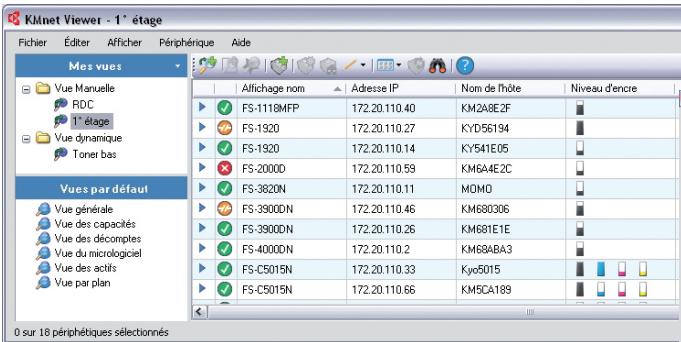
Affichages en mode manuel
Les périphériques peuvent être regroupés sous une certaine catégorie pour maintenir une vue d'ensemble immédiate et voir l'état qui leur est affecté.
Kyocera Mita France
Space Technologique de Saint-Aubin, Route de l'Orme, 91195 Gif-sur-Yvette cedex, France
Tel: +33 (1) 69 85 26 00, Télécopie: +33 (1) 69 85 34 09 www.kyoceramita.fr
Sint-Martinusweg 199-201, 1930 Zaventem, Belgique Tél. : +32 (0) 2 720 92 70 - Télécopie : +32 (0) 2 713 08 75 www.kyoceramita.be
Kyocera MITA suisse
Hohlstrasse 614, CH-8048 Zurich, Suisse
Tel.: +41 (0) 44 908 49 49 - Télécopie: +41 (0) 44 908 49 50 www.kyoceramita.ch
- Les informations et illustrations contenues dans ce document n'ont pas de valeur contractuelle. Les spécifications peuvent faire l'objet de modifications sans préavis. Les informations sont correctes au moment de la mise sous presse. Toutes les marques citées sont des marques déposées par leurs propriétaires respectifs.