
QCP 3035 - Téléphone mobile KYOCERA - Notice d'utilisation et mode d'emploi gratuit
Retrouvez gratuitement la notice de l'appareil QCP 3035 KYOCERA au format PDF.


| Type de produit | Téléphone mobile |
| Marque | KYOCERA |
| Modèle | QCP 3035 |
| Alimentation | Pile lithium-ion rechargeable (7,2 V, 1000 mAh typ.) |
| Écran | Affichage à icônes et texte, rétroéclairage réglable |
| Clavier | Alphanumérique avec touches de navigation, verrouillage possible |
| Antenne | Rétractable, déployer lors des appels |
| Connectivité | AMCR (CDMA) bi-bande 800/1900 MHz, analogique 800 MHz |
| Fonctions principales | Appels, contacts (200+ fiches), messagerie texte/vocale, agenda, réveil, calculatrice, jeu Brick Attack, navigateur Web, reconnaissance vocale, mémos vocaux, composition abrégée/une touche |
| Mode mains libres | Intégré, activation pendant appel |
| Verrouillage | Clavier et téléphone (code à 4 chiffres) |
| Volume | Réglage manuel ou automatique (Son intelligent) |
| Sonneries | Plusieurs types, vibreur, voyant lumineux |
| Répertoire | Composition abrégée, vocale, listes professionnelle/personnelle |
| Messages | Texte, vocal, téléavertissement, alertes paramétrables |
| Outils | Agenda, calculatrice, décompteur, chronomètre, mémos texte, calcul pourboire |
| Autonomie | Environ 3 h de conversation / 150 h en veille (estimé) |
| Dimensions et poids | Env. 125 x 50 x 25 mm, 130 g (avec pile) |
| Entretien | Garder au sec, éviter chutes et températures extrêmes |
| Sécurité | Respect des normes FCC (SAR max 1,53 W/kg à l'oreille), consignes routières, zones dangereuses |
| Accessoires | Chargeur de voyage inclus, casque, kit mains libres, câble données (vendus séparément) |
FOIRE AUX QUESTIONS - QCP 3035 KYOCERA
Questions des utilisateurs sur QCP 3035 KYOCERA
0 question sur cet appareil. Repondez a celles que vous connaissez ou posez la votre.
Poser une nouvelle question sur cet appareil
Téléchargez la notice de votre Téléphone mobile au format PDF gratuitement ! Retrouvez votre notice QCP 3035 - KYOCERA et reprennez votre appareil électronique en main. Sur cette page sont publiés tous les documents nécessaires à l'utilisation de votre appareil QCP 3035 de la marque KYOCERA.
MODE D'EMPLOI QCP 3035 KYOCERA
Guide d'utilisation du téléphone QCPMC 3035
Le présent manuel explique le fonctionnement du téléphone de production QCP 3035. Des modifications ont pu être apportées au calculiciel après l'impression de ce manuel. Kyocera se réserve le droit de modifier, sans préavis, les spécifications techniques et les caractéristiques des produits. Les produits et appareils décrits dans ce document sont fabriqués sous licence de QUALCOMM Incorporated en vertu d'un ou de plusieurs des brevets américains ci-dessous :
4,901,307 5,056,109 5,099,204 5,101,501 5,103,459
5,107,225 5,109,390 5,193,094 5,228,054 5,257,283
5,265,119 5,267,261 5,267,262 5,280,472 5,283,536
5,289,527 5,307,405 5,309,474 5,337,338 5,339,046
5.341.456 5.383.219 5.392.287 5.396.516 D356.560
5,408,697 5,414,728 5,414,796 5,416,797 5,426,392
Autres brevets en instance.
La technologie T9 est utilisée sous licence suivant l'un
ou plusieurs des numéros de brevets suivants :
a pauciee es nanees 175s valants. Ets-Usis : 5818437 5953541 5187480 5945928
et 6.011554Canada:1331057Rovaume-Ljui
et 0,011,554, Canada : 1,351,657, Royaine-Uni. 2000111D. Hua Li ( 600489 ) Ró
2238414B; Hong Kong : norme HK0940329; République
de Singapour : 51383; Europe : 0 842 463 (96927260.8)
DE/DK, FI, FR, IT, NL, PT, ES, SE, GB Des brevets
supplémentaires sont en instance dans d'autres pays.
Kyocera est une marque déposée de Kyocera
Corporation, QCP est une marque de commerce de
Kvocera Wireless Corp. QUAL COMM est une marque
déposée de QUALCOMM Incorporated: 19 est une société de la société Ouest-Opinion, Inc.
marque déposée de Tégic Communications, Inc. Les
autres noms de marques et de produits sont des
marques de commerce ou des marques de commerce
déposées de leurs propriétaires respectifs.
réservés. Imprimé aux États-Unis d'Amérique.
Cet appareil est conforme à la section 15 du règlement de la FCC. Son fonctionnement est soumis aux deux conditions suivantes : 1) Cet appareil ne doit pas produire d'interférences nuisibles, et 2) cet appareil doit accepter toutes les interférences reçues, y compris celles pouvant entraîner un fonctionnement indésirable.
Afin de respecter les exigences de la FCC relatives à l'exposition aux rayonnements, les configurations d'utilisation de cet appareil, dans le cas où celui-ci est porté par l'utilisateur, sont limitées aux accessoires testés et homologués par Kyocera Wireless Corp. Les autres accessoires utilisés avec cet appareil, lorsqu'il est porté par l'utilisateur, ne doivent contenir aucune pièce métallique et doivent permettre de maintenir une distance de séparation de 23,5 mm entre l'antenne et le corps de l'utilisateur. Les autres accessoires qui n'ont pas été testés pour les SAR relatifs au port par l'utilisateur ne sont peut-être pas conformes aux limites FCC d'exposition aux rayonnements. Il est déconseillé de les utiliser.
Ce modèle de téléphone est conforme aux exigences du gouvernement relatives à l'exposition aux ONDES RADI
Votre téléphone sans fil est un émetteur-récepteur radio. Il a été conçu et fabriqué de façon à ne pas dépasser les limites d'émission établies par la Commission fédérale des communications du gouvernement des États-Unis (FCC) pour l'exposition aux radiofréquences (RF). Ces limites font partie de directives complètes. Elles définissent les niveaux d'énergie RF autorisés pour le public. Elles sont fondées sur des normes qui ont été développées par des organismes scientifiques indépendants grâce à des évaluations périodiques et approfondies d'études scientifiques. Ces normes
incluent une importante marge de sécurité prévue pour assurer la sécurité de toute personne, quels que soient son âge et son état de santé.
La norme d'exposition relative aux téléphones mobiles sans fil utilise une unité de mesure appelée taux d'absorption spécifique ou SAR (Specific Absorption Rate). La valeur limite du SAR établie par la FCC est de 1,6 W/kg*. Pour les tests du SAR, les positions de fonctionnement standard spécifiées par la FCC sont utilisées et le téléphone émet à son plus haut niveau de puissance homologué dans toutes les bandes de fréquences testées. Bien que le SAR soit déterminé au plus haut niveau de puissance homologué, le niveau réel du SAR du téléphone en fonctionnement peut être bien inférieur à la valeur maximale. En effet, le téléphone a été créé pour fonctionner à plusieurs niveaux de puissance de façon à ne pas utiliser plus d'énergie que nécessaire pour atteindre le réseau. En général, plus le téléphone est proche de l'antenne d'une station de base sans fil, plus la puissance émise est faible.
Avant la mise en vente d'un modèle de téléphone au public, il faut le faire tester et homologuer par la FCC pour vérifier qu'il ne dépasse pas la limite établie par l'exigence d'exposition non dangereuse adoptée par le gouvernement. Pour chaque modèle, les tests sont effectués dans les positions et aux endroits (par exemple à l'oreille et porté par l'utilisateur) requis par la FCC. La valeur de SAR la plus élevée pour ce modèle de téléphone est de 1,53 lorsqu'il est à l'oreille et de 0,74 lorsqu'il est porté par l'utilisateur conformément à la description du guide d'utilisation. (Les mesures lorsque le téléphone est porté par l'utilisateur différent d'un modèle de téléphone à l'autre, selon les accessoires offerts et les exigences de la FCC). La valeur de SAR indiquée correspond au cas le plus défavorable pour un QCP 3035. La valeur de SAR
d'un QCP 3035 est en moyenne de 1,26 lorsqu'il est à l'oreille et de 0,61 lorsqu'il est porté par l'utilisateur.
Bien qu'il puisse y avoir des différences entre les niveaux de SAR des différents téléphones et dans les différentes positions, ils sont tous conformes aux exigences gouvernementales relatives à l'exposition non dangereuse.
La FCC a accordé une autorisation d'équipement pour ce modèle de téléphone. Tous les niveaux de SAR mesurés ont été jugés conformes aux directives d'émission RF de la FCC. Les valeurs de SAR de ce modèle de téléphone sont archivées par la FCC. Elles figurent dans la section Display Grant du site http://www.fcc.gov/oet/fccid et correspondant à un numéro d'identification FCC OVFQCP-3035.
D'autres informations sur le taux d'absorption spécifique (SAR) se trouvent sur le site Internet de la CTIA (Cellular Telecommunications Industry Association) à l'adresse http://www.ctia.org/.
- Aux États-Unis et au Canada, la valeur limite de SAR pour les téléphones mobiles utilisés par le public est de 1,6 watt/kg (W/kg) moyenne sur un gramme de tissu. La norme prévoit une importante marge de sécurité pour offrir une protection supplémentaire aux utilisateurs et pour compenser toute fluctuation des valeurs mesurées.
Mise en garde
L'utilisateur est prévenu que tout changement ou toute modification non expressément approuvé par l'organisme responsable de la conformité risque d'annuler la garantie du matériel et son droit à se servir du téléphone.

ACN 093 453 037
Sécurité
Les consignes ci-dessous ont pour but de vous permettre d'optimiser les performances et la durée d'utilisation de votre téléphone, de son antenne et de sa pile.
La sécurité routière avant tout
Quand vous êtes au volant, votre tout premier devoir est de conduire. Un téléphone sans fil peut être un appareil très utile, mais il importe de tous les jours faire preuve de jugement. Renseignez-vous sur les lois et les règlements locaux regissant l'utilisation des téléphones sans fil dans les véhicules. Respectez-les toujours et faites preuve de prudence en conduisant.
Les recommandations ci-dessus s'inspirent des recommandations de la CTIA (Cellular Telecommunications Industry Association):
- Familiarisez-vous avec votre téléphone sans fil et ses fonctions, par exemple la composition abrégée et la recomposition (page 16).
- Utilisez un dispositif mains libres. Vous pouvez en acheter en ligne à l'adresse www.kyocera-wireless.com/store.
- Placez votre téléphone sans fil à portée de main.
- Interrompez les conversations si les conditions de circulation sont dangereuses.
- Ne prenez pas de notes et ne cherchez pas de nombres de téléphone lorsque vous conduisez.
- Composez le numéro au moment opportun, après avoir évalué la circulation. Dans la mesure du possible, faites vos appels lorsque vous êtes à l'arrêt.
- N'entreprennez pas de conversations stressantes ou émotionnelles risquant de vous distraire.
- Utilisez Your Telephone sans fil pour appeler à l'aide.
- Utilisez votre téléphone sans fil pour venir en aide à d'autres personnes en cas d'urgence.
- Composez le numéro de l'assistance routière ou un numéro spécial sans fil d'assistance non urgente au besoin.
Coussins gonflables de sécurité
Si votre véhicule possède un coussin gonflable de sécurité, NE posez PAS d'équipement téléphonique fixe ou portatif ni aucun autre objet sur le coussin ou dans sa zone de déploiement. Si l'équipement est mal installé, les passagers et vous-même risquez de graves blessures.
Zones potentiellement dangereuses
Avis placardés — Mettez votre téléphone hors tension quand des avis placardés vous demandent de le faire.
Aéronefs — La réglementation de la FCC interdit l'utilisation de votre téléphone dans un avion en vol. Mettez votre téléphone hors tension avant l'embarquement.
Véhicules — Dans les véhicules motorisés, les signaux RF peuvent perturber les systèmes électroniques mal installés ou insuffisamment blindés. Consultez le fabricant de l'appareil afin de déterminer s'il est suffisamment protégé contre l'énergie RF externe. Votre médecin peut être en mesure de vous aider à obtenir cette information.
Zones de dynamitage — Mettez le téléphone hors tension lorsque des opérations de dynamitage sont en cours. Respectez les interdictions et toute réglementation.
Atmosphères potentiellement explosives — Mettez le téléphone hors tension lorsque vous êtes dans une zone à atmosphère potentiellement explosive. Respectez tous les signaux et instructions. Dans ces zones, des étincelles peuvent provoquer une explosion ou un incendie entrainant des blessures corporelles ou la mort.
Les zones à atmosphère potentiellement explosive sont souvent, mais pas toujours, clairtement signalées. Elles comprennent, entre autres, :
- les zones de ravitaillement en carburant telles que les stations-service; les espaces sous les ponts de bateaux;
- les installations de transvasement ou d'entreposage de carburant ou de produits chimiques;
- les véhicules utilisant du gaz de pétrole liquéfié tel que le propane ou le butane;
- les zones dans lesquelles l'air contient des produits chimiques ou des particules telles que des grains, des poussières ou des poudres métalliques;
- toute autre zone dans laquelle il vous sera normalement conseillé d'arrêter le moteur de votre véhicule.
Utilisez avec soin
N'utilisez qu'en position normale (à l'oreille). N'pliez pas l'antenne et ne la touchez pas sans raison. Déployez l'antenne pour parler au téléphone et rentrez-la lorsque vous ne vous servez pas du téléphone. Évitez de laisser tomber le téléphone, de le cogner, de le tordre ou de vous asseoir dessus.
Gardez le téléphone au sec
Si le téléphone est mouillé, mettez-le hors tension sur-le-champ et retournez-le au dépositaire pour le faire réparer.
Réinitialisation du téléphone
Si l'écran semble figé et que le clavier ne réagit plus quand vous appuyez sur des touches, retournez le téléphone au dépositaire pour le faire réparer.
Accessoires
Utilisé exclusivement des accessoires homologués par Kyocera avec les téléphones de Kyocera. L'utilisation d'accessoires non homologués peut être dangereuse et annulera la garantie si ces
accessoires endommagent le téléphone ou le rendent défectueux.
Pour acheter en ligne des accessoires téléphoniques, visitez le site www.kyocera-wireless.com/store. Pour commander par téléphone, composez le (800) 211-1537 (États-Unis uniquement) ou le (510) 683-4004.
Énergie RF (radiofréquence)
Votre téléphone est un émetteur-récepteur radio. Lorsqu'il est sous tension, il reçoit et émet de l'énergie RF. Le niveau de puissance du signal RF est contrôlé par le réseau de votre fournisseur de services. Il peut varier de 0,006 à 0,6 watt.
En août 1996, la Commission fédérale des communications des États-Unis (FCC) a adopté des directives sur l'exposition aux radiofréquences significative des niveaux de sécurité pour les téléphones portables sans fil. Ces directives sont conformes aux normes de sécurité précédemment établies par les organisations de normalisation internationales et américaines dans les rapports suivants :
ANSI C95.1 (American National Standards Institute, 1992) - NCRP Report 86 (National Council on Radiation Protection and Measurements, 1986) - ICNIRP (Commission internationale de protection contre les rayonnements non ionisants, 1996) Votre téléphone est conforme aux normes établies dans ces rapports et dans les directives de la FCC.
Etats-Unis d'Amérique
Pour acheter des accessoires de téléphone, visitez le site
1 MISE EN SERVICE 1. Icones d'écran 2. 3. Fonctions de base 4.
2 PILE 8
Mode économie d'énergie 8 Directives concernant la pile 9 Enlèvement de la pile 9 Insertion de la pile 10
3 CONTACTS 11
Pour utiliser les fiches de contacts....11 Composition abrégée et composition une touche 16 Utilisation de la liste des appels récents 18
4 PARAMÉTRES 23
Couper tous les lessons 24 Verr. clavier 25 Sons 26 Affichage 26 Sécurité 27 Informations appels 29 Réseau 30
Spéciaux 32 Messagerie 34 Accessoires 35
5 OUTILS 36
Mémos vocaux 36 Agenda 36 Réveil 37 Calcul pourboire 37 Calculatrice 38 Décompteur 38 Chronomètre 39 Mémos texte 39 Jeu Brick Attack 40
6 NAVIGATEUR WEB 41
Utilisation du navigateur Web 41 Témoins et alarmes 42
7 Fonctions vocales. 43
Sauvegarde d'étiquettes vocales 43 Ajout d'étiquettes vocales 44 Liste de décomposition vocale 44 Modification d'étiquettes vocales 44 Apprentissage de la voix 45 Mémo vocal 48
8 DEPANNAGE 51 GLOSSAIRE 54 INDEX 58
1 Mise en service
① Prise du casque d'écoute ② Écran d'accueil ③ La touche d'envoi/conversation permet de faire un appel ou de répondre à un appel. ④ La touche mains libres active le mode mains libres. ⑤ Le clavier permet d'entrer des chiffres, des lettres et des symboles. ⑥ La touche de majuscule permet de passer des minuscules aux majuscules ou vice versa. ⑦ Déployez l'antenne pour faire un appel ou pour répondre à un appel. Rentrez l'antenne lorsque vous n'utilisez pas le téléphone. La touche de navigation permet de régler le volume; de faire défilier vers le haut, vers le bas, vers la gauche ou vers la droite dans les listes et les menus; de sélectionner une rubrique de menu ou une option en appuyant dessus. ⑨ La touche de fin/mise sous tension permet de mettre le téléphone sous tension et hors tension, de terminer un appel ou de revenir à l'écran d'accueil. La touche d'effacement permet d'effacer le dernier caractère de texte entré, ou de revenir au menu précédent. La touche d'espacement permet d'entrer un espace pendant l'entrée de texte. ⑫ Prises jacks pour chargeur de voyage (compris) et câble de données (vendu séparation).
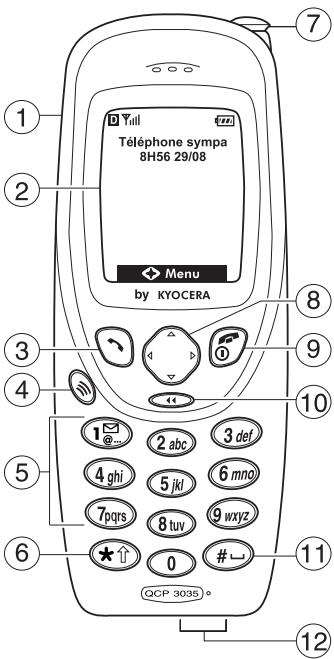
Icônes d'écran
Les icônes qui suivent peuvent être affichées à l'écran de votre téléphone :

Signifie que le téléphone fonctionne en mode numérique AMCR.

Signifie que le téléphone reçoit un signal. Vous pouvez faire des appels et en recevoir.

Signifie que le téléphone ne reçoit pas de signal. Vous ne pouvez pas faire d'appels ni en recevoir.

Signifie qu'un appel est en cours.

Signifie que la sonnerie du réveil est activée.

Signifie que la sonnerie du téléphone est coupée. Au lieu de sonner, le téléphone vibre ou s'allume.

Signifie que le téléphone est en itinérance en dehors de sa région d'appartenance.

Signifie que vous avez reçu un message textuel, un message vocal ou un téléavertissement.

Signifie que la confidentialité accrue des communications avec AMCR est activée si cette fonction est offerte par tout fournisseur de services. Cet icône est également affiché lorsque vous êtes dans une session sécurisée de navigation sur le Web.

Signifie que la pile est entièrement chargée. Plus il y a de traits noirs, plus le niveau de charge est élevé.

Appuyez sur vers le haut.

Appuyez sur vers le bas.

Appuyez sur

Indique l'entrée normale de texte alphabétique.

Indique l'entrée de symboles.

Indique l'entrée de chiffres.
Menu
Pour afficher un des menus ci-dessous à partir de l'écran d'accueil, appuyez sur OK au centre pour sélectionner Menu, puis à gauche ou à droite pour sélectionner une option de menu.


Contacts
- Afficher tous
- Ajouter nouveau Trouver nom
- Liste comp abrégé
- Liste comp vocale
- Listeprofess.
- Listeperson.
- Informations


Paramètres
Couper sons Verr. clavier - Sons - Affichage - Sécurité - Info. appels - Réseau - Spéciaux - Messagerie - Accessoires

Outils
- Mémo vocal
- Agenda
- Réveil Calc pourboire
- Calculatrice
- Décompteur Chronomètre
- Mémos, texte
- Brick Attack

Messages
Mess. voc. - Réception d'alerte réseau Env. nouveau Env. préformat - Envoi texte - Classé Eff. messages - Param. mes.
Utilisation des menus
- À partir de l'écran d'accueil, appuyez sur au centre pour afficher les menus.
- Appuyez sur au centre pour sélectionner un menu ou une rubrique de menu.
- Une fois le menu seLECTIONné, appuyez sur vers le haut ou vers le bas pour faire défiler les rubriques du menu.
- Appuyez sur pour retourner à l'écran précédent. Appuyez sur pour retourner à l'écran d'accueil.
- Dans le présent guide, indique la sélection d'une option de menu. Par exemple, Menu Paramètres signifie que l'on sélectionne le Menu, puis le menu Paramètres.
Fonctions de base
Le présent document explique comment se servir des fonctions de base du téléphone trimode QCP 3035 avec le service numérique AMCR à 800 MHz et à 1900 MHz de même qu'avec le service analogique à 800 MHz.
Pour permettre le téléphone sous tension
Appuyez sur O. et l'écran d'accueil sont affichés lorsque le téléphone est mis sous tension et prêt à faire ou à recevoir un appel.
- Appuyez sur la touche et maintenez-la enfoncée jusqu'à ce que « Mise hors tension. » soit affiché (après environ une seconde et demie).
Pour trouver votre curseur de téléphone
- À partir de l'écran d'accueil, sélectionnez Menu → Info téléphone. Voiture numéro de téléphone sera affiché.
Pour appeler
- Déployez l'antenne.
- Entrez le numéro de téléphone.
- Appuyez sur
Pour terminer un appel
- Appuyez sur ⑥
Pour répondre à un appel
Appuyez sur
Pour couper la sonnerie ou l'alarme
Pour couper la sonnerie ou le vibreur d'alarme lorsqu'un appel entre, appuyez sur . Appuyez sur pour répondre à l'appel.
Remarque — Pour couper tous les sons, voir le paragraphe « Couper tous les sons » à la page 24.
Pour activer ou désactiver le mode silencieux pendant un appel
Pour activer la Sourdine, appuyez sur au centre. - Pour désactiver la Sourdine, appuyez sur au centre pour sélectionner React. son.
Pour régler le volume
Pour régler manuellement le volume de l'écouteur pendant un appel, appuyez sur vers le haut ou vers le bas. Pour régler automatiquement le volume de l'écouteur en fonction du niveau de bruit ambiant ou du volume de la voix de l'interlocuteur : 1. Appelez à partir d'un endroit calme. 2. Appuyez sur vers le haut ou vers le bas pour régler le volume au niveau désiré. 3. Sélectionnez Menu Param. Sons Son intelligent. 4. Sélectionnez l'une des options suivantes : - Activé permet le réglage automatique du volume. Le niveau de volume que vous venez de régler sert de point de référence. Le volume peut être
réglé manuellement pendant un appel.
- Désactiver permet de garder le niveau de volume constant tant qu'il n'est pas modifié à l'aide de
- Appuyez sur au centre pour sauvegarder le réglage.
Pourverrouillerleclavier # Correction appliquée : pour verrouiller le clavier
Pour protéger le téléphone contre l'enfoncement accidentel de touches lorsqu'il n'y a pas d'appel en cours, appuyez sur pendant quelques secondes à partir de l'écran d'accueil.
Pour déverrouiller le clavier
- Appuyez sur (1) , (2) abc, (3)_def dans cet ordre.
Pour activer le mode mains libres
- Vous pouvez activer le mode mains libres à tout moment.
- Pendant une alarme d'appoint entrante, appuyez sur pour répondre et activer simultanément le mode mains libres.
- Une fois le mode mains libres activé, « Haut-parleur act. » est affiché à l'écran.
Pour désactiver le mode mains libres
- Appuyez sur ( ) pour désactiver le mode mains libres.
- Le message qui suit est affiché : « Haut-parleur »
Votre téléphone est livré avec une pile externe aux ions de lithium. La pile est partiellement chargée lorsque vous recevez le téléphone.
Avant d'utiliser le téléphone, chargez complètement la pile. Connectez le chargeur de voyage à la prise jack correspondante dans la partie inférieure du téléphone comme il est représenté ci-dessous, puis branchez la fiche de l'adaptateur dans une prise murale.
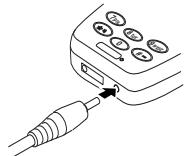
Remarque—Pour faire ou recevoir des appels, la pile doit être au moins partiellement chargée, que le chargeur de voyage soit connecté ou non au
téléphone. Pendant la charge de la pile, l'icône de charge de la pile est animé. La pile est complètement chargée lorsque l'icône de charge de la pile ressemble à d#. Vous pouvez recharger la pile en toute sécurité n'importe quand, même si elle est partiellement chargée.
Mode économique d'énergie
Le téléphone passe en mode économique d'énergie après plusieurs tentatives infructueuses de détection d'un signal. Lorsque le téléphone est en mode économique d'énergie, vous ne pouvez pas faire d'appels ni en recevoir. Le message « Mode économique d'énergie » et l'icone « sont affichés à l'écran. Appuyez sur n'importe quelle touche pour quitter.
Pour améliorer les performances de la pile, suivez les directives ci-dessous.
- Ne démontez pas, ne percez pas et ne court-circuitez pas la pile. Veillez à ce que les contacts métalliques de la pile soient toujours propres.
- Si une pile n'a pas été utilisée pendant plus d'un mois, rechargez-la avant d'utiliser le téléphone.
- Évitez les températures extrêmes, l'exposition directe au soleil et les forts taux d'humidité.
- Ne jetez jamais une pile au feu ou près d'un feu. Elle pourrait exploser.
Enlèvement de la pile
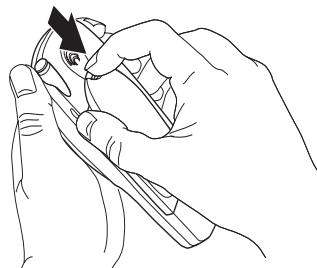
- Tenez le téléphone dans votre main avec la partie avant (écran) dans la paume.
- Mettez votre doigt sur l'arête supérieure du couvercle de la pile.
- Poussez vers le bas avec votre doigt et tirez le couvercle de la pile vers vous jusqu'à ce qu'il soit séparé du téléphone.
Insertion de la pile
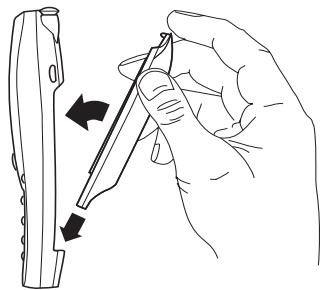
- Réalignez le couvercle de la pile sur la rainure dans la partie inférieure du téléphone.
- Faites pivoter la pile vers la partie supérieure du téléphone.
- Poussez la pile jusqu'à ce qu'elle s'enclenche.
3 Contacts
Le répertoire Contacts de votre téléphone s'utilise comme une série de fiches sur lesquelles vous pouvez memoriser des renseignements sur une personne ou une société. Avant d'utiliser le répertoire Contacts, voir le paragraphe « Pour entrer des lettres, des chiffres et des symboles » à la page 19.
Le répertoire Contacts permet de mémoriser au moins 200 fiches. Sur chacune d'elles, vous pouvez mémoriser un nom et un numéro de téléphone ainsi que des adresses postales, des adresses électroniques, des URL et des notes concernant la personne ou la société. Vous pouvez aussi définir un numéro de composition abrégée, classer chaque fiche comme personnelle ou professionnelle afin de permettre la recherche de nombres par type et
affecter un code de sécurité secret aux numéros de téléphone et aux cartes pour en restreindre l'accès.
Pour sauvegarder un numéro de téléphone
- À partir de l'écran d'accueil, entrez le numéro de téléphone que vous voulez sauvegarder.
- Appuyez sur au centre pour Sauvegarder nouveau.
Remarque — Pour ajouter à un contact existant, Sélectionnez Ajouter à après avoir entré le numéro. Sélectionnez le contact auquel vous voulez l'ajouter, puis passez à l'étape 5.
- Entrez un nom pour ce contact. Pour savoir comment utiliser le clavier pour entrer des lettres, voir à la page 19.
- Appuyez sur au centre lorsque vous avez terminé d'entrer les lettres.
- Appuyez sur au centre pour Sauver.
-ou-
Appuyez sur vers la droite puis sur au centre pour sélectionner Options. Appuyez sur vers le haut ou vers le bas pour sélectionner l'une des options ci-dessous:
- Sauv. : pour sauvegarder les informations et retourner à l'écran d'accueil.
- Type de numéro : pour sélectionner bureau, domicile, mobile, téléviseur ou télécopieur.
- Classer contact : pour classer ce contact comme contact professionnel ou personnel.
Comp. vocale : sélectionnez Oui pour l'activer ou Non pour l'annuler. Si vous sélectionnez Oui, consultez le paragraphe « Pour activer la RV » à la page 46. Comp. abrégée : pour sélectionner dans la liste une adresse mémoire de composition abrégée. - Secret : Sélectionnez Oui pour cacher le numéro de téléphone. Si un numéro de téléphone est verrouillé, il faut enterer cette code de verrouillage à quatre chiffres pour afficher ou modifier ce numéro. (Consultez le paragraphe « Sécurité » à la page 27 pour savoir comment trouver votre code de verrouillage.) Sélectionnez Non pour laisser le numéro inchangé. - Numéro principal : pour classer ce numéro comme le numéro principal du contact.
- Lorsque vous avez terminé, appuyez sur au centre pour sélectionner Sauv. Le message qui suit est affiché : « Sauvegarde contact réussie! » -ou- Pour continuer à entrer des informations, sélectionnez une autre option.
Remarque — Vous pouvez aussi sauvegarder un numéro de téléphone avec le réseau Contacts de la façon suivante :
- À partir de l'écran d'accueil, Sélectionnez Menu → Contacts → Ajouter nouveau → Numéro TEL..
- Entrez le numéro de téléphone jusqu'à concurrence du nombre maximum de chiffres que l'écran peut contenir.
- Appuyez sur l'après vous avez terminé d'entrer les chiffres.
- Sélectionnez Suivant.
- Passez à l'étape 3 de la procédure « Pour sauvegarder un numéro de téléphone » à la page 11.
Pour entrer les pauses
Vous pouvez inclure une pause dans un numéro de téléphone. Avec pause minute, le téléphone suspend la composition pendant deux secondes. Avec une pause imposée, le téléphone suspend la composition jusqu'à ce que vous appuyiez sur Envoyer.
Lorsque vous sauvegardez le numéro de téléphone d'un service automatique tel qu'une boîte vocale, vous pouvez inclure une pause là où la sélection d'une option ou l'entrée d'un mot de passe est demandée. Par exemple, vous pouvez entrer un numéro de téléphone, puis une pause, puis un numéro de boîte vocale ou de carte de crédit.
- Entrez la première partie du numéro de téléphone.
- Appuyez sur vers la droite pour faire défiler la liste des options au bas de l'écran.
- Appuyez sur au centre pour sélectionner le type de pause.
- Un est affiché dans le numéro de téléphone pour indiquer une pause temporisée.
- Un ④ est affiché dans le numéro de téléphone pour indiquer une pause imposée.
- Entrez les autres chiffres.
Pour modifier la fiche d'un contact
- À partir de l'écran d'accueil, sélectionnez Menu → Contacts.
- Trouvez le contact à modifier en sélectionnant, soit Tous les afficher, soit Trouver nom.
- Appuyez sur au centre pour sélectionner la fiche du contact à modifier.
- Sélectionnez Options pour modifier l'ensemble de la fiche du contact, ou sélectionnez tout simplement les informations (par exemple le numéro de téléphone) que vous pouze modifier.
- Entrez les nouvelles informations.
- Lorsque vous avez terminé, appuyez deux fois sur au centre pour sélectionner Sauv.
Pour effacer des informations d'une fiche de contact
- À partir de l'écran d'accueil, sélectionnez Menu → Contacts.
- Trouvez le contact à modifier en sélectionnant, soit Tous les afficher, soit Trouver nom.
- Appuyez sur au centre pour sélectionner la fiche du contact à modifier.
- Sélectionnez Options pour modifier l'ensemble de la fiche du contact, ou sélectionnez tout simplement les
informations (par exemple le numéro de téléphone) que vous voulez modifier.
- Pour effacer l'ensemble de la fiche du contact, sélectionnez Effacer contact. Pour effacer certaines informations, sélectionnez Effacer.
- Lorsque vous avez terminé, appuyez sur au centre pour sélectionner Quitter.
Pour rechercher dans le répertoire contacts
Les entrées du répertoire Contacts sont affichées par ordre alphabétique. Pour rechercher, vous pouvez consulter une liste de tous les contacts, les entrées de composition abrégée ou les fiches d'un certain type, ou encore entrer le nom recherché.
Remarque — Vous pouvez accéder rapidement à votre liste Contacts à partir de l'écran d'accueil en appuyant sur vers la droite.
- À partir de l'écran d'accueil, Sélectionnez Menu → Contacts.
- Appuyez sur vers le bas pour sélectionner une méthode de recherche:
Pour consulter une liste de noms, sélectionnez Tous les afficher, Liste comp abrégée, Liste comp vocale, Liste profess. ou Liste person..
-0u-
Pour rechercher un nom particulier, sélectionnez Trouver nom. Entrez le nom en totalité ou en partie et sélectionnez Trouv. Une liste des noms correspondants est affichée.
- Appuyez sur vers le bas jusqu'à ce que vous trouviez le nom recherché.
- Pour téléphoner au contact, sélectionnez son numéro et appuyez sur
- Pour afficher toute la fiche du contact, appuyez sur au centre.
Pour composer à partir du réseau contacts ou de la liste des appels récents
- À partir de l'écran d'accueil, Sélectionnez Menu → Contacts → Tous les afficher.
- Sélectionnez un nom dans la liste.
- Sélectionnez le numéro et appuyez sur O.
Composition abrégée et composition une touche
La composition abrégée et la composition une touche permettent de composer rapidement un numéro de téléphone mémorisé en entrant son adresse mémoire et en appuyant sur
Pour définir une adresse mémoire de composition abrégée
- Ouvrez une fiche de contact mémorisée.
- Sélectionnez le numéro de téléphone à affecter à une adresse mémoire de composition abrégée.
- Sélectionnez Comp. abrégée.
- Sélectionnez une adresse mémoire de composition abrégée.
- Appuyez sur le centre pour Affecter.
Remarque — Le numéro de composition abrégée « 1 » est réservé à votre numéro de boîte vocale.
Pour supprimer une adresse mémoire de composition abrégée
- À partir de l'écran d'accueil, Sélectionnez Menu → Contacts → Liste comp abrégee.
- Appuyez sur au centre pour sélectionner l'adresse mémoire de composition abrégée.
- Appuyez sur au centre pour sélectionner le numéro à supprimer.
- Sélectionnez Comp. abrégée.
- Choisissez une adresse mémoire de composition abrégée et appuyez sur vers la droite pour sélectionner Supprimer.
- Appuyez sur au centre.
Pour effectuer une composition abrégée
- À partir de l'écran d'accueil, entrez le numéro de composition abrégée à un ou deux chiffres et appuyez sur
Pour composer votre numéro de boîte vocale
À partir de l'écran d'accueil et après avoir reçu un avis de réception de message, appuyez sur le centre pour sélectionner Voix.
-ou-
Appuyez sur la touche de composition abrégée de votre numéro de boîte vocale et maintenez-la enfonnée. (15 est la touche par défaut.)
Pour activer la composition une touche
- Sélectionnez Menu Paramètres Spéciaux Comp 1 touche Activée.
- Appuyez sur au centre.
Pour utiliser la composition une touche
Entrez le numéro de composition abrégée à un ou deux chiffres et gardez le doigt appuyé sur le dernier chiffre. Par exemple, si le numéro de composition abrégée est 15, appuyez sur la touche 1, puis sur la touche 5 en la maintenant enfoncée.
Pour recomposer le dernier numéro composé
Appuyez deux fois sur
Pour modifier votre numéro de composition abrégée de boîte vocale
- Sélectionnez Menu → Paramètres → Messagerie → N° message vocale → Éditer.
- Entrez ou modifiez le numéro de composition abrégée de boîte vocale.
- Sélectionnez Sauvegarder.
- Appuyez sur ⌂ au centre.
Remarque — Cela modifiera le réglage par défaut de votre numéro de boîte vocale.
Utilisation de la liste des appels récents
La liste des appels récents affiche les 30 derniers appels faits et reçus. Les appels sont identifiés par type.
(Certains types ne sont pas disponibles sur tous les téléphones. Consultez votre fournisseur de services.)
Remarque — Vous pouvez accéder rapidement à votre liste Appels récents à partir de l'écran d'accueil en appuyant sur vers la gauche.
Chaque type d'appel de la liste est identifié par un icône comme il est indiqué ci-dessous.

Appel à

Appel de

Appel conference

Appel renvoyé

Appel en attente

Appel manqué
Pour afficher la liste des appeals récents
- À partir de l'écran d'accueil, Sélectionnez Menu → Appels récents.
- Pour afficher les détails d'un appel, Sélectionnez l'entrée de l'appel.
- Sélectionnez une option (Sauv. nouvel., Ajouter à, Heure ou Numéro).
- Appuyez sur ⌂ au centre.
Remarque — Si le numéro a été sauvegardé comme « secret », il faut entrer votre code de verrouillage à quatre chiffres pour afficher ou modifier le numéro. Pour de plus amples renseignements sur la façon de prendre un numéro de téléphone secret, voir à la page 12.
Pour composer à partir de la liste des appels récents
- À partir de l'écran d'accueil, sélectionnez Menu → Appels récents.
- Sélectionnez l'entrée de l'appoint dans la liste ou affichez les détails de l'appoint.
- Appuyez sur
Pour entrer des lettres, des chiffres et des symboles
Vous pouvez entrer dans une fiche de contact des lettres, des chiffres et des symboles. Le mode d'entrée de texte par défaut est a_b^c.
- Pour entrer des espaces entre les mots, appuyez sur #
- Pour déplacer le curseur, appuyez sur () dans la direction voulue.
- Pour effacer des caractères, appuyez sur
Pour passer des minuscules aux majuscules ou vice versa
- Appuyez deux fois sur ★★ pour permettre la dette qui suit en majuscule. Un est affiché.
- Appuyez trois fois sur pour mettre toutes les lettres en majuscules. Un est affiché. Appuyez à nouveau sur pour retourner au mode normal d'entrée de texte.
- Appuyez quatre fois sur pour permettre en majuscule la première lettre de chaque phrase. Un est affiché. Appuyez à nouveau sur pour retourner au mode normal d'entrée de texte.
Pour changer de mode d'entrée de texte
- À partir d'un écran d'entrée de texte, appuyez sur au centre pour permettre les options en surbrillance au bas de l'écran.
- Appuyez sur vers la droite pour trouver le mode d'entrée de texte actif. Appuyez sur au centre.
- Sélectionnez dans la liste le mode d'entrée de texte désiré.
Pour utiliser le mode normal d'entrée de texte
Le mode normal d'entrée de texte permet d'entrer du texte en appuyant sur une touche par dette.
- Appuyez une fois sur la touche pour la première lecture, deux fois pour la deuxième, etc.
- Quand vous en avez fini avec les lettres, vous pouvez entrer le chiffre indiqué sur la touche. Par exemple, si vous appuyez deux fois sur 2, la lettre b est affichée. Si vous appuyez quatre fois sur cette touche, le chiffre 2 est affiché. Deux secondes après que vous avez choisi un caractère, le CURSEUR SE déplace d'un espace vers la droite.
123 Pour entrer les chiffres
Le mode d'entrée des chiffres permet d'entrer des chiffres à l'aide des touches numériques.
- Appuyez une fois sur la touche de chaque chiffre. Pour entrer des chiffres en mode abc, voir à la page 20.
Pour entrer des symboles
- À partir de l'écran d'entrée de texte, appuyez sur au centre pour permettre les options en surbrillance au bas de l'écran.
- Appuyez sur vers la droite jusqu'au mode d'entrée de texte actuellement utilisé.
- Appuyez sur au centre pour sélectionner le mode.
- Appuyez sur vers le bas pour faire défiler la liste des modes.
- Mettez en surbrillance \& ?! et appuyez sur au centre pour sélectionner ce mode.
- Appuyez sur vers le bas pour faire défiler la liste. Chaque caractère correspond à une touche numérique. Appuyez sur la touche
numérique correspondant au symbole que vous voulez utiliser. Par exemple, pour entrer un point, appuyez sur la touche ②_abc
- Pour quitter la liste sans entrer de symbole, appuyez sur au centre.
Remarque : Appuyez sur en mode normal d'entrée de texte pour faire défiler les symboles courants.
Pour changer de langue et entrer des caractères spéciaux
Votre téléphone peut fonctionner dans l'une ou plusieurs des langues suivantes : anglais, français, espagnol, portugais. Si vous choisissez l'anglais, entrez les lettres imprimées sur les touches. Si vous choisissez une autre langue, vous pouvez aussi entrer les lettres et des marques spéciales. Les caractères spéciaux correspondant à chaque touche sont indiqués ci-dessous:
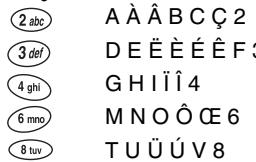
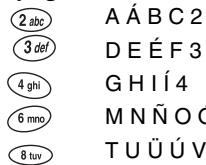
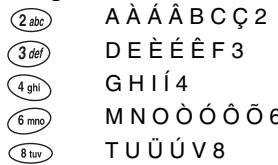
Pour sélectionner une langue
- À partir de l'écran d'accueil, Sélectionnez Menu → Param. → Affichage → Langue.
- Sélectionnez la langue dans la liste et appuyez sur au centre.
- Pour entrer les caractères spéciaux, appuyez sur les touches voulues.
4 Paramètres
Le menu Paramètres comprend les options suivantes.
Couper sons
Non, normal Oui, vibr. seul Oui, voy. seul
Verre clavier
Verr. maintenenant Verr. auto 15 s. Verr. auto 30 s. - Verr. auto 1 min Verr. auto désact.
- Sonn./vibr. appel Volume sonnerie
- Type sonnerie
- Sonnerie itinérance Volume bip touche Volume écouteur Durée bip touche
- Alrm app manquée
- Son intelligent (pour plus de renseignements, voir à la page 6)
- Sonn app profess
- Sonn app perso
- Alerte minute
Affichage
- Rétroéclairage Ma bannière
- Touches rapides
- Aff. menu principal.
- Trait auto
- Langue
- Format Heure/Date
- Contraste écran
Sécurité
Verr. util. tel. - Limit. app. sortants - Changer code verr. - Eff. tous contacts - Eff. app. récents - Réinitialiser téléph.
Info. appels
Compt. appels récents - Compt. tous appels - Compt. navigateur
Réseau
- Numérique ou analogique.
- Option itinérante
- Alarme itinérante/sceǹario
- Alarme confid.
- Donn/Fax reçus
Spéciaux
- Recherche rapide
- Comp 1 touche
- Apprentissage voix
- Invite navig.
Messagerie
- N° messagerie vocale Eff. auto texte Sauv. auto mes. Al. mes. vocal
- Alerte télévert.
- Alerte message
- Alerte Internet
Accessoires
- Alim. rétroéclairage
- Sonnerie casque
- Rép. autom. lib.
- Réveil vocal
Vous pouvez couper tous les sons du téléphone, y compris la sonnerie et toutes les alarmes, tout en laissant le téléphone sous tension. Vous pouvez régler le téléphone pour replacer les sons par des vibrations ou des clignotements.
- Sélectionnez Menu → Paramètres → Couper sons.
- Mettez en surbrillance et sé ône clignotante indique que l'option Oui, voy. seul est activée.
- Appuyez sur au centre pour sauvegarder votre sélection.
Verre clavier
Le verrouillage du clavier protège le téléphone contre l'enfoncement accidentel de touches lorsque le téléphone est sous tension et qu'il n'y a pas d'appel en cours. Le verrouillage du clavier n’empêche pas de répondre à un appel entrant ou d'en couper la sonnerie.
Pour activer le verrouillage du clavier
- Sélectionnez Menu Param. Verr. clavier.
- Mettez en surbrillance l'une des options de verrouillage et appuyez sur au centre pour la sauvegarder:
Verr. maintenant verrouille le clavier sur-le-champ. Verr. auto 30 s. verrouille le clavier si aucune touche n'est enforcée pendant 30 secondes.
Verr. auto 1 min verrouille le clavier si aucune touche n'est enforcée pendant une minute. Verr. auto 5 min verrouille le clavier si aucune touche n'est enforcée pendant cinq minutes. Verr. auto désact déverrouille le clavier et le remet dans son état normal.
Raccourci — Pour activer rapidement le verrouillage du clavier à partir de l'écran d'accueil, appuyez sur « » pendant quelques secondes.
Pour désactiver le verrouillage du clavier
Appuyez sur 1_ 2abc3def
Vous pouvez modifier les alarmes sonores émises par le téléphone.
- Sélectionnez Menu → Paramètres → Sons, puis le réglage voulu. Pour obtenir la liste des options, voir à la page 23. Pour obtenir des informations sur le réglage automatique du volume, voir le paragraphe « Pour régler le volume » à la page 6.
Affichage
Vous pouvez modifier l'aspect de l'écran du téléphone.
- Sélectionnez Menu → Param. → Affichage, puis l'option voulue. Pour obtenir la liste des options, voir à la page 23.
Pour modifier l'aspect des menus qui sont affichés lorsque vous sélectionnez Menu à partir de l'écran d'accueil, sélectionnez Aff. menu princip., puis l'option voulue:
- Petits icones
- Gros icones
- Menu en liste
Touches rapides
Les touches rapides offrent des raccourcis vers les fonctions couramment utilisées. Elles permettent d'ajouter une fonction à l'écran de niveau supérieur du menu (Navigateur Web, Contacts, etc.). Une fois qu'une fonction a été définie comme touche rapide, vous pouvez y accéder directement à partir de l'écran d'accueil après avoir sélectionné Menu.
- Sélectionnez Menu Param. Affichage Touches rapides.
- Sélectionnéz les fonctions voulues et appuyez sur au centre. Une coche apparait dans la case de chaque fonction.
- Lorsque vous avez terminé, sélectionnez Terminé et appuyez sur au centre.
Remarque — Si vous voulez qu'une fonction cesse d'être utilisée comme touche rapide, il faut supprimer la coche de la case.
- Sélectionnez Menu → Paramètres → Affichage → Touches rapides.
- Sélectionnez la fonction que vous ne voulez plus comme touche rapide et appuyez sur au centre. La coche disparaît de la case. Lorsque vous avez terminé, appuyez sur pour retourner à l'écran d'accueil.
Contraste
Vous pouvez modifier le contraste de l'écran du téléphone. Le réglage par défaut est Moyen.
- Sélectionnez Menu Param. Affichage Contraste écran.
- Sélectionnez le réglage voulu et appuyez sur au centre.
Sécurité
Pour configurer une option du menu Sécurité, il faut entrer votre code de verrouillage à quatre chiffres (en général 0000 ou les 4 derniers chiffres du numéro de téléphone).
Pour verrouiller et déverrouiller le téléphone
Lorsque le téléphone est verrouillé, seuls les numéros définis comme un numéro d'urgence, un numéro de fournisseur de services ou un numéro prioritaire peuvent être composés. Vous
pouvez toujours recevoir des appels entrants.
Pourverrouillerletéléphone
- Sélectionnez Menu Param. Sécurité Verr. utilis. tél.
- Sélectionnez une option :
- Jamais: ne pas verrouiller le téléphone.
- Mise sous tension : verrouiller le téléphone à chaque mise sous tension.
- Maintenant : verrouiller le téléphone sur-le-champ.
- Appuyez sur au centre.
Pour déverrouiller le téléphone
- Sélectionnez Déverrouiller et entrez votre code de verrouillage à quatre chiffres.
Pour limiter les appels sortants
- Sélectionnez Menu → Paramètres → Sécurité → Limitation appels sortants. Sélectionnez Non pour permettre
des appels illimités, ou sélectionnez Oui, aux contacts pour ne permettre que les appels aux contacts.
Pour changer le code de verrouillage
- ou Le message qui suit est affiché : « Changer code verrou? »
- Sélectionnez Oui et entrez un nouveau code, puis appuyez sur au centre. Entrez une seconde fois le nouveau code de verrouillage pour le vérifier.
- Sélectionnez Quitter pour laisser le code de verrouillage inchangé.
Pour effacer tous les contacts
- Sélectionnez Menu Param. Sécurité Eff. tous contacts.
- Sélectionnez Non pour laisser les contacts inchangés.
- Sélectionnez Oui pour effacer tous les contacts. Le message qui suit est affiché : « Effacer TOUS
contacts? » Sélectionnez Non pour annuler ou Oui pour effacer tous les contacts.
Pour effacer les appels récents
- Sélectionnez Menu → Param. → Sécurité → Eff. app. récents.
- Sélectionnez Non pour laisser la liste des appels récents inchangée.
- Sélectionnez Oui pour effacer tous les appels récents. Le message qui suit est affiché : « Effacer Toute la liste d'appels récents? » Sélectionnez Non pour annuler ou Oui pour effacer tous les appels récents.
Pour réinitialiser le téléphone
- Sélectionnez Menu Param. Sécurité Réinitialiser téléph.
- Sélectionnez Non pour annuler.
- Sélectionnez Oui pour réinitialiser le téléphone. Le message qui suit est affiché :
« Réinitialiser TOUS les paramètres du téléphone? » Sélectionnez Non pour annuler ou Oui pour réinitialiser le téléphone.
Remarque — Code de verrouillage à quatre chiffres, le compteur des appels récents, le réseau Contacts, le contenu des boîtes de réception et d'envoi, les mémos et la programmation de service ne sont pas réinitialisés lorsque vous réinitialisez le téléphone.
Informations appels
Ce paramètre permet d'afficher des informations concernant les appels et les alarmes.
Compteur d'appels récents
Ce compteur affiche le nombre total et la durée des appels récents que vous avez faits et reçus. Appuyez sur au centre pour sélectionner Réinitialiser. Le compteur est ainsi remis à zéro.
Compteur tous appels
Ce compteur affiche le nombre total et la durée de tous les appels que vous avez faits et reçus. Vous ne pouvez pas remettre ce compteur à zéro.
Compteur navigateur
Ce compteur affiche le nombre total et la durée totale des appels de transmission de données que vous avez faits. Appuyez sur Réinit pour le remettre à zéro.
Réseau
Ce paramètre permet d'afficher ou de modifier des options telles que les alarmes d'itinérance et de confidentialité. Certains paramètres peuvent ne pas être offerts sur tous les téléphones.
Pour sélectionner le mode numérique ou analogique
- Sélectionnez Menu Param. Réseau Numér. ou analog.
- Appuyez sur au centre pour sélectionner une option :
- L'option Automatique fait passer automatiquement le téléphone de numérique à analogique et vice versa.
- L'option Analogue seul impose un fonctionnement du téléphone en mode analogue.
- L'option Appel analogue force le mode analogique pour toute la durée du prochain appel.
- L'option Numér. seul impose un fonctionnement du téléphone en mode numérique.
Option itinérance
Ce paramètre définit quels signaux son téléphone accepte.
- Sélectionnez Menu → Param. → Réseau → Option Itinérance.
- Appuyez sur au centre pour sélectionner une option :
- L'option Automatique (réglage par défaut conseillé) permet d'accepter tout réseau offert par le service téléphonique.
- L'option Pas d'itinérance vous empêche de faire et de recevoir des appels en dehors de votre zone locale de service.
Alarme service/itinérance
Ce paramètre vous permet d'être prévenu par votre téléphone en cas d'itinération à l'extérieur de votre zone locale de service.
- Sélectionnez Menu → Param. → Réseau → Alarme itin./sce.
- Appuyez sur OK au centre pour sélectionner une option :
- Avec l'option Désactivée, vous ne serez pas alerté en cas d'itinérance à l'extérieur de votre zone locale de service.
- L'option Si dernier service vous alerte par trois tonalités,
d'intensité décroissante, en cas de perte du service. Lorsque le service est à nouveau détecté, vous entendez trois tonalités d'intensité croissante.
- L'option Sur changt itin. vous alerte par deux tonalités, d'intensité décroissant, au moment de la détection du service d'itinérance. Lorsque le service de la zone locale est à nouveau détecté, vous entendez trois tonalités d'intensité croissant.
- L'option Sur tout changt vous alerte par trois tonalités, d'intensité croissante, en cas de changement dans le service d'itinérance, ou d'intensité décroissante si le téléphone perd le service.
Alarme de confidentialité
- Sélectionnez Menu Param. Réseau Alarme confid.
- Appuyez sur au centre pour sélectionner une option :
- Avec l'option Désactivée, aucune alarme n'est émise.
- Avec l'option Activée, une alarme sonore est émise lorsqu la confidentialité accrue est perdue ou retrouvée et qu'un appel est en cours.
Remarque — Un message d'alarme est toujours affiché à l'écran, quel que soit le réglage choisi.
Réception données/télécopie
Ces paramètres indiquent au téléphone comment TRAITER les appels de voix et de données.
- Sélectionnez Menu → Param. → Réseau → Données/Fax reçus
- Appuyez sur le centre pour sélectionner une option :
- L'option Vocal seulement ne permet que les appels vocaux.
- L'option Fax, appel suiv. configure le téléphone en mode télécopieur pour le prochain appel entrant ou les dix prochains minutes.
- L'option Données, appl. suiv. configure le téléphone en mode données pour le prochain appel entrant ou les dix prochains minutes.
- L'option Fax, jusqu'à sa mise hors tension, force le téléphone en mode télécopieur.
- L'option Don, jusqu'à force le téléphone en mode données jusqu'à sa mise hors tension.
Spéciaux
Ces paramètres vous permettent de programmer diverses options.
Recherche rapide
La recherche rapide permet de trouver rapidement un numéro à partir de l'écran d'accueil. Lorsqu'elle est
activée, le téléphone indique automatiquement toutes les entrées du répertoire Contacts contenant les chiffres entrés.
- Sélectionnez Menu → Paramètres → Spéciaux → Recherche rapide.
- Sélectionnez Activée pour activer ce réglage.
Le téléphone affiche alors l'option Recherche lorsque vous entrez des chiffres en mode veille. Utilisez la touche pour faire défiler les entrées proposées. Appuyez sur pour composer le numéro sélectionné.
Composition une touche
Consultez le paragraphe « Composition abrégée et composition une touche » à la page 16.
Apprentissage voix
Pour savoir comment fonctionne l'apprentissage de la voix, consultez le
paragraphe « Apprentissage de la voix » à la page 45.
Invite navigateur
Vous pouvez recevoir une invite lorsqu vous essayez de lancer ou de quitter le navigateur.
- Sélectionnez Menu → Paramètres → Spéciaux → Invite navigateur.
- Appuyez sur au centre pour sélectionner une option :
- Au début pour une invite au lancement du navigateur.
- À la fin pour une invite lorsque vous quitterez le navigateur.
- Les deux pour une invite lorsque vous lancez le navigateur et lorsque vous le quittez.
- Pas d'invite signifie que vous ne recevrez aucune invite.
Messagerie
Le mode messagerie vous permet d'envoyer, de recevoir et de mémoriser des messages. Vous pouvez créer vos propres messages ou utiliser les modèles de messages existants. Pour de plus amples renseignements sur l'utilisation de la messagerie, visitez le site www.kyocera-wireless.com.
Pour modifier votre numéro de boîte vocale
- Sélectionnez Menu → Paramètres → Messagerie → N° message vocale → Éditer.
- Entrez un nouveau numéro de composition abrégée de boîte vocale et appuyez sur le centre pour le sauvegarder.
Pour effacer automatiquement les messages
Ce paramètre permet l'effacement automatique des anciens messages déjà lors quand vous avez besoin d'espace
mémoire pour mémoriser de nouveaux messages. (Ce réglage est sans incidence sur les avis de réception de messages vocaux.)
- Sélectionnez Menu → Param. → Messagerie → Eff. auto texte.
- Appuyez sur au centre pour sélectionner une option :
- Désacté
- Ancien boîtier réc.
Alertes
Pour les alertes de messages vocaux, de téléavertissements, de messages textuels et de navigateur Internet, CHOISSEZ LE TYPE D'ALarme DE LA façon suivante:
- Sélectionnez Menu → Paramètres → Messagerie, puis le type d'alerte (Message vocal, Téléavertissement, Message textuel ou Internet).
- Appuyez sur au centre pour sélectionner une option :
- Désactivée Vibrer une fois Vibr. & rappel
- Bip faible 1 fais
- Bips faibles
- Bip fort 1 bois Bips forts
Accessoires
Votre téléphone est doté de plusieurs fonctions pour plus de commodité.
Alimentation rétroéclairage
Cette fonction permet de laisser le rétroéclairage allumé lorsque le téléphone est alimenté par une source externe, comme un chargeur de voyage.
- Sélectionnez Menu → Paramètres → Accessoires → Alimentation rétroéclairage.
- Sélectionnez Normale pour conserver le réglage par défaut, ou Toujours activée pour laisser le rétroéclairage allumé.
Sonnerie casque
Lorsque le téléphone est utilisé avec un casque d'écoute, vous pouvez désirer avoir les tonalités d'alarme émises par le téléphone ou par le casque d'écoute.
- Sélectionnez Menu → Paramètres → Accessoires → Sonnerie casque
- Sélectionnez Par le téléphone pour que les alarmes soient émises par le téléphone, ou Par le casque pour que les alarmes soient émises par le casque d'écoute.
Réponse automatique véhicule
Si le téléphone est utilisé avec un ensemble mains libres (vendu séparément), vous pouvez le régler pour qu'il réponde aux appels entrants au bout de 5 secondes.
- Sélectionnez Menu → Paramètres → Accessoires → Rép. auto mains libres
5 OUTILS
Le menu Outils offre diverses fonctions utiles.
Mémos vocaux
Pour savoir comment utiliser les mémos vocaux, voir à la page 48.
12 Agenda
L'agenda permet de programmer des événements tels que des réunions ou des rendez-vous. Vous pouvez ensuite afficher ces événements et utiliser l'alarme pour vous prévenir des activités à partir.
- Sélectionnez Menu → Outils → Agenda.
- Sélectionnez Ajouter évén., et appuyez sur au centre.
- Entrez un nom pour cet événement. Pour savoir comment utiliser le clavier pour entraîr deslettres, voir à la page 19.
- Appuyez sur au centre lorsque vous avez terminé d'entrer les lettres.
- Sélectionnez Suivant pour définir la date et l'heure de l'événement.
- Appuyez sur vers le haut ou vers le bas pour sélectionner les valeurs voulues pour les heures et les minutes.
- Appuyez sur vers la gauche ou vers la droite pour basculer entre Début, Durée et Alarmes
- Appuyez sur au centre pour sélectionner Suivant.
- Vous pouvez ajouter une note à l'événement, ou appuyer deux fois sur ( ) pour terminer.
Une fois les événements entrés dans l'agenda, vous pouvez les afficher, les modifier ou les effacer.
- Sélectionnez Menu → Outils → Agenda.
- Sélectionnez Afficher jour ou Afficher mois pour couvrir l'événement à afficher, modifier ou effacer.
Réveil
La fonction Réveil permet de déclencher une alarme à une certaine heure. L'alarme ne se fait entendre que si le téléphone est sous tension.
- Sélectionnez Menu Outils Réveil Régler.
- Appuyez sur vers le haut ou vers le bas pour sélectionner l'heure et les minutes.
- Appuyez sur vers la gauche ou vers la droite pour basculer entre heures, minutes et a. m./p. m.
- Appuyez sur au centre pour sauvegarder.
- Lorsque le réveil sonne, sélectionnez Rappel sonnerie pour couper l'alarme pendant 15 minutes, ou sélectionnez Arrêt pour la désactiver.
Calcul de bouronnie
- Sélectionnez Menu → Outils → Calc bourbonne.
- Entrez le montant de votre facture et appuyez sur au centre.
- Sélectionnez le pourcentage de bourdonde désiré (15%, 18%, 20%, 10%, 5%, Autre) et appuyez sur au centre.
- Le montant total, comprenant le bourbonge, est calculé et affiché.
Remarque — Vous pouvez aussi désir de diviser la facture suivant le nombre de personnes.
Calculatrice
La calculatrice permet d'effectuer des opérations mathématiques élémentaires.
- Sélectionnez Menu → Outils → Calculatrice.
- Utilisez le clavier pour entrer les chiffres.
- Appuyez sur au centre pour sélectionner les opérations mathématiques.
Effectue la fonction « égale » ÷ Insère le signe de division après le dernier chiffre entré. - Insère le signe de soustraction après le dernier chiffre entré. + Insère le signe d'addition après le dernier chiffre entré. X Insère le signe de multiplication après le dernier chiffre entré. Insère le point decimal après le dernier chiffre entré.
C Efface tous les chiffres entrés et affiche un zéro. MR Affiche la valeur présente dans la mémoire. M+ Ajoute le nombre affiché à la valeur présente dans la mémoire. MC Efface la valeur présente dans la mémoire. + Change le signe du nombre affiché.
Enlace une fonction ou un chiffre de l'écran et remet la calculatrice en mode d'entrée de chiffres. Appuyez sur ce bouton et maintenez-le enfoncé pour effacer tous les chiffres et les opérations et pour afficher un zéro.
6 Permet de quitter la calculatrice et de retourner à l'écran d'accueil.
Décompteur
Ce compteur compte à rebours pendant une durée spécifique. Lorsque cette durée est écoulée, il émet des bips suivant le volume défini pour les alarmes.
- Sélectionnez Menu Outils Décompteur.
- Appuyez sur au centre pour Régler.
- Appuyez sur vers le haut ou vers le bas pour régler les heures, les minutes et les secondes. Pour déplacer le curseur, appuyez sur vers la gauche ou vers la droite.
- Sélectionnez Départ pour commencer le compte à rebours. Sélectionnez Arrêt pour suspendre le compte à rebours.
- Lorsque l'alarme retentit, appuyez sur O pour la couper.
Chronomètre
- Sélectionnez Menu → Outils → Chronomètre.
- Sélectionnez Départ pour lancer le chronomètre.
- Sélectionnez Arrêt pour arrêter le chronomètre.
- Sélectionnez Départ pour reprendre le chronométrage ou RAZ pour remettre le chronomètre à zéro.
Mémos texte
Les mémos texte permettent de créer et de recevoir de brefs messages textuels.
- Sélectionnez Menu → Outils → Mémos texte.
- Sélectionné Ajouter nouveau pourisser un message.
- Entrez le texte comme il est décrit à la page 19, « Pour entraîner des lettres, des chiffres et des symboles »
- Sélectionnez OK, puis entrez un titre.
- Sélectionnez à nouveau OK lorsque vous avez terminé.
Remarque — Si vous n'entrez pas de titre, la première ligne de votre message textuel sera utilisée comme titre par défaut.
Une fois les messages entrés dans Mémos texte, vous pouvez les modifier ou les effacer à volonté.
- Sélectionnez Menu → Outils → Mémos texte.
- Mettez en surbrillance le message voulu et appuyez sur au centre pour le sélectionner. 3. Modifiez ou effacez le message selon le cas.
- Sélectionnez Menu → Outils → Brick Attack.
- Pour lancer le jeu, appuyez sur au centre.
- Pour suspendre le jeu, appuyez sur , puis sur au centre pour reprise.
Le but de ce jeu est d'éliminer les briques disposées en plusieurs couches. Pour cela, vous utilisez une raquette au bas de l'écran pour renvoyer vers le haut une balle en mouvement. Pour déplacer la raquette, appuyez sur vers la gauche ou vers la droite. En cas d'alarme d'emploi entrant, le jeu est suspendu et sa fenêtre se ferme. Vous pouvez revenir jouer une fois l'alarme de l'emploi entrant terminée. Si le téléphone est hors tension, on ne peut pas suspendre le jeu.
6 Navigateur WEB
Vous pouvez utiliser votre téléphone pour naviguer sur Internet à condition que votre fournisseur de services offre des services Internet accessibles par téléphone et qu’un accès Internet en direct soit disponible dans votre région.
Utilisation du navigateur web
Pour savoir comment entrer un texte dans le navigateur Web, consultez la rubrique « Pour entrer des lettres, des chiffres et des symboles » à la page 19.
Appuyez sur pour retourner à la page précédente.
Remarque — Vous ne pouvez pas recevoir d'appels lorsque vous utilisez le navigateur et qu'un appel de données est en cours.
Pour lancer le navigateur
- Sélectionnez Menu → Navigateur Web.
Pour quitter le navigateur
Appuyez sur ⑥
Options du navigateur
Les options qui suivent peuvent être affichées à l'écran :
- Accueil permet de retourner à la fenêtre principale du navigateur, ou page d'accueil.
- Marquersite permet de sauvegarder l'adresse actuelle comme un signet pour faciliter l'accès.
- Signets affiche une liste de vos sites Web sauvegardés.
- Aller à nouvel. URL vous permet d’entrer une nouvelle adresse URL et d’y aller sur-le-champ. Cette option n’est pas offerte sur tous les téléphones.
- Configuration
- Afficher URL affiche l'adresse URL complétée.
- Phone.com affiche des informations sur la version du navigateur.
- Chiffrement ne doit pas être utilisé si cela n'est pas demandé par tout fournisseur de services.
- Régler UP. Lien vous permet de choisir dans une liste de liens. Vous pourrez utiliser cette option si vous avez plusieurs comptes de navigateur, par exemple un pour votre usage professionnel et un autre pour votre usage personnel.
- Redémarrer permet de relancer le navigateur.
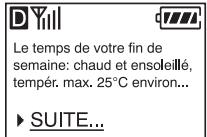
Témoins à l'écran du navigateur
L'icône est affichée dans une session sécurisée du navigateur. - Les liens sont identifiés par un trait de soulignement et une flèche :
Alarmes net
Si votre fournisseur de services a activé le service Internet sur votre téléphone et que vous êtes dans une zone offrant l'accès direct à Internet, vous pouvez recevoir les alarmes « Net ». Ces messages brefs vous permettent d'accéder rapidement aux informations sur Internet.
7 Fonctions vocales
Les fonctions vocales du téléphone QCP 3035 vous permettent de commencer les appels et d'enregistrer des mémos vocaux.
Pour utiliser la reconnaissance vocale (RV), il faut d'abord effectuer l'apprentissage des commandes « Oui » et « Non ». Voir « Apprentissage de la voix » à la page 45.
Sauvegarde d'étiquettes vocales
Le système de reconnaissance vocale (RV) permet de faire un appel à l'une des personnes entrées dans le répertoire Contacts grâce à des étiquettes vocales.
- À partir de l'écran d'accueil, entrez le numéro de téléphone que vous pouvez sauvegarder.
- Appuyez sur au centre pour Sauvegarder.
Remarque — Pour ajouter à un contact existant, Sélectionnez Ajouter à après avoir entré le numéro. Sélectionnez le contact auquel vous voulez l'ajouter, puis passez à l'étape 4.
- Entrez un nom pour ce contact. (Pour savoir comment utiliser le clavier pour entrer les lettres, voir à la page 19.) Appuyez sur au centre lorsqu'vous avez terminé d'entrer les lettres.
- Sous Options, Sélectionnez Comp. vocale → Oui.
- Suivez les instructions vocales. La RV dit « Nom s'il vous plaît ». Dites le nom, puis répé
- Lorsque vous avez terminé, appuyez sur au centre pour sélectionner Sauv. Le message qui suit est affiché : « Sauvegarde contact réussie! »
Ajout d'étiquettes vocales
- À partir de l'écran d'accueil, sélectionnez Menu → Contacts.
- Trouvez le contact auquel vous pouvez ajouter une étiquette vocale en sélectionnant, soit Afficher tous, soit Trouver nom.
- Appuyez sur au centre pour sélectionner la fiche du contact à modifier.
- Sélectionnez le numéro auquel vous voulez ajouter une étiquette vocale et appuyez sur au centre.
- Sélectionnez Comp. vocale → Oui, puis passez à l'étape 5 de « Sauvegarde d'étiquettes vocales » à la page 43.
Liste de décomposition vocale
Pour afficher les entrées ayant des étiquettes vocales, Sélectionnez Menu → Contacts → Liste comp voCALE.
Modification d'étiquettes vocales
Vous pouvez modifier ou effacer les étiquettes vocales.
- À partir de l'écran d'accueil, sélectionnez Menu → Contacts.
- Pour trouver le contact dont vous voulez modifier l'étiquette vocale, sélectionnez, soit Afficher tous, soit Trouver nom.
- Appuyez sur au centre pour sélectionner la fiche du contact.
- Sélectionnez le numéro de téléphone et appuyez sur au centre.
- Appuyez sur vers le haut ou le bas pour sélectionner l'une des options ci-dessous:
- : sélectionnez Oui pour l'activer ou Non pour l'annuler. Comp. abrégée : pour sélectionner dans la liste une adresse mémoire de composition abrégée.
- Effacer numéro : pour effacer le numéro de la fiche du contact.
- Effacer comp. vocale : pour supprimer l'étiquette vocale du numéro.
- Modifier numéro : pour modifier le numéro à volonté.
- Éditer comp. voc.: pour modifier l'étiquette vocale du nombre.
- Secret: Sélectionnez Oui pour cacher le numéro de téléphone. Si un numéro de téléphone est verrouillé, il faut entrer votre code de verrouillage à quatre
chiffres pour afficher ou modifier ce numéro. (Consultez le paragraphe « Sécurité » à la page 27 pour savoir comment trouver votre code de verrouillage.) Sélectionnez Non pour laisser le numéro inchangé.
- Numéro principal : pour classer ce numéro comme le numéro principal du contact.
- Modifier type: pour sélectionner bureau, domicile, mobile, téléviseur, fax.
- Quitter: pour retourner à l'écran d'accueil.
Apprentissage de la voix
Pour utiliser la RV, il faut d'abord effectuer l'apprentissage des commandes. Au cours de l'apprentissage de la voix, vous donnez une série d'ordres pour que le système de RV « apprenne » votre voix.
Effectuez l'apprentissage de la voix dans un endroit calme et parlez naturellement dans le microphone.
Si les ordres vocaux que vous répétez au cours de l'apprentissage ne correspondent pas, le système de RV vous demandera de les répéter à nouveau. Ne donnez pas l'ordre avant que l'invite ne soit terminée. Si vous parlez trop tôt, vous entendrez trois tonalités.
- Sélectionnez Menu Param. Spéciaux Apprentiss. voix.
- Sélectionnez l'option d'apprentissage que vous souhaitez utiliser et appuyez sur au centre pour la sélectionner. Le système de RV vous demande de donner un ordre.
- Donnez l'ordre que vous entendez en parlant distinctement dans le microphone et attendez d'entendre « Encore ». Répétez l'ordre jusqu'à ce que vous entendiez « Apprentissage terminé »
- Lorsque vous avez terminé, appuyez sur ⑥ pour retourner à l'écran d'accueil.
Pour terminer l'apprentissage de la voix à tout moment, appuyez sur ou sur ⑥. Vous pouvez effectuer l'apprentissage de l'ordre « Activation », mais cette fonction ne peut être utilisée qu'avec un accessoire tel qu'un casque d'écoute ou un ensemble mains libres.
Pour activer la RV
Une fois l'apprentissage du système de RV terminé, vous pouvez activer le système de l'une des deux façons ci-dessous:
- Si vous utilisez le téléphone avec un casque d'écoute ou un ensemble mains libres, dites « Activation » et attendez d'entendre une tonalité. Dites à nouveau « Activation » jusqu'à ce que vous entendiez deux tonalités.
Pour faire un appel
1. À partir de l'écran d'accueil, appuyez sur 2. La RV répond « Dites un nom ». 3. Dites le nom de la personne que vous souhaitez appeler. 4. La RV répond « Appel [Nom] ». Restez silencieux pendant la composition du numéro, ou dites « Non » pour l'annuler.
S'il existe plusieurs noms correspondant à celui demandé, la RV vous demandera d'indiquer le nom à appeler. Répondez « Oui » ou « Non » jusqu'à ce que vous entendiez le nom voulu.
Pour terminer un appel
Pour terminer un appel, appuyez sur ⑥. Vous ne pouvez pas utiliser la reconnaissance vocale pour terminer un appel.
Pour recevoir un appel
Vous pouvez utiliser la RV pour recevoir les appels entrants. Cette fonction ne peut être utilisée qu’avec un accessoire tel qu’un casque d’écoute ou un ensemble mains libres. Pour utiliser cette fonction, vérifie que la sonnerie est activée.
- Sélectionnez Menu → Paramètres → Son → Sonnerie/vibration appel.
- Mettez en surbrillance Sonnerie et appuyez sur le centre.
Une fois cette fonction activée, la RV vous prévient de deux façons:
« Appel entrant, répondre? »
« Appel d'itinérance entrant, répondre? »
Pour répondre à un appel
Dites « Oui » ou appuyez sur n'importe quelle touche sauf ⑥
Pour ignorer un appel
Vous pouvez ignorer un appel entrant de deux façons :
Dites « Non » ou appuyez sur L'alarme vocale est coupée. - ou - Restez silencieux. L'alarme vocale est repétée deux fois, et le téléphone sonne une fois puis retourne à l'écran d'accueil.
Mémo vocal
L'outil Mémo vocal permet d'enregistrer et d'identifier plusieurs mémos.
Vous disposez des options suivantes pour créer et modifier vos mémos :
Écouter un mémo enregistré. I Suspendre l'écoute d'un mémo enregistré. Arrêter et retourner au début du mémo. Retour au début du mémo. Avance rapide du mémo.
Nommer un mémo.
EFFACER Effacer un mémo.
Remarque — Vous devez appuyer sur et le maintenir enfoncé pour utiliser les options Retour au début et Avance rapide.
Pour enregistrer un mémo
- Sélectionnez Menu → Outils → Mémo vocal.
- Appuyez sur au centre pour sélectionner Enreg. nouveau. Le téléphone annonce « Veuillez parler après la tonalité ». Avec la tonalité, enregistrez votre mémo. L'écran affichera la durée du mémo en cours.
- Lorsque vous avez terminé d'enregistrer votre mémo, sélectionnez et appuyez sur au centre pour arrêter.
Pour identifier un mémo
Lorsque vous avez terminé d'enregistrer un memo, vous pouvez lui donner un nom.
- Sélectionnez Nom et appuyez sur au centre.
- Vous pouvez entrer au maximum 12 caractères pour le nom de votre mémo. Pour savoir comment utiliser le clavier, consultez le paragraphe « Pour entrer des lettres, des chiffres et des symboles » à la page 19.
- Lorsque vous avez terminé, appuyez sur au centre pour sélectionner Terminer.
Remarque — Vous n'êtes pas obligé de donner des noms à vos mémos. « Mémo 1 », « Mémo 2 », etc. sont utilisés comme noms par défaut. Une fois les mémos entrés dans Mémos vocaux, vous pouvez les modifier ou les effacer à volonté.
- Sélectionnez Menu → Outils → Mémo vocal.
- Mettez en surbrillance le message voulu et appuyez sur au centre pour le sélectionner. 3. Modifiez ou effacez le message selon le cas.
Pour écouter un mémo
- Sélectionnez Menu → Outils → Mémos voc.
- Mettez en surbrillance le message voulu et appuyez sur au centre pour le sélectionner.
- Sélectionnez ▷ et appuyez sur au centre pour écouter le mémo.
8 Dépannage
Quel est mon code de verrouillage ? Le code de verrouillage par défaut en général 0000 ou les quatre derniers chiffres de votre numéro de téléphone. Si vous oubliez votre code de verrouillage, appelez votre fournisseur de services.
Pour obtenir des instructions détaillées, voir à la page 27.
Comment activer la sonnerie? Sélectionnez Menu → Param. → Couper sons → Non, normal.
Comment modifier le volume de la sonnerie?
Pour obtenir des instructions détaillées, voir à la page 6.
Comment modifier le type de sonnerie? Pour obtenir des instructions détaillées, voir à la page 26.
Comment ménoriser les numéros de téléphone?
À partir de l'écran d'accueil, entrez un numéro de téléphone et appuyez sur au centre.
Comment modifier la bannière?
Sélectionnez Menu → Param. → Affichage → Ma bannière. Tapez votre texte et appuyez sur au centre.
Comment utiliser la composition abrégée?
Entrez le numéro de composition abrégée à un ou deux chiffres et appuyez sur
Comment effacer tous les appels récents?
Pour obtenir des instructions détaillées, voir la page 29.
Que signifient les icônes dans le haut de l'écran?
Voir les descriptions des icônes d'écran à la page 2.
À la mise sous tension du téléphone, le message qui suit est affiché : « lecture_infos. patientez SVP... » que signifie-t-il?
Le téléphone effectue une maintenance de routine. Cela prend normalement quelques minutes.
La mémoire du téléphone est saturée. que faire?
Effacez les anciens messages ou contacts. Voir « Pour effacer automatiquement les messages » à la page 34 et « Pour effacer des informations d'une fiche de contact » à la page 14.
La pile de mon téléphone ne se charge pas correctement. que puis-je faire?
Retirez la pile du téléphone comme il est précisé à la page 9 et nettoyez les contacts en les frottant doucement avec une gomme à effacer blanche.
Comment obtenir des accessoires pour mon téléphone?
Pour acheter des accessoires téléphone, visitez le site
www.kyocera-wireless.com/store, ou composez le (800) 211-1537 (États-Unis uniquement) ou le (510) 683-4004 (autres pays).
Où obtenir de l'aide
Le service d'assistance à la clientèle de votre fournisseur de services peut être joint directement de votre téléphone lorsque vous composez un numéro tel que *611. Ce service peut répondre aux questions concernant le téléphone, la facture téléphonique, la zone de couverture d'appel et les fonctions
spéciales (par exemple le renvoi d'appels ou les messages vocaux).
Si vous avez des questions à propos des fonctions du téléphone, consultez les documents d'accompagnement du téléphone. Pour obtenir les documents les plus récents, visitez le site www.kyocera-wireless.com.
Si vous avez d'autres questions, vous pouvez contacter le centre de service à la clientèle de Kyocera Wireless Corp. de l'une des façons suivantes:
- Site Internet : www.kyocera-wireless.com Courriel : phone-help@kyocera-wireless.com
- Téléphone : (800) 349-4478 (États-Unis et Canada uniquement) ou (858) 882-1401.
Avant de demander de l'aide, veuillez essayer de reproduire et d'isoler le problème. Lorsque vous téléphonez au centre de service à la clientèle, soyez prêt à fournir les renseignements suivants :
- Le nom de votre fournisseur de services.
- Le message d'erreur ou le problème qui s'est présenté.
- Les étapes suivies pour reproduire le problème.
- Le numéro de série électronique du téléphone (NSE). Pour trouver le NSE, enlevez la pile comme il est décrit à la page 9. Le NSE est visible une fois la pile enlevée. Il figure sur l'autocollant à l'intérieur du téléphone et doit commencer par « 179- » ou « B3- »
Glossaire
| adaptateur c.a. | Câble connectant le téléphone à une prise murale et permettant de recharger la pile. |
| AMCR | Accès multiple par code de répartition, une technologie codant numériquement la voix et les bips de touches afin d'assurer la confidentialité des appeals. |
| appel conférence | Fonction offerte par le fournisseur de services et permettant les conversations téléphoniques entre trois personnes au lieu de deux. |
| appel en attente | Fonction offerte par le fournisseur de services et destinée à vous faire entendre un bip dans l'appareil quand vous receivez un autre appel pendant que vous étés déjà au téléphone. |
| bibande | Pouvant fonctionner dans deux gamas de fréquences, la bande 800 MHz et la bande 1900 MHz. |
| bimode | Pouvant fonctionner, soit en service numérique AMCR, soit en service cellulaire analogique à 800 MHz, et pouvant passer du mode numérique au mode analogique et vice versa. |
| code de verrouillage | Nombre à quatre chiffres (en général 0000 ou les quatre derniers chiffres de votre numéro de téléphone) permettant d'autoriser l'accès à certains numérodes téléphone ou à tous les numérodes de téléphone. |
| durée de conversation | Durée pendant laquelle vous pouvez parler avec un téléphone sans fil lorsque sa pile est complètement chargée. |
| écran d'accueil | Écran affché à la mise sous tension initiale du téléphone. |
| entrez | Sauvegarder des informations dans la mémoire du téléphone. Appuyez sur les touches pour entrer les informations. |
| fournisseur de services | Société offrant certains services téléphoniques comme le service téléphonique de base, le service interurbain, l'appoint en attente et l'appoint conférence. Ces services et fonctions peuvent être utilisés avec des téléphones à la condition que le fournisseur de services les offre. |
| intensité du signal | Yill Niveau d'énergie radiofréquence disponible pour le téléphone. L'intensité du signal varie selon les conditions météorologiques et la distance. Si le signal est faible, la qualité de la communication peut se dégrader, voire même être coupée. |
| itinérance | RUtilisation des services téléphoniques en dehors de la zone couverte par votre fournisseur de services local. Lorsque vous étés en itinérance, le coût des appeals téléphoniques et le niveau de service peuvent varier. |
| liste des appeals récents | Liste des numéroes de téléphone des appeals réçents entrants ou sortants, lorsque les numéroes de téléphone sont disponibles. |
| menu | Liste de可以选择 affichés à l'écran du téléphone. |
| mode analogique | État dans lequel le téléphone communique à 800 MHz et envoie la voix et les bips de touches sous forme de signaux analogiques. |
| Mode Couper sons | État dans lequel tous lessons du téléphone sont coupés, y compris la sonnerie et les alarmes. Vous pouvez régler le téléphone de façon à ce qu'il vibre ou s'allume. |
| mode économique d'énergie | État de faible consommation d'énergie indiqué par le message « Mode économique d'énergie ». Appuyez sur n'importe quelles touche pour quitter. |
| mode numérique | État dans lequel le téléphone communique à 1900 MHz et envoie la voix et les bips de touches sous forme de signaux codés numérique au lieu de signaux analogiques. Voir AMCR. |
| navigator Web nom de Domaine | Outil permettant de naviguer sur l'Internet. |
| Adresse d'une connexion de réseau, souvent sous le format serveur.société.com | |
| option de menu renvoi d'appels | Choix dans un menu affiché à l'écran du téléphone. Option programmable du téléphone permettant de renvoyer les appeals entrants vers un autre numéro de téléphone. |
| répertoire des contacts | Fonction du téléphone s'utilisant comme une série de fiches sur lesquelles vous pouvez saugevarder des numérios de téléphone et d'autres informations. |
| Son automatique | Fonction permettant au téléphone de régler automatiquement le volume de l'écouteur en fonction du bruit ambiant ou de la voix de l'interlocuteur. |
| trimode | Capable de fonctionner en service numérique AMCR à 800 MHz et à 1 900 MHz de même qu'en service cellulaire analogique à 800 MHz. |
| URL | Localisateur de ressources universel ou l'adresse d'un site Internet. Une adresse URL se présente en général sous la forme http://www_nom_site.com |
| verrouillage du clavier | Fonction pouvant être activée pour protégger le téléphone contre l'enforcement accidentel de touches lorsqu'il n'y a pas d'appel en cours. |
| zone locale | Zone dans laquelle les modalités d'utilisation prévues par un fournisseur de services s'appliquent uniformément. |
agenda, 36
appels
faire, 5
répondre,5
terminer, 5
calendrier
agenda, 36
caractères
espagnol, 21
français, 21
International, 21
portugais, 21
caractères espagnols, 22
caractères français, 22
caractères portugais, 22
caractères spéciaux, 21
chiffres
entree,20
clavier
déverrouillage, 6
verrouillage, 6
code de verrouillage, 54
composition
composition abrégée, 16
compositionune touche,16,17
configuration données/télécopie, 32
contacts
caractères internationaux, 21
Changement majuscules/minuscules,19
entrée des caractères spéciaux, 21
liste des appels récents
affichage, 19
Composition à partir de, 19
description, 18
mémovocal,48
messagerie vocale
appel, 17
définir numéro de composition abrégé
pour, 18
messages
suppression automatique, 34
mode économie d'énergie,8
numéro de téléphone
sauvegarde automatique, 15
Trouverlevoiture,5
pause imposée, 13
pause minute, 13
pauses
imposées, 13
temporises, 13
performances
pile, 9
pile
Amélioration des performances, 9
Précautions d'emploi et sécurité, 8
Pour appeler, 5
raccrocher,5
réinitialisation du téléphone, v
Rép. auto mains libres, 24
répertoire Contacts
appelde,16
Effacement de toutes les entrées, 28
répondre aux appels, 5
réveil, 37
sauvegarde d'un numéro de téléphone,11
sécurité, vi
code de verrouillage, 54
son intelligent (voir aussi volume, réglage)
automatique), 6
sons, 26
symbols
entree,21
Terminer les appels, 5
touche d'effacement, 1
Touche d'espacement, 1
touche de fin/mise sous tension,1
ToucheDeMajuscule,1
touche de navigation, 1
touche de sélection, 1
verrouillage
clavier, 6
telephone, 27
volume
réglage automatique (voir aussi son)
intelligent), 6
réglage manuel, 6

KYOCERA
KYOCERA WIRELESS CORP.
10300 CAMPUS POINT DRIVE, SAN DIEGO, CALIFORNIA 92121 USA