
QCP6035 - Smartphone KYOCERA - Notice d'utilisation et mode d'emploi gratuit
Retrouvez gratuitement la notice de l'appareil QCP6035 KYOCERA au format PDF.


| Type de produit | Smartphone avec organiseur Palm |
| Marque | KYOCERA |
| Modèle | QCP6035 |
| Alimentation | Batterie lithium-ion rechargeable, charge via berceau ou câble d'alimentation |
| Affichage | Écran tactile avec stylet, rétroéclairage |
| Fonctions principales | Téléphone numérique AMPS, organiseur Palm (agenda, carnet d'adresses, bloc-notes, liste de tâches), messagerie textuelle et vocale, composition vocale, mémos vocaux, mode données/télécopie, liaison infrarouge, synchronisation avec ordinateur |
| Entretien et nettoyage | Utiliser un chiffon doux et sec pour nettoyer l'écran; éviter lotion solaire et températures extrêmes |
| Sécurité | Respecter les consignes de sécurité (page 47 du manuel): tenir à l'écart des stimulateurs cardiaques, éteindre dans les zones dangereuses, etc. |
| Pièces détachées et réparabilité | Accessoires disponibles: pile supplémentaire, casque, câble de données, chargeur de bureau. Réparations par personnel autorisé uniquement |
| Informations générales | Téléphone intelligent Kyocera QCP6035, compatible AMPS, licence QUALCOMM, SAR max 1,41 W/kg (oreille) et 0,69 W/kg (ceinture) |
FOIRE AUX QUESTIONS - QCP6035 KYOCERA
Questions des utilisateurs sur QCP6035 KYOCERA
0 question sur cet appareil. Repondez a celles que vous connaissez ou posez la votre.
Poser une nouvelle question sur cet appareil
Téléchargez la notice de votre Smartphone au format PDF gratuitement ! Retrouvez votre notice QCP6035 - KYOCERA et reprennez votre appareil électronique en main. Sur cette page sont publiés tous les documents nécessaires à l'utilisation de votre appareil QCP6035 de la marque KYOCERA.
MODE D'EMPLOI QCP6035 KYOCERA
Le présent manuel explique le fonctionnement du téléphone intelligent de production QCP 6035 de Kyocera. Des modifications ont pu être apportées au cahier des charges après l'impression de ce manuel. Kyocera se réserve le droit de modifier, sans préavis, les spécifications techniques et les caractéristiques des produits. Les produits et appareils décrits dans ce document sont fabriqués sous licence de QUALCOMM Incorporated en vertu d'un ou de plusieurs des brevets américains ci-dessous :
Autres brevets en instance.
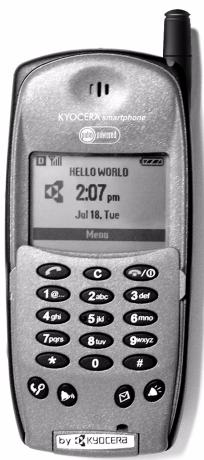
Le téléphone intelligent Kyocera
Guide d'utilisation
du téléphone intelligent QCP 6035 de Kyocera

KYOCERA WIRELESS CORP.
San Diego, Californie 92121, États-Unis d'Amérique.
Cet appareil est conforme à la section 15 du règlement de la FCC. Son fonctionnement est soumis aux deux conditions suivantes : 1) cet appareil ne doit pas produire d'interférences nuisibles, et 2) cet appareil doit accepter toutes les interférences reçues, y compris celles pouvant entraîner un fonctionnement indésirable.
La norme d'exposition relative aux téléphones mobiles sans fil utilise une unité de mesure appelée taux d'absorption spécifique ou SAR (Specific Absorption Rate). La valeur limite du SAR établie par la FCC est de 1,6 watt par kilogramme (W / kg). Pour les tests du SAR, les positions de fonctionnement standard spécifiées par la FCC sont utilisées et le téléphone émet à son plus haut niveau de puissance homologué dans toutes les bandes de fréquences testées. Bien que le SAR soit déterminé au plus haut niveau de puissance homologué, le niveau réel du SAR du téléphone en fonctionnement peut être bien inférieur à la valeur maximale. En effet, le téléphone a été conçu pour fonctionner à plusieurs niveaux de puissance de façon à ne pas utiliser plus d'énergie que nécessaire pour atteindre le réseau. En général, plus le téléphone est proche d'une antenne de station de base sans fil, plus la puissance émise est faible.
Avant la mise en vente d'un modèle de téléphone au public, l'appareil est testé et homologué par la FCC qui s'assure qu'il ne dépasse pas la limite établie par l'exigence d'exposition non dangereuse adoptée par le gouvernement. Les tests sont effectués dans les positions et aux endroits (par exemple à l'oreille et porté par l'utilisateur) exigés par la FCC pour chaque modèle. La valeur de SAR la plus élevée pour ce modèle de téléphone est de 1,41 W/kg lorsqu'il est à l'oreille et de 0,69 W/kg lorsqu'il est porté à la ceinture par l'utilisateur. (Les mesures lorsque le téléphone est porté par l'utilisateur diffèrent d'un modèle de téléphone à un autre, selon les accessoires disponibles et les exigences de la FCC). Bien qu'il puisse y avoir des différences entre les niveaux de SAR des divers téléphones et dans différentes positions, ils sont tous conformes aux exigences gouvernementales relatives à l'exposition non dangereuse. Les valeurs de SAR indiquées (1,41 W/kg et 0,69 W/kg) correspondent au cas le plus défavorable pour un téléphone intelligent Kyocera. La valeur de SAR d'un téléphone intelligent Kyocera est en moyenne de 1,23 W/kg lorsqu'il est à l'oreille et de 0,395 W/kg lorsqu'il est porté par l'utilisateur.
Avertissement
Utilisez exclusivement des accessoires avec les téléphones de Kyocera Wireless Corp. L'utilisation d'accessoires non homologués peut être dangereuse et annulera la garantie si ces accessoires endommagent le téléphone ou le rendent défectueux.
Afin de respecter les exigences de la FCC relatives à l'exposition aux rayonnements, les configurations d'utilisation de cet appareil, dans le cas où celui-ci est porté par l'utilisateur, sont limitées aux accessoires testés et homologué Les autres accessoires utilisés avec cet appareil, lorsqu'il est porté par l'utilisateur, ne doivent contenir aucune pièce métallique et doivent permettre de maintenir une distance de séparation de 22,75 mm entre l'antenne et le corps de l'utilisateur. Les autres pinces de ceinture, étuis ou accessoires similaires qui n'ont pas été testés pour les SAR relatifs au port par l'utilisateur ne sont peut-être pas conformes aux limites FCC d'exposition RF. Il est déconseillé de les utiliser.
Mise en garde
L'utilisateur est prévenu que tout changement ou toute modification non expressément approuvé par l'organisme responsable de la conformité risque d'annuler la garantie du matériel et son droit à se servir du téléphone.

Kyocera est une marque de commerce déposée de Kyocera Corporation. QCP est une marque de commerce de Kyocera Wireless Corp. Graffiti et HotSync sont des marques de commerce déposées, et Palm et le logo de la plate-forme Palm Computing sont des marques de commerce de Palm, Inc., 3Com Corporation ou de leurs filiales. Apple et Macintosh sont des marques de commerce déposées de Apple Computer, Inc. Les autres noms de marques et de produits peuvent être des marques de commerce ou des marques de commerce déposées de leurs propriétaires respectifs.
Copyright © 2000, 2001 Kyocera Wireless Corp. Tous droits réservés. Imprimé aux États-Unis d'Amérique.
Des portions de ce document sont protégées par Copyright © 1998 de 3Com Corporation ou de ses filiales. Reproduction autorisée.
Si vous utilisez déjà un organiseur Palm,
Par où commencer ?
Présentation du téléphone intelligent QCP 6035 de Kyocera.
Utilisation du verrouillage du clavier. 13
Pour appeler
Réception d'appels.
Utilisation des menus en mode rabat fermé 19
Entrée de données 21
Utilisation du lanceur d'applications 23
Utilisation du carnet d'adresses 24
Utilisation de l'historique des appels... 25
Utilisation de l'agenda 26
Utilisation du bloc-notes 27
Réception des messages textuels et vocaux 28
Utilisation de la composition abrégée 29
Utilisation de la liste de tâches. 32
Utilisation de la composition vocale 33
Création de mémos vocaux
Réglage des sons. 35
Réglage des préférences 37
Paramétrage des connexions de réseau 39
Utilisation du mode données/télécopie 40
Transfert de données par liaison infrarouge 42
Réinitialisation du téléphone 43
Synchronisation du téléphone avec un ordinateur 45
Précautions d'emploi 47
Sécurité du téléphone
Index 55
Contrat de licence d'utilisation de logiciel 59
Bienvenue
Toutes nos félicitations pour l'achat du téléphone intelligent QCP 6035 de Kyocera. Ce téléphone vous offre, dans un seul et même appareil, les fonctions intégrées d'un téléphone numérique AMPS et d'un organiseur Palm. Pour en savoir davantage sur votre nouveau téléphone, consultez les ressources suivantes :
Guide d'utilisation — Ce guide vous donne un aperçu des principales fonctions du téléphone. Chaque procédure commence par un graphique indiquant si le téléphone doit être sous tension ou non, et si le rabat doit être ouvert ou fermé. De plus, chaque procédure se termine en indiquant où trouver davantage de renseignements.
TELEPHONE
Sous
tension
RABAT
Ouvert
Guide de référence — Pour obtenir des renseignements détaillés, insérez le cédérom dans votre ordinateur et ouvrez le Reference Guide (Guide de référence). Vous pouvez le parcourir à l'écran ou l'imprimer.
Autocollant Graffiti — Pour faciliter votre apprentissage du système d'écriture manuelle Graffiti, collez l'autocollant Graffiti sous le rabat ou conservez-le dans votre portefeuille.
Cédéroms — Sur les cédéroms, vous trouverez le logiciel Palm Desktop et d'autres logiciels, y compris des applications de courrier électronique et de navigation de fournisseurs indépendants. Pour installer le logiciel Palm Desktop, reportez-vous à la page 45.
Site Internet — Vous pouvez télécharger les dernières versions de toute la documentation du téléphone à partir de www.kyocera-wireless.com.
Important : avant d'utiliser le téléphone, familiarisez-vous avec les précautions d'emploi et les consignes de sécurité qui vous sont données à partir de la page 47.
Si vous utilisez déjà un organiseur Palm
, vous n'aurez aucune difficulté à vous servir du téléphone intelligent Kyocera. De nombreuses applications Palm sont les mêmes que celles ; certaines ont été améliorées pour être intégrées aux fonctions téléphoniques.
Icônes — La plupart des icônes et des boutons sont identiques à ceux . Seule l'icône de la calculatrice a été remplacée par celle du composeur. Touchez cette icône pour ouvrir le composeur à l'écran. La calculatrice se trouve à l'écran de lancement des applications.
Palm Desktop — Il est inutile d'installer à nouveau le logiciel Palm Desktop à partir du cédérom. L peut utiliser votre version existante de Palm Desktop.
Transfert des données — Vous pouvez transférer les données de votre appareil Palm existant vers votre nouveau . Avant de le faire, lisez bien la rubrique « Transferring information between Palm devices » au chapitre 4 du *Reference Guide* (Guide de référence) pour y trouver plusieurs méthodes recommandées.
Il ne suffit pas de synchroniser le téléphone pour copier les données. Si vous procédez ainsi, des paramètres importants du téléphone seront modifiés. En outre, vous risquez de rencontrer de sérieux problèmes de synchronisation si vous synchronisez deux appareils Palm avec le même nom d'utilisateur, car chaque appareil de poche Palm doit avoir un nom unique.
Consultez le chapitre 4 — Transferring Information du Reference Guide (Guide de référence).
Installation de la pile
Votre nouveau téléphone est livré avec une pile partiellement chargée. Avant d'utiliser le téléphone pour la première fois, vous devez installer la pile et la charger complètement.
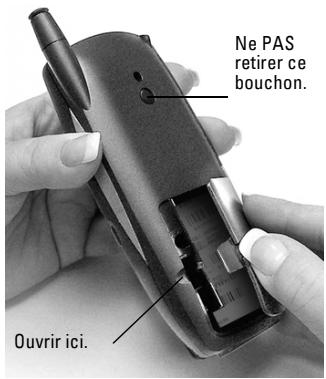
- Pendant que le téléphone est hors tension, ouvrez le logement de la pile dans la partie inférieure arrière du téléphone à l'aide du stylet ou de votre doigt. Soulevez le couvercle du logement de la pile.
IMPORTANT : N'ouvrez pas le bouchon circulaire placé au-dessus du logement de la pile. L'enlèvement non autorisé de ce bouchon prévu pour l'entretien peut endommager de façon permanente l'appareil et annulera la garantie.
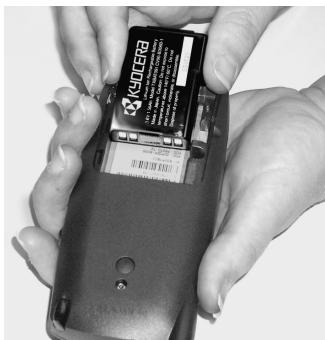
- Glissez la pile dans le logement avec l'étiquette Kyocera orientée vers vous. Dirigez l'extrémité de la pile qui présente quatre encoches de couleur cuivre vers le haut du téléphone.
- Appuyez doucement sur la pile jusqu'à ce qu'elle s'enclenche. Remettez ensuite le couvercle du logement de la pile.
Raccordement du berceau de synchronisation et charge de la pile
- Insérez la petite fiche ronde du câble d'alimentation a) dans la base . Branchez l'autre extrémité du câble d'alimentation dans une prise de courant.
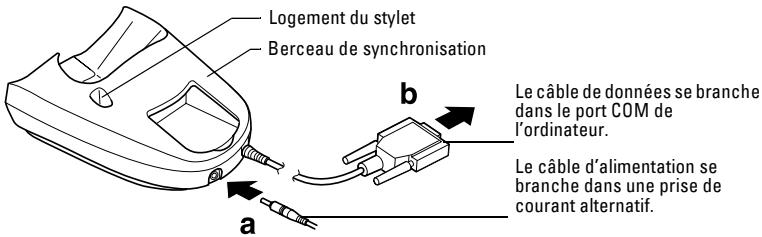
- Mettez l'ordinateur hors tension avant d'y connecter le
- Branchez le câble de données du berceau de synchronisation (b) dans un port de communication série (COM) de l'ordinateur. L doit avoir son propre port car il ne peut en partager un avec un modem interne ou un autre périphérique.
- Mettez l'ordinateur sous tension.
- z que le message « Charging is complete » s'affiche.
Important : chargez complètement la pile avant la première utilisation.
Si la pile est totalement déchargée, il faudra entre 6 et 8 heures pour la recharger la première fois. Après la première charge, il n'est pas nécessaire de recharger complètement la pile : vous pourrez utiliser le téléphone avec une pile partiellement chargée.
Si vous achetez une pile supplémentaire, vous pourrez la charger dans le port arrière du berceau de synchronisation.
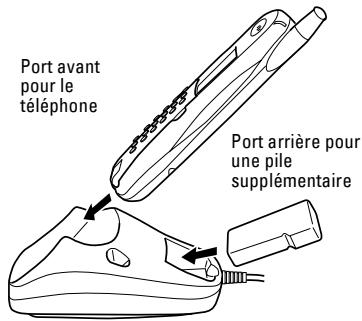
Première mise sous tension du téléphone
Attendez que la pile soit complètement chargée avant d'utiliser le téléphone pour la première fois.
- Pendant que le rabat est fermé, appuyez sur la touche et maintenez-la enfoncée pendant quelques secondes. Le message « Powering on » s'affiche à l'écran.
- Ouvrez le rabat et suivez les procédures à l'écran d'accueil pour calibrer l'écran. Si le message d'accueil n'est pas affiché, consultez le paragraphe « Calibrage de l'écran » à la page 12.
Pour de plus amples renseignements : si le téléphone ne se met pas sous tension, consultez la rubrique « Où obtenir de l'aide » à la page 50. Pour installer le logiciel Palm Desktop sur votre ordinateur, consultez la section « Synchronisation du téléphone avec un ordinateur » à la page 45. Pour plus de renseignements sur la pile, consultez le chapitre 1 — Introducing the Kyocera Smartphone du Reference Guide (Guide de referencia) sur le cédérom.
Présentation du téléphone intelligent QCP 6035 de Kyocera
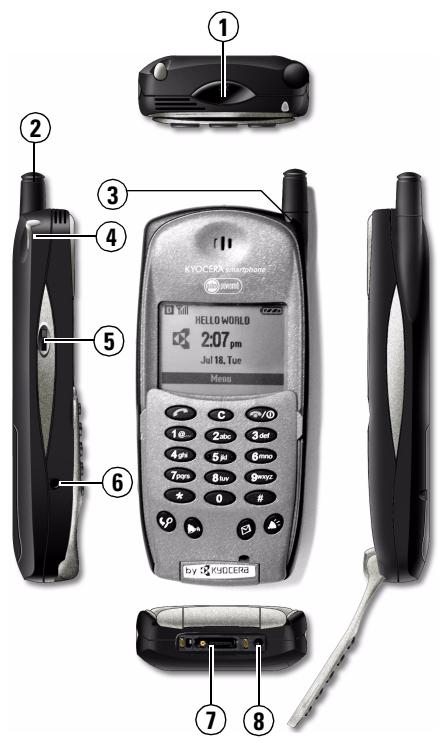
1. Bouton de rétroéclairage et port infrarouge — Appuyez sur ce bouton pour allumer et éteindre l'écran. Pour allumer et éteindre le rétroéclairage, appuyez sur ce bouton et maintenez-le enfoncé. Pour transférer des données, orientez le port infrarouge vers l'autre appareil. 2. Antenne — Déployez-la pour faire et recevoir des appels. 3. DEL (diode électroluminescente) — Verte = zone locale. Jaune = itinérance. Rouge = pas de signal. 4. Stylet — Retirez le stylet de son logement. Tenez-le comme un stylo pour écrire sur l'écran. 5. Molette — Tournez la molette vers le haut ou vers le bas pour parcourir les menus. Enfoncez-la pour faire des sélections. Pendant un appel, tournez-la vers le haut ou vers le bas pour régler le volume. 6. Prise jack de casque — Pour le branchement du câble du casque. 7. Port de données — Pour le branchement du câble de données. 8. Port d'alimentation — Pour le branchement du câble d'alimentation afin de recharger la pile sans utiliser le berceau de synchronisation.
Mise sous tension et mise hors tension du téléphone
Pour mettre le téléphone sous tension ou hors tension, il suffit d'appuyer sur la touche 10 et de la maintenir enfoncée pendant quelques secondes jusqu'à ce que « Powering On » ou « Powering Off » s'affiche à l'écran.
Le téléphone intelligent Kyocera a été conçu pour économiser l'énergie de la pile. Lorsque vous ne l'utilisez pas, l'écran se met en « mode veille » (que le rabat soit ouvert ou fermé). Si vous n'êtes pas sûr que le téléphone est sous tension, ouvrez et fermez le rabat ou regardez l'état de la DEL. Lorsque le téléphone est sous tension, la DEL clignote lentement. (La couleur de la DEL indique la zone de service ; voir à la page 6.)
Utilisation de la molette
Vous pouvez vous servir de la molette de trois façons : vous pouvez la faire pivoter vers le haut ou vers le bas, ou encore l'enfoncer.
Pour utiliser la molette avec le rabat fermé
- Tournez la molette vers le haut ou vers le bas pour parcourir les rubriques du menu. À partir de la rubrique supérieure d'un menu, tournez la molette deux fois vers le haut pour retourner au menu précédent. Enfoncez la molette pour sélectionner une rubrique en surbrillance. Pour régler le volume de l'écouteur pendant un appel, tournez la molette vers le haut ou vers le bas.
Pour utiliser la molette avec le rabat ouvert
Tournez la molette vers le haut ou vers le bas pour parcourir les listes, les textes ou les applications à l'écran. La molette fonctionne comme les touches Haut et Bas. Enfoncez la molette pour afficher une barre d'état dans le haut de l'écran indiquant l'état du téléphone (sous tension ou hors tension), la charge de la pile et d'autres informations. Enfoncez à nouveau la molette pour enlever la barre d'état.
Fonctions lorsque le rabat est fermé
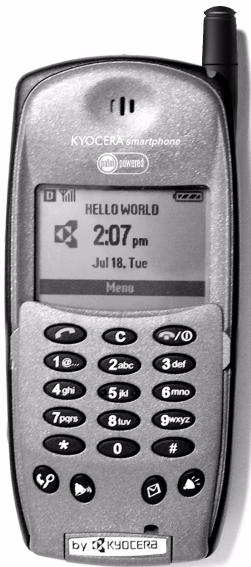

Conversation/Environnement — Pour appeler ou répondre à un appel.

Effacement — Dans les menus, appuyez une fois sur cette touche pour retourner au niveau de menu précédent. Pour retourner à l'écran d'accueil enez-la enfoncée.
Lorsque vous composez un nombre ou saisissez du texte, appuyez une fois sur la touche d'effacement pour effacer le dernier chiffre ou caractère. Pour tout effacer ncée.

Fin/Mise sous tension — Appuyez une fois pour terminer un appel. Dans les menus, appuyez une fois pour quitter tous les menus et retourner à l'écran d'accueil. Pour mettre le téléphone sous tension ou hors tension enez-la enfoncée environ deux secondes.

Appuyez sur ces touches pour saisir des chiffres ou des lettres.

Trouver nom — Appuyez une fois sur cette touche pour rechercher des noms. Pour ouvrir toute liste de contacts ncée.

Couper sons — des sons. Pour activer ou désactiver la sonnerie ncée.

Message Messages. Pour composer votre numéro de boîte vocale, appuyez sur cette touche et maintenez-la enfoncée.

Mode mains libres Appuyez sur cette touche pour activer et désactiver le mode mains libres.
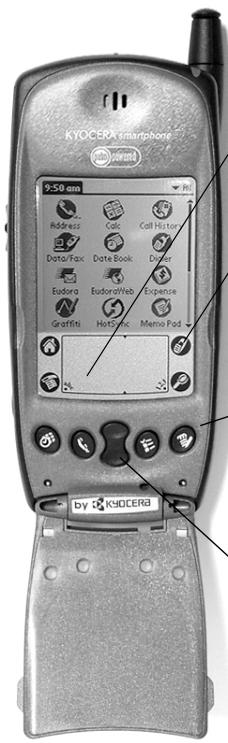
Zone d'écriture graffiti
Écrivez ici avec le stylet. Écrivez les lettres à gauche et les chiffres à droite.
Icons
Touchez les icônes dans la zone au-dessous de l'écran pour ouvrir les applications suivantes :

Lanceur
d'applications

Composeur


Trouver
Touches d'applications
Appuyez sur ces touches pour ouvrir les applications Palm suivantes :

Agenda

Liste de
taches

Carnet d'adresses

Bloc-notes
Touche haut et bas
Utilisez ces touches pour faire défiler vers le haut et vers le bas.
Ce que vous voyez lorsque le rabat est fermé
Si le téléphone est hors tension
L'écran est vierge. La DEL ne clignote pas. Le verrouillage du clavier protège contre l'enfoncement accidentel des touches. Seule la touche /0 est active.
Si le téléphone est sous tension
Lorsque l'écran est « activé » — La barre d'état est affichée dans le haut de l'écran, tandis que la barre des menus est affichée dans le ba Toutes les touches sont actives.
Lorsque l'écran est « en veille » — Le verrouillage du clavier protège contre l'enfoncement accidentel des touches. Seules la touche d'alimentation et celle du rétroéclairage sont active
Pour activer l'écran, faites l'une des opérations suivantes :
Appuyez sur la touche du rétroéclairage. Appuyez sur la touche ON/OFF, puis sur les chiffres 1, 2, 3. Ouvrez et fermez le rabat.
Ce que vous voyez lorsque le rabat est ouvert
Que le téléphone soit sous tension ou non, l'organiseur est activé par l'ouverture du rabat et affiche la dernière application utilisée.
Si vous n'êtes pas sûr que le téléphone est sous tension, enfoncez la molette. La barre d'état s'affiche dans le haut de l'écran. En outre, lorsque le téléphone est sous tension, la DEL clignote lentement.
Lorsque le téléphone et les applications de l'organiseur sont inutilisées pendant quelques minutes, l'écran s'efface afin d'économiser l'énergie. Pour activer l'écran, appuyez sur une touche, appuyez sur le bouton de rétroéclairage, ou encore fermez et rouvrez le rabat.
Contrôle d'état — la barre d'état
La barre d'état dans le haut de l'écran donne les renseignements ci-dessous lorsque le téléphone est sous tension.

Le téléphone fonctionne en mode numérique AMRC. Si vous ne voyez pas cet icône, cela signifie que le téléphone est en mode analogique, ou encore qu'il n'y a pas de service.
Le téléphone est en dehors de sa zone locale (itinérance).

Cette icône indique l'intensité actuelle du signal. Plus il y a de traits, plus l'intensité du signal est grande. Lorsque cette icône s'affiche, vous pouvez faire et recevoir des appels. Si l'intensité du signal est très faible, il est possible que vous ne puissiez pas effectuer d'appel.

Le téléphone ne reçoit pas de signal. Vous ne pouvez pas faire d'appels ni en recevoir. Attendez encore un peu ou allez vers un endroit découvert.

Un appel est en cours.

Vous avez reçu un message textuel, un message vocal ou un télévertissement.

Pendant les conversations, votre téléphone fonctionne en mode confidentialité accrue des communications AMCR (si ce service est offert par votre fournisseur de services).

Cette icône indique la charge résiduelle de la pile. Plus il y a de traits noirs, plus le niveau de charge est élevé.
Pour contrôler l'état lorsque le rabat est ouvert, enfoncez la molette. Si le téléphone est sous tension, les icônes d'état s'affichent dans le haut de l'écran. Si le téléphone est hors tension, le message « Phone off » et l'icône de charge de la pile s'y affichent.
Contrôle d'état — la LED
La DEL indique les états suivants :
■ Verte — Zone locale. Le téléphone est sous tension dans sa zone locale. Le voyant clignote lentement lorsqu'il n'y a pas d'appel en cours ; il clignote trois fois par coup de sonnerie lorsque vous recevez un appel et demeure allumé en permanence pendant un appel. ■ Jaune — Itinérance. Le téléphone est sous tension et en mode d'itinérance. Le voyant clignote lentement lorsqu'il n'y a pas d'appel en cours ; il clignote trois fois par coup de sonnerie lorsque vous recevez un appel et demeure allumé en permanence pendant un appel. ■ Rouge — Pas de signal disponible. Le téléphone est sous tension et recherche un signal. ■ Clignotements rouges rapides — Alarmes. La DEL clignote 5 fois en cas de message entrant ou de message vocal. Elle clignote 3 fois pour tous les autres types d'alarmes. Éteinte — Le téléphone est hors tension.
Utilisation de l'écran
Lorsque le rabat est fermé — L'écran n'est pas tactile. Pour ouvrir les menu a molette.
Lorsque le rabat est ouvert — L'écran est tactile. Pour ouvrir les application e stylet.
Calibrage de l'écran — Si l'écran semble ne pas répondre, suivez les étapes ci-dessous.
- Ouvrez le rabat. Avec le stylet, touchez

pour afficher le lanceur d'applications.
- Touchez l'application des préférences.

- Touchez le triangle dans le coin supérieur droit de l'écran. Dans la liste des options, touchez Digitizer. Suivez les instructions à l'écran.
Utilisation du verrouillage du clavier
Le verrouillage du clavier protège contre l'enfoncement accidentel des touches du téléphone. Lorsque le téléphone est sous tension mais qu'il n'y a pas d'appel en cours, est automatiquement activé au bout de deux minutes. (Ce délai peut être modifié à l'écran des préférences d'alimentation.) Le verrouillage du clavier reste actif jusqu'à ce que vous le désactiviez ou que vous répondiez à un appel.
Pour activer manuellement le verrouillage du clavier
TÉLÉPHONE Sous tension
RABAT Fermé
Appuyez sur le bouton de rétroéclairage sur le dessus du téléphone.
Le téléphone passe en mode d'économie d'énergie. Le téléphone est sous tension mais l'écran est vierge et . Vous pouvez également activer le verrouillage du clavier à partir des menus prévus pour le mode rabat fermé. Sélectionnez Settings puis Keyguard.
Si vous recevez un appel alors que le clavier est verrouillé
Appuyez sur pour répondre à l'appel. Le clavier est déverrouillé.
Pour désactiver le verrouillage du clavier
Pour déverrouiller le clavier, utilisez l'une ou l'autre des méthodes ci-dessous.
Appuyez sur le bouton de rétroéclairage sur le dessus du téléphone. Appuyez sur **G** puis sur les chiffres 1, 2, 3. Ouvrez et fermez le rabat.
Consultez le chapitre 13 — Security du Reference Guide sur le cédérom.
Pour appeler
Comme les applications Palm de votre téléphone sont intégrées aux fonctions téléphoniques de l'appareil, il existe de nombreuses façons d'appeler, et ce, avec le rabat ouvert ou fermé. D'ailleurs, l'ouverture et la fermeture du rabat en cours d'appel n'ont aucune incidence sur l'appel. Voici quelques-unes des façons de faire des appels.
Pour composer un numéro au clavier
TÉLÉPHONE Sous tension
RABAT Fermé
- Déployez l'antenne. Vérifiez l'icône d'intensité du signal.
- Appuyez sur les touches pour entrer le numéro de téléphone. Appuyez ensuite sur la touche d'appel. Si vous faites une erreur, appuyez sur C pour supprimer le dernier chiffre entré. Pour effacer tous les chiffres, appuyez sur la touche C et maintenez-la enfoncée.
- Pour terminer l'appel, appuyez sur
Pour faire un appel à partir du carnet d'adresses (rabat ouvert)
TÉLÉPHONE sous tension
RABAT Ouvert
- Appuyez sur la touche du carnet d'adresses pour ouvrir la liste d'adresses.
- Touchez le numéro à composer. (Touchez le numéro de téléphone, pas le nom de la personne.) Touchez ensuite
- Pour terminer l'appel, touchez
Pour faire un appel à partir du carnet d'adresses (rabat fermé)
TÉLÉPHONE sous tension
RABAT Fermé

- Appuyez sur la touche de recherche de nom.
- À l'aide du clavier, a première lecture du nom recherché. Par exemple, la touche 2 correspond à A, B ou C. Si vous appuyez une fois sur la touche 2, la lecture A s'affiche dans la fenêtre de recherche. Si vous appuyez deux fois sur la touche 2, c'est la lecture B qui s'y affiche. Attendez quelques instants : le curseur se déplace d'une position vers la droite.
- A deuxième lettre du nom recherché. Entrez autant de lettres que vous le souhaitez.
- Enoncez la molette. Les contacts du carnet d'adresses commençant par ces lettres s'affichent. T les parcourir.
- Lorsque le contact à appeler est en surbrillance, enfoncez la molette. S'il y a plusieurs numéros pour cette personne, t mettre en surbrillance le numéro à composer.
- Appuyez sur
- Pour terminer l'essai, appuyez sur
Remarque : si vous préférez parcourir tous vos contacts, vous pouvez soit sélectionner "View All" .
Aller dans le menu des contacts, soit simplement appuyer sur la touche de recherche de nom.

Consultez la section « Utilisation des menus en mode rabat fermé » à la page 19.
Pour composer un numéro à partir du composeur
TÉLÉPHONE Sous tension
RABAT Ouvert
- Touchez l'icône du composeur.
Si le téléphone est sous tension, le composeur s'affiche en entier. Si le téléphone est hors tension, seules les icônes d'alimentation (PWR) et Done s'affichent.
Touchez l'icône d'alimentation (PWR) pour mettre le téléphone sous tension. Le composeur réduit s'affiche.
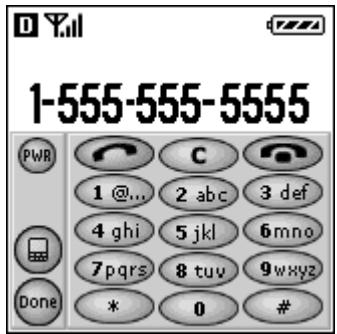
- Pour passer du mode clavier réduit au mode clavier complet ou vice versa, touchez l'icône d'agrandissement ou l'icône de réduction.
Utilisation du composeur complet

Pour passer au composeur réduit.

Pour effacer un chiffre ou une mauvaise entrée.

Pour retourner à l'application précédente.

Pour terminer un appel.
- Pour entrer un numéro de téléphone, touchez éro de téléphone est dans un mémo ou une note, vous pouvez le copier et le coller dans le composeur.
- Touchez pour faire l'appel.
- Pour terminer l'appel, touchez. Pour fermer le composeur et retourner à l'application précédente, touchez Done.
Utilisation du composeur réduit
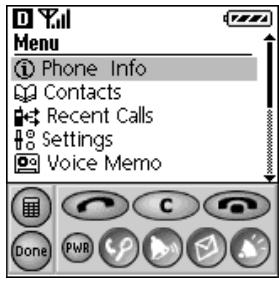

Pour passer au composeur complet.

Pour appeler.

Pour effacer un chiffre ou corriger une erreur.

Pour terminer un appel.
Dans le composeur réduit, vous pouvez enfoncer la molette pour ouvrir et utiliser les menus, tout comme si le rabat était fermé.
Vous pouvez utiliser les icônes ci-dessous dans le composeur réduit.

Pour retourner à l'application précédente.

Pour enregistrer des noms dans le carnet d'adresses.

Pour couper les sons du téléphone.

Pour consulter les messages.

Pour activer ou désactiver le mode mains libres.
Pour répondre à un appel (rabat fermé)
TÉLÉPHONE sous tension
ARBAT Fermé
1. Appuyez sur ou sur
La touche permet de répondre aux appels, même si le clavier est verrouillé. La touche permet de répondre aux appels et de passer en mode mains libres. Si le mode de réponse par une touche est activé, vous pouvez répondre aux appels en appuyant sur n'importe quelle touche, à l'exception du bouton de rétroéclairage, de la molette et de la touche C.
- Pour terminer l'appel, appuyez sur
Pour répondre à un appel (rabat ouvert)
TÉLÉPHONE sous tension
RABAT Ouvert
Si le rabat est ouvert lorsqu'un appel entre, le composeur s'affiche à l'écran.
- Touchez
- Pour terminer l'essai, touchez
Consultez le chapitre 2 — Making and Receiving Calls du Guide de référence.
Pour utiliser les menus du mode rabat fermé
TÉLÉPHONE sous tension
RABAT Fermé
- À partir de l'écran d'accueil, enfoncez la molette pour afficher le menu principal.
- Tournez la molette vers le haut ou vers le bas pour parcourir les options. Lorsque l'option voulue est en surbrillance, enfoncez la molette. Le menu affiché varie suivant qu'un appel est en cours ou non.
S'il n'y a pas d'appel en cours, les options ci-dessous sont affichées :
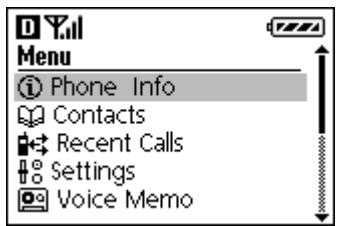
Phone Info : Pour consulter votre numéro de téléphone et d'autres informations.
Contacts Pour afficher votre carnet d'adresses, votre liste de composition abrégée ou votre liste de composition vocale.
Recent Calls Pour afficher les appels récents entrants, sortants ou manqués.
Settings Pour régler les sons de même que faire de nombreux autres réglages.
Voice Memo Pour enregistrer, modifier ou écouter les mémos vocaux.
Messages : Pour consulter votre messagerie vocale et vos messages textuels.
En cours d'appel, les options ci-dessous s'affichent :
Mute or Unmute : Pour activer ou désactiver la sourdine afin que le correspondant ne vous entende pas.
Phone Info Pour consulter votre numéro de téléphone et d'autres informations.
Volume : Pour régler le volume, tournez la molette vers le haut ou vers le bas.
- Lorsque l'option voulue est en surbrillance, enfoncez la molette.
- Tournez la molette vers le haut ou vers le bas pour parcourir les autres options de menu. Enfoncez la molette pour sélectionner une option en surbrillance.
- Pour quitter une option ou remonter d'un niveau de menu, appuyez sur C.
Téléphone sous tension, mais sans appel en cours
- À partir de l'écran d'accueil, enfoncez la molette pour afficher le menu.
- Lorsque Phone Info est en surbrillance dans le menu, enfoncez à nouveau la molette. Votre numéro de téléphone s'affiche à l'écran.
- Pour retourner à l'écran d'accueil, appuyez sur
Consultez l'annexe A — Phone Menu du Reference Guide sur le cédérom.
Pour utiliser le clavier à l'écran

Peut être sous tension ou hors tension.

Ouvert
- Touchez abc ou 123 pour ouvrir le clavier alphabétique ou numérique.

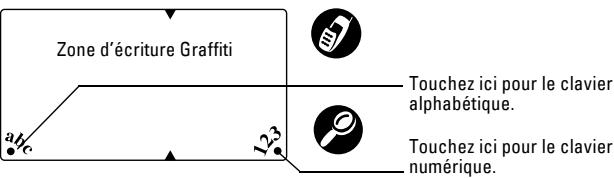
- Touchez les caractères du clavier à l'écran. Lorsque vous avez terminé, touchez "Done" pour fermer le clavier.
Pour écrire avec le stylet

Peut être sous tension ou hors tension.

Ouvert
- Placez le stylet du côté gauche de la zone d'écriture Graffiti pour les lettres et du côté droit pour les chiffres.
- Dessinez la forme du caractère voulu ainsi qu'elle est représentée dans le tableau en partant du point. (Ne dessinez pas le point lui-même.)
- Levez le stylet à la fin de chaque tracé. La lecture s'affiche au point d'insertion. Passez ensuite au tracé du caractère suivant.
Caractères graffiti de base
| Pour entrée... | Dessinez |
| A | Λ |
| B | Β β |
| C | C |
| D | D P |
| E | Ε |
| F | Γ Γ |
| G | G G |
| H | h |
| I | Ι |
| J | J |
| K | α |
| L | L |
| M | m m |
| Pour entrée... | Dessinez |
| N | N |
| O | ΟΟ |
| P | ΡΡ |
| Q | Ο |
| R | R R |
| S | S |
| T | Τ |
| U | U |
| V | V V |
| W | W |
| X | X × |
| Y | Y × |
| Z | Z |
| Pour entrer... | Dessinez |
| 0 | ◯◯ |
| 1 | 1 |
| 2 | 2 |
| 3 | 3 |
| 4 | 2 |
| 5 | 5 5 |
| 6 | 6 |
| 7 | 7 |
| 8 | 8 8 |
| 9 | 9 |
| Espace | ← |
| Espace arrêté | → |
| Ligne suivante | / |
Consultez le chapitre 3 — Using the Organizer du Guide de référence sur le cédérom.
Utilisation du lanceur d'applications
TELEPHONE
Peut être sous tension ou hors tension
RABAT
Ouvert
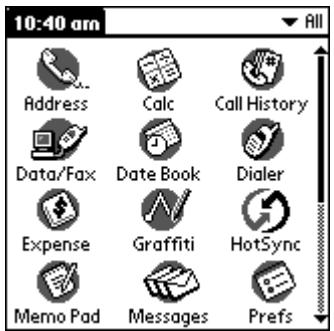
- Touchez pour afficher le lanceur d'applications.
- Touchez l'icône de l'application à lancer.
- Si l'icône ne s'affiche pas à l'écran, touchez la barre de défilement sur le côté droit de l'écran ou appuyez sur la touche Bas pour afficher d'autres icônes.
- Pour passer , touchez et sélectionnez la nouvelle application.
- Pour ouvrir le carnet d'adresses, l'agenda, le bloc-notes ou la liste de tâches, appuyez sur la touche correspondante au-dessous de l'écran. Le téléphone intelligent Kyocera sauvegarde automatiquement votre travail lorsque vous passez ; vous ne risquez donc pas de perdre des informations.
Consultez le chapitre 3 — Using the Organizer du Reference Guide (Guide de référence) sur le cédérom.
Utilisation du carnet d'adresses
TELEPHONE
Peut être sous tension ou hors tension pour l'affichage des informations ; doit être sous tension pour faire un appel.
Ouvert
Address

Doe, Jane
555-2222H
Doe, John
555-1234W
Doe, Mom an
555-3333H
Look Up!

Consultez le chapitre 12 — Setting Preferences du Reference Guide (Guide de référence).
- Pour modifier les informations, touchez le nom de la personne (pas le numéro de téléphone) et faites les modifications voulues.
- Pour ajouter une nouvelle entrée, touchez New et entrez les informations désirées.
Consultez le chapitre 5 — Address book du Reference Guide sur le cédérom.
Utilisation de l'histoire des appels
TELEPHONE
Peut être sous tension ou hors tension pour l'affichage des informations ; doit être sous tension pour faire un appel.
RABAT
Ouvert
L'historique des appels enregistre les 99 derniers appels entrants, sortants ou manqués.
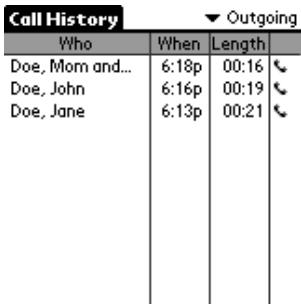
L'illustration montre les appels sortants uniquement. Lorsque tous les appels sont affichés, les icônes indiquent le type d'appel :
Entrant, Sortant, Manqué, Données (appel d'un site Internet par exemple).
- Touchez pour afficher le lanceur d'applications.
- Touchez l'icône de l'historique des appels.
- Pour faire un appel, touchez l'icône du téléphone à droite du numéro à composer. Dans le composeur, touchez
- Pour terminer l'appel, touchez
Consultez le chapitre 6 — Call history and the Recent Calls List du Reference Guide (Guide de référence).
Utilisation de l'agenda
TELEPHONE
Peut être sous tension ou hors tension.
RABAT
Ouvert
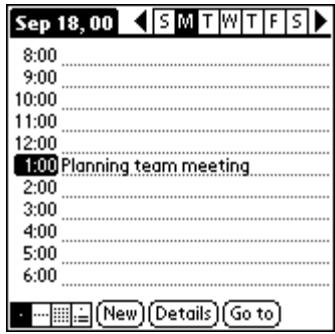

- Appuyez sur la touche de l'agenda.
- Touchez la ligne de l'heure de début d'un événement.
- Entrez les informations relatives à cet événement.
- Si l'événement dure plus ou moins qu'une heure, touchez l'heure de l'événement pour ouvrir la boîte de dialogue de réglage de l'heure.
- Si l'évé heure, passez à l'étape 7.
- Réglez l'heure de début en touchant les valeurs voulues d'heure et de minutes dans les colonnes de l'heure, à droite de la boîte de dialogue.
- Touchez le champ d'heure de fin "End Time". Touchez les valeur .
- Touchez OK lorsque vous avez terminé.
- Pour afficher différentes vues de votre emploi du temps, touchez les icônes dans le coin inférieur gauche.
Jour Mois

Semaine
Consultez le chapitre 7 — Date Book du Reference Guide sur le cédérom.
Utilisation du bloc-notes

Peut être sous tension ou hors tension.

Ouvert
Un mémo peut contenir un maximum de 4000 caractères ; le nombre de mémos pouvant être mémorisés dépend de l'espace mémoire disponible.
- Appuyez sur la touche du bloc-notes.

- Touchez un mémo existant pour l'ouvrir ou New pour en créer un nouveau.
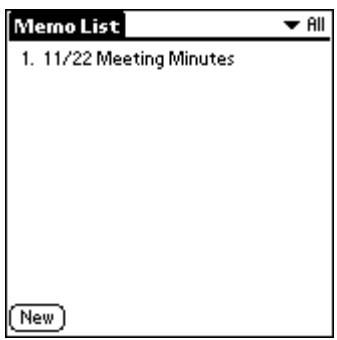
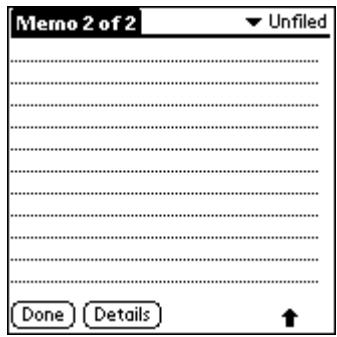
- Entrez le texte du mémo à l'aide de la fonction Graffiti ou du clavier à l'écran.
- Lorsque vous avez terminé, touchez Done.
Consultez le chapitre 9 — Memo Pad du Reference Guide sur le cédérom.
Réception des messages textuels et vocaux
Lorsque vous recevez un téléavertissement ou un message vocal, la DEL à l'avant du téléphone clignote rouge cinq fois, le rétroéclairage s'allume et l'icône d'enveloppe s'affiche à l'écran. Vous pouvez consulter vos messages, que le rabat soit ouvert ou fermé.
Pour consulter vos messages textuels et vocaux
TÉLÉPHONE Sous tension
RABAT Fermé
- Pour composer le numero de votre messagerie vocale, appuyez sur la touche des messages et maintenez-la enforcée.
- Pour consulter les messages textuels ou classés, appuyez une fois sur la touche des messages

L'écran affiche le nombre de messages de chaque type reçus.
- Dans le menu Messages, t bas jusqu'à ce que le type de message à consulter soit en surbrillance. Enfoncez ensuite la molette. Pour les messages vocaux, le téléphone intelligent compose le numéro défini dans les préférences du téléphone. Votre fournisseur de services téléphoniques vous donnera des instructions détaillées pour la consultation de vos messages vocaux.
- T haut ou vers le bas pour parcourir les messages textuels.
- Pour répondre à un message, appuyez sur OK lorsque le message est en surbrillance.
Consultez le chapitre 10—Messages du Reference Guide sur le cédérom.
Utilisation de la composition abrégée
Vous pouvez définir un maximum de 199 numéros de téléphone dans votre carnet d'adresses et les mettre dans votre l . Vous pouvez alors composer ces numéros de téléphone en composant simplement leurs numéros de composition abrégée à un, deux ou trois chiffres (1 à 199). La composition abrégée étant liée au carnet d'adresses, la l est automatiquement mise à jour lorsqu'un numéro de téléphone est modifié dans le carnet d'adresses.
Pour ajouter des numéros à une liste de composition abrégée
TELEPHONE
Peut être sous tension ou hors tension.
RABAT
Ouvert
- Touchez pour afficher le lanceur d'applications.
- Appuyez sur la touche Bas ou touchez la barre de défilement pour parcourir les applications.
Touchez pour ouvrir la composition abrégée.
- Touchez Add.
- Touchez Lookup.
- Touchez l'entrée à ajouter à . Touchez ensuite Add. S'il y a plusieurs numéros de téléphone pour cette entrée, sélectionnez celui à utiliser. L'entrée est affectée au prochain numéro de composition abrégée disponible.
Pour faire un appel à partir de la liste de composition abrégée (rabat fermé)
TÉLÉPHONE sous tension
RABAT Fermé
Si vous connaissiez le numéro de composition abrégée
Composez au clavier le numero composition abrégée et appuyez sur

REMARQUE : si la composition à une touche est activée, c é et maintenez le dernier chiffre enfoncé pendant quelques secondes pour faire l'appel. (Pour activer la composition à une touche, consultez la section « Pour régler les préférences du téléphone » à la page 38.)
Si vous devez rechercher le numéro de composition abrégée
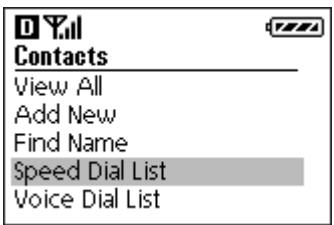
- Enfoncez la molette pour ouvrir les menus.
- Contacts soit en surbrillance. Enfoncez ensuite la molette.
- Speed Dial List soit en surbrillance. Enfoncez ensuite la molette.
- haut ou vers le bas pour parcourir la liste de composition abrégée.
Lorsque le nom de la personne à appeler est en surbrillance, appuyez sur
- Pour terminer l'appel, appuyez sur
Pour faire un appel à partir de la liste de composition abrégée (rabat ouvert)
TÉLÉPHONE sous tension
RABAT Ouvert
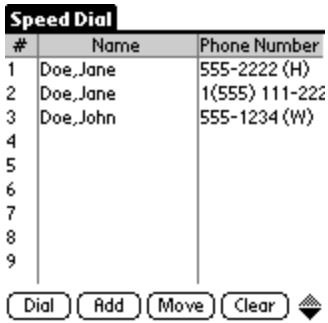
- Touchez pour afficher le lanceur d'applications.
- Appuyez sur la touche Bas ou touchez la barre de défilement sur la droite pour parcourir les applications.
- Touchez pour ouvrir la composition abrégée.
- Touchez le numéro à composer puis Dial.
- Lorsque le composeur s'affiche, touchez
- Pour terminer l'essayage, touchez
Consultez le chapitre 14 — Speed Dial du Reference Guide sur le cédérom.
Utilisation de la liste de tâches
Téléphone : peut être sous tension ou hors tension.
RABAT Ouvert
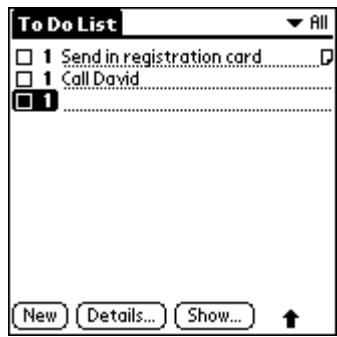
La liste de tâches permet de mémoriser les choses à accomplir.
- Appuyez sur la touche de la liste de tâches.
- Touchez "New" pour ajouter une tâche à la liste.
- Entrez le texte de la tâche voulue. Il peut contenir plusieurs lignes.
- Touchez Details pour définir une priorité, affecter la tâche à une catégorie, définir la date d'achèvement ou marquer la tâche comme confidentielle. Vous pouvez aussi y joindre une note.
- Touchez Show pour définir vos préférences d'affichage de la liste de tâches. Par exemple, vous pouvez classer les tâches par priorité, date d'achèvement ou catégorie.
- Touchez Done lorsque vous avez terminé.
Consultez le chapitre 15 — To Do List du Reference Guide (Guide de référence) sur le cédérom.
Pour effectuer l'apprentissage du téléphone
TELEPHONE
Sous tension
RABAT
Ouvert
- Touchez pour afficher le lanceur d'applications.
- Touchez pour ouvrir la composition vocale. Si Voice Book ne s'affiche pas dans le coin supérieur droit, sélectionnez-le en touchant le triangle.
- Touchez New. La liste de tous les noms de votre carnet d'adresses s'affiche.
- Sélectionnez une personne et touchez Add. S'il y a plusieurs numéros de téléphone, sélectionnez celui à utiliser et touchez Add.
- Lorsque vous entendez « Speak a name », prononcez le nom. Répétez le nom lorsque cela vous est demandé.
Pour appeler à l'aide des commandes vocales
TELEPHONE
Sous tension
RABAT
Peut être ouvert ou fermé.
- Appuyez sur

- Lorsque vous entendez « Speak a name » et un bip, prononcez le nom de la personne à appeler.
Consultez le chapitre 16 — Voice Dial du Reference Guide sur le cédérom.
Pour enregistrer et écouter des mémos vocaux
TÉLÉPHONE Sous tension
RABAT Fermé
Vous pouvez enregistrer des mémos vocaux d'au moins 60 secondes avec votre téléphone.
- Appuyez sur la molette et maintenez-la enfoncée. Lorsque vous entendez « Please record at the tone » et un bip, relâchez la molette et enregistrez.
- Pour arrêter l'enregistrement du mémo, appuyez sur la molette.
- Pour écouter un mémo, sélectionnez Voice Memo dans les menus du mode rabat fermé.
- Sélectionnez le mémo à réécouter.
- Tournez la molette vers le haut ou vers le bas pour sélectionner l'une des options au bas de l'écran. (Les options dépendent de ce que vous êtes en train de faire.) Lorsque l'option voulue est en surbrillance, enfoncez la molette.


Ecouter
Enregistrer, reprendre ou ajouter
Arreter

Pause
Erase
Effacer un mémo
Name
Nommer un mémo
Consultez le chapitre 17 — Voice Memos du Reference Guide sur le cédérom.
Réglage des sons
Pour régler le volume du haut-parleur
Téléphone sous tension, pendant un appel en cours.
RABAT Fermé
Tournez la molette vers le haut ou vers le bas.
Pour sélectionner une tonalité de sonnerie et régler son volume.
TÉLÉPHONE Peut être sous tension ou hors tension.
RABAT Ouvert
- Touchez pour afficher le lanceur d'applications.
- Touchez pour ouvrir le dernier écran de préférences utilisé.
- Touchez la liste de sélection dans le coin supérieur droit et sélectionnez Sounds.
- Touchez Incoming Calls.
- é de Ringer Volume. Sélectionnez un niveau de volume entre Low et High. Si vous voulez que le volume de la sonnerie augmente à chaque coup de sonnerie, sélectionnez Escalate.
- é de "Default Ring" pour sélectionner une tonalité de sonnerie. Lorsque vous sélectionnez une tonalité, vous en entendez un échantillon. Ring By Category
Incoming calls
Sonnerie/Vibreur : Sonnerie uniquement
- Pour sélectionner différentes tonalités de sonnerie pour les diverses catégories d'appels, procédez de la façon suivante :
a. Cochez la case "Ring by Category". b. Touchez le triangle sous "Category". Sélectionnez une catégorie d'appels. c. Touchez le triangle sous "Ringer". Sélectionnez la tonalité pour cette catégorie d'appels. d. Répétez les étapes b et c pour chaque catégorie à paramétrer.
- Lorsque vous avez terminé, touchez Done.
Incoming calls
Sonnerie/Vibreur : Sonnerie uniquement. Volume de la sonnerie : Moyen/Élevé. Sonnerie par défaut : Standard. Activer la sonnerie en itinérance. Sonnerie par catégorie : Catégorie "Professionnel", Option 9.
Pour couper la sonnerie
TÉLÉPHONE Sous tension
RABAT Fermé
- Appuyez sur la touche de coupure de son et maintenez-la enfoncée. Le message « Ringer Off » et l'icône d'absence de sonnerie s'affichent à l'écran. Lorsque vous recevez un appel, le téléphone vibre.
- Pour réactiver la sonnerie, appuyez à nouveau sur la touche
Vous pouvez faire de nombreux autres réglages des sons. Lorsque le rabat est ouvert, allez dans le menu Settings et sélectionnez Sounds. Lorsqu'il est fermé, touchez l'icône des préférences dans le lanceur d'applications. Sélectionnez Sounds dans la liste de sélection.
Réglage des préférences
À l'aide des écrans de préférences, vous pouvez activer de nombreuses fonctions telles que la réponse automatique, la composition à une touche et la liaison infrarouge. Vous pouvez en outre faire des réglages de son, de consommation d'énergie et d'autres paramètres. La présente section explique comment régler quelques-unes des préférences. Pour plus de renseignements, consultez le Reference Guide sur le cédérom.
Rabat ouvert
- Touchez pour afficher le lanceur d'applications.
- Touchez pour ouvrir les différents menus.
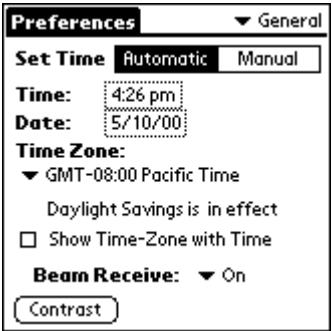
- Touchez la liste de sélection dans le coin supérieur droit et sélectionnez General.
- Touchez Automatic si vous voulez que le téléphone règle automatiquement la date et l'heure. Touchez Manual pour régler vous-même ces paramètres.
- Pour recevoir des données émises par d'autres appareils par liaison infrarouge, assurez-vous que Beam Receive est réglé sur On.
- Touchez Contrast pour régler le niveau de contraste de l'écran.


Ouvert
- Touchez pour afficher le lanceur d'applications.
- Touchez pour ouvrir les différents réglages.
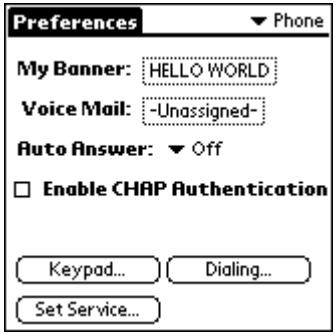
- Touchez la liste de sélection dans le coin supérieur droit et sélectionnez Phone.
- Touchez le champ My Banner. Entrez votre nom ou le texte à afficher à l'écran.
- Touchez le champ Voice Mail. Si votre numéro de messagerie vocale n'a pas été entré par votre fournisseur de services, inscrivez-le ici.
- Touchez le triangle à côté de Auto Answer et sélectionnez Off, On, ou HFK only. Si vous sélectionnez HFK only, le téléphone répond automatiquement uniquement lorsqu'il est utilisé avec un ensemble mains libres.
- Pour répondre aux appelants entrants en appuyant sur une seule touche, touchez Keypad. Cochez la case Any-Key Answer. Touchez ensuite Done.
- Pour régler la composition à touche unique, touchez Dialing. Cochez la case One-touch Dialing qui permet de faire des appels en composant le numéro de composition abrégée et en maintenant la dernière touche enfoncée pendant quelques secondes. Touchez Done.
Consultez le chapitre 12 — Setting Preferences du Reference Guide sur le cédérom.
Paramétrage des connexions de réseaux
Le téléphone intelligent Kyocera est capable de se connecter sans fil à des services de réseaux pour le courrier électronique et l'accès Internet.
Pour réaliser ces connexions, il faut offre une couverture sans fil pour la transmission de données numériques dans votre région. (La couverture pour les données est différente de celle pour la voix, mais les deux peuvent être offertes par votre fournisseur de services.)
Il est possible ait déjà installé sur votre téléphone des applications
pour le courrier électronique ou la navigation Internet. Consultez pour obtenir des détails sur l'utilisation de ces applications.
Vous trouverez dans la boîte du téléphone un cédérom contenant des applications d'autres fournisseurs indépendants pour l'envoi de courrier électronique, la navigation Internet et l'utilisation de services de consultation rapide de sites Internet. Consultez la documentation ou l'aide accompagnant ces applications pour savoir comment les installer et les utiliser.
De nombreuses autres applications sont disponibles sur Internet.
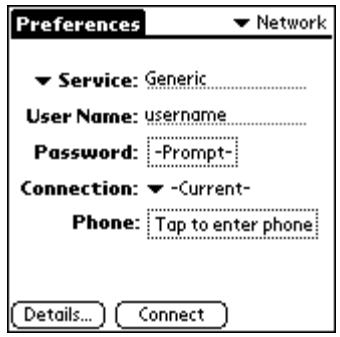
Pour installer ces applications sur votre téléphone, cliquez sur le bouton Install du logiciel Palm Desktop. Ouvrez ensuite Network Preferences sur le téléphone et entrez les informations appropriées relatives à votre fournisseur de services téléphoniques ou Internet.
Consultez le chapitre 11 — Setting Up Network Connections du Reference Guide (Guide de référence).
Utilisation du mode données/télécopie
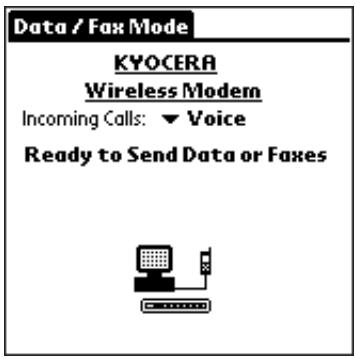
Vous pouvez utiliser le modem sans fil intégré au téléphone intelligent Kyocera exactement comme un modem externe relié à votre ordinateur de bureau ou portable. Vous pouvez également l'utiliser pour envoyer ou recevoir des télécopies à partir de l'ordinateur. Notez toutefois que vous ne pourrez pas faire ou recevoir d'appels vocaux ni utiliser aucune autre application lorsque le modem est en mode données/télécopie. Les appels entrants recevront un signal de ligne occupée. L'ouverture de toute autre application terminera l'appel modem.
Pour paramétrer le mode données/télécopie
TÉLÉPHONE Sous tension
RABAT Ouvert
- Touchez pour afficher le lanceur d'applications.
- Touchez pour ouvrir le mode données/télécopie.
- Touchez pour ouvrir le menu.
- Dans le menu des options, touchez Settings. Ces paramètres identifient les paramètres de communication série entre l'ordinateur et le téléphone intelligent Kyocera.
- Reportez les valeurs de ces paramètres dans votre ordinateur. Vous pouvez les modifier au besoin. Consultez le guide d'utilisation de votre ordinateur.
- Touchez Done.
Pour utiliser le mode données/télécopie
TÉLÉPHONE sous tension
RABAT Overt
- Insérez le téléphone dans le berceau. Si le berceau est relié au port que vous utilisez pour la synchronisation des données, désactivez HotSync sur l'ordinateur. Si vous utilisez un câble de données ou un autre port que celui utilisé pour la synchronisation, il n'est pas nécessaire de désactiver HotSync.
- Touchez pour afficher le lanceur d'applications.
- Touchez pour ouvrir le mode données/télécopie.
Les informations d'état s'affichent, d'abord « Initializing Modem » puis « Ready to Send Data or Faxes ».
- Touchez le triangle à côté de Incoming Calls pour sélectionner une option :
- À partir de l'ordinateur, faites la connexion que vous souhaitez lancer.
- Pour terminer l'appel de données ou de télécopie, touchez End ou le lanceur d'applications et sélectionnez une autre application.
Consultez le chapitre 11 — Setting Up Network Connections du Reference Guide (Guide de référence).
Transfert de données par liaison infrarouge
Le port infrarouge (IrDA) du téléphone permet d'envoyer des données telles que des adresses, des mémos ou des rendez-vous vers d'autres appareils possédant un port infrarouge. Pour recevoir des , il faut activer la fonction de réception infrarouge. Reportez-vous à l'étape 5 à la page 37.
Pour envoyer des données par liaison infrarouge
TÉLÉPHONE : Peut être sous tension ou hors tension.
RABAT Ouvert
- Trouvez l'entrée à envoyer par liaison infrarouge.
- Touchez pour ouvrir les menus. Dans le menu Enregistrer, touchez Transférer.
- Dirigez la partie supérieure du téléphone vers le port infrarouge de l'appareil récepteur. Pour obtenir de meilleurs résultats, les appareils doivent être éloignés de 5 à 30 centimètres, sans aucun obstacle entre les deux susceptible de gêner le transfert de données.

- Attendez que le message d'état indique l'achèvement du transfert.
Consultez le chapitre 4 — Transferring Information du Reference Guide (Guide de référence).
Réinitialisation du téléphone
Si le téléphone ne répond pas lorsque vous touchez l'écran ou appuyez sur les touches (rabat ouvert ou fermé), il peut se révéler nécessaire de le réinitialiser.
Il existe deux types de réinitialisations : la réinitialisation partielle et la réinitialisation totale. Avec , tous les enregistrements et toutes les entrées sont sauvegardés. Avec une réinitialisation totale, tous les enregistrements et toutes les entrées sont effacés. Si vous devez faire une réinitialisation totale, vous pouvez récupérer toutes les données synchronisées en exécutant une opération HotSync.
Rabat ouvert
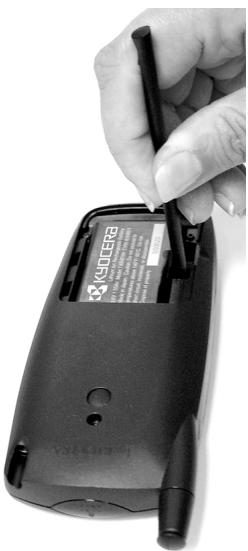
- Retournez le téléphone intelligent Kyocera. Ouvrez le couvercle du logement de la pile au dos du téléphone.
- Appuyez sur le bouton de réinitialisation à l'aide du stylet.
- Remettez le couvercle du logement de la pile. Retournez le téléphone et vérifiez qu'il a redémarré.
Pour effectuer une réinitialisation totale
TÉLÉPHONE : Peut être sous tension ou hors tension.
RABAT Ouvert
IMPORTANT : lorsque vous effectuez une réinitialisation totale, toutes les entrées mémorisées dans le téléphone sont effacées. Vous pouvez récupérer les données synchronisées auparavant en exécutant une opération HotSync. N'effectuez une réinitialisation totale qu'en dernier ressort, lorsqu'une réinitialisation partielle n'a pas résolu le problème ou si cela vous est demandé par le centre de service à la clientèle Kyocera.
- Pendant que le rabat est ouvert, retournez le téléphone intelligent Kyocera. Ouvrez le couvercle du logement de la pile au dos du téléphone.
- Appuyez sur le bouton de rétroéclairage sur la partie supérieure du téléphone et maintenez-le enfoncé. Tout en maintenant ce bouton enfoncé, appuyez sur le bouton de réinitialisation à l'aide du stylet.
- Lorsque le logo Palm apparaît, relâchez la touche de rétroéclairage. Le message ci-dessous est affiché :
Effacer toutes les données ?
OUI - bouton "haut"
NON - toute autre touche
- Appuyez sur la touche Haut située au-dessous de l'écran pour effectuer la réinitialisation totale et supprimer vos données. Appuyez sur n'importe quelle autre touche pour annuler la réinitialisation totale et conserver vos données.
Consultez le chapitre 18 — Dépannage du Guide de référence.
(Guide de référence) sur le cédérom.
Synchronisation du téléphone avec un ordinateur
Pour synchroniser le , installez sur l'ordinateur. Vous le trouverez sur le cédérom fourni avec le téléphone. Pour obtenir des instructions détaillées, consultez le chapitre 4 — Transferring Information dans le Reference Guide (Guide de référence).
| Remarque | Si déjà vous utilisez un appareil Palm et avez installé le logiciel Palm Desktop sur vosotre ordinateur, il est inutile de l'installer à nouveau. Si vous avez besoin de disquettes d'installation de Palm Desktop, vous pouze encommander auprès de Palm, Inc. Pour installer ce logiciel sur un ordinateur Macintosh, il faut acheter un ensemble deconnexion Palm MacPac. Contactez Palm, Inc. en composant le numéro800 881-7256 (États-Unis), 800 891-6342 (Canada) ou 801 431-1536 (autres pays). Vouspouvez aussi visiter le site Internet des organiseurs connectés Palm à l'adressehttp://www.palm.com. |
Pour installer le logiciel Palm Desktop
Il ne suffit pas de copi sur le disque dur. Le programme d'installation décompresse les fichiers et les met là où il faut. Avant de commencer, quittez tous les programmes et retirez le téléphone du berceau de synchronisation.
- Insérez le cédérom Palm Desktop dans le lecteur de l'ordinateur.
- Si l'écran d'introduction ne s'affiche pas, ouvrez le menu Démarrer et sélectionnez Exécuter. Tapez la lettre du lecteur de cédérom suivie de deux points et du mot setup.
- Cliquez sur le bouton Installer. Suivez les instructions à l'écran.
Pour effectuer la première synchronisation
TÉLÉPHONE Peut être sous tension ou hors tension, mais ne le mettez pas sous tension ou hors tension pendant la synchronisation.
Le rabat peut être ouvert ou fermé.
IMPORTANT : si vous êtes un utilisateur Palm, consultez la rubrique « Transferring information between Palm devices » du chapitre 4 du Reference Guide (Guide de référence) avant de synchroniser le téléphone.
- Sur l'ordinateur, double-cliquez sur l'icône Kyocera Smartphone Desktop (ou sélectionnez Kyocera Smartphone Desktop dans le menu Démarrer).
- Cliquez sur l'icône dans la barre des tâches. Dans le menu, assurez-vous que l'option Local est sélectionnée. Cliquez ensuite sur Setup.
- Dans la fenêtre Setup, cliquez sur l'onglet Local. Dans le champ Serial Port, sélectionnez le port auquel le câble est connecté. Cliquez sur OK.
- Insérez le téléphone dans le berceau.
REMARQUE : ne retirez pas le téléphone du berceau pendant la synchronisation.
- Appuyez sur le bouton de synchronisation du berceau. Lors de la première synchronisation, un message vous demande votre nom d'utilisateur.
- Sur l'ordinateur, entrez un nom d'utilisateur. Cliquez sur OK. Chaque appareil de poche Palm doit avoir un nom unique. Vous risquez d'éprouver des difficultés si vous synchronisez plusieurs appareils sous le même nom.
Consultez le chapitre 4 — Transferring Information du Reference Guide (Guide de référence).
Précautions d'emploi
Pour obtenir le meilleur fonctionnement possible, suivez les directives ci-dessous.
Téléphone
- Confiez l'installation et l'entretien de votre téléphone et de ses accessoires à du personnel autorisé seulement. Une mauvaise installation ou un mauvais entretien peut être dangereux, en plus d'entraîner l'annulation de votre garantie. Utilisez exclusivement des accessoires homologues. L'utilisation d'accessoires non homologues peut être dangereuse et annulera la garantie de votre téléphone si ces accessoires provoquent une détérioration ou une anomalie de votre téléphone. Consultez le paragraphe « Accessoires » à la page 51. Gardez toujours votre téléphone au sec. S'il est mouillé, mettez-le immédiatement hors tension. Laissez-le sécher avant de l'utiliser à nouveau. En règle générale, traitez le téléphone intelligent Kyocera comme un petit appareil électronique tel qu'une calculatrice de poche. Pour éviter de rayer l'écran, utilisez toujours le stylet ou un autre stylo à pointe en plastique conçu pour les écrans tactiles. Ne touchez jamais la surface de l'écran avec un stylo, un crayon ou un autre objet pointu. Manipulez le téléphone avec soin. L'écran tactile contient un élément en verre. Ne laissez pas tomber le téléphone et ne le soumettez à aucun choc violent. Ne portez pas votre téléphone intelligent Kyocera dans la poche arrière. Si vous vous asseyez dessus, vous risquez de casser le verre. Protégez le téléphone intelligent Kyocera contre les températures extrêmes. Ne le laissez pas sur le tableau de bord d'une voiture par temps chaud, et gardez-le à l'écart des radiateurs et d'autres sources de chaleur. Rangez-le à l'abri de la lumière directe du soleil. Ne rangez pas et n'utilisez pas le téléphone dans un endroit très poussiéreux ou humide. Utilisez un chiffon doux et sec pour nettoyer l'écran. Évitez d'utiliser de la lotion solaire à proximité du téléphone. Les produits chimiques que contiennent ces lotions pourraient l'endommager.
Antenne
Pour obtenir la meilleure réception possible, suivez les directives ci-dessous.
Déployez complètement l'antenne pour passer ou recevoir un appel. Ne touchez pas l'antenne lorsque vous êtes en communication. Ne pliez pas et ne tordez pas l'antenne. Lorsque vous utilisez le casque, maintenez son fil éloigné de l'antenne. Lorsque vous utilisez le téléphone pour vous connecter à Internet ou pour envoyer et recevoir du courrier électronique, assurez-vous que l'antenne sortie est à au moins 20 centimètres de toute personne à proximité et qu'elle n'est pas dirigée vers elle.
Pile
Le téléphone intelligent Kyocera est équipé d'une pile rechargeable aux ions de lithium. Pour charger la pile, branchez le câble d'alimentation, soit directement dans le téléphone, soit dans le berceau contenant le téléphone. Si vous le souhaitez, vous pouvez acheter une pile supplémentaire et la charger dans le berceau de synchronisation en même temps que le téléphone.
Mise en garde
- Mettez toujours le téléphone hors tension avant de retirer la pile. Ne démontez pas la pile et ne la court-circuitez pas.
- Maintenez propres les contacts métalliques à la base de la pile. Si une pile n'a pas été utilisée pendant plus d'un mois, rechargez-la avant de l'utiliser. Ne chargez pas la pile si la température est inférieure à 0°C ou supérieure à 50°C. N'entreposez jamais de piles dans des endroits très chauds pendant de longues périodes.
Respectez les directives suivantes :
moins d'un mois : -20 °C à 60 °C
plus d'un mois : -20 °C à 45 °C
Ne jetez jamais une pile au feu ou près d'un feu. Elle pourrait exploser.
Conseils pour améliorer les performances de la pile
Sélectionnez une plus courte durée « Auto-off after » à l'écran des préférences d'alimentation. Cette fonction permet de désactiver l'écran après quelques minutes d'inactivité. Plus la durée sélectionnée est courte, plus l'économie d'énergie est grande. Utilisez le moins possible le rétroéclairage. Si vous ne prévoyez pas de faire ou de recevoir d'appels, vous pouvez utiliser les applications avec le rabat ouvert sans mettre le téléphone sous tension. Chargez complètement la pile avant une utilisation prolongée.
Remplacement de la pile
Lorsque la pile devient faible, une alarme s'affiche à l'écran. Avant de remplacer la pile, synchronisez sauvegarder les données. Cela permet de prévenir une perte accidentelle des données. Si le téléphone ne se met pas sous tension lorsque vous appuyez sur ON, rechargez immédiatement la pile. - Mettez le téléphone hors tension avant de remplacer la pile. Ne retirez jamais la pile lorsque le téléphone est sous tension. Pour vérifier que le téléphone est hors tension, ouvrez le rabat puis fermez-le. Le message « Phone is OFF » s'affiche à l'écran. - Ne retirez la pile que pour la remplacer par une autre. Ne laissez pas la pile hors du téléphone. Par exemple, si la pile est épuisée alors que vous êtes en voyage et que vous n'avez pas d'autre pile ni de berceau de synchronisation pour la recharger, il vaut mieux laisser la pile épuisée dans le téléphone plutôt que de la retirer. Si la pile est complètement à plat, le téléphone ne fonctionne plus. Toutefois, il reste suffisamment d'énergie résiduelle dans la pile pour mémoriser la date, l'heure et les données pendant environ deux jours. Une pile de secours incorporée maintient la date, l'heure et les données pendant une journée supplémentaire après épuisement de l'énergie résiduelle de la pile ou lorsque celle-ci est retirée.
Si vous laissez une pile épuisée plus de trois jours dans le téléphone, vous risquez de perdre toutes les données mémorisées. Si cela se produit, remettez la pile et réinitialisez le téléphone. Synchronisez ensuite le téléphone avec votre ordinateur pour récupérer les données. Il faut environ 20 heures pour recharger complètement la pile de secours interne. Elle est automatiquement chargée par la pile amovible ou par l'alimentation extern ou hors tension. Si la pile est complètement chargée et que le téléphone est mis hors tension, la date, l'heure et les données resteront mémorisés pendant environ deux mois. Lorsque vous retirez la pile et la réinsérez, le téléphone intelligent Kyocera effectue une réinitialisation partielle. Aucune donnée n'est supprimée par une réinitialisation partielle ; tous les enregistrements et toutes les entrées sont conservés. Après avoir remplacé la pile, vérifiez toujours la date et l'heure.
Consultez le chapitre 18—Dépannage du Guide de référence.
Où obtenir de l'aide
Votre fournisseur de services — Pour les questions relatives à votre téléphone et à votre service téléphonique, contactez votre fournisseur de services. Son service d'aide à la clientèle peut répondre aux questions concernant le téléphone, la facture téléphonique, la zone de couverture d'appel et les fonctions telles que le renvoi d'appels ou la messagerie vocale.
La documentation de votre téléphone — Si vous avez des questions à propos du téléphone, consultez ce guide ou le Reference Guide (sur le cédérom fourni avec le téléphone). Pour consulter ou télécharger les versions les plus récentes de ces guides, visitez notre site www.kyocera-wireless.com.
Soutien technique Kyocera — Si vous avez d'autres questions, contactez le centre de service à la clientèle de Kyocera Wireless Corp. de l'une des façons suivantes :
Site Internet : www.kyocera-wireless.com Téléphone : 800 349-4478 (États-Unis et Canada) ou 858 882-1401 Courriel : phone-help@kyocera-wireless.com
Avant de demander de l'aide, veuillez essayer de reproduire et d'isoler le problème. Lorsque vous téléphonez au centre de service à la clientèle, appelez avec un autre téléphone (pas avec le téléphone intelligent Kyocera) car il pourrait vous être demandé de retirer la pile ou de réinitialiser le téléphone. Soyez prêt à fournir les renseignements suivants :
Le nom de votre fournisseur de services. Le message d'erreur ou le problème qui s'est présenté. Les étapes à suivre pour reproduire le problème. Le numéro de série électronique du téléphone (NSE). Ce numéro se trouve sous la pile, dans son logement. Il faut retirer la pile pour le voir.
Accessoires
Vous pouvez vous procurer pour votre téléphone une pile supplémentaire, un casque d'écoute mains libres, un chargeur de bureau, un câble de données, etc.
Pour acheter des accessoires de téléphone, visitez le site www.kyocera-wireless.com/store. Vous pouvez aussi composer le 800 211-1537 (États-Unis et Canada) ou le 510 683-4004.
Énergie RF (radiofréquence)
Votre téléphone intelligent Kyocera est un émetteur-récepteur radio. Lorsqu'il est sous tension, il reçoit et émet de l'énergie RF. Le niveau de puissance du signal RF est défini par le réseau téléphonique de votre fournisseur de services. Il peut varier de 0,006 watt à 0,6 watt.
Dans certains cas, les téléphones sans fil doivent être mis hors tension pour des raisons de sécurité. Pour mettre rapidement le télé hors tension, il suffit d'appuyer sur

pendant quelques secondes.
Exposition à l'énergie RF
En août 1996, la Commission fédérale des communications des États-Unis (FCC) a adopté des directives sur l'exposition aux radiofréquences, établissant des niveaux de sécurité pour les téléphones portatifs sans fil. Ces directives sont conformes aux normes de sécurité précédemment établies par les organismes de normalisation internationaux et américains dans les rapports suivants :
ANSI C95.1 (American National Standards Institute, 1992) ; NCRP Report 86 (National Council on Radiation Protection and Measurements, 1986) ; ICNIRP (Commission internationale de protection contre les rayonnements non ionisants, 1996).
Appareils médicaux
Stimulateurs cardiaques — Si votre téléphone portatif sans fil est trop près d'un stimulateur cardiaque, son énergie RF risque de gêner le fonctionnement du stimulateur. La Health Industry Manufacturers Association et les chercheurs en technologie sans fil vous recommandent de suivre les instructions qui seront indiquées pour réduire au minimum les risques d'interférences.
Lorsque le téléphone est sous tension, maintenez-le toujours à au moins 15 centimètres de votre stimulateur cardiaque. Ne portez pas le téléphone à proximité du cœur. Utilisez l'oreille du côté opposé à celui du stimulateur cardiaque. Si vous soupçonnez le moindre problème d'interférence, éteignez immédiatement votre téléphone.
Appareils pour malentendants — Certains téléphones portatifs sans fil peuvent interférer avec le fonctionnement des appareils pour malentendants. Si cela se produit, il est souhaitable de consulter votre fournisseur de services ou de téléphoner au service à la clientèle afin d'explorer d'autres solutions.
Autres appareils médicaux — Si vous utilisez un autre appareil médical, consultez son fabricant afin de déterminer s'il est suffisamment protégé contre l'énergie RF externe. Votre médecin peut être en mesure de vous aider à obtenir cette information.
Dans les établissements de santé — Lorsque cela vous est demandé, mettez votre téléphone hors tension dans les établissements de santé. Certains hôpitaux et autres établissements de santé utilisent des équipements sensibles à l'énergie RF externe.
Éviter les zones potentiellement dangereuses
Installations signalées — Mettez votre téléphone hors tension dans toute installation comportant des avis vous demandant de le faire.
Aéronef — Les réglementations de la FCC interdisent l'utilisation de votre téléphone dans un avion en vol. avant l'embarquement.
Véhicules — Dans les véhicules motorisés, les signaux RF peuvent perturber les systèmes électroniques mal installés ou insuffisamment blindés. Renseignez-vous auprès du fabricant de votre véhicule ou de son représentant. Consultez également le fabricant de tout équipement ayant été rajouté à votre véhicule.
Zones de dynamitage — Pour éviter le brouillage des opérations de dynamitage, mettez votre téléphone hors tension lorsque vous êtes dans une zone de dynamitage ou dans des zones affichant des panneaux « Éteindre les radiotéléphones »
Atmosphères potentiellement explosives — Mettez votre téléphone hors tension lorsque vous vous trouvez dans une zone à atmosphère potentiellement explosive Dans ces zones, des étincelles peuvent provoquer une explosion ou un incendie entraînant des blessures corporelles ou même la mort. Les zones à atmosphère potentiellement explosive sont souvent, mais pas toujours, clairement signalées. Elles comprennent, entre autres :
les zones de ravitaillement en carburant telles que les stations-service ; les espaces sous les ponts de bateaux ; les installations de transvasement ou d'entreposage de carburant ou de produits chimiques ; les véhicules utilisant du gaz de pétrole liquéfié tel que le propane ou le butane ; les zones dans lesquelles l'air contient des produits chimiques ou des particules telles que grains, poussières ou poudres métalliques ; toute autre zone dans laquelle il vous serait normalement conseillé d'arrêter le moteur de votre véhicule.
Coussins gonflables de sécurité
Si votre véhicule possède un coussin gonflable de sécurité, NE posez PAS d'équipement téléphonique fixe ou portatif ni aucun autre objet sur le coussin ou dans sa zone de déploiement. Les c se gonflent avec une très grande force. Si l'équipement est mal installé, les passagers et vous-même risquez de graves blessures.
Index
accessoires, 51
activation du téléphone, 10
Activer la sourdine pendant un appel, 20
Agenda, 26
aide, 50
ajouter
nom à la composition vocale, 33
confidentialité des communications,
mode numérique, 11
antenne, 6, 48
appareils médicaux, près du téléphone, 53
appareils pour malentendants, utilisation
du téléphone avec
appels
affichage des appels récents, 19
auclavier,14
historique, 25
Méthodes d'appel, 14
réception, 18
appels récents, 19
Compose rabat ouvert, 16
clavier à l'écran, 21
compose, 9, 16, 17
composition
clavier, 14
compose, 16
composition abrégée, 30
Ajout de numéros, 29
pour appeler, 30
recherche de nombres, 30
Composition d'une touche, 38
connexions de réseaux, 39
contacts, 19
contraste, réglage, 37
coupersons,36
Date de réglage : 37
DEL, 6, 10, 12
Désactiver la sourdine pendant un appel.
écran
icons, 11
Précautions d'emploi, 47
vierge, 10
effacement des chiffres ou des lettres, 8
énergie radiofréquence, 52
énergie RF
exposition, 52
zones dangereuses, 53
Graffiti, 9, 21, 22
haut-parleur, réglage du volume, 35
heure, réglage, 37
historique des appels, 25
HotSync
Installation du logiciel Palm Desktop, 45
première fois, 46
icône d'agrandissement, 16
icône d'appel en cours, 11
icône d'enveloppe, 11
icone de cadenas, 11
icone de recherche, 9
icone de réduction, 16
icone des menus, 9
icons, 11
icônes d'état, 11
indicateur d'absence de signal, 11, 12
indicateur d'itinérance, 11, 12
indicateur de zone locale, 12
installation de Palm Desktop, 45
Intensité du signal, 11
lanceur d'applications, 9, 23
liaison infrarouge
activation de la réception infrarouge, 37
envoi de données, 42
Liste des pièces détachées, 32
mémoo
bloc-notes,27
mémovocal,34
mémovocal
enregistrement, 34
menu, 19
Menu des paramètres, 19
menus
rabatferme,19
retour, 8
messagerie vocale
configuration, 38
consultation, 28
indicateur, 11
messages
mise sous tension et hors tension du
telephone, 7
Mode économie d'énergie, 13
mode numérique, 11
modes, 11
molette, 6, 7
navigation dans les menus, 19
numéro, votre propre numéro de
19, 20
PalmDesktop,45
pile
icône de charge, 11
Installation et charge, 3
Prolongation de la durée de vie de la
pile, 48, 49
remplacement, 49
retrait, 50
signal de pile faible, 12
port d'alimentation, 6
port de données, 6
pour appeler
29, 30, 31
auclavier,14
Précautions d'emploi et sécurité, 47
préférences, 37
prise de casque, 6
Réception des appels, 18
réinitialisation du téléphone, 43, 50
Réinitialisation partielle, 50
réponse automatique, 38
réponse automatique mains libres, 38
réponse aux appels, 18
réponse sur touche unique, 38
retrait de la pile, 49
rétroéclairage, 6
saisiedetexte,21
sécurité
energieRF,52
stimulateur cardiaque, 53
zones dangereuses, 53
sécurité au volant, 53
sécurité des aéronefs, 53
son
Couper les sons, 36
désactivation de la sonnerie, 8
Réglage de la sonnerie, 35
Sélection de la sonnerie, 35
Sélection de la sonnerie par catégorie, 36
sonnerie
selection, 35
sonnerie par catégorie, 36
volume, 35
stylet, 6, 21
synchronisation du téléphone avec
l'ordinateur.
Téléavertissements, voir messages
télécopie, 40, 41
telephone
Vérification de votre propre numéro,
19,20
Temps de conversation
Icône de charge de la pile, 11
touche bas, 9
touche d'effacement, 8
touchedenvoi,8
touche de conversation, 8
touche de coupure des sons, 8
touche de messages, 8
touche de mode mains libres, 8
touche de recherche de nom, 8, 15
touches, 6, 8, 9
touches d'application, 9
touches haut/bas, 9
transmission de données, 40, 41
verrouillage du clavier, 10, 13
volume
réglage de la sonnerie, 35
réglage du haut-parleur, 35
Réglage pendant un appel, 7, 20
Votre propre numéro de téléphone, 19, 20
voyant d'état, 12
vue d'ensemble rabat fermé, 6
Vue d'ensemble, rabat ouvert, 9
zone locale, itinérance, 11
Important : À lire avant d'utiliser ce produit
LISEZ ATTENTIVEMENT LES MODALITÉS CI-DESSOUS AVANT D'UTILISER CE PRODUIT QUI COMPREND UN LOGICIEL DONT L'UTILISATION EST OFFERTE SOUS LICENCE PAR KYOCERA WIRELESS CORP. (« KYOCERA ») À SES CLIENTS POUR LEUR USAGE EXCLUSIF COMME IL EST PRÉCISÉ CI-DESSOUS. SI VOUS N'ACCEPTEZ PAS LES MODALITÉS DE CE CONTRAT, N'UTILISEZ PAS CE LOGICIEL. L'UTILISATION DE TOUTE PARTIE DU LOGICIEL CONFIRME VOTRE ACCEPTATION DE CES MODALITÉS.
LICENCE : Kyocera vous accorde une licence non exclusive d'utilisation du ou des logiciels joints
(le « logiciel ») soumis aux modalités et restrictions définies dans le présent contrat de licence. Il vous est interdit de louer ou de mettre en location-vente le logiciel (sauf dans le cadre de modalités mutuellement acceptables établies par écrit), de le distribuer, ou d'en permettre l'utilisation en sous-traitance, en temps partagé ou de toute autre façon non autorisée. En outre, aucune licence ne vous est accordée sous forme de code logiciel lisible par l'être humain (code source). À l'exception des cas prévus ci-dessous, le présent contrat de licence ne vous accorde aucun droit relatif aux brevets, droits d'auteur, secrets de fabrication ni à aucun autre droit relatif au logiciel.
Le permet d'utiliser le logiciel sur tout ordinateur personnel ou produit Kyocera, à condition que le logiciel ne soit utilisé qu'avec des produits Kyocera. En ce qui concerne le logiciel Desktop, vous êtes autorisé à en reproduire et à en fournir une (1) copie pour chaque ordinateur personnel ou produit Kyocera sur lequel ce logiciel est utilisé en conformité avec le présent contrat. En ce qui concerne le logiciel de l'appareil, vous êtes autorisé à l'utiliser sur un (1) produit Kyocera uniquement. Par ailleurs, le logiciel et sa documentation peuvent être copiés à des fins de sauvegarde ou d'archivage uniquement dans le cadre de votre utilisation du logiciel en conformité avec le présent contrat. Sur toute copie effectuée, vous devez reproduire et inclure tous les avis de droits d'auteur et tout autre avis de droits de propriété figurant dans le logiciel.
CESSION INTERDITE ; INGÉNIERIE INVERSE INTERDITE : Vous êtes autorisé à transférer le logiciel et le présent contrat de licence à un tiers si celui-ci s'engage par écrit à accepter les modalités de ce contrat de licence. Si vous transférez le logiciel à un tiers, vous devez en même temps soit transférer à ce tiers toutes les copies du logiciel ainsi que celles de sa documentation, soit détruire les pièces non transférées. À l'exception de ce qui précède, vous n'êtes pas autorisé à transférer ni à céder le logiciel ou vos droits en vertu du présent contrat de licence.
La modification, l'ingénierie inverse, la décompilation et le désassemblage du logiciel sont expressément interdits. Toutefois, si vous êtes résident de l'Union Européenne (UE), Kyocera pourra vous fournir, sur demande écrite, les informations nécessaires à la compatibilité de fonctionnement du logiciel avec d'autres programmes dans le cadre de la directive UE relative à la protection juridique des programmes informatiques.
RESTRICTIONS D'EXPORTATION : Vous vous engagez à ne pas exporter ou réexporter le logiciel ou sa documentation (ni leurs copies), ni aucun produit utilisant le logiciel ou sa documentation, en violation des lois ou réglementations en vigueur aux États-Unis ou dans le pays où vous les avez obtenus.
SECRETS DE FABRICATION ; TITRE : Vous reconnaissez et acceptez que la structure, la séquence et l'organisation du logiciel sont des secrets de fabrication précieux de Kyocera et de ses fournisseurs. Vous vous engagez à traiter ces secrets de fabrication de façon confidentielle. Vous reconnaissez et acceptez en outre que Kyocera et ses fournisseurs sont propriétaires et détenteurs du titre de propriété du logiciel et de toutes les copies en résultant, quel qu'en soit le support ou la forme.
DROITS LIMITÉS DU GOUVERNEMENT DES ÉTATS-UNIS : Le logiciel est de type commercial et a été développé exclusivement à partir de fonds privés. Le logiciel est fourni en tant que « logiciel informatique commercial » selon la définition du DFARS 252.227-7014 (juin 1995) ou en tant qu'article commercial selon la définition du FAR 2.101(a). À ce titre, il fait l'objet uniquement des droits définis dans le présent contrat de licence, qui constitue la licence commerciale standard de Kyocera. Les données techniques font aussi l'objet uniquement de droits limités, conformément au DFARS 252.227-7015 (nov. 1995) ou au FAR 52.227-14 (juin 1987), selon le cas.
DURÉE ET RÉSILIATION: Le pré en vigueur jusqu'à sa résiliation. Vous pouvez le résilier à tout moment en détruisant le logiciel et la documentation ainsi que toutes les copies et portions fusionnées sous quelque forme que ce soit. Il sera en outre immédiatement résilié si vous contrevenez à l'une ou l'autre des modalités du contrat de licence. Le cas échéant, vous vous engagez à détruire le logiciel et la documentation ainsi que toutes les copies et portions fusionnées sous quelque forme que ce soit.
LOIS APPLICABLES : Le présent contrat de licence est régi par les lois de l'État de la Californie, dans la mesure où ces lois s'appliquent aux contrats souscrits et exécutés entièrement en Californie entre des résidents californiens, et par les lois des États-Unis. Vous acceptez l'exclusion intégrale de la Convention des Nations Unies sur les contrats de vente internationale de marchandises (1980) dans le cadre de l'application de ce contrat de licence.
GARANTIE LIMITÉE ; Toutes les garanties et limites de responsabilité applicables au logiciel sont celles définies sur la fiche de garantie limitée ou dans le manuel du produit accompagnant le logiciel. Ces garanties et limites de responsabilité sont incorporées ici dans leur intégralité par la présente référence.
DANS TOUTE LA MESURE OÙ LA LOI LE PERMET, KYOCERA EXCLUT, POUR ELLE-MÊME ET POUR SES FOURNISSEURS, TOUTE RESPONSABILITÉ, DANS LE CADRE D'UN CONTRAT OU D'UN DÉLIT (Y COMPRIS LA NÉGLIGENCE), POUR TOUS LES DOMMAGES CONSÉCUTIFS, INDIRECTS, SPÉCIAUX OU PUNITIFS, OU POUR LA PERTE DE REVENUES OU DE PROFITS, LA PERTE COMMERCIALE, LA PERTE D'INFORMATIONS OU DE DONNÉES, OU AUTRE PERTE FINANCIÈRE LIÉE À LA VENTE, À L'INSTALLATION, À LA MAINTENANCE, À L'UTILISATION, AU FONCTIONNEMENT, À LA PANNE OU À L'INTERRUPTION DE CE PRODUIT OU EN RÉSULTANT, MÊME SI KYOCERA OU SON DÉPOSITAIRE AUTORISÉ A ÉTÉ INFORMÉ DE LA POSSIBILITÉ DE TELS DOMMAGES, ET LIMITE SA RESPONSABILITÉ AU REMPLACEMENT OU À LA RÉPARATION DU PRODUIT OU DE LA PIÈCE, OU AU REMBOURSEMENT DU PRIX D'ACHAT PAYÉ, SELON LE CHOIX DE KYOCERA. CE DÉNI DE RESPONSABILITÉ POUR LES DOMMAGES NE SERA PAS AFFECTÉ SI L'UN DES CORRECTIFS PRÉVUS DANS LA PRÉSENTE NE REMPLIT PAS SON RÔLE PRINCIPAL.
DIVISIBILITÉ : Dans le cas où l'une des dispositions du présent contrat de licence serait jugée invalide, illégale ou inexécutable, la validité, la légalité et l'exécutabilité de toutes les autres dispositions ne seront en aucun cas affectées ou entravées et une disposition valide, légale et exécutable de but et d'impact économique similaires y sera substituée.
CONTRAT COMPLET : Le présent contrat de licence définit l'intégralité de l'entente et du contrat entre vous et Kyocera, annule tout contrat antérieur, qu'il soit écrit ou verbal, relatif au logiciel, et ne peut être modifié que par écrit, avec la signature des deux parties.