
KE424 - Téléphone mobile KYOCERA - Notice d'utilisation et mode d'emploi gratuit
Retrouvez gratuitement la notice de l'appareil KE424 KYOCERA au format PDF.


| Type d'appareil | Téléphone mobile |
| Écran | Monochrome, petite taille |
| Clavier | Physique, touches numériques |
| Antenne | Externe |
| Connectivité | GSM standard |
| Fonctions principales | Appels, SMS |
| Autonomie | Longue durée en veille |
| Dimensions | Compact, portable |
| Poids | Léger |
| Couleur | Gris argenté |
| Type de batterie | Rechargeable, NiMH ou Li-ion |
| Interface utilisateur | Menu simple, navigation par touches |
| Son | Sonnerie polyphonique ou monophonique |
| Caméra | Non précisé |
| Mémoire | Interne limitée |
| Carte SIM | Standard |
FOIRE AUX QUESTIONS - KE424 KYOCERA
Questions des utilisateurs sur KE424 KYOCERA
0 question sur cet appareil. Repondez a celles que vous connaissez ou posez la votre.
Poser une nouvelle question sur cet appareil
Téléchargez la notice de votre Téléphone mobile au format PDF gratuitement ! Retrouvez votre notice KE424 - KYOCERA et reprennez votre appareil électronique en main. Sur cette page sont publiés tous les documents nécessaires à l'utilisation de votre appareil KE424 de la marque KYOCERA.
MODE D'EMPLOI KE424 KYOCERA
Guide d'utilisation des téléphones bladetm
Le présent manuel se fonde sur la version de production des téléphones Kyocera KE423 et KE424. Des modifications ont pu être apportées au calculi après l'impression de ce manuel. Kyocera se réserve le droit de modifier, sans préavis, les spécifications techniques et les caractéristiques des produits. Les produits et appareils décrits dans ce document sont fabriqués sous licence de QUALCOMM Incorporated en vertu d'un ou de plusieurs des brevets américains ci-dessous :
| 4,901,307 | 5,056,109 | 5,099,204 | 5,101,501 | 5,103,459 |
| 5,107,225 | 5,109,390 | 5,193,094 | 5,228,054 | 5,257,283 |
| 5,265,119 | 5,267,261 | 5,267,262 | 5,280,472 | 5,283,536 |
| 5,289,527 | 5,307,405 | 5,309,474 | 5,337,338 | 5,339,046 |
| 5,341,456 | 5,383,219 | 5,392,287 | 5,396,516 | D356,560 |
| 5,408,697 | 5,414,728 | 5,414,796 | 5,416,797 | 5,426,392 |
| 5,437,055 | D361,065 | 5,442,322 | 5,442,627 | 5,452,473 |
| 5,461,639 | 5,469,115 | 5,469,471 | 5,471,497 | 5,475,870 |
| 5,479,475 | 5,483,696 | 5,485,486 | 5,487,175 | 5,490,165 |
| 5,497,395 | 5,499,280 | 5,504,773 | 5,506,865 | 5,509,015 |
| 5,509,035 | 5,511,067 | 5,511,073 | 5,513,176 | 5,515,177 |
| 5,517,323 | 5,519,761 | 5,528,593 | 5,530,928 | 5,533,011 |
| 5,535,239 | 5,539,531 | 5,544,196 | 5,544,223 | 5,546,459 |
| 5,548,812 | 5,559,881 | 5,559,865 | 5,561,618 | 5,564,083 |
| 5,566,000 | 5,566,206 | 5,566,357 | 5,568,483 | 5,574,773 |
| 5,574,987 | D375,740 | 5,576,662 | 5,577,022 | 5,577,265 |
| D375,937 | 5,588,043 | D376,804 | 5,589,756 | 5,590,069 |
| 5,590,406 | 5,590,408 | 5,592,548 | 5,594,718 | 5,596,570 |
| 5,600,754 | 5,602,834 | 5,602,833 | 5,603,096 | 5,604,459 |
| 5,604,730 | 5,608,722 | 5,614,806 | 5,617,060 | 5,621,752 |
| 5,621,784 | 5,621,853 | 5,625,876 | 5,627,857 | 5,629,955 |
| 5,629,975 | 5,638,412 | 5,640,414 | 5,642,398 | 5,644,591 |
| 5,644,596 | 5,646,991 | 5,652,814 | 5,654,979 | 5,655,220 |
| 5,657,420 | 5,659,569 | 5,663,807 | 5,666,122 | 5,673,259 |
| 5,675,581 | 5,675,644 | 5,680,395 | 5,687,229 | D386,186 |
| 5,689,557 | 5,691,974 | 5,692,006 | 5,696,468 | 5,697,055 |
| 5,703,902 | 5,704,001 | 5,708,448 | 5,710,521 | 5,710,758 |
| 5,710,768 | 5,710,784 | 5,715,236 | 5,715,526 | 5,722,044 |
| 5,722,053 | 5,722,061 | 5,722,063 | 5,724,385 | 5,727,123 |
| 5,729,540 | 5,732,134 | 5,732,341 | 5,734,716 | 5,737,687 |
Autres brevets en instance.
Kyocera est une marque de commerce déposée de Kyocera Corporation. Brick Attack, Dodler, Mask et Blade sont des marques de commerce de Kyocera Wireless Corp. QUALCOMM est une marque de commerce déposée de QUALCOMM, Inc. Tetris est une marque de commerce déposée de Elorg Company LLC. Openwave est une marque de commerce de Openwave Systems Incorporated. eZIText est une marque de commerce déposée de Zi Corporation. Tous les autres marques de commerce appartiennent à leurs propriétaires respectifs.
Copyright © 2003 Kyocera Wireless Corp. Tous droits réservés. Sonneries Copyright © 2000-2002 Kyocera Wireless Corp.
Cet appareil est conforme à la section 15 du règlement de la FCC. Son fonctionnement est soumis aux deux conditions suivantes :
1) Cet appareil ne doit pas produire d'interférences nuisibles et 2) cet appareil doit accepter toutes les interférences reçues, y compris celles pouvant entraîner un fonctionnement indésirable.
Pour assurer une conformité continue aux directives sur l'exposition aux radiofréquences de la FCC, si vous portez un combiné sur vous, utilisez l'étui en cuir CA90-G2603-01 de Kyocera Wireless Corp. (KWC) et la pince de ceinture universelle 55-B1795-01.
Les autres accessoires utilisés avec cet appareil, lorsqu'il est porté par l'utilisateur, ne doivent contenir aucune pièce métallique et doivent permettre de maintenir une distance de séparation de 22,5 mm entre l'antenne et le corps de l'utilisateur.
CE MODELE DE TELÉPHONE EST CONFORME AUX EXIGENCES DU GOUVENMENT RELATIVES A L'EXPOSITION AUX ONDES RADIO.
Votre téléphone sans fil est un émetteur-récepteur radio. Il a été conçu et fabriqué de façon à ne pas dépasser les limites d'émission établies par la Commission fédérale des communications du gouvernement des États-Unis (FCC) pour l'exposition aux radiofréquences (RF). Ces limites font partie de directives complètes. Elles définissent les niveaux d'énergie RF autorisés pour le public. Elles sont fondées sur des normes développées par des organismes scientifiques indépendants grâce à des évaluations périodiques et approfondies d'études scientifiques. Ces normes incluent une importante marge de sécurité prévue pour assurer la sécurité de toute personne, quels que soient son âge et son état de santé.
La norme d'exposition relative aux téléphones mobiles sans fil utilise une unité de mesure appelée taux d'absorption spécifique ou SAR (Specific Absorption Rate). La valeur limite du SAR établie par la FCC est de 1,6 W/kg.* Pour les tests du SAR, les positions de fonctionnement standard spécifiées par la FCC sont utilisées et le téléphone émet à son plus haut niveau de puissance homologué dans toutes les bandes de fréquences testées.
Bien que le SAR soit déterminé au plus haut niveau de puissance homologué, le niveau réel du SAR du téléphone en fonctionnement peut être bien inférieur à la valeur maximale. En effet, le téléphone a été conçu pour fonctionner à plusieurs niveaux de puissance de façon à ne pas utiliser plus d'énergie que nécessaire pour atteindre le réseau. En général, plus le téléphone est proche d'une antenne de station de base sans fil, plus la puissance émise est faible. Avant la mise en vente d'un modèle de téléphone au public, il faut le faire tester et homologuer auprès de la FCC pour vérifier qu'il ne dépasse pas la limite établie par l'exigence d'exposition non dangereuse adoptée par le gouvernement. Les tests sont effectués dans les positions et aux endroits (par exemple à l'oreille et porté par l'utilisateur) requis par la FCC pour chaque catégorie. Les valeurs du SAR les plus élevées pour ces modèles sont :
Numéro d'identification FCC: OVFKWC-KE4X4 (modèle de téléphone KE424C)
Tête: 1.46 mW/g; porté par l'utilisateur: 0.524 mW/g (Lorsque le téléphone est porté par l'utilisateur, les mesures différent d'un modèle de téléphone à l'autre, selon les accessoires disponibles et les exigences de la FCC). Les valeurs de SAR fournies ci-dessus pour le port par l'utilisateur ont été obtenues avec utilisation de l'étui de cuir CA90-G2603-01 et de la pince de ceinture universelle 55-B1795-01 approuvés et fournis par Kyocera Wireless Corp. (KWC).
Bien qu'il puisse exister des différences entre les niveaux de SAR des différents téléphones et dans diverses positions, ils sont tous conformes aux exigences gouvernementales relatives à l'exposition non dangereuse. La FCC a accordé une autorisation d'équipement pour ce modèle de téléphone. Tous les niveaux de SAR mesurés ont été jugés conformes aux directives d'émission RF de la FCC. Les valeurs de SAR de ce modèle de téléphone sont archivées par la FCC. Elles peuvent être consultées sous la section Display Grant du site http://www.fcc.gov/oet/fccid depuis avoir recherché le numéro d'identification FCC :
(N° modèlè) Numéro d'identification FCC :
KE423 OVFKWC-KE423
Numéro d'identification FCC:
KE424 OVFKWC-KE4X4
D'autres informations sur le SAR sont disponibles sur le site Internet de la CTIA (Cellular Telecommunications and Internet Association) à l'adresse http://www.ctia.org/.
- Aux États-Unis et au Canada, la valeur limite de SAR pour les téléphones mobiles utilisés par le public est de 1,6 watts/kg (W/kg), moyenne établie sur un gramme de tissu. La norme prévoit une importante marge de sécurité pour offrir une protection supplémentaire aux utilisateurs et pour tenir compte de toute variation de mesure.
Mise en garde
L'utilisateur est prévenu que tout changement ou toute modification non expressément approuvés par l'organisme responsable de la conformité risque d'annuler la garantie du matériel et son droit à se servir du téléphone.
Avertissement
Utilisez exclusivement des accessoires homologués par Kyocera avec les téléphones de Kyocera. L'utilisation d'accessoires non homologués (dont les plaques avant/partie supérieure du boîtier) peut s'avérer dangereuse et annulera la garantie si ces accessoires endommagent le téléphone ou le rendent défectueux.
Optimisez les performances de votre téléphone
Utilisez les consignes de page 2 pour optimiser les performances et la durée d'utilisation de votre téléphone et de sa pile.
Coussins gonflables de sécurité
Si vous possédez un coussin gonflable de sécurité, NE posez PAS d'équipement téléphonique fixe ou portatif ni aucun autre objet sur le coussin ou dans sa zone de déploiement. Si l'équipement est mal installé, les passagers et vous-même risquez de graves blessures.
Appareils médicaux
Stimulateurs cardiaques — Avertissement aux personnes portant un stimulateur cardiaque : il a été démontré que les téléphones sans fil actifs interfèrent avec les stimulateurs cardiaques. Le téléphone doit être maintenu à une distance d'au moins quinze (15) centimètres du stimulateur cardiaque pour réduire les risques.
La Health Industry Manufacturers Association et les chercheurs en technologie sans fil vous recommandent de suivre les instructions qui suivent afin de réduire au minimum les risques d'interférences.
Assurez-vous que le téléphone, lorsqu'il est allumé, soit toujours éloigné d'au moins 15 cm de votre stimulateur cardiaque (pacemaker).
- Ne portez pas votre téléphone à proximité de votre cœur. Utilisez l'oreille du côté opposé à celui du stimulateur cardiaque.
- Si vous soupçonnez le moindre problème d'interférences, éteignez immédiatement votre téléphone.
Appareils pour malentendants—Certains téléphones portatifs sans fil peuvent gérer le fonctionnement des appareils pour malentendants. Si cela se produit, il est souhaitable de consulter votre fournisseur de services ou de téléphoner au service à la clientèle afin d'explorer d'autres solutions.
Autres appareils Médicaux—Si vous utilisez un autre appareil Médical, consultez son fabricant afin de déterminer s'il est suffisamment protégé contre l'énergie RF externe. Votre MEDecin peut être en mesure de vous aider à Obtirer cette information.
Dans les établissements de santé—Lorsque cela vous est demandé, mettez votre téléphone hors tension dans les établissements de santé. Certains hôpitaux et autres établissements de santé utilisent des équipements sensibles à l'énergie RF externe.
Zones potentiellement dangereuses
Avis affichés—Mettez votre téléphone hors tension quand des avis affichés vous demandent de le faire.
Aéronefs—La réglementation de la FCC interdit l'utilisation de votre téléphone dans un avion en vol.
Éteignez votre téléphone ou activez le mode Avion (page 8) avant d'embarquer.
Véhicules—Dans les véhicules motorisés, les signaux RF peuvent perturber les systèmes électroniques mal installés ou insuffisamment protégés. Consultez le fabricant de l'appareil afin de déterminer s'il est
suffisamment protégé contre l'énergie RF externe. Votre médecin peut être en mesure de vous aider à obtenir cette information.
Zones de dynamitage — Mettez le téléphone hors tension lorsque des opérations de dynamitage sont en cours. Respectez les interdictions et toute règlementation.
Atmosphères potentiellement explosives — Mettez le téléphone hors tension lorsque vous êtes dans une zone à atmosphère potentiellement explosive. Respectez tous les signaux et toutes les instructions. Dans ces zones, des étincelles peuvent provoquer une Explosion ou un incendie entraînant des blessures corporelles ou la mort.
Les zones à atmosphère potentiellement explosive sont souvent, mais pas toujours, clairment signalées. Elles comprennent, entre autres :
- les zones de ravitaillement en carburant telles que les stations-service; les espaces sous les ponts de bateaux;
- les installations de transvasement ou d'entreposage de carburant ou de produits chimiques;
- les véhicules utilisant du gaz de pétrole liquéfié tel que le propane ou le butane; les zones dans lesquelles l'air contient des produits chimiques ou des particules telles que des grains, des poussières ou des poudres métalliques;
- toute autre zone dans laquelle il vous serait normalement conseillé d'arrêter le moteur de votre véhicule.
Utilisez avec soin
N'utilisez qu'en position normale (à l'oreille). Évitez de laisser tomber le téléphone, de le cogner, de le tordre ou de vous asseoir dessus.
Gardez le téléphone au sec
S'il est mouillé, mettez-le immédiatement hors tension, puis contactez votre revendeur. Il peut être que les dégâts causés par l'eau ne soient pas couverts par la garantie.
Réinitialisation du téléphone
Si l'écran semble figé et que le clavier ne réagit plus quand vous appuyez sur des touches, réinitialisez le téléphone en suivant les étapes ci-dessous :
- Retirez le couvercle de la pile.
- Enlevez et remplacez la pile.
Si le problème persiste, retournez le téléphone au revendeur pour le faire réparer.
Accessoires
Utilisez exclusivement des accessoires homologués par Kyocera avec les téléphones de Kyocera. L'utilisation d'accessoires non homologués peut être dangereuse et annulera la garantie si ces accessoires endommagent le téléphone ou le rendent défectueux.
Pour acheter en ligne un ensemble mains libres ou d'autres accessoires de téléphone, visitez le site www.kyocera-wireless.com/store.
Pour commander par téléphone, composez le (800) 349-4188 (États-Unis uniquement) ou le (858) 882-1410.
Énergie RF (radiofréquence)
Votre téléphone est un émetteur-récepteur radio. Lorsqu'il est sous tension, il reçoit et émet de l'énergie RF. Le niveau de puissance du signal RF est contrôlé par le réseau de votre fournisseur de services. Il peut varier de 0,006 à 0,6 watt.
En août 1996, la Commission fédérale des communications des États-Unis (FCC) a adopté des directives sur l'exposition aux radiofréquences comportant des niveaux de sécurité pour les téléphones portatifs sans fil. Ces directives sont conformes aux normes de sécurité précédemment établies par les organismes de normalisation internationaux et américain dans les rapports suivants :
ANSIC95.1 (American National Standards Institute, 1992) - NCRP Report 86 (National Council on Radiation Protection and Measurements, 1986) - ICINIIP (Commission internationale de protection contre les rayonnements non ionisants, 1996)
Votre téléphone est conforme aux normes établies dans ces rapports et dans les directives de la FCC.
Mandats E911
Lorsque le service est disponible, ce combiné est conforme aux Mandats E911 - Phase I et Phase II émis par la FCC.
Spécifications de la pile et du chargeur
| Chargeur | Entrée | Sortie |
| CV90-60858-1 | 100-240VCA / 50/60Hz | 4,5V 1,5A |
| CV90-61016-1 | 100-240VCA / 50/60Hz | 4,5V 1,5A |
| CV90-60859-1 | 120VCA / 60Hz | 5,2V 400mA |
| Pile standard : 3,6V / 900mAh | ||
Assistance à la clientèle
Le service d'assistance à la clientèle de votre fournisseur de services peut être joint directement de votre téléphone lorsqu vous composez un numéro tel que *611 (consultez votre fournisseur de services). Ce service peut répondre aux questions concernant le téléphone, la
facture téléphonique, la zone de couverture d'appoint et les fonctions spéciales telles que le renvoi d'appoints et les messages vocaux.
Si vous avez des questions à propos des fonctions du téléphone, consultez les documents d'accompagnement du téléphone ou visitez le www.kyocera-wireless.com.
Si vous avez d'autres questions, vous pouvez contacter le centre de service à la clientèle de Kyocera Wireless Corp. de l'une ou l'autre des façons suivantes :
Avant de demander de l'aide, veuillez essayer de reproduire et d'isoler le problème. Lorsque vous téléphonez au centre de service à la cliente, soyez prêt à fournir les renseignements suivants :
Le nom de votre fournisseur de services. Le message d'erreur ou le problème qui s'est présenté. - Les étapes suivies pour réproduire le problème. Le nombre de série électronique du téléphone (NSE). Pour coulever le NSE:
a. Retirez la pile. b. Repérez l'étiquette blanche à l'arrière du téléphone. Le NSE à 11 caractères de votre téléphone commence par « D » et apparait sur l'étiquette.
Service après-vente agréée
Si le problème de votre téléphone persiste, retournez-le avec tous les accessoires et l'emballage au revendeur pour le faire réparer.
Devenez évaluateur de produit
Pour participer aux essais et à l'évaluation des produits de Kyocera Wireless Corp., notamment les téléphones cellulaires et SCP, visitez le site beta.kyocera-wireless.com.

093453037
10300 Campus Point Drive, San Diego, CA 92121 Etats-Unis d'Amérique
Pour acheter des accessoires de téléphone, visitez le site www.kyocera-wireless.com/store
1 Mise en service. 1
Charge de la pile 1
Utilisation des menus 5
2. Appels sortants et entrants 7
Pour appeler. 7
Appel des services d'urgence 8
Composition abrégée 10
Configuration de la messagerie vocale 11
Couper la sonnerie d'un appel entrant. 12
Verrouillage du clavier 12
Itinérance 13
3 Entrée de lettres, de chiffres et de symboles. 15
4 Mémorisation des contacts 19
Enregistrement d'un contact 19
Modification ou effacement d'un contact 21
Recherche de renseignements au sujet d'un contact.23
5 Envoi et réception de messages texte 25
Envoi de messages xy 25
Récapitulation de messages texte 29
Personnalisation des paramètres de messages.32
6. Personnelisation de votre téléphone 34
Coupure de tous les sons 35
Choix d'une sonnerie différente 35
Réglage du volume 36
Utilisation des raccourcis 36
Personnalisation de l'écran. 37
Création d'un environnement sécurisé 40
Réglage des alertes de messages 42
Paramètres réseau. 43
Paramètres des données 43
Réglage de la position 44
7 Système de reconnaissance vocale 45
Configuration de la composition vocale 45
Appels à l'aide d'étiquettes vocales 45
Utilisation des fonctions vocales avec les accessoires 46
Apprentissage de la reconnaissance vocale 48
8 Utilisation des outils 49
Agenda 49
Réveil 50
Pourboire 50
Calculus 50
Compteur 51
Chronomètre. 51
Fonction lampe 51
9 Jeux et divertissement 53
Téléchargement. 53
Sonneries 54
Images 55
Tetris. 55
Brick Attack 56
Doodler. 57
10 Connexion à Internet. 59
Utilisation du navigateur 59
Index 62
1 Mise en service
Votre téléphone est livré avec une pile interne amovible aux ions de lithium. Chargez complètement la pile avant d'utiliser le téléphone.
Installation de la pile
- Tenez le téléphone en plaçant la partie avant dans la paume de votre main.
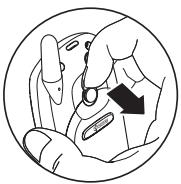
- Avec votre ongle, amenez le verrou circulaire vers le bas du téléphone et retirez le couvercle de la pile.
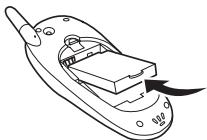
- Placez la pile dans le boîtier du téléphone en vous assurant que les contacts métalliques sont orientés vers le haut du téléphone.
- Placez les encoches du couvercle de la pile dans les ouvertures situées près du bas du téléphone.
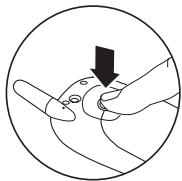
- Appuyez sur le verrou circulaire jusqu'à ce que vous entendiez un déclic.
Charge de la pile
La pile doit être partiellement chargée pour que vous puissiez faire ou recevoir des appels.
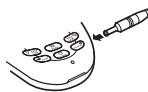
Pour charger la pile, connectez l'adaptateur c.a. à la prise située sur le côté inférieur droit du téléphone, puis branchez l'adaptateur dans une prise murale.
L'icône de charge de la pile située dans le coin supérieur droit de l'écran vous dit si le téléphone est : Renvoie uniquement la version corrigée du passage, en respectant les règles. N'ajoute aucun mot qui ne soit pas déjà présent ou clairement tronqué.
En charge (l'icone est animée) Partiellement chargé entièrement chargé
Recharge de la pile : Vous pouvez recharger la pile en toute sécurité à tout moment, même si elle est partiellement chargée.
Consignes de sécurité générale
- Ne pas séparer, PERcer ou court-circuiter la pile.
- Si vous n'avez pas utilisé la pile depuis plus d'un mois, rechargez-la avant d'utiliser votre téléphone.
- Evitez d'exposer la pile à des températures extrêmes, à la lumière directe du soleil ou à un haut degré d'humidité.
- Ne jetez jamais une pile au feu ou près d'un feu. Elle pourrait exploser.
Causes fréquentes d'épuisement de la pile
Jouer à des yeux - Naviguer sur le Web - Conserver le rétroéclairage - Fonctionner en mode analogue (A). Votre téléphone peut passer d'un mode à l'autre pour trouver le meilleur signal. Pour configurer votre téléphone afin qu'il fonctionne en un seul mode, sélectionnez
Menu → paramètres → réseau → numérique ou analogique
- Fonctionnement en mode numérique à une grande distance d'une station de base ou d'un site cellulaire.
- Utilisation de câbles de données ou accessoires, comme le casque d'écoute mains libres.
- Fonctionnement lorsqu'aucun service n'est disponible, ou lorsqu'il ne l'est que de façon intermittente.
- Réglage du volume élevé de l'écouteur et de la sonnerie.
- Répétition de la sonnerie, du vibreur ou de la lumière d'alarme.
Exécution des fonctions de base
Mettez le téléphone sous tension : Appuyez sur et attendez que l'icone du sablier s'affiche.
Mettez le téléphone hors tension: Appuyez sur la touche [6]END et maintenez-la enfoncée jusqu'à ce que le téléphone émette un bip ou que l'écran s'efface.
Faire un appel : Entrez le numéro et appuyez sur _TALK
Terminer un appel : Appuyez sur END
Répondre à un appel : Appuyez sur TALK
Accéder à la messagerie vocale : Appuyez sur la touche 100, maintenez-la enfoncée et suivez les instructions du système. Contactez Telus Mobility pour de plus amples informations sur le système de messagerie vocale.
Vérifier votre numéro de téléphone :
Sélectionnez Menu → Infos. Appuyez sur

vers le bas pour faire défiler les informations.
Couper la sonnerie : Appuyez sur [END], puis sur

pour répondre.
Verrouiller le clavier : Appuyez et maintenez enfoncée la touche vers la gauche.
Accéder à une liste de contacts : Appuyez sur

vers le bas.
Couper tous les sons : Appuyez et maintenez
Enfoncée la touche vers la droite.
Accéder à vos raccourcis : Appuyez sur
vers le haut.

Fonctionnement de votre téléphone
① La lampe de poche peut être allumée à l'aide du menu Outils, de la touche Back ou de la touche de raccourci. (2) La Prise de super pour accessoires d'écoute mains libres ou des cables de données (vendu séparation). ③ Écran d'accueil. Appuyez sur (élement 3) pour sélectionner Menu. 4 La touche OK permet de sélectionner une rubrique de menu ou une option. La touche d'envoi/conversation permet de faire un appel ou de répondre à un appel. (6) Le clavier permet d'entrer des chiffres, des lettres ou des symboles. 7 La touche * texte permet de changer le mode texte utilisé. 8 L'antenna ne se déploie pas. 9 La touche de navigation fait défiler les listes et positionner le curseur. Elle permet également d'accéder aux raccourcis à partir de l'écran d'accueil. 10 La touche Retour permet d'effacer le dernier caractère de texte entré ou de revenir au menu précédent. (11) La touche de fin/mise sous tension permet de mettre le téléphone sous et hors tension, de terminer un appel ou de revenir à l'écran d'accueil. (12) La touche d'espacement # permet d'insérer un espace pendant l'entrée de texte. (13) La Prise de tension pour adaptateurs c. a. (comprise) et des autres accessoires de chargement de la pile. 14 La touche 0 Suivant fait défiler les choses de mots pour l'entrée de texte. Avertissement: L'insertion d'un accessoire dans la mauvaise prise endommagera le téléphone.
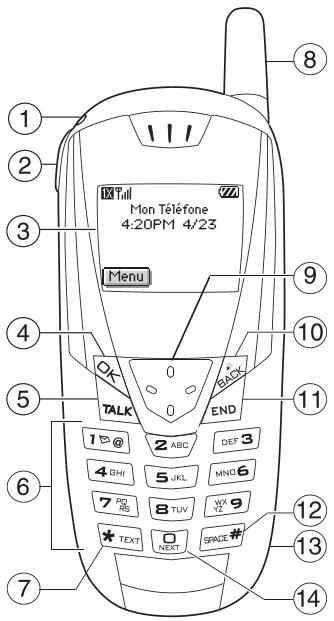
Utilisation des menus
Le menu principal contient les éléments suivants :
Applications récents
Appels entrants
Appels sortants
App. manqués
Effacer listes
Contacts
Afficher tous
Ajouter nouveau
Trouver nom
Aj. comp. voc.
Liste abrégée
Liste comp voc.
Listeprofess.
Listeperson.
Informations
Messages
Mes. vocale
Env. msg*
Boite recep.
Alertes*
Boîte envoi*
Enregistré
Eff. msgs
Lists grpes
Réglages msg
Paramètres
Mode silencieux
Verrouillage clavier
Sons
Affichage
Services vocaux
Sécurité
Infos appels
Réseau
Fonc. utiles
Messagerie
Accessoires
Jeux & divertissement
Sonneries
Images
Tetris
Brick Attack MC
DoodlerMC
Outils
Agenda
Réveil
Pourboire
Calculatrice
Compteur
Chronomètre
Fonct. lampe
Votre numero
Version SW
Vers. logiciel
ESN
Technologie
SID
Navigateur
Version navig.
Touche icone
(Faites défiler pour afficher les)
informations.)
Navigateur
Se connecte à Internet
- N'est pas offert sur tous les téléphones. Consultez Telus Mobility.
- À partir de l'écran d'accueil, appuyez sur pour sé électionner un menu ou une rubrique de menu.
- Appuyez sur vers le haut ou le bas pour afficher des rubriques de menus. Appuyez sur pour revenir a un niveau de menu inférieur.
- Appuyez sur [END] pour retourner à l'écran d'accueil. Pour modifier l'affichage des menus, sélectionnez
Menu Paramètres Affichage Aff. menu ppal, puis sélectionnez Graphique ou Liste et appuyez sur Q_K.
Dans le présent guide, une flèche indique la sélection d'une option de menu. Par exemple, Menu
Paramètres indique la sélection de Menu, puis de l'option Paramètres.
Compréhension des icônes d'écran
Ces icônes peuvent s'afficher à l'écran de votre téléphone.

Le téléphone fonctionne en mode numérique IS2000 (1X).

Signifie que le téléphone fonctionne en mode numérique IS95.

Signifie que le téléphone fonctionne en mode analogue (FM).

Signifie que le téléphone reçoit un signal. Vous pouvez faire des appels et en recevoir. Un petit nombre de traits indique un signal faible.

Le canal de trafic est utilisé. Vous pouvez faire des appels et en receivevoir.

Le canal de trafic n'est pas disponible. Vous ne pouvez pas faire d'appels ni en recevoir.

Signifie que le téléphone est en itinérance en dehors de sa zone de service local.

Signifie que vous avez reçu un message textuel, un message vocal ou un téléavertissement.
(△ indique un message textuel, un message vocal ou un téléavertissement urgent.)

Signifie que la pile est entièrement chargée. Plus il y a de traits noirs, plus le niveau de charge est élevé.

Signifie que la sonnerie du réveil de l'agenda est activée.

Le téléphone est en mode confidentialité ou accède à un site Web sécurisé.

Le service de données haute vitesse (3G) est disponible et activé sur votre téléphone.
Consultez Telus Mobility pour en connaître la disponibilité.

(clignant) Le téléphone reçoit des données haute vitesse.

(clignant) Le téléphone reçoit des données haute vitesse.

Le service de données haute vitesse est disponible, mais le téléphone est en veille.

Le téléphone est à l'écran d'accueil. Pour accéder aux menus, appuyez sur

Le verrouillage du clavier est actif. Le clavier est verrouillé.

Le téléphone est configuré pour s'illuminer au lieu d'émettre une sonnerie.

Le téléphone est configuré pour vibrer au lieu d'émettre une sonnerie.

La position est définie pour vous Telus Mobility et pour les services d'urgence.

La position n'est définie que pour les services d'urgence.
Pour appeler
- Assurez-vous de vous trouver dans une région où le signal peut être reçu. Recherchez le symbole sur l'écran d'accueil.
Remarque: Plus le nombre de traits affichées dans _III est inimportant, meilleure est la réception. Si vous ne VOYZ aucun trait, tentez de vous déplacer vers un endroit où la réception est meilleure.
- Entrez le numéro de téléphone.
- Appuyez sur talk
- Appuyez sur ENS pour mettre fin à l'appel.
Recomposition automatique d'un numéro
Pour recomposer le dernier numéro, appuyez deux fois sur DALc. Si un message vous invitant à dire un nom s'affiche, appuyez de nouveau sur DALc.
Pour appeler à un numéro enregistré
Si vous avez déjà enregistré le numéro de téléphone, vous pouvez utiliser la liste de contacts pour le trouver rapidement.
- Appuyez sur vers le bas. La liste de tous les contacts enregistrés s'affiche.
- Faites défilier la liste, trouvez le contact désiré et appuyez sur pour composer le numéro. Pour de plus amples informations sur la recherche de coordonnées, reportez-vous à la page 23.
Conseil: Pour effectuer un appel à un numéro enregistré à l'aide de la fonction de reconnaissance vocale de votre téléphone, consultez la rubrique "Appels à l'aide d'étiquettes vocales" à la page 45.
Pour répondre à un appel
Lorsqu'un appel est reçu, le téléphone sonne, vibre, or lights up, and a dancing phone icon appears. S'il n'est pas confidientiel, le numéro de téléphone de la personne qui appelle s'affiche également. Si le numéro est enregistré dans votre réseau de contacts, le nom de ce contact s'affiche.
- Pour répondre à l'appel, appuyez sur la touche TALK.
- Si vous ne désirez pas répondre à l'appel, sélectionnez Couper son et appuyez sur Ok. Ceci permet de couper la sonnerie et d'envoyer l'appel vers toute messagerie si vous ne répondez pas à l'appel.
Appel des services d'urgences
Remarque: Quel que soit ce code d'urgence à 3 chiffres (911, 111, 000, etc.), votre téléphone fonctionnera de la manière suivante.
- Composez votre code d'urgence à 3 chiffres puis appuyez sur TALK.
Vous pouvez effectuer l'appel même si votre téléphone est verrouillé ou que votre compte est restreint. Lorsque vous effectuez cet appel, votre téléphone se place en mode urgence. Ceci permet au service d'urgence appelé d'avoir un accès exclusif à votre téléphone afin de pouvoir vous rappeler si nécessaire. Pour effectuer ou recevoir des appels classiques après avoir composé le code, vous devez sortir du mode urgence.
Pour sortir du mode urgence
Lorsque vous avez terminé l'appel d'urgence:
- Appuyez sur Ok, puis sélectionnez Quitter.
- Appuyez de nouveau sur OK pour confirmer.
Remarque: Pour déterminer qui a accès à votre position géographique, reportez-vous à “Réglage de la position” à la page 44.
Utilisation de votre téléphone dans un avion
Lorsque vous vous trouvez dans un avion, il vous est normalement demandé d’éteindre votre téléphone portable, car il émet des fréquences radio interférant avec les communications de contrôle avec l'avion. Vous pouvez cependant laisser votre téléphone Kyocera Blade allumé si vous le réglez sur le mode Avion.
Lorsqu'il est placé en mode Avion, votre téléphone n'émettra pas de fréquences radio. Vous ne pouvez effectuer ou recevoir des appels, ni envoyer de messages texte ou utiliser le Web, mais vous pouvez utiliser les yeux, régler l'horloge, et effectuer des appels d'urgence aux services ad hoc.
Pour sélectionner le mode avion
- Choisissez Menu → Paramètres → Fonc. utiles → Mode Avion.
- Lorsque le message apparait, appuyez sur CH
- Sélectionnez une option puis appuyez sur Ok.
- Désactivé—désactive le mode Avion et place le téléphone en mode normal de fonctionnement.
- Activé—mode Avion actif.
Appels manqués
Lorsque vous avez manqué un appel, le mot «Manqué» apparait à l'écran, à moins que l'appelant laisse un message vocal.
Appuyez sur ou pour effacer l'écran. - Pour afficher le numéro de téléphone de l'appelant ou son nom, CHOISSEZ Appels. Dans la liste d'appels récents, l'appel manqué est indiqué avec une icône clignotante. Si l'appelant a laissé un message vocal, choisissez Appeler.
Réglage des alertes d'appels manqués
Vous pouvez paramétrer une alerte faisant sonner le téléphone par intervalles de 5 minutes après un appel manqué.
- Activé. Pour arrêter l'alerte lorsqu'elle sonne, appuyez sur ou
- Pour annuler l'alerte, Choisissez Menu Paramètres Sons App. manqué Désactéve.
Affichage des informations d'appels récents
Des informations concernant les 29 derniers appels que vous avez effectués ou reçus sont stockées dans la liste Appels récents. Vous pouvez obtenir des informations sur le nom et le numéro de téléphone de la personne vous ayant appelé, de même que sur l'heure et la durée de l'appel. Les icônes indiquent les types d'appels contenus dans la liste.
Appel sortant Appel renvoyé Appel entrant Appel à 3 (conférence) X Appel manqué (clignotant)
Affichage des appels récents
- Sélectionnez Menu → App. récents.
- Sélectionnez une liste : Appels entrants, Appels sortants, ou Appels manqués.
- Sélectionnez un appel récent.
- Sélectionnez une option :
- Heure—Affiche l'heure de l'appel.
- Numéro—Affiche le numéro de la personne vous ayant appelé (pour un appel entrant) ou le numéro auquel vous avez appelé (pour un appel sortant).
- Préfixer—Place le curseur au début du numéro de téléphone afin que vous puissiez ajouter un code régional si vous comptez enregistrer le numéro en tant que contact. Enregistrer nouveau—Enregistrre le numéro de téléphone en tant que contact.
- Ajouter à—Ajoute le numéro de téléphone à un contact enregistré.
- Afficher contact—Affiche les coordonnées du contact si les informations sur la personne vous ayant appelé figurent déjà dans votre réseau de contacts.
Remarque: Si le numéro a été classé comme « secret», vous devez entrer code de verrouillage de quatre chiffres pour l'afficher ou le modifier. Pour de plus amples renseignements sur le code de verrouillage, consultez la rubrique "Modification de votre code de verrouillage" à la page 40. Pour classer un numéro de téléphone comme secret, consultez la rubrique "Enregistrement d'un contact" à la page 19.
Suppression d'appels récents
- Sélectionnez Menu → App. récents → Effacer. listes.
- Sélectionnez une option : Appels entrants, Appels sortants, App. manqués ou Effacer tous.
- Appuyez sur vers la droite puis sur OK pour sélectionner Oui.
Composition abrégée
La composition abrégée vous permet de composer rapidement un numéro de téléphone enregistré en entrant un numéro de composition abrégée à un ou deux chiffres. Vous pouvez effectuer la composition abrégée d'un numéro une fois que vous l'avez enregistré en tant que contact et que vous lui avez attribué un numéro de composition abrégée. Consultez les paragraphes "Enregistrement d'un contact" à la page 19 et "Modification ou effacement d'un contact" à la page 21.
Utilisation de la composition abrégée
À partir de l'écran d'accueil, entrez le numéro de composition abrégée à un ou deux chiffres attribué au contact et appuyez sur TALK.
Configuration de la composition à une touche
La composition à une touche est une forme de composition abrégée qui vous permet d'appuyer et de maintenir une touche de composition abrégée pour effectuer un appel. Elle constitue la façon la plus rapide d'effectuer une composition abrégée.
- Sélectionnez Menu → Paramètres → Fonc. utiles → Compo 1 touche → Activé.
- Appuyez sur OK
Utilisation de la composition à une touche
Pour composer un numéro de téléphone, vous n'avez qu'à appuyer et à maintenir la touche de composition abrégée du numéro de téléphone en question. S'il s'agit d'un numéro à deux chiffres, appuyez sur le premier numéro, puis appuyez sur le second et maintenez-le enfoncé. Par exemple, si le numéro de composition abrégée est 15, appuyez sur la touche 1, puis sur la touche S_J K L en la maintenant enfoncée.
Configuration de la messagerie vocale
Voulez-vous choisir un mot de passe et enregistrer un message d'accueil personnel auprès de Telus Mobility avant qu'il ne soit possible pour votre téléphone de recevoir des messages vocaux. Une fois la messagerie vocale configurée, tous les appels sans réponse sont automatiquement transférés à la messagerie vocale que vous utilisiez votre téléphone ou qu'il soit hors tension.
- À partir de l'écran d'accueil, appuyez sur la touche 1 et maintenez-la enfonnée.
- Entrez le mot de passe que vous aurez préalablement obtenu auprès de Telus Mobility.
- Suivez les invitations du système pour créer un mot de passe et enregistrer un message d'accueil.
Remarque: Si vous avez de la difficulté à accéder à votre messagerie vocale, contactez votre fournisseur de services.
Vérification des messages vocaux
Lorsque vous receivez un message vocal, un message s'affiche à l'écran de votre téléphone : « Nouveau message [x] vocal » Ce message s'affiche pendant environ cinq minutes. Par la suite, recherchez le symbole dans le haut de votre écran. Il clignote si le message est urgent.
Si vous voyagez « nvs msg » sur toute écran
- Appuyez sur pour sélectionner Appeler. Cette action envoie un appel au numéro de votre boîte vocale.
- Suivez les invitations pour récupérer le message. Pour de plus amples informations sur la prise de messages vocaux, contactez Telus Mobility.
Si vous apercevez le symbole
- Appuyez sur 10 pour composer votre numéro de boîte vocale.
- Suivez les invitations pour récupérer le message.
Remarque: Vous pouvez configurer le téléphone afin qu'il émette un bip, s'illumine ou joue une mélodie à toutes les cinq minutes pour vous rappeler que vous avez des messages vocaux. Consultez les paragraphes "Réglage des alertes de messages" à la page 42 et "Réglage du clignotement du rétroéclairage" à la page 39.
Couper la sonnerie d'un appel entrant
- Pour couper rapidement la sonnerie d'un appel entrant, appuyez sur END. Ensuite, appuyez sur DALK pour répondre à l'appel.
Cette action coupe seulement la sonnerie de l'appel courant. Au prochain appel, la sonnerie retentira normalement.
Ajustement du volume au cours d'un appel
- Pour régler le volume de l'écouteur pendant un appel, appuyez sur vers le haut ou vers le bas.
Verrouillage du clavier
Le verrouillage du clavier protège le téléphone contre l'enfoncement accidentel de touches lorsqu'il est sous tension et qu'il n'y a pas d'appel en cours. Vous pouvez toujours répondre à un appel entrant ou en couper la sonnerie.
Pour verrouiller le clavier à partir de l'écran d'accueil, appuyez et maintenez enfoncée la touche vers la gauche. Pour déverrouiller le clavier, appuyez sur 1@ 2 ABC DEF3 dans cet ordre.
Modification de la configuration du verrouillage du clavier
- Sélectionnez Menu → Paramètres → Verrouillage clavier.
- Sélectionnez une option. Vous pouvez configurer le téléphone afin que le clavier soit verrouillé immédiatement ou encore automatiquement si vous n'appuyez sur aucune touche pendant 30 secondes, 1 minute ou 5 minutes.
- Appuyez sur pour enregistrer.
Suivi des appels
Vous pouvez effectuer le suivi du nombre et de la durée des appels sortants et entrants de votre téléphone.
- Sélectionnez Menu → Paramètres → Infos appels.
- Sélectionnez un compteur :
- Appels récents—Fait le suivi de tous les appels sortants et entrants depuis la première remise à zéro de ce compteur. Compt. ts appels—Fait le suivi de tous les appels sortants et entrants. Ce compteur ne peut pas'être remis à zéro.
- Nb Kilo-octets—Fait le suivi des kilo-octets de données envoyés et reçus par le téléphone. Il ne compte que les données de type paquet hors code 33. Lorsque le total atteint 999 999 Ko, le compteur est automatiquement remis à zéro.
- Pour remettre une minuterie à zéro, sélectionnez Réinitialiser et appuyez sur _k.
Temporisation de vos appels
Vous pouvez configurer votre téléphone afin qu'il émette un bip 10 secondes avant la fin de chaque minute lorsque vous est en communication.
- Sélectionnez Menu → Paramètres → Sons → Alerte minute → Activé.
Réception de données ou de télécopies
Votre téléphone peut recevoir certains types de données ou de télécopies selon le système qui envoie l'information. Vous ne pouvez pas recevoir de messages vocaux lorsque le téléphone est en mode données/télécopie. Pour de plus amples renseignements reportez-vous à “Paramètres des données” à la page 43.
Contrôle de l'itinérance du réseau
Selon les services disponibles auprès de Telus Mobility, vous pouvez forcer le téléphone en mode numérique ou analogique. Il est utile si vous vous trouvez dans une région près de la limite du service numérique et que la fonction automatique fait passer le téléphone d'un mode à l'autre.
- Sélectionnez Menu → Paramètres → Réseau → Numér./analog.
- Sélectionnez une option et appuyez sur
L'option Automatique fait passer automatiquement le téléphone du mode numérique au mode analogique et inversement.
L'option Analogique seul impose un fonctionnement du téléphone en mode analogue. - L'option Appel analogique force le mode analogue pour toute la durée du prochain appel. - L'option Numérique seul impose un fonctionnement du téléphone en mode numérique.
Configuration d'une alarme pour l'itinérance
Selon les services offerts par Telus Mobility, vous pouvez utiliser ce paramètre si vous désirez que votre téléphone vous alerte lorsque vous sortez de cette zone locale de service.
- Sélectionnez Menu → Paramètres → Réseau → Alerte itinérance/svc.
- Sélectionnez une option et appuyez sur OK
L'option Si pas svc vous alerte par trois tonalités d'intensité décroissant lorsque le service est absent ou d'intensité croissant lorsque le service est de retard. L'option Qd chgt itin. vous avise à l'aide de deux tonalités d'intensité décroissant lorsque le service d'itinérance est activé ou d'intensité croissant lorsque vous revenez dans la zone de service local. - L'option Tout changmt vous alerte par trois
tonalités d'intensité croissante en cas de changement dans le service d'itinérance, ou d'intensité décroissante si le téléphone perd le service.
Réglage de la sonnerie itinérance
Vous pouvez régler une sonnerie pour indiquer un appel entrant susceptible d'être soumis à des frais d'itinérance.
- Sélectionnez Menu → Paramètres → Sons → Sonnerie itinérance.
- Sélectionnez Activé et appuyez sur Ok. Vous entendrez le son produit par la sonnerie.
- Appuyez sur pour régler la sonnerie.
Réglage du verrouillage d'appoint pour éviter les appels itinérants
Vous pouvez régler votre téléphone afin qu'il vous avertisse avant que vous n'effectuez un appel itinérant ou que vous n'y répondiez.
- Sélectionnez Menu → Paramètres → Fonctions utiles → Vérif. appel → Invite appel.
Le téléphone émet une sonnerie distincte pour indiquer l'arrivée d'un appel lorsque vous êtes en itinérance. Vous devez appuyer sur 1 pour accepter ou effectuer un appel lorsque vous êtes en itinérance.
Vous pouvez entrer des lettres, des chiffres et des symboles dans une fiche de contact, dans des messages textuels ou sur votre logo.
Compréhension de l'écran d'entrée de texte
Le mode d’entrée de texte en cours (et le réglage des majuscules, si applicables) sont indiqués par des icônes.
Réglage des majuscules mode d'entrée de texte
Modes d'entrée de texte
Il y a quatre modes d'entrée de texte :
123 Mode numérique abc Mode texte normal eZi Mode texte rapide Mode symbol
Remarque: Le mode avec lequel vous travailliez dépend de la tâche que vous avez à accomplir. Par exemple, lorsque vous entrez un numéro de téléphone, vous êtes en mode numérique. Lorsque vous entrez le nom d'un contact, vous êtes dans le mode texte normal.
Entrée de chiffres
- Pour entrer un chiffre alors que vous êtes dans le mode 123, appuyez sur une touche numérique une fois.
- Pour entrer un chiffre lorsque vous êtes en mode abc ou ezi, appuyez sur une touche numérique et maintenez-la enfoncée jusqu'à ce que le chiffre s'affiche à l'écran.
Utilisez le mode texte normal pour entrer les lettres.
- Appuyez une fois sur la touche pour la première lecture, deux fois pour la deuxième, et ainsi de suite. Les lettres comportant des accents sont également disponibles si votre téléphone est réglé en espagnol, en français ou en portugais.
- Attendez que le curseur se soit déplacé vers la droite avant d'inscrire la dette suivante.
Ezi entrée rapide de mots
Lorsque vous êtes dans le mode eZi et que vous appuyez sur une série de touches, eZi effectuera une recherche dans son dictionnaire des mots commons et tentera de déterminer le mot que vous cherchez à épeler.
- Pour chacune des lettres du mot que vous désirez, n'appuyez sur les touches du clavier qu'une seule fois. Par exemple, pour entrer le mot « une», appuyez sur les touches [8TUV] → [MND6] → [DEF3].
- Si le mot ne correspond pas à celui que vous désirez, appuyez sur [D] pour chercher d'autres mots pouvant correspondre.
- Lorsque vous avez trouvé le mot que vous désirez, appuyez sur space
Entrée de symboles
Lorsque vous entrez du texte, il est possible d'insérer des symboles en appuyant sur 1@ jusqu'à ce que vous ayez trouvé le symbole que vous désirez. En employant cette méthode, vous avez accès à tous les symboles suivants :
. & @, - ‘ :; ? / “ ( ) _
Pour avoir accès à tous les symboles :
- Appuyez sur vers la droite pour sélectionner le mode et appuyez sur pour entrer dans le menu.
- Sélectionnez Symboles.
- Appuyez sur CH vers le bas pour faire défiler la liste des symboles.
- Appuyez sur la touche numérique correspondant au symbole désiré.
Modification des modes
Il peut vous arriver d'avoir à modifier les modes. Par exemple, pour entrer les chiffres présents dans une adresse électronique alors que vous êtes en mode a_bc, vous devez passer au mode 123, entre les chiffres et retourner au mode a_bc pour compléter l'adresse.
Pour modifier les modes d'entrée de texte :
- Appuyez sur la touche _TEXT et maintenez enfoncée jusqu'à ce que le mode désiré s'affiche à l'écran. -ou-
- Appuyez sur vers la droite pour sélectionner le texte en cours, appuyez sur pour entrer dans le menu, puis sélectionnez un mode différent.
Paramètres de majuscules
Trois paramètres de majuscules sont disponibles dans les modes abc et eZi :

Mettre la lettre suivante en majuscule
Mettez toutes les lettres en majuscule
Mettre en majuscule la première lettre de
chaque mot (dans un contact) ou dans une phrase (dans un message texte)
Si aucune icône ne s'affiche, toutes les lettres seront en minuscule.
Pour changer les réglages de majuscules :
- Appuyez sur _Text jusqu'à ce que l'icône du paramètre désirable s'affiche à l'écran.
Référencerapidepourl'entrée detexte
Le tableau suivant donne des renseignements généraux sur la façon d'entrer les lettres, les chiffres et les symboles.
| Pour... | Faites ceci... |
| Entrer une lecture | Utilissez le mode \(a_{b}c\) et appuyez sur une touche jusqu'à ce que la lettuce désirée s'affiche. Pour plus de renseignements, voir page 15. |
| Entrer un chiffre | Utilissez le mode \(123\) et appuyez sur une touche jusqu'à ce que le chiffre s'affiche à l'écran. Pour connaître d'autres options, voir page 15. |
| Entrer un symbole | Utilissez le mode \(a_{b}c\) et appuyez sur \(123\) jusqu'à ce que vous ayez trouvé le symbole désiré. Consultez le paragraphe page 16. |
| Entrer un espace | Appuyez sur \(space\) . |
| Effacer un caractètre | Appuyez sur \(A\) . |
| Effacer tous les caractètres | Appuyez sur la touche \(A\) et maintenez-la enfoncée. |
| Déplacez le curseur vers la droite ou vers la gauche. | Appuyez sur \(vers\) le haut ou vers le bas. |
| Modifier le mode d'entrée de texte | Appuyez sur la touche \(^\star\text{ TEXT}\) et maintenez-la enfoncée. |
| Mettre la dette suivante en majuscule | Dans le mode \(a_{b}c\), appuyez sur \(^\star\text{ TEXT}\). Choisissez \(\bigtriangleup\) |
| Mettre toutes les lettres en majuscule | Dans le mode \(a_{b}c\), appuyez sur \(^\star\text{ TEXT}\). Choisissez \(\bigtriangleup\) |
| Mettre en majuscule la premièrelecture de chaque mot | Dans le mode \(a_{b}c\), appuyez sur \(^\star\text{ TEXT}\). Choisissez \(\bigtriangleup\) |
| Mettre une option en surbrillation au bas de l'écran | Appuyez sur \(^\star\text{ V}\)vers la gauche ou vers la droite. |
4 Mémoire des contacts
Le répertoire Contacts de votre téléphone permet de mémoriser des renseignements sur une personne ou une société. Notre téléphone peut mémoriser pres de 200 salariés.
Enregistrement d'un contact
Pour enregistrer un contact, suivez ces étapes.
- À partir de l'écran d'accueil, entrez le numéro de téléphone que vous pouvez enregistrer.
Conseil: Entrez l'indicatif régional avec le numéro de téléphone afin de pouvoir le composer à partir de n'importe quelle zone de service.
Remarque: Pour enregistrer un contact sans entrer son numéro de téléphone, sélectionnez Menu → Contacts → Ajouter nouveau, sélectionnez une option et passez à l'étape 3.
- Appuyez sur pour sélectionner Enr. nouveau.
- Entrez un nom pour ce contact. Pour savoir comment entrer les lettres, voir la rubrique page 15.
- Vous pouvez enregistrer le contact maintenant ou lui attribuer des options.
Pour enregistrer maintenant, appuyez sur pour sélectionner Enregistrer. -Ou- - Pour attribuer des options, appuyez sur vers la droite, puis appuyez sur pour sélectionner Options. Appuyez sur vers le haut ou le bas pour sélectionner une option : Enregistrer—Enregistre les informations et retourne à l'écran d'accueil. - Attrib. Sonn. ou Enlever sonnerie— Sélectionne ou supprime une sonnerie pour identifier un appel entrant provenant de ce contact. - Assigner image ou Enlever l'image— Sélectionne ou supprime une image pour identifier un appel entrant provenant de ce contact. - Type de n°—Sélectionne bureau, domicile, portable, téléav. (bipeur) ou fax. Le type de
numéro apparaîtra sous forme d'icône à côté du numéro dans la liste de Contacts.
Aj. comp. voc. - Dites le nom du contact pour ce numéro de téléphone. Vous pourrez le composer en utilisant la fonction de reconnaissance vocale (RV). Pour plus de renseignements, voir page 45. Comp. abrégée — Pour sélectionner un emplacement de composition abrégée dans la liste. - Secret — Sélectionné Oui pour verrouiller le numéro de téléphone. Si un numéro de téléphone est verrouillé, il faut entrer tout code de verrouillage à quatre chiffres (voir page 40) pour afficher ou modifier ce numéro. - N° principal — Pour classer ce numéro comme le numéro principal du contact. - Classer contact — Pour classer ce contact comme contact Perso ou Professionnel. (Voir page 36 pour régler le téléphone de façon à ce qu'il sonne différemment pour les appelants personnels et professionnels.)
- Appuyez sur pour sélectionner Enregistrer. Une coche et le mot Enregistré s'affichent.
Ajout d'un code ou d'un numéro de poste
Lorsque vous enregistrez le numéro de téléphone d'un service automatique, vous pouvez inclure une pause lorsqu'un téléphone arrêtait de composer ou, par exemple, lorsqu'il est en attente pour composer un numéro de poste.
- Entrez la première partie du numéro de téléphone.
- Appuyez sur vers la droite pour faire défiler la liste des options au bas de l'écran.
- Appuyez sur pour sélectionner le type de pause.
- Une Pause temp.: suspend la composition pendant deux secondes, puis continue à composer.
- Une Pause forcée: suspend la composition jusqu'à ce que vous ayez sélectionné Envoyer.
- Entrez les autres chiffres.
- Sélectionnez Enr. nouveau.
Ajout d'un symbole plus pour effectuer des appels internationaux
Selon les services disponibles auprès de Telus Mobility, il est possible que vous puissiez enregistrer des numéros de téléphone de contacts avec un
symbole plus afin de vous éviter d'entrer un code d'accès international.
- Lorsque vous entrez le numéro de téléphone d'un contact, appuyez sur la touche et maintenez-la enfoncée pour entrer un ^+.
- Entrez l'indicatif régional et le numéro de téléphone local.
Si vous enregistrez le numéro de téléphone avec un +, vous devriez pouvoir appeler le contact à partir de n'importe quel pays utilisant la composition touche « plus »
Modification ou effacement d'un contact
Pour apporter des modifications à un contact, suivez ces étapes. (Pour effacer tous les contacts enregistrés, reportez-vous à la page 42.)
- Sélectionnez Menu → Contacts.
- Sélectionnez Afficher tous ou Trouver nom pour trouver le contact à modifier.
- Sélectionnez le contact à modifier et appuyez sur _c.
- Sélectionnez Options.
- Mettez une option en surbrillance et appuyez sur pour la sélectionner :
- Ajouter néve pour ajouter un numéro, une adresse ou une remarque.
- Attrib. sonn. ou Enlever sonnerie pour sélectionner ou supprimer une sonnerie permettant d'identifier un appel entrant provenant de ce contact.
- Assigner image ou Enlever l'image pour sélectionner ou supprimer une image permettant d'identifier un appel entrant provenant de ce contact.
- Effacer Contact pour effacer l'ensemble du contact.
- Modifier nom du contact.
- Classer contact comme contact personnel ou professionnel.
- Quitter pour quitter sans sauvegarder les modifications.
- Entre les nouvelles informations.
- Appuyez sur pour sélectionner Enregistrer, si nécessaire.
Modification d'un numéro de téléphone
- Sélectionnez Menu → Contacts.
- Sélectionnez Afficher tous ou Trouver nom pour trouver le contact à modifier.
- Sélectionnez le contact à modifier et appuyez sur DK
- Appuyez sur vers le bas pour sélectionner le numéro de téléphone que vous voulez modifier et appuyez sur
- Sélectionnez une option du numéro de téléphone et appuyez sur :
- Envoy. msg txt—Envoyez un message textuel au numéro de téléphone que vous avez sélectionné.
- Affich. numéro—Affichez le numéro de téléphone que vous avez sélectionné. Aj. comp. voc.-Dites le nom du contact pour ce numé
- ône Type s'affiche à côté du numéro de téléphone dans la liste de Contacts.
- Effacer numéro—Effacez le numéro du contact. Eff. comp. voc. Effacelez nom de composition vocale associée au numéro de téléphone.
- Modifier numéro—Changez le numéro de téléphone.
- Mod. compo. voc.—Enregistrez un nouveau nom de composition vocale.
- Secret—Rendez le numéro secret de façon à ce qu’il n’apparaisse pas à l’écran avant que le code de verrouillage ne soit entré. Les numéros secrets peuvent être composés sans utiliser de code de verrouillage. Pour plus de renseignements, voir « Restriction des appel » à la page 42.
- N° principal—Ce numéro sera le premier qui apparaîtra lorsque vous ouvrirez le contact.
- Préfixer—Placez le curseur au début du numéro pour ajouter l'indicatif régional.
- Quitter—Quittez sans faire de changement.
- Entrez les nouveaux renseignements et suivez les instructions.
- Appuyez sur pour sélectionner Enregistrer, si nécessaire.
Recherche de renseignements au sujet d'un contact
Pour trouver un numéro de téléphone ou un contact,
(1) vérifie la liste des contacts fréquents, (2) recherche dans le répertoire des Contacts ou (3) utilise Recherche rapide.
Voir la liste des numéros fréquemment utilisés ou la liste de tous les contacts
À partir de l'écran d'accueil, appuyez sur vers le bas pour afficher les 15 derniers contacts les plus souvent appelés (si vous avez activé l'option Contacts fréquts). Vous pouvez également afficher la liste Tous contacts si vous naviguez vers le bas, passé la ligne double.
Pour activer le paramètre contacts fréquents :
- Sélectionnez Menu → Paramètres → Fonc. utiles → Contacts fréquts → Activé.
Recherche dans le répertoire contacts
- Sélectionnez Menu → Contacts.
- Sélectionnez une méthode de recherche :
- Afficher tous—Pour obtenir la liste de tous les contacts enregistrés. Trouver nom—Pour repérer un nom particulier. Entrez le nom en partie et selectionnez Trouver.
- Listenabregés, Liste comp VOC., Listeprofess. ou Listeperson.—Pour sélectionner un contact à partir d'une liste de.
- Faites défilier la liste jusqu'à ce que vous ayez trouvé le contact désiré. Appuyez ensuite sur C_K
Pour téléphoner au contact, sélectionnez son numéro puis appuyez sur. Pour afficher des renseignements sur un contact, appuyez sur _K.
Paramètre recherche rapide
À l'aide de Recherche rapide, vous n'avez qu'à appuyer sur une ou deux touches pour afficher les numéros semblables à celui que vous recherchez.
- À partir de l'écran d'accueil, Sélectionnez Menu → Paramètres → Fonc. utiles → Rech. rapide → Activé.
Utilisation de la recherche rapide
- À partir de l'écran d'accueil, appuyez sur les touches correspondant aux lettres du nom que vous désirez trouver. Une entrée de contact ou de composition abrégée correspondant s'affiche. Appuyez sur vers le bas pour faire défiler les entrées correspondantes.
- Trouvez le nom que vous désirez, puis appuyez sur pour composer le numéro ou appuyez sur pour afficher les renseignements au sujet du contact.
Affichage des contacts
Les icônes suivantes peuvent s'afficher à côté des informations des entrées de votre réseau Contacts.

bureau

adresse
electronique

domicile

adresse postale

telephone

URL page Web

televertisseur

Note

fax
5 ENVOI et réception de messages TEXTE
Ce chapitre explique comment envoyer, recevoir et supprimer des messages/texte à partir de votre téléphone. Pour de plus amples renseignements sur les messages vocaux, veuillez consulter page 11.
Important: Les fonctions et les menus décrits dans ce chapitre peuvent varier en fonction des services offerts dans toute région. En outre, des frais d'utilisation peuvent être facturés pour chaque message. Pour de plus amples renseignements, consultez Telus Mobility.
Envoi de messages texte
Vous ne pouvez envoyer de messages texte qu'à des téléphones pouvant en recevoir ou à des adresses électroniques.
Réduction d'un message
Pour envoyer un message texte à un seul destinataire :
- Sélectionnez Menu → Messages → Envoyer msg.
- Sélectionnez une méthode pour entrer le numéro de téléphone ou l'adresse électronique du destinataire :
- Sélectionnez un nombre enregistré à partir de la Liste récente ou de la Liste Contacts, ou sélectionnez l'une des Lists groupes que vous
avez créées. Pour de plus amples renseignements sur les listes groupes, consultez la page 32.
- Entrez une nouvelle adresse manuellement. (Pour savoir comment entrer du texte, consultez la page 15.)
- Pour ajouter un autre destinataire à ce message, sélectionnez une méthode :
- Appuyez sur vers la droite pour sélectionner Options. Ensuite, sélectionnez Liste récente, Contacts, ou Lists groupes.
- Tapez un espace ou une virgule après le premier chiffre. Entrez ensuite un autre destinataire manuellement.
Remarque: Vous pouvez faire parvenir un message à un maximum de 10 contacts à la fois. Les messages seront envoyés un par un, à concurrence d'un message par adresse.
- Lorsque vous avez terminé d'entrer les adresses, sélectionnez Suivant et appuyez sur
- Entrez le message. Pour savoir comment entrer du texte, consultez la page 15. Pour ajouter des fonctions spéciales, telles que des binettes,
consultez « Inclusion binettes, texte écrit au préalable, et des coordonnées » à la page 26.
Remarque: Selon le Telus Mobility, il se peut que vous soyez facturé pour plus d'un message si votre message dépasse un certain nombre de caractères. Pour plus de renseignements, voir « Compréhension des messages ajoutés » à la page 28.
- Lorsque vous avez terminé de taper le message, appuyez sur GC pour sélectionner Envoyer.
Inclusion de bretelles, texte écrit au préalable, et des coordonnées
Selon les services offerts par votre fournisseur, vous pouvez ajouter binettes, texte écrit au préalable, et des coordonnées à vos messages texte.
- Créez un message texte et entrez les adresses (Voir page 25.)
- Sélectionnez Suivant pour vous rendre à l'écran d'entrée des messages texte.
- À partir de l'écran d'entrée de texte, appuyez sur vers la droite à deux reprises, Sélectionnez Options → Insérer et désissez parmi les options suivantes :
- Binnettes—Sélectionnez une binnette. Si le téléphone du destinataire ne prend pas en
charge la même technologie que votre téléphone, les icônes s'afficheront sous une forme simplifiée sur son appareil.
Conseil: Appuyez sur la touche ④ et maintenez-la enfoncée pour consulter les binettes à l'écran d'entrée de texte. Choisissez-en un et appuyez sur ① pour sélectionner Insérer. - AutoText —Permet de sélectionner un message écrit au préalable. Parmi la liste, choisissez-en un et appuyez sur pour sélectionner Insérer. (Pour modifier ou créer de nouveaux messages écrits au préalable, veuillez consulter la page 33.) - Contacts—Ajoute des informations sur un contact enregistré. Sélectionnez le contact choisi parmi la liste, puis appuyez sur OK pour l'insérer.
- Lorsque vous avez terminé le message, vous pouvez l'envoyer immédiatement ou définir des options d'envoi. Pour l'envoyer immédiatement, appuyez sur pour sélectionner Envoyer. Pour définir des options d'envoi, consultez la procédure suivante.
Définition d'options d'envoi
Lorsque vous êtes prêt à envoyer un message, vous disposez de plusieurs options quant au mode et au moment de réception du message.
- Une fois le message terminé, appuyez sur vers la droite pour sélectionner Options, puis appuyez sur Ok. Faites ensuite votre choix parmi la liste :
- Insérer—Permet d'améliorer votre message avec des images, du texte écrit au préalable ou des coordonnées (si offert par Telus Mobility). Ajouter adresse—Permet de reto électionnez Suivant pour retourner à l'écran d'entrée de message. Accuse récep.—Permet de demander un avis lorsqu'un message a été reçu. Définir priorité—Permet de désigner le message comme « Urgent »
- N° rappel—Permet d'inclure un numéro de rappel avec le message pour laisser au destinataire le numéro auquel il peut vous joindre. Sélectionnez Oui pour inclure votre
numéro personnel ou Modifier pour entrer un numéro de rappel différent.
- Envoyer plus tard—Permet de programmer l'envoi du message.
- Enr. message—Permet d'enregistrer le message dans votre dossier Enregistré. Cette fonction vous évite de supprimer le message accidentellement si vous avez activé AutoErase. Vous pouvez également envoyer le message à d'autres personnes.
- Enr. AutoTxt—Permet d'enregistrer le message que vous venez d'entrer à titre de message écrit au préalable, puis de retourner à l'écran d'entrée de message afin que vous puissiez l'envoyer.
- Lorsque vous avez terminé de définir les options, appuyez sur pour retourner à la fenêtre du message.
- Sélectionnez Envoyer et appuyez sur OK
Ajout d'une signature
Ce paramètre vous permet de créer un texte de signature. Cette signature ne s'affiche pas à l'écran de création de message. Cependant, la signature est comprise à la fin de tous les messages sortants.
Pour créer une signature
- Sélectionnez Menu → Paramètres → Messagerie → Signature.
- Entrez votre signature dans le champ de texte.
- Appuyez sur OK pour sélectionner OK et enregistrer le paramètre.
Remarque: Le texte de signature est inventorié par le compteur de caractères puisque la signature est insérée dans le champ de texte.
Si vous ne pouvez pas envoyer de messages
Il se peut que vous soyez incapable d'envoyer ou de recevoir des messages si la mémoire de votre téléphone est presque pleine ou si le service numérique n'est pas disponible à ce moment. Pour libérer de la mémoire, effacez les anciens messages. Consultez le paragraphe « Effacement des messages » à la page 31.
Compréhension des messages ajoutés
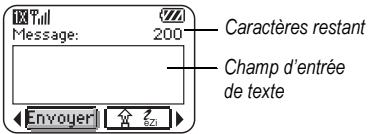
Si vous dépassez la limite de caractères pour un seul message, le téléphone peut ajouter automatiquement un segment vide à votre message pour créer de l'espace.
Important : Telus Mobility facture pour chaque segment de message.
Quand vous commencez à rédiger un message, la limite maximale de caractères (dans l'exemple, 200) s'affiche en haut de l'écran d'entrée de texte. Ce nombre diminue au fur et à mesure que vous entrez des caractères, jusqu'à atteindre le chiffre 0. Si vous continuez à entrer du texte après avoir atteint 0, un segment pourrait être ajouté au message. Si un segment est ajouté, un message s'affichera à l'écran de votre téléphone.
Réception d'appels entrants pendant la création de messages
- Si vous ne pouvez pas répondre à l'appel, sélectionnez Ignorer.
- Pour répondre à l'appel, appuyez sur la touche TALC. Le message sur lequel vous travailliez est enregistré dans le Dossier Enreg. Pour retourner au message, sélectionnez Menu → Messages → Enregistré, puis sélectionnez-le.
Affichage de la boîte d'envoi
Les messages que vous avez envoyés sont automatiquement enregistrés dans la boîte d'envoi. Pour afficher la boîte d'envoi :
- Sélectionnez Menu → Messages → Boîte d'envoi.
- Appuyez sur vers le haut ou vers le bas pour faire défiler la liste de messages. L'un ou l'autre des symboles suivants s'affiche à côté de chaque message :
| × | Le message est en attente et sera envoyé dés que possible. Vous pouvez annuler l'envoi du message. |
| ○ | Le message programmé sera envoyé au moment prévu. Vous ne pouvez pas annuler l'envoi du message. |
| × | Le message ne peut pas être envoyé parle que le service n'est pas disponible. Si le message ne peut être envoyé, une alerte s'affiche sur votre téléphone. |
| ✓ | Le message programmé a été envoyé et sera livré tel que prévu. Vous ne pouvez pas annuler l'envoi du message. |
| × | Le message a été reçu par le destinataire que vous avons spécifique. |
| √ | Le message a été reçu et ouvert par le destinataire que vous avez spécifique. (Il se peut que ce symbole ne soit pas disponible. Consultez Telus Mobility.) |
| □ | Le message a été envoyé à plus d'un destinataire. |
| □ | Le message n'a jamais été envoyé ou n'a pas été envoyé depuis sa dernière modification. Vous pouvez annuler l'envoi du message. |
Récupération de messages/texte
Lorsque vous receivez un message texte, votre écran affiche un texte similaire à: « Nouveau message 1Msg texte » Ce message s'affiche pendant environ cinq minutes. Par la suite, recherchez le symbole dans le haut de votre écran. Il clignote si le message est urgent. Si votre téléphone est réglé à Affichage direct, le corps du message s'affichera à l'écran du téléphone automatiquement.
(Pour activer l'Affichage direct, sélectionnez Menu → Messages → Réglages msg → Affichage direct → Activé.)
Si la remarque « nouveau message » s'affiche
Vous pouvez alors :
- Afficher le message—Appuyez sur CH.
- Ignorer le message—Appuyez sur vers la droite, puis sur Effacez l'écran—Appuyez sur talk.
Si vous voyagez le corps du message
Le corps d'un message entrant ne s'affichera à votre écran d'accueil que si votre téléphone est réglé à Affichage direct. Vous pouvez alors :
- Ignorer le message—Appuyez sur ENO.
- Lire le message. Consultez le paragraphe « Lecture du message » à la page 30.
Remarque: Si vous recevez un nouveau message pendant la lecture d'un message, celui que vous lisez sera remplacé par le nouveau. Le message le plus ancien se trouve dans la boîte de réception : Sélectionnez Menu → Messages → Boîte réception.
Si le symbole clignote, le message est urgent.
- Sélectionnez Menu → Messages → Boîte récep. Une liste de tous les messages reçus s'affiche. Les nouveaux messages non lus s'affichent en gras. △indique un message « Urgent »
- Appuyez sur vers le haut ou vers le bas pour faire défiler la liste de messages.
- Appuyez sur pour lire un message.
Lecture du message
Les options disponibles peuvent varier. Consultez Telus Mobility.
Remarque: Les messages texte intégrés ne seront pas lus si le téléphone est réglé en mode Co.
- Si le message texte est long, appuyez sur vers le bas pour afficher le message en entier.
- Lorsque vous avez terminé, vous pouvez Répondre à l'expéditeur, Effacer le message, Enregistrer le message dans votre Dossier Enreg. ou configurer des Options supplémentaires pour le message :
- Afficher les informations de l'Expéditeur.
- Renvoyer le message.
- Rép. avec copie pour répondre au message par une copie de la pièce jointe originale.
- Enr. Contact pour enregistrer le numéro de téléphone ou l'adresse électronique de l'expéditeur dans votre Liste contacts. (Cette option est disponible si le message comprend une vCard.)
- Enr. AutoTxt pour enregistrer le texte du message à titre d'AutoText, lequel peut être inséré dans d'autres messages. (Pour de plus amples renseignements sur AutoText, voir page 33.)
- Sélectionnez Terminé.
Remarque: Le symbole indique:
- Une image n'a pas été acheminée. Il se peut qu'elle soit trop grande ou incorrigement formatée.
- Un message ajouté est manquant. (Pour de plus amples renseignements sur les messages ajoutés, consultez la page 28.)
Réglage des alertes de messages
Vous pouvez configurer votre téléphone de manière à ce qu'il vous informe de l'arrivée de nouveaux messages ou de nouvelles pages. Pour plus de renseignements, voir « Réglage des alertes de messages » à la page 42.
Effacement des messages
Votre téléphone est conçu pour memoriser 99 messages texte ou pages. Nous vous conseillons d'effacer les anciens messages car ils occupent beaucoup d'espace mémoire dans votre téléphone. Vous avez le choix d'effacer des messages texte et des
pages pendant que vous les envoyez ou les lisez, de les effacer un à la fois de la liste de la boîte d'envoi ou de la boîte de réception ou de les supprimer tous ensemble.
Effacement de messages individuels
- Sélectionnez Menu → Messages.
- Appuyez sur vers le bas, puis sur pour sélectionner le type de message à effacer (Boîte récep., Boîte envoi ou Enregistré).
- Appuyez sur pour sélectionner le message à effacer.
- Sélectionnez Effacer pour effacer le message. La question suivante s'affiche : « Effacer ce message ? »
- Sélectionnez Oui pour effacer le message.
Remarque: Un message programme peut être supprimé de la boîte d'envoi, mais son envoi ne peut pas être annulé.
Effacement de tous les messages
- Sélectionnez Menu → Messages → Effacer messages.
- Appuyez sur vers le haut ou vers le bas puis sur pour sélectionner l'une des options ci-dessous:
- Boîte récep. Efface tous les messages de votre boîte de réception.
- Boîte d'envoi Efface tous les messages de votre boîte d'envoi. Dossier enreg. Efface tous les messages de leur dossier enregistré. Tous messages Efface tous les messages compris dans les trois dossiers mentionnés ci-dessus.
- Le message qui suit s'affiche : « Effacer tous les messages ? » Sélectionnez Oui pour effacer les messages ou Non pour annuler.
Effacement automatique des messages
Utilisez cette fonction pour que d'anciens messages soient effacés automatiquement de votre boîte de réception quand la mémoire est presque saturée.
- Sélectionnez Menu → Messages → Réglages msg → Effacer auto.
- Appuyez sur pour sélectionner Anciens msg.
Personnalisation des paramètres de messages
Afin de faciliter la messagerie, vous pouvez personnaliser les paramètres d'envoi et de réception des messages.
Création de listes groupes
Vous pouvez créer et enregistrer une liste de plusieurs destinataires. Notre téléphone Blade peut mémoriser jusqu'à cinq listes de groupes contenant jusqu'à 10 destinataires chacune.
- Sélectionnez Menu → Messages → Listes de groupes → Créer nouveau.
- Entrez un nom pour cette liste. Pour de l'aide concernant l'entrée de texte, voir page 15.
- Appuyez sur pour sélectionner Suivant.
- Pour entrer le premier numéro de téléphone ou l'adresse électronique, sélectionnez une des options suivantes
- Liste récente—Sélectionne les numéros de votre Liste récente. Nouvelle adresse—Entrez le numéro de téléphone ou l'adresse électronique vous-même. Pour savoir comment entrer du texte, consultez la page 15.
- Liste Contacts—Sélectionne des contacts dans votre réseau téléphonique.
- Pour entrer l'adresse suivante, insérez un espace ou une virgule après le premier numéro ou la première adresselectronique.(Si vous ajoutez un
contact enregistré ou un numéro de la Liste récente, le téléphone insérera automatiquement une virgule.) Appuyez ensuite sur vers la droite à deux reprises, sélectionnez Options, puis désisissez parmi les options.
- Lorsque vous avez terminé, appuyez sur vers la droite, puis sur pour sélectionner Terminé.
- Pour envoyer un message à votre nouveau groupe, consultez la rubrique « Envoi de messages texte » à la page 25.
Création et modification de messages écrites au préalable (AutoText)
Votre téléphone est doté de messages écrits au préalable (AutoText), tel que « Appelle-moi STP », que vous pouvez insérer dans le corps de votre message texte. Vous pouvez modifier ces messages et en créer de nouveaux. Votre téléphone peut mémoriser jusqu'à 20 messages AutoText comprenant un maximum de 100 caractères chacun.
- Sélectionnez Menu → Messages → Réglages msg → Éditer AutoText.
- Pour créer un nouveau message écrit au préalable, sélectionnez Nvel AutoText et appuyez sur
-0u-
Pour modifier un message écrit au préalable existant, sélectionnez-le et appuyez sur
- Entrez ou modifiez le texte et appuyez sur pour sélectionner Terminate. Pour de l'aide concernant l'entrée de texte, voir page 15.
Remarque: Vous pouvez également enregistrer un message entrant comme AutoText. Pour obtenir des instructions, consultez la page 31.
Changement de mode d'entrée de texte par défaut
Vous pouvez régler le mode d'entrée de texte par défaut qui s'affiche sur les écrans d'entrée des messages texte.
- Select Menu → Messages → Réglages msg → Texte défaut.
- Sélectionnez Alpha normal ou Mode rapide.
Pour plus de renseignements sur les modes d'entrée de texte, consultez la page 15.
Le menu Paramètres contient les éléments suivants :
Verrouillage clavier
Vol. sonnerie
Sonnerie
Sonn. profess.
Sonnerie.
Sonn. itinér.
Vol. ecouteur
Volume bip touche
Durée touche
App. manqué
Son automat.
Alerte minute
Affichage
Retroeclairage
Mon message
Clignotement
Aff. menu ppal
Econ. d'ecran*
- Disponible uniquement sur les téléphones en nuances de gris
Affichage (suite)
Fond d'écran**
Couleurs**
Tire auto
Langue
Format heures
Contraste
Services vocaux
Aj. comp. voc.
Eff. comp. vocale
Apprent. voix
Activation vocale.
Réponse vocale
Sécurité
Verr. tel.
Lim. appels
Code verr.
Effacer Contacts
Effacer liste des appels
N° d'urgence
** Disponible uniquement sur les téléphones couleur
Infos appels
App. récents
Compt. des appels
Compt. données
Nb Kilo-octets
Réseau
Ap. donn/teléc
Alerte confid.
Confid. Conversation
Config données
Nomutilisateur
Configuration ligne tél.
Alerte itinérance/svc
Itinérance
Numér/analog.
Localisation
Fonctions utiles
Mode Avion
Tche raccourci
Rech. rapide
Contacts fréquents
Comp. 1 touche
Votre téléphone est réglé de manière à émettre des sons lorsque vous recevez des appels, appuyez sur des touches, parcourez les menus et recevez des alertes (telles que des nouveaux messages).
Vous pouvez couper tous les sons et configurer le téléphone pour qu'il vibre ou s'illumine lorsque vous recevez des appel et des alertes.
Configuration du téléphone pour qu'il vibre ou s'illumine
- Sélectionnez Menu → Paramètres → Mode silencieux.
- Sélectionnez une option et appuyez sur
Vibrer seul—Le téléphone vibre pendant toute la durée de l'alerte d'appel entrant ou de toute autre Alerte. s'affiche. Vibrer, sonne.—Le téléphone vibre pendant les dix premières secondes et sonne pendant le reste de l'alerte d'appel entrant. s'affiche. - Clignot. seul—Le téléphone s'illumine pendant toute la durée de l'alerte d'appel entrant ou de toute autre Alerte. s'affiche.
- Appuyez sur ENO pour retourner à l'écran d'accueil.
Remarque: Le téléphone sonnera lorsqu'il est branché sur une source d'alimentation externe, par exemple un chargeur, même lorsque tous les sons ont été coupés.
Raccourci vers le mode vibrer saut
- À partir de l'écran d'accueil, appuyez sur la touche vers la droite et maintenez-la enfoncée.
s'affiche.
Réactivation dessous
Pour restaurer tous les sons du téléphone :
- À partir de l'écran d'accueil, appuyez sur la touche vers la droite et maintenez-la enfoncée.
L'icône ou disparait.
Choix d'une sonnerie différente
Votre téléphone Kyocera de série Blade est doté de 20 sonneries que vous pouvez utiliser pour les appels entrants.
- Sélectionnez Menu → Paramètres → Sons → Sonnerie.
- Faites défiler la liste pour entendre les différentes sonneries.
- Appuyez sur pour sélectionner une sonnerie dans la liste.
Définition de sonneries pour différents correspondants
Vous pouvez déterminer des sonneries pour identifier les appels provenant de différents numéros de téléphone enregistrés dans votre réseau Contacts.
- Pour affecter une sonnerie à un contact distinct, consultez la page 19.
- Pour affecter une sonnerie à une classe de contacts :
a. Sélectionnez Menu Paramètres Sons. b. Sélectionnez Sonnerie profess. ou Sonnerie person. et appuyez sur DK c. Sélectionnez une sonnerie et appuyez sur OK
Remarque : Pour classer un contact dans la catégorie Professionnel ou Personnel, consultez la page 21.
Réglage du volume
Vous pouvez régler le volume de l'écouteur, de la sonnerie et des bips qui se font entendre lorsque vous appuyez sur les touches.
Réglage du volume de l'écouteur
Appuyez sur ~~ vers le haut ou vers le bas pour régler manuellement le volume de l'écouteur à un niveau agréable pendant un appel.
Réglage du volume de la sonnerie
- Sélectionnez Menu → Paramètres → Sons → Vol. sonnerie.
- Appuyez sur vers la droite pour augmenter le volume ou vers la gauche pour le diminuer.
Modification des tonalités des touches
Vous pouvez modifier le volume et la durée des tonalités émises par le téléphone lorsque vous appuyez sur les touches. Sélectionnez Menu → Paramètres → Sons et choisissez Vol. bip touche ou Durée touche.
Utilisation des raccourcis
À partir de l'écran d'accueil, vous avez accès aux raccourcis en appuyant sur la touche de navigation dans différentes directions.
Trois raccourcis sont programmés automatiquement dans votre téléphone (gauche, droite et bas). Pour la quatrième direction (haut), vous pouvez définir un raccourci à l'une des fonctions de votre téléphone.
Définition du raccourci de la fonction « haut
- Sélectionnez Menu → Paramètres → Fonc. utiles → Créez raccourci.
- Mettez en surbrillance la fonction pour laquelle vous désirez créer un raccourci, puis appuyez sur

pour la sélectionner.
Utilisation du raccourci de la fonction haut
- À partir de l'écran d'accueil, appuyez sur la touche et maintenez-la vers le haut.
Création d'un raccourci vers votre liste de contacts fréquents
Par défaut, votre téléphone dresse la liste de tous vos contacts lorsque vous appuyez sur la touche vers le bas. Vous pouvez également configurer votre téléphone afin qu'il affiche une liste de vos contacts fréquents.
- Sélectionnez Menu → Paramètres → Fonc. utiles → Contacts fréquents.
- Sélectionnez Activé afin d'inclure la liste ou Désactivé pour la supprimer.
Utilisation du raccourci contacts fréquents
- À partir de l'écran d'accueil, appuyez sur vers le bas. Contacts féquents s'affiche en tête de liste, suivie de votre liste de contacts complète.
Choix d'une langue différente
Votre téléphone peut afficher d'autres langues.
- Sélectionnez Menu → Paramètres → Affichage → Langue.
- Sélectionnez une langue et appuyez sur CH
Modification de votre message d'accueil
Le message d'accueil est la marque personnelle de votre téléphone. Il s'affiche à l'écran d'accueil au-dessus de l'heure et de la date. Le message d'accueil peut avoir au plus 14 caractères.
- Sélectionnez Menu → Paramètres → Affichage → Mon message.
- Sélectionnez Modifier.
- Appuyez sur pour effacer l'écran.
- Entrez votre nouveau texte.
- Appuyez sur pour enregistrer.
Choix d'un autre affichage de menu
Vous pouvez modifier l'aspect des menus qui s'affichent lorsque vous sélectionnez Menu à partir de l'écran d'accueil.
- Sélectionnez Menu → Paramètres → Affichage → Aff. menu ppa, puis l'option désirée:
Graphique
Liste
- Appuyez sur END pour retourner à l'écran d'accueil. La prochaine fois que vous appuierez sur OK, vous verrez l'affichage de menu que vous avez sélectionné.
Réglage du rétroéclairage
Votre écran s'allume lorsque vous êtes sur un appel ou que vous appuyez sur une touche du clavier. Toutefois, vous pouvez modifier le moment et la façon dont s'allume le rétroéclairage.
- Sélectionnez Menu → Paramètres → Affichage → Rétroéclairage.
- Sélectionnez une option dans la liste.
- 5 secondes, 10 secondes ou 30 secondes—(Par défaut) Active le rétroéclairage pendant 5, 10 ou 30 secondes après l'enforcement d'une touche.
- 5s.&ppt app., 10s.&ppt app., ou 30s.&ppt app.—Active le rétroéclairage pendant chaque appel, et 5, 10 ou 30 secondes après l'enforcement d'une touche. (Remarque : Ces trois paramètres épuisent la pile plus rapidement et réduisent les durées de conversation et de voirie).
Réglage de l'alimentation du rétroéclairage
Vous pouvez laisser le rétroéclairage allumé lorsque le téléphone est alimenté par une source externe, comme un adaptateur c. a.
Remarque: L'alimentation du rétroéclairage n'est pas disponible sur certains accessoires. Consultez Telus Mobility.
- Sélectionnez Menu → Paramètres → Accessoires → Alim. rétroéclairage.
- Sélectionnez Toujours activé pour laisser le rétroéclairage allumé. (La pile se charge plus lentement lorsque l'alimentation du rétroéclairage est activée.)
Réglage du clignotement du rétroéclairage
Vous pouvez configurer le rétroéclairage de votre téléphone afin qu'il clignote d'une certaine façon lors d'un appel entrant. Une fois ce paramètre activé, la lampe clignotera même si vous avez coupé la sonnerie.
- Sélectionnez Menu → Paramètres → Affichage → Clignotement.
- Sélectionnez Clignot. rapide, Clignot. lent, Pulsation ou Rythme. Un exemple de chaque clignotement s'illumine lorsque vous mettez en surbrillance l'option correspondante.
- Appuyez sur pour sélectionner une option.
Mise en garde: Un petit pourcentage d'utilisateurs peut s'avérer photosensible aux lumières clignotantes. Dans de rares cas, l'exposition à des lumières clignotantes peut, dans certaines circonstances, provoquer des crises d'épilepsie. Bien qu'il semble que de tels événements ne se soient jamais produits lors de l'utilisation d'un téléphone mobile et que le téléphone Blade ait été conçu pour réduire au maximum de telles eventualités, les personnes qui croient être photosibles ne doivent pas activer la fonction Lampe clignot.
Réglage du contraste de l'écran
- Sélectionnez Menu → Paramètres → Affichage → Contraste.
- Sélectionnez le niveau de contraste voulu.
Définition du tiret automatique pour les numéros
Cette fonction insère automatiquement des tirets dans vos nombres de téléphone pour qu'ils soient conformes au système de composition nord-américain. Par exemple: 1-222-333-4444.
- Sélectionnez Menu → Paramètres → Affichage → Tiret auto → Activé.
Sélection d'un économiseur d'écran
Cette fonction est offerte exclusivement sur les téléphones Blade à écran en nuances de gris. Les économiseurs d'écran ne fonctionnent qu'à partir de l'écran d'accueil et sont activés 10 secondes après l'enfoncement d'une touche. Les appels entrants et les alertes ont préséance sur les économiseurs d'écran.
- Sélectionnez Menu → Paramètres → Affichage → Économiseur d'écran.
- Mettez en surbrillance un économiseur d'écran et appuyez sur
- Appuyez sur ENO pour returner à l'écran d'accueil et patientez 10 secondes pour visualiser l'économiseur d'écran que vous ave choisi.
Remarque: Vous pouvez ajouter des images que vous\ avez créées ou enregistrées à la liste des économiseurs\ d'écran. Veuillez vous reporter à "Images" à la\ page 55
Sélection du fond d'écran
Le fond d'écran s'affiche sur l'écran d'accueil lorsque vous n'utilisez pas le téléphone. Cette fonction est offerte exclusivement sur les téléphones Blade à écran couleur.
- Sélectionnez Menu Paramètres Affichage Fond d'écran.
- Mettez en surbrillance un motif de fond d'écran et appuyez sur _k.
- Appuyez sur 12 pour retourner à l'écran d'accueil et afficher le fond d'écran sélectionné.
Sélection d'un modèle de couleurs
Vous pouvez sélectionner un modèle de couleurs à afficher à l'écran de votre téléphone. Cette fonction est offerte exclusivement sur les téléphones à écran couleur.
- Sélectionnez Menu → Paramètres → Affichage → Couleurs.
- Mettez en surbrillance un modèle de couleurs dans la liste et appuyez sur
- Appuyez sur pour retourner à l'écran d'accueil.
Modification du format heures et date
- Sélectionnez Menu → Paramètres → Affichage → Format heures.
- Sélectionnez l'option voulue.
Création d'un environnement sécurisé
Cette section traite des fonctions nécessaires pour sécuriser votre téléphone et prévenir l'accès aux données personnelles. Toutes les fonctions de sécurité sont protégées par un code de verrouillage à quatre chiffres.
Modification de votre code de verrouillage
Le code de verrouillage est en général 0000 ou les quatre derniers chiffres de votre numéro de téléphone.
- Sélectionnez Menu → Paramètres → Sécurité.
- Entrez votre code de verrouillage à quatre chiffres et Sélectionnez Code verr. Le message qui suit s'affiche : « Changer code? »
- Sélectionnez Oui et entrez un nouveau code à quatre chiffres. Confirmez votre nouveau code de verrouillage.
Verrouillage de votre téléphone
Lorsque votre téléphone est verrouillé, vous ne pouvez joindre que des numéros d'urgence ou celui de Telus Mobility. Vous pouvez toujours recevoir des appels entrants.
- Sélectionnez Menu → Paramètres → Sécurité.
- Entrez votre code de verrouillage à quatre chiffres.
- Sélectionnez Verr. tél.
- Sélectionnez une option :
- Jamais—Ne pas verrouiller le téléphone.
- À l'allumage—Verrouiller le téléphone à chaque mise sous tension.
- Maintenant—Verrouiller le téléphone sur-le-champ.
- Appuyez sur OK
Déverrouillage du téléphone
- À partir de l'écran d'accueil, appuyez sur pour sélectionner Déverrouillage.
- Entrez votre code de verrouillage à quatre chiffres.
Désignation de numéros d'urgence
La fonction de nombres d'urgence vous permet de désigner trois numéros personnels que vous pouvez composer lorsque le téléphone est verrouillé.
- Sélectionnez Menu → Paramètres → Sécurité.
- Entrez votre code de verrouillage à quatre chiffres.
- Sélectionnez N° d'urgence.
- Sélectionnez un emplacement Non affecté.
Remarque: Entrez le numéro de téléphone, avec l'indicatif régional. N'entrez pas le 1 avant l'indicatif régional.
- Appuyez sur pour sélectionner Terminer.
Remarques :
- Vous pouvez afficher ces numéros seulement lorsqu'ils sont entrés pour la première fois.
- Vous ne pouvez pas modifier ces numéros.
- Pour appeler un numéro d'urgence à partir d'un téléphone verrouillé, vous devez le composer (avec l'indicatif régional) exactement tel qu'il a été mémorisé dans les Numéros d'urgence.
Restriction des appels
Vous pouvez restreindre les appels qui peuvent être faits à partir de votre téléphone à ceux qui sont enregistrés dans votre répertoire de contacts.
- Sélectionnez Menu → Paramètres → Sécurité.
- Entrez votre code de verrouillage à quatre chiffres.
- Sélectionnez Limiter appels.
- Sélectionnez Limiter sortie.
Effacer tous les contacts
Vous pouvez effacer tous les contacts du réseau Contacts.
- Sélectionnez Menu → Paramètres → Sécurité.
- Entrez votre code de verrouillage à quatre chiffres.
- Sélectionnez Effacer Contacts.
- Sélectionnez Oui pour effacer tous les contacts. Le message qui suit s'affiche : « Effacer TOUS les contacts? »
- Sélectionnez Oui pour effacer tous les contacts.
Réglage des alertes de messages
Voulez désirez comment recevoir les alertes de messagerie vocale, de messages télévisés et de messages textuels.
- Sélectionnez Menu → Paramètres → Messagerie → Alertes.
- Sélectionnez le type d'alerte : Alerte message, Alerte Net, Alerte téléav., ou Alerte msg voc.
- Appuyez sur pour sélectionner une option :
Vibrer, Bip, Hiwal, Rock! ou Heureux—Règle le téléphone de façon à ce qu’il vibre, émette un bip ou joue une mélodie lorsque vous recevez un nouveau message. Options à se rappeler—Règle le téléphone de façon à ce qu’il vous avise lorsque vous recevez un nouveau message, puis à toutes les cinq minutes. Pour suspendre le rappel, appuyez sur pour sélectionner Ignorer. - Désacté-Désactive les alertes de message.
Réglage des alertes pour votre casque d'écoute
Lorsqu'un casque (vendu séparément) est branché au téléphone, vous pouvez définir des sons d'alerte qui émaneront du casque.
- Sélectionnez Menu → Paramètres → Accessoires → Sonnerie casque.
- Sélectionnez Sortie casque pour que les alertes se fassent entendre par le casque.
Basculement d'une ligne téléphonique à une autre
Votre téléphone peut prendre en charge deux lignes téléphoniques ou comptes de service. Chaque ligne téléphonique possède son propre numéro de téléphone. Lorsque vous utilisez une ligne, vous ne pouvez pas recevoir d'appels de l'autre ligne. C'est comme si le téléphone était pour ce numéro. Toutefois, votre messagerie vocale pourrait toujours prendre des messages. Les deux lignes partagent tous les contacts et les paramètres.
- Sélectionnez Menu → Paramètres → Réseau → Config ligne tél.
- Sélectionnez l'autre ligne et appuyez sur OK
Remarque: Lorsqu'une deuxième ligne est établie, un deuxième numéro de téléphone devient disponible aux fins de sélection.
Connexion à un ordinateur portable ou à un PC
La vitesse du port com définit le début auquel vous téléphone se connecte à un ordinateur portable ou un
PC ou auquel il envoie des messages textuels à un correspondant et les reçoit de ce dernier.
- Sélectionnez Menu → Paramètres → Accessoires → Vit. port com.
- Sélectionnez la vitesse. Les options disponibles sont : 19,2 Kb/s, 115,2 Kb/s (par défaut), 230,4 Kb/s.
Remarque: Des frais plus élevés peuvent être facturés pour des appels de transmission de données haute vitesse dans les régions où le service 1X est disponible. Consultez Telus Mobility pour plus de détails.
Configuration du téléphone pour la réception de données ou de télécopies
Votre téléphone peut recevoir certains types de données ou de télécopies selon le système qui envoie l'information. Pour recevoir des données ou des télécopies, vous devez brancher le téléphone à un ordinateur portable ou à un PC et faire passer le téléphone du mode voix à télécopie/données.
Remarque: Pour acheter un câble, contactez Telus Mobility, composez le 800 349-4188 (É.-U. seulement) ou le (858) 882-1410 ou visitez le site www.kyocera-wireless.com/store.
- Branchez le téléphone à l'ordinateur portable ou au PC. (Voir page 43.)
- Configurer la vitesse du début
- Sélectionnez Menu → Paramètres → Réseau → Ap. donn/téléç.
- Appuyez sur pour sélectionner une option :
- Voix seulement—Cette option ne permet que les appels vocaux.
- Téléc. suivant ou App. donn. suiv—Cette option définit le téléphone sur le mode télécopie ou le mode données pour le prochain appel entrant ou pendant les dix prochains minutes.
- Téléc. seul ou Donn. jusq. arrêt—Cette option force le téléphone en mode télécopie ou en mode données jusqu'à ce qu'il soit éteint.
Remarque: Vous ne pouvez pas recevoir de messages vocaux lorsque le téléphone est en mode données/ télécopie.
Connexion à un appareil ATME
Vous pouvez brancher le téléphone à un appareil ATME pour malentendants. Remarque: N'activez le mode ATME que lorsque vous utilisez le téléphone avec un appareil ATME.
- Branchez l'appareil ATME au téléphone.
- Entrez SPACE # SPACE # 8 TUV 8 TUV Wx 9 à partir de votre clavier.
- Appuyez sur pour sélectionner l'option ATME.
Réglage de la position
Ce paramètre vous permet de partager vos données de position avec des services réseau autres que les services d'urgence (911, 111, 000, etc.) dans les zones où ce service est offert.
Remarque: Cette fonction n'est active que si votre téléphone est en mode numérique. Il n'est pas possible de désactiver le localisateur pour les services d'urgence.
- Sélectionnez Menu → Paramètres → Réseau → Localisation.
- Si une invite s'affiche, appuyez sur pour continuer.
- Sélectionnez Urgence seule ou Activée.
- Urgence seult (par défaut) partage votre position uniquement avec les services d'urgence lorsque vous composez votre code d'urgence à trois chiffres (911, 000, 111, etc.).
- Activée, partage votre position avec le réseau de Telus Mobility, en plus des services d'urgence.
Pour de plus amples renseignements sur les appels d'urgence, veuillez consulter "Appel des services d'urgences" à la page 8.
Le système de reconnaissance vocale vous permet d'effectuer et de répondre à des appels en dictant les commandes dans le microphone du téléphone.
Remarque: Vous ne pouvez utiliser le système de reconnaissance vocale pour terminer un appel. Vous nevez plus appuyer sur
Configuration de la composition vocale
Vos contacts doivent être enregistrés et associés à des étiquettes vocales pour que vous puissiez effectuer ou recevoir des appels à l'aide de la fonction de reconnaissance vocale (composition vocale).
Création d'une étiquette vocale pour un contact
- Sélectionnez Menu → Contacts → Aj. comp. voc.
- Suivez les instructions vocales afin d'enregistrer un nom pour le contact.
- Sélectionnez une option :
Ajouter nouveau—Enregistrer un nouveau contact associé à l'étiquette vocale.
- Ajouter à existant—Ajouter une étiquette vocale à un contact préenregistré.
Affichage des entrées comportant des étiquettes vocales
- Sélectionnez Menu → Contacts → Liste comp voc. Une liste de tous les contacts dotés d'une étiquette vocale s'affiche.
Modification d'une étiquette vocale
- Sélectionnez Menu → Contacts → Liste complète voc.
- Sélectionnez le contact à modifier et appuyez sur OK
- Sélectionnez le numéro et appuyez sur _k.
- Sélectionnez Aj. comp. voc., puis Mod. comp. voc., ou Eff. comp. voc.
- Suivez les instructions
Appels à l'aide d'étiquettes vocales
- Si c e n'est pas encore fait, veuillez enregistrer une étiquette vocale pour la personne que vous désirez appeler.
- À partir de l'écran d'accueil, appuyez sur TLAL. Le téléphone répond : Dites un nom.
- Dites le nom de la personne que vous souhaitez appeler.
- Si le nom que vous avez dit correspond à un contact de la liste de composition vocale, le téléphone répondra à la commande. « Appel (Nom). » Restez silencieux pendant la composition du numéro ou dites Non pour l'annuler.
Remarque : Si le téléphone trouve plusieurs étiquettes vocales ressemblant au nom que vous avez dit, il vous demandera de vérifier le nom du contact que vous désirez appeler. Dites « Oui » lorsque vous entendez le bon nom. Dites « Non » lorsque ce n'est pas le bon nom.
- Appuyez sur l'ordre lorsque vous avez terminé. Vous ne pouvez utiliser une commande vocale pour terminer un appel.
Utilisation des fonctions vocales avec les accessoires
Vous pouvez utiliser des commandes vocales pour effectuer un appel téléphonique ou encore pour répondre au téléphone seulement s'il est relié à un
accessoire tel qu'un ensemble mains libres ou un casque d'écoute mains libres (tous deux vendus séparément). Contactez Telus Mobility ou un accédité marchand.
Activation du téléphone
Si votre téléphone est relié à un ensemble mains libres ou à un casque d'écoute mains libres Kyocera, vous pouvez utiliser une commande vocale pour activer le téléphone afin d'effectuer un appel.
L'activation vocale ne fonctionne pas si le verrouillage du clavier est activé.
Pour régler l'activation vocale :
- Sélectionnez Menu → Paramètres → Services vocaux → Activation vocale → Sur alim. ext.
- Sélectionnez Menu → Paramètres → Verrouillage clavier → Désactiver, puis appuyez sur
Pour activer le téléphone :
- Dites « Activation » et vous entendrez une tonalité.
- Dites de nouveau « Activation » jusqu'à ce que vous entendiez deux tonalités.
Si le téléphone ne répond pas à votre commande "Activation", veuillez consulter la rubrique "Apprentissage de la reconnaissance vocale" à la page 48.
Répondre au téléphone
Vous pouvez installer l'ensemble mains libres pour (1) répondre automatiquement ou (2) laisser sonner jusqu'à ce que vous appuyiez sur une touche ou utilisez une commande vocale.
Réponse automatique
Pour régler le téléphone en réponse automatique :
- Sélectionnez Menu → Paramètres → Accessoires → Réponse auto → Après 5 sec.
Réponse à l'aide des commandes vocales
Si la réponse automatique n'est pas activée, vous pouvez utiliser une commande vocale pour répondre à un appel entrant en utilisant l'ensemble mains libres ou le casque mains libres.
Pour déactiver la réponse automatique :
- Sélectionnez Menu → Paramètres → Accessoires → Réponse auto → Désactivé.
Pour régler l'activation vocale :
- Veillez à ce que le téléphone ne soit pas en mode Couperson.
Votre téléphone est en mode Coupersons si l'un des icônes suivants est affiché à votre écran. Appuyez et


maintenez enfoncée la touche à droite jusqu'à ce que l'icone disparaisse.
- Sélectionnez Menu → Paramètres → Services vocaux → Réponse vocale.
- Sélectionnez Active, puis appuyez sur CH pour répondre à un appel :
Lorsque vous recevez un appel entrant, le téléphone répond : « Appel entrant, répondre? » ou « Appel itinérant entrant, répondre? » Si le nom de l'appelant est reconnu comme étant un contact enregistré, le téléphone dira « Appel entrant de (Nom), répondre? »
- Dites « Oui » ou appuyez sur n'importe quelle touche sauf _END^.
Ignorer un appel entrant
Vous pouvez ignorer un appel entrant en :
- Disant « Non », puis en appuyant sur END pour couper l'alerte.
- Restant silencieux. L'alarme vocale est répétée deux fois. Le téléphone une fois puis retourne à l'écran d'accueil.
Apprentissage de la reconnaissance vocale
Si vous télételephone éprouve de la difficulté à reconnaître vos voix, vous pouvez lui faire subir un apprentissage passage en utilisant les commandes « Oui », « Non » et « Activation »
- Sélectionnez Menu → Paramètres
→ Services vocaux.
- Sélectionnez Apprent. voix.
- Lisez le message et appuyez sur
- Sélectionnez Apprent. tout.
- Suivez les instructions pour chaque mot jusqu'à ce que l'apprentissage soit terminé.
Remarque: La commande Activation ne peut être utilisée qu'avec l'ensemble mains libres ou le casque mains libres (tous deux vendus séparément).
Consultez le paragraphe page 46.
12 Agenda
L'Agenda vous permet de planifier des événements et de définir des alertes de rappel.
Ajout d'un événement
- Sélectionnez Menu → Outils → Agenda.
- Sélectionnez Ajouter événement et appuyez sur _C
- Entrez un nom pour cet événement puis appuyez sur _C. Pour de l'aide concernant l'entrée de texte, voir page 15.
- Reglez la date de début, la durée et l'alerte de rappel puis appuyez sur
- Appuyez sur vers le haut ou vers le bas pour sélectionner l'heure, les minutes et la temporisation de l'alarme.
- Appuyez sur 12 vers la gauche ou vers la droite pour vous déplacer entre les champs.
- Ajoutez un commentaire pour l'événement et appuyez sur ou appuyez sur deux fois pour terminer.
- Choisissez le jour et le mois de l'événement et appuyez sur
Pour un jour du mois courant, sélectionnez Afficher jour. Appuyez sur vers la gauche et la droite pour faire défiler les jours. Pour un jour d'un autre mois, sélectionnez Afficher mois. Appuyez sur vers le haut ou le bas pour faire défiler les mois et vers la gauche ou la droite pour faire défiler les jours.
Affichage, modification ou suppression d'un événement
- Sélectionnez Menu → Outils → Agenda.
- Sélectionnez Afficher jour ou Afficher mois pour trouver l'événement à afficher, modifier ou supprimer.
- Appuyez sur vers le haut, le bas, la gauche ou la droite pour permettre un événement en surbrillance et appuyez sur pour le sélectionner.
- Appuyez sur vers la droite et appuyez sur pour sélectionner Modifier, Effacer ou Nouveau. Suivez les instructions
- Appuyez sur END pour retourner à l'écran d'accueil ou sur pour retourner aux options de l'agenda.

Réveil
La fonction Réveil permet de déclencher une alarme à une certaine heure. L'alerte ne se fait entendre que si le téléphone est sous tension.
- Sélectionnez Menu → Outils → Réveil → Régler.
- Appuyez sur vers le haut ou vers le bas pour sélectionner l'heure et les minutes.
- Appuyez sur vers la gauche ou vers la droite pour passer des heures aux minutes et de a. m. à p. m.
- Utilisez le clavier pour entrer des chiffres.
- Appuyez sur pour sélectionner Terminé et enregistrer le réglage.
- Lorsque le réveil sonne, Sélectionnez Arrêt pour désactiver l'alerte ou Arr. mom. pour suspendre la sonnerie pendant 10 minutes.

Pourboire
Le calculateur de pourboire vous permet de calculer le montant du pourboire à ajouter à la facture.
- Sélectionnez Menu → Outils → Pourboire.
- Entrez le montant de votre facture et appuyez sur _K.
- Sélectionnez le pourcentage de bour a bouronde, s'affiche à l'écran.
- Pour diviser la facture, appuyez sur vers la droite et sur pour sélectionner Diviser.
- Appuyez sur pour désactiver la case par défaut de 2 convives.
- Entrez le nombre de convives et appuyez sur _K. Le montant que chaque convive doit payer est calculé.

Calculatrice
La calculatrice permet d'effectuer des opérations mathématiques simples.
- Sélectionnez Menu → Outils → Calculatrice.
- Utilisez le clavier pour entrer les chiffres.
- Appuyez sur pour sélectionner les opérations mathématiques.
= égal + addition × multiplication ÷ division - soustraction. point décimal
C Efface tous les chiffres entrés et affiche un zéro.
MR Affiche la valeur actuellement stockée dans la mémoire.
Ajoute le nombre affiché à la valeur stockée dans la mémoire.
Efface la valeur actuellement stockée dans la mémoire.
Change le signe du nombre affiché.

Efface une fonction ou un chiffre à l'écran. Appuyez sur cette touche et maintenez-la enfoncée pour effacer tous les chiffres et les opérations et pour afficher un zéro.

Quitte la calculatrice et retourne à l'écran d'accueil.

Compteur
Ce compteur compte à rebours pendant une durée spécifique. Il émet un bip lorsque le temps est écoulé.
- Sélectionnez Menu → Outils → Compteur.
- Appuyez sur pour régler.
- Appuyez sur vers le haut ou vers le bas pour régler les heures, les minutes et les secondes. Pour déplacer le curseur, appuyez sur vers la gauche ou vers la droite.
- Sélectionnez Démarrer pour commencer le compte à rebours.
Sélectionnez Arrêter pour suspendre le compte à rebours.
- Lorsque l'alerte retentit, appuyez sur END pour la couper.

Chronomètre
- Sélectionnez Menu → Outils → Chronomètre.
- Sélectionnez Démarrer pour lancer le chronomètre.
- Sélectionnez Arrêter pour arrêter le chronomètre.
- Sélectionnez Réinit. pour remettre le chronomètre à zéro et le relancer.
Appuyez sur lorsque vous avez terminé.

Fonction lampe
La fonction lampe peut être activée de trois manières :
- Sélectionnez Menu → Outils → Fonc. lampe.
- Sélectionnez Lampe allumée pour allumer la lampe. La lampe s'est automatiquement éteinte après 15 minutes.
- Sélectionnez Lampe éteinte pour éteindre la lampe.
En utilisant la touche retour
Maintenez enfoncée (hors appel). La lampe reste allumée tant que la touche est maintenue enfoncée, puis s'éteint lorsque la touche est relâchée.
En utilisant la touche raccourci
Si la lampe est réglée pour correspondre avec votre touche Raccourci, la maintenir enfoncée (direction vers le haut sur ) hors appel bascule entre lampe allumée et lampe éteinte. Reportez-vous à "Utilisation des raccourcis" à la page 36 pour plus d'informations sur la touche Raccourci. La lampe s'éteint automatiquement après 15 minutes.
Les jeux présents dans cette section peuvent ne pas être offerts avec votre téléphone. Consultez Telus Mobility pour en connaître la disponibilité.
En cas d'alerte d'appel entrant lorsque vous jouez à Tetris ou à Brick Attack™, le jeu est suspendu et sa fenêtre se ferme. Vous pouvez retourner au jeu une fois l'alerte d'appel entrant terminée. Les jeux ne sont pas suspendus si le téléphone est mis hors tension ou si la pile faiblit.

Download Fun donne accès à divers choix de sonneries et fonds d'écran pouvant être téléchargés vers le téléphone Blade de Kyocera. Consultez le site Web de Telus Mobility, www.telusmobility.com, pour connaître les prix et la disponibilité.
- Sélectionnez Menu → Jeux & divert. → Téléch. nouvel. Cela permet d'ouvrir une fenêtre de connexion à Download Fun.
- Recherche dans le site l'option que vous pouvez télécharger. Lorsque le texte s'étend au-delà du
Bas de l'écran, une barre de défilement sur la droite de l'écran l'indique. Appuyez sur vers le bas pour passer à la page de texte suivante.
Appuyez sur pour revenir à l'écran précédent.
Remarque: Vous pouvez également accéder à Download Fun à partir d'un ordinateur en visitant le site Telus Mobility: www.telusmobility.com.
Pour télécharger une sonnerie
Vous pouvez télécharger 10 nouvelles sonneries et les ajouter aux 20 fournies avec le téléphone Blade de Kyocera.
- Allez sur le site Téléch. nouvel. (à l'aide de l'option Téléch. nouvel).
- êtes invité à « sauvegarder » pour acheter. Si vous n'avez pas sélectionné Sauv. au bout de 15 minutes, la session s'achève sans achat.
- Sélectionnez Sauv. et appuyez sur pour acheter la sonnerie. Le menu des sonneries est affiché avec la nouvelle sonnerie au début.
Remarque: Si la sonnerie est déjà présente dans le téléphone ou s'il n'y a pas de place disponible (10 emplacements de mémoire occupés), suivez les invites qui apparaissent sur le téléphone.
Pour télécharger un fond d'écran
Le téléphone de Kyocera dispose de 40K de mémoire pour le téléchargement d'images et de fonds d'écran. Si chaque fond d'écran utilise 8K, vous pouvez en télécharger 5.
- Allez sur le site Download Fun (à l'aide de l'option Téléch. nouvel).
- Sélectionnez un fond d’écran et appuyez sur Ch. Le fond d’écran est télécharge vers le téléphone.
Une fois le téléchargement terminé, vous êtes invité à « sauvegarder » pour acheter. Si vous n'avez pas sélectionné Sauv. au bout de 15 minutes, la session s'achève sans achat.
- Sélectionnez Sauv. et appuyez sur pour acheter le fond d'écran. Le menu des fonds d'écran est affiché avec la nouvelle sonnerie au début.
Remarque: Si le fond d'écran est déjà présent dans le téléphone ou s'il n'y a pas de place disponible (40 K occupés), suivez les invites qui apparaissent sur le téléphone.

Sonneries
Votre téléphone comporte des sons réglés au préalable, lesquels peuvent être ajoutés à vos messages sortants. Consultez Telus Mobility pour en connaître la disponibilité.
Pour accéder aux sons enregistrés :
- Sélectionnez Menu → Jeux & divert. → Sonneries.
- Appuyez sur vers le haut ou vers le bas pour faire défiler la liste des sons.
- Mettez une option en surbrillance et appuyez sur pour la sélectionner :
Lecture vous permet d'écouter les lessons. - Envoyer ouvre un nouvel écran d'entrée de message. - Affecter vous permet d'utiliser ce son pour la sonnerie de votre téléphone. Supprimer efface tous les sons de la liste Messons.

Le menu Images peut contenir 25 images que vous avez créées en utilisant Doodler ou que vous avez reçues par messagerie texte. Il comprend également des images définies au préalable et mises à votre disposition. Consultez Telus Mobility pour en connaître la disponibilité.
Remarque: Toutes les images téléchargées sont conservées dans le menu Économiseur d'écran.
Pour afficher, modifier ou supprimer des images :
- Sélectionnez Menu → Jeux & divert. → Images.
- Appuyez sur vers le haut ou vers le bas pour faire défiler les images.
- Mettez une option en surbrillance et appuyez sur pour la sélectionner :
- Envoyer ouvre un nouvel écran d'entrée de message.
- Affecterpermet de définir votre image comme écran de veille.
- Modifier vous amène dans Doodler où vous pouvez modifier l'image. Vous ne pouvez modifier les images définies au préalable. Supprimer efface toutes les images comprises dans la mémoire. L'image est également
supprimée du menu économiseur d'écran. (Vous ne pouvez pas supprimer les images définies au préalable fournies avec le téléphone.)
- Quitter vous renvoie à l'écran d'accueil.

Le but du jeu est de diriger les blocs qui descendent de façon à créer une ligne horizontale pleine au bas de l'écran. Le jeu se termine lorsqu'un nouveau bloc ne peut plus entrer dans l'aire de jeu puisque cette dernière est occupée par un autre bloc ou par un obstacle.
- Sélectionnez Menu → Jeux & divert. → Tetris.
- Sélectionnez une option et appuyez sur CH
- ourner au menu où vous pourrez sélectionner Continuer pour reprendre le jeu ou désir parmi d'autres options disponibles.
- Partie enregistrée—Vous permet de retourner au dernier jeu enregistré auquel vous avez joué. Tableau des scores—Affiche les 5 meilleurs scores pour les différentes variantes du jeu, complét
- Réglages — Choisissez parmi différents réglages pour vos parties de Tetris:
- Type de jeu—Sélectionne e vous appuyez dessus. Pour couper le son des touches, voir le paragraphe “Coupure de tous lessons” à la page 35.)
- Pièce suivante—Vous permet de voir à l'avance (en haut à droite de l'écran) la prochaine pièce qui sera mise en jeu.
- Sons—Pour activer ou non les effets sonores pendant le jeu. Niveau de départ— Sélectionné le niveau auquel commencer le jeu.
Navigation : Utilisez les touches suivantes pour diriger les blocs vers le bas de l'écran :
| Pour : | Utilisez : |
| Tournier dans le sens contraire des aiguilles d'une montre | 1@ |
| Descente rapide | 2ABC |
Déplacer vers la gauche
Tournez dans le sens des aiguilles d'une montre
Déplacer vers la droite
Descente régulière de la tuile
Retourner au menu de Tetris
Pause
4GH ou vers la gauche
DEF3,5JKL ou vers le haut
MIND ou vers la droite
Buv ou Y vers le bas


Le but de ce jeu est d'éliminer les briques disposées en plusieurs couches. Pour y parvenir, utilisez la raquette au bas de l'écran pour envoyer la balle en mouvement vers le haut.
- Sélectionnez Menu → Jeux & Divert. → Brick Attack.
- Appuyez sur pour sélectionner Oui à la question « Éteindre le rétroéclairage pour économiser la pile? »
- Appuyez sur Ok pour sélectionner Nouveau.
Pour suspendre le jeu, appuyez sur OK, puis sur Ok pour Continuer. Pour déplacer la raquette, appuyez sur vers la gauche ou vers la droite.
- Pour quitter le jeu, sélectionnez Quitter et appuyez sur _K.

- L'écran d'introduction disparaît après cinq secondes. Dans le cas contraire, appuyez sur pour l'effacer.
- Sélectionnez Nouv. dessin pour ouvrir l'écran de dessin. Vous trouverez un curseur clignotant au centre de l'écran :
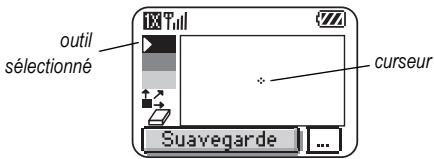
Par défaut, l'outil sélectionné est « dessiner en noir ». (Les couleurs sélectionnées sont indiquées par un triangle blanc).
- Utilisez les touches 1 à 9 pour déplacer, tel qu'indiqué, le curseur sur l'écran.
Remarque: Appuyez sur 5_JKL pour ramener le curseur au centre.
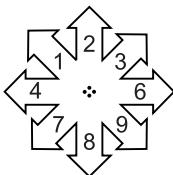
Utilisation de la boîte d'outils doodler
Pour utiliser un autre outil de la boîte, sélectionnez Outils et appuyez sur « » plusieurs fois pour faire défiler les options(options).
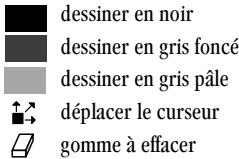
Conseil: Pour créer un raccourci vers la fonction Déplacer, appuyez sur _TEXT
Modification du dessin
Pour déplacer le curseur, appuyez sur vers la droite ou vers la gauche. Pour permettre les options en surbrillance au bas de l'écran.
Ajouter forme—Sélectionnez une forme préexistante tel qu'un cercle et redimensionnez-la, tournez-la ou déplacez-la. Lorsque vous avez terminé, sélectionnez Terminé. Dimension—Agrandissez ou rapetissez une forme préexistante en appuyant sur à plusieurs reprises. Rotation—Changez la forme de position en lui faisant subir des rotations de 90 degrés. Déplacement—Déplacez l'image sur l'écran en utilisant les touches 1 à 9. Effacer—Effacez tout ce qu'il y a à l'écran. Conseil: Le raccourci pour cette fonction est SPACER.
Enregistrement de votre dessin
Nous vous conseillons d'enregistrer votre dessin lorsque vous y travaillez. Un dessin non enregistré sera perdu si vous recevez un appel pendant sa création.
- Sélectionnez Enregistrer et appuyez sur Ok. L'image sera enregistrée dans le dossier Mes images. (Voir page 55.)
Remarque: Si vous apportez des modifications à un dessin existant, vous devez l'enregistrer sous un nouveau nom.
Reprise d'un dessin
- Pour revenir au dernier dessin sur lequel vous avez travaillé, s Continuer dessin.
- Pour revenir à un autre dessin déjà enregistr Mes images
Utilisation du navigateur
Vous pouvez utiliser votre téléphone pour naviguer sur Internet à condition que Telus Mobility offre des services Internet accessibles par téléphone et qu'un accès Internet en direct soit offert dans toute région.
Remarque: Vous ne pouvez pas recevoir d'appels entrants lorsqu vous utilisez le navigateur.
Utilisation du navigateur
- Sélectionnez Menu → Navigateur.
Un message concernant les frais de communication s'affiche chaque fois que vous lancez le navigateur.
Pour annuler le message, veillez consulter "Modification des invites de navigation" à la page 61.
Pour de plus amples renseignements sur la facturation des communications, contactez Telus Mobility.
- Appuyez sur pour continuer.
S'il s'agit de votre première connexion à Internet, un message vous informe que la sécurité de votre navigateur n'est pas encore activée.
- Appuyez sur pour sélectionner Oui et activer la sécurité.
Une fois que vous êtes connecté, la page d'accueil du navigateur s'affiche. Elle compte une liste de signets et quelques options de menus Web au bas de l'écran.
L'icône s'affiche dans une session sécurisée. - Un trait de soulignement suivi d'une flèche indiquent qu'il n'y a plus de texte. Appuyez sur vers le bas pour afficher davantage de texte. Appuyez sur pour retourner à l'écran précédent.
- Lorsque vous avez terminé d'utiliser Internet, appuyez sur _END pour quitter le navigateur.
Utilisation des options du menu web
Les options qui suivent peuvent s'afficher à l'écran :
- Accueil permet de retourner à la fenêtre principale du navigateur (page d'accueil).
- Marquer site permet d'enregistrer l'adresse actuelle à titre de signet pour en faciliter l'accès. Signets affiche une liste de vos sites Web enregistrés.
- Configuration vous propose des options pour modifier l'affichage des informations.
- Afficher URL affiche l'adresse URL complète.
- À propos de Openwave affiche des informations sur la version du navigateur.
- Chiffrement ne doit pas être utilisé si cela n'est pas demandé par Telus Mobility.
- UP. Link permet de sélectionner un serveur de navigateur différent. Vous pouvez utiliser cette option si vous disposez de plus d'un compte de navigateur.
- Relancer permet de relancer le navigateur.
Recherche d'un site web
Le mode de recherche de site Web dépend de Telus Mobility. Pour de plus amples renseignements, contactez Telus Mobility.
Mise en signet d'un site web
- Rendez-vous au site que vous désirez mettre en signet.
- Sélectionnez Marquer site au bas de l'écran.
Passage à un site mis en signet
- Sélectionnez Menu → Navigateur.
- Si une invite s'affiche, appuyez sur pour continuer.
- À votre page d'accueil Web, appuyez sur vers la droite pour permettre Signets en surbrillance. Une liste de signets s'affiche.
- Entrez le nombre correspondant au signet que vous désirez, puis appuyez sur Ok
Récupérer les alertes internet
Toutes les alertes reçues d'un site Web sont transmises à votre boîte de réception Alertes Internet.
- Sélectionnez Menu → Messages → Alertes Internet. Cette action lance la boîte de réception du navigateur.
- Appuyez sur _k^(0) pour accepter les frais de navigation.
- Sélectionnez une alerte et suivez les instructions.
Modification des invitations de navigation
- Sélectionnez Menu Paramètres
Fonctions utiles Invite de navigation
- Mettez une option en surbrillance et appuyez sur

pour la sélectionner :
Au début, confirme que les frais de communication seront appliqués lorsque vous utilisez le navigateur. - À la fin, vérifie si vous désirez quitter le navigateur. - Les deux invites de navigation s'affichent lorsque vous lancez le navigateur et lorsque vous le quittez. - Pas d'invite, n'utilise pas d'invite de navigation.
Affichage de menu, 38
Affichage direct, 30
Agenda, 49
alertes
Appels manqués, 9
Démessages, 42
Pour les casques d'écoute, 42
Appareil ATME, 44
Appel des numéros d'urgence, 8
appels 911, 111 ou 000, 8
AutoText, 26, 27, 33
Avion, 8
binettes, 26
Blocage des appels sortants, 42
Boîte d'envoi, 29
Boîte réception, 30
Brick Attack, 56
Calculatrice, 50
casque d'écoute mains libres
achat, vi
et sonnerie du téléphone, 42
prise, 4
Chronomètre, 51
clavier, verrouillage, 12
code de verrouillage, 40
Composition à 1 touche, 10
composition abrégée, 10
Compteurs d'appels, 13
configuration de données/télécopie,
13,43
Contacts fréquents, 23
Contraste de l'affichage, 39
Contraste de l'écran, 39
déverrouillage du téléphone, 41
Doodler, 57
Téléchargementamusant, 53
durée des appels, 13
économiseurs d'écran, 39
effacement
Entrées du répertoire Contacts, 42
messages texte, 31
ensemble mains libres
achat, vi
répondre gracieusement à l'utilisation de
la voix, 47
entrée de texte, 15
référence rapide, 18
fichiers sons, 54
Fonction lampe, 51
format de l'heure, 40
icones, 6
icônes d'écran, 6, 9, 15, 29, 35, 47
images, 55
itinérance, 6
alertes, 14
contrôle, 13
sonnerie, 14
jeux
Brick Attack, 56
Doodler, 57
Tetris, 55
Lampe clignotante, 39
langue, 37
Limitation des appels sortants, 42
mémoire, enregistrement, 31
message d'accueil, 37
messagerie vocale, 2, 11
messages texte, 25
Minuterie de kilo-octets, 13
Mode analogue, 6
mode numérique, 6, 15
mode silencieux, 6
Mode symbole, 16
mode télécopie, 43
Navigateur, 59
numéro de rappel, 27
numéro de téléphone
Enregistrement, 19
modification, 22
recherche, 23
vérification de votre propre, 3
numéros de téléphone enregistrés
modification, 22
recherche, 23
pause forcée, 20
pile, 1
position, 6, 44
Pourboire, 50
préciser, 10, 22
raccourcis, 36
Rech. rapide, 23
Recomposition automatique d'un numéro, 7
réinitialisation du téléphone, vi
répertoire téléphonique (répertoire Contacts), 19
Réponse vocale, 47
Rétroéclairage, 39
Réveil, 6, 50
sécurité, 40
signets, 60
sonneries, 54
choix de types, 35
coupure, 3
Pour appels itinérants, 14
pour différents appels, 36
volume, 36
téléphone, déverrouillage, 41
Tetris, 55
tiret automatique, 39
Trouver un numéro de téléphone enregistré, 23
Type de n°, 19
urgence
Appels à partir d'un avion, 8
position, 6, 44
verrouillage
clavier, 12
telephone, 41
verrouillage du clavier, 6, 12
vibreur, 6, 35
Vitesse port com., 43
volume
bip de touche, 36
écouteur, 12, 36
sonnerie, 36
voyants, 39
mode voyantsseult,6,35
réglage du cli诺gement, 39