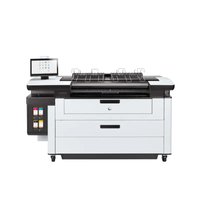
PageWide XL Pro 5200 - Imprimante HP - Notice d'utilisation et mode d'emploi gratuit
Retrouvez gratuitement la notice de l'appareil PageWide XL Pro 5200 HP au format PDF.


| Type de produit | Imprimante grand format |
| Marque | HP |
| Modèle | PageWide XL Pro 5200 |
| Technologie d'impression | PageWide (jet d'encre à pigments) |
| Résolution d'impression | Jusqu'à 1200 x 1200 dpi |
| Vitesse d'impression | Jusqu'à 30 pages A1 par minute |
| Format de papier maximal | A0 (914 mm x 1524 mm) |
| Formats de papier supportés | A4, A3, A2, A1, A0, rouleaux (largeurs 279-914 mm) |
| Poids du papier supporté | Jusqu'à 280 g/m² |
| Connectivité | Ethernet, USB, Wi-Fi (optionnel) |
| Capacité d'entrée papier | Bac principal et chargeur rouleau |
| Dimensions (approx.) | 2000 x 800 x 1300 mm |
| Poids (approx.) | 300 kg |
| Alimentation | 100-240 V CA, 50/60 Hz |
| Consommation électrique | Veille < 100 W, impression < 800 W |
| Fonctions principales | Impression, copie, numérisation (optionnel) |
| Cartouches d'encre | 4 cartouches CMJN haute capacité |
| Entretien | Nettoyage des têtes d'impression régulier, remplacement des cartouches |
| Sécurité | Arrêt d'urgence, verrouillage du capot |
| Réparabilité | Pièces détachées disponibles, guide de maintenance |
| Informations générales | Notice 284 pages, garantie constructeur |
FOIRE AUX QUESTIONS - PageWide XL Pro 5200 HP
Questions des utilisateurs sur PageWide XL Pro 5200 HP
0 question sur cet appareil. Repondez a celles que vous connaissez ou posez la votre.
Poser une nouvelle question sur cet appareil
Téléchargez la notice de votre Imprimante au format PDF gratuitement ! Retrouvez votre notice PageWide XL Pro 5200 - HP et reprennez votre appareil électronique en main. Sur cette page sont publiés tous les documents nécessaires à l'utilisation de votre appareil PageWide XL Pro 5200 de la marque HP.
MODE D'EMPLOI PageWide XL Pro 5200 HP
HP PageWide XL Pro 5200/8200 MFP Manuel de l'utilisateur
La traduction automatique est fournie par Microsoft Translator.
Informations légales
Les informations contenues dans le présent document sont soumises à modification sans notification.
Les seules garanties couvrant les produits et les services HP sont celles stipulées de façon explicite dans les déclarations de garantie accompagnant ces produits et services. Rien dans le présent document ne peut être considéré comme constituant une garantie supplémentaire. HP n'est pas responsable en cas d'erreurs ou d'omissions techniques ou éditoriales dans le présent document.
Fonctionne avec Apple AirPrint
Marques commerciales
Adobe x , Acrobat x et PostScript x sont des marques d'Adobe Systems Incorporated.
Microsoft ® et Windows ® sont des marques déposées de Microsoft Corporation.
Apple et AirPrint sont des marques de Apple Inc. déposées aux États-Unis et dans d'autres pays.
L'utilisation du badge Fonctionne avec Apple signifie qu'un accessoire a été conçu pour fonctionner spécialement avec la technologie identifiée dans le badge et qu'il a été certifié par le développeur pour répondre aux normes de performance Apple.
Tous les noms de produits et de sociétés sont des marques commerciales de leur propriétaire d'origine. L'utilisation de toute marque est à des fins d'identification et de référence uniquement et n'a pas d'effet sur une association entre HP et le propriétaire de la marque ou du produit.
Sommaire
1 Introduction....1
Bienvenue sur votre imprimante ....1
Mesures de sécurité....2
Composants principaux ....7
Panneau avant....9
HP PrintOS....14
HP DesignJet Utility (Windows uniquement)....15
Serveur Web Intégré....16
Activation et désactivation de l'imprimante 18
Impressions internes 18
Préparation de votre imprimante....19
Accessibilité 36
Autres sources d'informations....37
2 Gestion papier....38
Informations générales et conseils....38
Types de papier pris en charge 43
Etat du papier 45
Chargement du rouleau de papier 45
Déchargement du rouleau de papier 50
Chargement manuel de feuilles rigides ou souples (impression recto verso) 50
Chargement manuel de feuilles rigides ou souples (impression recto verso) 53
Options pap....55
Stocker le papier ....56
Chargement impossible du rouleau de papier....57
Impossible de charger une feuille....57
Protéger un type de papier ....58
Profils de papier....58
Bourrage papier....61
3 Accessoires d'entrée papier 89
Margeur de feuilles....89
Impression avec le margeur de feuilles....91
Dépannage du margeur de feuilles....97
4 Système d'encrage....106
Cartouches d'encre Eco-Carton....106
Barre d'impression 113
Bac de nettoyage....120
Cartouche de maintenance 123
Mode sans échec....127
Instructions de mise au rebut....127
5 Réseau 129
Introduction....129
Contrôle des protocoles réseau....129
Éléments des menus du panneau avant 130
Méthodes de configuration de la liaison 133
Dépannage....133
6 Sécurité 138
Contrôle d'accès 139
Gestion des certificats....143
Autres paramètres de sécurité du Serveur Web Intégré....143
Paramètres de sécurité du panneau avant....143
Options de sécurité du stockage des tâches....144
Journalisation des événements de sécurité....145
7 Envoi d'une tâche pour impression....147
Imprimer à partir du pilote....147
Imprimer à partir d'une unité flash USB....153
Impression à partir d'un dossier réseau....155
Impression à partir de Mon dossier d'accueil....157
Sélectionnez la qualité d'impression....158
8 Gestion de la file d'attente 160
File d'attente des tâches sur le panneau avant ....160
File d'attente des tâches d'impression dans le Serveur Web Intégré....167
File d'attente des tâches de numérisation dans le Serveur Web Intégré 170
9 Numérisation et copie....172
Configurations rapides....172
Numérisation....173
Copie en cours....180
Préférences du scanner ....186
Dépannage du scanner ....186
Tracé de diagnostic du scanner....199
10 Collecte et finition 202
Empileur supérieur 202
Empileur Pro....204
Plieuses HP 208
Corbeille 220
Supports de sortie 222
11 Qualité impress....229
Conseils généraux sur l'impression....229
Application d'optimisation de la qualité d'impression....230
Imprimer un tracé de diagnostic 230
Uniformité des bords avant....235
Étalonnages avancés....235
Défauts de qualité d'impression du bac d'entrée....237
12 Maintenance....241
Contrôle de l'état de l'imprimante....241
Procédure de planification des routines de maintenance automatisées....241
Nettoyage de l'extérieur de l'imprimante 242
Déplacement ou entreposage de l'imprimante....242
Déplacement ou stockage de l'empileur Pro....243
Déplacer ou stocker la plieuse 243
Nettoyage de la plaque de verre du scanner 244
Remplacement de la plaque de verre du scanner 245
Calibrage du scanner 248
Remplacer la bobine d'étiquettes de la plieuse....249
Mettre à jour le microprogramme....253
Effacement sécurisé de fichiers....254
Nettoyage disque....255
13 Accessoires 256
Procédure de commande....256
Liste des accessoires....256
Accessoires Non-HP 257
14 Que faire en cas de problème 258
Demander de l'aide....258
Réparation par le client 259
Informations d'entretien 259
15 Récupération des informations d'utilisation de l'imprimante....260
Obtention des informations de comptabilisation de l'imprimante....260
Vérification des statistiques d'utilisation....260
Vérification des statistiques d'utilisation d'une tâche....263
Vérification de l'affectation des coûts 265
16 Spécifications de l'imprimante....267
Caractéristiques fonctionnelles....267
Spécifications physiques 268
Spécifications de la mémoire....269
Spécifications d'alimentation....269
Spécifications environnementales 269
Spécifications acoustiques....270
Caractéristique de vitesse (mode Traits)....270
17 Messages d'erreur du panneau avant 271
Glossaire 272
Index 276
Introduction1
Un résumé des composants et des fonctionnalités de votre imprimante.
Bienvenue sur votre imprimante
Votre imprimante est une imprimante couleur à jet d'encre, conçue pour une impression et une production plus rapide, en monochrome et en couleur, avec un seul périphérique.
Voici quelques fonctions principales :
- Répondez aussitôt aux demandes des clients avec l'imprimante HP PageWide XL Pro 5200, avec des vitesses d'impression jusqu'à 20 pages D/A1/min et 400 m²/h
- Obtenez la réponse la plus rapide avec l'imprimante HP PageWide XL Pro 8200, avec des vitesses allant jusqu'à 30 pages D/A1/min et 500 m²/h
- Offrez une combinaison d'impressions techniques et d'affiches commerciales à court terme et répondez rapidement aux différentes demandes.
- Livrez des projets complets deux à trois fois plus rapidement en imprimant des sorties mixtes de dessins CAO et de tableaux de présentation.
- Bénéficiez de la possibilité d'imprimer sur des cartes, du papier cartonné et du papier au format A2 à B1, et d'une épaisseur pouvant atteindre 10 mm
- Développez vos activités avec des affiches commerciales recto verso à court terme et envoyez-les pour les imprimer facilement.
- Disposez de flux de travail intuitifs pour une courbe d'apprentissage rapide avec des instructions simples de l'application via HP Learn.
- Utilisez des papiers certifiés FSC d'approvisionnement responsable, fabriquez des impressions recyclables et profitez d'encres pigmentées HP à base d'eau.
- Redonnez du temps à l'opérateur avec un empileur polyvalent, des plieuses en ligne, un basculement automatique et jusqu'à 4 ou 6 rouleaux.
- Acceptez les nouvelles commandes et réduisez en même temps le travail manuel, ce qui permet d'économiser jusqu'à 50 % de coûts de préparation et de finition.
- Faites davantage d'économies avec une consommation d'énergie jusqu'à dix fois inférieure à celle des imprimantes LED comparables.
Mesures de sécurité
Avant d'utiliser votre imprimante, lisez, comprenez et suivez ces consignes de sécurité et vos réglementations locales en matière de santé et sécurité environnementale, pour garantir l'utilisation sécuritaire des équipements.
L'utilisateur doit avoir été formé de manière adaptée et posséder l'expérience nécessaire pour être conscient des risques auxquels il s'expose en réalisant une tâche. Il doit également prendre les mesures qui s'imposent pour minimiser les risques pour lui-même et les autres.
Cet équipement n'est pas adapté pour une utilisation dans des environnements où des enfants sont susceptibles d'être présents.
Pour toute maintenance ou tout remplacement de pièces, veuillez suivre les instructions fournies dans votre documentation HP afin de minimiser les risques de sécurité et d'éviter d'endommager l'imprimante.
Instructions générales de sécurité
Éteignez l'imprimante dans des situations dangereuses ou si elle est endommagée. N'essayez pas d'effectuer l'entretien de l'imprimante ou de la réparer, sauf dans des cas spécifiques recommandés par HP.
- Aucune pièce à l'intérieur de l'imprimante ne peut être réparée par l'utilisateur, exception faite de celles couvertes par le programme HP Customer Self Repair (reportez-vous à http://www.hp.com/go/selfrepair/). Confiez l'entretien au personnel qualifié.
- Mettez l'imprimante hors tension et appelez votre représentant de l'assistance dans l'un des cas suivants :
-La prise ou le cordon d'alimentation est endommagé(e).
—L'imprimante a été endommagée par un impact.
–Le mécanisme ou le boîtier sont endommagés.
—Un liquide s'est introduit dans l'imprimante.
–L'imprimante émet de la fumée ou une odeur inhabituelle.
—L'imprimante est tombée.
—Le fonctionnement de l'imprimante n'est pas normal.
- Mettez l'imprimante hors tension dans l'un des cas suivants :
—Pendant un orage
—Au cours d'une coupure de courant
- Prenez des précautions particulières avec les zones marquées d'étiquettes d'avertissement.
Risque d'électrocution
Prenez les précautions appropriées pour éviter tout choc électrique.
AVERTISSEMENT! Les circuits internes d'alimentation électrique et d'entrée d'alimentation intégrées fonctionnent à des tensions dangereuses susceptibles de provoquer la mort ou des blessures graves.
L'imprimante utilise un cordon d'alimentation. Débranchez le cordon d'alimentation avant de procéder à l'entretien de l'imprimante.
Pour éviter tout risque d'électrocution :
L'imprimante doit impérativement être branchée sur des prises électriques raccordées à la terre.
- N'ouvrez aucun autre capot du système et ne retirez aucune prise.
- N'insérez aucun objet par les fentes de l'imprimante.
- Veillez à ne pas marcher sur les câbles lorsque vous passez derrière l'imprimante.
Risques liés à la chaleur
Les sections suivantes fournissent des informations sur cette rubrique.
Pour éviter les blessures corporelles, prenez les précautions suivantes :
- Laissez refroidir l'imprimante avant d'accéder à la zone de sortie du papier en cas de bourrage papier.
- Laissez l'imprimante refroidir avant d'effectuer certaines opérations de maintenance.
Incendies
Les sections suivantes fournissent des informations sur cette rubrique.
Pour éviter tout risque d'incendie, respectez les précautions suivantes :
- Vous êtes responsable du respect des exigences de l'imprimante et du Code électrique de la juridiction locale du pays où le matériel est installé. Utilisez la tension d'alimentation électrique spécifiée sur la plaque signalétique.
- Utilisez uniquement le cordon d'alimentation fourni par HP avec l'imprimante. N'utilisez pas de cordon d'alimentation endommagé. N'utilisez pas le cordon d'alimentation avec d'autres produits.
- N'insérez aucun objet par les fentes de l'imprimante.
- Veillez à ne pas répandre de liquide sur l'imprimante. Après le nettoyage, assurez-vous que tous les composants sont secs avant d'utiliser l'imprimante de nouveau.
- N'utilisez pas de produit aérosol contenant des gaz inflammables à l'intérieur ou autour de l'imprimante. Ne faites pas fonctionner l'imprimante dans une atmosphère explosive.
- Ne bloquez ni ne couvrez les ouvertures de l'imprimante.
Risques mécaniques
L'imprimante comporte des pièces mobiles pouvant provoquer des blessures.
Afin d'éviter toute blessure corporelle, observez les précautions suivantes lorsque vous travaillez à proximité de l'imprimante :
Tenez vos vêtements et toute partie de votre corps à l'écart des pièces mobiles de l'imprimante.
- Évitez le port de colliers, de bracelets et de tout autre objet pendant.
- Si vos cheveux sont longs, essayez de les attacher afin qu'ils ne tombent pas dans l'imprimante.
- Veillez à ce que vos manches ou vos gants ne soient pas entrainés par les pièces mobiles de l'imprimante.
- Ne faites pas fonctionner l'imprimante sans les capots.
- N'essayez pas de démonter l'assemblage du couteau : adressez-vous au personnel qualifié pour l'entretien.
- Ne vous placez pas sur les tiroirs : l'imprimante pourrait basculer.
Danger lié au rayonnement
Un éclairage est émis par la balise, les indicateurs de niveau d'encre, les indicateurs des tiroirs à papier et les indicateurs d'état du formateur.
Cet éclairage est conforme aux exigences du RG0 de la norme CEI 62471:2006, Sécurité photobiologique des lampes et systèmes de lampes Ne modifiez pas ces modules.
Risque lié au papier épais
Lors de la manipulation de rouleaux lourds ou de piles de papier, soyez vigilant afin d'éviter toute blessure corporelle.
Rouleaux lourds
La manipulation de rouleaux lourds peut nécessiter plusieurs personnes. Agissez prudemment afin d'éviter toute blessure, notamment celles au dos.
- Essayez d'utiliser toujours un chariot élévateur à fourche, un transporteur de palettes ou tout autre équipement de manutention.
- Lorsque vous manipulez des rouleaux lourds, portez des équipements de protection personnelle, notamment des bottes et des gants.
- Ne dépassez pas le poids maximum d'un rouleau de papier : voir Caractéristiques fonctionnelles à la page 267.
Les rouleaux de papier peuvent peser jusqu'à 18 kg. Suivez les recommandations locales en matière d'environnement, de santé et de sécurité pour la manipulation de rouleaux de papier épais.
Piles de feuilles lourdes
- La manipulation des piles de feuilles lourdes peut nécessiter plusieurs personnes. Agissez prudemment afin d'éviter toute blessure, notamment celles au dos.
- Si le poids total des feuilles empilées est supérieur à 10 kg, il est recommandé de manipuler/soulever les feuilles par lots.
- Lorsque vous manipulez des piles de feuilles lourdes, portez des équipements de protection personnelle, notamment des bottes et des gants.
- Ne dépassez pas le poids maximum autorisé pour les feuilles empilées.
- Suivez la réglementation locale en matière d'environnement, de santé et de sécurité pour la manipulation de piles de feuilles lourdes.
Manipulation de l'encre
HP recommande de porter des gants lorsque vous manipulez la cartouche d'encre de maintenance et le bac de nettoyage.
Avertissements et mises en garde
Le texte de ce guide inclut des avertissements et des mises en garde aux endroits appropriés.
Les symboles suivants sont utilisés pour vous rappeler d'utiliser l'imprimante correctement et d'éviter ainsi de vous blesser et d'endommager l'imprimante. Suivez les instructions signalées par ces symboles :
AVERTISSEMENT ! Ne pas suivre les instructions signalées par ce symbole peut entraîner des blessures sévères voire la mort.
ATTENTION : Ne pas suivre les instructions signalées par ce symbole peut entraîner des blessures légères ou endommager l'imprimante.
Étiquettes d'avertissement
Vous trouverez ces étiquettes sur différentes parties de l'imprimante.
Étiquettes d'avertissement
Étiquette Explication
Risque d'électrocution. Débranchez toutes les sources d'alimentation avant de procéder à l'entretien de l'imprimante.
ATTENTION: Double pôle. Fusible neutre.

Avant de commencer, lisez et suivez les instructions d'utilisation et de sécurité.
Étiquettes d'avertissement (suite)
Étiquette Explication
Danger d'écrasement. Ne touchez pas le chariot d'entretien en mouvement.
Cette étiquette se trouve près de l'accès au chariot d'entretien, sur les ressorts à gaz et dans la plieuse.

Il est conseillé de porter des gants lorsque vous manipulez le bac de nettoyage.
Cette étiquette se trouve sur le bac de nettoyage et au niveau de l'accès au chariot d'entretien.

N'utilisez pas les tiroirs comme des escaliers : l'imprimante peut être déséquilibrée.
Cette étiquette est située sur les tiroirs.

Ne touchez pas les roues crantées : elles sont fragiles. Cette étiquette se trouve de chaque côté de la zone de sortie.

Risque de doigts coincés. Ne touchez pas les rouleaux. Cette étiquette est située sur l'empilleur.

Étiquettes d'avertissement (suite)
Étiquette Explication
Risque de doigts coincés. Ne touchez pas les roues dentées lorsqu'elles sont en mouvement.
Cette étiquette est située sur l'empileur.

REMARQUE : La position finale de l'étiquette et sa taille sur l'imprimante peuvent varier légèrement, mais elle doit toujours être visible et près de la zone de risques potentiels.
Composants principaux
Les vues avant et arrière de l'imprimante illustrent les principaux composants.
Vue avant
Ces composants sont visibles à l'avant de l'imprimante.

- Barre d'impression
-
Panneau avant
-
Touche d'alimentation
- Port USB (imprimante Pro 5200 uniquement)
- Cartouches d'encre
- Bac d'alimentation
- Tiroir(s)
- Cartouche de maintenance
- Capot avant de l'accès papier
Vue arrière
Ces composants sont visibles à l'arrière de l'imprimante.

- Module de sortie
- Sortie papier
- Système de flux d'air
- Interrupteur et prise d'alimentation
- Connexions au réseau local
- Bac de nettoyage
- Port USB (imprimante Pro 8200 uniquement)
Panneau avant
Le panneau avant est un écran tactile situé à l'avant droit de l'imprimante.
Il peut pivoter à 270 degrés horizontalement et vous pouvez ainsi l'utiliser depuis l'avant ou l'arrière de l'imprimante. Il peut également être incliné afin de réduire les reflets.
Il vous donne un contrôle complet de votre imprimante : sur le panneau avant, vous pouvez visualiser des informations sur l'imprimante, modifier les paramètres de l'imprimante, surveiller l'état de l'imprimante et exécuter des tâches telles que le remplacement des consommables et les étalonnages. Le cas échéant, le panneau avant affiche aussi des alertes (messages d'avertissement et d'erreur).

Il est équipé des composants suivants :
- Le panneau avant lui-même : un écran tactile couleur de 15,6 pouces doté d'une interface graphique utilisateur.
- Un haut-parleur.
- La touche Alimentation, grâce à laquelle vous pouvez mettre l'imprimante sous tension ou hors tension, ou quitter le mode veille. Cette touche est allumée lorsque l'imprimante est sous tension. Elle clignote lorsque l'imprimante est en mode veille.
- La balise, qui vous permet de voir l'état de l'imprimante et les alertes à distance.
Le panneau avant est doté d'une large zone centrale pour afficher des informations dynamiques et des icônes.
Écrans d'accueil
Si vous disposez d'une imprimante HP PageWideXL Pro 5200, il existe trois écrans de niveau supérieur entre lesquels vous pouvez vous déplacer en faisant glisser votre doigt sur l'écran, ou en touchant le bouton approprié en bas de l'écran.
Si vous avez l'imprimante HP PageWide XL Pro 8200, il n'y a que deux écrans de niveau supérieur : l'écran toutes applications et l'écran widget.
- Le premier écran principal fournit un accès direct aux fonctions importantes de l'imprimante, selon le modèle de votre imprimante et ses accessoires.

REMARQUE : Cet écran n'est pas disponible pour l'imprimante HP PageWide XL Pro 8200.

L'écran des applications affiche une liste de toutes les applications disponibles sur votre imprimante et l'état de chacune d'elles.

L'écran widget vous permet de surveiller d'un coup d'œil les consommables comme l'encre et le papier, la tâche en cours d'impression et la file d'attente.

Balise
L'imprimante dispose d'une balise située sur le panneau avant ; elle récapitule l'état de l'imprimante qui peut être visualisé à distance.

Voir la vidéo : http://www.hp.com/go/pagewidexl/alerts-and-status-messages/.
IMPORTANT : Les informations fournies dans la balise sont uniquement à titre d'informations fonctionnelles et ne sont pas pertinentes pour votre sécurité. Les étiquettes d'avertissement sur l'imprimante doivent toujours être prises en considération lors de l'utilisation de l'imprimante, quel que soit l'état indiqué par les voyants de la balise.
Balise
Statut Signification
Voyant blanc

Déplacement du blanc de gauche à droite

Augmentation du blanc à partir du milieu

L'imprimante est prête.
L'imprimante est en cours d'impression ou se prépare à imprimer.
L'imprimante est en train de s'allumer.
Balise (suite)
Statut Signification
Diminution du blanc vers le centre

Une pulsation du voyant LED blanc

Voyant clignotant jaune

Voyant jaune

Voyant rouge

L'imprimante est en train de s'éteindre.
L'imprimante est en mode veille.
L'imprimante aura blentôt d'attention : par exemple, il n'y a plus d'encre ou de papier.
L'imprimante peut imprimer, mais quelque chose ne va pas. Si le problème persiste, contactez votre représentant de l'assistance.
L'imprimante ne parvient pas à imprimer et nécessite votre attention, ou un sous-système majeur de l'imprimante ne fonctionne pas.
Vous pouvez modifier les paramètres de la balise en touchant l'icône Paramètres, puis >balise.
Par exemple, vous pouvez modifier la luminosité de la balise. Vous pouvez également désactiver les avertissements de la balise et afficher uniquement des erreurs spécifiques.
Port hôte USB
Votre imprimante a un port hôte USB haut débit, utilisé pour la connexion d'une unité Flash USB pouvant fournir des fichiers à imprimer ou servir de destination pour les fichiers numérisés.
Mode veilleuse
Après un certain temps d'inactivité (5 minutes par défaut), l'imprimante passe en mode veilleuse, ce qui réduit la luminosité du panneau avant de 25 % et le contraste de la balise de 10 %.
Toute activité, comme l'utilisation du panneau avant ou l'arrivée d'une tâche d'impression, met fin au mode veilleuse et restaure la luminosité normale. Après un certain temps en mode veilleuse, l'imprimante passe en mode veille. Il est possible de modifier les périodes par le biais du panneau avant. Reportez-vous à la section Mode veille à la page 13.
Mode veille
Le mode veille met l'imprimante dans un état d'alimentation réduite après une période d'inactivité et met certains éléments hors tension afin d'économiser de l'énergie.
Il est possible d'activer les fonctionnalités de l'imprimante depuis ce mode, et cette dernière conserve la connectivité réseau, quittant le mode veille uniquement en cas de besoin.
Il est possible de sortir l'imprimante du mode veille selon l'une des façons suivantes :
- En appuyant sur le bouton d'alimentation
• En ouvrant une porte ou un tiroir - En envoyant une tâche d'impression
- En insérant une page dans le scanner
- En installant ou en désinstallant l'empileur pro
L'imprimante quitte le mode veille en plusieurs secondes, plus rapidement que si elle est totalement hors tension. En mode veille, le bouton Marche/Arrêt clignote.
Pour modifier le délai précédant le mode veille, reportez-vous à la section Modifier les options du système à la page 14.
La surveillance de l'imprimante (avec le spouleur d'impression) et la gestion de l'imprimante à distance à partir de l'utilitaire HP DesignJet Utility et de HP Web JetAdmin restent disponibles en mode veille. Le cas échéant, certaines tâches de gestion à distance offrent la possibilité de faire sortir l'imprimante du mode veille à distance.
Changement de la langue du panneau de commande
Vous pouvez modifier la langue des menus et des messages du panneau avant.
Pour ce faire, touchez l'icône Paramètres, puis System > Language (Langue du système).
Le menu de sélection de la langue devrait maintenant s'afficher sur le panneau avant. Touchez votre langue préférée.
Les langues disponibles sont anglais, portugais, espagnol, catalan, français, néerlandais, italien, allemand, suédois, polonais, russe, chinois simplifié, chinois traditionnel, coréen et japonais.
Modifier les options du système
Vous pouvez modifier les différentes options du système de l'imprimante à partir du panneau avant.
Touchez l'icône Paramètres, puis Système.
- Options de date et heure pour afficher ou régler la date et l'heure de l'imprimante.
Volume des haut-parleurs pour modifier le volume des haut-parleurs de l'imprimante. Sélectionnez Désactivé, Faible ou Élevé. - Luminosité du panneau avant pour modifier la luminosité de l'écran du panneau avant. Par défaut, la luminosité est 50.
- Balise > Balise pour modifier la luminosité de la balise. Sélectionnez Élevé, Moyen, Faible ou Désactivé.
- Balise > Notifier les alertes liées aux avertissements pour activer ou désactiver les alertes liées aux avertissements.
- Options d'alimentation > Veille de l'imprimante pour modifier le délai d'attente de l'imprimante avant de passer en mode veille (reportez-vous à la section Mode veille à la page 13). Vous pouvez définir le temps entre 5 et 60 minutes. La durée par défaut est de 20 minutes (au total, y compris les 5 minutes en mode veilleuse).
- Sélection de l'unité pour modifier les unités de mesure de l'écran du panneau avant. Sélectionnez Anglaise ou Métrique. Par défaut, les unités sont réglées sur Métrique.
- Restaurer les paramètres d'usine pour restaurer les paramètres de l'imprimante à leurs valeurs d'origine définies en usine. Cette option restaure tous les paramètres de l'imprimante sauf ceux de Gigabit Ethernet et les profils de papier.
• Journaux de l'imprimante.
• Mise à jour du micrologiciel. - Minimiser les alertes liées au papier et à l'encre.
• Hauteur au-dessus du niveau de la mer. - Préparation de la réexpédition de l'imprimante.
HP PrintOS
HP PrintOS est un système d'exploitation basé sur le Web pour votre entreprise, c'est-à-dire une plateforme ouverte et sécurisée basée sur le cloud. Il dynamise la productivité et inspire l'innovation à l'aide d'une suite unique d'applications permettant un meilleur contrôle, tout en simplifiant les processus de production.
L'inscription est la première étape pour bénéficier de tous les avantages du tout nouveau HP PrintOS, votre système d'exploitation de production d'impression basé sur le cloud. Pour vous inscrire, accédez au site Web HP PrintOS : http://www.printos.com/.
Avantages PrintOS
- Contrôlez la production de votre parc.
Maîtrisez la production même lorsque vous êtes éloigné de votre imprimante, et bénéficiez d'informations pilotées par les données pour prendre de meilleures décisions et effectuer des améliorations en continu.
- Configurez facilement vos substrats à distance.
Mettez fin aux processus répétitifs et fastidieux. Les sauvegardes sont automatiques et vous pouvez facilement restaurer les configurations des substrats.
• Profitez de nouvelles occasions de croissance.
Intégrez facilement dans votre site Web des outils de création de décorations et de signalétique du Web à l'impression et libérez votre potentiel professionnel d'impression en ligne.
Solutions PrintOS
- PrintBeat : Supervisez à distance la production de vos impressions, accédez aux informations relatives à la tâche et téléchargez-les, puis prenez des décisions efficaces pilotées par les données pour améliorer vos opérations.
- Application mobile PrintOS : Contrôlez les tâches d'impression quasiment à tout moment, où que vous soyez, en surveillant l'état de l'imprimante, la consommation d'encre et de substrat, affichez les tâches terminées et identifiez immédiatement les problèmes d'impression même lorsque vous êtes en déplacement.
- Configuration Center : Configurez à distance votre imprimante grand format à partir de n'importe quel emplacement en gérant, en accédant et en déployant toute la configuration de substrat de votre imprimante depuis un emplacement unique, pour simplifier et équilibrer vos opérations d'impression.
- Learn App : Augmentez votre productivité et le succès de votre entreprise avec des employés compétents.
HP DesignJet Utility (Windows uniquement)
L'utilitaire HP DesignJet Utility vous permet de gérer votre imprimante à partir d'un ordinateur doté d'une connexion TCP/IP.
Démarrez HP DesignJet Utility à partir de l'icône : HP DesignJet Utility dans votre barre des tâches ou depuis Démarrer > HP > HP DesignJet Utility > HP DesignJet Utility. HP DesignJet Utility démarre et affiche les imprimantes installées sur votre ordinateur. Lorsque vous ouvrez HP DesignJet Utility pour la première fois, il peut vous proposer une mise à jour automatique avec fonctionnalités améliorées que nous vous conseillons d'accepter.
Lorsque vous sélectionnez votre imprimante dans le volet gauche, tout ce qui apparaît dans le volet droit est spécifique de cette imprimante.

Le Serveur Web Intégré est un serveur Web exécuté à l'intérieur de l'imprimante. Vous pouvez l'utiliser pour obtenir des informations sur l'imprimante, gérer des paramètres et des profils, installer un nouveau micrologiciel et dépanner des problèmes.
Les ingénieurs de service peuvent l'utiliser pour récupérer des informations internes qui aident au diagnostic d'éventuels problèmes avec l'imprimante.

Vous pouvez accéder au Serveur Web Intégré à distance en utilisant un navigateur Web classique sur n'importe quel ordinateur.
Navigateurs pris en charge pour ordinateurs de bureau et portables
- Microsoft Edge 82 et versions ultérieures pour Windows 10 et versions ultérieures.
• Apple Safari 12 et versions ultérieures pour OS × 10.13 et versions ultérieures - Mozilla Firefox 77 ou version ultérieure
- Google Chrome 83 et versions ultérieures
Navigateurs pris en charge pour les tablettes et les téléphones mobiles
- Google Chrome, dernière version, pour Android 9 ou iOS 12 et versions ultérieures
• Apple Safari pour iOS 12 et ultérieure - Mozilla Firefox, dernière version, pour Android 9 ou iOS 12 et versions ultérieures

Voir la vidéo : http://www.hp.com/go/pagewidexl/connect-ews/.
Notez l'adresse IP de votre imprimante, que vous pouvez voir sur le panneau avant en touchant l'icône de connectivité, puis Réseau.
Pour utiliser le Serveur Web Intégré sur n'importe quel ordinateur, ouvrez votre navigateur Web et indiquez l'adresse IP de l'imprimante dans la barre d'adresse du navigateur.

La fenêtre du Serveur Web Intégré affiche cinq onglets distincts. Un bouton dans la partie supérieure de chaque page permet d'accéder à l'aide en ligne.
Le Serveur Web Intégré fonctionne dans les langues suivantes : anglais, portugais, espagnol, catalan, français, néerlandais, italien, allemand, suédois, polonais, russe, chinois simplifié, chinois traditionnel, coréen et japonais. Il utilise la langue spécifiée dans les options de votre navigateur Web. Si vous configurez une langue qu'il ne prend pas en charge, il fonctionne en anglais.
Pour modifier la langue, changez le paramètre de langue de votre navigateur Web.
Pour achever la modification, fermez et ouvrez de nouveau le navigateur Web.
Activation et désactivation de l'imprimante
Si vous souhaitez allumer, éteindre ou réinitialiser l'imprimante, la méthode normale et recommandée est d'utiliser la touche d'alimentation en dessous du panneau avant.

Cependant, si vous pensez ne pas utiliser l'imprimante pendant une longue période ou si la touche Alimentation semble ne pas fonctionner, il est conseillé de l'éteindre à l'aide de l'interrupteur situé à l'arrière de l'imprimante.

Pour remettre l'imprimante sous tension, utilisez l'interrupteur situé à l'arrière de l'unité.
Lorsque l'imprimante est de nouveau sous tension, l'initialisation, la vérification et la préparation de la barre d'impression prennent environ 3 minutes. La préparation de la barre d'impression nécessite environ 75 secondes. Cependant, si l'imprimante est restée éteinte pendant 2 semaines ou plus, la préparation de la barre d'impression peut prendre jusqu'à 7 minutes, plus 13 minutes si nécessaire en cas de récupération de la tête d'impression.
Voir également Mode veille à la page 13.
Impressions internes
Les impressions internes fournissent différentes informations sur votre imprimante. Elles peuvent être demandées à partir du panneau de commande.
Avant de lancer une requête d'impression interne, assurez-vous que l'imprimante et le papier sont prêts pour l'impression.
- Le papier chargé doit être au minimum de format A3 Paysage (largeur 420 mm), sinon l'impression peut être tronquée.
• Le panneau avant doit afficher le message Prêt.
Pour imprimer une impression interne, touchez l'icône Paramètres, puis faites défiler les
informations pour atteindre les impressions internes et touchez-la, puis sélectionnez l'impression interne souhaitée. Les impressions internes suivantes sont disponibles :
- Les impressions de démonstration présentent certaines possibilités de l'imprimante
—Noir et blanc CAO
—Couleur CAO
-SIG
—Rendu
—Calendrier et emploi du temps
–Signalétique directionnelle
—Signalétique pop à prix réduit
-Tableau éducatif
-Emballage cadeau
-Infographie
- Impressions des informations de l'utilisateur
Le rapport d'utilisation : contient des estimations du nombre total d'impressions, du nombre d'impressions par type de papier, du nombre d'impressions par option de qualité d'impression, du nombre de numérisations et de la quantité totale d'encre utilisée par couleur (l'exactitude de ces estimations n'est pas garantie).
La palette HP-GL/2 : présente les définitions de couleur ou d'échelle de gris dans la palette de couleurs actuellement sélectionnée.
- La liste des polices PostScript : présente les polices de caractères PostScript disponibles (imprimantes PostScript uniquement).
-Imprimer le motif de pliage
- Impressions des informations d'entretien
-Imprimer toutes les pages
- Impressions de la destination de sortie (uniquement si l'accessoire est installé)
-Imprimer une page de test sur la plieuse pour vérifier l'alignement
-Imprimer une page de test sur l'empileur pour tester l'alignement
Préparation de votre imprimante
Vous devez connecter l'imprimante à votre réseau, installer le logiciel de l'imprimante et configurer différentes options de communication.
Mot de passe administrateur par défaut
Notez que l'imprimante est fournie avec un mot de passe administrateur par défaut.
Voir Mot de passe administrateur par défaut à la page 139.
Connexion de l'imprimante à votre réseau câblé
L'imprimante peut se configurer automatiquement dans la plupart des réseaux, de manière similaire à n'importe quel ordinateur du même réseau.

La première fois que vous connectez le produit à un réseau, ce processus peut prendre quelques minutes.
Une fois que l'imprimante dispose d'une configuration réseau opérationnelle, vous pouvez vérifier son adresse réseau sur le panneau avant : touchez l'icône Connectivité.

CONSEIL : Pensez à noter le nom du réseau de l'imprimante et son adresse IP, car cela peut être nécessaire pendant le processus de configuration de la connexion de vos clients informatiques Windows ou macOS.

Modifier la configuration du réseau
Vous pouvez modifier la configuration du réseau manuellement, bien que cela ne soit pas normalement nécessaire.
Pour modifier la configuration réseau actuelle, accédez au panneau avant et touchez l'icône

Connectivité, puis l'icône de la petite roue dentée en haut de la page, puis Réseau > Gigabit Ethernet.
À partir de là, vous pouvez modifier les paramètres manuellement. Vous pouvez également le faire manuellement à l'aide du Serveur Web Intégré, auquel vous pouvez vous connecter à l'aide du mot de passe administrateur unique par défaut de l'imprimante : voir Mot de passe administrateur par défaut à la page 139.
Si vous configurez incorrectement les paramètres réseau de l'imprimante accidentellement, vous pourrez restaurer ces paramètres aux valeurs d'usine par défaut à partir du panneau avant : touchez
l'icône de connectivité, puis l'icône de la petite roue dentée en haut de la page, puis Réseau
Restaurer les paramètres d'usine. Vous devez ensuite redémarrer l'imprimante. Cela fournit une configuration réseau opérationnelle pour la plupart des réseaux. Les autres paramètres de l'imprimante restent inchangés.
Pour plus de détails sur les paramètres de connectivité disponibles, reportez-vous à la section Réseau à la page 129.
Connexion d'un ordinateur à l'imprimante via un réseau (Windows)
Lorsque vous connectez un ordinateur, installez également le logiciel de l'imprimante.
Les instructions suivantes s'appliquent aux jobs d'impression effectués à partir d'applications logicielles à l'aide d'un pilote d'imprimante. Voir Envoi d'une tâche pour impression à la page 147 pour connaître les autres méthodes d'impression.
Avant de commencer, vérifiez votre équipement :
- L'imprimante doit être configurée et sous tension.
- Le commutateur ou le routeur Ethernet doit être activé et fonctionner correctement.
- L'imprimante et l'ordinateur doivent être connectés au réseau (reportez-vous à la section Connexion de l'imprimante à votre réseau câblé à la page 20).
Vous pouvez maintenant commencer à installer le logiciel de l'imprimante et connecter votre imprimante :
Installation du logiciel de l'imprimante
- Notez le nom d'hôte et l'adresse IP de l'imprimante indiqués sur le panneau avant.
- Téléchargez le logiciel de l'imprimante à partir du site Web HP à l'adresse suivante : http://www.hp.com/go/pagewidexlproseries/support/software.
- Sélectionnez Windows ou macOS, puis choisissez les logiciels spécifiques que vous souhaitez installer (par défaut, tous).
- Une fois le téléchargement terminé, ouvrez-le et suivez les étapes à l'écran.
Si votre ordinateur ne trouve pas d'imprimantes sur le réseau, la fenêtre Imprimante introuvable s'affiche pour vous aider à trouver votre imprimante. Si votre pare-feu est actif, il se peut que vous deviez le désactiver temporairement pour trouver l'imprimante. Vous pouvez également chercher l'imprimante par le biais de son nom d'hôte, de son adresse IP ou de son adresse MAC.
Désinstallation du logiciel de l'imprimante (Windows)
Utilisez le Panneau de configuration pour désinstaller le logiciel, de la même manière que vous pouvez désinstaller tout autre logiciel.
Connexion d'un ordinateur à l'imprimante via un réseau (macOS)
Les étapes suivantes décrivent la procédure complète sur cette rubrique.
Lorsque vous connectez un ordinateur, installez également le logiciel de l'imprimante.
Vous pouvez connecter votre imprimante à un réseau macOS en appliquant les méthodes suivantes :
• Bonjour
TCP/IP

REMARQUE : L'imprimante ne prend pas en charge AppleTalk.
Les instructions suivantes s'appliquent aux jobs d'impression effectués à partir d'applications logicielles à l'aide d'un pilote d'imprimante. Voir Envoi d'une tâche pour impression à la page 147 pour connaître les autres méthodes d'impression.
Avant de commencer, vérifiez votre équipement :
- L'imprimante doit être configurée et sous tension.
- Le commutateur ou le routeur Ethernet doit être activé et fonctionner correctement.
- L'imprimante et l'ordinateur doivent être connectés au réseau (reportez-vous à la section Connexion de l'imprimante à votre réseau câblé à la page 20).
Vous pouvez maintenant commencer à installer le logiciel de l'imprimante et connecter votre imprimante :
- Accédez au panneau avant et touchez l'icône votre imprimante.

Connectivité. Notez le nom de service mDNS de
- Accédez au package d'installation à partir du site Web HP : http://www.hp.com/go/pagewidexlproseries/support/software. Si vous y êtes invité, sélectionnez votre imprimante dans la liste.
- Lorsque la fenêtre Imprimante PageWide s'affiche sur votre écran, cliquez sur Logiciel et pilotes.
- Sélectionnez Windows ou macOS, puis choisissez le logiciel spécifique à votre modèle.
-
Sur l'écran Assistant de configuration de l'imprimante, recherchez le nom de service mDNS de votre imprimante (noté à l'étape 1) dans la colonne Nom de l'imprimante.
-
Si vous trouvez le nom correct de l'imprimante, faites défiler l'écran latéralement, si nécessaire, de façon à afficher la colonne Type de connexion, et vérifiez qu'elle contient Bonjour. Mettez cette ligne en surbrillance. Sinon, continuez votre recherche plus loin dans la liste.
Si vous ne parvenez pas à trouver le nom de votre imprimante, cliquez sur Continuer et effectuez la configuration manuellement dans Préférences système ultérieurement.
Cliquez sur Continuer.
- Continuez de suivre les instructions à l'écran.
Désinstallation du logiciel de l'imprimante (macOS)
Vous pouvez utiliser l'application de désinstallation HP pour désinstaller le logiciel de l'imprimante.
Lors de la précédente étape de l'installation, vous avez la possibilité d'installer sur votre système l'application de désinstallation HP. Elle est disponible sous HP dans le système dossier Applications.

IMPORTANT : Le programme de désinstallation HP application va désinstaller tous les logiciels HP installés dans votre système.
Pour supprimer la file d'attente de l'imprimante, sélectionnez la boîte de dialogue Impression et numérisation dans les préférences système. Cliquez sur le nom de l'imprimante, puis sur le bouton -.
Configuration d'AirPrint pour macOS
Suivez ces instructions pour utiliser AirPrint avec votre imprimante.
Avant de commencer, vérifiez votre équipement :
- L'imprimante doit être configurée et sous tension.
- Le commutateur ou le routeur Ethernet doit être activé et fonctionner correctement.
- L'imprimante et l'ordinateur doivent être connectés au réseau.
Vous pouvez à présent configurer AirPrint pour macOS :
- Accédez au panneau avant et sélectionnez Réseau > Connectivité > Nom d'hôte pour trouver le nom d'hôte de votre imprimante.

-
Vérifiez que votre Mac et votre imprimante sont tous deux connectés au même réseau.
-
Sur le Mac, accédez à Préférences système > Imprimantes et scanneurs, puis cliquez sur la touche + pour ajouter une nouvelle imprimante.

- Cliquez sur l'icône du nom d'hôte et entrez le nom d'hôte dans la zone de recherche (vous pouvez également cliquer sur l'icône d'adresse IP et saisir l'adresse IP).
![Add Printer Search Name Kind 15.23.19.66 @ wintest's MacBook Pro Bonjour Shared BB4 Bonjour HP Color LaserJet flow MFP M880 [3966B9] Bonjour HP DesignJet series [C0109D] Bonjour HP DesignJet Studio 36-in [043593] Bonjour HP DesignJet Studio 36-in [0435BB] Bonjour HP DesignJet T125 24-in Printer [283…](/content/2026/07/1448090/images/93fc5791fff29b44cbb326c9bc36f07ca37c1472ea4d42f106be43b04469f200.jpg)
- L'imprimante apparaît dans la liste. Si vous le souhaitez, vous pouvez modifier son nom.

- Dans le champ Utiliser, sélectionnez Secure AirPrint ou AirPrint, puis cliquez sur Ajouter.

Configuration de votre connectivité
Grâce à la configuration de votre connectivité, vous pouvez imprimer via votre réseau local, maintenir votre imprimante à jour et accéder aux services supplémentaires de l'imprimante.
Pensez à connecter votre câble réseau sur l'imprimante.
Acceptez l'accord et les paramètres de connectivité pour :
- Recevoir des mises à jour automatiques des micrologiciels ;
• participer au Programme de participation du client - Activer les services supplémentaires de l'imprimante
Une connexion réseau est requise pour que l'imprimante teste sa propre connectivité. Configurez et dépannez la connectivité de votre imprimante, et profitez de la connexion de votre imprimante.
Si vous participez au programme HP Partner Link Pay-per-use, accédez à l'application Connectivité et touchez Services de l'imprimante > Enregistrer un nouveau service pour enregistrer le service de l'imprimante.
Lors de la configuration initiale de l'imprimante, vous êtes invité à indiquer si vous souhaitez activer ces services. Cette décision peut être réinitialisée ultérieurement en touchant l'icône Paramètres, puis
Connectivité > Réinitialiser l'accord de connectivité.
En outre, chaque service peut être activé ou désactivé individuellement, comme expliqué ci-dessous.
Vérifiez la connexion de l'imprimante à HP
Vérifiez que votre imprimante peut se connecter aux services HP.
Pour ce faire, touchez l'icône connectivité et affichez son état. Pour obtenir des informations détaillées, cliquez sur la carte. Un panneau similaire à celui présenté ci-dessous s'affiche :

En cas de problème de connexion à HP, une description du problème et les solutions possibles vous seront fournies.
Configurez le Programme de participation du client et les autres services de l'imprimante
Vérifiez l'état du programme de participation du client.
Pour ce faire, touchez l'icône Connectivité, puis l'icône Services de l'imprimante sur le panneau latéral.
Touchez Tester l'ensemble de la connectivité pour tester votre connexion à HP, le programme de participation du client et d'autres services d'impression en ligne. Si un problème est détecté, une description du problème et les solutions possibles vous seront fournies.
Configurer les mises à jour des micrologiciels
Vous pouvez choisir de le faire à partir du Serveur Web Intégré ou du panneau avant, et choisir comment pour télécharger les mises à jour des micrologiciels.

REMARQUE : Si un mot de passe administrateur a été défini, il est obligatoire pour modifier ces paramètres.
Dans le Serveur Web Intégré : cliquez sur À propos de l'imprimante > Mise à jour du micrologiciel.
Via le panneau avant : touchez l'icône 📄 Informations, puis l'icône ⚡ Mise à jour du microprogramme dans le panneau gauche, puis Vérifier.
Les paramètres suivants sont disponibles :
- Vérifier : L'imprimante vous informe de la disponibilité d'un nouveau micrologiciel.
- Télécharger : L'imprimante télécharge automatiquement de nouveaux micrologiciels chaque fois qu'ils sont disponibles. Désactivez cette option pour télécharger un nouveau micrologiciel manuellement.

REMARQUE : Le téléchargement du micrologiciel ne signifie pas que vous l'avez installé sur votre imprimante. Pour installer le nouveau micrologiciel, vous devez confirmer l'installation manuellement.
- Historique de mise à jour du micrologiciel : Une liste des versions du micrologiciel qui ont été installées dans l'imprimante. Généralement, il est possible de réinstaller la version immédiatement avant la version actuellement installée, si vous rencontrez des problèmes avec la version actuelle.
Configuration d'un dossier réseau
Suivez cette procédure si vous souhaitez créer un dossier réseau.
Dans le serveur Web incorporé de l'imprimante, cliquez sur l'onglet Paramètres et le dossier réseau. Voir Serveur Web Intégré à la page 16.

Dans la page Dossiers réseau, cliquez sur l'icône plus en haut de la page et complétez les divers champs :
- Afficher le nom : Nom affiché sur le panneau avant lorsque vous choisissez l'origine de l'impression/la destination du fichier (selon l'utilisation de la fonction).
- Chemin réseau : Doit contenir le nom de réseau de l'ordinateur distant et doit commencer par // suivi du chemin.
- Protocole: PME
- Utilisation de la fonctionnalité : Choisissez entre Imprimer uniquement, Numériser uniquement, Imprimer et numériser ou Aucun.
Destination réseau par défaut : Activez cette option pour configurer ce dossier comme destination par défaut pour les fichiers.
Parcourez la structure des dossiers réseau : Activez pour naviguer dans la structure des dossiers. -
Exigences d'authentication : Entrez le nom d'utilisateur et le mot de passe de connexion pour que l'imprimante accède aux documents et images dans le dossier réseau. Le nom d'utilisateur et le mot de passe sont stockés et chiffrés dans la mémoire de l'imprimante. Trois options sont disponibles :
-
Aucun : Utilisez ce paramètre pour un dossier non protégé sur le réseau (sans information d'authentication nécessaire).
- Connexion automatique en utilisant les informations d'authentification suivantes : Entrez le nom d'utilisateur et le mot de passe une seule fois pendant la configuration et utilisez ultérieurement le dossier du panneau avant sans entrer d'informations d'authentification.
- Invitation à entrer des informations d'authentification, le cas échéant : Tapez le nom d'utilisateur et le mot de passe dans le panneau avant chaque fois que vous l'utilisez.

REMARQUE : Le champ Mot de passe utilisateur doit contenir le mot de passe de l'utilisateur. Le champ Domaine doit contenir le nom du domaine dans lequel le nom d'utilisateur existe. Si l'utilisateur n'appartient à aucun domaine, laissez ce champ vide.
- Option de code de sécurité : Créez un code de sécurité à quatre chiffres pour empêcher les personnes non autorisées d'accéder aux documents et images de ce dossier réseau.
Dans le cas du dossier réseau, saisissez le nom ou l'adresse IP de l'ordinateur distant, le nom ou l'adresse IP du dossier partagé, ainsi que le nom d'utilisateur et le mot de passe de l'utilisateur que vous avez déjà créé sur l'ordinateur distant. Laissez le champ du domaine utilisateur vide à moins que l'utilisateur ne soit membre d'un domaine Windows. Si l'utilisateur est uniquement un utilisateur local de l'ordinateur distant, laissez le champ vide. Vous pouvez utiliser le nom (plutôt que l'adresse IP) dans le champ Nom du serveur uniquement si le dossier partagé se trouve sur un ordinateur Windows appartenant au même réseau local.
- Cliquez sur Appliquer pour enregistrer la configuration.
- L'imprimante vérifie automatiquement qu'elle peut accéder au dossier réseau.
Dans le cas contraire, reportez-vous à la section Impossible d'accéder au dossier du réseau ou à HP SmartStream (si installé comme accessoire) à la page 197.

REMARQUE : Si le produit a déjà été configuré pour utiliser un dossier réseau et que vous souhaitez utiliser un autre dossier réseau, cliquez sur l'icône Modifier.
Pour cloner le dossier réseau, touchez l'icône Cloner ; pour supprimer le dossier réseau, touchez l'icône Supprimer.
Vous pouvez vérifier à tout moment que le dossier partagé reste accessible en cliquant sur Vérifier dans le Serveur Web Intégré. Un dossier partagé correctement configuré peut devenir inaccessible si le mot de passe de l'utilisateur est modifié ou si le dossier partagé est déplacé ou supprimé.
Exemple : Création d'un dossier réseau sous Windows
Les étapes suivantes décrivent la procédure complète sur cette rubrique.
- Créez un compte utilisateur sur l'ordinateur distant. Vous pouvez pour cela utiliser un compte utilisateur existant, mais ce n'est pas recommandé.
- Créez un nouveau dossier sur l'ordinateur distant, à moins que vous ne souhaitiez utiliser un dossier existant.
-
Faites un clic droit sur le dossier et cliquez sur Propriétés.
-
Dans l'onglet Partage, cliquez sur le bouton Partage avancé.

- Assurez-vous que l'utilisateur dispose des droits d'accès appropriés en fonction de l'utilisation du dossier réseau. Si vous avez configuré une numérisation vers un dossier, vous devez vous assurer de disposer d'un contrôle complet de l'accès en lecture/écriture sur le dossier partagé, de sorte que le ou les utilisateurs peuvent ajouter des fichiers dans le dossier. Pour ce faire, cliquez sur Autorisations et autorisez le Contrôle total à l'utilisateur (ou à un groupe qui inclut cet utilisateur).
Si les utilisateurs vont utiliser le dossier pour imprimer des documents, une autorisation en lecture seule est suffisante.

- Pour les utilisateurs du scanner, si un onglet Sécurité est présent dans la fenêtre Propriétés de votre dossier, vous devez octroyer au même utilisateur le Contrôle total sur le dossier dans l'onglet Sécurité. Seuls certains systèmes de fichiers comme le NTFS exigent cette procédure.

Exemple : Création d'un dossier réseau sous Mac OS
Les étapes suivantes décrivent la procédure complète sur cette rubrique.
- Créez un nouveau compte utilisateur pour l'utilisateur du scanner sur l'ordinateur distant. Vous pouvez pour cela utiliser un compte utilisateur existant, mais ce n'est pas recommandé.
-
Créez ou choisissez un dossier sur l'ordinateur distant. Par défaut, les utilisateurs de Mac OS disposent d'un dossier Public qu'ils peuvent facilement utiliser à cet effet.
-
Ouvrez l'application Préférences Système et cliquez sur l'icône Partage.

- Selon la fonction du dossier, assurez-vous que l'utilisateur dispose des autorisations appropriées. À des fins de numérisation, une autorisation en Lecture et écriture est nécessaire pour accéder au dossier.
- Cliquez sur Options.
- Cochez la case Partager les fichiers et les dossiers via SMB et assurez-vous que l'utilisateur du scanner est bien coché dans la colonne active.

- Cliquez sur Terminé. Vous pouvez voir à présent que le partage de fichiers et le partage Windows sont activés.

- Vous devez configurer l'imprimante pour envoyer des fichiers numérisés vers le dossier.
Configurer le serveur d'e-mail
La configuration du serveur d'e-mail permet à l'imprimante d'envoyer des messages électroniques.
Pour configurer le serveur d'e-mail à l'aide du Serveur Web Intégré, cliquez sur Paramètres > Serveur d'e-mail et remplissez les champs suivants, qui sont généralement fournis par le fournisseur de serveur d'e-mail.
- Serveur SMTP et numéro de port : l'adresse IP ou le nom de domaine complet du serveur de courrier sortant (SMTP) qui traite tous les courriers électroniques provenant de l'imprimante. Si le serveur de messagerie nécessite une authentification, les notifications par courrier électronique ne fonctionneront pas.
- Adresse e-mail de l'imprimante : L'adresse électronique attribuée au compte qui est en cours de configuration dans l'imprimante. Cette adresse électronique apparaît dans le champ De : de tous les messages électroniques envoyés par l'imprimante. Il ne s'agit pas de la même adresse de messagerie que celle utilisée par HP Connected.
Taille limite des pièces jointes : La taille maximale d'un fichier joint à un e-mail. Lorsque vous numérisez vers un e-mail depuis le panneau avant, vous serez averti si la taille d'une pièce jointe est supérieure cette limite. Vous pouvez ignorer l'avertissement et quand même envoyer le message. - Utiliser les certificats SSL : Cochez cette case pour utiliser des certificats SSL si le serveur nécessite une connexion chiffrée. Cliquez sur le lien pour configurer les paramètres du certificat avancés.
- Authentication. Si vous choisissez l'authentication, vous êtes également invité à entrer votre nom d'utilisateur et votre mot de passe.
Une fois que vous avez configuré le serveur d'e-mail, il est vivement conseillé de vérifier la configuration.
Configuration du carnet d'adresses électroniques
L'imprimante utilise le protocole LDAP qui permet d'accéder à un carnet d'adresses réseau à des fins de numérisation pour un envoi par e-mail et d'authentication.
Les instructions suivantes expliquent comment utiliser le protocole LDAP pour connecter l'imprimante à un carnet d'adresses électroniques réseau et authentifier les utilisateurs de l'imprimante en utilisant leurs identifiants LDAP.
Recherche d'adresses électroniques
Lorsque l'imprimante utilise le protocole LDAP pour la fonction de numérisation vers e-mail, elle effectue une recherche dans une base de données des adresses électroniques.
Lorsque vous entrez l'adresse électronique et cliquez sur le bouton Rechercher, le protocole LDAP recherche une liste d'adresses électroniques avec les caractères correspondants. Vous pouvez affiner les résultats de la recherche en tapant des caractères supplémentaires et en exécutant une nouvelle recherche.
Les imprimantes prenant en charge le protocole LDAP prennent également en charge l'utilisation d'un profil de messagerie sortant standard, elles ne nécessitent donc pas de connexion à un serveur LDAP afin d'envoyer des e-mails.
Informations nécessaires avant de commencer
Assurez-vous de bien avoir ces informations avant de démarrer la configuration.
- Adresse du serveur (nom d'hôte ou IP)
- Conditions requises pour l'authentication du serveur
- Chemin d'accès pour lancer la recherche (BaseDN, racine de recherche) (par exemple, o=monentreprise.com)
- Attributs pour faire correspondre le nom saisi (ex.: cn ou samNomCompte), pour récupérer l'adresse électronique (par exemple, messagerie), et pour décrire la manière dont le nom s'affiche sur le panneau avant (par exemple, afficherNom)
Configuration du carnet d'adresses
Les étapes suivantes décrivent la procédure complète sur cette rubrique.
Vous pouvez configurer l'imprimante pour obtenir des adresses e-mail à partir d'un serveur LDAP, de sorte qu'elles soient disponibles lorsque les utilisateurs de l'imprimante souhaitent rechercher une adresse.
- Ouvrez le serveur Web intégré.
- Cliquez sur Paramètres > Carnet d'adresses.
- Activez le serveur LDAP (obligatoire pour continuer la configuration LDAP).
- Section Serveur du répertoire réseau : Entrez le nom de l'adresse serveur LDAP (par exemple, ldap.monentreprise.com) et Port.
-
Section Exigences d'authentication du serveur : Sélectionnez le type d'authentication approprié dans le serveur (informations d'authentication Windows, informations d'authentication simples, utiliser les informations d'authentication de l'utilisateur de l'imprimante). Vous devez remplir le nom de domaine, le nom d'utilisateur et le mot de passe.
-
Section Paramètres de recherche de la base de données LDAP: Complétez les champs suivants.
-
Dans la case Chemin d'accès pour lancer la recherche (BaseDN, racine de recherche), saisissez le chemin d'accès pour lancer la recherche dans la base de données (par exemple, o=monentreprise.com).
Dans la zone Nom d'affichage des destinataires, saisissez le nom de l'attribut qui contient le nom de la personne (par exemple, afficherNom). - Dans la case Adresse électronique du destinataire, saisissez le nom de l'attribut qui contient l'adresse électronique de la personne (par exemple, messagerie ou rfc822Boîteauxlettres).
-
Utilisez la case Condition de filtre LDAP pour configurer un filtre optionnel afin de filtrer les adresses électroniques.
-
Cliquez sur le bouton Appliquer afin de sauvegarder les paramètres. Installation terminée.
-
Pour vérifier que la récupération LDAP est correctement configurée, saisissez au moins trois caractères d'un nom de contact réseau dans la case Test, puis cliquez sur le bouton Tester. Si le test réussit, un message s'affiche.
Activation et désactivation des notifications par courrier électronique
Le service de notification est toujours activé, ce qui n'est pas le cas de toutes les notifications spécifiques.
Chacune d'entre elles peut être activée ou désactivée en sélectionnant Notifications dans l'onglet Paramètres du Serveur Web Intégré.

IMPORTANT : Pour recevoir des notifications par e-mail de l'imprimante, le serveur e-mail doit être configuré (voir Configurer le serveur d'e-mail à la page 33).
Pilotes
Il existe plusieurs pilotes différents pour votre imprimante.
Celui qui vous convient le mieux est fonction de votre cas :
- Votre système d'exploitation
- Le type d'applications à partir desquelles vous imprimez
Vous souhaitez peut-être installer un ou plusieurs pilotes en fonction de vos besoins.
Vous trouverez les pilotes et logiciels les plus récents à l'adresse http://www.hp.com/go/pagewidexlproseries/support/software/.
Pilotes pour Windows
• Pilote PCL3 (pilote de base)
- Pilote PDF (recommandé pour les applications nécessitant des couleurs et des transparents précis)
Pilotes pour macOS
- Pilote de raster
—Pour macOS 10.13 et versions ultérieures
- Recommandé pour CAO, SIG et pour les applications de bureautiques
• Pilote du logiciel PostScript 3
-Pour macOS 10.13 et versions ultérieures
-Recommandé pour les applications nécessitant des couleurs précises
Aperçu avant impression HP (Windows)
L'application Aperçu avant impression HP vous permet d'afficher un aperçu préliminaire de base de votre tâche d'impression. L'application est disponible uniquement sous Windows.
Vous pouvez installer l'application Aperçu avant impression HP en téléchargeant le programme d'installation intégré à partir de http://www.hp.com/go/pagewidexlproseries/support/software/.
Vous pouvez modifier les paramètres de rotation, de mise à l'échelle, de mode couleur et de source papier dans l'application avant d'imprimer.

Définition des préférences de pilote Windows
Vous pouvez modifier certains paramètres par défaut de votre imprimante en fonction de vos préférences personnelles ; par exemple, pour définir les options d'émulation des couleurs ou d'économie de papier.
Pour ce faire, cliquez sur le bouton Démarrer sur l'écran de votre ordinateur, puis cliquez sur Périphériques et paramètres. Dans la fenêtre Périphériques et paramètres, faites un clic droit sur l'icône de votre imprimante, puis cliquez sur Options d'impression. Tout paramètre modifié dans la fenêtre Préférences d'impression est enregistré comme valeur par défaut pour l'utilisateur en cours.
Pour définir les valeurs par défaut pour tous les utilisateurs de votre système, faites un clic droit sur l'icône de l'imprimante, cliquez sur Propriétés de l'imprimante, accédez à l'onglet Avancé et cliquez sur Impression par défaut. Tous les paramètres que vous modifiez dans les paramètres d'impression sont enregistrés pour tous les utilisateurs.
Accessibilité
Certains paramètres de l'imprimante peuvent être modifiés pour faciliter l'utilisation de l'imprimante par des personnes ayant des handicaps particuliers.
Panneau avant
Si nécessaire, il est possible de modifier la luminosité de l'écran du panneau avant et le volume des haut-parleurs.
Voir Modifier les options du système à la page 14.
Si votre souris est connectée par USB, vous pouvez utiliser la roulette de la souris pour agrandir les éléments de l'interface utilisateur.
Serveur Web Intégré
À partir du Serveur Web Intégré, vous pouvez consulter l'état de l'imprimante et effectuer d'autres actions sans utiliser le panneau avant. Le Serveur Web Intégré offre différentes options d'accessibilité.
Pour plus d'informations sur ces options, cliquez sur Assistance > Accessibilité.

Voir plus d'informations sur l'accessibilité de HP à l'adresse suivante http://www.hp.com/hpinfo/abouthp/accessibility/ pour obtenir des informations sur le programme d'accessibilité de HP, et son implication envers l'accessibilité de ses produits et services aux personnes handicapées.
Autres sources d'informations
Ce guide est complété par d'autres divers documents relatifs à votre imprimante.
Il est possible de télécharger les documents suivants sur le site http://www.hp.com/go/pagewidexlproseries/support/manuals/:
• Informations d'introduction
• Guide de l'utilisateur
• Informations légales
• Garantie limitée
Les codes QR présents dans certaines parties de ce guide fournissent des liens vers des explications supplémentaires au format vidéo sur des sujets particuliers.
Gestion papier2
L'objectif de votre imprimante est d'imprimer sur différents types de papier, la gestion du papier est donc un sujet important.
Informations générales et conseils
Les sections suivantes fournissent des informations sur cette rubrique.
Veuillez lire ces informations avant de commencer à charger le papier dans l'imprimante.
- Vérifiez que la température et l'humidité dans la pièce se situent dans les normes recommandées pour l'imprimante.
- Portez des gants lorsque vous manipulez le papier afin d'éviter de laisser des empreintes digitales et d'autres marques sur le papier.
Portez des gants en coton lors de la manipulation du papier photo afin d'éviter de transférer de l'huile sur le papier.
Préparation des feuilles souples et des feuilles cartonnées pour l'impression
Procédez comme suit lorsque vous avez l'intention d'imprimer sur des feuilles.

- Lorsque vous recevez le papier du fabricant, stockez-le sur une surface plane et rigide, comme des étagères en métal ou en bois.

- Ne laissez pas la pile de feuilles exposée pendant plus de 2 heures. Une fois que vous avez extrait les feuilles que vous souhaitez utiliser, fermez l'enveloppe pour protéger les feuilles restantes.

-
S'il y a de la poussière sur la feuille supérieure, nettoyez-la ou jetez-la.
-
Si vous utilisez l'accessoire de margeur de feuilles pour charger le papier :

REMARQUE : Le margeur de feuilles est un accessoire qui peut être acheté séparément.
a. Avant de charger les feuilles dans le bac du margeur de feuilles, feuilletez-les pour les aérer.

b. Si vous n'utilisez pas les feuilles sous peu, couvrez-les ou jetez la feuille supérieure ultérieurement.

REMARQUE : Si les feuilles ont des fibres lâches :
- Utilisez du papier de verre pour lisser les bords de la pile de feuilles.
- Retirez les grandes particules. Vous pouvez utiliser un chiffon qui attire les fibres de papier et la poussière, ou nettoyer les bords de la pile à l'aide d'un aspirateur ou d'air comprimé.
c. Prenez les 15 à 25 mm au début de la pile de feuilles et pliez les deux coins du bord avant. Pour lisser les plis d'angle, prenez tout le bord avant et pliez-le vers le bas. Pour confirmer que les bords ont été correctement pliés, la pile doit apparaître avec les angles à plat, mais légèrement pliés vers le bas. Aplatissez la forme des angles, si nécessaire. Répétez l'opération pour le reste des feuilles dans la pile, jusqu'à ce que toute la pile ait été pliée.

d. Pour les feuilles qui ont tendance à présenter des traînées, en particulier les feuilles d'épaisseur de 1 à 2 mm, HP recommande également de plier tout le bord arrière de la pile de feuilles vers le bas sur le bord arrondi du bac du margeur de feuilles. Pliez le bord arrière plusieurs fois, en appliquant la pression à différents points le long du bord avec les deux mains, comme illustré ci-dessous.

CONSEIL : Si le papier est trop souple pour s'étirer avec une simple courbure, enroulez-le autour du bas du bord arrondi du bac du margeur de feuilles, puis appliquez et maintenez la pression pendant 1 seconde à divers endroits le long de la largeur de la feuille.
- Confirmez la qualité du pli en procédant comme suit :
a. Une fois que la pile entière a été pliée, placez-la dans le coin supérieur droit du margeur de feuilles et faites glisser une main sur le bord avant pour vous assurer que les angles ne s'ouvrent pas vers le haut lorsqu'une pression est appliquée à proximité.
b. Si les angles s'ouvrent vers le haut, ou s'il y a de nombreux coins pliés lors de l'impression de la pile en cours, fragilisez les fibres près des angles en prenant des portions de 15 à 25 mm de la pile et en pliant les angles vers le bas, puis vers le haut. Ensuite, répétez l'étape 3b.
c. Si les angles continuent de s'ouvrir vers le haut, prenez des portions de 15 à 25 mm de la pile et pliez une fois de plus les angles vers le bas, mais de façon plus intense, comme si vous pinciez le papier. Répétez l'opération pour toute la pile.
Une fois par semaine, utilisez un chiffon pour nettoyer les surfaces du margeur de feuilles et la zone d'entrée de l'imprimante (la zone à travers laquelle les feuilles glissent pendant l'opération d'alimentation).
Impression sur feuilles
Les étapes suivantes décrivent la procédure complète sur cette rubrique.
- Pour toutes les feuilles simples (souples et rigides), la densité maximum est 1 000 g/m² et l'épaisseur maximale 10 mm.
- L'imprimante accepte les formats de papier souples entre A2 portrait (420 × 594 mm) et B1 (707 × 1000 mm).
Pour les feuilles rigides, la longueur maximum recommandée est de 765 mm lorsqu'elle est alimentée manuellement par le bac d'entrée. Des longueurs plus grandes pourraient nécessiter une assistance manuelle pour éviter des problèmes de qualité d'impression.
- Les conditions ambiantes recommandées pour l'impression de feuilles sont les suivantes :
-Température: 20-30 °C
-Humidité relative : 30-60 %
- S'il y a un côté concave, assurez-vous qu'il est face vers le bas.


- Pour minimiser les bourrages papier et les traînées d'encre, HP recommande d'utiliser des papiers dont le grain s'écoule perpendiculairement à la direction d'impression. Par conséquent :
—Pour l'impression portrait, le grain doit être parallèle au côté court de la feuille.
—Pour l'impression paysage, le grain doit être parallèle au côté long de la feuille.
- Pour l'impression portrait, le grain doit être parallèle au côté court de la feuille. - Pour l'impression paysage, le grain doit être parallèle au côté long de la feuille.
Impression recto verso sur des feuilles souples et des feuilles cartonnées avec le margeur de feuilles
Ces conseils peuvent vous aider à obtenir de meilleurs résultats avec l'impression recto verso.
-
Pour les feuilles coupées de moins de 200 g/m², HP recommande une faible densité de l'encre lors des remplissages des zones d'impression sur le côté A et le côté B, comme les cartes, les tracés de style SIG et les graphiques de couleur claire.
-
Une fois toutes les feuilles imprimées sur le côté A, chargez les feuilles empilées dans le bao d'entrée du margeur de feuilles avec le côté non imprimé face vers le haut.
-
Aérez les feuilles et pliez les coins du bord avant, comme décrit dans la section Préparation des feuilles souples et des feuilles cartonnées pour l'impression à la page 38.
Impression sur rouleaux
Les étapes suivantes décrivent la procédure complète sur cette rubrique.
- Tous les rouleaux de papier doivent avoir une largeur comprise entre 279 mm ( po) et 1 016 mm (), et le mandrin du rouleau doit faire 76 mm () de diamètre.
- Chaque tiroir peut être chargé avec deux rouleaux de papier (à l'avant et à l'arrière).
- Votre imprimante a jusqu'à trois tiroirs : le deuxième et le troisième peuvent être achetés en tant qu'accessoires. Les positions des rouleaux sont numérotées 1 et 2 dans le tiroir supérieur, 3 et 4 dans le tiroir central, et 5 et 6 dans le tiroir inférieur.
- Les numéros des rouleaux sont affichés à l'avant de chaque le tiroir et sur les moveux de rouleau.

- Chaque tiroir comporte des voyants pour indiquer son état :
Voyant de l'icône du rouleau dans le tiroir
-Inactif : Le rouleau comporte du papier, ou il n'y a aucun rouleau.

-Activé (orange) : Le rouleau est presque à court de papier.

-Activé (rouge): Le rouleau est à court de papier.

Voyant de verrouillage du tiroir
- Désactivé : Vous pouvez ouvrir le tiroir.
- Sur: N'ouvrez pas le tiroir. Le papier se déplace et vous risquez de provoquer un bourrage papier.
- Le bac d'entrée se trouve au-dessus des tiroirs. Voir Chargement manuel de feuilles rigides ou souples (impression recto verso) à la page 50.
- Vous pouvez économiser du papier en utilisant les paramètres appropriés.
- L'imprimante estime automatiquement la longueur restante sur le rouleau.
Types de papier pris en charge
Votre imprimante peut utiliser une large gamme de types de papier, y compris des papiers normaux, des papiers couchés, des films, des matériaux auto-adhésifs, ainsi que matériaux pour banderoles et enseignes.
Papiers HP pris en charge
Ces papiers sont vendus par HP pour être utilisés avec votre imprimante.
Consultez les dernières informations sur les papiers de marque HP pris en charge pour votre imprimante et téléchargez des profils papier pour l'un de ces papiers à partir du panneau avant de l'imprimante ou à partir de http://www.hplfmedia.com/.

REMARQUE : Sur la page Web, accédez au volet droit et sélectionnez la catégorie Graphiques et techniques, puis filtrez par votre imprimante.
Types de papier pris en charge par des tiers
Ces types de papier génériques peuvent également être utilisés avec votre imprimante.
Rouleaux
Cette rubrique décrit les concepts impliqués dans ce sujet.
Papiers ordinaires
• Papier ordinaire < 90 g/m²
• Papier ordinaire 90-110 g/m²
• Papier ordinaire > 110 g/m²
•Papier recyclé
•Papier coloré
Papiers couchés
•Papier couché 90-100 g/m²
•Papier couché fort grammage
Papiers pour affiches
• Papier mat pour affiches
•Papier satiné affiches
• Pap. brillant pr affiches
•Papier semi-glacé pour affiches
•Papier Blueback
Banderole et enseigne
• Polypropylène
• Tyvek 135 g/m²
Blueprint
- Blueprint
Cartons et feuilles
Il s'agit de types de papier non enroulés : panneaux rigides et feuilles coupées souples.
Cartons
- Carton plume ordinaire/non couché
- Carton plume couché à base d'eau
- Carton compressé non en ligne
Feuilles et papier cartonné souples
• Papier couché à base d'eau < 200 g/m²
• Papier couché à base d'eau 200 à 400 g/m²
•Papier couché à base d'eau > 400 g/m²
- Poster mat < 200 g / m2
- Poster mat 200 à 400 g/m²
- Poster mat > 400 g/m 2
• Ordinaire/non couché < 200 g/m²
• Ordinaire/non couché 200 à 400 g/m²
• Ordinaire/non couché > 400 g/m²
Etat du papier
Chaque papier chargé dans l'imprimante peut avoir un état différent.
L'icône (Papier affiche les sources de papier de votre imprimante et l'un des messages d'état ci-dessous pour chacun :
• Niveau de papier faible
•Papier épuisé
•Papier non chargé
- Étalonnage en attente
- Chargement échoué
• Erreur de chargement
•Prête
• erreur
Chargement du rouleau de papier
Il s'agit de la procédure standard de chargement d'un rouleau de papier dans l'imprimante.

- Touchez l'icône Papier, puis Charger.

CONSEIL : Si l'imprimante n'imprime pas et si le voyant de verrouillage sur le tiroir est éteint, vous pouvez ignorer cette étape.
- Ouvrez le tiroir.

AVERTISSEMENT ! Ne vous placez pas sur le tiroir : l'imprimante pourrait basculer.
ATTENTION : Ne laissez pas le rouleau posé sur le scanner.
CONSEIL : Vous pouvez charger plusieurs rouleaux simultanément.
CONSEIL : Chargez rouleaux plus lourds dans les tiroirs supérieurs ; ils peuvent peser jusqu'à 18 kg.
- Ouvrez les leviers de verrouillage des guides à gauche et à droite.

- Déplacez les guides vers l'extérieur (ils sont liés) afin de laisser suffisamment d'espace pour le rouleau.

- Placez le rouleau dans le tiroir entre les guides, le bord du papier placé comme illustré.

Ne chargez pas le rouleau en biais, comme ceci :

- Faites glisser les guides vers le centre afin qu'ils soient en contact avec le rouleau.

- Assurez-vous que les guides tiennent fermement le rouleau des deux côtés.

- Important : Fermez les leviers de verrouillage des guides à gauche et à droite.

- Insérez le papier dans le logement approprié : emplacement avant du rouleau avant, emplacement arrière du rouleau arrière.

CONSEIL : Le rouleau arrière peut nécessiter un tour supplémentaire pour faciliter le chargement automatique. N'interrompez pas l'insertion tant que le papier n'avance pas automatiquement.
-
Poursuivez l'insertion jusqu'à ce que vous entendiez un bip.
-
Si le bord du papier n'est pas droit et propre, vous pouvez le couper avec le bouton approprié (il y a un bouton pour chaque rouleau dans le tiroir).
Lorsque vous appuyez sur le bouton, le papier est avancé ; lorsque vous relâchez le bouton, le papier est coupé.

N'oubliez pas retirer la bande de papier coupée.
-
Fermez le tiroir lorsque vous avez fini de charger les rouleaux dedans.
-
Sélectionnez le type de papier sur le panneau avant. Le panneau avant enregistre le dernier type de papier chargé dans cette position, si besoin.

- Lorsque vous êtes prêt, touchez Terminer et vérifier. L'imprimante vérifie la position, la largeur et la longueur du papier chargé. La largeur et la longueur s'affichent sur l'écran principal.

REMARQUE : Si vous ne sélectionnez aucun type de papier, le panneau avant attend un moment, puis exécute automatiquement Terminer et vérifier.
Déchargement du rouleau de papier
Les étapes suivantes décrivent la procédure complète sur cette rubrique.
Vous pouvez décharger un rouleau de papier de l'imprimante sans utiliser le panneau avant.
-
Assurez-vous que l'imprimante n'imprime pas et que le voyant de verrouillage sur le tiroir est éteint.
-
Ouvrez le tiroir.

AVERTISSEMENT ! Ne vous placez pas sur le tiroir : l'imprimante pourrait basculer.
- Retirez le papier du logement d'alimentation.
- Ouvrez les leviers de verrouillage des guides à gauche et à droite.
- Faites glisser les guides sur le côté, afin de pouvoir retirer le rouleau.
- Retirez le rouleau (ou le mandrin, s'il reste seulement le mandrin).
- Fermez les leviers de verrouillage des guides à gauche et à droite.
- Fermez le tiroir.
Chargement manuel de feuilles rigides ou souples (impression recto verso)
Suivez ces instructions pour charger manuellement les feuilles.

REMARQUE : La taille standard la plus petite que vous pouvez charger est A2 Paysage pour les papiers souples et A3 Portrait pour les papiers rigides.
-
Veillez à ce que tous les tiroirs de l'imprimante soient fermés.
-
Assurez-vous que les coins de la feuille ne sont pas pliés et que la feuille n'est pas déformée. Voir aussi Informations générales et conseils à la page 38.
-
Préparez la tâche à l'aide de votre logiciel HP SmartStream ou RIP. Si vous utilisez HP SmartStream, sélectionnez l'icône Affichage des feuilles sur la barre d'outils, puis sélectionnez les autres paramètres tels que le type de papier, l'épaisseur, le format et la qualité d'impression.

REMARQUE : Vous ne pouvez sélectionner l'épaisseur dans HP SmartStream qu'avec certains types de papier.
- Cliquez sur Imprimer.
L'imprimante commence à traiter la tâche. Vous pouvez, à tout moment, vérifier l'état de la tâche en touchant l'icône File d'attente des tâches sur le panneau avant.
-
Le panneau avant affiche le message indiquant qu'un chargement manuel de la feuille est nécessaire. Touchez Continuer pour continuer.
-
À l'invite du panneau avant, ouvrez le bac d'entrée.

- Poussez la poignée du bac d'entrée.

- Si vous disposez d'un empileur arrière, le panneau avant peut vous inviter à placer la manette de l'empileur sur la bonne position pour votre papier.
- Le panneau avant vous guide pendant la procédure de chargement. Alignez le bord de la feuille sur la ligne de la partie droite de l'imprimante.

- L'imprimante mesure la largeur et l'épaisseur de la première feuille. S'il ne correspond pas à ce qui a déjà été sélectionné dans le logiciel ou le panneau avant, le panneau avant vous invite à vérifier la configuration de la feuille ou à décharger la feuille et à réessayer.

REMARQUE : La longueur maximum prise en charge des feuilles rigides dans le bac d'entrée est de 765 mm. Les feuilles plus longues, jusqu'à 1 500 mm, peuvent être imprimées avec un support externe. Le support peut être manuel ou avec un accessoire.

REMARQUE : Le paramètre Épaisseur sur le panneau avant est activé ou désactivé en fonction de la catégorie de papier. Il est activé pour les catégories Papier cartonné et Carton.
S'il est activé, prenez soin de fournir une épaisseur précise, ce qui est important pour un bon chargement. Si nécessaire, vous pouvez mesurer l'épaisseur du papier avec la règle ou le calibreur.
- Insérez la feuille jusqu'au bip.

REMARQUE : Si la tâche comporte plusieurs pages, une icône s'affiche pour indiquer que vous ne devez pas encore charger une autre feuille.
- Lorsque le panneau avant vous y invite, chargez la feuille suivante.

- Collectez la ou les feuilles imprimées.

REMARQUE : Si un problème survient à n'importe quel stade de la procédure de chargement, reportez-vous à la section Impossible de charger une feuille à la page 57.
Chargement manuel de feuilles rigides ou souples (impression recto verso)
Les étapes suivantes décrivent la procédure complète sur cette rubrique.

REMARQUE : L'impression recto verso sur des rouleaux n'est pas prise en charge.
- Lisez les recommandations pertinentes dans Informations générales et conseils à la page 38.
- Préparez la tâche à l'aide de HP SmartStream ou votre logiciel RIP préféré.
Si vous utilisez HP SmartStream, cliquez sur l'icône recto verso sur la barre d'outils après l'ajout de la tâche à l'application pour activer l'impression recto verso. Une fois cette option activée, les documents sont divisés en côtés A et B. Sélectionnez l'ordre de l'imprimante AAA|BBB (côtés du groupe) ou A|B, A|B, A|B (côtés intercalés) depuis Options de la tâche.

Sélectionnez les autres paramètres nécessaires, puis cliquez sur Imprimer. Pour plus d'informations, reportez-vous au manuel de l'utilisateur SmartStream.
-
L'imprimante commence à traiter la tâche. Vous pouvez, à tout moment, vérifier l'état de la tâche en touchant l'icône File d'attente des tâches sur le panneau avant.
-
Lancez la procédure de chargement du papier comme décrit dans la section Chargement manuel de feuilles rigides ou souples (impression recto verso) à la page 50.
-
Lorsque le panneau avant vous y invite, retournez les feuilles imprimées verticalement, alignez-les à droite et chargez-les pour imprimer le côté B.
![graph TD A["Document Input"] --> B["Add Images"] B --> C["Add Documents"] C --> D["Add Paper"] D --> E["Final Collection"] style A fill:#f9f,stroke:#333 style B fill:#ccf,stroke:#333 style C fill:#cfc,stroke:#333 style D fill:#fcc,stroke:#333 style E fill:#ffc,stroke:#333](/content/2026/07/1448090/images/38bf9cef9a7a6dc486a5ade76cf40aa3bfe78c27b3fb5db77ef2d09f6386bed8.jpg)
- Si vous devez régler l'image à tout moment, touchez l'icône de point de suspension ••• dans le coin supérieur droit de la page File d'attente des tâches et sélectionnez Réglages de la page. Vous
pouvez régler le décalage horizontal (déplacez l'image sur l'axe X de -3 à +3) et le décalage vertical (déplacez l'image sur l'axe Y de -3 à +3).

Touchez l'icône Informations en haut du panneau avant pour afficher les informations sur les réglages de la page.

REMARQUE : Pour une impression recto verso avec le margeur de feuilles, reportez-vous à la section Impression avec le margeur de feuilles à la page 91.
Options pap.
Vous pouvez utiliser les options de papier pour changer le type de papier ou protéger un type de papier d'une 'impression accidentelle.
Pour voir les options de papier, touchez l'icône Points de suspension.

Les options suivantes sont disponibles :
- Sélectionnez la source de papier.
- Modifier le type : Vous pouvez modifier le type du papier chargé.
- Modifier la longueur : Vous pouvez modifier la longueur du papier chargé.
- Protéger les types de papier : Vous pouvez protéger les types de papier sélectionnés pour éviter toute l'impression par inadvertance.
Stocker le papier
Il convient de prendre certaines précautions pour conserver la qualité du papier pendant son stockage.
Stockage des rouleaux
- Stockez les rouleaux dans leur emballage d'origine en respectant la plage de température et d'humidité spécifiée sur l'étiquette du papier.
Si l'étiquette ne fournit aucune spécification, essayez de stocker les rouleaux à 20 °C et à une humidité relative de 40 à 60 %. - Lorsque le papier calque naturel est stocké dans un environnement humide, sa largeur peut varier lors du chargement, et il risque même de provoquer un bourrage dans l'imprimante. Pour éviter ce problème, stockez ce type de papier dans son emballage dans des conditions humides. Retirez-le de l'imprimante dans des conditions de température basse et d'humidité élevée (par exemple, 15 °C et 80 % d'humidité relative). Si vous constatez que le papier a été affecté par l'humidité, coupez le début du rouleau : environ 8 m.
- Couvrez les rouleaux à l'aide d'un autre morceau de papier ou de tissu pour les entreposer.
- Laissez tous les papiers s'adapter aux conditions ambiantes, hors emballage, pendant 24 heures avant de les utiliser pour l'impression.
- L'utilisation d'un ruban adhésif pour fixer le bord avant du rouleau au mandrin est particulièrement importante pour les papiers lourds, car la rigidité inhérente du papier peut provoquer son desserrement avec le risque le voir se dérouler du mandrin.

Stockage de feuilles souples
- Pour obtenir les meilleurs résultats, les feuilles souples ou rigides doivent être à plat. Les feuilles non plates peuvent affecter la précision du placement des points et du papier et entraîner des défauts de qualité d'impression et/ou des bourrages papier.
- Évitez d'empiler de nombreuses feuilles, car la pression peut les déformer.
- Les deux côtés de chaque feuille doivent être propres et secs.
Reportez-vous également à la section Informations générales et conseils à la page 38.
Chargement impossible du rouleau de papier
Les sections suivantes fournissent des informations sur cette rubrique.
Si vous avez un problème lors du chargement d'un rouleau, essayez les suggestions suivantes :
- Vérifiez que vous disposez d'un rouleau dans le tiroir et le logement sélectionnés.
- Vérifiez que les leviers de verrouillage sont fermés sur les deux guides, et que les guides sont correctement positionnés.
• Assurez-vous d'avoir verrouillé les guides avant de charger le papier dans l'imprimante.
- Vérifiez que le papier est correctement chargé dans l'imprimante.
- Vérifiez que le papier n'est pas froissé ou chiffonné et que les bords sont bien droits.
• Vérifiez que le tiroir est correctement fermé.
- Vérifiez que le papier est bien enroulé sur le rouleau.
• Vérifiez que le papier est fixé au mandrin.
- Veillez à respecter les caractéristiques techniques du papier.

CONSEIL : Lors du chargement des rouleaux arrière, vous devez introduire plus de papier manuellement (environ 40 cm) par rapport aux rouleaux avant.
Impossible de charger une feuille
Il arrive parfois qu'une feuille ne soit pas correctement chargée.
Si vous rencontrez un problème lors du chargement d'une feuille, essayez les suggestions suivantes :
- Vérifiez que la feuille n'est pas froissée ou chiffonnée, que les coins ne sont pas pliés et que les bords sont bien droits.
- Vérifiez que la feuille n'est pas trop épaisse.
Reportez-vous à la section Informations générales et conseils à la page 38.
Protéger un type de papier
Vous pouvez protéger les types de papier sélectionnés pour éviter toute l'impression par inadvertance. Il sera possible d'imprimer sur un type de papier protégé uniquement lorsque ce type de papier est explicitement spécifié dans la tâche.
Pour protéger un type de papier, accédez à l'application pour le papier, touchez ... pour le type de
papier que vous souhaitez protéger, puis Protéger le rouleau. Sinon, vous pouvez toucher l'icône

Paramètres, puis Source du papier > Protection du type de papier.
Lorsqu'un type de papier est protégé, l'icône protégée s'affiche devant le nom du papier.
Pour imprimer sur un rouleau protégé, sélectionnez simplement le type de papier explicitement lors de l'envoi de la tâche à partir d'un pilote d'imprimante ou d'un autre logiciel d'envoi de tâche.

REMARQUE : Si un type de papier protégé n'est pas sélectionné explicitement, et qu'aucun autre type de papier n'est disponible, un message manque de papier s'affiche.
Profils de papier
Chaque type de papier pris en charge présente ses propres caractéristiques. Pour offrir une qualité optimale, l'imprimante modifie le mode d'impression en fonction du type de papier. Il se peut, par exemple, que certains types nécessitent davantage d'encre et d'autres, un temps de séchage plus long. Il convient donc de donner à l'imprimante une description des exigences de chaque type de papier. C'est ce que l'on qualifie de profil papier.
Le profil papier contient le profil ICC qui décrit les caractéristiques chromatiques du papier. Il contient également des informations sur d'autres caractéristiques et exigences du papier qui n'ont pas de lien direct avec la couleur. Des profils de papier sont préinstallés dans le logiciel de votre imprimante ; ils sont appelés papiers installés Vous pouvez trouver d'autres profils papier avec une recherche en ligne ou avec HP Media Locator.

Voir la vidéo : http://www.hp.com/go/pagewidexl/download-profile/.
Recherche en ligne dans la bibliothèque de papiers
Vous pouvez rechercher sur Internet un profil de papier à l'aide de la fonction de recherche en ligne à partir du menu Bibliothèque de papiers du panneau avant. L'imprimante se connecte à la base de données Internet HP Media Locator et vous permet de rechercher tous les profils de papier disponibles pour votre modèle d'imprimante, ce qui comprend ceux de HP et des marques de papier tierces. Une grande variété de profils de papier différents y est disponible et la base de données des profils de papier est régulièrement mise à jour et enrichie. De cette manière vous obtiendrez toujours le contenu le plus récent.
Lorsque l'imprimante est connectée à la base de données (cela peut prendre quelques secondes), une liste de tous les profils de papier disponibles pour votre modèle d'imprimante s'affiche. Vous pouvez parcourir la liste en la faisant défiler, et toucher n'importe quel nom de profil pour obtenir de plus amples informations. Outre cette recherche, il existe deux autres façons de rechercher des profils : la recherche textuelle et les filtres.
La recherche textuelle vous permet de saisir le texte de votre choix en utilisant un clavier virtuel à l'écran. Tous les profils de papier contenant ce texte dans une partie de leur nom ou de leur description seront affichés.
Il est possible de filtrer par marque, type, sous-type, et application. Lorsqu'une valeur est sélectionnée pour un filtre donné, seuls les profils de papier correspondants seront affichés. Par exemple, si vous sélectionnez « HP » dans le filtre de marque, seuls les profils de papier HP seront affichés. En utilisant plusieurs filtres, vous pouvez limiter la recherche aux résultats correspondant à la combinaison des filtres utilisés. Par exemple, si vous choisissez « HP » dans le filtre de marque et « Vinyle auto-adhésif » dans le filtre de type, seuls les résultats correspondant à des profils de papier HP en vinyle auto-adhésif seront affichés.
Une fois que vous avez trouvé le profil de papier de votre choix, touchez l'icône de téléchargement pour le placer dans la file d'attente de téléchargement et d'installation automatique en arrière-plan. Vous pouvez sélectionner autant de profils de papier à télécharger et installer que vous le souhaitez (ils seront traités dans l'ordre dans lequel ils ont été choisis). Une fois que vous avez placé un profil de substrat dans la file d'attente de téléchargement, vous pouvez, à tout moment, revenir à une autre partie du Gestionnaire de Média ou à un autre écran du panneau avant, sans que cela interrompe le processus de téléchargement et d'installation.
Une fois qu'un profil de papier a été téléchargé en arrière-plan, il est vérifié et installé sur le disque dur de l'imprimante. Un message plein écran est affiché sur le panneau avant pendant la vérification et l'installation. Ce message disparaît lorsque la vérification et l'installation sont terminées.
Le nouveau profil de papier apparaît maintenant dans la bibliothèque de papiers avec tous les autres profils installés précédemment et ceux fournis avec l'imprimante, et il est prêt à l'emploi.
HP Media Locator
Il est également possible d'accéder à la base de données de profils de papier HP Media Locator à partir d'un navigateur Web.
Le site Web HP https://www.printos.com/ml/ permet d'accéder à la base pour d'autres régions, modèles d'imprimante, applications, fournisseurs, types de papier, et ainsi de suite.
Lorsque vous avez localisé le profil de papier de votre choix, vous pouvez le télécharger sur votre ordinateur. Utilisez le serveur Web incorporé de l'imprimante pour installer le profil sur l'imprimante que vous souhaitez utiliser. Cliquez sur Papier > Gestion des profils du papier > Importer un profil de papier.
Cliquez sur Parcourir pour rechercher le fichier de profil de papier que vous avez déjà téléchargé sur votre ordinateur, puis cliquez sur Mettre à jour pour installer le profil sur votre imprimante.
Le Serveur Web Intégré vous permet également d'exporter un ou plusieurs profils de papier de votre imprimante pour pouvoir les utiliser avec une autre imprimante du même modèle. Pour exporter plus d'un profil du papier à la fois, cliquez sur les profils de papier que vous souhaitez exporter tout en appuyant sur la touche Ctrl. Tous les profils exportés sont sauvegardés dans le même fichier paperpresets.oms.
Lors de l'importation d'un profil de papier exporté, il est possible qu'un message s'affiche indiquant que le package n'est pas signé (seuls les packages téléchargés à partir de la base de données Internet
de HP Media Locator sont signés numériquement, pour permettre leur authentification); vous pouvez ignorer l'avertissement et poursuivre l'installation, ou abandonner l'installation.
Si un message d'erreur apparaît au cours de l'exportation :
- Vérifiez que vous disposez d'un espace disque suffisant.
- Vérifiez si la limite de profils de papier autorisée de l'imprimante est dépassée (10 profils).
Pour installer un profil de papier téléchargé
Suivez ces instructions pour installer un nouveau profil de papier.
- Après avoir retrouvé le profil papier voulu sur https://www.printos.com/ml/, ou sur le site Web du fabricant, cliquez sur le bouton Télécharger maintenant et enregistrez le profil papier (fichier .oms) sur votre ordinateur.

REMARQUE : Si vous ne trouvez pas sur le Web le profil de papier de votre choix, peut-être a-t-il été ajouté à la dernière version du micrologiciel de votre imprimante.
- Avant l'installation du nouveau profil, vérifiez que l'imprimante est inactive et que la file d'attente d'impression est à l'arrêt. L'installation d'un nouveau profil papier interrompt toute impression en cours.
- Démarrez HP DesignJet Utility ou le serveur Web incorporé.
Dans le Serveur Web incorporé, cliquez sur l'onglet Papier. Dans la section Gestion du papier, cliquez sur l'onglet Importer un profil de papier.
- Dans la page Importer, sélectionnez le fichier du profil de papier que vous avez téléchargé lors de l'étape 1.
- Cliquez sur le bouton Importer et attendez la fin du processus de mise à jour. Ce processus peut prendre du temps.
- Vérifiez que le nouveau type de papier apparaît dans la catégorie Papier supplémentaire ou Papier personnalisé sur le panneau avant de votre imprimante.
Maintenant que vous avez importé le profil de papier, vous pouvez sélectionner le type de papier depuis le panneau avant et le pilote. Le profil papier du nouveau papier prêt à être utilisé par votre application.
Pour créer un profil de papier personnalisé
Avant de pouvoir utiliser un type de papier personnalisé avec votre imprimante, vous devez ajouter un profil de papier pour le nouveau papier. Vous pouvez créer un profil de papier personnalisé directement à partir du panneau avant.
Le nom du profil de papier apparaîtra dans le pilote de l'imprimante et sur le panneau avant.
Vous pouvez exporter le nouveau profil de papier vers votre ordinateur et l'utiliser sur d'autres imprimantes, en utilisant le Serveur Web Intégré.
- Recherchez les papiers installés dans la bibliothèque de papiers à partir du panneau avant.
- Touchez le bouton Cloner.
-
Sélectionnez un type de papier dans le menu déroulant. La catégorie de papier détermine la quantité d'encre utilisée, ainsi que d'autres paramètres d'impression de base.
-
Entrez le nom de votre papier.

CONSEIL : Le nom commercial du papier est en règle générale le nom le plus compréhensible pour les autres utilisateurs de l'imprimante.
- Sélectionnez les paramètres appropriés : temps de séchage, couteau horizontal, etc.
- Cliquez sur l'icône de flèche droite.
- Le nom du papier s'affiche dans la catégorie Papier personnalisé sur le panneau avant.
Pour cloner un profil de papier, procédez comme suit :
-
À partir de l'onglet Papier, cliquez sur Gestion du papier > Exporter le profil de papier.
-
Sélectionnez un profil de papier et cliquez sur le bouton Exporter. Un package OMS avec le profil de papier sera téléchargé.

REMARQUE : Cette page affiche uniquement les profils de papier personnalisés que vous pouvez exporter.
Après avoir créé le profil papier, vous pouvez sélectionner le type de papier à partir du panneau avant et du pilote sous la catégorie Papier personnalisé.
Bourrage papier
Lorsque l'imprimante détecte un bourrage papier, elle essaie de résoudre le problème automatiquement. Si elle ne peut pas, elle s'arrête et vous devez résoudre le problème manuellement.
Le panneau avant lance l'assistant de bourrage papier afin d'afficher l'endroit où le bourrage papier se produit et comment le résoudre.
Éliminez le bourrage papier lorsque vous y êtes invité à chaque écran de l'assistant. Lorsque vous avez retiré tout le papier, touchez Vérifier maintenant pour vérifier que le problème a été corrigé avec succès.

Bourrage papier lors du chargement à partir du bac d'entrée
Suivez les instructions du panneau avant qui vous recommandent de retirer le papier de l'avant ou de l'arrière de l'imprimante.
Bourrage papier dans le bac d'entrée de feuille rigide/de feuille coupée
Les étapes suivantes décrivent la procédure complète sur cette rubrique.
- Avec le bac d'entrée ouvert et en position d'impression, retirez le papier.

-
Vérifiez qu'il ne reste pas de bouts de papier.
-
Fermez le bac d'entrée.
-
Déplacez le bouton du curseur pour déverrouiller le capot avant et verrouiller le bac d'entrée.

- Ouvrez le capot du couvercle avant pour vérifier qu'il ne reste aucun morceau de papier.

- Le cas échéant, coupez le papier ; mais ne tentez pas de couper une feuille rigide.

IMPORTANT : Utilisez des ciseaux à cet effet, pas une simple lame.

- Vérifiez qu'il ne reste pas de bouts de papier.

- Fermez le capot avant.

- Déplacez le bouton du curseur pour verrouiller le capot avant et activez le bac d'entrée.

- Ouvrez le bac d'entrée et poussez-le jusqu'au bout (position d'impression).

-
Attendez que l'imprimante soit prête, confirmant que le bourrage a été supprimé.
-
Reprenez l'impression avec une autre feuille de papier.
Bourrage papier dans le capot avant d'accès au papier
Si le papier se bloque derrière le capot avant d'accès au papier, il peut être nécessaire de le retirer manuellement.
Bourrage papier dans le capot avant d'accès au papier (papier visible)
Si le papier est toujours visible dans le bac d'entrée :
- Sortez le papier.
- Si vous ne pouvez pas retirer le papier ou s'il est coupé en plusieurs morceaux, tirez le bac d'entrée aussi loin que possible, puis fermez-le.
- Déplacez le bouton du curseur pour déverrouiller le capot avant et verrouiller le bac d'entrée.

-
Ouvrez le capot avant.
-
Retirez le papier que vous voyez dans la zone d'impression.

ATTENTION : Retirez uniquement le papier et non les supports de l'imprimante.

- Le cas échéant, coupez le papier ; mais ne tentez pas de couper une feuille rigide.

IMPORTANT : Utilisez des ciseaux à cet effet, pas une simple lame.

- Vérifiez qu'il ne reste pas de bouts de papier.
-
Fermez le capot avant.
-
Déplacez le bouton du curseur pour verrouiller le capot avant et activez le bac d'entrée.

-
Attendez que l'imprimante soit prête, confirmant que le bourrage a été supprimé.
-
Reprenez l'impression avec une autre feuille de papier.
Bourrage papier dans le capot avant d'accès au papier (papier non visible)
Si le papier n'est pas visible dans le bac d'entrée :
-
Assurez-vous que le bourrage n'est pas dans l'interface des accessoires (le cas échéant).
-
Ouvrez le module de sortie.

ATTENTION : Veillez à ne pas toucher les galets à pression : ils sont tranchants et peuvent couper vos doigts.

- Vérifiez qu'il ne reste pas de bouts de papier.

- Fermez le module de sortie.

-
Attendez que l'imprimante soit prête, confirmant que le bourrage a été supprimé.
-
Cas exceptionnel: Si le bourrage papier persiste, vérifiez s'il reste du papier à l'avant : a. Ouvrez le capot avant.
b. Retirez le papier de la zone des courroies.

ATTENTION : Retirez uniquement le papier et non les supports de l'imprimante.
c. Le cas échéant, coupez le papier ; mais ne tentez pas de couper une feuille rigide.
IMPORTANT : Utilisez des ciseaux à cet effet, pas une simple lame.

d. Vérifiez qu'il ne reste pas de bouts de papier.
e. Fermez le capot avant.
f. Attendez que l'imprimante soit prête, confirmant que le bourrage a été supprimé.
- Reprenez l'impression avec une autre feuille de papier.
Si vous utilisez une feuille souple et qu'un empileur supérieur est installé, consultez Bourrage papier dans l'accessoire de l'empileur supérieur à la page 73.
Si le bourrage papier persiste, consultez Bourrage papier dans la sortie papier à la page 72.
Bourrage papier dans le tiroir
En cas de bourrage papier dans un tiroir, il peut être nécessaire de le supprimer manuellement.

- Ouvrez le tiroir dans lequel le bourrage de papier s'est produit.

- Si nécessaire, coupez le papier.

- Ouvrez le capot avant du tiroir.

Les zones où il y a un risque de bourrage sont identifiées par cette étiquette :

- Déplacez le coupe-papier vers le côté droit, à moins qu'il ne s'y trouve déjà.
ATTENTION : Veillez à ne pas vous couper lors du déplacement du coupe-papier.
ATTENTION : N'essayez pas de démonter l'assemblage du couteau : adressez-vous au personnel qualifié pour l'entretien.

- Retirez le papier, coupez-le manuellement si nécessaire.

- L'imprimante reprend la tâche et réimprime automatiquement les pages perdues. Cependant, vous devez vérifier que toutes les pages de la tâche ont été imprimées.
Bourrage papier dans la sortie papier
Si le papier se bloque là où il sort de l'imprimante, vous devrez peut-être le retirer manuellement.

- Assurez-vous que le bourrage n'est pas dans l'interface des accessoires.
- Si une plieuse F60 ou F70 est installée, soulevez son bac.

REMARQUE : La plieuse F70 est disponible uniquement pour certains modèles.
Si vous avez d'autres accessoires, détachez l'accessoire de l'imprimante.
- Si l'imprimante dispose d'un bouton de sortie, appuyez dessus pour élever le module de sortie.

ATTENTION : Veillez à ne pas toucher les galets à pression : ils sont tranchants et peuvent couper vos doigts.

- Vérifiez qu'il ne reste pas de bouts de papier.

- Si votre imprimante dispose d'un module de sortie, fermez-le.

-
Attendez que l'imprimante soit prête pour le papier.
-
L'imprimante reprend la tâche et réimprime automatiquement les pages perdues. Cependant, vous devez vérifier que toutes les pages de la tâche ont été imprimées.
Bourrage papier dans l'accessoire de l'empileur supérieur
Les étapes suivantes décrivent la procédure complète sur cette rubrique.
Si le papier se bloque dans l'empileur supérieur, vous devrez peut-être le retirer manuellement. (Si l'empileur supérieur n'est pas installé, ignorez cette procédure.)

REMARQUE : Si l'imprimante n'est pas dotée d'un empileur supérieur, il est disponible en tant qu'accessoire.
- Ouvrez la porte de sortie papier.
- Retirez le papier.
- Ouvrez le capot arrière.

- Fermez le capot arrière.

-
Fermez l'empileur.
-
Attendez que l'imprimante soit prête pour le papier.
-
L'imprimante reprend la tâche et réimprime automatiquement les pages perdues. Cependant, vous devez vérifier que toutes les pages de la tâche ont été imprimées.
Bourrage papier dans l'entrée de la plieuse (plieuses HP F60 et HP F70)
Si le papier se bloque dans l'entrée de la plieuse, il peut être nécessaire de le retirer manuellement.

Voir la vidéo : http://www.hp.com/go/pagewidexl/paper-jams-in-folder-F60-and-F70/.

- Ouvrez le capot du dépliant pour arrêter le moteur de la plieuse et lui couper l'alimentation.
- Si nécessaire, coupez le papier entre l'imprimante et le bac.
- Retirez le papier du bac sans pliage.
- Déverrouillez et soulevez l'entrée de la plieuse.

- Retirez le papier du bac.

- Si votre imprimante dispose d'un bouton à l'arrière, appuyez sur le bouton pour élever le module de sortie.

ATTENTION : Veillez à ne pas toucher les galets à pression : ils sont tranchants et peuvent couper vos doigts.

-
Vérifiez qu'il ne reste pas de bouts de papier.
-
Si votre imprimante dispose d'un module de sortie, fermez-le.
-
Abaissez le bac.
-
Attendez que l'imprimante soit prête pour le papier.
-
L'imprimante reprend la tâche et réimprime automatiquement les pages perdues. Cependant, vous devez vérifier que toutes les pages de la tâche ont été imprimées.
Bourrage papier dans l'entrée de la plieuse (plieuse HP F40 uniquement)
Si le papier se bloque dans l'entrée de la plieuse, il peut être nécessaire de le retirer manuellement.

- Déconnectez l'imprimante de la plieuse.
- Si nécessaire, coupez le papier entre l'imprimante et la plieuse.
- Retirez le papier de l'entrée de la plieuse.

- Si l'imprimante dispose d'un bouton de sortie à l'arrière, appuyez sur ce bouton pour élever le module de sortie de l'imprimante.

ATTENTION : Veillez à ne pas toucher les galets à pression : ils sont tranchants et peuvent couper vos doigts.

- Assurez-vous qu'il ne reste pas de papier dans la plieuse. Voir Bourrage papier dans la voie de pliage en dépliant (plieuse HP F40 uniquement) à la page 81 et Bourrage papier dans la voie de pli croisé (plieuse HP F40 uniquement) à la page 83.
- Si votre imprimante dispose d'un module de sortie, fermez-le.
- Reconnectez l'imprimante à la plieuse.
- Attendez que l'imprimante soit prête pour le papier.
- L'imprimante reprend la tâche et réimprime automatiquement les pages perdues. Cependant, vous devez vérifier que toutes les pages de la tâche ont été imprimées.
Bourrage papier dans le bac sans pliage (plieuses HP F60 et HP F70)
Si le papier se bloque dans le bac sans pliage, vous devrez peut-être le retirer manuellement.

Voir la vidéo : http://www.hp.com/go/pagewidexl/paper-jams-in-folder-F60-and-F70/.

IMPORTANT : Cette opération doit être effectuée par un technicien d'entretien, ou par une autre personne qualifiée.
- Ouvrez le capot supérieur du bac.

-
Si nécessaire, coupez le papier entre l'imprimante et la plieuse.
-
Retirez le papier.
-
Refermez le capot.
ATTENTION : Faites attention où vous mettez vos mains.
-
Attendez que l'imprimante soit prête pour le papier.
-
L'imprimante reprend la tâche et réimprime automatiquement les pages perdues. Cependant, vous devez vérifier que toutes les pages de la tâche ont été imprimées.
Bourrage papier dans la voie de pliage en dépliant (plieuses HP F60 et HP F70)
Si le papier se bloque dans la voie de pliage en dépliant, vous devrez peut-être le retirer manuellement.

Voir la vidéo : http://www.hp.com/go/pagewidexl/paper-jams-in-folder-F60-and-F70/.
-
Essayez de retirer le papier en tirant dessus à partir du bac sans pliage. Si vous n'arrivez pas à retirer tout le papier de cette manière, passez aux étapes suivantes.
-
Ouvrez le capot de pliage en dépliant.

REMARQUE : Vous pouvez voir papier par le bac de dépliant ou à l'arrière de la plieuse. Essayez de tirer dessus à l'endroit où vous pouvez le voir.
-
Retirez les morceaux de papier restants.
-
Assurez-vous que les boules métalliques restent en place.
-
Refermez le capot.
-
Attendez que l'imprimante soit prête pour le papier.
-
L'imprimante reprend la tâche et réimprime automatiquement les pages perdues. Cependant, vous devez vérifier que toutes les pages de la tâche ont été imprimées.
Bourrage papier dans la voie de pliage en dépliant (plieuse HP F40 uniquement)
Les étapes suivantes décrivent la procédure complète sur cette rubrique.
Si le papier se bloque dans la voie de pliage en dépliant, vous devrez peut-être le retirer manuellement.
- Ouvrez le capot de pliage en dépliant.

- Déplacez les galets pour libérer le papier.

-
Sortez le papier.
-
Assurez-vous que les boules métalliques restent en place.
-
Fermez le capot de pliage en dépliant.
-
Vérifiez qu'il ne reste pas de papier dans la zone de pliage, du côté de la sortie de la plieuse.

-
Retirez les morceaux de papier restants.
-
Attendez que l'imprimante soit prête pour le papier.
-
L'imprimante reprend la tâche et réimprime automatiquement les pages perdues. Cependant, vous devez vérifier que toutes les pages de la tâche ont été imprimées.
Bourrage papier entre le chemin du dépliant et le chemin du pli croisé
Il doit être facilement visible depuis l'arrière de la plieuse. Ouvrez le capot du dépliant pour arrêter le moteur de la plieuse et retirer le papier.
Bourrage papier dans la voie de pli croisé (plieuses HP F60 et HP F70)
Si le papier se bloque dans la voie de pli croisé, vous devrez peut-être le retirer manuellement.

Voir la vidéo : http://www.hp.com/go/pagewidexl/paper-jams-in-folder-F60-and-F70/.
- Ouvrez le capot de pli croisé.

ATTENTION : Veillez à éviter de vous blesser.

-
Refermez le capot.
-
Attendez que l'imprimante soit prête pour le papier.
-
L'imprimante reprend la tâche et réimprime automatiquement les pages perdues. Cependant, vous devez vérifier que toutes les pages de la tâche ont été imprimées.
Bourrage papier dans la voie de pli croisé (plieuse HP F40 uniquement)
Les étapes suivantes décrivent la procédure complète sur cette rubrique.
Si le papier se bloque dans la voie de pli croisé, vous devrez peut-être le retirer manuellement.
- Ouvrez le capot supérieur de pli croisé.

ATTENTION : Veillez à éviter de vous blesser.

-
Fermer le capot supérieur de pli croisé.
-
Si le bourrage n'est pas résolu, ouvrez le capot latéral de pli croisé.

ATTENTION : Veillez à éviter de vous blesser.

-
Refermez le capot.
-
Attendez que l'imprimante soit prête pour le papier.
-
L'imprimante reprend la tâche et réimprime automatiquement les pages perdues. Cependant, vous devez vérifier que toutes les pages de la tâche ont été imprimées.
Bourrage papier dans l'accessoire empileur
Les étapes suivantes décrivent la procédure complète sur cette rubrique.
Si le papier se bloque dans l'empileur, vous devrez peut-être le retirer manuellement.
- Si l'imprimante dispose d'un bouton de sortie, appuyez dessus pour élever le module de sortie.

- Sortez l'empileur par le chariot à l'arrière du bac.

- Si nécessaire, coupez le papier entre l'imprimante et l'empileur.
- Retirez le papier de l'empileur.

- Retirez le papier de l'imprimante.

- Si votre imprimante dispose d'un module de sortie, fermez-le.

- Reconnectez l'empileur.

-
Attendez que l'imprimante soit prête pour le papier.
-
L'imprimante reprend la tâche et réimprime automatiquement les pages perdues. Cependant, vous devez vérifier que toutes les pages de la tâche ont été imprimées.
Bourrage papier dans le scanner
Si le papier se bloque dans le scanner, vous devrez peut-être le retirer manuellement.
- Si vous avec un empileur supérieur, videz-le.

-
Si vous avez un empileur supérieur, retirez-le.
-
Un petit levier se trouve à l'arrière du scanner, sur le côté gauche. Faites-le coulisser vers le haut et soulevez le capot du scanner.

-
Assurez-vous qu'il ne reste pas de papier dans le scanner (insérez votre main).
-
Refermez le capot.

-
Si vous avez un empileur supérieur, fermez-le.
-
L'imprimante reprend la tâche et réimprime automatiquement les pages perdues. Cependant, vous devez vérifier que toutes les pages de la tâche ont été imprimées.
Accessoires d'entrée papier3
Le margeur de feuilles est le seul accessoire d'entrée de papier actuellement disponible pour cette imprimante.
Margeur de feuilles
Le margeur de feuilles, disponible en tant qu'accessoire, fournit une alimentation feuille à feuille continue de papier dans l'imprimante.

Voir la vidéo : http://www.hp.com/go/pagewidexl/sheet-feeder-overview/.
IMPORTANT : Le margeur de feuilles ne fonctionne que s'il est sous tension et connecté à l'imprimante à l'aide du câble de données fourni.
AVERTISSEMENT : Toutes les feuilles chargées dans le bac d'entrée du margeur de feuilles doivent être identiques : elles doivent avoir les mêmes grammage, largeur, longueur, épaisseur, type de papier, finition de papier, et ainsi de suite.
Le bac d'entrée peut contenir jusqu'à 50 mm de feuilles. Par conséquent, il peut contenir :
- Jusqu'à 400 feuilles d'un grammage de 120 g/m²
- Jusqu'à 50 feuilles d'épaisseur de 1 mm
Le margeur de feuilles ne peut, de manière fiable, prendre en charge que des feuilles qui répondent simultanément aux six exigences suivantes :
- Grammage : 120 à 1050 g/m²
- Épaisseur : 0,1 à 2,0 mm
- Longueur : 580 à 850 mm

REMARQUE : Vous pouvez charger des feuilles jusqu'à 1 200 mm de long, mais la fiabilité du margeur de feuilles diminuera. Ces feuilles plus longues n'ont pas été entièrement testées chez HP. Elles ne sont donc pas recommandées et non entièrement prises en charge par HP.
- Largeur : 420 à 1020 mm

REMARQUE : Le panneau avant vous avertit si vous chargez des feuilles avec des largeurs que le margeur de feuilles manipule avec une fiabilité légèrement inférieure à la normale. Ces largeurs sont comprises dans les plages de 490 à 520 mm, de 750 à 780 mm et de 900 à 930 mm.
- Rugosité : 0,2 à 0,6 μ est
où µest est le coefficient de friction statique entre deux feuilles blanches du même papier.

REMARQUE : Le margeur de feuilles manipulera des feuilles en dehors de cette plage avec une fiabilité inférieure, et peut même ne pas fonctionner du tout.
- Rigidité : 0,5 à 15 mm (cantilever 100 mm bord droit)

REMARQUE : Le margeur de feuilles manipulera des feuilles en dehors de cette plage avec une fiabilité inférieure, et peut même ne pas fonctionner du tout.
Lors de l'impression sur des feuilles en fibre de papier avec un grammage faible, HP recommande vivement de charger les feuilles avec les fibres parallèles au bord avant. L'emballage de la feuille est généralement libellé comme suit :
• LG (grain long) : Les fibres sont parallèles au bord long.
- SG (grain court): Les fibres sont parallèles au bord court.

Pour utiliser le margeur de feuilles, utilisez l'une des méthodes suivantes :
- Panneau avant : Touchez l'icône Papier, puis Source du papier, puis Charger sur la carte Margeur de feuilles.
- Pilote d'imprimante (Windows) : Accédez aux propriétés de l'imprimante, sélectionnez l'onglet Entrée, puis modifiez l'origine de l'entrée sur Margeur de feuilles.
- Pilote d'imprimante (macOS) : Accédez à Source du papier et changez l'origine d'entrée en Margeur de feuilles.
HP SmartStream : Définissez la source du papier sur Margeur de feuilles, dans le volet de préparation des tâches ou dans le volet des paramètres.
État sur le panneau avant
- Prêt : Vous pouvez utiliser le margeur de feuilles.
- Vide : Il ne reste aucune feuille dans le margeur de feuilles.
- Bourrage papier : Suivez les instructions affichées sur le panneau avant pour supprimer le bourrage.
- Erreur : Suivez les instructions affichées sur le panneau avant pour résoudre les erreurs. Si le problème persiste, contactez votre représentant de l'assistance.
• Détaché : Le pont du margeur de feuilles est détaché de l'imprimante ou soulevé.

Pendant les tâches de maintenance de l'imprimante ou pendant le chargement du papier en rouleau, il peut être nécessaire de soulever le pont du margeur de feuilles. Dans ce cas, le panneau avant vous avertit que le pont est levé, affichant le message Détaché. Une fois vos tâches terminées, vous pouvez abaisser le pont.
Impression avec le margeur de feuilles
Suivez ces instructions pour utiliser le margeur de feuilles.
Avant de commencer :
- Assurez-vous que le margeur de feuilles est installé et prêt à l'emploi.
-
Si vous avez l'intention d'utiliser l'empileur Pro, assurez-vous qu'il est installé, avec les tables accessoire et le butoir.
-
Si chaque feuille a un grammage supérieur à 200 g/m², mettez le souffleur sous tension.
Suivez les recommandations dans Informations générales et conseils à la page 38.
Impression d'une tâche recto
Les étapes suivantes décrivent la procédure complète sur cette rubrique.
- Préparez la tâche à l'aide de HP SmartStream ou votre logiciel RIP préféré.
Sinon, accédez au panneau avant et touchez l'icône Papier (©), puis Source de papier > Margeur de feuilles > Charger. Sélectionnez la configuration de la feuille : type de papier, format de la feuille de papier (laissez l'option Mesure automatique sélectionnée si vous n'avez pas ces informations), épaisseur et nombre de feuilles.

- Si la longueur de vos feuilles est supérieure à 850 mm, reportez-vous à la section Impression des feuilles de plus de 850 mm à la page 95.
- Placez une pile de feuilles d'environ 3 à 4 cm de haut dans le coin supérieur droit du margeur de feuilles. Toutes les feuilles doivent avoir les mêmes largeur, longueur et épaisseur.

-
Placez le butoir du bac gauche sur le côté gauche du margeur feuilles, entre le milieu des feuilles et 2 cm à partir du butoir métallique arrière.
-
Placez le butoir du bac arrière sur le bord arrière gauche des feuilles, à mi-chemin le long du bord.

- Touchez Terminer et vérifier pour continuer. L'imprimante mesure la première feuille et affiche ses résultats.

- Imprimez la tâche.
Impression d'une tâche recto verso
Suivez ces instructions pour imprimer une tâche recto verso avec le chargeur de feuilles.

- Préparez la tâche à l'aide de HP SmartStream ou votre logiciel RIP préféré.

CONSEIL : HP recommande d'abord d'imprimer tous les côtés A, puis les côtés B : AAA|BBB plutôt qu'A|B, A|B, A|B.

CONSEIL : Si vous utilisez l'empileur Pro, HP recommande de travailler avec une petite pile de feuilles.

- Pour obtenir le meilleur enregistrement d'un côté à l'autre :
a. Centrez l'image sur la feuille, de gauche à droite.
b. Assurez-vous que l'image sur le côté A présente une déviation négligeable. Si nécessaire, ajustez-la à l'aide de la molette de réglage de déviation. Reportez-vous à la section Impressions avec déviation à la page 101.
- Après avoir imprimé les côtés A, retournez les feuilles latéralement et rechargez-les sur le chargeur de feuilles comme indiqué sur le panneau avant. Touchez l'icône Points de suspension • en bas, puis Comment retourner pour obtenir plus d'aide.

-
Appuyez sur Imprimer la page suivante pour imprimer le premier côté B et mettre en pause; vous pouvez ensuite vérifier que la page a été correctement imprimée.
-
Si nécessaire, touchez l'icône de point de suspension, puis Ajuster pour déplacer l'image. Vous pouvez régler le décalage horizontal (déplacez l'image sur l'axe X de -3 à +3) et le décalage vertical (déplacez l'image sur l'axe Y de -3 à +3). Touchez Enregistrer pour implémenter les modifications,
Réinitialiser pour réinitialiser les valeurs sur zéro ou Annuler pour fermer la fenêtre de la boîte de dialogue.

REMARQUE : Touchez l'icône Informations en haut de la fenêtre pour plus de détails.

- Lorsque vous êtes satisfait, touchez Reprendre pour imprimer le reste de la tâche.

Impression des feuilles de plus de 850 mm
Le margeur de feuilles peut être utilisé avec des feuilles plus longues que recommandées, mais il peut fonctionner avec une fiabilité réduite.
-
Retirez le butoir de l'empileur Pro.
-
Placez une feuille rigide d'environ 5 mm d'épaisseur sur le bac du margeur de feuilles, à droite, avec son bord avant sur les fils mais à 2 à 5 cm de leur extrémité.

- Ajoutez au-dessus du carton une pile de feuilles de 3 à 4 cm à imprimer, justifiées à droite, avec leur bord avant contre la paroi avant.

- Faites glisser le carton jusqu'à ce que son bord arrière corresponde au bord arrière des autres feuilles.

- Le bord avant du carton doit être au-dessus des fils du bac. Si ce n'est pas le cas, déplacez-le vers l'arrière jusqu'à ce qu'il le soit. Dans ce cas, le carton dépasse de la pile de feuilles. Si c'est un problème, utilisez un morceau de carton plus court.

- Placez le butoir du bac gauche sur le côté gauche du margeur de feuilles.

REMARQUE : Il n'est pas nécessaire d'utiliser le butoir du bac arrière. Si vous trouvez que les feuilles glissent vers l'arrière, déplacez le carton d'environ 5 cm vers l'arrière, puis ajoutez le butoir arrière.
Dépannage du margeur de feuilles
Si vous rencontrez un problème quelconque avec le margeur de feuilles, essayez les suggestions suivantes.
Bourrages dans le margeur de feuilles
Occasionnellement, une feuille peut se bloquer lors du chargement à partir du margeur de feuilles.
Pour éviter les bourrages
Cette rubrique décrit les concepts impliqués dans ce sujet.
- Suivez les recommandations dans Informations générales et conseils à la page 38.
- Pour une impression recto, utilisez des feuilles d'au moins 120 g/m².
- Pour une impression recto verso, utilisez des feuilles d'au moins 200 g/m².
- Essayez d'éviter les impressions dont la couverture d'encre est élevée près du bord avant, en particulier dans les coins.
Pour éliminer un bourrage
Les étapes suivantes décrivent la procédure complète sur cette rubrique.
Lorsque l'imprimante détecte un bourrage papier, elle essaie de résoudre le problème automatiquement. Si elle ne peut pas, elle s'arrête et vous devez résoudre le problème manuellement.
Le panneau avant lance l'assistant de bourrage papier afin d'afficher l'endroit où le bourrage papier s'est produit et comment le résoudre. Touchez Procédure pour accéder à la procédure pas à pas pour éliminer le bourrage. Éliminez le bourrage papier lorsque vous y êtes invité à chaque écran de l'assistant.

S'il y a un bourrage sur le pont du margeur de feuilles :

- Tirez vers le haut le capot du galet d'alimentation pour l'ouvrir.

- Tirez sur le papier pour le retirer, comme nécessaire.

- Assurez-vous qu'il ne reste aucun morceau de papier sur le pont, puis fermez le capot du galet d'alimentation.

De longues bandes verticales blanches (de 0,1 à 1 mm de large et plus de 100 mm de long) apparaissent souvent sur les impressions lorsque vous utilisez le chargeur de feuilles.
Pourquoi cela peut se produire ?
Le papier en feuilles présente parfois des fibres lâches en raison de la façon dont les feuilles sont coupées lors de la fabrication, selon le fournisseur, la composition et l'épaisseur du papier. Cela affecte rarement les rouleaux de papier.
Les feuilles sont stockées horizontalement. Si elles sont laissées non couvertes, la poussière dans l'air tombe dessus.
Au fur et à mesure que les feuilles sont alimentées dans l'imprimante, des fibres de papier ou de la poussière peuvent passer des feuilles aux buses des têtes d'impression. Lorsque plusieurs buses sont encrassées de cette manière, vous pouvez voir de longues bandes verticales blanches sur vos impressions.
Pour éviter ce problème
Essayez de retirer les fibres et la poussière des feuilles de papier.
-
Gardez vos feuilles de papier couvertes, sauf si vous prévoyez de les utiliser prochainement ; ou jetez la feuille supérieure de la pile juste avant l'impression.
-
Utilisez du papier de verre pour lisser les bords de la pile.
-
Retirez les grandes particules à l'aide d'un chiffon qui attire les fibres et la poussière.
-
Nettoyez les bords de la pile à l'aide d'un aspirateur ou avec de l'air comprimé.
-
Une fois par semaine, utilisez un chiffon pour nettoyer les surfaces du margeur de feuilles et la zone d'entrée de l'imprimante (la zone à travers laquelle les feuilles glissent pendant l'opération d'alimentation).
Pour répondre au problème
Récupérez ou remplacez la ou les têtes d'impression affectées.
-
Accédez au panneau avant de l'imprimante et effectuez l'opération Vérifier et récupérer des têtes d'impression.
-
Si le problème persiste, effectuez l'opération Récupération améliorée des têtes d'impression.
- Si le problème persiste, retirez les têtes d'impression concernées et installez-en de nouvelles.
- Si le problème persiste avec les nouvelles têtes d'impression, contactez votre représentant de l'assistance.
Impressions avec déviation
Les étapes suivantes décrivent la procédure complète sur cette rubrique.

REMARQUE : Le panneau avant propose une autre procédure qui imprime un tracé rectangulaire et vous guide tout au long de la procédure pour corriger la déviation. Pour utiliser cette procédure, touchez Optimiser la qualité d'impression, puis Ajuster la déviation dans le margeur de feuilles et suivez les instructions. Sinon, vous pouvez suivre la procédure ci-dessous.
- Veillez à ne pas laisser un espace vide entre le souffleur et le papier. L'écart entre le papier et le souffleur ne doit pas être supérieur à 2 mm.
- Imprimez une image rectangulaire de 800 à 1 020 mm de large et de 580 à 850 mm de long, sur du papier de format B1 en orientation paysage, de préférence de 150 à 350 g/m².
-
Mesurez les marges en millimètres aux deux coins du côté droit.
-
Calculez la déviation en mm/m :
Déviation = 1 000 × (marge supérieure droite - marge inférieure droite)/(longueur du côté droit)
- Si la déviation est comprise entre -3 et 0, faites pivoter la molette de déviation dans le sens horaire selon le niveau de déviation.

-
Si la déviation est comprise entre 0 et +3, faites pivoter la molette de déviation dans le sens inverse des aiguilles d'une montre par le niveau de déviation.
-
Si la déviation est inférieure à -3 ou supérieure à +3:
- Vérifiez que les deux bras du margeur de feuilles correspondent aux crochets de l'imprimante. Ouvrez et fermez le loquet sur le côté droit.

- Vérifiez que la surface du pont et du bac d'entrée sont en contact tout le long. L'écart autorisé peut atteindre 2 mm à tout point des deux surfaces.
Les tâches recto verso présentent une erreur d'enregistrement excessif
Essayez ces recommandations si vous rencontrez une erreur d'enregistrement excessif.
- Lors du chargement des feuilles à partir du panneau avant, laissez l'imprimante les mesurer automatiquement.
- HP recommande de placer la tâche centrée sur la feuille dans le sens perpendiculaire au mouvement du papier.
- Chargez le bac avec le nombre de feuilles que vous prévoyez d'imprimer, plus 5 à 20 feuilles supplémentaires, sans dépasser la hauteur maximum de l'empilement de 50 mm.

Impression du côté B
- Imprimez deux échantillons du côté A.
- Sélectionnez le deuxième échantillon imprimé pour mesurer la déviation. Si nécessaire, corrigez la déviation en déplaçant le bouton de déviation.
- HP recommande d'imprimer deux autres échantillons et de vérifier que la déviation sur le deuxième échantillon est négligeable.
- Vous pouvez maintenant imprimer la pile complète des tâches côté A.
Impression du côté B
Suivez ces recommandations pour éviter tout problème d'inscription sur le côté B.
- Suivez les instructions dans Impression recto verso sur des feuilles souples et des feuilles cartonnées avec le margeur de feuilles à la page 41 avant d'imprimer le côté B.
- Suivez les instructions du panneau avant pour charger les feuilles empilées dans le chargeur de feuilles avec le côté non imprimé face vers le haut.

- Appuyez sur Imprimer la page suivante pour imprimer le premier côté B et mettre en pause.
- Vérifiez que la page a été correctement imprimée. Si ce n'est pas le cas, identifiez l'incompatibilité.

- Appuyez sur Ajuster pour déplacer l'image B. Sur l'écran suivant, vous pouvez régler le décalage horizontal (déplacez l'image sur l'axe X de -3 à +3) et le décalage vertical (déplacez l'image sur l'axe Y de -3 à +3). Touchez Enregistrer pour implémenter les modifications, Réinitialiser pour réinitialiser les valeurs à celles par défaut ou Annuler pour fermer la fenêtre de la boîte de dialogue.

Autres recommandations
En général, lorsque vous changez un type de papier pour un autre de mêmes format et grammage, il n'est pas nécessaire de modifier la position de la molette de déviation.
- L'utilisation de marges de 10 mm ou plus peut améliorer les résultats d'enregistrement et la fiabilité du système.
- L'utilisation des modes d'impression Normal ou Optimal peut améliorer les résultats d'enregistrement et la fiabilité du système.
L'utilisation de couvertures d'encre inférieures (ml/m²) peut améliorer la fiabilité du système.
Margeur de feuilles non détecté
Les étapes suivantes décrivent la procédure complète sur cette rubrique.
- Vérifiez que le margeur de feuilles est sous tension.
- Vérifiez le câble connectant le margeur de feuilles à l'imprimante.
- Vérifiez que le margeur de feuilles est correctement connecté à l'imprimante. Vérifiez que les deux bras du margeur de feuilles correspondent aux crochets de l'imprimante.
- Vérifiez que le loquet droit est fermé.
- Redémarrez le margeur de feuilles, puis redémarrez l'imprimante.
- Si le problème persiste, contactez votre représentant de l'assistance : voir la section Que faire en cas de problème à la page 258.
Certaines feuilles tombent du bac de margeur de feuilles
Essayez ces suggestions, dans cet ordre.
- Vérifiez que les taquets du bac gauche et droit sont correctement positionnés.
- Si vous imprimez sur des feuilles de plus de 850 mm, reportez-vous à la section Impression des feuilles de plus de 850 mm à la page 95.
- Si le souffleur est sous tension, éteignez-le.
Certaines impressions présentent des marques de galet-margeur de feuilles près du bord avant
Essayez ces suggestions.
- Si vous imprimez une tâche recto verso, imprimez toujours sur le côté B l'image avec une plus grande couverture d'encre ou du contenu.
- Si possible, placez la partie de l'image comportant le contenu d'encre noire le plus élevé près du bord arrière de la feuille.
- Passez une feuille vierge dans le margeur de feuilles deux à cinq fois pour nettoyer le galet du margeur (envoyer une tâche composée d'un seul point, par exemple).
Système d'encrage4
Le système d'encrage fournit de l'encre au papier.
Cartouches d'encre Eco-Carton
Les cartouches d'encre Eco-Carton fournissent l'encre aux têtes d'impression.
L'imprimante comporte un jeu de quatre cartouches d'encre Eco-Carton dans l'ordre CNJM, d'une capacité de 1 L ou de 3 L chacune, selon le modèle.

Les cartouches d'encre ne nécessitent ni maintenance ni nettoyage, mais elles doivent être secouées avant l'installation. L'impression de haute qualité est préservée, même lorsque le niveau d'encre est bas.
ATTENTION : Évitez de toucher les broches, les conducteurs et les circuits lors de la manipulation des cartouches d'encre, car ces éléments sont sensibles aux décharges électrostatiques. Ces dispositifs sont qualifiés de dispositifs sensibles aux décharges électrostatiques. Reportez-vous à la section Glossaire à la page 272. Les décharges électrostatiques constituent l'un des principaux risques pour les produits électroniques. Les dommages engendrés par les décharges électrostatiques peuvent en effet réduire l'espérance de vie des appareils.
L'état de chaque cartouche d'encre Eco-Carton est indiqué sur le panneau avant :
- OK : La cartouche fonctionne normalement.
- Réinsérer : La cartouche ne répond pas, mais la retirer et la remettre permet de résoudre le problème.
- Remplacer : La cartouche est identifiée comme défectueuse. Elle doit être remplacée par une cartouche fonctionnelle.
- Niveau d'encre faible : Le niveau d'encre de la cartouche est faible. Elle doit être remplacée prochainement.
- Niveau d'encre très faible : Le niveau d'encre de la cartouche est très faible. Elle doit être remplacée très prochainement.
-
Vide : La cartouche n'a plus d'encre. Elle doit être remplacée.
-
Manquant : La cartouche est manquante.
- Incorrecte/Incompatible/Défectueuse : Le type de cartouche n'est pas adapté pour cette imprimante.
- Expiré : La cartouche d'encre a dépassé sa date d'expiration.
- Modifiée : La cartouche a été identifiée comme étant reconditionnée ou modifiée.
Voyants LED des cartouches d'encre
En dessous de chaque cartouche d'encre, l'imprimante présente deux voyants : un cadenas et une goutte d'encre.

- Le voyant LED cadenas s'allume lorsque la cartouche est en cours d'utilisation.
IMPORTANT: N'essayez pas de retirer une cartouche lorsque le voyant LED cadenas est allumé.
- Le voyant LED goutte d'encre passe au jaune lorsque la cartouche n'a presque plus d'encre et devient rouge lorsque la cartouche est vide ou défectueuse.
Numéros de série des cartouches d'encre
Contactez votre revendeur local pour obtenir les numéros de série pour votre région.
Remplacer les cartouches d'encre rapidement
Vous pouvez remplacer une cartouche à tout moment, lorsque son voyant LED cadenas est éteint. Si le voyant LED cadenas est allumé, vous devez mettre en pause la file d'attente et attendre que le voyant s'éteigne.
Remplacer les cartouches d'encre à partir du panneau avant (MFP Pro 5200 uniquement)
La procédure de remplacement des cartouches d'encre est suivie de conseils généraux.

REMARQUE : Si la cartouche d'encre que vous souhaitez remplacer est verrouillée, vous devez mettre en pause la file d'attente des tâches pour continuer.
Accédez au panneau avant et touchez l'icône Encre, puis l'onglet Cartouches d'encre, puis Remplacer.
- Lorsque vous y êtes invité, touchez l'ancienne cartouche et faites-la glisser vers le haut pour la dégager.

-
Secouez la cartouche neuve six fois.
-
Insérez la cartouche neuve et poussez-la aussi loin que possible.

-
Suivez les instructions affichées sur le panneau avant.
-
Lorsque vous avez remplacé toutes les cartouches que vous souhaitez remplacer, touchez Terminer et vérif.
-
Veillez à vous conformer aux réglementations fédérales, nationales et locales applicables lors de la mise au rebut des consommables du système d'encrage.
Si l'encre disponible est épuisée pendant l'impression d'une page, l'impression s'arrête et la page est éjectée.
- Lorsqu'une nouvelle cartouche est insérée, l'impression peut reprendre et la page interrompue est réimprimée dans sa totalité.

REMARQUE : HP recommande de remplacer la cartouche vide par une cartouche HP neuve. Voir Numéros de série des cartouches d'encre à la page 107.
L'utilisation de cartouches d'encre reconditionnées ou modifiées présente de sérieux inconvénients :
–Vous risquez d'endommager votre imprimante. Dans ce cas, la garantie de l'imprimante n'est pas valide pour toutes les réparations menées sur l'imprimante et liée à l'usage de ce type de cartouche ou pour tout problème dû à une contamination par l'encre.
- Vous annulerez la garantie de toutes les têtes d'impression de même couleur utilisées par la suite dans l'imprimante.
—La qualité des impressions peut en pâtir.
–L'imprimante sera dans l'incapacité d'estimer le niveau d'encre de la cartouche et ne l'indiquera pas.
- Si vous souhaitez forcer l'imprimante à accepter ce qu'elle voit comme une cartouche vide, procédez comme suit :
a. Touchez l'icône encre sur le panneau avant, puis touchez l'icône Annuel deux fois, puis touchez deux fois l'icône aide.
b. Le panneau avant vous informe que la cartouche est modifiée, et le processus d'acceptation de la cartouche démarre. Suivez les instructions affichées sur le panneau avant. Si votre cartouche n'est pas une cartouche HP d'origine, HP vous recommande d'arrêter le processus. Pour vérifier l'authenticité de vos cartouches, rendez-vous sur http://www.hp.com/go/anticounterfeit.
c. Si vous continuez, le panneau avant affiche une série de messages d'avertissement.
- Une fois le processus terminé, le panneau avant affiche l'écran habituel des cartouches d'encre, mais la cartouche n'indique pas son niveau d'encre.
Cette imprimante utilise la sécurité dynamique, qui peut être mise à jour périodiquement par des mises à jour du micrologiciel (firmware). L'imprimante est destinée à être utilisée uniquement avec les cartouches comportant une puce HP d'origine. Les cartouches utilisant une puce non-HP peuvent ne pas fonctionner ou cesser de fonctionner. Pour plus d'informations, consultez : http://www.hp.com/learn/ds/.
Remplacement des cartouches d'encre (imprimante multifonction Pro 8200 uniquement)
Pour remplacer une cartouche d'encre, vous devez retirer l'ancienne cartouche et en insérer une nouvelle.

Retrait d'une cartouche d'encre
Les étapes suivantes décrivent la procédure complète sur cette rubrique.
Une cartouche d'encre doit être retirée et remplacée lorsqu'elle est vide ou que sa date d'expiration est échue. Une cartouche vide est indiquée dans le panneau avant et par un voyant rouge à côté de la cartouche concernée. Vous pouvez également décider de retirer une cartouche si elle contient peu d'encre et que vous souhaitez bénéficier d'une longue période d'impression sans assistance.
L'imprimante peut continuer à imprimer sans cartouche d'encre pendant au moins 10 minutes, selon le mode d'impression et la tâche d'impression. Il est donc possible de remplacer les cartouches en cours d'impression. Une cartouche d'encre fonctionnelle est requise pour commencer une nouvelle tâche.
- Accédez à la cartouche que vous souhaitez retirer. Les cartouches se trouvent sur le côté gauche, à l'avant de l'imprimante.

- Déconnectez le connecteur de cartouche en appuyant sur les languettes situées de chaque côté et en l'extrayant doucement de la cartouche.

REMARQUE : Vous pouvez vous attendre à de l'encre coincée dans la cartouche, représentant entre 2 % et 5 % du contenu d'origine.

Insertion d'une cartouche d'encre
Les étapes suivantes décrivent la procédure complète sur cette rubrique.

REMARQUE : La cartouche d'encre est fournie dans un sac isolant ; ne déballez pas la cartouche avant d'être prêt à l'installer.
- Vérifiez que la couleur de la nouvelle cartouche est correcte.
- Placez la cartouche sur une surface plane et tournez-la quatre fois (faites-la tourner sur 360 degrés) comme indiqué sur l'étiquette pour vous assurer que l'encre soit bien mélangée avant utilisation.

- déchirez le carré et pliez-le à l'intérieur de la poignée comme le montre l'illustration.
- Insérez la nouvelle cartouche dans son logement correct sur l'imprimante.

CONSEIL : Utilisez vos deux mains car la cartouche est assez lourde.

-
Vérifiez que la partie en caoutchouc entourant l'aiguille du connecteur de cartouche est propre. Nettoyez avec précaution le cas échéant.
-
Connectez le connecteur de cartouche à la cartouche.

REMARQUE : Les connecteurs de cartouche refusent la connexion à un type ou une couleur de cartouche erroné. Si vous avez des difficultés à connecter le connecteur à la cartouche, vérifiez que la cartouche est correcte.
-
Assurez-vous que les languettes de chaque côté du connecteur de la cartouche sont ouvertes, mais en place, indiquant connexion réussie. Vous entendrez un déclic.
-
Quelques secondes après avoir connecté la cartouche, le voyant blanc doit être allumé. S'il n'est pas allumé au bout de 10 secondes, rebranchez la cartouche. Le voyant passe au rouge si la cartouche est expirée ou n'est pas valide. Reportez-vous au serveur d'impression interne pour plus de détails et pour connaître les mesures correctives.

REMARQUE : Cette imprimante utilise la sécurité dynamique, qui peut être mise à jour périodiquement par des mises à jour du micrologiciel. L'imprimante est conçue pour être utilisée uniquement avec les cartouches comportant une puce HP d'origine. Les cartouches utilisant une puce non-HP peuvent ne pas fonctionner ou cesser de fonctionner. Pour plus d'informations, consultez : http://www.hp.com/learn/ds/.
Bien qu'il soit possible d'utiliser des cartouches d'encre non HP, les inconvénients sont sérieux : il peut ne pas être possible de déterminer le niveau d'encre et l'état des cartouches d'encre utilisées, reconditionnées ou contrefaites. L'entretien ou les réparations nécessaires qui en résultent ne sont pas couverts par la garantie. Il est recommandé de procéder au vidage d'encre du système, à l'étalonnage de la couleur et à l'alignement des têtes d'impression. Si vous rencontrez des problèmes de qualité d'impression, HP vous recommande d'utiliser des encres HP d'origine.
Entretien des cartouches d'encre
Aucune maintenance particulière n'est nécessaire pendant la durée de vie d'une cartouche. Lorsqu'une cartouche a atteint sa date d'expiration, vous devez la remplacer.
Vous pouvez trouver la date d'expiration dans les informations relatives à la cartouche d'encre sur le panneau avant.
Résolution des problèmes liés aux cartouches d'encre
Les étapes suivantes décrivent la procédure complète sur cette rubrique.
Si vous avez un problème avec une cartouche d'encre, essayez les suggestions suivantes.
- Vérifiez que le type de cartouche (numéro de modèle) est correct.
- Vérifiez que l'étiquette de la cartouche est de la même couleur que celle apposée sur le logement.
- Vérifiez que la cartouche est correctement orientée, la flèche à l'avant de la cartouche doit être orientée vers le haut.

ATTENTION : Ne nettoyez jamais l'intérieur des logements des cartouches d'encre.
Barre d'impression
L'élément clé de l'impression est une barre d'impression fixe de 40 pouces (1016 mm), composée de 8 têtes d'impression, numérotées de 1 et 8 de gauche à droite, en regardant l'imprimante de face. Le papier avance à grande vitesse sous la barre d'impression, qui éjecte des encres pigmentées de quatre les couleurs.

Les têtes d'impression ont une durée de vie très longue et n'ont pas besoin d'être remplacées chaque fois que vous changez une cartouche d'encre. Elles produisent d'excellents résultats même lorsque les cartouches d'encre présentent un faible niveau.

Pour maintenir une qualité d'impression optimale, les têtes d'impression sont automatiquement testées à intervalles réguliers, et font automatiquement l'objet d'un entretien si nécessaire. Cette intervention prend un peu de temps et peut occasionnellement retarder l'impression. Lorsqu'une tête d'impression doit être remplacée, le panneau avant affiche un message.
Le système de chargement du papier de l'imprimante inclut une fonction d'indexation automatique : chaque fois que du papier est chargé, l'imprimante déplace la position du rouleau afin de compenser l'utilisation des buses des têtes d'impression et de prolonger la durée de vie de chaque tête d'impression. Il s'agit d'un comportement automatique, mais vous remarquerez que les rouleaux avant et arrière changent légèrement de position entre les rouleaux.
ATTENTION : Ne touchez pas les buses de la tête d'impression.

ATTENTION: Ne posez la tête d'impression sur aucune surface, quelle que soit la raison.
CONSEIL : Les têtes d'impression sont mieux préservées à l'intérieur de l'imprimante. De plus, si vous retirez les têtes d'impression, l'imprimante doit être à nouveau étalonnée lorsque vous les remettez. Il est donc conseillé ne pas de les retirer si cela n'est pas nécessaire.
État des têtes d'impression
- OK : la tête d'impression fonctionne normalement.
• Manquant : Aucune tête d'impression n'est détectée dans le logement.
- Remplacer : La tête d'impression a été identifiée comme défectueuse. Elle doit être remplacée par une tête d'impression neuve ou qui fonctionne.
- Réinsérer : La tête d'impression a été identifiée comme défectueuse, mais la retirer et la remettre permet de résoudre le problème.
- Enlever : La tête d'impression doit être retirée.
- Remplacement des têtes d'impression non terminé. Recommencez.
La tête d'impression n'a pas terminé la procédure de remplacement. Vous devez recommencer le remplacement et le terminer complètement.
Si l'état de la garantie est Garantie expirée, cela signifie que les conditions de garantie ont expiré (par exemple, la consommation d'encre dépasse la limite garantie).

REMARQUE : Si la garantie d'une tête d'impression est expirée, une des trois valeurs d'état possibles peut s'afficher dans sa jauge d'état :
- OK : La tête d'impression peut imprimer normalement.
- Contrôler QI : Il se peut que la qualité d'impression ne soit pas préservée sur toutes les impressions.
- Récupération : Nous vous recommandons d'utiliser la récupération améliorée des têtes d'impression sur cette tête d'impression (reportez-vous à la section Étalonnages avancés à la page 235).
Si l'état de la garantie est Voir remarque sur la garantie, cela signifie que les conditions de garantie n'ont pas été respectées (par exemple, une encre expirée ou non-HP a été utilisée).
Vous pouvez vérifier l'état de la garantie dans l'application des informations de l'imprimante.
Consultez le document sur la garantie limitée fourni avec votre imprimante pour savoir ce que cela implique au niveau de la garantie.
Référence de la tête d'impression
La tête d'impression HP 876 PageWide XL Pro a le numéro de série 3WW75A.
Remplacement des têtes d'impression
Les têtes d'impression doivent rarement être remplacées, mais le panneau avant indique lorsqu'une tête d'impression est défaillante ou a atteint la fin de sa vie.
Sinon, une impression test peut indiquer un problème sur la tête d'impression avant que l'imprimante ne le détecte.
ATTENTION : Évitez de toucher les broches, les conducteurs et les circuits lors de la manipulation des têtes d'impression, car ces éléments sont sensibles aux décharges électrostatiques. Ces dispositifs sont qualifiés de dispositifs sensibles aux décharges électrostatiques. Reportez-vous à la section Glossaire à la page 272. Les décharges électrostatiques constituent l'un des principaux risques pour les produits électroniques. Les dommages engendrés par les décharges électrostatiques peuvent en effet réduire l'espérance de vie des appareils.
IMPORTANT : Étalonnez à nouveau l'imprimante après le remplacement d'une tête d'impression (reportez-vous à la section Étalonnage de l'uniformité des couleurs à la page 232). Assurez-vous d'avoir chargé le papier approprié pour l'étalonnage avant de remplacer la tête d'impression. Portez des gants lors de la manipulation d'un composant du système d'encrage.

Remplacer une tête d'impression
Suivez ces étapes pour remplacer une tête d'impression :
- Vérifiez que toutes les cartouches d'encre sont remplies à au moins 25 %.
- Commencez le remplacement de la tête d'impression à partir du panneau avant : touchez
l'icône Encre, puis l'onglet de la tête d'impression, puis Remplacer.
- Ouvrez l'empileur supérieur, si vous en avez un.
- Attendez que la barre d'impression atteigne la position de remplacement.
- Ouvrez le capot supérieur en appuyant sur le ou les boutons latéraux. Certains modèles ont deux boutons, à gauche et à droite, sur lesquels vous devez appuyer simultanément.

- Ouvrez le capot de la barre d'impression.

- Identifiez la ou les têtes d'impression à remplacer.

REMARQUE : Vous pouvez remplacer plusieurs têtes d'impression à la fois
- Tirez sur la poignée de la tête d'impression.

- Extrayez soigneusement la tête d'impression.

IMPORTANT : Les têtes d'impression sont fragiles. Laissez la tête d'impression orientée comme indiqué ci-dessous, si vous avez l'intention de l'utiliser plus tard. Ne touchez pas les buses, vous pourriez les endommager. Si vous retirez plusieurs têtes d'impression et que vous avez l'intention de les utiliser les plus tard, veillez à les garder dans le bon ordre.

- Retirez lentement les capuchons de protection de la nouvelle tête d'impression dans l'ordre indiqué ci-dessous.

- Insérez la nouvelle tête d'impression, comme illustré ci-dessous.

- Appuyez dessus fermement jusqu'à ce que vous sentiez une résistance.

-
Fermez le loquet.
-
Fermez la poignée.
-
Fermez le capot supérieur.
-
Si vous avez un empileur supérieur, fermez-le.
-
Touchez Continuer et attendez environ 24 minutes pendant que l'imprimante effectue les étalonnages et vérifications automatiques.
-
Veillez à vous conformer aux réglementations fédérales, nationales et locales applicables lors de la mise au rebut des consommables du système d'encrage.
Maintenance de tête d'impression
L'imprimante et la cartouche de maintenance nettoient les têtes d'impression automatiquement.
Évitez de retirer les têtes d'impression lorsque cela n'est pas nécessaire.
Dépannage de tête d'impression
Les étapes suivantes décrivent la procédure complète sur cette rubrique.
Si vous rencontrez un problème avec une tête d'impression, essayez les suggestions suivantes.
- Vérifiez que le type de tête d'impression (numéro de modèle) est correct.
- Vérifiez que vous avez retiré les capuchons de protection de couleur orange de la tête d'impression.
- Vérifiez que la tête d'impression est correctement orientée : comparez-la aux autres.
- Vérifiez que vous avez bien refermé et verrouillé le couvercle des têtes d'impression.
- Si vous avez toujours un problème, reportez-vous à la section Qualité impress. à la page 229.
Bac de nettoyage
Le bac de nettoyage est une pièce remplaçable qui collecte les résidus d'encre sous forme liquide, avec une capacité d'environ 5,5 litres.

Le bac de nettoyage est conçu de manière à ce que l'encre usée de l'imprimante n'endommage pas l'imprimante et ne salisse pas l'environnement.
Pour réaliser ces objectifs, vous devez vous assurer qu'il est correctement installé et entretenu, en le changeant lorsque vous y êtes invité par le panneau avant.

CONSEIL : Il est conseillé de porter des gants lorsque vous remplacez le bac de nettoyage.
Remplacez toujours le bac de nettoyage lorsque l'imprimante est sous tension, sinon les compteurs risquent de ne pas fonctionner correctement.

IMPORTANT : Une fois le bac de nettoyage retiré, fermez-le avec le capuchon.
Si l'imprimante continue de fonctionner tandis que le bac est mal installé ou mal connecté, HP ne peut être tenu pour responsable de tout dommage résultant ou de toute dépense de nettoyage.
Vous pouvez vérifier l'état de bac de nettoyage sur le panneau avant.
État du bac de nettoyage
•Prête
- Manquant : Le bac de nettoyage n'est pas détecté.
- Presque plein : Cela est estimé par l'imprimante.
- Plein : L'imprimante a arrêté l'impression. Elle se poursuit après le remplacement du bac de nettoyage.
Référence du bac de nettoyage
Le bac de nettoyage HP 874/876 PageWide XL a la référence 3WW73A.
Remplacer le bac de nettoyage
Les étapes suivantes décrivent la procédure complète sur cette rubrique.
Vous devez remplacer le bac de nettoyage lorsque le panneau avant le demande.

- Sur le panneau avant, touchez l'icône nettoyage > Remplacer.

encre, puis l'icône

Autres consommables, puis Bac de
- Localisez le bac de nettoyage.

- Extrayez le bac de nettoyage : soulevez le loquet, soulevez un peu le bac de nettoyage, puis tirez-le vers l'extérieur.

CONSEIL : Si vous laissez l'imprimante sans bac de nettoyage pendant une longue période, quelques gouttes de liquide peuvent s'échapper et tâcher le sol. Essayez de le remplacer rapidement.
- Fermez le bac de nettoyage avec le capuchon.

-
Retirez l'emballage du nouveau bac de nettoyage.
-
Soulevez le loquet, insérez le nouveau bac de nettoyage à la place de l'ancien.

REMARQUE : Si vous insérez un bac de nettoyage utilisé dans une autre imprimante, le message d'avertissement Presque plein ne sera pas fiable.
- Fermez le loquet.

-
L'imprimante vérifie l'installation.
-
Veillez à vous conformer aux réglementations fédérales, nationales et locales applicables lors de la mise au rebut des consommables du système d'encrage.
Dépannage du bac de nettoyage
Si le bac de nettoyage est correctement installé, mais que l'imprimante ne le détecte pas, essayez tout d'abord de le sortir puis de le remettre. Si cela ne fonctionne pas, sortez-le, faites-le pivoter de 180° et remettez-le en place. Si le problème persiste encore, contactez votre représentant de l'assistance.
Cartouche de maintenance
La cartouche de maintenance nettoie et entretient les têtes d'impression, et stocke les résidus d'encre.
La cartouche de maintenance contient un rouleau de tissu servant à nettoyer les têtes d'impression. Elle a une capacité totale de 500 nettoyages (opérations de nettoyage). Un utilisateur intense doit la remplacer tous les 2 mois.
L'imprimante refusera de démarrer une tâche d'impression, si elle détecte la fin du rouleau de nettoyage. Vous devez alors remplacer la cartouche de maintenance par une neuve.

CONSEIL : Il est conseillé de porter des gants lorsque vous remplacez la cartouche de maintenance.
Etat de la cartouche de maintenance
•Prête
•Manquant
•Presque terminé
•Terminé
Référence de la cartouche de maintenance
La cartouche de maintenance HP 841/874/876 a la référence 3WW99A.
Remplacer la cartouche de maintenance
Vous devez remplacer la cartouche de maintenance lorsque le panneau avant le demande.

IMPORTANT : Préparez la nouvelle cartouche de maintenance avant de commencer le remplacement. Une fois la cartouche placée en position de remplacement, vous avez 40 secondes pour la changer. Si vous dépassez cette limite, la cartouche de maintenance se remet automatiquement en place de telle sorte que les têtes d'impression ne s'assèchent pas. Si le panneau avant affiche une erreur, fermez le cache de service.
- Retirez l'emballage de la nouvelle cartouche de maintenance.
-
Commencez le remplacement à partir du panneau avant.
-
Ouvrez la porte de cartouche de maintenance lorsque vous y êtes invité par le panneau avant.

IMPORTANT: Lorsque vous retirez une cartouche de maintenance, n'oubliez pas qu'elle contient de l'encre. Par conséquent, portez des gants et tenez la cartouche par la poignée.
- Pour retirer la cartouche de maintenance, attrapez la poignée et sortez-la.

- Si vous avez l'intention d'insérer une cartouche de rechange partiellement utilisée, notez le pourcentage de chiffon restant, qui est indiqué approximativement sur le côté de la cartouche. Ce chiffre vous sera demandé plus tard.

- Insérez la nouvelle cartouche de maintenance dans le logement.

IMPORTANT : Veillez à insérer la cartouche de maintenance correctement.

- Mettez la cartouche de maintenance en place en la poussant ; ne forcez pas.

REMARQUE : Le panneau avant ne montre pas la nouvelle cartouche de maintenance tant que la porte n'a pas été fermée.
-
Fermez la porte.
-
Veillez à vous conformer aux réglementations fédérales, nationales et locales applicables lors de la mise au rebut des consommables du système d'encrage.

REMARQUE : Pour lancer l'impression, l'imprimante a besoin que toutes les cartouches d'encre, les têtes d'impression et la cartouche de maintenance soient installées et que la fenêtre de l'imprimante et la porte de la cartouche de maintenance soit fermées.
Le panneau avant vous demande si la cartouche est neuve ou utilisée. Si elle a été utilisée, vous êtes invité à entrer le pourcentage de chiffon restant. Cette information permet à l'imprimante d'estimer le moment où vous devez remplacer la cartouche.
Dépannage de la cartouche de maintenance
Si l'imprimante ne détecte pas la cartouche de maintenance que vous avez insérée, ouvrez la porte et assurez-vous qu'elle est correctement insérée. Si cela ne résout pas le problème, appelez votre représentant de l'assistance.
Mode sans échec
Dans certaines conditions, y compris lorsque l'imprimante est utilisée en dehors des spécifications environnementales et lorsque des cartouches reconditionnées ou contrefaites ont été détectées, l'imprimante fonctionne en mode sans échec.
HP n'est pas en mesure de garantir les performances du système d'impression lorsqu'il est utilisé en dehors des spécifications environnementales ou lorsqu'une cartouche d'encre utilisée, reconditionnée ou contrefaite est installée. Le mode sans échec est conçu pour protéger l'imprimante et les têtes d'impression des dégâts suite à des conditions inattendues, et est en fonctionnement lorsque l'icône est affichée sur le panneau avant de l'imprimante et par le Serveur Web Intégré HP DesignJet Utility.
Pour des performances optimales, utilisez des cartouches d'encre HP d'origine. Les systèmes d'impression HP, y compris les encres et les têtes d'impression HP d'origine, sont conçus pour fournir une qualité d'impression, une cohérence, des performances, une durabilité et une valeur sans compromis à chaque impression.
REMARQUE : Cette imprimante n'est pas conçue pour utiliser des systèmes d'encrage en continu. Pour reprendre l'impression, retirez le système d'alimentation continue en encre et installez des cartouches HP authentiques (ou compatibles HP).
REMARQUE : Cette imprimante est conçue pour des cartouches d'encre à utiliser jusqu'à ce qu'elles soient vides. Le remplissage de cartouches avant déplétion peut entraîner l'échec de votre imprimante. Si cela se produit, insérez une nouvelle cartouche (HP authentique ou compatible) pour poursuivre l'impression.
REMARQUE : Cette imprimante utilise la sécurité dynamique, qui peut être mise à jour périodiquement par des mises à jour du micrologiciel. L'imprimante est conçue pour être utilisée uniquement avec les cartouches comportant une puce HP d'origine. Les cartouches utilisant une puce non-HP peuvent ne pas fonctionner ou cesser de fonctionner. Pour plus d'informations, consultez : http://www.hp.com/learn/ds/.
Instructions de mise au rebut
HP offre de nombreuses méthodes gratuites et pratiques pour recycler vos fournitures d'encre HP d'origine usagées.
En outre, HP propose un programme gratuit pour les clients professionnels permettant de retourner des enseignes imprimées à l'aide de certains papiers grand format HP éligibles et recyclables. Pour plus d'informations sur ces programmes de HP, consultez le site Web HP : http://www.hp.com/recycle/. Voir aussi la vidéo : http://www.hp.com/go/pagewidexl/recycle-ink/.

Pour votre imprimante, les éléments suivants peuvent être recyclées par le programme HP Planet Partners :
• Cartouches d'encre
• Têtes d'impression HP PageWide XL
• Papier grand format recyclables HP
REMARQUE : Visitez le site Web HP http://www.hp.com/recycle/ pour plus d'informations sur le programme HP Planet Partners : fonctions, disponibilité et comment participer. Le programme peut ne pas être disponible dans votre région. Si le programme n'est pas disponible, reportez-vous à la fiche de données de sécurité du matériel (MSDS) disponible sur le site Web HP http://www.hp.com/go/ecodata/ pour déterminer la méthode de mise au rebut appropriée.
REMARQUE : Les papiers HP recyclables peuvent être recyclés dans le cadre des programmes de recyclage courants ou en fonction de procédures spécifiques à la région. Certains papiers HP sont éligibles à la reprise dans le cadre du programme de reprise des supports grand format HP, qui peut être ou non présent dans votre zone. Pour plus d'informations, consultez le site Web HP http://www.HPLFMedia.com/hp/ecosolutions/.
Réseau5
Les sections suivantes fournissent des informations sur cette rubrique.
Introduction
L'imprimante dispose d'un seul connecteur RJ-45 pour établir une connexion réseau.
Afin de répondre aux limites de classe B, l'utilisation de câbles E/S blindés est indispensable.
Le serveur d'impression Jetdirect intégré prend en charge la connexion aux réseaux compatibles IEEE 802.3 Ethernet 10Base-T, IEEE 802.3u 100Base-TX Fast Ethernet et 802.3ab 1000Base-T Gigabit Ethernet. Lorsqu'elle est connectée et sous tension, l'imprimante négocie automatiquement avec votre réseau pour fonctionner avec une vitesse de liaison 10, 100 ou 1 000 Mo/s et pour communiquer en mode duplex intégral ou semi-duplex. Vous pouvez toutefois configurer manuellement la liaison à l'aide du panneau avant de l'imprimante ou d'autres outils de configuration une fois la communication réseau établie.
L'imprimante peut prendre en charge plusieurs protocoles réseau simultanément, notamment TCP/IPv4 et TCP/IPv6. Pour des raisons de sécurité, elle intègre des fonctions permettant de contrôler le trafic IP vers et à partir de l'imprimante, et prend en charge la configuration des protocoles de sécurité IP (IPsec).
Contrôle des protocoles réseau
L'imprimante peut prendre en charge simultanément plusieurs protocoles de communication réseau. Ceci permet à des ordinateurs utilisant potentiellement différents protocoles de communiquer avec la même imprimante.
Chaque protocole peut nécessiter certaines tâches de configuration pour que l'imprimante puisse communiquer sur le réseau. Pour certains protocoles, les paramètres requis sont automatiquement détectés et l'utilisateur n'a pas besoin de spécifier de paramètres. Cependant, pour d'autres protocoles, il peut y avoir plusieurs paramètres à configurer.
Activation ou désactivation des protocoles réseau
Si un protocole réseau est activé, l'imprimante est susceptible de transmettre activement sur le réseau même lorsqu'aucun ordinateur du réseau n'utilise ce protocole. Pour éviter tout trafic réseau inutile, vous pouvez désactiver les protocoles qui ne sont pas utilisés.
La désactivation des protocoles non utilisés vous permet de :
- Réduire le trafic réseau en éliminant des messages de diffusion à partir de protocoles non utilisés
- Mieux contrôler qui imprime sur l'imprimante en éliminant les utilisateurs d'autres réseaux qui pourraient envoyer leurs jobs d'impression vers cette imprimante
- Afficher les erreurs spécifiques aux protocoles activés uniquement
Pour désactiver les protocoles inutilisés via le menu du panneau avant du périphérique, reportez-vous à la section Éléments des menus du panneau avant à la page 130. Pour plus d'informations sur les autres outils, tels que l'accès des commandes système au serveur incorporé Telnet, reportez-vous au Guide d'administration des serveurs d'impression HP Jetdirect du modèle de votre serveur d'impression.
Éléments des menus du panneau avant
Différentes options réseau peuvent être modifiées à partir du panneau avant.
Pour accéder aux paramètres de configuration réseau de l'imprimante, accédez au panneau avant et
touchez l'icône Connectivité, puis l'icône de la petite roue dentée, puis Gigabit Ethernet.
Éléments des menus du panneau avant
| Élément menu Élément de sous-menu | Élément de sous-menu | Valeurs et description |
| Informations Imprimer le deuxième rapport | - Oui : Imprime un rapport.Non (par défaut) : N'imprime pas de rapport. | |
Éléments des menus du panneau avant (suite)
| Élément menu Élément de sous-menu | Élément de sous-menu | Valeurs et description |
| TCP/IP Nom d'hôte - Une chaîne alphanumérique, allant jusqu'à 32 caractères, est utilisée pour identifier | ||
| le périphérique. Ce nom est répertorié dans la page de configuration HP Jetdirect.Le nom d'hôte par défaut est NPIxxxxx, xxxxx représentant les six derniers chiffres composant l'adresse matérielle LAN (MAC). | ||
| Paramètres IPV4 | Méthode config. | Spécifie la méthode selon laquelle les paramètres TCP/IPv4 sont configurés sur le serveur d'impression HP Jetdirect.Bootp : Utiliser BootP (Bootstrap Protocol) pour la configuration automatique à partir d'un serveur BootP.DHCP (par défaut) : Utiliser DHCPv4 (Dynamic Host Configuration Protocol) pour une configuration automatique à partir d'un serveur DHCP. Si cette option est sélectionnée et qu'un bail DHCP existe, les menus Libérer DHCP et Renouveler DHCP sont disponibles pour définir les options de bail DHCP.IP auto : Utilisez l'adresse IPv4 lien-local automatique. Une adresse au format 169.254.x.x est automatiquement attribuée.Manuel : Utilisez le menu Paramètres manuels pour configurer les paramètres TCP/IPv4. |
| Libérer DHCP Ce menu s'affiche si Méthode config. a été définie sur DHCP et qu'un bail DHCP existe pour le serveur d'impression.Non (par défaut) : Le bail DHCP actuel est enregistré.Oui : Le bail DHCP en cours ainsi que l'adresse IP louée sont libérés. | ||
| Renouveler DHCP | Ce menu s'affiche si Méthode config. a été définie sur DHCP et qu'un bail DHCP existe pour le serveur d'impression.Non (par défaut) : Le serveur d'impression ne demande pas le renouvellement du bail DHCP.Oui : Le serveur d'impression demande le renouvellement du bail DHCP. | |
| Paramètres manuels | (Disponible uniquement si Méthode config. est définie sur Manuelle). Configurez les paramètres directement à partir du panneau avant de l'imprimante :Adresse IP : L'adresse IP unique de l'imprimante (n.n.n.n).Masque de sous-réseau : Le masque de sous-réseau de l'imprimante (n.n.n.n).Passerelle par défaut : L'adresse IP (n.n.n.n) de la passerelle ou du routeur utilisé pour les communications avec d'autres réseaux.Serveur syslog : L'adresse IP du serveur syslog (n.n.n.n) utilisé pour recevoir et consigner des messages syslog.Délai d'attente avant inactivité : Période, en secondes, au terme de laquelle une connexion de données d'impression TCP inactive est fermée (la valeur par défaut est 270 secondes, 0 désactive le délai d'inactivité). | |
| IP par défaut Spécifie l'adresse IP à utiliser par défaut lorsque le serveur d'impression ne peut pas obtenir une adresse IP à partir du réseau pendant une reconfiguration TCP/IP forcée (par exemple, lorsqu'il est configuré manuellement pour utiliser BooTP ou DHCP).IP auto : Une adresse IP de lien local 169.254.x.x est définie.Systèmes : L'adresse 192.0.0.192 est définie, comme sur les anciens périphériques HP Jetdirect. | ||
| DNS principal Spécifiez l'adresse IP (n.n.n.n) du serveur DNS principal.REMARQUE : Cet élément s'affiche uniquement si la Configuration manuelle présente une priorité plus élevée que DHCP dans le tableau Priorité de configuration, lequel est configuré via le Serveur Web Intégré. | ||
| DNS secondaire | Spécifiez l'adresse IP (n.n.n.n) du serveur DNS secondaire.REMARQUE : Cet élément s'affiche uniquement si la Configuration manuelle présente une priorité plus élevée que DHCP dans le tableau Priorité de configuration, lequel est | |
Éléments des menus du panneau avant (suite)
| Élément menu Élément de sous-menu | Élément de sous-menu | Valeurs et description |
| Sécurité Imprimer la deuxième page | - Oui : Imprime une page contenant les paramètres de sécurité IPsec actuels du serveur d'impression HP Jetdirect.Non (par défaut) : Une page de paramètres de sécurité n'est pas imprimée. | |
| Sécuriser le Web | - Pour la gestion de la configuration, spécifiez si le Serveur Web incorporé acceptera la communication HTTPS (HTTP sécurisé) uniquement ou HTTP et HTTPS à la fois. | |
| REMARQUE : Le paramètre d'usine par défaut dépend du modèle de serveur d'impression. | ||
| IPSEC - Indiquez l'état IPsec ou du pare-feu dans le serveur d'impression.Maintenir : L'état IPsec/Pare-feu reste identique à celui configuré actuellement.Désactiver : Le fonctionnement d'IPsec/Pare-feu sur le serveur d'impression est désactivé. | ||
| 802.1x - | ||
| Activer le nettoyage | - | |
| Réinit. sécurité - - Indiquez si les paramètres de sécurité actuels sur le serveur d'impression sont sauvegardés ou reprennent leurs valeurs par défaut.Non (par défaut) : Les paramètres de sécurité actuels sont préservés.Oui : Les paramètres de sécurité reprennent leurs valeurs par défaut définies en usine. | ||
| Vitesse de liaison | -- La vitesse de liaison et le mode de communication du serveur d'impression doivent correspondre à ceux du réseau. Les paramètres disponibles varient en fonction du périphérique et du serveur d'impression qui est installé. Sélectionnez l'un des paramètres de configuration de liaison suivants :ATTENTION : Si vous changez le paramètre de liaison, les communications réseau avec le serveur d'impression et le périphérique réseau peuvent être rompues.Auto (par défaut) : Le serveur d'impression utilise la négociation automatique pour se configurer lui-même selon la vitesse de liaison et le mode de communication les plus hauts autorisés. Si la négociation automatique échoue, 100TX HALF ou 10TX HALF est défini, en fonction de la vitesse de liaison du concentrateur/commutateur. (1000T half-duplex n'est pas pris en charge)10T Half : 10 Mo/s, fonctionnement en semi-duplex.10T Full : 10 Mo/s, mode duplex intégral.10T Auto : limite la négociation automatique à une vitesse de liaison maximale de 10 Mo/s.100tx Half : 100 Mo/s, fonctionnement en semi-duplex.100tx Full : 100 Mo/s, mode duplex intégral.100tx Auto : limite la négociation automatique à une vitesse de liaison maximale de 100 Mo/s.1000 Full : 1000 Mo/s, mode duplex intégral. | |
Méthodes de configuration de la liaison
En règle générale, l'imprimante peut se configurer automatiquement pour communiquer sur un réseau. Sinon, vous pouvez la configurer manuellement.
Elle prend en charge des vitesses de liaison réseau de 10,100 ou 1 000 Mo/s en utilisant des modes de communication duplex intégral ou semi-duplex (la sélection du mode 1000T half-duplex n'est pas prise en charge).
Lors de la connexion vers des concentrateurs et des commutateurs réseau ne prenant pas en charge la négociation automatique, l'imprimante se configure elle-même pour un fonctionnement en semi-duplex à 10 Mo/s ou 100 Mo/s. Par exemple, lorsqu'elle est connectée à un concentrateur à 10 Mo/s ne prenant pas en charge la négociation, le serveur d'impression se configure automatiquement pour fonctionner à 10 Mo/s en semi-duplex.
Si l'imprimante ne peut pas se connecter au réseau via la négociation automatique, vous pouvez définir le paramètre de liaison par l'une des méthodes indiquées ci-dessous :
• Le panneau avant
• Le Serveur Web incorporé
• L'interface Telnet, par l'intermédiaire d'une invite avant du système
- Un fichier de configuration TFTP (Trivial File Transfer Protocol) téléchargé, par exemple, à partir d'un serveur BootP ou DHCP
- Outils de gestion réseau tels que HP Web Jetadmin
Dépannage
Si l'imprimante ne communique pas avec le réseau ou le logiciel de l'imprimante, essayez les suggestions suivantes.
Page de configuration E/S
La page de configuration E/S fournit des informations complètes sur l'état du serveur d'impression. Il s'agit d'un outil de diagnostic important, en particulier si les communications réseau ne sont pas disponibles.
Pour obtenir une description des messages qui peuvent s'afficher sur la page de configuration E/S, reportez-vous au Guide d'administration des serveurs d'impression HP Jetdirect du modèle de votre serveur d'impression.
Pour imprimer la page de configuration E/S, accédez au panneau avant et touchez l'icône

Paramètres, puis Connectivité > Imprimer la configuration de connectivité.
Pour vérifier le fonctionnement correct :
- Imprimez une page de configuration E/S pour vérifier la présence éventuelle de messages d'état.
-
Dans la partie supérieure de la page de configuration E/S, recherchez le message d'état Carte E/S prête.
-
Si le message Carte E/S prête s'affiche, le serveur d'impression fonctionne correctement. Passez à la section suivante.
Si un message autre que Carte E/S prête s'affiche, essayez les procédures suivantes :
a. Mettez l'imprimante hors tension, puis à nouveau sous tension pour la mise à zéro du serveur d'impression.
b. Vérifiez que les voyants d'état indiquent l'état approprié.
Reportez-vous au Guide d'administration des serveurs d'impression HP Jetdirect du modèle de votre serveur d'impression pour interpréter et dépanner les autres messages.
Définition des paramètres réseau
Si vous avez mal configuré les paramètres réseau de l'imprimante par accident, vous pouvez les réinitialiser aux valeurs d'usine par défaut.
Touchez l'icône Connectivité, puis l'icône de la petite roue dentée en haut de la page, puis Réseau > Restaurer les paramètres d'usine.
ATTENTION: Un certificat HP Jetdirect X.509 installé en usine sera enregistré au cours de la réinitialisation aux valeurs par défaut définies en usine. Néanmoins, un certificat émanant d'un organisme de certification, qui aurait été installé par l'utilisateur pour valider un serveur d'authentification réseau, ne sera pas enregistré.
Dépannage de la liaison
Vous pouvez détecter et corriger une défaillance de liaison au réseau.
L'imprimante dispose de voyants d'état (LED) à côté du connecteur réseau qui indiquent l'état de la liaison et l'activité du réseau.
Lorsque le voyant vert est allumé, l'imprimante est correctement raccordée au réseau.
- Lorsque le voyant jaune clignote, il y a activité de transmission réseau.
Si l'imprimante ne parvient pas à se connecter au réseau :
- Les deux voyants sont éteints.
- Erreur LAN - perte de porteuse est indiquée dans la page de configuration E/S.
Dans ce cas, procédez comme suit :
-
Vérifiez la connexion des câbles à chaque extrémité.
-
Pensez à remplacer les câbles par des modèles corrects connus.
-
Pensez à passer sur un autre connecteur réseau dans le commutateur réseau, le concentrateur ou le périphérique auquel l'imprimante est connectée.
-
Configurez manuellement le paramètre de liaison afin qu'il corresponde à la configuration du port du concentrateur ou du commutateur réseau. Pour consulter les méthodes de configuration manuelle, reportez-vous à la section Méthodes de configuration de la liaison à la page 133. Mettez l'imprimante hors tension, puis à nouveau sous tension, pour la mise à zéro du paramètre.
-
Imprimez une page de configuration E/S et vérifiez les paramètres de liaison.
Paramètres de liaison
| Repère Description | |
| Config. du port Si la liaison à l'imprimante est correcte, cet élément présente l'une des valeurs suivantes : | |
| •10BASE-T HALF : 10 Mo/s, semi-duplex | |
| •10BASE-T FULL : 10 Mo/s, duplex intégral | |
| •100TX-HALF : 100 Mo/s, semi-duplex | |
| •100TX-FULL : 100 Mo/s, duplex intégral | |
| •1000TX FULL | |
| Si la liaison à l'imprimante n'est pas correcte, l'un des messages suivants s'affiche : | |
| • INCONNU : le serveur d'impression est à l'état d'initialisation. | |
| • DECONNECTE : Aucune connexion réseau n'a été détectée. Vérifiez les câbles réseau. Reconfigurez les paramètres de la liaison, ou redémarrez l'imprimante. | |
| Négociation automatique | Indique si l'autonégociation pour la configuration de la liaison est active ou non. |
| • ACTIVÉE (par défaut) : l'imprimante tentera de se configurer automatiquement sur la vitesse et le mode de communication appropriés du réseau. | |
| • DÉSACTIVÉE : Vous devez configurer manuellement la vitesse de liaison et le mode de communication à l'aide du panneau avant. Vos paramètres doivent correspondre à ceux du réseau pour un fonctionnement correct. | |
- En cas de doute ou d'erreur de configuration des paramètres de liaison, réinitialisez les paramètres réseau à leurs valeurs d'usine. Reportez-vous à la section Définition des paramètres réseau à la page 134.
Échecs de communication entre l'ordinateur et l'imprimante
Il arrive parfois que votre imprimante soit connectée au réseau mais pas à l'ordinateur.
Les signes sont notamment :
- L'écran du panneau avant n'affiche pas le message Tâches reçues alors que vous avez envoyé des tâches à l'imprimante.
- Votre ordinateur affiche un message d'erreur lorsque vous essayez d'imprimer.
- Votre ordinateur ou votre imprimante se bloque (reste inactif) alors que la communication est en cours.
- Tâches d'impression coincées dans le spooler d'impression de votre ordinateur.
- La sortie de votre imprimante contient des erreurs aléatoires ou inexplicables (lignes mal placées, graphiques tronqués, etc.).
Pour résoudre un problème de communication :
• Assurez-vous d'avoir sélectionné l'imprimante appropriée lors de l'envoi de votre tâche.
• Assurez-vous que l'imprimante fonctionne correctement à partir d'autres applications.
- Si votre imprimante est connectée à votre ordinateur par le biais d'autres dispositifs intermédiaires, tels que des commutateurs, des tampons, des adaptateurs de câbles, des convertisseurs de câbles, etc., essayez de l'utiliser en la connectant directement à votre ordinateur.
- Essayez un autre câble réseau.
- Rappelez-vous que la réception, le traitement et l'impression de tâches d'impression très volumineuses peuvent prendre du temps.
- Si votre imprimante affiche des messages d'avertissement ou d'erreur qui nécessitent une mesure, prenez la mesure requise avant d'essayer d'imprimer.
Impossible d'accéder au Serveur Web Intégré
Les étapes suivantes décrivent la procédure complète sur cette rubrique.
Si vous ne parvenez pas à accéder au Serveur Web Intégré à partir de votre ordinateur, essayez les suggestions suivantes.
- Si vous ne l'avez pas déjà fait, lisez Serveur Web Intégré à la page 16.
- Vérifiez que les fonctionnalités du serveur Web incorporé sont activées dans l'imprimante : depuis le panneau avant, touchez l'icône Paramètres, puis Sécurité > connectivité > Serveur Web Intégré (EWS) > Activé.
- Vérifiez la configuration du proxy dans votre navigateur Web au cas où il empêcherait toute communication avec l'imprimante.
- Assurez-vous que l'imprimante fonctionne correctement lorsque vous imprimez ou accédez à l'imprimante à partir d'autres applications.
- Si votre imprimante affiche des messages d'avertissement ou d'erreur qui nécessitent une autre mesure, prenez la mesure de façon à résoudre les problèmes.
- Si cela ne fonctionne pas, mettez l'imprimante hors tension, puis de nouveau sous tension à l'aide du bouton d'alimentation situé sur le panneau avant.
Impossible d'accéder à l'imprimante à partir de HP DesignJet Utility
Si HP DesignJet Utility ne peut pas accéder à votre imprimante, essayez les suggestions suivantes.
-
Si vous ne l'avez pas déjà fait, lisez HP DesignJet Utility (Windows uniquement) à la page 15.
-
Sur le panneau avant, touchez l'icône Paramètres, puis Sécurité > services Web > Impression et gestion, et assurez-vous qu'elle est activée. S'il est désactivé, certaines parties de HP DesignJet Utility sont susceptibles de ne pas fonctionner correctement.
La réception par l'imprimante des tâches d'impression est trop longue
Les impressions très volumineuses peuvent prendre du temps au niveau de la réception, du traitement et de l'impression. Cependant, si le délai semble excessif, essayez les suggestions suivantes.
- Vérifiez que le câble réseau est bien connecté à l'imprimante est au moins de classe Cat5e.
-
Vérifiez que l'équipement réseau à vitesse gigabit et le câblage interconnectent votre client informatique à l'imprimante.
-
Vérifiez qu'il n'y aucun problème de liaison réseau Reportez-vous à la section Dépannage de la liaison à la page 134.
- Tenez compte du fait que, dans les déploiements réseau avec les protocoles de sécurité IPSec activés et configurés dans l'imprimante, les performances réseau peuvent être réduites en raison de l'utilisation d'algorithms cryptographiques pour protéger les communications réseau.
Si vous rencontrez des problèmes de performances faibles sur le réseau lors de l'utilisation d'outils comme HP SmartStream ou des RIP tiers, vérifiez que le service d'impression RIP et les ports impression haute vitesse 9101 et 9102 sont activés dans Serveur Web Intégré > Réseau > Autres paramètres > mode RIP haute vitesse > Activer le mode haute vitesse. - Essayez de réinitialiser la configuration du réseau à ses paramètres d'usine pour obtenir les paramètres par défaut qui sont adaptés à la plupart des environnements réseau standards. Reportez-vous à la section Définition des paramètres réseau à la page 134.
- Il peut également être utile d'effectuer un test en connectant directement l'ordinateur à l'imprimante, à l'aide d'un câble point à point Ethernet (Cat5e ou Cat6) normal, sans passer par un commutateur Ethernet ou un routeur. Dans cette configuration, l'imprimante et l'ordinateur doivent passer automatiquement leurs adresses IPv4 au format 169.254.x.x. Dans cette configuration point à point, vous pouvez éliminer tous les problèmes dus à autre équipement réseau.
Sécurité6
Les sections suivantes fournissent des informations sur cette rubrique.
HP Connection Inspector est une nouvelle fonction de sécurité intégrée intelligente. Cette technologie est unique dans la mesure où elle permet d'inspecter les connexions réseau sortantes que des programmes malveillants peuvent utiliser, pour déterminer ce qui est normal et arrêter une activité suspicieuse. Si l'imprimante est compromise, elle peut déclencher automatiquement un redémarrage pour lancer des procédures de correction automatique.
Dans le Serveur Web Intégré, cliquez sur Réseau > Paramètres TCP/IP > Identification du réseau.
Consultez le Livre blanc technique pour HP Connection Inspector à l'adresse http://h10032.www1.hp.com/ctg/Manual/c05818653 pour plus d'informations.
Activer/désactiver la récupération automatique
Cette rubrique comporte un ensemble complet d'informations de référence sur ce sujet.
Si le Connection Inspector détecte un incident grave, l'imprimante peut répondre de deux différentes manières :
- Lorsque la récupération automatique est activée, elle se rétablit automatiquement en redémarrer. Dans ce cas, toutes les opérations d'impression et de numérisation sont terminées.
- Lorsque la récupération automatique est désactivée, elle affiche une erreur de système et recommande de contacter un représentant de l'assistance.
Vous pouvez activer ou désactiver la récupération automatique dans le Serveur Web Intégré en cliquant sur Sécurité > Paramètres de sécurité > Activer la récupération automatique.

L'administrateur de l'imprimante peut utiliser des mots de passe pour contrôler l'accès à des fonctions spécifiques de l'imprimante.
Mot de passe administrateur
Le mot de passe administrateur donne accès aux paramètres de sécurité et de configuration de l'imprimante.
Mot de passe administrateur par défaut
Votre imprimante est fournie avec un mot de passe d'administrateur par défaut.
Pour le connaître, accédez au panneau avant et touchez l'icône Paramètres, puis Sécurité > mot de passe administrateur. Vous devriez voir quelque chose similaire à cela.

Sinon, touchez l'icône Informations, puis La carte d'informations sur l'imprimante. Vous devriez voir quelque chose similaire à cela.

Procédure de modification du mot de passe administrateur
HP vous recommande de changer le mot de passe pour un que vous choisissez.

REMARQUE : Le mot de passe administrateur ne peut pas être laissé vide.
Pour modifier le mot de passe, accédez au serveur Web incorporé et cliquez sur Paramètres > sécurité > mot de passe administrateur, puis cliquez sur l'icône Modifier.

Si vous oubliez le mot de passe
Si vous oubliez le mot de passe administrateur, contactez un représentant de l'assistance et demandez qu'il soit réinitialisé au mot de passe par défaut. Vous ne pouvez pas le faire vous-même.
Les autorisations de contrôle d'accès sont également réinitialisées sur les valeurs par défaut.
Onglet Contrôle d'accès
Dans le Serveur Web Intégré, vous pouvez définir les conditions de connexion pour des tâches spécifiques et restreindre l'accès aux utilisateurs non connectés (invités) pour des fonctionnalités spécifiques. Les autorisations peuvent être appliquées à des comptes utilisateur locaux enregistrés sur l'imprimante.
Comptes utilisateur du périphérique
Dans l'onglet Comptes utilisateur du périphérique du Serveur Web Intégré, l'administrateur peut créer de nouveaux comptes utilisateur d'imprimante et leur attribuer des autorisations spécifiques, selon leur rôle.
Pour créer un compte utilisateur du périphérique, cliquez sur l'icône plus en haut de la page.
Remplissez à présent les champs Nom, E-mail, Code d'accès utilisateur et le jeu d'autorisations. Cliquez sur Appliquer pour créer le nouveau compte.
Partagez le code d'accès avec l'utilisateur. Lors de l'utilisation de comptes utilisateur du périphérique, les utilisateurs se connectent au périphérique à l'aide du code d'accès.

Serveur de connexion LDAP
Lightweight Directory Access Protocol (LDAP) est un protocole d'application standard ouvert qui permet d'accéder aux services d'information distribués et de les maintenir.
Informations nécessaires avant de commencer
Assurez-vous de disposer des informations suivantes avant de commencer la configuration :
- Adresse du serveur (nom d'hôte ou IP)
- Conditions requises pour l'authentication du serveur
- Chemin d'accès pour lancer la recherche (BaseDN, racine de recherche) (par exemple, o=monentreprise.com)
- Attributs pour faire correspondre le nom saisi (ex.: cn ou samNomCompte), pour récupérer l'adresse électronique (par exemple, messagerie), et pour décrire la manière dont le nom s'affiche sur le panneau avant (par exemple, afficherNom)
Configuration
Les étapes suivantes décrivent la procédure complète sur cette rubrique.
Dans le Serveur Web Intégré, cliquez sur Paramètres >Serveur de connexion LDAP.
-
Activez le serveur LDAP (obligatoire pour continuer la configuration LDAP).
-
Dans la section Serveur du répertoire réseau, entrez le nom de l'adresse du serveur LDAP (par exemple ldap.monentreprise.com) et Port.
-
Si vous ne connaissez pas votre serveur LDAP, contactez votre administrateur de serveurs.
-
Si vous souhaitez activer une connexion sécurisée (SSL), faites basculer Utiliser une connexion sécurisée (SSL).
-
Dans la section Exigences d'authentication du serveur, vous pouvez sélectionner le type d'authentication approprié dans le serveur (utilisez les informations d'authentication de l'utilisateur de l'imprimante, utilisez les informations d'authentication de l'administrateur LDAP). Vous devez remplir le nom de domaine, le nom d'utilisateur et le mot de passe.
-
Dans la section Paramètres de recherche de la base de données LDAP, remplissez les champs ci-après :
-
Dans Lien et racine de recherche, saisissez le chemin d'accès pour lancer la recherche dans la base de données (par exemple, o=monentreprise.com).
Dans le champ Récupérer le nom de l'utilisateur de l'imprimante à l'aide de cet attribut, entrez le nom de l'attribut qui contient le nom de la personne (par exemple, afficherNom).
Dans le champ Faire correspondre le nom saisi avec cet attribut, entrez le nom de l'attribut dont le contenu doit correspondre au type de nom d'utilisateur lors de la connexion.
Dans le champ Récupérer l'adresse électronique de l'utilisateur à l'aide de cet attribut, saisissez le nom de l'attribut qui contient l'adresse électronique de la personne (par exemple, messagerie ou rfc822Boîteauxlettres).
Dans le champ Récupérer le groupe de l'utilisateur de l'imprimante à l'aide de cet attribut, entrez le nom de l'attribut qui contient les groupes auxquels la personne appartient. -
Cliquez sur le bouton Appliquer afin de sauvegarder les paramètres. Installation terminée.
-
Pour vérifier que la récupération LDAP est correctement configurée, saisissez au moins trois caractères d'un nom de contact réseau dans la case Test, puis cliquez sur le bouton Tester. Si le test réussit, un message s'affiche.
Configuration de connexion Windows
Configurez le processus de connexion Windows.
Informations nécessaires avant de commencer
Assurez-vous de disposer des informations suivantes avant de commencer la configuration :
•domaine Windows
- Attributs pour faire correspondre le nom saisi (ex.: cn ou samNomCompte), pour récupérer l'adresse électronique (par exemple, messagerie), et pour décrire la manière dont le nom s'affiche sur le panneau avant (par exemple, afficherNom)
Configuration
Les étapes suivantes décrivent la procédure complète sur cette rubrique.
Dans le Serveur Web Intégré, cliquez sur Paramètres > Configuration de connexion Windows.
- Activez l'état de connexion Windows (obligatoire pour continuer la configuration de connexion Windows).
- Entrez le nom du domaine Windows par défaut (par exemple, monentreprise.com).
- Si vous ne connaissez pas le domaine Windows, contactez l'administrateur du serveur.
- Si vous souhaitez activer une connexion sécurisée (SSL), faites basculer Utiliser une connexion sécurisée (SSL).
- Dans le champ Faire correspondre le nom saisi avec cet attribut, entrez le nom de l'attribut ; son contenu doit correspondre au type du nom d'utilisateur pendant la connexion.
- Dans le champ Récupérer l'adresse électronique de l'utilisateur à l'aide de cet attribut, saisissez le nom de l'attribut qui contient l'adresse électronique de la personne (par exemple, messagerie ou rfc822Boîteauxlettres).
- Dans le champ Récupérer le nom de l'utilisateur de l'imprimante à l'aide de cet attribut, entrez le nom de l'attribut qui contient le nom de la personne (par exemple, afficherNom).
- Cliquez sur le bouton Appliquer afin de sauvegarder les paramètres. Installation terminée.
- Pour vérifier que la récupération LDAP est correctement configurée, saisissez au moins trois caractères d'un nom de contact réseau dans la case Test, puis cliquez sur le bouton Tester. Si le test réussit, un message s'affiche.
Gestion des certificats
Vous pouvez configurer le certificat d'identité de l'imprimante et la liste des autorités de certification agréées, dans EWS > Paramètres > Paramètres du certificat. Ces certificats sont utilisés pour établir des connexions approuvées et sécurisées avec des serveurs externes.
Autres paramètres de sécurité du Serveur Web Intégré
Dans le menu Serveur Web Intégré Sécurité > Paramètres de sécurité, vous pouvez personnaliser votre imprimante si vous activez ou désactivez les fonctionnalités dans la liste ci-dessous. Une fonctionnalité n'est plus disponible après avoir été désactivée.
- Modifiez les paramètres de mise à jour du micrologiciel : Activez ou désactivez Mise à jour du micrologiciel envoyées en tant qu'impressions et Mise à niveau du micrologiciel à partir d'un périphérique USB.
- Activez ou désactivez l'utilisation de périphériques USB pour le stockage de masse.
- Protégez les données stockées. Reportez-vous aux sections Effacement sécurisé de fichiers à la page 254 et Nettoyage disque à la page 255.
- Activez ou désactivez d'autres paramètres de l'imprimante tels que Afficher le nom d'utilisateur et le nom de la tâche dans la comptabilisation d'impressions, Informations d'utilisation anonymes et Afficher la miniature de la tâche et télécharger le fichier d'impression à distance.
Paramètres de sécurité du panneau avant
Cette rubrique décrit les concepts impliqués dans ce sujet.
Sur le panneau avant, vous pouvez toucher l'icône Paramètres, puis Sécurité, pour contrôler certaines fonctionnalités de l'imprimante :
- Sessions utilisateur : Activer ou désactiver la déconnexion automatique après 1, 3 ou 5 minutes.
- Serveur Web Intégré : Activez ou désactivez le Serveur Web Intégré.
- Services Web d'impression et de gestion : Activez ou désactivez les services Web qui sont utilisés par les outils d'impression et de gestion tels que l'utilitaire HP Utility, HP Click et le SDK pour les RIP.
Si un mot de passe administrateur a été défini, il doit être indiqué pour pouvoir effectuer les opérations suivantes :
- Modifier les paramètres de sécurité (y compris le mot de passe administrateur).
- Modifier la configuration de la connexion Internet.
- Modifier la configuration de la mise à jour automatique du micrologiciel.
- Activer ou désactiver le téléchargement automatique et/ou l'installation des mises à jour du micrologiciel automatiques.
- Restaurer une version antérieure du micrologiciel.
• Restaurer paramètres usine.

REMARQUE : Le mot de passe de l'administrateur ne doit contenir que les caractères qui figurent sur le clavier à l'écran du panneau avant. Si vous définissez un nouveau mot de passe avec le Serveur Web Intégré, les caractères qui ne figurent pas dans ce jeu de caractères limité ne seront pas acceptés.
Options de sécurité du stockage des tâches
Utilisez ID de compte obligatoire et Impression avec code PIN pour contrôler qui a accès à votre imprimante et aux documents confidentiels.
ID de compte obligatoire
Si vous souhaitez conserver des enregistrements de l'utilisation de l'imprimante par différents utilisateurs, vous pouvez configurer votre imprimante pour qu'elle demande un ID de compte pour chaque tâche.
Sur le panneau avant, touchez l'icône Paramètres, puis Gestion des tâches > 'ID de compte requis.
Si ce paramètre est activé, le champ ID de compte est obligatoire et les jobs qui n'ont pas d'ID de compte conservent l'état « en attente de comptabilisation ».
L'ID de compte peut être défini dans le pilote de l'imprimante lors de l'envoi du job. Si la tâche est « en attente de comptabilisation », vous pouvez introduire l'ID du compte dans le pilote ou le panneau avant, en allant dans la file d'attente et en cliquant sur la tâche en attente. Une fenêtre comprenant une zone de texte s'affiche et vous pouvez y saisir l'ID de compte.
Stockage des jobs et impression par code PIN chiffré
Stockage de tâche permet de stocker des tâches puis de les imprimer lorsque nécessaire. Cette option fournit également des fonctionnalités pour définir des tâches d'impression comme privées avec un numéro d'identification personnelle (code PIN).
Pour accéder aux fonctionnalités de stockage des tâches, ouvrez les propriétés de l'imprimante et cliquez sur Préférences d'impression. Cliquez sur l'onglet Stockage des tâches où se trouvent les fonctions de stockage des tâches ci-dessous :
- Imprimer et stocker : Une fois qu'un job est imprimé, il est stocké dans l'imprimante ; plusieurs exemplaires peuvent alors être imprimés à partir du panneau avant.
- Imprimer et supprimer : Une fois imprimé, le job est automatiquement supprimé de l'imprimante.
- Récupérer à partir du panneau avant (tâche personnel): Utilisez la fonction d'impression de job personnel pour indiquer qu'un job ne peut pas être imprimé tant que vous ne l'avez pas débloqué à partir du panneau avant de l'imprimante.
Pour afficher un aperçu dans le serveur Web incorporé, vous devez saisir le code PIN.
- Impression du code PIN chiffrée : Protégez les impressions confidentielles et réduisez le risque de fuite de données sensibles. Envoyez des tâches à l'impression à partir du pilote, chiffrées et à l'aide d'un code PIN. À partir du pilote, accédez à la section Stockage de la tâche, sélectionnez Extraire du panneau avant (tâche privée), entrez un code PIN à quatre chiffres, puis accédez à l'imprimante, entrez le code PIN dans le panneau avant et récupérez la tâche imprimée.
Journalisation des événements de sécurité
L'imprimante peut signaler des informations d'événements de sécurité à un serveur syslog standard pour vérification.
Pour configurer le serveur syslog et les paramètres, accédez au serveur Web Intégré et cliquez sur Réseau > Paramètres TCP/IP > Avancé.

Envoi d'une tâche pour impression7
En fonction des circonstances et des préférences, les possibilités d'impression varient.
- À partir de HP SmartStream : Consultez la documentation sur HP SmartStream à l'adresse http://www.hp.com/go/smartstreampagewidexl/manuals/.
- À partir d'un pilote d'impression : Impression de tout type de fichier depuis un ordinateur connecté à l'imprimante via le réseau, à l'aide d'une application logicielle qui peut ouvrir le fichier et d'un pilote d'imprimante fourni avec votre imprimante. Reportez-vous à la section Imprimer à partir du pilote à la page 147.
- À partir d'une unité flash USB : Imprimez un fichier directement à partir d'une unité flash USB. Reportez-vous à la section Imprimer à partir d'une unité flash USB à la page 153.
- À partir d'un dossier réseau : Reportez-vous à la section Impression à partir d'un dossier réseau à la page 155.
- À partir de Mon dossier d'accueil : Reportez-vous à la section Impression à partir de Mon dossier d'accueil à la page 157.
- À partir d'un RIP : Vous pouvez utiliser un programme RIP (Raster Image Processor), exécuté sur un ordinateur distinct, pour envoyer des tâches à l'imprimante. Le logiciel RIP est disponible auprès de différentes entreprises. Reportez-vous à la documentation du fournisseur de votre RIP.
• Copier un fichier. Voir Numérisation et copie à la page 172. - Impression d'un fichier déjà compris dans la file d'attente des jobs. Reportez-vous à la section Gestion de la file d'attente à la page 160.
Imprimer à partir du pilote
Cette méthode est la plus classique pour imprimer depuis un ordinateur. Le pilote d'imprimante approprié doit être installé sur l'ordinateur et l'ordinateur doit être connecté à l'imprimante via le réseau.
Une fois le pilote d'imprimante installé et l'ordinateur connecté à l'imprimante, vous pouvez imprimer depuis une application logicielle à l'aide de la commande Imprimer de l'application et en sélectionnant l'imprimante souhaitée.

Voir la vidéo : http://www.hp.com/go/pagewidexl/print-from-driver/.

REMARQUE : Lors de la première impression, Windows recherche automatiquement le pilote de l'imprimante sur l'Internet (si l'ordinateur est connecté à l'Internet). Cela signifie que vous n'avez pas besoin de rechercher le pilote. Cependant, ce processus va installer le pilote sans le reste du logiciel. Par conséquent, nous recommandons d'installer à l'aide du package d'installation que vous pouvez télécharger à partir du site web de HP (http://www.hp.com/go/pagewidexlseries/support/drivers), de manière à ce que tout le logiciel de l'imprimante soit installé.
Installation du pilote
Les pilotes d'imprimante peuvent être installés en utilisant les deux méthodes suivantes.
1. Programme d'installation du pilote d'imprimante
Vous pouvez télécharger le programme d'installation du pilote d'imprimante HP à partir de la page du produit correspondante en recherchant le modèle d'imprimante sur le site Web HP et d'assistance clientèle et de téléchargement des pilotes HP.
Vérifiez https://support.hp.com/us-en/drivers/printers/. Lorsque vous avez trouvé le modèle d'imprimante, accédez à l'onglet Pack de pilotes, téléchargez le programme d'installation du pilote d'imprimante, puis installez le pilote sur l'ordinateur.

2. Assistant d'ajout de pilote d'imprimante
Les étapes suivantes décrivent la procédure complète sur cette rubrique.
Tout comme le programme d'installation de pilote d'imprimante, l'Assistant d'ajout de pilote d'imprimante fournit une interface conviviale pour l'installation du pilote d'imprimante. Cependant, contrairement au programme d'installation de pilote d'imprimante, l'Assistant d'ajout de pilote d'imprimante installe uniquement le pilote d'imprimante et ne permet pas à l'utilisateur d'installer un logiciel d'imprimante supplémentaire.
Installation avec une connexion réseau câblée ou sans fil et Windows 10 ou 8 :
- Dans Windows, recherchez et ouvrez Panneau de commande.
- Cliquez sur Périphériques et imprimantes, puis sur Ajouter une imprimante.
- Dans la fenêtre Choisir un périphérique ou une imprimante à ajouter à cet ordinateur, sélectionnez votre imprimante, cliquez sur Suivant, puis suivez les instructions à l'écran pour installer le pilote.
Si votre imprimante ne figure pas sur la liste, continuez les étapes suivantes :
a. Cliquez sur L'imprimante que je souhaite n'est pas répertoriée.
b. Cliquez sur Ajouter une imprimante locale ou réseau avec des paramètres manuels.
c. Cliquez sur Suivant.
d. Sélectionnez le port à utiliser par votre imprimante, par exemple USB001 pour une imprimante connectée au port USB, puis cliquez sur Suivant..
e. Cliquez sur Mise à jour de Windows, puis attendez que les pilotes d'impression se mettent à jour.
f. Cliquez sur HP, Hewlett-Packard ou Hewlett Packard dans le panneau Fabricant, puis cliquez sur le nom de votre imprimante dans le panneau Imprimantes.
- Si votre imprimante figure sur cette liste, sélectionnez-la, cliquez sur Suivant, puis suivez les instructions à l'écran pour installer le pilote.
- Si votre imprimante n'est pas dans la liste, cliquez sur la flèche arrière dans le coin supérieur gauche de la fenêtre deux fois pour retourner à l'étape Rechercher une imprimante par d'autres options, puis poursuivez les étapes suivantes.
g. Sélectionnez Ajouter une imprimante via l'adresse TCP/IP ou le nom d'hôte, puis cliquez sur Suivant.
h. Sélectionnez Détection automatique dans la liste déroulante Type de périphérique.
i. Entrez l'adresse IP de votre imprimante dans la zone de texte, puis cliquez sur Suivant.
CONSEIL : Pour trouver l'adresse IP de l'imprimante, imprimez un rapport Test de réseau sans fil ou une page Configuration du réseau.
i. Attendez que l'ordinateur se connecte à l'imprimante, puis cliquez sur Suivant pour installer le pilote d'impression.

Vérifier et modifier les paramètres principaux du pilote
Il n'existe un nombre relativement important de paramètres d'impression que vous pouvez utiliser lors de l'impression avec un pilote d'impression, pour tenter de respecter toutes les exigences.
Lorsque vous imprimez à partir d'une application, vous pouvez afficher les paramètres du pilote en cliquant sur Fichier > Imprimer, puis Options d'impression ou Propriétés (en fonction de l'application).

CONSEIL : En règle générale, il est recommandé d'utiliser les paramètres par défaut, sauf si vous savez qu'ils ne respectent pas vos exigences. L'imprimante appliquera ses propres politiques concernant le papier et le rouleau, et choisira les mieux adaptés à votre tâche.

CONSEIL : Windows uniquement : Si vous prévoyez de réutiliser un groupe précis de paramètres de manière répétitive, vous pouvez enregistrer ces paramètres sous un même nom, que vous attribuez selon vos souhaits, pour les rappeler ultérieurement. Un groupe de paramètres enregistrés est appelé un raccourci

Les pilotes d'impression prennent en charge des accessoires comme un empileur ou une plieuse connecté(e) à votre imprimante. La sortie par défaut de l'imprimante est également la sortie par défaut du pilote. Vous pouvez cependant modifier la destination de sortie et d'autres options, comme le style de pliage, l'assemblage et la première ou la dernière page sur le dessus à partir du pilote.
Paramètres de base du pilote
Cette rubrique comporte un ensemble complet d'informations de référence sur ce sujet.

Il s'agit des opérations de base qui peuvent être utilisées dans le pilote pour imprimer une tâche :
-
Format du document
• Orientation du document
• Mise en page des marges -
Standard : L'image sera imprimée sur une page de la taille que vous avez sélectionnée, avec une marge étroite entre les bords de l'image et les bords du papier. L'image doit être suffisamment petite pour s'adapter à l'espace entre les marges.
- Recadrer le contenu avec les marges : L'image sera imprimée sur une page de la taille que vous avez sélectionnée, avec une marge étroite entre les bords de l'image et les bords du papier. Dans ce cas, si l'image et la page ont la même taille, l'imprimante part du principe que les bords extrêmes de l'image soit sont blancs, soit insignifiants et ne doivent donc pas être imprimés. Cela peut se révéler utile lorsque l'image contient déjà une bordure.
- Surdimensionner : L'image sera imprimée sur une page d'un format légèrement supérieur à celui que vous avez sélectionné. Si vous coupez les marges, vous obtiendrez une page du format sélectionné, mais dépourvue de marges entre l'image et les bords du papier.
Sans bordure : L'image est imprimée sur une page du format sélectionné, sans aucune marge. Elle est légèrement agrandie pour s'assurer qu'il ne reste aucune marge entre ses bords et ceux du papier. Par défaut, la boîte de dialogue Couteau horizontal est cochée. Décochez-la si vous souhaitez couper le papier manuellement.
• Mode couleur
- Couleur : Utilise de l'encre de toutes les cartouches pour des impressions couleur pleines.
- Niveau de gris : Utilise de l'encre des cartouches de couleur et de noir pour produire une gamme plus étendue de tons de noir et de gris pour les impressions noir et blanc de haute qualité.
• Qualité impress.
Paramètres de pilote avancés
Cette rubrique comporte un ensemble complet d'informations de référence sur ce sujet.

Il s'agit d'autres opérations qui peuvent être utilisées dans le pilote pour obtenir plus de contrôle sur votre impression. Ils sont divisés en cinq catégories différentes :
Document
• Type de papier
- Ajuster : Vous pouvez redimensionner l'impression de deux différentes manières : par rapport à un pourcentage de sa taille d'origine ou pour qu'elle corresponde à un format de papier particulier. La valeur par défaut est 100 % (taille d'origine).
• Alignement : Gauche, centré ou droite
• Mise miroir
- Rotation (non disponible dans le pilote de raster macOS)
Sortie
- Activation ou désactivation du couteau
• Commande de pages
• Marges de l'imprimante -
Suppr. zones blanch.
-
Destination des tâches
- Style de pliage (si vous utilisez une plieuse)
Couleur et qualité
• Gestion des couleurs
- Profil source RGB ; la couleur peut être gérée par l'application ou l'imprimante.
• Profil source CMYK (pour le pilote PDF et le pilote PostScript macOS)
- Émulation Pantone (pour le pilote PDF et le pilote PostScript macOS)
Comptabilisation
- Vous pouvez créer un ID de comptabilisation pour la tâche.
Stockage
- Vous pouvez attribuer un nom d'utilisateur ou de tâche.
-
Mode de stockage
-
Imprimer et stocker : Une fois qu'un job est imprimé, il est stocké dans l'imprimante ; plusieurs exemplaires peuvent alors être imprimés à partir du panneau avant.
- Imprimer et supprimer : Une fois imprimé, le job est automatiquement supprimé de l'imprimante.
- Récupérer à partir du panneau avant (tâche personnel): Utilisez la fonction d'impression de job personnel pour indiquer qu'un job ne peut pas être imprimé tant que vous ne l'avez pas débloqué à partir du panneau avant de l'imprimante.
Pour afficher un aperçu dans le serveur Web incorporé, vous devez saisir le code PIN.
- Récupérer l'impression à partir du panneau avant (tâche privée) : Utilisez la fonction Impression de tâche privée pour indiquer qu'une tâche ne peut pas être imprimée sans le code PIN.
En premier lieu, cliquez sur Récupérer sur le panneau avant (tâche privée), la case PIN pour imprimer s'affichera ensuite. Si cette case est cochée, un numéro d'identification personnel à 4 chiffres doit être défini. Le code PIN est alors envoyé à l'imprimante comme partie intégrante de la tâche d'impression. Après l'envoi de la tâche d'impression, utilisez le code PIN pour lancer l'impression de la tâche. Une fois l'impression terminée, le code est automatiquement supprimé de l'imprimante.
Pour afficher un aperçu dans le Serveur Web Intégré ou le panneau avant, vous devrez saisir le code PIN.
Imprimer à partir d'une unité flash USB
Vous pouvez imprimer à partir d'une unité Flash USB contenant un ou plusieurs fichiers TIFF, JPEG, HP-GL/2, RTL, PDF ou PostScript.
- Insérez le lecteur flash USB dans le port USB de l'imprimante.

REMARQUE : Pour imprimer un fichier PDF ou PostScript, vous devez avoir une imprimante PostScript ou installer la licence (voir Accessoires à la page 256).

REMARQUE : L'utilisation de lecteurs Flash USB avec votre imprimante peut être désactivée par l'administrateur (voir Sécurité à la page 138).
- Sur le panneau de commande, accédez à l'écran d'accueil et touchez l'icône d'impression,
puis l'icône d'impression depuis USB.
Vous pouvez toucher des dossiers pour parcourir leurs contenus. Les fichiers sont affichés sous forme de miniatures, et vous pouvez afficher l'aperçu d'un fichier en touchant l'icône d'aperçu. Une fois l'aperçu affiché, vous pouvez effectuer un zoom avant ou arrière. Les fichiers qui ne peuvent pas être imprimés sont indiqués par l'icône non imprimable. Pour plus de détails, touchez le bouton Informations.
- Sélectionnez un fichier à imprimer. Une prévisualisation du document s'affiche. Les documents de plusieurs pages sont pris en charge uniquement sous forme de fichiers PDF ; dans ce cas, vous pouvez également sélectionner une page à imprimer.
- Utilisez les boutons de la barre d'outils pour effectuer un zoom avant et arrière et afficher les informations sur la page sélectionnée. Vous pouvez également sélectionner les modes de zoom prédéfinis : Ajuster à l'écran, Pincer pour zoomer ou Format du document original. Touchez OK pour procéder à la sélection de configurations rapides.
- La liste des paramètres rapides d'impression à partir d'USB s'affiche. Vous pouvez choisir et/ou modifier une des configurations rapides pour le job sélectionné.

REMARQUE : Si vous modifiez une configuration rapide après avoir sélectionné une tâche, les paramètres modifiés s'appliquent uniquement à la tâche en cours et ne sont pas enregistrés de façon permanente. Vous pouvez modifier vos propres configurations rapides en touchant définitivement l'icône de la petite roue dentée sur l'écran des configurations rapides, puis Gérer
les configurations rapides ; ou en touchant l'icône Paramètres , puis Configurations rapides.
Les paramètres suivants sont disponibles :
- L'option Nom configuration rapide vous permet de nommer la configuration rapide avec laquelle vous travaillez.
- L'option Échelle de sortie vous permet de redimensionner l'impression de deux différentes manières : selon un pourcentage de sa taille d'origine ou pour l'adaptation à un format de papier particulier. La valeur par défaut est 100 % (taille d'origine).
- Qualité d'impression vous permet de régler la qualité d'impression sur Traits/Rapide, Zones uniformes ou Haute précision.
- Options de couleur vous permet de choisir couleur, niveau de gris ou noir et blanc.
- Source papier vous permet de sélectionner une source de papier spécifique ou vous pouvez sélectionner Économiser papier, qui choisit automatiquement le rouleau le moins étroit sur lequel l'impression sera possible (si plusieurs rouleaux sont chargés).

REMARQUE : Le paramètre de l'imprimante Sélection de la largeur du rouleau a deux valeurs : Imprimer sur la même largeur uniquement et Imprimer sur la même largeur ou une largeur supérieure. Lorsque l'option Imprimer sur la même largeur uniquement est sélectionnée, chaque page est imprimée uniquement sur un rouleau ayant la même largeur que la page.
- Catégorie de papier vous permet de choisir une catégorie de type de papier.
- Ordre des pages vous permet de choisir entre la première et la dernière page comme page à placer dessus.
- Trier vous permet d'activer ou de désactiver l'assemblage.
- Rotation vous permet de faire pivoter l'impression d'un multiple de 90°, vous pouvez aussi choisir Automatique afin de faire pivoter l'impression automatiquement pour économiser du papier.
- Marges de l'imprimante vous permet de modifier les marges par défaut de l'imprimante.
- Mode de stockage avec deux options, Copier et supprimer (le job n'est pas stocké dans la file d'attente) et Copier et stocker (le job est conservé dans la file d'attente).
Destination de sortie vous permet de diriger la sortie vers l'empileur (par défaut, si vous en avez un), la corbeille/les supports de sortie ou la plieuse (si elle est installée). - Style de pliage par défaut vous permet de sélectionner le style de pliage lorsque la plieuse est installée. Pour utiliser la plieuse, vous devez sélectionner Plieuse dans le paramètre Destination de sortie.

REMARQUE : Les configurations rapides d'origine ne peuvent pas être modifiées.
- Lorsque vous êtes satisfait des paramètres de configuration rapide, touchez Imprimer pour continuer.
- Après l'impression, vous pouvez choisir d'imprimer un autre fichier ou d'aller sur la file d'attente. Si vous imprimez un autre fichier immédiatement sans revenir à l'écran d'accueil, les paramètres temporaires du fichier précédent sont à nouveau utilisés.
Impression à partir d'un dossier réseau
Les étapes suivantes décrivent la procédure complète sur cette rubrique.
- Assurez-vous que le dossier réseau est configuré. Voir Configuration d'un dossier réseau à la page 27.
- Sur le panneau avant, accédez à la page d'accueil et touchez l'icône d'impression.
- Sélectionner Dossier réseau.
- Sélectionnez un fichier à imprimer. Les documents de plusieurs pages sont pris en charge uniquement au format PDF ; dans ce cas, vous pouvez également sélectionner une page à imprimer.
- La liste des configurations rapides d'impression à partir du réseau s'affiche. Vous pouvez choisir et/ou modifier une des configurations rapides pour le job sélectionné.

REMARQUE : Si vous modifiez une configuration rapide après avoir sélectionné une tâche, les paramètres modifiés s'appliquent uniquement à la tâche en cours et ne sont pas enregistrés de façon permanente. Vous pouvez modifier vos propres configurations rapides en touchant
définitivement l'icône Paramètres petits, Puis Gérer les raccourcis, ou en touchant l'icône

Paramètres, puis Configurations rapides.

Les paramètres suivants sont disponibles :
- L'option Nom configuration rapide vous permet de nommer la configuration rapide avec laquelle vous travaillez.
- Qualité d'impression vous permet de régler la qualité d'impression sur Traits/Rapide, Zones uniformes ou Haute précision.
L'option Échelle de sortie vous permet de redimensionner l'impression de deux différentes manières : selon un pourcentage de sa taille d'origine ou pour l'adaptation à un format de papier particulier. La valeur par défaut est 100 % (taille d'origine). - Les Options de couleur vous permettent de choisir entre la couleur ou les niveaux de gris.
- Noir et blanc vous permet de choisir le noir et le blanc.
- Source papier vous permet de sélectionner une source de papier spécifique ou vous pouvez sélectionner Économiser papier, qui choisit automatiquement le rouleau le moins étroit sur lequel l'impression sera possible (si plusieurs rouleaux sont chargés).
- Catégorie de papier vous permet de choisir une catégorie de type de papier.
- Ordre des pages vous permet de choisir entre la première et la dernière page comme page à placer dessus.
- Trier vous permet d'activer ou de désactiver l'assemblage.
- Rotation vous permet de faire pivoter l'impression d'un multiple de 90°, vous pouvez aussi choisir Automatique afin de faire pivoter l'impression automatiquement pour économiser du papier.
- Marges d'impression vous permet de modifier les marges par défaut de l'imprimante.
- Mode de stockage avec deux options, Copier et supprimer (le job n'est pas stocké dans la file d'attente) et Copier et stocker (le job est conservé dans la file d'attente).
Destination de sortie vous permet de diriger la sortie vers l'empileur (par défaut, si vous en avez un), la corbeille/les supports de sortie ou la plieuse (si elle est installée).
- Style de pliage par défaut vous permet de sélectionner le style de pliage lorsque la plieuse est installée. Pour utiliser la plieuse, vous devez sélectionner Plieuse dans le paramètre Destination de sortie.
-
Lorsque vous êtes satisfait des paramètres de configuration rapide, appuyez sur OK pour continuer. Vous pouvez toucher l'icône de points de suspension, puis Afficher le panneau des détails des configurations rapides pour afficher les paramètres de configuration rapide les plus courants utilisés.
-
Vous pouvez sélectionner Copies, Ordre des pages et Assembler dans la colonne de droite de l'écran Touchez Imprimer pour continuer.
-
Après l'impression, vous pouvez choisir d'imprimer un autre fichier ou d'aller sur la file d'attente. Si vous imprimez un autre fichier immédiatement sans revenir à la page d'accueil, les paramètres temporaires du fichier précédent sont à nouveau utilisés.
Impression à partir de Mon dossier d'accueil
Les étapes suivantes décrivent la procédure complète sur cette rubrique.

REMARQUE : Vous devez configurer le serveur de connexion LDAP ou la Configuration de connexion Windows pour pouvoir imprimer à partir de Mon dossier d'accueil. Reportez-vous à la section Configuration du carnet d'adresses électroniques à la page 34 ou Configuration de connexion Windows à la page 142.
- Sur le panneau avant, accédez à la page d'accueil et touchez l'icône d'impression.
- Sélectionnez Mon dossier d'accueil.
- Authentifiez-vous à l'aide du serveur de connexion LDAP ou de la configuration de connexion Windows. Accédez à l'icône ••• de points de suspension en haut de la page et sélectionnez l'option que vous souhaitez utiliser pour l'authentication. Reportez-vous à la section Configuration du carnet d'adresses électroniques à la page 34 ou Configuration de connexion Windows à la page 142.
- Sélectionnez un fichier à imprimer. Les documents de plusieurs pages sont pris en charge uniquement au format PDF; dans ce cas, vous pouvez également sélectionner une page à imprimer.
- La liste des configurations rapides d'impression à partir de Mon dossier d'accueil s'affiche. Vous pouvez choisir et/ou modifier une des configurations rapides pour le job sélectionné.

REMARQUE : Si vous modifiez une configuration rapide après avoir sélectionné une tâche, les paramètres modifiés s'appliquent uniquement à la tâche en cours et ne sont pas enregistrés de façon permanente. Vous pouvez modifier vos propres configurations rapides en touchant
définitivement l'icône Paramètres petits, Puis Gérer les raccourcis, ou en touchant l'icône Paramètres, puis Configurations rapides.


REMARQUE : Les configurations rapides d'origine ne peuvent pas être modifiées.
Les paramètres suivants sont disponibles :
- L'option Nom configuration rapide vous permet de nommer la configuration rapide avec laquelle vous travaillez.
- Qualité d'impression vous permet de régler la qualité d'impression sur Traits/Rapide, Zones uniformes ou Haute précision.
- L'option Échelle de sortie vous permet de redimensionner l'impression de deux différentes manières : selon un pourcentage de sa taille d'origine ou pour l'adaptation à un format de papier particulier. La valeur par défaut est 100 % (taille d'origine).
- Les Options de couleur vous permettent de choisir entre la couleur ou les niveaux de gris.
- Noir et blanc vous permet de choisir le noir et le blanc.
- Source papier vous permet de sélectionner une source de papier spécifique ou vous pouvez sélectionner Économiser papier, qui choisit automatiquement le rouleau le moins étroit sur lequel l'impression sera possible (si plusieurs rouleaux sont chargés).
- Catégorie de papier vous permet de choisir une catégorie de type de papier.
- Ordre des pages vous permet de choisir entre la première et la dernière page comme page à placer dessus.
- Trier vous permet d'activer ou de désactiver l'assemblage.
- Rotation vous permet de faire pivoter l'impression d'un multiple de 90°, vous pouvez aussi choisir Automatique afin de faire pivoter l'impression automatiquement pour économiser du papier.
- Marges d'impression vous permet de modifier les marges par défaut de l'imprimante.
- Mode de stockage avec deux options, Copier et supprimer (le job n'est pas stocké dans la file d'attente) et Copier et stocker (le job est conservé dans la file d'attente).
Destination de sortie vous permet de diriger la sortie vers l'empileur (par défaut, si vous en avez un), la corbeille/les supports de sortie ou la plieuse (si elle est installée). -
Style de pliage par défaut vous permet de sélectionner le style de pliage lorsque la plieuse est installée. Pour utiliser la plieuse, vous devez sélectionner Plieuse dans le paramètre Destination de sortie.
-
Lorsque vous êtes satisfait des paramètres de configuration rapide, touchez OK pour continuer. Vous pouvez toucher l'icône de points de suspension, puis Afficher le panneau des détails des configurations rapides pour afficher les paramètres de configuration rapide les plus courants utilisés.
- Vous pouvez sélectionner Copies, Ordre des pages et Assembler dans la colonne de droite de l'écran Touchez Imprimer pour continuer.
- Après l'impression, vous pouvez choisir d'imprimer un autre fichier ou d'aller sur la file d'attente. Si vous imprimez un autre fichier immédiatement sans revenir à la page d'accueil, les paramètres temporaires du fichier précédent sont à nouveau utilisés.
Sélectionnez la qualité d'impression
L'imprimante comporte trois modes de qualité d'impression qui ont été conçus, comme leurs noms l'indiquent, pour répondre aux besoins spécifiques des différents types d'images.

Voir la vidéo : http://www.hp.com/go/pagewidexl/printing-modes-in-xl-pro-printers/.
Bien que tous les modes de qualité d'impression soient destinés à une impression à 1 passage (contrairement aux imprimantes HP DesignJet), plusieurs paramètres comme la vitesse d'impression, la stratégie de couleur et le traitement de l'image ont été optimisés pour chaque cas.
Consultez le tableau et le diagramme de mode d'impression ci-dessous pour obtenir des instructions sur la sélection du mode d'impression le mieux adapté à vos besoins.
Qualité impress.
| - Si le contenu de l'image est... Mode d'impression | recommandé | Vous obtiendrez... | |
| A | Du texte ou des traits de couleur et monochromesDu contenu si une productivité maximum est nécessaire | Lignes/Rapide | Des traits de haute qualité avec une productivité maximum* |
| B De | grandes zones de couleurs uniformes Zones uniformes | Haute précision | Graphiques à couverture élevée avec des couleurs plus uniformes et saturées |
| C | Du texte ou des traits en haut des arrière-plans de couleurDes dessins extrêmement complexes avec de nombreux détails | Images à haute résolution avec des arrière-plans lisses, des lignes précises et un texte net | |
* L'intention du mode Lignes/Rapide est double : il peut être utilisé pour les images avec uniquement des lignes et du texte ou pour tout type d'image lorsque vous avez besoin d'une productivité maximum.

Gestion de la file d'attente8
Les sections suivantes fournissent des informations sur cette rubrique.
File d'attente des tâches sur le panneau avant
Vous pouvez gérer la ou les files d'attente des tâches à partir du panneau avant.
Dans le panneau avant, touchez Icône File d'attente des tâches sur l'écran d'accueil pour afficher la ou les files d'attente des tâches.
Vous pouvez choisir File d'attente d'impression et de copie ou File d'attente de numérisation dans les onglets situés à gauche de l'écran. La page de la file d'attente des tâches montre tous les tâches qui sont disponibles dans la file d'attente des tâches sélectionnée.

Voir la vidéo : http://www.hp.com/go/pagewidexl/manage-job-queue/.
File d'attente d'impression et de copie
La ou les files d'attente d'impression comprennent les tâches en cours de réception, d'analyse, de rendu, d'impression, déjà imprimées, etc.

Touchez le nom de la tâche pour afficher tous ses détails, notamment les informations sur l'état et l'aperçu. Les détails affichés varient en fonction du type de tâche.

Dans une file d'attente active, la tâche que vous imprimez apparaît au milieu de la file d'attente, avec les tâches imprimées en dessous et les tâches à imprimer au-dessus. Vous pouvez faire défiler l'écran vers le haut et vers le bas. Après le défilement, la file d'attente reste statique et ne se déplace plus automatiquement.
Les tâches dans le volet de gauche sont divisées en quatre catégories (Prochain, Impression en cours, En attente et Historique) dans l'ordre chronologique en commençant par le haut. En attente s'affiche uniquement lorsqu'il existe une ou plusieurs tâches en attente. Sous le nom de la tâche, vous pouvez voir son état :
Prochain
Traitement en attente : La tâche a été reçue par l'imprimante et attend d'être imprimée.
Traitement en cours : L'imprimante analyse et exécute un rendu de la tâche.
- En attente d'impression ou En pause : La tâche est traitée et attend que le moteur d'impression soit prêt à poursuivre l'impression.
Impression en cours
La tâche est en cours d'impression.
- En pause : La tâche est suspendue.

REMARQUE : Parfois, en cours d'impression, vous pouvez voir l'état Auto-maintenance, ce qui signifie que l'imprimante effectue certaines tâches telles que le changement du type de papier ou du mode d'impression entre des pages d'une même tâche d'impression.
En attente
La tâche ne sera pas imprimée tant que vous n'aurez pas pris de mesure. Vous devez répondre de l'une des manières suivantes :
En attente : Tâche privée : Saisissez le code PIN requis pour imprimer la tâche. La tâche sera supprimée de la file d'attente après l'impression.
En attente : Tâche personnelle : La tâche n'est pas automatiquement imprimée : vous devez la sélectionner dans la file d'attente. Aucun détail n'apparaît.
En attente d'aperçu : La tâche n'est pas automatiquement imprimée : vous devez la sélectionner dans la file d'attente.
En attente pour papier incorrect : Chargez le papier requis pour la tâche.
En attente de comptabilisation : Saisissez un ID de compte à utiliser pour la tâche.
En attente : Tâche récupérée : Après une récupération de l'imprimante, certaines tâches qui n'étaient pas imprimées restent en attente.
Historique
- Imprimée : Dans l'ordre chronologique, divisé selon les options suivantes : aujourd'hui, hier, semaine dernière et ainsi de suite.
•Annulé : Annulée par l'utilisateur. - Échec : La tâche a échouée pour une ou plusieurs raisons.
File d'attente de numérisation
La structure de la file d'attente de numérisation est similaire à la file d'attente d'impression et de copie, mais les fichiers sont organisés par date. Les détails principaux (destination choisie et son état respectif) se trouvent dans le panneau gauche, sous chaque tâche.
Dans le panneau droit, faites défiler pour faire apparaître les informations détaillées :
- Numérisé par
- Date et heure
• Type de fichier
Taille du fichier (en présence de plusieurs tailles, la valeur est Plusieurs) - Type de contenu
- Format
• Mode couleur
• Résolution - Destination
Actions de file d'attente de numérisation
Certaines actions dans la file d'attente des tâches sont déterminées par les paramètres sélectionnés. Selon l'environnement, il peut être utile de modifier certains paramètres par défaut.
Pour ce faire, touchez l'icône Paramètres dans l'écran d'accueil, puis Gestion des tâches.
Sinon, dans la file d'attente des tâches, touchez l'icône • points de suspension en haut à droite, puis Paramètres.
Imprimer
Dans le panneau gauche, touchez la tâche à imprimer, puis dans l'écran de détails, sélectionnez Imprimer. Dans l'écran suivant, sélectionnez le nombre de copies, choisissez une configuration rapide et modifiez les préférences d'impression. Lorsque vous appuyez sur Imprimer, une option vous permet de gérer la tâche dans la file d'attente des tâches.
Supprimer
Pour supprimer une tâche manuellement, sélectionnez la tâche et touchez Supprimer.
Annuler l'envoi
Le transfert d'un fichier peut être annulé s'il a l'état en attente d'être envoyé à ou envoi.
Envoyer à
Disponible uniquement si le fichier a déjà été envoyé ou si l'envoi a échoué. Lorsque vous touchez Envoyé à, des options apparaissent :
- Vers un dossier du réseau : Possible uniquement si un dossier du réseau est configuré. Voir Configuration d'un dossier réseau à la page 27.
- Vers un e-mail : Reportez-vous à la section Configurer le serveur d'e-mail à la page 33.
- Pour HP Smartstream : Possible uniquement si HP Smartstream est installé. Reportez-vous à la section Accessoires à la page 256.
- Périple USB : Voir Numérisation et copie à la page 172.
Options de file d'attente de numérisation
Vous pouvez choisir de supprimer toutes les tâches de la file d'attente ou de gérer la file d'attente à partir du Serveur Web Intégré.
Supprimer toutes les tâches de numérisation
Vous pouvez supprimer la totalité de la file d'attente des tâches.
Pour ce faire, touchez l'icône •••points de suspension, puis Supprimez toutes les tâches.
Gérer à distance
Pour accéder aux fichiers numérisés dans le Serveur Web Intégré, numérisez le code QR ou entrez l'URL affichée.
Touchez l'icône de points de suspension ••• en haut de l'écran, puis Gérer à distance. Un code QR apparaît.

REMARQUE : Le périphérique utilisé pour se connecter à ce lien doit être sur le même réseau que l'imprimante.
Actions de file d'attente de tâches
Certaines des actions dans la file d'attente des tâches sont déterminées par les paramètres sélectionnés. Certains paramètres par défaut peuvent nécessiter une modification, en fonction de votre environnement.
Pour ce faire, touchez l'icône

Paramètres dans l'écran d'accueil, puis Gestion des tâches.
Sinon, dans l'application de file d'attente des tâches, touchez l'icône • de points de suspension en haut à droite, puis Paramètres.
Mise en pause de la file d'attente de tâches
Vous pouvez mettre en pause la file d'attente des tâches.
Pour ce faire, touchez l'icône En pause, vous pouvez reprendre en touchant l'icône Lecture.

La pause prend effet à la fin de la page en cours d'impression.
Réorganisation de la file d'attente de tâches
Vous pouvez modifier l'ordre des tâches contenues dans la file d'attente.
Pour ce faire, touchez l'icône Réorganiser

Réimprimer
Dans la section Historique, touchez la tâche que vous souhaitez réimprimer. Dans l'écran de détails, touchez Réimprimer. À l'écran suivant, vous pouvez sélectionner le nombre de copies, la source et la destination.
Impression suivante
Si vous souhaitez changer la position d'une tâche dans la file d'attente pour l'imprimer immédiatement après la tâche en cours d'impression, sélectionnez la tâche souhaitée et touchez le bouton Impression suivante.
Activation de l'impression maintenant
L'activation de l'impression maintenant vous permet d'interrompre la tâche en cours d'impression et d'imprimer immédiatement la tâche sélectionnée.
Sélectionnez quand vous souhaitez démarrer l'impression
Cette rubrique décrit les concepts impliqués dans ce sujet.

REMARQUE : Les options Quand démarrer l'impression ne peuvent pas être utilisées avec des tâches PostScript.
Vous pouvez sélectionner à quel moment vous souhaitez imprimer une tâche de la file d'attente.
Touchez l'icône Paramètres, puis Gestion des tâches > Quand démarrer l'impression.
Vous pouvez sélectionner trois options :
- Après le traitement : L'imprimante attend que la page entière ait été traitée, puis démarre l'impression. C'est le paramètre le plus lent, mais aussi celui qui assure la meilleure qualité d'impression dans les impressions volumineuses et complexes.
- Optimisé (paramètre par défaut): L'imprimante calcule le meilleur moment pour commencer à imprimer la page.
- Activer l'impression maintenant : L'imprimante interrompt la tâche en cours d'impression pour commencer à imprimer cette tâche dès que possible.
Voir les détails des tâches
Touchez le nom de la tâche pour afficher ses détails, notamment les informations sur l'état, les pages, les copies, le total et l'aperçu. Faites défiler l'écran vers le bas si nécessaire pour voir toutes les informations.
En touchant la miniature, vous pouvez parcourir toutes les pages de la tâche. De là, vous pouvez effectuer un zoom avant et arrière (pincer et zoomer), et voir plus d'informations sur chaque page.
Dans une file d'attente active, la tâche que vous imprimez apparaît au milieu de la file d'attente, avec les tâches imprimées en dessous et les tâches à imprimer au-dessus.
Politiques liées aux rouleaux
Vous pouvez choisir comment l'imprimante sélectionne le rouleau à utiliser pour chaque tâche.
Sur le panneau avant, touchez l'icône de file d'attente des tâches, puis l'icône Points de suspension, puis l'icône Paramètres petits, puis Conditions du rouleau.
Sinon, touchez l'icône Paramètres, puis Gestion des tâches > politiques du rouleau.
Les options suivantes sont disponibles :
- Augmenter la productivité : Pour augmenter la productivité de l'imprimante.
- Rotation automatique de l'impression : L'imprimante peut faire pivoter une tâche automatiquement pour économiser du papier.
- Sélection automatique du rouleau :
- Sélection de la largeur du rouleau : L'imprimante peut être plus ou moins restrictive lors de la sélection de la largeur du rouleau sur lequel imprimer. Vous pouvez choisir :
Imprimer uniquement sur la même largeur : Chaque page est imprimée sur un rouleau avec une largeur de page identique.
Imprimer sur une largeur identique ou supérieure : Chaque page est imprimée sur un rouleau avec une largeur identique ou supérieure.
- Utiliser le rouleau le plus entamé : Lorsqu'il existe deux rouleaux avec le même type de papier et la même largeur, le rouleau sélectionné est le rouleau ayant le moins de papier.
- Protection du type de papier : Vous pouvez éviter d'imprimer accidentellement sur des types de papiers spéciaux en les protégeant. Les types protégés sont éligibles à l'impression uniquement lorsque le type de papier ou le rouleau est spécifié dans la tâche.
Voir également Protéger un type de papier à la page 58.
Résoudre le problème de papier incorrect
Si le papier actuellement chargé dans l'imprimante n'est pas adapté à une tâche particulière ou à la page, l'imprimante peut automatiquement résoudre le conflit ou offrir des choix en fonction des politiques de l'imprimante.
Ce conflit peut être causé par une tâche envoyée à l'imprimante sans rouleau spécifique ou type de papier attribué, ou par un rouleau presque vide pendant l'impression.
Les options suivantes sont disponibles dans le menu des paramètres de papier incorrect ; vous pouvez accéder à ce menu à partir de la file d'attente des tâches en touchant l'icône de points de suspension, puis l'icône Paramètres petits, puis Actions incorrectes > Papier incorrect ; ou en
touchant l'icône Paramètres, puis Gestion des tâches > actions incorrectes > Papier incorrect.
- Mettre en pause et interroger (option la plus restrictive) : L'impression s'arrête jusqu'à ce que le papier approprié soit chargé. Cette option est recommandée lorsque l'imprimante est surveillée. Un message apparaît, demandant ce que vous voulez faire : annuler la tâche, imprimer quand même, mettre en attente ou charger du papier. Ces options sont également disponibles dans la file d'attente des tâches.
- Mettre cette impression en attente et poursuivre avec la suivante : Mettre les tâches incorrectes en attente jusqu'à ce que le papier approprié soit chargé et continuer l'impression du reste de la file d'attente des tâches. L'imprimante envoie une alerte dès qu'une tâche est mise en attente. Cette option est recommandée lorsque l'imprimante est sans surveillance, même si l'intégrité d'une tâche peut être perturbée, pour éviter l'arrêt de la file d'attente. Une fois le papier requis pour la tâche chargé, l'impression de la tâche ou des pages reprend automatiquement.
- Imprimer quand même (option la moins restrictive) : Imprimez sur le papier chargé, quel qu'il soit. L'imprimante choisit le rouleau à imprimer selon les critères suivants : d'abord où la page s'adapte, puis le même type de papier. Cette option ne sélectionnera jamais un type de papier qui a été protégé.
Options de la file d'attente de tâches
Vous pouvez sélectionner le nombre maximum de tâches imprimées dans la file d'attente, quand supprimer les tâches imprimées et si vous souhaitez supprimer les tâches en attente après un délai spécifié.
Pour modifier les options de la file d'attente des tâches, touchez l'icône Paramètres, puis Gestion des tâches > File d'attente des tâches.
Sinon, touchez l'icône de file d'attente des tâches, puis l'icône points de suspension, puis Paramètres > file d'attente des tâches.
Préférences d'impression par défaut
Vous pouvez modifier les préférences d'impression par défaut suivantes : Qualité d'impression, Couleur, Papier, Marges, PostScript, Post-impression, Récupération d'impressions.
Sur le panneau avant, touchez l'icône Paramètres, puis Configuration de l'impression par défaut
pour définir les propriétés par défaut des tâches envoyées à votre imprimante à partir d'emplacements distants.
Suppression de tâche
Si l'imprimante est à court d'espace de stockage pour les nouvelles tâches, les plus anciennes tâches imprimées sont automatiquement supprimées de la file d'attente.
Vous pouvez demander que les tâches imprimées soient automatiquement supprimées de la file d'attente lorsque le nombre total de tâches imprimées dépasse une limite spécifiée (le nombre maximum dans le réglage de l'historique), ou lorsque les tâches ont été imprimées avant la durée spécifiée (effacer les paramètres de l'historique).
Pour supprimer les tâches en attente, le paramètre Supprimer les impressions en attente vous permet de définir le délai de suppression de ces tâches (2 à 48 h).
Pour supprimer une tâche manuellement, sélectionnez la tâche et touchez Supprimer en bas à droite.
L'option Supprimer supprime la tâche de la file d'attente, alors que l'option Annuler l'annule, mais la laisse dans la file d'attente, marquée comme Annulée par l'utilisateur dans la catégorie de l'historique.
Pour annuler une tâche en cours d'impression, touchez X. Pour annuler une tâche à partir de la catégorie Prochain, touchez le nom de la tâche dans la liste, puis touchez Annuler la tâche en bas à droite.

REMARQUE : Si vous touchez X, vous annulez la tâche en cours d'impression seulement.
File d'attente des tâches d'impression dans le Serveur Web Intégré
HP DesignJet Utility, disponible sur certains modèles uniquement, offre un autre moyen d'accéder aux fonctionnalités de gestion des tâches du serveur Web Intégré, mais les fonctionnalités sont les mêmes que vous utilisiez le Serveur Web Intégré ou HP DesignJet Utility.
Pour afficher la file d'attente dans le Serveur Web incorporé, sélectionnez File d'attente des tâches dans le Menu principal.
Page de file d'attente des tâches
Par défaut, l'accès à la file d'attente des tâches est ouvert à tous les utilisateurs. Un administrateur peut définir un mot de passe que les utilisateurs doivent entrer pour accéder à la page.
La page de la file d'attente des tâches montre toutes les tâches qui sont disponibles dans la file d'attente. La file d'attente inclut les tâches en cours de réception, d'analyse, de rendu, d'impression et déjà imprimées.
Le Serveur Web incorporé affiche les informations suivantes pour chaque tâche d'impression :
- Nom du fichier : Nom de la tâche
•Statut : L'état actuel de la tâche
- Pages : Le nombre de pages de la tâche
• Copies : Le nombre de copies imprimées
• Total : Nombre total de pages (y compris les copies)
• Envoyé par : Nom de l'utilisateur
- ID de compte : ID de compte utilisé pour la tâche
- Date : La date et l'heure associées à la tâche reçue par l'imprimante, affichées dans le Serveur Web Intégré
Source du fichier : L'application à partir de laquelle la tâche a été envoyée à imprimer
Destination du papier : L'option de sortie sélectionnée pour la tâche imprimée
Vous pouvez effectuer les opérations suivantes sur une ou sur l'ensemble des tâches contenues dans la file d'attente :
- Annuler : Annule les tâches sélectionnées. Un message vous demande de confirmer votre demande avant l'annulation de la tâche. La tâche reste stockée dans l'imprimante, mais elle ne sera pas imprimée tant que vous n'avez pas cliqué sur Réimprimer.
- Suspendre : retient les tâches sélectionnées jusqu'à ce que vous cliquiez sur Continuer pour imprimer.
- Reprise : Toutes les tâches sélectionnées, qui sont en attente, poursuivent l'impression.
- Réimprimer : Imprime d'autres copies d'une tâche.
- Impression suivante : Envoie toutes les tâches sélectionnées au début de la file d'attente des tâches.
- Imprimer quand même : L'imprimante va essayer d'imprimer la tâche même si elle rencontre un problème.
- Supprimer : Supprime les tâches sélectionnées de la file d'attente de l'imprimante. Un message vous demande de confirmer avant que la tâche ne soit supprimée.
Attribution de la priorité à une tâche dans la file d'attente
Vous pouvez sélectionner une tâche de la file d'attente et faire en sorte qu'elle soit la prochaine à être imprimée.
Après avoir sélectionné la tâche, cliquez sur Impression suivante.
Si l'imbrication est activée, la tâche prioritaire pourrait toujours être imbriquée dans d'autres tâches. Si vous souhaitez réellement que cette tâche soit la prochaine imprimée, sans imbrication avec les autres, désactivez d'abord l'imbrication dans le panneau avant et placez la tâche au début de la file d'attente.
Dans les cas suivants, le bouton Impression suivante ne s'affiche pas :
- La tâche se trouve déjà au début de la file d'attente.
La tâche est en attente ; dans ce cas, c'est le bouton Reprendre l'impression qui s'affiche.
La tâche est terminée : dans ce cas, c'est le bouton Réimprimer qui s'affiche. - La tâche connaît une condition d'erreur.
Suppression d'une tâche de la file d'attente de l'imprimante
Dans des circonstances normales, il n'est pas nécessaire de supprimer une tâche de la file d'attente après son impression, car elle disparaîtra simplement à la fin de la file d'attente lors de l'arrivée d'autres fichiers. Néanmoins, si vous avez envoyé un fichier par erreur et souhaitez éviter de l'imprimer, vous pouvez simplement le sélectionner et cliquez sur Supprimer.
De la même manière, vous pouvez supprimer une tâche qui n'a pas encore été imprimée.
Si la tâche est en cours d'impression (état en cours d'impression), vous pourrez cliquez sur Annuler, puis Supprimer.
Réimprimer une tâche de la file d'attente
Pour réimprimer une tâche déjà imprimée, sélectionnez la tâche dans la file d'attente, puis cliquez sur Réimprimer. Lorsque vous réimprimez une tâche d'impression, vous ne pouvez pas modifier les paramètres d'impression, car la tâche a déjà été tramée.
Messages d'état des tâches
Les sections suivantes fournissent des informations sur cette rubrique.
Ce sont les messages d'état des tâches possibles, approximativement dans leur ordre d'envoi :
- Téléchargement : L'ordinateur envoie la tâche à l'imprimante.
Traitement en cours : L'imprimante analyse et exécute un rendu de la tâche. - Attente impression : La tâche attend que le moteur d'impression devienne libre pour poursuivre l'impression.
- Imbriquées : L'imprimante est configurée avec Imbrication=Activé et attend d'autres tâches pour terminer l'imbrication et poursuivre l'impression.
- Préparation de l'impression : L'imprimante effectue des contrôles système d'écriture avant d'imprimer la tâche.
- Mettre en attente pour aperçu : La tâche a été envoyée avec l'option En attente pour aperçu.

REMARQUE : Si l'imprimante se bloque en cours d'impression d'une tâche, et si la fonction de file d'attente est activée, la tâche partiellement imprimée apparaîtra dans la file d'attente comme étant en attente lors de la prochaine mise sous tension de l'imprimante. Lorsque vous reprenez la tâche, l'impression recommence à la page où elle a été interrompue.
- En attente de papier : La tâche ne peut pas être imprimée, car le papier approprié n'a pas été chargé dans l'imprimante. Chargez le papier requis, consultez la section Gestion papier à la page 38, puis cliquez sur Continuer pour reprendre la tâche.
En attente de comptabilisation : La tâche ne peut pas être imprimée parce que l'imprimante impose que toutes les tâches aient un ID de compte : entrez l'ID de compte, puis cliquez sur Continuer pour reprendre la tâche.

CONSEIL : Pour définir un ID de compte, reportez-vous à la section ID de compte obligatoire à la page 144.
- Impression
• Séchage
• Découpe du papier
• Ejection de la page - Annulation : La tâche est actuellement annulée, mais elle restera dans la file d'attente de l'imprimante.
- Suppression : La tâche est supprimée à partir de l'imprimante.
- Imprimé
- Annulé : La tâche a été annulée par l'imprimante.
•Annulé par l'utilisateur - Tâche vide : La tâche ne contient rien à imprimer.
Réactivation d'une tâche en attente
Lorsque l'imprimante met une tâche en attente, vous recevez une alerte.
Reportez-vous à la section Panneau avant à la page 9, qui explique pourquoi la tâche est en attente. Pour annuler la mise en attente et poursuivre l'impression, suivez les instructions affichées à l'écran.
File d'attente des tâches de numérisation dans le Serveur Web Intégré
Pour afficher la file d'attente dans le Serveur Web incorporé, touchez File d'attente des tâches > File d'attente de numérisation. L'administrateur peut définir un mot de passe permettant aux utilisateurs d'accéder à la page.
Par défaut, l'accès à la file d'attente des tâches est ouvert à tous les utilisateurs.
Le Serveur Web incorporé affiche les informations suivantes pour chaque tâche :
- Nom du fichier : nom de la tâche
•Statut : état actuel de la tâche - Pages : nombre de pages pour la tâche
- Date : date et heure associées à la tâche qui a été numérisée.
- Destination : emplacement du stockage
Vous pouvez effectuer les opérations suivantes sur une ou sur l'ensemble des tâches contenues dans la file d'attente :
- Supprimer tout : supprime toutes les tâches de la file d'attente du haut de la fenêtre. Un message vous demande de confirmer avant que la tâche ne soit supprimée.
- Supprimer : cliquez sur le bouton en bas de la fenêtre pour supprimer les tâches sélectionnées dans la file d'attente des tâches. Un message vous demande de confirmer avant que la tâche ne soit supprimée.
- Télécharger : la tâche sélectionnée peut être téléchargée et enregistrée sur votre disque local.
- Aperçu : pour voir la tâche en mode plein écran. Si la tâche comporte plusieurs pages, sélectionnez la page pour laquelle vous souhaitez obtenir un aperçu.
Gérer des fichiers numérisés à distance
Pendant le processus de numérisation, vous pouvez demander un code QR depuis le panneau avant pour gérer votre tâche à distance. Numérisez le code QR avec votre téléphone mobile pour accéder à distance au Serveur Web Intégré de votre imprimante, puis sélectionnez la tâche à gérer dans la file d'attente des tâches.

REMARQUE : Votre appareil doit être sur le même réseau que l'imprimante.
Numérisation et copie9
Les imprimantes multifonction disposent d'un scanner intégré qui peut être utilisé pour numériser et copier des documents.
Configurations rapides
Un raccourci est un groupe nommé de paramètres avec des valeurs par défaut définies, ce qui vous permet d'être plus efficace. Ceci est idéal pour les utilisateurs novices.
Les paramètres rapides permettent de numériser, copier et imprimer des tâches.
Raccourcis d'usine
L'imprimante est livrée avec des paramètres rapides déjà définis en usine, conçus pour prendre en charge les exigences typiques des utilisateurs.
Raccourcis utilisateur
Selon l'ensemble d'autorisations défini sur votre imprimante, vous pouvez créer, supprimer, réorganiser ou modifier un raccourci.
Pour cela, appuyez sur Raccourcis de numérisation, copie et impression dans l'application des paramètres, ou appuyez sur Gestion des raccourcis à partir du flux de production d'impression, de copie ou de numérisation.
Vos paramètres rapides peuvent être dupliqués, modifiés temporairement ou de manière permanente et supprimés. Les paramètres rapides définis en usine peuvent uniquement être dupliqués.
Vous pouvez réorganiser les raccourcis depuis Gestion des raccourcis. Appuyez sur un raccourci et faites-le glisser vers la position souhaitée. Le raccourci Derniers paramètres est toujours affiché en premier.

Voir la vidéo : http://www.hp.com/go/pagewidexl/scanning-presets/.
Numérisation
La numérisation d'une image permet d'enregistrer l'image dans un fichier qui peut être enregistré ou livré vers n'importe quel emplacement que vous avez sélectionné.

Voir la vidéo : http://www.hp.com/go/pagewidexl/scan-and-copy/.
-
Touchez l'icône de numérisation.
-
Sélectionnez une configuration rapide appropriée pour votre tâche de numérisation. Toutes les configurations rapides peuvent être modifiées en touchant l'icône Modifier. Vous pouvez
sélectionner le format du fichier, l'impression sur une seule ou plusieurs pages, et changer le nom par défaut du fichier.

Pour modifier une configuration rapide de façon permanente, touchez l'icône•Points de suspension, puis Gérer les configurations rapides.
- Sélectionnez une destination de numérisation.

- Numérisez vers le stockage de l'imprimante.
- Numérisez vers le lecteur USB.
- Numérisez vers mon dossier d'accueil, si vous avez configuré le serveur d'authentication LDAP ou d'authentication Windows.
- Numérisez vers le dossier réseau si un dossier réseau a été ajouté.
- Numérisez vers le dossier HP SmartStream, s'il est installé.
- Numérisez vers un e-mail, si un serveur de messagerie a été configuré (voir Configurer le serveur d'e-mail à la page 33). Vous pouvez également créer un carnet d'adresses (voir Configuration du carnet d'adresses électroniques à la page 34).
- Insérez l'original, face vers le haut et centré sur le scanner. Une marque indique le centre de la zone de numérisation.

Le panneau avant affiche l'aperçu en direct de la page. Vous pouvez arrêter le processus en touchant le bouton Arrêter la numérisation.
- Attrapez l'original lorsque le scanner la débloque.

CONSEIL : Pour débloquer la page, vous pouvez sélectionner le déblocage automatique dans les réglages du raccourci, ou mettre l'original en attente jusqu'à ce que vous touchiez Débloquer page ou insériez un nouvel original.
- L'une des options les plus utiles est celle qui permet de numériser un document de plusieurs pages ou d'une seule page.

Voir la vidéo : http://www.hp.com/go/pagewidexl/scan-multiple-pages/.
- Plusieurs pages : Le résultat donnera un fichier unique qui contient toutes les pages numérisées.
Lorsque vous numérisez un document de plusieurs pages, insérez la page suivante lorsque le panneau à droite de l'écran affiche Insérer une nouvelle page.

Page unique: Le résultat donnera un fichier avec une seule page pour chaque page numérisée.
Lors de la numérisation d'une seule page, le document est enregistré automatiquement. Si vous insérez une autre page, un nouveau document est créé.
Vous pouvez envoyer des images numérisées directement à leur destination pendant la numérisation (mode de productivité) ou numériser toutes les pages avant de commencer à les envoyer à leur destination (mode par défaut). Pour passer d'un mode à l'autre, touchez l'icône •••Points de suspension, puis Préférences du scanner > Configuration mode de numérisation d'une page.

- Avec les boutons de la barre d'outils, vous pouvez effectuer un zoom avant et un zoom arrière, insérer une grille sur l'aperçu et afficher les informations sur le scanneur concernant la page sélectionnée. Vous pouvez également choisir parmi les modes de zoom prédéfinis : Ajuster à l'écran, Format du document original ou Pincer pour zoomer. Dans un document de plusieurs pages, vous pouvez supprimer une page.

- En touchant l'icône de points de suspension, vous pouvez afficher ou masquer la barre d'outils, afficher ou masquer le paramètre de suppression d'arrière-plan et modifier les paramètres de numérisation pour les pages suivantes. Modifiez les paramètres souhaités et appuyez sur OK.

REMARQUE : En touchant le bouton situé en bas de la barre d'outils, vous pouvez déplacer la barre d'outils au-dessus de l'aperçu. Le bouton X au-dessus de la barre d'outils vous permet de fermer la barre d'outils.
- Vous pouvez utiliser la page Modifier pour modifier la page numérisée, corriger manuellement toute déviation, rogner les bords et ajuster la rotation, le contraste et la luminosité.
- Quittez la numérisation en touchant Terminer pour les documents avec une seule page, ou Terminer & Enregistrer pour les documents avec plusieurs pages.
- Touchez Nouvelle numérisation pour effectuer une nouvelle numérisation avec les mêmes paramètres. Touchez File d'attente des tâches pour voir l'état des tâches numérisées. Avec le Visualiseur USB (uniquement lors de la numérisation vers USB), vous accéder à l'unité flash USB pour vérifier que la tâche s'y trouve bien et afficher l'aperçu. Pour gérer les tâches de numérisation, reportez-vous File d'attente de numérisation à la page 162 à la section et File d'attente des tâches de numérisation dans le Serveur Web Intégré à la page 170.

Les paramètres suivants sont disponibles dans les raccourcis de numérisation :
- L'option Nom configuration rapide vous permet de nommer la configuration rapide avec laquelle vous travaillez.
- L'option Type de contenu vous permet de définir le type de contenu en tant que Lignes, Mixte ou Image.
- Original long vous permet de numériser des documents de 8 à 50 m de longueur. Lorsque ce paramètre est activé, d'autres paramètres et l'aperçu ne sont pas disponibles. Les images numérisées sont enregistrées au format PDF. Ce paramètre n'est pris en charge que si la licence PostScript est installée.
- L'option Type de papier d'origine vous permet de définir le type de contenu en tant que Papier blanc, Papier photo, Papier ancien/recyclé, Papier translucide, Impression en bleu ou Impression en bleu ancien/ammoniac.
L'option Inversion des impressions en bleu vous permet d'inverser (ou non) les impressions en bleu. - L'option Déblocage automatique de l'original vous permet de débloquer automatiquement l'impression de la page une fois numérisée.
- L'option Taille de sortie vous permet de définir le format de la page sur Automatique, Format personnalisé, une liste des rouleaux chargés disponibles (Largeur du rouleau) ou une liste fixe des formats standards, par largeur et longueur (Format standard).
Si vous sélectionnez Format personnalisé, deux nouveaux paramètres s'affichent :
- Largeur personnalisée vous permet de définir une largeur de zone de numérisation spécifique, ou entrez 0 (zéro) pour une détection automatique de la largeur. La largeur minimum est de 66 mm.
- Longueur personnalisée vous permet de définir une longueur de zone de numérisation spécifique, ou entrez 0 (zéro) pour une détection automatique de la longueur. La longueur minimum est de 66 mm.
- L'option Orientation vous permet de définir l'orientation de la page sur Paysage ou Portrait lorsque la Taille d'entrée est définie sur Format personnalisé, Largeur du rouleau ou tout Format standard à l'exception de A0.
- L'option Positionnement vous permet de définir la position de la page d'origine dans la zone de la taille d'entrée, lorsque la taille d'entrée n'est pas automatique. Les options disponibles sont En haut à gauche, En haut au centre, En haut à droite, Au milieu à gauche, Au milieu au centre, Au milieu à droite, En bas à gauche, En bas au centre, En bas à droite.
Par exemple, si vous effectuez la numérisation d'une page A1 d'origine et si la taille d'entrée est plus petite (par exemple A2), le positionnement en haut à gauche rogne l'angle supérieur gauche de la page d'origine.
Si vous effectuez la numérisation d'une page A2 d'origine et que la taille d'entrée est plus grande (par exemple A1), le positionnement en haut à gauche place l'image d'origine dans le coin supérieur gauche et ajoute des marges blanches à droite et en bas pour créer une image A1.
- L'option Résolution de la numérisation vous permet de définir la résolution à 200, 300, 600 ou 1200 ppp.
- Le paramètre Options de couleur vous permet de choisir parmi les options suivantes : Noir et blanc, Niveaux de gris ou Couleur.
- Le paramètre Suppression de l'arrière-plan intelligente et détaillée peut être utilisé si vous disposez d'un original avec un arrière-plan qui n'est pas complètement blanc, ou un original sur du papier translucide.
La suppression intelligente de l'arrière-plan analyse le contenu de l'original numérisé et supprime automatiquement l'arrière-plan pour qu'il soit d'un blanc pur sans supprimer le contenu (lignes et zones). La suppression intelligente est disponible uniquement pour les lignes et les images mixtes (type de contenu) en niveaux de gris (option de couleur). Une fois le processus de numérisation terminé, la fenêtre principale s'affiche, touchez l'icône. Points de suspension et sélectionnez Suppression arrière-plan.

La suppression détaillée de l'arrière plan vous permet de régler avec précision le résultat de la suppression intelligente de l'arrière-plan lorsque ce paramètre est activé, ou de définir un niveau manuel de suppression de l'arrière-plan lorsque la suppression intelligente est désactivée, pour tout type d'original. Vous pouvez définir ces valeurs sur une échelle allant du plus sombre au plus clair mesuré selon des valeurs allant de -6 à +6. La valeur par défaut des deux options est zéro.
Par exemple, si vous copiez une impression en bleu d'origine (lignes avec l'arrière-plan bleu) et le résultat de la suppression intelligente de l'arrière-plan présente certains bruits d'arrière-plan, vous pouvez augmenter la valeur de suppression détaillée de l'arrière-plan (par exemple, à +3) afin de supprimer l'arrière-plan et de le rendre plus blanc. Gardez à l'esprit que la suppression intelligente de l'arrière-plan analyse chaque page ; alors, si vous avez des pages avec différents arrière-plans, une valeur de suppression différente est automatiquement définie pour chaque page.

REMARQUE : Pour de meilleurs résultats, la plupart des types de papier d'origine doivent être insérés avec leur contenu (lignes, champs de zone, zone de titre) dans les premiers 8,4 cm de longueur de la zone numérisée.
Le type de papier pour impression en bleu ancien/ammoniac peut être inséré de n'importe quel côté car la suppression de l'arrière-plan utilise un algorithme intelligent optimisé pour les originaux avec un arrière-plan non uniforme ou présentant du bruit.
- Le Renforcement du noir peut être utilisé pour modifier les gris foncés en noir.
Par exemple, si vous copiez une brochure qui associe du texte et des images, le texte est souvent numérisé en une couleur perçue comme du noir alors qu'il s'agit en réalité d'un gris foncé. Lorsque l'imprimante reçoit ce texte gris, il peut être imprimé en motif en demi-teintes, c'est-à-dire sous forme de points disséminés, plutôt qu'en aplat noir.
Si vous augmentez la valeur du paramètre de renforcement du noir, le texte sera copié en noir intégral et gagnera en netteté. Utilisez l'option Renforcement du noir avec prudence, car elle peut assombrir d'autres couleurs foncées (pas uniquement les valeurs de gris), provoquant ainsi l'apparition de petits points noirs sur l'image.
Les options Renforcement du noir et Suppression de l'arrière-plan fonctionnent comme des valeurs seuils selon lesquelles les pixels d'une valeur supérieure ou inférieure à une certaine valeur sont affectés par le paramètre. Vous définissez ces valeurs sur une échelle allant d'une faible luminosité à une forte luminosité, mesurée selon des valeurs comprise entre 0 et 255 pour le renforcement du noir et entre -6 et +6 pour la suppression détaillée de l'arrière-plan.
Par exemple, vous avez copié un original et souhaitez l'améliorer grâce à un texte plus noir et un arrière-plan plus blanc. Réglez le renforcement du noir sur une valeur supérieure à sa valeur par défaut de zéro (sur 25, par exemple) et augmentez la valeur de la suppression détaillée de l'arrière-plan (sur 6, par exemple); ainsi, les pixels avec des valeurs de luminosité faibles deviennent noirs et les pixels d'arrière-plan plus clairs deviennent blancs.
- L'option Correction de la déviation automatique vous permet d'activer ou de désactiver la correction numérique de la déviation.
- L'option Réduire la vitesse de numérisation pour améliorer la qualité vous permet de réduire la vitesse de numérisation pour obtenir de meilleurs résultats de numérisation lors de numérisation à 200 et 300 ppp.
L'option Format vous permet de définir le format de fichier en tant que PDF d'une page, PDF de plusieurs pages, JPG, TIFF d'une page, TIFF de plusieurs pages ou PDF/A.

REMARQUE : La sortie de fichiers PDF est disponible uniquement avec la licence appropriée. Si
vous disposez de cette licence, activez le paramètre sur le panneau avant : touchez l'icône

Paramètres, puis Préférences du scanner > PDF/A (par exemple).
L'option Compression vous permet de définir le niveau de compression.
- L'option Préfixe du nom de fichier vous permet de définir le préfixe du nom de fichier pour le fichier créé.
• Le Mode de stockage des tâches propose deux options :
- Numériser et supprimer : les fichiers numérisés ne sont pas enregistrés dans la file d'attente de numérisation.
- Numériser et stocker : les fichiers numérisés sont enregistrés dans la file d'attente de numérisation.
Copie en cours
La copie d'une image imprime l'image numérisée sur votre imprimante.

Voir la vidéo : http://www.hp.com/go/pagewidexl/scan-and-copy/.
- Touchez l'icône

- Sélectionnez une configuration rapide appropriée pour votre tâche de copie. Toutes les configurations rapides peuvent être modifiées en touchant l'icône Modifier.

- Vous pouvez sélectionner le nombre de copies, l'ordre des pages (de la première à la dernière page ou inversement) et si vous souhaitez un assemblage.
Le côté droit de l'écran affiche une représentation de la façon dont la tâche sera imprimée (selon le nombre de copies, l'assemblage, l'ordre et le périphérique de sortie).
- Vous pouvez modifier le mode de copie en touchant l'icône •••Points de suspension, puis choisir le mode de copie.
Le mode de copie vous permet de choisir entre deux façons d'imprimer les tâches de copie :
Envoyer la tâche de copie directement à la file d'attente d'impression lors de la numérisation
–Imprimez la tâche de copie en même temps que la numérisation des pages (dépend des préférences en matière de destination de sortie et d'impression).
-La tâche de copie est prioritaire par rapport aux autres tâches présentes dans la file d'attente.
–L'option de suppression des pages de la tâche de copie n'est pas disponible.
-La longueur d'entrée est toujours automatique : vous ne pouvez pas définir une valeur manuelle.
–Si vous souhaitez imprimer une tâche urgente en interrompant la tâche en cours d'impression, sélectionnez Autoriser la copie à interrompre l'impression en cours.

REMARQUE : Lorsque l'ordre des pages sélectionné ne correspond pas à l'ordre nécessaire pour le périphérique de sortie, ou lorsque l'assemblage est activé, la tâche est envoyée à la file d'attente des tâches lorsque vous appuyez sur Terminer et imprimer.
- Numériser toutes les pages, puis envoyer à la file d'attente d'impression
-Imprimez la tâche de copie après la numérisation de toutes les pages.
- La file d'attente des tâches poursuit l'impression d'autres tâches au cours de la tâche de copie.
-Vous pouvez supprimer ou modifier des pages de la tâche de copie.
- Appuyez sur Copier pour continuer.
- Insérez l'original, face vers le haut.

- À l'écran suivant, vous pouvez voir un aperçu de chaque page copiée et parcourir les miniatures.

- Avec les boutons de la barre d'outils, vous pouvez effectuer un zoom avant et un zoom arrière, afficher une grille au-dessus de l'aperçu et afficher les informations du scanneur relatives à la page sélectionnée. Vous pouvez utiliser la fonction Pincer pour zoomer et sélectionner les modes de zoom prédéfinis Adapter à l'écran ou Taille du document d'origine. Lorsque vous utilisez le mode de copie Numériser toutes les pages, puis envoyer à la file d'attente d'impression, vous pouvez supprimer une page.
-
En touchant l'icône de points de suspension, vous pouvez afficher ou masquer la barre d'outils, afficher ou masquer le paramètre de suppression d'arrière-plan et modifier les paramètres de copie pour les pages suivantes. Modifiez les paramètres comme vous le souhaitez ; ils seront appliqués à la prochaine page numérisée.
-
Touchez Terminer lorsqu'il n'y pas plus de pages à copier. Si vous avez sélectionné l'impression indirecte, touchez Terminer et imprimer.
Si vous souhaitez modifier les paramètres principaux des configurations rapides avant de commencer la copie, vous pouvez toucher l'icône • de points de suspension, puis sélectionnez Afficher le panneau des détails des configurations rapides.

Les paramètres suivants sont disponibles dans les raccourcis de copie :
- L'option Nom configuration rapide vous permet de nommer la configuration rapide avec laquelle vous travaillez.
- L'option Type de contenu vous permet de définir le type de contenu en tant que Lignes, Mixte ou Image.
L'option Type de papier d'origine vous permet de définir le type de contenu en tant que Papier blanc, Papier photo, Papier ancien/recyclé, Papier translucide, Impression en bleu ou Impression en bleu ancien/ammoniac.
L'option Inversion des impressions en bleu vous permet d'inverser (ou non) les impressions en bleu.
L'option Déblocage automatique de l'original vous permet de débloquer automatiquement l'impression de la page une fois numérisée.
L'option Taille de sortie vous permet de définir le format de la page sur Automatique, Format personnalisé, une liste des rouleaux chargés disponibles (Largeur du rouleau) ou une liste fixe des formats standards, par largeur et longueur (Format standard).
Si vous sélectionnez Format personnalisé, deux nouveaux paramètres s'affichent :
- Largeur personnalisée vous permet de définir une largeur de zone de numérisation spécifique, ou entrez 0 (zéro) pour une détection automatique de la largeur. La largeur minimum est de 66 mm.
- Longueur personnalisée vous permet de définir une longueur de zone de numérisation spécifique, ou entrez 0 (zéro) pour une détection automatique de la longueur. La longueur minimum est de 66 mm.
L'option Orientation vous permet de définir l'orientation de la page sur Paysage ou Portrait lorsque la Taille d'entrée est définie sur Format personnalisé, Largeur du rouleau ou tout Format standard à l'exception de A0.
L'option Positionnement vous permet de définir la position de la page d'origine dans la zone de la taille d'entrée, lorsque la taille d'entrée n'est pas automatique. Les options disponibles sont En haut à gauche, En haut au centre, En haut à droite, Au milieu à gauche, Au milieu au centre, Au milieu à droite, En bas à gauche, En bas au centre, En bas à droite.
Par exemple, si vous effectuez la numérisation d'une page A1 d'origine et si la taille d'entrée est plus petite (par exemple A2), le positionnement en haut à gauche rogne l'angle supérieur gauche de la page d'origine.
Si vous effectuez la numérisation d'une page A2 d'origine et que la taille d'entrée est plus grande (par exemple A1), le positionnement en haut à gauche place l'image d'origine dans le coin supérieur gauche et ajoute des marges blanches à droite et en bas pour créer une image A1.
L'option Résolution de la numérisation vous permet de définir la résolution à 200, 300, ou 600 ppp.
- Le paramètre Options de couleur vous permet de choisir parmi les options suivantes : Noir et blanc, Niveaux de gris ou Couleur.
- Le paramètre Suppression de l'arrière-plan intelligente et détaillée peut être utilisé si vous disposez d'un original avec un arrière-plan qui n'est pas complètement blanc, ou un original sur du papier translucide.
La suppression intelligente de l'arrière-plan analyse le contenu de l'original numérisé et supprime automatiquement l'arrière-plan pour qu'il soit d'un blanc pur sans supprimer le contenu (lignes et zones). La suppression intelligente est disponible uniquement pour les lignes et les images mixtes (type de contenu) en niveaux de gris (option de couleur).

La suppression détaillée de l'arrière plan vous permet de régler avec précision le résultat de la suppression intelligente de l'arrière-plan lorsque ce paramètre est activé, ou de définir un niveau manuel de suppression de l'arrière-plan lorsque la suppression intelligente est désactivée, pour tout type d'original. Vous pouvez définir ces valeurs sur une échelle allant du plus sombre au plus clair mesuré selon des valeurs comprises entre -6 et +6. La valeur par défaut des deux options est zéro.
Par exemple, si vous copiez une impression en bleu d'origine (lignes avec l'arrière-plan bleu) et le résultat de la suppression intelligente de l'arrière-plan présente certains bruits d'arrière-plan, vous pouvez augmenter la valeur de suppression détaillée de l'arrière-plan (par exemple, à +3) afin de supprimer l'arrière-plan et de le rendre plus blanc. Gardez à l'esprit que la suppression intelligente de l'arrière-plan analyse chaque page ; alors, si vous avez des pages avec différents arrière-plans, une valeur de suppression différente est automatiquement définie pour chaque page.

REMARQUE : Pour de meilleurs résultats, la plupart des types de papier d'origine doivent être insérés avec leur contenu (lignes, champs de zone, zone de titre) dans les premiers 8,4 cm en longueur de la zone numérisée.
Le type de papier pour impression en bleu ancien/ammoniac peut être inséré de n'importe quel côté car la suppression de l'arrière-plan utilise un algorithme intelligent optimisé pour les originaux avec un arrière-plan non uniforme ou présentant du bruit.
• Le Renforcement du noir peut être utilisé pour modifier les gris foncés en noir.
Par exemple, si vous copiez une brochure qui associe du texte et des images, le texte est souvent numérisé en une couleur perçue comme du noir alors qu'il s'agit en réalité d'un gris foncé. Lorsque l'imprimante reçoit ce texte gris, il peut être imprimé en motif en demi-teintes, c'est-à-dire sous forme de points disséminés, plutôt qu'en aplat noir.
Si vous augmentez la valeur du paramètre de renforcement du noir, le texte sera copié en noir intégral et gagnera en netteté. Utilisez l'option Renforcement du noir avec prudence, car elle peut assombrir d'autres couleurs foncées (pas uniquement les valeurs de gris), provoquant ainsi l'apparition de petits points noirs sur l'image.
Les options Renforcement du noir et Suppression de l'arrière-plan fonctionnent comme des valeurs seuils selon lesquelles les pixels d'une valeur supérieure ou inférieure à une certaine valeur sont affectés par le paramètre. Vous définissez ces valeurs sur une échelle allant d'une faible luminosité à une forte luminosité, mesurée selon des valeurs comprises entre 0 et 255 pour le renforcement du noir et entre -6 et +6 pour la suppression détaillée de l'arrière-plan.
Par exemple, vous avez copié un original et souhaitez l'améliorer grâce à un texte plus noir et un arrière-plan plus blanc. Réglez le renforcement du noir sur une valeur supérieure à sa valeur par défaut de zéro (sur 25, par exemple) et augmentez la valeur de la suppression détaillée de l'arrière-plan (sur 6, par exemple); ainsi, les pixels avec des valeurs de luminosité faibles deviennent noirs et les pixels d'arrière-plan plus clairs deviennent blancs.
- L'option Correction de la déviation automatique vous permet d'activer ou de désactiver la correction numérique de la déviation.
- L'option Réduire la vitesse de numérisation pour améliorer la qualité vous permet de réduire la vitesse de numérisation pour obtenir de meilleurs résultats de numérisation lors de numérisation à 200 et 300 ppp.
- Qualité d'impression vous permet de régler la qualité d'impression sur Traits/Rapide, Zones uniformes ou Haute précision.
- Le paramètre Échelle de sortie vous permet de sélectionner la taille de la page de sortie.
- Source papier vous permet de spécifier l'impression sur une source de papier spécifique ou vous pouvez sélectionner Économiser papier, qui choisit automatiquement le rouleau le moins étroit sur lequel l'impression sera possible (si plusieurs rouleaux sont chargés).

REMARQUE : Le paramètre de l'imprimante Sélection de la largeur du rouleau à deux valeurs : Imprimer sur la même largeur uniquement et Imprimer sur la même largeur ou une largeur supérieure. Lorsque l'option Imprimer sur la même largeur uniquement est sélectionnée, chaque page est imprimée uniquement sur un rouleau ayant la même largeur que la page.
- L'option Catégorie de papier vous permet de modifier la catégorie de papier utilisée pour l'impression.
- La rotation vous permet de définir la rotation sur Automatique, 0 degrés, 90 degrés, 180 ou 270 degrés.
L'option Marges de copie vous permet de modifier les marges par défaut de l'imprimante.
• Le Mode de stockage des tâches propose deux options :
- Imprimer et supprimer : La tâche ne sera pas conservée dans la file d'attente des tâches.
- Imprimer et stocker : La tâche sera pas conservée dans la file d'attente des tâches.
- L'option Destination de sortie vous permet de sélectionner la sortie du papier parmi les sorties disponibles sur l'imprimante.
- Le Style de pliage vous permet de sélectionner le style de pliage lorsque la plieuse est installée. Pour utiliser la plieuse, vous devez sélectionner Plieuse dans le paramètre Destination de sortie.
Préférences du scanner
Il existe quelques options qui normalement restent identiques d'une tâche à l'autre, et une série d'actions de dépannage que vous pouvez prendre.
Vous pouvez sélectionner les paramètres suivants en touchant l'icône Paramètres, puis
Préférences du scanner.
- L'option Délai de chargement vous permet d'ajouter un délai avant que le scanner ne charge le document original.

REMARQUE : Le délai minimum est de 1 seconde.
L'option PDF/A vous permet d'activer le format PDF/A pour l'archivage.
- L'option Couleurs améliorées vous permet de capturer des couleurs améliorées lorsque le Type de papier d'origine est défini en tant que Papier blanc.
- L'option Configuration en mode numérisation pour une seule page vous permet de choisir entre les options suivantes :
Envoyer la tâche de numérisation directement à la destination pendant la numérisation d'une autre page
- Numériser toutes les pages, puis envoyer à destination (option par défaut)
- Imprimer le tracé scanner QI : Voir Tracé de diagnostic du scanner à la page 199.
- Étalonner scanner : Voir Calibrage du scanner à la page 248.
Dépannage du scanner
Cette section indique les défauts et les modes d'échec les plus courants, classés par pertinence et fréquence d'apparition.
Un défaut est un artefact courant sur une image, apparaissant lors de l'utilisation d'un scanner CIS. Ces défauts sont le résultat de paramétrages inadaptés, de limitations du produit ou d'erreurs faciles à corriger. Un mode échec est le résultat du dysfonctionnement de certains composants du scanner.
Certaines des actions correctives proposées ici requièrent l'utilisation du tracé de diagnostic du scanner, que vous pouvez imprimer et numériser selon les indications spécifiées dans Tracé de diagnostic du scanner à la page 199. N'utilisez pas de version imprimée de ce guide pour tester le scanner, car la résolution des images fournies ici est suffisante. Utilisez le tracé de diagnostic lorsqu'il est recommandé pour apporter une solution aux erreurs décrites dans ce chapitre.
Il est conseillé de nettoyer les capteurs CIS à la première installation et à tout moment pour garantir une bonne qualité de numérisation.
Lignes verticales aléatoires
Ce problème est l'un des plus courants rencontrés sur les scanners avec alimentation feuille à feuille. En règle générale, les traînées verticales sont provoquées par des particules de poussière situées à l'intérieur du scanner ou par un calibrage incorrect du scanner (dans ces cas de figure, le problème peut être résolu).
Voici quelques exemples d'images affichant des lignes ou des traînées verticales. Notez la flèche noire indiquant la direction de numérisation pour ces exemples.

- Nettoyez la vitre du scanner et le document original à numériser selon les instructions indiquées dans la zone Nettoyage de la plaque de verre du scanner à la page 244. Ensuite, numérisez à nouveau votre original.
- Si les traînées persistent, procédez à un nouvel étalonnage du scanner selon les indications spécifiées dans la section Calibrage du scanner à la page 248. Assurez-vous d'avoir nettoyé la feuille de maintenance avant d'étalonner le scanner et vérifiez que la feuille de maintenance n'est pas endommagée (si tel est le cas, contactez votre représentant de l'assistance pour demander une nouvelle feuille de maintenance). Numérisez de nouveau votre original une fois le calibrage achevé.
- Si les traînées persistent, procédez à une inspection visuelle de la plaque de verre du scanner. Si elle est endommagée (rayée ou cassée), contactez votre représentant de l'assistance.
- Si les traînées persistent, elles peuvent être dues à la présence de particules de poussière à l'intérieur de la vitre. Retirez la vitre avec précaution et nettoyez-la selon les instructions indiquées dans la. Nettoyage de la plaque de verre du scanner à la page 244

REMARQUE : En raison des limitations technologiques propres à la technologie CIS, il n'y a pas toujours de solution au problème des traînées verticales. HP propose des scanners HD à technologie CCD pour répondre aux exigences de qualité supérieure. Si les traînées persistent après avoir procédé aux différentes actions correctives exposées ci-dessus, aucune autre action ne peut être entreprise pour améliorer la qualité de l'image, si ce n'est acheter un scanner CCD plus onéreux.
Original froissé ou plié
Les étapes suivantes décrivent la procédure complète sur cette rubrique.
Les scanners s'appuyant sur la technologie CIS offrent une résolution optique élevée au sein de leur plan de focale, au prix d'une profondeur de champ très limitée. Par conséquent, les images sont nettes et détaillées uniquement lorsque le document original numérisé est posé parfaitement à plat sur la vitre.
Si l'original est froissé ou plié, ces défauts apparaissent clairement sur l'image numérisée (comme illustré dans l'exemple suivant).

-
Procédez à une nouvelle numérisation de l'original, en paramétrant le type de contenu sur Image, et le contraste et la netteté de l'arrière-plan sur zéro.
-
Si le problème persiste, numérisez à nouveau le document avec une résolution de numérisation inférieure (qualité Standard pour une numérisation, Rapide ou Normal pour une copie). Une des solutions consiste à aplatir autant que possible le document original manuellement avant de le rénumériser.

REMARQUE : En raison des limitations technologiques propres à la technologie CIS, il n'existe pas toujours de solution au problème de l'original froissé. HP propose des scanners HD à technologie CCD pour répondre aux exigences de qualité supérieure. Si les problèmes de froissage persistent après avoir procédé aux différentes actions correctives exposées ci-dessus, aucune autre action ne peut être entreprise pour améliorer la qualité de l'image, si ce n'est acheter un scanner CCD plus onéreux.
Ligne discontinue
Les étapes suivantes décrivent la procédure complète sur cette rubrique.
Lors de la numérisation ou de la copie de documents de grandes tailles, vous pouvez parfois trouver qu'une ligne droite (pas nécessairement horizontale) apparaît de manière discontinue ou avec un petit effet d'escalier.
Notez la flèche noire indiquant la direction de numérisation dans cet exemple.

-
Recommencez la numérisation, de préférence avec une résolution plus élevée, et cette fois-ci vérifiez que le produit est correctement positionné (à plat sur le sol et immobile) et que l'imprimante n'est pas en train d'imprimer pendant que vous effectuez la numérisation. Faire pivoter l'original de 90 ou 180 degrés et le numériser à nouveau peut régler le problème.
-
Si le problème persiste, vérifiez que l'original à numériser n'est pas chargé de biais et qu'il ne se désaligne pas pendant la numérisation. Dans ce cas, reportez-vous à la section Avance papier incorrecte, désalignement lors de la numérisation ou ridules horizontales à la page 193. Vous pouvez également désactiver l'algorithme de correction de déviation automatique, comme spécifié dans la section Désalignement important de l'image copiée ou numérisée à la page 197.
-
S'il n'existe aucun problème de désalignement, mais que le problème persiste, nettoyez et calibrez le scanner Maintenance à la page 241. Veillez à ne pas déplacer l'imprimante pendant la phase de calibrage (l'imprimante ne doit pas être en cours d'impression lors de la phase de calibrage du scanner) et assurez-vous que la feuille d'entretien est correctement positionnée avant de lancer le calibrage. Vérifiez également que la feuille de maintenance n'est pas endommagée avant de procéder au calibrage du scanner (une feuille de maintenance ancienne ou endommagée peut être à l'origine de ce problème); si elle est endommagée, contactez votre représentant de l'assistance et demandez une nouvelle feuille de maintenance.
-
Si le problème persiste, analysez les zones suivantes du tracé de diagnostic :
a. 4 (du module A à E).
b. 10, au niveau de l'intersection entre les modules.
c. 13 dans les modules A et E, et 14 dans les modules B, C, et D.
Si vous détectez l'un de ces défauts dans les zones vérifiées, contactez votre représentant de l'assistance et signalez une erreur de « ligne discontinue » après l'étalonnage.

Les quatre fines lignes noires verticales apparaissant au début et à la fin du tracé de diagnostic montrent, de façon approximative, l'emplacement de l'intersection entre les modules CIS, là où se manifeste habituellement ce type d'erreur. Si cette erreur apparaît en dehors de ces zones, contactez votre représentant de l'assistance et signalez une erreur de « ligne discontinue au sein d'un module CIS ».
Légères différences de couleur entre des modules CIS adjacents
Les étapes suivantes décrivent la procédure complète sur cette rubrique.
Lors de la numérisation d'images larges, de légères différences de couleur peuvent parfois apparaître des deux côtés de la jonction entre deux modules CIS.
Ce problème, s'il se manifeste, se détecte facilement en analysant le motif 9 du tracé de diagnostic au niveau de l'intersection entre les modules CIS. Voici quelques exemples. Notez la flèche noire indiquant la direction de numérisation pour ces exemples.

Parfois, la différence de couleur entre des modules adjacents peut être très importante, attestant d'un dysfonctionnement important du scanner, comme l'illustre l'exemple suivant.

- Recommencez la numérisation ou la copie, en paramétrant le type de contenu sur Image, en réduisant la nettetation de l'arrière-plan sur 0 ou en faisant pivoter l'original de 90 degrés avant de procéder de nouveau à la numérisation.
- Si le problème persiste, nettoyez et calibrez le scanner comme indiqué dans la zone Maintenance à la page 241. Si le calibrage s'achève sans erreur, continuez en analysant à nouveau le motif 9 et les modules A à E du tracé de diagnostic.
- Une fois l'analyse du motif 9 achevée, si vous constatez des différences de couleurs entre les côtés gauche et droit des barres pour les couleurs neutres et vives, contactez votre représentant de l'assistance et signalez de « légères différences de couleur entre des modules CIS adjacents ».
Épaisseur de ligne variable ou lignes manquantes
Les étapes suivantes décrivent la procédure complète sur cette rubrique.
Lors de la numérisation de certains tracés CAO à une résolution Standard, le plus souvent en travaillant avec des impressions en niveaux de gris ou en noir et blanc contenant des lignes très fines, vous pouvez observer une variation dans l'épaisseur des lignes, voire des lignes manquantes, à certains endroits :

Actions.
- Recommencez la numérisation ou la copie avec une résolution supérieure (Levé ou Maximal pour une numérisation, Normal ou Optimale pour une copie). Nous vous recommandons également de régler la netteté de l'arrière-plan sur 2 ou bien de paramétrer le type de contenu sur Mixte. Vous pouvez également désactiver l'algorithme de correction de déviation automatique, comme expliqué dans la section Désalignement important de l'image copiée ou numérisée à la page 197. Si vous travaillez en mode noir et blanc, nous vous recommandons plutôt d'utiliser les niveaux de gris.
- Si le problème persiste, faites pivoter le tracé original de 90° avant de le numériser à nouveau.
- Si le problème persiste, nettoyez et calibrez le scanner comme indiqué dans la zone Maintenance à la page 241.
Reproduction des couleurs imprécise
Les étapes suivantes décrivent la procédure complète sur cette rubrique.
Si vous souhaitez obtenir une correspondance parfaite entre l'original que vous numérisez et la copie ou le fichier numérisé que vous obtenez au final, vous devez composer avec de nombreuses variables.
Si vous observez des couleurs indésirables dans des cas tels que celui illustré dans l'exemple ci-dessous (original à gauche, image numérisée à droite) vous pouvez suivre ces indications.

- Assurez-vous d'avoir sélectionné le type de papier adéquat dans les paramètres de numérisation avant de numériser.
- Lorsque vous effectuez des copies, vous devez tenir compte du fait qu'une bonne concordance des couleurs entre un original donné et sa copie ne peut être obtenue que si les deux sont imprimés sur le même type de papier. Dans le cas de fichiers numérisés, une bonne concordance des couleurs ne peut être obtenue que si la couleur de votre écran est calibrée ou si celui-ci est conforme aux normes sRVB ou Adobe RVB.
-
Si les conditions énoncées ci-dessus sont respectées, il vous faut également tenir compte du fait que différents paramétrages du scanner peuvent influer sur le résultat final des couleurs, tels que le contraste, la netteté de l'arrière-plan, le type de contenu et le type de papier. Pour obtenir le meilleur résultat possible en termes de couleurs, réglez le contraste et la netteté de l'arrière-plan sur 0, paramétrez le type de contenu sur Image, puis sélectionnez le type de papier le mieux approprié à l'original que vous numérisez (en cas de doute, sélectionnez papier photo).
-
Notez que les paramètres d'amélioration de l'image sont automatiquement restaurés aux valeurs par défaut après un certain temps, de sorte que vous pouvez obtenir un résultat différent en copiant le même original si vous n'avez pas vérifié les paramètres avant de lancer le job.
- Si vous avez enregistré l'image numérisée sous la forme d'un fichier PDF, essayez d'ouvrir le fichier PDF dans Adobe Acrobat et enregistrez-le au format de fichier PDF/A. Pour plus d'informations, consultez la section http://www.adobe.com/products/acrobat/standards.html (en anglais uniquement).
- Pour obtenir des résultats optimisés avec les couleurs, nettoyez et calibrez le scanner comme indiqué dans la zone Maintenance à la page 241.
- Évitez d'exposer le scanner à la lumière directe du soleil ou de le placer à proximité d'une source de chaleur ou de froid.
Franges de couleur
Les étapes suivantes décrivent la procédure complète sur cette rubrique.
Le problème se produit lorsque le scanner est sujet à un problème d'avance papier incorrecte et/ou de mauvais étalonnage. Cependant, il est impossible d'échapper totalement aux franges de couleur, notamment à des vitesses de numérisation élevées.
Ces franges peuvent être observées au niveau des bordures d'un texte noir net avec un arrière-plan blanc, comme dans l'exemple ci-dessous (original à gauche, image numérisée à droite). Notez la flèche noire indiquant la direction de numérisation.

- Recommencez la numérisation après avoir augmenté la résolution du scanner (sélectionnez Qualité Max. pour une numérisation et Optimale pour une copie). Si possible, faites pivoter votre original de 90° avant de le numériser à nouveau.
- Si le problème persiste, nettoyez et calibrez le scanner comme indiqué dans la zone Maintenance à la page 241. Recommencez la numérisation avec une résolution élevée (Maximale pour une numérisation, Optimale pour une copie) et vérifiez si le problème a été résolu.
- Si le problème persiste, vous pouvez établir le diagnostic de ce problème en analysant les motifs 6 et 8 (A à E) du tracé de diagnostic. Les lignes noires horizontales apparaissent avec une légère coloration en haut et en bas de chaque extrémité (sur notre exemple, en bas à droite). Normalement, elles sont rouges en haut et bleues ou vertes en bas, mais les couleurs peuvent également être inversées.


Si vous observez cet effet, contactez votre représentant de l'assistance et signalez un problème de « franges de couleur après étalonnage ».
Vibration
Les étapes suivantes décrivent la procédure complète sur cette rubrique.
Si votre imprimante n'est pas correctement installée sur une surface plane ou si le capot du scanner ne ferme pas correctement, vous pouvez parfois avoir l'impression que l'image numérisée est affectée par les vibrations.
Dans l'exemple suivant, l'original est à gauche et l'image numérisée à droite.

-
Assurez-vous que le scanner est placé sur une surface plane, que le capot du scanner ferme correctement et que l'imprimante ne traite pas un job d'impression pendant que vous effectuez la numérisation. Numérisez à nouveau votre original.
-
Si le problème persiste, modifiez (augmentez ou réduisez) la résolution de numérisation et numérisez à nouveau votre original. Nous vous recommandons également de faire pivoter l'original de 90 degrés avant de le numériser à nouveau.
-
Si le problème persiste, analysez le motif 4 du tracé de diagnostic. Si vous observez le problème illustré à droite, contactez votre représentant de l'assistance et signalez un « problème de vibrations ».

Avance papier incorrecte, désalignement lors de la numérisation ou ridules horizontales
Vous pouvez rencontrer des problèmes si certains originaux épais et brillants sont insérés dans la fente d'insertion du scanner. Dans certains cas, l'original peut être décalé pendant la procédure de numérisation.
Si certains rouleaux à papier ne fonctionnent pas correctement, vous pouvez observer de fines ridules horizontales sur l'image numérisée, le papier restant bloqué dans certaines zones, mais pas dans d'autres.
-
Faites pivoter votre original de 90 degrés et recommencez votre numérisation.
-
Si le problème persiste, ouvrez le capot du scanner. Nettoyez les roulettes du moteur (petites roulettes en caoutchouc noir) et les rouleaux presseurs (larges rouleaux de plastique blanc). Vérifiez que le déplacement des rouleaux presseurs n'est pas entravé. Si vous observez des particules de poussières ou des objets obstruant le mouvement des rouleaux, essayez de les retirer, puis refermez le capot du scanner avant de recommencer votre numérisation.
-
Si le problème persiste, relancez le scanner en l'éteignant et en le rallumant. Si un message d'erreur s'affiche sur le panneau avant pendant cette opération, contactez votre représentant de l'assistance et indiquez le message d'erreur observé. Si aucun message d'erreur n'apparaît, essayez de numériser à nouveau le document.
-
Si le problème persiste, analysez les motifs 4, 13 et 14 du tracé de diagnostic. Le tracé doit afficher l'aspect suivant :

Si vous obtenez une image semblable aux exemples incorrects ci-dessous, appelez votre représentant de l'assistance et signalez un « problème d'avance papier incorrecte ».

Bande noire verticale de 20 cm de large
Les étapes suivantes décrivent la procédure complète sur cette rubrique.
Votre scanner contient plusieurs modules CIS différents. Si l'un des modules est défectueux et que le contrôle matériel du scanner ne détecte pas le défaut, vous pouvez observer une bande verticale noire, de 20 cm de large, correspondant à la zone couverte par un module CIS, sur votre image numérisée ou votre copie.
Voici un exemple : original à gauche, numérisation à droite. La flèche noire indique la direction de numérisation.

-
Ouvrez le capot du scanner et vérifiez que les diodes des cinq modules CIS clignotent alternativement en rouge, vert et bleu. Si un module est défectueux, contactez votre représentant de l'assistance et signalez un problème « d'éclairage de module CIS ».
-
Si tous les modules s'allument correctement lors de la phase précédente, redémarrez le scanner en l'éteignant et en le rallumant. Si un message d'erreur s'affiche sur le panneau avant pendant cette opération, contactez votre représentant de l'assistance et indiquez le message d'erreur observé. Si aucun message d'erreur n'apparaît, essayez de numériser à nouveau le document.
-
Si le problème persiste, essayez d'étalonner le scanner comme indiqué dans la section Calibrage du scanner à la page 248. Si cette opération est infructueuse, contactez votre représentant de l'assistance et donnez-lui le code d'erreur affiché sur le panneau avant. Si aucun code d'erreur n'apparaît, essayez de numériser à nouveau le document.
-
Si le problème persiste, contactez votre représentant de l'assistance et signalez un problème de « bande verticale noire de 20 cm de large ».
Le scanner abime certains originaux
HP a conscience que ce scanner est susceptible de provoquer des rayures verticales sur des originaux imprimés au jet d'encre sur du papier brillant. De même, le papier calque très fin ou bien les originaux anciens peuvent également être abimés.
Ce problème tient au fait que la technologie CIS nécessite que l'original soit maintenu plaqué avec une pression importante pour obtenir des résultats précis et pour éviter les problèmes de flou et de défocalisation.
Si l'original que vous souhaitez numériser est un document de valeur et si le type de support est l'un de ceux décrits ci-dessus (original imprimé par jet d'encre sur un papier épais et brillant ou original ancien/fin/calque), HP vous recommande d'utiliser un scanner CCD tel que le modèle HP Designjet T1200 HD MFP.
Réplication d'objet (objet fantôme)
Les étapes suivantes décrivent la procédure complète sur cette rubrique.
Ce problème survient très rarement avec les scanners CIS.
Cependant, vous pouvez parfois trouver des défauts sur les images comme celui ci-après : original à gauche, image numérisée à droite.

- Redémarrez l'imprimante Étalonnez ensuite le scanner selon les indications spécifiées dans la section Calibrage du scanner à la page 248 et recommencez la numérisation. Si possible, faites pivoter l'original de 90° avant de le numériser à nouveau.
- Si le problème persiste, analysez le motif 3 dans les modules A à E du tracé de diagnostic. Si vous observez le type d'erreur illustré à droite, contactez votre représentant de l'assistance et signalez un problème de « réplication d'objet ».

Troncature ou facteur d'échelle incorrect lors de la réduction de taille des copies et des impressions
Lorsque vous effectuez des copies ou des impressions (à partir d'un support USB, du Serveur Web Intégré ou du pilote de l'imprimante), le paramètre d'échelle est disponible avec différentes options possibles.
Si vous rencontrez des problèmes liés à la troncature des marges ou si vous avez l'impression que votre imprimante a perdu le réglage du facteur d'échelle, lisez attentivement cette section de façon à sélectionner la valeur optimale du paramètre d'échelle pour vos prochaines tâches.
- Mise à l'échelle précise : Dans ce cas, le contenu de l'image originale est mis à l'échelle en fonction du pourcentage que vous avez sélectionné. Par exemple, dans une image CAO originale avec une échelle de 1:100, si l'utilisateur sélectionne une échelle à 50 %, le tracé imprimé aura une échelle de précision de 1:200. Néanmoins, dans le cas de réduction d'échelle lors de la sélection d'un pourcentage fixe, une coupe du contenu en marge du tracé peut se produire, car il est impossible pour l'imprimante d'imprimer jusqu'aux bordures du papier.
- Redimensionnement à la taille de la page : Dans ce cas, le contenu de l'image originale est mis à l'échelle en fonction du pourcentage adéquat pour s'assurer que le contenu est correctement imprimé sans être tronqué. Toutefois, dans le cas d'une réduction de taille pour adapter le contenu à la page, le facteur d'échelle appliqué peut ne pas être un diviseur entier par rapport à l'échelle de l'original. Prenons l'exemple d'un tracé CAO à une échelle de 1/100 sur un support au format A2. Si l'utilisateur sélectionne une mise à l'échelle pour adapter le contenu au format A3, le facteur d'échelle ne sera pas exactement de 50 % et l'échelle du tracé imprimé ne sera pas exactement de 1/200. Cependant, le tracé sera imprimé dans son intégralité, sans qu'une partie du contenu soit tronquée.
Détection des bords imprécise, essentiellement lors de la numérisation à partir du papier calque
Les étapes suivantes décrivent la procédure complète sur cette rubrique.
Lors de la numérisation de papier calque ou transparent, une détection imprécise du bord du papier peut résulter en une image numérisée avec des marges supplémentaires ou un détourage.
Cela peut également se produire lors de la numérisation d'un papier ordinaire, si la plaque de verre est sale.

REMARQUE : Les papiers complètement transparents ne sont pas pris en charge.
Pour éviter ces effets indésirables, respectez les recommandations suivantes.
Actions.
- Nettoyez doucement la plaque de verre du scanner et le document original avec un chiffon. Si possible, faites pivoter l'original de 90° avant de le numériser à nouveau. Si l'original est sur support translucide, pensez à sélectionner Translucide comme type de papier pour le scanner.
- Si le problème persiste, étalonnez votre scanner et numérisez à nouveau votre original.
- Dans le cas de papier translucide, si le problème persiste, fixez une feuille de papier blanc à l'arrière de l'original à numériser. Dans ce cas, pensez à sélectionner Papier blanc comme type de papier pour le scanner.
Désalignement important de l'image copiée ou numérisée
Le scanneur est fourni avec un algorithme de correction de déviation automatique intégré, qui redresse l'image numérisée d'un original de travers. Cependant, l'algorithme peut échouer dans certains cas, tout particulièrement si la déviation est particulièrement importante.
Pour charger l'original avec un désalignement minimum, prenez l'original avec l'image tournée vers le haut et vos mains positionnées sur les bordures gauche et droite. Nous vous recommandons d'éviter de poser vos mains ou l'original sur le plateau d'insertion du scanner. Poussez l'original dans la fente d'insertion du scanner jusqu'à ce que vous sentiez toute la bordure supérieure de l'original appuyer sur les rouleaux de caoutchouc du scanner. Ceux-ci chargeront l'original dans un délai de 0,5 seconde. Maintenant, vous pouvez lâcher l'original. Si vous n'êtes pas satisfait de la façon dont le scanner a
chargé l'original, vous pouvez toucher l'icône d'éjection et réessayer.
L'action de l'algorithme de correction automatique du désalignement peut être désactivée en touchant
l'icône de copie ou l'icône de numerisation. Sélectionnez la configuration rapide à utiliser,
puis touchez Plus de paramètres et désactivez le paramètre Correction de la déviation automatique. Vous pouvez corriger la déviation manuellement avec Modifier la page.
Impossible d'accéder au dossier du réseau ou à HP SmartStream (si installé comme accessoire)
Si vous avez défini un dossier réseau, mais que l'imprimante ne parvient pas à y accéder, essayez les suggestions suivantes :
- Vérifiez que vous avez renseigné correctement chaque champ.
- Vérifiez que l'imprimante est connectée au réseau.
• Vérifiez que l'ordinateur distant est allumé, fonctionne normalement et est connecté au réseau.
• Vérifiez que le dossier est partagé. - Vérifiez que vous pouvez placer des fichiers dans le dossier à partir d'un autre ordinateur du réseau, en utilisant les informations de connexion de l'imprimante.
- Vérifiez que l'imprimante et l'ordinateur distant sont dans le même sous-réseau ; si ce n'est pas le cas, vérifiez que les routeurs du réseau sont configurés de manière à transmettre le trafic de protocole CIFS (également appelé Samba).
Pour plus d'informations sur la configuration d'un dossier réseau, voir Maintenance à la page 241.
La numérisation dans un fichier est lente
Les étapes suivantes décrivent la procédure complète sur cette rubrique.
La numérisation d'une image de grande taille ou à une résolution élevée peut prendre du temps, en particulier si vous numérisez sur un réseau. Cependant, si vous pensez que cela prend trop de temps, essayez les suggestions suivantes.
- À l'aide du panneau avant, vérifiez l'état de votre job de numérisation. Si la numérisation prend trop de temps, vous pouvez sélectionner le job et l'annuler.
- Vérifiez que le paramètre Qualité est adapté au job. Tous les jobs de numérisation ne requièrent pas de résolution élevée. Si vous diminuez la résolution, la numérisation s'en trouvera accélérée.
Ainsi, vous pouvez modifier les réglages du paramètre Qualité pour numériser aux formats JPEG ou PDF. Des valeurs de qualité inférieure permettent d'obtenir de plus petits fichiers.
- Vérifiez la configuration de votre réseau. Votre réseau doit être de type Gigabit Ethernet ou d'un débit supérieur pour profiter d'une vitesse de numérisation optimale. Si la configuration de votre réseau 10/100 Ethernet, il est normal que le transfert des données numérisées soit plus lent et donc que la vitesse de numérisation soit moindre.
- Contactez votre administrateur réseau pour plus d'informations sur la configuration de votre réseau, les débits, les emplacements sur le réseau des fichiers numérisés et les solutions possibles pour accélérer la numérisation.
- Si la numérisation vers des fichiers du réseau est trop lente et que vous ne pouvez pas modifier la configuration réseau pour résoudre ce problème, vous pourrez atteindre une vitesse supérieure en effectuant la numérisation vers une unité flash USB.
- Si la numérisation vers une unité flash USB vous paraît longue, vérifiez la compatibilité de l'interface de l'unité flash USB. Le système prend en charge l'interface USB haut débit. L'unité flash USB doit être compatible avec la norme USB haut débit (également appelée USB 2.0). Vérifiez également que l'unité flash USB dispose de suffisamment d'espace de stockage pour recevoir des images numérisées grand format.
Copie des impressions en bleu avec un faible contraste et des zones bleues sales
Vous pouvez améliorer la qualité d'impression comme suit :
Pour un nettoyage important
• Suppression de l'arrière-plan : 4
•Renforcement du noir : 6
- Contraste: 2
Pour nettoyer tout en conservant les lignes fines
• Suppression de l'arrière-plan : 5
•Renforcement du noir : 6
- Contraste : 1
Pour améliorer les lignes fines avec un faible contraste à faible résolution
Vous pouvez améliorer la qualité d'impression à 200 ou 300 ppp comme suit :
Numérisation
• Suppression de l'arrière-plan : 2
•Renforcement du noir : 6
Copie
• Suppression de l'arrière-plan : 2
•Renforcement du noir : 6
- Contraste: 0
Tracé de diagnostic du scanner
Vous pouvez utiliser le tracé de diagnostic pour identifier la cause d'un problème de numérisation.
Préparez l'imprimante et du papier pour imprimer la feuille de diagnostic
Sélectionnez un type et un format de papier adaptés au tracé de diagnostic.
Mettez l'imprimante sous tension et attendez jusqu'à ce qu'elle se mette en marche. Sélectionnez ensuite le type de papier sur lequel le tracé de diagnostic sera imprimé (si vous l'enregistrez correctement, vous pourrez réutiliser le tracé de diagnostic ultérieurement, à tout moment). Dans l'idéal, le tracé de diagnostic devrait être imprimé sur du papier brillant, ce que nous vous recommandons fortement si vous utilisez votre imprimante essentiellement pour numériser ou copier des photos (posters, images imprimées sur papier glacé, etc.). Si vous utilisez votre imprimante surtout pour numériser ou copier des originaux sur support mat, vous pouvez alors utiliser n'importe quel type de papier blanc mat pour imprimer le tracé de diagnostic. N'utilisez pas de papier recyclé ou calque pour imprimer ce tracé. La taille du tracé de diagnostic est de 610 × 914 mm. Il peut être imprimé sur n'importe quel rouleau de papier portrait de 914 mm ou 610 mm. Vous pouvez également utiliser une feuille simple d'au minimum 610 × 914 mm.
Une fois le papier correct chargé, si ce papier permet le calibrage des couleurs, nous vous recommandons alors de procéder à un calibrage des couleurs de l'imprimante.
Vous pouvez imprimer le tracé de diagnostic à partir du panneau avant : touchez l'icône

Paramètres, puis Préférences du scanner > Tracé QI du scanner.
Pendant l'impression de la feuille de diagnostic, effectuez un contrôle visuel de l'absence d'erreur.
Une fois le tracé de diagnostic imprimé, la première étape consiste à vérifier que tous les motifs inclus sont correctement imprimés.
S'il est imprimé correctement, le tracé de diagnostic doit ressembler à celui-ci :

Si vous rencontrez un problème, suivez la procédure de récupération recommandée, qui est accessible en touchant l'icône Paramètres, puis Préférences du scanner > Imprimer le tracé QI du scanner sur le panneau avant. Une fois le diagnostic de l'imprimante effectué et qu'elle fonctionne correctement,
vous pouvez réimprimer le tracé de diagnostic comme indiqué dans la section Tracé de diagnostic du scanner à la page 199.
Numérisation ou copie du tracé de diagnostic
Il existe deux options pour évaluer le tracé d'un diagnostic : numérisation en un fichier JPEG ou copie sur papier.
HP recommande d'utiliser l'option numérisation. De cette façon, en cas de besoin, le fichier créé peut être analysé plus facilement par un technicien à distance. Si vous décidez de numériser le tracé, commencez par régler l'écran de votre ordinateur selon les indications spécifiées dans la section Calibrage de l'écran à la page 200. Une fois le tracé de diagnostic numérisé, pensez à ouvrir le fichier numérisé dans le logiciel de visualisation d'image de votre choix, et sélectionnez un zoom de 100 % pour une bonne évaluation visuelle des motifs.
Si vous préférez effectuer une copie, assurez-vous que le rouleau de papier chargé dans l'imprimante affiche une largeur minimale de 914 mm (). Dans l'idéal, il conviendrait d'utiliser le même type de papier utilisé lors de l'impression du tracé de diagnostic pour le copier.
Vous pouvez sélectionner les paramètres suivants :
Numérisation
•Qualité : Max
• Type de fichier : JPG
• Type de contenu : Image
• Compression : moyenne
- Type de papier : photo ou mat, selon le papier utilisé lors de l'impression du tracé de diagnostic. Dans le doute, utilisez du papier photo.
Copie
• Qualité : Supérieure
• Type de contenu : Image
- Type de papier : photo ou mat, selon le papier utilisé lors de l'impression du tracé de diagnostic. Dans le doute, utilisez du papier photo.
Chargez le tracé de diagnostic dans le plateau d'insertion du scanner en vous assurant que la face imprimée du tracé est tournée vers le haut. Les flèches noires sur le tracé de diagnostic indiquent la direction de chargement. Veillez à ce que le tracé de diagnostic soit chargé sans désalignement, et qu'il soit bien centré (en d'autres termes, qu'il couvre la totalité de la surface du scanner).
Une fois le tracé de diagnostic numérisé (si vous avez opté pour la numérisation), pensez à ouvrir le fichier numérisé dans le logiciel de visualisation d'image de votre choix, et sélectionnez un zoom de 100 % pour une bonne évaluation visuelle des motifs.
Calibrage de l'écran
Dans l'idéal, il conviendrait de calibrer l'écran sur lequel le tracé va être calibré. Si cela n'est pas possible, il est facile de régler la luminosité et le contraste de l'écran, de sorte que vous pouvez au moins voir les motifs correctement.
Réglez la luminosité et le contraste de votre écran jusqu'à ce que vous distinguiez une différence de luminosité entre ces deux rectangles :

Vous pouvez maintenant contrôler chaque motif individuellement.
Conserver le tracé de diagnostic pour une utilisation ultérieure
Nous vous recommandons de conserver le tracé de diagnostic et la feuille d'entretien dans le tube solide fourni.
Collecte et finition10
Si vous ne choisissez aucune destination de tâche spécifique, les impressions sont envoyées vers la destination de sortie par défaut, qui peut être modifiée à partir du panneau avant.
Dans l'écran d'accueil, touchez l'icône Paramètres, puis Destination de sortie.
Empileur supérieur
L'imprimante peut être livrée avec un empileur supérieur pour empiler automatiquement les pages de votre tâche. Si ce n'est pas le cas, il est disponible en tant qu'accessoire.

Il peut contenir jusqu'à 100 feuilles de papier, selon le type et la largeur du papier.
Lors de l'empilement de papier calque naturel, utilisez les supports fixés à l'empileur supérieur (non recommandé pour les autres types de papier).
Par défaut, l'imprimante coupe le papier après chaque page imprimée et les feuilles obtenues à partir du papier sont empilées correctement par l'empileur.
Si vous envoyez des pages d'une longueur supérieure à 1,2 m à l'empileur, nous vous recommandons de vous placer près de celui-ci afin d'éviter que les impressions ne tombent au sol.
Vous pouvez récupérer une partie de la pile de l'empileur en attendant que la tâche en cours soit terminée ou en mettant la tâche en cours en pause.
Après avoir récupéré les feuilles dans l'empileur, ne les remettez pas dedans ou ne les placez pas dessus, cela peut provoquer un bourrage papier.

Pour utiliser l'empileur, sélectionnez-le en procédant comme suit avant d'envoyer la tâche à imprimer :
- Panneau avant : Touchez l'icône Paramètres, puis Destination de sortie > empileur supérieur.
- Pilote de l'imprimante : Accédez aux propriétés de l'imprimante, sélectionnez l'onglet Mise en page/Sortie, puis changez la destination de sortie en sélectionnant Empileur supérieur.
HP SmartStream : Sélectionnez Empileur supérieur comme destination, dans le volet de préparation des tâches ou dans le volet des paramètres.
La tâche imprimée est automatiquement collecté par l'empileur supérieur. Attendez que la tâche soit terminée, puis récupérez la production.

REMARQUE : Lors d'une utilisation normale, vous n'avez rien à faire avec l'empileur, sauf retirer la pile de papier imprimé. Vous aurez parfois besoin d'ouvrir le capot supérieur pour accéder au remplacement des têtes d'impression (reportez-vous à la section Remplacement des têtes d'impression à la page 115), et vous devrez peut-être prendre des mesures pour éliminer un bourrage papier (reportez-vous à la section Bourrage papier à la page 61).
État de l'empileur sur le panneau avant
- Prêt : Prêt pour recevoir des impressions.
- Erreur : Dysfonctionnement matériel, bourrage papier, etc. Les tâches sont mises en attente ou en pause, en fonction de la politique sélectionnée.
- Ouvert : Le bras arrière, le bac avant ou le dispositif de nettoyage est ouvert (vous devez fermer celui qui est ouvert). Les tâches sont mises en attente ou en pause, en fonction de la politique sélectionnée.
- Plein : L'empileur est plein. Les tâches sont mises en attente ou en pause, en fonction de la politique sélectionnée.

REMARQUE : Certains types de papier, tel que du papier recourbé, peuvent entraîner des bourrages dans l'empileur. Pour cette raison, l'empileur peut indiquer qu'il est plein lorsque les pages à empiler sortent de l'extrémité d'un rouleau.
- Collecte obligatoire : Pour éviter les problèmes dus aux caractéristiques de certains papiers, vous devrez éventuellement dans certains cas récupérer les tâches d'impression pour continuer l'impression.
Empileur Pro
L'empileur Pro peut accepter le papier en rouleau provenant des tiroirs et les feuilles et les cartons provenant du bac d'entrée ou du margeur de feuilles.

Par défaut, les pages imprimées coupées sont envoyées depuis l'imprimante vers l'empileur, où les impressions sont correctement empilées face vers le haut.
Lors de l'impression à partir des tiroirs, le papier arrive au centre de l'empileur.
Lors de l'impression à partir du bac d'entrée ou du margeur de feuilles, le papier est justifié à droite (aligné sur le côté du panneau avant de l'imprimante). L'empileur peut gérer tous les types de papier pris en charge par l'imprimante.
À l'aide du levier situé à droite, vous pouvez adapter l'empileur aux configurations suivantes :
- Manette en position basse : Papiers et cartons jusqu'à 2 mm d'épaisseur
- Manette en position verticale : Cartons de 2 à 5 mm d'épaisseur

• Manette à fond : Cartons de 5 à 10 mm d'épaisseur

Pour augmenter la capacité des supports d'impression rigides avec une épaisseur de 0,7 à 2 mm, vous pouvez essayer d'utiliser le levier en position verticale. Cependant, si le matériau n'est pas suffisamment rigide, vous risquez de rencontrer des bourrages papier lorsque le papier atterrit dans le bac.
Le panneau avant vous guidera tout au long du processus de configuration.
Le bac de l'empileur se déplace vers le bas en fonction du poids du papier pour les papiers souples jusqu'à 2 mm d'épaisseur (levier vers le bas). Dans cette configuration, il peut tolérer jusqu'à 500 feuilles de papier ordinaire de format A1 ou A0 à 80 g/m². La capacité pour d'autres types ou formats de papier peut être inférieure en fonction de leur densité et de leur poids.
Le bac descend en position fixe inférieure lorsque la manette est déplacée vers l'une des deux autres positions. La capacité maximale des cartons d'une épaisseur maximum de 5 mm est de 50 mm (jusqu'à 10 cartons de 5 mm) et la capacité pour les cartons de 5 mm à 10 mm d'épaisseur est de 40 mm (jusqu'à 4 panneaux de 10 mm). La capacité peut être inférieure si les cartons sont déformés.

Lors de l'impression sur des feuilles rigides ou du papier calque naturel, l'accessoire capot placé sur le bac pour contrôler le recourbement n'est pas nécessaire et doit être mis en position verticale. Le panneau avant va maintenant vous guider tout au long du processus.
Les pages imprimées sont empilées face vers le haut et en ordre inverse : par rapport à l'ordre des pages dans le document envoyé (si plusieurs pages). Pour modifier cet ordre, utilisez le paramètre Première page en haut dans le logiciel d'envoi.
Si l'imprimante imprime en mode lignes/rapide, il faudra environ 20 minutes à l'empileur pour se remplir de papier d'un rouleau. La file d'attente peut être mise en pause à partir de l'application de file d'attente des tâches, si vous souhaitez retirer une partie de la tâche avant que le processus soit terminé.
Si vous envoyez des pages d'une durée supérieure à l'empileur, vous devez vous placer près de celui-ci pour éviter que les impressions ne tombent au sol.
L'empileur a deux configurations en fonction de la hauteur de l'imprimante. Si l'imprimante dispose d'une structure à trois tiroirs, les montants de l'empileur doivent être rallongés, mais lorsque l'imprimante dispose d'une structure à deux tiroirs, ils doivent être abaissés.
Lorsque vous imprimez sur une feuille découpée, un accessoire est disponible avec le margeur de feuilles pour le bac de l'empileur afin d'améliorer l'alignement des feuilles dans la pile. Cet accessoire est composé d'un ensemble de tables à placer sur la grille du bac, et d'un butoir.

IMPORTANT : Lors d'une impression sur un rouleau, le butoir n'est pas recommandée et les tables doivent être en position basse pour éviter les bourrages dus à l'enroulement du papier.

Lors de l'impression à partir du margeur de feuilles, les tables peuvent être élevées en position supérieure et le butoir placée pour aligner la tâche si nécessaire.
- Imprimez une page ou utilisez la première page de configuration du margeur de feuilles.
- Placez le butoir à l'endroit où la première page se pose. La paroi doit presque toucher le bord avant de l'impression (espace < 1 mm). Évitez de déplacer la première page lors du placement du butoir.
- Imprimez les pages restantes, qui seront alignées sur le butoir.

IMPORTANT: L'empileur ne fonctionnera pas sauf s'il est connecté à l'imprimante.
-
Pour utiliser l'empileur, sélectionnez-le en procédant comme suit lors de l'envoi de la tâche à imprimer :
-
Panneau avant : Touchez l'icône Paramètres, puis Options de sortie > empileur arrière.
- Pilote de l'imprimante : Accédez aux propriétés de l'imprimante, sélectionnez l'onglet Destination, puis changez la destination de sortie en sélectionnant Empileur arrière.
HP SmartStream : Définissez la destination sur Empileur arrière, dans le volet de préparation des tâches ou dans le volet des paramètres.

IMPORTANT : L'imprimante peut détecter automatiquement de quel empileur il s'agit.

CONSEIL : Activer l'option Intercalaire dans les options de tâches HP SmartStream pour imprimer une page intercalaire entre les tâches.
- La tâche imprimée est automatiquement collecté par l'empileur. Accédez à l'arrière de l'imprimante, attendez que la tâche soit terminée et récupérez la production.

CONSEIL : Il est conseillé de mettre la file d'attente en pause si vous souhaitez récupérer une partie d'une tâche à partir de l'empileur.
État sur le panneau avant
- Prêt : Vous pouvez utiliser l'empileur.
- Plein : Déchargez l'empileur avant d'envoyer d'autres tâches.
- Bourrage papier : Suivez les instructions affichées sur le panneau avant pour éliminer le bourrage. Voir Bourrage papier dans l'accessoire empileur à la page 85.
- Épaisseur prise en charge : Suivez les instructions du panneau avant pour lever ou abaisser le levier de l'empileur pour adapter l'empileur à l'épaisseur du papier.
• erreur
Suivez les instructions affichées sur le panneau avant pour résoudre les erreurs. Si le problème persiste, contactez votre représentant de l'assistance.
Si vous rencontrez une erreur de sortie de l'empileur, vous pouvez désinstaller celui-ci (sur le panneau avant, touchez l'icône papier, puis Options de sortie > Paramètres > Désinstaller) et continuer l'impression vers une autre destination. Sinon, vous ne pouvez pas continuer l'impression, quelle que soit la destination, tant que l'erreur n'est pas résolue.

REMARQUE : Si vous reconnectez l'empileur plus tard sans l'avoir changé, le processus d'installation complet n'est pas nécessaire.
• Détaché. L'empileur est hors ligne.
Vous pouvez parfois séparer l'empileur de l'imprimante pour éliminer un bourrage papier dans l'imprimante. Dans ce cas, le panneau avant vous avertit que l'empileur est détaché, l'imprimante met toutes les tâches en attente et affiche le message La sortie est maintenant détachée de l'imprimante. Repositionnez. Vous ne pouvez pas imprimer tant que l'empileur n'est pas reconnecté mécaniquement.

REMARQUE : Si vous voulez envoyer des impressions dans la corbeille, vous devez déconnecter l'empileur de l'imprimante.

IMPORTANT: Si vous souhaitez envoyer des impressions rigides vers la corbeille/les supports de sortie, vous devez déconnecter l'empileur, déplier les supports de sortie (ou les installer s'ils sont désengagés), et aussi s'assurer qu'il y a suffisamment d'espace pour les impressions rigides entre l'empileur et l'imprimante.
Plieuses HP
HP propose différentes plieuses à utiliser avec votre imprimante.
Plieuses HP F60 et HP F70
Les plieuses HP plient les feuilles de papier imprimées. Elles gèrent la feuille imprimée du début jusqu'à la fin du processus.
Elles prennent en charge les rouleaux de 36 pouces de large, avec plusieurs styles de pliage et peuvent gérer des papiers de 75 à 90 g/m².
Vous pouvez choisir entre le bac de pli croisé et le bac de pliage en dépliant. Si vous ne souhaitez pas plier les feuilles, vous pouvez choisir de les empiler dans le bac sans pliage.
- Le bac de pli croisé collecte les pages pliées. Le bac peut contenir jusqu'à 150 feuilles A0 pliées. Elles peuvent faire jusqu'à 914 mm de large et jusqu'à 2,5 m de long. Les feuilles plus longues ne sont pas transportées dans la plieuse croisée, mais présentées en dépliants dans le bac de réception sous le bac sans pliage.
-
Le bac de pliage en dépliant peut contenir cinq à dix pages longues. Le bac peut gérer tous les formats de feuille, à savoir celles qui ont une longueur pouvant varier de 210 mm à 6 m (papier de 80 g/m²), ou des feuilles encore plus longues grâce à une licence pour feuilles très longues (en option) et dont l'épaisseur maximale est de 914 mm. Les longues feuilles sont déployées en dépliant dans le bac récupérateur situé sous le bac sans pliage.
-
Le bac sans pliage est utilisé pour l'empilement des pages dépliées, jusqu'à environ 10 feuilles. Il peut gérer des feuilles A1 paysage ou A0 ; largeur maximale de 914 mm. Les impressions qui ne doivent pas être pliées seront déployées sur la partie supérieure du bac sans pliage.

La plieuse HP F40 plie les feuilles de papier imprimées. Elle gère la feuille imprimée du début jusqu'à la fin du processus.
Cette plieuse n'est pas disponible pour la MFP Pro 8200.
Elle prend en charge les rouleaux de 36 pouces de large, avec plusieurs styles de pliage et peut gérer des papiers de 75 à 90 g/m².
- Le bac de pli croisé collecte les pages pliées. Le bac peut contenir jusqu'à 80 feuilles A0 pliées. Elles peuvent faire jusqu'à 914 mm de large et jusqu'à 2,5 m de long. Les feuilles plus longues ne sont pas transportées dans la plieuse croisée, mais présentées en dépliants dans le bac de réception sous le bac sans pliage.
- La sortie de pliage en dépliant peut gérer toutes les tailles de feuille de 210 mm à 6 m de long (papier de 80 g/m²), et de 914 mm de large.

Envoi d'une tâche à la plieuse
Lorsque la plieuse est installée, c'est le périphérique de sortie par défaut de l'imprimante. Si vous envoyez une tâche sans spécifier un style de pliage, le style par défaut est appliqué.
Vous pouvez toucher l'icône de la petite roue dentée pour modifier les paramètres de la plieuse ou les styles de pliage par défaut.

REMARQUE : Si vous souhaitez empiler les impressions dans la plieuse sans qu'elles ne soient pliées, sélectionnez Non pliée comme style de pli.

REMARQUE : Dans la plupart des cas, le bloc titre (légende) doit être sur le bord avant du document entrant dans la plieuse. La position du bloc titre doit être définie dans le logiciel d'impression que vous utilisez (par rotation si nécessaire).
Pour utiliser la plieuse, sélectionnez-la en procédant comme suit lors de l'envoi de la tâche à imprimer :
- Panneau avant : Touchez l'icône Paramètres, puis Destination de sortie > Plieuse.
Lors de l'impression ou de la copie, vous pouvez sélectionner le dossier comme destination de sortie. Touchez Imprimer, puis sélectionnez l'emplacement du fichier (lecteur Flash USB, Dossier réseau ou Dossier d'accueil), puis dans l'onglet Configuration rapide, sélectionnez Autres paramètres > Destination de sortie > Plieuse. Vous pouvez également sélectionner le style de pliage par défaut.

- Pilote de l'imprimante : Accédez aux propriétés de l'imprimante, sélectionnez l'onglet Sortie, puis changez la destination de sortie sur Plieuse.
La première fois que vous utilisez la plieuse, vous devez spécifier les styles de pliage que vous avez l'intention d'utiliser. Pour ce faire, accédez au panneau avant et touchez l'icône Paramètres,
puis Destination de sortie > Impression à partir du pilote ; à partir de là, vous pouvez attribuer un style de pliage à chaque style prédéfini.
Ensuite, dans la boîte de dialogue d'impression, vous pourrez sélectionner chaque style prédéfini ou la valeur par défaut.

Paramètres recommandés pour les tâches de pliage :
- Recadrer le contenu avec la marge : Pour éviter d'imprimer dans les marges et pour plier correctement. Dans l'onglet Papier/Qualité, cliquez sur Marges/Mise en page > Recadrer le contenu avec la marge.
- Alignement à droite : Pour vous assurer de la bonne position du titre du bloc lors du pliage. Sélectionnez cette option dans l'onglet Mise en page/Sortie.
- Orientation Portrait : Sélectionnez cette option dans l'onglet Mise en page/Sortie.
Certains types de papier ne sont pas pris en charge par la plieuse. Un message d'avertissement s'affiche si vous essayez d'envoyer un de ces types de papier dans la plieuse.
HP SmartStream : Sélectionnez Plieuse comme destination, dans le volet de préparation des tâches ou dans le volet des paramètres. Vous pouvez également sélectionner le style de pliage.

Dans les préférences de l'application, vous pouvez spécifier si vous souhaitez voir les dimensions du papier plié indiquées en vert dans l'aperçu.

REMARQUE : Les dimensions pliées ne sont pas affichées si elles sont inconnues à ce stade.

Le rectangle vert dans l'aperçu indique quelle partie de la page sera en haut une fois le pliage terminé. Si la page contient des informations en en-tête ou résumées décrivant leur contenu, vous souhaiterez peut-être vous assurer qu'elles sont dans le rectangle vert, afin d'être facilement visibles une fois la page pliée. Pour déplacer le contenu de la page, vous pouvez utiliser les options de rotation, d'alignement et/ou de marges (parmi les options de source de papier dans le volet des paramètres).
Les étapes suivantes sont recommandées pour vérifier que le contenu requis se trouve dans le rectangle vert et pour ajuster la page si besoin :
- Définissez l'alignement par défaut entre les pages et le rouleau dans les préférences de sorte que la page soit placée du bon côté du rouleau. Vous n'avez besoin d'effectuer cette opération qu'une seule fois.
- Sélectionnez la première page de la tâche à afficher dans l'aperçu.
- Faites un zoom avant sur le rectangle vert. Vous pouvez décider d'agrandir l'aperçu.
-
Si nécessaire, utilisez la touche E du clavier pour faire pivoter la page à 90° dans le sens inverse des aiguilles d'une montre ou la touche R pour la faire pivoter à 90° dans le sens des aiguilles d'une montre.
-
Utilisez la touche de navigation flèche vers le bas pour sélectionner et afficher un aperçu de la page suivante.
État de la plieuse
La plieuse peut être dans l'un des différents états possibles.
- Démarrage : La plieuse est en cours d'initialisation et n'est pas encore prête.
- Prêt : La plieuse est prête à recevoir des tâches, attend des tâches ou reçoit des tâches.
- Plein : Le bac de pli croisé ou sans pliage a atteint sa capacité totale. L'imprimante termine la page en cours, puis arrête l'impression.
- Dans ce cas d'erreur, toutes les tâches sont mises en attente pour la sortie :
—Bourrage papier
-Capot ouvert
—Plieuse non reliée
- Erreur de communication (le câble est branché, mais il n'y a aucune communication)
- Applicateur d'étiquettes vide (si une tâche doit être réalisée avec des étiquettes)
- Pliage hors ligne actif (non disponible pour la plieuse F40)
- Déconnecté (le câble n'est pas connecté)
Voyant LED d'état de la plieuse
Le voyant LED d'état de la plieuse donne une indication en un coup d'œil de l'état de la plieuse.
- Blanc : Prête
- Blanc clignotant : En cours
- Blanc/jaune clignotant : Etiqu épuisées
- Rouge : Erreur, nécessite votre attention (peut être pleine)
Styles de pliage
La plieuse peut plier les pages de deux manières différentes et de différentes tailles.
- Dépliant : les plis sont perpendiculaires à la direction d'impression
- Pli croisé : les plis sont parallèles à la direction d'impression
Les styles de pliage sont généralement définis à partir d'un style DIN B ou DIN C :
DIN B

Les plis supérieurs et inférieurs sont toujours sur des côtés opposés. Si c'est ce que vous souhaitez, sélectionnez un style de pliage ci-dessous marqué d'un astérisque, car celui-ci est défini à partir du style DIN B. Tous les styles de pliage qui incluent une option de classement (par onglet ou marge de classement) doivent avoir cette configuration. Cela requiert de procéder à des pliages de compensation dans plusieurs formats étant donné que l'extrémité de la dernière page doit se positionner d'une certaine façon pour l'option de classement (par dossier suspendu/marge). Étant donné que ces paquets ont plus de plis, distribués de manière inégale, ils ont tendance à être plus épais sur un côté, ce qui fait qu'ils tombent lorsque vous les empilez. En outre, la pile devient de plus en plus grande.
DIN C

Les plis supérieurs et inférieurs ne sont pas nécessairement sur des côtés opposés. Il n'existe aucun pli de compensation : vous obtenez une pile moins épaisse et plus régulière lorsque vous devez stocker de nombreuses impressions dans une seule pile, que soit dans des pochettes en plastique ou dans des enveloppes/dossiers.
DIN
• DIN A 190+20 × 297 mm (avec reliure)*
190 mm de largeur, 20 mm de marge, 297 mm de hauteur

• DIN B 210 × 297 mm (panneau arrière couvert)*
210 mm de largeur, hauteur de 297 mm

198 mm de largeur, 297 mm de hauteur, avec des étiquettes

210 mm de largeur, 297 mm de hauteur, avec des étiquettes

• DIN C 210 × 297 mm (pli compact)
210 mm de largeur, 297 mm de hauteur

210 mm de largeur, 305 mm de hauteur

AFNOR (plieuses HP F60 et HP F70 uniquement)
Pour un style AFNOR, utilisez des rouleaux au format DIN. Les tâches doivent être envoyées en tant que portrait A0, paysage A1 ou paysage A3.
•AFNOR (297 x 210 mm)
297 mm de largeur, 210 mm de hauteur
ANSI
• ANSI 7,5 + 1 × 11 po
7,5 po de largeur, 1 po de marge, 11 po de hauteur
• ANSI 8,5 × 11 po
8,5 po de largeur, 11 po de hauteur
Plieuse accordéon uniquement
• Pour dépliants uniquement (210 mm)
• Pour dépliants uniquement 9 po
Autres
- 185 + 25 × 297 mm (avec reliure)
180 mm de largeur, 25 mm de marge, 297 mm de hauteur
- ARCH 9 × 12 po
9 po de largeur, 12 po de hauteur

• Courrier électronique 7,5 × 10 po
7,5 po de largeur, 10 po de hauteur

• DIN inversé (210 x 297 mm)
210 mm de largeur, 297 mm de hauteur

Une fois le bloc déplié, le titre du bloc sera affiché comme suit :

Pour obtenir la liste complète, reportez-vous au menu du panneau avant, sélection Style de pliage par défaut.

CONSEIL : La plieuse tente de compenser automatiquement si la largeur de la feuille est dépassée. En cas de compensation impossible, essayez de choisir le style de pli DIN B 210 × 305 mm.
D'autres fonctionnalités sont disponibles à l'achat. Pour plus d'informations, contactez votre représentant de l'assistance.
Applicateur d'étiquettes (plieuses HP F60 et HP F70 uniquement)
Vous pouvez appliquer des étiquettes sur le papier plié.
Si disponible, un style de pliage avec application d'étiquettes peut être sélectionné à partir de HP SmartStream, de clef USB ou de Copier.
- Pendant l'installation ou le remplacement, un message vous demande le nombre d'étiquettes qui se trouvent dans le rouleau. Voir Remplacer la bobine d'étiquettes de la plieuse à la page 249.
- Le message Plus d'étiquettes dans la plieuse s'affiche lorsque la plieuse n'a plus d'étiquettes et les tâches avec étiquettes sont mises en attente.
Titre du bloc
Vous pouvez choisir l'endroit où le titre du bloc doit être placé en fonction du format de la page, du style de pliage et de la direction d'impression.

Pliage hors ligne (plieuses HP F60 et HP F70 uniquement)
Les étapes suivantes décrivent la procédure complète sur cette rubrique.
Le pliage hors ligne signifie que vous fournissez les feuilles imprimées à la plieuse manuellement : elles ne proviennent pas directement depuis l'imprimante. Le style de pli par défaut est utilisé.
- Dans le menu Sortie, touchez Pliage hors ligne. La file d'attente des tâches est automatiquement mise en pause.
-
Videz le bac sans pliage si des tâches y sont empilées.
-
Insérez la première feuille face vers le bas, avec le bloc titre vers l'avant.

- Déplacez le bac vers le centre. Le rail d'insertion sur la table peut être glissé dans la position optimale pour le document que vous insérez.

- Accédez à la file d'attente et lancez l'opération.
Dépannage
Si vous avez un problème de pliage, essayez les suggestions suivantes.
- Bourrages : Si un bourrage papier est détecté, le panneau avant vous en informera. Reportez-vous à la section Bourrage papier à la page 61.
- Étalonnage : Si vous remarquez que les tâches pliées ne sont pas correctement alignées sur le bord de pliage, ou qu'il y a plus d'écart que prévu, la plieuse n'a peut-être pas été étalonnée. Contactez votre technicien d'assistance.
- Problèmes de communication : Si l'imprimante ne reconnaît pas la plieuse, essayez de mettre l'imprimante et la plieuse hors tension. Débranchez le câble de communication, assurez-vous que le pont est fixé, puis démarrez séparément l'imprimante et la plieuse. Une fois que les deux systèmes ont été démarrés et sont prêts (le voyant de la plieuse doit être bleu), branchez le câble de communication et attendez que la plieuse affiche l'état en ligne (le voyant de la plieuse doit être blanc). Si le problème persiste, contactez votre représentant de l'assistance.
Comment améliorer la productivité
Pour plier plus rapidement, essayez les suggestions suivantes.
• Utilisez l'orientation portrait.
Utilisez les styles de pliage DIN ou AFNOR pour les rouleaux métriques (A0, A1, A2, A3 et A4).
- Utilisez les styles de pliage ANSI pour les rouleaux impériaux (36 pouces, 24 pouces).
Corbeille
La corbeille sert de chemin de sortie secondaire, pour récupérer principalement les déchets et les pages qui ne peuvent pas être envoyées vers d'autres destinations.
Vous pouvez utiliser la corbeille, par exemple, si les autres destinations sont pleines, ou si vous voulez séparer une tâche des autres.
Après l'envoi d'une impression de format A0/E ou plus vers la corbeille, vous devez récupérer l'impression pour continuer l'impression.
Si vous envoyez des pages longues vers la corbeille, il est conseillé de rester près de l'imprimante afin d'éviter que les impressions ne tombent au sol ou provoquent des bourrages.
L'illustration ci-dessous montre la corbeille prête à l'emploi.

L'illustration ci-dessous montre la corbeille fermée, ce qui permet d'accéder plus facilement à l'imprimante (pour éliminer les bourrages de l'imprimante, par exemple).

REMARQUE : Si la corbeille/les supports de sortie est/sont le dispositif de sortie sélectionné, n'essayez pas d'imprimer des tâches souples lorsque la corbeille est fermée.

REMARQUE : N'essayez pas d'imprimer des feuilles rigides si la corbeille est installée. Suivez la procédure expliquée pour désinstaller la corbeille, puis installez les supports de sortie.
Il y a deux corbeilles, une pour l'imprimante Pro 8200 et une pour l'imprimante Pro 5200.

Installation de la corbeille
Les étapes suivantes décrivent la procédure complète sur cette rubrique.
- Assemblez la corbeille.

- Insérez la barre dans les logements de l'imprimante.

- Insérez les traverses dans les logements de l'imprimante.

Désinstallation de la corbeille
Les étapes suivantes décrivent la procédure complète sur cette rubrique.
- Ouvrez la corbeille jusqu'à ce que les traverses inférieures soient déclipsées.

- Faites pivoter la barre jusqu'à ce qu'elle se déclipse des logements et retirez la corbeille.

Les supports de sortie sont les voies de sortie utilisées lors de l'impression sur des feuilles rigides si aucun autre accessoire de sortie (compatible avec des feuilles rigides) n'est connecté à l'imprimante.
Les supports de sortie doivent être installés à l'arrière de l'imprimante pendant le processus d'installation de l'imprimante.

Les supports de sortie supportent la feuille rigide une fois imprimée. Vous devez alors tirer sur la carte pour la récupérer.

REMARQUE : Si la corbeille/les supports de sortie prennent en charge la destination de sortie sélectionnée, afin d'éviter des bourrages papier, n'imprimez pas sur des matériaux souples lorsque les supports de sortie sont installés. Désinstallez les supports de sortie, puis installez la corbeille.
Supports de sortie prêts à l'utilisation

Support de sortie plié

Le support de sortie étant plié, un autre accessoire, tel qu'une plieuse ou un empileur, peut être fixé à l'imprimante.

REMARQUE : Lorsque vous imprimez sur des feuilles rigides, si les supports de sortie sont le périphérique de sortie sélectionné, n'essayez pas d'imprimer avec les feuilles pliées.
Pliage d'un support de sortie
Les étapes suivantes décrivent la procédure complète sur cette rubrique.
Vous devez plier les supports de sortie avant d'installer un autre accessoire de destination de sortie.
- Accédez à l'arrière de l'imprimante et saisissez le bras de roue du support de sortie par le rabat indiqué ci-dessous.

- Tirez le bras de roue vers vous jusqu'à ce que la broche atteigne l'extrémité du logement linéaire.

- Faites pivoter le bras de roue dans le sens des aiguilles d'une montre, en l'accompagnant tout le long de la trajectoire radiale.

Dépliage d'un support de sortie
Les étapes suivantes décrivent la procédure complète sur cette rubrique.
- Accédez à l'arrière de l'imprimante et saisissez le bras de roue du support de sortie par le rabat indiqué ci-dessous.

- Faites pivoter le bras de roue dans le sens anti-horaire, en l'accompagnant tout le long de la trajectoire radiale.

- Poussez le bras de roue vers l'imprimante jusqu'à ce que la broche atteigne l'extrémité du logement linéaire.

Désinstallation d'un support de sortie
Les étapes suivantes décrivent la procédure complète sur cette rubrique.
Les supports de sortie sont installés pendant la procédure d'installation de l'imprimante. Vous pouvez les désinstaller afin d'imprimer des matériaux souples dans la corbeille.
- Accédez à l'arrière de l'imprimante et commencez à soulever le support par le bas, afin de séparer les aimants du cache d'ID.

- Délogez tout le support, d'abord vers le haut, puis vers la gauche, pour libérer les vis.

- Tirez le support de sortie via les deux grands trous du cache d'ID.

Installation d'un support de sortie
Les étapes suivantes décrivent la procédure complète sur cette rubrique.
- Recherchez les trous de découpe des touches à l'arrière de l'imprimante.

- Chaque support de sortie a deux vis et deux aimants qui aident à réduire le mouvement une fois installé.

- Insérez les supports de sortie par les deux grands trous du cache d'ID. Assurez-vous que les deux vis sont insérées.

- Déplacez le support de sortie vers la droite, puis vers le bas, jusqu'à ce qu'il atteigne le bout.

Les sections suivantes fournissent des informations sur cette rubrique.
Conseils généraux sur l'impression
Ces recommandations générales permettent d'éviter les problèmes d'impression.
Lorsque vous êtes confronté à un problème de qualité d'impression :
- Pour optimiser les performances de votre imprimante, utilisez uniquement des accessoires et des fournitures d'origine du fabricant. Fiables et performants, ces articles ont fait l'objet de tests exhaustifs pour garantir un fonctionnement sans problème et des impressions de qualité supérieure.
- Assurez-vous que le type de papier sélectionné dans le panneau avant est identique à celui chargé dans l'imprimante. Dans le même temps, vérifiez que le type de support a été calibré. Assurez-vous également que le type de papier sélectionné dans le logiciel est identique à celui chargé dans l'imprimante.
ATTENTION : La sélection d'un type de papier incorrect peut se traduire par une qualité d'impression médiocre et des couleurs incorrectes, voire endommager la tête d'impression.
- Vérifiez que vous utilisez les paramètres de qualité d'impression les mieux adaptés à vos besoins (voir Sélectionnez la qualité d'impression à la page 158).
- Vérifiez que les conditions environnementales (température, humidité) se situent dans les plages recommandées.
• Vérifiez que vos cartouches d'encre n'ont pas dépassé leurs dates d'expiration et sont en bon état.
• Vérifiez l'état des têtes d'impression. - Si vous avez des étalonnages en attente pour un type de papier, touchez Étalonner la barre d'impression.
Si vous rencontrez toujours des problèmes de qualité d'impression, vous pouvez suivre une procédure plus simple de dépannage de la qualité d'impression, en imprimant, en interprétant et en exécutant des actions correctives comme suit.
Application d'optimisation de la qualité d'impression
Accédez à l'application d'optimisation de la qualité d'impression sur le panneau avant pour voir les différentes options disponibles.

Imprimer un tracé de diagnostic
Si vous avez un problème de qualité d'impression, vous pouvez utiliser le tracé de diagnostic pour identifier la cause.

Voir la vidéo : http://www.hp.com/go/pagewidexl/ink-quality-defects/.
Utilisez le même type de papier que celui que vous aviez lorsque vous avez détecté le problème et vérifiez que le type de papier sélectionné est identique à celui chargé dans l'imprimante.
Touchez le bouton Imprimer l'image de diagnostic.
L'impression se compose de cinq parties. Chaque partie est conçue pour évaluer et détecter un type différent de défaut de qualité d'impression.

- Problèmes de grains de bois
- Illustration des positions des têtes d'impression à utiliser pour référence
- Problèmes d'alignement des têtes d'impression
- Problèmes d'état des barres d'impression et d'uniformité des couleurs
- Problèmes d'uniformité du bord avant
Vérifier les flux d'air et l'espace des nervures du papier
Si vous détectez des problèmes de grain de bois dans la partie supérieure du tracé, le système de flux d'air peut nécessiter une maintenance.

Si le problème apparaît sur des feuilles rigides, vérifiez que l'épaisseur de la feuille correspond à l'épaisseur saisie sur le panneau avant pendant la procédure de chargement du papier.
Si le problème persiste, vérifiez si les flux d'air doivent être nettoyés.
Si le problème ne peut pas être résolu, contactez votre représentant de l'assistance.
Vérifier et restaurer la barre d'impression
Si vous détectez des problèmes dans la partie supérieure du tracé, où il existe des traits très fins, plus clairs aléatoires (pas réguliers), certaines têtes d'impression peuvent nécessiter un nettoyage.
Touchez Vérifier et récupérer la barre d'impression.

Le temps nécessaire dépend du nombre de têtes d'impression à nettoyer. La procédure peut prendre jusqu'à 5 minutes. Une fois nettoyées, réimprimez le tracé de diagnostic pour vérifier que le problème a été résolu.
Si le problème persiste, vérifiez dans le tracé de diagnostic de la tête d'impression pour laquelle les défauts apparaissent. Vous pouvez identifier la tête d'impression qui présente un problème à partir de l'image de la tête d'impression numérotée en bas de la partie supérieure. Pour nettoyer uniquement cette tête d'impression, touchez Étalonnage avancé > Restauration améliorée des têtes d'impression (voir Étalonnages avancés à la page 235).
Étalonnage de l'uniformité des couleurs
La variation de couleur dans les bandes dans la quatrième partie du tracé indique un problème possible d'étalonnage d'uniformité des couleurs.

Cette partie du tracé indique si la barre d'impression est correctement étalonnée.

Si vous voyez des défauts, vous devez étalonner l'imprimante en touchant l'icône d'optimisation de la qualité, puis l'étalonnage de l'uniformité des couleurs. Vous devez également étalonner l'imprimante si vous savez qu'une source de papier a un état d'étalonnage en attente.
Pour vérifier quels étalonnages ont été effectués dans le passé, touchez l'icône points de suspension, puis l'icône de la petite roue dentée, puis l'historique d'étalonnage.
Pour restaurer à tout moment les étalonnages d'usine d'origine, touchez l'icône de points de suspension, puis l'icône de la petite roue dentée, puis Rétablir les valeurs d'étalonnage par défaut.
Pour programmer des étalonnages, touchez l'icône points de suspension, puis l'icône de la petite roue dentée, puis Planifier les étalonnages.

REMARQUE : Assurez-vous que la température de la pièce pendant l'étalonnage est similaire à la température au cours de l'impression normale. Des différences de température importantes (>10 °C) peuvent affecter les étalonnages.
Certains types de papier ne peuvent pas être étalonnés, y compris les feuilles rigides. Dans ce cas, étalonnez un type de papier équivalent que vous pouvez trouver en touchant Équivalences papier, pendant la procédure de chargement au début de l'étalonnage.

Alignement automatique des têtes d'impression
Les étapes suivantes décrivent la procédure complète sur cette rubrique.
Effectuez ces étapes pour aligner automatiquement les têtes d'impression.

- Touchez Alignement automatique des têtes d'impression et sélectionnez le format de papier sur lequel effectuer l'alignement.

Les traits verticaux indiquent les limites des différents éléments d'impression au sein d'une tête d'impression (délimitations de la matrice). Dans la bande horizontale grise, aucun trait répétitif blanc ou sombre ne doit apparaître au-dessus les délimitations de la matrice. Les traits horizontaux de différentes couleurs doivent être continus et non interrompus ou irréguliers sur les délimitations de la matrice ; si cela se produit, un alignement des têtes d'impression est nécessaire.

REMARQUE : Il est recommandé d'utiliser du papier couché à fort grammage universel HP de 40 pouces (1 016 mm) de large pour étalonner la barre d'impression.
- Assurez-vous que vous avez chargé un rouleau de polypropylène mat HP Production, de 40 pouces de largeur (1 016 mm), pour obtenir de meilleurs résultats et avoir moins de gaspillage.
- Le panneau avant affiche la durée estimée, l'utilisation estimée du papier et la consommation d'encre estimée pour la procédure. Cette intervention peut prendre jusqu'à 16 minutes.
Si le problème persiste, essayez Alignement manuel des têtes d'impression à la page 236. Si le problème persiste encore, essayez Alignement manuel avancé des têtes d'impression à la page 237.
Uniformité des bords avant
Si vous détectez des problèmes d'uniformité des couleurs du bord avant :

- Recherchez des grains de bois : voir Vérifier les flux d'air et l'espace des nervures du papier à la page 231.
- Vérifiez l'étalonnage d'uniformité des couleurs : voir Étalonnage de l'uniformité des couleurs à la page 232.
- Si le problème ne peut pas être résolu, contactez votre représentant de l'assistance.
Étalonnages avancés
Vous pouvez exécuter des étalonnages personnalisés spécifiques pour résoudre des problèmes spécifiques.
Touchez l'icône d'optimisation de la qualité, puis Étalonnages avancés.
Restauration améliorée des têtes d'impression
Cette procédure vise à récupérer une tête d'impression qui a été dégradée en raison d'une utilisation intensive, ou lorsque les autres méthodes ont échoué.
Il s'agit d'une procédure intensive qui permet de restaurer les têtes d'impression présentant une dégradation importante, telle que le dysfonctionnement de plusieurs buses, ou le mélange des couleurs. Elle peut également être utilisée pour optimiser les têtes d'impression pour les tâches avec une large surface de couverture d'encre. Voir Vérifier et restaurer la barre d'impression à la page 232.

REMARQUE : Imprimez d'abord un tracé de diagnostic (voir Imprimer un tracé de diagnostic à la page 230) pour identifier les têtes d'impression qui nécessitent un nettoyage et ainsi éviter les résidus d'encre. Vous pouvez sélectionner certaines têtes d'impression pour la restauration améliorée. Dans l'exemple ci-dessous, la tête d'impression affectée serait la numéro 3.

Précision de la longueur de page
Si vous constatez que les longueurs de pages imprimées sont incorrectes, vous pouvez corriger le problème.
Touchez l'icône d'optimisation de la qualité, puis Étalonnages avancés > Précision de la longueur de page.
L'écran suivant montre les types de papier chargés. Sélectionnez celui dont vous avez besoin pour corriger automatiquement ou manuellement. Si vous sélectionnez Démarrer (recommandé), l'imprimante effectue une correction automatique. Le panneau avant vous indique de laisser du temps et du papier pour la correction. Si vous sélectionnez Ajuster manuellement, vous devez saisir la valeur de l'erreur de longueur.
Par exemple, vous imprimez une page A0 (1 189 mm), mais vous mesurez l'impression et il s'avère que sa longueur est 1 187 mm. Vous devez sélectionner A0 et une longueur de page mesurée de 1 187 mm. La correction de la longueur de la page est automatiquement mise à jour à 2 mm lorsque vous saisissez la valeur mesurée.

IMPORTANT: Vous risquez de provoquer une erreur système ou d'endommager l'imprimante en saisissant une valeur d'erreur incorrecte après Ajuster manuellement.
Si les procédures ci-dessus ne résolvent pas vos problèmes, appelez votre représentant de l'assistance.
Alignement manuel des têtes d'impression
L'alignement manuel des têtes d'impression est un étalonnage qui s'exécute en plus de l'exécution de l'alignement automatique pendant l'étalonnage de la barre d'impression.
L'objectif de cet étalonnage est de régler avec précision le chevauchement entre les différentes têtes d'impression et les zones d'impression afin de retirer les lignes blanches/sombres.

CONSEIL : Certains défauts peuvent apparaître sur certains types de papier spécifiques uniquement. Dans certains cas, vous pourriez peut-être obtenir de meilleurs résultats en modifiant votre type de papier.

CONSEIL : Dans certains cas, l'alignement automatique des têtes d'impression peut être suffisant pour corriger les défauts. Si ce n'est pas le cas, procédez à un alignement manuel des têtes d'impression.
Alignement manuel avancé des têtes d'impression
L'alignement manuel avancé des têtes d'impression avancé s'exécute en plus de l'alignement automatique exécuté pendant l'étalonnage de la barre d'impression.
L'objectif de cet alignement est de régler avec précision le chevauchement entre les différentes têtes d'impression et les zones d'impression afin de retirer les lignes blanches/sombres, mais chaque couleur est étalonnée séparément.
Défauts de qualité d'impression du bac d'entrée
Dans certains cas, vous pouvez voir des problèmes supplémentaires lors de l'impression à partir du bac d'entrée.
Déviation de l'image
La déviation de l'image est un manque d'alignement entre l'image imprimée et les bords du papier.
Si la même déviation apparaît sur tous les côtés, il y a un manque d'alignement entre le guide papier et l'avance papier. Dans ce cas, contactez votre représentant de l'assistance.

Si la déviation n'est pas la même sur tous les côtés, les bords du papier ne sont peut-être pas aux bons angles. Dans ce cas, vérifiez que le papier est correctement coupé : il doit être rectangulaire. Si le papier est correct et que le problème persiste, contactez votre représentant de l'assistance.

Défaut de type zèbre
Ce défaut se compose de lignes verticales claires et sombres qui apparaissent à environ 30-35 cm du bord de fin de la feuille.
Si vous voyez ce défaut, essayez d'imprimer sur différents types de papier. Si vous constatez le même problème sur tous les types de papier, contactez votre représentant de l'assistance.

Traînées sur le bord avant
Ce défaut se compose de traînées d'encre qui peuvent apparaître près du bord avant d'une feuille rigide ; généralement, sur des feuilles de 4 à 5 mm ou 10 mm d'épaisseur.

Dans ce cas, vérifiez sur une table plate que la feuille est à plat et non courbée.

Si nécessaire, essayez une autre feuille. Si le problème persiste, contactez votre représentant de l'assistance.
Traînées sur le bord arrière
Ce défaut se compose de traînées d'encre qui peuvent apparaître près du bord arrière d'une feuille rigide ; généralement, sur des feuilles qui sont haute densité ou plus de 700 mm de long.

Vous pouvez voir cet effet si les supports de sortie sont pliés ou pas correctement installés. Voir Supports de sortie à la page 222.
Si vous utilisez un autre accessoire de destination de sortie, il est possible qu'il ne soit pas correctement connecté.
Traînées du galet dans le sens d'avance papier
Si vous voyez des traînées d'une largeur de 33 mm, assurez-vous que les galets en acier du côté sortie de l'imprimante sont alignés et en place.
Empreintes digitales
Les empreintes digitales peuvent se remarquer particulièrement sur certains types de papier. Si vous remarquez ce problème lors de l'impression sur des feuilles rigides, HP recommande le port de gants en caoutchouc lors de la manipulation des feuilles.
Impression recto verso sur des feuilles rigides
Les feuilles rigides sont souvent courbées lorsqu'elles sont imprimées, ce qui peut empêcher le succès de l'impression sur l'autre côté. HP recommande d'attendre au moins une heure pour que la feuille sèche avant de tenter d'imprimer sur l'autre côté.
Vous pouvez aider les feuilles à sécher et à éviter qu'elles se courbent en n'empilant pas les feuilles et en les plaçant en position verticale ou proche de la verticale.
Maintenance12
Les sections suivantes fournissent des informations sur cette rubrique.
Contrôle de l'état de l'imprimante
Vous pouvez vérifier l'état actuel de l'imprimante de différentes façons.
Si vous démarrez HP DesignJet Utility et sélectionnez votre imprimante, une page d'informations s'affiche. Elle décrit l'état de l'imprimante, ainsi que de ses consommables d'encre et de papier.
Si vous accédez au Serveur Web incorporé, des informations sont affichées sur l'état général de l'imprimante. La page Fournitures de l'onglet Principal décrit l'état des fournitures d'encre et de papier.
- Sur le panneau avant, vous pouvez consulter des informations sur le papier, les niveaux d'encre, les cartouches d'encre et les têtes d'impression en touchant les icônes correspondantes.
- S'il y a des alertes actuelles sur le panneau avant, le tableau de bord de l'écran d'accueil affiche celle qui a la priorité la plus élevée. Touchez ce message pour voir la liste de toutes les alertes en cours, avec une icône indiquant le niveau de gravité de chaque alerte. Vous pouvez toucher une alerte pour obtenir de l'aide pour résoudre le problème.
Certaines alertes concernant les kits de maintenance préventive peuvent s'afficher. Si vous souhaitez en savoir plus sur la maintenance de l'imprimante, vous pouvez contacter votre représentant de l'assistance.
- Vous pouvez obtenir une idée rapide de l'état de l'imprimante à distance en observant la balise. Reportez-vous à la section Balise à la page 11.
Procédure de planification des routines de maintenance automatisées
Reportez-vous à la vidéo référencée ici.

Nettoyage de l'extérieur de l'imprimante
Nettoyez l'extérieur de l'imprimante, ainsi que toutes les autres pièces de l'appareil que vous touchez régulièrement dans le cadre d'une utilisation normale. Utilisez, pour ce faire, une éponge humide ou un chiffon doux et un produit de nettoyage domestique doux, tel que du savon liquide non-abrasif.
AVERTISSEMENT! Pour éviter tout choc électrique, assurez-vous que l'imprimante est éteinte et débranchée avant de la nettoyer. Évitez toute infiltration d'eau dans l'imprimante.
ATTENTION : N'utilisez pas de solutions de nettoyage abrasives sur l'imprimante.
Déplacement ou entreposage de l'imprimante
Les étapes suivantes décrivent la procédure complète sur cette rubrique.
Si l'imprimante doit être déplacée ou entreposée pendant une période prolongée, vous devez la préparer correctement afin d'éviter tout dommage.
Déplacez l'imprimante uniquement sur ses propres roues sur des surfaces lisses et planes et ne tentez pas de monter ou de descendre des escaliers.
IMPORTANT : Si l'imprimante doit être envoyée à un autre emplacement, vous devez contacter votre revendeur pour une assistance complémentaire. L'imprimante présente des composants sensibles susceptibles d'être endommagés au cours du transport : il est nécessaire de disposer de fonctions et d'outils de transport particuliers.
- Ne retirez pas les cartouches d'encre, la cartouche de maintenance et le bac de nettoyage.
- Si vous déplacez l'imprimante à un autre endroit, retirez les têtes d'impression et stockez-les dans les conteneurs fournis à cet effet.
- Vérifiez qu'aucun papier n'est chargé dans les tiroirs.
- Mettez l'imprimante hors tension à l'aide de la touche Alimentation du panneau avant.
- Placez également en position Arrêt l'interrupteur d'alimentation situé au dos de l'imprimante.
- Débranchez les câbles reliant l'imprimante à un réseau, un ordinateur, un scanner ou tout autre accessoire.
-
Ne basculez jamais l'imprimante latéralement.
-
Pour connaître les conditions ambiantes appropriées, consultez Spécifications environnementales à la page 269.

REMARQUE : Les têtes d'impression ont leurs propres caractéristiques environnementales, différentes de celles de l'imprimante. Cependant, il vaut mieux les stocker dans l'imprimante.

REMARQUE : Si l'imprimante ou les cartouches d'encre sont déplacées d'un endroit froid vers un endroit chaud et humide, l'eau contenue dans l'atmosphère peut se condenser dans les pièces et les cartouches de l'imprimante ce qui peut provoquer des fuites d'encre et des erreurs d'impression. Dans ce cas, HP recommande d'attendre au moins 3 heures avant de mettre l'imprimante sous tension ou d'installer les cartouches d'encre afin de laisser la condensation s'évaporer.
Déplacement ou stockage de l'empileur Pro
Déplacez l'empileur uniquement sur ses propres roues sur des surfaces lisses et planes et ne tentez pas de monter ou de descendre des escaliers.
Une largeur de porte ou de couloir minimale de 130 cm est requise lors du déplacement de l'empileur. Si vous devez démonter le bac pour passer à travers les portes ou les couloirs, appelez votre représentant de l'assistance. Cette opération doit être effectuée par du personnel de service qualifié.
Débranchez le câble avant de déplacer ou d'entreposer l'empileur. Raccordez le câble avant d'utiliser à nouveau l'empileur.
Si vous utilisez à nouveau l'empileur avec la même imprimante et au même endroit, vous n'avez pas besoin de changer sa hauteur. Si vous le fixez sur une autre imprimante ou dans un endroit différent, vous devrez peut-être ajuster la hauteur. Pour ajuster la hauteur, tournez la vis dans le sens horaire des deux côtés de l'empileur (comme illustré ci-dessous) pour déplacer l'empileur vers le haut, ou dans le sens antihoraire pour le déplacer vers le bas. Puis connectez l'empileur à l'imprimante.

REMARQUE : Il y a une ligne au centre de l'imprimante et une autre au centre de l'empileur pour vous aider.

Déplacer ou stocker la plieuse
Déplacez la plieuse uniquement sur ses propres roues sur des surfaces lisses et planes et ne tentez pas de monter ou de descendre des escaliers.
Débranchez le câble avant de déplacer ou d'entreposer la plieuse.
Avant d'utiliser à nouveau la plieuse, réglez sa hauteur et rebranchez le câble.
Nettoyage de la plaque de verre du scanner
Nous vous recommandons de nettoyer régulièrement la vitre du scanner, selon sa fréquence d'utilisation.
- Mettez l'imprimante hors tension à l'aide de l'icône Alimentation située à l'avant, puis placez en position Arrêt l'interrupteur d'alimentation situé à l'arrière et débranchez le cordon d'alimentation.
- Un petit levier se trouve sur le côté gauche du scanner. Faites-le coulisser vers le haut et soulevez le capot du scanner.

AVERTISSEMENT ! Ne soulevez pas le scanner lorsque le capot du scanner est ouvert. Vous risqueriez de vous coincer ou de vous écraser les doigts ou la main.
3. Essuyez délicatement la vitre et son pourtour avec un chiffon non pelucheux imprégné d'eau puis essoré. Un chiffon adéquat est fourni avec l'imprimante.
ATTENTION : N'utilisez pas de produits abrasifs, de l'acétone, du benzène ou des liquides contenant ces substances chimiques. Ne pulvérisez aucun liquide directement sur la vitre du scanner ou près de celui-ci.

Ne vous souciez pas des gouttelettes d'eau laissées sur la vitre : elles s'évaporeront.
- Pour un nettoyage plus minutieux :
- Retirez la vitre et nettoyez-la des deux côtés. Reportez-vous à la section Remplacement de la plaque de verre du scanner à la page 245.
- Nettoyez les rouleaux presseurs et les rouleaux de charge.

- Replacez le capot du scanner et appuyez doucement dessus pour l'enclencher.

-
Nettoyez l'espace situé devant le scanner, où les feuilles sont placées avant leur numérisation.
-
Rebranchez le cordon d'alimentation de l'imprimante, placez en position Marche l'interrupteur d'alimentation situé à l'arrière et mettez l'imprimante sous tension à l'aide de l'icône Alimentation.
Remplacement de la plaque de verre du scanner
Avec le temps, l'état de la vitre se détériore. De petites rayures à la surface de la vitre peuvent réduire la qualité d'image.
Contactez votre représentant de l'assistance (voir Que faire en cas de problème à la page 258) pour commander une nouvelle plaque de verre.
-
Mettez l'imprimante hors tension à l'aide de l'icône Alimentation située à l'avant, puis placez en position Arrêt l'interrupteur d'alimentation situé à l'arrière et débranchez le cordon d'alimentation.
-
Un petit levier se trouve sur le côté gauche du scanner. Faites-le coulisser vers le haut et soulevez le capot du scanner.

AVERTISSEMENT ! Ne soulevez pas le scanner lorsque le capot du scanner est ouvert. Vous risqueriez de vous coincer ou de vous écraser les doigts ou la main.
- Dévissez les quatre vis de la partie supérieure pour remplacer une des trois vitres supérieures ; ou dévissez les quatre vis de la partie inférieure pour remplacer une des deux vitres inférieures.

- Retirez la pièce métallique noire (partie supérieure ou inférieure, selon le cas) et les taquets en plastique situés près de la vitre à retirer.

- Faites glisser la vitre latéralement pour la retirer.

- Faites glisser la nouvelle vitre en place.
- Replacez les languettes en plastique retirées précédemment.
-
Replacez et revissez la pièce métallique noire retirée précédemment.
-
Replacez le capot du scanner et appuyez doucement dessus pour l'enclencher.

- Rebranchez le cordon d'alimentation de l'imprimante, placez en position Marche l'interrupteur d'alimentation situé à l'arrière et mettez l'imprimante sous tension à l'aide de l'icône Alimentation.
Calibrage du scanner
Le scanner a été calibré en usine et, normalement, les scanners CIS n'ont pas besoin d'être recalibrés au cours de leur durée de vie. Cependant, en raison de certains changements survenant dans son environnement, le scanner peut commencer à présenter des défauts d'image, qui sont faciles à corriger au moyen d'un recalibrage.
La procédure complète nécessite moins de 10 minutes. Nous vous recommandons de calibrer de nouveau le scanner dès que vous observez des éléments indésirables ou un manque de qualité des fichiers numérisés ou des copies, en tenant compte des limitations de la technologie CIS, précédemment expliquées dans ce guide.
Si vous réussissez l'étalonnage et rencontrez encore des problèmes de qualité d'image, reportez-vous à la section Dépannage du scanner à la page 186 ; Sinon, vous pouvez également envisager d'acheter un scanner CCD.
Pour calibrer le scanner
Les étapes suivantes décrivent la procédure complète sur cette rubrique.
-
Nettoyez le scanner. Reportez-vous à la section Nettoyage de la plaque de verre du scanner à la page 244.
-
Sur le panneau avant, touchez l'icône de paramètres 📋, puis Préférences du scanner > Étalonner le scanner.
-
Suivez les instructions affichées sur le panneau avant.
En cas d'échec du calibrage
Les étapes suivantes décrivent la procédure complète sur cette rubrique.
La feuille d'entretien fournie nécessaire au calibrage du scanner ressemble à ceci :

Placez la feuille d'entretien dans le scanner en vous assurant qu'elle est centrée et tournée vers le haut et aussi droite que possible. Une fois le calibrage terminé, la feuille d'entretien doit être placée soigneusement dans son étui de protection solide et conservée dans un endroit sec et frais. Autrement, elle peut être endommagée, ce qui risque d'altérer le fonctionnement du scanner ultérieurement. Vérifiez que la feuille d'entretien n'est pas sale, froissée, rayée ou pliée avant de calibrer le scanner. Si nécessaire, appelez votre représentant de l'assistance et demandez une nouvelle feuille de maintenance.
- Vérifiez que l'imprimante est sous tension et prête à fonctionner normalement.
- Vérifiez que le scanner fonctionne correctement. Pour le tester, numérisez un document de petite taille vers un fichier.
- Vérifiez que le scanner est propre avant le calibrage. En cas de doute, nettoyez le scanner et redémarrez le processus de calibrage.
- Éjectez puis rechargez la feuille de calibrage, en vous assurant qu'elle est propre, en bon état, tournée vers le haut et parfaitement centrée dans le scanner.
- Si la procédure ci-dessus ne vous aide pas à résoudre le problème, éjectez la feuille et redémarrez l'imprimante (mettez-la hors tension, puis sous tension). Recommencez le calibrage après le redémarrage du système.
- Si vous n'arrivez pas à réaliser l'étalonnage correctement après trois tentatives consécutives, contactez votre représentant de l'assistance et indiquez le code d'erreur qui apparaît sur le panneau avant.
Remplacer la bobine d'étiquettes de la plieuse
Si vous devez remplacer la bobine d'étiquettes de votre plieuse, suivez ces étapes.

Voir la vidéo : http://www.hp.com/go/pagewidexl/replace-the-tab-reel/.
- Ouvrez le couvercle.

- Tirez le levier inférieur.

- Faites pivoter la protection des étiquettes pour la retirer.

- Retirez les étiquettes vides.

- Installez la nouvelle bobine d'étiquettes.

- Remettez la protection des étiquettes.

- Tirez le levier supérieur.

- Faites passer l'étiquette entre les roues.

- Faites passer la bobine d'étiquettes par le chemin indiqué dans l'image.

- Repoussez les deux leviers.

REMARQUE : Si vous avez demandé des étiquettes, mais qu'elles n'apparaissent pas sur les travaux pliés, ouvrez le capot et vérifiez qu'elles sont correctement installées et qu'aucun problème ne s'est produit.
Mettre à jour le microprogramme
Les différentes fonctions de l'imprimante sont contrôlées par un micrologiciel qui réside dans l'imprimante. Des mises à jour périodiques du micrologiciel sont disponibles auprès de HP.
Ces mises à jour augmentent la fonctionnalité de l'imprimante, améliorent ses fonctionnalités, et peuvent corriger les problèmes mineurs.

IMPORTANT : Il est fortement recommandé de mettre à jour le micrologiciel périodiquement en vue de profiter des dernières évolutions.
Il existe différentes manières de télécharger et d'installer des mises à jour du micrologiciel, comme décrit ci-dessous, à vous de choisir celle qui vous convient le mieux. Elles peuvent être divisées en deux catégories : les mises à jour automatiques et celles manuelles.

REMARQUE : Le microprogramme contient un ensemble de profils papier les plus utilisés. Il est possible de télécharger séparément des profils de papier supplémentaires.
Mise à jour automatique des micrologiciels
Les mises à jour automatiques du micrologiciel constituent une commodité accessible aux imprimantes connectées de HP. Votre imprimante peut télécharger automatiquement la version la plus récente du micrologiciel et l'installer pour vous.
Remarques importantes
- Votre imprimante doit être connectée à l'Internet ; reportez-vous à la section Configuration de votre connectivité à la page 25.
- Pour configurer les mises à jour automatiques du micrologiciel, vous pouvez utiliser le panneau avant ou le serveur Web incorporé. reportez-vous à la section Configuration de votre connectivité à la page 25.
- Un ensemble de mises à jour de micrologiciels peut être volumineux, vous devez tenir compte des éventuelles implications de ce téléchargement sur votre réseau ou votre connexion Internet.
- Une mise à jour du micrologiciel est téléchargée en arrière-plan : l'imprimante peut imprimer en même temps. Cependant, elle ne peut pas être installée en arrière-plan : l'impression doit s'arrêter.
Mise à jour manuelle des micrologiciels
Les mises à jour manuelles du micrologiciel peuvent être effectuées de diverses manières.
- À l'aide du Serveur Web Intégré, cliquez sur l'onglet À propos de l'imprimante, puis Mise à jour manuelle du micrologiciel. Cliquez sur l'icône + pour sélectionner un fichier de micrologiciel (.fmw) que vous avez déjà téléchargé sur votre ordinateur.
- Avec HP Web Jetadmin, qui permet d'effectuer des mises à jour manuelles du micrologiciel ou de définir des mises à jour automatiques.
- À l'aide d'une unité flash USB : Téléchargez le fichier du micrologiciel à partir de http://www.hp.com/go/pagewidexproseries/support/software/ (selon le modèle de votre imprimante) sur la clef USB et insérez celle-ci dans le port hôte USB haut débit situé à côté du panneau avant. Un assistant de mise à jour du micrologiciel apparaît sur le panneau avant pour vous guider à travers le processus de mise à jour.
Effacement sécurisé de fichiers
Le disque dur de l'imprimante sert de zone de stockage temporaire pour les jobs d'impression. L'option Effacement sécurisé de fichiers peut effacer vos fichiers temporaires du disque dur pour les protéger contre tout accès non autorisé.
Elle commence à le faire dès que vous l'activez, mais les anciens fichiers temporaires qui étaient déjà sur le disque dur ne sont effacés rétroactivement. Si vous souhaitez effacer les anciens fichiers, reportez-vous à la section Nettoyage disque à la page 255.
L'option Effacement sécurisé de fichiers propose trois niveaux de sécurité :
- Non sécurisé : tous les pointeurs vers les informations sont effacés. Les informations proprement dites sont maintenues sur le disque dur jusqu'à ce que l'espace disque qu'elles occupent soit requis à d'autres fins, puis elles sont remplacées. Tant qu'elles sont conservées sur le disque, il est très difficile d'y accéder pour la plupart des gens, mais elles restent accessibles à l'aide d'un logiciel conçu à cet effet. Il s'agit de la méthode habituelle servant à effacer les fichiers sur la plupart des systèmes informatiques ; c'est la méthode la plus rapide, mais la moins sécurisée.
- Effacement rapide sécurisé (1 passe) : tous les pointeurs vers les informations sont effacés ; toutes les informations proprement dites sont également remplacées par un motif de caractères fixe. Cette méthode est plus lente que l'effacement rapide non sécurisé, mais plus sécurisée. Il est toujours possible d'accéder à des fragments des informations effacées en utilisant des outils spéciaux permettant de détecter des traces magnétiques.
- Effacement de nettoyage sécurisé (5 passes) : tous les pointeurs aux informations sont effacés et toutes les informations proprement dites sont remplacées de façon répétitive à l'aide d'un algorithme spécialement conçu pour éliminer toute trace résiduelle. C'est la méthode la plus lente, mais la plus sécurisée. L'effacement par nettoyage sécurisé répond aux exigences du Ministère de la Défense des États-Unis 5220-22.m en matière d'effacement et de nettoyage de supports disque. Il s'agit du niveau de sécurité par défaut lors de l'utilisation de l'effacement de fichiers sécurisé.
Pendant l'effacement des fichiers, les performances de l'imprimante peuvent être affectées.
Il est possible de modifier la configuration de l'option Effacement sécurisé de fichiers à partir de Web JetAdmin ou du Serveur Web incorporé (Sécurité > Paramètres de sécurité).
L'option Effacement sécurisé de fichiers est l'une des fonctionnalités fournies par Web JetAdmin, logiciel de gestion d'impression Web gratuit de HP : voir http://www.hp.com/go/webjetadmin.
Si vous rencontrez des difficultés lors de l'utilisation de la fonction Effacement sécurisé de fichiers de Web JetAdmin, veuillez contacter votre représentant de l'assistance : voir Que faire en cas de problème à la page 258.
Nettoyage disque
L'option Nettoyage de disque efface tous les fichiers temporaires, y compris les anciens.
À d'autres égards, il est identique à l'effacement sécurisé de fichiers (voir Effacement sécurisé de fichiers à la page 254).
La configuration de l'option Nettoyage disque peut être modifiée à partir de Web JetAdmin ou du serveur Web intégré (Configuration > Sécurité).

REMARQUE : Si vous choisissez d'effacer tout le disque dur, il vous sera éventuellement demandé de redémarrer l'imprimante plusieurs fois pendant le processus, ce qui prendra environ 6 heures avec Effacement rapide sécurisé ou 24 heures avec Effacement par nettoyage sécurisé.
Accessoires13
Vous pouvez acheter des accessoires pour ajouter des fonctionnalités supplémentaires à votre imprimante.
Procédure de commande
Contactez votre représentant de l'assistance et vérifiez que ce que vous souhaitez est disponible dans votre zone.
Voir Que faire en cas de problème à la page 258.
La suite de ce chapitre répertorie les consommables et accessoires disponibles au moment de la rédaction du présent document, ainsi que leurs références.
Liste des accessoires
Les accessoires HP disponibles pour votre imprimante sont les suivants.
Logiciels
• Empileur HP PageWide XL Pro (8SB04A)
•Empileur supérieur HP PageWide XL (CZ320A)
Plieuses
• Solution de plieuse HP F70 (8SF70A)
- Plieuse HP F70 avec applicateur d'onglets perforés (8SF71A)
- Plieuse HP F60 avec applicateur d'onglets perforés (8SF61A)
- Kit de mise à niveau de la plieuse en ligne HP PageWide XL pour tracés longs, compatible avec les plieuses HP F60 et F70 (8SB09A)
- Plieuse HP F40 (8SF40A)
En outre, les plieuses héritées compatibles avec les précédents modèles d'imprimantes HP PageWide XL restent compatibles avec les nouvelles imprimantes équivalentes HP PageWide XL Pro 5200 et HP PageWide XL Pro 8200. Cela s'applique à tous les modèles de plieuses :
- Plieuse HP F70 (K5H75A)
- Plieuse HP F70 avec applicateur d'onglets perforés (L3M58B)
- Plieuse HP F60 avec applicateur d'onglets perforés (1EX00B)
- Plieuse HP F40 (3JJ54A)
Autres
• Margeur de feuilles HP
- Kit de mise à niveau PostScript®/PDF pour HP PageWide XL (8SB07A)
La mise à niveau PostScript permet à une imprimante d'imprimer des fichiers PDF et PostScript. Vous pouvez effectuer la mise à niveau PostScript via le port hôte USB de l'imprimante. Il n'est pas nécessaire de la laisser connectée en permanence : il vous suffit de le brancher une fois et l'imprimante est mise à niveau pour toujours.
• Tiroir HP PageWide XL (8SB02A)
Accessoires Non-HP
Vous pouvez utiliser des accessoires non HP avec votre imprimante.
Installer
Pour installer un accessoire non HP, assurez-vous tout d'abord qu'il est connecté à l'imprimante (avec un câble et des crochets) et allumé. Ensuite, accédez au panneau avant.
Touchez l'icône Paramètres, puis Destination de sortie > Installez un accessoire non HP.
Configurer
Quelques paramètres sont disponibles pour les accessoires non-HP.
- Écart minimum entre les feuilles. De 100 à 3000 millisecondes.
• Vitesse maximale prise en charge. De 2 à 15 pouces par seconde. - Longueur de page minimale prise en charge. De 180 à 1000 millimètres.
Que faire en cas de problème14
Les sections suivantes fournissent des informations sur cette rubrique.
Demander de l'aide
Une assistance est fournie par votre représentant de l'assistance (en règle générale, auprès de l'entreprise où vous avez acheté l'imprimante).
Si ce n'est pas le cas, contactez l'assistance HP sur le Web : http://www.hp.com/go/pagewidexlproseries/support/.
Avant d'appeler votre représentant de l'assistance, préparez l'appel d'en procédant comme suit :
- Examinez les propositions de dépannage de ce manuel.
- Consultez, le cas échéant, la documentation de votre logiciel.
- Veillez à disposer des informations suivantes à portée de main :
—Les numéros de produit et de série de l'imprimante que vous utilisez.
Si un code d'erreur s'affiche sur le panneau avant, notez-le. Reportez-vous à la section Messages d'erreur du panneau avant à la page 271.
—Le nom et le numéro de version de votre logiciel.
Si vous avez un problème de qualité d'impression, le nom et le numéro de produit du papier, ainsi que le nom et l'origine du profil de papier que vous utilisez pour l'impression.
L'assistance HP est disponible en chatant avec l'Agent Virtuel ou par téléphone.
L'Agent Virtuel de HP vous permet de résoudre vos problèmes à tout moment, le jour comme la nuit.

Réparation par le client
Le programme de réparation par le client de HP offre aux clients le service le plus rapide dans le cadre de leur garantie ou de leur contrat. Il permet à HP d'expédier les pièces de rechange directement au client final, c'est-à-dire à vous-même, afin que vous puissiez effectuer le remplacement.
Grâce à ce programme, vous êtes en mesure de remplacer les pièces à votre convenance.
Pratique et convivial
- Un représentant de l'assistance fera un diagnostic et évaluera si une pièce de rechange est nécessaire pour dépanner un composant matériel défectueux.
Pour plus d'informations sur la réparation par le client, consultez la page http://www.hp.com/go/selfrepair/.
Informations d'entretien
L'imprimante peut, sur demande, fournir une liste des différents paramètres caractérisant son état en cours. Certains d'entre eux peuvent être utiles à un ingénieur du service maintenance essayant de résoudre un problème.
Il existe deux façons différentes de demander cette liste :
- Dans le Serveur Web Intégré (voir Serveur Web Intégré à la page 16), cliquez sur l'onglet Assistance, puis Assistance du service > Informations sur le service. Il vous est conseillé de demander la liste entière (cliquez sur Toutes les pages).
- Depuis un ordinateur ayant accès à Internet, saisissez l'URL de votre imprimante dans un navigateur Web, suivi de /hp/device/webAccess/allServicePlot.htm. Par exemple, si l'URL de votre imprimante est http://123.123.123.123, entrez :
Si vous devez envoyer la liste par courrier électronique, vous pouvez enregistrer la page sous la forme d'un fichier à partir de votre navigateur Web, et envoyer le fichier ultérieurement. Vous pouvez aussi envoyer directement la page depuis Internet Explorer : cliquez sur Fichier > Envoyer > Page par e-mail.
15 Récupération des informations d'utilisation de l'imprimante
Vous pouvez collecter et analyser des données sur l'utilisation de votre imprimante.
Obtention des informations de comptabilisation de l'imprimante
Cette rubrique décrit les concepts impliqués dans ce sujet.
Vous disposez de différentes méthodes pour obtenir les informations de comptabilisation de votre imprimante.
- Affichez les statistiques d'utilisation de l'imprimante pour toute la durée de vie de l'imprimante. Consultez la section Vérification des statistiques d'utilisation à la page 260.
- Pour afficher l'utilisation d'encre et du papier pour chacune de vos tâches récentes, reportez-vous à la section Vérification des statistiques d'utilisation d'une tâche à la page 263.
- Utilisez une application d'un autre fournisseur pour interroger l'état de l'imprimante, l'utilisation de l'imprimante ou les données de comptabilisation de tâches de l'imprimante par le biais d'Internet. L'imprimante fournit sur demande des données au format XML à l'application. HP fournit un kit de développement logiciel pour simplifier le développement de ce type d'applications.
Vérification des statistiques d'utilisation
Il existe deux façons d'afficher les informations sur l'utilisation de l'imprimante : à partir du panneau avant et du Serveur Web Intégré.
Vérifiez l'utilisation depuis le panneau avant
Vous pouvez afficher les informations relatives à l'utilisation sur le panneau avant.
Touchez l'icône Utilisation sur le panneau avant pour afficher les informations relatives à l'utilisation.

Il est possible d'obtenir les informations suivantes :
Dans l'onglet Utilisation des catégories d'impression, vous pouvez voir l'encre, la zone du papier et l'utilisation de la longueur du papier divisées en plusieurs catégories :
- Lignes monochromes : Entre 0 % et 10 % de pixels non blancs, imprimés sur du papier standard, avec moins de 1 % de pixels en couleur
- Lignes en couleur : Entre 0 % et 10 % de pixels non blancs, imprimés sur du papier standard, avec plus de 1 % de pixels en couleur
– Image faible densité : Entre 10 % et 50 % de pixels non blancs imprimés sur du papier standard
-Image haute densité : Plus de 50 % de pixels non blancs imprimés sur du papier standard
—Image de qualité Premium : Tout type de contenu imprimé sur un papier haut de gamme
-Bleus : Tout type de contenu imprimé sur un papier héliographique
-Rigide : Tout type de contenu imprimé sur des feuilles rigides
- Utilisation de la numérisation : L'utilisation de la copie et de la numérisation en m² et la quantité totale :

- Consommation d'encre : L'encre utilisée par chaque cartouche d'encre en ml et la quantité totale d'encre utilisée.

- Utilisation du papier : Quantité de papier utilisé et quantité totale indiquée en haut, quantités exprimées selon les catégories ou familles de papier.
L'utilisation peut apparaître à chaque niveau.

Lorsque vous touchez le bouton Imprimer le rapport d'utilisation, un message s'affiche : Le rapport d'utilisation a été envoyé dans la file d'attente et sera imprimé dès que possible.
Toutes les valeurs peuvent être affichées en unités anglaises ou métriques.
Imprimer les informations d'utilisation
Il existe deux façons différentes d'imprimer les informations d'utilisation à partir de l'écran d'accueil du panneau avant :
- Touchez l'icône 1:2:7 d'utilisation pour lancer l'écran d'informations d'utilisation, puis touchez le bouton Imprimer le rapport d'utilisation.
- Touchez l'icône Paramètres, puis Impressions internes > Impressions des informations de l'utilisateur > Imprimer le rapport d'utilisation.
Vérifiez l'utilisation à partir du Serveur Web Intégré.
Il est possible d'obtenir les mêmes informations du Serveur Web Intégré que du panneau avant.
- Accédez au Serveur Web Intégré, voir Serveur Web Intégré à la page 16.
- Dans le menu sur le côté, cliquez sur Utilisation.
La page d'utilisation affiche toutes les informations liées à l'utilisation de l'imprimante sous plusieurs tableaux différentiés :
- Récapitulatif : La consommation totale d'encre et de papier (en unités de surface et de longueur).
- Utilisation de catégories d'impression : La consommation d'encre et de papier et le nombre de pages imprimées sous les différentes catégories d'impression (type de contenu, tels que les lignes monochromes, les lignes en couleur, image de qualité Premium, papier héliographique). Ces informations de tableau s'affichent uniquement si le paramètre de l'imprimante Afficher les catégories de l'application est activé. D'autres conditions s'imposent en fonction des paramètres suivants :
- La zone de papier imprimée s'affiche si le paramètre Zone de papier utilisée et zone de papier imprimée est activé.
- La catégorie Héliographique s'affiche si le paramètre Activer la catégorie héliographique est activé.
- La catégorie Image de qualité premium s'affiche uniquement si le paramètre Activer la catégorie Image de qualité premium est activé.
Si les informations de la colonne Papier imprimé sont affichées, le champ de la zone de papier utilisée modifie la chaîne à « Zone de papier (m² utilisé) ». Sinon, la chaîne affichée sera « Zone de papier (m²) ». - Consommation d'encre : La consommation d'encre pendant la durée de vie complète de l'imprimante (valeurs approximatives). Le tableau de consommation d'encre établit une liste de l'encre utilisée pour chaque couleur, sans tenir compte du numéro de produit de la cartouche.
• Utilisation du papier : Tous les papiers ayant été utilisés pendant la durée de vie de l'imprimante.
Vérification des statistiques d'utilisation d'une tâche
Les étapes suivantes décrivent la procédure complète sur cette rubrique.

REMARQUE : L'exactitude des statistiques d'utilisation ne peut être garantie.
- Accédez au Serveur Web Intégré, voir Serveur Web Intégré à la page 16.
- Dans le menu sur le côté, cliquez sur Utilisation > Comptabilisation.

La page de comptabilisation affiche un tableau des dernières tâches imprimées contenant les informations suivantes par tâche (et non pas par page):
• Nom : Nom de la tâche
Le nom de la tâche s'affiche uniquement si le paramètre Afficher le nom d'utilisateur et le nom de la tâche dans la comptabilisation des tâches est activée pour les utilisateurs sous Sécurité > Paramètres de sécurité.

- Nombre : Le nombre de tâches
• Time (Heure) : Date et heure où la tâche a été terminée. - Utilisateur : Le nom saisi par la personne ayant envoyé la tâche (cet élément est visible uniquement si le paramètre de sécurité correspondant est activé)
Le nom d'utilisateur s'affiche uniquement si le paramètre Afficher le nom d'utilisateur et le nom de la tâche dans la comptabilisation des tâches est disponible pour les utilisateurs sous Sécurité > Paramètres de sécurité.
• Type : Le type de tâche (impression)
Source : La source de la tâche : USB, réseau et ainsi de suite
Qualité d'impression : La qualité d'impression utilisée pour imprimer la tâche
- Copies : Le nombre de copies demandées (cumulatif après réimpressions)
- Pages : Le nombre de pages imprimées
Statut : État de la tâche (imprimée, annulée par l'utilisateur, etc.)
- Coût total : Le coût total de la tâche (visible si l'option Affectation des coûts est activée)
- Type de papier : Le type de papier utilisé pour la tâche
- Zone de papier : La zone de papier utilisée pour la tâche
- Longueur du papier : La longueur de papier utilisée pour la tâche
Encre utilisée : Le volume d'encre utilisée pour la tâche
Une tâche est considéré comme terminée lorsque toutes ses pages ont été imprimées, annulées par l'utilisateur ou annulées par l'imprimante elle-même. Une tâche en cours (en attente d'impression, en cours d'impression, en cours d'annulation, en attente pour aperçu et ainsi de suite) ne figurera pas dans cette liste.
Vous pouvez filtrer les tâches affichées sur la page de comptabilisation à l'aide d'une zone combinée déroulante que vous trouverez sur la même page. Celle-ci vous permet uniquement de modifier l'affichage ; les données de comptabilisation ne sont pas supprimées dans l'imprimante. Cette page affiche essentiellement les dernières N tâches (ou moins s'il n'y a pas assez de tâches terminées), où N est la valeur de ce paramètre de configuration. Par défaut, N est égal à 10.
Deux boutons apparaissent dans le tableau de comptabilisation :
- Aide : Ce bouton ouvre une fenêtre affichant des informations d'aide.
- Exporter au format CSV : Ce bouton ouvre une fenêtre avec une barre de progression, et il génère et télécharge un fichier CSV. Le fichier téléchargé au format CSV contient des informations similaires à celles de la page de comptabilisation. Si l'option Affectation des coûts est activée, le fichier CSV affichera des informations plus détaillées sur le coût de la tâche.
Vérification de l'affectation des coûts
Les étapes suivantes décrivent la procédure complète sur cette rubrique.

REMARQUE : L'exactitude des statistiques d'utilisation ne peut être garantie.
-
Accédez au Serveur Web Intégré, voir Serveur Web Intégré à la page 16.
-
Cliquez sur Utilisation > Configuration de l'affectation des coûts.
La page d'affectation des coûts vous permet d'activer ou de désactiver le paramètre Affectation des coûts lorsque vous cochez la case Activer la configuration d'affectation des coûts en haut de la page. Lorsque ce paramètre est activé, vous pouvez introduire ou modifier le coût des sections suivantes.

REMARQUE : Au moins une de ces sections doit être activée pour enregistrer la configuration.
Unités
-Devise : Entrer un code de devise à trois lettres.
- Utilisation du papier : Sélectionnez le système d'unité anglais ou métrique.
- Coût des catégories d'impression : Peut être activé ou désactivé. Une fois activé, vous pouvez affecter un coût à chaque catégorie et sélectionner les unités du coût (par millimètre, ou l'option sélectionnée dans la section précédente Unités). Le coût est un nombre exprimé à deux décimales près. Les catégories désactivées s'affichent en grisé.
- Coût de la consommation d'encre : Peut être activé ou désactivé. Vous permet d'appliquer un rapport coût-consommation d'encre et affiche les encres disponibles avec un champ pour indiquer le coût.
- Coût de la consommation de papier : Peut être activé ou désactivé. Vous permet d'appliquer un coût aux papiers affichés. Vous pouvez ajouter des papiers dans la liste des papiers pris en charge. Les coûts peuvent être supprimés ou modifiés ; ils ne peuvent pas rester vides, mais peuvent être définis sur 0 (zéro). La sélection des unités est identique à celle des catégories d'impression.
- Coût fixe : Peut être activé ou désactivé. Vous permet d'ajouter un coût fixe à toutes les tâches d'impression, de numérisation et de copie.
L'activation du paramètre d'affectation des coûts fait apparaître la colonne du coût total dans les informations de comptabilisation, et des informations détaillées sont ajoutées au fichier CSV exporté.
Spécifications de l'imprimante16
Vous pouvez consulter ce chapitre pour obtenir des détails et des mesures concrètes de tous les aspects de votre imprimante.
Caractéristiques fonctionnelles
Spécifications des caractéristiques fonctionnelles de l'imprimante.
Fournitures d'encre HP
| Type Description |
| Têtes d'impression Huit têtes d'impression CMJN, chacune contenant 25344 buses espacées à 1200 buses par pouce |
| Cartouches d'encre Cartouches contenant 1 L ou 3 L d'encre : noir, cyan, magenta, jaune |
Tailles de rouleau de papier
| - Minimum Maximum | ||
| Largeur du rouleau 279 mm 1 016 mm | ||
| Diamètre du rouleau - 177 mm | ||
| Diamètre du mandrin du rouleau - 76 mm | ||
| Poids du rouleau - 18 kg | ||
| Largeur de la feuille (pour scanner) - 914 mm | ||
| Longueur de la feuille (pour scanner) | - Jusqu'à 15 m selon le type de fichier | |
| Épaisseur du papier du rouleau | - 0,4 mm | |
| Grammage du papier | 70 g/m 2 | 200 g/m 2 |
* Pour les rouleaux jusqu'à 914 mm maximum
Format des feuilles de papier
| - | Minimum | Maximum |
| Largeur de feuille souple (bac d'entrée) | 594 mm | 1020 mm |
| Longueur de feuille souple (bac d'entrée) | 420 mm | 1500 mm |
Format des feuilles de papier (suite)
| - Minimum Maximum | |
| Largeur du carton/papier cartonné (bac d'entrée) 297 mm 1020 mm | |
| Longueur du carton/papier cartonné (bac d'entrée) | 420 mm 768 mm |
| 1500 mm avec accessoire d'entrée externe | |
Options impression
| Qualité impress. Résolution du rendu (ppi) Résolution en demi-teinte(dpl) | Résolution de l'impression(dpl) |
| Lignes/Rapide 600 × 600 600 × 600 1200 × 1200 | |
| Zones uniformes 600 × 600 600 × 600 1200 × 1200 | |
| Haute précision 600 × 600 1200 × 1200 1200 × 1200 |
Marges: 3 mm
Largeur d'impression maximum : 1000 mm
Résolution du scanner : Jusqu'à 1200 ppi
Largeur du scanner maximum : 914 mm
Précision mécanique
±0,1 % de la longueur vectorielle spécifiée ou ±0,2 mm (celle qui est la plus grande) à 23 °C, 50-60 % d'humidité relative, sur polypropylène E/A0 en mode haute précision ou zones uniformes.
Langages graphiques pris en charge
| Imprimante Langues | |
| PostScript | PostScript, PDF, TIFF, JPEG |
| Non-PostScript | HP-GL/2, PCL 3 Win, TIFF, JPEG |
Spécifications physiques
Spécifications des caractéristiques physiques de l'imprimante.
Spécifications physiques de l'imprimante
| - | MFP Pro 8200 | MFP Pro 5200 |
| Largeur | 1955 mm | |
| Profondeur | 785 mm | |
| Profondeur avec références d'accessoire d'entrée papier | 875 mm | |
| Profondeur avec la corbeille pliée | 951 mm | |
| Profondeur avec la corbeille dépliée | 1226 mm |
Spécifications physiques de l'imprimante (suite)
| - MFP Pro 8200 MFP Pro 5200 | |
| Profondeur avec supports de sortie pliés 867 mm | |
| Profondeur avec supports de sortie dépliés | 983 mm |
| Hauteur avec le panneau avant 1 637 mm 1 414 mm | |
Spécifications de la mémoire
Spécifications de la capacité de mémoire de l'imprimante.
Spécifications de la mémoire
| Type Spécifications |
| Mémoire DRAM Physique 16 Go |
| Disque dur 500 Go |
| Disque statique 128 Go |
Spécifications d'alimentation
Spécifications des exigences d'alimentation de l'imprimante.
Caractéristiques électriques de l'imprimante
| - MFP Pro 8200 MFP Pro 5200 | ||
| Deux câbles + PE | 100-127 / 200-240 V ±10 %Deux câbles + PE | |
| Fréquence d'entrée 50/60 Hz | ||
| Courant de charge maximum 8 A 10/5 A | ||
| Consommation électrique (à l'impression) | 1,2 kW 0,9 kW | |
Spécifications environnementales
Spécifications des effets environnementaux de l'imprimante.
Caractéristiques environnementales des têtes d'impression
| Type | Spécifications |
| Température de stockage | De 5 à 40 °C |
| Humidité de stockage | 20 à 80 % d'humidité relative, en fonction du type de papier |
Caractéristiques environnementales de l'imprimante
| Type Spécifications | |
| Température de fonctionnement De 5 à 40 °C | |
| Température de fonctionnement recommandée pour des performances optimales | De 15 à 35 °C, selon le type de papier |
| Température de stockage De -25 à 55 °C | |
| Humidité de fonctionnement recommandée 20 à 80 % d'humidité relative, en fonction du type de papier | |
| Humidité de stockage < 90 % HR | |
| Altitude De 0 à 3 000 m | |
Spécifications acoustiques
Spécifications des caractéristiques acoustiques de l'imprimante.
Spécifications acoustiques
| Type Spécifications |
| Pression acoustique d'impression ≤ 60 dB(A) |
| Puissance acoustique d'impression ≤ 7,8 B(A) |
| Pression acoustique prête ≤ 36 dB(A) |
| Puissance acoustique prête ≤ 5,5 B(A) |
| Pression acoustique en veille ≤ 20 dB(A) |
| Puissance acoustique en veille ≤ 3,5 B(A) |
Caractéristique de vitesse (mode Traits)
Spécifications de la vitesse d'impression de l'imprimante.
Pro 8200 : 30 pages D/A1 par minute
Pro 5200 : 20 pages D/A1 par minute
Messages d'erreur du panneau avant17
L'imprimante peut parfois afficher une erreur de système, composée d'un code numérique de 12 chiffres suivi de la mesure recommandée que vous devez prendre.
Dans la plupart des cas, il vous sera demandé de redémarrer l'imprimante, car lorsque l'imprimante démarre elle peut diagnostiquer le problème d'une meilleure façon et peut être capable de la corriger automatiquement. Si le problème persiste après le redémarrage, vous devez contacter votre représentant de l'assistance et être prêt à indiquer le code numérique du message d'erreur.
Si le message d'erreur contient une autre mesure recommandée, suivez les instructions de l'imprimante.
Glossaire
Adresse IP
Correspond à l'adresse IPv4 (en général) ou à l'adresse IPv6.
Adresse IPv4
Identifiant unique qui désigne un nœud particulier sur un réseau IPv4. Une adresse IPv4 est constituée de quatre nombres entiers séparés par des points. La plupart des réseaux du monde utilisent les adresses IPv4.
Adresse IPv6
Identifiant unique qui désigne un nœud particulier sur un réseau IPv6. Une adresse IPv6 est constituée d'un maximum de 8 groupes de chiffres hexadécimaux séparés par des deux-points. Chaque groupe contient jusqu'à 4 chiffres hexadécimaux. Seuls quelques réseaux dans le monde utilisent les adresses IPv6.
Adresse MAC
Adresse Media Access Control : identifiant unique utilisé pour désigner un périphérique particulier sur un réseau. Il s'agit d'un identifiant de niveau inférieur à l'adresse IP. Un périphérique doit donc posséder, à la fois, une adresse MAC et une adresse IP.
Bonjour
Appellation commerciale d'Apple Computer pour la mise en œuvre de la spécification IETF Zeroconf, une technologie de réseau informatique utilisée dans macOS depuis la version 10.2. Bonjour est utilisé pour détecter les services disponibles sur un réseau local. Cette technologie était initialement connue sous le nom de Rendezvous.
Buse
L'un des minuscules orifices d'une tête d'impression à travers lesquels l'encre est déposée sur le papier.
Cartouche d'encre
Composant amovible de l'imprimante qui stocke de l'encre d'une couleur donnée et la distribue à la tête d'impression.
Cohérence des couleurs
Capacité à imprimer les mêmes couleurs, impression après impression et sur des imprimantes différentes.
Couteau
Composant de l'imprimante qui coulisse d'avant en arrière sur la platine afin de couper le papier.
E/S
Entrée/Sortie : ce terme décrit le passage des données entre deux périphériques.
ESD
Décharge électrostatique. L'électricité statique fait partie de la vie quotidienne ; c'est l'étincelle qui se produit lorsque l'on touche la portière de la voiture, quand on retire un vêtement, etc. Alors que l'électricité statique contrôlée a des applications bien utiles, les décharges électrostatiques non contrôlées constituent l'un des principaux dangers pour les produits électroniques. Aussi, pour éviter tout dommage, il convient de prendre certaines précautions lors de l'installation de l'imprimante ou de la manipulation d'appareils sensibles à l'électricité statique. Ce type de dommage risque de réduire la durée de vie du périphérique. L'une des méthodes conseillées pour minimiser ces décharges non contrôlées et, partant, réduire ce type de dommage, consiste à toucher une pièce de l'imprimante mise à la terre (principalement des pièces métalliques) avant de manipuler des appareils sensibles à ce phénomène (tels que la tête d'impression ou cartouches d'encre). De plus, pour réduire la génération de charge électrostatique dans le corps, évitez de travailler dans une pièce dont le sol est recouvert de moquette et réduisez au maximum vos mouvements lors de la manipulation des appareils sensibles à l'électricité statique. Evitez également de travailler dans des environnements à faible humidité.
Espace couleur
Modèle de couleur qui représente chaque couleur par un jeu de numéros spécifique. De nombreux espaces couleur différents peuvent utiliser le même modèle de couleur : exemple, les moniteurs utilisent généralement le modèle de couleur RGB mais ils ont des espaces couleur différents car un jeu de numéros RGB spécifique donne des couleurs différentes selon les moniteurs.
Ethernet
Technologie informatique très répandue destinée aux réseaux informatiques.
Ethernet Gigabit
Réseau Ethernet capable de transférer des données à une vitesse allant jusqu'à 1 000 000 000 bits/seconde. Les interfaces Gigabit Ethernet sont capables de gérer des vitesses moins élevées, ce qui leur permet d'être compatibles avec des dispositifs Ethernet plus anciens.
Fast Ethernet
Réseau Ethernet capable de transférer des données à une vitesse allant jusqu'à 100 000 000 bits/seconde. Les interfaces Fast Ethernet sont capables de gérer des vitesses moins élevées, ce qui leur permet d'être compatibles avec des dispositifs Ethernet plus anciens.
Gamme
Gamme de couleurs et de valeurs de densité reproductibles sur un périphérique de sortie, comme une imprimante ou un moniteur.
HP-GL/2
HP Graphics Language 2 : langage défini par HP pour décrire les graphiques vectoriels.
HP-RTL
HP Raster Transfer Language : langage défini par HP pour décrire les graphiques en quadrillage (bitmap).
ICC
International Color Consortium : nom d'un groupe de sociétés ayant développé une norme commune pour les profils de couleurs.
IPSec
Mécanisme sophistiqué assurant la sécurité d'un réseau par l'authentification et le chiffrement des paquets IP envoyés entre les nœuds d'un réseau. Une configuration IPSec est propre à chaque nœud du réseau (ordinateur ou périphérique). L'utilisation ou non du protocole IPSec est généralement transparente pour les applications.
LED
Light-Emitting Diode : dispositif à semi-conducteur qui émet de la lumière lorsqu'elle est stimulée électriquement.
Microprogramme
Logiciel qui contrôle les fonctionnalités de votre imprimante et qui est stocké de manière semi-permanente dans l'imprimante (ce logiciel peut être mis à jour).
Modèle de couleur
Système de représentation des couleurs par numéros, comme RGB ou CMYK.
Papier
Matériau fin et plat conçu pour l'écriture ou l'impression. Il est fabriqué la plupart du temps à partir de fibres qui sont transformées en pulpe, séchées et pressées.
Pilote d'imprimante
Logiciel qui convertit un job d'impression d'un format généralisé en données adaptées à une imprimante spécifique.
Platine
Surface plane à l'intérieur de l'imprimante sur laquelle passe le papier en cours d'impression.
Port hôte USB
Prise USB rectangulaire semblable à celles qui se trouvent sur les ordinateurs. Une imprimante peut contrôler les périphériques USB qui sont connectés sur un tel port. Votre imprimante dispose de deux ports hôtes USB, utilisés pour contrôler les accessoires et les unités flash USB.
Port USB
Prise USB carrée qui se trouve sur les périphériques USB, par le biais de laquelle un ordinateur peut contrôler le périphérique qui y est connecté. Pour qu'un ordinateur puisse imprimer sur votre imprimante en utilisant une connexion USB, il doit être connecté au port USB de l'imprimante.
Précision des couleurs
Capacité à imprimer des couleurs correspondant le plus fidèlement possible à l'image d'origine, en tenant compte du fait que tous les périphériques possèdent une gamme de couleurs limitée et peuvent se révéler incapables de reproduire certaines couleurs avec précision.
Réseau
Un réseau est un ensemble de connexions qui transfèrent les données entre les ordinateurs et les périphériques. Chaque périphérique peut communiquer avec tous les autres périphériques qui se trouvent sur le même réseau. Cela permet aux données de circuler entre les ordinateurs et les périphériques et autorise le partage de périphériques tels que les imprimantes entre plusieurs ordinateurs.
TCP/IP
Transmission Control Protocol/Internet Protocol : les protocoles de communication sur lesquels se fonde Internet.
Tête d'impression
Composant amovible de l'imprimante qui prélève l'encre d'une certaine couleur de la cartouche correspondante et la dépose sur le papier, via un ensemble de buses.
USB
Universal Serial Bus : bus série standard conçu pour connecter des périphériques à des ordinateurs. Votre imprimante prend en charge l'USB haut débit (parfois appelé USB 2.0).
USB haut débit
Une version de la norme USB, parfois appelée USB 2.0, qui fonctionne 40 plus vite que l'USB initiale, tout en restant compatible avec cette dernière. La plupart des ordinateurs personnels actuels utilisent l'USB haut débit.
Index
A
actions de file d'attente de tâches 164
Adresse IP 130
affectation des coûts 265
aide 258
AirPrint configuration 23
alignement des têtes d'impression manuel 236
bobine d'étiquettes remplacer 249
C
calibrage
scanner 248
caractéristiques de vitesse 270
caractéristiques fonctionnelles 267
cartouche d'encre spécification 267
chargement du papier conseils d'ordre général 38, 42
conseils d'impression recto verso 41
communication avec l'ordinateur problèmes de communication imprimante/ordinateur 135
comptabilisation 260
connexion de l'imprimante réseau macOS 22
réseau Windows 21
consommables d'encre élimination 127
contrôle d'accès 138
copie en cours 180
corbeille 220-222
CSR 259
D
dépannage des problèmes de réseau 133
déplacement empileur Pro 243 imprimante 242 plieuse 243
détails des tâches 165
Dispositif de nettoyage de la tête d'impression spécification 267
dossier réseau accès impossible 197 Configuration 29, 31
E
effacement de fichiers, sécurisé 254
effacement sécurisé de fichiers 254
effacer des fichiers de manière sécurisée 254
empileur pro 204 supérieur 202
empileur supérieur 202
encre consommation 263
erreurs 271
erreurs système 271
étalonnage de l'imprimante 232
étalonnage de l'uniformité des couleurs 232
état de l'imprimante 241
état du pare-feu 130
État IPSEC 130
étiquettes d'avertissement 5
étiquettes de sécurité 5 étiquettes, avertissement 5
F
file d'attente de numérisation 162
file d'attente des jobs panneau avant 160
file d'attente des tâches d'impression Serveur Web Intégré
file d'attente des tâches de numérisation Serveur Web Intégré 170
file d'attente d'impression et de copie 160
H
HP DesignJet Utility accès 15 accès impossible 136
HP PrintOS 14
|
impression retardée 136
impression suivante 164
impressions internes 18
imprimer à partir du pilote 147
imprimer de dossier réseau 155 lecteur flash USB 153
Mon dossier d'accueil 157
informations d'entretien 259
L
Langages graphiques 267 Langue 13
Logiciel de l'imprimante désinstallation macOS 22 désinstallation Windows 21
M
marges
spécification 267
margeur de feuilles 89
dépannage 97
impression 91
mise à jour du micrologiciel 253
mise à jour du micrologiciel (firmware)
configuration manuelle 27
mise en garde 5
mise en pause de la file d'attente de tâches 164
mode de copie 180
mode sans échec 127
mode veille 13
mode veilleuse 13
modes d'impression 158
moniteur
étalonner 200
N
nettoyage de l'imprimante 242
nettoyage disque 255
notifications par courrier électronique 35
numérisation 173
O
option du panneau avant balise 14
hauteur au-dessus du niveau de la mer 14
impression et gestion 136
journaux de l'imprimante 14
Langue 13
luminosité d'affichage 14
minimiser les alertes liées au papier et à l'encre 14
mise à jour du micrologiciel (firmware) 14
notifier les alertes liées aux avertissements 14
préparation de la réexpédition de l'imprimante 14
sélection de l'unité 14
Serveur Web Intégré 136
veille de l'imprimante 14
volume du haut-parleur 14
option du panneau de commande ID de compte requis 144
options de la file d'attente de tâches 166
options du panneau avant options date et heure 14 restaurer les paramètres d'usine 14
P
panneau avant
accessibilité 37
file d'attente des jobs 160
Langue 13
papier
bourrage 61
chargement du rouleau 45
chargement du rouleau impossible 57
chargement manuel recto verso 50, 53
consommation 263
décharger rouleau 50
état 45
impossible de charger une feuille 57
options 55
Préréglage 58
protéger 58
stockage 56
tailles (max et min) 267
types pris en charge 43
papier incorrect 166
Paramètres DHCP 130
Paramètres DNS 130
Paramètres du serveur proxy 130
Paramètres IPV6 130
Paramètres TCP/IP 130
pilotes 35
plieuses 208
politiques liées aux rouleaux 165
précision de la longueur de page 236
précision mécanique 267
préférences d'impression par défaut 167
préférences de pilote 36
préférences, pilote Windows 36
PrintOS 14
problèmes de qualité de numérisation
avance papier 193
bande noire verticale de 20 cm de large 194
couleurs imprécises 191
désalignement important 197
détection des bords 196
différences de couleur entre des modules CIS 189
effet de vibration 192
épaisseur de ligne variable 190
franges de couleur 192
ligne discontinue 188
lignes verticales aléatoires 186
mise à l'échelle vers le bas 196
objet fantôme 195
original abimé 195
original froissé ou plié 187
protocoles, réseau 130
Q
Qualité d'impression 229
R
réimprimer une tâche 164
réorganisation de la file d'attente 164
réparation par le client 259
réseaux
Protocoles 130
Sécurité, paramètres 130
Vitesse de liaison 130
résolutions d'impression 267
S
scanner
calibrage 248
impossible d'accéder au dossier réseau 197
impression en bleu avec un faible contraste 198
lignes fines avec un faible contraste 198
nettoyer la vitre 244
numérisation lente 197
optimiser 186
remplacer la vitre 245
sécurité 138
Paramètres du réseau 130
serveur d'e-mail
Configuration 33
Serveur Web Intégré 16
accès impossible 136
accessibilité 37
affectation des coûts 265
file d'attente des tâches d'impression 167
file d'attente des tâches de
numérisation 170
statistiques d'utilisation 260
utilisation par tâche 263
spécifications
acoustiques 270
alimentation 269
disque dur 269
environnementales 269
fonctionnelles 267
fournitures d'encre 267
Langages graphiques 267
marges 267
mémoire 269
physiques 268
précision mécanique 267
résolutions d'impression 267
taille du papier 267
vitesse 270
spécifications acoustiques 270
spécifications
d'alimentation 269
spécifications de la mémoire 269
spécifications du disque dur 269
spécifications
environnementales 269
spécifications physiques 268
statistiques
affectation des coûts 265
consommation 260
utilisation par tâche 263
stockage
empileur Pro 243
imprimante 242
plieuse 243
supports de sortie 222
suppression de tâche 167
T
tâche, quand démarrer
l'impression 164
tête d'impression
spécification 267
têtes d'impression
récupération améliorée 235
traçage de diagnostic 230
V
Vitesse de liaison 130
vue arrière 8
vue avant 7
- HP PAGEWIDE XL PRO 5200/8200 MFP MANUEL DE L'UTILISATEUR
- INFORMATIONS LÉGALES
- MARQUES COMMERCIALES
- SOMMAIRE
- 1 INTRODUCTION....1
- 2 GESTION PAPIER....38
- 3 ACCESSOIRES D'ENTRÉE PAPIER 89
- 4 SYSTÈME D'ENCRAGE....106
- 5 RÉSEAU 129
- 6 SÉCURITÉ 138
- 7 ENVOI D'UNE TÂCHE POUR IMPRESSION....147
- 8 GESTION DE LA FILE D'ATTENTE 160
- 9 NUMÉRISATION ET COPIE....172
- INTRODUCTION1
- BIENVENUE SUR VOTRE IMPRIMANTE
- MESURES DE SÉCURITÉ
- INSTRUCTIONS GÉNÉRALES DE SÉCURITÉ
- RISQUE D'ÉLECTROCUTION
- RISQUES LIÉS À LA CHALEUR
- INCENDIES
- RISQUES MÉCANIQUES
- DANGER LIÉ AU RAYONNEMENT
- RISQUE LIÉ AU PAPIER ÉPAIS
- ROULEAUX LOURDS
- PILES DE FEUILLES LOURDES
- MANIPULATION DE L'ENCRE
- AVERTISSEMENTS ET MISES EN GARDE
- ÉTIQUETTES D'AVERTISSEMENT
- ÉTIQUETTES D'AVERTISSEMENT (SUITE)
- ÉTIQUETTE EXPLICATION
- COMPOSANTS PRINCIPAUX
- VUE AVANT
- VUE ARRIÈRE
- PANNEAU AVANT
- ÉCRANS D'ACCUEIL
- BALISE
- BALISE (SUITE)
- PORT HÔTE USB
- MODE VEILLEUSE
- MODE VEILLE
- CHANGEMENT DE LA LANGUE DU PANNEAU DE COMMANDE
- MODIFIER LES OPTIONS DU SYSTÈME
- HP PRINTOS
- AVANTAGES PRINTOS
- SOLUTIONS PRINTOS
- HP DESIGNJET UTILITY (WINDOWS UNIQUEMENT)
- ACTIVATION ET DÉSACTIVATION DE L'IMPRIMANTE
- IMPRESSIONS INTERNES
- PRÉPARATION DE VOTRE IMPRIMANTE
- MOT DE PASSE ADMINISTRATEUR PAR DÉFAUT
- CONNEXION DE L'IMPRIMANTE À VOTRE RÉSEAU CÂBLÉ
- MODIFIER LA CONFIGURATION DU RÉSEAU
- CONNEXION D'UN ORDINATEUR À L'IMPRIMANTE VIA UN RÉSEAU (WINDOWS)
- DÉSINSTALLATION DU LOGICIEL DE L'IMPRIMANTE (WINDOWS)
- CONNEXION D'UN ORDINATEUR À L'IMPRIMANTE VIA UN RÉSEAU (MACOS)
- DÉSINSTALLATION DU LOGICIEL DE L'IMPRIMANTE (MACOS)
- CONFIGURATION D'AIRPRINT POUR MACOS
- POSITIVE SL PRO 2000 PS WTP SERIES, 20-100
- CONFIGURATION DE VOTRE CONNECTIVITÉ
- VÉRIFIEZ LA CONNEXION DE L'IMPRIMANTE À HP
- CONFIGUREZ LE PROGRAMME DE PARTICIPATION DU CLIENT ET LES AUTRES SERVICES DE L'IMPRIMANTE
- CONFIGURER LES MISES À JOUR DES MICROLOGICIELS
- CONFIGURATION D'UN DOSSIER RÉSEAU
- EXEMPLE : CRÉATION D'UN DOSSIER RÉSEAU SOUS WINDOWS
- EXEMPLE : CRÉATION D'UN DOSSIER RÉSEAU SOUS MAC OS
- CONFIGURER LE SERVEUR D'E-MAIL
- CONFIGURATION DU CARNET D'ADRESSES ÉLECTRONIQUES
- RECHERCHE D'ADRESSES ÉLECTRONIQUES
- INFORMATIONS NÉCESSAIRES AVANT DE COMMENCER
- CONFIGURATION DU CARNET D'ADRESSES
- ACTIVATION ET DÉSACTIVATION DES NOTIFICATIONS PAR COURRIER ÉLECTRONIQUE
- PILOTES
- PILOTES POUR WINDOWS
- PILOTES POUR MACOS
- APERÇU AVANT IMPRESSION HP (WINDOWS)
- DÉFINITION DES PRÉFÉRENCES DE PILOTE WINDOWS
- ACCESSIBILITÉ
- SERVEUR WEB INTÉGRÉ
- AUTRES SOURCES D'INFORMATIONS
- GESTION PAPIER2
- INFORMATIONS GÉNÉRALES ET CONSEILS
- PRÉPARATION DES FEUILLES SOUPLES ET DES FEUILLES CARTONNÉES POUR L'IMPRESSION
- IMPRESSION SUR FEUILLES
- IMPRESSION SUR ROULEAUX
- TYPES DE PAPIER PRIS EN CHARGE
- PAPIERS HP PRIS EN CHARGE
- TYPES DE PAPIER PRIS EN CHARGE PAR DES TIERS
- ROULEAUX
- PAPIERS ORDINAIRES
- PAPIERS COUCHÉS
- CARTONS ET FEUILLES
- CARTONS
- FEUILLES ET PAPIER CARTONNÉ SOUPLES
- ETAT DU PAPIER
- CHARGEMENT DU ROULEAU DE PAPIER
- DÉCHARGEMENT DU ROULEAU DE PAPIER
- CHARGEMENT MANUEL DE FEUILLES RIGIDES OU SOUPLES (IMPRESSION RECTO VERSO)
- OPTIONS PAP
- STOCKER LE PAPIER
- STOCKAGE DES ROULEAUX
- STOCKAGE DE FEUILLES SOUPLES
- CHARGEMENT IMPOSSIBLE DU ROULEAU DE PAPIER
- IMPOSSIBLE DE CHARGER UNE FEUILLE
- PROTÉGER UN TYPE DE PAPIER
- PROFILS DE PAPIER
- RECHERCHE EN LIGNE DANS LA BIBLIOTHÈQUE DE PAPIERS
- HP MEDIA LOCATOR
- POUR INSTALLER UN PROFIL DE PAPIER TÉLÉCHARGÉ
- POUR CRÉER UN PROFIL DE PAPIER PERSONNALISÉ
- BOURRAGE PAPIER
- BOURRAGE PAPIER LORS DU CHARGEMENT À PARTIR DU BAC D'ENTRÉE
- BOURRAGE PAPIER DANS LE BAC D'ENTRÉE DE FEUILLE RIGIDE/DE FEUILLE COUPÉE
- BOURRAGE PAPIER DANS LE CAPOT AVANT D'ACCÈS AU PAPIER
- BOURRAGE PAPIER DANS LE CAPOT AVANT D'ACCÈS AU PAPIER (PAPIER VISIBLE)
- BOURRAGE PAPIER DANS LE TIROIR
- BOURRAGE PAPIER DANS LA SORTIE PAPIER
- BOURRAGE PAPIER DANS L'ACCESSOIRE DE L'EMPILEUR SUPÉRIEUR
- BOURRAGE PAPIER DANS L'ENTRÉE DE LA PLIEUSE (PLIEUSES HP F60 ET HP F70)
- BOURRAGE PAPIER DANS L'ENTRÉE DE LA PLIEUSE (PLIEUSE HP F40 UNIQUEMENT)
- BOURRAGE PAPIER DANS LE BAC SANS PLIAGE (PLIEUSES HP F60 ET HP F70)
- BOURRAGE PAPIER DANS LA VOIE DE PLIAGE EN DÉPLIANT (PLIEUSES HP F60 ET HP F70)
- BOURRAGE PAPIER DANS LA VOIE DE PLIAGE EN DÉPLIANT (PLIEUSE HP F40 UNIQUEMENT)
- BOURRAGE PAPIER ENTRE LE CHEMIN DU DÉPLIANT ET LE CHEMIN DU PLI CROISÉ
- BOURRAGE PAPIER DANS LA VOIE DE PLI CROISÉ (PLIEUSES HP F60 ET HP F70)
- BOURRAGE PAPIER DANS L'ACCESSOIRE EMPILEUR
- BOURRAGE PAPIER DANS LE SCANNER
- ACCESSOIRES D'ENTRÉE PAPIER3
- MARGEUR DE FEUILLES
- ÉTAT SUR LE PANNEAU AVANT
- IMPRESSION AVEC LE MARGEUR DE FEUILLES
- IMPRESSION D'UNE TÂCHE RECTO
- IMPRESSION D'UNE TÂCHE RECTO VERSO
- IMPRESSION DES FEUILLES DE PLUS DE 850 MM
- DÉPANNAGE DU MARGEUR DE FEUILLES
- BOURRAGES DANS LE MARGEUR DE FEUILLES
- POUR ÉVITER LES BOURRAGES
- POUR ÉLIMINER UN BOURRAGE
- POURQUOI CELA PEUT SE PRODUIRE
- POUR ÉVITER CE PROBLÈME
- POUR RÉPONDRE AU PROBLÈME
- IMPRESSIONS AVEC DÉVIATION
- LES TÂCHES RECTO VERSO PRÉSENTENT UNE ERREUR D'ENREGISTREMENT EXCESSIF
- IMPRESSION DU CÔTÉ B
- AUTRES RECOMMANDATIONS
- MARGEUR DE FEUILLES NON DÉTECTÉ
- CERTAINES FEUILLES TOMBENT DU BAC DE MARGEUR DE FEUILLES
- CERTAINES IMPRESSIONS PRÉSENTENT DES MARQUES DE GALET-MARGEUR DE FEUILLES PRÈS DU BORD AVANT
- SYSTÈME D'ENCRAGE4
- CARTOUCHES D'ENCRE ECO-CARTON
- VOYANTS LED DES CARTOUCHES D'ENCRE
- NUMÉROS DE SÉRIE DES CARTOUCHES D'ENCRE
- REMPLACER LES CARTOUCHES D'ENCRE RAPIDEMENT
- REMPLACER LES CARTOUCHES D'ENCRE À PARTIR DU PANNEAU AVANT (MFP PRO 5200 UNIQUEMENT)
- REMPLACEMENT DES CARTOUCHES D'ENCRE (IMPRIMANTE MULTIFONCTION PRO 8200 UNIQUEMENT)
- RETRAIT D'UNE CARTOUCHE D'ENCRE
- INSERTION D'UNE CARTOUCHE D'ENCRE
- ENTRETIEN DES CARTOUCHES D'ENCRE
- RÉSOLUTION DES PROBLÈMES LIÉS AUX CARTOUCHES D'ENCRE
- BARRE D'IMPRESSION
- ÉTAT DES TÊTES D'IMPRESSION
- RÉFÉRENCE DE LA TÊTE D'IMPRESSION
- REMPLACEMENT DES TÊTES D'IMPRESSION
- REMPLACER UNE TÊTE D'IMPRESSION
- MAINTENANCE DE TÊTE D'IMPRESSION
- DÉPANNAGE DE TÊTE D'IMPRESSION
- BAC DE NETTOYAGE
- ÉTAT DU BAC DE NETTOYAGE
- RÉFÉRENCE DU BAC DE NETTOYAGE
- REMPLACER LE BAC DE NETTOYAGE
- DÉPANNAGE DU BAC DE NETTOYAGE
- CARTOUCHE DE MAINTENANCE
- RÉFÉRENCE DE LA CARTOUCHE DE MAINTENANCE
- REMPLACER LA CARTOUCHE DE MAINTENANCE
- DÉPANNAGE DE LA CARTOUCHE DE MAINTENANCE
- MODE SANS ÉCHEC
- INSTRUCTIONS DE MISE AU REBUT
- RÉSEAU5
- INTRODUCTION
- CONTRÔLE DES PROTOCOLES RÉSEAU
- ACTIVATION OU DÉSACTIVATION DES PROTOCOLES RÉSEAU
- ÉLÉMENTS DES MENUS DU PANNEAU AVANT
- MÉTHODES DE CONFIGURATION DE LA LIAISON
- DÉPANNAGE
- PAGE DE CONFIGURATION E/S
- DÉFINITION DES PARAMÈTRES RÉSEAU
- DÉPANNAGE DE LA LIAISON
- ÉCHECS DE COMMUNICATION ENTRE L'ORDINATEUR ET L'IMPRIMANTE
- IMPOSSIBLE D'ACCÉDER AU SERVEUR WEB INTÉGRÉ
- IMPOSSIBLE D'ACCÉDER À L'IMPRIMANTE À PARTIR DE HP DESIGNJET UTILITY
- LA RÉCEPTION PAR L'IMPRIMANTE DES TÂCHES D'IMPRESSION EST TROP LONGUE
- SÉCURITÉ6
- ACTIVER/DÉSACTIVER LA RÉCUPÉRATION AUTOMATIQUE
- MOT DE PASSE ADMINISTRATEUR
- PROCÉDURE DE MODIFICATION DU MOT DE PASSE ADMINISTRATEUR
- SI VOUS OUBLIEZ LE MOT DE PASSE
- ONGLET CONTRÔLE D'ACCÈS
- COMPTES UTILISATEUR DU PÉRIPHÉRIQUE
- SERVEUR DE CONNEXION LDAP
- CONFIGURATION
- CONFIGURATION DE CONNEXION WINDOWS
- GESTION DES CERTIFICATS
- AUTRES PARAMÈTRES DE SÉCURITÉ DU SERVEUR WEB INTÉGRÉ
- PARAMÈTRES DE SÉCURITÉ DU PANNEAU AVANT
- OPTIONS DE SÉCURITÉ DU STOCKAGE DES TÂCHES
- ID DE COMPTE OBLIGATOIRE
- STOCKAGE DES JOBS ET IMPRESSION PAR CODE PIN CHIFFRÉ
- JOURNALISATION DES ÉVÉNEMENTS DE SÉCURITÉ
- ENVOI D'UNE TÂCHE POUR IMPRESSION7
- IMPRIMER À PARTIR DU PILOTE
- INSTALLATION DU PILOTE
- PROGRAMME D'INSTALLATION DU PILOTE D'IMPRIMANTE
- ASSISTANT D'AJOUT DE PILOTE D'IMPRIMANTE
- VÉRIFIER ET MODIFIER LES PARAMÈTRES PRINCIPAUX DU PILOTE
- PARAMÈTRES DE BASE DU PILOTE
- PARAMÈTRES DE PILOTE AVANCÉS
- DOCUMENT
- SORTIE
- COULEUR ET QUALITÉ
- COMPTABILISATION
- STOCKAGE
- IMPRIMER À PARTIR D'UNE UNITÉ FLASH USB
- IMPRESSION À PARTIR D'UN DOSSIER RÉSEAU
- IMPRESSION À PARTIR DE MON DOSSIER D'ACCUEIL
- SÉLECTIONNEZ LA QUALITÉ D'IMPRESSION
- GESTION DE LA FILE D'ATTENTE8
- FILE D'ATTENTE DES TÂCHES SUR LE PANNEAU AVANT
- FILE D'ATTENTE D'IMPRESSION ET DE COPIE
- PROCHAIN
- EN ATTENTE
- HISTORIQUE
- FILE D'ATTENTE DE NUMÉRISATION
- ACTIONS DE FILE D'ATTENTE DE NUMÉRISATION
- IMPRIMER
- SUPPRIMER
- ANNULER L'ENVOI
- ENVOYER À
- OPTIONS DE FILE D'ATTENTE DE NUMÉRISATION
- SUPPRIMER TOUTES LES TÂCHES DE NUMÉRISATION
- GÉRER À DISTANCE
- ACTIONS DE FILE D'ATTENTE DE TÂCHES
- MISE EN PAUSE DE LA FILE D'ATTENTE DE TÂCHES
- RÉORGANISATION DE LA FILE D'ATTENTE DE TÂCHES
- RÉIMPRIMER
- IMPRESSION SUIVANTE
- ACTIVATION DE L'IMPRESSION MAINTENANT
- SÉLECTIONNEZ QUAND VOUS SOUHAITEZ DÉMARRER L'IMPRESSION
- VOIR LES DÉTAILS DES TÂCHES
- POLITIQUES LIÉES AUX ROULEAUX
- RÉSOUDRE LE PROBLÈME DE PAPIER INCORRECT
- OPTIONS DE LA FILE D'ATTENTE DE TÂCHES
- PRÉFÉRENCES D'IMPRESSION PAR DÉFAUT
- SUPPRESSION DE TÂCHE
- FILE D'ATTENTE DES TÂCHES D'IMPRESSION DANS LE SERVEUR WEB INTÉGRÉ
- PAGE DE FILE D'ATTENTE DES TÂCHES
- ATTRIBUTION DE LA PRIORITÉ À UNE TÂCHE DANS LA FILE D'ATTENTE
- SUPPRESSION D'UNE TÂCHE DE LA FILE D'ATTENTE DE L'IMPRIMANTE
- RÉIMPRIMER UNE TÂCHE DE LA FILE D'ATTENTE
- MESSAGES D'ÉTAT DES TÂCHES
- RÉACTIVATION D'UNE TÂCHE EN ATTENTE
- FILE D'ATTENTE DES TÂCHES DE NUMÉRISATION DANS LE SERVEUR WEB INTÉGRÉ
- GÉRER DES FICHIERS NUMÉRISÉS À DISTANCE
- NUMÉRISATION ET COPIE9
- CONFIGURATIONS RAPIDES
- RACCOURCIS D'USINE
- RACCOURCIS UTILISATEUR
- NUMÉRISATION
- COPIE EN COURS
- PRÉFÉRENCES DU SCANNER
- DÉPANNAGE DU SCANNER
- LIGNES VERTICALES ALÉATOIRES
- ORIGINAL FROISSÉ OU PLIÉ
- LIGNE DISCONTINUE
- LÉGÈRES DIFFÉRENCES DE COULEUR ENTRE DES MODULES CIS ADJACENTS
- ÉPAISSEUR DE LIGNE VARIABLE OU LIGNES MANQUANTES
- REPRODUCTION DES COULEURS IMPRÉCISE
- FRANGES DE COULEUR
- VIBRATION
- AVANCE PAPIER INCORRECTE, DÉSALIGNEMENT LORS DE LA NUMÉRISATION OU RIDULES HORIZONTALES
- BANDE NOIRE VERTICALE DE 20 CM DE LARGE
- LE SCANNER ABIME CERTAINS ORIGINAUX
- RÉPLICATION D'OBJET (OBJET FANTÔME)
- TRONCATURE OU FACTEUR D'ÉCHELLE INCORRECT LORS DE LA RÉDUCTION DE TAILLE DES COPIES ET DES IMPRESSIONS
- DÉTECTION DES BORDS IMPRÉCISE, ESSENTIELLEMENT LORS DE LA NUMÉRISATION À PARTIR DU PAPIER CALQUE
- DÉSALIGNEMENT IMPORTANT DE L'IMAGE COPIÉE OU NUMÉRISÉE
- IMPOSSIBLE D'ACCÉDER AU DOSSIER DU RÉSEAU OU À HP SMARTSTREAM (SI INSTALLÉ COMME ACCESSOIRE)
- LA NUMÉRISATION DANS UN FICHIER EST LENTE
- COPIE DES IMPRESSIONS EN BLEU AVEC UN FAIBLE CONTRASTE ET DES ZONES BLEUES SALES
- POUR AMÉLIORER LES LIGNES FINES AVEC UN FAIBLE CONTRASTE À FAIBLE RÉSOLUTION
- TRACÉ DE DIAGNOSTIC DU SCANNER
- PRÉPAREZ L'IMPRIMANTE ET DU PAPIER POUR IMPRIMER LA FEUILLE DE DIAGNOSTIC
- PENDANT L'IMPRESSION DE LA FEUILLE DE DIAGNOSTIC, EFFECTUEZ UN CONTRÔLE VISUEL DE L'ABSENCE D'ERREUR
- NUMÉRISATION OU COPIE DU TRACÉ DE DIAGNOSTIC
- COPIE
- CALIBRAGE DE L'ÉCRAN
- CONSERVER LE TRACÉ DE DIAGNOSTIC POUR UNE UTILISATION ULTÉRIEURE
- COLLECTE ET FINITION10
- EMPILEUR SUPÉRIEUR
- ÉTAT DE L'EMPILEUR SUR LE PANNEAU AVANT
- EMPILEUR PRO
- PLIEUSES HP
- PLIEUSES HP F60 ET HP F70
- ENVOI D'UNE TÂCHE À LA PLIEUSE
- 87
- 88
- 89
- 90
- 91
- 92
- 93
- 94
- 95
- 96
- 97
- 98
- 99
- 00
- 05
- 06
- 07
- 08
- 09
- ÉTAT DE LA PLIEUSE
- VOYANT LED D'ÉTAT DE LA PLIEUSE
- STYLES DE PLIAGE
- DIN
- AFNOR (PLIEUSES HP F60 ET HP F70 UNIQUEMENT)
- ANSI
- PLIEUSE ACCORDÉON UNIQUEMENT
- AUTRES
- APPLICATEUR D'ÉTIQUETTES (PLIEUSES HP F60 ET HP F70 UNIQUEMENT)
- TITRE DU BLOC
- PLIAGE HORS LIGNE (PLIEUSES HP F60 ET HP F70 UNIQUEMENT)
- COMMENT AMÉLIORER LA PRODUCTIVITÉ
- CORBEILLE
- INSTALLATION DE LA CORBEILLE
- DÉSINSTALLATION DE LA CORBEILLE
- PLIAGE D'UN SUPPORT DE SORTIE
- DÉPLIAGE D'UN SUPPORT DE SORTIE
- DÉSINSTALLATION D'UN SUPPORT DE SORTIE
- INSTALLATION D'UN SUPPORT DE SORTIE
- CONSEILS GÉNÉRAUX SUR L'IMPRESSION
- APPLICATION D'OPTIMISATION DE LA QUALITÉ D'IMPRESSION
- IMPRIMER UN TRACÉ DE DIAGNOSTIC
- VÉRIFIER LES FLUX D'AIR ET L'ESPACE DES NERVURES DU PAPIER
- VÉRIFIER ET RESTAURER LA BARRE D'IMPRESSION
- ÉTALONNAGE DE L'UNIFORMITÉ DES COULEURS
- ALIGNEMENT AUTOMATIQUE DES TÊTES D'IMPRESSION
- UNIFORMITÉ DES BORDS AVANT
- ÉTALONNAGES AVANCÉS
- RESTAURATION AMÉLIORÉE DES TÊTES D'IMPRESSION
- PRÉCISION DE LA LONGUEUR DE PAGE
- ALIGNEMENT MANUEL DES TÊTES D'IMPRESSION
- ALIGNEMENT MANUEL AVANCÉ DES TÊTES D'IMPRESSION
- DÉFAUTS DE QUALITÉ D'IMPRESSION DU BAC D'ENTRÉE
- DÉVIATION DE L'IMAGE
- DÉFAUT DE TYPE ZÈBRE
- TRAÎNÉES SUR LE BORD AVANT
- TRAÎNÉES SUR LE BORD ARRIÈRE
- TRAÎNÉES DU GALET DANS LE SENS D'AVANCE PAPIER
- EMPREINTES DIGITALES
- IMPRESSION RECTO VERSO SUR DES FEUILLES RIGIDES
- MAINTENANCE12
- CONTRÔLE DE L'ÉTAT DE L'IMPRIMANTE
- PROCÉDURE DE PLANIFICATION DES ROUTINES DE MAINTENANCE AUTOMATISÉES
- NETTOYAGE DE L'EXTÉRIEUR DE L'IMPRIMANTE
- DÉPLACEMENT OU ENTREPOSAGE DE L'IMPRIMANTE
- DÉPLACEMENT OU STOCKAGE DE L'EMPILEUR PRO
- DÉPLACER OU STOCKER LA PLIEUSE
- NETTOYAGE DE LA PLAQUE DE VERRE DU SCANNER
- REMPLACEMENT DE LA PLAQUE DE VERRE DU SCANNER
- CALIBRAGE DU SCANNER
- POUR CALIBRER LE SCANNER
- EN CAS D'ÉCHEC DU CALIBRAGE
- REMPLACER LA BOBINE D'ÉTIQUETTES DE LA PLIEUSE
- METTRE À JOUR LE MICROPROGRAMME
- MISE À JOUR AUTOMATIQUE DES MICROLOGICIELS
- REMARQUES IMPORTANTES
- MISE À JOUR MANUELLE DES MICROLOGICIELS
- EFFACEMENT SÉCURISÉ DE FICHIERS
- NETTOYAGE DISQUE
- ACCESSOIRES13
- PROCÉDURE DE COMMANDE
- LISTE DES ACCESSOIRES
- LOGICIELS
- PLIEUSES
- ACCESSOIRES NON-HP
- INSTALLER
- CONFIGURER
- QUE FAIRE EN CAS DE PROBLÈME14
- DEMANDER DE L'AIDE
- RÉPARATION PAR LE CLIENT
- PRATIQUE ET CONVIVIAL
- INFORMATIONS D'ENTRETIEN
- 15 RÉCUPÉRATION DES INFORMATIONS D'UTILISATION DE L'IMPRIMANTE
- OBTENTION DES INFORMATIONS DE COMPTABILISATION DE L'IMPRIMANTE
- VÉRIFICATION DES STATISTIQUES D'UTILISATION
- VÉRIFIEZ L'UTILISATION DEPUIS LE PANNEAU AVANT
- VÉRIFIEZ L'UTILISATION À PARTIR DU SERVEUR WEB INTÉGRÉ
- VÉRIFICATION DES STATISTIQUES D'UTILISATION D'UNE TÂCHE
- VÉRIFICATION DE L'AFFECTATION DES COÛTS
- SPÉCIFICATIONS DE L'IMPRIMANTE16
- CARACTÉRISTIQUES FONCTIONNELLES
- SPÉCIFICATIONS PHYSIQUES
- SPÉCIFICATIONS DE LA MÉMOIRE
- SPÉCIFICATIONS D'ALIMENTATION
- SPÉCIFICATIONS ENVIRONNEMENTALES
- SPÉCIFICATIONS ACOUSTIQUES
- CARACTÉRISTIQUE DE VITESSE (MODE TRAITS)
- MESSAGES D'ERREUR DU PANNEAU AVANT17
- GLOSSAIRE
- ADRESSE IP
- ADRESSE IPV4
- ADRESSE IPV6
- ADRESSE MAC
- BONJOUR
- BUSE
- CARTOUCHE D'ENCRE
- COHÉRENCE DES COULEURS
- COUTEAU
- E/S
- ESD
- ESPACE COULEUR
- ETHERNET
- ETHERNET GIGABIT
- FAST ETHERNET
- GAMME
- HP-GL/2
- HP-RTL
- ICC
- IPSEC
- LED
- MICROPROGRAMME
- MODÈLE DE COULEUR
- PAPIER
- PILOTE D'IMPRIMANTE
- PLATINE
- PORT USB
- PRÉCISION DES COULEURS
- RÉSEAU
- TCP/IP
- TÊTE D'IMPRESSION
- USB
- USB HAUT DÉBIT
- INDEX
- A
- C
- D
- E
- F
- H
- L
- M
- N
- O
- P
- Q
- R
- S
- T
- V
Marque : HP
Modèle : PageWide XL Pro 5200
Catégorie : Imprimante