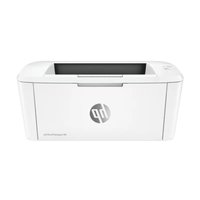
LaserJet Pro M14-M17 - Imprimante HP - Notice d'utilisation et mode d'emploi gratuit
Retrouvez gratuitement la notice de l'appareil LaserJet Pro M14-M17 HP au format PDF.


| Type de produit | Imprimante laser monochrome |
| Marque | HP |
| Modèle | LaserJet Pro M14-M17 |
| Dimensions (L x P x H) | 384 x 280 x 250 mm |
| Poids | 6,2 kg |
| Alimentation électrique | 110-240 V CA, 50-60 Hz |
| Consommation électrique (actif) | 360 W |
| Consommation électrique (veille) | 2,5 W |
| Fonctions principales | Impression |
| Résolution d'impression | 600 x 600 dpi |
| Vitesse d'impression (noir) | Jusqu'à 18 pages/min |
| Capacité du bac d'alimentation | 150 feuilles |
| Capacité du bac de sortie | 50 feuilles |
| Connectivité | USB 2.0 |
| Cartouche toner compatible | HP 28A (environ 1 500 pages) |
| Entretien et nettoyage | Nettoyer l'extérieur avec un chiffon doux et sec |
| Sécurité | Débrancher avant nettoyage ; éviter l'humidité |
| Pièces détachées disponibles | Cartouche toner, rouleau de transfert, kit d'entretien |
| Réparabilité | Manuel d'utilisation disponible ; assistance HP |
FOIRE AUX QUESTIONS - LaserJet Pro M14-M17 HP
Questions des utilisateurs sur LaserJet Pro M14-M17 HP
0 question sur cet appareil. Repondez a celles que vous connaissez ou posez la votre.
Poser une nouvelle question sur cet appareil
Téléchargez la notice de votre Imprimante au format PDF gratuitement ! Retrouvez votre notice LaserJet Pro M14-M17 - HP et reprennez votre appareil électronique en main. Sur cette page sont publiés tous les documents nécessaires à l'utilisation de votre appareil LaserJet Pro M14-M17 de la marque HP.
MODE D'EMPLOI LaserJet Pro M14-M17 HP
Guide de l'utilisateur

Guide de l'utilisateur
Copyright et licence
Il est interdit de reproduire, adapter ou traduire ce manuel sans autorisation expresse par écrit, sauf dans les cas permis par les lois régissant les droits d'auteur.
Les informations contenues dans ce document sont susceptibles d'être modifiées sans préavis.
Les seules garanties des produits et services HP sont exposées dans les clauses expresses de garantie fournies avec les produits ou services concernés. Le contenu de ce document ne constitue en aucun cas une garantie supplémentaire. HP ne peut être tenu responsable des éventuelles erreurs techniques ou éditoriales de ce document.
Edition 4, 01/2019
Marques commerciales
Adobe ™ , Adobe Photoshop ™ , Acrobat ™ et PostScript ™ sont des marques de commerce d'Adobe Systems Incorporated.
Apple et le logo Apple sont des marques commerciales d'Apple, Inc. enregistrés aux Etats-Unis et dans d'autres pays/régions.
OS X est une marque commerciale d'Apple Inc. aux Etats-Unis et dans d'autres pays.
AirPrint est une marque commerciale d'Apple Inc. aux Etats-Unis et dans d'autres pays.
iPad est une marque commerciale d'Apple Inc. aux Etats-Unis et dans d'autres pays.
iPod est une marque commerciale d'Apple Inc. aux Etats-Unis et dans d'autres pays.
iPhone est une marque commerciale d'Apple Inc. aux Etats-Unis et dans d'autres pays.
Microsoft ® et Windows ® sont des marques de Microsoft Corporation déposées aux États-Unis.
UNIX ® est une marque déposée de The Open Group.
Sommaire
1 Présentation de l'imprimante .... 1
lcônes d'avertissement 2
Vues de l'imprimante .... 3
Vue avant de l'imprimante .... 3
Vue arrière de l'imprimante .... 3
Vue du panneau de commande .... 4
Modèles de base .... 4
Modèles sans fil 5
Spécifications de l'imprimante 5
Caractéristiques techniques 6
Systèmes d'exploitation pris en charge 6
Solutions d'impression mobile 7
Dimensions de l'imprimante 8
Consommation d'énergie, spécifications électriques et émissions acoustiques 8
Environnement de fonctionnement 8
Configuration de l'imprimante et installation du logiciel 9
2 Bacs à papier 11
Introduction 12
Charger les bacs de papier 12
Bac d'alimentation 12
Chargement et impression des enveloppes 13
Introduction 13
Impression d'enveloppes 13
Orientation des enveloppes 14
Chargement et impression des étiquettes .... 15
Introduction 15
Alimentation manuelle des étiquettes .... 15
Orientation de l'étiquette 16
3 Consommables, accessoires et pièces 17
Commande de consommables, accessoires et pièces 18
Commandes 18
Consommables et accessoires 18
Remplacement de la cartouche de toner 19
Informations sur les cartouches 19
Retrait et remplacement d'une cartouche de toner 19
4 Imprimer 23
Imprimer des tâches (Windows) 24
Comment imprimer (Windows) 24
Imprimer en manuel des deux côtés (Windows) 25
Imprimer plusieurs pages par feuille (Windows) 26
Sélectionner le type de papier (Windows) 26
Impression de tâches (OS X) 27
Imprimer manuellement des deux côtés (OS X) 27
Imprimer plusieurs pages par feuille (OS X) 27
Sélectionner le type de papier (OS X) 28
Impression mobile (modèles sans fil uniquement) 29
Introduction 29
Wi-Fi Direct 29
Activation ou désactivation de Wi-Fi Direct 30
Modification du nom Wi-Fi Direct de l'imprimante 31
AirPrint 32
Impression intégrée Android 32
5 Gestion de l'imprimante 33
Modification du type de connexion de l'imprimante (Windows) 34
Configuration avancée avec serveur Web intégré HP (EWS) et HP Device Toolbox (Windows) 35
Configuration avancée avec HP Utility pour OS X 37
Ouvrir l'utilitaire HP 37
Caractéristiques de HP Utility 37
Configurer les paramètres réseau IP 39
Introduction 39
Avis de non-responsabilité pour le partage d'imprimante 39
Affichage ou modification des paramètres réseau 39
Renommer l'imprimante sur le réseau 39
Configuration manuelle des paramètres IPv4 TCP/IP 40
Fonctions de sécurité de l'imprimante 41
Introduction 41
Attribution ou modification du mot de passe du système à l'aide du serveur Web intégré HP ..... 41
Paramètres d'économie d'énergie 43
Introduction 43
Configuration du paramètre Veille/Extinction automatique après une période d'inactivité .... 43
Définissez le délai d'arrêt après une période d'inactivité et configurez l'imprimante sur une alimentation de 1 Watt maximum....44
Configuration du délai d'arrêt 45
Mettre le micrologiciel à jour 47
mise à jour du micrologiciel à l'aide de l'utilitaire de mise à jour du micrologiciel 47
6 Résolution des problèmes 49
Assistance clientèle 50
Avertissement relatif au laser 51
Interprétation de l'état des voyants du panneau de commande 52
Restauration des valeurs usine par défaut 54
Le message « Le niveau de la cartouche est bas » ou « Le niveau de la cartouche est très bas » s'affiche ..... 55
Modification des paramètres « très bas » 55
Consommables bas 56
L'imprimante n'entraîne pas le papier ou rencontre un défaut d'alimentation 57
Introduction 57
Le produit n'entraîne pas de papier 57
Le produit entraîne plusieurs feuilles de papier 57
Suppression de bourrages papier 58
Introduction 58
Emplacements des bourrages 58
Les bourrages papier sont-ils fréquents ou récurrents ? 59
Eliminer les bourrages du bac d'alimentation 61
Eliminer les bourrages à l'intérieur de l'imprimante 63
Elimination des bourrages des zones de sortie du papier 65
Améliorer la qualité d'impression 67
Introduction 67
Mettre à jour le micrologiciel de l'imprimante 67
Imprimer à partir d'un autre logiciel 67
Vérification du paramètre type de papier pour la tâche d'impression 68
Vérifier le paramètre type de papier sur l'imprimante 68
Vérifier le paramètre de format de papier (Windows) 68
Vérifier le paramètre de format de papier (OS X) 68
Vérifier l'état du toner 68
Nettoyage de la cartouche 69
Impression d'une page de nettoyage 70
Inspection visuelle du toner 70
Vérifier le papier et l'environnement d'impression 71
Étape 1 : Utiliser du papier conforme aux spécifications HP ...... 71
Étape 2 : Vérifier l'environnement .... 71
Réglage de la densité d'impression 71
Résolution des problèmes de qualité d'impression 73
Introduction 73
Résoudre les problèmes de qualité d'impression 73
Résoudre les problèmes de réseau sans fil 82
Introduction 82
Liste de contrôle de la connectivité sans fil 82
L'imprimante n'imprime pas une fois la configuration sans fil terminée 83
L'imprimante n'imprime pas et un pare-feu tiers est installé sur l'ordinateur 83
La connexion sans fil ne fonctionne pas après le déplacement du routeur sans fil ou de l'imprimante 83
Impossible de connecter d'autres d'ordinateurs à l'imprimante sans fil 84
L'imprimante sans fil perd la communication lorsqu'elle est connectée à un VPN 84
Le réseau n'apparaît pas dans la liste des réseaux sans fil 84
Le réseau sans fil ne fonctionne pas 84
Réaliser un test du réseau sans fil 85
Réduction des interférences sur un réseau sans fil 85
Index 87
1 Présentation de l'imprimante
• lcônes d'avertissement
• Vues de l'imprimante
• Spécifications de l'imprimante
- Configuration de l'imprimante et installation du logiciel
Pour plus d'informations :
Depuis les Etats-Unis, consultez le site www.hp.com/support/ljM14.
En dehors des Etats-Unis, rendez-vous sur le site www.hp.com/support. Sélectionnez votre pays/région. Cliquez sur Support produit et dépannage. Saisissez le nom du produit, puis sélectionnez Rechercher.
Le plan d'assistance HP tout inclus de votre produit inclut les informations suivantes :
• Installation et configuration
• Utilisation
• Résolution des problèmes
• Téléchargement des mises à jour du logiciel
• Inscription au forum d'assistance
- Recherche d'informations réglementaires et de garantie
lcônes d'avertissement
Définition des icônes d'avertissement : Les icônes d'avertissement suivantes peuvent apparaître sur les produits HP. User de prudence, le cas échéant.

Attention : choc électrique

Attention : tenir les parties du corps éloignées des pièces mobiles

Attention : bord tranchant à proximité
Vues de l'imprimante
• Vue avant de l'imprimante
• Vue arrière de l'imprimante
• Vue du panneau de commande
Vue avant de l'imprimante

1 Panneau de commande
2 Bac de sortie
3 Accès au bac d'alimentation et à la porte avant
Vue arrière de l'imprimante

1 Port d'interface USB
2 Branchement de l'alimentation
Vue du panneau de commande
Modèles de base

| 1 | Voyant Attention | Le voyant Attention clignote lorsque l'imprimante requiert l'intervention de l'utilisateur. Si le voyant Attention est allumé, l'imprimante est dans un état d'erreur. |
| 2 | LED Prêt / bouton d'alimentation Utilisez ce bouton pour allumer ou éteindre l'imprimante.Le voyant Prêt est allumé lorsque l'imprimante est prête à imprimer. Le voyant clignote lorsque l'imprimante reçoit des données d'impression et s'estompe lorsque l'imprimante est en état d'alimentation minimale. | |
| 3 | Bouton [icon]uler/Reprendre | Appuyez sur ce bouton pour effectuer les actions suivantes :Si l'imprimante traite actuellement une tâche, si le voyant Attention est éteint et si le voyant Prêt clignote, appuyez sur le bouton pour annuler le travail d'impression.Si l'imprimante rencontre une erreur ou affiche un message, que le voyant Prêt est allumé et que le voyant Attention clignote, appuyez sur le bouton pour effacer le message d'erreur et reprendre l'impression.En mode recto verso manuel, appuyez sur ce bouton pour imprimer le deuxième côté de la page. |
Modèles sans fil

| 1 | Bouton et voyant sans fil (p)(modèles sans fil uniquement) | Appuyez sur ce bouton pour activer ou désactiver la fonction sans fil, ou pour configurer une connexion Wi-Fi Direct.Maintenez ce bouton enfoncé pour configurer une connexion WPS.Si le voyant sans fil est allumé, la connexion sans fil est stable. S'il clignote, il n'y a actuellement aucune connexion sans fil ou bien un processus de configuration WPS ou Wi-Fi Direct est en cours. S'il clignote rapidement, un problème affecte la connexion sans fil. |
| 2 | Voyant Attention | Le voyant Attention clignote lorsque l'imprimante requiert l'intervention de l'utilisateur. Si le voyant Attention est allumé, l'imprimante est dans un état d'erreur. |
| 3 LED Prêt / bouton d'alimentation Utilisez ce bouton pour allumer ou éteindre l'imprimante.Le voyant Prêt est allumé lorsque l'imprimante est prête à imprimer. Le voyant clignote lorsque l'imprimante reçoit des données d'impression et s'estompe lorsque l'imprimante est en état d'alimentation minimale. | ||
| 4 | Bouton [icon]er/Reprendre | Appuyez sur ce bouton pour effectuer les actions suivantes :Si l'imprimante traite actuellement une tâche, si le voyant Attention est éteint et si le voyant Prêt clignote, appuyez sur le bouton pour annuler le travail d'impression.Si l'imprimante rencontre une erreur ou affiche un message, que le voyant Prêt est allumé et que le voyant Attention clignote, appuyez sur le bouton pour effacer le message d'erreur et reprendre l'impression.En mode recto verso manuel, appuyez sur ce bouton pour imprimer le deuxième côté de la page. |
Spécifications de l'imprimante

IMPORTANT : Les spécifications suivantes sont correctes au moment de la publication, mais sont sujettes à modification. Pour obtenir des informations à jour, consultez www.hp.com/support/ljM14.
Caractéristiques techniques
• Systèmes d'exploitation pris en charge
- Solutions d'impression mobile
• Dimensions de l'imprimante
Consommation d'énergie, spécifications électriques et émissions acoustiques
Caractéristiques techniques
Consultez l'adresse www.hp.com/support/ljM14 pour obtenir les dernières informations à ce sujet.
Systèmes d'exploitation pris en charge
Les informations suivantes s'appliquent aux pilotes d'impression PCLmS Windows et OS X spécifiques à l'imprimante.
Windows : le programme d'installation HP installe le pilote PCLmS ou PCLm-S en fonction du système d'exploitation Windows, ainsi que des logiciels en option lorsque vous choisissez le programme d'installation. Pour plus d'informations, consultez les notes d'installation du logiciel.
OS X : les ordinateurs Mac sont pris en charge par cette imprimante. Téléchargez HP Easy Start sur 123.hp.com/LaserJet ou sur la page d'assistance de l'imprimante, puis utilisez HP Easy Start pour installer le pilote d'impression HP. Le logiciel HP Easy Start n'est pas inclus dans le programme d'installation HP.
- Accédez à 123.hp.com/LaserJet.
- Suivez les étapes indiquées pour télécharger le logiciel de l'imprimante.
Linux : pour obtenir plus d'informations et des pilotes d'impression pour Linux, rendez-vous sur le site www.hp.com/go/linuxprinting.
Tableau 1-1 Systèmes d'exploitation et pilotes d'impression pris en charge
| Windows 7, 32 bits et 64 bits | Le pilote d'impression HP PCLmS spécifique à l'imprimante est installé pour ce système d'exploitation pendant l'installation du logiciel. | |
| Windows 8, 32 bits et 64 bits | Le pilote d'impression HP PCLmS spécifique à l'imprimante est installé pour ce système d'exploitation pendant l'installation du logiciel. | La prise en charge de Windows 8 RT est assurée par le piloteMicrosoft IN OS Version 4 32 bits. |
| Windows 8.1, 32 bits et 64 bits Le pilote d'impression HP PCLm-S V4 spécifique à l'imprimante est installé pour ce système d'exploitation pendant l'installation du logiciel. | La prise en charge de Windows 8.1 RT est assurée par le piloteMicrosoft IN OS Version 4 32 bits. | |
| Windows 10, 32 bits et 64 bits Le pilote d'impression HP PCLm-S V4 spécifique à l'imprimante est installé pour ce système d'exploitation pendant l'installation du logiciel. | ||
| Windows Server 2008 R2 (64 bits) | Le pilote d'impression HP PCLm.S spécifique à l'imprimante est disponible au téléchargement sur le site Web d'assistance de l'imprimante. Téléchargez le pilote, puis utilisez l'outil Ajout d'imprimante de Microsoft pour l'installer. | Microsoft a cessé le support standard de Windows Serveur 2008 en janvier 2015. HP continuera à offrir le meilleur support possible au système d'exploitation Server 2008 arrêté. |
| Windows Server 2008 R2, SP1, 64 bits | Le pilote d'impression HP PCLmS spécifique à l'imprimante est installé pour ce système d'exploitation pendant l'installation du logiciel. | |
Tableau 1-1 Systèmes d'exploitation et pilotes d'impression pris en charge (suite)
| Windows Server 2012 Le pilote d'impression HP PCLmS spécifiqueà l'imprimante est installé pour ce systèmed'exploitation pendant l'installation dulogiciel. | |
| Windows Server 2012 R2 | Le pilote d'impression HP PCLm-S spécifiqueà l'imprimante est installé pour ce systèmed'exploitation pendant l'installation dulogiciel. |
| Windows Server 2016 (64 bits) | Le pilote d'impression HP PCLm-S spécifiqueà l'imprimante est installé pour ce systèmed'exploitation pendant l'installation dulogiciel. |
| OS X 10.11 El Capitan, OS X 10.12 Sierra,OS X 10.13 | Pour installer le pilote d'impression,téléchargez HP Easy Start sur123.hp.com/LaserJet. Suivez les étapes indiquées pourinstaller le logiciel de l'imprimante et lepilote d'impression. |

REMARQUE : Pour obtenir la liste des systèmes d'exploitation pris en charge, rendez-vous sur www.hp.com/support/ljM14 dans le cadre du plan d'assistance HP tout inclus de l'imprimante.
Solutions d'impression mobile
HP propose plusieurs solutions mobiles pour activer l'impression simplifiée vers une imprimante HP à partir d'un ordinateur portable, d'une tablette, d'un smartphone ou d'un autre périphérique mobile. Pour voir la liste complète et déterminer les meilleurs choix, rendez-vous à la page www.hp.com/go/LaserJetMobilePrinting.

REMARQUE : Mettez à jour le micrologiciel de l'imprimante afin que toutes les impressions mobiles soient prises en charge.
• Wi-Fi Direct (modèles sans fil uniquement)
- Application HP All-in-One Remote pour périphériques iOS et Android
- Google Cloud Print
• AirPrint (modèles sans fil uniquement)
- Imprimante Android
Dimensions de l'imprimante
Figure 1-1 Dimensions de l'imprimante

Imprimante entièrement fermée Imprimante entièrement ouverte
| 1. Hauteur 159 mm 280,1 mm |
| 2. Largeur 346 mm 346 mm |
| 3. Profondeur 189 mm 329,6 mm |
| Poids (avec les cartouches) 3,7 kg |
Consommation d'énergie, spécifications électriques et émissions acoustiques
Visitez le site Web www.hp.com/support/ljM14 pour obtenir les toutes dernières informations.
ATTENTION : Les alimentations électriques sont basées sur les pays/régions où l'imprimante est vendue. Ne convertissez pas les tensions de fonctionnement. Ceci endommagerait l'imprimante et annulerait sa garantie.
Environnement de fonctionnement
| Environnement Recommandé Autorisé | |
| Température 15 à 27 °C 15 à 30 °C | |
| Humidité relative 20 à 70 % d'humidité relative, sans condensation | 10 à 80 % d'humidité relative, sans condensation |
Configuration de l'imprimante et installation du logiciel
Pour obtenir les instructions de configuration de base, reportez-vous à la fiche d'installation et au guide de mise en route fournis avec l'imprimante. Pour obtenir des instructions supplémentaires, reportez-vous à l'assistance HP sur le Web.
Accédez à l'adresse www.hp.com/support/ljM14 pour obtenir de l'aide complète HP pour l'imprimante. Trouvez les options d'assistance suivantes :
• Installation et configuration
•Utilisation
• Résolution des problèmes
- Téléchargement des mises à jour de logiciels et de micrologiciels
• Inscription au forum d'assistance
- Recherche d'informations réglementaires et de garantie
2 Bacs à papier
Introduction
• Charger les bacs de papier
• Chargement et impression des enveloppes
• Chargement et impression des étiquettes
Pour plus d'informations :
Les informations suivantes sont correctes au moment de la publication. Pour obtenir des informations à jour, reportez-vous à la section www.hp.com/support/ljM14.
Le plan d'assistance HP tout inclus de l'imprimante comprend les informations suivantes :
• Installation et configuration
• Utilisation
• Résolution des problèmes
- Téléchargement des mises à jour de logiciels et de micrologiciels
• Inscription au forum d'assistance
- Recherche d'informations réglementaires et de garantie
Introduction
ATTENTION : Ecartez vos mains des bacs à papier lors de la fermeture.
Lorsque vous déplacez l'imprimante, tous les bacs doivent être fermés.
Charger les bacs de papier
Les informations suivantes décrivent comment charger du papier dans le bac d'alimentation.
REMARQUE : Pour éviter les bourrages papier :
• N'ajoutez/ne retirez jamais de papier du bac pendant l'impression.
• Avant de charger le bac, retirez tout le papier du bac d'alimentation et alignez la pile.
- Lors du chargement du bac, n'aérez pas le papier.
- Utilisez du papier non froissé, plié ou endommagé.
Bac d'alimentation
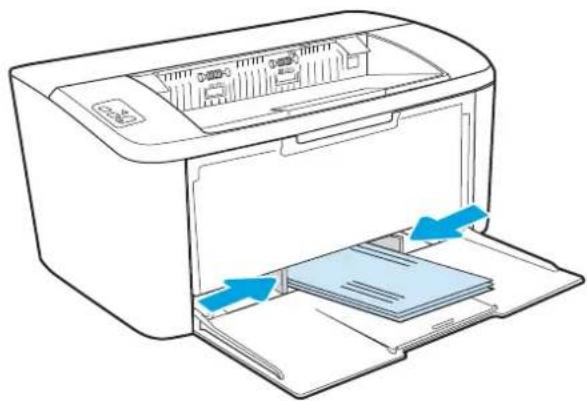
Chargez le support avec le haut vers l'avant et le côté à imprimer vers le haut. Pour éviter les bourrages et une alimentation de travers, ajustez toujours les guides latéraux.
REMARQUE : Lorsque vous ajoutez un nouveau support, vérifiez que vous avez bien retiré tous les supports du bac d'alimentation et que la pile est bien alignée. Cela empêche que plusieurs feuilles de support ne se chargent en même temps dans le produit, réduisant ainsi les bourrages.
Chargement et impression des enveloppes
Introduction
Vous trouverez ci-dessous les consignes pour charger et imprimer les enveloppes. Le bac 1 peut contenir jusqu'à 5 enveloppes.
Pour imprimer des enveloppes à l'aide de l'option d'alimentation manuelle, procédez comme suit pour sélectionner les paramètres appropriés dans le pilote d'impression, puis chargez les enveloppes dans le bac après envoi de la tâche d'impression à l'imprimante.
Impression d'enveloppes
- Dans le logiciel, sélectionnez l'option Imprimer.
- Sélectionnez l'imprimante dans la liste d'imprimantes, puis cliquez ou appuyez sur le bouton Propriétés ou Préférences pour ouvrir le pilote d'impression.
REMARQUE : Le nom du bouton varie selon le logiciel.
REMARQUE : Sous Windows 10, 8.1 et 8, ces applications disposent d'une mise en page et de fonctions différentes de celles présentées ci-dessous pour les applications bureautiques. Pour accéder à la fonction d'impression à partir d'une application de l'écran de démarrage, procédez comme suit :
- Windows 10 : sélectionnez Imprimer, puis sélectionnez l'imprimante.
-
Windows 8 ou 8.1 : sélectionnez Périphériques, Imprimer, puis l'imprimante.
-
Cliquez ou appuyez sur l'onglet Papier/Qualité.
- Dans la liste déroulante Support, sélectionnez Enveloppe.
- Cliquez sur le bouton OK pour fermer la boîte de dialogue Propriétés du document.
- Dans la boîte de dialogue Imprimer, cliquez sur le bouton OK pour lancer la tâche d'impression.
Orientation des enveloppes
Bac Format des enveloppes Chargement des enveloppes
Bac 1 Enveloppe n° 10, Enveloppe C5, Enveloppe DL
Face vers le haut
Extrémité courte à affranchir en premier vers l'arrière du bac
Chargement et impression des étiquettes
Introduction
Vous trouverez ci-dessous les consignes pour charger et imprimer les étiquettes. Le bac 1 peut contenir jusqu'à 50 planches d'étiquettes.
Pour imprimer des étiquettes à l'aide de l'option d'alimentation manuelle, procédez comme suit pour sélectionner les paramètres appropriés dans le pilote d'impression, puis chargez les étiquettes dans le bac après envoi de la tâche d'impression à l'imprimante. Lors de l'utilisation de l'alimentation manuelle, l'imprimante attend de détecter l'ouverture du bac avant d'imprimer la tâche.
Alimentation manuelle des étiquettes
- Dans le logiciel, sélectionnez l'option Imprimer.
- Sélectionnez l'imprimante dans la liste d'imprimantes, puis cliquez ou appuyez sur le bouton Propriétés ou Préférences pour ouvrir le pilote d'impression.
REMARQUE : Le nom du bouton varie selon le logiciel.
REMARQUE : Sous Windows 10, 8.1 et 8, ces applications disposent d'une mise en page et de fonctions différentes de celles présentées ci-dessous pour les applications bureautiques. Pour accéder à la fonction d'impression à partir d'une application de l'écran de démarrage, procédez comme suit :
- Windows 10 : sélectionnez Imprimer, puis sélectionnez l'imprimante.
-
Windows 8 ou 8.1 : sélectionnez Périphériques, Imprimer, puis l'imprimante.
-
Cliquez sur l'onglet Papier/Qualité.
- Dans la liste déroulante Support, sélectionnez Etiquettes.
- Cliquez sur le bouton OK pour fermer la boîte de dialogue Propriétés du document.
- Dans la boîte de dialogue Imprimer, cliquez sur le bouton OK pour lancer la tâche d'impression.
Bac Chargement des étiquettes
Bac 1 Face vers le haut
Bord supérieur vers l'arrière du bac

3 Consommables, accessoires et pièces
• Commande de consommables, accessoires et pièces
• Remplacement de la cartouche de toner
Pour plus d'informations :
Les informations suivantes sont correctes au moment de la publication. Pour obtenir des informations à jour, reportez-vous à la section www.hp.com/support/ljM14.
Le plan d'assistance HP tout inclus de l'imprimante comprend les informations suivantes :
• Installation et configuration
• Utilisation
• Résolution des problèmes
- Téléchargement des mises à jour de logiciels et de micrologiciels
• Inscription au forum d'assistance
- Recherche d'informations réglementaires et de garantie
Commande de consommables, accessoires et pièces
Commandes
| Commande de consommables et de papier www.hp.com/go/suresupply | |
| Commande de pièces et accessoires de marque HP www.hp.com/buy/parts | |
| Commande via un bureau de service ou d'assistance | Contactez un prestataire de services ou un bureau d'assistance agréé HP. |
| Commande à l'aide du serveur Web intégré HP (EWS) | Pour y accéder, saisissez l'adresse IP ou le nom d'hôte de l'imprimante dans le champ d'adresse/d'URL d'un navigateur Web pris en charge de votre ordinateur. Le serveur EWS comprend un lien menant vers le site Web HP SureSupply. Ce dernier fournit des options pour l'achat de fournitures HP d'origine. |
Consommables et accessoires
| Article Description Numéro de la cartouche Référence | |
| Consommables | |
| Pour une utilisation uniquement en Europe, en Russie, dans la Communauté des Etats indépendants, au Moyen-Orient et en Afrique | |
| Cartouche de toner HP 44A noir Cartouche de toner noir de remplacement à capacité standard | 44A CF244A |
| Pour une utilisation uniquement en Amérique du Nord, en Amérique latine et dans les pays/régions d'Asie-Pacifique (Chine et Inde exclues) | |
| Cartouche de toner HP 48A noir Cartouche de toner noir de remplacement à capacité standard | 48A CF248A |
| Pour une utilisation uniquement en Chine et en Inde | |
| Cartouche de toner HP 47A noir Cartouche de toner noir de remplacement à capacité standard | 47A CF247A |
Remplacement de la cartouche de toner
Informations sur les cartouches
Continuez à imprimer avec la cartouche actuelle jusqu'à ce que la qualité d'impression ne soit plus acceptable même après redistribution du toner. Pour redistribuer le toner, retirez la cartouche de toner de l'imprimante et secouez-la délicatement d'avant en arrière sur son axe horizontal. Pour obtenir une représentation graphique, reportez-vous aux instructions de remplacement des cartouches. Réinsérez la cartouche de toner dans l'imprimante, puis refermez le capot.
Élément Description Numéro de la cartouche Référence
| Consommables | |
| Pour une utilisation uniquement en Europe, en Russie, dans la Communauté des Etats indépendants, au Moyen-Orient et en Afrique | |
| Cartouche de toner HP 44A noir Cartouche de toner noir de remplacement à capacité standard | 44A CF244A |
| Pour une utilisation uniquement en Amérique du Nord, en Amérique latine et dans les pays/régions d'Asie-Pacifique (Chine et Inde exclues) | |
| Cartouche de toner HP 48A noir Cartouche de toner noir de remplacement à capacité standard | 48A CF248A |
| Pour une utilisation uniquement en Chine et en Inde | |
| Cartouche de toner HP 47A noir Cartouche de toner noir de remplacement à capacité standard | 47A CF247A |
Retrait et remplacement d'une cartouche de toner
Lorsqu'une cartouche d'impression est presque vide, vous pouvez continuer à l'utiliser pour imprimer jusqu'à ce que le toner ne permette plus d'offrir une qualité acceptable.
- Ouvrez le panneau d'accès à la cartouche d'impression, puis retirez l'ancienne cartouche.

- Retirez la cartouche d'impression neuve de son emballage. Rangez la cartouche d'impression usagée dans son emballage et dans sa boîte afin de la recycler.

ATTENTION : Pour ne pas risquer d'endommager la cartouche d'impression, tenez-la par ses bords. Ne touchez pas le capot de l'OPC ni la surface du rouleau.
- Saisissez les deux côtés de la cartouche d'impression et secouez-la légèrement d'avant en arrière pour répartir l'encre dans la cartouche.

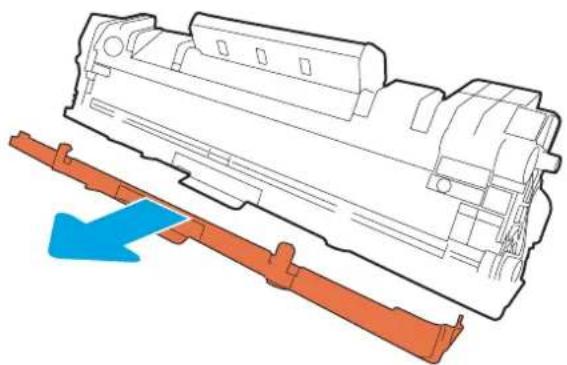
- Sur le côté gauche de la cartouche, pliez la languette jusqu'à la séparer de la cartouche puis tirez la languette jusqu'à ce que la bande adhésive sorte entièrement de la cartouche. Mettez la languette et la bande dans la boîte de la cartouche d'impression en vue de son recyclage.

- Retirez le cache orange de la cartouche d'impression.
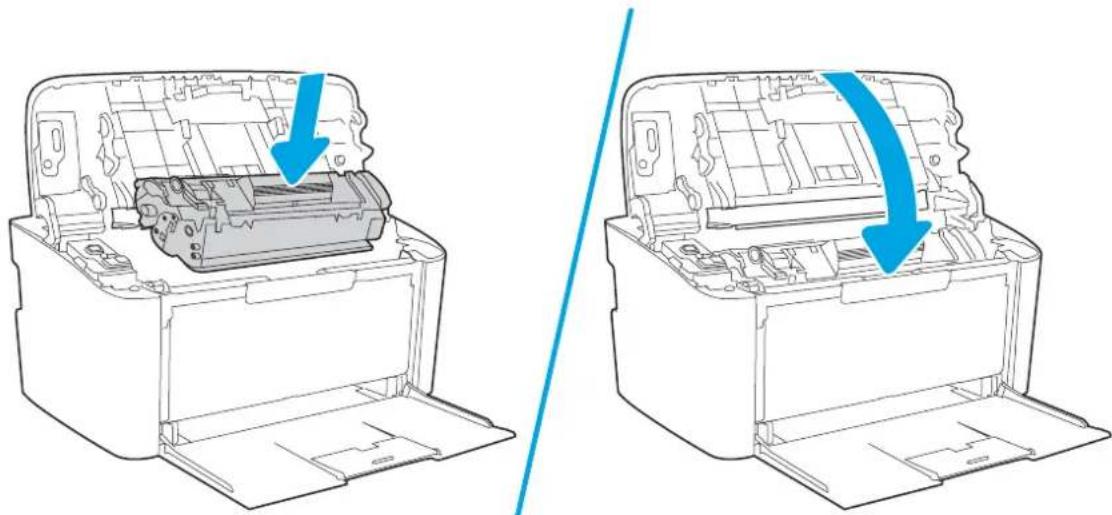
- Réinsérez la cartouche d'impression dans le produit, puis refermez la porte d'accès.
ATTENTION : Si vous avez de l'encre sur vos vêtements, essuyez-la avec un chiffon sec et lavez vos vêtements à l'eau froide (l'eau chaude imprégnerait le tissu d'encre).
4 Imprimer
• Imprimer des tâches (Windows)
• Impression de tâches (OS X)
- Impression mobile (modèles sans fil uniquement)
Pour plus d'informations :
Les informations suivantes sont correctes au moment de la publication. Pour obtenir des informations à jour, reportez-vous à la section www.hp.com/support/ljM14.
Le plan d'assistance HP tout inclus de l'imprimante comprend les informations suivantes :
• Installation et configuration
• Utilisation
• Résolution des problèmes
- Téléchargement des mises à jour de logiciels et de micrologiciels
• Inscription au forum d'assistance
- Recherche d'informations réglementaires et de garantie

REMARQUE : Lorsque les voyants Attention et Prêt clignotent, l'imprimante est en cours d'initialisation, de nettoyage ou de refroidissement. Lorsque l'imprimante est en cours de refroidissement, les tâches d'impression peuvent être interrompues. Les tâches d'impression reprennent lorsque le moteur est prêt. Cela peut prendre plusieurs minutes.
Pour garantir la productivité d'impression, cette HP LaserJet Pro peut, dans certaines conditions ambiantes, passer automatiquement en mode de refroidissement dès que cela est nécessaire.
Imprimer des tâches (Windows)
Comment imprimer (Windows)
Les instructions suivantes décrivent la procédure d'impression de base pour Windows.
- Dans le logiciel, sélectionnez l'option Imprimer.
- Sélectionnez l'imprimante dans la liste d'imprimantes. Pour modifier les paramètres, ouvrez le pilote d'impression en cliquant ou en appuyant sur le bouton Propriétés ou Préférences.

REMARQUE : le nom du bouton varie selon le logiciel.

REMARQUE : sous Windows 10, 8.1 et 8, ces applications disposent d'une mise en page et de fonctions différentes de celles présentées ci-dessous pour les applications bureautiques. Pour accéder à la fonction d'impression à partir d'une application de l'écran de démarrage, procédez comme suit :
- Windows 10 : sélectionnez Imprimer, puis sélectionnez l'imprimante.
-
Windows 8.1 ou 8 : sélectionnez Périphériques, Imprimer, puis l'imprimante.
-
Cliquez ou appuyez sur les onglets dans le pilote d'impression pour configurer les options disponibles.
- Cliquez ou appuyez sur le bouton OK pour revenir à la boîte de dialogue Imprimer. Sur cet écran, sélectionnez le nombre de copies à imprimer.
- Cliquez ou appuyez sur le bouton OK pour lancer l'impression.
Imprimer en manuel des deux côtés (Windows)
Suivez cette procédure pour les imprimantes qui ne disposent pas d'unité d'impression recto verso automatique ou pour imprimer sur du papier que l'unité d'impression recto verso ne prend pas en charge.
-
Dans le logiciel, sélectionnez l'option Imprimer.
-
Sélectionnez l'imprimante dans la liste d'imprimantes, puis cliquez ou appuyez sur le bouton Propriétés ou Préférences pour ouvrir le pilote d'impression.
REMARQUE : le nom du bouton varie selon le logiciel.
REMARQUE : sous Windows 10, 8.1 et 8, ces applications disposent d'une mise en page et de fonctions différentes de celles présentées ci-dessous pour les applications bureautiques. Pour accéder à la fonction d'impression à partir d'une application de l'écran de démarrage, procédez comme suit :
- Windows 10 : sélectionnez Imprimer, puis sélectionnez l'imprimante.
- Windows 8.1 ou 8 : sélectionnez Périphériques, Imprimer, puis l'imprimante.
-
Cliquez sur l'onglet Mise en page.
-
Sélectionnez l'option recto verso appropriée dans la liste déroulante Impression recto verso manuelle, puis cliquez sur le bouton OK.
-
Dans la boîte de dialogue Imprimer, cliquez sur le bouton OK pour lancer la tâche d'impression. L'imprimante imprime d'abord le premier côté de toutes les pages.
-
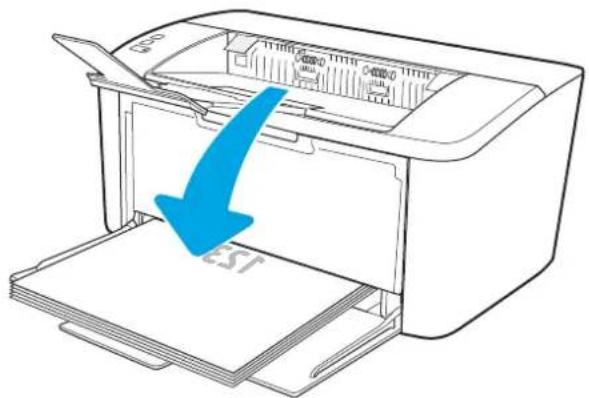
Récupérez la pile imprimée dans le bac de sortie, puis placez-la côté imprimé vers le bas et bord supérieur en première position dans le bac d'alimentation.
-
Sur l'ordinateur, cliquez sur le bouton OK pour imprimer la deuxième moitié de la tâche.
-
Si vous y êtes invité, appuyez sur le bouton du panneau de commande approprié pour continuer.
Imprimer plusieurs pages par feuille (Windows)
- Dans le logiciel, sélectionnez l'option Imprimer.
- Sélectionnez l'imprimante dans la liste d'imprimantes, puis cliquez ou appuyez sur le bouton Propriétés ou Préférences pour ouvrir le pilote d'impression.

REMARQUE : le nom du bouton varie selon le logiciel.

REMARQUE : sous Windows 10, 8.1 et 8, ces applications disposent d'une mise en page et de fonctions différentes de celles présentées ci-dessous pour les applications bureautiques. Pour accéder à la fonction d'impression à partir d'une application de l'écran de démarrage, procédez comme suit :
- Windows 10 : sélectionnez Imprimer, puis sélectionnez l'imprimante.
-
Windows 8.1 ou 8 : sélectionnez Périphériques, Imprimer, puis l'imprimante.
-
Cliquez ou appuyez sur l'onglet Disposition.
-
Sélectionnez l'option Orientation appropriée dans la liste déroulante.
- Sélectionnez le bon nombre de pages par feuille dans la liste déroulante Pages par feuille, puis cliquez ou appuyez sur le bouton Avancé.
- Sélectionnez l'option Disposition de pages par feuille dans la liste déroulante.
- Sélectionnez l'option Bordures de page appropriée dans la liste déroulante, cliquez ou appuyez sur le bouton OK pour fermer la boîte de dialogue Options avancées, puis cliquez ou appuyez sur le bouton OK pour fermer la boîte de dialogue Propriétés ou Préférences.
- Dans la boîte de dialogue Imprimer, cliquez sur le bouton OK pour lancer la tâche d'impression.
Sélectionner le type de papier (Windows)
- Dans le logiciel, sélectionnez l'option Imprimer.
- Sélectionnez l'imprimante dans la liste d'imprimantes, puis cliquez ou appuyez sur le bouton Propriétés ou Préférences pour ouvrir le pilote d'impression.

REMARQUE : Le nom du bouton varie selon le logiciel.

REMARQUE :
- Windows 10 : sélectionnez Imprimer, puis sélectionnez l'imprimante.
-
Windows 8.1 ou 8 : sélectionnez Périphériques, Imprimer, puis l'imprimante.
-
Cliquez ou appuyez sur l'onglet Raccourcis d'impression.
- Dans la liste déroulante Type de papier, sélectionnez le bon type de papier, puis cliquez ou appuyez sur le bouton OK pour fermer la boîte de dialogue Propriétés ou Préférences.
- Dans la boîte de dialogue Imprimer, cliquez sur le bouton OK pour lancer la tâche d'impression.
Impression de tâches (OS X)
Les instructions suivantes décrivent la procédure d'impression de base pour OS X.
- Cliquez sur le menu Fichier, puis sur l'option Imprimer.
- Sélectionnez l'imprimante.
- Cliquez sur Afficher les détails ou Copies et pages, puis sélectionnez d'autres menus pour ajuster les paramètres d'impression.
REMARQUE : Le nom de l'élément varie selon le logiciel. - Cliquez sur le bouton Imprimer.

Imprimer manuellement des deux côtés (OS X)

REMARQUE : Cette fonction est disponible si vous installez le pilote d'impression HP. Elle peut ne pas être disponible si vous utilisez AirPrint.
- Cliquez sur le menu Fichier, puis sur l'option Imprimer.
- Sélectionnez l'imprimante.
- Cliquez sur Afficher les détails ou Copies et pages, puis cliquez sur le menu Recto verso manuel.

REMARQUE : Le nom de l'élément varie selon le logiciel.
- Cochez la case Recto verso manuel, puis sélectionnez une option de reliure.
- Cliquez sur le bouton Imprimer.
- Retirez de l'imprimante tout papier non imprimé du bac 1.
- Récupérez la pile imprimée dans le bac de sortie et placez-la, côté imprimé vers le bas, dans le bac d'entrée.
- Si vous y êtes invité, appuyez sur le bouton approprié du panneau de commande pour continuer.
Imprimer plusieurs pages par feuille (OS X)
- Cliquez sur le menu Fichier, puis sur l'option Imprimer.
- Sélectionnez l'imprimante.
- Cliquez sur Afficher les détails ou Copies et pages, puis cliquez sur le menu Mise en page.
REMARQUE : Le nom de l'élément varie selon le logiciel. - Dans la liste déroulante Pages par feuille, sélectionnez le nombre de pages que vous souhaitez imprimer sur chaque feuille.
- Dans la partie Sens de la disposition, sélectionnez l'ordre et le positionnement des pages sur la feuille.
- Dans le menu Bordures, sélectionnez le type de bordure à imprimer autour de chaque page sur la feuille.
- Cliquez sur le bouton Imprimer.

Sélectionner le type de papier (OS X)
- Cliquez sur le menu Fichier, puis sur l'option Imprimer.
- Sélectionnez l'imprimante.
- Cliquez sur Afficher les détails ou Copies et pages, puis cliquez sur le menu Support et qualité ou Papier/Qualité.

REMARQUE : Le nom de l'élément varie selon le logiciel.
- Faites votre sélection parmi les options Support et qualité ou Papier/Qualité.

REMARQUE : Cette liste contient l'ensemble principal d'options disponibles. Certaines options ne sont pas disponibles sur toutes les imprimantes.
- Type de support : Sélectionnez l'option de type de papier pour la tâche d'impression.
-
Qualité d'impression : Sélectionnez le niveau de résolution pour la tâche d'impression.
-
Cliquez sur le bouton Imprimer.
Impression mobile (modèles sans fil uniquement)
Introduction
HP propose plusieurs solutions mobiles pour activer l'impression simplifiée vers une imprimante HP à partir d'un ordinateur portable, d'une tablette, d'un smartphone ou d'un autre périphérique mobile. Pour voir la liste complète et déterminer les meilleurs choix, rendez-vous à la page www.hp.com/go/LaserJetMobilePrinting.

REMARQUE : Mettez à jour le micrologiciel de l'imprimante afin que toutes les fonctions d'impression mobiles soient prises en charge.
Wi-Fi Direct
Wi-Fi Direct vous donne la possibilité d'imprimer à partir d'un appareil mobile sans connexion à un réseau ou à Internet.
Wi-Fi Direct ne prend pas en charge tous les systèmes d'exploitation mobiles. Si le périphérique portable ne prend pas en charge Wi-Fi Direct, vous devez remplacer la connexion réseau sans fil du périphérique par la connexion Wi-Fi Direct de l'imprimante avant d'imprimer.

REMARQUE : Pour les périphériques portables non compatibles Wi-Fi Direct, la connexion Wi-Fi Direct ne permet que l'impression. Après avoir utilisé le Wi-Fi Direct pour imprimer, vous devez vous reconnecter à un réseau local pour accéder à Internet.
Pour accéder à la connexion Wi-Fi Direct de l'imprimante, procédez comme suit :
- Imprimez une page de configuration pour trouver l'adresse IP ou le nom d'hôte.
a. Maintenez enfoncé le bouton Annuler/Reprendre ✉jusqu'à ce que le voyant Prêt ⏻commence à clignoter.
b. Relâchez le bouton Annuler/Reprendre .
- Ouvrez un navigateur Web et, dans la barre d'adresse, tapez l'adresse IP ou le nom d'hôte exactement comme il apparaît sur la page de configuration de l'imprimante. Appuyez sur la touche Entrée du clavier de l'ordinateur. Le serveur EWS s'ouvre.

REMARQUE : Si le navigateur Web affiche un message indiquant que l'accès au site Web comporte des risques, sélectionnez l'option pour continuer vers le site Web. L'accès à ce site Web ne va pas endommager l'ordinateur.
-
Dans l'onglet Réseau, cliquez sur le lien Configuration Wi-Fi Direct dans le volet de navigation de gauche.
-
Sélectionnez l'une des méthodes de connexion suivantes :
- Manuelle
- Automatique
-
Sur le périphérique portable, ouvrez le menu Wi-Fi ou Wi-Fi Direct.
-
Dans la liste des réseaux disponibles, sélectionnez le nom de l'imprimante.
REMARQUE : Si le nom de l'imprimante ne s'affiche pas, vous n'êtes peut-être pas à portée du signal Wi-Fi Direct. Rapprochez le périphérique de l'imprimante.
- Saisissez le mot de passe Wi-Fi Direct si vous y êtes invité.
REMARQUE : Pour les périphériques Android qui prennent en charge le Wi-Fi Direct, si la méthode de connexion est définie sur Automatique, la connexion s'effectuera automatiquement, sans invite de mot de passe. Si la méthode de connexion est définie sur Manuel, vous devrez soit appuyer sur le bouton Sans fil de l'imprimante pour vous connecter à un périphérique Android, soit fournir un numéro d'identification personnel (PIN), disponible sur un rapport écrit, pour vous connecter à des périphériques Windows (8.1 ou versions ultérieures).
REMARQUE : Pour connaître le mot de passe Wi-Fi Direct, accédez au serveur Web intégré, ouvrez l'onglet Réseau, puis cliquez sur Configuration Wi-Fi Direct.
- Ouvrez le document, puis sélectionnez l'option Imprimer.
REMARQUE : Si le périphérique portable ne prend pas en charge l'impression, installez l'application mobile HP ePrint.
-
Sélectionnez l'imprimante dans la liste des imprimantes disponibles, puis sélectionnez Imprimer.
-
Une fois la tâche d'impression terminée, certains périphériques mobiles doivent être reconnectés au réseau local.
Les périphériques et systèmes d'exploitation d'ordinateur suivants prennent en charge le Wi-Fi Direct :
- Les tablettes Android 4.0 et versions ultérieures et les téléphones possédant le Service d'impression HP ou le plug-in d'impression mobile Mopria
La plupart des ordinateurs Windows 8.1, tablettes et ordinateurs portables possédant le pilote d'impression HP
Les périphériques et systèmes d'exploitation d'ordinateur suivants ne prennent pas en charge le Wi-Fi Direct, mais peuvent imprimer sur une imprimante qui le prend en charge :
- iPhone et iPad d'Apple
• Ordinateurs Mac exécutant OS X
Pour plus d'informations sur l'impression Wi-Fi Direct, rendez-vous sur www.hp.com/go/wirelessprinting.
La fonction Wi-Fi Direct peut être activée ou désactivée à partir du serveur EWS HP.
Activation ou désactivation de Wi-Fi Direct
La fonctionnalité Wi-Fi Direct doit d'abord être activée à partir du serveur Web intégré de l'imprimante.
Etape 1 : ouvrir le serveur Web intégré HP
- Imprimez une page de configuration pour trouver l'adresse IP ou le nom d'hôte.
a. Maintenez enfoncé le bouton Annuler/Reprendre 📁× jusqu'à ce que le voyant Prêt ⏻ commence à clignoter.
b. Relâchez le bouton Annuler/Reprendre .
- Ouvrez un navigateur Web et, dans la barre d'adresse, tapez l'adresse IP ou le nom d'hôte exactement comme il apparaît sur la page de configuration de l'imprimante. Appuyez sur la touche Entrée du clavier de l'ordinateur. Le serveur EWS s'ouvre.

REMARQUE : Si le navigateur Web affiche un message indiquant que l'accès au site Web comporte des risques, sélectionnez l'option pour continuer vers le site Web. L'accès à ce site Web ne va pas endommager l'ordinateur.
Etape 2 : Activation ou désactivation de Wi-Fi Direct
-
Dans l'onglet Réseau, cliquez sur le lien Configuration Wi-Fi Direct dans le volet de navigation de gauche.
-
Sélectionnez l'option Activer, puis cliquez sur Appliquer. Sélectionnez l'option Désactiver pour désactiver l'impression Wi-Fi Direct.

REMARQUE : Dans les environnements où plusieurs modèles d'une même imprimante sont installés, il peut s'avérer utile de fournir un nom Wi-Fi Direct unique à chaque imprimante, afin d'assurer une identification de l'imprimante plus simple pour l'impression Wi-Fi Direct.
Modification du nom Wi-Fi Direct de l'imprimante
Suivez cette procédure pour modifier le nom Wi-Fi Direct de l'imprimante à l'aide du serveur Web intégré HP (EWS) :
Etape 1 : ouvrir le serveur Web intégré HP
- Imprimez une page de configuration pour trouver l'adresse IP ou le nom d'hôte.
a. Maintenez enfoncé le bouton Annuler/Reprendre ✉jusqu'à ce que le voyant Prêt ⏻commence à clignoter.
b. Relâchez le bouton Annuler/Reprendre .
- Ouvrez un navigateur Web et, dans la barre d'adresse, tapez l'adresse IP ou le nom d'hôte exactement comme il apparaît sur la page de configuration de l'imprimante. Appuyez sur la touche Entrée du clavier de l'ordinateur. Le serveur EWS s'ouvre.

REMARQUE : Si le navigateur Web affiche un message indiquant que l'accès au site Web comporte des risques, sélectionnez l'option pour continuer vers le site Web. L'accès à ce site Web ne va pas endommager l'ordinateur.
Etape 2 : modifier le nom Wi-Fi Direct
-
Dans l'onglet Réseau, cliquez sur le lien Configuration Wi-Fi Direct dans le volet de navigation de gauche.
-
Dans la zone de texte Nom Wi-Fi Direct, saisissez le nouveau nom.
-
Cliquez sur Appliquer.
AirPrint
L'impression directe avec AirPrint d'Apple est prise en charge par iOS et les ordinateurs Mac exécutant OS X 10.7 Lion et versions ultérieures. AirPrint permet une impression directe sur l'imprimante depuis un iPad, un iPhone (3GS ou version ultérieure) ou un iPod Touch (troisième génération ou ultérieure) dans les applications mobiles suivantes :
Mail
•Photos
Safari
iBooks
- Une sélection d'applications tierces
Pour utiliser AirPrint, l'imprimante doit être connectée au même réseau (sous-réseau) que le périphérique Apple. Pour plus d'informations sur l'utilisation d'AirPrint et sur les imprimantes HP compatibles avec AirPrint, rendez-vous sur le site www.hp.com/go/LaserJetMobilePrinting.

REMARQUE : Avant d'utiliser AirPrint avec une connexion USB, vérifiez le numéro de version. Les versions 1.3 et antérieures d'AirPrint ne prennent pas en charge les connexions USB.
Impression intégrée Android
La solution d'impression intégrée de HP pour Android et Kindle permet aux périphériques mobiles de trouver et d'imprimer automatiquement sur les imprimantes HP qui se trouvent sur un réseau ou à portée du réseau sans fil pour une impression Wi-Fi Direct.
La solution d'impression est intégrée dans les nombreuses versions du système d'exploitation.

REMARQUE : Si l'impression n'est pas disponible sur votre périphérique, accédez à Google Play > Applications Android et installez le plug-in Service d'impression HP.
Pour plus d'informations sur l'utilisation de l'impression intégrée pour Android et les périphériques Android pris en charge, accédez à www.hp.com/go/LaserJetMobilePrinting.
5 Gestion de l'imprimante
- Modification du type de connexion de l'imprimante (Windows)
- Configuration avancée avec serveur Web intégré HP (EWS) et HP Device Toolbox (Windows)
- Configuration avancée avec HP Utility pour OS X
- Configurer les paramètres réseau IP
- Fonctions de sécurité de l'imprimante
• Paramètres d'économie d'énergie
• Mettre le micrologiciel à jour
Pour plus d'informations :
Les informations suivantes sont correctes au moment de la publication. Pour obtenir des informations à jour, reportez-vous à la section www.hp.com/support/ljM14.
Le plan d'assistance HP tout inclus de l'imprimante comprend les informations suivantes :
• Installation et configuration
•Utilisation
• Résolution des problèmes
- Téléchargement des mises à jour de logiciels et de micrologiciels
• Inscription au forum d'assistance
- Recherche d'informations réglementaires et de garantie
Modification du type de connexion de l'imprimante (Windows)
Si vous utilisez déjà l'imprimante et souhaitez modifier la manière dont elle est connectée, utilisez Configuration et logiciel du périphérique pour modifier la connexion. Par exemple, connectez la nouvelle imprimante à l'ordinateur via une connexion USB ou modifiez la connexion d'une clé USB vers une connexion sans fil.
Pour ouvrir Configuration et logiciel du périphérique, procédez comme suit :
-
Ouvrez l'assistant HP Printer.
-
Windows 10 : Dans le menu Démarrer, cliquez sur Toutes les applications, puis sur HP et sélectionnez le nom de l'imprimante.
- Windows 8.1 : Cliquez sur la flèche vers le bas dans le coin inférieur gauche de l'écran Démarrer, puis sélectionnez le nom de l'imprimante.
- Windows 8 : Cliquez avec le bouton droit de la souris sur une zone vide de l'écran Démarrer, cliquez sur Toutes les applications sur la barre d'applications, puis sélectionnez le nom de l'imprimante.
-
Windows 7 : A partir du bureau de l'ordinateur, cliquez sur Démarrer, sélectionnez Tous les programmes, cliquez sur HP, puis sur le dossier de l'imprimante et sélectionnez le nom de l'imprimante.
-
Dans l'Assistant d'impression HP, sélectionnez Outils dans la barre de navigation, puis sélectionnez Configuration et logiciel du périphérique.
Configuration avancée avec serveur Web intégré HP (EWS) et HP Device Toolbox (Windows)
Utilisez le serveur Web intégré HP pour gérer les fonctions d'impression depuis votre ordinateur.
- Visualiser des informations sur l'état de l'imprimante
• Déterminer la durée de vie restante de tous les consommables et commander de nouveaux consommables
• Afficher et modifier la configuration des bacs
- Recevoir des notifications sur les événements relatifs à l'imprimante et aux consommables
• Afficher et modifier la configuration du réseau
Le serveur Web intégré HP fonctionne lorsque l'imprimante est connectée à un réseau IP. Il ne prend pas en charge les connexions d'imprimante IPX. L'accès à Internet n'est pas nécessaire pour ouvrir et utiliser le serveur Web intégré HP.
Lorsque l'imprimante est connectée au réseau, le serveur Web intégré HP est automatiquement disponible.

REMARQUE : HP Device Toolbox est utilisé pour effectuer la connexion au serveur Web intégré HP lorsque l'imprimante est connectée à un ordinateur via USB. Il est disponible uniquement si une installation complète a été réalisée lors de l'installation de l'imprimante sur ordinateur. Selon la manière dont l'imprimante est connectée au réseau, certaines fonctionnalités peuvent ne pas être disponibles.

REMARQUE : Le serveur Web intégré HP n'est pas accessible au-delà du pare-feu de réseau.
Première méthode : Ouverture du serveur EWS HP à partir du logiciel
-
Ouvrez l'assistant HP Printer.
-
Windows 10 : Dans le menu Démarrer, cliquez sur Toutes les applications, puis sur HP et sélectionnez le nom de l'imprimante.
- Windows 8.1 : Cliquez sur la flèche vers le bas dans le coin inférieur gauche de l'écran Démarrer, puis sélectionnez le nom de l'imprimante.
- Windows 8 : Cliquez avec le bouton droit de la souris sur une zone vide de l'écran Démarrer, cliquez sur Toutes les applications sur la barre d'applications, puis sélectionnez le nom de l'imprimante.
-
Windows 7 : à partir du bureau de l'ordinateur, cliquez sur Démarrer, sélectionnez Tous les programmes, cliquez sur HP, puis sur le dossier de l'imprimante et sélectionnez le nom de l'imprimante.
-
Dans l'Assistant HP Printer, sélectionnez Imprimer, puis sélectionnez HP Device Toolbox.
Deuxième méthode : Ouvrez le serveur Web intégré HP à partir d'un navigateur Web
- Imprimez une page de configuration pour trouver l'adresse IP ou le nom d'hôte.
a. Maintenez enfoncé le bouton Annuler/Reprendre ✉️ jusqu'à ce que le voyant Prêt ⏻ commence à clignoter.
b. Relâchez le bouton Annuler/Reprendre .
- Ouvrez un navigateur Web et, dans la barre d'adresse, tapez l'adresse IP ou le nom d'hôte exactement comme il apparaît sur le rapport de configuration. Appuyez sur la touche Entrée du clavier de l'ordinateur. Le serveur EWS s'ouvre.

REMARQUE : Si le navigateur Web affiche un message indiquant que l'accès au site Web comporte des risques, sélectionnez l'option pour continuer vers le site Web. L'accès à ce site Web ne va pas endommager l'ordinateur.
| Onglet ou section Description | |
| Onglet Page d'accueilFournit des informations sur l'imprimante, son état et sa configuration. | Etat du périphérique : affiche l'état de l'imprimante et indique la durée de vie restante approximative des consommables HP.Etat des consommables : indique le pourcentage approximatif de la durée de vie restante des consommables HP. La durée de vie restante réelle du consommable peut varier. Veillez à toujours disposer d'un consommable de remplacement afin de pouvoir en changer en temps voulu. Il n'est nécessaire de remplacer le consommable que si la qualité d'impression n'est plus acceptable.Configuration du périphérique : présente les informations qui se trouvent sur la page de configuration de l'imprimante et d'autres paramètres de configuration du périphérique.Synthèse réseau : présente les informations qui se trouvent sur la page de configuration réseau de l'imprimante et d'autres paramètres de configuration du réseau.Journal des événements : Affiche la liste des événements et des erreurs de l'imprimante.Licences Open Source : affiche un récapitulatif des licences pour les logiciels open source pouvant être utilisés avec l'imprimante. |
| Onglet SystèmePermet de configurer l'imprimante depuis votre ordinateur. | Informations sur le produit : fournit des informations de base sur l'imprimante et la société.Config. papier : permet de modifier les paramètres de gestion du papier par défaut de l'imprimante.Paramètres d'énergie : Modifiez les délais par défaut pour passer en mode Veille/Extinction automatique ou en mode Extinction automatique.Configuration système : permet de modifier les paramètres système par défaut pour l'imprimante.Paramètres des consommables : permet de modifier les paramètres de l'alerte Le niveau d'une cartouche est bas et d'autres informations relatives aux consommables.Service : permet d'effectuer la procédure de nettoyage de l'imprimante.Administration : permet de définir ou modifier le mot de passe de l'imprimante. Activez ou désactivez des fonctionnalités de l'imprimante.REMARQUE : L'onglet Système peut être protégé par mot de passe. Si cette imprimante est située sur un réseau, consultez toujours l'administrateur avant de modifier les paramètres de cet onglet. |
| Onglet Réseau(Imprimantes connectées à un réseau uniquement)Vous permet de modifier les paramètres réseau de votre ordinateur. | Cet onglet permet aux administrateurs réseau de contrôler les paramètres réseau de l'imprimante lorsque ce dernier est connecté à un réseau IP. Il permet également à l'administrateur du réseau de configurer la fonctionnalité directe sans fil. Cet onglet ne s'affiche pas si l'imprimante est directement connectée à un ordinateur.REMARQUE : L'onglet Réseau peut être protégé par mot de passe. Si cette imprimante est située sur un réseau, consultez toujours l'administrateur avant de modifier les paramètres de cet onglet. |
Configuration avancée avec HP Utility pour OS X
Utilisez HP Utility pour connaître le statut de l'imprimante ou pour afficher ou modifier ses paramètres depuis un ordinateur.
Vous pouvez utiliser HP Utility lorsque l'imprimante est connectée à l'aide d'un câble USB ou est connectée à un réseau TCP/IP.
Ouvrir l'utilitaire HP
- Sur l'ordinateur, ouvrez le dossier Applications.
- Sélectionnez HP, puis HP Utility.
Caractéristiques de HP Utility
La barre d'outils de HP Utility comprend les éléments suivants :
Périphériques : Cliquez sur ce bouton pour afficher ou masquer les produits Mac trouvés par HP Utility.
- Tous les paramètres : cliquez sur ce bouton pour revenir à la vue principale de l'utilitaire HP.
• Assistance HP : Cliquez sur ce bouton pour ouvrir un navigateur et accéder au site Web d'assistance HP.
Consommables : Cliquez sur ce bouton pour ouvrir le site Web HP SureSupply.
- Inscription : Cliquez sur ce bouton pour ouvrir le site Web Inscription HP.
Recyclage : Cliquez sur ce bouton pour ouvrir le site Web du programme de recyclage HP Planet Partners.
HP Utility se compose de pages que vous pouvez ouvrir en cliquant dans la liste Tous les paramètres. Le tableau suivant décrit les tâches que vous pouvez exécuter à partir de l'utilitaire HP.
| Elément Description | ||
| Etat des consommables. | Indique l'état des consommables de l'imprimante et permet d'accéder aux liens vers des sites de commande de consommables en ligne. | |
| Informations sur le périphérique | Affiche des informations sur l'imprimante actuellement sélectionnée, telles que l'identifiant de service de l'imprimante (si un identifiant est attribué), la version du micrologiciel, le numéro de série et l'adresse IP. | |
| Commandes | Envoie des caractères spéciaux ou des commandes d'impression à l'imprimante après la tâche d'impression.REMARQUE: cette option est disponible uniquement une fois que le menu Affichage est ouvert et que l'élément Afficher les options avancées est sélectionné. | |
| Téléchargement de fichiers | Transfère des fichiers de l'ordinateur vers l'imprimante. Vous pouvez envoyer les types de fichier suivants :○Langage de commande d'imprimante HP LaserJet (.prn)○Portable Document Format (.pdf)○PostScript (.ps)○Texte (.txt) | |
| Gestion de l'alimentation | Configure les paramètres d'économie d'énergie de l'imprimante. | |
| Mise à jour du micrologiciel | Transfère un fichier de mise à jour du micrologiciel à l'imprimante. | |
| REMARQUE: cette option est disponible uniquement une fois que le menu Affichage est ouvert et que l'élément Afficher les options avancées est sélectionné. | ||
| HP Connected Permet l'accès au site Web HP Connected. | ||
| Centre de messagerie | Affiche les événements d'erreur survenus sur l'imprimante. | |
| Paramètres réseau(Imprimantes connectées à un réseau uniquement) | Permet de configurer les paramètres réseau, tels que les paramètres IPv4 et IPv6, les paramètres Bonjour et autres paramètres. | |
| Gestion des consommables | Permet de configurer le comportement de l'imprimante lorsque les consommables approchent de la fin de leur durée de vie restante estimée. | |
| Configuration des bacs | Permet de modifier le format et le type de papier pour chaque bac. | |
| Paramètres supplémentaires Ouvre le serveur Web intégré HP de l'imprimante. | ||
| REMARQUE: Les connexions USB ne sont pas prises en charge. | ||
| Paramètres du serveur proxy | Configure un serveur proxy pour l'imprimante. | |
Configurer les paramètres réseau IP
Introduction
• Avis de non-responsabilité pour le partage d'imprimante
• Affichage ou modification des paramètres réseau
• Renommer l'imprimante sur le réseau
- Configuration manuelle des paramètres IPv4 TCP/IP
Introduction
Consultez les sections suivantes pour configurer les paramètres réseau de l'imprimante.
Avis de non-responsabilité pour le partage d'imprimante
HP ne prend pas en charge les réseaux peer-to-peer car il s'agit d'une fonction des systèmes d'exploitation Microsoft et non des pilotes d'imprimante HP. Rendez-vous sur le site Web de Microsoft : www.microsoft.com.
Affichage ou modification des paramètres réseau
Utilisez le serveur Web intégré HP pour afficher ou modifier les paramètres de configuration IP.
- Ouverture du serveur Web intégré HP (EWS) :
a. Imprimez une page de configuration pour trouver l'adresse IP ou le nom d'hôte.
i. Maintenez enfoncé le bouton Annuler/Reprendre justice que le voyant Prêt commence à clignoter.
ii. Relâchez le bouton Annuler/Reprendre .
b. Ouvrez un navigateur Web et, dans la barre d'adresse, tapez l'adresse IP ou le nom d'hôte exactement comme il apparaît sur la page de configuration de l'imprimante. Appuyez sur la touche Entrée du clavier de l'ordinateur. Le serveur EWS s'ouvre.
https://10.10.XX.XXX/

REMARQUE : si le navigateur Web affiche un message indiquant que l'accès au site Web comporte des risques, sélectionnez l'option pour continuer vers le site Web. L'accès à ce site Web ne va pas endommager l'ordinateur.
- Cliquez sur l'onglet Réseau pour obtenir les informations sur le réseau. Modifiez les paramètres si nécessaire.
Renommer l'imprimante sur le réseau
Pour renommer l'imprimante sur un réseau afin de l'identifier de manière univoque, utilisez le serveur Web intégré HP.
- Ouverture du serveur Web intégré HP (EWS) :
a. Imprimez une page de configuration pour trouver l'adresse IP ou le nom d'hôte.
i. Maintenez enfoncé le bouton Annuler/Reprendre justice que le voyant Prêt commence à clignoter.
[Non-Text]
ii. Relâchez le bouton Annuler/Reprendre .
b. Ouvrez un navigateur Web et, dans la barre d'adresse, tapez l'adresse IP ou le nom d'hôte exactement comme il apparaît sur la page de configuration de l'imprimante. Appuyez sur la touche Entrée du clavier de l'ordinateur. Le serveur EWS s'ouvre.

REMARQUE : si le navigateur Web affiche un message indiquant que l'accès au site Web comporte des risques, sélectionnez l'option pour continuer vers le site Web. L'accès à ce site Web ne va pas endommager l'ordinateur.
-
Ouvrez l'onglet Système.
-
Sur la page Informations relatives au périphérique, le nom de l'imprimante par défaut se trouve dans le champ Description du périphérique. Vous pouvez modifier ce nom pour identifier l'imprimante de manière univoque.

REMARQUE : les autres champs de cette page sont facultatifs.
- Cliquez sur le bouton Appliquer pour enregistrer les modifications.
Configuration manuelle des paramètres IPv4 TCP/IP
Utilisez le serveur Web intégré pour définir manuellement une adresse IPv4, un masque de sous-réseau et une passerelle par défaut.
- Ouverture du serveur Web intégré HP (EWS) :
a. Imprimez une page de configuration pour trouver l'adresse IP ou le nom d'hôte.
i. Maintenez enfoncé le bouton Annuler/Reprendre jusqu'à ce que le voyant Prêt commence à clignoter.
[Non-Text]
ii. Relâchez le bouton Annuler/Reprendre .
b. Ouvrez un navigateur Web et, dans la barre d'adresse, tapez l'adresse IP ou le nom d'hôte exactement comme il apparaît sur la page de configuration de l'imprimante. Appuyez sur la touche Entrée du clavier de l'ordinateur. Le serveur EWS s'ouvre.

REMARQUE : si le navigateur Web affiche un message indiquant que l'accès au site Web comporte des risques, sélectionnez l'option pour continuer vers le site Web. L'accès à ce site Web ne va pas endommager l'ordinateur.
-
Dans l'onglet Réseau, cliquez sur Méthode config IPv4 dans le volet de navigation de gauche.
-
Dans la liste déroulante Méthode d'adresse préférée, sélectionnez Manuel, puis modifiez les paramètres de configuration IPv4.
-
Cliquez sur le bouton Appliquer.
Fonctions de sécurité de l'imprimante
Introduction
L'imprimante comprend plusieurs fonctions de sécurité qui permettent de limiter le nombre de personnes ayant accès aux paramètres de configuration, de sécuriser les données et d'empêcher l'accès aux composants matériels les plus précieux.
- Attribution ou modification du mot de passe du système à l'aide du serveur Web intégré HP
Attribution ou modification du mot de passe du système à l'aide du serveur Web intégré HP
Attribuez un mot de passe administrateur pour l'accès à l'imprimante et au serveur Web intégré HP, afin qu'aucun utilisateur non autorisé ne puisse modifier les paramètres de l'imprimante.
1. Ouvrez le serveur EWS HP :
Imprimantes à connexion directe
a. Ouvrez l'assistant HP Printer.
- Windows 10 : Dans le menu Démarrer, cliquez sur Toutes les applications, puis sur HP et sélectionnez le nom de l'imprimante.
- Windows 8.1 : Cliquez sur la flèche vers le bas dans le coin inférieur gauche de l'écran Démarrer, puis sélectionnez le nom de l'imprimante.
- Windows 8 : Cliquez avec le bouton droit de la souris sur une zone vide de l'écran Démarrer, cliquez sur Toutes les applications sur la barre d'applications, puis sélectionnez le nom de l'imprimante.
- Windows 7 : à partir du bureau de l'ordinateur, cliquez sur Démarrer, sélectionnez Tous les programmes, cliquez sur HP, puis sur le dossier de l'imprimante et sélectionnez le nom de l'imprimante.
b. Dans l'Assistant HP Printer, sélectionnez Imprimer, puis sélectionnez HP Device Toolbox.
Imprimantes connectées au réseau
a. Imprimez une page de configuration pour trouver l'adresse IP ou le nom d'hôte.
i. Maintenez enfoncé le bouton Annuler/Reprendre jusqu'once que le voyant Prêt commence à clignoter.
ii. Relâchez le bouton Annuler/Reprendre .
b. Ouvrez un navigateur Web et, dans la barre d'adresse, tapez l'adresse IP ou le nom d'hôte exactement comme il apparaît sur la page de configuration de l'imprimante. Appuyez sur la touche Entrée du clavier de l'ordinateur. Le serveur EWS s'ouvre.

REMARQUE : Si le navigateur Web affiche un message indiquant que l'accès au site Web comporte des risques, sélectionnez l'option pour continuer vers le site Web. L'accès à ce site Web ne va pas endommager l'ordinateur.
-
Dans l'onglet Système, cliquez sur le lien Administration dans le volet de navigation de gauche.
-
Dans la zone Sécurité du produit, saisissez le mot de passe dans le champ Mot de passe.
-
Saisissez à nouveau le mot de passe dans le champ Confirmer le mot de passe.
-
Cliquez sur le bouton Appliquer.

REMARQUE : notez le mot de passe et conservez cette note dans un endroit sûr.
Paramètres d'économie d'énergie
Introduction
- Configuration du paramètre Veille/Extinction automatique après une période d'inactivité
- Définissez le délai d'arrêt après une période d'inactivité et configuez l'imprimante sur une alimentation de 1 Watt maximum
- Configuration du délai d'arrêt
Introduction
L'imprimante inclut plusieurs fonctions d'économie d'énergie pour économiser l'énergie et prolonger la durée de vie des consommables.
Configuration du paramètre Veille/Extinction automatique après une période d'inactivité
Utilisez le serveur Web intégré pour configurer le temps d'inactivité avant la mise en veille de l'imprimante.
Procédez comme suit pour modifier le paramètre de Veille/Arrêt auto après :
- Ouverture du serveur Web intégré HP (EWS) :
Imprimantes à connexion directe
a. Ouvrez l'assistant HP Printer.
- Windows 10 : dans le menu Démarrer, cliquez sur Toutes les applications, puis sur HP et sélectionnez le nom de l'imprimante.
- Windows 8.1 : cliquez sur la flèche vers le bas dans le coin inférieur gauche de l'écran Démarrer, puis sélectionnez le nom de l'imprimante.
- Windows 8 : cliquez avec le bouton droit de la souris sur une zone vide de l'écran Démarrer, cliquez sur Toutes les applications sur la barre d'applications, puis sélectionnez le nom de l'imprimante.
- Windows 7 : à partir du bureau de l'ordinateur, cliquez sur Démarrer, sélectionnez Tous les programmes, cliquez sur HP, puis sur le dossier de l'imprimante et sélectionnez le nom de l'imprimante.
b. Dans l'Assistant HP Printer, sélectionnez Imprimer, puis sélectionnez HP Device Toolbox.
Imprimantes connectées au réseau
a. Imprimez une page de configuration pour trouver l'adresse IP ou le nom d'hôte.
i. Maintenez enfoncé le bouton Annuler/Reprendre jusqu'à ce que le voyant Prêt commence à clignoter.
ii. Relâchez le bouton Annuler/Reprendre .
b. Ouvrez un navigateur Web et, dans la barre d'adresse, tapez l'adresse IP ou le nom d'hôte exactement comme il apparaît sur la page de configuration de l'imprimante. Appuyez sur la touche Entrée du clavier de l'ordinateur. Le serveur EWS s'ouvre.

REMARQUE : Si le navigateur Web affiche un message indiquant que l'accès au site Web comporte des risques, sélectionnez l'option pour continuer vers le site Web. L'accès à ce site Web ne va pas endommager l'ordinateur.
- Cliquez sur l'onglet Système, puis sélectionnez Paramètres d'énergie.
- Dans la liste déroulante Veille/Extinction automatique après une période d'inactivité, sélectionnez la durée du délai.
- Cliquez sur le bouton Appliquer.
Définissez le délai d'arrêt après une période d'inactivité et configurez l'imprimante sur une alimentation de 1 Watt maximum
Utilisez le serveur Web intégré pour configurer le temps avant l'arrêt de l'imprimante.

REMARQUE : Une fois l'imprimante hors tension, la consommation électrique est d'1 Watt maximum.
Procédez comme suit pour modifier le paramètre d'arrêt :
- Ouverture du serveur Web intégré HP (EWS) :
Imprimantes à connexion directe
a. Ouvrez l'assistant HP Printer.
- Windows 10 : dans le menu Démarrer, cliquez sur Toutes les applications, puis sur HP et sélectionnez le nom de l'imprimante.
- Windows 8.1 : cliquez sur la flèche vers le bas dans le coin inférieur gauche de l'écran Démarrer, puis sélectionnez le nom de l'imprimante.
- Windows 8 : cliquez avec le bouton droit de la souris sur une zone vide de l'écran Démarrer, cliquez sur Toutes les applications sur la barre d'applications, puis sélectionnez le nom de l'imprimante.
- Windows 7 : à partir du bureau de l'ordinateur, cliquez sur Démarrer, sélectionnez Tous les programmes, cliquez sur HP, puis sur le dossier de l'imprimante et sélectionnez le nom de l'imprimante.
b. Dans l'Assistant HP Printer, sélectionnez Imprimer, puis sélectionnez HP Device Toolbox.
Imprimantes connectées au réseau
a. Imprimez une page de configuration pour trouver l'adresse IP ou le nom d'hôte.
i. Maintenez enfoncé le bouton Annuler/Reprendre jusqu'à ce que le voyant Prêt commence à clignoter.
[Non-Text]
ii. Relâchez le bouton Annuler/Reprendre .

b. Ouvrez un navigateur Web et, dans la barre d'adresse, tapez l'adresse IP ou le nom d'hôte exactement comme il apparaît sur la page de configuration de l'imprimante. Appuyez sur la touche Entrée du clavier de l'ordinateur. Le serveur EWS s'ouvre.

REMARQUE : si le navigateur Web affiche un message indiquant que l'accès au site Web comporte des risques, sélectionnez l'option pour continuer vers le site Web. L'accès à ce site Web ne va pas endommager l'ordinateur.
-
Cliquez sur l'onglet Système, puis sélectionnez Paramètres d'énergie.
-
Dans la liste déroulante Arrêt après inactivité, sélectionnez la durée du délai.

REMARQUE : La valeur par défaut est 4 heures.
- Cliquez sur le bouton Appliquer.
Configuration du délai d'arrêt
Utilisez le serveur Web intégré pour définir la présence ou non d'un délai d'attente après l'appui sur le bouton d'alimentation.
Procédez comme suit pour modifier le paramètre du délai d'arrêt :
- Ouvrez le serveur EWS HP :
Imprimantes à connexion directe
a. Ouvrez l'assistant HP Printer.
- Windows 10 : dans le menu Démarrer, cliquez sur Toutes les applications, puis sur HP et sélectionnez le nom de l'imprimante.
- Windows 8.1 : cliquez sur la flèche vers le bas dans le coin inférieur gauche de l'écran Démarrer, puis sélectionnez le nom de l'imprimante.
- Windows 8 : cliquez avec le bouton droit de la souris sur une zone vide de l'écran Démarrer, cliquez sur Toutes les applications sur la barre d'applications, puis sélectionnez le nom de l'imprimante.
- Windows 7 : à partir du bureau de l'ordinateur, cliquez sur Démarrer, sélectionnez Tous les programmes, cliquez sur HP, puis sur le dossier de l'imprimante et sélectionnez le nom de l'imprimante.
b. Dans l'Assistant HP Printer, sélectionnez Imprimer, puis sélectionnez HP Device Toolbox.
Imprimantes connectées au réseau
a. Imprimez une page de configuration pour trouver l'adresse IP ou le nom d'hôte.
i. Maintenez enfoncé le bouton Annuler/Reprendre jusquance que le voyant Prêt commence à clignoter.
[Non-Text]
ii. Relâchez le bouton Annuler/Reprendre .
b. Ouvrez un navigateur Web et, dans la barre d'adresse, tapez l'adresse IP ou le nom d'hôte exactement comme il apparaît sur la page de configuration de l'imprimante. Appuyez sur la touche Entrée du clavier de l'ordinateur. Le serveur EWS s'ouvre.

REMARQUE : Si le navigateur Web affiche un message indiquant que l'accès au site Web comporte des risques, sélectionnez l'option pour continuer vers le site Web. L'accès à ce site Web ne va pas endommager l'ordinateur.
-
Cliquez sur l'onglet Système, puis sélectionnez Paramètres d'énergie.
-
Sélectionnez ou désélectionnez l'option Délai lorsque les ports sont actifs.

REMARQUE : Si cette option est sélectionnée, l'imprimante se mettra uniquement hors tension si tous les ports sont inactifs. Une connexion de télécopie ou un lien réseau actif empêchera l'imprimante de se mettre hors tension.
Mettre le micrologiciel à jour
HP publie régulièrement des mises à jour d'imprimantes. Procédez comme suit pour mettre à jour le micrologiciel pour une seule imprimante.
mise à jour du micrologiciel à l'aide de l'utilitaire de mise à jour du micrologiciel
Procédez comme suit pour télécharger et installer manuellement l'utilitaire de mise à jour du micrologiciel depuis le site HP.com.

REMARQUE : cette méthode est la seule option de mise à jour du micrologiciel disponible pour les imprimantes connectées à l'ordinateur via un câble USB. Elle peut également être utilisée pour les imprimantes connectées à un réseau.

REMARQUE : Un pilote d'impression doit être installé pour utiliser cette méthode.
- Rendez-vous sur www.hp.com/go/support, sélectionnez votre pays/région ou votre langue, puis cliquez sur le lien Logiciels et pilotes.
- Saisissez le nom de l'imprimante dans le champ de recherche, appuyez sur la touche Entrée, puis sélectionnez l'imprimante dans la liste de résultats de la recherche.
- Sélectionnez le système d'exploitation.
- Dans la section Micrologiciel, trouvez l'utilitaire de mise à jour du micrologiciel.
- Cliquez sur Téléchargement, puis sur Exécuter et de nouveau sur Exécuter.
- Au lancement de l'utilitaire, sélectionnez l'imprimante dans la liste déroulante, puis cliquez sur Envoyer le micrologiciel.

REMARQUE : Pour imprimer une page de configuration afin de vérifier la version du micrologiciel installé avant ou après le processus de mise à jour, cliquez sur Imprimer Config.
- Suivez les instructions qui s'affichent à l'écran pour terminer l'installation, puis cliquez sur le bouton Quitter pour fermer l'utilitaire.
6 Résolution des problèmes
• Assistance clientèle
• Avertissement relatif au laser
• Interprétation de l'état des voyants du panneau de commande
• Restauration des valeurs usine par défaut
Le message « Le niveau de la cartouche est bas » ou « Le niveau de la cartouche est très bas » s'affiche
L'imprimante n'entraîne pas le papier ou rencontre un défaut d'alimentation
• Suppression de bourrages papier
• Améliorer la qualité d'impression
• Résolution des problèmes de qualité d'impression
• Résoudre les problèmes de réseau sans fil
Pour plus d'informations :
Les informations suivantes sont correctes au moment de la publication. Pour obtenir des informations à jour, reportez-vous à la section www.hp.com/support/ljM14.
Le plan d'assistance HP tout inclus de l'imprimante comprend les informations suivantes :
• Installation et configuration
• Utilisation
• Résolution des problèmes
- Téléchargement des mises à jour de logiciels et de micrologiciels
• Inscription au forum d'assistance
- Recherche d'informations réglementaires et de garantie
Assistance clientèle
| Bénéficiez d'une assistance téléphonique pour votre pays/régionPréparez le nom de votre imprimante, son numéro de série, la date d'achat et une description du problème rencontré | Les numéros de téléphone de votre pays/région sont indiqués sur la brochure se trouvant dans la boîte de votre imprimante ou sur le sitesupport.hp.com. |
| Obtenez une assistance Internet 24 h/24, et téléchargez des utilitaires et des pilotes | www.hp.com/support/ljM14 |
| Commander des services supplémentaires d'entretien ou de maintenance HP | www.hp.com/go/carepack |
| Enregistrer l'imprimante www.register.hp.com |
Avertissement relatif au laser

CAUTION - CLASS 3B INVISIBLE LASER RADIATION WHEN OPEN. AVOID EXPOSURE TO THE BEAM.
ATTENTION - RAYONNEMENT LASER INVISIBLE DE CLASSE 3B EN CAS D'OUVERTURE. ÉVITEZ L'EXPOSITION AU FAISCEAU.
Interprétation de l'état des voyants du panneau de commande
Tableau 6-1 Légende des voyants d'état
| Symbole de voyant éteint | |
| Symbole de voyant allumé | |
 | Symbole de voyant clignotant |
Tableau 6-2 Etat des voyants du panneau de commande
| Etat du voyant Etat de l'imprimante Action | ||
| Le voyant Attention clignote. L'imprimante se trouve en mode d'alimentation manuelle. | Chargez le type et le format de papier appropriés dans le bac d'entrée. Appuyez sur le bouton Annuler/Reprendre continuer. | |
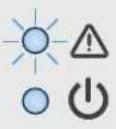 | L'imprimante traite une tâche d'impression recto verso manuelle. | Chargez les pages dans le bac d'entrée pour imprimer les versos. Appuyez sur le bouton Annuler/Reprendre pour continuer. |
| Le bac d'alimentation est vide. Chargez le bac et appuyez sur le bouton Annuler/Reprendre continuer.REMARQUE: Les modèles sans fil sont dotés d'un capteur de papier et continueront automatiquement une fois le papier chargé. | ||
| Une porte est ouverte. Vérifiez que la porte d'accès à la cartouche de toner est correctement fermée. | ||
| L'imprimante n'a pas pu entraîner une feuille de papier pour traiter une tâche d'impression. | Vérifiez que le papier est correctement chargé, puis appuyez sur le bouton Annuler/Reprendre continuer. | |
| Un bourrage papier est survenu dans l'imprimante. | Vérifiez l'absence de bourrages dans le bac d'alimentation, le bac de sortie et la zone de cartouche de toner. Eliminez le bourrage. Appuyez sur le bouton Annuler/Reprendre continuer. | |
| La cartouche de toner est absente ou mal installée. | Vérifiez que tous les consommables sont en place et correctement installés. | |
| Le niveau de la cartouche de toner est très bas. | Remplacez la cartouche de toner.REMARQUE: Il n'y a pas d'état Attention si l'imprimante est configurée pour continuer l'impression lorsque le niveau de la cartouche de toner est très bas. | |
| La cartouche d'encre n'est pas compatible avec l'imprimante, probablement en raison d'une puce mémoire manquante ou endommagée. | Remplacez la cartouche de toner. | |
Tableau 6-2 Etat des voyants du panneau de commande (suite)
| Etat du voyant Etat de l'imprimante Action | ||
| La cartouche de toner a été protégée sur une autre imprimante. | Remplacez la cartouche de toner. | |
| L'imprimante a détecté une cartouche de toner non autorisée. | Remplacez la cartouche de toner. | |
| Le papier chargé n'a pas le format nécessaire pour le travail d'impression. | Replacez le papier ou appuyez sur le bouton Annuler/Reprendre poursuivre avec le format chargé. | |
| L'imprimante a rencontré une erreur de moteur générale. | Appuyez sur le bouton Annuler/Reprendre pour continuer.Si l'erreur se répète, éteignez l'imprimante. Attendez 30 secondes, puis mettez l'imprimante sous tension. | |
| Un micrologiciel incorrect a été chargé. | Appuyez sur le bouton Annuler/Reprendre pour continuer, puis chargez le micrologiciel approprié. | |
Les voyants Attention et Prêt sont allumés. | L'imprimante rencontre une erreur fatale dont elle ne peut récupérer. | 1. Eteignez l'imprimante ou débranchez le câble d'alimentation de l'imprimante.2. Attendez 30 secondes, puis allumez l'imprimante ou rebranchez le cordon d'alimentation à l'imprimante.3. Attendez que l'imprimante s'initialise.Si l'erreur persiste, contactez l'assistance clientèle HP. |
| Les voyants Attention et Prêt clignotent. | L'imprimante est en cours d'initialisation, de nettoyage ou de refroidissement. | |
Restauration des valeurs usine par défaut
La restauration des paramètres d'usine par défaut permet de rétablir tous les paramètres de l'imprimante et du réseau aux valeurs d'usine par défaut. Elle ne permet pas de réinitialiser le nombre de pages. Pour restaurer les paramètres usine par défaut de l'imprimante, procédez comme suit.

ATTENTION : La restauration des paramètres d'usine par défaut consiste à rétablir les valeurs définies en usine et également à supprimer les pages stockées en mémoire.
- Ouverture du serveur Web intégré HP (EWS) :
Imprimantes à connexion directe
a. Ouvrez l'assistant HP Printer.
- Windows 10 : Dans le menu Démarrer, cliquez sur Toutes les applications, puis sur HP et sélectionnez le nom de l'imprimante.
- Windows 8.1 : Cliquez sur la flèche vers le bas dans le coin inférieur gauche de l'écran Démarrer, puis sélectionnez le nom de l'imprimante.
- Windows 8 : Cliquez avec le bouton droit de la souris sur une zone vide de l'écran Démarrer, cliquez sur Toutes les applications sur la barre d'applications, puis sélectionnez le nom de l'imprimante.
- Windows 7 : à partir du bureau de l'ordinateur, cliquez sur Démarrer, sélectionnez Tous les programmes, cliquez sur HP, puis sur le dossier de l'imprimante et sélectionnez le nom de l'imprimante.
b. Dans l'Assistant HP Printer, sélectionnez Imprimer, puis sélectionnez HP Device Toolbox.
Imprimantes connectées au réseau
a. Imprimez une page de configuration pour trouver l'adresse IP ou le nom d'hôte.
i. Maintenez enfoncé le bouton Annuler/Reprendre jusqu'ace que le voyant Prêt commence à clignoter.
ii. Relâchez le bouton Annuler/Reprendre .
b. Ouvrez un navigateur Web et, dans la barre d'adresse, tapez l'adresse IP ou le nom d'hôte exactement comme il apparaît sur la page de configuration de l'imprimante. Appuyez sur la touche Entrée du clavier de l'ordinateur. Le serveur EWS s'ouvre.

REMARQUE : si le navigateur Web affiche un message indiquant que l'accès au site Web comporte des risques, sélectionnez l'option pour continuer vers le site Web. L'accès à ce site Web ne va pas endommager l'ordinateur.
-
Accédez à l'onglet Service.
-
Dans la zone Restaurer les paramètres par défaut, cliquez sur le bouton Restaurer les paramètres par défaut.
L'imprimante redémarre automatiquement.
Le message « Le niveau de la cartouche est bas » ou « Le niveau de la cartouche est très bas » s'affiche
Le niveau de la cartouche est bas : lorsque le niveau d'une cartouche est bas, l'imprimante vous en avertit. La durée de vie restante effective peut varier. Veillez à toujours disposer d'une cartouche de remplacement afin de pouvoir en changer en temps voulu. La cartouche ne doit pas nécessairement être remplacée immédiatement.
Continuez à imprimer avec la cartouche actuelle jusqu'à ce que la qualité d'impression ne soit plus acceptable même après redistribution du toner. Pour redistribuer le toner, retirez la cartouche de toner de l'imprimante et secouez-la délicatement d'avant en arrière sur son axe horizontal. Pour obtenir une représentation graphique, reportez-vous aux instructions de remplacement des cartouches. Réinsérez la cartouche de toner dans l'imprimante, puis refermez le capot.
Le niveau de la cartouche est très bas : lorsque le niveau de la cartouche est très bas, l'imprimante vous en avertit. La durée de vie restante effective peut varier. Veillez à toujours disposer d'une cartouche de remplacement afin de pouvoir en changer en temps voulu. Il n'est pas nécessaire de remplacer la cartouche tant que la qualité d'impression reste acceptable.
Lorsqu'un toner HP atteint un niveau très bas, la garantie de protection Premium d'HP pour ce toner prend fin.
Modification des paramètres « très bas »
Vous pouvez modifier la réponse de l'imprimante lorsque les consommables atteignent l'état Très bas. Vous n'avez pas besoin de restaurer ces paramètres lorsque vous installez un nouveau toner.
1. Ouvrez le serveur EWS HP :
Imprimantes à connexion directe
a. Ouvrez l'assistant HP Printer.
- Windows 10 : Dans le menu Démarrer, cliquez sur Toutes les applications, puis sur HP et sélectionnez le nom de l'imprimante.
- Windows 8.1 : Cliquez sur la flèche vers le bas dans le coin inférieur gauche de l'écran Démarrer, puis sélectionnez le nom de l'imprimante.
- Windows 8 : Cliquez avec le bouton droit de la souris sur une zone vide de l'écran Démarrer, cliquez sur Toutes les applications sur la barre d'applications, puis sélectionnez le nom de l'imprimante.
- Windows 7 : à partir du bureau de l'ordinateur, cliquez sur Démarrer, sélectionnez Tous les programmes, cliquez sur HP, puis sur le dossier de l'imprimante et sélectionnez le nom de l'imprimante.
b. Dans l'Assistant HP Printer, sélectionnez Imprimer, puis sélectionnez HP Device Toolbox.
Imprimantes connectées au réseau
a. Imprimez une page de configuration pour trouver l'adresse IP ou le nom d'hôte.
i. Maintenez enfoncé le bouton Annuler/Reprendre justice que le voyant Prêt commence à clignoter.
ii. Relâchez le bouton Annuler/Reprendre .
b. Ouvrez un navigateur Web et, dans la barre d'adresse, tapez l'adresse IP ou le nom d'hôte exactement comme il apparaît sur la page de configuration de l'imprimante. Appuyez sur la touche Entrée du clavier de l'ordinateur. Le serveur EWS s'ouvre.

REMARQUE : si le navigateur Web affiche un message indiquant que l'accès au site Web comporte des risques, sélectionnez l'option pour continuer vers le site Web. L'accès à ce site Web ne va pas endommager l'ordinateur.
- Sélectionnez l'onglet Système, puis sélectionnez Paramètres des consommables.
-
Sélectionnez l'une des options suivantes dans le menu déroulant Paramètre très bas (cartouche noire) Liste déroulante :
-
Sélectionnez l'option Arrêter pour que l'imprimante suspende l'impression jusqu'à ce que vous remplaciez la cartouche.
- Sélectionnez l'option Continuer pour que l'imprimante vous informe lorsque le niveau de la cartouche est très bas, mais qu'elle poursuive l'impression.
Consommables bas
| Commande de consommables et de papier www.hp.com/go/suresupply | |
| Commande via un bureau de service ou d'assistance | Contactez un prestataire de services ou un bureau d'assistance agréé HP. |
| Commandes par le biais du serveur Web intégré (EWS) HP | Pour y accéder, saisissez l'adresse IP ou le nom d'hôte de l'imprimante dans le champ d'adresse/d'URL d'un navigateur Web pris en charge de votre ordinateur. Le serveur EWS comprend un lien menant vers le site Web HP SureSupply. Ce dernier fournit des options pour l'achat de fournitures HP d'origine. |
L'imprimante n'entraîne pas le papier ou rencontre un défaut d'alimentation
Introduction
Les solutions suivantes peuvent aider à résoudre les problèmes si l'imprimante n'entraîne pas le papier du bac ou entraîne plusieurs feuilles de papier à la fois. L'une de ces situations peut entraîner des bourrages papier.
• Le produit n'entraîne pas de papier
• Le produit entraîne plusieurs feuilles de papier
Le produit n'entraîne pas de papier
Si le produit n'entraîne pas de papier du bac, essayez les solutions suivantes.
- Ouvrez le produit et retirez les éventuelles feuilles de papier coincées.
- Chargez le bac de papier de taille adaptée à votre tâche.
- Assurez-vous que le format et le type de papier sont définis correctement sur le panneau de commande du produit.
- Assurez-vous que les guides papier du bac sont réglés à la taille du papier. Ajustez les guides pour l'indentation appropriée dans le bac.
- Les rouleaux situés au-dessus du bac peuvent être sales. Nettoyez-les à l'aide d'un chiffon non pelucheux humidifié d'eau chaude.
Le produit entraîne plusieurs feuilles de papier
Si le produit entraîne plusieurs feuilles de papier du bac, essayez les solutions suivantes.
- Retirez la pile de papier du bac et assouplissez-la, tournez-la de 180 degrés et retournez-la. N'aérez pas le papier. Remettez la pile de papier dans le bac.
- Utilisez uniquement du papier conforme aux spécifications HP pour ce produit.
- Utilisez du papier non froissé, plié ou endommagé. Si nécessaire, utilisez du papier d'une autre ramette.
- Assurez-vous que le bac n'est pas surchargé. Si c'est le cas, retirez la pile de papier du bac, tassez-la, puis remettez une partie du papier dans le bac.
- Assurez-vous que les guides papier du bac sont réglés à la taille du papier. Ajustez les guides pour l'indentation appropriée dans le bac.
- Assurez-vous que l'environnement d'impression est situé dans les spécifications conseillées.
Suppression de bourrages papier
Introduction
Les informations suivantes comprennent des instructions pour éliminer les bourrages papier de l'imprimante.
• Emplacements des bourrages
Les bourrages papier sont-ils fréquents ou récurrents ?
- Eliminer les bourrages du bac d'alimentation
- Eliminer les bourrages à l'intérieur de l'imprimante
Elimination des bourrages des zones de sortie du papier
Emplacements des bourrages
Des bourrages peuvent se produire aux emplacements suivants.
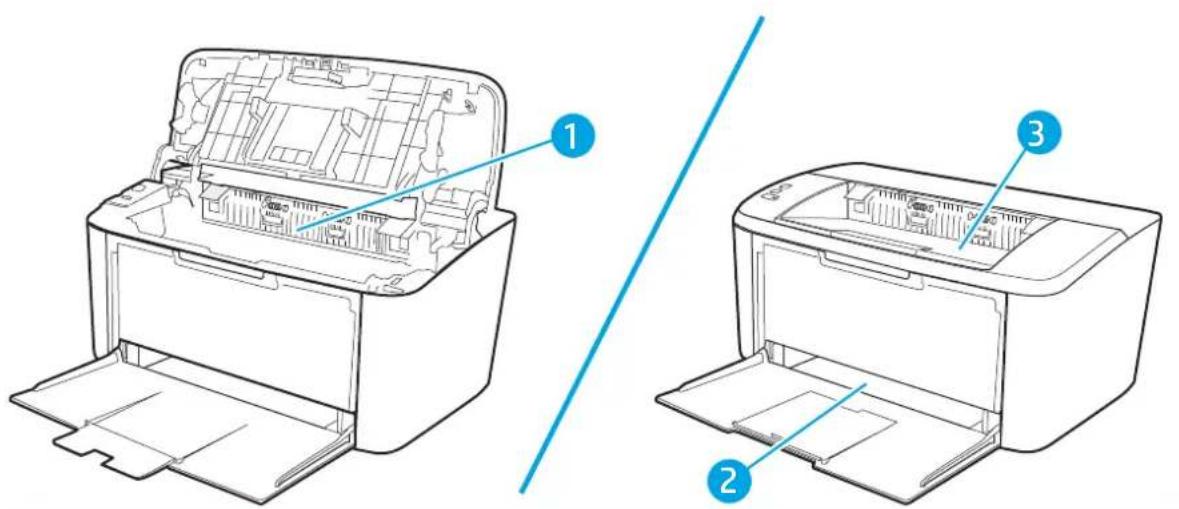
2 Bac d'alimentation
3 Bac de sortie

REMARQUE : Des bourrages peuvent intervenir dans plusieurs endroits.
Les bourrages papier sont-ils fréquents ou récurrents ?
Procédez comme suit pour résoudre les problèmes de bourrage papier. Si le problème persiste à l'issue de la première étape, passez à la suivante jusqu'à ce que vous l'ayez résolu.
- Si le papier est coincé dans l'imprimante, éliminez le bourrage, puis imprimez une page de configuration pour tester l'imprimante.
- Vérifiez que le bac est configuré pour le format et le type de papier adéquats. Ajustez les paramètres du papier si nécessaire.
a. Imprimez une page de configuration pour trouver l'adresse IP ou le nom d'hôte.
i. Maintenez enfoncé le bouton Annuler/Reprendre justice que le voyant Prêt commence à clignoter.

ii. Relâchez le bouton Annuler/Reprendre .
b. Ouvrez un navigateur Web et, dans la barre d'adresse, tapez l'adresse IP ou le nom d'hôte exactement comme il apparaît sur la page de configuration de l'imprimante. Appuyez sur la touche Entrée du clavier de l'ordinateur. Le serveur EWS s'ouvre.

REMARQUE : si le navigateur Web affiche un message indiquant que l'accès au site Web comporte des risques, sélectionnez l'option pour continuer vers le site Web. L'accès à ce site Web ne va pas endommager l'ordinateur.
c. Cliquez sur l'onglet Système, puis sur la page Configuration papier.
d. Sélectionnez le type de papier qui se trouve dans le bac d'alimentation.
e. Sélectionnez le format du papier qui se trouve dans le bac d'alimentation.
-
Eteignez l'imprimante pendant 30 secondes, puis rallumez-la.
-
Imprimez une page de nettoyage afin de supprimer l'excédent de toner à l'intérieur de l'imprimante.
a. Ouvrez l'assistant HP Printer.
- Windows 10 : Dans le menu Démarrer, cliquez sur Toutes les applications, puis sur HP et sélectionnez le nom de l'imprimante.
- Windows 8.1 : Cliquez sur la flèche vers le bas dans le coin inférieur gauche de l'écran Démarrer, puis sélectionnez le nom de l'imprimante.
- Windows 8 : Cliquez avec le bouton droit de la souris sur une zone vide de l'écran Démarrer, cliquez sur Toutes les applications sur la barre d'applications, puis sélectionnez le nom de l'imprimante.
- Windows 7 : à partir du bureau de l'ordinateur, cliquez sur Démarrer, sélectionnez Tous les programmes, cliquez sur HP, puis sur le dossier de l'imprimante et sélectionnez le nom de l'imprimante.
b. Dans l'Assistant HP Printer, sélectionnez Imprimer, puis sélectionnez HP Device Toolbox.
c. Dans l'onglet Système, cliquez sur Service.
d. Dans la zone Mode de nettoyage du coronaire, cliquez sur Démarrer pour lancer le processus de nettoyage.
- Imprimez une page de configuration (pour tester l'imprimante).
a. Maintenez enfoncé le bouton Annuler/Reprendre ✉jusqu'à ce que le voyant Prêt ⏻commence à clignoter.
b. Relâchez le bouton Annuler/Reprendre .
Si aucune de ces étapes ne permet de résoudre le problème, il est peut-être nécessaire de faire réparer l'imprimante. Contactez l'assistance clientèle HP.
Eliminer les bourrages du bac d'alimentation

ATTENTION : N'utilisez pas d'objets coupants, comme des pincettes ou des pinces à épiler, pour retirer les bourrages. Les dommages causés par des objets coupants ne sont pas couverts par la garantie.
Lorsque vous retirez un bourrage, retirez les supports bloqués sans les courber. Le fait de retirer le support qui forme le bourrage en courbant le support peut endommager le produit.

REMARQUE : Selon l'emplacement du bourrage, certaines des étapes suivantes peuvent s'avérer inutiles.
- Ouvrez le panneau d'accès à la cartouche d'impression et retirez cette dernière.
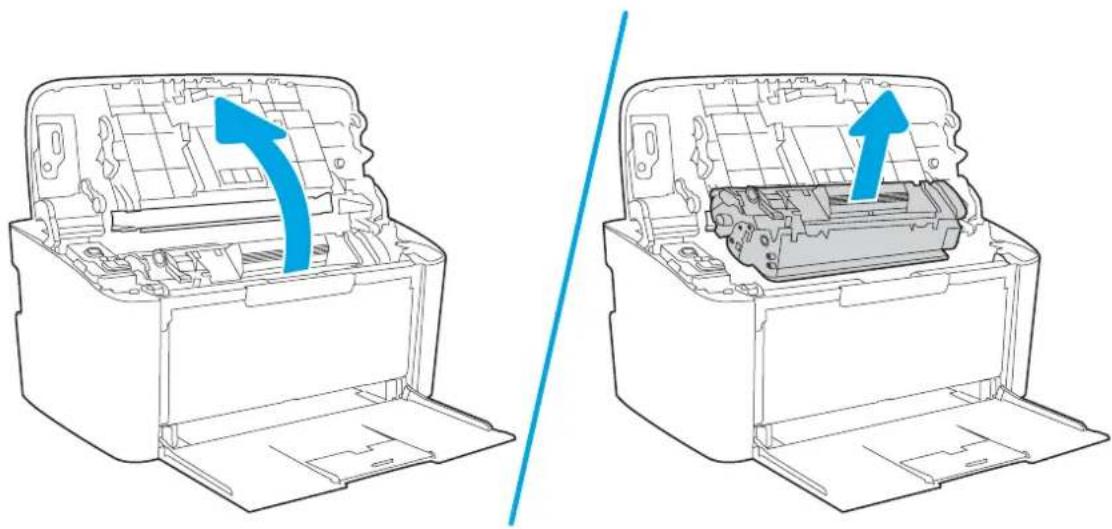
- Retirez la pile de papier du bac d'alimentation.

- Saisissez à deux mains la partie la plus visible du papier qui forme le bourrage (même s'il s'agit du milieu), puis dégagez-la doucement du produit.

- Réinstallez la cartouche d'impression et fermez le panneau d'accès.
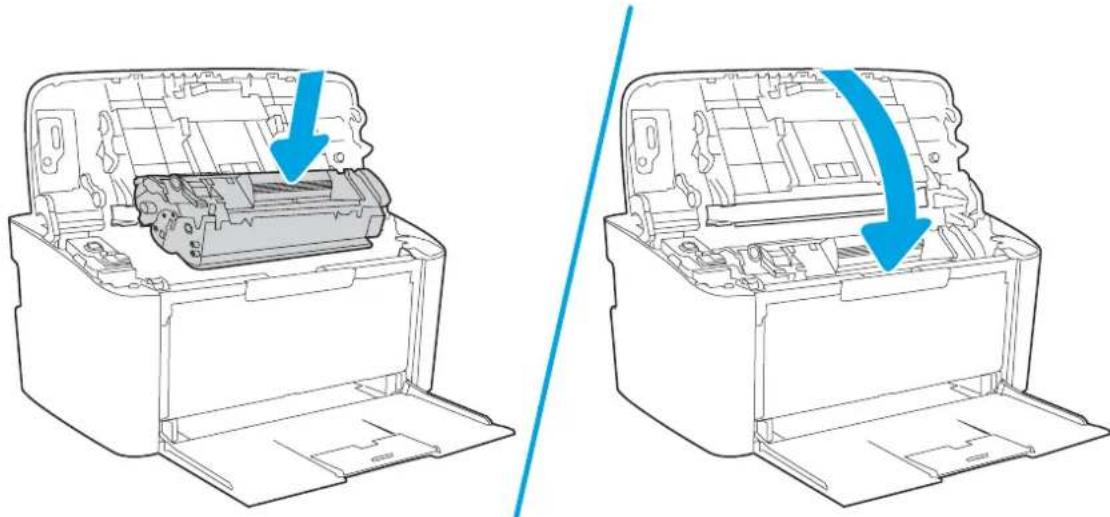
Eliminer les bourrages à l'intérieur de l'imprimante
- Ouvrez le panneau d'accès à la cartouche d'impression et retirez cette dernière.
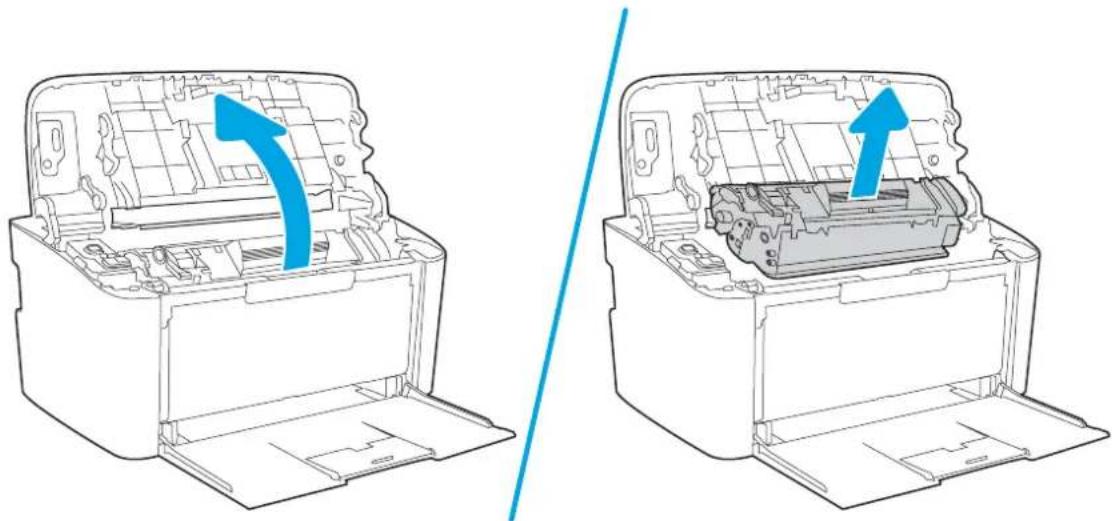
ATTENTION : Pour ne pas risquer d'endommager la cartouche d'impression, ne l'exposez pas à la lumière. Recouvrez-la avec une feuille de papier.
- Si vous avez accès au papier coincé, saisissez-le délicatement et retirez-le doucement de l'imprimante.

- Réinstallez la cartouche d'impression et fermez le panneau d'accès.

Elimination des bourrages des zones de sortie du papier

ATTENTION : N'utilisez pas d'objets coupants, comme des pincettes ou des pinces à épiler, pour retirer les bourrages. Les dommages causés par des objets coupants ne sont pas couverts par la garantie.
- Ouvrez le panneau d'accès à la cartouche d'impression et retirez cette dernière.
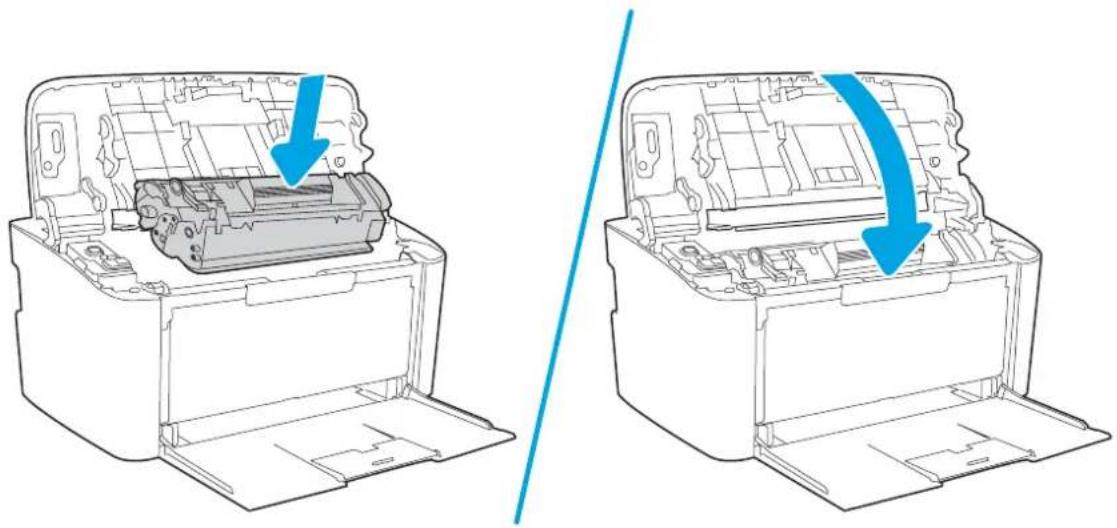
- Laissez le panneau d'accès ouvert, puis saisissez à deux mains la partie du papier la plus visible (même s'il s'agit du milieu), puis dégagez-la doucement de l'imprimante.
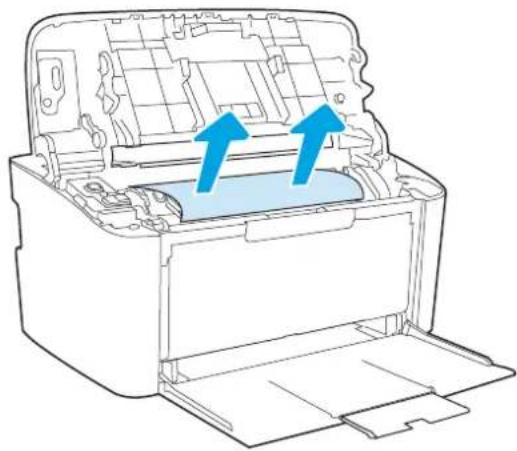
- Réinstallez la cartouche d'impression et fermez le panneau d'accès.

Améliorer la qualité d'impression
Introduction
- Mettre à jour le micrologiciel de l'imprimante
• Imprimer à partir d'un autre logiciel
• Vérification du paramètre type de papier pour la tâche d'impression
• Vérifier l'état du toner
Nettoyage de la cartouche
• Impression d'une page de nettoyage
• Inspection visuelle du toner
• Vérifier le papier et l'environnement d'impression
• Réglage de la densité d'impression
Introduction
Les informations suivantes indiquent les étapes de dépannage à suivre pour résoudre les problèmes de qualité d'impression, y compris les problèmes suivants :
• Traînées
- Impression floue
- Impression sombre
- Impression claire
• Stries
- Toner manquant
- Particules de toner
- Images décalées
- Points de toner éparpillés
Pour corriger les problèmes de qualité d'impression, essayez les solutions suivantes dans l'ordre indiqué.
Pour obtenir des informations sur la résolution des défauts d'image spécifiques, reportez-vous à la section Résoudre les problèmes de qualité d'impression de ce manuel de l'utilisateur.
Mettre à jour le micrologiciel de l'imprimante
Essayez de mettre à niveau le micrologiciel de l'imprimante. Pour plus d'informations, reportez-vous à la section Mettre le micrologiciel à jour de ce manuel de l'utilisateur.
Imprimer à partir d'un autre logiciel
Essayez d'imprimer à partir d'un autre logiciel. Si la page est correctement imprimée, le problème provient de l'application logicielle à partir de laquelle vous avez imprimé.
Vérification du paramètre type de papier pour la tâche d'impression
Vérifiez les paramètres du type de papier lors de l'impression depuis un logiciel et si les pages copiées présentent des traînées, des impressions incohérentes ou sombres, si le papier est gondolé, s'il présente des points de toner éparpillés, si l'encre n'est pas fixée ou s'il y a des zones sans toner.
Vérifier le paramètre type de papier sur l'imprimante
- Ouvrez le bac.
- Vérifiez que le bac est chargé avec le type de papier approprié.
- Fermez le bac.
Vérifier le paramètre de format de papier (Windows)
- Dans le logiciel, sélectionnez l'option Imprimer.
- Sélectionnez l'imprimante, puis cliquez sur le bouton Propriétés ou Préférences.
- Cliquez sur l'onglet Papier/Qualité.
- Dans la liste déroulante Type de papier, cliquez sur l'option Plus...
- Développez la liste des options Type :
- Développez la catégorie de types de papier qui correspond le mieux à votre papier.
- Sélectionnez l'option pour le type de papier que vous utilisez et cliquez sur le bouton OK.
- Cliquez sur le bouton OK pour fermer la boîte de dialogue Propriétés du document. Dans la boîte de dialogue Imprimer, cliquez sur le bouton OK pour lancer la tâche d'impression.
Vérifier le paramètre de format de papier (OS X)
- Cliquez sur le menu Fichier, puis sur l'option Imprimer.
- Dans le menu Imprimante, sélectionnez l'imprimante.
- Par défaut, le pilote d'impression affiche le menu Copies et pages. Ouvrez la liste déroulante des menus, puis cliquez sur le menu Finition.
- Sélectionnez un type dans la liste déroulante Type de média.
- Cliquez sur le bouton Imprimer.
Vérifier l'état du toner
Suivez la procédure suivante pour vérifier la durée de vie restante estimée des toners et, si nécessaire, l'état des autres pièces remplaçables.
Etape 1 : Rechercher des informations relatives aux consommables sur la page de configuration
Les informations relatives aux consommables sont incluses sur la page de configuration.
- Maintenez enfoncé le bouton Annuler/Reprendre Ⓗ️jusqu'à ce que le voyant Prêt ⏻commence à clignoter.
- Relâchez le bouton Annuler/Reprendre .
Étape 2 : Vérifier l'état des fournitures
- Regardez le rapport d'état des fournitures pour vérifier le pourcentage de vie restant pour les cartouches de toner et, si nécessaire, l'état des autres pièces remplaçables.
Des problèmes de qualité d'impression peuvent survenir si vous utilisez une cartouche de toner dont la durée de vie estimée arrive à expiration. Lorsque le niveau d'un consommable est très bas, le rapport de configuration vous en avertit.
Lorsqu'un toner HP atteint un niveau très bas, la garantie de protection Premium d'HP pour ce toner prend fin.
Il n'est pas nécessaire de remplacer le toner tant que la qualité d'impression reste acceptable. Veillez à toujours disposer d'une cartouche de remplacement afin de pouvoir en changer en temps voulu.
Si vous estimez devoir remplacer une cartouche de toner ou une autre pièce remplaçable, le rapport de configuration dresse la liste des numéros des pièces HP d'origine.
- Vérifiez que vous utilisez bien une cartouche HP originale.
Une cartouche de toner authentique HP porte soit la mention « HP », soit le logo HP. Pour plus d'informations sur l'identification des cartouches HP, consultez la page www.hp.com/go/learnaboutsupplies.
Nettoyage de la cartouche
Pendant le processus d'impression, de la poussière de papier peut se déposer sur les cartouches et entraîner des problèmes de qualité d'impression tels que des problèmes d'arrière-plan, des bandes sombres verticales ou des bandes horizontales répétitives.
Suivez ces étapes pour remédier aux problèmes de qualité d'impression ci-dessus :
- Ouvrez un navigateur Web et, dans la barre d'adresse, tapez l'adresse IP ou le nom d'hôte exactement comme il apparaît sur la page de configuration de l'imprimante. Appuyez sur la touche Entrée du clavier de l'ordinateur. Le serveur EWS s'ouvre.

REMARQUE : Si le navigateur Web affiche un message indiquant que l'accès au site Web comporte des risques, sélectionnez l'option pour continuer vers le site Web. L'accès à ce site Web ne va pas endommager l'ordinateur.
- Cliquez sur l'onglet Système, puis cliquez sur Service.
- Dans la zone Mode de nettoyage de la cartouche, cliquez sur Démarrer pour lancer le processus de nettoyage.
Ou utilisez la procédure suivante pour lancer le mode de Nettoyage de la cartouche :
-
Ouvrez l'assistant HP Printer.
-
Windows 10 : Dans le menu Démarrer, cliquez sur Toutes les applications, puis sur HP et sélectionnez le nom de l'imprimante.
- Windows 8.1 : Cliquez sur la flèche vers le bas dans le coin inférieur gauche de l'écran Démarrer, puis sélectionnez le nom de l'imprimante.
- Windows 8 : Cliquez avec le bouton droit de la souris sur une zone vide de l'écran Démarrer, cliquez sur Toutes les applications sur la barre d'applications, puis sélectionnez le nom de l'imprimante.
-
Windows 7 : A partir du bureau de l'ordinateur, cliquez sur Démarrer, sélectionnez Tous les programmes, cliquez sur HP, puis sur le dossier de l'imprimante et sélectionnez le nom de l'imprimante.
-
Dans l'Assistant HP Printer, sélectionnez Imprimer, puis sélectionnez HP Device Toolbox.
- Dans l'onglet Système, cliquez sur Service.
- Dans la zone Mode de nettoyage de la cartouche, cliquez sur Démarrer pour lancer le processus de nettoyage.
Impression d'une page de nettoyage
Pendant le processus d'impression, des particules de papier, de toner et de poussière peuvent s'accumuler à l'intérieur de l'imprimante et peuvent entraîner des problèmes de qualité d'impression, tels que des éclaboussures ou des mouchetures de toner, des taches, des traces, des lignes ou encore des marques répétées.
Suivez la procédure ci-dessous pour imprimer une page de nettoyage.
-
Ouvrez l'assistant d'imprimante HP.
-
Windows 10 : Dans le menu Démarrer, cliquez sur Toutes les applications, puis sur HP et sélectionnez le nom de l'imprimante.
- Windows 8.1 : Cliquez sur la flèche vers le bas dans le coin inférieur gauche de l'écran Démarrer, puis sélectionnez le nom de l'imprimante.
- Windows 8 : Cliquez avec le bouton droit de la souris sur une zone vide de l'écran Démarrer, cliquez sur Toutes les applications sur la barre d'applications, puis sélectionnez le nom de l'imprimante.
-
Windows 7 : à partir du bureau de l'ordinateur, cliquez sur Démarrer, sélectionnez Tous les programmes, cliquez sur HP, puis sur le dossier de l'imprimante et sélectionnez le nom de l'imprimante.
-
Dans l'Assistant d'imprimante HP, sélectionnez Imprimer, puis sélectionnez HP Device Toolbox.
- Dans l'onglet Système, cliquez sur Service.
- Dans la zone Mode de nettoyage du coronaire, cliquez sur Démarrer pour lancer le processus de nettoyage.
Inspection visuelle du toner
Suivez ces étapes pour inspecter chaque cartouche de toner.
- Retirez les cartouches de toner de l'imprimante et vérifiez que la bande d'étanchéité est retirée.
- Vérifiez si la puce mémoire n'est pas endommagée.
- Examinez la surface du tambour d'imagerie vert.
ATTENTION : Ne touchez pas le tambour d'imagerie. Vous risquez de dégrader la qualité d'impression si vous y laissez des empreintes de doigts.
- Si vous constatez des rayures, des empreintes de doigts ou tout autre dommage sur le tambour d'imagerie, remplacez le toner.
- Remettez le toner en place et imprimez quelques pages pour voir si le problème est résolu.
Vérifier le papier et l'environnement d'impression
Étape 1 : Utiliser du papier conforme aux spécifications HP
Certains problèmes de qualité d'impression surviennent lorsque l'utilisateur emploie du papier non conforme aux spécifications HP.
- Utilisez toujours un type et un grammage de papier pris en charge par l'imprimante.
Utilisez un papier de bonne qualité et sans coupures, entailles, déchirures, taches, particules libres, poussière, plis, vides, agrafes ni bords froissés ou pliés. - N'utilisez pas du papier qui a déjà servi pour une impression.
- Utilisez du papier qui ne contient pas de matière métallique, comme des paillettes.
Utilisez un papier conçu pour les imprimantes laser. N'utilisez pas un papier conçu exclusivement pour les imprimantes jet d'encre.
Utilisez un papier qui n'est pas trop rugueux. L'utilisation d'un papier plus lisse permet généralement d'obtenir une meilleure qualité d'impression.
Étape 2 : Vérifier l'environnement
L'environnement peut influer directement sur la qualité de l'impression et est une cause fréquente de problèmes de qualité d'impression ou d'entrainement du papier. Essayez les solutions suivantes :
- Placez l'imprimante à l'abri des courants d'air (ne pas la mettre à proximité d'une fenêtre ou d'une porte ouverte ou d'un conduit de climatisation, par exemple).
- Assurez-vous que l'imprimante n'est pas exposée à des températures ou à une humidité en dehors de ses spécifications.
- Ne placez pas l'imprimante dans un espace confiné, tel qu'un placard.
-
Posez l'imprimante sur une surface plane et stable.
-
Retirez tout ce qui bloque les ventilations de l'imprimante. L'imprimante a besoin d'une bonne circulation de l'air sur tous ses côtés, y compris le dessus.
- Protégez l'imprimante contre les particules en suspension, la poussière, la vapeur, la graisse ou autres éléments susceptibles d'entraîner le dépôt de résidus à l'intérieur.
Réglage de la densité d'impression
Procédez comme suit pour régler la densité d'impression.
- Ouvrez le serveur EWS HP :
Imprimantes à connexion directe
a. Ouvrez l'assistant HP Printer.
- Windows 10 : Dans le menu Démarrer, cliquez sur Toutes les applications, puis sur HP et sélectionnez le nom de l'imprimante.
- Windows 8.1 : cliquez sur la flèche vers le bas dans le coin inférieur gauche de l'écran Démarrer, puis sélectionnez le nom de l'imprimante.
- Windows 8 : Cliquez avec le bouton droit de la souris sur une zone vide de l'écran Démarrer, cliquez sur Toutes les applications sur la barre d'applications, puis sélectionnez le nom de l'imprimante.
- Windows 7 : à partir du bureau de l'ordinateur, cliquez sur Démarrer, sélectionnez Tous les programmes, cliquez sur HP, puis sur le dossier de l'imprimante et sélectionnez le nom de l'imprimante.
b. Dans l'Assistant HP Printer, sélectionnez Imprimer, puis sélectionnez HP Device Toolbox.
Imprimantes connectées au réseau
a. Imprimez une page de configuration pour trouver l'adresse IP ou le nom d'hôte.
i. Maintenez enfoncé le bouton Annuler/Reprendre jusqu'à ce que le voyant Prêt commence à clignoter.
ii. Relâchez le bouton Annuler/Reprendre .
b. Ouvrez un navigateur Web et, dans la barre d'adresse, tapez l'adresse IP ou le nom d'hôte exactement comme il apparaît sur la page de configuration de l'imprimante. Appuyez sur la touche Entrée du clavier de l'ordinateur. Le serveur EWS s'ouvre.
REMARQUE : si le navigateur Web affiche un message indiquant que l'accès au site Web comporte des risques, sélectionnez l'option pour continuer vers le site Web. L'accès à ce site Web ne va pas endommager l'ordinateur.
- Cliquez sur l'onglet Système, puis sélectionnez Configuration système dans le volet de navigation de gauche.
- Sélectionnez le paramètre de densité approprié.
- Cliquez sur Appliquer pour enregistrer les changements.
Résolution des problèmes de qualité d'impression
Introduction
• Résoudre les problèmes de qualité d'impression
Introduction
Les informations suivantes indiquent les étapes de dépannage à suivre pour résoudre les problèmes de défauts d'image, y compris les défauts suivants :
- Impression claire
- Pages blanches
• Pages noires
• Bandes claires ou foncées
• Stries claires ou foncées - Toner manquant
- Images décalées
• Couleurs non alignées
• Papier gondolé
• Arrière-plan gris ou impression sombre
Résoudre les problèmes de qualité d'impression
Tableau 6-3 Référence rapide du tableau des défauts d'image
| AaBbCcAaBbCcAaBbCcAaBbCcAaBbCcAaBbCc | AaBbCcAaBbCcAaBbCcAaBbCcAaBbCcAaBbCcAaBbCc |
Tableau 6-3 Référence rapide du tableau des défauts d'image (suite)
Tableau 6-7 Page noire à la page 77

Tableau 6-8 Défauts de bande à la page 77

Tableau 6-9 Défauts de traînée à la page 78

Tableau 6-10 Défauts de fixation/unité de fusion à la page 79
![graph TD A["Start"] --> B["Step 1"] B --> C["Step 2"] C --> D["Step 3"] D --> E["Step 4"]](/content/2026/07/1447393/images/636c13b8078b3d85e65c006da0515cbffa55c422ca111a61c90c9b9b77c7610e.jpg)
Tableau 6-11 Défauts de positionnement à la page 79

Tableau 6-12 Défauts de registrations des plans couleur (modèles couleur uniquement) à la page 80

Tableau 6-13 Défauts de sortie à la page 81
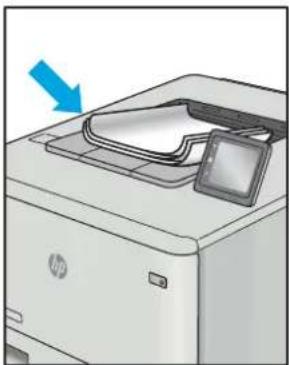
Les défauts d'image, quelle qu'en soit la cause, peuvent souvent être résolus en suivant la même procédure. Utilisez les étapes suivantes comme point de départ pour la résolution des problèmes de défauts d'image.
- Imprimez de nouveau le document. Les défauts de qualité d'impression peuvent être intermittents par nature ou disparaître totalement lors d'une impression continue.
- Vérifiez l'état de la cartouche. Si une cartouche est dans un état Très bas (si elle a dépassé sa durée de vie normale), remplacez-la.
- Assurez-vous que les paramètres du pilote et du mode d'impression du bac correspondent au support qui est chargé dans le bac. Essayez d'utiliser une autre rame de support ou un autre bac. Essayez d'utiliser un autre mode d'impression.
- Assurez-vous que l'imprimante se trouve dans la plage de température/humidité d'exploitation prise en charge.
- Utilisez toujours un type, un format et un grammage de papier pris en charge par l'imprimante. Reportez-vous à la page d'assistance de l'imprimante sur support.hp.com pour obtenir la liste des formats et types de papier pris en charge par l'imprimante.

REMARQUE : le terme « fusion » correspond à la partie du processus d'impression où le toner est fixé sur le papier.
Les exemples suivants illustrent du papier au format Letter alimenté dans l'imprimante bord court en premier.
Tableau 6-4 Impression claire
| Description Exemple Solutions possibles | ||
| Impression claire :Le contenu imprimé sur la page entière est clair ou estompé. | 1. Imprimez de nouveau le document.2. Retirez la cartouche et secouez-la puis pour redistribuer le toner.3. Vérifiez que la cartouche est correctement installée.4. Imprimez un rapport de configuration et vérifiez la durée de vie restante de la cartouche.5. Remplacez la cartouche.6. Si le problème persiste, accédez àsupport.hp.com. | |
Tableau 6-5 Arrière-plan gris ou impression sombre
| Description Exemple Solutions possibles | ||
| Arrière-plan gris ou impression sombre :L'image ou le texte est plus foncé que prévu. | 1. Assurez-vous que le papier dans les bacs n'a pas déjà été utilisé dans l'imprimante.2. Utilisez un autre type de papier.3. Imprimez de nouveau le document.4. Modèles mono uniquement : sur le serveur Web intégré de l'imprimante, accédez au menu Ajuster la densité du toner, puis réglez la densité du toner à un niveau inférieur.5. Assurez-vous que l'imprimante se trouve dans la plage de température et d'humidité d'exploitation prise en charge.6. Remplacez la cartouche.7. Si le problème persiste, accédez àsupport.hp.com. | |
Tableau 6-6 Page blanche : aucune impression
| Description Exemple Solutions possibles | ||
| Page blanche : aucune impression :La page est complètement blanche et ne contient aucun contenu imprimé. | 1. Vérifiez que la cartouche est une cartouche authentique HP.2. Vérifiez que la cartouche est correctement installée.3. Imprimez avec une autre cartouche.4. Vérifiez le type de papier dans le bac à papier et réglez les paramètres de l'imprimante de façon à les faire correspondre. Si nécessaire, sélectionnez un type de papier plus léger.5. Si le problème persiste, accédez àsupport.hp.com. | |
Tableau 6-7 Page noire
| Description Exemple Solutions possibles | ||
| Page noire :La page imprimée est entièrement noire. | 1. Inspectez visuellement la cartouche pour vérifier qu'elle n'est pas endommagée.2. Vérifiez que la cartouche est correctement installée.3. Remplacement de la cartouche4. Si le problème persiste, accédez àsupport.hp.com. | |
Tableau 6-8 Défauts de bande
| Description Exemple Solutions possibles | ||
| Bandes larges répétitives et bandes d'impulsion : | 1. Imprimez de nouveau le document. | |
| Lignes claires ou foncées qui se répètent sur toute la longueur de la page. Elles peuvent être saillantes ou légères par nature. Le défaut s'affiche uniquement dans les zones de couleur de remplissage, pas le texte ou les sections avec aucun contenu imprimée. | 2. Remplacez la cartouche. | |
| 3. Utilisez un autre type de papier. | ||
| 4. Si le problème persiste, accédez àsupport.hp.com. | ||
Tableau 6-9 Défauts de traînée
| Description Exemple Solutions possibles | ||
| Stries verticales claires :des stries claires généralement présentes sur toute la longueur de la page. Le défaut s’a iche uniquement dans les zones de couleur de remplissage, pas le texte ou les sections avec aucun contenu imprimée. | 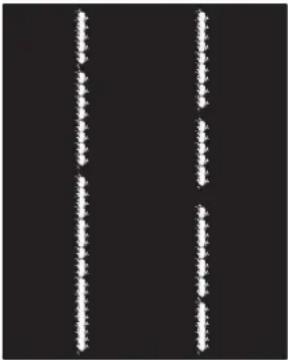 | 1. Imprimez de nouveau le document.2. Retirez la cartouche et secouez-la puis pour redistribuer le toner.3. Si le problème persiste, accédez àsupport.hp.com.REMARQUE: des stries verticales claires et sombres peuvent se produire lorsque l’environnement d’impression se trouve en dehors de la plage spéci ée de température ou d’humidité. Reportez-vous aux spéci cations environnementales associées à votre imprimante pour connaître les niveaux de température et humidité autorisées. |
| Stries verticales sombres et stries de nettoyage de l’ITB (modèles couleur uniquement) :Lignes sombres qui se produisent sur toute la longueur de la page. Le défaut peut se produire n’importe où sur la page, dans les zones de remplissage ou dans les sections avec aucun contenu imprimé. |  | 1. Imprimez de nouveau le document.2. Retirez la cartouche et secouez-la puis pour redistribuer le toner.3. Imprimez une page de nettoyage.4. Véri ez le niveau de toner dans la cartouche.5. Si le problème persiste, accédez àsupport.hp.com. |
Tableau 6-10 Défauts de fixation/unité de fusion
| Description Fixation/unité de fusion Solutions possibles | ||
| Décalage de l'unité de fusion à chaud (ombre) :Ombres légères, ou décalages, de l'image répétées sur toute la page. L'image répétée peut paraître terme à chaque récurrence. |  | 1. Imprimez de nouveau le document.2. Vérifiez le type de papier dans le bac à papier et réglez les paramètres de l'imprimante de façon à les faire correspondre. Si nécessaire, sélectionnez un type de papier plus léger.3. Si le problème persiste, accédez àsupport.hp.com. |
| Mauvaise fusion :Le toner disparaît le long des bords de la page. Ce défaut est plus fréquemment observé sur les bords des pages dans le cadre de tâches à niveau élevé de couverture et sur les types de support fin mais peut se produire n'importe où sur la page. | 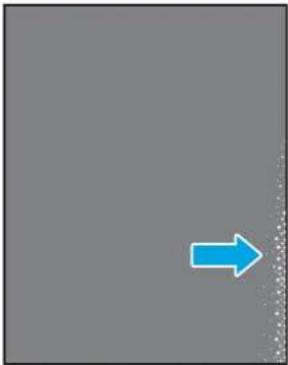 | 1. Imprimez de nouveau le document.2. Vérifiez le type de papier dans le bac à papier et réglez les paramètres de l'imprimante de façon à les faire correspondre. Essayez d'utiliser un type de papier plus lourd.3. Si le problème persiste, accédez àsupport.hp.com. |
Tableau 6-11 Défauts de positionnement
| Description Exemple Solutions possibles | ||
| Marges et inclinaison :L'image n'est pas centrée ou est inclinée sur la page. Le défaut se produit lorsque le papier n'est pas correctement positionné et est tiré à partir du bac et se déplace dans le circuit papier. |  | 1. Imprimez de nouveau le document.2. Retirez le papier, puis rechargez-le dans le bac d'alimentation. Vérifiez que le papier est bien aligné sur tous ses côtés.3. Assurez-vous que le sommet de la pile n'atteint pas l'indicateur de bac plein. Ne surchargez pas le bac.4. Assurez-vous que les guides papier sont positionnés correctement pour le papier utilisé. Ne réglez pas les guides papier trop près de la pile de papier. Ajustez-les au niveau des empreintes ou marquages situés dans le bac.5. Si le problème persiste, accédez àsupport.hp.com. |
Tableau 6-12 Défauts de registrations des plans couleur (modèles couleur uniquement)
| Description Exemple Solutions possibles | ||
| CPR (color plane registration) :Un ou plusieurs couleurs des plans ne sont pas alignées avec les autres zones colorées. L'erreur principale se produit généralement avec le jaune. |  | 1. Imprimez de nouveau le document.2. Dans le panneau de commande de l'imprimante, procédez à l'étalonnage de l'imprimante :3. Si une cartouche a atteint un niveau Très bas ou si la sortie imprimée est gravement décolorée, remplacez la cartouche.4. À partir du panneau de commande de l'imprimante, utilisez la fonction Restaurer l'étalonnage pour réinitialiser les paramètres d'étalonnage par défaut de l'imprimante.5. Si le problème persiste, accédez à support.hp.com. |
Tableau 6-13 Défauts de sortie
| Description Exemple Solutions possibles | ||
| Gondolage à la sortie :Les bords du papier imprimé sont gondolés.Le bord gondolé peut être le long du côté long ou court du papier. Deux types de gondolage sont possibles :Gondolage positif : le papier gondole vers le côté imprimé. Ce problème se produit dans des environnements secs ou lors de l'impression de pages avec un niveau élevé de couverture.Gondolage négatif : le papier gondole du côté opposé au côté imprimé. Le défaut se produit dans les environnements très humides ou lors de l'impression des pages avec un faible niveau de couverture. | 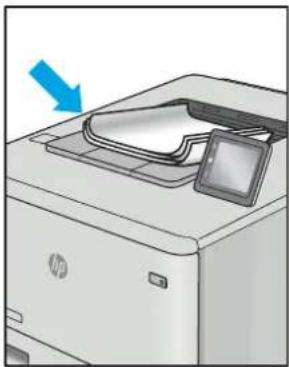 | 1. Imprimez de nouveau le document.2. Gondolage positif : sur le serveur Web intégré de l'imprimante, sélectionnez un type de papier plus épais. Le type de papier plus épais crée une température plus élevée pour l'impression.Gondolage négatif : sur le serveur Web intégré de l'imprimante, sélectionnez un type de papier plus léger. Le type de papier plus léger crée une température inférieure pour l'impression. Essayez de stocker le papier dans un endroit sec ou utilisez du papier neuf.3. Imprimer en mode recto verso4. Si le problème persiste, accédez àsupport.hp.com. |
| Empilement de sortie :Le papier ne s'empile pas correctement dans le bac de sortie. La pile est peut-être irrégulière, de travers, ou les pages peuvent être mises hors du bac et sur le sol. Une des conditions suivantes peut entraîner ce défaut :Gondolage extrême du papierLe papier dans le bac est froissé ou déformé.Le papier est un type de papier non standard, tel que les enveloppesLe bac de sortie est trop plein. |  | 1. Imprimez de nouveau le document.2. Déployez l'extension de bac de sortie.3. Si le problème est dû à un gondolage extrême du papier, suivez la procédure de dépannage pour la sortie gondolée.4. Utilisez un autre type de papier.5. Utilisez du papier neuf.6. Retirez le papier dans le bac de sortie avant que le bac soit trop plein.7. Si le problème persiste, accédez àsupport.hp.com. |
Résoudre les problèmes de réseau sans fil
Introduction
- Liste de contrôle de la connectivité sans fil
L'imprimante n'imprime pas une fois la configuration sans fil terminée
L'imprimante n'imprime pas et un pare-feu tiers est installé sur l'ordinateur
La connexion sans fil ne fonctionne pas après le déplacement du routeur sans fil ou de l'imprimante
- Impossible de connecter d'autres d'ordinateurs à l'imprimante sans fil
L'imprimante sans fil perd la communication lorsqu'elle est connectée à un VPN
Le réseau n'apparaît pas dans la liste des réseaux sans fil
• Le réseau sans fil ne fonctionne pas
• Réaliser un test du réseau sans fil
• Réduction des interférences sur un réseau sans fil
Introduction
Utilisez les informations de dépannage pour vous aider à résoudre les problèmes.

REMARQUE : Pour savoir si l'impression Wi-Fi Direct est activée sur votre imprimante, imprimez une page de configuration à partir du panneau de commande de l'imprimante
Liste de contrôle de la connectivité sans fil
- Vérifiez que l'imprimante et le routeur sans fil sont sous tension et alimentés. Vérifiez également que la radio sans fil de l'imprimante est activée.
• Vérifiez que le SSID est correct. Imprimez une page de configuration pour déterminer le SSID.
a. Maintenez enfoncé le bouton Annuler/Reprendre ✉jusqu'à ce que le voyant Prêt ⏻commence à clignoter.
b. Relâchez le bouton Annuler/Reprendre .
Si vous n'êtes pas certain de l'exactitude du SSID, réexécutez la configuration sans fil.
- Sur des réseaux sécurisés, assurez-vous que les informations de sécurité sont correctes. Si ce n'est pas le cas, réexécutez la configuration sans fil.
Si le réseau sans fil fonctionne correctement, essayez d'accéder à d'autres ordinateurs du réseau sans fil. Si le réseau dispose d'un accès à Internet, essayez de vous connecter à Internet via une connexion sans fil. - Vérifiez que la méthode de chiffrement (AES ou TKIP) est identique pour l'imprimante et le point d'accès sans fil (sur des réseaux utilisant la sécurité WPA).
-
Vérifiez que l'imprimante se trouve dans la plage du réseau sans fil. Pour la plupart des réseaux, l'imprimante doit se trouver dans une plage de 30 m du point d'accès sans fil (routeur sans fil).
-
Vérifiez qu'aucun obstacle n'entrave le signal sans fil. Retirez tout objet métallique volumineux entre le point d'accès et l'imprimante. Assurez-vous qu'aucun pilier, mur ou colonne contenant du métal ou du béton ne se trouve entre l'imprimante et le point d'accès sans fil.
- Vérifiez que l'imprimante est éloignée de tout appareil électromagnétique pouvant interférer avec le signal sans fil. De nombreux appareils peuvent interférer avec le signal sans fil, notamment les moteurs, téléphones sans fil, caméras de surveillance, autres réseaux sans fil et certains périphériques Bluetooth.
• Vérifiez que le pilote d'impression est bien installé sur l'ordinateur.
• Vérifiez que vous avez sélectionné le port d'imprimante approprié.
• Vérifiez que l'ordinateur et l'imprimante se connectent au même réseau sans fil. - Sous OS X, vérifiez que le routeur sans fil prend en charge Bonjour.
L'imprimante n'imprime pas une fois la configuration sans fil terminée
- Assurez-vous que l'imprimante est allumée et prête.
- Désactivez tout pare-feu tiers installé sur votre ordinateur.
- Vérifiez le bon fonctionnement du réseau sans fil.
- Assurez-vous que l'ordinateur fonctionne correctement. Si nécessaire, redémarrez l'ordinateur.
- Vérifiez que vous pouvez ouvrir le serveur Web intégré HP de l'imprimante à partir d'un ordinateur sur le réseau.
L'imprimante n'imprime pas et un pare-feu tiers est installé sur l'ordinateur
- Mettez à jour le pare-feu avec la dernière mise à jour disponible auprès du fabricant.
- Si des programmes demandent un accès du pare-feu lorsque vous installez l'imprimante ou que vous tentez d'imprimer, assurez-vous que les programmes puissent être exécutés.
- Désactivez temporairement le pare-feu, puis installez l'imprimante sans fil sur l'ordinateur. Activez le pare-feu une fois l'installation sans fil terminée.
La connexion sans fil ne fonctionne pas après le déplacement du routeur sans fil ou de l'imprimante
- Assurez-vous que le routeur ou l'imprimante se connecte au même réseau que votre ordinateur.
- Imprimez une page de configuration.
- Comparez le SSID indiqué dans le rapport de configuration avec celui indiqué dans la configuration de l'imprimante sur votre ordinateur.
- Si les SSID sont différents, les périphériques ne se connectent pas au même réseau. Reconfigurez l'installation sans fil de votre imprimante.
Impossible de connecter d'autres d'ordinateurs à l'imprimante sans fil
- Assurez-vous que les autres ordinateurs se trouvent dans la portée sans fil et qu'aucun obstacle n'entrave le signal. Pour la plupart des réseaux, la plage sans fil se trouve dans un rayon de 30 m du point d'accès sans fil.
- Assurez-vous que l'imprimante est allumée et prête.
- Assurez-vous qu'il n'y a pas plus de 5 utilisateurs Wi-Fi Direct simultanés.
- Désactivez tout pare-feu tiers installé sur votre ordinateur.
- Vérifiez le bon fonctionnement du réseau sans fil.
- Assurez-vous que l'ordinateur fonctionne correctement. Si nécessaire, redémarrez l'ordinateur.
L'imprimante sans fil perd la communication lorsqu'elle est connectée à un VPN
- Vous ne pouvez généralement pas vous connecter à un VPN et à d'autres réseaux simultanément.
Le réseau n'apparaît pas dans la liste des réseaux sans fil
Assurez-vous que le routeur sans fil est sous tension et qu'il est alimenté.
- Il est possible que le réseau soit masqué. Vous pouvez cependant vous connecter à un réseau masqué.
Le réseau sans fil ne fonctionne pas
- Pour vérifier si la connexion réseau est perdue, essayez de connecter d'autres périphériques au réseau.
- Testez la connexion réseau en exécutant une commande Ping sur le réseau.
a. Sur votre ordinateur, ouvrez une invite de ligne de commande.
- Sous Windows, cliquez sur Démarrer, Exécuter, tapez cmd, puis appuyez sur Entrée.
- Sous OS X, accédez à Applications, Utilitaires, puis ouvrez Terminal.
b. Tapez ping, suivi de l'adresse IP du routeur.
c. Si la fenêtre affiche des temps de propagation en boucle, cela signifie que le réseau est opérationnel.
- Assurez-vous que le routeur ou l'imprimante se connecte au même réseau que l'ordinateur.
a. Imprimez une page de configuration.
i. Maintenez enfoncé le bouton Annuler/Reprendre jusqu'à ce que le voyant Prêt commence à clignoter.
ii. Relâchez le bouton Annuler/Reprendre .
b. Comparez le SSID indiqué dans le rapport de configuration avec celui indiqué dans la configuration de l'imprimante sur votre ordinateur.
c. Si les SSID sont différents, les périphériques ne se connectent pas au même réseau. Reconfigurez l'installation sans fil de votre imprimante.
Réaliser un test du réseau sans fil
Un test de diagnostic du réseau sans fil peut être effectué à l'aide du panneau de commande de l'imprimante ou du serveur Web intégré (EWS). Le test de diagnostic du réseau sans fil fournit des informations sur les paramètres de réseau sans fil.
Première méthode : effectuez le test de diagnostic du réseau sans fil à l'aide de l'EWS
- Ouverture du serveur Web intégré HP (EWS) :
a. Imprimez une page de configuration pour trouver l'adresse IP ou le nom d'hôte.
i. Maintenez enfoncé le bouton Annuler/Reprendre jusqu'once que le voyant Prêt commence à clignoter.

ii. Relâchez le bouton Annuler/Reprendre .
b. Ouvrez un navigateur Web et, dans la barre d'adresse, tapez l'adresse IP ou le nom d'hôte exactement comme il apparaît sur la page de configuration de l'imprimante. Appuyez sur la touche Entrée du clavier de l'ordinateur. Le serveur EWS s'ouvre.

REMARQUE : Si un message indiquant que l'accès au site Web comporte des risques s'affiche, sélectionnez l'option pour continuer vers le site Web. L'accès à ce site Web ne va pas endommager l'ordinateur.
- Sélectionnez l'onglet Réseau.
- Sur la page Configuration sans fil, vérifiez que l'option Actif est sélectionnée.
- Cliquez sur le bouton Imprimer un rapport de test pour imprimer une page de test qui présente les résultats du test.
Deuxième méthode : effectuez un test de diagnostic du réseau sans fil à l'aide du panneau de commande de l'imprimante
Sur le panneau de commande de l'imprimante, appuyez sur le bouton Sans fil pendant 20 secondes.
Réduction des interférences sur un réseau sans fil
Les conseils suivants permettent de réduire les interférences sur un réseau sans fil :
- Eloignez les périphériques sans fil d'objets métalliques volumineux comme les classeurs et d'autres appareils électromagnétiques comme les micro-ondes et les téléphones sans fil. Ces objets peuvent entraver les signaux radio.
- Eloignez les périphériques sans fil de structures bâties volumineuses ou d'autres constructions. Ces objets peuvent absorber les ondes radio et atténuer les signaux.
- Placez le routeur sans fil à un emplacement central et dans la portée des imprimantes sans fil du réseau.
Index
A
Accessoires
commande 18
références 18
AirPrint 32
Assistance
en ligne 50
Assistance à la clientèle HP 50
Assistance clientèle
en ligne 50
Assistance en ligne 50
bourrages, élimination 61
Bac, sortie
bourrages, élimination 65
Bac 1
chargement des enveloppes 13
chargement des étiquettes 15
bac d'alimentation prioritaire feuille à feuille
chargement des enveloppes 13
chargement des étiquettes 15
Bac de sortie
emplacement 3
Bacs
capacité 6
chargement 12
emplacement 3
inclus 6
Bacs, sortie
emplacement 3
Bourrages
bac, élimination 61
bac de sortie, élimination 65
emplacements 58
Bourrages papier. Voir Bourrages
Bouton marche/arrêt, emplacement
3
Bouton marche-arrêt, emplacement
3
C
Capots, emplacement 3
Cartouches de toner
références 18
Chargement des enveloppes 13
Commande
consommables et accessoires 18
Configuration minimale
serveur Web intégré HP 35
Connexion de l'alimentation
emplacement 3
consommables
état, affichage dans HP Utility pour Mac 37
Consommables
commande 18
paramètres de seuil bas 55
utilisation lorsque bas 55
Consommation
d'énergie 8
D
Délai d'arrêt
définition 44
Délai de mise en veille
activation 43
définition 45
désactivation 43
dépannage
réseau sans fil 82
Dépannage
LED, erreurs 52
LED, état des voyants 52
problèmes d'alimentation papier 57
vérifier l'état de la cartouche de toner 68
dimensions, imprimante 8
E
Elimination des bourrages emplacements 58
Enveloppe
orientation 13
Etat
des voyants du panneau de commande 52
état
HP Utility, Mac 37
Etiquette
orientation 15
Etiquette du numéro de série emplacement 3
Etiquette du numéro de série et de roduit
emplacement 3
Etiquettes
impression 15
Etiquettes, chargement 15
Exigences relatives au navigateur serveur Web intégré HP 35
Exigences relatives au navigateur Web serveur Web intégré HP 35
Explorer, versions prises en charge serveur Web intégré HP 35
F
Fournitures
références 18
H
HP Device Toolbox, utilisation de 35
HP EWS, utilisation de 35
HP Utility 37
HP Utility pour Mac Bonjour 37 fonctions 37
|
Impression des deux côtés Mac 27
Impression mobile périphériques Android 32
Impression recto verso Mac 27 manuellement (Mac) 27 manuellement (Windows) 25 Windows 25
Imprimer des deux côtés manuellement, Windows 25 Windows 25
Installation réseau 34
interférence de réseau sans fil 85
Internet Explorer, versions prises en charge serveur Web intégré HP 35
L
liste de contrôle connectivité sans fil 82
logiciel HP Utility 37
logiciels d'impression mobile pris en charge 7
M
OS (système d'exploitation) pris en charge 6
P
Pages par feuille sélection (Mac) 27 sélection (Windows) 26
pages par minute 6
Panneau de commande emplacement 3 état des voyants 52
Papier sélection 71
Papier, commande 18
paramètres valeurs usines par défaut, restauration 54
Paramètres du mode économique 43
Périphériques Android impression à partir de 32
Pilotes d'impression pris en charge 6
Pilotes pris en charge 6
Plusieurs pages par feuille impression (Mac) 27 impression (Windows) 26
poids, imprimante 8
Port réseau emplacement 3
Ports d'interface emplacement 3
Port USB emplacement 3
Problèmes d'entraînement du papier résolution 57
problèmes de qualité d'image exemples et solutions 73
Q
Qualité d'image vérifier l'état de la cartouche de toner 68
R
Recto verso manuel Mac 27 Windows 25
Références 18 accessoires 18 fournitures 18
réseau sans fil dépannage 82
Réseaux installation de l'imprimante 34 pris en charge 6
restauration des valeurs usine par défaut 54
S
Serveur Web intégré fonctions 35
Serveur Web intégré (EWS) attribution de mots de passe 41
Serveur Web intégré (EWS) HP fonctions 35
Sites Web assistance clientèle 50
Solutions d'impression mobile 6
Spécifications électriques et acoustiques 8
Spécifications acoustiques 8
Spécifications électriques 8
Systèmes d'exploitation (OS) pris en charge 6
Systèmes d'exploitation pris en charge 6
T
Toner paramètres de seuil bas 55 utilisation lorsque bas 55
type de papier sélection (Windows) 26
Types de papier sélection (Mac) 28
U
Utilitaire HP, Mac 37
V
valeurs par défaut, restauration 54 valeurs usine par défaut, restauration 54
- GUIDE DE L'UTILISATEUR
- COPYRIGHT ET LICENCE
- MARQUES COMMERCIALES
- SOMMAIRE
- 1 PRÉSENTATION DE L'IMPRIMANTE .... 1
- 2 BACS À PAPIER 11
- 3 CONSOMMABLES, ACCESSOIRES ET PIÈCES 17
- 4 IMPRIMER 23
- 5 GESTION DE L'IMPRIMANTE 33
- 6 RÉSOLUTION DES PROBLÈMES 49
- 1 PRÉSENTATION DE L'IMPRIMANTE
- POUR PLUS D'INFORMATIONS
- LCÔNES D'AVERTISSEMENT
- VUES DE L'IMPRIMANTE
- VUE DU PANNEAU DE COMMANDE
- MODÈLES DE BASE
- SPÉCIFICATIONS DE L'IMPRIMANTE
- CARACTÉRISTIQUES TECHNIQUES
- SYSTÈMES D'EXPLOITATION PRIS EN CHARGE
- SOLUTIONS D'IMPRESSION MOBILE
- DIMENSIONS DE L'IMPRIMANTE
- CONSOMMATION D'ÉNERGIE, SPÉCIFICATIONS ÉLECTRIQUES ET ÉMISSIONS ACOUSTIQUES
- CONFIGURATION DE L'IMPRIMANTE ET INSTALLATION DU LOGICIEL
- 2 BACS À PAPIER
- INTRODUCTION
- CHARGER LES BACS DE PAPIER
- BAC D'ALIMENTATION
- CHARGEMENT ET IMPRESSION DES ENVELOPPES
- IMPRESSION D'ENVELOPPES
- ORIENTATION DES ENVELOPPES
- CHARGEMENT ET IMPRESSION DES ÉTIQUETTES
- ALIMENTATION MANUELLE DES ÉTIQUETTES
- 3 CONSOMMABLES, ACCESSOIRES ET PIÈCES
- COMMANDE DE CONSOMMABLES, ACCESSOIRES ET PIÈCES
- COMMANDES
- CONSOMMABLES ET ACCESSOIRES
- REMPLACEMENT DE LA CARTOUCHE DE TONER
- INFORMATIONS SUR LES CARTOUCHES
- RETRAIT ET REMPLACEMENT D'UNE CARTOUCHE DE TONER
- 4 IMPRIMER
- IMPRIMER DES TÂCHES (WINDOWS)
- COMMENT IMPRIMER (WINDOWS)
- IMPRIMER EN MANUEL DES DEUX CÔTÉS (WINDOWS)
- IMPRIMER PLUSIEURS PAGES PAR FEUILLE (WINDOWS)
- SÉLECTIONNER LE TYPE DE PAPIER (WINDOWS)
- IMPRESSION DE TÂCHES (OS X)
- IMPRIMER MANUELLEMENT DES DEUX CÔTÉS (OS X)
- IMPRIMER PLUSIEURS PAGES PAR FEUILLE (OS X)
- SÉLECTIONNER LE TYPE DE PAPIER (OS X)
- IMPRESSION MOBILE (MODÈLES SANS FIL UNIQUEMENT)
- WI-FI DIRECT
- ACTIVATION OU DÉSACTIVATION DE WI-FI DIRECT
- ETAPE 1 : OUVRIR LE SERVEUR WEB INTÉGRÉ HP
- ETAPE 2 : ACTIVATION OU DÉSACTIVATION DE WI-FI DIRECT
- MODIFICATION DU NOM WI-FI DIRECT DE L'IMPRIMANTE
- ETAPE 2 : MODIFIER LE NOM WI-FI DIRECT
- AIRPRINT
- IMPRESSION INTÉGRÉE ANDROID
- 5 GESTION DE L'IMPRIMANTE
- MODIFICATION DU TYPE DE CONNEXION DE L'IMPRIMANTE (WINDOWS)
- CONFIGURATION AVANCÉE AVEC SERVEUR WEB INTÉGRÉ HP (EWS) ET HP DEVICE TOOLBOX (WINDOWS)
- PREMIÈRE MÉTHODE : OUVERTURE DU SERVEUR EWS HP À PARTIR DU LOGICIEL
- DEUXIÈME MÉTHODE : OUVREZ LE SERVEUR WEB INTÉGRÉ HP À PARTIR D'UN NAVIGATEUR WEB
- CONFIGURATION AVANCÉE AVEC HP UTILITY POUR OS X
- OUVRIR L'UTILITAIRE HP
- CARACTÉRISTIQUES DE HP UTILITY
- CONFIGURER LES PARAMÈTRES RÉSEAU IP
- AVIS DE NON-RESPONSABILITÉ POUR LE PARTAGE D'IMPRIMANTE
- AFFICHAGE OU MODIFICATION DES PARAMÈTRES RÉSEAU
- RENOMMER L'IMPRIMANTE SUR LE RÉSEAU
- CONFIGURATION MANUELLE DES PARAMÈTRES IPV4 TCP/IP
- FONCTIONS DE SÉCURITÉ DE L'IMPRIMANTE
- ATTRIBUTION OU MODIFICATION DU MOT DE PASSE DU SYSTÈME À L'AIDE DU SERVEUR WEB INTÉGRÉ HP
- OUVREZ LE SERVEUR EWS HP
- IMPRIMANTES À CONNEXION DIRECTE
- IMPRIMANTES CONNECTÉES AU RÉSEAU
- PARAMÈTRES D'ÉCONOMIE D'ÉNERGIE
- CONFIGURATION DU PARAMÈTRE VEILLE/EXTINCTION AUTOMATIQUE APRÈS UNE PÉRIODE D'INACTIVITÉ
- DÉFINISSEZ LE DÉLAI D'ARRÊT APRÈS UNE PÉRIODE D'INACTIVITÉ ET CONFIGUREZ L'IMPRIMANTE SUR UNE ALIMENTATION DE 1 WATT MAXIMUM
- CONFIGURATION DU DÉLAI D'ARRÊT
- METTRE LE MICROLOGICIEL À JOUR
- MISE À JOUR DU MICROLOGICIEL À L'AIDE DE L'UTILITAIRE DE MISE À JOUR DU MICROLOGICIEL
- 6 RÉSOLUTION DES PROBLÈMES
- AVERTISSEMENT RELATIF AU LASER
- INTERPRÉTATION DE L'ÉTAT DES VOYANTS DU PANNEAU DE COMMANDE
- RESTAURATION DES VALEURS USINE PAR DÉFAUT
- LE MESSAGE « LE NIVEAU DE LA CARTOUCHE EST BAS » OU « LE NIVEAU DE LA CARTOUCHE EST TRÈS BAS » S'AFFICHE
- MODIFICATION DES PARAMÈTRES « TRÈS BAS
- CONSOMMABLES BAS
- L'IMPRIMANTE N'ENTRAÎNE PAS LE PAPIER OU RENCONTRE UN DÉFAUT D'ALIMENTATION
- LE PRODUIT N'ENTRAÎNE PAS DE PAPIER
- LE PRODUIT ENTRAÎNE PLUSIEURS FEUILLES DE PAPIER
- SUPPRESSION DE BOURRAGES PAPIER
- EMPLACEMENTS DES BOURRAGES
- LES BOURRAGES PAPIER SONT-ILS FRÉQUENTS OU RÉCURRENTS
- ELIMINER LES BOURRAGES DU BAC D'ALIMENTATION
- ELIMINER LES BOURRAGES À L'INTÉRIEUR DE L'IMPRIMANTE
- ELIMINATION DES BOURRAGES DES ZONES DE SORTIE DU PAPIER
- AMÉLIORER LA QUALITÉ D'IMPRESSION
- METTRE À JOUR LE MICROLOGICIEL DE L'IMPRIMANTE
- IMPRIMER À PARTIR D'UN AUTRE LOGICIEL
- VÉRIFICATION DU PARAMÈTRE TYPE DE PAPIER POUR LA TÂCHE D'IMPRESSION
- VÉRIFIER LE PARAMÈTRE TYPE DE PAPIER SUR L'IMPRIMANTE
- VÉRIFIER LE PARAMÈTRE DE FORMAT DE PAPIER (WINDOWS)
- VÉRIFIER LE PARAMÈTRE DE FORMAT DE PAPIER (OS X)
- VÉRIFIER L'ÉTAT DU TONER
- NETTOYAGE DE LA CARTOUCHE
- IMPRESSION D'UNE PAGE DE NETTOYAGE
- INSPECTION VISUELLE DU TONER
- VÉRIFIER LE PAPIER ET L'ENVIRONNEMENT D'IMPRESSION
- ÉTAPE 1 : UTILISER DU PAPIER CONFORME AUX SPÉCIFICATIONS HP
- ÉTAPE 2 : VÉRIFIER L'ENVIRONNEMENT
- RÉGLAGE DE LA DENSITÉ D'IMPRESSION
- RÉSOLUTION DES PROBLÈMES DE QUALITÉ D'IMPRESSION
- RÉSOUDRE LES PROBLÈMES DE QUALITÉ D'IMPRESSION
- RÉSOUDRE LES PROBLÈMES DE RÉSEAU SANS FIL
- LISTE DE CONTRÔLE DE LA CONNECTIVITÉ SANS FIL
- L'IMPRIMANTE N'IMPRIME PAS UNE FOIS LA CONFIGURATION SANS FIL TERMINÉE
- L'IMPRIMANTE N'IMPRIME PAS ET UN PARE-FEU TIERS EST INSTALLÉ SUR L'ORDINATEUR
- LA CONNEXION SANS FIL NE FONCTIONNE PAS APRÈS LE DÉPLACEMENT DU ROUTEUR SANS FIL OU DE L'IMPRIMANTE
- IMPOSSIBLE DE CONNECTER D'AUTRES D'ORDINATEURS À L'IMPRIMANTE SANS FIL
- L'IMPRIMANTE SANS FIL PERD LA COMMUNICATION LORSQU'ELLE EST CONNECTÉE À UN VPN
- LE RÉSEAU N'APPARAÎT PAS DANS LA LISTE DES RÉSEAUX SANS FIL
- LE RÉSEAU SANS FIL NE FONCTIONNE PAS
- RÉALISER UN TEST DU RÉSEAU SANS FIL
- RÉDUCTION DES INTERFÉRENCES SUR UN RÉSEAU SANS FIL
- INDEX
- A
- C
- D
- E
- F
- H
- L
- M
- P
- Q
- R
- S
- T
- U
- V
Marque : HP
Modèle : LaserJet Pro M14-M17
Catégorie : Imprimante