
COMPANIONLINK - Logiciel informatique OLIVETTI - Notice d'utilisation et mode d'emploi gratuit
Retrouvez gratuitement la notice de l'appareil COMPANIONLINK OLIVETTI au format PDF.


| Type de produit | Logiciel de synchronisation pour planificateurs personnels |
| Marque | OLIVETTI |
| Modèle | COMPANIONLINK |
| Compatibilité PIM | ACT! 3.0.6+, GoldMine 2.5a+, Lotus Organizer .OR4/.OR5, Outlook 97/98/2000, Schedule+ 7.0a, Palm Desktop |
| Compatibilité PDA | daVinci Royal/Olivetti |
| Fonctions principales | Synchronisation des contacts, agendas et tâches ; transfert unidirectionnel ou bidirectionnel ; gestion des catégories |
| Système d'exploitation | Windows 95/98 |
| Installation | Via disquette (A:\SETUP) |
| Configuration | Choix du port de communication, du PIM et de la méthode de transfert |
| Méthodes de transfert | PC vers PDA, PDA vers PC, synchronisation bidirectionnelle |
| Gestion des catégories | Inclusion/exclusion de catégories via le gestionnaire de catégories |
| Assistance technique | Service d'assistance Royal/Olivetti (numéro fourni avec le PDA) |
| Licence | Licence par utilisateur (simple ou multiple, jusqu'à 5 utilisateurs) |
| Garantie | 90 jours limitée (remboursement, réparation ou remplacement) |
| Copyright | 1999, CompanionLink Software, Inc. |
FOIRE AUX QUESTIONS - COMPANIONLINK OLIVETTI
Questions des utilisateurs sur COMPANIONLINK OLIVETTI
0 question sur cet appareil. Repondez a celles que vous connaissez ou posez la votre.
Poser une nouvelle question sur cet appareil
Téléchargez la notice de votre Logiciel informatique au format PDF gratuitement ! Retrouvez votre notice COMPANIONLINK - OLIVETTI et reprennez votre appareil électronique en main. Sur cette page sont publiés tous les documents nécessaires à l'utilisation de votre appareil COMPANIONLINK de la marque OLIVETTI.
MODE D'EMPLOI COMPANIONLINK OLIVETTI
Guide d'utilisateur du CompanionLink™ pour le daVinci de Royal/Olivetti
Copyright © 1999 Tous droits réservés.
CompanionLink est une marque de commerce de Les autres produits sont des marques de commerce appartenant à leurs titulaires respectifs.
Accord de licence
COPYRIGHT. Le CompanionLink ainsi que tous les produits conçus par CompanionLink Software, Inc. (le logiciel) sont la propriété de CompanionLink Software, Inc. et sont protégés par les lois américaines concernant les droits d'auteur ainsi que par les clauses spéciales des traités conclus par les États-Unis. En faisant l'achat de ce logiciel, vous consentez à être lié par les conditions décrites dans cet accord de licence. Si vous ne consentez pas à être lié par ces conditions, vous pouvez retourner tout le matériel à CompanionLink Software dans les 30 jours suivant cet achat pour un remboursement complet.
ACCORD DE LICENCE. Avec l'achat de CompanionLink, CompanionLink Software accorde à chaque personne ayant acquis une licence le droit d'installer et d'utiliser ce logiciel (ex.: une licence unique donne le droit à une seule personne d'utiliser ce logiciel, une licence pour cinq utilisateurs donne le droit à cinq personnes d'utiliser ce logiciel). Vous pouvez installer CompanionLink sur plusieurs ordinateurs personnels ou l'utiliser avec plusieurs planificateurs personnels, pourvu que chaque installation tienne compte du nombre d'utilisateurs autorisés par la (les) licence(s).
RESTRICTIONS. Vous ne pouvez reproduire ce guide, en tout ou en partie, sans le consentement écrit de CompanionLink Software. Il est interdit de désassembler ce logiciel ou de procéder à sa rétroconception.
REMPLACEMENT DU MATÉRIEL DE SUPPORT. CompanionLink Software garantit le matériel de support (disque ou disquette) utilisé pour la distribution de son logiciel. Toute défectuosité de ce matériel de support rendant le logiciel inutilisable entraînera son remplacement sans frais.
LOI RÉGISSANT CETTE ENTENTE. Cet accord de licence est régi par la Loi de l'État de l'Oregon.
DROITS. CompanionLink Software se réserve tous les droits qui ne sont pas expressément consentis par cette entente. Aucun des termes de cet accord de licence ne peut être interprété comme une renonciation de la part de CompanionLink Software en vertu des droits d'auteur en vigueur aux États-Unis ou de toute autre législation fédérale ou locale.
Garantie limitée
GARANTIE LIMITEE. CompanionLink Software garantit pour une durée de 90 jours à compter de la date de prise de possession par le client que le logiciel fonctionnera tel que décrit dans la documentation accompagnant le produit. Toutes les garanties implicites pouvant s'appliquer à ce logiciel sont d'une durée maximum de 90 jours. Certains gouvernements ne permettant pas que l'on impose une limite à la durée d'une garantie implicite, la durée maximum concernant les garanties implicites ne s'applique donc peut-être pas dans ce cas.
RECOURS DU CLIENT. La seule responsabilité de CompanionLink Software et vos seuls recours seront, à la discrétion de CompanionLink Software, (a) un remboursement du prix d'achat ou (b) la réparation ou le remplacement du logiciel non conforme selon les termes de la garantie limitée de CompanionLink Software et qui aura été retourné à CompanionLink Software avec une copie de la preuve d'achat. Cette garantie limitée ne s'applique que si la défectuosité du logiciel est le résultat d'un accident, d'une utilisation abusive ou d'une utilisation à des fins non prévues par CompanionLink Software. Tout logiciel offert en remplacement sera garanti pendant le reste de la durée prévue dans la garantie originale ou pour une durée de 30 jours. Le plus long terme entre ces deux possibilités sera celui qui sera appliqué.
IL N'Y A PAS D'AUTRES GARANTIE NE RECONNAÎT AUCUNE AUTRE GARANTIE, QU'ELLE SOIT EXPRESSE OU IMPLICITE, INCLUANT MAIS SANS S'Y LIMITER LES GARANTIES DE QUALITÉ MARCHANDE ET DE BON FONCTIONNEMENT EN CE QUI CONCERNE LE LOGICIEL ET LA DOCUMENTATION QUI L'ACCOMPAGNE. CETTE GARANTIE LIMITÉE VOUS DONNE CERTAINS DROITS SPÉCIFIÉS ; IL SE PEUT QUE VOUS AYEZ ÉGALEMENT D'AUTRES DROITS, SELON L'ENDROIT OÙ VOUS HABITEZ.
NON-RESPONSABILITÉ EN CE QUI CONCERNE LES DOMMAGES DIRECTS OU INDIRECT OU SES FOURNISSEURS NE POURRONT EN AUCUN CAS ÊTRE TENUS RESPONSABLES DE TOUTE FORME DE DOMMAGE QUE CE SOIT (INCLUANT, SANS RESTRICTION, LES DOMMAGES SPÉCIFIQUES, INDIRECTS, ACCIDENTELS OU DIRECTS, LES PERTES DE REVENUS, LES INTERRUPTIONS DES ACTIVITÉS COMMERCIALES, LES PERTES DE DONNÉES D'AFFAIRES, OU TOUTE AUTRE FORME DE PERTE FINANCIÈRE) CAUSÉS PAR L'UTILISATION DE CE PRODUIT OU L'INCAPACITÉ DE L'UTILISER. CERTAINS DOMMAGES POURRAIENT SURVENIR. CERTAINS GOUVERNEMENTS N'AUTORISENT PAS LA RENONCIATION TOTALE OU PARTIELLE DE LA RESPONSABILITÉ CONCERNANT LES DOMMAGES DIRECTS OU INDIRECTS. IL SE PEUT DONC QUE LA CLAUSE CI-DESSUS NE S'APPLIQUE PAS DANS VOTRE CAS.
Table des matières
Avant de commencer 5
Installation 8
Utilisation de CompanionLink 9
Gestionnaire des catégories pour CompanionLink Express... 19

CompanionLink Software, Inc.
Vous pouvez obtenir une assistance technique pour le CompanionLink en contactant Royal/Olivetti. Si vous avez besoin d'aide pour utiliser le CompanionLink, veuillez contacter le service d'assistance technique Royal/Olivetti en composant le numéro qui vous a été fourni avec ce planificateur personnel daVinci.
Avant de commencer
Merci d'avoir acheté le CompanionLink. Le CompanionLink fait partie d'une nouvelle génération d'outils de synchronisation qui peuvent copier des renseignements concernant votre carnet d'adresses ou votre agenda d'activités contenus dans le gestionnaire d'appels vers des planificateurs personnels portatifs de toutes sortes.
Étape 1 : Installez CompanionLink. Une fois l'installation terminée, appuyez sur Démarrer, Program Files, CompanionLink puis CompanionLink Setup. Cela vous permettra de programmer les paramètres initiaux afin de synchroniser le carnet d'adresses de votre planificateur personnel daVinci et celui . Étape 2 : Afin de synchroniser les données avec votre daVinci, vous devez charger SmartSync. Vous pouvez le faire en appuyant sur Démarrer, Program Files, CompanionLink puis SmartSync. Une icône SmartSync apparaîtra sur votre poste de travail Windows pendant l'installation pour vous permettre de le lancer depuis votre ordinateur personnel, si vous le désirez. Étape 3 : Une fois que SmartSync a été chargé, vous êtes prêt à synchroniser les données.
Avec votre daVinci, pointez sur Menu, SmartSync puis Go. Le processus de synchronisation sera lancé.
Fonctionnement du CompanionLink
Le CompanionLink synchronise les renseignements entre le gestionnaire d'appels de votre ordinateur personnel et votre planificateur personnel daVinci. Le CompanionLink peut synchroniser les renseignements depuis votre gestionnaire d'appels vers votre planificateur personnel, vers votre gestionnaire d'appels, ou encore dans les deux sens à la fois.

Le CompanionLink saisit les données dans votre gestionnaire d'appels et contrôle le processus de synchronisation qui transfère les données vers et . Comme ce processus de synchronisation est automatique, le CompanionLink effectue ces opérations en une seule étape.
Installation
Insérez la disquette CompanionLink dans votre lecteur de disquettes. À partir du menu de démarrage de Windows 95/98, sélectionnez Démarrer puis Exécuter... et tapez A:\SETUP. Choisissez ensuite OK pour lancer l'installation du programme.
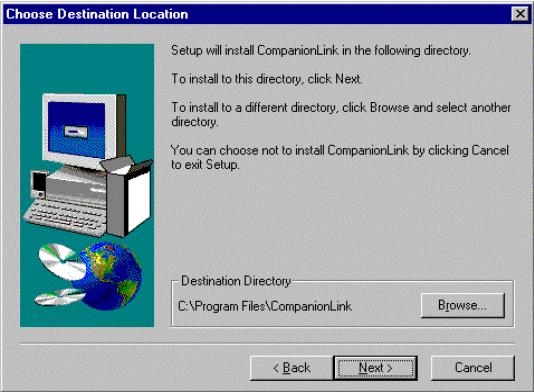
L'InstallShield Wizard vous demandera de compléter les renseignements nécessaires pour terminer l'installation et pour créer un icône dans le menu Programmes qui vous permettra de lancer CompanionLink.
Utilisation de CompanionLink
Pour lancer CompanionLink, cliquez sur Démarrer, puis sur Programmes.
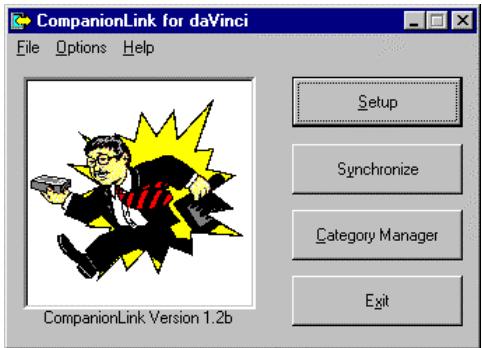
puis sur CompanionLink.
Setup : Ce bouton vous permet d'ajuster les paramètres de synchronisation pour votre planificateur personnel daVinci et de désigner le carnet d'adresses principal qui sera utilisé.
Synchronize L st lancé lorsque vous pointez sur Menu puis SmartSync sur le daVinci et que vous appuyez ensuite sur le bouton GO.
Category Manager : Ce bouton vous permet de personnaliser l t d'ajuster certains autres paramètres. Si vous avez fait l'achat du CompanionLink Professional, vous serez en mesure de désigner des fichiers de données et des carnets d'adresses additionnels.
Configuration de CompanionLink
Pour configurer le CompanionLink, cliquez sur le bouton Set Initial Options de l'écran principal.
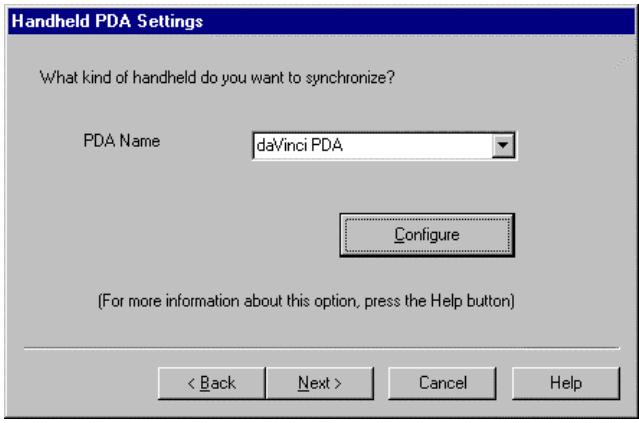
Choix du planificateur personnel DaVinci
Choisissez votre . La liste n'affichera que le daVinci puisque la version de CompanionLink que vous avez reçue est une version spéciale. Visitez le site web www.companionlink.com pour obtenir une liste complète des PDA et des PIM compatibles.
Configuration du daVinci
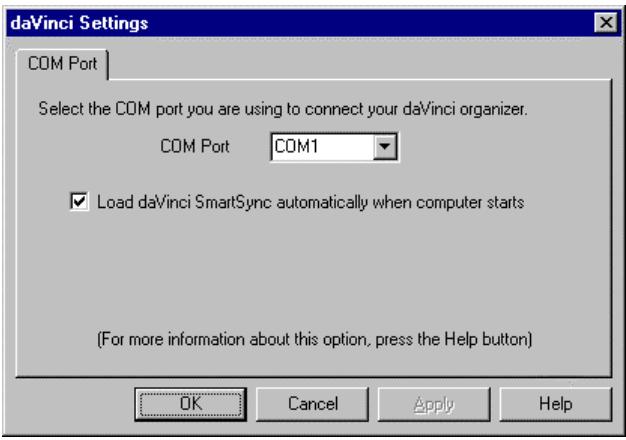
Cliquez sur le bouton Configure de l'écran Handheld PDA Settings pour sélectionner le port de communication utilisé par votre daVinci.
Carnet d'adresses et calendrier de votre ordinateur personnel
CompanionLink est compatible avec toute une panoplie de carnets d'adresses. Pour cette étape de configuration, vous devriez avoir celui que vous utilisez le plus souvent. Il deviendra votre principale base de données pour les besoins de configuration de CompanionLink.
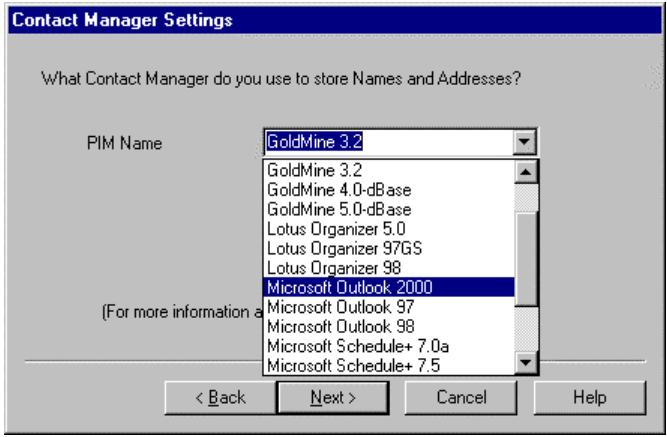
| ACT! | Vous doivent dispose de la version 3.0.6 ou d'une version plus récente, de n'importe qu'elle version de ACT! 4.0 ou de ACT! 2000. Les versions antérieures ne possèdent pas l'interface OLE compatible avec le CompanionLink. |
| GoldMine | Le CompanionLink est compatible avec la version 2.5a 50911 ou les versions plus récentes, incluant toutes les versions GoldMine 3.0 et 3.2 ainsi que toutes les versions GoldMine 4.0. |
| Lotus Organizer | Le CompanionLink requiert les fichiers de format .OR4 qui ont été introduits avec Organizer 97gs et, plus récemment, avec la version 4.1. La version 1.1 du CompanionLink ainsi que les versions plus récentes sont compatibles avec les fichiers de format .OR5 du Organizer 5.0. |
| Outlook 97/98/2000 | Toutes les versions de Outlook sont compatibles. |
| Schedule+ | Le CompanionLink est compatible avec la version 7.0a du Schedule+. |
| Palm Desktop | Toutes les versions du Palm Desktop peuvent être utilisées comme gestionnaire d'appels et le CompanionLink effectuera la synchronisation entre le Palm Desktop et le planificateur personnel daVinci. |
D'autres gestionnaires d'adresses viendront s'ajouter à cette liste. Pour obtenir une liste à jour, visitez notre site web : www.companionlink.com.
Choix d'un fichier d'adresses
Selon le choix que vous aurez effectué pour votre gestionnaire d'appels, il est possible qu'on vous demande de préciser un fichier d'adresses (ACT!, Organizer) ou une base de données d'adresses (GoldMine).
Choix d'un nom d'utilisateur
Selon le choix que vous aurez effectué pour votre gestionnaire d'appels, il est possible qu'on vous demande de préciser un nom d'utilisateur pour votre base de données.
Choix d'une méthode de transfert
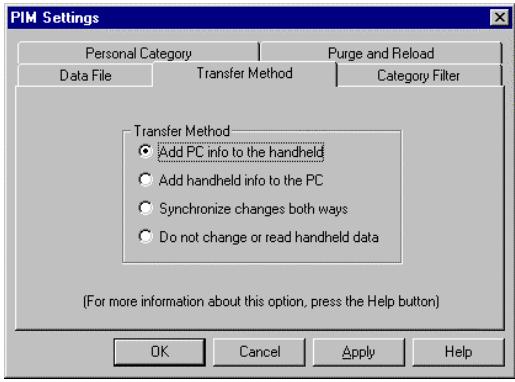
Le dernier écran de définition des paramètres initiaux vous permet de choisir la méthode de transfert des données. C'est la méthode qui sera utilisée pour contrôler le transfert des données pendant le processus de synchronisation CompanionLink.
Cette option transfère les données depuis le gestionnaire d'appels de votre ordinateur personnel vers votre planificateur personnel portatif Les données du gestionnaire d'appels de l'ordinateur personnel ne seront pas modifiées.
Cette option transfère les données depuis votre planificateur personnel portatif ver . Les données du planificateur personnel portatif ne seront pas modifiées.
Synchroniser
Pour la plupart des planificateurs personnels, le CompanionLink transfère
les données depuis le planificateur personnel portatif vers le gestionnaire d'appels de l'ordinateur personnel, faisant de ce dernier la base de données "Maîtresse" pour ensuite envoyer les renseignements vers le planificateur portatif. Les données seront mises à jour dans les
gestionnaires d'appels des deux appareils.
Le choix de cette option met fin à toute mise à jour de ce fichier.
Gestionnaire des catégories pour CompanionLink Express
Avec le CompanionLink pour daVinci, les options du gestionnaire de catégories se limitent au gestionnaire d'appels. Vous pouvez utiliser le gestionnaire de catégories pour inclure ou exclure des catégories du processus de synchronisation. Vous ne pouvez cependant pas ajouter de catégories ou assigner une catégorie à un gestionnaire d'appels différent ou à un calendrier différent.
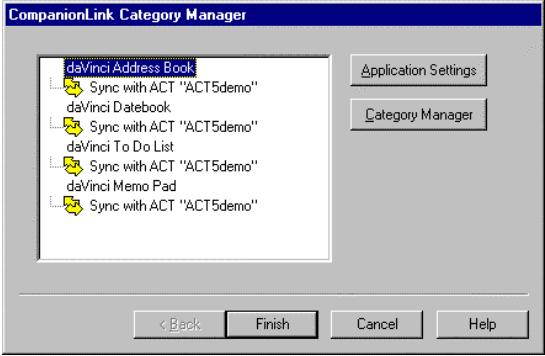
NOTA: Il est possible que vous ayez à configurer d'autres paramètres pour chaque application. Pour voir ces paramètres, CHOISISSEZ une application (ex.: Date Book) et cliquez sur
Paramètres d'application. Plusieurs gestionnaires d'applications représentent des options servant à contrôler la quantité de notes personnelles, les filtres de recherche et l'étendue des dates de rendez-vous afin de minimiser l'utilisation de la mémoire et le temps nécessaire pour effectuer la synchronisation des données.
- Guide d'utilisateur du CompanionLink™ pour le daVinci de Royal/Olivetti
- Accord de licence
- Garantie limitée
- Table des matières
- Avant de commencer
- Fonctionnement du CompanionLink
- Installation
- Utilisation de CompanionLink
- Configuration de CompanionLink
- Choix du planificateur personnel DaVinci
- Configuration du daVinci
- Carnet d'adresses et calendrier de votre ordinateur personnel
- Choix d'un fichier d'adresses
- Choix d'un nom d'utilisateur
- Choix d'une méthode de transfert
- Synchroniser
- Gestionnaire des catégories pour CompanionLink Express
Marque : OLIVETTI
Modèle : COMPANIONLINK
Catégorie : Logiciel informatique