
XSMALL - Assistant personnel numérique (PDA) OLIVETTI - Notice d'utilisation et mode d'emploi gratuit
Retrouvez gratuitement la notice de l'appareil XSMALL OLIVETTI au format PDF.


| Type de produit | Assistant personnel numérique (PDA) |
| Marque | Olivetti |
| Modèle | XSMALL |
| Dimensions (unité) | 60,1 x 91,1 x 7,7 mm (2,37 x 3,59 x 0,3 pouces) |
| Poids (avec batteries) | 45 g |
| Poids (avec clavier) | 65 g |
| Alimentation | 2 piles au lithium CR2032 (1 principale, 1 de réserve) |
| Autonomie | Non spécifiée ; indicateur de batterie faible sur l'écran |
| Écran | Écran LCD avec contraste réglable |
| Clavier | Clavier alphanumérique avec touches de fonction et touches curseur |
| Fonctions principales | Agenda, répertoire téléphonique, mémos, choses à faire, gestionnaire de dépenses, calculatrice, conversions métriques et de devises, conversion euro, horloge mondiale, alarmes, protection par code secret, synchronisation PC |
| Mémoire | Mémoire interne ; indicateur de mémoire disponible dans le menu Outils |
| Connectivité | Port série pour câble de liaison PC (Organizer Link™) |
| Température de fonctionnement | 0 °C à 40 °C (32 °F à 104 °F) |
| Entretien et nettoyage | Essuyer avec un chiffon sec ; ne pas utiliser de produits chimiques ni d'eau ; protéger l'écran des rayures |
| Sécurité | Ne pas plier, ne pas exposer à de fortes pressions ; éviter les chocs et les écarts de température ; utiliser l'étui de protection |
| Pièces détachées | Non disponibles ; contacter le fabricant pour réparation |
| Réparabilité | Non réparable par l'utilisateur ; réinitialisation possible via le bouton RESET |
| Informations générales | Manuel disponible en téléchargement gratuit ; livré avec un étui de protection |
FOIRE AUX QUESTIONS - XSMALL OLIVETTI
Questions des utilisateurs sur XSMALL OLIVETTI
0 question sur cet appareil. Repondez a celles que vous connaissez ou posez la votre.
Poser une nouvelle question sur cet appareil
Téléchargez la notice de votre Assistant personnel numérique (PDA) au format PDF gratuitement ! Retrouvez votre notice XSMALL - OLIVETTI et reprennez votre appareil électronique en main. Sur cette page sont publiés tous les documents nécessaires à l'utilisation de votre appareil XSMALL de la marque OLIVETTI.
MODE D'EMPLOI XSMALL OLIVETTI
Manuel d'utilisation
Apprenez à connaître votre Xsmall.
TOUCHES ET FONCTIONS
Merci pour votre achat de Xsmall, l'agenda format carte de crédit. Nous vous prions de lire attentivement ce manuel afin de vous familiariser avec les nombreuses caractéristiques de l'agenda et pour vous garantir ainsi des années d'utilisation fiable.
Notice
- Ce produit n'a pas été conçu pour être plié ou pour supporter de fortes pressions. Ne le portez pas dans vos poches de pantalon. Si vous le mettez dans un sac ou un porte-documents, assurez-vous qu'il est calé fermement et bien protégé ou enveloppé. Pour garantir une longue durée de vie du produit, vérifiez que l'écran est protégé pour éviter toute griffure ou autre dégât lors de vos déplacements. Nous vous recommandons vivement d'utiliser cet agenda avec son étui. N'utilisez aucun produit chimique ou de l'eau pour nettoyer l'écran. Gardez toujours l'agenda dans un endroit sec. Ne laissez pas le produit dans des milieux où les écarts de températures peuvent être excessifs.
- Nous n'assumons aucune responsabilité concernant les dommages ou les pertes résultant de l'usage de ce manuel.
- Nous recommandons vivement que des enregistrements édités, permanents et tenus séparément, soient gardés pour les données de première importance. Sous certaines circonstances, comme l'exposition à une décharge électrostatique, les données peuvent être
perdues ou fausses, ou l'unité peut devenir inopérante jusqu'à ce qu'elle soit réinitialisée. Par conséquent, n pour les données perdues ou rendues inutilisables, à cause d'un mauvais usage, d'une réparation mal exécutée, d'un remplacement de batterie non effectué, de l'utilisation de la batterie après la date d'échéance ou pour toutes autres causes similaires.
N , directement ou indirectement, pour toutes pertes financières ou réclamations émanant de tierces personnes résultant de l'utilisation de ce produit et de toutes ses fonctions, comme les numéros volés de la carte de crédit, la perte ou l'altération des données, etc.
- Les informations fournies dans ce manuel sont sujettes à des variations sans préavis.
Apprenez à connaître votre Xsmall : touches et fonctions
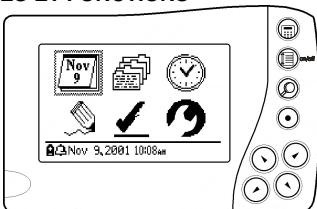
Huit touches se trouvent sur le côté droit du Xsmall. De haut en bas, voici :

Calculator - elle bascule entre les fonctions Calculator, Metric, Currency et les fonctions de conversion en Euro.

Menu On/Off - elle retourne à la page-écran principale. Elle sert aussi comme fonction d'échappement dans certaines opérations. Elle désactive ou active l'unité quand on la presse pendant 3 secondes.

View - elle permet de changer la consultation en cours.

Enter - elle confirme les données d'entrées.

<, >, ∧, ∨, Touches Curseur - elles déplacent le curseur à gauche, à droite, en haut, en bas.
Certaines touches du clavier possèdent plus d'une fonction. Dans ces cas-là, les fonctions sont activées en tapant [2nd] puis la touche spécifique. Les caractères ou fonctions secondaires sont inscrits au-dessus de la touche correspondante sur le clavier et colorés en blanc ou en gris. Les fonctions et caractères complémentaires sont activés en tapant [Ctrl] puis la touche spécifique. Dans ce dernier cas, les caractères ou fonctions sont inscrits au-dessus de la touche correspondante sur le clavier et colorés en vert.
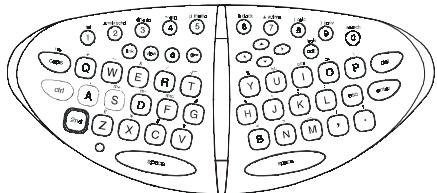
0 à 9 - entrées numériques, caractères spéciaux et accès aux différents modes en utilisant la seconde touche [Ctrl] ou la touche [2^nd].
del - efface un caractère et/ou un enregistrement, et libère les données d'entrée dans le calculateur.
ENTER - Confirme les données d'entrée.
ESC - annule l'opération en cours ou retourne à la dernière consultation.
space - insère un espace entre les caractères ou les mots.
2^nd -permetl'accesauxcaractereset fonctions complémentaires situés au-dessus des touches.
Ctrl - permet l'accès aux caractères
Caps - Caractères en lettres majuscules.
EDIT/TOOLS - Actualise ou change une donnée existante d'un enregistrement.
<, >, ^, v - Touches Curseur - elles déplacent le curseur à gauche, à droite, en haut, en bas.
secret - autorise l'entrée ou l'édition du mot de passe.
@ - entrée alpha du symbole @.
view - permet de changer la consultation en cours.
link - utilisé pour la synchronisation des données de l'unité avec le PC via le logiciel OrganizerLinkTM
reset - rétablit les opérations faites sur le clavier.
Première utilisation de votre nouveau Xsmall
Les batteries doivent être installées la première fois que vous utilisez cet agenda électronique.
- Retournez l'unité ; ouvrez doucement le couvercle du logement. Deux batteries CR2032 sont déjà installées dans l'unité.
- Maintenez légèrement les deux batteries en place et enlevez l'étiquette en mylar en la tirant doucement du dessous des batteries.
- Remettez le couvercle des batteries en place.
- Si l'unité n'est pas activée, activez-la en appuyant sur la touche [menu - on/off].
VOUS DEVEZ INITIALISER VOTRE XSMALL AVANT DE L'UTILISER POUR LA PREMIÈRE FOIS. SUIVEZ LES INSTRUCTIONS D'INITIALISATION.
Initialisation
- Engagez l'extrémité pointue d'une agrafe à papier dans le petit orifice aménagé à l'arrière de l'appareil à côté du mot "RESET". Poussez doucement.
- L'écran affichera : "Effacer les données ? (Oui/Non)"
- Servez-vous des touches curseur pour sélectionner "Oui" et tapez la touche [Enter]. L'appareil sera initialisé et activé.
Utilisation de l'étui XSmall
Afin de protéger l'unité et de pouvoir la manipuler facilement, elle est fournie avec un étui de protection.
- Veillez à la propreté de l'arrivée d'air en l'essuyant avec un chiffon sec.
- Enlevez la protection de la bande adhésive et exposez cette bande sur l'étui du produit.
- Alignez la partie arrière sur l'étui et comprimez-la légèrement contre la bande adhésive. N'appliquez aucune force.
- Pour repositionner ou pour mieux aligner l'unité dans son étui, détachez-la doucement de la bande adhésive, repositionnez-la et exercez à nouveau une légère pression.
L'attache à laquelle le Xsmall est relié est flexible et fournit un accès facile au logement RESET à l'arrière de l'unité. Vous pouvez utiliser l'étui pour tenir votre agenda en position verticale sur une surface plane (un plan de travail de bureau par exemple) afin d'y accéder facilement tout en travaillant sur un clavier.
Note importante : Pour protéger votre Xsmall, transportez-le toujours dans son étui. Assurez-vous qu'aucun objet en verre, en métal ou en plastique n'entre en contact avec l'écran, y compris à l'intérieur de l'étui. Malgré sa protection dans l'étui, l'unité est un dispositif électronique, sensible aux chocs violents, à la pression ou aux sollicitations. Traitez-le soigneusement et il vous fournira des opérations utiles et durables.
Activation et désactivation
Pour activer l'unité, appuyez sur la touche menu colorée en vert située sur le côté droit de l'unité. Pour la désactiver, maintenez la touche menu verte enfoncée pendant 3 secondes.
L'unité possède un mode d'économie de batterie incorporé, permettant à l'unité de s'auto-désactiver quand aucune touche n'est tapée. Pour régler le temps d'autodésactivation, voir la section suivante "Utilisation du Menu Outils".
L'unité doit être éteinte lors de la connexion ou déconnexion du clavier.
Note importante : N'exercez aucune force sur le clavier ou sur les connecteurs du produit. Le connecteur du clavier s'enfilera sans effort dans l'unité s'il est correctement orienté. Vérifiez que le petit symbole • sur le câble du connecteur du clavier se trouve en correspondance avec l'ARRIÈRE du Xsmall.
Surfez sur le Xsmall
Voici le menu principal de l'unité :
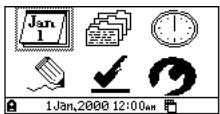
Icônes de la rangée supérieure, de gauche à droite :
Fonction Agenda, Répertoire Téléphonique, Mode Heure et Sonnerie.
Icônes de la rangée inférieure, de gauche à droite :
Fonction Mémo, Mode Choses à Faire, Outils.
Utilisez les flèches de direction sur le produit ou sur le clavier pour naviguer entre les fonctions. Appuyez sur les touches [Enter] ou [Ctrl] et l'application désirée sur le clavier pour sélectionner la fonction agenda. Appuyez sur [Menu] ou [Esc] (sur le clavier) pour revenir au menu principal.
Barre des instruments
Les icônes et le texte sont affichés au fond de l'écran et fournissent des informations utiles, comme par exemple l'état de la batterie, les sonneries, la date/l'heure et la surface de navigation entre les différentes fonctions de l'agenda électronique. Ci-dessous, voici un exemple de barre d'instruments :

De gauche à droite :
- L'icône de la batterie clignotante indique une batterie faiblement chargée.
- L'icône d'une cloche indique que la sonnerie est activée.
- La Date/Heure affiche la date et l'heure de la ville locale.
- Indicateur spécifique de fonction : il indique la zone de la fonction ou la disponibilité de la touche [view] pour son utilisation.
- Les options indiquent que plus de données sont disponibles à afficher en faisant défiler vers le haut et/ou vers le bas.
Personnalisation
Vous pouvez également partage dans l'unité. Si un code secret de protection des données (mot de passe) est établi, cette information reste uniquement accessible.

Pour saisir vos :
- Sur le menu principal, tapez [view] pour accéder à la personnalisation.
- Tapez [edit]. La barre au côté gauche de l'écran clignote.
- Utilisez [esc] pour effacer le texte.
- Utilisez le clavier pour saisir la coordonnée désirée.
- Utilisez les flèches de direction pour vous déplacer sur la ligne suivante.
- Utilisez [enter] pour mémoriser. Un symbole * sur la gauche de la première ligne indique que la coordonnée est mémorisée.
- Tapez [menu] ou [esc] pour revenir à l'écran principal.
Pour afficher les coordonnées, tapez [view] dans le menu principal.
Utilisation du menu outils
La fonction Outils vous permet d'établir vos préférences et de sélectionner les activités.
| OPERATION | ECRAN |
| Sélectionnez outils sur le menu principal et tapez [enter] ou les touches [2nd] et [tools] sur le clavier. Tapez [Â] ou [v] pour défilé entre les différentes options. | [Outils Format de l'âneze Format de la date Alarmes Tonal, touches Arrêt automatique L'âme Français 1Jan,2000 12:03am 1Jan,2000 12:03am |
| Format Heure: Tapez [enter] et utilisez [Â] ou [v] pour sélectionner le format heures 12/24. Tapez [enter] pour mémurisier. Format Date: Tapez [enter] et utilisez [Â] ou [v] pour sélectionner le format date. Tapez [enter] pour mémurisier. | [Outils Format de Threêr 24h Format de la date Alarmes Tonal, touches Arrêt automatique L'âme Français 1Jan,2000 12:03am 1Jan,2000 12:03am |
| Sonnerie: Tapez [enter] et utilisez [∧] ou [v] pour selectionner la sonnerie on/off. Tapez [enter] pour ménoriser. Touche Son: Tapez [enter] et utilisez [∧] ou [v] pour selectionner la sonnerie on/off. Tapez [enter] pour ménoriser. Auto-désactivation: Tapez [enter] et utilisez [∧] ou [v] pour selectionner les temps d'auto-désactivation. Tapez [enter] pour ménoriser. Indicateur de Langage Tapez [enter] et utilisez [∧] ou [v] pour selectionner le langage désiré. Réglage du Contraste: Tapez [enter] et utilisez [∧] ou [v] pu selectionner le contraste désiéré. Tapez [enter] pour mémoriser. Mémoire Libre: Cet indicateur vous donne l'information sur votre mémoire disponible. Tapez [enter] pour revenir à le menu principal. | Outils Format de Théodore 24h, Format de la date 1Jan,2000 Alarmeau Ouiérir Total touches 0000 Arrêt automatique 1 Minute Langued Français 1 Jan,2000 12:03am |
| Outils Format de Théodore 24h, Format de la date 1Jan,2000 Alarmeau Ouiérir Total touches 0000 Arrêt automatique 1 Minute Langued Français 1 Jan,2000 12:03am | |
| Outils Total touches Ouiérir Arrêt automatique 5Minute Langued Français Mémoire disponible 100% Contraîte Synch. resistiée 000 1 Jan,2000 12:03am |
Synchronisation
Connectez le câble PC. Tapez [enter] et utilisez [ʌ] ou [v] pour sélectionner "Oui". Tapez [enter] pour lancer la synchronisation des données. Après cette synchronisation, l'option retournera automatiquement au "Non". Tapez [enter] pour retourner à la sélection d'option Outils. Voir les instructions d'opération complètes.
Protection des données par un code secret (en option)
Le Code Secret vous autorise à protéger les enregistrements Téléphone, Agenda, Anniversaire, Mémo et Choses à Faire contre les intrusions et les accès non autorisés.
Saisie d'un code secret
- Depuis le menu principal, tapez la touche [], pour entrer dans le mode protection mot de passe. L'écran affichera "Entrer un nouveau code secret".
- Tapez un code secret de 4 chiffres en utilisant le clavier numérique ou les flèches de direction.
- L'écran affichera "Êtes-vous certain ? (Oui/Non)"
- Utilisez les flèches de direction pour valider "Oui" et appuyez sur Entrée pour confirmer.
Dès la prochaine activation de l'agenda, le code secret protégera tous les enregistrements de tout accès non autorisé.
La seule information disponible pour la visualisation reste votre personnalisation (voir plus haut "Personnalisation").
Accès aux données bloquées
- Lorsque vous accédez aux modes Répertoire Téléphone, Agenda, Anniversaire, Choses à Faire ou Mémo, l'écran affichera "Entrer le code secret". Tapez le code secret à partir du clavier ou faites défiler pour afficher le code secret à l'aide des flèches de direction.
- Tapez la touche [Entrée].
Si le code secret est correct, tous les modes de fonction peuvent être accessibles. La bonne saisie du code secret ne sera redemandée qu'à la prochaine activation du cycle.
Si un mot de passe incorrect est saisi, l'écran affichera "Essayez à nouveau !"
Changement du code secret
- Dans le menu principal, tapez la touche [s] pour entrer dans le mode Protection du code secret. L'écran affichera "Entrer mot de passe". Saisissez le code secret correct et tapez sur [enter].
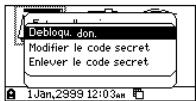
- Utilisez [v] pour sélectionner "Modifier le code secret" et tapez [enter].
- À ce stade, les instructions sont similaires à la saisie d'un nouveau code secret.
Élimination du code secret
- Dans le menu principal, tapez la touche [e] pour entrer dans le mode Protection du code secret. L'écran affichera "Entrer l'ancien mot de passe".
- Saisissez le code secret correct. Tapez sur [enter].
- Utilisez [v] pour sélectionner "Enlever le code secret" et appuyez sur [entrée].
- L'écran retournera à la première application. Désormais, la protection des données du numéro secret est enlevée.
Avertissement :
AVERTISSEMENT : ÉCRIVEZ VOTRE CODE SECRET ET MÉMORISEZ-LE DANS UN ENDROIT SÛR. LES DONNÉES DE L'AGENDA PROTÉGÉES NE POURRONT PAS ÊTRE ACCESSIBLES SANS LA SAISIE DU CODE SECRET CORRECT. SI VOUS OUBLIEZ VOTRE CODE SECRET, IL VOUS FAUDRA RÉINITIALISER VOTRE AGENDA. LA RÉINITIALISATION DE L'AGENDA EFFACERA TOUTES LES DONNÉES QUI Y SONT CONTENUES. NOUS N'AVONS AUCUNE MÉTHODE DE "RATTRAPAGE" POUR AVOIR ACCÈS AUX DONNÉES SI LE CODE SECRET N'A PAS ÉTÉ DÉFINI AUPARAVANT.
Modes heure et sonnerie
L'horloge de Xsmall garde la trace de deux zones de temps : l'Heure locale, réglée pour afficher la date et l'heure locale, et l'Heure monde qui affiche la date, l'heure et un code de trois lettres d'une Ville Internationale sélectionnée. En outre, l'heure locale affiche 3 sonneries prédéfinies.
Pour accéder à l'Heure locale, appuyez sur [enter] lorsque l'horloge affiche le menu principal ou utilisez les touches [2^25] et [clock] sur le clavier.
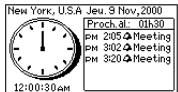
Heure locale, city and country sont affichés sur le côté gauche de l'écran dans le mode Heure locale. Sur le côté droit, les heures de sonnerie des événements horaires sont affichées dans la fenêtre carrée sous la date. L'alarme prochaine est valorisée.
Pour accéder à l'Heure monde, appuyez sur [enter] ou utilisez les touches [2^nd] et [w. time] sur le clavier.
Réglage de l'horloge
- Sélectionnez le mode Heure locale.
- Tapez [view] pour entr
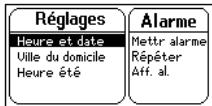
- Tapez [enter] pour saisir le réglage et utilisez les touches de direction pour naviguer dans le mode Réglages.
Heure et date
- Tapez [enter] quand "Heure et date" sont affichées sur la page-écran Réglages.
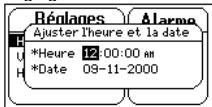
- Réglages de l'heure : Utilisez [ʌ] ou [v] pour défiler jusqu'à l'heure exacte (note : les changements AM/PM défileront en format 12 h). En fin d'opération, tapez [>] pour régler les minutes et les secondes de la même manière.
- Tapez [enter] ou [>] dans la zone des secondes pour déplacer le curseur au réglage de la date. Saisissez la date actuelle. Puis tapez [enter].
- Modifiez les zones de date en utilisant [<] ou [>]. Déplacez-vous entre les zones de date avec [<] ou [>].
- Tapez [ENTER] pour confirmer les nouveaux réglages.
- Si la date saisie n'est pas valable, l'écran affichera : "ERREUR !"
Ville locale
- Quand "Ville du domicile" est valorisé sur la page-écran Réglages, tapez [enter].
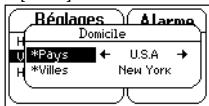
- Utilisez les flèches de direction pour naviguer et saisir l'information ville/pays.
- Tapez [Entrée] pour confirmer.
Horaire d'été
L'heure d'été n'est fournie qu'à titre indicatif. Elle ne constitue pas l'heure légale et ne doit pas être utilisée comme heure légale.
- Quand "Heure été" est valorisée sur la page-écran Réglages, tapez [enter].
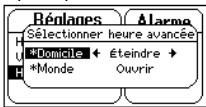
- Utilisez les flèches de direction pour naviguer et saisir l'information "Heure été" dans Domicile et Monde.
- Tapez [Enter] pour confirmer.
Réglage ville internationale
- Sélectionnez le mode Heure Monde en tapant [enter] dans le mode Time.
- Tapez [<] ou [>] pour entrer dans le réglage ville internationale et sélectionner la ville et le pays désirés.
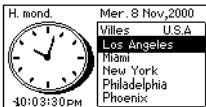
- Tapez [enter] pour confirmer.
Réglage de la sonnerie
Trois différentes options de sonnerie sont fournies. Chacune des trois sonneries peut être définie sur une base journalière ou hebdomadaire, ou sur une date et une heure spécifiques.
Réglage de l'heure
- Sélectionnez le mode Heure Locale.
- Tapez [view] pour entrer dans le mode Réglages.
- Utilisez [>] pour valider la zone "Mettre alarme". Tapez [enter].
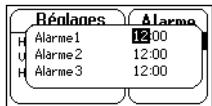
- Pour saisir l'heure de sonnerie pour Alarm 1, tapez [enter].
- Pour saisir l'heure de sonnerie pour Alarm 2, tapez [enter].
- Pour saisir l'heure de sonnerie pour Alarm 3, tapez [enter].
Note : pour saisir une nouvelle sonnerie, tapez [ʌ] ou [v] pour sélectionner les nombres et [<] ou [>] pour naviguer.
Répétition
- Sélectionnez le mode Heure Locale.
- Tapez [view] pour entrer dans le mode Réglages.
- Utilisez [>] pour valider la zone "Repeat". Tapez [enter].
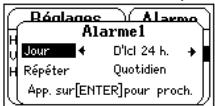
- Sélectionnez l'option fréquence : Une fois, Hebdomadaire ou Journalier.
- Sélectionnez l'option répétition.
- Tapez [enter].
Affichage de la sonnerie
- Sélectionnez "Aff. al." et tapez [enter].
- Utilisez [<] ou [>] pour afficher la sonnerie désirée.
- Utilisez [esc] pour sortir du mode.
Utilisation du répertoire téléphonique
Il y a 3 répertoires distincts : Privé, Affaire et Autres. À ceux-ci s'ajoute un quatrième répertoire de consultation : Toutes. Ce dernier répertoire est utilisé pour afficher les enregistrements des 3 répertoires. Chaque répertoire peut mémoriser les noms de zone suivants en un seul enregistrement.
Nom : Nom Fam. et Prénom
48 caractères maximum chacun
Société Compagnie
48 caractères maximum chacun
N° de téléphone : domicile, travail, télécopieur, cellulaire, télévertisseur.
48 caractères maximum chacune
Adresse : Rue, Ville, Province, Code postal (48 caractères maxi)
Accès Internet : Courriel
96 caractères maximum
Note: Note
96 caractères maximum
Entrée des enregistrements téléphoniques
Pour que les enregistrements soient valides, les deux zones NOM FAMILIAR et COMPAGNIE doivent contenir des données. Le clavier doit être connecté au Xsmall afin de saisir ou d'éditer les enregistrements. Ces enregistrements peuvent également être saisis en utilisant le logiciel PC Organizer Link™ et en synchronisant les informations avec le Xsmall.
| Opérations | Écran |
| Sélectionnez le Répétoire Téléphonique sur le menu principal ou les touches [2"]" et [tel] sur le clavier pour entrer dans le mode Telephonique. Tapez la touche [edit], puis [enter]. | #APPROPRIÉTATION L'INFOVAGEST Nouveau registre Modifier un registre Réfécor le registre Copier le registre 3 Nov, 2000 2:03am Autres |
| Sélectionnez Privé, Affaire ou Autres pour entrer un nouveau contact dans le répétoire désiré en utilisant [^] ou [v]. Tapez [enter]. | #ANALYSTIC ANALYSISST N° Pricen M Affaire SFRS B C A 3 9 Nov, 2000 2:03am Autres |
| Entrez l'information et utilissez [^] ou [v] pour surfer entre les zones. Utilisez [enter] pour mé- moriser l'enregistrement. Note: vous ne pouvez pas mémoriser un enregistre- ment avant d'avoir saisi Prénom/Compagnie et au moins un nombre de telephone. | Nom farn. Robinson Prenom Bob Compagnie Royal Domicile 555-385-7256 Travail 555-396-5726 TélécoPleur 555-323-8789 Cellulaire 555-777-8237 Téléauvert. 555-6829 3 9 Nov, 2000 2:03am |
- Les enregistrements sont automatiquement répertoriés par ordre alphabétique du Nom familier.
- Si une information incorrecte est saisie, tapez [<] ou [>] pour déplacer le curseur et utilisez les touches [del] puis les touches alphabet pour faire les corrections.
- Les caractères de lettr , y compris les zones de téléphone.
Visualisation des enregistrements téléphoniques
- Sélectionnez le Répertoire Téléphonique sur le menu principal du produit ou tapez les touches [2^nd] et [tel] sur le clavier pour entrer dans la fonction Répertoire Téléphonique.
- Tapez [view] pour sélectionner le répertoire désiré. Utilisez [<] ou [>] pour sélectionner le répertoire. Tapez [enter]. Vous pouvez visualiser le répertoire actuel sur le côté droit de la barre des instruments au fond de l'écran.
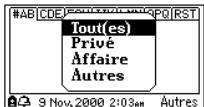
- Utilisez [<] ou [>] pour défiler les étiquettes de la liste par ordre alphabétique.
- Pour aller vers une étiquette de lettre spécifique, tapez la lettre désirée.
- Utilisez [↑] ou [↓] pour sélectionner le contact désiré dans la liste de contacts. Tapez [Entrée] pour afficher les informations détaillées du contact.
Xsmall a un système SmartVue incorporé qui vous permet de mettre en valeur une zone de contact. Pour afficher une zone SmartVue :
- Appuyez sur [^] ou [v] pour sélectionner le contact désiré, puis tapez [enter]. La première zone sera mise en valeur.
- Utilisez [∧] ou [∨] e. Tapez [enter].
- La zone choisie :
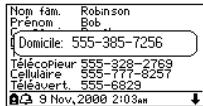
- Pour revenir à l'affichage habituel du contact, tapez [Entrée] ou [Échap].
Recherche des enregistrements téléphoniques
La recherche des enregistrements téléphoniques est basée sur les zones Prénom, Nom, Familiare ou Compagnie.
Recherche séquentielle par nom
Les enregistrements de contact sont répertoriés par ordre alphétique. Pour trouver un enregistrement, utilisez la méthode séquentielle "visualisation des enregistrements phoniques" ci-dessus.
Recherche directe
La recherche directe des enregistrements n'est disponible qu'avec le clavier branché à l'unité.
- Sélectionnez le Répertoire Téléphonique sur le menu principal ou tapez les touches [2^nd] et [tel] sur le clavier pour entrer dans le mode Téléphonique.
- Tapez [0/Search] sur le clavier.
- L'écran affichera "Rechercher".
- Saisissez les chaînes de caractères du nom, prénom ou société de l'enregistrement (10 caractères maximum).
- Tapez [Entrée] pour afficher les résultats.
Note : La recherche est effectuée sur les tous premiers caractères de la zone (prénom, nom fam. ou compagnie). Tous les enregistrements correspondants seront affichés dans l'étiquette automatique.
Édition des enregistrements téléphone
- Après avoir trouvé le contact dans le répertoire choisi, tapez la touche [enter] pour visualiser les détails du contact.
- Tapez la touche [edit] et sélectionnez "Modifier un registre".
- Le premier caractère du nom clignotera.
- Entrez les corrections dans la zone du nom. Utilisez [del] si nécessaire. Puis [↑] ou [↓] pour naviguer entre les zones.
- Tapez la touche [enter] pour sauvegarder après avoir fait toutes les modifications nécessaires.
Note :
a. Dans le mode Édition, taper une touche de fonction quelconque ou la touche [ON/OFF] fera sortir l'agenda électronique du mode Édition sans enregistrer les modifications apportées. b. Dans le mode Édition, tapez [DEL] pour annuler les caractères individuels. Tapez [ESC] pour effacer une ligne entière.
Annulation des enregistrements téléphoniques
- Pour annuler un enregistrement, recherchez et visualisez les détails de l'enregistrement et tapez sur la touche [edit]. Sélectionnez "Effacer le registre" et tapez [enter]. L'écran indique : "Effacer le registre ?"
- Sélectionnez "Oui" et tapez [enter] pour confirmer.
Copie des enregistrements téléphoniques
- Pour copier un enregistrement, recherchez et affichez les détails de l'enregistrement.
- Tapez [edit]. Sélectionnez "Copier l'enregistrement".
- Tapez [enter].
Entrée des enregistrements agenda/anniversaire
| Opérations | Écran |
| Sélectionnez la fonction Agenda sur le menu principal ou tapez les touches [2nd] et [anniv/schd] sur le clavier pour entrez l'affichage du jour dans le mode Agenda. Pour l'accès à Anniversaire, tapez [Ctrl] et [anniv/schd] sur le clavier. Dans le mode Agenda, tapez une fois [view] pour l'affichage de la semaine. Tapez encore [view] pour l'affichage du mois (indiqué à droite). Sélectionnez la date en utilisant les flèches de direction. | Mai 2000 S M T W T F S 1 2 3 4 5 6 7 8 9 10 11 12 13 14 15 16 17 18 19 20 21 22 23 24 25 26 27 28 29 30 31 |
| Une fois dans l'affichage du mois, tapez [entert] pour returner à l'affichage du jour à la date sélectionnée. Dans l'affichage du jour, tapez [edit] sur le clavier. Tapez [entert] pour créé un nouvel événement. | 15 Mai 2000 Lun. Heure enreg: Oui Heure de départ 10:00AM Heure de fin 10:30AM Alarme Oui Option p.al: 0 minutes àv. 15 Mai,2000 2:03am |
| Utilisé [<] ou [>] pour sélectionner si la saisie de l'heure est voulue pour l'évolution. Utilisé [×] ou [√] pour surfer entre les zones. Quand Heure de départ ou Heure de fin sont valorisés, une nouvelle heures peut être saisie. Si Alarm est sélectionné pour "Oui", la zone "Option p. alarm" devient disponible. | 15 Mai 2000 Lun. Heure enreg: Oui Heure de départ 10:00AM Heure de fin 10:30AM Alarme Oui Option p.al: 0 minutes àv. 15 Mai,2000 2:03am |
| Pour régler les options sonneries: valorisez "Option p. alarm" et tapez [enter]. Sélectionnez vous heute de sonnerie préféérée: 0-99 minutes avant l'événement. Une fois les sonneries choisises réglées et valorisée, tapez [enter]. | 15 Mai 2000 Lun. Option p.al 15 Mai,2000 2:03am |
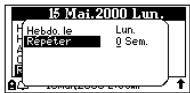
Pour régler un événement répétitif, tapez [+] quand "Répéter chaque f." est affiché et tapez [entrée].
Note : l'événement répétitif par défaut est "Non".
Utilisez [◄] ou [►] pour naviguer entre les options de l'événement répétitif.
Tapez [enter].
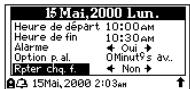
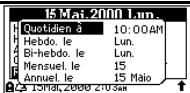
L'écran de confirmation vous permet de modifier la fréquence de répétition.
Quand une fréquence désirée est saisie, tapez [Enter].
"Oui"
Note : Quand "Répéter" est réglé sur 0, l'événement ne se répétera qu'une seule fois.
Saisissez le texte de l'événement désiré. Tapez [Entrée] pour mémoriser l'événement.
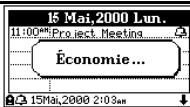
Note
- Lorsque l'heure locale atteint l'heure de sonnerie préprogrammée, l'alarme programmée sonnera pendant 15
secondes environ. L'écran de sonnerie affichera l'heure, la date et le texte entrés pour l'événement. Tapez sur une touche quelconque pour faire cesser l'alarme.
- Si l'agenda est éteint quand l'heure locale atteint l'heure programmée, l'alarme programmée activera automatiquement l'unité et la sonnerie retentira.
- Une fois que l'événement répétitif est créé, il reste entièrement séparé de l'événement d'origine. Pour changer les événements répétitifs, vous devez aller à chaque événement individuel et le modifier ou l'annuler.
Visualisation enregistrements agenda/anniversaire
Les enregistrements Agenda/Anniversaire sont répertoriés par ordre chronologique. Ils peuvent être affichés sur une base journalière, hebdomadaire ou mensuelle. Suivez les étapes suivantes pour afficher les événements horaires :
Affichage journalier
- Sélectionnez l'agenda sur le menu principal ou tapez [2nd] et [anniv/schd] sur le clavier pour entrer .
- Le premier écran affiché est l'affichage journalier. Tapez la touche search [v] pour afficher les enregistrements en attente pour cette même date.
- Utilisez [-] ou [>] pour afficher l'agenda du jour précédent ou du jour suivant.
- Sélectionnez un événement et appuyez sur [enter] pour afficher l'enregistrement complet.
Affichage hebdomadaire
- Une fois dans l'affichage journalier Agenda/Anniversaire, tapez la touche [view].
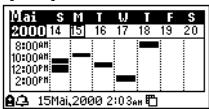
- En affichage hebdomadaire, les barres foncées indiquent les événements planifiés.
- Utilisez [-] ou [+] pour afficher l'agenda de la période précédente ou suivante.
- Pour visualiser l'agenda du premier jour de la semaine, tapez [Entrée].
Affichage mensuel
- Une fois dans l'affichage hebdomadaire Agenda/Anniversaire, appuyez sur la touche [View].
- Dans l'affichage mensuel, les dates avec des événements planifiés sont indiquées par une petite flèche sur leur droite. La date du jour est mise en valeur.
- 'agenda du mois précédent ou suivant.
- Utilisez [<] ou [>] pour afficher le jour précédent ou suivant.
- Tapez [enter] pour visualiser l'information détaillée du jour sélectionné.
Édition, annulation et copie des enregistrements agenda/anniversaire
Mêmes procédures que celles utilisées pour l'édition des enregistrements téléphoniques.
Utilisation du mode choses à faire
SAISIE DE L'ENREGISTREMENT CHOSES À FAIRE (TO-DO)
| Opérations | Ecran |
| Pour entrer dans le modeChoses a Faire, sélectionnezce mode sur le menu principalou tapez les touches [2nd] et[to do] sur le clavier.Tapez [edit] pour saisir une nouvelle tâche puis [enter]quand "Nouveau registre" est valorisé. La zone Priorité estensuite valorisée. Utilisez [<] ou >] pour sélectionner lapriorité.Tapez [enter] ou [v] quand tout est fini.Sélectionnez la date d'échéance.Si vous foulez saisir une datedifférente de la date du jourou du lendomain, sélection-nez "Choisir la date" et tapez[enter].Valorisez cette date et tapez[enter]. | Choses à fairePriorité:1Date déchéanceràfaire:AujourdhuiaDemainOncsir b dateSans date3 Nov, 2006 2:03am |
| Entrez la prochaine tâche.Tapez [enter] pour<mémoriser l'enregistrement. | Choses à fairePriorité:1Date déchéance: 16 Nov, 2000A faire:19 Nov, 2008 2:03am |
- Les priorités peuvent être sélectionnées sur un niveau de
- date, dans leurs niveaux respectifs de priorité. Cet ordre est maintenu dans l'affichage de "out", même quand une tâche est "faite".
Pour marquer une tâche "faite", visualisez les détails de la tâche et tapez [enter].
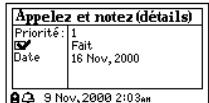
Tapez [nouveau] [enter] p en attente. Pour retourner à l'affichage des choses à faire, tapez [menu] ou [esc].
Visualisation des enregistrements
- Sélectionnez le mode "choses à faire" sur le menu principal ou tapez les touches [2^th] et [to do] sur le clavier.
- Tapez [vue] pour sélectionner l'affichage de toutes les tâches faites ou en attente.
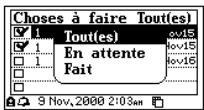
- Sélectionnez l'affichage désiré et tapez [enter]. L'affichage par défaut est "Tout".
Édition des enregistrements
- Quand la tâche est en affichage plein écran, tapez la touche [edit].
- Sélectionnez "Modifier un registre" et tapez [enter].
- Changez la priorite et la date d'échéance comme pour l'enregistrement ci-dessus. Tapez [enter].
- Le texte de la tâche s'affichera. Le curseur clignotera au premier caractère du texte. Modifiez le texte pour correspondre à la nouvelle tâche désirée.
Note : Dans l'édition d'une tâche marquée "fait", cette tâche ne devient pas automatiquement "En attente". La marque "fait" doit être éliminée en affichant les détails de la tâche et en tapant [Entrée] comme illustré ci-dessus.
Annulation et copie des enregistrements
Suivez les mêmes procédures utilisées pour l'annulation et la copie des enregistrements téléphoniques.
Saisie de l'enregistrement mémo
- Pour entrer dans le mode Mémo, sélectionnez le mode Mémo dans le menu principal ou tapez les touches [2^nd] et [memor] sur le clavier.
- Tapez [edit] pour entrer un nouveau mémo. Tapez [enter].
- Saisissez le texte du mémo. Toutes les données d'entrée alphanumériques sont valables. Tapez [enter] pour mémoriser l'enregistrement.
Note : Les enregistrements sont alphabétiquement répertoriés.
Suivez les mêmes procédures utilisées pour l'affichage, l'édition, l'annulation et la copie des enregistrements téléphoniques.
Utilisation du gestionnaire de dépenses
Le Gestionnaire de Dépenses garde la trace des dépenses personnelles et ménagères et fournit un récapitulatif des dépenses. Vous pouvez entrer, afficher, chercher et opérer les enregistrements de dépenses dans le mode "Gestionnaire de Dépenses". Chaque enregistrement de dépenses comporte sept zones : date, paiement, type de dépenses, n° de référence, reçu, montant et note. Par ailleurs, vous pouvez changer le nom des catégories de dépenses pour les adapter à vos besoins spécifiques.
Saisie des enregistrements dépenses
- Tapez la touche [calc] sur l'unité jusqu'à ce que le mode Gestionnaire de Dépenses soit sélectionné, ou tapez les touches [2^nd] et [exp] sur le clavier.
- Utilisez [∧] ou [∨] pour sélectionner l'une des trois rubriques de dépenses. Tapez [enter].
- Tapez [edit] pour saisir la date.
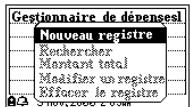
- Tapez [enter] pour un nouveau poste dépenses.
- sélectionner une date désirée. Tapez [enter].
- mode de paiement approprié : Comptant, Chèque, Carte de Crédit ou Autres. Tapez [enter].
- Utilisez [ʌ] ou [v] pour sélectionner le type de dépense approprié : Repas, Hôtel, Automobile, Téléphone, Frais à payer, Entrée, Conseils ou Divers. Tapez [enter] pour confirmer.
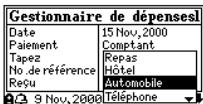
- Entrez le numéro de référence de dette s'il est applicable. Tapez [enter].
- Tapez [v] si le reçu n'est pas disponible. Tapez [enter] pour confirmer.
- Saisissez le montant des dépenses. Tapez [enter].
- Saisissez une note si vous le désirez. Tapez [enter] pour compléter l'enregistrement.
Visualisation des enregistrements dépenses
Suivez les étapes suivantes pour la recherche des enregistrements de dépenses. Les enregistrements de dépenses sont répertoriés par ordre chronologique. Utilisez [+] ou [↓] pour parcourir les enregistrements et trouver la dépense relative à une date spécifique (uniquement à partir du clavier) :
- Tapez la touche [edit].
- Sélectionnez "Rechercher" et tapez [enter].
- Saisissez la date de dépense et tapez [enter].
Note : si des enregistrements de dépenses sont trouvés à une date spécifique, la première dépense sera affichée. S'il n'y a aucun enregistrement de dépenses à la date spécifique, "Pas d'enregistrement !" sera affiché sur l'écran.
Création des rapports de dépenses
Vous pouvez créer un rapport récapitulatif du total des dépenses pour toute période spécifique.
- Tapez [edit] dans le mode Gestionnaire de dépenses.
- Sélectionnez "Montant total". Tapez [enter].
- Saisissez l'arc de dates pour le report de dépenses. Tapez [enter].
- Le montant total est affiché.
- Tapez [view] pour voir la segmentation du montant total par type de dépense.
- Tapez [menu] ou [esc] pour retourner à l'affichage des dépenses.
Édition des enregistrements dépenses
- Dans le mode Gestionnaire de dépenses, sélectionnez le poste de dépenses choisi et tapez [edit].
- Sélectionnez "Modifier un registre". Tapez [enter].
- Modifiez l'enregistrement. Utilisez la touche [v] pour visualiser la zone notes. Tapez [enter] pour mémoriser les changements.
- Dans le mode Gestionnaire de dépenses, sélectionnez le poste de dépenses choisi et tapez [edit].
- Sélectionnez "Effacer le registre" et tapez [enter].
- L'écran affichera "Effacer le registre ?". Sélectionnez "Oui" ou "Non" et tapez [enter] pour confirmer.
Utilisation de la fonction conversion métrique
- Tapez deux fois la touche [calc] sur l'unité ou tapez les touches [2nd] et [conv] sur le clavier.
- Sélectionnez la conversion voulue. Tapez [enter].
- Utilisez [view] pour revenir dans le mode conversion et sélectionner la zone de conversion d'intérêt.
- Utilisez [<] ou [>] pour changer le sens de conversion (Mètres en Pieds ou Pieds en Mètres par exemple). Une petite flèche sur le côté droit de la mesure physique pointe sur la quantité de base à convertir.
- Saisissez la quantité et tapez [=] pour effectuer la conversion.
- Le bloc numérique sur l'écran est également disponible pour l'entrée des données. Pour l'utilisation du bloc numérique sur l'écran:
- Utilisé [-] ou [v] pour sélectionner le chiffre désiré et tapez [enter] pour confirmer.
- Tapez [=] puis [enter] pour compléter la conversion.
- Tapez [CE] et [enter] pour effacer toutes les données.
Mesures physiques dans la fonction Conversion Métrique :
Note : Avant d'utiliser la conversion de devise (devise 1 et 2), ajouter le taux.
Tapez trois fois la touche [calc] sur l'unité ou tapez deux fois les touches [2nd] et [conv] sur le clavier pour le mode Conversion de devises.
Conversion des monnaies
- Dans la page-écran "Conversion de devises", Enter]. Saisissez le montant.
- Tapez [=] pour la conversion.
- Tapez [ce] pour éliminer les entrées.
- Le bloc numérique sur l'écran est également disponible pour l'entrée des données. Utilisation:
- Utilisez [∧] ou [∨] appuyez sur [enter] pour confirmer.
- Sélectionner [=] la conversion.
- Sélectionner [CE] et tapez [ENTRER] pour éliminer toutes les données.
Deux différentes monnaies peuvent être préétablies pour la conversion.
Réglage de la monnaie
- Dans la page-écran "Conversion de devises", allez vers la monnaie à convertir (Devise1 ou Devise2).
- Tapez [edit] ou [view]. Sélectionnez "Sélectionner la
devise". Tapez [enter].
- Utilisez les touches [×] ou [√] pour sélectionner la monnaie à définir comme devise de base.
- Tapez [Enter]. La devise apparaîtra en haut.
Réglage du taux
- Dans la page-écran "Conversion de devises", sélectionnez la monnaie à convertir (Devise 1 ou Devise 2).
- Tapez [edit] ou [view]. Sélectionnez "Ajuster le taux". Tapez [enter].
- Entrez les taux de change pour les monnaies désirées. Utilisez [ʌ] ou [v] pour naviguer entre les monnaies. Tapez [=].
- À la fin, tapez [edit] ou [view] et sélectionnez "Conversion".
Conversion en euro
Dans la page-écran "Conversion de devises", sélectionnez "EURO". L'opération de la fonction Conversion en Euro est identique à la fonction de conversion de monnaie.
La conversion en Euro est préréglée pour 11 monnaies. Le taux de change pour 1 Euro est indiqué dans le tableau ci-dessous.
| Monnaie | Symbole | Taux de change |
| Allemagne | ATS | 13.7603 |
| Autriche | BEF | 40.3399 |
| Belgique | FIM | 5.94573 |
| Finande | FRF | 6.55957 |
| France | DEM | 1.95583 |
| Irlande | IEP | 0.787564 |
| Italie | ITL | 1936.27 |
| Luxembourg | LUF | 40.3399 |
| Pays-Bas | NLG | 2.20371 |
| Portugal | PTE | 200.482 |
| Espagne | ESP | 166.386 |
Utilisation de la fonction calculatrice
La fonction calculatrice à 12 chiffres permet de visualiser les 4 dernières activités sur l'écran.
Cette fonction comprend : l'addition (+), la soustraction (-), la multiplication (x) et la division (/), la racine carrée (√), le pourcentage (%) et le changement de signe (+/-). Le stockage en mémoire avec les opérations de M-, M+, MR et MC est également disponible.
- Les calculs sont effectués par ordre d'entrée et non par conversion algébrique.
- "M" sur l'écran indique qu'un nombre est stocké en mémoire.
- "E" sur l'écran indique une erreur : un nombre plus long que 12 chiffres ou une division par zéro. Taper [CE/C] pour éliminer l'erreur.
- [M+] ajoute la valeur actuelle
- [M-] soustrait la valeur actuelle
- [MR] rappelle le nombre stocké en mémoire.
- [MC] efface le nombre après son rappel de la mémoire.
- [CE/C] élimine tous les calculs de l'écran.
Dans le mode calculatrice, l'utilisation de la touche [2nd] n'est pas nécessaire pour activer les fonctions arithmétiques de base à partir du clavier (par exemple : tapez + pour le signe plus). Le clavier à l'écran est disponible pour des calculs rapides. Utilisez les flèches de direction sur l'unité pour naviguer. Validez les chiffres ou fonctions choisis et tapez [enter]. Tapez [=] et [enter] pour conclure l'opération de calcul.
Transmission des données avec un ordinateur personnel
Les enregistrements de données du Répertoire Téléphone, de la Fonction Agenda, des Anniversaires, des Mémo, du mode Choses à Faire et du Gestionnaire de Dépenses peuvent être automatiquement mis à jour afin que le PC (ordinateur personnel) et le Xsmall partagent la même information (synchronisation complète) par l'intermédiaire du logiciel Organizer Link™.
Pour lancer la synchronisation des données, suivez les directives suivantes :
- Vérifiez que le bon logiciel est installé et en marche sur votre PC. Des instructions détaillées sont fournies avec le paquet logiciel de liaison PC.
- Vérifiez que votre Xsmall est relié à la porte série de votre PC en utilisant le câble de liaison PC. Le câble PC se branche à la petite prise sur le côté gauche inférieur de l'unité, sous le connecteur du clavier.
- Tapez la touche [link] pour lancer la synchronisation ou sélectionnez "Synch. regist." dans le menu "Outils". L'écran affichera : "Synchronisation".
- Quand la synchronisation est terminée, l'écran affiche "Synchronisation réussie !" et retourne au dernier mode actif.
Changement des batteries
L'indicateur de batterie sur la Barre des Instruments clignotera quand le niveau des batteries sera faible. Les principales batteries doivent être changées lorsque le message "BATTERIE FAIBLE" apparaît sur l'écran. Pour changer les batteries, procédez ainsi :
- Désactivez l'unité.
- Enlevez le couvercle supérieur de la batterie au côté droit du produit. Utilisez un objet mince et plat et pressez vers l'extérieur près de la zone du couvercle.
Note : ne pas appliquer trop de force sur le couvercle de la batterie.
- Enlevez la batterie et mettez une batterie neuve CR2032. Veillez à bien replacer la nouvelle batterie avec le (+) orienté vers l'arrière de l'unité.
- Remettez le couvercle de la batterie et reprenez les opérations habituelles.
- Sautez RESET (n'éliminez pas les données) pour empêcher la perte des données précédemment mémorisées et pour régler l'horloge sur l'Heure Locale.
Attention : cette unité utilise des batteries au lithium (CR2032).
CAUTION: DANGER D'EXPLOSION SI LA BATTERIE N'EST PAS CORRECTEMENT REMPLACÉE.
NE REMPLACER QU'AVEC LE MÊME TYPE DE BATTERIE RECOMMANDÉ PAR LE FABRICANT.
JETER LES BATTERIES USAGÉES EN SUIVANT LES INSTRUCTIONS DU FABRICANT.
Spécifications générales
| Alimentation: | Deux batteries au lithium (CR2032). 1 principale et 1 de réserve. |
| Arc de température ambiente: | 0°C – 40°C (32°F – 104°F) |
| Dimensions (unité): | 60,1 x 91,1 x 7,7 mm |
| 2,37" x 3,59" x 0,3" | |
| Poids: | 45g batteries incluses |
| 65g clavier |
- Apprenez à connaître votre Xsmall.
- Notice
- Apprenez à connaître votre Xsmall : touches et fonctions
- Première utilisation de votre nouveau Xsmall
- Initialisation
- Utilisation de l'étui XSmall
- Activation et désactivation
- L'unité doit être éteinte lors de la connexion ou déconnexion du clavier.
- Surfez sur le Xsmall
- Barre des instruments
- Personnalisation
- Utilisation du menu outils
- Synchronisation
- Protection des données par un code secret (en option)
- Saisie d'un code secret
- Accès aux données bloquées
- Changement du code secret
- Élimination du code secret
- Avertissement :
- Modes heure et sonnerie
- Réglage de l'horloge
- Heure et date
- Ville locale
- Horaire d'été
- Réglage ville internationale
- Réglage de la sonnerie
- Réglage de l'heure
- Répétition
- Affichage de la sonnerie
- Utilisation du répertoire téléphonique
- Entrée des enregistrements téléphoniques
- Visualisation des enregistrements téléphoniques
- Recherche des enregistrements téléphoniques
- Recherche séquentielle par nom
- Recherche directe
- Édition des enregistrements téléphone
- Note :
- Annulation des enregistrements téléphoniques
- Copie des enregistrements téléphoniques
- Entrée des enregistrements agenda/anniversaire
- Note
- Visualisation enregistrements agenda/anniversaire
- Affichage journalier
- Affichage hebdomadaire
- Affichage mensuel
- Édition, annulation et copie des enregistrements agenda/anniversaire
- Utilisation du mode choses à faire
- Visualisation des enregistrements
- Édition des enregistrements
- Annulation et copie des enregistrements
- Saisie de l'enregistrement mémo
- Utilisation du gestionnaire de dépenses
- Saisie des enregistrements dépenses
- Visualisation des enregistrements dépenses
- Création des rapports de dépenses
- Édition des enregistrements dépenses
- Utilisation de la fonction conversion métrique
- Conversion des monnaies
- Réglage de la monnaie
- Réglage du taux
- Conversion en euro
- Utilisation de la fonction calculatrice
- Transmission des données avec un ordinateur personnel
- Changement des batteries
- Note : ne pas appliquer trop de force sur le couvercle de la batterie.
- Attention : cette unité utilise des batteries au lithium (CR2032).
- Spécifications générales
Marque : OLIVETTI
Modèle : XSMALL
Catégorie : Assistant personnel numérique (PDA)