
OFX 9300-OFX 9400 - Imprimantes OLIVETTI - Notice d'utilisation et mode d'emploi gratuit
Retrouvez gratuitement la notice de l'appareil OFX 9300-OFX 9400 OLIVETTI au format PDF.


| Type de produit | Imprimante laser multifonction (fax, copie, scan, impression) |
| Dimensions (L × H × P) | 370 × 200 × 330 mm |
| Poids | 7,25 kg |
| Alimentation | 220-240 V, 50/60 Hz |
| Consommation électrique (veille) | Moins de 8,5 W |
| Consommation électrique (transmission) | Moins de 17 W |
| Consommation électrique (réception) | Moins de 20 W |
| Type de télécopie | Groupe 3, compatible ITU-T T.30 |
| Vitesse de transmission (fax) | Jusqu'à 33 600 bps (selon modèle) |
| Résolution d'impression | 600 dpi |
| Vitesse d'impression | Jusqu'à 16 pages/minute |
| Capacité du bac à papier | 250 feuilles (format A4, 80 g/m²) |
| Capacité de l'alimentation de documents | 20 feuilles maximum |
| Mémoire télécopie (selon modèle) | Jusqu'à 100 pages ou 400 pages |
| Répertoire téléphonique | Jusqu'à 200 entrées et 10 groupes |
| Fonctions supplémentaires | SMS, Text2Fax, Sudoku, impression PC, scan vers PDF |
| Connexion PC | USB 1.1 / USB 2.0 Full Speed, Windows 2000/ME/XP/Vista |
| Entretien et nettoyage | Nettoyer l'extérieur avec un chiffon doux et sec ; ne pas utiliser de produits liquides ou abrasifs. Nettoyer le scanner et le tambour de la cartouche avec un chiffon doux. |
| Sécurité | Conforme aux normes EN 60950-1 et IEC 60950-1 ; produit laser classe 1. Ne pas ouvrir la cartouche de toner. En cas de fuite de toner, éviter le contact avec la peau et les yeux. |
| Pièces détachées et réparabilité | Cartouche de toner spécifique (avec carte Plug'n'Print), câbles fournis. Les réparations doivent être effectuées par un technicien agréé ; ne pas retirer la plaque signalétique. |
| Conditions d'utilisation | Humidité relative : 15 à 85 % (sans condensation). Température ambiante : 10 à 30 °C (estimation). |
FOIRE AUX QUESTIONS - OFX 9300-OFX 9400 OLIVETTI
Questions des utilisateurs sur OFX 9300-OFX 9400 OLIVETTI
0 question sur cet appareil. Repondez a celles que vous connaissez ou posez la votre.
Poser une nouvelle question sur cet appareil
Téléchargez la notice de votre Imprimantes au format PDF gratuitement ! Retrouvez votre notice OFX 9300-OFX 9400 - OLIVETTI et reprennez votre appareil électronique en main. Sur cette page sont publiés tous les documents nécessaires à l'utilisation de votre appareil OFX 9300-OFX 9400 de la marque OLIVETTI.
MODE D'EMPLOI OFX 9300-OFX 9400 OLIVETTI
Votre appareil utilise une technologie laser ultramoderne. La livraison contient une cartouche de démarrage. Vous n'avez pas besoin de carte Plug'n'Print pour cette cartouche de démarrage
Vous pouvez stocker jusqu'à 200 entrées dans le répertoire téléphonique de votre appareil. Toutefois, neregistrez jusqu'à 10 groupes différents avec 199 entrées maximum.
Avec la touche de diffusion (= Broadcasting), vous ajoutez pendant la procédure de sélection d'autres numéros et vous envoyez ainsi rapidement et simplement un message à plusieurs destinataires.
Envoyez des télécopies en différentes résolutions à un ou plusieurs destinataires, par exemple à un groupe. Vous pouvez également recevoir des télécopies et préparer des documents pour être reçus.
Cinq documents de télécopie, que vous pouvez imprimer, sont mémorisés dans votre appareil. Ces modèles vous permettent de rapidement réaliser une télécopie ou une invitation.
L'appareil imprime sur chaque télécopie entrante la date et l'heure exactes de réception (en fonction du modulo). Vous pouvez ainsi documenter quand vous avez reçu un télécopie. Une mémoire tampon dans l'appareil assure que, même après une panne de courant, la date et l'heure exactes soient éditées.
Sélectionnez entre la résolution texte ou photo pour copier des documents avec votre appareil. Vous pouvez aussi faire plusieurs copies.
Envoyez des SMS de votre appareil si vous disposez d'une connexion téléphonique pour cette fonction (la fonction n'est pas supportée dans tous les pays et par tous les réseaux). Vous gérez les SMS entrants avec les nombreuses fonctions du menu SMS.
Vous pouvez entrer un texte dans votre appareil et l'envoyer sous forme de télecopie à un autre appareil terminal (dans les pays et pour les réseaux sans support pour la fonction SMS).
Votre appareil vous permet l'édition de grilles de sudoku, avec un besoin de quatre niveaux de difficulté - au besoin avec la solution.
Vous pouvez raccorder l'appareil à votre ordinateur (PC avec Microsoft Windows 2000 (SP3) · ME · XP · Vista) et utiliser ensuite l'appareil comme imprimante laser (en fonction du modèle). Avec Scan-to-PDF leur appareil scanne les documents et les enregistre directement au format de fichiers PDF. Avec le pilote de scanner TWAIN, vous pouvez sélectionner l'appareil et scanner des documents à partir de n'importe quelles applications qui supportent ce pilote par défaut.
Vous pouvez saisir les entrées du répertoire téléphonique de tout appareil à partir de l'ordinateur. Vous pouvez échanger des entrées entre votre appareil et les répertoires d'adresses de Windows ou Microsoft Outlook.
Nous vous souhaitons bien du plaisir avec votre appareil et ses multiples fonctions!
L'aide à l'installation des pages suivantes vous permet de mettre en service votre appareil rapidement et facilement. Vous trouverez des descriptions détaillées dans les chapitres suivants de ce guide d'utilisation.
Lisez attentivement le présent guide d'utilisation. Veillez sur tout aux consignes de sécurité pour assurer un parfait fonctionnement de votre appareil. Le fabricant n'endosse aucune responsabilité si vous ne respectez pas ces consignes.
Ce guide d'utilisation décrit plusieurs modèles de cette gamme d'appareils. Veillez que certaines fonctions ne sont disponibles que sur certains modèles.
Symboles utilisés
Avertit des risques pour les personnes, des dommages pour l'appareil ou d'autres objets ainsi que d'une eventuelle perte de données. Les dommages corporels ou matériels ne peuvent provenir que d'une manipulation non conforme.
Ce symbole signale des astuces vous permettant d'utiliser plus simplement votre appareil.
Contenu de l'emballage
1 Appareil 2 Combiné (en fonction du modèle) Cordon spiré pour combiné (en fonction du modèle) Plateau de documents 3 Bac à papier Θ Plateau de sortie des documents 7 Câble d'alimentation avec fiche (en fonction du pays) 3 Câble téléphonique avec fiche (en fonction du pays) 9 Cartouche de démarrage
Guide d'utilisation avec guide d'installation (sans illustration)
CD d'installation (en fonction du modèle) (sans illustration)
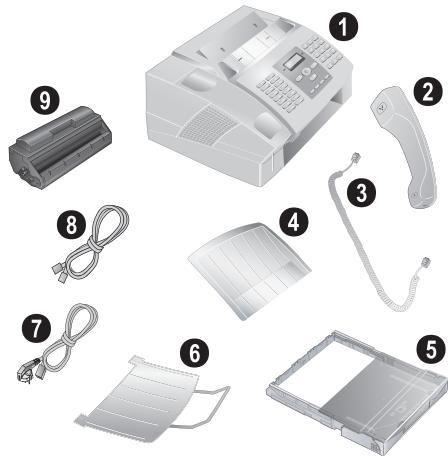

S'il manquait un des composants ou si vous constatiez des dommages, adressez-vous à votre revendeur ou à notre service après-vente.
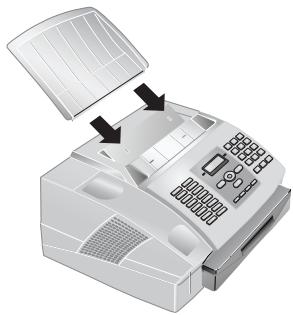
Monter le plateau de documents
Introduisez le plateau de documents dans les deux orifices du couvercle. Le plateau doit s'encocher totalement.
Chargement du papier
Avant de pouvoir recevoir des documents ou faire une copie, vous devez insérer le papier. Veuillez utiliser exclusivement du papier adéquat en format standard A4 210× 297 millimètres et de préférence 80g / m². Référez-vous aux informations dans les caractéristiques techniques.

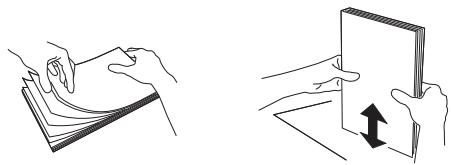
Aérez le papier et mettez-le en place bien à plat dans le bac. Vous évitez ainsi que plusieurs feuilles soient tirées en même temps.
Enlevez le couvercle du bac à papier. 2 Le papier ne doit pas dépasser les repères du bord supérieur du bac (voir aussi les illustrations sur le couvercle du bac à papier). Vous pouvez placer 250 feuilles maximum.
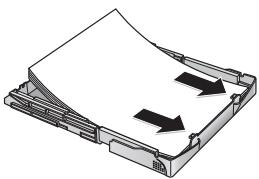

Si vous désirez imprimer un document (par ex. formulaires ou papier à en-tête), déposez le document côté à imprimer face en bas et l'en-tête de la page à l'arrière du bac à papier.
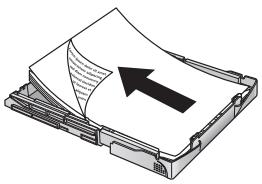

Les préimprimés ayant été imprimés avec une imprimante laser ne conviennent pas à une seconde impression. Ceci pourrait conduire à un bourrage de papier.
3 Appuyez sur la pile jusqu'à encliqueter le levier (A) à l'arête du bac à papier.
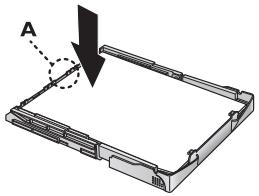
4 Posez le couvercle sur le bac à papier. Insérez le bac dans l'appareil jusqu'à la butée.
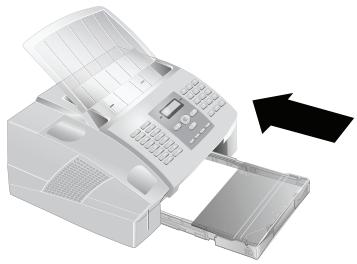
Ne retirez pas le bac lorsque l'appareil est en train d'imprimer. Ceci pourrait conduire à un bourrage de papier.
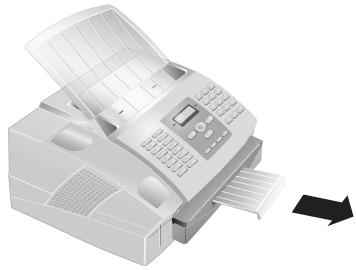
Retirer le plateau d'émission des impressions et des télécopies
Retirez le plateau d'émission des impressions et des télécopies du couvercle du bac à papier.
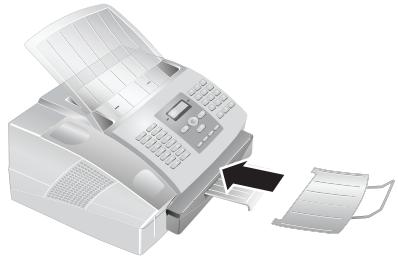
Monter le plateau de sortie des documents
Introduisez le plateau de sortie des documents dans les deux orifices sous le panneau de commande.
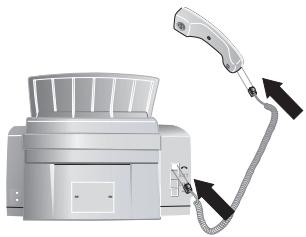
Raccorder le combiné (en fonction du modèle)
Insérez une extrémité du cordon spiralé dans la prise au combiné. Branchez l'autre extrémité dans la prise repérée avec le symbole.
Insertion de cartouche de démarrage
Avant toute utilisation de l'appareil, il est nécessaire d'installer une cartouche de toner. Une cartouche de démarrage est jointe à l'appareil. La mémoire de remplissage de la cartouche de démarrage est réglée par défaut. La cartouche de démarrage ne doit pas être chargée avec une carte Plug'n'Print. Pour toute nouvelle cartouche de toner que vous insérez dans votre appareil, vous devez charger la mémoire de remplissage avec la carte Plug'n'Print fournie.
Ouvrir le couvercle en saisissant les deux guides document et rabattre le couvercle vers l'arrière.
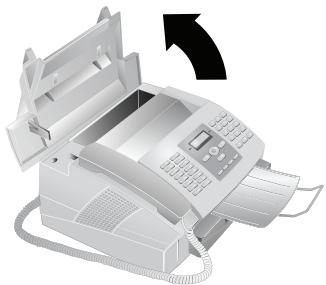
N'ouvre jamais la cartouche de toner. Si de la poudre de toner sort de la cartouche, évitez tout contact avec la poudre et avec les yeux. N'inhalez pas la poudre de toner. Enlevez la poussière provenant de vêtements ou d'objets à l'eau froide; l'eau chaude risque de fixer le toner.
2 Déballez la nouvelle cartouche. 3 Enlevez le film de protection noir et tout autre emballage, mais pas encore la bande de protection dans la cartouche. 4 Secouez plusieurs fois la nouvelle cartouche pour répartir uniformément le toner et obtenir ainsi une meilleure qualité d'impression.
Retirez entièrement seulement après cela la bande de protection sur le côté gauche de la cartouche.
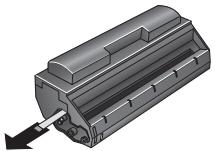
Ne secouez plus la cartouche après avoir enlevé la bande de protection. Autrement, de la poudre de toner pourrait s'échapper.
6 Insérez la cartouche dans votre appareil. La cartouche doit s'encocher totalement.
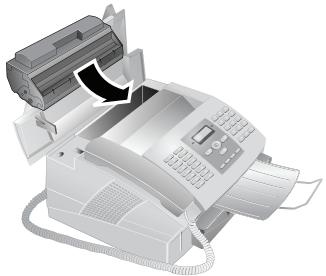
7 Fermez le couvercle. Veillez à ce que le couvercle s'en-coche des deux côtés.
Raccorder le câble téléphonique
Raccordez une extrémité du cable téléphonique à l'appareil en l'insérant dans la prise indiquée en tant que LINE (connexion RJ-11). Branchez la fiche téléphone sur la prise de la ligne téléphonique.
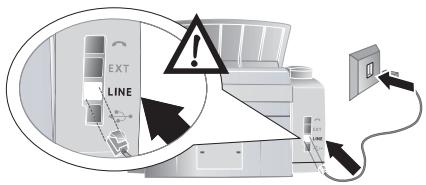
Si vous désirez raccorder votre appareil comme poste téléphonique secondaire à une installation téléphonique, vous devez l'aménager de manière ajustée en mode PABX (reportez-vous également au chapitre sur les raccordements téléphoniques et appareils supplémentaires, page 30).
Brancher le câble d'alimentation
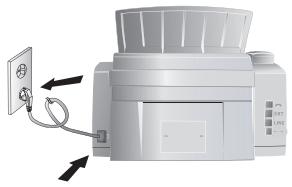
Contrôlez si la tension secteur de votre appareil (plaque signalétique) est identique à celle du lieu d'installation.
Branchez le câble d'alimentation sur le port situé à l'arrière de l'appareil. Branchez le câble d'alimentation sur la prise secteur.
Première installation
Après avoir raccordé votre appareil au secteur, l'opération de première installation commence.
Sélectionner le pays
Il vous faut impérativement paramétrer le pays dans lequel vous utilisez l'appareil. Dans le cas contraire, votre appareil n'est pas ajusté au réseau téléphonique. Si votre pays n'est pas dans la liste, vous devez sélectionner un autre paramètre et utiliser le cable téléphonique du bon pays. Adressez-vous à votre revendeur.
Appuyez sur OK. Sélectionnez le pays dans lequel vous utilisez l'appareil avec les △ / ▽. Confirmez deux fois par OK.
Entrer le numéro
Votre numéro et votre nom sont inscrits en haut de chaque page (= ligne d'en-tête) et sont envoyés ensemble avec la date, l'heure et le numéro de page.
Entrez votre numéro. Vous pouvez entrer un signe plus via # ou *
2. Confirmez par OK.
Entrer le nom
Saisissez le nom à l'aide des touches (A - Z)
Saisissez des lettres majuscules en appuyant simultanément sur la touche 1. Saisissez des caractères d'espacement au moyen de -
Appuyez sur @... pour introduire des caractères particuliers et des symboles. Appuyez sur a... pour introduire des caractères particuliers propres à une langue. Sélectionnez avec / ∇. Confirmez par OK.
Déplacez le curseur avec. Effacez des caractères un à un avec C.
2. Confirmez par OK.
Entrer date et heures
Entrez la date (deux positions), par exemple ③①⑩⑤②⑤ pour le 31.5.2025. Entrez l'heure, par exemple ①④⑩⑩ pour 14 heures. Confirmez par OK.
Aperçu des fonctions du menu
Votre appareil dispose des fonctions suivantes. Deux possibilités au besoin pour sélectionner des fonctions.
Naviguer dans le menu: Appuyez sur OK ou l'une des deux touches fléchées / pour ouvrir le menu. Naviguez dans le menu avec /. Sélectionnez une fonction du menu avec OK. C vous permet de revenir au menu précédent. La touche vous permet de quitter le menu et de revenir au mode initial.
Appeler directement des fonctions : Vous appelez une fonction du menu avec le nombre de la fonction. Appuyez sur OK et entrez le nombre avec le clavier numérique. Confirmez par OK. Vous trouvez les nombres correspondants aux fonctions dans la liste ci-dessous.
Installation
①① SLECTIONNER le pays.. Page 27 ①② Selectionner la langue... Page 27 ①③ Entrer heures et date... Page 27 ①④ Entrer numeros et noms... Page 27 ①⑤ Configurer les connexions et les services téléphoniques................................... Page 30 ①⑥ Proceder à différents paramétrages...................................... Page 28 ①⑦ Paramétrer le nombre de sonneries...... Page 29 ①⑧ Regler l'intensite de la sonnerie....... Page 28 ①⑨ Paramétrrer le mode de réception téléçopie. Page 29
2 Télécopie
② ①Réduire la vitesse de transmission....... Page 28 ②② Relève de télécopies... Page 16 ②③ Dépôt pour relève...... Page 17 ②④ Envoyer une télécopie en differé... Page 15 ②⑤ Paramètres pour le rapport d'émission..... Page 28 ② 6 Activer/désactiver le cachet hora (en fonction du modulo) Page 28 ② ⑦ Bloquer l'impression automatique de télécopie Page 16 ② 8 Paramètres pour la réception de télécopie.. Page 28 ②⑨ Documents de télécopie.. Page 15
3 SMS
③① Envoyer des SMS.. Page 19 ③② Lire des SMS.. Page 19 ③③ Effacer des SMS...... Page 20 ③④ Imprimer des SMS... Page 19 ③⑤ Paramètres pour émission et réception de SMS
③⑥ Modifier des numérios d'envoi et de réception Page 20
4 Listes et rapports
④ 1 Listedes fonctionsdisponibles... Page29 ④② Imprimer l'historique de transmission..... Page 29 ④ 3 Imprimer le repertoire téléphonique...... Page 29 ④④ Impression des paramètres Page 29 ④⑤ Imprimer une liste d'commandes...... Page 17
5 Commandes
⑤① Exécuter une commande immédiatement. Page 17 ⑤② Modifier une commande...... Page 17 ⑤③ Effacer une commande...... Page 17 ⑤④ Imprimer une commande Page 17 ⑤⑤ Imprimer une liste de commandes...... Page 17
6 Divers
⑥ 1 Bloquer l'appareil.... Page 27 ⑥② Configurer la nouvelle cartouche de toner. Page 33 ⑥⑧Sudoku Page 21
Imprimer la liste des fonctions
Vous pouvez imprimer la liste des fonctions en appuyant sur i, ① et OK.
Imprimer le répertoire téléphonique
Vous pouvez imprimer le répertoire téléphonique en appuyant sur i, 4 et OK.
Imprimer les documents de télécopie
Vous pouvez imprimer les documents de télécopie en appuyant sur i, 8 et OK.
Imprimer l'historique de transmission
Vous pouvez imprimer l'historique de transmission en appuyant sur i, ③ et OK.
Imprimer une liste d'ordres
Vous pouvez également imprimer une liste de commandes en appuyant sur i, 6 et OK.
Vous pouvez également imprimer un nouveau Sudoku en appuyant sur i, ⑦ et OK.
Imprimer liste de paramètres
Vous pouvez imprimer la liste de tous les paramètres en appuyant sur i, ⑤ et OK.
Aperçu de l'appareil
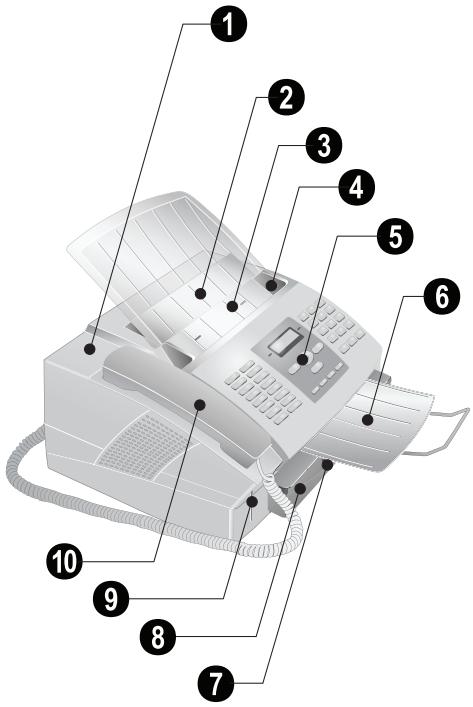
1 Couvercle • Plateau de documents 3 Alimentation de document Guidage de document 5 Panneau avec écran Θ Plateau de sortie des documents 7 Émission des impressions et des télécopies (extensible) 3 Bac à papier 9 Logement pour carte Plug'n'Print 10 Combiné avec cordon spirale (en fonction du modèle)
1 Cartouche de toner
1 - Prise - Connecteur pour le combiné (en fonction du modèle) • EXT-Prise - Connecteur pour des appareils supplémentaires • LINE-Prise - Connecteur pour le câble téléphonique 4 - Prise - Connexion USB pour PC (en fonction du modèle) 5 - Connexion câble d'alimentation

Panneau avec écran
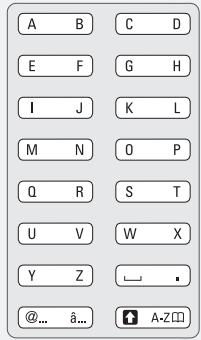
Les touches (A - Z) - Registre téléphonique : appelez les entrées du répertoire téléphonique / entre les lettres. Saisie de lettres majuscules en appuyant simultanément sur la touche. Insérer un espace avec L. Introduisez un point avec .. Insérer un paragraphe avec RP.
@... - Introduisez des caractères particuliers (signes de ponctuation et symboles). Sélectionner les entrées avec ▲/▼. Confirmez par OK.
a... - Caractères particuliers propres à une langue (lettres particulières). Sélectionner les entrées avec ▲/▼. Confirmez par OK.
- Touche de commutage : saisir en lettres majuscules / en relation avec d'autres touches : accéder à des fonctions complémentaires
A-Z □ - Accéder aux fonctions répertoire téléphonique Voyant rouge - Si le voyant clignote, veuillez dire les informations à l'écran
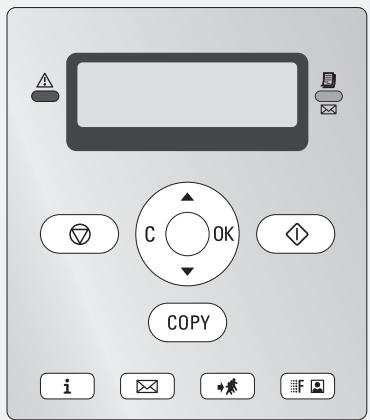
Lampe verte / Clignote si un message SMS est reçu ou si un document se trouve dans la mémoire télécopie
- Annuler la fonction / dans le mode initial / éjecter documents
C - Retour au menu précédent / effacer des caractères entre
/ - Accéder aux fonctions du menu / naviguer dans le menu / sélectionner les options / déplacer curseur
OK - Accéder aux fonctions du menu / confirmer entrée
- Transmission télécopie, lancer réception télécopie
COPY - Appuyez deux fois : copier automatiquement. Appuyez une fois : ajuster copies
i - Imprimer liste de fonctions, de commandes, de paramètres / imprimer l'histoire de transmission ou le répertoire téléphonique / Sudoku : imprimer le jeu / imprimer les documents de télécopie
- Accé éseaux) / dans les pays et pour les réseaux sans support pour la fonction SMS : Accéder au menu Text2Fax
- Multidiffusion (= Broadcast) : envoyer un télécopie ou un SMS à plusieurs destinataires
- Régler une résolution plus élevée pour les télécopies et copies (NORMAL, FIN, SFIN, PHOTO)
Numérotation abrégée - Saisir les numéros
- Liste des dix derniers numéros sélectionnés (= liste des rappels)
et • • • - Liste des dix derniers appelants (=) liste des appelants)
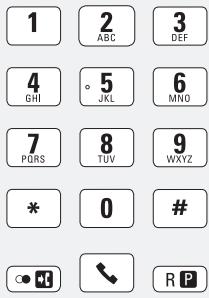
- Écoute amplifiée lors de la prise de liaison / Composer un numéro avec le récepteur raccroché (en fonction du modèle)
RP - Pour effectuer une brève coupure ou de l'intervalle (hook-flash) avant d'insérer un code d'accès au réseau à partir d'un poste secondaire (PABX) ou pour accéder aux fonctions spéciales du réseau téléphonique commuté public (RTCP)
et R - Ajouter pause de sélection
Symboles sur l'écran
F - Résolution SFIN paramétrée
R - Résolution PHOTO paramétrée
-Résolution FIN paramétrée
- Appels entrants durant absence (cette fonction n'est pas prise en charge dans tous les pays et reseaux)
- Messages SMS entrants (cette fonction n'est pas prise en charge dans tous les pays et réseaux)
Informations générales sur la sécurité
Cet appareil est testé selon les normes EN 60950-1 et IEC 60950-1 et ne peut être branché que sur les réseaux téléphoniques et électriques conformes à ces normes. L'appareil a été conçu exclusivement pour une utilisation dans le pays de vente.
Ne procédez à aucun réglage et changement qui ne sont pas décrits dans le présent mode d'emploi.
Installation de l'appareil
L'appareil doit reposer sur une surface stable et plane. En cas de chute, l'appareil peut subir des dommages et/ou blesser des personnes, notamment les enfants. Posez tous les câbles de façon à ce que personne ne puisse trébucher ni se blesser ou que l'appareil ne soit endommagé.
L'écart par rapport aux autres appareils et objets doit s'élever à au moins 15 centimètres; ceci s'applique également aux autres combinés sans fil supplémentaires. Ne placez pas l'appareil à proximité d'une radio ou d'un téléviseur.
Quand vous ouvrez l'appareil, il faut bloquer entièrement le couvercle. Vous pouvez vous blesser si le couvercle vient à tomber alors que vous travailliez sur l'appareil.
Protégez l'appareil du rayonnement solaire direct, de la chaleur, des grandes variations de températures et de l'humidité. Ne placez pas l'appareil à proximité d'un chauffage ou d'une climatisation. Veillez aux indications concernant la température et l'humidité de l'air dans les caractéristiques techniques.
L'appareil doit être suffisamment ventilé et ne doit pas être recouvert. Ne déposez pas votre appareil dans des armoires ou coffres fermés. Ne le posez pas sur des supports mous, tels que couvertures ou tapis, et ne recouvrez pas les fentes de ventilation. Sinon, l'appareil pourrait surchauffer voir s'enflammer.
La pièce dans laquelle l'appareil est installé doit être suffisamment aérée, notamment si l'appareil est utilisé fréquemment. Installez votre appareil de façon que le courant d'air d'évacuation ne soit pas dirigé sur un poste de travail.
Si votre appareil devient trop chaud ou si de la fumée sort de l'appareil, retirez aussitôt la prise du secteur. Laissez examiner votre appareil par un spécialiste. Afin d'éviter la propagation d'un feu en cas d'incendie, tenez cet appareil éloigné des flammes.
N'installez pas l'appareil dans des salles humides. Ne touchez jamais les fiches/prises secteur et téléphone avec les mains humides.
Aucun liquide ou corps étranger ne doit entrer dans l'appareil. Séparez l'appareil du secteur au cas où des liquides ou corps étrangers parviennent dans l'appareil et faites contrôler votre appareil par un technicien.
Ne laisser pas les enfants sans surveillance autour de l'appareil. Ne pas laisser les feuilles d'emballage à portée des enfants.
Le combiné de l'appareil est magnétique. Veillez aux petits objets métalliques (agrafes...) qui pourraient rester accrochés au combiné.
Alimentation électrique
Contrôlez si la tension secteur de votre appareil (plaque signalétique) est identique à celle du lieu d'installation.
Utilisez uniquement les câbles électriques et téléphoniques fournis avec votre appareil.
Installez votre appareil de façon que la prise de courant soit facilement accessible. L'appareil ne possède aucune bouton Marche/Arrêt. En cas d'urgence, coupez l'alimentation électrique de votre appareil en retirant la fiche secteur.
Ne touchez jamais les câbles électriques et téléphoniques s'ils sont endommagés.
Débranchez votre appareil des réseaux électriques et téléphoniques durant un orage. Si ce n'est pas possible, n'utilisez pas l'appareil durant un orage.
Débranchez l'appareil du secteur et du réseau téléphonique avant d'en nettoyer la surface. N'utilisez en peu cas des produits de nettoyage liquides, gazeux ou légèrement inflammables (sprays, produits abrasifs, vernis brillants, alcools).
Nettoyez l'écran avec un chiffon doux et sec. En cas de bris de l'écran d'affichage, un liquide légèrement corrosif peut se répandre. Évitez tout contact avec la peau et les yeux.
En cas de panne de courant, votre appareil ne fonctionne pas; les données enregistrées sont sauvegardées.
Réparations
Si des pannes surviennent, référez-vous aux informations à l'écran et sur le rapport d'erreurs.
Ne réparez pas vous-même l'appareil. Une maintenance non conforme peut occasionnellement des dommages corporels ou matériels. Laissez examiner leur appareil exclusivement par un spécialiste/agréé.
N'enlevez pas la plaque signalétique de votre appareil, autrement la garantie s'éteint.
Consommables
N'utilisez que des consommables d'origine. Pour les commander, adressez-vous à votre revendeur ou à notre service de commande. Les autres consommables peuvent endomager l'appareil ou réduire sa durée de vie.
Éliminez les consommables usagés conformément aux dispositions en vigueur dans votre pays.
N'ouvre jamais la cartouche de toner. Si de la poudre de toner sort de la cartouche, évitez tout contact avec la peau et avec les yeux. Conservez les cartouches neuves et usagées hors de la portée des enfants.
En cas de bourrage de papier, ne tirez pas le papier hors de l'appareil avec force ; une fois enlevé, jetez-le avec précaution : il est possible que le toner de l'impression ne soit pas totalement fixé, ce qui pourrait libérer de la poudre de toner. N'inhalez pas la poudre de toner. Enlevez la poussière provenant de vêtements ou d'objets à l'eau froide ; l'eau chaude risque de fixer le toner.
Sécurité laser
Votre appareil fonctionne avec des rayons laser. Seul un technicien de maintenance qualifié doit ouvrir l'appareil et exécuter les travaux de maintenance; autrement, il y a risque de blessures aux yeux par des rayons laser visibles et invisibles.
Produit laser, classe I
Table des matières
2. A propos du guide d'utilisation 2
Guide d'installation 3
Contenu de l'emballage 3 Monter le plateau de documents 3 Chargement du papier 3 Retirer le plateau d'émission des impressions et des télécopies 4 Monter le plateau de sortie des documents 4 Raccorder le combiné 4 Insertion de cartouche de demarrage 4 Raccorder le cable téléphonique 5 Brancher le cable d'alimentation 5 Première installation 5
Aperçu 6
Aperçu des fonctions du menu 6 Imprimer de page d'aide 6 Aperçu de l'appareil 7 Panneau avec écran 8
Informations générales sur la sécurité. 9
Téléphoner avec l'appareil 11 Accéder à la ligne principale 11 Enchaîner des nombres 11 Numéros de téléphone avec pause 11 Composer un numéro avec le combiné raccroché.... 11 Répertoire téléphonique 11 Groupes 12 Identification de l'appareil (CLIP) 12 Appels en absence 13
2 Télécopie 14
Envoi de télécopie 14 Envoyer une télécopie manuelle 14 Composer le numéro d'une sous-adresse ou d'un poste. 15 Pouvoir écouter et suivre la prise de ligne 15 Multidiffusion (= Broadcasting) 15 Envoyer une télécopie en différé 15 Documents de télécopie 15 Recevoir une télécopie 16 Réception manuelle de télécopie 16 Cachet horaire 16 Bloquer l'impression automatique de télécopie 16 Relever des télécopies 16 Commandes 17
3 Copieur 18
Insérer les documents 18 Faire une copie 18 Ajuster copies 18
4 SMS 19
Conditions préalables aux SMS 19 Envoyer des SMS 19 Recevoir des SMS 19
Lire des SMS 19 Imprimer des SMS 19 Effacer des SMS 20 Modifier les paramètres 20 Envoyer des Text2Fax 20
5 Jeux et divertissements. 21
Suduku 21
6 Branchement PC 22
Configuration minimum 22 Installation du logiciel 22 Utilisation de Companion Suite 23 Editer le répertoire téléphonique 23 Modifier les paramètres 24 Affichage du niveau de toner 25 Impression via l'ordinateur 25 Scanner 25 Désinstallation du logiciel 26
7 Paramètres 27
Mode économique 27 Sélectionner le pays 27 Sélectionner la langue 27 Entrer date et heures 27 Entrer numéros et noms 27 Bloquer l'appareil 27 Réglage de la résolution 28 Réduire la vitesse de transmission 28 Activer et désactiver la ligne d'en-tête 28 Activer et désactiver le cachet horaire 28 Activer et désactiver le rapport d'émission 28 Options de réception de fax complémentaires 28 Régler les sonneries 28 Paramétrer le mode de réception télécopie 29 Imprimer des listes et des pages d'aide 29
8 Connexions téléphoniques et appareils supplémentaires 30
Configurer les connexions et les services téléphoniques. 30 Raccorder des appareils supplémentaires 30 Utiliser des téléphones supplémentaires (Easylink)... 31
9 Service 32
Changer le cartouche de toner 32 Démarrer l’opération de chargement 33 Affichage du niveau de toner 33 Éliminer le bourrage de papier 33 Éliminer le bourrage de document 34 Nettoyage 34 Aide rapide 34
10 Glossaire 37
Caractéristiques techniques 40
Pour savoir comment vous raccordez d'autres téléphones et de quelles fonctions vous disposez, reportez-vous au chapitre sur les raccordements de téléphones et d'autres appareils page 30.
Téléphoner avec l'appareil
Sélectionnez le numéro souhaité. Pour cela, vous disposez de plusieurs possibilités. Décrochez ensuite le combiné.

Vous pouvez également décrocher tout d'abord le combiné puis composer un numéro. La composition commence immédiatement.
Sélection manuelle : Composez le numéro souhaité avec le clavier numérique.
Répertoire téléphonique: Avec les touches (A - Z) vous accédez aux entrées du répertoire téléphonique enregistrées. Entrez les premières lettres ou le nom de l'entrée souhaitée. Ce dernier vous affiche les entrées du répertoire de la déte respectée. Sélectionnez une entrée avec /

Vous pouvez également accéder aux entrées du répertoire téléphonique en appuyant sur A-Z [ ] et en sélectionnant avec ▲/RECHERCHE.
La fonction recherche fonctionne également pendant que vous téléphonez.
Si vous appelez des numéros entrés dans le répertoire téléphonique, vous avez la possibilité de modifier ces numéros après les avoir appelés. Vous pouvez par ex. ajouter ou effacer des numéros d'indicatif ou d'appel direct.
Liste des rappels: Appuyez sur . Sélectionnez avec / une entrée dans la liste des numéros composés.
Liste des appelants: Appuyez sur et C. Selectionnez avec / une entree dans la liste des appelants.

Pour que cette fonction fonctionne, il faut activer l'identification de l'appelant (CLIP) pour votre connexion téléphonique (en fonction du pays et du réseau). Le numéro et le nom ne s'affichent pas si l'appelant occulte son numéro.
Accéder à la ligne principale
Les autocommuteurs privés (PABX) sont employés dans de nombreuses entreprises et dans certains foyers privés. Ils doivent composer un code d'accès au réseau extérieur pour pouvoir établir une connexion avec le réseau téléphonique public (PSTN).
Saisissez un code d'accès au réseau extérieur au moyen duquel vous pourrez accéder au réseau téléphonique public avant de composer le numéro de votre choix ou de sélectionner une entrée pré-enregistrée. Dans la plupart des cas, le code d'accès au réseau sera ①

Dans certains cas peu fréquents, le code d'accès au réseau extérieur peut être un autre code ou être à deux positions. Dans les anciennes installations téléphoniques, le code d'accès au réseau extérieur peut être R (= Flash). Appuyez sur R² pour entrer ce code d'accès au réseau extérieur. Si la liaison avec le réseau téléphonique public s'avère impossible, demandez au prestataire de votre installation téléphonique.

Si vous utilisez votre appareil de façon permanente à partir d'un poste secondaire (autocommutateur), vous pouvez enregistrer le code d'accès au réseau public moyennant la fonction 15 (voir page 30).
Enchainer des numéros
Avant de composer, vous pouvez combiner et modifier des chiffres saisis manuellement et des entrées enregistrées. Si vous avez par exemple sauvegardé l'indicatif d'un opérateur téléphonique bon marché (comme Call-by-Call) dans cet annuaire téléphonique, sélectionnez cette entrée et saisissez le nombre complémentaire du correspondant ou sélectionnez une autre entrée enregistrée.
Numéro des dé telephone avec pause
Il est parfois nécessaire d'insérer un espace ou un intervalle à la suite du numéro d'appel, par exemple pour un numéro de poste, une sous-adresse ou pour un numéro interurbain. Appuyez sur et La deuxième partie du numéro n'est composée qu'à la suite d'une brève pause ou coupure.
Composer un numéro avec le combiné raccroché
Appuyez sur pour téléphoner avec le combiné raccroché. Vous entendez la tonalité de fond d'appel ; la composition commence aussitôt.
Répertoire téléphonique

Appuyez sur i, ④ et OK pour imprimer une liste avec les entrées et groupes du réseau téléphonique enregistrés.
A-Z [□] vous permet de consulter les fonctions du réseau téléphonique. Vous pouvez enregistrer de nouvelles entrées, en rechercher, en créer et modifier des groupes. Vous pouvez stocker jusqu'à 200 entrées dans le réseau téléphonique de votre appareil.

Déplacez le curseur avec C. Effacez des caractères un à un avec C. ⑦ vous permet de quitter le menu et de revenir au mode initial.
Enregistrer une entrée
1 Appuyez sur A-Z. 2 Sélectionnez avec AJOUTER NOM. 3 Confirmez par OK.
4 Saisissez le nom à l'aide des touches (A - Z)

Saisissez des lettres majuscules en appuyant simultanément sur la touche 1. Saisissez des caractères d'espacement au moyen de
Appuyez sur @... pour introduire des caractères particuliers et des symboles. Appuyez sur a... pour introduire des caractères particuliers propres à une langue. Sélectionnez avec / ∇. Confirmez par OK.
5 Confirmez par OK. 6 Entrez le numéro à l'aide du clavier numérique. 7 Confirmez par OK. 8 Sélectionnez la vitesse de transmission de télécopie pour ce correspondant. Normalement, vous pouvez désirer la vitesse la plus élevée. Réglez une vitesse de transmission plus lente quand vous envoyez des télécopies par des réseaux de mauvaise qualité. 9 Confirmez par OK. L'entrée est enregistrée.
Modifier une entrée
1 Appuyez sur A-Z. 2 Sélectionnez avec ▲/▼ MODIFIER. 3 Confirmez par OK. 4 Entrez les premières lettres ou bien sélectionnez l'entrée que vous désirez modifier avec. 5 Confirmez par OK. 6 Modifiez le nom enregistré, le numéro et la vitesse de transmission. 7 Confirmez les modifications en appuyant sur OK.
Effacer une entrée
1. Appuyez sur A-Z. 2. Sélectionnez avec SUPPRIMER. 3. Confirmez par OK. 4. Entrez les premières lettres ou bien sélectionnez l'entrée que vous désirez effacer avec /. 5. Confirmez par OK. 6. Confirmez l'effacement en appuyant sur OK.
Groupes
Vous pouvez regrouper plusieurs entrées de votre répertoire téléphonique. Un message sera envoyé à toutes les personnes de ce groupe l'une après l'autre. Votre appareil peut enregistrer jusqu'à 10 groupes différents avec 199 entrées maximum.
Créer un groupe
Appuyez sur A-Z 2 Sélectionnez avec AJOUTER LISTE. 3 Confirmez par OK. 4 Entrez un nom affecté au groupe. 5 Confirmez par OK.
6 Appuyez sur A-Z et ajoutez les entrées du répertoire téléphonique. Entrez les premières lettres ou bien sélectionnez avec / v 7 Confirmez par OK. 8 Appuyez sur A-Z et ajoutez d'autres correspondants au groupe. 9 Pour terminer la saisie, appuyez sur OK. 10 Entrez un numéro de groupe de ① à ⑨. 11 Confirmez par OK. Le groupe est enregistré.
Modifier un groupe
1 Appuyez sur A-2 2 Sélectionnez avec MODIFIER. 3 Confirmez par OK. 4 Sélectionnez avec / le groupe que vous souhaitez modifier. 5 Confirmez par OK. 6 Entrez éventuellement un nouveau nom pour le groupe. 7 Confirmez par OK. 8 Vous pouvez effacer ou ajouter des entrées C d’effacer certains correspondants. Appuyez sur A-Z pour ajouter d'autres correspondants du répertoire téléphonique. 9 Confirmez par OK. 10 Entrez éventuellement un nouveau numéro pour le groupe. 11 Confirmez par OK.
Effacer un groupe
1. Appuyez sur A-Z. 2. Sélectionnez avec SUPPRIMER. 3. Confirmez par OK. 4. Sélectionnez le groupe que vous souhaitez effacer. 5. Confirmez par OK. 6. Confirmez l'effacement en appuyant sur OK.
Identification de l'aggellant (CLIP) (la fonction ne s'applique pas à tous les pays et réseaux)
Le numéro d'un appel entrant s'affiche à l'écran. Pour que cette fonction marche, l'identification du numéro d'appel de la ligne téléphonique (CLIP - présentation de la ligne appelante) doit être activée. Informez-vous auprès de votre opérateur téléphonique. Il est possible que l'identification des appelants soit tarifée.
Si l'identification de l'appelant ne fonctionne pas alors qu'elle est activée, vérifie si vous avez paramétré le bon pays (voir aussi chapitre Paramétrages, page 27).
Appels en absence
Si vous avez reçu un appel durant votre absence, le symbole s'affiche. Le numéro de l'appelant apparait sur l'écran. Notre appareil enregistre les numéros des 10 derniers appels.
1. Appuyez sur et C. 2. Sélectionnez une entrée dans la liste des appelants. Les nouvelles entrées sont caractérisées par une étoile. 3. Décrochez le combiné pour rappeler.

Si vous avez réglé sur le nombre de sonneries avec la fonction 17, les nombres de téléphone des appelants ne s'affichent pas aux téléphones supplémentaires connectés.
2 Télécopie

Appuyez sur i, ③ et OK pour imprimer l'historique de transmission avec les 30 dernières transmissions.

Ne mettez pas dans votre appareil des documents qui...
... sont humides, sales, sur lesquelles du correcteur fluide a été utilisé ou dont la surface est enduite.... contenant des écritures ou des dessins réalisés au crayon, à la peinture, à la craie ou au fusain.... proviennent de journaux ou magazines (risque de noircissement de l'imprimante).... sont maintenues avec des agrafes, de la colle ou une bande adhésive.... auxquelles sont collées des post-it.... qui sont froissées ou déchirées.

Utilisez si possible des documents télécopiés écrits en noir (noir ou bleu foncé). Les couleurs jaune, orange ou vert sont à éviter.
Envoi de télécopie
Utilisez des documents de format A4 • 210×297 millimètres de 60 - 90g / m². N'utilisez pas de documents inférieurs à A4. Vous pouvez placer 20 documents maximum.

Le réglage du contraste se fait automatiquement au document. Si vous désirez régler vous-même le contraste avant la transmission de télécopie, utilisez la fonction 24 Envoyer une télécopie en différent (page 15).
Introduisez les documents dans l'alimentation de document avec la face imprimée vers le bas. Le document le plus en dessous est pris en premier. Vous pouvez placer 20 documents maximum.
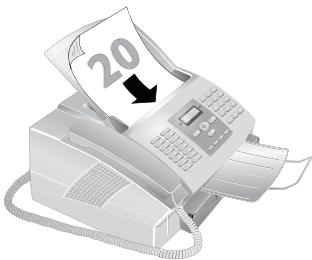
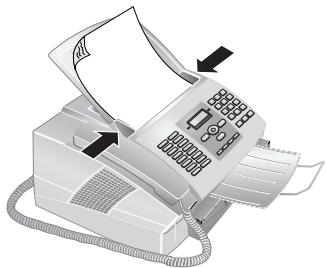
Déplacez le guide document vers l'intérieur pour qu'il soit complètement au bord des documents.
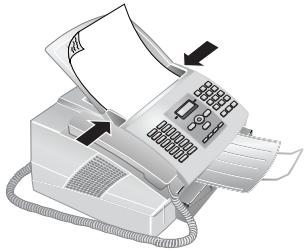

Appuyez sur ⑦ pour éjecter les documents sans les envoyer.
3 Reglez la résolution souhaitée. Vous pouvez avoir besoin entre NORMAL (pour documents courants), FIN (pour des textes imprimés en petits caractères ou des dessins), FIN (pour des documents importants avec nombreux détails) et PHOTO (pour les photos). Appuyez sur. Le symbole de la résolution sélectionnée s'affiche.

La fonction 16 vous permet de sélectionner le réglage préalable pour la résolution (voir aussi chapitre Réglage de la résolution, page 28).
4 Sélectionnez le numéro souhaité. Pour cela, vous disposez de plusieurs possibilités.
5 Appuyez sur ◆

Si l'abonné est occupé, l'appareil recompose le numéro après un certain temps. Appuyez sur pour arrêter l'envoi. Après la transmission, l'appareil imprime en fonction du paramétrage un rapport d'envoi.
Sélection manuelle: Composez le numéro souhaité avec le clavier numérique.
Répertoire téléphonique: Avec les touches (A - Z) vous accédez aux entrées du répertoire téléphonique enregistrées. Entrez les premières lettres ou le nom de l'entrée souhaitée. Ce dernier vous affiche les entrées du répertoire de la lecture respective. Sélectionnez une entrée avec /

Vous pouvez également accéder aux entrées du répertoire téléphonique en appuyant sur A-Z [ ] et en sélectionnant avec ▲/RECHERCHE.
La fonction recherche fonctionne également pendant que vous téléphonez.
Si vous appelez des numéros entrés dans le réseau téléphonique, vous avez la capacité de modifier ces numéros après les avoir appelés. Vous pouvez par ex. ajouter ou effacer des numéros d'indicatif ou d'appel direct.
Liste des rappels: Appuyez sur C. Sélectionnez avec / une entrée dans la liste des numéros composés.
Liste des appuyez sur et. Selectionnez avec / une entree dans la liste des appelants.

Pour que cette fonction fonctionne, il faut activer l'identification de l'appelant (CLIP) pour votre connexion téléphonique (en fonction du pays et du réseau). Le numéro et le nom ne s'affichent pas si l'appelant occulte son numéro.
Envoyer une télécopie manuellement
Insérez le document. 2 Entrez le numéro souhaité avec le clavier numérique ou sélectionnez une entrée enregistrée. 3 Appuyez sur 4 Appuyez sur
Composer le numéro d'une sous-adresse ou d'un poste
Vous pouvez envoyer une télécopie à un numéro de poste ou à une sous-adresse, ou encore les prélever à partir d'un numéro de poste ou d'une sous-adresse - comme par exemple, si vous voulez bénéficier d'un service particulier d'un fournisseur de banque de données par télécopie. À cet effet, vous pouvez ajouter le numéro de poste ou la sous-adresse à la suite du numéro de télécopie après avoir effectué une pause de numération.
Entrez le numéro souhaité à l'aide du clavier numérique ou sÉlectionnez une entrée enregistrée. 2 Appuyez sur ±b1 et R. 3 Saisissez le numéro de poste ou la sous-adresse. 4 Appuyez sur . Le numéro de poste ou la sous-adresse n'est composée qu'à la suite d'une brève pause ou coupure.
Pouvoir écouter et suivre la prise de ligne
Voulez écouter et suivre la prise de ligne, comme par exemple lorsque l'envoi d'une télécopie échoue constamment.
Entrez le numéro souhaité avec le clavier numérique ou sélectionnez une entrée enregistrée. Appuyez sur

Cette fonction ne permet pas de téléphoner en mode mains-libres. Vous ne pouvez pas répondre lorsqu'un interlocuteur répond à l'appel.
Multidiffusion (= broadcasting)
Vous pouvez envoyer une télécopie à plusieurs destinataires les uns après les autres.
Entrer les destinataires un à un
Insérez le document. 2 Entrez le numéro souhaité à l'aide du clavier numérique ou sélectionnez une entrée enregistrée. 3 Appuyez sur 4 Entrez les autres numéros. Appuyez entre les différents destinataires sur *. Vous pouvez entrer jusqu'à 10 destinataires. 5 Appuyez sur . L'appareil envoie la télécopie à tous les destinataires les uns après les autres.

Vous pouvez interrompre à tout moment l'opération en appuyant sur
Envoyer une télécopie à un groupe
Insérez le document. 2 Entrez les premières lettres ou bien sélectionnez avec Δ/∇

Vous pouvez également accéder aux groupes en appuyant sur A-Z et en sélectionnant avec RECHERCHE.
3 Vous pouvez ajouter d'autres groupes ou numéros. Appuyez sur
Entrez les autres numéros. Appuyez entre les différents destinataires sur . Vous pouvez entrer jusqu'à 10 destinataires. Appuyez sur . L'appareil envoie la télécopie à tous les destinataires les uns après les autres.

Vous pouvez interrompre à tout moment l'opération en appuyant sur

Si votre appareil ne sait pas joindre plusieurs destinataires, la télécopie est cependant envoyée aux autres destinataires. Après avoir appelé tous les destinataires, il compose une nouvelle fois les numéros qui n'ont pu être joints auPARAVANT.
Envoyer une télécopie en différé
Si vous désirez profiter de tarifs téléphoniques plus avantageux ou ne joindre un destinataire qu'à certaines heures, vous pouvez envoyer une télécopie en différé, dans un délai de 24 heures.
Insérez le document. 2 Appuyez sur OK, ②④ et OK. 3 Entrez le numéro souhaité à l'aide du clavier numérique ou sélectionnez une entrée enregistrée.

Vous pouvez entrer d'autres destinataires. Appuyez entre les différents destinataires sur
4 Confirmez par OK. 5 Saisissez l'heure à laquelle vous désirez envoyer le document, par exemple ①④ ⑩⑩ pour 14 heures. 6 Confirmez par OK. 7 Réglez avec / le contraste souhaité. 8 Confirmez par OK. Après une brève phase de préchauffe, l'appareil lit le document dans la mémoire et envoie le télécopie à l'heure dite.

Effacez le document de la liste de commandes pour interrompre le mode d'attente de transmission (voir aussi chapitre Commandes, page 17).
Documents de télécopie

Vous pouvez imprimer les documents de télécopie en appuyant sur i, 8 et OK.
Cinq documents de télécopie, que vous pouvez imprimer, sont mémorisés dans votre appareil. Ces modèles vous permettent de rapidement réaliser une télécopie ou une invitation.
1 Appuyez sur OK, ②⑨ et OK. 2 Sélectionnez avec / le modèle que vous pouvez imprimer. 3 Confirmez par OK. L'appareil imprime le document. 4 Remplissez le document et envoyez-le en télécopie au destinataires.
Recevoir une télécopie
La gestion d'appels de votre appareil désigne les appels téléphoniques des télécopies. Pour cela, vous disposez de plusieurs possibilités (voir aussi chapitre Paramétrer le mode de réception télécopie, page 29).
Si vous n'avez pas modifié les réglages d'usine, les télécopies réceptionnées sont imprimées immédiatement. Si aucun papier ne se trouve dans le bac ou si vous n'avez pas inséré de cartouche de toner, l'appareil enregistrvre les télécopies entrantes. La lampe verte sur le panneau de commande clignote si une télécopie est enregistrée dans la mémoire. Une fois que vous avez mis du papier ou une nouvelle cartouche de toner, appuyez sur pour imprimer les télécopies enregistrées.
La mémoire télécopie peut enregistrer jusqu'à 100 pages et 400 pages (fonction du modèle). Référez-vous aux informations dans les caractéristiques techniques.
Quand la mémoire des messages est pleine, aucun autre message ne peut être enregistré.
Réception manuelle de télécopie
Sélectionnez parmi mode réception fax, la réception manuelle de télécopie (voir aussi chapitre Paramétrre le mode de réception télécopie, page 29). Les envois de télécopie ne seront pas réceptionnées automatiquement par l'appareil. Ce réglage s'avère utile si vous désirez réceptionner des télécopies via un modem dans l'ordinateur. Vous pouvez activer la réception manuelle de télécopie en appuyant sur .
Cachet horaire (en fonction du modulo)
L'appareil imprime sur chaque télécopie entrante la date et l'heure exactes de réception. Vous pouvez ainsi documenter quand vous avez reçu un télécopie. Une mémoire tampon dans l'appareil assure que, même après une panne de courant, la date et l'heure exactes seront éditées.
Si la fonction du cachet horaire est activée, les télécopies entrantes sont lues en mémoire. Dès que la première page est parvenue, l'heure est enregistrée et l'appareil imprime toutes les pages. Vous pouvez désactiver cette fonction (voir aussi chapitre Activer et désactiver le cachet horaire, page 28).
Bloquer l'impression automatique de télécopie
Vous pouvez sécuriser la réception de télécopie à l'aide d'un code. Les télécopies ne seront pas imprimées mais enregistrées dans la mémoire du télécopieur. Après avoir entré un code Pin, vous pouvez imprimer les télécopies envoyées.
Entrer un code pin
Si vous avez déjà enregistré un code, l'appareil vous demande tout d'abord si vous désirez effacer l'ancien code avant d'entrer un nouveau code.
1 Appuyez sur OK, ②⑦ et OK.
2 Sélectionnez avec CODE. 3 Confirmez par OK. 4 Entrez un code PIN à quatre chiffres.
Notez votre code Pin et conservez-le dans un endroit sûr. Si vous l'oubliez, l'appareil doit être remis aux réglages d'usine afin de pouvoir de nouveau l'utiliser. Toutes les configurations personnelles sont alors effacées.
5 Confirmez par OK.
Activer et désactiver
1 Appuyez sur OK, ②⑦ et OK. 2 Sélectionnez avec / ACTIVATION. 3 Confirmez par OK. 4 Entrez le code Pin à quatre chiffres. 5 Confirmez par OK. 6 Sélectionnez avec /, si vous désirez activer ou désactiver la fonction, suivant le cas. 7 Confirmez par OK.
Imprimer télécopies
1 Appuyez sur OK, ②⑦ et OK. 2 Sélectionnez avec IMPRIMER. 3 Confirmez par OK. 4 Entrez le code Pin à quatre positions. 5 Confirmez par OK. Les télécopies enregistrées sont imprimées et effacées de la mémoire.
Relever des télécopies
La relève de télécopie permet de relever des télécopies qui sont en attente dans un appareil auquel vous vous êtes connectés. Vous pouvez également mettre des documents en attente dans leur appareil qui seront ensuite relevés par d'autres personnes.
Relever directement des télécopies
1 Appuyez sur OK, ②② et OK. 2 Entrez le numéro souhaité avec le clavier numérique ou sélectionnez une entrée enregistrée. 3 Appuyez sur
Relève différée
1 Appuyez sur OK, ②② et OK. 2 Entrez le numéro souhaité avec le clavier numérique ou sélectionnez une entrée enregistrée. 3 Confirmez par OK. 4 Saisissez l'heure à laquelle le document doit être relevé, par exemple ①④ ⑩⑩ pour 14 heures. 5 Confirmez par OK. 6 L'appareil est maintenant en attente. Vous pouvez continuer à téléphoner ou à envoyer d'autres télécopies.
Effacez le document de la liste de commandes pour interrompre le mode d'attente de transmission (voir aussi chapitre Commandes, page 17).
Envoyer des télécopies lors de la relève
Insérez le document. 2 Appuyez sur OK, ②③ et OK. 3 Sélectionnez avec SIMPLE ou MULTIPLE. A l'aide du paramètre SIMPLE, le document peut être relevé une fois. Si vous sélectionnez MULTIPLE, le document peut être relevé autant de fois que vous le souhaitez. 4 Confirmez par OK. 5 Réglez avec le contraste souhaité. 6 Confirmez par OK. Avec une brève phase de réchauffement, l'appareil lit le document en mémoire.

Effacez le document de la liste de commandes pour interrompre le mode d'attente de transmission (voir aussi chapitre Commandes, page 17).

Veuillez également imprimer une liste de commandes en appuyant sur i, 6 et OK.
Tous les envois de télécopie et SMS sont énumérés dans la liste de commandes qui sont en attente de relève ou devant être envoyées ultérieurement.
Les commandes s'affichent séparément. Après le nombre de commande et le statut s'affiche le nombre de télécopie auquel une télécopie a été envoyée ou duquel il faut effectuer une relève. Les documents de la liste de commandes peuvent avoir le statut suivant:
EMI - Envoi différé
DEP - Dépôt pour relève
REL - Relève de télécopie différée
COM - Commande exécutée
SMS - Transmission SMS (la fonction ne s'applique pas à tous les pays et réseaux)

Supperdetquitterle menu et de revenir au mode initial.
Exécuter une commande immédiatement
1 Appuyez sur OK, ⑤① et OK. 2 Sélectionnez avec / la commande que vous désirez exécuter immédiatement. 3 Confirmez par OK. La transmission ou la relève commence aussitôt.
Modifier une commande
1 Appuyez sur OK, ⑤② et OK. 2 Sélectionnez avec △/▽ la commande que vous désirez modifier. 3 Confirmez par OK. 4 Entrez les modifications souhaitées et confirmez par OK.
Effacer une commande
1 Appuyez sur OK, ⑤③ et OK. 2 Sélectionnez avec △/▽ la commande que vous désirez effacer. 3 Confirmez par OK. 4 Confirmez l'effacement en appuyant sur OK.
Imprimer une commande
1. Appuyez sur OK, ⑤④ et OK. 2. Sélectionnez la commande que vous désirez imprimer. 3. Confirmez par OK.
Imprimer une liste d'ordres
Appuyez sur OK, ⑤⑤ et OK. L'appareil imprime une liste de toutes les commandes en attente.
Insérer les documents
Utilisez des documents de format A4 · 210 × 297 millimètres de 60 - 90g / m². N'utilisez pas de documents inférieurs à A4. Vous pouvez placer 20 documents maximum.
Introduisez les documents dans l'alimentation de document avec la face imprimée vers le bas. Le document le plus en dessous est pris en premier. Vous pouvez placer 20 documents maximum.
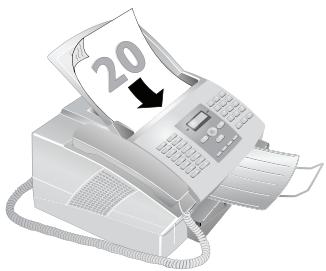
Déplacez le guide document vers l'intérieur pour qu'il soit complètement au bord des documents.
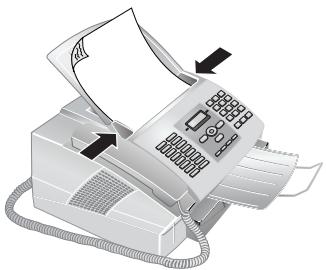

Appuyez sur ⑦ pour éjecter les documents sans les copier.
3 Reglez la résolution souhaitée. Vous pouvez choisir entre NORMAL (pour documents courants), FIN (pour des textes imprimés en petits caractères ou des dessins), FIN (pour des documents comportant de nombreux détails) et PHOTO (pour les photos). Appuyez sur. Le symbole de la résolution sélectionnée s'affiche.

La fonction 16 vous permet de sélectionner le réglage préalable pour la résolution (voir aussi chapitre Réglage de la résolution, page 28).
Faire une copie
Appuyez deux fois sur COPY. La copie est réalisée.
Ajuster copies
I Appuyez sur COPY. 2 Entrez le nombre d'exemplaires souhaité (99 au maximum). 3 Confirmez par OK. 4 Sélectionnez la résolution souhaitée avec /. Pour copier, vous disposez d'une résolution plus élevée que pour la transmission de télécopie.
RESOL.: RAPIDE - Pour les documents sans dessins ou détails
RESOL.: QUALITE - Pour les documents avec textes imprimés en petits caractères ou dessins
RESOL.: PHOTO - Résolution la plus élevée
5 Confirmez par OK. 6 Vous pouvez agrandir ou réduire le document à copier. Des réductions jusqu'à 25 pour cent et des agrandissements jusqu'à 400 pour cent sont possibles. Saisissez la valeur souhaitée à l'aide du clavier numérique. 7 Confirmez par OK. 8 Reglez avec le contraste souhaité. 9 Confirmez par OK. La copie est réalisée.
4 SMS
(La fonction ne s'applique pas à tous les pays et réseaux)
Conditions préalables aux SMS
Votre appareil est préconfiguré pour l'utilisation des services SMS (Short Message Service). Pour que les services SMS fonctionnent, leur appareil doit disposer de l'identification de l'appunt (CLIP). Il se peut que vous ne puissiez ni envoyer ni recevoir de messages SMS à partir d'un central privé (en fonction du pays et du réseau).

Si des problèmes survenaient avec la transmission SMS, cela peut être du au fait qu'un numéro confidentiel est utilisé ou que l'appareil est raccordé à une ancienne installation numéris (RNIS).

Renseignez-vous auprès de votre opérateur téléphonique sur les questions suivantes :
... si vous devez vous déclarer pour le service SMS.
... vers quels opérateurs de téléphonie mobile est-il possible d'envoyer des SMS.
... sur les tarifs en vigueur.
Quelles sont les fonctions disponibles?
Envoyer des SMS
Appuyez sur 2. Sélectionnez avec EMETTRE SMS. 3. Confirmez par OK.

Vous pouvez appeler cette fonction en appuyant sur OK, ③① et OK.
4 Saisissez le texte à l'aide des touches (A - Z). Vous pouvez entrer 160 caractères.

Saisissez des lettres majuscules en appuyant simultanément sur la touche ±b. Saisissez des caractères d'espacement au moyen de
Appuyez sur @... pour introduire des caractères particuliers et des symboles. Appuyez sur à... pour introduire des caractères particuliers propres à une langue. Sélectionnez avec ▲/▼. Confirmez par OK.
Déplacez le curseur avec ▲/▼. Effacez des caractères un à un avec C. Appuyez sur COPY pour imprimer le message avant de l'envoyer.
5 Appuyez sur 6 Entrez le numéro souhaité à l'aide du clavier numérique ou sélectionnez une entrée enregistrée. 7 Appuyez sur . Le message est envoyé.
Multidiffusion (= broadcasting)
1 Appuyez sur 2 Sélectionnez avec / EMETTRE SMS. 3 Confirmez par OK.

Vous pouvez appeler cette fonction en appuyant sur OK, ③① et OK.
4 Saisissez le texte comme décrit pour l'envoi d'un SMS. 5 Appuyez sur 6 Entrez le numéro souhaité à l'aide du clavier numérique ou sélectionnez une entrée enregistrée. 7 Appuyez sur 8 Entrez les autres numéros. Appuyez entre les différents destinataires sur *. Vous pouvez entrer jusqu'à 10 destinataires. 9 Appuyez sur . Le message est envoyé.
Composer le numéro d'une sous-adresse ou d'un poste
Appuyez sur 2 Sélectionnez avec EMETTRE SMS. 3 Confirmez par OK.

Vous pouvez appeler cette fonction en appuyant sur OK, et OK.
4 Saisissez le texte comme décrit pour l'envoi d'un SMS. 5 Appuyez sur 6 Entrez le numéro souhaité à l'aide du clavier numérique ou sélectionnez une entrée enregistrée. 7 Saisissez le numéro de poste ou la sous-adresse. 8 Appuyez sur . Le message est envoyé.
Recevoir des SMS
Si vous avez reçu un SMS, la lampe verte / I s'allume à leur appareil et le symbole apparait à l'écran. Les SMS reçus sont imprimés automatiquement. Si vous avez désactivé l'impression automatique, les SMS sont enregistrés. L'appareil enregistre jusqu'à 30 SMS reçus.
Lire des SMS
Appuyez sur ② Sélectionnez avec LIRE SMS. Confirmez par OK.

Vous pouvez appeler cette fonction en appuyant sur OK, ③② et OK.
4 Sélectionnez avec le message SMS que vous pouvez lire. Les SMS non lus sont signalés par un*. 5 Confirmez par OK.
Imprimer des SMS
1 Appuyez sur 2 Sélectionnez avec IMPRIME SMS. 3 Confirmez par OK.

Vous pouvez appeler cette fonction en appuyant sur OK, ③④ et OK.
Sélectionnez avec / les SMS que vous souhaitez imprimer.
SELECTION - Sélectionnez avec / le message SMS que vous voulez imprimer.
NOUVERUX - Imprime tous les SMS non lus
TOUS - Imprime tous les SMS reçus
5 Confirmez par OK.
Effacer des SMS
Votre appareil enregistre jusqu'à 30 SMS reçus. Si la mémoire des messages est pleine, votre appareil ne peut plus recevoir d'autres messages. Effacez des SMS pour vider la mémoire.
1 Appuyez sur OK, ③③ et OK. 2 Sélectionnez avec / le message SMS que vous désirez effacer.
SELECTION - Sélectionnez avec / le message SMS que vous voulez effacer.
MESSAGESLUS-Efface tous les SMSlus
T0U5 - Tous les messages SMS sont effacés
3 Confirmez par OK.
Modifier les paramètres

Déplacez le curseur avec △ / ▽. C vous permet de revenir au menu précédent. ⑦ vous permet de quitter le menu et de revenir au mode initial.
Modifier des numéros d'envoi et de réception
Tous les nombres dont vous avez besoin pour envoyer et recevoir des SMS sont enregistrés dans votre appareil. Si vous changez de serveurs SMS, vous devez alors modifier les nombres. Vous pouvez également recevoir des messages SMS par le biais d'un second opérateur.
1 Appuyez sur OK, ③⑥ et OK. 2 Sélectionnez avec ▲/▼ CENTRE SMS 1.

Vous pouvez également recevoir des messages SMS par le biais d'un second opérateur. Sélectionnez CENTRE SMS 2. Modifiez le numéro servant à la réception comme décrit au point 10.
3 Confirmez par OK. 4 Sélectionnez avec ▲/■ No EMISSION. 5 Confirmez par OK. 6 Saisissez le numero pour l'envoi de messages SMS. 7 Confirmez par OK. 8 Sélectionnez avec ▲/▼ No RECEPT.. 9 Confirmez par OK. 10 Saisissez le numero pour la reception de messages SMS. 11 Confirmez par OK.
Envoyez le nom de l'expéditeur
Vous pouvez paramétrer si vous désirez que votre nom apparaisse avec chaque message SMS que vous envoyez. La fonction 14 vous permet d'enregistrer leur nom (voir aussi si chapitre Entrer nombres et noms, page 27).
1 Appuyez sur OK, ③⑤ et OK. 2 Sélectionnez avec EXPEDITEUR. 3 Confirmez par OK. 4 Sélectionnez avec /, si vous désirez activer ou désactiver la fonction, suivant le cas. 5 Confirmez par OK.
Activer et désactiver signal d'appel
Vous entendez une tonalité d'appel lorsqu'un message SMS est réceptionné. Vous pouvez désactiver cette fonction.
1 Appuyez sur OK, 3 et OK. 2 Sélectionnez avec BIP SONORE. 3 Confirmez par OK. 4 Sélectionnez avec _ si vous désirez activer ou désactiver la fonction, suivant le cas. 5 Confirmez par OK.
Activer et désactiver l'impression automatique
Vous pouvez désactiver l'impression automatique des SMS.
1 Appuyez sur OK, ③⑤ et OK. 2 Sélectionnez AUTO PRINT. 3 Confirmez par OK. 4 Sélectionnez avec _ si vous désirez activer ou désactiver la fonction, suivant le cas. 5 Confirmez par OK.
Envoyer des TEXT2FAX
Vous pouvez entrer un texte dans votre appareil et l'envoyer sous forme de télecopie à un autre appareil terminal.
1. Appuyez sur 2. Entrez le numéro souhaité à l'aide du clavier numérique ou sélectionnez une entrée enregistrée. 3. Saisissez le texte moyennant le clavier alphanumérique. Vous pouvez entrer au maximum 70 lignes de 80 caractères chacune - au total 5.600 caractères.

Saisissez des lettres majuscules en appuyant simultanément sur la touche 1. Saisissez des caractères d'espacement au moyen de ①. Insérer un retour de ligne à l'aide de la touche R2
Appuyez sur @... pour introduire des caractères particuliers et des symboles. Appuyez sur a... pour introduire des caractères particuliers propres à une langue. Sélectionnez avec /. Confirmez par OK.
Déplacez le curseur avec /. Effacez des caractères un à un avec C. Appuyez sur COPY pour imprimer le message avant de l'envoyer.
4 Appuyez sur . Le message est envoyé.
5 Jeux et divertissements

Vous pouvez également imprimer un nouveau Sudoku en appuyant sur i, ⑦ et OK.
Sudoku est un jeu d'énigme japonais. Le jeu se présente sous la forme d'une grille de trois carrés sur trois à répartir dans des champs en zones de 3 × 3. En fonction du niveau de difficulté, plus ou moins de chiffres sont inscrits au début du jeu. Le but du jeu est de répartir les chiffres 1 à 9 sur les cases de façon que chaque chiffre n'apparaisse qu'une seule fois dans chaque rangée, dans chaque colonne et dans chacun des neufs blocs. Il n'existe qu'une seule solution.

La solution du dernier jeu imprimé est mémorisée. Les solutions des produits précédents ne sont plus disponibles.
Imprimer le jeu
1 Appuyez sur OK, ⑥⑧ et OK. 2 Sélectionnez avec ▲/▼ NOUVAU. 3 Confirmez par OK. 4 Sélectionnez le niveau de difficulté avec ▲/▼. 5 Confirmez par OK. 6 Saisissez le nombre désiré d'impressions de la grille de sudoku (neuf copies au maximum). 7 Confirmez par OK. 8 Sélectionnez si vous pouvez que la solution soit imprimée en appuyant sur ▲/▼. 9 Confirmez par OK.
Imprimer une nouvelle fois le dernier jeu
1 Appuyez sur OK, ⑥⑧ et OK. 2 Sélectionnez avec / DERNIER. 3 Confirmez par OK. 4 Saisissez le nombre désiré d'impressions de la grille de sukou (neuf copies au maximum). 5 Confirmez par OK. 6 Sélectionnez si vous pouvez que la solution soit imprimée en appuyant sur 7 Confirmez par OK.
1 Appuyez sur OK, ⑥⑧ et OK. 2 Sélectionnez avec SOLUTION. 3 Confirmez par OK.
Sudoku pour chaque jour
Vous pouvez chaque jour imprimer automatiquement un nouveau Sudoku.
1 Appuyez sur OK, ⑥⑧ et OK. 2 Sélectionnez avec AUTO. 3 Confirmez par OK.
4 Entrez l'heure, par exemple ①④ ⑩⑩ pour 14 heures. 5 Confirmez par OK. 6 Sélectionnez le niveau de difficulté avec /. 7 Confirmez par OK. 8 Entrez le nombre de Sudoku que vous désirez imprimer (9 au maximum). 9 Confirmez par OK. 10 Sélectionnez si vous voulez que la solution soit imprimée en appuyant sur. 11 Confirmez par OK. 12 Définissez avec les / si vous souhaitez activer ou dé-sactiver l'impression. 13 Confirmez par OK.

Vous pouvez désactiver l'impression quotidienne d'un nouveau Sudoku en accédant à la fonction comme indiqué ci-dessus et en désactivant l'impression automatique sous point 12.
6 Branchement PC
(en fonction du modèle)
Vous pouvez connecter votre appareil exclusivement à un PC (système d'exploitation Microsoft Windows). L'appareil n'est pas compatible avec Linux et Apple Macintosh.
Votre ordinateur doit avoir la configuration minimum suivante :
Processeur
Processeur Pentium II avec :
800 MHz pour Windows 2000 (SP3) • ME
1 GHz pour Windows XP • Vista 32bit
Mémoire vivo (RAM)
128 MB pour Windows 2000 (SP3) • ME
192 Mo pour Windows XP
512 MB pour Windows Vista Home
1.024 MB pour Windows Vista Premium • Business • Ultimate
Système d'exploitation
Windows 2000 (SP3) · ME · XP · Vista
Espace mémoire disponible
260 Mo d'espace mémoire disponible
Connexions
USB 1.1 · USB 2.0 Full Speed

Si vous rencontrez des problèmes de connexion avec le PC, préparez les informations suivantes si vous appelez le service d'assistance technique : la configuration matérielle de votre ordinateur, le système d'exploitation installé et les programmes de protection (anti-virus, pare-feu). Cela nous permettra de vous aider plus efficacement.
Installation du logiciel
Installez tout d'abord le logiciel. L'appareil ne doit pas être raccordé au préalable au PC. Après avoir installé le logiciel, il faut redémarrer le PC. Raccordez ensuite votre PC et l'appareil avec un câble USB.
Companion Suite LL et Scan-to-PDF se trouvent sur le CD d'installation fourni. Companion Suite LL vous permet d'accéder de votre ordinateur au répertoire téléphonique de l'appareil ainsi que d'ajouter des entrées ou de les modifier. En outre, vous pouvez modifier les paramètres et afficher le niveau de remplissage de la cartouche de toner. Avec Scan-to-PDF, votre appareil scanne les documents et les enregistre directement au format de fichiers PDF.
Avant de lancer l'installation, fermez tous les programmes et applications en cours. Insérez le CD d'installation dans le lecteur CD-ROM de votre ordinateur. Le programme démarre automatiquement.

Si le programme ne démarre pas, sélectionnez dans Windows-Explorer le lecteur CD-ROM et lancez le programme Setup.exe en faisant un double clic.
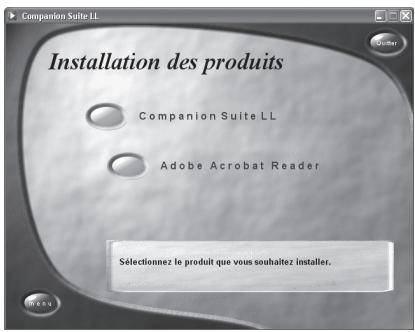
Le masque Companion Suite LL s'affiche à l'écran. Vous pouvez installer ou désinstaller Companion Suite LL. Cliquez sur Installation des produits.

Cliquez sur Explorer le contenu du cédérom pour pouvoir afficher quels fichiers se trouvent sur le CD d'installation.
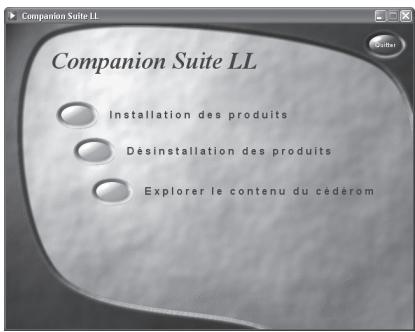
3 En sélectionnant Companion Suite LL, vous installez Companion Suite LL, Scan-to-PDF ainsi que les pilotes d'imprimante et de scanner. En sélectionnant Adobe Acrobat Reader, vous installez Acrobat Reader. Cliquez sur Companion Suite LL.
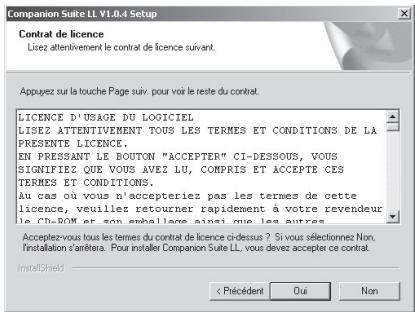
Notre ordinateur prépare le processus d'installation. Un masque s'affiche ensuite à l'écran signalant le début de l'installation. Cliquez sur Suivant. Le programme d'installation vous demandera ensuite d'accepter les conditions de la licence. Cliquez sur Oui.
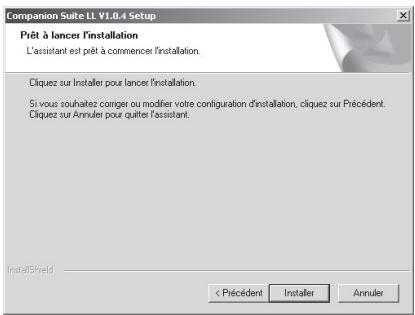
6 Le programme peut à partir commencer l'installation. Cliquez sur Installer.
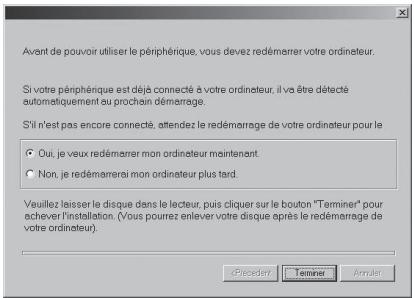
Une fois l'installation terminée, vous devez redémarrer votre ordinateur. Sélectionnez si l'ordinateur doit redémarrer automatiquement ou si vous désirez redémarrer vous-même l'ordinateur ultérieurement. Cliquez sur Terminer.
Après avoir redémarré, raccordez l'appareil à votre PC avec un câble USB usable en vente dans le commerce. La prise USB de votre appareil se trouve à l'arrière de l'appareil.
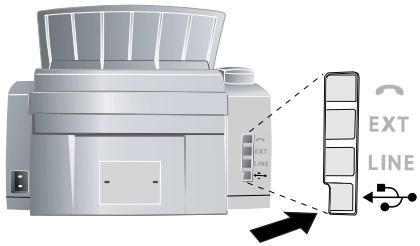
Notre appareil est détecté et enregistré comme nouveau périphérique.
10 Si votre système d'exploitation est Windows XP (Service Pack 2), une fenêtre supplémentaire apparait lors de l'installation finale. Sélectionnez Non, plus tard et cliquez sur Suivant. Sous Windows XP, sélectionnez lors de l'installation finale Installer automatiquement le logiciel et cliquez sur Suivant.
Utilisation de companion suite
Lancez Companion Suite LL en cliquant soit sur l'icône Companion Director dans votre poste de travail ou sélectionnez dans le menu de démarrage Démarrer > Programmes > Companion Suite LL > Companion Suite LL > Companion Director.
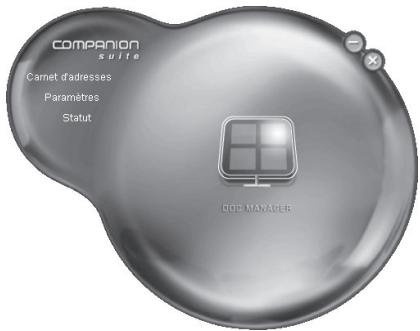
Vous pouvez modifier l'aspect du menu de démarrage en cliquant sur le bouton droit de la souris.
Cliquez sur Carnet d'adresses pour modifier le répertoire téléphonique de votre appareil. Cliquez sur Paramètres pour modifier les paramètres de base de votre appareil. Sous Statut, vous pouvez sélectionner les paramètres pour l'affichage du niveau du toner et pour l'application Scan-to-PDF. Si vous souhaitez convertir les documents que vous avez scannés en fichiers PDF, cliquez sur le grand symbole Doc Manager au milieu du menu de démarrage.
Éditer le répertoire téléphonique
Companion Suite LL vous permet de modifier les entrées de votre appareil, le réseau d'adresses de Windows ainsi que celui de Microsoft Outlook.
Cliquez sur Carnet d'adresses.
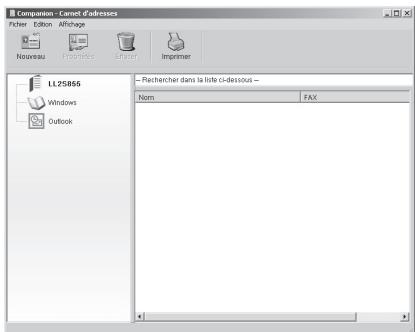
2 Sélectionnez l'appareil pour modifier les entrées du répertoire téléphonique. Vous pouvez ajouter dans votre répertoire de nouvelles entrées ou de nouveaux groupes, les modifier ou les effacer ainsi qu'imprimer une liste de toutes les entrées.

Voulez échanger des entrées existantes entre les répertoires téléphoniques de Windows, Microsoft Outlook et de votre appareil. Sélectionnez l'entrée que vous désirez copier dans un autre répertoire d'adresses dans la fenêtre droite du menu. Tirez cette entrée en maintenant appuyé le bouton droit de la souris pour la placer dans la fenêtre gauche du menu sur le répertoire d'adresses dans lequel vous désirez copier l'entrée.
Ajouter une entrée
1 Sélectionnez Nouveau pour ajouter une nouvelle entrée. Vous pouvez sélectionner si vous désirez ajouter une entrée ou un groupe.
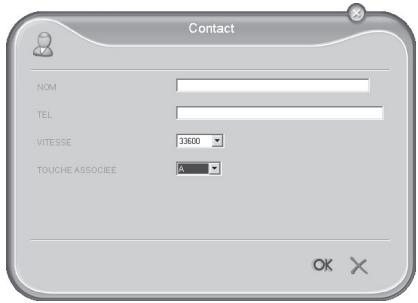
2 Entrez le nom et le numéro et sélectionnez la vitesse de transmission pour les émissions de télécopie destinées à ce destinataire (voir aussi chapitre Répertoire téléphonique, page 11). Confirmez par OK.
Modifier une entrée
1 Sélectionnez l'entrée que vous désirez modifier et cliquez sur Propriétés. 2 Modifiez le nom ou le numéro. 3 Confirmez par OK.
Ajouter un groupe
Entrez le nom du groupe. 2 Cliquez sur Sélectionner les membres pour ajouter de nouvelles entrées au groupe.
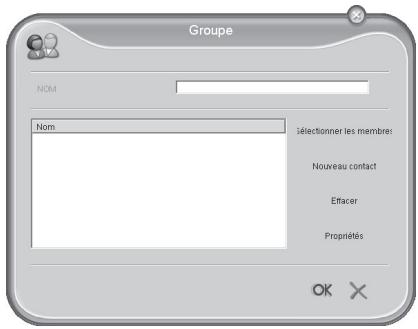
3 Ajoutez de nouveaux membres au groupe à l'aide des touches fléchées.
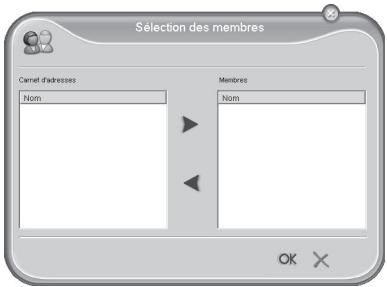
4 Confirmez par OK.
Modifier un groupe
Sélectionnez le groupe que vous désirez modifier. 2 Sélectionnez les membres pour ajouter de nouvelles entrées au groupe ou effacer des entrées du groupe. Cliquez sur Effacer pour effacer tout le groupe.
3 Confirmez par OK.
Archiver le répertoire téléphonique
Vous pouvez enregistrer avec le répertoire d'adresses de la Companion Suite LL les entrées du répertoire téléphonique de votre appareil ou bien charger des entrées sur tout PC (format de données *.csv).
Cliquez sur Fichier > Exporter pour enregistrer les entrées du répertoire téléphonique. Vous pouvez sélectionner le répertoire dans lequel vous désirez enregistrer le fichier.
Cliquez sur Fichier > Importer pour ajouter les entrées dans le répertoire d'adresses. Sélectionnez le fichier que vous désirez importer; les entrées seront ajoutées aux entrées existantes.

Les données du fichier doivent être séparées par un point-virgule ;
Paramètres de l'appareil
1 Cliquez sur le bouton Paramètres pour modifier les paramètres de base de votre appareil. Vous pouvez par ex. entrer votre nom et numéro, régler la date et l'heure, sélectionner le mode de connexion et ajuster les paramètres pour la transmission de télécopie. Par ailleurs, vous pouvez activer le blocage pour la mémoire télécopie et le clavier.
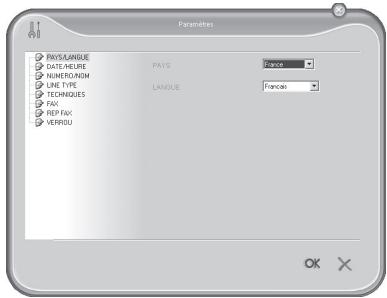
2 Confirmez par OK.
Paramètres pour scan-to-pdf
Cliquez sur Statut. 2 Sélectionnez le registre ScanTo.
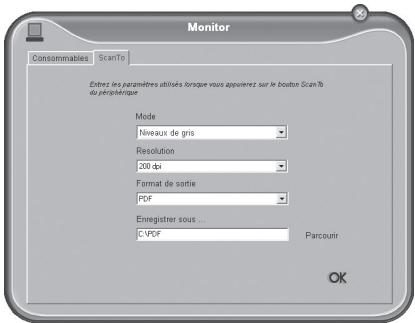
3 Sélectionnez les paramètres souhaités pour la fonction Scan-to-PDF.
Mode - Scanner en mode noir et blanc (également en mode traits) ou en mode niveaux de gris
Résolution - Sélectionnez la résolution de scannage
Format de sortie - Sélectionnez le format de sortie
Enregistrer sous... - Sélectionnez le chemin d'enregistrement
4 Confirmez par OK.
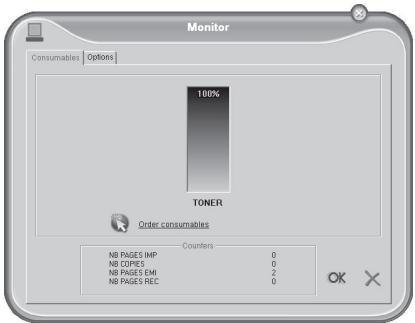
Affichage du niveau de toner
Cliquez sur Statut. Le niveau de remplissage de la cartouche s'affiche en pourcentage entre 100% (plein) et 0% (vide).
Impression via l'ordinateur
Une fois Companion Suite LL installé sur votre ordinateur, l'appareil sera configuré comme imprimante sous Windows. Vous trouvez l'appareil défini comme Laser Printer Scanner dans le menu d'imprimantes sous Démarrer > Paramètres > Imprimantes.
Vous pouvez accéder à votre appareil à partir de chaque programme tout comme une imprimante et réaliser des impressions noir et blanc. Sélectionnez simplement comme imprimante Laser Printer Scanner.
Laser Printer Scanner sera configuré comme imprimante standard pour tous les programmes de votre ordinateur.
Dans le menu d'impression, cliquez sur Propriétés pour modifier les paramètres de l'impression. Vous pouvez paramétrer le format d'impression « paysage » ou « portrait » et le nombre de pages à imprimer sur une feuille. Modifiez l'ordre d'impression pour imprimer en premier la première page de votre document. Un document assez long est alors imprimé trié ; la première page se trouve tout en haut.
Scanner
Avec Scan-to-PDF, votre appareil scanne les documents et les enregistre directement au format de fichiers PDF. Vous pouvez sélectionner les paramètres nécessaires dans le menu Statut (voir aussi chapitre Paramètres pour Scan-to-PDF, page 25).
Utilisez des documents de format A4 · 210 × 297 millimètres de 60 - 90g / m². N'utilisez pas de documents inférieurs à A4. Vous pouvez placer 20 documents maximum.
Introduisez les documents dans l'alimentation de document avec la face imprimée vers le bas. Le document le plus en dessous est pris en premier. Vous pouvez placer 20 documents maximum.
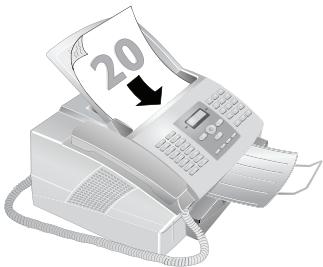
2 Déplacez le guide document vers l'intérieur pour qu'il soit complètement au bord des documents.
Vous pouvez interrompre à tout moment l'opération en appuyant sur
3 Démarrez le programme Scan-to-PDF en incluant dans le menu de démarrage sur le symbole Doc Manager. 4 Après une courte phase de préchauffage, le document est lu et le fichier PDF correspondant est stocké à l'emplacement indiqué par le chemin d'enregistrement.
Scanners avec le pilote TWAIN
Le pilote TWAIN est installé parallèlement avec le Companion Suite LL. Avec le pilote de scanner TWAIN, vous pouvez sélectionner l'appareil et scanner des documents à partir de n'importe quelles applications qui supportent ce pilote par défaut.
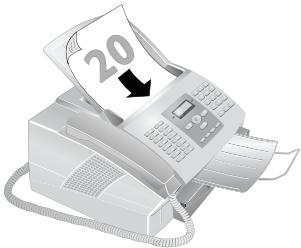
Introduisez les documents dans l'alimentation de document avec la face imprimée vers le bas. Le document le plus en dessous est pris en premier. Vous pouvez placer 20 documents maximum.
2 Ouvrez l'application de traitement d'images ou l'application graphique qui supporte le pilote TWAIN. Sélectionnez le pilote TWAIN-Scanner comme scanner. La fenêtre suivante s'ouvre.
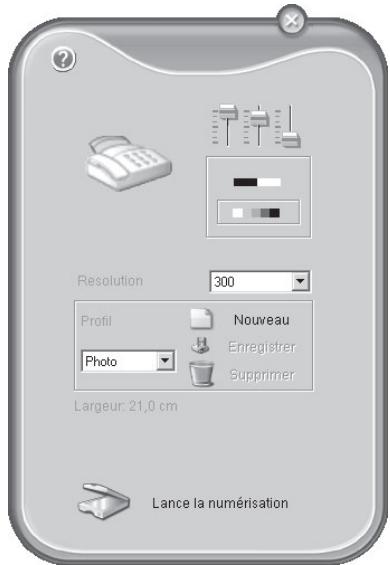
Si vous cliquez sur les « régleurs » en haut à droite, le masque d'écran dans lequel vous pouvez sélectionner l'orientation et les réglages de filtrer pour le scannage s'ouvre.
Les boutons en dessous vous permettent de sélectionner si vous voulez scanner en mode noir et blanc (également en mode traits) ou en mode niveaux de gris.
Paramétrez la résolution souhaitée pour le scanner sous Resolution.
3 Pour démarrer le scannage, cliquez sur le bouton inférieur Lance la numérisation. APRÈS le scannage, le document apparait dans la fenêtre principale de l'application graphique ou de l'application de traitement d'images.
Profil
Vous pouvez configurer différents profils dans l'option du menu Profil. Vous enregistrerez sous Profil les paramètres que vous désirez utiliser fréquemment, par ex. pour scanner un type de document utilisé fréquemment.
Procédez tout d'abord à tous les réglages. 2 Cliquez sur Nouveau. 3 Entrez un nom de profil. 4 Cliquez Enregistrer.
Sélectionnez ce profil dans le menu de sélection pour scanner les documents avec les paramètres enregistrés.
Déinstallation du logiciel
Avant de lancer la déinstallation, fermez tous les programmes et applications en cours. Appelez le programme de déinstallation en cliquant dans le menu principal sur Démarrer > Programmes > Companion Suite LL > Companion Suite LL > Désinstaller. Votre ordinateur prépare le processus de déinstallation. 2 Vous pouvez soit réparer le programme soit l'effacer. Sélectionnez Supprimer. Cliquez sur Suivant.
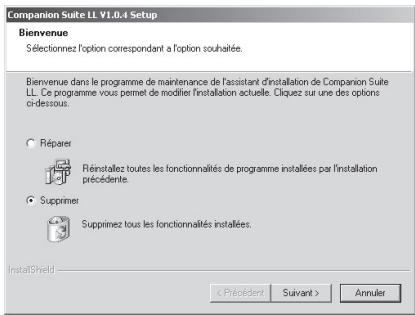
3 Vous serez invité à confirmer la déinstallation. Après avoir cliqué sur OK, Companion Suite LL sera supprimé de votre ordinateur. 4 Une fois l'opération terminée, vous devez redémarrer l'ordinateur. Sélectionnez si l'ordinateur doit redémarrer automatiquement ou si vous désirez redémarrer vous-même l'ordinateur ultérieurement. Cliquez sur Terminer.
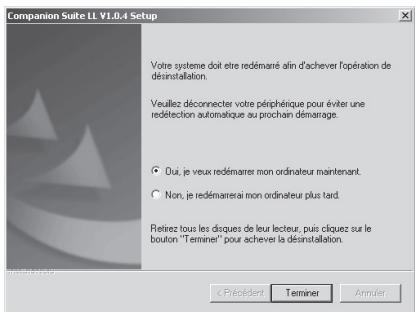
Après avoir redémarré votre ordinateur, la déinstallation de Companion Suite LL est complète.
7 Paramètres

Appuyez sur i, ⑤ et OK pour imprimer une liste de tous les paramètres de votre appareil.

Déplacez le curseur avec △ / ▽. C vous permet de revenir au menu précédent. ⑦ vous permet de quitter le menu et de revenir au mode initial.
Mode économique
Votre appareil se met automatiquement par défaut en mode économique. Vous ne devez pas paramétrer ce mode. Si vous recevez une télécopie ou que vous désirez imprimer ou copier, votre appareil passe automatiquement du mode économique au mode de service.
Sélectionner le pays
Il vous faut impérativement paramétrer le pays dans lequel vous utilisez l'appareil. Dans le cas contraire, votre appareil n'est pas ajusté au réseau téléphonique. Si votre pays n'est pas dans la liste, vous devez vous sélectionner un autre paramètre et utiliser le cable téléphonique du bon pays. Adressez-vous à votre revendeur.
1 Appuyez sur OK, ①① et OK. 2 Sélectionnez le pays dans lequel vous utilisez l'appareil avec les △ / ▽. 3 Confirmez par OK.
Sélectionner la langue
1 Appuyez sur OK, ①② et OK. 2 Sélectionnez la langue souhaitée à l'écran avec /. 3 Confirmez par OK.
Entrer date et heures
1 Appuyez sur OK, ①③ et OK. 2 Entrez la date (deux positions), par exemple ③①⑩⑤②⑤ pour le 31.5.2025. 3 Entrez l'heure, par exemple ①④⑩⑩ pour 14 heures. 4 Confirmez par OK.
Entrer numéros et noms
Votre numéro et votre nom sont inscrits en haut de chaque page (= ligne d'en-tête) et sont envoyés ensemble avec la date, l'heure et le numéro de page.
1. Appuyez sur OK, ①④ et OK. 2. Entrez votre numéro. Vous pouvez entrer un signe plus via # ou *. 3. Confirmez par OK. 4. Saisissez le nom à l'aide des touches (A - Z).

Saisissez des lettres majuscules en appuyant simultanément sur la touche 1. Saisissez des caractères d'espacement au moyen de 1.
Appuyez sur @... pour introduire des caractères particuliers et des symboles. Appuyez sur a... pour introduire des caractères particuliers propres à une langue. Sélectionnez avec / . Confirmez par OK.
Confirmez par OK.
Bloquer l'appareil
La fonction Bloquer empêche l'accès de votre appareil à des personnes non autorisées. Vous pouvez bloquer soit tout le clavier soit le clavier numérique de votre appareil. Une fois le code entré, vous pouvez appeler des fonctions ou entrer des chiffres. Le blocage s'active après chaque utilisation.
Entrer un code pin

Si vous avez déja enregistré un code, l'appareil vous demande tout d'abord si vous desirez effacer l'ancien code avant d'entrer un nouveau code.
1 Appuyez sur OK, ⑥① et OK. 2 Sélectionnez avec CODE VERROU. 3 Confirmez par OK. 4 Entrez un code Pin à quatre chiffres.

Notez votre code Pin et conservez-le dans un endroit sûr. Si vous l'oubliez, l'appareil doit être remis aux réglages d'usine afin de pouvoir de nouveau l'utiliser. Toutes les configurations personnelles sont alors effacées.
5 Confirmez par OK. 6 Entrez le code une nouvelle fois pour confirmation. 7 Confirmez par OK.
Bloquer le clavier
1 Appuyez sur OK, ⑥① et OK. 2 Sélectionnez avec VER. CLAVIER. 3 Confirmez par OK. 4 Entrez le code Pin à quatre chiffres. 5 Confirmez par OK. 6 Sélectionnez avec Δ/∇, si vous désirez activer ou désactiver la fonction, suivant le cas. 7 Confirmez par OK.
Bloquer le clavier numérique
1 Appuyez sur OK, ⑥① et OK. 2 Sélectionnez avec VER. NUMERO. 3 Confirmez par OK. 4 Entrez le code Pin à quatre chiffres. 5 Confirmez par OK. 6 Sélectionnez avec ANNURAIRE SEUL. 7 Confirmez par OK.
Réglage de la résolution

Veillez à rétablir les paramètres standards ou les paramètres par défaut après l'opération. Sélectionnez une fonction spéciale, si vous ne réalisiez cette opération qu'une seule fois.
1 Appuyez sur OK, ①⑥ et OK. 2 Sélectionnez avec / RESOLUTION. 3 Confirmez par OK. 4 Sélectionnez la résolution souhaitée avec
NORMAL - Pour des documents sans caractéristiques spéciales.
FIN - Pour les documents avec textes imprimés en petits caractères ou dessins
SFIN - Pour des documents significants de nombreux détails
PHOTO - Pour les photos
5 Confirmez par OK.
Réduire la vitesse de transmission
L'appareil adapte la vitesse de transmission à la qualité de la ligne. La transmission peut durer un certain temps lors de transmissions longues distances. Réglez une vitesse de transmission plus lente quand vous envoyez des télécopies par des réseaux de mauvaise qualité.
1 Appuyez sur OK, ②① et OK. 2 Avec /, sélectionnez la vitesse souhaitée. 3 Confirmez par OK.
Activer et désactiver la ligne d'entête
Votre nom et votre numéro apparaissent dans la ligne d'entête de chaque télécopie envoyée. Vous pouvez désactiver cette fonction si vous ne désirez pas envoyer vos coordonnées.
1 Appuyez sur OK, ①⑥ et OK. 2 Sélectionnez avec ENTETE EMI. 3 Confirmez par OK. 4 Sélectionnez avec △ / ∇, si vous désirez activer ou désactiver la fonction, suivant le cas. 5 Confirmez par OK.
Activer et désactiver le cachet hourly
L'appareil imprime sur chaque télécopie entrante la date et l'heure exactes de réception (voir aussi chapitre Cachet horaire, page). Vous pouvez désactiver cette fonction.
1 Appuyez sur OK, ②⑥ et OK. 2 Sélectionnez avec △ / ▽, si vous désirez activer ou désactiver la fonction, suivant le cas. 3 Confirmez par OK.
Activer et désactiver le rapport d'émission
Après chaque transmission, l'appareil imprime un rapport de transmission. Vous disposez de quatre paramètres.
1 Appuyez sur OK, ②⑤ et OK. 2 Sélectionnez parmi les paramètres suivants:
RUEC - Un rapport d'émission est imprimé après chaque transmission effective. Si une transmission n'est pas effective parce que la ligne du destinataire est occupée, un rapport d'émission sera également imprimé.
SAHS - Aucun rapport n'est imprimé. Vous pouvez imprimer l'historique de transmission pour obtenir un aperçu des messages de fax envoyés.
SYSTEMATIQUE - Le rapport d'émission est imprimé après chaque transmission effective ou interrompue.
SUR ECHEC - Le rapport d'émission ne sera imprimé que si la transmission n'a pas abouti ou qu'elle a été interrompue.
3 Confirmez par OK.
Impression triée
Si vous appareil reçoit des télécopies de plusieurs pages, il imprime ces pages triées. La dernière page reçue sera éditée en premier lieu. Vous pouvez désactiver cette fonction.
1 Appuyez sur OK, ②⑧ et OK. 2 Sélectionnez avec IMPR. TRIEE. 3 Confirmez par OK. 4 Sélectionnez avec _ si vous désirez activer ou désactiver la fonction, suivant le cas. 5 Confirmez par OK.
Impression multiple
Vous pouvez imprimer plusieurs fois des télécopies à la réception.
1 Appuyez sur OK, ②⑧ et OK. 2 Sélectionnez avec ▲/NOMBRE COPIES. 3 Confirmez par OK. 4 Entrez une valeur entre ① et ⑨. 5 Confirmez par OK.
Régler le volume
1 Appuyez sur OK, ①⑧ et OK. 2 Sélectionnez le volume souhaité avec /. Pour désactiver entièrement la sonnerie, sélectionnez SAHS. 3 Confirmez par OK.
Réception silencieuse des télécopies
Pour désactiver entièrement la sonnerie, sélectionnez SANS. Votre appareil reçoit automatiquement les télécopies sans émettre de sonnerie. Si votre appareil est réglé en mode de réception manuel, vous ne pouvez pas entendre et recevoir les appels entrants du télécopieur (voir aussi chapitre Paramétrer le mode de réception télécopie, page 29).
Réglage du nombre de sonneries
La fonction 17 vous permet de régler le nombre de sonneries pour le mode de réception télécopie.
1 Appuyez sur OK, ①⑦ et OK. 2 Sélectionnez dans la liste des signaux d'appel possibles à l'aide de △ / ▽. 3 Confirmez par OK.
Paramétrer le mode de réception télécopie
La gestion d'appels de votre appareil désigne les appels téléphoniques des télécopies. Les télécopies sont reçues automatiquement et les appels téléphoniques peuvent être pris, même sur les appareils supplémentaires connectés. Tandis que l'appareil contrôle l'essay, la sonnerie continue de retenir.
Vous disposez des options suivantes (en fonction du modèle). Le mode de réception télécopie sélectionné s'affiche.
1 Appuyez sur OK, ①⑨ et OK. 2 Sélectionnez l'option souhaitée avec /

Sélectionnez le mode EXT/répondeur, télécopie ou manuel lorsque vous raccordez des appareils supplémentaires à la prise EXT de votre appareil.
3 Confirmez par OK.
Mode manuel
Les envois de télécopie ne seront pas réceptionnés automatiquement par l'appareil. Vous pouvez activer la réception manuelle de télécopie en appuyant sur. Ce réglage s'avère utile si vous désirez réceptionner des télécopies via un modem dans l'ordinateur.
Mode télécopie
En mode télécopie, l'appareil sonne autant de fois que vous l'avez réglé avec la fonction 17 (voir aussi chapitre Réglage du nombre de sonneries, page 29). Ensuite, la réception de la télécopie s'effectue automatiquement. Vous devriez sélectionner ce mode si vous recevez des télécopies essentiellement sur votre appareil.
Mode ext/répondeur
Vous devriez utiliser ce mode si vous avez raccordé des appareils supplémentaires, notamment un répondeur externe, à la prise EXT de votre appareil. Si un répondeur raccordé prend l'appel, votre appareil contrôle si l'appel entrant est une réception de télécopie. Si l'appareil identifie un signal télécopie, il réceptionne automatiquement le télécopie.
Si aucun répondeur n'est raccordé ou que le répondeur ne prend pas les appels, l'appareil prend les appels après un nombre déterminé de sonneries et réceptionne automatiquement les envois de télécopie.

Si vous prenez un appel via un appareil supplémentaire et entendez qu'une télécopie est réceptionnée (sifflement ou silence), vous pouvez lancer la réception de la télécopie en appuyant sur la touche (※)5 du téléphone supplémentaire ou sur la touche de l'appareil. Pour cela, les téléphones supplémentaires doivent être paramétrés sur le mode de numération à fréquences vocales (tonalités DTMF) (voir à ce propos le mode d'emploi de votre appareil supplémentaire).
Mode automatique (en fonction du module)
Si le mode Automatique est activé, l'appareil contrôle si l'appel entrant est un télécopie ou un appel téléphonique. L'appareil reçoit automatiquement les envois de télécopie. Tandis que l'appareil contrôle l'appel, la sonnerie continue de retentir. Vous pouvez prendre des appels téléphoniques à tout moment. Après un nombre déterminé de sonneries, l'appareil prend les appels et reçoit automatiquement un envoi de télécopie si possible « silencieux »
Imprimer la liste des fonctions
Appuyez sur OK, ① et OK pour imprimer une liste de toutes les fonctions de votre appareil.

Vous pouvez imprimer la liste des fonctions en appuyant sur OK, ① et OK.
Imprimer le répertoire téléphonique
Appuyez sur OK, ④③ et OK pour imprimer une liste avec les entrées et groupes du réseau téléphonique enregistrés.

Vous pouvez imprimer le répertoire téléphonique en appuyant sur i, 4 et OK.
Imprimer l'historique de transmission
Le journal de transmission comporte une liste des 30 dernières transmissions de message. Le journal est imprimé automatiquement après 30 transmissions. Vous pouvez aussi l'imprimer en cas de besoin.
Appuyez sur OK, ④② et OK. Le journal de transmissions est imprimé.

Vous pouvez imprimer l'historique de transmission en appuyant sur OK, ③ et OK.
Imprimer liste de paramètres
Appuyez sur OK, ④ et OK pour imprimer une liste de tous les paramètres de votre appareil.

Vous pouvez imprimer la liste de tous les paramètres en appuyant sur OK, ⑤ et OK.
Autocommutateur privé / PABX
Les autocommuteurs privés (PABX) sont employés dans de nombreuses entreprises et dans certains foyers privés. Ils doivent composer un code d'accès au réseau extérieur pour pouvoir établir une connexion avec le réseau téléphonique public (PSTN).
1 Appuyez sur OK, ①⑤ et OK. 2 Sélectionnez avec / TYPE RESEAU. 3 Confirmez par OK. 4 Sélectionnez avec / PUBLIC ou PRIVE. 5 Confirmez par OK.
Configurer le poste secondaire
Si vous utilisez l'appareil sur un autocommutateur privé, paramétrez à l'aide de la fonction 15 la longueur des numéros internes et quel code d'accès doit être sélectionné pour obtenir une ligne téléphonique publique (= Code d'accès au réseau extérieur).
1 Appuyez sur OK, ①⑤ et OK. 2 Sélectionnez avec / PREFERRED. 3 Confirmez par OK. 4 Entrez la longueur des numéros internes. Effacez des caractères un à un avec C. Partez du numéro le plus long et ajoutez une position. Si vos numéros d'appel direct se composent par exemple de quatre chiffres, entrez ⑤. 5 Confirmez par OK. 6 Entrez le code d'accès au réseau extérieur vous permettant de vous connecter au réseau téléphonique public. Il s'agit la plupart du temps de ⑩.

Dans certains cas peu fréquents, le code d'accès au réseau extérieur peut être un autre code ou être à deux positions. Dans les anciennes installations téléphoniques, le code d'accès au réseau extérieur peut être R (= Flash). Appuyez sur R pour entrer ce code d'accès au réseau extérieur. Si la liaison avec le réseau téléphonique public s'avère impossible, demandez au prestataire de votre installation téléphonique.
7 Confirmez par OK.

Grâce à ces paramètres, vous ne devez plus sélectionner au préalable le code d'accès au réseau extérieur lorsque vous entrez un numéro externe. L'appareil place automatiquement le préfixe avant les numéros qui sont plus longs que les numéros d'appel direct entrés.
Liaison DSL
Au cas où vous utilisez un modem DSL : branchez l'appareil derrière le modem ! Pour plus d'informations, consultez le manuel de votre installation DSL.
Liaison RNIS (ISDN)
Votre appareil est un appareil analogue (groupe 3). Ce n'est pas un télécopieur numérique (groupe 4) et il ne peut donc fonctionner sur une connexion RNIS (ISDN). Pour cela, vous avez besoin soit d'un adaptateur analogue ou d'une connexion pour terminaux analogiques. Vous trouverez plus de détails sur la connexion RNIS dans les instructions jointes à l'adaptateur de terminal ou au routeur.
Raccorder des appareils supplémentaires
Vous pouvez utiliser sur une connexion téléphonique d'autres appareils, tels que par ex. téléphones sans fil, répondeurs, modems ou compteurs de communications.

Si vous utilisez sur la même connexion un téléphone sans fil avec fonction SMS, la réception d'un message SMS au niveau d'un appareil donné est fonction du constructeur. Un seul appareil peut recevoir le message SMS. Essayez de désactiver la réception SMS à votre téléphone sans fil.
Connexion à l'appareil
Vous pouvez raccorder d'autres appareils directement à vos trois appareils. Branchez le cable téléphonique de l'autre appareil dans la prise EXT (RJ-11) de l'appareil.
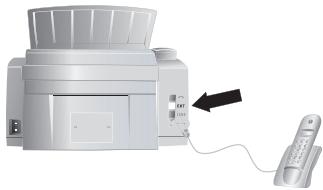

Nous recommandons le branchement direct à l'appareil pour que la gestion des appels fonctionne au mieux et puisse contrôler les appareils supplémentaires.
Raccordement à la ligne téléphonique
Pour que la gestion d'appels fonctionne, l'appareil doit être branché en premier au cas où vous branchez plusieurs appareils à la même prise téléphonique. Respectez l'ordre de branchement.

Si vous avez plusieurs prises téléphoniques pour une même connexion, l'appareil doit être branché à la première prise.
Utiliser des téléphones supplémentaires (easylink)
La fonction Easylink facilite l'utilisation d'appareils auxiliaires raccordés à la même ligne téléphonique. Pour cela, les téléphones supplémentaires doivent être paramétrés sur le mode de numération à fréquences vocales (tonalités DTMF) (voir à ce propos le mode d'emploi de votre appareil supplémentaire).
Démarrer la réception de télécopie
Si vous prenez un appel via un appareil supplémentaire et entendez qu'une télécopie est réceptionnée (sifflement ou silence), vous pourrez lancer la réception de la télécopie en appuyant sur la touche (*) du téléphone supplémentaire ou sur la touche ◆ de l'appareil.
Prendre la ligne
Si vous décrochez à un téléphone supplémentaire et que l'appareil continue de sonner ou essaie de recevoir des télécopies, vous pouvez couper l'appareil de la ligne. Appuyez sur la touche () de l'appareil supplémentaire.
Changer le cartouche de toner
N'utilisez que des consommables d'origine. Pour les commander, adressez-vous à votre revendeur ou à notre service de commande. Tout autre consommable pourrait endommager l'appareil.
Référez-vous aux informations sur l'emballage des consommables.
Avant toute utilisation de l'appareil, il est nécessaire d'installer une cartouche de toner. Une cartouche de démarrage est jointe à l'appareil. La mémoire de remplissage de la cartouche de démarrage est réglée par défaut. La cartouche de démarrage ne doit pas être chargée avec une carte Plug'n'Print. Pour toute nouvelle cartouche de toner que vous insérrez dans votre appareil, vous devez charger la mémoire de remplissage avec la carte Plug'n'Print fournie.
Ouvrez le couvercle en saisissant les deux guides document et rabattez le couvercle vers l'arrière.
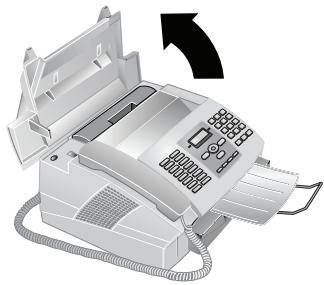
2 Sortez la cartouche de toner usagée en la tirant vers le haut et en la saisissant par le dégagement au centre.
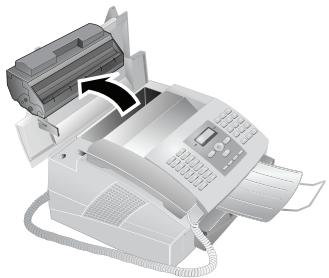
Retirez avec précaution la cartouche de toner de l'appareil afin de ne pas répandre de la poudre de toner. Faites attention à l'endroit où vous posez la cartouche; la poudre de toner sortant de la cartouche peut le salir.
Conservez les cartouches cassées ou usagées dans leur emballage d'origine ou dans un sachet en plastique afin de ne pas répandre de poudre de toner. Redonnez les cartouches usagées à votre magasin spécialisé ou remettez-les à un centre de collecte des déchets. Ne brûlez jamais les cartouches au feu. Tenez les cartouches hors de portée des enfants.
N'ouvre jamais la cartouche de toner. Si de la poudre de toner sort de la cartouche, évitez tout contact avec la peau et avec les yeux. N'inhalez pas la poudre de toner. Enlevez la poussière provenant de vêtements ou d'objets à l'eau froide; l'eau chaude risque de fixer le toner.
3 Déballez la nouvelle cartouche. 4 Enlevez le film de protection noir et tout autre emballage, mais pas encore la bande de protection dans la cartouche. 5 Secouez plusieurs fois la nouvelle cartouche pour répartir uniformément le toner et obtenir ainsi une meilleure qualité d'impression. 6 Retirez entièrement seulement après cela la bande de protection sur le côté gauche de la cartouche.
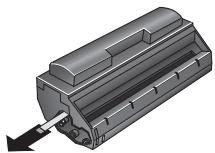
Ne secouez plus la cartouche après avoir enlevé la bande de protection. Autrement, de la poudre de toner pourrait s'échapper.
7 Insérez la cartouche dans votre appareil. La cartouche doit s'encocher totalement.
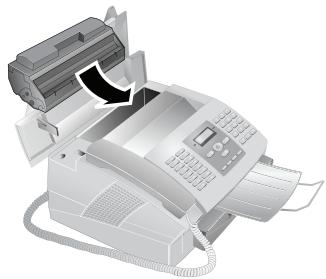
8 Fermez le couvercle. Veillez à ce que le couvercle s'encoche des deux côtés. 9 CHANGEMENT CART? s'affiche à l'écran. Confirmez par OK.
10 Patientez jusqu'à ce que l'écran indique INSERER-CARTE. Insérez la carte Plug'n'Print de la nouvelle cartouche en veillant à ce que les contacts se situent à gauche dans l'ouverture gauche à côté du bac à papier.
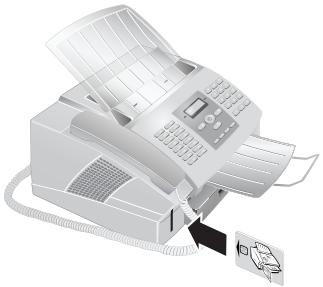

Si le message d'erreur CARTEILLISIBLE s'affiche à l'écran, il est possible que vous ayez mal inséré la carte Plug'n'Print. Les contacts doivent se situer à gauche lorsque vous insérez la carte dans l'appareil.
Le chargement des cartouches peut prendre un peu de temps. Lorsque l'opération est achevée, l'écran indique ACTION TERMINE RETIRER LA CARTE. Retirez la carte Plug'n'Print de l'appareil.
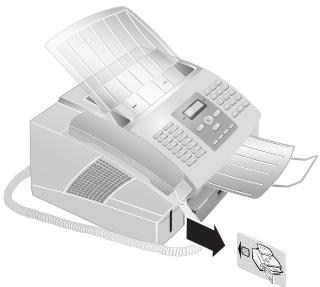

Vous pouvez interrompre à tout moment l'opération de chargement en appuyant sur La mémoire de remplissage doit cependant être chargée à chaque changement de cartouche.
Démarrer l'opération de chargement
1 Appuyez sur OK, ⑥② et OK. 2 Sélectionnez avec NOUV. NOIRE. 3 Confirmez par OK. 4 Sélectionnez avec QUI. Après un bref moment, l'appareil vous invite à insérer la carte Plug'n'Print.

Si le niveau de toner de votre cartouche est bas, la question suivante s'affiche alors chaque fois que vous ouvrez et fermez le couvercle : NOIR=NOUVAU? Si vous n'avez pas inséré de nouvelle cartouche, appuyez sur . Si vous avez inséré une nouvelle cartouche, appuyez sur OK et suivez la description précédente.
Affichage du niveau de toner

Lorsque vous insérez une nouvelle cartouche de toner, vous devez charger la mémoire de replissage de votre appareil avec la carte Plug'n'Print fournie. Votre appareil enregistre la consommation de toner de chaque impression et calcule le niveau de replissage de la cartouche. Le niveau de replissage indiqué n'est exact que si vous chargez chaque nouvelle cartouche avec la carte Plug'n'Print fournie.
1. Appuyez sur OK, ⑥② et OK. 2. Sélectionnez avec CAPACITE CART. 3. Confirmez par OK. Le niveau de replissage de la cartouche s'affiche en pourcentage entre 100% (plein) et 0% (vide).
Éliminer le bourrage de papier
Votre appareil est équipé de capteurs qui identifient rapidement la présence d'un bourrage de papier ou de documents. Si un dysfonctionnement se produit, l'alimentation du papier ou du document est stoppée immédiatement.
Ouvrez le couvercle en saisissant les deux guides document et rabattez le couvercle vers l'arrière.
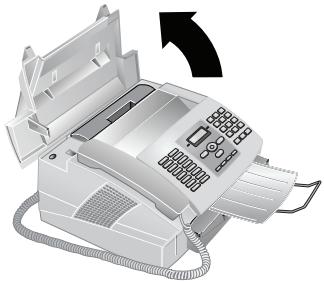
Il est possible que vous deviez enlever la cartouche de toner pour parvenir au papier.
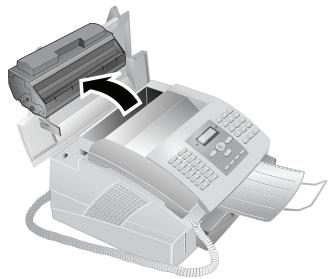

Retirez avec précaution de l'appareil la cartouche de toner afin de ne pas répandre de la poudre de toner. Faites attention à l'endroit où vous posez la cartouche ; la poudre de toner sort de la cartouche peut le salir.
Retirez le papier avec précaution.
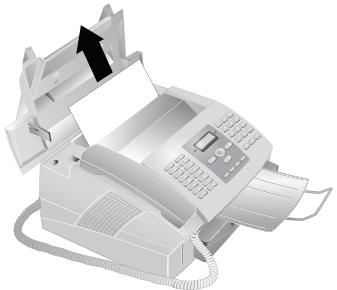
En cas de bourrage de papier, ne tirez pas le papier hors de l'appareil avec force ; une fois enlevé, jetez-le avec précaution. Il est possible que le toner de l'impression ne soit pas totalement fixe, ce qui pourrait libérer de la poudre de toner. N'inhalez pas la poudre de toner. Enlevez la poussière provenant de vêtements ou d'objets à l'eau froide ; l'eau chaude risque de fixer le toner.
4 Remettez en place la cartouche et refermez le couvercle. Veillez à ce que le couvercle s'encoche complètement des deux côtés.
Si le niveau de toner de votre cartouche est bas, la question suivante s'affiche alors chaque fois que vous ouvrez et fermez le couvercle : NOIR=NOU-VAU? Si vous n'avez pas inséré de nouvelle cartouche, appuyez sur . Si vous avez inséré une nouvelle cartouche, appuyez sur OK et vous chargez la mémoire de niveau de remplissage de votre appareil (voir aussi chapitre Changer le cartouche de toner, page 32).
Éliminer le bourrage de document
Si un bourrage de documents se produit à l'avant : ouvre le panneau vers le haut jusqu'à ce qu'il s'éclenche. Dégagez le papier ou le document en le tirant vers l'avant avec précaution.
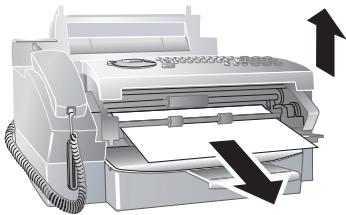
Nettoyage
Débranchez l'appareil de l'alimentation secteur avant de le nettoyer! Utilisez un chiffon doux et non peluché. N'utilisez en aucun cas des produits de nettoyage liquides ou facilement inflammables (atomiseurs, produits abrasifs, vernis brillants, alcool, etc.) Veillez à ce qu'aucune humidité ne pénètre à l'intérieur de l'appareil.
Des feuilles spéciales pour le nettoyage du télécopieur peuvent être fournies par l'intermédiaire de notre Call Center. Insérez une feuille dans l'alimentation de document. Appuyez sur et la feuille sera éjectée. Répétez l'opération plusieurs fois.
Ouvrez le panneau vers le haut jusqu'à ce qu'il s'enclenche. 2 Essuyez avec un chiffon doux, sec et non pelucheux sur la vitre du scanner derrière les rouleaux guidant le papier.
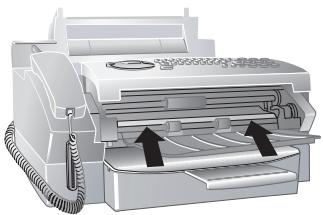
3 Fermez le panneau.
Aide rapide
Si un problème n'est pas résolu à l'aide des descriptions contenues dans le guide d'utilisation (voir aussi l'aide ci-après), respectez les étapes suivantes.
Débranchez l'appareil. 2 Attendez au moins dix secondes, et insérez de nouveau la fiche secteur dans la prise de courant. 3 Si le problème persiste, veuillez contacter notre service technique ou votre revendeur. Veuillez tenir compte des indications affichées à l'écran.
| Problèmes avec le télécopieur | |
| Pas d'envoi de télécopie Il n'y a pas de tonalité en décrochant le combiné | Vérifiez l'installation de l'appareil. Vérifiez si l'apparil est correctement branché sur le secteur. Reliez le cable téléphonique avec la prise LINE indiquée. Branchez la fiche téléphone sur la prise de la ligne téléphonique. Si cela vous est possible, testez votre apparil sur une autre ligne téléphonique avant de prendre contact avec le service d'assistance technique. Veuillez tenir compte des indications affichées à l'écran |
| Les envois de télécopies sont constamment interrompus. | Essayez d'envoyer manuellement la télécopie: Appuyez sur ◆ et composez le numéro. Si le destinataire a branché un répondeur, attendez le signal sonore. Appuyez sur ◆. Il se peut que l' apparil du destinataire ne soit pas prêt à la réception. |
| Impossible d'envoyer un fax à un numéro de fax | Appelez le numéro et vérifie s'il s'agit bien d'un numéro de fax et si l' apparil connecté se trouve bien en réception (signal sonore ou silence). Vous pouze suivre acoustique-ment la prise de liaison (page 15). |
| Les documents envoyés sont réceptionnés avec une qualité algériée. | Modifiez la résolution. Vérifiez votre apparil en effectuant une copie du document. Si votre apparil fonctionne correctement, il se peut que le télécopier de l'envoyeur soit défectueux. Testez le scanner en imprimant la liste des fonctions (appuyez sur i, ① et OK). Si la liste des fonctions s'imprime sans problème, il est possible que le scanner soit sale ou dé-fectueux. Nettoyez le scanner. |
| Pas de réception de télécopie. | Vérifiez si le mode manuel de réception de fax est activé. Les envois de télécopie ne seront pas réceptionnées automatiquement par l' apparil (page 29). |
| Voues entendez un sufflement ou un silence quand vous dé-crochez le combiné. | L'appoint est un envoi de télécopie. Appuyez sur la touche ◆ de l' apparil. Appuyez sur la touche (*) ⑤ de l' apparil supplémentaire. Raccrochez. |
| Problèmes avec l'imprimante | |
| Pas d'impressionL'impression est interrompue. | Bourrage de papier ou document coincé, papier manquant ou cartouche de toner usé.Veuillez tenir compte des indications affichées à l'écran |
| La copie est vierge ou le destinataires du fax reçoit une feuille blanche | Introduisez le document dans l'alimentation de documents avec la face imprimée vers le bas. |
| L'appareil produit des traits blanches lors de l'impression. | Nettoyez le tambour de la cartouche de toner à l'aide d'un chiffon doux.Nettoyez le scanner (voir aussi chapitre Nettoyage, page 34). |
| L'appareil produit des traits noirs lors de l'impression. | La cartouche de toner est endommagée et doit être rempla-cée. N'utilisez que des consommables d'origine. |
| L'appareil fait du bruit à l'impression | La cartouche de toner est presque épuisé et doit être rem-places. N'utilise que des consommables d'origine. |
| Les fax reçus et les copies sont trop clairs. | L'appareil de l'émetteur n'est pas régle de façon optimale. Si les copies aussi sont trop claire, cela signifie que le toner est pratiquement usagé et doit être remplaced. N'utilise que des consommables d'origine. |
| Problèmes avec le PC | |
| Message au niveau du PC : pas de communication avec l'imprimante | Vérifiez l'installation de l'appareil. Vérifiez si le cable USB est raccordé et si le logiciel Companion Suite LL est ins-tallé sur le PC.Vérifiez dans le menu des imprimantes du PC si l'appareil a été installé en tant que Laser Printer Scanner.Il est possible qu'un pare-feu ou un anti-virus installez sur la machine bloque la communication avec l'appareil. |
| Message au niveau du PC : vérifie l'imprimante | La cartouche de toner est presque épisée et doit être rem-placese. |
Appareils supplémentaires
Vous pouvez raccorder à votre télécopieur d'autres appareils comme par ex. répondeur, téléphone, compteur de communications ou modem série ou parallèle. La connexion parallèle signifie que les appareils sont raccordés à une autre prise téléphonique de la même ligne. Si vous raccordez les appareils à la prise externe de votre télécopieur, vous êtes en connexion série. La gestion des appels de votre appareil ne peut contrôler et piloter qu'un appareil en connexion série.
Autocommutateur privé
Les grandes entreprises disposent généralement d'autocommutateurs privés. Les installations RNIS (ISDN) privées peuvent être des autocommutateurs privés. Pour établir une liaison avec le réseau téléphonique public à partir d'un autocommutateur privé, il faut sélectionner un nombre ou une touche devant le numéro à proprement parler; il s'agit dans la plupart des cas d'un zéro (voir également Code d'accès au réseau extérieur).
voir Multidiffusion
Cachet horaire
La date et l'heure exactes de réception apparaissent dans l'en-tête de chaque télécopie reçu. Une mémoire tampon garantit que, même après une panne de courant, les données sont enregistrées. Vous pouvez ainsi savoir quand vous avez reçu un télécopie.
Sélection de l'opérateur télécom pour chaque appel. Il est possible d'obtenir des liaisons téléphoniques par le biais de différents opérateurs. En plaçant des nombres d'indicatif avant le numéro de téléphone, il est possible de sélectionner un autre opérateur pour chaque appel téléphonique sans pour autant être lié par un contrat.
voir Identification de l'appelant
Carte plug'n'print
Carte à puce permettant de charger au maximum la mémoire de consommation après l'insertion de nouveaux consommables.
Comité Consultatif International Téléphonique et Télégraphique (prédécesseur de ITU)
Conformité Européenne
voir Enchaîner des nombres
Calling Line Identification Presentation (CLIP): voir Identification de l'appelant
Refus de présentation de la ligne appelante (cf. Identification du numéro d'appel)
Calling Signal (voir Signal télécopie)
Codage
Les données du fax que vous envoyez sont codées et compressées pour la transmission. Le standard minimum est MH (Modified Huffmann). Les valeurs procédures de codage sont MR (Modified Read) ou MMR (Modified Modified Read).
Code d'accès au réseau extérieur
Le code d'accès au réseau extérieur est le nombre ou la lettre que l'on doit composer avant le numéro de téléphone à proprement parler sur un appareil téléphonique d'un autocommutateur privé pour obtaining une liaison avec le réseau téléphonique public (voir également Autocommutateur privé).
Connexion parallèle
Voir Appareils supplémentaires
Connexion série
Voir Appareils supplémentaires
Dual Tone Multi Frequency (voir Mode de numérotation à fréquences vocales)
La fonction Easylink vous permet de disposer d'autres possibilités pour la gestion d'appareils externes qui sont raccordés à la même ligne téléphonique que votre appareil (démarrer la réception de télécopie, prendre la ligne, Cf. Appareils supplémentaires). Pour cela, les téléphones supplémentaires doivent être paramétrés sur le mode de numération à fréquences vocales (tonalités DTMF).
Mode de correction des erreurs (voir Réduction des erreurs de transmission)
Enchainer des nombres (chain dialling)
Avant de commencer la composition, vous pouvez librement combiner et modifier des entrées du répertoire téléphonique, des chiffres et numéros entrés manuellement de la liste des rappels ou de la liste des correspondants. Si vous avez par ex. enregistré dans le répertoire le numéro indicatif d'un opérateur privilégié (voir Call-by-call), sélectionnez cette entrée et entrez manuellement le numéro d'appel souhaité ou bien sélectionnez un numéro du répertoire, de la liste des rappels ou de la liste des correspondants.
Gestion d'appels
La gestion des appels contrôle les appels entrants et pilote le comportement de la sonnerie du télécopieur. En fonction du mode sélectionné, les envois de télécopie sont réceptionnés automatiquement ou manuellement.
Groupes fax
Les télécopieurs sont divisés en fonction de la vitesse et du mode de transmission en groupes fax standardisés internationaux. La liaison de deux appareils de différents groupes est possible ; la vitesse de transmission commune la plus petite sera choisie. La définition de la vitesse se fait durant la procédure handshake (voir Handshake). Les groupes fax 1 à 3 sont des télécopieurs analogiques. Les groupes 1 et 2 n'existant pratiquement plus ; les plus courants sont les télécopieurs du groupe 3 qui ont une vitesse de transmission située entre 9.600 à 33.600 bps. Le groupe 4 concerne les télécopieurs numériques qui fonctionnent exclusivement sur des installations RNIS (ISDN). Ils ont une vitesse de transmission de 64.000 bps maximum.
Le handshake constitue la phase de début et de fin d'une transmission de télécopie. Après l'établissement de la liaison, les télécopieurs vérifie le groupe et les caractéristiques telles que réduction ou niveau de gris. Après la transmission du télécopie, le télécopieur récepteur confirme la réception avant que la liaison ne soit coupée (voir Groupes télécopie).
Le hard modem est un modem incorporé. Contrairement au soft modem, les propriétés et les fonctions sont fixes et ne peuvent être modifiées (voir Soft modem et Modem).
Identification d'expéditeur (= ligne d'en-tête)
Sur le bord supérieur de chaque télécopie envoyé apparaissent le numéro d'appel, le nom de l'expéditeur ainsi que la date et l'heure de l'envoi.
Identification de l'aggellant (calling line identification presentation, CLIP)
Il existe deux formes d'identification d'appel. Si quelqu'un vous appelle, votre appareil affiche le numéro de l'appel. Si vous recevez un autre appel pendant que votre appareil est occupé, vous entendez une tonalité. Notre opérateur doit offrir ces deux services pour votre connexion téléphonique. La transmission du numéro de téléphone peut être désactivée en totalité ou en partie (Calling Line Identification Restriction, CLIR).
International Telecommunications Union (organisation de l'ONU)
Journal
Le journal comporte les informations des derniers appels téléphoniques ainsi que des messages télécopies ou SMS émis et réceptionnés. Le journal peut être imprimé à des moments déterminés ou manuellement.
Liquid Crystal Display (Affichage à cristaux liquides)
LED
Light Emitting Diode (Diode lumineuse)
Liste des appelants
Les numéros de téléphone des dix derniers appels reçus sont enregistrés dans la liste des appelants. Pour cela, il est nécessaire que votre connexion téléphonique dispose de l'identification des appelants et que l'appelant n'a pas désactivé la transmission de son numéro de téléphone (voir Identification de l'appelant).
Mémoire
Si votre appareil n'a ni papier ni toner, l'appareil enregistre les télécopies en Réception. Les messages SMS sont déposés dans la mémoire SMS.
Mémoire de replissage
À l'aide de la carte Plug'n'Print fournie avec chaque nouvelle cartouche de toner, vous chargez la mémoire de niveau de replissage de votre appareil. Vous appareil enregistre la consommation de toner de chaque impression et calcule le niveau de replissage de la cartouche. Le niveau de replissage indiqué n'est exact que si vous chargez chaque nouvelle cartouche avec la carte Plug'n'Print fournie.
ModifiedHuffman (mode décodage pour télécopie, voir Codage)
ModifiedHuffmanCode (mode décodage pour télécopie, voir Codage)
Modified Modified Read (mode de codage pour télécopie, voir Codage)
Mode de numérotation à fréquences vocales (également mode de numérotation multifréquence)
Le mode de numérotation à fréquences vocales a remplacé dans de nombreux pays le mode de numérotation à impulsions, dans lequel un certain nombre d'impulsions est transmis pour chaque chiffre. Dans le mode de numérotation à fréquences vocales, une tonalité spécifique est attribuée à chaque touche (appelées tonalités DTMF).
Mode économique
Le appareil dispose de façon standard d'un mode économique. Si vous recevez un télécopie ou que vous désirez imprimer ou copier, l' appareil passe en mode de service (voir Phase de préchauffe).
Modem
Un modem convertit les signaux numériques d'un ordinateur en signaux acoustiques et vice versa. Les lignes téléphoniques analogiques ne transmettent que des signaux acoustiques et non pas numériques (voir Hard modem et Soft modem).
Mode de lecture (mode de codage pour télécopie, voir Codage)
Modified Read Code (mode de codage pour télécopie, voir Codage)
Multidiffusion (= Broadcast)
Cette fonction vous permet d'envoyer une télécopie ou un SMS à plusieurs destinataires.
Numéro d'appel direct
Il s'agit d'un numéro pour appeler directement une certaine connexion d'un autocommutateur privé.
Private Automatic Branch Exchange (voir Autocommutateur privé)
Pause de sélection
Les numéros internationaux ou les numéros d'appel avec sous-adresses / numéros d'indicatif requièrent éventuellement d'ajouter une pause pour éviter une composition trop rapide et l'interruption de la connexion. La deuxième partie du numéro n'est composée qu'à la suite d'une brève pause ou coupure (Cf. Relève de télécopies).
Phase de préchauffe
En mode standard, l'appareil est en mode économique (voir Mode économique). Durant la phase de préchauffe, l'appareil préchauffe l'unité d'impression jusqu'à ce que la température de service requise soit atteinte et que la copie ou la télécopie puisse être imprimée.
voir Relève de télécopie
POTS
Réseau téléphonique commuté public (voir Autocommutateur privé)
Random Access Memory (mémoire vive)
Réduction des erreurs de transmission (error correction mode)
Réduit les erreurs de transmission qui se produisent par exemple à cause de mauvaises lignes, ce qui réduit la durée de transmission. Les deux télécopieurs en liaison doivent supporter ECM.
Relève de télécopies
La relève de télécopie active permet de relever un document d'un autre télécopieur. Pour la relève de télécopie dans une grande entreprise ayant plusieurs services de relève, vous pouvez également entraîner des sous-adresses/numéros d'appel direct. Pour cela, vous devez ajouter une pause de sélection entre le numéro de télécopie et la sous-adresse (Cf. Pause de sélection).
Résolution
Nombre de pixels par inch (dpi) Pour les réceptions et émissions de télécopie, vous disposez des résolutions Normal, Fin, Sfin et Photo. Pour la copie, vous disposez des résolutions Rapide, Qualité et Photo. Plus la résolution est élevée plus la transmission est longue.
RJ-11
Registered Jack 11 (également fiche Western, fiche téléphonique standardisée)
Réseau à Services Intégrés (voir RNIS)
Scanner
Scanner un document dans la mémoire télécopie ou l'ordinateur pour l'envoyer, le copier ou le traiter.
Signal télécopie, ou tonalité CNG (calling signal)
Il s'agit de la tonalité qu'un télécopieur envoie pour annoncer la transmission d'une télécopie. La gestion des appels de l'appareil reconnaît un appel télécopie entrant à la tonalité CNG et démarre la réception du télécopie.
Short Message Service
Aucun modem fixe n'est incorporé dans l'appareil. Si nécessaire, un programme exécuté la fonction modem et accède à la mémoire vive (RAM) de l'appareil. En fonction de la programmation, des propriétés et fonctions du soft modem peuvent être modifiées (voir Hard modem et Modem).
Sous-adresse
voir Relève de télécopie
(Tool Without an Interesting Name) Avec le pilote de scanner TWAIN, vous pouvez sélectionner l'appareil et scanner des documents à partir de n'importe quelle application qui supporte ce pilote par défaut.
Universal Serial Bus (raccordement à un ordinateur) Contact
Vitesse de transmission
La CCITT/ITU a publié des normes internationales pour la transmission des données via la ligne téléphonique. Les désignations abrégées commencent toutes avec V, d'où également standard V. Les principales vitesses de transmission pour l'envoi de télécopie sont : V.17 - 7.200 à 14.400 bps, V.21 - maximum 300 bps, V.22 - maximum 1.200 bps, V.22 bis - maximum 2.400 bps, V.27 ter - maximum 4.800 bps, V.29 - maximum 9.600 bps, V.32 bis - maximum 14.400 bps, V.34 - maximum 33.600 bps
Caractéristiques techniques
Dimensions (L× H× P) 370x200x330mm
Poids 7,25 kg
Fiche secteur. 220-240V/50-60Hz
Puissance absorbée Mode de veille. <8,5 W
Transmission. < 17 W
Réception. < 20 W
Humidité de l'air relative.. 15 - 85% (sans condensation)
Immunité aux perturbations. EN 55024
Scanner
Type : Noir et blanc • 256 niveaux de gris
Largeur de balayage 210 mm
Résolution horizontale : 8 points/mm
Résolution verticale......... Standard: 3,85 lignes/mm
Fine: 7,7 lignes/mm
Fine: 15,4 lignes/mm
Vitesse 6 seconds/page A4
Imprimante
Type.............................................................. Imprimante laser classe 1
Temps de préchauffage..................... environ 15 sec.
Largeur 200 mm
Résolution 600 dpi
Vitesse......... jusqu'à 16 pages/minute
Mémoire
Répertoire....... jusqu'à 200 Entrées
Informations de télécopies.... (en fonction du modèle)
jusqu'à 100 pages (test standard)
jusqu'à 400 pages (test standard)
Messages SMS......... jusqu'à 30 Messages SMS
Papier
Capacité 250 feuilles
Format. A4 210× 297mm
Epaisseur. 0,08 - 0,12mm
Grammage. 60 - 90g / m²
Alimentation de document
Capacité 20 feuilles
Largeur 218mm
Longueur 600 mm
Télécopie
Type. Groupe 3
Compatibilité ITU-T T.30
Compression de données.. MH · MR · MMR
Vitesse de transmission.... (en fonction du modèle)
14.400 bps
33.600 bps
Copieur
Type.............................................................................................................................................................................................................................................................................................................................................. Noir et blanc • 64 niveaux de gris
Résolution (en fonction du modèle)
Rapide: 200× 200 dpi
Rapide: 200× 300 dpi
Qualité: 400× 200 dpi
Qualité: 400 × 300 dpi
Photo: 400× 200 dpi
Photo: 400 × 300 dpi
Vitesse : 16 pages/minute
Connexion ordinateur / réseau (en fonction du modèle)
Raccordement USB 1.1 • USB 2.0 Full Speed
Systèmes d'exploitation
Windows 2000 (SP3) · ME · XP · Vista
Sous réserve de modifications des données techniques sans préavis.

La certification CE atteste de la conformité aux directives de l'UE qui sont applicables pour cet appareil.
Le présent manuel d'utilisation est imprimé sur du papier de recyclage blanchi sans chlore. Ceci correspond aux normes les plus élevées en matière de compatibilité avec l'environnement. Les emballages carton utilisés et les demi-coques d'emballage en papier et carton peuvent être dépollués comme du papier usage. Les feuilles en plastique peuvent être recyclées ou déposées en déchets résiduels, selon les spécifications de votre pays.
La photocopie de certains documents (par ex. par numérisation, impression, copie) est interdite dans certains pays. La liste des documents indiquée ci-dessous n'est pas exhaustive et ne constitue qu'un aperçu. En cas de doute et pour tout conseil, adressez-vous à un consultant juridique.
certificats (papiers d'identité) cartes d'entrée et de sortie (papiers d'immigration) papiers militaires lettres de banque, chèques de voyage, mandats de paiement timbres postaux, vignettes fiscales (obliterés ou non) titres d'emprunt, certificats de dépôt, obligations documents protégés par des droits d'auteur
Veillez aux dispositions légales de votre pays portant sur la validité juridique d'envois de télécopies, ayant tout trait à la validité de signatures, de dates et de délais d'échéance par rapport à la date de notification et également les préjudices subs en raison de la perte de qualité lors de la transmission, etc.
Faites en sorte de respecter le caractère confidentiel des communications téléphoniques et la protection des données dans le cadre de la législation de votre pays.
Ce produit est destiné à l'usage dans un réseau de télécommunication public analogue (PSTN) et dans le pays stipulé sur la plaque signalétique de l'emballage. Toute utilisation dans un autre pays peut occasionner des dysfonctionnements.
Pour plus d'informations, contactez le Service Après-Vente de votre pays. Si vous deviez rencontrer des problèmes de fonctionnement de votre appareil, adressez-vous tout d'abord à votre revendeur.
Le manuel d'utilisation est un document n'ayant pas un caractère contractuel.
Sous réserve d'erreurs, de fautes d'impression et de modifications.
Copyright © 2007
- Symboles utilisés
- Contenu de l'emballage
- Monter le plateau de documents
- Chargement du papier
- Retirer le plateau d'émission des impressions et des télécopies
- Monter le plateau de sortie des documents
- Raccorder le combiné (en fonction du modèle)
- Insertion de cartouche de démarrage
- Raccorder le câble téléphonique
- Brancher le câble d'alimentation
- Première installation
- Sélectionner le pays
- Entrer le numéro
- Entrer le nom
- Entrer date et heures
- Aperçu des fonctions du menu
- Installation
- Télécopie
- SMS
- Listes et rapports
- Commandes
- Divers
- Imprimer la liste des fonctions
- Imprimer le répertoire téléphonique
- Imprimer les documents de télécopie
- Imprimer l'historique de transmission
- Imprimer une liste d'ordres
- Imprimer liste de paramètres
- Aperçu de l'appareil
- Panneau avec écran
- Symboles sur l'écran
- Informations générales sur la sécurité
- Installation de l'appareil
- Alimentation électrique
- Réparations
- Consommables
- Sécurité laser
- Table des matières
- Guide d'installation 3
- Aperçu 6
- Informations générales sur la sécurité. 9
- Télécopie 14
- Copieur 18
- SMS 19
- Jeux et divertissements. 21
- Branchement PC 22
- Paramètres 27
- Connexions téléphoniques et appareils supplémentaires 30
- Service 32
- Glossaire 37
- Téléphoner avec l'appareil
- Accéder à la ligne principale
- Enchainer des numéros
- Numéro des dé telephone avec pause
- Composer un numéro avec le combiné raccroché
- Répertoire téléphonique
- Enregistrer une entrée
- Modifier une entrée
- Effacer une entrée
- Groupes
- Créer un groupe
- Modifier un groupe
- Effacer un groupe
- Identification de l'aggellant (CLIP) (la fonction ne s'applique pas à tous les pays et réseaux)
- Appels en absence
- Envoi de télécopie
- Envoyer une télécopie manuellement
- Composer le numéro d'une sous-adresse ou d'un poste
- Pouvoir écouter et suivre la prise de ligne
- Multidiffusion (= broadcasting)
- Entrer les destinataires un à un
- Envoyer une télécopie à un groupe
- Envoyer une télécopie en différé
- Documents de télécopie
- Recevoir une télécopie
- Réception manuelle de télécopie
- Cachet horaire (en fonction du modulo)
- Bloquer l'impression automatique de télécopie
- Entrer un code pin
- Activer et désactiver
- Imprimer télécopies
- Relever des télécopies
- Relever directement des télécopies
- Relève différée
- Envoyer des télécopies lors de la relève
- Exécuter une commande immédiatement
- Modifier une commande
- Effacer une commande
- Imprimer une commande
- Insérer les documents
- Faire une copie
- Ajuster copies
- SMS
- Conditions préalables aux SMS
- Envoyer des SMS
- Recevoir des SMS
- Lire des SMS
- Imprimer des SMS
- Effacer des SMS
- Modifier les paramètres
- Modifier des numéros d'envoi et de réception
- Envoyez le nom de l'expéditeur
- Activer et désactiver signal d'appel
- Activer et désactiver l'impression automatique
- Envoyer des TEXT2FAX
- Jeux et divertissements
- Imprimer le jeu
- Imprimer une nouvelle fois le dernier jeu
- Sudoku pour chaque jour
- Branchement PC
- Processeur
- Mémoire vivo (RAM)
- Système d'exploitation
- Espace mémoire disponible
- Connexions
- Installation du logiciel
- Utilisation de companion suite
- Éditer le répertoire téléphonique
- Ajouter une entrée
- Ajouter un groupe
- Archiver le répertoire téléphonique
- Paramètres de l'appareil
- Paramètres pour scan-to-pdf
- Affichage du niveau de toner
- Impression via l'ordinateur
- Scanner
- Scanners avec le pilote TWAIN
- Profil
- Déinstallation du logiciel
- Paramètres
- Mode économique
- Sélectionner la langue
- Entrer numéros et noms
- Bloquer l'appareil
- Bloquer le clavier
- Bloquer le clavier numérique
- Réglage de la résolution
- Réduire la vitesse de transmission
- Activer et désactiver la ligne d'entête
- Activer et désactiver le cachet hourly
- Activer et désactiver le rapport d'émission
- Impression triée
- Impression multiple
- Régler le volume
- Réception silencieuse des télécopies
- Réglage du nombre de sonneries
- Paramétrer le mode de réception télécopie
- Mode manuel
- Mode télécopie
- Mode ext/répondeur
- Mode automatique (en fonction du module)
- Autocommutateur privé / PABX
- Configurer le poste secondaire
- Liaison DSL
- Liaison RNIS (ISDN)
- Raccorder des appareils supplémentaires
- Connexion à l'appareil
- Raccordement à la ligne téléphonique
- Utiliser des téléphones supplémentaires (easylink)
- Démarrer la réception de télécopie
- Prendre la ligne
- Changer le cartouche de toner
- Démarrer l'opération de chargement
- Éliminer le bourrage de papier
- Éliminer le bourrage de document
- Nettoyage
- Aide rapide
- Appareils supplémentaires
- Autocommutateur privé
- Cachet horaire
- Carte plug'n'print
- Codage
- Code d'accès au réseau extérieur
- Connexion parallèle
- Connexion série
- Enchainer des nombres (chain dialling)
- Gestion d'appels
- Groupes fax
- Identification d'expéditeur (= ligne d'en-tête)
- Identification de l'aggellant (calling line identification presentation, CLIP)
- Journal
- LED
- Liste des appelants
- Mémoire
- Mémoire de replissage
- Mode de numérotation à fréquences vocales (également mode de numérotation multifréquence)
- Modem
- Multidiffusion (= Broadcast)
- Numéro d'appel direct
- Pause de sélection
- Phase de préchauffe
- POTS
- Réduction des erreurs de transmission (error correction mode)
- Relève de télécopies
- Résolution
- RJ-11
- Signal télécopie, ou tonalité CNG (calling signal)
- Sous-adresse
- Vitesse de transmission
- Caractéristiques techniques
- Imprimante
- Papier
- Alimentation de document
- Télécopie
- Copieur
- Connexion ordinateur / réseau (en fonction du modèle)
Marque : OLIVETTI
Modèle : OFX 9300-OFX 9400
Catégorie : Imprimantes