
MY_WAY - Téléviseur OLIVETTI - Notice d'utilisation et mode d'emploi gratuit
Retrouvez gratuitement la notice de l'appareil MY_WAY OLIVETTI au format PDF.

| Type de produit | Imprimante photo portable à jet d'encre |
| Marque | OLIVETTI |
| Modèle | MY_WAY |
| Dimensions (H x L x P) | 90 mm x 220 mm x 162 mm |
| Poids | 1,6 kg |
| Alimentation | Transformateur secteur 100-240 V CA, 50-60 Hz ; adaptateur allume-cigare 12 V ; 6 piles rechargeables NiCd ou NiMH 2-2,3 Ah |
| Consommation électrique | Maximum 35 W |
| Technologie d'impression | Jet d'encre, cartouche 3 couleurs |
| Résolution d'impression | Jusqu'à 4800 x 1200 dpi |
| Vitesse d'impression | Environ 1 page/90 s en haute résolution sur A6 photo |
| Formats de papier supportés | A6, 10x15 cm, 4x6 pouces, double A6 (A4 plié en deux) |
| Types de papier supportés | Papier ordinaire, couché, glacé, photographique, cartes postales (100-280 g/m²) |
| Capacité du bac papier | 20 feuilles (bac), 1 feuille (alimentation manuelle) |
| Connectivité | USB 2.0 haut débit (ordinateur), USB 1.1 (appareil photo PictBridge), Bluetooth 1.2 Classe 2 |
| Lecteur de cartes mémoire | CompactFlash I/II, Microdrive, SmartMedia, SecureDigital/MMC, Memory Stick (Duo/Pro/MagicGate), xD-Picture |
| Écran | LCD couleur 1,9 pouces (65K couleurs) |
| Impression sans bord | Oui, sur papier photo, couché ou glacé |
| Fonctions PC-Free | Impression directe depuis carte mémoire, appareil photo PictBridge/DPOF, périphérique Bluetooth |
| Logiciel fourni | Pilotes Windows/Mac, Toolbox (gestion des photos, alignement, nettoyage) |
| Température de fonctionnement | 15 °C à 35 °C |
| Humidité de fonctionnement | 15 % à 85 % sans condensation |
| Entretien | Nettoyage extérieur avec chiffon doux ; nettoyage des buses via Toolbox |
| Sécurité | Utiliser uniquement des cartouches originales Olivetti ; ne pas exposer à l'eau ou à l'humidité ; débrancher avant nettoyage |
| Pièces détachées et réparabilité | Cartouche d'encre remplaçable par l'utilisateur ; piles rechargeables ; adaptateur secteur et allume-cigare inclus ; hot-line Olivetti |
FOIRE AUX QUESTIONS - MY_WAY OLIVETTI
Questions des utilisateurs sur MY_WAY OLIVETTI
0 question sur cet appareil. Repondez a celles que vous connaissez ou posez la votre.
Poser une nouvelle question sur cet appareil
Téléchargez la notice de votre Téléviseur au format PDF gratuitement ! Retrouvez votre notice MY_WAY - OLIVETTI et reprennez votre appareil électronique en main. Sur cette page sont publiés tous les documents nécessaires à l'utilisation de votre appareil MY_WAY de la marque OLIVETTI.
MODE D'EMPLOI MY_WAY OLIVETTI
Édité/Publié/Produit par :
Olivetti S. p. A.
Tous droits réservés
Code: 516703
Date de publication : Septembre 2005
Marques déposées : Microsoft et Windows sont des marques déposées de Microsoft Corporation.
D’autres marques déposées et noms commerciaux peuvent être utilisés dans ce document pour faire référence aux entités se réclamant de ces marques et de ces noms, ou à leurs produits. Olivetti dénie tout intérêt propriété aux marques déposées et noms commerciaux autres que les siens.

ENERGY STAR est une marque déposée des États-Unis.
Le programme ENERGY STAR est un plan de réduction d'énergie représenté par l'Agence pour la protection de l'Environnement des États-Unis afin de répondre aux problèmes concernant l'environnement et pour encourager le développement et l'utilisation d'équipement de bureau ayant un meilleur rendement énergétique.
Les qualités requises pour ce produit sont garanties par le label CE appliqué sur le produit lui-même.

1 Pour commencer 1
GENERALITÉS 2
Instructions de sécurité 3
RENSEIGNEMENTS SUR LA QUALITE D'IMPRESSION ET LA GARANTIE....3
Chargement du papier dans le tiroir papier 8
Chargement manuel d'une feuille de papier normal A4 pliée à moins de 8 cm en vertical
ALIMENTATION DE LA IMPRIMANTE 9
Choix de la modalité d'alimentation pour l'imprimante 9
ALLUMAGE ET EXTINCTION DE L'IMPRIMANTE 10
Allumage de l'imprimante 10
Extinction de l'imprimante 10
BRANCHEMENT D'UN APPAREIL PHOTO NUMÉRIQUE À L'IMPRIMANTE. 11
INSERTION ET RETRAIT DES CARTES MÉMOIRE 11
Insertion de la carte mémoire 11
Retrait de la carte mémoire 12
PREPARATION DE L'IMPRIMANTE POUR LE TRANSPORT 13
2 Utilisation de l'imprimante sans l'ordinateur 15
PHOTOS VUES SUR L'AFFICHEUR DE L'IMPRIMANTE 16
SELECTION ET IMPRESSION PHOTOS DE LA CARTE MÉMOIRE 17
IMPRESSION D'UNE PHOTO DE UN APPAREIL PHOTO NUMÉRIQUE PICTBRIDGE 18
SELECTION ET IMPRESSION D'UNE PHOTO DE UN APPAREIL PHOTO NUMÉRIQUE DPOF 18
SELECTION ET IMPRESSION D'UNE PHOTO DE UN APPAREIL PHOTO NUMERIQUE PAS COMPATIBLE PICTBRIDGE/DPOF 19
IMPRESSON D'UNE PHOTO DEPUIS UN PERIPHERIQUE BLUETOOTH....20
3 Utilisation de l'imprimante de un ordinateur... 21
AVANT DE COMMENCER 22
LE TOOLBOX 22
Le Gestionnaire D'État de l'Imprimante 23
IMPRESSION 24
Impression à l'Aide de l'Application en Utilisant les Propriétés d'Impression 24
Impression à l'aide de l'outil Imprimer des Photos du Toolbox 25
TRANSFERT DE FICHIERS DEPUIS LA CARTE MÉMOIRE VERS L'ORDINATEUR 26
4 Cartouche d'encre 27
CONTRôle DES NIVEAUX D'ENCRE 28
REEMPLACEMENT DE LA CARTOUCHE D'ENCRE 29
ALIGNEMENT DE LA CARTOUCHE D'ENCRE 31
Alignement de la cartouche d'encre à l'aide du Toolbox 31
5 Maintenance et dépannage 33
NETTOYAGE DE L'IMPRIMANTE 34
Nettoyage de la structure extérieure de l'imprimante 34
NETTOYAGE DES BUSES DE LA CARTOUCHE D'ENCRE 34
DEPANNAGE 35
Problèmes pendant l'installation de l'imprimante 35
Problèmes à l'allumage de l'imprimante 37
Problèmes d'impression 38
Signification des indicateurs sur le panneau de contrôle 39
DEGAGEMENT DU BOURRAGE PAPIER 39
6 Caractéristiques techniques 41
SPECIFICATIONS GÉNÉRALES 42
Spécifications de l'imprimante 43
SPECIFICATIONS DU PAPIER 44
Types de papier supportés 44
Formats et dimensions du papier supporté 44
INDEX ANALYTIQUE 45
1 Pour commencer
GÉNÉRALITÉS
INSTRUCTIONS DE SÉCURITÉ
RENSEIGNEMENTS SUR LA QUALITÉ D'IMPRESSION ET LA GARANTIE
Cette imprimante portable, compacte, ayant un poids minime et utilisable sans câbles, utilise la technologie d'impression à jet d'encre avec cartouche à 3 couleurs haut de gamme et permet une impression de qualité supérieure des photographies sans marges sur papier photographique ou sur papier normal. Avec la possibilité de travailler alimentée avec des batteries rechargeables et poursuivante une interface de connexion sans fils Bluetooth, elle deviendra l'inséparable compagne de vos loisirs.
On peut utiliser l'imprimante avec l'avantageuse modalité PC-free ou indépendant, avec laquelle et imprimer des photographies en format A6 sans bords, en branchant l'appareil photo numérique PictBridge, DPOF ou pas compatible PictBridge/DPOF directement à l'interface USB de l'imprimante, sans devoir brancher l'imprimante à l'ordinateur ou devoir allumer l'ordinateur. De plus, on peut aussi insérer la carte de mémoire dans les fentes relatives du panneau latéral de l'imprimante, et sélectionner et imprimer directement les photos mémorisées dans la carte.
On peut en outre imprimer les photos directement depuis un ordinateur ou un portable ayant la technologie sans fils Bluetooth, à travers l'interface intégrée dans l'imprimante.
On peut aussi utiliser l'imprimante branchée à l'ordinateur à travers la deuxième interface USB de l'ordinateur. De cette façon, on peut travailler de la même manière en modalité PC-free, mais utiliser aussi le logiciel de gestion de documents et le logiciel "Installation" inclus dans le CD-ROM que vous avez trouvés avec ce produit.
Remarque : Si on peut brancher l'imprimante à l'ordinateur, l'ordinateur doit avoir le système d'exploitation Microsoft Windows 98 SE, Me, 2000 ou XP, ou MAC OS 10.3, ou successifs.
Instructions de sécurité
Lire attentivement et suivre les renseignements indiqués au-dessous pour garantir votre sécurité : - Brancher le cordon d'alimentation à la prise électrique de terre qui est près du produit et facilement accessible. - Ne pas utiliser l'imprimante après de l'eau, ou avec les mains mouillées. - Ne pas exposer l'imprimante à la pluie ou à l'humidité. - Ne pas essayer de désassembler l'imprimante. - Observer toutes les précautions et instructions indiquées sur l'imprimante. Lire et comprendre toute la documentation que vous avez reçue avec l'imprimante.
Renseignements sur la qualité d'impression et la garantie
Afin de garantir le bon fonctionnement de l'imprimante et la grande qualité de l'impression, il est essentiel dans le temps d'utiliser seulement des cartouches d'encre originales Olivetti.
Olivetti décline toute responsabilité pour les dommages à l'imprimante provoqués par la rupture, ou le remplissage des cartouches à jet d'encre. Ces actions comportent aussi la perte de la garantie.
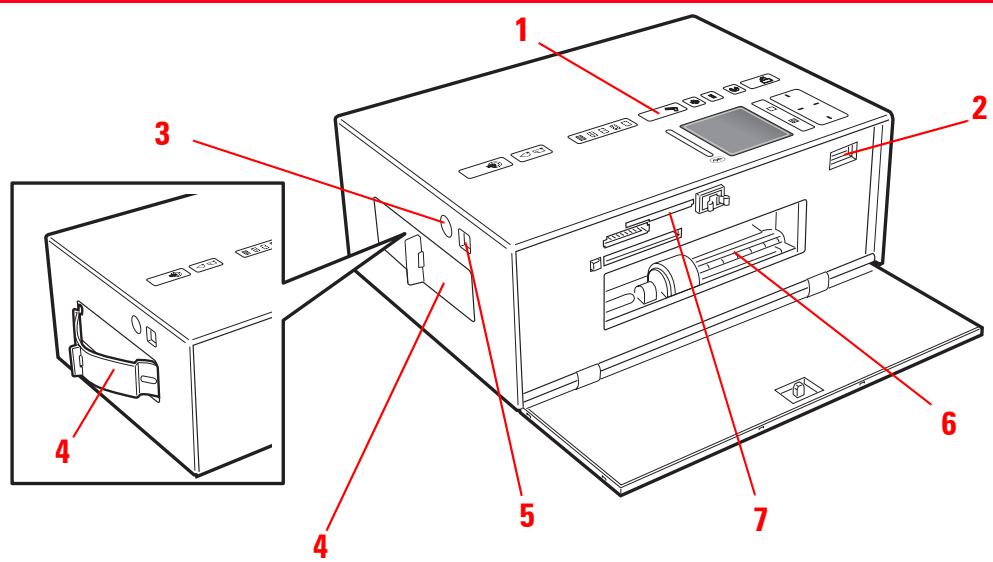
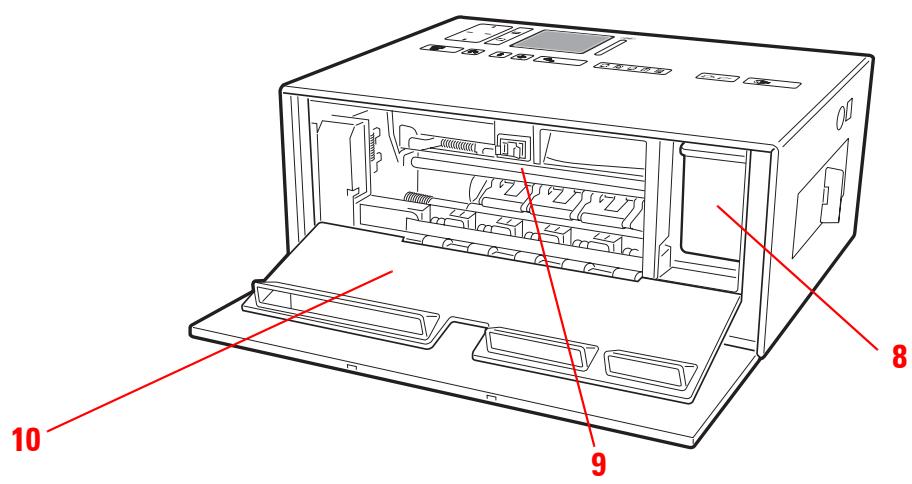
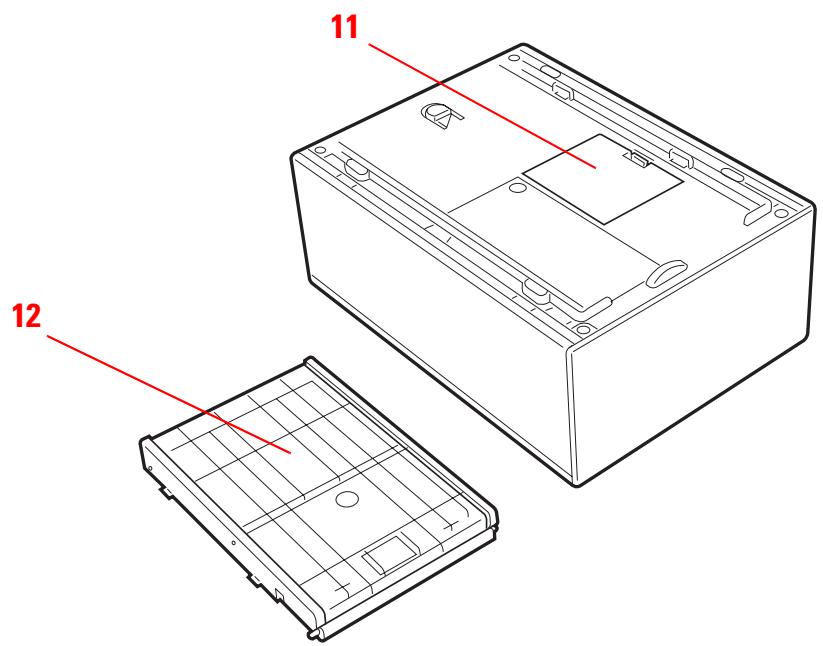
| Référence | Parties | Description |
| 1 | Panneau de contrôle | Il est constitué par un afficheur à cristaux liquides en couleurs (LCD), par le bouton d'allumage, par un indicateur d'activité Bluetooth, par des indicateurs d'erreur et par de nombreux boutons qui permettent de personneliser les impressions et par des boutons d'allumage et de signalisation d'absence d'encre ou de papier. voir "Panneau de contrôle de l'imprimante " pour une description des fonctions disponibles. |
| 2 | Interface USB | Brancher le cable USB de l'appareil photo, pour l'impression des photos directement à travers l'appareil photographique. |
| 3 | Prise électrique | Connecteur à l'intérieur duquel brancher le cable d'alimentation du transformateur externe ou le cable adaptateur pour allume-cigarettes des voitures fournis avec la boite d'emballage du produit.Remarque : Brancher le cable du transformateur externe d'abord à l'imprimante et ensuite à la prise. |
| 4 | Poinnée pour le transport | Extraire cette poignée pour transporter tranquillement l'imprimante. |
| 5 | Interface USB à haute vitesse | Brancher le cable USB (pas inclus) employé pour la connexion à l'ordinateur. Brancher l'autre extrémité du cable à l'ordinateur. |
| 6 | Fente pour l'introduction du tiroir papier | Introduire dans cette fente le tiroir du papier, avec une capacité de 20 feuilles. |
| 7 | Logements des cartes mémoire | Insérer la carte mémoire dans les logements correspondants, pour visualiser son contenu et selectionner les photos à imprimer. Se reporter à la rubrique "Insertion et retrait des cartes mémoire". On peut insérer de cartes Compact Flash I, II, Microdrive, SmartMedia, SecurDigital et MultiMedia, Memory Sticks et de cartes xD-Picture. |
| 8 | Support de la cartouche d'encre | Contient la cartouche d'encre en couleurs. pour les informations relatives à la substitution de la cartouche, voir "Substitution de la cartouche d'encre". |
| 9 | Fente pour l'expulsion du papier imprimé et logement pour le retrait du papier coince. | Fente à travers laquelle est expulsée la feuille imprimée. le logement est aussi utilisé pour enlever les évventuels papiers coincés.Pour les informations relatives au retrait du papier coince, voir "Retrait papier coince". |
| 10 | Portillon interne gauche | Couvre la fente d'expulsion papier et le support de la cartouche. |
| 11 | Logement batteries | Contient les six batteries rechargeables format 2-2.3 du type Nichel Cadmio (NiCd) ou Nichel Metal Idruo (NiMH) qui alimentent l'imprimante en absence d'alimentation externe du transformateur ou adaptateur pour prise allumecigarettes de voitures. |
| 12 | Tiroir papier | Peut contenir au maximum 20 feuilles de papier photographique de 280 gm2. Lorsqu'il n'est pas utilisé, le tiroir peut être enlevé pour le transport, sur le côté inférieur de l'imprimante. |
Le panneau de contrôle de l'imprimante permet de contrôler manuellement l'impression des photos reçues par un appareil-photo numérique branché à l'imprimante, mémorisées dans la carte mémoire insérée dans la fente de l'imprimante ou reçues à travers une périphérique Bluetooth. Grâce à l'afficheur en couleurs, on peut aussi parcourir et afficher les photos.
Le panneau comprend aussi de nombreux boutons qui permettent de sélectionner les photos désirées et d'en personnaliser l'impression. Les icônes sur les boutons s'illuminent pour indiquer la sélection actuellement active.
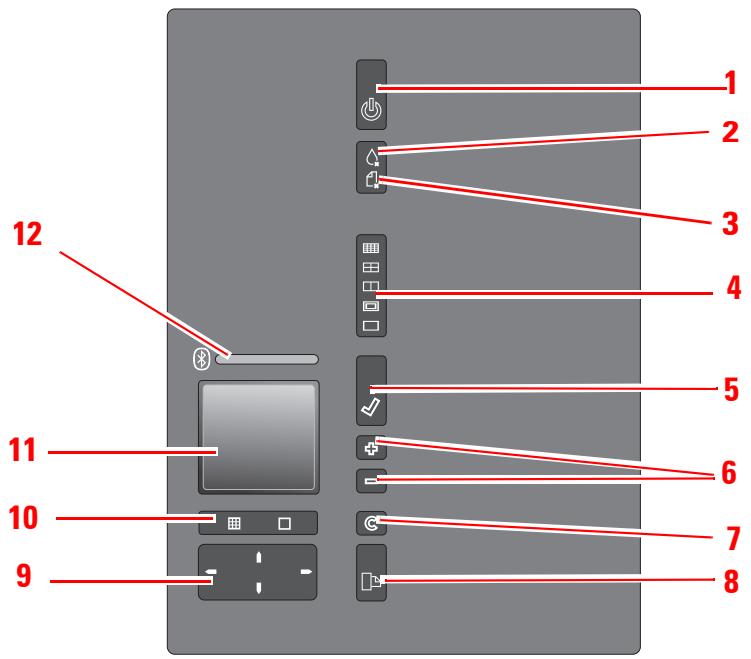
Parties
1 Bouton On/Off 2 Indicateur encre terminé
3 Indicateur erreurs papier
Description
Il permet d'allumer ou d'éteindre l'imprimante.
Ils clignotent ou s'illuminent pour indiquer la condition de cartouche d'encre presque terminée, dans ce cas il est conseillé de remplacer la cartouche. Se reporter à la rubrique "Remplacement des Cartouches d'Encre".
- Les indicateurs s'illuminent pour indiquer que le papier est terminé.
- Les indicateurs s'illuminent pour indiquer le replissage du papier. Se reporter à la rubrique "Dégagement du Bourrage Papier".
- Les indicateurs s'illuminent pour indiquer que le format papier inséré pendant l'impression ou la copie est incorrect.
| Référence | Parties | Description |
| 4 | Bouton disposition de la page | Appuyer sur ce bouton pour sélectionner la disposition selon laquelle on peut imprimer les photos sur le papier. Appuyer en série sur ce bouton pour sélectionner : • la feuille d'index des photos, qui seront imprimées correctement si déjà rédigée par le dispositif (appareil photo numérique). Si l'appareil n'a pas la fonction index photos, l'imprimante créée sa propre feuille d'index photo, que de toute façon peut être incomplète. • 4 photos sans bords adapté à la dimension de la page • 2 photos sans bords adapté à la dimension de la page • 1 photo avec bords adapté à la dimension de la page • 1 photo sans bords adapté à la dimension de la page Quand on appuie sur ce bouton, les icônes s'illuminent pour indiquer la disposition de la page correspondante sélectionnée. Si les icônes ne s'illuminent pas, il signifie que aucun dispositif est branché à l'imprimante. L'impression des photos sans bords n'est pas possible avec la feuille de papier normal format A4 plée au milieu en vertical. |
| 5 | Bouton sélection | Appuyer sur ce bouton pour selectionner les photos affichées sur l'écran LCD. |
| 6 | Boutons sélection copie | Appuyer sur le bouton avec le signe Plus (+) pour augmenter le nombre de copies à imprimer. Appuyer sur le bouton avec le signe Moins (-) pour réduire le nombre de copies à imprimer. Le nombre sélectionné est affchéé sur le côte en bas à droite de l'image visuaisée. |
| 7 | Bouton d'annulation | Appuyer sur le bouton pour annuler immidiatement une impression en cours et expulser le papier et le retour aux prédispositions de défaut. |
| 8 | Button Imprimer | Appuyer sur ce bouton pour imprimer la photo sélectionnée. Ce bouton clignote durant l'impression. |
| 9 | Boutons de navigation | Appuyer sur les boutons à quatre directions pour naviguer à travers les photos mémorisées dans le dispositif d'emmagasinage. Ces photos sont affichées sur le LCD lorsque l'on appuie sur le relatif bouton. Appuyer et laisser le bouton pour parcourir les différents types de visualisation. |
| 10 | Bouton changement de vue | Appuyer sur ce bouton pour passer de plein écran à la vue des miniatures des photos sur l'afficheur en couleurs. Ce bouton ne s'illumine pas. |
| 11 | Afficheur en couleurs | Un afficheur à cristaux liquides (LCD) 1.9", 65K en couleurs pour l'aperçu et la sélection des photos. |
| 12 | Indicateur d'activité Bluetooth | Il s'illumineès l'allumage de l'imprimante et clignote durant le transfert des fichiers d'une péripérisque Bluetooth à l'imprimante. |
Chargement du papier dans le tiroir papier
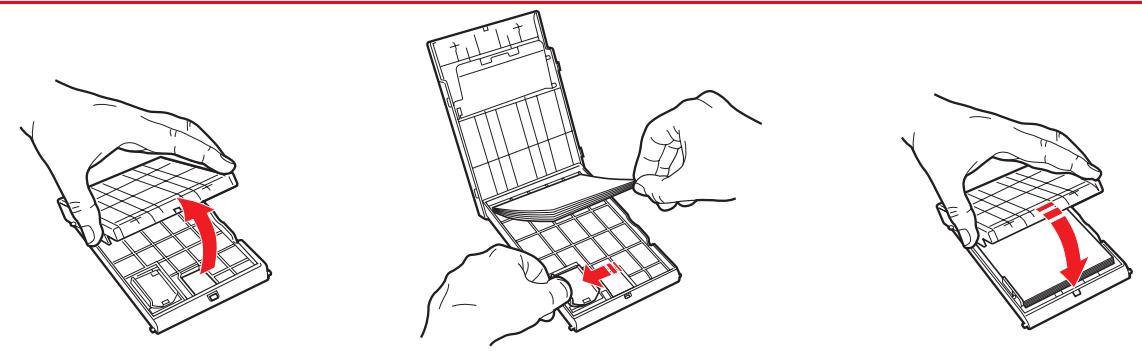
1 Ouvrir le couvercle du tiroir papier, introduire 20 feuilles maximum de papier photographique dans le logement papier du tiroir avec le côté sur lequel imprimer vers le haut, en réglant de manière adéquate le guide papier. Refermer le couvercle du tiroir papier.
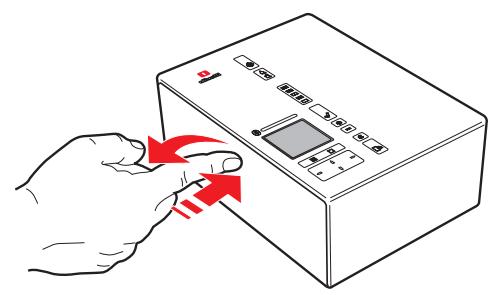
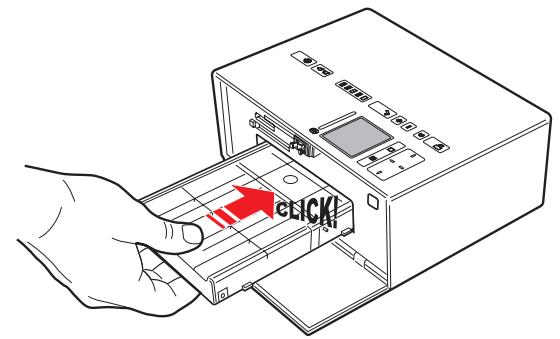
2 Ouvrir le portillon externe gauche de l'imprimante en appuyant sur la partie centrale pour le débloquer. Introduire le tiroir papier dans sa fente en le poussant en avant jusqu'à ce qu'il soit bloqué.
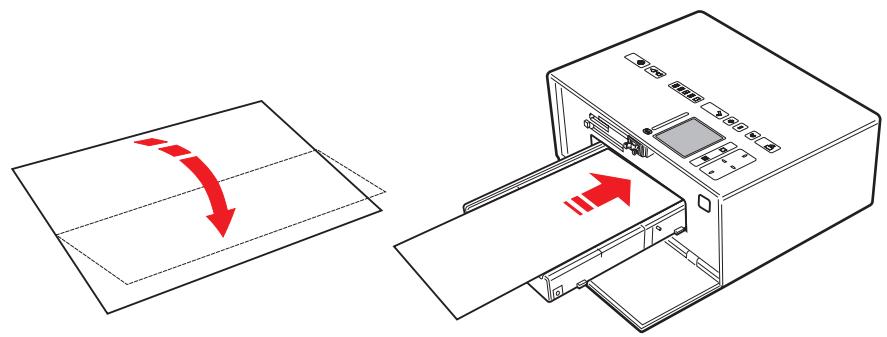
Chargement manuel d'une feuille de papier normal A4 pliée en deux verticalement
On peut charger manuellement une feuille de papier normal A4 pliée à moitié en vertical correspondant à un double format A6 (105 x 297 mm).
1 Vérifier que l'imprimante soit allumée et que le tiroir papier soit inséré. Voir "Allumage de l'imprimante". 2 Plier une feuille A4 de papier normal à moitié en vertical. Introduire le papier entre les deux guides papier sur la partie supérieure du tiroir papier et pousser le bord du papier à l'intérieur de la fente d'entrée papier jusqu'à ce qu'il vienne capturé par le mécanisme de traitement papier de l'imprimante.
Choix de la modalité d'alimentation pour l'imprimante
L'imprimante peut être alimentée à travers l'alimentation de réseau en utilisant le transformateur fourni avec l'imprimante, à travers la batterie de la voiture en utilisant l'adaptateur pour la prise de l'allumecigarettes de la voiture, fourni avec l'imprimante, ou bien avec six batteries rechargeables de 2-2.3 du type Nickel Cadmium (NiCd) ou Nickel Métal Hydrure (NiMH) que l'on peut trouver auprès des magasins d'électronique ou dans la grande distribution.
On peut commander le kit de recharge Olivetti en téléphonant au numéro hot-line indiqué sur le papier fourni avec l'imprimante, ou bien indiqué dans le logiciel de l'imprimante ou dans le site web Olivetti.
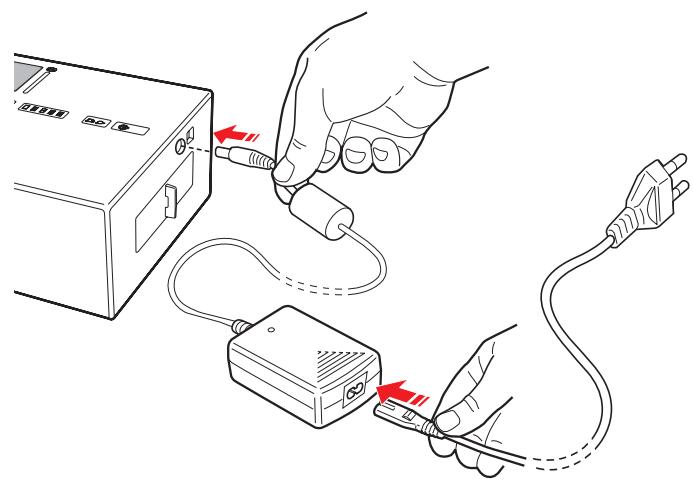
Alimentation à travers une prise de réseau électrique
1 Introduire la fiche du transformateur dans le connecteur d'alimentation de l'imprimante, ensuite insérer une extrémité du câble réseau dans le transformateur et l'autre extrémité dans la prise électrique au mur.
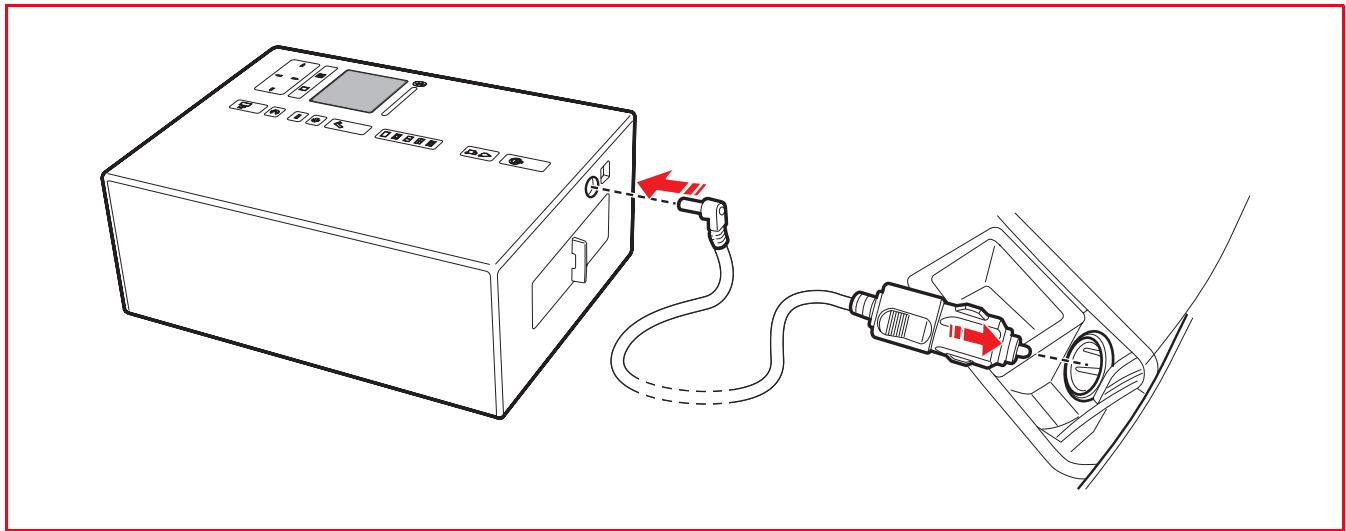
Alimentation à travers la batterie de la voiture à 12V
1 Introduire la fiche du câble avec adaptateur à la prise allume-cigarettes pour volture dans le connecteur d'alimentation de l'imprimante et ensuite insérer le terminal avec l'adaptateur à la prise d'alimentation à 12 V de l'allume-cigarettes de la voiture.
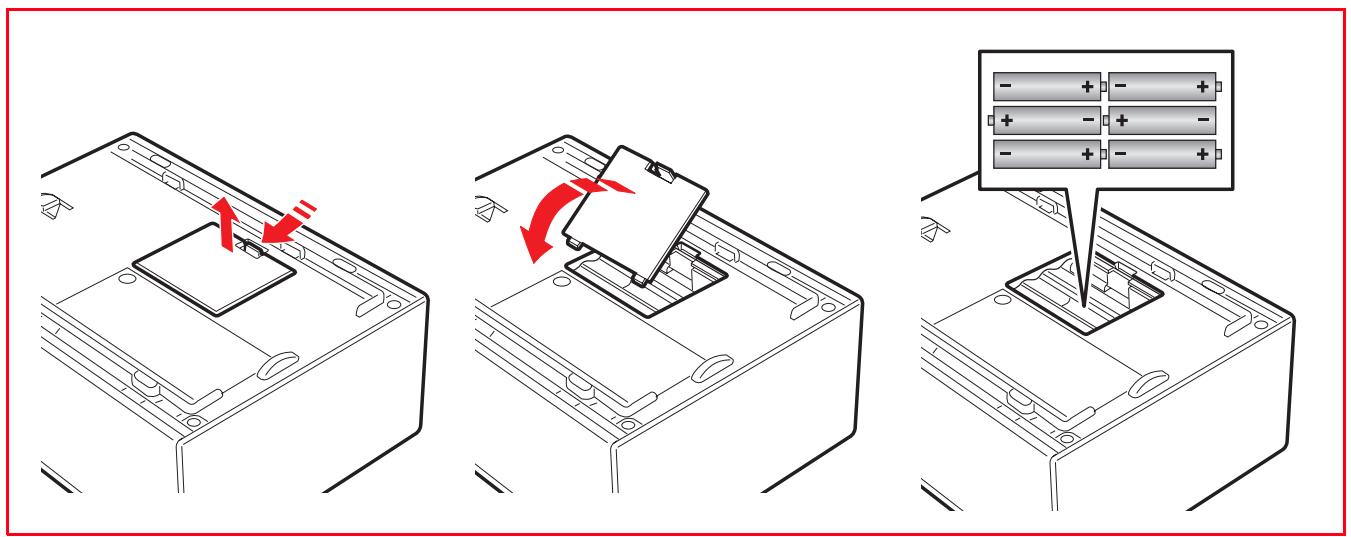
1 Renverser l'imprimante et enlever le portillon de couverture du logement batteries. 2 Introduire les six batteries rechargeables du type 2-2.3 Ah Nickel Cadmium (NiCd) ou Nickel Metal Hydride (NiMH) dans le logement batteries, ensuite réinsérer et refermer le portillon du logement batteries.
Allumage de l'imprimante
Appuyer sur le bouton ON/OFF sur le panneau de contrôle.
Après avoir appuyé sur le bouton ON/OFF, l'imprimante exécute une série de preuves autodiagnostiques avec le but de localiser tous les éventuels dysfonctionnements du système. Toutes les erreurs détectées seront affichées sur le panneau de contrôle, ou par l'ordinateur, s'il est branché à l'imprimante.
Lorsqu'on branche à une imprimante un appareil photo numérique non-PictBridge ou qu'on insère une carte de mémoire dans la fente, toutes les icônes sur le panneau de contrôle s'illuminent. Lorsqu'on branche uniquement un appareil photo numérique PictBridge le bouton d'impression s'éteindra pour indiquer que l'impression est contrôlée directement par l'appareil photographique numérique branchée.
Extinction de l'imprimante
Appuyer sur le bouton ON/OFF sur le côté droit du panneau de contrôle. Tous les indicateurs lumineux du panneau de contrôle et l'afficheur s'éteignent.
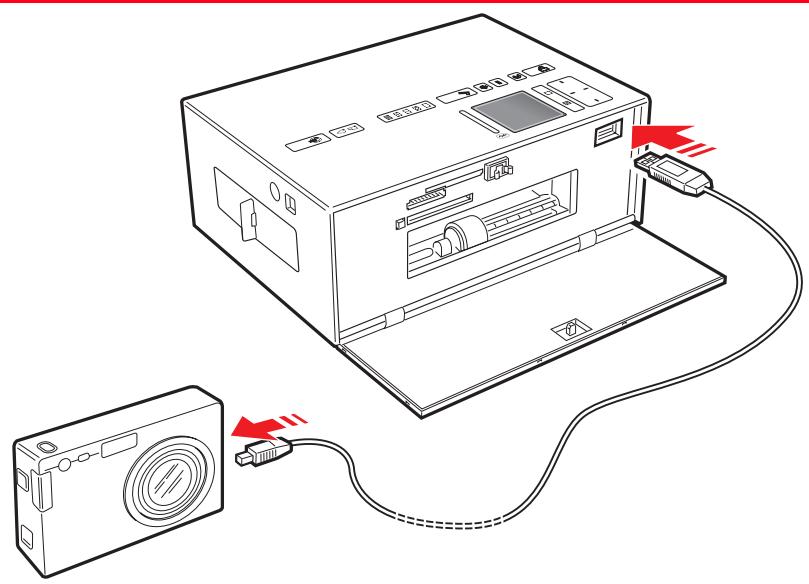
1 Allumer l'appareil photo numérique. Lire le Guide de l'Utilisateur de l'appareil photo pour des informations supplémentaires. 2 Avec l'imprimante allumée, brancher une extrémité du câble USB de l'appareil photo au connecteur USB de l'appareil photo. 3 Ouvrir le portillon ganche de l'imprimante en appuyant sur la partie centrale pour le débloquer. Brancher l'autre extrémité du câble au connecteur USB de l'imprimante. Quand on branche un appareil photo numérique PictBridge à l'imprimante, seulement l'icône du bouton d'impression sur le panneau de contrôle s'éteint pour indiquer que l'impression sera contrôlée directement par l'appareil photo même. Lire le Guide de l'Utilisateur de l'appareil photo pour des instructions supplémentaires sur imprimer des photos.
Insertion et retrait des CARTES mémoire
L'imprimante peut lire les cartes mémoire suivantes : Compact Flash I, II, Microdrive, SmartMedia, SecureDigital et cartes MultiMedia, Memory Sticks (Duo, Pro, Magic Gate) et cartes xD-Picture. Remarque : Pour lire les cartes Mini SD et MS Pro, acheter séparément les adaptateurs correspondants. L'imprimante reconnaît et peut imprimer les formats suivants : DCF, JPEG, Exif et DPOF.
Insertion de la carte mémoire
Insertion des cartes mémoire
- Quand on insère une carte CompactFlash, contrôle que l'étiquette soit positionnée avec la face vers le haut (si l'étiquette a une flèche, il faut qu'elle pointe vers l'imprimante) avec les trous d'épingles en métal qui entrent dans l'imprimante en premiers.
- Quand on insère une carte Multimedia et une carte SecureDigital cards bas.
- Quand on insère une carte SmartMedia ou une Memory Stick haut.
- Quand on insère une carte xD-Picture, contrôle que le côté courbé de la carte soit positionné avec la face vers vous et que les contacts métalliques soient positionnés avec la face vers le bas. Remarque : Lors de l'insertion d'une carte dans l'imprimante, prendre garde à son orientation ; une mauvaise orientation pourrait endommager la carte.
Procéder de la manière suivante :
1 Ouvrir le portillon externe de l'imprimante en appuyant sur la partie centrale pour le débloquer, on accède de cette manière aux fentes, besoin la bonne fente pour la carte de mémoire que l'on peut insérer. 2 Orienter la carte mémoire spécifique comme indiqué au début de cette section, en faisant attention, insérer la carte dans la fente et la pousser délicatement jusqu'à quand elle s'arrête. La figure suivante illustre l'insertion d'une carte Compact Flash.
Remarque: Si la carte mémoire n'entre pas correctement, ne pas essayer à la force parce que on risque de l'endommager soit la carte soit l'imprimante.
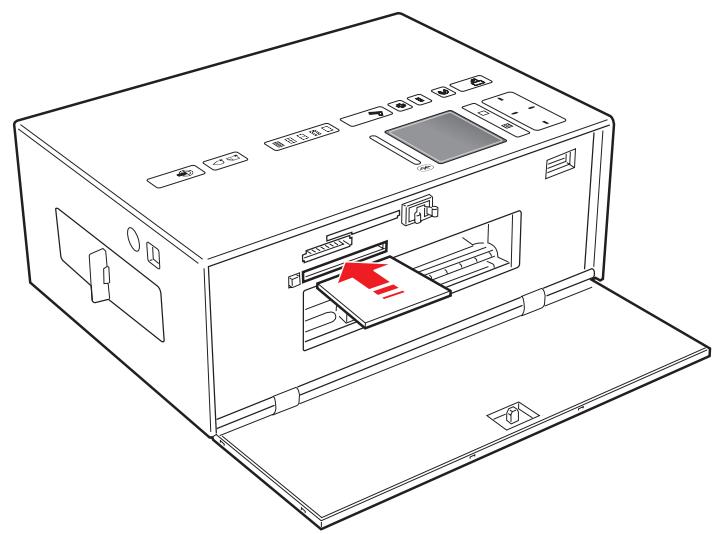
Si la carte est insérée correctement, l'écran LCD affichera une icône indiquant le nombre total de photos mémorisées dans la carte mémoire (seulement les fichiers compatibles seront ouverts et comptés).
Retrait de la carte mémoire
En faisant attention, tirer la carte complètement en dehors de sa fente. Pour enlever une carte Compact Flash, appuyer sur le bouton d'extraction placé sur le côté de la fente d'insertion.
ATTENTION: NE PAS retirer la carte mémoire durant l'accès par l'imprimante ou l'ordinateur, car cela pourrait endommager les photos enregistrées sur la carte.
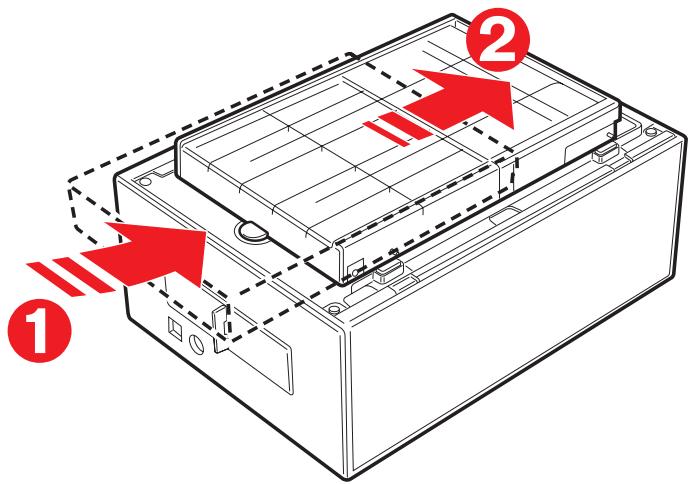
1 Extraire le tiroir papier de la fente d'insertion et fermer le portillon externe croît de l'imprimante. 2 Introduire le tiroir papier dans les rails en plastique placés sur le côté inférieur de l'imprimante. Pousser en avant le tiroir jusqu'à ce qu'il soit bloqué par la borne de fixation.
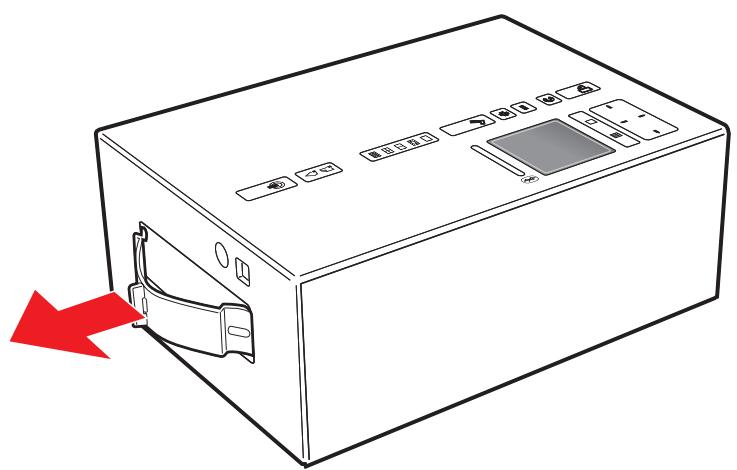
3 Extraire la poignée sur le côté supérieur de l'imprimante pour la transporter où l'on peut.
2 Utilisation de l'imprimante sans l'ordinateur
PHOTOS VUES SUR L'AFFICHEUR DE L'IMPRIMANTE
SELECTION ET IMPRESSION PHOTOS DE LA CARTE MÉMOIRE
IMPRESSION D'UNE PHOTO DE UN APPAREIL PHOTO NUMÉRIQUE PICTBRIDGE
SELECTION ET IMPRESSION D'UNE PHOTO DE UN APPAREIL PHOTO NUMÉRIQUE DPOF
SELECTION ET IMPRESSION D'UNE PHOTO DE UN APPAREIL PHOTO NUMERIQUE PAS COMPATIBLE PICTBRIDGE/DPOF
IMPRESSON D'UNE PHOTO DEPUIS UN PERIPHERIQUE BLUETOOTH
Vues à plein écran
| Référence | Partie | Description |
| 1 | Parcourir la fenêtre | Il affiche la photo courante. |
| 2 | Sélectionner frame | Il indique l'état de la sélection, en mettant en evidence quand le bouton Sélection est appuyé pour sélectionner la photo affichée. |
| 3 | Domaine Image Totale | Il s'agit du nombre des photos sélectionnées que l'on peut imprimer. |
| 4 | Icône dispositif | Il représenté le dispositif branché. |
| 5 | Barre icône | Il s'agit de la barre où se trouvent les différentes icônes. |
Navigation avec Vues à Plein Écran et Sélection Photos 1. Parcourir toutes les photos mémorisées dans le dispositif de mémorisation branché et affichées dans cette vue plein écran, appuyer sur le bouton du Navigator vers le droit et la gauche. 2. Sélectionner la photo affichée et que l'on peut imprimer, appuyer sur le bouton Sélection. 3. Désélectionner la photo affichée, appuyer de nouveau sur le bouton Sélection.
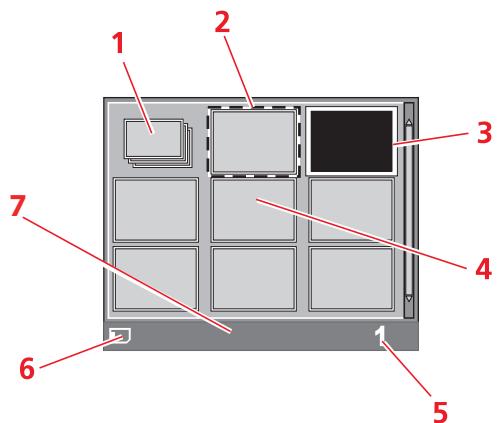
| Référence | Partie | Description |
| 1 | Indicateur photo | Inique combien de photos sont mémorisées dans le dispositif branché |
| 2 | Sélectionner frame | Il indique que la photo a été sélectionnée en utilisant le bouton Sélectionner. Il montre combien de photos sont mémorisées dans le dispositif branché. |
| 3 | Parcourir frame | Il met en évidence l'image courante comme résultat de la pression du bouton de Navigation. |
| 4 | Grille miniatures | Il s'agit de 9 grilles, où les photos sont affichées en format miniature. |
| 5 | Domain d'images totales | Il indique le nombre total de photos que on peut imprimer. |
| 6 | Icône du dispositif | Il indique que le dispositif est branché. |
| 7 | Barre de l'icône | Il s'agit de la barre où se trouvent les différentes icônes. |
Selection et impression PHOTOS de la CARTE mémoire
1 Ouvrir le portillon externe ganche de l'imprimante en appuyant sur la partie centrale pour le débloquer, et ensuite insérer la carte de mémoire dans la fente. L'écran de transfert de Fichiers est affiché sur l'écran LCD pour indiquer que l'imprimante vient de lire les fichiers compatibles mémorisés dans la carte mémoire insérée. 2 L'écran, où apparait le nombre total de photos compatibles mémorisées dans la carte mémoire, sera affiché sur le panneau de commandes de l'écran LCD. En cas de nécessité, appuyer sur le bouton Changement de Vue pour passer de plein écran à la vue des miniatures. Pour des informations supplémentaires, se reporter à la rubrique "Photos Vue sur l'Afficheur de l'Imprimante". L'icone située dans la barre de l'icône de l'écran indiquera que le dispositif est branché. 3 En utilisant le bouton de Navigation en direction Droite, Gauche, Haut, Bas, parcourir les photos pour positionner le frame mis en évidence sur la photo que l'on peut imprimer. 4 Sélectionner le nombre de copies que l'on peut imprimer pour les photos sélectionnées en appuyant sur les boutons (+) ou (-). Un indicateur de copie est affiché sur la partie inférieure droite de la photo sélectionnée pour indiquer le nombre de copies requises pour cette photo. Le nombre total de photos sélectionnées est affiché sur la barre icônes sur le côté inférieur de l'écran. 5 Sélectionner la disposition selon laquelle on peut imprimer les photos sélectionnées, en appuyant sur le bouton Disposition de la Page plusieurs fois jusqu'à la sélection de la disposition désirée. On peutCHOISIR entre les possibilités suivantes : - Imprimer une Feuille d'Index de toutes les photos si l'onglet "Tous les photos" a été seLECTIONné (en cliquant sur l'icone qui montre le numéro total de photos mémorisées dans la carte mémoire). - Imprimer 4 photos sans bords adaptées à la dimension de la page
- Imprimer 2 photos sans bords adaptées à la dimension de la page
- Imprimer 1 photo avec bords adaptée à la dimension de la page
- Imprimer 1 photo sans bords adapté à la dimension de la page
Appuyer sur le bouton Imprimer pour imprimer les photos sélectionnées. Les icônes de boutons illuminés s'éteindront, l'écran indiquant le travail d'impression photos en cours sera affiché sur l'écran LCD.
Au complet de l'impression, l'affichage initial, indiquant le numéro de photos mémorisées, sera affiché de nouveau.
Impression d'une PHOTO de un appareil PHOTO numérisque pictbridge
1 Charger le papier sur lequel on veut imprimer. Pour des résultats optimaux quand on doit imprimer des photos, utiliser le papier photographique. Pour des informations supplémentaires, se reporter à la rubrique "Chargement du Papier".
Remarque : Si la dimension du papier chargé dans l'imprimante est différente de celle du papier sélectionné de l'appareil photo numérique pour l'impression et que l'on commence à imprimer, l'impression réalisera fausse.
Seule une dimension de papier plus petite que la dimension sélectionnée de l'appareil photo numérique interrompra l'impression et provoquera l'illumination du bouton Imprimer sur le panneau antérieur.
Charger le bon papier et appuyer sur le bouton Imprimer pour continuer le travail d'impression.
2 S'assurer que l'appareil photo numérique PictBridge soit allumé et branché à l'imprimante. Pour des informations supplémentaires, se reporter à la rubrique "Branchement d'un Appareil Photo Numérique à l'Imprimante". 3 L'impression est contrôlée directement par l'appareil photo. Pour des instructions supplémentaires sur l'impression des photos, se reporter au Guide de l'Utilisateur de l'appareil photo.
Pendant l'impression, le bouton Imprimer clignotera pour indiquer que l'opération d'impression est en cours.
Selection et impression d'une PHOTO de un appareil PHOTO numérique DPOF
L'imprimante est capable de reconnaître les informations DPOF associées aux fichiers images. En ce qui concerne l'appareil photo numérique DPOF, l'imprimante imprimera les photos qu'on a sélectionné directement de l'appareil photo numérique.
Remarque : Avant de continuer, contrôlez que l'appareil photo numérique DPOF soit compatible, en lisant le Guide de l'Utilisateur de l'appareil photo.
1 Charger le papier sur lequel on peut imprimer. Pour des résultats optimaux quand on doit imprimer des photos, utiliser le papier photographique. Pour des informations supplémentaires, se reporter à la rubrique "Chargement du Papier". remark : Si la dimension du papier chargé dans l'imprimante est différente de celle du papier sélectionné de l'appareil photo numérique pour l'impression et que l'on commence à imprimer, l'impression résultante est fausse. Seule une dimension de papier plus petite de la dimension sélectionnée de l'appareil photo numérique interrompra l'impression et provoquera l'illumination du bouton Imprimer sur le panneau antérieur. Charger le bon papier et appuyer sur le bouton Imprimer pour continuer le travail d'impression. 2 S'assurer que l'appareil photo numérique DPOF soit allumé et branché à l'imprimante. Pour des informations supplémentaires, se reporter à la rubrique "Branchement d'un Appareil Photo Numérique à l'Imprimante". 3 Si une information DPOF est associée aux photos mémorisées dans la mémoire de l'appareil photo numérique, l'imprimante imprimera automatiquement les photos qui ont été sélectionnées. Lire le guide Utilisateur de l'appareil photo pour les instructions relatives à la sélection des photos que l'on peut imprimer. 4 Si une information DPOF n'est pas associée aux fichiers photos, est affiché sur le LCD du panneau de contrôle, une page qui indique le nombre total des photos mémorisées dans la mémoire de l'appareil photo numérique. Si nécessaire, appuyer sur le bouton changer affichage pour passer de l'affichage à plein écran à l'affichage en miniature. Voir "Affichage des photographies sur l'afficheur de l'imprimante" pour les informations relatives aux affichages et aux indications sur le LCD. Une icône affichée sur la barre des icônes de l'afficheur indique que le dispositif est branché.
5 En utilisant le bouton de Navigation en direction Droite, Gauche, Haut, Bas, parcourir les photos pour positionner le frame mis en évidence sur la photo que l'on peut imprimer. 6 Sélectionner le nombre de copies que l'on peut imprimer pour les photos sélectionnées en appuyant sur les boutons (+) ou (-). Un indicateur de copie est affiché sur la partie inférieure droite de la photo sélectionnée pour indiquer le nombre de copies requises pour cette photo. Le nombre total de photos sélectionnées est affiché sur la barre d'icônes sur le côté inférieur de l'écran. 7 Sélectionner la disposition selon laquelle on peut imprimer les photos sélectionnées, en appuyant sur le bouton Disposition de la Page plusieurs fois jusqu'à la sélection de la disposition désirée. On peut choisir entre les possibilités suivantes :
- Imprimer une Feuille d'Index de tous les photos si l'onglet "Toutes les photos" a été sélectionné (en cliquant sur l'icone qui montre le numéro total de photos mémorisées dans la carte mémoire).
- Imprimer 4 photos sans bords adaptées à la dimension de la page
- Imprimer 2 photos sans bords adaptées à la dimension de la page
- Imprimer 1 photo avec bords adaptée à la dimension de la page
- Imprimer 1 photo sans bords adapté à la dimension de la page
8 Appuyer sur le bouton Imprimer du panneau de contrôle de l'imprimante pour imprimer les photos. Pour des informations supplémentaires, se reporter à la rubrique "Panneau de contrôle".
Selection et impression d'une PHOTO de un appareil PHOTO numerique PAS compatible pictbridge/dpof
1 Contrôler d'avoir chargé dans l'imprimante le papier sur lequel on désire imprimer. Pour des prestations optimales d'impression des photos, utiliser le papier kodak. 2 S'assurer que l'appareil photo numérique soit allumé et branché à l'imprimante. 3 Une page sur le LCD du panneau de contrôle est affichée qui indique le nombre total des photos mémorisées dans la mémoire de l'appareil photo numérique. Si nécessaire appuyer sur le bouton de Changer affichage pour passer de l'affichage à plein écran à l'affichage miniature. Voir " Affichage des photos sur l'afficheur de l'imprimante" pour les informations relatives aux affichages et aux indications sur le LCD. Une icône affichée sur la barre des icônes de l'afficheur indiquera que le dispositif est branché. 4 En utilisant le bouton de Navigation en direction Droite, Gauche, Haut, Bas, parcourir les photos pour positionner le frame mis en évidence sur la photo que l'on peut imprimer. 5 Sélectionner le nombre de copies que l'on peut imprimer pour les photos sélectionnées en appuyant sur les boutons de (+) ou (-). Un indicateur de copie est affiché sur la partie inférieure droite de la photo sélectionnée pour indiquer le nombre de copies requises pour cette photo. Le nombre total de photos sélectionnées est affiché sur la barre icônes sur le côté inférieur de l'écran. 6 Sélectionner la disposition selon laquelle on peut imprimer les photos sélectionnées, en appuyant sur le bouton Disposition de la Page plusieurs fois jusqu'à la sélection de la disposition désirée. On peut désirer entre les possibilités suivantes :
- Imprimer une Feuille d'Index de tous les photos si l'onglet "Tous les photos" a été sélectionné (en cliquant sur l'icône qui montre le numéro total de photos mémorisées dans la carte mémoire).
- Imprimer 4 photos sans bords adaptées à la dimension de la page
- Imprimer 2 photos sans bords adaptées à la dimension de la page
- Imprimer 1 photo avec bords adaptée à la dimension de la page
- Imprimer 1 photo sans bords adapté à la dimension de la page
7 Appuyer sur le bouton Imprimer du panneau antérieur de l'imprimante. Les photos sauvegardées dans la mémoire de l'appareil photo seront imprimées.
L'imprimante est équipée d'un composant intégré Bluetooth Classe 2.
L'adresse de défaut est 0000, donc il est possible d'imprimer directement tout fichier formé. JPEG transmis par un portable Bluetooth ou par un ordinateur positionné à une distance maximum de 10 mètres par rapport à l'imprimante.
Remarque : Il est possible de changer l'adresse de défaut à travers un ordinateur s'il est branché à l'imprimante.
1 Vérifier qu'on ait chargé le papier dans l'imprimante. 2 Allumer l'imprimante. Les fonctions Bluetooth sont activées automatiquement par l'imprimante. 3 Allumer le périphérique Bluetooth d'où l'on peut transférer les photos à imprimer, et, en restant à une distance inférieure à 10 mètres par rapport à l'imprimante, lancer directement depuis le périphérique, la procédure de recherche Bluetooth. Dès l'activation de cette procédure, le périphérique Bluetooth ira à la recherche d'un autre dispositif Bluetooth aux alentours (dans ce cas l'imprimante) avec lequel on puisse échanger des données. Pour les informations relatives à l'activation des procédures de recherche Bluetooth, voir le guide utilisateur du périphérique. 4 Lorsque le périphérique Bluetooth a détecté l'imprimante, lancer la procédure d'impression directement depuis le périphérique Bluetooth. Pour les informations relatives, voir le guide utilisateur du périphérique. L'icône Bluetooth présente sur le panneau de contrôle clignotera durant le transfert des photos à imprimer depuis le dispositif Bluetooth vers l'imprimante. Les photos seront imprimées sans bords, ou avec des bords si on a chargé le papier normal A4 plié à moitié en vertical.
3 Utilisation de l'imprimante de un ordinateur
AVANT DE COMMENCER
LE TOOLBOX
LE GESTIONNAIRE D'ETAT DE L'IMPRIMANTE
IMPRESSION
TRANSFERT DE FICHIERS DEPUIS LA CARTE MÉMOIRE VERS L'ORDINATEUR
Ce chapitre décrit en général les informations basiques pour le fonctionnement, lorsque l'imprimante est branchée à un ordinateur.
Avant de commencer :
1 Contrôler que l'imprimante et l'ordinateur soient branchés correctement et que le CD-ROM du logiciel "Installation" a été installé avec succès sur l'ordinateur, comme indiqué dans la Feuille d'Installation fournie avec l'imprimante. 2 Charger le papier sur lequel on peut imprimer. Pour des informations supplémentaires, se reporter à la rubrique "Chargement du Papier". 3 Contrôler que l'indicateur de l'encre situés sur le panneau de contrôle ne clignotent pas, ou qu'il ne soit pas illuminé. S'ils clignotent ou sont illuminés, on conseille de replacer la cartouche. Pour des informations supplémentaires, se reporter à la rubrique "Remplacement de Cartouche d'Encre".
Le Toolbox permet de contrôler l'impression directement d'une interface unique à l'aide de l'afficheur de l'ordinateur.
Le Toolbox se trouve dans le CD-ROM "Installation" et est installé automatiquement sur l'ordinateur quand on installe le logiciel contenu dans le CD-ROM.
Pour accéder au Toolbox :
1 Clique sur le bouton droit du souris sur l'icône Olivetti de la barre de tâches de Windows ou cliquer sur MY_WAY Toolbox, ou cliquer sur Démarrer > Programmes ou Toutes les Programmes > Olivetti > MY_WAY Toolbox. Le Toolbox sera affiché.
La zone principale du Toolbox comprend les icônes, qui représentent les différentes outils disponibles.
| En cliquant sur l'icone du Toolbox : | On peut : |
| Imprimer des Photos | • Parcourir le disque dur ou la mémoire de l'appareil photo numérique non pasCompatible PictBridge/DPOF branché à l'ordinateur ou la carte de mémoire insérée dans l'imprimante, pour trouver le dossier contenante les photos à imprimer. • Sélectionner toutes les photos mémorisées dans le dossier ou seulement les photos particulières que l'on veut, et désir combien de copies imprimer. • Sélectionner le type de papier sur lequel imprimer, et sa dimension. • Sélectionner si imprimer les photos sur une seule page, deux photos sur une page ou quatre sur une page. • Imprimer une Feuille d'Index des photos. • Imprimer les photos qu'on a choisis. |
| Transfert de fichiers depuis la carte mémoire | • Le contenu de la carte mémoire insérée dans l'imprimante peut être transféré dans un dossier de l'ordinateur. Se reporter à la rubrique "Transfert de fichiers depuis la carte mémoire vers l'ordinateur". |
| En cliquant sur cette liaison du Toolbox : | On peut : |
| Aide | • Avoir des informations supplémentaires sur le sujeit affiché à ce moment-là. |
| Solutions et assistance | • Nettoyer et tester les cartouches d'encre. |
| • Aligner automatiquement les cartouches d'encre. Pour des informations supplémentaires, se reporter à la rubrique “Alignment des cartouches d'encre à l'aide du Toolbox” | |
| • Trouver l'adresse du site web du producteur, où on peut avoir toutes les informations nécessaires à l'achat de cartouches d'encre neuves. | |
| • Accéder aux informations sur le dépannage. | |
| • Accéder aux informations sur les contacts. | |
| Paramètres | • Changer les paramètres standard du Toolbox. |
Le gestionnaire d'etat de l'imprimante
Le Gestionnaire d'État de l'Imprimante donne des informations sur l'état actuel de l'imprimante. S'il est installé d'une manière permanente sur l'ordinateur quand on installe le logiciel contenu dans le CD-ROM "Installation".
Affiché automatiquement au début de l'impression, le Gestionnaire d'État :
- affiche une représentation graphique du pourcentage d'impression déjà effectué.
- affiche le nombre de la page en train d'être imprimée, par rapport au nombre total de pages à imprimer ou copier.
- affiche le titre du travail.
- affiche une représentation graphique de la quantité supposée d'encre, en pourcentage, encore disponible dans la cartouche.
- permet d'annuler l'impression.
- fournit l'adresse du site web du producteur, où on peut avoir toutes les informations nécessaires à l'achat de cartouches d'encre neuves.
Le Gestionnaire d'État s'arrête automatiquement à la fin de l'impression ou de la copie, mais on peut l'arrêter à l'aide de l'icône sur la barre des tâches de Windows à tout moment.
Si on décide d'éteindre le Gestionnaire d'État pendant une impression ou une copie, il sera réaffiché automatiquement dans les conditions suivantes :
- quand le niveau d'encre resté dans la cartouche est bas, ou quand l'encre dans la cartouche est terminée. Un point d'exclamation coloré indiquera que la cartouche a un bas niveau d'encre et l'importance de la condition. Il apparaîtra des fenêtres à glissières, avec l'adresse du site web du producteur où on peut avoir les informations nécessaires relatives à l'achat de cartouches d'encre neuves.
Le Gestionnaire d'État de l'Imprimante affiche aussi des fenêtres à glissières d'erreur quand :
l'imprimante a terminé le papier. - il y a un bourrage papier. l'imprimante est occupée avec une autre tâche. l'imprimante n'a pas été reconnue. le chariot de cartouche d'encre est bloqué. l'imprimante ne fonctionne pas (erreur de système).
Dans tous les cas ci-dessus indiqués, on peut désirer continuer ou annuler l'impression, en cliquant le bouton relatif sur l'écran.
Impression à l'aide de l'application en utilisant les propriétés d'impression
1 Avec le document ou la photo ouvert dans l'application que l'on est en train d'utiliser, cliquer sur Fichier > Imprimer. La boîte de dialogue Imprimer sera affichée. 2 Cliquer sur Préférences ou Propriétés, selon le système d'exploitation chargé. Il apparaitra l'affiche de l'interface utilisateur du pilote de l'imprimante. 3 Sur l'onglet Papier/Qualité, personnaliser les paramètres d'impression :
a Type de document : définit les caractéristiques du document qu'on peut imprimer. Sélectionner Auto détection de manière à ce que l'imprimante détecte automatiquement les caractéristiques du document (et pour cela considère le document comme une combinaison de textes ou graphiques noirs ou graphiques colorées ou photos), ou Sélection manuelle pour définir manuellement les caractéristiques.
Si on sélectionne Sélection manuelle, désirez les caractéristiques du document à imprimer : Texte (seulement texte ou graphiques noir), Mixte (combinaison de textes noirs ou graphiques colorées ou photos), ou Photo (seulement photos).
Configuration papier : à l'aide du menu déroulant disponible, sélectionner le type de papier que l'on peut utiliser (Ordinaire, Couché, Photographique, Glacé, etc.) et la dimension.
- Si on sélectionne Couché, Glacé, ou Cartes comme type de papier à utiliser, l'onglet Sans bords sera affiché, de manière à ce que l'on puisse désirer d'imprimer sans bords.
- Si on sélectionne papier Photographique comme type de papier, par défaut l'onglet Sans bords sera sélectionné, en permettant d'imprimer sans bords les photos du papier sélectionné.
- Si on sélectionne le type de papier normal ou ordinaire, on sélectionne aussi la boîte Alimentation Manuelle. Dans ce cas, l'imprimante ne commencera pas à imprimer tant qu'on n'aura pas chargé le papier, et reconnaîtra automatiquement la dimension du papier chargé. La feuille de papier normal format A4 pliée à moitié en vertical peut être chargée à travers le guide sur la partie supérieure du tiroir papier.
Remarque: Si on charge du papier plus petit de celui sélectionné, l'imprimante expulsera le papier en permettant de charger le papier correspondant à la dimension sélectionnée.
c Qualité : définit la qualité de l'impression. Sélectionner entre Vitesse (la vitesse d'impression la plus haute, la résolution la plus basse), Normal (vitesse d'impression et résolution moyenne), Haute (basse vitesse d'impression, haute résolution), et Qualité photographique (vitesse d'impression la plus basse, mais avec la plus haute résolution).
- On peut aussi sélectionner l'impression en Couleurs ou en N/B (Noir et blanc). Par défaut le bouton Couleur est toujours vérifié, en permettant une impression complètement en couleurs. Sélectionner N/B quand on nécessite d'imprimer les échelles de gris, ou de continuer à imprimer avec la cartouche colorée terminée.
Par défaut, l'onglet Commencer par la dernière page est sélectionné de manière à ce que, à la fin de l'impression, la première page d'un document multi-pages reste au sommet du document. Cliquez cet onglet pour le désélectionner si on peut imprimer en commençant de la première page du document.
Dans la boîte Nombre de copies, utiliser les échelles haut ou bas pour définir le nombre de copies que l'on peut imprimer.
Pour retourner aux différents paramètres de l'écran où il y a les valeurs standard, cliquer sur le bouton Val. par défaut.
Au fond de l'écran :
- Clique sur le bouton OK pour confirmer les paramètres effectués et quitter.
- Cliquer sur le bouton Annuler pour quitter sans sauvegarder les modifications faites.
- Cliquer sur le bouton ? pour des informations sur l'onglet Papier/Qualité.
Cliquer sur l'onglet Disposition pour sélectionner le format de la disposition :
a Le bouton Une seule page par impression est sélectionné par défaut. L'imprimante imprimera chaque page du document, ou les photos, sur une seule page.
Cliquer sur le bouton Plusieurs pages par impression pour adapter le nombre des pages sélectionnées dans une seule feuille de papier. En sélectionnant cette option :
- Le menu déroulant Pages par impression est affiché où on peut sélectionner d'imprimer soit 2, 3, 4 ou 8 pages du document dans une seule feuille.
- Le menu déroulant Trier est affiché où on peut sélectionner l'ordre dans lequel les pages multiples seront adaptées dans un seul feuille de papier. On peut sé
- En cliquant sur l'onglet Bords, un cadre sera affiché autour des images à imprimer dans une seule feuille de papier.
Clicquer sur le bouton Poster pour étendre les contenus d'une seule page en plus d'une seule feuille de papier. Le résultat final sera que l'image poster sélectionnée sera distribuée parmi le nombre de pages définies :
- Le menu déroulant Pages par poster est affiché où on peut sélectionner 2x1, 2x2, 3x3 ou 4x4 pour définir sur combien de pages adapter l'image poster sélectionnée.
- En cliquant sur l'onglet Bords, l'imprimante affichera automatiquement un cadre autour de chaque image qui compose le poster. Une indication de la position de l'image dans le poster est aussi fournie.
Pour restaurer les différents paramètres aux valeurs standard, cliquer sur le bouton Val. par défaut.
Au fond de l'écran :
- Cliquer sur le bouton OK pour confirmer les paramètres effectués et quitter
- Clique sur le bouton Annuler pour quitter sans sauvegarder les modifications faites
- Cliquez sur le bouton ? pour des informations sur l'onglet Disposition.
5 Cliquez sur l'onglet Niveau de l'encre pour savoir quelle est la quantité d'encre estimée encore disponible dans la cartouche. Il s'agit d'une information importante à considérer avant de commencer les longues travaux d'impression.
Sur l'onglet des Niveaux d'encre, il y a aussi l'onglet Lancer Toolbox, une liaison directe à l'écran d'entretien du Toolbox qui fournit une interface utilisateur pour la maintenance et le dépannage de l'imprimante. Pour des informations supplémentaires, se reporter à la rubrique "Le Toolbox". Au fond de l'onglet des Niveaux d'encre :
- Clique sur le bouton OK ou Annuler pour confirmer les paramètres effectués et quitter.
- Cliquer sur le bouton OK pour des informations sur l'onglet Niveau d'encre.
6. Cliquer sur le bouton OK dans la boîte de dialogue de l’Imprimante pour commencer à imprimer.
Impression à l'aide de l'outil imprimer des photos du toolbox
1. Cliquer sur le bouton droit du souris sur l'icone Olivetti de la barre de tâches de Windows ou cliquer sur MY_WAY Toolbox, ou cliquer sur Démarrer > Programmes ou Toutes les Programmes > Olivetti > ANY_WAY Toolbox. Le Toolbox sera affiché. 2. Cliquer sur Imprimer des photos. Le dossier "Mes images" de l'ordinateur est ouvert par défaut. Si les photos sont mémorisées dans un autre dossier, ou dans la mémoire d'un appareil photo numérique branché à l'imprimante, cliquer sur le bouton Parcourir pour parcourir le disque dur ou la mémoire de l'appareil photo et sélectionner le dossier désiré.
Remarque : L'imprimante imprime directement les photos mémorisées dans la carte de mémoire et donc ne pas enlever la carte de la fente durant le branchement.
3 Les images mémorisées dans le dossier sont affichées en puce dans la boîte de dialogue gauche ; la première photo du dossier, ou la photo sur laquelle on clique, sera affichée dans une grande fenêtre sur la droite de l'écran. À partir de ce moment on peut sélectionner ce que l'on peut faire :
a Cliquer sur le bouton Ajouter tout pour adjoindre toutes les photos dans le dossier à la sélection de photos à imprimer. b Sélectionner les photos que l'on peut imprimer en cliquant directement sur la photo désirée. Définir le nombre de copies à imprimer de la photo sélectionnée en cliquant sur les onglets plus (+) et moins (-) qui apparaissent sur la photo sélectionnée. On peut aussi sélectionner le nombre de copies en cliquant sur les flèches de sélection copie au fond de l'écran. La boîte située sur la partie supérieure de la photo sélectionnée indique le nombre de copies choisis. Utiliser la barre de défilement verticale droite de la boîte ou les boutons flèches pour se déplacer de bas en haut dans la sélection de photos disponibles.
Remarque : Pour enlever toutes les photos de la sélection d'impression, cliquer sur le bouton Annuler sélection. Pour enlever des sélections photos uniques, cliquer sur l'onglet moins (-) de chaque photo, ou cliquer sur les flèches de sélection copie au fond de l'écran, pour réduire le nombre de copies à zéro.
4 Cliquer sur le bouton Imprimer. La boîte de dialogue Imprimer photos sera affichée.
5 Personnalise les paramètres d'impression :
a Configuration papier : à l'aide du menu déroulant, sélectionner le papier chargé (Photographique, Couché ou Glacé) et définir sa dimension.
b Qualité : définit la qualité de l'impression. Sélectionner entre Vitesse (la vitesse d'impression la plus haute, la résolution la plus basse), Normal (vitesse d'impression et résolution moyenne) et Haute (bas vitesse d'impression, haute résolution), Qualité photographique (vitesse d'impression la plus basse, mais avec la plus haute résolution).
Sélectionner disposition pour désir la disposition préférée encliquant sur la représentation graphique de l'une des deux options : Pleine page, Deux en un, Quatre en un et Index.
remark : La disposition sans bords n'est pas disponible si on sélectionne le type de papier normal
remark: Si on sélectionne le layout Deux en une et on a besoin d'un format papier A6, l'imprimante imprimera deux photos format portefeuille. Si on sélectionne le layout Quatre en une et on a besoin d'un format papier A6, l'imprimante imprimera quatre photos format photomaton.
Quand on sélectionne une disposition Index, toutes les images seront bordées.
6. Cliquer le bouton Imprimer pour commencer l'impression.
Transfert de fichiers depuis la CARTE mémoire vers l'ordinateur
1 Insérer la carte mémoire contenant les fichiers à transférer dans le logement correspondant de l'imprimante. Se reporter à la rubrique "Insertion et Retrait des cartes mémoire". 2 Cliquer sur le bouton droit de la souris sur l'icone Olivetti de la barre de tâches de Windows ou cliquer sur MY_WAY Toolbox, ou cliquer sur Demarrer > Programmes ou Toutes les Programmes > Olivetti > MY_WAY Toolbox. Le Toolbox sera affiché. 3 Cliquer sur l'icone Transfert de fichiers depuis carte mémoire. 4 Cliquer sur le bouton Parcourir, et sélectionner le dossier de l'ordinateur dans lequel transférer les fichiers. 5 Pour sélectionner le dossier désiré, cliquer sur le bouton OK. 6 Cliquer sur le bouton Transférer, pour lancer le transfert des fichiers depuis la carte mémoire vers l'ordinateur.
Remarque : Pour annuler le transfert des fichiers et retourner à l'écran principal du Toolbox, cliquer sur le bouton Annuler. Pour des informations supplémentaires, cliquer sur Aide.
4 Cartouche d'encre
CONTRÔLE DES NIVEAUX D'ENCRE
REEMPLACEMENT DE LA CARTOUCHE D'ENCRE RECHANGE DE LA CARTOUCHE D'ENCRE
ALIGNEMENT DE LA CARTOUCHE D'ENCRE
Pour savoir quand la cartouche d'encre est terminée et a besoin d'être remplacée, contrôler les niveaux d'encre de la cartouche.
Contrôler l'indicateur du niveau d'encre sur l'onglet Niveau d'Encre de la boîte Préférences ou Propriétés du pilote de l'imprimante, comme suit :
a Avec le fichier du document ouvert dans l'application que l'on est en train d'utiliser, cliquer Fichier > Imprimer. La boîte de dialogue de l'Imprimante sera affichée. b Cliquer sur Préférences ou Propriétés, selon le système d'exploitation utilisé. L'interface utilisateur du pilote de l'imprimante sera affichée. c Cliquer sur l'onglet Niveau de l'Encre. L'indicateur de la capacité de l'encre montre le pourcentage d'encre qui reste dans la cartouche.
2 Du Toolbox, contrôler l'indicateur du niveau d'encre sur le fond de l'écran principal du Toolbox ou dans la boîte de dialogue Cartouches d'encre neuves :
a Clique sur le bouton droit de la souris sur l'icone Olivetti de la barre de tâches de Windows ou cliquer sur MY_WAY Toolbox, ou cliquer sur Démarrer > Programmes ou Toutes les Programmes > Olivetti > MY_WAY Toolbox. Le Toolbox sera affiché. b Clique sur Solutions et Assistance. c Clique sur Sélectionner pour CHOISIR Cartouches d'encre neuves. La boîte de dialogue Cartouches d'encre neuves affichée comprend le indicateur du niveau d'encre, qui montrent la quantité d'encre restée dans la cartouche.
Les fenêtres à glissières affichées par le gestionnaire d'état de l'imprimante pendant l'impression indiqueront l'encre restante. Pour des informations supplémentaires, se reporter à la rubrique "Le gestionnaire d'état de l'imprimante". Du menu Démarrer : a) Cliquer sur Démarrer > Programmes ou Tous les Programmes > Olivetti > MY_WAY Cartouches d'encre neuves. Directement sur le panneau antérieur de l'imprimante : a) Quand l'indicateur de la cartouche commence à clignoter, le niveau de la cartouche est bas ; quand l'indicateur est fixe, la cartouche est environ sans encre.
Avant de procéder avec les procédures indiquées dans cette section, lire attentivement et se reporter aux informations fournies dans la rubrique "Instructions de Sécurité" au début de ce guide.
Pour des informations sur comment acheter les cartouches d'encre neuves du fabricant, consulter les options Solutions et Assistance du Toolbox. Pour des informations supplémentaires, se reporter à la rubrique "Utilisation des options Solutions et Assistance du Toolbox". Afin de garantir le bon fonctionnement de l'imprimante et la grande qualité d'impression, il est essentiel dans le temps d'utiliser seulement des cartouches d'encre originales.
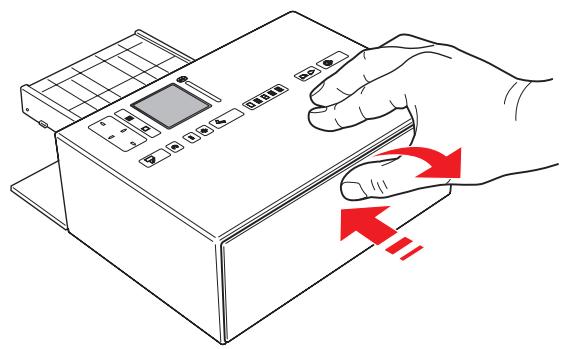
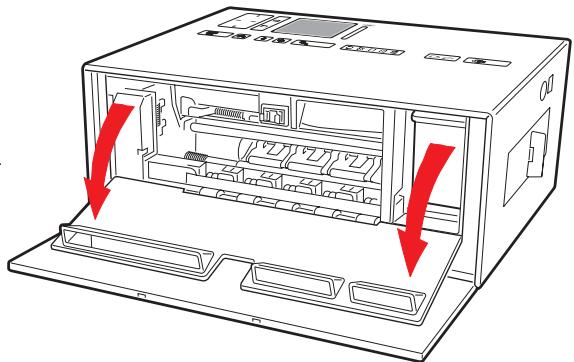
1 Allumer l'imprimante. 2 Contrôler d'avoir chargé du papier. Pour des informations supplémentaires, se reporter à la rubrique "Chargement du Papier". 3 Ouvrir le portillon externe de l'imprimante en appuyant sur la partie centrale pour le débloquer, ensuite ouvrir, en le tirant, le portillon interne de l'imprimante. Le support de la cartouche d'encre se déplace dans la position de chargement sur le côté extrême de droite du chariot.
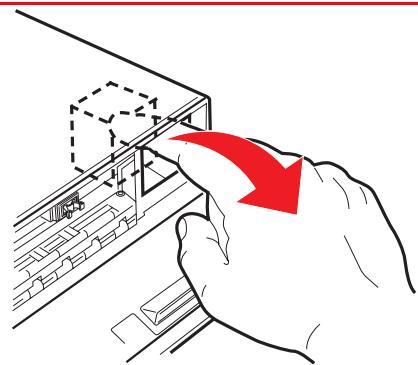
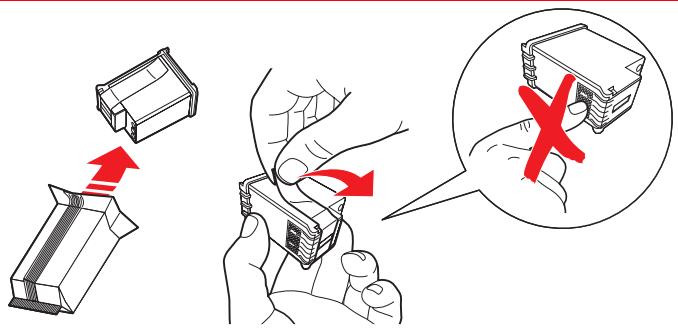
4 En utilisant l'index, tirer, en tournant vers le bas, le bord supérieur de la cartouche d'encre. Enlever la cartouche de son support.
5 Si on est en train d'installer une nouvelle cartouche d'encre, déballer la cartouche de sa boîte et ensuite enleverdélicatementla bandeprotectrice qui recouvre lesbusesd'encre. NE PAS TOUCHHER LES CONTACTS des busesd'encre. Tenir les cartouches d'encre par les deux côtés.
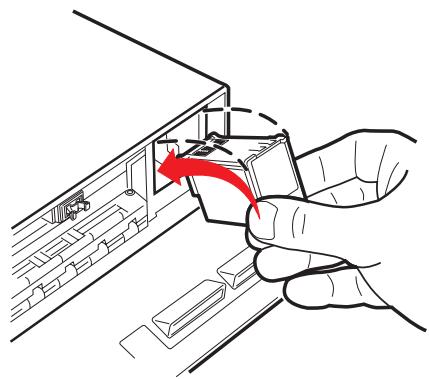
Prendre la cartouche avec les buses tournées vers le bas et avec les contacts tournés vers la partie postérieure de l'imprimante, ensuite insérer la cartouche dans son support, avec un mouvement de rotation, en insérant d'abord le côté des buses.
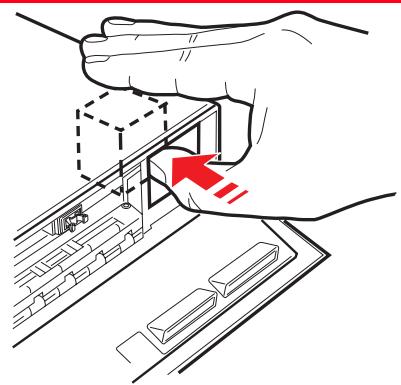
7 Presser la cartouche d'encre vers l'intérieur jusqu'à ce qu'elle sera bloquée par le déclic de sécurité.
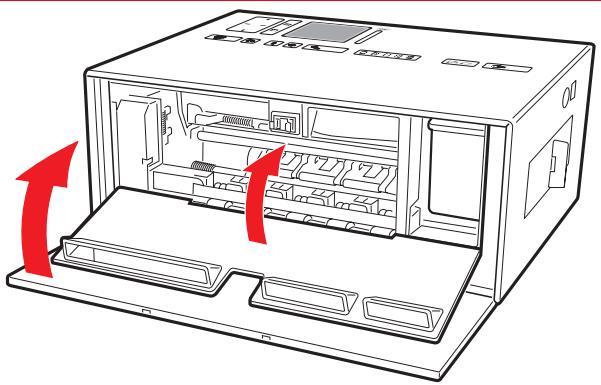
Fermer les portillons interne et externe de l'imprimante.
9 Si on a inséré une nouvelle cartouche d'encre, l'imprimante exécutera une procédure automatique de reconnaissance de la cartouche d'encre de la durée au moins de 3 minutes. Ensuite, elle imprimera la feuille d'alignement pour indiquer que la nouvelle cartouche insérée a été automatiquement aligné Cartouche d'Encre".
La cartouche d'encre est automatiquement alignée par l'imprimante à chaque fois qu'une nouvelle cartouche est installée. De toute façon, il faut aligner manuellement la cartouche d'encre quand les bords des caractères imprimés ne sont plus nets, ou quand des lignes ondulées apparaissent aussi après avoir nettoyé les buses de la cartouche d'encr la cartouche d'encre à l'aide du toolbox".
Alignement de la cartouche d'encre à l'aide du toolbox
Quand les bords des caractères imprimés ne sont pas nets, ou quand des lignes ondulées apparaissent aussi après avoir nettoyé les buses de la cartouche d'encre :
1 Clique sur le bouton droit du souris sur l'icone Olivetti de la barre de tâches de Windows ou cliquer sur MY_WAY Toolbox, ou cliquer sur Démarrer > Programmes ou Toutes les Programmes > Olivetti > MY_WAY Toolbox. Le Toolbox sera affiché. 2 Cliquer sur Solutions et Assistance et ensuite Sélectionner l'option "Imprimer la page d'alignement". 3 Cliquer sur le bouton Impression. 4 Quand la feuille d'alignement est imprimée, la cartouche d'encre sera alignée. Cliquer sur Fermer pour revenir à l'écran principal du Toolbox.
5 Maintenance et dépannage
NETTOYAGE DE L'IMPRIMANTE
NETTOYAGE DES BUSES DE LA CARTOUCHE D'ENCRE
DéPANNAGE
DEGAGEMENT DU BOURRAGE PAPIER
ATTENTION: Ne pas nettoyer l'intérieur de l'imprimante et ne pas utiliser un enlève-tache, ou des produits à base d'acétone, détergents liquides ou atomiseurs, parce qu'ils peuvent endommager la boîte de l'imprimante.
Nettoyage de la structure extérieure de l'imprimante
Pour nettoyer la structure extérieure de l'imprimante, utiliser un chiffon sec et doux ou l'humidifier dans de l'eau tiède pour enlever la poussière, la saleté ou détacher seulement le revêtement extérieur de l'imprimante.
Nettoyage des BUSES de la cartouche d'encre
Quand peut-il être nécessaire de nettoyer les buses de la cartouche d'encre :
Lorsque des lignes blanches apparaisent dans les graphiques ou dans les zones de noir. Lorsque les couleurs sont fades, ne s'impriment pas ou pas complètement. Lorsque les lignes verticales ne sont pas droites et les bords sont irréguliers.
Pour nettoyer les buses des cartouches d'encre :
1 S'assurer d'avoir chargé dans l'imprimante du papier. Pour des informations supplémentaires, se reporter à la rubrique "Chargement du Papier". 2 Cliquer sur le bouton droit du souris sur l'icone Olivetti de la barre de tâches de Windows ou cliquer sur MY_WAY Toolbox, ou cliquer sur Démarrer > Programmes ou Toutes les Programmes > Olivetti > MY_WAY Toolbox. Le Toolbox sera affiché.
3 Cliquer sur l'onglet Solutions et Assistance. 4 Sélectionner l'option "Nettoyer et tester les buses". 5 Cliquer sur le bouton Imprimer. L'imprimante nettoiera automatiquement les buses et imprimera une page de preuve. 6 Contrôler la qualité des impressions avec l'exemple affiché sur l'écran de l'ordinateur. Si la qualité d'impression obtenue n'est pas satisfaisante, cliquer sur le bouton Nettoyer à nouveau pour répéter la procédure de nettoyage des buses. 7 Une fois terminé, cliquer sur le bouton Fermer pour retourner à l'écran de l'interface principale des Outils de l'utilisateur.
Problèmes pendant l'installation de l'imprimante
Avant de dire cette section :
1 Vérifier que le transformateur pour l'alimentation de l'imprimante soit correctement branché à une prise électrique avec masse à terre (100 - 240 Vca, 50 - 60 Hz) ou bien que l'adaptateur pour la prise de l'allume-cigarettes de la voiture soit branché de manière appropriée ou bien que les six piles rechargeables 2-2.3 Ah du type Nickel Cadmium (NiCd) ou Nickel Metal Hydride (NiMH) soient insérées et soient opportunément chargées et qu'elles soient allumées. 2 Si on utilise l'imprimante branchée à l'ordinateur, contrôle d'avoir allumé soit l'imprimante soit l'ordinateur. 3 S'assurer que le système d'exploitation de l'ordinateur soit Windows 98 SE, ME, 2000 ou XP, ou MAC OS 10.3 ou successifs.
| Problèmes | Causes Possibles | Solutions |
| L'imprimante ne s'allume pas. | • Le cordon d'alimentation de l'imprimante n'est pas branchée correctement à l'ordinateur et/ou à la prise de courant.La prise de courant pourrait ne pas fonctionnercorrectement. | 1 Contrôler que les deux extrémités du cordon d'alimentation soient branchées correctement.2 Contrôler que la prise électrique de terre fonctionne correctement. |
| Après avoir inséré le CD-ROM du logiciel "Installation" dans le lecteur CD de l'ordinateur, le programme d'installation ne se démarre pas automatiquement. | • Peut être que l'ordinateur ait charge un système d'exploitation incompatible avec le logiciel sur CD-ROM. | 1 Contrôler que l'ordinateur ait charge Windows 98 SE, ME, 2000 ou XP, ou MAC OS 10.3 ou successifs. |
| • L'options auto-exécution est désactivée.L'ordinateur ne trouve pas le fichier setup.exe dans le CD-ROM. | 1 Enlever et replacer le CD-ROM "Installation" dans le lecteur CD avec l'étiquette face vers le haut.2 Sélectionner Démarrer > Exécuter et ensuite cliquer sur Parcourir.3 Identifier le lecteur CD-ROM et cliquer sur Ouvrir.4 Sélectionner Paramétrage et cliquer sur Ouvrir. Le fichier setup.exe est affché dans la boîte de dialogue.5 Cliquer sur OK et ensuite suivre les instructions affichées | |
| Le nom de l'imprimante n'est pas disponible quand on sélectionneFichier > Imprimer de uneapplication. L'imprimante n'est pas visible dans le dossierImprimante sur le Panneau Antérieur. | • Le pilote de l'imprimante n'a pas été installé correctement. | 1 Fermer toutes les applications ouvertes.2 Réinstaller le logiciel de l'imprimante comme indiquédans le Feuille d'Installation ou comme indiquédans le passage précédent. |
| Quand on branche l'imprimenta à l'ordinateur avec le cable USB, la Procedure Gudée Plug and Play sur l'ordinateur ne termine pas. | • L'ordinateur n'a pas trové le pilote de l'imprimante. | 1 Enlever le CD-ROM "Installation" du lecteur de l'ordinateur et redémarrer l'ordinateur.2 Placer le CD-ROM "Installation" dans le lecteur avec l'étiquette face vers le haut.3 Réinstaller le logiciel de l'imprimente comme indiqué dans le Feuille d'Installation ou comme indiqué dans le passage précédent. |
| Quand on branche l'imprimenta à l'ordinateur avec le cable USB, la Procedure Guidée du Nouveau Hardware ne s'affiché pas au monitueur de l'ordinateur. | • Peut être que l'ordinateur ait chargeé un système d'exploitation incompatible. | 1 Contrôler que l'ordinateur ait chargeé Windows 98 SE, ME, 2000 ou XP, ou MAC OS 10.3 ou successifs. |
| • Le cable USB n'est pas branché correctement entre l'imprimante et l'ordinateur. | 1 Eteindre l'imprimante et l'ordinateur, et ensuite débrancher le cable USB de ces deux dispositifs.2 Rebrancher le cable USB à l'ordinateur et à l'imprimante, en suivant les instructions de la Feuille d'Installation, ensuite allumer d'abord l'imprimante et après l'ordinateur. | |
| • L'ordinateur n'est pas approprié pour les opérations USB. | 1 Cliquer sur Démarrer > Paramètres > Panneau de Commandes2 Cliquer deux fois sur les icônes du Système.3 Cliquer sur le Dispositif Gestion ou sur l'onglet Hardware et ensuite cliquer sur le bouton Dispositif Gestion.4 Cliquer sur le signe Plus (+) près de l'options de Contrôle USB (Universal Serial Bus). - Si le contrôleur de l'USB hôte et le concentrateur USB sontopsisents, la fonction USB est activé.- Si ils ne sont pasopsisents, se reporter au manuel de l'ordinateur pour des informations supplémentaires sur l'activation de la connexion USB. |
Problèmes à l'allumage de l'imprimante
| Problèmes | Causes Possibles | Solutions |
| L'imprimante ne s'allume pas quand on appuie sur le bouton ON/OFF sur le panneau de contrôle. | Si l'imprimante est alimentée par le réseau électrique à travers son transformateur: Le cable de l'alimentation du transformateur n'est pas branché correctement à l'imprimante et/ou à une prise électrique en état de marche | 1 débrancher le cable de l'alimentation du transformateur de l'imprimante et de la prise électrique et ensuite le rebrancher. |
| 2 Si le bouton de ON/OFF est étant, vérifier que la prise électrique soit en état de marche en branchant un autre dispositif pour voir si elle marche. | ||
| Si l'imprimante est alimentée par la batterie d'une volture à travers l'adaptateur pour la prise de l'allume-cigarettes : L'adaptateur pour la prise de l'allume-cigarettes n'a pas été branché correctement à l'imprimante et/ou à une prise pour allume-cigarettes de volture en état de marche | 1 débrancher l'adaptateur pour la prise de l'allume-cigarettes de l'imprimante et de la prise pour allume-cigarettes et ensuite le rebrancher. | |
| 2 Vérifier que la prise pour allume-cigarettes soit en état de marche en branchant un autre dispositif (par exemple un portable) pour voir si elle marche. | ||
| Si l'imprimante est alimentée par des batteries rechargeables : Les six piles rechargeables 2-2-3 Ah du type Nichel Cadmio (NiCd) ou Nichel Metal Idruo (NiMH) n'ont pas été insérées et/ou n'ont pas été suffisamment chargées. | Enlever et réinsérer correctement les piles ou les recharger. | |
| Illumination d'un indicateur dans le panneau de contrôle. | Erreur spécifique de l'imprimante, comme signalé par le indicateur. | Contrôler ce qu'on doit faire quand ce LED s'illumine, en se reportant aux explications de la rubrique "Signification des Indicateurs du Panneau de contrôle". |
Problèmes d'impression
| Problèmes | Causes Possibles | Solutions |
| L'imprimante n'imprime pas quand on cliqué sur l'icône Imprimer depuis la barre de tâches de l'application qu'on est en train d'utiliser. | • L'imprimante n'a pas été établie comme imprimante standard. | 1 Clique sur Démarrer > Paramètres > Imprimantes.2 Clique avec la touche droite sur l'icône de l'imprimante et sélectionner Paramétré Standard. |
| • L'imprimante n'est pas correctement branchée à l'ordinateur. | 1 Eteindre l'imprimante et l'ordinateur, et ensuite débrancher le cable USB de ces deux dispositifs.2 Rebrancher le cable USB, et ensuite allumer d'abord l'imprimante et après l'ordinateur. | |
| L'imprimante s'arrete au milieu d'une impression. | • Il y a un bourrage papier. | 1 Dégager le bourrage papier. Pour des informations supplémentaires, se reporter à la rubrique "Dégagement du Remplissage Papier".2 Appuyer sur le bouton Annuler pourmettre à zéro la condition d'erreur. L'impression continue de la page successive. |
| Des lignes horizontally apparaissent dans le document imprimé. | • La cartouce d'encre est sales. | • Nettoyer la cartouche d'encre. Pour des informations supplémentaires, se reporter à la rubrique "Nettoyage des Buses de la Cartouche d'Encre". |
| Les caractères imprimés ne sont pas bien définis. | • La cartouche d'encre n'est plus alignées. | • Aligner la cartouche d'encre à l'aide de l'ordinateur. Pour des informations supplémentaires, se reporter à la rubrique "Alignement de la Cartouche d'Encre à l'Aide du Toolbox". |
Signification des indicateurs sur le panneau de contrôle
| Problèmes | Causes Possibles | Solutions |
| Le indicateur qui indique l'encre sur le panneau de contrôle clignote. | • La cartouche d'encre est presque terminée. | • On peut continuer à imprimer jusqu'à quand le indicateur est illuminé. |
| Le indicateur qui indique l'encre sur le panneau de contrôle est illuminé. | • La cartouche d'encre noire est terminée. | • Remplacer la cartouche d'encre. Pour des informations supplémentaires, se reporter à la rubrique "Remplacement de la Cartouche d'Encre". |
| Le indicateur qui indique le papier sur le panneau de contrôle est illuminé. | • On lance une impression mais il n'y a plus de papier chargé dans l'imprimante. | • Charger le papier. Pour des informations supplémentaires, se reporter à la rubrique "Chargement du Papier". |
| • La dimension du papier chargé ne corresponde pas à la dimension du papier sélectionnée dans l'application du Toolbox de l'appareil photo numérique PictBridge compatible branché à l'imprimante. | • Charger le papier correctement. Pour des informations supplémentaires, se reporter à la rubrique "Chargement du Papier". | |
| • Il y a un replissage papier. | • Dégager le bourrage papier. Pour des informations supplémentaires, se reporter à la rubrique "Dégagement du Bourrage Papier". |
Degagement du bourrage PAPIER
1 Ouvrir le portillon externe droit de l'imprimante en appuyant sur la partie centrale pour le débloquer, ensuite ouvrir en tirant le portillon interne de l'imprimante. 2 Tenir fermement le papier et le retirer délicatement de l'imprimante. Si le papier se déchire, contrôler d'avoir enlevé toutes les pièces déchirées de l'imprimante. 3 Fermer les portillons interne et externe de l'imprimante. 4 Appuyer sur le bouton Annuler du panneau de contrôle pour rétablir les conditions d'erreur. Remarque: Si le bourrage papier se vérifie pendant une copie ou une impression sans l'ordinateur, l'impression continuera de la page suivante. Si le bourrage papier se vérifie quand on utilise l'ordinateur, la fenêtre à glissière affichée permet soit de continuer l'impression de la page suivante soit d'annuler l'impression en mémoire.
6 Caractéristiques techniques
SPÉCIFICATIONS GÉNÉRALES
SPÉCIFICATIONS DU PAPIER
Spécifications générales
Afficheur du panneau de gestion de l'impression des photos
Dimensions et poids
Alimentation
Consommation électrique
Jointage
Interface sans fils
Interfaces de la carte mémoire
Alimentation papier
Régulation température
Afficheur en couleurs à cristaux liquides de 1,9 pouces pour la visualisation et l'impression des photos
Hauteur : 90 mm Largeur:220mm Profondeur:162mm - Poids: 1.6 Kg
- Transformateur branché à une prise de réseau électrique avec mise à terre de 100 - 240 Vac, 50-60 Hz.
- Adaptateur pour prise allume-cigarettes voltage branché à une prise à 12 V pour allume-cigarettes d'une voiture.
- Six piles rechargeables du type 2-2.3 Ah Nickel Cadmium (NiCd) ou Nickel Metal Hydrio (NiMH).
Maximum 35 w
- USB 2.0 à haute-vitesse pour le branchement à l'ordinateur
- USB 1.1 compatible PictBridge pour le branchement d'un appareil photo numérique.
- Bluetooth 1.2 Class 2 pour le branchement à un ordinateur compatible ou à un portable.
Les interfaces de la carte mémoire peuvent accepter les types de cartes suivants :
- Compact Flash I, II
- Microdrive SmartMedia
- SecureDigital (adaptateur Mini SD vendu séparément)
- Carte MultiMedia
- Duo, Pro, Magic Gate Memory Sticks
- (adaptateur MS Pro vendu séparément) Carte xD-Picture
- Alimentation automatique d'un tiroir papier avec capacité 20 feuilles de papier photographique de 280gr / m²
- Alimentation manuelle d'une feuille de papier normal format A4 pliée à moitié en vertical
- Opérativité : 15 °C à 35 °C
- Mémorisation : -5 °C to +45 °C (sans cartouche d'encre) Transport : -15 °C to +55 °C
Spécifications générales
Régulation d'humidité
Logiciel et documentation
Minimum requis du système pour le branchement à l'ordinateur
Formats de fichiers supportés
- Opérativité : 15% to 85%, pas de condensation
- Mémorisation : 15% to 85%, pas de condensation
- Transport : 5 % à 95 %, pas de condensation
- Pilote imprimante et scanner (WIN/MAC) Applicatif Toolbox (WIN) Documentation Utilisateur (WIN/MAC)
- Logiciel supplémentaire (WIN)
Système d'exploitation
- Microsoft Windows 98 SE, ME, Pentium II 500 MHz, 128 MB RAM, 150 MB HDU
- Microsoft Windows 2000, Pentium III 650 MHz, 128 MB RAM, 200MB HDU
- Microsoft Windows XP, Pentium III 650 MHz, 256 MB RAM, 200MB HDU
- MAC OS 10.3 Power PC G4, 256 MB RAM, 500 MB HDU
DCF, JPEG, Exif, DPOF
Spécifications de l'imprimante
Technologie d'impression
Système d'impression
Résolution de l'imprimante
Vitesse d'impression
Bords
Cartouches d'encre 3-en couleurs :
1200x1200dpi 4800 x 1200 dpi - 1200 × 600 dpi (uniquement pour fichiers de textes reçus par l'ordinateur) 1 page/90 sec, résolution à haute définition sur papier photographique format A6 - 1 page/60 sec, résolution à haute définition sur papier normal format A6
Sans bords sur papier photographique, couché et brillant.
Types de papier supportés Formats et dimensions du papier supporté
| Type de Papier | Poids du papier | capacité maximurd'alimentation |
| Papier couché 10x15 / 4"x6" et A6 | de 100 à 170 g/m2 | 20 feuilles |
| Papier glacé 10x15 / 4"x6" et A6 | de 160 à 180 g/m2 | 20 feuilles |
| Cartes postales 10x15 / 4"x6" et A6 | de 130 à 280 g/m2 | 20 feuilles |
| Papier photographique 10x15 / 4"x6" et A6 | de 170 à 280 g/m2 | 20 feuilles |
| Double A6 (papier normal format A4 plié à moitié en vertical) | de 80 à 90 g/m2 | Feuille unique pour alimentation manuelle |
| Format | Dimension |
| Cartes postales 4x6" | 102 x 152 mm |
| Cartes postales A6 | 105 x 148.5 mm |
| Double A6 (A4 plié) | 105 x 297 mm |
| Cartes postales 10 x 15 | 105 x 150 mm |
Remarque : Toutes les dimensions de papier ci-dessus indiquées sont automatiquement localisées par l'imprimante.
Afficheur en couleurs 7
Aide 23
Alignement des Cartouches d'Encre 27, 31
Alimentation 9
Bourrage papier 33, 39
Branchement d'un appareil photo numérique à l'imprimante 11
Buses 34
Contrôler la qualité des impressions 34
Nettoyage des buses des cartouches d'encre 33, 34
Cartes mémoire 5
Cartouche d'encre 5
Alignement 27, 31
Contrôle des niveaux d'encre 27, 28
Remplacement des cartouches d'encre 27, 29
Changement
de vue 7
du papier 8
du papier dans le tiroir papier 8
manuel d'une feuille de papier normal 8
Connexion d'un appareil photographique numérique à l'Imprimante 1, 11
Contrôle des niveaux d'encre 27, 28
Disposition de la page 7
Dépannage 33, 35 du bourrage papier 33, 39
Problèmes à l'allumage de l'imprimante 37
Problèmes d'impression 38
Dépannage : Problèmes pendant l'installation de l'imprimante 35
Erreurs papier 6
Cartouche d'encre terminée 39
Il y a un rechargement papier 39
La cartouche d'encre noire est presque terminée. 39
Taille du papier 39
Expulsion du papier imprimé 5
Extinction de l'imprimante 10
Gestionnaire d'État 23
Fenêtres à glissières d'erreur 23
Imprimer 7
Impression 24
d'une photo à l'aide de l'appareil photographique numérique PictBridge 15, 18
d'une photo de un appareil photo numérique PictBridge 18
d'une photo depuis un périphérique bluetooth 20
À l'aide de l'application en utilisant les propriétés d'Impressio 24
À l'aide de l'outil imprimer des photos du Toolbox 25
Imprimer des photos 22
Insertion de la carte mémoire 11
Interface USB 5
Logement pour le retrait du papier coincé 5
Maintenance 33
Navigation 7
Nettoyage
de l'imprimante 33, 34
des buses des cartouches d'encre 33,34
On/Off bouton 6
Panneau de contrôle 5, 6
Afficheur en couleurs 7
Annulation 7
Bluetooth 7
Bouton d'impression 7
Changement de vue 7
Disposition de la page 7
Erreurs papier 6
Indicateurs encre terminé 6
Navigation boutons 7
On/Off 6
Selection 7
Personnaliser les paramètres d'impression 26
Préparation de l'imprimante pour le transport 13
Prise électrique 5
Préparer les photos - Transfert de fichiers depuis la carte mémoire 22
Problèmes
d’Impression 38
d'impression 38
Pendant l'installation de l'imprimante 35
Replacement
des cartouches d'encre 27, 29
De la cartouche d'encre 29
Retrait de la carte mémoire 12
Transfert de fichiers depuis la carte mémoire vers
L'ordinateur 26
USB5
Vue miniatures 17
Barde l'icône 17
Domaine d'images totales 17
Grille miniatures 17
Icône du dispositif 17
Indicateur photo 17
Parcourir frame 17
Sélectionner frame 17
Vues à plein écran 16
Barre icône 16
Domaines image totale 16
Icône dispositif 16
Parcourir la fenêtre 16
Sélectionner frame 16
Sélection 7
Sélection et impression
d'une photo de un appareil photo numérique DPOF 18
d'une photo de un appareil photo numérique pas compatible Pictbridge/ DPOF 19
Photos de la carte mémoire 17
Signification des indicateurs sur le panneau de contrôle 39
Solutions et assistance 23
Indicateurs d'encre terminés 6
Tiroir papier 5
Toolbox 22, 25
Aide 23
Imprimer des photos 22
Paramètres 23
Solutions et assistance 23
Transfert de fichiers depuis la carte mémoire 22
- Pour commencer 1
- Utilisation de l'imprimante sans l'ordinateur 15
- Utilisation de l'imprimante de un ordinateur... 21
- Cartouche d'encre 27
- Maintenance et dépannage 33
- Caractéristiques techniques 41
- Pour commencer
- Instructions de sécurité
- Renseignements sur la qualité d'impression et la garantie
- Parties
- Description
- Chargement du papier dans le tiroir papier
- Chargement manuel d'une feuille de papier normal A4 pliée en deux verticalement
- Choix de la modalité d'alimentation pour l'imprimante
- Allumage de l'imprimante
- Extinction de l'imprimante
- Insertion et retrait des CARTES mémoire
- Insertion de la carte mémoire
- Retrait de la carte mémoire
- Utilisation de l'imprimante sans l'ordinateur
- Selection et impression PHOTOS de la CARTE mémoire
- Impression d'une PHOTO de un appareil PHOTO numérisque pictbridge
- Selection et impression d'une PHOTO de un appareil PHOTO numérique DPOF
- Selection et impression d'une PHOTO de un appareil PHOTO numerique PAS compatible pictbridge/dpof
- Utilisation de l'imprimante de un ordinateur
- Le gestionnaire d'etat de l'imprimante
- Impression à l'aide de l'application en utilisant les propriétés d'impression
- Impression à l'aide de l'outil imprimer des photos du toolbox
- Transfert de fichiers depuis la CARTE mémoire vers l'ordinateur
- Cartouche d'encre
- Alignement de la cartouche d'encre à l'aide du toolbox
- Maintenance et dépannage
- Nettoyage de la structure extérieure de l'imprimante
- Nettoyage des BUSES de la cartouche d'encre
- Problèmes pendant l'installation de l'imprimante
- Problèmes à l'allumage de l'imprimante
- Problèmes d'impression
- Signification des indicateurs sur le panneau de contrôle
- Degagement du bourrage PAPIER
- Caractéristiques techniques
- Spécifications générales
- Maximum 35 w
- Spécifications de l'imprimante
Marque : OLIVETTI
Modèle : MY_WAY
Catégorie : Téléviseur