
LINEA 603 - Machine à écrire OLIVETTI - Notice d'utilisation et mode d'emploi gratuit
Retrouvez gratuitement la notice de l'appareil LINEA 603 OLIVETTI au format PDF.


| Type de produit | Machine à écrire électronique à marguerite |
| Marque | Olivetti |
| Modèle | LINEA 603 |
| Dimensions (H x L x P) | 137 x 393 x 355 mm |
| Poids | 4,6 kg |
| Alimentation | 220-240 V, 0,15 A, 50 Hz |
| Pas d'écriture | 10, 12 ou 15 caractères par pouce |
| Vitesse d'impression max. | 12 car./seconde |
| Mémoire de correction | 1 ligne |
| Mémoire permanente | 9 zones, sauvegarde par batterie lithium 3V |
| Écran | LCD 16 caractères, réglable en luminosité (3 niveaux) |
| Fonctions principales | Frappe caractère par caractère, mot par mot, ligne par ligne ; correction d'erreurs ; centrage ; alignement à droite ; tabulation ; création de tableaux ; indice/exposant ; soulignement/gras ; insertion d'adresses ; codes variables |
| Accessoires inclus | Marguerite, cartouche-ruban (type selon version), ruban correcteur |
| Entretien et nettoyage | Débrancher avant nettoyage ; utiliser un chiffon humide sans produits corrosifs |
| Sécurité | Conforme aux normes CE, IMQ, FCC/B, cULus ; ne pas obstruer les grilles de ventilation ; ne pas exposer à la chaleur ou à l'humidité |
| Pièces détachées | Marguerite (différents pas et styles), cartouche-ruban (tissu, polyéthylène, corrigible), ruban correcteur (Lift Off, Cover Up), batterie lithium 3V (type Duracell DL2430) |
| Réparabilité | Remplacement des consommables et de la batterie par l'utilisateur ; autres interventions réservées au personnel autorisé |
| Informations générales | Notice d'utilisation disponible en PDF ; langues d'affichage sélectionnables ; garantie de conformité sous réserve d'utilisation conforme |
FOIRE AUX QUESTIONS - LINEA 603 OLIVETTI
Questions des utilisateurs sur LINEA 603 OLIVETTI
0 question sur cet appareil. Repondez a celles que vous connaissez ou posez la votre.
Poser une nouvelle question sur cet appareil
Téléchargez la notice de votre Machine à écrire au format PDF gratuitement ! Retrouvez votre notice LINEA 603 - OLIVETTI et reprennez votre appareil électronique en main. Sur cette page sont publiés tous les documents nécessaires à l'utilisation de votre appareil LINEA 603 de la marque OLIVETTI.
MODE D'EMPLOI LINEA 603 OLIVETTI
Instructions d'emploi
ETP 630
Olivetti Lexikon. S. p A
Documentazione
- Via Jervis - 10015 Ivrea (Italy)
Tous droits réservés
504715Y FRA
Imprimé au Mexique
Les qualités requises pour ce produit sont garanties par le label © appliqué sur le produit même.

Nous attirons l'attention sur certaines opérations qui pourraient compromettre la conformité attestée ci-dessus et les caractéristiques du produit lui-même:
- alimentation électrique coupée;
- installation ou utilisation incorrecte, non appropriée ou ne respectant pas les indications reportées dans le manuel d'utilisation fourni avec le produit;
- remplacement des consommables ou des accessoires originaux par d'autres types non approuvés par le constructeur ou effectué par du personnel non autorisé.
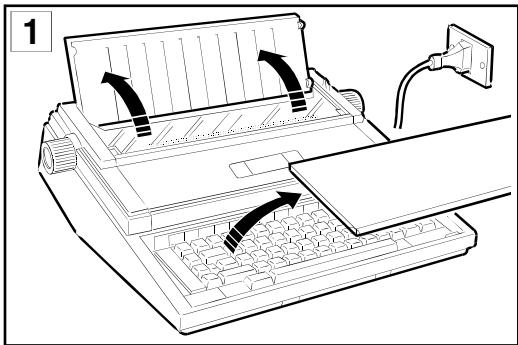
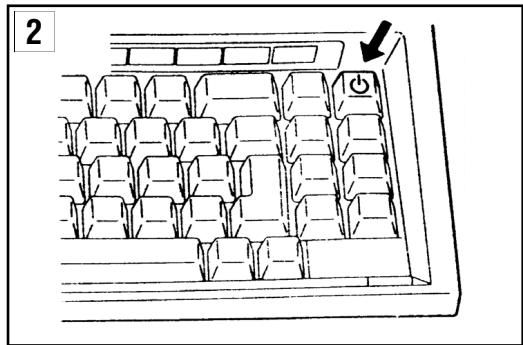
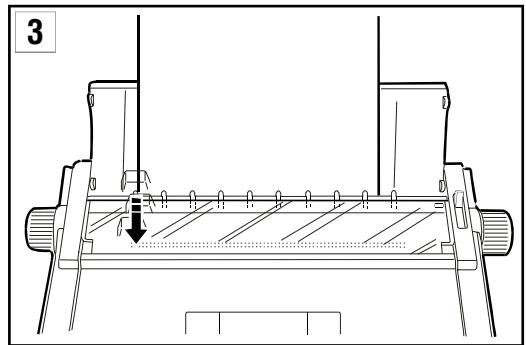
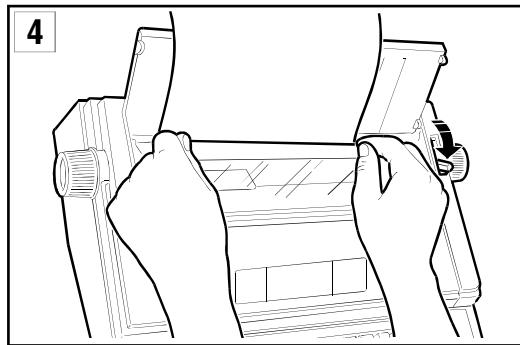
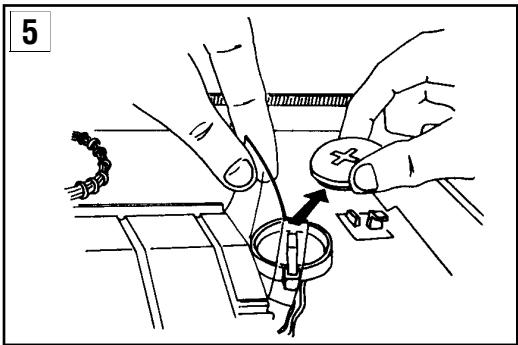
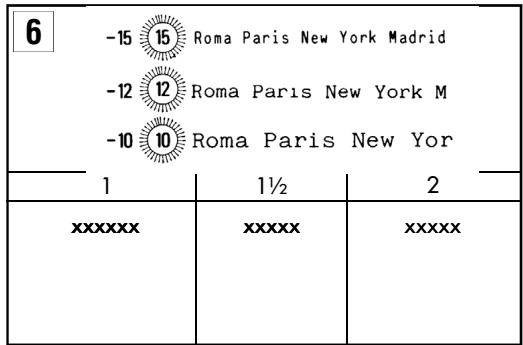
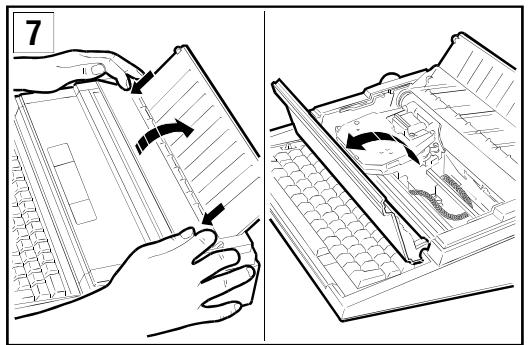
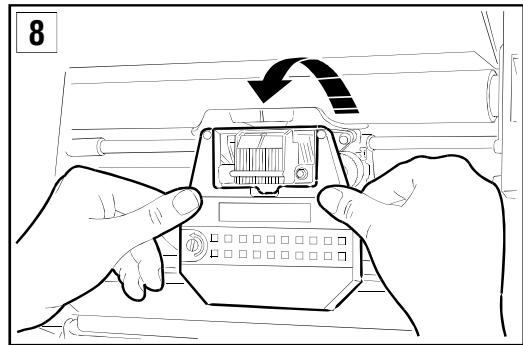
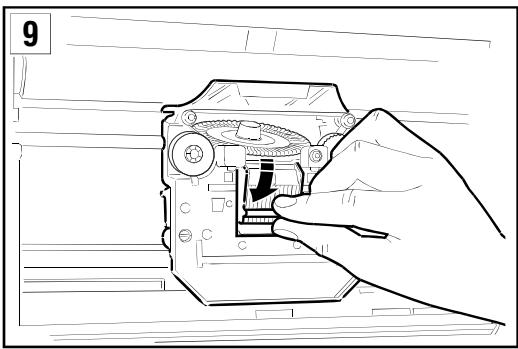
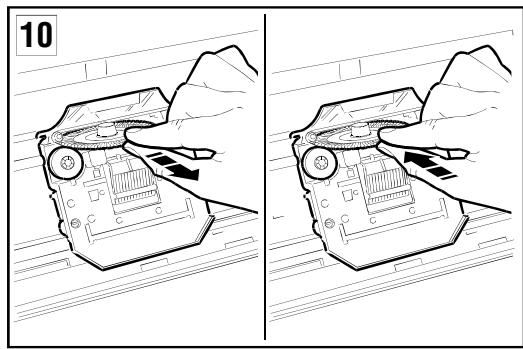
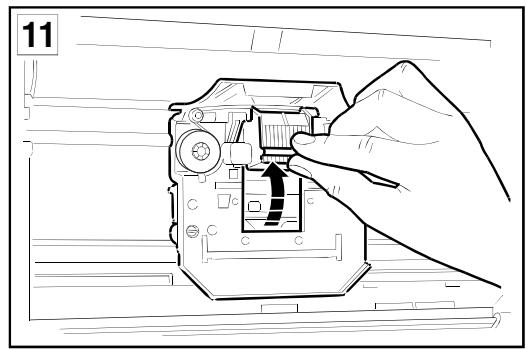
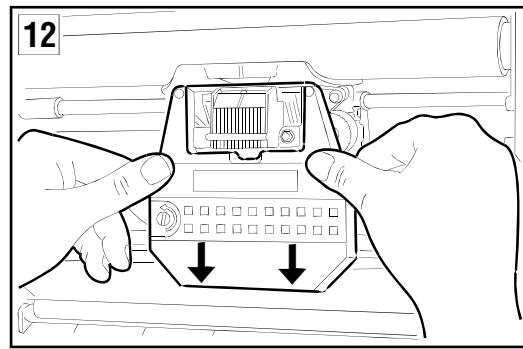
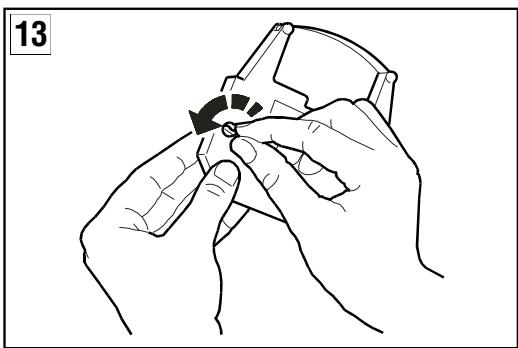
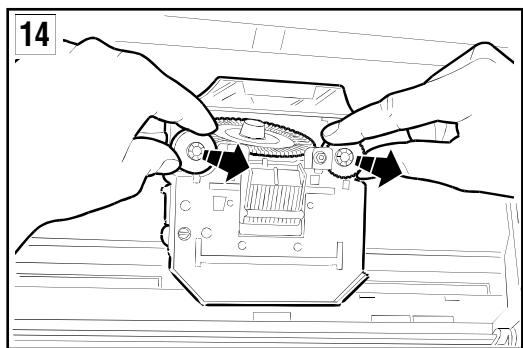
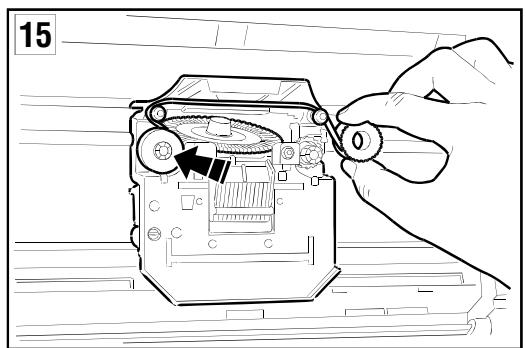
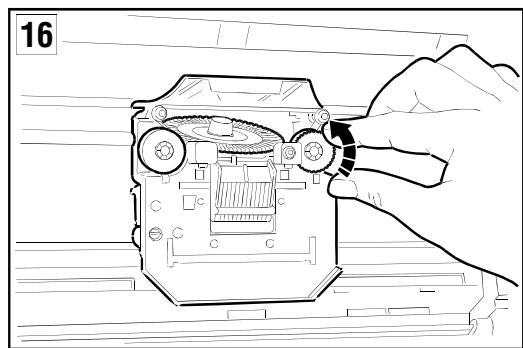
TABLE des matières
AVANT DE COMMENCER 2
OPERATIONS PRELIMINAIRES 3
SELECTION DES PARAMETRES DE FONCTIONNEMENT 3
FRAPPE DU TEXTE 4
Correction des erreurs 4
PARAGRAPHE EN RETRAIT 5
CENTRAGE ENTRE LES MARGES 5
Alignement à la marge de droite 6
Avant de travailler, vérifie que la bande de protection pour le transport a été enlevée et repérez le câble électrique. Suivez, pour cela, les instructions de déballage imprimées sur le couvercle interne de l'emballage même. La poignée extractible, située sous le clavier, vous facilitera le transport de la machine.
Sécurité : votre machine est conforme aux normes de sécurité en vigueur et elle demande les mêmes précautions d'emploi que pour vos petits appareils électriques (radio, télévision, etc.). Lisez les indications correspondantes contenues dans le chapitre "Caractéristiques techniques, normes et sécurité".
Accessoires : les trois accessoires indispensables pour utiliser votre machine sont déjà installés, à savoir, la marguerite, la cartouche-ruban et le ruban correcteur.
Leclavier
Le masque adhésif situé sur le clavier illustre les fonctions pouvant être réalisées en appuyant simultanément sur les touches CODE ou MODE et sur les touches se trouvant au-dessus du masque adhésif.
Appuyez simultanément sur :
CODE et sur la touche se trouvant au-dessus de la fonction désirée afin d'activer les fonctions situées sur la partie inférieure du masque adhésif. MODE et sur la touche se trouvant au-dessus de la fonction désirée afin d'activer les fonctions situées sur la partie supérieure du masque adhésif. MODE et sur la touche appropriée pour activer les touches possédant un symbole en italique (deuxième clavier).
Si vous maintenez enfoncées certaines touches, leur fonction est répétée automatiquement.
L'écran
L'écran a une capacité de 16 caractères. Il permet d'afficher le texte que vous êtes en train de frapper, ainsi que les messages adressés à l'opérateur qui facilitent l'utilisation de la machine à écrire. L'écran comprend :
la zone de travail (13 caractères), qui affiche les caractères frappés, les symboles des commandes activées et les messages adressés à l'opérateur. Le point d'introduction des caractères, qui se trouve immédiatement à gauche du séparateur, représente le point de travail; le séparateur || qui divise la zone de travail de la zone de service et affiche, sous forme de symbole, les attributs de caractère (souligné, gras etc...) la zone de service (2 caractères), qui affiche le compteur de caractères ou certains symboles.
Le masque adhésif situé au-dessus de l'écran illustre les symboles de certaines fonctions et de certains environnements de travail. Des indications apparaissent à l'écran, au niveau de ces symboles, pour indiquer que la fonction ou l'environnement correspondant a été sélectionné.
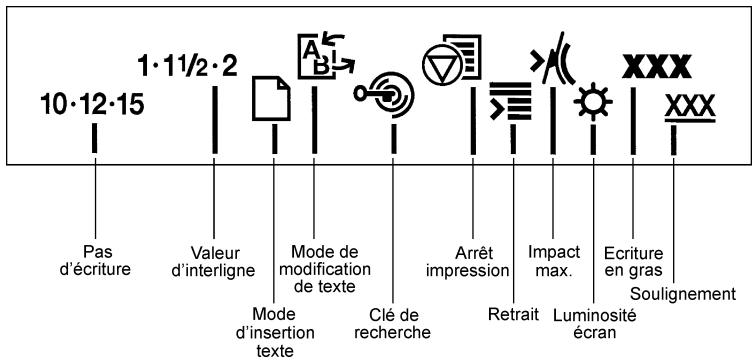
Pour régler la luminosité de l'écran sur un des trois niveaux prévus, appuyez sur CODE + ECRAN.
La mémoire
La machine est équipée de deux mémoires internes : l'une s'occupe de la correction des erreurs et l'autre de l'enregistrement des documents. Cette dernière est appelée mémoire permanente car elle est en mesure de conserver les données enregistrées même si la machine est éteinte et cela grâce à une batterie. La pile pour la mémoire permanente est optionnelle ; elle ne sera donc pas fournie avec la machine.
La batterie qui alimente la mémoire ne peut pas être rechargée. Sa durée de vie est d'environ cinq ans. Lorsque vous remplacez cette batterie, veillez à ce qu'il n'y ait pas de documents enregistrés car cette opération entraîne la mise à zéro de la mémoire. Pour effectuer le remplacement, reportez-vous à la section "Remplacement de la batterie".
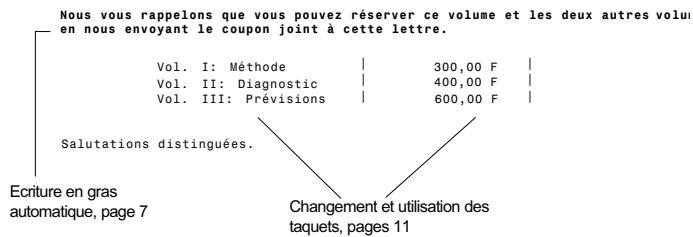
Exemple des fonctions principales
Operations preliminairs
Sortez le câble d'alimentation du compartiment situé au-dessus de la machine et insérez la fiche dans une prise secteur située à proximité de la machine et d'accès facile. Rabattez le couvercle support papier et enlevez le couvercle de protection du clavier.
Fig.2 mise sous tension de la machine :
Appuyez sur la touche de mise sous tension. Le groupe d'impression se positionne sur la marge de gauche. L'écran affiche le pas de caractère, la valeur de l'interligne, la valeur de la luminosité et le nombre de caractères par ligne.
Pour permettre la machine hors tension:
Maintenez enfoncée la touche pendant quelques secondes.
Fig.3 introduction automatique de la feuille :
- Positionnez la feuille sur le cylindre en alignant le côté gauche sur l'indication 0 de l'échelle graduée qui est imprimée sur le volet transparent.
- Appuyez sur CODE + SI. Si vous introduisez la feuille à l'aide de ces touches, quatre signaux sonores vous indiqueront, lors de l'écriture, la fin de page.
SI...
Le message controller batterie s'affiche :
Cela signifie que la batterie qui alimente la mémoire permanente est épuisée ou absente. Appuyez sur et reportez-vous à la section "Remplacement de la batterie".
Fig.4 le papier n'est pas aligné correctement :
déplacez le levier de libération du papier dans le sens de la flèche, alignez de nouveau le papier et remettez le levier dans sa position d'origine.
Deplacement du PAPIER
appuyez sur ou sur pour faire avancer ou reculer le papier d'un demi interligne à la fois ; appuyez sur CODE + ou sur CODE + pour effectuer des déplacements micrométriques.
Si vous maintenez enfoncées ces touches, le déplacement du papier a lieu de façon continue. En utilisant la manette plutôt que les touches de déplacement du papier, le signal de fin de page ne se déclenche pas et le cylindre continue à tourner sans saut d'interligne régulier. Habituez-vous donc à utiliser les touches de déplacement du papier.
Selection des parametres de fonctionnement
Pour sélectionner, afficher et activer certains paramètres de fonctionnement, vous devez appuyer sur la touche [?]; pour les désactiver, appuyez de nouveau sur la même touche; d'autres paramètres, (comme par exemple le pas d'écriture, l'interligne etc...) sont sélectionnés et affichés tant que la touche [CODE +?] est enfoncée.
Lorsque vous mettez la machine sous tension pour la première fois, elle vous propose automatiquement les paramètres de fonctionnement prédisposés par le constructeur. Ces paramètres, que vous pouvez afficher à l'aide de la touche [?], sont les suivants :
mode d'écriture caractère par caractère (MODE=CR-CR) retour à la ligne non automatique (AUTO=NON) intensité de frappe minimum (absence du caractère au niveau du symbole d'impact sur le masque de l'écran)
Les paramètres ne peuvent être modifiés que si le groupe d'impression est positionné au début de la ligne (sinon, la machine affiche momentanément les valeurs générées mais elle ne permet pas de les modifier). Les nouveaux paramètres définis seront valables à chaque nouvelle mise sous tension de la machine.
Modification des parametres de fonctionnement
Après avoir appuyé sur la touche [?] et avec les symboles cités précédemment affichés à l'écran, appuyez sur la BARRE D'ESPACEMENT pour positionner le curseur sous le paramètre désiré : S pour le mode de fonctionnement, A pour le retard à la ligne.
Pour modifier l'état de fonctionnement (mode d'écriture)
Positionnez le curseur sous la lettre S, puis appuyez sur la touche ← pour passer d'un mode d'écriture à l'autre. Voici les valeurs disponibles qui s'affichent en boucle :
CR-CR = caractère par caractère
Les caractères frappés sont imprimés directement sur la feuille. À chaque frappe, le compteur de caractères de l'écran diminue d'un caractère.
M-M = mot par mot
Le mot que vous frappez est affiché à l'écran. Pour l'imprimer, vous devez appuyer sur la BARRE D'ESPACEMENT, sur le têt de coupure de mot ou sur la touche ←
LG-LG = ligne par ligne
Les caractères frappés sont affichés à l'écran. Pour les imprimer, lorsque la ligne en cours d'écriture est terminée, vous devez appuyer sur la touche ←.
JUST. = ligne par ligne avec alignement à la marge de droite
Il s'agit du même mode que le précédent mais dans ce cas, vous obtenez un alignement parfait à la marge de droite. Si vous sélectionnez ce mode, vous activez en même temps le return à la ligne automatique (activation indiquée par le symbole qui s'affiche au niveau du symbole de return à la ligne situé sur le masque).
Pour modifier le retour à la ligne
Positionnez le curseur sous la lettre A, puis appuyez sur la touche < pour passer du retour à la ligne manuel (AUTO=NON) au retour automatique (AUTO=OUI).
Pour modifier l'intensité de frappe
Appuyez sur CODE + IMPACT pour passer de la valeur minimum à la valeur maximum (cette dernière est indiquée à l'aide du symbole qui s'affiche au niveau du symbole de frappe situé sur le masque).
Pour quitter la procédure
Appuyez de nouveau sur la touche [?]
FRAPPE du TEXTE
Lorsque vous mettez la machine sous tension pour la première fois, elle vous propose automatiquement le format de ligne d'origine prédéfini par le constructeur. Voici les paramètres qui caractérisent ce format :
une longueur de ligne de 15,2 cm (6 pouces) 5 taquets de tabulation pour la mise en colonne un signal de fin de ligne placé à 8 caractères de la marge de droite un pas de 12 un interligne ayant comme valeur 1
Si vous voulez modifier le format de ligne d'origine, reportez-vous à la section correspondante.
- Frappez votre texte jusqu'à ce que le signal sonore de fin de ligne retentisse. La zone de service de l'écran indique la capacité de la ligne. Pour retourner à la ligne manuellement, appuyez sur la touche (en mode AUTO=OUI, le retour à la ligne a lieu automatiquement, à moins que vous n'enforciez la touche avant la fin de la ligne).
- Continuez la frappe de votre texte.
Dépassement de la marge de droite
Si vous désirez dépasser la marge de droite après l'avoir atteinte, appuyez sur la touche. L'écran affiche pendant quelques secondes le message OK. Lors de la frappe du premier caractère, le symbole — apparait. Il est bien évident, qu'en mode d'écriture ligne par ligne avec alignement à la marge de droite (JUST.) cette fonction n'est pas possible.
Dépassement de la marge de gauche
En mode d'écriture caractère par caractère (CR-CR), vous pouvez dépasser également la marge de gauche. Positionnez-vous sur la marge, puis appuyez sur la touche . L'écran affiche pendant quelques secondes le message OK. Appuyez ensuite sur ↓ pour vous déplacer vers la gauche. Le symbole → s'affiche à l'écran.
Pour écrire un caractère en majuscule, maintenez enfoncée une des touches majuscules (les deux touches n'ayant pas de symboles et qui sont situées au bas du clavier), puis frappez le
caractère désiré. Pour frapper plusieurs caractères en majuscule, appuyez sur la touche. Le témoin lumineux jaune s'allume. Pour désactiver la touche de verrouillage des majuscules, appuyez sur une des touches majuscules.
Les touches "mortes" n'entraînent pas l'avancement du groupe d'impression. Entrez tout d'abord l'accident souhaité puis le caractère désiré.
Sur la ligne en COURS
Les caractères frappés ou imprimés sur la ligne en cours d'écriture sont enregistrés. Par conséquent, si avant de retourner à la ligne, vous remarquez une erreur, suivez l'une des procédures de correction suivantes :
Correction du dernier caractère imprimé :
- Appuyez sur X : si le caractère a déjà été imprimé, le groupe d'impression recule d'un espace et efface le caractère ; si le caractère est affiché, il est effacé de l'écran. Maintenez enfoncée cette touche pour effacer plusieurs caractères consécutifs vers la gauche.
- Entrez les caractères corrects.
Correction de caractères erronés sur la ligne en cours :
Si vous avez introduit un espace après le dernier caractère imprimé ou si vous nevez effectuer une correction sur la ligne en cours, procédez de la façon suivante :
- Positionnez-vous sur le caractère erroné à l'aide de la touche (vers la gauche), de la BARRE D'ESPACEMENT (vers la droite - si les caractères sont déjà imprimés) ou bien à l'aide de la touche (vers la droite - si les caractères sont affichés).
- Appuyez sur X. Le caractère est effacé. Maintenez enfoncée cette touche, si vous désirez effacer plusieurs caractères consécutifs vers la gauche.
- Frappez les caractères corrects et, si nécessaire, appuyez sur pour retourner sur le point d'écriture abandonné précédemment.
Effacement total ou partiel d'un mot :
- Positionnez-vous sur un caractère du mot contenant l'erreur à l'aide de la touche (vers la gauche), de la BARRE D'ESPACEMENT (vers la droite - si les caractères ont déjà été imprimés) ou bien à l'aide de la touche (vers la droite - si les caractères sont affichés).
- Appuyez sur la touche →. Le mot est effacé vers la gauche à partir du point où vous avez activé la fonction.
- Entrez les caractères corrects et, si nécessaire, appuyez sur la touche → pour retourner sur le point abandonné précédemment.
Effacement jusqu'au début de la ligne :
Appuyez sur CODE + XX. Tous les caractères se trouvant à gauche du point où la fonction est activée sont effacés. Si nécessaire, appuyez sur la touche pour retourner sur le point abandonné précédemment.
Retour rapide au début de la ligne
Si le caractère erroné se trouve au début de la ligne, vous pouvez vous positionner rapidement sur ce caractère en appuyant sur CODE
Hors de la ligne en COURS
Les caractères erronés qui se trouvent sur les lignes précédant la ligne en cours peuvent être effacés et corrigés manuellement. Pour exécuter la procédure, vous nevez sélectionner le mode CR-CR (voir "Sélection des paramètres de fonctionnement").
- Positionnez-vous sur le caractère erroné à l'aide des touches é, v, LH, BARRE D'ESPACEMENT ou bien CODE + RECUR 1/2 PAS.
- Appuyez sur et entrez le caractère erroné. Le caractère sera effacé.
- Répétez les étapes numéro 1 et 2 pour chaque caractère à effacer.
- Entrez, si nécessaire, d'autres caractères.
Le caractère à effacer est souligné ou en gras. Avant d'exécuter l'étape numéro 2, appuyez respectivement sur CODE + XXX ou CODE + XXX. Après la correction, souvent-vous d'appuyer de nouveau sur ces touches pour désactiver, si nécessaire, l'écriture soulignée ou en gras.
Les caractères situés hors de la mémoire de la ligne en cours, c'est-à-dire qui se trouvent sur les lignes précédentes, peuvent également être effacés en frappant de nouveau les caractères exactement comme ils avaient été imprimés. Pour exécuter la procédure, vous devez sélectionner le mode CR-CR (voir "Sélection des paramètres de fonctionnement").
- Positionnez-vous sur le caractère erroné à l'aide des touches BARRE D'ESPACEMENT ou bien CODE + RECURUL 1/2 PAS.
- Appuyez sur CODE + L'écran affiche le message EFFACE PAR SURFRAP.
- Entrez les caractères à effacer exactement comme ils sont imprimés. Les caractères sont effacés de gauche à droite.
- Appuyez de nouveau sur CODE + X pour désactiver la procédure. Le message n'apparaît plus à l'écran.
- Entrez les caractères corrects.
Paragraphe en retrait
Pour déplacer temporairement la marge de gauche et écrire un paragraphe en retrait, procédez de la façon suivante :
- Positionnez-vous sur le point où vous pouvez créer le paragraphe en retrait et appuyez sur CODE + RETRAIT. Le symbole s'affiche à l'écran au niveau du symbole correspondant à la marge en retrait.
- Frappez le texte à mettre en retrait. À chaque retour à la ligne, le groupe d'impression se positionne sur la ligne suivante, au niveau du paragraphe en retrait.
- Lorsque vous entrez la première ligne du paragraphe en retrait, appuyez de nouveau sur CODE + RETRAIT. Au retour à la ligne suivant, le groupe d'impression se positionne sur la marge de gauche d'origine.
vous appuyez sur CODE + RETRAIT au niveau d'une marge ou à moins de 2.54 cm (1 pouce) de la marge de droite, la machine émet un signal sonore d'erreur.
Centrage entre les MARGES
Vous pouvez centrer des mots entre les marges.
- Si nécessaire, appuyez sur pour vous positionner au début de la ligne.
- Appuyez sur CODE + CENTRAGE. Le symbole -1 s'affiche à l'écran.
- Entrez les mots que vous souhaitez centrer. Les caractères entrés s'affichent à l'écran.
- Appuyez sur ↓ pour imprimer les mots centrés entre les marges. Le groupe d'impression se positionne au début de la ligne suivante. Le symbole n'apparaît plus à l'écran.
SI...
Vous pouvez annuler la procédure : vérifiez que le symbole se trouve sur le point de travail et appuyez sur X. Les caractères déjà entrés peuvent être affichés à l'aide de la touche (sauf en mode CR-CR).
Vous avez percé une erreur : suivez les règles de correction à l'écran.
Vous dépassez la capacité maximum de la ligne : un signal sonore d'erreur retentit. Appuyez sur et effectuez les modifications appropriées.
Alignement à la MARGE de DROITE
Vous avez la possibilité d'aligner des mots à la marge de droite.
- Si nécessaire, appuyez sur ↓ pour vous positionner au début de la ligne.
- Appuyez sur CODE + ALIGN. A DROITE. Le symbole > s'affiche à l'écran.
- Entrez les mots que vous souhaitez aligner à droite. Les caractères entrés s'affichent à l'écran.
- Appuyez sur ↓ pour imprimer les mots alignés à la marge de droite. Le groupe d'impression se positionne au début de la ligne suivante. Le symbole n'apparaît plus à l'écran.
SI...
Vous voulez annuler la procédure : vérifiez que le symbole se trouve sur le point de travail et appuyez sur X Les caractères déjà entrés peuvent être affichés à l'aide de la touche (sauf en mode CR-CR).
Vousavezcommencéuncorrection: suivezlesreglesdecorrectionàl'écran.
Vous dépassez la capacité maximum de la ligne : un signal sonore d'erreur retentit. Appuyez sur et effectuez les modifications appropriées.
ALINEA automatique
L'alinéa permet de mettre en retrait la première ligne d'un paragraphe à 2,54 cm (1 pouce) de la marge de gauche. Pour effectuer cette procédure, le groupe d'impression doit se couvrir au début de la ligne en question.
- Appuyez sur +. Le groupe d'impression se déplace sur la ligne suivante en position de retrait pour l'alinéa.
- Entrez le texte. Au retour à la ligne suivante, le groupe d'impression se positionne sur la marge de gauche d'origine.
Si vous travailliez en mode retour à la ligne automatique, et que vous devez entrer un espace protégé (par exemple "Henri VIII") ou bien un tiret (par exemple le rallye "Paris-Dakar") vous devez exécuter la procédure suivante pour ne pas provoquer une séparation des mots sur deux lignes. Parallax, lorsque vous travailliez en mode JUST., vous devez parfois utiliser l'espace protégé pour que l'espace entre les mots ou les formules reste inchangé.
Pour définir un tiret de coupure de mot :
Appuyez sur MODE + - pour entrer un tiret de coupure après le signal sonore sans provoquer le return à la ligne. Le symbole - s'affiche à l'écran.
Pour définir une space protégé
Appuyez sur CODE + BARRE D'ESPACEMENT pour définir un espace après le signal sonore sans provoquer le retour à la ligne. Le symbole s'affiche à l'écran.
Lors de la frappe du texte, vous pouvez obtenir la rotation automatique du cylindre d'un demi-tour vers le haut ou vers le bas afin d'imprimer des indices ou des exposants.
- Appuyez sur :
CODE + INDICE pour l'indice. Dans la zone de service apparaît ou bien CODE + EXPOSANT pour l'exposant. Dans la zone de service apparaît
- Entrez l'indice ou l'exposant. Le symbole correspondant est affiché à côté du caractère dans la zone de travail de l'écran.
- Continuez la frappe du texte.
SI...
Vous utilisez le mode CR-CR : le caractère est imprimé immédiatement.
Soulignement et ecriture en GRAS
Les caractères peuvent être imprimés avec l'attribut de soulignement et/ou d'écriture en gras.
- Appuyez sur :
CODE ^+ XXX pour activer l'attribut de soulignement. Le symbole III s'affiche à l'écran au niveau du séparateur.
CODE ^+ XXX pour activer l'attribut d'écriture en gras. Le symbole III s'affiche à l'écran au niveau du séparateur CODE + XXX et CODE + XXX pour activer aussi bien le soulignement que l'écriture en gras. Le symbole III s'affiche à l'écran au niveau du séparateur.
- Entrez les caractères.
- Pour désactiver l'attribut sélectionné, appuyez de nouveau sur les touches correspondantes.
Dans les modes de fonctionnement M-M, LG-LG, JUST. et en mémoire, les attributs d'écriture en gras et de soulignement seront affichés de la façon suivante :
Le symbole : indique respectivement l'attribut sélectionné, comme en mode CR-CR. En faisant défiler les caractères sur l'écran (touches | | et ), le symbole est désactivé lors du passage des caractères sur le point de travail ([]), la présence de ce symbole indique quels sont les attributs assignés aux caractères.
Modification de l'attribut de caractere a l'ecran
L'attribut assigné aux caractères (normal, souligné et/ou en gras) peut être modifié à l'écran à l'aide de la procédure suivante. Vous pouvez, avec la même procédure, modifier un indice ou un exposant.
- Appuyez sur « jusqu'à ce que le premier caractère que vous souhaitez modifier se trouve hors de la zone de travail.
- Appuyez sur la séquence de touches appropriée pour activer ou désactiver l'attribut désiré (pour désactiver une commande d'indice ou d'exposant, n'appuyez sur aucune touche et passez à l'étape suivante).
- Appuyez sur CODE + MODIF. ATTRIBUT pour chaque caractère à modifier.
Ecriture en majuscule avec le point, la virgule et les chiffres ACTIFS
Cette fonction vous permet d'avoir le point, la virgule et les chiffres toujours disponibles (indépendamment de la position de ces signes sur la touche) alors que vous entrez un texte en majuscule.
- Appuyez sur CODE +. Le témoin lumineux vert s'allume. Pour désactiver la fonction, appuyez de nouveau sur les mêmes touches. Le témoin lumineux vert s'éteint.
Le format de ligne est défini par les marges de gauche et de droite, par des taquets de tabulation éventuels, par le pas d'écriture et par la valeur de l'interligne. À chaque mise sous tension, le format de ligne est celui qui a été défini dans la session de travail (à la première mise sous tension, le format de ligne est celui qui a été prédéfini par le constructeur).
ACCES Aux parametres du FORMAT de ligne
- Si nécessaire, appuyez sur ←, pour vous positionner au début de la ligne.
- Appuyez sur la touche | « ». Le message FORMAT DE LIGNE s'affiche à l'écran.
- Effectuez les modifications souhaitées (voir les procédures suivantes).
- Appuyez de nouveau sur la touche |←| pour quitter la procédure. Le message n'apparaît plus à l'écran.
FIG.6 Selection du PAS d'ecriture
Appuyez sur 10·12·15 pour afficher à l'écran la valeur appropriée (10, 12 ou 15). Le pas sélectionné doit correspondre à celui de la marguerite utilisée.
FIG.6 Selection de la VALEUR de l'interligne
Appuyez sur CODE + 1·1½·2 pour afficher à l'écran la valeur d'interligne souhaitée (1, 1½ ou 2).
Definition des MARGES
- Positionnez-vous sur le point où vous souhaitez fixer la nouvelle marge à l'aide de la touche ou de la BARRE D'ESPACEMENT (pour outrepasser une marge déjà définie, alors que le groupe d'impression se trouve sur la marge même, appuyez sur la touche et positionnez-vous sur le point désiré).
- Appuyez sur :
- pour définir la marge de gauche ou bien sur CODE + pour définir la marge de droite
Pour FIXER des taquets de tabulation
Vous avez la possibilité de fixer des taquets de tabulation avec ou sans trait vertical pour permettre en colonne des mots ou des chiffres.
- Positionnez-vous sur le point où vous souhaitez fixer le taquet de tabulation à l'aide de la touche ou de la BARRE D'ESPACEMENT.
- Appuyez sur :
→ | + pour fixer un taquet pour la mise en colonne. Le symbole s'affiche à l'écran. ou bien sur CODE + pour fixer un taquet avec trait vertical. Le symbole s'affiche à l'écran.
Répétez les étapes numéro 1 et 2 pour chaque taquet de tabulation devant être fixé.
Pour vérifier la position d'un taquet de tabulation
Appuyez sur la touche . Le groupe d'impression se positionne sur le taquet. Le symbole correspondant au taquet fixe s'affiche à l'écran.
POUR EFFACER UN TAQUET DE TABULATION
Positionnez-vous sur le taquet à effacer et appuyez sur → I.
Pour effacer tous les taquets de tabulation
Positionnez-vous sur un point autre que celui correspondant à la marge de gauche (sinon vous effacerez également les marges) et appuyez sur CODE + ■
POUR EFFACER LE FORMAT DE LIGNE
Pour effacer à l'aide d'une seule opération les marges et les taquets de tabulation du format de ligne, positionnez-vous sur la marge de gauche et appuyez sur CODE +. Les marges coïncideront avec les marges physiques du cylindre.
RETABLISSEMENT DU FORMAT DE LIGNE D'ORIGINE
Pour rétablir le format de ligne prédéfini par le constructeur, appuyez sur CODE +
Mise en colonne de MOTS ou de nombres
Voici la possibilité de mettre en colonne des mots ou des nombres. Les mots sont alignés sur le premier caractère, les nombres entiers sur l'espace introduit après le dernier chiffre, et les chiffres décimaux sur la virgule décimale. Même les nombres entre parenthèses peuvent être alignés.
Mise en colonne de MOTS
- Appuyez sur I. Le groupe d'impression se positionne sur le premier taquet de tabulation, et imprime les caractères éventuels affichés. Le compteur indique le nombre de caractères encore disponibles.
- Frappez le texte à mettre en colonne. Les caractères sont affichés à l'écran.
- Appuyez sur : pour imprimer les caractères et vous positionner sur le taquet suivant ou bien sur
CODE + →1 pour imprimer les caractères et exécuter une mise en colonne numérique sur le taquet suivant
ou bien
← pour imprimer les caractères et retourner à la ligne.
Mise en colonne des nombres
- Appuyez sur CODE + →. Le groupe d'impression se positionne sur le premier taquet de tabulation, et imprime les caractères éventuels affichés. Le symbole ^D_T s'affiche et le compteur indique le nombre de chiffres entiers encore disponible.
- Entrez le chiffre à mettre en colonne (s'il s'agit de nombres décimaux, après avoir entré és à l'écran.
- Appuyez sur :
→ pour imprimer les caractères et vous positionner sur le taquet suivant ou bien sur
CODE + → pour imprimer les caractères et exécuter une mise en colonne numérique sur le taquet suivant
ou bien sur
pour imprimer les caractères et retourner à la ligne.
Creation et impression de tableaux
La machine permet de créer des tableaux.
- Si nécessaire, appuyez sur , pour vous positionner au début de la ligne.
- Appuyez sur CODE + TABLEAU. Le message TABLEAU s'affiche à l'écran.
- Positionnez-vous à l'aide des touches | ←, BARRE D'ESPACEMENT, CODE + INDICE et CODE + EXPOSANT sur le point d'origine du tableau et appuyez sur → | + pour l'enregistrer.
- Positionnez-vous sur le point où vous souhaitez tracer une ligne verticale pour définir une colonne de cellules et appuyez sur → 1+ pour l'enregistrer.
- Répétez l'étape numéro 4 pour chaque colonne que vous souhaitez définir.
- Positionnez-vous à l'aide des touches CODE + INDICE et CODE + EXPOSANT sur le point où vous pouvez tracer une ligne horizontalement pour définir une ligne de cellules et appuyez sur + pour l'enregistrer.
- Répétez l'étape numéro 6 pour chaque ligne horizontale que vous souhaitez définir.
- Appuyez sur la touche pour imprimer le tableau. En appuyant de nouveau sur cette touche, vous pouvez ré-imprimer le tableau.
- Quittez la procédure en appuyant sur CODE + TABLEAU et remplissez éventuellement le tableau.
Voici un exemple de tableau :
| Nom | Prénom | Division | Professsion | Depuis |
| Pannier | David | Médecine | Docteur | 1979 |
| Prost | Jean | Personnel | Manager | 1991 |
| Papin | Richard | Assistance | Technicien | 1982 |

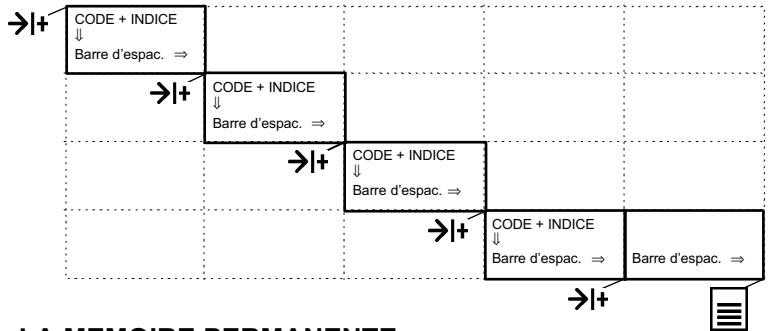
Pour rendre la procédure plus rapide, lorsque vous vous serez familiarisé avec celle-ci, vous pourrez utiliser la touche dans les points d'intersection et la touche pour enregistrer le dernier point et lancer l'impression du tableau (voir l'exemple ci-dessous)
La memoire permanente
La mémoire permanente dont la machine est équipée permet d'enregistrer des documents qui peuvent par la suite être modifiés et/ou imprimés. Elle est composée de 9 zones, dont vous pouvez connaître l'état (occupée ou libre) et en effacer le contenu.
ACCES A la memoire et selection de la ZONE
- Si nécessaire, appuyez sur , pour vous positionner au début de la ligne.
- Appuyez sur MODE + MEMOIRE TEXTE. L'espace libre en mémoire s'affiche à l'écran. Les zones libres sont représentées par un tiret, tandis que celles qui contiennent un document sont représentées par leur numéro (1-9).
- Sélectionnez une zone de mémoire en introduisant le nombre correspondant. Si la zone sélectionnée contient déjà un document, l'écran affiche la fin de ce document ainsi que d'autres symboles :
L indique la présence du format de ligne 1-9] indique la zone de mémoire sélectionnée indique le début du document
indique la fin du document
- Frappez, modifiez ou imprimez le texte dans la zone de mémoire (voir les procédures suivantes).
- Pour quitter l'environnement de mémoire, appuyez sur 10
Vous voulez quitter la zone de mémoire sélectionnée : appuyez sur CODE + et sélectionnez une nouvelle zone de mémoire.
Enregistrement du document
Vous avez la possibilité d'enregistrer le document en mémoire tout en vous comportant comme si vous travailliez en mode machine à écrire.
Voulez donc modifier les paramètres du format de ligne et utilisez les fonctions telles que le centrage, la justification, la tabulation, etc. Les caractères frappés sont tout d'abord affichés et ensuite imprimés lorsque la ligne est terminée. Ils sont enregistrés seulement après l'impression.
- Accédez à la mémoire et sélectionnez la zone souhaitée.
- Frappez le premier caractère, les symboles 1-9, L_F, et n'apparaissent plus à l'écran.
- Appuyez sur CODE + pour terminer le texte et quitter la zone de mémoire sélectionnée. La situation de la mémoire s'affiche à l'écran.
Le message MEMOIRE PLEINE s'affiche, cela signifie qu'il n'y a plus d'espace libre en mémoire. Annulez le message en appuyant sur X et effacez quelques caractères ou un document pour libérer de l'espace en mémoire.
Modification du FORMAT de ligne
Lorsque vous enregistrez un document en mémoire, le format de ligne présent sur la machine au moment où vous accédez à la mémoire lui est assigné. Vous pouvez modifier le format de ligne aussi bien avant d'enregistrer le document que lors de sa modification. Le nouveau format de ligne est enregistré avec le document.
- Accédez à la mémoire et sélectionnez la zone souhaitée.
- Appuyez sur
- Modifiez le format de ligne comme décrit dans la section correspondante.
- Appuyez de nouveau sur |· · |. Le nouveau format de ligne est enregistré.
- Effectuez sur le document les opérations souhaitées.
Modification et/ou impression d'un document enregistre
Un document enregistré en mémoire peut être rappelé afin d'effectuer des modifications et/ou de l'imprimer.
- Accédez à la mémoire et sélectionnez la zone souhaitée.
- Appuyez sur MODE + MODIF. TEXTE. Le symbole qui se trouvait au niveau du symbole d'insertion de texte disparait, pour apparaitre au niveau du symbole de modification de texte.
- Positionnez-vous à l'aide des touches →, MODE + MEM. (début de texte) ou MODE + MEM. (fin de texte) sur le point à modifier (ou bien utilisez une clé de recherche comme déscrit dans la procédure correspondante). Effectuez les modifications susceptées.
- Appuyez sur :
CODE + pour terminer la procédure et afficher la situation de la mémoire ou bien sur pour revenir en mode machine à écrire.
Pour imprimer le document
L'impression peut être exécutée après l'étape numéro 1 ou 2 :
Appuyez sur. Le message TEXTE JUSTIFIE O/N s'affiche à l'écran. Appuyez sur O pour imprimer le document avec la marge de droite justifiée ou bien sur N pour l'imprimer avec la marge de droite non parfaitement alignée. Le document est imprimé intégralement.
SI..
Le message MEMOIRE PLEINE s'affiche, cela signifie qu'il n'y a plus d'espace libre en mémoire. Annulez le message en appuyant sur X et effacez une zone de mémoire (voir la procédure correspondante).
Vous voulez interrompre l'impression : appuyez sur la touche Les derniers caractères imprimés sont affichés à l'écran. Pour reprendre l'impression, appuyez de nouveau sur la touche .
Vous ne voulez pas imprimer le document à partir du début : appuyez sur MODE + MODIF. TEXTE, positionnez-vous à l'aide des touches → et ↓ sur le point souhaité, de façon que le premier caractère à imprimer se trouve à droite du séparateur et qu'il n'apparaisse donc pas à l'écran. Le message COMMANDES INCOHERENTES apparait : cela signifie que vous avez introduit lors de la modification une commande incohérente (par exemple, un taquet de tabulation dans un centrage). Annulez le message en appuyant sur la touche X. L'écran affiche le point où est insérée la commande erronée. Effectuez la correction appropriée.
Recherche RAPIDE de MOTS ou de symboles
Vous avez la possibilité de vous positionner rapidement sur un point du texte pour chercher un mot ou un symbole. Cette procédure est appelée "Clé de recherche".
Recherche de mots
La clé de recherche peut être composée de 20 caractères au maximum. Les attributs de soulignement et d'écriture en gras influencent le résultat de la recherche.
- Accédez à la mémoire et sélectionnez la zone souhaitée.
- Appuyez sur MODE + MODIF. TEXTE. Le symbole qui se trouvait au niveau du symbole d'insertion de texte disparait, pour appararître au niveau du symbole de modification de texte.
- Appuyez sur MODE + CLE DE RECHERCHE. Le message CLE DE RECHERCHE s'affiche et le symbole... apparait au niveau du symbole de recherche.
- Entrez la clé de recherche. Les caractères entrés s'affichent à l'écran.
- Appuyez sur MODE + RECHERCHE. L'écran affiche le point du texte où la clé de recherche entrée a été trouvée.
- Effectuez les modifications souhaitées.
- Appuyez sur :
CODE + pour terminer la procédure et afficher la situation de la mémoire, ou bien sur
- pour revenir en mode machine à écrire.
SI...
Vous voulez répéter la recherche : appuyez sur MODE + RECHERCHE
Vous voulez changer la clé de recherche : appuyez sur MODE + CLE DE RECHERCHE.
Un signal sonore retentit et l'écran affiche la fin du texte, ILA signifie que:
- la clé indiquée n'existe pas. Vérifiez si la clé n'est pas erronée et répétez éventuellement la recherche.
- le mot existe mais il se trouve avant le point à partir duquel la recherche a été lancée. Appuyez sur MODE + RECHERCHE pour répéter la recherche à partir du début du texte.
Recherche de symboles
Voici une liste des symboles pouvant être utilisés comme clé de recherche suivis, entre parenthèses, des touches permettant de les entrer :
J retour à la ligne (J) L format de ligne (1<2>) paragraph en retrait (CODE + RETRAIT) code variable (MODE + CODE VARIABLE) - H centrage (CODE + CENTRAGE) alignment à droite (CODE + ALIGN. A DROITE) tabulation (→I) D. tabulation décimale A adressé (CODE + ADRESSE).
Impression des adresses
Vous avez la possibilité d'imprimer automatiquement sur une enveloppe l'adresse que vous avez frappée dans une lettre.
- Accédez à la mémoire et sélectionnez la zone de mémoire souhaitée.
- Appuyez sur CODE + ADRESSE pour définir le début de l'adresse. L'écran affiche les derniers caractères présents dans la zone de mémoire sélectionnée ainsi que le symbole A.
- Frappez l'adresse.
- Appuyez sur ← puis sur CODE + ADRESSE pour définir la fin de l'adresse.
- Continuez à frapper votre adresse et lorsque vous avez terminé, appuyez sur 10.
- Insérez l'enveloppe sur le cylindre, positionnez-vous sur le point désiré et appuyez sur CODE + IMPRESSION ADRESSES. L'adresse enregistrée précédemment est imprimée sur l'enveloppe.
Définition des codes variables
Vous pouvez insérer dans un texte standard (une circulaire par exemple) des commandes qui entraînent l'arrêt de l'impression afin d'entrer des données personnalisées (par exemple, la date, le nom, etc.). Ces commandes sont appelées "codes variables".
- Accédez à la mémoire et sélectionnez la zone souhaitée.
- Positionnez-vous sur le point du texte où vous désirez fixer un code variable, appuyez sur MODE + CODE VARIABLE. La machine imprime le texte précédent le point.
- Répétez l'étape numéro 2 pour chaque code variable à fixer.
- Appuyez sur CODE + pour terminer le texte.
Voici un exemple de texte standard avec des codes variables :
Après avoir lu votre demande d'emploi, nous vous communiquons notre intention de vous recevoir pour un entretien. Nous vous prions de bien vouloir vous présenter le à auprès de nos bureaux, et de vous adresser à. Veuillez agréer nos salutations distinguées
Direction du personnel
Modification des codes variables
Vous pouvez effacer ou fixer de nouveaux codes variables dans un document standard enregistré.
- Accédez à la mémoire et sélectionnez la zone souhaitée.
- Appuyez sur MODE + MODIF. TEXTE.
- Positionnez-vous sur le point souhaité à l'aide des touches →, |←, MODE + ↑ MEM., MODE + ↓ MEM. ou MODE + CLE DE RECHERCHE, et appuyez sur:
- MODE + CODE VARIABLE pour fixer un nouveau code variable. Le symbole s'affiche à l'écran.
- pour effacer un code variable (ainsi que le symbole correspondant sur le point de travail).
- Répétez l'étape numéro 3 pour chaque code variable à modifier.
- Appuyez sur :
CODE + pour terminer la procédure et afficher la situation de la mémoire ou bien sur Pour revenir au mode machine à écrire.
Impression d'un texte possédant des codes variables
Après avoir créé un texte standard possédant des codes variables, vous pouvez l'imprimer et entraîner les informations personnalisées.
- Accédez à la mémoire et sélectionnez la zone souhaitée. Vérifiez que sur le point de travail de l'écran, le symbole de début de texte est présent.
- Appuyez sur Le message TEXTE JUSTIFIE O/N apparait. Appuyez sur O pour imprimer le texte avec la marge de droite juste ou bien sur N pour l'imprimer avec la marge de droite non parfaitement alignée.
- La machine lance l'impression et s'arrête au niveau d'un code variable. Le symbole s'affiche à l'écran au niveau du symbole "Arrêt d'impression".
- Entrez les données personnalisées. Les caractères entrés sont affichés à l'écran.
- Appuyez sur. La machine recommence à imprimer.
- Répétez les étapes numéro 4 et 5 pour chaque code variable fixé. Voici comment apparaît le texte standard d'exemple après avoir introduit les données personnalisées :
Monsieur pannier
Après avoir lu votre demande d'emploi, nous vous communiquons notre intention de vous recevoir pour un entretien. Nous vous prions de bien vouloir vous présenter le 6 mars à 10h30 auprès de nos bureaux, et de vous adresser au Docteur Martin.
Veuillez agréer nos salutations distinguées
Direction du personnel
Effacement d'une ZONE de memoire
Vous avez la possibilité d'effacer une zone de mémoire.
- Accédez à la mémoire et sélectionnez la zone à effacer.
- Appuyez sur MODE + EFFAC. MEMOIRE. Le message EFFACER TEXTE: O/N s'affiche à l'écran.
- Appuyez sur :
- O pour confirmer l'effacement. La zone sélectionnée est effacée et la nouvelle situation de la mémoire s'affiche à l'écran (le nombre de la zone effacée est remplaced par un tiret) ou bien sur
Effacement TOTAL de la memoire
Vous avez la possibilité d'effacer, à l'aide d'une seule opération, tout le contenu de la mémoire.
- Accédez à la mémoire. La situation de la mémoire s'affiche à l'écran.
- Appuyez sur MODE + EFFAC. MEMOIRE. Le message EFFACER TEXTES O/N s'affiche à l'écran.
- Appuyez sur :
- O pour confirmer l'effacement. Tous les documents sont effacés et la nouvelle situation de la mémoire s'affiche à l'écran (les nombres des zones effacées sont replacés par un tiret) ou bien sur
Vous pouvez changer la langue des messages prédisposée par le constructeur. Pour cela, exécutez les opérations suivantes :
- Appuyez sur CODE + L. L'écran affiche la première langue. Pour afficher, une à une, les autres langues disponibles, continuez à appuyer sur CODE + L. La langue que vous aurez sélectionnée restera active jusqu'à ce que vous en sélectionniez une autre.
La marguerite
La marguerite est l'objet perceptant d'imprimer les caractères. Chaque marguerite est caractérisée par un pas d'écriture (Nombre de caractères par pouce : 10, 12 ou 15), par un style graphique (Pica, Elite, Courier, etc.) et par un code du clavier de votre pays (trois chiffres). Vous pouvez ainsi changer l'aspect du caractère, avant ou pendant la frappe du texte. Renseignez-vous auprès de votre revendeur pour connaître les différents types de marguerite disponibles.
Reemplacement de la marguerite
- Appuyez sur le groupe d'impression se positionne au centre du cylindre.
- FIG. 7 Soulevez le volet transparent, puis faites basculer le couvercle du groupe d'impression.
- FIG. 8 Soulevez la cartouche-ruban en la saissant par l'avant, puis ôtez-la.
- FIG. 9 Abaissez la tête d'impression. La marguerite se débloque automatiquement.
- FIG. 10 Extrayez la marguerite de son logement et insérez-y la nouvelle marguerite.
- FIG. 11 Remettez en place la tête d'impression. La marguerite se positionne correctement d'une manière automatique.
- [FIG. 12] Remettez en place la cartouche-ruban et offensez-la légèrement jusqu'à ce que vous entendiez un déclic.
- Rabattez le couvercle du groupe d'impression et le volet transparent. Appuyez sur le groupe d'impression se positionne sur la marge de gauche.
La cartouche-ruban
La cartouche-ruban se remplace lorsqu'elle est usagée ou en fonction du type de travail envisagé. Il existe trois types de ruban :
en Tissu (mollette verte) - à utiliser avec le ruban correcteur Cover up. en Polyéthylène (mollette rouge) - à utiliser avec le ruban correcteur Cover up. en Polyéthylène corrigible (mollette jaune) - à utiliser avec le ruban correcteur Lift off.
Reemplacement de la cartouche-ruban
Pour changer la cartouche-ruban, laissez la machine sous tension et procédez comme suit :
- Appuyez sur
- FIG.7 Soulevez le volet transparent, puis faites basculer le couvercle du groupe d'impression.
- FIG.8 Soulevez la cartouche-ruban en la saisissant par l'avant, puis ôtez-la.
- [FIG.13] Avant d'insérer la nouvelle cartouche-ruban, tendez le ruban en tournant la mollette prévue à cet effet.
- (FIG. 12) Insérez la nouvelle cartouche-ruban dans son logement et enoncez-la légèrement jusqu'à ce que vous entendiez un déclic.
- Rabattez le couvercle du groupe d'impression et le volet transparent. Appuyez sur le groupe d'impression se positionne sur la marge de gauche.
Le RUBAN correcteur
Le ruban correcteur se remplace non seulement lors de l'épuisement du ruban même mais aussi en fonction de la cartouche-ruban utilisée. Il existe deux types de ruban correcteur :
- Cover up (bobine rouge) qui recouvre le caractère erroné : à utiliser avec la cartouche en Tissu ou Polyéthylène. Lift off (bobine jaune) qui décolle le caractère erroné : à utiliser avec la cartouche en Polyéthylène corrigible.
Pour changer le ruban correcteur, laissez la machine sous tension et procédez comme suit :
- Appuyez sur
Le groupe d'impression se positionne au centre du cylindre.
- FIG.7 Soulevez le volet transparent, puis faites basculer le couvercle du groupe d'impression.
- FIG.8 Soulevez la cartouche-ruban en la saissant par l'avant, puis ôtez-la.
- FIG. 9 Abaissez la tête d'impression.
- FIG. 14 Ôtez les deux bobines du ruban correcteur.
- [FIG. 15] Insérez la bobine pleine sur le pivot de gauche. Passez le ruban dans le guide-ruban de gauche puis ensuite dans celui de droite.
- FIG.16 Insérez l'autre bobine sur le pivot de droite et tournez-la jusqu'à ce que le ruban soit bien tendu.
- FIG.11 Remettez en place la tête d'impression.
- FIG.12 Remettez en place la cartouche-ruban et enoncez-la légèrement jusqu'à ce que vous entendiez un déclic.
- Rabattez le couvercle du groupe d'impression et le volet transparent. Appuyez sur le groupe d'impression se positionne sur la marge de gauche.
SI...
Vous utilisez le ruban correcteur COVER UP, nous vous conseillons d'appuyer sur CODE + E avant d'effectuer les corrections. La marguerite effacera le caractère avec une seule frappe alors que normalement la suppression a lieu avec trois frappes. En appuyant de nouveau sur CODE + E, vous désactivez la commande.
Vous utilisez le ruban correcteur LIFT OFF, vous pouvez régler la qualité de l'effacement en fonction du papier et du style graphique utilisé. Pour cela, appuyez sur CODE + D. Si vous appuyez de nouveau sur CODE + D, ou bien si vous éteignez la machine, la commande est désactivée et la machine revient à la qualité de correction précédente.
Reemplacement de la batterie
La mémoire est équipée d'une batterie normale au lithium de 3V (par exemple, Duracell DL2430) non rechargeable. Elle ne doit pas être exposée à de hautes températures ou placée près d'une flamme. Ne la laissez pas à la portée des enfants et lorsqu'elle est épuisée, jetez-la dans les bacs de ramassage prévus à cet effet. N'essayez PAS de la recharger! Le message CONTROLLER BATTERIE signale son épuisement. Pour remplacer la batterie, procédez comme suit :
- Eteignez la machine et déconnectez le câble d'alimentation de la prise secteur.
- FIG.7 Soulevez le volet transparent, puis faites basculer le couvercle du groupe d'impression.
- FIG.5 Soulevez le cache transparent qui recouvre le compartiment de la batterie, situé sur le côté droit de la machine.
- A l'aide de l'ongle de votre pouce, soulevez légèrement la partie arrêtée
- A l'aide de l'ongle de votre index, soulevez ensuite la partie avant de la batterie pour pouvoir la saisir et l'extraire facilement.
- Otez la batterie épuisée et insérez la nouvelle batterie en faisant attention à ne pas en toucher les deux faces. Par ailleurs, veillez à ce que le pôle positif (+) soit tourné vers le haut.
- Repositionnez le cache de protection du compartiment batterie.
- Rabattez le couvercle du groupe d'impression et le volet transparent.
- Reconnectez le câble d'alimentation à la prise secteur et allumez la machine. Le message CONTROLLER BATTERIE s'affiche de nouveau ; appuyez sur X pour l'effacer.
Attention
Si la batterie n'est pas remplacée correctement, une explosion est susceptible de se produire. Remplacez toujours la batterie installée par le même type de batterie ou par celle induite par le fabricant. Les batteries épuisées sont des déchets dangereux, ne les jetez pas n'importe où mais suivez les instructions du fabricant.
Touches et fonctions
| → | Mise sous/hors tension de la machine |
| ← | Tabulation |
| × | Retour en arrêté d'un caractère |
| ← | Effacement |
| ← | Retour à la ligne manuel |
| ← | Définition du format de ligne |
| → | Définition de la marge de gauche |
| → | Dépassement des marges |
| → | Retour rapide à la position initiale |
| → | Taquet de tabulation |
| → | Effacement d'un taquet de tabulation |
| → | Verrouillage des majuscules |
| Touchemajuscules | Introduction de caractères majuscules |
| ∑ | Déplacement du papier vers le bas |


10·12·15
1·1½·2


CODE
MODE
Déplacement du papier vers le haut
Retour rapide en environnement "machine à écrire"
Sélection du pas d'écriture
Sélection de la valeur de l'interface
Lancement de l'impression
Sélection des conditions de fonctionnement
Déplacement en avant sur l'écran
Effacement d'un mot
Utilisée avec d'autres touches pour obtenir des fonctions spéciales
Utilisée avec d'autres touches pour obtenir des fonctions spéciales
Touches utilisees avec code


1·1½·2

XXX
Définition d'un taquet avec trait vertical
Effacement manuel en surimpression
Effacement de la ligne en cours d'écriture
Effacement du format de ligne
Rétablissement du format de ligne d'origine
Déplacement micrométrique vers le haut
Déplacement micrométrique vers le bas
Mise en colonne de chiffres décimaux
Sélection des conditions de fonctionnement
Verrouillage des majuscules avec utilisation normale de la virgule, du point et des chiffres
Insertion du papier
Définition de la marge de droite
Retour rapide au début de la ligne
Sélection de la valeur de l'interface
Pour quitter texte/zone de mémoire
Pour activer/désactiver l'écriture en gras
XXX
Pour activer/désactiver le soulignement
RETRAIT
Paragraphe en retrait
CENTRAGE
Centrage
ALIGN.
ADROITE
Alignement à droite
INDICE
Un demi interligne en bas
EXPOSANT
Un demi-interligne en haut
RECUL 1 / 2 PAS
Un demi pas en arrête
IMPACT
Intensité de frappe
ECRAN
Luminosité de l'écran
ADRESSE
Définition début/fin de l'adresse
IMPRESSION
Bégnion d'aboutissment de laresse
ADR
Imprime l'adresse sur une enveloppe
MODIF.
ATTRIBUT
Modifie l'attribut de caractère
TABLEEAU
Définition de tableau
Effacement avec ruban Lift-off
Effacement avec ruban Cover Up
Changement de la langue d'affichage des messages
BARRE
D'espacement Espace protégé
TOUCHE Utilisees avec mode
MEM.
Positionnement au début de la zone de mémoire

Positionnement à la fin de la zone de mémoire
MEMOIRE
TEXT
Pour activer/sélectionner la mémoire
MODIF.
TEXT
Pour modifier le document enregistré en mémoire
CONTROLE
MEMOIRE
Pour afficher l'espace libre en mémoire
EFFAC.
MEMOIRE
Pour effacer totalement/partiellement la mémoire
RECHE
Pour rechercher des caractères/symboles
CLE DE
RECHERCHE
Pour définir une clé de recherche
VARIABLE Pour fixer un code variable
Tiret protégé
Symboles s'affichant a l'ecran

Indique que la fonction est active (s'affiche au niveau des symboles situés sur le masque de l'écran)
Début de texte
Fin de texte
Dépassement de la marge de gauche
Dépassement de la marge de droite
Retour à la ligne
Format de ligne
Tabulation décimale
Paragraphe en retrait
Fin de paragraphe en retrait
Centrage
Alignement à droite
Tabulation
Tabulation avec trait vertical
Code variable
Adresse
Indices
Exposant
Espace protégé
Tiret protégé
Souligné
Gras
Gras-souligné
Messagessaffichantalecran
La machine est en train d'exécuter des opérations. Attendez que le message disparaisse.
Verifier batterie
La batterie est épuisée : remplacez-la (voir la section correspondante).
Pour effacer tous les documents : appuyez sur O pour confirmer l'effacement ou bien sur N pour annuler l'opération.
Pour effacer le document sélectionné : appuyez sur O pour confirmer l'effacement ou bien sur N pour annuler l'opération.
CLE De recherche:
Pour demander d'introduire des caractères/symboles à rechercher dans le texte.
Commandes incoherentes
Signale durant l'impression la présence d'une commande erronée qui a été exécutée au cours de la modification du texte.
Apparaît au cours de la procédure d'effacement manuel des caractères déjà imprimés.
TEXTE Justifie? o/n
Au cours de l'impression, la machine demande si elle doit imprimer le texte avec une marge justifiée (O) ou bien avec une marge non parfaitement alignée (N).
Memoire PLEINE
Indique que la mémoire ne dispose plus d'espace libre. Effacez des caractères ou une zone de mémoire.
Tableeau
Indique que la procédure de création d'un tableau est activée.
Longueur du papier (max.): 30,48 cm (12 pouces)
Ligne d'écriture (max.): 22,86 cm (9 pouces)
Vitesse d'impression (max.): 12 car. par seconde
Pas d'écriture : 10, 12, 15
Mémoire de correction : 1 ligne
Dimensions et poids
Hauteur : 137 mm (5.4 pouces)
Largeur : 393 mm (15.14 pouces)
Profondeur : 355 mm (13.9 pouces)
Poids: 4,6 kg
Le tableau ci-dessous illustre les versions dans lesquelles la machine est produite, conformément aux normes nationales et aux marques de sécurité :
| Tension (V) | Courant (A) | Fréquence (Hz) |
| 220-240 | 0,15 | 50 |
| 120 | 0,30 | 50 |
| 115 | 0,30 | 60 |
| 127 | 0,30 | 60 |
| 100 | 0,35 | 50/60 |
Marques de sécurité et antiparasite
CE, IMQ, FCC/B, cULus
Specifications EMI pour le marché canadien:
Cet appareil numérique respecte les limites de bruits radioélectriques applicables aux appareils numériques de Classe B prescrites dans la norme sur le matériel brouilleur: "Appareils Numériques", NMB-003 édictée par le ministre des Communications.
Securite de l'operatur
Afin d'éviter de nuire aux personnes ou à la machine, observez attentivement les précautions suivantes :
- Branchez la machine à une prise secteur située à proximité du lieu de travail et d'accès facile.
L'interrupteur de mise en marche NE contrôle PAS l'alimentation de la machine! Avant d'accéder à la partie interne de la machine ou avant de la nettoyer, désactiver complètement la machine en la déconnectant du secteur (à moins que le manuel ne vous dise de ne pas le faire). L'opérateur n'est autorisé à accéder qu'au logement du groupe d'impression et uniquement pour remplacer les accessoires. Veillez à ne pas obstruer les grilles de ventilation situées sous la machine. Ne posez pas la machine sur ou près d'une source de chaleur (un radiateur par exemple) ou dans un lieu humide (une piscine ou une douche par exemple). Pour nettoyer la machine, il faut tout d'abord la débrancher du secteur. Utilisez un chiffon humide et n'utilisez jamais de produits corrosifs.
(capacité approximative en caractères et avec le pas de 12)
| Cartouches-ruban | |
| ONDACART CORRECTABLE (polyéthylène) 50.000 car. | Code 82025E |
| ONDACART POLY (polyéthylène non corrigible) 40.000 car. | Code 82028V |
| ONDACART NYLON (tissu non corrigible) 300.000 car. | Code 82029X |
| Rubans correcteur | |
| LIFT OFF (pour cartouches CORRECTABLE) 1.200 car. | Code 82329N |
| COVER UP (pour cartouches POLY et NYLON) 1.200 car. | Code 82330Y |
Le constructeur décline toute responsabilité dérivant d'une mauvaise installation ou d'une mauvaise utilisation de la machine, de la connexion à des appareils non autorisés, de l'emploi d'accessoires n'étaient pas d'origine, de l'intervention de la part de personnel non autorisé et de l'accès aux parties de la machine interdites à l'opérateur.
Le présent manuel constitue, à la date d'édition, la documentation la plus récente concernant ce produit.
Le constructeur se réserve le droit d'apporter des modifications au produit précisé dans ce manuel, à tout moment et sans aucun préavis.
- TABLE des matières
- Leclavier
- L'écran
- La mémoire
- Operations preliminairs
- Fig.2 mise sous tension de la machine :
- Pour permettre la machine hors tension:
- Fig.3 introduction automatique de la feuille :
- Le message controller batterie s'affiche :
- Fig.4 le papier n'est pas aligné correctement :
- Deplacement du PAPIER
- Selection des parametres de fonctionnement
- Modification des parametres de fonctionnement
- FRAPPE du TEXTE
- Dépassement de la marge de droite
- Dépassement de la marge de gauche
- Sur la ligne en COURS
- Correction du dernier caractère imprimé :
- Correction de caractères erronés sur la ligne en cours :
- Effacement total ou partiel d'un mot :
- Effacement jusqu'au début de la ligne :
- Retour rapide au début de la ligne
- Hors de la ligne en COURS
- Paragraphe en retrait
- Centrage entre les MARGES
- Alignement à la MARGE de DROITE
- ALINEA automatique
- Pour définir un tiret de coupure de mot :
- Pour définir une space protégé
- Soulignement et ecriture en GRAS
- Modification de l'attribut de caractere a l'ecran
- Ecriture en majuscule avec le point, la virgule et les chiffres ACTIFS
- ACCES Aux parametres du FORMAT de ligne
- FIG.6 Selection du PAS d'ecriture
- FIG.6 Selection de la VALEUR de l'interligne
- Definition des MARGES
- Pour FIXER des taquets de tabulation
- Mise en colonne de MOTS ou de nombres
- Mise en colonne de MOTS
- Mise en colonne des nombres
- Creation et impression de tableaux
- La memoire permanente
- ACCES A la memoire et selection de la ZONE
- Enregistrement du document
- Modification du FORMAT de ligne
- Modification et/ou impression d'un document enregistre
- Pour imprimer le document
- Recherche RAPIDE de MOTS ou de symboles
- Recherche de mots
- Recherche de symboles
- Impression des adresses
- Définition des codes variables
- Modification des codes variables
- Impression d'un texte possédant des codes variables
- Monsieur pannier
- Effacement d'une ZONE de memoire
- Effacement TOTAL de la memoire
- La marguerite
- Reemplacement de la marguerite
- La cartouche-ruban
- Reemplacement de la cartouche-ruban
- Le RUBAN correcteur
- Reemplacement de la batterie
- Attention
- Touches et fonctions
- Touches utilisees avec code
- TOUCHE Utilisees avec mode
- Symboles s'affichant a l'ecran
- Messagessaffichantalecran
- Verifier batterie
- CLE De recherche:
- Commandes incoherentes
- TEXTE Justifie? o/n
- Memoire PLEINE
- Tableeau
- Dimensions et poids
- Marques de sécurité et antiparasite
- Specifications EMI pour le marché canadien:
- Securite de l'operatur
Marque : OLIVETTI
Modèle : LINEA 603
Catégorie : Machine à écrire