LINEA 101/510 - Machine à écrire OLIVETTI - Notice d'utilisation et mode d'emploi gratuit
Retrouvez gratuitement la notice de l'appareil LINEA 101/510 OLIVETTI au format PDF.


| Type de produit | Machine à écrire électrique |
| Caractéristiques techniques principales | Clavier QWERTY, impression par ruban, mécanisme à frappe |
| Alimentation électrique | 220-240 V, 50/60 Hz |
| Dimensions approximatives | 320 mm x 350 mm x 120 mm |
| Poids | Environ 5 kg |
| Compatibilités | Rubans d'écriture Olivetti compatibles |
| Type de batterie | Non applicable (fonctionne sur secteur) |
| Tension | 220-240 V |
| Puissance | 50 W |
| Fonctions principales | Impression de texte, correction, retour à la ligne automatique |
| Entretien et nettoyage | Nettoyage régulier du clavier et du mécanisme, remplacement du ruban |
| Pièces détachées et réparabilité | Disponibilité de pièces détachées auprès des revendeurs agréés |
| Informations générales utiles | Idéale pour les bureaux, les étudiants et les écrivains, garantie limitée |
FOIRE AUX QUESTIONS - LINEA 101/510 OLIVETTI
Questions des utilisateurs sur LINEA 101/510 OLIVETTI
0 question sur cet appareil. Repondez a celles que vous connaissez ou posez la votre.
Poser une nouvelle question sur cet appareil
Téléchargez la notice de votre Machine à écrire au format PDF gratuitement ! Retrouvez votre notice LINEA 101/510 - OLIVETTI et reprennez votre appareil électronique en main. Sur cette page sont publiés tous les documents nécessaires à l'utilisation de votre appareil LINEA 101/510 de la marque OLIVETTI.
MODE D'EMPLOI LINEA 101/510 OLIVETTI
Instructions d'emploi
olivetti
2704990L - P.N. 379174K
AVANT DE COMMENCER
Félicitations pour lechioix de votre nouvelle machine. La lecture de ce manuel vous aiderà à l'utiliser correctement.
Avant de commencer, vérifie que les dispositifs de blocage de la machine aient ete enleves et reperez le cable electrique (suivez les instructions de deballage imprimees sur le couvercle interne de l'emballage meme). La poignee extractible, située sous le clavier, vous facilitera le transport de la machine.
Sécurité : Notre machine est conforme aux normes de sécurité en vigueur et demande les mêmes précautions d'emploi que pour vos petits apparèils électriques. Lisez les indications correspondantes dans le chapitre "Caracteristiques techniques - normes et sécurité".
Accessoires : Les trois accessoires indispensablees pour utiliser votre machine sont déjà
installés : la "marguerite", la cartouche-ruban et le ruban correcteur (référez-vous aux fiches correspondantes).
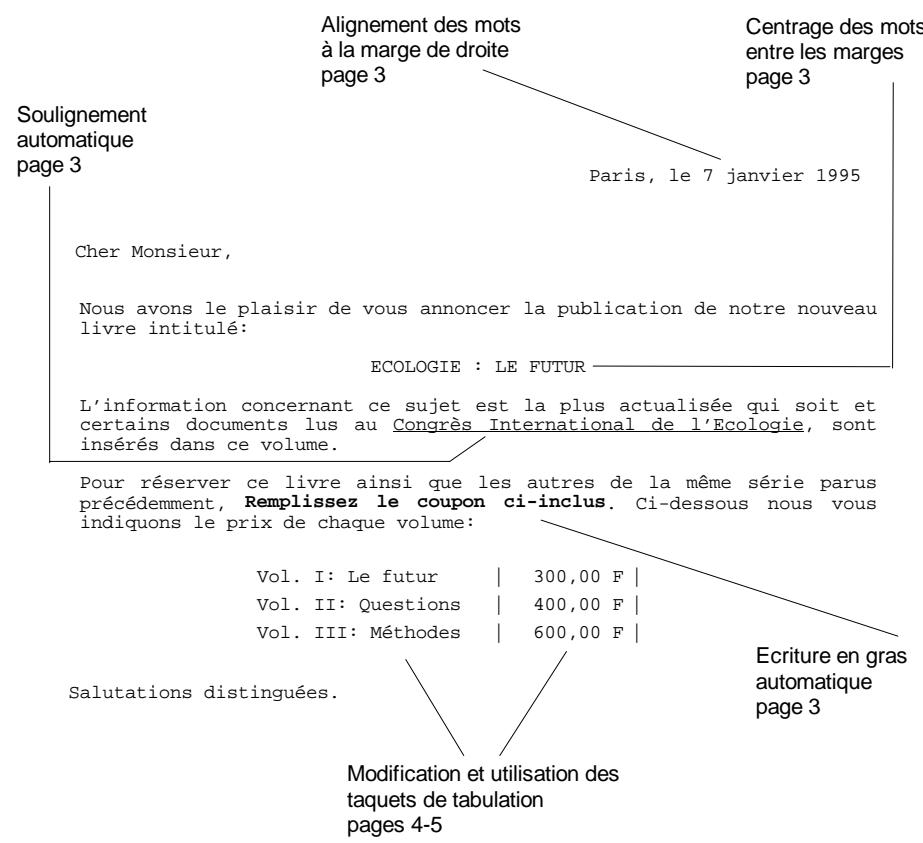
UN EXAMPLE DE LETTRE
MISE SOUS TENSION DE LA MACHINE ET INTRODUCTION DU PAPIER
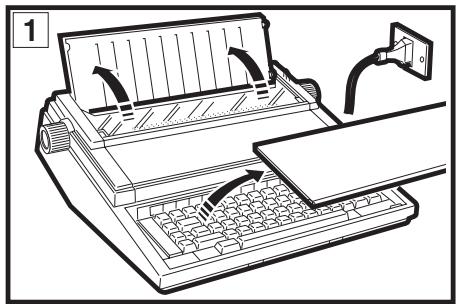
Référez-vous à la figure 1 : avant d'utiliser la machine, vérifie que le couvercle support papier soit rabattu, le couvercle du clavier enlevé et la prise électrique branchée sur le secteur situé à proximité de la machine et d'accès facile.
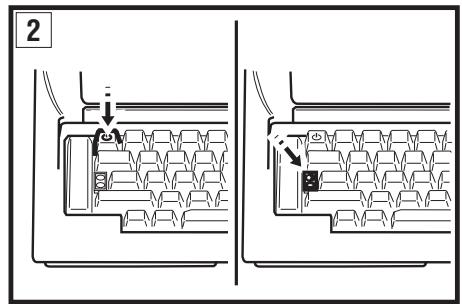
1 Rêférez-vous à la figure 2 : appuyez sur la touche de mise sous tension :
Le témoin lumineux vert (situé pres de la touche) s'allume et le groupe d'impression se positionne sur la marge de gauche.
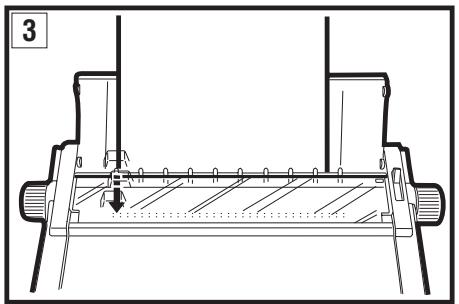
2 Référez-vous à la figure 3 : positionnez la feuille sur le cylindre en alignant le côté gauche sur l'indication 0 de l'échelle graduée située sur le volet transparent.
3 Pour introduire automatiquement le papier, appuyez sur CODE + . Lorsque le papier est introduit de cette manière, quatre signaux sonores vous indiqueront la fin de page.
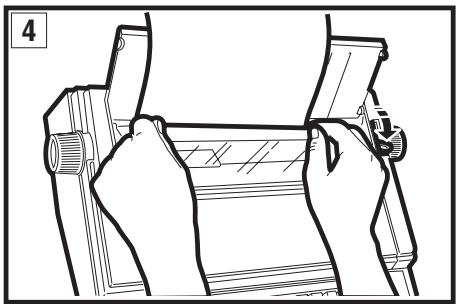
Papier non aligné correctement : si le papier n'est pas correctement aligné (référez-vous à la figure 4), déplacez le levier de libération du papier dans le sens de la flèche, alignez correctement le papier et remettez le levier dans sa position originale.
Touches de déplacement du papier: si nécessaire, appuyez sur ou sur pour faire avancer ou reculer le papier d'un demi-interligne à la fois; appuyez sur CODE + ou sur CODE + pour effectuer des déplacements micrométriques. En utilisant le bouton du cylindre plutilot que les touches de déplacement du papier, le signal de fin de page ne se déclenché pas et le cylindre continue à tourner sans demi-interlignes ou sans déplacements micrométriques. Habituez-vous donc à utiliser les touches de déplacement du papier.
DEUX TOUCHES IMPORTANTES SITUEES SUR L'ETIQUETTE DU CLAVIER
CODE : Pour activer les fonctions situées au bas de l'etiquette du clavier (cette dernière se trouve juste au dessus de votre clavier), maintenez enforcée la touche CODE et appuyez sur la touche correspondant à la fonction désirée (par exemple CENTR.).
Les fonctions video inversées situées sur la partie inférieure des touches peuvent également être activées en maintainant enforcée la touche CODE et en appuyant sur la touche correspondante (par exemple →1). MODE: Pour activer les fonctions situées au haut de l'etiquette du clavier, maintenez enforcée la touche MODE et appuyez sur la touche correspondant à la fonction désirée (par exemple 12 pour désirer le pas 12).
Pour activer les symboles en italique situés sur la partie supérieure des touches (les symboles du "deuxieme clavier"), maintenez enfoncée la touche MODE et appuyez sur la touche correspondante.
ESPACEMENT DES CARACTERES : PAS D'IMPRESSION
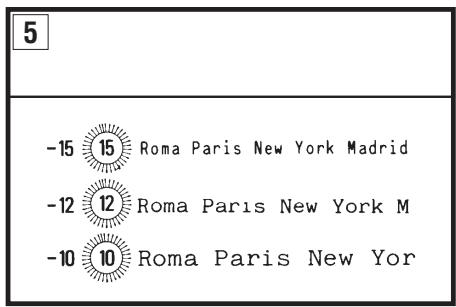
Référez-vous à la figure 5 : vous pouvez définir votre machine afin qu'elle imprime dans 10, 12 ou 15 pas, c'est à dire que vous pouvez enter respectivement 10, 12 ou 15 caractères dans un pouce (2,54 cm). Il est préféable que le pas de la "marguerite" et le pas que vous sélectionné soit identiques (reportez-vous à la fiche concernant la "marguerite). Si vous désirez modifier le pas d'impression :
1 Appuyez sur la touche MODE + la valeur du pas désiré (10, 12 ou 15) lorsque le groupe d'impression est positionné au début de la ligne.
ESPACEMENT DES LIGNES
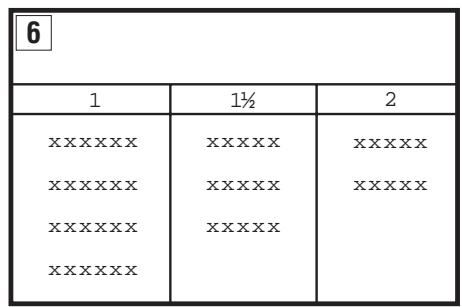
Référez-vous à la figure 6 : vous pouvez désirir entre trois types d'espacement de ligne : 1 représentée un espacement conventionnel entre deux lignes (un interligne), 1 1/2 représentée un espacement et demi entre deux lignes ; 2 représentée un double espacement (deux inter lignes). Si vous désirez modifier l'espacement :
1 Appuyez sur la touche MODE + espacement des lignes désiré (1, 1 1/2 ou 2).
FRAPPE DU TEXTE ET CORRECTION DES ERREURS SUR LA LIGNE D'ECRITURE EN COURS
A chaque mise sous tension, la machine propose toujours le même format de ligne. Cette ligne est de 15.2 cm (6 pouces); elle dispose de 5 taquets de tabulation pour la mise en colonne et d'un signal sonore fixé à 8 caractères de la marge de droite. Dans cette fiche nous expliquons comment frapper un texte en utilisant ce format d'origine, comment corriger les erreurs évientuelles sur la ligne en cours et, si vous en avez besoin, comment outrepasser les marges. Si vous désirez apprendre à changer les marges et à utiliser les taquets de tabulation, référez-vous aux fiches correspondantes.
1 Vérifiez que la machine soit branchée sur le secteur et mise sous tension, qu'une feuille de papier soit insérée sur le cylindre et que le pas et l'espacement des lignes soient ceux que vous désirez.
2 Entrez du texte jusqu'à ce que vous entendiez le signal sonore de fin de ligne. Si avant de commencer une nouvelle ligne, vous vous apercevez d'une erreur, suivez une des procédures de correction suivantes :
Correction du dernier caractère entre : Appuyez sur × . Le groupe d'impression recule d'un espace et efface le caractère. Maintenez enfoncée cette touche, si vous désirez effacer plusieurs caractères consécutifs vers la gauche. Entrez, à présent, les caractères exacts.
Effacement d'un mot entier : Pour effacer le dernier mot imprimé, appuyez sur CODE + Le mot est effacé. Si vous avez introduit des espaces après le mot ou si le mot à effacer n'est pas le dernier mot de la ligne, positionnez-vous avec ou avec la barre d'espacement sur le dernier caractère du mot à effacer et appuyez sur CODE + Le mot sera effacé. Frappez eventuèlement un autre mot et, si nécessaire, appuyez sur pour returner sur le point d'écriture abandonné précédemment.
Correction des autres erreurs sur la ligne en cours : Si des espaces ont ete introduits apres le dernier caractere imprimé ou si l'erreur se touve sur la ligne en cours, positionnez-vous avec 山 sur le caractere errone et appuyez sur 山 . Le caractere sera efface. Maintenez enfoncée cette touche si vous desirez effacer plusieurs caractères consecutifs vers la gauche. Effectuez la correction et, si nécessaire, appuyez sur 山 pour returner sur le point d'ecriture abandonne precedemment.
Effacement d'une ligne entière : Pour effacer une ligne entière, appuyez sur CODE + EFFACE LIGNE. Tous les caractères situés à gauche du point où vous avez lancé la procédure sont effacés.
Touches "Répetitives": A l'exception des accents, toutes les touches sont répetitives si vous les maintainez enforcées.
Retour rapide au début de la ligne : Si vous nevez returnez rapidement au début de la ligne en cours, appuyez sur CODE + ← , plutil que sur ←.
3 Continue la frappe du texte en appuyant sur à la fin de chaque ligne.
Dépassement des marges : Si vousatteignez la marge de droite lorsquyou entrez-vous texte, un signal sonore vous avertira. Si vous désirez dépasser la marge, appuyez sur et continueze votre frappe.
Si vous voulez dépasser la marge de gauche, appuyez sur et utilisez la touche pour vous déplacer vers la gauche.
ECRITURE EN MAJUSCULE
Pour écrire un caractère en majuscule ou frapper un des caractères situés sur la partie supérieure des touches "à double caractère", appuyez simultanément sur l'une des touches majuscules et sur la touche désirée. (Remarque: est la touche (située à gauche) permettant le passage de minuscules en majuscules, il n'est pas nécessaire d'appuyer simultanément sur la touche CODE; la touche (située à droite) permettant le passage de minuscules en majuscules est la touche sans libellé qui se trouve au dessus de la touche).
Toujours en majuscule : pour écrire continuèlement en majuscule ou avec les caractères supérieurs des touches "à double caractère", appuyez sur la touche (il n'est pas nécessaire d'appuyer simultanément sur la touche CODE). Le tímoin lumineux jaune s'allume. Pour revenir à une écriture "normale", appuyez sur l'une des touches majuscules. Le tímoin lumineux s'éteint.
Toujours en majuscule, avec le point, la virgule et les chiffres actifs : pour avoir le point, la virgule et les chiffres toujours disponibles alors que vous écrivez en majuscule (independemment de la position de ces signes sur la touche), appuyez sur CODE + ⑥. Le tímoin lumineux jaune clignote. Pour désactiver cette fonction, appuyez de nouveau sur les mêmes touches. Le tímoin lumineux returne dans sa position initiale.
ALIGNEMENT A DROITE
Vous avez la possibilité d'aligner des mots à la marge de droite. Lorsque vous demandez un alignement à droite, les caractères que vous frappez ne sont pas imprimés directement mais seulement lorsque la procédure est terminée. Cette procédure doit être executée en début de ligne.
1 Si nécessaire, appuyez sur pour vous positionner au début de la ligne.
2 Appuyez sur les touches CODE + ALIGN. A DROITE. Le tímoin lumineux vert clignote. Si vous nétiez pas au début de la ligne, un signal sonore vous visera. Répétez les opérations 1 et 2.
Si vous désirez annuler la procédure, appuyez sur
3 Entrez les mots que vous devez aligner à droite. La machine "mémorise" les mots. Si vous vous apercevez d'une erreur de frappe, appuyez sur 区 . Les caractères "mémorisés" sont effacés. Entrez les caractères exacts.
4 Appuyez sur:
-
pour imprimer les mots alignés et déplacer le groupe d'impression au début de la ligne suivante. Les erreurs eventuelles doivent être corrigées à l'aide de la procédure "Correction des erreurs hors de la ligne d'impression en cours". ou bien sur
-
pour imprimer les mots alignés et garder le groupe d'impression sur le dernier caractère imprimé. Les erreurs eventuelles peuvent être corrigées à l'aide de la procédure normale de correction des erreurs sur la ligne d'impression en cours.
CENTRAGE
Vous pouvez centrer des mots entre deux marges. Lorsque vous demandez un centrage, les caractères ne sont pas imprimés directement mais seulement lorsque la procédure est terminée. Cette procédure doit être executée en début de ligne.
1 Si nécessaire, appuyez sur pour vous positionner en début de ligne.
2 Appuyez sur les touches CODE + CENTR. Le tímein lumineux vert clignote.
Si vous n'étiez pas au début de la ligne, un signal sonore vous visera. Répétez les opérations 1 et 2.
Si yous desirez annuler la procedure, appuyez sur
3 Entrez les mots à center. La machine "mémorise" les mots.
Si vous vous apercevez d'une erreur de frappe, appuyez sur [x]. Les caractères "mémorisés" sont effacés. Entrez les caractères exacts.
4 Appuyez sur :
- pour imprimer les mots centrés et déplacer le groupe d'impression au début de la ligne suivante. Les erreurs eventuelles doivent être corrigées à l'aide de la procédure "Correction des erreurs hors de la ligne d'impression en cours". ou bien sur
- pour imprimer les mots centrés et garder le groupe d'impression sur le dernier caractère imprimé. Les erreurs eventuelles peuvent être corrigées à l'aide de la procédure normale de correction des erreurs sur la ligne d'impression en cours.
SOULIGNEMENT AUTOMATIQUE
Pour souligner les caractères pendant la frappe, procédez de la façon suivante :
1 Appuyez sur CODE + XXX.
2 Entre les caractères à sou ligner. Les caractères seront imprimés souignés. Si vous les effacez, le souignement est effacé.
Si vous désirez effacer plusieurs caractères soulignés qui se trouvent sur la ligne en cours d'écriture, nous vous recommendons d'utiliser toujours les touches CODE + (et non pas EFFACE LIGNE).
3 Appuyez de nouveau sur CODE + XXX pour désactiver la procédure et continuer normalement votre frappe.
ECRITURE EN GRAS AUTOMATIQUE
Pourmettre engrasdescaractereslorsde lafrappe,procedezde laformaivante:
1 Appuyez sur CODE + XXX.
2 Entrez les caractères : ils seront imprimés directement en gras.
3 Appuyez de nouveau sur CODE + XXX pour désactiver la procédure et continuer normalement votre frappe.
Si vous VOULEZ effacer un mot en gras qui se trouve sur la ligne en cours d'écriture, positionnez-vous sur le dernier caractère du mot, appuyez sur CODE + XXX, effacez le mot avec l'une des touches d'effacement puis appuyez à nouveau sur CODE + XXX.
SOULIGNEMENT ET ECRITURE EN GRAS SIMULTANES
Pour obtenir des caractères soulignés et simultanément en gras, procédez de la façon suivante :
1 Appuyez sur CODE + XXX et sur CODE + XXX.
2 Entrez les caractères.
3 Appuyez de nouveau sur CODE + XXX et sur CODE + XXX pour désactiver la procédure.
Si vous voulez effacer un mot souligné et en gras qui se trouve sur la ligne en cours d'écriture, positionnez-vous sur le dernier caractère du mot, appuyez sur CODE + XXX effacez le mot avec l'une des touches d'effacement puis appuyez à nouveau sur CODE + XXX.
ALINEA AUTOMATIQUE
L'alinéa permet demettre en retrait la première ligne d'un paragraphe à 2,54 cm (1 pouce) de la marge de gauche. Pour effectuer cette procédure, le groupe d'impression doit se couver au début de la ligne en question.
1 Appuyez sur les touches CODE + ALINEA. Le groupe d'impression se positionne au niveau de l'aléna. Continue la frappe du texte.
RETOUR A LA LIGNE SUIVANTE AUTOMATIQUE
Normalement, le groupe d'impression se positionne sur la ligne suivante chaque fois que vous appuyez sur . Cette procédure, par contre, déplacera le groupe d'impression au début de la ligne suivante chaque fois que vous appuierez sur la barre d'espacement ou sur le tiret de coupure de mot dans les 8 espaces qui précèdent la marge de droite.
1 Appuyez sur CODE + AUTO. 4 signaux sonores indiquent que le return automatique est actif.
2 Entrezm normalement voite texte. Chaque fois que le groupe d'impression se trouvera a 8 espaces de la marge de droite, le temoin lumineux vert clignotera. Lorsque you appuierez sur la barre d'espacement ou sur le tiret de coupure de mot, le groupe d'impression se positionnera au debut de la ligne.
Tiret ou espace "protégés": Si vous désirez entraun tiret dans les 8 espaces qui precedent la marge de droite sans provoquer un return à la ligne, appuyez
simultanément sur MODE et sur la touche avec le tiret qui se trouve en bas à droite du clavier. Pour entrez un espace, appuyez simultanément sur CODE et sur la barre d'espacement.
3 Appuyez sur CODE + ←AUTO pour désactiver la procédure et returner au_retour à la ligne suivante manuel.
Si vous mettez la machine hors tension, cette procédure est désactivée automatiquement.
Les accents qui doivent être imprimés avec le caractère auquel ils se réfèrent, sont imprimés sans faire avancer le groupe d'impression. Pour cela, entrez tout d'abord le signe puis le caractère désiré.
INTENSITE DE FRAPPE
A chaque mise sous tension, la machine est prédisposée avec une intensité de frappe "minimum" (impression normale); pour obtenir une intensité maximal, appuyez sur CODE + H. Pour returner à l'impression minimum, appuyez de nouveau sur CODE + H.
MODIFICATION DES MARGES DE LA PAGE
Lorsque vous mettez la machine sous tension, elle vous propose toujours le même format de ligne. Si vous le désirez, vous pouvez toute fois le modifier.
1 Pour modifier la marge de gauche, positionnez-vous avec la barre d'espacement sur le point désiré et appuyez sur |· . La nouvelle marge remplacera la précédente.
Si la nouvelle marge doit se trouver à gauche de la précédente, positionnez le groupe d'impression sur cette dernière, appuyez sur + pour la outrepasser.
Positionnez le groupe d'impression à l'endetroit voulu à l'aide de la touche | | puis appuyez sur | .
2 Pour modifier la marge de droite, positionnez-vous avec la barre d'espacement sur le point désiré (minimum 2.54 cm de la marge de gauche) et appuyez sur CODE + →1 . La nouvelle marge replacera la précédente. Le signal sonore de "fin de ligne" est fixé par la machine à 8 espaces de la nouvelle marge.
Si la nouvelle marge doit se trouver à droite de la précédente, positionnez le groupe d'impression sur cette dernière, appuyez sur pour la outrepasser. Positionnez le groupe d'impression à l'endroit youlu à l'aide de la barre d'espacement puis appuyez sur CODE + →.
Souvenez-vous qu'a chaque mise sous tension, la machine recupère toujours le format de ligne d'origine.
MODIFICATION DES TAQUETS DE TABULATION OU DES TRAITS VERTICAUX
Le format de ligne original, qui est prédisposé à chaque mise sous tension de la machine, possède 5 taquets de tabulation disponibles (sans trait vertical) dont les positions sont prédéfinies et qui permettent demettre en colonne des mots ou des chiffres.
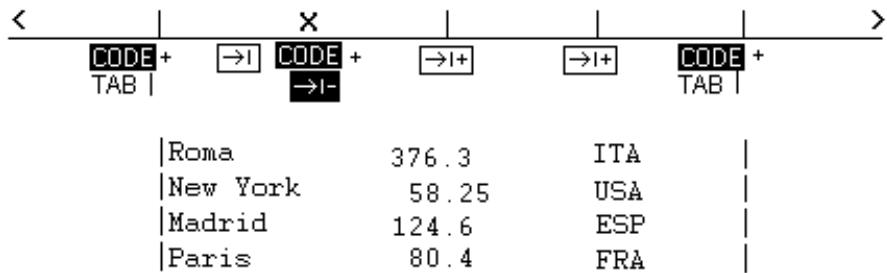
Pour modifier la position des taquets de tabulation, procédez de la façon suivante :
1 Pour effacer un taquet de tabulation déjà existant, appuyez sur → pour vous positionner sur le taquet à effacer et appuyez sur CODE + →.
2 Pour fixer un nouveau taquet de tabulation, positionnez-vous sur le point désiré avec la barre d'espacement (la feuille de papier ou l'échelle graduée vous serviront de référence) et appuyez sur :
- →1+ pour fixer un taquet de tabulation
ou bien sur - CODE + TAB | pour fixer un taquet de tabulation avec trait vertical.
Si vous essayez de fixer un taquet de tabulation sur les marges ou hors des marges, un signal sonore vous avertira.
3 Répétez les opérations 1 et/ou 2 pour chaque taquet de tabulation à effacer ou à fixer (maximun 10).
Souvenez-vous qu'à chaque mise sous tension, la machine récapère le format de ligne d'origine.
UTILISATION DES TAQUETS DE TABULATION
Vous pouvez utiliser les taquets de tabulation pourmettre en colonne des mots ou des chiffres. Vous pouvez également utiliser ces taquets pour imprimer un trait vertical (s'il s'agit d'un taquet de ce type). Les chiffres entre parenthèses et sans virgule sont alignés sur la parenthèse fermée.
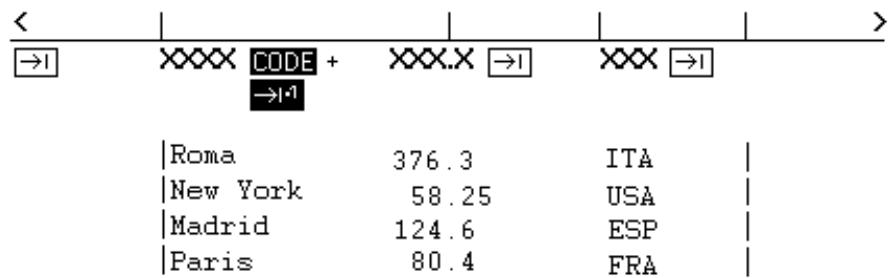
1 Pour vous positionner sur une tabulation, avec ou sans trait vertical, appuyez sur :
-
si vous désirezmettre en colonne les mots (ou les chiffres) sur le premier caractère, ou imprimer le trait vertical, s'il s'agit d'un taquet avecTrait. ou bien sur
-
CODE + →i+ si vous désirezmettre en colonne les chiffres sur la virgule décimale.
2 Entrez les mots ou les chiffres àmettre en colonne.
Si vous vous positionnez sur la tabulation avec 1 , le texte est directement imprimé.
Si vous y accédez avec CODE + et que vous entrez un chiffre décimal, la partie entière sera imprimée au moment où vous frapperez la virgule décimale ; la partie décimale sera imprimée directement. Si vous entrez un nombre entier, celui-ci est "mémorisé" et sera imprimé au point 3 de cette procédure.
3 Répétez le point 1 pour chaque taquet que vous désírez atteindre ou appuyez sur ↓ pour vous positionner au début de la ligne suivante.
Vous pouvez également utiliser pour imprimer sans aller à la ligne, ou CODE + pour returner rapidement au début de la ligne en cours.
L'effacement des chiffres ou des mots mis en colonne s'effectue normalement.
CORRECTION DES ERREURS HORS DE LA LIGNE EN COURS
Les caractères qui se trouvent hors de la "mémoire" de la ligne en cours, (c'est à dire se trouvant sur les lignes précédentes), peuvent également être effacés ou corrigés. La machine doit être équipée d'un ruban correcteur. Pour effacer et corriger, procédez de la façon suivante :
1 Appuyez sur et avec les touches 金 , 田 , 山 ou la barre d'espacement, positionnez-vous sur le caractère erroné.
2 Appuyez sur et entrez le caractère errone. Le caractère sera effacé.
Si le caractère à effacer est souligné : au point deux de cette procédure, appuyez sur CODE + XXX, puis sur × , entrez le caractère erroné et appuyez de nouveau sur CODE + XXX.
Si le caractère à effacer est en gras : au point deux de cette procédure, appuyez sur CODE + XXX puis sur × , entrez le caractère erroné et appuyez de nouveau sur CODE + XXX.
3 Entrez, si nécessaire, le caractère exact.
4 Répétez les points 1, 2 et 3 pour chaque caractère à corriger
CORRECTION DES ERREURS EN "SURIMPRESSION"
Les caractères qui se trouvent hors de la "mémoire" de la ligne en cours, (c'est à dire se trouvant sur les lignes précédentes), peuvent être également corrigés ; pour cela, refrappez les caractères erronés sur les caractères à corriger. La machine doit être équipée d'un ruban correcteur.
1 Appuyez sur et avec les touches, ou la barre d'espacement, positionnez-vous sur le caractère erroné.
2 Appuyez sur les touches CODE + FRAPPE/EFFACE. Le tímoin lumineux vert clignote.
L'opération n'est pas exécutée si elle est activée sur la ligne en cours de frappe. Le témoin lumineux vert ne clignotera pas. Effectuez la correction comme décrit dans la procédure "Correction des erreurs hors de la ligne en cours"
3 Entrez les caractères à effacer exactement comme ils sont imprimés. Les caractères sont effacés de gauche à droite.
Si vous poulez vous déplacer sur la ligne, utilisez la barre d'espacement et les touches ou CODE + RECUR 1/2 PAS.
4 Appuyez de nouveau sur CODE + FRAPPE/EFFACE pour désactiver la procédure. Le tímoin lumineux vert arrêté de clignoter.
Si la machine est hors tension, la procédure est désactivée automatiquement.
MARGUERITE
Sur votre machine, les caractères sont imprimés à l'aide d'une "marguerite". Les informations contenues sur votre machine indiquent les pas (nombre de caractères par pouce : 10, 12 ou 15), le nom du style graphique (Pica, Eletto, etc.) et le code du clavier de votre pays (trois chiffres).
Outre la marguerite insérée dans votre machine, il en existe de nombreuses autres, chacune avec un style graphique différent. Vous pouvez donc, en changeant de marguerite, changer le type de caractères avant ou pendant la frappe de votre texte.
Renseignez-vous auprès de votre revendeur pour connaître les différentes marguerites disponibles.
Lorsque vous changez d'accessoires, nous vous recommendons de compléter toujours la procédure.
Pour changer de marguerite, avec la machine sous tension, procédez de la façon suivante:
1 Appuyez sur CODE + Le groupe d'impression se positionne au centre du cylindre et le témoin lumineux vert clignote.
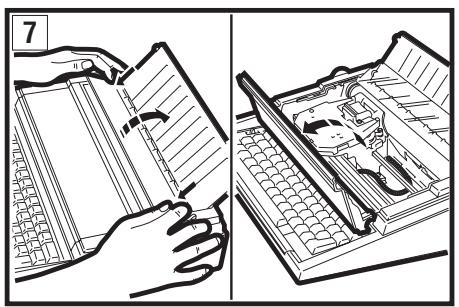
2 Reportez-vous à la figure 7 : ouvrez le volet transparent, en appuyant sur les bords, et le couvercle du groupe d'impression.
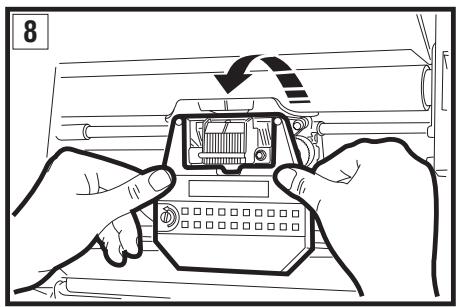
3 Reportez-vous à la figure 8 : soulevez la cartouche-ruban en la prénant par l'avant.
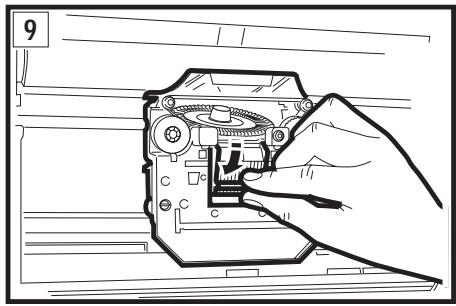
4 Reportez-vous à la figure 9 : abaissez la tête du groupe d'impression. La marguerite se débloque automatiquement.
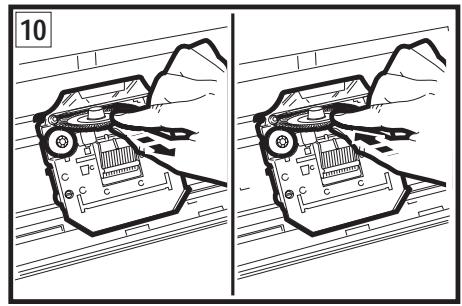
5 Reportez-vous à la figure 10 : extrayez la marguerite de son logement et insérez-y la nouvelle marguerite.
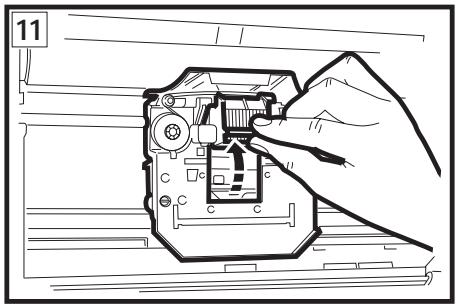
6 Reportez-vous à la figure 11 : réinsérez la tête du groupe d'impression dans sa position initiale. La marguerite se positionne correctement de manière automatique.
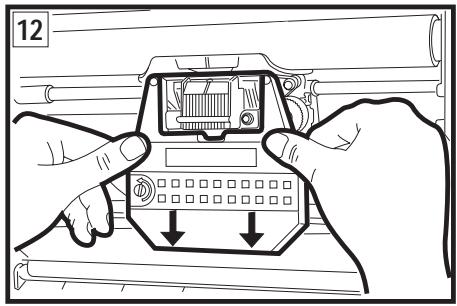
7 Reportez-vous à la figure 12. réinsérez la cartouche dans son logement et enforcez-la, jusqu'à entendre un déclic.
8 Abaissez le volet transparent et le couvercle du groupe d'impression. Appuyez sur CODE + Le groupe d'impression returne dans sa position initiale et le témoin lumineux vert arrêté de clignoter.
CARTOUCHE-RUBAN
La cartouche-ruban se remplace lorsqu'elle est usagée et en fonction du type de travail envisagé. Il existe trois types de ruban :
- En TISSU (molette verte) et en POLYETHYLENE (molette rouge) - à utiliser avec le ruban correcteur COVER UP (recouvrement).
- En POLYETHYLENE CORRIGIBLE (molette jaune) - à utiliser avec le ruban correcteur LIFT OFF (décollement).
Pour changer de cartouche-ruban, avec la machine sous tension, précédez de la façon suivante :
1 Appuyez sur CODE + . Le groupe d'impression se positionne au centre du cylindre et le témoin lumineux vert clignote.
2 Reportez-vous à la figure 7 : ouvre le volet transparent et le couvercle du groupe d'impression.
3 Reportez-vous à la figure 8 : soulevez la cartouche-ruban en la prénant par l'avant.
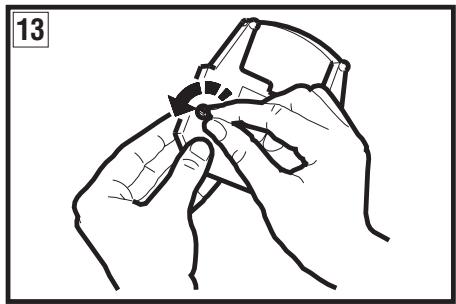
4 Reportez-vous à la figure 13 : prenez la nouvelle cartouche et tendez le ruban, si nécessaire, en tournant la molette prévue à cet effet.
5 Reportez-vous à la figure 12 : réinsérez la cartouche dans son logement et enforcez-la, jusqu'à entendre un déclic.
6 Abaissez le volet transparent et le couvercle du groupe d'impression. Appuyez sur CODE + Le groupe d'impression returne dans sa position initiale et le témoin lumineux vert arrêté de clignoter.
RUBAN CORRECTEUR
Le ruban correcteur se remplace non seulement lors de l'épuisement du ruban même mais aussi en fonction de la cartouche ruban utilisé. Il existe deux types de ruban correcteur :
- COVER UP (bobine rouge) qui recouvre le caractère erroné : à utiliser avec la cartouche en TISSU ou en POLYETHYLENE.
- LIFT OFF (bobine jaune) qui décolle le caractère erroné : à utiliser avec la cartouche en POLYETHYLENE CORRIGIBLE.
Pour changer le ruban correcteur, avec la machine sous tension, procédez de la façon suivante :
1 Appuyez sur CODE + Le groupe d'impression se positionne au centre du cylindre et le témoin lumineux vert clignote.
2 Reportez-vous à la figure 7 : ouvre le volet transparent et le couvercle du groupe d'impression.
3 Reportez-vous à la figure 8 : soulevez la cartouche-ruban en la prénant par l'avant.
4 Reportez-vous à la figure 9: abaissez la tête du groupe d'impression.
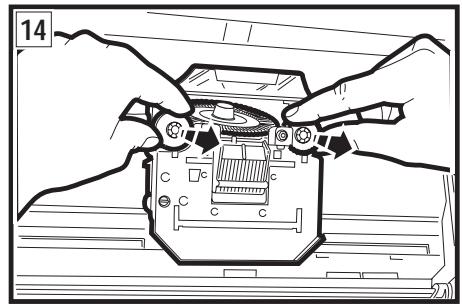
5 Reportez-vous à la figure 14 : enlevez les deux bobines du ruban correcteur.
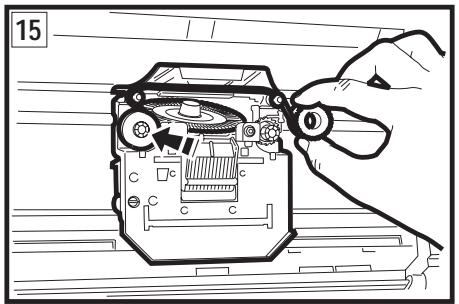
6 Reportez-vous à la figure 15 : insérez la bobine pleine sur le pivot gauche. Passez le ruban dans le guide-ruban de gauche puis ensuite dans celui de droite.
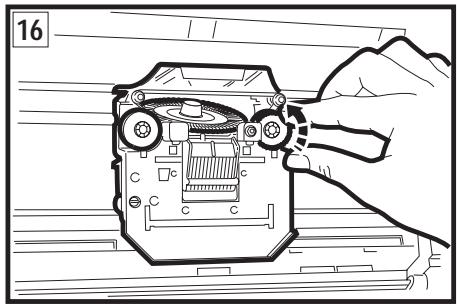
7 Reportez-vous à la figure 16 : insérez la bobine vide sur le pivot de droite et tournez-la jusqu'à ce que le ruban soit bien tendu.
8 Reportez-vous à la figure 11 : réinsérez la tête du groupe d'impression dans sa position initiale.
9 Reportez-vous à la figure 12 : réinsérez la cartouche dans son logement et enforcez-la, jusqu'à entendre un déclic.
10 Abaissez le volet transparent et le couvercle du groupe d'impression. Appuyez sur CODE + Le groupe d'impression returne dans sa position initiale et le témoin lumineux vert arrêté de clignoter.
Lorsque you utilisez le ruban COVER-UP, nous vous conseillons d'appuyer sur CODE
- E avant d'effectuer les corrections. La marguerite effacera le caractère en frappant une seule fois, au lieu de trois. Si vous mettez la machine hors tension ou si vous appuyez de nouveau sur CODE + E, la commande sera désactivée.
Lorsque vous utilisez le ruban LIFT OFF, vous pouvez régler la qualité de l'effacement en fonction du papier utilisé et du style des caractères à effacer. Pour cela, appuyez sur CODE + D. Si vous mettez la machine hors tension ou si vous appuyez de nouveau sur CODE + D, la machine returne au réglage précédent.
CHARACTERISTIQUES TECHNIQUES, NORMES ET SECURITE
Longueur papier (max.) : 30,48 cm (12 pouces)
Lignes d'écriture (max.): 22,86 cm (9 pouces)
Vitesse d'impression(max.) : 12 car. par seconde
Pas d'ecriture : 10, 12, 15
Mémoire de correction (tampon).... 1 ligne
Hauteur: 13,7 cm (5,4 pouces)
Largeur : 39,3 cm (15,14 pouces)
Profondeur : 35,5 cm (13,9 pouces)
Poids: 4,4 kg
CHARACTERISTIQUES ELECTRIQUES
La machine est fabriquée en fonction des tensions et des fréquences d'alimentation indiquées ci-dessous et conformément aux normes nationales et aux marques de sécurité:
| Tension (V) | Courant (A) | Fréquence (Hz) |
| 220-230 | 0,15 | 50 |
| 120 | 0,30 | 50 |
| 115 | 0,30 | 60 |
| 240 | 0,15 | 50 |
| 100 | 0,35 | 50/60 |
MARQUES DE SECURITE
IMQ, FCC/B, UL, cUL
PRECAUTION D'EMPLOI
Attention: Branchez la machine sur une prise de courant située à proximé du lieu de travail et d'accès facile. La touche de mise sous tension NE contrôle PAS l'alimentateur de la machine à écrire. Pour désactiver cette dernière, déconnectez-la du secteur.
Pour la sécurité de l'utilisateur, déconnectez du secteur l'appareil avant toute manipulation à l'intérieur, sauf instructions contraires données sur le manuel.
N'obstruez pas les grilles de ventilation situées à l'arrière de la machine.
Ne placez pas la machine sur ou pres d'une source de chaleur (par exemple un radiateur), ou dans un lieu humide (par exemple, piscine, douche).
Pour nettoyer la machine, débranchez-la tout d'abord, puis utilisez un chiffon humide.
N'utilisez jamais de produit corrosif.
CODES DE REFERENCE DES ACCESSOIRES
(Capacité approximative en caractères et avec le pas de 12)
Cartouche ONDACART CORRECTABLE (polyethylene) 55.000 car.... Code 82025E
Cartouche ONDACART POLY (polyethylene, non corrigible) 45.000 car. Code 82028V
Cartouche ONDACART NYLON (tissu, non corrigible) 300.000 car....Code 82029X
Ruban correcteur LIFT OFF (pour CORRECTABLE) 1.200 car. Code 82329N
Ruban correcteur COVER UP (pour POLY et NYLON) 1.200 car. Code 82330Y
AVIS
Le constructeur décline toute responsabilité dérivant d'une mauvaise installation de la machine, de la connexion à des appareils non autorisés, de l'emploi d'accessoires non originaux, de l'intervention de la part de personnel non autorisé et de l'accès aux parties de la machine à écrire interdites à l'opérateur.
Le préSENT manul constitue, à la date d'édition, la documentation la plus récente concernant ce produit.
Le constructeur se réserves le droit d'apporter des modifications au produit décrit dans ce manuel. à tout moment et sans préavis.
TOUCHES ET FONCTIONS
→1
K
←
1
→1+
金
Touche
majus.
Allume/eteint la machine à écrire.
Accede aux taquets de tabulation.
Retour en arrêté d'un caractère à la fois.
Touched'effacement.
Retour à la ligne manuel.
Fixe la marge de gauche.
Outrepasse la marge.
Retour au point d'écriture abandonné précédement.
Fixe les taquets de tabulation.
Déplace la feuille d'une demi-ligne vers le bas.
Déplace la feuille d'une demi-ligne vers le haut.
Pour insérer plusieurs majuscules (verrouillage de clavier).
Pour insérer une majuscule.
TOUCHES UTILISEES AVEC CODE :

Centre/positionne le groupe d'impression (pour le changement des accessoires).

Retour à la ligne automatique.
XXX
Gras.
XXX
Soulignement.

Met en colonne les nombres décimaux.

Verrouillage des majuscules avec utilisation normale de la virgule, du des nombres.
point et

Insertion automatique du papier.

Efface un mot.

Fixe la marge de droite.

Retour rapide au début de la ligne.

Efface un taquet de tabulation.
H
Intensité de frappe maximale/minimum
TOUCHES UTILISEES AVEC MODE :
10, 12, 15
Sélectionne le pas d'impression.
1, 1 1/2, 2
Selectionne l'espacement des lignes.
Symboles en italique situés en bas en croite des touches "Symboles du deuxième clavier"