
ECR 6920 - Registre de caisse OLIVETTI - Notice d'utilisation et mode d'emploi gratuit
Retrouvez gratuitement la notice de l'appareil ECR 6920 OLIVETTI au format PDF.


| Type de produit | Caisse enregistreuse électronique avec imprimante thermique |
| Marque et modèle | Olivetti ECR 6920 |
| Affichage | Deux afficheurs alphanumériques à 10 chiffres (opérateur et client) + symboles d'état |
| Imprimante | Thermique, 24 colonnes, largeur papier 57,5 mm |
| Capacité PLU | Jusqu'à 1 500 articles avec code PLU (126 à accès direct sur 3 pages) |
| Départements | 99 départements regroupables en 10 catégories |
| Vendeurs | Jusqu'à 15 vendeurs avec code secret et droits personnalisables |
| Journal électronique | Capacité de 9 000 à 13 000 lignes de transactions (selon configuration) |
| Modes de paiement | Espèces, chèque, carte bancaire, 2 cartes de crédit, 2 autres moyens personnalisables |
| TVA | 4 taux ordinaires + 4 taux alternatifs (vente à emporter), arrondi configurable |
| Gestion de tables | Jusqu'à 70 tables/clients, 50 plats par table, partage d'addition |
| Fonctions spéciales | Mode école, rapports X/Z, mise en attente, devises étrangères, codes-barres |
| Alimentation | Secteur 220-240 V, consommation 12,1 W (repos) / 41,8 W (actif) |
| Batterie de sauvegarde | 3 piles AA pour sauvegarde mémoire en cas de coupure |
| Dimensions (L x P x H) | 410 mm x 430 mm x 294 mm |
| Poids | 7,7 kg |
| Connectivité | Port USB pour programmation PC, port série RS232 pour lecteur code-barres |
| Sécurité | Serrure de contrôle à 3 clés (OFF, PRG, REG, MGR, X, Z) |
| Entretien | Débrancher avant nettoyage, ne pas exposer à l'eau ou à l'humidité |
| Langues | Français, anglais, allemand, espagnol, néerlandais + personnalisation possible |
FOIRE AUX QUESTIONS - ECR 6920 OLIVETTI
Questions des utilisateurs sur ECR 6920 OLIVETTI
0 question sur cet appareil. Repondez a celles que vous connaissez ou posez la votre.
Poser une nouvelle question sur cet appareil
Téléchargez la notice de votre Registre de caisse au format PDF gratuitement ! Retrouvez votre notice ECR 6920 - OLIVETTI et reprennez votre appareil électronique en main. Sur cette page sont publiés tous les documents nécessaires à l'utilisation de votre appareil ECR 6920 de la marque OLIVETTI.
MODE D'EMPLOI ECR 6920 OLIVETTI
Nous attirons votre attention sur les actions suivantes qui peuvent compromettre la conformité attestée ci-dessus et les caractéristiques du produit:
Alimentation électrique erronée; - Installation ou utilisation erronée ou non conforme aux indications exposées dans le manuel d'utilisation fourni avec le produit; - Remplacement de composants ou d'accessoires originaux par des pièces non approuvées par le constructeur, ou effectué par du personnel non autorisé.
- Brancher le cordon d'alimentation à la prise électrique qui se trouve près du produit et facilement accessible.
- Initialise la caisse enregistreuse sur une surface plane et stable, dans un lieu où il n'y a pas le risque de presser ou de heurter le cordon.
- Ne pas utiliser la caisse enregistreuse près de l'eau, ou avec les mains mouillées.
- Ne pas exposer la caisse enregistreuse à la pluie ou à l'humidité.
- Débrancher la caisse enregistreuse de la prise électrique avant de la nettoyer.

- Brancher la caisse enregistreuse à la prise électrique et insérer les batteries.
- Charger le papier.
- Procéder avec la fonction Vite Démarre de Programmation.
- Exécuter les transactions de ventes basiques.
- Prendre confiance avec la caisse enregistreuse.

Composantes de la caisse enregistreuse 1
Tiroir-caisse amovible doté de serrure 2
Fonctions de transactions du clavier 2
Fonctions de programmation des légendes du clavier 3
La serrure de contrôle 3
Les clés de contrôle 4
Afficheurs opérateur et client 4
Lecteur de codes-barres 4
Connectivité ordinateur 4
Conditions d'erreur 4
Codes d'erreur 4
Effacer une erreur 4
Opérations de remise à zéro de la caisse enregistreuse 5
Mise en route de la programmation 6
Insertion de la Langue 6
Établissement du PLU et des capacités du journal électronique 6
Établissement de la Date 7
Établissement de l'Heure 7
Établissement de taux de TVA fixe 7
Programmation des départements 7
Programmation des articles par appel de code (PLU) 8
Programmation et caractéristiques de la caisse enregistreuse 9
Faire des changements à la programmation
de la caisse enregistreuse 9
Programmation des légendes 9
En-tête et pied de page du ticket 10
Programmation page PLU 10
Taux de remise (-%) ou de majoration (+%) 11
Sortie de Caisse (PO) ou Fond de Caisse (RA) 11
Montants de remise ou de majoration (Touche +/-) 11
Programmation du moyen de paiement 12
Identificateurs de moyens de paiement 12
Tickets de non-vente [#/NS] 12
Noms des départements 13
Noms de groupes de départements 13
Nom des articles PLU 13
Message supplémentaire à la facture 14
Saisie d'une nouvelle langue 14
Programmation des options relatives à la devise 15
Taux de change de devises étrangères 15
Impression des informations sur la TVA
sur le ticket du client 16
Système Vendeur 17
Noms des vendeurs 18
Mode ecole 19
Numéro d'identification de la caisse enregistreuse 19
Numéro consécutif ticket 19
Programmation des codes-barres de prix fixés sur le point de vente 20
Options du système 20
Rapports de programmation de la caisse enregistreuse 23
Rapports de gestion 24
Rapports en mode X et Z 24
Rapport financier du tiroir 25
Rapport global PLU 26
Rapport des ventes des jeux des départements 26
Rapport horaire 26
Rapport d'école 27
Rapport Tableau ouvert 27
Rapport journal électronique 27
Transactions de ventes 28
Caractéristiques principales
- 99 départements qui peuvent être regroupés jusqu'à 10 catégories de marchandises et programmes en détails;
- Jusqu'à 1.500 attributions d'articles par appel de code Programmable (PLU) pouvant être chacune attribuée à un département, code de taxe et deux prix séparés; accès rapide à 126 PLU à l'aide des pages PLU; 15 numéros de vendeurs pour connaître les ventes de chaque vendeur :
- Option Système de Sécurité Vendeur composé de codes secrets et de fonctions spéciales autorisées sur une base individuelle; Journal électronique ayant une capacité maximum de 13.000 lignes de transaction pour memoriser toutes les données de transaction; signalisation d'une condition de mémoire pleine et presque pleine JE;
- Afficheurs alphanumériques à une ligne pour le client et à deux lignes pour l'opérateur;
- Deux feuilles de disponibilité de transaction utilisées pour pouvoir fonctionner respectivement en mode transaction des ventes et programmation des légendes;
- Impression thermique avec enregistrement du rapport, du ticket client et capacité d'imprimer les factures;
- Création de PLU pour les articles à codes-barres et la programmation de codes-barres;
- Possibilité de programmer la caisse enregistreuse par le biais d'un ordinateur;
- Fonction de gestion du client ou de la table du restaurant qui s'occupe des commandes jusqu'à 70 clients (par exemple chez un traiteur) ou 70 tables avec 50 plats par table (par exemple dans un restaurant);
- Quatre taxes ordinaires et quatre taxes alternatives;
- Fonction de gestion d'un client particulier qui totalise les plats commandés pour une table spéciale;
- Fonction de partage de la commande qui permet de partager le total entre les différents clients à la même table et fourniture de factures spéciales sur demande;
- Tickets client, rapport de gestion et écran du message en anglais, français, allemand, espagnol ou une autre langue requise;
- Personnalisation de l'en-tête du ticket de vente du client, définition du pied de page du ticket et création d'un logo par ordinateur ; définition d'un message sur les factures spéciales ; Mode école avec relative mot de passe ; Option d'activation/désactivation des tickets ;
- Possibilité de nommer les départements, les groupes de départements (marchandise), les vendeurs, les PLU, les devises étrangères et les moyens de paiement;
- Possibilité de définir des mots de passe de gestion pour les modes PRG et Z, le mode X et le mode éculé; Option spéciale d'arrondi pour les devises suisse, danoise, suédoise et pour l'euro; 4 taux de change de devises étrangères;
- Touches pour les paiements en espèces, par chèques et par cartes bancaires et deux autres touches pour les moyens de paiement par carte de crédit, avec rendu monnaie sur tous les types de paiement;
- Possibilité de programmer la caisse enregistreuse pour imprimer une range de TVA totaux sur les tickets de vente;
- Transfert de paiement d'un moyen de paiement à un autre, même après la fin de la transaction;
- Fonction de mise en attente et de rappel des transactions de vente :
- Utilisation de batteries tampons pour protégerr les documents et les données de programmation mémorisées.
Composantes de la caisse enregistreuse
En se référant à l'image 1 :
- Afficheurs pour clients et opérateur
- Clavier avec transaction convertible et feuille de disposition des touches pour la programmation des légendes installées
- Tiroir caisse avec verrou et tiroir de dépôt article
- Cordon d'alimentation
- Serrure de commande
- Couvercle du compartiment de l'imprimante avec fenêtre de sortie du ticket.
- Port USB
- Port série RS232
Tiroir-caisse amovible doté de serrure
En se référant à l'image 4, le tiroir-caisse est doté d'un logement pour les billets de banque et pour les pièces de monnaie. Ouvrir le tiroir en appuyant sur la touche #/NS ou agir sur le levier d'urgence placé sous la caisse.
Fonctions de transactions du clavier
Avec la feuille de disposition touches pour la transaction installée et en se référant à la figure 5 :
- Feed - Fait avancer les tickets ou le journal d'une ligne ; si on tient appuyée, cette touche le papier avance en continu.
- En mode REG ou MGR, cette touche permet de basculer la caisse enregistreuse entre l'impression et la non-impression du ticket de vente.
- Ouvre la table, rappelle les articles commandés et ferme la table lorsque la transaction est terminée.
- Cette touche permet de confirmer le numéro de vendeur saisi.
- Comme touche client, saisit le nombre d'invités à une certaine table. Comme touche Plateau, fournit la commande totale d'un client précis (plateau) invite.
- +paym - Comme touche ÷ Payment, partage la somme totale (facture) selon le nombre d'invités à la table. Comme touche de Facture Spéciale, fournit une facture additionnelle à la demande du client après que la facture normale ait été fournie.
- Quand le système de répartition de la table est actif, elle fonctionne comme la touche Nouveau Règlement en ce sens qu'elle ferme temporairement la commande d'une certaine table jusqu'à ce que la note finale soit effectuee. Quand la répartition de la table n'est pas active, elle fonctionne comme la touche Rappel en ce sens qu'elle prend et rappelle la transaction de vente de manière à ce qu'une seconde transaction puisse être effectuée en même temps. PLU code - Touche PLU qui permet de définir le prix d'un article déjà inséré et de l'attribuier à un département bien précis. review - Comme touche de Révision, imprime un ticket pro-forma avant de finaliser la transaction de vente, comme touche de Paiement transaction de Vente, déplace une forme de paiement vers une autre après la finalisation de la transaction de vente.
- Cette touche permet de saisir les prix pour les départements 6-10. Cette touche permet de saisir les prix pour les départements 6-10. Pour les départements 11-99, appuyer sur cette touche, saisir manuellement le nombre de département en utilisant le clavier numérique puis appuyer à nouveau sur cette touche.
- Cette touche permet d'enregistrer les ventes payées avec une carte de crédit autre que la carte de crédit 1 ou la carte de paiement.
- Cette touche permet d'enregistrer les ventes payées avec une carte de crédit autre que la carte de crédit 2 ou la carte de paiement.
- Utilisé pour saisir manuellement un prix pour un article PLU.
- Utilisée pour saisir le premier de deux prix attribués à un certain PLU.
- Utilisée avec les touches [PLU page n] enregistré les prix associés à l'article PLU relatif. 16 - Utilisé pour saisir le second de deux prix attribués à un certain PLU. PLU page 1 - PLU page 3 - Accès direct aux prix PLU. Par défaut, PLU Page 1 est utilisé pour sélectionner les PLU de 1 à 42, PLU Page 2 pour sélectionner les PLU de 201 à 242 et PLU Page 3 pour sélectionner les PLU de 301 à 342. Vous pouvez reprogrammer les rangiées de PLU associées à ces trois touches de pages.
- Cette touche permet de faire la somme partie d'une vente pendant une transaction pour un nombre d'articles auxquels ajouter ou oter un pourcentage fixe ou un montant de remise ou de majoration. Elle est également utilisée pour la programmation des taux de TVA.
- Cette touche totalise les paiements en espèces exacts, calcule la monnaie et totalise les transactions que doivent être partagées entre chèques ou cartes de crédit et espèces. Imprime une ou plusieurs copies du dernier ticket.
- Cette touche permet d'enregistrer les ventes payées par chèque. Si le système de sécurité est activé, elle confirme le code à trois chiffres du vendeur qui a été saisi.
- Cette touche enregistre les ventes qui sont payées avec la carte de crédit définie comme la carte de paiement « Charge ». La touche des départements de 1 à , ce pelet d'enregistrer les ventes sur les départements de 6 à 10.
- Cette touche permet de saisir une virgule décimale pour définir des quantités de produits avec des chiffres décimaux durant les transactions de vente.
- 0 - 9 / 00 - Touches numériques d'introduction des montants, des départements, des facteurs de multiplication en cas d'articles répétés, des pourcentages et des montants à soustraire ou à ajouter.
- C - Efface une donnée introduite sur le clavier numérique ou avec la touche
- sies complètes après un sous-total. Elle est utilisée durant la programmation des légendes. (pour 50 articles maximum).
- Multiplie [DEPARTEMENT] ou PLU code articles, cette touche permet de basculer entre l'affichage de la date courante et de l'heure courante. Appuyer trois fois pour voir le nombre des lignes de données des ventes encore disponibles dans le journal électronique (en cas d'activation).
- Cette touche permet de soustraire un article rendu et rembourse.
- %2 - comme la touche $\% 2 d'un article ou du total des ventes. comme la touche PO, elle permet d'enregistrer toutes les sorties de caisse ne faisant pas partie d'une vente.
- -Comme la touche $\% 1 à un article ou au total des ventes. Comme la touche RA, elle permet d'enregistrer l'argent reçu comme fond de caisse ne faisant pas partie d'une vente; par exemple, l'argent inséré dans le tiroir au début de chaque journée de travail peut être enregistré comme RA.
- Touche programmable qui permet de soustraire ou de majorer un montant du/au prix d'un article ou du total des ventes.
- Ouvre le tiroir-caisse sans enregistrer aucune somme ou quand on change de l'argent qui n'a rien à voir avec une transaction (en cas d'activation). Avec la caisse enregistrreuse en mode programmation, on peut selectionner les différentes légendes qui peuvent etre programmes.
- -À la fin d'une transaction de vente, comme la touche Take-out, elle permet d'appliquer un taux de TVA alternatif à celui programmé pour cet article. La touche FC calcule automatiquement et affiche la valeur en devise étrangère soit du sous-total de la vente que d'un montant particulier inscrit.
Fonctions de programmation des légendes du clavier
Avec la feuille de programmation des légendes installée sur le clavier pour définir les différentes légendes programmables, et en se référant à la figure 5 :
- feed - Avance le ticket ou le papier du rapport d'une ligne ; avance le papier de manière continue.
- Bascule entre les caractères majuscules et minuscules. DW - Lorsqu'elle est pressée avant un caractère, tray TL tray programme le caractère avec double largeur.
- Fournit la fonction typique de pouvoir revenir en arrêt pour effacer le dernier caractère.
- Confirme une nouvelle légende établie.
- Confirme la saisie d'un caractère sélectionné lorsque la même touche est répétée pour entraîner un nouveau le même caractère.
- Encoincer ces touches pour saisir le caractère alphanumérique correspondant dans votre légende.
- record - Après avoir sélectionné le type d'entité à programmer, sauter à un article spécifique en saisissant son nombre sur le clavier numérique puis enforcer cette touche.
- 00 - 9 - Préciser le nombre de l'article à programmer (par exemple, en cas de programmation de département, saisir 10 pour sauter au département 10), puis confirmer avec record
- clear - Appuyer pour effacer toutes les saisies des caractères.
- Appuyer pour quitter le mode de programmation légendes.
- Appuyer plusieurs fois sur cette touche jusqu'à ce que l'entité à programmer (PLU, département, etc.) s'affiche (de manière cyclique).
REMARQUE: En plus d'être utilisé pour pouvoir programmer les légendes de la caisse enregistreuse, le clavier de programmation des légendes peut aussi servir à programmer toutes les fonctions opérationnelles de la caisse enregistreuse.
La serrure de contrôle
Insérer la clé PRG, REG ou Z dans la serrure de contrôle pour utiliser la caisse enregistreuse en conséquence. En se référant à l'image 3, placer la clé de contrôle sur une des positions suivantes.
OFF La caisse enregistreuse est éteinte et ne peut pas être utilisée. PRG Cette position permet de programmer la caisse enregistrreuse en fonction de ses besoins spécifiques. REG La clé REGISTER (ENREGISTREMENT) peut être utilisée en mode OFF, REG, MGR ou X, autorisant le vendeur et le superviseur à accéder aux fonctions de la caisse enregistrreuse. MGR Cette position permet d'annuler la programmation du code vendeur pour que le vendeur puisse effectuer des opérations non autorisées (par exemple, annulations, remboursements, taux négatifs, sorties de caisse, etc.). X1/X2 Imprime le rapport X au milieu de la journée. Z1/Z2 Imprime le rapport Z à la fin de la journée et remet à zéro les totaux (à l'exception du grand total).
Les clés de commande
REG La clé REGISTER (ENREGISTREMENT) peut être utilisée en mode OFF, REG, MGR ou X, autorisant le vendeur et le superviseur à accéder aux fonctions de la caisse enregistreuse. PRG La clé PROGRAM (PROGRAMMATION) fonctionne dans tous les modes (PRG, OFF, REG, MGR, X et Z). Elle est généralement utilisée par le superviseur pour programmer la caisse enregistreuse et imprimer les rapports de gestion X et Z. Z La clé Z peut être utilisée en mode OFF, REG, MGR, X ou Z, autorisant un plus haut niveau d'accès que la clé REG.
Afficheurs opérateur et client
À la fin d'une transaction de vente, indique le mode de paiement enregistré. En se référant à l'image 6, l'afficheur se lit de gauche à droite selon cet ordre :
Département (1) - Il montre un ensemble de chiffres indiquant la touche du département appuyée pour chaque saisie. A la fin d'une transaction de vente, indique le mode de paiement enregistré. Répéter/Multipliés (2)-Il affiche un chiffre, lorsque des articles sont répétés ou multipliés pour indiquer le nombre d'articles introduits à chaque prix. Montant (3) - La partie restante de l'afficheur indique le montant introduit et les ventes totales. 1...15 (4)-Avec le Système Vendeur actif, il indique le numéro vendeur saisi avant de commencer à travailler dans le mode REG,
ou quand clerk est appuyé.
Messages (5) - Ligne supérieure de l'afficheur opérateur indiquant les messages de programmation et de transaction ainsi que les identificateurs des vendeurs.
Symboles indicateurs spéciaux
Des symboles spéciaux apparaissent à l'extrémité gauche de l'afficheur, pendant le fonctionnement de la caisse enregistreuse :
C (Change) Il indique que le montant affiché est la monnaie à rendre au client. E (Erreur) Il indique qu'une erreur a été commise pendant le fonctionnement ou la programmation de la caisse enregistreuse. Un signal sonore accompagne cette indication. ST (Sous-total) Il indique que le montant affiché est le sous-total d'une vente, et comprend les taxes de vente, si c'est le cas. - (Moins) Il affiche une valeur négative. S'affiche également si le sous-total ou le total à payer est un nombre négatif à cause d'un rendu ou d'un remboursement. Indique, de gauche à droite, en bas de l'afficheur : le mode Verrouillage des majuscules (durant les saisies de caractères en mode PRG), le mode Désactivation des tickets, le mode école et une mise en attente des transactions. En modes REG et MGR, les trois positions suivantes indiquent : PLU Page1, PLU Page2 et PLU Page3. Les trois dernières positions indiquent PLU Prix 2, Extraction des taxes et une mémoire de journal électronique presque pleine (moins de 700 lignes de transaction disponibles). Quand la touche FC est appuyée, elle indique que le montant est défini dans une devise étrangère définie.
Quand elle apparait à l'extrême gauche, elle indique que la batterie est faible. CA (Espèces) Indique une transaction de vente payée en espèces. Ch (Chèque) Indique une transaction de vente payée par chèque. Cr (Carte) Indique une transaction de vente payée par carte de crédit. Les symboles suivants s'effacent automatiquement quand on commence une nouvelle saisie de données ou quand
Lecteur de codes-barres
Un lecteur de codes-barres peut être relié à la caisse enregistreuse par le port série RS232 situé à l'arrière de la caisse enregistreuse.
Lors de la programmation des PLU, au lieu de saisir manuellement les codes PLU, on peut scanner le code-barres sur un article pour le saisir automatiquement. Vous pouvez associer deux prix, une condition et un département au code PLU, comme d'habitude.
Se référer à la section “Programmer Prix Enregistrés”.
Connectivité ordinateur
La caisse enregistreuse peut être programmée à partir d'un ordinateur relié par le biais de son port USB. Pour connaître les caractéristiques de programmation, voir l'aide en ligne fournie avec le logiciel.
Codes d'erreur
Les codes d'erreur suivants peuvent s'afficher
E1 Erreur de fonctionnement E2 Dépassement montant des ventes E3 Erreur de saisie prix zéro E4 Erreur de saisie pleine-vide E5 Numéro et mot de passe vendeur requis E6 Mot de passe gestion requis E7 Numéro client requis E8 Total à payer requis E9 Numéro de table requis.
Effacer une erreur
Appuyer sur la touche C pour effacer l'erreur. Le signal acoustique disparait, l'afficheur s'efface et le clavier se débloque, en permettant de continuer avec la transaction ou de remettre à zéro le programme.
Si on ne peut effacer une condition d'erreur en appuyant
sur la touche C, remettre la caisse enregistreuse à zéro en effectuant une des opérations de remise à zéro ci-après.
Quand l'imprimante est à court de papier, le message FIN PAPIER s'affiche sur l'écran de l'opérateur. Charger le
papier et enfoncez la touche C pour effacer l'erreur.
Opérations de remise à zéro de la caisse enregistreuse
Si la caisse enregistreuse ne fonctionne pas, par exemple pendant la programmation et le signal d'erreur ne peut être
pas effacé en appuyant sur la touche C, remettre à zéro la caisse enregistreuse. Il y a 4 opérations de remise à zéro à effectuer ; faire attention quand on désigne l'opération à exécuter, car on risque d'effacer inutilement les données des rapports et les données de programmation de la caisse enregistreuse.
Remise à zéro partielle -
Une opération de Remise à Zéro Partielle libère seulement la mémoire opérationnelle de la caisse enregistreuse.
- Position de la clé de contrôle : OFF.
- Appuyez sur la touche C pendant environ 2 secondes jusqu'à ce que sur l'écran s'affiche RESET (REMISE À ZERO). Taper :
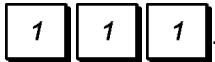
La caisse enregistreuse imprime et s'éteint.
Si la caisse enregistreuse reste encore dans une condition d'erreur, procéder avec la Remise à zéro totale des rapport.
Remise à zéro totale des rapports -
Une opération de Remise à Zéro Totale des rapportes efface la mémoire de travail de la caisse enregistreuse, tous les totaux et tous les compteurs (toutes les données des rapportes).
- Position de la clé de contrôle : OFF.
- Appuyez sur la touche C pendant environ 2 secondes jusqu'à ce que sur l'écran s'affiche RESET (REMISE À ZÉRO). Tapez :
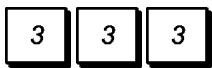
La caisse enregistreuse imprime et s'éteint.
Si la caisse enregistreuse reste encore dans une condition d'erreur, procéder avec la Remise à zéro totale, saisie d'une nouvelle langue exclue.
Remise à zéro totale, saisie d'une nouvelle langue exclue -
L'opération Remise à zéro totale, saisie d'une nouvelle langue exclue efface la mémoire de travail de la caisse enregistreuse, tous les totaux et compteurs (toutes les données des rapports) ainsi que toutes les données de programmation de la caisse enregistreuse à l'exclusion des légendes de saisie d'une langue spécifique programmes. Faire très attention lors de l'utilisation de cette opération de remise à zéro.
- Position de la clé de contrôle : OFF.
- Appuyez sur la touche C pendant environ 2 secondes jusqu'à ce que sur l'écran s'affiche RESET (REMISE À ZÉRO). Tapez :
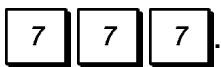
La caisse enregistreuse imprime et s'éteint.
- Reprogrammer la caisse enregistreuse.
Si la caisse enregistreuse est toujours en condition d'erreur, procéder à l'opération Remise à zéro totale de toutes les données.
Remise à zéro totale de toutes les données -
Une opération de Remise à Zéro Totale des Toutes les Données efface la mémoire de travail de la caisse enregistreuse, tous les totaux et tous les compteurs (toutes les données des rapports) et efface toutes les données de programmation de la caisse enregistreuse. Faire attention quand on utilise cette opération de réinitialisation. Utiliser cette méthode seulement comme dernier recours.
- Position de la clé de contrôle : OFF.
- Appuyez sur la touche C pendant environ 2 secondes jusqu'à ce que sur l'écran s'affiche RESET (REMISE À ZERO). Taper :
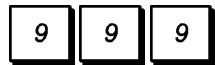
La caisse enregistreuse imprime et s'éteint.
- Réprogrammer la caisse enregistreuse.
Journal électronique
La caisse enregistreuse est équipée d'une mémoire de journal électronique dynamique (EJ) qui contient par défaut jusqu'à 9.000 lignes de données de ventes. Durant les transactions, les données de vente sont continuellement mémorisées dans cette mémoire de manière à être toujours mises à jour avec les dernières 9.000 lignes relatives aux informations des ventes effectives.
Vous pouvez, de toute manière, programmer la caisse enregistreuse en vue d'une opération de journal électronique standard. Dans ce cas, vous pouvez programmer la mémoire de manière à ce qu'elle contienne maximum 9.000 lignes de données avant d'être prête à l'effacement de la mémoire. Le journal électronique enregistre tous les tickets de ventes enregistrés dans les modes REG et MRG, en vous permettant d'imprimer cet enregistrement à tout instant ou lorsque la mémoire est presque pleine. Pour programmer la caisse enregistreuse pour une opération de journal électronique standard :
- Position de la clé de contrôle : PRG. 4 0 EC/ void
NOTES : Vous pouvez aussi personnaliser les autres fonctions du journal électronique, jusqu'à une capacité de 13.000 lignes ou aussi pour emmagasiner des factures, en programmant les options de Système 40, 41, 42, 43, 44, 45, 53 et 95. Voir "Options de Système" pour plus de détails.
Pour savoir combien de lignes sont encore disponibles dans le journal électronique, appuyer sur les touches
XTIME XTIME XTIME en mode REG et hors d'une transaction de vente.
Lorsque la mémoire du journal électronique est presque pleine, il reste moins de 700 lignes disponibles en mémoire. Un message est affiché qui indique le nombre de lignes qui restent et un bip sonore d'alarme (s'il est activé)onne au début et à la fin de chaque transaction complie; appuyer sur C ou sur ECI vaid et continuez votre transaction. Ensuite, imprimer soit les contenus du journal électronique, comme expliqué au-dessous, ou continuer avec autre transactions.
Lorsque la mémoire du journal électronique est pleine, il reste moins de 300 lignes disponibles en mémoire. Un message est affiché qui indique que la mémoire du journal est à saturation avec un bip sonore d'alarme au début de
la transaction ; appuyez sur C ou sur ECI et continuez leur transaction.
Ensuite, imprimer soit les contenus du journal électronique, comme expliqué au-dessous, ou continuer avec d'autres transactions; se rappeler, en tout cas, que les données de transaction NE sont PAS mémorisées et que le ticket du compteur consécutif n'augmentera pas. Si on peut terminer les transactions de vente, appuyer sur la
TOTAL 2nd RC
Impression du contenu du journal électronique
Contrôler que le papier soit chargé dans l'imprimante.
- Position de la clé de contrôle : Z.
- Appuyer sur la touche S. Total vAT
Pour interrompre le rapport, appuyer sur C. Pour effectuer l'impression, appuyez à nouveau sur C. Pour arrêter l'impression du rapport, appuyez sur ECI void
Lorsque les contenus du journal électronique sont imprimés, un message s'affiche et un signal sonore est émis pour indiquer que la capacité mémoire du JE a été reportée à son maximum de lignes programmées.
REMARQUE : On peut aussi imprimer les contenus du journal électronique avec le commutateur de commande sur la position X ; de cette manière, en tous cas, la mémoire électronique ne sera pas effacée.
Effacement de la mémoire du journal électronique sans imprimer les contenus
Les contenus de la mémoire du journal électronique sont effacés et pas imprimés :
- Position de la clé de contrôle : Z.
Mise en route de la programmation
Cette rubrique permet de programmer les caractéristiques basiques de la caisse enregistreuse, de manière qu'on peut commencer à travailler immédiatement avec ce nouveau produit. Les informations sur les programmes et les transactions pour les rapports gestion sont stockées dans la mémoire de la caisse enregistreuse qui est protégée par les batteries tampons.
Avant de commencer à programmer la caisse enregistreuse ou d'effectuer des transactions de ventes, introduire les batteries pour sauvegarder les informations, en cas de coupure de courant ou si la caisse enregistreuse est débranchée de la prise de courant.
Insertion de la langue
AVERTISSEMENT: Après avoir saisi la langue, la caisse enregistreuse effectuera automatiquement une remise à zéro et effacera toutes les données de programmation et de transaction enregistrées, c'est-à-dire une opération de.
- Position de la clé de contrôle : PRG.
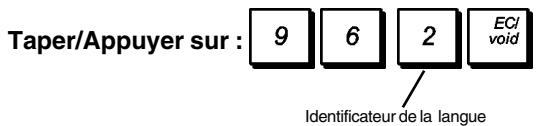
- Appuyer sur la touche 9 6
- Appuyez sur votre identification langue : 1 pour l'Espagnol, 2 pour le Français, 3 pour l'Allemand, 4 pour l'Hollandais, ou 0 pour l'Anglais.
- Appuyez sur la touche ECI
Exemple: Programmer la caisse enregistreuse pour imprimer en Français.
Établissement du PLU et des capacités du journal électronique
Définir comment vous pouvez partager la mémoire de la caisse enregistreuse entre le nombre de PLUs et le nombre de lignes disponibles du journal électronique (EJ).
AVERTISSEMENT: À la fin de l'exécution de la programmation, la caisse enregistreuse effectuera automatiquement une remise à zéro et effacera toutes les données de programmation et de transaction enregistrées, à l'exception de la langue programmée, c'est-à-dire une opération de
- Position de la clé de contrôle : PRG.
- Appuyer sur 9 5
- Définissez comment vous désirez partager la mémoire : appuyez sur :
0 pour 1.500 PLUs et sur 9.000 lignes EJ I, par conséquent le système de répartition du tableau s'activera. 1 pour 500 PLUs et 12.000 lignes EJ, par conséquent le système de répartition du tableau s'activera.
2 pour 1,500 PLUs et 11,000 lignes EJ, par conséquent le système de répartition du tableau s'activera, 3 pour 500 PLUs et 13.000 lignes EJ, par conséquent le système se désactivera.
- Appuyer sur ECI void
Exemple: Programmer la mémoire de la caisse enregistreuse pour les 1.500 PLUs et les 9.000 lignes du EJ.
Taper/Appuyer sur : 9 5 0 EC/void
Établissement de la date
- Position de la clé de contrôle : PRG.
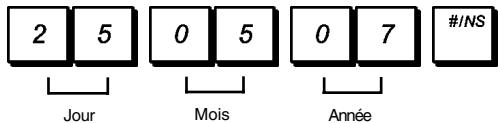
- Taper la date courante sur le clavier numérique en format JJMMAA.
- Appuyer sur la touche #/NS
Exemple : Taper la date le 25 mai 2007.
Établissement de l'heure
- Position de la clé de contrôle : PRG.
- Taper l'heure courante sur le clavier numérique dans le format 24 heures HH:MM.
- Appuyer sur la touche Xtime EJ lines
Taper l'heure 3:30 PM.

Établissement de taux de TVA fixe
- Position de la clé de contrôle : PRG.
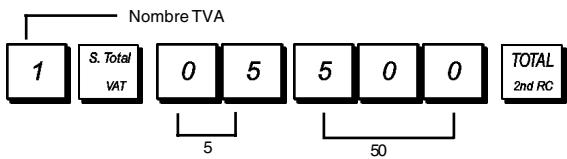
- Taper le [nome] qui représente la TVA rate (1 pour la TVA1, 2 pour la TVA2, 3 pour la TVA3 et 4 pour la TVA4).
- Appuyer sur la touche S. Total VAT
- Taper le taux de TVA. On peut utiliser jusqu'à cinq chiffres et on DOIT taper trois chiffres après la virgule.
- Appuyer sur la touche TOTAL 2nd RC
Exemple : Taper le taux de la TVA1 de 5,50%.
Taper/appuyer sur :
REMARQUE: Avant de changer le taux de la TVA, imprimer le rapport financier Z. Pour des informations supplémentaires, se reporter à la rubrique "Comptes-rendus Financiers X1 et Z1".
Se reporter aux rubriques "Fractions d'arrondi pour les calculs de la TVA" et "Impression des informations sur la TVA sur le ticket" pour des informations supplémentaires relatives à la TVA.
Programmation des départements
Un total de 99 départements est disponible. Programmer un département consiste à définir l'état du département et un prix associé au département.
L'état du département consiste en un code à 9 chiffres qui caractérise le département comme suit :
- vente positive ou négative;
- vente d'un article à l'unité ou multiple; code HDLO (High Digit Lock Out ou Exclusion d'un nombre de chiffres élevé) qui empêche de saisir un article au-delà d'un certain nombre de chiffres; code des taxes préalablement programme;
- utilisation d'une condition de taxa alternative (par exemple, taxa additionnelle) par rapport aux taxes programmées selon l'article vendu;
- liaison à l'une des 10 catégories de marchandises maximum.
On peut ensuite assigner un prix préétabli au département.
On peut programmer le code d'état de département à 9 chiffres en utilisant les options suivantes (défauts en caractères gras):
Vente d'un article à l'unité/multiple
Département positif
0 = Vente d'un article multiple
1 = Département négatif
1 = Vente d'un article à l'unité
Code HDLO
Code d'état des taxes
00 = Non taxable
1 = 0,01 - 0,09
01 = Taxable avec TVA 1
2 = 0,01 - 0,99
02 = Taxable avec TVA 2
3 = 0,01 - 9,99
03 = Taxable avec TVA 3
4 = 0,01 - 99,9
04 = Taxable avec TVA 4
5 = 0,01 - 999,99
6 = 0,01 - 9999,99
Catégorie de marchandises
00 - 10 (numéro de catégorie)
01 = Taxable avec TVA 1 02 = Taxable avec TVA 2 03 = Taxable avec TVA 3 04 = Taxable avec TVA 4
- Position de la clé de contrôle : PRG.
- Appuyer sur la touche [dept shift & code] pour saisir le mode de programmation de l'état du département.
- Définir le département à programmer en tapant le numéro de département [1 à 99] puis appuyer sur la
- Taper le [code de vente Positive/Négative], le [code de vente d'un article à l'unité/multiple], le [code HDLO], le [code des Taxes], l'[État taxe sur vente à emporter] et la [Catégorie de marchandise] en consultant le tableau précédent. Il faut saisir un code d'été à 9 chiffres.
- Appuyer sur la touche check, puis sur la touche TOTAL 2nd RC pour sortir.
- Appuyer sur la touche refund pour saisir le mode de définition du prix associé au département.
- Définir le département auquel associer le prix en tapant le numéro de département [1 à 99], puis appuyer sur la touche #/NS
- Taper le [prix unitaire] à assigner, appuyer sur la touche dep shift 2nd RC pour sorting.
Exemple : Programme le département 2 comme suit : vente positive d'un article multiple, pas de HDLO, TVA 2, taxe sur vente à emporter TVA 3, liaison à la catégorie 3 et prix associé au département de € 2,50.
Taper/appuyer sur :
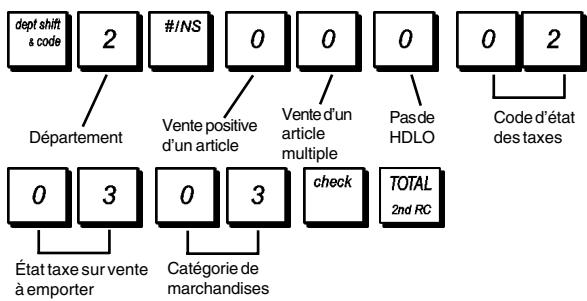
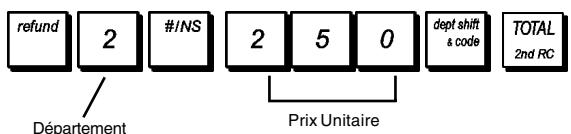
Après avoir programmé les départements, on peut imprimer un rapport qui indique les valeurs de programmation. Pour des informations détaillées, se reporter à la rubrique "Rapports de gestion des départements".
Programmation des articles par appel de code (PLU)
On peut programmer jusqu'à 1.500 PLU. Programmer un article PLU signifie lui associer un ou deux articles préétablis (qui peut être rappelé en appuyant sur price1 ou
price 2) en lui associant une condition et en liant le PLU à l'un des départements disponibles.
En ce qui concerne chaque PLU, on peut normalement saisir un code numérique qui l'identifie (son code PLU). Si on dispose d'un lecteur de codes-barres, on peut scanner le code-barres d'un article pour saisir automatiquement le code au lieu de le taper.
La condition du PLU consiste en un code à 5 chiffres qui caractérise le PLU de la manière suivante :
- Définition de la condition d'un prix de manière à préciser si le prix programmé pour un article peut être remplacé par un prix alternatif, un prix libre, ou si le prix programmé est valide
- Définition d'un des quatre taux de TVA à appliquer à l'article PLU
- Définition d'un taux de TVA alternatif, appelé l'état taxes sur vente à emporter, qui peut être appliqué à l'article PLU.
Hormis les PLU disponibles de votre caisse enregistreuse, un total de 126 peut être organisé en trois niveaux différents (pages PLU). Chaque niveau contient 42 PLUs auxquels vous pouvez accéder directement. Par défaut, appuyer sur page 1 pour accéder au PLUs 1 à 42, page 2 pour accéder au PLUs
201 à 242 et PLU pour accéder aux PLUs 301 à 342. Vous pouvez aussi définir la gamme de 42 PLUs qui peuvent être associés à chaque niveau. Se référer pour plus de détails à "Programmation de la page PLU".
Le code à 5 chiffres PLU peut être programmé de la manière suivante (défauts en caractères gras):
0 = PLU ouvert avec ou sans prix préétabli
1 = PLU ouvert sans prix préétabli 2 = prix PLU préétabli fixé
Code taxe
01 = Taxable avec TVA 1 02 = Taxable avec TVA 2 03 = Taxable avec TVA 3 04 = Taxable avec TVA 4
Vous pouvez changer le nombre de PLUs disponibles jusqu'à 500 en programmant l'option de système 95 de 1 à 3, si la fonction du tableau est active ou pas. Pour les détails, se reporter à la rubrique "Options du système".
- Position de la clé de contrôle : PRG.
- Appuyer sur code pour entrer le mode de définition du prix PLU.
- Taper le numéro du PLU [1 à 1500] et appuyer sur #/NS ou scanner le code-barres de l'article.
- Tapez le [premier prix unité] que vous pouvez attribuer au PLU, appuyez sur PLU price, tapez le [second prix unité] et appuyez sur PLU price, ensuite appuyez sur TOTAL 2nd RC pour quitter.
- Appuyer sur [review] pour entrer le mode de définition du prix PLU.
- Taper le numéro du PLU [1 à 1500] et appuyer sur #/INS ou scanner le code-barres de l'article.
- Taper la [Condition prix], la [Condition taxe] et l'[État taxe sur vente à emporter] en vous référant au tableau précédent. Un code de condition à 5 chiffres doit être saisi.
- Appuyez sur check suivi de TOTAL 2nd RC pour quitter.
- Appuyer sur new bal pour entrer le mode de définition du lien PLU-Département.
- Taper le numéro du PLU [1 à 1500] que vous ête
- Taper le numéro du département [1 à 99] à relier au PLU. Si la taxe est requise pour un article PLU particulier, s'assurer de relier le numéro de PLU de l'article à un départementprogramme pour la taxa. Pour programmer un département pour la taxa, se reporter à la rubrique "Programmation des Départements".
- Appuyer sur la touche check sur la touche TOTAL 2nd RC pour sorting.
Exemple : Créer un prix PLU 1 comme suit : premier prix unitaire de €2,69, second prix unitaire de €1,00, PLU ouvert avec/sans prix préétabli, TVA standard taux 2, extraction taxe sur vente à emporter TVA taux 4, et associé au département 3.
Taper/appuyer sur :
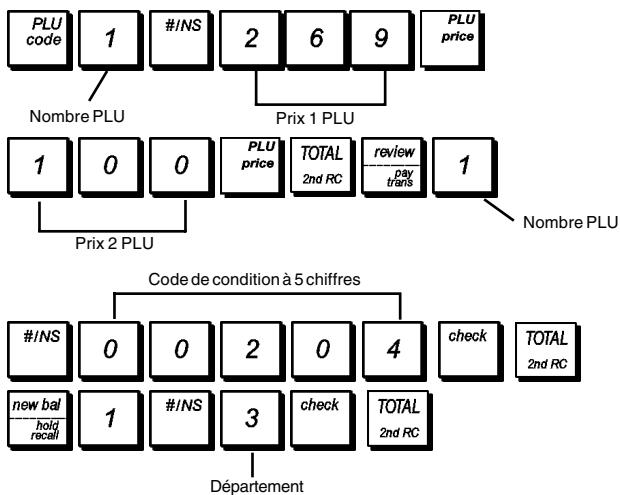
Après avoir programmé les articles PLUs, on peut imprimer le rapport qui indique les valeurs de la programmation. Pour des informations détaillées, se reporter à la rubrique "Rapports de gestion des PLUs".
Programmation et caractéristiques de la caisse enregistreuse
Les informations sur les programmes et les transactions pour les rapports gestion sont stockées dans la mémoire de la caisse enregistreuse qui est protégée par les batteries tampons.
Avant de commencer à programmer la caisse enregistreuse ou d'effectuer des transactions de ventes, introduire les batteries pour sauvegarder les informations, en cas de coupure de courant ou si la caisse enregistreuse est débranchée de la prise de courant.
Faire des changements à la programmation de la caisse enregistreuse
Si on peut changer la programmation initiale (comme un ajournement des taux de la TVA, des PLUs ou changer les taux) :
- Tourner la clé de contrôle sur la position PRG.
- Remettre à zéro le programme en question et confirmer comme expliqué dans la rubrique suivante.
- Tourner la clé de contrôle sur un autre mode opérationnel.
Tous les nouveaux articles insérés pendant la programmation seront automatiquement surimprimés sur les articles insérés précédemment pour le même programme.
Programmation des légendes
On peut programmer les légendes suivantes.
- Jusqu'à 1.500 noms de PLU d'un maximum de 12 caractères chacun.
- Jusqu'à 99 noms de départements d'un maximum de 12 caractères chacun.
- Jusqu'à 10 noms de groupes de départements d'un maximum de 12 caractères chacun.
- Jusqu'à 15 noms de vendeurs d'un maximum de 24 caractères chacun.
- En-têtes de tickets d'un maximum de 10 lignes d'un maximum de 24 caractères chacune.
- Pieds de page de tickets d'un maximum de 10 lignes d'un maximum de 24 caractères chacune.
- Jusqu'à 4 identificateurs de devises étrangères d'un maximum de 10 caractères chacun.
- Jusqu'à 5 identificateurs de moyens de paiement jusqu'à 12 caractères chacun.
- Jusqu'à 5 lignes pour afficher un message de partage de la facture du paiement de 24 caractères chacune
- Jusqu'à 114 légendes de saisie d'une nouvelle langue d'un maximum de 10 caractères chacune.
- Jusqu'à 46 légendes de saisie d'une nouvelle langue d'un maximum de 24 caractères chacune.
Remplacer la feuille de disposition des touches « transaction » de la caisse enregistreuse par la feuille de disposition des touches « programmation des légendes » pour saisir directement des caractères comme des majuscules ou des minuscules, des caractères spéciaux ou des symboles. Le Tableau des caractères peut aussi être utilisé pour saisir des caractères qui ne sont pas disponibles sur la feuille de disposition des touches.
REMARQUE: Le Tableau des caractères peut aussi être utilisé pour saisir les caractères qui sont disponibles sur la feuille de programmation des légendes.
Utilisation de la disposition des touches pour la programmation des légendes
Pour utiliser la disposition des touches pour programmer les légendes, replacer la feuille de transaction (en vous référant à la figure 7) par la feuille de programmation des légendes. Placer les lettres, les caractères spéciaux et les symboles désirés et ensuite appuyer sur la clé associée (les caractères sélectionnés seront affichés tout à fait à droite de l'afficheur).
- Pour attribuer une double largeur à un caractère particulier, appuyer sur la touche DW avant d'appuyer sur la touche correspondant au caractère. Pour saisir un espace entre les caractères, appuyer sur la touche SP
- Si on doit utiliser la même touche pour les lettres consécutives d'une légende, appuyer sur la touche entre les deux lettres.
- On peut effacer tous les caractères erronés en appuyant sur la touche DEL qui fournit la fonction d'espace arrêté typique des ordinateurs.
- Pour se déplacer entre les lettres majuscules ON/OFF ou pour sélectionner la touche des caractères secondaires ou des symboles, appuyer sur caps lock.
- Pour passer directement à un numéro d'enregistrement déterminé (par exemple, pour passer au numéro de département 4), taper le numéro d'enregistrement en utilisant le clavier numérique, puis appuyer sur la touche

- Confirmer la légende finale en appuyant sur la touche

Exemple : Taper le mot LIVRES.

Utilisation du tableau caractères
Le Tableau des caractères fournit toutes les lettres et les symboles que la caisse enregistreuse est capable d'imprimer. Deux Tableaux des caractères sont fournis : un identifié par les "CAPS" en haut du côté gauche et qui doit être utilisé en mode CAPS activé, l'autre identifié par "Non CAPS" et qui doit être utilisé avec le mode CAPS désactivé.
- Pour basculer la caisse enregistreuse entre le mode CAPS et le mode Non CAPS, appuyer sur la touche

Lorsque la caisse enregistreuse est en mode
CAPS, une ligne apparait du côté gauche de l'afficheur.
Utilisation du Tableau des caractères :
- En premier, chercher la lettre ou le symbole désiré et ensuite repérer la clé correspondante indiquée dans la liste qui se trouve dans la première colonne à gauche.
- Allumer la caisse enregistreuse sur le mode CAPS ou Non CAPS selon le cas où les lettres ou les symboles requis sont placés.
- Appuyer sur la touche de la dette sur le clavier de programmation des légendes le nombre de fois nécessaire pour sélectionner le caractère en lisant le numéro sur la flèche en haut du tableau. Au fur et à mesure que vous appuyez sur la touche, le nombre de fois qu'elle a été enforcée s'affiche en haut à droite.
- Confirmer la légende finale en appuyant sur la touche ENTER.
REMARQUE: Les lettres nationales spéciales accentuées ne sont pas affichées, elles n'apparaissent que sur l'impression.
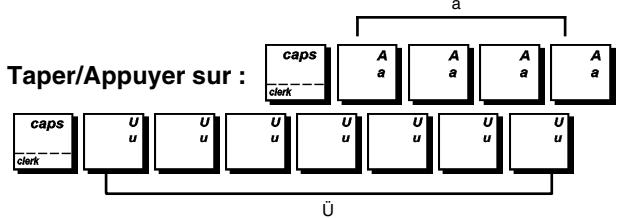
Exemple : Sélectionner les lettres à et Ü.
En-tête et pied de page du ticket
Par défaut, votre caisse enregistreuse imprime un en-tête et un bas de page sur tous les tickets de caisse des clients. Lorsque la fonction du tableau est active, par défaut la caisse enregistreuse imprime un en-tête et un bas de page sur les tickets du nouveau règlement, les factures et sur les tickets de révision/pro forma. Vous pouvez aussi personnaliser l'impression de l'en-tête et du bas de page en programmant les options du système 78, 79, 82, 82 à 87 et 90 à 93. Voir la section "Options du Système" pour plus de détails.
L'en-tête et le bas de page du ticket par défaut consistent en 10 lignes de 24 caractères chacune. Vous pouvez changer l'en-tête et le pied de page du ticket par défaut en utilisant la feuille de disposition des touches de programmation des légendes et/ou le Tableau des Caractères pour entrer les caractères désirés.
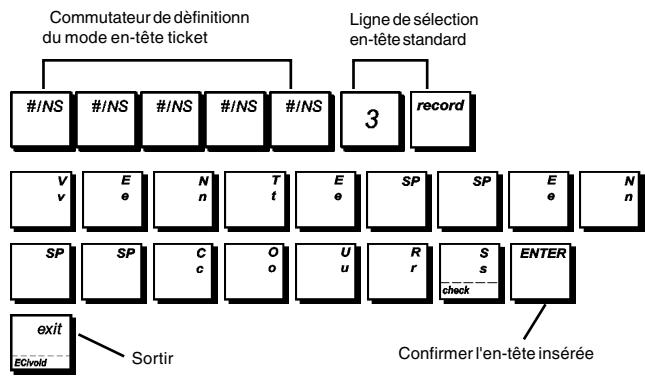
- Position de la clé de contrôle : PRG. Feuille de disposition des touches de programmation des légendes installée.
- Appuyer plusieurs fois sur la touche #/NS jusqu'à l'apparition du message indiquant la première ligne de l'en-tête du ticket ou la première ligne du pied de page du ticket.
- Pour passer à une ligne d'en-tête ou de pied de page à personnaliser, taper le [numéro de ligne] sur le clavier numérique, puis appuyer sur la touche RECORD
- Saisir les lettres ou les caractères de la série à définir, puis appuyer sur la touche ENTER. On peut alors personneliser la ligne suivante.
- Répéter les passages 3 et 4, si on peut programmer les lignes des en-têtes ou des pieds de pages encore libres.
- Appuyer sur la touche exit pour sortir.
Changer la troisième ligne de l'en-tête par défaut en VENTE EN COURS en utilisant la partie CAPS du Tableau des caractères.
Programmation page PLU
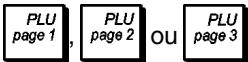
Votre caisse enregistreuse possède 126 PLUs organisés en trois niveaux (ou pages) : PLUs 1 à 42 sur PLU Page 1, PLUs 201 à 242 sur PLU Page 2 et PLUs 301 à 342 sur PLU Page 3. Vous pouvez redéfinir les contenus des pages PLU en saisissant la gamme des 42 PLUs désirés à chaque page ou niveau.
- Position de la clé de contrôle : PRG.
- Tapez le premier numéro PLU [1 à 1500] de la gamme des 42 PLUs que vous pouvez saisir et appuyez sur la touche
de la page PLU correspondante
- Si le nouveau PLU saisi n'est pas programmé avec un prix, procéder comme indiqué dans la section "Programmer prix enregistrés (PLU)".
Exemple: Saisir une gamme PLU de 51 à 92 à PLU page 2.
Type/Press: 5 1 PLU page2 Niveau ou page PLU plu depaigme
Taux de remise (-%) de majoration (+%)
Les touches 61/RA et 62/PO peuvent permettre d'appliquer un pourcentage prédéfini de remise ou de majoration. Le taux peut être appliqué à un article unitaire ou au total de la transaction de vente.
Vous pouvez aussi saisir un pourcentage de limitation pour les suppléments ou les remises de manière à ce que les suppléments ou les remises au-dessus du pourcentage défini ne soient pas valides.
La procédure des deux touches est la même :
- Position de la clé de contrôle : PRG.
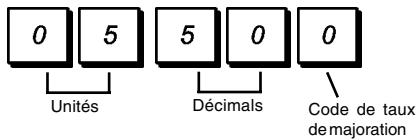
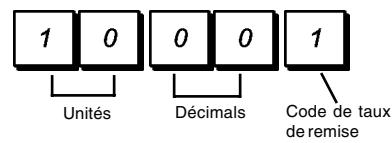
- Taper le nombre qui représente le pourcentage désiré. On peut utiliser quatre chiffres choisis entre 0 et 99,99. Il faut placer deux chiffres avant et après la virgule décimale.
- Définir s'il s'agit d'un taux de remise ou de majoration en appuyant sur le code correspondant indiqué ci-dessous :
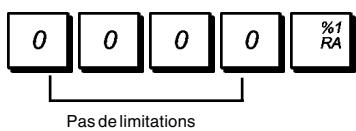
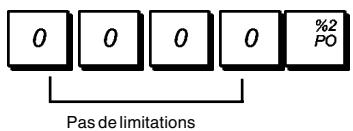
- Saisir les quatre chiffres correspondant à la limite du pourcentage. On peut saisir une valeur comprise entre 0 et 99,99. Deux caractères doivent être placés avant la virgule et deux autres après. Le réglage par défaut est 9999. Remarque : quand la limite du taux est réglée sur 0000, il n'est pas possible d'annuler le taux prédéfini associé à la touche.
- Appuyer sur la touche %1/RA ou %2/PO pour assigner le taux et la fonction à la touche correspondante.
Programmer la touche correspondante %1 RA avec un taux de majoration standard de 5,50 % et avec
%2 P0 un taux de remise standard de 10 % sans limitations.
Sortie de caisse (PO) ou fond de caisse (RA)
Une exclusion d'un nombre de chiffres élevé (HDLO) et une condition d'impression de ticket peuvent être saisies sur les
%1 RA et %2 PO lorsque ces touches sont utilisées pour les transactions de sortie de caisse et de fond de caisse. En saisissant une condition de HDLO, vous êtes sûr que le montant de votre sortie de caisse et de votre fond de caisse n'excèdent pas leur valeur maximum. En programmant la condition d'impression du ticket, vous pouvez décider si l'en-tête du ticket doit être imprimé sur les tickets de PO et RA.
Appliquez votre sélection de la manière suivante (défauts en caractères gras):
HDLO imprimer l'en-tête ticket po/ra
0 = No HDLO 0 = Activé 1 = 0,01 - 0,09 1 = Désactivé
2 = 0,01 - 0,99 3 = 0,01 - 9,99 4 = 0,01 - 99,99 5 = 0,01 - 999,99 6 = 0,01 - 9999,99
- Position de la clé de contrôle : PRG.
- Appuyez sur %1 ou %2 pour entrer la programmation de la touche relative.
- Taper le code désiré HDLO à 6 en se référant au tableau ci-dessus.
- Taper la condition d'impression de l'en-tête ticket désiré
PO/RA 0 ou 1
- Appuyer sur %1/RA ou %2/PO à nouveau pour quitter le mode de programmation. Exemple : Saisir un HDLO de 2 chiffres maximum à %2 PO et décide de ne pas imprimer l'en-tête ticket.
Taper/Appuyer sur : %2/PO\ 2 1 PO
Montants remise ou ajout (touche +/-)
Une exclusion de nombre de chiffres élevé (HDLO) et une condition positive ou négative peuvent être attribués à la touche +/-. Vous pouvez limiter le nombre de chiffres, c'est-à-dire la valeur maximum des opérations de la touche plus ou moins, de 1 à 6 chiffres. Ceci garantira que la somme n'excédera pas la valeur maximum. Vous pouvez aussi saisir une remise (-) ou un supplément ou ajustant (+) à cette touche pour ainsi escompter ou augmenter la somme spécifique.
Activer cette fonction en sélectionnant une des options suivantes (défauts en caractères gras):
Remises ou ajouts ou suppléments
- Position de la clé de contrôle : PRG.
- Taper le code HDLO requis [de 0 à 6] en se référant au tableau ci-dessus.
- Taper la remise ou le supplément 0 ou 1
- Appuyer sur la touche
Saisir un maximum de 5 chiffres et attribuer une condition de remise à cette touche.
Taper/Appuyer sur : 5 0 +/Code HDLO Remise
Programmation du moyen de paiement
Vous pouvez attribuer un nom et une condition à chaque type de moyen de paiement qui peut être utilisé dans le cadre des transactions avec les clients.
Le nombre d'identification de chaque moyen de paiement est comme suit :
Type de moyen
1 = Espèces 4 = Carte de crédit 1 2 = Chèque 5 = Carte de crédit 2 $3 = Carte de paiement
Conditions moyennes de paiement
Les touches de paiement en espèces, par chèques, par carte bancaire et par carte de crédit 1 et 2 peuvent être programmées selon vos besoins. La programmation des touches de paiement consiste en l'attribution d'un code à 4 chiffres qui caractérise la touche de la manière suivante :
- Condition d'exclusion d'un nombre de chiffres élevé (HDLO) au moyen duquel vous interdisez le paiement d'un certain nombre de chiffres au-dessus d'un certain montant.
- Paiement exact obligatoire ou pour ne pas terminer une transaction de vente.
- Calculator ou pas la monnaie à donner au client.
- Ouvrir ou pas le tiroir caisse lorsque la touche de paiement est appuyée.
REMARQUE : L'option Monnaie Rendue s'applique à tous les moyens de paiement à l'exception des espèces (Monnaie Rendue est toujours activée dans le cas des espèces).
Une condition de touche avec code à 4 chiffres peut être programmée de la manière suivante (défauts en caractères gras):
HDLO Paiement exact
0 = No HDLO 0 = Non requis 1 = 0,01 - 0,09 2 = 0,01 - 0,99 3=0.01-9.99 4 = 0.01 - 99.99 5 = 0,01 - 999,99 6 = 0,01 - 9999,99
Monnaie rendue Tiroir ouvert
0 = Activé 1 = Désactivé
- Position de la clé de contrôle : PRG.
- Taper le code à 1 chiffre [Type moyen] et appuyez sur
la touche #/NS
- Taper le [Code HDLO], [Condition Palais], [Condition Reste] et les codes [Condition Tiroir] en se référant au Tableau et ensuite appuyer sur TOTAL 2nd RC pour quitter.
Programmer un paiement par chèque comme suit : non HDLO, montant exact requis pour terminer la transaction, calculer la monnaie à rendre et ouvrir le tiroir quand la touche est enfoncée.
Taper/appuyer sur :
Code à 4 chiffres
Identificateurs de moyens de paiement
On peut assigner un nom de 12 caractères maximum à chaque type de moyen de paiement pouvant être utilisé.
Le nom du moyen de paiement que vous définissez sera imprimé sur le ticket du client, sur le rapport du journal et sur tous les rapports de gestion.
- Position de la clé de contrôle : PRG.
Feuille de disposition des touches pour la programmation des légendes installées.
- Appuyer plusieurs fois sur #/NS le message indiquant le premier moyen de paiement personnisable.
- À partir du clavier numérique, taper le numéro du type de moyen de paiement à programmer puis enregistrer
- Saisir les lettres ou les caractères de la série à définir, puis appuyer sur la touche ENTER. On peut alors
nommer la carte de crédit suivante.
- Appuyer sur la touche exit pour quitter.
Exemple : Identifie la carte de crédit 1 comme une "VISA" en utilisant le tableau des caractères en majuscule (CAPS).
Taper/appuyer sur :
Sélection carte de crédit1
Lettres de la sequence
issues du tableau
des légendes
de la légende saisie
Tickets de non-vente (#/NS)
Par défaut, en appuyant sur la touche #/INS, le tiroir caisse s'ouvre sans enregistrer aucun montant. Grâce à un code à 6 chiffres, on peut programmer les modes de fonctionnement des touches et les fonctions disponibles :
Tiroir-caisse ouvert - Impression ticket - Impression tickets avec en-tête - Enregistrement des non-ventes sur le journal électronique - Mise à jour du numéro consécutif sur le ticket.
Le code à 6 chiffres #/NS peut être programmé en utilisant les options suivantes (défauts en caractères gras) :
Tiroir ouvert
0 = Active
1 = Désactivé
Mode de
fonctionnement caisse
0 = Mode REG et MGR
1 = Mode MGR uniquement
Imprimer Ticket
0 = Activé
1 = Désactivation
Mise à jour du numéro
ticket consécutif
0 = Activé
1 = Désactivation
- Position de la clé de contrôle : PRG.
- Appuyer sur 6 #/NS pour allumer le mode de programmation.
- Taper le code [Tiroir Ouvert], [Position Contrôle], [Impression Ticket], [Impression Ticket en-Tête], [Enregistrement journal électronique], [Mise à jour Numéro Ticket Consécutif] en se référant au tableau ci-dessus.
- Appuyer sur TOTAL 2nd RC pour quitter.
Exemple : Programmer #/NS de manière à ce que le tiroir caisse s'ouvre lorsqu'elle est pressée, est opérationnel en mode MGR uniquement, imprime un enregistrement ticket de non vente sans en-tête, enregistre une non vente sur le journal électronique et augmente le numéro consécutif de ticket.
Taper/appuyer :
Code à 6 chiffres
Noms des départements
On peut assigner un nom avec jusqu'à 12 caractères à chaque département parmi les 99 départements disponibles.
Le nom du département sera imprimé sur les tickets des clients, sur le journal et sur les rapports de gestion.
- Position de la clé de contrôle : PRG. Feuille de disposition touches pour la programmation des légendes installée.
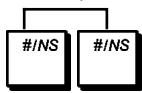
- Appuyer plusieurs fois sur la touche #/NS jusqu'à l'apparition du message indiquant le premier département personnelisable.
- Pour passer à un département à personneliser, taper le numéro de département [de 1 à 99] sur le clavier numérique, puis appuyer sur la touche record.
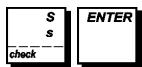
- Saisir les lettres ou les caractères de la série à définir, puis appuyer sur la touche ENTER. On peut alors personneliser le département suivant.
- Répéter les passages 3 et 4 pour tous les noms de départements désirés.
- Appuyer sur la touche exit pour partager.
Exemple : Nommer le département 3 " LIVRES " en utilisant la partie CAPS du Tableau des caractères.
Taper/appuyer sur :
Commutateurdu
mode de définition du
nom du département
Sélection du nombre
du département

Confirmer le nom du
département tapé
Noms de groupes de départements
On peut assigner un nom de 12 caractères maximum à chacune des 10 catégories de marchandises (groupes de départements) disponibles. Les noms de catégories de marchandises définis seront imprimés sur les tickets des clients, le journal et les rapports de gestion.
- Position de la clé de contrôle : PRG. Feuille de disposition des touches pour la programmation des légendes installée.
- Appuyer plusieurs fois sur la touche #/NS jusqu'à l'apparition du message indiquant le premier groupe de départements personnelisable.
- Pour passer à un groupe de départements à personneliser, taper le nombre de groupe de départements 1 à 1 0 sur le clavier numérique, puis appuyer sur la touche record
- Saisir les lettres ou les caractères de la série à définir, puis appuyer sur la touche ENTER. On peut alors personneliser le groupe de départements suivant.
- Répéter les passages 3 et 4 pour tous les noms de groupes de départements désirés.
- Appuyer sur la touche exit pour quitter.
Exemple : Nommer le groupe de départements 1
"EPICERIE" en utilisant la partie CAPS du Tableau des caractères.
Taper/appuyer sur :
Commutateur sur le mode de définition du nom de groupe de départements

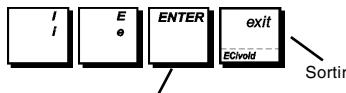
Confirmer le nom de groupe de
département saisi
Nom des articles PLU
Après avoir associé un prix à un code PLU, on peut nommer le PLU pour identifier le produit qu'il représente. Le nom que l'on peut associer au code du PLU peut être long de 16 caractères. Les noms des PLU définis seront imprimés sur les tickets client, le journal et sur les rapports de gestion du PLU.
- Position de la clé de contrôle : PRG. Feuille de disposition touches pour la programmation des légendes installée
- Appuyer sur la touche #/NS pour afficher le message qui indique le premier PLU.
- Pour passer à un PLU à personneliser, taper le numéro de PLU [de 1 à 1500] sur le clavier numérique, puis appuyer sur la touche record.
- Saisir les lettres ou les caractères de la série à définir, puis appuyer sur la touche ENTER. La caisse vous invite maintenant à personnaliser le prochain PLU.
- Répéter les passages 3 et 4 pour tous les noms de PLUs désirés.
- Appuyer sur la touche exit pour quitter.
Exemple : Nommer le PLU 2 " CAFE " en utilisant la partie CAPS du Tableau des caractères.
Taper/Appuyer sur :
Message supplémentaire à la facture
Lignes pour le partage additionnel des factures de paiement. Vous pouvez personneliser jusqu'à 5 lignes de maximum 5 caractères pour le partage additionnel d'une facture de paiement requise et émise lorsque la note du restaurant est partagée entre les différentes personnes de la table.
- Position de la clé de contrôle : PRG. Feuille de disposition touches programmation installée.
- Appuyer sur #/NS plusieurs fois jusqu'à l'affichage du message qui indique la première ligne personnalisée du partage additionnel de la facture. Pour sauter à un numéro de ligne déterminé, taper le numéro [1 à 5] et appuyer sur record
- Saisir les lettres ou les caractères de la ligne que vous pouvez définir et appuyer sur ENTER
- Appuyer sur exit pour quitter.
Exemple : Écrire "MERCI" sur la première ligne du message de la facture du partage.
Type/Press :
Saisie d'une nouvelle langue
Votre caisse enregistreuse a au total 114 légendes opérationnelles ayant chacune de 2 à 10 caractères de manière à personnaliser ou customiser votre propre langage. La caisse enregistreuse dispose de 4 langues déjà programmées qu'on peut sélectionner, mais on peut aussi définir des séquences dans une langue spécifique pour chacune des légendes, imprimées et affichées par la caisse enregistreuse, qui répondent le mieux à ses propres besoins. Avec une commande de sélection spécifique, vous pouvez aussi personnaliser des lignes de 46 légendes supplémentaires imprimées ayant jusqu'à 24 caractères chacune.
Après la programmation, pour pouvoir utiliser ses légendes personnalisées, changer la sélection de langue de la caisse enregistreuse en "Saisie d'une nouvelle langue" en programmant les options du système de 96 à 4 comme indiqué sous la rubrique "Insertion de la Langue".
- Position de la clé de contrôle : PRG.
- Appuyer plusieurs fois sur la touche #/NS jusqu'à l'apparition du message "TXT-S001" indiquant la première séquence de légendes personnelisable sur les 114 séquences disponibles ou du message "TXT-L01" indiquant la première séquence sur les 46 légendes imprimées disponibles.
- En se référant au Tableau des légendes de saisie d'une nouvelle langue figurant à la fin de ce manuel, sélectionner la série du message à personnaliser. Pour passer à une série spécifique, taper le numéro de la série [de 1 à 114] à personnaliser, puis appuyer sur la touche record.
- Saisir les lettres ou les caractères de la série à définir, puis appuyer sur la touche ENTER. On peut alors personneliser la série suivante.
- Répéter les passages 3 et 4 pour toutes les séquences de légendes désirées.
- Appuyer sur la touche exit pour quitter.
REMARQUE: Ne pas oublier de changer la sélection de langue de la caisse enregistreuse en "Saisie d'une nouvelle langue" en programmant les options du système de 96 à 4 comme indiqué sous la rubrique "Insertion de la Langue".
Exemple : Personneliser la série du message "TOTAL" en "TOTALE" en utilisant la partie CAPS du Tableau des caractères.
Taper/Appuyer sur :
Pour voir comment les légendes de saisie d'une nouvelle langue ont été programmées, imprimer un rapport de gestion de la saisie d'une nouvelle langue. Appuyer sur les touches
9 0 ou 9 1 puis sur la touche TOTAL 2nd RC
Programmation des options relatives à la devise
You pouvez :
- Définir les taux de la devise étrangère et leurs identificateurs.
- Régler des options d'arrondi pour les devises suisse, danoise, suédoise et l'euro.
- Indiquer le positionnement de la virgule.
- Régler un arrondi de fraction de calcul applicable aux décimales.
Taux de change de devises étrangères
On peut programmer jusqu'à quatre différentes changes de devises étrangères. La valeur de devises étrangères est affichée quand la touche take out \ FC est appuyée pendant une transaction de vente.
- Position de la clé de contrôle : PRG.
- Taper le numéro identificateur de 1 à 4 correspondant au taux de change de devise étrangère que l'on peut définir.
- Appuyer sur la touche
- Taper le [position de la virgule décimale] du taux de change (0-8 chiffres après la virgule décimale). Défaut=0.
- Taper la [position de la virgule décimale] du montant converti (0-3 chiffres après la virgule décimale). Défaut=2.
- Taper le [taux de change] en utilisant jusqu'à six chiffres sans aucune virgule décimale.
- Appuyer sur la touche TOTAL 2nd RC
Exemple : Programmer en premier le changement de taux comme suivi : 1 EUR = 1,1579 USD.
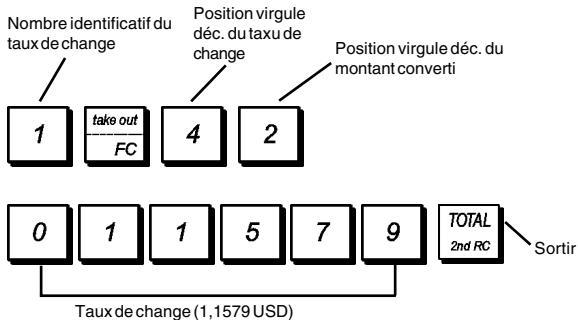
Libellées de devises étrangères
On peut définir un libellé de devise long jusqu'à 10 caractères pour chacun de quatre taux de change programmés. Le libellé de devise étrangère utilisé sera imprimé sur le ticket du client pendant les transactions de vente finalisées au paiement en devise étrangère, et sur le rapport de gestion.
- Position de la clé de contrôle : PRG.
Feuille de disposition des touches pour la programmation des légendes installées.
- Appuyer sur la touche #/NS jusqu'à l'apparition du message qui indique la première de quatre possibles taux de change de devises étrangères.
- Pour passer à une devise étrangère à identifier, taper le nombre de devise de 1 à 4 sur le clavier numérique, puis appuyer sur la touche record
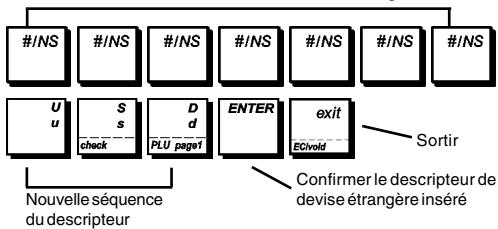
- Saisir les lettres ou les caractères de la série à définir, puis appuyer sur la touche ENTER. On peut alors identifier la devise étrangère suivante.
- Répéter les passages 3 et 4 si on peut assigner un descripteur aux devises étrangères restantes, si définies.
- Appuyer sur la touche exit pour quitter.
Exemple : Taper le nom de la devise étrangère 1 "USD" en utilisant le clavier.
Taper/appuyer sur :
Commutateur du mode de définition de devise étrangère
Arrondi pour les devises suisse, danoise, suédoise et pour l'euro
Pour le franc suisse, la couronne danoise, la couronne suédoise et l'euro, on peut programmer la machine de manière que le montant de la transaction soit automatiquement arrondi, quand les touches S. Total TOTAL VAT 2nd RC de la
[touches] (monnaie) sont appuyées. L'arrondi obtenu sera affiché sur l'afficheur opérateur et client, imprimé sur le ticket du client et sur le rapport du journal. Les ajustements de totaux sont indiqués dans le rapport financier.
Etablissement de l'option arrondi
En se référant à la rubrique "Options du système", si on établit l'option de système 21 à la valeur correspondante (1, 2, 3 ou 4), on peut programmer la machine pour qu'elle arrondisse le sous-total ou les valeurs de la monnaie de la devise.
Positionnement des virgules décimales
- Position de la clé de contrôle : PRG.
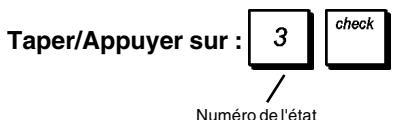
- Taper le numéro de code [0, 1, 2 ou 3] pour sélectionner le format désiré comme indiqué dans le tableau suivant :
| Numéro de l'état | Format |
| 0 | x |
| 1 | x,x |
| 2 | x,xx (défaut) |
| 3 | x,xxx |
- Appuyer sur la touche check
Programme la caisse enregistreuse de manière que trois chiffres restent dans le côté gauche après la virgule décimale.
Arrondi pour le calcul de la TVA
L'option d'arrondi sert à arrondir les chiffres décimaux au nombre entier supérieur ou inférieur le plus proche et elle est utilisée pour calculer le taux de taxation et le taux de remise. Choisissez une des trois options suivantes pour sélectionner l'arrondi nécessaire :
| 0 | une fraction de centime est arrondie au dessous d'un centime. |
| 50 | une fraction sous le demi-centime est arrondie sous le centime, une fraction au dessus d'un demi-centime est arrondie au dessus d'une centime (défaut). |
| 99 | une fraction d'un centime est arrondie au dessus d'un centime. |
- Position de la clé de contrôle : PRG.
- Taper le numero de code [0,50 ou 99] pour selectionner l'arrondi de fractions désiré.
- Appuyer sur la touche charge
Exemple : Programmer le code d'arrondi code de moyen que la fraction sous le demi-centime est arrondie au-dessous d'un centime, une fraction au-dessous d'un demi-centime est arrondie au-dessous d'un centime.
Taper/Appuyer sur : 5 0 charge
Numéro de l'état
Impression des informations sur la TVA sur le ticket du client
On peut programmer que la caisse enregistreuse imprime les informations sur la TVA sur le ticket du client, selon les requisées de vos affaires ou de votre Pays.
Programmation de la caisse enregistreuse pour imprimer les informations sur la TVA demandées
En se référant à la rubrique "Options du système", si on établit les options de système 70 à 77, on peut programmer la caisse enregistreuse pour qu'elle imprime les informations sur la TVA nécessaires.
- Position de la clé de contrôle : PRG.
- Taper le [numéro de l'option du système] suivi par le
code 1, ensuite appuyer sur la touche ECI.
- Tourner la clé de contrôle sur la position OFF.
Ticket avec le Total de toutes les Sommes avec TVA
Calculées (TL - TVA) - option système 71
Somme des taux TVA totals individuels
Ticket avec le Total des Ventes Taxées Partagé par Taux (TVA) - Option système 72
TOTAL ^ 2 6. 0 0 AMOUNT ^ 5 0. 0 0 CHANGE ^ 2 4. 0 0
VAT1 5.5% 0.08 TVA totals par VAT2 10% 0.68 taux VAT3 19% 0.80 programme VAT4 20% 2.00
Ticket avec total des ventes et division par taux de la TVA (MT - TTC) - Option système 73
TOTAL ^ 2 6. 0 0 AMOUNT ^ 5 0. 0 0 CHANGE ^ 2 4. 0 0
TXBL_W1 5.5% 1.50 Total des ventes TXBL_W2 10% 7.50 avec division par TXBL_W3 19% 5.00 taux de la TVA TXBL_W4 20% 12.00
Ticket avec total général des ventes et TVA (TL - TTC) - Option système 74
TOTAL ^ 2 6. 0 0 AMOUNT ^ 5 0. 0 0 CHANGE ^ 2 4. 0 0
TOTAL_GÉNÉRAL_DES_VENTES_AVEC_TVA 26.00 Total général des ventes avec TVA
Ticket avec total des ventes sans division par taux de TVA (MT - TH) - Option système 75
TOTAL 26.00 AMOUNT 50.00 CHANGE 24.00
TXBL_0_1 5.5% × 1.42 Total des TXBL_0_2 10% × 6.82 ventes TXBL_0_3 19% × 4.20 sans TXBL_0_4 20% × 10.00 division par taux de la
Ticket avec total des ventes sans TVA (TL-HT) - Option système 76
TOTAL ^ 2 6. 0 0 AMOUNT ^ 5 0. 0 0 CHANGE ^ 2 4. 0 0
TXBL_TL_0 22.44 Total des ventes sans TVA
Système vendeur
Le système vendeur est une fonction de sécurité spéciale qui permet de contrôler l'accès à la caisse enregistreuse et de contrôler le nombre de transactions et de ventes jusqu'à 15 Vendeurs.
La caisse enregistreuse sort de l'usine avec le système vendeur non habilité. Lorsque le système vendeur est désactivé, on peut utiliser librement la caisse enregistreuse.
On peut activer le système vendeur pour disposer d'un certain niveau de protection et de contrôle des ventes. Le système vendeur activé, on peut utiliser la caisse enregistreuse après avoir saisi simplement un numéro de vendeur de 1 à 15 ou un numéro de vendeur et son code secret à 3 chiffres selon le niveau de sécurité programmé.
Quand le Système Vendeur est activé, il est possible d'établir une condition opérationnelle pour chaque vendeur, c'est-à-dire d'autoriser le vendeur à exécuter toutes les activités ou de lui interdire certaines transactions.
On peut aussi programmer d'autres fonctions relatives au vendeur. Pour des informations plus détaillées, se rapporter à la rubrique "Options système", options système 6, 7, 8, 32 et 62.
Activation du système vendeur
- Position de la clé de contrôle : PRG.
- Appuyer sur les touches 5 1 ECI VlOd
Désactivation du système vendeur
- Position de la clé de contrôle : PRG.
- Appuyer sur les touches 5 0 ECI void
Programmation d'un état opérationnel et d'un code secret associé au vendeur
Le système vendeur actif, on peut assigner un code d'état opérationnel à 8 chiffres à chaque vendeur qui définit si certaines activités sont autorisées ou non. Il faut alors également définir un code secret à 3 chiffres que le vendeur devra saisir pour accéder aux fonctions de la caisse enregistreuse.
La liste ci-dessous indique les activités pouvant être autorisées ou non pour chaque vendeur en utilisant les codes correspondants (défauts en caractères gras).
Saisie d'annulations 0 = habilitée
1 = Non habilitée
Saisie de % négatifs 0 = habilitée
1 = Non habilitée
Départements négatif et transactions PLU 0 = habilitée
1 = Non habilitée
Émission facture extra 0 = habilitée
1 = Non habilitée
Saisie de remboursements 0 = habilitée
1 = Non habilitée
Saisie de sorties de caisse 0 = habilitée
1 = Non habilitée
Saisie de coupons
1 = Non habilitée
Mode école
1 = Vendeur en exercice
REMARQUE: Par défaut, le code d'état opérationnel à 8 chiffres suivant est assigné à tous les vendeurs: 00000000. Ils sont donc programmés comme vendeurs normaux non autorisés à effectuer les opérations indiquées ci-dessus. Elles sont par conséquent programmées comme vendeur normal habilité pour effectuer les opérations indiquées ci-dessus.
Si un vendeur particulier n'est pas autorisé à effectuer certaines opérations, il peut toutefois effectuer ces opérations en mode Gestion. Dans ce cas, il faut commuter la clé de contrôle sur la position MGR de sorte qu'il puisse effectuer toutes les activités indiquées ci-dessus, sauf en mode école.
Le système vendeur actif.
- Position de la clé de contrôle : PRG.
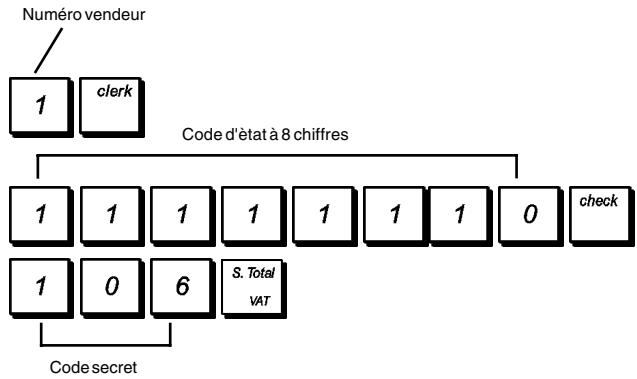
- Taper le nombre de 1 à 1 5 correspondant au vendeur à programmer, puis appuyer sur la touche clerk.
- Taper le [Code de saisie d'annulations], le [Code de saisie de remboursements], le [Code de saisie de % négatifs], le [Code de saisie de sorties de caisse], le [Départements Négatif et Code de Transaction PLU], le [Code de saisie de coupons], le [Emission Facture Extra] et le [Code du mode écrole] dans cet ordre et en se référant au tableau précédent. Il faut saisir un code de 8 chiffres.
- Appuyer sur la touche check
- Définir un code secret à 3 chiffres en tapant trois touches numériques, puis appuyer sur la touche S. Total VAT
Exemple : Désactive le vendeur 1 pour toutes les activités, programme comme un vendeur non opérationnel et attribue un code secret 106.
Insertion d'un numéro vendeur/un code secret avant les opérations de la caisse enregistreuse
- Position de la clé de contrôle : REG ou MGR.
- Taper le numero Vendeur de 1 à 1 5 et appuyer sur la touche clerk
- Taper le code secret correspondant à 3 chiffres (si programme) et appuyer sur la touche check
Le numéro vendeur est affiché (1.... 15) pour identifier le vendeur qui est en action et on peut maintenant exécuter les transactions. Le numéro de vendeur ou le nom programme sera imprimé sur les tickets de vente et sur les rapports de gestion.
Noms des vendeurs
On peut programmer un nom vendeur pour l'identifier jusqu'à 24 caractères en utilisant le clavier alphanumérique ou le Tableau des caractères. Il sera imprimé automatiquement sur tous les tickets, rapports du journal et les rapports de gestion.
- Position de la clé de contrôle : PRG. Feuille de disposition touches pour la programmation des légendes installée.
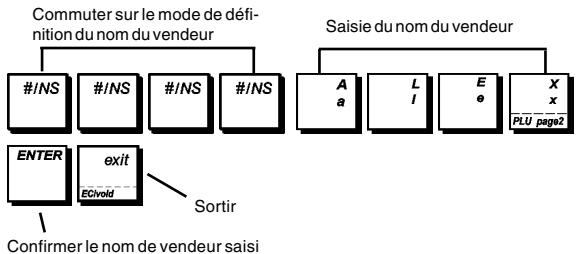
- Commuter la caisse enregistreuse sur le mode de définition du nom de vendeur en appuyant plusieurs fois sur la touche #/NS jusqu'à l'apparition du message indiquant le premier numéro de vendeur.
- Pour passer à un vendeur à identifier, taper le numéro de vendeur de 1 a 1 5 sur le clavier numérique, puis appuyer sur la touche record
- Saisir les lettres ou les caractères de la série à définir, puis appuyer sur la touche ENTER. On peut alors identifier le vendeur suivant.
- Répéter les passages 3 et 4 pour tous les noms de vendeurs désirés.
- Appuyer sur la touche exit Ecvold pour sortir.
Exemple : Programmer ALEX comme nom du vendeur numéro 1 en utilisant la partie CAPS du Tableau des caractères.
Modes de gestion protégée par mot de passe
On peut définir deux mots de passe de gestion différents, l'un pour empêcher l'accès non autorisé aux modes PRG et Z de la machine, l'autre pour empêcher l'accès non autorisé au mode X.
Du moment que le rapport de gestion du mode Z remet à zéro les transactions totales, un mot de passe de gestion évite une remise à zéro involontaire de ces totaux par du personnel non autorisé. Le mot de passe du mode X protège la confidentialité des données des rapports de transaction.
Définition d'un mot de passe de gestion des modes PRG et z
- Position de la clé de contrôle : PRG.
- Appuyez sur 1 1 1 1 1 1 puis sur TOTAL 2nd RC
- Tapez un [PRG] à 4 chiffres, mot de passe de gestion
mode Z] et appuyer sur S. Total var
REMARQUE: Si on choisit comme mot de passe gestion 0000, la fonction de sécurité du mot de passe ne fonctionnera.
Exemple : Définir le mot de passe de gestion 9876 pour les modes PRG et Z.
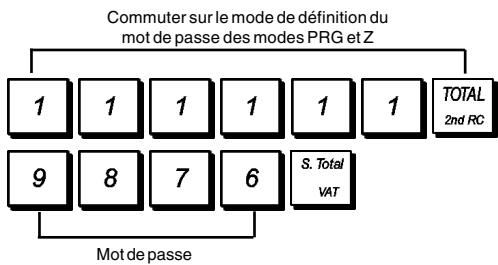
Définition d'un mot de passage de gestion du mode x
- Position de la clé de contrôle : PRG.
- Appuyer sur 2 2 2 2 2 2 puis sur TOTAL 2nd RC
- Taper un [mot de passer de gestion X à quatre chiffres] et appuyer sur S. Total VAT
REMARQUE: Si on choisit comme mot de passe gestion 0000, la fonction de sécurité du mot de passe ne fonctionnera.
Exemple : Définir le mot de passe de gestion 6789 pour le mode X.
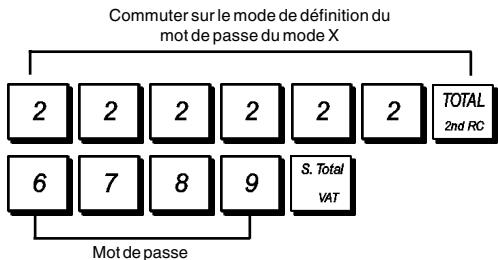
Annulation des mots de passe de gestion des modes PRG, Z et X
Pour annuler un mot de passe des modes PRG, Z ou X,
programmer le mot de passe 0 0 0 0 en suivant les instructions figurant dans les rubriques "Définition d'un mot de passe de gestion des modes PRG et Z" et "Définition d'un mot de passe de gestion du mode X".
Saisir un mode de gestion en utilisant un mot de passe
Si on a défini un mot de passe de gestion pour protégérer la caisse enregistreuse de l'accès non autorisé aux modes PRG, Z et X, procéder comme suit pour saisir le mot de passe spécifique :
- Position de la clé de contrôle : PRG.
- Taper le mot de passe spécial à 4 chiffres.
- Appuyer sur la touche check
Mode école
Le mode école permet d'utiliser la caisse enregistrreuse pour exécuter des vraies transactions de ventes pour apprendre les procédures. Toutes les transactions exécutées dans ce mode ne sont pas enregistrées dans les rapports financiers et les tickets de ventes ne sont pas numérotés en succession : quatre astérisques sont imprimés à la place.
Quand la caisse enregistreuse est tournée en mode école, tous les transactions d'exercice seront effectuées en mode REG ou MGR.
On peut aussi imprimer un rapport de preuve pour avoir un modèle des transactions exécutées dans ce mode. Pour des informations plus détaillées, se reporter à la rubrique "Rapport d'exercice".
Utilisation du mode écoil à partir du mode PRG :
- Position de la clé de contrôle : PRG.
- Appuyer sur les touches :

Une ligne apparaitra sur l'afficheur pour indiquer que la caisse enregistreuse est en mode école.
- Tourner la clé de contrôle sur REG ou MGR pour effectuer des transactions de vente en mode école.
Sortie du mode école à partir du mode PRG :
- Position de la clé de contrôle : PRG.
- Appuyer sur les touches:

Accès au mode édition à partir du mode REG :
- Position de la clé de contrôle : REG.
- Taper le [mot de passe à 4 chiffres] et appuyer sur la touche S. Total VAT
Une ligne apparaitra sur l'afficheur pour indiquer que la caisse enregistreuse est en mode école.
Pour sortir du mode école à partir du mode REG :
- Position de la clé de contrôle : REG.
- Taper le [mot de passe à 4 chiffres] et appuyer sur la touche S. Total VAT
Programmation du mot de passe en mode école
Un mot de passe du mode école empêche l'accès non autorisé au mode école à partir du mode REG.
- Position de la clé de contrôle : PRG.
- Appuyer sur les touches :

- Taper le [mot de passe à 4 chiffres] et appuyer sur la touche S. Total VAT
REMARQUE: Ne pas assigner comme mot de passe 0000.
Exemple: Insérer le mot de passe exercice 9876.
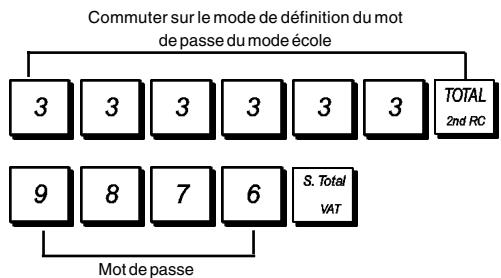
Numéro d'identification de la caisse enregistreuse
Le numéro d'identification machine à 4 chiffres sera imprimé sur les tickets de vente, les rapports du journal et les rapports de gestion émis par la caisse enregistreuse. Il est utile pour identifier les activités de cette caisse enregistreuse lorsqu'on utilise plus d'une caisse enregistreuse dans le magasin.
- Position de la clé de contrôle : PRG.
- Taper le [numéro d'identification à 4 chiffres] et appuyer sur la touche PLU price
Exemple : Définir le numéro d'identification 0006.

Numéro consécutif ticket
Par défaut, la caisse enregistreuse imprime un numéro de ticket consécutif jusqu'à 4 chiffres pour chaque ticket de vente et rapport de gestion. Vous pouvez changer ce numéro selon vos nécessités. Le nouveau numéro saisi ne sera pas imprimé.
- Position de la clé de contrôle : PRG.
- Taper 8 8 8 8 8 8 et appuyer sur la touche TOTAL 2nd RC
- Taper le [Numero consécutif ticket à 4 chiffres] et appuyer sur la touche review pay trans
Programmation des codes-barres de prix fixés sur le point de vente
Le lecteur de codes-barres doit être en mesure de lire des codes-barres EAN/UPC de 8 ou 13 chiffres. Les codes EAN/UPC lus à partir de l'étiquette de codes-barres d'un produit correspondant à la structure de codage numérique standard qui identifie le produit en vente. Le code-barres du prix fixé d'un article dispose d'une structure spécifique qui dépend du pays dans lequel il sera utilisé et du code EAN/UPC que l'on peut utiliser. Il est possible de programmer jusqu'à 10 configurations différentes de codes-barres. Ci suivent les paramètres nécessaires pour programmer un code-barres :
Code préfixé spécifique au pays
000-999
Longueur du code préfixé
1 = Court (8 chiffres)
(toujours saisir 3 chiffres)
1 à 3 caractères
Max. 8 caractères
Désignation prix du code-barres
0 = Désactivé
0 = Locale
1 = Activé
1. Devise étrangère n° 1
2 = Devise étrangère\mathsf{n}^{\circ}$ 2
$3 = Devise étrangère n°3
4 = Devise étrangère n° 4
Pour programmer le code-barres d'un prix sur le lieu de vente :
- Position de la clé de contrôle : PRG.
- Taper le code du point de vente [de 1 à 10] qui permet d'identifier la configuration du code-barres en cours de programmation.
- Appuyer sur hold/ recall E
- Taper le type de code [0 ou 1].
- Taper le code préfixé spécifique au pays [de 000 à 999]. Il faut toujours utiliser trois chiffres; par exemple, pour définir le code préfixé 24, il faut taper [024].
- Taper le nombre de chiffres [de 1 à 3] du code préfixé spécifique au pays. Par exemple, si le code préfixé du pays est 24, saisir [2].
- Taper le nombre de chiffres [de 1 à 8] du prix incorporé dans le code-barres.
- Définir si un chiffre de contrôle du prix est créé ou non.
- Taper l'identificateur de devise [de 1 à 4].
- Appuyer sur TOTAL\ =
Compteurs z1/z2
Pour programmer les compteurs Z1 et Z2 :
- Position de la clé de contrôle : PRG.
- Appuyer sur la touche: 1 pour le compteur Z1 ou
2 pour le compteur Z2.
- Taper un [Numéro de compteur à 4 chiffres de 0001 à 9999].
- Appuyer sur la touche
Options du système
Les fonctions de programmation des options du système de la caisse enregistreuse comprennent nombreuses options pour le fonctionnement de la caisse enregistreuse. Chaque fonction décrite en cette rubrique est déjà établie dans la machine avant la livraison de la caisse enregistreuse pour répondre aux requis les plus fréquents.
Les paramètres par défaut de la caisse enregistreuse, qui peuvent être réprogrammés en tout moment, sont indiqués en caractère gras dans le tableau au-dessous. À n'importe quel moment, on peut imprimer un rapport indiquant comment a été programmée la caisse enregistreuse. Pour des informations plus détaillées, se reporter à la rubrique "Rapports de gestion de la caisse enregistreuse". Toutes les options du système qui peuvent être programmées lorsque le tableau de la caisse enregistreuse est actif sont listées ensemble à la fin de la section. Par conséquent, les options du système peuvent ne pas être listées en ordre numérique.
Pour changer les options du système:
- Position de la clé de contrôle : PRG.
- Taper le [numéro] de la condition machine (1-96 comme indiqué dans le tableau) que l'on peut modifier.
- Taper le [numéro] du paramètre requis.
- Appuyer sur la touche ECI void
Exemple: Programmer la caisse enregistreuse pour qu'elle émette des tickets multiples.
Taper/appuyer sur :
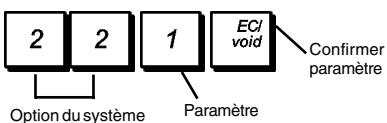
1 Réglage du format de la date 0 = Mois/Jour/Année 1 = Jour/Mois/Année 2 Réglage du format de l'heure 0 = Format 24 heures 1 = Format 12 heures 3 Touche touch-tone 0 = Activée 1 = Désactivée 4 Activer le journal électronique 0 = Journal électronique standard 1 = Journal électronique dynamique 5 Activer le système vendeur 0 = Désactivé 1 = Activé 6 Saisie du code secret vendeur obligatoire 0 = Désactivé 1 = Activé 7 Saisie du code secret vendeur obligatoire à chaque transaction 0 = Désactivée 1 = Activée 8 Ouverture de session vendeur affichée quand la caisse enregistreuse est au repos 0 = Activée 1 = Désactivée 9 Indicateur du fonctionnement de l'enroulement (excl. modes REG et MGR) 0 = Activé uniquement pour le rapport du JE 1 = Activé pour les modes PRG, X et Z 10 Remettre à zéro le numéro du ticket consécutif après le rapport Z1 0 = Activé 1 = Désactivé 11 Remettre à zéro le Grand Total après le rapport financier Z1 0 = Désactivé 1 = Activé 12 Remettre à zéro le compteur Z1 et Z2 après le rapport Z 0 = Désactivé 1 = Activé
13 Commuter entre PLU Prix1 et PLU Prix2
0 = Commute en PLU Prix1 automatiquement
1 = Commute en PLU Prix1 automatiquement à la fin d'une transaction
2 = Reste au dernier mode PLU Prix sélectionné
Sélection de commutation de la Page 1 à la Page 3 PLU
0 = Commute en Page 1 PLU après chaque entrée
1 = Commute en Page 1 PLU à la fin de la transaction
2 = Pas de commutation en page PLU
16 Enregistrements prix zéro
0 = Activés
1 = Désactivés
17 Calcul des taxes
0 = Reservé
1 = Calcul ajout taxes
2 = Calcul TVA
18 Position d'impression du détaill des taxes
$0 = Imprimer le détail après le montant payé
1 = Imprimer le détail avant le montant total
19 Assigner résultats % positifs/négatifs ajoutés ou soustraits du département
0 = Activée
1 = Désactivée
Calcul conversion devise étrangère
0 = Divise pour calculer la devise
1 = Multiplier pour calculer la devise
21 Sélection arrondi européen
$0 = Pas d'arrondi Européen
1 = Sélection arrondi européen - Suisse
0,01 - 0,02 = montant arrondi à 0,00
0,03 - 0,07 = montant arrondi à 0,05
0.08 - 0.09 = montant arrondi à 0,10
2 = Sélection arrondi européen - Suédois
0,00 - 0,24 = montant arrondi à 0,00
0,25 - 0,74 = montant arrondi à 0,50
0.75 - 0.99 = montant arrondi à 1,00
3 = Sélection arrondi européen - Danois
0,00 - 0,12 = montant arrondi à 0,00
0,13 - 0,37 = montant arrondi à 0,25
0,38 - 0,62 = montant arrondi à 0,50
0,63 - 0,87 = montant arrondi à 0,75
0,88 - 0,99 = montant arrondi à 1,00
4 = Sélection arrondi européen - Euro
0,01 - 0,03 = montant arrondi à 0,00
0,04 - 0,07 = montant arrondi à 0,05
0,08 - 0,09 = montant arrondi à 0,10
Imprimer des tickets multiples
0 = Désactévie
1 = Activé
23 Imprimer un duplicate du rapport Z
0 = Activé
1 = Désactivation
24 Omission du zéro sur les rapports financiers
0 = Activé
1 = Désactivation
25 Réglage du mode de fonctionnement de la caisse enregistreuse
0 = Mode impression des enregistrements du journal
REMARQUES: À partir de ce point, les options du système peuvent ne pas être listées par ordre numérique car elles seront groupées selon les caractéristiques opérationnelles.
37-39 Réservé
40 Mémorisation dans le journal électronique
0 = Tickets de ventes uniquement
1 = Enregistrement de toutes les activités
41 Signal sonore au démarrage d'une transaction dans une mémoire de journal électronique presque pleine
0 = Active
1 = Désacté
42 Signal sonore à la fin d'une transaction dans une mémoire de journal électronique presque pleine 0 = Activé
1 = Désactévé
46-49 Réservé
Sélection espace ligne ticket
0 = 0,500mm
1 = 0,667mm
2 = 0.833 mm
3 = 1,00 mm
4 = 1,167mm
5 = 1,333mm
6 = 1,500mm
7 = 1.667mm
8 = 1,833mm
9 = 2,00mm
51 Impression ticket sans données du Tableau
0 = Normal
1 = Compressé
2 = Double hauteur
52 Format d'impression du rapport X/Z
1 = Comprimé
2 = Double hauteur
53 Format d'impression compressée du rapport du journal électronique
0 = Désacté
1 = Activé
54 Impression compressée en mode PRG
$0 = Désactivée
1 = Activée
58-59 Réservé
60 Imprimer la date
0 = Activé
1 = Désactivé
61 Imprimer l'heure
0 = Activé
1 = Désactivation
62 Imprimer le nom du vendeur
0 = Activé
1 = Désacté
63 Imprimer le numéro de la machine sur le ticket 0 = Activé
1 = Désactivation
64 Imprimer le numéro consécutif des tickets 0 = Activé
1 = Désacté
66 Imprimer le sous-total quand S. Total est enforcée 0 = Activé
1 = Désactivation
67 Imprimer les compteurs Z1/Z2
0 = Activé
1 = Désactivation
Imprimer le Grand Total
0 = Active
1 = Désactivation
Imprimer le remboursement total sur le rapport financier
0 = Activé
1 = Désactivation
Imprimer le taux de taxation sur le ticket
0 = Désactivation
1 = Active
71 Imprimer le montant total de taxation sur le ticket de vente
0 = Désactivation
1 = Active
72 Imprimer le montant de taxation subdivisé par taux sur le ticket de vente
0 = Désactivation
1 = Active
Imprimer le montant taxable par taux sur le ticket de vente
0 = Désacté
1 = Active
74 Imprimer le total du montant taxable sur le ticket de vente
0 = Désactévie
1 = Activé
75 Imprimer le montant taxable sans TVA, subdivisé par taux sur le ticket de vente
0 = Désactivé
1 = Activé
Imprimer le montant taxable sans TVA, sur le ticket de vente
0 = Désactivé
1 = Activé
77 Imprimer le symbole de taxation à droite du montant 0 = Désactivé
1 = Activé
78 Impression en-tête sur ticket sans données tableau 0 = Activé
1 = Désactivation
Impression bas de page sur ticket sans données tableau
0 = Active
1 = Désactivation
80 Imprimer un en-tête sur les rapports/Z
0 = Désactivé
1 = Activé
81 Imprimer un rapport % sur le rapport département et PLU
0 = Activé
1 = Désactivation
94 Réservé
ATTENTION : Lorsque les options du système suivantes sont changées, la caisse enregistreuse effectue une "remise à zéro complète - sauf pour saisie nouvelle langue". Vous devez donc reprogrammer la caisse enregistreuse.
95 Configuration fonctions caisse enregistreuse 0 = 1.500 PLUs, 9.000 EJ lignes et système TABLEAU habilité
1 = 500 PLUs, 12.000 EJ lignes et système TABLEAU habilité
2 = 1.500 PLUs, 11.000 EJ lignes et système TABLEAU déshabilité
3 = 500 PLUs, 13.000 EJ lignes et système TABLEAU déshabilité
96 Sélection langue
0 = Sélectionne Anglais
1 = Sélectionne Espagnol
2 = Sélectionne Français
3 = Sélectionne Allemand
4 = Saisie d'une nouvelle langue (texte libre)
Les options suivantes sont disponibles UNIQUEMENT avec le système du TABLEAU habilité.
Saisie obligatoire du numéro Tableau pour inscription ventes
0 = Activé
1 = Désacté
Saisie obligatoire du numéro invite pour inscription ventes
0 = Active
1 = Désacté
32 Vendeur exclusif pour chaque table
0 = Activé
1 = Désactivé
Type de ticket : Révision/Pro forma
0 = Ticket révision
1 = Ticket pro forma
Mise à jour numéro consécutif sur ticket nouveau règlement
0 = Active
1 = Désactivé
35 Mise à jour numéro consécutif sur ticket facture 0 = Activé
1 = Désactivation
Mise à jour numéro consécutif sur ticket Révision/Pro forma
0 = Active
1 = Désactivé
Inscription ticket nouveau règlement sur mémoire JE
0 = Activé
1 = Désactivé
Inscription ticket facture sur mémoire JE
0 = Activé
1 = Désactivation
45 Inscription ticket Révision/Pro forma sur mémoire JE 0 = Activé
1 = Désactivé
Impression ticket nouveau règlement
0 = Activé
1 = Normal
2 = Compressé
3 = Double hauteur
82 Impression en-tête sur ticket nouveau règlement 0 = Activé
1 = Désactivation
Impression bas de page sur ticket nouveau règlement
0 = Active
1 = Désactivé
84 Impression en-tête sur ticket facture 0 = Activé
1 = Désactivation
Impression bas de page sur ticket facture
0 = Activé
1 = Désactivation
86 Impression en-tête sur ticket Résision/Pro forma
0 = Activé
1 = Désactivation
Impression bas de page sur ticket Réservation/Pro forma
0 = Activé
1 = Désactivé
88 Impression somme TVA, somme taxable et somme
hors TVA sur ticket nouveau règlement
0 = Activé
1 = Désactivé
89 Impression somme TVA, somme taxable et somme
hors TVA sur ticket Révision/Pro forma
0 = Active
1 = Désactivé
90 Impression en-tête graphique sur ticket sans
données tableau
0 = Active
1 = Désactévé
91 Impression en-tête graphique sur ticket Nouveau Règlement
0 = Active
1 = Désactivé
Impression en-tête graphique sur ticket facture
0 = Activé
1 = Désactévé
93 Impression en-tête graphique sur ticket Révision/
Pro forma
0 = Activé
1 = Désactivé
Rapports de programmation de la caisse enregistreuse
Cette rubrique explique comment imprimer les différents rapports qui indiquent comment la caisse enregistreuse est programmée. Ces rapports sont tous executés en mode PRG.
REMARQUE : pour interrompre l'impression d'un rap-
pour maintenir enfoncée la touche
Rapports de programmation des départements
- Position de la clé de contrôle : PRG.
- Taper 1 0 puis appuyer sur la touche TOTAL 2nd RC
Rapports de programmation des games de départements
- Position de la clé de contrôle : PRG.
- Taper 2 0
- Taper le numéro de département [01 - 99] duquel commencer.
- Taper le numéro de département [01 - 99] auquel terminer.
- Appuyer sur la touche TOTAL 2nd RC
Rapport de liaison entre départements et groupes de départements
- Position de la clé de contrôle : PRG.
- Taper 3 0
- Taper le numéro de groupe de départements [00 - 10] pour lequel afficher une liste des départements associés à ce groupe.
REMARQUE : en cas de saisie de 00, tous les départements non associés à un groupe de départements précis sont imprimés.
- Appuyer sur la touche TOTAL 2nd RC
Rapport de programmation des PLU
- Position de la clé de contrôle : PRG.
- Taper 4 0 puis appuyer sur la touche TOTAL 2nd RC
Rapport de programmation des games de PLU
- Position de la clé de contrôle : PRG.
- Taper le numéro de PLU [0001-1500] duquel commencer
PLU et enforcer code
- Taper le numéro de PLU [0001 - 1500] auquel terminer.
- Appuyer sur la touche TOTAL 2nd RC
Rapport de liaison entre PLU et départements
- Position de la clé de contrôle : PRG.
- Taper 6 0
- Taper le numéro de département [00 - 99] pour lequel afficher une liste des PLU associés à ce département.
- Appuyer sur la touche TOTAL 2nd RC
Rapport de programmation des vendeurs
- Position de la clé de contrôle : PRG.
- Taper 7 0 puis appuyer sur la touche TOTAL 2nd RC
Rapport de programmation générale de la caisse enregistreuse
- Position de la clé de contrôle : PRG.
- Taper 8 0 puis appuyer sur la touche TOTAL 2nd RC
Rapport de programmation des séquences d'en-têtes/pieds de page
- Position de la clé de contrôle : PRG.
- Taper 8 1 puis appuyer sur la touche TOTAL 2nd RC
Rapport de programmation des séquences de devises étrangères
- Position de la clé de contrôle : PRG.
- Taper 8 2 puis appuyer sur la touche TOTAL 2nd RC
Rapport de programmation division rangées moyens de paiement
- Position de la clé de contrôle : PRG.
- Taper 8 3 puis appuyer sur la touche TOTAL 2nd RC
Rapport de programmation de devise paiement et message facture extra
- Position de la clé de contrôle : PRG.
- Taper 8 4 et ensuite appuyer sur TOTAL 2nd RC
Rapport de programmation de la saisie d'une nouvelle langue (séquences à 10 caractères)
- Position de la clé de contrôle : PRG.
- Taper 9 0 puis appuyer sur la touche TOTAL 2nd RC
Rapport de programmation de la saisie d'une nouvelle langue (séquences à 24 caractères)
- Position de la clé de contrôle : PRG.
- Taper 9 1 puis appuyer sur la touche TOTAL 2nd RC
Rapports de gestion
La transaction de données est gardée dans la mémoire de la caisse enregistreuse tant que le système des batteries tampons dure. Ces données peuvent être imprimées comme rapport de gestion. Le rapport de gestion peut être imprimé avec le commutateur de commande soit sur la position X que sur la position Z.
Rapports en mode x et z
Placer la clé de contrôle sur la position X permet d'imprimer les informations accumulées sur les transactions et de GARDER TOUS LES TOTAUX EN MEMOIRE. Se référer à ce rapport en toutes moments de la journée pour imprimer périodiquement les transactions exécutées (certaines utilisateurs appèlent le rapport X un rapport de mi-journée). Les rapports comptent le rapport du PLU, le rapport du Vendeur et les rapports financiers X1 et X2.
Placer la clé de contrôle sur la position Z permet d'imprimer les mêmes informations que celles du rapport X. La seule différence entre les deux est que après l'impression d'un rapport Z TOUS LES TOTAUX DES TRANSACTIONS SONT REMIS A ZERO, sauf pour le grand total, si non programme autrement dans le mode de programmation des options du système. Ce rapport normalement est effectué à la fin de la journée, de manière que tous les totaux de transaction sont annulés pour recommencer de zéro le jour suivant.
REMARQUE : Pour éviter l'impression accidentelle du rapport Z, assigner un mot de passe de gestion des modes PRG et Z comme indiqué sous la rubrique intitulée "Définition d'un mot de passe de gestion des modes PRG et Z".
Un rapport X2 est appelé un rapport financier périodique et normalement est exécuté une fois par an. Il contient tous les totaux des transactions. Un rapport Z2 est le même que le rapport X2 sauf que toutes les totaux des transactions sont remises à zéro après leur enregistrement. Normalement il est exécuté une fois par mois et contient les totaux de ventes mensuels de chaque département.
REMARQUE: Avant d'imprimer un rapport de gestion, s'assurer qu'il y ait assez de papier dans la caisse enregistreuse.
Programmation des compteurs des rapports financiers z1/z2
On peut annuler le compteur par défaut des rapports financiers Z1/Z2 en programmant le numéro à partir duquel le compteur devra compter consécutivement chaque fois qu'un rapport financier est imprimé.
- Position de la clé de contrôle : PRG.
- Taper 1 pour le compteur des rapports Z1 ou taper 2 pour le compteur des rapports Z2.
- Taper un numéro [de 0001 à 9999] à partir duquel la caisse enregistreuse devra commencer à compter chaque rapport Z1 ou Z2.
- Appuyer sur la touche review pay
Programmation du grand total
On peut programmer le grand total des transactions imprimé sur les rapports de gestion.
- Position de la clé de contrôle : PRG.
- Taper 7 7 7 7 7 7 puis appuyer sur la touche TOTAL 2nd RC
- Taper le grand total d'un maximum de 12 chiffres.
- Appuyer sur la touche review
Rapport financier X1 et Z1
REMARQUE: Si on est à court de papier durant l'impression d'un rapport Z, on ne pourra imprimer qu'un seul duplicata du rapport en appuyant sur la touche #/INS puis sur la touche TOTAL 2nd RC.
- Position de la clé de contrôle : X ou Z (se rappeler que l'impression du Z1 remet au zéro tous les toaux).
- Si on a définit un mot de passe de gestion des modes PRG et Z ou du mode X, taper le [mot de passe à 4 chiffres] et appuyer sur la touche check
- Appuyer sur la touche TOTAL 2nd RC
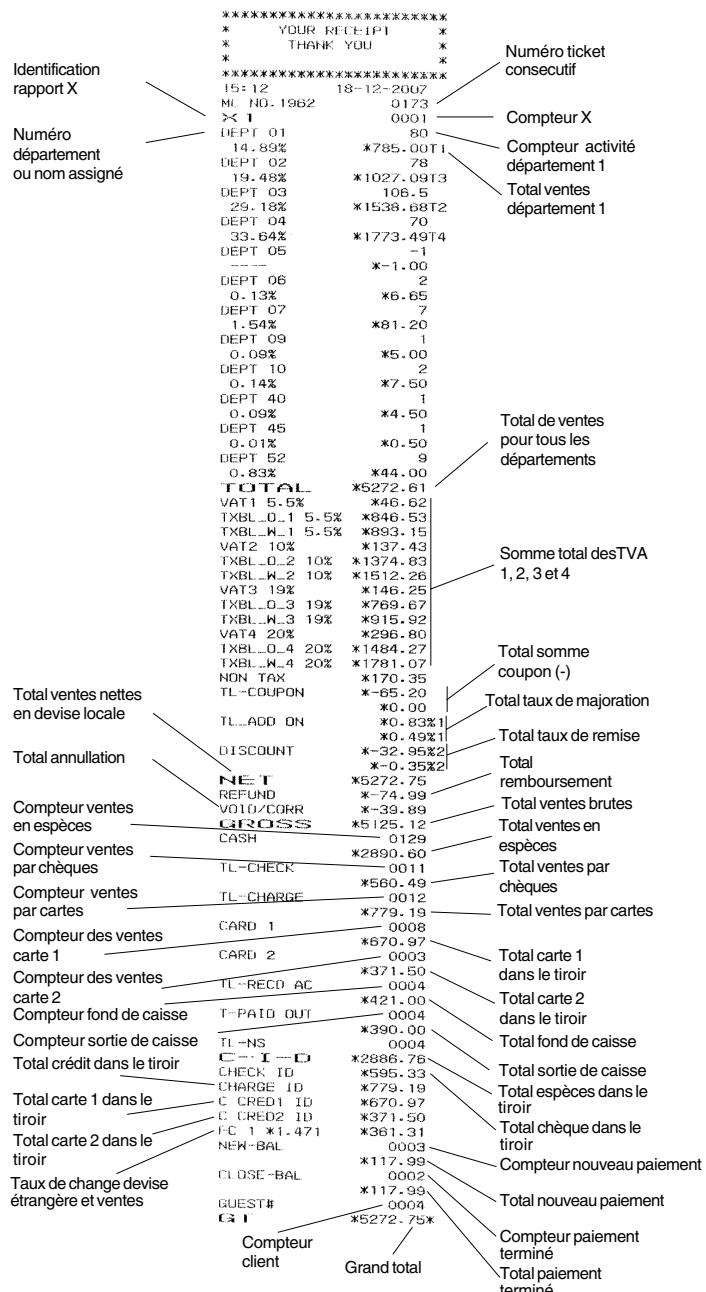
Rapport financier X2 et Z2
- Position de la clé de contrôle : X ou Z (se rappeler que l'impression du Z2 remet à zéro tous les totaux).
- Si on a défini un mot de passe de gestion des modes PRG et Z ou du mode X, taper le [mot de passe à 4 chiffres]
et appuyer sur la touche check
- Appuyer sur les touches 9 9 et appuyer sur
TOTAL 2nd RC
Rapport financier du tiroir
Ce rapport indique l'état financier du tiroir-caisse. Il fournit le total des paiements en espèces, par chèque, avec la carte de crédit 1 et la carte de crédit 2.
- Position de la clé de contrôle : X.
- Si on a défini un mot de passe de gestion du mode X, taper le [mot de passe à 4 chiffres] et appuyer sur la
touchecheck
- Appuyer sur la touche
Xtime EJ lines
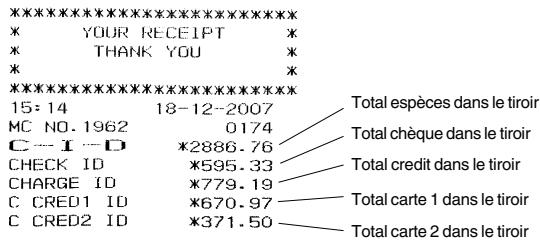
Rapport vendeur
Ce rapportiste le nombre de transactions et le total des ventes de chaque vendeur. À la fin du ticket figure le total des ventes de tous les vendeurs.
Pour tous les vendeurs, ventes normales uniquement :
- Position de la clé de contrôle : X ou Z (se rappeler que le rapport Vendeur Z remet à zéro tous les totaux).
- Si on a définit un mot de passe de gestion des modes PRG et Z ou du mode X, taper le [mot de passe à 4 chiffres]
et appuyer sur la touche check
- Appuyer sur la touche
clerk
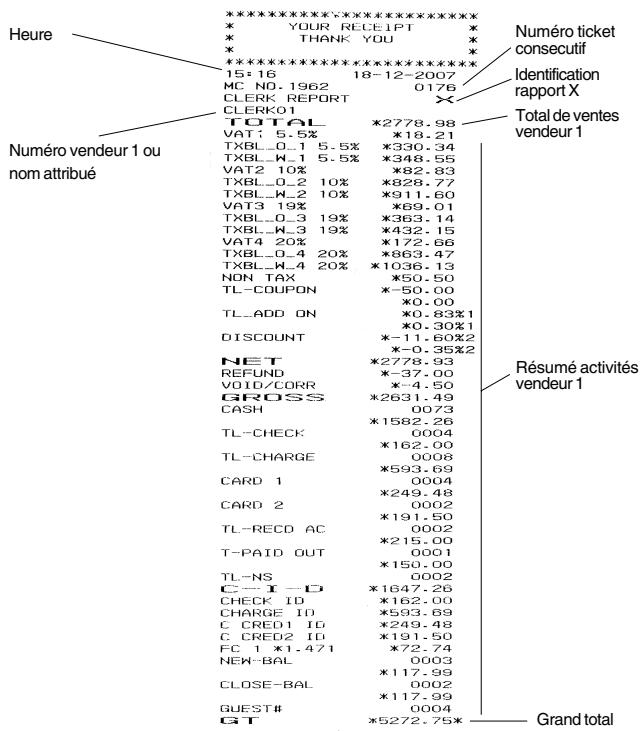
Pour tous les vendeurs, exercices de vente uniquement, répéter la procédure ci-dessus en remplaçant l'étape 3 par
- Appuyer sur les touches 8 8 clerc
Pour les ventes normales et les exercices de vente d'un vendeur précis, répéter la procédure ci-dessus en remplaçant l'objet 3 par :
- Taper le [numéro du vendeur] et appuyer sur la touche

Rapport de tous les PLU
Ce rapport indique le nombre de fois qu'un PLU particulier est utilisé, le total correspondant à ce nombre de fois et le total des ventes de tous les PLU.
- Position de la clé de contrôle : X ou Z (se rappeler que le rapport Z du PLU remet à zéro tous les totaux PLU).
- Si on a défini un mot de passe de gestion des modes PRG et Z ou du mode X, taper le [mot de passe à 4 chiffres] et appuyer sur la touche check
- Appuyer sur la touche \ code
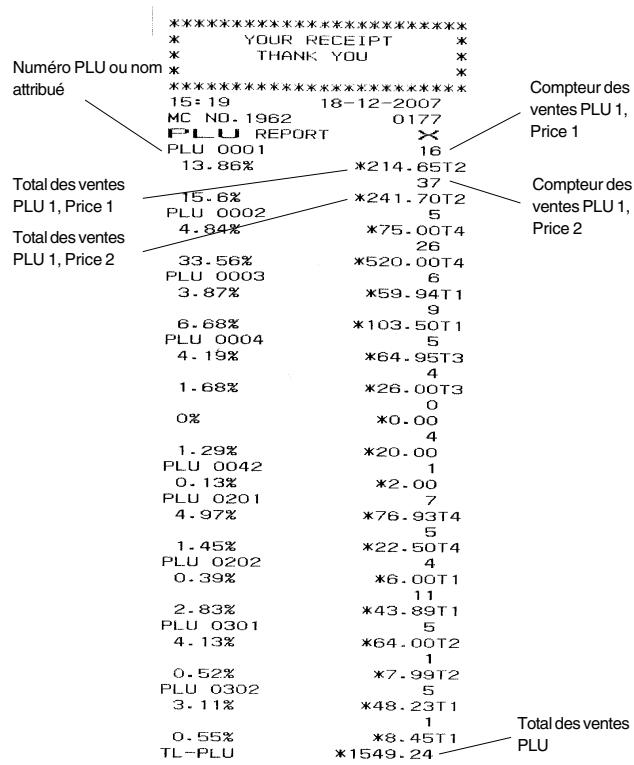
Ce rapport fournit les mêmes informations sur les transactions que celles du rapport des ventes de PLU mais relatives à une gamme définie de PLU.
- Position de la clé de contrôle : X seulement.
- Si on a défini un mot de passe de gestion du mode X, taper le [mot de passe à 4 chiffres] et appuyer sur la touche check.
- Taper PLU code
- Taper le numéro de PLU [0001 - 1500] auquel terminer.
- Appuyer sur la touche PLU code
Rapport des ventes des jeux de départements
Ce rapport indique le nombre de transactions réalisées par les départements de la gamme définie et leur total des ventes.
- Position de la clé de contrôle : X seulement.
- Si on a défini un mot de passe de gestion du mode X, taper le [mot de passe à 4 chiffres] et appuyer sur la touche check
- Taper le numéro de département [01-99] duquel commencer.
- Taper le numéro de département [01-99] auquel terminer.
- Appuyer sur la touche TOTAL 2nd RC
Rapport des ventes des groupes de département
Ce rapport fournit les mêmes informations que celles du rapport des ventes des groupes de départements, mais pour tous les départements associés au groupe de départements défini.
- Position de la clé de contrôle : X seulement.
- Si on a défini un mot de passe de gestion du mode X, taper le [mot de passe à 4 chiffres] et appuyer sur la touche check
- Taper le nombre de groupe de départements de 1 à 1 0. Pour émettre un rapport contenant les ventes des départements de tous les groupes de départements, taper 1 1
- Appuyer sur la touche dept shift a code
Rapport hors service
Le rapport horsaire indique le total des ventes nettes réalisées par la caisse enregistreuse en une heure.
- Position de la clé de contrôle : X ou Z (ne pas oublier qu'un rapport horsaire Z remet tous les totaux horaires à zéro).
- Si on a défini un mot de passe de gestion des modes PRG et Z ou du mode X, taper le [mot de passe à 4 chiffres] et appuyer sur la touche check
- Taper 1 1 puis appuyer sur la touche TOTAL 2nd RC
Rapport d'école
Ce rapport imprime un rapport X ou Z des transactions exécutées en mode école. Comme pour les rapports financiers ordinaires X et Z, le rapport Z remet tous les totaux des transactions à zéro et donne les mêmes informations qu'un rapport financier ordinaire X ou Z, sauf pour le fait que l'identificateur du rapport est "X0" ou "Z0".
- Position de la clé de contrôle : X ou Z. Se rappeler que en position Z, les contenus du rapport d'exercice sont effacés.
- Si on a inséré un mot de passe en mode école, taper le [mot de passe à 4 chiffres] et appuyer sur la touche

- Appuyer sur les touches

Rapport tableau ouvert
Ce rapport fournit les informations concernant les tableaux qui sont encore ouverts et qui ne sont toutefois pas encore facturés. Les sous-totaux courants sont fournis pour chaque table encore ouverte de manière à pouvoir s'occuper des ventes en cours.
- Position de la clé de contrôle : X ou Z. En tenant compte que dans la position Z, les contenus du rapport opérationnel sont effacés.
- Si le mot de passe mode opérationnel est défini, taper [mot de passe à 4 chiffres] et appuyer sur la touche

- Appuyer sur la touche \ #
Rapport journalélectronique
Un journal électronique effectué avec le commutateur de commandes en position X n'efface pas la mémoire du journal électronique (et par conséquent toutes les données de transaction sont gardées) tandis que le rapport effectué avec le commutateur de commande en position Z efface la mémoire du journal électronique en la remettant à sa ligne de capacité maximum programmes.
Pour interrompre momentanément le rapport d'impression, appuyer sur la touche C. Appuyer sur cette clé de nouveau pour recommencer l'impression.
Pour annuler le rapport d'impression, appuyer sur la
Ecl Touche void
Rapport journalélectronique complet
Ce rapport est une liste complète de tickets de transactions et rapports financiers Z pris avec le maximum de lignes de capacité programmée.
- Position de la clé de contrôle : X ou Z. Se rappeler que les contenus de la mémoire du journal électronique en position
Z sont annulés après avoir appuyé sur la touche C. Contrôler que le papier charge dans l'imprimante soit suffisant.
- Si on a défini un mot de passe de gestion des modes PRG et Z ou du mode X, taper le [mot de passe à 4 chiffres]
et appuyer sur la touche check
- Appuyer sur la touche

Lorsque les contenus du journal électronique sont imprimés, un message est affiché avec un bip sonore qui indiquent que la capacité de mémoire du EJ a été rétablie à sa capacité de ligne programmée.
Rapport à partir de transactions antérieures
En saisissant le nombre de transactions que vous désirez voir, ce rapport imprime le numéro sélectionné des tickets et des rapprochements Z effectués et enregistrés à l'intérieur de la capacité de ligne programmée.
- Position de la clé de contrôle : X ou Z. Se rappeler que en position Z les contenus du rapport du journal électronique sont effacés. Contrôler que le papier chargé dans l'imprimante soit suffisant.
- Si on a défini un mot de passe de gestion des modes PRG et Z ou du mode X, taper le [mot de passe à 4 chiffres]
et appuyer sur la touche check
- Taper un numéro entre [001 et 999] indiquant le nombre
deux rapports désirés et appuyer sur la touche

Rapport des dernières transactions
En saisissant le nombre de transactions que vous désirez voir, ce rapport imprimera les tickets les plus récents et les rapprochements financiers Z effectués et enregistrés à l'intérieur de la capacité de ligne programmée.
- Position de la clé de contrôle : X ou Z. Se rappeler que en position Z les contenus du rapport du journal électronique sont effacés. Contrôler que le papier chargé dans l'imprimante soit suffisant.
- Si on a défini un mot de passe de gestion des modes PRG et Z ou du mode X, taper le [mot de passe à 4 chiffres]
et appuyer sur la touche check
- Taper un numéro entre [001 et 999] indiquant le nombre des rapports les plus récents désirés et appuyer sur la
Rapport journalier
En tapant le numéro de rapports financiers Z que l'on peut afficher, ce rapport imprime les tickets mémorisés avant la définition du rapport financier Z avec le rapport même.
- Position de la clé de contrôle : X ou Z. Se rappeler que en position Z les contenus du rapport du journal électronique sont effacés. Contrôler que le papier charge dans l'imprimante soit suffisant.
- Si on a défini un mot de passe de gestion des modes PRG et Z ou du mode X, taper le [mot de passe à 4 chiffres]
et appuyer sur la touche check
- Taper un numéro entre [01 et 99] indiquant le numéro de rapports de fin de journée désirés et appuyer sur la
Accéder et sortir du mode de gestion
- Position de la clé de contrôle : REG.
- Si l'option système vendeur est active et un code vendeur a été programmé, saisir le numéro de vendeur assigné, appuyer sur la touche clerk, taper le code secret à 3 chiffres qui lui est associé et appuyer sur la touche check. Si l'option système vendeur est active et aucun code secret n'a été programmé, taper n'importe quel numéro de vendeur et appuyer sur clerk.
Affichage de la date et de l'heure
On peut afficher la date et l'heure courantes hors d'une transaction de vente et la caisse enregistreuse en mode
REG. Appuyer sur la touche Xtime pour afficher la date, EJ lines sur les touches Xtime EJ lines EJ lines pour afficher l'heure.
Afficheur capacité du journal électronique
Si le journal électronique était activé pour les opérations standard (voir option système 4), on peut également afficher le nombre de lignes de données de vente encore disponibles dans la mémoire du journal électronique.
Xtime Xtime Xtime Appuyer sur les touches EJ lines EJ lines EJ lines hors d'une transaction de vente et la caisse enregistreuse en mode REG. La valeur s'affichera sur la ligne supérieure de l'afficheur opérateur.
Échantillon ticket
Le ticket suivant est un ticket typique émis par la caisse enregistreuse.
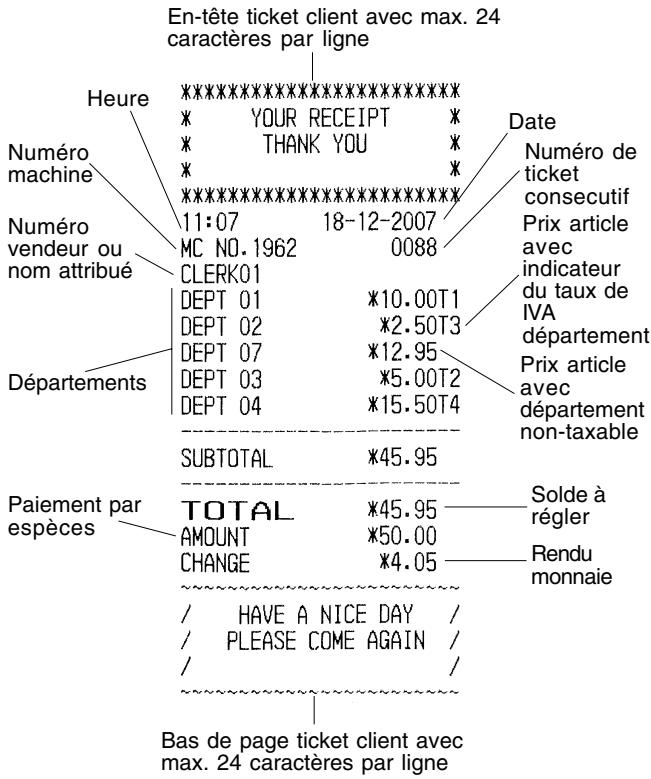
Le ticket d'exemple suivant contient les informations les plus récentes possibles. Pour obtenir ce ticket, programme les options relatives du système 60, 61, 62, 63, 64, 66, 77, 78, 79. Pour des informations plus détaillées, se reporter à la rubrique "Options du système".
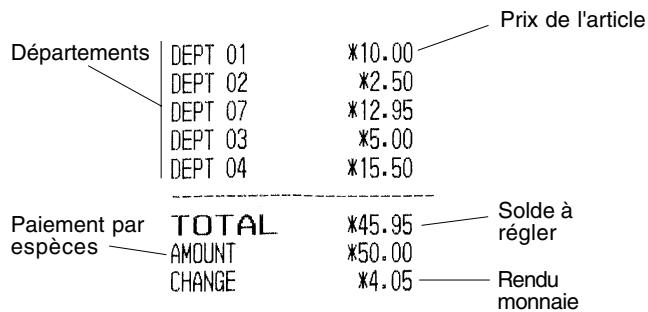
Modes ticket on/off
Hors d'une transaction de ventes, le commutateur de commande de la caisse enregistreuse peut être glissé sur le mode non-impression, ou les transactions exécutées en mode REG ne seront pas imprimées. Dans le mode non-impression, les totaux de ventes seront maintenus et les rapports de gestion seront imprimés.
- Position de la clé de contrôle : REG.
- Appuyer sur la touche receipt on/off
REMARQUE: Si on programme l'option 22 sur 1 (Imprimer tickets multiples) comme indiqué sous la rubrique " Options du système ", on peut annuler ces paramètres et imprimer le ticket de la transaction de vente la plus récente executée en appuyant sur la touche TOTAL pour tous les tickets désirés.
Sortie du mode non impression
- Position de la clé de contrôle : REG.
- Appuyer sur la touche receipt on/off
Enregistrement d'une vente d'article à l'unité avec paiement avec rendu monnaie
On peut utiliser jusqu'à huit chiffres pour la valeur de la saisie.
Exemple : Enregistrer un article à € 1,00 dans le département 1. Calculer le rendu monnaie sur € 5,00.
- Appuyer sur les touches
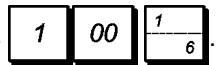
- Appuyer sur les touches
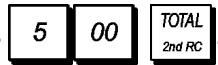
La transaction est terminée et le rendu monnaie du client est affiché.
Enregistrement d'une vente d'articles multiples avec paiement exacte
Exemple : Enregistrer un article à € 2,50 sur le département 1, un article à € 0,50 sur le département 45 et un article à € 1,65 sur le département 6, avec un paiement sans rendu monnaie de € 4,65.
- Appuyer sur les touches

- Appuyer sur les touches


- Appuyer sur les touches

- Appuyer sur la touche

- Appuyer sur la touche

Enregistrement d'une vente d'articles multiples avec paiement exact en devise étrangère
Exemple : Enregistrer un article à € 10,00 dans le département 1, un article à € 20,00 dans le département 2, avec paiement sans rendu monnaie dans la devise étrangère numéro 1 programmée.
- Appuyer sur les touches
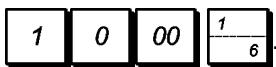
- Appuyer sur les touches
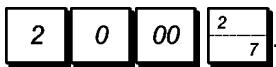
- Appuyer sur la touche le solde à régler en de
S. Total pour afficher et imprimer en devise locale.
- Appuyer sur la touche

numéro 1 programme et appuyer sur la touche take outFC pour afficher le solde à régler en devise étrangère.
- Appuyer sur la touche

Enregistrement d'une vente d'articles multiples ayant le même prix
On peut utiliser jusqu'à 2 chiffres pour la quantité multipliée.
Exemple : Multiplier deux articles coûtant € 1,50 et enregistrer la vente sur le département 1. Calculer le rendu monnaie sur € 5,00.
- Appuyer sur les touches 2 Xtime EJ lines 1 5 0 1 6
- Appuyer sur la touche S. Total var
- Appuyer sur les touches 5 00 TOTAL 2nd RC Le solde à régler au client est affiché.
Les étapes 1 et 2 de la procédure ci-dessus peuvent être remplacées par les suivantes pour obtenir le même résultat:
1 5 0 1 1 Appuyer sur 6 6
Enregistrement d'une vente avec département multiples avec paiement en devise étrangère et rendu monnaie en devise locale
Exemple : Enregistrer un article à € 69,99 sur le département 1, un article à € 5,99 sur le département 4 et un article à € 3,50 sur le département 7. Calculer le rendu monnaie sur 150,00 USD. (USD = devise étrangère numéro 1).
- Appuyer sur les touches
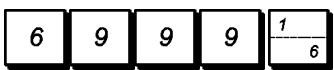
- Appuyer sur les touches
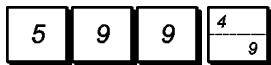
- Appuyer sur les touches

- Appuyez sur la touche

solde en devise locale.
- Appuyer sur la touche

numéro 1 programmée et appuyer sur la touche pour afficher le solde à régler en devise étrangère.
- Taper le montant payé en devise étrangère

Le rendu monnaie au client est affiché.
Enregistrement d'une vente avec carte de crédit
Exemple: Enregistrer un article à €2,50 dans le département 1, un article à €3,00 dans le département 2 comme une transaction exacte avec carte de crédit.
- Appuyer sur les touches
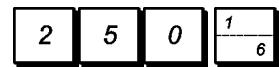
- Appuyer sur les touches
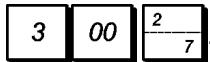
- Appuyer sur la touche 3. Total VAT
- Appuyer sur la touche charge
Partage du paiement par espèces/cartes de crédit
Exemple : Enregistrer un article à € 10,00 et un article à € 15,00 sur le département 2. Partager le montant entre € 20,00 en espèces et € 5,00 en carte de crédit.
- Appuyer sur les touches 1 0 00 2
- Appuyer sur les touches 1 5 00 7
- Appuyer sur la touche S. Total VAR
- Appuyer sur les touches 2 0 00 TOTAL 2nd RC Le solde restant est affiché.
- Appuyer sur la touche [charge].
Paiement par carte de crédit 1
Exemple: Enregistrer un article à € 120,00 sur le département 2 et un article à € 50,00 sur le département 3. Compléter la transaction avec un paiement par carte de crédit 1.
- Appuyer sur les touches 1 2 0 00 7
- Appuyer sur les touches 5 0 00 3 8
- Appuyer sur la touche cred 1
Paiement par carte décret 2
Enregistrer un article à € 120,00 sur le département 2 et un article à € 50,00 sur le département 3. Completer la transaction avec un paiement en utilisant une autre carte de crédit que celle utilisée dans le cadre du paiement avec la carte de crédit 1.
- Appuyer sur les touches 1 2 0 00 2
- Appuyer sur les touches 5 0 00 3 8
- Appuyer sur la touche cred2
Paiement par chèque
Enregistrer un article à € 70,00 payé par chèque sur le département 4.
- Appuyer sur les touches 7 0 00 4 9
- Appuyer sur la touche check
Paiement par chèque avec rendu monnaie
Exemple : Enregistrer un article à € 19,50 sur le département 4, un article à € 2,50 sur le département 5 et un article à € 5,00 sur le département 10. Calculer le rendu monnaie en devise locale en ayant un chèque correspondant à un paiement de € 30,00.
- Appuyer sur les touches 1 9 5 0 2 5 0 5 10
- Appuyer sur les touches 5 00 décalage 5 10
- Appuyer sur la touche S. Total VAT
- Appuyer sur les touches 3 0 00. Le rendu monnaie au client est affiché.
Paiement par chèque en devise étrangère avec rendu monnaie en devise locale
Exemple : Enregistrer un article à € 19,50 sur le département 4, un article à € 2,50 sur le département 5 et un article à € 5,00 sur le département 9. Calculer le rendu monnaie en devise locale sur un chèque de 40,00 USD.
- Appuyer sur les touches 9 5 0
- Appuyer sur les touches 5 0 10
- Appuyer sur les touches 5 00 décalage 4 code 9
- Appuyer sur la touche S. Total pour afficher et imprimer le rendu monnaie en devise locale.
- Appuyer sur la touche 1 pour la devise locale numéro 1 (programmée au préalable comme USD) et appuyer sur la touche take out FC pour afficher le solde à payer en devise étrangère.
- Taper le montant payé par chèque en devise étrangère
4 0 00 et appuyer sur la touche check. Le rendu monnaie en devise locale est affché.
Pallement mixte chèque/en espèces en devise locale
Exemple : Enregistrer un article à € 24,00 sur le département 1, un article à € 36,00 sur le département 3 et un article à € 4,00 sur le département 4. Partager le paiement entre un chèque de € 60,00 et € 4,00 en espèces.
- Appuyer sur les touches 2 4 00 1 6 3 6 00 3 8 4 00 4 3. Appuyer sur les touches 9
- Appuyer sur la touche S. Total var
- Appuyer sur les touches 6 0 00 check Le solde restant est affiché.
- Appuyer sur la touche /2ndRC.
Enregistrement d'une remise (-) (coupon) sur la vente d'un article à l'unité et multiple
On peut utiliser jusqu'à 8 chiffres pour le montant de la transaction.
La touche +/− doit être programmée pour les opérations de remise manuelles.
Enregistrer une réduction de € 0,10 (coupon) sur un article à € 2,00 sur le département 2 et une remise de € 1,00 sur la vente de 3 articles comptant € 5,00 chacun sur le département 52.
- Appuyer sur les touches 2 00 2
- Appuyer sur les touches 1 0 +/-
- Taper le numéro de vente de l'article multiple 3
appuyer sur la touche Xtime EJ lines) puis saisir le prix unitaire
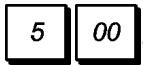
- Appuyer sur les touches dept shift 5 2 dept shift s code
- Taper la remise 1 00 et appuyer sur + / -
- Appuyer sur la touche TOTAL 2nd RC
Application d'une remise sur la vente totale en utilisant un taux de remise programmé
Exemple : Enregistrer une remise programmée à 10% sur une transaction entière de ventes. Calculer le rendu monnaie.
La %/2 touche doit avoir été programmée pour appliquer une remise de 10%
- Appuyer sur les touches 2 5 0
- Appuyer sur les touches 9 9 3 8
- Appuyer sur la touche S. Total VAT
- Appuyer sur la touche PO. Le montant escompté est affiché.
- Appuyer sur la touche S. Total VAT
- Appuyer sur les touches 5 00 TOTAL 2nd RC Le rendu monnaie au client est affiché.
Application d'une remise sur une vente totale en utilisant un code de remise aléatoire
On peut utiliser jusqu'à 4 chiffres pour le taux de remise (0,01 - 99,99%).
Exemple : Enregistrer une remise de 20 % sur une transaction de ventes. Calculer le rendu monnaie. Il faut
avoir programmé la touche %2/PO pour pouvoir appliquer le taux de remise.
- Appuyer sur les touches 2 5 9 1
- Appuyer sur les touches 1 2 5
- Appuyer sur la touche 3. Total var
- Appuyer sur les touches 2 0 %. Le montant escompté est affiché.
- Appuyer sur la touche S. Total VAT
- Appuyer sur les touches 5 00 TOTAL 2nd RC monnaie au client est affiché.
Application d'une remise sur des articles à l'unité (%) en utilisant le taux de remise programmé
Exemple : Enregistrer un article à € 2,50 sur le département 1, appliquer le rabais programmé sur un article à € 3,50 du département 14 et appliquer le taux de rabais du 3 % sur un article à € 5,00 du département 2. Calculer le rendu monnaie. Il faut avoir programmé la
2/PO pour pouvoir appliquer le taux de remise.
- Appuyer sur les touches 2 5 0 1 6
- Appuyer sur les touches 3 5 0 dept shift a code 2 7
- Appuyer sur la touche %2/PO pour appliquer le rabais programme. Le montant escompté est affiché.
- Appuyer sur les touches 5 00 2 7
- Appuyer sur les touches 3 PO Le montant escompté est affiché.
- Appuyer sur la touche S. Total vAT
- Appuyer sur les touches 1 1 00 TOTAL 2nd RC Le rendu monnaie au client est affiché.
Application du taux de majoration programme en pourcentage à une vente totale
Exemple : Enregistrer un ajout programme de 10 % à toute une transaction de vente. Calculer le rendu monnaie.
La touche %1/RA doit avoir été programmée pour appliquer un ajout de 10%.
- Appuyer sur les touches
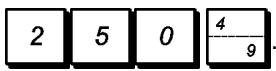
- Appuyer sur les touches
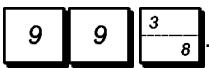
- Appuyer sur la touche S. Total VAT
- Appuyer sur les touches s'affiche.

%. Le montant ajoute
- Appuyer sur la touche S. Total var
- Appuyer sur les touches 5 00 TOTAL 2nd RC. Le rendu monnaie au client s'affiche.
Application d'un taux de majoration aléatoire à une vente totale
On peut utiliser jusqu'à 4 chiffres pour le taux de majoration en pourcentage (0,01 - 99,99%).
Exemple : Enregistrer un ajout de 20 % à une transaction de vente. Calculer le rendu monnaie. Il faut
avoir programmé la touche % 1\ RA pour pouvoir appliquer le taux de majoration.
- Appuyer sur les touches
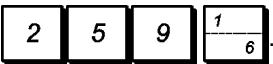
- Appuyer sur les touches
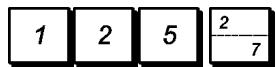
- Appuyer sur la touche
- Appuyer sur les touches ajouté s'affiche.
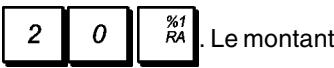

- Appuyer sur la touche
- Appuyer sur les touches monnaie au client s'affiche
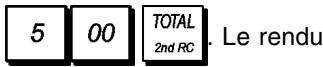
Enregistrement d'une transaction de vente en utilisant des prix PLU préétablis
Pour utiliser cette fonction, il faut avoir préalablement programmé les prix PLU préétablis.
Exemple : Utiliser un code PLU préétabli pour enregistrer une transaction complète : enregistrer PLU 1 et multiplier 3 PLU 2. Terminer la transaction par un paiement en espèces exact.
- Appuyer sur les touches 1 PLU code
- Appuyer sur les touches 3 Xtime EJ lines 2 PLU code montant de la multiplication est affiché.
- Appuyer sur la touche S. Total VAT
- Appuyer sur la touche TOTAL 2nd RC
Enregistrement d'une transaction de vente en utilisant les PLU attribués sur les niveaux ou pages PLU
Pour utiliser cette fonction, les PLUs attribués aux pages PLU respectives doivent être programmés.
Enregistrer la vente d'un PLU 201 et
multiplier 3 PLU 202 en utiliser [PLU page 2] et la vente d'un
PLU 42 en utilisant
- Appuyer sur PLU page 2. L'afficheur indique que la caisse enregistreuse est dans le mode PLU Page 2. 1 pour inscrire ou enregistrer la vente d'un PLU 201 attribué à PLU page 2.
- Appuyer sur X'time pour inscrire ou enregistrer une vente de PLU 202.
- Appuyer sur pour commuter en mode page 1 PLU.
- Appuyer sur 42
- Appuyer sur TOTAL pour terminer la transaction avec un paiement en espèces exact.
Enregistrement d'une transaction de vente en utilisant les deux prix associés pluS
Pour pouvoir utiliser cette fonction, les PLUs doivent être programmés avec deux prix.
Exemple : enregistrer la vente d'un PLU 4 avec le premier prix et ensuite enregistrer la vente du même PLU avec le second prix.
- Appuyer sur price1 pour sélectionner le premier prix PLU's.
- Appuyer sur 4 code
- Appuyer sur price2 pour sélectionner le second prix PLU's suivi de 4 code
- Appuyer sur cred1 pour terminer la transaction avec paiement par carte de crédit.
Enregistrement d'une vente d'un plus attribué à un niveau ou page plus en utilisant les deux prix associés
Pour pouvoir utiliser cette fonction, les PLUs doivent être programmés avec les deux prix.
Exemple : Enregistrer la vente d'un PLU 1 et d'un PLU 202 avec les deux prix programmes. Utiliser les touches de pages PLU relatives.
- Appuyer sur page 1
- Appuyer sur price1 et ensuite sur pour enregistrer une vente d'un PLU 1 avec le premier prix.
- Appuyer sur price2 et ensuite sur pour enregistrer une vente d'un PLU 1 avec le second prix.
- Appuyer sur page 2 price 1 et ensuite sur pour enregistrer la vente d'un PLU 202 avec le premier prix.
- Appuyer sur price2 et ensuite sur pour enregistrer la vente d'un PLU 202 avec le second prix.
- Appuyer sur TOTAL pour terminer la transaction avec paiement en espèces exact.
Remplacement d'un prix PLU préétabli associé à un code-barres
Exemple : Remplacer le prix préétabli associé à un code-barres par €3,50. Calculer le rendu monnaie sur un paiement de €10,00.
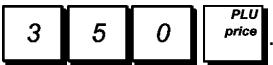
- Appuyer sur les touches
- Scanner le code-barres pour enregistrer le code PLU.
- Appuyer sur la touche S. Total VAT
- Appuyer sur les touches 1 0 00 TOTAL. Le reste à donner au client est affiché.
Annulation de toute une transaction de vente
Exemple : Enregistrer un article à € 2,50 sur le département 1, un article à € 5,00 sur le département 60 et un article à € 1,65 sur le département 9, puis annuler toute la transaction.
- Appuyer sur les touches
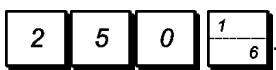
- Appuyer sur les touches dept shift & code

- Appuyer sur les touches
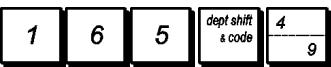
- Appuyer sur la touche

- Appuyer sur la touche

REMARQUE: Une annulation complète ne peut pas être effectuée si le nombre d'articles de la transaction enregistrés dépasse 50.
Annuler la donnée précédente au milieu d'une vente
Exemple : Annuler une donnée de €2,50 attribuée erronément au département 2. Ensuite enregistrer un article à €3,00 sur le même département. Puis annuler la saisie erronée de €10,00. Terminer la transaction par un paiement en espèces exact.
- Appuyer sur les touches
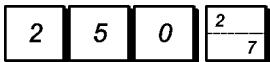
- Appuyer sur la touche affichée et imprimée.

La somme annulée est
- Appuyer sur les touches
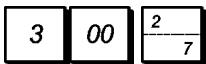
- Appuyer sur les touches
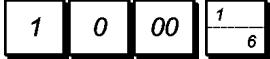
- Appuyer sur les touches
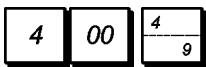
- Appuyer sur les touches


- Appuyer sur la touche S. Total vAT
- Appuyer sur la touche TOTAL 2nd RC
Retour de marchandises d'articles
Remboursement un article à € 4,99 sur le département 4 et trois articles à € 2,00 sur le département 5.
- Appuyer sur la touche refund
- Appuyer sur les touches, comme à rembourser est
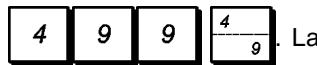
- Appuyer sur la touche

La somme à rembourser est affichée.
- Appuyer sur la touche

- Appuyer sur la touche

Surimprimer le PLU 1 à € 3,00, enregistrer la vente d'un article à € 2,50 sur le département 1, et d'un article à € 1,00 sur le département 2. Annuler la vente du PLU 1 à € 3,00 et ensuite enregistrer la vente de quatre articles du PLU 1 à € 5,00. Annuler la vente d'un article à € 2,50 effectuée au préalable sur le département 1 et ensuite rembourser 3 articles comptant € 4,00 chacun. Terminer le sous-total de la vente et la fin de la transaction avec un paiement exact.
PLU 1. Appuyer sur les touches code 2. Appuyer sur les touches 5 0 1 6 3. Appuyer sur les touches 1 00 2 7 clear ECI 3 00 PLU 4. Appuyer sur les touches price
5. Appuyer sur les touches 4 Xline EJ lines 5 00 price

- Appuyer sur les touches | Clear | Void 2 5 0

7. Appuyer sur les touches 3 Xlme 4 00 EJlines

- Appuyer sur la touche S. Total vAT
- Appuyer sur la touche TOTAL 2nd RC
Entrée fonds de caisse
On peut utiliser jusqu'à 8 chiffres pour enregistrer l'argent reçu comme fond de caisse.
Exemple : Enregistrer € 200,00 comme fond de caisse.
- Appuyers sur les touches 2 0 0 00 %1 RA
Le tiroir-caisse s'ouvre et la transaction est enregistrée sur le ticket.
Enregistrement département négatif
Comme prérequis pour des transactions département négatif, programmer un département normal avec un état négatif, comme expliqué dans la rubrique "Programmation des département". Ces transactions sont utiles quand le vendeur doit donner le rendu monnaie à un client, comme en cas de restitution d'une consigne.
Exemple : Avec le département 9 actif pour des ventes d'articles à l'unité négatives, enregistrer une consigne avec retour de € 1,00 pour la restitution des bouteilles.
- Appuyer sur les touches
- Appuyer sur la touche

Enregistrement quantités avec décimales
Exemple : Enregistrer la vente de 1,5 kg de pommes pouant € 3,00 par kilogramme sur le département 3.
- Appuyer sur les touches

- Appuyer sur la touche TOTAL 2nd RC
Enregistrement d'une sortie de caisse
On peut utiliser jusqu'à 8 chiffres pour enregistrer une sortie de caisse.
Exemple: Sortie de caisse de 150,00
- Appuyer sur les touches 1 5 0 00 %2/PO
Le tiroir-caisse s'ouvre et la transaction est enregistrée sur le ticket.
Enregistrement d'un numéro d'identification pour une transaction
On peut utiliser jusqu'à 10 chiffres pour un numéro d'identification. Cette fonction peut être faite avant chaque opération. Le numéro d'identification n'est pas rajouté sur les rapports de gestion ou sur les totaux.
Exemple : Attribuer le numéro d'identification 3459 à une vente à €1,00 sur le département 4. Insérer une vente avec paiement en espèces exact.
- Appuyer sur les touches 3 4 5 9
- Appuyer sur les touches 1 00 4 9
- Appuyer sur la touche TOTAL 2nd RC
Enregistrement ouverture tiroir hors vente
Cette opération ouvre le tiroir-caisse et imprime un ticket de non-vente. L'opération est enregistrée sur l'activité comptable sur le rapport de gestion.
Si on ne peut pas imprimer un ticket de non-vente, se reporter à la rubrique "Tickets de non-vente [#/NS]" pour des informations plus détaillées.
- Appuyer sur la touche #/NS
Tickets multiples
On peut imprimer une ou plusieurs copies du dernier ticket. Pour que cette fonction soit opérationnelle, l'option du système 22 doit être sur 1 (Imprimer tickets multiples). Pour des informations plus détaillées, se reporter à la rubrique "Options du système".
Pour pouvoir émettre une copie du dernier ticket de vente, la caisse enregistreuse mémorise un maximum de 60 lignes de transaction dans la mémoire vive (RAM). Si le dernier ticket de vente a plus de 60 lignes, la copie fournira uniquement le total de la vente.
REMARQUE: Cette fonction annulera le mode non-impression préalablement activé en appuyant sur la touche [receipt on/off].
Exemple : Enregistrer une vente de € 13,50 sur le département 3 et insérer la vente par paiement en espèces. Imprimer une copie du ticket de ventes.
- Appuyez sur les touches 3 5 0 8
- Appuyer sur la touche TOTAL 2nd RC
- Appuyer sur la touche TOTAL 2nd RC
Mise en attente et rappel d'une transaction de vente
On peutmettretemporairementune transactiondeventen attente, commenceret terminer uneautoretransactionentre-temples, puis rappeleret terminerla transactionmise en attente. Celapermietau vendeurdeservirun secondclient poureviterdesretardsisi, pourquelera raison, lepremierclientn'estpaspréta finaliserla transaction. Onnepeutmettreenattentequ'uneseuletransactiona lafois etseulementsi le nombred'articledesla transactionne dépassepas50.
REMARQUE: Cette fonction n'est pas disponible quand les données tableau sont utilisées.
Exemple : Enregistrer une vente de € 13,50 sur le département 3 et une vente de € 23,00 sur le département 2. Sommez partiellement la transaction, puis mettez-la en attente. Servez un autre client en enregistrant la vente d'un article à € 2,00 sur le département 4, un article à € 5,00 sur le département 17 et finalisez la vente avec paiement par la carte de crédit 1. Rappelez la transaction suspendue, enregistrez la vente d'un article à € 4,50 sur le département 40 et finalisez la transaction avec un paiement par chèque.
- Taper 1 3 5 0 et appuyer sur la touche 3/8, puis taper 2 3 00 et appuyer sur la touche 2/7
- Appuyer sur la touche S. Total VAR
- Appuyer sur la touche new bal hold recal. Une ligne s'affichera pour indiquer que la transaction a été mise en attente. Détacher le ticket de vente et le mettre de côté.
- Commencer la seconde transaction. Taper 2 00 et appuyer sur la touche 9, puis taper 5 00 et appuyer sur les touches dept shift 1 6
- Appuyer sur la touche cred 1 pour finaliser la seconde transaction. Un signal sonore sera émis pour rappeler au vendeur de terminer la transaction préalablement mise en attente.
- Appuyer sur la touche [new bal]. La transaction mise en attente reprendra là où elle a été suspendue.
- Taper 4 5 0 et appuyer sur les touches dept shift & code 4 0 dept shift & code
- Finaliser la transaction en appuyant sur la touche check
Transfert d'un paiement finalisé à une autre forme de paiement
Après avoir terminé une transaction de vente, on peut transférer le paiement à peine effectué à une autre forme de paiement. Cela est particulièrement utile si le client décide de payer sous une autre forme après finalisation de la transaction de vente.
Les transferts de paiement permettent également de donner le rendu monnaie au client si le paiement est transféré à un paiement en espèces et si on spécifie un montant supérieur au total de la transaction de vente.
Les transferts de paiement ne peuvent être effectués qu'une fois la transaction finalisée. Aucun ticket n'est émis, mais le transfert est enregistré dans les rapports de gestion. Les transferts de paiement ne s'appliquent pas aux paiements en devise étrangère.
Enregistrer une vente de €5,00 sur le département 3 et une vente de €23,00 sur le département 2 comme transaction payable par carte. Transférer un paiement de €50,00 à un paiement en espèces avec un rendu monnaie au client.
- Taper 5 00 et appuyer sur la touche 3/8, puis taper 2 3 00 et appuyer sur la touche 2/7
- Appuyer sur la touche charge
- Appuyer sur la touche review, taper 5 0 00 puis appuyer sur la touche TOTAL 2nd RC. Le tiroir-caisse s'ouvrira et le rendu monnaie au client s'affichera.
Paiement du reste après transaction
Autorisée uniquement pour les paiements en espèces, cette fonction permet au vendeur de finaliser une transaction de vente comme paiement en espèces exact, puis d'enregistrer l'argent reçu du client et de lui donner le rendu monnaie.
Exemple: Enregistrer une vente de €5,00 sur le département 3 et une vente de €23,00 sur le département 2 comme paiement en espèces exact. Enregistrer les €50,00 reçus du client et calculer le rendu monnaie.
- Taper 5 00 et appuyer sur la touche 3/8, puis taper 2 3 00 et appuyer sur la touche
- Appuyer sur la touche TOTAL 2nd RC
- Taper l'argent reçu du client 5 0 00 puis appuyer sur la touche TOTAL 2nd RC Le tiroir-caisse s'ouvrira et le rendu monnaie au client s'affichera.
Opération de gestion client ou tableau (répartition)
Les opérations de comptabilité client permettent d'associer des dépenses à des clients définis. Vous avez la possibilité d'ouvrir une gestion de 70 comptes (ou tableaux) auxquels vous pouvez associer les articles vendus.
Vous pouvez revoir les ventes intermédiaires de chaque compte avec tickets de révision ou pro-forma. Vous pouvez aussi utiliser une fonction de gestion de répartition qui s'occupe des vents individuelles et les incorpore dans un règlement bilan final unique.
REMARQUES : Dans cette section, on se réfère au restaurant. Cependant, les opérations décrites peuvent être appliquées à d'autres catégories telles que les traiteurs, les quincailleries, etc...
Opérations de répartition tableau
Ces opérations vous permettent de vous occuper des commandes individuelles ou ventes prises sur différents comptes que vous ouvrez. Sont inclus aussi le paiement partagé et les fonctions de copies des tickets.
Exemple : S'occuper des commandes de deux clients à une table et de 3 autres à une autre table. Revoir les commandes prises à chaque table. Fermer chaque table et partager la somme totale entre les clients.
Opération
- Ouvrir table 1.
- Définir le nombre de clients.
- Prendre les commandes de la table 1.
- Momentanément fermer table
- Ouvrir table 2.
- Définir le nombre de clients.
- Prendre les commandes de la table 2.
- Momentanément fermer table 2
- Ouvrir à nouveau table 1.
- Prenez une commande additionnelle de la table 1.
- Momentanément fermer table 1. new bal /hald recall
- Ouvrir à nouveau table 2.
- Prendre une commande additionnelle de la table 2.
Taper/appuyer




- Momentanément fermé table 2.
- Imprimer un ticket de révision pour la table 1.
- Finaliser la transaction de la table 2 en appuyant sur la touche paiement.
- Partager la note entre les clients de la table 2.
- Imprimer un ticket pour les deux autres clients.
- Finaliser la transaction de la table 1 en appuyant sur la touche paiement.
- Partager la note entre les deux clients de la table 1.
- Imprimer un ticket additionnel.
- Imprimer une copie de la facture.

Transactions de vente en utilisant les taux de TVA alternatif (ventes à emporter)
Le taux de TVA alternatif programme peut être momentanément appliqué à tous les articles enregistrés, avant de finaliser les transactions de vente. Le sous-total et le total de la transaction affichés et imprimés incluent le taux de TVA alternatif pour vente à emporter.
Exemple : Enregistrer la vente d'articles du département 1, programme avec une TVA ordinaire de 5,5% et un taux de TVA de 10% pour vente à emporter, ensuite finaliser la transaction avec un paiement en espèces exact.
- Taper 5 00 et ensuite appuyer sur
- Taper 3 5 0 et ensuite appuyer sur
- Appuyer sur FC pour appliquer le taux de TVA alternatif du département.
- Finaliser la transaction en appuyant sur TOTAL 2nd RC
Émission de factures extraordinaires
Vous ne pouvez émettre manuellement une copie additionnelle que hors d'une transaction de vente. Lorsqu'elle est émise, le tiroir-caisse s'ouvre mais le numéro consécutif de ticket et le total des ventes n'augmentent pas.
- Appuyer sur + Paiement factures supplémentaires
- Taper le nombre de clients [1 à 99] à la table et ensuite
guest# appuyer sur πLf r2
- Saisir le montant à multiplier par chaque client et
TOTAL, appuyer sur 2nd RC
Opérations de répartition (plateau oulage)
Cette fonction permet de partager le total d'une transaction entre les différents clients. Particulièrement utile pour s'occuper des commandes prises par différents membres lorsqu'un montant unique est payé, cette fonction fournit des toaux séparés (plage ou plateaux de toaux) pour chaque client. Utile aussi lorsqu'une personne dépense plus que les autres et que les toaux de ventes individuels sont donc requis.
Exemple : Enregistrer la vente d'articles consommés par deux clients et calculer une seule note.
- Enregistrer la vente du client numéro 1 en appuyant sur

- Appuyer sur guest # tray. Le total est imprimé.
- Enregistrer la vente du client numéro 2 en appuyant sur PLU 1 et 2 et ensuite appuyer sur guest # tray. Le total est imprimé.
- Appuyer sur charge pour finaliser la transaction avec paiement par carte de crédit.
CAPTION TABLE
| Line | Description | Digit | ENGLISH | ESPAÑOL | FRANÇAIS | DEUTSCH |
| 1 | COUPON | 10 | COUPON | CUPON | COUPON | COUPON |
| 2 | TOTAL COUPON | 10 | TL-COUPON | TL-CUPON | TL-COUPON | TL-COUPON |
| 3 | ADDON | 10 | ADDON | INIncremento | MAJORATION | AUFSCHLAG |
| 4 | TOTAL ADDON | 10 | TL_ADDON | TL_INCREM. | TL_MAJOR. | TL_AUFSCHL |
| 5 | DISCOUNT | 10 | DISCOUNT | DESCUENTO | REMISE | RABATT |
| 6 | CHARGE | 10 | CHARGE | CARGO | CREDIT | KREDIT |
| 7 | TOTAL CHARGE | 10 | TL-CHARGE | TL-CARGO | TL-CREDIT | TL-KREDIT |
| 8 | VOID/CORRECTION | 10 | VOID/CORR | ANUL/CORRC | CORR/ANNUL | STORNO |
| 9 | TOTAL VOID/CORRECTION | 10 | TL-VD/CORR | ANUL/CORRC | TL-COR/NUL | TL-STORNO |
| 10 | SUBTOTAL | 10 | SUBTOTAL | SUBTOTAL | SOUS-TOTAL | ZW.SUMME |
| 11 | CHANGE | 10 | CHANGE | CAMBIO | RENDU | RÜCKGELD |
| 12 | CASH | 10 | CASH | EFFECTIVO | ESPECES | BAR |
| 13 | TOTAL CASH | 10 | TL-CASH | T-EFFECTIVO | TL-ESPECCE | TL-BARGELD |
| 14 | PRICE | 10 | *PRICE* | "PRECIO" | PRIX | PREIS |
| 15 | AMOUNT | 10 | AMOUNT | CANTIDAD | MONTANT | BETRAG |
| 16 | CHECK | 10 | CHECK | CHEQUE | CHEQUE | SCHECK |
| 17 | TOTAL CHECK | 10 | TL-CHECK | TL-CHEQUE | TL-CHEQUE | TL-SCHECK |
| 18 | TOTAL | 10 | TOTAL | TOTAL | TOTAL | GESAMT |
| 19 | TOTAL PLU | 10 | TL-PLU | TL-PLU | TL-PLU | TL-PLU |
| 20 | TOTAL CLERK | 10 | TL-CLERK | TL-EMPLAD | TL-VENDEUR | TL-BEDIEN. |
| 21 | NOSALE | 10 | NOSALE | NOVENTA | NON-VENTE | NULL BON |
| 22 | TOTAL NOSALE | 10 | TL-NS | TL-NON-VTA | TL-NON-VTE | TL-NULLBON |
| 23 | RECEIVED on ACCOUNT | 10 | RECD ACCT | ACUNITA | ENTRÈE | EINZAHLUNG |
| 24 | TOTAL RECEIVEDonACCOUNT | 10 | TL-RECD AC | TL-ACUENT | TL-ENTRÈE | TL-EINZAHL |
| 25 | PAIDOUT | 10 | PAIDOUT | CALIDAS | SORTIE | AUSZAHLUNG |
| 26 | TOTAL PAIDOUT | 10 | T-PAIDOUT | TL-SALIDAS | TL-SORTIE | TL-AUSZAHL |
| 27 | NON TAXABLE | 10 | NON TAX | SINIVA | SANSTVA | OHNEMWST |
| 28 | TRANSFER | 10 | TRANSFER | TRANSFER. | TRANSFER. | TRANSFER |
| TOTAL %1 | 10 | TL-%1 | TL-%1 | TL-%1 | TL-%1 | |
| TOTAL %2 | 10 | TL-%2 | TL-%2 | TL-%2 | TL-%2 | |
| 29 | TOTAL DEPARTMENT | 10 | DEPT TOTAL | TOTAL DPTO | TL-DEPT | WG TOTAL |
| 30 | REFUND | 10 | REFUND | REEMBOLSO | RETOUR | RUCKZAHLNG |
| 31 | NET | 10 | NET | NETO | NET | NETTO |
| 32 | GROSS | 10 | GROSS | BRUTO | BRUT | BRUTTO |
| 33 | GRAND TOTAL | 10 | GT | GT | GT | GT |
| 34 | TAXABLE with TAX | 10 | TXBL_W_ | IMP C/IMP. | MT-TTC | VERST.m.ST |
| 35 | TAXABLE without TAX | 10 | TXBL_O_ | IMP S/IMP. | MT-HT | VERST.o.ST |
| 36 | TAX | 10 | VAT | IVA | TVA | MWSTSATZ |
| 37 | TAX TOTAL | 10 | TL-VAT | TL-IVA | TL-TVA | TL-MWST |
| 38 | TAXABLE TOTALwith TAX | 10 | TXBL_TL_W | T.IMP.C/I. | TL-TTC | TAX_TL_M |
| 39 | TAXABLE TOTAL without TAX | 10 | TXBL_TL_O | T.IMP.S/I. | TL-HT | TAX_TL_O |
| 40 | Cash in Printer | 10 | C-I-D | EFFECT CAJA | NET-TIROIR | BAR-IN-LAD |
| 41 | CHECK in Printer | 10 | CHECK ID | CHEQ.CAJA | CHEQUE-TIR | SCHECK-I-L |
| 42 | CHARGE in Printer | 10 | CHARGEID | CARG.CAJA | CREDIT-TIR | RECHNG-I-L |
| 43 | CARD CREDIT1 in Printer | 10 | C CRED1 ID | CRD1.CAJA | CCRD1-TIR | KARTE1-I-L |
| 44 | CARD CREDIT2 in Printer | 10 | C CRED2 ID | CRD2.CAJA | CC CRD2-TIR | KARTE2-I-L |
| 45 | CARD CREDIT1 | 10 | CARD 1 | CREDITO1 | CARTE1 | KARTE 1 |
| 46 | CARD CREDIT 2 | 10 | CARD 2 | CREDITO2 | CARTE2 | KARTE 2 |
| 47 | NEW BALANCE | 10 | NEW-BAL | SALDON. | N - SOLDE | SALDONEU |
| 48 | OLD BALANCE | 10 | OLD-BAL | SALDOANT. | A-SOLDE | SALDOALT |
| 49 | CLOSE BALANCE | 10 | CLOSE-BAL | SALDO FIN | SOLDE | ENDSALDO |
| 50 | TABLE NUMBER | 10 | TABLE# | MESA No | No TABLE | TISCHNR. |
| 51 | GUEST VALUE | 10 | GUEST# | COMENSAL | NB COUVERT | GASTNR: |
| 52 | OPENTABLE | 10 | OPENTABLE | MESA AB. | TABLE OUV | OFF.TISCHE |
| 53 | INVOICE | 10 | INVOICE | FACTURA | FACTURE | RECHNUNG |
| 54 | DUE | 10 | DUE | VENCIMTO. | MT DU | FÄLLIG |
| 55 | TRAYTOTAL | 10 | TRAYTOTAL | TL_BANDEJA | TL_PLATEAU | TL_TABLET |
| 56 | TAKEOUT | 10 | TAKEOUT | P.LLEVAR | EMPORTE | AUSSERHAUS |
| 57 | PRICE NUMBER (n = 1 or 2) | 9 | PRICE-n | PRECIO n | PRIX - n | PREIS n |
| 58 | PLUPAGENUMBER (n = 1 or 2 or 3) | 9 | PLUPAGE-n | PÁG.ART.n | PAGE PLUN | PLU-SEITE |
| 59 | ADJUST | 10 | ADJUST | AJUSTE | AJUST | ANPASSEN |
| 60 | DATE | 10 | DATE | FECHA | DATE | DATUM |
| 61 | TIME | 10 | TIME | HORA | HEURE | ZEIT |
| 62 | E.J. FREE LINE (nnnnn:number of free lines) | 5 | L.EJ nnnnn | L. DE nnnnn | L. JE nnnnn | F. EJ nnnnn |
| 63 | ELECTRONIC JOURNAL FULL | 10 | E.J.-FULL | D.E.SAT | J.E.-PLEIN | EJ VOLL |
| 64 | ELECTRONIC JOURNAL CLEAR | 10 | EJCLEAR | D.E.BORR. | REMA OJE | EJ LÖSCH |
| 65 | RESET | 10 | RESET | PONERCERO | RE INITIAL | RESET |
| 66 | PAPER END | 10 | PAPER END | FIN PAPER | FIN PAPER | PAPIERENDE |
| 67 | HEAD TEMPERATURE | 10 | HEADTEMP | TEMP.CABZ. | TEMP TETE | KOPFTEMP |
| 68 | PRINTER POWER FAIL | 10 | POWERFAIL | PBCORRIEN | ALIMIMPR | DRUCK FELH |
| 69 | ERROR | 10 | ERROR | ERROR | ERREUR | FEHLER |
| 70 | Over flow error | 10 | OVERFLOW | DESBORD. | ECAPACITE | EINGABEFEH |
| 71 | 0 price error | 10 | 0 PRICE ER | ERR.PREC.O | EPRIX O | PREIS O |
| 72 | Full void error (item over) | 10 | FULL VDER | ERR.ANL.C. | EN NUL TICK | STORVOLL |
| 73 | CLERK ERROR | 10 | CLERK ERR | ERR.CAJERO | ERR VEND | BED.FEHLER |
| 74 | GUEST# compulsory error | 10 | GUEST NR.? | COMENSAL? | NoCOUVERT? | GASTNR.? |
| 75 | Amount Tender compulsory error | 10 | AMTREQ | IMPORTTE? | MONTANT? | SUMME? |
| 76 | TABLE# compulsory error | 10 | TABLENR.? | No MESA? | No TABLE? | TISCHNR.? |
| 77 | SECURITY CODE | 10 | SECCODE | COD SEGURI | COD SECRET | GEHEIMCODE |
| 78 | MACHINE NUMBER | 6 | MCNO. | N.MAQ | No MC | MC NR. |
| 79 | PRG/Z mode Manager PASSW. | 10 | PRG/ZPASS | COD PRG/Z | COD PRG/Z | PRG/ZCODE |
| 80 | X mode Manager PASSWORD | 10 | X PASS | CODIGOX | CODEX | X CODE |
| 81 | Training mode Manager PASSW. | 10 | T PASS | CODIGOT | CODET | T CODE |
| 82 | TAX RATE (n : Number of tax ) | 9 | TAX RATE n | POR. IMP.n | TAUXTVAn | MWSTSATZn |
| 83 | FC RATE (n : Number of FC ) | 9 | FC RATE n | CAMB.DIV.n | TXDEVISEn | KURSn |
| 84 | GRAND TOTAL PRESET | 10 | GT PRESET | PRE GT | PROGGT | GT PROG |
| 85 | PLU | 3 | PLU | PLU | PLU | PLU |
| 86 | Department | 4 | DEPT | DEPT | DEPT | WGR |
| 87 | Department Group | 5 | DPT-G | G-DPT | G-DEP | WGR-G |
| 88 | CLERK | 5 | CLERK | CAJER | VEND | BED. |
| 89 | CLERK | 3 | CLK | CAJ | VDR | BED |
| 90 | Receipt HEADER LINE ( nn = Line# : 01 - 10 ) | 6 | HEAD Lnn | L.TIT.nn | LH LOGnn | KOPFZnn |
| 91 | Receipt FOOTER LINE ( nn = Line# : 01 - 10 ) | 6 | FOOT Lnn | L.PIE nn | LB LOGnn | FUSSZnn |
| 92 | PAYMENT MEDIA programming (n = Media# : 1 - 5) | 6 | PAYMNTn | PAGON | PMT-n | ZLG-n |
| 93 | divide PAYMENT mes. LINE (n = Line# : 1 - 5) | 6 | : PAYLn | : PAGO | : PMTn | : ZLG-n |
| 94 | Free Text (Short: 10 digits) (nn = Number of text) | 5 | TXT-Snn | TXT-Cnn | TXT-Cnn | TXT-Knn |
| 95 | Free Text (Long: 24 digits) (nn = Number of text) | 5 | TXT-Lnn | TXT-Lnn | TXT-Lnn | TXT-Lnn |
| 96 | SYSTEM OPTION | 7 | SYSOPT | OPC.SIS | OPT.SYS | SYSOPT |
| 97 | Programming COUPON | 10 | PCOUPON | CUP. PROG. | PCOUPON | PCOUPON |
| 98 | Programming majoration (+) | 10 | P MAJOR + | P CARGO + | P MAJOR + | P GEBÜHR + |
| 99 | Program. AMOUNT DEC. POINT | 10 | PRG DEC P | POSIC.COMA | PRG DEC P | P DEZI-PKT |
| 100 | Program. FRACTION ROUNDED | 10 | P ROUNDED | REDON.FRC. | P ARRONDI | P RUNDUNG |
| 101 | Programming RA | 10 | P_RECD AC | P_ACUENT | PEntrée | P_EINZAHL |
| 102 | Programming PO | 10 | P_PAIDOUT | P_SALIDAS | P_SORTIE | P_AUSZAHL |
| 103 | Programming CONSECUTIVE# | 10 | P_CONSUM | P COM NR | P NOTICK | P BON NR |
| 104 | FC (Foreign Currency) | 2 | FC | DV | DE | FW |
| 105 | STATUS | 2 | ST | ES | ST | ST |
| 106 | SECURITY CODE | 2 | SC | CS | CS | SC |
| 107 | PRICE | 2 | PR | PR | PX | PR |
| 108 | PRICE 1 | 2 | P1 | P1 | P1 | P1 |
| 109 | PRICE 2 | 2 | P2 | P2 | P2 | P2 |
| 110 | Link Department | 2 | LD | VD | LD | LW |
| 111 | GROUP | 2 | GR | GR | GR | GR |
| 112 | EXP. | 4 | EXP. | EXP. | EXP. | EXP. |
| 113 | Decimal Point | 3 | DP. | CD. | DP. | DP. |
| 114 | Instore Programming | 7 | INSTORE | INSTRE | INSTRE | INSTRE |
PRINT CAPTIONS
| Line | Description | ENGLISH | ESPAÑOL |
| 1 | E.J. USED LINE PRINT | E.JOURNAL USED L | DIA ELEC USADO L |
| 2 | E.J. FREE LINE PRINT | E.JOURNAL FREE L | DIA ELEC LIBRE L |
| 3 | REFUND | REFUND | REEMBOLS |
| 4 | CLERK REPORT HEAD | CLERK REPORT X | INFORME CAJERO X |
| 5 | HOURLY REPORT HEAD | HOURLY REPORT X | INFORME HORA X |
| 6 | E.J. REPORT HEAD | ELECTRIC JOURNAL X | DIARIO ELECTRONI X |
| 7 | E.J. CLEAR PRINT | E. JOURNAL CLEAR X | BORRAR DIA ELEC X |
| 8 | INVOICE | I N V O I C E | F A C T U R A |
| 9 | PROFORMA | P R O F O R M A | P R O F O R M A |
| 10 | REVIEW | R E V I E W | R E V I S A D A |
| 11 | COPIED | C O P I E D | C O P I A D A |
| 12 | TAKEOUT | T A K E O U T * | P A R A L L E V A R * |
| 13 | PLU REPORT | P L U REPORT X | INFORME P L U X |
| 14 | OPEN TABLE REPORT | OPEN TABLE REPORT | INFORME MESA ABIERTA |
| 15 | HOLD PRINT | HOLD | RETENER |
| 16 | RECALL PRINT | RECALL | RECUPERAR |
| 17 | FULL Void PRINT | FULL Void | ANULACION TOTAL |
| 18 | "RESET PRINT"(n: Number of reset A - D)" | < < < RESET n >> > | < < < PONER A CERO n >> > |
| 19 | POWERFAIL PRINT | - - - - - - - - - - - - - - - - - - - - - - - - - - - - - - - - - - - - - - - - - - - - - - - - - - - - - - - - - - - - - - - - - - - - - - - - - - - - - - - - - - - - - - - - - - - - - - - - - - - - - | |
| 20 | DEPARTMENT DUMP | DEPT * * ST. sssssss GR. gg | DEPT * * ES. sssssss GR. gg |
| 21 | CLERK DUMP | CLK * * ST. sssssss SC. ccc | CAJ * * ES. sssssss CS. ccc |
| 22 | RECEIPT HEADER LINE.1 | * * * * * * * * * * * * * * * * * * | * * * * * * * * * * * * * * * * * * * |
| 23 | RECEIPT HEADER LINE.2 | * YOUR RECEIPT | * SU RECIBO |
| 24 | RECEIPT HEADER LINE.3 | * | * GRACIAS |
| 25 | RECEIPT HEADER LINE.4 | * THANK YOU * | * |
| 26 | RECEIPT HEADER LINE.5 | * | * * * * * * * * * * * * * * * |
| 27 | RECEIPT HEADER LINE.6 | * * * * * * * * * * * * * * * * * | |
| 28 | RECEIPT HEADER LINE.7 | ||
| 29 | RECEIPT HEADER LINE.8 | ||
| 30 | RECEIPT HEADER LINE.9 | ||
| 31 | RECEIPT HEADER LINE.10 | ||
| 32 | RECEIPT FOOTERLINE.1 | ~ ~ ~ ~ ~ ~ ~ ~ ~ ~ ~ ~ ~ ~ ~ ~ ~ ~ ~ ~ ~ ~ ~ ~ ~ ~ ~ ~ ~ ~ ~ ~ ~ ~ ~ ~ ~ ~ ~ ~ ~ ~ ~ ~ ~ ~ ~ ~ ~ ~ ~ ~ ~ ~ ~ ~ ~ ~ ~ ~ ~ ~ ~ ~ ~ ~ ~ ~ ~ ~ ~ ~ ~ ~ ~ ~ ~ ~ ~ ~ ~ ~ ~ ~ ~ ~ ~ ~ ~ ~ ~ ~ ~ ~ ~ ~ ~ ~ ~ ~ ~ | ~ ~ ~ ~ ~ ~ ~ ~ ~ ~ ~ ~ ~ ~ ~ ~ ~ ~ ~ ~ ~ ~ ~ ~ ~ ~ ~ ~ ~ ~ ~ ~ ~ ~ ~ ~ ~ ~ ~ ~ ~ ~ ~ ~ ~ ~ ~ ~ ~ ~ ~ ~ ~ ~ ~ ~ ~ ~ ~ ~ ~ ~ ~ ~ ~ ~ ~ ~ ~ ~ ~ ~ ~ ~ ~ ~ ~ ~ ~ ~ ~ ~ ~ ~ ~ ~ ~ ~ ~ ~ ~ ~ ~ ~ ~ ~ ~ ~ |
| 33 | RECEIPT FOOTERLINE.2 | HAVE A NICE DAY | QUETENGA UN BUENDIA |
| 34 | RECEIPT FOOTERLINE.3 | PLEASE COME AGAIN | VUELVA A VISITARNOS |
| 35 | RECEIPT FOOTERLINE.4 | ||
| 36 | RECEIPT FOOTERLINE.5 | ~ ~ ~ ~ ~ ~ ~ ~ ~ ~ ~ ~ ~ ~ ~ ~ ~ ~ ~ ~ ~ ~ ~ ~ ~ ~ ~ ~ ~ ~ ~ ~ ~ ~ ~ ~ ~ ~ ~ ~ ~ ~ ~ ~ ~ ~ ~ ~ ~ ~ ~ ~ ~ ~ ~ ~ ~ ~ ~ ~ ~ ~ ~ ~ ~ ~ ~ ~ ~ ~ ~ ~ ~ ~ ~ ~ ~ ~ ~ ~ ~ ~ ~ ~ ~ ~ ~ ~ ~ ~ ~ ~ ~ ~ ~ ~ ~ ~ | ~ ~ ~ ~ ~ ~ ~ ~ ~ ~ ~ ~ ~ ~ ~ ~ ~ ~ ~ ~ ~ ~ ~ ~ ~ ~ ~ ~ ~ ~ ~ ~ ~ ~ ~ ~ ~ ~ ~ ~ ~ ~ ~ ~ ~ ~ ~ ~ ~ ~ ~ |
| 37 | RECEIPT FOOTERLINE.6 | ||
| 38 | RECEIPT FOOTERLINE.7 | ||
| 39 | RECEIPT FOOTERLINE.8 | ||
| 40 | RECEIPT FOOTERLINE.9 | ||
| 41 | RECEIPT FOOTERLINE.10 | ||
| 42 | DIVIDE AND EXTRA INVOICE LINE 1 | M E N U | F A C T U R A |
| 43 | DIVIDE AND EXTRA INVOICE LINE 2 | M E A L | D E |
| 44 | DIVIDE AND EXTRA INVOICE LINE 3 | A N D | C O M I D A |
| 45 | DIVIDE AND EXTRA INVOICE LINE 4 | B R W E R Y | Y B E B I D A |
| 46 | DIVIDE AND EXTRA INVOICE LINE 5 | Service and VAT include | Servicio e IVA inclusos |
PRINT CAPTIONS
| Line | Description | FRANÇAIS | DEUTSCH |
| 1 | E.J. USED LINE PRINT | ELJ UTILISE L | E. JOURN EIN L |
| 2 | E.J. FREE LINE PRINT | ELJ DISPONIBLE L | E. JOURN FREI L |
| 3 | REFUND | RETOUR | RÜCKZAHLUNG |
| 4 | CLERK REPORT HEAD | RAPPORT VENDEUR X | KASSIERER BERICHT X |
| 5 | HOURLY REPORT HEAD | RAPPORTHORAIRE X | STUNDEN BERICHT X |
| 6 | E.J. REPORT HEAD | JOURNAL ELECTRO X | ELECTRON JOURNAL X |
| 7 | E.J. CLEAR PRINT | REMISEOELJ X | E. JOURNLOESCHEN X |
| 8 | INVOICE | F A C T U R E | R E C H N U N G |
| 9 | PROFORMA | P R O F O R M A | P R O F O R M A |
| 10 | REVIEW | M O N T A N T D U | P R U F R E C H N U N G |
| 11 | COPIED | C O P I E F A C T U R E | R E C H N U N G S K O P I E |
| 12 | TAKEOUT | * E M P O R T E * | * VERKAUF AUSSER HAUS * |
| 13 | PLU REPORT | R A P P O R T P L U X | P L U -BERICHT X |
| 14 | OPENTABLE REPORT | R A P P O R T TABLE OUVERT | BERICHT OFFENE TISCH |
| 15 | HOLD PRINT | TICKET EN ATTENTE | ANHALTEN |
| 16 | RECALL PRINT | RAPPEL TICKET | WEITER |
| 17 | FULL Void PRINT | ANNULLATION TICKET | VOLL STORNO |
| 18 | "RESET PRINT"(n: Number of reset A - D)" | < < < REMISE A ZERO >> | < < < RESET n >> |
| 19 | POWER FAIL PRINT | - - - - - - ! ! ! - - - - - - | - - - - - - ! ! ! - - - - - - |
| 20 | DEPARTMENT DUMP | DEPT * * ST. sssss GR. gg | WRG * * ST. sssss GR. gg |
| 21 | CLERK DUMP | VDR * * ST. sssssss CS. ccc | KAS * * ST. sssssss SC. ccc |
| 22 | RECEIPTHEADERLINE.1 | * * * * * * * * * * * * * * | * * * * * * * * * * * * * |
| 23 | RECEIPTHEADERLINE.2 | * VOTRE TICKET * | * IHRE RECHNUNG * |
| 24 | RECEIPTHEADERLINE.3 | * MERCI * | * VILEN DANK * |
| 25 | RECEIPTHEADERLINE.4 | * | * |
| 26 | RECEIPTHEADERLINE.5 | * * * * * * * * * * * * * * | * * * * * * * * * * * * * |
| 27 | RECEIPTHEADERLINE.6 | ||
| 28 | RECEIPTHEADERLINE.7 | ||
| 29 | RECEIPTHEADERLINE.8 | ||
| 30 | RECEIPTHEADERLINE.9 | ||
| 31 | RECEIPTHEADERLINE.10 | ||
| 32 | RECEIPT FOOTERLINE.1 | ||
| 33 | RECEIPT FOOTERLINE.2 | ~ ~ ~ ~ ~ ~ ~ ~ ~ ~ ~ ~ ~ ~ ~ ~ ~ ~ ~ ~ ~ ~ ~ ~ ~ ~ ~ ~ ~ ~ ~ ~ ~ ~ ~ ~ ~ ~ ~ ~ ~ ~ ~ ~ ~ ~ ~ ~ ~ ~ ~ ~ ~ ~ ~ ~ ~ ~ ~ ~ ~ ~ ~ ~ ~ ~ ~ ~ ~ ~ ~ ~ ~ ~ ~ ~ ~ ~ ~ ~ ~ ~ ~ ~ ~ ~ ~ ~ ~ ~ ~ ~ ~ ~ ~ ~ ~ ~ ~ ~ ~ | ~ ~ ~ ~ ~ ~ ~ ~ ~ ~ ~ ~ ~ ~ ~ ~ ~ ~ ~ ~ ~ ~ ~ ~ ~ ~ ~ ~ ~ ~ ~ ~ ~ ~ ~ ~ ~ ~ ~ ~ ~ ~ ~ ~ ~ ~ ~ ~ ~ ~ ~ ~ ~ ~ ~ ~ ~ ~ ~ ~ ~ ~ ~ ~ ~ ~ ~ ~ ~ ~ ~ ~ ~ ~ ~ ~ ~ ~ ~ ~ ~ ~ ~ ~ ~ ~ ~ ~ ~ ~ ~ ~ ~ ~ ~ ~ ~ ~ |
| 34 | RECEIPT FOOTERLINE.3 | BONNE JOURNEE | AUF WIEDERSEHEN |
| 35 | RECEIPT FOOTERLINE.4 | REVENEZNOUS VISITER | KOMMENSIE BALD WIEDER |
| 36 | RECEIPT FOOTERLINE.5 | ||
| 37 | RECEIPT FOOTERLINE.6 | ~ ~ ~ ~ ~ ~ ~ ~ ~ ~ ~ ~ ~ ~ ~ ~ ~ ~ ~ ~ ~ ~ ~ ~ ~ ~ ~ ~ ~ ~ ~ ~ ~ ~ ~ ~ ~ ~ ~ ~ ~ ~ ~ ~ ~ ~ ~ ~ ~ ~ ~ ~ ~ ~ ~ ~ ~ ~ ~ ~ ~ ~ ~ ~ ~ ~ ~ ~ ~ ~ ~ ~ ~ ~ ~ ~ ~ ~ ~ ~ ~ ~ ~ ~ ~ ~ ~ ~ ~ ~ ~ ~ ~ ~ ~ ~ ~ ~ | ~~ ~ ~ ~ ~ ~ ~ ~ ~ ~ ~ ~ ~ ~ ~ ~ ~ ~ ~ ~ ~ ~ ~ ~ ~ ~ ~ ~ ~ ~ ~ ~ ~ ~ ~ ~ ~ ~ ~ ~ ~ ~ ~ ~ ~ ~ ~ ~ ~ ~ ~ ~ ~ ~ ~ ~ ~ ~ ~ ~ ~ ~ ~ ~ ~ ~ ~ ~ ~ ~ ~ ~ ~ ~ ~ ~ ~ ~ ~ ~ ~ ~ ~ ~ ~ ~ ~ ~ ~ ~ ~ ~ ~ ~ ~ ~ ~ ~ ~ |
| CAPS | 1 | 2 | 3 | 4 | 5 | 6 | 7 | 8 | 9 | 10 |
| [A] | A | Á | A | A | A | A | A | A | ||
| [B] | B | β | ||||||||
| [C] | C | C | C | C | ||||||
| [D] | D | D | ||||||||
| [E] | E | É | E | É | É | É | É | |||
| [F] | F | |||||||||
| [G] | G | G | G | |||||||
| [H] | H | |||||||||
| [I] | I | Í | i | Í | Í | |||||
| [J] | J | |||||||||
| [K] | K | |||||||||
| [L] | L | L | ||||||||
| [M] | M | |||||||||
| [N] | N | Ñ | Ñ | |||||||
| [O] | O | Ó | Ö | Ö | Ö | Ó | Ó | Ö | ||
| [P] | P | |||||||||
| [Q] | Q | |||||||||
| [R] | R | |||||||||
| [S] | S | S | S | S | ||||||
| [T] | T | |||||||||
| [U] | U | Ü | Ü | Ü | Ü | Ü | Ü | |||
| [V] | V | |||||||||
| [W] | W | |||||||||
| [X] | X | |||||||||
| [Y] | Y | Y | ||||||||
| [Z] | Z | Z | Z | |||||||
| [1] | 1 | |||||||||
| [2] | 2 | |||||||||
| [3] | 3 | |||||||||
| [4] | 4 | |||||||||
| [5] | 5 | |||||||||
| [6] | 6 | |||||||||
| [7] | 7 | |||||||||
| [8] | 8 | |||||||||
| [9] | 9 | |||||||||
| [0] | 0 | |||||||||
| [?] | ? | |||||||||
| [↑] | ↑ | |||||||||
| [!] | ! | |||||||||
| [“] | “ | |||||||||
| [#] | # | |||||||||
| [] | ||||||||||
| [%] | % | |||||||||
| [&] | & | |||||||||
| [’] | , | |||||||||
| [] | ( | |||||||||
| [D] | ) | |||||||||
| [←] | ← | |||||||||
| [→] | → | |||||||||
| [;] | ; | |||||||||
| [@] | @ | |||||||||
| [[] | [ | |||||||||
| [] | ] | |||||||||
| [+] | + | |||||||||
| [*] | * | |||||||||
| [-] | - | |||||||||
| [,] | , | |||||||||
| [.] | . | |||||||||
| [/] | / | |||||||||
| [ ] | - | |||||||||
| Non CAPS | 1 | 2 | 3 | 4 | 5 | 6 | 7 | 8 | 9 | 10 |
| [a] | a | á | a | à | á | ä | ||||
| [b] | b | |||||||||
| [c] | c | c. | é | |||||||
| [d] | d | |||||||||
| [e] | e | è | è | è | é | ê | ë | |||
| [f] | f | |||||||||
| [g] | g | g | ||||||||
| [h] | h | |||||||||
| [i] | i | í | ì | |||||||
| [j] | j | |||||||||
| [k] | k | |||||||||
| [l] | l | l | ||||||||
| [m] | m | |||||||||
| [n] | n | ñ | n | |||||||
| [o] | o | ó | ó | ö | ò | ô | ō | ö | ö | ó |
| [p] | p | p | ||||||||
| [q] | q | |||||||||
| [r] | r | |||||||||
| [s] | s | s | s | |||||||
| [t] | t | |||||||||
| [u] | u | ú | ü | ü | ú | ù | ü | |||
| [v] | v | |||||||||
| [w] | w | |||||||||
| [x] | x | |||||||||
| [y] | y | |||||||||
| [z] | z | ź | ź | |||||||
| [1] | 1 | |||||||||
| [2] | 2 | |||||||||
| [3] | 3 | |||||||||
| [4] | 4 | |||||||||
| [5] | 5 | |||||||||
| [6] | 6 | |||||||||
| [7] | 7 | |||||||||
| [8] | 8 | |||||||||
| [9] | 9 | |||||||||
| [0] | 0 | |||||||||
| [?] | \( \dot{6} \) | |||||||||
| [↑] | § | |||||||||
| [!] | I | |||||||||
| [“] | II | |||||||||
| [#] | III | |||||||||
| [$] | 、 | |||||||||
| [%] | ~ | |||||||||
| [&] | ^ | |||||||||
| [’] | | | |||||||||
| [] | \{ | |||||||||
| [D] | \}\ | |||||||||
| [←] | AE | |||||||||
| [→] | CE | |||||||||
| ;] | : | |||||||||
| @] | Σ | |||||||||
| [ ][ | < | |||||||||
| [ ][ | > | |||||||||
| [+] | 「 | |||||||||
| [*] | 」 | |||||||||
| [-] | i | - | ||||||||
| [,] | ∅ | |||||||||
| [.] | = | |||||||||
| /[] | · | |||||||||
| [ ] | \ |
Caractéristiques techniques
Voici la liste des caractéristiques techniques de ce modèle de caisse enregistreuse.
Type: Caisse Enregistreuse Électronique avec imprimante thermique à mécanisme "clamshell", 60 départements, 15 vendeurs, jusqu'à 1.500 paramètres PLU, 70 répartitions tableau et journal électronique à 13.000 lignes
Afficheurs: Deux afficheurs alphanumériques à dix chiffres pour l'opérateur et le client. Symboles pour erreur, change, sous-total, moins, total, valeur de la devise étrangère, mémoire du journal électronique presque pleine ou pleine, numéro du département et compteur articles
Capacité: 8 chiffres en entrée
Imprimante : Imprimante thermique avec 24 colonnes
Rouleade
papier: 57,5 ± 0,5 mm papier thermique
3 piles standard "AA" pour la sauvegarde du contenu de la mémoire en cas de coupure de courant
Consommation : Au repos 12,1 W, en fonction 41,8 W
Temperature de
fonctionnement: 0°C - 40°C
Dimensions: 410 mm (L) x 430 mm (P) x 294 mm (H)
Poids: 7,7 Kg
Lettres majuscules sélectionnées
CAPS gewählt
CAPS seleccionado
CAPS geselecteerd
CAPS sélectionné
Store bogstaver aktiveret
CAPS har valts
DEPT/RPT AMOUNT
Batteries de réserve à plat
Il est interdit de mettre au rebut tout équipement électrique ou électronique avec les déchets municipaux non triés : leur collecte séparée doit être effectuée. L'abandon de ces équipements dans des aires non appropriées et non autorisées peut nuire gravement à l'environnement et à la santé. Les transgresseurs s'exposent aux sanctions et aux dispositions prévues par la loi.
POUR METTRE CORRECTEMENT NOS EQUIPÉMENTS AU REBUT, VOUS POUVEZ EFFECTUER L'UNE DES OPÉRATIONS SUIVANTES :
a) Adressez-vous aux autorités locales, qui vous fourniront des indications et des informations pratiques sur la gestion correcte des déchets (emplacement et horaire des déchetteries, etc.). b) À l'achat d'un de nos équipements, remettez à notre revendeur un équipement usagé, analogue à celui acheté.
Le symbole du conteneur barré, indiqué sur l'équipement, a la signification suivante :
- Au terme de sa durée de vie, l'équipement doit être remis à un centre de collecte approprié, et doit être traité séparément des déchets municipaux non triés.
- Olivetti garantit l'activation des procédures de traitement, de collecte, de recyclage et de mise au rebut de l'équipement, conformément à la Directive 2002/96/CE (et modifications successives).
2. Pour les AUTRES PAYS (NON UE)
Le traitement, la collecte, le recyclage et la mise au rebut des équipements électriques et électroniques doivent être effectués conformément à la loi en vigueur dans chaque pays.
- CARACTÉRISTIQUES PRINCIPALES
- COMPOSANTES DE LA CAISSE ENREGISTREUSE
- TIROIR-CAISSE AMOVIBLE DOTÉ DE SERRURE
- FONCTIONS DE TRANSACTIONS DU CLAVIER
- FONCTIONS DE PROGRAMMATION DES LÉGENDES DU CLAVIER
- LA SERRURE DE CONTRÔLE
- LES CLÉS DE COMMANDE
- AFFICHEURS OPÉRATEUR ET CLIENT
- SYMBOLES INDICATEURS SPÉCIAUX
- LECTEUR DE CODES-BARRES
- CONNECTIVITÉ ORDINATEUR
- CODES D'ERREUR
- EFFACER UNE ERREUR
- OPÉRATIONS DE REMISE À ZÉRO DE LA CAISSE ENREGISTREUSE
- REMISE À ZÉRO PARTIELLE
- REMISE À ZÉRO TOTALE DES RAPPORTS
- REMISE À ZÉRO TOTALE, SAISIE D'UNE NOUVELLE LANGUE EXCLUE
- REMISE À ZÉRO TOTALE DE TOUTES LES DONNÉES
- JOURNAL ÉLECTRONIQUE
- IMPRESSION DU CONTENU DU JOURNAL ÉLECTRONIQUE
- EFFACEMENT DE LA MÉMOIRE DU JOURNAL ÉLECTRONIQUE SANS IMPRIMER LES CONTENUS
- MISE EN ROUTE DE LA PROGRAMMATION
- INSERTION DE LA LANGUE
- ÉTABLISSEMENT DU PLU ET DES CAPACITÉS DU JOURNAL ÉLECTRONIQUE
- ÉTABLISSEMENT DE LA DATE
- ÉTABLISSEMENT DE L'HEURE
- ÉTABLISSEMENT DE TAUX DE TVA FIXE
- TAPER/APPUYER SUR
- PROGRAMMATION DES DÉPARTEMENTS
- VENTE D'UN ARTICLE À L'UNITÉ/MULTIPLE
- CODE HDLO
- CATÉGORIE DE MARCHANDISES
- PROGRAMMATION DES ARTICLES PAR APPEL DE CODE (PLU)
- 0 = PLU OUVERT AVEC OU SANS PRIX PRÉÉTABLI
- CODE TAXE
- PROGRAMMATION ET CARACTÉRISTIQUES DE LA CAISSE ENREGISTREUSE
- FAIRE DES CHANGEMENTS À LA PROGRAMMATION DE LA CAISSE ENREGISTREUSE
- PROGRAMMATION DES LÉGENDES
- UTILISATION DE LA DISPOSITION DES TOUCHES POUR LA PROGRAMMATION DES LÉGENDES
- UTILISATION DU TABLEAU CARACTÈRES
- EN-TÊTE ET PIED DE PAGE DU TICKET
- PROGRAMMATION PAGE PLU
- TAUX DE REMISE (-%) DE MAJORATION (+%)
- SORTIE DE CAISSE (PO) OU FOND DE CAISSE (RA)
- HDLO IMPRIMER L'EN-TÊTE TICKET PO/RA
- MONTANTS REMISE OU AJOUT (TOUCHE +/-)
- REMISES OU AJOUTS OU SUPPLÉMENTS
- PROGRAMMATION DU MOYEN DE PAIEMENT
- TYPE DE MOYEN
- CONDITIONS MOYENNES DE PAIEMENT
- IDENTIFICATEURS DE MOYENS DE PAIEMENT
- TICKETS DE NON-VENTE (#/NS)
- TIROIR OUVERT
- TAPER/APPUYER
- NOMS DES DÉPARTEMENTS
- NOMS DE GROUPES DE DÉPARTEMENTS
- NOM DES ARTICLES PLU
- MESSAGE SUPPLÉMENTAIRE À LA FACTURE
- SAISIE D'UNE NOUVELLE LANGUE
- PROGRAMMATION DES OPTIONS RELATIVES À LA DEVISE
- TAUX DE CHANGE DE DEVISES ÉTRANGÈRES
- LIBELLÉES DE DEVISES ÉTRANGÈRES
- ARRONDI POUR LES DEVISES SUISSE, DANOISE, SUÉDOISE ET POUR L'EURO
- ETABLISSEMENT DE L'OPTION ARRONDI
- POSITIONNEMENT DES VIRGULES DÉCIMALES
- ARRONDI POUR LE CALCUL DE LA TVA
- IMPRESSION DES INFORMATIONS SUR LA TVA SUR LE TICKET DU CLIENT
- PROGRAMMATION DE LA CAISSE ENREGISTREUSE POUR IMPRIMER LES INFORMATIONS SUR LA TVA DEMANDÉES
- CALCULÉES (TL - TVA) - OPTION SYSTÈME 71
- SYSTÈME VENDEUR
- ACTIVATION DU SYSTÈME VENDEUR
- DÉSACTIVATION DU SYSTÈME VENDEUR
- PROGRAMMATION D'UN ÉTAT OPÉRATIONNEL ET D'UN CODE SECRET ASSOCIÉ AU VENDEUR
- SAISIE D'ANNULATIONS 0 = HABILITÉE
- SAISIE DE % NÉGATIFS 0 = HABILITÉE
- DÉPARTEMENTS NÉGATIF ET TRANSACTIONS PLU 0 = HABILITÉE
- ÉMISSION FACTURE EXTRA 0 = HABILITÉE
- SAISIE DE REMBOURSEMENTS 0 = HABILITÉE
- SAISIE DE SORTIES DE CAISSE 0 = HABILITÉE
- SAISIE DE COUPONS
- MODE ÉCOLE
- INSERTION D'UN NUMÉRO VENDEUR/UN CODE SECRET AVANT LES OPÉRATIONS DE LA CAISSE ENREGISTREUSE
- NOMS DES VENDEURS
- MODES DE GESTION PROTÉGÉE PAR MOT DE PASSE
- DÉFINITION D'UN MOT DE PASSE DE GESTION DES MODES PRG ET Z
- DÉFINITION D'UN MOT DE PASSAGE DE GESTION DU MODE X
- ANNULATION DES MOTS DE PASSE DE GESTION DES MODES PRG, Z ET X
- SAISIR UN MODE DE GESTION EN UTILISANT UN MOT DE PASSE
- PROGRAMMATION DU MOT DE PASSE EN MODE ÉCOLE
- NUMÉRO D'IDENTIFICATION DE LA CAISSE ENREGISTREUSE
- NUMÉRO CONSÉCUTIF TICKET
- PROGRAMMATION DES CODES-BARRES DE PRIX FIXÉS SUR LE POINT DE VENTE
- CODE PRÉFIXÉ SPÉCIFIQUE AU PAYS
- LONGUEUR DU CODE PRÉFIXÉ
- DÉSIGNATION PRIX DU CODE-BARRES
- COMPTEURS Z1/Z2
- OPTIONS DU SYSTÈME
- RAPPORTS DE PROGRAMMATION DE LA CAISSE ENREGISTREUSE
- RAPPORTS DE PROGRAMMATION DES DÉPARTEMENTS
- RAPPORTS DE PROGRAMMATION DES GAMES DE DÉPARTEMENTS
- RAPPORT DE LIAISON ENTRE DÉPARTEMENTS ET GROUPES DE DÉPARTEMENTS
- RAPPORT DE PROGRAMMATION DES PLU
- RAPPORT DE PROGRAMMATION DES GAMES DE PLU
- RAPPORT DE LIAISON ENTRE PLU ET DÉPARTEMENTS
- RAPPORT DE PROGRAMMATION DES VENDEURS
- RAPPORT DE PROGRAMMATION GÉNÉRALE DE LA CAISSE ENREGISTREUSE
- RAPPORT DE PROGRAMMATION DES SÉQUENCES D'EN-TÊTES/PIEDS DE PAGE
- RAPPORT DE PROGRAMMATION DES SÉQUENCES DE DEVISES ÉTRANGÈRES
- RAPPORT DE PROGRAMMATION DIVISION RANGÉES MOYENS DE PAIEMENT
- RAPPORT DE PROGRAMMATION DE DEVISE PAIEMENT ET MESSAGE FACTURE EXTRA
- RAPPORT DE PROGRAMMATION DE LA SAISIE D'UNE NOUVELLE LANGUE (SÉQUENCES À 10 CARACTÈRES)
- RAPPORT DE PROGRAMMATION DE LA SAISIE D'UNE NOUVELLE LANGUE (SÉQUENCES À 24 CARACTÈRES)
- RAPPORTS DE GESTION
- RAPPORTS EN MODE X ET Z
- PROGRAMMATION DES COMPTEURS DES RAPPORTS FINANCIERS Z1/Z2
- PROGRAMMATION DU GRAND TOTAL
- RAPPORT FINANCIER X1 ET Z1
- RAPPORT FINANCIER X2 ET Z2
- RAPPORT FINANCIER DU TIROIR
- RAPPORT VENDEUR
- RAPPORT DE TOUS LES PLU
- RAPPORT DES VENTES DES JEUX DE DÉPARTEMENTS
- RAPPORT DES VENTES DES GROUPES DE DÉPARTEMENT
- RAPPORT HORS SERVICE
- RAPPORT D'ÉCOLE
- RAPPORT TABLEAU OUVERT
- RAPPORT JOURNALÉLECTRONIQUE
- RAPPORT JOURNALÉLECTRONIQUE COMPLET
- RAPPORT À PARTIR DE TRANSACTIONS ANTÉRIEURES
- RAPPORT DES DERNIÈRES TRANSACTIONS
- RAPPORT JOURNALIER
- ACCÉDER ET SORTIR DU MODE DE GESTION
- AFFICHAGE DE LA DATE ET DE L'HEURE
- AFFICHEUR CAPACITÉ DU JOURNAL ÉLECTRONIQUE
- ÉCHANTILLON TICKET
- MODES TICKET ON/OFF
- SORTIE DU MODE NON IMPRESSION
- ENREGISTREMENT D'UNE VENTE D'ARTICLE À L'UNITÉ AVEC PAIEMENT AVEC RENDU MONNAIE
- ENREGISTREMENT D'UNE VENTE D'ARTICLES MULTIPLES AVEC PAIEMENT EXACTE
- ENREGISTREMENT D'UNE VENTE D'ARTICLES MULTIPLES AVEC PAIEMENT EXACT EN DEVISE ÉTRANGÈRE
- ENREGISTREMENT D'UNE VENTE D'ARTICLES MULTIPLES AYANT LE MÊME PRIX
- ENREGISTREMENT D'UNE VENTE AVEC DÉPARTEMENT MULTIPLES AVEC PAIEMENT EN DEVISE ÉTRANGÈRE ET RENDU MONNAIE EN DEVISE LOCALE
- ENREGISTREMENT D'UNE VENTE AVEC CARTE DE CRÉDIT
- PARTAGE DU PAIEMENT PAR ESPÈCES/CARTES DE CRÉDIT
- PAIEMENT PAR CARTE DE CRÉDIT 1
- PAIEMENT PAR CARTE DÉCRET 2
- PAIEMENT PAR CHÈQUE
- PAIEMENT PAR CHÈQUE AVEC RENDU MONNAIE
- PAIEMENT PAR CHÈQUE EN DEVISE ÉTRANGÈRE AVEC RENDU MONNAIE EN DEVISE LOCALE
- PALLEMENT MIXTE CHÈQUE/EN ESPÈCES EN DEVISE LOCALE
- ENREGISTREMENT D'UNE REMISE (-) (COUPON) SUR LA VENTE D'UN ARTICLE À L'UNITÉ ET MULTIPLE
- APPLICATION D'UNE REMISE SUR LA VENTE TOTALE EN UTILISANT UN TAUX DE REMISE PROGRAMMÉ
- APPLICATION D'UNE REMISE SUR UNE VENTE TOTALE EN UTILISANT UN CODE DE REMISE ALÉATOIRE
- APPLICATION D'UNE REMISE SUR DES ARTICLES À L'UNITÉ (%) EN UTILISANT LE TAUX DE REMISE PROGRAMMÉ
- APPLICATION DU TAUX DE MAJORATION PROGRAMME EN POURCENTAGE À UNE VENTE TOTALE
- APPLICATION D'UN TAUX DE MAJORATION ALÉATOIRE À UNE VENTE TOTALE
- ENREGISTREMENT D'UNE TRANSACTION DE VENTE EN UTILISANT DES PRIX PLU PRÉÉTABLIS
- ENREGISTREMENT D'UNE TRANSACTION DE VENTE EN UTILISANT LES PLU ATTRIBUÉS SUR LES NIVEAUX OU PAGES PLU
- ENREGISTREMENT D'UNE TRANSACTION DE VENTE EN UTILISANT LES DEUX PRIX ASSOCIÉS PLUS
- ENREGISTREMENT D'UNE VENTE D'UN PLUS ATTRIBUÉ À UN NIVEAU OU PAGE PLUS EN UTILISANT LES DEUX PRIX ASSOCIÉS
- REMPLACEMENT D'UN PRIX PLU PRÉÉTABLI ASSOCIÉ À UN CODE-BARRES
- ANNULATION DE TOUTE UNE TRANSACTION DE VENTE
- ANNULER LA DONNÉE PRÉCÉDENTE AU MILIEU D'UNE VENTE
- RETOUR DE MARCHANDISES D'ARTICLES
- ENTRÉE FONDS DE CAISSE
- ENREGISTREMENT DÉPARTEMENT NÉGATIF
- ENREGISTREMENT QUANTITÉS AVEC DÉCIMALES
- ENREGISTREMENT D'UNE SORTIE DE CAISSE
- ENREGISTREMENT D'UN NUMÉRO D'IDENTIFICATION POUR UNE TRANSACTION
- ENREGISTREMENT OUVERTURE TIROIR HORS VENTE
- TICKETS MULTIPLES
- MISE EN ATTENTE ET RAPPEL D'UNE TRANSACTION DE VENTE
- TRANSFERT D'UN PAIEMENT FINALISÉ À UNE AUTRE FORME DE PAIEMENT
- PAIEMENT DU RESTE APRÈS TRANSACTION
- OPÉRATION DE GESTION CLIENT OU TABLEAU (RÉPARTITION)
- OPÉRATIONS DE RÉPARTITION TABLEAU
- OPÉRATION
- TRANSACTIONS DE VENTE EN UTILISANT LES TAUX DE TVA ALTERNATIF (VENTES À EMPORTER)
- ÉMISSION DE FACTURES EXTRAORDINAIRES
- OPÉRATIONS DE RÉPARTITION (PLATEAU OULAGE)
- CARACTÉRISTIQUES TECHNIQUES
- POUR LES AUTRES PAYS (NON UE)
Marque : OLIVETTI
Modèle : ECR 6920
Catégorie : Registre de caisse