
ECR 5200 - Caisse enregistreuse OLIVETTI - Notice d'utilisation et mode d'emploi gratuit
Retrouvez gratuitement la notice de l'appareil ECR 5200 OLIVETTI au format PDF.


| Type de produit | Caisse enregistreuse électronique avec imprimante |
| Marque | Olivetti |
| Modèle | ECR 5200 |
| Dimensions (L x P x H) | 425 mm x 325 mm x 200 mm |
| Poids | 6 kg |
| Alimentation | Secteur 230 V avec prise de terre ; 4 piles AA pour sauvegarde mémoire |
| Consommation électrique | 15 W au repos, 47 W en fonctionnement |
| Température de fonctionnement | 0 °C à 40 °C |
| Nombre de catégories | 12 |
| Nombre de PLU (prix enregistrés) | 99 ou 200 selon version |
| Nombre de vendeurs | 6 |
| Taux de TVA programmables | 4 taux (de 0 à 99,999 %) |
| Conversion Euro | Oui, programmable |
| Affichage | Afficheur opérateur 9 chiffres avant ; afficheur client arrière (selon modèle) |
| Impression | Journal et tickets de caisse sur papier 57 mm |
| Tiroir-caisse | Extractible avec serrure et compartiment secondaire |
| Entretien et nettoyage | Débrancher avant nettoyage ; utiliser un chiffon humide sans solvant ni abrasif |
| Sécurité | Mise à la terre obligatoire ; mot de passe pour modes PRG et Z ; code vendeur 3 chiffres |
| Pièces détachées et réparabilité | Rouleau encreur remplaçable, rouleau papier 57 mm, piles AA ; ne pas réencrer le rouleau |
| Informations générales | Notice PDF 70 pages en français ; manuel disponible en téléchargement ; assistance par questions |
FOIRE AUX QUESTIONS - ECR 5200 OLIVETTI
Questions des utilisateurs sur ECR 5200 OLIVETTI
0 question sur cet appareil. Repondez a celles que vous connaissez ou posez la votre.
Poser une nouvelle question sur cet appareil
Téléchargez la notice de votre Caisse enregistreuse au format PDF gratuitement ! Retrouvez votre notice ECR 5200 - OLIVETTI et reprennez votre appareil électronique en main. Sur cette page sont publiés tous les documents nécessaires à l'utilisation de votre appareil ECR 5200 de la marque OLIVETTI.
MODE D'EMPLOI ECR 5200 OLIVETTI
La conformité du produit aux standards de qualité est garantie par le label appliqué sur le produit même.

Nous attirons l'attention sur les actions suivantes qui peuvent compromettre la conformité attestée ci-dessus et les caractéristiques du produit :
Alimentation électrique erronée ; - Installation ou utilisation erronée ou non conforme aux indications exposées dans le manuel d'utilisation fourni avec le produit ; - Remplacement de composants ou d'accessoires originaux par des pièces non approuvées par le constructeur, ou effectué par du personnel non autorisé.
ATTENTION : CETTE UNITÉ DOIT ÊTRE CONNECTÉE À LA TERRE.
ATTENTION : CETTE UNITÉ DOIT ÊTRE CONNECTÉE À LA TERRE.
Pour déconnecter la caisse enregistreuse du secteur, débrancher le câble d'alimentation de la prise de courant. La prise de courant doit être montée sur le mur, près de la caisse, et être facilement accessible.
Avant-propos
La caisse enregistreuse électronique faisant l'objet de ce mode d'emploi a été conçue pour vous aider dans votre activité commerciale en mettant à votre disposition des fonctions de caisse très puissantes et des comptes rendus de gestion précis. Le démarrage en est rapide et aisé, bien que l'on puisse ajouter et modifier de nombreuses options de façon à personnaliser votre traitement et obtenir une productivité optimale. Voici un aperçu de quelques-unes de ses précieuses fonctions parmi tant d'autres :
- 12 catégories d'articles ; - 99 ou 200 paramètres de prix enregistrés (PLU - Price Look-Up), selon le module acheté ; - 6 numéros de vendeur pour connaître les ventes de chaque vendeur en particulier ; - possibilité d'attribuer un code de sécurité à trois chiffres pour empêcher tout accès non autorisé aux données (uniquement en mode Caisse) ; - possibilité d'attribuer un mot de passe de gestion pour empêcher tout accès non autorisé aux modes programmation de la machine (PRG) et Z ; - possibilité de programmer un mot de passe pour empêcher tout accès non autorisé au mode machine à calculer ; - imprimante pour l'impression du journal et des tickets de caisse ; - possibilité de programmer les catégories avec régime de taxation, ventes à l'unité ou multiple et prix préétabli ;
- possibilité d'activer le mode non impression lorsque le ticket de caisse n'est pas requis tout en maintenant l'enregistrement des montants des ventes ;
- possibilité d'utiliser le mode machine à calculer pour effectuer des calculs rapides ; programmation du taux de change en Euro.
- Possibilité de programmer la machine pour qu'elle travaille avec une des deux devises de base, locale ou Euro, de façon à ce que la caisse calcule dans la devise programmée et convertisse automatiquement les montants des opérations dans l'autre devise.
- un afficheur client placé sur la partie arrière de la caisse et un afficheur opérateur placé sur la partie avant de la caisse, chacun doté d'une ligne à 9 caractères pour le défilement des opérations de vente et des messages, ou un seul afficheur opérateur monté sur la partie avant de la caisse doté d'une ligne à 9 caractères, selon le modèle de caisse enregistreuse achetée;
- calcul automatique de la TVA avec quatre taux différents;
- options liées à la catégorie d'articles pour faciliter et accélérer la saisie;
- comptes rendus périodiques, financiers et de gestion fournissant une analyse des ventes en temps réel;
- maintien des données enregistrées et des paramètres de programmation grâce à un système de piles.
Enregistreuse 1
Accessoires standard 2
Conseils pour l'utilisation de ce manuel 2
Déballage et mise en servi
Maintenance de la caisse enregistreuse 3
Clavier 4
Touches de fonctions 5
Système de commande
Le commutateur de commande 6
Tiroir-caisse extractible doté d'une serrure 7
Tiroir secondaire 7
Afficheurs opérateur et client 7
Symboles indicateurs spéciaux 7
Afficheur de l'heure
Conditions d'erreur 8
Message d'erreur 8
Élimination d'une erreur 8
Remise à zéro générale.
Correction des erreurs 9
Piles
Installation et remplacement des piles
Imprimante 11
Le rouleau encreur 11
Installation du rouleau encreur 11
Rouleau de papier 12
Installation du rouleau de papier
Démarrage rapide 13
Programmation de l'euro comme devise de base de la caisse enregistreuse 14
Quelques conseils pour un bon démarrage 15
Enregistreuse 15
Programmation des fonctions de la caisse 15
Modifications de la programmation de la caisse 16
Entrée en Mode Programmation 16
Sortie du mode Programmation 16
Correction des erreurs 16
Numéros, codes secrets et noms des vendeurs 16
Date et heure 17
Pourcentage de remise (-%) 18
Position de la virgule décimale 18
Taux de taxe à la valeur ajoutée (TVA) 19
Taxation des catégories 19
Articles à prix enregistré (PLU) 20
Programmation du taux de change de l'Euro 21
Options de programmation 22
Liste des articles à prix enregistré (PLU) 23
Programmation d'un mot de passe de gestion 24
Utilisation de la caisse enregistreuse en mode protégé par mot de passe. Utilisation du mot de passe.
Pour accéder au mode programmation.
Mode machine à calculer 25
Mode sans impression 26
Compte rendu de la programmation de la machine.
Passage au mode Caisse (ou Enregistrement des ventes) 28
Sortie du mode Caisse 28
Correction des erreurs 28
Symboles pour les opérations de vente 28
Exemple de ticket de caisse 29
Opérations standard en devise locale de base 29
Exemples d'opérations de vente en Euro 40
Opérations utilisant la touche Moins (-) 44
Ventes avec remises en pourcentage (-%) 46
Ventes d'articles à prix enregistré (PLU) 50
Annulations et remboursements 52
Autres opérations
Comptes rendus de gestion
COMPTES RENDUS DE GESTION 56
Compte rendu 57
Compte rendu par vendeur 57
Compte rendu des ventes par article PLU. 58
Compte rendu financier X et Z. 59
Formules de bilan 60
Annexe 61
Table des totalisateurs et des compteurs 61
Spécifications techniques et de sécurité de la caisse enregistreuse 62
Faites la connaissance de votre caisse enregistreuse
La figure ci-dessous indique l'aspect général .
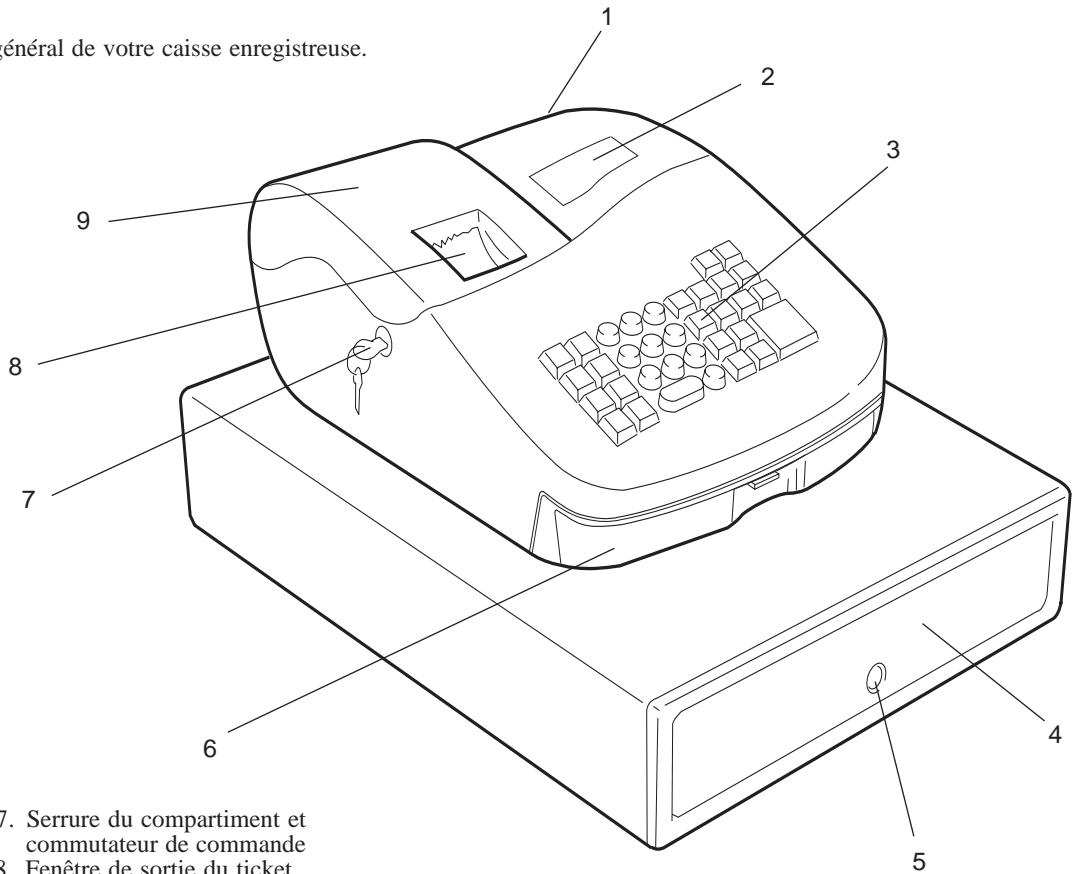
- Afficheur client (s'il est installé)
- Afficheur opérateur
- Clavier
- Tiroir-caisse
- Serrure du tiroir-caisse
- Tiroir secondaire
- Serrure du comparti
- Fenêtre de sortie du ticket
- Compartiment imprimante et commutateur de commande
Accessoires standard
Les accessoires suivants sont fournis avec la caisse enregistreuse :
- Un enrouleur en plastique noir pour la bobine du journal. Un rouleau de papier standard.
- Un rouleau encreur (déjà installé)
- Quatre piles standard "AA" pour la sauvegarde des données en mémoire.
- Ce manuel d'instructions d'emploi
- Un jeu de clés pour le verrouillage du tiroir-caisse et pour le verrouillage du couvercle de l'imprimante et du commutateur de commande.
S'assurer que le carton d'emballage contient la caisse enregistreuse et les accessoires ci-dessus.
Conseils pour l'utilisation de ce manuel
Ce manuel a été conçu pour être facilement consulté. La première partie contient les informations générales sur les différentes caractéristiques et fonctions de la caisse enregistreuse. La deuxième partie contient les instructions pour la configuration des programmes en option. À la fin du manuel, sont indiqués des exemples de transactions de la caisse ainsi qu'un tableau des totalisateurs et des compteurs. Se trouvent également les spécifications techniques et quelques renseignements sur la sécurité. Utilisez la table des matières pour trouver les renseignements dont vous avez besoin.
Avant de commencer
Avant de commencer à utiliser ou programmer la caisse enregistreuse, lisez le paragraphe "Déballage et mise en service " qui contient les renseignements sur l'utilisation et la programmation de cette dernière. Lisez également "Touches de fonctions", "Système de commande" et "Afficheurs opérateur et client" pour vous familiariser avec le fonctionnement de ces dispositifs.
REMARQUE : Les programmes et les données pour les comptes rendus de gestion sont conservés en mémoire au sein . Les piles sont prévues pour conserver ces données en cas de coupure de courant ou lorsque la caisse est déconnectée de la prise de courant.
Programmation de la caisse enregistreuse
Chaque programme est expliqué pas à pas au moyen d'exemples pratiques.
Opérations de vente
Les principales opérations de vente sont illustrées à l'aide d'exemples. Elles sont accompagnées d'exemples de tickets de caisse.
Déballage et mise en service de la caisse enregistreuse
REMARQUE : Lire avec attention ce chapitre avant d'essayer de programmer la caisse et d'effectuer des opérations de vente.
Dès réception de la caisse, ouvrir le carton d'emballage et en retirer chaque composant avec soin. S'assurer que la caisse est accompagnée de tous ses accessoires, indiqués au paragraphe "Accessoires standard", avant de configurer la caisse en suivant les indications énumérées ci-après :
- Placer la caisse sur une surface plane, stable, sans vibrations et sans poussière. S'assurer qu'elle se trouve à proximité d'une prise de courant possédant un conducteur de terre.
- Connecter la caisse à une prise de courant pourvue d'un conducteur de terre.
- Introduire les piles (voir le paragraphe Installation et remplacement des piles). N'introduisez pas les piles si n'est pas branchée à une prise de courant.
AVERTISSEMENT : Avant d'introduire les piles pour la mémoire de sauvegarde des données, assurez-vous que est branchée sur une prise de courant. La machine doit être branchée sur une prise de courant avant d'introduire les piles.
- Monter le rouleau de papier Installation du rouleau de papier.
- Programmer les fonctions désirées Programmation de la caisse enregistreuse.
- Une fois les fonctions nécessaires programmées, faire glisser le commutateur sur la position R1 (journal) ou R2 (ticket de caisse) et la machine sera prête à enregistrer les opérations de vente.
Maintenance de la caisse enregistreuse
Vous trouverez ci-après quelques renseignements sur la m .
REMARQUE : Avant de nettoyer la caisse enregistreuse, s'assurer qu'elle n'est pas sous tension et/ou qu'elle est déconnectée de la prise de courant. Avant de déconnecter la caisse de la prise de courant, s'assurer que les quatre piles standard AA sont installées dans le compartiment prévu à cet effet. Si l'on déconnecte la caisse sans avoir monté les piles, toutes les données en mémoire seront perdues.
- Ne pas utiliser la caisse à proximité de liquides, de façon à éviter qu'un jet puisse endommager les composants électroniques.
- Pour nettoyer la caisse, supprimer d'abord l'alimentation et/ou la débrancher de la prise (s'assurer que les piles sont bien retirées), puis utiliser simplement un tissu humide. Ne pas utiliser de substances corrosives telles que solvants, alcool, ou composants abrasifs.
- Si la caisse enregistreuse est utilisée en un lieu à température très haute ou très basse (à moins de 0°C ou à plus de 40°C), attendre que la température interne de la caisse atteigne la température ambiante avant de la mettre sous tension.
- NE PAS tenter de tirer sur le papier lorsque la caisse est en train d'imprimer ou lorsque l'on charge le papier. Utiliser toujours la touche [Feed] pour faire avancer le papier. La force de traction exercée sur le papier pourrait endommager le mécanisme d'impression.
Clavier
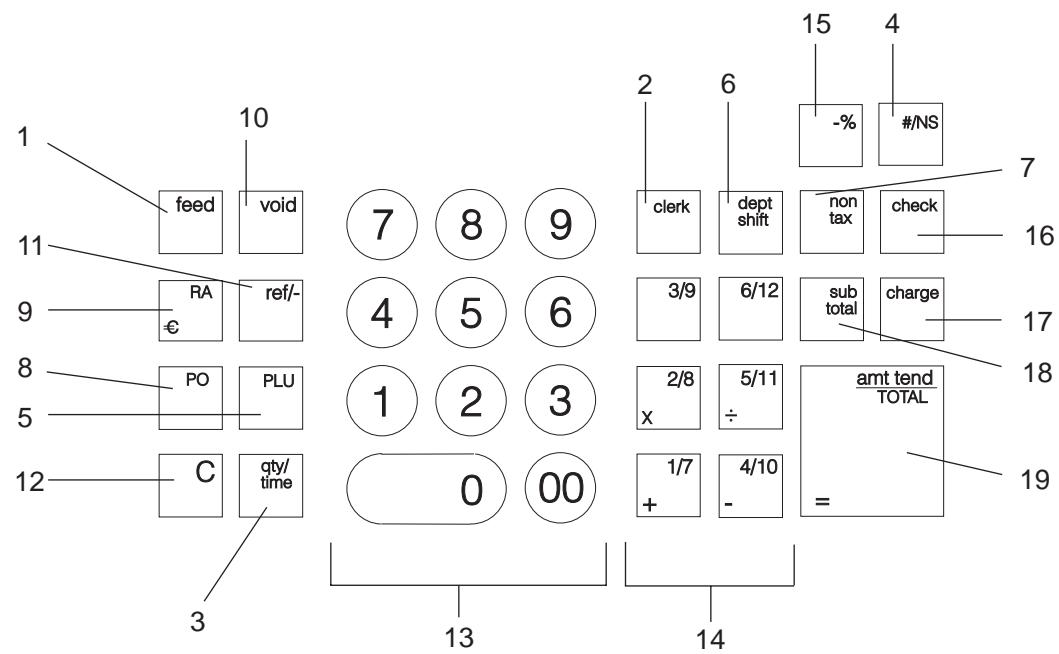
La caisse enregistreuse est équipée d'un clavier de 34 touches permettant d'effectuer toutes les fonctions de la caisse enregistreuse.
La figure ci-dessous représente la configuration du clavier.
Touches de fonctions
- [Feed] (Avancement papier) - Fait avancer le ticket ou le journal d'une ligne ; si on maintient cette touche enfoncée, le papier avance en continu.
- [Clerk] - Confirme un code de vendeur et un code de sécurité à trois chiffres après leur introduction. Utilisée également pour demander l'impression d'un compte rendu d'activité des vendeurs.
- [Qty/Time] (Double fonction - Multiplication et affichage de l'heure) - Multiplie les données introduites par les touches [CATEGORIE], [PLU] ou [Ref/-] ; cette touche permet également d'afficher l'heure courante dans les modes R1 et R2, si cette dernière a été programmée, et permet en outre de programmer les articles à prix enregistré (PLU).
- [#/NS] (Double fonction : Non-addition et NS - Non Vente) - Utilisée comme touche Non Vente, elle permet d'ouvrir le tiroir-caisse sans enregistrer le montant ou pour changer de la monnaie. Elle permet également d'imprimer les données de référence.
- [PLU] (Price Look Up - Article à prix enregistré) - Permet d'enregistrer un prix bien défini pour un article d'une catégorie particulière. Utilisée également pour imprimer un compte rendu de ventes par articles.
- [Dept Shift] - Permet d'introduire des prix pour les catégories d'articles de 7 à 12. Appuyer sur cette touche avant d'appuyer sur une touche de Catégorie d'articles de 7 à 12. Le registre retourne au mode Non-shift après chaque enregistrement de catégorie.
- [Non Tax] - Utilisée lorsqu'on ne doit enregistrer aucune taxe pour une catégorie qui a été définie avec taxe, ou pour enregistrer une taxe pour une catégorie qui a été définie sans taxe.
- [PO] (Paid Out) - Elle peut d'enregistrer toutes les sorties de caisse ne faisant pas partie d'une vente. Les montants des sorties de caisse sont imprimés dans le compte rendu de gestion.
- [RA/€] (Double fonction : Entrées de caisse et conversion en Euro) - Utilisée comme touche RA, elle permet d'enregistrer toutes les entré ; par exemple, l'argent déposé dans le tiroir-cai et reportés dans le compte rendu de gestion.
Utilisée comme touche Euro, lorsque la devise de base programmée par défaut dans la caisse est la devise locale, elle permet de programmer le taux de change de l'Euro et de calculer et d'afficher automatiquement la valeur en Euro du ou d'un montant particulier enregistré.
Quand la caisse enregistreuse est programmée pour fonctionner en mode Euro, cette touche permet de convertir le en devise locale. Cette touche sert également pour la programmation des fonctions de la caisse.
- [Void] - Annulation/Correction d'erreur - Permet d'effacer le dernier article enregistré et de corriger une donnée spécifique après qu'elle a été traitée et imprimée. Les totaux nul Elle peut être utilisée également lors de la programmation des options de la caisse enregistreuse.
- [Ref/-] (Double fonction : Coupon et Remboursement) - Utilisée comme touche coupon, elle permet de soustraire un montant du prix d'un article ou du total des ventes, comme une remise sur coupon. Utilisée comme touche Remboursement, elle permet de soustraire le montant d'un article rendu qui doit être remboursé. Les totaux de ces soustraction
- [C] - Efface une donnée introduite sur le clavier numérique ou à l'aide de la touche [Qty/Time] avant de terminer une transaction à l'aide d'une touche de fonction ou d'une touche de Catégorie. Cette touche permet également d'effacer toute condition d'erreur.
- [0 - 9/00] - Touches numériques utilisées pour introduire des montants, un facteur de multiplication d'un article, les taux en pourcentage ou
- [1-12] (Catégories 1 à 12) - Utilisées pour enregistrer les ventes par catégorie d'articles. Le taux de TVA est automatiquement ajusté, s'il a été s.
- [-%] Touche de pourcentage de remise - Elle permet de soustraire un pourcentage d'un article ou du total des ventes. Le taux peut être un pourcentage pré-programmé ou tout autre pourcentage introduit manuellement.
- [Check] - Totalise les paiements par chèque
- [Charge] - Totalise les ventes à crédit Cette touche permet également de confirmer un mot de passe de gestion (ou code secret) introduit au préalable.
- [Sub Total] - Affiche le sous-total d'une vente avec les taxes correspondantes.
- [Amt Tend/TOTAL] - Totalise les paiements en espèces, calcule la monnaie et totalise les paiements par chèque ou carte de crédit. Cette touche, utilisée avec la touche [C], permet d'entrer en mode machine à calculer et d'obtenir les grands totaux journaliers de toutes les opérations de vente dans les positions "X" et "Z". En mode machine à calculer, la touche [Amt Tend/TOTAL] est utilisée comme touche "égal" (=).
Le commutateur de commande
Le commutateur de commande est placé sous le couvercle du compartiment du journal et permet d'opérer en mode Off quand la caisse est éteinte ; en mode R1 (Registre 1) pour créer le journal qui
s'enroule sur le dispositif correspondant ; en mode R2 (Registre 2) pour créer les tickets de caisse sortant de la fenêtre correspondante ; en mode X pour imprimer les comptes rendus X (au milieu de la journée) ; en mode Z pour imprimer les comptes rendus Z (à la fin de la journée) et en mode PRG pour programmer la caisse en fonction des besoins. Le commutateur doit être correctement positionné pour pouvoir utiliser la caisse, programmer ses fonctions et imprimer ou remettre à zéro les totaux pour le compte rendu de gestion.
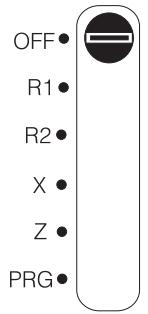
Selon le mode de fonctionnement souhaité, le commutateur doit se trouver dans l'une des positions suivantes :
OFF La caisse enregistreuse est éteinte et elle ne peut pas être utilisée. R1 (On/Journal) - Dans cette position la caisse est programmée pour effectuer les opérations standard, y compris les fonctions pré-établies. Chaque opération de vente est imprimée sur le journal. R2 (On/Ticket de caisse) - Dans cette position la caisse est programmée pour effectuer les opérations standard, y compris les fonctions pré-établies. Un ticket de caisse est imprimé pour chaque opération de vente.
X : Imprime le compte rendu X (au milieu de la journée). Z : Imprime le compte rendu Z (à la fin de la journée) et remet à zéro les totaux (à l'exception du grand total). PRG : Dans cette position, on peut programmer et modifier les fonctions de la caisse.
Tiroir-caisse extractible doté d'une serrure
Le tiroir-caisse est doté de logements pour les billets de banque et pour les pièces de monnaie. Pour ouvrir le tiroir-caisse, appuyer sur la touche [#/NS] ou agir sur le Si un code de vendeur et un code secret ont été définis, cette touche ne permettra d'ouvrir le tiroir qu'après avoir introduit le code de vendeur ou le code secret.
Le tiroir-caisse est automatiquement verrouillé quand le commutateur est sur la position Off. En outre, le tiroir-caisse est doté d'une serrure de sécurité à clé qui permet de le verrouiller manuellement et empêche toute ouverture électronique à l'aide de la touche [#/NS] ou du
Le tiroir-caisse peut être complètement retiré de la caisse en le soulevant légèrement et en le tirant vers soi.
Tiroir secondaire
Ce tiroir supplémentaire offre un espace suffisant pour contenir des articles divers.
Afficheurs opérateur et client
Selon le modèle acheté, la caisse enregistreuse peut être équipée de deux afficheurs, permettant au client et à l'opérateur de visualiser les informations pendant l'opération de vente. L'afficheur opérateur est placé sur la partie avant ontants introduits et les informations concernant la vente à l'aide de chiffres, messages et symboles spéciaux.
L'afficheur client, s'il est installé, est placé sur la partie arrière êmes informations que celles affichées sur l'afficheur opérateur.
Lecture de l'afficheur
L'afficheur se lit de gauche à droite suivant cet ordre :
Catégorie - Le premier chiffre indique la touche de catégorie utilisée pour chaque introduction.
Répétition/Multiplication - Le deuxième chiffre indique la répétition ou la multiplication des articles pour signaler le nombre d'articles introduits avec le même prix.
Montant - La partie restante de l'afficheur indique le montant introduit.
Symboles indicateurs spéciaux
Des symboles spéciaux apparaissent à l'extrémité gauche de l'écran de la caisse enregistreuse. Ces symboles identifient le montant affiché ou attirent l'attention sur une condition d'erreur. Ces symboles comprennent :
C (Change) Indique que le montant affiché est la monnaie à rendre au client. E (Erreur) Indique qu'une erreur a été commise ou la programmation de la caisse. Un signal sonore accompagne cette indication. S (Sous-total) Indique que le montant affiché est le sous-total d'une vente, y compris les taxes si c'est le cas. $= (Total) Indique que le montant affiché est le total de la transaction.
- (Moins) Indique une valeur négative. S'affiche également si le sous-total ou le total à payer est négatif à cause d'un rendu ou d'un remboursement.
(Ligne) Indique le numéro de vendeur utilisé.
Il s'affiche lorsque la touche [RA/€] est enfoncée pour indiquer que le montant est affiché en Euro.
Ces symboles s'effacent automatiquement quand on commence une nouvelle introduction de données ou quand on appuie sur la touche [C].
Afficheur de l'heure
L'heure courante peut être affichée en appuyant simplement sur la touche [Qty/Time], la caisse se trouvant en mode R1 ou R2. A quitter l'affichage de l'heure. La programmation par défaut de la caisse indique l'heure sous la forme à 12 heures.
REMARQUE : La tentative d'utiliser cette fonction au cours d'une opération de vente provoque l'émission d'un signal sonore d'alarme. Dans ce cas, a effacer l'erreur et annuler le signal.
Message d'erreur
Un message d'erreur attire l'attention de l'opérateur sur ses erreurs (en général, une touche inappropriée a été enfoncée pendant une certaine opération) ou bien une erreur a été commise pendant la programmation. Le message d'erreur peut indiquer également que le commutateur de commande ne se trouve pas sur la bonne position pour l'opération en cours. En cas d'erreur, un signal sonore est émis, la dette E apparaît sur les afficheurs client et opérateur et le clavier se bloque.
REMARQUE : Le déplacement du commutateur de la position R1 ou R2 sur une autre position avant la fin d'une opération de vente déclenche une situation d'erreur pour rappeler au vendeur qu'il doit d'abord totaliser l'opération.
Élimination d'une erreur
En appuyant sur la touche [C], l'erreur disparaît. Le signal acoustique s'interrompt, l'afficheur s'efface et le clavier se débloque, ce qui permet de continuer la transaction en cours ou de faire redémarrer le programme.
Si l'erreur ne peut être éliminée, effectuer un effacement général. Il faut cependant tenir compte du fait qu'une des deux procédures d'effacement général, expliquées au paragraphe suivant, remet à zéro tous les compteurs et les totaux et efface toutes les fonctions programmées.
REMARQUE : La touche [C] permet également d'effacer une donnée incorrecte de l'écran avant d'avoir appuyé sur une touche d'enregistrement. Une fois qu'une donnée a été imprimée, pour la corriger, il faut au contraire utiliser la touche [Void].
Remise à zéro générale
Si la caisse enregistreuse ne fonctionne pas, par exemple pendant la programmation, et si le signal d'erreur ne peut être interrompu en appuyant sur la touche [C], effectuer un effacement général. Il y a deux façons d'effectuer un effacement général : la seconde méthode remet à zéro tous les totaux et les compteurs et efface les fonctions programmées. N'utiliser cette méthode qu'en dernier recours.
Effacement général sans effacer les totaux et la programmation
- Ouvrir le compartiment de l'imprimante et faire glisser le commutateur sur la position OFF.
- S'assurer que quatre piles AA chargées sont bien montées dans le compartiment prévu à cet effet.
- Débrancher la caisse enregistreuse de la prise de courant.
- Attendre dix secondes, puis rebrancher la caisse à la prise de courant et reprendre l'opération interrompue.
Si la caisse enregistreuse reste en condition d'erreur, utiliser la seconde méthode d'effacement général.
Effacement général avec perte des totaux et toute la programmation de la caisse
REMARQUE : Prenez garde de ne pas utiliser cette procédure sans raison, car elle efface tous les compteurs et les totaux et annul .
- Ouvrir le compartiment de l'imprimante et faire glisser le commutateur sur la position OFF.
- Ouvrir le couvercle du compartiment de l'imprimante et en retirer les piles.
- Débrancher de la prise de courant.
- Attendre 15 minutes puis brancher de nouveau sur la prise de courant.
- Remonter les piles.
- Reprogrammer la caisse enregistreuse.
Correction des erreurs
Une fois qu'une donnée a été imprimée, il n'est plus possible d'utiliser la touche [C] pour supprimer une erreur. Pour corriger une erreur déjà enregistrée, il faut utiliser la touche [Void].
Correction de la dernière opération effectuée
Appuyez simplement sur la touche [Void]. La ligne est imprimée une nouvelle fois, où le montant est précédé du signe "VD", et en même temps, l'opération est annulée.
Correction d'une opération précédente
Pour annuler une opération précédente, l'enregistrer à nouveau puis l'annuler à l'aide de la touche [Void]. À la fin d'une transaction contenant l'erreur, procéder de la façon suivante pour corriger l'erreur.
- Taper de nouveau les informations incorrectes, exactement comme la première fois, puis appuyer sur la touche [Void].
- Introduire le montant correct.
- Effectuer le total de la transaction en appuyant sur la touche [Amt Tend/TOTAL].
Piles
Lorsque la caisse est en service, toutes les données d'enregistrement nécessaires aux comptes rendus de gestion sont mémorisées dans la mémoire de la caisse enregistreuse. Cette mémoire contient aussi toutes les informations concernant les programmes fonctionnels. Le système de sauve conserve ces informations grâce à des piles lorsque la caisse n'est plus alimentée.
La mémoire dispose de 4 piles de type "AA" qui sont livrées avec la caisse. Pour garantir la sauve , il faut installer les piles avant de commencer à programmer la caisse. La machine doit être branchée sur une prise de courant avant d'introduire les piles.
Installation et remplacement des piles
REMARQUE : Avant d'installer les piles, s'assurer que la caisse est branchée sur la prise de courant et que le commutateur de commande est sur la position OFF.
Pour installer ou remplacer les piles, procéder de la façon suivante.
- Ouvrir le couvercle du compartiment d'impression. Saisir le côté gauche du couvercle, le tirer doucement vers l'arrière et l'extraire de la caisse. Déplacer le commutateur de commande sur la position R1 ou R2.
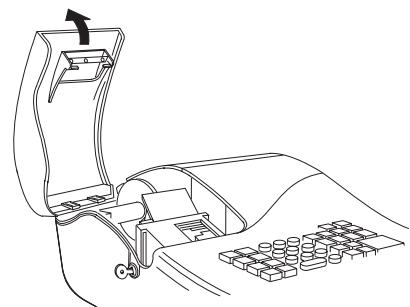
- Enlever la bobine du journal du compartiment d'impression.
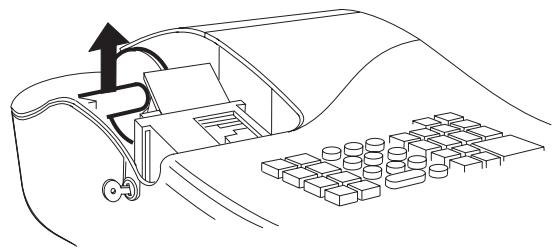
- Enlever le couvercle en appuyant sur la flèche qui s'y trouve imprimée et en soulevant, comme indiqué par les flèches sur la figure.
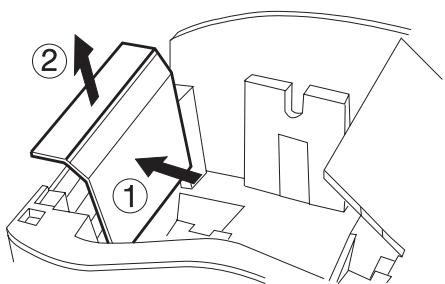
- Enlever les piles usagées (en cas de remplacement).
- Posez les piles neuves en faisant attention à aligner correctement les pôles positif et négatif. Un dessin à l'intérieur indique leur position correcte.
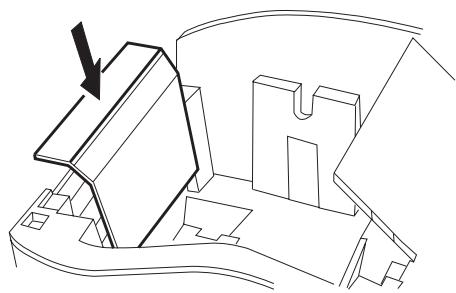
- Replacez le couvercle en le faisant glisser jusqu'à encliquetage.
- Remettre en place le rouleau de papier journal, puis replacer, fermer et verrouiller le couvercle de l'imprimante.
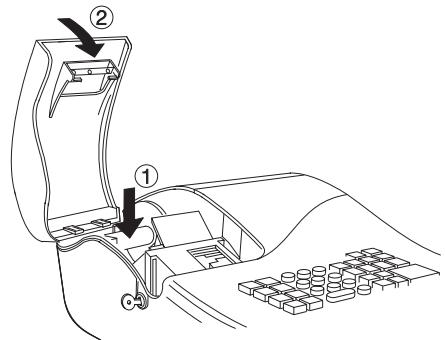
REMARQUE : Si la caisse enregistreuse doit rester inutilisée pendant une longue période, il est conseillé d'enlever les piles qui se conserveront alors plus longtemps. ATTENTION : Toutes les données en mémoire seront effacées et les fonctions de programme devront être redéfinies.
Imprimante
Le compartiment de l'imprimante est situé sur la partie gauche du dessus de la caisse enregistreuse. Ce compartiment abrite le rouleau de papier, la bobine de papier du journal, le rouleau encreur, les piles ainsi que l'imprimante.
Le rouleau encreur
Cette caisse enregistreuse est dotée d'un rouleau encreur qui fournit une encre spéciale à la tête d'impression. Après un certain temps, selon l'usage, l'encre s'épuise. Lorsque l'impression devient trop légère, le rouleau encreur doit être remplacé.
REMARQUE : Le rouleau encreur N'est PAS prévu pour être réencré. En aucun cas le réencrage du rouleau ne doit être effectué, la tête d'impression serait irrémédiablement endommagée.
Installation du rouleau encreur
Pour installer le rouleau encreur, procéder de la manière suivante :
- Déverrouiller, ouvrir et retirer le couvercle du compartiment de l'imprimante.
- Le rouleau encreur est installé sur la partie avant de la tête d'impression dans une cartouche en plastique. Pour enlever le rouleau, saisir le petit clip qui se trouve sur le côté gauche du rouleau et tirer vers le haut. Le rouleau se détachera facilement de la tête d'impression.
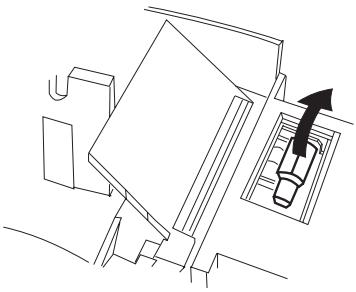
- Pour installer un rouleau encreur neuf, introduire le rouleau selon les marques "L" (Gauche) et "R" (Droite) en exerçant une pression vers le bas pour l'enclencher correctement dans son logement.
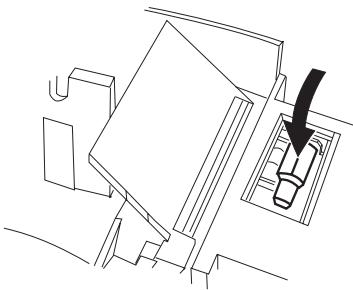
- Remettre en place, fermer et verrouiller le couvercle de l'imprimante.
Pour des performances optimales, stocker un rouleau d'encre scellé dans un endroit frais et sec.
Rouleau de papier
La caisse enregistreuse utilise du papier standard de 57 mm de largeur. Le rouleau doit être remplacé dès qu'une ligne rouge apparaît sur le papier.
Installation du rouleau de papier
Pour installer le rouleau de papier, procéder de la façon suivante.
- ée à une prise de courant pourvue d'une borne de terre.
- iment de l'imprimante et préparer la bobine du rouleau du journal.
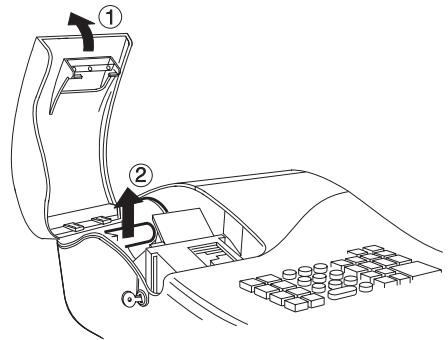
- À l'aide d'une paire de ciseaux, couper l'extrémité du ruban de papier de façon à créer un bord régulier et droit pour pouvoir l'introduire correctement dans le mécanisme de l'imprimante.
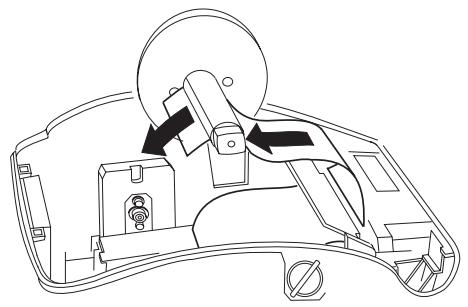
- Placer le rouleau de papier au fond du compartiment de l'imprimante de façon que le papier puisse se dérouler à partir du bas.
- Introduire le bord du papier dans la fente, comme indiqué sur la figure.
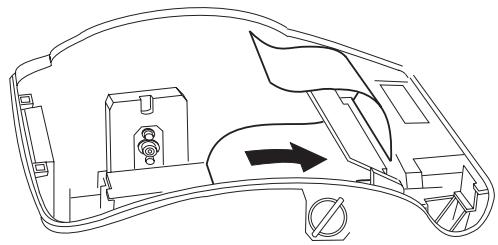
- Positionnez le commutateur de contrôle sur R1 ou R2 et appuyez sur la touche [Feed] pour faire avancer le papier manuellement dans la fente, jusqu'à ce qu'il entre en prise et sorte de quelques centimètres au-dessus du dispositif d'impression.
REMARQUE : Si le papier n'avance pas correctement, vérifiez son alignement dans la fente ainsi que l'état du bord d'attaque du rouleau.
- Remontez la bobine du journal. La bobine d'enroulement doit se trouver sur le côté droit. En cas d'utilisation du journal, introduisez le début de la bande de papier dans les fentes situées dans la broche de la bobine du journal. Actionnez la touche [Feed] pour dérouler éventuellement davantage de papier. Faites tourner la bobine d'enroulement à la main vers l'arrière pour enrouler le papier.
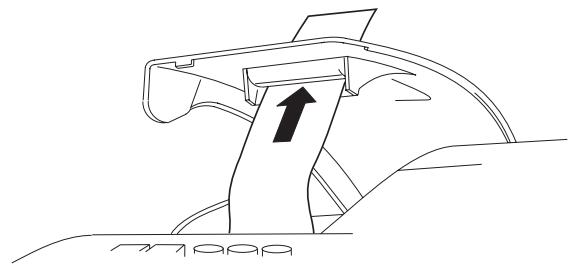
- Faire passer le bord du papier destiné aux tickets de caisse à travers la fenêtre d'émission du ticket prévue sur le couvercle du compartiment.
- Remettre en place, fermer et verrouiller le couvercle de l'imprimante.
Démarrage rapide
La procédure de démarrage rapide est une procédure brève mais complète qui permet de commencer à utiliser très rapidement une nouvelle caisse enregistreuse. Suivez attentivement les étapes indiquées ci-après :
- Assurez-vous que la caisse enregistreuse est bien branchée à une prise de courant et que les 4 batteries-tampon AA chargées pour la mémoire sont insérées suivant les instructions données dans la section concernée.
- Ouvrir le couvercle du contrôle de l'imprimante et faire glisser le commutateur de commande sur la position PRG.
- Programmez la date courante en introduisant les chiffres jour/mois/année puis appuyez sur la touche [/NS]. Les nombres à un seul chiffre doivent être précédés d'un zéro. Par exemple, pour programmer le 12 janvier 2001, introduisez [120101] puis appuyez sur la touche [/NS] pour enregistrer les données ainsi introduites.
Si l'on désire imprimer la date ainsi introduite sous la forme mois/jour/année, introduire le code [70 RA/€].
- Programmer l'heure courante en utilisant le format sur 24 heures, Qty/Time]. Dans ce cas également, les nombres à un seul chiffre doivent être précédés d'un zéro. Par exemple, pour programmer 1 h 05, introduire [0105], Qty/Time] pour enregistrer les données introduites. Pour programmer 9 h 15, introduire [0915 Qty/Time].
Si l'on désire imprimer l'heure ainsi introduite sous le format sur 24 heures, introduire le code [40 RA/€].
- Programme la position de la virgule décimale. Par exemple, pour laisser deux chiff , introduire [1] [2
- Programme le premier taux de TVA parmi les quatre possibles. Par exemple, pour programmer un taux de 16% pour TVA1, taper [1 [Non Tax], taper [16000] (trois chiffres sont nécessaires après la virgule décimale) puis confirmer en appuyant sur la touche [Amt Tend/TOTAL].
- Programmez la Catégorie 1 comme une catégorie ventes avec TVA1 et pour ventes multiples. Par exemple, pour attribuer une TVA1, des ventes multiples et un prix de 23,00 FRF à la Catégorie standard 1, introduire [0] [0 Check], introduire [2300] puis appuyer sur [CATEGORIE 1/7].
- Quand la programmation est terminée, quittez
- Pour enregistrer des ventes, faire R1 ou R2 (R1 fait avancer le journal sur son support, R2 fait sortir le ticket de caisse par la fenêtre correspondante). Suivre les instructions données dans le chapitre "Exemples d'opérations de vente" X ou Z requise et appuyer sur la touche [Amt Tend/TOTAL].
Une fois que l'on connaît bien les fonctions du démarrage rapide, il est naturel d'apprendre les autres fonctions de la machine en passant à d'autres chapitres de ce manuel et en programmant la machine de façon personnalisée. Par exemple, nous pouvons citer parmi les fonctions très utiles, celle de la remise en pourcentage, l'état de la catégorie, les articles à prix fixe (PLU), le paiement en devises, la conversion en euro et bien d'autres encore.
Programmation de l'euro comme devise de base de la caisse enregistreuse
La programmation par défaut de la caisse prévoit que cette dernière opère avec la devise locale comme devise de base. Si l'on désire effectuer des opérations de vente en Euro, il faut reprogrammer le paramètre de la .
Pour ce faire, procéder de la manière suivante :
- Ouvrir le couvercle du compartiment de l'imprimante et faire glisser le commutateur de commande sur la position PRG.
- Introduire [14] puis [1] et appuyer sur la touche [RA / ENT].
- Faire glisser le commutateur de commande sur la position R1 ou R2 et le remettre en place, fermer et verrouiller le couvercle du compartiment de l'imprimante.
Quelques conseils pour un bon démarrage
La caisse enregistreuse gère jusqu'à 12 catégories d'articles. L'on peut définir une taxe différente pour chaque département en répétant la procédure de définition de taxe utilisée pour la Catégorie 1. Pour les catégories 7-12, appuyer sur la touche [Dept Shift] avant de sélectionner la touche de catégorie applicable. Par exemple, pour sélectionner la Catégorie 10, appuyer sur la touche [Dept Shift] puis sur la touche [CATEGORIE 4/10].
Il n'est pas nécessaire de reprogrammer toute la caisse pour effectuer une seule modification. Si l'on désire effectuer une modification, par exemple la mise à jour du taux de TVA, vérifier d'être en mode programmation et répéter les étapes de programmation pour cette fonction. Une nouvelle programmation efface automatiquement l'ancienne.
Se rappeler que pour entrer en mode programmation, il faut déplacer PRG.
S'assurer d'avoir déplacé OFF à la fin de la journée de travail.
Pour garantir une protection constante des piles, ces dernières doivent être remplacées au moins une fois par an.
Programmation de la caisse enregistreuse
La caisse enregistreuse peut être programmée pour s'adapter aux besoins spécifiques de l'utilisateur. La programmation permet de :
- Définir des codes confidentiels à trois chiffres pour chacun des 6 vendeurs qu'il est possible de programmer. Programmer la date et l'heure.
- Programme les pourcentages de remise (-%)
- . Définir jusqu'à quatre taux de TVA.
- Définir un état de taxation de catégorie
- Définir des prix enregistrés (PLU) pour des articles individuels.
- Programme le taux de change pour l'Euro.
- Programmez les différentes options du système.
- Définir un mot de passe pour le mode machine à calculer.
- Définir les mots de passe de gestion pour les modes PRG et Z.
Utiliser quelques-unes ou toutes les possibilités précédentes, en fonction des besoins. Les valeurs programmées résideront dans la mémoire de la caisse jusqu'à ce qu'on les change ou que le système de piles soit mis hors fonction.
Programmation des fonctions de la caisse
Toutes l peuvent être programmées en mettant la caisse en mode programmation (PRG) à l'aide du commutateur de commande placé dans le compartiment de l'imprimante.
Ce chapitre décrit pas à pas les procédures simples à suivre pour la programmation de la caisse enregistreuse. Un exemple est fourni après chaque méthode. Il est conseillé de lire d'abord tous les exemples pour se familiariser avec , puis de programmer celle-ci en fonction de ses propres besoins spécifiques.
REMARQUE : Programmez toutes les fonctions désirées en même temps, de façon à obtenir un ticket portant toutes les sélections effectuées. Conservez ce ticket en lieu sûr pour pouvoir le consulter au besoin.
Modifications à la programmation de la caisse
Une fois que la caisse enregistreuse est programmée de façon à satisfaire les besoins spécifiques de l'utilisateur, il n'est pas nécessaire de refaire toute cette programmation pour introduire des modifications ou des corrections à un programme. Pour effectuer une modification (par exemple une mise à jour des taux de TVA, des PLUs ou du taux de change de l'Euro), s'assurer d'être en mode Programmation, exécuter le programme en question, puis, une fois les modifications effectuées, quitter le mode Programmation. Le nouveau programme va automatiquement remplacer l'ancien.
Entrée en mode programmation
Pour entrer en mode programmation, déverrouiller, ouvrir et soulever le couvercle du compartiment de l'imprimante, puis faire glisser le commutateur de commande sur la position PRG. Remettre en place le couvercle du compartiment de l'imprimante.
Sortie du mode programmation
Pour quitter le mode programmation, ouvrir le couvercle du compartiment de l'imprimante et faire glisser le commutateur de commande sur la position R1 ou R2 si l'on désire effectuer des opérations de vente, sur la position X ou Z si l'on désire imprimer des comptes rendus de gestion, ou sur la position OFF si l'on désire mettre hors service la caisse.
Correction des erreurs
Pour corriger une erreur effectuée pendant la phase de programmation, appuyer simplement sur la touche [C]. Le signal sonore s'interrompt, l'afficheur s'efface et le clavier se débloque.
Si le message "SEC Code" s'affiche, cela signifie qu'un mot de passe de sécurité pour les modes PRG et Z a été programmé. Introduire le code à quatre chiffres et appuyer sur la touche [Charge] pour continuer.
S'il n'est pas possible de corriger l'erreur, suivre une des deux méthodes d'effacement général expliquées au paragraphe "Effacement général". Il est indispensable de se souvenir que la seconde méthode d'effacement remet à zéro tous les compteurs et les totaux et efface toutes les fonctions programmées.
Numéros, codes secrets et noms des vendeurs
Les codes des vendeurs sont une caractéristique de sécurité permettant de contrôler l'accès à la caisse. Il est possible de programmer jusqu'à 6 codes secrets vendeurs individuels liés aux codes secrets d'accès à trois chiffres.
Programmation d'un code secret lié à un numéro de vendeur
- Ouvrir le couvercle du compartiment de l'imprimante et faire glisser le commutateur de commande sur la position PRG.
- Activer le système vendeur en introduisant [444444] puis [1] et en appuyant ensuite
- Entrer [44444] puis appuyer
- Taper un numéro auquel le code secret sera lié.
- Programmer un code secret à trois chiffres à l'aide des touches numériques.
- Appuyer sur la touche [Clerk].
Répéter les opérations décrites ci-dessus (du point 3 au point 6) pour attribuer un code secret aux 5 autres vendeurs, ou appuyer sur la touche [C] pour quitter la programmation des codes secrets des vendeurs.
Si l'on désire modifier le code secret d'un vendeur et que le Système Vendeurs a déjà été activé, il n'est pas nécessaire d'exécuter le point 2 ci-dessus.
Exemple : Attribution du code secret 106 au vendeur 1 pour la première fois.
Introduire :
[444444] + [1] + [Amt Tend/TOTAL] + [4444444] + [Amt Tend/TOTAL] + [1106] + [Clerk]
Désactivation du système vendeurs
Si l'on désire désactiver le système vendeurs, pour quelque raison que ce soit, c'est-à-dire si l'on ne désire plus introduire un code vendeur associé à un code secret pour les transactions de vente, procéder de la manière suivante.
- Ouvrir le couvercle du compartiment de l'imprimante et faire glisser le commutateur de commande sur la position PRG.
- Introduire [44444] puis [0] et appuyer ensuite sur la touche [Amt Tend/TOTAL].
- Faire glisser le commutateur de commande sur le mode de fonctionnement requis et fermer le couvercle du compartiment de l'imprimante.
Introduction d'un numéro de vendeur et d'un code secret avant une opération de caisse
Pour introduire un numéro de vendeur et un code secret bien définis avant d'utiliser la caisse en mode opérationnel REG, procéder de la manière suivante.
- Ouvrir le couvercle du compartiment de l'imprimante et faire glisser le commutateur de commande sur la position R1 ou R2.
- Introduire un numéro de vendeur [1, 2, ... ou 6].
- Taper le code à trois chiffres correspondant.
- Appuyer sur la touche [Clerk].
L'indicateur lumineux du numéro de vendeur affiche une ligne qui indique le numéro de vendeur en cours d'utilisation (CL 1... CL 6) et qu'il est possible d'effectuer des opérations de vente. Le numéro de vendeur est imprimé sur le ticket de caisse et sur les comptes rendus de gestion.
Date et heures
Programmer la date pour imprimer la date courante en haut de chaque ticket de caisse, de chaque enregistrement de journal ou de chaque compte rendu de gestion. La dat jour/mois/année, sauf si l'on a programmé différemment parmi les options, comme indiqué au paragraphe "Options de programmation".
Programmer l'heure pour imprimer l'heure courante à la fin de chaque ticket. L'heur heures:minutes et sous la forme sur 12 heures par défaut. L'heure peut être affichée en appuyant sur la touche [Qty/Time] lorsque la caisse est en mode R1 ou R2.
La date et l'heure avancent automatiquement pendant tout le temps où la caisse reste connectée à une prise de courant ou pendant le temps de bon fonctionnement des piles.
Programmation de la date
Pour programmer la date courante, procéder de la manière suivante :
- Faire glisser le commutateur de commande sur la position PRG.
- Appuyer sur les touches numériques représentant la date courante. Bien respecter le format JJMMAA. Les nombres à un seul chiffre des jours et des mois doivent être précédés d'un zéro (0).
- Appuyer sur la touche [#/NS] pour mettre la date en mémoire.
- Programmer une autre fonction ou quitter le mode programmation en faisant glisser le commutateur de commande sur la position OFF.
Exemple : Programmer la date du 12 janvier 2001.
Introduire :
[120101] + [#/NS]
REMARQUE : Si l'on désire imprimer et afficher la date programmée sous la forme mois/jour/année, taper le code [70] puis appuyer sur la touche [RA/€]. Pour de plus amples renseignements sur les variantes de programmation de la caisse, consulter le paragraphe Options de programmation.
Programmation de l'heure
Pour programmer l'heure exacte sous la forme heures:minutes, procéder de la manière suivante :
- Faire glisser le commutateur de commande sur la position PRG.
- Taper l'[heure courante] sous la forme HH:MM.
REMARQUE : L'heure est programmée sous la forme internationale (format 24 heures). Il faut donc ajouter 12 pour programmer les heures de l'après-midi. Par exemple, pour programmer 9 heures du matin, introduire [0900] ; pour programmer 2h15 de l'après-midi, introduire [1415].
- Appuyer sur la touche [Qty/Time] pour mettre l'heure en mémoire.
- Programmez une autre fonction ou quittez le programme en faisant glisser le commutateur de commande sur la position OFF.
Exemple : Programmer 15h30.
Introduire :
[1530] + [Qty/Time]
REMARQUE : Si l'on désire imprimer et afficher l'heure programmée sous la forme à 24 heures, taper le code [40] puis appuyer sur la touche [RA/€]. Pour de plus amples renseignements sur les variantes de programmation de la caisse, consulter le paragraphe Options de programmation.
Pourcentage de remise (%)
Si l'on programme cette option, le pourcentage indiqué est automatiquement calculé chaque fois que l'on appuie sur la touche [-%]. La remise peut être pratiquée sur un article individuel ou sur le total des achats.
Programmation d'un pourcentage de remise (-%)
Pour définir standard, procéder de la façon suivante :
- Faire glisser le commutateur de commande sur la position PRG.
- Introduire le nombre représentant le pourcentage désiré. L'on peut utiliser jusqu'à quatre chiffres pour programmer une valeur de 0 à 99,99 et il faut introduire quatre chiffres, deux avant et deux après la virgule décimale. Par exemple, pour programmer 10%, introduire 1000, pour programmer 6,5%, introduire 0650.
- Appuyer sur la touche [%] pour mettre en mémoire le pourcentage.
- Programmer une autre fonction ou quitter le programme en faisant glisser le commutateur de commande sur la position OFF.
Exemple : Programmer une remise standard de 10 %.
Position de la virgule décimale
La p est définie par le format x.xx. Ce format peut être changé selon les besoins en utilisant les indications suivantes.
Changement de la position de la virgule décimale
Pour définir une nouvelle écimale, procéder de la façon suivante :
- Faire glisser le commutateur de commande sur la position PRG.
- Introduire [1] suivi par le numéro de code [0, 1, 2 ou 3] pour sélectionner le format requis, comme indiqué dans le tableau ci-après :
| Code | Format |
| 0 | X |
| 1 | X,X |
| 2 | X,XX |
| 3 | X,XXX |
- Appuyer sur la touche [RA / M] pour enregistrer le nouveau format.
- Programmer une autre fonction ou quitter le mode programmation en faisant glisser le commutateur de commande sur la position OFF.
Exemple : Programme la caisse de façon à obtenir deux chiffres après la virgule.
Introduire:
[ 1 ] + [ 2 ] + [ RA / ε ]
Taux de taxe à la valeur ajoutée (TVA)
La caisse enregistreuse peut gérer jusqu'à quatre taux de TVA (TVA1, TVA2, TVA3 et TVA4) programmables. Il est possible de programmer un taux sur un maximum de 5 chiffres (de 0 à 99,999 %).
Programmation d'un taux de TVA fixe
Pour programmer un taux de TVA fixe, procéder de la manière suivante :
- Faire glisser le commutateur de commande sur la position PRG.
- Introduire les [nombres] qui repré
- Appuyer sur la touche [Non Tax].
- Introduire le taux de TVA. On peut utiliser jusqu'à cinq chiffres et il faut programmer trois chiffres après la position de la virgule. Par exemple, pour programmer un taux de TVA de 5,5 %, introduire [5500] ; pour programmer un taux de TVA de 16 %, introduire [16000].
- Appuyer sur la touche [Amt Tend/TOTAL].
REMARQUE : En cas d'erreur, appuyer sur la touche [C] et recommencer à partir de l'étape 2.
- Programmez une autre fonction ou quittez le programme en faisant glisser le commutateur de commande sur la position OFF.
Exemple : Programme un taux de 5,5 % pour TVA1, un taux de 7 % pour TVA2, un taux de 15 % pour TVA3 et un taux de 20 % pour TVA4.
Introduire :
[1] + [Non Tax] + [5500] + [Amt Tend/TOTAL] [2] + [Non Tax] + [7000] + [Amt Tend/TOTAL] [3] + [Non Tax] + [15000] + [Amt Tend/TOTAL] [4] + [Non Tax] + [20000] + [Amt Tend/TOTAL]
Taxation des catégories
La caisse enregistreuse permet de programmer jusqu'à 12 catégories, chacune représentant une catégorie de marchandise. Par exemple, la Catégorie 1 peut indiquer la vente de boissons, la Catégorie 2 la vente de sandwiches, la Catégorie 3 la vente de confiserie et ainsi de suite. Chaque catégorie peut être définie avec taxes ou sans taxes. Il est également possible de définir chaque catégorie avec un prix enregistré.
La programmation des catégories se fait en trois étapes : sélection de la taxation, vente à l'unité ou multiple, et catégorie à prix enregistré.
- Taxation - Permet de programmer une touche de catégorie avec ou sans taxes. Elle permet d'associer un taux de TVA (TVA1) ou plusieurs taux de TVA).
- Ventes à l'unité ou multiples - La fonction de vente multiple (standard) permet d'enregistrer plusieurs articles au cours d'une opération de vente. Une vente à l'unité ne permet d'enregistrer qu'un seul article par opération de vente.
- Catégorie à prix enregistré (option) - Permet de programmer un prix sur une touche de catégorie pour gagner du temps au moment de l'enregistrement de la vente. Le prix est automatiquement enregistré chaque fois que l'on appuie sur cette touche.
Les options suivantes peuvent être attribuées à des catégories individuelles :
Vente multiple/à l'unité – Taxation
$1 = Vente à l'unité
01 = TVA1
$02 = TVA2
Attribution d'une vente multiple/à l'unité, de la taxation et d'un article à prix enregistré à une catégorie.
Procéder de la manière suivante :
- Faire glisser le commutateur de commande sur la position PRG.
- Définir une vente [multiple/à l'unité] et la [Taxation] en se référant au tableau ci-dessus.
- Appuyer sur la touche [Check].
- Introduire le prix unitaire à attribuer à un article déterminé, puis l'attribuer à une catégorie en appuyant sur la touche [Catégorie] correspondante. Utiliser la touche [Dept Shift] pour les catégories de 7 à 12.
- Programmer une autre fonction ou quitter le mode programmation en faisant glisser le commutateur de commande sur la position OFF.
Exemple : Attribuer une vente multiple, TVA2, au prix de 5,00 FRF à la Catégorie 2.
Introduire :
[0] + [02] + [Check] + [500] + [Categorie 2/8]
Articles à prix enregistré (PLU)
Selon le modèle dont vous êtes en possession, un total de 99 ou 200 codes de prix enregistrés (PLU - Price Look-Up) sont disponibles. Ce système permet l'introduction rapide et précise d'un article et l'enregistrement automatique du nombre d'articles vendus.
Les modes de programmation des PLU sont au nombre de deux. Un mode consiste à programmer l'article PLU avec un prix préétabli, connu comme prix fixe. Le deuxième mode, appelé Article à prix libre (Sous-catégorie), permet de programmer les PLU sans prix préétabli ; dans ce cas, il est possible d'introduire le prix manuellement tout en maintenant l'enregistrement des opérations de vente dans les articles PLU sur les comptes rendus de gestion. Le mode article à prix libre est recommandé pour les articles dont les prix varient fréquemment.
Avant de commencer à programmer les articles PLU, procéder de la manière suivante :
- Dresser une liste des articles PLU et de leurs prix que l'on désire programmer.
- Décider s un article à prix fixe ou un article à prix libre. Remarque : l'article à prix fixe ne permet ni d'annuler ni de modifier un prix préétabli en mode registre, alors que l'article à prix libre le permet.
- Définir si chaque article PLU doit être enregistré avec ou sans taxation. S taxé, vérifier que ce dernier est attribué à une catégorie programmée avec la taxation. De même, si l'article PLU ne doit pas être taxé, vérifier que ce dernier est attribué à une catégorie programmée sans taxation.
Programmation de l'état des articles PLU
La procédure de programmation de l'état des articles PLU ne doit être appliquée que si l'on est désireux d'utiliser des articles PLU à prix libre (sous-catégorie). Dans le cas contraire, passer au paragraphe suivant "Création des prix enregistrés". Les options de l'état PLU sont les suivantes :
$0 = Article PLU à prix fixe (programme par défaut)
1 = Article PLU à prix libre (option sous-catégorie)
Pour programmer l'état PLU, procéder de la manière suivante :
- Faire glisser le commutateur de commande sur la position PRG.
- Introduire un numéro PLU entre 1 et 99 ou 200 (selon le modèle acheté), appuyer sur la touche [PLU], introduire le numéro d'état PLU et appuyer ensuite sur la touche [Catégorie]. Utiliser la touche [Dept Shift] pour les catégories de 7 à 12.
- Répéter l'étape 3 pour tous les articles PLU requis.
- Appuyer sur la touche [PO] pour terminer la programmation de l'état des articles PLU.
- Passer au paragraphe suivant pour la création des prix enregistrés.
Exemple : Créer un article PLU 6 à prix libre dans la catégorie 6.
Introduire:
[PO] + [6] + [PLU] + [1] + [Catégorie 6/12] + [PO]
Création des prix enregistrés
Pour créer des articles à prix enregistré, procédez de la manière suivante :
- Faire glisser le commutateur de commande sur la position PRG.
- Appuyer sur la touche [Qty/Time] pour lancer la programmation.
- Introduire un [numéro PLU entre 1 et 99 ou 200, selon le modèle acheté] PLU].
- Introduire le [prix unitaire] que l'on peut attribuer à l'article Catégorie] appropriée. Utiliser la touche [Dept Shift] pour les catégories de 7 à 12.
- Répéter les étapes 4 et 5 pour tous les articles PLU requis. Lorsque l'on programme des articles PLU en succession, il n'est pas nécessaire de saisir chaque fois le numéro de l'article : le système l'indique automatiquement.
- Appuyer sur la touche [Qty/Time] pour terminer la création des prix enregistrés.
Exemple : Créer le PLU 1 au prix unitaire de 20,00 FRF attribué à la catégorie 3, puis créer le PLU 3 au prix unitaire de 35,00 FRF attribué à la catégorie 12.
Introduire:
[Qty/Time] + [1] + [PLU] + [2000] + [Catégorie 3/9] + [3] + [PLU] + [3500] + [Dept Shift] + [Catégorie 6/12] + [Qty/Time]
Programmation du taux de change de l'Euro
Il est possible de programmer le taux de change de l'Euro afin que la caisse calcule automatiquement le montant de l'opération de vente en passant de la devise locale à l'Euro et vice versa, en fonction de la devise de base programmée au préalable (Locale ou Euro). La caisse est programmée par défaut pour que la devise locale soit la devise de base. Si l'on désire changer la devise de base en Euro, se reporter au paragraphe "Options de Programmation" de ce mode d'emploi, Condition Machine 14.
Programmation du taux de change de l'euro
Pour programmer le taux de change de l'Euro, il est nécessaire de définir, en premier, la position de la virgule décimale du taux de change (0 à 8 chiffres après la virgule décimale), ensuite la position de la virgule décimale pour le nouveau montant qui est également imprimée sur le ticket de caisse (0 à 3 chiffres après la virgule décimale) et, en dernier, le taux de change courant (jusqu'à 6 chiffres). Pour donner le montant en Euro, la caisse convertit la valeur de la devise locale au taux de change prédéfini.
Pour programmer ou mettre à jour le taux de change de la devise locale en Euro, procéder de la manière suivante :
- Faire glisser le commutateur de commande sur la position PRG.
- Introduire taux de change (0-8 chiffres après la virgule décimale).
- Entrer montant convertible (0-3 chiffres après la virgule décimale).
- Entrer le [taux de change] en utilisant jusqu'à six chiffres sans indiquer de virgule décimale.
- Appuyer sur la touche [Sub Total] pour mettre en mémoire le taux de change.
Exemple : Programmer un taux de change de 6,55957 FRF en Euro.
Introduire :
[5] + [2] + [655957] + [Sous-total]
Options de programmation
La caisse enregistreuse comprend 14 options de programmation touchant le fonctionnement même de la caisse. Chacune des fonctions décrites dans ce paragraphe a déjà été préprogrammée à la livraison de la caisse en fonction des besoins les plus courants. Les fonctions préprogrammées à la livraison, que l'on peut programmer de nouveau chaque fois qu'on le désire, sont indiquées en caractères gras dans la table ci-après.
Programmation
$0 = Aucun écimale
1 = 1 écimale. 2 = 2 chiffres après la virgule décimale. 3 = 3 chiffres après la virgule décimale.
2 N/A
1 = Mode de taxation canadienne prédéfini. 2 = Mode TVA prédéfini.
4 0 = L heure est affichee et imprimée sous le format sur 24 heures.
1 = L'heure est affiché 12 heures.
5 = Programmation des limites de non taxation sans la GST TAX pour le mode de taxation canadien. 1 = Programmation des limites de non taxation avec la GST TAX pour le mode de taxation canadien. 6 = Activation du mode impression REG 2. 1 = Désactivation du mode impression REG 2 (pas d'impression).
Programmation
7 0 = La date est programmée sous le format mois-jour-année
1 = jour-mois-année
8 N/A
9 0 = Sélection non autorisée du système de taxation canadien TAX ON TAX
1 = Sélection autorisée du système de taxation canadien TAX ON TAX
10 N/A
11 $0 non autorisée
1 = Fonction de conversion en Euro autorisée
12 0 = Enregistrement de prix 0 non autorisé
1 = autorisé
13 = Seule l'opération de vente convertie est imprimée
1 = Toujours imprimer l'opération de vente
14 = Devise locale comme devise de base
1 = Euro comme devise de base
Modification des paramètres standard de la caisse enregistreuse
Pour modifier l énumérés dans la table précédente, procédez de la manière suivante :
- Faire glisser le commutateur de commande sur la position PRG.
- Introduire le numéro de condition de la machine (de 1 à 14 comme indiqué dans la table) que l'on désire modifier.
- Introduire la valeur du [paramètre] correspondant.
- Appuyer sur la touche [RA / €].
- Programmer une autre fonction ou quitter le programme en faisant glisser le commutateur de commande sur la position OFF.
Exemple : Programmer la caisse pour opérer avec l'euro comme devise de base.
Introduire :
[ 1 4 ] + [ 1 ] + [ RA / € ]
Liste des articles à prix enregistré (PLU)
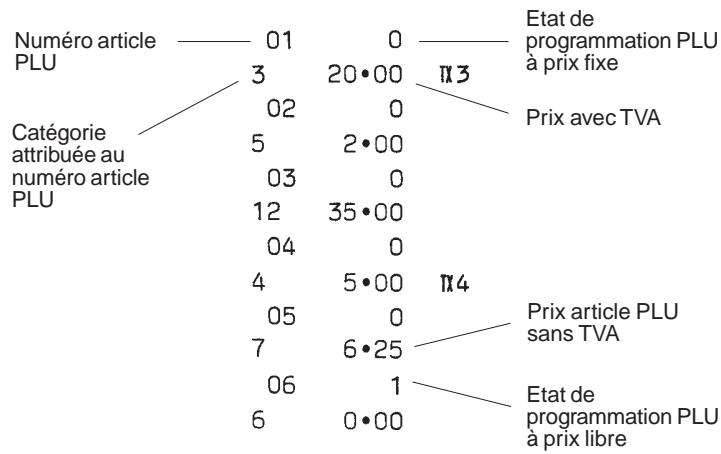
Si l'on crée un grand nombre de PLU (tenez compte que, selon le modèle acheté, 99 ou 200 PLU peuvent être programmés), il est possible d'en imprimer une liste indiquant pour chacun d'eux : le numéro, le prix associé, le taux de TVA (s'il y a lieu) et la description. Cette liste doit être conservée pour la consulter en cas de nécessité.
Impression d'une liste des articles à prix enregistrés
Pour imprimer une liste de PLU, procédez de la manière suivante :
- Faire glisser le commutateur de commande sur la position PRG.
- Appuyer sur la touche [PLU] pour imprimer la liste.
- Faire glisser le commutateur de commande sur la position OFF pour quitter le mode programmation.
Voici un exemple de liste de PLUs.
Programmation d'un moteur de passerelle de gestion
Il est possible de définir un mot de passe de gestion pour éviter l'accès au mode de programmation de la machine (PRG) et au mode Z. Les comptes rendus de gestion obtenus en mode Z mettant à zéro les totaux des opérations de vente, un mot de passe de gestion empêche toute mise à zéro accidentelle de ces totaux par des personnes non autorisées.
Définition d'un mot de passage de gestion pour les modes PRG et Z
Pour définir un mot de passe de gestion permettant d'accéder aux modes PRG et Z, procéder de la manière suivante :
- Faire glisser le commutateur de commande sur la position PRG.
- Introduire le mot de passe à 4 chiffres puis appuyer sur la touche [Charge]. Le mot de passe introduit est affiché et imprimé.
REMARQUE : Si l'on définit un mot de passe de 0000, la protection par mot de passe ne fonctionnera pas.
Exemple : Définir un mot de passe 9876 pour les modes PRG et Z.
Introduire :
[9876] + [Charge]
REMARQUE : Si un mot de passe de gestion a été défini pour les modes PRG et Z, aucune modification du programme ni impression des comptes rendus de gestion ne sera possible jusqu'à ce que le mot de passe correct soit introduit. Si l'on essaie d'apporter des modifications à la configuration de la machine ou d'imprimer un compte rendu de gestion Z, le message "SEC Code" apparaît sur l'afficheur pour demander l'introduction du mot de passe.
Effacement du mot de passe de gestion pour les modes PRG et Z
Pour effacer le mot de passe qui permet d'accéder aux modes PRG et Z, procéder de la manière suivante :
- Faire glisser le commutateur de commande sur la position PRG.
- Introduire [0] + [0] + [0] + [0] et appuyer sur la touche [Charge].
Utilisation de la caisse enregistreuse en mode protégé par mot de passe. Utilisation du mot de passe pour accéder au mode programmation.
Si un mot de passe a été défini pour éviter l'accès au mode PRG par des personnes non autorisées, pour entrer le mot de passe spécifique permettant d'opérer normalement dans ce mode, procéder de la manière suivante.
- Faire glisser le commutateur de commande sur la position PRG.
- Introduire le mot de passe à 4 chiffres.
- Appuyer sur la touche [Charge].
Utilisation du mot de passe pour accéder au mode Z
Si un mot de passe a été défini pour restreindre l'accès au mode Z aux seules personnes autorisées, pour saisir ce mot de passe spécifique et pouvoir opérer normalement dans ce mode, procéder de la manière suivante.
- Faire glisser le commutateur de commande sur la position Z.
- Introduire le mot de passe à 4 chiffres.
- Appuyer sur la touche [Amt Tend/TOTAL].
Mode machine à calculer
Le est un mode sans impression permettant d'utiliser les touches numériques avec les touches d'addition, soustraction, multiplication, division et égal. Ce mode permet également d'utiliser la touche [C]. Le met à disposition les fonctions d'une calculatrice et il est très utile pour effectuer des calculs rapides.
L'accès au n'est permis qu'en position R1 ou R2. L'accès est interdit dans les positions X ou Z et au cours d'une opération de vente.
Un mot de passe peut être attribué pour limiter l'accès à ce mode. Si un mot de passe a été défini, la machine émet un signal sonore chaque fois que l'on essaie d'accéder sans l'introduire.
En mode machine à calculer, les opérations des touches sont limitées aux suivantes :
| [C] | Effacement |
| [Amt Tend/TOTAL] | = |
| [Catégorie 1/7] | + |
| [Catégorie 4/10] | - |
| [Catégorie 2/8] | x |
| [Catégorie 5/11] | + |
| [Touches numériques 0-9] |
Passage au mode machine à calculer
Pour passer , procéder de la manière suivante :
- Faire glisser le commutateur de commande sur la position R1 ou R2.
- Maintenir enfoncée la touche [C] et appuyer sur la touche [Amt Tend/TOTAL].
- La virgule décimale qui apparaît sur l'afficheur indique que le mode machine à calculer est activé.
Sortie du mode machine à calculer
Pour quitter le mode machine à calculer, procéder de la manière suivante :
- Faire glisser le commutateur de commande sur la position R1 ou R2.
- Maintenir enfoncée la touche [C] et appuyer sur la touche [Amt Tend/TOTAL].
- La virgule décimale disparaît de l'afficheur et la caisse retourne au mode de fonctionnement normal.
Définition du mot de passe pour le mode machine à calculer
Pour définir le mot de passe pour éviter l'accès au mode machine à calculer par des personnes non autorisées, procéder de la manière suivante :
- Faire glisser le commutateur de commande sur la position PRG.
- Introduire un numéro à quatre chiffres qui représente le mot de passe pour le mode machine à calculer et appuyer sur la touche RA/€.
REMARQUE : le numéro à quatre chiffres ne peut être 0000.
- Faire glisser le commutateur de commande sur la position OFF pour quitter le mode PRG.
Exemple : Définir le mot de passe 1962 pour le mode machine à calculer.
Introduire:
[8] + [1962] + [RA/ε]
Passage au mode machine à calculer protégé par mot de passe
Pour passer , procédez de la manière suivante :
- Faire glisser le commutateur de commande sur la position R1 ou R2.
- Introduire le mot de passe à quatre chiffres.
- Maintenir enfoncée la touche [C] et appuyer sur la touche [Amt Tend/TOTAL].
- La virgule décimale qui s'affiche indique que la caisse est en mode machine à calculer.
Mode sans impression
Cette caisse peut être programmée pour passer en mode non impression. Ce mode arrête l'impression des opérations de vente en mode R2 (Ticket de caisse) tout en maintenant les totaux des ventes et en imprimant les comptes rendus de gestion. Cette fonction est utile lorsque le ticket de caisse n'est pas requis mais qu'il faut maintenir tout de même l'enregistrement des totaux des ventes.
Activation du mode non-impression
Pour activer le mode non impression, procédez de la manière suivante :
- Faire glisser le commutateur de commande sur la position PRG.
- Si un code de sécurité a été défini, introduire ce code et appuyer sur la touche [Charge].
- Introduire [6] puis [1], et appuyer ensuite sur la touche [RA/€]. Le mode non impression est activé et aucune impression ne sera effectuée en mode R2.
- Programmer une autre fonction ou faire glisser le commutateur de commande sur une autre position.
Désactivation du mode non-impression
Pour désactiver le mode non impression, procéder de la manière suivante :
- Faire glisser le commutateur de commande sur la position PRG.
- Si un code de sécurité a été défini, introduire ce code et appuyer sur la touche [Charge].
- Introduire [6] puis [0], et appuyer ensuite sur la touche [RA/Z]. Le mode non impression est désactivé et il est possible d'imprimer en mode R2.
- Programmer une autre fonction ou faire glisser le commutateur de commande sur une autre position.
Compte rendu de la programmation de la machine
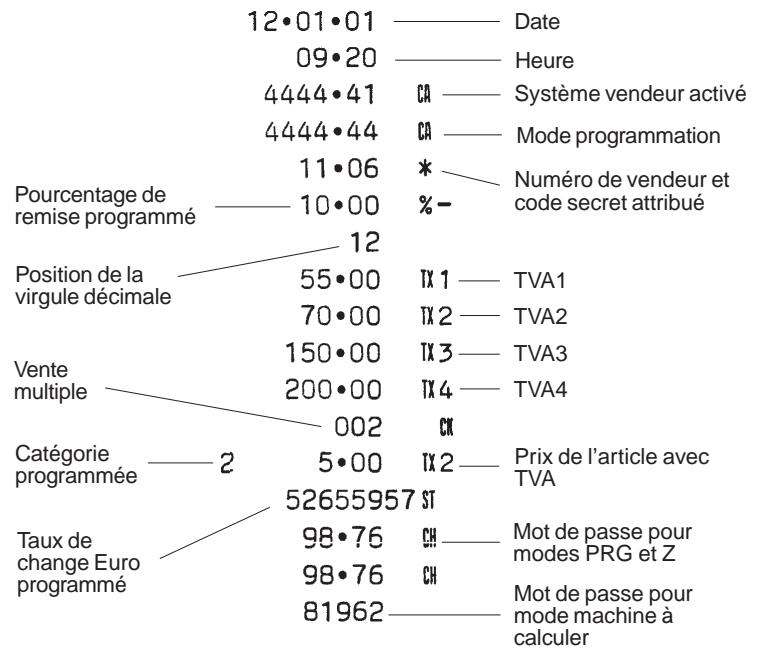
Pendant n fonction des besoins, tous les paramètres définis sont imprimés sur le rouleau de papier. Il est recommandé de conserver ce document de programmation en un lieu sûr pour toute référence future.
Le document ci-après est un exemple de ffectuée en fonction des exemples donnés dans les paragraphes précédents.
Exemples d'opérations de vente
Ce paragraphe fournit des e enregistrées par la caisse. Vous y trouverez des échantillons de tickets de caisse qui correspondent à quelques exemples de programmation utilisés dans le chapitre "Programmation de la Caisse Enregistreuse".
Passage au mode caisse (ou enregistrement des ventes)
La caisse est dotée de deux modes d'enregistrement (R1 et R2) servant à enregistrer les opérations courantes de vente. Pour entrer dans le mode enregistrement, procéder de la manière suivante :
- Ouvrir le compartiment de l'imprimante et faire glisser le commutateur de commande sur la position R1 ou R2. Se rappeler que la position R1 permet d'enregistrer toutes les opérations de vente sur le journal, alors que la position R2 donne les tickets de caisse.
- Si l'option Système Vendeur a été programmée suivant les instructions du paragraphe "Numéros, Codes secrets des Vendeurs", introduire le numéro de vendeur correspondant avec son code secret à 3 chiffres.
Sortie du mode caisse
Pour quitter le mode Enregistrement des ventes à la fin d'une opération, tourner simplement la clé sur la position OFF.
Correction des erreurs
Des instructions détaillées sur les méthodes de correction de toutes les sortes d'erreurs qui peuvent se présenter pendant le fonctionnement de la caisse enregistreuse sont expliquées au paragraphe "Conditions d'Erreur" en début de mode d'emploi.
Symboles pour les opérations de vente
Les symboles énumérés ci-après sont imprimés sur le ticket de caisse à droite des entrées pour identifier les montants et les opérations de vente. Certains de ces symboles sont imprimés également sur le compte rendu de gestion. Ils signifient :
1-6
Numéro de vendeur
Total vente en espèces
Total vente à crédit
Total vente par chèque
Rendu
Montant d'argent dans le tiroir-caisse
Sous-total
Total d'une opération de vente
Total de remboursement
TX1
TVA applicable à la vente.
TX2
TVA2 appliquée à une vente.
TX3
TVA applicable à la vente.
TX4
TVA appliquée à une vente
Majoration appliquée à un article ou à une vente.
Coupon ou remise/retour
Quantité multipliée
Prix de l'article multiplié
Correction
Non-venture
Entrée de caisse
Sortie de caisse
Valeur en Euro
Numéro attribué à une opération de vente.
Exemple de ticket de caisse
L'exemple de ticket de caisse suivant indique l'endroit où sont imprimées les informations d'une opération de vente sur le ticket de caisse.
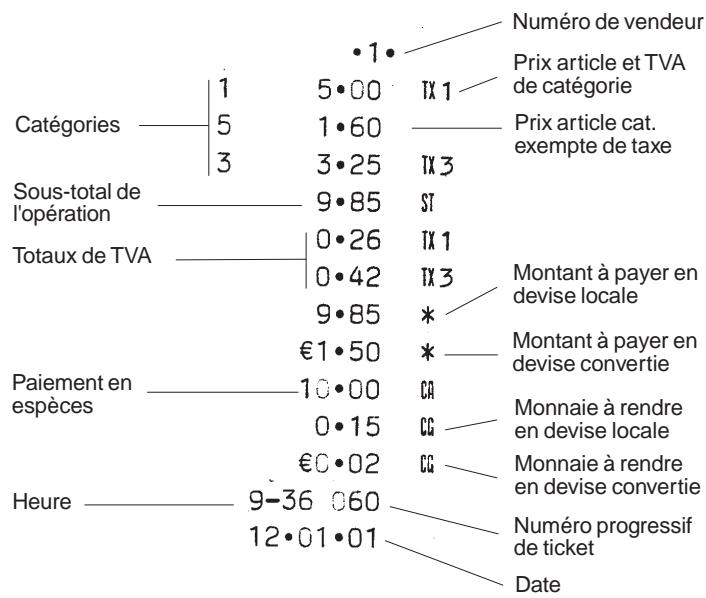
Opérations standard en devise locale de base : enregistrement d'une vente à l'unité et calcul de la monnaie
Le montant de sept opérations peut comprendre jusqu'à sept chiffres.
Exemple : Enregistrer la vente d'un article de 8,00 FRF dans la catégorie 1 (programmée au taux de TVA fixe de 5,5 %). Effectuer le sous-total de la vente et calculer la monnaie sur 10,00 FRF.
Procéder de la façon suivante :
- Introduire [8 Catégorie 1/7].
- Introduire le montant payé [10 Amt Tend/TOTAL]. L'opération est terminée et la caisse affiche la monnaie à rendre au client.
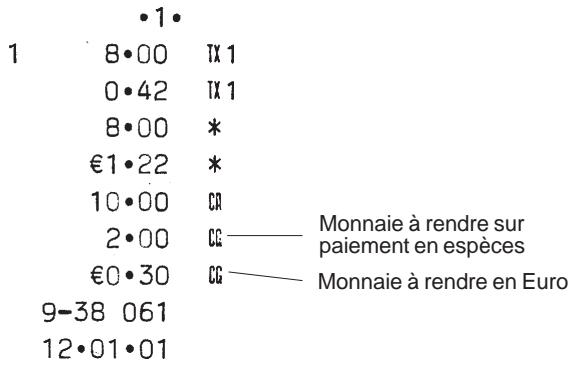
Enregistrement d'une vente multiple avec paiement exact en espèces en devise locale
Exemple : Enregistrer la vente d'un article de 20,00 FRF de la catégorie 1, d'un article de 4,00 FRF de la catégorie 5 et d'un article de 13,00 FRF de la catégorie 8, avec un de 37 FRF.
Procéder de la façon suivante :
- Introduire [20 1/7].
- Introduire [4 5/11].
- Introduire [13 Dept. Shift] et [Catégorie 8/28].
- Appuyer sur la touche [Sub Total] pour afficher et imprimer le montant à payer à cet instant.
- Appuyer sur la touche [Amt Tend/TOTAL] pour terminer l'opération.
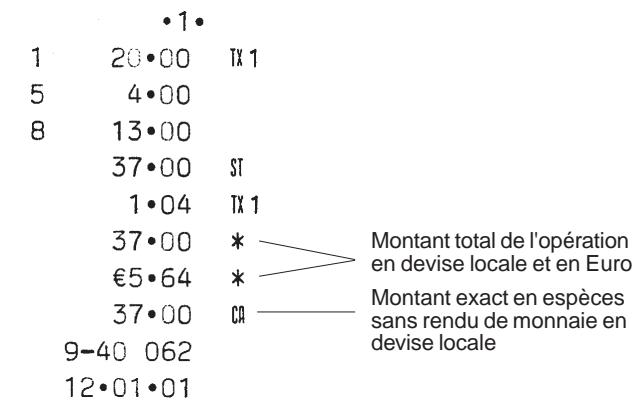
Enregistrement d'une vente multiple avec paiement exact en espèces en euro
Exemple : Enregistrer la vente d'un article de 10,00 FRF de la catégorie 1, d'un article de 20,00 FRF de la catégorie 2, avec un paiement exact en Euro de 4,57 €.
Procéder de la manière suivante :
- Introduire [1 1/7].
- Introduire [2 2/8].
- Appuyer sur la touche [Sub Total] pour afficher et imprim devise locale.
- Appuyer sur la touche [RA/€] pour affich Euro.
- Appuyer sur la touche [Amt Tend/TOTAL] pour terminer l'opération.
Enregistrement de la vente de plusieurs articles au même prix
La quantité des articles peut être représentée par un nombre de trois chiffres au maximum.
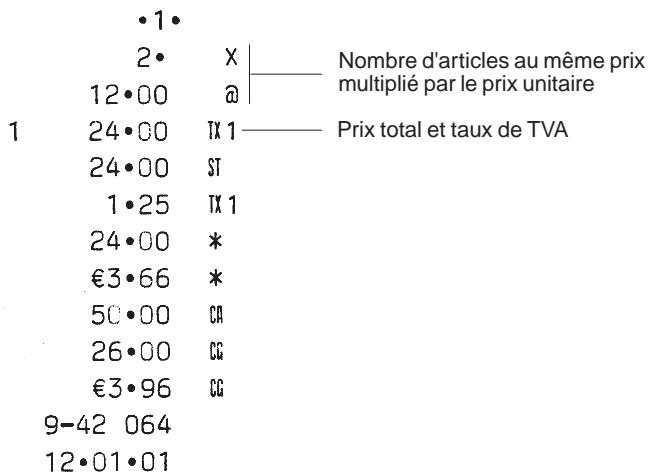
Exemple : Enregistrer la vente de deux articles de la catégorie 1, coûtant chacun 12,00 FRF. Calculer la monnaie sur 50,00 FRF.
Procéder de la façon suivante :
- Introduire le nombre d'articles [2 Qty/Time].
- Introduire leur prix [1200 Catégorie 1/7].
- Appuyer sur la touche [Sub Total] pour afficher et imprimer le montant à payer à cet instant.
- Introduire le montant payé [5000] et appuyer sur la touche [Amt Tend/TOTAL]. L'opération est terminée et la caisse affiche la monnaie à rendre au client.
Enregistrement de la vente d'articles de différentes catégories avec paiement et calcul de la monnaie
Exemple : Enregistrer la vente d'un article de 350,00 FRF de catégorie 1 (programmée avec un taux de TVA de 5,5 %), d'un article de 50,00 FRF de catégorie 4 (programmée à un taux de TVA de 20 %) et d'un article de 28,00 FRF de catégorie 7 (exempt de taxe). Calculer la monnaie sur 500,00 FRF.
Procéder de la façon suivante :
- Introduire [3 1/7].
- Introduire [ 4/10].
- Introduire [28 Dept Shift] et [Catégorie 1/7].
- Appuyer sur la touche [Sub Total] pour afficher et imprimer le montant à payer à cet instant.
- Introduire le montant payé [50000] et appuyer sur la touche [Amt Tend/TOTAL]. L'opération est terminée et la caisse affiche la monnaie à rendre au client.
| ·1· | ||
| 1 | 350·00 | TX 1 |
| 4 | 50·00 | TX 4 |
| 7 | 28·00 | |
| 428·00 | ST | |
| 18·25 | TX 1 | |
| 8·33 | TX 4 | |
| 428·00 | * | |
| €65·25 | * | |
| 500·00 | Ca——— Paialement en espèces | |
| 72·00 | Ca——— Monnaie à rendre | |
| €10·98 | Ca | |
| 9-44 065 | ||
| 12·01·01 | ||
Enregistrement de la vente d'articles de différentes catégories avec paiement en euro et calcul de la monnaie en devise locale
Exemple : Enregistrer la vente d'un article de 350,00 FRF de catégorie 1 (programmé avec un taux de TVA de 5,5 %), d'un article de 50,00 FRF de catégorie 4 (programmé à un taux de TVA de 20 %) et d'un article de 28,00 FRF de catégorie 7 (exempt de taxe). Calculer la monnaie sur 100,00 €.
Procéder de la manière suivante :
- Introduire [3 1/7].
- Introduire [ 4/10].
- Introduire [28 Dept Shift] et [Catégorie 1/7].
- Appuyer sur la touche [Sub Total] pour afficher et imprimer le montant à payer à cet instant en devise locale.
- Appuyer sur la touche [RA/€] pour affich Euro.
- Introduire le montant payé en Euro [10000] et appuyer sur la touche [Amt Tend/TOTAL]. L'opération est terminée et la caisse affiche la monnaie à rendre au client.
| ·1· | ||
| 1 | 350·00 | TX 1 |
| 4 | 50·00 | TX 4 |
| 7 | 28·00 | |
| 428·00 | ST | |
| 18·25 | TX 1 | |
| 8·33 | TX 4 | |
| 428·00 | * | |
| €65·25 | * | |
| €100·00 | Ca———Payment en espèces en Euro | |
| 227·90 | G———Monnaie à rendre en | |
| €34·75 | G———devise locale | |
| 9-45 066 | ||
| 12·01·01 | ||
Enregistrement d'une vente à crédit
Les ventes à crédit sont comptées à part et totalisées sur un compte Crédit du compte rendu financier.
Exemple : Vente d'un article de 20,00 FRF de la catégorie 1 et d'un article de 25,00 FRF de la catégorie 2, avec paiement par carte de crédit. Utiliser la touche [Sub Total] pour imprimer le sous-total sur le ticket de caisse.
Procéder de la manière suivante :
- Introduire [20 1/7].
- Introduire [25 2/8].
- Appuyer sur la touche [Sub Total] pour afficher et imprimer le montant à payer à cet instant.
- Appuyer sur la touche [Charge] pour terminer l'opération.
| ·1· | ||
| 1 | 20·00 | TX 1 |
| 2 | 25·00 | TX 2 |
| 45·00 | ST | |
| 1·04 | TX 1 | |
| 1·64 | TX 2 | |
| 45·00 | * | |
| €6·86 | * | |
| 45·00 | CH — Montant à crédit | |
| 9-46 067 | ||
| 12·01·01 |
Paiement partiel en espèces en devise locale
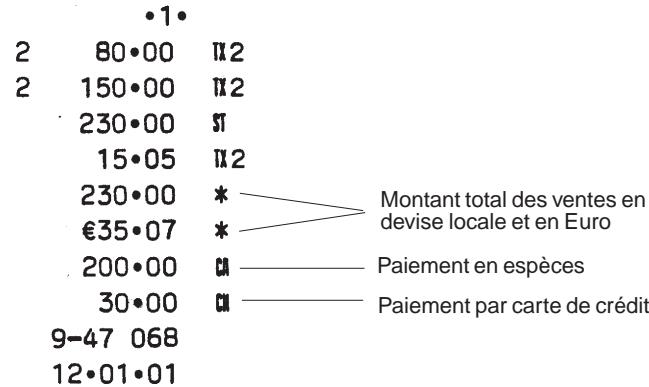
Exemple : Vente d'un article de 80,00 FRF et d'un article de 150,00 FRF de la catégorie 2, avec un pai de 200,00 FRF, le reste de 30,00 FRF étant réglé par carte de crédit.
Procéder de la façon suivante :
- Introduire [8000] et appuyer sur la touche [Catégorie 2/8].
- Introduire [15000] et appuyer sur la touche [Catégorie 2/8].
- Appuyer sur la touche [Sub Total] pour afficher et imprimer le montant à payer à cet instant en devise locale.
- Introduire le montant payé en espèces [20000] et appuyer sur la touche [Amt Tend/TOTAL]. La caisse affiche le montant résiduel à payer (30,00).
- Appuyer sur la touche [Charge] pour terminer l'opération.
Paiement partiel en espèces en euro
Exemple : Vente d'un article de 80,00 FRF et d'un article de 150,00 FRF de la catégorie 3 et paiement en Euro, partiel de 20,00 € en espèces, le reste, 15,07 € sur carte de crédit.
Procéder de la façon suivante :
- Introduire [8000] et appuyer sur la touche [Catégorie 3/9].
- Introduire [15000] et appuyer sur la touche [Catégorie 3/9].
- Appuyer sur la touche [Sub Total] pour afficher et imprimer le montant à payer à cet instant en devise locale.
- Appuyer sur la touche [RA/€] pour affich euro.
- Introduire le montant payé en euro [2000] et appuyer sur la touche [Amt Tend/TOTAL devise locale.
- Appuyer à nouveau sur la touche [RA/€ Euro (15,07).
- Appuyer sur la touche [Charge] pour terminer l'opération.
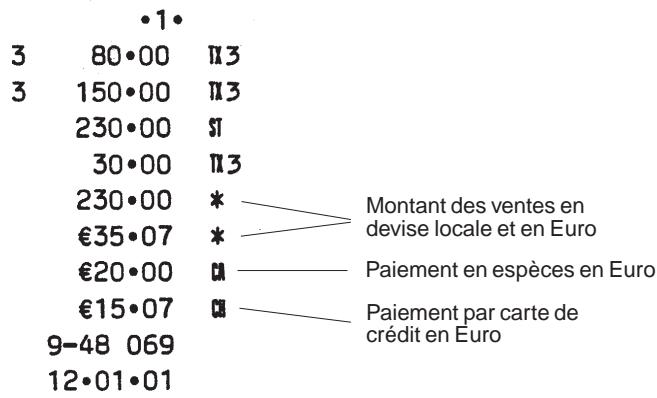
Paiement par chèque
Exemple : Vente d'un article de 550,00 FRF de la catégorie 10 et paiement par chèque.
Procéder de la façon suivante :
- Introduire [55000] et appuyer sur la touche [Catégorie 4/10].
- Appuyer sur la touche [Check] pour terminer l'opération avec succès.
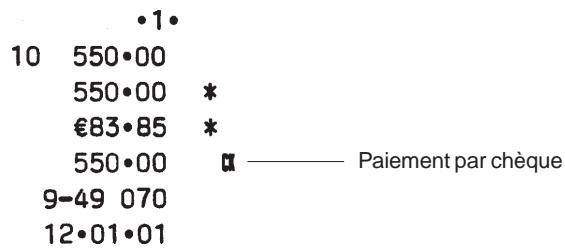
Paiement par chèque en excès en devise locale
Exemple : Vente d'un article de 155,00 FRF de la catégorie 4, d'un article de 20,00 FRF de la catégorie 5 et d'un article de 40,00 FRF de la catégorie 12. Paiement par chèque de 500,00 FRF et calcul de la monnaie en devise locale.
Procéder de la façon suivante :
- Introduire [155 4/10].
- Introduire [20 5/11].
- Introduire [4000] et appuyer sur les deux touches [Dept Shift] et [Catégorie 6/12].
- Appuyer sur la touche [Sub Total] pour afficher et imprimer le montant à payer à cet instant.
- Introduire le montant payé par chèque [50000] et appuyer sur la touche [Check]. La caisse affiche la monnaie à rendre au client et l'opération se termine avec succès.
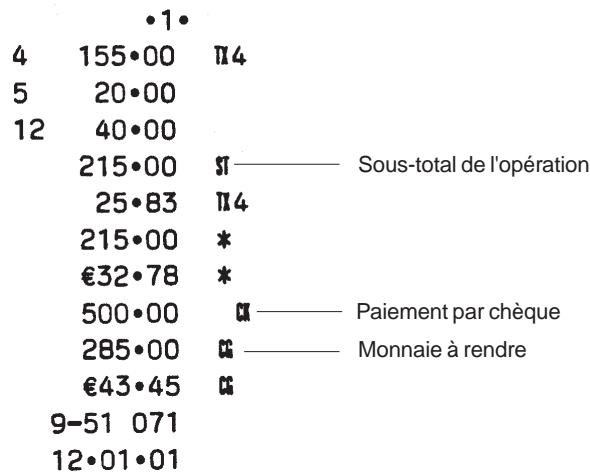
Paiement par chèque en euro et en excès en devise locale
Exemple : Vente d'un article de 155,00 FRF de la catégorie 4, d'un article de 20,00 FRF de la catégorie 5 et d'un article de 40,00 FRF de la catégorie 11. Paiement par chèque de 40,00 € et calcul de la monnaie en devise locale.
Procéder de la manière suivante :
- Introduire [155 4/10].
- Introduire [20 5/11].
- Introduire [4000] et appuyer simultanément sur les touches [Dept Shift] et [Catégorie 5/11].
- Appuyer sur la touche [Sub Total] pour afficher et imprimer devise locale.
- Appuyer sur la touche [RA/€] pour affich Euro.
- Introduire le montant payé en Euro par chèque [4000] et appuyer sur la touche [Check]. La caisse affiche la monnaie à rendre au client en devise locale et l'opération se termine avec succès.
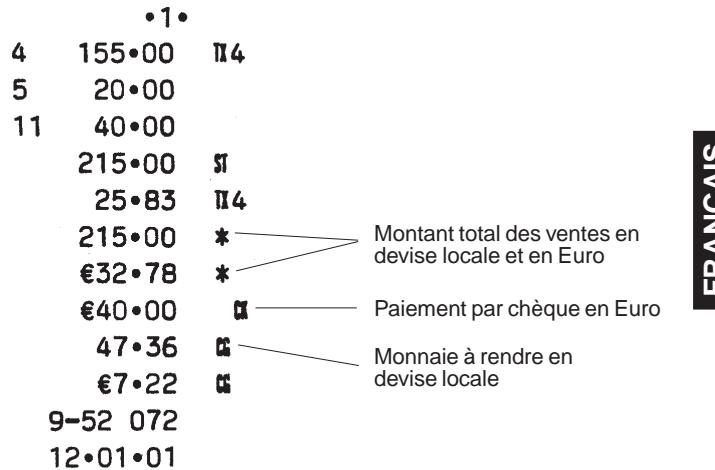
Paiement en devise locale par chèque et en espèces
Exemple : Vente d'un article de 19,00 FRF de la catégorie 1, d'un article de 285,00 FRF de la catégorie 3 et d'un article de 32,00 FRF de la catégorie 4. Paiement par chèque de 300,00 FRF et en espèces de 36,00 FRF.
Procéder de la manière suivante :
- Introduire [19 1/7].
- Introduire [285 3/9].
- Introduire [32 4/10].
- Appuyer sur la touche [Sub Total] pour afficher et imprimer le montant à payer à cet instant.
- Introduire le montant payé par chèque [30000] et appuyer sur la touche [Check]. La caisse affiche le montant résiduel à payer.
- Appuyer sur la touche [Amt Tend/TOTAL] après le paiement du montant résiduel correspondant. L'opération se termine avec succès.
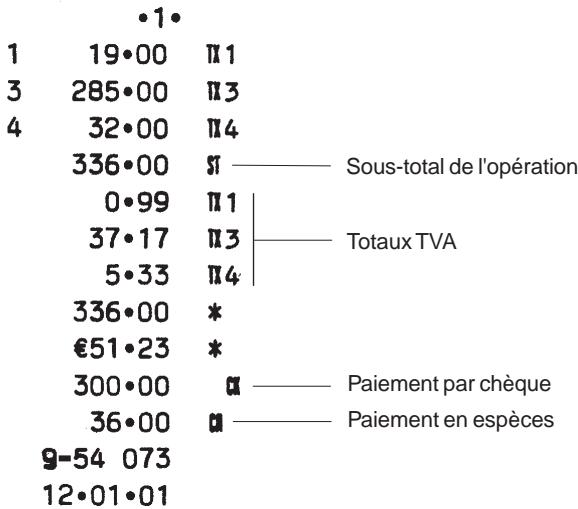
Paiement en devise locale par chèque et en euros en espèces
Exemple : Vente d'un article de 180,00 FRF de la catégorie 2, d'un article de 240,00 FRF de la catégorie 3 et d'un article de 25,00 FRF de la catégorie 4. Paiem de 200,00 FRF et en Euro de 37,35 € en espèces.
Procéder de la manière suivante :
- Introduire [18 2/8].
- Introduire [24 3/9].
- Introduire [25 4/10].
- Appuyer sur la touche [Sub Total].
- Introduire le montant payé par chèque en devise locale [20000] et appuyer sur la touche [Check]. L st affiché en devise locale.
- Appuyer sur la touche [RA/€] pour afficher l n euros.
- Appuyer sur la touche [Amt Tend/TOTAL] après le paiement du montant résiduel en espèces. L'opération se termine avec succès.
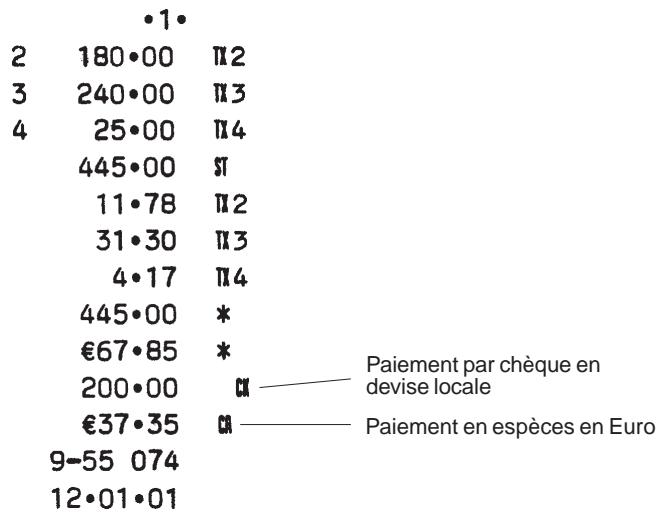
Exemples d'opérations de vente en euros
Ce paragraphe fournit des e ffectuées en Euro. La machine est programmée par défaut pour travailler avec la devise locale. Pour programmer la machine pour l'Euro, programmer la Condition de Machine 14 à 1, comme indiqué dans le paragraphe "Modification des paramètres standard de la caisse enregistreuse".
Quand la devise de base est programmée sur la devise locale, le montant converti est indiqué en Euro, alors que lorsque la devise de base est l'Euro, le montant converti est indiqué en devise locale.
Enregistrement d'une vente à l'unité et calcul de la monnaie
On peut utiliser jusqu'à 7 chiffres pour le montant de l'opération.
Exemple : Enregistrer la vente d'un article de 50,00 € dans la catégorie 3 (programmée au taux de TVA fixe de 15 %). Calculer la monnaie sur 100,00 €.
Procéder de la façon suivante :
- Introduire [5 Catégorie 3/9].
- Introduire le montant payé [10 Amt Tend/TOTAL]. L'opération est terminée et la caisse affiche la monnaie à rendre au client.
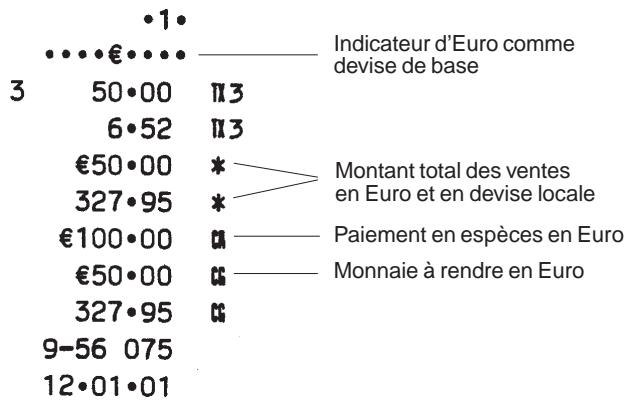
Enregistrement d'une vente multiple avec paiement exact en espèces
Exemple : Enregistrer la vente d'un article de 5,50 € de la catégorie 1, d'un article de 1,00 € de la catégorie 5 et d'un article de 2,00 € de la catégorie 8, imprimer le sous-total et confirmer le de 8,50 €.
Procéder de la façon suivante :
- Introduire [55 1/7].
- Introduire [10 5/11].
- Introduire [200] et appuyer sur les touches [Dept Shift] et [Catégorie 2/8].
- Appuyer sur la touche [Sub Total] pour afficher et imprimer le montant à payer à cet instant.
- Appuyer sur la touche [Amt Tend/TOTAL] pour terminer l'opération.
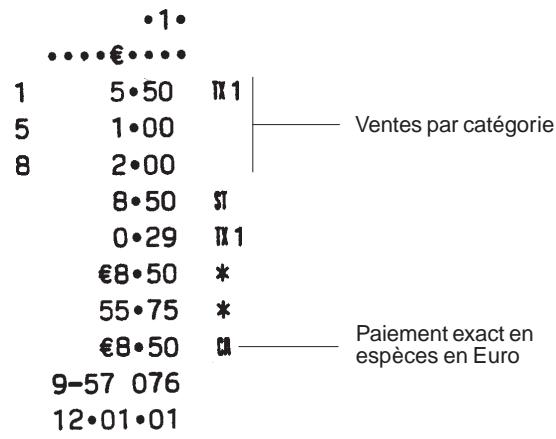
Enregistrement de la vente d'articles de différentes catégories avec paiement en devise locale et calcul de la monnaie en euro
Exemple : Enregistrer la vente d'un article de 70,00 € de catégorie 1 (programmée avec un taux de TVA de 5,5 %), d'un article de 6,00 € de catégorie 4 (programmée à un taux de TVA de 20 %) et d'un article de 4,00 € de catégorie 6 (exempt de taxe). Calculer la monnaie sur 600,00 FRF.
Procéder de la manière suivante :
- Introduire [70 1/7].
- Introduire [6 4/10].
- Introduire [4 6/12].
- Appuyer sur la touche [Sub Total] pour afficher et imprimer le montant à payer à cet instant en Euro.
- Appuyer sur la touche [RA/€] pour affich devise locale.
- Introduire le montant payé en devise locale [60000] et appuyer sur la touche [Amt Tend/TOTAL]. L'opération est terminée et la caisse affiche la monnaie à rendre au client en Euro.
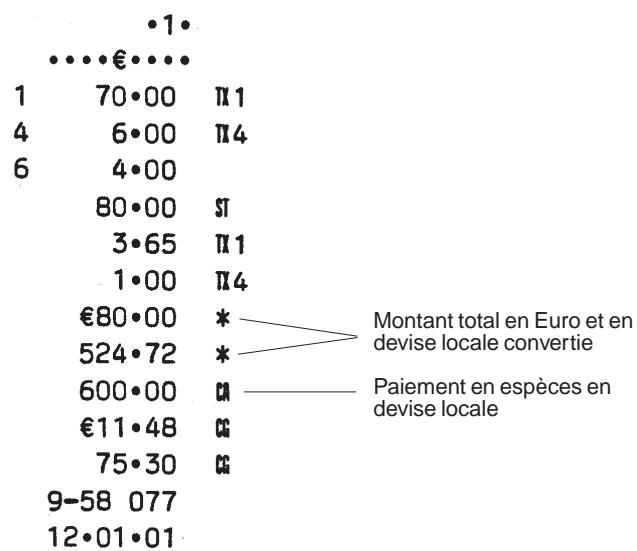
Paiement par chèque en devise locale et en excès en euro
Exemple : Vente d'un article de 19,50 € de la catégorie 4, d'un article de 2,50 € de la catégorie 5 et d'un article de 5,00 € de la catégorie 9.
Paiement par chèque de 200,00 FRF et calcul de la monnaie en devise locale.
Procéder de la manière suivante :
- Introduire [19 4/10].
- Introduire [2 5/11].
- Introduire [500] et appuyer simultanément sur les touches [Dept Shift] et [Catégorie 3/9].
- Appuyer sur la touche [Sub Total] pour afficher et imprimer Euro.
- Appuyer sur la touche [RA/€] pour affich devise locale.
- Introduire le montant payé en devise locale par chèque [20000] et appuyer sur la touche [Check]. La caisse affiche la monnaie à rendre au client en Euro et l'opération se termine avec succès.
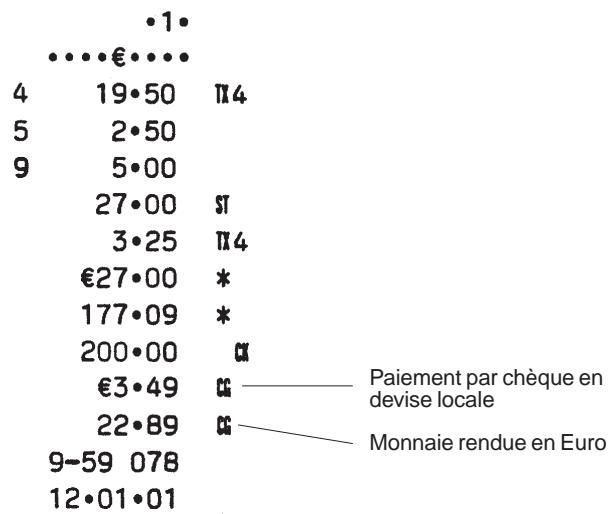
Paiement en devise locale en espèce et par chèque en euro avec calcul de la monnaie
Exemple : Vente d'un article de 10,00 € de la catégorie 1 et d'un article de 25,00 € de la catégorie 2. Affichage du sous-total et paiement de 150,00 FRF en espèces en devise locale et de 20,00 € par chèque en Euro, puis calcul de la monnaie en Euro.
Procéder de la façon suivante :
- Introduire [10 1/7].
- Introduire [25 2/8]. Appuyer sur la touche [Sub Total] pour afficher et imprimer le montant à payer en Euro.
- Appuyer sur la touche [RA/€] pour afficher devise locale.
- Introduire le montant payé en espèces en devise locale [15 Amt Tend/TOTAL]. La caisse affiche Euro.
- Introduire [2 Check]. La monnaie à rendre au client est affichée en Euro et l'opération se termine avec succès.
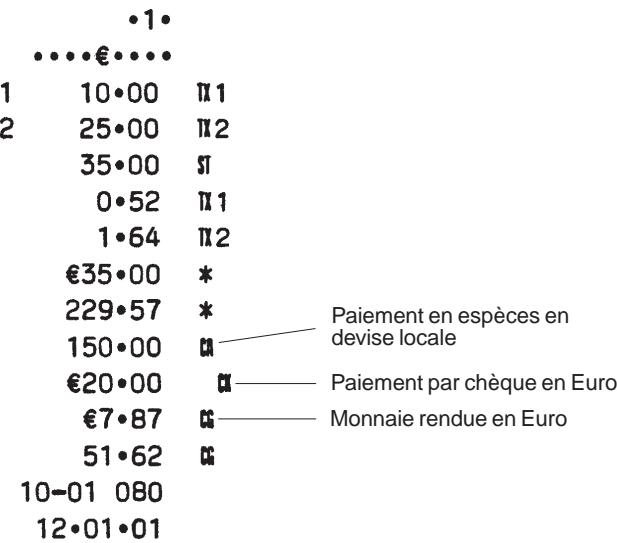
Remise sur bon de réduction
L'on peut utiliser jusqu'à 7 chiffres pour le montant de l'opération.
Exemple : Effectuer une remise de 2,00 FRF sur présentation d'un bon de réduction lors de l'achat d'un article de 50,00 FRF de la catégorie 2.
Procéder de la façon suivante :
- Introduire [50 Catégorie 2/8].
- Introduire le montant de la remise [2 Ref/-].
- Terminer l'opération en appuyant sur la touche [Amt Tend/TOTAL].
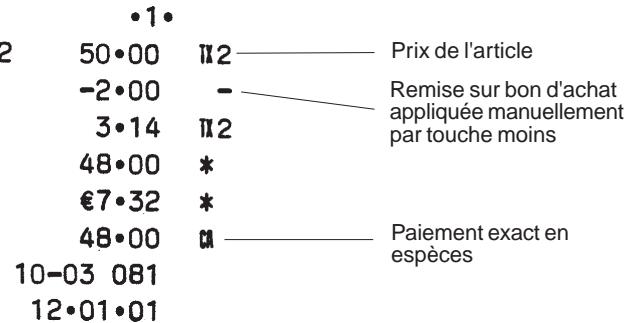
Vente avec remises multiples
Exemple : Application d'une remise de 1,00 FRF sur la vente d'un article de 20,00 FRF de la catégorie 1, vente d'un article de 21,00 FRF de la catégorie 3, application d'une remise de 5,00 FRF sur la vente d'un article de 50,00 FRF de la catégorie 11, vente de trois articles à 24,00 FRF de la catégorie 5 et application d'une remise de 1,00 FRF sur les trois articles et d'une remise de 5,00 FRF sur la vente d'un article de 40,00 FRF de la catégorie 12. Calculer la monnaie à rendre sur un paiement en espèces de 200,00 FRF.
Procéder de la façon suivante :
- Introduire [2000] et appuyer sur la touche [Catégorie 1/7].
- Introduire le montant de la première remise soit [100] puis appuyer sur la touche [Ref/-.].
- Introduire [2100] et appuyer sur la touche [Catégorie 3/9].
- Introduire [5000] et appuyer sur les touches [Dept Shift] et [Catégorie 5/11].
- Introduire le montant de la seconde remise soit [500] puis appuyer sur la touche [Ref/-].
- , soit [3], appuyer sur la touche [Qty/Time], puis introduire le prix unitaire [2400] et appuyer sur la touche [Catégorie 5/11].
- sur lesquels la remise est appliquée, soit [3 Qty/Time], introduire enfin la remise de [100] et appuyer sur la touche [Ref/-].
- Introduire [4000], appuyer sur la touche [Dept. Shift] puis sur la touche [Catégorie 6/12].
- Introduire le montant de la troisième remise soit [500] puis appuyer sur la touche [Ref/].
- Appuyer sur la touche [Sub Total] pour afficher et imprimer le montant à payer à cet instant.
- Introduire le montant payé [20000] et appuyer sur la touche [Amt Tend/TOTAL]. L'opération est terminée et la caisse affiche la monnaie à rendre au client.
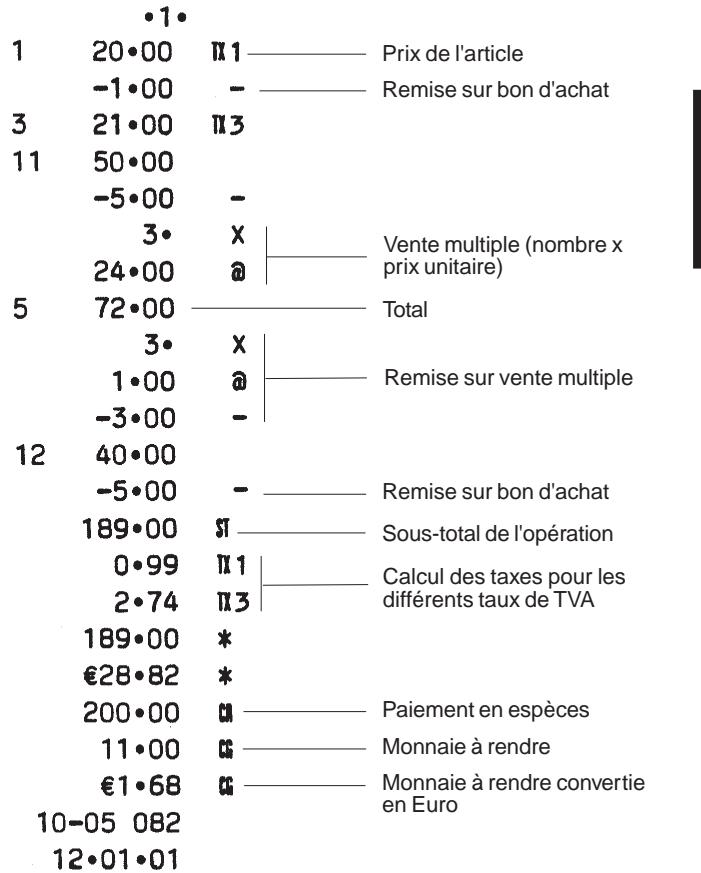
Remise sur le total de la vente
Il est possible d'appliquer une remise à pourcentage programmée pendant la vente en appuyant sur la touche [-%]. Si le pourcentage de remise n'est pas programmé, introduire ce pourcentage avant d'appuyer sur la touche [-%]. L'on peut utiliser jusqu'à quatre chiffres pour le pourcentage de remise (de 0 à 99,99%). Mais il faut introduire deux chiffres après la virgule.
Exemple : Appliquer une remise programmée de 10 % au montant total de la vente. Calculer la monnaie.
Procéder de la façon suivante :
- Introduire [15 4/10].
- Introduire [1 3/9].
- Appuyer sur la touche [Sub Total] pour afficher et imprimer le montant à payer à cet instant.
- Appuyer sur la touche [ - % ] pour appliquer la remise programmée. La caisse affiche le montant de la remise.
- Appuyer à nouveau sur la touche [Sub Total] pour afficher et imprimer le nouveau montant à payer.
- Introduire le montant payé [20000] et appuyer sur la touche [Amt Tend/TOTAL]. L'opération est terminée et la caisse affiche la monnaie à rendre au client.
| ·1· | ||
| 4 | 150·00 | Π4 |
| 3 | 10·00 | Π3 |
| 160·00 | S——Sous-total | |
| 10·00 | x——Taux de remise programme | |
| -16·00 | ———Remise | |
| 144·00 | S—— | |
| 1·17 | Π3 | |
| 22·50 | Π4 | |
| 144·00 | * | |
| €21·95 | * | |
| 200·00 | a——Paialement en espèces | |
| 56·00 | b——Monnaie à rendre | |
| €8·54 | c——Monnaie à rendre convertie en Euro | |
| 10-08 083 | ||
| 12·01·01 | ||
Application d'un faux de remise non programmée au total d'une vente
Exemple : Appliquer une remise de 20 % au total d'une vente. Calculer la monnaie à rendre au client.
Procéder de la façon suivante :
- Introduire [15 1/7].
- Introduire [1 2/8].
- Appuyer sur la touche [Sub Total] pour afficher et imprimer le montant à payer à cet instant.
- Introduire le taux de remise à appliquer [20] puis appuyer sur la touche [%]. La caisse affiche le montant de la remise.
- Appuyer à nouveau sur la touche [Sub Total] pour afficher et imprimer le nouveau montant à payer.
- Introduire le montant payé [20000] et appuyer sur la touche [Amt Tend/TOTAL]. L'opération est terminée et la caisse affiche la monnaie à rendre au client.
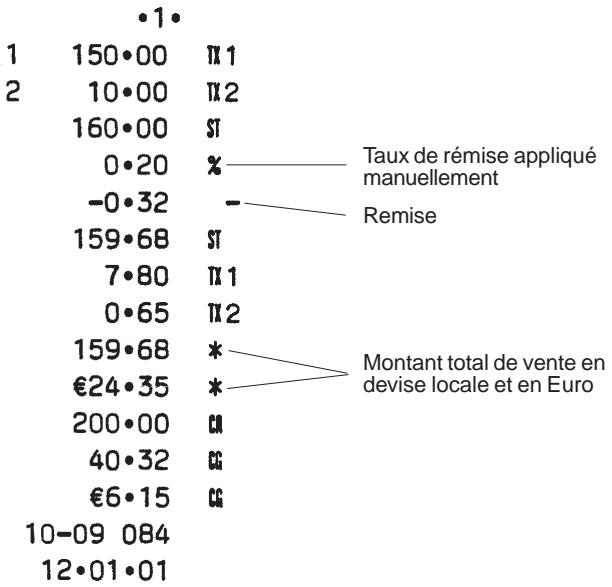
Application d'un taux de remise programme (- %) sur certains articles
On peut utiliser jusqu'à quatre chiffres pour le pourcentage de remise (de 0 à 99,99%). Mais il faut introduire deux chiffres après la virgule.
Exemple : Appliquer un taux de remise programmé de 10 % à un article de 25,00 FRF appartenant à la catégorie 5, vendu avec un article de 20,00 FRF appartenant à la catégorie 4. Calculer la monnaie à rendre au client.
Procéder de la façon suivante :
- Introduire 2500 et appuyer sur la touche Catégorie 5/11.
- Appuyer sur la touche [ - % ] pour appliquer la remise programmée. La caisse affiche le montant de la remise.
- Introduire [2000] et appuyer sur la touche [Catégorie 4/10].
- Appuyer sur la touche [Sub Total] pour afficher et imprimer le montant à payer à cet instant.
- Introduire le montant payé [5000] et appuyer sur la touche [Amt Tend/TOTAL]. L'opération est terminée et la caisse affiche la monnaie à rendre au client.
| ·1· | ||
| 5 | 25·00 | |
| 10·00 | %——Taux de remise programme | |
| -2·50 | ——Remise | |
| 4 | 20·00 | Π4 |
| 42·50 | ST | |
| 3·33 | Π4 | |
| 42·50 | * | |
| €6·48 | * | |
| 50·00 | # | |
| 7·50 | # | |
| €1·14 | # | |
| 10-10 085 | ||
| 12·01·01 | ||
Application d'un taux de remise programme à certains articles et un taux non programme à d'autres
Exemple : Enregistrer la vente d'un article à 20,00 FRF de la catégorie 1, appliquer le taux de remise programmé à un article de 30,00 FRF appartenant à la catégorie 7 et un taux de remise de 3 % à un article à 40,00 FRF appartenant à la catégorie 2. Calculer la monnaie à rendre au client.
Procéder de la façon suivante :
- Introduire [2 Catégorie 1/7].
- Introduire [3 Dept Shift] suivie de la touche [Catégorie 1/7].
- Appuyer sur la touche [Remise %] pour appliquer la remise programmée. La caisse affiche le montant de la remise.
- Introduire [4000] et appuyer sur la touche [Catégorie 2/8].
- Introduire le taux de remise à appliquer [3] puis appuyer sur la touche [- %]. La caisse affiche le montant de la remise.
- Appuyer sur la touche [Sub Total] pour afficher et imprimer le montant à payer à cet instant.
- Introduire le montant payé [10000] et appuyer sur la touche [Amt Tend/TOTAL]. L'opération est terminée et la caisse affiche la monnaie à rendre au client.
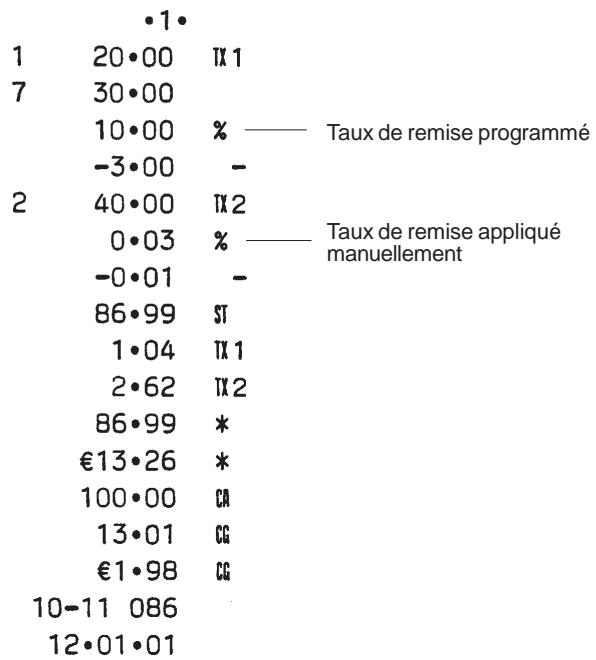
Application d'un pourcentage de remise (-%) sur un article
On peut utiliser jusqu'à quatre chiffres pour le pourcentage de remise (de 0 à 99,99%). Il faut introduire deux chiffres après la virgule.
Exemple : Appliquer une remise programmée de 10 % à l'achat d'un article à 0,99 FRF de la catégorie 5 avec paiement en espèces.
Procéder de la façon suivante :
- Introduire [99] et appuyer sur la touche [Catégorie 5/11].
- Appuyer sur la touche [- %] pour appliquer la remise programmée. La caisse affiche le montant de la remise.
- Appuyer sur la touche [Sub Total] pour afficher et imprimer le montant à payer à cet instant.
- Appuyer sur la touche [Amt Tend/TOTAL] pour terminer l'opération par un paiement en espèces.
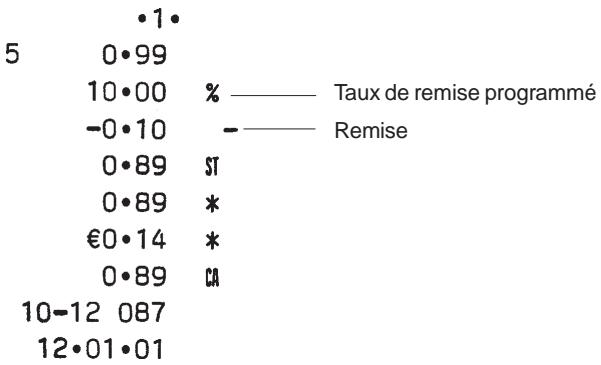
Enregistrement d'une vente à l'aide de codes d'articles à prix enregistré (PLU)
Pour pouvoir utiliser cette fonction, il faut avoir programmé au préalable des codes PLU. Se reporter au paragraphe "Création des prix enregistrés" pour tout renseignement concernant la définition du code PLU d'un article individuel.
REMARQUE : Si l'on désire enregistrer un article PLU programmé avec un prix libre (état de programmation option 1), se rappeler d'appuyer deux fois sur la touche [PLU] après avoir introduit le numéro de l'article PLU correspondant.
Exemple : Utiliser les codes PLU programmés pour enregistrer une vente complète : programmer PLU 2 et multiplier par 3 PLU 2. Calculer la monnaie pour un paiement en espèces.
Procéder de la façon suivante :
- Introduire [2 PLU].
- Introduire [3 Qty/Time], puis introduire [2] et appuyer sur la touche [PLU]. La caisse affiche le montant résultant de la multiplication.
- Appuyer sur la touche [Sub Total] pour afficher et imprimer le montant à payer à cet instant.
- Introduire le montant payé [5000] puis appuyer sur la touche [Amt Tend/TOTAL]. L'opération est terminée et la caisse affiche la monnaie à rendre au client.
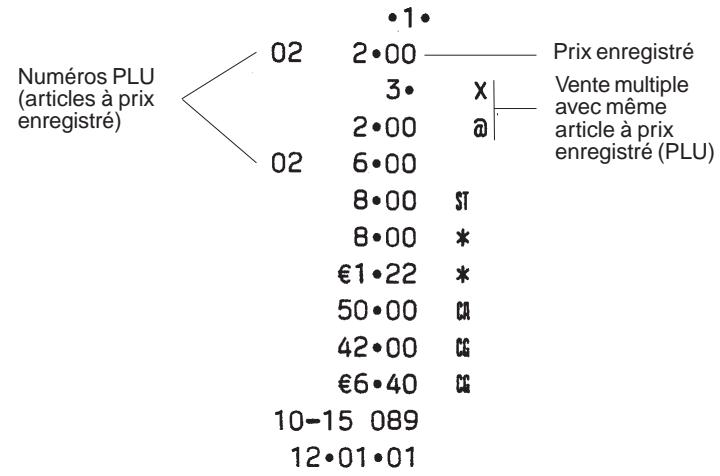
Modification d'un prix enregistré pour un article PLU défini dans une sous-catégorie programmée pour les articles PLU à prix libre
Exemple : Remplacer le prix enregistré pour l'article PLU 6 par
3,50 FRF. Calculer la monnaie à rendre sur un paiement de 5,00 FRF.
Procéder de la manière suivante :
- Introduire [6 pour définir l'article PLU à replacer.
- Introduire [350 .
- Appuyer sur la touche [Sub Total] pour afficher et imprimer le montant à payer à cet instant.
- Introduire le montant payé [500] et appuyer sur la touche [Amt Tend/TOTAL]. La caisse affiche la monnaie à rendre au client et l'opération se termine avec succès.
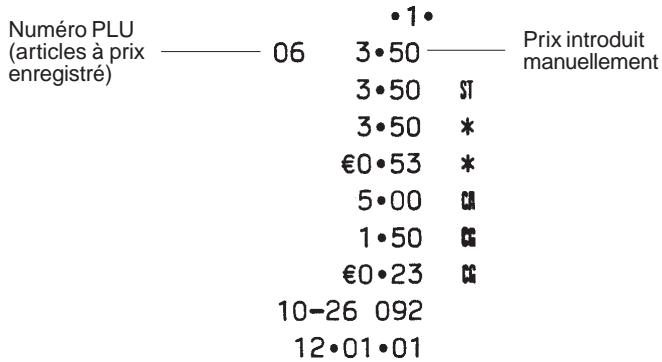
Annulation de l'article précédent au cours de la vente
Exemple : Annuler une vente de 20,00 FRF enregistrée par erreur sur la catégorie 2. Enregistrer ensuite la vente d'un article à 24,00 FRF de cette même catégorie. Terminer par un paiement en espèces sans rendu de monnaie.
Procéder de la façon suivante :
- Introduire [2000] et appuyer sur la touche [Catégorie 2/8].
- Appuyer sur la touche [Void] pour annuler l'enregistrement précédent. La caisse affiche et imprime le montant annulé.
- Introduire [2400] et appuyer sur la touche [Catégorie 2/8].
- Appuyer sur la touche [Sub Total] pour afficher et imprimer le montant à payer à cet instant.
- Appuyer sur la touche [Amt Tend/TOTAL] pour terminer l'opération en enregistrant un paiement en espèces sans rendu de monnaie.
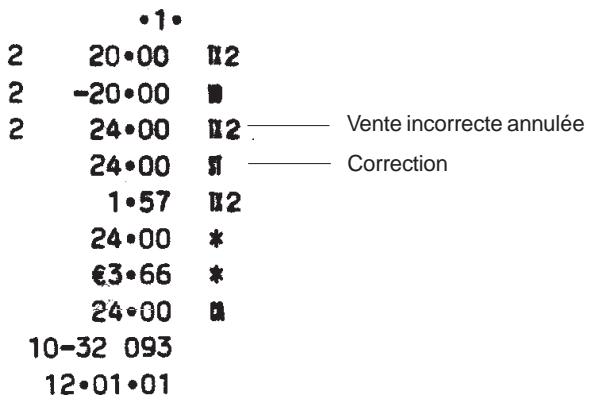
Annulation de la vente d'un article à la fin de la vente
Exemple : Enregistrer 12,00 FRF de la catégorie 1, d'un article à 20,00 FRF de la catégorie 4 et d'un article à 50,00 FRF de la catégorie 3. Annuler ensuite la vente de l'article à 12,00 FRF de la catégorie 1 enregistrée par erreur et la remplacer par une vente de 8,00 FRF d'un article de la même catégorie. Calculer la monnaie à rendre au client.
Procéder de la façon suivante :
- Introduire [12 1/7].
- Introduire [20 4/10].
- Introduire [5 3/9].
- Introduire [1200], appuyer sur la touche [Void] puis 1/7]. La caisse affiche et imprime le montant annulé.
- Introduire [800] et appuyer
- Appuyer sur la touche [Sub Total] pour afficher et imprimer le montant à payer à cet instant.
- Introduire le montant payé [10000], puis appuyer sur la touche [Amt Tend/TOTAL]. La caisse affiche la monnaie à rendre au client et l'opération se termine avec succès.
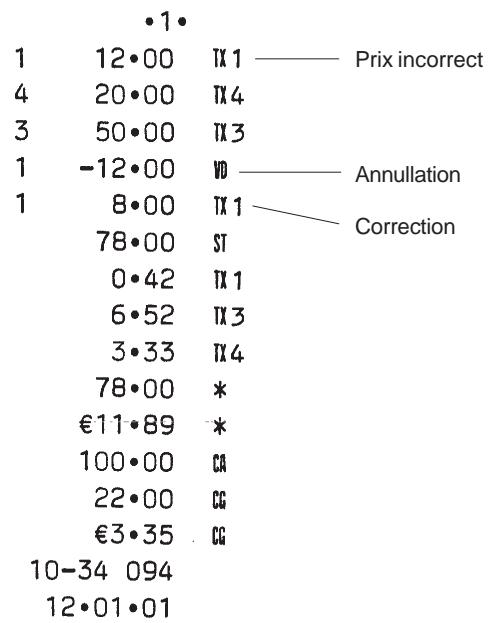
Remboursement d'un article
Exemple : Rembourser 8,00 FRF sur la vente d'un article de la catégorie 1.
Procéder de la façon suivante :
- Appuyer sur la touche [Ref/-].
- Introduire le montant à rembourser [800] puis appuyer sur la touche [Catégorie 1/7]. La caisse affiche le montant à rembourser.
- Appuyer sur la touche [Amt Tend/TOTAL] pour terminer l'opération.
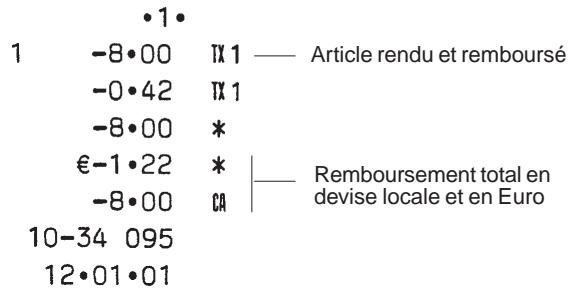
Remboursement de plusieurs articles
Exemple : Rembourser 40,00 FRF sur la vente d'un article de la catégorie 4 ainsi que trois articles à 15,00 FRF vendus sur la catégorie 5.
Procéder de la façon suivante :
- Appuyer sur la touche [Ref/-].
- Introduire le montant à rembourser [4000] puis appuyer sur la touche [Catégorie 4/10]. Le montant à rembourser s'affiche.
- Appuyer à nouveau sur la touche [Ref/-].
- Introduire le nombre d'articles à rembourser [3] puis appuyer sur la touche [Qty/Time]. Introduire leur prix unitaire [1500] puis appuyer sur la touche de leur catégorie [Catégorie 5/11]. Le montant à rembourser s'affiche.
- Appuyer sur la touche [Sub Total] pour afficher le montant total à rembourser.
- Appuyer sur la touche [Amt Tend/TOTAL] pour terminer l'opération.
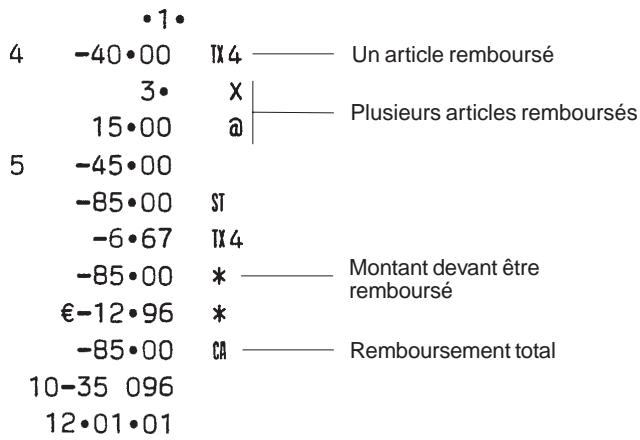
Enregistrement d'une somme reçue en acompte
Exemple : Enregistrer un acompte reçu de 80,00 FRF.
Procéder de la façon suivante :
- Introduire le montant [8000] puis appuyer sur la touche [RA/€].
Le tiroir-caisse s'ouvre et l'opération de vente est imprimée sur le ticket.
•1• 80•00 —— Montant de l'accompTE reçu €12•20 10-36 097 12•01•01
Enregistrement d'un paiement effectué à partir de la caisse
Exemple : Enregistrer un paiement de 20,00 FRF.
Procéder de la façon suivante :
- Introduire le montant à payer (2000) puis appuyer sur la touche [PO].
Le tiroir-caisse s'ouvre et l'opération de vente est imprimée sur le ticket.
-1- -20·00 P0 Montant payé €-3·05 P0 10-37 098 12·01·01
Enregistrement d'un numéro d'identification d'une vente
Ce peut avoir jusqu'à 7 chiffres. Il peut être introduit avant toute opération. Le ne figure pas sur les totaux ou les comptes rendus de gestion.
Exemple : Attribuer un numéro d'identification 3456 à une vente de 8,00 FRF sur la catégorie 4. Enregistrer un paiement en espèces sans rendu de monnaie.
Procéder de la façon suivante :
- Introduire [3456] puis appuyer sur la touche [/NS].
- Introduire [800] et appuyer sur la touche [Catégorie 4/10].
- Appuyer sur la touche [Amt Tend/TOTAL] pour enregistrer un paiement en espèces exact, sans rendu de monnaie.
| ·1· | ||
| 3456 | # —— Numéro de l'opération | |
| 4 | 8·00 | T×4 |
| 1·33 | T×4 | |
| 8·00 | * | |
| €1·22 | * | |
| 8·00 | ca | |
| 10-38 | 099 | |
| 12·01·01 | ||
Ticket vide
Cette opération permet d'ouvrir le tiroir-caisse en imprimant un ticket vide. Cette opération est enregistrée dans un compteur d'opérations qui apparaît dans le compte rendu financier.
Procéder de la façon suivante :
- Appuyer sur la touche [INS].
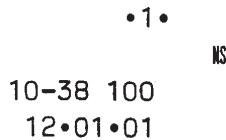
Comptes rendus de gestion
Les données sont conservées dans la mémoire de la caisse enregistreuse aussi longtemps que les piles fonctionnent bien. Ces données peuvent être imprimées sous forme de compte rendu pour la direction.
Le Compte rendu de gestion peut être imprimé aussi bien de la position X que de la position Z du commutateur de commande.
Compte rendu
Le commutateur de commande sur la position X, les informations accumulées lors des ventes sont imprimées mais la caisse CONSERVE TOUS LES TOTAUX ENREGISTRES EN MEMOIRE. Ce mode est à utiliser pour obtenir des comptes rendus périodiques des opérations effectuées (certains utilisateurs appellent le compte rendu X "compte rendu du milieu de la journée"). Ces comptes rendus comprennent le Compte rendu de caisse, le Compte rendu des ventes par articles, le Compte rendu d'activité et les Comptes rendus financiers X.
Compte-rendu
Lorsque le commutateur de commande est sur la position Z, les informations accumulées lors des ventes sont imprimées de la même façon que pour un compte rendu X. La seule différence entre les deux types de compte rendus est toutefois le fait que TOUS LES TOTAUX DES OPÉRATIONS SONT REMIS À ZÉRO, sauf le Grand Total (certains utilisateurs appelant le compte rendu Z "compte rendu de fin de journée").
REMARQUE : Pour éviter l'impression accidentelle du compte rendu Z, programmez un mot de passe de gestion pour le mode Z suivant les instructions données au paragraphe "Programmation d'un mot de passe de gestion pour les Modes PRG et Z". Une fois le mot de passe programmé, le compte rendu Z ne sera pas imprimé jusqu'à ce que le mot de passe soit introduit. Si l'on essaie d'imprimer un compte rendu Z sans introduire le mot de passe correct, le message "SEC Code" s'affiche.
Compte rendu par vendeur
Le Compte rendu par vendeur indique le nombre d'opérations et le chiffre d'affaires total de chaque vendeur. En fin de compte rendu, l'on obtient le chiffre d'affaires total pour l'ensemble des vendeurs.
Pour imprimer le compte rendu par vendeur, procéder de la façon suivante :
- Faire glisser le commutateur de commande sur la position X ou Z. (Sachez qu'en position Z, les totaux seront effacés à la suite du compte rendu).
- Si la caisse est en mode Z, introduire le mot de passe de gestion, s'il a été défini, et confirmer en appuyant sur la touche [Charge].
- Appuyer sur la touche [Clerk].
Le compte rendu par vendeur sera imprimé.
Compte rendu des ventes par article PLU
Le c donne toutes les informations concernant les ventes d'articles PLU effectuées sur une caisse par n'importe quel vendeur. Ce compte rendu indique le nombre de fois qu'un article particulier a été vendu et le montant total correspondant.
Pour imprimer un PLU, procéder de la manière suivante :
- Faire glisser le commutateur de commande sur la position X ou Z (se rappeler qu'un compte rendu Z des ventes par article remet à zéro tous les totaux PLU).
- Si la caisse est en mode Z, introduire le mot de passe de gestion, s'il a été défini, et confirmer en appuyant sur la touche [Charge].
- Appuyer sur la touche [PLU].
Le compte rendu des ventes par article PLU sera imprimé.
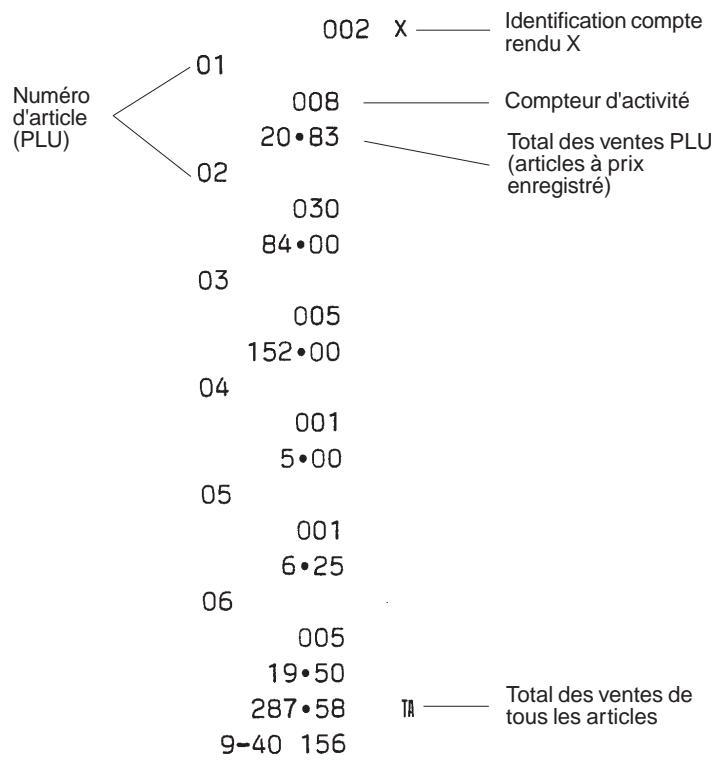
12.01.01 Date
Compte rendu financier X et Z
REMARQUE : Un compte rendu "Z" ne peut être produit ; assurez-vous qu'il y a suffisamment de papier dans la caisse enregistreuse.
Pour imprimer les comptes rendus financiers X ou Z, procéder de la manière suivante :
- Faire glisser le commutateur de commande sur la position X ou Z (se rappeler qu'un compte rendu Z des ventes par articles remet à zéro tous les totaux PLU).
- Si la caisse est en mode Z, introduire le mot de passe de gestion, s'il a été défini, et confirmer en appuyant sur la touche [Charge].
- Appuyer sur la touche [Amt Tend/TOTAL].
Un exemple de compte rendu financier X est illustré à la page suivante.
Un exemple de compte rendu financier X est illustré ci-après.
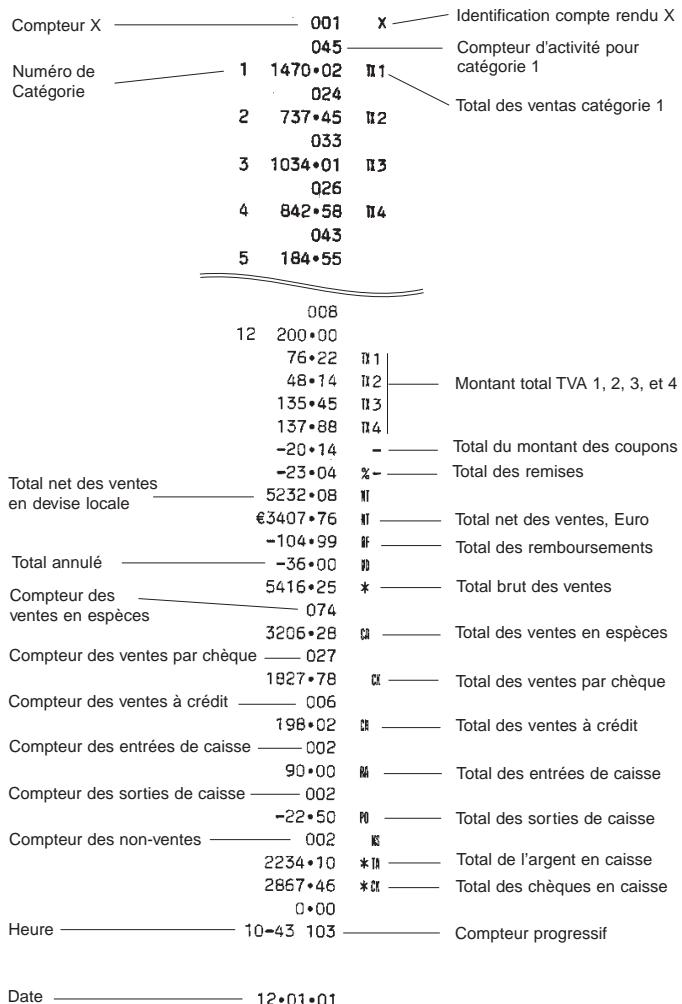
Effacement du grand total
Pour effacer le Grand Total, procéder de la manière suivante :
- Faire glisser le commutateur de commande sur la position PRG.
- Introduire le mot de passe de gestion, s'il a été défini, et confirmer en appuyant sur la touche [Charge].
- Introduire [2], puis [0] et appuyer sur la touche [RA/Z].
Formules de bilan
Les exemples suivants indiquent la façon de calculer les totaux dans les comptes rendus de gestion :
Bilan du système
(+) Catégorie 1 (+) Catégorie 2 (+) Catégorie 3 (+) Catégorie 11 (+) Catégorie 12 (-) Total remises (-) Total remises en % (+) Total TVA
(=) Chiffre d'affaires net
Chiffre d'affaires net + Total remises + Total remises en % + Total annulations + Total remboursements = Chiffre d'affaires brut + Chiffre d'affaires net + Grand Total précédent = Grand Total final
Bilan moyen
(+) Chiffre d'affaires net (+) Chèques (-) Crédits (+) Entrées de caisse (-) Sorties de caisse (=) Argent en caisse
Table des totalisateurs et des compteurs
La table ci-dessous fournit la list Z/X utilisés pour les différentes fonctions .
| Z/X | ||
| TOTALISATEUR | COMPTEUR | |
| Catégorie 1-12 | 8 (chiffres) X 12 | 3 (chiffres) X 12 |
| Montant TVA | 8 X 4 | - |
| Remise | 8 X 1 | - |
| -% | 8 X 1 | - |
| Rendu | 8 X 1 | - |
| Correction | 8 X 1 | - |
| Entrée | 8 X 1 | 3 X 1 |
| Sortie | 8 X 1 | 3 X 1 |
| Espèces | 8 X 1 | 3 X 1 |
| Crédit | 8 X 1 | 3 X 1 |
| Chèque | 8 X 1 | 3 X 1 |
| Contenu de caisse | 8 X 1 | - |
| Chèque de caisse | 8 X 1 | - |
| Grand Total | 10 X 1 | - |
| Chiffre d'affaires net | 8 X 1 | - |
| Chiffre d'affaires brut | 8 X 1 | - |
| Non vente | - | 3 X 1 |
| Compteur Z1 | - | 3 X 1 |
| PLU | 8 X 99/200 | 3 X 99/200 |
| Vendeur | 8 X 6 | 3 X 6 |
Caractéristiques techniques
Voici la liste des caractéristiques techniques de ce modèle de caisse enregistreuse.
Type : Caisse enregistreuse électronique équipée d'une imprimante et de 12 catégories d'articles. 99 ou 200 paramètres de PLU selon le modèle acheté.
Afficheurs : Afficheurs à 10 chiffres. Affichage des symboles d'erreur, monnaie, sous-total, remise, total, rouleau de papier journal insuffisant, espèces, chèque, carte de crédit, Euro.
Capacité : 7 chiffres en entrée.
Ruban encreur : Rouleau encreur
Rouleau de papier : 57 mm simple
Piles : Quatre piles standard "AA" pour la sauvegarde du contenu de la mémoire en cas de coupure de courant.
Consommation : Au repos 15 W, en fonctionnement 47 W.
Température de fonctionnement : 0 °C à 40 °C (32 °F à 104 °F)
Dimensions : 425 mm × 325 mm × 200 mm
Poids: 6kg
Précautions à prendre
- La prise de courant utilisée pour aliment doit se trouver près de l'appareil et être facilement accessible.
- Ne pas utilis à l'extérieur sous la pluie ou en présence de liquide.
Code 506608Q

- Avant-propos
- Enregistreuse 1
- Clavier 4
- Système de commande
- Conditions d'erreur 8
- Piles
- Imprimante 11
- Démarrage rapide 13
- Enregistreuse 15
- Comptes rendus de gestion
- Annexe 61
- Faites la connaissance de votre caisse enregistreuse
- Accessoires standard
- Conseils pour l'utilisation de ce manuel
- Avant de commencer
- Programmation de la caisse enregistreuse
- Opérations de vente
- Déballage et mise en service de la caisse enregistreuse
- Maintenance de la caisse enregistreuse
- Clavier
- Touches de fonctions
- Le commutateur de commande
- Tiroir-caisse extractible doté d'une serrure
- Tiroir secondaire
- Afficheurs opérateur et client
- Lecture de l'afficheur
- Symboles indicateurs spéciaux
- Afficheur de l'heure
- Message d'erreur
- Élimination d'une erreur
- Remise à zéro générale
- Effacement général sans effacer les totaux et la programmation
- Effacement général avec perte des totaux et toute la programmation de la caisse
- Correction des erreurs
- Correction de la dernière opération effectuée
- Correction d'une opération précédente
- Installation et remplacement des piles
- Imprimante
- Le rouleau encreur
- Installation du rouleau encreur
- Rouleau de papier
- Installation du rouleau de papier
- Démarrage rapide
- Programmation de l'euro comme devise de base de la caisse enregistreuse
- Quelques conseils pour un bon démarrage
- Programmation des fonctions de la caisse
- Modifications à la programmation de la caisse
- Entrée en mode programmation
- Sortie du mode programmation
- Numéros, codes secrets et noms des vendeurs
- Programmation d'un code secret lié à un numéro de vendeur
- Introduire :
- Désactivation du système vendeurs
- Introduction d'un numéro de vendeur et d'un code secret avant une opération de caisse
- Date et heures
- Programmation de la date
- Programmation de l'heure
- Pourcentage de remise (%)
- Programmation d'un pourcentage de remise (-%)
- Position de la virgule décimale
- Changement de la position de la virgule décimale
- Taux de taxe à la valeur ajoutée (TVA)
- Programmation d'un taux de TVA fixe
- Taxation des catégories
- Vente multiple/à l'unité – Taxation
- Attribution d'une vente multiple/à l'unité, de la taxation et d'un article à prix enregistré à une catégorie.
- Articles à prix enregistré (PLU)
- Programmation de l'état des articles PLU
- Création des prix enregistrés
- Programmation du taux de change de l'Euro
- Options de programmation
- Programmation
- Modification des paramètres standard de la caisse enregistreuse
- Liste des articles à prix enregistré (PLU)
- Impression d'une liste des articles à prix enregistrés
- Programmation d'un moteur de passerelle de gestion
- Définition d'un mot de passage de gestion pour les modes PRG et Z
- Effacement du mot de passe de gestion pour les modes PRG et Z
- Utilisation de la caisse enregistreuse en mode protégé par mot de passe. Utilisation du mot de passe pour accéder au mode programmation.
- Utilisation du mot de passe pour accéder au mode Z
- Mode machine à calculer
- Passage au mode machine à calculer
- Sortie du mode machine à calculer
- Définition du mot de passe pour le mode machine à calculer
- Passage au mode machine à calculer protégé par mot de passe
- Mode sans impression
- Activation du mode non-impression
- Désactivation du mode non-impression
- Compte rendu de la programmation de la machine
- Exemples d'opérations de vente
- Passage au mode caisse (ou enregistrement des ventes)
- Sortie du mode caisse
- Symboles pour les opérations de vente
- Exemple de ticket de caisse
- Opérations standard en devise locale de base : enregistrement d'une vente à l'unité et calcul de la monnaie
- Enregistrement d'une vente multiple avec paiement exact en espèces en devise locale
- Enregistrement d'une vente multiple avec paiement exact en espèces en euro
- Enregistrement de la vente de plusieurs articles au même prix
- Enregistrement de la vente d'articles de différentes catégories avec paiement et calcul de la monnaie
- Enregistrement de la vente d'articles de différentes catégories avec paiement en euro et calcul de la monnaie en devise locale
- Enregistrement d'une vente à crédit
- Paiement partiel en espèces en devise locale
- Paiement partiel en espèces en euro
- Paiement par chèque
- Paiement par chèque en excès en devise locale
- Paiement par chèque en euro et en excès en devise locale
- Paiement en devise locale par chèque et en espèces
- Paiement en devise locale par chèque et en euros en espèces
- Exemples d'opérations de vente en euros
- Enregistrement d'une vente à l'unité et calcul de la monnaie
- Enregistrement d'une vente multiple avec paiement exact en espèces
- Enregistrement de la vente d'articles de différentes catégories avec paiement en devise locale et calcul de la monnaie en euro
- Paiement par chèque en devise locale et en excès en euro
- Paiement en devise locale en espèce et par chèque en euro avec calcul de la monnaie
- Remise sur bon de réduction
- Vente avec remises multiples
- Remise sur le total de la vente
- Application d'un faux de remise non programmée au total d'une vente
- Application d'un taux de remise programme (- %) sur certains articles
- Application d'un taux de remise programme à certains articles et un taux non programme à d'autres
- Application d'un pourcentage de remise (-%) sur un article
- Enregistrement d'une vente à l'aide de codes d'articles à prix enregistré (PLU)
- Modification d'un prix enregistré pour un article PLU défini dans une sous-catégorie programmée pour les articles PLU à prix libre
- Annulation de l'article précédent au cours de la vente
- Annulation de la vente d'un article à la fin de la vente
- Remboursement d'un article
- Remboursement de plusieurs articles
- Enregistrement d'une somme reçue en acompte
- Enregistrement d'un paiement effectué à partir de la caisse
- Enregistrement d'un numéro d'identification d'une vente
- Ticket vide
- Compte rendu
- Compte-rendu
- Compte rendu par vendeur
- Compte rendu des ventes par article PLU
- Compte rendu financier X et Z
- Effacement du grand total
- Formules de bilan
- Bilan du système
- Bilan moyen
- Table des totalisateurs et des compteurs
- Caractéristiques techniques
- Précautions à prendre
Marque : OLIVETTI
Modèle : ECR 5200
Catégorie : Caisse enregistreuse