
D-COPIA 200D - Photocopieuse OLIVETTI - Notice d'utilisation et mode d'emploi gratuit
Retrouvez gratuitement la notice de l'appareil D-COPIA 200D OLIVETTI au format PDF.


| Type de produit | Photocopieuse multifonction numérique de bureau |
| Marque | OLIVETTI |
| Modèle | D-COPIA 200D |
| Dimensions (L x P x H) | 518,0 mm x 462,5 mm x 295,6 mm |
| Poids | 16,0 kg |
| Alimentation électrique | Tension locale ±10%, consommation max. 1,0 kW |
| Fonctions principales | Copie, impression, numérisation |
| Vitesse de copie | 20 pages/min (A4) |
| Résolution copie | 600 x 300 ppp (Auto/Manuel), 600 x 600 ppp (Photo) |
| Capacité papier | Magasin : 250 feuilles, Plateau auxiliaire : 50 feuilles |
| Formats papier supportés | A6 à A4 (magasin et plateau auxiliaire) |
| Copie recto-verso | Oui, manuelle (depuis vitre ou SPF) |
| Entretien et nettoyage | Nettoyer la vitre d'exposition, le SPF, le chargeur de transfert et les capots extérieurs |
| Sécurité | Appareil laser de classe 1 (IEC 60825-1) |
| Pièces détachées | Cartouche toner/développeur (env. 3500 pages), cartouche tambour (env. 18000 pages) |
| Interface | USB 2.0 haut débit |
| Logiciels fournis | Pilote d'imprimante, pilote de scanner, Button Manager, Desktop Document Manager |
| Conditions d'utilisation | Température : 10°C à 30°C, Humidité : 20% à 85% |
FOIRE AUX QUESTIONS - D-COPIA 200D OLIVETTI
Questions des utilisateurs sur D-COPIA 200D OLIVETTI
0 question sur cet appareil. Repondez a celles que vous connaissez ou posez la votre.
Poser une nouvelle question sur cet appareil
Téléchargez la notice de votre Photocopieuse au format PDF gratuitement ! Retrouvez votre notice D-COPIA 200D - OLIVETTI et reprennez votre appareil électronique en main. Sur cette page sont publiés tous les documents nécessaires à l'utilisation de votre appareil D-COPIA 200D de la marque OLIVETTI.
MODE D'EMPLOI D-COPIA 200D OLIVETTI
Copyright © 2008, Olivetti Tous droits réservés
Le constructeur se réserve le droit d'apporter des modifications au produit précisé dans cette documentation à tout moment et sans préavis.
Afin de respecter la réglementation sur la compatibilité électromagnétique, il est recommandé d'utiliser des câbles d'interface blindés.
Ne dupliquez pas des documents dont la copie est légalement interdite. Les documents suivants font, en principe, l'objet d'une législation interdisant leur copie. D'autres documents peuvent également être concernés.
Billets de banque Timbres Obligations Actions Traites bancaires - Chèques - Passeports - Permis de conduire
Dans certains cas, les positions marche "ON" et arrêt "OFF" de l'interrupteur d'alimentation sont remplacées par les symboles "I" et "O".
Lorsque l'interrupteur est en position "POWER", le symbole "O" signifie que le copieur n'est pas hors tension mais en veille. Dans ce cas, "I" signifie "ON" et "O" signifie "OFF".
Attention!
Pour obtenir une déconnexion électrique complète, débranchez la prise principale.
Utilisez une prise de courant située à proximité de l'appareil et facilement accessible.
Etiquette d'avertissement sur l'appareil
L'étiquette en place dans l'unité de fixation signifie :
Attention, danger
Précautions d'utilisation
Veuillez respecter les précautions d'utilisation de l'appareil décrites ci-après.
Avertissement :
- L'unité de fixation est chaude. Faites attention lorsque vous extrayez un blocage papier.
- Ne regardez pas directement la source lumineuse. Cela pourrait endommager vos yeux.
- Mettez l'appareil hors tension avant d'installer toute pièce détachée.
- Installez l'appareil sur une surface stable et horizontalement.
- N'installez pas l'appareil dans un endroit humide ou poussiéreux.
- Si vous n'utilisez pas l'appareil pendant une période prolongée, mettez-le hors tension et débranchez le cordon d'alimentation du secteur.
- Lors du transport de l'appareil, vérifiez que l'interrupteur d'alimentation est en position d'arrêt et que le cordon d'alimentation est débranché de la prise de courant.
- Ne mettez pas l'appareil sous tension immédiatement après l'avoir éteint. Attendez 10 à 15 secondes avant de le rallumer.
- Ne recouvrez pas l'appareil d'une couverture, d'un linge ou d'une housse de plastique lorsqu'il est sous tension. Vous risqueriez d'empêcher l'évacuation de la chaleur et de l'endommager.
- L'utilisation de commandes ou de réglages ou la mise en œuvre de procédures autres que ceux mentionnés dans ce manuel peut entraîner une exposition dangereuse aux rayonnements.
- Utilisez une prise de courant située à proximité de l'appareil et facilement accessible.
N'installez pas l'appareil dans des endroits :
humides ou très poussiéreux, exposés au rayonnement direct du soleil, mal aérés
Prévoyez un espace suffisant autour de l'appareil pour en permettre l'entretien et une ventilation adéquate.
- soumis à de fortes variations de température ou d'humidité, par exemple à proximité d'un climatiseur ou d'un appareil de chauffage.
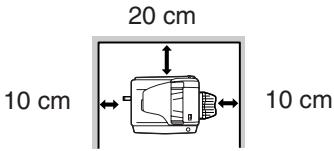
Précautions de manipulation
Veuillez manipuler l'appareil comme indiqué ci-après pour en garantir les performances.
Ne faites pas tomber l'appareil, ne lui faites pas subir de chocs et ne le hurtez pas contre un objet quelconque.
N'exposez pas la cartouche de tambour au rayonnement direct du soleil.
L'exposition de cet élément au rayonnement direct du soleil peut endommager sa surface (partie verte), ce qui entraînerait la formation de taches sur les copies.
Conservez les fournitures de réserve, telles que les cartouches de tambour et les cartouches toner/développer, à l'abri de la lumière. Ne les retirez pas de leur emballage avant utilisation.
Leur exposition au rayonnement direct du soleil peut entraîner la formation de taches sur les copies.
Ne touche pas la surface de la cartouche de tambour (partie verte).
- Ce contact endommagerait la surface de la cartouche, ce qui entraînerait la formation de taches sur les copies.
Marques
- Microsoft®, Windows®, Windows® 98, Windows® Me, Windows® 2000,
Windows® XP, Windows® Vista et Internet Explorer® sont des marques commerciales de Microsoft Corporation aux États-Unis et dans les autres pays.
- Adobe®, le logo Adobe®, Acrobat®, le logo Adobe® PDF et Reader™ sont des marques ou des marques commerciales d'Adobe Systems Incorporated aux États-Unis et dans les autres pays.
- IBM, PC/AT, et PowerPC sont des marques commerciales de International Business Machines Corporation.
- Tous les autres marques et copyrights appartiennent à leur propriété respective.

Les produits labellés ENERGY STAR® sont conçus pour protégér l'environnement par un rendement énergétique supérieur.
Informations relatives au laser
| Longueur d'onde | 780nm +15 nm -10nm (Quatre diodes laser) |
| Durées d'impulsions | 12,88 μs ±12,88 ns/7 mm |
| Puisance de sortie | 0,2 mW max. (Puisance totale) |
En production, la puissance de sortie du scanner est réglée sur 0,18 MILLIWATTS (puissance totale) PLUS 5%; elle est maintenue constante grâce au contrôle automatique de puissance (APC).
Attention
L'utilisation de commandes ou de réglages ou la mise en œuvre de procédures autres que ceux mentionnés dans ce manuel peut entraîner une exposition dangereuse aux rayonnements.
Cet équipement numérique est un APPAREIL LASER DE CLASSE 1 (IEC 60825-1 Edition 1.2-2001)
Une faible quantité d'ozone est émise à l'intérieur de l'appareil en cours de fonctionnement. Le niveau d'émission est trop faible pour représenter un risque pour la santé.
Remarque :
La limite d'exposition prolongée à l'ozzone est fixée à 0,1 ppm (0,2mg / m^3), d'après une concentration moyenne mesurée sur une période de 8 heures.
La faible quantité émise pouvant toutefois générer une odeur génante, il est conseillé de placer l'appareil dans une zone aérée.
Licence d'utilisation du logiciel
La LICENCE D'UTILISATION DU LOGICIEL s'affiche lorsque vous installez le logiciel à partir du CD-ROM. En utilisant tout ou une partie du logiciel sur le CD-ROM ou sur l'appareil, vous vous engagez à respecter les clauses de la LICENCE D'UTILISATION DU LOGICIEL.
TABLE des matières
UTILISATION DES MANUELS.......4
NOM DES DIVERS ELEMENTS...5
TABLEAU DE COMMANDES 6
2 Installation de l'appareil
PROCEDURE D'INSTALLATION...7
VERIFICATION DES COMPOSANTS
AUXILIAIRE (papiers spéciaux)...17
4 Installation des logiciels
LOGICIELS 19
AVANT L'INSTALLATION 20
Installation du logiciel....21
TEMOINS DU
TABLEAU DE COMMANDES...... 33
UTILISATION DU MODE
IMPRIMANTE 34
UTILISATION DU MODE NUMERISER 36
UTILISATION DU MANUEL EN LIGNE....45
5 Reproduction
PROCESSUS DE
REPRODUCTION. 46
MISE EN PLACE DES
ORIGINAUX. 47
CONFIGURATION DU NOMBRE DE
COPIES 49
REGLAGE DE L'EXPOSITION/
REPRODUCTION DE
PHOTOGRAPHIES. 49
REDUCTION/AGRANDISSEMENT/
ZOOM 51
SELECTION DU MAGASIN
PAPIER 51
6 Fonctions particulieres
COPIE RECTO-VERSO. 52
AUTRES FONCTIONS
SPECIALIES 54
MODE D'ECONOMIE DE TONER.....54
PROGRAMMES UTILISATEUR...55
Dans ce chapitre, vous trouverez des informations générales sur l'utilisation de l'appareil.
Utilisation des manuels
Un manuel en ligne est disponible en plus du manuel papier. Pour tirer le meilleur profit de toutes les caractéristiques et fonctions de ce produit, il est important de bien vous familiariser avec les deux manuels. Le manuel papier présente toutes les instructions d'installation et de configuration de l'appareil, ainsi que les instructions d'utilisation des fonctions du copieur. Le manuel en ligne fournit les informations suivantes.
Manuel en ligne
Fournit des informations sur le paramétrage des préférences et le dépannage de l'appareil. Consultez le manuel en ligne pour utiliser l'appareil après avoir procédé à la configuration initiale.
Utilisation du manuel en ligne
Expliquez comment utiliser le manuel en ligne.
Impression
Explique comment imprimer un document.
Numérisation
Explique comment numériser un document à l'aide du pilote de scanner et définir les paramètres du Button Manager.
Assistance
Présente les instructions de résolution des problèmes liés au pilote ou au logiciel.
Conventions utilisées dans le présent manuel et dans le manuel en ligne
- Ce manuel d'utilisation décrit le fonctionnement des modèles d-Copia 200D et d-Copia 201D.
- La plupart des illustrations de ce manuel concernent le modèle d-Copia 201D.
- Les illustrations d'écrans du pilote et d'autres écrans sont des captures réalisées sous Windows XP Home Edition. Des différences peuvent apparaître selon les systèmes d'exploitation.
- Dans le présent mode d'emploi, le chargeur de documents est désigné sous l'abréviation "SPF".
- Dans le présent mode d'emploi, les symboles suivants signalent des informations relatives à l'utilisation de l'appareil.


Informe l'utilisateur que le non-respect de l'advertisement peut entraîner des blessures.
Informe l'utilisateur que le non-respect de la mise en garde peut entraîner un endommagement de l'appareil ou de l'un de ses composants.
Les remarques fournissent des informations sur l'appareil concernant ses spécifications, ses fonctions, ses performances, son fonctionnement, etc., pouvant être utiles à l'opérateur.

Indique une dette affichée sur l'écran.
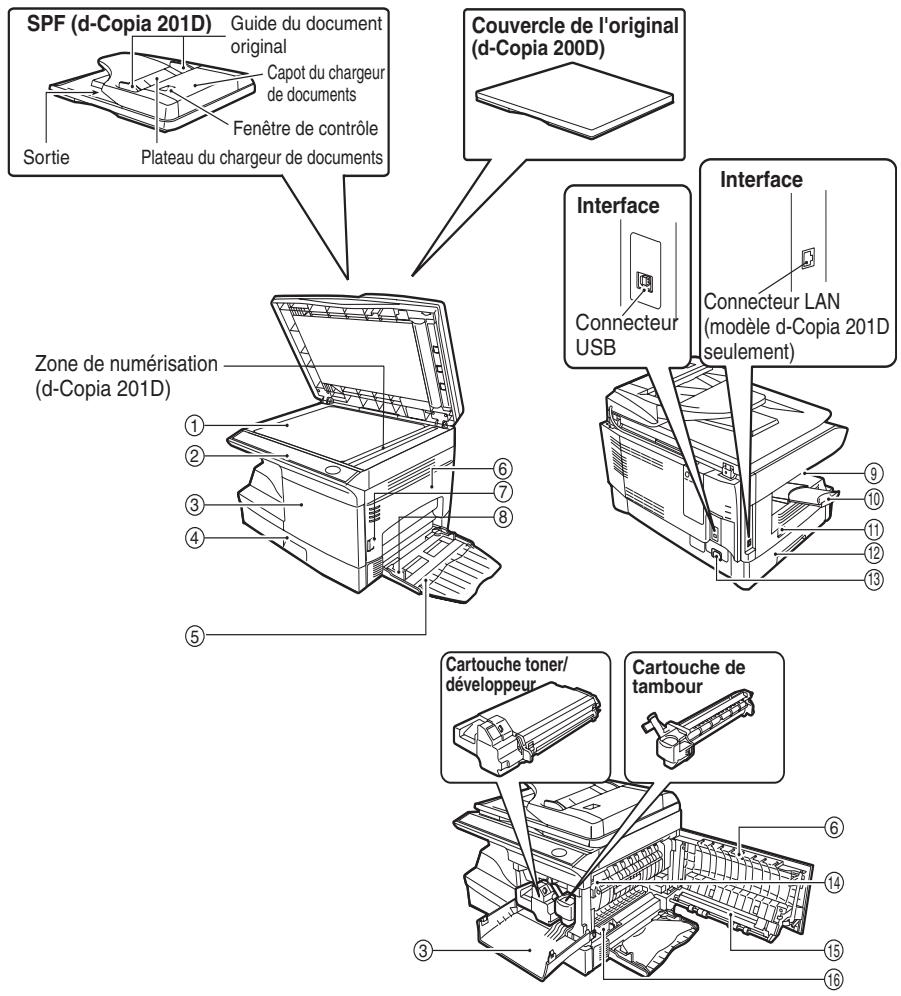
① Vitre d'exposition ② Tableau de commandes ③ Capot frontal ④ Magasin papier ⑤ Plateau d'alimentation auxiliaire ⑥ Capot lateral ⑦ Bouton d'ouverture du capot latéral ⑧ Guides papier du plateau d'alimentation auxiliaire ⑨ Plateau de sortie 10 Extension du plateau de sortie
① Interrupteur ② Poignée ③ Fiche du cordon d'alimentation ④ Levier de déverrouillage de l'unité de fixation ⑤ Chargeur de transfert ⑥ Patin de nettoyage du chargeur de transfert
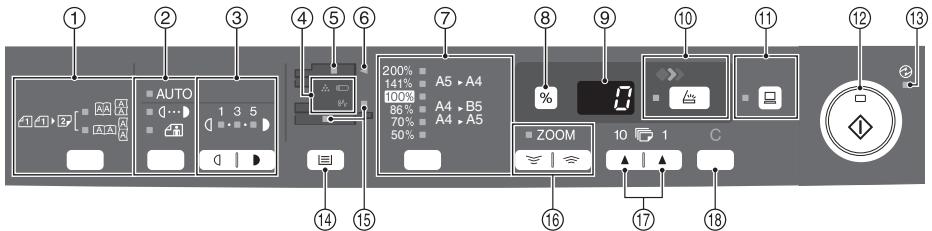
Tableau de commandes
Touche et témoins de copie d'originaux
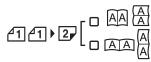
Copies recto-verso à partir d'originaux simples. Sélection de la rotation sur la longueur ou sur la largeur possible.
② Touche de sélection et témoins du mode d'exposition
Utilisez cette touche pour sélectionner le mode d'exposition : AUTO, MANUEL ou PHOTO. Le témoin du mode d'exposition sélectionné s'allume. (p.49)
Touches et témoins Clair/Foncé
Utilisez cette touche pour régler le niveau d'exposition MANUEL ou PHOTO. Le témoin du niveau d'exposition sélectionné s'allume. (p.49) Utilisez cette touche pour lancer et quitter la configuration du programme utilisateur. (p.55)
(4) Témoins d'alarme
Témoin de remplacement de tambour (p.58)
Témoin de blocage du papier (p.64) Témoin de toner usage (p.57)
⑤ Témoin du SPF (p.48) (d-Copia 201D) ⑥ Témoin de blocage dans le SPF (p.68) (d-Copia 201D) ⑦ Touche de sélection et témoins du taux de reproduction
Utilisez cette touche pour sélectionner les taux de réduction/agrandissement préreglés. Le témoin du taux de reproduction sélectionné s'allume. (p.51)
Touche de taux de reproduction (%)
- Permet de vérifier le réglage du zoom sans changer le taux. (p.51)
- Permet de vérifier le nombre d'originaux devant être reinsérés sur le plateau du chargeur de document en cas de blocage papier lors de l'utilisation du SPF (d-Copia 201D). (p.69)
⑨ Ecran
Permet d'afficher le nombre de copies, le taux de zoom, le code de programme d'utilisateur et le code d'erreur.
Touche et témoin de NUMERISATION (p.33, p.41) ⑪ Touche et témoin ONLINE
S'allume quand l'appareil est utilisé comme imprimante et scanner. Pour plus d'informations sur le méton ON LINE, reportez-vous à "TEMOINS DU TABLEAU DE COMMANDES" (p.33).
Touche et témoin Démarrage
- Le travail de copie peut être lancé quand le témoin est allumé.
- Appuyez sur cette touche pour lancer la copie. Utilisez cette touche pour définir un programme utilisateur. (p.55)
Témoin d'économie d'énergie
S'allume quand l'appareil est en mode d'économie d'énergie. (p.54, p.55)
14 Touche de sélection du magasin papier Utilisez cette touche pour sélectionner le magasin d'alimentation papier (magasin papier ou plateau d'alimentation auxiliaire). (p.51) Témoins du magasin d'alimentation papier S'allume pour indiquer le magasin d'alimentation papier sélectionné. 16 Touches de sélection et témoin du zoom Permet de sélectionner un taux de reproduction compris entre 25% et 400%, par pas de 1%. (Avec le SPF, le taux de reproduction est compris entre 50% et 200%. (d-Copia 201D)) (p.51) 17 Touches d'indication du nombre de copies
Utilisez ces touches pour sélectionner le nombre de copies désiré (de 1 à 99). (p.49) Utilisez ces touches pour saisir les paramètres des programmes utilisés. (p.55)
Touche d'annulation
- Appuyez sur cette touche pour effacer le contenu de l'écran. Pendant un travail de copie, appuyez sur cette touche pour mettre fin à l'opération. (p.49)
- En mode veille, maintenez cette touche enfoncée pour afficher le nombre total de copies effectuées à ce jour. (p.56)
Suivez la procédure d'installation décrite ci-après pour utiliser correctement l'appareil.
Remarque
Si l'appareil ne fonctionne pas correctement au cours de sa configuration ou de son utilisation, ou si une fonction est indisponible, reportez-vous à "GUIDE DE DEPANNAGE DE L'APPAREIL" (p.62).
Procedure d'installation
Lors de la première utilisation de l'appareil, suivez la procédure décrite ci-après.
1 Ouvrez l'emballage et vérifiez qu'il contient tous les accessoires fournis avec l'appareil (p. 8). 2 Retirez les bandes adhésives de protection (p. 9). 3 Installez la cartouche toner/développeur (p. 10). 4 Chargez le papier dans le magasin papier (p. 15) ou dans le plateau d'alimentation auxiliaire (p. 17). 5 Insérez le cordon d'alimentation fourni dans la fiche prévue à cet effet, située à l'arrière de l'appareil. 6 Branchez l'autre extrémité du cordon d'alimentation dans la prise de courant la plus proche. (p.12) 7 Installez le logiciel* (p. 19). 8 Branchez le câble d'interface * (p. 25) et mettez l'appareil sous tension (p. 12). 9 Vous pouvez maintenant copier (p. 46), imprimer (p. 35) ou numériser (p. 36) votre document.
Verification des composants et accessoires fournis
Ouvrez le carton d'emballage et vérifiez qu'il contient les composants et accessoires suivants. Si l'un des éléments est absent ou endommagé, contactez votre service après-vente/agréé.
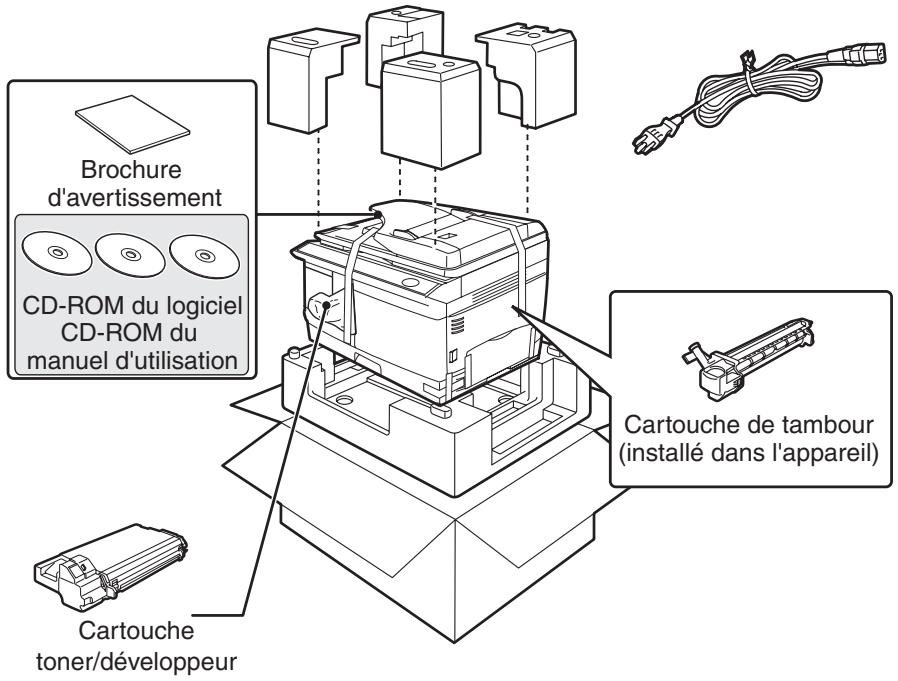
Preparation de l'appareil avant installation
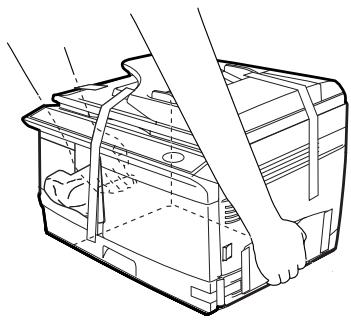
1 Servez-vous des poignées situées sur les côtés de l'appareil pour le déballer et l'amener à son emplacement de destination.
Retirez toutes les bandes adhésives indiquées dans l'illustration ci-dessous. Ouvrez la vitre d'exposition/SPF et retirez les protections. Retirez le sachet contenant la cartouche toner/réveloppeur.
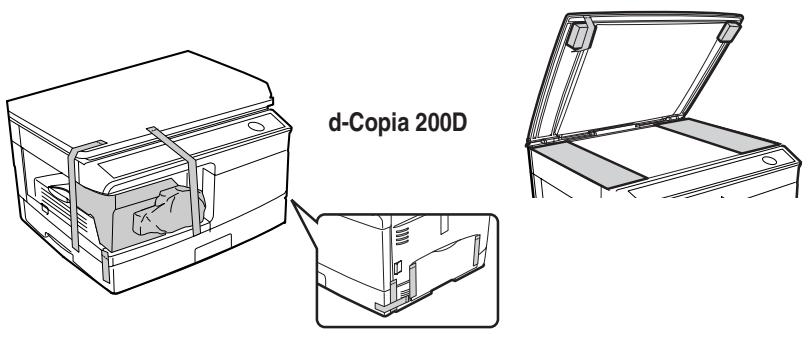
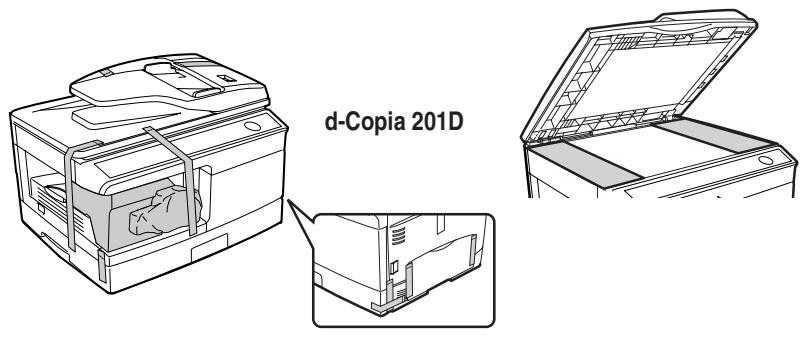
Déverrouillez le bouton de verrouillage de la tête du scanner.
Le bouton de verrouillage de la tête de numérisation est situé sous la vitre d'exposition. Si le bouton est verrouillé ( ), l'appareil ne peut pas fonctionner. Déverrouillez le bouton ( ) comme indiqué ci-dessous.
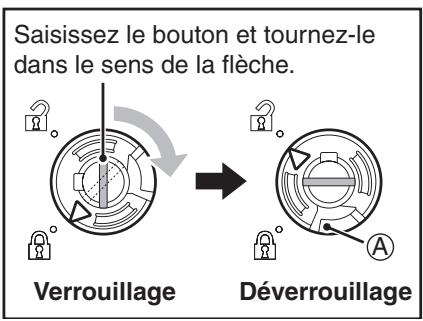
Pour verrouiller la tête de numérisation, soulevez le loquet indiqué dans l'illustration (A) et faites pivoter le bouton vers la droite à 90 degrés, jusqu'à ce qu'un déclic retentisse.
Installation de la cartouche toner/developpeur
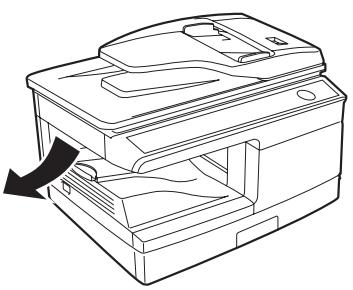
1 Ouvrez le plateau d'alimentation auxiliaire puis le capot latéral.
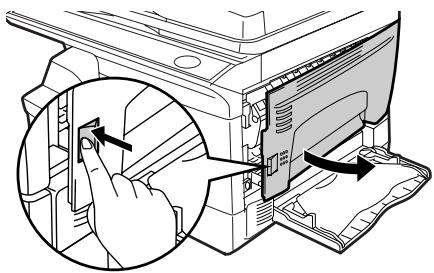
2 Appuyez délicatement sur les côtés du capot frontal pour l'ouvrir.
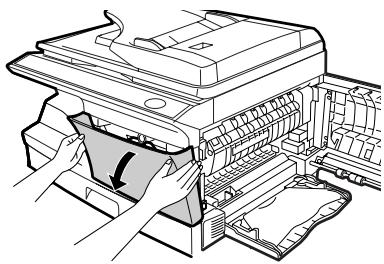
3 Sortez la cartouche toner/développeur de son sachet d'emballage et retirez la feuille de protection. Saisissez la cartouche sur les côtés et secouez-la horizontalement à quatre ou cinq reprises. Tirez la languette du couvercle de protection pour retirer ce dernier.
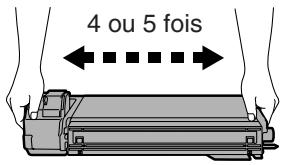
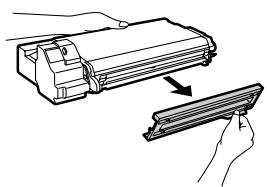
4 Insérez délicatement la cartouche toner/développeur jusqu'à ce qu'elle s'enclenche.
Bouton de déverrouillage
5 Fermez le capot frontal, puis le capot latéral en appuyant sur les zones arrondies situées à côté du bouton d'ouverture du capot latéral.

Attention
Lors de la fermeture des capots, veillez à refermer correctement le capot frontal, puis le capot latéral. Si vous refermez les capots dans l'ordre inverse, vous risquez de les endommager.
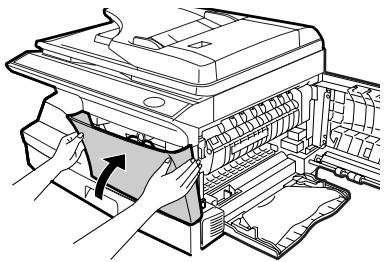
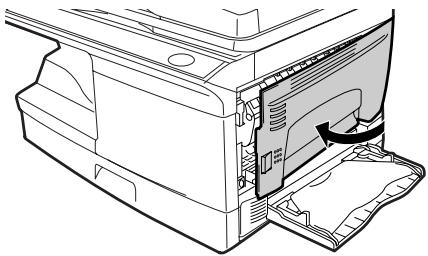
Connexion du CORDON d'alimentation

Si vous utilisez l'appareil dans un autre pays que celui où vous l'avez acheté, vous devez vous assurer que l'alimentation électrique locale est compatible avec votre modèle. En cas d'incompatibilité, vous risquez d'endommager l'appareil de manière irréversible.

Vérifiez que l'interrupteur d'alimentation de l'appareil est en position OFF. Insérez le cordon d'alimentation fourni dans la fiche prévue à cet effet, située à l'arrière de l'appareil.
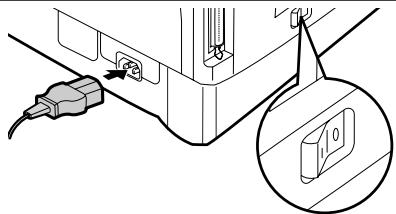
Branchez l'autre extrémité du cordon d'alimentation dans la prise de courant la plus proche.

- Branchez le cordon d'alimentation uniquement à une prise de courant murale correctement reliée à la terre.
- N'utilisez pas de rallonges.
Mise sous tension
Vérifiez que l'interrupteur d'alimentation de l'appareil est en position OFF. Branchez l'autre extrémité du cordon d'alimentation dans la prise de courant la plus proche. Mettez l'interrupteur d'alimentation situé sur le côté gauche de l'appareil en position ON. Le témoin Démarrage (♀) ainsi que d'autres témoins indiquant les réglages initiaux du tableau de commandes s'allument pour signaler que l'appareil est prêt à fonctionner. Pour plus d'informations sur les réglages initiaux, reportez-vous à la section "Configuration initiale du tableau de commandes", à la page suivante.
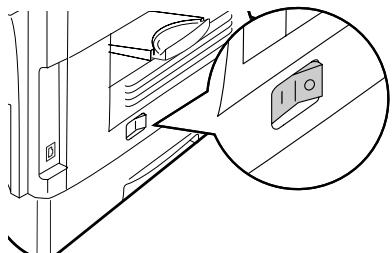

- Quand un laps de temps défini s'écoule sans qu'aucune opération n'ait été exécutée, l'appareil passe en mode d'économie d'énergie. Les modes d'économie d'énergie sont paramétrables. Reportez-vous à "PROGRAMMES UTILISATEUR" (p.55).
- L'appareil revient aux réglages initiaux quand un laps de temps défini s'est écoulé après un travail de copie ou de numérisation. Le laps de temps (temps de réinitialisation automatique) peut être modifié. Reportez-vous à "PROGRAMMES UTILISATEUR" (p.55).
Tête du scanner
La lampe de la tête du scanner reste allumée tant que l'appareil est prêt à fonctionner (démarrage (⑧) allumé).
L'appareil procède au réglage de la lampe de la tête du scanner à intervalles réguliers pour maintenir la qualité de la reproduction. La tête du scanner se déplace alors automatiquement. Il s'agit d'une procédure normale, qui n'implique pas une défaillance de l'appareil.
Configuration initiale du tableau de commandes
Lorsque l'appareil est sous tension, le tableau de commandes retrouve sa configuration initiale lorsque le délai défini dans l'option "Temps de réinitialisation automatique" (p.55) est écoulé après la fin d'un travail ou lorsque vous appuyez deux fois sur la touche d'effacement.
Les réglages initiaux du tableau de commandes sont présentés ci-dessous.
"0" s'affiche sur l'écran.
Le tableau suivant présente les paramètres utilisés quand le travail de copie est lancé dans ce mode.
| Nombre de copies | 1 copie |
| Réglage de l'exposition | AUTO |
| Zoom | 100% |
| Alimentation papier | Magasin papier |
Mise hors tension
Quand un laps de temps défini s'écoule sans qu'aucune opération n'ait été exécutée, l'appareil active le mode de coupure automatique du courant (p.54) afin de réduire au minimum la consommation électrique. Si vous n'utilisez pas l'appareil pendant une longue période, éteignez l'interrupteur d'alimentation et débranchez le cordon d'alimentation.
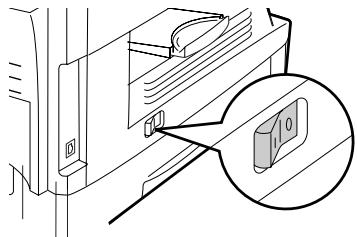
Suivez la procédure décrite ci-après pour charger le papier dans le magasin.
Pour des résultats optimaux, utilisez des papiers recommandés par OLIVETTI.
| Type d'alimentation papier | Type de média | Format | Grammage | |
| Magasin papier | Papier standard | A4 | 56g/m2à | |
| A5 | 80g/m2 | |||
| B5 | ||||
| Lettre | ||||
| Légal | ||||
| Facture | ||||
| Plateau d'alimentation auxiliaire | Papier standard et papier épais | A4 | 56g/m2à | |
| A5 | 128g/m2*2 | |||
| A6 | ||||
| B5 | ||||
| B6 | ||||
| Lettre (8-1/2" x 11") | ||||
| Légal (8-1/2" x 14") | ||||
| Facture (5-1/2" x 8-1/2") | ||||
| Médiaspecial | Transparent | A4 | ||
| Lettre (8-1/2" x 11") | ||||
| Enveloppe*1 | Commercial 10 | |||
| (4-1/8" x 9-1/2") | ||||
| Monarch | ||||
| (3-7/8" x 7-1/2") | ||||
| DL | ||||
| C5 | ||||
1 N'utilisez pas d'enveloppes non standard ou des enveloppes contenant des agrafes métalliques, fermoirs en plastique, cordons, fenêtres, garnitures, éléments auto-adhésifs ou matériaux synthétiques. N'utilisez pas d'enveloppes remplies d'air ou comportant des étiquettes ou des timbres. Cela pourrait endommager l'appareil. 2 Pour les papiers de grammage allant de 105g/m² à 128g/m², le format maximal autorisé dans le plateau d'alimentation auxiliaire est A4. - Les papiers spéciaux tels que les transparents, étiquettes et enveloppes doivent être placés un par un dans le plateau d'alimentation auxiliaire.
Chargement du magasin PAPIER
1 Soulevez la poignée du magasin papier et tirez ce dernier jusqu'à ce qu'il s'arrête.
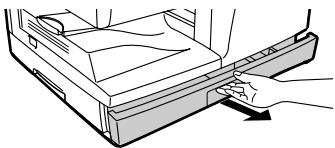
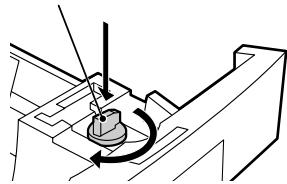
2 Retirez le verrou de la plaque de pression. Pour ce faire, tournez-le dans le sens de la flèche, tout en appuyant sur la plaque de pression du magasin papier.

3 Conservez le verrou de la plaque de pression que vous avez retiré à l'étape 2. Pour ce faire, tournez-le pour le fixer dans l'emplacement prévu à cet effet.
Verrou de la plaque de pression
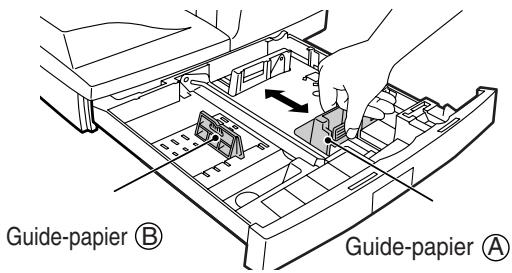
4 Ajustez les guides-papier du magasin à la largeur et à la longueur du papier. Égalisez le niveau du guide-papier (A) et faites-le glisser afin qu'il s'ajuste à la largeur du papier. Déplacez le guide-papier (B) jusqu'à l'encoche signalée sur le magasin.

Remarque
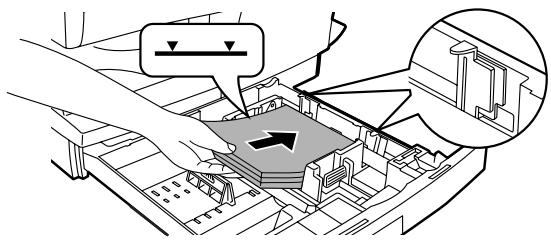
Ne dépassez pas la hauteur maximale autorisée, signalée par une ligne (v). Dans le cas contraire, vous risquez de provoquer un blocage de papier.

Remarque
- Vérifiez que le papier n'est pas déchiré, taché, plié, ni corné.
- Vérifiez que toutes les feuilles de la pile sont du même format et du même type.
- Lorsque vous chargez le papier, vérifiez qu'il n'y a pas d'espace entre les feuilles et le guide-papier, et, à l'inverse, que ce dernier n'est pas placé trop près des feuilles et ne les tord pas. Si vous chargez le papier ainsi, les documents seront copiés de travers ou un blocage papier pourrait survenir.
- Si vous n'utilisez pas l'appareil pendant une longue période, retirez toutes les feuilles générées dans le magasin papier et conservez-les dans un endroit sec. Si vous laissez des feuilles dans l'appareil pendant une longue période, le papier absorbera l'humidité de l'air et provoquera des blocages.
- Lorsque vous ajoutez des nouvelles feuilles dans le magasin papier, retirez celles qui y sont déjà présentes. Si vous placez les nouvelles feuilles sur la pile existante, l'appareil pourrait charger plusieurs feuilles en même temps.
- Si le papier ressort corné, retournez-le avant de le placer dans le magasin.
Plateau d'alimentation auxiliaire (papiers spéciaux)
Vous pouvez utiliser le plateau d'alimentation auxiliaire pour charger du papier standard, des transparents, étiquettes, enveloppes et autres papiers spéciaux. Le plateau peut accueillir les formats de A6 à A4 et les grammages de 56g/m² à 128g/m². (pour les grammages de 105g/m² à 128g/m², A4 est le format maximal.)
Remarque
- Le plateau d'alimentation auxiliaire peut contenir 50 feuilles au maximum. (capacité variable selon le type de papier.)
- L'image originale doit être plus petite que le papier ou le média utilisé pour la reproduction. Dans le cas contraire, des taches pourraient apparaitre sur les bords des copies.
1 Ouvrez le plateau d'alimentation auxiliaire et déployez-le.
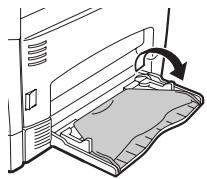
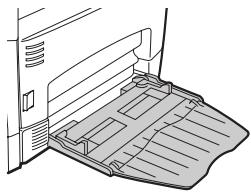
Remarque
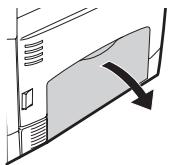
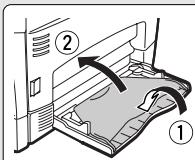
Pour fermer le plateau d'alimentation auxiliaire, suivez les étapes ① puis ② présentées sur l'illustration, puis poussez les zones arrondies, situées à droite du magasin, jusqu'à ce qu'elles s'enclenchent.
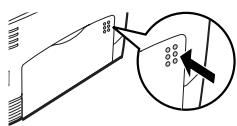
2 Ajustez les guides-papier à la largeur du papier. insérez les feuilles (face imprimable vers le bas) jusqu'au bout dans le plateau.
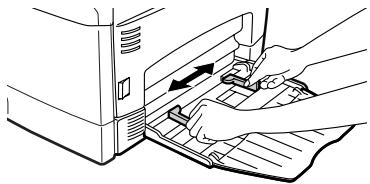
Face imprimable

Remarque
- Les feuilles doivent être chargées sur leur côté le moins large dans la fente d'alimentation.
- Les papiers spéciaux tels que les transparents, étiquettes et enveloppes doivent être placés un par un dans le plateau d'alimentation auxiliaire.
- En cas de reproduction sur des transparents, retirez chaque copie immédiatement après qu'elle a été effectuée. Ne laissez pas les copies s'empiler.
Remarque sur le chargement des enveloppes
- Les enveloppes doivent être chargées une par une dans la fente d'alimentation sur leur côté le moins large.
- N'utilise pas d'enveloppes non standard contenant des agrafes métalliques, des fermoirs en plastique, des cordons, des fenêtres, des garnitures, des éléments auto-adhésifs ou des matériaux synthétiques. N'utilise pas d'enveloppes remplies d'air ou comptant des étiquettes ou des timbres.
- Les enveloppes dont la surface n'est pas plate parce qu'elles sont gaufrées peuvent provoquer la formation de taches sur les copies/impressions.
- Dans les environnements à température et humidité élevées, la colle présente sur le rabat de certaines enveloppes peut devenir poisseuse et sceller les enveloppes au cours de la copie/impression.
- N'utilisez que des enveloppes plates et parfaitement pliées. Les enveloppes froissées ou mal pliées peuvent générer une mauvaise qualité d'impression ou un blocage papier.
- Dans le pilote d'imprimante, veillez à sélectionner le format de papier COM10, DL, C5 ou Monarch (pour de plus amples informations sur le pilote d'imprimante, reportez-vous au manuel en ligne).
- Il est conseillé d'effectuer un test d'impression avant de lancer le travail de reproduction/d'impression.
Remarque sur le chargement du papier épais
La température de l'unité de fixation doit être plus élevée pour l'impression sur papier épais. Réglez le programme utilisé 29 sur "2 (Élevé)" lorsque vous utilisez du papier épais. (Voir page 55 et 56.)
Installation des logiciels
Ce chapitre vous explique comment installer et configurer les logiciels requis pour utiliser les fonctions d'impression et de numérisation de la machine. La procédure pour visualiser le Manuel en ligne est également expliquée dans ce chapitre.

- Les captures d’écrans de ce manuel ont en majorité été faites sous Windows XP. Quelques captures d’écrans, faites sous d’autres versions de Windows, pourraient différer de celles représentées dans ce manuel.
- Ce manuel fait référence au CD-ROM d'accompagnement simplement sous le terme "CD-ROM".
Logiciels
Le CD-ROM du logiciel fourni avec la machine contient les logiciels suivants :
Pilote d'imprimante
Le pilote d'imprimante permet d'utiliser la fonction imprimante de l'appareil. Le pilote comprend une fenêtre d'état de l'imprimante. Cet utilisaire contrôle l'appareil et vous informe de l'état d'avancement de l'impression, du nom du document en cours d'impression ou des messages d'erreur.
Veuillez noter que la fenêtre d'état de l'imprimante n'est pas active lorsque l'appareil est utilisé en tant qu'imprimante réseau.
Pilote de scanner*
Le pilote de scanner vous permet d'utiliser la fonction de numérisation de l'appareil avec des applications compatibles TWAIN et WIA.
Desktop Document Manager est un environnement de logiciel intégré qui facilite la gestion des documents, des fichiers image et lance les applications.
Le Button Manager vous permet d'utiliser les menus de numérisation de l'appareil pour pouvoir numériser des documents.
- Seuls les ordinateurs connectés à l'appareil à l'aide d'un câble USB ont accès à la fonction de numérisation. Si vous êtes connecté à l'appareil via une connexion LAN, seule la fonction d'impression peut être utilisée.
Configuration logicielle et matérielle requise
Vérifiez la configuration logicielle et matérielle requise présentée ci-dessous avant d'installer le calculi.
| Type d'ordinateur | Ordinateur IBM PC/AT ou compatible équipé d'une interface USB2.0/1.1*1 ou 10Base-T LAN |
| Système d'exploitation*2 *3 | Windows 98, Windows Me, Windows 2000 Professional*, Windows XP*, Windows Vista*4 |
| Affichage | Affichage 800 x 600 pixels (SVGA) avec 256 couleurs (ou supérieur) |
| Espace disque disponible | 150 MB ou plus |
| Autres configurations materielles requises | Tout environnement liéqueté de l'un des systèmes d'exploitation précédent cités est pris en charge |
1 Ordinateur Windows 98, Windows Me, Windows 2000 Professional, Windows XP ou Windows Vista équipés d'un port USB en standard. 2 La fonction imprimante n'est pas disponible en mode MS-DOS. 3 L'appareil n'est pas compatible avec un environnement Macintosh. 4 L'installation du logiciel au moyen de ce programme d'installation requiert l'autorisation de l'administrateur.
Environnement d'installation et logiciels utilisables
Le tableau suivant présente les pilotes et les logiciels pris en charge par les différentes versions de Windows ainsi que les connexions d'interface correspondantes.
| Câble | Système d'exploitation | Pilote d'imprimante | Pilote de scanner | Button Manager | Desktop Document Manager |
| USB | Windows 98/Me/2000/XP/Vista | Disponible*1 | Disponible | ||
| LAN | Windows 98/Me/2000/XP/Vista | Non disponible*2 | |||
1 Le pilote d'imprimante installé diffère selon le type de connexion entre l'appareil et votre ordinateur. 2 Même s'il est possible d'installer Button Manager et Desktop Document Manager sur Windows 98/Me/2000/XP/Vista, ni Button Manager ni la fonction de numérisation de Desktop Document Manager ne peuvent être utilisés.
Installation du logiciel

- Pour cette procédure, les fonctions du bouton droit de la souris doivent être activées.
- Pour la procédure ci-après, les fonctions du bouton droit de la souris doivent être activées.
- La fonction scanner est disponible uniquement si vous utilisez un câble USB.
- Si un message d'erreur s'affiche, suivez les instructions à l'écran pour résoudre le problème. Une fois ce problème résolu, la procédure d'installation se poursuit. Selon le problème rencontré, il vous faudra éventuellement cliquer sur le bouton "Annuler" pour quitter le programme d'installation. Dans ce cas, et une fois le problème résolu, reprenez l'installation du logiciel depuis le début.
Utilisation de l'appareil avec une connexion USB
Si un tel cable est connecté, une fenêtre Plug and Play apparait. Si tel est le cas, cliquez sur le bouton "Annuler" pour fermer la fenêtre et débranchez le cable.

La connexion du cable s'effectuera au cours de l'étape 13.
3 Cliquez sur le bouton "démarrer", sur "poste de travail" ( ), puis double-cliquez sur l'icône cd-rom ( ).
- Sous Windows Vista, cliquez sur le bouton "Démarrer", cliquez sur "Ordinateur", puis double-cliquez sur "CD-ROM" ( ).
- Sous Windows 98/Me/2000, double-cliquez sur "Poste de travail" et double-cliquez sur l'icône CD-ROM.
4 Double-cliquez sur l'icone "setup" ()
Sous Windows Vista, si un message de confirmation s'affiche, cliquez sur "Autoriser".
La fenêtre "ACCORD de licence" s'affiche. vérifiez que vous comprendrez bien le contenu de cet ACCORD de licence, puis cliquez sur le bouton "oui".

Vous pouvez afficher l"ACCORD DE LICENCE" dans une autre langue en sélectionnant celle de votre choix dans le menu correspondant. Pour installer le logiciel dans la langue sélectionnée, poursuivez l'installation dans la langue sélectionnée.
6 Lisez "a litre en premier" dans la fenêtre "bienvenue" puis cliquez sur le bouton "suvivant
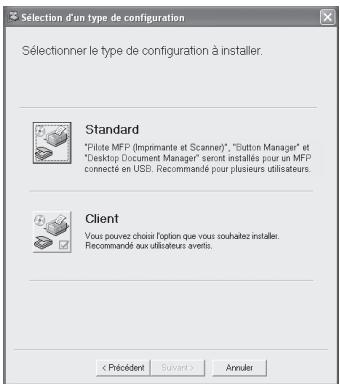
Pour installer l'intégralité du logiciel, cliquez sur le bouton "Standard" puis allez à l'étape 12.
Pour installer seulement certains composants, cliquez sur le bouton "Client" puis allez à l'étape suivante.
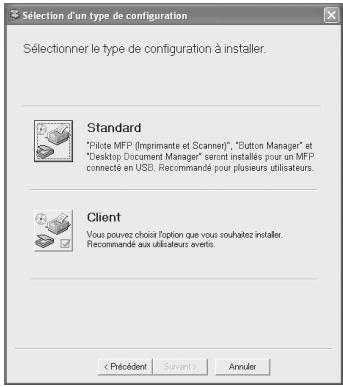
Pour installer l'intégralité du logiciel, cliquez sur le bouton "Standard" puis allez à l'étape 12.
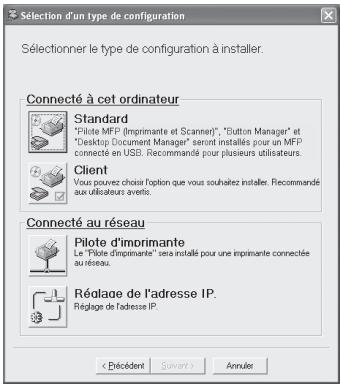
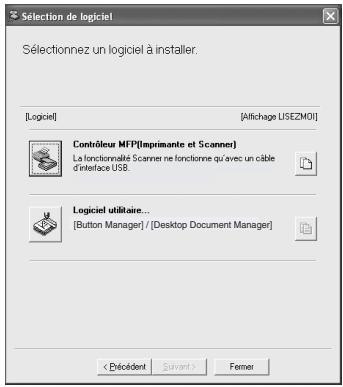
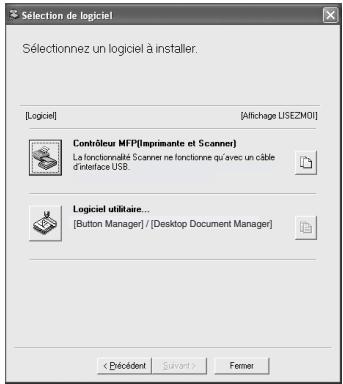
8 Cliquez sur le bouton "contrôleur MFP".
Cliquez sur le bouton "Affichage LISEZMOI" pour afficher les informations sur les composants sélectionnés.
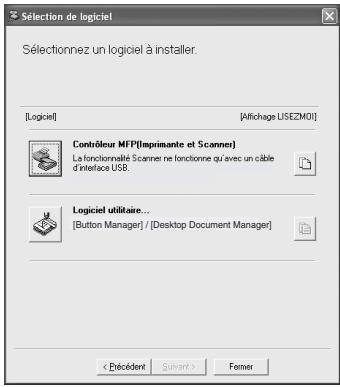
8 Cliquez sur le bouton "contrôleur MFP".
Cliquez sur le bouton "Affichage LISEZMOI" pour afficher les informations sur les composants sélectionnés.
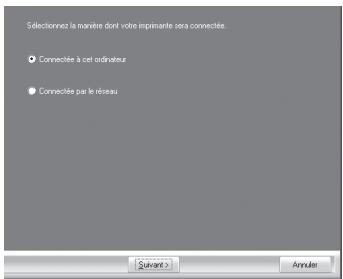
Sélectionnez "Connectée à cet ordinateur" puis cliquez sur le bouton "Suivant".
Suivez les instructions qui s'affichent à l'écran.
Lorsque le message
L'installation du logiciel
OLIVETTI est terminée.
s'affiche, cliquez sur "OK" et allez à l'étape 12.
Les fichiers nécessaires à l'installation du pilote MFP sont copiés.
Suivez les instructions qui s'affichent à l'écran.
Lorsque le message
L'installation du logiciel
OLIVETTI est terminée.
s'affiche, cliquez sur "OK".
Attention
- Sous Windows Vista, si une fenêtre d'alerte sur la sécurité s'affiche, cliquez sur "Installer ce pilote quand même".
- Sous Windows 2000/XP, si un message d'alerte s'affiche concernant le test logo Windows ou la signature numérique, cliquez sur "Continuer" ou sur "Oui".
Vous retournez à l'étape 8. Si vous souhaitez installer Button Manager ou Desktop Document Manager, cliquez sur "Logiciel utilisé".
Si vous ne souhaitez pas installer le logiciel utilisé, cliquez sur "Fermer" puis allez à l'objet 12.
Remarque
À la fin de l'installation, il est possible qu'un message vous invitant à redémarrer votre ordinateur s'affiche. Dans ce cas, cliquez sur le bouton "Oui" pour redémarrer votre ordinateur.
Installation du logiciel utilisé
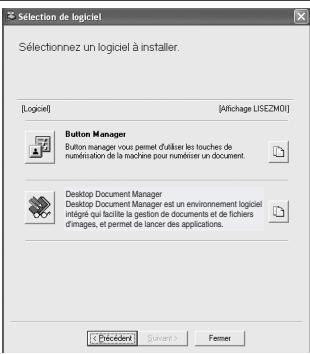
Cliquez sur le bouton "Button Manager" ou "Desktop Document Manager".
Cliquez sur le bouton "Affichage LISEZMOI" pour afficher les informations sur les composants sélectionnés.
Suivez les instructions qui s'affichent à l'écran.

Attention
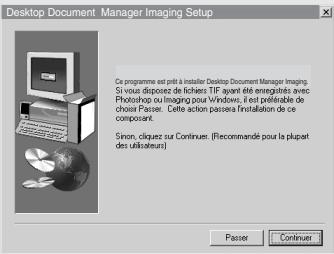
Sous Windows 98/Me/2000, si la fenêtre suivante s'affiche, cliquez sur le bouton "Passer" ou "Continuer" pour poursuivre l'installation de Desktop Document Manager.
Si vous choisissez "Passer", l'installation de Desktop Document Manager se poursuivra mais sans l'installation de Desktop Document Manager Imaging. Si vous choisissez "Continuer", Desktop Document Manager Imaging sera installé. Si Windows Imaging est installé sur votre ordinateur, la version Desktop Document Manager Imaging écrasera la version de Windows.
12 Lorsque l'installation est terminée, cliquez sur "fermer".

Attention
- Sous Windows Vista, si une fenêtre d'alerte sur la sécurité s'affiche, cliquez sur "Installer ce pilote quand même".
- Sous Windows 2000/XP, si un message d'alerte s'affiche concernant le test logo Windows ou la signature numérique, cliquez sur "Continuer" ou sur "Oui".
Un message s'affiche vous demandant de connecter l'appareil à votre ordinateur. Cliquez sur le bouton "OK".

Remarque
À la fin de l'installation, il est possible qu'un message vous invite à cliquer sur le bouton "Oui" pour redémarrer votre ordinateur.
13 Vérifiez que l'appareil est sous tension, puis branchez le câble USB (p. 25).
Windows détecte l'appareil et la fenêtre Plug and Play s'affiche.
14 Suivez les instructions de la fenêtre plug and play pour installer le pilote.
Suivez les instructions qui s'affichent à l'écran.

Attention
- Sous Windows Vista, si une fenêtre d'alerte sur la sécurité s'affiche, cliquez sur "Installer ce pilote quand même".
- Sous Windows 2000/XP, si un message d'alerte s'affiche concernant le test logo Windows ou la signature numérique, cliquez sur "Continuer" ou sur "Oui".

Remarque
Une fenêtre d'installation "Périphérique composite USB 2,0" s'affiche avant cette procédure. Dans ce cas, suivez les instructions pour installer le périphérique composite USB 2,0.
L'installation du logiciel est terminée.
- Si vous avez installé Button Manager, paramétrez-le comme expliqué dans la section "Configuration du Button Manager" (p.36).
- Si vous avez installé Desktop Document Manager, la fenêtre Desktop Document Manager s'affiche. Suivez les instructions qui s'affichent pour paramétrer Desktop Document Manager.
Connexion d'un câble USB
Suivez la procédure ci-dessous pour connecter l'appareil à votre ordinateur. Le câble USB nécessaire pour connecter l'appareil à votre ordinateur n'est pas fourni. Veuillez acheter le câble approprié pour votre ordinateur.

- La connexion USB est disponible pour les ordinateurs PC/AT initialement équipés d'un port USB et sur lesquels est installé Windows 98, Windows Me, Windows 2000 Professionnel, Windows XP ou Windows Vista.
- Ne connectez pas le cable USB avant l'installation du pilote d'impression. Le cable USB doit être connecté pendant l'installation du pilote d'impression.
Insérez le cable dans la prise USB de l'appareil.
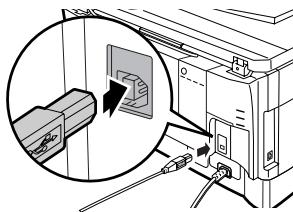
2 Insérez l'autre extrémité du cable dans le port USB de votre ordinateur.
Utilisation de l'appareil en tant qu'imprimante réseau (modèle d-Copia 201D seulement)

- Les câbles d'interface nécessaires pour connecter l'appareil à votre ordinateur ne sont pas fournis avec cet appareil. Munissez-vous du câble nécessaire pour votre ordinateur.
- Pour pouvoir utiliser l'appareil comme scanner, vous devez le connecter à votre ordinateur via un cable d'interface USB. La fonction numérique ne peut pas être utilisée via un cable LAN.
1 Branchez le cable LAN sur le connecteur LAN de l'appareil.
Utilisez un câble réseau blindé.
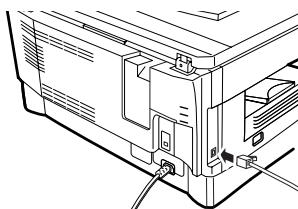
2 Mettez l'appareil sous tension.
3 Insérez le CD-ROM dans le lecteur de CD-ROM de votre ordinateur.
4 Cliquez sur le bouton "Démarrer", sélectionnez "Poste de travail" ( ), puis double-cliquez sur l'icône du lecteur de CD-ROM ( ).
- Sous Windows Vista, cliquez sur le bouton "Démarrer", cliquez sur "Ordinateur", puis double-cliquez sur "CD-ROM" ( ).
- Sous Windows 98/Me/2000, double-cliquez sur "Poste de travail" et double-cliquez sur l'icone CD-ROM.
5 Double-cliquez sur l'icone "setup" (8)
Sous Windows Vista, si un message de confirmation s'affiche, cliquez sur "Autoriser".
6 La fenêtre "ACCORD de licence" s'affiche. lisez la licence d'utilisation du logiciel, puis cliquez sur le bouton "oui".

Vous pouvez afficher "ACCORD DE LICENCE" dans une autre langue en sélectionnant celle de votre choix dans le menu correspondant. Pour installer le logiciel dans la langue sélectionnée, poursuivez l'installation dans la langue sélectionnée.
7 Lisez ensuite le fichier "a litre en premier" dans la fenêtre "bienvenue", puis cliquez sur le bouton "suivant

Pour configurer l'adresse IP de l'appareil, exécutez les étapes ci-dessous. Si l'appareil est déjà connecté au réseau et que son adresse IP a été configurée, passez à "Impression directe LPR" (p.27).
Réglage de l'adresse IP
Cette étape est requise uniquement si vous utilisez votre ordinateur en réseau.
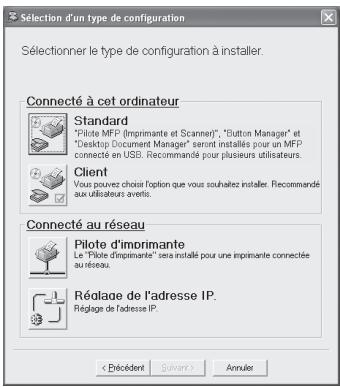
9 La ou les imprimantes connectées au réseau sont détectées. cliquez sur l'imprimante à configurer (l'appareil), puis sur "suivant".
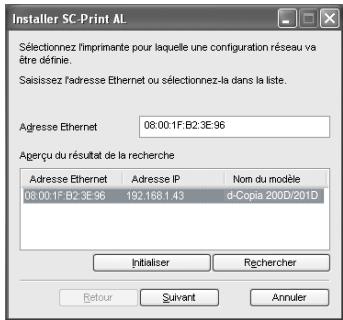
- L'adresse Ethernet est indiquée sur le côté gauche de l'appareil, à proximité du connecteur LAN.
- Si la machine n'est pas reconnue, entrez l'adresse Ethernet puis cliquez sur le bouton "Initialiser" pour initialiser l'adresse IP. Suivez les instructions à l'écran, puis cliquez sur "OK" et sur "Recherche". Si la machine n'est toujours pas reconnue, désactivez le pare-feu de votre ordinateur et recommencez l'installation depuis le début.
10 Entrez l'adresse IP, le masque de sous-réseau ainsi que passerelle par défaut.
Les paramétrages de la fenêtre ci-dessus sont fournis à titre d'exemple. Veillez à demander à votre administrateur réseau l'adresse IP, le masque de sous-réseau ainsi que la passerelle par défaut à entrer.
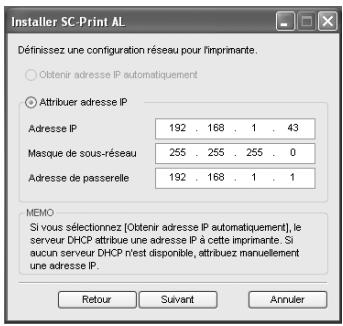

Si vous avez activé "Obtenir adresse IP automatiquement", il se peut que l'adresse IP change parfois automatiquement. Ceci empêche l'impression. Dans un tel cas, sélectionnez "Attribuer adresse IP" et entrez l'Adresse IP.
8 Cliquez sur le bouton "piloted imprimante".
Si vous n'avez pas défini l'adresse IP, cliquez d'abord sur le bouton "Réglage de l'adresse IP", puis passez à l'étape 8 page 26.

9 Lisez le message s'affichant dans la fenêtre "Bienvenue", puis cliquez sur le bouton "Suivant".
10 Sélectionnez "Impression directe LPR" et cliquez sur le bouton "Suivant".
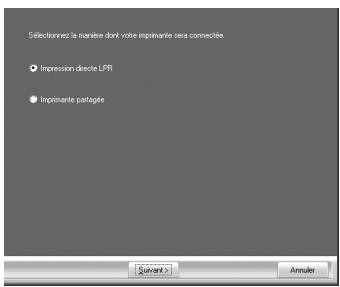
11 La ou les imprimantes connectées au réseau sont détectées. Cliquez sur l'imprimante à configurer (l'appareil), puis sur "Suivant".


Si l'adresse IP de l'appareil ne peut être trouvée, assurez-vous que ce dernier est sous tension, que le câble réseau est correctement branché, puis cliquez sur le bouton "Rechercher".
Dans la fenêtre de configuration du nom du port d'impression de destination, assurez-vous que ": lp" apparaît à la fin de l'adresse IP et cliquez sur le bouton "Suivant".
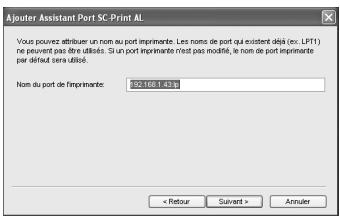

Vous peuvent entrer le nom de votre choix dans "Nom du port d'imprimante" (38 caractères maxi).
Une fenêtre s'affiche pour vous permettre de contrôler vos entrées. Assurez-vous que les entrées sont correctes, puis cliquez sur le bouton "Terminer".
Si l'une des entrées est incorrecte, cliquez sur le bouton "Précédent" pour revenir à la fenêtre correspondante et corriger l'entrée.
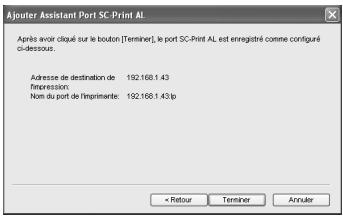
14 Sélectionnez le port que vous souhaitez utiliser sur l'appareil, puis cliquez sur le bouton "Suivant".
15 Choisissez si oui ou non vous souhaitez que l'imprimante soit leur imprimante par défaut, puis cliquez sur le bouton "Suivant". Suivez les instructions qui s'affichent à l'écran.

Attention
- Sous Windows Vista, si une fenêtre d'alerte sur la sécurité s'affiche, cliquez sur "Installer ce pilote quand même".
- Sous Windows 2000/XP, si un message d'alerte s'affiche concernant le test logo Windows ou la signature numérique, cliquez sur "Continuer" ou sur "Oui".
16 Lorsque le message "L'installation du logiciel OLIVETTI est terminée" s'affiche, cliquez sur 'OK'. 17 Lorsque la fenêtre "Terminé" s'affiche, cliquez sur le bouton "Fermer".

Remarque
À la fin de l'installation, il est possible que vous receviez un message vous invitant à redémarrer votre ordinateur. Dans ce cas, cliquez sur "Oui" pour redémarrer votre ordinateur.
L'installation du logiciel est terminée.
Utilisation de la machine comme imprimante partagée
Si l'appareil est utilisé comme imprimante partagée sur le réseau, suivez les étapes suivantes pour installer le pilote d'imprimante sur l'ordinateur client.

Remarque
Pour configurer le pilote d'impression, reportez-vous au manuel d'utilisation ou au fichier d'aide de votre système d'exploitation.
1 Exécuter les étapes 2 à 6 du chapitre "Utilisation de l'appareil avec une connexion USB" (p. 21).
2 Cliquez sur le bouton "Client".
3 Cliquez sur le bouton "contrôleur MFP".
Cliquez sur le bouton "Affichage LISEZMOI" pour afficher les informations sur les composants sélectionnés.
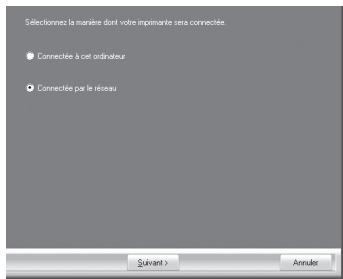
5 Cliquez sur le bouton "ajouter port réseau".
Sous Windows 98/Me/2000/XP, vous pouvez également cliquer sur "Ajouter port réseau" et sélectionner l'imprimante à partager en parcourant le réseau dans la fenêtre qui s'affiche. (Sous Windows Vista, le bouton "Ajouter port réseau" ne s'affiche pas.)
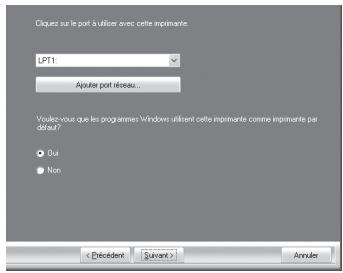
6 Sélectionnez l'imprimante réseau partagée puis cliquez sur le bouton "OK".
Demandez à votre administrateur réseau le nom du serveur et le nom de l'imprimante de l'appareil sur le réseau.

Dans la fenêtre de sélection du port d'imprimante, sélectionnez l'imprimante réseau qui sera partagée, cochez la case imprimante par défaut, puis cliquez sur le bouton "Suivant". Suivez les instructions qui s'affichent à l'écran.

- Sous Windows Vista, si une fenêtre d'avertissement sur la sécurité s'affiche, cliquez sur "Installer ce pilote quand même".
- Sous Windows 2000/XP, si un message d'alerte s'affiche concernant le test logo Windows ou la signature numérique, cliquez sur "Continuer" ou sur "Oui".

À la fin de l'installation, il est possible qu'un message vous invitant à redémarrer votre ordinateur s'affiche. Dans ce cas, cliquez sur le bouton "Oui" pour redémarrer votre ordinateur.
L'installation du logiciel est terminée.
Partage de l'imprimante dans un réseau windows (d-Copia 201D)
Si l'appareil est destiné à être utilisé en tant qu'imprimante partagée dans un réseau, suivez les étapes ci-dessous pour installer le pilote d'imprimante sur l'ordinateur client.

Pour savoir comment configurer le serveur d'impression, reportez-vous au manuel d'utilisation ou au fichier d'aide de votre système d'exploitation.
2 Cliquez sur le bouton "piloted imprimante
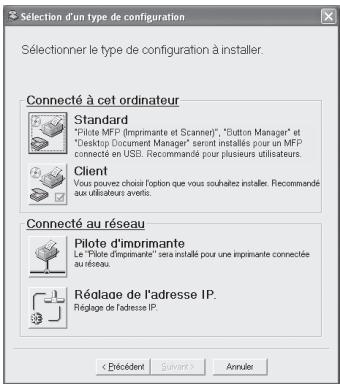
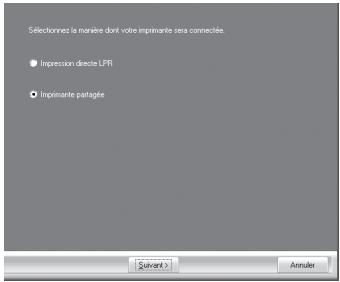
Sélectionnez "Imprimante partagée" et cliquez sur le bouton "Suivant".
Pour savoir quel port utiliser, sélectionnez l'appareil configuré en tant qu'imprimante partagée et cliquez sur le bouton "Suivant".
Sous Windows 98/Me/2000/XP, vous pouvez également cliquer sur "Ajouter port réseau" et sélectionner l'imprimante à partager en parcourant le réseau dans la fenêtre qui s'affiche. (Sous Windows Vista, le bouton "Ajouter port réseau" ne s'affiche pas.)
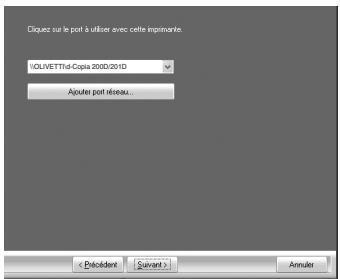

Si l'imprimante partagée n'apparaît pas dans la liste, contrôlez la configuration du serveur d'imprimante.
Suivez les instructions sur votre écran.
Lorsque l'écran "Terminé" s'affiche, cliquez sur "Fermer".

À la fin de l'installation, il est possible que vous receviez un message vous invitant à redémarrer votre ordinateur. Dans ce cas, cliquez sur "Oui" pour redémarrer votre ordinateur.
L'installation des logiciels est à présent terminée.
Temoins du tableau de commandes
Les témoins ONLINE et Démarrage vous informant sur l'état de l'imprimante ou du scanner.
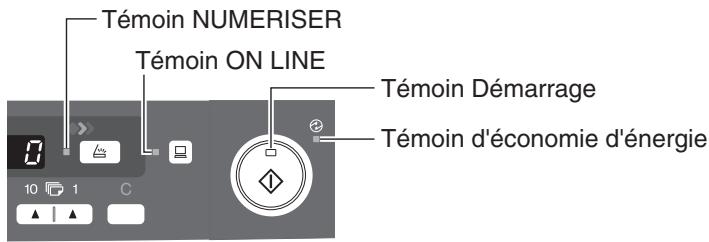
Témoin de démarrage
Allumé : Indique que l'appareil est prêt à copier ou qu'un travail de numérisation est en cours.
Clignotant : Le témoin clignote dans les cas suivants :
- En cas d'interruption d'un travail d'impression.
- En cas de réservation d'un travail de reproduction.
- Quand le toner est en cours de replissage pendant un travail de copie ou d'impression.
Le témoin est dans les cas suivants :
- En cours de copie ou de numérisation.
- L'appareil est en mode de coupure automatique du courant.
- En cas de blocage de papier ou d'erreur.
- Pendant l'impression en ligne.
Témoin ONLINE
La touche ONLINE est activée et le mode on line/off line est modifié.
Allumé : Indique que l'appareil est prêt à imprimer ou qu'un travail de numérisation est en cours. (On line)
Clignotant : Impression en cours ou des données sont transférées vers l'appareil depuis un ordinateur.
Éteint : Un travail de reproduction est en cours (Off line).
Témoin d'économie d'énergie
Allumé: Indique que l'appareil est en mode d'économie d'énergie.
Clignotant: Indique que l'appareil est en cours d'initialisation (le capot a été ouvert, puis refermé, ou l'appareil mis hors tension, puis sous tension).
Témoin numeriser
Allumé: La touche NUMERISER (□) a été activée et l'appareil est en mode de numérisation.
Clignotant: Un travail de numérisation lancé depuis l'ordinateur est en cours ou les données de numérisation sont enregistrées dans la mémoire de l'appareil.
Éteint: L'appareil est en mode copieur.
Utilisation du mode imprimante

En cas de problèmes liés à la fonction imprimante, reportez-vous au manuel en ligne ou au fichier d'aide du pilote.
Ouverture du pilote d'imprimante à partir du menu démarrer
Ouvrez la fenêtre de configuration du pilote d'imprimante en appliquant la procédure décrite ci-après.
2 Sélectionnez la commande "panneau de configuration/imprimantes et autres périphériques", puis cliquez sur "imprimantes et télécopieurs".
- Sous Windows Vista, cliquez sur "Panneau de configuration", puis sur "Imprimantes".
- Sous Windows 98/Me/2000, sélectionnez la commande "Paramètres" puis cliquez sur "Imprimantes".
3 Cliquez sur l'icône du pilote d'imprimante "d-Copia 200D/201D" et sélectionnez la commande "propriétés" dans le menu "fichier
Sous Windows Vista, dans le menu "Organiser", sélectionnez "Propriétés".
4 Cliquez sur le bouton "options d'impression..." sous l'onglet "général".
Sous Windows 98/Me, cliquez sur l'onglet "Configuration". Vous affichez ainsi la fenêtre de configuration du pilote d'imprimante.

Pour de plus amples informations sur les onglets "Général", "Avancé", "Gestion des couleurs" et "Partage", reportez-vous au manuel ou à l'aide de Windows.
Impression
| 1 | Vérifiez que vous avez chargé le papier de format et de type voulus dans le magasin. |
| La procédure pour charger du papier est la même que pour charger du papier de reproduction. Reportez-vous à la section "CHARGEMENT DU PAPIER" (p.14). |
| 2 | Ouvrez le document que vous poulez imprimer et sélectionnez la commande "Imprimer" du menu "Fichier" de l'application. |
| 3 | Vérifiez que l'imprimante en cours est "d-Copia 200D/201D". Pour modifier les paramètres d'impression, cliquez sur le bouton "Préférences" pour ouvrir la boîte de dialogue de configuration. |
Sous Windows 98/Me, cliquez sur le bouton "Propriétés".
Sous Windows 2000, le bouton "Propriétés" n'est pas disponible. Définissez vos paramètres à l'aide des onglets de la boîte de dialogue "Impression".
| 4 | Définissez les paramètres d'impression, notamment le nombre de copies, le type de-media et la qualité d'impression, puis cliquez sur le bouton "Imprimer" pour lancer l'impression. |
Sous Windows 98/Me, cliquez sur le bouton "OK" pour lancer l'impression. Pour de plus amples informations sur les paramètres d'impression, reportez-vous au manuel en ligne ou au fichier d'aide du pilote d'imprimante.

- Si une reproduction est en cours lorsque l'impression est lancée, la reproduction se poursuit. Lorsque celle-ci est terminée, vous pouvez exécuter l'impression en appuyant deux fois sur la touche d'annulation. Appuyez sur la touche ONLINE pour activer le mode en ligne ou attendez environ 60 secondes (temps de réinitialisation automatique)*. * Le temps de réinitialisation automatique varie selon la configuration du programme utilisateur. Voir "PROGRAMMES UTILISATEUR" (p.55).
- Les modes d'économie d'énergie et de coupure automatique du courant sont annulés au lancement de l'impression.
- Si le format de papier défini dans l'application est plus grand que celui présent dans l'imprimante, il est possible que la partie de l'image qui ne peut pas être transférée sur le papier reste sur la surface du tambour, ce qui pourrait entraîner des salissures sur le verso de la feuille. Si tel est le cas, sélectionnez le format correct et imprimez deux ou trois pages pour nettoyer le tambour.
- Si vous lancez une impression alors qu'un travail de numérisation est en cours, les données seront stockées dans la mémoire de l'appareil. L'impression commence à la fin du travail de numérisation ou de reproduction.
Utilisation du mode numeriser
Button Manager est un programme qui, en combinaison avec le pilote d'impression, permet d'utiliser la fonction de numérisation sur la machine. Button Manager doit être lié au menu de numérisation de la machine pour que la fonction de numérisation soit activée.
Suivez la procédure ci-dessous pour lier Button Manager aux événements de numérisation.

Remarque
En cas de problèmes liés à la fonction de numérisation, reportez-vous au manuel en ligne ou au fichier d'aide du pilote.
Utilisation du button manager configuration du button manager windows xp/vista
Cliquez sur le bouton "Démarrer", sélectionnez "Panneau de configuration", cliquez sur "Imprimantes et autres périphériques", puis cliquez sur "Scanneurs et appareils photo" dans le menu démarrer. Faites un clic droit sur l'icône "d-Copia 200D/201D" et sélectionnez "Propriétés" dans le menu qui s'affiche.
Sous Windows Vista, cliquez sur "Démarrer", sélectionnez "Panneau de configuration" et cliquez sur "Matériel et audio", et enfin cliquez sur "Scanneurs et appareils photo".
2 Dans la boîte de dialogue "Propriétés", activez l'onglet "Événements".
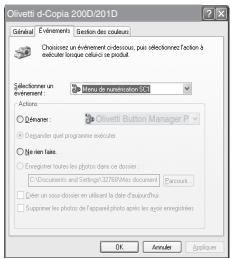
3 Cliquez sur le bouton "Sélectionner un événement" et sélectionnez "Menu de numérisation SC1" dans le menu déroulant. Sélectionnez ensuite "Olivetti Button Manager P" dans la liste "Démarrer" puis cliquez sur "Appliquer".
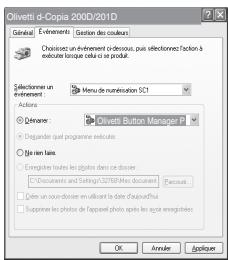
Répétez l'étape 3 pour définir les menus "Menu de numérisation SC2" à "Menu de numérisation SC6".
Cliquez sur le bouton "Sélectionner un événement" et Sélectionnez "Menu de numérisation SC2" dans le menu déroulant. Sélectionnez ensuite "Olivetti Button Manager P" dans la liste "Démarrer" puis cliquez sur "Appliquer". Repêzez cette étape pour chaque menu de numérisation jusqu'àu "Menu de numérisation SC6". Cliquez sur le bouton "OK" pour fermer la fenêtre quand vous ave défini tous les paramètres. Une fois tous les paramètres définis sous Windows, démarrez Button Manager. Réglez les paramètres avancés puis numérique une image depuis l'appareil. Pour savoir comment ouvrir le Button Manager et en définir les paramètres, reportez-vous à la section "Boîte de dialogue de configuration du Button Manager" (p.38).
Sous Windows 98, Windows Me et Windows 2000, si vous pouvez effectuer une numérisation directement dans une application à l'aide du Button Manager, définissez les paramètres de Windows Event Manager de manière que les images soient transférées uniquement vers le Button Manager, comme expliqué ci-après.
1 Cliquez sur le bouton "start", sélectionnez la commande "paramètres/panneau de configuration" et cliquez sur "scanners et appareils photos".

Sous Windows Me, il peut arriver que l'icone "Scanneurs et appareils photo" n'apparaisse pas immédiatement après l'installation du pilote MFP. Si tel est le cas, cliquez sur "Afficher toutes les options du panneau de configuration" dans le Panneau de configuration. Vous affichez ainsi l'icone "Scanneurs et appareils photo".
2 Sélectionnez "olivetti d-copia 200d/201d", puis cliquez sur le bouton "propriétés".
Sous Windows Me, faites un clic droit sur l'icône "Olivetti d-Copia 200D/201D" et sélectionnez "Propriétés" dans le menu qui s'affiche.
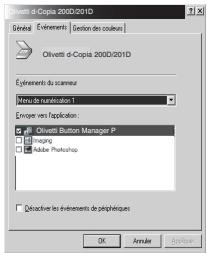
4 Cliquez sur le bouton "sélectionner un événement" et selectionnez "menu de numérisation SC1" dans le menu déroulant. sélectionnez ensuite "olivetti button manager p" dans la liste "envoyer vers cette application" puis cliquez sur "appliquer".

Si d'autres applications sont affichées, décochez les cases à cocher correspondantes. Seul Button Manager doit être sélectionné.
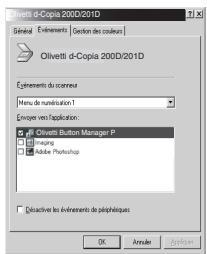
5 Répétez l'étape 4 pour définir les menus "menu de numérisation SC2" à "menu de numérisation SC6".
Cliquez sur le bouton "Sélectionner un événement" et sélectionnez "Menu de numérisation SC2" dans le menu déroulant. Sélectionnez ensuite "Olivetti Button Manager P" dans la liste "Démarrer" puis cliquez sur "Appliquer". Répétez cette étape pour chaque menu de numérisation jusqu'au "Menu de numérisation SC6". Cliquez sur le bouton "OK" pour fermer la fenêtre quand vous avez défini tous les paramètres. Une fois tous les paramètres définis sous Windows, démarrez le Button Manager. Réglez les paramètres avancés puis numérisez une image depuis l'appareil. Pour savoir comment ouvrir le Button Manager et en définir les paramètres, reportez-vous à la section "Boîte de dialogue de configuration du Button Manager" (page suivante).
Boîte de dialogue de configuration du button manager
Après avoir configuré le Button Manager sous Windows, définissez les paramètres de numérisation dans le ButtonManager. Pour ce faire, cliquez avec le bouton droit de la souris sur l'icône (), située dans la barre des tâches, et sélectionnez la commande "Configuration" dans le menu contextuel.
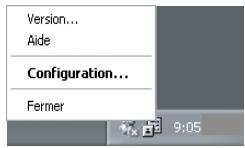
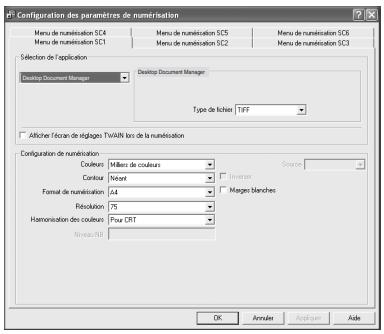
Pour plus d'informations sur la configuration des paramètres de numérisation dans le Button Manager, reportez-vous au manuel en ligne ou au fichier d'aide.
Paramètre correspondant du Button Manager permettant d'envoyer automatiquement vers Desktop Document Manager plusieurs images depuis le SPF, à une résolution de 75 ppm, à l'aide de la sélection de touche du scanner du tableau de commandes "SC1" (□).

Dans cette boîte de dialogue, l'événement SC1 est configuré pour être envoyé directement au Button Manager. Le Button Manager étant configuré pour envoyer l'image à Desktop Document Manager (paramètre par défaut), ce dernier démarrera après l'acquisition de l'image.
Processus de configuration du button manager
Le Button Manager peut directement prendre un événement de périphérique du modèle d-Copia 200D/201D et démarrer l'application sélectionnée conformément aux paramètres de numérisation définis sur le tableau de commandes d-Copia 200D/201D (SC1, SC2, SC3, SC4, SC5, SC6). Lance la numérisation directement dans votre application depuis le périphérique.
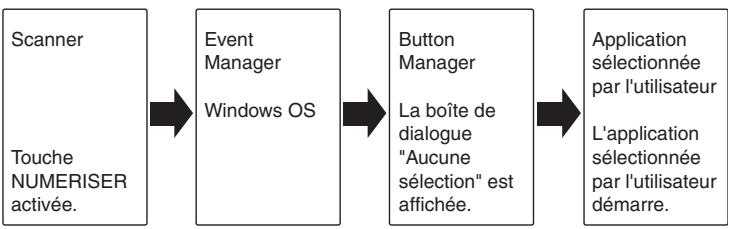
Les options du Windows Event Manager pour le OLIVETTI d-Copia 200D/201D autorise l'utilisateur à contrôler davantage les événements de Windows pour l'OLIVETTI d-Copia 200D/201D et il peut envoyer les images numérisées vers n'importe quel application qui peut être sélectionnée par Button Manager. Cela peut se faire dans la boîte de dialogue de sélection de Windows Event Manager ou directement dans une application sélectionnée, si le Button Manager est le seul module configuré pour prendre en charge les événements de périphérique émanant du modèle OLIVETTI d-Copia 200D/201D.
Pour ce faire, modifiez les paramètres Windows pour le modèle d-Copia 200D/201D dans le module Scanners et appareils photo du Panneau de configuration.
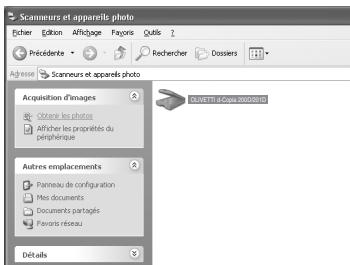
Boîte de dialogue des propriétés du module "Scanners et appareils photo" du Panneau de configuration. Le d-Copia 200D/201D est sélectionné par défaut.
Le windows event manager et les événements scanner sous windows 98, windows me, windows 2000, windows XP et windows vista
Les plateformes Windows offrent aux logiciels un mécanisme leur permettant de prendre en charge les événements extérieurs pour un périphérique de numérisation tel que les modèles Olivetti d-Copia 200D/201D. Ce mécanisme est contrôlé par le Gestionnaire de périphériques. Les applications prenant en charge les événements émanant d'un scanner/appareil photo sont enregistrées dans le Windows Event Manager et proposées à la sélection dans les applications enregistrées. Le chemin d'accès d'un événement vers l'application sélectionnée par l'utilisateur dépend de la configuration des événements pour le périphérique.
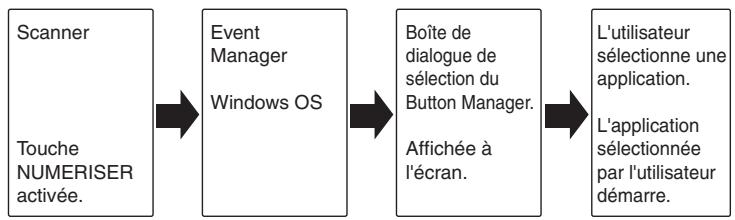
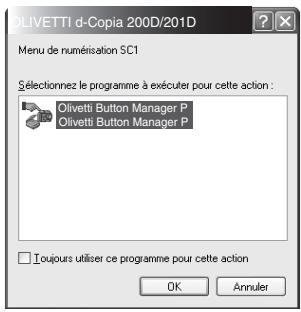
Boîte de dialogue de sélection du Gestionnaire d'événements. Présente l'application configurée pour prendre en charge les événements de numérisation émanant du scanner d-Copia 200D/201D.
Utilisation de la touche numeriser pour lancer la numérisation

Remarque
- Il n'est pas possible d'effectuer une numérisation pendant un travail de reproduction.
- Si vous appuyez sur la touche NUMERISER (□) pendant une impression, le travail de numérisation sera stocké.
- Si vous numérisez un document à partir du SPF, seul un document peut être chargé, sauf si vous utilisez Desktop Document Manager.
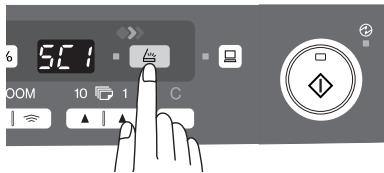
1 Appuyez sur la touche numeriser (c).
Le mode numérisation est alors activé.
2 Placez le document que vous souhaitez numériser sur la vitre d'exposition/le chargeur de documents SPF.
Pour savoir commentmettreledocumentenplace, reportez-vousa la section"MISEENPLACEDESORIGAUX"(p.47).
3 Appuyez sur la touche d'indication du nombre de copies de droite pour afficher le numéro de l'application dans laquelle vous pouvez effectuer la numérisation.
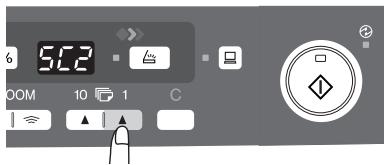
Par défaut, les numéros des applications sont les suivants.
| Numero de l'application | Application lancée |
| SC1 | Desktop Document Manager |
| SC2 | E mail |
| SC3 | FAX |
| SC4 | OCR |
| SC5 | Microsoft Word |
| SC6 | Archivage |
Pour vérifier les paramètres, reportez-vous à la section "Boîte de dialogue de configuration du Button Manager" (p. 38), puis ouvrez la fenêtre de configuration du Button Manager.
Appuyez sur la touche démarrage
La numérisation commence et les données numérisées sont transférées vers l'application.

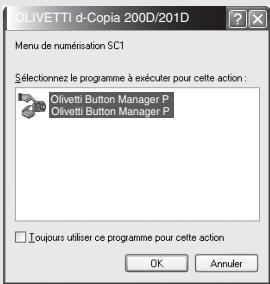
- Si la fenêtre suivante s'affiche, sélectionnez Button Manager et cliquez sur "OK". Le Button Manager et l'application qui y est associée démarrent. Pour ne démarrer que le Button Manager, configurez ce dernier sous Windows comme expliqué à la section "Configuration du Button Manager" (p.36).
- Si vous exécutez l'étape 4 en activant la case à cocher "Afficher l'écran de réglages"
TWAIN lors de la numérisation" dans la boîte de dialogue de configuration du Button Manager (p.38), la fenêtre de configuration TWAIN (p.43) s'affiche automatiquement. Vérifie les paramètres, puis appuie de nouveau sur la touche Démarrage () ou clique sur le bouton "Numérique" dans la fenêtre de configuration TWAIN pour lancer la numérisation. Les données numérisées sont transférées vers l'application.
Ouverture du pilote de scanner et numérisation depuis votre ordinateur
Suivez la procédure décrite ci-après pour ouvrir la fenêtre de configuration du pilote de scanner. Dans notre exemple, la capture d'écran a été réalisée dans Desktop Document Manager.

- Il n'est pas possible d'effectuer une numérisation pendant un travail de reproduction ou d'impression.
- La procédure d'ouverture du pilote de scanner varie selon le type d'application. Reportez-vous au manuel ou au fichier d'aide de votre application.
- Quand vous numérisez un document se trouvant dans le SPF à l'aide du pilote de scanner, si vous effectuez une "Prévisualisation" (voir le manuel en ligne ou le fichier d'aide du pilote de scanner), le document est transféré vers la zone de sortie à la fin de l'opération. Pour numériser le document une fois la pré-visualisation réalisée, replacez-le dans le SPF.
1 Placez le(s) document(s) que vous souhaitez numériser sur la vitre d'exposition/le chargeur de documents SPF.
Pour savoir commentmettreledocumentenplace, reportez-vousa la section"MISEENPLACEDESORIGAUX"(p.47).
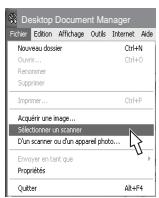
3 Sélectionnez "olivetti MFP TWAIN p", puis cliquez sur le bouton "sélectionner".
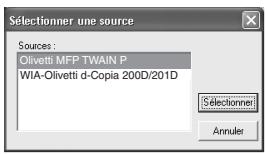

Si plusieurs périphériques de numérisation sont installés sur votre ordinateur, sélectionnez le scanner que vous pouvez utiliser. L'accès à l'option de sélection du scanner varie selon l'application. Pour de plus amples informations, reportez-vous au manuel en ligne ou au fichier d'aide de l'application.
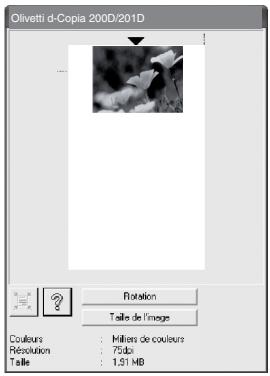
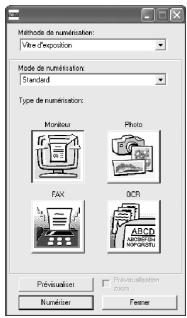
5 Définisse les paramètres de numérisation (reportez-vous au manuel en ligne ou au fichier d'aide) et cliquez sur le bouton "numériser".
La numérisation commence.
Numérisation à l'aide de "L'Assistant Scanner et appareil photo" sous Windows XP. Windows XP intègre un module de numérisation en standard. La procédure suivante décrit la numérisation à l'aide de "L'Assistant Scanner et appareil photo".

Pour annuler la numérisation, cliquez sur le bouton "Annuler" de la fenêtre qui s'affiche.
1 Placez le document que vous souhaitez numériser sur la vitre d'exposition/le chargeur de documents SPF.
Pour savoir commentmettreledocumentenplace, reportez-vousa la section"MISEENPLACEDESORIGAUX"(p.47).
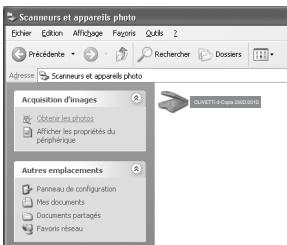
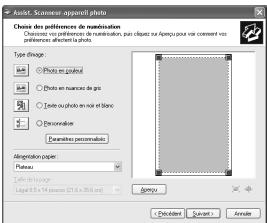
3 L'assistant scanner et appareil photo démarrre. cliquez sur le bouton "suivant" et définissez les paramètres de numérisation de base.
Pour de plus amples informations sur les paramètres de numérisation, reportez-vous à l'aide de Windows XP. Cliquez sur "Suivant" après avoir défini les paramètres.
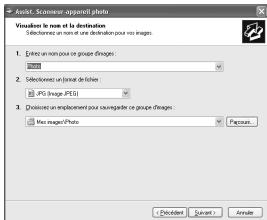
4 Attribuez à l'image numérique un nom, un format et un dossier d'enregistrement.
Pour de plus amples informations sur l'attribution d'un nom, d'un format et d'un dossier d'enregistrement à l'image, reportez-vous à l'aide de Windows XP.
5 La numérisation commence. à la fin de la procédure, sélectionnez la prochaine tâche que vous pouvez exécuter.
Pour de plus amples informations sur les différentes sélections, reportez-vous à l'aide de Windows XP. Pour quitter "l'Assistant Scanner et appareil photo", activez l'option "Rien. J'ai terminé de travailler sur ces images", puis cliquez sur "Suivant".
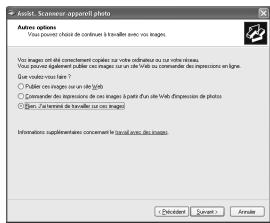
6 Cliquez sur le bouton "terminé" de la fenêtre suivante.
Vous fermez ainsi l'Assistant Scanner et appareil photo. L'image numérique est enregistrée.
Utilisation du MANUEL en ligne
Dans le manuel en ligne, vous trouvez des instructions pour utiliser l'appareil comme imprimante ou scanner ainsi que les méthodes de résolution des problèmes d'impression ou de numérisation.
Pour pouvoir accéder au manuel en ligne, Acrobat Reader 6.0 ou supérieur doit être installé sur votre ordinateur.
1 Allumez votre ordinateur. 2 Insérez le CD-ROM du logiciel fourni dans votre lecteur de CD-ROM. 3 Cliquez sur le bouton "Démarrer", sélectionnez "Poste de travail" ( ), puis double-cliquez sur l'icône du lecteur de CD-ROM ( ).
- Sous Windows Vista, cliquez sur le bouton "Démarrer", cliquez sur "Ordinateur", puis double-cliquez sur "CD-ROM" ( ).
- Sous Windows 98/Me/2000, double-cliquez sur "Poste de travail" ( ), puis sur l'icône du lecteur de CD-ROM ( ).
4 Double-cliquez sur le dossier "Manual", puis sur le dossier "French", et enfin sur l'icone "d-Copia 200D/201D.pdf".
5 Cliquez sur Démarrage pour consulter le manuel en ligne.
Pour fermer le manuel en ligne, cliquez sur le bouton (×), situé dans le coin supérieur droit de la fenêtre.

- Le Manuel en ligne peut être imprimé avec Acrobat Reader. OLIVETTI vous conseille d'imprimer les sections que vous consultez le plus fréquemment.
- Pour de plus amples informations sur le fonctionnement et les fonctions d'Acrobat Reader, consultez l'aide du programme.
Lecture du MANUEL en ligne
Le "Software CD-ROM" d'accompagnement contient un manuel en ligne au format PDF. Pour lire ce manuel au format PDF, les logiciels Acrobat Reader ou Adobe Reader d'Adobe Systems Incorporated sont nécessaires. Si aucun de ces programmes ne sont installés sur votre ordinateur, vous pouvez les télécharger sur :
http://www.adobe.com/
Reproduction
Ce chapitre explique les fonctions de copie base et les autres fonctions de reproduction. L'appareil est equipped d'une mémoire tampon d'une page. Cette mémoire permet à l'appareil de réaliser jusqu'à 99 copies d'un document numérique une seule fois. Cette fonction améliore la gestion des flux de documents, réduit les émissions sonores du copieur, et renforce la fiabilité de l'appareil en limitant l'usure subie par le dispositif de numérisation.

Si l'appareil ne fonctionne pas correctement au cours de l'utilisation, ou si une fonction est indisponible, reportez-vous au "GUIDE DE DEPANNAGE DE L'APPAREIL" (p.62).
Processus de reproduction
1 Vérifiez que vous avez chargé du papier dans le magasin papier (p. 15) ou dans le plateau d'alimentation auxiliaire (p. 17). Vérifiez également le format du papier (p. 14)
Reportez-vous à la page 15 pour savoir comment charger le papier.
2 Placez l'original.
Si vous utilisez la vitre d'exposition, reportez-vous à la section "Utilisation de la vitre d'exposition" (p.47).
Si vous utilisez le SPF, reportez-vous à la section "Utilisation du SPF (d-Copia 201D)" (p.48).
Pour les copies sur des papiers de format A4 ou supérieur, déployez l'extension du plateau de sortie du papier.
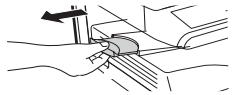

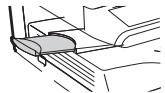
Sélectionnez les paramètres de copie.
- Pour définir le nombre de copies, reportez-vous à la page 49.
- Pour définir les paramètres de résolution et de contraste, reportez-vous à la page 49.
- Pour réduire ou agrandir la copie, reportez-vous à la page 51
- Pour sélectionner un autre magasin, reportez-vous à la page 51 Pour imprimer sur les deux faces du papier, reportez-vous à la page 52
4 Lancez la copie
Appuyez sur la touche Démarrage ()
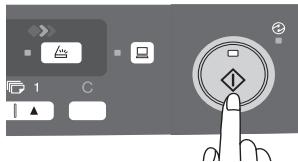

- Si vous lancez un travail d'impression alors qu'un travail de copie est en cours, le premier commence à la fin du deuxième.
- La fonction numérique n'est pas disponible quand un travail de copie est en cours.
Interruption de copie
Si vous appuyez sur la touche démarriage ( ) pour lancer un travail de copie alors qu'un travail d'impression dans le magasin papier ou le plateau d'alimentation auxiliaire est en cours, le travail de copie est automatiquement exécuté après le traitement des données d'impression stockées dans la mémoire de l'appareil (interruption de copie). APRÈS cela, les données d'impression encore présentes dans l'ordinateur ne sont pas transférées vers l'appareil. À la fin du travail de copie, appuyez deux fois sur la touche d'annulation ( ) ou appuyez sur la touche ON LINE pour activer le mode online (p.33), ou attendez la fin du temps de réinitialisation automatique défini (p.55). Les données d'impression restantes sont transférées vers l'appareil et l'impression reprend. La fonction d'interruption de copie n'est pas disponible pendant un travail d'impression dans le plateau d'alimentation auxiliaire.
- La fonction d'interruption de copie n'est pas disponible pendant une impression recto-verse tant que le travail n'est pas terminé.
Mise en PLACE des originaux utilisation de la vente d'exposition

- Le titre d'exposition peut accueillir des originaux de format allant jusqu'au A4.
- Une bande technique de 4mm peut affecter les bords avant et arrière des copies. De même, une bande technique de 4.5 mm au total peut affecter les autres bords des copies.
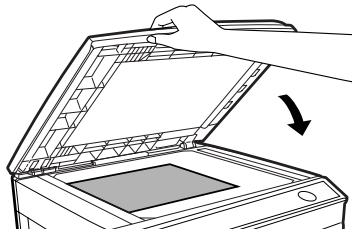
- En cas de copie d'un livre ou d'un original plié ou froissé, appuyez légèrement sur le couvercle de l'original/SPF. Si le couvercle/SPF n'est pas correctement fermé, les copies peuvent être rayées ou floues.
- Si vous utilisez la vitre d'exposition pour numériser un document, veillez à ne pas placer l'original dans le SPF (d-Copia 201D).

Ouvrez le couvercle de l'original/spf et déposez le document.
Après avoir placé l'original, veillez à fermer le SPF. Si vous le laissiez ouvert, les parties autour du document seraient imprimées en noir, gaspillant ainsi inutillement du toner. De plus, le toner pourrait se disperser dans l'appareil ou bien la cartouche de tambour pourrait être endommagée.
Règle de l'original
Utilisation du SPF (d-copia 201D)
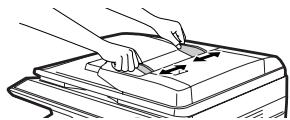
Le SPF/RSPF peut accueillir jusqu'à 50 documents de format A5 à A4 et représentant un grammage situé entre 56g/m² et 90g/m².

- Avant de placer des documents dans le plateau de chargement des originaux, pensez à retirer toutes les agrafes ou attaches.
- Avant de placer des documents gondolés dans le plateau de chargement des originaux, pensez à les lisser. Dans le cas contraire, ils pourraient entraîner un blocage papier.
- Si l'original est correctement mis en place dans le SPF, le témoin du SPF s'allume. Dans le cas contraire, le témoin ne s'allume pas. Si le SPF n'est pas correctement fermé, le témoin clignote.
- Les originaux abîmés peuvent se bloquer dans le SPF. Il est recommandé de copier ce type de documents depuis la vitre d'exposition.
- Il est déconseillé de charger les originaux spéciaux, comme les transparents, dans le SPF. Placez-les directement sur la vitre d'exposition.
- Une bande technique (max. 4 mm) peut affecter les bords avant et arrière des copies. De même, une bande technique (max. 4.5 mm au total) peut affecter les autres bords des copies. Elle peut atteindre 6 mm (max.) sur le bord arrêté de la deuxième copie en mode recto verso.
- Pour interrompre la copie continue depuis le SPF, appuyez sur la touche d'annulation.
- Copie en mode simple à simple : Vérifiez qu'aucun feux de copie d'originaux n'est allumé.
Configuration du NOMBRE de COPIES
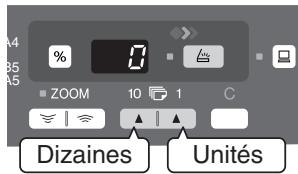
En cas de reproduction à partir de la vitre d'exposition ou du SPF, servez-vous des deux touches d'indication du nombre de copies (▲, ▲) pour définir le nombre de copies de votre choix.

- Pour effacer une entrée saisie par erreur, appuyez sur la touche d'annulation.
- Le paramètre initial permet de réaliser une seule copie quand "0" est affiché.
- Appuyez sur la touche d'indication du nombre de copies de droite pour définir les unités de 0 à 9. Cette touche ne modifie pas les dizaines. Appuyez sur la touche d'indication du nombre de copies de gauche pour définir les dizaines de 1 à 9.
Réglage de l'exposition
En mode d'exposition automatique, la plupart des originaux ne requièrent pas de réglage du contraste de reproduction. Pour régler le contraste manuellement ou pour copier des photographies, vous pouvez définir le niveau d'exposition selon une procédure manuelle complémentaire : cinq niveaux.

Vous pouvez modifier la résolution de copie des modes AUTO et MANUEL ( ·s ). (p.55)
1 Appuyez sur la touche de sélection du mode d'exposition pour sélectionner le mode MANUEL ( ) ou PHOTO ( ).
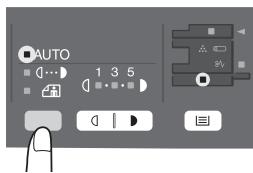
2 Appuyez sur la touche Clair (d) ou Foncé (D) pour régler l'exposition selon vos souhaits. Si le niveau d'exposition 2 est sélectionné, les deux témoins situés les plus à gauche pour ce niveau s'allumeront simultanément. De même, si le niveau 4 est sélectionné, les deux témoins situés les plus à droite pour ce niveau s'allumeront si
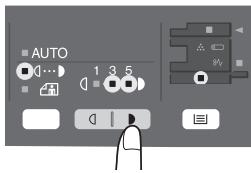
Réglage automatique de l'exposition

Le niveau d'exposition automatique reste actif jusqu'à ce que vous le modifiez en appliquant cette procédure.
Le niveau d'exposition automatique peut être réglé en fonction de vos besoins de reproduction. Ce niveau est défini pour les travaux de reproduction effectués depuis la vitre d'exposition et le SPF.
1 Lorsque vous réglez le niveau d'exposition automatique pour effectuer un travail de reproduction depuis le SPF, placez un original dans le plateau de chargement des originaux et vérifiez que le témoin SPF s'allume. Lorsque vous réglez le niveau depuis la vitre d'exposition, veillez à ce qu'aucun original ne se trouve dans le plateau de chargement des originaux.
2 Appuyez sur la touche de sélection du mode d'exposition pour sélectionner le mode PHOTO ().
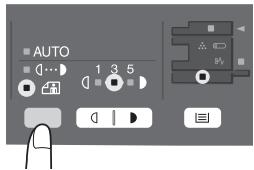
3 Appuyez à nouveau et maintenez la touche de sélection du mode d'exposition enfoncée pendant 5 secondes environ. Le témoin PHOTO (m) s'éteint, tandis que le témoin AUTO commence à clignoter. Un ou deux témoins Clair et Foncé correspondant au niveau d'exposition automatique sélectionné s'allument.
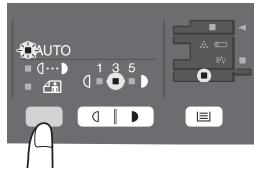
4 Appuyez sur la touche Clair ( ) ou Foncé ( ) pour régler l'exposition selon vos souhaits. Si le niveau d'exposition 2 est sélectionné, les deux témoins situés les plus à gauche pour ce niveau s'allumeront simultanément. De même, si le niveau 4 est sélectionné, les deux témoins situés les plus à droite pour ce niveau s'allumeront simultanément.
Appuyez sur la touche de sélection du niveau d'exposition. Le témoin AUTO s'arrête de clignoter et reste allumé.
Reduction/agrandissement/zoom
Possibilité de sélectionner trois taux de réduction et deux taux d'agrandissement. La fonction de zoom vous permet de sélectionner un taux de reproduction situé entre 25% et 400% par pas de 1%. (Avec le SPF, le taux de reproduction est compris entre 50% et 200%.)
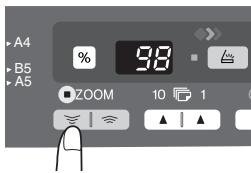
2 Servez-vous de la touche de sélection du taux de reproduction et/ou de la touche de ZOOM ( _ ) pour sélectionner le taux de ZOOM de votre choix.

- Pour vérifier la configuration du zoom sans la modifier, maintenez la touche d'affichage du taux de reproduction enfoncée (\%). Lorsque vous relâchez la touche, l'écran affiche de nouveau le nombre de copies.
- Pour revenir au taux de zoom de 100%, appuyez plusieurs fois sur la touche de sélection du taux de reproduction jusqu'à ce que le témoin 100% s'allume.
3 Définissez le taux de réduction/d'agrandissement.

Pour réduire ou augmenter rapidement le taux de zoom, maintenez la touche ZOOM ( = ) ou ( = ) enfoncée. Le réglage s'arrête au niveau des taux de réduction et d'agrandissement préréglés. Pour poursuivre votre sélection, relâchez la touche et maintenez-la de nouveau enfoncée.
Pour sélectionner un taux de reproduction préréglé:
Les taux de réduction et d'agrandissement préréglés sont les suivants : 50%, 70%, 86%, 141% et 200%.
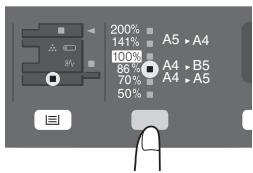
Pour sélectionner un taux de zoom :
Lorsque vous activez une touche de ZOOM (or), le témoin ZOOM s'allume et le taux de zoom sélectionné s'affiche à l'écran.
Appuyez sur la touche de sélection du magasin (□).
À chaque fois que vous activez la touche de sélection du magasin (□), l'emplacement signalé par le témoin du magasin d'alimentation papier change dans l'ordre suivant : magasin papier, plateau d'alimentation auxiliaire.
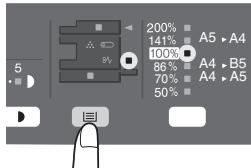
Fonctions particulieres
Ce chapitre décrit les fonctions particulières de l'appareil, que vous pourrez utiliser en cas de besoin.
COPIE recto-verso
Seules les copies recto verso d'originaux simples sont possibles. Vous pouvez également effectuer des copies recto verso automatiques sans avoir recours au SPF. Dans le cas d'une copie recto verso à partir d'un original simple, vous disposez des modes d'orientation Rotation sur la longueur et Rotation sur la largeur.
Remarque
- Pour réaliser une copie recto verso depuis la vitre d'exposition, vous devez utiliser le format de papier A4, lecture. Pour réaliser une copie recto verso depuis le SPF (d-Copia 201D), les formats A4, B5, A5, lecture, legal et facture peuvent être utilisés.
- Le plateau d'alimentation auxiliaire ne peut pas être utilisé pour les copies recto-verse.
- Si vous chargez des copies recto verso au format facture dans le SPF (d-Copia 201D), veillez à les placer en mode d'orientation paysage.
Dans le cas contraire, un blocage papier pourrait survenir.

Rotation sur la longueur

Rotation sur la largeur
Copies recto-verso
1 Placez l'original sur la vitre d'exposition ou les originaux simples dans le SPF. (reportez-vous à la section "MISE EN PLACE DES ORIGINAUX" (p.47)). 2 Sélectionnez le mode copie recto-verso.
Pour effectuer une copie recto verso d'un original simple :
Servez-vous de la touche de copie d'originaux pour sélectionner le mode de copie recto verso désiré (Rotation sur la longueur ou Rotation sur la largeur). Voir les illustrations sur page 52.
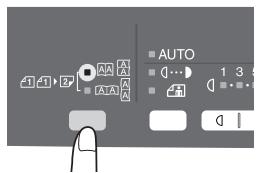
3 Sélectionnez les paramètres de copies. Reportez-vous à "CONFIGURATION DU NOMBRE DE COPIES" (p.49), "REGLAGE DE L'EXPOSITION/REPRODUCTION DE PHOTOGRAPHIES" (p.49), and "REDUCTION/AGRANDISSEMENT/ZOOM" (p.51).
Depuis la vitre d'exposition
1 Appuyez sur la touche Démarrage () L'original est numérique dans la mémoire de l'appareil et le nombre de copies clignote à l'écran. 2 Placez le document que vous voulez copier sur le verso du papier et appuyez de nouveau sur la touche Démarrage () La copie commence.
Depuis le SPF (d-copia 201D)
Appuyez sur la touche Démarrage (⑥). La copie commence dans le mode recto-verso sélectionné.
Mode d'économie de toner
Réduit la consommation de toner de 10% environ.
Mode d'économie d'énergie
Cet appareil est doté de deux modes d'économie d'énergie : le mode d'économie d'énergie et le mode de coupure automatique du courant.
Mode d'économie d'énergie
Lorsque le copier passe en mode d'économie d'énergie, le témoin d'économie d'énergie (♂) s'allume et les autres témoins restent inchangés. Dans ce mode, l'unité de fixation de l'appareil est maintenue à un niveau de température relativement bas, ce qui permet d'économiser l'énergie. Pour copier à partir du mode d'économie d'énergie, effectuez les sélections voulues, puis appuyez sur la touche Démarrage (♀) en appliquant la procédure de copie normale.
Mode de coupure automatique du courant
Lorsque l'appareil passe en mode de coupure automatique du courant, le témoin d'économie d'énergie (♀) s'allume et tous les autres témoins s'éteignent, sauf le témoin ONLINE. Le mode de coupure automatique du courant permet de réaliser davantage d'économie d'énergie que le mode d'économie d'énergie, mais exige une plus grande durée de préchauffage avant le démarrage de la copie. Pour copier à partir du mode de coupure automatique du courant, appuyez sur la touche Démarrage (♂). Effectuez ensuite les sélections voulues, puis appuyez sur la touche Démarrage (♀) en appliquant la procédure de copie normale.
Réinitialisation automatique
L'appareil revient aux réglages initiaux un certain laps de temps défini après que la première copie d'un travail a été effectuée. Ce laps de temps prédéterminé (temps de réinitialisation automatique) peut être modifié.
Résolution des modes AUTO et MANUEL
Vous pouvez définir la résolution de reproduction utilisée pour les modes d'exposition AUTO et MANUEL (12).
Bloquage de la reproduction lorsque le SPF est mal fermé (d-Copia 201D)
Cette fonction, lorsqu'elle est activée, permet d'éviter le gaspillage de toner qui se produit lorsque le couvercle de l'original n'est pas complètement fermé.
Si vous appuyez sur la touche Démarrer (⊙) lorsque le couvercle de l'original n'est pas complètement fermé, "OP" s'affiche à l'écran et la reproduction est bloquée. Vous pouvez poursuivre la reproduction en appuyant de nouveau sur la touche Démarrer (⊙), cependant, le format de numération définis dans "Fonction de réglage du format de la copie" (numérodes programmes 25 et 26) sera appliqué.
Si vous fermez correctement le couvercle de l'original, "FP" s'affiche et la reproduction s'effectue à la taille normale.
Mode d'economie de TONER
1 Servez-vous de la touche de sélection du mode d'exposition pour sélectionner le mode MANUEL.
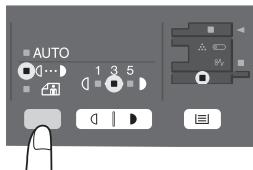
2 Appuyez et maintenez la touche de sélection du mode d'exposition enfoncée pendant 5 secondes environ. Le témoin MANUEL
(1) s'éteint, tandis que le témoin PHOTO (in) commence à clignoter. Le témoin Clair et Foncé marqu"5" s'allume pour indiquer que vous vous trouvez dans le mode d'alimentation en toner standard.
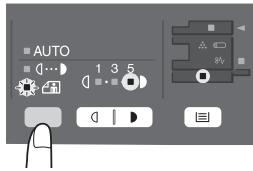
Pour activer le mode d'économie de toner, appuyez sur la touche Clair (d). Le témoin Clair et Foncé marqué "1" s'allume pour indiquer que vous vous trouvez en mode d'économie de toner.
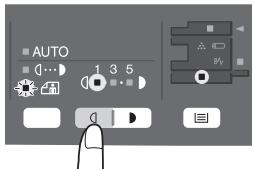
Appuyez sur la touche de sélection du mode d'exposition. Le témoin PHOTO (m) arrête de clignoter, tandis que le témoin d'exposition marqué "3" s'allume. Vous vous trouvez alors en mode d'économie de toner.

Pour revenir au mode standard, répétez la procédure, mais à l'étape 3, appuyez sur la touche Foncé (D) pour sélectionner le niveau d'exposition "5".
Programmes utilisateurs
Les programmes utilisateurs permettent de définir, de modifier ou d'annuler les paramètres de certaines fonctions selon vos souhaits.
Réglage des programmes utilisateur
1 Maintenez la touche Clair (d) enfoncée pendant plus de 5 secondes jusqu'à ce que tous les témoins d'alarme (♀,♂,...) clignotent et que "---" s'affiche à l'écran. 2 Servez-vous de la touche de configuration du nombre de copies de gauche (△) pour sélectionner un numéro de programme utilisateur (Pour connaître les numéros de programmes, reportez-vous au tableau suivant.). Le numéro sélectionné clignote sur le côté gauche de l'écran. 3 Appuyez sur la touche Démarrage $(\text{}). Le numéro du programme sélectionné reste affiché sur le côté gauche de l'écran et le numéro du paramètre actuellement sélectionné pour le programme clignote sur le côté droit de l'écran. 4 Sélectionnez le paramètre de votre choix à l'aide de la touche d'indication du nombre de copies de droite (▲). Le numéro du paramètre sélectionné clignote sur le côté droit de l'écran.
| Programme N° | Mode | Paramètres |
| 1 | Temps de réinitialisation automatique | 1 → 10 sec., 2 → 30 sec., *3 → 60 sec., 4 → 90 sec., 5 → 120 sec., 6 → OFF |
| 2 | Mode d'économie d'énergie | *1 → 30 sec., 2 → 60 sec., 3 → 5 min., 4 → 30 min., 5 → 60 min., 6 → 120 min., 7 → 240 min. |
| 3 | Mode de coupure automatique du courant | *1 → ON, 2 → OFF |
| 4 | Temps de coupure automatique du courant | *1 → 5 min., 2 → 30 min., 3 → 60 min., 4 → 120 min., 5 → 240 min. |
| 6 | Temps de décharge automatique du SPF (d-Copia 201D) | 1 → 5 min., *2 → 30 min., 3 → 60 min., 4 → 120 min., 5 → 240 min., 6 → OFF |
| 10 | Résolution des modes AUTO et MANUEL | *1 → 300 ppp, 2 → 600 ppp |
| 21 | Paramètres par défaut du fabricant | 1 → OUI, *2 → NON |
| 24 | Bloquage de la reproduction lorsque le SPF est mal fermé | *1 → ON, 2 → OFF |
| 25 | Fonction de réglage du format de la copie (Plateau d'alimentation auxiliaire) | *1 → Grand (format A4), 2 → Petit (format B5R) |
| 26 | Fonction de réglage du format de la copie | *1 → Grand (format A4), 2 → Petit (format B5R) |
| 28 | Sélection du début de la copie (Rotation polygonale on/off) | *1 → ON, 2 → OFF |
| 29 | Réglage de la température de l'unité de fixation lorsque le plateau d'alimentation auxiliaire est utilisé | 1 → Faible, *2 → Elevé |
- Les réglages initiaux sont signalés par un astérisque (*).
5 Appuyez sur la touche démarrage (⑧). le nombre figurant à droite de l'écran reste allumé et la valeur entrée est enregistrée.
Remarque
Pour modifier la configuration ou pour sélectionner un autre mode, appuyez sur la touche d'annulation. L'appareil revient à l'étape 2.
6 Appuyez sur la touche clair (d) pour revenir au mode de copie normal.
Suivez la procédure décrite ci-après pour afficher le nombre total de copies.
Maintenez la touche d'annulation enfoncée pendant environ 5 secondes. Le nombre total de copies s'affiche en deux étapes, avec trois chiffres pour chacune d'entre elles.
Exemple : Le nombre total de copies est 1.234.

Ce chapitre vous explique comment remplacer la cartouche Toner/Développeur et la cartouche de tambour, mais également comment nettoyer l'appareil.

Veillez à n'utiliser que des pièces et fournitures OLIVETTI d'origine
Reemplacement de la cartouche toner/developpeur
Le témoin de toner usagé (...) s'allume pour indiquer qu'il sera bientôt nécessaire de remplacer la cartouche toner/développeur. Pour de plus amples informations sur l'acquisition de cartouches toner/développeur, reportez-vous à "FOURNITURES ET OPTIONS" (p.72). Si vous continuez à effectuer des copies alors que le témoin est allumé, les sorties deviennent de plus en plus claires jusqu'à ce que l'appareil s'arrête. Le témoin se met alors à clignoter. Remplacez la cartouche toner/développeur en suivant la procédure décrite ci-après.

- Lorsque la cartouche toner/développeur est usagée, il peut être possible d'effectuer quelques copies supplémentaires. Pour ce faire, retirez la cartouche de l'appareil, secouez-la dans le sens horizontal, puis réinstallez-la. Si vous ne pouvez pas effectuer de copies après cette opération, changez la cartouche.
- Au cours d'un long cycle de copie d'un document, il arrive que le témoin de toner usagé s'allume et que le témoin de démarrage clignote, l'appareil peut alors s'arrêter bien qu'il reste du toner. L'appareil charge alors du toner pendant 2 minutes puis le témoin de démarrage s'allume de nouveau. Appuyez sur la touche Démarrage pour reprendre la copie.
1 Ouvrez le plateau d'alimentation auxiliaire, le capot latéral et le capot frontal (dans cet ordre).
Pour savoir comment ouvrir le plateau d'alimentation auxiliaire, reportez-vous à la section "Plateau d'alimentation auxiliaire" (p.17). Pour savoir comment ouvrir les capots latéral et frontal, reportez-vous à la section "INSTALLATION DE LA CARTOUCHETONER/DEVELOPPEUR" (p.10).
2 Retirez délicatement la cartouche toner/développeur en, enfonçant le bouton de déverrouillage.
Bouton de déverrouillage

Éliminez l'ancienne cartouche conformément à la réglementation en vigueur.
3 Installez une nouvelle cartouche toner/developeur. Pour savoir comment procesder, reportez-vous a "INSTALLATION DE LA CARTOUCHE TONER/DEVELOPPEUR" (p.10).
Refermez le capot frontal, puis le capot latéral en appuyant sur les zones arrondies situées à côté du bouton d'ouverture du capot latéral. Le témoin (...) s'éteint et le témoin Démarrage (♀) s'allume.

Attention
Lors de la fermeture des capots, veillez à refermer correctement le capot frontal, puis le capot latéral. Si vous refermez les capots dans l'ordre inverse, vous risquez de les endommager.
Reemplacement de la cartouche de tambour
La durée de vie d'une cartouche de tambour est d'environ 18.000 copies*. Lorsque le compteur interne atteint environ 17.000 copies, le témoin de remplacement de tambour s'allume (®) pour indiquer qu'il sera bientôt nécessaire de remplacer la cartouche. Pour plus d'informations sur l'achat de la cartouche de tambour, reportez-vous à "FOURNITURES ET OPTIONS" (p.72). Lorsque le témoin commence à clignoter, l'appareil s'arrête jusqu'à ce que la cartouche soit remplacée. Remplacez alors la cartouche de tambour.
Calcul pour la reproduction au format A4 avec 5 % de zone ombrée.

Remarque
Ne retirez pas la protection située sur la zone de tambour (papier noir) d'une nouvelle cartouche avant utilisation : cette protection protège le tambour contre les lumières extérieures.
Retirez la cartouche toner/développeur (reportez-vous aux étapes 1 et 2 de la section "REEMPLACEMENT DE LA CARTOUCHE TONER/DEVELOPPEUR" (p.57)).
Dégagez délicatement la cartouche de tambour en la saisissant par sa poignée.
Poignée de la cartouche de tambour
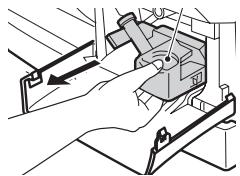

Remarque
Éliminez l'ancienne cartouche conformément à la réglementation en vigueur.
Retirez la cartouche de tambour neuve de son sac de protection et retirez la protection. Installez délicatement la nouvelle cartouche de tambour.
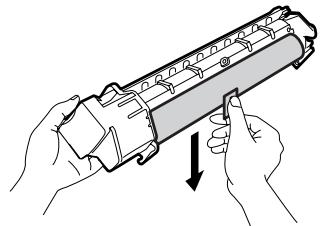
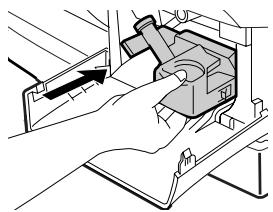

Ne touchez pas la surface de la cartouche de tambour (partie verte). Vous risqueriez de provoquer la formation de taches sur les copies.
Remettez délicatement en place la cartouche toner/développeur. Pour savoir comment procéder, reportez-vous à l'étape 5 du chapitre "INSTALLATION DE LA CARTOUCHE TONER/DEVELOPPEUR" (p.10).
Refermez le capot frontal, puis le capot latéral en appuyant sur les zones arrondies situées à côté du bouton d'ouverture du capot latéral. Le témoin de remplacement de tambour (®) s'éteint et le témoin Démarrage (®) s'allume.

Lors de la fermeture des capots, veillez à refermer correctement le capot frontal, puis le capot latéral. Si vous refermez les capots dans l'ordre inverse, vous risquez de les endommager.
Nettoyage de l'appareil
Un entretien régulier est essentiel pour obtenir des copies claires et nettes.
Consacrez régulièrement quelques minutes au nettoyage de l'appareil.

N'utilisez pas d'aérosols inflammables. Si le gaz de l'aérosol entre en contact avec les composants électriques chauds et l'unité de fixation dans la machine, il peut en résulter un risque d'incendie ou de choc électrique.

- Avant de nettoyer l'appareil, veillez à placer l'interrupteur d'alimentation en position d'arrêt et à débrancher le cordon d'alimentation de la prise de courant.
- N'utilisez pas de diluant, de benzène ou d'autres produits de nettoyage volatiles.
Capots extérieurs
Essuyez les capots extérieurs avec un chiffon doux et propre.
Vitre d'exposition et face arrêté du SPF
Les tâches représentées sur la vitre d'exposition, la vitre de numérisation du SPF ou le rouleau du SPF seront également copiées. Nettoyez ces éléments au moyen d'un chiffon doux et propre. Si nécessaire, humectez le chiffon avec un produit de nettoyage pour vitres.
Vitre d'exposition/Vitre de numérisation du SPF
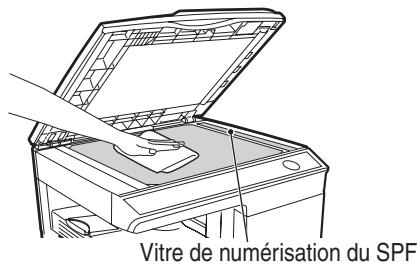
Couvercle de l'original/SPF
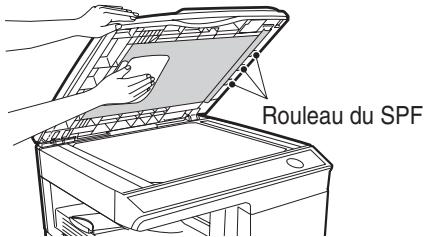
Chargeur de transfert
Si des rayures ou des taches apparaissent sur les copies, il est possible que le chargeur de transfert soit sale. Nettoyez cet élément en suivant la procédure décrite ci-après.
1 Mettez l'appareil hors tension. (p.13) 2 Vérifiez que le plateau d'alimentation auxiliaire est ouvert, puis ouvrez le capot latéral en appuyant sur le bouton d'ouverture. 3 Dégagez la pince de nettoyage du chargeur en saisissant la patte. Placez la pince de nettoyage sur l'extrémité droite du chargeur de transfert, faites-la coulisser délicatement jusqu'à l'extrémité gauche du chargeur, puis retirez-la. Répétez l'opération deux ou trois fois.

Faites coulisser la pince de nettoyage du chargeur depuis l'extrémité droite jusqu'à l'extrémité gauche, le long de la rainure du chargeur. Si la pince est interrompue dans sa course, les copies pourraient présenter des taches.
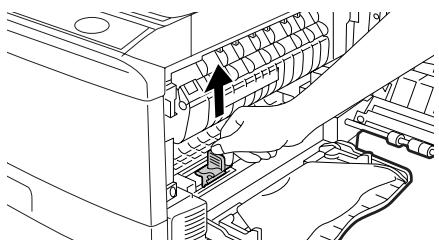
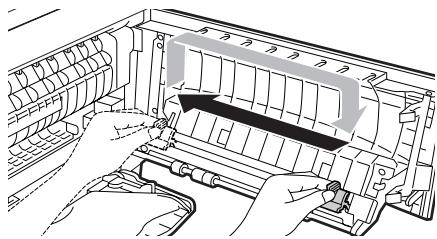
4 Replacez la pince de nettoyage du chargeur dans sa position initiale. Fermez le capot latéral en appuyant sur les zones arrondies situées à côté du bouton d'ouverture de ce dernier.
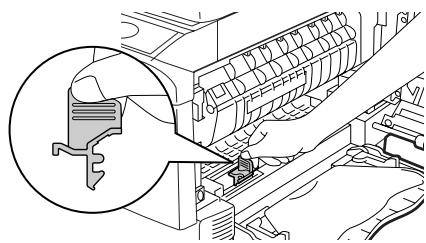
5 Remettez l'appareil sous tension. (p.12)
Dans ce chapitre, vous trouvez des informations sur l'extraction du papier bloqué et sur le dépannage de l'appareil.
En cas de problèmes liés à la fonction imprimante ou scanner de l'appareil, reportez-vous au manuel en ligne ou au fichier d'aide du pilote d'imprimante/de scanner.
En cas de problème, consultez la liste de vérifications suivante avant de contacter votre service d'assistance/agréé.
| Problème | Cause possible | Solution | Page |
| L'appareil ne fonctionne pas. | L'appareil est-il branché? | Branchez l'appareil à une prise de courant reliée à la terre. | 12 |
| L'appareil est-il sous tension? | Allumez l'interrupteur d'alimentation. | 12 | |
| Le capot latéral est-il correctement fermé? | Fermez délicatement le capot latéral. | 10 | |
| Le capot frontal est-il fermé? | Fermez délicatement le capot frontal, puis le capot latéral. | 10 | |
| Copies vierges | L'original est-il placé face à copier vers le bas sur la vitre d'exposition ou face imprimable vers le haut dans le SPF? | Placez l'original face à copier vers le bas sur la vitre d'exposition ou face à copier vers le haut dans le SPF. | 47, 48 |
| Le bouton de verrouillage de la tête de scanner est-il enclenché? | Débloquez le bouton de verrouillage de la tête de scanner. | 9 | |
| Les copies sont trop sombres ou trop claires. | L'image originale est-elle trop nombre ou trop claire? | Réglaz l'exposition manuellement. | 49 |
| Le mode exposition automatique est-il activé? | Réglaz le niveau d'exposition automatique. | 50 | |
| Le mode exposition photo est-il activé? | Désactivez le mode exposition photo. | 49 | |
| Les copies sont sales ou tâchéés. | La vitre d'exposition ou le SPF sont-ils sales? | Nettoyez ces éléments régulièrement. | 60 |
| L'original est-il sale ou tâché? | Utilisez un original propre. | - | |
| Les copies représentent des rayures. | Le chargeur de transfert est-il propre? | Nettoyez le chargeur de transfert. | 61 |
| Blocages papier féuents. | Utilisez-vous du papier non standard? | Utilisez du papier standard. Lorsque vous utilisez des papiers spécifique, placez-les dans le plateau d'alimentation auxiliaire. | 14 |
| Le papier est-il gondolé ou humide? | Conservez le papier à plat dans son emballage, dans un endroit sec. | - | |
| Des morceaux de papier sont-ils restés dans l'appareil? | Dégazez tous les morceaux de papier bloqués. | 64 | |
| Les guides-papier du magasin sont-ils régles correctement? | Réglaz les guides-papier correctement en fonction du format du papier. | 15, 18 | |
| Y a-t-il trop de papier dans le magasin ou le plateau d'alimentation auxiliaire? | Retirez le surplus de papier du magasin. | 15, 17 | |
| Les images s'effacent facilement. | Le papier est-il trop écais? | Utilisez un papier conforme aux specifications. | 14 |
| La température de l'unité de fixation n'est pas appropriée. | Dans les programmes utilisateur, réglaz "Réglage de la température de l'unité de fixation lorsque le plateau d'alimentation auxiliaire est utilisé" (programme 29) sur "2 (Elevé)". | 56 | |
| Le papier est-il humide? | Remplacez-le par du papier sec. Si vous n'utilise pas l'appareil pendant une longue période, retirez le papier du magasin et conservez-le dans son emballage, dans un endroit sec. | 73 | |
| L'impression n'est pas uniforme entre les côts et le centre du papier. | La température de l'unité de fixation n'est pas appropriée. | Dans les programmes utilisateur, réglaz "Réglage de la température de l'unité de fixation lorsque le plateau d'alimentation auxiliaire est utilisé" (programme 29) sur "1 (Faible)". | 56 |
Temoins d'etat
Quand les témoins suivants s’allument ou clignotent sur le tableau de commandes, ou quand les codes alphanumériques suivants s'affichent sur l'écran, résolvez le problème immédiatement en vous référant au tableau suivant et à la page correspondante.

Remarque
Veillez à n'utiliser que des pièces et fournitures OLIVETTI d'origine
| Indication | Cause et solution | Page | ||
| Témoin de remplacement de tambour | Allumé | La cartouche de tambour doit bientôt être replacée. Préparez une nouvelle cartouche. | 72 | |
| Clignotant | La cartouche de tambour doit être replacée. Installé une nouvelle cartouche. | 58 | ||
| Témoin de toner usage | Allumé | La cartouche toner/développateur doit bientôt être replacée. Préparez une nouvelle cartouche. | 72 | |
| Clignotant | La cartouche toner/développateur doit être replacée. Installé une nouvelle cartouche. | 57 | ||
| 8V | Témoin de blocage du papier | Clignotant | Un blocage de papier s'est produit. Dégagez le papier bloqué comme expliqué à la section "BLOCAGE DE PAPIER - EXTRACTION". | 64 |
| Témoin de blocage de papier dans le SPF | Allumé | Lorsque le chargeur de document est ouvert. | - | |
| Clignotant | L'original a provoqué un blocage papier dans le SPF. Retireez les documents responsables du blocage comme expliqué dans la section "D: Blocage papier dans le SPF (d-Copia 201D)". | 68 | ||
| Le témoin d'économie d'énergie resté allumé. | L'appareil est en mode d'économie d'énergie. Appuyez sur n'importe qu'elle touche pour désactiver le mode en cours. | 54 | ||
| L'appareil est en mode de coupure automatique du courant. Appuyez sur la touche Démarrage (◎) pour désactiver le mode en cours. | 54 | |||
| le témoin du magasin papier clignote. | Le magasin à papier n'est pas mis en place correctement, ou bien il est vide. Poussez-le jusqu'à bout ou bien chargez-le de papier. | - | ||
| CH clignote à l'écran. | La cartouche toner/développateur n'est pas installée. Vérifiez si la cartouche est bien installée. | 57 | ||
| CH reste allumé à l'écran. | Le capot latéral est ouvert. Refermez-le correctement en appuyant sur les zones arrondies situées à côte de son bouton d'ouverture. | - | ||
| OP clignote à l'écran. | Ce témoin clignote lorsque le capot de l'original est ouvert alors que la reproduction est lancée. Fermez correctement le capot de l'original ou appuyez à nouveau sur la touche Démarrage (◎). En fonction de la couleur et de la densité du document, le témoin "OP" risque de cligner même si le capot est correctement fermé. Dans ce cas, appuyez à nouveau sur le bouton Démarrage. | - | ||
| P clignote à l'écran. | Le magasin papier ou le plateau d'alimentation auxiliaire est vide. Chargez du papier. | 15, 17 | ||
| Bloage papier dans le magasin ou le plateau d'alimentation auxiliaire. Retirez le papier bloqué. | 64 | |||
| Une dette et un chiffre s'affichent alternatively. | Le bouton de verrouillage de la tête du scanner est verrouillé. Déverrouillez-le. | 9 | ||
| Une dette et un chiffre s'affichent alternatively. | L'appareil ne fonctionne pas. Mettez l'appareil hors tension puis à nouveau sous tension, si le problème subsiste, retirez le cable d'alimentation de la prise et contactez un représentant du service agrêté. | - | ||
Blocage de PAPIER - extraction
Quand le témoin de blocage de papier (8^) ou clignote sur l'écran, l'appareil s'arrête de fonctionner en raison d'un blocage. Si le blocage survient dans le SPF, il est possible qu'un nombre précédé d'un signe moins apparaisse sur l'écran. Il signale le nombre d'originaux que vous devez replaced dans le plateau de chargement après un blocage. Replacez les originaux demandés. Le nombre disparaît quand vous reprenez la copie ou si vous appuyez sur la touche d'annulation (⑨). Quand le SPF bloque un original, l'appareil s'arrête de fonctionner et le témoin de blocage de papier dans le SPF ( ) clignote, tandis que le témoin de blocage de papier (8^) reste éteint. Pour de plus amples informations sur le blocage d'originaux dans le SPF, reportez-vous à "D: Blocage papier dans le SPF (d-Copia 201D)" (p.68).
1 Ouvrez le plateau d'alimentation auxiliaire puis le capot latéral.
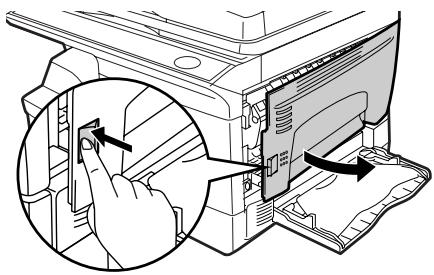
2 Vérifiez l'emplacement du blocage papier. Dégagez le papier bloqué selon l'emplacement du blocage comme expliqué sur l'illustration suivante. Si le témoin de blocage de papier (8V) clignote, reportez-vous à la section "A: Blocage papier dans la zone d'alimentation du papier" (p.65).
Si vous apercevez le papier bloqué de ce côté, reportez-vous à la section "C: Blocage de papier dans la zone de transport". (p. 67)
Si le papier est bloqué à cet endroit, reportez-vous à la section "B: Blocage du papier dans la zone de fixation". (p. 66).
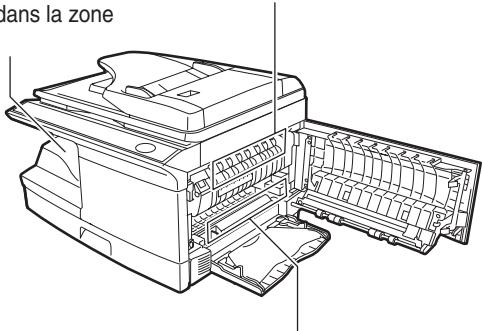
Si le papier est bloqué à cet endroit, reportez-vous à la section "A: Blocage de papier dans la zone d'alimentation du papier". (p. 65)
A: blocage papier dans la zone d'alimentation du papier
1 Dégagez délicatement le papier bloqué de la zone d'alimentation du papier comme indiqué sur l'illustration. Si le témoin de blocage de papier (3) clignote et que vous ne pouvez pas voir le papier bloqué depuis la zone d'alimentation, tirez le magasin papier et retirez le papier bloqué. Si vous ne parvenez pas à le dégager, reportez-vous à la section "B: Blocage du papier dans la zone de fixation".

L'unité de fixation est chaude. Ne la touchez pas lorsque vous extrayez une feuille bloquée. Vous pourriez vous brûler ou vous blesser.

- Lorsque vous retirez le papier bloqué, veillez à ne pas toucher la surface de la cartouche de tambour (partie verte). Ce contact endommagerait la surface de la cartouche, ce qui entraînerait la formation de tâches sur les copies.
- Si le papier a été introduit par le plateau d'alimentation auxiliaire, ne retirez pas le papier bloqué en passant par ce dernier. Le toner présent sur le papier risquerait de salir la zone de transport, ce qui provoquerait la formation de taches sur les copies.
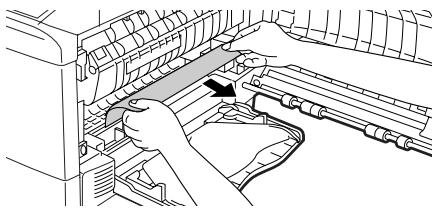
2 Fermez le capot latéral en appuyant sur les zones arrondies situées à côté du bouton d'ouverture de ce dernier. Le témoin de blocage de papier (8V) s'éteint et le témoin Démarrage (Φ) s'allume.
B: blocage du papier dans la zone de fixation
1 Abaissez le levier de libération de l'unité de fixation.
Lever de libération de l'unité de fixation
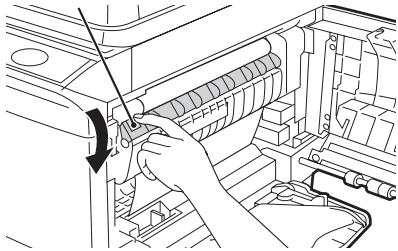
2 Dégagez délicatement le papier bloqué en passant par-dessous l'unité de fixation comme indiqué sur l'illustration. Si vous ne parvenez pas à le dégager, reportez-vous à la section "C: Blocage de papier dans la zone de transport".

L'unité de fixation est chaude. Ne la touchez pas lorsque vous extrayez une feuille bloquée. Vous pourriez vous brûler ou vous blesser.
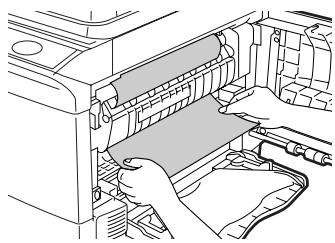

- Lorsque vous retirez le papier bloqué, veillez à ne pas toucher la surface de la cartouche de tambour (partie verte). Ceci entraînerait la formation de tâches sur les copies.
- Ne retirez pas le papier bloqué en passant par-dessus l'unité de fixation. Le toner non fixé présent sur le papier risquerait de salir la zone de transport, ce qui provoquerait la formation de taches sur les copies.
3 Soulevez le levier de libération de l'unité de fixation, puis fermez le capotletal en appuyant sur les zones arrondies situées à côté du bouton d'ouverture de ce dernier. Le témoin de blocage de papier (8) s'éteint et le témoin Démarrage () s'allume.
C: blocage de papier dans la zone de transport
1. Abaissez le levier de libération de l'unité de fixation.
Reportez-vous à "B: Blocage du papier dans la zone de fixation" (p. 66).
2 Ouvrez le capot frontal.
Pour savoir comment ouvrir le capot frontal, reportez-vous à la section "INSTALLATION DE LA CARTOUCHE TONER/DEVELOPPEUR" (p.10).
3 Tournez le bouton de rotation du rouleau dans le sens de la flèche et dégagez délicatement le papier bloqué de la zone de sortie.
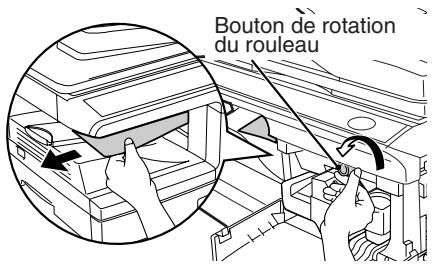
4 Soulevez le levier de libération de l'unité de fixation, fermez le capot frontal, puis le capot latéral en appuyant sur les zones arrondies situées à côté du bouton d'ouverture du capot latéral. Le témoin de blocage de papier (8A_V) s'éteint et le témoin Démarrage (♀) s'allume.

Attention
Lors de la fermeture des capots, veillez à refermer correctement le capot frontal, puis le capot latéral. Si vous refermez les capots dans l'ordre inverse, vous risquez de les endommager.
D: blocage papier dans le SPF (d-copia 201D)
Du papier peut être bloqué dans l'un de ces trois emplacements : si vous voyez du papier bloqué dans le plateau de chargement des originaux, (A) dans le plateau de chargement des originaux ; si vous ne voyez pas de papier bloqué dans le plateau de chargement des originaux, (B) dans la zone de sortie ou (C) sous le capot du chargeur de documents. Dégagez le papier bloqué en suivant les instructions suivantes pour chacun des emplacements possibles.

Remarque
Après avoir retiré le papier bloqué, appuyez sur la touche d'annulation pour annuler l'état d'erreur.
(A) Ouvrez le capot du chargeur de documents et retirez l'original bloqué. Appuyez sur la manette de dégagement du papier du SPF (voir ci-dessous) tout en retardant l'original. Fermez le chargeur de document. Ouvrez puis fermez le SPF pour désactiver le témoin de blocage papier dans le SPF (<)
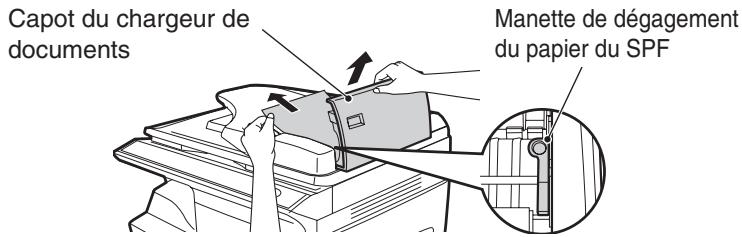
(B) Ouvrez le SPF et faites tourner la molette pour dégager l'original bloqué de la zone de sortie. Si vous ne parvenez pas à retarder l'original facilement, reportez-vous à la section (C).
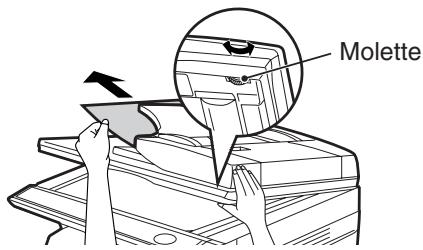
(C) Si l'original n'est pas facilement entraîné vers la zone de sortie, dégagez-le dans le sens de la flèche tout en faisant tourner la molette.
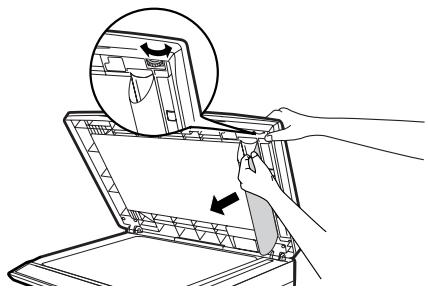
Blocage PAPIER dans l'unite principale LORS de l'utilisation du SPF (d-copia 201D)
Si un blocage survient dans la zone d'alimentation papier principale de l'appareil pendant un travail de reproduction via le SPF, celui-ci interrompt automatiquement la numérisation. Dégagez la ou les feuille(s) de papier bloquée(s). Vous pouvez vérifier le nombre d'originaux qu'il vous faut à nouveau placer dans le plateau de chargement sur l'affichage du tableau de commandes. Suivez les étapes suivantes pour voir s'afficher le nombre d'originaux à replacer.

Cette procédure ne décrit pas comment-retirer le blocage papier. Retirez le papier bloqué avant d'afficher le nombre d'originaux à placer à nouveau dans le SPF. Pour plus d'informations sur comment-retirer le papier bloqué, reportez-vous au chapitre "BLOCAGE DE PAPIER - EXTRACTION" (p.64).
Le nombre de pages restantes clignote à l'écran. Veillez à retirer en premier le papier bloqué dans la zone d'alimentation principale de l'appareil. Puis suivez l'étape 2.
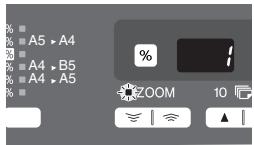
2 Retirez les feuilles qui n'ont pas encore été numérisées du plateau de chargement des originaux.
Ne retirez pas manuellement les originaux bloqués dans le SPF. Cela pourrait endommager l'appareil. Voir l'étape 3.
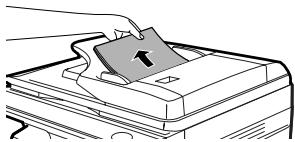
3 Appuyez sur la touche du taux de reproduction (%)
Les originaux en cours de numérisation dans le SPF sont rejetés et le nombre de feuilles à replacer clignote à l'écran.
Replacez dans le plateau de chargement des originaux le nombre de feuilles indiqué ainsi que les feuilles retirées à l'étape 2.
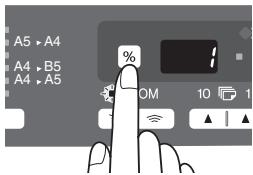

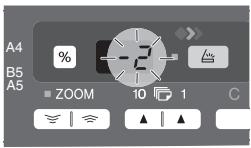
Affiche du nombre d'originaux à placer à nouveau dans le SPF

Si l'option "Temps de décharge automatique du SPF" est activée dans les programmes utilisateur, les originaux dans le SPF seront automatiquement rejetés à la fin du laps de temps définis ("PROGRAMMES UTILISATEUR" (p.55))
SPECIFICATIONS
| d-Copia 200D | d-Copia 201D | ||
| Type | Système multifonction numérique de bureau | ||
| Copie / Système de copie | Transfert électrostatique à sec | ||
| Originaux | Feuilles, documents reliés | ||
| Fonction imprimante | Disponible - Câble nécessaire (USB) | Disponible - Câble nécessaire (USB ou LAN) | |
| Fonction scanner | Disponible - Câble nécessaire (USB) | ||
| Magasin papier | 250 feuilles x 1 | ||
| Plateau d'alimentation auxiliaire | 50 feuilles | ||
| Plateau de sortie du papier | 200 feuilles *1 | ||
| SPF | - | SPF | |
| Format des originaux | Vitre d'exposition/ SPF | Max. A4 | |
| Alimentation des originaux | Vitre d'exposition | 1 feuille | |
| SPF | - | Jusqu'à 50 feuilles | |
| Copie / format de l'impression | A6 à A4 *2 | ||
| Bande technique | Max. 4mm *3 Max. 4.5mm *4 | ||
| Vitesse de reproduction *5 | 20 pages/min. (A4) | ||
| Vitesse d'impression *6 | 16 pages/min. (A4) | ||
| Copie continue | Max. 99 pages, compteur décroissant | ||
| Première copie *7 (Environ) | 8,0 secondes (Lorsque le programme utilisateur 24 est désactivé) 10,7 secondes (Lorsque le programme utilisateur 24 est activé) (papier : A4, mode d'exposition : AUTO, taux de reproduction : 100%) | ||
| Taux de reproduction | Vitre d'exposition :Variable : 25% à 400% par pas de 1% (soit un total de 376 pas) Fixe : 50%, 70%, 86%, 100%, 141%, 200% SPF :Variable : 50% à 200% par pas de 1% (soit un total de 151 pas) Fixe : 50%, 70%, 86%, 100%, 141%, 200% | ||
| Système d'exposition | Vitre d'exposition | Exposition par fente avec déplacement de la source optique (vitre d'exposition fixe), fonction d'exposition automatique | |
| SPF | - | Déplacement de l'original | |
| Dispositif de fixation | Rouleaux chauffants | ||
| Système de développement | Par Brosse magnétique | ||
| Source lumineuse | Lampe fluorescente à cathode froide | ||
| Résolution | Copieur | 600 x 300 ppp (mode Auto/Manuel)600 x 600 ppp (mode Photo) | |
| Imprimante | 600 ppp | ||
| Scanner | 600 x 1200 ppp | ||
| Graduation | Numérisation | 256 niveaux | |
| Sortie | 2 niveaux | ||
| Profondeur | 1 bits ou 8 bits/pixel | ||
| Capeur | Capeur CCD couleur | ||
| Vitesse de numérisation | Max. 2,88 ms/ligne | ||
| Mémoire | 16 Mo | ||
| Alimentation | Tension locale ±10% (pour les exigences en matière de norme d'alimentation, reportez-vous à la plaquette signalétique au dos de l'appareil.) | ||
| Consommation | Max. 1,0 kW | ||
| Dimensions hors tout | Largeur | 607,6mm | 809 mm |
| Profondeur | 462,5mm | 492,5mm | |
| Poids (environ) *8 | 16,0 kg | 23,0 kg | |
| Dimensions de l'appareil | Largeur | 518,0 mm | |
| Profondeur | 462,5mm | 492,5mm | |
| Hauteur | 295,6mm | 465,4 mm | |
| Conditions d'utilisation | Température: 10°C à 30°C Humidité: 20% à 85% | ||
| Émulation | GDI | ||
| Port d'interface | Interface USB (USB 2,0 haut débit) | Interface USB (USB 2,0 haut débit) / LAN (10 Base-T) | |
| Niveau sonore | Niveau de pression acoustique LwA Mode copie : 6,4B Mode veille : 3,3B Niveau de pression acoustique LpA (référence) (positions de veille) Mode copie : 48dB(A) Mode veille : 17dB(A) Niveau de pression acoustique LpA (référence) (position de l'opérateur) Mode copie : 52dB(A) Mode veille : 17dB(A) Mesure de l'émission acoustique conformément à la norme ISO7779. | ||
| Teneur de l'émission (mesure conformément à la norme RAL-UZ 62 : Edition de Janv. 2002) | Ozone: 0,02 mg/m3ou moins Poussière: 0,075 mg/m3ou moins Styrène: 0,07 mg/m3ou moins | ||
1 Lorsque le format A4 est utilisé et selon les conditions d'exploitation. 2 Introduisez le papier dans le sens de la longueur uniquement. 3 Bords avant et arrêté. 4 Chacun des autres bords. 5 La vitesse de reproduction de plusieurs copies recto verso peut varier en fonction des conditions environnementales. 6 Vitesse lors de l'impression de la deuxième page puis des suivantes sur papier A4 du magasin 1 puis impression simple continue de la même page. 7 Le décalage pour une première impression est calculé à partir du moment où le témoin d'économie d'énergie s'est éteint suite à la mise sous tension et lorsque la vitre d'exposition est utilisée avec rotation polygonale, la copie est prête, le programme utilisé "Sélection du début de la copie" est activé (A4) et que le papier est placé dans le magasin à papier. Le décalage pour une première impression peut varier en fonction des conditions d'exploitation de l'appareil et des conditions ambiantes, comme par exemple la température. 8 N'inclut ni les cartouches toner/développeur ni les cartouches de tambour.

Dans le droit fil de notre philosophie d'amélioration permanente, OLIVETTI se réserve le droit de modifier sans préavis la conception et les caractéristiques pour amélioration. Les chiffres de performances indiqués sont des valeurs nominales d'unités de production. Ces valeurs peuvent varier légèrement d'une unité individuelle à une autre.
Veillez à n'utiliser que des pièces et fournitures OLIVETTI d'origine
Pour des résultats de copie optimaux, veillez à n'utiliser que des fournitures OLIVETTI d'origine. Celles-ci sont conçues, développées et testées pour maximiser la durée de vie et la performance des copieurs OLIVETTI. Contrôlez la présence de l'étiquette Fournitures d'Origine sur l'emballage du toner.
Liste des fournitures
| Fourniture | Durée de service |
| Cartouche toner/développeur | Environ 3.500 pages * |
| Cartouche de tambour | Environ 18.000pages |
- Calcul pour la reproduction au format A4 avec 5 % de zone ombrée. (La durée de service de la cartouche toner/développeur fournie avec l'appareil est de 2.000 pages environ).
Câble d'interface
Veillez à acheter le câble adapté à votre ordinateur.
Câble d'interface USB
Utilisez un câble blindé.
Câble d'interface LAN (modèle d-Copia 201D seulement)
Utilisez un câble de type blindé.
Transport de l'appareil
Suivez la procédure décrite ci-après pour transporter l'appareil.
Remarque
Lors du transport de l'appareil, veillez à retirer la cartouche toner/développeur.
1 Placez l'interrupteur d'alimentation en position d'arrêt et débranchez le cordon d'alimentation de la prise de courant. 2 Ouvrez d'abord le capot latéral, puis le capot frontal. Retirez la cartouche toner/développeur et refermez le capot frontal, puis le capot latéral.
Pour savoir comment ouvrir et fermer les capots latéral et frontal, et retirer la cartouche toner/développeur, reportez-vous à la section
REEMPLACEMENT DE LA CARTOUCHE TONER/DEVELOPPEUR (p.57).
3 Soulevez la poignée du magasin papier et tirez ce dernier jusqu'à ce qu'il s'arrête. 4 Appuyez sur le centre de la plaque de pression jusqu'à ce qu'elle s'enclenche et verrouillez-la à l'aide du verrou, qui a été rangé à l'avant du magasin papier. 5 Poussez le magasin dans l'appareil. 6 Fermez le bouton de verrouillage de la tête de scanner (p.9).
Remarque
Lors du transport de l'appareil, le bouton de verrouillage de la tête de scanner doit être verrouillé pour éviter toute déterioration.
7 Fermez le plateau d'alimentation auxiliaire et l'extension du plateau d'alimentation auxiliaire simple. Remettez en place les matériaux d'emballage et refixez les bandes adhésives que vous aviez enlevées lors de l'installation de l'appareil.
Reportez-vous à la section "PREPARATION DE L'APPAREIL AVANT L'INSTALLATION" (p.8).
8 Emballez l'appareil dans le carton. Reportez-vous à "VERIFICATION DES COMPOSANTS ET ACCESSOIRES FOURNIS" (p.8).
Instructions de conservation
Conservez les fournitures dans un endroit :
propre et sec, - à température stable, - qui n'est pas exposé au rayonnement direct du soleil
Conserve le papier à plat dans son emballage d'origine.
- Le papier conservé hors de son emballage ou en position verticale peut s'écorner ou devenir humide, ce qui peut entraîner son blocage.
Acrobat Reader 45
Affichage 6
Affichage du nombre total de copies.56
Annexes 70
Assistance 62
Avant l'installation 20
Avertissements
- Etiquette 1
- Manipulation 1
- Utilisation. 1
Bloquage de la reproduction lorsque le SPF est mal fermé 54,56
Bouton de verrouillage de la tête de scanner. 9
Bouton d'ouverture du couvercle latéral....5
Cable d'interface 72 Cable d'interface LAN 25,72 Cable d'interface USB 25,72 Cartouche de tambour 5,58 Cartouche toner/developpeur...5,10,57 Chargement du magasin papier.....15 Chargement du papier 14 Chargeur de transfert 5,61 Comment imprimer 35 Configuration de l'appareil 7 Configuration matérielle et logicielle requise 20 Conventions utilisées dans le présent manuel et le manuel en ligne 4 Cordon d'alimentation 5 Couvercle frontal 5 Couvercle latéral 5
Dépannage de l'appareil 62
Desktop Document Manager. 19
Extension du plateau de sortie du papier 5,46 Extraction de papier bloqué - SPF 68 - Unité de fixation 66 - Zone d'alimentation du papier 65
- Zone de transport 67
Fournitures et options 72
Gestionnaire de touches 19,36 Guides papier du plateau d'alimentation auxiliaire 5,18
Installation de la cartouche toner/développeur. 10
Installation du logiciel 19,21
Installation - Vue d'ensemble 21
Interface
- Interface LAN 25
- Interface USB 25
Interrupteur d'alimentation. 5, 12 Interruption de copie. 47 Introduction. 4
Levier de libération de l'unité de fixation 5,66
Liste des fournitures
- Cartouche de tambour. 72
- Cartouche toner/développeur.....72
Magasin papier : 5,15 Manuel en ligne : 4,45 Manipulation : 5 Mise en place des documents
- SPF 48 - Vitre d'exposition 47
Mise hors tension 13 Mise sous tension. 12 Mode d'économie d'énergie 54, 55 Mode de coupure automatique du courant 54, 55
Nettoyage de l'appareil
- Capots extérieurs 60
- Chargeur de transfert 61
- SPF 60 - Vitre d'exposition 60
- Vitre de numérisation du SPF....60
Nom
- Nom des divers éléments. 5
- Tableau de commandes 6
Nombre de copies 49
Numérisation à l'aide de "Assistant Scanner et appareil photo" 44 Numérisation depuis votre ordinateur 42
Ouverture du pilote de scanner 42 Ouverture du pilote d'imprimante 34
Papier 14 Pilote de scanner : 19 Pilote d'imprimante : 19 Pilot MFP
- Fenêtre d'état de l'impression.... 19
- Pilote de scanner. 19
- Pilote d'imprimante 19
Pince de nettoyage du chargeur... 5,61 Plateau d'alimentation auxiliaire..... 17 Plateau d'alimentation auxiliaire universel 17 Plateau de sortie du papier 5 Préparation de l'appareil avant l'installation 8 Procédure d'installation 7 Processus de reproduction. 46
Réduction/agrandissement/zoom...... 51 Réglage automatique de l'exposition....50 Réglage de l'exposition 49 Réglages initiaux du tableau de commandes 13 Remplacement de la cartouche de tambour...58 Remplacement de la cartouche toner/développeur. 57 Reproduction 46 Reproduction de photographies 49 Résolution des modes AUTO et MANUEL 54,56
Spécifications 70 SPF 5,48 Stockage adéquat 73
Tableau de commandes 5,6
Témoin clair et foncé 6,49
Témoin d'alarme
-Témoin de blocage du papier 6,62,64 -Témoin de remplacement de tambour 6,58,63 -Témoin de toner usage.....6,57,63
Témoin d'économie d'énergie 6, 33 Témoin de blocage de papier dans le SPF 6,68 Témoin de blocage du papier.. 6, 63, 64 Témoin Demarrage 6,33 Témoin de remplacement de tambour 6,58,63 Témoin de toner usage 6, 57, 63 Témoin du mode d'exposition...... 6, 49 Témoin du taux de reproduction.... 6, 51 Témoin ONLINE 6,33 Témoin SCAN 6,33 Témoin SPF 6,48 Témoin ZOOM 6, 51 Témoins d'etat 63 Témoins du plateau d'alimentation papier 6, 51 Témoins du tableau de commandes. 33 Temps de réinitialisation automatique 54, 55 Toner usage 57 Touche Clair 6,49 Touche d'affichage du taux de reproduction 6,51 Touche d'annulation 6,49,56 Touchede copiedoriginaux. 6,53 Touche Demarrage 6,46,56 Touchede sélection du magasin...6,51 Touche de selection du mode d'exposition. 6,49 Touche de selection du taux de reproduction 6, 51 Touche Foncé 6,49 Touche ONLINE 6,33 Touche SCAN 6,41 Touche ZOOM. 6,51 Transport de l'appareil 73
Utilisation des manuels 4
Utilisation du manuel en ligne 45
Utilisation du mode imprimante 34
Utilisation du mode scanner 36
Utilisation du pilote OLIVETTI TWAIN42
Vérification des composants et accessoires fournis 8
Vitre d'exposition 5,47
INDEX Par THEM
Affichage du nombre total de copies.56
Chargement du document
- SPF 48 - Vitre d'exposition 47
Chargement du papier
- Magasin papier. 15
- Plateau d'alimentation auxiliaire universel 17
Configuration de la qualité de reproduction
- AUTOMATIQUE 50
- MANUEL 49
- PHOTO 49
Configuration du Button Manager.... 36
Configuration du programme utilisateur 55
Configuration du mode d'économie de toner 54
Configuration du nombre de copies... 49
Connexion du câble d'interface
- Cable LAN 25
- Cable USB. 25
Copie recto-verso 52 Copies agrandies/réduites 51
Extraction des bourrages papier
- SPF 68 - Unité de fixation. 66 - Zone d'alimentation du papier.....65 - Zone de transport 67
Impression 35
Installation de la cartouche toner/développement 10
Installation du logiciel
- Acrobat. 45 - Button Manager. 19
- Desktop Document Manager...... 19
- Pilote MFP 19
- Pilote d'imprimante 19
Mise hors tension 13 Mise sous tension 12
Nettoyage de l'appareil
- Capots extérieurs 60
- Chargeur de transfert 60
- SPF 60 - Vitre d'exposition 60
Numérisation
- Assistant Scanner et appareil photo............44 - Button Manager. 36
- OLIVETTI TWAIN 42
Ouverture du pilote d'imprimante.....34 Préparation de l'appareil avant l'installation 8 Remplacement de la cartouche de tambour 58 Remplacement de la cartouche toner/développement 57 Reproduction 46 Sélection du magasin papier 51 Stockage de l'appareil 73 Transport de l'appareil 73 Utilisation du manuel en ligne 45 Vérification des composants et accessoires fournis 8
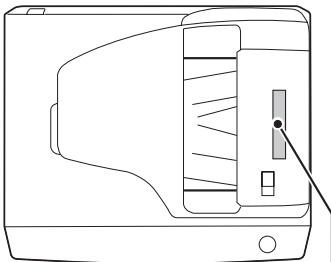
CLASS 3B INVISIBLE LASER RADIATION WHEN OPEN AND INTERLOCKS DEFEATED. AVOID EXPOSURE TO BEAM.
- Attention!
- Etiquette d'avertissement sur l'appareil
- Précautions d'utilisation
- Avertissement :
- N'installez pas l'appareil dans des endroits :
- Précautions de manipulation
- Marques
- Attention
- Remarque :
- Licence d'utilisation du logiciel
- TABLE des matières
- Installation de l'appareil
- Installation des logiciels
- Reproduction
- Fonctions particulieres
- Utilisation des manuels
- Manuel en ligne
- Utilisation du manuel en ligne
- Impression
- Numérisation
- Assistance
- Conventions utilisées dans le présent manuel et dans le manuel en ligne
- Tableau de commandes
- Procedure d'installation
- Verification des composants et accessoires fournis
- Preparation de l'appareil avant installation
- Déverrouillez le bouton de verrouillage de la tête du scanner.
- Installation de la cartouche toner/developpeur
- Fermez le capot frontal, puis le capot latéral en appuyant sur les zones arrondies situées à côté du bouton d'ouverture du capot latéral.
- Connexion du CORDON d'alimentation
- Mise sous tension
- Tête du scanner
- Configuration initiale du tableau de commandes
- Mise hors tension
- Chargement du magasin PAPIER
- Plateau d'alimentation auxiliaire (papiers spéciaux)
- Ouvrez le plateau d'alimentation auxiliaire et déployez-le.
- Ajustez les guides-papier à la largeur du papier. insérez les feuilles (face imprimable vers le bas) jusqu'au bout dans le plateau.
- Remarque sur le chargement des enveloppes
- Remarque sur le chargement du papier épais
- Installation des logiciels
- Logiciels
- Pilote d'imprimante
- Pilote de scanner*
- Configuration logicielle et matérielle requise
- Environnement d'installation et logiciels utilisables
- Installation du logiciel
- Utilisation de l'appareil avec une connexion USB
- Cliquez sur le bouton "démarrer", sur "poste de travail" ( ), puis double-cliquez sur l'icône cd-rom ( ).
- Double-cliquez sur l'icone "setup" ()
- La fenêtre "ACCORD de licence" s'affiche. vérifiez que vous comprendrez bien le contenu de cet ACCORD de licence, puis cliquez sur le bouton "oui".
- Lisez "a litre en premier" dans la fenêtre "bienvenue" puis cliquez sur le bouton "suvivant
- Cliquez sur le bouton "contrôleur MFP".
- Installation du logiciel utilisé
- Lorsque l'installation est terminée, cliquez sur "fermer".
- Vérifiez que l'appareil est sous tension, puis branchez le câble USB (p. 25).
- Suivez les instructions de la fenêtre plug and play pour installer le pilote.
- L'installation du logiciel est terminée.
- Connexion d'un câble USB
- Utilisation de l'appareil en tant qu'imprimante réseau (modèle d-Copia 201D seulement)
- Double-cliquez sur l'icone "setup" (8)
- La fenêtre "ACCORD de licence" s'affiche. lisez la licence d'utilisation du logiciel, puis cliquez sur le bouton "oui".
- Lisez ensuite le fichier "a litre en premier" dans la fenêtre "bienvenue", puis cliquez sur le bouton "suivant
- Réglage de l'adresse IP
- La ou les imprimantes connectées au réseau sont détectées. cliquez sur l'imprimante à configurer (l'appareil), puis sur "suivant".
- Entrez l'adresse IP, le masque de sous-réseau ainsi que passerelle par défaut.
- Cliquez sur le bouton "piloted imprimante".
- Utilisation de la machine comme imprimante partagée
- Cliquez sur le bouton "contrôleur MFP".
- Cliquez sur le bouton "ajouter port réseau".
- Sélectionnez l'imprimante réseau partagée puis cliquez sur le bouton "OK".
- Partage de l'imprimante dans un réseau windows (d-Copia 201D)
- Cliquez sur le bouton "piloted imprimante
- Temoins du tableau de commandes
- Témoin de démarrage
- Témoin ONLINE
- Témoin d'économie d'énergie
- Témoin numeriser
- Utilisation du mode imprimante
- Ouverture du pilote d'imprimante à partir du menu démarrer
- Sélectionnez la commande "panneau de configuration/imprimantes et autres périphériques", puis cliquez sur "imprimantes et télécopieurs".
- Cliquez sur l'icône du pilote d'imprimante "d-Copia 200D/201D" et sélectionnez la commande "propriétés" dans le menu "fichier
- Cliquez sur le bouton "options d'impression..." sous l'onglet "général".
- Utilisation du mode numeriser
- Utilisation du button manager configuration du button manager windows xp/vista
- Cliquez sur le bouton "start", sélectionnez la commande "paramètres/panneau de configuration" et cliquez sur "scanners et appareils photos".
- Sélectionnez "olivetti d-copia 200d/201d", puis cliquez sur le bouton "propriétés".
- Cliquez sur le bouton "sélectionner un événement" et selectionnez "menu de numérisation SC1" dans le menu déroulant. sélectionnez ensuite "olivetti button manager p" dans la liste "envoyer vers cette application" puis cliquez sur "appliquer".
- Répétez l'étape 4 pour définir les menus "menu de numérisation SC2" à "menu de numérisation SC6".
- Boîte de dialogue de configuration du button manager
- Processus de configuration du button manager
- Le windows event manager et les événements scanner sous windows 98, windows me, windows 2000, windows XP et windows vista
- Utilisation de la touche numeriser pour lancer la numérisation
- Appuyez sur la touche numeriser (c).
- Placez le document que vous souhaitez numériser sur la vitre d'exposition/le chargeur de documents SPF.
- Appuyez sur la touche d'indication du nombre de copies de droite pour afficher le numéro de l'application dans laquelle vous pouvez effectuer la numérisation.
- Appuyez sur la touche démarrage
- Ouverture du pilote de scanner et numérisation depuis votre ordinateur
- Placez le(s) document(s) que vous souhaitez numériser sur la vitre d'exposition/le chargeur de documents SPF.
- Sélectionnez "olivetti MFP TWAIN p", puis cliquez sur le bouton "sélectionner".
- Définisse les paramètres de numérisation (reportez-vous au manuel en ligne ou au fichier d'aide) et cliquez sur le bouton "numériser".
- Placez le document que vous souhaitez numériser sur la vitre d'exposition/le chargeur de documents SPF.
- L'assistant scanner et appareil photo démarrre. cliquez sur le bouton "suivant" et définissez les paramètres de numérisation de base.
- Attribuez à l'image numérique un nom, un format et un dossier d'enregistrement.
- La numérisation commence. à la fin de la procédure, sélectionnez la prochaine tâche que vous pouvez exécuter.
- Cliquez sur le bouton "terminé" de la fenêtre suivante.
- Lecture du MANUEL en ligne
- Reproduction
- Processus de reproduction
- Interruption de copie
- Mise en PLACE des originaux utilisation de la vente d'exposition
- Ouvrez le couvercle de l'original/spf et déposez le document.
- Utilisation du SPF (d-copia 201D)
- Configuration du NOMBRE de COPIES
- Réglage de l'exposition
- Réglage automatique de l'exposition
- Reduction/agrandissement/zoom
- Servez-vous de la touche de sélection du taux de reproduction et/ou de la touche de ZOOM ( _ ) pour sélectionner le taux de ZOOM de votre choix.
- Définissez le taux de réduction/d'agrandissement.
- Pour sélectionner un taux de reproduction préréglé:
- Pour sélectionner un taux de zoom :
- Appuyez sur la touche de sélection du magasin (□).
- Fonctions particulieres
- COPIE recto-verso
- Copies recto-verso
- Depuis la vitre d'exposition
- Depuis le SPF (d-copia 201D)
- Mode d'économie de toner
- Mode d'économie d'énergie
- Mode de coupure automatique du courant
- Réinitialisation automatique
- Résolution des modes AUTO et MANUEL
- Bloquage de la reproduction lorsque le SPF est mal fermé (d-Copia 201D)
- Mode d'economie de TONER
- Programmes utilisateurs
- Réglage des programmes utilisateur
- Appuyez sur la touche démarrage (⑧). le nombre figurant à droite de l'écran reste allumé et la valeur entrée est enregistrée.
- Appuyez sur la touche clair (d) pour revenir au mode de copie normal.
- Reemplacement de la cartouche toner/developpeur
- Ouvrez le plateau d'alimentation auxiliaire, le capot latéral et le capot frontal (dans cet ordre).
- Retirez délicatement la cartouche toner/développeur en, enfonçant le bouton de déverrouillage.
- Installez une nouvelle cartouche toner/developeur. Pour savoir comment procesder, reportez-vous a "INSTALLATION DE LA CARTOUCHE TONER/DEVELOPPEUR" (p.10).
- Reemplacement de la cartouche de tambour
- Nettoyage de l'appareil
- Capots extérieurs
- Vitre d'exposition et face arrêté du SPF
- Chargeur de transfert
- Temoins d'etat
- Blocage de PAPIER - extraction
- A: blocage papier dans la zone d'alimentation du papier
- B: blocage du papier dans la zone de fixation
- C: blocage de papier dans la zone de transport
- D: blocage papier dans le SPF (d-copia 201D)
- Blocage PAPIER dans l'unite principale LORS de l'utilisation du SPF (d-copia 201D)
- Retirez les feuilles qui n'ont pas encore été numérisées du plateau de chargement des originaux.
- Appuyez sur la touche du taux de reproduction (\%)
- Liste des fournitures
- Câble d'interface
- Câble d'interface USB
- Transport de l'appareil
- Instructions de conservation
- INDEX Par THEM
Marque : OLIVETTI
Modèle : D-COPIA 200D
Catégorie : Photocopieuse