
Q-SCAN - Scanner MINOLTA - Notice d'utilisation et mode d'emploi gratuit
Retrouvez gratuitement la notice de l'appareil Q-SCAN MINOLTA au format PDF.


| Type de produit | Scanner de films |
| Marque | MINOLTA (Konica) |
| Modèle | Q-SCAN (Qscan QS-1202) |
| Résolution maximale | 1 200 dpi (points par pouce) |
| Types de films compatibles | Pellicule 35 mm (négatif couleur, positif couleur, monochrome), diapositives 35 mm, film APS IX240 |
| Formats de film pris en charge | 24 × 36 mm (35 mm), 16 × 28 mm (IX240) |
| Interface de connexion | SCSI (connecteurs 50 broches et 25 broches D-sub) |
| Systèmes d'exploitation compatibles | Windows 95, Mac OS 7.5 ou ultérieur |
| Mémoire vive minimale requise | 16 Mo (Windows 95) / 20 Mo (Macintosh) |
| Espace disque dur requis | 40 Mo (Windows 95) / 50 Mo (Macintosh) |
| Alimentation | Via cordon secteur (tension secteur standard) |
| Température de fonctionnement | +5 °C à +35 °C |
| Humidité de fonctionnement | 80 % maximum |
| Fonctions principales | Calibrage automatique des couleurs, prévisualisation index, rotation d'image, réglage de la tonalité, découpage, sélection manuelle |
| Logiciel fourni | Gestionnaire Konica Qscan TWAIN, Adobe PhotoDeluxe |
| Accessoires inclus | Passe-film pelliculaire J135, passe-film diapositives J135, passe-film cassette IX240, cordon d'alimentation, carte de garantie |
| Nettoyage et entretien | Chiffon doux et sec ; utiliser une solution diluée de détergent neutre si fortement souillé ; ne pas utiliser de solvants organiques |
| Précautions de sécurité | Ne pas démonter, ne pas utiliser avec les mains humides, éviter une surcharge des prises, débrancher en cas d'anomalie |
| Homologation | Conforme à la partie 15 des règlements de la FCC |
FOIRE AUX QUESTIONS - Q-SCAN MINOLTA
Questions des utilisateurs sur Q-SCAN MINOLTA
0 question sur cet appareil. Repondez a celles que vous connaissez ou posez la votre.
Poser une nouvelle question sur cet appareil
Téléchargez la notice de votre Scanner au format PDF gratuitement ! Retrouvez votre notice Q-SCAN - MINOLTA et reprennez votre appareil électronique en main. Sur cette page sont publiés tous les documents nécessaires à l'utilisation de votre appareil Q-SCAN de la marque MINOLTA.
MODE D'EMPLOI Q-SCAN MINOLTA
- L'emploi et la copie partielle ou intégrale de ce manuel sont interdits sans autorisation préalable.
- Ce manuel est sujet à modifications sans préavis.
- N'hésitez pas à nous contacter si vous avez des questions ou des commentaires à propos de cet appareil.
Déclaration de conformité FCC
Numéro de modèle
: G621B
Appellation commerciale
Qscan QS-1202
Partie responsable
KONICA U. S. A., INC.
Adresse
411 Newark-Pompton
Turnpike Wayne,
NJ 07470-6694
Telephone
:1-888-756-6422
Cet appareil est conforme à la Partie 15 des Règlements de la FCC. Le fonctionnement est soumis aux deux conditions suivantes : (1) Cet appareil ne peut pas occasionner des interférences nuisibles, et (2) Cet appareil doit accepter toute interférence reçue, y compris celles qui pourrait provoquer un fonctionnement indésirable.
Nous vous remercions de votre achat du Scanner de film Konica Oscan.
Ce scanner toutes couleurs de 24 pouces permet le balayage de films 24 × 36 et des nouveaux films en cassette du format IX-240 avec une définition maximale de 1.200 dpi (points par pouce).
La fonction de calibrage automatique de couleur de l'appareil élimine le besoin d'effectuer de délicats ajustements des couleurs (réglages particulièrement difficiles dans le cas de films négatifs). Même pour un utilisateur inexpérimenté, il est facile d'obtenir de magnifiques images sur un ordinateur personnel.
Ce Mode d'emploi doit vous aider à utiliser correctement le Qscan. Veuillez le lire complètement et attentivement afin d'en comprendre le contenu.
Conserve ce manuel (et la garantie) à portée de la main de manière à pouvoir le consulter en cas de difficulté, si vous hésitez sur une démarche ou un réglage, ou si vous désirez une information au sujet de l'appareil.
Bien qu'une attention suffisante ait été accordée à la sécurité de cet appareil, vous êtes invité à lire les précautions et les notes des symboles ci-après et à utiliser correctement l'appareil conformément à celles-ci. Les symboles visent à informer de la présence d'informations importantes.
Avertissement
Ce symbole avertit de la possibilité de blessures graves, voire de mort, si l'appareil n'est pas utilisé correctement.
Attention
Ce symbole avertit de la possibilité de blessures légères pour des personnes ou de dégâts pour l'appareil.
Ce symbole (cercle barré d'une ligne diagonale) indique des actions interdites à l'emploi de cet appareil. Une explication détaillée est fournie à proximité de ce symbole (l'exemple de gauche indique qu'un démontage est interdit). Ce symbole indique des actions qui doivent être exécutées. Une explication détaillée est fournie à proximité de ce symbole (l'exemple de gauche indique que la fiche du cordon secteur doit être déconnectée).
1. Avertissement
Si vous constatze une situation anormale, telle que la presence d'une fumee, d'une odeur ou de sons étranges, coupe immédiatement l'alimentation et débranchez le cordon d'alimentation au niveau de la prise secteur, puis contactez un représentant de ventes Konica agree. IGNORER CET ETAT POTENTIELLEMENT DANGEREUX PEUT OCCASIONNER UNE ELECTROCUTION OU UN INCENDIE. N'essayez jamais de démonter, modifier ou réparer vous-même l'appréil. DES PIECES A HAUTE TENSION PEUVENT OCCASIONNER UNE ELECTROCUTION OU UN INCENDIE. En aucune circonstances, ne placez sur l'appareil des objets ou corps étrangers qui pouraient y pénétrer par des orifices, tels que les ouies de ventilation. DES SECOUSSES ELECTRIQUES, INCENDIES ET AUTRES PROBLEMES POURRAIENT RÉSULTER DE L'INFILTRATION D'EAU, DE SUBSTANCES INFLAMMBABLES OU D'OBJETS METALLIQUES DANS LE COFFRET DE L'APPAREIL. Ne branchez et débranchez jamais la fiche du cordon d'alimentation avec des mains humides. LA NEGLIGENCE DE CETTE PRECAUTION PEUT OCCASIONNER UNE ELECTROCUTION. SOUS PEINE DE PROVOQUER UNE ELECTROCUTION OU UN INCENDIE, n'utilisez jamais une tension autre que celle du secteur. Ne pliez pas et ne tirez pas fortement sur le cordon d'alimentation. N'endommagez pas et ne posez pas d'objets lourds sur le cordon et ne le soumettez pas a une forte chaleur. NEGLIGER CETTE PRECAUTION PEUT OCCASIONNER UNE ELECTROCUTION OU UN INCENDIE. Si le cordon d'alimentation est endommagé, contactez un représentant de ventes Konica agree pour remplacer le cordon. NEIGLER CETTE PRECAUTION PEUT OCCASIONNER UNE ELECTROCUTION OU UN INCENDIE. Ne surchargez pas les prises de courant en y branchant plusieurs appeareils. NEGLIGER CETTE PRECAUTION PEUT OCCAsIONNER UNE ELECTROCUTION OU UN INCENDIE. Insérez convenablement la fiche du cordon d'alimentation dans la prise et assurez-vous que celle-ci n'est pas poussiéreuse ou souillée par des corps étrangers et qu'aucune piece métallique n'est à nu. NEGLIGER CETTE PRECAUTION PEUT OCCASIONNER UNE ELECTROCUTION OU UN INCENDIE.
2. Attention
Ne placez pas l'appareil dans un endroit soumis à des vibrations ou à des choses ou sur une surface instable, tel qu'un plan incliné. Dans une telle situation, il pourrait tomber et causer des dégats ou des blessures. Ne placez pas l'appareil dans un endroit humide ou poussiereux. Son isolation et sa capacité de dissiper sa chaleur seraient réduites, ce qui pourrait occasionner une électrocution ou un incendie. N'obstruez pas les orifices de ventilation car la capacité de dissiper la chaleur serait réduite et l'appareil pourrait prendre feu. N'installez pas l'appareil dans les endroits suivants:
- Un endroit étroit et mal ventilé, tel qu'une armoire ou une étagère.
- Sur un tapis, une couverture ou une nappe.
Placez l'appareil à au moins 10 cm d'une paroi.
Pour éviter tout risque de blessure, veillez à ce que rien n'obture les ouvertures, tels que la trappe d'insertion du passe-film. Ne montez pas et ne déposez pas d'objets pesants sur l'appareil. Gardez-le hors de portée des enfants. N'essayez jamais de brancher des cordons (câbles) autres que ceux qui sont spécifiés dans ce manuel, car des branchements inadéquats pourraient provoquer un feu. Si vous prévoyez de ne pas utiliser l'appareil pendant longtemps, débranchez la fiche du cordon d'alimentation au niveau de la prise secteur par souci de sécurité. Avant de déplacer l'appareil, débranchez la fiche du cordon d'alimentation au niveau de la prise secteur ainsi que tous les autres câbles et fiches.
Preface 2
Pour une utilisation sans danger 5
Avant la mise en service 8
- Vérification du contenu de l'emballage 8
- Remarques sur le maniement de l'appareil 8
- En cas d'erreur 8
- Emplacement d'utilisation et de rangement 9 5. Remarques sur le transport de l'appareil 9 6. Nettoyage des pièces 9
- Face avant 10
- Face arrière 10
Installation du qscan 12
- Besoins du système 12
- Définition du code ID SCSI. 14
- Branchement du Qscan 15
- Terminaison du Qscan (résistance d'arrêt) 16
- Mise sous tension 16
Installation du logiciel 17
- Démarches d'installation 17
Insertion des divers passe-films et films 19
- Passe-film pelliculable J135 19
- Passe-film de diapositives J135 20
- Passe-film en cassette IX240 21
Démarches de base 22
- Lancement du système 22
- Prévisualisation à l'index 25
- Balayage 28
- Changement du film et arrêt du travail 30
Démarches évoluées 32
- Aperçu 32
- Fonctions 32 3. Mode d'opération 33
Guide de dépannage 34
Fiche technique 38
1. Vérification du contenu de l'emballage
Les articles suivants se trouvent dans l'emballage avec l'appareil proprement dit (Qscan). Avant avoir déballé l'appareil, vérifie la présence de chaque des articles figurant sur la liste suivante. Si l'un d'eux avait manqué, contactez immédiatement le représentant de vente Konica local pour obtenir l'article manquant.
- Logiciel gestionnaire Konica Qscan × 1 (Windows 95 ou Macintosh)
- Logiciel d'application ("Adobe PhotoDeluxe") × 1
- Manuel d'installation de logiciel d'application × 1 Passe-film pelliculaire J135 × 1
- Passe-film de diapositives J135
- Passe-film en cassette IX240 × 1 Cordon d'alimentation × 1 Mode d'emploi du Qscan (MODE D'EMPLOI) × 1
- Carte de garantie × 1
2. Remarques sur le maniement de l'appareil
- Disposez l'appareil en position verticale.
- Les images scannées risquent d'être affectées si l'appareil subit des vibrations ou des chocs. Par conséquent, placez-le sur une surface solide, à l'abri des chocs et vibrations.
- Le passe-film de diapositives accepte des cadres de 1,5 ~mm à 2 ~mm d'épaisseur.
- Si le passe-film n'entre pas en douceur dans l'appareil, ne forcez pas son insertion.
- Ne détachez et ne touchez jamais la pellicule pendant la lecture du film.
- N'introduisez jamais les doigts par les ouvertures, telles que la trappe d'insertion du passé-film
- Des bornes à nu se trouvent dans l'appareil, comme pour la lampe et d'autres organes. N'essayez jamais de démonter l'appareil et soyez toujours conscient des risques d'électrocution.
3. En cas d'erreur
Si vous constatez une situation anormale, telle que la présence d'une fumée, d'une odeur ou de sons étranges, coupez immédiatement l'alimentation et débranchez le cordon d'alimentation au niveau de la prise secteur, puis contactez un représentant de ventes Konica/agree.
4. Emplacement d'utilisation et de rangement
Pour maintenir l'appareil en bon état de fonctionnement, évitez de l'utiliser et de le ranger dans les endroits suivants:
- Endroits extrêmement chauds ou froids. (La température ambiante doit être située entre +5 et +35°C.)
- Endroits extrêmement humides ou poussiéreux. (L'humidité ambiante doit être de 80% au maximum.)
- Endroits soumis à de forts écarts de température ou à une condensation d'humidité. Endroits exposés en plein soleil ou près de sources de chaleur.
- Endroits soumis à de fortes vibrations.
5. Remarques sur le transport de l'appareil
Avant de transporter l'appareil, appuyez sur la touche de réinitialisation, assurez-vous que l'appareil s'est arrêté de fonctionner et coupez son alimentation. Placez l'appareil dans son emballage d'origine et, pendant le transport, prenez soin de ne pas le soumettre à des vibrations ou des chocs excessifs.
6. Nettoyage des pièces
- Avant d'insérer un passe-film dans l'appareil, prenez soin d'enlever toute poussière, tache ou souillure. Ne rangez pas l'appareil et le passe-film dans un endroit poussiéreux.
- N'utilise pas de solvants organiques, tels que de l'alcool ou un diluant, pour nettoyer l'appareil car ils pourraient entrainer une déterioration ou une décoloration de la finition. Utilisez un linge doux et sec pour enlever la poussière si l'appareil et le passe-film. S'ils sont fortement souillés, trempez un linge doux dans une solution diluée de détergent neutre, essorez convenablement le linge et utilisez-le pour le nettoyage. Enfin, essuyez avec un linge sec.
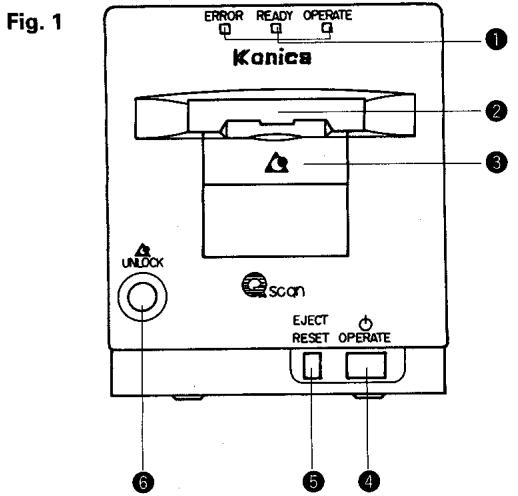
Fig. 2
1. Face avant (fig. 1)
1. Affichage par diodes LED 2. Trappe de passage-film J135 3. Volet de trappe de passage-film en cassette IX240 4. Touche de ré-initialisation/ejection (RESET) 5. Interrupteur d'alimentation (OPERATE) 6. Bouton de déblocage du volet de trappe
2. Face arrêté (fig. 2)
7 Prise du cordon d'alimentation 8 Interrupteur de terminaison (TERM ON/OFF) 9 Sélecteur de code ID SCSI • Connecteur SCSI (25 broches) 1 Connecteur SCSI (50 broches)
Fig. 3
Le Qscan fournit les informations suivantes par 3 diodes électroluminescentes. (Fig. 3)
@ OPERATE (verte) : S'allume à la mise sous tension. 6 READY (verte) : S'allume à la mise sous tension. : S'allume quand l'appareil est prêt à
ERROR (rouge)
recevoir des données d'un ordinateur
personnel, s'allume avec la diode ERROF
lorsqu'une erreur est décelée.
s'allume ou clignote quand une erreur est
décelée.
1-1 Pour windows 95
Cette partie explique comment raccorder le Qscan à un ordinateur personnel Windows via une interface SCSI. Avant d'effectuer les connexions, vérifie les points suivants:
Confirmation de compatibilité du système
Ordinateur : Appareil compatible PC/AT de classe Pentium ou supérieure (DOS/V)
Système d'exploitation (OS)
: Windows95
Mémoire : Mémoire vive (RAM) de 16 M-octets ou plus
Espace sur disque dur
: Au moins 40 M-octets
Carte vidéo et affichage
: 65.000 couleurs (16 bits) ou plus
- Des moniteurs de 256 couleurs ne permettent pas un affichage correct des couleurs. Pour tirer pleinement parti de la richesse des dégradés du Qscan, réglez le moniteur au 65.000 couleurs ou plus.
2) Interface SCSI
Konica conseille que le Qscan soit utilisé avec certaines cartes d'interface SCSI.
Le Qscan risque de ne pas fonctionner correctement si vous l'utilisez avec une interface autre que celles recommandées par Konica.
Ordinateur de bureau
| Fabricant | N° de modèle | OS compatible |
| Adaptech | AHA-1510B/J95 | Windows 95 |
- Micro-ordinateur (cartes PCMCIA)
| Fabricant | N° de modèle | OS compatible |
| Media Intelligent | MSC-110 | Windows 95 |
- Dans certains cas rares, les cartes ci-dessus ne fonctionneront pas avec certains ordinateurs. Dans ce cas, informez-vous auprès du fabricant de l'ordinateur et de la carte SCSI à propos de la compatibilité des éléments.
- Avec Windows 95, certaines cartes d'interface SCSI ne fonctionnent pas correctement avec le gestionnaire, livré avec le système d'exploitation (OS).
- Compatibilité avec d'autres cartes d'interface SCSI Voulez Obtenir des informations complémentaires sur la compatibilité des cartes d'interface SCSI en nous rendant visite sur la toile à l'adresse http://www.konica.co.jp/qscan/.
3) Cables
Deux connecteurs SCSI sont prévus à l'arrière du Qscan : un connecteur complet à 50 broches et un connecteur à 25 broches de type D-sub.
Procurez-vous un câble SCSI bidirectionnel ajustat, disponible séparément, pour le branchement à votre ordinateur. (Cf. page 15 pour les détails sur le branchement du Qscan sur l'ordinateur.)
4) Gestionnaire SCSI
Vous pouvez utiliser un gestionnaire SCSI (gestionnaire ASPI, etc.) fourni avec l'interface SCSI ou un calculé de tiers, recommandé par le fabricant d'interface SCSI.
1-2 Pour macintosh
- Ordinateur Macintosh avec 68040 ou PowerPC
- MacOS 7.5 ou système d'exploitation plus récent Au moins 20 Mo de mémoire vive (RAM)
- Au moins 50 Mo d'espace libre sur disque dur
- Lecteur CD-ROM 2X ou plus rapide
- Moniteur couleur capable d'afficher plus de 65.000 couleurs (Un moniteur couleur capable d'afficher toutes les couleurs est recommandé.)
Fig. 4
2. Définition du code identificateur (ID) SCSI
Les péripériques SCSI sont raccordés en chaîne. Chaque périphérique intégré à une chaîne SCSI doit avoir un code identificateur (ID) SCSI particulier. Un maximum de sept périphériques peuvent être reliés en une chaîne SCSI.
Le réglage SCSI-ID par défaut du Qscan est [2]. Si d'autres péripériques SCSI (disque dur, lecteur de CD-ROM, etc.) sont déjà raccordés à votre ordinateur, vérifiez que leur numéro identificateur (SCSI-ID) n'est pas le même que le [2] du Qscan. S'ils sont les mêmes, changez l'ID de l'autre périphérique ou celui du Qscan pour éviter des conflits.
Changement du code identificateur SCSI du qscan
- Avant de changer le code SCSI ID du Qscan, mettez l'appareil hors tension; faute de quoi le changement du ID ne sera pas possible.
- Ne utilisez pas les IDs SCSI 8 ou 9. Ces deux IDs sont utilisés pour la inspection de l'usine.
- Changez l'ID SCSI comme suit :
- N'utilisez pas les numéros SCSI ID 8 et 9 car ils sont utilisés pour les inspections en usine.
- Changez le SCSI ID en procédant comme suit :
1) Vérifiez la position du sélecteur SCSI-ID à l'arrête de l'appareil. (Fig. 4) 2) Insérez un petit tournevis dans la fente (a) et tournez-le de manière que la flèche indique le numéro souhaité. * Évitez un glissement du tournevis qui pourrait endommager l'appareil. 3) Le nouveau code ID sera défini lors de la mise sous tension suivante du Qscan.
3. Branchement du qscan
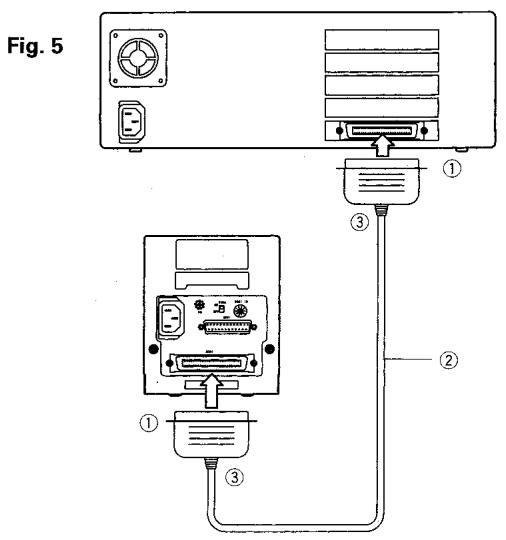
Votre Qscan est muni de deux connecteurs SCSI, un de 50 broches et un de 25 broches de type D-sub. Vérifiez la connexion sur l'adaptateur SCSI et reportez-vous aux sections sur les besoins du système et les cables à la page 13 pour plus de détails.
- Avant de raccorder l'appareil, assurez-vous que l'ordinateur et le Qscan sont hors tension et que leur câble d'alimentation est débranché.
(Example)
Connecteur SCSI à 50 broches Cable SCSI Connecteur mâle
Fig. 6. schéma de connexion (quand l'oscan est au milieu de la chaine SCSI)
(Example)
① Connecteur SCSI à 25 broches de type D-sub ② Connecteur maje ③ Autre périphérique SCSI (4) Terminateur
Fig. 7
4. Termination du qscan (résistance d'arrêt)
Un fonctionnement correct des périphériques SCSI suppose que la chaîne SCSI soit correctement terminée. À cet effet, retirez le terminateur du périphérique ultime dans l'actuelle chaîne de périphériques SCSI. Approve avoir relié le Qscan dans la chaîne, rebranche le terminateur sur le périphérique ultime. Si le Qscan est le périphérique ultime, règlez son interrupteur de terminaison sur ON. Dans le cas contraire, règlez-le sur OFF. En ce qui concerne l'annulation de la terminaison interne, reportez-vous au mode d'emploi du périphérique ajustat.
Interrupteur de terminaison (fig. 7)
① Oscan comme périphérique ultime ② Qscan au milieu de la chaîne
5. Mise sous tension
1) Branchez le cordon d'alimentation de l'ordinateur. 2) Branchez le cordon d'alimentation du Qscan. 3) Assurez-vous que l'ordinateur et le Qscan peuvent être utilisés sans obstruction. (Pendant le fonctionnement du Qscan, le passe-film se déplace d'avant en arrière; prévoyez donc un espace suffisant.) 4) Mettez successivement le Qscan et l'ordinateur sous tension.
Fig. 8
Fig. 9
Fig. 10
1. Démarches d'installation
Votre propociel Qscan est fourni avec le logiciel de gestionnaire compatible TWAIN pour Windows 95 ou l'unité enfichable d'entrée d'image Adobe Photoshop, supportant Macintosh. Exécutez son installation selon les démarches suivantes en tenant compte des besoins de votre système d'exploitation (OS) particulier. Avant d'ouvrir l'emballage du logiciel, lisez les restrictions imposées à l'utilisateur et ouvrez l'emballage si vous acceptez ces limitations.
- Avant d'installer le gestionnaire, installez le logiciel "Adobe Photo Deluxe", compris dans le progiciel.
1-1. Pour windows 95
1) Lancez votre ordinateur. Cliquez sur le bouton START dans le coin inférieur gauche de l'écran et sélectionnez [Run...]. (Fig. 8)
2) Installez la disquette du gestionnaire Qscan TWAIN pour Windows 95 dans le lecteur de disquette. * Les explications suivantes supposent que le disque dur soit le Lecteur C et la disquette soit dans le Lecteur A. Il se peut que votre configuration soit différente. 3) Tapez A.: setup dans la case de texte [Ligne de Commande] et cliquez le bouton [OK]. (Fig. 9) 4) Quand l'écran "Welcome" est affiché, cliquez "NEXT". (Fig. 10)
Fig. 11
Fig. 12
5) Sélectionnez l'endroit où sauvegarder le fichier d'image pendant l'opération d'application. (Pour un complément d'informations sur l'opération d'application, consultez les pages 32 et 33.) Si vous ne souhaitez pas la changer, cliquez "NEXT" et l'opération d'installation commence. (Fig. 11) 6) Lorsque l'installation est achevée, l'écran suivant apparait. Cliquez [YES] et lisez les fichiers "READ ME" inclus. (Fig. 12)
1-2. Pour macintosh
Un logiciel de périphérique est préparé pour l'unité enfichable d'entrée d'image Adobe Photoshop. Avant d'utiliser ce logiciel, installez un logiciel d'application qui supporte l'unité enfichable d'entrée d'image Adobe Photoshop. Quand vous utilisez le Adobe PhotoDeluxe fourni, consultez la feuille jointe "Instructions
d'installation du logiciel d'application". Pour installer l'unité enfichable d'entrée d'image, effectuez les démarches suivantes.
1) Insérez la disquette de gestionnaire fournie dans le lecteur de disquette de votre ordinateur. 2) Le programme d'installation est appelé en cliquant deux fois sur l'icône Installer du Konica Qscan. Suivez ensuite les instructions, apparues sur l'affiche. 3) Spécifiez le dossier "Plug-In" de Photo Deluxe pour le dossier où vous installez l'unité enfichable. Remarquez que les noms et structures de dossier sont différents pour les applications autres que Photo Deluxe. Pour un complément d'informations sur la façon d'installer le logiciel Plug-In, consultez aussi les instructions d'application.
Fig. 13 Fig. 14
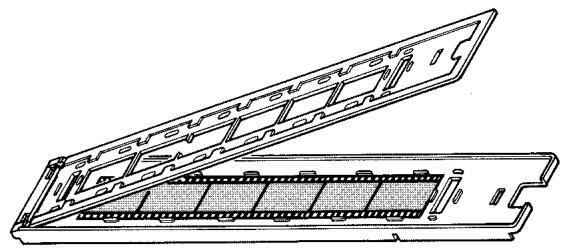
Fig. 15
Ce charge-film s'emploie avec un film pelliculaire 35mm (négatif couleur, positif couleur, monochrome) comptant jusqu'à 6 vues en longueur. Pour obtenir une mise au point correcte et une reconnaissance automatique du film, placez toujours au moins 2 vues dans le charge-film.
1) Mise en place du film pelliculaire (fig. 14)
① Enlevez la partie supérieure du passage-film. ② Comme indiqué sur l'illustration, placez la pellicule dans le côté récepteur (partie inférieure) et replacez la partie supérieure. Prenez garde de ne pas toucher le film. * Avant de placer la pellicule dans le passage-film, enlevez les poussières et souillures qui s'y trouvent avec de l'air comprimé.
Exemple : Inversion d'un film négatif
Fig. 16
Fig. 17
Ce support-film est destiné à des cadres de diapositives et il peut en contenir 4.
1) Mise en place des cadres (fig. 17)
① Placez le cadre de diapositive entre la mâchoire de maintien du film sur le passe-film et le passe-film proprement dit. Ne forcez pas sur la mâchoire de maintien, car elle pourrait se briser.
- Pendant la mise en place de la diapositive, évitez d'abîmer la pellicule contre la mâchoire.
- Dirigez le côté brillant de la pellicule vers le haut (la face où la vue est correctement visible). La face de l'emulsion doit être tournée vers le bas.
Fig. 18
Fig. 19 Fig. 20
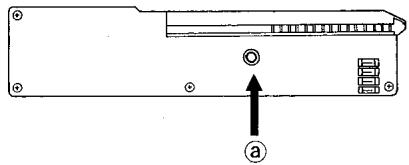
Ce chargeur de film est destiné à une cassette de film du nouveau système APS (Advanced Photo System).
1) Mise en place de la cassette de film (fig. 19)
① Assurez-vous que le plot de la cassette a été libéré (ce qui signifie que le film a été développé). Si le plot n'est pas brisé, le volet de la cassette ne peut pas être refermé. Ne forcez pas sa fermeture. ② Tournez le bouton d'ouverture/fermeture du volet de salle-film vers OPEN pour ouvrir le volet.
③ Insérez la cassette et refermez volet, puis tournez le bouton jusqu'à entendre un déclic, indiquant la fermeture. Ω N'essayez jamais d'introduire de force la cassette dans le logement. O Ne touchez pas le contact de la borne de connexion au scanner.
2) Voyant de salle-film (fig. 20)
① Vérifiez le voyant sur le passe-film après installation d'une film en cassette et après avoir refermé le volet de cassette. Si le voyant est Blanc, le film est correctement installé. S'il reste Noir, ouvrez le volet de la cassette et ré-installez le film.
Fig. 21
Fig. 22
1. Lancement du système
Avant de lancer votre ordinateur, assurez-vous que le Qscan est sous tension. Attendez que le voyant READY s'allume sur l'avant du Qscan, puis amorcez l'ordinateur.
- Si la chaîne SCSI comprend d'autres périphériques SCSI, mettez-les tous sous tension, puis mettez l'ordinateur sous tension.
- Ce manuel explique l'affichage de la version Windows. Notez qu'il existe certaines différences avec l'affichage de la version Macintosh.
1) Mettez l'ordinateur sous tension, then Windows 95.
1) Mettez l'ordinateur sous tension, puis lancez Windows 95.
- Sélectionnez [Pilote à partir du disque fourni par le fabricant du matériel] et cliquez le bouton OK. (Fig. 21)
- Quand l'écran de la Fig. 22 est affiché, insérez dans le lecteur le disque Qscan TWAIN fourni et cliquez le bouton "OK".
Fig. 23
Fig. 24
2) Lancez le logiciel de retouche photo TWAIN. (Si un autre logiciel d'application est en service, prenez soit de le referrer avant de lancer le logiciel de retouche photo.) * Pour les explications suivantes, nous utiliserons le logiciel Adobe PhotoDeluxe. (Pour utiliser le Qscan avec un autre logiciel, reportez-vous au manuel qui accompagne ce dernier.) 3) Cliquez [Acquire-Select TWAIN_32 Source] (Fig. 23) sur le menu File pour selectionner [Qscan], puis cliquez le bouton SELECT. 4) Cliquez [Acquire-TWAIN_32] sur le menu File (Fig. 24).
Fig. 25
5) L'écran initial apparait. (Fig. 25) * Le numéro de la version peut avoir changé depuis la publication de ce manuel.
Fig. 26
Fig. 27
2. Prévisualisation à index
Le Qscan identifie automatiquement le type de film utilisé quand une cassette de film est insérée et un écran de prévisualisation à index apparait avec l'image positive ajusté.
Le passé-film doit être inséré lentement jusqu'à ce que s'arrête le clignotement du voyant [READY] sur la face avant du Qscan. Le balayage commence 2 ou 3 secondes après l'arrêt du clignotement du voyant [READY].
1) Insérez le passage-film. (fig. 26)
Dirigez vers l'appareil les flèches gravées sur la face supérieure du passe-film et insérez celui-ci dans la fente pour passe-film J135.
(La même méthode s'applique dans le cas d'un passe-film de diapositives.)
- Avant l'insertion du passé-film, vérifiez son orientation haut/bas et avant/arrière.
- Une fois que le passé-film est inséré, l'appareil détecte le type de film et commence la prévisualisation. Ne retirez et ne touchez jamais le passé-film à ce moment.
2) Prévisionnage à index
Toutes les vues (4 ou 6) de la pellicule installée dans le passefilm sont affichées sur l'écran de prévisionnage à index. (Fig. 27)
Fig. 28
Fig. 29
1) Insertion du passage-film (fig. 28)
En appuyant sur le bouton de déblocage du volet 6 sur l'avant de l'appareil, abaissez le volet 3 du passage-film IX240, (puis insérez doucement le passage-film jusqu'à ce qu'il soit correctement installé dans l'appareil.)
2) Prévisionnage à index
Ce prévisionnage peut être précis soit pour six, soit pour toutes les vues (15EX, 25EX, 40EX).
Quand la cassette de film IX240 est insérée dans l'appareil, cet écran apparait. (Fig. 29)
- 40 numéros apparaissent toujours sur l'affichage même si un film 15EX ou 25EX est inséré dans le Qscan.
Pour prévisualiser 6 vues seulement, cliquez le numéro de la première vue à regarder. Les 6 vues à partir du numéro cliqués sont balayées et affichées sur l'écran. Cliquez le bouton [ALL FRAMES] pour prévisualiser toutes les vues. Toutes les images sont alors balayées, mais seulement 6 vues sont affichées à la fois sur l'écran. Pour voir la vue suivante (et les autres), cliquez le numéro souhaité. Quand vous cliquez un numéro de vue particulier ou toutes les vues, la définition du type de négatif et le prébalayage commencent. Ne touchez et ne retirez jamais le pass-film pendant cette opération. Pour arrêter le prébalayage en cours, cliquez le bouton [ABORT], ce qui déclenche le rembobinage du film.
Fig. 30
Ne retirez jamais le passage-film si la pellicule n'est pas rembobinée (ou si tout le rouleau n'est pas achevé). Si le passage-film est terminé, il ne sera plus possible de déchirer le film. * Si le passe-film se détache, n'ouvre jamais le volet de la cassette. Replacez-la d'abord dans l'appareil; après apparition du premier écran, cliquez le bouton [CHANGE FILM] dans le coin supérieur droit de l'écran pour commander le rembobinage du film.
Si vous retirez le passe-film par erreur pendant que le film est installé, il est rembobiné au milieu en appuyant seulement sur le bouton [RESET/EJECT] ⑥.
- Dans ce cas, appuyez sur le bouton [RESET/EJECT] après avoir reinséré le passe-film dans l'appareil sans ouvrir le volet de la cassette. Le film rembobiné sera remis en marche.
- Le rembobinage par le bouton [RESET/EJECT] peut être effectué quand le Qscan est sous tension.
Fig. 31
Sur l'écran de prévisualisation à index, cliquez sur l'image que vous souhaitez balayer : l'écran de réglage du balayage apparait. Les ajustements suivants peuvent être apportés. Après avoir fait votre, cliquez sur le bouton [START SCAN].
Rotation de l'image
Vous pouvez tourner des images, par exemple orientées dans le sens vertical, pour les regarder comme vous le souhaitez. Cliquez sur le bouton [UP] sur le côté qui doit devenir le haut de l'image.
2) Réglage de la définition du balayage
La définition du balayage peut être réglée entre 200 et 1200 dpi (points par pouce) par palier de 1 dpi. Cliquez à l'intérieur de la barre de défilement pour modifier la définition par palier de [100 dpi] et à l'extérieur de la barre pour la modifier par palier de [1 dpi].
3) Sélection de la plage de balayage
Deux plages de balayage sont à votre disposition : [Découpage ordinaire] et [Pas de découpage]. La plage approximative de ces deux méthodes est indiquée ci-après.
① Film J135
Si le format du film est [24× 36mm] - Découpage ordinaire: 22 × 34 ~mm - Pas de découpage : 26 × 38 ~mm
② Film IX240
Si le format du film est [16× 28mm] - Découpage ordinaire: 14 × 26 ~mm - Pas de découpage : 18 × 30 ~mm
4) Sélection de la tonalité des couleurs
Le Qscan effectue automatiquement une correction des couleurs de l'image pendant le prévisionnage à index. Toutefois, vous pouvez utiliser la [Fonction Sélection Couleur] pour ajuster vos images et apporter une compensation aux fortes différences d'exposition de manière à obtenir des changements qui vous conviennent.
Cliquez le bouton [TONE] pour obtenir le prévisionnage de 9 vues : l'arrangement des couleurs est indiqué sur le tableau suivant.
Le rang supérieur augmente l'intensité de chaque couleur : R (rouge), G (vert) et B (bleu), le rang intermédiaire change la densité et le rang inférieur diminue l'intensité de chaque couleur.
| +R | +G | +B |
| +Densité | Moyenne | -Densité |
| -R | -G | -B |
Sélectionnez la tonalité souhaitée. L'image sélectionnée passe au centre et la plage des tonalités des couleurs sur l'écran s'ajuste sur cette couleur. Cliquez sur l'image centrale pour valider vos choix. L'affichage repasse alors à l'écran de réglage de balayage.
À l'emploi de vues en noir et blanc, seul le réglage de la densité est affiché.
(Ré passez à l'écran de prévisualisation pour faire le choix suivant.)
5) Sélection d'une autre vue
Pour balayer une vue différente, cliquez le bouton [CHOOSE FRAME] (Choisir autre vue). L'affichage repasse à l'écran de prévisionnage à index ; sélectionnez alors la vue souhaitée.
4. Changement du film et arrêt du travail
1) Pendant le prévisualisation à index, cliquez le bouton [CHANGE FILM] si vous désirez changer le film ou arrêter l'opération. 2) Pour effectuer le balayage d'une autre vue après avoir achieve le balayage actuel, pour changer de film ou pour arrêter le travail, cliquez la rubrique [Acquire-TWAIN_32] sur le menu File du calculiciel d'application. L'écran de prévisualisation à index réapparaît.
Pour changer le film ou mettre fin au travail, retirez le passé-film après que le Qscan a effectué l'opération suivante.
- Dans le cas d'un film J135
Le passé-film est éjecté ; retirez-le après vous être assuré que l'opération est complètement achevée.
- Dans le cas d'une cassette IX240
Le rembobinage du film commence. Lorsqu'il est achevé, le passefilm est ejecté. Assurez-vous que cette opération est complètement achevée et retirez le passefilm. * Pour permettre fin aux travaux, cliquez le bouton [CHANGE FILM] et retirez le passefilm.
Fig. 32
Cette section suppose que les réglages de l'affichage soient comme ci-après. Prenez soin de vérifier d'abord les réglages de l'affichage.
Zone d'affichage: 800 × 600 ou plus
Couleur: 650.000 couleurs (16 bits) ou plus
2. Fonctions
Pour passer à l'affichage [Application Operation], cliquez le bouton [Manual scan] sur l'affichage du gestionnaire TWAIN. L'affichage [Application Operation] apparait comme illustré à la Fig. 32.
1) Sélection de film; (a)
Sélectionnez le type de film à balayer en cliquant. La case à cocher du film sélectionné est marquée.
| Type de film | Mode Tout Automatique [Auto mode] | Mode de sélection de tonalité des couleurs [Select Color] |
| Film négatif | Le balayage final est effectué automatiquement et sans arrêt après le pré-balayage. | L'action est terminée après le pré-balayage et la tonalité des couleurs peut être sélectionnée pour chaque image. |
| Film positif | Le balayage final est effectué automatiquement sans pré-balayage. | L'action est terminée après le pré-balayage et la tonalité des couleurs peut être sélectionnée pour chaque image. |
3) Sélection d'image; ©
En cliquant [SELECT ALL] et [FRAME NO], toutes les images et
Les images spécifiées peuvent être sélectionnées. La case à cocher du film sélectionné est marquée.
Cliquez [CLEAR ALL] si vous souhaitez annuler les images.
4) Rotation haut et bas; (d)
Le haut et le bas d'une image différent selon la direction d'installation du film. Il est possible d'inverser le haut et le bas de toutes les images par [Rotate].
5) Découpage; (c)
Ce découpage est le même que dans la section de base. (Cf. page 28)
6) Nom de fichier;
Un nom de fichier où sauvegarder le fichier apparaît. Créez un nouveau dossier?
7) Calibrage manuel de tonalité des couleurs; ⑨
Les réglages initiaux pour "Auto Color Calibration" peuvent être modifiés selon les préférences de l'utilisateur.
8) Taille d'image; (h)
La taille de l'image est la même que dans la section de base. (Cf. page 28)
9) Balayage; ①
Cliquez [SCAN start] quand tous les réglages sont terminés. Le balayage commencera conformément aux réglages.
1. Les commandes de la souris ne sont pas acceptées.
Attendez 1 minute. Si la commande de la souris est encore refusée, appuyez sur les touches pour réamorcer l'ordinateur.
2. Impossible de retirer la cassette IX240 de son passage-film.
Le film ne peut pas être retiré du passage-film si le rembobinage n'est pas terminé. Insérez à nouveau le passage-film dans le Qscan et cliquez sur le bouton [CHANGE FILM]. Si le volet de cassette est ouvert sur le passage-film, appliquez une pression légère mais ferme sur le volet pour le fermer (le tourner).
3. Erreur de détention du type de film
1) Une diapositive à densité fonçée, telle qu'une vue nocturne, etc., est-elle installée à la position de la 2e vue du passé-film pour diapositives? Placez une diapositive à densité faible à la position de la 2e vue.
2) Y a-t-il décalage entre l'entaille de la côte entre les 2e et 3e vues du passé-film et l'espace entre les vues du film? Ajustez l'entaille de la côte et l'espace entre les vues.
4. Affichage d'erreur
Si une erreur se produit sur l'appareil, vérifie l'indication des voyants et prenez les mesures appropriées.
Allumé
: Clignantant
□Eteint
| Indication devoyant / Type d'erreur | Description / Mesure à prendre |
| ERROR READYErreur de commande | Erreur de réglage de logiciel ou de la commande transmise. ReCOMMENCEZ le balayage. |
| ERROR READYErreur de communication | Une erreur s'est produit au branchement ou à l'installation de l'Interface. Vérifiez lesbranchements et les spécifications d'interface, puis appuyez sur l'interrupteur RESET. Si l'erreur subsiste, mettez le scanner hors tension, attendez environ 10 secondes et remettez-le sous tension. |
| ERROR READYErreur fatale | La lampe est cassée ou le scanner est en panne. Appuyez sur l'interrupteur RESET. Si l'erreur subsiste, mettez le scanner hors tension, attendez environ 10 secondes et remettez-le sous tension. Si la situation ne change pas, contactez un représentant de ventes ou un centre de service Konica. |
- Déclaration de conformité FCC
- Avertissement
- Attention
- Avertissement
- Attention
- Avant la mise en service 8
- Installation du qscan 12
- Installation du logiciel 17
- Insertion des divers passe-films et films 19
- Démarches de base 22
- Démarches évoluées 32
- Guide de dépannage 34
- Vérification du contenu de l'emballage
- Remarques sur le maniement de l'appareil
- En cas d'erreur
- Emplacement d'utilisation et de rangement
- Remarques sur le transport de l'appareil
- Nettoyage des pièces
- Face avant (fig. 1)
- Face arrêté (fig. 2)
- 1-1 Pour windows 95
- Confirmation de compatibilité du système
- Système d'exploitation (OS)
- Espace sur disque dur
- Carte vidéo et affichage
- 2) Interface SCSI
- Ordinateur de bureau
- 3) Cables
- 4) Gestionnaire SCSI
- 1-2 Pour macintosh
- Définition du code identificateur (ID) SCSI
- Changement du code identificateur SCSI du qscan
- Branchement du qscan
- Fig. 6. schéma de connexion (quand l'oscan est au milieu de la chaine SCSI)
- Termination du qscan (résistance d'arrêt)
- Interrupteur de terminaison (fig. 7)
- Mise sous tension
- Démarches d'installation
- 1-1. Pour windows 95
- 1-2. Pour macintosh
- 1) Mise en place du film pelliculaire (fig. 14)
- 1) Mise en place des cadres (fig. 17)
- 1) Mise en place de la cassette de film (fig. 19)
- 2) Voyant de salle-film (fig. 20)
- Lancement du système
- Prévisualisation à index
- 1) Insérez le passage-film. (fig. 26)
- 2) Prévisionnage à index
- 1) Insertion du passage-film (fig. 28)
- Rotation de l'image
- 2) Réglage de la définition du balayage
- 3) Sélection de la plage de balayage
- ① Film J135
- ② Film IX240
- 4) Sélection de la tonalité des couleurs
- 5) Sélection d'une autre vue
- Changement du film et arrêt du travail
- - Dans le cas d'un film J135
- - Dans le cas d'une cassette IX240
- Fonctions
- 1) Sélection de film; (a)
- 3) Sélection d'image; ©
- 4) Rotation haut et bas; (d)
- 5) Découpage; (c)
- 6) Nom de fichier;
- 7) Calibrage manuel de tonalité des couleurs; ⑨
- 8) Taille d'image; (h)
- 9) Balayage; ①
- Les commandes de la souris ne sont pas acceptées.
- Impossible de retirer la cassette IX240 de son passage-film.
- Erreur de détention du type de film
- Affichage d'erreur
Marque : MINOLTA
Modèle : Q-SCAN
Catégorie : Scanner