
ANY_WAY PHOTO - Appareil photo OLIVETTI - Notice d'utilisation et mode d'emploi gratuit
Retrouvez gratuitement la notice de l'appareil ANY_WAY PHOTO OLIVETTI au format PDF.


| Type de produit | Imprimante multifonction jet d'encre |
| Marque | OLIVETTI |
| Modèle | ANY_WAY PHOTO |
| Dimensions (L x P x H) | 46.2 x 33.9 x 19.6 cm |
| Poids | 7.5 kg |
| Alimentation | 100-240 V~, 50-60 Hz, 35 W max |
| Technologie d'impression | Jet d'encre thermique, 2 cartouches (couleur + noir/photo) |
| Résolution d'impression max. | Noir : 1200 x 1200 dpi, Couleur : 4800 dpi optimisés |
| Vitesse d'impression | Noir : jusqu'à 18 ppm, Couleur : jusqu'à 13 ppm (brouillon) |
| Fonctions | Impression, copie, numérisation, télécopie (via PC), impression photo sans ordinateur |
| Scanner | Plat à plat, CIS, optique 1200 x 1200 dpi, interpolation 9600 dpi, zone max. 216 x 296 mm |
| Copie | Jusqu'à 99 copies (via PC), 9 copies (autonome), zoom et adaptation à la page |
| Types de papier supportés | Papier ordinaire, photo, glacé, couché, calque, enveloppes, étiquettes, transferts T-shirt, banderoles |
| Formats de papier | A4, A5, A6, Letter, Legal, L, 4x6, 5x7, 13x18, Hagaki, enveloppes multiples |
| Cartes mémoire compatibles | CompactFlash I/II, Microdrive, SmartMedia, SecureDigital, MultiMedia, Memory Stick, xD-Picture (adaptateurs pour Mini SD et MS Pro vendus séparément) |
| Connectivité | USB 2.0 haute vitesse (ordinateur), USB 1.1 PictBridge (appareil photo) |
| Afficheur | LCD couleur 1,9 pouces (65k couleurs) pour aperçu photo |
| Logiciel inclus | Pilotes Windows/Mac, Toolbox (Windows) pour impression, numérisation, maintenance |
| Cartouches d'encre | Originales Olivetti : couleur CMJ + noir ou photo (vendue séparément) ; garage pour rangement |
| Entretien | Nettoyage extérieur avec chiffon humide, nettoyage des buses via Toolbox |
| Sécurité | Utiliser cordon d'alimentation fourni, prise de terre, surface stable, éviter eau/humidité |
| Réparabilité | Cartouches remplaçables par l'utilisateur ; pour autres problèmes, contacter le support technique |
FOIRE AUX QUESTIONS - ANY_WAY PHOTO OLIVETTI
Questions des utilisateurs sur ANY_WAY PHOTO OLIVETTI
0 question sur cet appareil. Repondez a celles que vous connaissez ou posez la votre.
Poser une nouvelle question sur cet appareil
Téléchargez la notice de votre Appareil photo au format PDF gratuitement ! Retrouvez votre notice ANY_WAY PHOTO - OLIVETTI et reprennez votre appareil électronique en main. Sur cette page sont publiés tous les documents nécessaires à l'utilisation de votre appareil ANY_WAY PHOTO de la marque OLIVETTI.
MODE D'EMPLOI ANY_WAY PHOTO OLIVETTI
Édité/Publié/Produit par :
Olivetti S. p. A.
Tous droits réservés
Code: 257658 W-01
Date de publication : Juillet 2005
Marques déposées : Microsoft et Windows sont des marques déposées de Microsoft Corporation.
D’autres marques déposées et noms commerciaux peuvent être utilisés dans ce document pour faire référence aux entités se réclamant de ces marques et de ces noms, ou à leurs produits. Olivetti dénie tout intérêt propriétaire aux marques déposées et noms commerciaux autres que les siens.

ENERGY STAR est une marque déposée des États-Unis.
Le programme ENERGY STAR est un plan de réduction d'énergie représenté par l'Agence pour la protection de l'Environnement des États-Unis afin de répondre aux problèmes concernant l'environnement et pour encourager le développement et l'utilisation d'équipement de bureau ayant un meilleur rendement énergétique.
Les qualités requises pour ce produit sont garanties par le label CE appliqué sur le produit lui-même.

1 Pour commencer 1
GENERALITIES 2
PUPIRE Gestionnaire IMPRESSION PHOTOS 8
POSITIONNEMENT DU DOCUMENT SUR LA VITRE DU SCANNER 9
CHARGEMENT DU PAPIER 10
Chargement de différents types de papier 10
ALLUMAGE ET EXTINCTION DE L'IMPRIMANTE 11
Allumage de l'imprimante 11
Extinction de l'imprimante 11
BRANCHEMENT D'UN APPAREIL PHOTO NUMÉRIQUE À L'IMPRIMANTE 12
INSERTION ET RETRAIT DES CARTES MÉMOIRE 12
Insérer une Carte Mémoire 12
Enlèvement de la Carte Mémoire 13
2 Utilisation de l'imprimante sans l'ordinateur... 15
COPIED'UN DOCUMENT 14
PHOTOS VUES SUR L'AFFICHEUR DE L'IMPRIMANTE 16
SELECTION ET IMPRESSION PHOTOS DE LA CARTE MÉMOIRE 17
IMPRESSION D'UNE PHOTO DE UN APPAREIL PHOTO NUMÉRIQUE PICTBRIDGE 18
IMPRESSION D'UNE PHOTO DE UN APPAREIL PHOTO NUMÉRIQUE DPOF 19
IMPRESSION D'UNE PHOTO DE UN APPAREIL PHOTO NUMERIQUE PAS COMPATIBLE PICTBRIDGE/DPOF 19
3 Utilisation de l'imprimante de un ordinateur 21
AVANT DE COMMENCER 22
LE TOOLBOX 22
Le Gestionnaire D'État de l'Imprimante 23
IMPRESSION, COPIE ET NUMERISATION À L'AIDE DU TOOLBOX. 24
IMPRESSION À L'AIDE DE L'APPLICATION EN UTILISANT LES PROPRIÉTÉS D'IMPRESSION 25
NUMERISER UN ORIGINAL DE L'APPLICATION 26
NUMERISER UN ORIGINAL DU PANNEAU ANTÉRIEUR DE L'IMPRIMANTE 27
TRANSPERT DE FICHIERS DEPUIS LA CARTE MÉMOIRE VERS L'ORDINATEUR 28
4 Cartouches d'encre 29
CONTROLE DES NIVEAUX D'ENCRE 30
Feuille d'alignement des cartouches d'encre 34
Alignement des cartouches d'encre à l'aide du Toolbox 34
REEMPLACEMENT DES CARTOUCHES NOIRE ET PHOTO EN UTILISANT LE GARAGE 35
5 Maintenance et dépannage 37
NETTOYAGE DE L'IMPRIMANTE 38
Nettoyage de la carrosserie extérieure de l'imprimante, de la partie intérieure du capot du scanner et de la vitre du scanner. 38
NETTOYAGE DES BUSES DES CARTOUCHES D'ENCRE 38
DEPANNAGE 39
Problèmes pendant l'installation de l'imprimante 39
Problèmes à l'allumage de l'imprimante 41
Problèmes d'impression 41
Problèmes de copie/numérisation 42
Signification des indicateurs LED sur le panneau antérieur 42
DEGAGEMENT DU BOURRAGE PAPIER 44
6 Caractéristiques techniques 45
SPECIFICATIONS GÉNÉRALES 46
SPECIFICATIONS DE L'IMPRIMANTE 47
SPECIFICATIONS DE LA TÉLÉCOPIE 47
SPECIFICATIONS DU SCANNER 48
SPECIFICATIONS DU PAPIER 48
Types de papier supportés 48
Formats et dimensions du papier supporté 49
1 Pour commencer
GÉNÉRALITÉS
Votre imprimante Tout En Un est équipée avec une double cartouche à jet de bulles d'encre de haute qualité et un fin scanner en couleurs A4, qui permettent d'imprimer, numériser et copier les documents et les photographies. Dotée de deux cartouches d'encre, l'une à couleurs et l'autre noire, votre imprimante multifonctionnelle vous permet d'imprimer des documents ordinaires en noir et blanc ou en couleur. La cartouche d'encre noire pouvant être remplacée par une cartouche d'encre photo (vendue séparément), votre imprimante multifonctionnelle se transforme en une imprimante photo à 6 couleurs pour valoriser l'impression de vos photos.
Remarque: utilisez les cartouches d'encre noire et à couleurs qui accompagnent votre imprimante pour imprimer des documents ordinaires en noir et blanc ou en couleur. Utilisez la cartouche d'encre à couleurs et une cartouche d'encre photo (vendue séparément) pour imprimer des photos.
Si on branche l'imprimante à un ordinateur pourvu d'un modem, on peut aussi télécopier les documents ou les photos qu'on a numérisées, en utilisant l'application fax installée sur l'ordinateur.
On peut utiliser l'imprimante Tout En Un avec l'avantageuse modalité PC-free ou indépendante, avec laquelle on peut faire des copies et imprimer des photographies sans bords, en branchant l'appareil photo numérique PictBridge, DPOF ou pas compatible PictBridge/DPOF directement à l'interface USB sur le panneau antérieur de l'imprimante, sans devoir brancher l'imprimante à l'ordinateur ou devoir allumer l'ordinateur. De plus, on peut aussi insérer la carte de mémoire dans les fentes relatives du panneau antérieur de l'imprimante, et sélectionner et imprimer directement les photos mémorisées dans la carte.
On peut aussi utiliser l'imprimante Tout En Un branchée à l'ordinateur à travers la deuxième interface USB de l'ordinateur. De cette façon, on peut travailler de la même manière en modalité PC-free, mais utiliser aussi le logiciel de gestion de documents et le logiciel "Installation" inclus dans le CD-ROM que vous avez trouvés avec ce produit.
Remarque: Si on peut brancher l'imprimante à l'ordinateur, l'ordinateur doit avoir le système d'exploitation Microsoft Windows 98 SE, Me, 2000 ou XP, ou MAC OS 10.3, ou successifs.
Ce Guide Utilisateur fournit les informations basiques pour le fonctionnement, enlevant en condition d'utiliser les options offertes de l'imprimante Tout-En-Un. En tous cas, si on a besoin d'informations plus détaillées, se reporter à l'Aide en Ligne.
Pour accéder à l'Aide en Ligne :
1 Clique sur le bouton droit du souris sur l'icône Olivetti de la barre de tâches de Windows et sélectionner Aide en Ligne.
Instructions de sécurité
Lire attentivement et suivre les renseignements indiqués au-dessous pour garantir votre sécurité :
Utiliser seulement le cordon d'alimentation fourni avec ce produit, ou un autre cordon d'alimentation autorisé par le fabricant. - Brancher le cordon d'alimentation à la prise électrique de terre qui est près du produit et facilement accessible. - Installer l'imprimante sur une surface plane et stable, dans une position où personne ne peut tirer ou heurter le cordon d'alimentation. - Ne pas utiliser l'imprimante après de l'eau, ou avec les mains mouillées. - Ne pas exposer l'imprimante à la pluie ou à l'humidité. - Ne pas essayer de désassembler l'imprimante. - Observer toutes les précautions et instructions indiquées sur l'imprimante. Lire et comprendre toute la documentation que vous avez reçue avec l'imprimante.
Renseignements sur la qualite d'impression et la garantie
Afin de garantir le bon fonctionnement de l'imprimante et la grande qualité de l'impression, il est essentiel dans le temps d'utiliser seulement des cartouches d'encre originales Olivetti.
Olivetti décline toute responsabilité pour les dommages à l'imprimante provoqués par la rupture, ou le remplissage des cartouches à jet d'encre. Ces actions comportent aussi la perte de la garantie.
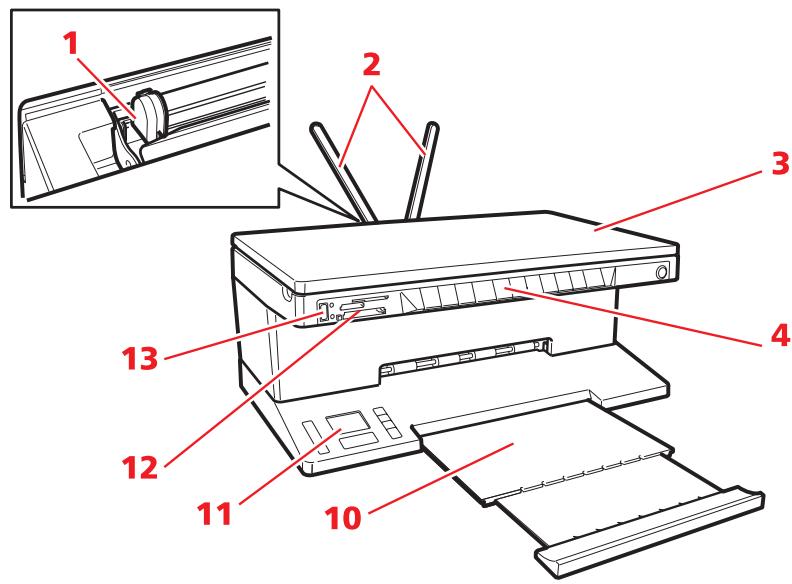
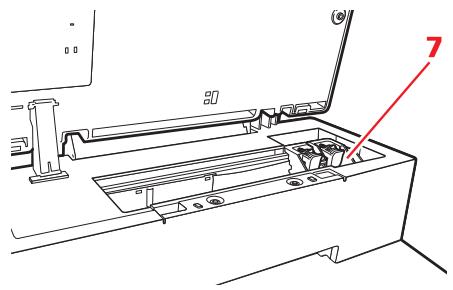
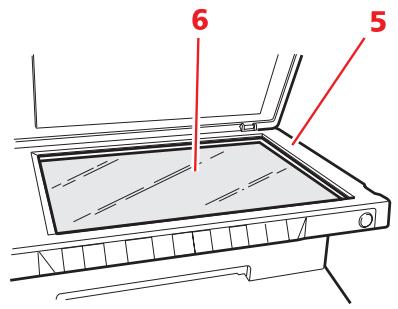
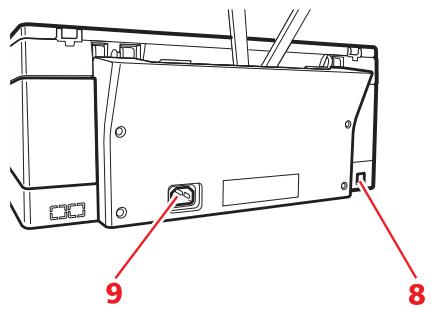
| Référence | Parties | Description |
| 1 | Guide papier | Il guide le papier quand il a été inséré dans l'imprimante. |
| 2 | Support papier | Il supporte le papier chargé. |
| 3 | Capot extractible du scanner | Capot de l'unité scanner. Il peut être déplace pour numérique des documents écais ( comme les livres). |
| 4 | Panneau antérieur | Panneau employé pour brancher l'appareil photo numérique à l'imprimante, pour allumer et éteindre l'imprimante et pour contrôler l'impression, la copie, e les numériisations. |
| 5 | Unité de numération | Décrocher et soulever avec soin pour accéder aux cartouches d'encre. |
| 6 | Vitre du scanner | Placer le document ou la photo, face vers le bas, sur cette surface pour le copier ou le numérique. Se reporter à la rubrique "Positionnement du Document sur la Vitre du Scanner". |
| 7 | Chariot des cartouches d'encre | Il contient deux cartouches d'encre. La cartouche couleur est installée à gauche, la cartouche noir (ou photo, vendue séparément) à droite.Pour replacer les cartouches d'encre, se reporter à la rubrique "Remplacement des cartouches d'encre". |
| 8 | Interface USB à haute vitesse | Brancher le cable USB (pas inclus) employé pour la connexion à l'ordinateur. Brancher l'autre extrémité du cable à l'ordinateur. |
| 9 | Prise électrique | Brancher le cordon d'alimentation fourni avec le produit à l'imprimante. Brancher l'autre extrémité du cordon à la prise électrique de terre.Remarque : Brancher le cordon d'alimentation en premier lieu à l'imprimante et après à la prise électrique. |
| 10 | Bac de sortie du papier | Bac qui recoit le papier imprimé quand il sort de l'imprimante.Tirer le bac du dessous pour le déployer. |
| 11 | Panneau de gestion de l'impression des photos et afficheur LCD | Afficheur en couleurs à cristaux liquides permettant de visualiser les photos enregistrées dans la mémoire de l'ordinateur photo numérique ou dans la carte mémoire connectée à l'ordinateur, et plusieurs boutons permettant de personneliser les impressions. |
| 12 | Logements des cartes mémoire | Insérer la carte mémoire dans les logements correspondants, pour visualiser son contenu et selectionner les photos à imprimer. Se reporter à la rubrique "Insertion et retrait des cartes mémoire". |
| 13 | Interface USB | Brancher le cable USB de l'ordinateil photo. |
Le panneau antérieur permet de contrôler manuellement l'impression, la numérisation et la copie de documents ou photos placés sur la vitre du scanner, provenant d'un appareil photo numérique ou enregistrés dans la carte mémoire insérée dans le logement correspondant.
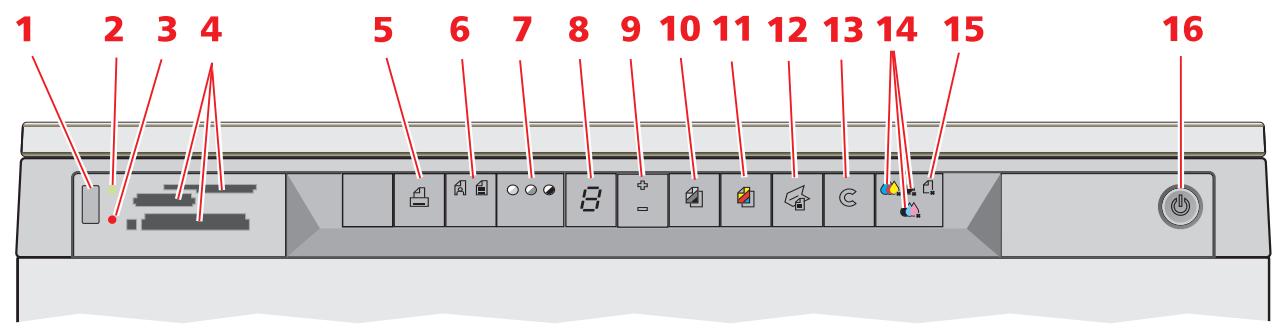
| Référence | Parties | Description |
| 1 | Connecteur USB | Brancher le cable USB de l'appareil photo numérique, pour imprimer les photos directement de l'appareil photo même. |
| 2 | LED d'état USB | Des lumières vertes indiquent qu'un apparéil photo numérique est branché; l'émission de flashes indique qu'une donnée a été transférée de l' apparéil photo numérique à l'imprimante. |
| 3 | LED erreur USB | Des lumières rouges indiquent une condition d'erreur de l'USB (donnée de transfert des erreurs). Pour des informations supplémentaires, se reporter à la rubrique "Signification des indicateurs LEDs du Panneau Antérieur". |
| 4 | Fentes de la Carte Mémoire | On peut insérer de cartes Compact Flash I, II, Microdrive, SmartMedia, SecurDigital et MultiMedia, Memory Sticks et de cartes xD-Picture. |
| 5 | Button Imprimer | Il s'illumine seulement quand un apparéil photo numérique est branché au panneau antérieur de l'interface USB. appuyer sur ce bouton pour imprimer les contenus de la mémoire de l' apparéil photo numérique DPOF branché. Ce bouton clignote quand un travail d'impression est en cours. |
| 6 | Bouton de sélection de la qualité | Il permet de sélectionner la qualité d'impression ou de copie. En l'appuyant seulement une fois, on sélectionnera la qualité photographique, en l'appuyant une deuxième fois on returnera à la valeur de début, cette à dire qualité normale. L'imprimante réglera automatiquement sa résolution d'impression (haute ou normale) selon la qualité可以选择. Pour copier, appuyer sur ce bouton pour définit si l'originale est composé seulement de texte, ou par un ensemble de textes et graphiques, ou photos. Les icônes correspondantes générées sur ce bouton s'allumeront pour indiquer l'impostation可以选择. |
| 7 | Bouton contrastes copie | Appuyer sur le bouton pour rendre l'impression plus foncée ou nette. On peut sélectionner un contraste foncé, normal ou net. Les icônes correspondantes situées sur ce bouton s'illuminent pour indiquer les paramètres sélectionnés. |
| 8 | Le comptoir de copies | Ce dispositif affiche le nombre de copies sélectionnées. Le comptoir se réduit quand une copie a été imprimée. |
| 9 | Bouton de sélection de copies | • Appuyer sur le signe Plus (+) pour augmenter le nombre de copies (max. 9) à imprimer. • Appuyer sur le signe Moins (-) pour réduire le nombre de copies (min. 1) à imprimer. Le nombre de copies sélectionnées est affchéé par le comptoir de copies. |
| 10 | Bouton copie en noir | Appuyer sur le bouton pour imprimer en noir et blanc. Appuyer et tener appuyé pour activer l'options "Adapter à la Page". Se reporter à la rubrique "Copie d'un Document". |
| 11 | Bouton copie en couleurs | Appuyer sur le bouton pour imprimer en couleurs. Appuyer et tener appuyé pour activer l'options "Adapter à la Page". Se reporter à la rubrique "Copie d'un Document". |
| 12 | Bouton de numérisation | • Il s'illumine quand l'imprimante est branchée à l'ordinateur. • Appuyer sur le bouton pour imprimer le document ou la photo placée sur la vitre du scanner si on utilise l'imprimante avec l'ordinateur. Se reporter à la rubrique "Numérique un Original du Panneau Antérieur de L'Imprimante". Le Toolbox sera affichée de manière à ce que l'on puisse decide quoi faire avec l'image numérique, et après personneliser les paramètres du scanner. |
| 13 | Bouton d'annulation | Appuyer sur le bouton pour annuler immédiatement une impression, une numérisation ou une copie en cours et expulser le papier. |
| 14 | Indicateurs encre terminé | Ils clignotent ou s'illuminent pour indiquer encre noir, en couleurs ou photographique terminé. On conseille de replacer les cartouches d'encre correspondantes. Se reporter à la rubrique "Remplacement des Cartouches d'Encre". |
| 15 | Indicateurs erreurs papier | • Les indicateurs clignotent pour indiquer le replissage du papier. Se reporter à la rubrique "Dégagement du Bourrage Papier". • Les indicateurs clignotent pour indiquer que le papier est terminé. • Les indicateurs clitognent pour indiquer que le format papier insérépendant l'impression ou la copie est incorrect. |
| 16 | Bouton On/Off | Il permet d'allumer ou d'éteindre l'imprimante. |
Le panneau de gestion de l'impression des photos permet de contrôler manuellement l'impression des photos provenant d'un appareil photo numérique connecté à l'imprimante, ou enregistrées dans la carte mémoire insérée dans le logement correspondant. L'afficheur en couleurs permet également de visualiser et de feuilleter les photos.
Le panneau contient de nombreux boutons, permettant de sélectionner les photos et de personnaliser l'impression. Les icônes sur les boutons s'allument pour indiquer la sélection courante.
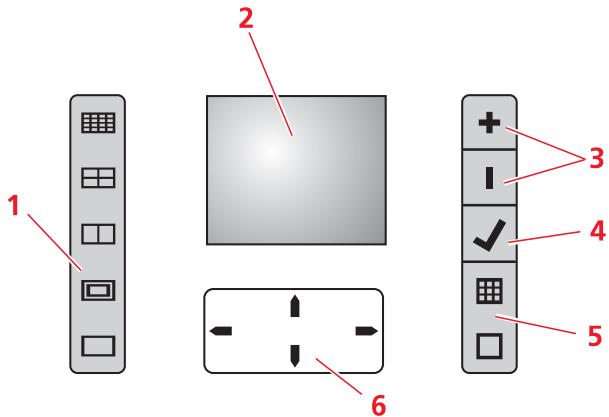
| Référence | Parties | Description |
| 1 | Bouton disposition de la page | Appuyer sur ce bouton pour sélectionner la disposition selon laquelle on peut imprimer les photos sur le papier. Appuyer en série sur ce bouton pour sélectionner : • 1 photo sans bords adapté à la dimension de la page • 1 photo avec bords adapté à la dimension de la page • 2 photos sans bords adapté à la dimension de la page • 4 photos sans bords adapté à la dimension de la page • la feuille d'index des photos, qui seront imprimées correctement si déjà rédigée par le dispositif (appareil photo numérique). Si l'appareil n'a pas la fonction index photos, l'imprimante créera sa propre feuille d'index photo, que de toute façon peut être incomplète. Quand on appuie sur ce bouton, les icônes s'illuminent pour indiquer la disposition de la page correspondante sélectionnée. Si les icônes ne s'illuminent pas, il signifie que aucun dispositif est branché à l'imprimante. |
| 2 | Afficheur en couleurs | Un afficheur à cristaux liquides (LCD) 1.9", 65K en couleurs pour l'aperçu et la sélection des photos. |
| 3 | Boutons sélection copie | • Appuyer sur le bouton avec le signe Plus (+) pour augmenter le nombre de copies (max. 9) à imprimer. • Appuyer sur le bouton avec le signe Moins (-) pour réduire le nombre de copies (min. 1) à imprimer. Le nombre sélectionné est affiché par le comptoir de copies. |
| 4 | Bouton sélection | Appuyer sur ce bouton pour imprimer les photos affichées sur l'écran LCD. |
| 5 | Bouton changement de vue | Appuyer sur ce bouton pour passer de plein écran à la vue des miniatures des photos sur l"afficheur en couleurs. Ce bouton ne s'illumine pas. |
| 6 | Boutons de navigation | • Puisser le bouton de Navigation vers le haut pour returner à la vue de 9 miniatures. • Puisser le bouton de Navigation vers le bas pour aller au déla de la vue de 9 miniatures. • Puisser le bouton de Navigation vers la gauche pour returner à une seule image. • Puisser le bouton de Navigation vers le droit pour aller au déla d'une seule image. Appuyer et tener appuyé sur le bouton pour parcourir les différentes vues. |
Positionnement du document sur la VITRE du scanner
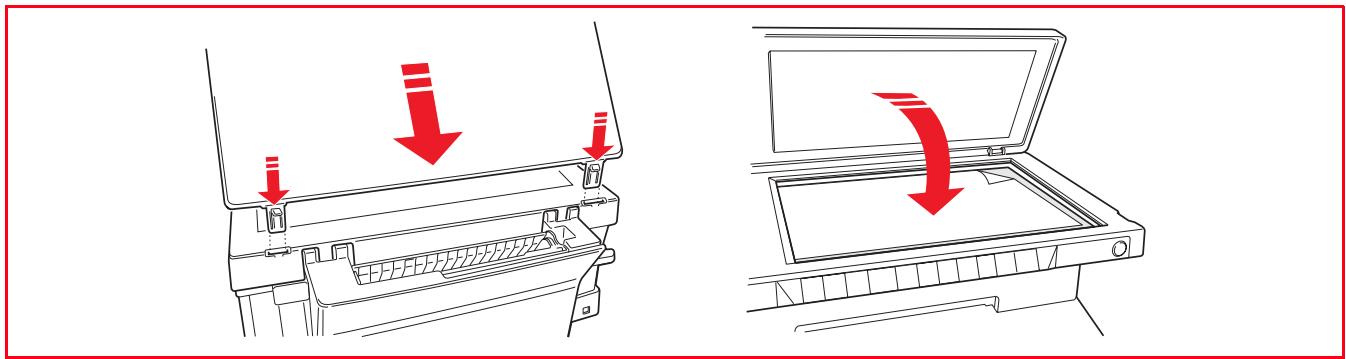
1 Soulever le capot du scanner. Pour copier un document épais comme un livre, soulever le capot de ses guides, en pressant les supports de sécurité et l'enlever.
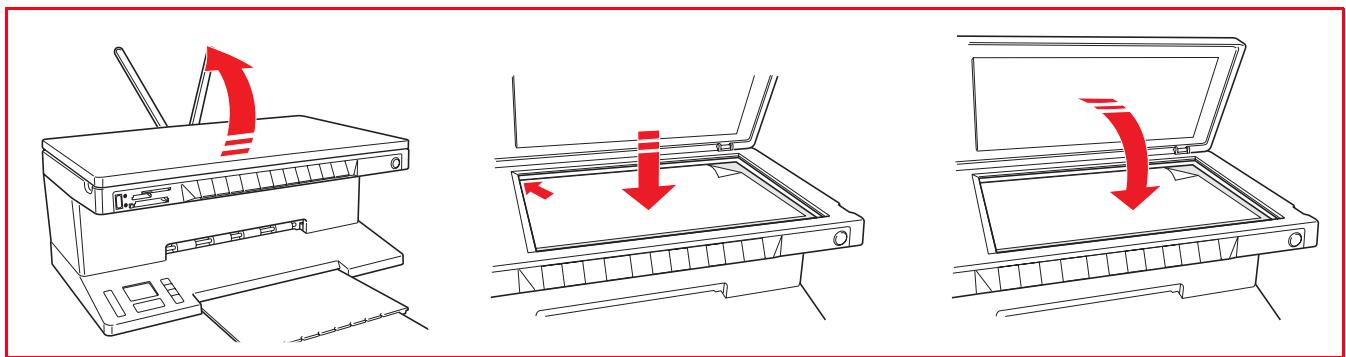
2 Placer le document original ou la photo à numériser face vers le bas sur la vitre du scanner et l'aligner avec l'angle supérieur gauche. Abaisser le capot du scanner.
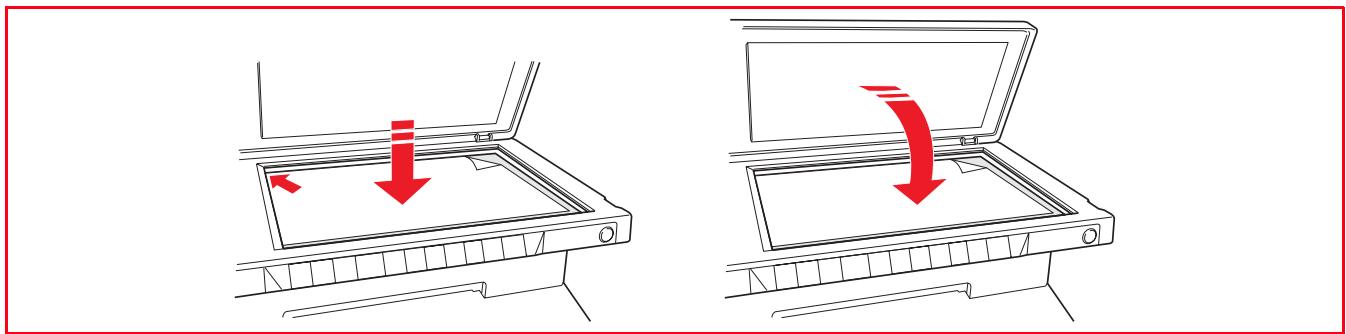
3 Si le capot supérieur a été enlevé, le remplacer après la copie, en repositionnant ses onglets dans les fentes correspondantes dans la partie postérieure de l'imprimante, jusqu'à ce qu'elles aient repris leur position originale. Abaisser le capot du scanner.
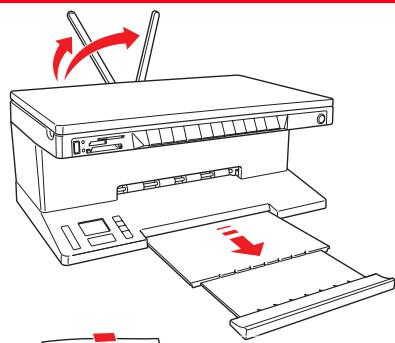
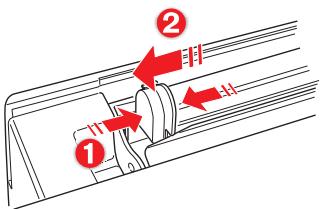
1 Soulever les deux supports papier jusqu'à ce qu'ils seront en position droite, ensuite presser et régler la largeur du guide papier jusqu'à la position la plus externe.
Remarque : Quand on soulève les supports papier, s'assurer qu'ils sont dans leur correcte position droite.
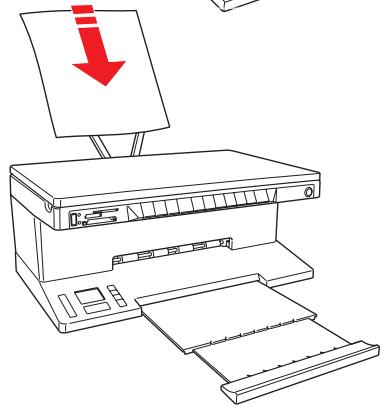
2 Charger le papier verticalement, le côté à imprimer face vers la partie antérieure de l'imprimante et contre les guides dans le côté droit du support papier.
Presser et faire glisser le guide gauche du papier contre le bord gauche du papier.
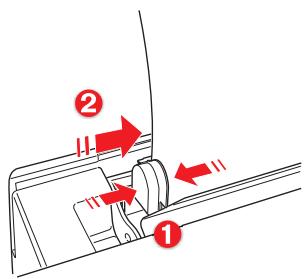
Procéder comme suit
Papier ordinaire, papier couché, papier glacé, papier photographique, cartes de voeux, cartes index, cartes postales, enveloppes, papier calques, étiquettes à jet d'encre
- Charger le papier verticalement contre le côté droit du support papier et avec la partie à imprimer vers le haut.
- Presser et faire glisser le guide papier contre le bord gauche du papier.
Remarque : Charger du papier à lettres à en-tête avec l'en-tête qui entre dans l'imprimante en premier, face vers le haut.
Papier banderole
- Enlever tous les feuilles de papier du support papier.
- Insérer le bord principal de la banderole verticalement dans l'imprimante contre le côté droit du support papier et avec la partie à imprimer vers le haut. Remarque : Ne pas utiliser de feuilles banderoles perforées en continu.
- Presser et faire glisser le guide papier contre le bord gauche de la banderole.
Transferts à chaud pour le marquage sur les Tee-shirts
- Lire les instructions sur le paquet de transfert.
- Charger le côté blanc de transferts à chaud verticalement contre le côté droit du support papier et avec la partie à imprimer vers le haut.
- Presser et faire glisser le guide papier contre le bord gauche de transfert.
Allumage de l'imprimante
Appuyer sur le bouton ON/OFF sur le côté droit du panneau antérieur.
Remarque : Avant de presser le bouton ON/OFF, contrôlez que le cordon d'alimentation de l'imprimante soit branché à une prise électrique de terre. Se reporter au Feuille de Setup, inclus dans la boîte de l'imprimante, pour des informations supplémentaires sur le Setup de l'imprimante.
Après avoir appuyé sur le bouton ON/OFF, l'imprimante exécute une série de preuves autodiagnostiques avec le but de localiser tous les éventuels dysfonctionnements du système. Toutes les erreurs détectées seront affichées sur le panneau antérieur, ou par l'ordinateur, s'il est branché à l'imprimante. Se reporter à la rubrique "Significations des indicateurs LEDs du Panneau Antérieur" pour toutes les actions de corrections en cas d'erreur détectée.
À la fin de la phase autodiagnostique, certains boutons du panneau antérieur s'illumineront pour indiquer les fonctions, qui sont disponibles, selon la configuration courante de l'imprimante (si elle est branchée ou pas à un ordinateur ou à un appareil photo numérique).
Quand l'imprimante n'est pas branchee à l'ordinateur, les indicateurs et les boutons suivants seront illumines :

Quand l'imprimante est branchée à l'ordinateur, les indicateurs et les boutons suivants seront illuminés :

Quand un appareil photo numérique qui n'est pas compatible PictBridge est branché à l'imprimante, les indicateurs et les boutons suivants seront illuminés :

Quand un appareil photo PictBridge est branchée à l'imprimante, les indicateurs ou les boutons seront illuminés pour indiquer que l'imprimante est branchée ou pas à l'ordinateur. Se référer aux configurations citées précédemment.
Extinction de l'imprimante
Appuyer sur le bouton ON/OFF sur le côté droit du panneau antérieur. Toutes les lumières du panneau antérieur s'éteindront.
1 Allumer l'appareil photo numérique. Lire le Guide de l'Utilisateur de l'appareil photo pour des informations supplémentaires. 2 Avec l'imprimante allumée, brancher une extrémité du câble USB de l'appareil photo au connecteur USB de l'appareil photo et l'autre extrémité au connecteur USB sur le panneau antérieur de l'imprimante.
Remarque : Quand on branche un appareil photo numérique PictBridge à l'imprimante, seulement l'icône du bouton d'impression sur le panneau antérieur s'éteint pour indiquer que l'impression sera contrôlée directement par l'appareil photo même. Lire le Guide de l'Utilisateur de l'appareil photo pour des instructions supplémentaires sur imprimer des photos.
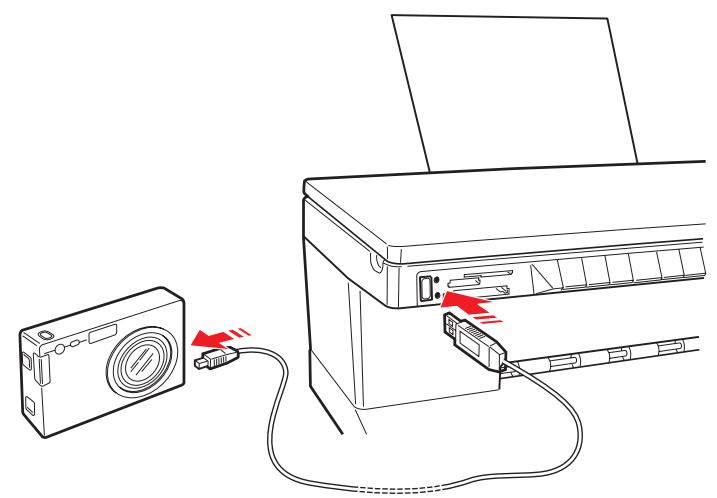
Le LED indiquant l'état de l'USB s'illumine pour indiquer que l'appareil photo numérique est branché. Remarque: Si l'imprimante ne reconnaît pas l'appareil photo branché, le LED indiquant l'état de l'USB ne s'illuminera pas. Contrôler que le dispositif branché soit compatible.
Insertion et retrait des CARTES mémoire
Après avoir pris des photos avec un appareil photo numérique, sortir la carte mémoire contenant les photos et l'insérer dans l'imprimante, de façon à pouvoir visualiser et imprimer les photos. L'imprimante peut lire les cartes mémoire suivantes : Compact Flash I, II, Microdrive, SmartMedia, SecureDigital et cartes MultiMedia, Memory Sticks (Duo, Pro, Magic Gate) et cartes xD-Picture. Remarque: Pour lire les cartes Mini SD et MS Pro, acheter séparément les adaptateurs correspondants. L'imprimante reconnaît et peut imprimer les formats suivants : DCF, JPEG, Extif et DPOF.
Insérer une carte mémoire
Avant d'insérer la carte mémoire dans le logement correspondant, suivre les indications relatives à la carte.
- Quand on insère une carte CompactFlash, contrôle que l'étiquette soit positionnée avec la face vers le haut (si l'étiquette a une flèche, il faut qu'elle pointe vers l'imprimante) avec les trous d'épingles en métal qui entrent dans l'imprimante en premiers.
- Quand on insère une carte Multimedia et une carte SecureDigital cards, contrôle que la pointe de l'angle soit sur le droit et que les contacts métalliques soient positionnés avec la face vers le bas.
- Quand on insère une carte SmartMedia ou une Memory Stick, contrôle que la pointe de l'angle soit sur la gauche et que les contacts métalliques soient positionnés avec la face vers le bas.
- Quand on insère une carte xD-Picture, contrôle que le côté courbé de la carte soit positionné
Remarque : lors de l'insertion d'une carte dans l'imprimante, prendre garde à son orientation ; une mauvaise orientation pourrait endommager la carte.
1 Sur le panneau antérieur de l'imprimante, désignez la fente correcte pour la carte mémoire que l'on peut insérer. 2 Orientez la carte mémoire spécifiquement comme indiqué au début de cette section, en faisant attention, insérez la carte dans la fente et la poussez délicatement jusqu'à quand elle s'arrête. La figure suivante illustre l'insertion d'une carte MultiMedia.
Remarque: Si la carte mémoire n'entre pas correctement, ne pas essayer à la force parce que on risque de endommager soit la carte soit l'imprimante.
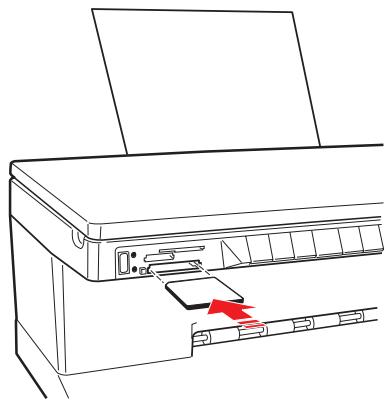
Si la carte est insérée correctement, l'écran LCD affichera une icône indiquant le nombre total de photos mémorisées dans la carte mémoire (seulement les fichiers compatibles seront ouverts et comptés).
Enlèvement de la carte mémoire
En faisant attention, tirer la carte complètement en dehors de sa fente.
ATTENTION: NE PAS retirer la carte mémoire durant l'accès par l'imprimante ou l'ordinateur, car cela pourrait endommager les photos enregistrées sur la carte.
Ensuite, l'écran de l'imprimante apparaîtra inactif, pour indiquer que l'imprimante se trouve dans une condition d'attente, en attendant les commandes pour les opérations successives.
2 Utilisation de l'imprimante sans l'ordinateur
COPIE D'UN DOCUMENT
PHOTOS VUES SUR L'AFFICHEUR DE L'IMPRIMANTE
SELECTION ET IMPRESSION PHOTOS DE LA CARTE MÉMOIRE
IMPRESSION D'UNE PHOTO DE UN APPAREIL PHOTO NUMÉRIQUE PICTBRIDGE
IMPRESSION D'UNE PHOTO DE UN APPAREIL PHOTO NUMÉRIQUE DPOF
IMPRESSION D'UNE PHOTO DE UN APPAREIL PHOTO NUMÉRIQUE PAS COMPATIBLE PICTBRIDGE/DPOF
1 Allumer l'imprimante. Se reporter à la rubrique "Allumage et Extinction de l'Imprimante". 2 S'assurer que les indicateurs du niveau des cartouches noires ou en couleurs situés sur le panneau antérieur ne clignotent pas, ou ne soient pas illuminés. Si un des indicateurs clignote ou est illuminé, on conseille de replacer la cartouche d'encre correspondante. Pour des informations supplémentaires, se reporter à la rubrique "Remplacement des Cartouches d'encre". 3 Charger le papier sur lequel on peut imprimer. Pour des informations supplémentaires, se reporter à la rubrique "Chargement du Papier". 4 Soulever le capot du scanner et placer le document qu'on peut copier la face vers le bas sur la vitre du scanner. Contrôler que l'angle supérieur gauche du document soit aligné avec l'angle supérieur gauche de la vitre du scanner. Pour des informations supplémentaires, se reporter à la rubrique "Positionnement du Document sur la vitre du Scanner". 5 Abaisser le capot du scanner. 6 Sélectionner la qualité d'impression ou de copie, Photo ou Normale, en appuyant sur le bouton de sélection de la qualité. Pour copier une texture normale en noir et blanc ou un document mixte noir et blanc et en couleurs, sélectionner Normale. Pour copier une photo ou un document avec photo, CHOISIR Photo. Pour des informations supplémentaires, se reporter à la rubrique "Panneau Antérieur de l'Imprimante". 7 Sélectionner les contrastes, Foncé, Clair ou Normal, en appuyant sur le bouton Contrastes. Pour des informations supplémentaires, se reporter à la rubrique "PPanneau Antérieur de l'Imprimante". Pour faire plusieurs copies, appuyer sur le signe Plus (+) du bouton de sélection des copies, et marquer plusieurs fois jusqu'au moment où le nombre de copies désirées sera affiché sur le compteur de copies. Pour des informations supplémentaires, se reporter à la rubrique "Panneau Antérieur de l'Imprimante". 9 Appuyer sur le bouton Copie en noir pour faire une copie en noir et blanc, ou appuyer sur le bouton Copie en couleurs pour faire une copie en couleurs. Pour des informations supplémentaires, se reporter à la rubrique "Panneau Antérieur de l'Imprimante".
Remarque : Si on est en train de copier sur différentes dimensions de papier, par rapport à la dimension de l'original, appuyer et tenir pressé le bouton Copie en Noir ou Copie en Couleurs pour activer l'option "Adapter à la Page". L'imprimante réglera automatiquement la dimension du document original pour l'adapter à la dimension du papier chargé.
Vues à plein écran
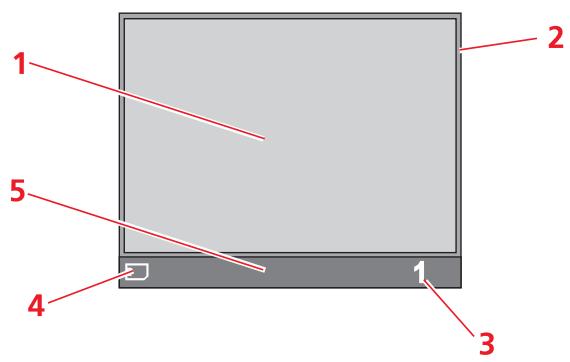
| Référence | Partie | Description |
| 1 | Parcourir la fenêtre | Il affiche la photo courante. |
| 2 | Sélectionner frame | Il indique l'état de la sélection, en mettant en evidence quand le bouton Sélection est appuyé pour sélectionner la photo affichée. |
| 3 | Domaine Image Totale | Il s'agit du nombre des photos sélectionnées que l'on peut imprimer. |
| 4 | Icône/dispositif | Il représenté le dispositif branché. |
| 5 | Barre icône | Il s'agit de la barre où se trouvent les différentes icônes. |
Navigation avec Vues à Plein Écran et Sélection Photos
1 Parcourir toutes les photos mémorisées dans le dispositif de mémorisation branché et affichées dans cette vue plein écran, appuyer sur le bouton du Navigator vers la droite et la gauche. 2 Sélectionner la photo affichée et que l'on peut imprimer, appuyer sur le bouton Sélection. 3 Désélectionner la photo affichée, appuyer de nouveau sur le bouton Sélection.
Vue miniatures
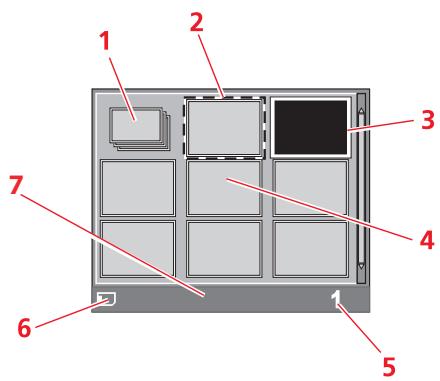
| Référence | Partie | Description |
| 1 | Compteur de photos | Il montre combien de photos sont mémorisées dans le dispositif branché. |
| 2 | Sélectionner frame | Il indique que la photo a été sélectionnée en utilisant le bouton Sélectionner. |
| 3 | Parcourir frame | Il met en évidence l'image courante comme résultat de la pression du bouton de Navigation. |
| 4 | Grille miniatures | Il s'agit de 9 grilles, où les photos sont affichées en format miniature. |
| 5 | Domain d'images totales | Il indique le nombre total de photos que on peut imprimer. |
| 6 | Icône du dispositif | Il indique que le dispositif est branché. |
| 7 | Barre de l'icône | Il s'agit de la barre où se trouvent les différentes icônes. |
Pour des résultats optimaux quand on doit imprimer des photos, s'assurer que la cartouche en couleurs et la cartouche photo sont installées. Se reporter à la rubrique "échange des cartouches d'encre noire et photographiques en utilisant le garage".
1 Insérer la carte mémoire depuis laquelle on peut imprimer dans le relatif branchement de l'imprimante. L'écran de transfert de Fichiers est affiché sur l'écran LCD pour indiquer que l'imprimante vient de lire les fichiers compatibles mémorisés dans la carte mémoire insérée. 2 L'écran, où apparait le nombre total de photos compatibles mémorisées dans la carte mémoire, sera affiché sur le panneau de commandes de l'écran LCD. En cas de nécessité, appuyer sur le bouton Changement de Vue pour passer de plein écran à la vue des miniatures. Pour des informations supplémentaires, se reporter à la rubrique "Photos Vue sur l'Afficheur de l'Imprimante". L'icone située en bas dans le côté gauche de la barre de l'icone de l'écran indiquera que le dispositif est branché. 3 En utilisant le bouton de Navigation en direction Droite, Gauche, Haut, Bas, parcourir les photos pour positionner le frame mis en évidence sur la photo que l'on peut imprimer. 4 Sélectionner le nombre de copies à imprimer depuis les photos sélectionnées, en appuyant sur le bouton avec le signe plus (+) ou moins (-) jusqu'à l'affichage du numéro en bas sur le côté droit de la barre de l'icone de l'écran. Un indicateur de copie sera aussi affiché dans l'angle droit en bas de la photo sélectionnée pour indiquer le nombre de copies désirées. 5 Sélectionner la disposition selon laquelle on peut imprimer les photos sélectionnées, en appuyant sur le bouton Disposition de la Page plusieurs fois jusqu'à la sélection de la disposition désirée. On peut désirer entre les possibilités suivantes :
- Imprimer 1 photo sans bords adaptée à la dimension de la page
- Imprimer 1 photo avec bords adaptée à la dimension de la page
- Imprimer 2 photos sans bords adaptées à la dimension de la page
- Imprimer 4 photos sans bords adaptées à la dimension de la page
- Imprimer une Feuille d'Index de tous les photos si l'onglet "Tous les photos" a été sélectionné (en cliquant sur l'icône qui montre le numéro total de photos mémorisées dans la carte mémoire).
6 Appuyer sur le bouton Imprimer pour imprimer les photos sélectionnées. Les icônes de boutons illuminés s’éteindront, l’écran indiquant le travail d’impression photos en cours sera affiché sur l’écran LCD.
Au complet de l'impression, l'affichage initial, indiquant le numéro de photos mémorisées, sera affiché de nouveau.
Impression d'une PHOTO de un appareil PHOTO numérisque pictbridge
Pour des résultats optimaux quand on doit imprimer des photos, s'assurer que la cartouche en couleurs et la cartouche photo sont installées. Se reporter à la rubrique "échange des cartouches d'encre noire et photographiques en utilisant le garage".
Charger le papier sur lequel on veut imprimer. Pour des résultats optimaux quand on doit imprimer des photos, utiliser le papier photographique. Pour des informations supplémentaires, se reporter à la rubrique "Chargement du Papier".
Si la dimension du papier chargé dans l'imprimante est différente de celle du papier sélectionné de l'appareil photo numérique pour l'impression et on commence à imprimer, l'impression résultat fausse.
Uniquement une dimension de papier plus petite que la dimension sélectionnée de l'appareil photo numérique interrompra l'impression et provoquera l'illumination du bouton Imprimer sur le panneau antérieur. Charger le bon papier et appuyer sur le bouton Imprimer pour continuer le travail d'impression.
2 S'assurer que l'appareil photo numérique PictBridge soit allumé et branché à l'imprimante. Pour des informations supplémentaires, se reporter à la rubrique "Branchement d'un Appareil Photo Numérique à l'Imprimante". 3 L'impression est contrôlée directement par l'appareil photo. Pour des instructions supplémentaires sur l'impression des photos, se reporter au Guide de l'Utilisateur de l'appareil photo.
Pendant l'impression, le bouton Imprimer clignotera pour indiquer que l'opération d'impression est en cours.
L'imprimante est capable de reconnaître les informations DPOF associées aux fichiers images. En ce qui concerne l'appareil photo numérique DPOF, l'imprimante imprimera les photos qu'on a sélectionné directement de l'appareil photo numérique.
Remarque : Avant de continuer, contrôle que l'appareil photo numérique DPOF soit compatible, en lisant le Guide de l'Utilisateur de l'appareil photo.
Pour des résultats optimaux quand on doit imprimer des photos, s'assurer que la cartouche en couleurs et la cartouche photo sont installées. Se reporter à la rubrique "Échange des cartouches d'encre noire et photographiques en utilisant le garage".
1 Charger le papier sur lequel on peut on veut imprimer. Pour des résultats optimaux quand on doit imprimer des photos, utiliser le papier photographique. Pour des informations supplémentaires, se reporter à la rubrique "Chargement du Papier". Remarque : Si la dimension du papier chargé dans l'imprimante est différente de celle du papier sélectionné de l'appareil photo numérique pour l'impression et on commence à imprimer, l'impression résultera fausse. Uniquement une dimension de papier plus petite de la dimension sélectionnée de l'appareil photo numérique interrompra l'impression et provoquera l'illumination du bouton Imprimer sur le panneau antérieur. Charger le bon papier et appuyer sur le bouton Imprimer pour continuer le travail d'impression. 2 S'assurer que l'appareil photo numérique DPOF soit allumé et branché à l'imprimante. Pour des informations supplémentaires, se reporter à la rubrique "Branchement d'un Appareil Photo Numérique à l'Imprimante". 3 Sélectionner la qualité d'impression (Normale ou Photographique) selon les nécessités. Si on sélectionne Normale, les photos seront imprimées avec bords et une qualité d'impression normale. Si on sélectionne papier Photographique, les photos seront imprimées sans bords et avec une haute qualité. Pour des informations supplémentaires, se reporter à la rubrique "Panneau Antérieur de l'Imprimante". 4 Appuyer sur le bouton Imprimer du panneau antérieur de l'imprimante pour imprimer les photos. Pour des informations supplémentaires, se reporter à la rubrique "Panneau Antérieur de l'Imprimante".
Impression d'une PHOTO de un appareil PHOTO numerique PAS compatible pictbridge/dpof
Pour des résultats optimaux quand on doit imprimer des photos, s'assurer que la cartouche en couleurs et la cartouche photo sont installées. Se reporter à la rubrique "Échange des cartouches d'encre noire et photographiques en utilisant le garage".
1 Contrôler d'avoir chargé dans l'imprimante le papier sur lequel on désire imprimer et d'avoir sélectionné la qualité désirée (Normale quand on imprime sur papier commun, Photo quand on imprime sur papier spécial pour imprimantes à jet d'encre). Pour des informations supplémentaires, se reporter à la rubrique "Chargement du Papier" et "Panneau Antérieur de l'Imprimante". 2 S'assurer que l'appareil photo numérique soit allumé et branché à l'imprimante. Pour des informations supplémentaires, se reporter à la rubrique "Branchement d'un Appareil Photo Numérique à l'Imprimante". 3 Appuyer sur le bouton Imprimer du panneau antérieur de l'imprimante. Les photos sauvees dans la mémoire de l'appareil photo seront imprimées.
3 Utilisation de l'imprimante de un ordinateur
AVANT DE COMMENCER
LE TOOLBOX
LE GESTIONNAIRE D'ETAT DE L'IMPRIMANTE
IMPRESSION, COPIE ET NUMÉRISATION A L'AIDE DU TOOLBOX
IMPRESSION À L'AIDE DES PROPRIÉTÉS D'IMPRESSION DE L'APPLICATION UTILISATEUR
NUMÉRISER UN ORIGINAL DE L'APPLICATION
NUMÉRISER UN ORIGINAL DU PANNEAU ANTÉRIEUR DE L'IMPRIMANTE
TRANSFERT DE FICHIERS DEPUIS LA CARTE MÉMOIRE VERS L'ORDINATEUR
Ce chapitre décrit en général les informations basiques pour le fonctionnement, en mettant en condition d'utiliser l'imprimante quand elle est branchée à un ordinateur. Pour des informations supplémentaires et pour exploiter tous les avantages des options offertes, se reporter à l'Aide en Ligne.
Pour accéder à l'Aide en Ligne de Windows :
1. Cliquer sur le bouton droit du souris sur l'icône Olivetti de la barre de tâches de Windows et sélectionner Aide en Ligne.
Avant de commencer :
1 Contrôler que l'imprimante et l'ordinateur sont branchés correctement et que le CD-ROM du logiciel "Installation" a été installé avec succès sur l'ordinateur, comme indiqué dans la Feuille d'Installation fournie avec l'imprimante. 2 Charger le papier sur lequel on peut imprimer. Pour des informations supplémentaires, se reporter à la rubrique "Chargement du Papier". 3 Contrôler que les indicateurs de l'encre noire et colorée situés sur le panneau antérieur ne clignotent pas, ou ne sont pas illuminés. S'ils clignotent ou sont illuminés, on conseille de replacer les cartouches relatives. Pour des informations supplémentaires, se reporter à la rubrique "Remplacement de Cartouches d'Encre".
Le Toolbox permet de contrôler l'impression, la copie, et la numérisation directement d'une interface unique à l'aide de l'afficheur de l'ordinateur. On peut aussi télécopier le document qu'on a numérique avec l'imprimante tout en un, si l'ordinateur a charge une application fax, pourvue d'un modem.
Le Toolbox se trouve dans le CD-ROM "Installation" et est installé automatiquement sur l'ordinateur quand on installe le logiciel contenu dans le CD-ROM.
De l'écran principal du Toolbox on peut :
- Imprimer des images et faire des copies.
- Numériser documents ou photos et décide où envoyer l'image numérique.
- Voir combien d'encre reste encore dans la cartouche d'encre installée. Accéder aux options Solutions et Assistance, ou on peut :
- Nettoyage et test des buses des cartouches d'encre. Aligner automatiquement les cartouches d'encre pour améliorer la qualité d'impression.
- Trouver l'adresse du site web du producteur, où on peut avoir les informations nécessaires à l'achat de cartouches d'encre neuves.
- Accéder aux informations sur le dépannage.
- Accéder aux informations sur les contacts.
Accéder aux fonctions des Paramètres, qui permettent de personnaliser les paramètres standard du Toolbox.
Le Gestionnaire d'État de l'Imprimante donne des informations sur l'état actuel de l'imprimante. S'il est installé d'une manière permanente sur l'ordinateur quand on installe le logiciel contenu dans le CD-ROM "Installation".
Affiché automatiquement au début de l'impression ou de la copie, le Gestionnaire d'État :
- affiche une représentation graphique du pourcentage d'impression ou de la copie déjà effectué.
- affiche le nombre de la page en train d'être imprimée ou copiée, par rapport au nombre total de pages à imprimer ou copier.
- affiche le titre du travail.
- affiche une représentation graphique de la quantité estimée d'encre, en pourcentage, encore disponible dans les cartouches colorées et noires.
- permet d'annuler l'impression ou la copie.
- fournit l'adresse du site web du producteur, où on peut avoir toutes les informations nécessaires à l'achat de cartouches d'encre neuves.
Le Gestionnaire d'État s'arrête automatiquement à la fin de l'impression ou de la copie, mais on peut le fermer à l'aide de l'icône sur la barre des tâches de Windows à tout moment.
Si on décide d'éteindre le Gestionnaire d'État pendant une impression ou une copie, il sera réaffiché automatiquement dans les conditions suivantes :
- quand le niveau d'encre resté dans les cartouches est bas, ou quand l'encre dans les cartouches est terminée. Un point d'exclamation coloré indiquera que la cartouche a un bas niveau d'encre (coloré, noir, ou tous les deux) et l'importance de la condition. Il apparaîtra des fenêtres à glissières, avec l'adresse du site web du producteur où on peut avoir les informations nécessaires à l'achat de cartouches d'encre neuves.
Le Gestionnaire d'État de l'Imprimante affiche aussi des fenêtres à glissières d'erreur quand :
l'imprimante a terminé le papier. - il y a un bourrage papier. - on a sélectionné une dimension de papier fausse. - l'imprimante est occupée avec une autre tâche. - l'imprimante n'a pas été reconnue. - le chariot des cartouches d'encre est bloqué. - l'imprimante ne fonctionne pas (erreur de système).
Dans tous les cas ci-dessus indiqués, on peut désirer continuer ou annuler l'impression, en cliquant le bouton relatif sur l'écran.
Pour accéder au Toolbox :
1 Clique sur le bouton droit du souris sur l'icône Olivetti de la barre de tâches de Windows et sélectionner Toolbox, ou cliquer sur Démarrer > Programmes ou Toutes les Programmes > Olivetti > ANY_WAY Toolbox. Le Toolbox sera affiché.
La zone principale du Toolbox comprend les icônes, qui représentent les différentes outils disponibles.
Imprimer des photos
- Parcourir le disque dur ou la mémoire de l'appareil photo numérique pas compatible PictBridge/DPOF branché à l'ordinateur, pour trouver le dossier contenant les photos à imprimer.
- Sélectionner toutes les photos mémorisées dans le dossier ou seulement les photos particulières que l'on peut, et désirer combien de copies imprimer.
- Sélectionner le type de papier sur lequel imprimer, et sa dimension.
- Sélectionner si imprimer les photos sur une seule page, deux photos sur une page ou quatre sur une page.
- Imprimer une Feuille d'Index des photos.
- Imprimer les photos qu'on a choisies.
Photocopieur
- Définir le type de document à copier.
- Choisir le papier sur lequel on peut copier, et sa dimension. Définir la qualité de la copie.
- Illuminer ou foncer la copie, et définir si on la veut en couleurs ou en noir et blanc.
- Sélectionner la mise en page de la copie imprimée : faire des copies multiples de la même image sur une seule page, faire des copies de la dimension d'un poster en définissant le nombre de pages sur lesquelles on adapte les images copiées, cloner l'image copiée toutes les fois nécessaires sans redéfinir la dimension de l'image, ou seulement imprimer l'image copiée sur une page.
- Agrandir ou réduire le document ou la photo à copier, ou régler automatiquement sa dimension, de manière à ce qu'il s'adapte à la dimension du papier sélectionnée.
- Sélectionner le nombre de copies à faire.
Transfert de fichiers depuis la carte mémoire
- Le contenu de la carte mémoire insérée dans l'imprimante peut être transféré dans un dossier de l'ordinateur. Se reporter à la rubrique "Transfert de fichiers depuis la carte mémoire vers l'ordinateur".
Numérisation sur fichier numérisation sur application numérisation sur courriel numérisation sur fax
- Numériser un aperçu du document ou de la photo placé sur la vitre du scanner. Utiliser la sélection pour délimiter la zone de l'aperçu de l'image que l'on peut numériser. Tourner, agrandir ou réduire l'aperçu de l'image.
- Définir le type de document à numériser, et s'il est complètement en couleurs, à des échelles de gris ou s'il est en noir et blanc.
- Définir la résolution, la profondeur des couleurs, la luminosité et les contrastes de l'image numérique.
Selon l'outil sélectionné :
- Avec Numérisation sur fichier, enregistrer l'image numérique dans un format TIFF (. tif), bitmap (. bmp) ou JPEG (. jpg) dans un dossier de l'ordinateur.
- Avec Numérisation sur application, numériser le document ou la photo dans une application sélectionnable (comme des programmes graphiques, un programme pour l'élaboration des textes ou un logiciel de PAO).
- Avec Numérisation sur courriel, inclure le document ou la photo numérique, dans un format compré. jpg, à un courriel ouvert par défaut dans l'application e-mail de l'ordinateur.
- Avec Numérisation sur fax, numériser le document ou la photo, en format jpg comprimé, dans un applicatif fax sélectionnable.
L'affiche principale du Toolbox donne aussi les liaisons à l'Aide, Solutions et Assistance, et Paramètres.
| En cliquant sur cette liaison du Toolbox : | On peut : |
| Aide | • Avoir des informations supplémentaires sur le sujeit affiché à ce moment-là. |
| Solutions et assistance | • Nettoyer et tester les cartouches d'encre. |
| • Aligner automatiquement les cartouches d'encre. Pour des informations supplémentaires, se reporter à la rubrique “Alignment des cartouches d'encre à l'aide du Toolbox” | |
| • Trouver l'adresse du site web du producteur, où on peut avoir tous les informations nécessaires à l'achat de cartouches d'encre neuves. | |
| • Accéder aux information sur le dépannage. | |
| • Accéder aux informations sur les contacts. | |
| Paramètres | • Changer les paramètres standard du Toolbox. |
Impression à l'aide de l'application en utilisant les propriétés d'impression
1 Avec le document ou la photo ouvert dans l'application que l'on est en train d'utiliser, cliquer sur Fichier > Imprimer pour afficher la boîte de dialogue Imprimer. 2 Cliquez sur Préférences ou Propriétés, selon le système d'exploitation chargé. L'écran de l'interface utilisateur du pilote de l'imprimante est affiché, en permettant l'utilisation de l'imprimante Tout En Un, comme indiqué dans le tableau suivant.
En cliquant sur l'onglet on peut : des préférences d'impression :
Papier/Qualité
- Sélectionner manuellement si le document à imprimer est formé seulement par des textes ou graphiques noirs, une combinaison de textes noirs et graphiques colorées ou photos, ou seulement photos, ou si l'imprimante détecte automatiquement le document, formé par une combinaison de textes noirs ou graphiques colorées ou photos.
- Sélectionner le type de papier que l'on peut utiliser, et sa dimension.
- Définir la dimension, si elle est en pouces ou en millimètres, de tous les papiers personalisés que l'on peut utiliser.
- Sélectionner l'impression sans bords après avoir sélectionné couché, glacé ou cartes comme type de papier.
- Sélectionner si on charge le papier manuellement, en considérant que si l'on charge un type de papier qui est plus petit que la sélection effectuée, l'imprimante expulsera le papier, en permettant de charger le papier selon la dimension sélectionnée.
- Sélectionner la qualité des impressions selon les besoins.
- Sélectionner si on peut imprimer les photos en couleurs naturelles (Qualité Photo) quand on charge du papier photographique et sélectionner les photos comme type de document choisi.
- Sélectionner si on peut imprimer en noir et blanc ou en couleurs, selon le document original.
- Définir le nombre de copies à imprimer, et si on veut ou pas commencer à imprimer de la première page.
- Retourner aux paramètres de l'écran où il y a les paramètres standard, ou sauvegarder les paramètres de manière à ce qu'ils puissent être appliqués à tous les prochains travaux d'impression.
| En cliquant sur l'onglet des Préférences d'Impression : | On peut : |
| Mise en page | • Sélectionner pour imprimer des pages individuelles du document, ou des photos, sur une seule mise en page. • Sélectionner pour imprimer des pages multiples sur un seule feuille de papier, en adaptant les 2, 3, 4 ou 8 pages du document, ou des photos, sur un seule feuille. • Définir l'ordre dans lequel les pages multiples seront adaptées sur un seule feuille de papier, et si placer les bords autour des images individuelles de la page sur un seule feuille de papier. • Sélectionner pour imprimer des pages multiples pour poster, en élargissant les contenus d'une page individuelle sur plusieurs feuilles de papier. • Définir sur combien de feuilles adapter l'image poster sélectionnée et decide si placer un cadre autour de chaque image qui composera le poster. • Retourner aux paramètres de l'écran où il y a les paramétrres standard, ou sauvégarder les paramétrres de manière à ce qu'ils puissant être appliqués à tous les prochains travaux d'impression. |
| Niveau de l'Encre | • Voir la quantité d'encre restée dans les cartouches noires et colorées. • Se relier directement à l'écran de Maintenance du Toolbox où on peut avoir les informations sur la maintenance et le dépannage. • Avoir une liaison directe à l'adresse du site web du producteur, où on peut avoir tous les informations nécessaires à l'achat de cartouches d'encre neuves. |
Numériser un original de l'application
1 Placer le document ou la photo sur le capot du scanner avec le côté numérique face vers le bas. Contrôler que l'angle supérieur gauche de l'original soit aligné avec l'angle supérieur gauche du capot. Pour des informations supplémentaires, se reporter à la rubrique "Positionnement du Document sur la Vitre du Scanner". 2 Acquérir l'image de l'application.
L'écran de l'interface utilisateur du pilote du scanner sera affiché avec un aperçu à basse résolution du document ou de l'image sur le côté gauche de l'écran. On peut :
- Sélectionner la zone de l'image que l'on peut numériser pour voir l'aperçu. Tourner, élargir ou réduire l'image dans l'aperçu.
- Numériser une nouvelle aperçu, au cas où l'on a accidentellement enlevé l'original de la vitre du scanner. Lancer la numérisation finale selon les paramètres établis.
Sur le côté droit de l'interface du pilote de l'écran du scanner, personnaliser les paramètres comme indiqués dans le tableau suivant :
En cliquant sur l'onglet du pilote du scanner :
Standard
- Définir si le document à numériser est formé seulement par textes ou graphiques noirs, une combinaison de textes noirs ou graphiques colorés ou photos, ou seulement photos, et pour cela numériser à 150 dpi, 300 dpi ou 600 dpi.
- Sélectionner si numériser complètement en couleurs à 24 bits/pixel, en gris à 8 bits/pixel ou en noir et blanc à 1 bit/pixel.
- Retourner aux paramètres de l'écran où il y a les paramétrages standard, ou enregistrer les paramètres de moyens qu'ils peuvent être appliqués à tous les prochains travaux d'impression.
En cliquant sur l'onglet du pilote du scanner :
Personnaliser
- Sélectionner la résolution de numérisation.
- Sélectionner l'intensité des couleurs, c'est-à-dire le nombre des différentes couleurs qui peuvent être représentées en numéro de bits. Éclaircir ou foncer l'image à numériser. Augmenter ou réduire les contrastes de l'image à numériser.
- Activer un filtrage qui règle l'image, par exemple quand on numérise les pages des magazines.
- Retourner aux paramètres de l'écran où il y a les paramètres standard, ou sauvegarder les paramètres de manière à ce qu'ils puissent être appliqués à tous les prochains travaux d'impression.
Numériser un original du panneau antérieur de l'imprimante
1 Placer le document ou la photo sur le capot du scanner avec le côté à numériser face vers le bas. Contrôler que l'angle supérieur gauche de l'originale soit aligné avec l'angle supérieur gauche du capot même. Pour des informations supplémentaires, se reporter à la rubrique "Positionnement du Document sur la Vitre du Scanner". 2 Appuyer sur le bouton Numériser dans le panneau antérieur de l'imprimante. Il apparaitra une fenêtre à glissières avec les Outils suivants : Numérisation sur fichier, Numérisation sur application, Numérisation sur courriel et Numérisation sur fax. Sélectionner la destination à laquelle on peut envoyer l'image numérisée, en cliquant sur l'icone de l'Outil correspondant. Pour des informations supplémentaires, se reporter à la rubrique "Impression, Copie et Numérisation à l'Aide du Toolbox". L'écran de l'interface utilisateur du pilote du scanner est affiché avec une aperçu à basse résolution du document ou de l'image sur le côté gauche de l'écran. On peut : - Sélectionner la zone de l'image que l'on peut numériser pour voir l'aperçu. Tourner, élargir ou réduire l'image dans l'aperçu. - Numériser une nouvelle aperçu, au cas où on a accidentellement enlevé l'original de la vitre du scanner. Lancer la numérisation finale selon les paramètres établis.
Sur le côté droit de l'interface du pilote de l'écran du scanner, personnaliser les paramètres comme indiqués dans le tableau suivant :
En cliquant sur l'onglet du pilote du scanner :
Standard
- Définir si le document à numériser est formé seulement par textes ou graphiques noirs, une combinaison de textes noirs ou graphiques colorées ou photos, ou seulement photos, et pour cela numériser à 150 dpi, 300 dpi ou 600 dpi.
- Sélectionner si numériser complètement en couleurs à 24 bits/pixel, en gris à 8 bits/pixel ou en noir et blanc à 1 bit/pixel.
- Retourner aux paramètres de l'écran où il y a les paramètres standard, ou sauvegarder les paramètres de manière à ce qu'ils puissent être appliqués à tous les prochains travaux d'impression.
Personnaliser
- Sélectionner la résolution de numérisation.
- Sélectionner l'intensité des couleurs, ce qui peut indiquer le nombre de différentes couleurs qui peuvent être représentées en nombre de bits. Éclaircir ou foncer l'image numérique. Augmenter ou réduire les contrastes de l'image à numériser.
- Activer un filtré qui règle l'image, par exemple quand on numérise les pages des magazines.
- Retourner aux paramètres de l'écran où il y a les paramètres standard, ou sauvegarder les paramètres de manière à ce qu'ils puissent être appliqués à tous les prochains travaux d'impression.
1 Insérer la carte mémoire contenant les fichiers à transférer dans le logement correspondant de l'imprimante. Se reporter à la rubrique "Insertion et Retrait des cartes mémoire". 2 Cliquer sur l'icone Toolbox de la barre de taches de Windows, ou cliquer sur Demarrer > Programmes ou Tous les programmes > Olivetti > ANY_WAY Toolbox. Le Toolbox sera affiché. 3 Cliquer sur l'icone Transfert de fichiers depuis carte mémoire. 4 Cliquer sur le bouton Parcourir, et selectionner le dossier de l'ordinateur dans lequel transférer les fichiers. 5 Pour selectionner le dossier desirede, cliquer sur le bouton OK. 6 Cliquer sur le bouton Transférer, pour lancer le transfert des fichiers depuis la carte mémoire vers l'ordinateur.
Remarque : Pour annuler le transfert des fichiers et retourner à l'écran principal du Toolbox, cliquer sur le bouton Annuler. Pour des informations supplémentaires, cliquer sur Aide.
4 Cartouches d'encre
Contrôler des niveaux d'encre
Pour savoir quand une cartouche d'encre est terminée et a besoin d'être remplacée, contrôler les niveaux d'encre des cartouches.
1 Contrôler les indicateurs du niveau d'encre sur l'onglet Niveau d'Encre de la boîte Préférences ou Propriétés du pilote de l'imprimante, comme suit :
a Avec le fichier du document ouvert dans l'application que l'on est en train d'utiliser, cliquer Fichier > Imprimer. La boîte de dialogue de l'Imprimante sera affichée. b Cliquez Préférences ou Propriétés, selon le système d'exploitation utilisé. L'interface utilisateur du pilote de l'imprimante sera affichée. c Cliquez sur l'onglet Niveau d'Encre. Les deux indicateurs de la capacité de l'encre montrent le pourcentage d'encre estimé resté dans les cartouches.
2 Contrôler les indicateurs du niveau d'encre sur le fond de l'écran du pilote du scanner qui sont affichés quand on numérique un document ou une photo. Comme pour l'onglet Niveau d'Encre, les indicateurs montrent le pourcentage d'encre resté dans les cartouches. 3 Du Toolbox, contrôler les indicateurs du niveau d'encre sur le fond de l'écran principal du Toolbox ou dans la boîte de dialogue Cartouches d'encre neuves :
a Cliquer sur le bouton droit du souris sur l'icone Olivetti de la barre de tâches de Windows et sélectionner Toolbox, ou cliquer sur Démarrer > Programmes ou Tous les Programmes > Olivetti > ANY_WAY Toolbox. Le Toolbox sera affiché. b Cliquer sur Solutions et Assistance. c Cliquer sur Sélectionner pour désir Cartouches d'encre neuves. La boîte de dialogue Cartouches d'encre neuves affichée comprend les indicateurs du niveau d'encre, qui montrent la quantité d'encre restée dans les cartouches.
Les fenêtres à glissières affichées par le gestionnaire d'état de l'imprimante pendant l'impression ou la copie indiqueront l'encre restée. Pour des informations supplémentaires, se reporter à la rubrique "Le gestionnaire d'état de l'imprimante". Du menu Démarrer :
Cliquez sur Démarrer > Programmes ou Tous les Programmes > Olivetti > ANY_WAY Cartouches d'encre neuves.
6 Directement sur le panneau antérieur de l'imprimante :
- Quand l'indicateur de la cartouche noire et/ou en couleurs commence à clignoter, le niveau de la cartouche est bas ; quand les indicateurs sont fixes, la cartouche est environ sans encre.
Avant de procéder avec les procédures indiquées dans cette section, lire attentivement et se reporter aux informations fournies dans la rubrique "Instructions de Sécurité" au début de ce guide.
Pour des informations sur comment acheter les cartouches d'encre neuves du fabricant, consulter les options Solutions et Assistance du Toolbox. Pour des informations supplémentaires, se reporter à la rubrique "Utilisation des options Solutions et Assistance du Toolbox". Afin de garantir le bon fonctionnement de l'imprimante et la grande qualité d'impression, il est essentiel dans le temps d'utiliser seulement des cartouches d'encre originales.
Remarque : Utiliser une cartouche noire et en couleurs pour les impressions normales. Pour imprimer des photos, utiliser une cartouche photographique et une cartouche en couleurs. Le temps d'impression sera plus long, mais la qualité finale sera la meilleure que l'on peut obtenir avec l'imprimante.
1 Allumer l'imprimante. 2 Contrôler d'avoir chargé du papier ordinaire A4. Pour des informations supplémentaires, se reporter à la rubrique "Chargement du Papier". 3 Faire glisser les onglets de relâchement de l'unité de numérisation vers l'extérieur et soulever l'unité de numérisation jusqu'à ce qu'elle atteigne sa position ouverte. L'onglet de relâchement est situé au-dessous de l'unité de numérisation.
ATTENTION: Le chargeur des cartouches d'encre se déplace jusqu'à rejoindre la position de chargement dans le côté droit du chargeur.
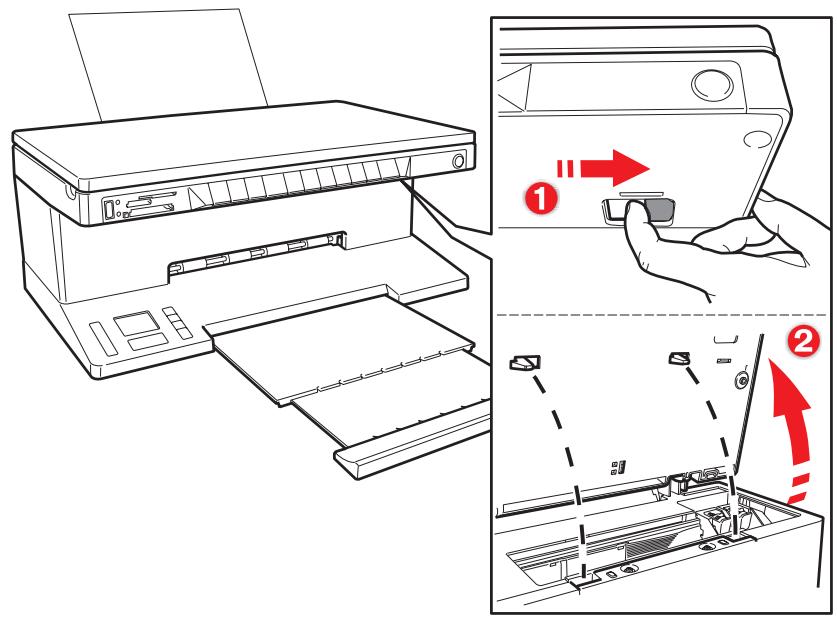
4 Appuyer vers l'intérieur le clip qui assure les cartouches d'encre que l'on peut replacer.
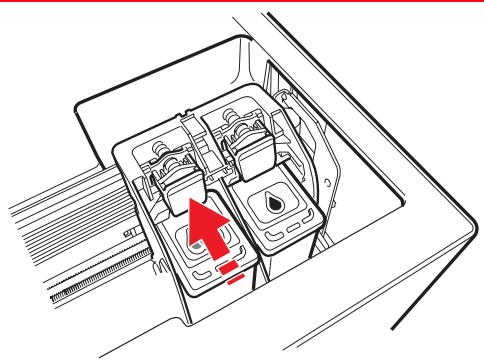
5 Remplacer les cartouches d'encre.
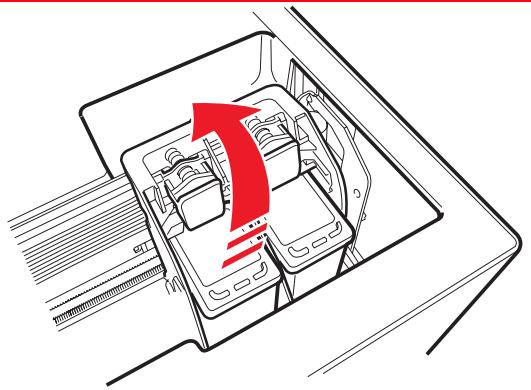
Remarque : En ce moment, on peut remplacer la cartouche noire ou photographique installée dans le right chariot avec la cartouche mémorisée dans le garage. Pour des informations supplémentaires, se reporter à la rubrique "Échange des Cartouches d'Encre Noires et Photographiques en Utilisant le Garage".
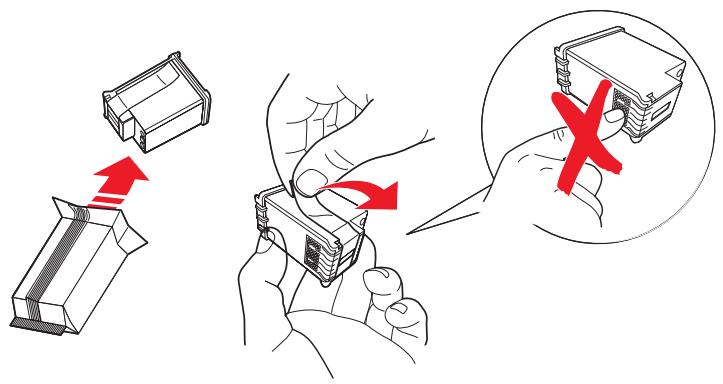
6 Si on est en train d'installer une nouvelle cartouche d'encre, désemballer la cartouche de sa boîte et ensuite enlever délicatement la bande protécrice qui recouvre les buses d'encre. NE PAS TOUCHHER LES CONTACTS des buses d'encre. Ténir les cartouches d'encre par les deux côtés.
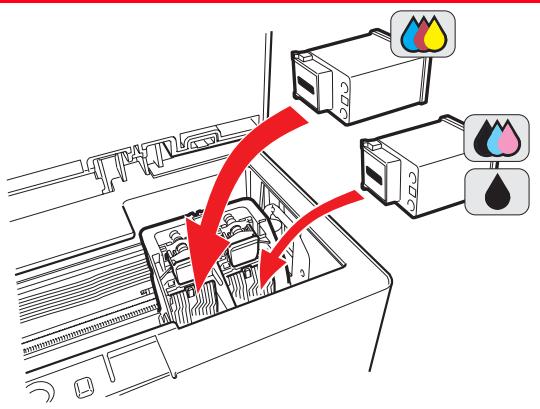
Prendre la cartouche d'encre avec les buses face vers le bas et les contacts face vers le côté postérieur de l'imprimante, et insérer la cartouche en couleurs dans le chargeur gauche et la cartouche noire ou photographique dans le chargeur droit.
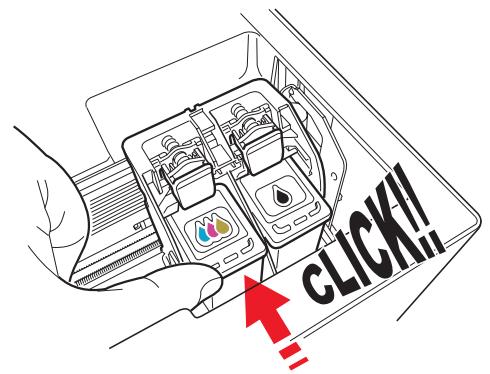
8 Presser la cartouche d'encre vers l'intérieur jusqu'à ce qu'elle sera bloquée par le clip de sécurité.
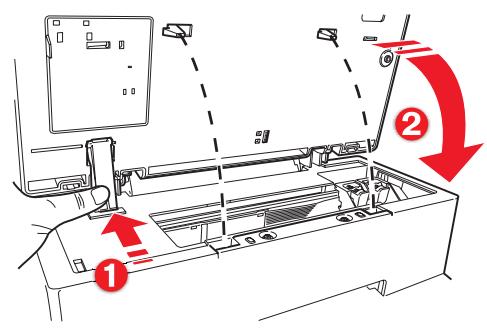
9 Prendre l'unité de numérisation, appuyer sur les supports de sécurité et les soulever délicatement, ensuite abaisser l'unité jusqu'à quand elle sera complètement fermée.
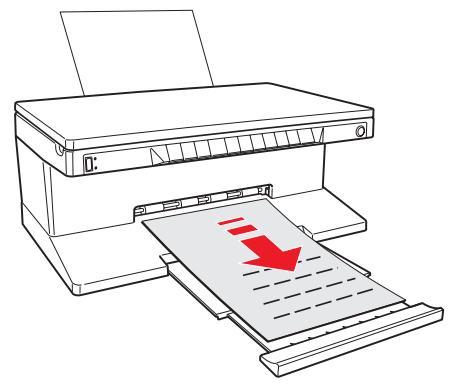
10 Si on a inséré une nouvelle cartouche d'encre, l'imprimante exécutera une procédure automatique de reconnaissance de la cartouche d'encre de la durée au moins de 3 minutes. Ensuite, elle imprimera le feuille d'alignement pour indiquer que la nouvelle cartouche insérée a été automatiquement aligné Cartouches d'Encre".
Les cartouches d'encre sont automatiquement alignées par l'imprimante toutes les fois qu'une nouvelle cartouche est installée. De toute façon, il faut aligner manuellement les cartouches d'encre quand les bords des caractères imprimés ne sont plus nets, ou quand des lignes ondulées apparaisent après avoir nettoyé les buses des cartouches d'encr cartouches d'encre à l'aide du toolbox".
Feuille d'alignement des cartouches d'encre
La feuille d'alignement des cartouches d'encre comprend une série de lignes modèles pour montrer que l'imprimante a aligné automatiquement la nouvelle cartouche installée. La feuille est imprimée :
- Automatiquement, quand l'unité de numérisation est fermée, après l'installation d'une nouvelle cartouche d'encre.
- Directement depuis le Toolbox installés dans l'ordinateur, quand on sélectionne l'option "Imprimer la page d'alignement" à l'aide de l'écran de Maintenance du Toolbox.
Alignement des cartouches d'encre à l'aide du toolbox
Quand les bords des caractères imprimés ne sont pas nets, ou quand des lignes ondulées apparaissent aussi après avoir nettoyé les buses des cartouches d'encre :
1 Clique sur le bouton droit du souris sur l'icône Olivetti de la barre de tâches de Windows et sélectionner Toolbox, ou cliquer sur Démarrer > Programmes ou Toutes les Programmes > Olivetti > ANY_WAY Toolbox. Le Toolbox sera affiché. 2 Cliquer sur Solutions et Assistance et ensuite sélectionner l'option "Imprimer la page d'alignement". 3 Cliquer sur le bouton Impression. 4 Quand la feuille d'alignement est imprimée, les cartouches d'encre seront alignées. Cliquer sur Fermer pour revenir à l'écran principal du Toolbox.
L'imprimante est fournie avec un garage pour les cartouches d'encre qui contient la cartouche noire ou photographique inutilisée. Utiliser la cartouche photographique en même temps que celle en couleurs pour obtenir les résultats les plus satisfaisants quand on imprime des photos. Utilisez les cartouches d'encre noire et en couleurs pour imprimer des documents ordinaires en noir et blanc.
Remarque : Quand on emploie une cartouche noire, mémoirer la cartouche photographique dans le garage, et vice versa.
Remplacer les cartouches d'encre en couleurs et photographique pour obtenir des résultats d'impression optimaux :
1 Ouvrir le couvercle du garage et extraire la cartouche.
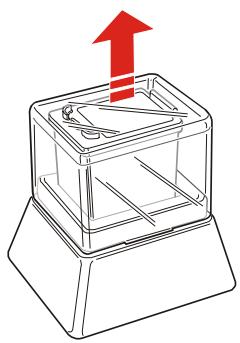
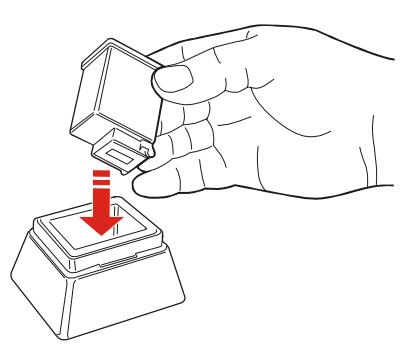
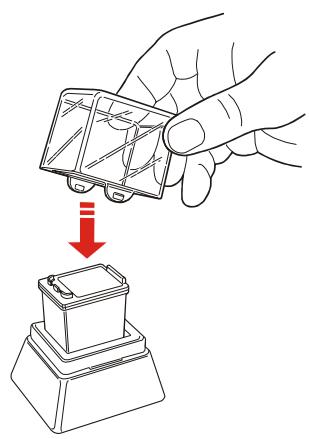
2 Enlever la cartouche utilisée de son chariot droit et ensuite insérer la cartouche que l'on peut utiliser maintenant. Pour des informations supplémentaires, se reporter à la "Remplacement des Cartouches d'Encre". 3 Placer la cartouche que l'on a juste enlevée depuis le garage de l'imprimante, avec les contacts face vers le bas. 4 Placer le couvercle noir sur le garage et l'appuyer délicatement vers le bas jusqu'à ce qu'il soit bien fermé.
5 Maintenance et dépannage
NETTOYAGE DE L'IMPRIMANTE
NETTOYAGE DES BUSES DES CARTOUCHES D'ENCRE
DéPANNAGE
DEGAGEMENT DU BOURRAGE PAPIER
ATTENTION: Ne pas nettoyer l'intérieur de l'imprimante et ne pas utiliser un enlève-tache, ou des produits à base d'acétone, détergents liquides ou atomiseurs, parce qu'ils peuvent endommager la boîte de l'imprimante et la vitre du scanner.
Nettoyage du carrosserie extérieure de l'imprimante, de la partie intérieure du capot du scanner et de la vitre du scanner
1 Pour nettoyer la carrosserie extérieure de l'imprimante, utiliser un chiffon sec et mou ou l'humidifier dans de l'eau tiède pour enlever la poussière, la saleté ou détacher seulement le revêtement extérieur de l'imprimante. 2 Nettoyer délicatement la partie interieure blanche du capot supérieur avec un chiffon sec et mou ou l'humidifier dans de l'eau tiède. 3 Nettoyer la vitre du scanner avec un chiffon sec et mou ou l'humidifier dans de l'eau tiède ou avec une solution pour le nettoyage des vitres.
Nettoyage des BUSES des cartouches d'encre
Quand il peut être nécessaire de nettoyer les buses des cartouches d'encre :
- quand des lignes blanches apparaissent dans les graphiques ou dans les zones de noir.
- quand les couleurs sont fades, ne s'impriment pas ou pas complètement.
- quand les lignes verticales ne sont pas droites et les bords sont irréguliers.
Pour nettoyer les buses des cartouches d'encre :
1 S'assurer d'avoir chargé dans l'imprimante du papier A4. Pour des informations supplémentaires, se reporter à la rubrique "Chargement du Papier". 2 Cliquer sur le bouton droit du souris sur l'icone Olivetti de la barre de taches de Windows et selectionner Toolbox, ou cliquer sur Demarrer > Programmes ou Tous les Programmes > Olivetti > ANY_WAY Tolbox. Le Toolbox sera affché. 3 Cliquer sur l'onglet Solutions et Assistance. 4 Sélectionner l'option "Nettoyer et tester les buses". 5 Cliquer sur le bouton Imprimer. L'imprimante nettoiera automatiquement les buses et imprimera une page de preuve. 6 Contrôler la qualité des impressions avec l'exemple affché sur le moniteur de l'ordinateur. Si la qualité d'impression obtenue n'est pas satisfaisante, cliquer sur le bouton Nettoyer de nouveau pour répéter la procédure de nettoyage des buses. 7 Une fois terminé, cliquer sur le bouton Fermer pour returner à l'écran de l'interface principale des Outils de l'utilisateur.
Problèmes pendant l'installation de l'imprimante
Avant de dire cette section : Problèmes pendant l'installation de l'imprimante
- Contrôler que l'imprimante soit correctement branchée à une prise de courant avec mise à terre fonctionnant compatible avec les besoinés électriques de l'imprimante (100 - 240 Vac, 50 - 60 Hz) et qu'elle soit allumée. Si on utilise l'imprimante branchée à l'ordinateur, contrôle d'avoir allumé soit l'imprimante soit l'ordinateur. S'assurer que le système d'exploitation de l'ordinateur soit Windows 98 SE, ME, 2000 ou XP, ou MAC OS 10.3 ou successifs.
| Problèmes | Causes Possibles | Solutions |
| L'imprimante ne s'allume pas. | • Le cordon d'alimentation de l'imprimante n'est pas branchée correctement à l'ordinateur et/ou à la prise de courant.La prise de courant pourrait ne pas fonctionnercorrectement. | 1 Contrôler que les deux extrémités du cordon d'alimentation soient branchées correctement.2 Contrôler que la prise électrique de terre fonctionne correctement. |
| Après avoir inséré le CD-ROM du logiciel "Installation" dans le lecteur CD de l'ordinateur, le programme d'installation ne se démarre pas automatiquement. | • Peut être que l'ordinateur ait charge un système d'exploitation incompatible avec le logiciel sur CD-ROM. | 1 Contrôler que l'ordinateur ait charge Windows 98 SE, ME, 2000 ou XP, ou MAC OS 10.3 ou successifs. |
| • L'options auto-exécution est déactivée.L'ordinateur ne trouve pas le fichier setup.exe dans le CD-ROM. | 1 Enlever et replacer le CD-ROM "Installation" dans le lecteur CD avec l'étiquette face vers le haut.2 Sélectionner Démarrer > Exécuter et ensuite cliquer sur Parcourir.3 Identifier le lecteur CD-ROM et cliquer sur Ouvrir.4 Sélectionner Paramétrage et cliquer sur Ouvrir. Le fichier setup.exe est affchéédans la boîte de dialogue.5 Cliquer sur OK et ensuite suivre les instructions affichées | |
| Le nom de l'imprimante n'est pas disponible quand on sélectionnéFichier > Imprimer de uneapplication. L'imprimante n'est pas visible dans le dossierImprimante sur le Panneau Antérieur. | • Le pilote de l'imprimante n'a pas été installé correctement. | 1 Fermer toutes les applications ouvertes.2 Réinstaller le logiciel de l'imprimante comme indiquédans le Feuille d'Installation ou comme indiquédans le passage précédent. |
| Quand on branche l'imprimante à l'ordinateur avec le cable USB, la Procedure Gudée Plug and Play sur l'ordinateur ne termine pas. | • L'ordinateur n'a pas trové le pilote de l'imprimante. | 1 Enlever le CD-ROM "Installation" du lecteur de l'ordinateur et redémarrer l'ordinateur.2 Placer le CD-ROM "Installation" dans le lecteur avec l'étiquette face vers le haut.3 Réinstaller le logiciel de l'imprimante comme indiqué dans le Feuille d'Installation ou comme indiqué dans le passage précédent. |
| Quand on branche l'imprimante à l'ordinateur avec le cable USB, la Procedure Guidée du Nouveau Hardware ne s'affiché pas au monitueur de l'ordinateur. | • Peut être que l'ordinateur ait chargeé un système d'exploitation incompatible. | 1 Contrôler que l'ordinateur ait chargeé Windows 98 SE, ME, 2000 ou XP, ou MAC OS 10.3 ou successifs. |
| • Le cable USB n'est branché correctement entre l'imprimante et l'ordinateur. | 1 Eteindre l'imprimante et l'ordinateur, et ensuite débrancher le cable USB de ces deux dispositifs.2 Rebrancher le cable USB à l'ordinateur et à l'imprimante, en suivant les instructions du Feuille d'Installation, ensuite allumer d'abord l'imprimante et après l'ordinateur. | |
| • L'ordinateur n'est pas adapte aux opérations USB. | 1 Cliquer sur Démarrer > Paramètres > Panneau de Commandes2 Cliquer deux fois sur les icônes du Systeme.3 Cliquer sur le Dispositif Gestion ou sur l'onglet Hardware et ensuite cliquer sur le bouton Dispositif Gestion.4 Cliquer sur le signe Plus (+) près de l'options de Contrôle USB (Universal Serial Bus). - Si le contrôleur de l'USB hôte et le concentrateur USB sont Presents, la fonction USB est activé.- Si ils ne sont pas Presents, se reporter au manuel de l'ordinateur pour des informations supplémentaires sur l'activation de la connexion USB. |
Problèmes à l'illumage de l'imprimante
| Problèmes | Causes Possibles | Solutions |
| L'imprimante ne s'allume pas quand on appuie sur le bouton ON/OFF sur le panneau antérieur. | • Le cordon d'alimentation n'est pas branché correctement à l'imprimante et/ou à une prise électrique fonctionnant. | • Débrancher le cordon d'alimentation de l'imprimante et de la prise électrique et la rebrancher à nouveau. |
| • Contrôler que la prise électrique soit fonctionnant, en lui branchant un autre installation que vous savez être fonctionnant et ensuite allumer l'installation. | ||
| Illumination d'un LED dans le panneau antérieur. | • Erreur spécifique de l'imprimante, comme signalé par le LED. | • Contrôler ce qu'on doit faire quand ce LED s'illumine, en se reportant aux explications de la rubrique "Signification des Indicateurs LED du Panneau Antérieur". |
Problèmes d'impression
| Problèmes | Causes Possibles | Solutions |
| L'imprimante n'imprime pas quand on cliqué sur l'icône Imprimer depuis la barre de tâches de l'application qu'on est en train d'utiliser. | L'imprimante n'a pas été établie comme imprimante standard. | 1 Cliquer sur Démarrer > Paramètres > Imprimantes.2 Cliquer avec la touche droite sur l'icône de l'imprimante et sélectionner Paramétré Standard. |
| L'imprimante n'est pas correctement branchée à l'ordinateur. | 1 Eteindre l'imprimante et l'ordinateur, et ensuite débrancher le cable USB de ces deux dispositifs.2 Rebrancher le cable USB, et ensuite allumer d'abord l'imprimante et après l'ordinateur. | |
| L'imprimante s'arrete au milieu d'une impression. | Il y a un bourrage papier. | 1 Dégager le bourrage papier. Pour des informations supplémentaires, se reporter à la rubrique "Dégagement du Remplissage Papier".2 Appuyer sur le bouton Annuler pourmettre à zéro la condition d'erreur.L'impression continue de la page successive. |
| Des lignes horizontales apparaissent dans le document imprimé. | • Les cartouches d'encre sont sales. | • Nettoyer les cartouches d'encre. Pour des informations supplémentaires, se reporter à la rubrique "Nettoyage des Buses des Cartouches d'Encre". |
| Les caractères imprimés ne sont pas bien définis. | • Les cartouches d'encre ne sont plus alignées. | • Aligner les cartouches d'encre à l'aide de l'ordinateur. Pour des informations supplémentaires, se reporter à la rubrique "Alignment de Cartouches d'Encre à l'Aide du Toolbox". |
Problèmes de copie/numérisation
| Problèmes | Causes Possibles | Solutions |
| L'imprimante ou le scanner émet un bruit insolite quand il est en fonction. | • Eteindre l'imprimante et la pallumer à nouveau en appuyant sur le bouton ON/OFF. | |
| Des lignes horizontales apparaisent dans le document imprimé. | • Les cartouches d'encre sont sales. | • Nettoyer les cartouches d'encre. Pour des informations supplémentaires, se reporter à la rubrique "Nettoyage des Buses des Cartouches d'Encre". |
| L'imprimant a imprimé une page complètement noire. | • Faux Contact du Capteur d'Image. | • Contacter le support technique. |
Signification des indicateurs LED sur le panneau avant
| Problèmes | Causes Possibles | Solutions |
| Le LED qui indique l'encre noire sur le panneau antérieur clignote. | • La cartouche d'encre noire est presque terminée. | • On peut continuer à imprimer jusqu'à quand le LED est illuminé, après quoi suivre les instructions ci-dessous reportées. |
| Le LED qui indique l'encre noire sur le panneau antérieur est illuminé. | • La cartouche d'encre noire est terminée. | • Remplacer la cartouche d'encre noire. Pour des informations supplémentaires, se reporter à la rubrique "Remplacement des Cartouches d'Encre". |
| Le LED qui indique l'encre en couleurs/photo sur le panneau antérieur clignote. | La cartouche d'encre en couleurs/photo est presque terminée. | On peut continuer à imprimer jusqu'à quand le LED est illuminemé, après quoi suive les instructions ci-dessous reportées. |
| Le LED qui indique l'encre en couleurs/photo sur le panneau antérieur est illuminé. | La cartouche d'encre en couleurs/photo est terminée. | Remplacer la cartouche d'encre en couleurs/photo. Pour des informations supplémentaires, se reporter à la rubrique "Remplacement les Cartouches d'Encre". |
| Le LED qui indique le papier sur le panneau antérieur clignote. | On lance une impression ou un travail de copie, mais il n'y a plus du papier chargé dans l'imprimante. | Charger le papier. Pour des informations supplémentaires, se reporter à la rubrique "Chargement du Papier". |
| La dimension du papier chargé ne corresponde pas à la dimension du papier sélectionnée dans l'application du Toolbox de l'appareil photo numérique PictBridge compatible branché à l'imprimante. | Charger le papier correct. Pour des informations supplémentaires, se reporter à la rubrique "Chargement du Papier". | |
| La dimension du papier chargée n'est pas A4, comme nécessaire pour imprimer la feuille d'alignement des cartouches d'encre, après le remplacement des cartouches d'encre. | Charger le bon papier. Pour des informations supplémentaires, se reporter à la rubrique "Chargement du Papier". | |
| Il y a un replissage papier. | Dégager le bourrage papier. Pour des informations supplémentaires, se reporter à la rubrique "Dégagement du Bourrage Papier". | |
| Le LED d'état USB sur le panneau antérieur clignote. | L'imprimante est en train de receivevoir des données de l'ordinateau photographique PictBridge branché. | Il indique que la donnée a été transférée correctement. Il n'y pas besoin d'intervention. |
| Le LED USB sur le panneau antérieur n'apparait pas même si le dispositif USB est branché à l'imprimante. | Le dispositif USB branché au connecteur USB du panneau antérieur n'a pas été reconnectu par l'imprimante. | Brancher le dispositif USB qui répond aux besoin de l'imprimante pour la connexion du port USB. |
1 Tenir fermement le papier et le retirer délicatement de l'imprimante. Si le papier se déchire, contrôler d'avoir enlevé toutes les pièces déchirées de l'imprimante. 2 Appuyer sur le bouton Annuler du panneau antérieur pour rétablir les conditions d'erreur. Remarque: Si le bourrage papier se vérifie pendant une copie ou une impression sans l'ordinateur, l'impression continuera de la page suivante. Si le bourrage papier se vérifie quand on utilise l'ordinateur, la fenêtre à glissière affichée permet soit de continuer l'impression de la page suivante soit d'annuler l'impression en mémoire.
6 Caractéristiques techniques
SPÉCIFICATIONS GÉNÉRALES
SPÉCIFICATIONS DE L'IMPRIMANTE
SPÉCIFICATIONS DE LA TÉLÉCOPIE
SPÉCIFICATIONS DU SCANNER
SPÉCIFICATIONS DU PAPIER
Spécifications Générales
| Afficheur du panneau de gestion de l'impression des photos | Afficheur en couleurs à cristaux liquides de 1,9 pouces pour la visualisation et l'impression des photos |
| Capacité de mémoire | 2 MB Read-only Memory (ROM)16 MB Random Access Memory (RAM) |
| Dimensions et poids | Hauteur : 19.6 cmLargeur : 46.2 cmProfondeur : 33.9 cmPoids : 7,5 Kg |
| Unité d'alimentation électrique | Unité d'alimentation électrique universelle auto-sensible |
| Voltage d'accès | 100 - 240 Vac, 50-60 Hz, à terre |
| Consommation électrique | Maximum 35 W |
| Jointage | USB 2.0 à haute-vitesse dans le panneau postérieur pour le branchement à l'ordinateurUSB 1.1 compatible PictBridge sur le panneau antérieur pour le branchement d'un apparéil photo numérique. |
| Interfaces de la carte mémoire | Les interfaces de la carte mémoire peuvent accepter les types de cartes suivants :Compact Flash I, IIMicrodriveSmartMediaSecureDigital (adaptateur Mini SD vendu séparément)Carte MultiMediaDuo, Pro, Magic Gate Memory Sticks(adaptateur MS Pro vendu séparément)Carte xD-Picture |
| Régulation température | Opérativité : 15 °C to 35 °CMémorisation : -5 °C to +45 °CTransport : -15 °C to +55 °C |
| Régulation humidité | Opérativité : 15% to 85%, pas de condensationMémorisation : 15% to 85%, condensationTransport : 5% to 95%, condensation |
| Logiciel et documentation | Pilote imprimante et scanner (WIN/MAC)Applicatif Toolbox (WIN)Documentation Utilisateur (WIN/MAC)Logiciel supplémentaire (WIN) |
| Minimum requis du système pour le branchement à l'ordinateur | Système d'exploitation : Microsoft Windows 98 SE, ME, 2000 ou XP, ou MAC OS 10.3 ou successifs RAM : 64 MB (128 MB conseillées)Espace libre sur le disque rigide : 500 MB |
| Spécifications de l'imprimante | |
| Technologie d'impression | A jet d'encre |
| Système d'impression | Deux cartouches d'encre fournies : • 3-en couleurs (Cian, magenta, jaune) • Noire ou photo Vous pouvez replacer la cartouche d'encre noire par une cartouche d'encre photo (vendue séparément) pour réaliser des impressions particulières. |
| Résolution de l'imprimante | • Noir : jusqu'à 1200 x 1200 dpi • Couleurs : jusqu'à 4800 dpi optimisés |
| Vitesse d'impression | • Noir et Blanc : - Preuve : jusqu'à 18 pages/minute • Couleurs : - Preuve : jusqu'à 13 pages/minute • Photographies : - Haute qualité, format A6 : 1 page/90 sec. |
| Bords | Sans bords sur papier photographique, couché et brillant. |
Spécifications de la télexcopie
| Spécifications de la télécopie | |
| Résolution | • textes et graphiques noires : jusqu'à 1200 x 1200 dpi • textes et graphiques en couleurs : jusqu'à 1200 x 1200 dpi |
| Vitesse d'impression | • Noir et Blanc : - Preuve : jusqu'à 10 pages/minute • Couleurs : - Preuve : jusqu'à 7 pages/minute |
| Nombre de copies maximum | • Jusqu'à 99 quand on copie de l'application du Toolbox installée sur l'ordinateur • Jusqu'à 9 quand on copie avec l'imprimante en modalité stand-alone. |
Spécifications du Scanner
| Type | Flatbed, CIS (Contact Image Sensor) |
| Résolution optique | • jusqu'à 1200 x 1200 dpi • Interpolée : jusqu'à 9600 dpi |
| Surface maximum pour la numérisation | 216 mm (Largeur) x 296 mm (Hauteur) |
| Fonctions | • Télécopie • Numérisation sur fichier • Numérisation sur courriel • Numérisation sur application • Numérisation sur fax |
Spécifications du PAPIER
Types de papier supportés
| Type de Papier | Poids du papier | capacité maximurd'alimentation |
| A4 Papier ordinaire | de 70 à 80 g/m2 | 100 feuilles |
| A4 Papier ordinaire | > 80 à 90 g/m2 | Plus de 50 feuilles |
| A4 Papier couché | de 100 à 170 g/m2 | 50 feuilles |
| A4 Papier-calque | 170 g/m2 | 20 feuilles |
| A4 Papier photographique | de 160 à 280 g/m2 | 20 feuilles |
| A4 Papier glacé | de 160 à 180 g/m2 | 20 feuilles |
| A4 Transferts pour tee-shirt | de 150 à 180 g/m2 | 5 transferts |
| A4 Etiquettes à jet d'encre | de 80 à 110 g/m2 | 20 feuilles |
| A4 Banderoles | de 80 à 90 g/m2 | 20 banderoles, alimentées manuelles |
| 10x15 cm Cartes de Notes | de 130 à 280 g/m2 | 20 cartes |
| 10x15 cm and 13x18 cm Papier photographique | de 170 à 280 g/m2 | 20 feuilles |
| Enveloppés | de 75 à 100 g/m2 | 10 enveloppés |
| Format | Dimension | Format | Dimension |
| A4 | 8.27 x 11.7 pouces | 2L | 5 x 7 pouces |
| 210 x 297 mm | 127 x 177.8 mm | ||
| A5 | 5.85 x 8.27 pouces | Envelope US #10 | 4.12 pouces |
| 148.5 x 210 mm | 105 x 225 mm | ||
| Letter | 8.5 x 11 pouces | Envelope C5 | 6.38 x 9.0 pouces |
| 216 x 279 mm | 162 x 229 mm | ||
| Legal | 8.5 x 14 pouces | Envelope DL | 4.33 x 8.66 pouces |
| 216 x 356 mm | 110 x 220 mm | ||
| Executive | 7.25 x 10.5 pouces | Envelope C6 | 4.46 x 6.37 pouces |
| 184 x 267 mm | 114 x 162 mm | ||
| Folio | 8.5 x 13 pouces | Envelope B6 | 4.92 pouces x 6.93 |
| 215.9 x 330.2 | 125 x 176 mm | ||
| Statement | 5.5 x 8.5 pouces | Envelope B5 | 6.93 x 9.84 pouces |
| 139.7 x 215.9 mm | 176 x 250 mm | ||
| B5 | 7.2 x 10.1 pouces | Monarch | 3.875 x 7.50 pouces |
| 182 x 256 mm | 98.43 x 190 mm | ||
| 4x6" | 4 x 6 pouces | Envelope Chokei 3 | 4.72 x 9.25 pouces |
| 102 x 152 mm | 120 x 235 mm | ||
| 5x8" | 5 x 8 pouces | Envelope Chokei 4 | 3.54 x 8.0 pouces |
| 127 x 203 mm | 90 x 205 mm | ||
| A6 | 4.135 x 5.85 pouces | Envelope Chokei 40 | 3.54 x 8.8 pouces |
| 105 x 148.5 mm | 90 x 225 mm | ||
| 13 x 18 | 5.12 pouces | Envelope Karugata 3 | 8.5 x 11 pouces |
| 130 x 180 mm | 216 x 277 mm | ||
| Index | 3 x 5 pouces | Envelope Karugata 4 | 7.75 x 10.5 pouces |
| 76.2 x 127 mm | 197 x 267 mm | ||
| Carte Hagaki | 3.9 x 5.8 pouces | Envelope Karugata 5 | 7.75 x 10.5 pouces |
| 100 x 148 mm | 190 x 240 mm | ||
| L | 3.5 x 5 pouces | Banderole (A4) | 8.27 x 223.8 pouces |
| 89 x 127 mm | 210 x 5938 mm |
Remarque: Toutes les dimensions de papier ci-dessus indiquées sont automatiquement localisées par l'imprimante.
Alignement des Cartouches d'Encre 34
Annullation 7
Bac de sortie du papier 5
Bourrage Papier 44
Buses
Nettoyage et test des buses des cartouches d'encre 22
Contrôle de la qualité des impressions 38
Nettoyage des Buses des Cartouches d'Encre 38
Cartouches d'encre 5
Alignment 34
Contrôle des Niveaux d'Encre 30
Remplacement des cartouches d'encre 31
Alignement à l'aide du Toolbox 34
Feuille d'alignement 34
Contrôle des Niveaux d'Encre 30
Chargement
Différents Types de Papier 10 Papier 10
Chariot des cartouches d'encre 5
Comptoir de copies 6
Connecteur USB 6
Branchement d'un Appareil Photo Numérique à l'Imprimante 12
Contrastes copie 6
Copie en couleurs 7 en noir 7
Dégagement du bourrage papier 44
Dépannage 47
Erreur
USB6
Papier 7
Il y a un rechargement papier 43
La cartouche d'encre en couleurs est presque terminée 42
La cartouche d'encre en couleurs est terminée 43
La cartouche d'encre noire est presque terminée 42
La cartouche d'encre noire est terminée 42
LED USB 43
Dimension du papier 43
Feuille d'alignement 34
Formats et dimensions du papier supporté 49
Guide papier 5
Haute-vitesse USB 2.0 46
Impression
d'une Photo de un Appareil Photo Numérique PictBridge 18
D'une photo de un appareil photo numérique DPOF 19
d'une photo de un appareil photo numérique pas compatible PictBridge/DPOF 19
Imprimante Unité 5
Interface, USB 5
Jointage 46
Logements des cartes mémoire 5
Maintenance 37
Nettoyage et test des buses des cartouches d'encre 22
Nettoyage de l'Imprimante 38 des Buses des Cartouches d'Encre 38
Numérisation 7
Numériser un original 26, 27
Le Toolbox 22
Aide 25
Numérisation sur application 24
Numérisation sur fax 24
Numérisation sur courriel 24
Numérisation sur fichier 24
Photocopieur 24
Imprimer des Photos 24
Paramètres 25
Solutions et assistance 25
Panneau antérieur 6, 7
Panneau Antérieur Annullation 7
Bouton Imprimer 6
Comptoir de copies 6
Contrastes copie 6
Copie en couleurs 7
Copie en noir 7
Erreurs papier 7
Indicateurs encre terminé 7
Logements des cartes mémoire 6
Numérisation 7
Sélection de copies 7
Prise électrique 5
Problèmes
Allumage de l'Imprimante 41
D'impression 41
Copie/Numérisation 42
Pendant l'Installation de l'Imprimante 39
Propriétés d'impression
Mise en page 26
Niveau de l'encre 26
Papier/Qualité 25
Signification des indicateurs LED 42
Pupitre Gestionnaire Impression Photos 8
Afficheur en couleurs 8
Bouton changement de vue 8
Boutons de navigation 8
Bouton disposition de la page 8
Bouton sélection 8
Bouton sélection copie 8
Remplacement des
Cartouches d'Encre 31
Régulation d'humidité 46
Sélection de copies 7
Signification des indicateurs LED 42
Support papier 5
Specifications
de l'Imprimante 47
de la Télécopie 47
du Papier 48
du Scanner 48
Terminé
Indicateurs encre terminé 7
Transfert de fichiers depuis la carte mémoire 24
USB 5,6
USB 2.0 46
Panneau Antérieur de
l'Imprimante 6
Vitre du scanner 5
- Pour commencer 1
- Utilisation de l'imprimante sans l'ordinateur... 15
- Utilisation de l'imprimante de un ordinateur 21
- Cartouches d'encre 29
- Maintenance et dépannage 37
- Caractéristiques techniques 45
- Pour commencer
- Instructions de sécurité
- Renseignements sur la qualite d'impression et la garantie
- Positionnement du document sur la VITRE du scanner
- Procéder comme suit
- Allumage de l'imprimante
- Extinction de l'imprimante
- Insertion et retrait des CARTES mémoire
- Insérer une carte mémoire
- Enlèvement de la carte mémoire
- Utilisation de l'imprimante sans l'ordinateur
- Vues à plein écran
- Vue miniatures
- Impression d'une PHOTO de un appareil PHOTO numérisque pictbridge
- Impression d'une PHOTO de un appareil PHOTO numerique PAS compatible pictbridge/dpof
- Utilisation de l'imprimante de un ordinateur
- Imprimer des photos
- Photocopieur
- Transfert de fichiers depuis la carte mémoire
- Numérisation sur fichier numérisation sur application numérisation sur courriel numérisation sur fax
- Selon l'outil sélectionné :
- Impression à l'aide de l'application en utilisant les propriétés d'impression
- En cliquant sur l'onglet on peut : des préférences d'impression :
- Numériser un original de l'application
- En cliquant sur l'onglet du pilote du scanner :
- Numériser un original du panneau antérieur de l'imprimante
- Cartouches d'encre
- Feuille d'alignement des cartouches d'encre
- Alignement des cartouches d'encre à l'aide du toolbox
- Maintenance et dépannage
- Nettoyage du carrosserie extérieure de l'imprimante, de la partie intérieure du capot du scanner et de la vitre du scanner
- Nettoyage des BUSES des cartouches d'encre
- Problèmes pendant l'installation de l'imprimante
- Problèmes à l'illumage de l'imprimante
- Problèmes d'impression
- Caractéristiques techniques
- Spécifications de la télexcopie
- Spécifications du PAPIER
Marque : OLIVETTI
Modèle : ANY_WAY PHOTO
Catégorie : Appareil photo