
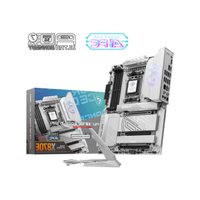
H510M Pro-E - Carte mère MSI - Notice d'utilisation et mode d'emploi gratuit
Retrouvez gratuitement la notice de l'appareil H510M Pro-E MSI au format PDF.
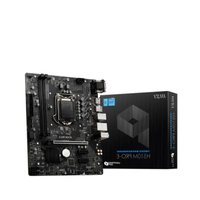


| Type de produit | Carte mère |
| Marque | MSI |
| Modèle | H510M Pro-E |
| Format | Micro-ATX |
| Socket CPU | LGA1200 |
| Chipset | Intel H510 |
| Processeurs compatibles | Intel Core 10e et 11e génération (Pentium, Celeron) |
| Type de mémoire | DDR4, 2 slots, max 64 Go |
| Fréquence mémoire prise en charge | Jusqu'à 3200 MHz (OC) |
| Slots d'extension | 1x PCIe 3.0 x16, 2x PCIe 3.0 x1 |
| Stockage | 4x SATA 6 Gb/s, 1x M.2 (PCIe 3.0 x4) |
| Ports USB arrière | 2x USB 3.2 Gen1, 4x USB 2.0 |
| Audio | Realtek ALC897, 7.1 canaux |
| Réseau | Realtek RTL8111H, Gigabit Ethernet |
| Dimensions | 244 x 244 mm (9.6 x 9.6 pouces) |
| Poids | Environ 0,5 kg |
| Alimentation requise | ATX 24 broches + 8 broches CPU |
| Entretien et nettoyage | Dépoussiérage avec air comprimé, chiffon doux sec |
| Sécurité | Installation hors tension, respect des polarités, précautions ESD |
| Pièces détachées et réparabilité | Contactez MSI ou revendeur agréé, garantie constructeur |
FOIRE AUX QUESTIONS - H510M Pro-E MSI
Questions des utilisateurs sur H510M Pro-E MSI
0 question sur cet appareil. Repondez a celles que vous connaissez ou posez la votre.
Poser une nouvelle question sur cet appareil
Téléchargez la notice de votre Carte mère au format PDF gratuitement ! Retrouvez votre notice H510M Pro-E - MSI et reprennez votre appareil électronique en main. Sur cette page sont publiés tous les documents nécessaires à l'utilisation de votre appareil H510M Pro-E de la marque MSI.
MODE D'EMPLOI H510M Pro-E MSI
Merci d'avoir acheté la carte mère MSI® H510M PRO-E. Ce guide d'utilisation fournit des informations sur le schéma, la vue d'ensemble des composants, la configuration du BIOS et l'installation des logiciels.
Table des matières
Informations de sécurité....2
Spécifications 3
Panneau arrière Entrée/Sortie....7
Tableau explicatif de l'état de la LED du port LAN....?
Vue d'ensemble des composants 8
Socket et Processeur
Slots DIMM 10
SATA1-4 : Connecteurs SATA 6 Gb/s 12
JAUD1 : Connecteur audio avant....12
JFP1, JFP2 : Connecteurs de panneau avant 13
ATX_PWR1, CPU_PWR1 : Connecteurs d'alimentation....14
JUSB1 : Connecteur USB 2.0 15
JUSB2 : Connecteur USB 3.2 Gen 1 15 Gb/s 15
Informations de sécurité
- Les composants dans l'emballage peuvent être endommagés par des décharges électrostatiques (ESD). Pour vous assurer de correctement monter votre ordinateur, veuillez vous référer aux instructions ci-dessous.
- Assurez-vous de bien connecter tous les composants. En cas de mauvaise connexion, il se peut que l'ordinateur ne reconnaisse pas le composant et que le démarrage échoue.
- Veuillez tenir la carte mère par les bords pour éviter de toucher les composants sensibles.
- Il est recommandé de porter un bracelet antistatique lors de la manipulation de la carte mère pour prévenir tout dommage. Si vous n'avez pas de bracelet antistatique, touchez un objet métallique relié à la terre avant de manipuler la carte mère afin de vous décharger de votre charge statique. Touchez régulièrement l'objet métallique pendant toute la manipulation.
- Tant que la carte mère n'est pas installée, conservez-la dans un récipient protégé contre les décharges électrostatiques ou sur une couche antistatique.
- Avant de démarrer l'ordinateur, vérifiez si toutes les vis et les composants métalliques sont bien fixés sur la carte mère ou ailleurs dans le boîtier de l'ordinateur.
- Ne démarrez pas l'ordinateur avant d'avoir terminé l'installation. Ceci peut endommager les composants ou vous blesser.
- Si vous avez besoin d'aide pendant l'installation, veuillez consulter un technicien informatique certifié.
- Avant d'installer les composants d'ordinateur, veuillez toujours mettre hors tension et débrancher le cordon d'alimentation.
- Gardez ce manuel pour références futures.
Spécifications
| CPU | Support des proœnseurs Intel® CoreTM de 10ème génération, Intel® CoreTM de 11ème génération, Pentium® Gold et Celaron®Socket LGA1200Veuillez vous au site intel.com pour plus d'informations de compatibilité. |
| Chipset | Chipset Intel® HS10 |
| Mémoire | 2 x slots pour mémoire DORi, support jusqu'à 66 Go*Support IR 2133/2666/2933 MHz pour processeur Intel® de 10ème génération (par JEDEC et POR)Support IR 2133/2666/2933/3200 MHz pour processeur Intel® de 11ème génération (par JEDEC et POR)Support mode double canalSupport non-ECC, mémoire un-bufferedSupport Intel® Extreme Memory Profile (KMP)Veuillez vous référer au site www.mai comp our plus d'informations sur la mémoire compatible. |
| 1 x slot PCIe x16 (depuis CPU)Support jusqu'à PCIe 4.0 pour processeur Intel® |
Suite du tableau sur la page précédente
| USB | Chip set Intel® HS104x ports USB 3.2 Gen 15 Gb/s (2 ports Type-A sur le panneau arrière, 2 ports disponibles par l'intermédiaire du connecteur USB interne)6x ports USB 2.0 (4 ports Type-A sur le panneau arrière, 2 ports disponibles par l'intermédiaire du connecteur USB 2.0 interne) |
| Audio | Realtek® ALC897 Cod ecAudio haute définition 7.1 |
| Connecteurs inte mes | 1 x connecteur d'alimentation principal ATX à 26 broches1 x connecteur d'alimentation ATX 12 V à 8 broches4 x connecteurs SATA 6 Gb/s1 x connecteur USB 2.0 (support de 2 autres ports USB)1 x connecteur USB 3.2 Gen 1 5 Gb/s (support de 2 autres ports USB)1 x connecteur de ventilateur CPU à 4 broches1 x connecteur de ventilateur système à 4 broches1 x connecteur audio avant |
Suite du tableau sur la page précédente
| Contrôleur E/S | Contrôleur NUNOTON NCT 6687-R |
| Moniteur système | • Détection de la température du CPU et du système• Détection de la vitesse du ventilateur du CPU et du système• Contrôle de la vitesse du ventilateur du CPU et du système |
| Dimensions | • Format m-ATX• 23,6 cm x 19,0 cm(9,3" x 7,5") |
| Functions BIOS | • 1 x flash 256 Mb• UEFI AMI BIOS• ACPI 6.2, SMBIOS 3.0• Multilingual |
| Logiciel | • Pilotes• Intel Extreme Tuning Utility• MSI Center• CPU-Z MSI GAMING• Google ChrometM, Google Toolbar, Google Drive |
Suite du tableau sur la page précédente
Fonctions spéciales
• Audio
• Audio Boost
- Refroidissement
• Smart Fan Control
• LED
- EZ DEBUG LED
• Performance
• Lightning Gen4 PCI-E Slot
• DOR4 Boost
• Care Boost
• Protection
• PCI-E Steel Armor
• Expérience
• MSI Center
- Frazr AI Cooling
• CPU Cooler Tuning
- Click BIOS 5
Panneau arrière Entrée/Sortie
Tableau explicatif de l'état de la LED du port LAN
Vue d'ensemble des composants
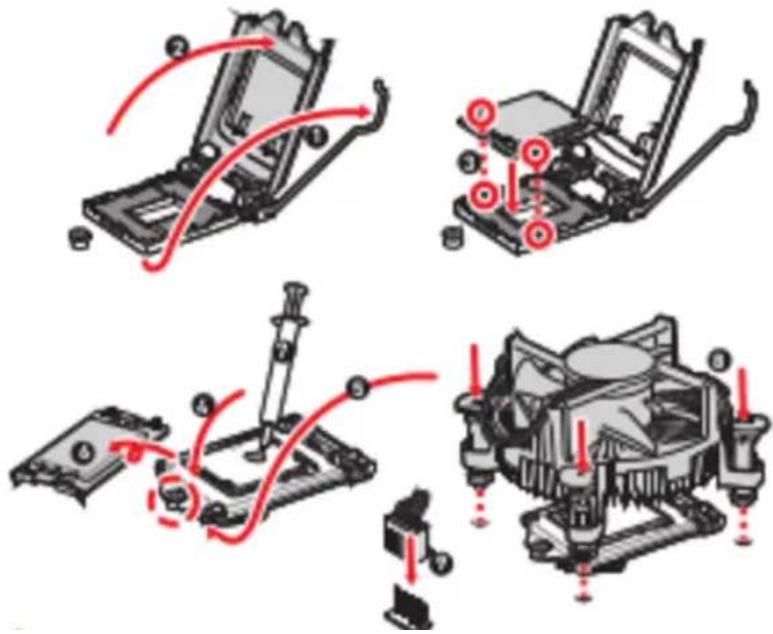
Socket Processeur
Installer le processeur dans le socket comme indiqué ci-dessous.
Installer le module de mémoire dans le slot DIMM comme indiqué ci-dessous.
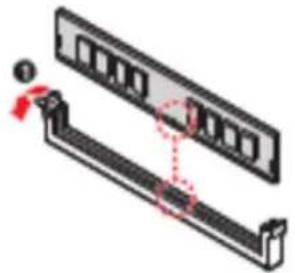
- Pour garantir la stabilité du système en mode double canal, assurez-vous d'installer des modules de mémoire du même type, du même nombre et de la même densité.
- Certaines mémoires peuvent fonctionner à une fréquence réduite par rapport à la valeur indiquée lors de l'overclocking car la fréquence d'opération de la mémoire dépend du Serial Presence Detect (SPD). Rendez-vous dans le BIOS et choisissez la fonction DRAM Frequency pour régler la fréquence de la mémoire si vous voulez la faire fonctionner à la fréquence indiquée ou à une fréquence plus élevée.
- Il est recommandé d'utiliser un système de refroidissement capable de refroidir toutes les barrettes mémoire et d'assurer de bonnes performances lors d'un overclocking.
PCI_E1-3 : Slots d'extension PCIe

- Veillez à toujours mettre l'ordinateur hors tension et à débrancher le cordon d'alimentation avant d'installer les cartes d'extension. Référez-vous à la documentation des cartes pour vérifier si un composant ou un logiciel doit être modifié.
- Si vous installez une carte graphique lourde, il vous faut utiliser un outil comme la barre de support MSI Gaming Series pour supporter son poids et pour éviter la déformation du slot.
SATA1-4 : Connecteurs SATA 6 Gb/s
Ces connecteurs utilisent une interface SATA à 6 Gb/s. Chaque connecteur peut être relié à un appareil SATA.

! Important
- Veuillez ne pas plier les câbles SATA à 90 degrés car cela pourrait entraîner une perte de données pendant la transmission.
- Les câbles SATA disposent de prises identiques sur chaque côté. Néanmoins, il est recommandé de connecter la prise plate sur la carte mère pour un gain d'espace.
JAUD1 : Connecteur audio avant
JFP1, JFP2 : Connecteurs de panneau avant
Ces connecteurs se relient aux interrupteurs et indicateurs LED du panneau avant.

ATX_PWR1, CPU_PWR1 : Connecteurs d'alimentation
Ces connecteurs vous permettent de relier une alimentation ATX.
 ΔTX_PWR1 ΔTX_PWR1 | 1 | +3.3V | 13 | +3.3V |
| 2 | +3.3V | 14 | -1.2V | |
| 3 | Ground | 15 | Ground | |
| 4 | +5V | 16 | PS-ON# | |
| 5 | Ground | 17 | Ground | |
| 6 | +5V | 18 | Ground | |
| 7 | Ground | 19 | Ground | |
| 8 | PWR OK | 20 | Res | |
| 9 | 5V SB | 21 | +5V | |
| 10 | +12V | 22 | +5V | |
| 11 | +12V | 23 | +5V | |
| 12 | +3.3V | 24 | Ground |
8 5 | CPU_PWR1 | 1 | Ground | 5 | +12V |
| 2 | Ground | 6 | +12V | ||
| 3 | Ground | 7 | +12V | ||
| 4 | Ground | 8 | +12V |
JUSB1 : Connecteur USB 2.0
Ce connecteur vous permet de relier un port USB 2.0 sur le panneau avant.
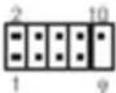 | 1 | VCC | 2 | VCC |
| 3 | USB0- | 4 | USB1- | |
| 5 | USB0+ | 6 | USB1+ | |
| 7 | Ground | 8 | Ground | |
| 9 | NoPin | 10 | NC |

Important
- Notez que les broches VCC et Term doivent être branchées correctement afin d'éviter tout dommage sur la carte mère.
- Pour recharger votre iPad, iPhone et iPad par l'intermédiaire d'un port USB, veuillez installer l'utilitaire MSI® Center.
JUSB2 : Connecteur USB 3.2 Gen 15 Gb/s
Ce connecteur vous permet de relier un port USB 3.2 Gen 15 Gb/s sur le panneau avant.
| 1 | Power | 11 | US82.0+ | |
| 2 | US83_RX_ON | 12 | US82.0- | |
| 3 | US83_RX_ON | 13 | 0~1 |
CPU_FAN1, SYS_FAN1 : Connecteurs de ventilateur
En mode PWM, les connecteurs fournissent une sortie de 12 V constante et ajustent la vitesse du ventilateur avec un signal de contrôle de vitesse. Quand vous branchez un ventilateur à 3 broches (Non-PWM) à un connecteur de ventilateur en mode PWM, la vitesse sera toujours maintenue à 100% et cela occasionnera du bruit.
| Connecteur | Mode ventilateur par défaut | Countant maximum | Puissance maximum |
| CPU_FAN1 | Mode PI4M | 3A | 2AH |
| SYS_FAN1 | Mode DC | 1A | 1AH |
| 1 | Définition des broches en mode e PWM | ||
| 1 | Ground | 2 | +12V |
| 3 | Sense | 4 | Speed Control Signal |
| 1 | |||
| ■ ■ ■ ■ | Définition des broches en mode DC | ||
| 1 | Ground | 2 | Voltage Control. |
| 3 | Sense | 4 | NC |
! Important
Vous pouvez ajuster la vitesse du ventilateur dans BIOS > Hardware Monitor.
JTPM1 : Connecteur de module TPM
Ce connecteur est relié à un module TPM (Trusted Platform Module). Veuillez vous
JCI1 : Connecteur intrusion châssis
Ce connecteur est relié à un câble d'interrupteur intrusion châssis.

Normal. [défaut]

Commencer l'activité intrusion châssis.
Utilisation du détecteur d'intrusion châssis
- Reliez le connecteur JCI1 à l'interrupteur ou au capteur d'intrusion châssis situé sur le boîtier du PC.
- Fermez le couvercle du boîtier.
- Allez dans le BIOS > Security (Sécurité) > Chassis Intrusion Configuration (Configuration d'intrusion châssis).
- Réglez Chassis Intrusion (Intrusion châssis) sur Enabled (Activé).
- Appuyez sur F10 pour sauvegarder et quitter. Ensuite, appuyez sur la touche Entrée pour choisir Yes (Oui).
- Désormais, si le boîtier du PC est ouvert quand l'ordinateur est allumé, vous recevrez un message d'avertissement à l'écran.
Réinitialisation de l'avertissement d'intrusion châssis
- Allez dans le BIOS > Security (Sécurité) > Chassis Intrusion Configuration (Configuration d'intrusion châssis).
- Réglez Chassis Intrusion (Intrusion châssis) sur Reset (Réinitialiser).
- Appuyez sur F10 pour sauvegarder et quitter. Ensuite, appuyez sur la touche Entrée pour choisir Yes (Oui).
JBAT1 : Cavalier Clear CMOS (Réinitialiser le BIOS)
Une mémoire CMOS est intégrée et est alimentée en externe par une batterie située sur la carte mère afin de conserver les données de configuration système. Si vous souhaitez nettoyer la configuration du système, réglez le cavalier pour effacer la mémoire CMOS.

Conserver les données (défaut)

Effacer le CMOS / Réinitialiser le BIOS
Réinitialiser le BIOS aux valeurs par défaut
- Éteignez l'ordinateur et débranchez le câble d'alimentation de la prise électrique.
- Utilisez un couvercle de cavalier pour fermer JBAT1 pendant 5 à 10 secondes.
- Enlevez le couvercle de cavalier du JBAU 1.
- Branchez de nouveau le câble d'alimentation à votre ordinateur et allumez-le.
LED de diagnostic EZDebug
Ces LEDs indiquent l'état de la carte mère.
CPU - indique que le CPU n'est pas détecté ou que son initialisation a échoué.
DRAM - indique que la mémoire DRAM n'est pas détectée ou que son initialisation a échoué.
Installer le système d'exploitation, les pilotes et MSI Center
Veuillez vous référer au site www.msi.com pour télécharger et mettre à jour les derniers utilitaires et pilotes.
Installer Windows® 10
- Allumez l'ordinateur :
- Insérez le disque ou la clé USB d'installation de Windows® 10 dans votre ordinateur.
- Appuyez sur le bouton Redémarrer (Reset) du boîtier de l'ordinateur.
- Appuyez sur la touche F11 pendant le POST (Power-On Self Test) du système pour entrer dans le menu de démarrage.
- Choisissez le disque ou la clé USB d'installation de Windows® 10 dans le menu de démarrage.
- Appuyez sur n'importe quelle touche lorsque le message (Appuyez sur n'importe quelle touche pour démarrer du CD ou du DVD) apparaît.
- Suivez les instructions à l'écran pour installer Windows® 10.
Installer les pilotes
- Allumez l'ordinateur sous Windows® 10.
- Insérez le disque MSI Drive Disc dans le lecteur optique.
- Cliquez sur la fenêtre pop-up « Choisir ce qui faire avec ce disque » (Select to choose what happens with this disc), puis choisissez « Lancer DVDSetup.exe » (Run DVDSetup.exe) pour ouvrir l'outil d'installation. Si vous désactivez la fonction
MSI Center
MSI Center est une application qui vous aide à optimiser facilement les paramètres de jeu et à utiliser les logiciels de création de contenu de manière intuitive. Elle vous permet également de contrôler et de synchroniser les effets de lumière LED sur les PC et autres produits MSI. Avec MSI Center, vous pouvez personnaliser les modes selon vos envies, surveiller les performances du système et régler la vitesse du ventilateur.
Guide d'utilisation de MSI Center

Si vous souhaitez en savoir plus sur MSI Center, veuillez vous référer au fichier
http://download.msi.com/manual/mb/MSICENTER.pdf
ou scannez le code QR pour y accéder.

Les fonctions peuvent varier en fonction du produit que vous possédez.
UEFI BIOS
Le BIOS UEFI de MSI est compatible avec l'architecture UEFI (Unified Extensible Firmware Interface). Le BIOS UEFI présente de nombreuses nouvelles fonctionnalités et avantages qui ne sont pas proposés par le BIOS traditionnel. Le BIOS UEFI est ainsi voué à totalement remplacer le BIOS traditionnel à l'avenir. Le BIOS UEFI de MSI utilise UEFI comme mode de démarrage par défaut pour profiter au maximum des capacités du nouveau chipset.
! Important
Dans ce guide d'utilisation, le terme BIOS se réfère au BIOS UEFI, sauf indication contraire.
Avantages de l'UEFI
- Démarrage rapide - L'UEFI peut démarrer directement le système d'exploitation et enregistrer le processus d'autotest du BIOS. Il élimine également le temps nécessaire pour passer en mode CSM pendant le POST.
- Prend en charge des partitions de disque dur supérieures à 2 To.
- Prend en charge plus de 6 partitions principales avec une table de partition GUID (GPT).
- Prend en charge un nombre illimité de partitions.
- Prend en charge toutes les capacités des nouveaux appareils - les nouveaux appareils peuvent ne pas fournir de compatibilité descendante.
- Prend en charge le démarrage sécurisé - L'UEFI peut vérifier la validité du système d'exploitation pour s'assurer qu'aucun malware ne perturbe le processus de démarrage.
Configuration du BIOS
Les réglages par défaut fournissent une performance optimale pour la stabilité du système en conditions normales. Veillez à toujours garder les réglages par défaut pour éviter d'endommager le système ou tout problème au démarrage, sauf si vous êtes familier avec le BIOS.
Important
- Le BIOS est constamment mis à jour afin d'offrir de meilleures performances système. Par conséquent, la description peut différer selon la version du BIOS utilisée et n'est donc donnée qu'à titre de référence. Vous pouvez aussi vous référer à l'onglet Aide pour obtenir la description des fonctions du BIOS.
- Les écrans, les options et les paramètres du BIOS peuvent varier selon votre système.
Entrer dans la configuration du BIOS
Pendant le démarrage, lorsqu'apparaît le message "Press DEL key to enter Setup Menu, F11 to enter Boot Menu" sur l'écran, veuillez appuyer sur la touche Suppr.
Touches de fonction
F1 : Aide générale. F2 : Ajouter ou supprimer un élément favori. F3 : Entrer dans le menu favoris.
F4 : Entrer dans le menu des caractéristiques du processeur.
F5 : Entrer dans le menu Memory-Z. F6 : Charger les valeurs par défaut.
Réinitialiser le BIOS
Il se peut que vous ayez besoin de récupérer les réglages BIOS par défaut pour résoudre certains problèmes. Pour réinitialiser les réglages du BIOS, veuillez suivre l'une des méthodes suivantes :
- Allez dans le BIOS et appuyez sur F6 pour charger les réglages par défaut.
- Court-circuitez le cavalier Clear CMOS sur la carte mère.
Important
Assurez-vous que l'ordinateur est éteint avant d'effacer les données CMOS. Veuillez vous référer à la section cavalier Clear CMOS pour en savoir plus sur la réinitialisation du BIOS.
Mettre le BIOS à jour
Mettre le BIOS à jour avec M-FLASH
Avant la mise à jour :
Veuillez télécharger la dernière version du BIOS compatible avec votre carte mère sur le site MSI. Ensuite, veuillez sauvegarder le profil BIOS sur la clé USB.
Mettre le BIOS à jour :
- Insérez la clé USB contenant le profil dans le port USB.
- Veuillez vous référer aux méthodes suivantes pour passer en mode flash.
- Redémarrez et appuyez sur la touche Ctrl + F5 pendant le processus de POST, puis cliquez sur Oui pour redémarrer le système.
Mettre le BIOS à jour avec MSI Center
Avant la mise à jour :
- Assurez-vous que le pilote LAN est bien installé et que l'ordinateur est correctement connecté à Internet.
- Veuillez désactiver tous les autres logiciels d'application avant de mettre à jour le BIOS.
Mettre le BIOS à jour :
- Installez et lancez MSI Center et accédez à la page Support.
- Choisissez Live Update et cliquez sur le bouton Avancé.
- Choisissez le profil BIOS et cliquez sur le bouton Installer.
- Le rappel d'installation apparaît. Cliquez ensuite sur le bouton Installation.
- Le système redémarrera automatiquement pour la mise à jour du BIOS.
- Une fois la mise à jour terminée, le système redémarrera automatiquement.
- TABLE DES MATIÈRES
- INFORMATIONS DE SÉCURITÉ
- FONCTIONS SPÉCIALES
- SOCKET PROCESSEUR
- PCI_E1-3 : SLOTS D'EXTENSION PCIE
- SATA1-4 : CONNECTEURS SATA 6 GB/S
- IMPORTANT
- JAUD1 : CONNECTEUR AUDIO AVANT
- JFP1, JFP2 : CONNECTEURS DE PANNEAU AVANT
- ATX_PWR1, CPU_PWR1 : CONNECTEURS D'ALIMENTATION
- JUSB1 : CONNECTEUR USB
- JUSB2 : CONNECTEUR USB 3.2 GEN 15 GB/S
- CPU_FAN1, SYS_FAN1 : CONNECTEURS DE VENTILATEUR
- JTPM1 : CONNECTEUR DE MODULE TPM
- JCI1 : CONNECTEUR INTRUSION CHÂSSIS
- UTILISATION DU DÉTECTEUR D'INTRUSION CHÂSSIS
- RÉINITIALISATION DE L'AVERTISSEMENT D'INTRUSION CHÂSSIS
- JBAT1 : CAVALIER CLEAR CMOS (RÉINITIALISER LE BIOS)
- RÉINITIALISER LE BIOS AUX VALEURS PAR DÉFAUT
- LED DE DIAGNOSTIC EZDEBUG
- INSTALLER LE SYSTÈME D'EXPLOITATION, LES PILOTES ET MSI CENTER
- INSTALLER WINDOWS®
- INSTALLER LES PILOTES
- MSI CENTER
- GUIDE D'UTILISATION DE MSI CENTER
- UEFI BIOS
- AVANTAGES DE L'UEFI
- CONFIGURATION DU BIOS
- ENTRER DANS LA CONFIGURATION DU BIOS
- TOUCHES DE FONCTION
- F4 : ENTRER DANS LE MENU DES CARACTÉRISTIQUES DU PROCESSEUR
- RÉINITIALISER LE BIOS
- METTRE LE BIOS À JOUR
- METTRE LE BIOS À JOUR AVEC M-FLASH
- METTRE LE BIOS À JOUR AVEC MSI CENTER
Marque : MSI
Modèle : H510M Pro-E
Catégorie : Carte mère