
DIMAGE VIEWER 2.3 - Logiciel de gestion d'images MINOLTA - Notice d'utilisation et mode d'emploi gratuit
Retrouvez gratuitement la notice de l'appareil DIMAGE VIEWER 2.3 MINOLTA au format PDF.


| Type de produit | Logiciel de gestion d'images |
| Marque | MINOLTA |
| Modèle | DIMAGE VIEWER 2.3 |
| Systèmes d'exploitation | Windows 98/98SE/Me/2000/XP, Mac OS 8.6/9/X |
| Configuration minimale (Windows) | Pentium 133 MHz, 64 Mo RAM (128 Mo pour XP), 200 Mo disque dur, résolution VGA 800x600, lecteur CD-ROM, QuickTime 5 ou supérieur |
| Configuration minimale (Mac) | PowerPC 100 MHz, 128 Mo RAM, 200 Mo disque dur, résolution 800x600, QuickTime 4 ou supérieur |
| Fonctions principales | Importation et édition d'images, correction des couleurs (courbes, histogrammes), traitement RAW, retouche vidéo, traitement par lots, impression, création de planches-index, gestion des métadonnées EXIF |
| Formats d'image supportés | JPEG, TIFF (24/48 bits), RAW (MRW), BMP ? (non spécifié mais probable), vidéo MOV |
| Installation | Via CD-ROM ; exécuter l'installateur et suivre les instructions |
| Désinstallation (Windows) | Utiliser Ajout/Suppression de programmes du Panneau de configuration |
| Désinstallation (Mac) | Supprimer le dossier d'application et les fichiers associés (dossier 7300) |
| Mise à jour | Pour versions antérieures à 2.2, sauvegarder les scripts avant installation |
| Assistance | Site web Konica Minolta : www.konicaminoltasupport.com |
| Entretien et nettoyage | Désactiver les programmes résidents avant installation ; mise à jour régulière du logiciel |
| Sécurité | Aucune consigne particulière ; respecter les conditions de licence |
FOIRE AUX QUESTIONS - DIMAGE VIEWER 2.3 MINOLTA
Questions des utilisateurs sur DIMAGE VIEWER 2.3 MINOLTA
0 question sur cet appareil. Repondez a celles que vous connaissez ou posez la votre.
Poser une nouvelle question sur cet appareil
Téléchargez la notice de votre Logiciel de gestion d'images au format PDF gratuitement ! Retrouvez votre notice DIMAGE VIEWER 2.3 - MINOLTA et reprennez votre appareil électronique en main. Sur cette page sont publiés tous les documents nécessaires à l'utilisation de votre appareil DIMAGE VIEWER 2.3 de la marque MINOLTA.
MODE D'EMPLOI DIMAGE VIEWER 2.3 MINOLTA
Avant d'installer le logiciel DiIMAGE Viewer, nous vous conseillons de lire attentivement le chapitre du mode d'emploi de l'appareil Konica Minolta consacré aux transferts de données. Ce chapitre explique comment utiliser le câble USB pour raccorder l'appareil à un ordinateur. Si vous travaillez sous Windows 98/98SE ou Mac OS 8.6, il est nécessaire d'installer le pilote avant d'effectuer le raccordement. Les fichiers-images stockés sur une carte mémoire peuvent également être téléchargés grâce à un lecteur de cartes multimédia. Les exemples décrits dans le mode d'emploi résultent du raccordement de l'appareil photo à un ordinateur par un câble USB.
Ce mode d'emploi ne fournit aucune information sur le fonctionnement des ordinateurs ou sur les systèmes d'exploitation Windows ou Macintosh. Consultez leur mode d'emploi respectif.
Les exemples présentés dans ce manuel utilisent le logiciel Windows. Les présentations d'écran diffèrent parfois en fonction du système d'exploitation utilisé (Macintosh ou autres versions Windows).
Toutes les précautions nécessaires ont été prises afin d'assurer la haute précision du produit. N'hésitez pas à contacter votre revendeur Konica Minolta si vous avez la moindre question. Konica Minolta ne peut en aucun cas être tenu pour responsable en cas de perte, de détérioration ou de tout autre problème lié à l'utilisation du présent logiciel.
Toute reproduction, même partielle, du présent mode d'emploi, quel que soit le procédé utilisé, est interdite sans autorisation préalable de Konica Minolta.
Table des matières
Systèmes requis
Système requis pour DiIMAGE Viewer 6 Systèmes requis pour QuickTime 7 Avant d'installer le DiIMAGE Viewer 7
Installation 8
Installation du DiIMAGE Viewer - Windows 8 Installation du DiIMAGE Viewer - Macintosh 10
Demarrage du Viewer 12
Démarrage du Viewer - Windows 12 Démarrage du Viewer - Macintosh 13
Importation et édition des images 14
Chargement des fichiers images 14 Mise à jour de la fenêtre imagettes 14 Ouverture des fichiers audio 15
Modification du format d'affichage 16 Modification du format des imagettes 17 Tri des fichiers images 18 Sélection des imagettes 18 Renommer les fichiers simples 19 Renommer les fichiers multiples 19 Créer des dossiers 20 Déplacer des images dans un autre dossier 21 Copier des images dans un autre dossier 22 Couper, copier, coller, supprimer - Windows 23 Couper, copier, coller, supprimer - Macintosh 23 Afficher et sauvegarder les informations des images 24 Réglages des informations des images 25 Éditer les commentaires d'une image 25
Traitement basique des images 26
Fenêtre de correction d'images 26 Barre d'outils 27 Affichage des images dans la fenêtre de correction d'image 28 Symétrie et rotation des images 29 Contrôle de l'affichage des images 30 Bouton "Image entière" 30 Redimensionnement de la fenêtre de visualisation 30 Outil de prise en main 31 Outil zoom 31 Menu Options 31 Palette de variation 32 Palette de luminosité, de contraste et de balance des couleurs 33 Introduction à la couleur 35 Comparaison entre les images avant et après les corrections 36 Annuler et rétablir les corrections d'images 37 Traitement des images de texte ou de dessin 37 Impression de données 38
Enregistrement des images 40
Redimensionner une image avant de l'enregistrer 40 Enregistrer une image 40 Changer le nom ou le format 41
Impression 42 Créer une planche-index 44
Traitement avancé des images. 46
La palette /histogrammes 47
Utilisation 48
Tracer une courbe de transfert à main levée 49
Introduction aux corrections par courbes de transfert. 50
Correction de couleurs 51
Correction par "Point blanc", "Point noir" et "Point gris"
Réglage des valeurs du "Point noir" et du "Point blanc".
Réglage automatique des courbes et des histogrammes 55
Affichage de l'histogramme des couleurs 55
Corrections par histogramme 56
Introduction aux corrections par histogramme 58
Palette des teintes, de la saturation et de la luminosité 60
Exemple de correction de teinte 61
Bouton "Réglage automatique" 61
Netteté 62
Enregistrer une partie d'image - Délimitation de zone 64
Corrections d'image - Bouton "Instantané" 65
Enregistrement des corrections d'image
Charger les scripts de correction d'image 67
Traitement des images RAW 68
Enregistrer les images RAW 70
Enregistrer les scripts RAW. 71
Charger les scripts RAW
Traitement par lots 72
Retouche des vidéos. 74
Correction des bougés. 75
Édition des fichiers vidéo. 76
Raccorder deux clips vidéo
Copier une série vidéo sur une autre 77
Correction des images vidéo 78
Configuration avancée 80
Personnalisation de Viewer - Préférences 80
Correspondance des couleurs - Préférences couleurs 82
imprimante 84
Utilisation des profils ICC d'écran 85
Emplacement des profils ICC.
Notes sur le Viewer 87
Désinstallation de DiIMAGE Viewer 87
Copie de fichiers scripts 88
Profils intégrés des appareils photo 90
Remarques sur les mesures de couleurs
Système requis pour Image Viewer
| Ordinateurs IBM PC/AT et compatibles | Ordinateurs Apple Macintosh |
| Proesseur Pentium 133 MHz ou supérieur | PowerPC 100 MHz ou supérieur |
| 64 Mo de RAM minimum (128 Mo ou plus avec Windows XP) | 128 Mo de RAM minimum |
| 200 Mo ou plus d'espace disque dur libre | 200 Mo ou plus d'espace disque dur libre |
| Résolution écran : VGA (800 X 600) ou supérieure XGA (1024 X 768) ou supérieure recommendée. Couleurs sur 24 bits ou plus | Résolution écran : 800 X 600 ou supérieur 1024 X 768 ou supérieur recommends. Couleurs sur 24 bits ou plus |
| Lecteur de CD-Rom | |
| QuickTime 5 ou sup.. | QuickTime 4 ou sup. |
Consultez le CD-ROM DiIMAGE Viewer pour les systèmes requis Windows et Macintosh. Les systèmes requis sont imprimés sur le CD-ROM. La compatibilité avec Windows XP concerne uniquement les versions Familiale et Professionnelle.
- Les ordinateurs dotés de Windows 98 comme système d'exploitation doivent disposer de Microsoft Internet Explorer 5.0 ou ultérieur.
Systèmes requis pour QuickTime
Compatible IBM PC/AT
Processeur Pentium ou compatible PC
Windows 98, Me, 2000 ou XP.
RAM de 125 Mo ou plus.
Pour installer QuickTime, suivez les instructions de l'installateur. Dans la fenêtre de sélection du type d'installation, choisissez l'option recommandée.
L'installation minimale ou personnalisée peut empêcher le fonctionnement normal du logiciel.
Les utilisateurs Macintosh peuvent télécharger gratuitement la dernière version de QuickTime à partir du site web : http://www.apple.com.
Avant d'installer le Dimage Viewer
Les programmes stockés dans la RAM, tels que des anti-virus ou des logiciels d'installation ou de contrôle, peuvent provoquer l'échec de l'installation. Veillez à désinstaller ou désactiver ces logiciels avant d'installer le DiIMAGE Viewer. Vous les réinstallerez ou les réactiverez lorsque l'installation sera terminée.
Si vous mettez à jour un DiIMAGE Viewer dont la version est inférieure à 2.2, merci de vous référer à la page 88 pour l'enregistrement des fichiers scripts qui ont été créés. Cette procédure doit être effectuée avant l'installation de la nouvelle version du Viewer.
Installation du Dimage Viewer - Windows
Dans l'exemple ci-dessous, le lecteur du disque dur est le lecteur F, et le lecteur de CD-Rom est le lecteur D. Les lettres désignant les lecteurs sont susceptibles de varier selon les ordinateurs. Si vous utilisez Windows 2000, NT4.0 ou XP, le logiciel doit être installé avec les privilèges d'Administrateur.
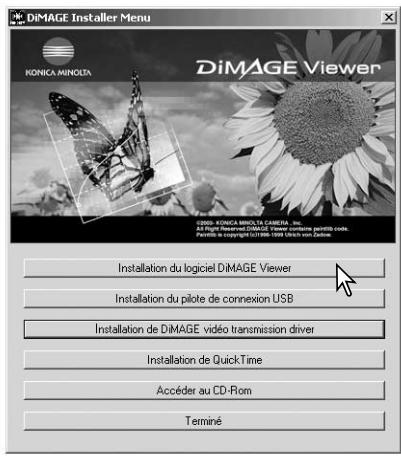
Allumez l'ordinateur pour démarrer Windows.
Insérez le CD-Rom du logiciel DiIMAGE dans le lecteur de CD-Rom. La fenêtre du programme d'installation de DiIMAGE Viewer s'ouvre automatiquement. Cette fenêtre peut varier selon le modèle d'appareil photo.
Cliquez sur "Installer" pour lancer l'installation.
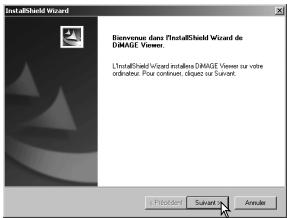
La fenêtre d'accueil s'ouvre. Cliquez sur "Suivant" pour continuer.
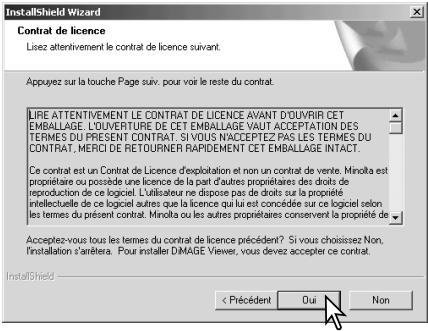
Vous allez à présent voir apparaître le contrat de licence. Si vous en acceptez les conditions, cliquez sur "Oui" pour poursuivre la procédure d'installation.
- Veuillez lire attentivement tout le contrat de licence avant de continuer. Si vous n'en acceptez pas les termes, cliquez sur "Non" pour sortir du programme d'installation.
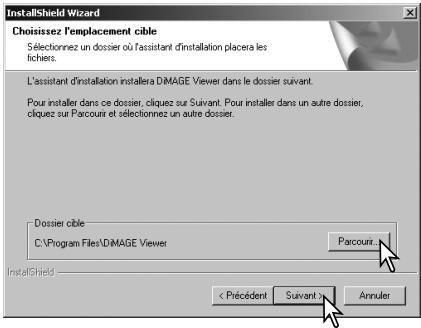
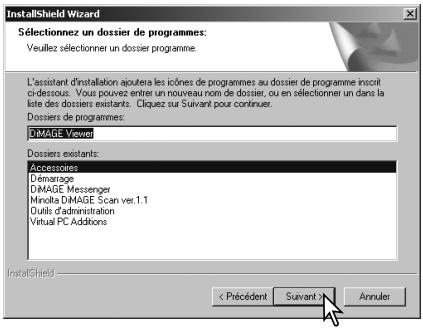
Pour installer le logiciel dans le dossier par défaut - F:\Program Files\DiIMAGE Viewer - cliquez sur "Suivant" un dossier différent, cliquez sur "Parcourir" pour afficher la fenêtre de sélection des dossiers. Veillez à spécifier le répertoire dans lequel vous souhaitez installer le logiciel.
Le nom du dossier par défaut du programme va s'afficher ce dossier, cliquez sur "Suivant". L'installation va commencer.
un autre dossier, sélectionnez l'un des dossiers existants dans la liste de la boîte de dialogue. Cliquez ensuite sur "Suivant" pour commencer l'installation.
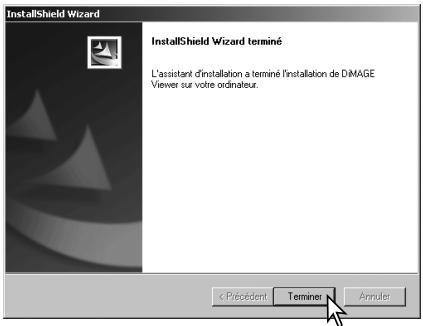
Lorsque l'installation du logiciel est terminée, un message s'affich .
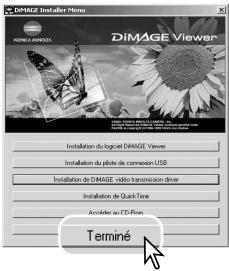
La fenêtre d'installation du DIMAGE Viewer s'ouvr pour fermer cette fenêtre.
Installation du Dimage Viewer - Macintosh
Allumez l'ordinateur pour démarrer le système d'exploitation. Lorsque le bureau apparaît, insérez le CD-Rom du logiciel DiMAGE dans le lecteur de CD-Rom. Le contenu du CD-Rom s'affiche automatiquement. Dans le cas contraire, double-cliquez sur l'icône du CD-Rom pour l'ouvrir.
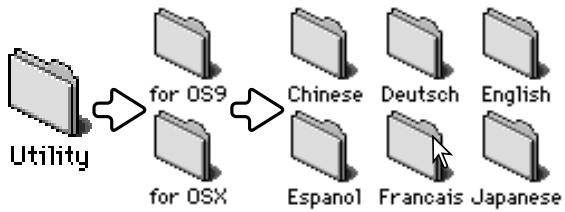
Ouvrez le dossier "Utility", puis choisissez le dossier correspondant à votre système d'exploitation et à la langue souhaitée.
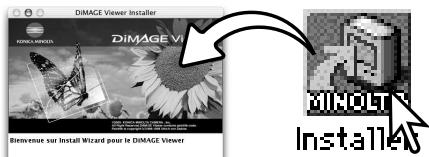
Double-cliquez sur "Installer" pour démarrer le programme d'installation.
Lorsque l'écran d'installation apparaît, cliquez sur "Suivant" pour démarrer la configuration.
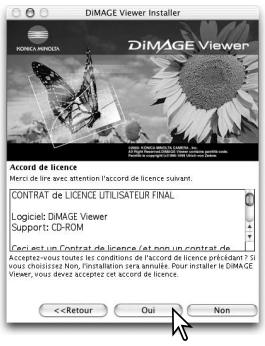
Vous allez à présent voir apparaître le contrat de licence. Si vous en acceptez les conditions, cliquez sur "Oui" pour poursuivre la procédure d'installation.
Veuillez lire attentivement tout le contrat de licence avant de continuer. Si vous n'en acceptez pas les termes, cliquez sur "Non" pour sortir du programme d'installation.
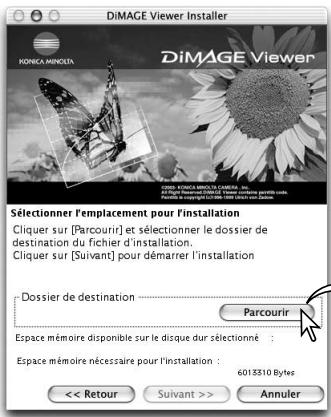
Vous devez à présent e destination du fichier d'installation du DiIMAGE Viewer. Cliquez sur Parcourir.
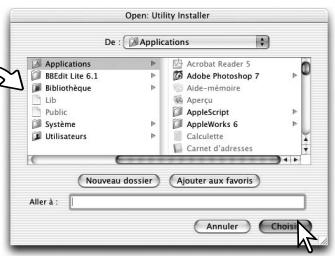
La boîte de dialogue de sélection de dossier s'affiche. Pour 'installation du logiciel, cliquez sur "Choisir".
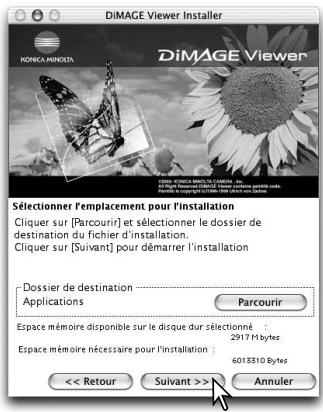
Confirmez la sélection du dossier d'installation. Cliquez sur "Suivant" pour installer le DiIMAGE Viewer.
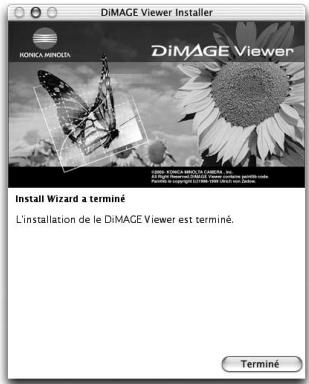
Une fenêtre s'ouvre quand l'installation du logiciel est terminée. Cliquez alors sur "Terminer" pour sortir du programme d'installation.
Démarrage du viewer - Windows
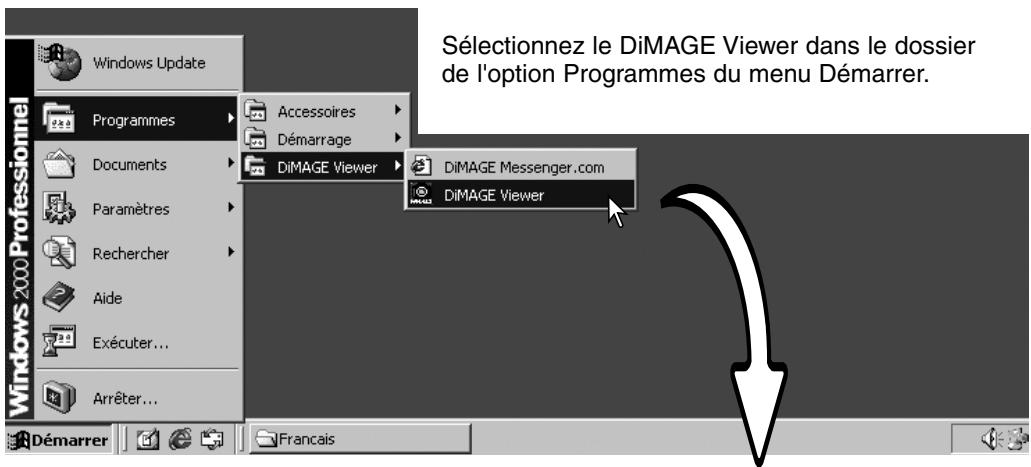
L'utilitaire démarre automatiquement et la fenêtre des imagettes s'affiche.
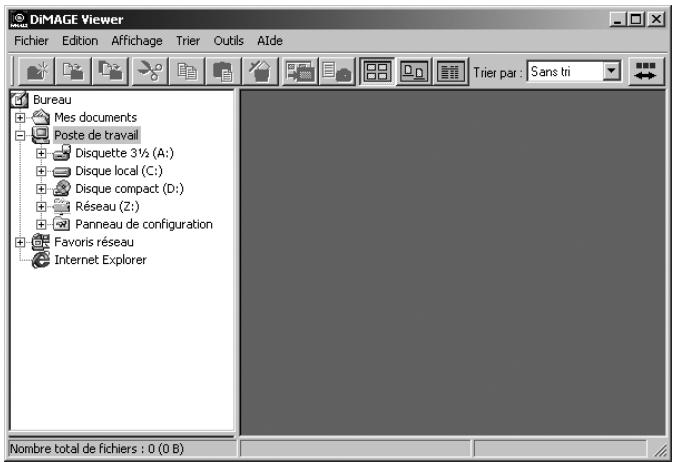
Démarrage du viewer - Macintosh
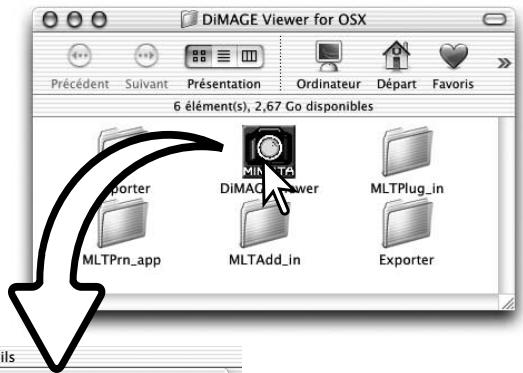
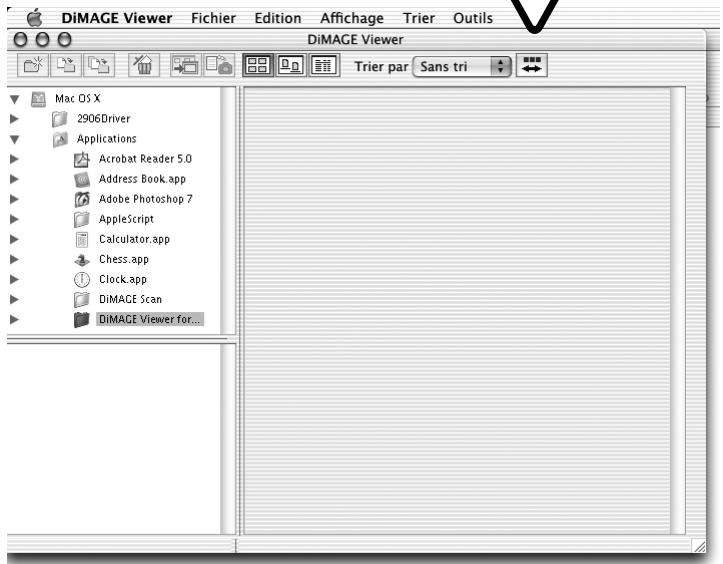
Ouvrez le dossier du DiIMAGE Viewer. Double-cliquez sur l'icône de l'utilitaire DiIMAGE Viewer pour démarrer l'application. La fenêtre principale de l'utilitaire s'affiche.
Chargement des fichiers images
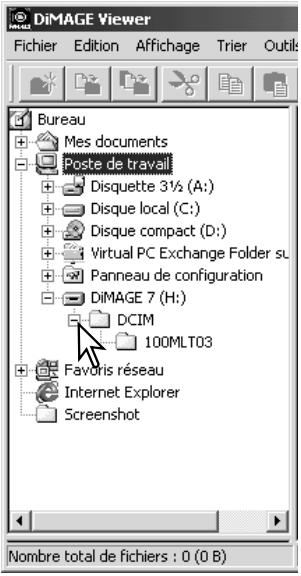
Les images peuvent être importées directement à partir de l'appareil photo numérique ou d'un dossier d'images déjà enregistré. Sélectionnez le dossier dans l'arborescence. Pour davantage d'informations sur l'organisation des dossiers de l'appareil et sa connexion, reportez-vous au mode d'emploi.
Cliquez sur le signe (+) pour afficher le contenu d'un dossier. Cliquez sur le signe (-) pour masquer le contenu d'un dossier.
Cliquez sur le dossier image pour charger les images. Tous les fichiers d'images fixes, audio et vidéo seront téléchargés.
Mise à jour de la fenêtre imagettes
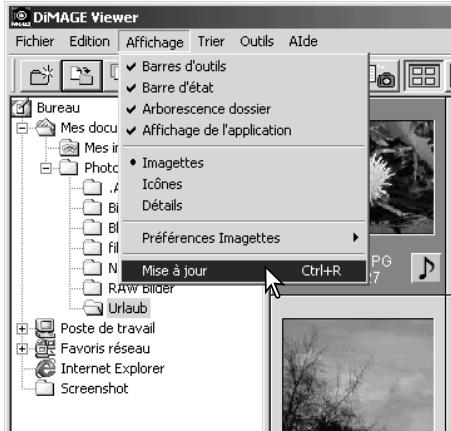
Lors de modifications dans l'arborescence des dossiers d'imagettes alors que l'appareil est déconnecté de l'ordinateur, sélectionnez l'option de mise à jour pour réactualiser le DiIMAGE Viewer.
Ouverture des fichiers audio
Les mémos vocaux, les légendes audio et les enregistrements audio effectués avec l'appareil peuvent être écoutés à partir du DIGITAL IMAGE Viewer. Reportez-vous au mode d'emploi pour vérifier que votre appareil est en mesure d'effectuer des enregistrements audio. Après avoir réglé la boîte Préférences (voir ci-dessous), cliquez sur le bouton Note ou encore double-cliquez sur le fichier audio pour écouter l'enregistrement.
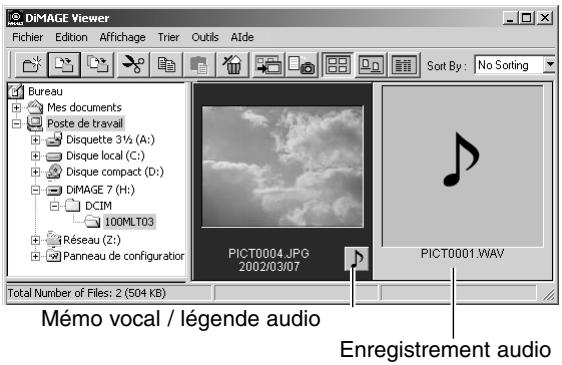
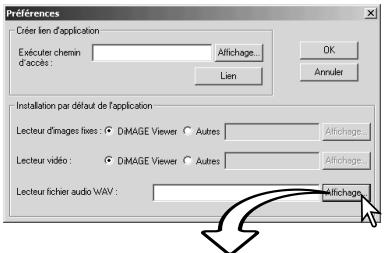
Pour configurer le logiciel Viewer pour la lecture de fichiers audio, sélectionnez Préférences dans le menu Fichier pour ouvrir la boîte de dialogue.
Cliquez sur le bouton Visualiser situé à côté de l'application lecteur de fichiers audio WAV pour afficher la boîte de dialogue.
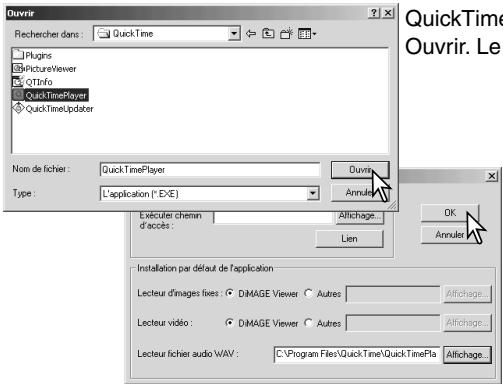
Localisez l'application pour écouter les fichiers audio : QuickTime ou Windows Media Player. Cliquez sur le bouton Ouvrir. Le chemin s'affiche dans la fenêtre Préférences.
Pour terminer l'opération, cliquez sur le bouton OK de la boîte de dialogue Préférences.
Modification du format d'affichage
Le contenu d'un dossier peut être affiché sous forme d'imagettes, d'icônes ou de liste. Pour modifier le format d'affichage, appuyez sur le bouton approprié de la barre d'outils.
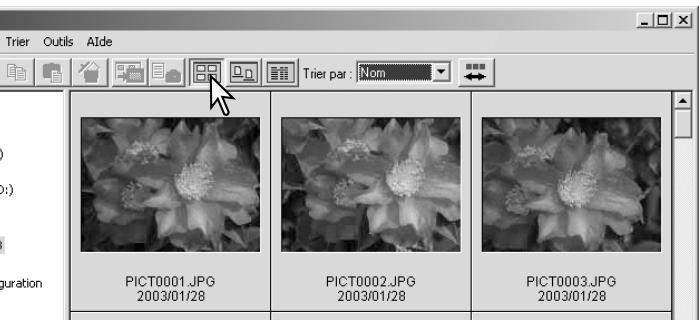
Bouton d'affichage des imagettes
Bouton d'affichage des icônes
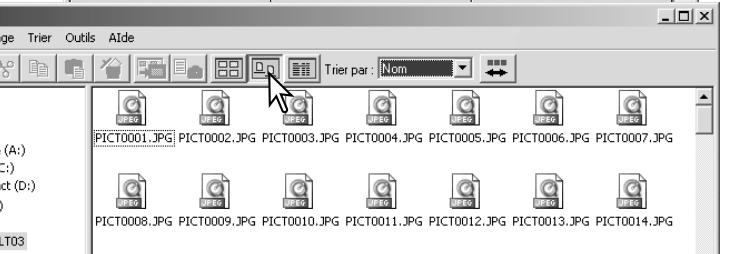

Bouton d'affichage de la liste
Modification du format des imagettes
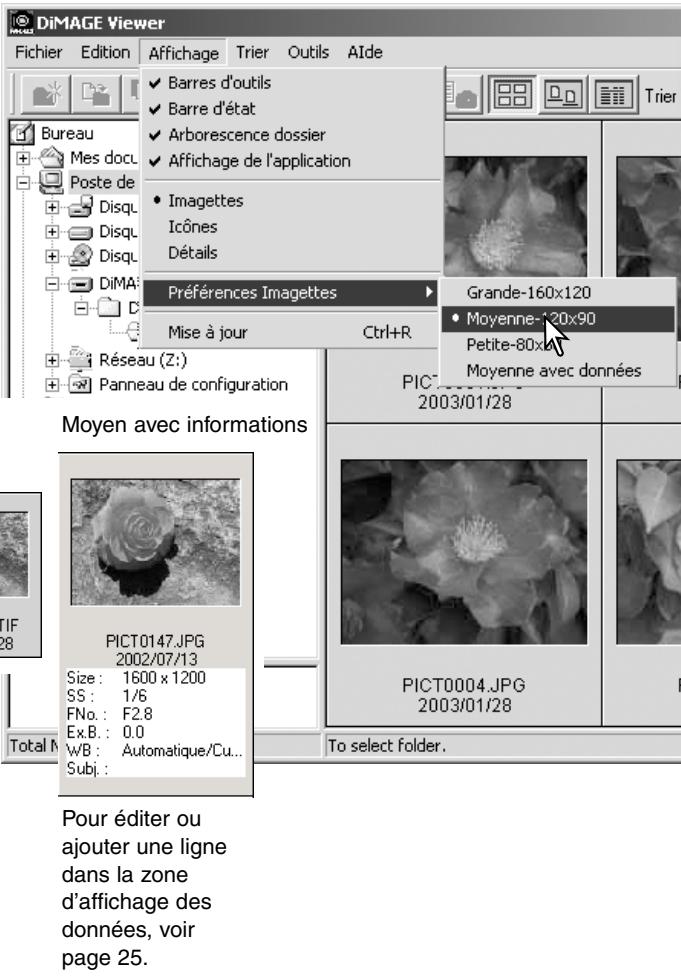
Quatre formats d'imagette sont disponibles : grand, moyen, petit et moyen avec informations.
Pour changer de format, sélectionnez l'option Préférences imagette du menu Visualiser pour afficher les options. Sélectionnez puis cliquez sur le format d'imagette désiré.
Tri des fichiers images
Les fichiers images peuvent être triés par nom, date, extension ou ligne de sujet, par ordre croissant ou décroissant. Cette fonction se combine avec l'affichage par imagette, icône ou liste (p. 16). Pour trier les images affichées, utilisez le menu Tri ou le menu déroulant Tri de la barre d'outils et sélectionnez le tri choisi à l'aide de la souris.
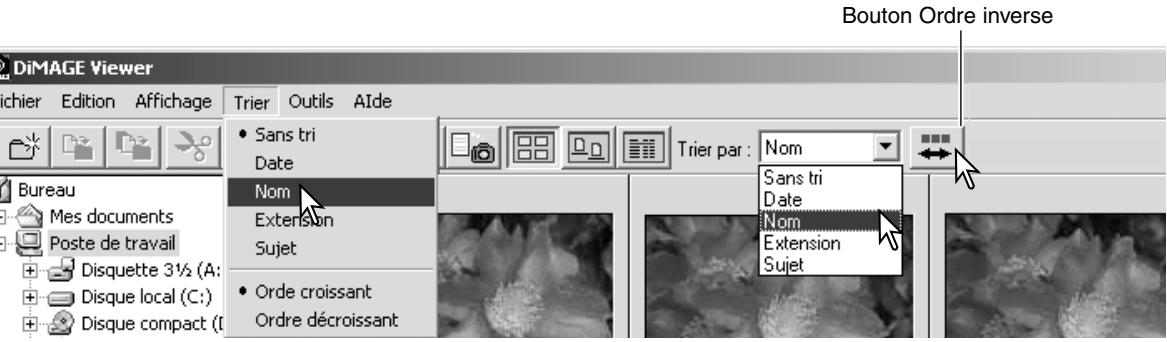
Utilisez le menu Tri pour passer de l'affichage en ordre croissant à l'affichage en ordre décroissant. Pour modifier l'ordre d'affichage, vous pouvez également utiliser le bouton Ordre inverse de la barre d'outils.
Sélection des imagettes
Cliquer sur la bordure de l'imagette ou sur l'icône du fichier pour sélectionner une image unique. Pour sélectionner plusieurs images, appuyer sur la touche Contrôle (Windows) ou la touche Commande (Macintosh) et la conserver appuyée, puis cliquer sur chaque image : les images sélectionnées présentent alors une bordure noire. Pour désélectionner une image, cliquer à nouveau sur l'imagette ou l'icône, tout en appuyant sur la touche Contrôle (Windows) ou la touche Commande (Macintosh). Pour sélectionner des images consécutives, appuyer sur la touche Majuscule et la conserver appuyée, puis cliquer sur la première et la dernière image de la série. Appuyer sur la touche Contrôle (Windows) ou la touche Commande (Macintosh) et la touche “A” simultanément pour sélectionner toutes les images.
PICT0001.JPG 2002/01/28
PICT0002.JPG 2002/01/28
PICT0003.JPG 2002/01/28
PICT0004.JPG 2002/01/28
PICT0005.JPG 2002/01/28
0007 06 JPO 2001 08
Renommer les fichiers simples
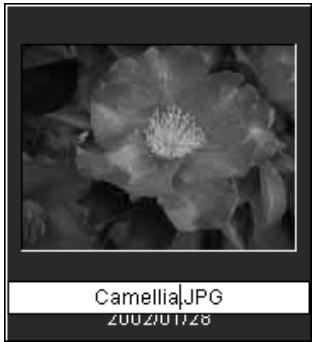
Les fichiers multiples en affichage d'imagettes, icône et liste peuvent être renommés (p. 16). Lors de l'attribution du nouveau nom, veillez à intégrer l'extension du fichier d'origine.
Cliquez sur les bords de l'imagette ou sur l'icône pour sélectionner les images à renommer.
Cliquez sur le nom du fichier pour activer le curseur ou sélectionnez l'option Renommer dans le menu Édition. Utilisez le clavier pour modifier le nom du fichier.
Renommer les fichiers multiples
Les fichiers multiples en mode d'affichage imagette, icône et liste peuvent être renommés (p. 16). Cliquer sur la bordure de l'imagette ou sur l'icône de fichier pour sélectionner les images à renommer (p. 18).
À partir du menu Outils, sélectionnez l'option Tout renommer. La fenêtre correspondante s'affiche.
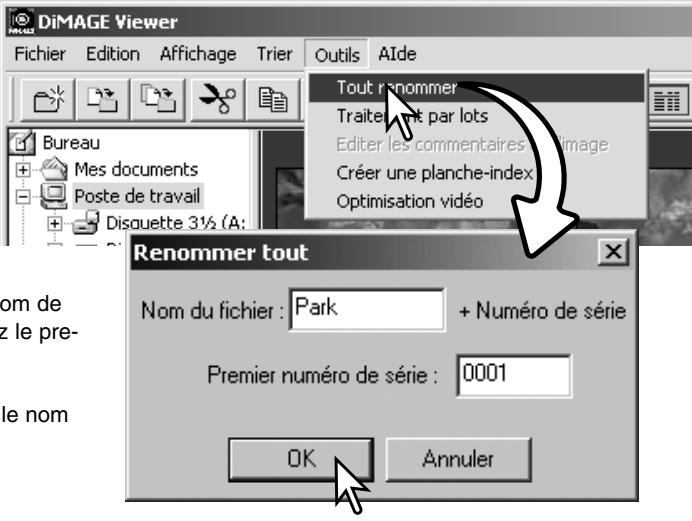
Dans cette fenêtre, entrez le nouveau nom de fichier (jusqu'à 10 caractères), puis entrez le premier numéro de série (jusqu'à 5 caractères).
Cliquez sur le bouton OK pour modifier le nom des fichiers des images sélectionnées.
Créer des dossiers
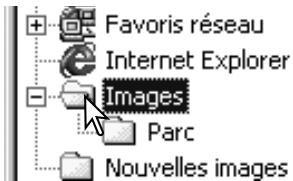
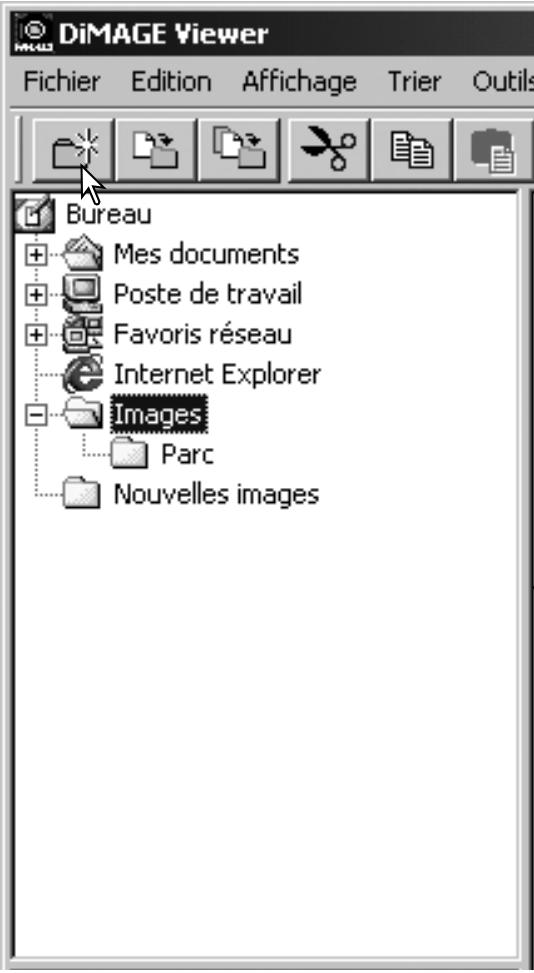
Créez des nouveaux dossiers pour stocker vos images. Cliquez sur l'emplacement désiré pour le nouveau dossier. Dans l'exemple ci-dessous, le nouveau dossier est situé dans "Camera Images".
Cliquez sur le bouton Nouveau dossier de la barre d'outils ou sélectionnez-le à partir du menu Fichier. Le nouveau dossier sera créé à l'emplacement désiré.
Le nom du fichier est modifiable à partir du clavier.
Déplacer des images dans un autre dossier
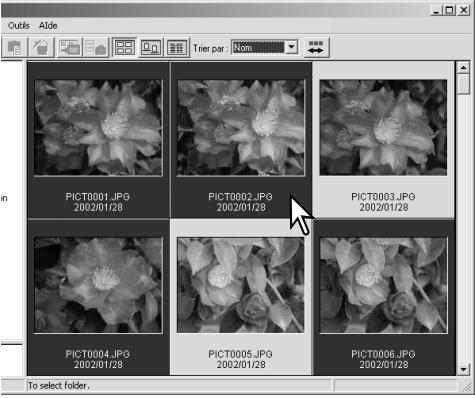
Les fichiers multiples peuvent être déplacés d'un dossier à un autre. Cliquez sur le cadre d'une imagette ou sur l'icône du fichier pour sélectionner les images à déplacer.
- Pour sélectionner des images multiples, appuyez sur la touche "Ctrl" (Windows) ou sur la touche "Commande" (Macintosh) en la maintenant enfoncée, puis cliquez sur chaque image à déplacer ; le cadre des instantanés sélectionnés s'affiche en couleur foncée. Pour désélectionner une image, cliquez sur l'imagette ou l'icône une seconde fois tout en maintenant la touche "Ctrl" (Windows) ou la touche "Commande" (Macintosh) enfoncée. Pour sélectionner une série d'images, pressez et maintenez la touche "Maj." enfoncée puis cliquez sur la première et la dernière image de la série. Pressez ensemble la touche "Ctrl" (Windows) ou la touche "Commande" (Macintosh) et la touche "A" pour sélectionner la totalité des images.
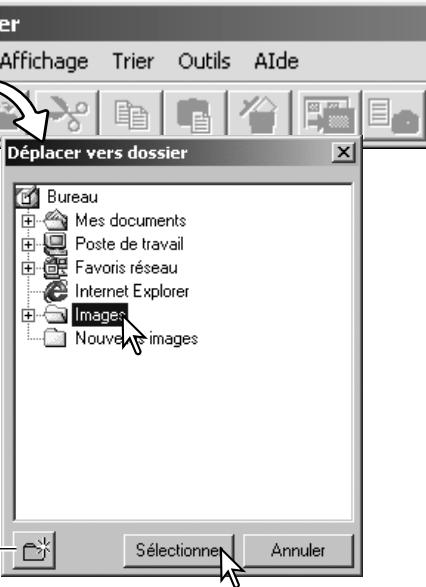
Cliquez sur le bouton "Déplacer vers le dossier" de la barre d'outils ou sélectionnez l'option "Déplacer" dans le menu "Édition". La fenêtre correspondante s'ouvre.
Dans cette fenêtre, cliquez sur le dossier destinataire. Cliquez sur le bouton Sélection pour déplacer les images sélectionnées vers le dossier souhaité. Si un fichier audio ou une vignette est lié à cette image, ils seront également copiés.
Il est possible de créer un nouveau dossier dans cette fenêtre. Cliquez sur l'emplacement choisi, puis sur le bouton Nouveau dossier. Le nouveau dossier apparaît dans l'arborescence et peut être renommé.
Bouton Nouveau dossier
Déplacer des images dans un autre dossier
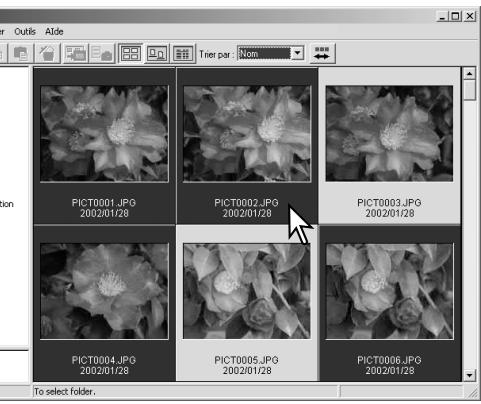
Les fichiers multiples peuvent être déplacés d'un dossier à un autre. Cliquez sur le cadre d'une imagette ou sur l'icône du fichier pour sélectionner les images à déplacer.
- Pour sélectionner des images multiples, appuyez sur la touche "Ctrl" (Windows) ou sur la touche "Commande" (Macintosh) en la maintenant enfoncée, puis cliquez sur chaque image à déplacer ; le cadre des instantanés sélectionnés s'affiche en couleur. Pour désélectionner une image, cliquez sur l'imagette ou l'icône une seconde fois tout en maintenant la touche "Ctrl" (Windows) ou la touche "Commande" (Macintosh) enfoncée. Pour sélectionner une série d'images, pressez et maintenez la touche "Maj" enfoncée puis cliquez sur la première et la dernière image de la série. Pressez ensemble la touche "Ctrl" (Windows) ou la touche "Commande" (Macintosh) et la touche "A" pour sélectionner la totalité des images.
Cliquez sur le bouton "Déplacer vers le dossier" de la barre d'outils ou sélectionnez l'option "Déplacer" dans le menu "Édition". La fenêtre correspondante s'ouvre.
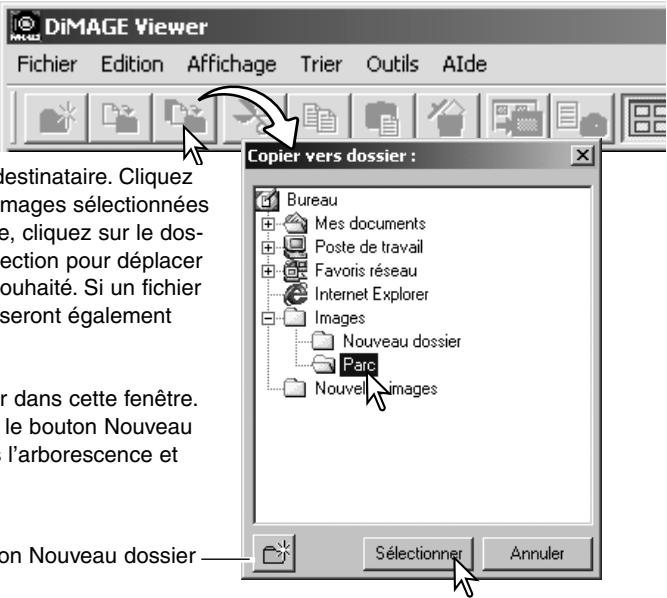
Dans cette fenêtre, cliquez sur le dossier destinataire. Cliquez sur le bouton Sélectionner pour déplacer les images sélectionnées vers le dossier souhaité. Si un fichier audio ou une vignette est lié à cette image, ils seront également copiés.
Il est possible de créer un nouveau dossier dans cette fenêtre. Cliquez sur l'emplacement choisi, puis sur le bouton Nouveau dossier. Le nouveau dossier apparaît dans l'arborescence et peut être renommé.
Bouton Nouveau dossier
Couper, copier, coller et supprimer - Windows
La barre d'outils du menu Édition permet de couper, copier, coller et supprimer des dossiers ainsi que des images, simples ou multiples. Ces fonctions ont une incidence sur les fichiers. Le bouton Supprimer permet de supprimer les dossiers et les images.
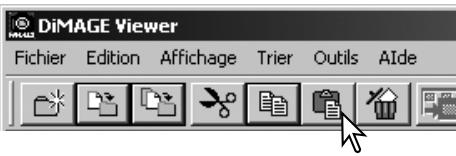
Couper
Copier
Coller
Supprimer
Sélectionnez le dossier ou les images à déplacer. Cliquez sur le bouton Couper ou Copier. L'affichage n'est pas modifié tant que la fonction Coller n'est pas terminée. Cliquez sur le nouvel emplacement du dossier ou des images, puis cliquez sur le bouton Coller pour terminer l'opération.
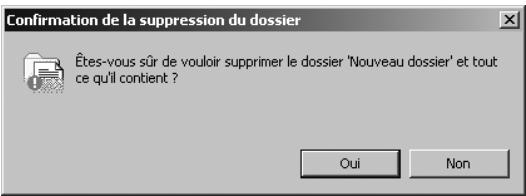
Avec la fonction Suppression, un écran de confirmation apparaît. Cliquez sur Oui pour supprimer les données ou sur Non pour annuler l'opération.
Couper, copier, coller et supprimer - Macintosh
Les fonctions Couper, Copier, Coller se situent dans le menu Édition. Elles sont utilisables pour éditer des noms de fichiers ou de dossiers, mais elles ne peuvent pas être utilisées pour couper, copier ou coller des fichiers ou des dossiers.
Le bouton Supprimer de la barre d'outils ou du clavier supprime les fichiers ou les dossiers. Avec la fonction Suppression, un écran de confirmation apparaît. Cliquez sur Oui pour supprimer les données ou sur Non pour annuler l'opération.
Afficher et sauvegarder les informations images
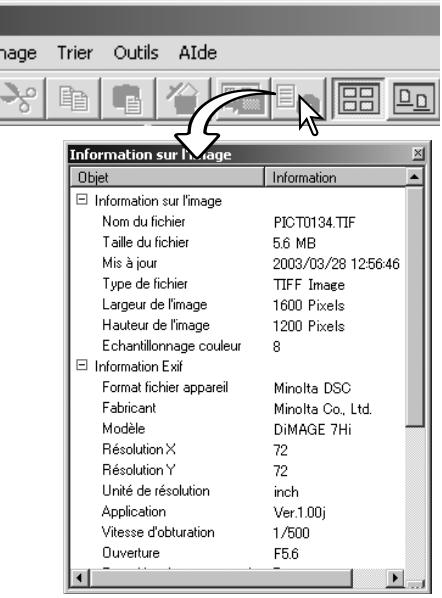
Dans la fenêtre imagettes, cliquez sur le bouton Informations de l'image. Si vous sélectionnez plus d'une imagette, chaque image s'affichera dans une fenêtre particulière.
Pour refermer la fenêtre, cliquez sur le bouton Fermer situé dans le coin en haut à droite. Les informations affichées varient selon le modèle de l'appareil photo.
Les données sont enregistrées dans un fichier EXIF associé au fichier image. Si l'image est ouverte puis sauvegardée dans une application de traitement d'image non compatible avec EXIF, les informations originales seront perdues. Si vous utilisez un logiciel différent de DiIMAGE Viewer, renommez systématiquement le fichier image pour protéger les données de type EXIF.
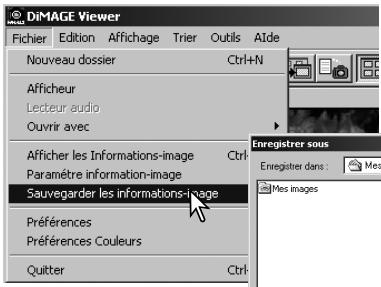
Les informations de l'image sont enregistrées dans des fichiers texte spéciaux. Sélectionnez des imagettes simples ou multiples, puis l'option "Sauvegarder les informations" du menu Édition ; une boîte de dialogue s'affiche.
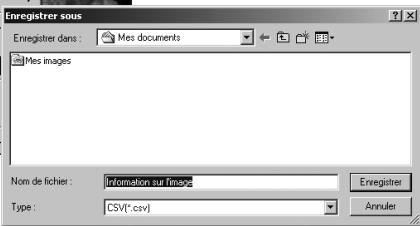
Le fichier d'informations de l'image peut être ouvert dans une feuille de travail de type Microsoft Excel ou comme un texte simple dans un logiciel de traitement de texte.
Réglage des informations images
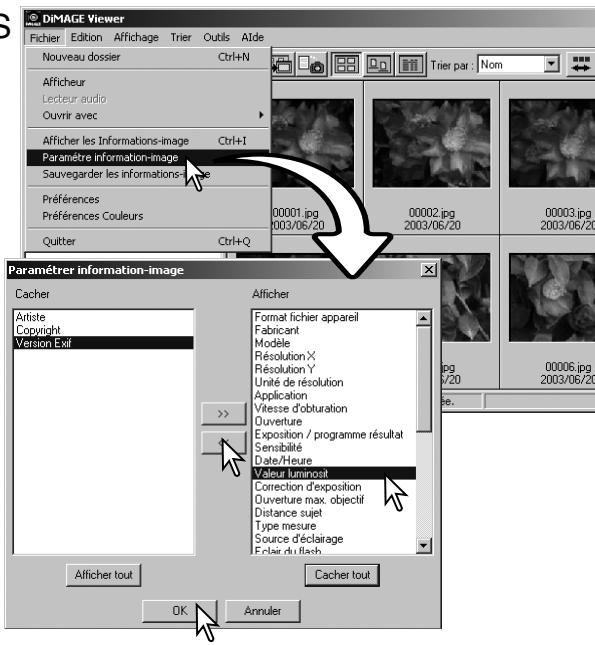
Il est possible d'éditer les informations de type Exif affichées avec l'image. Sélectionnez l'option Réglage des informations des images dans le menu Fichier pour ouvrir la fenêtre correspondante.
Cliquez sur la rubrique à ajouter ou , puis cliquez sur le bouton de déplacement approprié.
: à ajouter à l'affichage. << : .
Les boutons "Tout afficher" ou "Tout masquer" ajoutent ou suppriment toutes les informations EXIF liées aux images.
Cliquez sur "OK" pour enregistrer les réglages.
Éditer les commentaires d'une image
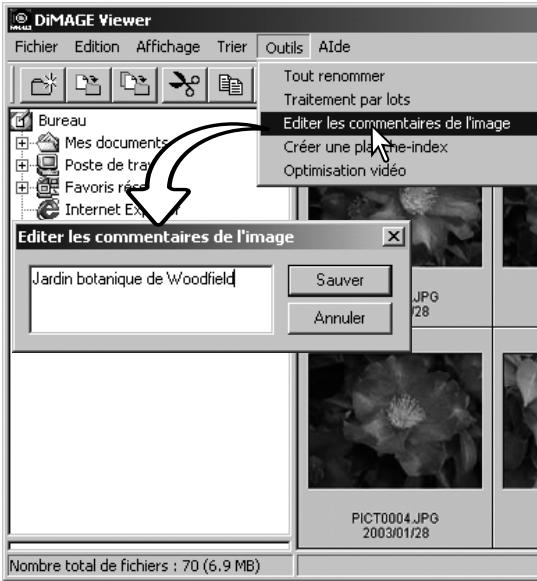
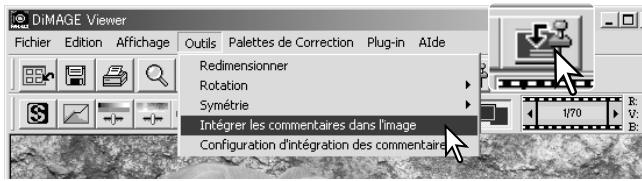
Les appareils photo comme le DiMAGE A1 peuvent ajouter un texte aux données Exif d'une image. Ce texte apparaît dans le champ du sujet lors de l'affichage des informations de l'image. Il est possible d'ajouter ou d'éditer une ligne de commentaire aux images de format Exif 2.1 ou supérieur.
Sélectionner l'(les) image(s) à éditer. Choisir l'option "Éditer les commentaires de l'image" dans le menu Outils pour ouvrir la fenêtre d'édition. Entrer vos commentaires et cliquer sur Enregistrer pour confirmer l'opération.
Fenêtre de correction d'image
La fenêtre de correction d'image affiche les outils nécessaires aux corrections de couleur, de contraste, de luminosité et de saturation. Ce chapitre détaille les outils de base de traitement d'image. La description des outils avancés est détaillée des pages 46 à 73.
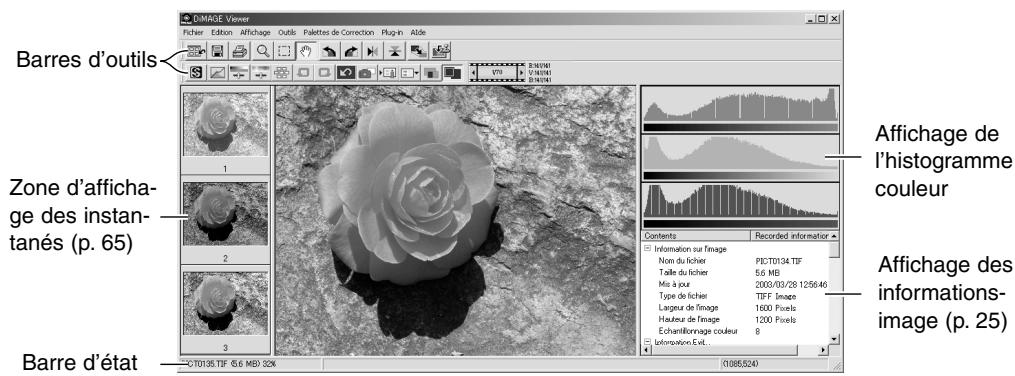
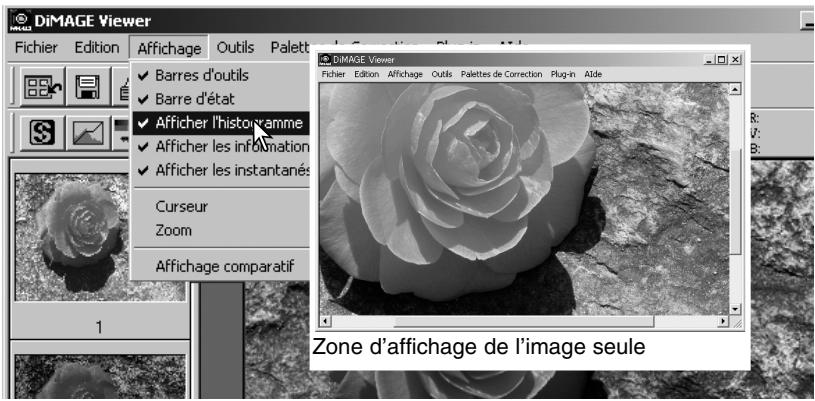
Les éléments contenus dans le menu Visualisation, barres d'outils, instantanés, barre d'état, informations image, histogramme couleur peuvent être activés ou désactivés en les sélectionnant dans le menu Options.
Affichage d'images dans la fenêtre de correction d'image
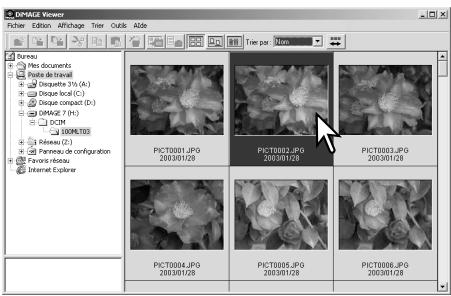
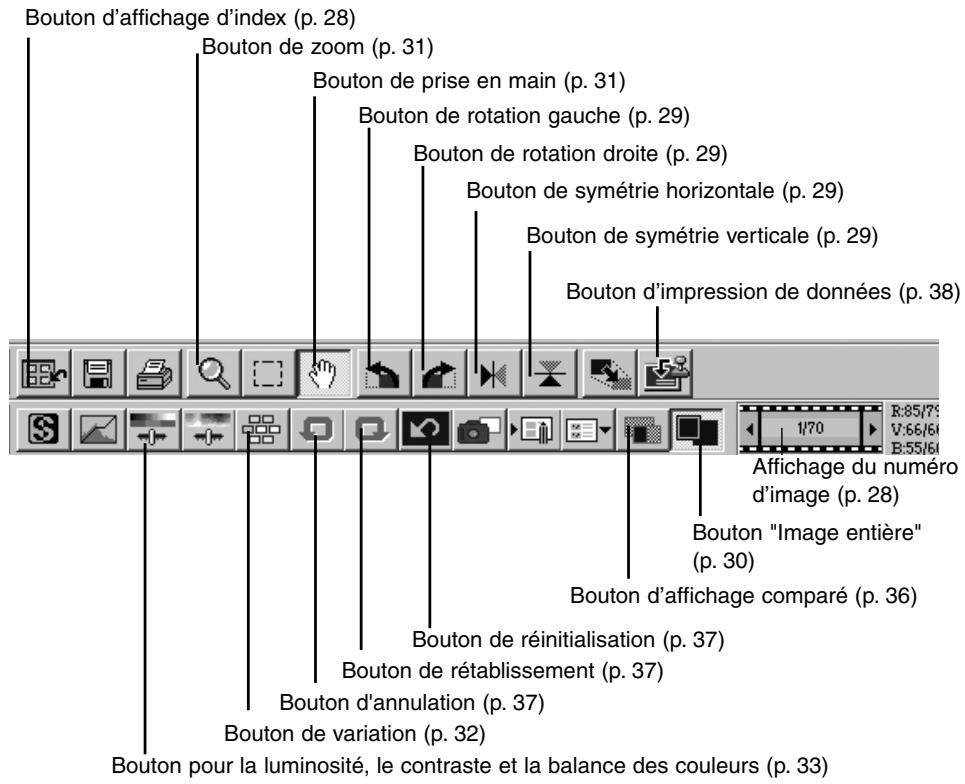
Depuis l'affichage de l'index, il est possible de charger une image automatiquement dans la fenêtre de correction d'image. À partir de l'index, double-cliquez sur l'imagette ou l'icône.
Pour revenir à l'index, cliquez sur le bouton d'affichage de l'index.
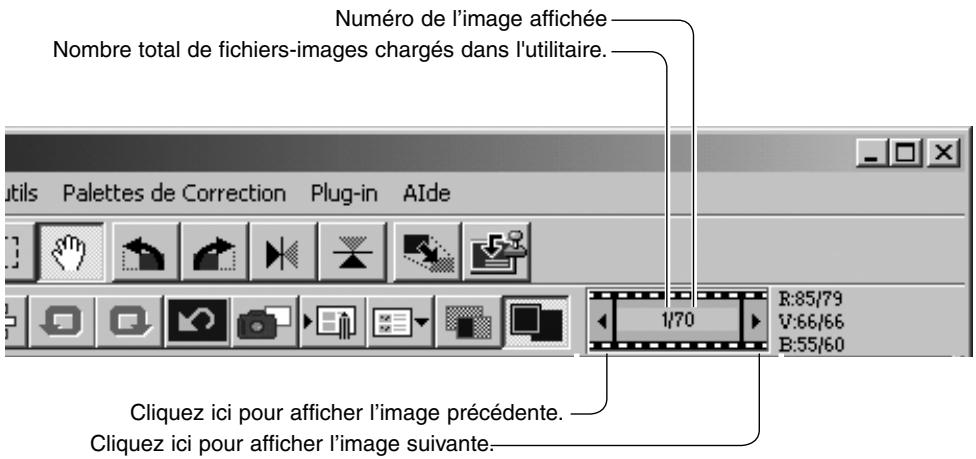
La fenêtre de correction des couleurs affiche le numéro de l'image et le nombre total d'images chargées. Passez d'une image à l'autre en cliquant sur les flèches droite ou gauche.

DiIMAGE Viewer
Fichier
Edition
Affichage
Outils
Palettes de correction
Plug-in
AIde

L'orientation de l'image affichée peut être modifiée à l'aide des boutons Symétrie et Rotation de la barre d'outils ou du menu Outils. Toute modification de l'image sera appliquée à l'imagette de l'index.
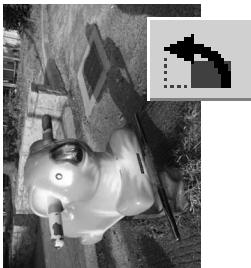
Rotation - Les boutons rotation droite et gauche permettent une rotation de l'imagette, clic par clic.
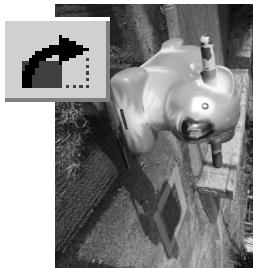
Image originale
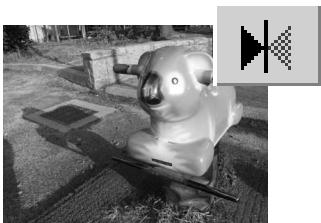
Symétrie - Cette fonction permet de créer une image miroir.
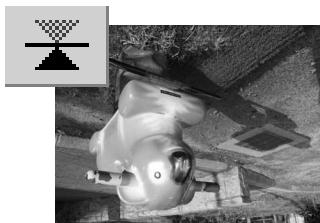
Bouton "Image entière

En général, l'image s'affiche en fonction de sa taille et de sa résolution. Lorsque l'image est trop grande pour la zone d'affichage, cliquez sur "Image entière". L'image est automatiquement ajustée à la zone d'affichage. Un nouveau clic sur le bouton ramène l'image à sa
taille initiale. Les outils de prise en main et de zoom sont inopérants avec cette fonction.
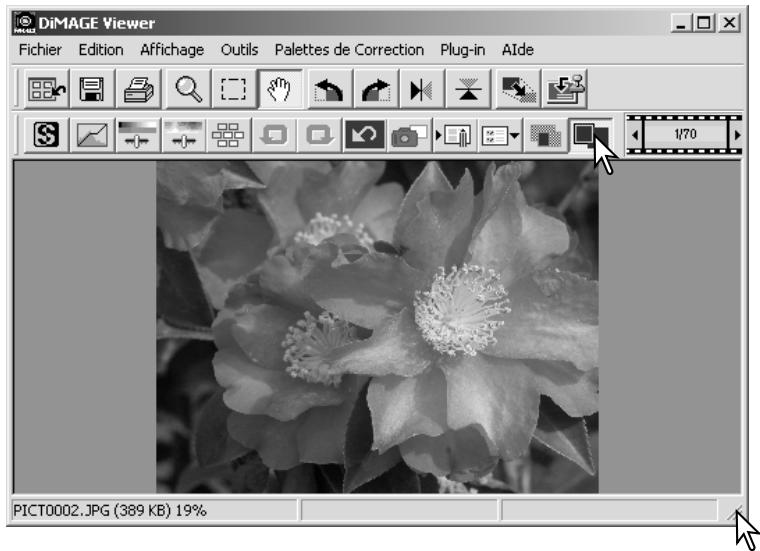
Redimensionner la fenêtre de visualisation
La fenêtre de visualisation peut être redimensionnée en cliquant sur le bouton du coin droit. Si la fonction "image entière" est active, l'image affichée sera automatiquement ajustée à la totalité de la fenêtre d'affichage.
Outil de prise en main

Lorsqu'une image est plus grande que la zone d'affichage, utilisez cet outil pour déplacer l'image. Cliquez sur le bouton de prise en main dans
la barre d'outils ou dans le menu Outils, puis déplacez l'image.

Outil Zoom

L'image affichée peut être agrandie ou réduite à l'aide du bouton Zoom de la barre d'outils ou du menu Outils. Cliquez sur l'image pour l'agrandir.
Pour la réduire, appuyez sur la touche "Maj." (Windows) ou la touche "Option" (Macintosh), puis cliquez sur l'image. Lorsque l'agrandissement ou la réduction ont atteint leur maximum, les signes + et - disparaissent de l'icône.
Agrandir
Réduire
Menu options
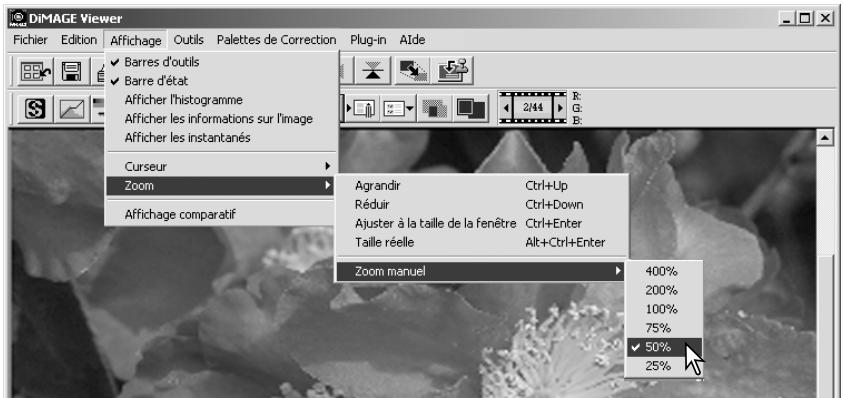
L'option Zoom du menu Visualisation contrôle la taille de l'image affichée. Parallèlement au bouton de zoom, cette fonction permet d'afficher l'image entière ou dans des formats agrandis prédéfinis. La barre d'outils, la barre d'objet, l'histogramme, les informations image et les zones d'affichage instantané peuvent être affichés ou masqués en sélectionnant l'option correspondante dans le menu.
Palette de variation
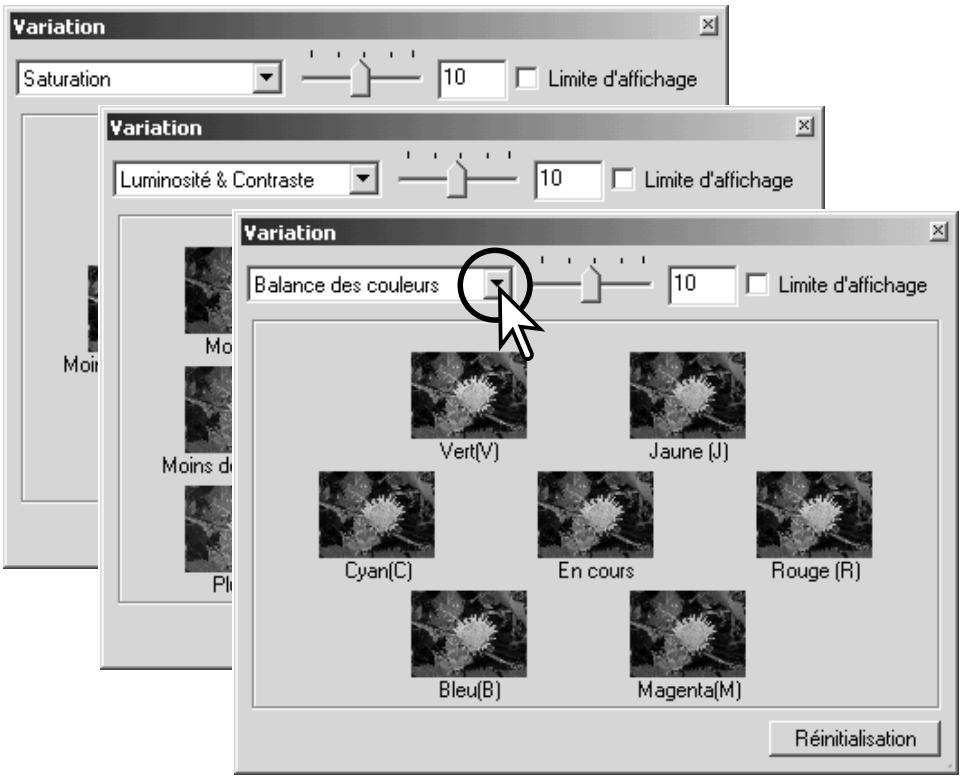
La palette de variation permet la correction de l'image originale en fonction des simulations prévisualisées, offrant différentes options. C'est une méthode simple de retouche d'images, qui convient parfaitement aux néophytes.

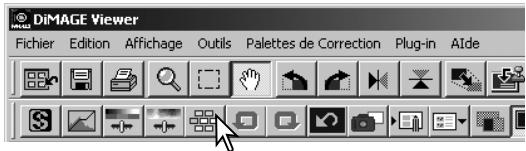
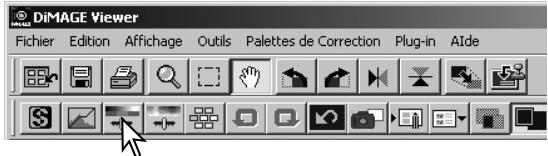
Cliquez sur le bouton Variation ou sélectionnez l'option de correction d'image dans le menu Correction pour afficher la palette.
Cliquez sur la flèche de la liste déroulante pour sélectionner l'option de correction souhaitée : balance des couleurs, luminosité et contraste ou saturation. Chaque palette de variation présente l'image originale au centre, entourée de simulations de correction de l'image.
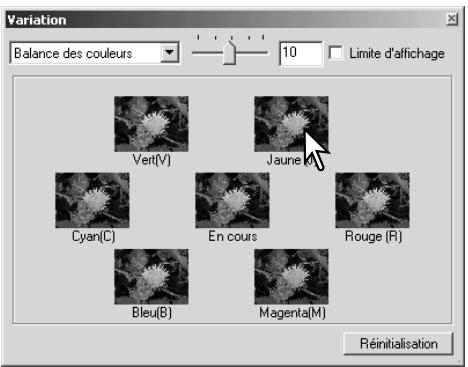
Cliquez sur l'image souhaitée parmi les différentes versions affichées. L'image sélectionnée est alors placée au centre, entourée d'une nouvelle série d'images et le changement est appliqué à l'image de prévisualisation. Cette procédure peut être répétée jusqu'à ce que la correction souhaitée soit obtenue. Cliquez sur la touche Réinitialisation pour annuler toutes les modifications.
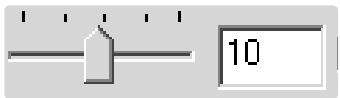
La différence entre les images-exemples peut être modifiée. Faites glisser le curseur de variation ou entrez une valeur dans la case pour régler le degré de correction. Le réglage initial est égal à 10. La valeur de correction peut être réglée entre 1 et 20.

Limites d'affichage
Cocher la case Limite d'affichage permet de visualiser, par la couleur complémentaire de la zone concernée, si une des valeurs de l'image dépasse 0 (limite du noir) ou 255 (limite du blanc). Par exemple, si une zone bleue de l'image dépasse ces valeurs, la limite est affichée avec sa couleur complémentaire : le jaune.
Cliquez sur la case Fermer pour fermer la palette et appliquer les corrections d'image.
Palette de luminosité, contraste et balance couleurs

Cliquez sur le bouton Luminosité, Contraste et Équilibrage des couleurs ou sélectionnez cette option dans le menu Correction d'image pour afficher la palette.

Pour effectuer la correction, faites glisser le curseur de luminosité, de contraste ou de couleur, ou saisissez les valeurs spécifiques dans les cases correspondantes. Si vous déplacez le curseur vers la droite ou que vous saisissez un nombre positif dans la case, vous augmentez la luminosité, le contraste ou la couleur.
Le résultat de la correction est visible sur l'image et sur le graphique de la palette. L'axe horizontal du diagramme indique les valeurs originales de l'image et l'axe vertical les nouvelles va er" pour annuler toutes les modifications.
Cliquez sur le bouton de réglage automatique pour corriger automatiquement sans affecter la balance des couleurs. Cliquez sur "Réinitialiser" pour annuler les modifications.
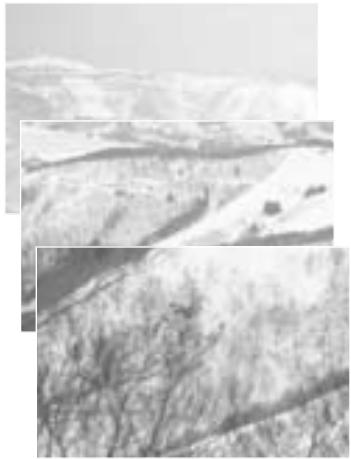
Cette photo est-elle trop claire ? Ajuster peut s'avérer plus difficile qu'il ne paraît. L'image du haut semble trop claire, surtout pour les montagnes en arrière-plan.
En assombrissant simplement toute l'image avec le contrôle de luminosité, on obtient une image terne : la neige et le ciel sont grisâtres et le noir ne ressort pas.
En ajoutant du contraste à l'image, la neige est éclaircie tandis que les arbres les plus sombres sont accentués. Le contraste ajouté donne aussi une apparence plus nette à l'image et révèle davantage de détails.
Introduction à la couleur
En photographie, le rouge, le vert et le bleu sont les couleurs primaires. Les couleurs secondaires, le cyan, le magenta et le jaune, sont créées en associant les couleurs primaires : cyan = bleu + vert, magenta = bleu + rouge, et jaune = rouge + vert. Les couleurs primaires et les couleurs secondaires sont groupées par paires complémentaires : rouge et cyan, vert et magenta, bleu et jaune.
Il est essentiel de connaître les couleurs complémentaires pour agir sur la balance des couleurs. Afin que la qualité de l'image se rap
proche au maximum de la réalité, il suffit d'enlever ou d'ajouter à sa couleur prédominante la couleur complémentaire. Par exemple, si l'image est trop rouge, il faut diminuer la quantité de rouge ; si l'image est trop jaune, il faut augmenter la quantité de bleu.
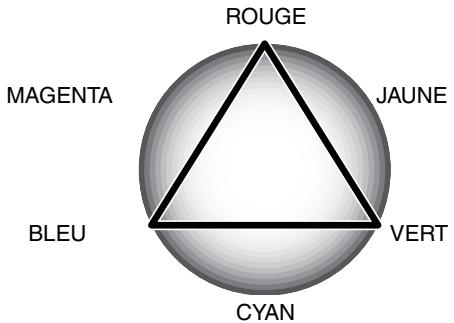
Ajouter ou enlever des quantités égales de rouge, de vert et de bleu n'affecte nullement la balance des couleurs. Toutefois, cela peut modifier la luminosité globale et le contraste de l'image.
Habituellement, deux gammes de couleurs suffisent pour r d'une image.
R est une pratique dont vous développerez la maîtrise au fil de vos expériences. En effet, si l'œil humain s'avère extrêmement sensible en matière de jugements comparatifs, il constitue un piètre outil lorsqu'il s'agit de mesurer les couleurs de façon absolue. Au début, il est donc possible que vous éprouviez certaines difficultés à distinguer le bleu du cyan, et le rouge du magenta. Pourtant, ajouter la mauvaise gamme de couleurs n'améliore jamais une image. Si vous enlevez du bleu à une image qui possède trop de cyan, elle prendra une teinte verdâtre.
Comparaison entre les images avant et après correction

Cliquez sur le bouton et l'image affichée se divise en deux parties. L'image originale s'affiche sur la gauche, alors que l'image corrigée vient se placer à droite. Pour n'afficher que l'image corrigée, cliquez à nouveau sur le bouton.
"Comparaison avant/après correction".
Image originale. Image corrigée.
Les modifications effectuées sur une image à partir de l'outil zoom, de la prise en main ou des barres de défilement seront appliquées aux autres images. Le bouton "Image entière" redimensionne automatiquement les images aux dimensions de la zone d'affichage.

Diage Viewer
Fichier
Edition
Affichage
Outils
Palettes de correction
Plug-in
AIde

Cliquez sur "Annuler" pour annuler la dernière correction de l'image. Les corrections peuvent ainsi être annulées les unes à la suite des autres, lorsque la mémoire de l'ordinateur le permet.

Cliquez sur "Rétablir" pour récupér 'image annulée précédemment.

Cliquez sur "Réinitialisation" pour annuler toutes les corrections apportées à l'image.
Traitement des images de texte ou de dessin
L s noirs sur fonds clairs peuvent être retouchées afin de renforcer les détails et réduire les brillances non souhaitées. Seules les images dont la définition horizontale et verticale est comprise entre 240 et 3072 pixels peuvent être retouchées.
Affichez l'image dans la fenêtre de correction, puis sélectionnez la fonction de traitement d'image dans le menu complémentaire. Pour annuler la correction, sélectionnez de nouveau l'option "traitement d " du menu complémentaire.
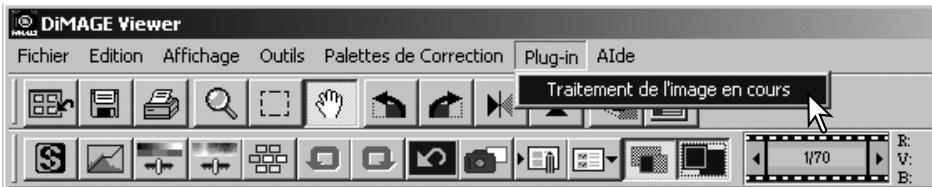
Impression des données
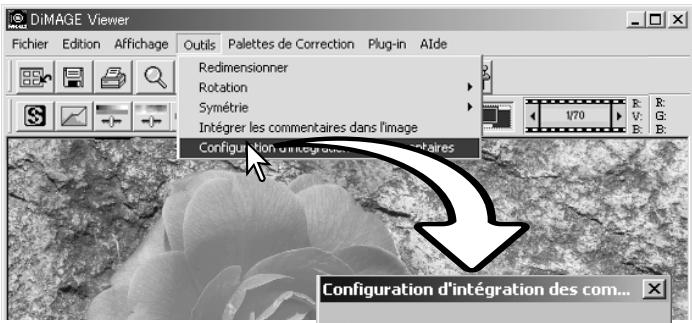
La date et l'heure d'enregistrement, le nom du fichier et la ligne sujet peuvent être imprimés sur l'image. Pour ajouter un commentaire, voir page 25.
Sélectionner l'option Réglage d'Impression dans le menu Outils pour ouvrir la boîte de dialogue Réglage.
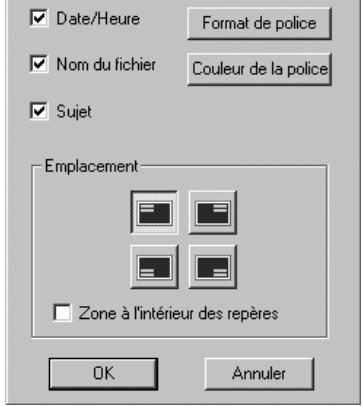
Date/Heure √ Nom du fichier √ Sujet
Sélectionner les informations qui doivent être imprimées en cochant les cases appropriées.
Cliquer sur la touche appropriée pour sélectionner le coin dans lequel seront imprimées les données. Si la case "à l'intérieur de la zone délimitée" est sélectionnée, les données seront affichées à l'intérieur de cette zone, à l'endroit choisi. Pour plus d'informations sur la zone délimitée, voir page 64.
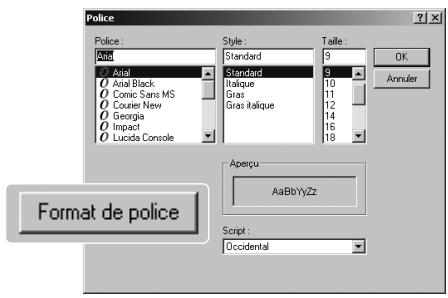
La police, le style et le corps de police peuvent être précisés. Cliquer sur la touche Format de Police. Les réglages sont appliqués à la zone sélectionnée. La version peut être sélectionnée dans le menu déroulant en bas de la fenêtre. Les polices et les versions disponibles varient selon les systèmes.
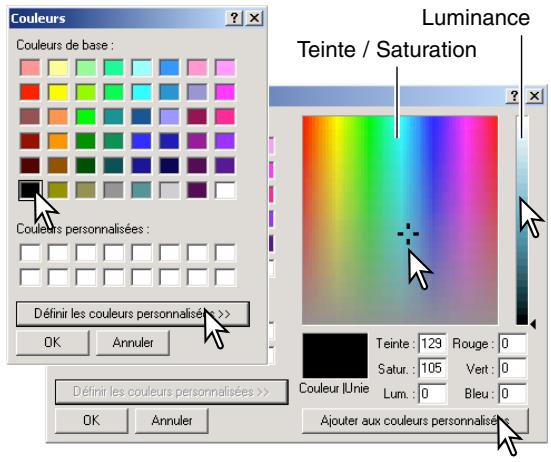
La couleur de police peut être modifiée. Cliquer sur la touche Couleur- Couleur. 48 couleurs sont disponibles désiré.
Des réglages personnalisés peuvent être effectués ; cliquer sur la touche Définir-Couleurs-Personnalisées pour ouvrir la palette. Des valeurs peuvent être entrées dans la case ou une couleur peut être créée en cliquant sur les champs de teinte/saturation et de luminosité. Cliquer sur la touche Ajouter-Couleurs-Personnalisées pour ajouter la couleur à la palette personnalisée personnalisé puis sur OK.
Cliquer sur OK dans la boîte de dialogue Impression-Données pour confirmer l'opération. Sé sur la touche Impression-Données pour appliquer les réglages.
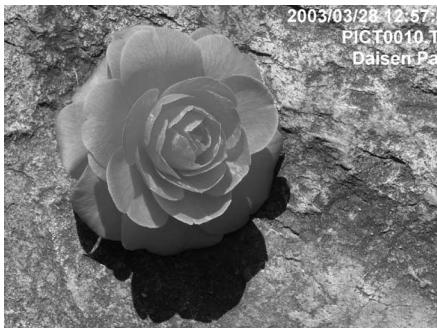
La taille relative des données imprimées varie selon la taille de l'image. Pour annuler la fonction d'impression, sélectionner l'option à nouveau sur la touche Impression-Données.
Lorsque l'image est enregistrée, les données seront intégrées à l'image. Toujours donner un nouveau nom au fichier pour conserver l'image originale.
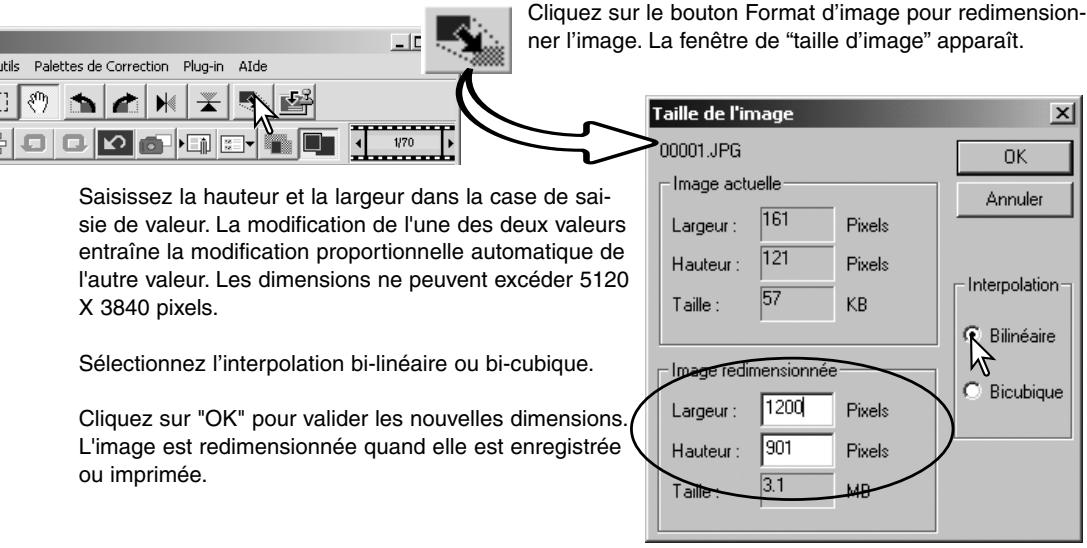
Enregistrer une image
Cliquez sur le bouton Enregistrer de la barre d'outils ou sélectionnez l'option correspondante dans le menu Fichier. L'image sera enregistrée à son emplacement actuel et se substituera à l'image existante. S'il s'agit d'une image JPEG, une boîte de dialogue s'ouvre afin de préciser l'emplacement et le taux de compression. Voir page suivante.
Changer le nom et le format
Pour enregistrer un fichier image sous un nouveau nom ou dans un nouveau format, sélectionnez l'option "Enregistrer sous". La boîte de dialogue correspondante apparaît.
Sélectionnez le dossier où vous souhaitez enregistrer le fichier.
Entrez le nom du fichier image sans son extension.
Spécifiez le type du fichier à enregistrer dans la liste déroulante. Il n'est pas nécessaire d'enregistrer le fichier dans son format d'origine. Si vous optez pour le format JPEG, définissez le taux de compression en faisant glisser le curseur correspondant. Plus le taux de compression est élevé, plus la taille du fichier est réduite et la qualité de l'image faible.
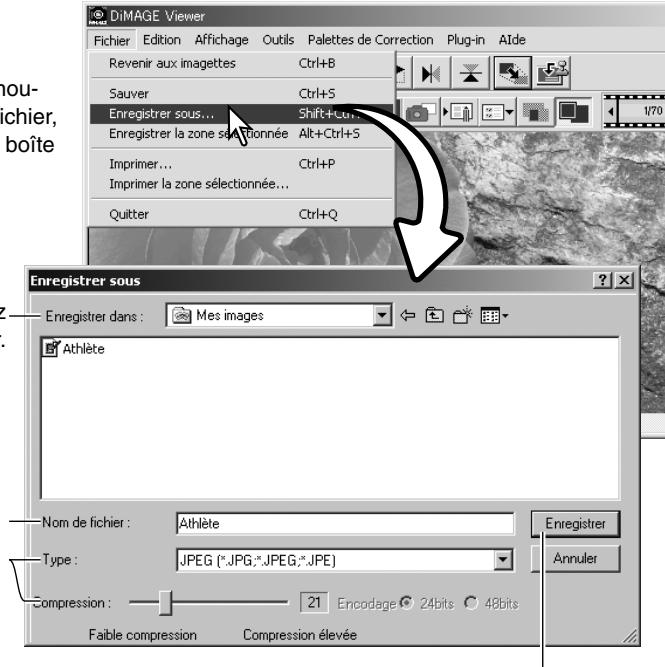
Cliquez sur "Enregistrer" pour sauvegarder l'image.
Impression
Pour lancer l'impression des images affichées dans la fenêtre de correction, cliquez sur le bouton Imprimer ou sélectionnez l'option Imprimer du menu Fichier pour ouvrir la fenêtre des paramètres d'impression.
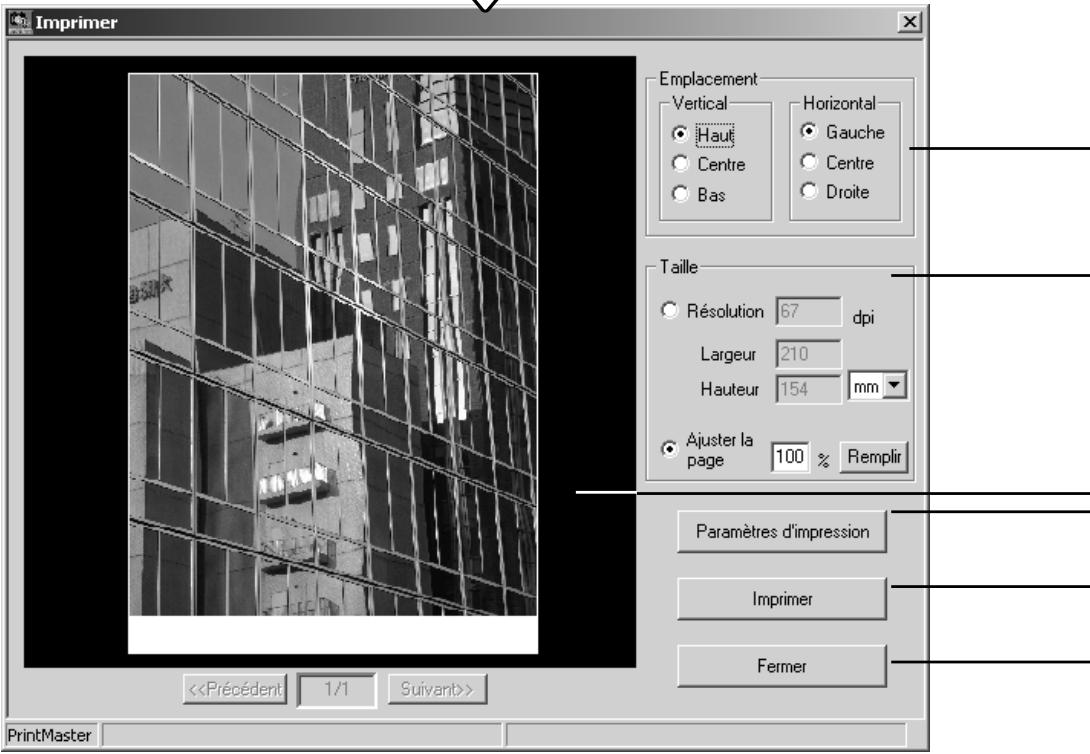
Position
Pour positionner l'image dans la zone d'impression, cliquez sur le bouton approprié. La nouvelle position s'affiche immédiatement dans la zone de prévisualisation.
Format
Cliquez sur le bouton Résolution pour modifier les réglages de résolution ou de dimensions d'impression. Entrez la résolution d'impression ou l'une des dimensions dans la case de saisie et cliquez sur le bouton Remplir. Les deux autres valeurs et l'affichage de la prévisualisation changent en conséquence. Les dimensions peuvent être saisies en millimètres ou en pouces.
Avec des réglages manuels qui imposent des dimensions plus grandes que la zone d'impression, l'image imprimée peut déborder des bords de la feuille.
Cliquez sur le bouton Taille de la page pour adapter automatiquement le format de l'image à la zone d'impression. Le format d'impression peut être compris entre 1 et 100% de la zone d'impression. Cliquez sur le bouton Appliquer à chaque modification de format pour visualiser le résultat.
Zone de prévisualisation
Prévisualisez les impressions après chaque réglage par un simple clic sur le bouton Appliquer.
Paramètres imprimante
Pour accéder à la boîte de dialogue des paramètres de l'imprimante.
Imprimer
Pour imprimer l'image.
Fermer
Pour refermer la fenêtre d'impression sans imprimer l'image.
Créer une planche-index
Diverses images peuvent être disposées sur des planches-index. Sélectionnez les images dans la fenêtre des imagettes, puis choisissez l'option Créer Planche Index dans le menu Outils.
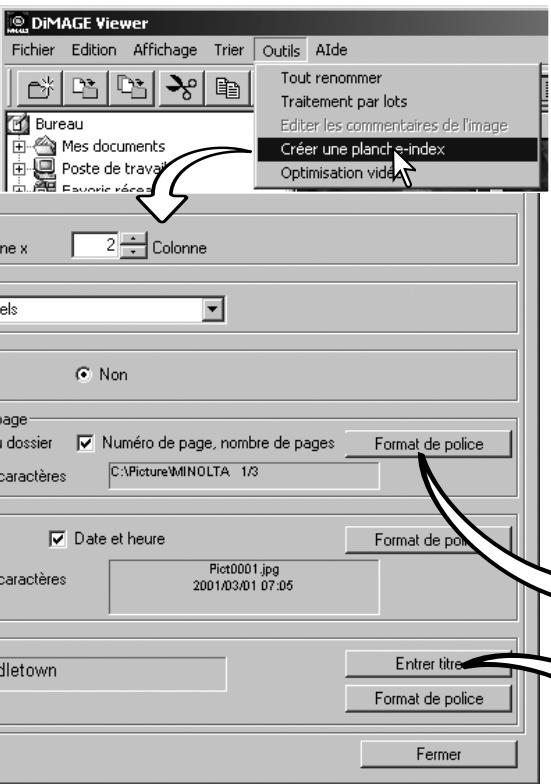
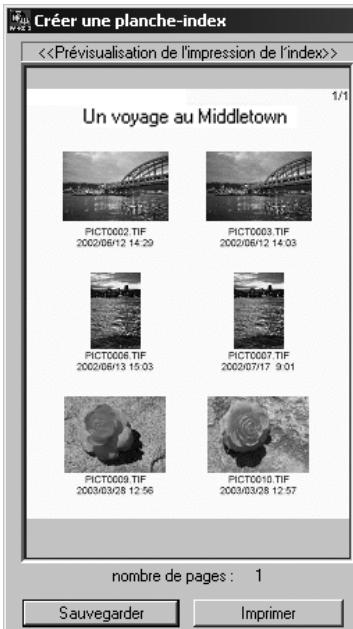
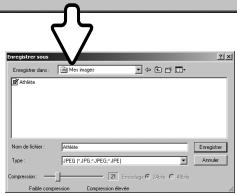
Cliquez sur le bouton Enregistrer pour enregistrer la planche-index comme fichier.
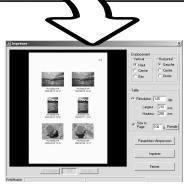
Cliquer sur la touche Imprimer pour ouvrir la boîte de dialogue d'Aperçu avant impression. Voir page 42 pour des informations sur les réglages d'impression.
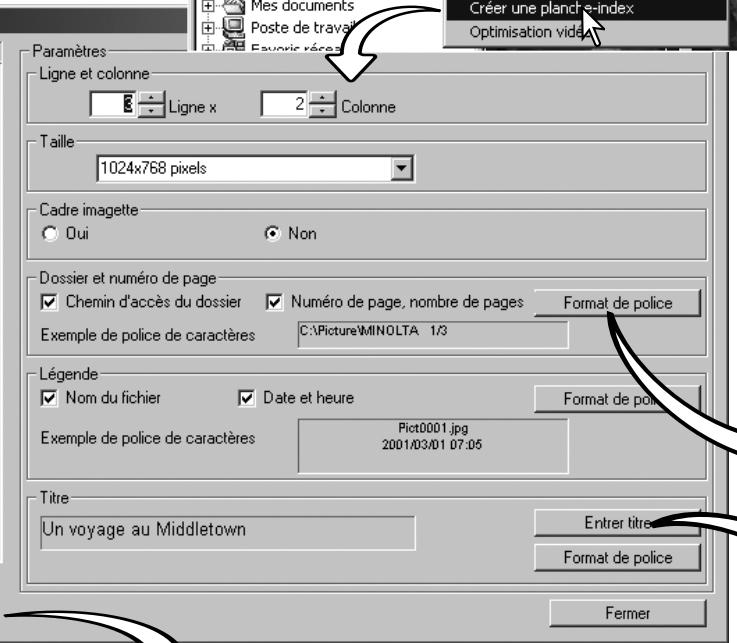
Sélectionner les réglages suivants pour arranger les planches-index. Toutes les modifications apparaissent dans la prévisualisation.
Lignes x Colonnes : pour organiser les images selon un nombre précis de lignes horizontales et de colonnes verticales.
Taille : pour sélectionner les dimensions en pixels de la planche-index. Plus le nombre de pixels est important, plus la résolution de l'image est fine et plus le volume du fichier est important.
Cadre d'imagette : pour imprimer un cadre noir autour de chaque image. Le cadre peut matérialiser le cadrage d'une image représentant une importante zone blanche sur l'un de ses bords, comme un ciel nuageux par exemple.
Dossier et Numéro de Pag dossier et l'emplacement des images, le numéro de page et le nombre total de pages.
Légend fichier, la date et l'heure d'enregistrement sous chaque image.
Titre : pour imprimer un titre en haut de chaque planche-index.
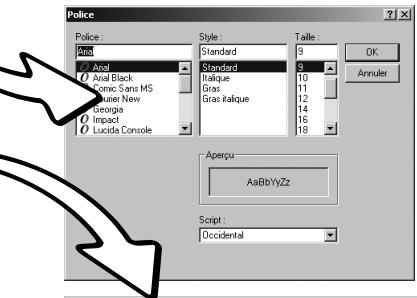
La police, le style et le corps peuvent être précisés pour le chemin du dossier, le numéro de page, la légende et le titr Format de Police pour ouvrir la boîte de dialogue Police. Les réglages sont appliqués à la zone sélectionnée. La version de police peut être sélectionnée dans le menu déroulant en bas de la fenêtre. Les polices et les versions disponibles varient selon les systèmes.
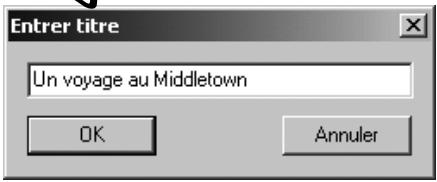
Entrer le titre des planches-index dans la boîte de dialogu OK : le titre apparaît dans le champ du titre ainsi qu'en haut de la page de prévisualisation.
Traitement avancé des images
Ce chapitre est consacré aux outils de traitement de DiIMAGE Viewer. Ils vous permettront d'ajuster la couleur, le contraste, la luminosité, les teintes, et la saturation. Des fonctions de visualisation et de sauvegarde des corrections d'image sont également disponibles. Il est recommandé, avant de poursuivre, de lire attentivement le chapitre consacré aux outils de traitement de l'image, pages 26 à 39.
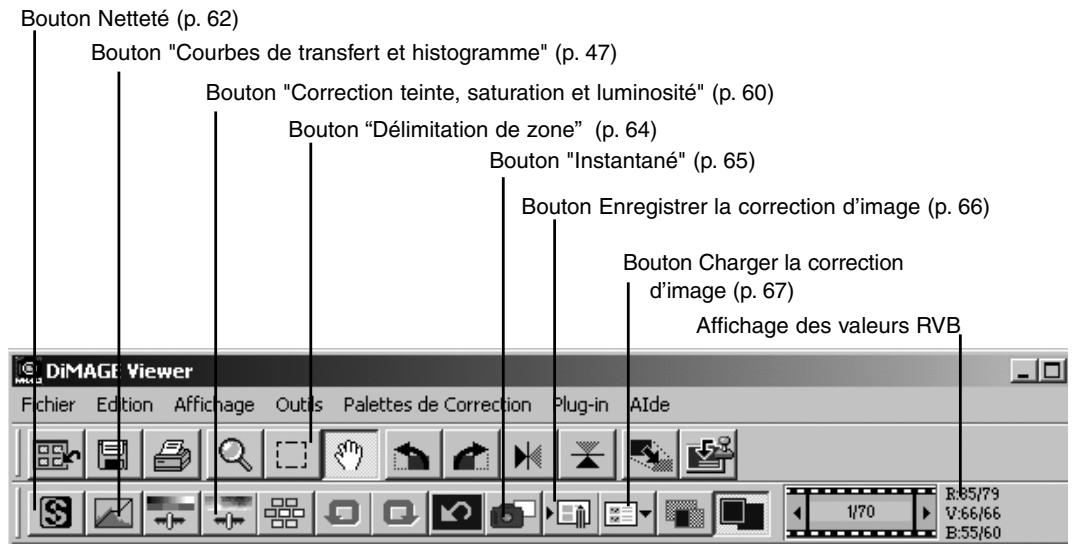
L'affichage RVB permet de déterminer la valeur des couleurs pour n'importe quel point de l'image. Les premiers chiffres correspondent aux valeurs de l'image originale avant correction et sont suivis par les valeurs en cours. Il suffit de placer le curseur de la souris sur la zone souhaitée pour visualiser les valeurs RVB. En appuyant sur la touche "Maj" (Windows) ou "Commande" (Macintosh), les valeurs CMJ s'affichent.
Palettes de courbes de transfert et d'histogramme
Cliquez sur le bouton "Courbes de transfert et histogramme" pour afficher la palette.
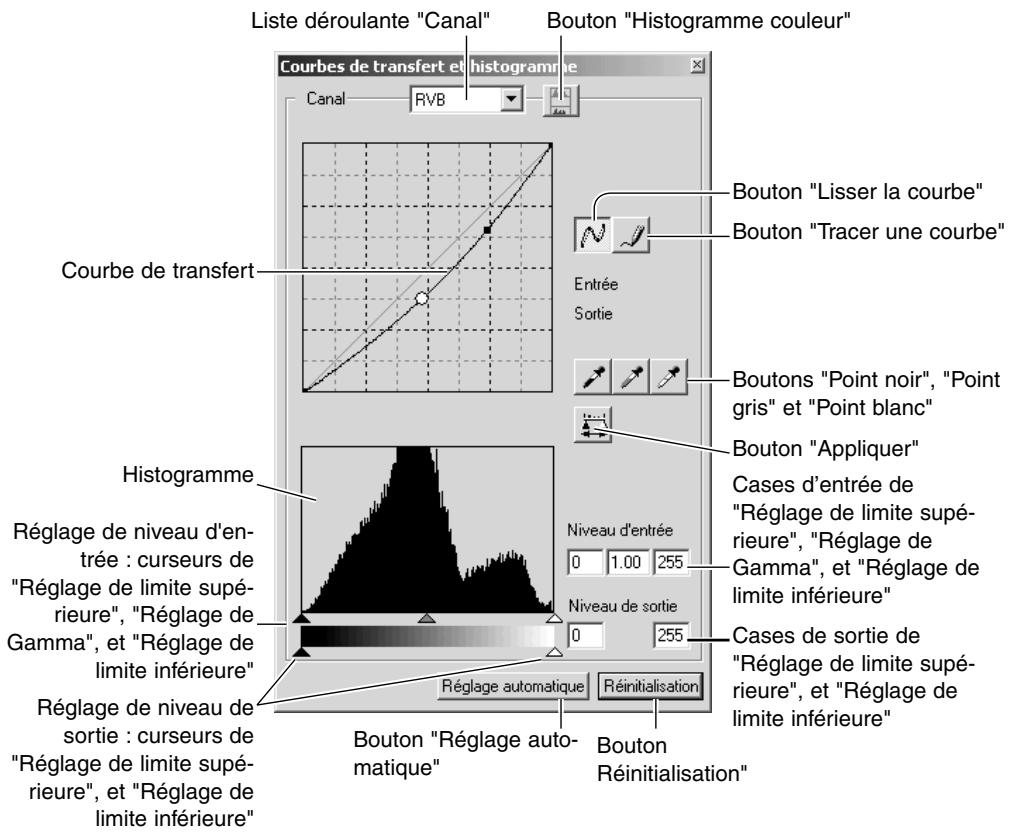
Utilisation de la courbe de transfert
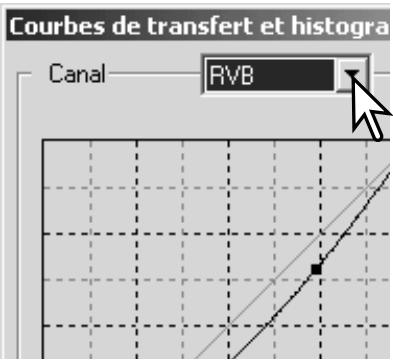
Pour sélectionner le canal, cliquez sur la flèche de la liste déroulante "Canal". Si vous souhaitez modifier la balance des couleurs de l'image, sélectionnez le canal de couleur approprié. Si vous désirez corriger uniquement le contraste ou la luminosité de l'image sans affecter la couleur, désélectionnez le canal RVB.
Les courbes de transfert peuvent être affichées grâce à des raccourcis clavier. Tout en maintenant enfoncée la touche "Ctrl" (Windows) ou "Commande" (Macintosh), appuyez sur "1" pour afficher le canal rouge, sur "2" pour afficher le canal vert, sur "3" pour afficher le canal bleu, et sur "0" (zéro) pour afficher le canal RVB.
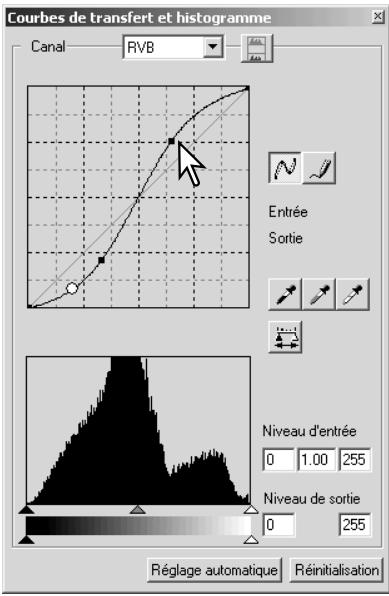
Déplacez le curseur de la souris . Cliquez et faites glisser le curseur.
Chaque fois que vous cliquez , un nouveau point apparaît sur la courbe. Vous pouvez déplacer les points en cliquant dessus et en les faisant glisser. Les niveaux d'entrée et de sortie des points sont affichés au fur et à mesure de leurs mouvements. Le niveau d'entrée (axe horizontal) correspond à l'image originale, le niveau de sortie (axe vertical) fait référence à la correction appliquée à l'image.
Toutes les corrections effectuées sont immédiatement appliquées à l'image affichée. Si vous placez le curseur de la souris sur l'image, le niveau de gris ou de couleur de ce point sera indiqué par un cercle blanc.
Le bouton "Réinitialisation" permet d'annuler toutes les corrections, dans tous les canaux.
Tracer une courbe de transfert à main levée
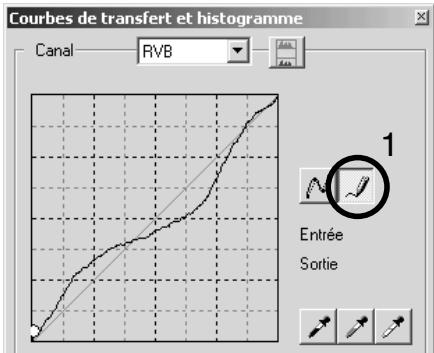
Cliquez sur le bouton "Tracer une courbe" (1).
Le curseur de la souris se transforme en crayon lorsqu'il est placé dans la boîte "Courbes de transfert".
Cliquez sur le curseur et faites glisser pour tracer une nouvelle courbe. L'utilisation de la fonction "Trac " permet d'effectuer à main levée des manipulations approfondies d'image.
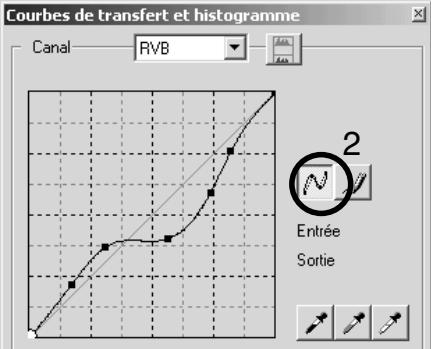
Pour liss tracée à main levée, cliquez sur le bouton "Lisser une courbe" (2). Les points viennent automatiquement se placer sur la courbe et peuvent être ajustés à l'aide de la souris.
Dans le cas de courbes de transfert approfondies, le recours à la fonction "Lisser une courbe" permet de modifier sensiblement le tracé de la courbe réalisée à main levée. Cliquez sur "Annuler" pour revenir au tracé original de la courbe de transfert.
Guide de corrections de courbes de transfert
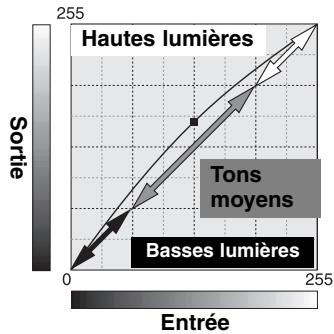
La courbe de transfert est une représentation graphique des niveaux de luminosité et de couleur d'une image. L'abscisse (axe horizontal) représente les 256 degrés de l'image originale (niveau d'entrée), du noir au blanc. L'ordonnée (axe vertical) indique les valeurs de l'image corrigée (niveau de sortie), et possède le même espace couleur, gradué du bas vers le haut.
La partie inférieure gauche du graphique représente les couleurs sombres et les zones d'ombre de l'image. La section intermédiaire représente les demi-teintes : la peau, l'herbe, le ciel bleu. La partie supérieure droite représente quant à elle les points lumineux : les nuages, les lumières. Toute modification de la courbe est susceptible d'affecter la luminosité, le contraste, et la couleur de l'image.
Rapporter des détails dans les ombres
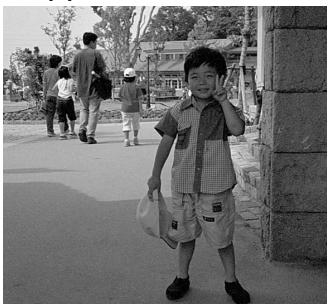
Il s'agit là d'une technique simple visant à mettre en lumière un objet placé dans l'ombre. À l'inverse du contrôle du niveau de luminosité (page 33), cette méthode de correction ne vous fera perdre aucun des détails présents dans les parties lumineuses de l'image.
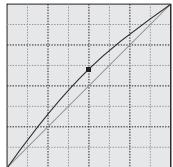
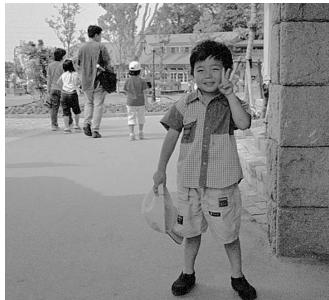
Lorsque vous avez sélectionné le canal RVB, placez le curseur "Lisser une courbe" au centre de la courbe. Cliquez sur le curseur, faites-le glisser vers le haut et appréciez le résultat. L'ajustement est parfois très léger, mais il peut néanmoins avoir un impact considérable sur l'image. Si vous faites glisser le curseur vers le bas, l'image s'assombrit.
Augmenter le contraste
Le contraste d'une image peut être modifié. La ligne bleu clair dans les courbes tonales représente le contraste d'origine de l'image. Une augmentation de l'angle implique une augmentation du contraste. Et inversement, une diminution de l'angle implique une diminution du contraste.
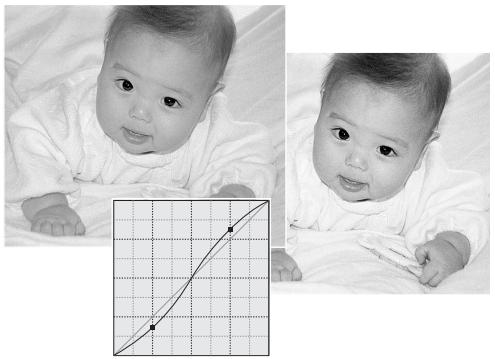
Lorsque le canal RVB est sélectionné, placez deux points de marquage en cliquant sur le haut et le bas de la courbe. En faisant monter le point du haut et en baissant le point du bas, vous augmentez l'angle, et donc le contraste, uniquement au centre de la courbe. Ceci permet de conserver un niveau de luminosité global constant.
Correction de couleur
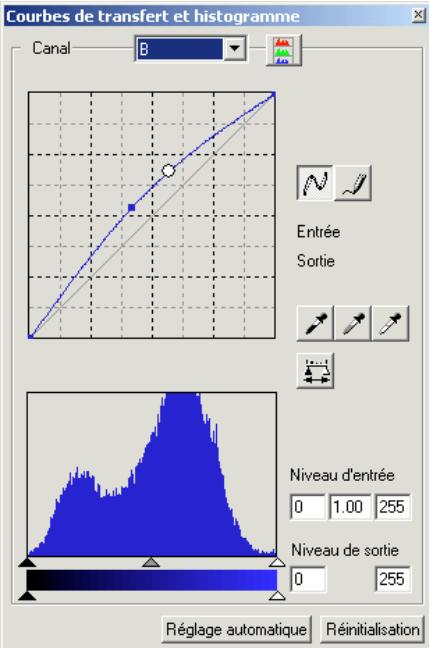
En sélectionnant un canal couleur spécifique (dans les courbes tonales), vous pouvez modifier la balance couleur globale de l'image. Cette méthode peut être utilisée pour éliminer des dominantes de couleur non naturelles ou pour réchauffer une ambiance, par exemple.
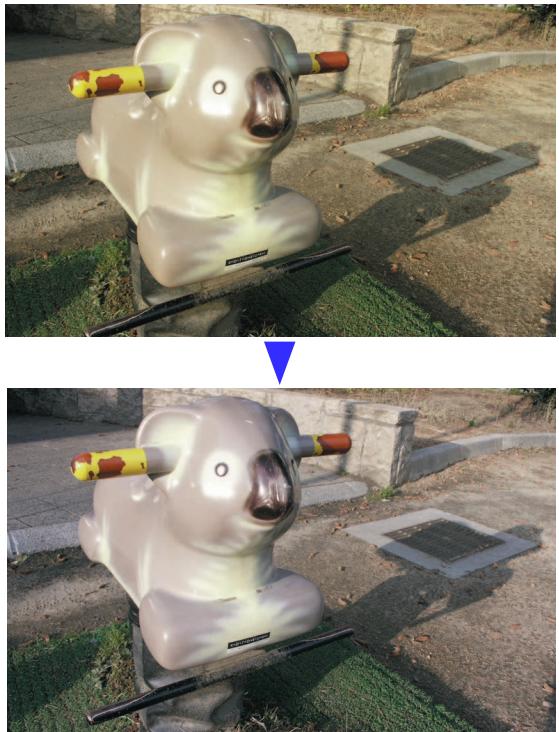
Si l'image est trop rouge, verte ou bleue, tirez simplement vers le bas la courbe correspondante à la couleur à corriger. Si la dominante est une couleur complémentaire comme le cyan, le magenta ou le jaune, remontez la courbe de la couleur complémentaire vers le haut. Dans l'exemple ci-contre, l'image est trop jaune. En déplaçant la courbe bleue vers le haut (complémentaire du jaune), l'image devient plus naturelle. Pour plus de détails sur la couleur, voir page 35.
Corrections par "point blanc", "point noir" et "point gris
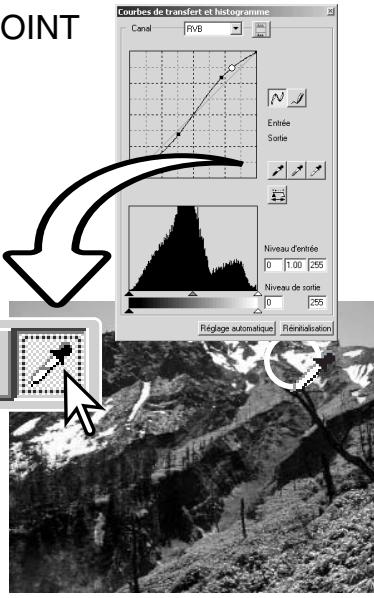
Dans la palette Courbes/histogramme, il est possible d'effectuer des corrections d'image en prélevant un point blanc, noir ou gris sur l'image. Réussir à localiser dans l'image une zone neutre est essentiel pour calibrer le logiciel. Lorsque la pipette est sélectionnée, RVB est activé et peut être utilisé pour évaluer une zone de l'image. Toutes les modifications sont immédiatement visibles sur l'image affichée.
Cliquez sur le bouton "Point blanc". Le curseur se transforme en pipette blanche.
Pour définir le "Point blanc", cliquez sur la zone neutre de l'image qui est la plus lumineuse. Les valeurs de l'image sont ajustées en fonction du point sélectionné. Le niveau par défaut du "Point blanc" est 255 pour chaque canal RVB.
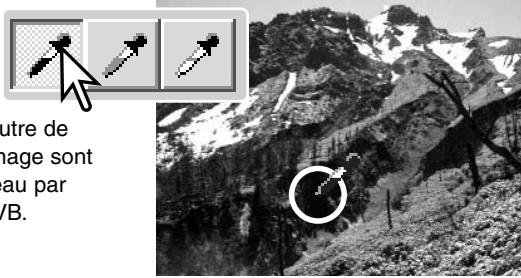
Cliquez sur le bouton "Point noir".
Pour définir le "Point noir", cliquez sur la zone neutre de l'image qui est la plus sombre. Les valeurs de l'image sont ajustées en fonction du point sélectionné. Le niveau par défaut du "Point noir" est 0 pour chaque canal RVB.
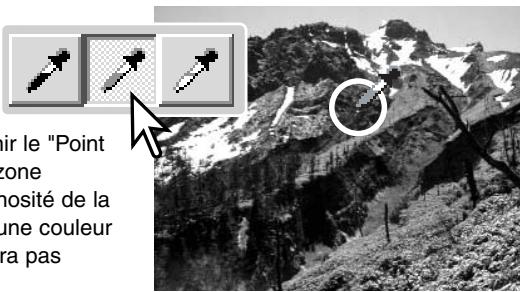
Cliquez sur le bouton "Point gris". Le "Point gris" contrôle la couleur de l'image.
Cliquez sur une zone neutre de l'image pour définir le "Point gris". Pour définir le "Point gris", cliquez sur une zone absolument neutre de l'image. Le niveau de luminosité de la zone importe peu. En revanche, si elle présente une couleur définie, la balance des couleurs de l'image ne sera pas corrigée correctement.
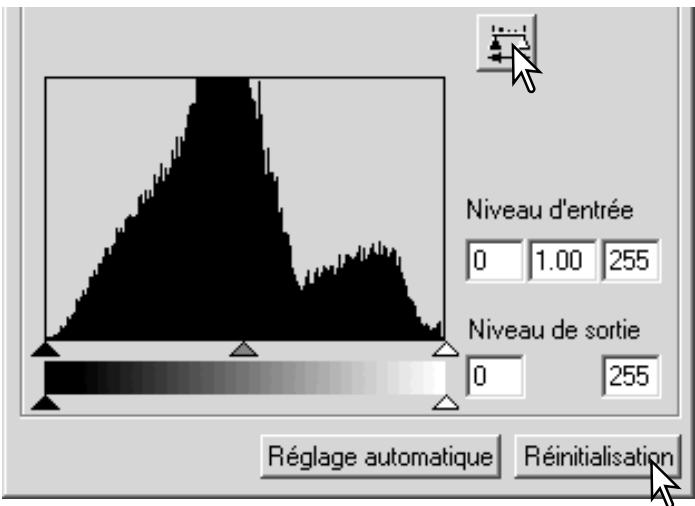
Cliquez sur le bouton "Appliquer" (bouton de la souris maintenu) pour afficher les modifications de l'histogramme.
Cliquez sur "Réinitialisation" pour annuler toutes les corrections.
Réglage des valeurs du "point noir" et du "point blanc".
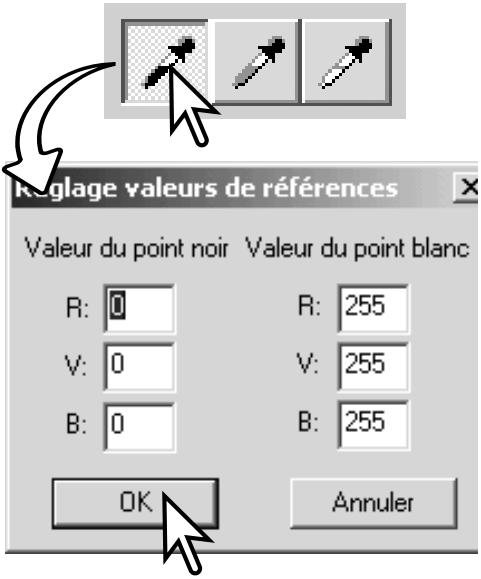
Les valeurs du "Point noir" et du "Point blanc" sont fixées à 255 et 0 pour chaque niveau RVB. Avec l'outil de traitement avancé d'images, modifier ces valeurs permet le calibrage d'une image sans noir ni blanc véritables.
Double-cliquez soit sur le bouton "Point blanc", soit sur le bouton "Point noir", pour activer la boîte de dialogue "Réglage des valeurs de référence".
Introduisez les nouvelles valeurs du "Point noir" et du "Point blanc". Cliquez sur "OK".
Quand la boîte de dialogue "Réglage valeurs de références" est ouverte, le curseur de la souris peut être utilisé pour mesurer la couleur de n'importe quel point de l'image affichée. Appuyez sur la touche "Maj." (Windows) ou "Commande" (Macintosh) pour afficher les niveaux CMJN dans la zone d'affichage RVB. La zone d'affichage RVB indique, à gauche les valeurs initiales de l'image, et à droite les valeurs en cours de l'image.
Calibrage de l'image suivant les étapes indiquées dans le chapitre Corrections par "Point blanc", "Point noir" et "Point gris".
Réglage automatique des courbes de transfert et de l'histogramme
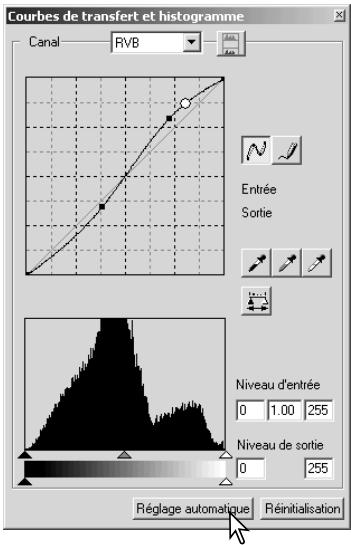
Cliquez sur le bouton "Réglage automatique". Les modifications sont immédiatement visibles sur l'image affichée.
La fonction de réglage automatique permet d'ajuster la courbe et l'histogramme afin de maximiser les données de l'image. Les pixels les plus sombres de l'image sont réglés à un niveau de noir 0, les pixels les plus lumineux à un niveau de blanc 255, et le reste des pixels est réparti équitablement entre les deux. Pour visionner les modifications de l'histogramme, appuyez sur le bouton "Histogramme RVB". Cliquez sur "Réinitialisation" pour annuler le réglage automatique.
Affichage des histogrammes couleur
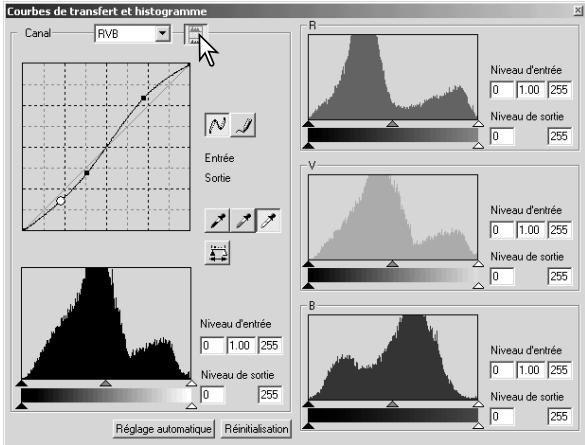
Cliquez sur le bouton "Histogramme RVB" pour visualiser les histogrammes du rouge, du vert et du bleu.
Cliquez à nouveau sur "Histogramme RVB" pour fermer l'affichage de l'histogramme couleur.
Corrections par histogramme
Les histogrammes indiquent la répartition des pixels de l'image affichée représentant une luminosité et une valeur de couleur spécifique. L'utilisation de l'histogramme permet de maximiser la sortie des fichiers images. Les modifications effectuées avec cet histogramme sont également affichées sur la courbe.
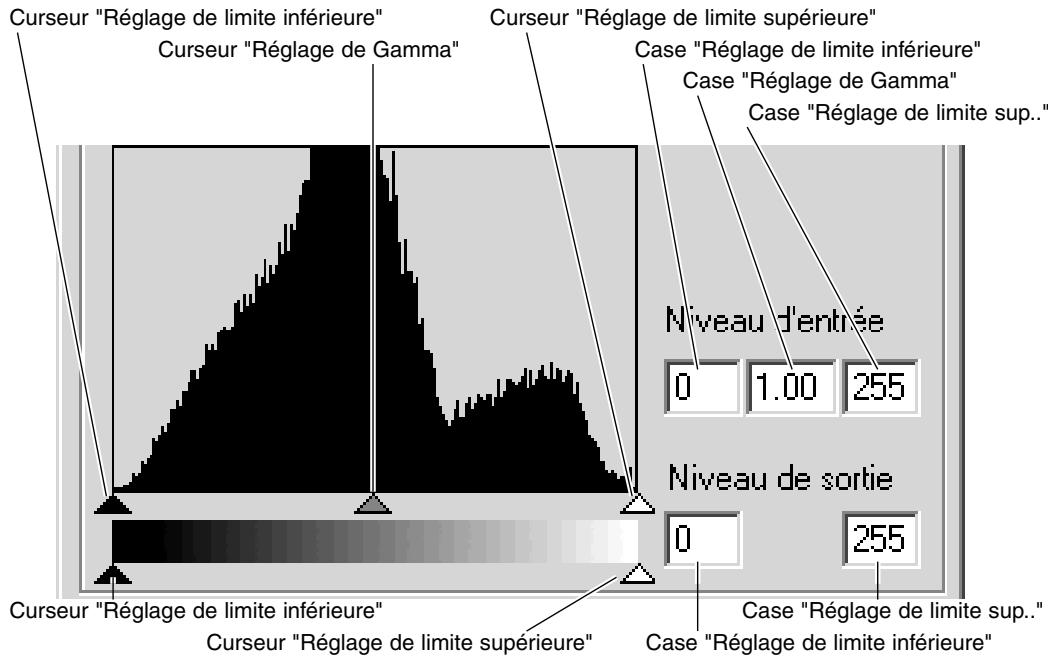
Les histogrammes couleur peuvent être affichés grâce à la liste déroulante "Canal" ou à l'aide de raccourcis clavier. Tout en maintenant enfoncée la touche "Ctrl" (Windows) ou "Commande" (Macintosh), appuyez sur "1" pour afficher le canal rouge, sur "2" pour afficher le canal vert, sur "3" pour afficher le canal bleu, et sur "0" (zéro) pour afficher le canal RVB.
Le réglage de la limite supérieure, de la limite inférieure et de Gamma peut être effectué manuellement. L'histogramme peut être utilisé pour maximiser la répartition des pixels dans l'image. Tous les niveaux visibles sur l'histogramme sont affichés de façon numérique à la droite des curseurs. Vous pouvez modifier ces nombres à l'aide de votre clavier.
Le curseur "Réglage de Gamma" définit les demi-teintes de l'image. Si vous faites glisser le curseur "Réglage de Gamma" vers la droite, l'image s'assombrit, et si vous le faites glisser vers la gauche, la luminosité augmente. À l'instar du principe de correction de la courbe de transfert décrit à la page 48, ce curseur permet d'ajuster la luminosité de l'image sans perdre aucune information d'image.
Le curseur "Réglage de la limite supérieure" règle le niveau de blanc. Au fur et à mesure que gauche, vous constatez sur l'image affichée une augmentation sensible du contraste. Tous les pixels situés à droite du curseur seront réglés sur 255, et tous les détails qu'ils pourraient contenir seront perdus. Cet outil peut s'avérer particulièrement important pour améliorer les copies de texte sur fond blanc. Une luminosité inégale, un support décoloré ou taché peuvent s'avérer gênants lors de la copie d'un texte ou d'une ligne. En ajustant le niveau de blanc, il est possible d'éliminer les imperfections du fond blanc, en ne conservant que le texte.
Le curseur "R " permet de régler le niveau de noir. Plus droite, plus l'image affiche une augmentation apparente du contraste. Tous les pixels situés à gauche du curseur sont mis à 0 et tous les détails qu'ils pourraient contenir seront perdus.
Les niveaux de sortie de noir et de blanc peuvent être ajustés. En faisant coulisser les curseurs de r et de la limite supérieure, vous pouvez réduire le contraste de l'image.
Pour des exemples de corrections par histogramme, voir les chapitres suivants.
Petit guide sur les corrections d'histogramme
Ce guide explique comment des corrections simples peuvent être effectuées à l'aide d'un histogramme. Contrairement aux courbes, l'histogramme fournit des informations spécifiques à une image. Il peut être utilisé pour évaluer l'image et effectuer des corrections.
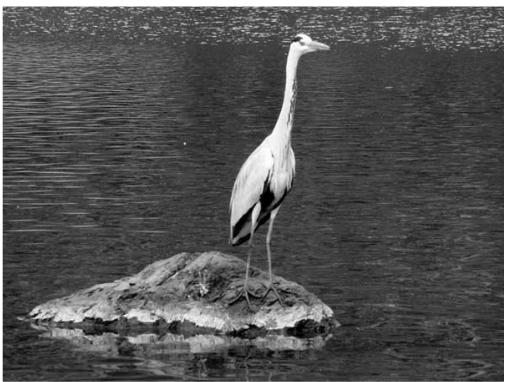
L'histogramme des fleurs de cerisier présente un décrochement sur la droite et les fleurs semblent un peu grises. Ceci est dû à une faible sous-exposition lors de la prise de vue.

En déplaçant le curseur de limite supérieure (hautes lumières) vers la gauche pour régler le point blanc à l'endroit où l 'arrête, les blancs sont plus brillants et le contraste augmente.
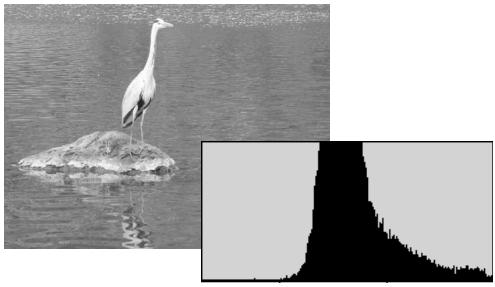
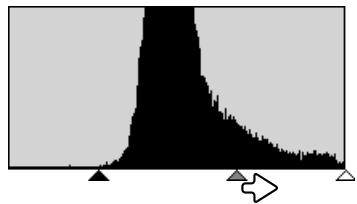
Cette image est terne. L ur l'histogramme reflète le faible contraste de la scène. Le manque d'ombres marquées ou de zones sombres est indiqué par l'absence de pixels sur la gauche de l'histogramme. La plupart des détails sont concentrés sur une plage étroite dans les demi-teintes.

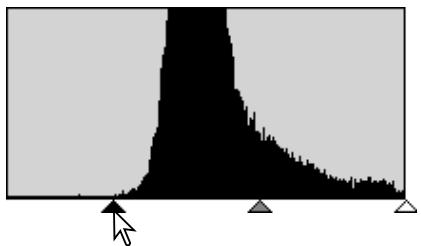
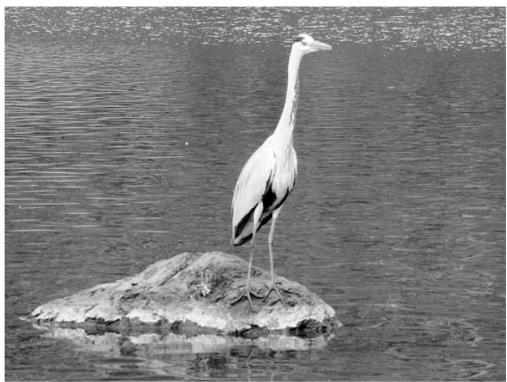
limite inférieure (ombres) vers la droite pour régler le niveau de noir à l'endroit où la distribution de pixels commence, le contraste de l'image est amélioré.
Le curseur de gamma peut être utilisé pour changer la distribution relative des tons sur l'image. gamma vers la gauche (vers les ombres), l'image devient plus lumineuse. gamma dans la direction opposée, l'image devient plus sombre. Cependant, contrairement au contrôle de luminosité dans la palette de luminosité, contraste et balance des couleurs (p.33), les détails ne sont pas perdus dans les ombres ou les zones éclaircies.

Palette de teinte, de saturation et de luminosité
Cette palette permet d'ajuster l'image suivant le procédé TSL (HSB). Ce procédé est utilisé pour améliorer l'image couleur mais il n'est pas recommandé pour la production d'image finale.
Le procédé TSL définit les couleurs en fonction de la perception humaine et non du processus photographique. La notion de teinte fait référence à chacune des couleurs du modèle. La saturation indique la netteté des couleurs. La luminosité détermine le niveau d'ombre et de clair de l'espace couleur.
La correction de la teinte n'est pas un outil de la balance des couleurs. Lorsque vous changez une teinte dans la palette, chaque couleur se voit attribuée une nouvelle teinte dépendant du degré de rotation dans l'espace couleur. Par exemple, un espace couleur très simple pourrait ne composer que trois couleurs : rouge, vert et bleu. Imaginons une grange rouge à côté d'un arbre vert, sous un ciel bleu. À présent, nous décidons de procéder à la rotation de cette image dans l'espace couleur. Les couleurs sont redistribuées, il s'agit d'une nouvelle teinte dans une nouvelle position - la grange est verte, l'arbre est bleu et le ciel est rouge. L'espace couleur TSL est similaire, mais il existe un plus grand nombre de teintes. À la différence de la correction de la luminosité dans la palette de luminosité, de contraste et de balance des couleurs, la correction de la luminosité ne modifie pas uniformément la densité apparente des couleurs. Si l'on augmente considérablement la luminosité, par exemple, le bleu ne semble pas aussi lumineux que le jaune.
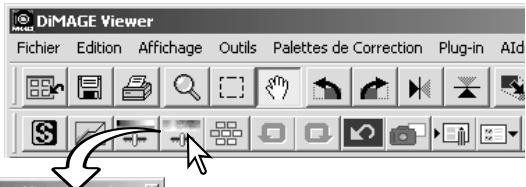
Cliquez sur le bouton "Correction teinte, saturation et luminosité" pour ouvrir la palette.
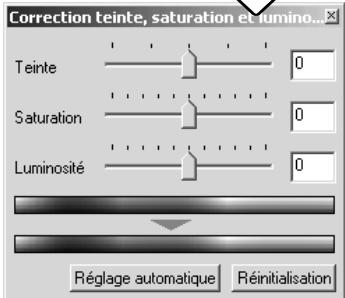
Pour procéder aux corrections, faites coulisser les curseurs de teinte, de saturation ou de luminosité, ou saisissez les valeurs dans les cases correspondantes.
Si vous faites glisser le curseur vers la droite ou que vous entrez un nombre positif dans la case, vous augmentez la saturation et la luminosité. Le curseur de teinte permet quant à lui de faire bouger les couleurs à travers l'espace couleur ; lorsqu'il est positionné à l'extrême droite (+ 180°) ou à l'extrême gauche (- 180°), cela correspond à une rotation de 180°.
Deux espaces couleur sont affichés dans la partie inférieure de la palette. L'exemple du haut indique l'espace couleur de l'image originale. L'exemple du bas indique l'espace couleur de l'image après modifications.
Les modifications sont visibles sur l'image affichée. Cliquez sur "Réinitialiser" pour annuler les modifications.
Exemple de correction de teinte
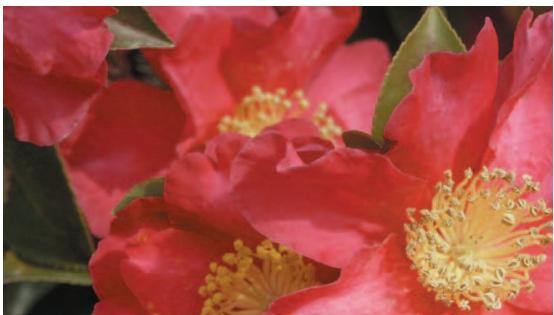
Les modifications de teinte font tourner les valeurs de couleurs originelles dans l'espace couleur et leur réaffectent une nouvelle teinte en fonction de la nouvelle position dans cet espace. Dans cet exemple, l'image originale a subi une rotation dans l'espace couleur. Pour davantage d'informations sur cette palette, voir page 60.

Bouton "Réglage automatique
Pour ajuster automatiquement la saturation, sans affecter la teinte ou la luminosité, cliquez sur "Réglage automatique". Cliquez sur "Réinitialisation" pour annuler les modifications.
Netteté
La netteté apparente de l'image peut être améliorée. La netteté est un concept particulièrement subtil qui peut avoir des conséquences considérables sur la qualité globale de l'image. Cliquez sur le bouton "Netteté" ou sélectionnez Netteté dans les options Correction d'image pour ouvrir la palette.
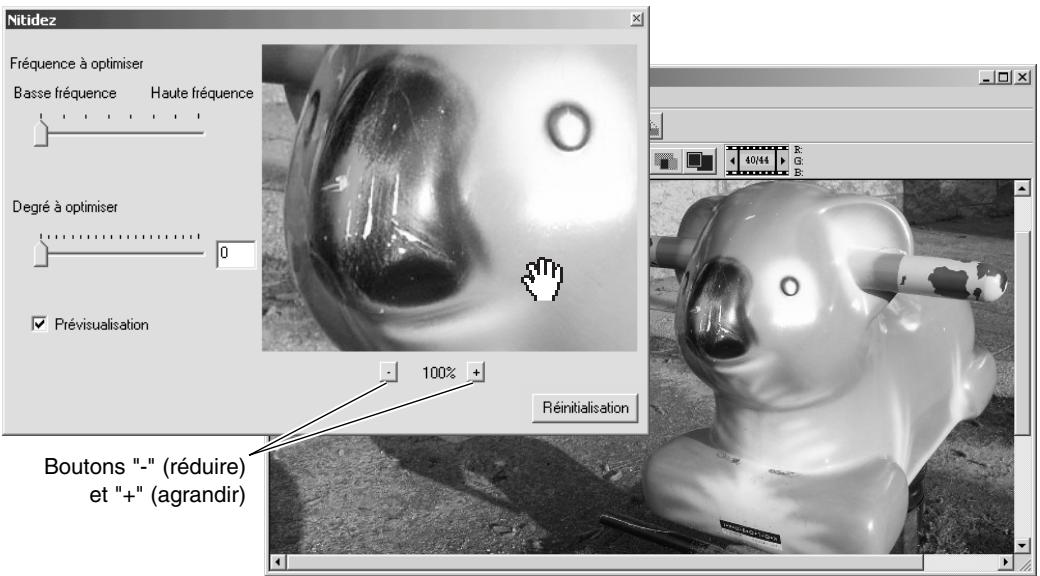
Il est possible de faire défiler la "Prévisualisation" de l'image en utilisant la souris. Placez le pointeur de la souris sur la zone de "Prévisualisation". Il se transforme en outil de déplacement. Il est alors possible de faire défiler l'image. Cliquez sur "Afficher zone de prévisualisation" pour contrôler la netteté de l'image affichée dans la fenêtre principale.
Curseur de fréquence - affecte la netteté des détails de l'image. Le réglage sur basse fréquence maximise le contraste et le réglage sur haute fréquence augmente la résolution. Le réglage de fréquence optimal varie d'une image à l'autre. Il est recommandé de visionner l'image à divers niveaux de fréquence afin de mieux juger du résultat.
Réglage haute-fréquence
Réglage basse-fréquence
Curseur de degré – permet de contrôler le contraste de la fréquence sélectionnée. Le degré de netteté peut être compris entre "0" et "2", et sa valeur peut être réglée par incréments de "0,1". Plus la valeur est élevée, plus le contraste est prononcé. Comparez les exemples ci-dessus, qui représentent des réglages maximums, avec l'image originale ci-contre. Le degré de netteté peut également être renseigné via la case située après le curseur. De même que pour la fréquence, le contraste optimal varie d'une image à l'autre.
Boutons "-" (réduire) et "+" (agrandir) - pour ajuster le format de l'image prévisualisée dans la fenêtre de netteté. L'image prévisualisée peut être affichée à 25%, 50%, 100% et 200%.
Bouton "Réinitialisation" - annule toutes les modifications apportées à l'image.
Délimitation de zone - Enregistrer ou imprimer une partie d'image

Il est possible d'enregistrer une partie d'une image sélectionnée sous la forme d'un fichier image séparé et de l'imprimer. La zone délimitée peut également être utilisée pour indiquer la zone utilisée pour l'impression des données (p. 38). Cliquez sur le bouton "Délimitation de zone" de la barre d'outils ou sélectionnez l'option à partir du menu "Visualisation".
Cliquez et faites glisser le marqueur sur la zone afin de créer un rectangle de délimitation pointillé.
Pour déplacer le cadre de délimitation, cliquez et faites-le glisser. Vous pouvez le redimensionner en cliquant sur le cadre.
Sélectionnez l'option d'enregistrement de la zone délimitée ou l'option d'impression de la zone sélectionnée dans le menu de Visualisation.
Zone delimitée
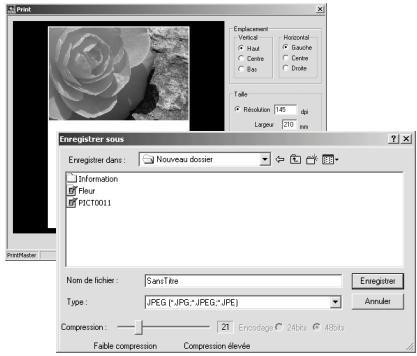
Lorsque l'option d'impression de zone sélectionnée est activée, la boîte de dialogue d'impression s'ouvre. La zone délimitée sera visualisée dans la fenêtre de prévisualisation. Voir page 42 pour savoir comment effectuer les réglages d'impression.
Lorsque l'option d'enregistrement activée, la boîte de dialogue "Enregistrer sous" s'affiche. Entrez le nom du fichier pour cette zone, choisissez un format de fichier, précisez l'emplacement de sauvegarde, puis enregistrez l'image (p. 40).
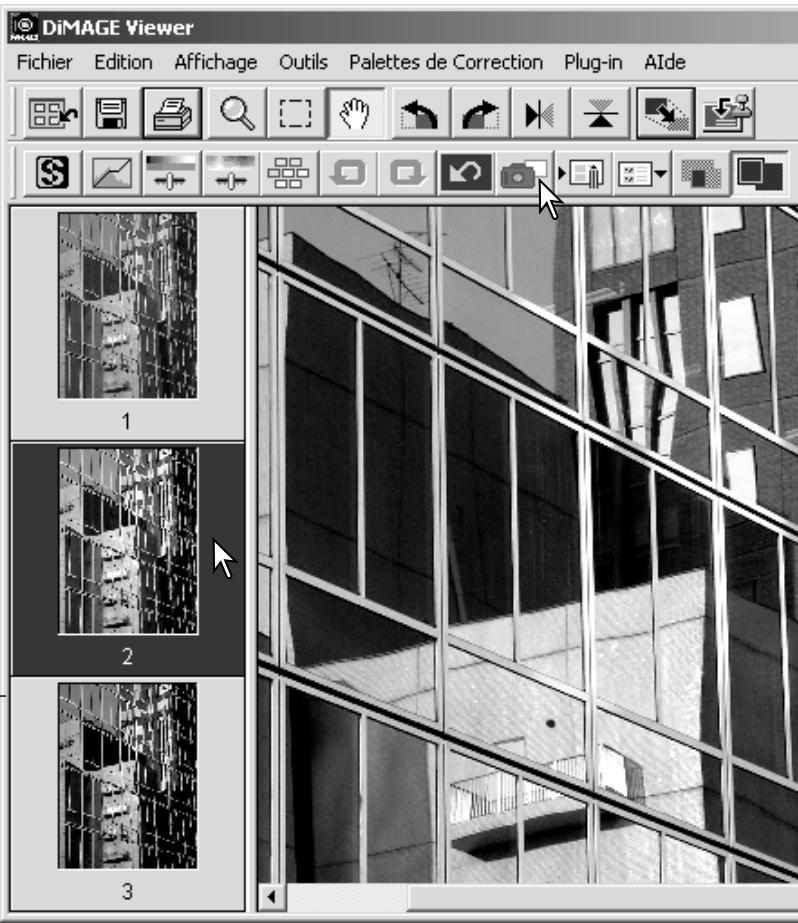
Les corrections d'image peuvent être enregistrées temporairement sous forme d'imagettes en regard de l'image affichée. Cliquez sur le bouton "Instantané" de la barre d'outils ou sélectionnez l'option Instantané dans le menu Correction pour créer une imagette à partir de l'image rectifiée.
Pour retourner à la correction d'image précédente, cliquez sur l'imagette correspondante. Elle vient alors remplacer l'image affichée. Le nombre d'instantanés ainsi réalisés n'est limité que par la mémoire de votre ordinateur. Pour effacer un instantané, cliquez sur l'imagette et appuyez sur la touche "Suppr" de votre clavier.
Zone d'affichage instantané
Enregistrement des corrections d'image
Les corrections apportées à une image sont enregistrées en tant que s . Ce script peut être chargé dans l'utilitaire à n'importe quel moment et s'appliquer à différentes images. C'est une fonction offrant un gain de temps lorsqu'un grand nombre d'images doit être traité avec des réglages de correction identiques.

Cliquez sur le bouton "S " ou sélectionnez l'option correspondante dans le menu "Correction".
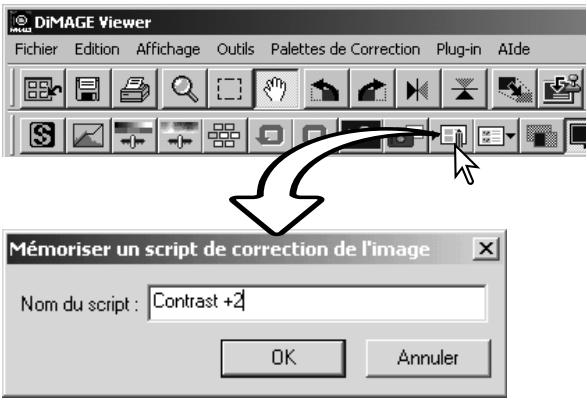
Saisissez le nom du script. Cliquez sur "OK" pour enregistrer les réglages.
Charger des scripts de correction d'image

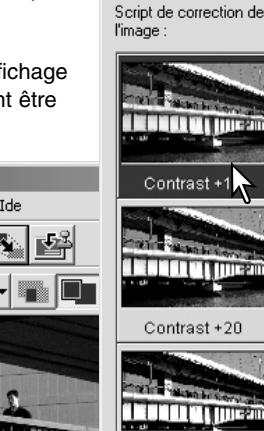
Affichez l'image à corriger dans la fenêtre de correction d'image. Cliquez sur le bouton "Script de correction d'une image".
ou sélectionnez l'option correspondante dans le menu Correction.
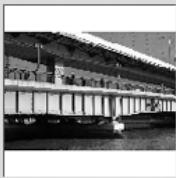
Cliquez sur l'imagette du script de correction d'image pour le sélectionner. Cliquez sur "OK" pour appliquer le script de correction à l'image affichée.
Les scripts peuvent être chargés dans la zone d'affichage instantané. Des scripts multiples peuvent également être chargés.

Diage Viewer
Fichier
on Affichage
Outils
Fiches de Correction
Plug-in
AIde


Section de l'image

Script de correction de l'image :
Image d'origine :
Contrast+20
Annuler
Traitement des images RAW
Certains appareils photo numériques, tels que les DiMAGE 7Hi, A1 et A2, créent un format de fichier spécifique appelé format RAW. Ce type de fichier peut être ouvert et traité uniquement avec le logiciel DiMAGE Viewer. Pour ouvrir un fichier RAW, double-cliquez dessus dans l'affichage des images.
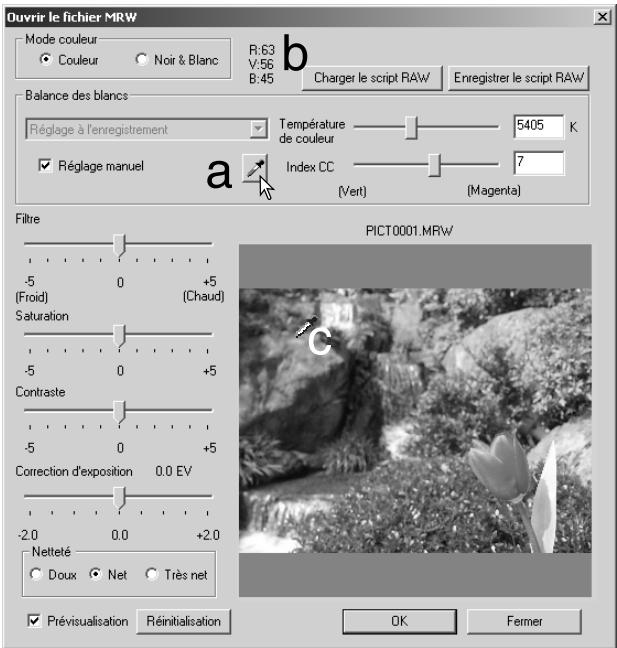
Utilisez la boîte de dialogue qui s'affiche pour définir les paramètres de l'image. Sélectionnez tout d'abord le mode couleur ; si le mode noir et blanc est sélectionné, la balance des blancs et les contrôles de filtre sont inopérants.
La balance des blancs contrôle la couleur totale de l'image. Le menu déroulant affiche les paramètres utilisés par l'appareil lors de la prise de vue ou les paramètres pré-sélectionnés en fonction de la source lumineuse. Les préréglages de balance des blancs diffèrent selon les appareils de prise de vues.
Cliquez sur la boîte de dialogue Paramètres manuels pour effectuer des réglages précis de la balance des blancs. Le pointeur peut être utilisé pour équilibrer l'image par rapport à un point neutre de l'image. Les boîtes de texte et les curseurs de température de couleur et d'indice peuvent être utilisés pour régler les paramètres correspondants.
Avant de régler la balance des blancs, positionnez les curseurs de filtre et de saturation sur zéro (0) de manière à
évaluer précisément l'image.
Cliquez sur le bouton point-gris (a) afin de calibrer la balance des blancs à partir d'un point de l'image ; le curseur devient un pointeur et, dès qu'il est placé sur l'image, les valeurs RVB de ce point s'affichent en haut de la fenêtre (b). Cliquez sur un point neutre de l'image pour effectuer le calibrage (c). Le point choisi peut être de toute luminosité mais ne doit posséder aucune coloration. Bien que les paramètres filtre et saturation n'aient aucune incidence sur le calibrage, les curseurs de ces paramètres doivent être positionnés sur zéro pour que le résultat soit correctement évalué.
Il est possible d'utiliser un colorimètre Konica Minolta pour mesurer la température approximative des couleurs d'une scène lors d'une prise de vue RAW. La température et l'indice CC enregistrés à partir du colorimètre peuvent être saisis dans une boîte de texte de manière à régler la balance des blancs. Une valeur CC verte doit être entrée comme entier négatif et une valeur CC magenta comme entier positif. Lors de la lecture, la température comme la valeur CC doivent être enregistrées. Reportez-vous page 82 pour de plus amples informations sur la mesure des couleurs.
Si, lors de la prise de vue, vous avez utilisé les paramètres de filtre, de saturation, de contraste ou de netteté, ces paramètres seront affichés dans la boîte de dialogue. Les modifications de ces paramètres sont visibles dans la prévisualisation de l'image. Utilisez le curseur pour mesurer la valeur RVB de tout point de l'image. Lorsque vous ouvrez une image aux couleurs éclatantes, le niveau de saturation sera positionné sur zéro (0), mais le niveau élevé de saturation du mode couleurs sera appliqué à l'image. Si l'équilibrage des couleurs est activé (p. 78), sauf si vous utilisez l'espace de couleur initial, les modifications de contraste ne seront pas appliquées si le fichier est ouvert.
La luminosité de l'image peut être ajustée de ±2 IL avec le curseur de correction d'exposition. Le curseur ne reflète pas le degré de correction d'exposition utilisé lors de la prise de vue. Comme pour le contrôle de luminosité dans la palette de luminosité, contraste et balance de couleurs, des détails peuvent être perdus dans les zones de hautes lumières ou les ombres. Pour conserver ces détails, il est recommandé d'ouvrir l'image sans corriger l'exposition et d'ajuster la luminosité de l'image avec la palette courbes/histogramme (p. 47).
Le bouton Restaurer repositionne les paramètres à leur valeur initiale. Le bouton Fermer annule tous les paramètres et ferme la fenêtre sans traiter l'image RAW. Pour appliquer les paramètres à l'image et ouvrir le fichier, cliquez sur le bouton OK.
Enregistrer les images RAW
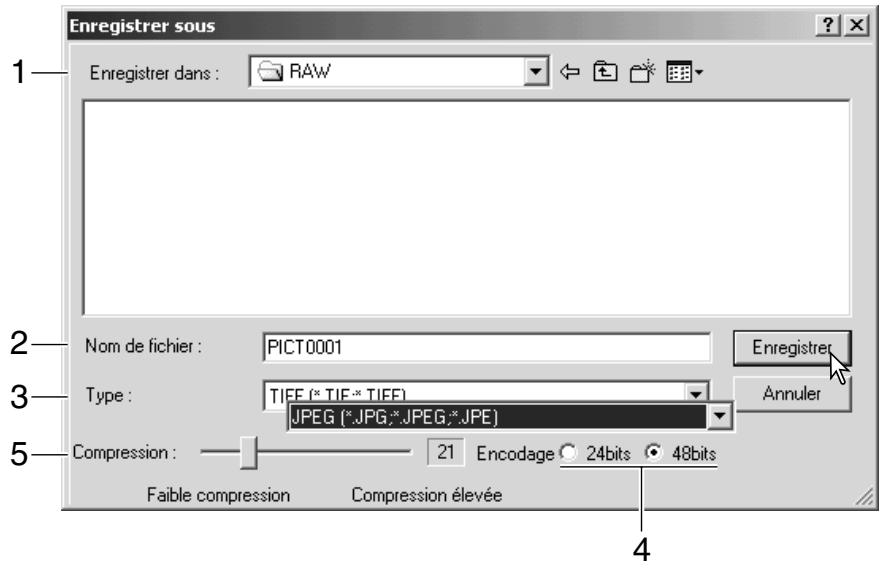
Pour enregistrer l'image affichée, cliquez sur le bouton Enregistrer de la barre d'outils ou sur l'option correspondante du menu Fichier. Dans la fenêtre "Enregistrer sous", indiquez l'emplacement de sauvegarde du fichier (1). Entrez le nom du fichier sans extension (2).
Précisez le type de fichier de l'image (3). S'il s'agit d'un fichier TIFF, la longueur du bit doit être sélectionnée (4) : 24 bits ou 48 bits. Si vous l'avez enregistré en 24 bits, vous ne pourrez pas passer en 48 bits. Si la fonction d'impression de données est utilisée (p. 38), le fichier peut être enregistré uniquement en 24 bits. S'il s'agit d'un fichier JPEG, vous devrez entrer le taux de compression (5). Plus le taux de compression est élevé, plus le fichier est compressé et plus la qualité d'image est faible.
Cliquez sur le bouton Enregistrer pour terminer l'opération.
Enregistrer les scripts RAW
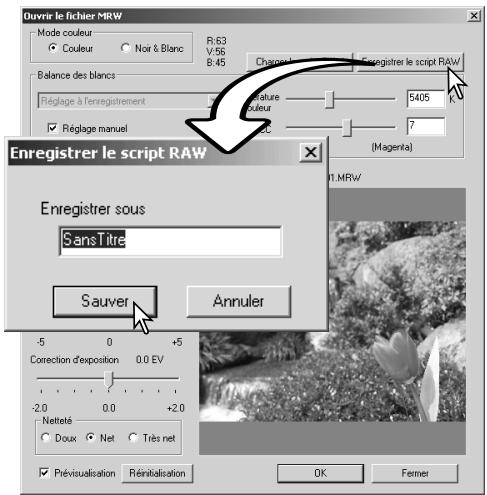
Les paramètres de traitement RAW peuvent être enregistrés pour être ensuite appliqués à d'autres images.
Dès que tous les paramètres ont été entrés dans la boîte de dialogue RAW, cliquez sur le bouton "Enregistrer le script RAW", donnez un nom au script avant de cliquer sur le bouton Enregistrer.
Charger les scripts raw
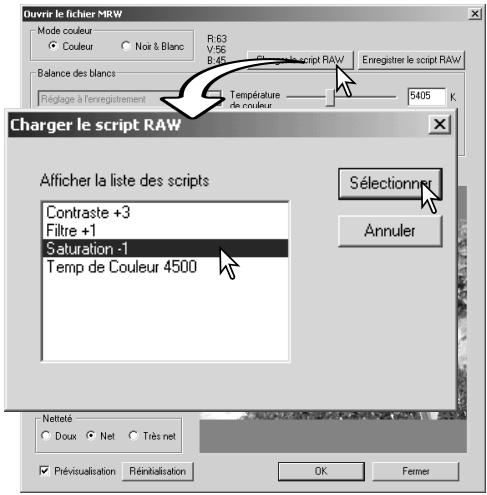
Pour appliquer un script RAW à une autre image, cliquez sur le bouton "Charger les scripts RAW" de la boîte de dialogue des fichiers MRW.
Sélectionnez le script dans la fenêtre, puis pour appliquer les paramètres du script à l'image désirée.
Traitement par lots
Les images multiples peuvent être traitées et enregistrées en une seule fois. Sélectionnez les images à traiter sur l'affichage imagettes, puis l'option Traitement par lot dans le menu Outils. La boîte de dialogue s'ouvre.
Excepté pour le traitement des fichiers MRW, les réglages de la boîte de dialogue sont appliqués de la même façon à toutes les images. Si des images RAW sont incluses dans le traitement, elles seront traitées avec les paramètres présents lors de la prise de vue. Vous pouvez également utiliser un script RAW (p. 67). Cliquez sur Charger les scripts RAW, puis sélectionnez-le.
Il est possible d'effectuer une rotation ou une symétrie sur les images.
Pour appliquer un script de correction d'image, cliquez sur la boîte correspondante. Le bouton "Sélectionner" ouvre la fenêtre "Charger scripts de correction d'image" (p. 67). Sélectionnez le script à appliquer au lot d'images, puis cliquez sur "OK". Si vous avez sélectionné un script RAW et un script de correction d'images pour le traitement par lot, les images RAW bénéficieront des deux traitements.
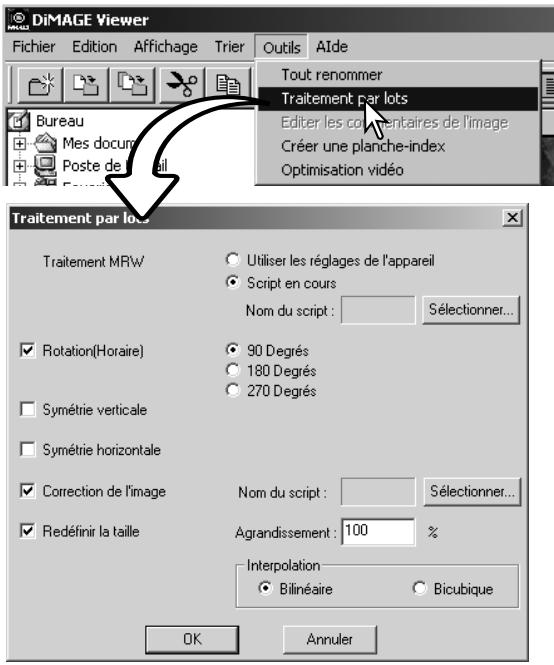
Les images peuvent être redimensionnées de 10% à 200%. Si le résultat excède la taille de pixels maximum de 5120 x 3840, un message d'alerte s'affiche et vous devrez entrer de nouvelles valeurs. Choisissez l'extrapolation bi-cubique ou bilinéaire pour redimensionner les images.
Cliquez sur le bouton OK pour lancer le traitement. La boîte de dialogue apparaît.
Sélectionnez l'emplacement des images dans l'arborescence de dossiers (1).
Précisez le type de fichier image (2). S'il s'agit d'un fichier TIFF, la longueur du bit doit être sélectionnée (3) : 24 bit ou 48 bit. Si vous l'avez enregistré en 24 bit, vous ne pourrez pas passer en 48 bit. S'il s'agit d'un fichier JPEG, vous devrez entrer le taux de compression (4). Plus le taux de compression est élevé, plus le fichier est compressé et plus la qualité d'image est faible.
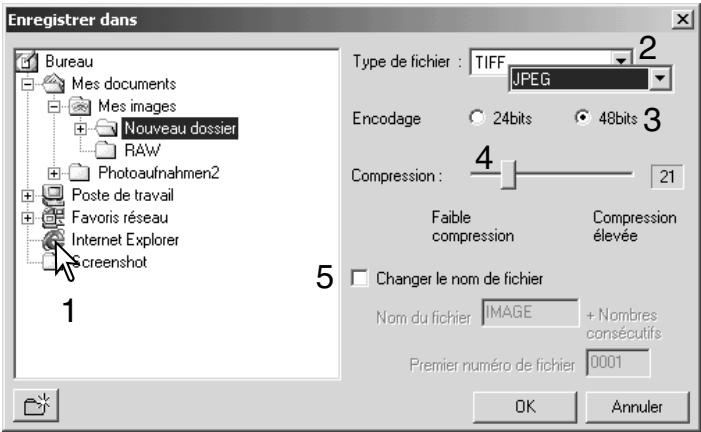
Renommez les fichiers images dans la boîte correspondante (5). Entrez un nom de fichier jusqu'à 10 caractères, puis le premier numéro de série jusqu'à 5 caractères.
Cliquez sur le bouton OK pour démarrer le traitement par lot.
Retouche des vidéos
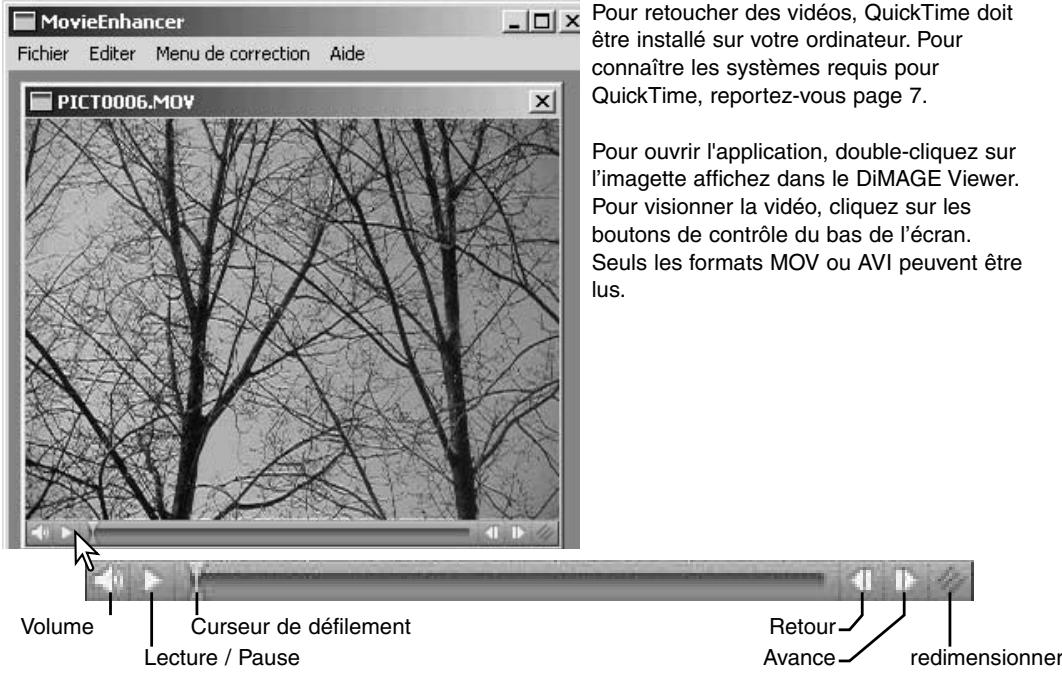
Cliquez sur le bouton redimensionner pour atteindre la limite maximale de l'écran. Le curseur de défilement est utilisé en édition (p. 76).
Correction des bougés
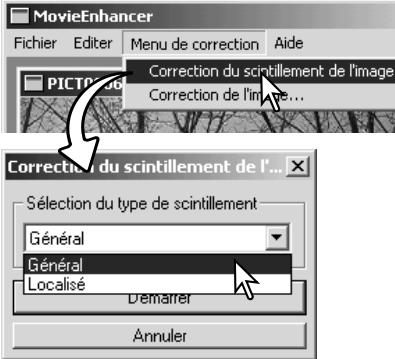
La fonction de retouche vidéo est en mesure d'atténuer les bougés sur les vidéos de taille 640 X 480 (VGA) ou inférieure. Les bougés affectent en général la totalité de l'image. Les bougés localisés se concentrent sur une seule partie de l'image ; une scène en lumière naturelle avec un éclairage fluorescent peut présenter un bougé uniquement sous l'éclairage fluorescent.
La vidéo étant chargée dans la fenêtre principale, sélectionnez Correction des bougés dans le menu Correction.
Choisissez le type de bougé à rectifier dans le menu déroulant de la fenêtre Correction des bougés, puis cliquez sur OK pour lancer le traitement du fichier vidéo.
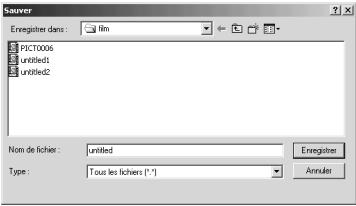
La boîte de dialogue "Enregistrer sous" s'affiche. Entrez un nouveau nom de fichier et précisez l'emplacement de sauvegarde. Le fichier vidéo ne peut être enregistré qu'au format MOV.
Édition des fichiers vidéo
La fonction de retouche des vidéos peut réunir des clips vidéo, couper une séquence ou copier des séquences d'un clip dans un autre. Ces fonctions sont disponibles dans le fichier Édition. Ouvrez les fichiers vidéo dans la fenêtre principale à partir du menu Fichier.
Raccorder deux clips vidéo
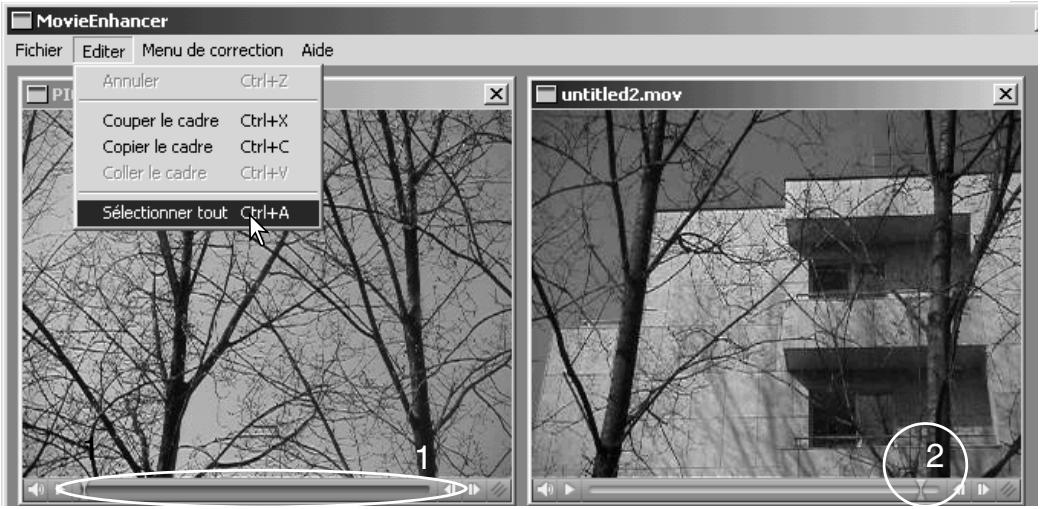
Cliquez sur le premier clip pour le sélectionner. La barre de défilement doit être affichée (1). Si ce n'est pas le cas, sélectionnez toutes les options dans le menu Édition.
Sélectionnez l'option Copier image dans le menu Édition.
Cliquez sur le second clip, puis positionnez le curseur sur la gauche pour raccorder le premier clip au début du second, ou sur la droite pour le raccorder à la fin.
Dans le menu Édition, sélectionnez l'option Coller l'image pour terminer l'opération.
Copier une série vidéo sur une autre
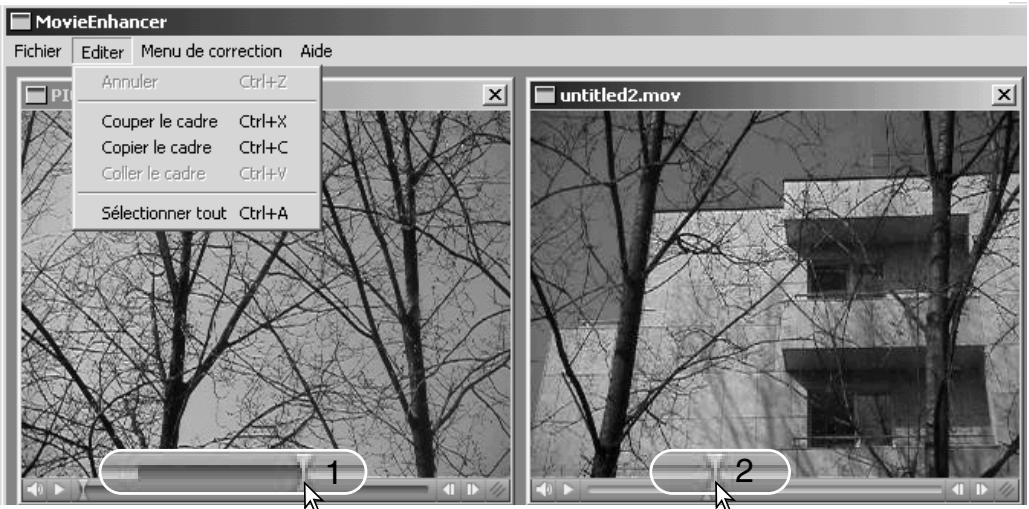
Sur la barre de défilement, utilisez le curseur pour localiser le début de la séquence à copier.
Faites glisser le curseur de défillement tout en maintenant la touche "Maj." enfoncée, pour repérer la séquence d'images concernée (1) ; la barre de défillement devient orange pour indiquer la séquence. Pour désélectionner la séquence, cliquez sur une autre partie de la barre de défillement.
Sur la deuxième année, utilisez le curseur de défilement pour localiser le point de collage de la série (2). Dans le menu Édition, sé
Sélectionnez l'option Coller image du menu pour terminer l'opération.
Il est possible de rectifier la qualité des images des fichiers de 640 x 480 (VGA) ou inférieurs. Si les fonctions de correction de bougé et de correction d'image sont appliquées conjointement au même clip vidéo, la correction de bougé sera effectuée en premier. Pour ouvrir la palette, la vidéo étant affichée à l'écran, sélectionnez l'option de correction d'image dans le menu Correction.
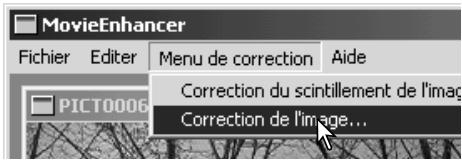
Le menu déroulant situé en haut de la fenêtre permet de passer des paramètres de base aux paramètres avancés de la palette. Les paramètres avancés de la palette permettent des réglages de qualité d'image plus fins.
La prévisualisation de correction affiche l'image originale et l'image rectifiée. Cliquez sur le bouton Prévisualiser pour afficher l'image initialement rectifiée, puis après chaque correction. Le curseur de défilement permet de visualiser toutes les images du clip vidéo.
Les paramètres de base de la palette permettent de rectifier la couleur, le contraste, la saturation des couleurs, la netteté et la luminosité en trois niveaux : du niveau "faible" pour une rectification légère de la qualité, jusqu'au niveau "élevé" pour une rectification très marquée.
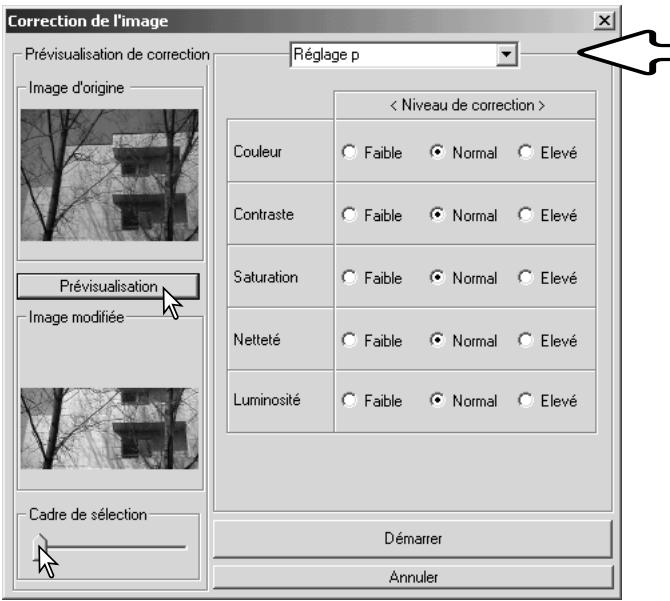
Le paramètre couleur modifie toute la palette des couleurs de l'image. Plus le niveau est élevé, plus l'équilibrage des couleurs atteint un point neutre. Le paramètre contraste contrôle les niveaux de luminosité. Plus le niveau est élevé, plus les lumières sont vives et les ombres marquées. Le paramètre saturation contrôle le côté éclatant des couleurs. Le paramètre netteté s'attache à la netteté des détails et le paramètre luminosité au niveau de luminosité de l'image.
Les paramètres avancés de la palette reprennent les mêmes éléments, mais permettent d'effectuer des réglages manuels plus précis que les trois niveaux prédéfinis de la palette de base.
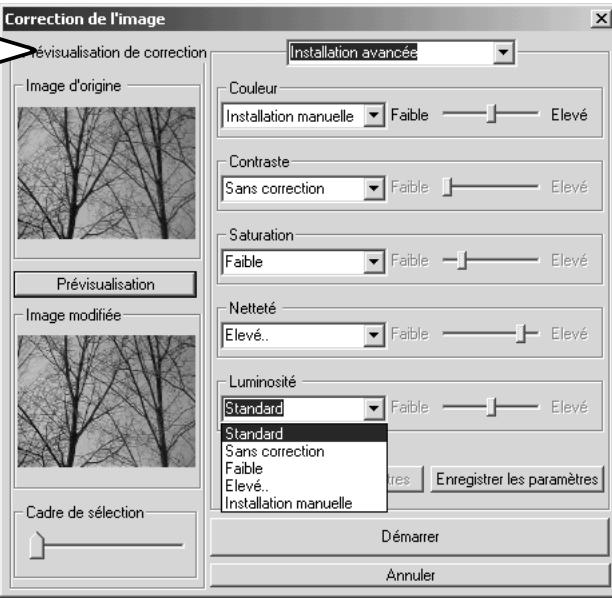
Dès que les réglages sont effectués, cliquez sur le bouton Prévisualisation pour constater leurs effets sur l'image.
Cliquez sur le bouton OK pour commencer le traitement. Une boîte de dialogue apparaît afin de vous permettre de renommer le fichier et de préciser son emplacement avant enregistrement. Le fichier ne peut être enregistré qu'au format MOV.
Enregistrer les paramètres
Pour enregistrer les paramètres actuels. Un seul jeu de paramètres peut être enregistré. À chaque utilisation de cette fonction, les réglages précédents seront remplacés par les nouveaux.
Charger les paramètres
Pour appliquer le dernier jeu de paramètres enregistré.
À partir de la boîte de dialogue du logiciel, il est possible de préciser des préférences pour les images fixes, les clips vidéo ou les fichiers audio. Pour l'ouvrir, sélectionnez l'option Préférences dans le menu Fichier.
La configuration par défaut définit les fichiers à ouvrir. Lorsque vous double-cliquez sur une imagette dans DiIMAGE Viewer, l'application correspondante s'ouvre.
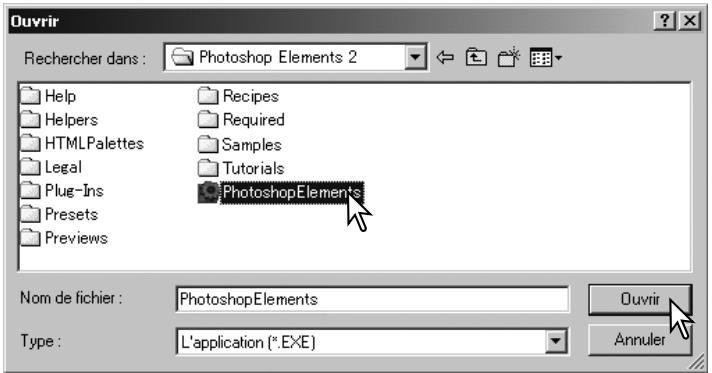
Le bouton rond indique l'application utilisée pour ouvrir les images fixes et les clips vidéo. Pour configurer une nouvelle application, cliquez sur les autres boutons ronds, puis sur Affichage ; la boîte de dialogue apparaît. Sélectionnez la nouvelle application, puis cliquez sur le bouton Ouvrir.
Le chemin d'accès préférences. Cliquez sur OK pour terminer le réglage des propriétés.
La fonction de création de lien permet de relier une application de traitement d'image à DiIMAGE Viewer. Une fois que la liaison est effectuée, l'icône de l'application imagettes.
Pour créer le lien, cliquez sur le bouton Visualiser ; la boîte de dialogue s'affiche. Sélectionnez la nouvelle application, puis cliquez sur le bouton Ouvrir. Le chemin d'accès préférences. Cliquez sur le bouton Lien.
Cliquez sur OK pour terminer l'opération. L'icône de l'application s'affichera désormais dans l'arborescence des dossiers.
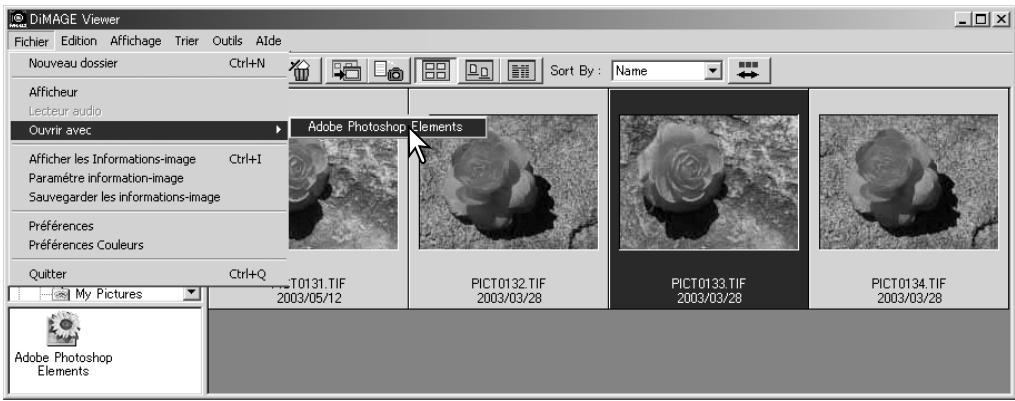
Pour ouvrir un fichier dans l'application, sélectionnez le fichier et faites-le glisser sur l'icône, ou sélectionnez l'application à partir de l'option "Ouvrir avec" du menu Fichier.
Pour supprimer l'application de l'affichage, cliquez sur l'icône, puis utilisez le bouton Supprimer de la barre d'outils ou du clavier. Cette opération met également à jour la boîte des préférences.
Correspondance des couleurs - Préférences couleurs
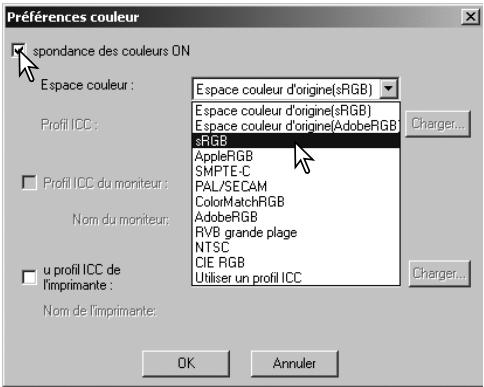
Chaque dispositif de sortie (écran ou imprimante) définit différemment la couleur et le contraste. Afin de garantir une reproduction parfaite, l'espace couleur de sortie doit être déterminé. La correspondance des couleurs est principalement utilisée pour une gestion professionnelle des couleurs. Ce n'est pas nécessaire dans le cas d'un usage normal.
Pour ouvrir la boîte de dialogue, sélectionnez l'option Préférences de couleurs dans le menu Fichier.
Dans la boîte de dialogue, cliquez sur la case Correspondance des couleurs.
Sélectionnez l'espace couleur dans le menu déroulant. Les espaces couleurs suivants sont disponibles :
Espace couleur d'origine (sRVB) - L'espace couleur de travail de l'appareil n'est pas converti en espace standard. Cet espace est recommandé pour les images issues d'un appareil photo numérique Konica Minolta DiMAGE. Le logiciel DiMAGE Viewer, votre moniteur et votre imprimante interprètent les couleurs sRVB pour les reproduire (affichage ou impression), mais ils ne modif eil).
Espace couleur d'origine (Adobe RVB) - Les images enregistrées dans l'espace couleur d'origine Adobe RVB (mode couleurs Adobe-RVB) avec un appareil photo numérique Konica Minolta tel que le DiMAGE 7Hi, A1 ou A2, doivent être ouvertes dans ce même espace couleur à moins que le profil couleur ait été incorporé ; voir le chapitre consacré aux profils incorporés page 90. Comme pour « L'espace couleur d'origine (sRVB) », l'espace couleur de travail de l'appareil n'est pas converti en espace standard. Le logiciel DiMAGE Viewer, votre moniteur et votre imprimante interprètent les couleurs Adobe eil).
sRGB - L'espace couleur développé par Hewlett Packard et Microsoft. Il correspond aux caractéristiques d'un écran de PC "moyen". Largement utilisé à travers le monde entier, il est considéré comme le "standard" pour une utilisation Internet et multimédia. sRGB ne convient pas aux applications pré-presse en raison de sa gamme de reproduction limitée.
Apple RGB - Très souvent utilisé en PAO. Il constitue l'espace couleur standard pour l'ensemble des arts graphiques et des applications (Adobe Illustrator, Photoshop, etc.).
Apple RGB - Très souvent utilisé en PAO. Il constitue l'espace couleur standard pour l'ensemble des arts graphiques et des applications (Adobe Illustrator, Photoshop, etc.).
SMPTE-C - Actuel standard de radiodiffusion télévisée utilisé aux Etats-Unis.
PAL/SECAM - Standard actuel en Europe.
ColorMatch RGB - Ce standard possède un vaste espace couleur. Il est particulièrement approprié pour être utilisé avec des écrans Radius Press View, principalement utilisés en pré-pression.
Adobe RGB - Cet espace couleur est plus vaste encore que ColorMatch RGB. Sa large gamme le rend idéal pour une utilisation pré-presse. Toutefois, sa gamme est si vaste qu'elle englobe de nombreuses couleurs qui ne peuvent être reproduites avec un procédé d'impression quatre couleurs.
Wide-gamut RGB - Utilisant les couleurs primaires monochromatiques, ce standard offre une gamme de couleurs extrêmement vaste. Un grand nombre de ces couleurs ne peuvent toutefois pas être reproduites sur des écrans d'ordinateurs ou des systèmes d'impression "standard".
NTSC - Standard actuel de radiodiffusion télévisée utilisé au Japon.
CIE RGB - Cet espace couleur est défini par la CIE.
Utiliser les profils ICC - Pour utiliser un profil ICC spécifique.
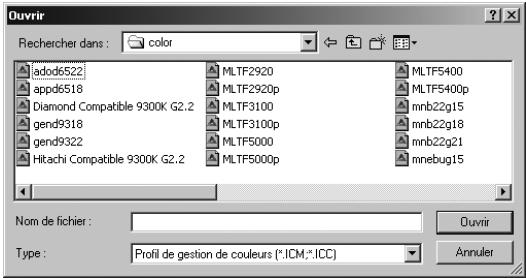
Pour utiliser un profil particulier, sélectionnez l'option Profil ICC. Cliquez sur le bouton Charger et utilisez la fenêtre pour ouvrir le profil ; son nom apparaît alors dans la fenêtre des préférences couleurs. Cliquez sur le bouton OK pour configurer l'espace couleur et refermez la fenêtre des préférences couleurs.
Profils ICC pour imprimante
Des profils ICC écran et imprimante peuvent être utilisés avec le DiIMAGE Viewer. Sélectionnez l'option Préférences couleurs à partir du menu Fichier pour ouvrir la boîte de dialogue.
Dans la boîte de dialogue, cliquez sur les cases "Correspondance des couleurs" et "Profil ICC d'imprimante".
Cliquez sur le bouton de chargement du profil ICC d'imprimante pour afficher la fenêtre d'ouverture.
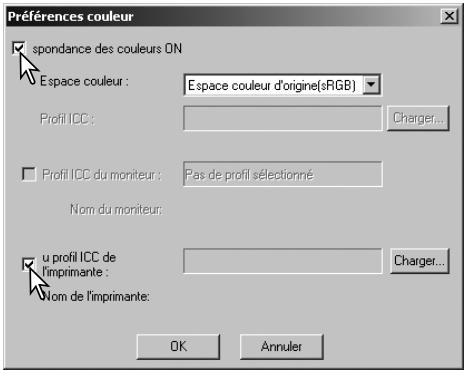

Localisez le profil ICC approprié au périphérique. Pour les dossiers de profils, voir page 86. Cliquez sur le bouton Ouvrir pour terminer l'opération.
Les profils d'imprimante CMJ ou CMJN sont incompatibles avec le logiciel DiIMAGE Viewer.
Une fois correctement chargé, le profil ICC est affiché dans la fenêtre des préférences de couleurs. Le profil peut être désactivé temporairement en cliquant sur la case d .

Le profil ICC de l'imprimante :
Nom de l'imprimante :
Std_ColorLBP.icc
Les profils ICC de l'écran du micro-ordinateur peuvent être utilisés avec le DiIMAGE Viewer. Sélectionner l'option Préférences-Couleur dans le menu Fichier pour ouvrir la boîte de dialogue. Dans la boîte de dialogue, cocher les cases Correspondance-Couleurs et Profil ICC écran.
Si les champs du profil ICC du moniteur apparaissent en grisé, le profil du moniteur n'a pas été précisé avec le système d'exploitation. Se référer au mode d'emploi du système d'exploitation ou à l'aide sur l'installation des profils ICC du moniteur. Pour l'emplacement du profil, voir page 86.
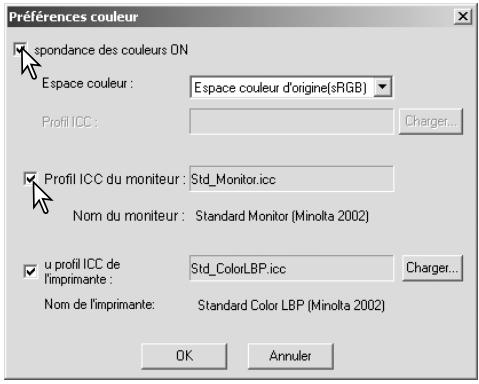
Des profils génériques du moniteur et de l'imprimante sont fournis avec le DiMAGE Viewer. Avec Windows, le dossier des profils est situé dans le dossier d'application DiMAGE Viewer. Avec un Macintosh, les profils se situent à l'emplacement suivant : [System]>[Preferences]>[7300]>[Profiles] ; pour Mac OS X : [Library]>[Preferences]>[7300]>[Profiles].
| Profils écran | |
| Std_Monitor.icc | Pour les écans courants. |
| sRGB_Monitor.icc | Pour les moniteurs Windows en sRVB. |
| Apple_Monitor.icc | Pour les moniteurs Apple. |
| Printer profiles | |
| Std_ColorLBP.icc | Pour les imprimantes laser couleurs de base. |
| Std_DyeSublimation.icc | Pour les imprimantes à sublimation thermique. |
| Std_InkJet.icc | Pour les imprimantes à jet d'encre. |
| Std_SilverHalide.icc | Pour les imprimantes à transfert thermique. |
| sRGBPrinter.icc | Pour les imprimantes utilisant l'espace couleur sRVB. |
Emplacement des dossiers des profils ICC
Les profils ICC peuvent être trouvés dans les dossiers suivants :
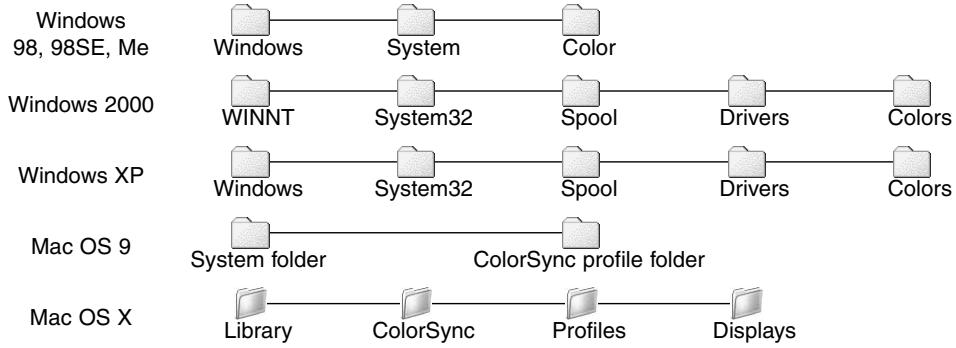
Des profils ICC spécifiques pour certains écrans et imprimantes sont disponibles auprès de leurs fabricants. Ils peuvent être téléchargés depuis les sites Internet de ces fabricants. Voir le mode d'emploi du périphérique concerné pour procéder à l'installation de ces profils.
Windows
Désinstallez le DiIMAGE Viewer en utilisant le programme Ajout/Suppression (XP) du panneau de configuration. Ensuite, placez le dossier 7300 dans la corbeille et videz-la pour terminer l'opération. Le dossier contient les fichiers de script.

Macintosh
En plus du dossier DiIMAGE Viewer application, les fichiers suivants doivent également être supprimés :
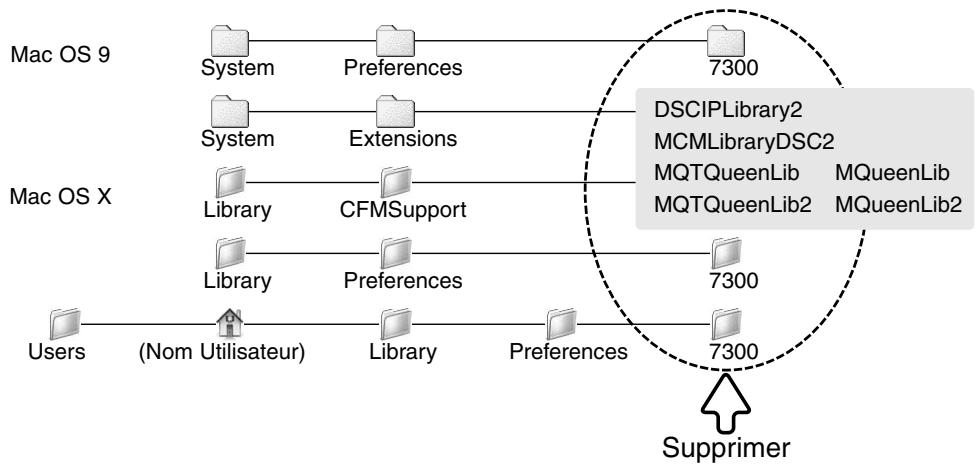
Copie de fichiers scripts
Si vous effectuez la mise à jour d'un DiIMAGE Viewer dont la version est inférieure à 2.2, la procédure suivante peut être utilisée pour copier des fichiers script de l'ancienne application vers la nouvelle. Ceci n'est pas nécessaire pour les systèmes d'exploitation Macintosh OS 9.
Windows
- Ouvrir une session sur votre micro-ordinateur en tant qu'administrateur. Ouvrir le dossier d'application DiIMAGE Viewer. Si une installation standard a été effectuée, il sera à l'emplacement C:\Program Files\DiIMAGE Viewer. Les lettres désignant le disque dur peuvent varier selon les micro-ordinateurs.
- Copier le dossier Prefs dans un autre dossier situé à un emplacement différent. Par exemple, C:\Scripts déplacés.
- Désinstaller l'ancienne version de DiIMAGE Viewer en utilisant la fonction "Ajouter/Supprimer des programmes" ou le sous-programme "Ajouter ou supprimer des applications" (XP) dans le panneau de configuration.
- Installer le nouveau DiIMAGE Viewer. Voir page 8.
- En ouvrant une session en tant qu'utilisateur, lancez une première fois le DiIMAGE Viewer et refermez-le pour créer les dossiers nécessaires.
- Ouvrir le dossier Prefs copié de l'ancienne application du DiIMAGE Viewer pour y voir les dossiers ImageCorrectJob et MRWCorrectJob.
- Copiez tous les fichiers du dossier ImageCorrectJob portant l'extension .icj aux emplacements suivants :
Windows XP/2000 : C:\Documents and Settings\(Nom Utilisateur)
Windows 98/98SE/Me : C:\Windows\ApplicationData\DIMAGE\7300\Prefs\ImageCorrectJob.
- Copier le dossier MRWCorrectJob aux emplacements suivants :
Windows XP/2000 : C:\Documents and Settings\(Nom Utilisateur)\Application Data\DIMAGE\7300\Prefs.
Windows 98/98SE/Me : C:\Windows\ApplicationData\DiIMAGE\7300\Prefs.
- Ouvrir le DiMAGE Viewer pour confirmer le chargement des scripts.
Macintosh OS X
- Ouvrir une session sur votre micro-ordinateur en tant qu'administrateur. Ouvrir le dossier 7300 : /Library/Préférences/7300.
- Copier le dossier Prefs dans un autre dossier situé à un emplacement différent. Par exemple, dans /Scripts-deplacés.
- Effacer l'ancien dossier d'application DiIMAGE Viewer.
- Installer le nouveau DiIMAGE Viewer. Voir page 10.
- En ouvrant une session en tant qu'utilisateur, lancez une fois le DiIMAGE Viewer et fermez-le pour créer les dossiers nécessaires.
- Ouvrir le dossier Prefs de l'ancienne application DiIMAGE Viewer. Copier tous les fichiers avec les extensions .icj et .mrj à l'emplacement suivant : /Users/(Nom Utilisateur)/Library/Préférences/7300/Prefs.
- Ouvrir le DiIMAGE Viewer pour confirmer le chargement des scripts.
Profils colorimétriques intégrés.
Certains appareils photo numériques comme le Konica Minolta DiMAGE 7Hi, A1 ou A2 peuvent intégrer le profil de l'espace couleur de l'appareil dans le fichier image pour une calibration automatique. Le mode couleur sélectionné sur l'appareil détermine le profil colorimétrique : sRVB, pour les modes Couleurs naturelles ou Couleurs vives, ou Adobe RVB. En sélectionnant Espace couleur d'origine (sRVB) ou Espace couleur d'origine (Adobe RVB) dans la fenêtre des préférences couleur, le logiciel DiMAGE Viewer détermine automatiquement le profil couleur intégré au fichier image et optimise en conséquence. Si le profil couleur n'a pas été intégré au fichier image, l'un des deux espaces couleur doit être sélectionné manuellement dans le logiciel (voir correspondance des couleurs p. 82).
Remarques sur les mesures de couleurs
Lors de l'ouverture d'une image RAW (p. 68), les informations couleurs enregistrées pendant la prise de vue à partir d'un colorimètre Konica Minolta peuvent être utilisées pour effectuer la balance des blancs. Si la prise de vue a eu lieu sous une source permanente de lumière, telle que la lumière du jour ou tungstène, les mesures enregistrées seront très précises. Toutefois, la mesure spectrale du capteur CCD de l'appareil et du colorimètre est différente. Lors d'une prise de vue sous une source lumineuse discontinue, telle qu'un éclairage fluorescent ou des éclairages à la vapeur de mercure, les valeurs enregistrées par le colorimètre peuvent fausser le résultat.
Konica Minolta est une marque déposée de Konica Minolta Holdings, Inc. DiIMAGE est une marque déposée de Konica Minolta Camera, Inc. Microsoft et Windows sont des marques déposées de Microsoft Corporation aux États-Unis et dans d'autres pays. Le nom officiel de Windows est Microsoft Windows Operating System. Pentium est une marque déposée d'Intel Corporation. Apple, le logo Apple, Macintosh, Power Macintosh, Mac OS et le logo Mac OS sont des marques déposées d'Apple Computer Inc. Konica Minolta, The essentials of imaging, et DiIMAGE sont des marques déposées de Konica Minolta Camera, Inc. Toutes les autres marques et noms de produits sont des marques déposées par leurs sociétés propriétaires respectives.
Konica Minolta
Assistance 24 heures sur 24 pour les équipements numériques : www.konicaminoltasupport.com.
Appareils de prise de vues, composition d'image, édition d'images numériques : découvrez-en davantage sur le nouveau site Internet mondial de Minolta : www.konicaminoltaphotoworld.com
KONICA MINOLTA PHOTO IMAGING, INC.
- Table des matières
- Système requis pour Image Viewer
- Systèmes requis pour QuickTime
- Avant d'installer le Dimage Viewer
- Installation du Dimage Viewer - Windows
- Installation du Dimage Viewer - Macintosh
- Démarrage du viewer - Windows
- Démarrage du viewer - Macintosh
- Chargement des fichiers images
- Mise à jour de la fenêtre imagettes
- Ouverture des fichiers audio
- Modification du format d'affichage
- Modification du format des imagettes
- Tri des fichiers images
- Sélection des imagettes
- Renommer les fichiers simples
- Renommer les fichiers multiples
- Créer des dossiers
- Déplacer des images dans un autre dossier
- Couper, copier, coller et supprimer - Windows
- Couper, copier, coller et supprimer - Macintosh
- Afficher et sauvegarder les informations images
- Réglage des informations images
- Éditer les commentaires d'une image
- Fenêtre de correction d'image
- Affichage d'images dans la fenêtre de correction d'image
- DiIMAGE Viewer
- Bouton "Image entière
- Redimensionner la fenêtre de visualisation
- Outil de prise en main
- Outil Zoom
- Menu options
- Palette de variation
- Limites d'affichage
- Palette de luminosité, contraste et balance couleurs
- Introduction à la couleur
- Comparaison entre les images avant et après correction
- Diage Viewer
- Traitement des images de texte ou de dessin
- Impression des données
- Enregistrer une image
- Changer le nom et le format
- Impression
- Position
- Format
- Zone de prévisualisation
- Paramètres imprimante
- Imprimer
- Fermer
- Créer une planche-index
- Traitement avancé des images
- Palettes de courbes de transfert et d'histogramme
- Utilisation de la courbe de transfert
- Tracer une courbe de transfert à main levée
- Guide de corrections de courbes de transfert
- Rapporter des détails dans les ombres
- Augmenter le contraste
- Correction de couleur
- Corrections par "point blanc", "point noir" et "point gris
- Réglage des valeurs du "point noir" et du "point blanc".
- Réglage automatique des courbes de transfert et de l'histogramme
- Affichage des histogrammes couleur
- Corrections par histogramme
- Petit guide sur les corrections d'histogramme
- Palette de teinte, de saturation et de luminosité
- Exemple de correction de teinte
- Bouton "Réglage automatique
- Netteté
- Délimitation de zone - Enregistrer ou imprimer une partie d'image
- Enregistrement des corrections d'image
- Charger des scripts de correction d'image
- Section de l'image
- Traitement des images RAW
- Enregistrer les images RAW
- Enregistrer les scripts RAW
- Charger les scripts raw
- Traitement par lots
- Retouche des vidéos
- Correction des bougés
- Édition des fichiers vidéo
- Raccorder deux clips vidéo
- Copier une série vidéo sur une autre
- Enregistrer les paramètres
- Charger les paramètres
- Correspondance des couleurs - Préférences couleurs
- Profils ICC pour imprimante
- Emplacement des dossiers des profils ICC
- Windows
- Macintosh
- Copie de fichiers scripts
- Macintosh OS X
- Profils colorimétriques intégrés.
- Remarques sur les mesures de couleurs
- Konica Minolta
Marque : MINOLTA
Modèle : DIMAGE VIEWER 2.3
Catégorie : Logiciel de gestion d'images