
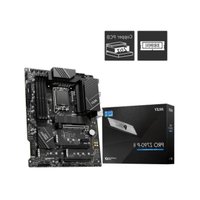
PRO B760-P II - Carte mère MSI - Notice d'utilisation et mode d'emploi gratuit
Retrouvez gratuitement la notice de l'appareil PRO B760-P II MSI au format PDF.
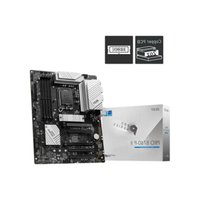


| Type de produit | Carte mère |
| Marque | MSI |
| Modèle | PRO B760-P II |
| Facteur de forme | ATX |
| Socket processeur | LGA1700 |
| Chipset | Intel B760 |
| Type de mémoire supportée | DDR5 |
| Nombre de slots mémoire | 4 (Dual Channel) |
| Capacité mémoire maximale | 192 Go |
| Slots PCIe x16 | 2 (1x PCIe 4.0 x16, 1x PCIe 3.0 x16) |
| Slots M.2 | 2 (1x Gen4, 1x Gen3) |
| Ports SATA | 4 (SATA 3.0) |
| Ports USB arrière | 1x USB 3.2 Gen2 Type-C, 2x USB 3.2 Gen1 Type-A, 4x USB 2.0 |
| Connecteur principal alimentation | 24-pin ATX |
| Connecteurs CPU alimentation | 8+4 pin |
| Sortie vidéo | HDMI 2.1, DisplayPort 1.4 |
| Audio | Realtek ALC897 (7.1 canaux) |
| Réseau | Realtek RTL8125BG 2.5G LAN |
| WiFi / Bluetooth | Non intégré (slot M.2 pour carte WiFi) |
| Dimensions | 305 x 244 mm (ATX) |
| Poids | Environ 1.3 kg (carte seule) |
| Température de fonctionnement | 0°C à 60°C |
| Consommation électrique | Variable selon configuration (max ~100W pour la carte) |
| Entretien et nettoyage | Dépoussiérer régulièrement avec air comprimé. Éviter tout contact avec l'eau. |
| Sécurité | Éteindre et débrancher avant intervention. Manipuler avec précaution contre les décharges électrostatiques. |
| Pièces détachées et réparabilité | Réparation complexe, privilégier le SAV. Pièces détachées : connecteurs, dissipateurs. |
FOIRE AUX QUESTIONS - PRO B760-P II MSI
Questions des utilisateurs sur PRO B760-P II MSI
0 question sur cet appareil. Repondez a celles que vous connaissez ou posez la votre.
Poser une nouvelle question sur cet appareil
Téléchargez la notice de votre Carte mère au format PDF gratuitement ! Retrouvez votre notice PRO B760-P II - MSI et reprennez votre appareil électronique en main. Sur cette page sont publiés tous les documents nécessaires à l'utilisation de votre appareil PRO B760-P II de la marque MSI.
MODE D'EMPLOI PRO B760-P II MSI
Fonctions spéciales 20
Contenu 21
Connecteurs du panneau arrière 22
Tableau d'état LED du port LAN 23
Connexion des prises audio 23
Vue d'ensemble des composants 25
Socket CPU 26
Slots DIMM 27
PCI_E1-5 : Slots d'extension PCIe 28
SATA 5-8 : Connecteurs SATA 6 Gb/s 28
M2_1~2 : Slots M.2 (Clé M) 29
JAUD1 : Connecteur audio avant 32
JFP1, JFP2 : Connecteurs du panneau avant 32
JCI1 : Connecteur d'intrusion châssis 33
CPU PWR1, ATX PWR1 : Connecteurs d'alimentation 34
LED embarquées 43
EZ Debug LED 43
Installer le système d'exploitation, les pilotes et MSI Center 44
MSI Center 47
UEFI BIOS 48
Configuration du BIOS 49
Réinitialiser le BIOS 50
Mettre le BIOS à jour 50
Avis réglementaires
Conformité CE
Démarrage rapide
Merci d'avoir acheté cette nouvelle carte mère MSI®. Cette section de démarrage rapide fournit des explications sur son installation dans votre ordinateur. Certains processus d'installation proposent également des démonstrations vidéo. Veuillez visiter l'URL pour regarder la vidéo sur le navigateur Web de votre téléphone ou de votre tablette. Vous pouvez également visiter l'URL en scannant le code QR.
Outils de préparation et composants
Informations de sécurité
- Les composants dans l'emballage peuvent être endommagés par des décharges électrostatiques (ESD). Pour vous assurer de correctement monter votre ordinateur, veuillez vous référer aux instructions ci-dessous.
- Assurez-vous de bien connecter tous les composants. En cas de mauvaise connexion, il se peut que l'ordinateur ne reconnaisse pas le composant et que le démarrage échoue.
- Veuillez tenir la carte mère par les bords pour éviter de toucher les composants sensibles.
- Il est recommandé de porter un bracelet antistatique lors de la manipulation de la carte mère pour prévenir tout dommage. Si vous n'avez pas de bracelet antistatique, touchez un objet métallique relié à la terre avant de manipuler la carte mère afin de vous décharger de votre charge statique. Touchez régulièrement l'objet métallique pendant toute la manipulation.
- Tant que la carte mère n'est pas installée, conservez-la dans un récipient protégé contre les ondes électrostatiques ou sur une couche antistatique.
- Avant de démarrer l'ordinateur, vérifiez si toutes les vis et les composants métalliques sont bien fixés sur la carte mère ou ailleurs dans le boîtier de l'ordinateur.
- Ne démarrez pas l'ordinateur avant d'avoir terminé l'installation. Ceci peut endommager les composants ou vous blesser.
- Si vous avez besoin d'aide pendant l'installation, veuillez consulter un technicien informatique certifié.
- Avant d'installer les composants d'ordinateur, veuillez toujours mettre hors tension et débrancher le cordon d'alimentation.
Avertissement pour l'installation des entretoises
Pour éviter d'endommager la carte mère, il est interdit d'installer des entretoises inutiles entre le circuit de la carte mère et le boîtier de l'ordinateur. Les signes de zone interdite (Keep Out Zone) sont marqués à l'arrière de la carte mère (comme indiqué ci-dessous) pour servir d'avertissement à l'utilisateur.
Zone de protection
Une peinture protectrice est présente autour de chaque trou de vis pour éviter que les pièces ne soient rayées.

Installation d'un processeur


Installation de la mémoire DDR5


- https://youtu.be/XiNmkDNZcZk

Connexion du panneau avant


- http://youtu.be/DPELidVNZUI

Installation de la carte mère - https://youtu.be/wWl6Qt51Wnc

Connexion des connecteurs d'alimentation


- http://youtu.be/gkDYyR_8314
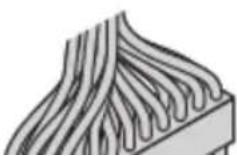

Installation des disques SATA
Installation d'une carte graphique


- http://youtu.be/mG0GZpr9w_A

Connexion des périphériques
| CPU | Support des processeurs Intel® CoreTM de 14ème, 13ème et 12ème génération, Intel® Pentium® Gold et Celeron®Socket LGA1700*Vuilles vous rendre sur le site avec moi compour obtenir la demiéraliste des modèles supportés à mesure que de nouveaux proesseurs sont introduits sur le marché. |
| Chipset | Chipset Intel® B760 |
| Mémoire | 4 x slots pour mémoire DDR5, support jusqu'à 192 Go*Support 1R 5600 MHz (par JEDEC et POR)Fréquence d'overclocking maximale :La fréquence maximale en mode 1DPC 1R monte jusqu'à 7000+ MHzLa fréquence maximale en mode 1DPC 2R monte jusqu'à 6400+ MHzLa fréquence maximale en mode 2DPC 1R monte jusqu'à 6000+ MHzLa fréquence maximale en mode 2DPC 2R monte jusqu'à 5600+ MHzSlots DIMM avec deux loquetsSupport Intel® XMP 3.0 OCSupport mémoire dual channel à double contrôleur |
Suite du tableau sur la page précédente
| Sorties vidéo intégrées | 1 x port HDM TM 2.1 avec HDR, supportant une résolution maximum de 4K 60 Hz*/**1 x port DisplayPort 1.4 avec HBR2, supportant une résolution maximum de 4K 60 Hz*/**Disponible uniquement pour le processeur avec pu ce graphique intégrée.Les caractéristiques des cartes graphiques peuvent varier en fonction du processeur installé. |
| Ports SATA | 4 x ports SATA 6 Gb/s (depuis chipset B760) |
| Slots SSD M.2 | 2 x slots M.2 (Clé M)Slot M2_1 (depuis CPU)Support jusqu'à PCIe 4.0 x4Support des périphériques de stockage 2242/2260/2280Slot M2_2 (depuis chipset B760)Support jusqu'à PCIe 4.0 x4Support des périphériques de stockage 2242/2260/2280 |
| RAID | Support RAID 0, RAID 1, RAID 5 et RAID 10 pour les périphériques de stockage SATA |
| Realtek® AL C897 Code c |
Suite du tableau sur la page précédente
| Connecteurs USB internes | 1 x connecteur USB 3.2 Gen 15 Gb/s Type-C du panneau avant (depuis chipset B760)2 x connecteurs USB 3.2 Gen 15 Gb/s Type-A (depuis Hub GL3523)Support de 4 autres ports USB 3.2 Gen 15 Gb/s2 x connecteurs USB 2.0 Type-A (depuis Hub -GL850G)Support de 4 autres ports USB 2.0 |
| Connecteurs de ventilateur | 1 x connecteur de ventilateur CPU à 4 broches1 x connecteur de ventilateur à 4 broches pour la pompe à eau5 x connecteurs de ventilateur système à 4 broches |
| Connecteurs système | 1 x connecteur audio avant2 x connecteurs du panneau système1 x connecteur d'intrusion châssis1 x connecteur de module TPM1 x connecteur de port série1 x connecteur TBT (Support RTD3) |
| Cavalier | 1 x cavalier Clear CMOS |
Suite du tableau sur la page précédente
| Connecteurs du panneau arrière | 2 x ports USB 2.0 Type-A (depuis chipset B760)1 x DisplayPort1 x port HDM TM 2 x ports USB 3.2 Gen 1 5 Gb/s Type-A (depuis chipset B760)1 x port USB 3.2 Gen 2 10 Gb/s Type-C (depuis chipset B760)1 x port LAN (RJ45) 2,5 Gb/s5 x prises audio1 x connecteur Sortie S/PDIF optique |
| Contrôleur E/S | Contrôleur NUVOTON NCT 6687 |
| Moniteur système | Détection de la température CPU/Système/ChipsetDétection de la vitesse du ventilateur CPU/Système/PompeContrôle de la vitesse du ventilateur CPU/Système/Pompe |
| Dimensions | Format ATX244 mm x 304 mm (9,6" x 12") |
| 1 x flash 256 Mb |
Fonctions spéciales
Caractéristiques du refroidissement
Vérifiez tous les articles dans l'emballage de votre carte mère. L'emballage doit contenir :
Carte mère
• 1 x carte mère
Documentation
• 1 x guide d'installation rapide • 1 x avis réglementaire de l'Union européenne
Câble
• 1 x câble SATA 6 Gb/s
Accessoires
• 1 x paquet de clips EZ M.2 (1 set/paquet) • 1 x paquet de vis M.2 et d'entretoises (1 set/paquet) • 1 x protection de panneau E/S

Important
Veuillez contacter votre revendeur si un des éléments ci-dessus est endommagé ou manquant.
Connecteurs du panneau arrière
| Élément | Description |
| 1 | DisplayPort |
| 2 | Port LAN (RJ45) 2,5 Gb/s |
| 3 | Ports USB 2.0 Type-A (depuis chipset B760) |
| 4 | Prises audio |
Tableau d'état des LED du port LAN
| LED indiquant la connexion et l'activité |  | LED indiquant la vitesse | ||
| État | Description | État | Vitesse | |
| Éteint | Pas de connexion | Éteint | 10 Mb/s | |
| Jaune | Connexion correcte | Vert | 100/1000 Mb/s | |
| Clignote | Activité en cours | Orange | 2,5 Gb/s | |
Connexion des prises audio
Schéma de connexion des prises audio pour casque et microphone

Schéma de connexion des prises audio aux haut-parleurs 4 canaux
![graph TD A["Audio INPUT"] --> B["Rear"] A --> C["Front"] B --> D["Computer"] C --> E["Radio Station"] D --> F["Output"] E --> G["Output"] style A fill:#f9f,stroke:#333 style B fill:#ccf,stroke:#333 style C fill:#ccf,stroke:#333 style D fill:#cfc,stroke:#333 style E fill:#cfc,stroke:#333 style F fill…](/content/2026/07/1441954/images/6d42b51a13a4af0088c2b547c331eb7babda8220cab3c38ce98fc0e01b014030.jpg)
Schéma de connexion des prises audio aux haut-parleurs 5.1 canaux
![graph TD A["Computer"] --> B["Audio INPUT"] B --> C["Back"] B --> D["Front"] B --> E["Center/Subwoofer"] E --> F["Output"] style A fill:#f9f,stroke:#333 style F fill:#bbf,stroke:#333](/content/2026/07/1441954/images/8ff9595ef395ce3ee742391eed80e16709d3c877e0a7f65e00e8c7179dcf4702.jpg)
Vue d'ensemble des composants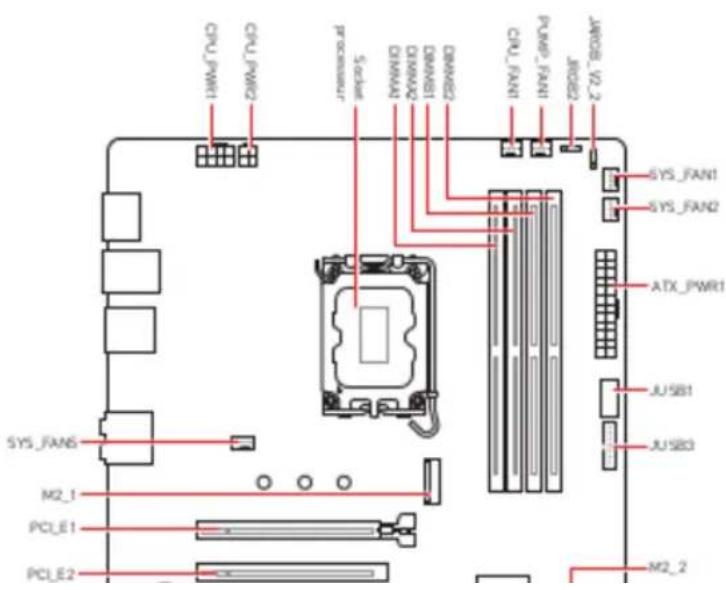
Socket CPU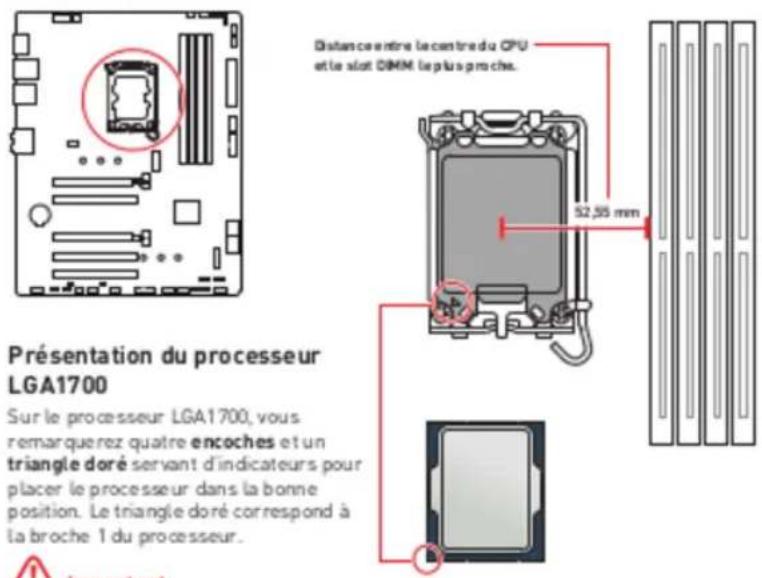

Important
- Avant d'installer ou de retirer le processeur du socket, veillez à toujours débrancher le cordon d'alimentation de la prise électrique. Veuillez garder le cache de protection du processeur après l'installation du
Slots DIMM
Installation du module de mémoire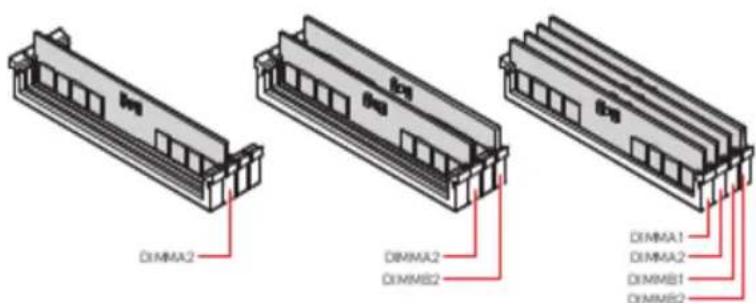
PCI_E1\~5 : Slots d'extension PCIe
! Important
- Si vous installez une carte graphique lourde, il vous faut utiliser un outil comme la barre de support MSI pour supporter son poids et pour éviter la déformation du slot.
- Veillez à toujours mettre l'ordinateur hors tension et à débrancher le cordon d'alimentation avant d'installer les cartes d'extension. Référez-vous à la documentation des cartes pour vérifier si un composant ou un logiciel doit être modifié.
SATA_5\~8 : Connecteurs SATA 6 Gb/s
Ces connecteurs utilisent une interface SATA 6 Gb/s. Chaque connecteur peut être relié à un appareil SATA.
M2_1\~2: Slots M.2 (Clé M)

Important
- La technologie Intel® RST ne prend en charge qu'un SSD M.2 PCIe avec une mémoire ROM UEFI.
- Si votre SSD M.2 possède son propre dissipateur de chaleur, retirez le tampon en caoutchouc du slot M.2 avant d'installer le SSD M.2. Ne réinstallez pas le dissipateur fourni avec votre carte mère.
Installation du module M.2 dans le slot M2_1
- Desserrez les vis de la plaque M.2 Shield Frozr.
- Soulevez la plaque M.2 Shield Frozr et retirez-la.

- Installez le clip EZ M.2 fourni en fonction de la longueur du SSD. Ignorez cette étape si vous installez un SSD 2280.

- Insérez votre SSD M.2 dans le slot M.2 à un angle de 30 degrés.
- Faites pivoter le clip EZ M.2 pour fixer le SSD M.2.


- Retirez le film protecteur du pad thermique sous la plaque M.2 Shield Frozr.
- Remettez la plaque M.2 Shield Frozr en place et fixez-la.

Installation du module M.2 dans le slot M2_2
- Installez l'entretoise M.2 fournie dans le slot M.2 en fonction de la longueur du SSD.
- Insérez votre SSD M.2 dans le slot M.2 à un angle de 30 degrés.
- Fixez le SSD M.2 avec la vis M.2 fournie.

JAUD1 : Connecteur audio avant
Ce connecteur vous permet de connecter les prises audio sur le panneau avant.
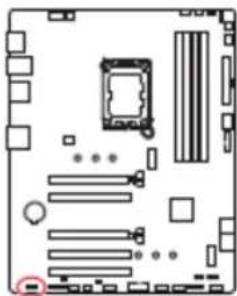
JFP1, JFP2 : Connecteurs du panneau avant
Le connecteur JFP1 contrôle la mise sous tension, la réinitialisation de l'alimentation et les LED du boîtier/châssis de votre PC. Les connecteurs Power Switch et Reset Switch vous permettent de connecter le bouton d'alimentation et le bouton de réinitialisation. Le connecteur Power LED se connecte à l'indicateur LED du boîtier du PC et le connecteur HDD LED indique l'activité du disque dur. Le connecteur JFP2 est destiné au buzzer et au haut-parleur. Pour connecter les câbles du boîtier du PC aux bonnes broches, veuillez vous référer aux images suivantes ci-dessous.
JCI1 : Connecteur d'intrusion châssis
Ce connecteur vous permet de connecter le câble d'interrupteur d'intrusion châssis.
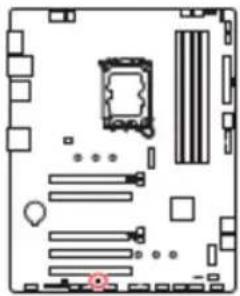
Commencer l'activité d'intrusion châssis
Utilisation du détecteur d'intrusion châssis
- Reliez le connecteur JCI1 à l'interrupteur ou au capteur d'intrusion châssis situé sur le boîtier du PC.
- Fermez le couvercle du boîtier.
- Allez dans BIOS > SETTINGS (Réglages) > Security (Sécurité) > Chassis Intrusion Configuration (Configuration d'intrusion châssis).
- Réglez Chassis Intrusion (Intrusion châssis) sur Enabled (Activé).
- Appuyez sur F10 pour sauvegarder et quitter. Ensuite appuyez sur la touche Enter (Entrée) pour choisir Yes (Oui).
- Désormais, si le boîtier du PC est ouvert quand l'ordinateur est allumé, vous
CPU_PWR1, ATX_PWR1 : Connecteurs d'alimentation
Ces connecteurs vous permettent de connecter une alimentation ATX.

JCOM1 : Connecteur de port série
Ce connecteur vous permet de connecter le bracket port série (selon modèle).

JUSB1 : Connecteur USB 3.2 Gen 1 Type-C du panneau avant
Ce connecteur vous permet de connecter le connecteur USB 3.2 Gen 1 5 Gb/s Type-C sur le panneau avant. Pour plus de sécurité, ce connecteur a été conçu pour offrir une excellente robustesse. Quand vous connectez le câble, assurez-vous de le brancher dans le bon sens.

JUSB2~3 : Connecteurs USB 3.2 Gen 1
Ces connecteurs vous permettent de connecter les ports USB 3.2 Gen 1 5 Gb/s sur le panneau avant.

Notez que les câbles d'alimentation et de terre doivent être branchés correctement.
JUSB4~5 : Connecteurs USB 2.0
Ces connecteurs vous permettent de connecter les ports USB 2.0 sur le panneau avant.

- Notez que les broches VCC et Terre doivent être branchées correctement pour éviter tout dommage.
- Pour recharger votre iPad, iPhone et iPod par l'intermédiaire d'un port USB, veuillez installer l'utilitaire MSI Center.
JTPM1 : Connecteur de module TPM
CPU_FAN1, PUMP_FAN1, SYS_FAN1~5 : Connecteurs de ventilateur
Les connecteurs de ventilateur peuvent être utilisés en mode PWM (Pulse Width Modulation) et en mode DC. En mode PWM, les connecteurs fournissent une sortie de 12 V constante et ajustent la vitesse du ventilateur avec un signal de contrôle de vitesse. En mode DC, les connecteurs contrôlent la vitesse du ventilateur en modifiant la tension.
Vous pouvez contrôler les ventilateurs dans le panneau BIOS > HARDWARE MONITOR. Il vous permet de régler DC ou PWM selon votre type de ventilateur. Si vous cochez le Mode ventilateur intelligent, la vitesse du ventilateur changera en fonction de la température du processeur ou du système. Si vous décochez le Mode ventilateur intelligent, le ventilateur tournera à la vitesse maximale.

Important
Veuillez vous assurer que les ventilateurs fonctionnent correctement après avoir basculé entre les modes PWM et DC.


Définition des broches en mode PWM
| Broche | Nom de signal | Broche | Nom de signal |
| 1 | Ground | 2 | +12V |
JBAT1 : Cavalier Clear CMOS (Réinitialiser le BIOS)
Une mémoire CMOS est intégrée et est alimentée en externe par une batterie située sur la carte mère afin de conserver les données de configuration système. Si vous souhaitez effacer la configuration du système, réglez le cavalier pour effacer la mémoire CMOS.

Conserver les données (défaut)

Effacer le CMOS/ Réinitialiser le BIOS
Réinitialiser le BIOS aux valeurs par défaut
- Éteignez l'ordinateur et débranchez le cordon d'alimentation.
- Utilisez un couvercle de cavalier pour fermer JBAT1 pendant 5 à 10 secondes.
- Enlevez le couvercle de cavalier du JBAT1.
- Branchez le cordon d'alimentation et allumez l'ordinateur.
JRGB1\~2 : Connecteurs LED RGB
Le connecteur JRGB vous permet de connecter un ruban LED RGB de type 5050 12 V.

Connexion du ruban LED RGB

Connexion du ventilateur LED RGB
Connecteur JR08
JARGB_V2_1~2 : Connecteurs LED A-RAINBOW V2 (ARGB Gen2)
Les connecteurs JARGB_V2 vous permettent de connecter les rubans LED ARGB Gen2 et ARGB. Le connecteur JARGB_V2 supporte jusqu'à 240 LED RGB adressables individuellement avec une puissance nominale maximale de 3 A (5 V).

Connexion du ruban LED RGB adressable


Attention
Faites attention à bien connecter le bon type de ruban LED. Le connecteur JRGB et le connecteur JARGB_V2 fournissent des tensions différentes. La connexion d'un ruban LED ARGB 5 V au connecteur JRGB peut endommager le ruban LED.

Important
- Si vous connectez les rubans LED ARGB Gen1 et ARGB Gen2 au même connecteur, cela peut entraîner des problèmes. Ne mélangez pas les rubans LED ARGB Gen1 et ARGB Gen2.
- Afin d'obtenir les meilleurs effets, nous vous recommandons fortement d'installer des rubans LED proposant les mêmes caractéristiques.
- Avant d'installer ou de retirer le ruban LED RGB adressable, veillez à toujours éteindre l'alimentation et à débrancher le cordon d'alimentation de la prise électrique.
- Veuillez utiliser un logiciel de MSI dédié pour contrôler le ruban d'extension LED.
LED embarquées
EZ Debug LED
Ces LED indiquent l'état de débogage de la carte mère.

CPU - indique que le CPU n'est pas détecté ou que son initialisation a échoué. DRAM - indique que la mémoire DRAM n'est pas détectée ou que son initialisation a échoué. VGA - indique que le GPU n'est pas détecté ou que son initialisation a échoué. BOOT - indique que le périphérique de démarrage n'est pas détecté ou que son initialisation a échoué.
Installer le système d'exploitation, les pilotes et MSI Center
Veuillez vous référer au site www.msi.com pour télécharger et mettre à jour les derniers utilitaires et pilotes.
Installer Windows 11
- Allumez l'ordinateur.
- Insérez le disque ou la clé USB d'installation de Windows 11 dans votre ordinateur.
- Appuyez sur le bouton Redémarrer (Restart) du boîtier de l'ordinateur.
- Appuyez sur la touche F11 pendant le POST (Power-On Self Test) du système pour entrer dans le menu de démarrage.
- Choisissez le disque ou la clé USB d'installation de Windows 11 dans le menu de démarrage.
- Appuyez sur n'importe quelle touche lorsqu'apparaît le message [Appuyez sur n'importe quelle touche pour démarrer du CD ou du DVD] (Press any key to boot from CD or DVD). Sinon, veuillez ignorer cette étape.
- Suivez les instructions à l'écran pour installer Windows 11.
Installer les pilotes avec MSI Driver Utility Installer

Important
- Certaines nouvelles puces réseau ne sont pas prises en charge par Windows 11. Il est recommandé d'installer le pilote LAN avant d'installer les pilotes avec MSI Driver Utility installer. Veuillez vous référer au site www.msi.com pour installer le pilote LAN adapté à votre carte mère.
- Le MSI Driver Utility installer n'apparaîtra qu'une seule fois. Si vous l'annulez ou le fermez pendant le processus, veuillez vous référer au chapitre Live Update du manuel MSI Center pour installer les pilotes. Vous pouvez également vous rendre sur le site www.msi.com pour rechercher votre carte mère et télécharger les pilotes.
- MSI Driver Utility Installer doit être installé via Internet.
- Allumez l'ordinateur sous Windows 11.
- Sélectionnez Démarrer (Start) > Paramètres (Settings) > Windows Update, puis sélectionnez Rechercher des mises à jour.
- MSI Driver Utility Installer apparaîtra automatiquement.

- Cochez la case Sélectionner tout (Select All) dans le coin inférieur gauche et cliquez sur Installer (Install) pour installer MSI Center et les pilotes. La progression de l'installation sera affichée en bas.

MSI Center est une application qui vous aide à optimiser facilement les paramètres de jeu et à utiliser les logiciels de création de contenu de manière intuitive. Elle vous permet également de contrôler et de synchroniser les effets de lumière LED sur les PC et autres produits MSI. Avec MSI Center, vous pouvez personnaliser les modes selon vos envies, surveiller les performances du système et régler la vitesse du ventilateur.
Guide d'utilisation de MSI Center

Si vous souhaitez en savoir plus sur MSI Center, veuillez vous référer au fichier
http://download.msi.com/manual/mb/MSICENTER.pdf ou scannez le code QR pour y accéder.
Important
Les fonctions peuvent varier en fonction du produit que vous possédez.
UEFI BIOS
Le BIOS UEFI de MSI est compatible avec l'architecture UEFI (Unified Extensible Firmware Interface). Le BIOS UEFI présente de nombreuses nouvelles fonctionnalités et avantages qui ne sont pas proposés par le BIOS traditionnel. Le BIOS UEFI est ainsi voué à totalement remplacer le BIOS traditionnel à l'avenir. Le BIOS UEFI de MSI utilise UEFI comme mode de démarrage par défaut pour profiter au maximum des capacités du nouveau chipset.

Important
Dans ce guide d'utilisation, le terme BIOS se réfère au BIOS UEFI, sauf indication contraire.
Avantages de l'UEFI
- Démarrage rapide - L'UEFI peut démarrer directement le système d'exploitation et enregistrer le processus d'autotest du BIOS. Il élimine également le temps à attendre pour passer en mode CSM pendant le POST.
- Prend en charge des partitions de disque dur supérieures à 2 To.
- Prend en charge plus de 4 partitions principales avec une table de partition GUID (GPT).
- Prend en charge un nombre illimité de partitions.
- Prend en charge toutes les capacités de nouveaux appareils - les nouveaux appareils peuvent ne pas fournir de compatibilité descendante.
- Prend en charge le démarrage sécurisé - L'UEFI peut vérifier la validité du système d'exploitation pour s'assurer qu'aucun malware ne perturbe le processus de démarrage.
Configuration du BIOS
Les réglages par défaut fournissent une performance optimale pour la stabilité du système en conditions normales. Veillez à toujours garder les réglages par défaut pour éviter d'endommager le système ou tout problème au démarrage, sauf si vous êtes familier avec le BIOS.

Important
- Le BIOS est constamment mis à jour afin d'offrir de meilleures performances du système. Par conséquent, la description peut différer selon la version du BIOS utilisée et n'est donc donnée qu'à titre de référence. Vous pouvez aussi vous référer à l'onglet Help (Aide) pour obtenir la description de l'élément du BIOS.
- Les écrans, les options et les paramètres du BIOS peuvent varier selon votre système.
Entrer dans la configuration du BIOS
Pendant le démarrage, lorsqu'apparaît le message « Press DEL key to enter Setup Menu, F11 to enter Boot Menu » sur l'écran, veuillez appuyer sur la touche Suppr.
Touches de fonction
F1 : Liste d'aide générale F2 : Ajouter ou supprimer un élément favori F3 : Entrer dans le menu Favoris F4 : Entrer dans le menu caractéristiques du processeur F5 : Entrer dans le menu Memory-Z F6 : Charger les réglages par défaut
Réinitialiser le BIOS
Il se peut que vous ayez besoin de récupérer les réglages BIOS par défaut pour résoudre des problèmes. Pour réinitialiser les réglages du BIOS, veuillez suivre l'une des méthodes suivantes :
- Allez dans le BIOS et appuyez sur F6 pour charger les réglages par défaut.
- Court-circuitez le cavalier Clear CMOS sur la carte mère.

Important
Assurez-vous que l'ordinateur est éteint avant d'effacer les données CMOS. Veuillez vous référer à la section cavalier Clear CMOS pour réinitialiser le BIOS.
Mettre le BIOS à jour
Mettre le BIOS à jour avec M-FLASH
Avant la mise à jour :
Veuillez télécharger la dernière version du BIOS compatible avec votre carte mère sur le site MSI. Ensuite, veuillez sauvegarder le profil BIOS sur la clé USB.
Mettre le BIOS à jour :
- Accédez au BIOS ROM voulu avec le commutateur Multi-BIOS. Ignorez cette étape si votre carte mère ne possède pas ce commutateur.
- Insérez la clé USB contenant le fichier de mise à jour au port USB.
- Veuillez vous référer aux méthodes suivantes pour passer en mode flash.
- Redémarrez et appuyez sur la touche Ctrl + F5 pendant le processus de POST et cliquez sur Oui pour redémarrer le système.
Mettre le BIOS à jour avec MSI Center
Avant la mise à jour :
- Assurez-vous que le lecteur LAN est bien installé et que l'ordinateur est correctement connecté à internet.
- Veuillez désactiver tous les autres logiciels d'application avant de mettre à jour le BIOS.
Mettre le BIOS à jour :
- Installez et lancez MSI Center et accédez à la page Support.
- Sélectionnez Live Update et cliquez sur le bouton Avancé.
- Sélectionnez le profil BIOS et cliquez sur le bouton installer.
- Le rappel d'installation apparaît. Cliquez ensuite sur le bouton installer.
- Le système redémarrera automatiquement pour la mise à jour du BIOS.
- Une fois la mise à jour terminée, le système redémarrera automatiquement.
décharges ou tout simplement mis à la poubelle. Les fabricants de ces équipements seront obligés de récupérer certains produits en fin de vie. MSI prendra en compte cette exigence relative au retour des produits en fin de vie au sein de la communauté européenne. Par conséquent vous pouvez retourner localement ces matériels dans les points de collecte.
RUSSE
- DÉMARRAGE RAPIDE
- INFORMATIONS DE SÉCURITÉ
- AVERTISSEMENT POUR L'INSTALLATION DES ENTRETOISES
- ZONE DE PROTECTION
- INSTALLATION DE LA MÉMOIRE DDR
- CONNEXION DU PANNEAU AVANT
- CONNEXION DES CONNECTEURS D'ALIMENTATION
- INSTALLATION D'UNE CARTE GRAPHIQUE
- FONCTIONS SPÉCIALES
- CARACTÉRISTIQUES DU REFROIDISSEMENT
- CARTE MÈRE
- DOCUMENTATION
- CÂBLE
- ACCESSOIRES
- IMPORTANT
- CONNEXION DES PRISES AUDIO
- SATA_5\~8 : CONNECTEURS SATA 6 GB/S
- M2_1\~2: SLOTS M.2 (CLÉ M)
- INSTALLATION DU MODULE M.2 DANS LE SLOT M
- JAUD1 : CONNECTEUR AUDIO AVANT
- JFP1, JFP2 : CONNECTEURS DU PANNEAU AVANT
- JCI1 : CONNECTEUR D'INTRUSION CHÂSSIS
- UTILISATION DU DÉTECTEUR D'INTRUSION CHÂSSIS
- CPU_PWR1, ATX_PWR1 : CONNECTEURS D'ALIMENTATION
- JCOM1 : CONNECTEUR DE PORT SÉRIE
- JUSB1 : CONNECTEUR USB 3.2 GEN 1 TYPE-C DU PANNEAU AVANT
- JUSB2~3 : CONNECTEURS USB 3.2 GEN
- JUSB4~5 : CONNECTEURS USB
- JTPM1 : CONNECTEUR DE MODULE TPM
- CPU_FAN1, PUMP_FAN1, SYS_FAN1~5 : CONNECTEURS DE VENTILATEUR
- JBAT1 : CAVALIER CLEAR CMOS (RÉINITIALISER LE BIOS)
- RÉINITIALISER LE BIOS AUX VALEURS PAR DÉFAUT
- JRGB1\~2 : CONNECTEURS LED RGB
- CONNEXION DU RUBAN LED RGB
- CONNEXION DU VENTILATEUR LED RGB
- JARGB_V2_1~2 : CONNECTEURS LED A-RAINBOW V2 (ARGB GEN2)
- CONNEXION DU RUBAN LED RGB ADRESSABLE
- ATTENTION
- LED EMBARQUÉES
- EZ DEBUG LED
- INSTALLER LE SYSTÈME D'EXPLOITATION, LES PILOTES ET MSI CENTER
- INSTALLER WINDOWS
- INSTALLER LES PILOTES AVEC MSI DRIVER UTILITY INSTALLER
- GUIDE D'UTILISATION DE MSI CENTER
- UEFI BIOS
- AVANTAGES DE L'UEFI
- CONFIGURATION DU BIOS
- ENTRER DANS LA CONFIGURATION DU BIOS
- TOUCHES DE FONCTION
- RÉINITIALISER LE BIOS
- METTRE LE BIOS À JOUR
- METTRE LE BIOS À JOUR AVEC M-FLASH
- METTRE LE BIOS À JOUR AVEC MSI CENTER
- RUSSE
Marque : MSI
Modèle : PRO B760-P II
Catégorie : Carte mère