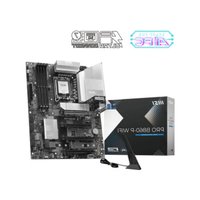
MODE D'EMPLOI PRO B860-P WIFI MSI
BIOS Intel série 800
Guide d'utilisation
Carte mère
Sommaire
UEFI BIOS....4
Avantages de l'UEFI.... 4
Cas d'incompatibilité avec l'UEFI 4
Comment trouver la version du BIOS ?...... 4
Configuration du BIOS....5
Entrer dans la configuration du BIOS .... 5
Touches de fonction.... 5
Mode de configuration du BIOS 6
Mode EZ....6
Game Boost 7
Creation Boost 7
Al Boost....8
Profil XMP / iEXPO 9
M-Flash 10
Favoris 12
MSI Performance Preset.... 14
Smart Button.... 15
Profil 16
Hardware monitor.... 18
Configuration du mode Smart Fan 19
Journal des évènements BIOS 20
Langue 21
Recherche dans le BIOS.... 22
Capture d'écran.... 23
Priorité du démarrage 24
EZ On/Off 25
EZ Config.... 26
Mode avancé 27
État du système....28
Avancé 29
Overclocking....40
Sécurité....76
Démarrage 80
Enregistrer et quitter 82
Réinitialiser le BIOS 83
Mettre le BIOS à jour....83
Mettre le BIOS à jour avec M-FLASH 83
Mettre le BIOS à jour avec MSI Center.... 84
Mettre le BIOS à jour avec Bouton Flash BIOS 84
Révision 85
UEFI BIOS
Le BIOS UEFI de MSI est compatible avec l'architecture UEFI (Unified Extensible Firmware Interface). Le BIOS UEFI présente de nombreuses nouvelles fonctionnalités et avantages qui ne sont pas proposés par le BIOS traditionnel. Le BIOS UEFI est ainsi voué à totalement remplacer le BIOS traditionnel à l'avenir. Le BIOS UEFI de MSI utilise UEFI comme mode de démarrage par défaut pour profiter au maximum des capacités du nouveau chipset.

Dans ce guide d'utilisation, le terme BIOS se réfère au BIOS UEFI, sauf indication contraire.
Avantages de l'UEFI
- Démarrage rapide - L'UEFI peut démarrer directement le système d'exploitation et enregistrer le processus d'autotest du BIOS.
- Prend en charge des partitions de disque dur supérieures à 2 To.
- Prend en charge plus de 4 partitions principales avec une table de partition GUID (GPT).
- Prend en charge un nombre illimité de partitions.
- Prend en charge toutes les capacités de nouveaux appareils - les nouveaux appareils peuvent ne pas fournir de compatibilité descendante.
- Prend en charge le démarrage sécurisé - L'UEFI peut vérifier la validité du système d'exploitation pour s'assurer qu'aucun malware ne perturbe le processus de démarrage.
Cas d'incompatibilité avec l'UEFI
- Système d'exploitation Windows 32 bits - cette carte mère supporte uniquement le système d'exploitation Windows 11 64 bits.
- Carte graphique ancienne - le système détectera votre carte graphique. Si vous utilisez des cartes graphiques plus anciennes, le message d'avertissement suivant peut apparaître : Aucun protocole de sortie graphique (GOP) n'est détecté sur cette carte graphique.

Nous vous recommandons de remplacer votre carte graphique par un modèle compatible GOP/UEFI ou d'utiliser un processeur avec puce graphique intégrée pour profiter d'un fonctionnement normal.
Après avoir accédé au BIOS, recherchez la version du BIOS dans la boîte d'information.

Configuration du BIOS
Les réglages par défaut fournissent une performance optimale pour la stabilité du système en conditions normales. Veillez à toujours garder les réglages par défaut pour éviter d'endommager le système ou tout problème au démarrage, sauf si vous êtes familier avec le BIOS.

- Les écrans, les options et les paramètres du BIOS de ce manuel sont donnés à titre de référence seulement et peuvent varier selon la carte mère que vous avez achetée. Veuillez vous référer à la version actuelle du BIOS de votre système pour connaître les écrans, les paramètres et les options détaillés.
- En mode avancé, vous trouverez des descriptions des éléments du BIOS au bas de l'écran du BIOS pour obtenir des informations sur l'objectif et la fonction de chaque paramètre du BIOS. Le BIOS est constamment mis à jour afin d'offrir de meilleures performances système. Par conséquent, la description peut différer légèrement selon la version du BIOS et n'est donc donnée qu'à titre de référence.
Entrer dans la configuration du BIOS
Pendant le démarrage, lorsqu'apparaît le message "Press DEL key to enter Setup Menu, F11 to enter Boot Menu" sur l'écran, veuillez appuyer sur la touche Suppr.
Touches de fonction
+/- : Augmenter / diminuer la valeur
Entrée : Sélectionner l'élément
ESC : Quitter
Tab : Sélection suivante
Ctrl+F : Entrer dans le menu Recherche
F1 : Liste d'aide générale
F2 : Ajouter ou supprimer un élément favori
F3 : Entrer dans le menu Favoris
F4 : Entrer dans le menu d'informations sur le cœur du processeur et la mémoire
F5 : Entrer dans le menu Hardware Monitor
F6 : Charger les réglages par défaut
F7 : Alterner entre le mode avancé et le mode simplifié
F8 : Charger le profil d'overclocking
F9 : Sauvegarder le profil d'overclocking
F10 : Sauvegarder la modification et réinitialiser*
F12 : Prendre une capture d'écran et la conserver dans la clé USB (au format FAT/FAT32 uniquement)
* En appuyant sur la touche F10, un message de confirmation résumant vos modifications s'affiche. Sélectionnez Oui ou Non pour confirmer.
Mode de configuration du BIOS
Nous proposons deux modes pour configurer le BIOS : le mode EZ et le mode avancé. Cliquez sur le bouton Mode EZ / Avancé (F7) ou appuyez sur la touche de fonction F7 pour basculer entre ces deux modes.
Mode EZ
Le mode EZ fournit les fonctions de configuration basiques pour une configuration simplifiée et affiche les informations et les états du système basiques.

Game Boost
En activant la fonction GAME BOOST, le BIOS configure automatiquement le processeur pour un overclocking optimal. Cependant, cette fonction est seulement disponible si votre carte mère et votre processeur la supportent.
Cliquez ici pour activer ou désactiver la fonction Game Boost/Creation Boost

Après avoir activé la fonction GAME BOOST, n'effectuez aucune modification dans le menu Overclocking et ne chargez pas les valeurs par défaut pour conserver les performances et la stabilité du système à un niveau optimal.
Creation Boost
Activation de la fonction Creation BOOST pour l'optimisation des performances.
Important
Après avoir activé la fonction Creation Boost, n'effectuez aucune modification dans le menu Overclocking et ne chargez pas les valeurs par défaut pour conserver les performances et la stabilité du système à un niveau optimal.
AI Boost
L'activation de la fonction AI Boost permet au BIOS de configurer automatiquement le NPU pour des paramètres optimaux, améliorant ainsi les performances de traitement de l'IA. Cependant, cette fonction est seulement disponible si votre carte mère et votre processeur la supportent.
Cliquez ici pour activer ou désactiver la fonction AI OC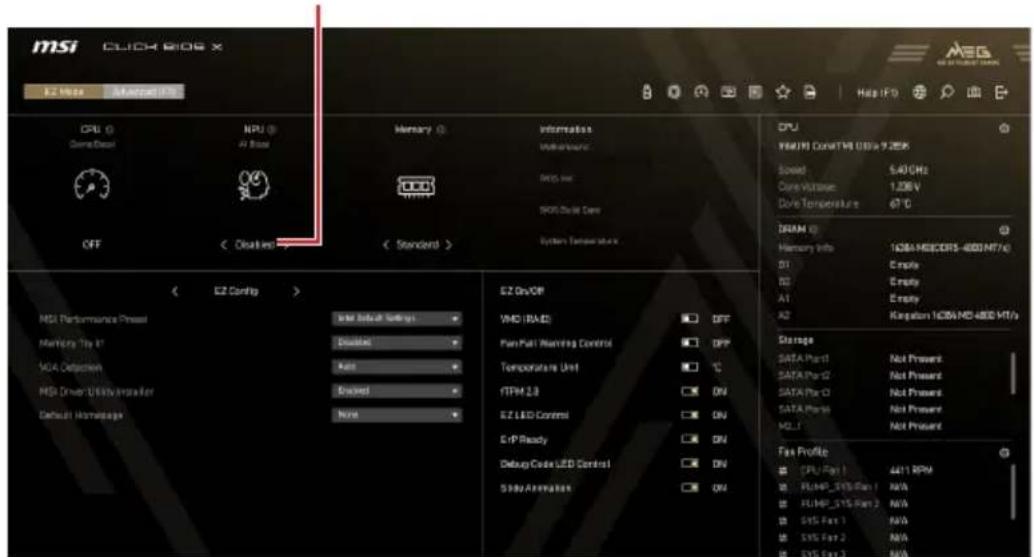
Important
Après avoir activé la fonction AI Boost, n'effectuez aucune modification dans le menu Overclocking et ne chargez pas les valeurs par défaut pour conserver les performances et la stabilité du système à un niveau optimal.
Profil XMP / iEXPO
Ce profil vous permet de sélectionner un profil de mémoire pour l'overclocking de la mémoire. Cependant, cette fonction est seulement disponible si votre carte mère, votre mémoire et votre processeur la supportent.
Sélectionnez un profil de mémoire pour l'overclocking de la mémoire

M-Flash
M-FLASH permet de mettre à jour le BIOS du système avec une clé USB.
Cliquez sur cette icône pour effectuer une procédure M-Flash.

Avant de commencer le processus M-Flash, assurez-vous que vous avez :
- Une clé USB d'une capacité de 32 Go ou moins, formatée en FAT32.

Le M-Flash ne supporte que le format FAT32 et la clé USB ne doit pas dépasser 32 Go.
- Un ordinateur avec accès à Internet.
Veuillez suivre les étapes ci-dessous pour mettre à jour le BIOS :
- Téléchargez le dernier profil BIOS compatible avec votre carte mère sur le site MSI et enregistrez-le sur la clé USB.
- Si votre carte mère est équipée d'un commutateur Multi-BIOS, accédez au BIOS ROM voulu.
- Insérez la clé USB dans le port USB de votre carte mère.
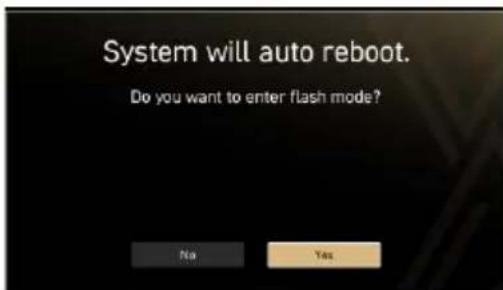
- Entrez dans le mode flash par l'une des méthodes suivantes :
- Redémarrez et appuyez sur la touche Ctrl + F5 pendant le POST, puis cliquez sur Oui pour redémarrer le système.
- Redémarrez et appuyez sur la touche Del pendant le processus de POST pour entrer dans le BIOS. Cliquez sur le bouton M-FLASH et cliquez sur Oui pour redémarrer.
- Sélectionnez un profil BIOS et appuyez sur Entrée.
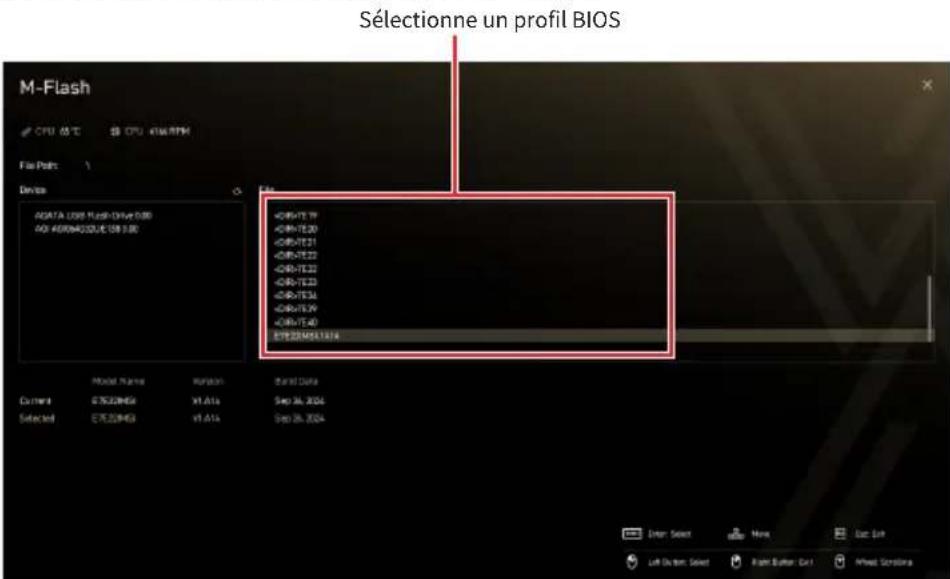
Une fois la mise à jour terminée, le système redémarrera automatiquement.
Favoris
Les Favoris sont une section dans laquelle vous pouvez créer un menu de paramètres BIOS personnalisé. Le menu des Favoris vous permet d' accéder rapidement et facilement aux paramètres BIOS les plus fréquemment utilisés.

\- Ajouter un élément du BIOS au menu Favoris
1. Sélectionnez un élément du BIOS dans le sous-menu BIOS.

2. Faites un clic droit ou appuyez sur la touche F2.
3. Choisissez un menu Favori pour ajouter cet élément du BIOS.

\- Supprimer un élément du BIOS du menu Favoris
1. Sélectionnez un élément du BIOS dans le menu Favoris.

2. Faites un clic droit ou appuyez sur la touche F2.
3. Choisissez Effacer et cliquez sur OK.

MSI Performance Preset fournit des niveaux de contrôle de limitation de puissance pour différents types d' utilisation.

Cliquez sur ce bouton pour choisir une fonction du système pour le bouton intelligent de la carte mère ou le bouton de réinitialisation situé sur le châssis de l' ordinateur. La fonction choisie peut alors être activée en appuyant sur le bouton intelligent ou le bouton de réinitialisation.
Cliquez sur cette icône pour régler la fonction du bouton Smart Button

\- Veuillez suivre les étapes ci-dessous pour régler la fonction du bouton intelligent.
1. Cliquez sur le bouton Smart Button.
2. Sélectionnez les fonctions du système pour le bouton intelligent et le bouton de réinitialisation séparément. Cliquez ensuite sur OK.

- Réinitialiser - vous permet de réinitialiser le système.
- LED On/Off - pour allumer/éteindre toutes les LED embarquées.
Important
La fonction LED On/Off est indisponible lorsque l' interrupteur LED_SW1 (Contrôle EZ LED) est paramétré sur OFF.
- Démarrage securisé - cliquez sur le bouton de réinitialisation ou le bouton intelligent pour démarrer le système simultanément en mode de démarrage sécurisé. Le système démarrera par défaut et abaissera le mode PCIe (depuis CPU).
- Ventilateur Turbo - appuyez sur le bouton de réinitialisation ou le bouton intelligent pour que tous les ventilateurs fonctionnent à pleine vitesse ou à vitesse par défaut.
3. Appuyez sur F10 pour sauvegarder la modification et choisissez Oui pour redémarrer le système.
Profil
La page Profil vous permet de charger ou d' enregistrer le profil BIOS à partir de la ROM du BIOS ou d' une clé USB.

Important
La clé USB doit être au format FAT/FAT32 uniquement.
• Veuillez suivre les étapes ci-dessous pour mettre à jour le profil.
1. Cliquez sur l' icône Profil.
2. Cliquez sur Charger (F8) pour accéder à la page de chargement du profil.
3. Sélectionnez un profil à partir de la ROM ou de la clé USB, puis appuyez sur Entrée pour charger le profil.

\- Veuillez suivre les étapes ci-dessous pour enregistrer le profil.
1. Cliquez sur l' icône Profil.
2. Cliquez sur Enregistrer (F9) pour accéder à la page d'enregistrement du profil.
3. Sélectionnez la ROM ou la clé USB et appuyez sur Entrée.

4. Cliquez sur OK pour enregistrer les paramètres BIOS actuels et créer un profil.

Moniteur matériel
La fonction Hardware Monitor (surveillance matérielle) détecte et affiche les niveaux de tensions et de températures des différents composants. Elle offre également la solution Smart Fan qui vous permet de régler manuellement la vitesse du ventilateur.
Cliquez sur cette icône pour accéder à la page Hardware Monitor.

Le ventilateur intelligent est une excellente fonctionnalité qui ajustera automatiquement la vitesse du ventilateur CPU/Pompe/Système selon leur température, évitant ainsi que la surchauffe n' endommage votre système.

Affiche la vitesse des ventilateurs en rotations par minute (RPM)
Cliquez sur ce bouton pour annuler les modifications en cours et rétablir les précédents paramètres sur tous les ventilateurs

L' apparence de ce menu peut varier en fonction du modèle de votre carte mère. Veuillez consulter le BIOS de votre carte mère pour connaître les paramètres et options spécifiques.
Configuration du mode Smart Fan
\- Veuillez suivre les étapes ci-dessous pour régler la vitesse du ventilateur (RPM).
1. Sélectionnez le ventilateur que vous souhaitez régler.
2. Cliquez et faites glisser les points de fonctionnement sur le graphique pour régler la vitesse du ventilateur (RPM).

\- Veuillez suivre les étapes ci-dessous pour ajouter une nouvelle fonctionnement du ventilateur pour le mode ventilateur intelligent.
1. Sélectionnez le ventilateur que vous souhaitez régler.
2. Double-cliquez sur l' icône à côté de Niveau.
3. Choisissez une source de température pour ce point de fonctionnement du ventilateur.
4. Entrez une valeur souhaitée dans la plage de réglages dédiée au mode Smart Fan. Cliquez ensuite sur « + » pour ajouter le nouveau cycle de travail du ventilateur.


Veuillez vous assurer que les ventilateurs fonctionnent correctement après avoir réglé leur vitesse et modifié leur mode.
Journal des événements du BIOS
La page du journal des évènements BIOS affiche une liste détaillée des modifications de la configuration du BIOS au cours de cette période.
Cliquez sur cette icône pour accéder à la page du journal des événements BIOS

Langue
Cliquez sur ce bouton pour sélectionner la langue d' affichage du programme de configuration du BIOS.

Recherche dans le BIOS
Cliquez sur cette icône pour accéder à la page de Recherche dans le BIOS

Cette page vous permet de rechercher les éléments liés au BIOS en saisissant un mot clé.


Sur la page de recherche, seules les touches de fonction F2, F6, F10 et F12 sont disponibles.
Capture d'écran
Cliquez sur ce bouton ou appuyez sur la touche F12 pour prendre une capture d' écran et la conserver dans la clé USB (format FAT/FAT32 uniquement).
Cliquez sur cette icône pour faire une
capture d' écran

Priorité de démarrage
Faites glisser les icônes pour définir l' ordre de démarrage des périphériques. L' ordre de priorité du démarrage des périphériques se fera de gauche à droite.

Barre priorité des
périphériques de démarrage
EZ On/Off
La section EZ On/Off propose des commandes faciles à utiliser pour les fonctions courantes.

Commutateurs de configuration EZ
•VMD (RAID) - active ou désactive la fonction Intel VMD (RAID).
- Contrôle d' avertissement de panne du ventilateur de processeur - active ou désactive l' affichage du message d' avertissement de panne du ventilateur de processeur pendant le POST.
- Unité de température - modifie l'unité de température.
- fTPM 2.0 - active ou désactive le contrôle firmware TPM.
- Contrôleur EZ LED - allume ou éteint toutes les LED de la carte mère.
- ErP Ready - active ou désactive la consommation électrique du système selon la régulation ErP.
- MSI Driver Utility Installer - active ou désactive le MSI Driver Utility Installer.
- Contrôle Thunderbolt - active ou désactive les périphériques E/S Thunderbolt.
- Contrôle Debug Code LED - active ou désactive le debug code LED.

L' apparence de ce menu peut varier en fonction du modèle de votre carte mère. Veuillez consulter le BIOS de votre carte mère pour connaître les paramètres et options spécifiques.
EZ Config
La section EZ Config fournit des raccourcis spécifiques aux paramètres du BIOS pour un accès rapide.

Menu EZ Config
Dans la section EZ Config, cliquez sur l’ icône < ou > à côté de l’ étiquette EZ Config pour basculer entre le menu EZ Config et le menu Favoris.
Mode avancé
Le mode avancé fournit des paramètres BIOS détaillés pour les utilisateurs expérimentés afin de paramétrer les performances et l' overclocking.
Sélectionne le mode de configuration du BIOS. Ou appuyez sur F7 pour changer le mode de configuration.

La partie gauche de l' écran du BIOS affiche plusieurs menus du BIOS, dont les éléments suivants :
\- État du système - Ce menu affiche des informations système complètes et permet de régler la date et l'heure du système.
\- Avancé - Ce menu vous permet de définir les paramètres et d' ajuster les réglages des appareils et des composants de votre système.
• Overclocking - Ce menu vous permet de régler la fréquence et la tension. N' oubliez pas que des réglages plus élevés peuvent être synonymes de meilleures performances, mais qu'ils augmentent également le risque de dommages.
\- Sécurité - Ce menu vous permet de définir des mots de passe administrateur et utilisateur, et de gérer les paramètres TPM pour améliorer la sécurité du système.
\- Démarrage - Ce menu vous permet de régler les périphériques de démarrage du système.
\- Enregistrer et quitter - Ce menu propose des options permettant de restaurer les paramètres par défaut, d' enregistrer les paramètres personnalisés ou d' annuler les modifications non enregistrées.
État du système
Le menu État du système vous permet de régler l' horloge système et d' afficher les informations système.

- Date système
Définit la date de système. La touche TAB sert à alterner entre le jour, le mois, la date et l'année.
Jour de la semaine, du dimanche au samedi, déterminé par le BIOS. Fonctionne en lecture seul.
Le mois de janvier à décembre.
La date de 1 à 31 peut être saisie par les touches de fonction numériques.
L' année peut être ajustée par les utilisateurs.
- Heure système
Définit le temps de système. La touche TAB sert à alterner entre les heures, les minutes et les secondes.
- Port SATA X / M2_X
Affiche les informations des périphériques SATA/M.2 connectés.
Important
Si les périphériques SATA/M.2 connectés ne s' affichent pas, éteignez l' ordinateur et revérifiez les connexions des câbles SATA/M.2 et d' alimentation des périphériques et de la carte mère.
Affiche les informations système détaillées, y compris le type de processeur, la version du BIOS et la mémoire. (lecture seule).
Affiche les informations système, les informations de la carte mère et les informations du châssis. (lecture seule).
Avancé
Le menu avancé vous permet d' ajuster et de définir les paramètres et les comportements des périphériques PCIe, l' interface ACPI, des périphériques intégrés, de la puce graphique intégrée, des périphériques USB, de la gestion de l' alimentation et de Windows.

- Paramètres du sous-système PCIe
Définit le protocole d'interface PCI, PCI express et le temps de latence. Appuyez sur Entrée pour accéder au sous-menu.
Mode Gen M.2_X
Définit le protocole PCI Express pour le slot M.2_X afin de correspondre aux différents périphériques M.2 installés.
[Auto] Ce menu sera configuré automatiquement par le BIOS.
[Gen1] Active la prise en charge PCIe Gen1 seulement.
[Gen2] Active la prise en charge PCIe Gen2 seulement.
[Gen3] Active la prise en charge PCIe Gen3 seulement.
[Gen4] Active la prise en charge PCIe Gen4 seulement.
[Gen5] Active la prise en charge PCIe Gen5 seulement.
Mode Gen PCI_E1
Définit le protocole PCI Express pour le slot PCI_E1 afin de correspondre aux différents périphériques PCIe installés.
[Auto] Ce menu sera configuré automatiquement par le BIOS.
[Gen1] Active la prise en charge PCIe Gen1 seulement.
[Gen2] Active la prise en charge PCIe Gen2 seulement.
[Gen3] Active la prise en charge PCIe Gen3 seulement.
[Gen4] Active la prise en charge PCIe Gen4 seulement.
[Gen5] Active la prise en charge PCIe Gen5 seulement.
▶ Mode Gen PCI_E2
Définit le protocole PCI Express pour le slot PCI_E2 afin de correspondre aux différents périphériques PCIe installés.
[Auto] Ce menu sera configuré automatiquement par le BIOS.
[Gen1] Active la prise en charge PCIe Gen1 seulement.
[Gen2] Active la prise en charge PCIe Gen2 seulement.
[Gen3] Active la prise en charge PCIe Gen3 seulement.
[Gen4] Active la prise en charge PCIe Gen4 seulement.
[Gen5] Active la prise en charge PCIe Gen5 seulement.
▶ Configuration des voies PCIe du CPU
Définit les voies PCIe du processeur pour adapter les utilisations de plusieurs périphériques PCIe.
▶ PCI Latency Timer
Définit le temps de latence du périphérique d' interface PCI.
Max TOLUD
Définit la valeur maximale de TOLUD (Top of Low Usable DRAM).
▶ Re-Size BAR Support
Active ou désactive la fonction Resize BAR (Base Address Register). Cette fonction est seulement disponible lorsque le système supporte le décodage PCI/PCIe 64 bits. Active cet élément lorsque le système supporte le décodage PCI/PCIe 64 bits pour les périphériques PCIe compatibles.
- PCIe Native Power Management
Active ou désactive ASPM (Active State Power Management) pour PCIE dans le système d'exploitation.
▶ Native ASPM
S' il est activé, l' ASPM sera contrôlé par le système d' exploitation. S' il est désactivé, l' ASPM sera contrôlé par le BIOS.
- PCIe ASPM Settings
Définit l' état ASPM (Active State Power Management) PCIe des différents périphériques installés. Appuyez sur Entrée pour accéder au sous-menu.
▶ PEG 0 ASPM
Définit l' état ASPM (Active State Power Management) PCI Express pour l' économie d' énergie.
▶ PEG 1 ASPM
Définit l' état ASPM (Active State Power Management) PCI Express pour l'économie d'énergie.
▶ PEG 2 ASPM
Définit l' état ASPM (Active State Power Management) PCI Express pour l'économie d'énergie.
▶ PEG 3 ASPM
Définit l' état ASPM (Active State Power Management) PCI Express pour l'économie d'énergie.
▶ PCI Express Root Port 1 ASPM
Définit l' état ASPM (Active State Power Management) PCI Express pour l'économie d'énergie.
▶ PCI Express Root Port 5 ASPM
Définit l' état ASPM (Active State Power Management) PCI Express pour l'économie d'énergie.
▶ PCI Express Root Port 7 ASPM
Définit l' état ASPM (Active State Power Management) PCI Express pour l'économie d'énergie.
▶ PCI Express Root Port 8 ASPM
Définit l' état ASPM (Active State Power Management) PCI Express pour l'économie d'énergie.
▶ PCI Express Root Port 9 ASPM
Définit l' état ASPM (Active State Power Management) PCI Express pour l'économie d'énergie.
▶ PCI Express Root Port 21 ASPM
Définit l' état ASPM (Active State Power Management) PCI Express pour l'économie d'énergie.
- ACPI Settings
Définit les paramètres ACPI des comportements du voyant LED d' alimentation embarqué. Appuyez sur Entrée pour accéder au sous-menu.
▶ Power LED
Définit les comportements de brillance du voyant LED d' alimentation embarqué.
[Dual Color] Le voyant LED d' alimentation passe à une autre couleur pour indiquer l' état S3.
[Blinking] Le voyant LED d' alimentation clignote pour indiquer l' état S3.
▶ CPU Over Temperature Alert
Active ou désactive le son et le message d' alerte de surchauffe du processeur lorsque la température du processeur est supérieure à 80 et 94 degrés centigrades.
▶ Temperature Display On Debug Code
Sélectionne un point de détection thermique, puis la température détectée s' affichera sur Debug code LED lorsque le système est sous tension.
\- Integrated Peripherals
Définit les paramètres des périphériques intégrés, tels que LAN, HDD, USB et audio. Appuyez sur Entrée pour accéder au sous-menu.
▶ Graphics Card Detection
Permet au système de détecter s' il existe une carte graphique dédiée ou une unité graphique intégrée.
▶ Onboard LAN Controller
Active ou désactive le contrôleur LAN intégré.
▶ Network Stack
Définit la pile réseau UEFI pour optimiser la fonction IPv4/IPv6. Ce menu est disponible lorsque le contrôleur LAN intégré est activé.
[Enabled] Active la pile réseau UEFI.
[Disabled] Désactive la pile réseau UEFI.
▶ Ipv4 PXE Support
Lorsqu' elle est activée, la pile réseau UEFI du système supporte le protocole lpv4. Ce menu apparaît lorsque la fonction Network Stack est activée.
[Enabled] Active la prise en charge du démarrage lpv4 PXE.
[Disabled] Désactive la prise en charge du démarrage lpv4 PXE.
▶ Ipv6 PXE Support
Lorsqu' elle est activée, la pile réseau UEFI du système supporte le protocole lpv6. Ce menu apparaît lorsque la fonction Network Stack est activée.
[Enabled] Active la prise en charge du démarrage lpv6 PXE.
[Disabled] Désactive la prise en charge du démarrage lpv6 PXE.
▶ BT Tile Mode
Si elle est activée, l' application Tile de votre smartphone peut localiser votre ordinateur.
- Contrôle du module CNVi intégré
Active ou désactive les fonctions Wi-Fi et Bluetooth du module Intel CNVi.
- Contrôle du module Wi-Fi/BT intégré
Active ou désactive les fonctions Wi-Fi et Bluetooth embarquées. En mode Auto, les fonctions Wi-Fi et Bluetooth sont activées.
- Contrôle du contrôleur IEEE1394 intégré
Active ou désactive le contrôleur IEEE1394 intégré.
- Configuration RAID (Intel VMD)
Active ou désactive la configuration RAID. Appuyez sur Entrée pour accéder au sous-menu.
▶ Activer le contrôleur VMD
Active ou désactive le contrôleur Intel VMD.
▶ Activer le mappage global VMD
Active ou désactive Intel VMD mapping. L' activation de VMD Global Mapping peut considérablement améliorer les performances et la facilité de gestion de votre système de stockage, en particulier lors de l' exécution de charges de travail virtualisées.
RAID0
Active ou désactive RAID 0.
▶ RAID1
Active ou désactive RAID 1.
RAID5
Active ou désactive RAID 5.
RAID10
Active ou désactive RAID 10.
Technologie Intel Rapid Recovery
Active ou désactive la technologie Intel Rapid Recovery. La technologie Intel® Rapid Recover (Intel® RRT) est une fonctionnalité de la technologie Intel® Rapid Storage (Intel® RST). Elle utilise la fonctionnalité RAID 1 (miroir) pour copier les données d'un lecteur principal désigné à un lecteur de récupération désigné.
▶ Les volumes RRT peuvent s'étendre sur les disques internes et eSATA
Active ou désactive les volumes RRT pour couvrir les disques internes et eSATA.
▶ ZPODD
Active ou désactive ZPODD (Zero Power optical disk drive).
▶ SATA1 Hot Plug
Active ou désactive la prise en charge de la connexion à chaud du port SATA1.
▶ SATA2 Hot Plug
Active ou désactive la prise en charge de la connexion à chaud du port SATA2.
▶ SATA3 Hot Plug
Active ou désactive la prise en charge de la connexion à chaud du port SATA3.
▶ SATA4 Hot Plug
Active ou désactive la prise en charge de la connexion à chaud du port SATA4.
▶ SATA5 Hot Plug
Active ou désactive la prise en charge de la connexion à chaud du port SATA5.
▶ SATA6 Hot Plug
Active ou désactive la prise en charge de la connexion à chaud du port SATA6.
- Mode du contrôleur E-SATA intégré
Définit le mode de fonctionnement du contrôleur E-SATA intégré.
- Mode du contrôleur SATA 6 Gb/s externe
Définit le mode de fonctionnement du contrôleur SATA externe.
▶ SATAA Hot Plug
Active ou désactive la prise en charge de la connexion à chaud du port SATAA.
▶ SATAB Hot Plug
Active ou désactive la prise en charge de la connexion à chaud du port SATAB.
▶ Contrôleur audio HD
Active ou désactive le contrôleur audio haute définition intégré.
Définit la fonction du bouton intelligent avant.
Définit la fonction du bouton intelligent arrière.
▶ Configuration graphique intégrée
Ajuste les paramètres de la puce graphique intégrée pour un système optimal. Appuyez sur Entrée pour accéder au sous-menu. Ce sous-menu est seulement disponible pour le CPU intégré avec processeur graphique intégré.
- Initier l'adaptateur graphique
Sélectionne un périphérique graphique en tant que périphérique de démarrage principal.
[IGD] Affichage de puce graphique intégrée.
[PEG] Périphérique graphique PCI-Express.
▶ Mémoire partagée graphique intégrée
Sélectionne une quantité fixe de la mémoire système allouée à la puce graphique intégrée. Ce menu apparaît lorsqu'une carte graphique dédiée est installée et que la fonction IGD Multi-Monitor est activée.
▶ Multi-moniteur IGD
Active ou désactive la sortie multi-écran de la puce graphique intégrée et de la carte graphique dédiée. Ce menu apparaît lorsque Initiate Graphic Adapter est réglé sur PEG.
[Enabled] Active la fonction multi-écran pour les cartes graphiques intégrées et dédiées.
[Disabled] Désactive cette fonction.
- Configuration Thunderbolt(TM)
Définit la fonction du périphérique Thunderbolt. Appuyez sur Entrée pour accéder au sous-menu.
▶ Tunnelage PCIE sur USB4
Active ou désactive le protocole de tunneling PCI-E sur USB4.
Mode CM USB4
Sélectionnez un mode de gestion pour la connexion du port USB4.
▶ Support Thunderbolt(TM) intégré
Active ou désactive le Thunderbolt intégré.
- Configuration Thunderbolt(TM) intégré
Définit la configuration du périphérique Thunderbolt. Appuyez sur Entrée pour accéder au sous-menu.
- Équilibre des ressources natives du système d'exploitation
Active ou désactive l' équilibre des ressources natives du système d' exploitation.
- Valeur de délai d'expiration de la topologie de connexion pour ITBT
Définit la valeur du délai d' expiration de la topologie de connexion pour le périphérique Thunderbolt intégré.
▶ Valeur de délai d'expiration de la mise sous tension forcée pour ITBT
Définit la valeur du délai de mise sous tension forcée pour le périphérique Thunderbolt intégré.
▶ ITBT RTD3
Active ou désactive le RTD3 (Run time D3) pour le périphérique Thunderbolt intégré.
▶ DÉLAI DE SORTIE ITBT RTD3
Définit le délai de réveil du périphérique Thunderbolt du mode RTD3.
- DÉLAI D'EXPIRATION DE L'INTERROGATION DU LIEN PCIE RTD3 ACTIF
Ce paramètre détermine la fréquence à laquelle le système vérifie si un périphérique PCIe en état RTD3 doit être réveillé.
- Configuration du port racine ITBT 0/1
Définit la configuration ITBT. Appuyez sur Entrée pour accéder au sous-menu.
- Port racine ITBT 0/1
Active ou désactive le port ITBT 0/1.
- Allocation des ressources du port racine 0/1
Définit le bus supplémentaire du port ITBT 0/1.
- Mémoire réservée
Définit la taille de la mémoire réservée au port ITBT 0/1.
- Alignement mémoire
Définit l' alignment de la mémoire.
▶ Mémoire PM réservée
Définit la taille de la mémoire préétablie réservée au port ITBT 0/1.
- Alignement PMémoire
Définit l' alignment de la mémoire préétablie.
- Configuration USB
Définit le contrôleur USB intégré et la fonction de l' appareil. Appuyez sur Entrée pour accéder au sous-menu.
Port USB3 #X
Active ou désactive les ports USB 3.0 individuels de la carte mère.
▶ Port USB2 #X
Active ou désactive les ports USB 2.0 individuels de la carte mère.
▶ Configuration Super IO
Définit les paramètres de la puce Super I/O du système, y compris les ports LPT et COM. Appuyez sur Entrée pour accéder au sous-menu.
Définit la configuration détaillée du port série 0/1 (COM). Appuyez sur Entrée pour accéder au sous-menu.
Active ou désactive le port série 0/1 (COM).
Définit le port série 0/1 (COM). En mode Auto, le BIOS réglera automatiquement l' IRQ, ou vous pourrez le configurer manuellement.
- Configuration du port parallèle (LPT)
Définit la configuration détaillée du port parallèle (LPT). Appuyez sur Entrée pour accéder au sous-menu.
▶ Port parallèle (LPT)
Active ou désactive le port parallèle (LPT).
▶ Paramètres du port parallèle (LPT)
Définit le port parallèle (LPT). En mode Auto, le BIOS réglera automatiquement l' IRQ, ou vous pourrez le configurer manuellement.
▶ Mode périphérique
Sélectionne un mode de fonctionnement pour le port parallèle.
[STD Printer Mode] Mode de port d'imprimante
[SPP] Mode de port parallèle standard
[EPP-1.9/ 1.7 + SPP] Mode de port parallèle amélioré -1.9/1.7 + mode de port parallèle standard.
[ECP] Mode de port capacité étendue.
[ECP + EPP-1.9/ 1.7] Mode de port capacité étendue + mode de port parallèle amélioré -1.9/1.7.
▶ Configuration de la gestion de l'alimentation
Définit la gestion de l' alimentation du système des comportements ErP et AC Power Loss. Appuyez sur Entrée pour accéder au sous-menu.
▶ Prêt pour ErP
Active ou désactive la consommation électrique du système selon la réglementation ErP.
[Enabled] Optimise la consommation électrique du système selon la réglementation ErP. Ne prend pas en charge le réveil S4 et S5 par les périphériques USB, PCI et PCIe.
[Disabled] Désactive cette fonction.
- Restauration après une perte de courant alternatif
Définit les comportements du système en cas de coupure d' alimentation CA.
[Power Off] Laisse le système hors tension après la restauration de l' alimentation CA.
[Power On] Démarre le système après avoir rétabli l' alimentation CA.
[Last State] Restaure le système au dernier état.
- Protection contre les défauts d'alimentation du système
Active ou désactive la protection (état d' arrêt) du système lors de la détection d'une entrée de tension anormale.
[Enabled] Protège le système contre toute opération d' alimentation inattendue et maintient à l' état d' arrêt.
[Disabled] Désactive cette fonction.
- Alimentation en veille USB en S4/S5
Active ou désactive l' alimentation de veille pour tous les ports USB. Ce menu sera disponible lorsque la fonction Resume By USB Device est désactivée.
- Configuration de l'événement de réveil
Définit les comportements de réveil du système pour les différents modes de veille. Appuyez sur Entrée pour accéder au sous-menu.
▶ Événement de réveil par
Sélectionne l' événement de réveil par le BIOS ou le système d' exploitation.
[BIOS] Active les menus suivants, configure les événements de réveil de ces menus.
[OS] Les événements de réveil seront définis par le système d'exploitation.
- Reprise par alarme RTC
Désactive ou active le réveil du système par alarme RTC.
[Enabled] Permet au système de démarrer à une heure/date planifiée.
[Disabled] Désactive cette fonction.
- Date (du mois) de l'alarme / Heure (hh:mm:ss) de l'alarme
Définit la date et l'heure de l'alarme RTC. Si Resume By RTC Alarm est réglé sur [activé], le système démarrera automatiquement à une date / heure / minute / seconde spécifiée dans ces champs (utilisez les touches + et - pour sélectionner les paramètres de date et d'heure).
- Reprise par périphérique PCI-E / réseau
Active ou désactive la fonction de réveil des cartes d' extension PCI-E installées, des contrôleurs LAN intégrés, des composants WiFi intégrés ou des périphériques USB pris en charge par des puces intégrées tierces.
[Enabled] Réveille le système du mode d'économie d'énergie lorsqu'une activité ou un signal d'entrée du périphérique PCI/PCIe/LAN/WiFi est détecté.
[Disabled] Désactive cette fonction.
▶ Reprise par LAN Intel intégré
Active ou désactive le réveil du système par Onboard Intel LAN.
[Enabled] Réveille le système du mode d'économie d'énergie lorsqu'une activité ou un signal d'entrée du périphérique Intel LAN est détecté.
[Disabled] Désactive cette fonction.
- Reprise par LAN Intel intégré / CNVi
Active ou désactive le réveil du système par Onboard Intel LAN/CNVi sans-fil.
[Enabled] Réveille le système du mode d' économie d' énergie lorsqu' une activité ou un signal d' entrée du périphérique Intel LAN/ CNVi est détecté.
[Disabled] Désactive cette fonction.
▶ Reprise par Intel CNVi
Active ou désactive le réveil du système par le module Intel CNVi sans-fil.
[Enabled] Réveille le système du mode d'économie d'énergie lorsqu'une activité ou un signal d'entrée du périphérique Intel CNVi est détecté.
[Disabled] Désactive cette fonction.
▶ Reprise par périphérique USB
Active ou désactive le réveil du système par les périphériques USB.
[Enabled] Réveille le système du mode veille lorsque l'activité du périphérique USB est détectée.
[Disabled] Désactive cette fonction.
- Reprise par périphérique Intel TBT
Active ou désactive le réveil du système de S3/S4/S5 par les périphériques TBT.
- Reprise depuis S3/S4/S5 par souris PS/2
Active ou désactive le réveil du système par la souris PS/2.
[Enabled] Réveille le système de l' état S3/S4/S5 lorsque l' activité de la souris PS/2 est détectée.
[Disabled] Désactive cette fonction.
- Reprise depuis S3/S4/S5 par clavier PS/2
Active ou désactive le réveil du système par le clavier PS/2.
[Any Key] Réveille le système de l' état S3/S4/S5 lorsque l' activité de n' importe quelle touche du clavier PS/2 est détectée.
[Hot Key] Réveille le système de l' état S3/S4/S5 lorsque l' activité de la touche de raccourci du clavier PS/2 est détectée.
[Disabled] Désactive cette fonction.
Touche de raccourci
Sélectionne une combinaison de touches comme touche de raccourci pour réveiller le système. Ce menu apparaît lorsque la fonction de réveil de S3/S4/S5 par le clavier PS/2 est réglée sur Touche de raccourci.
- Cliquer sur Configuration du BIOS
Configure les éléments liés à la configuration du BIOS. Appuyez sur Entrée pour accéder au sous-menu.
▶ Animation de diapositive
Active ou désactive la fonction de glissement pour le bloc de menu principal du BIOS.
▶ Page d'accueil par défaut
Sélectionne un menu BIOS comme page principale du BIOS.
▶ Afficher l'application au premier lancement
Sélectionne une application à lancer lors de l' entrée dans le menu du BIOS au prochain démarrage.
- Effacement sécurisé+
Active ou désactive la fonction Secure Erase+. Secure Erase+ est le meilleur moyen d' effacer efficacement toutes les données d' un SSD. Veuillez noter que les données du SSD seront effacées après l' activation de Secure Erase+.
- Installateur d'utilitaire MSI
Active ou désactive le programme de mise à jour de pilotes et d' utilitaires MSI. S' il est activé, les pilotes de la plateforme seront téléchargés automatiquement via Windows Update après la première installation du système d' exploitation.
Important
\- MSI Driver Utility Installer doit être installé via Internet.
\- Le MSI Driver Utility Installer n’ apparaîtra qu’ une seule fois. Si vous l’ annulez ou le fermez pendant le processus, veuillez vous référer au chapitre Live Update du manuel MSI Center pour installer les pilotes. Vous pouvez également vous rendre sur le site www.msi.com pour rechercher votre carte mère et télécharger les pilotes.
▶ Auto-test SSD NVMe
Ce paramètre permet d' activer ou de désactiver une fonction de diagnostic intégrée au SSD NVME. Appuyez sur Entrée pour lancer l' autotest du SSD NVME.
- Prise en charge SR-IOV
Active ou désactive Intel SR-IOV (Single Root I/O Virtualization).
▶ Paramètres de la carte M.2 XPANDER
Vous pouvez associer un niveau de pourcentage d' utilisation du ventilateur à une couleur de rétroéclairage LED du ventilateur M.2 XPANDER. En mode Auto, le BIOS règle automatiquement le pourcentage d' utilisation du ventilateur.
▶ Contrôleur Realtek PCIe GBE Family
Affiche les informations du pilote et la configuration du paramètre du contrôleur Ethernet. Ce menu apparaît lorsque Network Stack est activé.
Intel (R) Ethernet Connection I219-V -(MAC
Affiche les informations du pilote et la configuration du paramètre du contrôleur Ethernet. Ce menu apparaît lorsque Network Stack est activé.
Overclocking
Ce menu vous permet de configurer les fréquences et les tensions pour l' overclocking. Veuillez noter que l' augmentation de la fréquence et de la tension peut être bénéfique à la qualité de l' overclocking mais peut également causer l' instabilité du système.


ortant
- L' overclocking manuel du PC n'est recommandé que pour les utilisateurs avancés.
- L' overclocking n'est pas garanti et une mauvaise manipulation peut rendre nulle votre garantie et sévèrement endommager votre matériel.
- Si vous n’ êtes pas familier avec l’ overclocking, nous vous recommandons d’ utiliser les fonctions Game Boost/Creation Boost ou l’ overclocking facile.
- Les options et paramètres du BIOS dans le menu Overclocking peuvent varier selon la carte mère que vous avez achetée. Veuillez vous référer à la version actuelle du BIOS de votre système pour connaître les paramètres et les options.
- OC Explore Mode
Sélectionne le mode normal ou expert des paramètres d' overclocking.
[Normal] Fournit les paramètres réguliers dans le menu d' overclocking.
[Normal] Fournit les paramètres avancés dans le menu d' overclocking.
Offre plusieurs contrôles de limite de puissance pour différents types d' utilisation.
- Advanced CPU Configuration
Appuyez sur Entrée pour accéder au sous-menu. L' utilisateur peut définir les paramètres concernant l'alimentation et le courant du processeur. Le système peut devenir instable ou ne pas démarrer après modification des paramètres. Dans ce cas-là, veuillez effacer les données CMOS et restaurer les réglages par défaut.
▶ Extreme OC Setup
Définit le réglage BIOS optimal pour un overclocking extrême.
▶ Per Core Control
Appuyez sur Entrée pour accéder au sous-menu.
▶ Per P-Core Control
Active ou désactive un contrôle sur P-Core individuel.
▶ P-Core 0
Active ou désactive le P-Core 0.
▶ P-Core 1
Active ou désactive le P-Core 1.
▶ P-Core 2
Active ou désactive le P-Core 2.
▶ P-Core 3
Active ou désactive le P-Core 3.
▶ P-Core 4
Active ou désactive le P-Core 4.
▶ P-Core 5
Active ou désactive le P-Core 5.
▶ P-Core 6
Active ou désactive le P-Core 6.
▶ P-Core 7
Active ou désactive le P-Core 7.
▶ Per E-Core Control
Active ou désactive un contrôle sur E-Core individuel.
▶ E-Core 0
Active ou désactive le E-Core 0.
▶ E-Core 1
Active ou désactive le E-Core 1.
▶ E-Core 2
Active ou désactive le E-Core 2.
▶ E-Core 3
Active ou désactive le E-Core 3.
▶ E-Core 4
Active ou désactive le E-Core 4.
▶ E-Core 5
Active ou désactive le E-Core 5.
▶ E-Core 6
Active ou désactive le E-Core 6.
▶ E-Core 7
Active ou désactive le E-Core 7.
Active P-Cores
Vous permet de choisir le nombre de P-Core actifs.
Active E-Cores
Vous permet de choisir le nombre de E-Core actifs.
Intel Adaptive Thermal Monitor
Active ou désactive la fonction Intel Adaptive Thermal Monitor pour protéger le processeur contre la surchauffe.
[Enabled] Ralentit l' horloge du cœur CPU lorsque sa température dépasse la température du régulateur adaptatif.
[Disabled] Désactive cette fonction.
Intel C-State
Active ou désactive Intel C-state. C-state est une technologie de gestion d' alimentation du processeur définie par ACPI.
[Auto] Ce réglage sera configuré automatiquement par le BIOS.
[Enabled] Détecte quand le système est inactif et réduit en conséquence la consommation d'énergie du processeur.
[Disabled] Désactive cette fonction.
▶ C1E Support
Active ou désactive la fonction C1E pour économiser l'énergie en état d'arrêt. Ce menu apparaît lorsque Intel C-State est activé.
[Enabled] Active la fonction C1E pour réduire la fréquence et la tension du processeur et visant à économiser l’énergie quand le système est éteint.
[Disabled] Désactive cette fonction.
▶ Limite d'état du paquet C
Ce menu permet de choisir un mode C-state du processeur pour économiser l'énergie lorsque le système est en veille. Les options de C-state dépendent du processeur installé. Ce menu apparaît lorsque Intel C-State est activé.
▶ Technologie Intel Speed Shift
Active ou désactive la technologie Intel Speed Shift. Optimise l' efficacité énergétique. Cette fonction est seulement disponible sur les processeurs supportant cette technologie.
▶ EIST
Active ou désactive la technologie Enhanced Intel® SpeedStep.
[Enabled] Active la technologie EIST pour ajuster la tension du processeur et la fréquence du cœur de manière dynamique. Cela diminue la consommation d' énergie et la production de chaleur moyennes.
[Disabled] Désactive EIST.
Intel Turbo Boost
Active ou désactive Intel® Turbo Boost. Ce menu apparaît si le processeur installé supporte Turbo Boost.
[Enabled] Active la fonction d' augmentation automatique des performances du processeur afin de dépasser la limite définie lorsque le système exige un niveau de performances plus élevé.
[Disabled] Désactive cette fonction.
▶ Turbo amélioré
Active ou désactive la fonction turbo pour tous les cœurs CPU afin d' améliorer les performances du processeur.
- Limite de puissance à long terme (W)
Définit la limite d' alimentation de longue durée TDP pour le CPU au mode Turbo Boost.
▶ Maintien à long terme (s)
Définit le temps de maintien pour Long duration power Limit(W).
- Limite de puissance à court terme (W)
Définit la limite d' alimentation de courte durée TDP pour le CPU au mode Turbo Boost.
▶ Limite de courant CPU (A)
Définit la limite de courant maximum du package du processeur en mode Turbo Boost. Lorsque cette valeur dépasse la valeur spécifiée, le processeur réduit automatiquement la fréquence du cœur pour réduire la consommation d' énergie.
▶ Contrôle DLVR du CPU
Active ou désactive le contrôle CPU DLVR (Digital Linear Voltage Regulator). En mode Auto, le BIOS configure ce réglage automatiquement.
▶ Contrôle de charge légère du CPU
Définit le mode de contrôle de CPU Lite Load.
▶ Charge légère du CPU
Définit le mode CPU Lite Load. Le mode plus élevé charge la tension du processeur plus élevée à la demande de l' utilisateur. Nous vous recommandons d' utiliser le réglage Auto. Ce menu apparaît lorsque CPU Lite Load Control est réglé sur Normal.
▶ Ligne de charge AC du CPU
Définit la valeur de la ligne de charge CA du CPU. Une valeur plus élevée se traduit généralement par une baisse de tension moins importante, mais peut augmenter le risque de dépassement de la tension. Ce menu apparaît lorsque CPU Lite Load Control est réglé sur Avancé.
▶ Protection contre la surchauffe du CPU
Définit la limite de température sur le processeur pour éviter la surchauffe. La fréquence du processeur peut être limitée lorsque la température du processeur dépasse la valeur spécifiée. Une température élevée provoquera une protection réduite. En mode Auto, le BIOS configure ce réglage automatiquement.
▶ Extension du ratio du CPU
Active ou désactive l' extension du ratio CPU sous les conditions LN2 pour l' overclocking CPU. En mode Auto, le BIOS configure ce réglage automatiquement.
▶ CPU FLL OC Mode
Définit le mode CPU FLL OC pour un overclocking extrême.
▶ TVB Ratio Clipping
Quand ce réglage est activé, la fréquence du cœur CPU est réduite lorsque la température du processeur atteint le seuil de la fonction TVB (Thermal Velocity Boost). S' il est désactivé, la fréquence du cœur peut atteindre un niveau plus important lorsque la température est élevée. Cet outil apparaît lorsque le processeur installé supporte TVB.
▶ TVB Voltage Optimizations
Active ou désactive l' optimisation thermique de la tension pour le processeur avec la fonction TVB (Thermal Velocity Boost). Cet outil apparaît lorsque le processeur installé supporte TVB.
▶ PVD Ratio Threshold For SOC
Définit le seuil du ratio PVD pour le SoC pour overclocker la fréquence de base.
▶ PVD Mode select For SOC
Définit le mode PVD pour le SoC.
▶ PVD Ratio Threshold For CPU
Définit le seuil du ratio PVD pour le CPU pour overclocker la fréquence de base.
▶ PVD Mode select For CPU
Définit le mode PVD pour le CPU.
▶ SA PLL Frequency
Définit la fréquence SA PLL pour l' overclocking BCLK.
- Core HW Fixup During TSC Copy
Active ou désactive la correction du matériel de base pendant la copie TSC de l' overclocking BCLK.
▶ IA CEP Support
Active ou désactive la prise en charge IA CEP (Current Excursion Protection).
▶ GT CEP Support
Active ou désactive la prise en charge GT CEP (Current Excursion Protection).
▶ SA CEP Support
Active ou désactive la prise en charge SA CEP (Current Excursion Protection).
▶ IA SIRP Support
Active ou désactive la prise en charge IA SIRP (SoC Iccmax Reactive Protector).
▶ DMI Link Speed
Définit la vitesse DMI Gen1/Gen2/Gen3/Gen4.
▶ P-Core Ratio Apply Mode
Définit le mode d' application pour le ratio P-Core. Ce menu n' apparaît que lorsqu'un processeur supportant Turbo Boost est installé.
▶ Ratio P-Core
Définit le ratio P-Core servant à déterminer la vitesse d' horloge du processeur. Ce menu n'apparaît que lorsque P-Core Ratio Apply Mode est réglé sur All Core.
- Ratio CPU minimal
Définit le ratio CPU minimum.
- Fréquence CPU ajustée
Affiche la fréquence du processeur ajustée. Fonctionne en lecture seul. Ce menu n'apparaît que lorsque P-Core Ratio Apply Mode est réglé sur All Core ou Turbo Ratio.
- Nombre de cœurs P-Core du groupe 1
Définit le nombre de P-Core pour le groupe 1 pour exécuter la valeur cible. Le groupe suivant doit avoir plus de P-Core que le groupe précédent. Ce menu n' apparaît que lorsque P-Core Ratio Apply Mode est réglé sur Turbo Ratio.
▶ Ratio turbo cible P-Core du groupe 1
Définit la valeur cible du ratio turbo pour les P-Core du groupe 1. La valeur cible du ratio ne doit pas être supérieure à la précédente. Ce menu n' apparaît que lorsque P-Core Ratio Apply Mode est réglé sur Turbo Ratio.
- Nombre de cœurs P-Core du groupe 2
Définit le nombre de P-Core pour le groupe 2 pour exécuter la valeur cible. Le groupe suivant doit avoir plus de P-Core que le groupe précédent. Ce menu n' apparaît que lorsque P-Core Ratio Apply Mode est réglé sur Turbo Ratio.
▶ Ratio turbo cible P-Core du groupe 2
Définit la valeur cible du ratio turbo pour les P-Core du groupe 2. La valeur cible du ratio ne doit pas être supérieure à la précédente. Ce menu n' apparaît que lorsque P-Core Ratio Apply Mode est réglé sur Turbo Ratio.
- Nombre de cœurs P-Core du groupe 3
Définit le nombre de P-Core pour le groupe 3 pour exécuter la valeur cible. Le groupe suivant doit avoir plus de P-Core que le groupe précédent. Ce menu n' apparaît que lorsque P-Core Ratio Apply Mode est réglé sur Turbo Ratio.
- Ratio turbo cible P-Core du groupe 3
Définit la valeur cible du ratio turbo pour les P-Core du groupe 3. La valeur cible du ratio ne doit pas être supérieure à la précédente. Ce menu n' apparaît que lorsque P-Core Ratio Apply Mode est réglé sur Turbo Ratio.
▶ Nombre de cœurs P-Core du groupe 4
Définit le nombre de P-Core pour le groupe 4 pour exécuter la valeur cible. Le groupe suivant doit avoir plus de P-Core que le groupe précédent. Ce menu n' apparaît que lorsque P-Core Ratio Apply Mode est réglé sur Turbo Ratio.
▶ Ratio turbo cible P-Core du groupe 4
Définit la valeur cible du ratio turbo pour les P-Core du groupe 4. La valeur cible du ratio ne doit pas être supérieure à la précédente. Ce menu n' apparaît que lorsque P-Core Ratio Apply Mode est réglé sur Turbo Ratio.
▶ Nombre de cœurs P-Core du groupe 5
Définit le nombre de P-Core pour le groupe 5 pour exécuter la valeur cible. Le groupe suivant doit avoir plus de P-Core que le groupe précédent. Ce menu n' apparaît que lorsque P-Core Ratio Apply Mode est réglé sur Turbo Ratio.
▶ Ratio turbo cible P-Core du groupe 5
Définit la valeur cible du ratio turbo pour les P-Core du groupe 5. La valeur cible du ratio ne doit pas être supérieure à la précédente. Ce menu n' apparaît que lorsque P-Core Ratio Apply Mode est réglé sur Turbo Ratio.
▶ Nombre de cœurs P-Core du groupe 6
Définit le nombre de P-Core pour le groupe 6 pour exécuter la valeur cible. Le groupe suivant doit avoir plus de P-Core que le groupe précédent. Ce menu n' apparaît que lorsque P-Core Ratio Apply Mode est réglé sur Turbo Ratio.
▶ Ratio turbo cible P-Core du groupe 6
Définit la valeur cible du ratio turbo pour les P-Core du groupe 6. La valeur cible du ratio ne doit pas être supérieure à la précédente. Ce menu n' apparaît que lorsque P-Core Ratio Apply Mode est réglé sur Turbo Ratio.
Nombre de cœurs P-Core du groupe 7
Définit le nombre de P-Core pour le groupe 7 pour exécuter la valeur cible. Le groupe suivant doit avoir plus de P-Core que le groupe précédent. Ce menu n' apparaît que lorsque P-Core Ratio Apply Mode est réglé sur Turbo Ratio.
▶ Ratio turbo cible des P-Core du groupe 7
Définit la valeur cible du ratio turbo pour les P-Core du groupe 7. La valeur cible du ratio ne doit pas être supérieure à la précédente. Ce menu n' apparaît que lorsque P-Core Ratio Apply Mode est réglé sur Turbo Ratio.
Nombre de cœurs P-Core du groupe 8
Définit le nombre de P-Core pour le groupe 8 pour exécuter la valeur cible. Le groupe suivant doit avoir plus de P-Core que le groupe précédent. Ce menu n' apparaît que lorsque P-Core Ratio Apply Mode est réglé sur Turbo Ratio.
▶ Ratio turbo cible des P-Core du groupe 8
Définit la valeur cible du ratio turbo pour les P-Core du groupe 8. La valeur cible du ratio ne doit pas être supérieure à la précédente. Ce menu n' apparaît que lorsque P-Core Ratio Apply Mode est réglé sur Turbo Ratio.
▶ Valeur de décalage du ratio turbo
Définit la valeur de décalage du ratio turbo du P-Core. Ce menu n' apparaît que lorsque P-Core Ratio Apply Mode est réglé sur Turbo Ratio Offset.
▶ Limite de ratio par P-Core
En mode manuel, vous pouvez personnaliser chaque ratio P-Core de manière individuelle avec les éléments suivants.
▶ P-Core 0
Définit le ratio pour ce seul P-Core si le processeur supporte cette fonction. La vitesse cible de chaque P-Core dans l' index favorisé peut varier selon le processeur. Ce menu n' apparaît que lorsque P-Core Ratio Limit est réglé sur Manuel.
▶ P-Core 1
Définit le ratio pour ce seul P-Core si le processeur supporte cette fonction. La vitesse cible de chaque P-Core dans l' index favorisé peut varier selon le processeur. Ce menu n' apparaît que lorsque P-Core Ratio Limit est réglé sur Manuel.
▶ P-Core 2
Définit le ratio pour ce seul P-Core si le processeur supporte cette fonction. La vitesse cible de chaque P-Core dans l' index favorisé peut varier selon le processeur. Ce menu n' apparaît que lorsque P-Core Ratio Limit est réglé sur Manuel.
▶ P-Core 3
Définit le ratio pour ce seul P-Core si le processeur supporte cette fonction. La vitesse cible de chaque P-Core dans l' index favorisé peut varier selon le processeur. Ce menu n' apparaît que lorsque P-Core Ratio Limit est réglé sur Manuel.
▶ P-Core 4
Définit le ratio pour ce seul P-Core si le processeur supporte cette fonction. La vitesse cible de chaque P-Core dans l' index favorisé peut varier selon le processeur. Ce menu n' apparaît que lorsque P-Core Ratio Limit est réglé sur Manuel.
▶ P-Core 5
Définit le ratio pour ce seul P-Core si le processeur supporte cette fonction. La vitesse cible de chaque P-Core dans l' index favorisé peut varier selon le processeur. Ce menu n' apparaît que lorsque P-Core Ratio Limit est réglé sur Manuel.
▶ P-Core 6
Définit le ratio pour ce seul P-Core si le processeur supporte cette fonction. La vitesse cible de chaque P-Core dans l' index favorisé peut varier selon le processeur. Ce menu n' apparaît que lorsque P-Core Ratio Limit est réglé sur Manuel.
▶ P-Core 7
Définit le ratio pour ce seul P-Core si le processeur supporte cette fonction. La vitesse cible de chaque P-Core dans l' index favorisé peut varier selon le processeur. Ce menu n' apparaît que lorsque P-Core Ratio Limit est réglé sur Manuel.
▶ Ratio granulaire par P-Core
Définit le mode de contrôle du ratio granulaire du P-Core. Ce menu apparaît lorsque le processeur supporte cette fonction.
▶ P-Core 0 courant
Définit le ratio du P-Core 0 pour déterminer le courant. Ce menu n' apparaît que lorsque Per P-Core Granular est réglé sur Manuel.
▶ P-Core 1 courant
Définit le ratio du P-Core 1 pour déterminer le courant. Ce menu n' apparaît que lorsque Per P-Core Granular est réglé sur Manuel.
▶ P-Core 2 courant
Définit le ratio du P-Core 2 pour déterminer le courant. Ce menu n' apparaît que lorsque Per P-Core Granular est réglé sur Manuel.
▶ P-Core 3 courant
Définit le ratio du P-Core 3 pour déterminer le courant. Ce menu n' apparaît que lorsque Per P-Core Granular est réglé sur Manuel.
▶ P-Core 4 courant
Définit le ratio du P-Core 4 pour déterminer le courant. Ce menu n' apparaît que lorsque Per P-Core Granular est réglé sur Manuel.
▶ P-Core 5 courant
Définit le ratio du P-Core 5 pour déterminer le courant. Ce menu n' apparaît que lorsque Per P-Core Granular est réglé sur Manuel.
▶ P-Core 6 courant
Définit le ratio du P-Core 6 pour déterminer le courant. Ce menu n' apparaît que lorsque Per P-Core Granular est réglé sur Manuel.
▶ P-Core 7 courant
Définit le ratio du P-Core 7 pour déterminer le courant. Ce menu n' apparaît que lorsque Per P-Core Granular est réglé sur Manuel.
▶ Mode d'application du ratio E-Core
Définit le mode d' application pour le ratio E-Core. Ce menu n' apparaît que si le processeur installé supporte E-Core et Turbo Boost.
▶ Ratio E-Core
Définit le ratio E-Core servant à déterminer la vitesse d' horloge du processeur. Ce menu apparaît lorsque le processeur supporte le E-Core.
- Fréquence E-Core ajustée
Affiche la fréquence du processeur ajustée. Fonctionne en lecture seul. Ce menu apparaît lorsque E-Core Ratio Apply Mode est réglé sur All Core.
▶ Nombre de E-Cores du groupe 1
Définit le nombre d' E-Core pour le groupe 1 afin d' exécuter la valeur cible du ratio turbo E-Core pour le groupe 1. Le groupe suivant doit avoir plus de E-Core que le groupe précédent. Ce menu n'apparaît que lorsque E-Core Ratio Apply Mode est réglé sur Turbo Ratio.
▶ Ratio turbo cible E-Core du groupe 1
Définit la valeur cible du ratio turbo E-Core pour les E-Core du groupe 1. La valeur cible du ratio turbo ne doit pas être supérieure à la précédente. Ce menu n' apparaît que lorsque E-Core Ratio Apply Mode est réglé sur Turbo Ratio.
▶ Nombre de E-Cores du groupe 2
Définit le nombre d' E-Core pour le groupe 2 afin d' exécuter la valeur cible du ratio turbo E-Core pour le groupe 2. Le groupe suivant doit avoir plus de E-Core que le groupe précédent. Ce menu n'apparaît que lorsque E-Core Ratio Apply Mode est réglé sur Turbo Ratio.
▶ Ratio turbo cible E-Core du groupe 2
Définit la valeur cible du ratio turbo E-Core pour les E-Core du groupe 2. La valeur cible du ratio turbo ne doit pas être supérieure à la précédente. Ce menu n' apparaît que lorsque E-Core Ratio Apply Mode est réglé sur Turbo Ratio.
▶ Nombre de cœurs E du groupe 3
Définit le nombre d' E-Core pour le groupe 3 afin d' exécuter la valeur cible du ratio turbo E-Core pour le groupe 3. Le groupe suivant doit avoir plus de E-Core que le groupe précédent. Ce menu n'apparaît que lorsque E-Core Ratio Apply Mode est réglé sur Turbo Ratio.
▶ Ratio turbo cible des cœurs E du groupe 3
Définit la valeur cible du ratio turbo E-Core pour les E-Core du groupe 3. La valeur cible du ratio turbo ne doit pas être supérieure à la précédente. Ce menu n' apparaît que lorsque E-Core Ratio Apply Mode est réglé sur Turbo Ratio.
▶ Nombre de cœurs E du groupe 4
Définit le nombre d' E-Core pour le groupe 4 afin d' exécuter la valeur cible du ratio turbo E-Core pour le groupe 4. Le groupe suivant doit avoir plus de E-Core que le groupe précédent. Ce menu n'apparaît que lorsque E-Core Ratio Apply Mode est réglé sur Turbo Ratio.
- Ratio turbo cible des cœurs E du groupe 4
Définit la valeur cible du ratio turbo E-Core pour les E-Core du groupe 4. La valeur cible du ratio turbo ne doit pas être supérieure à la précédente. Ce menu n' apparaît que lorsque E-Core Ratio Apply Mode est réglé sur Turbo Ratio.
▶ Nombre de cœurs E du groupe 5
Définit le nombre d' E-Core pour le groupe 5 afin d' exécuter la valeur cible du ratio turbo E-Core pour le groupe 5. Le groupe suivant doit avoir plus de E-Core que le groupe précédent. Ce menu n'apparaît que lorsque E-Core Ratio Apply Mode est réglé sur Turbo Ratio.
▶ Ratio turbo cible des cœurs E du groupe 5
Définit la valeur cible du ratio turbo E-Core pour les E-Core du groupe 5. La valeur cible du ratio turbo ne doit pas être supérieure à la précédente. Ce menu n' apparaît que lorsque E-Core Ratio Apply Mode est réglé sur Turbo Ratio.
▶ Nombre de cœurs E du groupe 6
Définit le nombre d' E-Core pour le groupe 6 afin d' exécuter la valeur cible du ratio turbo E-Core pour le groupe 6. Le groupe suivant doit avoir plus de E-Core que le groupe précédent. Ce menu n'apparaît que lorsque E-Core Ratio Apply Mode est réglé sur Turbo Ratio.
▶ Ratio turbo cible des cœurs E du groupe 6
Définit la valeur cible du ratio turbo E-Core pour les E-Core du groupe 6. La valeur cible du ratio turbo ne doit pas être supérieure à la précédente. Ce menu n' apparaît que lorsque E-Core Ratio Apply Mode est réglé sur Turbo Ratio.
▶ Nombre de cœurs E du groupe 7
Définit le nombre d' E-Core pour le groupe 7 afin d' exécuter la valeur cible du ratio turbo E-Core pour le groupe 7. Le groupe suivant doit avoir plus de E-Core que le groupe précédent. Ce menu n'apparaît que lorsque E-Core Ratio Apply Mode est réglé sur Turbo Ratio.
▶ Ratio turbo cible des cœurs E du groupe 7
Définit la valeur cible du ratio turbo E-Core pour les E-Core du groupe 7. La valeur cible du ratio turbo ne doit pas être supérieure à la précédente. Ce menu n' apparaît que lorsque E-Core Ratio Apply Mode est réglé sur Turbo Ratio.
▶ Nombre de cœurs E du groupe 8
Définit le nombre d' E-Core pour le groupe 8 afin d' exécuter la valeur cible du ratio turbo E-Core pour le groupe 8. Le groupe suivant doit avoir plus de E-Core que le groupe précédent. Ce menu n'apparaît que lorsque E-Core Ratio Apply Mode est réglé sur Turbo Ratio.
▶ Ratio turbo cible des cœurs E du groupe 8
Définit la valeur cible du ratio turbo E-Core pour les E-Core du groupe 8. La valeur cible du ratio turbo ne doit pas être supérieure à la précédente. Ce menu n' apparaît que lorsque E-Core Ratio Apply Mode est réglé sur Turbo Ratio.
▶ Valeur de décalage du ratio turbo des cœurs E
Définit la valeur de décalage du ratio turbo E-Core. Ce menu n' apparaît que lorsque E-Core Ratio Apply Mode est réglé sur Turbo Ratio Offset.
▶ Limite de ratio par cœur E
En mode manuel, vous pouvez personnaliser chaque ratio E-Core de manière individuelle avec les éléments suivants.
▶ Cœurs E 0-3
Définit le ratio pour E-Core 0\~3.
▶ E-Core 4-7
Définit le ratio pour E-Core 4\~7.
▶ E-Core 8-11
Définit le ratio pour E-Core 8\~11.
▶ E-Core 12-15
Définit le ratio pour E-Core 12\~15.
▶ Par ratio granulaire E-Core
Définit le mode de contrôle du ratio granulaire du E-Core. Ce menu apparaît lorsque le processeur supporte cette fonction.
▶ E-Core 0 courant
Définit le ratio du E-Core 0 pour déterminer le courant. Ce menu n' apparaît que lorsque Per E-Core Granular est réglé sur Manuel.
▶ E-Core 1 courant
Définit le ratio du E-Core 1 pour déterminer le courant. Ce menu n' apparaît que lorsque Per E-Core Granular est réglé sur Manuel.
▶ E-Core 2 courant
Définit le ratio du E-Core 2 pour déterminer le courant. Ce menu n' apparaît que lorsque Per E-Core Granular est réglé sur Manuel.
▶ E-Core 3 courant
Définit le ratio du E-Core 3 pour déterminer le courant. Ce menu n' apparaît que lorsque Per E-Core Granular est réglé sur Manuel.
▶ E-Core 4 courant
Définit le ratio du E-Core 4 pour déterminer le courant. Ce menu n' apparaît que lorsque Per E-Core Granular est réglé sur Manuel.
▶ E-Core 5 courant
Définit le ratio du E-Core 5 pour déterminer le courant. Ce menu n' apparaît que lorsque Per E-Core Granular est réglé sur Manuel.
▶ E-Core 6 courant
Définit le ratio du E-Core 6 pour déterminer le courant. Ce menu n' apparaît que lorsque Per E-Core Granular est réglé sur Manuel.
▶ E-Core 7 courant
Définit le ratio du E-Core 7 pour déterminer le courant. Ce menu n' apparaît que lorsque Per E-Core Granular est réglé sur Manuel.
▶ Mode ratio CPU
Sélectionne le mode d' opération du ratio CPU. Ce menu apparaît lorsque vous réglez manuellement le ratio CPU.
[Fixed Mode] Fixe le ratio CPU.
[Dynamic Mode] Le ratio CPU sera modifié dynamiquement selon la charge du processeur.
▶ +Contrôle AVX CPU
- Support AVX
Active ou désactive le support AVX (Advanced Vector Extensions).
▶ Ratio du processeur lors de l'exécution d'AVX
Définit une valeur de décalage pour réduire le ratio du cœur CPU. Cela est utile pour la dissipation de chaleur lors de l'exécution du jeu d'instruction AVX. En mode Auto, le BIOS configure ce réglage automatiquement. Ce menu apparaît lorsque le processeur et le chipset installés supportent cette fonction.
- Échelle de garde de tension AVX
Définit la tension supplémentaire pour le réglage de la tension du cœur CPU lors de l'exécution du jeu d'instructions AVX.
- Ratio de l'anneau
Définit le ratio Ring. La gamme de valeur valide dépend du processeur installé.
\- Min Ring Ratio
Définit le ratio Ring minimum.
\- Adjusted Ring Frequency
Affiche la fréquence Ring modifiée. Fonctionne en lecture seul.
▶ GT Ratio
Définit le ratio de la puce graphique intégrée et la tension GT prédéfinie. La gamme de valeur valide dépend du processeur installé.
\- Adjusted GT Frequency
Affiche la fréquence de la puce graphique intégrée modifiée. Fonctionne en lecture seul.
\- NGU Ratio
Définit le ratio du fabric de mémoire dans la gamme CPU de 6 à 63.
▶ CPU D2D Ratio
Définit le ratio entre les matrices CPU de 15 à 40.
▶ CPU BCLK PLL Config
Active ou désactive les paramètres de la fréquence de base du processeur.
▶ CPU Base Clock (MHz)
Définit la fréquence de base du processeur. Vous pouvez overclocker le processeur en ajustant cette valeur. Veuillez noter que le comportement et la stabilité de l' overclocking ne sont pas garantis. Ce menu n' apparaît que lorsque CPU BCLK PLL Config est réglé sur On-Internal OC PLL ou un processeur supportant cette fonction est installé.
▶ CPU Base Clock Apply Mode
Définit le mode d' application pour le réglage de la fréquence de base du processeur. Ce menu n'apparaît que lorsque CPU BCLK PLL Config est réglé sur On-Internal OC PLL.
[Auto] Ce réglage sera configuré automatiquement par le BIOS.
[Next Boot] Le processeur fonctionne avec une fréquence de base paramétrée pour le prochain démarrage.
[Immediate] Le processeur fonctionne avec une fréquence de base paramétrée immédiatement.
▶ SOC BCLK PLL Config
Active ou désactive les paramètres de la fréquence de base du SoC.
\- SOC Base Clock (MHz)
Définit la fréquence de base du SoC. Ce menu n' apparaît que lorsque SOC BCLK PLL Config est réglé sur On-Internal OC PLL.
- Mode d'application de l'horloge de base SOC
Définit le mode d' application pour le réglage de la fréquence de base du processeur. Ce menu n'apparaît que lorsque SOC BCLK PLL Config est réglé sur On-Internal OC PLL.
[Auto] Ce réglage sera configuré automatiquement par le BIOS.
[Next Boot] Le SoC fonctionne avec une fréquence de base paramétrée pour le prochain démarrage.
[Immediate] Le SoC fonctionne avec une fréquence de base paramétrée immédiatement.
▶ Décalage de l'horloge de base SOC
Définit la valeur de décalage de la fréquence de base du SoC.
▶ Horloge CPU PEG/DMI (MHz)
Définit l' horloge CPU PEG/DMI.
Active ou désactive le bouton Dashboard OC pour l' overclocking en temps réel.
Définit la valeur d' augmentation ou de diminution de la fréquence de base lorsque le bouton+/- est pressé.
Active ou désactive le bouton Direct OC pour l' overclocking en temps réel.
- Pas du bouton OC direct (MHz)
Définit la valeur d' augmentation ou de diminution de la fréquence de base lorsque le bouton+/- est pressé.
▶ Profil de mémoire extrême (XMP)
La technologie d' overclocking XMP (Extreme Memory Profile) permet un overclocking par l' intermédiaire du module de mémoire. Activez la technologie XMP ou sélectionnez un profil de module de mémoire pour overclocker la mémoire. Ce menu est disponible lorsque les modules de mémoire installés supportent XMP.
iEXPO
Sélectionne et charge le profil de mémoire contenant les paramètres de synchronisation et de tension optimisés.
▶ Horloge CPU IMC : DRAM
Sélectionne le type de DRAM pour CPU IMC (Integrated Memory Controller). Ce menu apparaît si le processeur installé supporte cet ajustement.
[Gear 1] Bande passante plus élevée et temps de latence plus faible.
[Gear 2] Équilibre à la fois la bande passante et le temps de latence.
[Gear 4] Bande passante plus faible et temps de latence plus élevé.
▶ Vitesse de la DRAM
Définit la vitesse DRAM. Veuillez noter que le comportement de l' overclocking n'est pas garanti.
- Vitesse de la DRAM ajustée
Affiche la vitesse DRAM ajustée. Fonctionne en lecture seul.
- Charger les préréglages mémoire
Load OC Memory Presets optimisera les timings et les tensions du module de mémoire installé.
- Memory Try It!
Memory Try It! permet d' améliorer la compatibilité ou les performances en optimisant les préréglages de la mémoire. Il s' agit d' une méthode plus facile pour overclocker la mémoire.
▶ Mode d'extension mémoire
Sélectionne le mode d' extension de la mémoire.
- Mode de synchronisation DRAM
Sélectionne le mode de synchronisation de la mémoire.
[Auto] Ce réglage sera configuré automatiquement par le BIOS.
[Link] Permet à l' utilisateur de configurer les latences DRAM pour tous les canaux de mémoire.
[UnLink] Permet à l' utilisateur de configurer les latences DRAM pour chaque canal de mémoire.
- Configuration DRAM avancée
Appuyez sur Entrée pour accéder au sous-menu. L’ utilisateur peut régler la synchronisation de mémoire pour chaque canal mémoire ou tous les canaux mémoire. Le système peut devenir instable ou ne pas démarrer après modification de la synchronisation de la mémoire. Dans ce cas-là, veuillez effacer les données CMOS et restaurer les réglages par défaut. Référez-vous à la section cavalier/bouton Clear CMOS dans le guide d’ utilisation de la carte mère pour effacer les données CMOS et entrer dans le BIOS pour charger les réglages par défaut.
▶ Force mémoire
Permet au menu de configuration du BIOS d' afficher l' état d' overclocking de la mémoire dans la fenêtre AIDE. Plus la mémoire est overclockée, plus la barre est courte.
▶ Profil utilisateur XMP
Appuyez sur Entrée pour accéder au sous-menu. Vous pouvez définir manuellement le profil de mémoire XMP.
▶ SA GV
Active ou désactive le SAGV (System Agent Geyserville). Le SAGV peut régler dynamiquement les fréquences de la mémoire selon les conditions du système.
▶ Boost mémoire dynamique
Active ou désactive la fonction d' augmentation de la mémoire dynamique. MRC (Memory Reference Code) entraînera le profil SPD par défaut, en plus du profil XMP sélectionné.
▶ Fréquence mémoire en temps réel
Active ou désactive la fonction de fréquence de la mémoire en temps réel. MRC (Memory Reference Code) entraînera le profil SPD par défaut, en plus du profil XMP sélectionné.
▶ Désactivation de l'écriture SPD
Permet d' activer ou désactiver l'écriture du SPD. Pour des raisons de sécurité, le bit de désactivation d'écriture du SPD doit être défini.
▶ Configuration de l'entraînement DRAM
Vous pouvez activer ou désactiver les différents algorithmes d' entraînement DRAM dans ce sous-menu. En mode Auto, le BIOS configure ce réglage automatiquement.
▶ Mode d'entraînement
Sélectionne le mode d' entraînement DRAM. En mode Auto, le BIOS configure ce réglage automatiquement.
▶ Fonctionnalités PMIC DRAM
▶ Limite de courant VDD
Définit la limite de courant VDD.
▶ Seuil de courant élevé VDD
Définit le seuil de courant élevé VDD.
▶ Mode de commutation VDD
Définit le mode de commutation VDD.
▶ Fréquence de commutation VDD
Définit la fréquence de commutation VDD.
▶ Limite de courant VDDQ
Définit la limite de courant VDDQ.
▶ Seuil de courant élevé VDDQ
Définit le seuil de courant élevé VDDQ.
▶ Mode de commutation VDDQ
Définit le mode de commutation VDDQ.
▶ Fréquence de commutation VDDQ
Définit la fréquence de commutation VDDQ.
▶ Limite de courant VPP
Définit la limite de courant VPP.
▶ Seuil de courant élevé VPP
Définit le seuil de courant élevé VPP.
▶ Mode de commutation VPP
Définit le mode de commutation VPP.
▶ Fréquence de commutation VPP
Définit la fréquence de commutation VPP.
▶ Seuil de température élevée
Définit la valeur du seuil de température élevée.
▶ Taux de commande
Définit le taux de commande.
▶ tCL
Définit le temps de latence CAS (Column Address Strobe).
▶ tRCD
Définit le délai RAS vers CAS.
▶ tRP
Définit le temps de précharge de la ligne.
▶ tRAS
Définit le temps actif RAS (Row Address Strobe).
▶ tRFC
Définit le rafraîchissement pour activer/rafraîchir la durée du cycle.
- +Sous-configuration de synchronisation
▶ tRFCPB
Définit le rafraîchissement pour activer/rafraîchir la durée du cycle par banque.
▶ tREFI
Définit le temps de REFI.
▶ tWR
Définit la durée de récupération d'écriture.
▶ tWTR
Définit le délai entre l'écriture et la lecture.
▶ tWTR_L
Définit le délai entre la dernière opération d'écriture validée et la prochaine commande de lecture au sein du même module.
▶ tRRD
Définit le délai RAS vers RAS.
▶ tRRD_L
Définit le délai RAS vers RAS dans différents modules du même rang.
▶ tRTP
Définit le délai entre la lecture d'une commande et la précharge de la suivante.
▶ tFAW
Définit le délai dans lequel quatre fenêtre peut être activées dans le même rang.
▶ tCWL
Définit le délai d'écriture CAS.
▶ tCKE
Définit le délai minimum du signal CKE.
▶ tCCD
Définit le délai de la commande de cycle du même paramètre de séparation de rang.
▶ tCCD_L
Définit le délai de la commande de cycle du même paramètre de séparation de groupe de banque.
▶ +Configuration du timing de retournement
▶ Mode de réglage du timing de retournement
Sélectionne le délai entre deux commandes de la mémoire.
▶ tRDRDSG
Définit le délai entre deux commandes de lecture entre les différents paramètres de séparation de rang.
▶ tRDRDDG
Définit le délai entre deux commandes de lecture entre les différents modules.
▶ tRDRDDR
Définit le délai entre deux commandes de lecture entre les différents paramètres de séparation de rang.
▶ tRDRDDD
Définit le délai entre deux commandes de lecture entre les différents modules.
▶ tWRWRSG
Définit le délai entre deux commandes d'écriture entre les différents paramètres de séparation de rang.
▶ tWRWRDG
Définit le délai entre deux commandes d'écriture entre les différents modules.
▶ tWRWRDR
Définit le délai entre deux commandes d'écriture entre les différents paramètres de séparation de rang.
▶ tWRWRDD
Définit le délai entre deux commandes d'écriture entre les différents modules.
▶ tRDWRSG
Définit le délai entre une commande de lecture et une commande d'écriture entre les différents paramètres de séparation de rang.
▶ tRDWRDG
Définit le délai entre une commande de lecture et une commande d'écriture entre les différents modules.
▶ tRDWRDR
Définit le délai entre une commande de lecture et une commande d'écriture entre les différents paramètres de séparation de rang.
▶ tRDWRDD
Définit le délai entre une commande de lecture et une commande d'écriture entre les différents modules.
▶ tWRRDSG
Définit le délai entre une commande d'écriture et une commande de lecture entre les différents paramètres de séparation de rang.
▶ tWRRDDG
Définit le délai entre une commande d'écriture et une commande de lecture entre les différents modules.
▶ tWRRDDR
Définit le délai entre une commande d'écriture et une commande de lecture entre les différents paramètres de séparation de rang.
▶ tWRRDDD
Définit le délai entre une commande d'écriture et une commande de lecture entre les différents modules.
- +Advanced Timing Configuration
▶ tWPRE
Définit le temps de tWPRE.
▶ tRPRE
Définit le temps de tRPRE.
▶ tWRPRE
Définit le temps de tWRPRE.
▶ tRDPRE
Définit le temps de tRDPRE.
▶ tPPD
Définit le temps de tPPD.
▶ tXG
Définit le temps de tXG.
▶ tXP
Définit le temps de tXP.
▶ tPRPDEN
Définit le temps de tPRPDEN.
▶ tRDPDEN
Définit le temps de tRDPDEN.
▶ tWRPDEN
Définit le temps de tWRPDEN.
▶ tCPDED
Définit le temps de tCPDED.
▶ tREFIx9
Définit le temps de tREFIx9.
▶ tXSDLL
Définit le temps de tXSDLL.
▶ tMOD
Définit le temps de tMOD.
▶ tZQCS
Définit le temps de tZQCS.
▶ tZQCAL
Définit le temps de tZQCAL.
▶ tXSR
Définit le temps de tXSR.
▶ tREFSBRD
Définit le temps de tREFSBRDS.
▶ tCSH
Définit le temps de tCSH.
▶ tCSL
Définit le temps de tCSL.
▶ tCA2CS
Définit le temps de tCA2CS.
▶ tCKCKEH
Définit le temps de tCKCKEH.
▶ tRFM
Définit le temps de tRFM.
▶ OREFRI
Définit le temps de OREFRI.
+Misc Item
▶ Safe Boot Retry
Active ce menu pour obtenir la meilleure compatibilité mémoire lors du démarrage.
\- Stop And Go Training
Active ou désactive l' entraînement Stop And Go.
▶ Divide Memory Timing
Active ou désactive la division de synchronisation de la mémoire. En définissant le réglage sur Auto/Activé, la synchronisation de la mémoire sera divisée automatiquement lorsque les vitesses dépasseront 9600.
▶ Memory Bandwidth Enhanced
Active ou désactive le mode d' amélioration de la bande passante de la mémoire.
▶ VTT ODT
Active ou désactive la fonction VTT ODT.
▶ Enhanced Interleave
Active ou désactive le support Enhanced Interleave.
- Drv Vref Configuration
▶ DQ ODT Verf Up
Définit le temps de montée de DRAM ODT Vref (référence de tension).
▶ DQ ODT Verf Dn
Définit le temps de descente de DRAM ODT Vref (référence de tension).
▶ DQ Drv Verf Up
Définit le temps de montée de DRAM drive strength Vref (référence de tension).
▶ DQ Drv Verf Dn
Définit le temps de descente de DRAM drive strength Vref (référence de tension).
- CMD Drv Vref Up
Définit le temps de montée de CMD drive Vref (référence de tension).
- CMD Drv Vref Dn
Définit le temps de descente de CMD drive Vref (référence de tension).
▶ CTL Drv Vref Up
Définit le temps de montée de CTL drive Vref (référence de tension).
▶ CTL Drv Vref Dn
Définit le temps de descente de CTL drive Vref (référence de tension).
▶ CLK Drv Vref Up
Définit le temps de montée de CLK drive Vref (référence de tension).
- CLK Drv Vref Dn
Définit le temps de descente de CLK drive Vref (référence de tension).
▶ Configuration de la terminaison On-Die
- Mode de réglage ODT
Sélectionnez le mode de réglage pour la configuration de la terminaison sur puce.
DIMMB1
▶ Rtt Wr (CH1/D0)
Définit ODT RTT_WR pour le slot DIMMB1.
▶ Rtt Nom Rd(CH1/D0)
Définit le temps ODT RTT_NOM_RD pour le slot DIMMB1.
▶ Rtt Nom Wr(CH1/D0)
Définit le temps ODT RTT_NOM_WR pour le slot DIMMB1.
▶ Rtt Park (CH1/D0)
Définit ODT RTT_PARK pour le slot DIMMB1.
▶ Rtt Park Dqs (CH1/D0)
Définit ODT RTT_PARK DQS pour le slot DIMMB1.
DIMMB2
▶ Rtt Wr (CH1/D01)
Définit ODT RTT_WR pour le slot DIMMB2.
Rtt Nom Rd(CH1/D1)
Définit le temps ODT RTT_NOM_RD pour le slot DIMMB2.
Rtt Nom Wr(CH1/D1)
Définit le temps ODT RTT_NOM_WR pour le slot DIMMB2.
▶ Rtt Park (CH1/D1)
Définit ODT RTT_PARK pour le slot DIMMB2.
▶ Rtt Park Dqs (CH1/D1)
Définit ODT RTT_PARK DQS pour le slot DIMMB2.
DIMMA1
▶ Rtt Wr (CH0/D0)
Définit ODT RTT_WR pour le slot DIMMA1.
Rtt Nom Rd(CH0/D0)
Définit le temps ODT RTT_NOM_RD pour le slot DIMMA1.
▶ Rtt Nom Wr(CH0/D0)
Définit le temps ODT RTT_NOM_WR pour le slot DIMMA1.
▶ Rtt Park (CH0/D0)
Définit ODT RTT_PARK pour le slot DIMMA1.
▶ Rtt Park Dqs (CH0/D0)
Définit ODT RTT_PARK DQS pour le slot DIMMA1.
DIMMA2
▶ Rtt Wr (CH0/D1)
Définit ODT RTT_WR pour DIMMA2.
▶ Rtt Nom Rd(CH0/D1)
Définit le temps ODT RTT_NOM_RD pour le slot DIMMA2.
▶ Rtt Nom Wr(CH0/D1)
Définit le temps ODT RTT_NOM_WR pour le slot DIMMA2.
▶ Rtt Park (CH0/D1)
Définit ODT RTT_PARK pour le slot DIMMA2.
▶ Rtt Park Dqs (CH0/D1)
Définit ODT RTT_PARK DQS pour le slot DIMMA2.
▶ +On-Die Termination Configuration
\- ODT Setting mode
Sélectionnez le mode de réglage pour la configuration de la terminaison sur puce.
DIMMB1
▶ Rtt Wr (CH1/D0)
Définit ODT RTT_WR pour le slot DIMMB1.
▶ Rtt Nom Rd(CH1/D0)
Définit le temps ODT RTT_NOM_RD pour le slot DIMMB1.
Rtt Nom Wr(CH1/D0)
Définit le temps ODT RTT_NOM_WR pour le slot DIMMB1.
▶ Rtt Park (CH1/D0)
Définit ODT RTT_PARK pour le slot DIMMB1.
Rtt Park Dqs (CH1/D0)
Définit ODT RTT_PARK DQS pour le slot DIMMB1.
DIMMB2
▶ Rtt Wr (CH1/D01)
Définit ODT RTT_WR pour le slot DIMMB2.
Rtt Nom Rd(CH1/D1)
Définit le temps ODT RTT_NOM_RD pour le slot DIMMB2.
Rtt Nom Wr(CH1/D1)
Définit le temps ODT RTT_NOM_WR pour le slot DIMMB2.
▶ Rtt Park (CH1/D1)
Définit ODT RTT_PARK pour le slot DIMMB2.
Rtt Park Dqs (CH1/D1)
Définit ODT RTT_PARK DQS pour le slot DIMMB2.
▶ DIMMA1
▶ Rtt Wr (CH0/D0)
Définit ODT RTT_WR pour le slot DIMMA1.
▶ Rtt Nom Rd(CH0/D0)
Définit le temps ODT RTT_NOM_RD pour le slot DIMMA1.
▶ Rtt Nom Wr(CH0/D0)
Définit le temps ODT RTT_NOM_WR pour le slot DIMMA1.
- Rtt Park (CH0/D0)
Définit ODT RTT_PARK pour le slot DIMMA1.
▶ Rtt Park Dqs (CH0/D0)
- Définit ODT RTT_PARK DQS pour le slot DIMMA1.
▶ DIMMA2
- Rtt Wr (CH0/D1)
Définit ODT RTT_WR pour DIMMA2.
- Rtt Nom Rd(CH0/D1)
Définit le temps ODT RTT_NOM_RD pour le slot DIMMA2.
- Rtt Nom Wr(CH0/D1)
Définit le temps ODT RTT_NOM_WR pour le slot DIMMA2.
- Rtt Park (CH0/D1)
Définit ODT RTT_PARK pour le slot DIMMA2.
- Rtt Park Dqs (CH0/D1)
Définit ODT RTT_PARK DQS pour le slot DIMMA2.
▶ +On-Die Termination Configuration 2
DIMMB1
- CA ODT (CH1/D0/ GA)
Définit CA ODT pour le slot DIMMB1.
- CS ODT (CH1/D0/ GA)
Définit CS ODT pour le slot DIMMB1.
- CK ODT (CH1/D0/ GA)
Définit CK ODT pour le slot DIMMB1.
- CA ODT (CH1/D0/ GB)
Définit CA ODT pour le slot DIMMB1.
- CS ODT (CH1/D0/ GB)
Définit CS ODT pour le slot DIMMB1.
- CK ODT (CH1/D0/ GB)
Définit CK ODT pour le slot DIMMB1.
DIMMB2
- CA ODT (CH1/D1/ GA)
Définit CA ODT pour le slot DIMMB2.
- CS ODT (CH1/D1/ GA)
Définit CS ODT pour le slot DIMMB2.
- CK ODT (CH1/D1/ GA)
Définit CK ODT pour le slot DIMMB2.
▶ CA ODT (CH1/D1/ GB)
Définit CA ODT pour le slot DIMMB2.
- CS ODT (CH1/D1/ GB)
Définit CS ODT pour le slot DIMMB2.
- CK ODT (CH1/D1/ GB)
Définit CK ODT pour le slot DIMMB2.
▶ DIMMA1
▶ CA ODT (CH0/D0/ GA)
Définit CA ODT pour le slot DIMMA1.
- CS ODT (CH0/D0/ GA)
Définit CS ODT pour le slot DIMMA1.
- CK ODT (CH0/D0/ GA)
Définit CK ODT pour le slot DIMMA1.
▶ CA ODT (CH0/D0/ GB)
Définit CA ODT pour le slot DIMMA1.
▶ CS ODT (CH0/D0/ GB)
Définit CS ODT pour le slot DIMMA1.
- CK ODT (CH0/D0/ GB)
Définit CK ODT pour le slot DIMMA1.
DIMMA2
▶ CA ODT (CH0/D1/ GA)
Définit CA ODT pour le slot DIMMA2.
- CS ODT (CH0/D1/ GA)
Définit CS ODT pour le slot DIMMA2.
- CK ODT (CH0/D1/ GA)
Définit CK ODT pour le slot DIMMA2.
▶ CA ODT (CH0/D1/ GB)
Définit CA ODT pour le slot DIMMA2.
▶ CS ODT (CH0/D1/ GB)
Définit CS ODT pour le slot DIMMA2.
- CK ODT (CH0/D1/ GB)
Définit CK ODT pour le slot DIMMA2.
▶ +Power Down Control
▶ Power Down Mode
Active ou désactive le mode de mise hors tension.
▶ Min PDWN Idle Counter
Définit le compteur minimum de mise hors tension.
▶ Max PDWN Idle Counter
Définit le compteur maximum de mise hors tension.
▶ APD
Définit le temps APD.
▶ PPD
Définit le temps PPD.
▶ Global PD
Définit le temps global de mise hors tension périodique.
- Démarrage rapide de la mémoire
Active ou désactive l'initialisation et le test de la mémoire à chaque démarrage.
[Auto] Ce réglage sera configuré automatiquement par le BIOS.
[Enabled] La mémoire imitera complètement l' archive de la première initiation et la première formation. La mémoire n'est ensuite plus initialisée ni testée au moment du démarrage, de façon à accélérer le démarrage du système.
[Disabled] La mémoire est initialisée et testée à chaque démarrage.
[No Training] La mémoire n'est pas testée à chaque démarrage.
[SlowTraining] La mémoire est testée à chaque démarrage.
- Fonctions DigitALL PWN
Appuyez sur Entrée pour accéder au sous-menu. Dans le sous-menu, vous pouvez installer des conditions de protection sur tension/courant/température pour le processeur.
\- Core Loadline Calibration Control
La tension du cœur diminue proportionnellement à la charge du processeur. Une valeur load line calibration (LLC) plus élevée résultera en une tension plus élevée et de bonnes performances d' overclocking, mais augmentera également la température du processeur et du VRM. En mode Auto, le BIOS configure ce réglage automatiquement.
\- Core Loadline Saturation Control
Active ou désactive le contrôle de saturation de la ligne de charge du cœur. En mode Auto, le BIOS configure ce réglage automatiquement.
\- Core Loadline Saturation level(A)
Définit le niveau de saturation de la ligne de charge du cœur. En mode Auto, le BIOS configure ce réglage automatiquement.
\- Core Over Voltage Protection
Définit la valeur pour protéger le cœur contre la surtension. En mode Auto, le BIOS configure ce réglage automatiquement. Une tension plus élevée protège moins et peut endommager le système.
- Protection contre les surintensités du cœur
Active la protection du cœur contre la surcharge.
[Auto] Ce réglage sera configuré automatiquement par le BIOS.
[Enhanced] Augmente la gamme de courant pour éviter la surcharge.
- Fréquence de commutation du cœur
Définit la vitesse du PWM pour stabiliser la tension du cœur et réduit la gamme d' ondulation. L' augmentation de la vitesse du PWM résultera une température élevée de MOSFET. Ainsi assurez-vous de disposer d' une solution de refroidissement efficace avant d' augmenter la valeur. En mode Auto, le BIOS configure ce réglage automatiquement.
- Protection contre les surtempératures du VRM du cœur
Active ou désactive la protection contre la surchauffe du VRM du cœur.
▶ Contrôle de l'étalonnage de la charge GT
La tension du GPU intégré au processeur diminue proportionnellement à la charge du GPU. Une valeur load line calibration (LLC) plus élevée résultera en une tension plus élevée et de bonnes performances d' overclocking, mais augmentera également la température du processeur et du VRM.
▶ Protection contre les surtensions GT
Définit la valeur pour protéger le GPU contre la surtension. En mode Auto, le BIOS configure ce réglage automatiquement. Une tension plus élevée protège moins et peut endommager le système.
▶ Protection contre les surintensités GT
Active la protection du GPU contre la surcharge.
[Auto] Ce réglage sera configuré automatiquement par le BIOS.
[Enhanced] Augmente la gamme de courant pour éviter la surcharge.
▶ Fréquence de commutation GT
Définit la vitesse du PWM pour stabiliser la tension du CPU GT et réduit la gamme d' ondulation. L' augmentation de la vitesse du PWM résultera une température élevée de MOSFET. Ainsi assurez-vous de disposer d' une solution de refroidissement efficace avant d' augmenter la valeur. En mode Auto, le BIOS configure ce réglage automatiquement.
▶ Protection contre la surchauffe du VRM GT
Active ou désactive la protection contre la surchauffe du VRM du GPU.
▶ Contrôle de l'étalonnage de la charge SA
La tension SA diminue proportionnellement à la charge du SA. Une valeur load line calibration (LLC) plus élevée résultera en une tension plus élevée et de bonnes performances d' overclocking, mais augmentera également la température du processeur et du VRM.
Appuyez sur Entrée pour accéder au sous-menu.
▶ CPU Under Voltage Protection
Active ou désactive la protection du processeur contre les sous-tensions.
▶ CPU High Voltage Protection (VMAX Limit)
Active ou désactive la protection du processeur contre la surtension.
▶ CPU P-Core Voltage Limit
Définit la valeur de la limite de tension du P-Core du CPU.
▶ CPU E-Core Voltage Limit
Définit la valeur de la limite de tension du E-Core du CPU.
▶ CPU Ring Voltage Limit
Définit la valeur de la limite de tension du CPU Ring.
▶ SOC SA Voltage Limit
Définit la valeur de la limite de tension du SoC SA.
\- SOC NGU Voltage Limit
Définit la valeur de la limite de tension du SoC NGU.
▶ CPU GT Voltage Limit
Définit la valeur de la limite de tension du CPU GT.
▶ CPU VR Voltage Limit
Définit la valeur de la limite de tension du CPU VR.
▶ GT VR Voltage Limit
Définit la valeur de la limite de tension du GT VR.
▶ SA VR Voltage Limit
Définit la valeur de la limite de tension du SA VR.
▶ VCC Core Voltage Mode
Définit le mode de tension du cœur VCC.
[Auto] Ce réglage sera configuré automatiquement par le BIOS.
[Override] Permet de régler la tension manuellement.
[Offset Mode] Permet de régler la tension de décalage.
▶ VCC Core Voltage
Définit la tension du cœur VCC. En mode Auto, le BIOS configure ces tensions automatiquement. Vous pouvez également les paramétrer manuellement.
▶ VCC Core Voltage Offset Mode
Sélectionne le mode de décalage de tension du cœur VCC.
▶ CPU Core Voltage Offset
Définit la valeur de décalage pour la tension du cœur VCC.
▶ CPU Core Voltage Apply Mode
Définit le mode d' application pour la tension du cœur CPU.
▶ Mode de tension du cœur du processeur
Définit le mode de tension du cœur CPU pour s' adapter aux différentes charges de CPU. Ce menu apparaît lorsque la carte mère et le processeur supportent cette fonction.
[Auto] Ce réglage sera configuré automatiquement par le BIOS.
[Adaptive Mode] Définit la tension adaptative automatiquement pour optimiser les performances du système.
[Override Mode] Permet de régler la tension manuellement.
[Offset Mode] Permet de régler la tension de décalage et de sélectionner le mode de décalage de tension.
[Adaptive + Offset] Définit la tension adaptative automatiquement et vous permet de définir la tension de décalage.
[Advanced Offset] Permet de régler manuellement la tension et la tension de décalage dans le sous-menu.
▶ Tension du cœur du processeur
Définit la tension du cœur CPU. En mode Auto, le BIOS configure ces tensions automatiquement. Vous pouvez également les paramétrer manuellement.
▶ Mode de décalage de la tension du cœur du processeur
Sélectionne le mode de décalage de tension du cœur CPU.
▶ Décalage de la tension du cœur du processeur
Définit la valeur de décalage pour la tension du cœur CPU.
- Mode de décalage avancé
Appuyez sur Entrée pour accéder au sous-menu.
\- Set Voltage Offset When Running CPU Ratio x8
▶ Voltage Offset Control
Sélectionne le mode de décalage de tension.
▶ Voltage Offset Target
Définit la valeur de décalage.
\- Set Voltage Offset When Running CPU Ratio x25
▶ Voltage Offset Control
Sélectionne le mode de décalage de tension.
▶ Voltage Offset Target
Définit la valeur de décalage.
\- Set Voltage Offset When Running CPU Ratio x35
▶ Voltage Offset Control
Sélectionne le mode de décalage de tension.
▶ Voltage Offset Target
Définit la valeur de décalage.
- Set Voltage Offset When Running CPU Ratio x43
▶ Voltage Offset Control
Sélectionne le mode de décalage de tension.
▶ Voltage Offset Target
Définit la valeur de décalage.
- Set Voltage Offset When Running CPU Ratio x48
▶ Voltage Offset Control
Sélectionne le mode de décalage de tension.
▶ Voltage Offset Target
Définit la valeur de décalage.
\- Set Voltage Offset When Running CPU Ratio x50
▶ Voltage Offset Control
Sélectionne le mode de décalage de tension.
▶ Voltage Offset Target
Définit la valeur de décalage.
\- Set Voltage Offset When Running CPU Ratio x51
▶ Voltage Offset Control
Sélectionne le mode de décalage de tension.
▶ Voltage Offset Target
Définit la valeur de décalage.
▶ Mode de tension du cœur E du processeur
Définit le mode de tension du E-Core du CPU pour s' adapter aux différentes charges de CPU. Ce menu apparaît lorsque la carte mère et le processeur supportent cette fonction.
[Auto] Ce réglage sera configuré automatiquement par le BIOS.
[Adaptive Mode] Définit la tension adaptative automatiquement pour optimiser les performances du système.
[Override Mode] Permet de régler la tension manuellement.
[Offset Mode] Permet de régler la tension de décalage et de sélectionner le mode de décalage de tension.
[Adaptive + Offset] Définit la tension adaptative automatiquement et vous permet de définir la tension de décalage.
[Advanced Offset] Permet de régler manuellement la tension et la tension de décalage dans le sous-menu.
▶ Tension du cœur E du processeur
Définit la tension du E-Core du CPU. En mode Auto, le BIOS configure ces tensions automatiquement. Vous pouvez également les paramétrer manuellement.
▶ CPU E-Core Voltage Offset Mode
Sélectionne le mode de décalage de tension du E-Core du CPU.
▶ CPU E-Core Voltage Offset
Définit la valeur de décalage pour la tension du E-Core du CPU.
\- Advanced Offset Mode For CPU E-Core
Appuyez sur Entrée pour accéder au sous-menu.
▶ CPU Ring Voltage Mode
Définit le mode de tension du CPU Ring.
▶ CPU Ring Voltage
Définit la tension du CPU Ring. En mode Auto, le BIOS configure ces tensions automatiquement. Vous pouvez également les paramétrer manuellement.
▶ CPU Ring Voltage Offset Mode
Sélectionne le mode de décalage de tension du CPU Ring.
▶ CPU Ring Voltage Offset
Définit la valeur de décalage pour la tension du CPU Ring.
\- Advanced Offset Mode For CPU Ring
Appuyez sur Entrée pour accéder au sous-menu.
▶ VCC SA Voltage Mode
Définit le mode de tension VCC SA.
\- VCC SA Voltage
Définit la tension VCC SA. En mode Auto, le BIOS configure ces tensions automatiquement. Vous pouvez également les paramétrer manuellement.
▶ VCC SA Voltage Offset Mode
Sélectionne le mode de décalage de tension VCC SA.
▶ VCC SA Voltage Offset
Définit la valeur de décalage pour la tension VCC SA.
\- SOC SA Voltage Mode
Définit le mode de tension du SoC SA.
\- SOC SA Voltage
Définit la tension du SoC SA. En mode Auto, le BIOS configure ces tensions automatiquement. Vous pouvez également les paramétrer manuellement.
\- SOC NGU/SA Voltage Mode
Définit le mode de tension du SoC NGU/SA.
\- SOC NGU Voltage
Définit la tension du SoC NGU. En mode Auto, le BIOS configure ces tensions automatiquement. Vous pouvez également les paramétrer manuellement.
\- SOC NGU Voltage Offset Mode
Sélectionne le mode de décalage de tension du SoC NGU.
\- SOC NGU Voltage Offset
Définit la valeur de décalage pour la tension du SoC NGU.
\- Advanced Offset Mode For SOC NGU
Appuyez sur Entrée pour accéder au sous-menu.
▶ VCC GT Voltage Mode
Définit le mode de tension VCC GT.
▶ VCC GT Voltage
Définit la tension VCC GT. En mode Auto, le BIOS configure ces tensions automatiquement. Vous pouvez également les paramétrer manuellement.
▶ VCC GT Voltage Offset Mode
Sélectionne le mode de décalage de tension VCC GT.
\- VCC GT Voltage Offset
Définit la valeur de décalage pour la tension VCC GT.
▶ CPU GT Voltage Mode
Définit le mode de tension CPU GT.
▶ CPU GT Voltage
Définit la tension CPU GT. En mode Auto, le BIOS configure ces tensions automatiquement. Vous pouvez également les paramétrer manuellement.
▶ CPU GT Voltage Offset Mode
Sélectionne le mode de décalage de tension CPU GT.
▶ CPU GT Voltage Offset
Définit la tension de décalage pour la tension CPU GT.
\- Advanced Offset Mode CPU GT
Appuyez sur Entrée pour accéder au sous-menu.
▶ CPU VNNAON Voltage
Définit la tension CPU VNNAON. En mode Auto, le BIOS configure ces tensions automatiquement. Vous pouvez également les paramétrer manuellement.
▶ CPU VDD2 Voltage
Définit la tension CPU VDD2. En mode Auto, le BIOS configure ces tensions automatiquement. Vous pouvez également les paramétrer manuellement.
▶ CPU IO Voltage
Définit la tension CPU IO. En mode Auto, le BIOS configure ces tensions automatiquement. Vous pouvez également les paramétrer manuellement.
▶ Tension PROC 1.8 du processeur
Définit la tension CPU PROC 1.8. En mode Auto, le BIOS configure ces tensions automatiquement. Vous pouvez également les paramétrer manuellement.
▶ Tension SOC 1.8 du processeur
Définit la tension CPU SOC 1.8. En mode Auto, le BIOS configure ces tensions automatiquement. Vous pouvez également les paramétrer manuellement.
▶ Tension DDR 1.8 du processeur
Définit la tension CPU DDR 1.8. En mode Auto, le BIOS configure ces tensions automatiquement. Vous pouvez également les paramétrer manuellement.
▶ Mode de haute tension DRAM
Active ou désactive le mode de surtension DRAM. Il s'agit d'une méthode non standard pour ajuster la tension de sortie d'un PMIC, qui peut conduire à l'instabilité et à l'endommagement de l'appareil.
- Mode de tension DRAM
Sélectionne le mode de tension DRAM.
[Link] Vous permet de configurer la tension DRAM pour tous les canaux mémoire.
[UnLink] Vous permet de configurer la tension DRAM pour le canal mémoire respectif.
- Tension DRAM
Définit la tension DRAM pour tous les canaux mémoire. En mode Auto, le BIOS configure ces tensions automatiquement. Vous pouvez également les paramétrer manuellement.
- Tension DRAM DIMMB1
Définit la tension DRAM DIMMB1 séparément. En mode Auto, le BIOS configure ces tensions automatiquement. Vous pouvez également les paramétrer manuellement.
- Tension DRAM DIMMB2
Définit la tension DRAM DIMMB2 séparément. En mode Auto, le BIOS configure ces tensions automatiquement. Vous pouvez également les paramétrer manuellement.
- Tension DRAM DIMMA1
Définit la tension DRAM DIMMA1 séparément. En mode Auto, le BIOS configure ces tensions automatiquement. Vous pouvez également les paramétrer manuellement.
- Tension DRAM DIMMA2
Définit la tension DRAM DIMMA2 séparément. En mode Auto, le BIOS configure ces tensions automatiquement. Vous pouvez également les paramétrer manuellement.
- Tension DRAM VDDQ
Définit la tension DRAM VDDQ. En mode Auto, le BIOS configure ces tensions automatiquement. Vous pouvez également les paramétrer manuellement.
▶ Tension DRAM DIMMB1 VDDQ
Définit la tension DRAM VDDQ pour le slot DIMMB1. En mode Auto, le BIOS configure ces tensions automatiquement. Vous pouvez également les paramétrer manuellement.
▶ Tension DRAM DIMMB2 VDDQ
Définit la tension DRAM VDDQ pour le slot DIMMB2. En mode Auto, le BIOS configure ces tensions automatiquement. Vous pouvez également les paramétrer manuellement.
▶ Tension DRAM DIMMA1 VDDQ
Définit la tension DRAM VDDQ pour le slot DIMMA1. En mode Auto, le BIOS configure ces tensions automatiquement. Vous pouvez également les paramétrer manuellement.
▶ Tension DRAM DIMMA2 VDDQ
Définit la tension DRAM VDDQ pour le slot DIMMA2. En mode Auto, le BIOS configure ces tensions automatiquement. Vous pouvez également les paramétrer manuellement.
- Tension DRAM VPP
Définit la tension DRAM VPP. En mode Auto, le BIOS configure ces tensions automatiquement. Vous pouvez également les paramétrer manuellement.
▶ Tension DRAM DIMMB1 VPP
Définit la tension DRAM VPP pour le slot DIMMB1. En mode Auto, le BIOS configure ces tensions automatiquement. Vous pouvez également les paramétrer manuellement.
▶ Tension DRAM DIMMB2 VPP
Définit la tension DRAM VPP pour le slot DIMMB2. En mode Auto, le BIOS configure ces tensions automatiquement. Vous pouvez également les paramétrer manuellement.
▶ Tension DRAM DIMMA1 VPP
Définit la tension DRAM VPP pour le slot DIMMA1. En mode Auto, le BIOS configure ces tensions automatiquement. Vous pouvez également les paramétrer manuellement.
▶ Tension DRAM DIMMA2 VPP
Définit la tension DRAM VPP pour le slot DIMMA2. En mode Auto, le BIOS configure ces tensions automatiquement. Vous pouvez également les paramétrer manuellement.
Commandes de réglage PLL
Appuyez sur Entrée pour accéder au sous-menu.
▶ Décalage de tension de réglage PLL du P-Core
Définit la valeur de décalage pour la tension P-Core PLL.
- Décalage de tension de réglage PLL de l'anneau
Définit la valeur de décalage pour la tension Ring PLL.
- Décalage de tension de réglage PLL SOC SA
Définit la valeur de décalage pour la tension SoC SA PLL.
▶ Décalage de tension de réglage PLL du E-Core
Définit la valeur de décalage pour la tension E-Core PLL.
\- MC PLL Trim Voltage Offset
Définit la valeur de décalage pour la tension MC PLL.
▶ CPU SA PLL Trim Voltage Offset
Définit la valeur de décalage pour la tension CPU SA PLL.
▶ P-Core PLL IREF Tune Offset
Définit la valeur de décalage pour la tension P-Core PLL IREF.
▶ E-Core PLL IREF Tune Offset
Définit la valeur de décalage pour la tension E-Core PLL IREF.
- Compteur de nouvelles tentatives d'overclocking mémoire
Définit le nombre de tentatives d' overclocking de la mémoire. Si l' overclocking de la mémoire échoue après le nombre de tentatives spécifié, le système démarre en utilisant les derniers réglages de mémoire réussis.
▶ Détection de changement de mémoire CPU
Active ou désactive le message d' avertissement du système au démarrage lorsque le processeur ou la mémoire ont été remplacés.
[Enabled] Le système émettra un message d' avertissement pendant le démarrage et vous devez charger les réglages par défaut pour les nouveaux périphériques.
[Disabled] Désactive cette fonction et garde les réglages BIOS actuels.
▶ Minuterie de vue rapide OC
Définit la durée des valeurs des paramètres OC affichées à l'écran. Si la fonction est désactivée, le BIOS n'affichera pas les variations des paramètres OC.
▶ Spécifications du CPU
Appuyez sur Entrée pour accéder au sous-menu. Ce sous-menu affiche les caractéristiques du processeur installé. Vous pouvez également accéder à ce sous-menu à tout moment en appuyant sur la touche F4. Fonctionne en lecture seule.
▶ CPU Technology Support
Appuyez sur Entrée pour accéder au sous-menu. Ce sous-menu présente les principales caractéristiques du processeur installé. Fonctionne en lecture seule.
▶ MEMORY-Z
Appuyez sur Entrée pour accéder au sous-menu. Ce sous-menu affiche tous les réglages et timings de la mémoire installée. Vous pouvez également accéder à ce sous-menu à tout moment en appuyant sur la touche F5.
▶ DIMMx Memory SPD
Appuyez sur Entrée pour accéder au sous-menu. Ce sous-menu affiche les informations de la mémoire installée. Fonctionne en lecture seule.
▶ Fonctionnalités du CPU
Appuyez sur Entrée pour accéder au sous-menu.
- Limiter le CPUID maximal
Active ou désactive la valeur CPUID étendue.
[Enabled] Le BIOS limite la valeur d' entrée CPUID maximale pour éviter les problèmes de démarrage du système d' exploitation plus ancien qui ne supporte pas le processeur avec une valeur CPUID étendue.
[Disabled] Utilise la valeur d' entrée CPUID maximale réelle.
Technologie de virtualisation Intel
Active ou désactive la technologie Intel Virtualization.
[Enabled] Active la technologie Intel Virtualization et permet à une plate-forme d'exécuter plusieurs systèmes d'exploitation dans des partitions indépendantes. Le système peut fonctionner virtuellement en tant que plusieurs systèmes.
[Disabled] Désactive cette fonction.
Technologie Intel VT-D
Active ou désactive la technologie Intel VT-D (Intel Virtualization for Directed I/O).
▶ Contrôler le comportement pré-démarrage de l'IOMMU
Active ou désactive l’unité de gestion de la mémoire d’entrée/sortie du système (IOMMU) dans l’environnement de prédémarrage. Ce menu est disponible lorsque la technologie Intel VT-D est est activée.
▶ Contrôle DMA garanti
Active ou désactive la garantie de contrôle de l' accès direct à la mémoire (DMA). Ce menu est disponible lorsque la technologie Intel VT-D est activée.
▶ Instructions AES du CPU
Active ou désactive la fonction CPU AES (Advanced Encryption Standard-New Instructions). Ce menu apparaît si le processeur supporte cette fonction.
▶ Verrouillage CFG
Active ou désactive le bit de verrouillage CFG du MSR 0xE2[15].
[Enabled] Active le bit de verrouillage CFG.
[Disabled] Désactive le bit de verrouillage CFG.
Technologie Intel Dynamic Tuning
Active ou désactive la technologie Intel Dynamic Tuning.
▶ Chiffrement total de la mémoire
Active ou désactive le chiffrement total de la mémoire (TME) qui protège les diverses données stockées dans la DRAM contre les attaques matérielles.
▶ Périphérique NPU
Active ou désactive le périphérique NPU (Neural Processing Unit).
Sécurité
Utilisez ce menu pour régler le mot de passe administrateur et le mot de passe utilisateur pour la sécurité du système. Ce menu vous permet également de régler la fonction TPM (Trusted Platform Module).

- Mot de passe administrateur
Définit le mot de passe administrateur pour la sécurité du système. L' utilisateur a tous les droits pour modifier les menus du BIOS avec un mot de passe administrateur. Après avoir défini le mot de passe administrateur, l' état de ce menu affichera Installé.
- Mot de passe utilisateur
Définit le mot de passe utilisateur pour la sécurité du système. L' utilisateur dispose de droits limités pour modifier les menus du BIOS avec un mot de passe utilisateur. Ce menu sera disponible lorsque le mot de passe administrateur sera défini. Après avoir défini le mot de passe utilisateur, l' état de ce menu affichera installé.
▶ Vérification du mot de passe
Sélectionne une condition de demande de mot de passe.
[Setup] Un mot de passe sera demandé pour accéder à la configuration du BIOS.
[Boot] Un mot de passe sera demandé pour démarrer le système.
▶ Protection par mot de passe
Pour conserver une certaine souplesse dans la gestion des mots de passe, réglez la protection par mot de passe sur Normal afin de permettre la suppression du mot de passe via une réinitialisation du CMOS ou une mise à jour du BIOS. Pour renforcer la sécurité et empêcher l' effacement non autorisé du mot de passe, réglez-le sur Enforce.
Important
Lors de la sélection des menus de mot de passe administrateur/utilisateur, une fenêtre avec un champ pour le mot de passe apparaît à l' écran. Tapez le mot de passe puis appuyez sur Entrée. Ce mot de passe remplacera tous les mots de passe précédents de la mémoire CMOS. Vous serez invité à confirmer le mot de passe. Vous pouvez également appuyer sur la touche Esc pour abandonner la sélection.
Pour effacer le mot de passe défini, appuyez sur Entrée lorsque vous devez saisir un nouveau mot de passe. Un message confirmera que le mot de passe est désactivé. Une fois le mot de passe désactivé, vous pouvez accéder à la configuration et au système d'exploitation sans autorisation.
▶ Clé U
Active ou désactive la clé USB en tant que clé de type U-key.
▶ Créer une clé U à
Spécifie une clé USB en tant que clé de type U-key pour verrouiller votre ordinateur. Seules les personnes possédant cette clé USB spécifique pourront utiliser l'ordinateur.
▶ Niveau d'exécution de la clé U
Réglé sur Enforce, le système peut être configuré pour se verrouiller en cas d'absence de la clé de sécurité USB. Cependant, le paramètre de sécurité peut être réinitialisé en mode normal via une réinitialisation du CMOS ou une mise à jour du BIOS en cas de perte de la clé USB.
- Trusted Computing
Définit la fonction TPM (Trusted Platform Module).
- Support des périphériques de sécurité
Active ou désactive la fonction TPM pour créer la clé d' approbation pour accéder au système.
- Sélection du périphérique TPM
Définit l' appareil de sécurité.
[dTPM] pour matériel TPM.
[fTPM 2.0] pour logiciel TPM.
▶ Banque PCR SHA256
Active ou désactive la banque PCR SHA256.
▶ Banque PCR SHA384
Active ou désactive la banque PCR SHA384.
- Banque PCR SM3_256
Active ou désactive la banque PCR SM3_256.
▶ Opération en attente
Définit l' action de l' opération TPM en attente.
[None] Annule la sélection.
[TPM Clear] Efface toutes les données sauvegardées par TPM.
▶ Platform Hierarchy
Active ou désactive la hiérarchie de plateforme.
\- Storage Hierarchy
Active ou désactive la hiérarchie de stockage.
▶ Endorsement Hierarchy
Active ou désactive la hiérarchie d' approbation.
▶ Physical Presence Spec Version
Sélectionne la version des caractéristiques PPI (Physical Presence Interface).
- Configuration de l'intrusion du châssis
Appuyez sur Entrée pour accéder au sous-menu.
\- Chassis Intrusion
Active ou désactive l'enregistrement des messages lorsque le châssis est ouvert.
Cette fonction est disponible si le châssis est équipé d'un commutateur d'intrusion dans le châssis.
[Enabled] Une fois le châssis ouvert, le système enregistrera et émettra un message d' avertissement.
[Reset] Efface le message d' avertissement. Après avoir effacé le message, veuillez revenir à Activé ou Désactivé.
[Disabled] Désactive cette fonction.
- Démarrage sécurisé
Appuyez sur Entrée pour accéder au sous-menu.
\- Secure Boot
La fonction de démarrage sécurisé ne peut être activée que lorsque la clé de plateforme (PK) est enregistrée et s' exécute en conséquence.
\- Secure Boot Mode
Sélectionne le mode de démarrage sécurisé. Ce menu apparaît lorsque Secure Boot est activé.
[Standard] Le système chargera automatiquement les clés sécurisées du BIOS.
[Custom] Permet à l’ utilisateur de configurer les paramètres de démarrage sécurisé et de charger les clés sécurisées manuellement.
\- Secure Boot Preset
Définit la compatibilité du matériel/système d' exploitation pour supporter le matériel/système d' exploitation non UEFI ou non conforme avec des paramètres optimisés, ou applique la sécurité maximale pour garantir la validation complète de tous les composants du système.
▶ Key Management
Appuyez sur Entrée pour accéder au sous-menu. Gérer les clés de démarrage sécurisé. Ce menu apparaît lorsque Secure Boot Mode est réglé sur Custom.
▶ Factory Key Provision
Active ou désactive les clés d' usine par défaut.
- Restaurer les clés d'usine
Vous permet d' installer toutes les clés d' usine par défaut.
- Réinitialiser en mode configuration
Vous permet de supprimer toutes les clés de démarrage sécurisé de la NVRAM.
▶ Enregistrer l'image EFI
Permet à l' image de s' exécuter en mode de démarrage sécurisé. Inscrivez le certificat SHA256 Hash d' image PE dans la base de données de signatures autorisées (db).
- Exporter les variables de démarrage sécurisé
Exporte le contenu NVRAM des variables de démarrage sécurisé vers un fichier.
La clé de plateforme (PK) peut protéger le firmware de toute modification non authentifiée. Le système vérifiera la PK avant que votre système n' entre dans le système d' exploitation. La clé de plateforme (PK) est utilisée pour mettre à jour la clé de chiffrement de clé (KEK).
▶ Clés d'échange de clés (KEK)
La clé de chiffrement de clé (KEK) est utilisée pour la mise à jour de la base de données ou de la base DBX.
▶ Signatures autorisées (db)
Authorized Signatures (DB) répertorie les signatures autorisées pouvant être chargées.
▶ Signatures interdites (dbx)
Forbidden Signatures (DBX) répertorie les signatures interdites qui ne sont pas approuvées et ne peuvent pas être chargées.
▶ Horodatages autorisés (dbt)
Authorized TimeStamps (DBT) répertorie les signatures ayant des horodatages autorisés.
- Signatures de récupération du système (dbr)
Répertorie les signatures disponibles pour la récupération du système d'exploitation.
Démarrage
Définit la séquence de démarrage des périphériques du système.

- Affichage du logo en plein écran
Active ou désactive l' affichage du logo en plein écran pendant le POST (Power-On Self-Test).
[Enabled] Affiche le logo en plein écran.
[Disabled] Affiche les messages de l' étape du POST.
GO2BIOS
Permet au système d' entrer directement dans la configuration du BIOS en appuyant sur le bouton d' alimentation pendant 5 secondes.
[Enabled] Le système démarre directement dans la configuration du BIOS en appuyant longuement sur le bouton d' alimentation pendant environ 5 secondes lorsque le système est éteint (état S5).
[Disabled] Désactive cette fonction.
- État de Verr. Maj. au démarrage
Sélectionne l' état de NumLock pendant le démarrage du système.
Bip de démarrage
Active ou désactive le bip sonore pendant le POST (Power-On Self-Test).
Démarrage rapide MSI
MSI Fast Boot est le moyen le plus rapide de démarrer le système. Lorsqu'il est activé, les périphériques USB, PS2 et SATA ne seront pas détectés lors du démarrage.
[Enabled] Active la fonction MSI Fast Boot pour accélérer le temps de démarrage. Le champ Fast Boot suivant sera désactivé et corrigé.
[Disabled] Désactive MSI Fast Boot.

Si MSI Fast Boot est activé, vous ne pourrez pas accéder à la configuration du BIOS dans MSI Center. Il faudra le désactiver pour pouvoir y accéder.
▶ Démarrage rapide
Active ou désactive la fonction de démarrage rapide de Windows 10. Ce menu est uniquement disponible lorsque MSI Fast Boot est désactivé.
\- Boot Option #1/ #2/ #3/ #4/ #5/ #6/ #7
Ces éléments spécifient l'ordre de priorité des périphériques de démarrage.
▶ Priorités des pilotes de clés USB UEFI
Cet élément est utilisé pour établir un ordre de priorité des clé USB connectées.
Enregistrer et quitter

\- Discard Changes and Exit
Quitte la configuration du BIOS sans enregistrer les modifications.
\- Save Changes and Reboot
Enregistre toutes les modifications et redémarre le système.
\- Save Changes
Enregistre les modifications en cours.
\- Discard Changes
Ignore toutes les modifications et restaure les valeurs précédentes.
\- Restore Defaults
Restaure ou charge toutes les valeurs par défaut.
\- Boot Override
Les périphériques amorçables installés apparaissent dans ce menu. Vous pouvez en sélectionner un comme périphérique de démarrage.
Réinitialiser le BIOS
Si vous rencontrez certains problèmes avec votre ordinateur, la restauration des paramètres par défaut du BIOS peut vous aider. Vous pouvez réinitialiser les paramètres du BIOS en utilisant les méthodes suivantes :
- Entrez dans la configuration du BIOS et appuyez sur la touche F6 pour charger les réglages par défaut optimisés.
- Utilisez le cavalier Clear CMOS sur la carte mère pour réinitialiser le BIOS.
- Si votre carte mère dispose d'un bouton Clear CMOS sur le panneau E/S arrière, appuyez dessus pour réinitialiser le BIOS.

Assurez-vous que l' ordinateur est hors tension avant d' effacer les données CMOS. Pour plus de détails, reportez-vous à la section Cavalier/bouton Clear CMOS du manuel.
Mettre à jour le BIOS
Mettre le BIOS à jour avec M-FLASH
Avant de commencer le processus M-Flash, assurez-vous que vous avez :
\- Une clé USB d' une capacité de 32 Go ou moins, formatée en FAT32.

Le M-Flash ne supporte que le format FAT32 et la clé USB ne doit pas dépasser 32 Go.
- Un ordinateur avec accès à Internet.
- Un chargeur électrique standard.
Veuillez suivre les étapes ci-dessous pour mettre à jour le BIOS :
1. Téléchargez le dernier profil BIOS compatible à votre carte mère sur le site MSI et enregistrez-le sur la clé USB.
2. Si votre carte mère est équipée d'un commutateur Multi-BIOS, accédez au BIOS ROM voulu.
3. Insérez la clé USB dans le port USB de votre carte mère.
4. Entrez dans le mode flash par l'une des méthodes suivantes :
- Redémarrez et appuyez sur la touche Ctrl + F5 pendant le processus de POST, puis cliquez sur Oui pour redémarrer le système.
- Redémarrez et appuyez sur la touche Del pendant le processus de POST pour entrer dans le BIOS. Cliquez sur le bouton M-FLASH et cliquez sur Oui pour redémarrer.
5. Sélectionnez un profil BIOS dans le menu Fichier M-FLASH et appuyez sur la touche Entrée.
6. Lorsqu'un message de vérification de fichier s'affiche, cliquez sur Oui pour lancer la mise à jour du BIOS.
Une fois la mise à jour terminée, le système redémarrera automatiquement.
Mettre le BIOS à jour avec MSI Center
Avant la mise à jour :
- Assurez-vous que le pilote LAN est installé et que l'ordinateur est connecté à internet.
- Désactivez tous les autres d' application avant de mettre à jour le BIOS.
Mettre le BIOS à jour :
1. Installez et lancez MSI Center, puis accédez à la page Support.
2. Sélectionnez Live Update et cliquez sur le bouton Avancé.
3. Sélectionnez le profil BIOS et cliquez sur le bouton Installer.
4. Le rappel d'installation apparaît. Cliquez ensuite sur le bouton Installer.
Le système redémarrera automatiquement pour mettre à jour le BIOS. Une fois la mise à jour terminée, le système redémarrera automatiquement.
Mettre le BIOS à jour avec Bouton Flash BIOS
1. Téléchargez le dernier profil BIOS compatible à votre carte mère sur le site MSI.
2. Renommez le profil BIOS en MSI.ROM et sauvegardez-le sur le répertoire racine de la clé USB.
3. Connectez l'alimentation aux connecteurs CPU_PWR1 et ATX_PWR1. (Pas besoin d'installer le processeur et la mémoire.)
4. Branchez la clé USB contenant le fichier MSI.ROM au Port Flash BIOS sur le panneau E/S arrière.
5. Appuyez sur le Bouton Flash BIOS pour flasher le BIOS. La LED commence à clignoter pour indiquer que le processus a commencé.
Une fois le processus terminé, la LED s' éteint.
Avis de Copyright et marques
msi
MSI
微星
微星科技
MICRO-STAR INTERNATIONAL

Copyright © Micro-Star Int’ l Co., Ltd. Tous droits réservés. Le logo MSI utilisé est une marque déposée de Micro-Star Int’ l Co., Ltd. Toutes les autres marques et noms mentionnés peuvent être des marques commerciales de leurs propriétaires respectifs. Aucune garantie quant à l’ exactitude ou à l’ exhaustivité n’ est formulée explicitement ou implicitement. MSI se réserve le droit d’ apporter des modifications à ce document sans préavis.
Révision
Version 1.0, 10/2024. Première édition.