
TM254 - Organisateur électronique LEXIBOOK - Notice d'utilisation et mode d'emploi gratuit
Retrouvez gratuitement la notice de l'appareil TM254 LEXIBOOK au format PDF.


| Type de produit | Organisateur électronique |
| Marque | LEXIBOOK |
| Modèle | TM254 |
| Dimensions | 107 × 68 × 15 mm |
| Poids | 114 g (avec piles) |
| Alimentation | 2 piles AAA |
| Écran | Écran tactile avec clavier virtuel et stylet |
| Mémoire | Interne (vérifiable dans les réglages) |
| Fonctions principales | Répertoire (3 carnets), Agenda, Calendrier (1900-2060), Anniversaires, Liste de tâches, Mémo, Dessin, Gestion des dépenses, Calculatrice (12 chiffres), Convertisseur métrique (6 unités), Convertisseur de devises (5 programmables), Convertisseur euro (12 monnaies), Horloge (locale et mondiale, 96 villes), Alarme (3 types), Compte à rebours, E-mail (via SyncMan), Bibliothèque (traducteur 6 langues, 5500 mots), Mini Text, Jeux (777, Loterie), Synchronisation PC (SyncMan), Téléchargement d'applications |
| Langues disponibles | Anglais, Français, Allemand, Italien, Portugais, Néerlandais, Polonais, Espagnol |
| Entretien et nettoyage | Essuyer avec un chiffon doux, sec et propre. Ne pas utiliser de détergents, solvants ou produits nettoyants. |
| Sécurité | Code secret (8 caractères max) pour protéger les données personnelles. Trou de reset au dos pour réinitialiser. |
| Pièces détachées et réparabilité | Non démontable par l'utilisateur. Garantie 2 ans. Assistance technique par téléphone (0821 23 3000) ou site internet. |
| Informations générales | Arrêt automatique réglable (1 à 11 min). Synchronisation possible avec PC via SyncMan et iServer my.lexibook.com. |
FOIRE AUX QUESTIONS - TM254 LEXIBOOK
Conservez une trace écrite de vos données importantes car les données peuvent être perdues dans certaines circonstances.
Questions des utilisateurs sur TM254 LEXIBOOK
0 question sur cet appareil. Repondez a celles que vous connaissez ou posez la votre.
Poser une nouvelle question sur cet appareil
Téléchargez la notice de votre Organisateur électronique au format PDF gratuitement ! Retrouvez votre notice TM254 - LEXIBOOK et reprennez votre appareil électronique en main. Sur cette page sont publiés tous les documents nécessaires à l'utilisation de votre appareil TM254 de la marque LEXIBOOK.
MODE D'EMPLOI TM254 LEXIBOOK
Sommaire
Introduction 2 Touches 3 Écran et Icônes 3 Affichage 4 Barre d'outils 4 Organiseur 5 Répertoire 5 Mémo 5 Gestion des dépenses 5 Dessin 6 Calendrier 6 Anniversaire 6 Agenda 6 A Faire 6 Communication 6 E-Mail 6 Bibliothèque 7 71 Traducteur 72 Mini Text 7 Calculus 8 8. Calculatrice 83 1 Convertisseur métrique 83 1 Convertisseur de devises 8 Convertisseur euro 8
Heure 9
Horloge 9 Fuseaux horaires 9 Alarme 9 Compte à rebours 9
Jeux 10
777 10 Loterie 10
Réglages 10
Synchronisation 10 Informations personnelles 10 Langue 11 Code secret 11 Contraste LCD 11 Son 11 Vérifier la mémoire 11 Gestion mémoire 11 Arrêt automatique 11
Reset 11 Précautions d'emploi 12 Garantie 12 1 Caractéristiques techniques 13
Félicitations! Nous sommes heureux de vous compter aujourd'hui parmi les très nombreux utilisateurs des produits LEXIBOOK®. L'assistant personnel TouchMan® 250 Série que vous venez de CHOISIR est un outil formidable pour vous aider à organiser et optimiser votre temps.
Nous vous invitions à lire attentivement ce mode d'emploi pour profiter pleinement de toutes les fonctions offertes par votre appareil. Pour plus d'informations, vous pouvez consulter le guide d'utilisation détaillé sur le Cd-rom SyncMan ou sur le site Internet https://my.lexibook.com.
Les fonctions principales de votre TouchMan sont :
3 répertoires - Professionnel, Personnel et Autres (Tous les carnets d'adresses peuvent aussi être regroupés en un seul répertoire) - Agenda - Programmez une alarme pour vous rappeler vos rendez-vous, réunions ou tous autres événements. - Calendrier - Calendriers mensuels et hebdomadaires disponibles de 1900 à 2060. Anniversaires - Entrez ces moments importants sans oublier le jour et l'heure. A Faire - Vos tâches sont gardées par date, statut et priorité. Même: Estes - Mémo - Entrez toutes vos notes pour ne plus jamais rien oublier. - Dessin - pour dessiner et prendre des notes à la main. - Carte de l'art. Code secret - Cette fonction vous permet de protéger toutes les informations contenues dans Agenda, Mémo, A faire, Calendrier et Dépenses Heure locale et heures mondiales -Avec 96 villes et zones horaires, des cycles de 12 ou 24 heures ne soyez plus une victime des décalages horaires. - Alarme - 3 types d'alarmes sont disponibles : alarme journalière, hebdomadaire et alarme des rendez-vous. - Compte à rebours Finance - 5 champs à remplir pour gérer vos comptes : date, montant, paiement, catégorie et note. SyncMan - pour synchroniser, sauvegarder et travailler toutes vos données sur votre PC et avec Internet. - Email - pour lire, composer et envoyer vos Emails (via SyncMan®). Bibliothèque - pour traduire et lier des fichiers (. txt) (via SyncMan).
décort = vous pouvez chercher des traductions dans 6 langues différentes : anglais, allemand, italien, espagnol, portugais, français parmi une liste de 5500 mots par langue.
- Calculatrice - Calculatrice avec 12 chiffres et toutes les fonctions Conversion - Conversion avec le système métrique (jusqu'à 20 unités de conversion) - Conversion des monnaies (Programmation de 5 monnaies différentes et pré-programmation des 12 monnaies européennes par rapport à l'Euro).
- Fonction Téléchargement - pour télécharger tous les documents en format (txt) et autres applications dans votre TouchMan® (via SyncMan®).
Paramètres - pour modifier la configuration.
Mot de passe - pour protéger toutes vos informations.
Touches
Le bouton ON/OFF est au milieu de l'appareil, au-dessus des touches de fonctions.
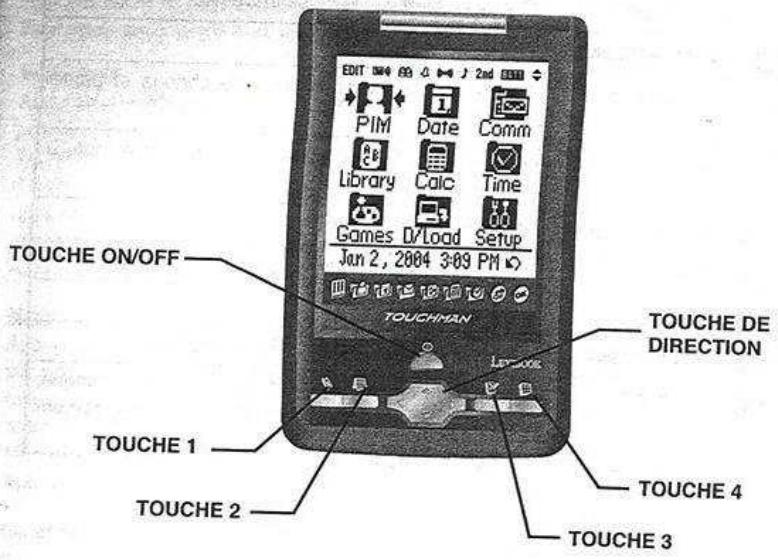
Il y a aussi 5 boutons sous l'écran : 4 touches de fonctions et une large touche de la direction (haut et bas). Les touches de raccourcis Hotkey ont les fonctions suivantes.
Touche 1 - Répertoire Touche 2 - Calendrier Touche 3 - Dessin Touche 4 - Calculatrice
Écran et icônes
Le TM250 a un clavier virtuel tactile. Utilisez le stylet pour appuyer directement sur l'écran afin de sélectionner les icônes et de rentrer des informations.
L'écran est divisé en deux parties : la partie affichage et la barre d'outils (voir schéma ci-dessous).
Affichage
Le menu principal est composé de 9 catégories différentes.
Chacun des classeurs comprend plusieurs fonctions et activités. Appuyez sur l'écran du TM250 pour accéder aux différentes fonctions.
| Icônes | Fonctions | |
| Organiseur | Contacts, Mémo, Dépense et Dessin | |
| Communication | ||
| Calculatrice | Calculatrice, conversion, taux de change et parité Euro | |
| Horloge | Heure locale, heures mondiale, Alarme et compte à rebours | |
| Bibliothèque | Traducteur et Mini Text | |
| Date | Calendrier, Anniversaire, Agenda et "À Faire" | |
| Jeux | 777 et loterie | |
| Télécharger | Classeur des applications téléchargées | |
| Réglage | Synchronisation, informations personnelles, langue, mot de passer, contraste, sonnerie et management de la mémoire. |
Barre D'Outils
Il y a 9 icônes d'accès rapide. Appuyez sur ces icônes pour accéder à ces fonctions :

| Main | Accès au bureau | |
| Contacts | Accès au réseau | |
| Calendrier | Consulter instantanément son agenda | |
| Envoyer des Emails | ||
| Bibliothèque | Accès au lecteur de mini-text et fonction de traductions | |
| Calculatrice | Accès à la calculatrice | |
| Horloge | Horloge locale et horloge mondiale | |
| Synchronisation | Synchronisation avec un PC | |
| OK | Accès à un menu / ou enregistrement de données |
Appuyez sur pour sortir de n'importe quelle fonction et retourner à l'écran principal.
EDIT 2nd
Les symboles affichés en haut de l'écran représentent la programmation des tâches suivantes : l'alarme de votre agenda, les anniversaires, un réveil, une alerte, une sonnerie musicale, une seconde fonction, le niveau de la batterie et les touches de déplacement dans les menus hauts et bas.
Organiseur
Appuyer sur pour entrer dans le mode et accéder aux fonctions. Pour sortir de la fonction et retourner à l'écran de départ appuyez sur
Répertoire
Appuyez sur pour entrer dans le mode répertoire. Pressez ensuite la touche pour voir le menu suivant: "Nouveau", "Editor", "Chercher", "Effacer" et "Email". Toutes les informations sont classées par ordre alphabétique des options (s'il n'y a pas d'options disponible, l'intitulé sera "nouvelle fiche"). Pour créer un nouveau contact, appuyez sur "Nouveau" et entrez les informations désirées dans les champs appropriés. Écrivez à l'aide du stylet les données et utilisez [▲▼]. Appuyez sur pour enregistrer les informations.
Mémo
Appuyez sur pour entrer dans le mode prise de notes. Tous les Mémos sont gardés par ordre alphabétique par intitulé de sujet. Appuyez ensuite sur pour entrer dans le menu (s'il n'y a pas de données précédemment enregistrées, "Nouveau" est la seule option disponible). Pour créer un nouveau mémo, appuyez sur "Nouveau". Tapez le sujet du Mémo dans le champ "titre" et entrez les informations correspondantes. Appuyez sur pour enregistrer les informations.
Gestion des dépenses
Créer une nouvelle table de dépenses
Appuyez sur pour entrer dans le manager des dépenses. Utilisez ensuite [▼] pour sélectionner une catégorie et un titre. Pressez ensuite pour accéder au menu (s'il n'y a pas de données précédemment enregistrée, "Nouveau" est affiché). Pour créer une nouvelle table de dépenses, appuyez sur "Nouveau". Choisissez une date dans le calendrier et sélectionnez une catégorie avec les touches [▲▼]. Lorsque vous avez fini d'entrer les informations, appuyez sur pour valider.
Gestion des dépenses
Appuyez sur [▼] pour faire défiler le menu et sélectionnez "Période". A l'aide du stylet, choisissez la date voulue pour ce rapport. Appuyez ensuite sur [■] pour créer ce rapport.
Dessin & notes manuscrites
Appuyer sur pour entrer dans le mode Dessin. Tous les dessins sont listés alphabetiquement par sujet. Puis appuyer sur pour voir le menu (s'il n'y a pas de Dessin sauvegardé, "Nouv. Fiche" s'affiche). Il existe une liste de titres de sujets par défaut. Vous pouvez appuyer sur F... K... P... pour chercher le sujet désiré. Sélectionner un sujet ou "Non-défini". Puis créer une "Nouv. Fiche" ou "Changer Titre". Ensuite, vous pouvez commencer à dessiner ou écrire à l'écran. Vous pouvez sélectionner des formes et lignes différentes en tapant ∅. Vous pouvez utiliser ∅... pour effacer certaines parties du dessin. Appuyer sur "▼" pour dessiner plus de choses sous votre dessin. Appuyer sur ∅ pour sauvegarder le fichier.
Appuyez sur pour accéder au mode correspondant. Pour sortir de ce mode et retourner à l'écran de départ appuyez sur
Appuyez sur pour visualiser le calendrier. La date du jour est sur lignée. Le point en haut à droite du jour indique les événements du jour. Au milieu sont affichés les "A Faire" pour ce même jour et en bas sont affichés les anniversaires. Pressez pour entrer dans le menu et CHOISEZ "Nouveau" ou "Voir Enreg." Une nouvelle fenêtre s'ouvre alors et vous pouze creer ou consulter des informations dans "Agenda", A faire et Anniversaire'. Pour returner au menu de depart, appuyez sur [4].
Anniversaire
Appuyez sur pour entrer dans le mode correspondant. Choisissez ensuite pour accéder au menu (s'il n'y a pas eu d'enregistrement précédent, "Nouveau" est affiché). Choisissez la date d'anniversaire et remplissez le champ de description. Lorsque vous avez fini d'entrer les informations, appuyez sur pour valider.
Agenda
Appuyez sur pour entrer dans l'agenda. Ensuite, sélectionnez pour entrer dans le menu (s'il n'y a pas eu d'enregistrement précédent, "Nouveau" est affiché). Pour créer un nouvel enregistrement, sélectionnez "Nouveau". Choisissez la date désirée, puis sélectionnez la catégorie de cette action avec [▲▼]. Lorsque vous avez fini d'entrer les informations à l'aide du stylet, appuyez sur pour valider.
Appuyez sur pour accéder à la liste des tâches. La liste des "A Faire" est enregistrée par ordre alphabétique et temporel. Sélectionnez pour entrer dans le menu (s'il n'y a pas eu d'enregistrement précédent, "Nouveau" est affiché). Pour créer un nouvel enregistrement, Sélectionnez "Nouveau". Choisissez la date désirée, puis Sélectionnez la catégorie de cette action avec [▲▼]. Lorsque vous avez fini d'entrer les informations à l'aide du stylet, appuyez sur pour valider.
Communication
Appuyez sur pour accéder au mode correspondant. Pour sortir de ce mode et retourner à l'écran de départ appuyez sur.
Les e-mails peuvent être envoyés au PC en utilisant Syncman*. Les courriers sont ensuite envoyés directement sur http://my.lexibook.com.
Pour cela il est nécessaire de renseigner le champ E-mail dans la section Informations personnelles. Puis de revenir dans le mode communication et appuyez sur Email. Appuyez sur pour entrer dans le menu (s'il n'y a pas d'enregistrement, "Nouveau" est affiché). Pour créer un nouvel enregistrement, sélectionnez "Nouveau".
Entrez l'adresse Email et appuyez sur [▼] ou appuyez sur la ligne suivante pour accéder au champ CC (copie) et BBC (copie cachée). Ensuite tapez le sujet et le corps du Email. Lorsque vous avez fini d'entrer ces informations à l'aide du stylet, appuyez sur [■] pour valider.
Appuyez sur [+] pour revenir et sélectionnez "Envoi" en appuyant sur [List (▼)] pour voir tous vos emails dans cette boite.
Bibliothèque
Appuyez sur pour accéder au mode correspondant. Pour sortir de ce mode et retourner à l'écran de départ, appuyez sur
A/régler le choix de la langue à traduire
Appuyez sur pour accéder au traducteur. Appuyez sur "English" pour faire apparaitre le menu des langues et sélectionnez la langue d'entrée désirée. Ensuite tapez le mot, dès les 1ères lettres, le traducteur affiche les mots commençant par ces lettres. Cliquez sur l'icône Rechercheur pour afficher les réponses.
B/paramétrages des différentes langues
Appuyez sur pour accéder au menu. Appuyez sur l'icône du livre pour ouvrir le menu de sélection des langues. Cliquez sur chacune des langues pour les rendre actives ou inactives.
Ensuite cliquez n'importe où sur l'écran pour sortir du menu et activer les paramètres.
Note : avant de pouvoir utiliser le traducteur, il est nécessaire de charger la base de données se trouvant sur le CD-ROM Syncman. Pour cela, suivre les instructions sur comment télécharger des données dans le chapitre synchronisation.
Vous devez d'abord télécharger un fichier (.txt) à partir de Syncman ou du iServer my.lexibook.com.
Appuyez sur pour entrer dans la section Mini Text. Cliquez sur l'article que vous souhaitez lire. Pressez pour faire défiler les pages.
Appuyez sur et sélectionnez "Recherche. Fiche". Indiquez le titre du livre ou n'importe quel mot du texte. Puis pressez pour démarrer la recherche.
Calculatrice
Appuyez sur pour entrer dans le mode Calculatrice. Pour sortir de ce mode et retourner au cran de départ, appuyez sur
Calculatrice
Appuyez sur pour accéder à la calculatrice. Ce mode inclut les fonctions de base de calcul ainsi que les calculs de pourcentage.
Convertisseur métrique
Appuyez sur pour accéder au mode conversion. La conversion peut s'effectuer dans les 2 sens. Il y a 6 types d'unités disponibles : longueur, surface, poids, capacité, volume et température.
Sélectionnez directement l'unité souhaitée dans la liste ou bien utilisez les touches [▶] [▼] [▲] pour la faire apparaitre.
Par exemple, sélectionnez Longueur et validatez. Appuyez sur [+] ou [-] pour changer le sens de la conversion. Indiquer le montant 100 et pressez [=] pour obtenir le résultat. Appuyez sur pour revenir dans le menu de conversion.
Utilisez [V] [A] pour chercher le taux de conversion.
Utilisez [ ][ ] pour changer les sens de la conversion.
Utilisez [CE] pour ré-initialiser le montant à convertir.
Convertisseur de devises
Appuyez sur pour accéder au mode conversion. Appuyez sur [▼] [▲] pour sélectionner la devise souhaitée. Appuyez sur pour rentrer dans le mode édition.
Il y a 5 conversions programmables et 12 chiffres de précision. Des nouvelles devises peuvent être ajoutées (3 caractères max).
Par exemple: Le curseur clignote sur la ligne UNITE 1?
Entrez USD. Puis appuyez sur [▼] pour aller UNITE 2? ou tapez directement sur la ligne suivante.
Entrez CAN. Puis appuyez sur [▼] pour aller Taux=
Entrez le taux 4.50. Appuyez sur pour enregistrer les paramètres.
Convertisseur euro
Appuyez sur pour accéder au mode conversion Euro. Appuyez sur [▼] [▲] pour sélectionner la devise. Puis appuyez sur [=] pour obtenir le résultat. Pour changer le sens de conversion, appuyez sur [←].
Il y a 12 couples de monnaies disponibles avec des taux fixes. La précision du calcul est de 12 chiffres. L'utilisateur peut entrer le montant jusqu'à 5 chiffres après la virgule mais le résultat ne sera affiché qu'avec 2 chiffres après la virgule.
Heure
Appuyez sur pour entrer dans le mode Heure. Pour sortir de ce mode et retourner à l'écran de départ appuyez sur
Horloge
Appuyez sur pour accéder à l'horloge. 2 horloges sont disponibles : Heure locale et Heure mondiale. Un mode [12/24] est aussi disponible ainsi qu'un mode Heure d'été / Heure d'hiver.
Appuyez sur Edit dans le coin en bas à droite pour modifier l'heure. Appuyez sur [▼] [▲] pour vous déplacer dans les différents champs. Appuyez sur [▷] [◁] pour modifier la valeur ou bien sélectionnez directement la valeur avec le pavé numérique. Enfin cliquez sur [■] pour sauvegarder les paramètres. Appuyez sur ⇌ pour revenir au menu précédent.
Fuseaux horaires
Appuyez sur pour accéder au mode des fuseaux horaires. Appuyez sur Edit dans le coin en bas à droite pour configurer l'heure.
Appuyez sur [+] [<] pour vous déplacer dans les différents champs. Appuyez sur [▼] [▲] pour modifier la valeur ou bien sélectionnez directement la valeur avec le pavé numérique. Enfin cliquez sur pour sauvegarder les paramètres. Appuyez sur ≠ pour revenir au menu précédent.
Alarme
Appuyez sur 0 pour accéder au mode Alarme.
Il y a 3 alarmes disponibles. Chacune des alarmes peut être réglée pour sonner de manière quotidienne, hebdomadaire ou bien pour un jour spécifique.
Appuyez sur [A1▼] pour accéder aux différentes alarmes. Appuyez sur pour rentrer dans le mode édition (l'heure courante est utilisée par défaut). Appuyez sur [▷] [◁] pour vous déplacer dans les différents champs. Appuyez sur [▼] [▲] pour modifier la valeur ou bien sélectionnez directement la valeur avec le pavé numérique. Ensuite sélectionnez alarme jour, ou hebdo et le jour de la semaine. En appuyant sur Notes, il est possible de rajouter des commentaires qui s'afficheront quand la sonnerie s'activera. Cliquez sur pour sauvegarder les paramètres. Appuyez sur ⇌ pour revenir au menu précédent.
Compteur à rebours
Appuyez sur pour entrer dans le mode compte à rebours. La capacité maximale est 99 jours, 23 heures, 59 minutes, 59 secondes. Si les valeurs rentrées excédent la capacité autorisée, le message "Error!" apparait. Appuyez sur [▼] [▲] ou sur le pavé numérique pour régler l'horloge. En appuyant sur Notes, il est possible de rajouter des commentaires. Cliquez sur pour sauvegarder les paramètres.
Appuyez sur [▼] [▲] pour revenir au menu précédent.
Jeux
Appuyez sur pour entrer dans le mode Jeux. Pour sortir de ce mode et retourner à l'écran de départ appuyez sur
Appuyez sur pour acceder au 777. Appuyez sur sorting pour quitter l'application. La mise de départ est de 1 et le capital initial est de920. Choisissez une mise en appuyant sur [▼] [▲]. Pressez sur Tourner pour lancer le bandit manchot. Le gain maximal est de 99999. Quand "99999" est atteint, le message "Félicitations, vous avez gagné $99999!" s'affiche.
Loterie
Appuyez sur pour accéder à la loterie. Appuyez sur « » pour sortir. Vous pouvez définir le nombre de chiffres qui vont être tirés au sort. Le nombre de chiffres varie de 1 à 9 et la valeur de chacun des chiffres peut aller de 1 à 99. Appuyez sur SETS pour définir le nombre de chiffres et MAX pour indiquer la limite à
Réglages
Appuyez sur pour entrer dans le mode Réglages. Pour sortir de ce mode et retourner à l'écran de départ appuyez sur
Synchronisation
Appuyez sur "Synchronisation" et sur "Oui" pour démarrer la synchronisation ou sur "Non" pour annuler. En cas d'échec de connexion, le Touchman affichera un message d'erreur. Si la connexion s'établit, le transfert débutera et le message "Synchronisation..." s'affichera.
Après synchronisation, le Touchman et l'ordinateur affichent une notification de réussite.
Pour télécharger de nouvelles applications et des fichiers txt, il suffit de cliquer dans SyncMan sur Telechar. Ensuite cliquez sur Ajouter et sélectionnez un fichier ou bien sur Rafraîchir pour voir quelles applications sont disponibles sur iServer. Au cours de la prochaine synchronisation, les fichiers seront téléchargés dans le TouchMan.
Informations personnelles.
Appuyez sur "Informations person" pour entrer dans le mode. Avant de pouvoir utiliser la fonction Email, vous doivent enregistrer votre adresse email.
Appuyez sur "Informations person" pour entrer dans le mode édition. Appuyez sur [▼] [▲] pour passer d'un champ à un autre ou cliquez directement sur l'écran à l'endroit désiré. Cliquez sur pour sauvegarder les paramètres.
Appuyez sur "Langue" pour entrer dans le mode. Ensuite sélectionnez la langue désirée parmi : anglais, français, italien, portugais, hollandais, polonais, allemand et espagnol.
Code secret
Appuyez sur "Code secret" pour entrer dans le mode. Entrez votre code alphanumérique (8 caractères max). Cliquez sur pour sauvegarder le code secret.
Contraste LCD
Appuyez sur "Contraste LCD" pour entrer dans le mode. Appuyez sur [▲] ou [▼] pour ajuster le contraste. Appuyez sur ⇌ pour revenir au mode Réglage.
Son
Appuyez sur "Son" pour rentrer dans le mode. Après avoir sélectionné [ON] ou [OFF], l'écran revient sur le mode réglage.
Vérifier la mémoire
Appuyez sur "Vérifier la mémoire" pour afficher la quantité de mémoire disponible.
Gestion mémoire
Appuyez sur "gestion mémoire" pour entrer dans le mode. Appuyez sur [OK] pour exécuter le management de la mémoire ou [NON] pour sortir. Après avoir téléchargé une grande quantité de données, l'opération peut prendre un certain temps.
Arrêt automatique
Appuyez sur "Arrêt automatique" pour rentrer dans le mode. L'utilisateur peut choisir entre 1,3,5,7,9,11 minutes avant l'extinction de l'appareil.
Localisez le trou du RESET situé au dos de l'appareil.
- Insérez une pointe fine et appuyez doucement.
N. B. : la réinitialisation supprime toutes les informations stockées dans la machine et le code secret si l'appareil a déjà été utilisé.
Précautions d'emploi
Évitez les températures extrêmes, l'exposition directe au soleil, l'eau, l'humidité et la poussière.
- Ne pas laisser tomber l'appareil, vous pourriez l'endommager.
- Ne pas utiliser de détergents, de produits nettoyants ou de solvants pour nettoyer la machine. Essuyez la machine avec un chiffon doux, propre et sec.
- Ne pas tenir l'appareil proche d'un puissant champ magnétique (ex: haut-parleurs), ou d'une source d'électricité statique.
- Ne pas essayer de démonter l'appareil. Toute tentative annulerait la garantie sur le produit.
- Nous vous recommandons vivement de conserver une trace écrite de vos données importantes. Par principe, tout système à mémoire électronique peut perdre ses données dans certaines circonstances.
Nous ne pouvons donc accepter aucune responsabilité pour la perte des données, qu'elle ait été causée par une mauvaise utilisation, une réparation, une erreur, le changement de piles, l'usage de piles après leur date limite d'utilisation ou toute autre circonstance. Nous ne pouvons accepter aucune responsabilité directe ou indirecte pour des pertes financières ou réclamations de tiers, qui pourrait résulter de l'usage de ce produit et de ses fonctions, comme le vol de numéro de cartes de crédit, la perte ou la modification des données.
Attention! Si l'appareil reçoit une décharge électrostatique, faites un Reset en enlevant et remettant les piles.
Garantie
Ce produit est couvert par notre garantie* de deux ans. Pour toute mise en œuvre de la garantie ou de service après-vente, vous devez vous adresser à votre revendeur muni de votre preuve d'achat. Notre garantie couvre les vices de matériel ou de montage imputables au constructeur à l'exclusion de toute déterioration provenant du non-respect de la notice d'utilisation ou de toute intervention intempestive sur l'article (telle que démontage, exposition à la chaleur ou à l'humidité...).
Tél. Assistance technique: 0821 23 3000 (0,12 € TTC/mn)
FAX: +33 (0)1 73 23 23 04
Site Internet: http://www.lexibook.com
n'inclut pas la dépréciation de l'écran LCD
Caractéristiques techniques
Batteries
2xAAA
Dimensions
107× 68× 15mm
Poids
114g (avec batteries)
Garantie
2 ans
Memoire
- Sommaire
- Touches
- Écran et icônes
- Affichage
- Barre D'Outils
- Organiseur
- Répertoire
- Mémo
- Gestion des dépenses
- Dessin & notes manuscrites
- Anniversaire
- Agenda
- Communication
- Bibliothèque
- A/régler le choix de la langue à traduire
- B/paramétrages des différentes langues
- Calculatrice
- Convertisseur métrique
- Convertisseur de devises
- Convertisseur euro
- Heure
- Horloge
- Fuseaux horaires
- Alarme
- Compteur à rebours
- Jeux
- Loterie
- Réglages
- Synchronisation
- Informations personnelles.
- Code secret
- Contraste LCD
- Son
- Vérifier la mémoire
- Gestion mémoire
- Arrêt automatique
- Précautions d'emploi
- Garantie
- Caractéristiques techniques
Marque : LEXIBOOK
Modèle : TM254
Catégorie : Organisateur électronique