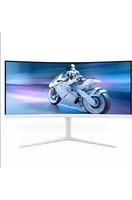
PHILIPS Evnia 34M2C5501A - Moniteur

Evnia 34M2C5501A - Moniteur PHILIPS - Notice d'utilisation et mode d'emploi gratuit

Retrouvez gratuitement la notice de l'appareil Evnia 34M2C5501A PHILIPS au format PDF.

📄 42 pages Français FR Télécharger 💬 Question IA 10 questions ⚙️ Specs
Notice PHILIPS Evnia 34M2C5501A - page 3
Choisissez votre langue et indiquez votre email : nous vous enverrons une version traduite specifiquement.
Type de produit Moniteur gaming incurvé
Marque Philips
Modèle Evnia 34M2C5501A
Diagonale d'écran 34 pouces (86,4 cm)
Résolution native 3440 x 1440 pixels (UltraWide QHD)
Taux de rafraîchissement 165 Hz
Temps de réponse 1 ms (gris à gris)
Technologie de dalle VA
Courbure 1500R
Connecteurs 2x HDMI 2.0, 1x DisplayPort 1.4, 1x USB-C (DP Alt mode, 65W PD), 4x USB-A 3.2, prise casque
Fonctions principales Adaptive Sync (FreeSync Premium), HDR10, LowBlue Light, Flicker-Free, SmartImage, Picture-by-Picture, KVM intégré
Dimensions (avec support) 808 x 558 x 271 mm (l x h x p)
Poids (avec support) 8,9 kg
Alimentation 100-240 V AC, 50/60 Hz, consommation typique 48 W, veille 0,5 W
Entretien et nettoyage Débrancher avant nettoyage. Utiliser un chiffon doux et sec. Ne pas utiliser de solvants ni de produits abrasifs.
Sécurité Support VESA 100x100 mm, verrou Kensington, arrêt automatique, mise en conformité RoHS
Pièces détachées et réparabilité Indice de réparabilité non communiqué. Pièces détachées disponibles via service agréé Philips. Câbles inclus : HDMI, DisplayPort, USB-C, USB-A, câble d'alimentation.
Informations générales Notice d'utilisation disponible en téléchargement sur notice-facile.com. Garantie constructeur 2 ans.

FOIRE AUX QUESTIONS - Evnia 34M2C5501A PHILIPS

Comment régler la hauteur et l'inclinaison de l'écran ?
Le moniteur dispose d'un pied ergonomique. Pour régler la hauteur, saisissez l'écran par les bords et exercez une pression verticale. Pour l'inclinaison, faites pivoter l'écran vers l'avant ou l'arrière dans une plage de -5° à +20°.
Puis-je utiliser le moniteur avec une console de jeu ?
Oui, le moniteur est compatible avec les consoles via HDMI. Il supporte le 1440p à 120 Hz sur PS5 et Xbox Series X. Assurez-vous d'activer le mode jeu dans les paramètres de la console.
Comment activer le mode Picture-by-Picture (PbP) ?
Appuyez sur le bouton MENU, allez dans 'MultiView' puis sélectionnez 'PbP'. Vous pouvez afficher deux sources côte à côte. Le mode PbP nécessite une résolution de 1720x1440 pour chaque source.
Que faire si l'écran reste noir au démarrage ?
Vérifiez d'abord que le câble d'alimentation est correctement branché et que le voyant d'alimentation est allumé. Si le voyant clignote, le moniteur est en veille. Essayez de changer la source d'entrée avec le bouton 'Input'. Testez avec un autre câble ou un autre appareil.
Comment nettoyer l'écran sans l'endommager ?
Éteignez et débranchez le moniteur. Utilisez un chiffon microfibre légèrement humidifié avec de l'eau distillée. Essuyez délicatement sans appuyer. N'utilisez jamais de produits chimiques, d'alcool ou de nettoyants pour vitres.
Quelle est la fréquence de rafraîchissement maximale supportée ?
Le moniteur supporte une fréquence de 165 Hz via DisplayPort. Via HDMI 2.0, la fréquence est limitée à 144 Hz en résolution 3440x1440. Assurez-vous d'utiliser un câble adapté et d'activer le taux de rafraîchissement dans les paramètres du système.
Comment utiliser la fonction KVM intégrée ?
Connectez un clavier et une souris aux ports USB-A du moniteur. Branchez deux ordinateurs via USB-C et DisplayPort/HDMI. Dans le menu, activez 'KVM' et sélectionnez la source vidéo. Le moniteur basculera automatiquement les périphériques USB sur l'ordinateur actif.
Le moniteur est compatible avec le VESA ?
Oui, il est compatible avec le standard VESA 100x100 mm. Retirez le pied d'origine pour accéder aux quatre trous de fixation. Utilisez des vis M4 de longueur adaptée (généralement 10mm).
Comment réduire la fatigue oculaire ?
Activez le mode 'LowBlue Light' dans le menu pour filtrer la lumière bleue. Utilisez également le mode 'Flicker-Free' (actif par défaut). Réglez la luminosité en fonction de la pièce et faites des pauses régulières.
Où télécharger le pilote ou le manuel ?
Le manuel d'utilisation est disponible gratuitement sur notice-facile.com. Les pilotes ne sont généralement pas nécessaires pour un moniteur, mais vous pouvez télécharger le profil ICC sur le site officiel de Philips pour une meilleure reproduction des couleurs.

Questions des utilisateurs sur Evnia 34M2C5501A PHILIPS

0 question sur cet appareil. Repondez a celles que vous connaissez ou posez la votre.

Poser une nouvelle question sur cet appareil

L'email reste privé : il sert seulement à vous prévenir si quelqu'un répond à votre question.

Aucune question pour l'instant. Soyez le premier à en poser une.

Téléchargez la notice de votre Moniteur au format PDF gratuitement ! Retrouvez votre notice Evnia 34M2C5501A - PHILIPS et reprennez votre appareil électronique en main. Sur cette page sont publiés tous les documents nécessaires à l'utilisation de votre appareil Evnia 34M2C5501A de la marque PHILIPS.

MODE D'EMPLOI Evnia 34M2C5501A PHILIPS

Assistant notice
Powered by Anthropic
En attente de votre message
Informations produit

Marque : PHILIPS

Modèle : Evnia 34M2C5501A

Catégorie : Moniteur