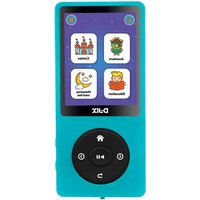
M370 FM - Lecteur audio portable D-JIX - Notice d'utilisation et mode d'emploi gratuit
Retrouvez gratuitement la notice de l'appareil M370 FM D-JIX au format PDF.


| Type de produit | Lecteur audio portable |
| Marque et modèle | D-JIX M370 FM |
| Écran | TFT 1,8 pouces (4,57 cm), résolution 160×128 pixels |
| Mémoire interne | 1, 2, 4 ou 8 Go selon modèle (Flash) |
| Extension mémoire | Carte Micro SD jusqu'à 2 Go |
| Formats audio supportés | MP3, WMA, WAV |
| Formats vidéo supportés | AVI (redimensionné avec logiciel fourni) |
| Formats image supportés | JPEG |
| Enregistrement audio | Dictaphone et radio FM en format WAV |
| Radio FM | Intégrée, mémorisation jusqu'à 20 stations |
| Batterie | Lithium-ion rechargeable, autonomie audio 8h, vidéo 4h |
| Temps de charge | 3 heures (charge via USB) |
| Connectivité | USB 2.0 haute vitesse |
| Écouteurs | Inclus, utilisés comme antenne radio FM |
| Fonctions supplémentaires | Égaliseur (préréglages + personnalisé), répétition A-B, diaporama, e-book, jeux, explorateur de fichiers |
| Logiciel fourni | D-JIX Media, AVI Converter |
| Compatibilité système | Windows 98/ME/2K/XP |
| Température d'utilisation | 0 à 40°C |
| Entretien et nettoyage | Essuyer avec un chiffon doux, ne pas utiliser de solvants |
| Sécurité | Ne pas utiliser en conduisant, éviter l'écoute prolongée à fort volume |
| Garantie | France métropolitaine, garantie fabricant pour usage normal |
FOIRE AUX QUESTIONS - M370 FM D-JIX
Questions des utilisateurs sur M370 FM D-JIX
0 question sur cet appareil. Repondez a celles que vous connaissez ou posez la votre.
Poser une nouvelle question sur cet appareil
Téléchargez la notice de votre Lecteur audio portable au format PDF gratuitement ! Retrouvez votre notice M370 FM - D-JIX et reprennez votre appareil électronique en main. Sur cette page sont publiés tous les documents nécessaires à l'utilisation de votre appareil M370 FM de la marque D-JIX.
MODE D'EMPLOI M370 FM D-JIX
Manuel d'utilisation
Photo non contractuelle
D-JIX® M370 FM
Sommaire
Précautions d'emploi 3 Présentation de l'appareil 4
Contenu de l'emballage 4 4
Schémas et fonctions 5 Fonctions basiques 6
Mise sous ou hors tension de l'appareil 6 Verrouillage des touches 6 Charge 6 Boutons et fonctions 7 Organisation du Menu Principal 7
Utilisation en unité de stockage de masse (UMS) 8
Échanger des fichiers 9. Déconnecter le lecteur 10.
Mode musique 11
Aller au mode musique 11 Ajuster le volume 11 Piste suivante/Piste précédente 12 Avance/Retour Rapide 12 Égaliseur 12 Répétition A-B 12
Mode Image 13
Aller au mode Image 13 Régler le mode diaporama automatique 13
Mode de Réglement 14
Aller au mode Réglage 14 Modifier la langue 14 Modifier l'égaliseur 14 Personnaliser l'égaliseur 15 Mode de Répétition 15 Affichage (Rétroéclairage) 16
D-jix® M370 FM
Minuteur 16 Paramètres d'enregistrement 16 La réinstallation du système : 17
Mode enregistrement 19
Fonction Dictaphone 19
Mode E-Book 20
Aller au mode E-book 20 Lire un fichier de texte 20 Sauvegarder/charger un signet 20
Mode Radio FM 21 Mode Explorer 23
Aller au mode Explorer 23 Suppression d'un fichier 23
Mode Video 24
Introduction 24 Mode Vidéo 24
AVI Converter 25 D-JIX MEDIA 31
Installation du logiciel D-JIX Media 32 Installation manuelle depuis le baladeur D-JIX 32 Installation depuis le CD 32 Enregistrement du logiciel 32 Connecter le baladeur D-JIX 33 Transférer un Podcast sur votre baladeur D-JIX 33
Spécifications 34
Notice de dépannage et de maintenance 35
SAV et garantie 37
Assistance téléphonique 37 Champ d'application de la garantie : 37
Précautions d'emploi
Merci de lire ces précautions avant le premier usage de l'appareil. Tout problème survenant alors que l'utilisateur n'a pas lu au préalable ces précautions ne relèvera pas de la responsabilité de D'IX'.
- Ne pas utiliser l'appareil pour d'autres fonctions que celles décrites dans le manuel.
- Ne pas faire subir à l'appareil de chocs violents ou de secousses violentes, sous peine de lui causer des sérieux dysfonctionnements.
- Ne pas utiliser, ou placer, l'appareil dans des lieux trop chauds, trop humides, ou fortement magnétiques.
- Ne pas mouiller l'appareil. Ceci pourrait causer de graves pannes irréversibles. Si par mégarde, l'appareil est mouillé, le sécher avec une serviette sèche, et contacter le service après-vente. Lorsque des matières sont présentes sur l'appareil, l'essuyer avec une serviette ou un vêtement doux. Ne pas nettoyer l'appareil avec des solvants inflammables tels que l'alcool, le benzène, des diluants, etc.
- Ne pas démonter et remonter l'appareil par vous-même ; dans le cas contraire, la garantie ne pourrait plus s'appliquer à l'appareil.
- Ne pas débrancher les écouteurs ou les câbles en tirant sur le fil. Ceci pourrait causer une rupture interne au niveau du fil.
- Ne pas secouer l'appareil ou lui infliger des chocs, alors qu'il est connecté à un ordinateur.
- Recharger les batteries au maximum.
- En cas de pertes de données sauvegardées dans l'appareil, dues à une erreur de manipulation de l'utilisateur, ou à une panne de l'appareil, ne pourrait pas être tenu pour responsable, et n'aura pas à compenser les pertes occasionnées.
- A pleine puissance, l'écoute prolongée du baladeur peut endommager l'oreille de l'utilisateur.
- Ne pas utiliser les écouteurs pendant que vous conduisez.
- Eviter de régler les écouteurs à un niveau de volume élevé lorsqu'elles marchez dans la rue.
- Température d'utilisation: 0-40°C


Ce logo apposé sur le produit signifie qu'il s'agit d'un appareil dont le traitement en tant que déchets d'équipements électriques et électroniques (DEEE).
La présence de substances dangereuses dans les équipements électriques et électroniques peut avoir des effets potentiels sur l'environnement et la santé humaine dans le cycle de retraitement de ce produit.
Ainsi, lors de la fin de vie de cet appareil, celui-ci ne doit pas être débarrassé avec les déchets municipaux non triés.
En tant que consommateur final, votre rôle est primordial dans le cycle de réutilisation, de recyclage et les autres formes de valorisation de cet équipement électrique et électronique.
Des systèmes de reprise et de collecte sont mis à votre disposition par les collectivités locales (Déchetteries) et les distributeurs.
Vous avez l'obligation d'utiliser les systèmes de collecte sélective mis à votre disposition.
Contenu de l'emballage
Un appareil - Des écouteurs - Un câble de connexion USB - Un CD d'installation + D-JIX media version d'essai (Selon modèle, voir l'aide pour le mode d'utilisation) - Un manuel d'utilisateur
Caracteristiques
- Lecture MP3 / WMA/WAV Ecran TFT 1,8 pouces (4,57cm)
- Enregistrement dictaphone haute qualité (micro intégré) Lecture de fichiers vidéo
- Formats
Image: Jpg
Audio : MP3 / WMA / WAV (seulement les fichiers d'enregistrement)
Vidéo : AVI, logiciel d'encodage fourni
- Mémoire Flash : capacité variable de 1Go/2Go/4Go/8Go selon modèle, voir sur l'unité.
- Port de carte Micro SD (jusqu'à 2Go)
- Périphérique de stockage USB
- Affichage des étiquettes ID3 (titre, artiste et album du fichier musical en écoute)
- Plusieurs égaliseurs différents. Mode répétitions
- Charge par branchement USB
- Batterie rechargeable intégrée Lithium-ion
- Exploration par dossiers USB 2.0
Schémas et fonctions
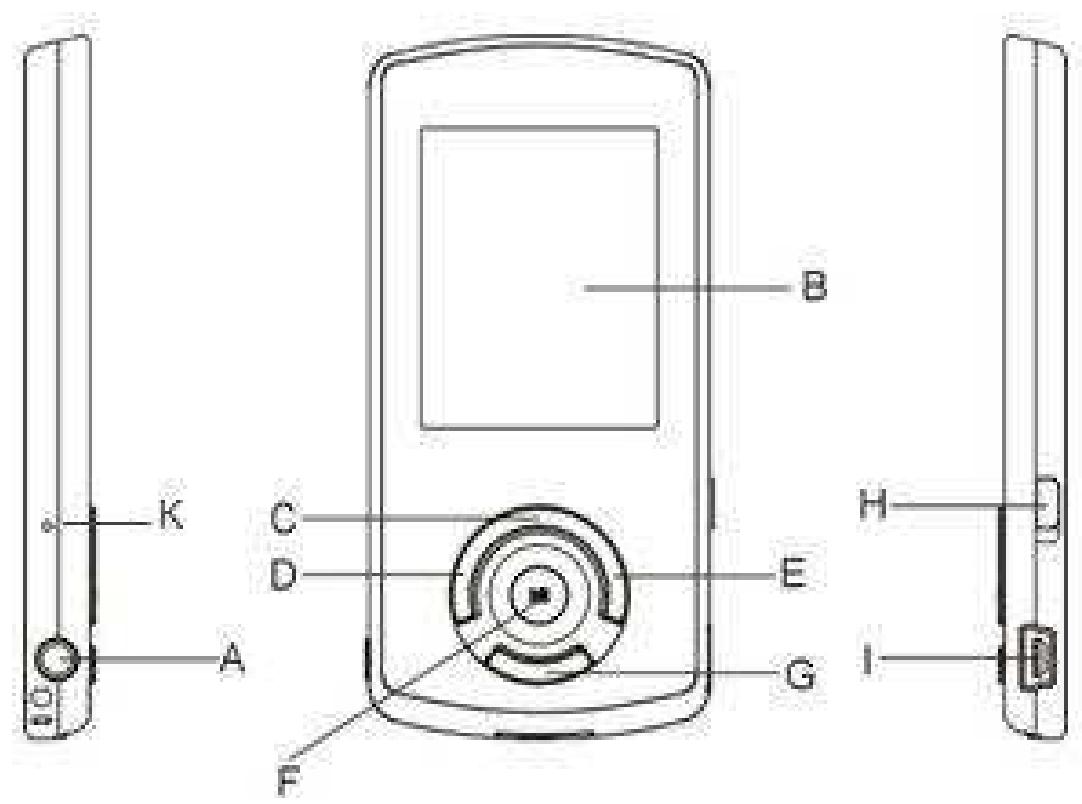
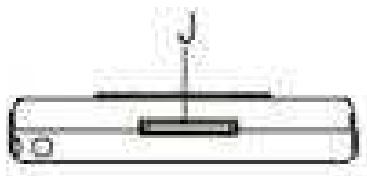
A. Prise écouteurs B. Écran LCD C. Menu D. Précédent / Retour rapide E. Suivant / Avance rapide F. Play / Pause G. VOL H. Marche / Arrêt I. Interface USB J. Carte micro SD K. Micro
Mise sous ou hors tension de l'appareil
- Sous tension : Appuyer sur la touche >II (à peu près 5 secondes), pour allumer l'appareil. L'appareil affiche alors le menu principal.
- Hors tension : Appuyer sur la touche >II (à peu près 5 secondes) pour éteindre l'appareil.
Note : Vérifiez bien que l'interrupteur marche/arrêt est bien sur la position marche.
Verrouillage des touches
Vous pouvez verrouiller les touches de votre lecteur en appuyant simultanément sur les touches et « VOL »
Pour le déverrouiller, utiliser les mêmes touches.
Charge
Quand l'indicateur de batterie de l'écran LCD affiche, vous devez charger l'appareil au plus vite.
Vous pouvez charger l'appareil par l'intermédiaire du connecteur USB, que celui-ci soit allumé ou éteint n'a pas d'importance.
Note : Le temps de charge ne doit pas dépasser 3 heures. Il est recommandé d'éteindre l'appareil avant de le charger.
Boutons et fonctions
VOL : Volume/retour dans les menus
: Suivant/ avance rapide/ déplacement dans un menu : Précédent/retour rapide/déplacement dans un menu M : Accéder au menu/revenir au menu principal (appuie long)/ Mémoriser un enregistrement
II : Mise en veille/Lecture/ pause/ lancement ou arrêt d'un enregistrement
Remarque :
Toute utilisation du lecteur est impossible lorsque l'appareil est hors tension (Interrupteur sur OFF).
Organisation du menu principal
Depuis tous les modes, appuyer longtemps (environ 4 secondes) sur la touche « M », pour afficher le menu principal. Les modes disponibles dans le menu principal sont indiqués sur les captures d'écran du lecteur DJIX ci-dessous :
Musique
Vidéo
Radio FM
Image
Texte
Enregistrement
Explorer
Jeux
Réglage
Utilisation en unité de stockage de masse (UMS)
Le lecteur DJIX est aussi un périphérique amovible. Un driver de clé USB (appelé également UMSS) est nécessaire pour qu'il soit détecté par le Windows 98.
Windows 2000 et versions supérieures (XP, XP SP2....):
Le lecteur DJIX est automatiquement reconnu sous Windows 2000 et versions supérieures.
Quand vous branchez le lecteur DJIX, vérifiez s'il est bien reconnu par votre système :
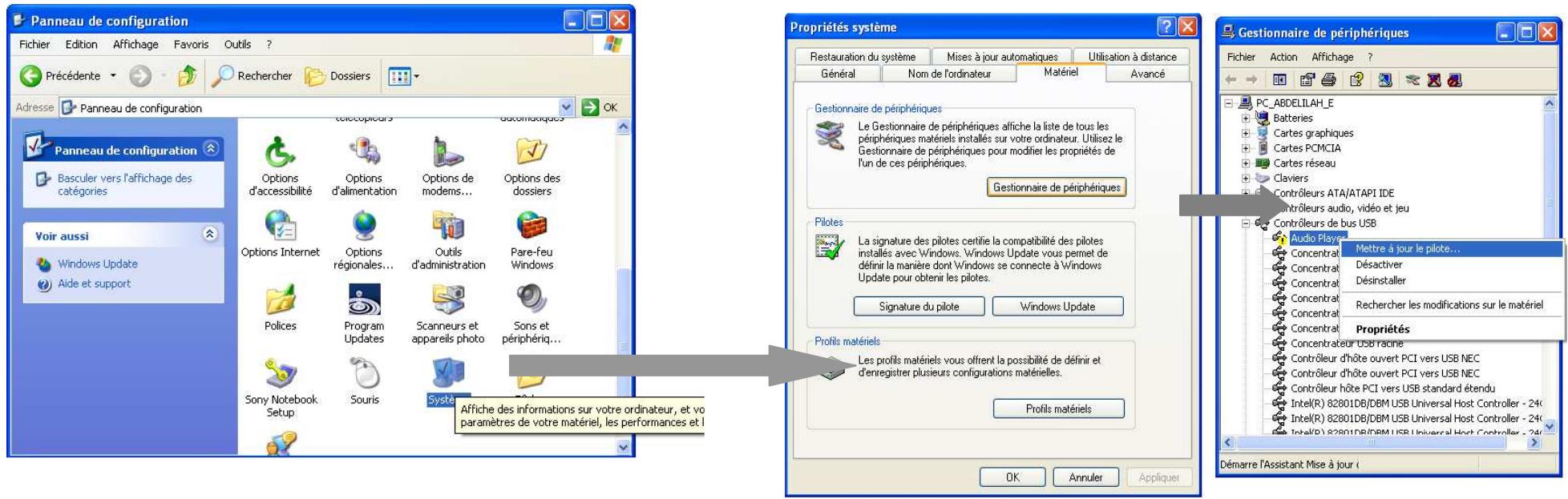
Dans le cas où votre système est un Windows XP, allez dans Démarrer Panneau de configuration Système Gestionnaire de périphérique
Connecteur de bus USB double-cliquer sur le nom du contrôleur indiqué avec suivre les étapes du chapitre « Mettre à jour le pilote »
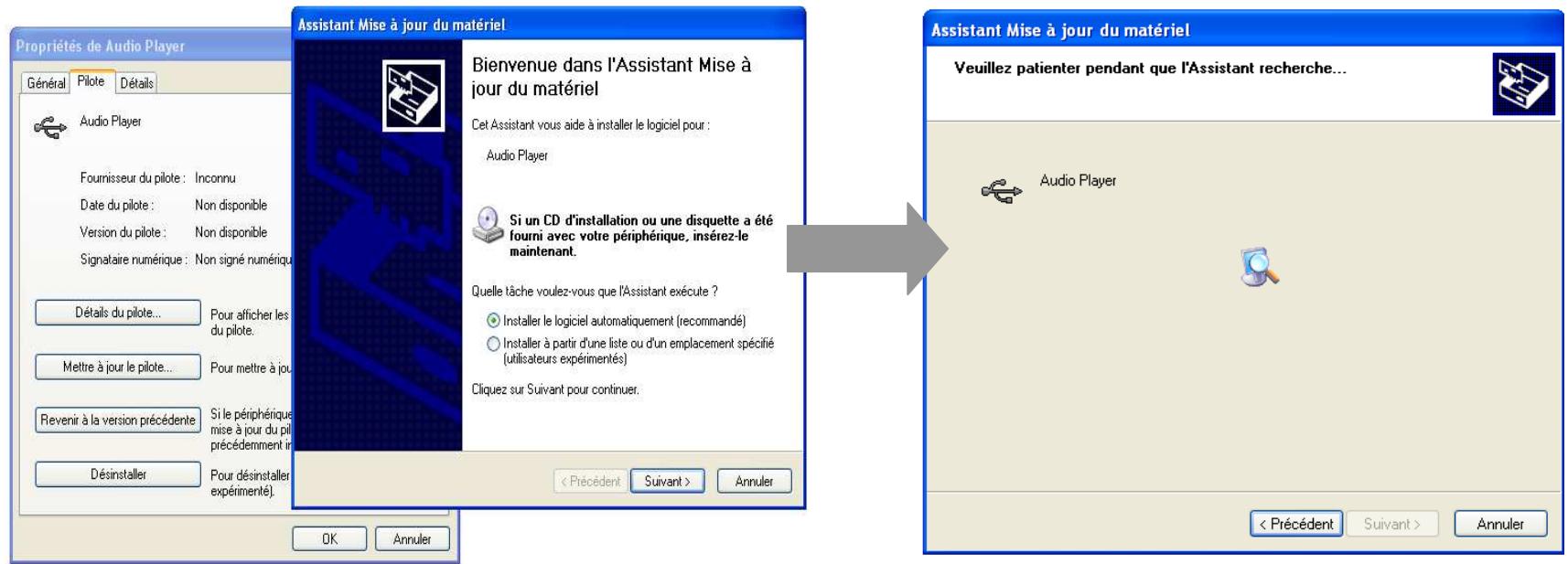
Une fois le pilote trouvé, cliquez sur suivant puis terminer.
Échanger des fichiers
Branchez le lecteur à l'ordinateur en respectant le mécanisme de sortie de prise USB expliqué précédemment, s'il est reconnu, il apparait en tant que
« Disque amovible » dans le « poste de travail »
Dans « poste de travail », double-cliquez sur le lecteur pour visionner les données à l'intérieur (voir capture d'écran sur la page suivante).
Le transfert de fichier s'opère comme si vous lecteur était un dossier de votre ordinateur.
Ne pas supprimer les dossiers ni les fichiers qui y sont par défaut :
Ne pas débrancher le lecteur pendant un transfert de fichiers. Ceci pourrait abîmer le logiciel d'exploitation et entraîner une panne grave de l'appareil.
Déconnecter le lecteur
Éviter de débrancher brusquement le lecteur.
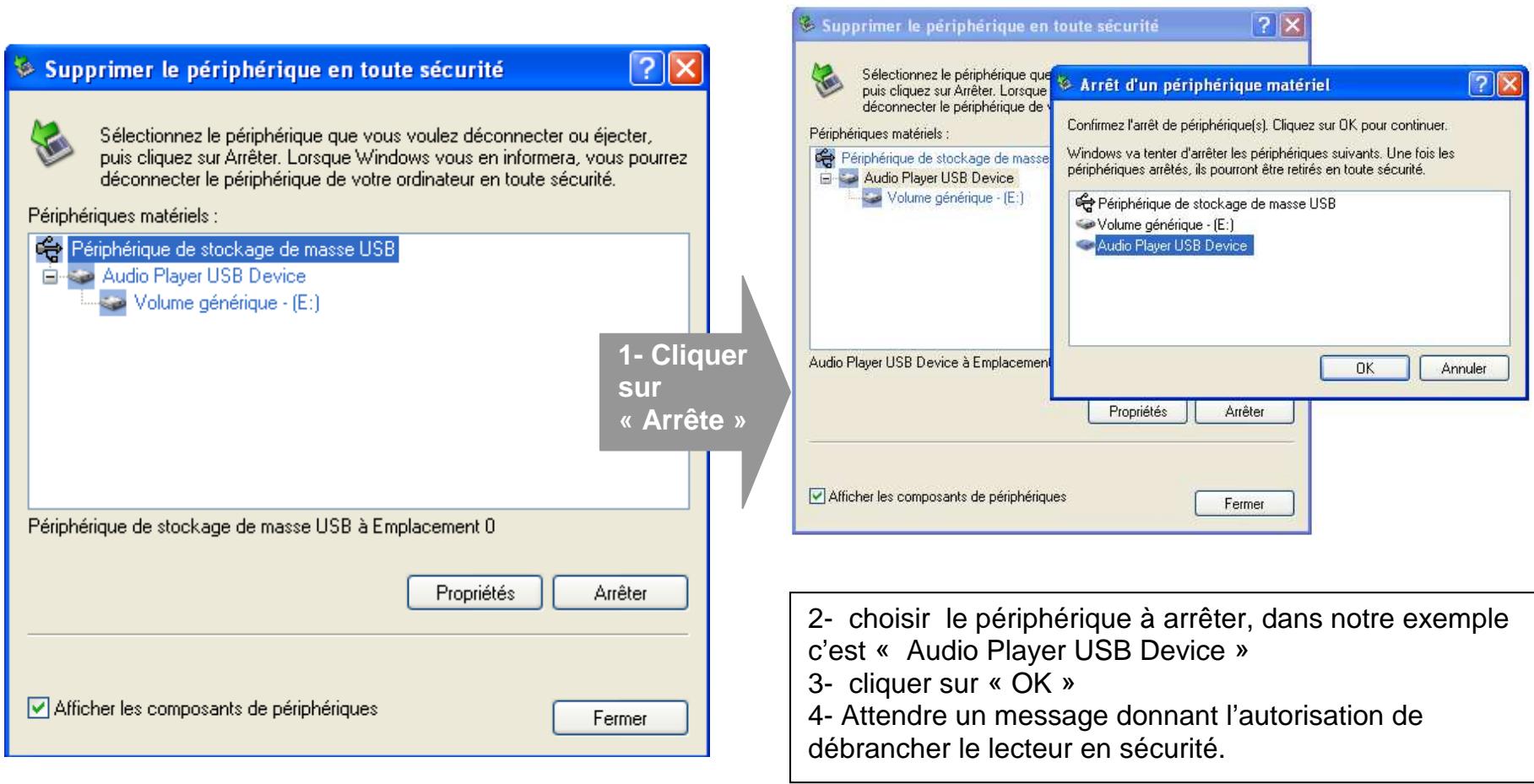
Double-cliquez sur l'icone située en bas à droite de votre écran d'ordinateur, dans la barre des tâches, les fenêtres suivantes s'affichent :
Mode musique
Le lecteur supporte les formats suivants : MP3, WMA et WAV. Le DRM (contenu protégé par le droit d'auteur, acheté en ligne) n'est pas pris en compte par le lecteur.
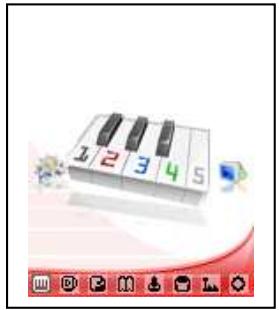
Aller au mode musique
1-Depuis le menu principal :
a. Appuyer sur les touches « » et pour vous rendre sur le mode « Musique » b. Appuyer sur la touche « M ». Appuyer touche »II. pour mettre en pause / ou reprendre la lecture. c. Appuyer sur la touche « M » pour CHOISIR un titre (ou un dossier). Maintenez la touche « M » enfoncée pour revenir au menu principal.
2-Depuis l'explorateur du fichier:
a. Depuis le menu principal, appuyer sur les touches « et « pour vous rendre sur le mode « Explorer ». b. Appuyer sur la touche « M ». c. Utiliser les touches « et « pour sélectionner un titre (ou un dossier). d. Appuyer sur la touche « M » pour valider la sélection (ou entrer dans le dossier). e. Pour revenir au dossier père, utiliser la touche «VOL». Pour revenir directement au menu principal, enfoncer enMAINANT la touche « M ».
Ajuster le volume
Pendant la lecture d'un fichier, appuyer sur la touche «VOL», l'indicateur de volume clignote en rouge. Ensuite, appuyer sur les touches «+» et «-» pour ajuster le volume.
Une fois le réglage du volume ajusté, vous désactivez l'ajustement du volume en appuyant sur la touche «VOL».
Piste suivante/piste précédente
Appuyer sur la touche ▶ pour passer à la piste suivante Appuyer sur la touche ↓ pour passer à la piste précédente
Avance / retour rapide
Appuyer et garder enfoncée la touche « pour effectuer un retour rapide, ou la touche « pour faire une avance rapide dans le titre.
Égaliseur
a) Maintenez la touche « M » pour revenir au menu principal b) Sélectionnez « Musique » dans le menu « Réglages » c) Sélectionnez « Égaliseur » en appuyant sur la touche « M » d) Sélectionnez l'équaliseur désiré parmi "Normal", "3D", "Rock", "Pop", "Classique", "Bass", "Jazz" et "Egal. perso" e) Confirmez et validez en appuyant sur la touche « M »
Répétition a-b
a) Dans l'interface du mode musique b) Appuyer sur la touche « VOL » pour entrer dans le mode répétition c) Sélectionner le point de départ en appuyant sur la touche « M ». Le point de départ « A » est fixé, il s'affiche « A- » sur l'écran d) Appuyer sur la touche « M » à nouveau pour fixer le point de destination e) Le point de destination « B » est fixé, il s'affiche « A-B » sur l'écran LCD, la lecture marche uniquement entre point A et B f) Appuyer sur la touche « M » pour annuler la répétition
Mode image
Note : Les formats des images sont JPEG.
Aller au mode image
Depuis le menu principal :
1- Appuyer sur les touches « et » pour vous rendre sur le mode «Image » 2- Appuyer sur la touche « M » pour y acceder. Sélectionner « Mémo interne » en appuyant sur la touche « M » 3- Utiliser les touches « et » pour sélectionner l'image (ou la photo) désirée. 4- Appuyer sur la touche « M » pour la visionner. 5- Maintain enforcée la touche « M » pour revenir au menu principal.
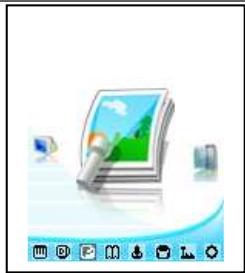
Note : Appuyer sur les touches « et » pour faire défiler les images les une après les autres (pour le mode diaporama voir ci-dessous).
Régler le mode diaporama automatique
Depuis le menu principal, rendez-vous au menu « Réglage »
A l'aide des touches « » et « », sélectionnez le paramètre « Diaporama » - Appuyez sur la touche « M », Sélectionnez « Image » en appuyant sur « M ». - Sélectionnez à l'aide des touches « » et « », le temps de diffusion de chaque diapositive. - Appuyez sur la touche « M » pour valider. Pour sortir, appuyez sur la touche « VOL » autant de fois jusqu'à remonter au menu principal. - Entrer dans le mode « Image » en suivant les étapes (1 à 4) décrites ci-dessus. - Une fois dans le mode « Image », appuyez sur la touche « M » pour visionner une photo. Appuyez sur la touche > pour commencer le diaporama. Pour arrêter le diaporama, appuyez sur la touche « M »
Mode de réglage
Le menu réglage vous permet de configurer les paramètres de votre appareil.
Aller au mode réglage
Depuis le menu principal :
Appuyer sur les touches « M », pour vous rendre dans le mode « Réglage »
Appuyer sur la touche « M » pour y accéder.
Appuyer sur les touches et, pour surligner le paramètre à régler.
Appuyer sur la touche « M » pour y accéder. Sinon pour revenir à la liste des paramètres appuyer sur la touche « VOL ».
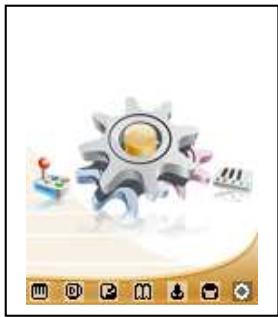
Modifier la langue
Depuis le menu « Réglages » :
a) Utiliser les touches « + » et « - », pour sélectionner le paramètre « Langues ». b) Appuyer sur la touche « M » pour y accéder. c) Utiliser les touches « + » et « - », pour désigner la langue désirée. d) Valider le choix avec la touche « M ».
Modifier l'égaliseur
Plusieurs égaliseurs prédéfinis sont proposés par l'appareil : Normal - 3D - Rock - Pop - Classique - Jazz - Bass.
a) Depuis le menu « réglage » entrer dans le paramètre « Musique » en appuyant sur la touche « M ». b) Choisir (en surignant avec « et ») le paramètre « Égaliseur ». c) Choisir l'égaliseur désiré à l'aide des touches « et », puis valider avec la touche « M ». d) Appuyer sur la touche « VOL » pour revenir au menu précédent. e) Maintenir enfoncée la touche « M » pour revenir au menu principal.
Personnaliser l'égaliseur
a) Depuis le menu « Réglage » entrer dans le paramètre « Musique » en appuyant sur la touche « M » b) Choisir (en surlignant avec « et ») le paramètre « Égaliseur Persons » c) Utiliser la touche «VOL» pour CHOISIR un FILTR (une frquence audio), faire glisser de et pour régler le niveau (Compris entre +6 et -6). d) Une fois l'égaliseur réglé, utiliser la touche «VOL» pour désir « Oui » et confirmer en appuyant sur la touche « M »
Mode de répetition
Entrer dans le paramètre «Musique».
Choisir (en surignant) le paramètre « Répétition » à l'aide des touches « et »
Appuyer sur la touche « M » pour y accéder.
Plusieurs modes de lecture différents sont proposés par l'appareil :
1fois /titre
Pas de répétition, un seul titre à la fois
- Répét. /titre
Un seul titre en boucle
- 1fois/dossier
Lecture de tous les titres dans le dossier sélectionné
- Répétition / dossier
Tous les titres du même dossier en boucle
- Tout une fois
Lecture de tous les titres
- Tout en boucle
Tous les titres en boucle
- Intro
On peut choisir également dans le paramètre « Reg de lecture » (sous menu de « Musique ») entre deux modes : Ordre ou aléatoire.
Affichage (rétro éclairage)
Temporisation : le délai du rétroéclairage
Luminosité : 5 niveaux de luminosité proposés
Mode de rétroéclairage :
Normal : la luminosité de l'écran sera au plus faible après le début sélectionné dans la temporisation
Économique : L'écran s'éteint automatiquement après le début sélectionné dans la temporisation
Note : Appuyer sur la touche «VOL» pour quitter le mode rétroéclairage
Minuteur
L'appareil peut s'éteindre automatiquement.
Pour programmer cette période, depuis le menu « Réglage » :
1- Choisir le paramètre « Arrêt automatique » 2- Choisir à l'aide des touches « et « le temps d'extinction automatique.
Note : Pour ne pas activer cette fonction, désirez l'option « Désactivé »
Paramètres d'enregistrement
1- Depuis le menu « Réglage », entrer dans le paramètre « Enregistrement » 2- Choisir à l'aide des touches « et « l'un des deux paramètres :
Qualité enreg
Volume enreg
3- Appuyer sur la touche « M » pour accéder à l'un des deux paramètres. 4- Choisir à l'aide des touches « et le niveau de son d'enregistrement (compris entre 1 et 5) et la qualité. Valider le choix avec «M».
Note : Pour sortir appuyer sur «VOL»
La réinstallation du système:
Attention : il est déconseillé de réaliser la mise à jour du système si ce n'était pas nécessaire
Pour pouvoir effectuer une réinstallation du système, il est nécessaire d'installer le logiciel firmware update sur votre ordinateur. Le logiciel firmware update est fourni dans le CD. Puis suivez les étapes suivantes :
Note : Faire une sauvegarde de vos données. La réinstallation du système formatera la mémoire du lecteur.
1° Aller dans le dossier « Installation firmware » et installer le fichier « ConsumerUpdate.msi ». Lancer (à partir du menu démarrer-> tous les programmes) le firmware update. 3° Activer la mise à jour du lecteur DJIX en sélectionnant « Mise à jour » dans « Réglage » puis « Système ». 4° Connecter le lecteur à l'ordinateur par la liaison USB quand vous y êtes invité, sans répondre à la question. 5° Sélectionner le fichier *.rfw (extension en .rfw disponible sur CD dans le dossier « installation Firmware » ou sur notre site Internet).
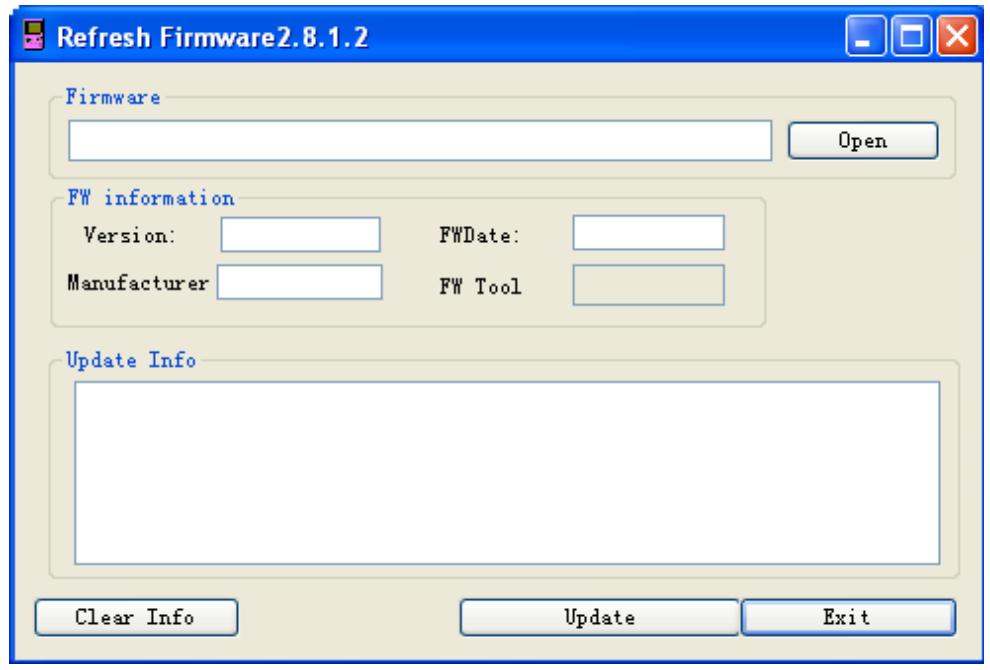
6° Quand l'icône USB s'affiche sur l'écran de l'appareil, cliquer sur « Update » du logiciel firmware update
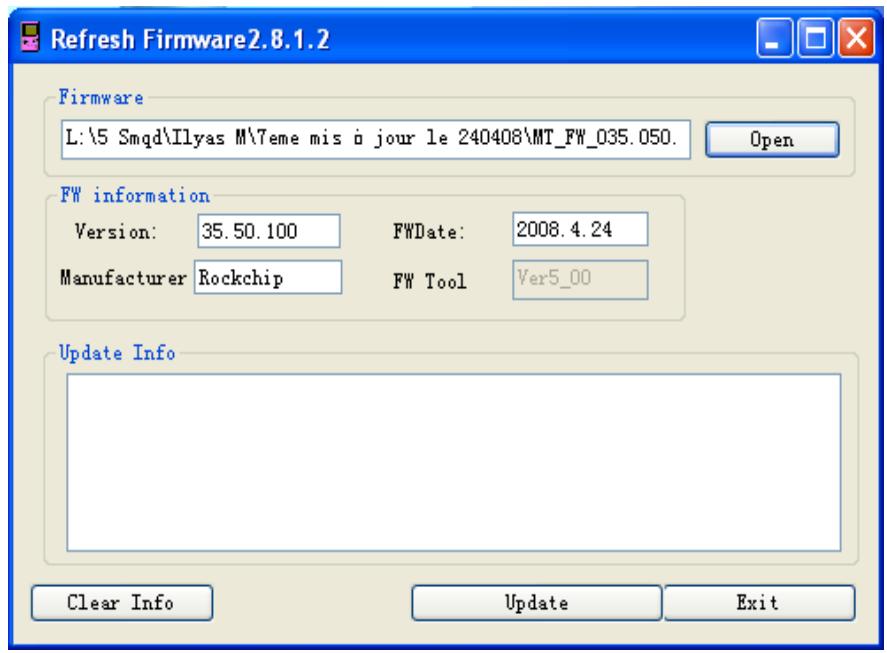
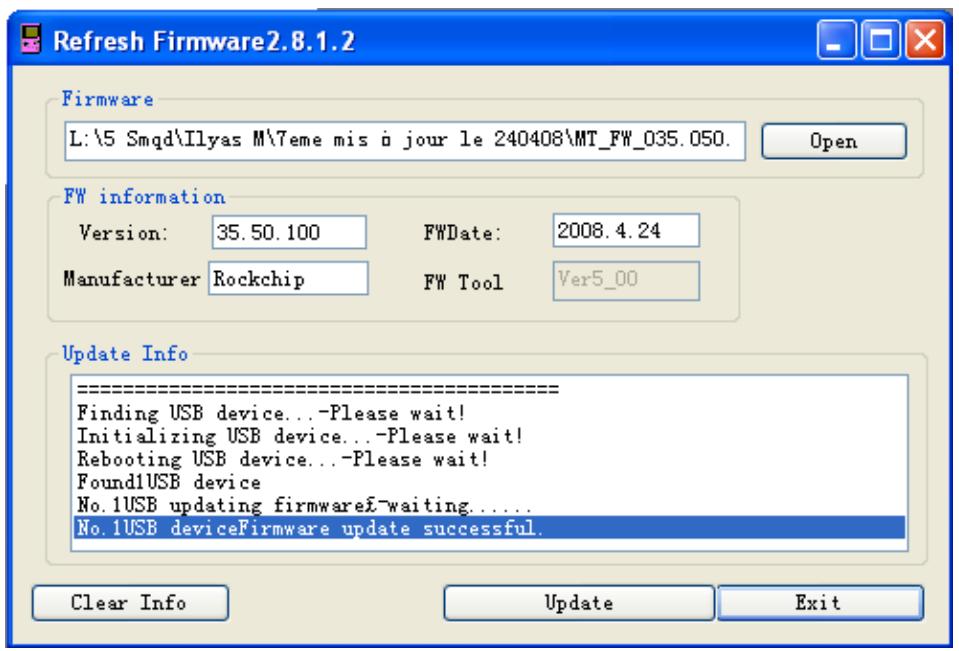
Le temps d'attente est de 3 à 6 minutes. À la fin de la mise à jour, il affiche « No.1Rock USB device Firmware updating successful. » comme indiqué sur la capture ci-dessus. 8° Cliquer sur « Exit » pour quitter, déconnecter votre appareil.
Note : à la fin de l'installation du système, la mémoire interne de l'appareil est formatée.
Fonction dictaphone
Depuis le menu principal :
1- Sélectionner le mode « Enregistrement » à l'aide du bouton de navigation « et » 2- Appuyer sur la touche « M » pour y accéder. 3- Pour commencer l'enregistrement ou faire une pause, appuyer sur la touche ||. 4- Pour reprendre l'enregistrement après une pause, appuyer sur la touche > ||, l'enregistrement continuera sur le même fichier 5- Pour sauvegarder l'enregistrement et revenir au menu principal, maintenir enfoncée la touche « M »
Remarque :
Les fichiers seront enregistrés en format wav dans le répertoire « VOICE » dans l'ordre REC0001.WAV, REC0002.WAV... etc. En cas de mémoire insuffisante, l'enregistrement s'arrête automatiquement.
Aller au mode e-book
Depuis le menu principal, appuyer sur « et » pour sélectionner « Texte ». Appuyer sur « M » pour entrer dans le mode E-Book. Sélectionner « Mémo interne » ou « Carte SD ».
Lire un fichier de texte
Utiliser « et » pour sélectionner le fichier de texte désiré Appuyer sur « M » pour commencer la lecture Utiliser « et » pour passer à la page précédente/suivante Maintenir enfoncée « M » pour Revenir au menu principal
Sauvegarder/charger un signet
À l'endroit désiré, maintenir enfoncée la touche « VOL » pour sauvegarder le signet. Utiliser et pour sélectionner l'endroit où vous le sauvegardez. Appuyer sur « M » pour valider la sauvegarde. Appuyer sur la touche « VOL » pour charger le signet. Sélectionner le signet à charger avec les touches et . Appuyer sur la touche « M » pour valider le chargement du signet.
Mode radio
- A partir du menu principal, appuyer sur les touches « et » pour sélectionner le paramètre « Radio FM » Appuyer sur la touche « M » Appuyer sur la touche « M » pour afficher le menu de la radio suivant :
- Manuel : Faire une recherche de station manuellement
- Auto. : Pour rechercher les stations disponibles automatiquement
- Mémo.: Pour enregistrer une station dans Prog.
- Prog.: Pour sélectionner une station enregistrée
- Suppr.: Pour effacer une station enregistrée dans Prog.
- Selon le mode choisi, naviguer entre les stations à l'aide des touches « et »
Recherche automatique des stations
Pour rechercher automatiquement les stations disponibles :
- Dans le mode radio, appuyer sur la touche « M » pour afficher le menu radio
- Sélectionner le paramètre « Auto » en appuyant sur la touche « M », la recherche se lance
Automatique. Le lecteur peut mémoriser jusqu'à 20 stations selon la disponibilité.
Recherche manuelle des stations
Pour rechercher manuellement les stations disponibles :
- Dans le mode radio, appuyer sur la touche « M » pour afficher le menu radio
- Sélectionner le paramètre « Manuel » en appuyant sur la touche « M »
- Maintenez la touche «et» pour chercher automatiquement la prochaine station disponible.
- Ou appuyer sur la touche « et » affiner votre recherche.
Enregistrer ou effacer une station
Pour enregistrer une station :
D-jix® M370 FM
- Une fois la station trouvée, appuyer sur la touche « M » pour afficher le menu radio
- Sélectionner le paramètre « Mémo. » en appuyant sur la touche « M »
- Sélectionner le canal pour enregistrer la station et valider avec la touche >II et confirmer avec la touche >III
Pour effacer une station enregistrée :
- Appuyer sur la touche « M » pour afficher le menu radio
- Sélectionner le paramètre « Suppr. » en appuyant sur la touche « M »
- Sélectionner la station enregistrée à effacer avec les touches « < » et « > »
- Appuyer sur la touche >II pour effacer la station. Confirmer en sélectionnant où avec la touche >II
Enregistrement d'une diffusion en cours de la radio FM
Dans le mode radio, sélectionner la station que vous désirez enregistrer :
- Maintenez la touche « VOL » pour afficher le mode enregistrement de la radio.
- Pour commencer l'enregistrement ou faire une pause, appuyer sur la touche >>
- Pour reprendre l'enregistrement après une pause, appuyer sur la touche >, enregistrement continuera sur le même fichier
- Pour sauvegarder l'enregistrement et revenir au mode radio, appuyer sur la touche « M »
Remarque : Les fichiers seront enregistrés en format wav dans le répertoire « VOICE » dans l'ordre FM00001. WAV, FM00002. WAV... etc. En cas de mémoire insuffisante, l'enregistrement s'arrête automatiquement.
Note : Utiliser always les écouteurs pour le mode radio, car le lecteur se sert du câble des écouteurs comme antenne.
Aller au mode explorer
- Depuis le menu principal, appuyer sur et pour sélectionner l'icone Explorer
- Appuyer sur « M » pour entrer dans le mode Explorer
- Utiliser «et» pour sélectionner une mémoire :
Mémoire interne : Mémoire interne du lecteur MP3. Carte SD : Mémoire de la carte Micro SD.
- Appuyer sur « M » pour désirer une mémoire (interne ou externe)
- Utilisez et pour sélectionner le fichier désiré.
- Appuyer sur « M » pour y accéder
- Appuyer sur la touche «VOL» pour revenir au réseau père, maintenez la touche «M» enfoncée pour revenir au menu principal.
Suppression d'un fichier
- À partir du menu principal, repérez les étapes de 1 à 5 ci-dessus.
- Pour supprimer un fichier, maintenez la touche « VOL »
- Utilisez les touches « + » et « - » pour déterminer si vous voulez supprimer le fichier.
- Appuyer sur « M » pour valider.
Mode vidéo
Le format supporté par le DJIX est le AVI (redimensionné).
Ce format est l'un des formats les plus populaires dans le besoin du multimédia mobile.
L'utilisation du logiciel de conversion fourni (ou de DJIX MEDIA) est obligatoire pour qu'une vidéo soit dimensionnée pour la taille d'écran du M370.
Un AVI lisible par votre ordinateur ne sera pas forcément lu par le DJIX s'il est optimisé pour un écran d'ordinateur ou autre écran de taille différente de celle de DJIX.
Note : Deux logiciels d'encodage sont fournis avec le lecteur. L'AVI Converter et le DJIX MEDIA.
Mode vidéo
- À partir du menu principal, appuyez sur les touches « » et « » pour sélectionner la fonction « Video »
- Appuyez sur la touche « M ». Utilisez « et » pour sélectionner une mémoire.
- Choisissez la vente à l'aide des touches « » et « ». Si vous les organisez dans des dossiers, utilisez « » et « » pour sélectionner, et entrez dedans en appuyant sur la touche « M »
- Appuyez sur la touche « M » pour lancer la lecture de la vidéo.
Installation
Pour la conversion des vidéos, utilisez le logiciel AViConverter dans le CD fourni. Il faut tout d'abord installer le logiciel, pour cela, double click sur le fichier « AViConverter Smart Setup.exe ». Après, veuillez suive les étapes suivantes :
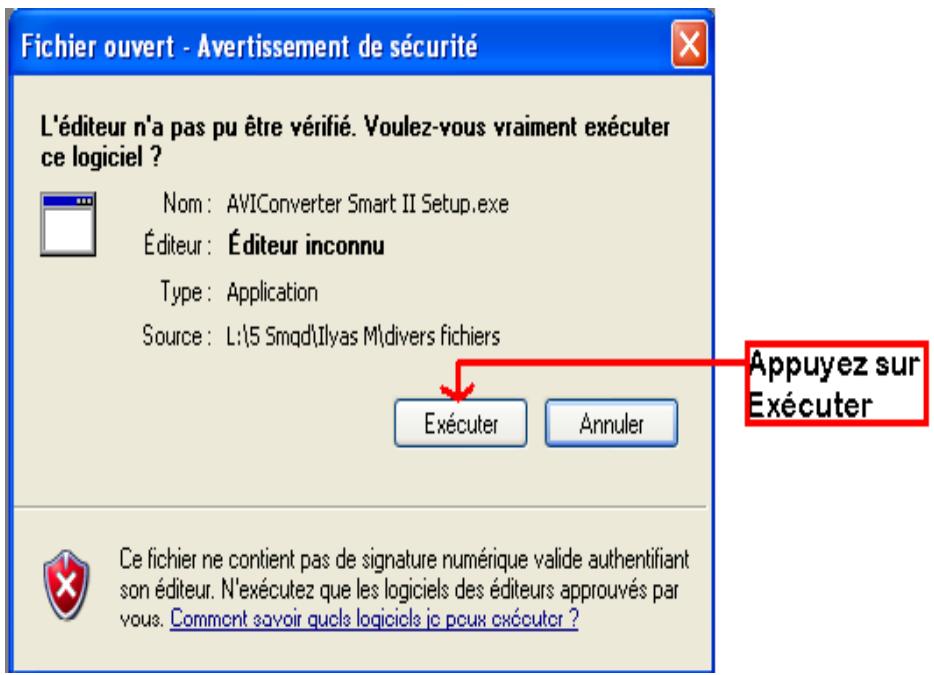
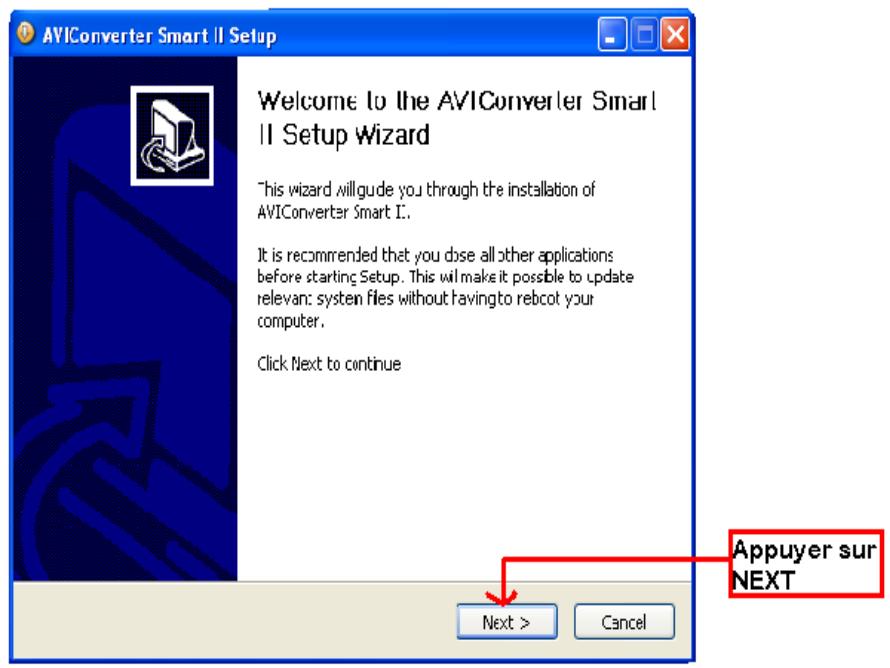
Utilisation
Après l'installation, le logiciel va se lancer automatiquement après avoir appuyé sur « Finish », la fenêtre principale apparaitra comme indiquée ci-dessous :
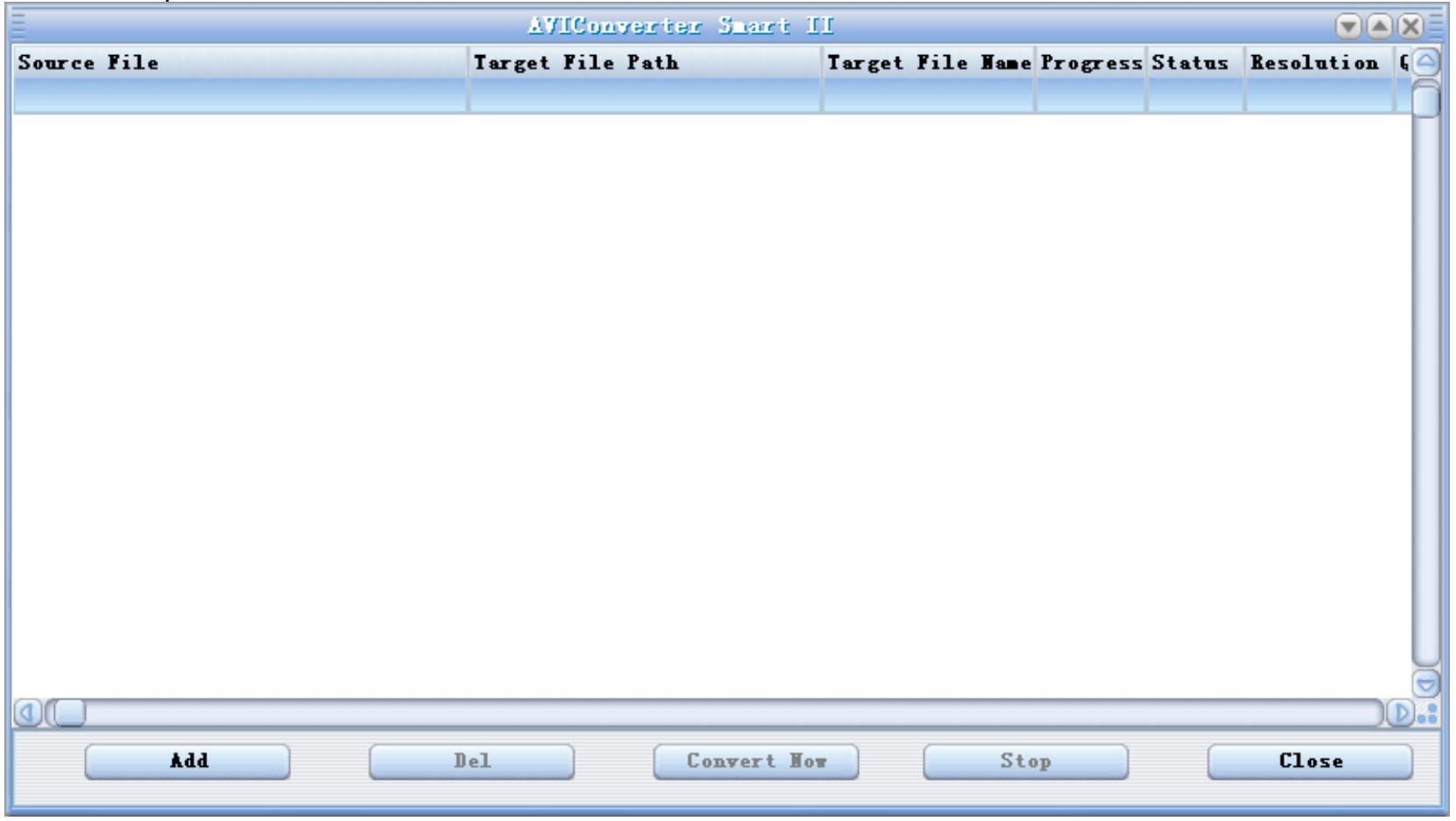
Après avoir eu cette fenêtre, veuillez suivre les étapes suivantes pour l'utilisation du logiciel :
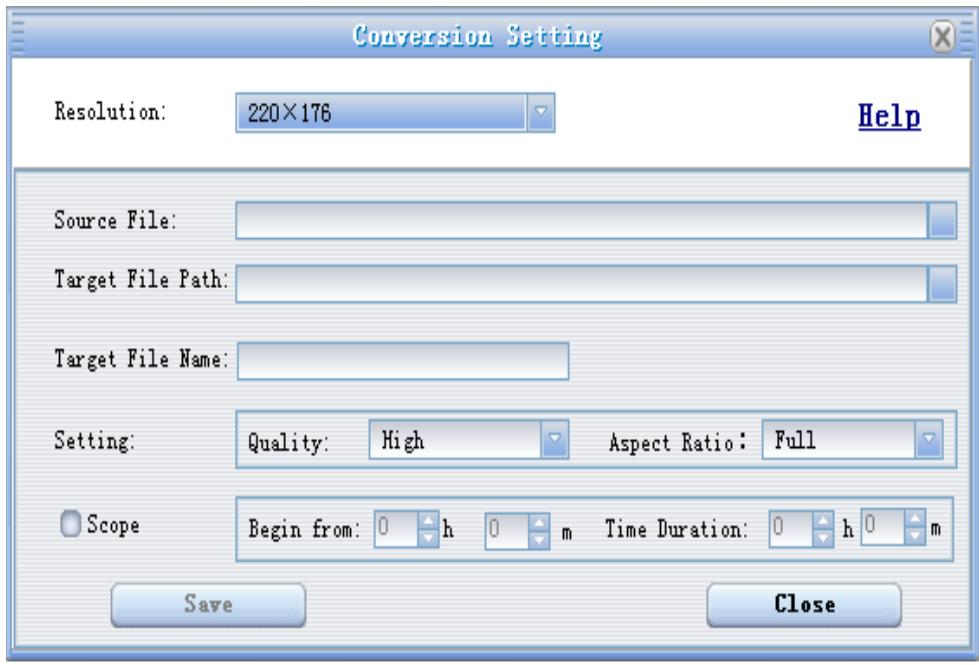
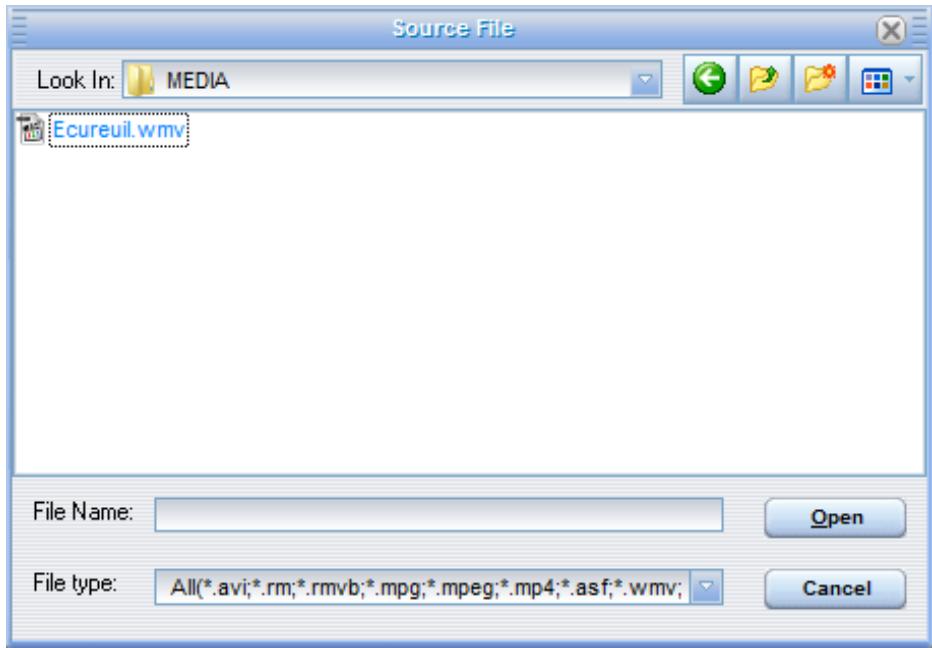
2- Choisir la source de fichier en appuyant sur « source file » puis sélectionner le fichier à convertir
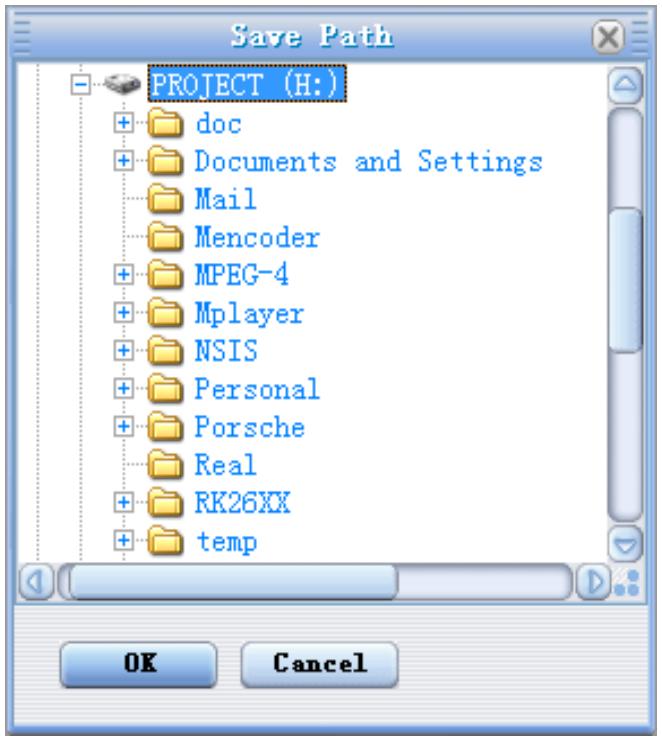
3- APRÈS avoir sélectionné le fichier à convertir, CHOISISSEZ la destination du fichier en cliquant sur « Target File Path », puis appuyer sur OK :
4- À partir de cette fenêtre, vous pouvez modifier le nom du fichier converti dans la zone « Target File Name »
- Choisir la qualité « Haute, Normale ou Basse » ainsi que la taille d'écran « Plein, 16/9 ou 4/3 » dans la zone « Setting »
- Dans la zone « Scope », vous pouvez convertir juste dans un morceau d'un fichier en choisissant le début et la fin du morceau.
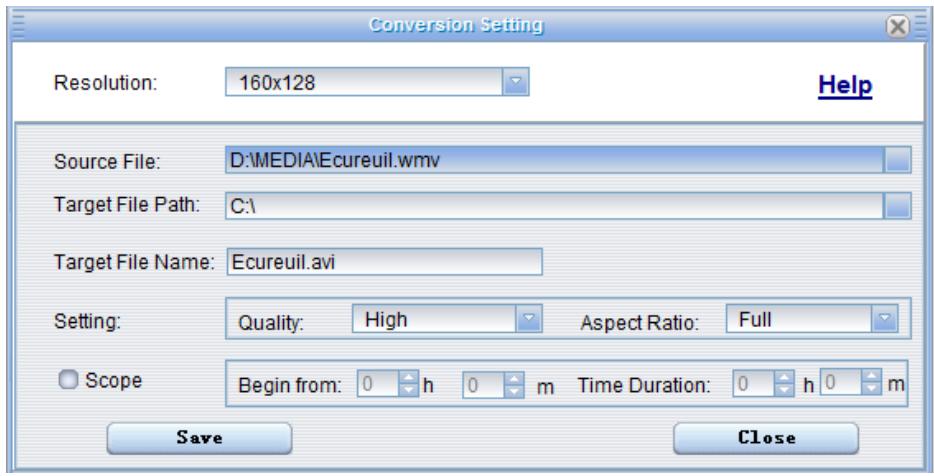
Note: Pour le M370, vous devez désirer une résolution de 160 x 128.
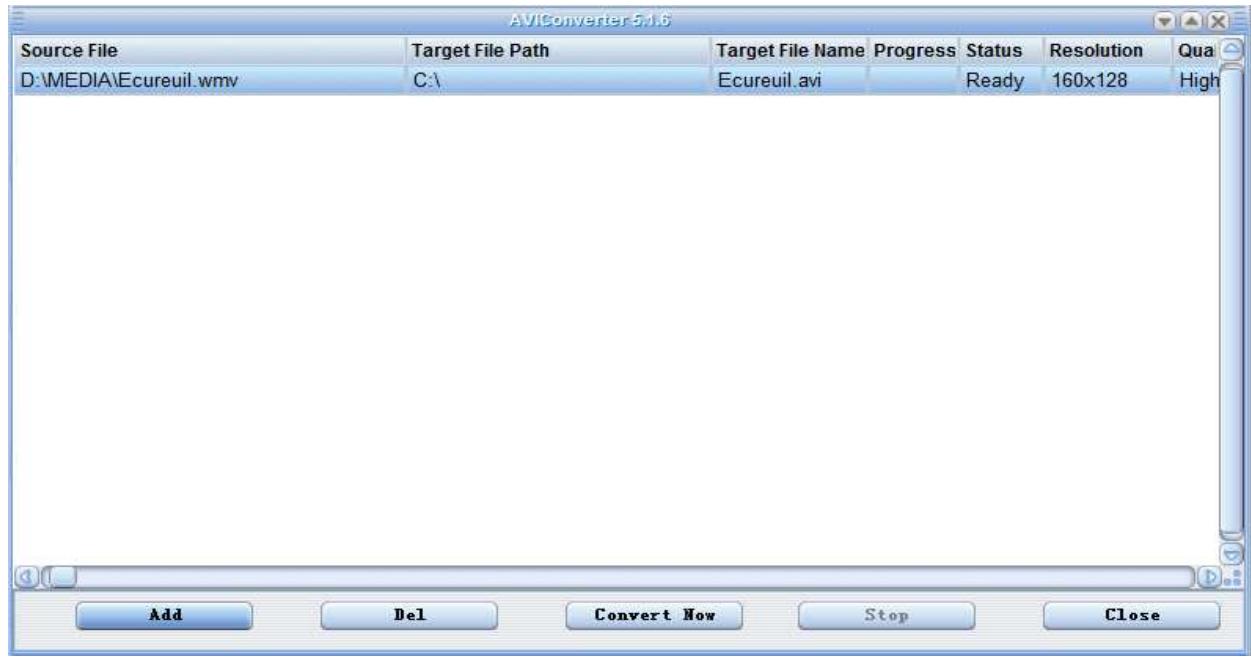
5- Après avoir modifié tous les paramètres, appuyer sur « Save » pour sauvegarder les modifications. Une fenêtre apparaitra avec le fichier à convertir, dans cette dernière appuyer sur « convert Now » pour commencer la conversion.
Note :
Si la conversion ne s'effectue pas
correctement. Assurez-vous que vous
ordinaire dispose des codecs nécessaires.
Sinon, installez un pack complet de codecs.
6- À la fin de la conversion, copier le fichier que vous avez converti du dossier de destination choisi précédemment et coller le dans votre baladeur pour que vous puissiez le visionner.
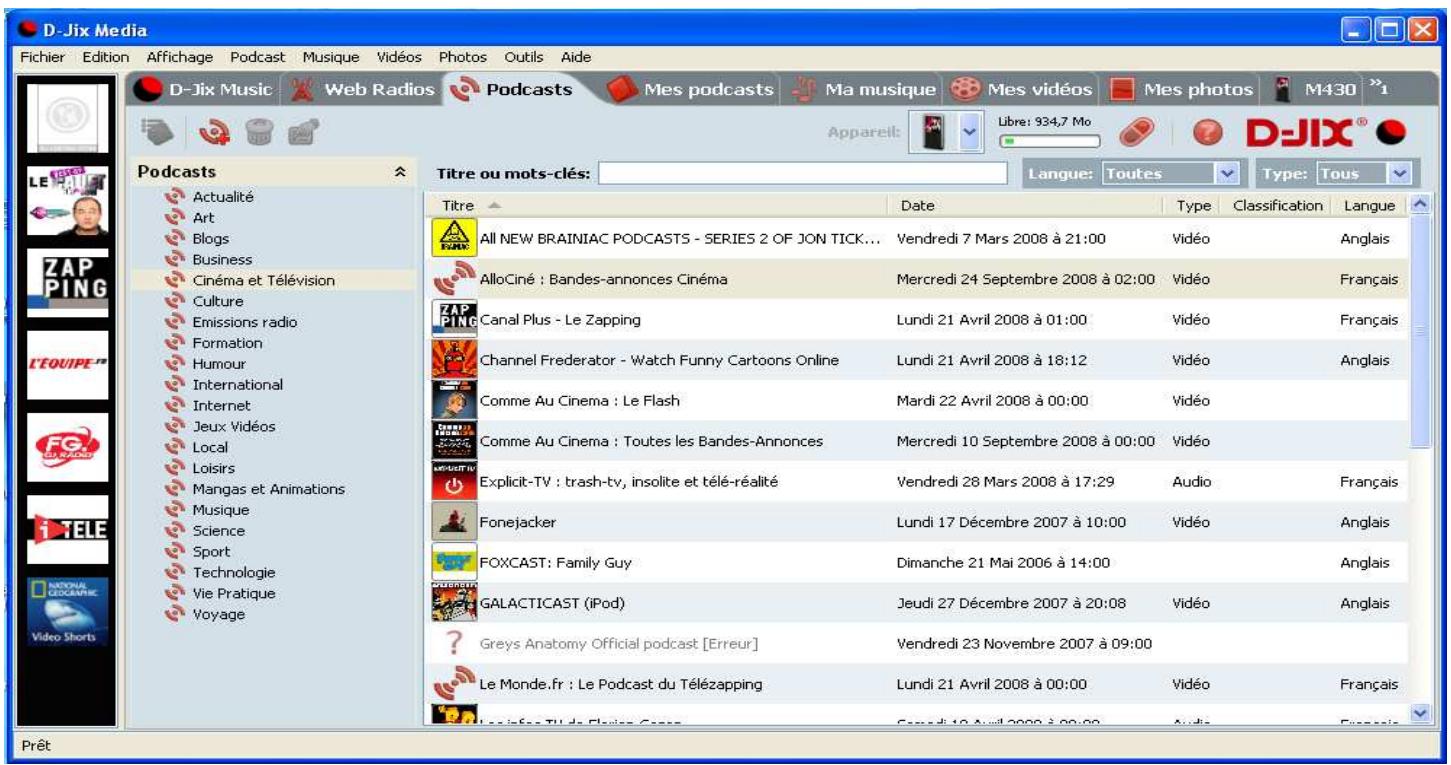
D-Jix Media est un logiciel qui vous permet de télécharger gratuitement du contenu multimédia (« podcasts ») depuis Internet sur toute baladeur D-Jix. D-Jix Media vous permet aussi de gérer les fichiers médias de votre ordinateur, votre musique et vos vidéos et de les transférer sur toute baladeur.
Les vidéos peuvent être converties en fichier audio en utilisant le logiciel DJIX MEDIA.
Après l'installation de DJIX MEDIA, il est nécessaire de lire la notice d'utilisation disponible dans le menu aide contenu de l'aide.
Installation du logiciel d-jix media
Installation automatique depuis le baladeur D-JIX:
- Branchez votre baladeur D-JIX sur un port USB de votre ordinateur.
- Cliquez sur l'action « D-JIX Media »
L'installation du logiciel se lance, suivez les étapes.
Installation manuelle depuis le baladeur d-jix
- Branchez votre baladeur D-JIX sur un port USB de votre ordinateur.
- Dans le « poste de travail » Windows, ouvre le lecteur correspondant à votre baladeur:
- Double-cliquez sur le fichier d'installation: djixmedia.msi ou setup.exe
Installation depuis le CD
- Insérez le CD-Rom fourni avec votre baladeur.
- L'installation du logiciel se lance, suivez les étapes.
Enregistrement du logiciel
L'enregistrement gratuite vous permet de valider votre licence et de recevoir des mises à jour automatiques du logiciel. Vérifievotre adresse de courrier électronique (email) et cliquez sur le bouton « OK »
Vous recevez votre code d'activation à 4 caractères (chiffres ou lettres) dans votre boîte aux lettres électronique.
Si vous ne recevez pas l'email, vérifie dans la catégorie « courriers non désirés » (ou « Spam »).
Si au moment de l'installation vous n'avez pas de connexion Internet, ou pas d'adresse email, vous pouvez cliquer sur le bouton « S'enregistrer plus tard »
Connecter le baladeur d-jix
Vérifiez que votre baladeur D-JIX est branché à votre ordinateur par le câble USB.
Le lecteur est reconnu et l'espace mémoire disponible sur le baladeur apparait dans la barre d'outils.
Si votre appareil n'est pas reconnu automatiquement, reportez-vous à la documentation pour la configuration manuelle. Cliquez sur le menu déroulant Aide / contenu de l'aide, section Gestionnaire d'appareils.
Transférer un podcast sur votre baladeur D-JIX
Note : une connexion Internet est nécessaire pour utiliser les podcasts.
Dans l'onglet podcasts, cliquez sur une catégorie (ex : Actualités). Double-cliquez sur le podcast que vous avez choisi (colonne de droite), il est alors automatiquement ajouté à votre liste de podcasts.
Cliquez sur l'icône de synchronisation.
Le dernier épisode du podcast que vous avez besoin est en cours de transfert vers votre baladeur.
Ejecter votre appareil par « D-JIX Media → M370 → Ejecter » et débranchez le baladeur de votre ordinateur
Le(s) fichier(s) vidéo se sont créés automatiquement dans le réseau « MVIDEO » à la racine de la mémoire interne
Le(s) fichier(s) audio se sont créés automatiquement dans le réseau « AUDIO » à la racine de la mémoire interne
Pour de plus amples informations, consultez la documentation du logiciel DJIX Media accessible par le menu déroulant Aide / Contenu de l'aide.
Adobe Acrobat Reader™ est nécessaire.
| Ecran et Affichage (Display) | TFT (160x128) 1.8" (4,57 cm) | |
| Interface USB | USB 2.0 (Haute vitesse) | |
| Mémoire interne | 1,2,4 ou 8Go (selon modulo) | |
| Batterie | Lithium-ion rechargeable | |
| Enregistrement et dictaphone | Format d'enregistrement | WAV |
| Autonomie | Vidéo | 4h |
| Audio | 8h | |
| Formatsupportés | Audio | MP3/WMA/WAV |
| Vidéo | AVI (redimensionné) | |
| Chargement | 3 h (avant première utilisation) | |
| Compatibilité Système d'exploitation | Windows (98/ME/2K/XP) | |
| DJIX MEDIA | Compatible Windows (98/ME/2K/XP). | |
Notice de dépannage et de maintenance
| Problème (symptômes) | Cause | Action |
| Allumage impossible, Ecran blanc | Présence d'un fichier d'extension non supporté (par exemple un .exe dans la racine) par le lecteur | Branchez le lecteur, et explorer son contenu, supprimer le fichier de cause |
| Batterie déchargée | Vérifier la charge de la batterie | |
| Pas de fichiers visibles Mémoire SD non détectée, Lecteur non détecté | Si lecteur est équipé d'une interface micro SD | Vérifier le Format de fichier (la méthode de formatage). FAT 32* est à respecter si la carte mémoire micro SD a plus de 2Go en taille mémoire. |
| Mémoire corrompue ou Mémoire interne non détecté ou mémoire partiellement détectée | Formater la mémoire interne si nécessaire (FAT 32 et option formatage rapide sont recommends) | |
| Difficultés à importer un fichier | Connexion USB | Vérifier la connexion USB avec le PC |
| Mémoire insuffisante | Vérifier la mémoire restante (réglage>Système>Info) | |
| Pas de réponse d'un bouton | Batterie insuffisante | Recharger la batterie |
| Pas de lecture possible | Réglage du volume très bas | Régler un volume adapté |
| Connexion USB établie | Déconnecter le cable de l'appareil | |
| Pas de connexion au PC | Utilisation de Windows 98 | Installer le driver pour Windows 98, fourni avec le CD, puis rebrancher |
| Appareil non déetecté par l'ordinateur | le pilote non mis à jour | Sur votre ordinateur (sous Windows) Aller dans : le menu « démarrer panneau de configuration, puis cliquer sur l'icone « système », puis aller dans l'onglet « Matériel », puis appuyer sur « gestionnaire de péripérisque ». repérer l'endroit là où il y a un point d'interrogation en jaune, cliquer une première fois pour avoir une liste détaillée, cliquer avec le bouton droit de la souri, puisCHOISIR «mettre à jour » |
| Arrêt soudain pendant la lecture | Batterie épuisée | Recharger la batterie |
| Impossible d'encoder des fichiers video | L'ordinateur ne dispose pas des codecs requis | Installer les codecs récents afin de pouvoir convertir les vidés aux formats favorables |
| Impossible de connecter votre apparéil via D-Jix Média | Un filchier de système a été endommagé ou supprimé par l'utilisateur | Méthode 1 : Aller dans D-JIX MEDIA , puis aller dans l'onglet : FAQ, chercher la question : J'ai formaté mon baladeur et depuis il n'est plus déetecté automatiquement par D-Jix Media. Suivre les étapes indiquées dans la réponse. Méthode 2 : Créer un nouveau filchier vide, et le renOMmer M370.conf. Déplacer ce filchier à la racine de la mémoire interne. |
Assistance téléphonique
En cas de problèmes, vous pouvez appeler le support technique D-JIX au :
Société D-JIX
www. djix. fr
Tel : 01 48 63 59 25
Champ d'application de la garantie :
La garantie fournisseur D-JIX est valable pour un usage normal du produit tel qu'il est défini dans le cadre de la notice d'utilisation.
Sont exclues de cette garantie, les déteriorations dues à une cause étrangère à l'appareil.
En particulier, la garantie ne s'applique pas si l'appareil a été endommagé à la suite d'un choc ou d'une chute, d'une fausse manoeuvre, d'un branchement non conforme aux instructions mentionnées dans la notice, de l'effet de foudre, de surtension secteur, d'une protection insuffisante contre la chaleur, l'humidité ou le gel. La garantie s'étend uniquement à la France Métropolitaine.
En tout état de cause, la garantie légale pour vices cachés s'appliquera conformément aux articles 1641 et suivants du Code Civil.