
1000 - Lecteur multimédia portable D-JIX - Notice d'utilisation et mode d'emploi gratuit
Retrouvez gratuitement la notice de l'appareil 1000 D-JIX au format PDF.


| Type de produit | Lecteur multimédia portable |
| Marque | D-JIX |
| Modèle | 1000 |
| Écran | TFT LCD 260 000 couleurs |
| Mémoire interne | Flash (capacité selon modèle) |
| Formats de fichiers supportés | Audio (MP3, WMA, OGG, TVF), Vidéo (PIX), Image (JPEG), Texte (TXT) |
| Connexion PC | USB 2.0 (périphérique de masse USB) |
| Batterie | Lithium-Polymer rechargeable intégrée |
| Autonomie | Environ 14 h (écouteurs) / 9 h (haut-parleur) |
| Dimensions (L × l × H) | 89,0 × 48,6 × 14,6 mm |
| Poids | 65 g |
| Haut-parleur intégré | Oui, 200 mW |
| Prise casque | Jack 3,5 mm |
| Microphone intégré | Oui |
| Radio FM | Oui, avec enregistrement optionnel |
| Fonctions principales | Lecture audio/vidéo, diaporama, enregistrement vocal et ligne, listes de lecture, marqueurs, égaliseur, répétition A-B, vitesse variable, affichage paroles, alarme, réveil, calendrier |
| Langues | Multilingue (français inclus) |
| Alimentation | Charge via USB ou chargeur secteur (optionnel) |
| Entretien et nettoyage | Chiffon sec ; éviter détergents |
| Sécurité | Éviter humidité, chocs, démontage ; volume modéré |
FOIRE AUX QUESTIONS - 1000 D-JIX
Questions des utilisateurs sur 1000 D-JIX
0 question sur cet appareil. Repondez a celles que vous connaissez ou posez la votre.
Poser une nouvelle question sur cet appareil
Téléchargez la notice de votre Lecteur multimédia portable au format PDF gratuitement ! Retrouvez votre notice 1000 - D-JIX et reprennez votre appareil électronique en main. Sur cette page sont publiés tous les documents nécessaires à l'utilisation de votre appareil 1000 de la marque D-JIX.
MODE D'EMPLOI 1000 D-JIX
| Préparation à l'utilisation | Page 4 |
| Caracteristique | Page 4 |
| Précautions d'emploi | Page 4 |
| Contenu de l'emballage | Page 5 |
| Connexion USB, lecteur <-> ordinateur | Page 5 |
| Charge du lecteur | Page 6 |
| Charge par le lien USB | |
| Charge par le chargeur secteur | |
| Réinitialisation de l'appareil | Page 7 |
| Schéma de l'appareil | Page 8 |
| Introduction à l'écran LCD de navigation | Page 9 |
| Introduction à l'écran LCD de lecture | Page 9 |
| Mise en route de l'appareil | Page 10 |
| Configuration minimale requise | Page 10 |
| Utilisation du lecteur | Page 11 |
| Charger des fichiers sur le lecteur | Page 11 |
| Explorateur | Page 12 |
| Lecture des fichiers | Page 13 |
| Ecouter des fichiers audio | Page 13 |
| Avance / Retour rapide, Atteindre un autre fichier pendant la lecture | |
| Modification du mode de lecture | Page 13 |
| Mode de répétition A-B | Page 14 |
| Sélection de l'égaliser | Page 14 |
| Ajustement de la vitesse de lecture | Page 14 |
| Affichage des paroles | Page 15 |
| Effacer un fichier | Page 15 |
| Bloquer les touches | Page 15 |
| Lire une dette | Page 16 |
| Afficher un diaporama d'images | Page 16 |
| Paramétrer le diaporama | Page 17 |
| Afficher un fichier texte | Page 17 |
| Paramétrer l'affichage du texte | Page 17 |
| Enregistrement | Page 18 |
| Introduction à l'écran d'enregistrement | Page 18 |
| Enregistrement d'un message vocal | Page 18 |
| Enregistrement d'une source externe (encodage direct en mp3) | |
| Paramétrer l'enregistrement | Page 19 |
| Fonctions auxiliaires | Page 20 |
| Fonction USB Host | Page 20 |
| Programmation d'enregistrement | Page 21 |
| Alarme | Page 22 |
| Régler l'alarme | |
| Arrêtier l'alarme | |
| Déspectiver l'alarme | |
| Réveil matin | Page 23 |
| Régler le réveil | |
| Arrêtier le réveil | |
| Déspectiver le réveil | |
| Calendrier | Page 24 |
| Listes de lecture | Page 24 |
| Créer une liste de lecture | Page 24 |
| Modifier une liste de lecture | Page 25 |
- Ajouter un fichier
- Supprimer un fichier
3. Modifier l'ordre de lecture
Marqueurs Page 26 Activer/désactiver la fonction des marqueurs Définir un marqueur Débuter la lecture à partir d'un marqueur Effacer un marqueur Effacer tous les marqueurs
| Menu des réglages | Page 27 |
| Atteindre le menu des réglages | Page 27 |
| Organisation du menu des réglages | Page 27 |
| Navigation dans le menu des réglages | Page 28 |
| Options de lecture | Page 29 |
| Paroles | |
| Egaliseurs | |
| Répétition | |
| Vitesse de lecture | |
| Reprise | |
| Marqueurs | Page 30 |
| Listes de lecture | Page 30 |
| Options d'enregistrement | Page 30 |
| Source d'entrée | |
| Qualité d'enregistrement | |
| Détction | |
| Niveau de bruit | Page 31 |
| Sensibilité micro | Page 31 |
| Fonctions extras | Page 31 |
| Enregistrementprogrammé | |
| Définition alarmé | |
| Matinal | |
| Priorité | |
| Calendrier | |
| Extinction automatique | |
| Interruption | Page 32 |
| Environnement | Page 32 |
| Haut-parleur | |
| Retro éclairage | |
| Langues | |
| Contraste | |
| Date et heures | |
| Charge par USB | Page 33 |
| Système | Page 33 |
| Réinitialiser | |
| Formater | |
| Informations | |
| Utilisation des programmes | Page 34 |
| Installation du driver sous Windows 98 | Page 34 |
| Installation de l'encodeur videoo | Page 34 |
| Compatibilité des fichiers videoo | Page 35 |
| Encoder un:fichier videoo | Page 35 |
| Encoder une partie d'un:fichier videoo | Page 35 |
| Mise à jour du logiciel d'exploitation | Page 36 |
| En cas de problèmes | Page 37 |
| Spécifications | Page 38 |
| Assistance téléphonique | Page 39 |
Caractéristiques :
- Ecran TFT LCD 260K couleurs
- Diaporama de photos JPEG
- Lecture de films d'extensions. pix (encodeur fourni)
- Connexion USB 2.0
- Codec audio supportés : MP3, WMA, Ogg, TVF
- Fonction de répétition pour la prononciation, et la synchronisation du langage
- Fonction de répétition de phrases
- Édition de listes de lecture, définitions de raccourcis, et affichage de texte (sous forme. txt).
- Encodage MP3 direct.
- Écoute de la radio en stéréo, et enregistrement (optionnel).
- Enregistrement par micro intégré ou par « entrée ligne ».
- Périphérique de masse USB
- Détection de bruit et de voix pour enregistrement
- Calendrier, heures, et alarme. Multi langues
- Charge par USB 2.0 ou par chargeur secteur.
- Batterie intégrée Li-polymer.
- Mise à jour du logiciel d'exploitation.
Précautions d'emploi :
- Ne pas exposer aux rayons du soleil ou à une forte température.
- Ne pas tirer sur le fil des écouteurs pour les débrancher.
- Ne pas démonter ou désassembler le lecteur.
- Ne pas exposer le lecteur à des chocs violents ou impacts.
- Ne pas exposer le lecteur à la poussière.
- Ne pas brancher le chargeur secteur avec les mains humides.
- Nettoyer le lecteur avec un chiffon sec. Éviter les détergents, ou les produits chimiques tels que le benzène ou les diluants.
- Ne pas utiliser le lecteur sous des conditions météorologiques trop mauvaises telles que la pluie ou encore l'orage.
- D'une manière générale, ne pas exposer le lecteur à l'humidité. L'utilisation prolongée à forte puissance peut endommager l'oreille de l'utilisateur et provoquer des pertes auditives.
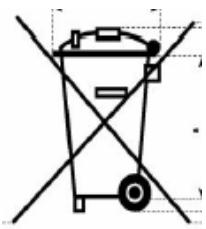
Contenu de l'emballage
Une unité - Des écouteurs - Un CD d'installation - Un tour de doigt - Un câble USB - Un adaptateur secteur (optionnel) - Une antenne FM (optionnelle) - Un câble d'entrée ligne (optionnel) - Un adaptateur mini-USB (optionnel) - Un câble d'USB host (optionnel)
Connexion USB lecteur -> ordinateur
La prise USB du lecteur se situe sur l'un des côtés de l'appareil.
- Enlever le capot protecteur comme indiqué sur la figure.
- Connecter le lecteur à l'ordinateur via le câble USB.
Si vous utilisez Windows 98, veillez à avoir bien installé le driver fourni sur le CD d'installation avant de brancher votre lecteur.
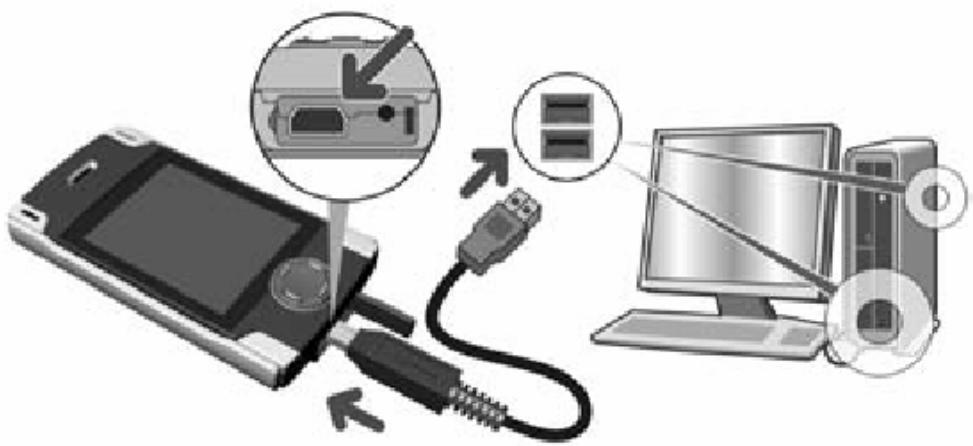
Charge du lecteur
Il existe 2 moyens pour charger le lecteur : par la connexion USB ou par le chargeur secteur.
Charge par le lien USB :
- Lorsque le lecteur est branché au port USB d'un ordinateur, la charge démarre automatiquement.
- Pendant la charge, l'icône en haut à droite de l'écran clignote.
- La charge est terminée lorsque l'icone ne clignote plus.
- La durée moyenne de charge est d'environ 3 heures.
Remarques :
Si la charge ne démarre pas, vérifier que l'option « charge par USB » dans le menu ENVIRONNEMENT est bien activée (voir page 33)
Charge par le chargeur secteur :

- Le chargeur secteur ne peut être utilisé que pour des voltages de 110 ou 220 volts.
- Connecter le chargeur comme sur l'image ci-dessus. La charge démarre alors automatiquement.
- Pendant la charge, l'icône en haut à droite de l'écran clignote.
- La charge est terminée lorsqu'icône ne clignote plus.
- La durée moyenne de charge est d'environ 3 heures.
Remarques :
Pendant la charge, l'utilisation du micro interne du lecteur est impossible. Durant la charge, l'appareil est constamment sous tension.
Réinitialisation de l'appareil.
Lorsque l'appareil ne fonctionne pas correctement, ne pas hésiter à appuyer sur le bouton de réinitialisation automatique, tel qu'indiqué sur la figure ci-dessous pour revenir à une utilisation normale.
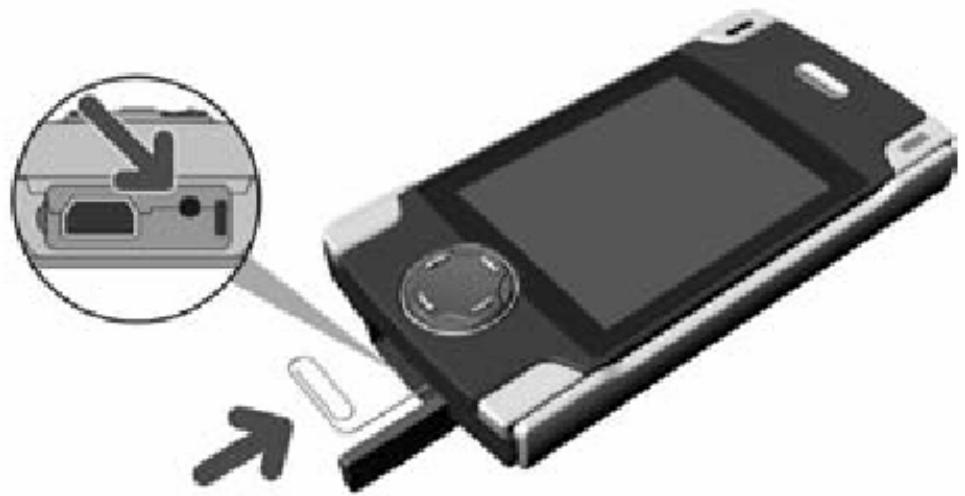
Remarque :
La réinitialisation de l'appareil n'efface pas les données.
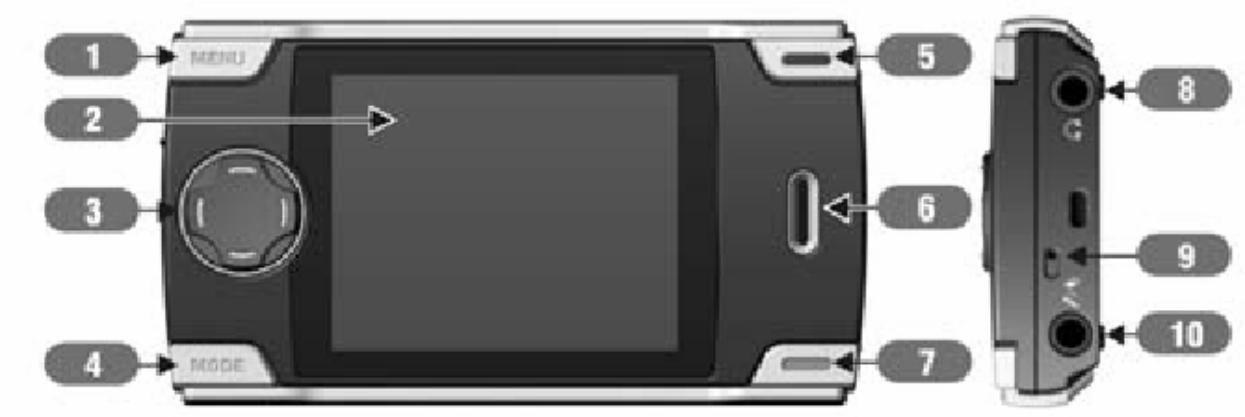
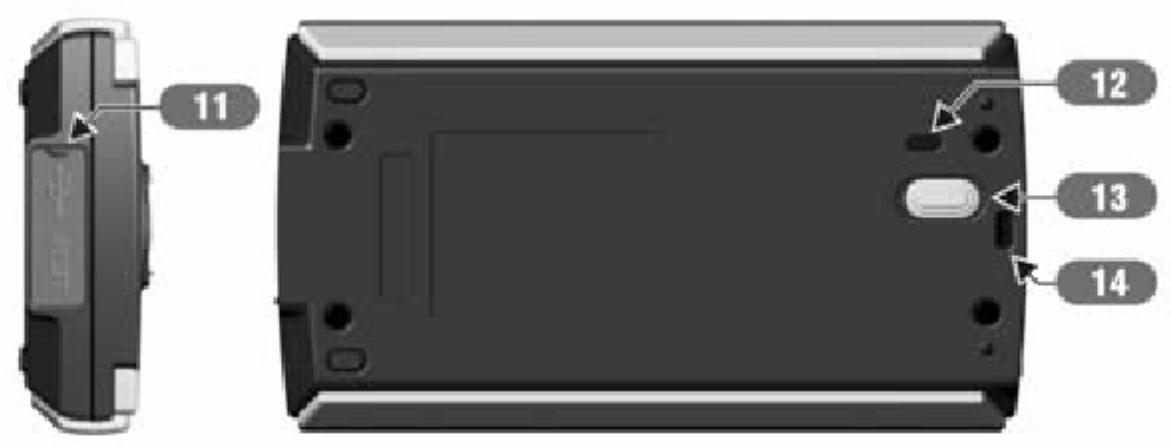
- Menu
- Ecran LCD
- Volume / Directions
- Mode
- Lecture / Pause / mise sous tension / Arrêt du lecteur
- Haut-parleur
- Enregistrement / Répétition A-B
- Prise Jack pour casque audio
- Micro interne
- Entrée ligne / Prise de charge.
- Capot d'accès à la prise USB et au bouton de réinitialisation manuelle
- Trou
- Interrupteur « maintien »
- Trou pour tour de cou / doigt
Introduction à l'écran LCD de navigation
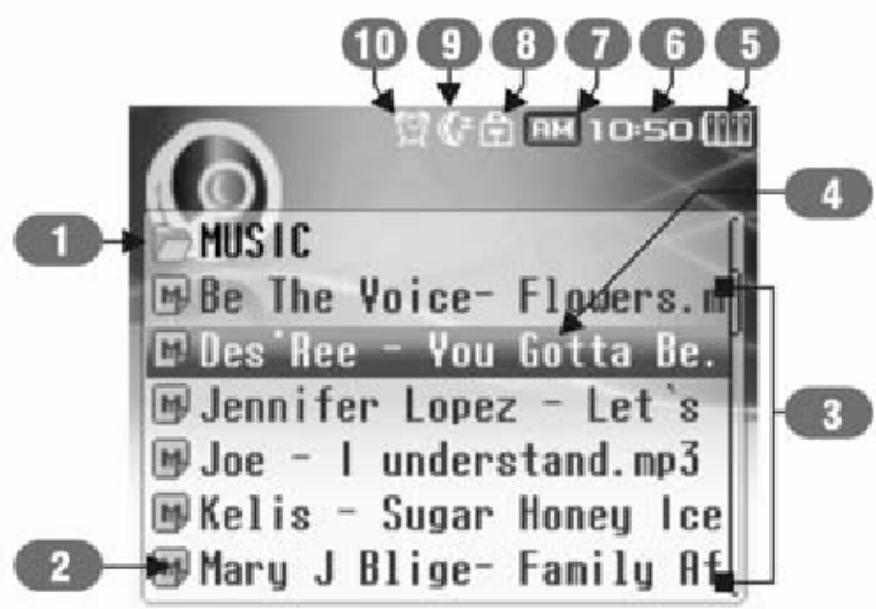
- Dossier courant
- Format de fichier
- Nom du(s) fichier(s)
- fichier sélectionné
- Indicateur de batterie
- Horloge
- AM : Matin PM : Après-midi
- Bloque
- Extinction automatique
- Alarme / réveil / enregistrement programme
Introduction à l'écran de lecture
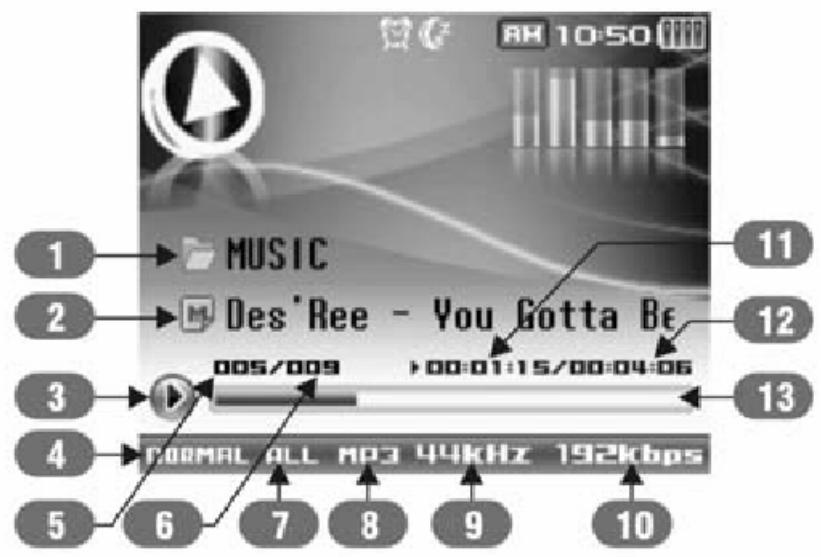
- Dossier courant
- Fichier en lecture
- Lecture
- Egaliseur
- Numéro de la piste lue
- Nombre total de pistes pour le mode de lecture
- Mode de lecture
- Format du fichier en lecture
- Fréquence d'échantillonnage
- Bit rate
- Temps de fichier déjà joué
- Temps total du fichier en cours
- Barre d'avancement de lecture
Mise en route de l'appareil
- Maintenir appuyé la touche pour mettre en route l'appareil.
- De même, maintenir appuyé la touche pour éteindre le lecteur.
Configuration minimum requise
L'ordinateur, pour pouvoir utiliser le lecteur, doit être équipé au minimum de :
- Pentium 200 MHz ou plus
- Windows 98SE / ME / 2000 / XP
- 100Mo d'espace disque libre Un lecteur cd-rom
- Port USB (1.1 ou 2.0)
- Au minimum, une carte graphique VGA (256 couleurs)
Utilisation avec Windows ME / 2000 / XP
Dès le raccordement du lecteur à l'ordinateur par le lien USB, l'appareil est reconnu en tant que disque amovible (ou périphérique de masse USB). Cependant, l'utilisation des outils fournis nécessite l'installation de ces derniers à l'aide du CD d'installation fourni (voir page 34)
Utilisation avec Windows 98
Pour pouvoir utiliser le lecteur, un driver doit d'abord être installé sur l'ordinateur. L'installation se fait à partir du CD d'installation (voir page 34).
Charger des fichiers sur le lecteur
- Brancher le lecteur à l'ordinateur via le lien USB

- L'appareil apparait en tant que disque amovible dans le poste de travail de votre ordinateur.
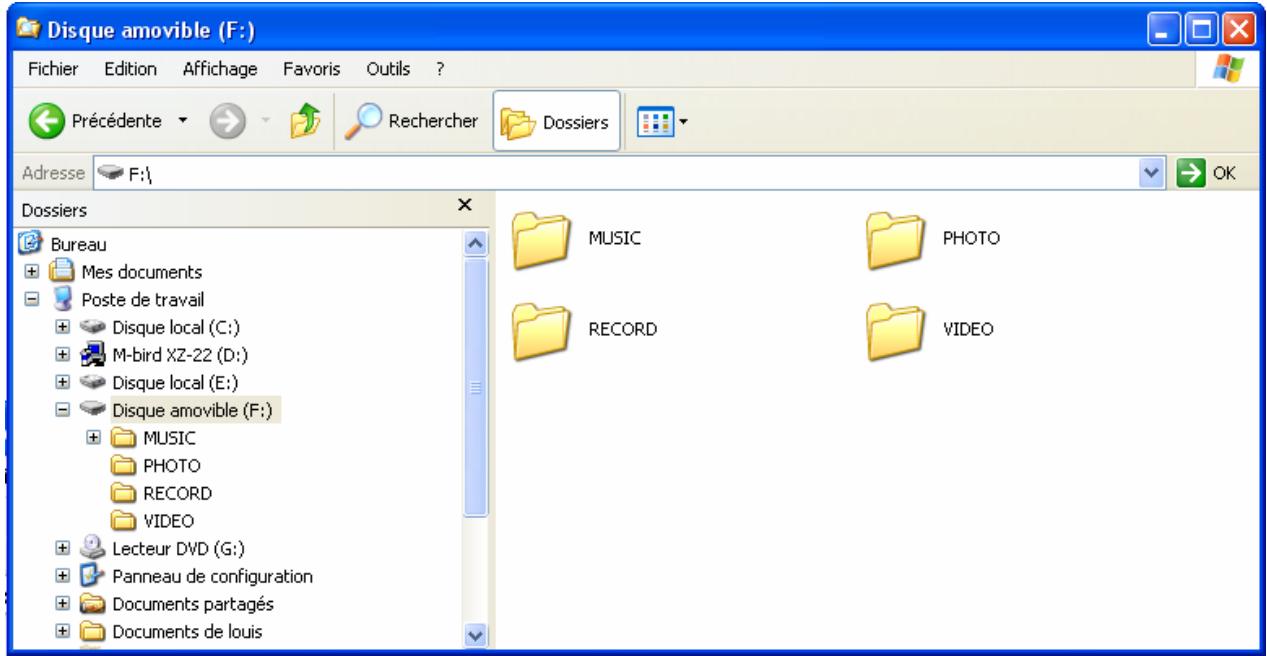
- Placer vos fichiers dans les dossiers du lecteur.
Explorateur de dossier
Permet d'explorer les dossiers pendant la lecture d'un fichier.
- Appuyer brièvement sur la touche
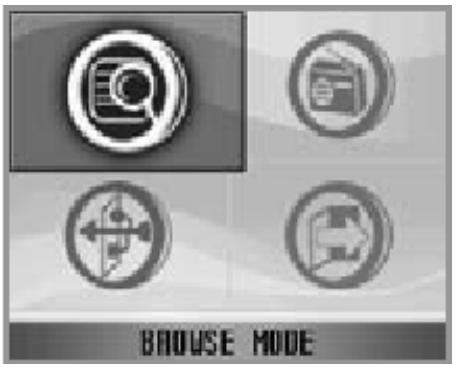
- Sélectionner « Explorateur » à l'aide du pavé directionnel.
- Appuyer sur la touche pour valider
- Utiliser le pavé directionnel pour accéder au dossier / fichier désiré :

et pour sélectionner un objet dans la liste affichée.
pour accéder à un dossier fils.
pour accéder à un dossier père.
Remarques :
Le dossier ROOT est le dossier racine situé le plus haut.
Les icônes affichées sur l'écran de navigation sont différentes suivant le type de fichiers :

: Fichiers MP3, MP2, Mpx

: Fichiers WMA

Fichiers TXT
: Fichiers Ogg

Listes de lecture

Fichiers vidéos. PIX

Fichiers image JPEG
Les dossiers MUSIC, RECORD, PHOTO, et YIDEO sont créé automatiquement par le lecteur pur une utilisation plus facile. S'ils sont supprimés par l'utilisateur, le lecteur les recrées à la première utilisation.
Écouter des fichiers audio
Appuyer sur le bouton pour démarrer en route le lecteur:
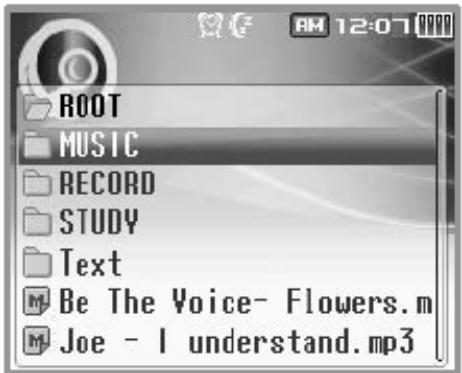
- Sélectionner le fichier désiré. Appuyer sur le bouton pour démarrer la lecture ou sur le bouton. Le contrôle du volume s'effectue pendant la lecture à l'aide des boutons et. Pour arrêter la lecture, appuyer sur le bouton.
Lors de l'utilisation du haut-parleur, si le volume est réglé trop fort, alors le son sera fortement distordu. Sélectionner alors un volume plus approprié.
Avance / Retour rapide, atteindre un autre fichier pendant la lecture
Pour accéder à un autre fichier pendant la lecture, appuyer brièvement sur les
touches et suivant la position du fichier par rapport au fichier lu
- Pour modifier la position de lecture avant ou après la position actuelle, appuyer
longuement sur les touches et, suivant l'endroit où se trouve la position désirée.
Modification du mode de lecture
- Pendant la lecture, appuyer longuement sur le bouton pour modifier le mode de lecture (pour une explication des modes de lecture, voir page 29)
Mode de répétition a-b
Ce mode permet la répétition d'un passage défini entre 2 instants d'un fichier pendant la lecture de ce dernier.
- Définition du point de démarrage : Appuyer brièvement sur la touche.
- Définition du point d'arrêt : Appuyer brièvement sur la touche. Sortir du mode de répétition : Appuyer brièvement sur la touche.
Si la fonction marqueurs est activée (voir page 26), la répétition A-B ne pourrait pas fonctionner.
Sélection de l'égaliseur
- Pendant la lecture, appuyer sur la touche.
- Sélectionner à l'aide du pavé directionnel le menu « options de lecture ».
- Appuyer sur la touche.
- Sélectionner l'option « Égaliseurs », puis appuyer sur la touche.
- Choisir l'égaliseur souhaité à l'aide des touches et
- Appuyer sur la touche pour valider l'égaliseur. Pour plus de détails, voir page 29
Ajustement de la vitesse de lecture
La vitesse de lecture peut être ajustée sur des créneaux de 5% entre 50% et 200% de la vitesse réelle.
- Pendant la lecture, appuyer sur la touche.
- Sélectionner à l'aide du pavé directionnel le menu « options de lecture »
- Appuyer sur la touche.
- Sélectionner l'option « Vitesse Lecture », puis appuyer sur la touche.
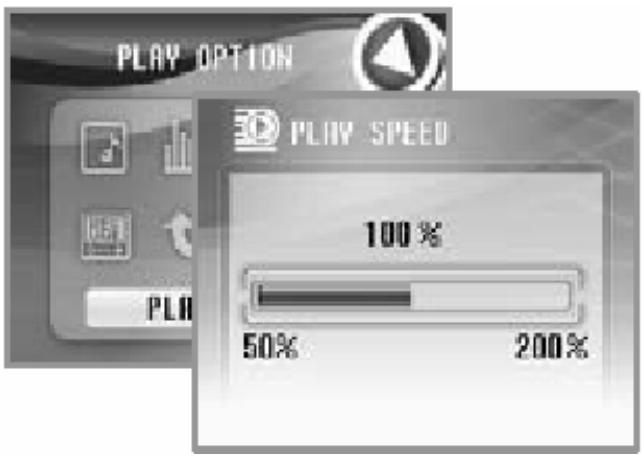
- Définir la vitesse désirée à l'aide des touches
- Appuyer sur la touche pour valider.
Lorsque la vitesse de lecture est trop élevée, la consommation de batterie est alors augmentée.
Affichage des paroles.
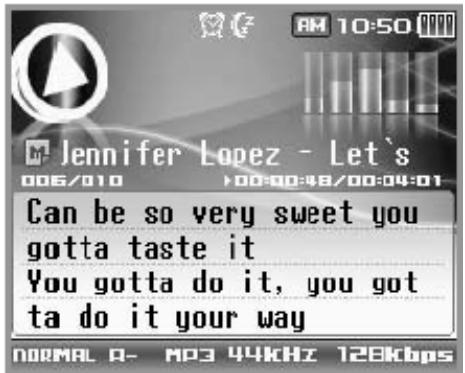
Pour afficher les paroles d'un morceau, le fichier associé de paroles (d'extension. LRC) doit porter le même nom que le fichier audio désiré, et être placé dans le même répertoire. Ensuite, la détection ainsi que l'affichage seront automatiques si la fonction est activée (voir page 29):
Effacer un fichier
- Dans le menu de navigation, sélectionner le fichier à effacer.
- Appuyer brièvement sur la touche
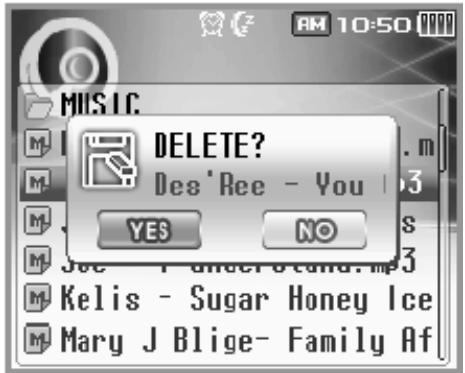
- Sélectionner OUI ou NON, à l'aide des touches
- Appuyer sur la touche pour valider le besoin.
Les fichiers cachés, systèmes ou en lecture seule ne peuvent être effacés.
Bloquer les touches
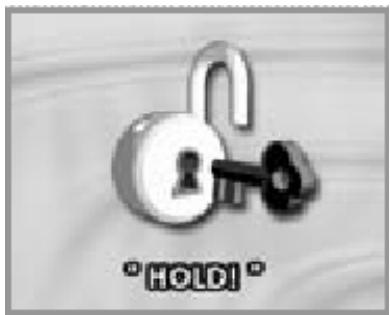
Pour bloquer les touches, actionner l'interrupteur « hold ». L'icône est alors affichée à l'écran. - Pour débloquer les touches, pousser l'interrupteur dans l'autre sens.
Si le blocage des touches est activé, ni l'allumage, ni l'extinction de l'appareil n'est possible.
Si lorsque les touches sont bloquées, le lecteur est mis en route, alors, l'écran ci-dessous sera affiché, et le lecteur s'éteindra automatiquement :
Lire une vidéo
- Lors de la sélection des fichiers, dans l'écran de navigation, sélectionner la vidéo désirée, puis appuyer sur le bouton pour démarrer la lecture de la vidéo.
- Pour permettre la lecture en pause, appuyer sur la touche < MENU >
- Pour atteindre un endroit spécifique de la vidéo, appuyer longuement sur les touches

- Pour relancer la lecture, appuyer sur le bouton.
Le lecteur ne supporte uniquement les fichiers video encodés avec l'encodeur fourni (voir page35).
Le Menu n'est pas accessible pendant la lecture d'une vidéo.
Afficher un diaporama d'images
- Lors de la sélection des fichiers, dans l'écran de navigation, sélectionner l'image désirée, puis appuyer sur le bouton pour démarrer l'affichage.
- Les images peuvent être affichées lorsque la lecture d'un fichier audio est en route, via l'explorateur de fichier (voir ci-dessus).
Paramétrer le diaporama
- Pendant l'affichage des photos, appuyer sur la touche.
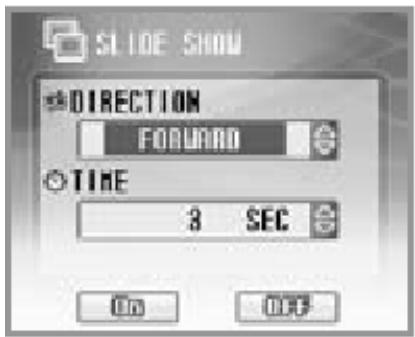
- Régler la direction et le temps de latence du diaporama :
Direction : Détermine la direction de progression du diaporama.
Temps : Détermine la durée d'affichage de chaque photo.
- Utiliser les touches et pour régler chaque paramètre, puis appuyer sur la touche pour le valider, et passer au suivant.
Remarque :
L'affichage des photos ne peut se faire uniquement avec des photos au format JPEG.
Afficher un fichier texte
Le lecteur permet de lire les fichiers textes d'extension. TXT
- Lors de la sélection des fichiers, dans l'écran de navigation, Sélectionner, le texte à afficher, puis appuyer sur la touche pour afficher le fichier texte.

- Pour faire défiler les pages, utiliser les touches et.
- Un raccourci (voir la fonction marqueurs page 26) peut être placé à un endroit spécifique du fichier grâce à un appui sur la touche, si la fonction est activée.
- Un fichier texte peut être affiché pendant la lecture d'un fichier audio, via l'explorateur de fichiers.
Paramétrer l'affichage du texte
- Lors de l'affichage d'un texte, appuyer sur la touche
- Régler le temps de défilé, le nombre de lignes, ainsi que la couleur de la police :
Time : nombre de secondes avant défilament
Ligne : décalage d'un défilament.
Color : Couleur de la police
- Utiliser les touches et pour régler chaque paramètre, puis appuyer sur la touche pour le valider et passer au suivant.
Introduction à l'écran d'enregistrement :
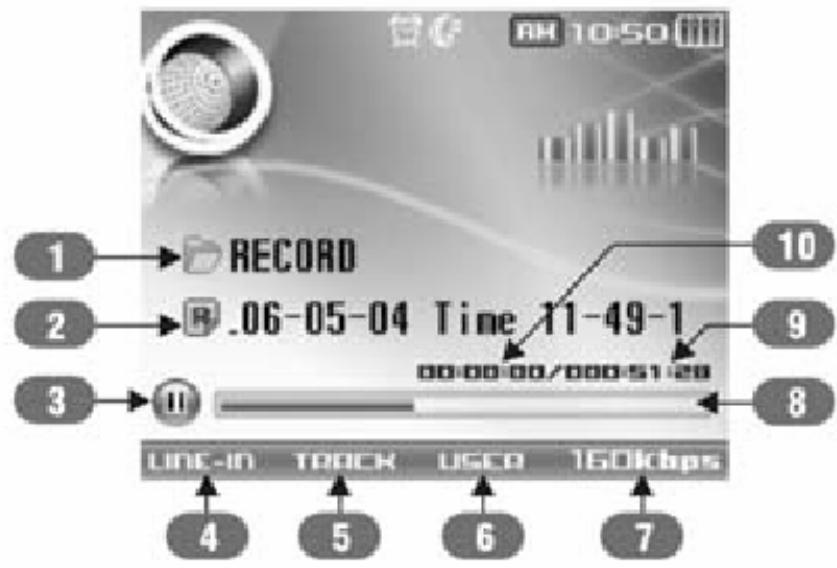
- Dossier d'enregistrement
- Nom du fichier
- Statut de l'enregistrement
- Mode d'enregistrement
- Méthode d'enregistrement
- Qualité d'enregistrement
- bit rate
- Mémoire disponible restante
- Temps disponible restant
- Temps d'enregistrement
Enregistrement d'un message vocal
- L'appareil n'est pas en lecture.
- Appuyer longuement sur le bouton. L'enregistrement débute. Appuyer sur le bouton pour permettre la fin de l'enregistrement.
- Pour permettre l'enregistrement en pause, appuyer sur la touche. Appuyer une nouvelle fois sur la touche pour reprendre l'enregistrement.
Remarques :
Les fichiers enregistrés par le micro interne, et l'entrée ligne, sont stockés dans le
Dossier RECORD
Pour pouvoir démarrer un enregistrement, la taille disponible sur le lecteur doit être supérieure à 5Mo.
En cas de panne due à la batterie, l'enregistrement est arrêté et enregistré automatiquement.
Attention
D-Jix ne peut être responsable de pertes de données éventuelles, lors des enregistrements.
Enregistrement d'une source externe (encodage en MP3 directement)
- Dans un premier temps, connecter l'appareil externe au lecteur comme indiqué sur la figure ci-dessous :
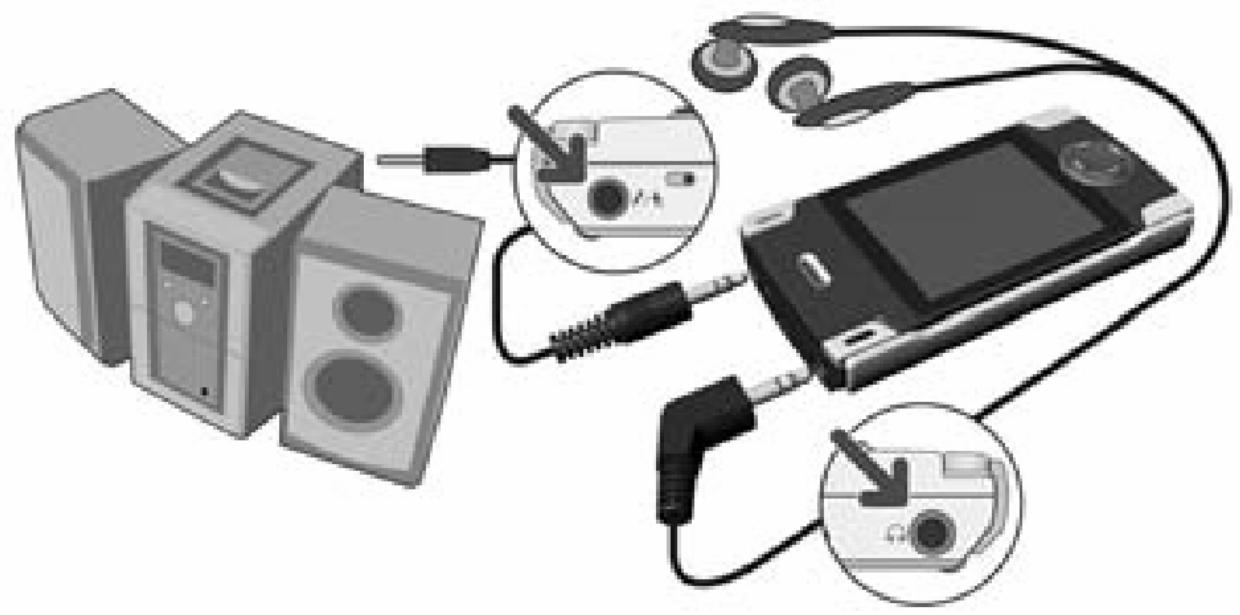
- Depuis le menu de navigation, appuyer sur la touche
- Sélectionner « Options d'enregistrement » à l'aide du pavé directionnel. Appuyer sur la touche pour confirmer.
- Sélectionner « Source d'entrée » à l'aide du pavé directionnel. Appuyer sur la touche pour confirmer.
- Sélectionner « Entrée Ligne » à l'aide du pavé directionnel, puis appuyer sur la touche pour confirmer.
- Revenir dans le menu de navigation.
- Appuyer longuement sur la touche pour démarrer l'enregistrement. Utiliser les touches et pour modifier le volume d'entrée.
- Appuyer brièvement sur la touche pour mettre fin à l'enregistrement.
Remarque :
L'enregistrement par le micro interne configuré par défaut. Pour revenir à ce dernier, effectuer la même opération que ci-dessus, mais sélectionner « Microphone » au lieu de « Entrée Ligne »
Paramétrer l'enregistrement
- Pour paramétrer l'enregistrement, voir page30
Fonction USB HOST
La fonction USB Host, vous permet d'échanger des fichiers entre votre D-JIX®1000, et un autre lecteur ou périphérique de masse USB directement, sans passer par l'intérimédiaire de votre ordinateur. Cette fonction nécessite le cordon USB Host (optionnel).
- Dans le menu de navigation, ou pendant la lecture, appuyer sur la touche
- Sélectionner à l'aide du pavé numérique le mode « USB Host »
- Appuyer sur la touche
- Dès que l'écran affiche « En attente d'un périphérique », allumer le périphérique externe, puis le brancher via le câble d'USB Host.
- Pour sortir du menu USB Host à ce moment-là, ne pas brancher de périphérique externe, et appuyer sur la touche.
- Une fois que le périphérique externe est branché, un écran de navigation s'affiche avec l'arborescence de ce dernier.
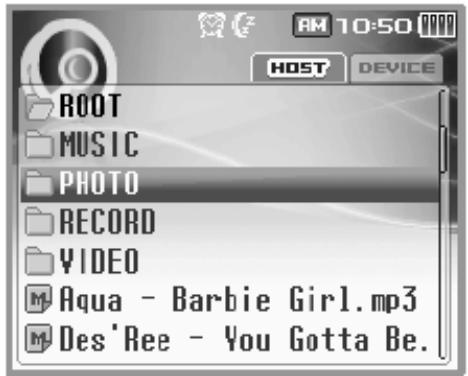
- Appuyer sur la touche pour basculer d'un lecteur à l'autre
- Pour partager un fichier, l'atteindre à l'aide de la navigation par le pavé directionnel
- Appuyer sur la touche, puis sélectionner « copy » dans le menu déroulant
- Appuyer sur la touche pour confirmer la copie (l'icone est alors affichée en haut de l'écran.)
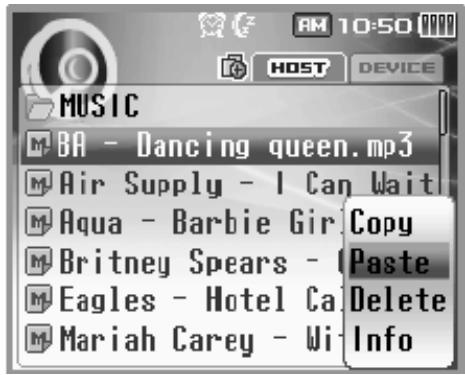
- Appuyer sur la touche pour basculer sur l'arborescence du lecteur.
- Atteindre le dossier cible à l'aide du pavé directionnel.
- Appuyer sur la touche, sélectionner « PASTE », puis appuyer sur la touche pour valider la copie du fichier. Pour effectuer une copie depuis le lecteur vers le périphérique extérieur, effectuer les mêmes opérations.
Remarques :
La fonction USB Host risque de ne pas fonctionner correctement si la batterie d'un des 2 appareils est insuffisante.
Le temps de reconnaissance du périphérique externe est variable selon ce dernier et peut être par conséquent plus ou moins long.
Connecter l'appareil externe après l'avoir allumé.
Ne pas déconnecter la liaison USB Host pendant le transfert de fichiers.
ATTENTION : Les appareils compatibles avec la fonction USB Host doivent vérifier les conditions suivantes :
- Périphérique amovible USB
- La dissipation de puissance doit être de moins de 5V/300mA lorsque l'USB est connecté.
- Certification USB
- Pas de charge par le port USB ou alors une fonction de désactivation de la charge par port USB.
Programmation d'enregistrement
Cette fonction permet de programmer l'heure, ainsi que la source d'un enregistrement.
- Dans le menu de navigation, ou pendant la lecture, Sélectionner le chemin suivant : [Menu] → [Fonction Extra] → [Enr. Programmé]. Pour passer d'une interface à l'autre, appuyer sur la touche.
- Sélectionner l'heure de démarrage de l'enregistrement.
- Le format de l'heure est sur 12 heures. AM : Matin, PM : Après-midi.
- Pour valider un paramètre, appuyer sur la touche.
- Sélectionner la durée de l'enregistrement entre 0 et 180 minutes à l'aide des touches

- Appuyer sur la touche pour. Valider
- Sélectionner le bouton OK à l'aide des touches. Valider.
et ν-, puis appuyer sur la touche
- Si l'enregistrement est correctement paramétré, l'icône apparaît sur l'écran.
Remarque :
La programmation d'enregistrement n'est pas prioritaire au niveau de l'utilisation du lecteur. Si le lecteur est occupé à l'heure où l'enregistrement doit s'enclencher, alors, l'enregistrement se déclenchera dès que l'ordinateur ne sera plus en lecture, ou qu'il ne sera plus en enregistrement.
Ne pas oublier de définir la source d'enregistrement (voir plus haut).
Alarme
Cette fonction émet une « alerte » à un moment prédéfini par l'utilisateur.
Régler l'alarme
- Dans le menu de navigation, ou pendant la lecture, sélectionner le chemin suivant : [Menu] → [Fonction Extra] → [Def. alarme]. Pour passer d'une interface à l'autre, appuyer sur la touche.
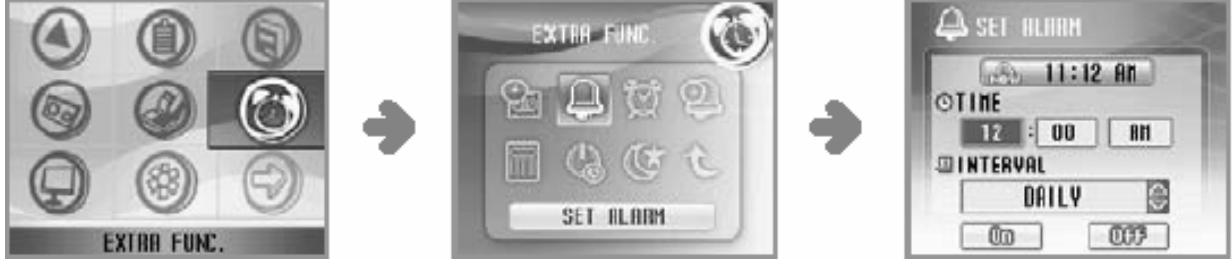
- Régler l'heure de déclenchement de l'alarme : Le format de l'heure est sur 12 heures. AM : Matin, PM : Après-midi. Pour valider un paramètre, appuyer sur la touche.
- Régler la fréquence de déclenchement : Une : une seule fois, Jours : tous les jours. Appuyer sur la touche pour valider.
- Sélectionner le bouton OK à l'aide des touches et, puis appuyer sur la touche pour valider.
- L'enclenchement de l'alarme est alors activé, et l'icône est affiché dans le haut de l'écran.
Remarques :
Pour définir un fichier spécifique en tant qu'alarme, renommer ce fichier alarm.mp3, et le placer dans le dossier racine. Si aucun fichier alarm.mp3 n'existe, alors, le dernier fichier audio lu sera celui utilisé pour le son de l'alarme.
Arrête l'alarme
- Lorsque l'alarme sonne (le fichier désiré est lu), appuyer brievement sur le bouton pour stopper l'alarme.
Désactiver l'alarme
- Dans l'écran de définition de l'alarme, sélectionner le bouton Annuler à la place du bouton OK
- Appuyer sur la touche.
S'assurer que la définition de l'alarme n'a pas lieu en même temps qu'un enregistrement programmé. Dans ce cas-là, l'alarme ne pourrait fonctionner.
Redémarrer le lecteur après la définition de l'alarme pour l'enregistrer. Si le lecteur subit un dysfonctionnement, et que l'alarme a été définie sans redémarrer, alors il se peut qu'elle ne soit pas enregistrée par le lecteur.
Régler le réveil
- Dans le menu de navigation, ou pendant la lecture, sélectionner le chemin suivant : [Menu] → [Fonctions Extras] → [Matinal]. Pour passer d'une interface à l'autre, appuyer sur la touche.
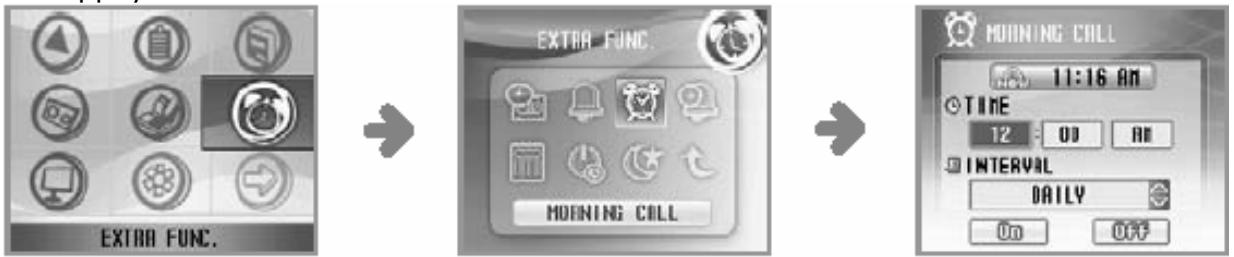
- Régler l'heure de déclenchement du réveil : Le format de l'heure est sur 12 heures. AM : Matin, PM : Après-midi. Pour valider un paramètre, appuyer sur la touche.
- Régler la fréquence de déclenchement : Une : une seule fois, Jours : tous les jours. Appuyer sur la touche pour valider.
- Sélectionner le bouton OK à l'aide des touches et-, puis appuyer sur la touche pour valider.
- L'enclenchement du réveil est alors activé, et l'icône est affiché dans le haut de l'écran.
Remarques :
Pour définir un fichier spécifique en tant que réveil, renommer ce fichier alarm.mp3, et le placer dans le dossier racine. Si aucun fichier alarm.mp3 n'existe, alors, le dernier fichier audio lu sera celui utilisé pour le son de l'alarme.
Stopper le réveil
- Lorsque la fonction réveil matin est déclenchée (le fichier désiré est lu), appuyer brièvement sur le bouton pour stopper l'alarme. La fonction est enclenchée pendant un maximum de 5 minutes.
Désactiver le réveil matin
- Dans l'écran de définition du réveil, sélectionner le bouton Annuler à la place du bouton OK.
- Appuyer sur la touche.
S'assurer que la définition du réveil n'a pas lieu en même temps qu'un enregistrement programmé. Dans ce cas-là, il ne pourrait fonctionner.
Redémarrer le lecteur après la définition de l'alarme pour l'enregistrer. Si le lecteur subit un dysfonctionnement, et que le réveil a été défini sans redémarrer, alors il se peut qu'il ne soit pas enregistré par le lecteur.
Calendrier
Un calendrier est à disposition dans le lecteur. Pour le consulter :
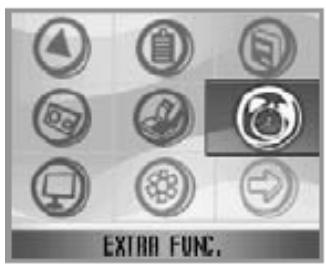
- Dans le menu de navigation, ou pendant la lecture, sélectionner le chemin suivant : [Menu] → [Fonctions Extras] → [Calendrier]. Pour passer d'une interface à l'autre, appuyer sur la touche.

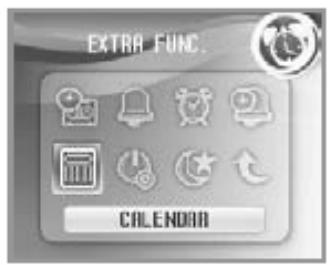

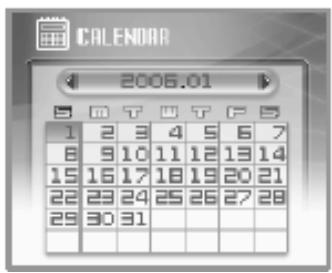
- Pour afficher les mois suivants ou précédents, utiliser les touches et
- Pour afficher les années suivantes ou précédentes, utiliser les touches et.
Listes de lecture
Le lecteur permet de créer dans un seul fichier une liste de lecture contenant des morceaux ou de fichiers présélectionnés.
Créer une liste de lecture
- Dans le menu de navigation, ou pendant la lecture, Sélectionner le chemin suivant : [Menu] → [Liste(s)] → [Nouvelle liste]. Pour passer d'une interface à l'autre, appuyer sur la touche.
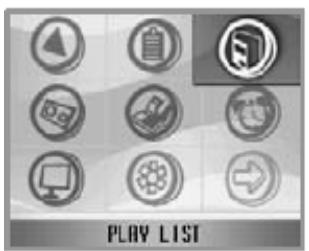

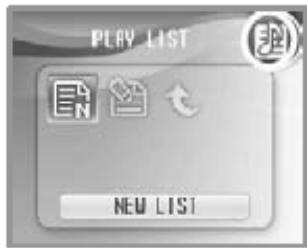
- Entrer dans le mode de sélection de fichiers en survolant Ajouter. Valider en appuyant sur la touche.
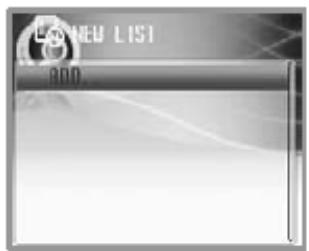

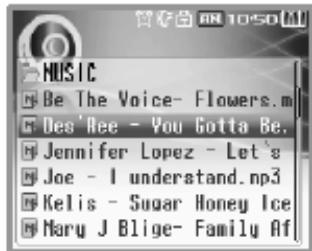
- La recherche se fait de la même manière que pour le mode navigation.
- Sélectionner le fichier à ajouter dans la liste de lecture.
- Appuyer sur la touche. L'icône est alors affichée à l'écran.
- Le fichier est ajouté à la liste de lecture.
- Effectuer les mêmes opérations (sélection, puis validation) pour ajouter d'autres fichiers. Pour sortir du mode de sélection, appuyer sur la touche
- Pour sortir du mode de création de liste de lecture, appuyer sur la touche
1) Ajouter un fichier
- Dans le menu de navigation, ou pendant la lecture, sélectionner le chemin suivant : [Menu] → [Liste(s)] → [Éditer une liste]. Pour passer d'une interface à l'autre, utiliser la touche.
- Sélectionner alors la liste de lecture désirée.
- Appuyer sur la touche pour valider votre choix.
- Sélectionner alors l'option Ajouter, puis appuyer sur la touche pour valider votre choix.
- L'ajout d'un fichier se fait de la même manière que pour la création d'une liste de lecture (voir ci-dessus)
2) Supprimer un fichier
- La liste de lecture à modifier est éditée (voir ci-dessus).
- Sélectionner le fichier à supprimer, puis appuyer sur la touche pour le supprimer de la liste de lecture.
Remarque :
Supprimer un fichier de la liste de lecture ne supprimera pas ce même fichier du lecteur.
3) Modifier l'ordre de lecture
L'ordre de lecture initial est celui de la sélection des fichiers. Pour le modifier :
- La liste de lecture à modifier est éditée (voir ci-dessus).
- Sélectionner le fichier à modifier. Appuyer sur la touche pour « prendre » le fichier.
- Utiliser les touches et pour modifier sa position.
- Lorsque la position est correcte, appuyer sur la touche pour « lâcher » le fichier.
Remarque :
Le lecteur supporte aussi les listes de lectures provenant des logiciels de lecture audio tels Winamp ou Windows Media Player.
Marqueurs
Les marqueurs sont utilisés pour démarrer la lecture d'un fichier à un endroit précis « marqué » au préalable.
Activer / Désactiver la fonction de marqueurs.
- Dans le menu de navigation, ou pendant la lecture, Sélectionner le chemin suivant : [Menu] → [Marqueurs] → [Raccourcis]. Pour passer d'une interface à l'autre, appuyer sur la touche.
- Sélectionner Oui pour activer la fonction de marqueurs, ou Non pour la désactiver.
- Appuyer sur la touche
Définir un marqueur
- La fonction de marqueurs est activée (voir ci-dessus)
- Pour définir un marqueur, pendant la lecture, à l'endroit désiré, appuyer brièvement sur la touche.
Débuter la lecture à partir d'un marqueur.
- Dans le menu de navigation, ou pendant la lecture, Sélectionner le chemin suivant : [Menu] → [Marqueurs] → [Listes]. Pour passer d'une interface à l'autre, appuyer sur la touche.
- Sélectionner le marqueur désiré, puis appuyer sur la touche
- Pour revenir à l'écran précédent sans sélectionner de marqueurs, appuyez sur la touche.
Effacer un marqueur
- Dans la liste de sélection, des marqueurs ([Menu] → [Marqueurs] → [Listes]), sélectionner le marqueur à effacer.
- Appuyer sur la touche pour effacer le marqueur.
Effacer tous les marqueurs
- Dans le menu de navigation, ou pendant la lecture, sélectionner le chemin suivant : [Menu] → [Marqueurs] → [Tout effacer]. Pour passer d'une interface à l'autre, utiliser la touche.

- Appuyer sur la touche pour valider votre choix.
Remarque :
Lorsque tous les marqueurs sont effacés, la fonction marqueurs est automatiquement désactivée.
Lorsque la fonction de synchronisation vocale est activée, la définition de marqueurs est impossible.
Menu de réglages
Le menu de réglages est le menu qui vous permet d'accéder et de paramétrer les fonctions du lecteur.
Atteindre le menu de réglages :
- Dans le menu de navigation, ou pendant la lecture, appuyer sur la touche.
Organisation du menu des réglages :
Options de lecture :
- Paroles
- Egaliseurs
- Répétition Vitesse Lecture
- Reprise
Marqueurs :
- Listes Raccourcis
- Tout effacer
Liste(s) :
- Nouvelle liste
- Éditeur une liste
Options d'Enreg. :
Sources d'entrée - Qualité d'enregistrement Détection - Niveau de bruit Sensibilité micro
Etude :
- Synchro vocale
- Relecture Rép. phrases
Fonctions Extras :
Enr. Programme Déf. alarme Matinal Priorité - Calendrier - Ext. Automatique - Interruption
Environnement :
Haut-parleur Rétro éclairage - Langues - Contraste Date et Heure Charge par USB
Système :
- Réinitialiser
- Formater
- Informations
Navigation dans le menu de réglages
Entrer dans l'un des réglages
- Sélectionner le réglage ou l'option à l'aide du pavé directionnel.
- Appuyer sur la touche.
Revenir en arrêté :
- Sélectionner l'icône « Retour », puis appuyer sur la touche. Ou bien appuyer sur la touche
Vérifier un réglage
- Appuyer sur la touche
Paroles
Active ou désactive la fonction d'affichage automatique des paroles
Afficher Paroles : Affiche les paroles lorsque le fichier correspondant est détecté.
Afficher Infos: N'affiche pas les paroles même lorsque le fichier correspondant est détecté.
Égaliseurs
Permet deCHOISIR L'EGALISEUR à appliquer à la sortie audio. L'appareil propose 6 égaliseurs prédéfinis, et un dont le paramétrage est laissé à l'utilisateur.
Pour paramétrer l'égaliseur, utiliser :
- Le sélectionner à l'aide de la touche.
- Utiliser les touches « et » pour modifier une bande de fréquence
- Modifier le gain d'une certaine bande à l'aide des touches « et »
- Appuyer sur la touche pour valider votre sélection
Répétition
Définit le mode de lecture et de répétition.
Normal: Tous les fichiers ne sont lus qu'une seule fois
Un seul fichier est lu
Dossier : Tous les fichiers d'un même dossier sont lus
Tous : Tous les fichiers du lecteur sont lus
Aléatoire Dossier : Tous les fichiers d'un même dossier dans un ordre aléatoire sont lus
Aléatoire Tous : Tous les fichiers du lecteur dans un ordre aléatoire sont lus
Remarque :
Le mode de lecture peut être modifié pendant la lecture, en appuyant longuement sur la touche.
Vitesse de lecture
Augmente ou diminue la vitesse de lecture.
- Modifier la vitesse de lecture à l'aide des touches et.
Reprise
Cette fonction, si elle est activée, garde en mémoire l'endroit précis où la lecture a été stoppée.
Si elle est désactivée, la lecture recommencera au début de chaque fichier à chaque fois que la musique est stoppée.
Marqueurs
Les marqueurs sont utilisés pour démarrer la lecture d'un fichier à un endroit précis « marqué » au préalable. Pour plus d'informations sur les fonctionnements de cette fonction, voir les explications page 26.
Liste : Liste tous les marqueurs enregistrés.
Raccourcis : Active/désactive la fonction Marqueurs.
Tout Effacer: Efface tous les marqueurs, et désactive la fonction.
Listes de lecture
Le lecteur permet de créer dans un seul fichier une liste de lecture contenant des morceaux ou des fichiers présélectionnés. Pour plus d'informations sur les fonctionnements de cette fonction, voir les explications page 24.
Nouvelle liste : Permet de créer une nouvelle liste
Éditer une liste : Permet d'éditer pour modifications une liste existante
Options d'enregistrement
Définit les paramètres d'enregistrement.
Source d'entrée :
Définit la source d'entrée.
Entrée Ligne : Sélectionner pour enregistrer un appareil extérieur tel que une platine CD ou un autre lecteur audio. « Line-In » est alors inscrit sur l'écran lors de l'enregistrement.
Microphone: Sélectionner pour enregistrer une note vocale avec le micro interne du lecteur. « Mic » est alors inscrit sur l'écran lors de l'enregistrement.
Qualité d'enregistrement
Définit la qualité de l'enregistrement
Voix : Sélectionner pour l'enregistrement de notes vocales. Conseillé pour les enregistrements longs, de qualité médiocre (format TVF à 6kbps)
Haute qualité : Sélectionner pour un enregistrement par micro de bonne qualité (format mp3 à 32kbps)
Qualité Radio : Qualité correspondant au son de la radio FM (format mp3 à 64kbps)
Qualité CD: Idéal pour enregistrer en mp3 des CD via l'entrée ligne (format mp3 à 128kbps)
Utilisateur: Qualité à définir par l'utilisateur. Utiliser les touches et pour faire varier la qualité d'encodage de l'enregistrement.
Détection
Paramètre le mode d'enregistrement
Aucune: Aucune détection précise, c'est le mode d'enregistrement de base.
Voix: Détecte lorsque la voix dépasse un certain niveau et n'enregistre que lorsqu'une voix a été détectée.
Piste : Détecte les blancs et génère un nouveau fichier à chaque blanc détecté. Ce mode est parfait pour l'encodage des CD, puisqu'il repère les changements de piste et sépare ainsi les morceaux.
Niveau de bruit
Paramètre le niveau de bruit environnant. Avant d'effectuer un enregistrement, il est bien de réaliser des tests pour évaluer le niveau de bruit environnant.
Faible : Pour un niveau de bruit faible
Moyen: Pour un niveau de bruit moyen
Fort: Pour un niveau de bruit fort
Sensibilité micro
Règle la sensibilité du micro interne pour les enregistrements avec ce dernier
Faible: Pour un enregistrement à une distance courte
Moyenne: Pour un enregistrement sur une distance moyenne
Forte : Pour un enregistrement à une longue distance
Enregistrement programme
Cette fonction permet de programmer l'heure, ainsi que la source d'un enregistrement. Pour plus de détails, voir l'explication page 21.
Cette fonction émet une « alerte » à un moment prédéfini par l'utilisateur. Pour plus d'informations, voir l'explication page 22.
Matinal
Cette fonction permet d'utiliser le lecteur en tant que réveil matin. Pour plus de détails sur le réveil matin, voir l'explication page 23.
Priorité
Définit la priorité des différentes fonctions : Réveil matin, Alarme, et Enregistrement programmé
Faible: Les fonctions s'enclenchent sauf dans le cas d'un enregistrement nonprogrammé, ou pendant la lecture d'un fichier.
Moyenne: Les fonctions s'enclenchent sauf dans le cas d'un enregistrement.
Forte: Les fonctions s'enclenchent quelles que soient les circonstances.
Calendrier
Un calendrier est à disposition dans le lecteur. Pour plus d'informations, voir l'explication page 24.
Extinction automatique
Définit le temps à partir duquel l'appareil s'éteint si aucune action n'est effectuée.
- Utiliser les touches «+» et «-», puis appuyer sur la touche «MENU» pour valider.
- Pour désactiver cette fonction, définir les temps à 0 minutes.
Interruption
Définit un temps à partir duquel le lecteur s'éteindra quoi qu'il arrive.
- Utiliser les touches + et -, puis appuyer sur la touche pour valider.
- Pour désactiver cette fonction, définir le temps à 0 minutes
Haut-parleur
Définit le mode d'émission du son
Automatique : Le lecteur définit automatiquement le mode d'émission du son
Haut-parleur: Le son ne sera émis que sur le haut-parleur
Ecouteurs: Le son ne sera émis que sur les écouteurs
Double voix: Le son sera émis sur les 2 voies (Haut-parleur et écouteurs).
Rétro éclairage
Déterminez la durée du rétroéclairage
Pour modifier le temps, utiliser les touches + et -, puis appuyer sur la touche
- Insérer le CD d'installation dans le lecteur CD-ROM. L'image suivante s'affiche alors à l'écran :
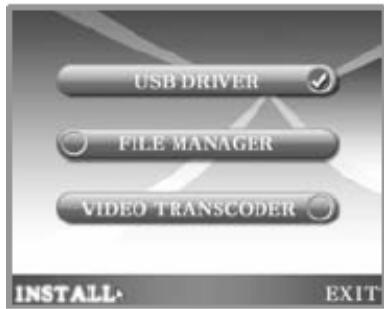
- Cliquez sur la barre USB DRIVER, puis cliquez sur le bouton INSTALL. L'installation démarre.
- Les fenêtres d'installation s'affichent alors. Cliquer sur Suivant > pour continuer l'installation.
- Lorsque l'installation est terminée, cliquer sur le bouton, puis redémarrer l'ordinateur.
Installation de l'encodeur vidéo
- Insérer le CD d'installation dans le lecteur CD-ROM. L'image suivante s'affiche alors à l'écran :
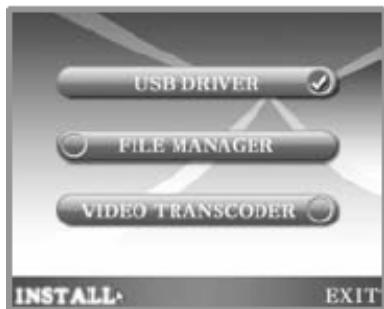
- Cliquer sur la barre VIDEO TRANSCODER, puis cliquer sur le bouton INSTALL. L'installation démarre
- Les fenêtres d'installation s'affichent alors. Cliquer sur pour continuer l'installation.
- Lorsque l'installation est terminée, cliquer sur le bouton, puis redémarrer l'ordinateur.
Compatibilité des fichiers
D'une manière générale, les fichiers encodables sont ceux d'extension AVI, MPG, MPEG, WMV, et ASF. Cependant, seuls les fichiers lisibles par le lecteur Windows Media Player 9.0 ou plus, sur l'ordinateur sur lequel est installé l'encodeur, sont compatibles et par conséquent encodables.
L'encodeur utilise la technologie MPEG4 / H263. Les fichiers encodés sont des fichiers d'extension. pix, uniquement utilisables sur les encodeurs ou décodeurs utilisant la technologie pixtree.
Encoder un fichier vidéo
- Vérifier sa compatibilité (essayer de le lire avec le lecteur Windows Media Player 9.0 ou plus).
- Lancer l'encodeur : Démarrer → Programmes → Video transcoder → Video transcoder Remarque :
Le programme « video player » permet de lire les vidéos encodées.
- Sélectionner le fichier à encoder en cliquant sur le bouton Open
- Sélectionner le type de fichier dans la fenêtre qui s'ouvre.
- Régler les paramètres d'encodage en cliquant sur Setup. Les paramètres réglables sont :
La qualité vidéo dans l'onglet « video » La qualité audio dans l'onglet « audio » Le chemin d'arrivée des fichiers encodés dans l'onglet « Path ».
- Clique sur le fichier dans la liste d'attente, puis clique sur transcode pour lancer l'encodage.
- Le processus d'encodage peut être suivi grâce à l'écran de retour situé en haut à gauche de la fenêtre.
Encoder une partie d'un fichier vidéo
- Vérifier sa compatibilité (essayer de le lire avec le lecteur Windows Media Player 9.0 ou plus).
- Lancer l'encodeur : Démarrer → Programmes → Video transcoder → Video transcoder Remarque :
Le programme « video player » permet de lire les vidéos encodées.
- Sélectionner le fichier à encoder en cliquant sur le bouton Open
- Sélectionner le type de fichier dans la fenêtre qui s'ouvre.
- Régler les paramètres d'encodage en cliquant sur Setup. Les paramètres réglables sont :
La qualité vidéo dans l'onglet « video » La qualité audio dans l'onglet « audio » Le chemin d'arrivée des fichiers encodés dans l'onglet « Path ».
Lancer la lecture du fichier en cliquant sur le bouton « Lecture »
- Cliquez sur le bouton +StartPos pour définir le moment de début de la partie lorsque ce dernier est lu.
- Cliquer sur le bouton +I end poss pour définir le moment de fin de la partie lorsque ce dernier est lu. Si la partie convient, cliquer alors sur Select, puis sur transcode pour lancer l'encodage.
Mise à jour du logiciel d'exploitation
Permettre à jour le logiciel d'exploitation du lecteur
- Télécharger la mise à jour si elle existe sur notre site : www.logicom-sanyo.biz
- Décompresser le fichier téléchargé. Trois fichiers devraient résulter de cette décompression :
Un fichier d'extension. rom
Un fichier d'extension. fot
Un fichier d'extension. img
- Placer ces trois fichiers dans le dossier racine du lecteur. Si les fichiers sont correctement placés, lors du redémarrage du lecteur, l'écran affiche :
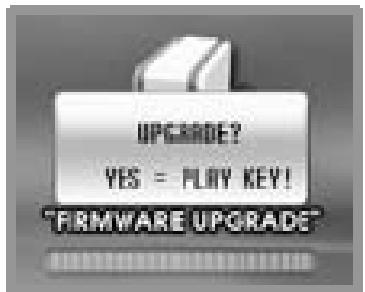
Appuyer alors sur la touche. La mise à jour se lance, et l'écran affiche :
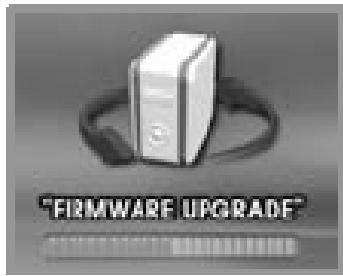
Remarques :
Le temps pour appuyer sur le bouton est limité. Si un certain délai est dépassé, le lecteur démarrera automatiquement sans mise à jour. Redémarrer alors pour pouvoir mettre à jour.
La mise à jour ne peut se faire si la batterie est trop faible. Dans ce cas, recharger le lecteur avant de le mettre à jour.
Il est possible que le fichier d'extension fot ne soit pas contenu dans l'archive. Continuer tout de même la procédure de mise à jour.
En cas de problèmes
| Problème | Action |
| Le lecteur ne s'allume pas | Appuyer sur le bouton de réinitialisation |
| Charger le lecteur | |
| Le lecteur n'est pas reconnu par l'ordinateur | Installer le driver (pour une utilisation sous Windows 98) |
| Vérifier la bonne connexion entre le lecteur et l'ordinateur | |
| La lecture ne se lance pas | Vérifier le niveau du volume |
| Vérifier la batterie. Recharger le lecteur en cas de batterie insuffisante | |
| Vérifier la compatibilité du fichier | |
| Vérifier que l'interrupteur "hold" n'est pas activé | |
| L'enregistrement est impossible | Vérifier que l'interrupteur "hold" n'est pas activé |
| Vérifier la batterie. Recharger le lecteur en cas de batterie insuffisante | |
| Vérifier que la mémoire restante est bien supérieure à 5MB. Si ce n'est pas le cas, effacer des fichiers | |
| Vérifier le paramétrage correct de la source : [Menu] ->[Options d'Enregistrement] -> [Source d'entrée] | |
| Pas de son en sortie des écouteurs | Vérifier la bonne connexion des écouteurs |
| Ajuster le volume | |
| Vérifier le paramétrage de la sortie : [Menu] ->[Environnement] -> [Haut-parleur] -> [Automatique] | |
| Pas de son en sortie du Haut-parleur | Vérifier la bonne connexion des écouteurs |
| Ajuster le volume | |
| Vérifier le paramétrage de la sortie : [Menu] ->[Environnement] -> [Haut-parleur] -> [Automatique] | |
| Mode de répétition A-B indisponible | Désactiver la fonction Raccourci |
Caractéristiques
| Nom du modele | D-Jix 1000 |
| Mémoire | Flash / capacité selon modele |
| Durée maximum d'enregistrement | SP~90H FM~8H HQ~16H CD~4H (estimation basée sur une capacité de 256MB) |
| Ecouteurs | 25mW (gauche) + 25mW (droite) à 16 Ohms |
| Haut-parleur | 200mW à 8 Ohms |
| Echelle des fréquences | 20Hz à 20kHz |
| Dimension | 89.0 x 48.6 x 14.6 mm |
| Poids | 65 grammes |
| Alimentation | Batterie intégrée rechargeable Lithium-Polymer |
| Autonomie | Ecouteurs: 14H (128 kbps, MP3, volume : 20) |
| Haut-parleur: 9H (128 kbps, MP3, volume : max) | |
| liaison ordinateur | USB 2.0 (haute vitesse) |
| Fichiersupportés | MP3 (8~320 kbps), WMA (32~192 kbps), OGG(~G10) |
| Rapport signal à bruit | > 90dB (MP3, WMA) |
| Température d'utilisation | 0°~50°C |
Assistance téléphonique
En cas de problèmes, vous pouvez appeler le support technique D-JIX au :
Société D-JIX
Tel : 01 48 63 59 25
- MODIFIER L'ORDRE DE LECTURE
- CARACTÉRISTIQUES
- PRÉCAUTIONS D'EMPLOI
- CONTENU DE L'EMBALLAGE
- CONNEXION USB LECTEUR -> ORDINATEUR
- CHARGE DU LECTEUR
- CHARGE PAR LE LIEN USB
- REMARQUES
- RÉINITIALISATION DE L'APPAREIL
- INTRODUCTION À L'ÉCRAN LCD DE NAVIGATION
- INTRODUCTION À L'ÉCRAN DE LECTURE
- MISE EN ROUTE DE L'APPAREIL
- CONFIGURATION MINIMUM REQUISE
- CHARGER DES FICHIERS SUR LE LECTEUR
- EXPLORATEUR DE DOSSIER
- ÉCOUTER DES FICHIERS AUDIO
- AVANCE / RETOUR RAPIDE, ATTEINDRE UN AUTRE FICHIER PENDANT LA LECTURE
- MODIFICATION DU MODE DE LECTURE
- MODE DE RÉPÉTITION A-B
- SÉLECTION DE L'ÉGALISEUR
- AJUSTEMENT DE LA VITESSE DE LECTURE
- AFFICHAGE DES PAROLES
- EFFACER UN FICHIER
- BLOQUER LES TOUCHES
- LIRE UNE VIDÉO
- AFFICHER UN DIAPORAMA D'IMAGES
- PARAMÉTRER LE DIAPORAMA
- AFFICHER UN FICHIER TEXTE
- PARAMÉTRER L'AFFICHAGE DU TEXTE
- INTRODUCTION À L'ÉCRAN D'ENREGISTREMENT
- ENREGISTREMENT D'UN MESSAGE VOCAL
- DOSSIER RECORD
- ATTENTION
- ENREGISTREMENT D'UNE SOURCE EXTERNE (ENCODAGE EN MP3 DIRECTEMENT)
- REMARQUE
- PARAMÉTRER L'ENREGISTREMENT
- FONCTION USB HOST
- PROGRAMMATION D'ENREGISTREMENT
- ALARME
- RÉGLER L'ALARME
- ARRÊTE L'ALARME
- DÉSACTIVER L'ALARME
- RÉGLER LE RÉVEIL
- STOPPER LE RÉVEIL
- DÉSACTIVER LE RÉVEIL MATIN
- CALENDRIER
- LISTES DE LECTURE
- AJOUTER UN FICHIER
- SUPPRIMER UN FICHIER
- MARQUEURS
- DÉFINIR UN MARQUEUR
- EFFACER UN MARQUEUR
- EFFACER TOUS LES MARQUEURS
- MENU DE RÉGLAGES
- ATTEINDRE LE MENU DE RÉGLAGES
- ORGANISATION DU MENU DES RÉGLAGES
- NAVIGATION DANS LE MENU DE RÉGLAGES
- PAROLES
- ÉGALISEURS
- RÉPÉTITION
- VITESSE DE LECTURE
- REPRISE
- OPTIONS D'ENREGISTREMENT
- SOURCE D'ENTRÉE
- QUALITÉ D'ENREGISTREMENT
- DÉTECTION
- NIVEAU DE BRUIT
- SENSIBILITÉ MICRO
- ENREGISTREMENT PROGRAMME
- MATINAL
- PRIORITÉ
- EXTINCTION AUTOMATIQUE
- INTERRUPTION
- HAUT-PARLEUR
- RÉTRO ÉCLAIRAGE
- CONTRASTE
- DATE ET HEURE
- CHARGE PAR USB
- RÉINITIALISER
- FORMATER
- INFORMATIONS
- INSTALLATION DU DRIVER SOUS WINDOWS 98
- INSTALLATION DE L'ENCODEUR VIDÉO
- COMPATIBILITÉ DES FICHIERS
- ENCODER UN FICHIER VIDÉO
- ENCODER UNE PARTIE D'UN FICHIER VIDÉO
- MISE À JOUR DU LOGICIEL D'EXPLOITATION
- EN CAS DE PROBLÈMES
- ASSISTANCE TÉLÉPHONIQUE
Marque : D-JIX
Modèle : 1000
Catégorie : Lecteur multimédia portable