350 - Lecteur audio portable D-JIX - Notice d'utilisation et mode d'emploi gratuit
Retrouvez gratuitement la notice de l'appareil 350 D-JIX au format PDF.


| Type d'appareil | Lecteur audio portable |
| Écran | Écran couleur LCD |
| Formats audio supportés | MP3, WMA |
| Capacité de stockage | Non précisé |
| Connectivité | Port USB |
| Alimentation | Piles rechargeables ou piles standards |
| Autonomie | Jusqu'à 10 heures |
| Fonctions supplémentaires | Radio FM, enregistrement vocal |
| Contrôle | Touches de navigation circulaire |
| Poids | Léger, portable |
| Dimensions | Compact, facile à transporter |
| Couleurs disponibles | Blanc, bleu |
| Sortie audio | Prise casque 3,5 mm |
| Microphone intégré | Oui |
| Langues supportées | Multilingue |
FOIRE AUX QUESTIONS - 350 D-JIX
Questions des utilisateurs sur 350 D-JIX
0 question sur cet appareil. Repondez a celles que vous connaissez ou posez la votre.
Poser une nouvelle question sur cet appareil
Téléchargez la notice de votre Lecteur audio portable au format PDF gratuitement ! Retrouvez votre notice 350 - D-JIX et reprennez votre appareil électronique en main. Sur cette page sont publiés tous les documents nécessaires à l'utilisation de votre appareil 350 de la marque D-JIX.
MODE D'EMPLOI 350 D-JIX
Présentation de l'appareil
Contenu de l'emballage
Précautions d'emploi
Copyright
\section*{Caractéristiques}
Schémas et touches
Formats MP3/WMA/OGG
page 4
page 4
page 5
page 5
page 6
page 6
Description des fonctions
Général
Description des écrans de lecture
Différents modes
Mise en marche de l'appareil
Arrêt de l'appareil
Bloquer / Débloquer les touches
Affichage du niveau de batterie
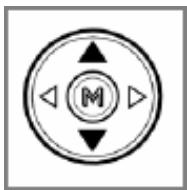
Utilisation des flèches directionnelles
Mode Musique
Lecture /Stop
Fonction navigation
Avance rapide / Retour rapide
Réglage du volume
Mode répétition
Fonction signet
Changement du mode de lecture
Changement d'égaliseur
Mode Radio
Sélection manuelle / sélection automatique
Sélection manuelle
Sélection et mémorisation automatique
Réglages des présélections
Réglage du volume
Enregistrement FM
Mode Enregistrement
Préparation à l'enregistrement
Réglages disponibles, et qualité d'enregistrement
Débuter l'enregistrement / Terminer l'enregistrement
Programmation d'enregistrement
Mode Multimédia
Lecture / Arrêt
Réglage du volume
Mode répétition
Changement du mode de lecture
Mode Photos
Visionner un fichier photo JPEG
Visionner l'image précédente / suivante
Fonction diaporama
Mode Texte
Afficher un texte
Affichage complet
Charge automatique
Mode Lien USB
Démarrer le mode lien USB
Copier un fichier
page 7
page 7
page 8
page 9
page 9
page 9
page 9
page 9
page 10
page 10
page 10
page 10
page 11
page 11
page 11
page 12
page 12
page 13
page 13
page 13
page 13
page 13
page 14
page 14
page 15
page 15
page 15
page 16
page 16
page 17
page 17
page 17
page 17
page 18
page 19
page 19
page 19
page 20
page 20
page 20
page 20
page 20
page 21
page 21
page 21
Menu options
Préliminaires
Accéder au menu
Organisation du menu option
Général
Longueur de saut
Vitesse de scan
Vitesse de lecture
Reprise
Zone FM
Lyrique
Affichage
Durée d'écoute
Défilement titre
Affichage titre
Rétro-éclairage
Contraste
Langue
Horloge
Arrêt automatique
Mise en veille
Date et Heure
Enregistrement préréglé
Mode de lecture
Enchainements
Répéter
Aléatoire
Audio
Égaliseur et SRS
Basse booster
Treble booster
Enchaînements
Enregistements
Radio FM
Entrée ligne
Voix interne
Détecteur de son
Système
Information
Formatage
Réinitialisation
page 22
page 22
page 22
page 23
page 24
page 24
page 24
page 24
page 24
page 24
page 24
page 25
page 25
page 25
page 25
page 25
page 25
page 25
page 26
page 26
page 26
page 26
page 26
page 27
page 27
page 27
page 27
page 28
page 28
page 28
page 28
page 28
page 29
page 29
page 29
page 29
page 29
page 30
page 30
page 30
page 30
Interaction / utilisation avec l'ordinateur
Installation du pilote sous Windows 98
Mise à jour du système d'exploitation
Importation / Exportation de fichiers
Installation du lecteur « Express media player »
Installation du transcodeur MP4
Lancement du programme d'encodage
Conversion d'un fichier au format MP4
Conversion d'un passage déterminé
Conversion Multi-fichiers
Afficher les informations du fichier
Paramétrage de conversion
Utilisation du lecteur MP4
page 31
page 31
page 31
page 32
page 32
page 35
page 36
page 37
page 38
page 39
page 40
page 40
page 42
Spécifications techniques
page 43
FAQ
page 44
1 Présentation de l'appareil :
1.1 Contenu de l'emballage 1.2 Précautions d'emploi 1.3 Copyright 1.4 Caractéristiques 1.5 Schémas et touches 1.6 Formats MP3/WMA/OGG
1.1 Contenu de l'emballage.
L'emballage comprend :
Une unité des écouteurs - Un câble liaison audio - Un câble de transport - Un manuel d'utilisateur - Un câble de liaison USB inter lecteur - Un CD d'installation - Un câble USB de connexion PC.
Vérifiez le contenu de l'emballage, et contactez votre revendeur s'il manque un accessoire.
1.2 Précautions d'emploi
Merci de lire ces précautions avant le premier usage de l'appareil. Tout problème survenant alors que l'utilisateur n'a pas lu au préalable ces précautions ne relèvera pas de la responsabilité de D-JIX.
- Ne pas utiliser l'unité pour d'autres fonctions que celles décrites dans le manuel.
- Ne pas faire subir à l'unité de chocs violents ou de secousses violentes, sous peine de lui causer de sérieux dysfonctionnements.
- Ne pas utiliser, ou placer, l'unité dans des lieux trop chauds, trop humides, ou fortement magnétiques.
- Ne pas mouiller l'unité. Ceci pourrait causer de graves pannes irréversibles. Si par mégarde, l'unité est mouillée, la sécher avec une serviette sèche, et contacter le service après-vente.
- Lorsque des matériaux se trouvent sur l'appareil, l'essuyer avec une serviette ou un vêtement doux. Ne pas nettoyer l'unité avec des solvants inflammables tels que l'alcool, le benzène, des diluants etc.
- Ne pas démonter et remonter l'unité par vous-même; dans le cas contraire, la garantie ne pourrait plus s'appliquer à l'appareil.
- Ne pas débrancher les écouteurs ou les câbles en tirant sur le fil. Ceci pourrait causer une rupture interne au niveau du fil.
- Ne pas secouer l'appareil ou lui infliger des chocs, alors qu'il est connecté à un ordinateur.
- Recharger les batteries au maximum.
- En cas de pertes de données sauvégardées dans l'appareil, dues à une erreur de manipulation de l'utilisateur, ou à une panne de l'unité, D-JIX® ne pourrait pas être tenu pour responsable, et n'aura pas à compenser les pertes occasionnées.
- Si le bouton « Hold » [ -HOLD ] est enclenché, le lecteur ne peut fonctionner. Débloquer le bouton « Hold » [ -HOLD ]. L'utilisation prolongée du baladeur à force puissance peut endommager l'oreille de l'utilisateur et provoquer des pertes auditives.
- Ne pas utiliser les écouteurs pendant que vous conduisez.
- Eviter de régler les écouteurs au volume maximal lorsque vous marchez dans la rue.
- Il est interdit de commercialiser les enregistrements réalisés par l'appareil. Seul l'usage personnel est autorisé.
- Il est illégal d'utiliser ou de dupliquer des enregistrements en dehors d'un usage personnel.
- wow est une marque déposée de SRS labs, Inc. La technologie WOW est incorporée sous licence de SRS labs, Inc.
1.4 Spécifications techniques
- Ecran couleur TFT LCD 3,30 cm (260 000 couleurs, 160x128 pixels). CODECS supportés :
- Longueur : 75mm Largeur : 37 mm Epaisseur : 14 mm Audio: MP3/WMA/OGG Video: WMW / AVI / ASF / MPG / MPEG / MP4.
- Transfert de fichiers via USB 2.0
- Échange de fichier à travers le port USB entre deux appareils en USB 1.1
- Fonctionnalité de périphérique de stockage de masse (clé USB) Vitesse de lecture modulable (80% 130%)
- Multi modes de lecture.
- Enregistrement en temps réel au format MP3 par une connexion à un lecteur audio externe.
- Enregistrement vocal via le micro interne. Mode radio FM. 24 mémoires « station FM » pré-réglables.
- Fonction enregistrement FM.
- Recherche et enregistrement automatique de stations FM.
- Affichage de documents (format '.txt') sur 7 lignes LCD. Panorama d'images.
- Affichage des étiquettes ID3 (titre, artiste et album du fichier musical en écoute).
- Langues disponibles : Anglais, Français, Espagnol, Allemand, Italien. 5 égaliseurs prédéfinis.
- 5 enregistrements personnels d'égaliseur.
- Effets sonores SRS : TRUBASS/WOW, pour une impression sonore 3D.
- Fonction reprise : reprise de la lecture au même endroit.
- Fonction signet.
- Programmation d'enregistrement, pour la FM, la voix, ou l'entrée audio.
- Batteries rechargeables Li-polymer (9h en lecture, pour 3h de charge)
- Navigation simplifiée.
- Mémoire flash variable selon modèle
- Possibilité de mise à jour du système d'exploitation.
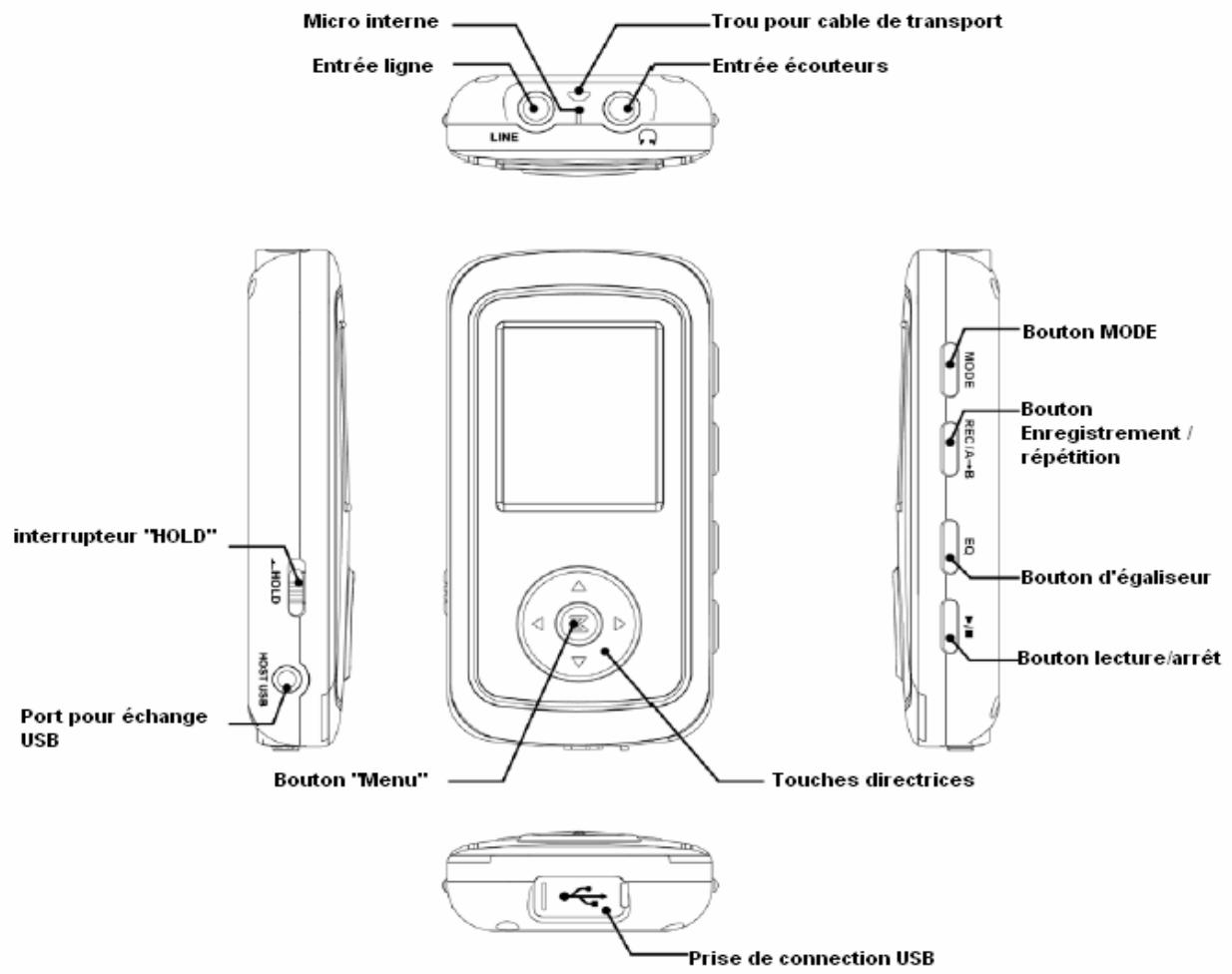
1.6 Formats mp3/wma/ogg
- Qu'est-ce que le format MP3 :
MP3 est l'extension et le nom généralement donnés aux fichiers sonores encodés au format de compression MPEG Audio Layer 3. Ce format a pour capacité de compression des fichiers à un facteur 1/12 pour une très faible altération du son, qui demeure ainsi proche de la qualité CD.
- Qu'est-ce que le format WMA ?
Une alternative populaire au MP3 est le format de chez Microsoft : le WMA (Windows Media Audio). Ce format peut compresser les fichiers audio jusqu'à un facteur 1/24, moyennant une réduction notable de la qualité sonore.
- Qu'est-ce que le format OGG?
Le format OGG est le résultat de l'encodage d'un fichier audio avec le codec OGG Vorbis. Les fichiers OGG offrent une qualité équivalente, voire meilleure par rapport aux fichiers MP3. De plus, leur taille est plus petite de 38% par rapport aux fichiers MP3 classiques.
2 Description des fonctions
2.0 Général 2.1 Mode Musique 2.2 Mode Radio 2.3 Mode Enregistrement 2.4 Mode Multimédia 2.5 Mode Photos 2.6 Mode Texte 2.7 Mode Lien USB
Description des écrans de lecture.
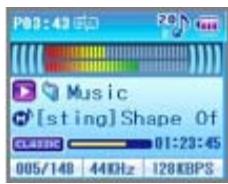
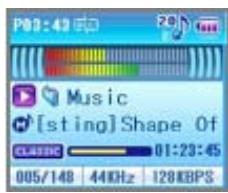
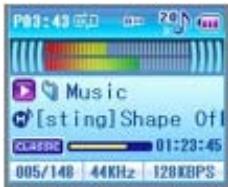
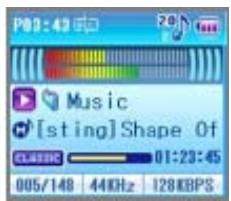
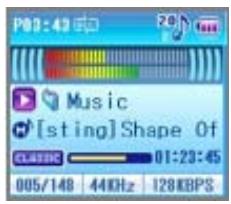
Ecran de lecture en mode Musique :
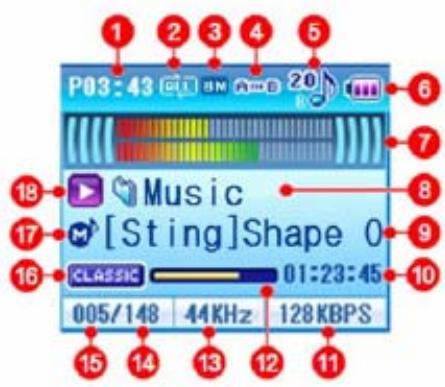
- Horloge
- Mode de lecture
- Mode signet
- Mode de répétition
- Volume
- Charge des batteries
- Equalizer
- Dossier en cours
- Nom du fichier et du morceau / Étiquette ID3
- Indication de temps
- Taux d'échantillonnage du fichier
- Barre d'état d'avancement
- Fréquence d'échantillonnage du fichier
- Nombre total de fichiers du mode sélectionné
- Numéro du fichier courant dans le mode
- Égaliseur sélectionné
- Format du fichier
- Lecture / Pause
Remarque : En fonction du format du fichier lu, l'icône affichée à l'écran sera :

: Fichiers OGG

: Fichiers MP3

: Fichier WMA
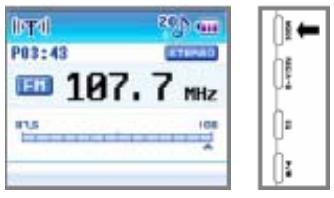
Ecran de lecture en mode radio :
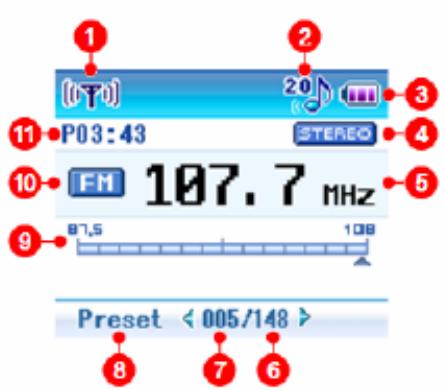
- Mode Radio
- Réglage du volume
- Charge des batteries
- Mono / Stereó
- Fréquence de la station
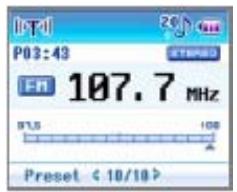
- Nombre total de prérélections
- Numéro de la radio
- Mode préselection / recherche manuelle
- Règle des fréquences 10. FM 11. Heure
Différents modes
L'appareil permet l'accès à 7 différents modes.
Pour afficher le menu des modes, appuyer longuement sur la touche [MODE]. Utiliser les touches [▲] et [▼] pour changer de mode, puis appuyer sur les touches [MODE] ou [▼] pour sélectionner le mode.
Les 7 modes sont :
- Mode Musique, pour la lecture des fichiers MP3, OGG, et WMA.
- Mode Radio, pour écouter la radio FM
- Mode Enregistrer, pour enregistrer depuis le micro interne, ou une connexion externe.

- Mode Multimédia, pour regarder des animations / films aux formats MP4
Remarque : pour transformer des films au format MP4, se référer au chapitre « Utiliser l'encodeur MP4 ».
- Mode Photos, pour regarder des diaporamas de photos au format JPEG.
- Mode Textes, pour visionner des fichiers textes au format.txt.
- Mode Lien USB, pour rapatrier des données d'un autre périphérique de stockage de masse USB.
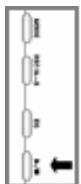
Mise en marche de l'appareil :
Appuyer sur la touche [ ] pendant 2 secs ou plus.
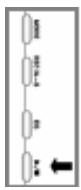
Arrêt de l'appareil :
Appuyer sur la touche pendant 3 secs ou plus.
Bloquer / débloquer les touches :
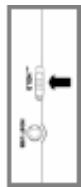
L'action de l'interrupteur [ ] rend les touches indisponibles.
Affichage du niveau de batterie :
Lorsque la batterie est déchargée, un écran vous prévient.
Utilisation des flèches directionnelles pour la navigation :
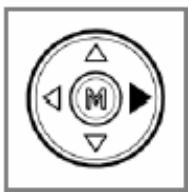
- Utiliser les touches [▲] et [▼] pour sélectionner les fichiers, et utiliser les touches [▲] et [▼] pour changer de dossier.
- Appuyer sur la touche [ ], pour revenir à l'écran de repos, ou à l'écran de lecture.
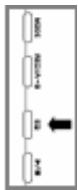
Lecture / stop :
Lorsque l'appareil est mis en marche, l'écran de repos est affiché.
- Rentrer dans le mode Musique (voir chap. 2.0.2)
- Sélectionner le fichier désiré (voir chap. 2.0.3)
- Appuyer sur le bouton [ ] pour lire le fichier sélectionné.
- Appuyer sur le bouton [ ] pour mettre en pause la lecture.
- Appuyer sur le bouton [ ] pour reprendre la lecture.
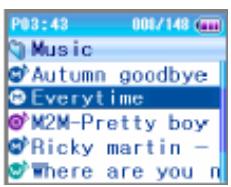
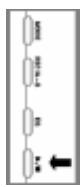
Fonction navigation :
Pendant la lecture, ou en mode pause :
- Appuyer sur le bouton [M] pour passer dans le mode navigation.
- Utiliser les touches directionnelles pour sélectionner un fichier (voir chap. 2.0.3).
- Appuyer sur la touche [ ] pour sélectionner le fichier.
- Appuyer sur la touche [ ] pour revenir à l'écran de lecture, sans modifier la lecture en cours.

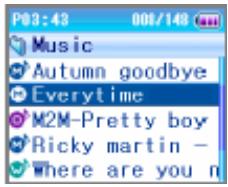

: Indicateur des fichiers OGG.

Indicateur des fichiers MP3.

Indicateur des fichiers WMA.
Avance rapide / retour rapide
Pendant la lecture d'un fichier audio :
- Appuyer sur le bouton [◀] pour revenir en arrière rapidement.
- Appuyer sur le bouton [▶] pour avancer la lecture rapidement.
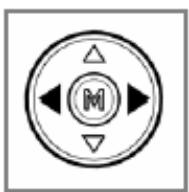
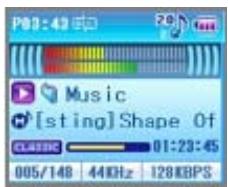
Remarque : Pour régler les paramètres de recherche rapide, voir le chapitre 3.1 : Menu des options -> Général.
Réglage du volume
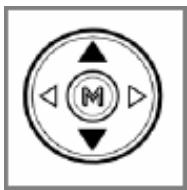
Le volume peut être réglé sur 41 niveaux, notés de 0 à 40. Pendant la lecture d'un fichier :
- Appuyer sur le bouton [▲] pour augmenter le volume.
- Appuyer sur le bouton [▼] pour diminuer le volume.
Mode répétition
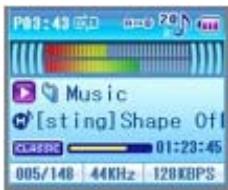
Le mode répétition vous permet d'écouter en boucle une partie du morceau joué.
Pendant la lecture :
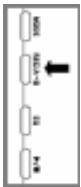
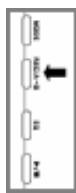
- Appuyer brièvement sur la touche [NEGIA-B]. L'icône [A ] est affichée à l'écran.
- Appuyer une seconde fois sur la touche [RECIA-B]. L'icône [A B] est affichée à l'écran.
- La partie du morceau située entre les deux appuis de touche sera lue en boucle.
- Appuyer brièvement sur [NEGIA-5] pour sortir du mode répétition.
Fonction signet.
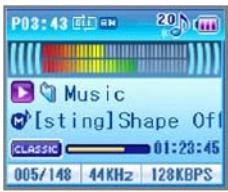
Lors de la lecture d'un fichier audio, vous avez la possibilité de placer un repère dans le fichier, afin d'y revenir, avant la fin de la lecture de ce dernier.
Pour placer un signet : lors de la lecture d'un fichier :
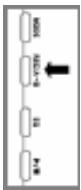
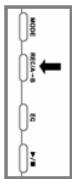
- Appuyer longuement sur [RECIA-B] pour placer la marque.
- Pour revenir à l'emplacement marqué, appuyer longuement sur [RECIA-B]
Remarque :
- Pour conserver la marque lors de la sortie du mode de lecture, ou lors de la modification du fichier à dire, passer la lecture en pause. Pour revenir à l'emplacement marqué, l'appareil doit être en mode lecture du fichier marqué.
- Un seul signet peut être configuré.
- Si un signet est déjà défini, la définition d'un autre signet écrasera la précédente.
Changement du mode de lecture
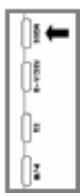
Un bref appui sur la touche [MODE] vous permet de changer le mode de lecture automatique de vos fichiers.
Les différents modes sont :
Un seul → tous → dossier → répéter un seul → répéter tous
→ répéter dossier → aléatoire tous → aléatoire dossier
→ répéter aléatoire tous → répéter aléatoire dossier.
Une icône pour chaque mode est affichée en haut de l'écran.
Pour plus d'informations sur les modes de lecture, voir
Chapitre 3.4: Menu Options -> Mode de lecture
Changement d'égaliseur.
Appuyer sur la touche [ ] pour modifier l'égaliseur.
L'ordre des égaliseurs est le suivant :
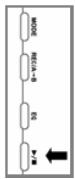
NORMAL → ROCK → JAZZ → CLASSIC → UTILISATEUR 1-5
→ SRS.
Pour plus d'informations sur les égaliseurs, voir chapitre 3.5 :
Menu Options -> Audio
Remarques :
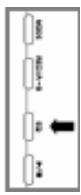
Le menu des modes n'est accessible que depuis l'écran de pause. - Le menu des options n'est pas disponible depuis la navigation. Pour y accéder, soit du mode navigation.
Sélection manuelle / sélection automatique
Vous peuvent sauvegarder les fréquences de vos radios pour les retrouver plus facilement.
Pour passer du mode de sélection manuelle au mode de sélection automatique, appuyer brièvement sur la touche [MODE].
L'appareil permet de garder en mémoire 24 présélections.
Le mode automatique n'est disponible qu'à partir du moment où vous avez déjà mémorisé une fréquence.
Sélection manuelle.
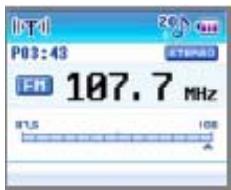
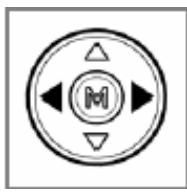
Dans le mode radio, en sélection manuelle, utiliser les touches [▶] et [▲] pour sélectionner ou modifier la fréquence. Maintenir appuyé sur une de ces touches, jusqu'à atteindre la fréquence désirée.
Un appui long (2~3 sec) sur une des 2 touches vous conduira à la première station correctement captée.
Sélection et mémorisation automatique
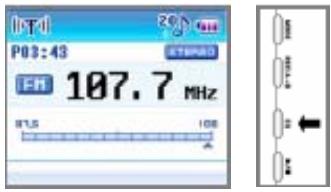
L'appareil peut mémoriser automatiquement les fréquences qu'il capte.
Appuyer sur [ ] pour lancer une recherche automatique. Appuyer sur [ ] pour arrêter la recherche en cours.
ATTENTION : l'appareil mémorisera les 24 premières stations reçues et écrasera les autres mémoires préalablement programmées.
Réglages des présélections
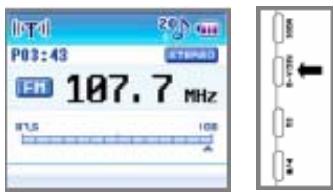
En mode manuel, pour mémoriser une fréquence :
- Placer le lecteur sur la fréquence désirée.
- Appuyer sur [NECIA-].
- Sélectionner à l'aide des touches [▶] et [▲] le numéro de la sélection désirée.
- Appuyer sur [REGIA-8] ou sur [M] pour valider.
- Appuyer sur [ ] pour annuler et revenir.
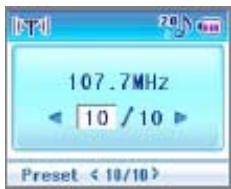
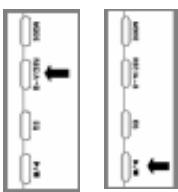
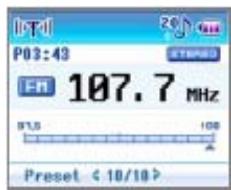
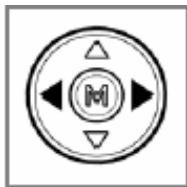
En mode de sélection automatique, appuyer sur les touches [▶] et [▲] pour écouter la mémorisation suivante ou précédente.
Pour effacer une mémorisation :
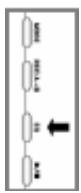
- Appuyer longtemps sur la touche
- Confirmer en noircissant « OUI », puis appuyer une nouvelle fois sur [ ]

Réglage du volume
Le volume peut être réglé sur 41 niveaux, notés de 0 à 40.
Lors de l'écoute de la radio :
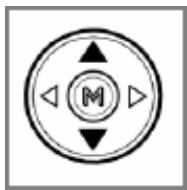
- Appuyer sur le bouton [▲] pour augmenter le volume.
- Appuyer sur le bouton [▼] pour diminuer le volume.
Enregistrement FM
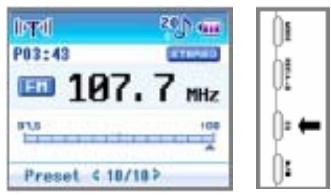
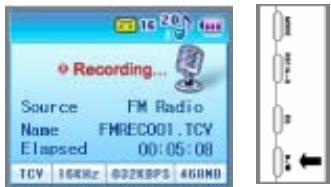
Cette fonction permet d'enregistrer une émission diffusée sur les ondes FM, et captée par l'appareil (en sélection manuelle ou automatique).
- Appuyer longuement sur le bouton [NECIA-S] pour démarrer l'enregistrement.
- Appuyer longuement sur le bouton [NECIA-S] pour arrêter l'enregistrement.
Remarque :
- Les écouteurs jouent le rôle d'antenne, éviter de les enlever pendant l'enregistrement.
- Pour régler la sensibilité d'enregistrement, ainsi que le volume des écouteurs, voir chapitre 3.6 : Menu options -> enregistrements.
- Ne pas connecter à l'appareil extérieur, à l'entrée ligne pendant l'utilisation du mode radio. Ceci pourrait provoquer un bruit dégradant fortement la qualité d'écoute.
- Tous les menus sont disponibles depuis le mode radio sauf lors d'un enregistrement.
Préparation à l'enregistrement
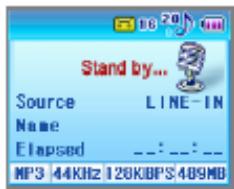
Quand vous sélectionnez le mode Enregistrer, les réglages d'enregistrement sont affichés.
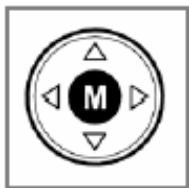
Pour basculer entre l'écran d'enregistrement et l'écran des réglages, appuyer sur la touche [M].

Réglages disponibles et qualité d'enregistrement
L'appareil permet d'enregistrer depuis plusieurs sources différentes.
Les deux façons d'enregistrer sont :
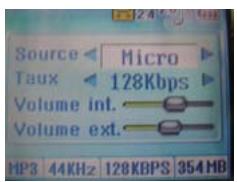
- « Micro »: Enregistrer grâce au micro interne implanté dans l'appareil
- « Ext. »: Enregistrer la sortie audio d'un autre périphérique en le connectant sur l'entrée ligne.
Vous pouvez aussi modifier la qualité de vos enregistrements. Cette qualité dépend du taux d'échantillonnage:
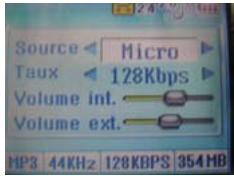
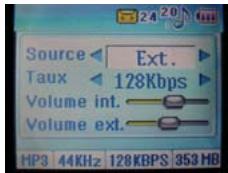
Plus le taux est élevé, et plus la qualité va être bonne. En contrepartie, un fichier avec un taux élevé prendra une place importante et réduira ainsi la durée d'enregistrement disponible. Les taux proposés par l'appareil sont :
32, 48, 64, 96, 128, 160 et 192 Kbps
Deux autres réglages sont disponibles :
Le volume d'entrée : Permet de régler le volume d'entrée de l'enregistrement. Le volume peut se régler sur 41 niveaux, de 00 à 40. Le volume par défaut est de 24.
Le volume de sortie : Permet de régler le volume d'écoute lors de l'enregistrement. Le volume peut se régler sur 41 niveaux de 00 à 41. Le volume par défaut est de 20.
Tous ces réglages s'effectuent à l'aide des touches directionnelles :
- Utiliser les touches [▲] et [▼] pour changer de réglage.
- Utiliser les touches [▲] et [▼] pour modifier ce réglage.
Débuter l'enregistrement / terminer l'enregistrement.
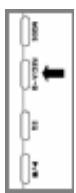
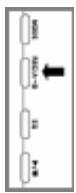
- Pour débuter l'enregistrement, appuyer sur la touche [NECIA-B] depuis l'écran des réglages ou l'écran d'enregistrement.
- Pour terminer l'enregistrement, appuyer une nouvelle fois sur la touche [NECIA-B]
- Chaque fichier, résultat d'un enregistrement, est placé dans un dossier spécifique en fonction de sa provenance :
- Dossier LIGNE : fichiers enregistrés depuis un appareil extérieur relié par un câble audio.
- Dossier MICRO : fichiers enregistrés depuis le micro interne.
- Dossier FM : fichiers enregistrés depuis la radio.
Ces trois sous-dossiers se trouvent dans le dossier ENR.
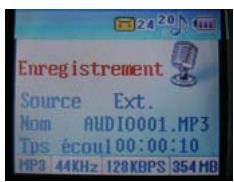
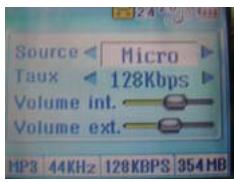
- Les informations, situées en dessous de l'écran d'enregistrement, vous indiquent :
- MP3 : format du fichier enregistré.
- 44KHz : Fréquence d'échantillonnage de l'enregistrement.
- 128 KBPS : Taux de codage de l'enregistrement.
- 489 Mo : Mémoire restante
Remarques :
- Un enregistrement enregistré via un câble audio se fera quasiment sans bruit.
- Temps maximum d'enregistrement (sur la base de 512Mo) : env. 8h à 192 kbps; env. 8h30 à 160 kbps; env. 9h à 128 kbps; env. 18h à 64 kbps; env. 36h à 32 kbps
- Pour éviter un mauvais enregistrement, effectuer un test avant de réaliser l'enregistrement.
- Éviter de rayer ou de frotter le lecteur pendant un enregistrement par le micro interne. Ceci pourrait provoquer des bruits supplémentaires et entraîner ainsi une dégradation de la qualité sonore.
- L'ajustement du volume est impossible pendant l'enregistrement.
- L'enregistrement ne peut se faire que lorsque la mémoire disponible est supérieure à 1Mo.
Lecture / arrêt
- Sélectionner le mode multimédia.
- Choisir le film désiré.
- Appuyer sur la touche [ ] ou sur la touche [ ] pour démarrer la lecture.
- Pendant la lecture, appuyer sur la touche pour mettre en pause la lecture.
- Pour reprendre la lecture, appuyer sur la touche
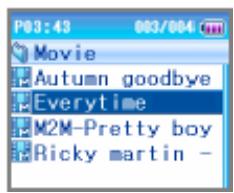

Remarque: Si votre fichier vidéo est compatible, l'icône sera affichée à côté du nom de ce dernier.
Réglage du volume
Le volume peut être réglé sur 41 niveaux, notés de 0 à 40.
- Appuyer sur le bouton [▲] pour augmenter le volume.
- Appuyer sur le bouton [▼] pour diminuer le volume.
Mode répétition
Le mode répétition vous permet d'écouter en boucle une partie du film diffusé.
Pendant la lecture :
- Appuyer sur la touche
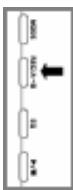
- Appuyer brievement sur la touche [NECIA-B]. L'icone [A ] est affichée à l'écran.
- Appuyer une seconde fois sur la touche [NECIA-B]. L'icône [A B] est affichée à l'écran.
- La partie du film située entre les deux appuis de touche sera lue en boucle.
- Appuyer brièvement sur [NECIA-B] pour sortir du mode répétition.
- Appuyer une nouvelle fois sur la touche [NECIA-B] pour revenir en mode de lecture normal.
Changement du mode de lecture
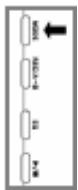
- Pendant la lecture, appuyer sur la touche [MODE]
- Un bref appui sur la touche [MODE] vous permet de changer le mode de lecture automatique de vos films.
- Les différents modes sont :
Un seul → tous → dossier → répéter un seul → répéter tous → répéter dossier → aléatoire tous → aléatoire dossier → répéter aléatoire tous → répéter aléatoire dossier.
- Une icône pour chaque mode est affichée en haut de l'écran.
- Appuyer une nouvelle fois sur la touche [ ] pour revenir en mode de lecture normal.
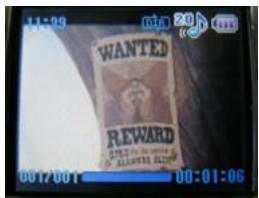
Remarque : Pour plus d'informations, se reporter au chapitre 3.4 : Menu option -> modes de lecture
Remarques :
- L'appareil ne peut diffuser que des films au format standard MP4, encodés avec l'encodeur fourni (MP4 encoder).
- Les films convertis par l'encodeur fourni sont au format standard. Ils sont composés d'un flux vidéo standard et d'une piste audio (au format MP3 à 33KHz).
- Les formats supportés par l'encodeur sont : avi, af, wmv, mpg, mpeg, mp4. Ils doivent être obligatoirement lisible correctement par le lecteur Windows Media Player.
- Configuration requise pour l'installation de l'encodeur : Direct X 9.0 (ou plus) doit être installé sur votre PC. Les codecs pour la lecture vidéo et audio (par le PC) doivent être installés avant celle-ci.
Le pack CODEC recommandé est le K-LITE (http://www.free-codecs.com).
WMV9 doit être installé sur votre PC. Si vous utilisez la version de Windows Media Player 9.0, ou une version supérieure, vous n'avez pas besoin d'installer WMV9. Sinon, vous devrez mettre à jour votre version.
Important :
L'accès aux menus de sélection des modes et d'options ne se fait que depuis l'écran de sélection des menus.
Visionner un fichier photo JPEG
Dans le mode « Photos »
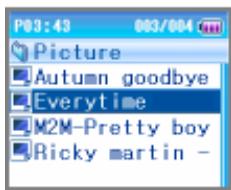
- Sélectionner à l'aide des touches [▲] et [▼] la photo à visionner.
- Appuyer sur la touche [ ] pour visionner la photo.
- Appuyer sur la touche [ ] pour revenir à l'écran de sélection.
Remarque : Si vos fichiers JPEG sont compatibles, l'icone
sera affiché à l'écran devant ces derniers.

Visionner l'image précédente / suivante
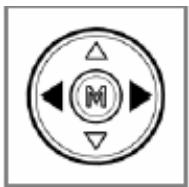
Lorsque votre image est affichée à l'écran, appuyer sur les touches [▲] ou [▶] pour visionner l'image précédente ou suivante, sans avoir à passer par le menu de sélection des fichiers.
Fonction diaporama
La fonction diaporama vous permet de visionner automatiquement vos photos. Chaque photo est diffusée à l'écran pendant un temps pré-défini.
- Pendant qu'une photo est affichée à l'écran, appuyer sur la touche [MODE] pour activer le diaporama.
- Utiliser les touches [▲] et [▼] pour régler le temps de pause du diaporama.
- Appuyer sur la touche [MODE] pour mettre fin au diaporama.

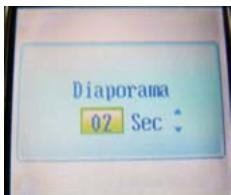
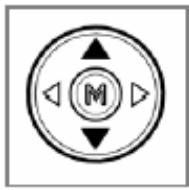
L'appareil propose une dizaine de temps de pause différents (entre 01 et 10 secondes).



Remarques :
- L'accès aux menus de sélection des modes et d'options ne se fait que depuis l'écran de sélection des menus.
- Les fichiers progressifs. JPG ne peuvent être visionnés.
Afficher un texte
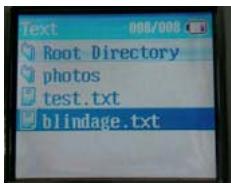
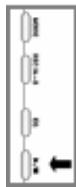
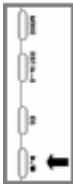
- Dans le mode texte, appuyer sur la touche [O] pour afficher un fichier texte.
- Appuyer sur le bouton pour revenir à l'écran de sélection des fichiers.
Remarque: Si vos fichiers textes sont compatibles, l'icone [ ] sera affiché à l'écran devant ces derniers.
Affichage complet
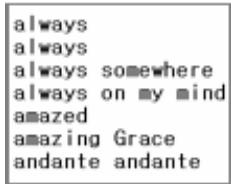
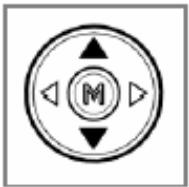
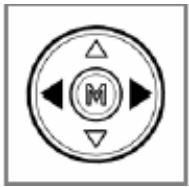
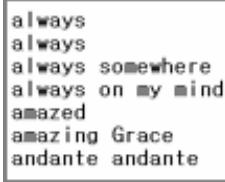
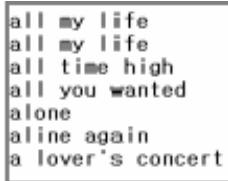
L'écran est composé de 7 lignes LCD. Un texte de plus de 7 lignes ne peut donc être affiché entièrement. Pour visionner la suite de votre texte :
Pour décaler le texte d'une ligne, utiliser les touches [▲] et [▼].
Pour décaler le texte page par page, utiliser les touches [▲] et [▼]
Charge automatique
L'appareil peut charger et afficher automatiquement la page suivante pendant un temps prédéfini.
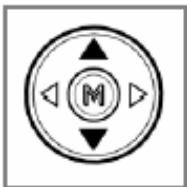
- Pendant la lecture du texte ; appuyer sur la touche [MODE] pour activer la charge automatique.
- Utiliser les touches [▲] et [▼] pour régler le temps de charge.
- Appuyer sur la touche [MOOC] pour permettre fin à la charge automatique.

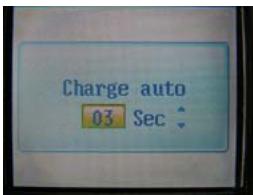
L'appareil propose une dizaine de temps de charge différents (entre 01 et 10 secondes).
Remarques :
- Seuls les fichiers TXT peuvent être affichés.
- L'accès aux menus de sélection des modes et d'options ne se fait que depuis l'écran de sélection des menus.
2.7 Mode lien USB
Le mode lien USB vous permet d'importer sur votre appareil des fichiers contenus dans un autre périphérique de masse USB.
Démarrer le mode lien USB
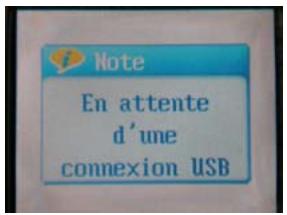
Quand vous sélectionnez le mode lien USB, un message s'affiche à l'écran vous invitant à brancher le lien entre l'appareil et l'autre lecteur.
Brancher les deux appareils comme sur le schéma ci-dessous. Effectuer les branchements dans l'ordre des numéros :
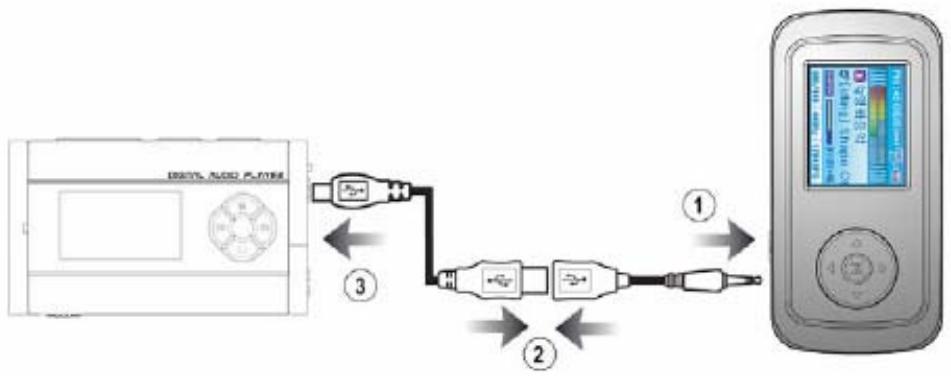
Les fichiers du périphérique extérieur se trouvent dans le répertoire EXTERNE.
Copier un fichier
Pour copier un fichier sur l'appareil :
- Sélectionner le fichier externe à l'aide des touches directionnelles.
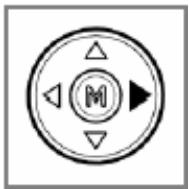
- Une fois le fichier sélectionné, appuyer sur la touche [M].
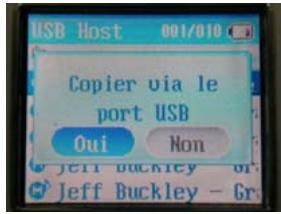
- Sélectionner « Oui », puis appuyer sur la touche [M].
- Une barre d'état vous indique la progression de la copie.

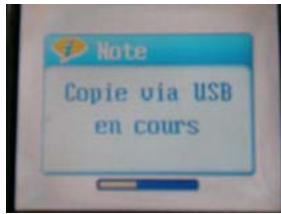
Remarques :
- Vous ne pouvez importer qu'un seul fichier à la fois.
- Le fichier copié est stocké dans le répertoire PARTAGES.
- Pour éviter toute erreur, vérifier le niveau des batteries des deux appareils avant de transférer vos fichiers.
- La plupart des mémoires portables (périphérique de masse USB) ne nécessitant pas l'installation d'un driver sont compatibles.
- Ne pas débrancher le cable USB pendant la copie. Ceci entraînerait une erreur dans la copie.
3. Menu options
3.0 Préliminaires 3.1. Général 3.2. Affichage 3.3. Horloge 3.4. Mode de lecture 3.5. Audio 3.6. Enregistrements 3.7. Système
Accéder au menu
Pour accéder au menu option.
- Appuyer longuement sur le bouton [M] pour afficher l'écran de sélection des options.
- Sélectionner l'option désirée à l'aide des flèches, puis appuyer sur le bouton [M] pour valider.
- Appuyer brièvement sur la touche [M] pour sortir du menu option.
Organisation du menu option
Affichage
Durée d'écoute
Défilement titre
Affichage titre
Rétroéclairage
Contraste
Langue
Système
Mode de lecture
Enchainements
Répéter
Aléatoire
Audio
Égaliseur \ SRS Basse booster Treble booster Enchaînements
Enregistements
Radio FM Entrée Ligne Voix interne Détecteur de sons
• Informations Formatage Réinitialisation
Longueur de saut :
Général → Longueur de saut →
Lors de la recherche rapide (voir chap.2.1 Mode musique), la longueur de saut détermine le nombre de secondes sautées à chaque saut de recherche.
Vitesse de scan
Général → Vitesse de scan → [ ]
Lors de la recherche rapide, la vitesse de scan détermine la vitesse de recherche.
Vitesse de lecture
Général → Vitesse de lecture → [ ]
Déterminez la vitesse de lecture (en pourcentage par rapport à la vitesse normale.)
Reprise
Général → Reprise → [ ]
Lorsqu'elle est activée, la fonction « Reprise » vous permet de reprendre la lecture au même endroit, après un arrêt du lecteur.
Zone FM
Général → Zone FM →
Permet de modifier la zone FM, suivant la zone géographique dans laquelle vous vous trouvez.
Remarque :
Lors de la modification de la zone FM, les présélections automatiques seront effacées.
Lyrique
Général → Lyrique →
Permet d'afficher les paroles d'une chanson lue par le lecteur.
Pour faire fonctionner la fonction lyrique, placer dans le lecteur le fichier d'extension '.LRC' contenant les paroles. Le fichier doit être placé dans le même répertoire que le fichier audio. La génération d'un tel fichier se fait uniquement à l'aide d'un ordinateur à l'aide d'un programme spécial ('lyrics3.editor_v115' disponible sur http://www.winamp.com est recommandé).
Le temps à régler est le temps d'affichage des paroles, lorsque l'écran ne peut les afficher en entières.
Durée d'écoute
Affichage → Durée d'écoute → [ ]
Permet d'afficher soit le temps restant sur un fichier, soit le temps déjà lu.
Déroulement titre
Affichage → Défilament titre → [ ]
Permet de régler la vitesse de défillement des titres, lors de la lecture d'un fichier.
Affichage titre
Affichage Affichage titre [ ]
Permet d'afficher soit juste le titre du fichier lu, soit l'étiquette ID3 (tag ID3).
Rétro éclairage
Affiche ⇒ Rétro éclairage ⇒
Permet de régler le temps de rétroéclairage de l'écran
Contraste
Ann
Permet de régler le contraste du rétroéclairage
Affichage → Langue → [ ]
Permet de régler la langue d'affichage du lecteur.
Arrêt automatique
Horloge → Arrêt automatique →
Permet de programmer l'appareil, pour qu'il s'éteigne après un temps prédéfini d'inactivité.
Mise en veille
Horloge → Mise en veille →
Permet de programmer l'appareil pour qu'il s'éteigne au bout d'un temps prédéfini, quel que soit son état de fonctionnement.
Date et heures
Horloge → Date/Heure.
Permet de définir la date et l'heure de l'appareil :
- Pour passer d'un réglage à l'autre, utiliser les flèches horizontales, afin de souligner le paramètre à modifier.
- Utiliser les touches pour modifier le paramètre.
- Surligner le bouton « OUI » à l'aide des touches et appuyer sur pour valider.
- Pour sortir sans modifier, surligner le bouton « NON » à l'aide des touches et appuyer sur
Remarque :
Le format de la date est le suivant : AAAA/MM/JJ
Enregistrement préréglé
Horloge → Enr. préréglé.
Permet de programmer un enregistrement automatique depuis le micro interne ou la FM :
- Pour passer d'un réglage à l'autre, utiliser les flèches horizontales, afin de souligner le paramètre à modifier.
- Utiliser les touches pour modifier le paramètre.
- Surligner le bouton « OUI » à l'aide des touches et appuyer sur pour valider.
- Pour sorting sans modifier, surligner le bouton « NON » à l'aide des touches et appuyer sur
Remarque : Pour l'enregistrement FM, seule la dernière station écoutée est proposée.
Pour changer la station, la modifier directement dans le mode « Radio »
Enchaînements
Mode de lecture Enchaînement [ ]
Permet de définir le mode de lecture automatique des fichiers. Trois modes sont disponibles : Tout fichiers - Un fichier - Répertoire.
Répéter
Mode de lecture → Répéter → [ ]
Permet de lire la liste de lecture définie dans le mode « Enchaînements » en boucle.
Aléatoire
Mode de lecture → Aléatoire → [ ]
Permet de lire la liste de fichiers définie dans le mode « Enchaînements » en mode aléatoire.
Remarque : Tous ces réglages peuvent être effectués directement depuis l'écran de lecture par un appui sur la touche [ MODE ]. Chaque mode de lecture est représenté par une icône spéciale :
ONE: Un seul fichier est lu une seule fois. ALL : Tous les fichiers présents dans le lecteur sont lus une fois dans l'ordre. DIF: Seuls les fichiers present dans le repertoire sont lus une seule fois, et dans l'ordre. OHE : Une seule fichier est lu en boucle Tous les fichiers prsent dans le lecteur sont lus en boucle, et dans l'ordre. : Seuls les fichiers present dans le repertoire sont lus en boucle. Xh : Tous les fichiers prsent dans le lecteur sont lus une seule fois, et en mode aléatoire. Xo : Seuls les fichiers prsent dans le repertoire, sont lus une seule fois, et en mode aléatoire. X: Tous les fichiers présents dans le lecteur sont lus et en mode aléatoire et en boucle. X : Seuls les fichiers présents dans le réseau, sont lus en mode aléatoire et en boucle.
Égaliseur et SRS
Audio Égaliseur/SRS
Permet de modifier l'égaliseur.
L'appareil offre la possibilité d'enregistrer 5 égaliseurs personnels :
- Sélectionner le nombre d'égaliseur personnel à configurer ou modifier.
- Pour sélectionner le bouton d'égalisation à régler, utiliser les touches
- Pour sélectionner le bouton d'égalisation à régler, utiliser les touches
- Pour effectuer un réglage, utiliser les touches
- Pour valider l'égaliseur, appuyer sur la touche [M].
Remarque : Vous pouvez changer directement d'égaliseur pendant la lecture en appuyant sur la touche [M]. Chaque égaliseur est alors représenté sur l'écran par une icône spécifique :
NORMAL : Égaliseur normal (plat).
ROCK : Egaliseur Rock.
JAZZ : Egaliseur Jazz.
CLASS : Egaliseur classique.
FOP : Egaliseur POP
USER1 USER2 USER3 USER4 USER5 : Egaliseurs utilisateur (1 5)
SRS : Technologie SRS. (WOW/ Trubass).
Basse booster
Audio → Basse booster →
Permet d'accentuer, ou de diminuer les fréquences basses.
Audio → Treble booster →
Permet d'accentuer ou de diminuer les fréquences élevées (ou aigues).
Enchaînements
Audio Enchaînements
Au début de la lecture d'un fichier audio, le volume sera augmenté au fur et à mesure, jusqu'à atteindre son niveau normal. Le temps de montée est variable, et peut être défini sur 5 niveaux, de 0 seconde (fonction désactivée) à 5 secondes.
Radio FM
Enregistrements → Radio FM
Permet de modifier les réglages d'enregistrement de la FM : volume et taux de codage.
- Pour passer d'un réglage à un autre, utiliser les touches
- Pour modifier un réglage, utiliser les touches
- Une fois les réglages effectués, appuyer sur la touche
Entrée ligne
Enregistrements → Entrée ligne
Permet de modifier les réglages d'enregistrement depuis l'entrée ligne : volume et taux de codage.
- Pour passer d'un réglage à un autre, utiliser les touches
- Pour modifier un réglage, utiliser les touches
- Une fois les réglages effectués, appuyer sur la touche
Voix interne
Enregistrements Voix interne
Permet de modifier les réglages d'enregistrement depuis le micro interne : volume et taux de codage.
- Pour passer d'un réglage à un autre, utiliser les touches
- Pour modifier un réglage, utiliser les touches
- Une fois les réglages effectués, appuyer sur la touche
Détecteur de son
Enregistrements Détecteur de son
Permet, lorsqu'il est activé, de déclencher l'enregistrement à partir du moment où l'appareil capte un son.
L'appareil met fin, puis crée un nouveau fichier à chaque fois qu'il détecte un blanc (absence de son).
Information
Système → Information →
Afficher les informations du système.
Formatage
Système → Formatage →
Formate le disque. Toutes les données enregistrées sur l'ordinateur seront définitivement effacées.
Remarques :
- Le formatage depuis un PC est possible. Ne pas formater le lecteur au format NFTS. Ceci pourrait entraîner une grave panne de l'appareil.
- Dans la mesure du possible, essayer de sauvegarder les fichiers présents dans l'appareil avant de le formater.
- Vérifier l'état des batteries avant de formater. Le formatage pourrait être arrêté si la batterie n'est plus suffisante.
- Si l'adaptateur secteur est connecté à l'appareil pendant le formatage, ne pas le déconnecter. Ceci pourrait causer de graves dommages.
- Ne pas déconnecter le cable USB pendant le formatage. Ceci pourrait causer une erreur fatale de l'appareil.
Réinitialisation
Système Réinitialisation
Cette fonction réinitialise tous les règles de l'appareil par défaut. Si vous avez mis à jour votre software, celui-ci sera conservé.
4. Interaction / utilisation avec l'ordinateur
Si vous utilisez sur votre ordinateur personnel un des systèmes d'exploitation suivant : Windows ME, 2000, ou XP; vous n'avez pas besoin d'installer de driver sur votre ordinateur. Toutefois, si vous utilisez Windows 98, l'installation du driver d'utilisation de périphériques de masse, est nécessaire.
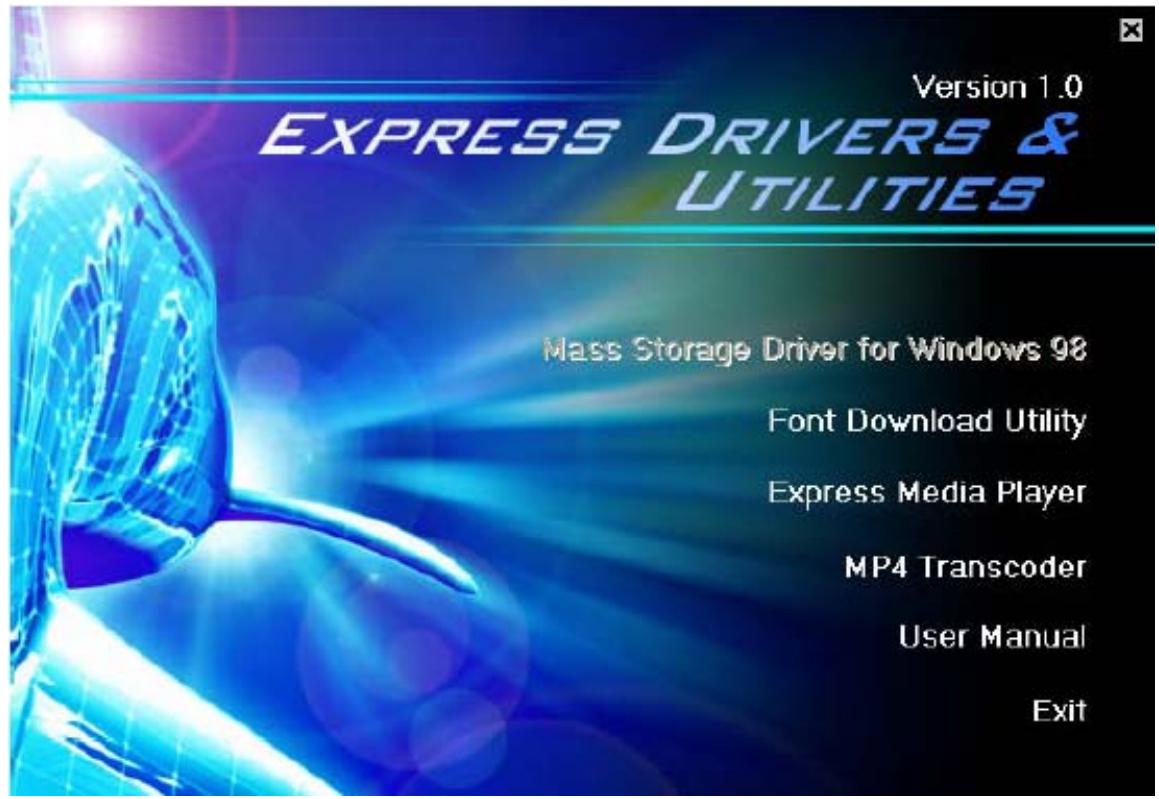
Insérer le CD fourni à l'intérieur de votre lecteur CD-ROM. Si le programme d'installation ne démarre pas tout seul, double-cliquez dans le poste de travail sur le CD, et lancez le programme « INSTALL.EXE » manuellement.
Installation du driver sous windows 98
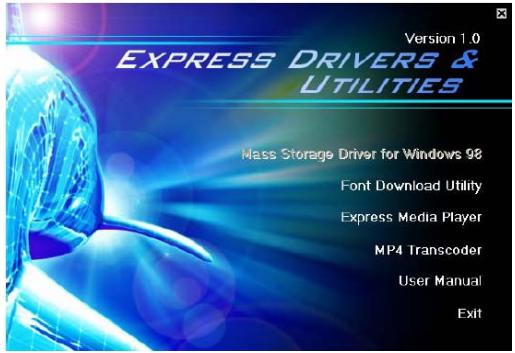
Lorsque le programme se lance, cliquer sur « Mass Storage Driver for Windows 98 » L'installation se fait automatiquement.
Mise à jour du système d'exploitation
Il se peut qu'une nouvelle version du système d'exploitation (OS) de l'appareil soit disponible. Pour mettre à jour votre système :
- Télécharger le nouvel OS et la police associée sur le site http://www.logicom-france.fr/.
- Connecter l'appareil à l'ordinateur.
- Placer le nouvel OS (fichier d'extension '. Rom') dans le répertoire source de l'appareil (noté « disque amovible » ouvert depuis le poste de travail)
- Redémarrer l'appareil.
- Reconnecter l'appareil à l'ordinateur, puis placer à présent le fichier de police (d'extension '.TCC').
- Déconnecter l'appareil, puis redémarrer l'appareil.
Importation / exportation de fichiers
ATTENTION : Avant de connecter l'appareil, assurez-vous que le driver est installé.
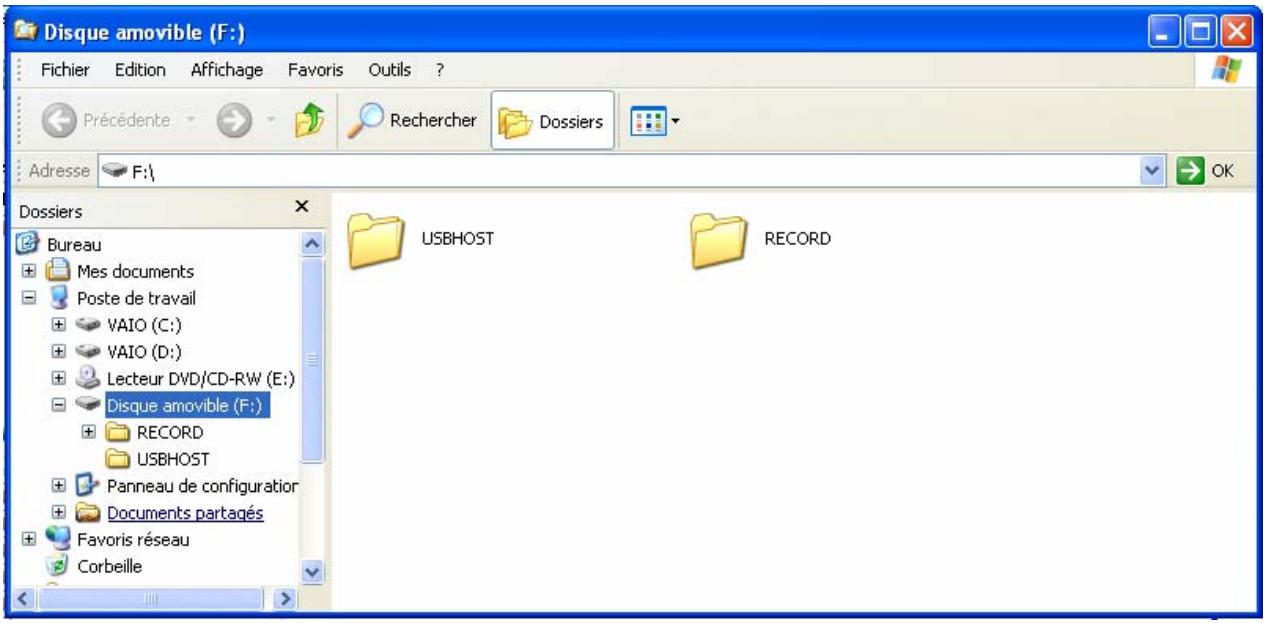
Lorsque vous connectez votre appareil, il est automatiquement reconnu par votre ordinateur.
Installation du lecteur « express media player
- Avant l'installation, tous les autres programmes doivent être fermés.
- Choisis dans le menu du programme d'installation, clique sur « Express Media Player »
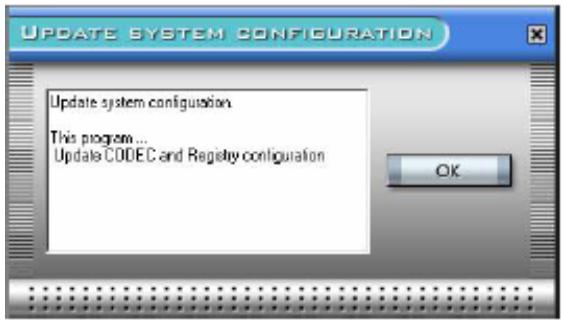
- Appuyer sur le bouton « OK » dans la fenêtre suivante :
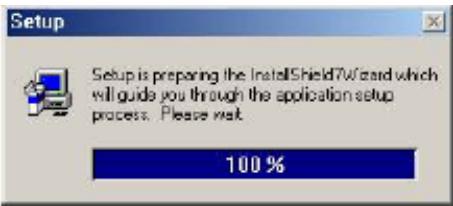
- L'écran vous indique l'évolution de l'installation :
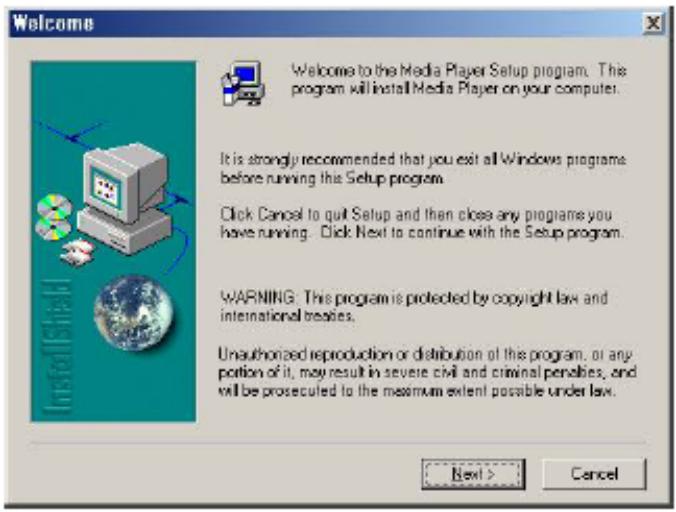
- Appuyer sur le bouton « NEXT » :
- Pour modifier le chemin d'accès au programme, appuyer sur le bouton, sélectionner le chemin désiré puis appuyer sur. Sinon appuyer sur.
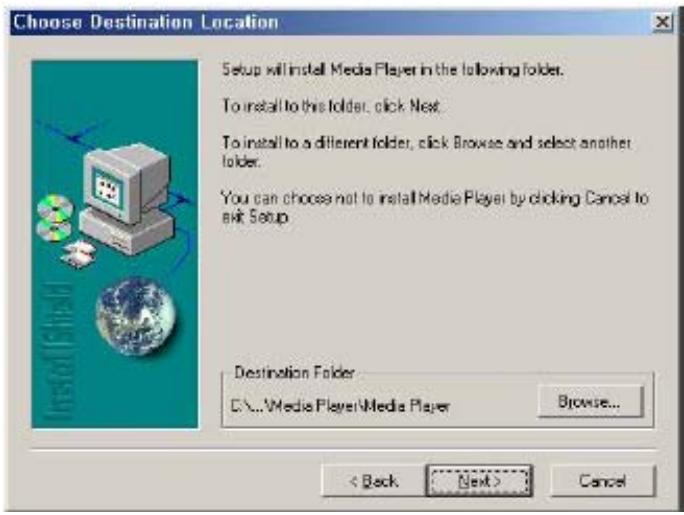
- Appuyer sur le bouton « NEXT ». Les fichiers d'installation vont se copier sur votre ordinateur
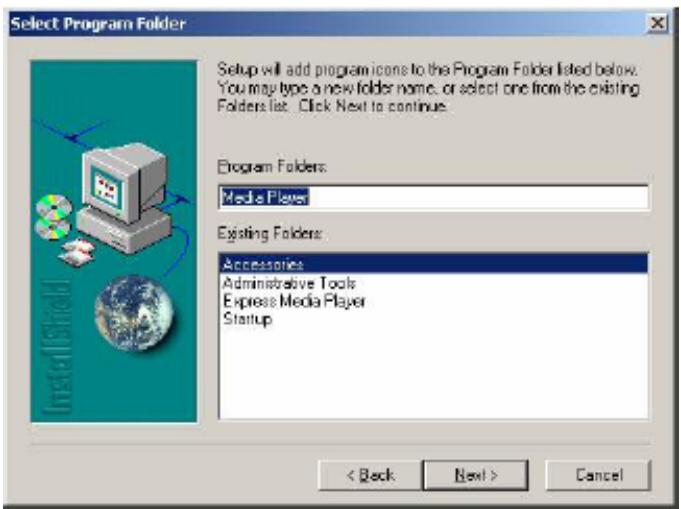
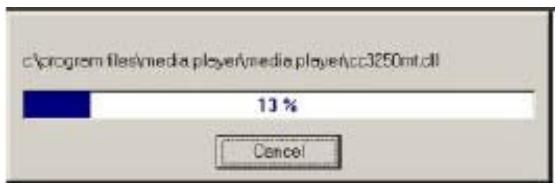
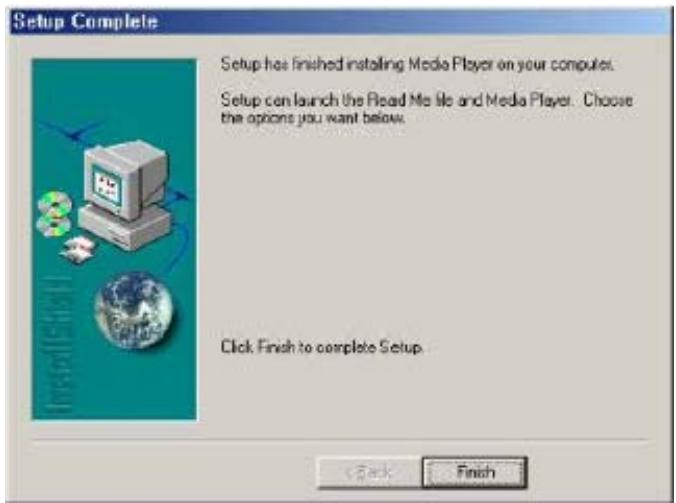
- Appuyer sur le bouton finish, pour permettre fin à l'installation :
Installation du transcodeur MP4
- Tous les programmes doivent être fermés avant l'installation.
- Cliquer dans le menu du programme d'installation, cliquer sur « MP4 transcoder ».
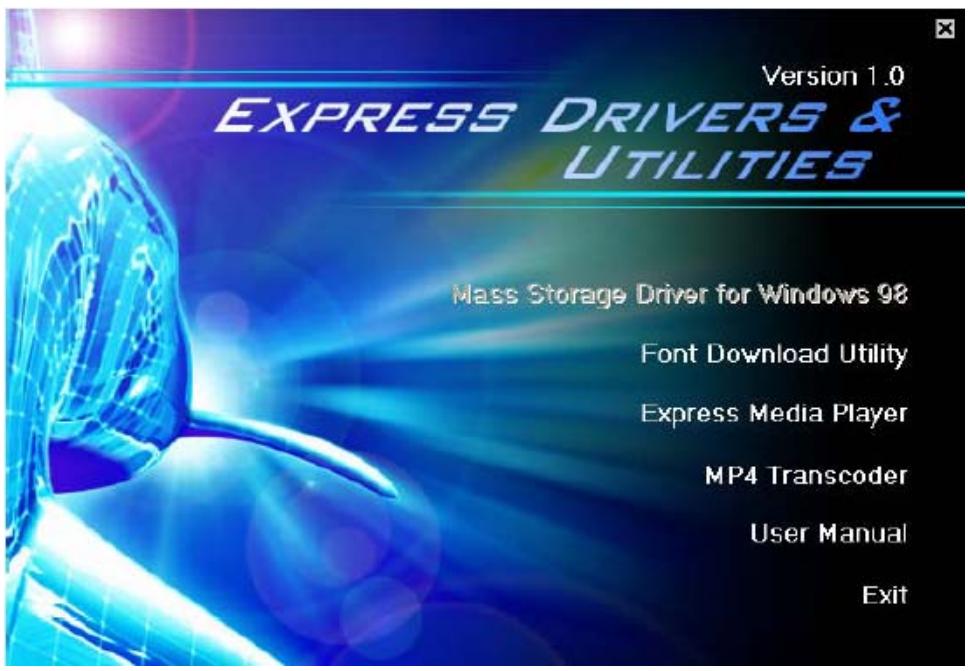
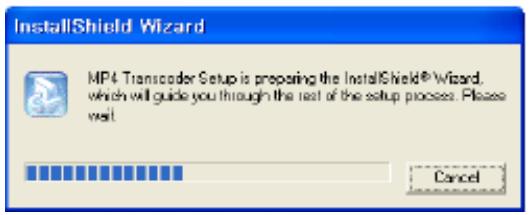
- Préparation à l'installation.
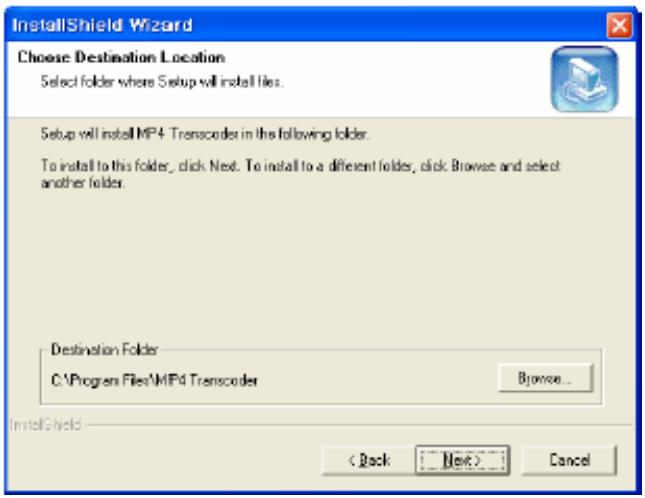
- Pour modifier le chemin d'accès au programme, appuyer sur le bouton, sélectionner le chemin désiré puis appuyer sur. Sinon appuyer sur.
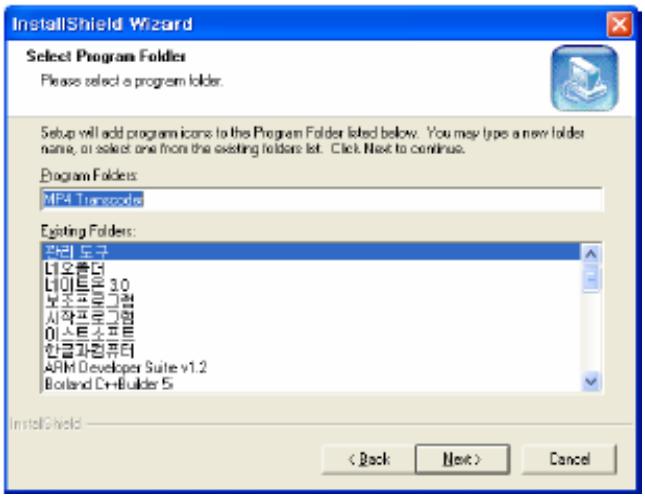
- Appuyer sur le bouton. L'installation sera complète lorsque les fichiers seront copiés.
Lancement du programme d'encodage.
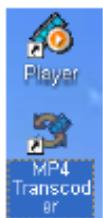
- Les icônes ' MP4 transcoder ' et ' Player ' sont placées sur le bureau, après l'installation.
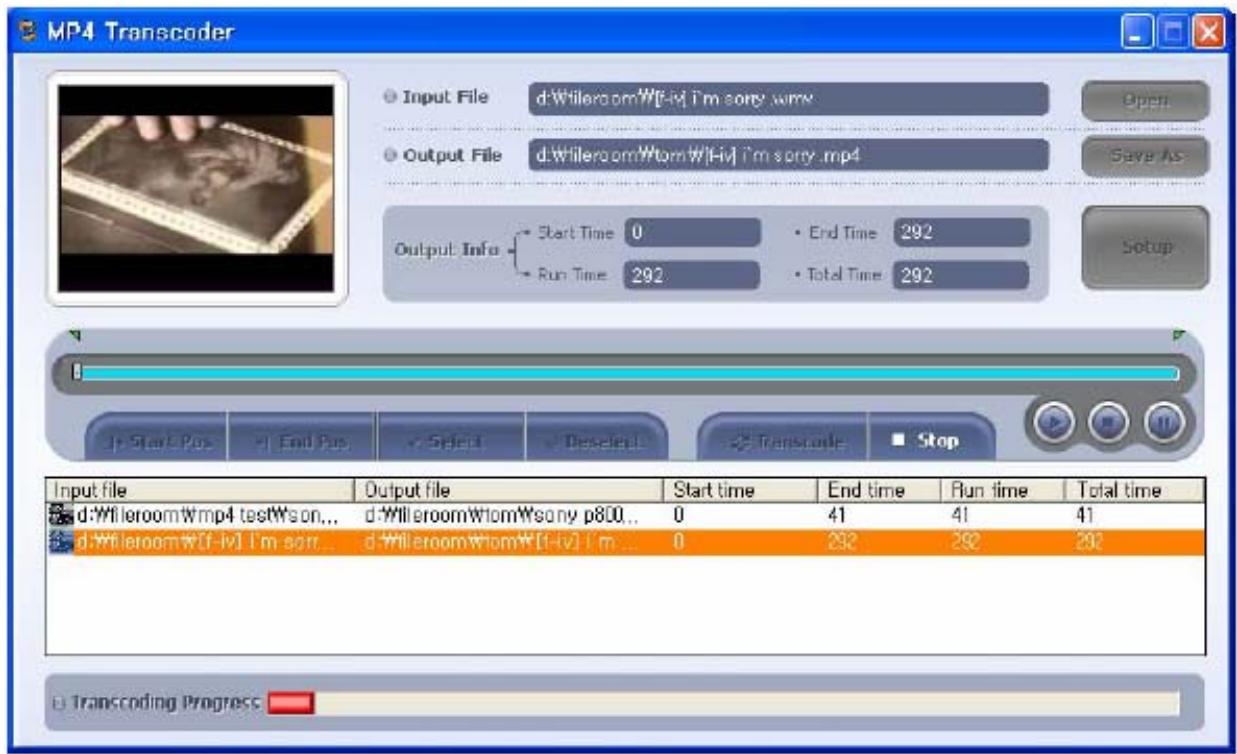
- Double-cliquez sur l'icône ' MP4 transcoder ' pour lancer le programme. La fenêtre ci-dessous apparaît sur l'écran de votre ordinateur.
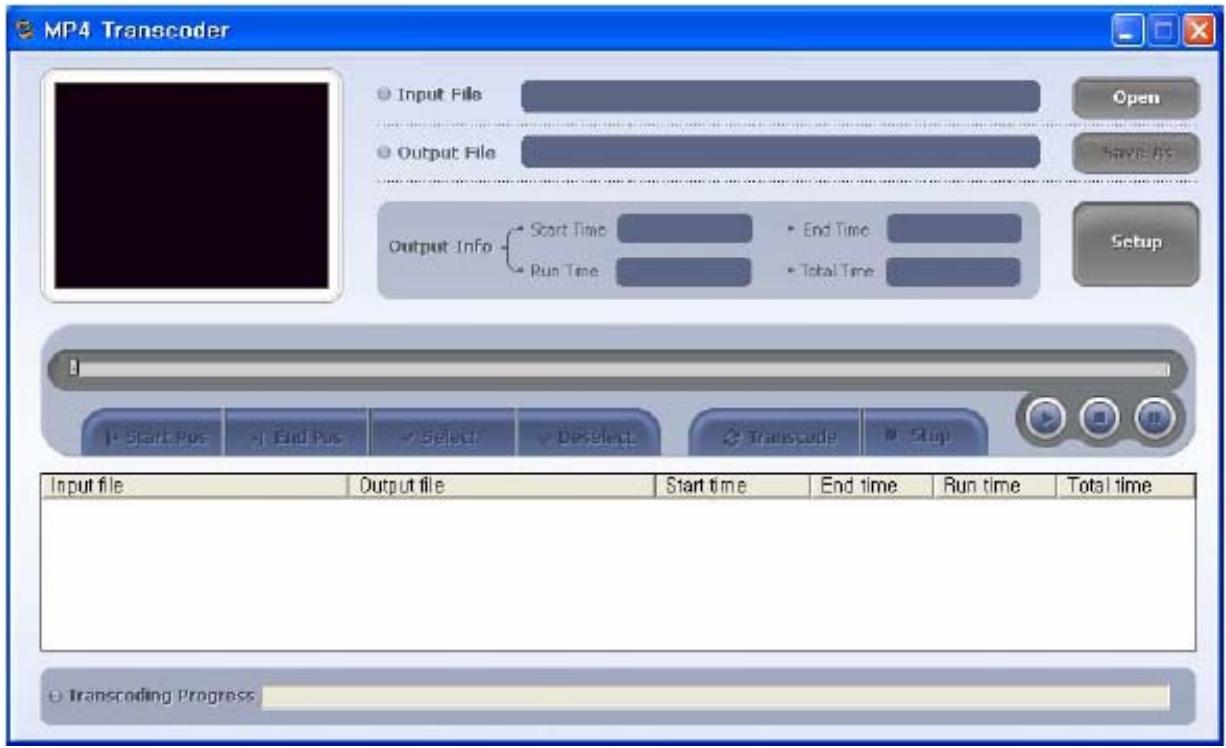
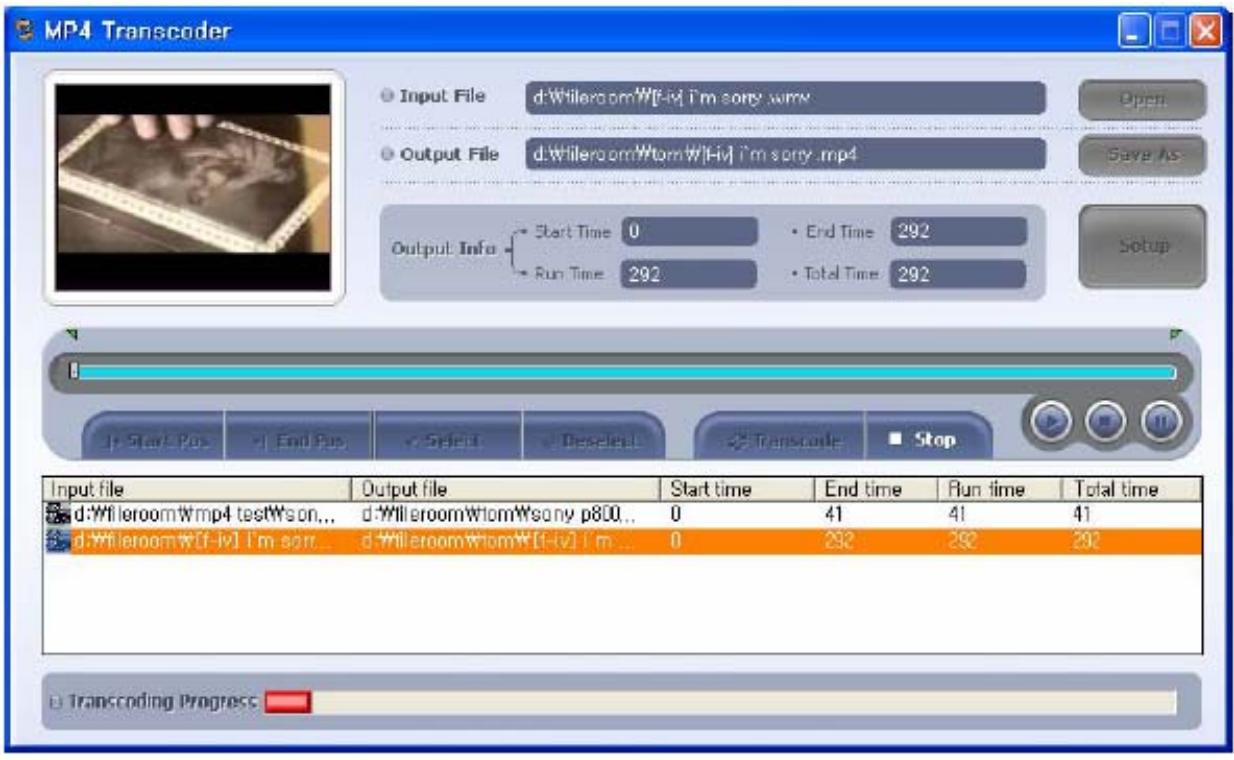
Conversion d'un fichier au format MP4.
Lorsque le programme ' MP4 transcoder ' est lancé,
- Appuyer sur le bouton [Open]. Pour désirer un fichier film à convertir (les formats de fichiers convertibles sont : AVI, MPG, WMV, ASF).
- Sélectionner un film à convertir. Le nom du fichier converti est par défaut le même que le fichier de base, mais avec l'extension «.mp4 »
- Pour changer le nom du fichier, et son répertoire, appuyer sur le bouton
Solve As
- Appuyer sur le bouton pour encoder le fichier. Pour encoder plusieurs fichiers, se reporter à la fonction « Encodage multi fichier ». De même, pour encoder juste un passage spécifique, se référer à la fonction « Encodage d'un passage déterminé ».
- Appuyer sur le bouton [ Stop ] pour arrêter la conversion. Un film au format MP4 sera créé jusqu'au point d'arrêt.
- À la fin de la conversion, le bouton [ Stop ] sera déclenché automatiquement.
Conversion d'un passage déterminé
- Sélectionner le fichier à convertir
- Appuyer sur le bouton [ ] pour débuter la lecture du fichier.
- La réglette arrive à l'endroit désiré pour le début du passage.
- Appuyer sur le bouton [Start Pos] pour le définir comme endroit de départ. L'icône apparaît alors au-dessus de l'endroit désiré.
- La réglette [m]onne au niveau de l'endroit désiré pour la fin du passage.
- Appuyer sur le bouton [End Puy] pour le définir comme endroit de fin. L'icône [F] apparaît au-dessus de l'endroit désiré.
- Appuyer sur le bouton [√ Select ] pour sélectionner la zone définie entre les deux marqueurs.
- Appuyer si besoin est sur [√ Select] pour déselectionner la zone.
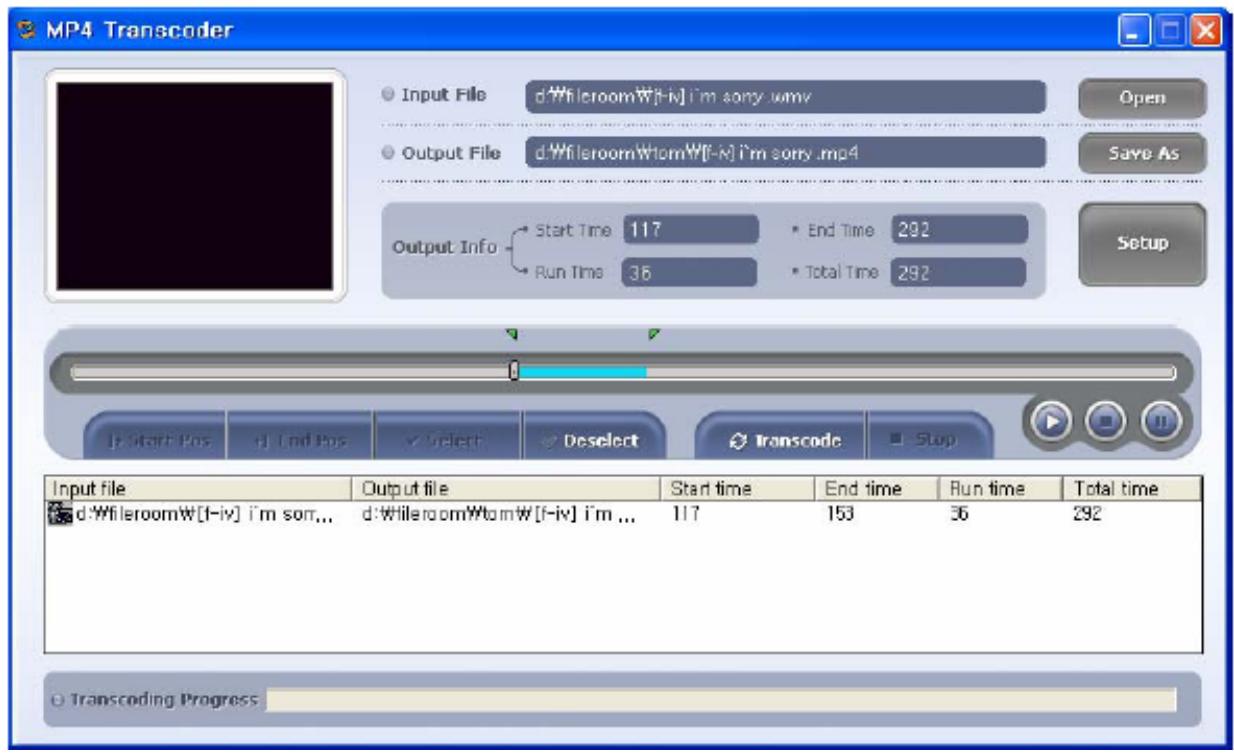
Remarque : Le placement des marqueurs ne peut se faire que lors de la lecture du fichier.
Conversion multi fichier
- Plusieurs fichiers peuvent être sélectionnés et convertis en même temps.
- Cliquer sur le bouton plusieurs fois pour sélectionner plusieurs fichiers à convertir.
- Si vous voulez sélectionner un passage spécial sur un fichier, cliquer sur le fichier dans la liste, et procéder de la même manière décrite ci-dessus.
- Pour changer le nom de sauvegarde d'un fichier, cliquer sur le fichier dans la liste et appuyer sur [Save As].
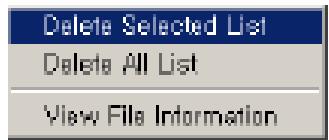
- Pour annuler un fichier de la liste, cliquer sur le nom du fichier, dans la liste. Puis appuyer sur le clic droit. Une fenêtre apparait. Placer la barre de selection sur « delete selected list ». Sélectionner « Delete all list » si vous poulez effacer tous les fichiers de la liste.
- Appuyer sur [Transcode] pour démarrer l'encodage de la liste entière.
- Le fichier en cours d'encodage est surligné en orange.
- Pour arrêter l'encodage d'un film, appuyer sur le bouton [Stop]. L'encodage passera alors directement au fichier suivant.
Afficher les informations du fichier.
Pour afficher les informations d'un fichier :
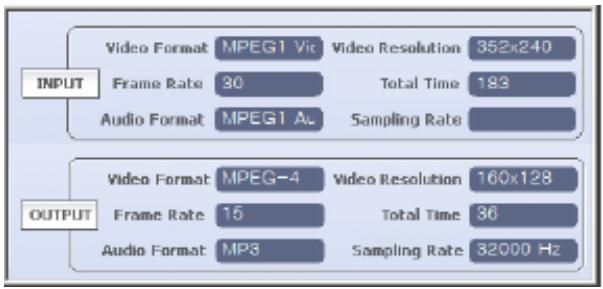
- Double cliquer sur un fichier dans la liste de sélection. Une fenêtre s'affiche à l'écran.
- La première moitié de la fenêtre affiche les caractéristiques du fichier à convertir.
- La deuxième moitié de la fenêtre affiche les caractéristiques du fichier converti.
- Appuyer sur la touche Échap pour sortir de la fenêtre.
Paramétrage de conversion
1) Cliquer sur le bouton [ ] pour afficher la fenêtre vous permettant de régler les paramétrages de conversion. 2) Réglements video:
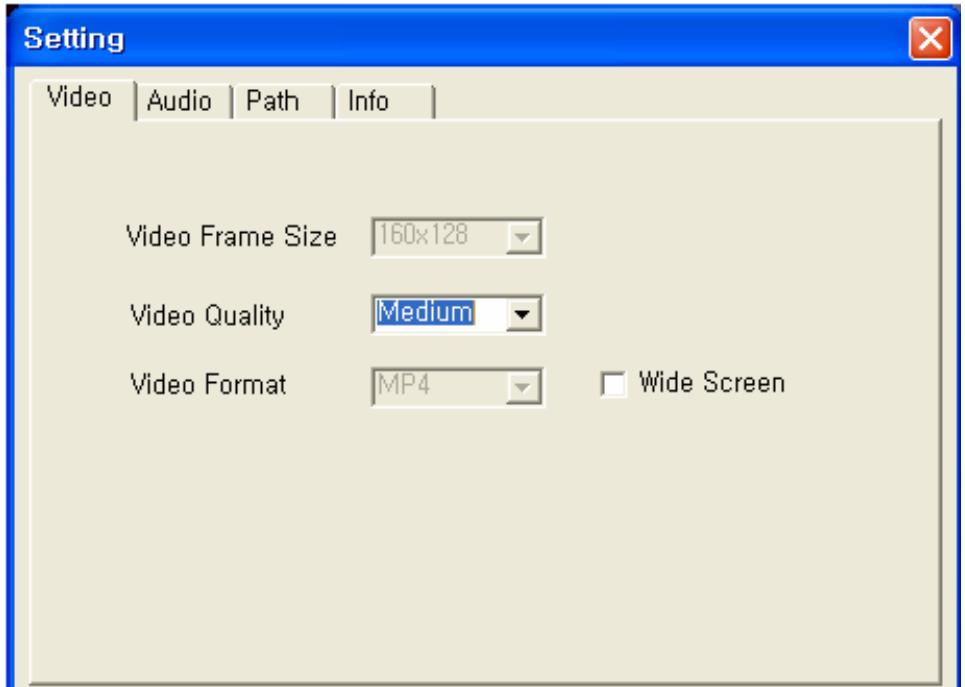
i. Video Frame Size : Ajustement de la taille des images vidéo.
ii. Video Quality : Sélectionner la qualité vidéo.
iii. Video format : Sélectionner le format d'encodage.
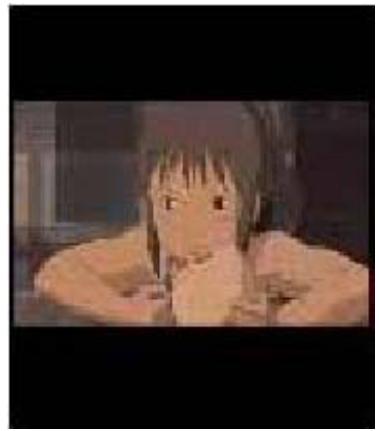
iv. Wide screen : Pour les fichiers DivX, la taille 720x480 est souvent utilisée. Si la conversion se fait au format 160x128, l'image sera affichée comme ci-dessous. Pour éviter cela, cocher l'option « Wide screen ». Le rapport largeur/longueur sera ajusté automatiquement pour l'écran.

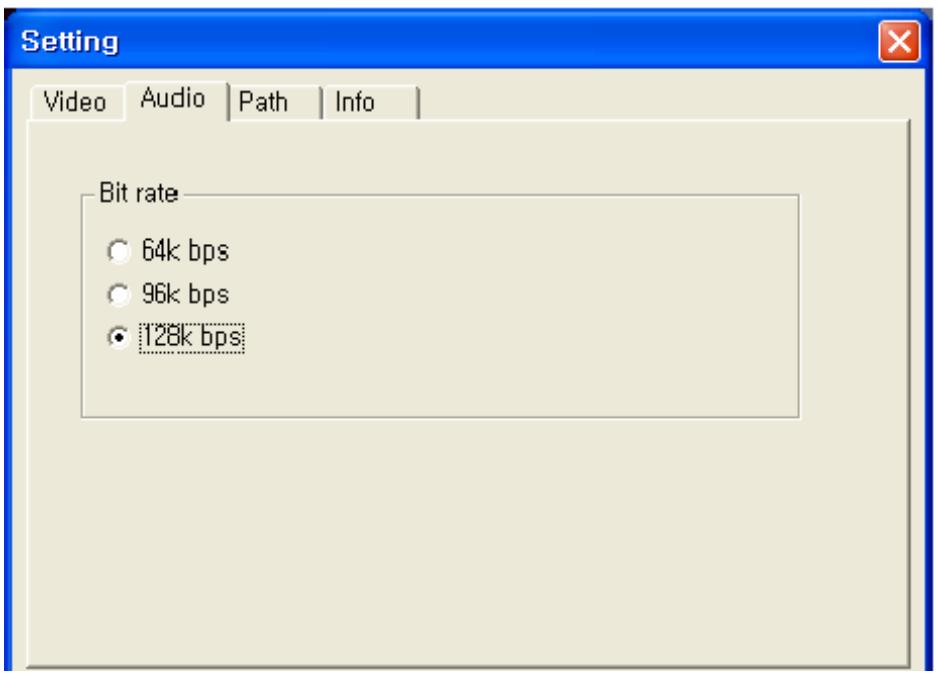
3) Réglages audio : paramétrer le taux de conversion de la piste audio de votre film.
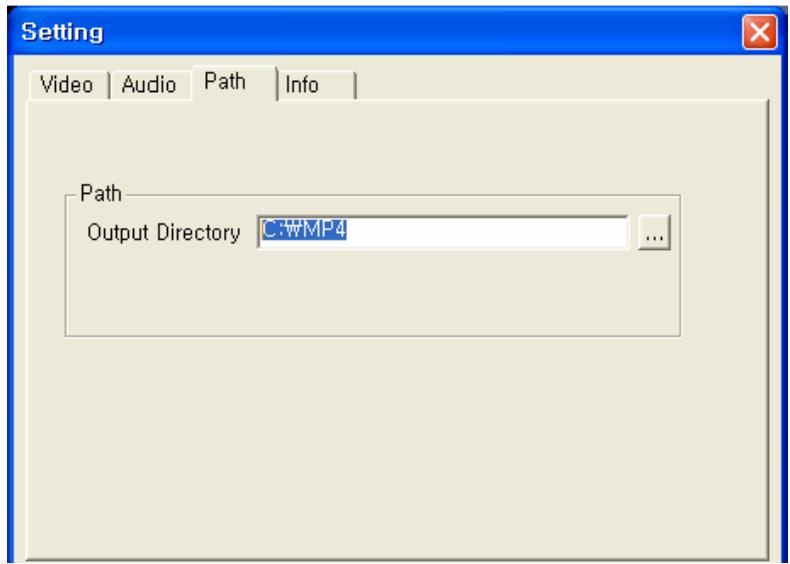
4) Réglage du réseau : permet de sélectionner le réseau d'arrivée du futurofichier encodé ainsi que son nom.
Utilisation du lecteur
- Lancer le lecteur en double-cliquant sur l'icône apparue sur le bureau lors de l'installation.
- Sélectionner le fichier à en cliquant sur le bouton [ ]
- Pour débuter la lecture, appuyer sur [ ]
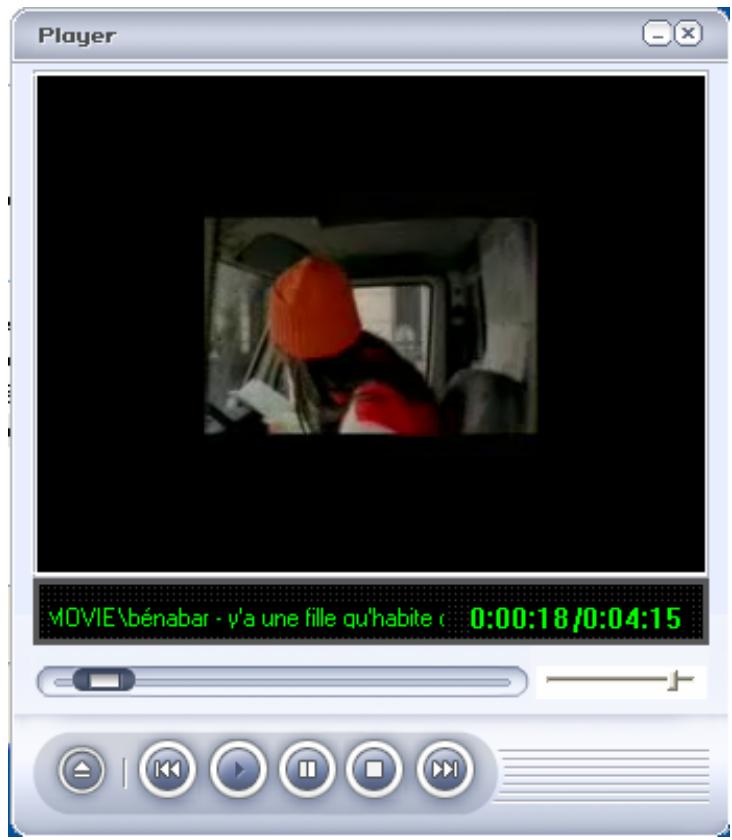
- Avancer ou reculer rapidement la lecture en cliquant sur les boutons [ ] et [ ]
- Cliquez sur le bouton [ ] pour mettre la lecture en pause, et cliquez sur le bouton [ ] pour stopper la lecture.
- Un clic sur l'icône [O] minimise la fenêtre de lecture.
- Un clic sur l'icône [x] ferme le programme.
- Processeur 'Intel Pentium 4' 1GHz ou plus.
- 20 Mo de place libre ou plus.
- Windows 98/2000/XP.
- Microsoft DirectX 9.0 ou plus.
- Windows Media Player 9.0 ou plus.
- Un pack codec unifié est recommandé (ex : K-Linte CODEC :
http://www.free-codes.com).
| Type | Fonction | Description |
| AUDIO | Canal | Sté reproduction (gauche et droite) |
| Sensibilité fréquentielle | 20 Hz~20KHz | |
| Sortie écouteurs | (gauche) 6mW * (droite) 6mW (Max.Vol.) | |
| niveau acoustique max | 90dB | |
| Radio FM | Gamage de fréquence | 76MHz~108.0MHZ (adaptée au monde entier), 24 préselections |
| Sortie écouteurs | (gauche) 6mW * (droite) 6mW (Max.Vol.) | |
| niveau acoustique max | 50dB | |
| Antenne | Antenne par les écouteurs | |
| Enregistrement | Durée | 36h. (512MB, 32Kbps / 16KHz) |
| Fichiersupportés | Audio (taux) | MP3: 8Kbps ~ 320KbpsWMA: 32Kbps ~ 192KbpsOGG: 44Kbps ~ 500Kbps (Q1 ~ Q10) |
| Vidéo | WMV / AVI / ASF / MPG / MPEG / MP4 | |
| Etiquettes MP3 | ID3 V1 et ID V2 | |
| Généralités | Taille | 75mm * 37mm * 14.2mm |
| Poids | 37.3g | |
| Autonomie | 9h (Audio, MP3, 128Kbps, Vol:20, LCD éteint) / 4.5h (Vidéo) | |
| Langue | langues multiples | |
| Mémoire | Selon version | |
| USB | Version USB 2.0 (grande vitesse) | |
| Batteries | batteries rechargeables Li-Polymer | |
| Recharge | 2 ~ 3 h par cable USB uniquement | |
| Ecran | technolgie LCD 1,3", 260 Kcouleurs TFT (128 x 160 pixels) |
| Problème | Cause | Action |
| Allumage impossible. | Batterie déchargée | Recharger la batterie |
| Pas de fichiers visibles | - Le problème est interne au(x) fichier(s). | Importer le fichier sur votre PC, et essayer de le dire avec les programmes fournis. Si le même problème survient, effacer le fichier, et le recharger le à nouveau. |
| - Mémoire corrompue | Formater le lecteur | |
| Difficultés à importer un fichier | - Connection USB | Vérifier la connection USB avec le PC |
| - Mémoire insuffisante | Vérifier la mémoire restante | |
| Pas de réponse d'un bouton | - Batterie insuffisante | Recharger la batterie |
| - Interrupteur "hold" activé | Déactiver l'interrupteur | |
| Pas de lecture possible | - Réglage du volume très bas | Régler un volume adapté |
| - Connexion USB étabilie | Déconnecter le cable de l'unité | |
| Déformation de l'écran LCD | Luminosité insuffisante de l'écran | Régler la luminosité dans [Menu-Affichage-Contraste] (voir chap) |
| Mauvaise réception radio ou difficulté à couver une station radio | - Déconnexion des écouteurs | Les écouteurs jouent le role d'antenne dans pour la réception radio. Sans les écouteurs, il se peut que la radio ne soit pas captee. Si les écouteurs sont branchés, essayer de placer l'appareil à des positions différentes. |
| - Appareils électriques trop proches du produit | Débrancher les appareils électriques alentours, ou déplacez vous. | |
| Pas de connexion au PC possible | Utilisation de Windows 98 | Installer le driver pour Windows 98, fournit avec le CD, puis rebrancher l'appareil. |
| Arrêt soudain pendant la lecture | Appuyer pendant 15s sur le bouton Play/Stop, pour effectuer une réinitialisation de l'appareil. | |
| Impossible d'acceder au menu des modes | - La lecture est activée (musique, video visionnage de photos, visionnage des textes) | Appuyer sur le bouton Play/pause pour stopper la lecture. Appuyer longuement sur le bouton "mode". |
| - Vous naviguez dans le menu des options. | Sortir du menu des options, puis appuyer longuement sur la touche "mode". | |
| - Vous étés en mode Navigation (vous naviguez dans les fichiers). | Sortir du mode navigation, puis appuyer longuement sur la touche "mode". | |
| Impossible d'acceder au menu des options | - Vous naviguez dans le menu des modes. | Rentrer dans un mode qualconque (sauf le lien USB si l'appareil n'est pas branché à un autre appareil), puis appuyer longuement sur la touche "M". |
| - Vous étés en mode Navigation (vous naviguez dans les fichiers). | Sortir du mode navigation, puis appuyer longuement sur la touche "M". | |
| Les paroles ne s'afficient pas correctement | Le temps d'affichage est trop long | Raccourcir le temps d'affichage. |
| Impossible d'encoder des fichiers vidéo | L'ordinateur ne dispose pas des codecs requis | Instaler les codecs afin de dire la video. |
Assistance téléphonique
En cas de problèmes, vous pouvez appeler le support technique D-JIX au:
Société D-JIX
Tel : 01 48 63 59 25