
L22DP03 - Télévision HITACHI - Notice d'utilisation et mode d'emploi gratuit
Retrouvez gratuitement la notice de l'appareil L22DP03 HITACHI au format PDF.


| Marque | HITACHI |
| Modèle | L22DP03 |
| Type de produit | Téléviseur LCD avec lecteur DVD intégré |
| Taille de l'écran | 22 pouces (diagonale) |
| Résolution | 1366 x 768 pixels (HD Ready) |
| Récepteur TV | Numérique terrestre (DVB-T) intégré |
| Nombre de programmes | 200 analogiques, 300 numériques |
| Connecteurs | HDMI, VGA (PC), 2x Péritel, Entrée composante YPbPr, Entrée vidéo latérale, Sortie SPDIF, Prise casque, USB |
| Formats d'image | Auto, 16:9, 4:3, Panoramique, 14:9, Cinéma, Zoom, Sous-titre |
| Fonctions audio | Stéréo NICAM/German, Égaliseur, AVL, Effet sonore, Sortie SPDIF |
| Fonctions spéciales | Minuterie sommeil, Verrouillage enfants, Contrôle parental, Guide électronique des programmes (EPG), Télétexte, Sous-titres, Mode Jeu |
| Alimentation | 220-240 V~, 50 Hz |
| Consommation | Environ 45 W (estimation) |
| Poids | Environ 5 kg (estimation) |
| Dimensions (L x H x P) | Environ 533 x 390 x 185 mm (estimation) |
| Accessoires fournis | Télécommande, 2 piles AAA, Manuel d'utilisation, Guide rapide |
| Nettoyage | Débrancher avant nettoyage, utiliser un chiffon doux et sec |
| Sécurité | Ne pas obstruer les ouvertures de ventilation, ne pas exposer à l'humidité, déconnecter en cas d'orage |
| Température de fonctionnement | Climat modéré, ne pas exposer à la chaleur directe |
| Code régional DVD | 2 (Europe, Afrique du Nord, Moyen-Orient) |
FOIRE AUX QUESTIONS - L22DP03 HITACHI
Questions des utilisateurs sur L22DP03 HITACHI
0 question sur cet appareil. Repondez a celles que vous connaissez ou posez la votre.
Poser une nouvelle question sur cet appareil
Téléchargez la notice de votre Télévision au format PDF gratuitement ! Retrouvez votre notice L22DP03 - HITACHI et reprennez votre appareil électronique en main. Sur cette page sont publiés tous les documents nécessaires à l'utilisation de votre appareil L22DP03 de la marque HITACHI.
MODE D'EMPLOI L22DP03 HITACHI
22" LCD Colour Television with integral DVD playerTélévision Couleur LCD avec lecteur DVD intégral
Caractéristiques 66
Accessoires 66
Preparation 67
Précautions de sécurité 67
Source d'alimentation 68
Cordon d'alimentation 68
Moisissure et eau 68
Nettoyage 68
Chaleur et flammes 68
Éclair 68
Pièces de rechange 69
Travaux d'entretien 69
Mise au rebut 69
Information applicable aux utilisateurs des pays de l'Union Européenne 69
Débranchement de l'appareil 69
Volume du casque 69
Installation 69
Ecran LCD 69
Attention 69
Aperçu de la télécommande 70
Téléviseur LCD et boutons de commande 71
Affichage des branchements - connecteurs arrières 72
Affichage des branchements - Connecteurs latéraux. 74
Alimentation électrique 75
Branchement de l'antenne 75
Connexion du téléviseur LCD à un PC. 76
Branchement à un lecteur de DVD 77
Utilisation des connecteurs AV latéraux 78
Utilisation d'autres connecteurs. 79
Branchement d'un autre appareil via Péritel...... 80
Insérer les piles dans la télécommande 81
Rayon d'action de la télécommande 81
Mise en marche et arrêt du téléviseur LCD 81
Pour allumer le téléviseur 81
Le téléviseur s'allumera alors. 81
Pour éteindre le téléviseur 81
Sélection des sources externes 82
Opérations de Base 82
Fonctionnement du téléviseur à l'aide de ses boutons 82
Réglage du volume 82
Sélection du programme 82
Affichage du menu précédent 82
Mode AV. 82
Fonctionnement du téléviseur à l'aide de la télécommande 82
Réglage du volume 82
Sélection de programme (Programme précédent ou suivant) 82
Sélection de programme (Accès direct) 82
Fonctionnement général 84 Ruban d'informations 84
Guide électronique de programme (EPG) 84 Affichage des sous-titres 85
Télétexte numérique (** Réservé au RU)...... 85
Grand écran 86
Système du menu IDTV 86
Tableau des programmes 86
Navigation dans la liste entière des chaînes 86
Déplacer des chaînes dans le tableau des programmes 86
Supprimer des chaînes dans le tableau des programmes 87
Renommer les chaînes 87
Ajout des codes de verrouillage à des chaînes 88
Régler des chaînes préférées 88
Ajouter une chaîne à une liste de chaînes favorites 88
Supprimer une chaîne de la liste des chaînes préférences 88
Aide à l'écran 88
Guide des programmes 89
Minuteries 89
Accès conditionnel 89
Installation du téléviseur 90
Configuration 90
Configuration 90
Audio AC3 (*pour les pays de l'UE uniquement) 90
Faible son (pour les pays de l'UE uniquement) 90
Modefavori. 90
Tableau des programmes. 90
Antenne active. 90
Scanner les chaînes cryptées (^**) 91
Mise à niveau du récepteur 91
Téléchargement automatique (OAD)....91
Contrôle parental 91
Verrouillage parental (^*) 91
Verrouillage du Menu 92
DEFINIR LE MOT DE PASSE 92
Réglages de l'heure. 92
Description Audio 92
Description Audio 92
Langue préférée 92
Volume relatif. 92
Recherche en mode de veille (^*) 93
Langue 93
Preféré. 93
Courant. 93
Paramètres de Langue 93
Installation 93
Recherche automatique de chaînes......94
Recherche manuelle de chaînes 94
Effacer la liste des chaînes (*) 94
Naviguer dans le système de menus de la télévision
analogique 96
Système de menu TV analogique 96
Menu Image 96
Mode 96
Luminosité/Contraste/Couleur/Définition/Teinte 96
Température de Couleur 96
Réduction de bruit 96
Mode Film 96
Mode Jeux (en option) 97
Zoom image 97
Mémoriser 97
Réinitialisation 97
Volume 97
Égaliseur 97
Balance 97
Casque 97
Volume. 98
Mode Son 98
AVL 98
Sortie SPDIF 98
Effet 98
Mémoriser 98
Minuterie Sommeil 98
Verrouillage enfants 98
Langue 98
Zoom par défaut 98
Fondbleu 99
Fond du menu 99
Lumière de fond 99
Temps d'effacement OSD 99
Langue du télétexte 99
Sortie Ext 99
Mode Plein Écran HDMI 99
Menu Installation. 99
Programme 99
Bande 99
Chaine 99
Système de Couleur 99
Système sonore 99
Réglage fin 100
Recherche 100
Mémoriser 100
Menu d'installation dans les modes AV 100
Système de Couleur 100
Mémoriser 100
Tableau des programmes 100
Nom. 100
Déplacer 100
Supprimer 101
APS (Système Automatique de
Programmation 101
Pays 101
Menu Source 101
Système de menu du mode PC. 102
menu de position PC 1023
Position automatique 102
Position H (Horizontale) 102
Position V (Verticale) 102
Phase. 102
Fréquence pilote 102
Menu Image PC. 102
Menu Son 102
Menu Spécifications. 102
Menu Source 103
Affichage des informations TV. 103
Fonction Muet. 103
Sélection du mode Image 103
Arrêt sur image 103
Format d'image. 103
16:9 103
4:3 103
Panoramaque 103
14:9. 103
Cinéma 104
Sous-titre 104
Zoom. 104
Télexte 104
Astuces 105
Entretien de l'écran. 105
Persistence de l'image. 105
Pas d'alimentation 105
Image faible 105
Aucune image. 105
Son 105
Télécommande 105
Sources d'entrée. 105
Annexe A: Modes d'affichage typiques de l'entrée PC. 106
Annexe B: Compatibilité du signal AV et HDMI (types de signal d'entrée) 107
Appendice C: Spécifications des broches 108
Spécifications des broches de la prise péritel 108
Spécifications des broches de la prise HDMI. 108
Entrée du signal. 108
Terminal PC RGB (Mini-prise D-sub 15 broches) 108
Spécifications 109
Caracteristiques
- Téléviseur couleur LCD avec télécommande.
- Télévision numérique entièrement intégrée (TNT).
- Prises HDMI pour vidéo et audio numériques. Ce branchement est par ailleurs-Conc pour accepter des signaux haute définition.
- Entrée USB. 200 programmes VHF, UHF (analogiques).
- 300 programmes pour le mode numérique (IDTV).
- Système du menu OSD.
- Prises péritels (pour périphériques externes, tels que vidéo, audio, appareils audio, etc.).
- Système sonore stéréo. (German+Nicam)
- Télétexte, Fastext, TOP text.
- Branchement du casque.
- Système de programmation automatique.
- Réglage manuel vers l'avant ou vers l'arrière.
- Minuterie Sommeil.
- Verrouillage enfants.
- Le son est automatiquement coupé lorsque il n'y a aucune transmission.
- Lecture NTSC.
- AVL (Limitation automatique de volume).
- Lorsqu'aucun signal valide n'est détecté, le téléviseur passe automatiquement au mode veille après 5 minutes.
- PLL (Recherche de fréquence).
- Entrée PC. Plug&Play pour Windows 98, ME, 2000, XP, Vista.
- Sorties de lignes audio. Mode Jeux.
- Puissance d'antenne.
Accessoires Télécommande
2 batteries X AAA
Manuel d'utilisation
Guide rapide
Merci d'avoir acheté ce produit. Ce manuel vous aidera à faire fonctionner correctement votre téléviseur. Lisez attentivement ce manuel avant de faire fonctionner le téléviseur.
Gardez ce manuel dans un endroit sûr pour des références futures.

Préparation
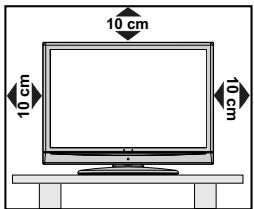
Pour une bonne ventilation, laissez un espace d'au moins d'un côté de l'appareil. Pour éviter tout problème et des situations inconfortables, veuillez ne poser aucun objet au-dessus de l'appareil.
Utilisez cet appareil dans des climats modérés.
Précautions de sécurité
Lisez attentivement les recommandations de sécurité suivantes pour votre propre sécurité.
CHOSES A FAIRE ABSOLUMENT OU A NE FAIRE ABSOLUMENT JAMAIS POUR UTILISER L'APPAREIL EN TOUTE SECURITE
Cette télévision a été conçue et fabriquée en respectant les standards internationaux de sécurité, comme tous les équipements électriques. Vous devrez faire attention si vous voulez obtenir les meilleurs résultats et assurer la sécurité.
************
VEUILLEZ lire la notice d'utilisation avant d'utiliser l'équipement.
Veillez ABSOLUMENT à ce que tous les branchements électriques (alimentation principale, rallonges et raccordement entre composants de l'appareil) soient effectués correctement conformément aux instructions du fabricant. Débranchez et retirez la prise
d'alimentation avant d'effectuer ou de changer les branchements.
VEUILLEZ consulter votre fournisseur si vous avez des doutes sur l'installation, le fonctionnement ou la sécurité de votre équipement.
VEUILLEZ faire attention avec les panneaux vitrés ou les portes sur l'équipement.
Veillez ABSOLUMENT à acheminer le raccordement secteur de sorte qu'il ne risque pas d'être piétiné, écrasé, frotté ou exposé à des usures et des chaleurs excessives.
************
N'enlevez ABSOLUMENT JAMAIS les pièces fixes de votre appareil sous peine de vous exposer à des tensions dangereuses.
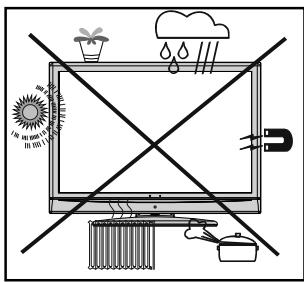
NE PAS obstruer les aérations de votre appareil avec des journaux, des nappes, des rideaux etc. La surchauffe réalisante peut endommager l'appareil et raccourcir sa durée de vie.
NE PAS exposer les équipements électriques à des gouttes, des éclaboussures ou à des objets remplis d'eau tels que des vases placés sur l'équipement.
Ne placez ABSOLUMENT JAMAIS à proximité de l'appareil des objets dégageant de la chaleur ou des sources de flammes nues, tels que des bougies allumées ou des veilleuses. Les températures élevées peuvent fondre le plastique et provoquer un incendie.
N'utilisez ABSOLUMENT JAMAIS de supports improvisés et ne réparez JAMAIS les pieds avec des chevilles en bois – pour une sécurité optimale, n'utilisez que des supports ou des appuis conseillés par le fabricant et les fixations fournies, en respectant les instructions.
Ne laissez ABSOLUMENT JAMAIS votre équipement stéreo ou votre radio vous distraire de la vigilance qui est indispensable à une conduite sûre. Il est interdit de regarder la télévision quand vous conduisez.
Ne régalez ABSOLUMENT JAMAÇS vos écouteurs à un volume élevé, sous peine de perdre définitivement votre audition.
Ne laissez ABSOLUMENT JAMAIS le matériel allumé sans surveillance, sauf s'il est expressément signifié qu'il soit conçu pour
fonctionner sans surveillance ou qu'il possède un mode de veille (standby). Pour éteindre l'appareil, utilisez l'interrupteur sur l'appareil et veillez à ce que votre famille sache faire de même. Il est possible de trouver des solutions à l'attention des personnes invalides ou handicapées.
Laissez ABSOLUMENT JAMAIS fonctionner le matériel si vous avez des doutes sur son bon fonctionnement ou s'il est endommagé d'une manière ou d'une autre ; éteignez-le, débranchez la prise secteur et contactez votre revendeur.
--- Ne laïsez ABSOLUMENT JAMAÇS personne, particulièrement les enfants, introduire des objets dans les trous, les fentes ou les ouvertures de l'appareil : cela risquerait de causer une électrocution mortelle; --- Ne laissez ABSOLUMENT JAMAIS rien au hasard dans l'utilisation d'aucun équipement électrique --- Mieux vaut la sécurité que les remords!
************
Source d'alimentation
Ce téléviseur ne doit être raccordé qu'à une prise de 220-240 VAC, 50 Hz. Assurez-vous que vous avez sélectionné la tension correcte.
Cordon d'alimentation
Ne placez pas l'appareil, ni un meuble, etc. sur le cordon d'alimentation (cable d'alimentation) et évitez qu'il se retrouve coincé. Tenez le cordon d'alimentation par la fiche. Ne débranchez pas l'appareil en tirant sur le cordon d'alimentation et ne touchez jamais ce cordon d'alimentation avec vos mains si celles-ci sont mouillées, car cela pourrait causer un court-circuit ou une électrocution. Ne coupez jamais le cordon et ne l'attachez pas à d'autres cordons. Les cordons d'alimentation doivent être placés de façon à ce qu'on ne risque pas de marcher dessus. Un cordon de raccordement endommagé peut être la cause d'un incendie ou d'une commotion électrique. Quand il est endommagé et doit être remplacé, cela doit être effectué par un technicien qualifié.
Moisissure et eau
N'utilisez pas ce matériel dans un endroit humide et mouillé (évitez les salles de bains, l'évier de la cuisine, et la proximité d'une machine à laver). N'exposez pas cet appareil à la pluie ou à l'eau, ce qui désignerait un danger, et ne placez aucun objet rempli d'eau, comme un vase par

Évitez d'exposer votre appareil aux écoulements et projections d'eau.
Si un objet solide ou liquide tombe sur l'appareil, débranchez celui-ci et contactez une personne qualifiée pour le vérifier avant son branchement.
Nettoyage
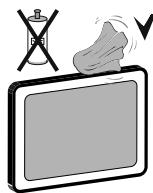
Avant de nettoyer, débranchez le téléviseur de la prise murale. N'utilisez pas de liquides ou d'aérosols de nettoyage. Utilisez un chiffon doux et sec.
Ventilation
Les fentes et les ouvertures du téléviseur ont été conçues pour la ventilation et assurent un fonctionnement en toute sécurité. Pour éviter la surchauffe, ces ouvertures ne doivent pas être bloquées ni couvertes de quelle que manière que ce soit.
Chaleur et flammes
L'appareil ne doit pas être placé à côté des flammes nues ou des sources de chaleur, comme un radiateur. Assurez-vous qu'il n'y ait pas de flammes nues, comme

des bougies allumées, posées sur le téléviseur. Les piles ne doivent pas être exposées à une chaleur excessive telle que celle du soleil, du feu ou toute autre chaleur de même nature.
Éclair
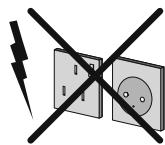
En cas d'orage et d'éclair ou lorsque vous allez en vacances, débranchez le cordon d'alimentation de la prise murale.
Pièces de rechange
Lorsque des pièces doivent être changées, assurez-vous que le technicien a utilisé les pièces de rechange spécifiées par le fabricant ou des pièces qui ont les mêmes spécifications que les pièces d'origine. Des changements non autorisés peuvent entraîner un incendie, une électrocution ou d'autres dangers.
Travaux d'entretien
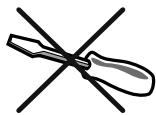
Veuillez confier tous les travaux d'entretien à un personnel qualifié. Ne retirez aucun couvercle vous-même car vous risquez de provoquer une électrification.
Mise au rebut
Instructions sur la mise au rebut:
- L'emballage et les éléments qui le composent sont recyclables et doivent l'être. Les matériaux de l'emballage, comme le sac en aluminium, doivent être tenus hors de portée des enfants.
- Les piles, notamment celles ne contenant pas de métal lourd, ne doivent pas être éliminées avec les déchets ménagers. Veuillez jeter les piles usagées de façon écologique. Consultez les réglementations légales applicables dans votre région.
- La lampe fluorescente cathodique froide dans l'écran LCD contient une petite quantité de mercure. Veuillez respecter les lois ou réglementations locales pour la mise au rebut.
Information applicable aux utilisateurs des pays de l'union européenne
La marque est conforme à la Directive 2002/96/CE relative aux déchets d'équipement électrique et électronique (DEEE).
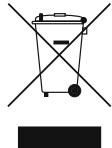
La marque INTERDIT la mise au rebut d'appareils, notamment toute
pile usagée ou éliminée comme déchet municipal non trié, mais plutôt le recours aux systèmes de collecte disponibles. Si les piles ou les accumulateurs fournis avec cet appareil affichent le symbole chimique Hg, Cd, ou Pb, ceci signifie qu'ils ont un contenu métallique lourd avec plus de 0,0005% de mercure, ou
plus de 0,002% de cadmium ou encore plus de 0,004% de plomb.
Débranchement de l'appareil
La prise secteur d'alimentation est utilisée comme un dispositif de coupure et doit par conséquent être en bon état de marche.
Volume du casque
Une pression excessive du son provenant des écouteurs et haut-parleurs peut entraîner une perte de l'ouie.
Installation
Pour éviter des dommages, l'appareil doit être correctement fixé au mur selon les règles prescrites dans les consignes d'installation (si l'option est disponible).
Écran LCD
L'écran LCD est un produit de très haute technologie avec presque un million de transistors qui vous permettent d'obtenir une grande qualité d'image. Il se peut que des pixels non actifs apparaisent sur l'écran comme des points fixes bleus, verts ou rouges. Ceci n'affecte pas la performance de votre produit.
Attention
Ne laissez pas votre téléviseur en mode de veille ou en marche lorsque vous quittez votre domicile.
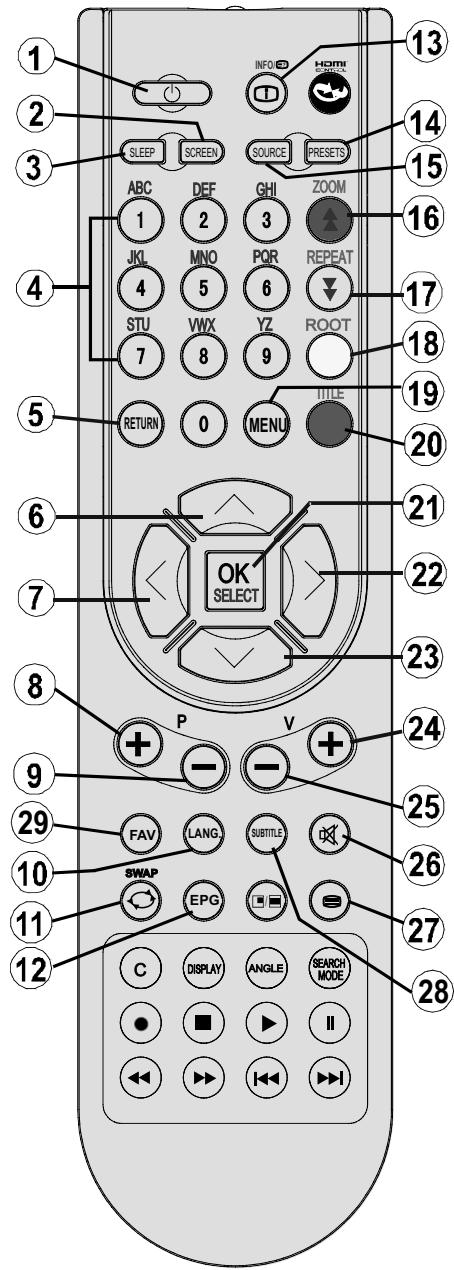
Aperçu de la télécommande
- Veille
- Taille de l'image
- Minuterie d'arrêt du programme
- Touches numériques
- Retour / Index TXT
- Touche directionnelle haut / page TXT Haut
- Touche directionnelle gauche (Cursor Left)
- Programme Haut
- Programme suivant
- Mono-Stereo/Dual I-II
- Echange
- Guide Électronique de programme
- Info / Révéler TXT
- Mode de sélection d'image
- Sélection source
- Rouge / Son / Page précédente (en mode DTV)
- Vert / Image / Page suivante (en mode DTV)
- Jaune / fonction / Langue en cours (en mode DTV) (*)
- Menu
- Bleu / Installation
- OK / Select
- Touche directionnelle droite (Cursor right)
- Curseur Bas / TXT Bas
- Volume Haut
- Baisse du volume
- Muet (Mute)
- Télatexte - Mode Pat
- Sous-titre (en mode DTV) / Sous-titre TXT
- FAV (Sélection Favorite) (en mode DTV)
Disponible uniquement pour les options des pays de l'UE.
Remarque : Les touches non indiquées avec un numéro dans l'illustration de la télécommande ne sont pas fonctionnelles en mode TV.
Commandes en façade
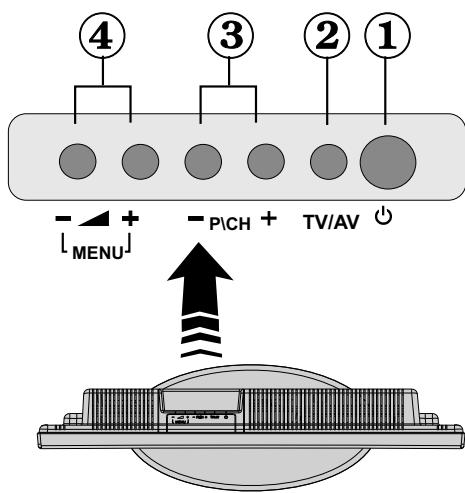
- Bouton de mise en veille
- Bouton TV/AV
- Touches Programme Suivant/Précédent
- Touches Volume Haut/Bas
- Le bouton de mise en veille sert à allumer et à éteindre le téléviseur.
Remarque: Appuyez sur les boutons " + " au même moment pour afficher le menu principal.
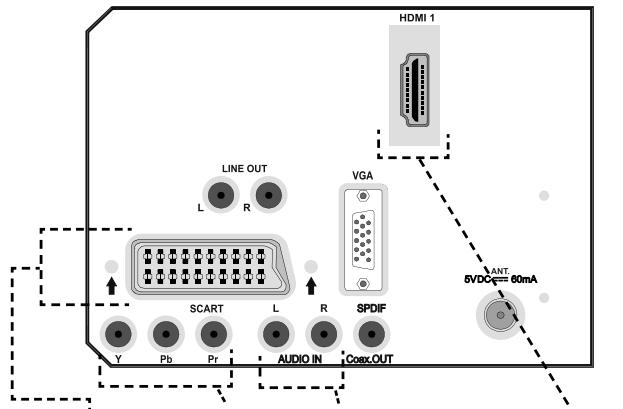
5 Connecteurs arrière
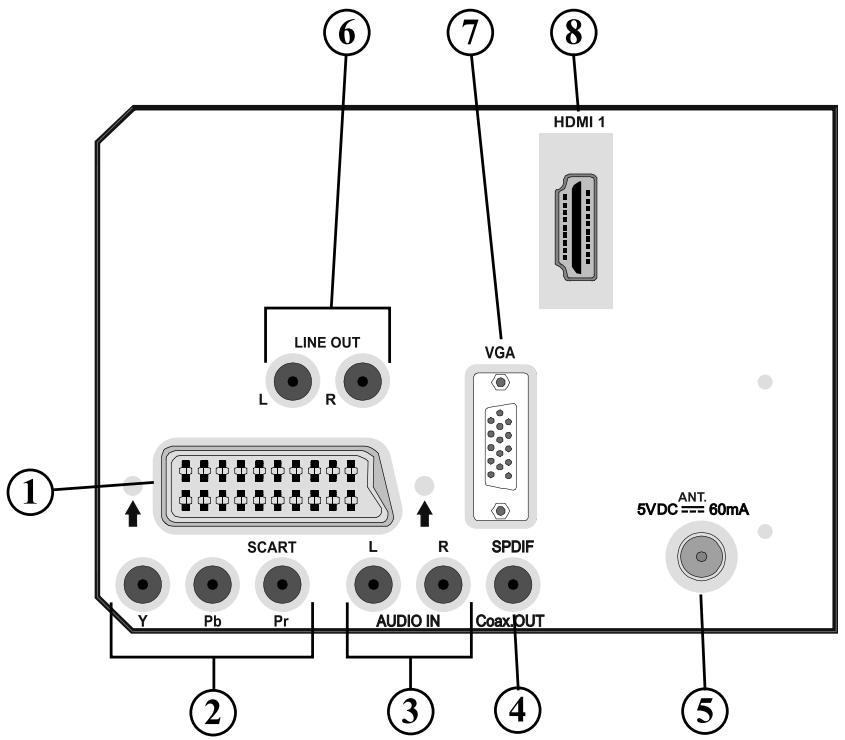
- Entres ou sorties de prise PÉRITEL pour périphériques externes.
Branchez le câble PERITEL entre la prise PERITEL du téléviseur et la prise PERITEL de votre périphérique externe (tel que le décodeur, un VCR ou un lecteur de DVD).
Remarque: Si un dispositif externe est branché à l'aide d'une prise PERITEL, le téléviseur passera automatiquement au mode AV.
- Les entrées vidéo du composant (YPbPr) sont utilisées pour le branchement du composant vidéo.
Vous pouvez brancher les prises audio et vidéo du composant avec un périphérique doté d'une sortie du composant. Branchez les câbles vidéo du composant entre les ENTREES VIDEO DU COMPOSANT qui se trouvent sur le téléviseur, et les sorties vidéo du composant de votre appareil. Lors du branchement, assurez-vous que les lettres "Y", "Pb", "Pr" qui se trouvent sur votre téléviseur correspondent aux connecteurs de votre périphérique.
- Les entrées audio PC/YbPr servent au branchement de signaux audio d'un PC ou d'un périphérique qui relié le téléviseur via YPbPr.
Branchez le cable audio de PC entre les ENTREES AUDIO du téléviseur et la sortie audio de votre PC pour faire fonctionner l'audio de PC.
Branchez le cable audio entre les ENTREES AUDIO du téléviseur et la sortie audio de votre appareil pour faire fonctionner l'audio du composant.
- Sortie S/PDIF envoie des signaux audio numériques de la source courante.
Utilissez un cable coaxial S/PDIF pour transférer des signaux audio en direction d'un périphérique disposant d'une entrée S/PDIF. Vous devez aussi régler l'option Sortie SPDIF dans le menu Son en tant que Activé.
- L'entrée RF se branche à une antenne ou à un cable.
Remarquez que si vous utilisez un décodeur ou un enregistreur média, vous devez brancher un cable aérien qui va de l'appareil au téléviseur, avec un cable d'antenne approprié, tel qu'illustré ci-dessous.
- Les sorties de ligne audio produisent des signaux audio de sortie en direction d'un appareil externe comme un système sonore optionnel.
Pour brancher les haut-parleurs externes à votre téléviseur, utilisez l'option SORTIES DE LIGNE AUDIO du téléviseur avec un câble audio. Remarque: La fonction Sortie de ligne ne peut être utilisée en source HDMI. Utilisez plutôt SPDIF.
- L'entrée du PC vise à raccorder un PC au téléviseur.
Branchez le câble de PC entre l'ENTREE DU PC sur le téléviseur et la sortie du PC sur voiture ordinateur.
- HDMI 1. Entrée HDMI
Les entrées HDMI sont réservées à un périphérique doté d'une prise HDMI.
Votre téléviseur LCD peut afficher des images haute définition à partir des appareils tels que les récepteurs de signaux de satellite haute définition ou de lecteur de DVD. Ces appareils doivent être connectés via les prises HDMI ou composante. Ces prises peuvent accepter l'un des signaux ci-après: 480i, 480p, 576p, 576i, 720p, 1080i, 1080p. Aucune connexion sonore n'est nécessaire pour un branchement HDMI.
Lorsque vous utilisez le kit de montage mural (non fourni avec le téléviseur LCD), nous vous recommanderons formellement de brancher tous vos câbles à l’arrière du LCD avant tout montage mural.
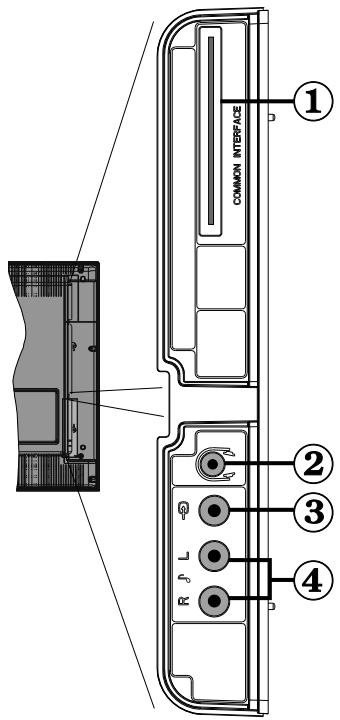
Affichage des branchements - connecteurs latéraux
- La fente CI sert à insérer une carte CI. Une carte CI vous permet de voir toutes les chaînes auxquelles vous avez souscrit un abonnement. Pour plus d'informations, référez-vous à la section "Accès conditionnel".
- Le port du CASQUE est utilisé pour brancher un casque externe au système. Raccordez au port du CASQUE pour écouter le son du téléviseur en provenance des casques (optionnel)
- L'entrée video est utilisé pour connecter les signaux video des péripériques externes. Branchez le cable video entre l'ENTREE VIDEO du télévisuer et la SORTIE Video de votre apparéil.
- Ensuite, utilisez les entrées audio pour brancher les signaux audio des péripériques externes. Branchez le cable audio entre les ENTRÉES AUDIO du téléviseur et les ports de SORTIE AUDIO de votre appareil. Remarque: Si vous branchez un périphérique au téléviseur à travers l'ENTRÈE VIDÉO, vous nevez également branchier votre périphérique à l'aide d'un cable audio aux ENTRÉES AUDIO du téléviseur pour faire fonctionner l'audio. Remarque: Si vous branchez un périphérique au téléviseur à travers l'ENTRÈE VIDÉO (VIDEO INPUT), vous nevez également branchier votre périphérique à l'aide d'un cable audio aux ENTRÉES AUDIO (AUDIO INPUTS) du téléviseur pour faire fonctionner l'audio.
Alimentation électrique
IMPORTANT: Le téléviseur a été conçu pour fonctionner en 220-240V CA, 50 Hz.
- Après l'avoir déballé, attendez un moment pour que le téléviseur atteigne la température ambiante avant de le brancher à la prise de courant.
- Branchez le câble d'alimentation à la prise secteur.
Branchement de l'antenne
- Branchez l'antenne ou le câble du téléviseur à la prise d'ENTRÉE DE L'ANTENNE située à l'arrière du téléviseur.
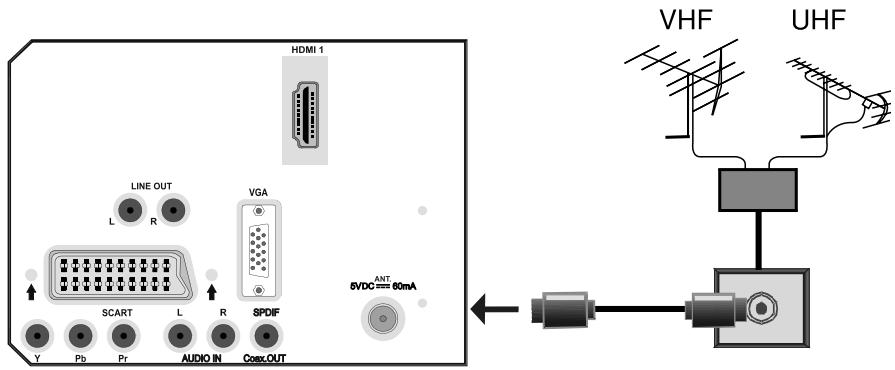
Connecteur arrière
Connexion du téléviseur LCD à un PC
Pour afficher l'image de votre écran d'ordinateur sur votre téléviseur LCD, vous pouvez brancher cet ordinateur au téléviseur.
- Débranche l'ordinateur et le téléviseur avant d'effectuer les branchements.
- Utilisez le câble de 15 broches pour brancher le PC au téléviseur LCD.
- Une fois le branchement effectué, passez à la source du PC. Voir la section «Sélection d'entrée».
- Réglez la résolution d'affichage qui vous convient. Pour les informations relatives à la résolution, se reporter à l'annexe.
Connecteur arrière
Branchement à un lecteur de DVD
Si vous VOULEZ brancher un lecteur de DVD à votre téléviseur LCD, vous pouvez utiliser les branchements qui se trouvent sur le téléviseur. Les lecteurs de DVD peuvent avoir différents connecteurs. Veuillez consulter le manuel d'utilisation de votre lecteur de DVD pour plus d'informations. Débranche le téléviseur et les appareils avant d'effectuer les branchements.
Remarque: Les câbles présentés dans l'illustration ne sont pas fournis.
- Si votre lecteur de DVD est doté d'une prise HDMI, vous pouvez le brancher via HDMI. Lorsque vous branchez l'appareil au lecteur de DVD tel qu'illustré ci-dessous, passez à la source HDMI. Voir la section « Sélection d'entrée »
- La plupart des lecteurs de DVD sont branchés à travers les PRISES DU COMPOSANT. Utilisez un cable vidéo du composant pour brancher l'entrée vidéo. Pour activer les options audio, utilisez un cable audio du composant tel qu'illustré ci-dessous. Une fois le branchement effectué, passez en source YPbPr. Voir la section « Sélection d'entrée »
- Vous pouvez également brancher à travers la prise PERITEL. Utilisez un cable de PERITEL tel qu'illustré ci-dessous.
Remarque: Ces trois méthodes de branchement effectuent la même fonction mais à différents niveaux de qualité. Il n'est pas nécessaire de recourir à toutes ces trois méthodes de branchement.
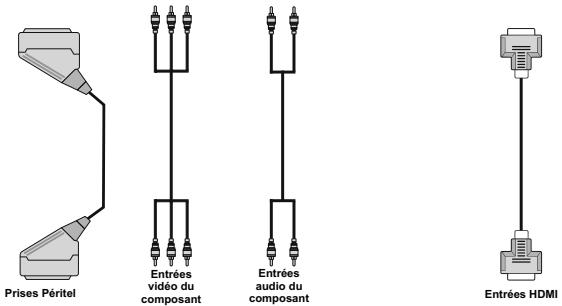
Lecteur DVD Connecteur arrières
Utilisation des connecteurs AV latéraux
Voulez brancher une gamme d'appareils optionnels à votre téléviseur LCD. Les branchements possibles sont présentés ci-dessous. Remarquez que les câbles présentés dans l'illustration ne sont pas fournis.
- Pour raccorder un caméoscope, branchez une prise VIDEO IN, ainsi que les PRISES AUDIO. Ne branchez pas la caméoscope aux prises VIDEO IN au même moment, dans la mesure où ce branchement peut entraîner des bruits dans l'image. Pour sélectionner la source correspondante, se reporter à la section « Sélection d'entrée » dans les paragraphes suivants.
- Pour écouter le son du téléviseur en provenance des casques, branche le port dudit CASQUE au téléviseur.
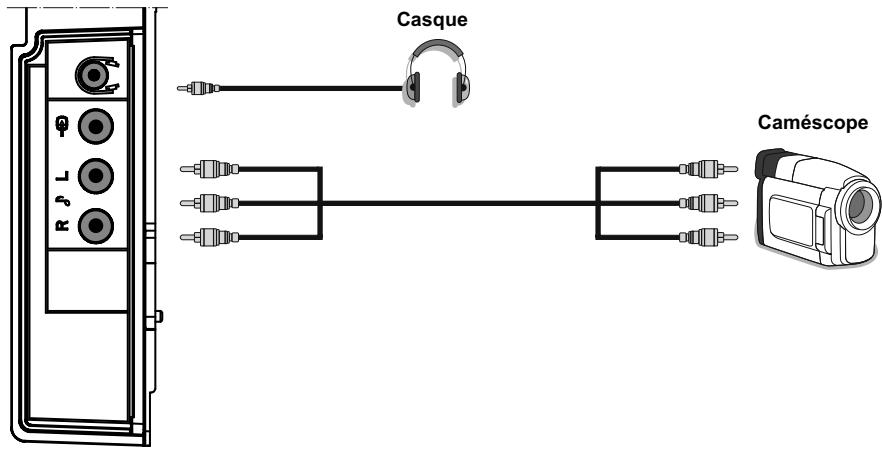
Connecteur arrière
Utilisation d'autres connecteurs
Vous pouvez brancher une gamme d'appareils optionnels à votre téléviseur LCD. Les branchements possibles sont présentés ci-dessous. Remarquez que les câbles présentés dans l'illustration ne sont pas fournis.
- Pour brancher les haut-parleurs externes, utilisez le câble audio. N'inversez pas les prises AUDIO GAUCHE et AUDIO DROIT. Allumez le téléviseur LCD et le haut-parleur externe une fois tous les branchements effectués. En cas de problèmes, reportez-vous au manuel d'utilisation.
- Pour un branchement à un périphérique doté d'un support SPDIF, utilisez un cable SPDIF approprié pour activer la connexion sonore. Vous devez aussi régler l'option Sortie SPDIF dans le menu Son en tant que Activé
Connecteur arrière
Branchement d'un autre appareil via péritel
La plupart des appareils prennant en charge le branchement PERITEL vous permettent de brancher un enregistreur DVD, un magnétoscope, ou un décodeur à votre téléviseur LCD en utilisant les prises PERITEL. Remarquez que les câbles présentés dans l'illustration ne sont pas fournis.
Débranche le téléviseur et les appareils avant d'effectuer les branchements.
Pour de plus amples informations, reportez-vous à votre manuel d'utilisation.
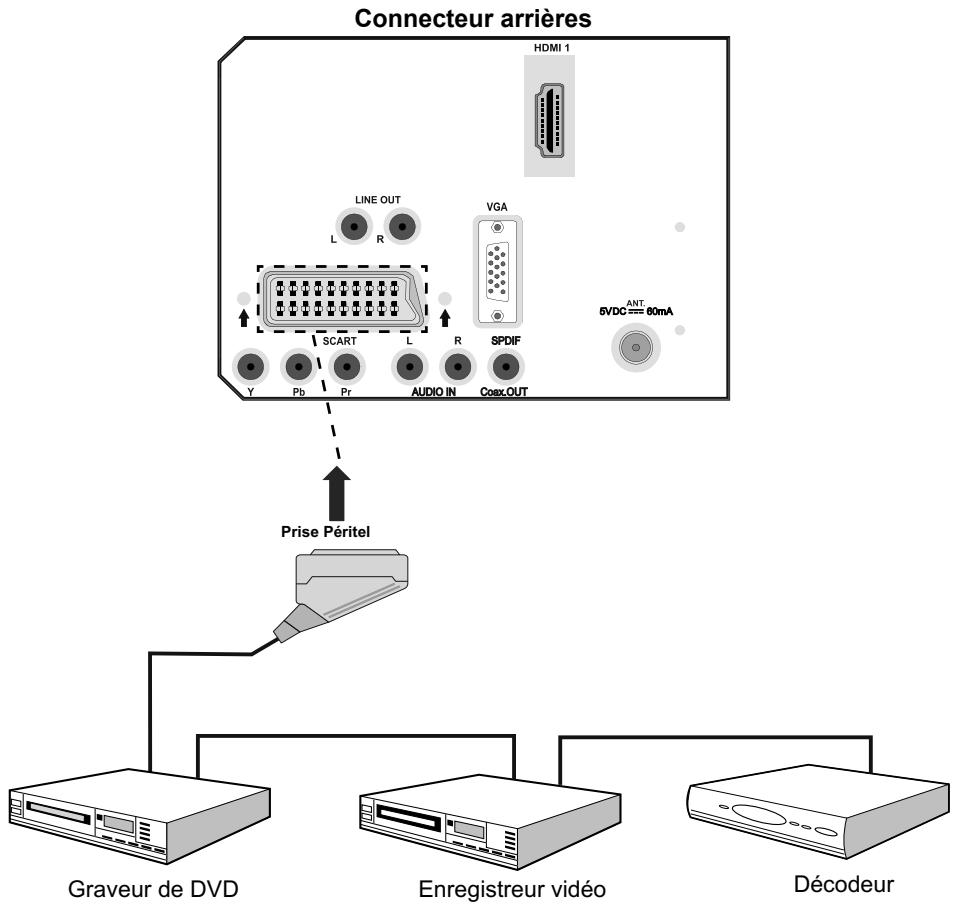
Insérer les piles dans la télécommande
- Retirez le couvercle du compartiment des piles situé dans la partie arrière de la télécommande en poussant doucement et vers le bas à partir de la partie indiquée.
- Insérez deux piles AAA/R3 ou des piles équivalentes. Disposez les piles en respectant la bonne polarité et placez de nouveau le couvercle des piles.
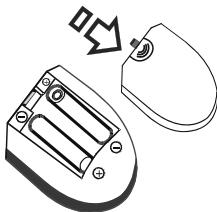
Remarque: Si vous n'utilisez pas l'appareil pendant un certain temps, retirez les piles de la télécommande. Sinon, uneuite possible des piles peut endommager la télécommande.
Rayon d'action de la télécommande
- Pointez le haut de la télécommande vers le voyant du capteur de la télécommande qui se trouve sur le téléviseur LCD, tout en appuyant sur un bouton.

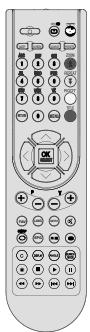
Prévoir un espace d'environ 7m/23ft.
Pour allumer le téléviseur
- Branchez le cordon d'alimentation à une prise de 220-240V AC 50 Hz.
- Faites basculer la touche "I" à la position "I" de sorte que le téléviseur passe en mode de veille. Le TÉMOIN de mise en veille s'allume.
- Pour allumer le téléviseur à partir du mode veille, vous pouvez soit :
- Appuyez sur la touche "O", P/+ / P- ou une touche numérique de la télécommande.
- Appuyez sur la touche -P/CH ou P/CH+ du téléviseur.
Le téléviseur s'allumera alors.
Remarque: Si vous mettez votre téléviseur en marche en utilisant les boutons PROGRAMME PRECEDENT/SUIVANT (PROGRAMME UP/DOWN) de la télécommande ou ceux du téléviseur, le dernier programme que vous avez regardé sera sélectionné de nouveau.
Quelle que soit la méthode utilisée, le téléviseur s'allume.
Pour éteindre le téléviseur
- Faites passer la touche "①" à la position 2 tel qu'illustré, (①) pour que le téléviseur soit HORS tension.
- Pour éteindre complètement le téléviseur, débranchez le cordon d'alimentation de la prise murale.
Remarque: Lorsque le téléviseur est en mode de veille, le voyant lumineux du mode veille clignote pour signifier que des options comme Recherche en mode veille, téléchargement automatique ou Minuterie sont actives.
Remarque: Le commutateur d'alimentation se trouve à l'arrière de l'appareil.
Vous pouvez également appuyer sur la touche "O" de la télécommande ou du téléviseur pour mettre celui-ci en veille.
Sélection des sources externes
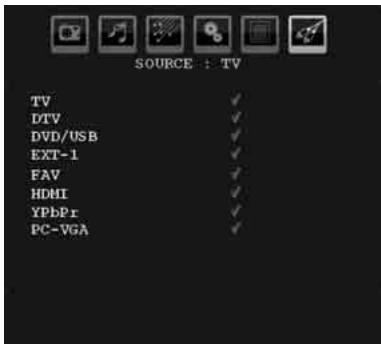
Une fois les systèmes externes branchés à votre téléviseur, vous pouvez basculer à différentes sources d'entrée.
- Appuyez sur la touche "SOURCE" de la télécommande pour changer directement les sources. ou,
- Sélectionnez l'option « Source » à partir du menu principal à l'aide de la touche «« ou «». Puis, utilisez les touches «▼» ou «▲» pour mettre une entrée en surbrillance et appuyez sur la touche «▶» pour la sélectionner.
Remarque: Vous pouvez mettre en surbrillance les options de sources désirées en appuyant sur la touche OK. Quand le bouton "SOURCE" est pressé, seules les options de la source sélectionnées seront disponibles (en dehors de la source TV).
Opérations de base
Vous pouvez faire fonctionner votre téléviseur en utilisant non seulement ses boutons, mais aussi ceux de la télécommande.
Réglage du volume
- Appuyez sur le bouton "—" pour diminuer le volume ou sur le bouton "+ " pour l'augmenter. Lorsque vous procédez ainsi, une échelle indiquant le niveau du volume (curseur) s'affiche à l'écran.
Sélection du programme
- Appuyez sur le bouton “P/CH +” pour sélectionner le programme suivant ou sur
"P/CH -" pour sélectionner le programme précédent.
Affichage du menu précédent
- Remarque: Appuyez parallèlement sur les touches “+”/“-” pour afficher le menu principal. Dans le menu principal, sélectionnez le sous-menu à l'aide des touches “P/CH -” ou “P/CH +”, et ouvrez le sous-menu en utilisant les boutons “-” ou “+”. Pour en savoir davantage concernant l'utilisation des menus, reportez-vous aux sections du système du menu.
Mode AV
- Appuyez sur la touche "TV/AV" qui figure sur le panneau de contrôle du téléviseur pour passer aux modes AV.
Fonctionnement du téléviseur à l'aide de la télécommande
- La télécommande de votre téléviseur est conçue pour contrôler toutes les fonctions du modèle sélectionné. Les fonctions seront décrites conformément au système de menu de votre téléviseur.
- Les fonctions du système de menu sont décrites dans les sections suivantes.
Réglage du volume
- Appuyez sur bouton "V+" pour augmenter le volume. Appuyez sur la touche "V-" pour baisser le volume. Une échelle indiquant le niveau du volume (curseur) s'affiche à l'écran.
Sélection de programme (programme précédent ou suivant)
- Appuyez sur la touche “P -” pour sélectionner le programme précédent.
- Appuyez sur la touche “P +” pour sélectionner le programme précédent.
Sélection de programme (accès direct)
- Appuyez sur les touches numériques de la télécommande pour sélectionner les programmes compris entre 0 et 9. Le téléviseur basculera vers le programme sélectionné. Pour sélectionner les programmes compris entre 10-299 (pour IDTV) ou 10-199 (programme analogue), appuyez consécutivement sur les boutons numériques (Pour le programme 27 par exemple, appuyez d'abord sur la touche
2, puis sur la touche 7). Lorsque la durée d'appui est expirée pour le deuxième numéro, seul le premier programme numérique s'affichera. La limite de la durée d'attente est de 3 secondes.
- Appuyez directement sur le nombre de programme pour sélectionner à nouveau les programmes à un chiffre.
Première installation
La première fois que vous allumez le téléviseur, la fonction IDTV est activée en premier.
Comme c'est la première fois que le téléviseur est mis en marche, aucune chaîne n'existe en mémoire.
Lorsque le téléviseur est mis en marche pour la première fois, le menu pour la sélection de la langue apparait à l'écran. Le message "Bienvenue, Sélectionnez votre langue!" apparait dans toutes les langues sur le menu de l'écran:
Lorsque le téléviseur est mis en marche pour la première fois, le menu pour la sélection de la langue apparait à l'écran. Le message "Bienvenue, Sélectionnez votre langue!" apparait dans toutes les langues sur le menu de l'écran:
Sélectionnez la langue de votre choix avec les touches “▼” ou “▲”, puis appuyez sur la touche “OK”. Ensuite, l'OSD “Première installation” s'affiche à l'écran. En appuyant sur les boutons “←” ou “▶”, que vous voulez et appuyez sur le bouton “OK”. (* Pour les pays de l'UE).
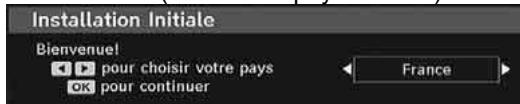
Remarque: *L'OSD Sélection du pays (Country selection) ne sera pas disponible pour le RU
Ensuite, l'OSD Sélection de l'antenne active apparait à l'écran :
En appuyant sur les boutons “<” ou “>”, activez ou désactivez le mode Antenne active

Si une antenne active est raccordée à votre téléviseur, vous pouvez activer cette option. L'alimentation de l'antenne doit être "Désactivée"
Lorsqu'une antenne standard est utilisée, sauf si une antenne active est utilisée. Reportez-vous au menu Configuration dans les sections ci-après pour de plus amples informations.
Appuyez sur le bouton OK de la télécommande pour continuer ; le message ci-après s'affichera alors à l'écran :
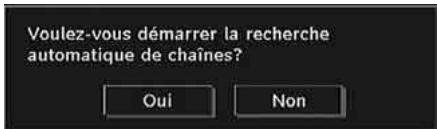
Pour entamer le processus d'installation, sélectionnez "oui", pour annuler sélectionnez "Non".
- Pour sélectionner l'option "Oui" ou "Non", mettez la rubrique en surbrillance à l'aide des touches "«" ou "»", puis appuyez sur la touche OK.
L'IDTV se règle automatiquement, passant des chaînes de transmission UHF ou VHF ( ) ( pour les pays de l'UE) 21 à 68 pour rechercher les transmissions numériques terrestres en affichant les noms des chaînes trouvées. Ce processus prendra quelques minutes.
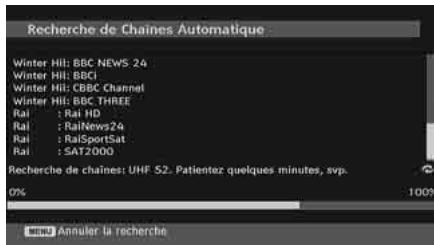
Une fois la recherche automatique terminée, le message suivant concernant la recherche de chaînes analogiques apparait à l'écran :
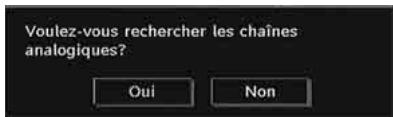
Pour rechercher des chaînes analogiques, Sélectionnez "Oui". Le téléviseur bascule en mode TV analogue. Le menu ci-dessous apparaitra pour effectuer la recherche des chaînes analogiques:
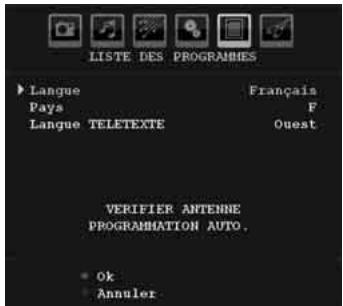
Sélectionnez votre Pays, Langue et Langue du texte à l'aide des touches “<” ou “>” et “▼” ou “▲”. Appuyez sur la touche “OK” ou ROUGE pour continuer. Pour annuler, appuyez sur la touche BLEUE.
Pour plus d'informations sur ce procédé, consultez la section "Menu Installation".
Remarque: Pour un bon fonctionnement du télétexte numérique en mode DTV, vous devez désigner un UK comme pays en PROGRAMMATION AUTOMATIQUE analogique (for UK broadcasts only).
Évitez d'éteindre le téléviseur lors de l'initialisation de la première installation
Fonctionnement général
Appuyez sur la touche SOURCE de la télécommande et sélectionnez DTV/USB pour faire passer le téléviseur en mode de diffusion terrestre numérique.
Ruban d'informations
- Chaque fois que vous changez de chaîne à l'aide des touches P-/P+ ou des touches numériques, le téléviseur affiche la chaîne avec un ruban d'informations en bas de l'écran (disponible uniquement en mode DTV). Elle restera quelques secondes sur l'écran.
- La bannière d'informations peut aussi être visualisée à tout moment lorsque vous regardez la télévision, en appuyant sur le bouton INFO de la télécommande:
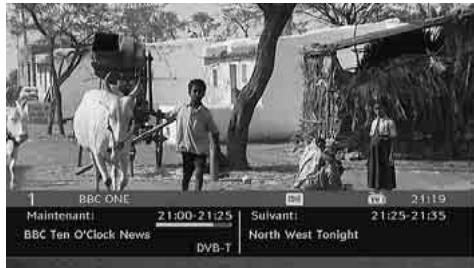
Le ruban d'informations fournit des informations sur la chaîne sélectionnée et sur les programmes diffusés. Le nom de la chaîne s'affiche, avec le numéro qui l'accompagne.
Astuce : Certaines chaînes ne diffusent pas les données du programme. Si le nom et l'heure ne sont pas disponibles, le bandeau d'informations affiche une page vierge.
- Des icônes s'affichent également dans la bannière d'informations et si cette chaîne est une chaîne préférée, l'icône de la chaîne préférée en question s'affichera également.
Si la chaîne sélectionnée est verrouillée, vous devez saisir le bon mot de passe numérique à 4 chiffres pour voir la chaîne. "Saisissez le code PIN" (Enter PIN) s'affiche à l'écran dans ce cas:
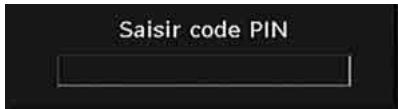
Guide électronique de programme (EPG)
- Certaines chaînes, pas toutes, fournissent des informations sur l'événement en cours et le suivant.
- Veuillez noter que les renseignements sur les événements sont automatiquement mis à jour. Si les chaînes ne proposent pas d'informations sur les événements, la page de l'EPG sera vierge.
- Appuyez sur le bouton EPG pour accéder au menu EPG.
- Le guide électronique de programme apparait à l'écran. Ce guide permet d'obtenir des informations relatives à la châine, notamment des programmes hebdomadaires au moyen de l'EPG HEBDOMADAIRE. Tous les programmes s'affichent. Le programme en cours est sélectionné et il apparait un bref renseignement concernant les programmes de la châine, tel: nom, description courte/longue de l'événement, heures de début et de fin. L'échelle de temps peut être modifiée en appuyant sur les touches gauches ou droites. Si les châines ne proposent pas d'information sur les événements, seuls les noms des châines et les dates sont affichées. Au bas de
L'écran, la barre d'informations affichant toutes les commandes disponibles, s'affichera.
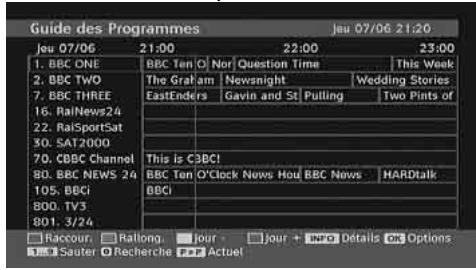
Bouton ROUGE (rétrécir): Rend les boxes d'informations plus petites.
Bouton VERT (Agrandir): Rend les boxes d'informations plus grandes.
Bouton JAUNE (Jour. Préc.): affiche les programmes du jour précédent.
Bouton BLEU (Jour suivant): affiche les programmes du jour suivant.
INFO (Détails): Affiche les programmes dans les détails.
Touches numériques (Sauter): Utilisé pour aller directement à la chaîne préférée à travers les boutons numériques.
OK: Affiche les options de programmes futurs.
ECHANGE : Saute en direction de la diffusion en cours.
- Appuyez sur la touche "0" de la télécommande pour afficher le menu Recherche du guide. Vous pouvez, à l'aide de cette fonctionnalité, rechercher la base de données du guide de programme selon le genre sélectionné ou le nom correspondant. Les informations disponibles dans le guide de programmes seront recherchées et les résultats correspondants à vos critères de recherche s'afficheront. Vous pouvez désirer les programmes ou régler les minutes en sélectionnant une chaîne et en appuyant sur la touche OK.
Remarque: Le processus de recherche peut s'effectuer sur la base de la date souhaitée ou de la chaîne voulue.
Affichage des sous-titres
Avec la diffusion terrestre numérique (TNT), certains programmes sont diffusés avec des sous-titres. Les sous-titres peuvent être
visualisés pendant que vous regardez ces programmes.
Appuyez sur la touche "MENU" pour afficher le menu principal. Sélectionnez ensuite le menu Configuration, puis Langue avec les touches "▼" ou "▲". Puis appuyez sur la touche OK pour afficher le menu « Paramètres de Langue »
Sélectionnez « Sous-title » dans le menu « Paramètres linguistiques » et utilisez la touche « ▼ » ou « ▲ » pour définir le sous-title sur la langue souhaitée.
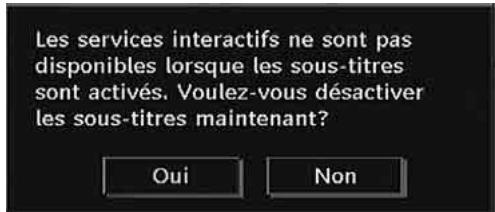
Si l'option « Sous-titre » est activée et une option de langue réglée, le fait d'appuyer sur la touche amène l'écran à afficher le message d'avertissement suivant (* pour les pays du RU uniquement):
Télétexte numérique (** réservé au RU)
Avec la diffusion terrestre numérique (TNT), en plus des images et du son, vous pouvez aussi voir un télétexte numérique.
Le télétexte numérique est parfois diffusé en même temps que la diffusion normale.
- Appuyez sur la touche
- L'information du télétexte numérique apparait. Utilisez les touches colorées, les touches du curseur et la touche OK.
La méthode de fonctionnement peut différer selon les contenus du télétexte numérique.
Suivez les instructions affichées à l'écran du télétexte numérique.
- Quand la touche "Press SELECT" (Appuyez sur sélection) ou un message similaire apparait, appuyez sur le bouton OK.
- Quand le bouton est pressé, la TV reprend la diffusion.
- Avec la diffusion terrestre numérique (TNT), en plus de la diffusion du télétexte numérique et
de la diffusion normale, il y a des canaux qui n'ont que la diffusion télétexte numérique.
- Le rapport d'aspect (forme d'image) quand vous regardez une chaîne qui a uniquement une diffusion télétexte numérique est le même que le rapport d'aspect de l'image visualisée précédemment.
- Lorsque vous appuyez à nouveau sur la touche, la fenêtre de télétexte numérique est affichée.
Télétexte analogue
L'utilisation du télétexte et de ses fonctions est identique au système de télétexte analogique. Veuillez vous reporter aux explications relatives au « TELETEXTE »
Grand écran
Selon le type de diffusion émise, les programmes peuvent être visualisés dans un certain nombre de formats. Maintenez la touche SCREEN enfoncée pour sélectionner Auto, 16:9, 4:3, Panoramique, 14:9, Cinéma, Zoom ou Sous-titre.
En sélectionnant Auto, le format affiché est déterminé par l'image transmise.
NB: La taille du menu varie selon la taille de l'image choisie.
Système du menu IDTV
Le menu IDTV peut uniquement être affiché lorsque vous regardez une diffusion numérique terrestre. Utilisez le bouton SOURCE pour sélectionner le mode DTV.
Appuyez sur la touche "MENU". Le menu ci-dessous apparait à l'écran :
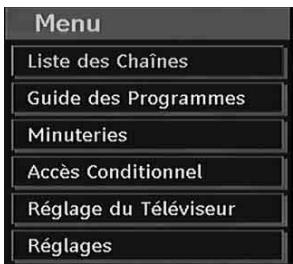
Tableau des programmes
En utilisant les touches “▼” ou “▲” de la télécommande dans le menu principal, assurez-vous que la première rubrique, Tableau des programmes, est en surbrillance, puis appuyez
sur la touche OK pour afficher le tableau des programmes.
Ce menu permet d'effectuer les opérations suivantes:
- Navigation dans la liste complète des chaînes
- Supprimer des chaînes
- Renommer les chaînes
- Ajout des codes de verrouillage à des chaînes
- Régler des chaînes préférées
- Déplacer des chaînes
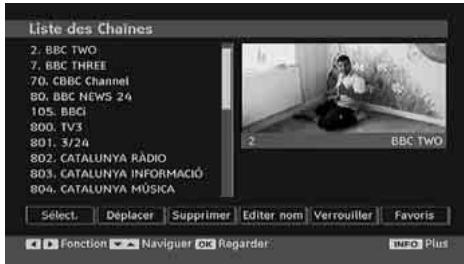
Le tableau des programmes est la fenêtre à partir de laquelle les chaînes sont générées.
Navigation dans la liste entière des chaînes
Appuyez sur la touche "▼" ou "▲" pour sélectionner la chaîne précédente ou suivante. Vous pouvez appuyer sur le bouton ROUGE ou VERT pour vous déplacer vers le haut ou le bas de la page.
Pour regarder une chaîne particulière, sélectionnez-la à l'aide des touches “▼” ou “▲”, puis appuyez sur la touche “OK”, et sélectionnez la rubrique “Sélectionner” (OK) dans le menu Tableau des programmes à l'aide des touches “←” ou “▶”.
Le nom et le numéro de la chaîne sélectionnée s'afficheront dans le coin supérieur gauche et dans le coin supérieur droit de la chaîne au-dessus de l'écran, respectivement.
Déplacer des chaînes dans le tableau des programmes
- Appuyez sur les touches “▼” ou “▲” pour sélectionner la chaîne à déplacer.
- Appuyez sur les touches “▼” ou “▲” pour sélectionner la rubrique “Déplacer” dans le menu Tableau des programmes.
L'OSD ci-après s'affichera tout près de la touche "OK" pour vous demander de saisir un numéro en utilisant les touches numériques de la télécommande et d'appuyer sur "OK" pour confirmer.
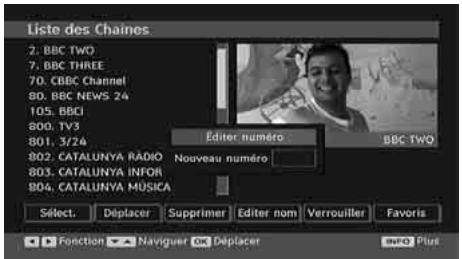
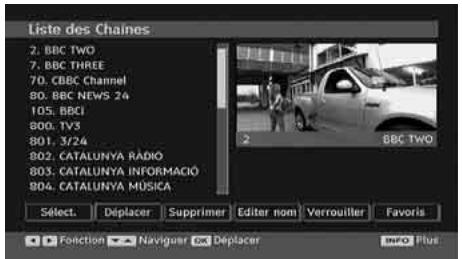
Remarque: Si vous saisissez le même numéro de chaîne que vous pouvez déplacer, "... les services de chaîne seront déplacés. "Voulez-vous continuer?"Le message OSD s'affiche à l'écran. Appuyez sur OK pour confirmer ou Sélectionnez « Non » pour annuler.
Supprimer des chaînes dans le tableau des programmes
- Appuyez sur les touches "▼" ou "▲" pour sélectionner la chaîne à supprimer.
- Appuyez sur les touches “▼” ou “▲” pour sélectionner la rubrique « Supprimer » dans le menu Tableau des programmes. Dans le menu Tableau des programmes, SELECTIONNER s'affiche près de “Supprimer” en bas de l'écran pour vous inviter à appuyer sur la touche OK afin de supprimer la chaîne en surbrillation dans le tableau des programmes.
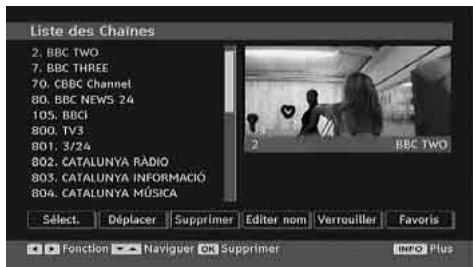
- Appuyez sur OK pour supprimer la chaîne en surbrillance du tableau des programmes. Le message ci-dessous apparaît à l'écran :
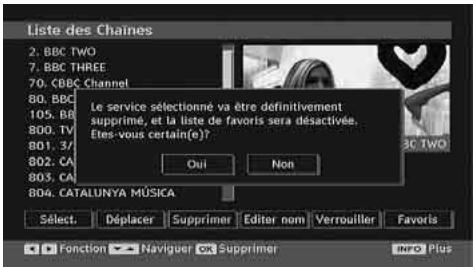
Appuyez sur les touches "«" ou "»" pour sélectionner l'option désirée. Si vous appuyez sur la touche OK alors que "Oui" est en surbrillance, la chaîne en surbrillance est supprimée. Si vous sélectionnez "Non", l'opération est annulée.
Renommer les chaînes
Pour renommer une chaîne précise, celle-ci doit être mise en surbrillance en appuyant sur les touches “▼” ou “▲”. Ensuite, mettez en surbrillance l'élement Modifier le nom en appuyant sur les touches “▲” ou “►” tel qu'illustré ci-dessous. Appuyez sur OK pour activer la fonction de changement de nom.
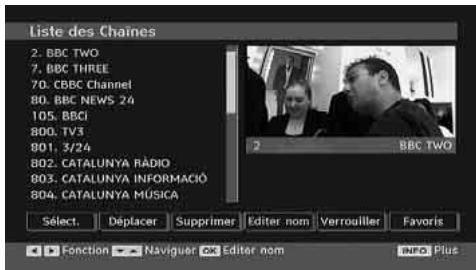
En appuyant sur ▼ ou ▲, vous passerez au caractère précédent ou suivant. En appuyant sur les touches ▼ ou ▲, vous changez le caractère en surbrillance : par exemple, le « b » devient un « a » puis un « c ». En appuyant sur les touches numériques de 0 à 9, vous remplacez le caractère en surbrillance par les caractères marqués au-dessus du bouton ; ils défilent un par un quand vous appuyez sur le bouton.
Appuyez sur la touche "MENU" pour annuler l'édition ou sur le bouton OK pour mémoriser le nouveau nom.
Ajout des codes de verrouillage à des chaînes
Le verrouillage de chaîne permet aux parents de sécuriser l'accès aux chaînes grâce à des mots de passe. Pour verrouiller une chaîne, vous devez connaître le mot de passe de contrôle parental (il est réglé sur 0000 en configuration d'usine et ne peut être modifié que dans le menu de Configuration).
Sélectionnez la chaîne à verrouiller en la mettant en surbrillance et sélectionnez l'option de Verrouillage en appuyant sur le bouton “<” ou “>”. Lorsque le bouton OK est appuyé, une boîte de dialogue s'affiche à l'écran, et vous invite à saisir votre mot de passe.
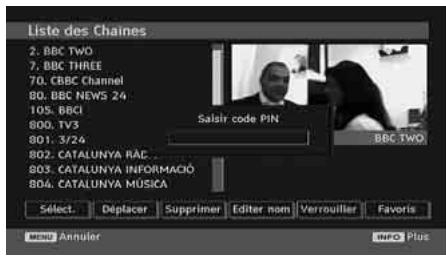
Saisissez le mot de passe à l'aide des touches numériques de la télécommande. L'icône de verrouillage "0" ne s'affichera pas près de la chaîne sélectionnée. Répétez la même procédure pour annuler le verrouillage.
Régler des chaînes préférentes
Vous pouvez définir plusieurs chaînes comme favorites pour naviguer seulement entre les chaînes favorites. Pour définir une chaîne préférée, mettez en surbrillance la rubrique « Favoris » en bas du menu Tableau des programmes.
Pour désigner une chaîne préférée, vous devez désigner l'option "Favoris" en bas du menu de la liste des chaînes. Appuyez ensuite sur le bouton OK, puis le menu Editor la liste des favoris (Edit Favourite List) apparaît à l'écran.
Vous pouvez dresser la liste de vos chaînes préférées à l'aide de la liste des favoris.
L'OSD du tableau des programmes s'affichera de la manière suivante :
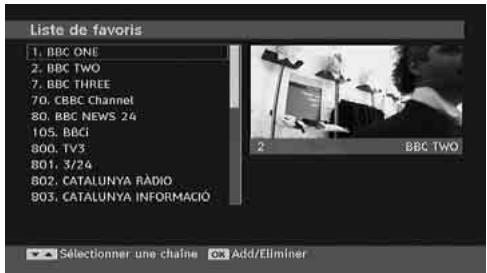
Ajouter une chaîne à une liste de chaînes favorites
- En appuyant sur les boutons "▼" ou "▲", sélectionnez la chaîne que vous souhaitez ajouter à la liste de vos chaînes préférentes.
- En appuyant sur le bouton OK, la chaîne sélectionnée est ajoutée à la liste des chaînes préférentes. L'icone F indique qu'une chaîne a été ajoutée à la liste des chaînes préférentes.
Supprimer une chaîne de la liste des chaînes préférées
- Sélectionnez la chaîne à supprimer de la liste des chaînes préférencées, puis appuyez sur le bouton OK pour la supprimer. Vous pouvez appuyer à nouveau sur la touche OK pour rajouter une chaîne.
- Pour activer les favoris, allez dans le menu Configuration et sélectionnez Mode favori. Utilisez le bouton / /“p pour régler le mode favori sur Activé (On). Pour annuler les favors, reglez le mode favori sur Désactivé (Off).
Aide à l'écran
Pour tous les menus, vous pouvez appuyer sur la touche INFO pour afficher une information d'aide concernant les fonctions du menu. Pour le menu Tableau des programmes, le message suivant s'affiche à l'écran :
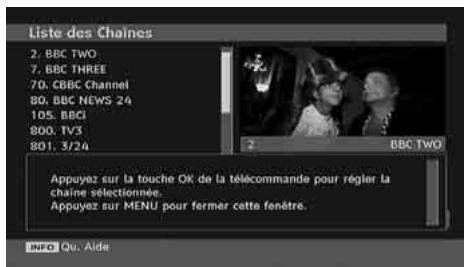
Guide des programmes
Cette section est pareille aux consignes données dans la page Opérations générales. Veuillez vous référer à la section Guide électronique des programmes (EPG) dans la partie Opérations générales.
Minuteries
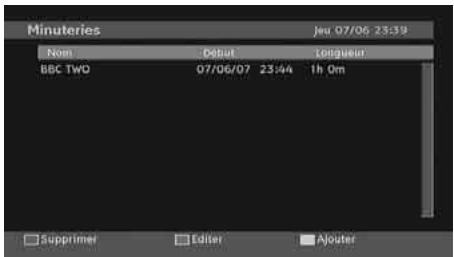
Pour afficher la fenêtre des minutes, activez l'objet à partir du menu principal. Pour ajouter une minuteurie, appuyez sur la touche JAUNE de la télécommande. La fenêtre « Ajouter minuteurie » apparait.
Chaîne : “<” ou les touches “▶” permettront à l'utilisateur de naviguer dans le tableau des programmes TV ou radio.
Date: La date de début est saisie grâce aux touches numériques ou Gauche/Droite.
Démarrer: L'heure de début est saisie grâce aux touches numériques ou Gauche/Droite.
Fin: L'heure de fin est saisie grâce aux touches numériques ou Gauche/Droite.
Modifier/Supprimer: autorise ou interdit toute modification par des utilisateurs étrangers.
Durée : Durée entre l'heure de début et l'heure de fin.
Répétition: Vous pouvez régler une minuterie suivant les options ci-après : Une fois, Quotidien, ou Hebdomadaire
Vous pouvez enregistrer des ajustements en appuyant sur la touche VERT ou annuler le processus en appuyant sur la touche ROUGE. Vous pouvez modifier la liste avec le bouton VERT (GREEN) et supprimer avec le bouton ROUGE (RED).
Accès conditionnel
- Appuyez sur la touche M pour afficher le menu principal, puis utilisez la touche "∇" ou pour sélectionner la ligne "Accès conditionnel", et appuyez sur "OK":
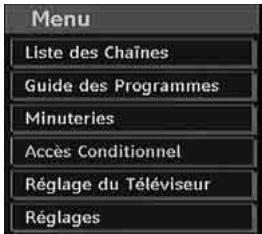
Certaines chaînes terrestres numériques fonctionnent à la carte. Ces chaînes nécessitent un abonnement et un décodeur.
Vous obtiendrez le Module de Condition d'Accès (CAM) et la carte de Visualisation lors de l'abonnement, installez cet équipement au téléviseur de la façon suivante.
- Débranchez le téléviseur et retirez la prise de courant.
- Insérez le CAM et la carte dans la fente située dans le couvercle où sont situés les terminaux du téléviseur à gauche (lorsque vous regardez de face).
- Le CAM doit être correctement installé, il est impossible de l'introduire complètement s'il est inversé. Le CAM ou le terminal de TV peut être endommagé si le CAM est inséré avec une certaine force.
- Branchez le téléviseur à la prise de courant, allumez et attendez un moment jusqu'à ce que la carte soit activée.
- Certains CAM peuvent nécessiter le réglage suivant. Réglez le CAM en entrant dans le menu DTV, sélectionnez Accès conditionnel (Conditional Access) et appuyez sur OK. (Le menu de configuration du CAM ne s'affiche pas lorsqu'il n'est pas requis.)
- Pour voir l'information de contrat d'abonnement : Ouvrez le menu IDTV, appuyez sur la touche "MENU", sélectionnez Accès conditionnel, puis appuyez sur OK.
- Lorsqu'aucun module n'est inséré, le message "Aucun module de Condition d'Accès détecté" apparait à l'écran.
- Consultez le manuel d'instructions du module pour plus d'informations sur les réglages.
REMARQUE: Insérez ou effacez le module Cl uniquement lorsque le téléviseur est en mode de VEILLE (STANDBY) ou lorsqu'il est ETEINT (SWITCHED OFF).
Installation du téléviseur
Vous pouvez utiliser cet élément pour afficher les fonctions du téléviseur.
La fenêtre de configuration de télévision numérique est accessible par le menu principal. Appuyez sur le bouton "MENU" pour afficher le menu principal et utilisez le bouton "▼" ou "▲" pour sélectionner « Installation TV », appuyez sur le bouton OK pour afficher l'écran de menu « Installation TV »
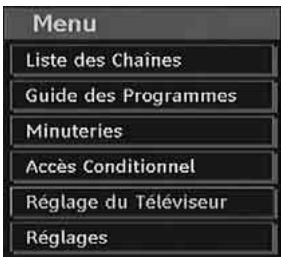
Des informations détaillées sur toutes les rubriques de menu sont dans la section « Système de menu TV analogique »
Configuration
Les ajustements du présent menu se présentent ainsi qu'il suit:
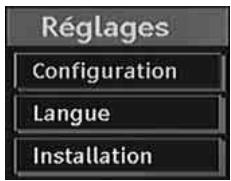
Configuration
Vous pouvez configurer le réglage de votre téléviseur. Sélectionnez Configuration dans le menu Configuration et appuyez sur OK pour afficher ce menu. Appuyez sur le bouton QITTER de la télécommande pour quitter.
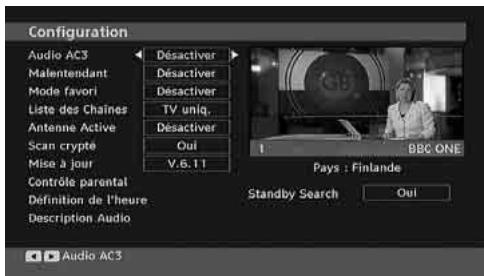
Audio AC3 (*pour les pays de l'ue uniquement)
Dans le menu Configuration, sélectionnez la rubrique Audio AC3 à l'aide des boutons “▼” ou “▲”. Utilisez les boutons “←” ou “▶” pour régler Audio AC3 sur Activé ou Désactivé.
Si la chaîne regardée prend en charge l'audio AC3, activez ce réglage.
Si vous sélectionnez un source audio en AC3, vous n'aurez plus de son sur votre TV mais uniquement sur votre système home cinema raccordé à la prise digital SPDIF.
Faible son (*pour les pays de l'ue uniquement)
Utilisez les touches “▼” ou “▲” pour sélectionner “Faible son” et puis appuyez sur le bouton “↓” ou “▶” pour activer ou désactiver.
Si le diffuseur active un signal spécial concernant l'audio, vous pouvez régler ce paramètre en tant que Activé pour recevoir de tels signaux.
Mode de favori
Utilisez cette fonction pour activer ou désactiver le mode favori. Appuyez sur le bouton " " / "▶" pour activer ou désactiver cette fonction.
Tableau des programmes
Utilisez les boutons “▼” ou “▲” pour vous rendre à l'option Tableau des programmes. Avec les boutons “←” ou “→”, changez le mode Tableau des programmes. Si vous sélectionnez « TV uniquement », vous pouvez, à l'aide des touches “←” ou “→”, naviguer uniquement à travers les chaînes télé. Si vous sélectionnez « Radio uniquement », vous pouvez, à l'aide des touches “←” ou “→”, naviguer uniquement à travers les chaînes radio. Si vous sélectionnez « Texte uniquement », vous pouvez, à l'aide des touches “←” ou “→”, naviguer uniquement à travers les chaînes de texte.
Antenne active
Utilisez les boutons "▼" ou "▲" pour sélectionner l'option Antenne active.
Lorsque l'option Alimentation de l'antenne est activée en appuyant sur le bouton "▼" ou "▲", +5V sera transmis à la sortie de l'antenne.
Cette option active l'utilisation de l'antenne active.
Remarque: L'alimentation de l'antenne doit être "Désactivée" lorsqu'une antenne standard est utilisée qu'une antenne active.
Scanner les chaînes cryptées
L'option Recherche de chaînes cryptées sera toujours ACTIVEE à la fin de la première installation. Lorsque ce réglage est activé, le processus de recherche repèrera également les chaînes cryptées. Si le réglage est effectué manuellement sur DESACTIVE (OFF), les chaînes cryptées ne seront pas localisées en recherche automatique ou manuelle.
Utilisez les touches “▼” ou “▲” pour sélectionner « Scanner les chaînes cryptées » et appuyez sur le bouton “◀” ou “▶” pour activer ou désactiver.
Téléchargement automatique (OAD)
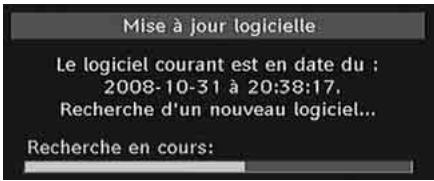
Pour vous assurer que votre téléviseur dispose de l'information la plus récente, utilisez ce réglage. Veuillez vous assurer que le téléviseur est réglé en mode de veille. Le téléviseur se met en marche automatiquement tous les jours à 3h00 du matin et recherche les nouvelles informations susceptibles d'être diffusées et les télécharge automatiquement vers votre récepteur. Cette opération prendra normalement 30 minutes environ. Si vous disposez d'un enregistrement important à effectuer à 3 heures du matin et ne voulez pas l'interrompre, désactivez la recherche automatique en procédant de la manière suivante :
- Appuyez sur la touche "MENU", et utilisez les touches "▼" ou "▲" pour sélectionner la configuration puis appuyez sur la touche OK.
- Sélectionnez le menu de configuration à l'aide des touches “▼” ou “▲” et appuyez sur OK. Utilisez les touches "▼" ou "▲" pour désirer « MISE A JOUR DU RECEPTEUR » puis appuyez sur la touche OK.
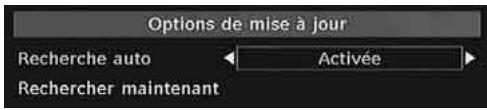
- A l'aide de la touche "«" ou "»", changez "Recherche automatique" de Activé à Désactivé.
- Sélectionnez le menu "Recherche de mise à jour" à l'aide des touches "▼" ou "▲" pour commencer la mise à jour.
- Une fois la progression de la recherche terminée, le message "Recherche de mise à jour terminée". s'affiche. « Aucun nouveau logiciel trouve » s'affiche à l'écran si aucun nouveau logiciel n'a été trouve.
- N'oubliez pas d'activer à nouveau la fonction OAD automatique après avoir effectué votre enregistrement en reconnaissant les instructions ci-dessus, sélectionnant cette fois ACTIVE.
Remarque: Votre téléviseur peut commencer à fonctionner en mode Première installation après la mise à jour du téléchargement automatique.
Contrôle parental
Avec les boutons "▼" ou "▲", sélectionnez l'option Verrouillage parental. Appuyez sur la touche OK pour ouvrir le menu. Une boîte de dialogue demandant le code de verrouillage est affichée. En configuration d'usine, le code est réglé à « 0000 ». Saisir le code PIN. Si celui-ci est incorrect, « Mot de passe erré » s'affiche. S'il est correct cependant, le menu Contrôle parental s'affiche.
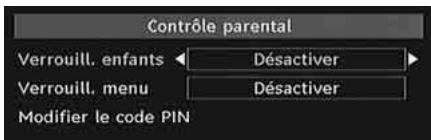
Verrouillage parental (*)
(*) Si vous définissez l'option Pays sur RU lors de la première installation, l'option Verrouillage maturité ne sera pas visible. Cette option est disponible uniquement pour les pays de l'UE.
Après installation, cette option recherche l'information parentale des émissions et si ce niveau parental a été inactivé, l'image et le son ne sont pas montrés.
Verrouillage menu
Dans l'option de verrouillage des menus, vous pouvez définir le verrouillage de tous les menus ou le menu d'installation pour restreindre l'accès à ces menus. Si le verrouillage du menu est désactivé, il y aura un libre accès au système de menu. Utilisez les boutons "▼" ou "▲" pour vous rendre à l'option Verrouillage de menu. Avec les boutons "▲" ou "▶", CHOISSEZ LE MODE VERrouillage de menu.
DESACTIVE : Tous les menus sont déverrouillés.
TOUS LES MENUS : Tous les menus ne sont accessibles qu'en saisissant le bon code. Ainsi, l'utilisateur ne peut ajouter, supprimer, renommer ou régler les minutes.
MENU INSTALLATION: Le menu Installation est verrouillé. Ce qui fait que l'utilisateur se trouve dans l'impossibilité d'ajouter des chaînes. Les changements seront appliqués lorsque vous aurez quitté le « menu de configuration »
Definir le MOT de PASSE
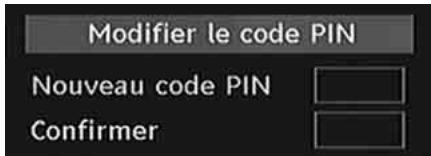
Utilisez les boutons "▼" ou "▲" pour vous rendre à l'option « Définir le MOT DE PASSE ». Appuyez sur la touche OK pour afficher la fenêtre "Définir le mot de passe". Utilisez les touches numériques pour saisir le nouveau mot de passe. Vous aurez besoin de saisir votre mot de passe à nouveau pour des besoins de vérification. Si les deux mots de passe ont quatre chiffres et sont identiques, ce mot de passe est modifié. Le mot de passe par défaut est 0000. Si vous le modifiez, assurez-vous de le noter et de le conserver soigneusement pour référence ultérieure.
Réglages de l'heure
Dans le Menu Configuration, mettez en surbrillance la rubrique Paramètres de l'heure en appuyant sur les boutons “ ” ou “ ”.
Appuyez sur OK et le sous-menu de Définition de l'heure sera affiché à l'écran. L'heure actuelle, le fuseau horaire et le réglage de ce fuseau horaire seront disponibles.
Utilisez les boutons “▲” ou “▼” pour mettre en surbrillance la Zone de l'Heure. Le Reglage du fuseau horaire s'effectue à l'aide des touches “<” ou “>”. Elle peut être réglée sur AUTO ou MANUEL.
Lorsque AUTO est sélectionné, les options de l'heure actuelle et de fuseau horaire ne seront pas disponibles. Si l'option MANUEL est sélectionnée dans le réglage du fuseau horaire, le fuseau horaire peut être altéré :
- En appuyant sur le bouton “▲” ou “▼”, sélectionnez Fuseau hora.
Utilisez les boutons "«" ou "»" pour changer la zone hora entre GMT-12 ou GMT+12. L'Heure Actuelle située en haut de la liste de menu changera selon la zone d'heures sélectionnée.
Description audio
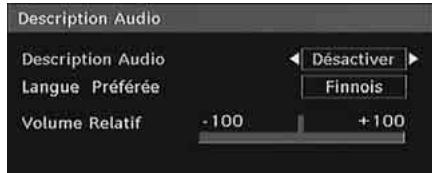
La description audio renvoie à une piste de narration supplémentaire réservée aux déficients visuels et malentendants. Le narrateur de la description accompagne la présentation, décrivant ainsi ce qui se passe à l'écran pendant les pauses naturelles (et parfois pendant les dialogues, s'il le juge nécessaire). Vous ne pouvez utiliser cette option que si le diffuseur la prend en charge. Utilisez le bouton “▼” ou “▲” pour sélectionner une rubrique. Utilisez ensuite les boutons “←” ou “▶” pour régler.
Description audio
Cette fonction permet d'activer ou de désactiver l'option Description audio en appuyant sur les touches «« ou «»
Langue préférée
En appuyant sur les touches "«" ou "»", vous modifiez la langue préférée de la description audio.
Cette option ne peut être utilisée que si elle est disponible.
Volume relatif
Vous pouvez utiliser cette option pour hausser ou réduire le niveau de volume de la description
audio, selon les possibilités que vous offre l'option du volume.
Recherche en mode de veille
(*) Ce réglage est visible uniquement lorsque l'option de pays est réglée sur Danemark, Suède, Norvège ou Finlande.
Utilisez les touches "▼" ou "▲" pour sélectionner « Recherche en mode de veille » et appuyez sur le bouton "◀" ou "▶" pour activer ou désactiver. Si vous faites passer l'option Veille à l'option Désactivé, cette fonction ne sera pas disponible.
Pour utiliser la Recherche en mode de veille, veillez à ce que l'option Recherche en mode de veille soit Activée.
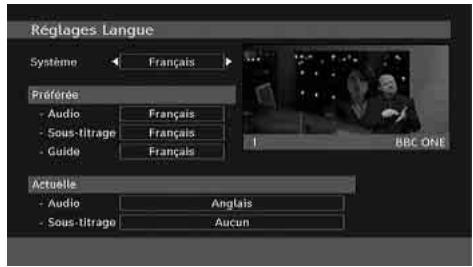
Dans ce menu, l'utilisateur peut ajuster la langue préférée. La langue est modifiée en appuyant sur le bouton OK.
Préféré
Ces réglages seront utilisés si disponibles. Sinon, les réglages actuels seront utilisés.
Audio : le fait d'appuyer sur les boutons "ou " change la langue audio. - Sous-titre : Changez la langue du sous-titre avec les boutons “<” ou “>”. La langue sera visible dans les sous-titres. - Guide : Le fait d'appuyer sur les boutons "« ou «" change la langue du guide.
Courant
- Audio : si la langue audio est prise en charge, modifiez la langue audio en appuyant sur les boutons “<” ou “>”.
- Sous-titre: modifier la langue du sous-titre à l'aide des boutons “<” ou “>”. La langue sera visible dans les sous-titres.
Remarque: Si l'option de Pays est réglée sur une des options Danemark, Suède, Norvège ou Finlande, le Menu des réglages de langue fonctionnera comme ci-dessous :
Paramètres de langue
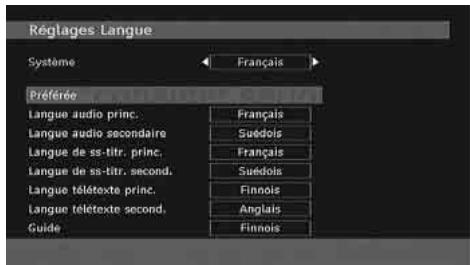
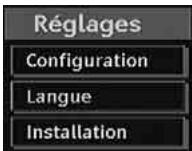
Dans le Menu Configuration (configuration Menu), mettez en surbrillance la rubrique Paramètres de langue (Language Settings) en appuyant sur les boutons “▼” ou “▲”. Appuyez sur OK et le sous-menu « Définition de la Langue » (Language Settings) sera affiché sur l'écran.
Pour utiliser la recherche en mode de veille, veuillez vous assurer d'avoir activé cette option en sélectionnant Activé.
Remarques:
- La langue du système détermine la langue des menus sur écran.
- Langue Audio (Audio Language) est utilisée pour sélectionner la bande son des chaînes.
- Les réglages initiaux constituent la première priorité lorsque de nombreux sont disponibles. Lorsque les premières options sont disponibles, les réglages secondaires sont relégués au second plan.
Installation
Le menu Installation vous permet essentiellement d'élaborer un Tableau des chaînes de la manière la plus efficace possible. Sélectionnez Installation à partir du menu de configuration en appuyant sur les touches "▼" ou "▲".
Ce menu inclut les éléments suivants :
- Recherche automatique de chaînes
- Recherche manuelle de chaînes
- Effacer la liste des chaînes (*)
- Première installation
Pour Danemark, Suède, Norvège, ou Finlande.
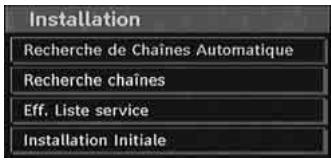
Recherche automatique de chaînes
Démarrez la recherche automatique en appuyant sur la touche OK lorsque la rubrique Recherche automatique est en surbrillance.
Le message suivant apparait à l'écran :
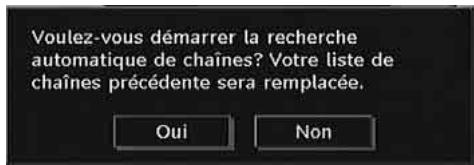
Mettez Oui ou Non en surbrillance à l'aide des touches “<” ou “>”, puis appuyez sur OK pour confirmer.
Si "oui" a été sélectionné, la recherche automatique démarre.
Si "non" a été sélectionné, la recherche automatique est annulée.
Une fois la recherche effectuée pour les chaînes numériques, un message vous demandant si vous souhaitez effectuer une recherche des chaînes analogiques s'affiche à l'écran :
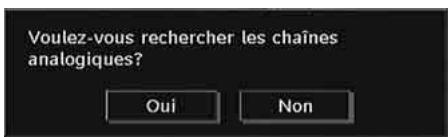
Pour rechercher des chaînes analogiques, appuyez sur la touche OK. Le menu suivant apparait à l'écran pour la recherche de la chaîne analogue :
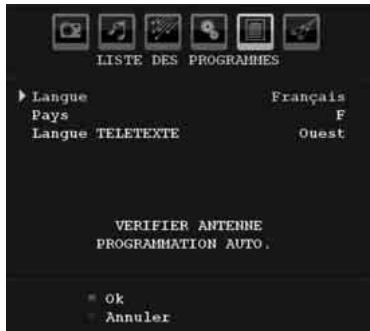
Sélectionnez votre Pays, Langue et Langue du texte à l'aide des touches “▼” ou “▲” et “←” ou “►”. Appuyez sur la touche OK ou ROUGE pour continuer. Pour annuler, appuyez sur la touche BLEUE. Le menu suivant s'affichera pendant la recherche automatique :
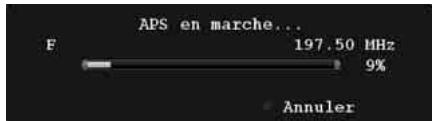
Une fois l'opération APS terminée, le tableau des programmes apparait à l'écran. Dans la liste de programmes, vous pourrez voir les numéros et noms assignés aux programmes.
Si vous n'êtes pas d'accord avec l'emplacement et / ou les noms des programmes, vous pourrez les changer dans le tableau des programmes.
Recherche manuelle de chaînes
En recherche manuelle, le nombre du multiplex est saisi manuellement et seul ce multiplex sert à la recherche de chaînes. Pour chaque nombre de chaîne valide, le niveau du signal et la qualité du signal sont affichés à l'écran.
Tant en mode manuel qu'automatique, une chaîne déjà répertoriée n'est pas mémorisée une seconde fois, afin d'éviter les redondances de chaînes.
Effacer la liste des chaînes (*)
(*) Ce réglage est visible uniquement lorsque l'option de pays est réglée sur Danemark, Suède, Norvège ou Finlande.
Utilisez cette option pour effacer les chaînes mémorisées. Appuyez sur la touche “▼” ou “▲” pour sélectionner l'option Effacer la liste des chaînes, puis appuyez sur OK. L'OSD suivant s'affichera à l'écran :
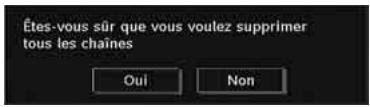
Appuyez sur la touche OK pour sélectionner. Sélectionnez "Oui" (Yes) en appuyant sur la touche « ou » et appuyez sur OK pour supprimer toutes les chaînes.
Première installation
Vous pouvez utiliser ce menu pour charger les paramètres par défaut installés dans le récepteur en configuration d'usine.
Pour installer les paramètres d'usine, sélectionnez la rubrique Première installation, puis appuyez sur la touche OK pour poursuivre. Il vous sera alors demandé si vous pouvez supprimer les réglages ou non. En sélectionnant "Oui" avec la touche OK lorsque "Oui" est en surbrillance, le tableau de chaînes existant sera effacé.
Il vous sera demandé de confirmer la suppression de toutes les chaînes et réglages :
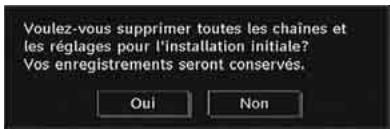
En sélectionnant Oui et en appuyant sur le bouton OK, le tableau des programmes existants sera supprimée.
Après le chargement des paramètres d'usine, le menu Première installation s'affiche.
Le menu qui s'affiche pour la sélection de langue apparaît d'abord à l'écran. En appuyant sur les touches "▼" ou "▲", faites votre choix de langue, et appuyez sur la touche "OK" pour activer la sélection.
Ensuite, l'OSD "Première installation" s'affiche à l'écran. En appuyant sur les boutons « ou »», sélectionnez le Pays que vous voulez et appuyez sur le bouton OK. (* Pour les pays de l'UE).
- Ensuite, l'OSD "Sélection du mode d'antenne" apparait à l'écran. Utilisez le bouton "«" ou "»" pour régler et appuyez sur le bouton OK pour continuer. Reportez-vous à la section "Réglages initiaux" pour de plus amples informations.
Une fois l'option Mode antenne active sélectionnée, un message vous invitant à effectuer une recherche automatique apparait à l'écran:
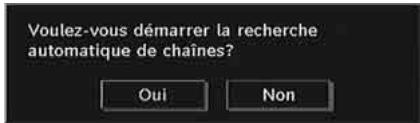
Appuyez sur OK pour effectuer l'installation. Une fois la recherche effectuée pour les chaînes numériques, un message vous demandant si vous souhaitez effectuer une recherche des chaînes analogiques s'affiche à l'écran :
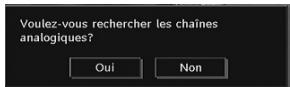
Pour rechercher des chaînes analogiques, appuyez sur la touche OK. Le menu suivant apparait à l'écran pour la recherche de la chaîne analogue :
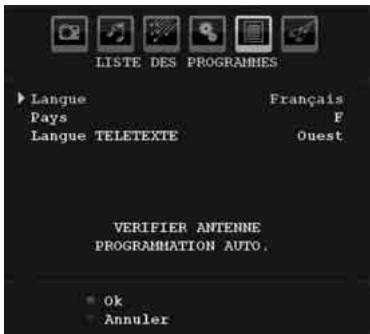
Sélectionnez votre Pays, Langue et Langue télétexte à l'aide des touches “▼” ou “▲”. Appuyez sur la touche OK ou ROUGE pour continuer. Pour annuler, appuyez sur la touche BLEUE. Le menu suivant s'affichera pendant la recherche automatique :
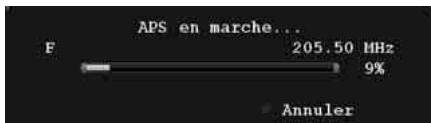
Une fois l'opération APS terminée, le tableau des programmes apparait à l'écran. Dans la liste de programmes, vous pourrez voir les numéros et noms assignés aux programmes.
Si vous n'êtes pas d'accord avec l'emplacement et / ou les noms des programmes, vous pourrez les changer dans la tableau des programmes.
Naviguer dans le système de menus de la télévision analogique
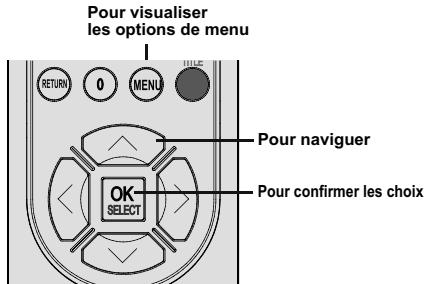
- Appuyez sur "MENU" pour visualiser le menu principal.
- Appuyez sur le bouton "«" ou "»" pour sélectionner une icône.
- Utilisez le bouton “▼” ou “▲” pour mettre en surbrillance.
- Appuyez sur le bouton “▼” ou “▲” pour changer les réglages.
- Appuyez sur “▶” pour plus d'options.
- Appuyez sur OK pour mémoriser.
- Pour quitter le menu ou revenir à la fenêtre de sous-menu, appuyez sur "MENU".
Remarque: Ces explications sont valides pour la navigation dans le système de menu TV analogique. Pour sélectionner les options expliquées dans les paragraphes suivants, se reporter à la section « Navigation dans le système de menu TV analogique »
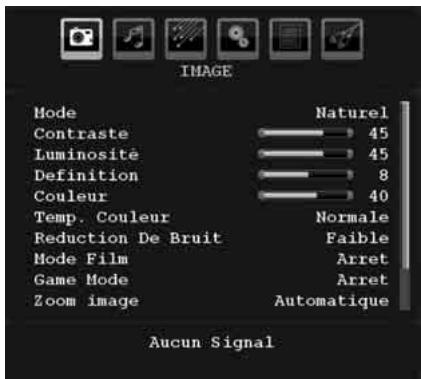
Mode d'emploi
Pour vos besoins en matière d'affichage, vous pouvez régler l'option Mode y relative.
Appuyez sur le bouton "▼" ou "▲" pour sélectionner Mode. Appuyez sur le bouton "←" ou "▶" pour sélectionner une de ces options: Cinéma, Dynamique et Naturel.
Luminosité/contraste/couleur/définition/ teinte
Appuyez sur la touche "▼" ou "▲" pour sélectionner l'option désirée. Appuyez sur le bouton "←" ou "▶" pour régler le niveau.
Remarque: L'option Teinte ne peut être visible que lorsque le téléviseur reçoit un signal NTSC.
Température de couleur
Appuyez sur la touche "▼" ou "▲" pour sélectionner Température couleur. Appuyez sur le bouton "←" ou "▶" pour sélectionner une de ces options: Froide, Normale et Chaude.
Remarque:
- Un réglage de l'option Froid donne aux couleurs blanches un accent légèrement bleu.
- Un réglage sur l'option Chaud donne aux couleurs blanches un accent légèrement rouge.
- Pour les couleurs normales, sélectionnez l'option Normal.
Réduction de bruit
Si le signal de diffusion est faible et l'image bruyante, utilisez le réglage Réduction de bruit pour réduire les bruits.
En utilisant les boutons "▼" ou "▲", sélectionnez Réduction du bruit. Appuyez sur le bouton "«" ou "»" pour sélectionner une de ces options : Faible, Moyen, Haut ou Arrêt.
Mode film
Les films sont enregistrés à un nombre de cadres différent par seconde comparé aux programmes de télévision normaux.
Appuyez sur le bouton “▼” ou “▲” pour sélectionner Mode Film.
Appuyez sur la touche “▼” ou “▲” pour activer ou désactiver cette fonction.
Activez cette fonction lorsque vous voyez un film pour voir clairement les scènes qui se déroulent rapidement.
Mode jeux (en option)
Sélectionnez le mode Jeu en appuyant sur le bouton “▼” ou “▲”. Utilisez le bouton “←” ou “▷” pour définir le mode Jeu en tant que Activé ou Désactivé. Lorsque le mode Jeu est défini sur Activé, les réglages du mode jeu, qui sont optimisés pour une (Meilleure qualité vidéo, seront chargés.
De même, les réglages Mode image, Contraste, Luminosité, Netteté, Couleur et Temp. Couleur seront invisibles et désactivés pendant que le mode Jeu est activé.
Remarque:
Le bouton de sélection du mode Image qui se trouve sur la télécommande n'aura aucune fonction pendant que le mode Jeu est activé.
Zoom image
Sélectionnez Zoom image en appuyant sur la touche “▼” ou “▲”.
Utilisez les touches “<” ou “>” pour changer le mode de Zoom d'image sur Auto, 16:9, 4:3, Panorama, 14:9, Cinéma, Sous-titrage ou Zoom.
Mémoriser
Appuyez sur le bouton "▼" ou "▲" pour sélectionner Mémoriser. Appuyez sur la touche "▷" ou sur le bouton OK pour mémoriser les réglages. "Mémorisé..." apparaît à l'écran.
Réinitialisation
Appuyez sur le bouton "▼" ou "▲" pour sélectionner Réinitialisation. Appuyez sur la touche "«" ou "»" ou encore sur OK pour réinitialiser les paramètres d'usine des modes d'image.
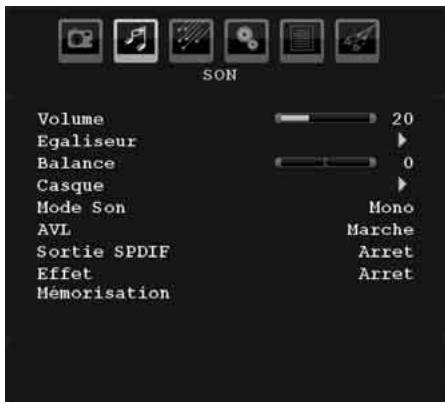
Volume
Appuyez sur le bouton "▼" ou "▲" pour sélectionner Volume. Appuyez sur la touche "▲" ou "▶" pour changer le niveau du volume.
Égaliseur
Appuyez sur "▼" ou sur le bouton "▲" pour sélectionner Égaliseur. Appuyez sur la touche "▶" pour afficher le menu de l'égaliseur.
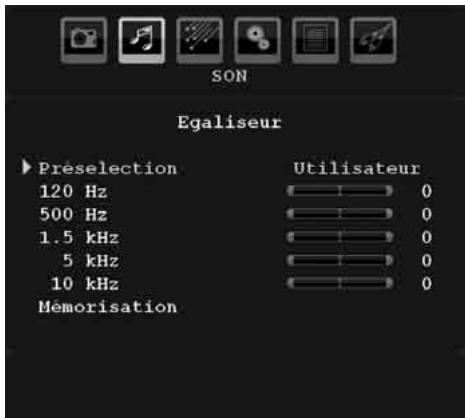
Appuyez sur la touche “<” ou “>” pour changer le préréglage. Dans le menu égaliseur, le préréglage peut être réglé sur Musique, Film, Parole, Plat, Classique et Utilisateur.
Sélectionnez la fréquence désirée en appuyant sur le bouton "▼" ou "▲" et augmentez ou réduisez le gain de fréquence en appuyant sur le bouton "←" ou "▶".
Appuyez sur la touche "MENU" pour revenir au menu précédent.
Remarque : Les réglages du menu Égaliseur ne peuvent être modifiés que lorsque le mode Égaliseur se trouve à Utilisateur.
Balance
Ce réglage sert à mettre un accent au niveau de l'équilibre du haut-parleur gauche ou droit.
Appuyez sur le bouton "▼" ou "▲" pour sélectionner Balance. Appuyez sur la touche "←" ou "▶" pour changer le niveau de la balance. Le niveau de balance peut être réglé entre -32 et +32.
Casque
Appuyez sur le bouton "▼" ou "▲" pour sélectionner Casque. Appuyez sur le bouton "▶" pour afficher le menu Casque.
Remarque: La fonction d'écouteur sera désactivée lorsque l'option SPDIF est réalisée sur Activé.
Les options du sous-menu Casque sont décrites ci-dessous :
Volume
Appuyez sur le bouton "▼" ou "▲" pour sélectionner Volume. Appuyez sur la touche "▶" pour augmenter le niveau de volume. Appuyez sur la touche "▲" pour diminuer le niveau de volume. Le niveau de volume du casque peut être réglé entre 0 et 63.
Mode son
Appuyez sur le bouton "▼" ou "▲" pour sélectionner Mode Son. À l'aide du bouton "«" ou "»", vous pouvez sélectionner le mode Mono, Stereo, Dual I ou Dual II, si la chaîne sélectionnée accepte ce mode.
La fonction de limitation automatique de volume (AVL) ajuste le son dans le but d'obtenir un niveau de sortie sonore fixe entre les programmes (par exemple, le niveau de volume des publicités tend à être plus élevé que celui des programmes).
Appuyez sur le bouton "▼" ou "▲" pour sélectionner AVL. Appuyez sur le bouton "←" ou "▶" pour activer ou désactiver cette fonction.
Sortie SPDIF
Appuyez sur le bouton "▼" ou "▲" pour sélectionner Sortie SPDIF. Appuyez sur le bouton "←" ou "▶" pour régler la Sortie SPDIF en tant que Activé ou Désactivé.
Remarque: Si la sortie Spdif est régée sur Activé, le casque sera désactivé.
Effet
Si vous regardez une diffusion mono, activez l'option Effet pour obtenir un meilleur effet sonore qui sera plus stéréo. Si le système sonore actuel est en Stéréo et si l'effet de son est activé, l'effet rendu sera plus spatial.
En appuyant sur "▼" ou sur "▲", sélectionnez Effet. Appuyez sur le bouton "←" ou "▶" pour activer ou désactiver cette fonction.
Mémoriser
Appuyez sur le bouton "▼" ou "▲" pour sélectionner Mémoriser. Appuyez sur la touche "▷" ou sur le bouton OK pour mémoriser les réglages. "Mémorisé..." apparaît à l'écran.
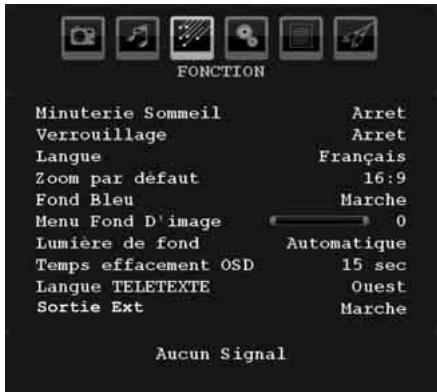
Minuterie sommeil
Appuyez sur le bouton "▼" ou "▲" pour sélectionner Minuterie Sommeil. Appuyez sur le bouton "←" ou "▶" pour régler la Minuterie Sommeil.
La minuterie peut être programmée entre Désactivé et 120 minutes par intervalles de 10 minutes.
Si la Minuterie Sommeil est activée, à la fin du temps sélectionné, la télécommande passe automatiquement au mode de veille.
Verrouillage enfants
En utilisant les boutons "▼" ou "▲", sélectionnez Verrouillage enfants.
Utilisez le bouton “<” ou “>” pour sélectionner l'activation ou la désactivation du Verrouillage Enfant. Lorsque la touche Activé est sélectionnée, le téléviseur ne peut fonctionner que grâce à la télécommande. Dans ce cas, les boutons du panneau de contrôle ne fonctionneront pas.
Si l'un de ces boutons est enclenché, Verrouillage infant active s'affiche à l'écran lorsque la fenêtre de menu n'est pas visible.
Appuyez sur le bouton "▼" ou "▲" pour sélectionner Langue. En appuyant sur le bouton "←" ou "▶", sélectionnez la Langue.
Zoom par défaut
Lorsque le mode Zoom est réglé sur AUTO, le téléviseur réglera le mode Zoom conformément au signal de la diffusion. En cas d'absence de WSS ou d'informations relatives au rapport d'aspect, le téléviseur utilisera alors ce réglage. Appuyez sur le bouton “▼” ou “▲” pour
sélectionner Zoom par défaut. Vous pouvez régler le zoom par défaut à Panoramique, 16:9, 4:3 ou 14:9 en appuyant sur la touche « ▼ » ou « ▲ »
Fond bleu
Si le signal est faible ou absent, la couleur de l'écran du téléviseur deviendra automatiquement bleue. Pour l'activer, réglez le Fond Bleu sur Activer.
En appuyant sur "▼" ou "▲", sélectionnez Fond Bleu. Appuyez sur la touche "←" ou "▶" pour activer ou désactiver cette fonction.
Fond du menu
Appuyez sur le bouton "▼" ou "▲" pour sélectionner Fond du menu. Vous pouvez régler le niveau du fond du menu en appuyant sur la touche "«" ou "»".
Lumière de fond
Ce réglage contrôle le niveau de la lumière de fond. Sélectionnez Lumière de fond en appuyant sur la touche “▼” ou “▲”. Appuyez sur le bouton “←” ou “▶” pour régler la Lumière de fond sur AUTO, Minimum, Medium ou Maximum.
Temps d'effacement OSD
Pour régler un effacement d'affichage précis pour les écrans de menu, réglez une valeur pour cette option.
Appuyez sur le bouton "▼" ou "▲" pour sélectionner le menu Temps d'effacement OSD. Utilisez le bouton "▲" ou "▶" pour régler le menu temps d'effacement OSD sur 15 sec, 30 sec ou 60 sec.
Langue du télétexte
Appuyez sur le bouton "▼" ou "▲" pour sélectionner Langue du télétexte. Appuyez sur la touche "«" ou "»" pour régler la Langue du télétexte sur Ouest, Est, Turc/Gre, Cyrillique, Arabe ou Perse.
Sortie ext
Appuyez sur le bouton “▼” ou “▲” pour sélectionner Sortie Ext. Utilisez le bouton “▲” ou “▷” pour définir la sortie Ext en tant que Activé ou Désactivé.
Remarque:
Pour copier d'un DVD à un magnétoscope, vous devez désigner la source souhaitée à partir du menu.
Source et faire passer « Activé » à « Sortie EXT » à partir du menu Fonction.
La sortie EXT doit être activée pour que la fonction Minuteries soit utilisable en mode DTV.
Mode plein écran HDMI
Si vous voulez afficher l'écran du PC en mode HDMI en utilisant une connexion externe, l'option MODE COMPLET HDMI PC (HDMI PC FULL MODE) doit être activée afin de régler correctement le format de l'écran. Ce élément peut être inactif dans certaines résolutions.
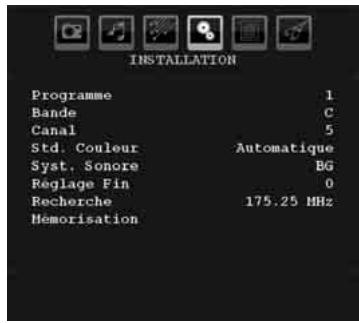
Programme
Appuyez sur le bouton "▼" ou "▲" pour sélectionner Programme. Appuyez sur le bouton "←" ou "▶" pour sélectionner le numéro du programme. Vous pouvez également entrer un numéro à l'aide des touches numériques figurant sur la télécommande. Vous pouvez memoriser jusqu'à 200 programmes entre 0 et 199.
Bande
Vous pouvez sélectionner la bande C ou S. Appuyez sur le bouton "«" ou "»" pour sélectionner Bande.
Chaîne
La chaîne peut être modifiée avec la touche “ ” ou “>” ou les touches numériques.
Système de couleur
Appuyez sur la touche "▼" ou "▲" pour sélectionner Système de couleur. Utilisez le bouton "←" ou "▶" pour faire passer le système de couleur à PAL, PAL 60, SECAM ou AUTO.
Système sonore
Appuyez sur le bouton “▼” ou “▲” pour sélectionner le système sonore. Appuyez sur
le bouton "▼" ou "▲" pour changer le système sonore à BG, DK, I, L ou L'.
Réglage fin
Appuyez sur la touche "▼" ou "▲" pour sélectionner « Bon réglage ». Appuyez sur la touche "«" ou "»" pour ajuster le réglage.
Recherche
Appuyez sur le bouton "▼" ou "▲" pour sélectionner Recherche. Appuyez sur la touche "«" ou "»" pour démarrer la recherche du programme. Vous pouvez également saisir la fréquence désirée avec les touches numériques lorsque la rubrique Recherche est en surbrillance.
Mémoriser
Appuyez sur le bouton "▼" ou "▲" pour sélectionner Mémoriser. Appuyez sur la touche "▷" ou sur le bouton OK pour mémoriser les réglages. "Mémorisé..." apparaît à l'écran.
Menu d'installation dans les modes AV
L'écran suivant apparaitra dans le menu d'installation lorsque le téléviseur est en mode AV. Remarquez que les options limitées seront disponibles. Activez le mode TV pour la version complète du menu d'Installation.
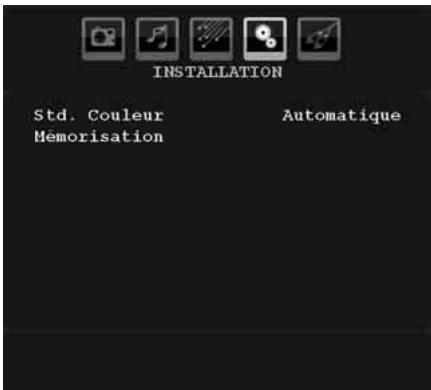
Système de couleur
Appuyez sur la touche "▼" ou "▲" pour sélectionner Système de couleur. Utilisez le bouton "←" ou "▶" pour faire passer le système de couleur à PAL, SECAM, PAL60, AUTO, NTSC 4,43 ou NTSC 3,58.
Mémoriser
Appuyez sur le bouton “▼” ou “▲” pour sélectionner Mémoriser Programme. Appuyez
sur la touche “▼” ou sur le bouton OK pour mémoriser les réglages. “Mémorisé...” apparaitra à l'écran.
Tableau des programmes
En appuyant sur la touche "▼" ou "▲", sélectionnez Tableau des Programmes. Appuyez sur la touche "▶" pour afficher le tableau des programmes.
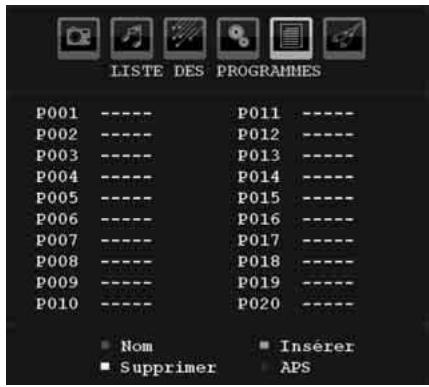
En déplaçant le curseur dans quatre directions, vous pouvez atteindre 20 programmes sur la même page. Vous pouvez défilier les pages vers le haut ou vers le bas en appuyant sur les touches de navigation pour voir tous les programmes en mode TV (à l'exception des modes AV). Par l'action du curseur, la sélection du programme est faite automatiquement.
Pour changer le nom d'un programme, sélectionnez le programme et appuyez sur le bouton ROUGE.
La première lecture du nom sélectionné sera mise en surbrillance. Appuyez sur le bouton “▼” ou “▲” pour changer cette lecture et sur le bouton “▲” ou “▲” pour sélectionner les autres lettres. En appuyant sur le bouton ROUGE, vous pouvez mémoriser le nom.
Déplacer
Sélectionnez le programme que vous pouvez déplacer avec les touches directionnelles. Appuyez sur le bouton VERT. À l'aide des touches de navigation, déplacez le programme sélectionné à l'emplacement de votre choix et appuyez à nouveau sur le bouton VERT.
Pour supprimer un programme, appuyez sur le bouton JAUNE. En appuyant de nouveau sur le bouton JAUNE, vous supprimez le programme sélectionné de la liste de programmes, et les programmes suivants montent d'une place.
APS (système automatique de programmation)
Quand vous appuyez sur la touche BLEUE pour lancer la recherche automatique, le Menu du Système Automatique de Programmation apparaitra sur l'écran:
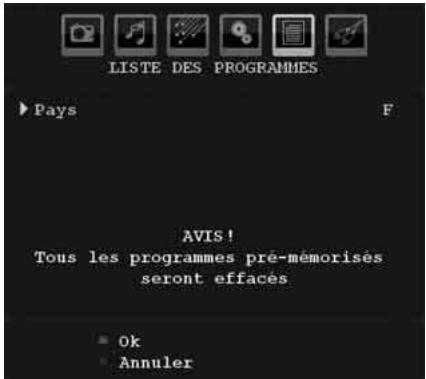
Pays
Appuyez sur le bouton “▼” ou “▲” pour sélectionner votre pays. Si vous pouvez quitter la fonction APS, appuyez sur la touche BLEUE.
Quand vous appuyez sur la touche OK ou ROUGE pour lancer la recherche automatique, tous les programmes mémorisés seront effacés et le téléviseur recherche les documents disponibles. Durant la recherche, l'OSD ci-après s'affichera :
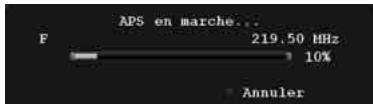
À chaque fois que vous appuyez sur la touche BLEUE, la fonction APS s'arrête et la table des chaînes apparait sur l'écran.
Si vous patientez jusqu'à la fin de l'APS, la liste des chaînes s'affichera avec les programmes trouvés et repérés.
Menu source
Appuyez sur “ ” ou “ ” pour sélectionner la sixième icône. Appuyez ensuite sur le bouton
"ou sur OK. Le menu source apparait sur l'écran :"
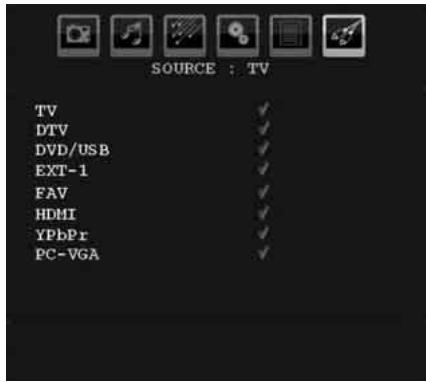
Dans le menu source, sélectionnez une source en appuyant sur la touche "▼" ou "▲" et passez à ce mode en appuyant sur le bouton "▶". Les options de source sont: TV, DTV, DVD/USB, EXT-1, FAV, HDMI, YPbPr ou PC-VGA.
Remarque: Une fois que vous avez branché des systèmes en option à votre télé, vous devez sélectionner l'entrée requise pour visualiser les images à partir de cette source.
Système de menu du mode PC
Se reporter à la section "Connexion du téléviseur LCD à un PC" pour brancher un PC au téléviseur.
Pour basculer vers la source PC, appuyez sur la touche "SOURCE" de votre télécommande et sélectionnez l'entrée PC. Vous pouvez également utiliser le menu Source pour basculer en mode PC.
Remarquez que les réglages du menu mode PC sont disponibles uniquement lorsque le téléviseur se trouve dans la source PC.
Menu de position PC
Sélectionnez la première icône en appuyant sur la touche ^ ou ^. Le menu Position PC apparait à l'écran:
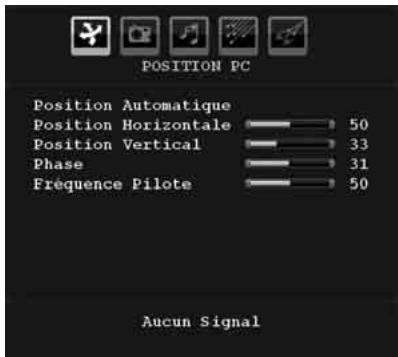
Position automatique
Si vous changez l'image horizontalement ou verticalement vers une position non voulue, utilisez cette rubrique pour mettre l'image à la bonne place automatique. Ce réglage optimise donc de manière automatique l'affichage.
Sélectionnez la rubrique Position Automatique en appuyant sur la touche “▼” ou “▲”. Appuyez sur la touche OK ou sur le bouton “←”, “→”.
Avertissement: Veuillez vous assurer que l'ajustement automatique s'effectue à l'aide d'une image plein écran pour garantir plusieurs résultats.
Position h (horizontale)
Cette rubrique change l'image horizontalement vers le côté droit ou gauche de l'écran.
Sélectionnez l'élément Position H en utilisant les boutons "▼" ou "▲". Utilisez le bouton "▲" ou "▶" pour régler la valeur.
Position v (verticale)
Cet élément change l'image verticalement vers le haut ou le bas de l'écran.
Sélectionnez l'élément Position V en utilisant les boutons "▼" ou "▲". Utilisez le bouton "«" ou "»" pour régler la valeur.
Phase
Selon la résolution et la fréquence de balayage qui entrent dans le téléviseur, vous pouvez avoir une image trouble ou avec du bruit sur l'écran. Dans ce cas, vous pouvez utiliser cette rubrique pour obtenir une image claire à travers la méthode d'essai et d'erreur.
Sélectionnez l'élément Phase à l'aide des touches “▼” ou “▲”. Utilisez le bouton “←” ou “▶” pour régler la valeur.
Fréquence pilote
Les réglages de la fréquence pilote corrigent l'interférence qui apparait verticalement dans des présentations comme les feuilles ou les paragraphes ou encore les textes en plus petites polices.
Sélectionnez Fréquence pilote à l'aide des touches “▼” ou “▲”. Utilisez le bouton “←” ou “▶” pour régler la valeur.
Menu image PC
Pour ajuster les éléments de l'image du PC, procédez comme il suit :
Appuyez sur “<” ou sur la touche “▶” pour sélectionner la deuxième icône. Le menu image PC apparait à l'écran.
Les réglages du contraste, de la luminosité et de la couleur et de la température de couleur dans ce menu sont les mêmes que les réglages dans le menu image TV du Système de Menu « TV analogue ».
Remarque: Si vous réglez Temp. Couleur en tant que Utilisateur, vous pouvez définir les réglages R, G, B manuellement.
Menu son
Les éléments contenus dans ce menu sont décrites au paragraphe « Menu Son » expliqué dans « Système de menu ».
Les réglages du menu Spécification sont identiques aux réglages expliqués dans la
section "Menu Specification" du "Système de menu".
Menu source
Les réglages du menu Source sont identiques aux réglages expliqués dans la section "Menu Source" du "Système de menu".
Affichage des informations TV
Les informations relatives au numéro du programme, nom du programme, indicateur de son et mode zoom sont affichés à l'écran quand un nouveau programme est introduit ou le bouton "INFO" appuyé.
Fonction muet
Appuyez sur la touche "X" pour désactiver le son. L'indicateur Muet sera affiché dans la partie supérieure de l'écran.
Pour annuler la coupure du son, deux alternatives se présentent à vous. Vous pouvez soit utiliser la touche “×”, soit augmenter le niveau du volume.
Sélection du mode image
En appuyant sur la touche PRESETS, vous pouvez modifier les paramètres du Mode Image selon vos besoins. Les options disponibles sont Dynamique, Naturel, et Cinéma.
Remarque: Impossible de régler cette option en mode PC.
Arrêt sur image
Vous pouvez geler une image sur l'écran en appuyant sur le bouton "OK" de la télécommande. Appuyez sur la touche "OK" pour geler l'image. Appuyez à nouveau pour quitter le mode de gel d'images.
Format d'image
Vous souspoucez modifier le rapport d'aspect (taille de l'image) du téléviseur pour afficher l'image differentes modes de zoom.
Appuyez sur la touche "SCREEN" pour modifier directement le mode zoom.
Les modes zoom disponibles sont présentés ci-dessous.
Remarque:
En mode YPbPr et HDMI, résolutions 720p-1080i, seul le mode 16:9 est disponible.
Impossible de modifier le mode Zoom en mode PC.
Automatique
Lorsque un signal WSS (Signal d'écran large) qui montre le rapport d'aspect de l'image est inclus dans le signal de transmission ou dans le signal d'un dispositif externe, le téléviseur change automatiquement le mode ZOOM vers 4:3 ou 16:9 selon le signal WSS.
- Lorsque le mode AUTO ne fonctionne pas correctement à cause de la mauvaise qualité du signal WSS ou lorsque vous voulez changer le mode ZOOM, passez à un autre mode ZOOM manuellement.
Ceci étend les côtes gauche et droite d'une image normale (rapport d'aspect 4:3) pour remplir le grand écran du téléviseur.

- Pour les images du rapport d'aspect 16:9 qui ont été réduites en une image normale (rapport d'aspect 4:3), utilisez le mode 16:9 pour restaurer l'image dans son format original.
Utilisez pour afficher une image normale (rapport d'aspect 4:3) puisqu'il s'agit ici de sa taille originelle.

Panoramique
Ceci étend les côtes gauche et droite d'une image normale (rapport d'aspect 4:3) pour remplir l'écran, sans faire que l'image apparaisse dénaturée.

La partie supérieure et le fond de l'image sont légèrement coupés.
Ceci augmente le zoom de l'image (rapport d'aspect 14:9) vers les limites supérieure et inférieure de l'écran.

Cinéma
Ceci augmente le zoom de l'image (rapport d'aspect 16:9) vers l'écran entier.

Ceci augmente le zoom de l'image (rapport d'aspect 16:9) avec sous-titrage vers l'écran entier.

Cette option augmente le zoom de l'image

Remarque: Vous pouvez passer à l'option Écran Haut ou Bas en appuyant sur les touches "▼" ou "▲" tandis que Zoom d'images est sélectionné ainsi qu'il suit: Panoramique, 14:9, Cinéma ou Sous-titres.
Télétexte
Le télétexte transmet à votre téléviseur des informations d'actualité, de sports et de météo par exemple. Remarquez que le signal peut être dégradé, par exemple aux climats modestes, certaines erreurs de texte peuvent s'apparaître ou le mode de télétexte peut être annulé.
Les boutons de la fonction Télétexte sont représentés ci-dessous:
Téletexte active-désactivé
Active le mode télétexte lorsque la touche est appuyée une fois. Le fait d'appuyer une deuxième fois sur la touche permet d'activer la fonction Télétexte. En appuyant à nouveau, vous quitterez le mode Télétexte.
Index "retour
Sélectionne la page d'index du télétexte
Sélectionne les pages de sous-code si disponibles lorsque le télétexte est activé.
Révèle l'information cachée (réponses de juste par exemple).
Agrandir "ECRAN"
Appuyez une fois sur xx pour élargir la partie supérieure de la page, puis appuyez de nouveau pour agrandir la partie inférieure de l'image. Appuyez de nouveau pour revenir à la taille normale.
Touches p + / p - et numériques (0-9)
Appuyez sur pour sélectionner une page.
Remarque : La plupart des stations télévisées utilisent le code 100 pour les pages index.
Touches colorées
Votre téléviseur prend en charge les systèmes FASTEXT et TOP text. Lorsque ces systèmes sont disponibles, les pages sont divisées en groupes ou sujets.
Lorsque le système FASTEXT est disponible, des sections contenues dans une page de télétexte présenteront un code coloré et peuvent être sélectionnées en appuyant sur les touches colorées. Appuyez sur l'une des touches colorées correspondant à vos besoins.
Les textes colorés apparaitront, indiquant quelle touche colorée utiliser lorsque la transmission TOP text est disponible. Les touches P - ou P + solliciteront la page suivante et précédente respectivement.
Sous-titre télatexte
Si vous appuyez sur la touche SOUS-TITRE (SUBTITLE), les informations relatives au sous-titre du télétexte s'afficheront dans le coin inférieur droit de l'écran (si disponible). Vous pouvez régler l'option de votre choix en la sélectionnant à l'aide de la touche “ ” ou “ ” et en appuyant ensuite sur le bouton OK.
Entretien de l'écran
Nettoyez l'écran avec un tissu légèrement mouillé et doux. N'utilisez pas de solvants abrasifs parce qu'ils peuvent endommager l'écran du téléviseur.
Pour votre sécurité, débranchez le téléviseur de l'alimentation secteur lors du nettoyage de l'appareil. Lors du déplacement du téléviseur, tenez-le correctement en le saisissant sur la partie inférieure.
Persistence de l'image
Veuillez remarquer que des images fantômes peuvent apparaître pendant l'affichage d'une image persistante. La persistence de l'image du téléviseur LCD peut disparaître après un court instant. Essayez d’éteindre le téléviseur pendant un moment.
Pour éviter cet incident, ne laissez pas d'images figées pendant des périodes prolongées.
Pas d'alimentation
Si votre téléviseur n'est pas alimenté, veuillez vérifier le câble d'alimentation principal et le branchement du câble d'alimentation à la prise secteur.
Image faible
Avez-vous sélectionné le système de télé approprié ? Est-ce que votre télévisuel ou votre antennee est trop proche d'un appareil audio qui n'est pas branché à la terre ou d'une lumière au néon ?
Des montagnes ou de hauts bâtiments peuvent être à l'origine des images doubles et des images fantômes. Parfois, vous pouvez améliorer la qualité de l'image en changeant la direction de l'antenne.
Est-ce que l'image ou le télétexte sont méconnaissables? Vérifiez si vous avez saisi la bonne fréquence. Veuillez régler à nouveau les chaînes.
La qualité de l'image peut se dégrader lorsque deux périphériques sont branchés au téléviseur au même moment. Dans une telle situation, débranchez l'un des périphériques.
Aucune image
Est-ce que l'antenne est correctement branchée? Est-ce que les prises sont correctement branchées à la prise d'antenne? Est-ce que le câble d'antenne est endommagé? Les fiches appropriées sont-elles utilisées pour brancher l'antenne? En cas d'incertitudes, veuillez contacter votre fournisseur.
Sans image signifie que votre téléviseur ne reçoit aucune transmission. Avez-vous appuyé sur le bouton approprié de la télécommande? Essayez une nouvelle fois.
Assurez-vous également que la bonne source d'entrée a été sélectionnée.
Son
Impossible d'entendre un son. Avez-vous coupé le son en appuyant sur le bouton ?
Le son sort d'un seul haut-parleur. Est-ce que la balance est à l'une des extrémités ? Consultez le menu Son.
Télécommande
Votre téléviseur ne répond plus à la télécommande. Peut-être que les piles sont usagées. Si tel est le cas, vous pouvez utiliser les boutons qui se trouvent au bas du téléviseur.
Sources d'entrée
S'il vous est impossible de sélectionner une source d'entrée, il est possible qu'aucun appareil ne soit branché.
Vérifiez les câbles AV et les branchements si vous avez essayé de brancher un appareil.
Annexe a: modes d'affichage typiques de l'entrée PC
L'affichage a une résolution maximale de 1600 × 1200. Le tableau ci-après illustre quelques modes d'affichage vidéo.
Votre téléviseur peut ne pas prendre en charge différentes résolutions. Les modes de résolution pris en charge sont présentés ci-dessous.
Si vous faites passer votre PC à un mode non pris en charge, un message d'advertisement apparaitra à l'écran.
| Index | Résolution | Frequence | Standard | ||
| Hor | Ver | Ver (Hz) | Hor (KHz) | ||
| 1 | 640 | 480 | 60 | 31.5 | VESA |
| 2 | 640 | 480 | 72 | 37.9 | VESA |
| 3 | 640 | 480 | 75 | 37.5 | VESA |
| 4 | 800 | 600 | 56 | 35.2 | VESA |
| 5 | 800 | 600 | 60 | 37.9 | VESA |
| 6 | 800 | 600 | 70 | 43.8 | |
| 7 | 800 | 600 | 72 | 48.1 | VESA |
| 8 | 800 | 600 | 75 | 46.9 | VESA |
| 9 | 832 | 624 | 75 | 49.7 | MAC |
| 10 | 1024 | 768 | 60 | 48.4 | VESA |
| 11 | 1024 | 768 | 70 | 56.5 | VESA |
| 12 | 1024 | 768 | 72 | 57.7 | |
| 13 | 1024 | 768 | 75 | 60.0 | |
| 14 | 1152 | 864 | 70 | 64.2 | VESA |
| 15 | 1152 | 864 | 75 | 67.5 | VESA |
| 16 | 1152 | 870 | 75 | 68.9 | MAC |
| 17 | 1280 | 768 | 60 | 47.7 | VESA |
| 18 | 1360 | 768 | 60 | 47.7 | |
| 19 | 1280 | 960 | 60 | 60.0 | VESA |
| 20 | 1280 | 1024 | 60 | 64.0 | VESA |
| 21 | 1280 | 1024 | 75 | 80.0 | VESA |
| 22 | 1600 | 1200 | 60 | 75.0 | VESA |
Produits
Pile
Union européenne
Ce symbole indique que l'équipement ne doit pas être éliminé comme un déchet domestique. Si vous devez éliminer le poste ou les piles, veuillez considérer les systèmes ou infrastructures de collecte pour un recyclage approprié.
Notice: Le symbole Pb en dessous du symbole pour les piles indique que ces piles contiennent du plomb.
Annexe b: compatible du signal AV et HDMI (types de signal d'entrée)
| Source | Signaux pris en charge | Disponible | |
| EXT-1(SCART) | PAL 50/60 | O | |
| NTSC 60 | O | ||
| RGB 50 | O | ||
| RGB 60 | O | ||
| FAV | PAL 50/60 | O | |
| NTSC 60 | O | ||
| YPbPr | 480I | 60Hz | O |
| 480P | 60Hz | O | |
| 576I | 50Hz | O | |
| 576P | 50Hz | O | |
| 720P | 50Hz | O | |
| 720P | 60Hz | O | |
| 1080I | 50Hz | O | |
| 1080I | 60Hz | O | |
| 1080P | 50Hz | O | |
| 1080P | 60Hz | O | |
| HDMI1 | 480I | 60Hz | O |
| 480P | 60Hz | O | |
| 576I | 50Hz | O | |
| 576P | 50Hz | O | |
| 720P | 50Hz | O | |
| 720P | 60Hz | O | |
| 1080I | 50Hz | O | |
| 1080I | 60Hz | O | |
| 1080P | 50Hz | O | |
| 1080P | 60Hz | O | |
| 1080P | 24 HZ | O | |
Remarque: Dans certains cas, un signal à l'écran du téléviseur LCD peut ne pas s'afficher correctement. Le problème peut être celui d'une inconsistence rencontrée avec les standards de l'appareil source (DVD, décodeur, etc.) Si vous rencontrez un tel problème, veuillez contacter votre fournisseur et le fabricant de l'appareil source.
Appendice c: spécifications des broches
Spécifications des broches de la prise péritel
| Broche | Signal d'entrée | Broche | Signal d'entrée |
| 1 | SORTIE AUDIO (DROIT) | 12 | Non utilisé |
| 2 | ENTRÈE AUDIO (DROIT) | 13 | RGB-R GND |
| 3 | SORTIE AUDIO (GAUCHÉ/MONO) | 14 | GND |
| 4 | AUDIO GND | 15 | RGB-R / S.VHS CHROMINANCE IN |
| 5 | RGB-B GND | 16 | SIGNAL DE SUPPRESSION |
| 6 | ENTRÈE AUDIO (GAUCHÉ/MONO) | 17 | VIDÉO COMPOSITE GND |
| 7 | ENTRÈE RGB-B | 18 | SIGNAL DE SUPPRESSION GND |
| 8 | AUDIO / RGB SWITCH / 16:9 | 19 | SORTIE VIDEO DU COMPOSITE |
| 9 | RGB-G GND | 20 | VIDEO COMPOSITE / ENTRÈE S.VHS LUMINANCE |
| 10 | Non utilisé | 21 | GND / SHIELD (CHASSIS) |
| 11 | ENTRÈE RGB-G |
Spécifications des broches de la prise HDMI
| Broche | Signal d'entrée | Broche | Signal d'entrée |
| 1 | TMDS Data2+ | 11 | TMDS Clock Shield |
| 2 | TMDS Data2 Shield | 12 | TMDS Clock- |
| 3 | TMDS Data 2- | 13 | CEC |
| 4 | TMDS Data 1+ | 14 | Réservé (N.C. sur péripérique) |
| 5 | TMDS Data1 Shield | 15 | SCL |
| 6 | TMDS Data1- | 16 | SDA |
| 7 | TMDS Data0+ | 17 | DDC/CED Ground |
| 8 | TMDS Data0 Shield | 18 | +5V Power |
| 9 | TMDS Data0- | 19 | Hot Plug Detect |
| 10 | TMDS Clock+ |
Entrée du signal
Terminal PC RGB (Mini-prise D-sub 15 broches)
| Broche | Signal d'entrée |
| 1 | R |
| 2 | G ou sync sur vert (Green) |
| 3 | B |
| 4 | Pas de branchement |
| 5 | Pas de branchement |
| 6 | R.TERRE |
| 7 | G.TERRE |
| 8 | B.TERRE |
| 9 | Pas de branchement |
| 10 | GND |
| 11 | Pas de branchement |
| 12 | [SDA] |
| 13 | H(sync ou H/V composite sync |
| 14 | V-sync. [V.CLK] |
| 15 | [SCL] |
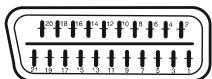
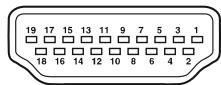
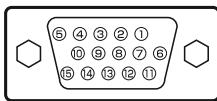
Transmission TV
| Réception numérique | APPAREIL MHEG-5 conforme à l'ISO / IEC 13522-5 UK engine Profile 1 | Pour le RU |
| Support conforme à l'ISO/IEC 135818-6 et au profil UK DTT | ||
| Gamme de fréquence : 474-850 MHz pour les modèles du RU | ||
| 170-862 MHz pour les modèles de l'UE. | ||
| Normes de transmission : DVB-T. MPEG-2 | ||
| Démodulation : COFDM avec mode 2K/8K FFT | ||
| FEC: Tous les modes DVB | ||
| Vidéo : MP@ML, PAL, 4:3/16:9 | ||
| Audio: MPEG Layer I&II 32/44.148kHz. | ||
Indicateur de CHAINE
Affichage à l'écran
ENTREE D'antenne RF
75 Ohm (Non équilibré)
Voltage de fonctionnement
220-240V AC, 50 Hz.
German+Nicam Stereo
PUISSANCE DE SORTIE AUDIO (W_RMS) (10% THD)
2 × 4
Consommation électrique (W)
70 W (max)
<1W(Veille)
Écran 22 pouces
Dimensions (mm)
DxLxH (Avec pied) : 155 x 525 x 406
Poids (en kg) : 6.00
DlxH (Sans pied): 80 × 525 × 375
Poids (en kg) : 5.80
Table des matières
Caractéristiques 111
Caractéristiques générales 111
Consignes de sécurité 111
Remarques sur les disques 112
Comment manipuler vos disques 112
Nettoyage 112
Notification de licence. 112
Comment regarder un DVD 112
Boutons du panneau de contrôle DVD 112
Utilisation des connecteurs multimédia
numériques 113
Insertion de la carte MC. 113
Insertion de la clé USB 113
Aperçu de la télécommande 114
Lecture en modes USB&MC 115
Touches du mode Média 115
Touches de lecture 115
Lecture de l'image 115
Lecture DVD 115
Lecture de base 115
Sachez que : 116
Arrêt de la Lecture 116
Arrêt de la Lecture et Retour au Menu 116
Avance/Retour Rapide (Rapid Reverse) 116
Avancer ou reculer les chapitres 116
Sauter en avant 116
Sauter en arrêt 116
Image fixe (PAUSE) 116
Avance image par image
(ETAPE SUIVANTE) 116
Lecture Avancée au Ralenti 116
Sélection directe des scènes 117
Sélectionner les scènes avec le nombre du chapitre 117
Sélectionner les scènes avec le numéro du titre. 117
Sélection des scènes avec le temps. 117
Fonctions Pratiques 117
Voir / Changer la langue de sous-titre 118
Modification de la langue audio 119
Vue d'un Autre Angle 119
Utilisation du Menu DVD. 119
Playback du CD Video. 119
Lecture de base 119
Arrêter la Lecture 120
Avance Rapide / Retour Rapide 120
Passage aux chapitres suivants ou
précédents 120
Sauter en avant 120
Sauter en arrêt 120
Image figée (PAUSE) 120
Avance image par image (MARCHE avant) 120
Lecture au Ralenti 120
Sélection directe des scènes 120
Sélection des scènes avec le temps 120
Pour notre convenance 121
Fonctions Pratiques 121
MENUCD 121
Lecture de base 121
Fichier MP3/MPEG 121
PAUSE 121
Arrêt de la Lecture 121
Avance/Retour Rapide (Rapid Reverse) 122
ZOOM 122
Répetition 122
Fonction de visualisation 122
Menu de configuration 123
RUBRIQUES DU MENU DVD. 123
La qualité d'image est mauvaise (DVD) 124
Le disque ne se met pas en marche 124
Langue OSD incorrecte 124
Certaines fonctions (Angle, Zoom, etc.) ne fonctionnent pas 125
Pas d'image 125
Pas de son. 125
Distorsion de son 125
Pas de réponse de la télécommande 125
Rien ne fonctionne 125
Définition des termes 125
Angle 125
Numéros de Chapitres 125
DVD 125
Sous-titre 125
Valeurs temporelles 125
Numéro de titre 126
Numéro de plage 126
Dolby Digital. 126
Dolby Pro Logic 126
LPCM. 126
MPEG 126
Formats de fichier pris en charge pour les modes
USB & MC 127
Types de carte mémoire prise en charge 127
Disques compatibles. 128
Spécifications 129
Caractéristiques générales
- Lecture DVD / CD / CD-R / CD-RW / MP3 / JPEG / MPEG.
- Entrée USB & MC.
- Lecture NTSC/PAL (selon le contenu du disque) Commande de menu OSD multilingue facile à utiliser. DOLBY-DIGITAL, LPCM par sorties audio coaxiales et optiques numériques. (Facultatif)
- Support multiple rapport de format (Écran Panoramique 16:9, Format Letterbox 4:3, PAN & SCAN 4:3)
- Support Multi-audio (jusqu'à 8) (Selon le contenu du disque)
- Support Multi-sous-titre (jusqu'à 32) (Selon le contenu du disque)
- Support Multi-angle (jusqu'à 9) (Selon le contenu du disque)
- Contrôle parental à 8 niveaux
- Lecture rapide avant et arrêté dans 5 vitesses différentes (2x, 4x, 8x, 16x, 32x)
- Lecture au ralenti dans 4 vitesses différentes. (1/2x, 1/4x, 1/8x, 1/16x avant)
- Lecture image par image avant
- Recherche Temporelle
- Répartition
- Repétition A-B
- Fonction programme pour CD Audio, MP3 et JPEG.
- Sorties audio coaxiales & optiques numériques (Facultatif)
- Les disques copiés peuvent être incompatibles.
Remarque:
Ce lecteur de DVD peut ne pas prendre en charge certains enregistrements en raison des différences notées dans les formats d'enregistrement ou du type de disque. * Veuillez lire le manuel d'utilisation du propriétaire concernant la lecture du MP3. Les disques CD-R/CD-RW enregistrés par la méthode CD-DA peuvent être lus. Certains disques CD-R/CD-RW peuvent être incompatibles en raison du laser et de la conception du disque.
Les disques CD-R/RW enregistrés par la méthode DVD-Video peuvent être lus. Certains disques DVD-R/RW peuvent être incompatibles en raison du laser et de la conception du disque. *** Certains disques peuvent être incompatibles avec la fonction JPEG Viewer en raison de différents formats d'enregistrement ou de condition des disques.
Attention
Le lecteur de DVD est un produit laser de classe 1. Cependant, il utilise un rayon laser visible pouvant vous exposer à des radiations dangereuses. Utilisez correctement ce lecteur en suivant les instructions.
- Fabriqué sous licence par Dolby Laboratories. «Dolby» et le symbole du double D sont des appellations commerciales de Dolby Laboratories.
- DTS et DTS Digital Out sont des appellations commerciales de Digital Theater Systems, Inc.
La tête de flèche clignotante à l'intérieur d'un triangle équilatéral sert à prévenir l'utilisateur de la présence, à l'intérieur de l'appareil, « d'une forte » tension mal isolée et suffisamment puissante pour éventuellement électrocutter quelqu'un.

Le point d'exclamation à l'intérieur d'un triangle équilatéral a pour fonction d'alerter l'utilisateur de la présence d'instructions importantes pour le bon fonctionnement et l'entretien (maintenance) dans la documentation fournie avec l'appareil.
Comment manipuler vos disques
- Pour garder le disque propre, tenez-le par les bords. Ne touchez pas la surface.
- Ne collez pas de papier ou de ruban adhésif sur le disque.
- Si le disque est sali par quelque substance que ce soit, par ex. de la colle, enlevez-la avant de l'utiliser.

- N'exposez pas le disque directement à la lumière solaire ou à des sources de chaleur telles que les conduits d'air chaud et ne le laissez pas dans une voiture garée en plein soleil, où la température peut monter rapidement et endommager le disque.
- À propos d'utilisation, rangez le disque dans son boîtier.
Nettoyage
- Avant d'utiliser, nettoyez le disque avec un chiffon. Frottez le disque du centre vers le bord.
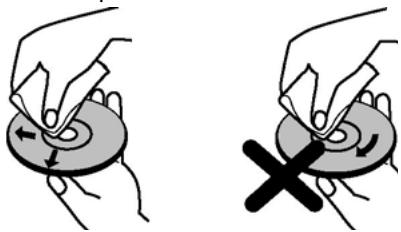
- N'utilisez pas de solvants tels que le benzine ou les diluants, ni les produits nettoyants disponibles dans le commerce et les atomiseurs antistatiques prévus pour les disques vinyle.
Notification de licence
- Ce produit intègre une technologie de protection de copyright brevetée aux États-Unis et d'autres droits de propriété intellectuelle détenus par Macrovision Corporation et autres titulaires de droits. L'utilisation de cette technologie doit être autorisée par Macrovision Corporation et est destinée à un usage personnel, ou dans tous les cas limité, à moins d'une autorisation exceptionnelle de Macrovision Corporation. Les interventions non conformes aux instructions ou le démontage de cet appareil est interdit.
Comment regarder un DVD
Lorsque vous introduisez un disque dans le chargeur, assurez-vous que le côté portant l'étiquette est orienté vers le haut:
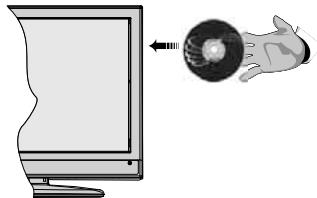
Lorsque le téléviseur est mis en marche, basculez d'abord vers la source DVD à l'aide de la touche SOURCE de la télécommande. Appuyez sur la touche Lecture de la télécommande, ou appuyez directement sur la touche de lecture sur le panneau avant du téléviseur. En cas d'absence de disque dans le chargeur, introduisez-en et appuyez sur Play.
Remarque: Vous pouvez obtenir des données de la source DVD grâce à la prise péritel.
Boutons du panneau de contrôle DVD
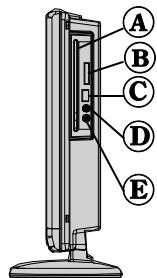
A. Chargeur de disque B. Fente de la carte mémoire C. Entrée USB D. Lecture/Pause
Lecture/Pause le disque. Lorsque le menu DVD (menu de racine) est activé, ce bouton a la fonction de sélection (sélectionne le rubrique mise en surbrillance dans le menu) si le disque prend en charge cette fonctionnalité.
Arrête la lecture du disque / Ejecte ou charge le disque:
- Impossible d'éjecter le disque à l'aide de la télécommande.
- Lors de la lecture d'un fichier, vous devez appuyer sur le bouton STOP trois fois pour pouvoir éjecter le disque.
Utilisation des connecteurs multimédia numériques
- Utilisez le bouton SWAP de la télécommande pour passer de l'USB à la carte mémoire.
- Vous pouvez brancher les périhériques USB/MC à votre téléviseur à l'aide des entrées USB ou MC du téléviseur. Cette option vous donne la possibilité d'afficher/lire les fichiers stockés dans un périhérique USB ou dans une carte MC.
- Il est possible que certains types de périhériques USB (lecteurs MP3) ou interfaces de carte multimédia ne soient pas compatibles avec ce téléviseur.
- Vous pouvez sauvegarder vos fichiers avant d'effectuer tout branchement au téléviseur afin d'éviter de probables pertes de données. Veuillez remarquer que la responsabilité du fabricant ne saurait être engagée en cas de dommage de fichier ou de perte de données.
- Évitez de sortir le module USB ou la carte MC lors de la lecture d'un fichier.
ATTENTION : Il est très dangereux de brancher et de débrancher les périphériques USB avec une certaine rapidité. Évitez sur tout de brancher et de débrancher le lecteur avec une certaine rapidité. Ceci peut physiquement endommager le lecteur USB et sur tout le périphérique USB lui-même.
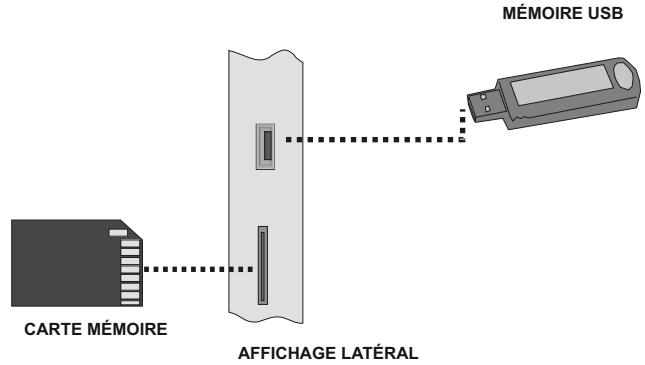
Insertion de la carte MC
- Insérez la carte MC dans l'entrée de la carte mémoire du téléviseur. Assurez-vous que la zone de contact en or est orientée vers le haut. La carte a été conçue pour s'insérer uniquement et facilement dans un sens. Évitez de plier la carte ou de l'insérer avec force dans la fente. Insérez uniquement une carte à la fois.
- Lorsque vous pouvez éjecter la carte, évitez de la saisir entièrement. Poussez la carte tout doucement. Elle sortira.
Insertion de la clé à mémoire USB
- Insérez votre périphérique USB à l'entrée USB du téléviseur.
Remarque: Les disques durs USB ne sont pas pris en charge.*
- Il est conseillé de brancher votre périphérique USB directement dans l'entrée USB du téléviseur. Des problèmes de compatibilité peuvent survenir si vous utilisez un câble de branchement distinct.
Remarque: En mode DVD, l'écran MEDIA s'affiche automatiquement lorsque vous insérez l'USB ou une carte mémoire valide.
Aperçu de la télécommande
- Veille
- Taille de l'image
- Minuterie d'arrêt du programme
- Touches numériques
- Retour
- Curseur vers le haut
- Touche directionnelle gauche
- Programme Haut
- Programme suivant
- Aucune fonction en mode DVD
- Sélection langue audio
- Sélection média Échange / DVD
- Aucune fonction en mode DVD
- Durée d'affichage / Menu DVD
- Supprimer
- Arreter
- Aucune Fonction
- Retour rapide
- Avance rapide
- Info
- Aucune Fonction
- Mode de sélection d'image
- Sélection source
- Zoom
- Repétition
- Racine
- Menu
- Titre
- OK / Select
- Touche directionnelle droit
- Touche directionnelle bas
- Volume Haut
- Baisse du volume
- Sous-titre
- Muet
- Aucune fonction en mode DVD
- Aucune Fonction
- Angle
- Mode de recherche
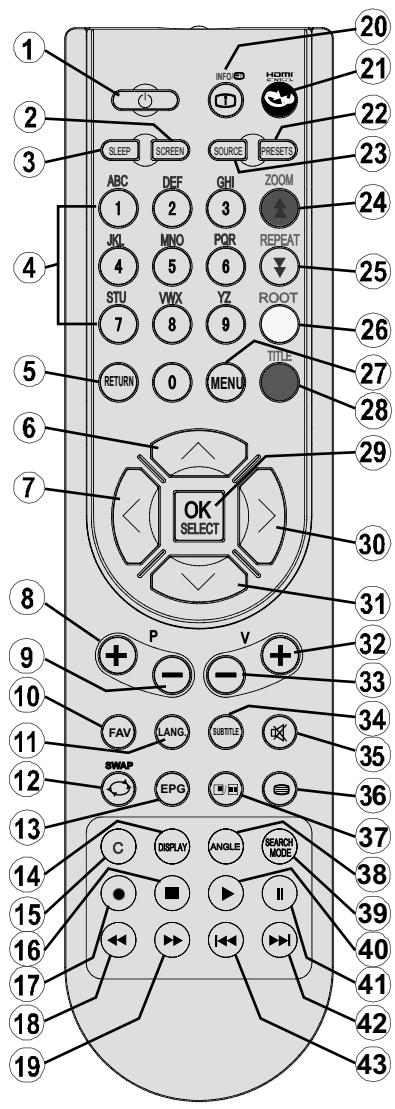
- Lecture
- Pause / Lecture
- Sauter Suivant
- Sauter précédent
Lecture en modes usb&mc
Basculez vers la source DVD à l'aide du bouton SOURCE ou LECTURE de la télécommande.
Vou puez brancher les sources MC à votre téléviseur en même temps. Appuyez sur le bouton ECHANGE de la télécommande pour afficher la liste. Les données disponibles sont presentées dans un écran de menu.
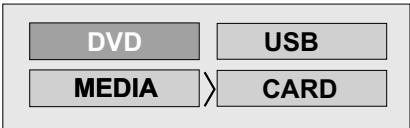
Sélectionnez l'entrée souhaitée à l'aide du curseur, puis appuyez sur le bouton OK pour en afficher le contenu. Une fois le bouton OK appuyé, l'écran ci-après (selon la fabrication et le contenu du périphérique) apparaitra après quelques instants.
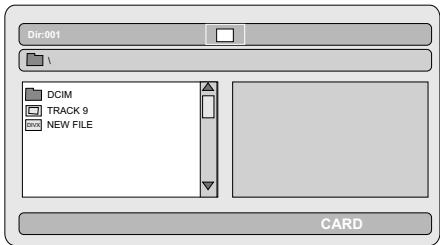
Vous pouvez afficher ou masquer le contenu de votre périphérique en utilisant les touches correspondantes de la télécommande. Reportez-vous aux sections Touches du mode Media et Touches de lecture vidéo.
Remarque:
- Chaque fois que vous appuyez sur la touche ECHANGE, les sources média seront présentes dans une liste.
- En cas de lecture active, vous devez d'abord appuyer sur le bouton STOP, puis sur la touche ECHANGE pour afficher une liste des entrées DMP.
- Si vous n'avez branché qu'une source, seule celle-ci sera disponible pour être sélectionnée.
- Évitez de sortir le module MC lors de la lecture d'un fichier.
- Il est possible que certains types de périphériques MC ou USB soient incompatibles avec ce téléviseur.
Touches du mode média
OK/SELECT > Entrer/Afficher △/▽ > Sélectionne un élément en déplaçant le curseur vers le haut/bas.
Lecture Pause Arrêter
RETOUR > Sélection de la source Média.
Touches de lecture
\< / \> Retour rapide /
Avance rapide/.
RECHERCHER > Recherche une
heure précise.
AFFICHAGE > Affiche l'heure.
ZOOM > Fait un zoom sur l'image.
Lecture de l'image
<< / >> Image précédente-suivante.
Faire pivoter l'image
REPETER > Affiche des options de répétition.
ZOOM > Fait un zoom sur l'image.
RACINE > Retour au dossier racine.
Lecture de base
- Appuyez sur le bouton de puissance.
- Veuillez insérer un disque dans le tiroir disque.
Le disque est chargé automatiquement et la lecture commence si le disque ne comporte pas de menus.
Il est possible qu’un menu apparaisse sur l’écran du téléviseur après quelques instants, ou que le film commence immédiatement après la présentation de la Compagnie cinématographique. Cela dépend au contenu du disque et peut changer.
REMARQUE: Les étapes 3 et 4 ne sont possibles que si le disque comporte un menu.
- Appuyez sur “ ” ou sur les boutons numériques afin de sélectionner le titre désiré.
- Appuyez sur SELECT.
La lecture des rubriques sélectionnées démarre.
La rubrique sélectionnée peut être un film, une
image ou un autre sous-menu selon le disque utilisé.
Sachez que :
Si une action correspondant à un bouton n'est pas autorisée, le symbole _· · · apparaitra.
Arrêt de la lecture
Appuyez (■) deux fois (fonction réservée aux vidéos).
Pour arrêter la lecture définitivement, appuyez deux fois sur STOP (■). Lorsque vous appuyez pour la première fois sur le bouton STOP (■), le message « APPUYER SUR PLAY POUR CONTINUER » (PRESS PLAY KEY TO CONTINUE) s'affichera sur l'écran pour vous rappeler la possibilité de continuer la lecture. Pour arrêter la lecture, appuyez de nouveau sur STOP (■) ou bien sur SELECT si vous souhaitez continuer.
Arrêt de la lecture et retour au menu
(Lorsqu'un menu est disponible sur le disque.)
Appuyez sur le bouton MENU ou TITLE en fonction du disque. La lecture est interrompue et l'écran de menu du disque s'affiche.
Avance/ retour rapide (rapid reverse)
Appuyez sur RECHERCHE/LENTE (SEARCH/SLOW) () sur la télécommande pendant la lecture.
La lecture normale est reprise quand le bouton SELECT ou LECTURE/PAUSE (PLAY/PAUSE) () est appuyé sur.
La vitesse d'avance (▶2x, ▶4x, ▶8x, ▶16x, ▶32x) ou de retour (▲2x, ▲4x, ▲8x, ▲16x, ▲32x) change chaque fois que vous appuyez sur le bouton ▶ ou △.
Remarque: Le son disparaît pendant l'Avance/Retour Rapide.
Avancer ou reculer les chapitres sauter en avant
Appuyez sur SAUTER/IMAGE (SKIP/FRAME) ( ) sur la télécommande durant la lecture.
Un chapitre suivant sera affiché chaque fois que vous appuyez sur cette touche.
Sauter en arrêt
Appuyez sur SAUTER/IMAGE (SKIP/FRAME) (1) sur la télécommande durant la lecture.
Quand vous appuyez sur le bouton au milieu d'un chapitre, la lecture revient au chapitre antérieur.
Image fixe (PAUSE)
Appuyez une seule fois sur PAUSE (I) durant la lecture.
L'écran se fige.
Pour revenir en lecture normale, appuyez sur LECTURE (PLAY) ().
Avance image par image (ETAPE suivante)
Appuyez une seule fois sur PAUSE (I) durant la lecture.
L'écran se fige.
Appuyez sur SAUTER/IMAGE (SKIP/FRAME) ( ) sur la télécommande.
L'image suivante du film est visualisée.
Vous pouvez appuyer sur SAUTER/IMAGE (SKIP/FRAME) (▶▶) pour les images suivantes.
Pour revenir en lecture normale, appuyez sur LECTURE (PLAY) ().
REMARQUE: La lecture en arrêt n'est pas disponible.
Lecture avancée au ralenti
Appuyez une seule fois sur PAUSE (I) durant la lecture.
L'écran se fige.
Appuyez sur RECHERCHE/LENTE (SEARCH/SLOW) () sur la télécommande.
L'appareil se met à dire le film à quatre vitesses différentes (1/2, 1/4, 1/8 et 1/16).
Vous pouvez augmenter ou diminuer la vitesse du ralenti en pressant SEARCH/SLOW (ou).
La vitesse du ralenti est affichée sur l'écran à chaque fois qu'elle est changée.
Pour revenir en lecture normale, appuyez sur LECTURE (PLAY) ().
REMARQUE: Vous n'entendrez aucun son lors du ralenti.
REMARQUE: La lecture ralentie en arrêt n'est pas disponible.
Sélectionner les scènes avec le numéro du chapitre
Appuyez une fois sur SEARCH MODE sur la télécommande durante la lecture.
La boîte de recherche du chapitre/titre est affichée sur l'écran. Vous pouvez voir la lecture actuelle et le nombre total de chapitres sur le côté droit de la barre d'affichage comme --/xx.
Introduisez le numéro du chapitre en utilisant les boutons numériques.
Le chapitre sélectionné est lu après avoir introduit le numéro du chapitre.
Pour votre convenance :
- Si le nombre du chapitre que vous avez introduit est compris entre 0 et 9, le lecteur passera automatiquement à ce chapitre.
- Vous pouvez effacer le champ en appuyant sur le bouton C si vous avez fait une erreur lors de l'introduction du chiffre.
- Si vous essayez d'introduire un chiffre supérieur au nombre total de chapitres sur le titre actuel, la boîte de recherche disparaît et le message " Ⓞ Entrée non valide" (Input Invalid) apparait sur l'écran.
- Si vous n'appuyez sur aucun bouton pendant cinq secondes pour sélectionner des scènes avec un numéro de chapitre, l'opération sera annulée.
- Vous pouvez appuyer sur la touche RETOUR (RETURN) pour annuler la recherche par titre.
Sélectionner les scènes avec le numéro du titre
Appuyez une fois sur RECHERCHE (SEARCH) sur la télécommande durant la lecture.
La boîte de recherche du chapitre/titre est affichée sur l'écran. Vous pouvez voir la lecture actuelle et le nombre total de titres sur le côté gauche de la barre d'affichage comme --/xx. Introduisez le numéro du titre en utilisant les boutons numériques.
Le titre sélectionné est lu après avoir introduit le numéro du titre.
Sélection des scènes avec le temps
Vous pouvez voir le DVD en commençant à partir du moment que vous foulez.
Appuyez « deux fois » sur SEARCH MODE sur la télécommande durante la lecture.
La boîte de recherche temporelle est affichée sur l'écran comme Titre xx/xx Heure (xx/xx Time --) -- : -- : --.
Saisissez les valeurs de temps en vous servant des boutons numériques.
Le titre est lu en commençant au moment choisi après avoir introduit le temps. Si ce n'est pas interdit par le DVD.
Appuyez « trois fois » sur SEARCH mode sur la télécommande durant la lecture.
La boîte de recherche temporelle est affichée sur l'écran comme Chapitre xx/xx Heure (Chapter xx/xx Time) --: --: --.
Saisissez les valeurs de temps en vous servant des boutons numériques.
Le chapitre est lu en commençant au moment choisi après avoir introduit le temps. Si ce n'est pas interdit par le DVD.
Pour votre convenance :
- Vous pouvez effacer les champs en appuyant sur le bouton C au cas où vous auriez saisi des numéros erronés.
- Si vous essayez de saisir un chiffre supérieur au temps total du titre actuel, la boîte de recherche temporelle disparaît et le message "entrée non valide" (Input Invalid) apparait sur l'écran.
- Si vous n'appuyez sur aucun bouton pendant cinq secondes pour introduire le temps, la sélection de scènes avec le temps sera annulée.
- Vous pouvez appuyer sur la touche RETOUR (RETURN) pour annuler la sélection temporelle.
Fonctions pratiques
Affichage de l'information temporelle
Appuyez sur AFFICHAGE (DISPLAY) pendant la lecture.
Des informations s'affichent sur l'écran du téléviseur, indiquant l'état actuel du disque. Vous trouverez les lignes d'information suivantes sur l'écran:
Ligne 1: Mode compteur de durée
Compteur du nombre de titres, chapitres et de la durée
Ligne 3: Numéro Audio, Format audio, Nombre de canaux de sortie et Langue audio
Ligne 4: Numéro de la langue de sous-titre et Langue de sous-titre
Les modes du compteur de durée peuvent être sélectionnés en appuyant plusieurs fois sur la touche INFO.
La série pour les modes de comptage du temps est la suivante : TITRE ÉCOULÉ (TITLE ELAPSED), TITRE RESTANT (TITLE REMAIN), CHAPITRE ÉCOULÉ (CHAPTER ELAPSED) et CHAPITRE RESTANT (CHAPTER REMAIN).
- Si « TITRE ÉCOULÉ » (TITLE ELAPSED) apparait, le temps écoulé du titre est affiché.
- Si « TITRE RESTANT » (TITLE REMAIN) apparait, le temps restant du titre est affiché.
- Si « CHAPITRE ÉCOULÉ » (CHAPTER ELAPSED) apparait, le temps écoulé du chapitre est affiché.
- Si « CHAPITRE RESTANT » (CHAPTER REMAIN) apparait, le temps restant du chapitre est affiché.
Si vous appuyez une deuxième fois sur la touche AFFICHAGE (DISPLAY), vous fermez l'écran du menu d'affichage. "AFFICHAGE DESACTIVE" (DISPLAY OFF) apparait.
Voir une scène à l'aide d'un éloignement ou d'une approche
La fonction 'zoom avant' vous permet l'approche de la scène que vous êtes en train de voir. Cette fonction est très utile quand vous êtes en train de voir un film de science-fiction ou d'aventure.
Appuyez sur ZOOM durant la lecture.
2X s'affiche sur l'écran et l'image est plus grande. En appuyant sur la touche ZOOM
plusieurs fois, vous accédez aux modes
4X,

1/2x,

1/3x

REMARQUE: Vous pouvez vous déplacer à l'intérieur de l'image, c'est-à-dire changer l'endroit où s'effectue le zoom en vous servant des touches flèches “<” (Gauche (Left)) ou “>” (Droite (Right)) / “↓” (Bas (Down)) / “↑” (Haut (Up)).
Pour revenir en lecture normale,
Appuyez de nouveau sur la touche ZOOM.
Voir / changer la langue de sous-titre
Vous soupezpez changer la langue de sous-titre sélectionnée dans le réglage initial et désirez une langue différente, si disponible.
(Cette opération fonctionne avec des disques sur lesquels de nombreuses langues de sous-titres sont enregistrées.)
Appuyez sur SOUS-TITRE (SUBTITLE) durant la lecture.
Si aucun sous-titre n'est enregistré, "O" s'affiche à la place de la langue sélectionnée.
Appuyez plusieurs fois sur SOUS-TITRE (SUBTITLE) jusqu'à atteindre la langue désirée.
Quand vous appuyez sur ce bouton une fois, le premier sous-titre enregistré sur le disque est affiché. Les autres sous-titres enregistrés s'affichent en séquence à chaque fois que vous appuyez sur le bouton SOUS-TITRE (SUBTITLE).
Remarque :
Dans certains cas, la langue de sous-titre ne change pas immédiatement en fonction de la langue sélectionnée.
Pour votre convenance:
- Quand la langue préférée n'est pas sélectionnée même après avoir pressé plusieurs fois le bouton, cela signifie que la langue n'est pas disponible sur le disque.
- Quand le lecteur est remis en marche ou quand le disque est changé, la sélection du sous-titre change automatiquement vers les paramètres initiaux.
- Si une langue sélectionnée, n'est pas acceptée par le disque, la langue du sous-titrage sera automatiquement la langue prioritaire du disque.
- Une sélection se produit quand vous changez vers une autre langue. Vous pouvez annuler
le sous-titre en pressant ce bouton plusieurs fois jusqu'à ce que « Sous-titre désactivé » (Subtitle Off) soit affiché sur l'écran.
Modification de la langue audio
Vous pouvez changer la langue audio sélectionnée dans le réglage initial et désirer une langue différente, si disponible.
(Cette opération fonctionne avec des disques sur lesquels de nombreuses langues de pistes sonores sont enregistrées, si elles ne sont pas interdites par le DVD.)
Appuyez sur LANG durant la lecture.
Appuyez plusieurs fois sur LANG jusqu'à atteindre la langue désirée.
Pour votre convenance :
- Quand la langue préférée n'est pas sélectionnée même après avoir pressé plusieurs fois le bouton, ceci signifie que la langue n'est pas disponible sur le disque.
- Quand vous mettez en marche le lecteur ou quand vous changez de disque, la langue que vous entendez est celle sélectionnée lors du réglage initial. Si la langue n'est pas enregistrée sur le disque, seule la langue disponible sur le disque sera entendue.
Vue d'un autre angle
Certains disques DVD contiennent des scènes qui peuvent avoir été prises à partir d'angles différents. Sur ces disques, les mêmes scènes peuvent être vues sous chacun de ces angles en utilisant le bouton ANGLE.
Le nombre d'angles enregistrés varie selon le disque utilisé.
"y/x" s'affiche brièvement à l'écran durant la lecture. Ceci indique que la scène avec des angles multiples vient de commencer. À partir de maintenant, l'angle y du nombre total x d'angles est lu et vous pouvez changer l'angle de visualisation jusqu'à la fin de la scène d'angles multiples.
Appuyez sur ANGLE durant la lecture.
L'angle actuel est modifié.
Appuyez sur ANGLE un certain nombre de fois jusqu'à ce que l'angle de vue désiré soit sélectionné.
- Cette fonction existe dans les disques où des angles différents ont été enregistrés.
Utilisation d'un menu DVD
Certains disques DVD ont une seule structure de menu que l'on appelle menus DVD. Par exemple, les DVD programmes avec un contenu complexe offrent des menus de guide, et ceux qui sont enregistrés avec plusieurs langues offrent des menus pour la langue audio et de sous-titre. Bien que les contenus des menus de DVD et le fonctionnement différent selon le disque, les explications suivantes expliquent le fonctionnement de base quand cette caractéristique est utilisée.
Appuyez sur TITRE (TITLE) sur la télécommande.
Le menu du DVD disponible sur le disque apparait.
Remarque :
- Si vous appuyez sur MENU, le menu principal du DVD s'affiche.
- Si vous appuyez sur TITRE (TITLE), le menu du titre actuel s'affiche.
Appuyez sur / / / / pour sélectionner la rubrique désirée.
Appuyez sur SELECT.
La rubrique sélectionnée est exécutée.
Pour votre convenance:
- Vous pouvez également utiliser les touches numériques pour sélectionner une rubrique du menu DVD. Le lecteur exécutera automatiquement cette rubrique. Pour entrer un numéro de rubrique supérieur à 1 chiffre, appuyez sur la touche +10 puis entrez le numéro de rubrique.
Remarque :
- Certains DVD n'ont pas de menu et/ou de titre principal.
- Pour reprendre la lecture, sélectionnez la rubrique LECTURE (PLAY) dans le menu DVD.
Lecture de base
Les détails diffèrent selon le disque. Consultez les instructions qui accompagnent le disque.
Appuyez sur les boutons numériques afin de sélectionner la rubrique de menu désirée et appuyez sur la touche OK.
Le lecteur commence par la lecture de la rubrique sélectionnée.
Remarque:
- Les boutons directionnels “ ” / “ ” / “ ” / “ ” peuvent être utilisés pour sélectionner des rubriques avec les CD-video.
Arrêter la lecture
- Pour arrêter la lecture définitivement, appuyez deux fois sur STOP (■). Lorsque vous appuyez pour la première fois sur le bouton STOP (■) le message "Appuyez Sur Play Pour Cont." (Press Play Key To Continue) s'affichera sur l'écran pour vous rappeler la possibilité de continuer la lecture. Pour arrêter la lecture, appuyez de nouveau sur STOP (■) ou bien sur PLAY/PAUSE (▶) si vous souhaitez continuer.
Avance rapide / retour rapide
Appuyez sur (ou) sur la télécommande pendant la lecture.
- La lecture normale est reprise quand le bouton SELECT ou PLAY (▶) est appuyé. La vitesse d'avance (2x, 4x, 8x, 16x, 32x) ou de retour (2x, 4x, 8x, 16x, 32x) change chaque fois que vous appuyez sur le bouton (ou) sur la touche (ou).
Remarque: Le son disparaît pendant l'Avance/Retour Rapide.
Sauter en avant
Appuyez sur () sur la télécommande pendant la lecture.
Vous passez une piste à chaque fois que vous appuyez sur le bouton.
Sauter en arrêt
Appuyez sur (▶) sur la télécommande pendant la lecture.
Vous passez une piste à chaque fois que vous appuyez sur le bouton.
Image figée (PAUSE)
Appuyez une seule fois sur PAUSE (PAUSE) durant la lecture. L'écran se fige.
Pour retourner à la lecture normale, appuyez sur le bouton LECTURE (▶) de nouveau.
Avance image par image (MARCHE avant)
Appuyez une seule fois sur PAUSE (II) (PAUSE) durant la lecture. L'écran se fige.
Appuyez sur »» sur la télécommande.
L'image suivante du film est visualisée.
Vous pouvez appuyer sur ( ) pour les images suivantes.
REMARQUE: La lecture en arrêt n'est pas disponible.
Lecture au ralenti
Appuyez une seule fois sur PAUSE (PAUSE) durant la lecture. L'écran se fige.
Appuyez sur () sur la télécommande.
Vous soupez augmenter ou diminuer la vitesse du ralenti en pressant SEARCH/SLOW( (ou) ). Il existe 4 modes de relenti 1/16, 1/8, 1/4, 1/2.
La vitesse du ralenti est affichée sur l'écran à chaque fois qu'elle est changée.
Pour retourner à la lecture normale, appuyez sur le bouton LECTURE (▶) (PLAY) de nouveau.
REMARQUE: Vous n'entendrez aucun son lors du ralenti.
REMARQUE: La lecture ralentie en arrêt n'est pas disponible.
Sélection des scènes avec le temps
Vous pouvez voir le CD vidéo en commençant à partir du moment que vous voulez.
Appuyez une fois sur SEARCH MODE sur la télécommande durante la lecture.
La boîte de recherche temporelle est affichée sur l'écran comme suit : SELECTIONNER : _ / xx (SELECT: _ / xx)
Le lecteur commence sur la piste du disque.
Appuyez deux fois sur SEARCH MODE sur la télécommande durant la lecture.
La boîte de recherche temporelle est affichée sur l'écran comme suit : ALLERA:: (GOTO::)--:--
Le lecteur commence à l'heure introduite dans la piste en cours.
Saisissez les valeurs de temps en vous servant des boutons numériques.
Le titre est lu à partir du temps souhaité, une fois l'heure introduite.
Pour votre convenance :
- Si vous essayez d'introduire un chiffre supérieur au temps total du titre actuel, la boîte de recherche temporelle disparaît et le message "Input Invalid" apparait sur l'écran.
- Si vous ne pouvez plus introduire le temps, appuyez sur le bouton RETOUR (RETURN), et l'opération est annulée.
Affichage de l'information temporelle
Appuyez sur le bouton INFO durant la lecture.
À chaque fois que vous appuyez sur ce bouton, une boîte d'information différente apparait sur l'écran.
- Si "Temps simple écoulé" (Single elapsed) apparait, le temps écoulé du titre qui est lu est affiché.
- Si « Temps restant écoulé » (Single remain) apparait, le temps restant du titre qui est lu est affiché.
En pressant de nouveau le bouton INFO, l'écran de menu d'affichage se ferme. "AFFICHAGE DESACTIVE" (DISPLAY OFF) apparait.
Voir une scène à l'aide d'un éloignement ou d'une approche.
Le menu CD est utilisé pour voir la structure du répertoire des disques de données qui contiennent des fichiers JPEG/MPEG/MP3 et pour voir les pistes des CD Audio.
Lecture de base
- Veuillez insérer un disque CD-R dans le tiroir disque.
Le message « Chargement en cours » (Loading) apparait sur l'écran. Attendez un moment.
Le MENU CD apparait. Les répertoires et les fichiers dans le réseau principal sont listés. (Pour le CD Audio, les pistes sont listées).
- Appuyez sur “ ” ou “ ” pour sélectionner les fichiers ou les répertoires.
Dans le mode stop ou pendant la lecture d'un MP3, l'utilisateur peut naviguer dans le répertoire actuel.
- Appuyez sur SELECT, “<” ou “>” pour passer entre les répertoires & fichiers.
Si un répertoire est sélectionné et que vous appuyez sur le bouton SELECT ou “▶”, le contenu du répertoire sélectionné s'affiche après la lecture du répertoire.
Pour changer d'un sous-répertoire vers un répertoire supérieur, appuyez sur les boutons SELECT ou "▶" quand l'option du haut du répertoire est sélectionnée ("...") ou appuyez sur "←".
- Appuyez sur SELECT sur un fichier pour le lire.
Fichier mp3/mpeg
La lecture du MP3 / MPEG sélectionné commence.
Le temps écoulé ou restant peut être visualisé en utilisant le bouton DISPLAY et peut être modifié en utilisant le bouton INFO.
Fichier JPEG:
Le fichier JPEG sélectionné est affiché en plein écran et le diaporama démarre automatiquement.
Au cours du diaporama, vous pouvez changer le type de diapositive (effet) en appuyant sur le bouton ANGLE.
Piste CD audio:
Le temps écoulé ou restant peut être visualisé en utilisant le bouton AFFICHAGE (DISPLAY) et peut être modifié en utilisant le bouton INFO.
Appuyez une seule fois sur PAUSE (I) durant la lecture. La lecture reste fixe.
L'avertissement de PAUSE apparait sur l'écran.
Pour revenir en lecture normale, appuyez à nouveau sur LECTURE (PLAY) ().
Arrêt de la lecture
Appuyez sur STOP (■).
La lecture est arrêtée.
REMARQUE: Si un fichier JPEG est visualisé, en appuyant sur MENU vous stoppez la lecture.
Fichier MP3/MPEG : Le MENU CD apparait.
Avance/ retour rapide (rapid reverse)
Piste CD MP3/MPEG
Appuyez sur RECHERCHE/LENTE (SEARCH/SLOW) ( « ou » ) pendant la lecture pour diminuer/augmenter la vitesse de lecture.
32x, 16x, 8x, 4x, 2x, LECTURE, 2x, 4x, 8x, 16x, 32x sont les modes de vitesse de lecture.
Passage aux pistes suivantes ou précédentes. Appuyez sur SAUTER/IMAGE (SKIP/FRAME) ( / ) durant la lecture pour sauter au fichier précédent/suivant.
Le fichier suivant dans le répertoire actuel sera lu. Appuyez sur SAUTER/IMAGE (SKIP/FRAME) ( 11 / 1) pendant le mode d'arrêt pour sauter à la page précédente/suivante du répertoire actuel.
La fonction 'zoom avant' vous permet l'approche de la scène que vous ETES en train de voir. Cette fonction est très utile quand vous ETES en train de voir un film de science-fiction ou d'aventure.
Appuyez sur ZOOM pendant la lecture.
"2X" s'affiche sur l'écran et l'image est agrandie. En appuyant plusieurs fois de suite sur la touche ZOOM, vous accédez aux modes de zoom "3X", "4X".
REMARQUE: Vous pouvez vous déplacer à l'intérieur de l'image, c'est-à-dire changer l'endroit où s'effectue le zoom en vous servant des touches directionnelles ( / () / () / ()).
Pour retourner à la lecture normale;
Appuyez de nouveau sur ZOOM.
Appuyez sur PLAY (▶) pour commencer la présentation de diapositives. Au cours du diaporama, vous pouvez changer le type de diapositive (effet) en appuyant sur le bouton ANGLE.
Les fonctions ZOOM avant/arrière et Zoom panoramique existent dans les images JPEG.
Appuyez sur ZOOM pour activer/désactiver cette fonction.
Quand ce mode est activé, un avertissement indiquera le facteur actuel sur l'écran.
Si le mode zoom est activé,
Appuyez sur / pour contrôler le facteur de zoom avant/arrêté.
Les facteurs de zoom sont de 50% et 75% pour le zoom arrêté et 100%, 125%, 150% et 200% pour le zoom avant. 50%, 75%, 100%, 125%, 150%, 200% (Le facteur initial est 100%)
Avec le mode ZOOM désactivé, une image est réglée pour remplir tout l'écran.
Remarque: La présentation de diapositives n'est pas disponible quand le mode ZOOM est activé.
Répétition
Appuyez sur REPEAT pour changer le mode de répétition actuel.
Dans le MENU CD, il est affiché en bas.
Les options disponibles sont :
FICHIER (FOLDER): Quand ce mode est sélectionné, le fichier actuel sera lu une fois.
UNE FOIS (SINGLE): Quand ce mode est sélectionné, la piste actuelle sera lue une fois.
REPETER UNE FOIS (REPEAT ONE): Quand ce mode est sélectionné, la piste actuelle sera répétée continulement.
REPETER FICHIER (REPEAT FOLDER): Quand ce mode est sélectionné, le fichier actuel sera répété continulement.
Fonction de visualisation
Appuyez sur INFO pour modifier le mode de durée affiché.
Les deux modes temporels sont :
- Écoulé simple (Single Elapsed)
- Restant simple (Single Remain)
Le temps est affiché durant la lecture de la piste MP3, MPEG et CD Audio.
Menu de configuration
Appuyez sur le bouton AFFICHAGE (DISPLAY) sur la télécommande quand le lecteur n'est pas dans le mode de lecture.
La page principale du menu de configuration apparait. Pour fermer le menu de configuration, appuyez sur le bouton AFFICHAGE.
Dans la page principale, la première page est sélectionnée par défaut.
Sélectionnez les pages en utilisant les boutons directionnels /.
Quand la page est sélectionnée, celle-ci sera contrastée et les rubriques de la page sélectionnée seront affichées.
Appuyez sur SELECT ou le bouton directionnel pour accéder à la page sélectionnée.
Quand vous accédez à la page, la première rubrique de la page est sélectionnée et les sous-rubriques sont listées à droite.
REMARQUE: Pour retourner à la page principale, appuyez sur le bouton directionnel. Pour fermer le menu de configuration, appuyez sur le bouton AFFICHAGE (DISPLAY).
Utilisation des PAGES
Quand vous entrez dans la page, la première rubrique de la page est sélectionnée par défaut sous rubriques et les sous-rubriques de la rubrique sélectionnée sont listées à droite.
Utilisez les boutons directionnels pour changer la rubrique sélectionnée dans la page.
Les sous rubriques de la rubrique sélectionnée sont listées à droite.
Appuyez sur SELECT ou le bouton directionnel pour sélectionner les sous-rubriques de la rubrique sélectionnée.
La sous-rubrique est sélectionnée dans le menu de droite.
Utilisez les boutons directionnels / pour changer la sous-rubrique sélectionnée.
Appuyez sur SELECT pour déplacer la sous-rubrique sélectionnée dans le menu de droite.
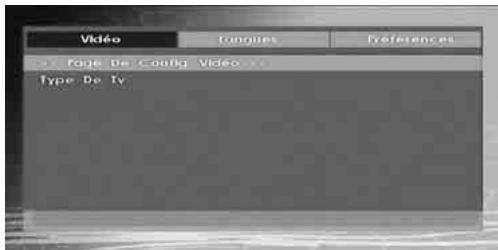
Type TV
Type TV n'est disponible que "PAL". Le poste de TV prend le signal NTSC en charge aussi; cependant, le signal est converti en PAL lorsqu'il apparait sur l'écran.
Reglage de language
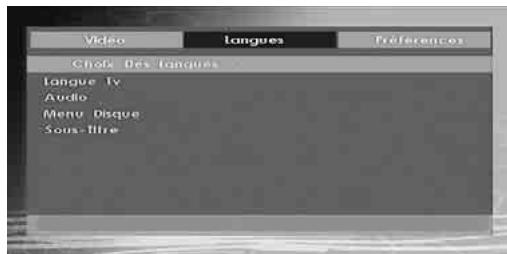
Vous pouvez sélectionner la langue OSD par défaut des menus du lecteur.
Vous pouvez sélectionner la langue audio par défaut si acceptée par le disque.
Vous pouvez sélectionner la langue du menu du disque DVD parmi ces langues. Le menu du disque apparait dans la langue sélectionnée, si acceptée par le disque DVD.
Vous pouvez sélectionner la langue du sous-titre par défaut si acceptée par le disque DVD.
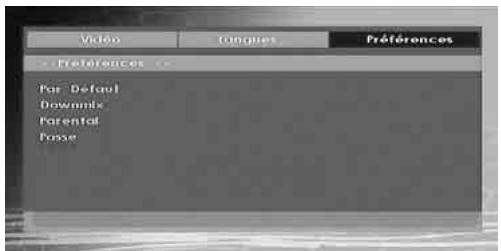
Si vous sélectionnez REINITIALISATION (RESET) puis appuyez sur le bouton SELECT, les paramètres initiaux du lecteur sont chargés. Le niveau parental et le mot de passe parental ne changent pas.
Ce mode peut être sélectionné quand la sortie audio digitale de la TV est utilisée.
Controle parental (niveau parental)
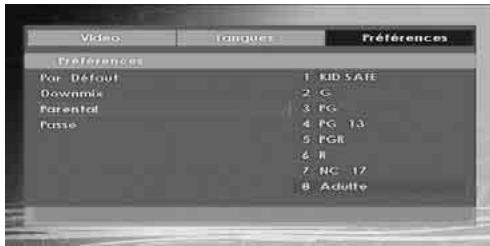
La lecture de certains DVD peut être limitée selon l'âge de l'utilisateur. La fonction « Contrôle Parental » permet de régler le niveau limite de la lecture par les parents.
Le niveau parental peut être réglé entre le niveau un et huit. Le niveau 8 « ADULTE » (ADULTE) vous permet de voir tous les titres DVD en ignorant le niveau de contrôle parental du disque DVD. Vous ne pouvez visionner que les disques DVD ayant le même niveau de contrôle parental ou un niveau inférieur à celui du lecteur.
MOT de PASSE (changer le MOT de PASSE):
En utilisant cette rubrique, vous pouvez changer le mot de passe actuel.
Pour changer le mot de passe, il vous sera demandé de saisir l'ancien mot de passe. Après
avoir introduit l'ancien mot de passe, vous pouvez introduire le nouveau mot de passe de 4 caractères.
Vous pouvez utiliser la touche C pour effacer une entrée erronée.
Remarque: « 0000 » est le réglage par défaut du mot de passe. Vous devez entrer le mot de passe numérique XXXX à chaque fois que vous pouze changer le niveau de contrôle parental. Si vous oubliez votre mot de passe, contactez un technicien de service.
La qualité d'image est mauvaise (DVD)
Assurez-vous que la surface du DVD n'est pas endommagée. (Rayures, traces de doigt etc.) - Nettoyez le disque DVD et essayez de nouveau.
Reportez-vous aux instructions décrites dans « Remarques sur les disques » pour nettoyer le disque correctement.
Assurez-vous que le disque DVD est bien placé dans le tiroir disque avec l'étiquette vers le haut. - Un disque DVD humide ou de la condensation risque de nuire à l'appareil. Attendez 1 ou 2 heures en mode de veille que le matériel s'est.
Le disque ne se met pas en marche
- Il n'y a pas de disque dans l'appareil. Introduisez un disque dans le chargeur.
- Le disque est mal installé.
Assurez-vous que le disque DVD est bien placé dans le tiroir disque avec l'étiquette vers le haut.
- Ce n'est pas le bon type de disque. L'appareil ne peut pas lire les disques CD-ROM, etc.
- Le code régional du DVD doit correspondre à celui du lecteur.
Langue OSD incorrecte
- Sélectionnez la langue dans le menu de configuration.
- La langue audio ou de sous-titre du DVD ne peut pas être changée.
- Le son et / ou le sous-titre multilingue n'ont pas été enregistrés sur le DVD.
- Essayez de changer le son ou le sous-titre en utilisant les menus de titre des DVD. Certains
DVD ne permettent pas à l'utilisateur de modifier ces réglages sans utiliser le menu du disque.
Certaines fonctions (angle, zoom, etc.) ne fonctionnent pas
- Ces fonctions ne sont pas disponibles sur le DVD. L'angle ne peut être modifié que si le symbole d'angle est affiché.
Pas d'image
- Est-ce que vous avez pressé les boutons appropriés ? Essayez une nouvelle fois.
Pas de son
Assurez-vous que le volume est réglé à un niveau audible. Assurez-vous de ne pas avoir accidentellement éteint le son.
Distorsion de son
Assurez-vous que le réglage de mode d'audition est correct.
Pas de réponse de la télécommande
Assurez-vous que la télécommande est dans le mode approprié. Assurez-vous que les piles sont installées correctement. - Changez les piles.
Rien ne fonctionne
Si vous avez essayé toutes les solutions ci-dessus et qu'aucune ne marche, essayez d'éteindre le TV-DVD et de le rallumer. Si cela ne marche pas, contactez votre fournisseur ou technicien de réparation pour lecteurs TV-DVD. Ne tentez jamais de réparer vous-même un TV-DVD défectueux.
Angle
Certain disques DVD peuvent contenir des scènes ayant été filmées simultanément depuis un certain nombre d'angles différents (la même scène a été filmée de devant, du côté gauche, du côté droit, etc.). Avec ces disques, les scènes peuvent être visionnées depuis des angles différents en utilisant le bouton ANGLE.
Numéros de chapitres
Ces nombres sont enregistrés sur les disques DVD. Un titre est divisé en de nombreuses sections, chacune d'elles étant numérotée, et les parties spécifiques se présentant dans une vidéo peuvent être recherchées rapidement grâce à ces nombres.
Il s'agit d'un disque optique à haute densité sur lequel ont été enregistrés des images et des sons de haute qualité au moyen de signaux digitaux. Cela comprend une nouvelle technologie de compression vidéo (MPEG II) et d'enregistrement à haute densité. Les DVD permettent l'enregistrement d'images vidéo animées de bonne qualité esthétique à longue durée (p. ex., des films entiers peuvent être enregistrés).
La structure d'un DVD est constituée de deux disques de 0,6 mm d'épaisseur collés l'un à l'autre. Plus le disque est mince, plus la densité des informations enregistrées est élevée, donc un DVD a une capacité supérieure à celle d'un disque simple de 1,2 mm d'épaisseur. Le fait que les deux disques très minces soient collés l'un à l'autre offre la possibilité d'une lecture double face et, pour l'avoir, d'un temps de lecture plus long.
Des lignes imprimées apparaissent en bas de l'écran, traduisant ou transcrivant le dialogue. Elles sont enregistrées sur les disques DVD.
Valeurs temporelles
Indique la durée de lecture écoulée depuis le début d'un disque ou d'un titre. Peut être utilisé pour couvrir rapidement une scène spécifique. (Certains disques ne permettent pas la fonction)
de recherche temporelle. La disponibilité d'une telle fonction est déterminée par le fabricant.)
Numéro de titre
Ces numéros sont enregistrés sur les disques DVD. Quand un disque contient au moins deux films, ces films sont numérotés titre 1, titre 2, etc.
Numéro de plage
Ces nombres sont assignés aux plages enregistrées sur les CD audio. Ils permettent de couvrir rapidement des plages spécifiques.
Dolby digital
De nombreux cinémas sont équipés de systèmes surround de format 5.1. Le même type de technologie est disponible chez vous. Afin d'obtenir un vrai surround de format 5.1, votre lecteur DVD doit être connecté à un décodeur Dolby Digital par les sorties digitales (coaxiales ou optiques).
Dolby pro logic
Il s'agit de la technologie des laboratoires Dolby pour décoder activement les programmes codés Dolby Surround. Les programmes Dolby Surround sont munis de quatre canaux audio (gauche, centre, droit et surround) codés en signaux stéréo standard à 2 canaux. Le canal arrêté est monophonique.
LPCM veut dire Pulse Code Modulation et est audio numérique.
Abréviation de Moving Picture Experts Group. Il s'agit d'une norme internationale de compression d'images animées. Sur certains DVD, l'audio digital a été compressé et enregistré dans ce format.
Formats de fichier pris en charge pour les modes USB & MC
| Media | Fichier d'extension | Format | Remarques | |
| Video | Audio | (Résolution maximale/Débit binaire, etc.) | ||
| Movie | .mpg/ .dat/.vob | MPEG1 | MPEG Layer 1/2/3 | |
| MPEG2 | MPEG2 | |||
| .avi | XviD/ 3ivx | PCM/MP3 | Version XviD jusqu'à: 1.1.2 | |
| MPEG4 | PCM/MP3 | |||
| MS ISO MPEG4 | PCM/MP3 | Prend en charge SP et ASP | ||
| Musique | - | - | PCM | Fréquence de test: 8K ~ 48KHz |
| .mp3 | - | MPEG 1/2 Layer 1/ 2/ 3 (MP3) | Fréquence de test: 8K ~ 48KHz, Débit binaire: 64K~320Kbps | |
| Photo | .jpg | Pour JPEG | WxH = 8902x8902, jusqu'à 77 Mega-pixel Format du support : 444/ 440/ 422/ 420/ Echelle de gris | |
| JPEG Progressif | Jusqu'à 4 mega pixels Format du support : 444/ 440/ 422/ 420/ Echelle de gris | |||
| Sous-titres externes | .srt | Prend en charge le format du fichier Texte, mais ne prend pas en charge le format du fichier Image | ||
| .smi | ||||
| .sub | ||||
| .ssa | ||||
| .ass | ||||
Remarque : Les débits binaires nécessaires à certaines video sont supérieurs aux limites USB. Pour cette raison, certaines video ne peuvent être lues.
Types de carte mémoire prise en charge
-SD (Secure Digital™) -MMC (Multi Media Card™) -MS (Memory Stick™) -MS PRO (Memory Stick Pro™)
"Memory Stick" est une marque de carte mémoire de Sony Corporation.
"Secure Digital" est une marque déposée de SD Card Association.
"MULTIMEDIACARD" est une marque déposée de MultiCard Association
Association (MMCA).
MEMORY STICK

MULTIMEDIACARD ASSOCIATION
Disques compatibles
Ce lecteur peut lire les types de disques suivants.
| Types de disques(Logos) | Typesd'enregistrements | Dimensiondu disque | Durée del'lecture Max. | Caracteristiques |
| DVDVIDEOVIDEO" | Audio+Vidéo | 12 cm | Une seule face;240 min.Double face; 480min | ‘Un DVD contient des donnéesées audio et video d'excellente qualité grâce aux systèmes Dolby Digital et MPEG-2.Lé menu affché à l'écran permet de sélectionner facilement diverses fonctions audio et options d'affichage. |
| 8 cm | Une seule face;80 min.Double face; 160min | |||
| AUDIO-CDCOMPACTDISCGDIGITAL AUDIO | Audio | 12 cm | 74 m in. | Un disque LP s'enregistre sous la forme d'un signal analogique avec davantage de distorsion. Un CD est enregistré sous la forme d'un signal numérique offrant une meilleure qualité de son, moins de distorsion et une melhorudurabilité de la qualité audio. |
| 8 cm | 20 m in. | |||
| MP3-CDMP3READABLE | Audio(xxxx.mp3) | 12 cm | Dépend de la qualité des fichiers Mp3. | Un MP3 est enregistré sous la forme d'un signal numérique offrant une melhoré qualité de son, moins de distorsion et une melhorudurabilité de la qualité audio. |
| 8 cm | ||||
| PICTURE-CDJ PEGREAAUABLE | Video(Image fixe) | 12 cm | Dépend de la qualité des fichiers JPEG. | Les JPEG sont enregistrés sous la forme d'un signal numérique offrant une melhoré durabilité de la qualité d'image. |
| 8 cm |
| Type de disques Support d'enregistrement | DVD: SS/SL 4.7" (DVD-5) SS/DL 4.7" (DVD-9) DS/SL 4.7" (DVD-10) DS/DL 4.7" (DVD-18) |
| CD-DA CD-R CD-RW MP-3/JPEG | |
| Type Video | Décodage video standard MPEG-2 (prise en charge MPEG -1) 720 x 576 (PAL) & 720 x 480 (NTSC) pixels d'affichage Video en plein écran Fréquences de rafraîchissement 50 et 60 Hz (PAL-NTSC) Vitesse de traitement du flux de données numériques pouvant atteindre 108Mbits/sec Résolution de lignes supérieure à 500 |
| Type audio | Décodage Dolby Digital Décodage MPEG Multicanaux LPCM |
| Sortie Audio | Sortie audio numérique: IEC 958 TOSLINK Sortie analogue: Echantillonnage DAC 24 bits / 48, 44.1kHz |
Code régional de lecture
Le lecteur de DVD et les disques sont codés par région. Ces codes régionaux doivent correspondre pour que la lecture du disque soit effective. Dans le cas contraire, le disque ne sera pas lu.
- Certains disques comportent des codes régionaux tels qu'indiqués à droite.
- Le numéro contenu dans le symbole renvoie à une région du monde, et le disque code dans un format de région spécifique ne peut être lu que sur un lecteur de DVD ayant le même code de région. Pour ce téléviseur, le code de région est 2.
Inspire the Next
- Caracteristiques
- Préparation
- Précautions de sécurité
- Source d'alimentation
- Cordon d'alimentation
- Moisissure et eau
- Nettoyage
- Ventilation
- Chaleur et flammes
- Éclair
- Pièces de rechange
- Travaux d'entretien
- Mise au rebut
- Information applicable aux utilisateurs des pays de l'union européenne
- Débranchement de l'appareil
- Volume du casque
- Installation
- Écran LCD
- Attention
- Aperçu de la télécommande
- Affichage des branchements - connecteurs latéraux
- Alimentation électrique
- Branchement de l'antenne
- Connexion du téléviseur LCD à un PC
- Branchement à un lecteur de DVD
- Utilisation des connecteurs AV latéraux
- Utilisation d'autres connecteurs
- Branchement d'un autre appareil via péritel
- Insérer les piles dans la télécommande
- Rayon d'action de la télécommande
- Pour allumer le téléviseur
- Pour éteindre le téléviseur
- Sélection des sources externes
- Opérations de base
- Réglage du volume
- Sélection du programme
- Affichage du menu précédent
- Mode AV
- Fonctionnement du téléviseur à l'aide de la télécommande
- Sélection de programme (programme précédent ou suivant)
- Sélection de programme (accès direct)
- Première installation
- Fonctionnement général
- Ruban d'informations
- Guide électronique de programme (EPG)
- Affichage des sous-titres
- Télétexte numérique (** réservé au RU)
- Télétexte analogue
- Grand écran
- Système du menu IDTV
- Tableau des programmes
- Navigation dans la liste entière des chaînes
- Déplacer des chaînes dans le tableau des programmes
- Supprimer des chaînes dans le tableau des programmes
- Renommer les chaînes
- Ajout des codes de verrouillage à des chaînes
- Régler des chaînes préférentes
- Ajouter une chaîne à une liste de chaînes favorites
- Supprimer une chaîne de la liste des chaînes préférées
- Aide à l'écran
- Guide des programmes
- Minuteries
- Accès conditionnel
- Installation du téléviseur
- Configuration
- Audio AC3 (*pour les pays de l'ue uniquement)
- Faible son (*pour les pays de l'ue uniquement)
- Mode de favori
- Antenne active
- Scanner les chaînes cryptées
- Téléchargement automatique (OAD)
- Contrôle parental
- Verrouillage parental (*)
- Verrouillage menu
- Definir le MOT de PASSE
- Réglages de l'heure
- Description audio
- Langue préférée
- Volume relatif
- Recherche en mode de veille
- Préféré
- Courant
- Paramètres de langue
- Remarques:
- Recherche automatique de chaînes
- Recherche manuelle de chaînes
- Effacer la liste des chaînes (*)
- Naviguer dans le système de menus de la télévision analogique
- Mode d'emploi
- Luminosité/contraste/couleur/définition/ teinte
- Température de couleur
- Remarque:
- Réduction de bruit
- Mode film
- Mode jeux (en option)
- Zoom image
- Mémoriser
- Réinitialisation
- Volume
- Égaliseur
- Balance
- Casque
- Mode son
- Sortie SPDIF
- Effet
- Minuterie sommeil
- Verrouillage enfants
- Zoom par défaut
- Fond bleu
- Fond du menu
- Lumière de fond
- Temps d'effacement OSD
- Langue du télétexte
- Sortie ext
- Mode plein écran HDMI
- Programme
- Bande
- Chaîne
- Système de couleur
- Système sonore
- Réglage fin
- Recherche
- Menu d'installation dans les modes AV
- Déplacer
- APS (système automatique de programmation)
- Pays
- Menu source
- Système de menu du mode PC
- Menu de position PC
- Position automatique
- Position h (horizontale)
- Position v (verticale)
- Phase
- Fréquence pilote
- Menu image PC
- Menu son
- Affichage des informations TV
- Fonction muet
- Sélection du mode image
- Arrêt sur image
- Format d'image
- Automatique
- Panoramique
- Cinéma
- Télétexte
- Téletexte active-désactivé
- Index "retour
- Agrandir "ECRAN"
- Touches p + / p - et numériques (0-9)
- Touches colorées
- Sous-titre télatexte
- Entretien de l'écran
- Persistence de l'image
- Pas d'alimentation
- Image faible
- Aucune image
- Son
- Télécommande
- Sources d'entrée
- Annexe a: modes d'affichage typiques de l'entrée PC
- Union européenne
- Annexe b: compatible du signal AV et HDMI (types de signal d'entrée)
- Appendice c: spécifications des broches
- Entrée du signal
- Transmission TV
- Indicateur de CHAINE
- ENTREE D'antenne RF
- Voltage de fonctionnement
- Consommation électrique (W)
- Dimensions (mm)
- Table des matières
- Caractéristiques générales
- Comment manipuler vos disques
- Notification de licence
- Comment regarder un DVD
- Boutons du panneau de contrôle DVD
- Utilisation des connecteurs multimédia numériques
- Insertion de la carte MC
- Insertion de la clé à mémoire USB
- Lecture en modes usb&mc
- Touches du mode média
- Touches de lecture
- Lecture de l'image
- Lecture de base
- Sachez que :
- Arrêt de la lecture
- Arrêt de la lecture et retour au menu
- Avance/ retour rapide (rapid reverse)
- Avancer ou reculer les chapitres sauter en avant
- Sauter en arrêt
- Image fixe (PAUSE)
- Avance image par image (ETAPE suivante)
- Lecture avancée au ralenti
- Sélectionner les scènes avec le numéro du chapitre
- Pour votre convenance :
- Sélectionner les scènes avec le numéro du titre
- Sélection des scènes avec le temps
- Appuyez « trois fois » sur SEARCH mode sur la télécommande durant la lecture.
- Fonctions pratiques
- Voir une scène à l'aide d'un éloignement ou d'une approche
- Voir / changer la langue de sous-titre
- Remarque :
- Pour votre convenance:
- Modification de la langue audio
- Vue d'un autre angle
- Utilisation d'un menu DVD
- Arrêter la lecture
- Avance rapide / retour rapide
- Sauter en avant
- Image figée (PAUSE)
- Avance image par image (MARCHE avant)
- Lecture au ralenti
- Affichage de l'information temporelle
- Fichier mp3/mpeg
- Fichier JPEG:
- Piste CD audio:
- Répétition
- Fonction de visualisation
- Menu de configuration
- Utilisation des PAGES
- Type TV
- Reglage de language
- Controle parental (niveau parental)
- MOT de PASSE (changer le MOT de PASSE):
- La qualité d'image est mauvaise (DVD)
- Le disque ne se met pas en marche
- Langue OSD incorrecte
- Certaines fonctions (angle, zoom, etc.) ne fonctionnent pas
- Pas d'image
- Pas de son
- Distorsion de son
- Pas de réponse de la télécommande
- Rien ne fonctionne
- Angle
- Numéros de chapitres
- Valeurs temporelles
- Numéro de titre
- Numéro de plage
- Dolby digital
- Dolby pro logic
- Formats de fichier pris en charge pour les modes USB & MC
- Types de carte mémoire prise en charge
- Disques compatibles
- Code régional de lecture
Marque : HITACHI
Modèle : L22DP03
Catégorie : Télévision