
DZHV582E - Caméscope HITACHI - Notice d'utilisation et mode d'emploi gratuit
Retrouvez gratuitement la notice de l'appareil DZHV582E HITACHI au format PDF.


| Type de produit | Caméscope numérique |
| Marque | HITACHI |
| Modèle | DZHV582E |
| Capteur | CMOS 1/2,5", 5,0 mégapixels |
| Zoom numérique | 8x (zoom avancé 2x) |
| Écran | TFT 2,4 pouces (480 x 234 pixels) |
| Résolution photo max | 16 mégapixels (interpolation) |
| Résolution vidéo | Jusqu'à D1 (720x480) à 30 images/s |
| Stockage interne | 128 Mo (109 Mo utilisable) |
| Support externe | Carte SD/SDHC jusqu'à 8 Go classe 6 |
| Alimentation | 3 piles AAA alcalines ou Ni-MH |
| Dimensions | 109 x 73,5 x 29 mm |
| Poids | Environ 130 g (sans piles) |
| Connexions | USB 2.0, sortie AV (NTSC/PAL) |
| Fonctions principales | Enregistrement vidéo, photo, audio, webcam, stockage de masse, impression directe |
| Entretien et nettoyage | Essuyer avec un chiffon doux sec ; ne pas utiliser de produits chimiques ou solvants |
| Sécurité | Ne pas exposer à l'eau, ne pas ouvrir, utiliser uniquement les piles recommandées, éviter les températures extrêmes |
| Pièces détachées et réparabilité | Réparations par un centre agréé ; utiliser uniquement des accessoires d'origine |
| Informations générales | Livré avec câble USB/AV, housse, 3 piles AAA, CD-ROM, manuel utilisateur |
FOIRE AUX QUESTIONS - DZHV582E HITACHI
Questions des utilisateurs sur DZHV582E HITACHI
0 question sur cet appareil. Repondez a celles que vous connaissez ou posez la votre.
Poser une nouvelle question sur cet appareil
Téléchargez la notice de votre Caméscope au format PDF gratuitement ! Retrouvez votre notice DZHV582E - HITACHI et reprennez votre appareil électronique en main. Sur cette page sont publiés tous les documents nécessaires à l'utilisation de votre appareil DZHV582E de la marque HITACHI.
MODE D'EMPLOI DZHV582E HITACHI
Manuel de l'utilisateur
Nom de modele
DZHV582E
DZHV582ER
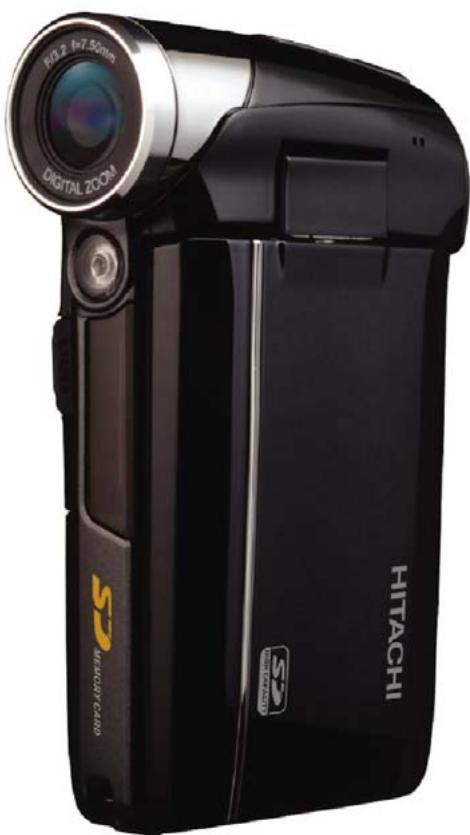
Table des matières
Préface À propos de ce manuel. Copyright Mises en garde. vi Avant de commencer ix
1 Présentation de l'ordinateur 1
1.1 Configuration minimale requise 1 1.2 Caractéristiques 1 1.3 Ouverture de la boîte du caméoscope 2 1.4 À propos du caméscope 3
1.4.1 Vue de devant 3 1.4.2 Vue de dessus 3 1.4.3 Vue de dessous 4 1.4.4 Vue de droite 4 1.4.5 Vue de gauche 5 1.4.6 Vue de derrière 5 1.4.7 Réglage de l'écran LCD 6 1.4.8 À propos des voyants DEL 10
2 Démarage. 11
2.1 Insérer une carte SD 11 2.2 Insérer la batterie 13 2.3 Allumer le caméscope 14 2.4 Sélection du mode 14 2.5 Avant de commencer 15
2.5.1 Réglage de la date et de l'heure....15 2.5.2 Réglage de la langue....16
2.6 Mode film et enregistreur vocal 17
2.6.1 Enregistrement d'un clip vidéo............17 2.6.2 Enregistrement d'un fichier vocal.....18 2.6.3 Lecture des clips vidéo 19 2.6.4 Lecture d'un fichier audio 20
2.7 Enregistrement/lecture des photos.... 21
2.7.1 Prendre une photo 21 2.7.2 Affichage des photos.. 22
3.1 Mode film 24
3.1.1 Icônes du mode Film 24 3.1.2 Utilisation de la fonction macro 25 3.1.3 Utilisation de la fonction zoom 26 3.1.4 Utilisation de la lumière blanche DEL 26 3.1.5 Commandes d'accès rapide 26
3.2 Mode vocal 27
3.2.1 Icons du mode vocal 27
3.3 Mode photo 28
3.3.1 Fonés du mode Photo 28 3.3.2 Utilisation de la fonction macro 29 3.3.3 Utilisation de la fonction zoom....30 3.3.4 Utilisation de la lumière blanche DEL.30 3.3.5 Commandes d'accès rapide.... 30
3.4 Mode lecture film 31
3.4.1 Icones du mode Lecture Film 31
3.5.1 Icones du mode Lecture Photo. 32
3.7 Mode USB 34
3.7.1 Utilisation de la fonction Caméra PC... 34 3.7.2 Utilisation de la fonction de stockage de données 34 3.7.3 Utilisation de la fonction DPS (impression directe) 34
4.1 Menu film 35
4.1.1 Balance du blanc 35 4.1.2 Qualité vidéo 36 4.1.3 Effet de couleur 37 4.1.4 Résolution 38 4.1.5 Mode de capture 39
4.2 Menu lecture film 40
4.2.1 Supprimer. 40 4.2.2 Protéger 42
4.3 Menu photo 44
4.3.1 Balance des blancs 44 4.3.2 Qualité d'image 45 4.3.3 Effet de couleur 46 4.3.4 Taille 47 4.3.5 Affichage Date 48
4.3.6 Continu 49 4.3.7 Détection de Visage 50
4.4 Menu lecture photo 51
4.4.1 Supprimer 51 4.4.2 Protéger 53 4.4.3 Diaporama 55 4.4.4 DPOF 56
4.5 Menu système 58
4.5.1 Langue 58 4.5.2 Formatage 58 4.5.3 Réglages usine 59 4.5.4 Extinction automatique 60 4.5.5 Fréquence 60 4.5.6 Standard TV 61 4.5.7 Date/heure 62 4.5.8 Bip touches 62 4.5.9 État mémoire 63
5.1 Pilotes 64
5.1.1 Stockage de données... 64 5.1.2 Caméra PC 65
Préface
Félicitations pour l'achat de ce caméscope de pointe. Lisez attentivement ce manuel et gardez-le dans un endroit sûr comme référence.
Tous les efforts ont été faits pour assurer que le contenu de ce manuel est correct et à jour. Cependant, aucune garantie ne peut être donnée concernant l'exactitude du contenu. Si le contenu de ce manuel ne correspond pas exactement à votre appareil, utilisez ce manuel comme point de référence. Le fabricant se réserve le droit d'effectuer des changements au contenu ou aux règles techniques sans préavis. Le fabricant se réserve aussi le droit d'effectuer des changements aux caractéristiques techniques sans préavis.
Si les accessoires fournis ne correspondent pas à ceux indiqués sur la boîte, utilisez la boîte comme point de référence.
Copyright 2009.
Tous droits réservés. Cette publication ne peut être ni reproduite, ni transmise, ni transcodée, ni stockée dans un système de recherche, ni traduite dans une autre langue ou un autre langage machine, sous quelque forme ou par quelque moyen que ce soit, électronique, mécanique, magnétique, optique, manuel ou autrement, sans l'autorisation préalable et écrite du fabricant.
Précautions générales
- Ne jamais utiliser le caméscope dans un avion ou dans n'importe quel autre lieu où ce type d'appareil est interdit, ceci représentant des risques d'accident grave.
- Ne jamais exposer le caméscope directement vers le soleil ou toute autre source de lumière, cela pouvant endommager la vue.
- N'essayez pas d'ouvrir l'appareil ni de le réparer de vous-même en cas de panne ou de mauvais fonctionnement. Risques de chocs électriques en raison de la présence de composants internes à haute tension à l'intérieur de l'appareil. Les réparations et inspections internes doivent être effectuées par un centre d'assistance qualifié.
- N'utilisez pas l'appareil photo près d'une source d'eau ou d'autres liquides. N'utilisez pas l'appareil photo lorsque vous avez les mains mouillées. Ne jamais utiliser l'appareil photo sous la pluie ou la neige. L'humidité présente un risque d'incendie ou d'électrocution.
- Ne laissez pas l'appareil photo et ses accessoires à la portée des enfants ou d'animaux, afin d'éviter les accidents ou des dommages causés à l'appareil photo. Utilisez uniquement les piles/batteries spécifiées en tant que source d'alimentation. L'utilisation de tout autre type de pile peut endommager l'appareil et présenter des risques de surchauffe, d'incendie ou de chocs électriques.
- Nettoyer la surface de l'écran LCD sans utiliser la force, dans le cas contraire la surface de l'écran pourrait se rayer, réduisant ainsi la qualité des photos, et pouvant mener à un mauvais fonctionnement de l'appareil. L'appareil photo peut sembler chaud pendant l'utilisation. Ceci est normal et n'est pas un dysfonctionnement. Si le corps de l'appareil photo a besoin d'être nettoyé, essuyez-le avec un chiffon deux sec. N'utilise pas de produits chimiques, solvants ou détergents abrasifs pour nettoyer le corps de l'appareil.
- Ne pas utiliser ou garder l'appareil dans des endroits poussié
- Ne pas ranger l'appareil dans des endroits chauds. Les températures élevées peuvent réduire la durée de vie des appareils électroniques, endommager les batteries et déformer ou faire fondre certains plastiques.
- Ne pas ranger l'appareil dans des endroits froids. Lorsque le produit se réchauffe à sa température normale, de la buée peut se former à l'intérieur, ce qui pourrait endommager les circuits électroniques.
- Ne pas démonter l'appareil ou essayer de faire des réparations. Les composants internes sont sous haute tension et peuvent représenter un risque de choc électrique.
- Ne pas faire tomber et ne pas cogner l'appareil. Une manipulation brute peut endommager les composants internes.
- Ne pas utiliser des produits chimiques corrosifs, des solvants de nettoyage ou des détergents concentrés pour nettoyer l'appareil. Essuyez l'appareil avec un chiffon doux légèrement humidifié.
- Ne pas utiliser le flash trop près des yeux du sujet. La lumière du flash ne peut être dangereuse aux yeux s'il est utilisé trop près des yeux. Lorsque vous utilisez le flash, le caméscope doit être situé à au moins un mètre du sujet.
- Ne pas ouvrir le couvercle de la batterie pendant un enregistrement. Ceci pourrait non seulement affecter l'enregistrement en cours, mais pourrait aussi endommager tous les autres fichiers enregistrés sur l'ordinateur.
- Si le produit ou n'importe lequel de ses accessoires ne fonctionne pas correctement, apportez-les à votre centre de réparation agréé le plus proche. Le personnel vous aidera et, si nécessaire, pourrait réparer l'appareil. Vérifiez le fonctionnement de l'appareil avant de l'utiliser.
Notes sur l'écran LCD
Si l'écran est fissuré ou endommagé, faites attention à ne pas laisser le liquide à l'intérieur de l'écran LCD s'échapper. S'il s'échappe, suivez les étapes suivantes :
Si le fluide entre en contact avec la peau, essuyez avec un chiffon propre puis rincez abondamment à l'eau claire. Si le fluide entre en contact avec les yeux, lavez les yeux à l'eau claire pendant au moins 15 minutes, puis allez à un hôpital le plus rapidement possible. Si le fluide est ingéré, commencez par rincer la bouche avec de l'eau, puis buvez une grande quantité d'eau et faites vomir. Allez à un hôpital le plus rapidement possible.
Conditions d'utilisation
- Cet appareil a été conçu pour fonctionner dans des températures comprises entre 0°C et 45°C (32°F et 113°C)
- Ne pas utiliser ou ranger l'appareil dans les endroits suivants : - des endroits directement exposés à la lumière du soleil
- des endroits avec une humidité élevée ou très poussiéreux
- à proximité de climatiseurs, de radiateurs ou d'autres endroits avec des températures extrêmes
- à l'intérieur d'un véhicule, particulièrement s'il est garé au soleil.
- des endroits soumis à de fortes vibrations.
Alimentation
Utilisez seulement le type de batterie fourni avec le caméscope. L'utilisation de batteries d'un type différent pourrait endommager l'appareil et annuler la garantie. - Lorsque vous utilisez des batteries dans ce produit, vérifiez qu'elles sont mises dans le bon sens. Une installation
incorrecte pourrait endommager le produit et peut poser un risque d'incendie.
Avant de commencer
Effectuez quelques prises tests avant de réaliser un enregistrement formel.
Avant de prendre des photos d'une occasion importante (un mariage, un voyage à l'étranger), testez en premier le caméscope numérique et assurez-vous qu'il marche correctement. Toute perte additionnelle causée par un mauvais fonctionnement de cet appareil (par ex. coût des photos ou pertes de bénéfices liés aux photos) n'est pas de la responsabilité du fabricant. Aucune compensation ne sera accordée.
Informations de copyright
Veuillez vous conformer aux vis « Photographies interdites » affichés dans certains endroits. Dans ces cas, il est interdit d'enregistrer une vidéo du spectacle, de l'improvisation ou de l'exposition, même pour un usage personnel. Tout transfert d'images ou de données de la carte mémoire doit être effectué dans les limites de la réglementation sur les droits d'auteur.
1 Présentation de l'ordinateur
Lisez cette section pour découvrir les caractéristiques et les fonctions du caméoscope. Ce chapitre couvre aussi la configuration requise, le contenu de l'emballage et une description des différentes pièces générées.
1.1 Configuration minimale requise
Le caméscope nécessite un PC avec les spécifications suivantes :
- Système d'exploitation Windows® 7/32Bit/Vista / XP
- Processeur Intel® Pentium 4; 2,8 GHz ou plus puissant Au moins 512 Mo de RAM Un port USB 1.1 standard ou mistroux Une carte vidéo avec au moins 64Mo.
Note: Un port USB 1.1 vous permettra de transférer les fichiers de et vers votre PC hôte, mais les vitesses de transfert seront beaucoup plus rapides avec un port USB 2.0.
1.2 Caractéristiques
Le caméscope offre une multitude de caractéristiques et de fonctions, dont:
- Caméscope numérique
- Appareil photo numérique (16 mégapixels max.) Stockage de masse
Le caméscope comprend également un zoom numérique 8X, un zoom avancé 2X, une sortie Audio/Video et peut être utilisé comme un disque de stockage USB et un lecteur de carte SD.
1.3 Ouverture de la boîte du caméscope
La boîte devrait contenir toutes les pièces suivantes. Si l'une de ces pièces manque ou est endommagée, contactez votre revendeur immédiatement.
Caméscope
Cable USB/AV
Housse
3 batteries AAA alcalines
CD-ROM
(pilote et logiciel d'application et)
Manuel de l'utilisateur
1.4 À propos du caméscope
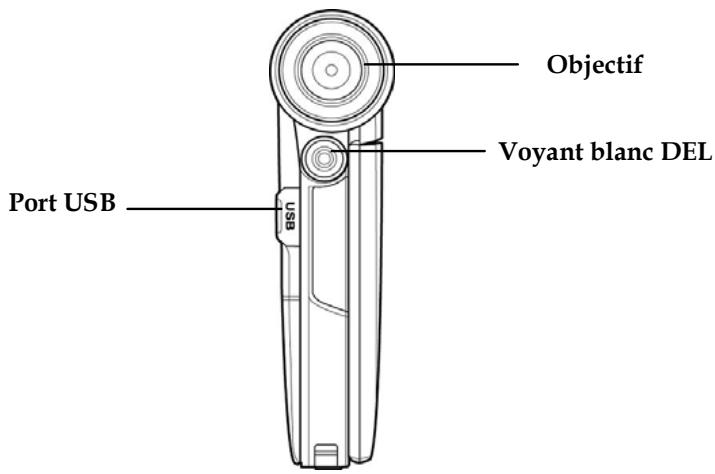
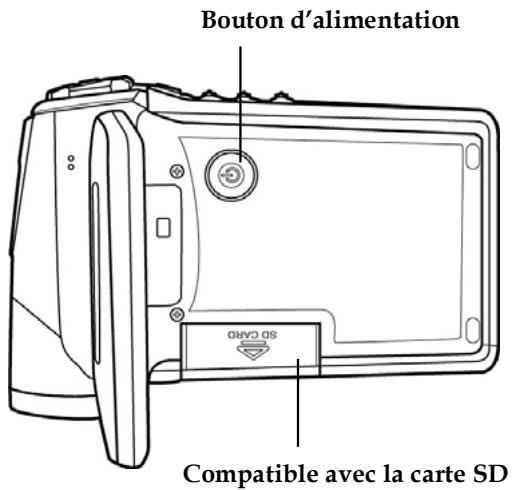
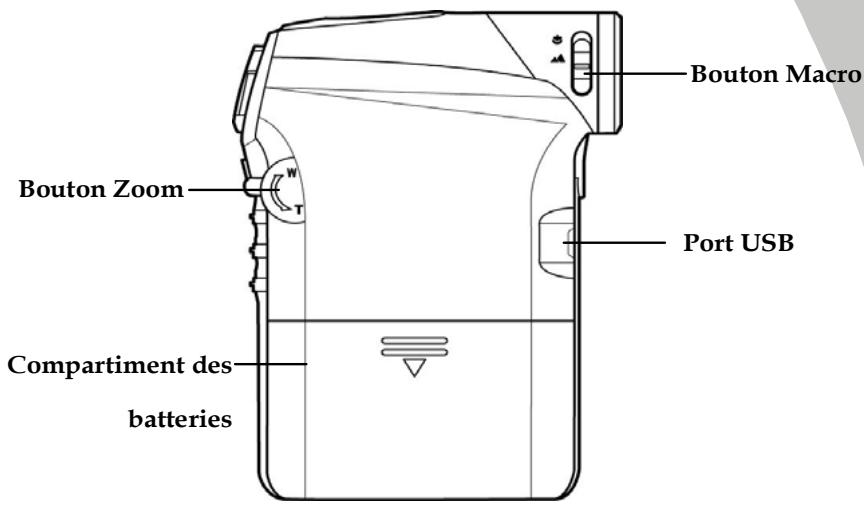
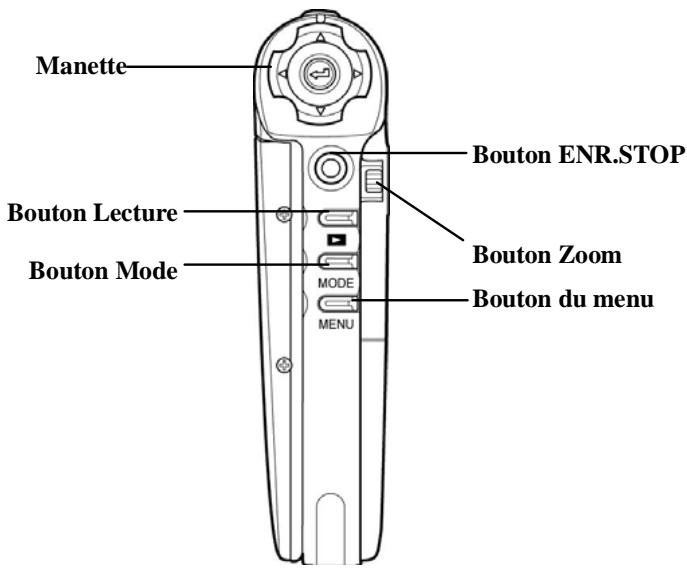
Reportez-vous aux illustrations suivantes pour vous familiariser avec les boutons et les commandes du caméscope.
1.4.2 Vue de dessus
DEL d'alimentation
1.4.3 Que de dessous
Fente pour trépied
1.4.4 Vue de droite
Protecteur d'écran LCD
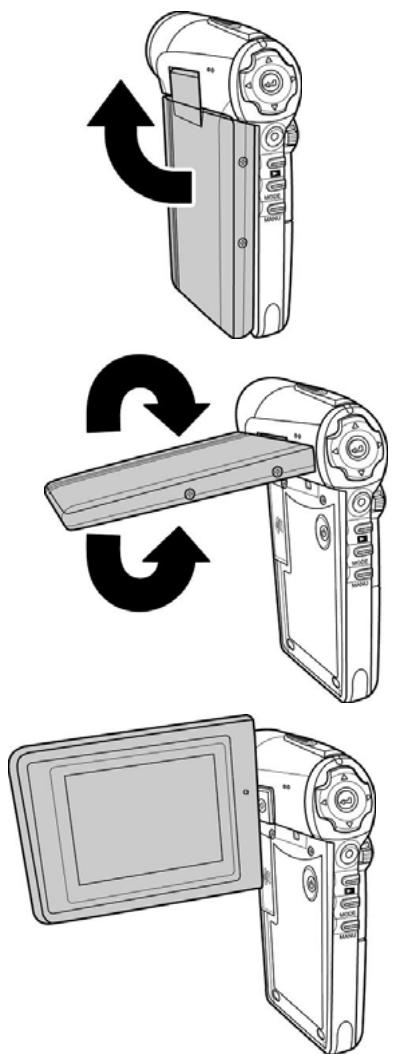
1.4.7 Réglage de l'écran LCD
Ouvrez et tournez l'écran LCD comme indiqué pendant l'enregistrement d'un clip vidéo ou la prise d'une photo.
Reportez-vous au tableau suivant pour une description de la fonction de chaque bouton.
| Bouton | Nom | Fonction |
| Bouton d'almen-tation | Appuyez sur ce bouton pendant plusieurs secondes pour allumer/éteindre le caméscope. | |
| Bouton du menu | Appuyez sur ce bouton pour ouvrir le menu OSD. | |
| Bouton Mode | Utilisez pour changer entre les modes Film, Photo et RÉGLAGE. | |
| Manette | En mode Photo et Film : 1. Appuyez vers le haut/le bas pour régler l'exposition. 2. Appuyez sur le bouton de manette central pour régler le voyant DEL. 3. Appuyez une fois pour afficher tous les icônes OSD, deux fois pour désactiver l'affichage des icônes OSD, trois fois pour éteindre l'écran LCD. 4. En mode Photo, appuyez sur la gauche pour ajuster le réglage du retardateur. En mode Lecture Photo : 1. Poussez vers le haut ou le |
bas pour faire défiler les photos.
- Poussez vers le haut ou le bas pour vous déplacer sur l'image agrandie, et appuyez sur le bouton de manette central pour changer la direction de haut/bas à gauche/droite.
- Lorsque you affichez une photo zoomée, appuyez sur le bouton gauche/droit pour déplacer la photo vers la gauche/droitie.
- En mode lecture film :
- Poussez vers le haut ou le bas pour faire défiler les films enregistrés.
- Restez appuyé sur haut ou bas pour avancer ou reculer rapidement la lecture.
- Appuyez une fois pour afficher tous les icônes OSD, deux fois pour désactiver l'affichage des icônes OSD, trois fois pour éteindre l'écran LCD.
- Poussez vers le haut ou le bas pour sauter à la lecture précédente/suivante.
- En cours de lecture,
| appuyez sur le bouton de manette central pour arrêté par la lecture. • En mode REG, appuyez sur le haut et sur le bas pourmettre les éléments du menu en surbraille, puis appuyez sur le bouton de manette central pour sélectionner. | ||
| Bouton ENR.STOP | • En mode Film, appuyez pour commencer ou arrêté un enregistrement. • En mode Photo, appuyez dessus pour prendre une photo. • En mode lecture Film, appuyez pour commencer ou arrêté la lecture. | |
| Bouton Macro | Poussez le bouton en position pour activer le mode Macro. | |
| Bouton Lecture | • Appuyez pour aller au mode Lecture. | |
| Bouton Zoom | • En mode Film et Photo, appuyez dessus pour faire un zoom avant ou arrêté. • En mode Lecture Photo: 1. Poussez le bouton vers le bas pour faire un zoom avant sur votre photo. 2. Poussez le bouton vers la haut pour afficher tous les |
fichiers enregistrés dans une vue de matrice 2 × 2. Poussez une fois de plus pour aller à la vue de matrice 3 × 3.
- En mode lecture film :
- Poussez le bouton vers le haut pour afficher tous les clips vidéo enregistrés dans une vue de matrice en miniatures 2x2. Poussez une fois de plus pour aller à la vue de matrice 3x3.
- Pendant une lecture vidéo, utilisez ce bouton pour augmenter ou baisser le volume de la lecture.
1.4.8 À propos des voyants DEL
Le tableau suivant décrit les voyants DEL du caméscope :
| DEL | Couleur | Définition |
| Alimen-tation | Vert | Allumé |
| Vert clignotant | Indique une batterie faible | |
| Rouge | Formatage/suppression/protection | |
| Rouge clignotant | Enregistrementvidéo/instantanée/disque de stockage USB |
2 Démarrage
Lisez cette section pour apprendre à utiliser ce caméscope. Cette section couvre les fonctions de base telles que la mise en marche, l'installation des piles et des cartes de mémoire et les réglages préliminaires du caméoscope. Consultez les chapitres ultérieurs pour plus d'informations sur les fonctions avancées.
2.1 Insérer une carte mémoire
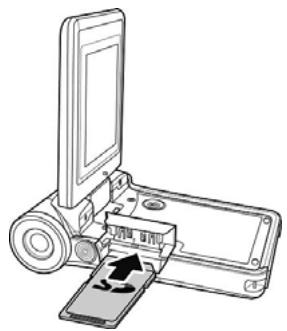
Une carte SD peut être insérée dans le caméscope pour augmenter la mémoire de stockage pour les photos, les clips vidéo et les autres fichiers.
- Ouvrez le couvercle de l'écran LCD et ouvrez le couvercle du compartiment de carte Mémoire.
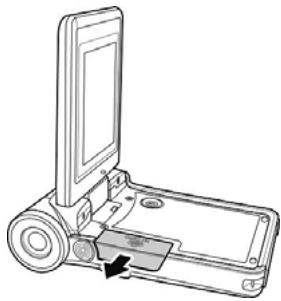
- Insérez une carte Mémoire comme indiqué. Assurez-vous que les contacts dorés sont vers le bas.
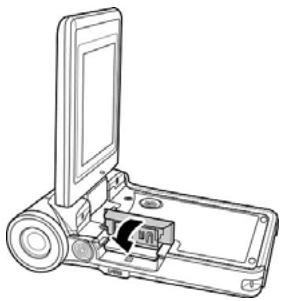
- Appuyez sur le couvercle du compartiment de la carte Mémoire.
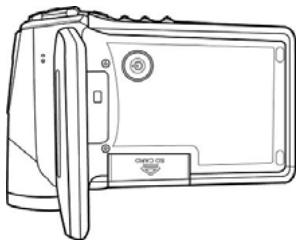
- Poussez le couvercle du compartiment de la carte Mémoire vers l'intérieur.
2.2 Insérer la batterie
Ce caméscope est conçu pour fonctionner avec trois batteries AAA. N'utilisez que les batteries fournies ou des batteries similaires recommandées par le fabricant ou votre revendeur.
Note : Installez les batteries exactement comme décrit. Assurez-vous que les batteries sont dans le bon sens. L'installation des batteries à l'envers pourrait endommager le caméscope et poser un risque d'incendie.
- Ouvrez le couvercle du compartiment des batteries.
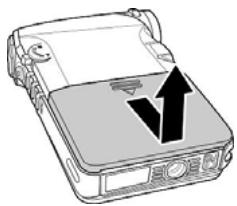
- Insérez les batteries comme indiqué.
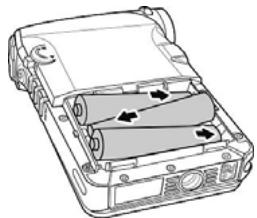
- Fermez le couvercle du compartiment des batteries.
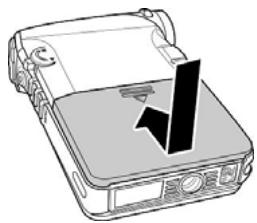
2.3 Allumer le caméscope
Appuyez sur et maintenez enfoncé le bouton d'alimentation pour allumer/éteindre le caméscope.

2.4 Sélection du mode
Le caméscope peut fonctionner dans trois modes, Film, Photo et RÉGLAGE. Appuyez sur le bouton Mode pour passer d'un mode à un autre.
MODE
2.5 Avant de commencer
Avant de commencer à utiliser votre caméscope, vous devez régler quelques paramètres de base, comme la date et l'heure et la langue.
2.5.1 Réglage de la date et de l'heure
- Allumez le caméscope et appuyez sur le bouton Mode pour CHOISIR LE MODE REG. Déplacez la manette vers le haut/bas pour mettre DATE/HEURE en surbrillance. Appuyez sur le bouton de manette central pour valider.
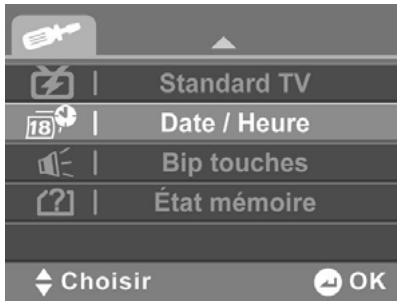
- Appuyez vers le haut et vers le bas de la manette pour mettre chaque champ en surbrillance, et appuyez sur le bouton de manette central pour sélectionner un champ.
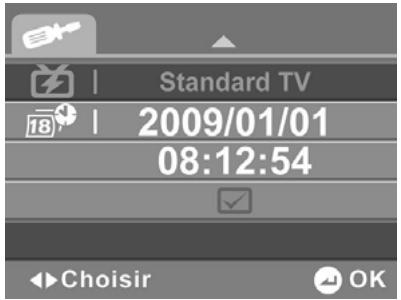
- Déplacez la manette vers la gauche et vers le bas pour changer le réglage de chaque champ. Appuyez sur le bouton de manette central pour enregistrer les changements.
2.5.2 Réglage de la langue
- Allumez le caméscope et appuyez sur le bouton Mode pour choisir le mode REG. Déplacez la manette vers le haut/bas pour mettre Langue en surbrillance. Appuyez sur le bouton de manette central pour valider.
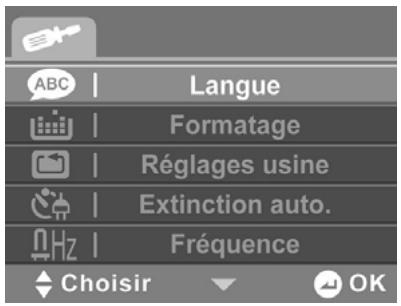
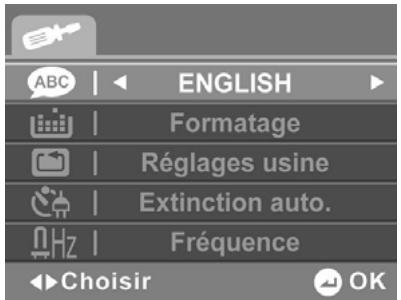
- Utilisez la manette pour sélectionner la langue parmi les suivantes : Anglais, Arabe, Hollandais, Portugais, Turc, Coréen, Russe, Italien, Espagnol, Français, Allemand, Japonais, Chinois traditionnel et Chinois simplifié. Lorsque la langue est sélectionnée, appuyez sur le bouton de manette central pour confirmer.
2.6.1 Enregistrement d'un clip vidéo
- Allumez le caméscope et allez au mode Film.
- Utilisez l'écran LCD pour cadrer l'image.
- Appuyez sur le bouton ENR. STOP pour commencer l'enregistrement.
- Appuyez de nouveau sur le bouton ENR. STOP pour arrêter l'enregistrement.
- Le clip vidéo est automatiquement enregistré avec un nom de fichier unique.
Notes : La taille maximale des fichiers de clip video est 4Go. La taille et la qualité affectent la longueur de l'enregistrement. Une haute résolution et une bonne qualité donneront des fichiers plus grands, qui seront donc moins longs.
2.6.2 Enregistrement d'un fichier vocal
- Allumez le caméscope et allez au mode Vocal.
- Appuyez sur le bouton ENR. STOP pour commencer l'enregistrement.
- Appuyez de nouveau sur le bouton ENR. STOP pour arrêter l'enregistrement.
- Le fichier audio est automatiquement enregistré avec un nom de fichier unique.
2.6.3 Lecture des clips vidéo
- En mode Film, appuyez sur le bouton Lecture ; le fichier le plus récent s'affichera sur l'écran LCD.
Indicateur du mode Lecture Film
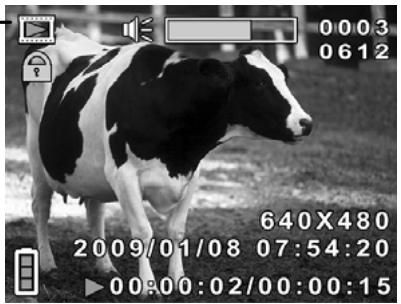
- Poussez la manette vers le haut et vers le bas pour choisir un clip video. Appuyez sur le bouton ENR. STOP pour lire le clip video.
- Pour faire une pause pendant la lecture du clip vidéo, appuyez sur le bouton ENR. STOP.
- Pendant la lecture d'un clip vidéo, poussez le bouton Zoom vers le haut ou le bas pour ajuster le volume.
- Pour regarder le clip vidéo en mode d'avance ou de retard rapide, poussez la manette vers le haut ou le bas pour avancer ou reculer rapidement à des vitesses de 2X, 4X ou 8X.
- Pour sauter au clip précédent ou suivant, poussez la manette vers le haut ou le bas.
- Appuyez sur le bouton au centre de la manette pour arrêter la lecture.
- Appuyez de nouveau sur le bouton Lecture pour retourner au mode Film.
2.6.4 Lecture d'un fichier audio
- En mode Vocal, appuyez sur le bouton Lecture ; le fichier le plus récent s'affiche sur l'écran LCD.
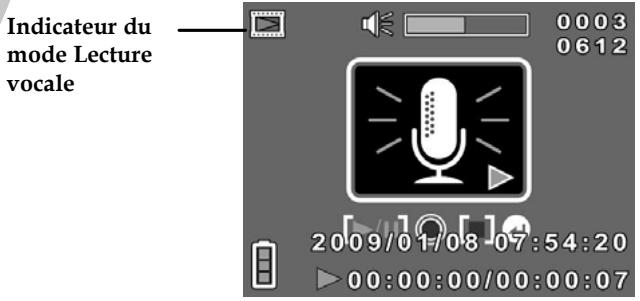
- Poussez la manette vers le haut et vers le bas pour faire défiler les fichiers audio. Appuyez sur le bouton ENR. STOP pour lire le clip audio.
- Pendant la lecture d'un clip audio, appuyez sur le bouton zoom vers le haut ou le bas pour ajuster le volume.
- Pour accéder au fichier précédent ou suivant, poussez la manette vers le haut ou le bas.
- Appuyez sur le bouton au centre de la manette pour arrêter la lecture.
- Appuyez de nouveau sur le bouton Lecture pour retourner au mode Vocal.
2.7.1 Prendre une photo
- Allumez le caméscope et allez au mode Photo.
- Utilisez l'écran LCD pour cadrer l'image.
- Appuyez sur le bouton ENR. STOP pour prendre une photo.
- La photo est automatiquement enregistrée avec un nom de fichier unique.
2.7.2 Affichage des photos
- Dans le mode Photo, appuyez sur le bouton Lecture ; la photo la plus récente s'affichera sur l'écran LCD.
Mode lecture
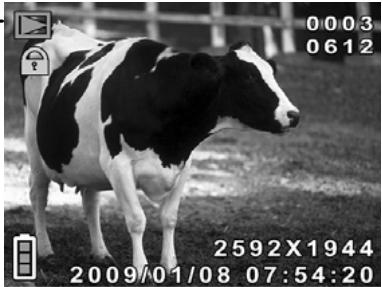
- Poussez la manette vers le haut ou le bas pour choisir une photo.
- Poussez le bouton de zoom vers le bas pour effectuer un zoom avant ou vers le haut pour un zoom arrêté sur la photo.
- Poussez la manette vers le haut ou le bas pour vous déplacer verticalement ou horizontalement sur l'image zoomée. Appuyez sur le bouton de manette central pour changer la direction du déplacement.
- Appuyez sur le bouton de zoom vers le haut lorsque le zoom est au maximum pour afficher les vignettes de tous les fichiers enregistrés.
- Appuyez de nouveau sur le bouton Lecture pour retourner au mode Photo.
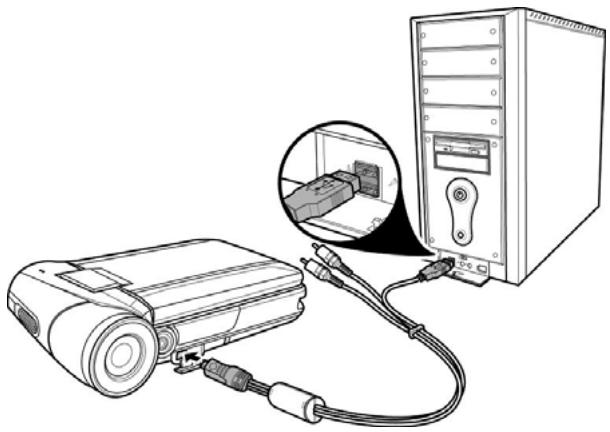
2.8 Connexion à un ordinateur
Lisez cette section pour apprendre à transférer des fichiers sur un PC ou à utiliser le caméscope comme une webcam pour les conférences vidéo.
Connectez le caméscope à l'ordinateur en utilisant le câble USB/AV fourni.
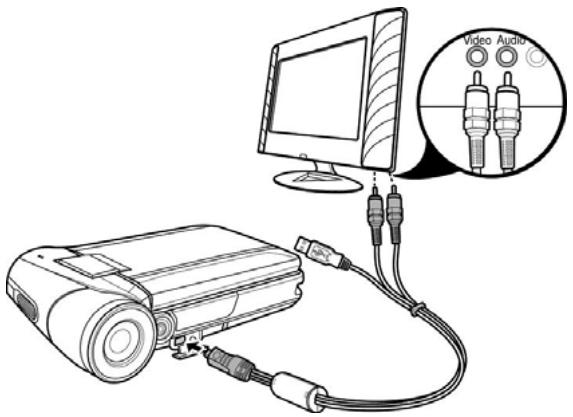
2.9 Connexion à une TV
Connectez le caméscope à un téléviseur comme indiqué en utilisant le câble USB/AV fourni.
3 Utilisation du caméscope
Lisez cette section pour apprendre à utiliser correctement le caméscope.
3.1 Mode film
Utilisez le mode Film pour prendre des clips vidéo et les enregistrer dans la mémoire interne ou sur une carte Mémoire.
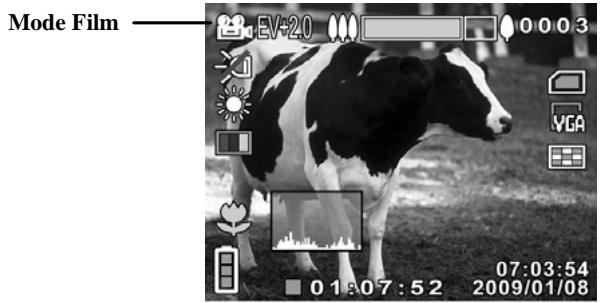
3.1.1 Icônes du mode film
Utilisez l'image suivante pour vous familiariser avec les icônes et les symboles du mode Film.
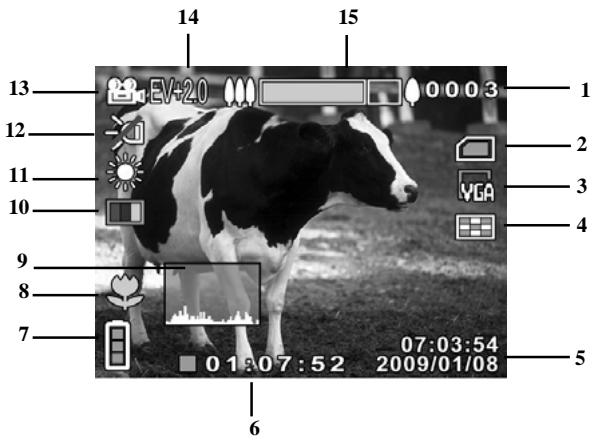
Référez-vous au tableau suivant pour une description de chaque icône et symbole.
| 1 | 0003 | Indique le nombre de fichiers enregistrrés. |
| 2 | Indicateur d'etat mémoire : Indique qu'une carte Mémoire est insérée et que cette carte Mémoire est utilisé pour le stockage. | |
| : Indique qu'aucune carte Mémoire n'est insérée et que la mémoire interne est utilisée. | ||
| 3 | ♀♂ | Indicateur de résolution du fichier |
| 4 | 田 | Indicateur de qualité d'image |
| 5 | 07:03:54 2009/01/03 | Date et heures |
| 6 | 01:07:52 | Durée d'enregistrement restante |
| 7 | Indicateur d'état des batteries | |
| 8 | Indicateur de la fonction Macro | |
| 9 | Indicateur d'histogramme | |
| 10 | Indicateur d'effet | |
| 11 | Indicateur de la balance du blanc | |
| 12 | Voyant blanc DEL | |
| 13 | Indicateur du mode Film | |
| 14 | EV+20 | Indicateur de compensation EV |
| 15 | Indicateur du zoom |
3.1.2 Utilisation de la fonction macro
Cette fonction permet de prendre des photos en gros plan du sujet. En mode Macro, les sujets peuvent être à une distance minimale de 17-18 cm.
En mode Photo ou Film, poussez le bouton Macro du caméoscope sur le côté du caméoscope pour activer la fonction Macro ; l'icône apparaitra alors sur l'écran LCD.
Remettez le bouton Macro en position normale pour retourner au mode normal.
3.1.3 Utilisation de la fonction zoom
Le caméscope est équipé d'un zoom numérique 8x.
Poussez le bouton de zoom vers le bas pour vous rapprocher du sujet.
Poussez le bouton de zoom vers le haut pour vous éloigner du sujet.
3.1.4 Utilisation de la lumière blanche DEL
Utilisez la lumière blanche DEL pour éclairer les sujets dans des endroits.
Appuyez sur le bouton de manette central pour sélectionner l'une des options d'éclairage suivantes : Eteint, Allumé et Nuit. Une icône s'affiche sur l'écran lorsque le flash est activé.
3.1.5 Commandes d'accès rapide
Vous pouvez également régler l'exposition en appuyant vers le haut et vers le bas de la manette.
En mode Film, poussez la manette vers le haut ou le bas pour ajuster le réglage de la compensation EV. Appuyez sur le bouton de manette central pour sélectionner l'une des trois options d'éclairage.
3.2 Mode vocal
Utilisez le mode Vocal pour prendre des clips audio et les enregistrer dans la mémoire interne ou sur une carte SD.
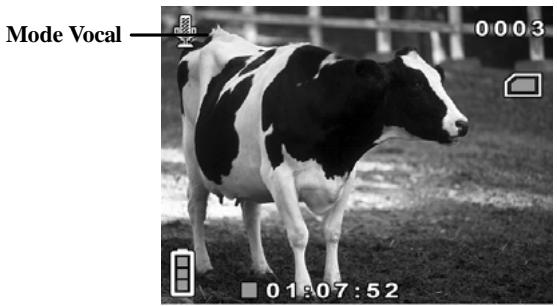
3.2.1 Icônes du mode vocal
Utilisez l'image suivante pour vous familiariser avec les icônes et les symboles du mode Vocal.
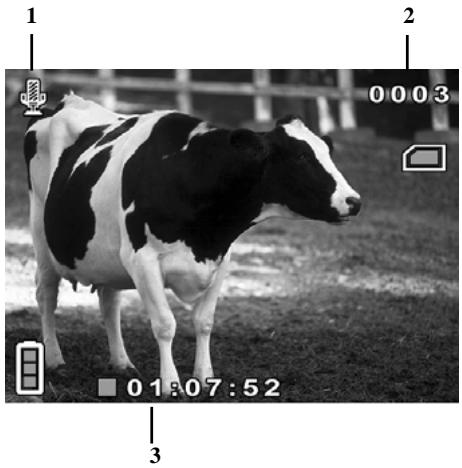
Référez-vous au tableau suivant pour une description de chaque icône et symbole.
| 1 | # | Indicateur du mode Vocal |
| 2 | 0003 | Indique le nombre de fichiers enregistrres. |
| 3 | 01:07:52 | Durée d'enregistrement restante |
3.3 Mode photo
Utilisez le mode Photo pour prendre des photos et les enregistrer sur la mémoire interne ou sur une carte mémoire.
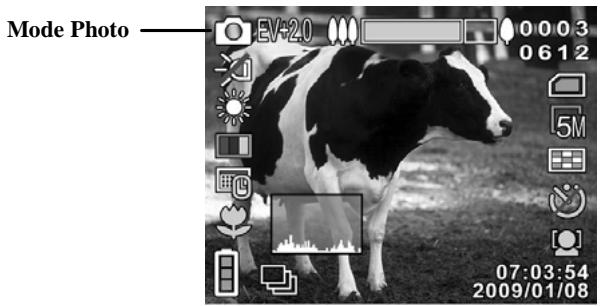
3.3.1 Icônes du mode photo
Utilisez l'image suivante pour vous familiariser avec les icônes et les symboles du mode Photo.
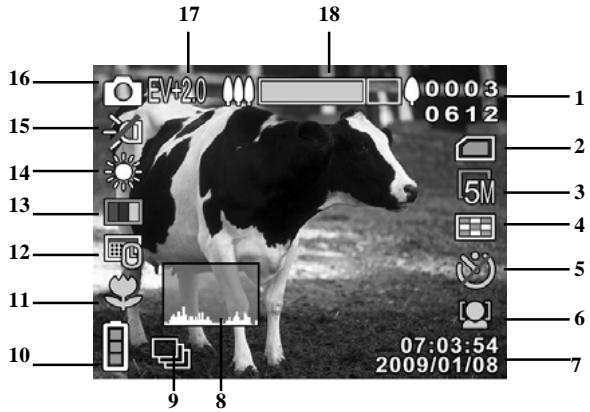
Référez-vous au tableau suivant pour une description de chaque icône et symbole.
| 1 | 00003 0612 | Indique le nombre de photo prises / le nombre restant de photos pouvant être prises. |
| 2 | Indicateur d'etat mémoire : Indique qu'une carte Mémoire est insérée et que cette carte Mémoire est utilisé pour le stockage. : Indique qu'aucune carte Mémoire n'est insérée et que la mémoire interne est utilisé. | |
| 3 | 51 | Indicateur de la taille du fichier |
| 4 | 10 | Indicateur de qualité d'image |
| 5 | 20 | Indicateur du retardateur |
| 6 | 21 | Indicateur de détention faciale |
| 7 | 07:08:54 2009/01/08 | Date et heures |
| 8 | 30 | Indicateur d'histogramme |
| 9 | 40 | Indicateur du Continu |
| 10 | 50 | Indicateur d'état des batteries |
| 11 | 60 | Indicateur de la fonction Macro |
| 12 | 70 | Indicateur d'affichage date |
| 13 | 80 | Indicateur d'effet |
| 14 | 90 | Balance du blanc |
| 15 | 100 | Voyant blanc DEL |
| 16 | 110 | Indicateur du mode Photo |
| 17 | EV+2.0 | Indicateur de compensation EV |
| 18 | 120 | Indicateur du zoom |
3.3.2 Utilisation de la fonction macro
Reportez-vous à la section 3.1.2 « Utilisation de la fonction macro »
3.3.3 Utilisation de la fonction zoom
Reportez-vous à la section 3.1.3 « Utilisation de la fonction Zoom »
3.3.4 Utilisation de la lumière blanche DEL
Reportez-vous à la section 3.1.4 « Utilisation de la lumière blanche DEL »
3.3.5 Commandes d'accès rapide
Vous pouvez également régler l'exposition en appuyant vers le haut et vers le bas de la manette.
En mode Photo, poussez la manette vers le haut ou le bas pour ajuster le réglage de la compensation EV. Appuyez sur le bouton de manette central pour désirer l'une des trois options d'éclairage.
Appuyez sur le bouton gauche pour choisir parmi les trois options suivantes du retardateur : Eteint, 5sec, 10sec.
3.4 Mode lecture film
Utilisez le mode Lecture Film pour vérifier tous les fichiers de clip vidéo enregistrés sur le caméscope.
3.4.1 Icônes du mode lecture film
Référez-vous à l'image suivante pour vous familiariser avec les icônes et les symboles du mode Lecture Film.
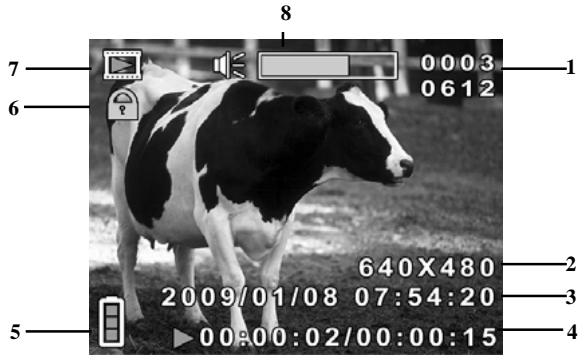
Référez-vous au tableau suivant pour une description de chaque icône et symbole.
| 1 | 00003 0612 | Indique le numéro du clip video sélectionné / le nombre total de clips video enregistrrés |
| 2 | 640X480 | Indique la résolution du clip video |
| 3 | 07:03:54 2009/01/03 | Date et heures |
| 4 | ▷00:00:02/00:00:15 | Indique la durée écoulée/la durée totale |
| 5 | Indicateur d'etat des batteries | |
| 6 | Indicateur de protection de fichier | |
| 7 | Icône du mode Lecture | |
| 8 | 帧 | Niveau du volume |
Utilisez le mode Lecture Photo pour vérifier tous les fichiers de photo enregistrés sur le caméscope.
3.5.1 Icônes du mode lecture photo
Utilisez l'image suivante pour vous familiariser avec les icônes et les symboles du mode Lecture Photo.
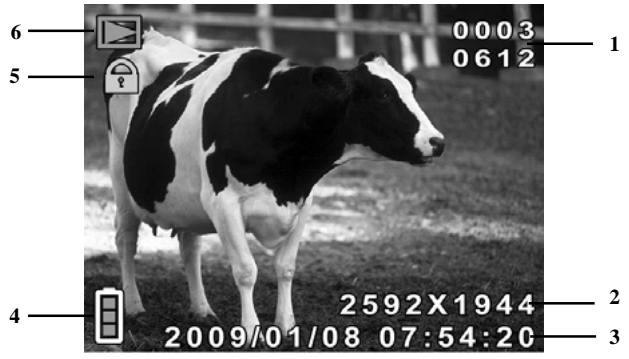
Référez-vous au tableau suivant pour une description de chaque icône et symbole.
| 1 | 00003 0612 | Indique le numéro de la photo sélectionnée / le nombre total de photos enregistrées |
| 2 | 2592x1944 | Indique la taille de la photo |
| 3 | 07:03:54 2009/01/08 | Date et heures |
| 4 | Indicateur d'etat des batteries | |
| 5 | Indicateur de protection de fichier | |
| 6 | Icône du mode Lecture |
3.6 Mode vignettes
En mode Lecture Photo ou Lecture Film, poussez le bouton de zoom vers le haut pour afficher les images en miniature.
- Allumez le caméscope et assurez-vous qu'il est en mode Lecture Photo ou Lecture Film.
- La photo/le clip video le plus récent s'affiche sur écran. Poussez le bouton de zoom vers le haut pour afficher quatre photos/clips video miniatures sur l'écran LCD. Poussez à nouveau le bouton de zoom vers le haut pour afficher neuf photos/clips video miniatures sur l'écran LCD.
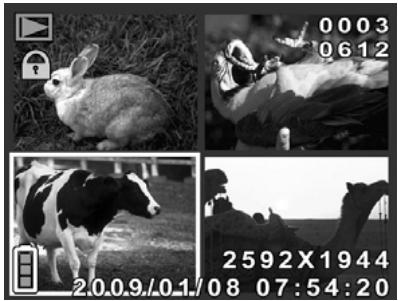
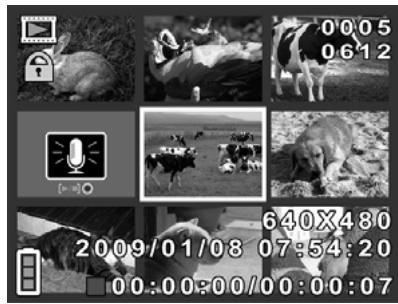
- Appuyez vers le haut et vers le bas de la manette pour permettre une image ou un clip video en surbrillance, puis appuyez sur le bouton de manette central pour afficher l'image ou le clip video en mode plein écran.
- Poussez le bouton de zoom vers le bas pour retourner en affichage de miniatures.
3.7 Mode USB
Vous pouvez utiliser le mode USB pour connecter une imprimante ou un PC hôte. Avant de brancher le caméscope à une imprimante ou un PC, veuillez vous reporter à la section « Installation du logiciel et des pilotes », page 64.
Quand le caméscope photo est connecté à un ordinateur ou une imprimante avec le câble USB, le menu suivant s'affiche.
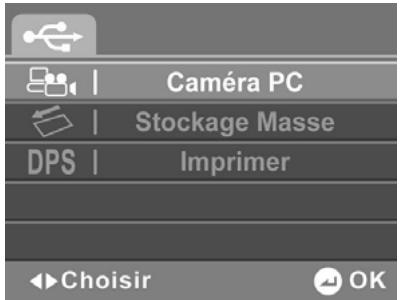
Poussez la manette vers la gauche et la droite pour sélectionner une option et appuyez sur le bouton de manette central pour confirmer.
3.7.1 Utilisation de la fonction caméra PC
Lorsqu'il est réglé sur Caméra PC, le caméscope peut être utilisé comme une webcam pour faire des vidéoconférences.
3.7.2 Utiliser la fonction de stockage de données
Lorsqu'il est réglé sur Stockage de données USB, le caméscope apparait dans l'Explorateur de Windows sous forme d’un disque amovible. Vous pouvez glisser et déposer les fichiers de et vers le nouveau disque amovible comme avec tout autre disque.
3.7.3 Utilisation de la fonction DPS (impression directe)
Connectez le caméscope à une imprimante en utilisant le câble USB fourni, exactement comme avec un PC.
4 Utilisation des menus
Lisez cette section pour apprendre à changer les réglages du caméscope et utiliser les fonctions avancées.
4.1 Menu film
Dans le mode Film, appuyez sur le bouton MENU pour ouvrir le menu des options de Film.
4.1.1 Balance du blanc
Utilisez cette option pour corriger les différences de couleur dues aux conditions d'éclairage. Quand la balance du blanc est réglée sur Auto, le caméscope compense automatiquement pour différentes conditions d'éclairage.
- Allumez le caméscope et assurez-vous qu'il est en mode Film.
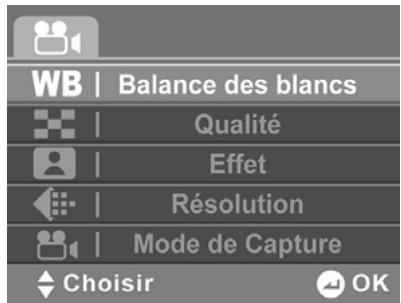
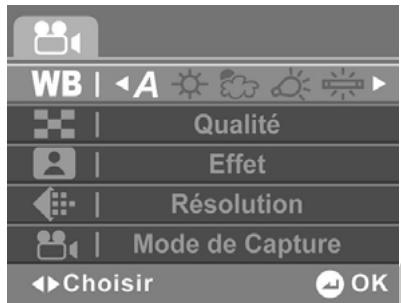
- Appuyez sur le bouton MENU et utilisez la manette pour sélectionner l'option Balance des blancs en surbrillance. Appuyez sur le bouton au centre pour ouvrir le sous-menu.
- Utilisez les boutons de navigation pour choisir entre Auto, Ensoleillé, Nuageux, Tungstène et Fluorescent. Appuyez sur le bouton de manette central pour valider.
- Appuyez de nouveau sur le bouton MENU pour quitter le menu.
4.1.2 Qualité matériel
Il y a deux niveaux de qualité vidéo. La qualité supérieure nécessite plus d'espace de stockage.
- Allumez le caméscope et assurez-vous qu'il est en mode Film.
- Appuyez sur le bouton MENU et utilisez les boutons de navigation pour aller sur l'option Qualité. Appuyez sur le bouton au centre pour ouvrir le sous-menu.
- Utilisez les boutons de navigation pour choisir entre Fine et Normale. Appuyez sur le bouton de manette central pour valider.
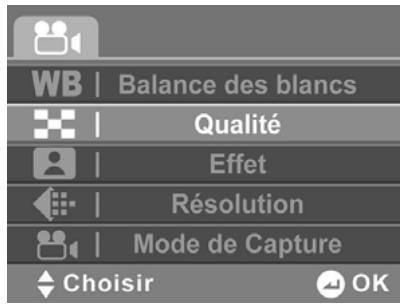
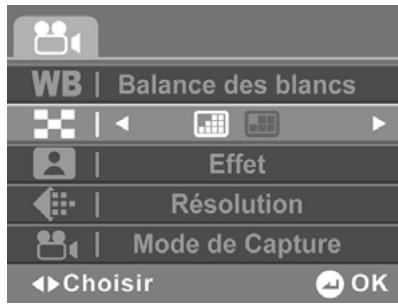
- Appuyez de nouveau sur le bouton MENU pour quitter le menu.
4.1.3 Effet de couleur
Le caméscope est capable de capturer des images standard en couleurs, en noir et blanc ou en sépia pour donner un style ancien.
- Allumez le caméscope et assurez-vous qu'il est en mode Film.
- Appuyez sur le bouton MENU et utilisez la manette pour sélectionner l'option Effet en surbrillance. Appuyez sur le bouton au centre pour ouvrir le sous-menu.
- Utilisez la manette pour sélectionner Couleur, Sépia ou N&B. Appuyez sur le bouton de manette central pour confirmer.
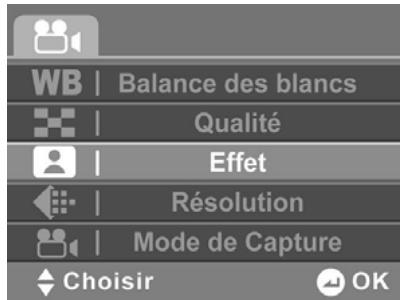
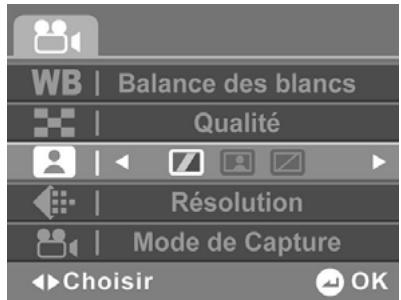
- Appuyez de nouveau sur le bouton MENU pour quitter le menu.
4.1.4 Résolution
Cette option vous permet de choisir le format des fichiers utilisés pour les clips vidéo. Les clips vidéo peuvent être enregistrés au format QVGA, VGA, ou D1.
- Allumez le caméscope et assurez-vous qu'il est en mode Film.
- Appuyez sur le bouton MENU et utilisez la manette pour mettre l'option Résolution en surbrillance. Appuyez sur le bouton au centre pour ouvrir le sous-menu.
- Utilisez la manette pour sélectionner QVGA, VGA, ou D1. Appuyez sur le bouton de manette central pour valider.
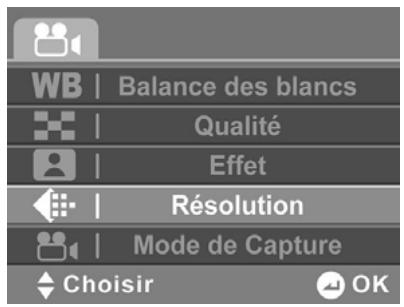
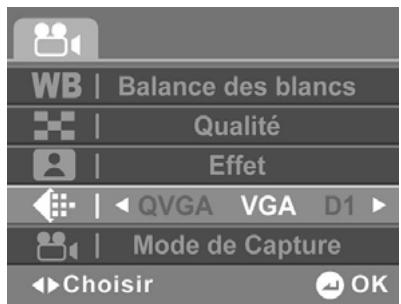
- Appuyez de nouveau sur le bouton MENU pour quitter le menu.
Note: Assurez-vous que vous utilisez le bon logiciel lorsque vous regardez les clips vidéo sur un PC.
4.1.5 Mode de capture
Utilisez cette fonction pour choisir le Mode de capture pour faire des enregistrements video ou audio.
- Allumez le caméscope et assurez-vous qu'il est en mode Film.
- Appuyez sur le bouton MENU et utilisez la manette pour mettre l'option Mode de Capture en surbrillance. Appuyez sur le bouton au centre pour ouvrir le sous-menu.
- Utilisez la manette pour sélectionner le mode Film ou Vocal. Appuyez sur le bouton de manette central pour valider.
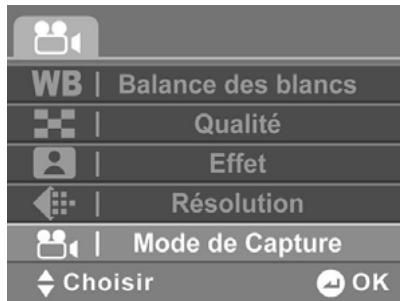
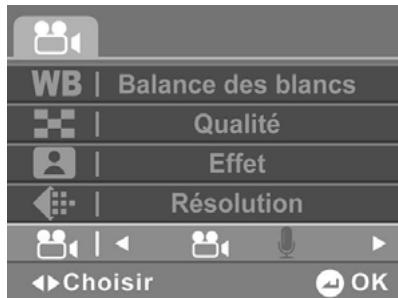
- Appuyez de nouveau sur le bouton MENU pour quitter le menu.
4.2 Menu lecture film
Utilisez le menu de lecture pour gérer les fichiers enregistrés sur la mémoire interne ou sur la carte mémoire.
4.2.1 Supprimer
Utilisez cette fonction pour supprimer des fichiers.
- Allumez le caméscope et assurez-vous qu'il est en mode Film. Appuyez sur le bouton Lecture puis appuyez sur le bouton MENU pour faire apparaitre le menu Lecture Film.
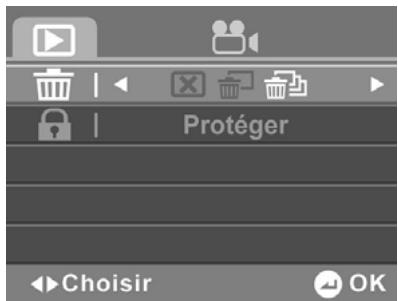
- Utilisez la manette pour permettre l'option SUPPRIMER en surbrillance. Appuyez sur le bouton au centre pour ouvrir le sous-menu.
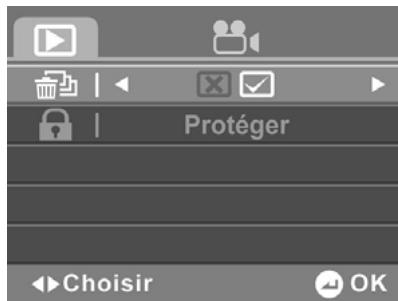
- Utilisez la manette pour désigner Annuler, Supprimer un ou Supprimer tout. Appuyez sur le bouton de manette central pour valider.
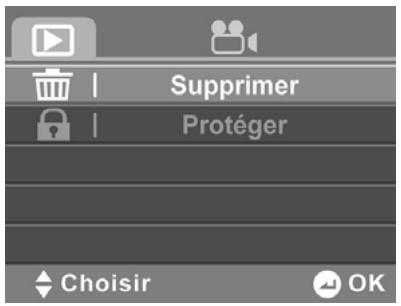
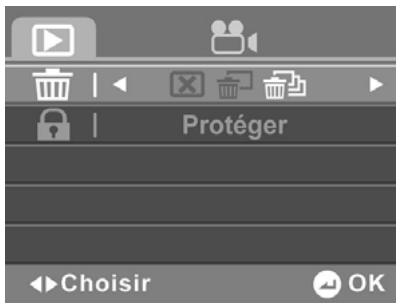
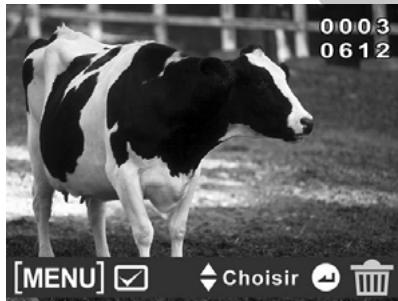
Si vous sélectionnez Supprimer un, l'écran de lecture apparait à nouveau. Utilisez la manette pour localiser le fichier à supprimer, puis appuyez sur le bouton de manette central pour confirmer.
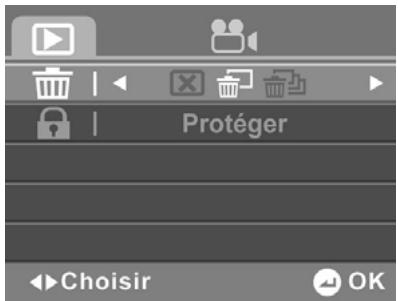
Si vous sélectionnez Supprimer tout, utilisez la manette pour désir OK ou Annuler, puis appuyez sur le bouton de manette central pour confirmer.
- Appuyez de nouveau sur le bouton MENU pour quitter le menu.
Note : Une fois supprimés, les fichiers ne peuvent pas être récupérés. Assurez-vous alors d'avoir transféré les fichiers sur votre ordinateur ou sur un autre appareil de sauvegarde en utilisant le câble USB. Les fichiers qui ont été protégés ne seront pas supprimés. Vous devrez annuler la protection de ces fichiers avant de pouvoir les supprimer.
4.2.2 Protégier
Utilisez cette fonction pour protéger les fichiers contre un effacement accidentel.
- Allumez le caméscope et assurez-vous qu'il est en mode Film. Appuyez sur le bouton Lecture, puis appuyez sur le bouton MENU pour faire apparaitre le menu Lecture Film.
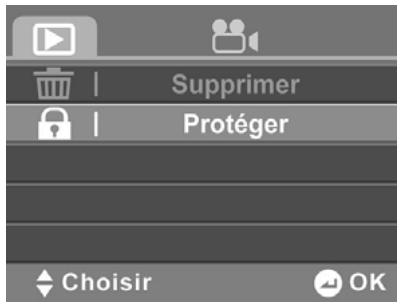
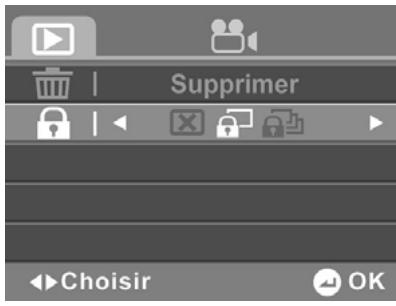
- Utilisez la manette pour mettre l'option PROTEGER en surbrillance. Appuyez sur le bouton au centre pour ouvrir le sous-menu.
- Utilisez la manette pour CHOISIR Annuler, Protéger un ou Protéger tout. Appuyez sur le bouton de manette central pour valider.
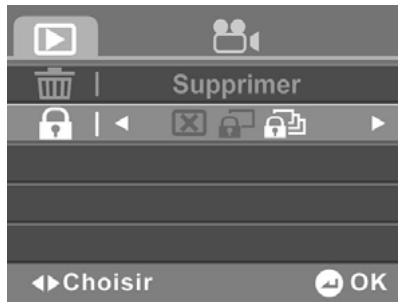
Si vous sélectionnez Protégéur un, l'écran de lecture apparait à nouveau. Utilisez la manette pour localiser le fichier à protéger, puis appuyez sur le bouton de manette central pour confirmer. Une icône de protection u apparait pour indiquer que ce fichier est maintainant protégé.
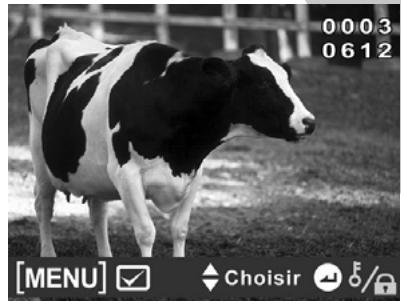
Note: Pour déprotéger un fichier, répétez ces étapes. L'icône disparaît de l'écran, indiquant que le fichier n'est plus protégé.
Sélectionnez Protégger tout, puis appuyez sur le bouton de manette central pour protégérer tous les fichiers. Répétez cette étape pour ôter la protection de tous les fichiers.
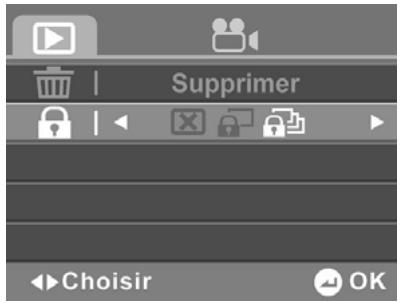
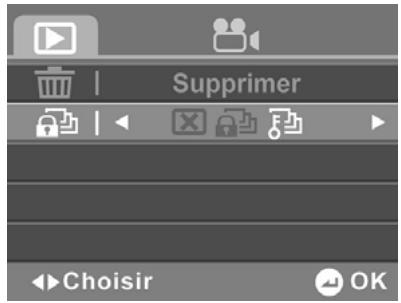
- Appuyez de nouveau sur le bouton MENU pour quitter le menu.
4.3 Menu photo
En mode Photo, appuyez sur le bouton MENU pour ouvrir le menu des options de Photo.
4.3.1 Balance des blancs
Utilisez cette option pour corriger les différences de couleur dues aux conditions d'éclairage.
- Allumez le caméscope et assurez-vous qu'il est en mode Photo.
- Appuyez sur le bouton MENU et utilisez la manette pour mettre l'option Balance des blancs en surbrillance.
Appuyez sur le bouton au centre pour ouvrir le sous-menu.
- Utilisez les boutons de navigation pour choisir entre Auto, Ensoleillé, Nuageux, Tungstene et Fluorescent.
Appuyez sur le bouton de manette central pour valider.
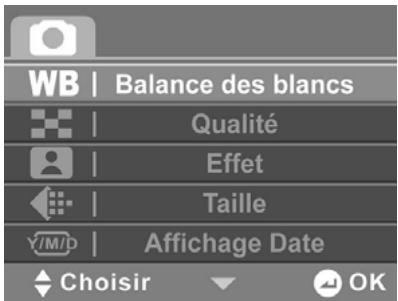
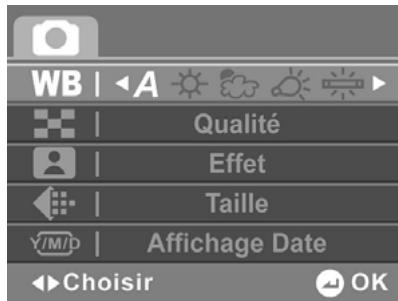
- Appuyez de nouveau sur le bouton MENU pour quitter le menu.
4.3.2 Qualité d'image
Utilisez cette option pour changer la qualité des photos prises. Des photos plus grandes contiennent plus de détails et par conséquent utilisent plus d'espace mémoire.
- Allumez le caméscope et assurez-vous qu'il est en mode Photo.
- Appuyez sur le bouton MENU et utilisez les boutons de navigation pour aller sur l'option Qualité. Appuyez sur le bouton au centre pour ouvrir le sous-menu.
- Utilisez les boutons de navigation pour choisir entre Fine et Normale. Appuyez sur le bouton de manette central pour valider.
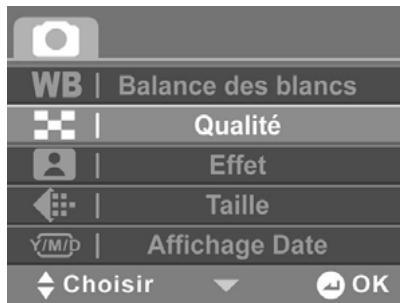
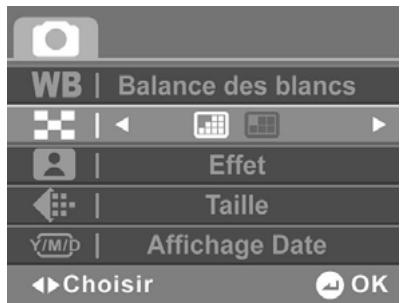
- Appuyez de nouveau sur le bouton MENU pour quitter le menu.
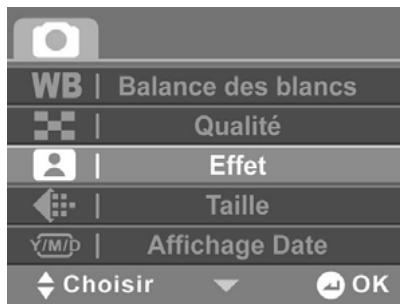
4.3.3 Effet de couleur
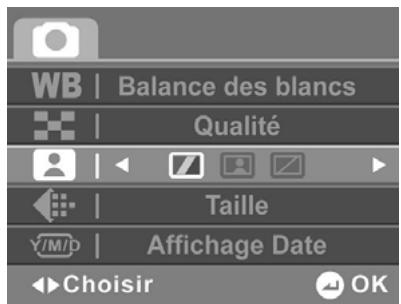
Le caméscope est capable de capturer des images standard en couleurs, en noir et blanc ou en sépia pour donner un style ancien.
- Allumez le caméscope et assurez-vous qu'il est en mode Photo.
- Appuyez sur le bouton MENU et utilisez la manette pour sélectionner l'option Effet en surbrillance. Appuyez sur le bouton au centre pour ouvrir le sous-menu.
- Utilisez la manette pour sélectionner Couleur, Sépia ou N&B. Appuyez sur le bouton de manette central pour confirmer.
- Appuyez de nouveau sur le bouton MENU pour quitter le menu.
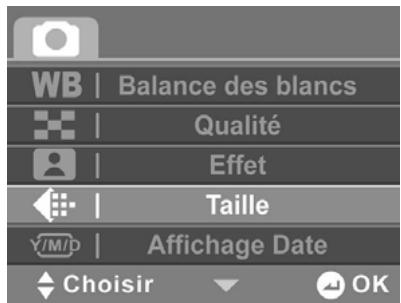
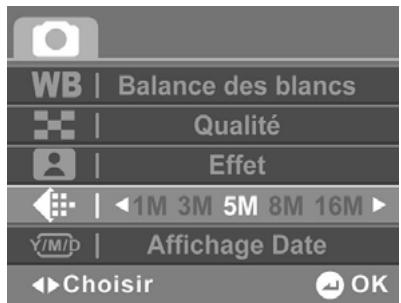
4.3.4 Taille
Utilisez cette option pour choisir la taille des photos prises. Des photos plus grandes contiennent plus de détails et par conséquent utilisent plus d'espace mémoire.
- Allumez le caméscope et assurez-vous qu'il est en mode Photo.
- Appuyez sur le bouton MENU et utilisez les boutons de navigation pour aller sur l'option Taille. Appuyez sur le bouton au centre pour ouvrir le sous-menu.
- Utilisez la manette pour sélectionner 1M, 3M, 5M, 8M ou 16M. Appuyez sur le bouton de manette central pour valider.
- Appuyez de nouveau sur le bouton MENU pour quitter le menu.
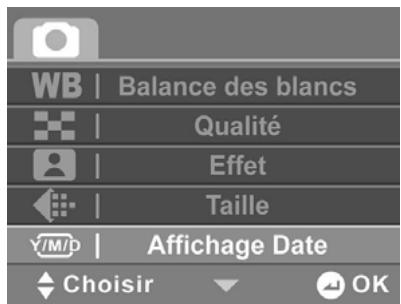
4.3.5 Affichage date
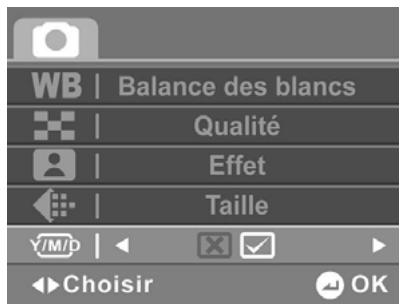
Utilisez cette option pour activer/désactiver l'affichage de la date et de l'heure sur les photos prises.
- Allumez le caméscope et assurez-vous qu'il est en mode Photo.
- Appuyez sur le bouton MENU et utilisez la manette pour mettre l'option Affichage Date en surbrillance. Appuyez sur le bouton au centre pour ouvrir le sous-menu.
- Utilisez la manette pour choisir si la date doit être affichée ou non à l'écran. Appuyez sur le bouton de manette central pour valider.
- Appuyez de nouveau sur le bouton MENU pour quitter le menu.
4.3.6 Continu
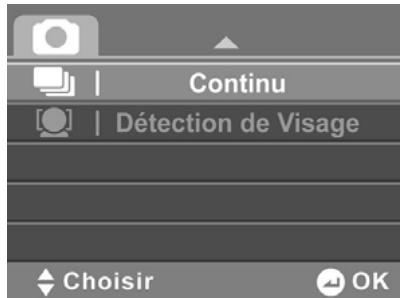
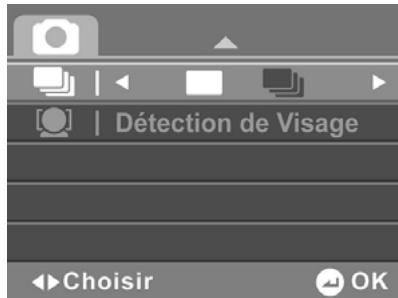
Le Continu vous permet de prendre trois photos consécutives en appuyant sur le bouton ENR. STOP. Utilisez cette option pour choisir entre une ou le Continu.
- Allumez le caméscope et assurez-vous qu'il est en mode Photo.
- Appuyez sur le bouton MENU et utilisez la manette pour mettre l'option Continu en surbrillance. Appuyez sur le bouton au centre pour ouvrir le sous-menu.
- Utilisez la manette pour CHOISIR Une ou Rafale. Appuyez sur le bouton de manette central pour valider.
- Appuyez de nouveau sur le bouton MENU pour quitter le menu.
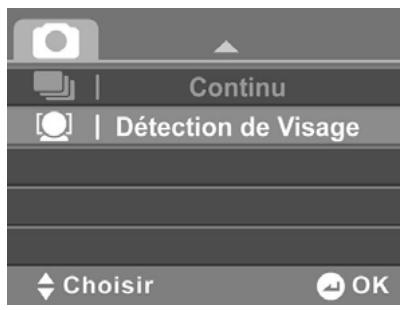
4.3.7 Détection de visage
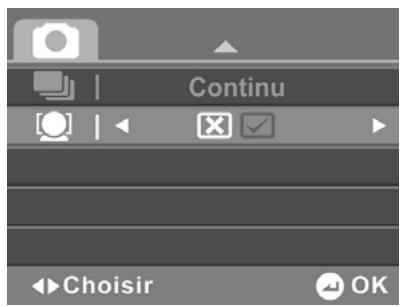
La fonction de Détection de Visage vous permet de détecter et de suivre automatiquement les visages. Utilisez cette option pour activer ou désactiver la fonction Détection de Visage.
- Allumez le caméscope et assurez-vous qu'il est en mode Photo.
- Appuyez sur le bouton MENU et utilisez la manette pour mettre l'option Detection de Visage en surbrillance. Appuyez sur le bouton au centre pour ouvrir le sous-menu.
- Utilisez la manette pour CHOISIR OK ou Annuler et activer ou désactiver la Detection de Visage. Appuyez sur le bouton de manette central pour valider.
- Appuyez de nouveau sur le bouton MENU pour quitter le menu.
Note : La Détection de Visage n'est pas toujours disponible et dépend des paramétrages spécifiques de certains modes, ou de l'environnement.
4.4.1 Supprimer
Utilisez cette fonction pour supprimer des fichiers.
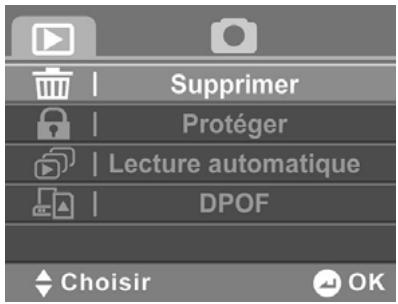
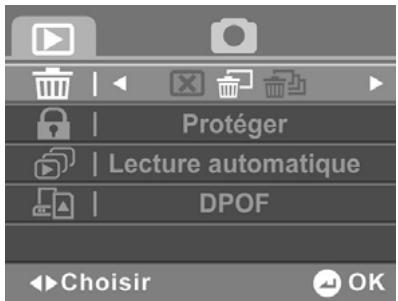
- Allumez le caméscope et assurez-vous qu'il est en mode Photo. Appuyez sur le bouton Lecture puis appuyez sur le bouton MENU pour faire apparaitre le menu Lecture Photo.
- Utilisez la manette pour mettre l'option Supprimer en surbrillance. Appuyez sur le bouton au centre pour ouvrir le sous-menu.
- Utilisez la manette pour CHOISIR Annuler, Supprimer un ou Supprimer tout. Appuyez sur le bouton de manette central pour valider.
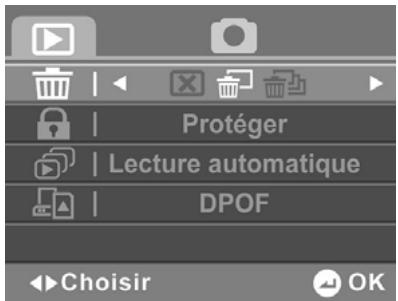
Si vous sélectionnez Supprimer un, l'écran de lecture apparait à nouveau. Utilisez la manette pour localiser le fichier à supprimer, puis appuyez sur le bouton de manette central pour confirmer.
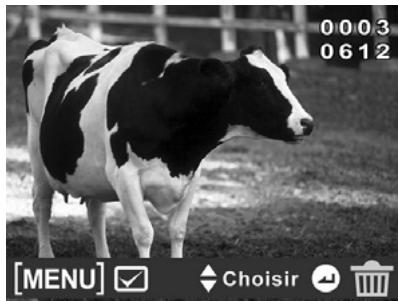
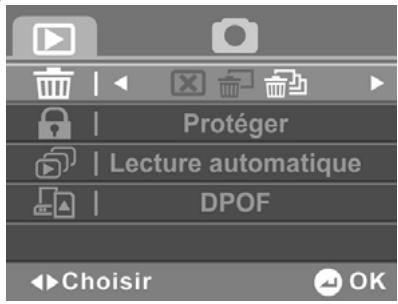
Si vous sélectionnez Supprimer tout, utilisez la manette pour désir OK ou Annuler, puis appuyez sur le bouton de manette central pour confirmer.
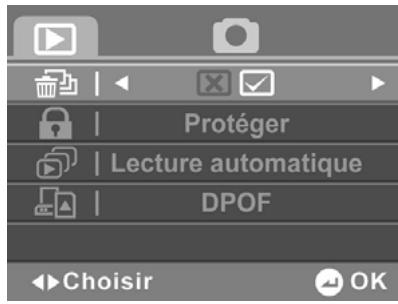
- Appuyez de nouveau sur le bouton MENU pour quitter le menu.
Note: Une fois supprimés, les fichiers ne peuvent pas être récupérés. Assurez-vous alors d'avoir transféré les fichiers sur votre ordinateur ou sur un autre appareil de sauvegarde en utilisant le câble USB. Les fichiers qui ont été protégés ne seront pas supprimés. Vous devrez annuler la protection de ces fichiers avant de pouvoir les supprimer.
4.4.2 Protéger
Utilisez cette fonction pour protéger des fichiers.
- Allumez le caméscope et assurez-vous qu'il est en mode Photo. Appuyez sur le bouton Lecture puis appuyez sur le bouton MENU pour faire apparaitre le menu Lecture Photo.
- Utilisez la manette pour mettre l'option Protégé en surbrillance. Appuyez sur le bouton au centre pour ouvrir le sous-menu.
- Utilisez la manette pour choisir Annuler, Proteger un ou Proteger tout. Appuyez sur le bouton de manette central pour valider.
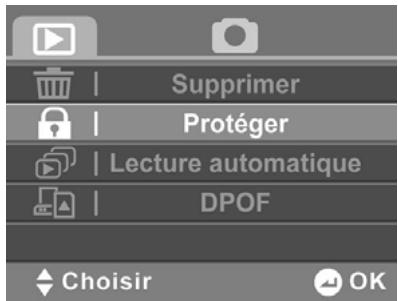
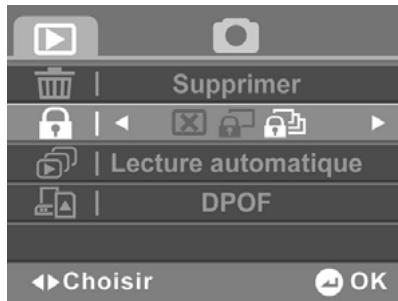
Si vous sélectionnez Protégéger un, l'écran de lecture apparait à nouveau. Utilisez la manette pour localiser le fichier à protégéger, puis appuyez sur le bouton de manette central pour confirmer. Une icône de protection u apparait pour indiquer que ce fichier est maintainant protégé.
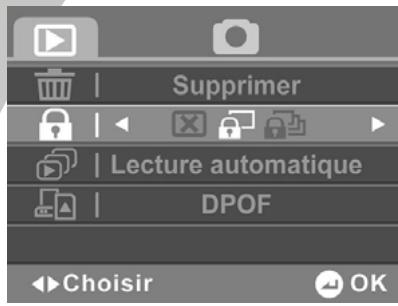
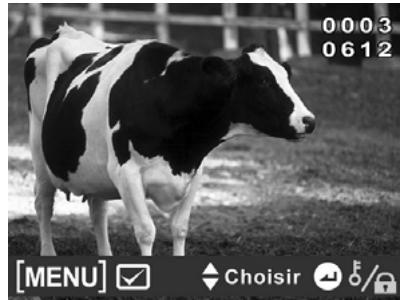
Note: Pour déprotéger un fichier, répétez ces étapes. L'icône disparaît de l'écran, indiquant que le fichier n'est plus protégé.
Sélectionnez Protégerez tout, puis appuyez sur le bouton de manette central pour protégerez tous les fichiers. Répétez cette étape pour ôter la protection de tous les fichiers.
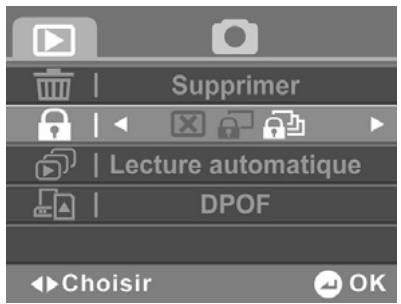
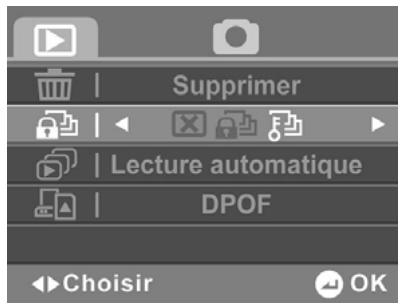
- Appuyez de nouveau sur le bouton MENU pour quitter le menu.
4.4.3 Diaporama
Le caméscope inclut une fonction de diaporama qui affiche toutes les photos l'une après l'autre à intervalle régulier.
- Allumez le caméscope et assurez-vous qu'il est en mode Photo. Appuyez sur le bouton Lecture puis appuyez sur le bouton MENU pour faire apparaitre le menu Lecture Photo.
- Utilisez la manette pour permettre l'option Lecture automatique en surbrillance. Appuyez sur le bouton de manette central pour afficher le sous-menu.
- Utilisez la manette pour désir OK ou Annuler, puis appuyez sur le bouton de manette central pour confirmer.
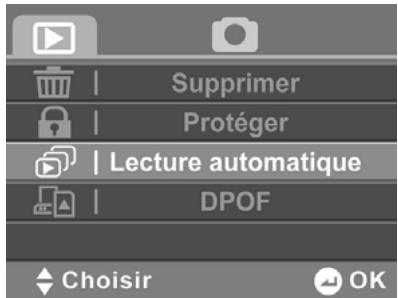
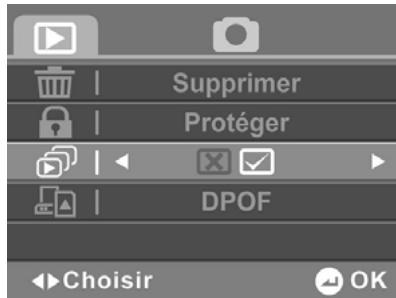
- Les photos enregistrées seront affichées, l'une après l'autre. Appuyez sur le bouton de manette central pour arrêter le diaporama.
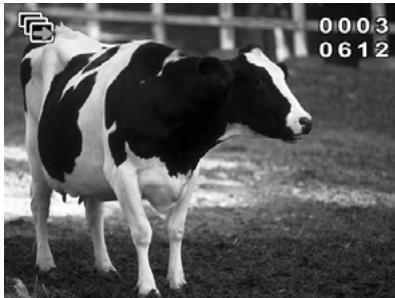
4.4.4 DPOF
Utilisez la fonction DPOF (Digital Print Order Format) pour baliser les photos enregistrées sur votre carte mémoire avec les informations d'impression. Vous pouvez baliser toutes les photos à imprimer ou sélectionner des photos individuelles.
- Allumez le caméscope et assurez-vous qu'il est en mode Photo. Appuyez sur le bouton Lecture, puis appuyez sur le bouton MENU pour faire apparaitre le menu Lecture Photo.
- Utilisez la manette pour permettre l'option DPOF en surbrillance. Appuyez sur le bouton de manette central pour afficher le sous-menu.
- Utilisez la manette pour Annuler, Imprimer une et Imprimer toutes, puis appuyez sur le bouton de manette central pour confirmer.
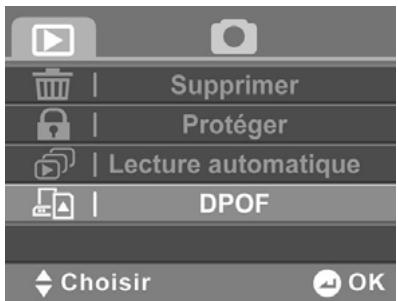
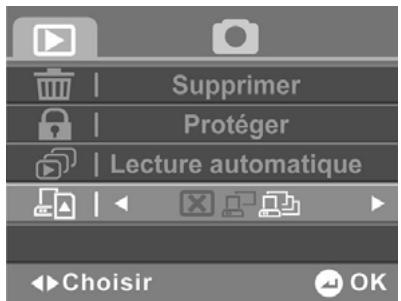
1: Imprimer une
La photo la plus récente est affichée sur l'écran. Appuyez sur le bouton zoom vers le haut et vers la droite pour choisir le nombre de copies. Utilisez la manette, vers le haut et vers le bas, pour sélectionner d'autres photos. Vous pouvez choisir un maximum de 9 copies pour chaque photo.
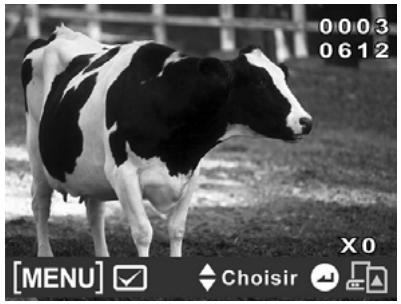
Note: Pour annuler DPOF d'une photo, utilisez le bouton de zoom pour régler le nombre de copies sur zéro.
2: Imprimer toutes
Si vous sélectionnez Imprimer toutes, trois options s'affichent. Vous pouvez utiliser la manette pour aller sur X et annuler, ou aller sur Imprimer tous les fichiers DPOF ou Effacer DPOF de tous les fichiers. Appuyez ensuite sur le bouton de manette central pour confirmer votre sélection.
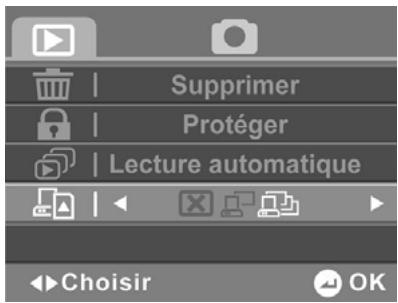
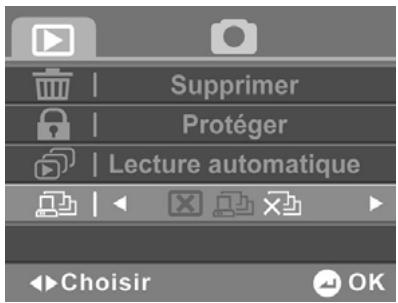
- Appuyez de nouveau sur le bouton MENU pour quitter le menu.
Note : Une carte mémoire est requise pour la fonction DPOF.
4.5 Menu système
Le menu du système est utilisé pour configurer les diverses fonctions du caméscope.
4.5.1 Langue
Reportez-vous à la section 2.5.2 « Réglage de la langue »
4.5.2 Formatage
Utilisez cette fonction pour formater le média de stockage des données. Le formatage effacera tout ce qu'il y a sur le média.
- Allumez le caméscope et allez au mode RÉGLAGE.
- Utilisez la manette pour sélectionner l'option Formatage en surbrillance. Appuyez sur le bouton de manette central pour afficher le sous-menu.
- Utilisez la manette pour sélectionner OK ou Annuler, puis appuyez sur le bouton de manette central pour confirmer.
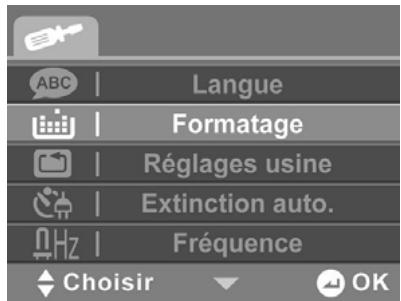
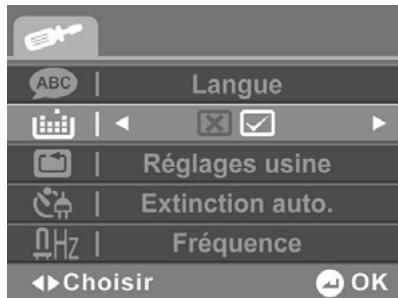
- Le support média utilisé (carte mémoire ou mémoire interne) est formaté.
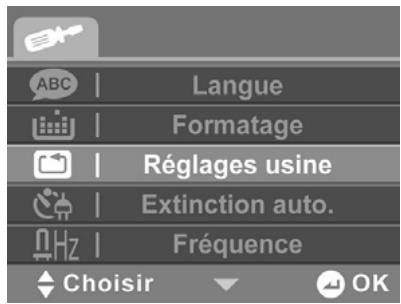
4.5.3 Réglages usine
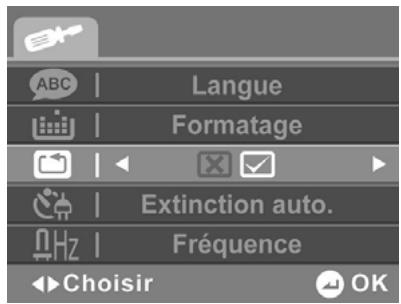
Utilisez cette option pour réinitialiser tous les paramètres sur les règles d'origine.
- Allumez le caméscope et allez au mode RÉGLAGE.
- Utilisez la manette pour mettre l'option Réglages usine en surbrillance. Appuyez sur le bouton de manette central pour afficher le sous-menu.
- Utilisez la manette pour sélectionner OK ou Annuler, puis appuyez sur le bouton de manette central pour confirmer.
4.5.4 Extinction auto.
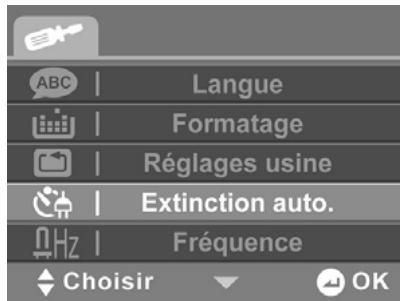
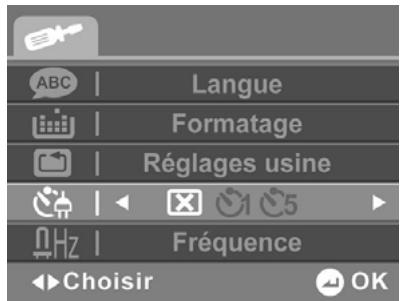
Utilisez cette fonction pour éteindre automatiquement le caméscope après une certaine période d'inactivité pour économiser l'énergie.
- Allumez le caméscope et allez au mode RÉGLAGE.
- Utilisez la manette pour mettre l'option Extinction auto en surbrillance. Appuyez sur le bouton de manette central pour afficher le sous-menu.
- Utilisez la manette pour sélectionner Désactivé, 1 minute ou 5 minutes. Appuyez sur le bouton de manette central pour valider.
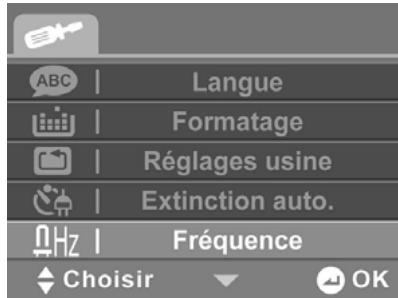
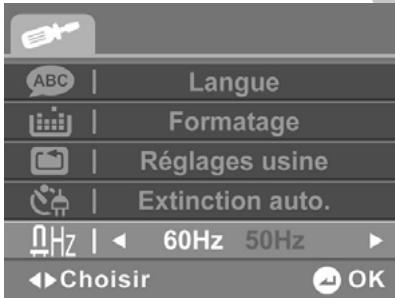
4.5.5 Fréquence
Utilisez l'option Fréquence pour régler la fréquence du système en fonction de votre pays.
Pour régler la fréquence :
- Allumez le caméscope et allez au mode RÉGLAGE.
- Utilisez la manette pourmettre l'option Fréquence en surbrillance. Appuyez sur le bouton de manette central pour afficher le sous-menu.
- Utilisez la manette pour choisir 60 Hz ou 50 Hz. Appuyez sur le bouton de manette central pour valider.
4.5.6 Standard TV
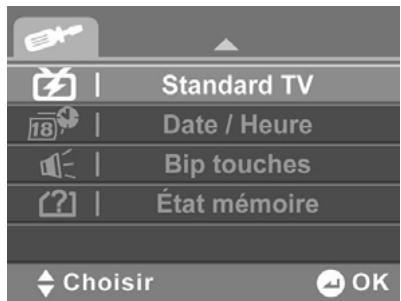
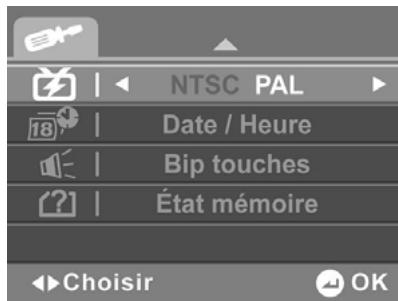
Utilisez l'option TV pour régler le système de télévision de votre région.
- Allumez le caméscope et allez au mode RÉGLAGE.
- Utilisez la manette pour permettre l'option Standard TV en surbrillance. Appuyez sur le bouton de manette central pour afficher le sous-menu.
- Utilisez la manette pour sélectionner NTSC ou PAL, puis appuyez sur le bouton de manette central pour confirmer.
4.5.7 Date/heure
Reportez-vous à la section 2.5.1 « Réglage de la date et de l'heure »
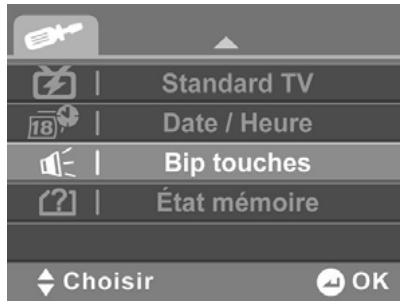
4.5.8 Bip touches
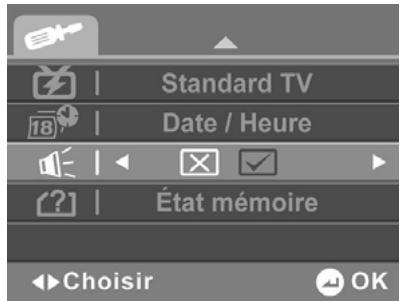
Utilisez cette option pour activer ou désactiver le son des opérations.
- Allumez le caméscope et allez au mode RÉGLAGE.
- Utilisez la manette pour sélectionner l'option BIP TOUCHES en surbrillance. Appuyez sur le bouton de manette central pour afficher le sous-menu.
- Utilisez la manette pour sélectionner OK ou ANNULER, puis appuyez sur le bouton de manette central pour confirmer.
4.5.9 État mémoire
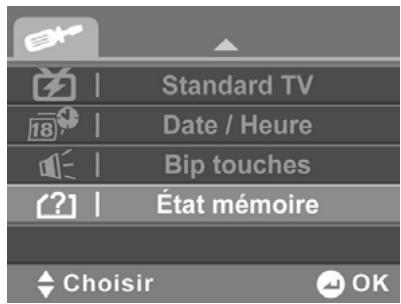
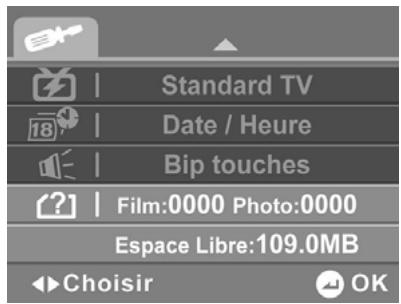
Cette fonction permet d'afficher l'état de la mémoire et le nombre de clips vidéo, photos et fichiers audio enregistrés sur le caméscope.
- Allumez le caméscope et allez au mode RÉGLAGE.
- Utilisez la manette pour mettre l'option État mémoire en surbrillance. Appuyez sur le bouton de manette central pour afficher le sous-menu.
- Le nombre de fichiers enregistrés et l'espace libre restant s'affichent sur l'écran. Appuyez de nouveau sur le bouton au centre pour quitter.
5 Installation du logiciel et des pilotes
Lisez cette section pour apprendre à installer les pilotes et les programmes du caméscope.
5.1 Pilotes
Vous pouvez utiliser la fonction « Stockage de données » du caméoscope avec un PC.
5.1.1 Stockage de données
Le caméscope offre la fonction de stockage de données en utilisant le lecteur de carte intégré. Vous pouvez utiliser ce caméscope numérique comme un appareil USB.
Windows Vista/XP sont plug and play et ne nécessitent pas l'installation manuelle d'un pilote.
Lorsque le caméscope est branché, la mémoire du caméscope ou la carte SD installée s'affiche comme un disque amovible dans Windows Explorer. Les fichiers peuvent être glissés et déposés de la même façon qu'avec un disque ordinaire.
5.1.2 Caméra PC
Vous aurez besoin d'installer le pilote du caméscope pour l'utiliser comme Caméra PC ou Webcam quel que soit votre système d'exploitation (Windows XP/Vista).
Note : L'installation du pilote est nécessaire sur tous les systèmes d'exploitation.
Le caméscope peut être utilisé comme une webcam PC ou une Webcam.
Veuillez suivre les instructions suivantes :
- Insérez le CD-ROM fourni dans le lecteur de CD-ROM.
- Si le CD-ROM ne démarre pas automatiquement, utilisez Windows Explorer pour exécuter le fichier InstallMgr.exe dans le répertoire racine.
L'écran suivant s'affiche.
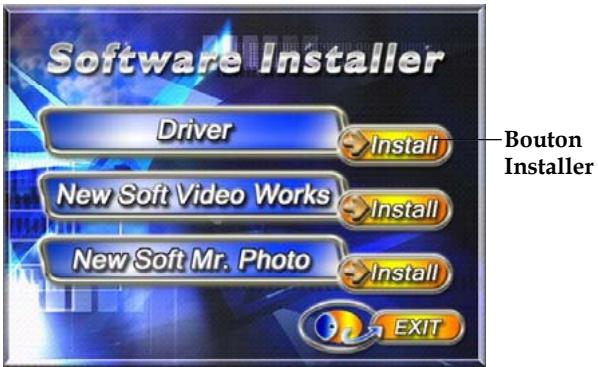
- Cliquez sur Install (Installer) pour démarrer le processus d'installation du pilote.
- Suivez les instructions à l'écran.
Cliquez sur Terminer pour redémarrer l'ordinateur. L'installation du pilote du caméscope est terminée.
5.2 Presto! video works
Presto! Video Works est une application de logiciel avancée pour l'édition vidéo.
Pour installer Presto! Video Works :
- Insérez le CD-ROM fourni dans le lecteur de CD-ROM.
- Si le CD-ROM ne démarre pas automatiquement, utilisez Windows Explorer pour exécuter le fichier InstallMgr.exe dans le répertoire racine.
L'écran suivant s'affiche.
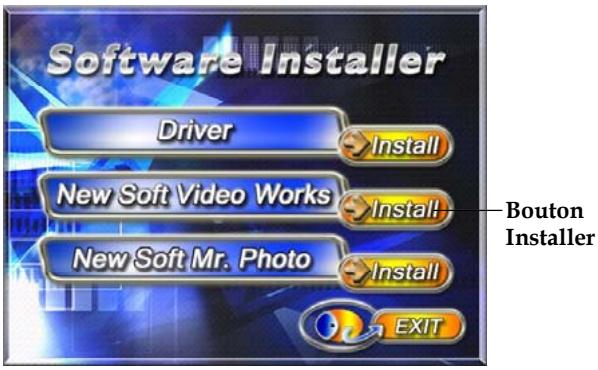
- Cliquez sur le bouton Install (Installer) pour démarrer le processus d'installation et suivez les instructions à l’écran.
Plus d'informations à propos de Presto! Video Works 6 peuvent être trouvées dans les fichiers d'aide quand l'application est démarrée.
5.3 Presto! mr. photo
Presto! Mr. Photo est une application de logiciel d'édition photo avancée.
Pour installer Presto! Mr. Photo :
- Insérez le CD-ROM fourni dans le lecteur de CD-ROM.
- Si le CD-ROM ne démarre pas automatiquement, utilisez Windows Explorer pour exécuter le fichier InstallMgr.exe dans le répertoire racine.
L'écran suivant s'affiche.
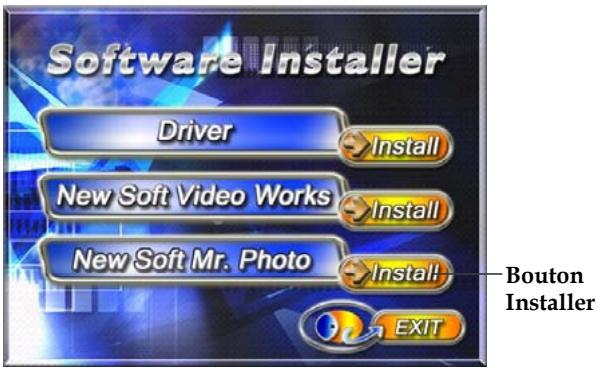
- Cliquez sur le bouton Installer pour démarrer le processus d'installation et suivez les instructions à l’écran,
Plus d'informations à propos de Presto! Mr. Photo peuvent être trouvées dans les fichiers d'aide quand l'application est démarrée.
Caractéristiques techniques
| Général | |
| Captor d'image | Captor 1/2,5" CMOS, 5,0 mégapixels |
| Pixels actifs | 5,0 mégapixels |
| Type de stockage | Mémoire flash intégrée de 128 Mo (109 Mo pour le stockage) Carte SD, compatible SDHC (jusqu'à SDHC 8Go classe 6) |
| Sensibilité du capteur | ISO100 |
| Effets de couleur | Couleur / N&B / Sépia |
| Objectif | Lentille fixe Large: F/3,2 f=7,5mm |
| Plage de mise au point | Normal: 1,5m~infini Macro: 17~18 cm |
| Photos | Formats: JPEG (EXIF 2.2), DCF, DPOF Résolutions: 1M, 3M, 5M, 8M, 16M (interpolation du micrologiciel) |
| Clips video | MPEG (AVI) Résolutions: QVGA, VGA, D1 Vitesse d'image: 30 images/s (max) |
| Zoom | Film: Zoom numérique 8X, Zoom avancé 2X Appareil photo: Zoom=numique 8X, Zoom avancé 2X Lecture des photos: Zoom=numique 16X (max) |
| Ecran TFT | TFT 2,4 pouces (480 x 234 pixels) |
| Lampe DEL | Portée effective: < 1M Film: Activé/Nuit/Désactivé Appareil photo: Activé/Nuit/Désactivé |
| Balance du blanc | Auto / Ensoleillé / Nuageux / Tungstène / Fluorescent |
| Compensation EV | -2,0 EV~+2,0 EV |
| Retardateur | Déactivé, 5 ou 10 secondes |
| Interface PC | USB 2.0 (haute vitesse) |
| Format sortie TV | NTSC/PAL |
| Déclencheur | Déclencheur électronique 1/8~1/2000 seconde |
| Extinction auto. | Déactivé, 1 min, 5min |
| Alimentation | 3 batteries alcalines/Ni-Mh AAA |
| Dimensions | 109 (L) x 73,5 (H) x 29 (D) mm |
| Poids | Environ 129,8 +/- 2g (sans les batteries) |
Guide de dépannage
| Problème | Causes probables | Solutions |
| Le caméscope ne s'allume pas. | Les batteries sont mal installées. Les batteries sont usées. | • Insérez correctement les batteries. (Voir 2.2 Insérer la batterie.) • Changez les batteries. |
| Le caméscope s'éteint brusquement. | La fonction d'extinction auto. étant activée. Les batteries du caméscope sont faibles. | • Rallumez l'appareil. • Changez les batteries. |
| La photo prise n'est pas enregistrée dans la mémoire. | L'appareil s'est étéint avant que la photo ne puisse être enregistrée. | Lorsque l'indicateur d'état des batteries devient rouge, changez immédiatement les batteries. |
| le caméscope s'éteint lorsque j'utilise le retardateur pour prendre une photo. | Les batteries du caméscope sont faibles. | • Changez les batteries. |
| L'image est floue. | Le sujet est hors de la portée de la mise au point. | • Veuillez prendre une photo dans la distance de mise au point etCHOisissez le mode normal ou macro. (Voir 3.3.2 Utilisation de la fonction macro). |
| La carte mémoire ne peut pas être utilisée. | La carte mémoire est protégée.La carte mémoire contient des photos non-DCF venant d'autres apparèils photo. | • Déprotégéz la carte mémoire.Formatez la carte mémoire. (Voir 4.5.2 Formatage.)Avant de formater la carte,assurez-vousd'avoir sauvégardés les fichiers. |
| Aucun des boutons ne marche. | Court-circuit causé par la connexion de l'ordinate à d'autres appareils. | • Enlevez les batteries du caméscope puis réinsérez-les. |
Important
NE COUPEZ PAS la prise du cordon électrique de cet appareil. Si elle ne s'adapte à aucune des prises secteur de votre appartement ou si le cordon électrique est trop court pour atteindre l'une des prises secteur de votre appartement, achetez une rallonge appropriée ou demandez conseil à votre revendeur.
Si la seule solution est de changer la prise du cordon électrique, confiez l'opération à une personne compétente, préférentment un Electricien qualifié.
Si vous changez la prise du cordon électrique de cet appareil, jetez sans tarder l'ancienne prise, après avoir retiré son fusible, pour éviter que quelqu'un ne l'introduise par mégarde dans une prise secteur et ne s'électrocute.
Instructions de sécurité pour les PILES

Si vous n'utilisez pas vos piles, rangez-les dans leur emballage. Éloignez-les de tout objet métallique pour ne pas les mettre en court-circuit et risquer de provoquer une fuite du liquide des piles et, dans les cas extrêmes, un incendie ou une explosion.
N'essayez jamais de recharger des piles non rechargeables dans un chargeur et ne les exposez pas à une chaleur excessive. Elles risquent de fuir, de provoquer un incendie ou d'exploser. Lorsqu'une pile est rechargeable, cela est clairement indiqué sur la pile.
Ne laissez pas les jeunes enfants s'amuser avec des piles boutons.
Les piles domestiques, correctement utilisées, sont une source d'alimentation électrique portable totalement sûre. Les problèmes n'apparaissent qu'en cas de mauvaise utilisation ou de mauvais traitement, et peuvent alors provoquer une fuite du liquide des piles et, dans les cas extrêmes, un incendie ou une explosion.
Voici quelques recommandations simples pour utiliser vos piles en toute sécurité et éviter tout problème.
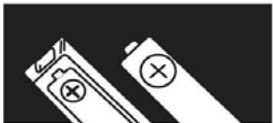
Montez les piles en respectant le sens des polarités (+/-) marquées sur les piles et sur le compartiment de piles. Un mauvais positionnement peut provoquer une fuite du liquide des piles et, dans les cas extrêmes, un incendie ou une explosion.
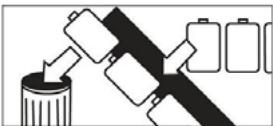
Remplacez toutes les piles en même temps. Ne mélangez pas des piles usées avec des piles neuves, ni des piles de type différent pour ne pas provoquer une fuite du liquide des piles et, dans les cas extrêmes, un incendie ou une explosion.
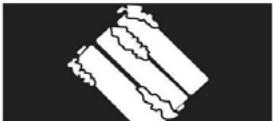
Retirez les piles usées de vos appareils. Si vous n'envisagez pas d'utiliser vos piles avant longtemps, retirez-les de vos appareils. Elles risquent sinon de fuir.
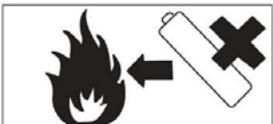
Ne jetez jamais vos piles dans le feu, elles risquent d'exploser. Déposez vos piles usées aux points de collecte pour recyclage.
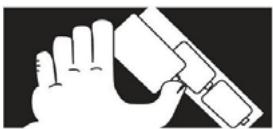
Ne laissez pas des enfants replacer des pilles sans la surveillance d'une personne adulte pour vérifier que toutes nos recommandations sont respectées.
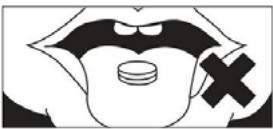
Certaines prothèses auditives et de nombreux jouets et appareils fonctionnent avec des petites pilles bouton que de jeunes enfants peuvent facilement avaler. Soyez vigilant!
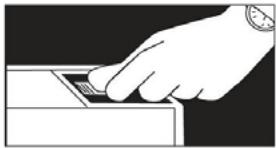
Vérifiez que le compartiment de pile est correctement fermé.
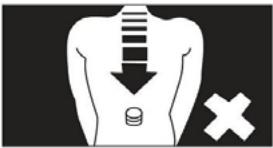
Si vous suspectez un enfant d'avoir avalé une telle pile, adressez-vous immédiatement à un.

Ce symbole est conforme à la directive sur la mise au rebut des équipements électriques et électroniques 2002/96/EC (WEEE).
Il vous rappelle la nécessité de NE PAS jeter cet appareil et ses piles avec vos autres ordures ménagères, mais de les déposer auprès des installations de collecte pour recyclage prévues. Le symbole Hg, Cd ou Pb imprimé sur les piles et les accumulateurs vous avertit de la présence d'une quantité importante de mercure (plus de 0,0005 %), de cadmium (plus de 0,002 %) ou de plomb (plus de 0,004 %).
- Table des matières
- Présentation de l'ordinateur 1
- Démarage. 11
- Mode film et enregistreur vocal 17
- Enregistrement/lecture des photos.... 21
- Mode film 24
- Mode vocal 27
- Mode photo 28
- Mode lecture film 31
- Mode USB 34
- Menu film 35
- Menu lecture film 40
- Menu photo 44
- Menu lecture photo 51
- Menu système 58
- Pilotes 64
- Préface
- Précautions générales
- Notes sur l'écran LCD
- Conditions d'utilisation
- Alimentation
- Avant de commencer
- Présentation de l'ordinateur
- Configuration minimale requise
- Caractéristiques
- Ouverture de la boîte du caméscope
- À propos du caméscope
- Vue de dessus
- Que de dessous
- Vue de droite
- Réglage de l'écran LCD
- - En mode lecture film :
- À propos des voyants DEL
- Démarrage
- Insérer une carte mémoire
- Insérer la batterie
- Allumer le caméscope
- Sélection du mode
- Avant de commencer
- Réglage de la date et de l'heure
- Réglage de la langue
- Enregistrement d'un clip vidéo
- Enregistrement d'un fichier vocal
- Lecture des clips vidéo
- Lecture d'un fichier audio
- Prendre une photo
- Affichage des photos
- Mode lecture
- Connexion à un ordinateur
- Connexion à une TV
- Utilisation du caméscope
- Mode film
- Icônes du mode film
- Utilisation de la fonction macro
- Utilisation de la fonction zoom
- Utilisation de la lumière blanche DEL
- Commandes d'accès rapide
- Mode vocal
- Icônes du mode vocal
- Mode photo
- Icônes du mode photo
- Utilisation de la fonction macro
- Utilisation de la fonction zoom
- Utilisation de la lumière blanche DEL
- Commandes d'accès rapide
- Mode lecture film
- Icônes du mode lecture film
- Icônes du mode lecture photo
- Mode vignettes
- Mode USB
- Utilisation de la fonction caméra PC
- Utiliser la fonction de stockage de données
- Utilisation de la fonction DPS (impression directe)
- Utilisation des menus
- Menu film
- Balance du blanc
- Qualité matériel
- Effet de couleur
- Résolution
- Mode de capture
- Menu lecture film
- Supprimer
- Protégier
- Menu photo
- Balance des blancs
- Qualité d'image
- Effet de couleur
- Taille
- Affichage date
- Continu
- Détection de visage
- Supprimer
- Protéger
- Diaporama
- DPOF
- 1: Imprimer une
- 2: Imprimer toutes
- Menu système
- Langue
- Formatage
- Réglages usine
- Extinction auto.
- Fréquence
- Standard TV
- Date/heure
- Bip touches
- État mémoire
- Installation du logiciel et des pilotes
- Pilotes
- Stockage de données
- Caméra PC
- Presto! video works
- Presto! mr. photo
- Important
- Instructions de sécurité pour les PILES
Marque : HITACHI
Modèle : DZHV582E
Catégorie : Caméscope