
DZ-MV380A - Caméscope HITACHI - Notice d'utilisation et mode d'emploi gratuit
Retrouvez gratuitement la notice de l'appareil DZ-MV380A HITACHI au format PDF.


| Type de produit | Caméscope DVD |
| Marque | HITACHI |
| Modèle | DZ-MV380A |
| Capteur | CCD 1/3,8 pouce, 1 020 000 pixels au total (400 000 pour film, 960 000 pour photo) |
| Objectif | F1,8-2,4, f=3,8-38 mm, diamètre de filtre 37 mm |
| Zoom optique | 10x |
| Zoom numérique | Jusqu'à 240x (40x pour image fixe) |
| Écran LCD | Moniteur TFT couleur 2,5 pouces (environ 120 000 pixels) |
| Viseur | TFT couleur 0,44 pouce (environ 110 000 pixels) |
| Support d'enregistrement | Disque DVD-RAM 8 cm, DVD-R 8 cm, carte mémoire SD/MMC |
| Enregistrement vidéo | MPEG2 avec son, modes XTRA, FINE, STD, LPCM selon support |
| Enregistrement photo | JPEG, résolution maximale 1 280 × 960 pixels |
| Stabilisateur d'image | Électronique (EIS) |
| Vitesse d'obturation | 1/60 à 1/4 000 s |
| Éclairement minimum | 0,3 lux (mode Low light) |
| Alimentation | Batterie lithium-ion DZ-BP14S ou adaptateur secteur-chargeur DZ-ACS1 |
| Dimensions (L × H × P) | Environ 60 × 93 × 148 mm (hors parties saillantes) |
| Poids (sans batterie ni disque) | Environ 505 g |
| Poids en enregistrement | Environ 590 g (avec batterie et disque) |
| Connexions | Prise AV entrée/sortie, microphone externe (mini-jack 3,5 mm), USB pour ordinateur |
| Accessoires fournis | Batterie, adaptateur secteur-chargeur, télécommande, câble AV/S, bandoulière, bouchon d'objectif, CD-ROM logiciel, câble USB, disque DVD-R 8 cm dans porte-DVD rond |
FOIRE AUX QUESTIONS - DZ-MV380A HITACHI
Questions des utilisateurs sur DZ-MV380A HITACHI
0 question sur cet appareil. Repondez a celles que vous connaissez ou posez la votre.
Poser une nouvelle question sur cet appareil
Téléchargez la notice de votre Caméscope au format PDF gratuitement ! Retrouvez votre notice DZ-MV380A - HITACHI et reprennez votre appareil électronique en main. Sur cette page sont publiés tous les documents nécessaires à l'utilisation de votre appareil DZ-MV380A de la marque HITACHI.
MODE D'EMPLOI DZ-MV380A HITACHI
Nous vous remercions d'avoir fait l'achat d'un appareil Hitachi. Consacrez un peu de temps au contenu de cette notice et à la façon dont elle est organisée. Par ailleurs, il est préférable de la conserver à portée de main pour toute consultation ultérieure.
Pour votre sécurité
L'interrupteur d'alimentation permet de mettre le camescope DVD en marche ou de l'arrêter sans pour autant affecter la fonction d'indication de la date et de l'heure. Couper l'alimentation du camescope quand il reste inutilisé sur une longue période de temps.
AVERTISSEMENT : POUR ÉVITER TOUT RISQUE D'AMORÇAGE ÉLECTRIQUE OU DE DÉCHARGE ÉLECTRIQUE, NE JAMAIS EXPOSER CET APPAREIL À LA PLUIE NI À L'HUMIDITÉ.
AVERTISSEMENT : POUR ÉVITER TOUT RISQUE D'INCENDIE OUD'ÉLECTROCUTION, UTILISER UNIQUÉMENT LES ACCESSOIRES RECOMMANDÉS.

AVERTISSEMENT: POUR ÉVITER TOUT RISQUE D'INCENDIE OU D'ÉLECTROCUTION, UTILISER UNIQUÉMENT L'ADAPTATEUR SECTEUR-CHARGEUR SPECIFIÉ (DZ-ACS1).
Le caméscope DVD et l'adaptateur secteur-chargeur portent les marques de précaution suivantes.

Attention
RISQUE DE DECHARGE ELECTRIQUE NE PAS OUVIR

MISE EN GARDE: POUR EVITER LE MOINDRE RISQUE D'ELECTROCUTION, NE JAMAIS OUVRIR. AUCUN COMPOSANT A DEPANNER PAR L'UTILISATEUR N'A ETÉ PLACÉ A L'INTÉRIEUR DE L'APPAREIL. CONFIER LES TRAVAUX DE DEPANNAGE À UN DÉPANNEUR PROFESSIONNEL.
Précautions
AVERTISSEMENT: Les programmes de télévision et les films sont protégés par les droits d'auteur. Dans certaines circonstances, la loi sur les droits d'auteur peut s'appliquer à la copie vidéo privée des programmes protégés par les droits d'auteur.
Cet appareil numérique de classe B est conforme à la norme NMB-003 du Canada.
L'écran d'affichage à cristaux liquides est le résultat d'une technologie de très haute précision. Plus de 99,99 % des pixels sont sollicités, mais il faut savoir que quelques éléments d'image (moins de 0,01 %) peuvent apparaître sous la forme de points lumineux colorés. Cela ne signifie pas pour autant qu'il y a défectuosité du panneau d'affichage à cristaux liquides car ceci provient du fait qu'il repousse les limites de la technologie actuelle du courant.
Identités des marques de précaution
Ce symbole a pour intention d'avertir l'utilisateur des dangers d'une tension non isolée interne à l'appareil et dont la
puissance est suffisante pour provoquer une électrocution. Par conséquent, il est extrêmement dangereux d'effectuer le moindre contact avec n'importe quelle pièce placée à l'intérieur de cet appareil.

Ce symbole a pour intention d'attirer l'attention de l'utilisateur sur des passages importants de la notice relatifs
au fonctionnement et à l'entretien de cet appareil. Par conséquent, il est souhaitable que ces passages soient lus attentivement pour éviter l'apparition du moindre problème.
CLASSE 1 PRODUIT ÉQUIPÉ D'UN LASER
Attention
Ce produit contient une diode de laser d'une classe plus élevée que 1. Pour assurer une sécurité permanente, ne jamais retirer les couvercles extérieurs ni essayer d'avoir accès à l'intérieur de l'appareil. Confier les travaux de dépannage à un dépanneur professionnel.
Avertissement: Cet apparéil est conforme aux normes imposées par la section 15 des règlements de la commission fédérale des communications (FCC). Son utilisation est soumise à deux conditions qui sont les suivantes: (1) Cet apparéil ne doit constituer aucune source d'interférence et (2) cet apparéil doit pouvoir recevoir n'importe qu'elle interférence extérieure, y compris les interférences qui peuvent provoquer un fonctionnement indésirable.
Remarque: Cet équipement a subi des essais et s'est averé être conforme aux limites imposées par les apparêls numériques de classe B conformément aux normes imposées par la section 15 des règlements de la commission fédérale des communications (FCC). Ces limites ont été conçues pour assurer une protection suffisante contre toute interférence nuisible dans un secteur résidentiel. Cét équipement produit, utilise et peut diffuser l'énergie des fréquences radio de telle sorte que s'il n'est pas installé et utilisé en conformité à ces instructions, il risque de constituer une source d'inférence nuisible aux communications radio. Cependant, il n'existe aucune garantie comme quoi ces interférences ne se produit sur pas dans une installation représentant des conditions particulières. Dans la mesure où cet équipement ne provoque aucune interférence nuisible pendant la réception d'émissions radio ou d'émissions télévisées, ce qui peut être vérifié en mettant en marche et en arrêtant l'appareil, l'utiliseur est vivement encouragé à essayer de faire tout son possible pour corriger ces interférences ennant l'une ou l'autre des dispositions suivantes:
- Réorienter ou changer l'antenne de réception de place.
- Augmenter la distance qui sépare cet équipement et le récepteur.
- Raccorder cet appareil à une autre prise de sortie secteur reliée à un circuit différent que celui utilisé pour le raccordement du récepteur.
- Consulter le revendeur habituel ou un spécialiste en électronique radio et télévision.
Avertissement destiné à l'utilisateur: Les changements ou les modifications n'ayant pas expressément été approuvées par la partie responsable de la conformité peuvent annuler les droits de l'utilisateur à l'utilisation de l'appareil.
Microsoft, Windows, Windows 98, Windows 98 Seconde Edition, Windows Me, Windows 2000 Professionnel et Windows XP sont des marques enregistrées de la firme Microsoft Corporation. Intel, Pentium Processor, et Celeron Processor sont des marques enregistrées de la firme Intel Corporation.
IBM® et PC/AT® sont des marques enregistrées de la firme International Business Machines Corporation. Fabriqué sous licence obtenue de la firme Dolby Laboratories.
"Dolby" et le symbole à deux D sont des marques commerciales de la firme Dolby Laboratories. Les noms de sociétés et autres designations de produits qui sont mentionnées sont des marques commerciales ou des appellations commerciales appartenant à chacune de ces sociétés.
Le logo SD est une marque commerciale.
Importantes mesures de precaution
En marge des nombreuses précautions qui sont prises pour parvenir à des normes de qualité lors de la fabrication de votre appareil vidéo, une large part est réservée à la sécurité pendant la conception de chaque appareil. Mais il faut savoir également que vous êtes concerné par la sécurité.
Ces pages sont plus particulièrement consacrées aux renseignements de première importance qui doivent vous permettre d'utiliser avec plaisir et de façon appropriée le caméoscope DVD ainsi que les accessoires. Prenez la peine de les lire attentivement et entièrement avant même d'utiliser votre appareil video et conserver la notice à portée de main pour les cas de consultation ultérieure.
Installation
1 Lire et appliquer les instructions — Toutes les instructions relatives à la sécurité et les consignes d'utilisation de cet appareil video doivent être lues avant même de mettre ce dernier en service. Se conformer entièrement à l'ensemble des instructions relatives à la sécurité et à l'utilisation de l'appareil.
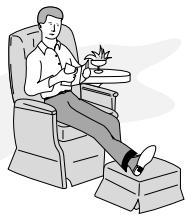
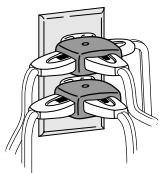
2 Conserver la notice d'instructions — La notice d'instructions à la sécurité et l'utilisation de l'appareil doit être conservée pour les cas de consultation ultérieure. 3 Rappels de mise en garde — Se conformer à tous les rappels de mise en garde fixés sur l'appareil video et mentionnés dans la notice d'instructions. 4 Sources d'alimentation—Cet appareil video ne doit être alimenté qu'à partir du type de source d'alimentation spécifique sur l'étiquette des caractéristiques. En cas d'incertitude sur le type d'alimentation disponible dans votre domicile, se renseigner auprès de votre revendeur de matériel video ou de la compagnie locale d'électricité. En ce qui concerne les appareils appelés à fonctionner sur batterie ou avec d'autres sources d'alimentation, relire les consignes d'utilisation qui les accompagnent. 5 Surcharge — Ne jamais surcharger les prises de sortie secteur et les cordons prolongateurs car ceci peut avoir comme conséquence de provoquer un court-circuit voirée une électromocution. Non seulement les prises de sortie secteur et les cordons prolongateurs surcharges constituent un danger réel, mais é d'alimentation secteur effilochés, le endommagées ou fissurées et les ceci peut avoir comme conséquence électromocération voirée d'amorcage élevé pour laquelle il est essentiel d'exair l'état des cordons et des fils électriques remplaçer par un électricien professionnel indique des signes d'endétioration évidente des gains ou
6 Protection du cordon d'alimentation — Les cordons d'alimentation doivent être acheminés de sorte qu'ils ne se trouvent pas dans le passage des personnes évoluant dans la pièce ni qu'ils soient susceptibles d'être pincés par de lourds objets posés dessus, cei s'appliquant notamment aux cordons reliés aux prises, aux prises de sortie secteur et au point de jonction avec la prise. 7 Aération — Des fentes et des ouvertures d'aération sont faites dans le coffret de l'appareil dans le but d'assurer un fonctionnement fiable à l'appareil video et pour le protéger de toute surchauffe interne. Ces ouvertures ne doivent jamais être bloquées ou masquées. Ces ouvertures ne doivent pas être bloquées en plaçant par exemple l'appareil video sur un lit, un sofa, une couverture ou toute autre surface semblable. Cet appareil video ne doit jamais être placé près ou sur un radiateur ou une bouche d'arrivée de chauffage. Cet appareil video ne doit pas être placé dans une installation intégrée telle qu'une bibliothèque ou armoire à moins qu'une aération appropriée soit assurée ou que les caractéristiques du lieu accueillant l'appareil video soient conformes aux instructions du fabricant de l'appareil video.

8 Accessoires — Ne pas se servir d'accessoires à moins que ce soit ceux recommandés par le fabricant de l'appareil vidéo car l'utilisation d'autres sortes d'accessoires peut s'avérer dangereuse. Attention: Assurer une sécurité électrique normale. Les appareils ou les accessoires fonctionnant sur une alimentation secteur et qui sont reliés à cet appareil doivent porter la marque UL ou la marque d'homologation CSA visible sur l'accessoire et ne pas avoir subi de modifications entrainant l'asservissement de ses caractéristiques de sécurité. Ces dispositions permettent d'éviter tout risque de décharge électrique ou d'incendie. En cas de doute, se renseigner auprès d'une personne qualifiée. 9 Eau et humidité — Cet appareil vidéo ne doit pas être mis en service à proximité d'eau, par exemple, près d'une baignoire de salle de bain, d'une cuvette de lavabo, d'un évier de cuisine ou dans une buanderie ou un sous-sol humide, près d'une piscine et dans toute autre situation semblable.
10 Accessoires — Ne pas placer cet appareil video sur un chariot, un support, un trépied, une console ou une table instable. L'appareil video risque de tomber par terre et d'être sérieusement endommagé, de blesser gravement un enfant ou un adulte. Par conséquent, si un chariot, un support, un trépied, une console ou une table doivent être utilisées pour installer l'appareil video, utiliser le réseau recommendé par le fabricant ou vendu avec l'appareil video. Toute installation de l'appareil video doit être conforme aux instructions du fabricant et doit être faite en utilisant l'accessoire de support recommandé par le fabricant.
11 L'appareil video installé sur un chariot ou une combinaison d'appareils doivent être déplacés avec précaution. Les arrêts brusques, une force excessive et un déplacement sur des surfaces inégales peuvent faire que la combinaison d'appareils et le chariot se renversent.

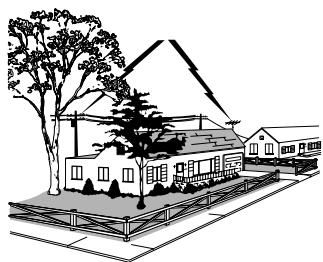
12 Lignes électriques — Un système d'antenne extérieure ne doit pas être placé à proximité de lignes aériennes à haute tension ou près de systèmes d'éclairage public ou d'autres circuits d'alimentation électrique ni aux endroits où il risque de tomber sur de telles lignes électriques ou circuits. Lorsqu'un système d'antenne extérieure est installé, toute précaution doit être prise pour éviter une entrée en contact voire d'approcher de telles lignes électriques à haute tension ou de ces circuits d'alimentation car cela peut entrainer la mort. L'installation d'une ANTENNE extérieure peut être dangereuse et devant être confiée à un installateur d'antenne professionnel.
Utilisation
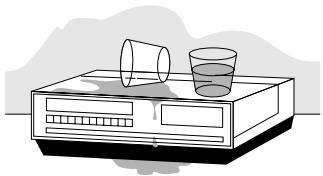
13 Entretien — Débrancher cet appareil video de la prise de sortie secteur murale avant d'effectuer un entretien de l'appareil. Ne pas utiliser de produit décapant liquides ni de décapants en bombe aérosol. Utiliser un morceau de tissu légèrement humide pour effectuer le nettoyage. 14 Introduction d'objets et de liquide dans l'appareil — Ne jamais introduire d'objets dans cet appareil video par les ouvertures car ceci peut avoir conséquence d'entrée en contact avec des points où circule une tension dangereuse capable de provoquer un amortage électrique voirée une électrocution. Ne jamais renverser de liquide sur cet appareil video.
15 La foudre—Par mesure de protection supplémentaire de cet appareil video pendant un orage avec la foudre ou quand il est laissé sans surveillance et qu'il n'est pas utilisé pendant de longues périodes, le débrancher de la prise de sortie secteur murale et débrancher également le système de distribution d'antenna par cable. Ceci permet de mettre l'appareil video à l'abri de tout dommage provoqué par la foudre et de surtensions des lignes à haute tension.
Dépannage
16 Dépannage — Ne pas essayer de dépanner cet appareil video par vos propres moyens en l'ouvrant par exemple ou en retirant les couvercles de protection car ceci peut exposer la personne à des tensions dangereuses ou prendre d'autres risques. Confier les travaux de dépannage à un dépanneur qualifié. 17 Cas exigeant un dépannage — Débrancher l'appareil video de la prise de sortie secteur murale et confirmer le dépannage à un dépanneur qualifié dans les cas suivants:
a. Quand le cordon d'alimentation ou la prise d'alimentation est endommagée. b. Quand du liquide a été renversé sur l'appareil ou que des objets sont tombés dans l'appareil vidéo. c. Quand l'appareil vidéo a été exposé à la pluie ou à l'humidité. d. Si l'appareil vidéo ne fonctionne pas normalement bien que les instructions d'utilisation aient été suivies comme indiquées dans la notice d'instructions. Ajuster uniquement les commandes de réglage décrites dans les consignes d'utilisation. En effet, un réglage inexact des autres commandes de réglage peut avoir comme conséquence d'endommager l'appareil et exigera dans la plupart des cas de longs moments au technicien qualifié pour restaurer le fonctionnement normal de l'appareil vidéo. e. Si l'appareil vidéo a fait une chute ou si le coffret a été endommagé. f. Quand l'appareil vidéo indique de très nets changements dans ses performances. Ceci indique la nécessité d'un dépannage.
18 Pièces de rechange — Quand des pièces de rechange sont nécessaires, demander au technicien de dépannage de vérifier que les pièces de remplacement qu'il utilise ont bien les mêmes caractéristiques de sécurité que les pièces d'origine. En effet, l'utilisation de pièces de remplacement spécifiques par le constructeur de l'appareil video permet d'éviter tout incendie, décharge électrique ou autres dangers. 19 Contrôle de sécurité — Après avoir effectué la moindre opération de dépannage ou de réparation sur l'appareil video, demander au technicien de dépannage d'exécuter les contrôles de sécurité recommandés par le constructeur pour avoir la certitude que l'appareil video présente des conditions de fonctionnement sûres. 20 La chaleur — L'appareil doit être suffisamment éloigné des sources de chaleur telles que des radiateurs, des bouches d'évacuation d'air chaud, des appareils de chauffage individuels ou de tout autre appareil (amplificateurs compris) produisant de la chaleur.
Manipuler l'affichage à cristaux liquides (LCD) avec précaution:
- L'affichage à cristaux liquides est un dispositif d'affichage très délicat : Ne pas appuyer sur sa surface avec force, ni le frapper ou le piquer avec un objet pointu.
- Si l'on appuie sur la surface de l'affichage à cristaux liquides, un manque d'homogénéité d'affichage risque de se produire. Si le manque d'homogénéité ne disparait pas après un bref instant, éteindre le caméscope DVD, attendre un moment puis le remettre en marche.
- Ne pas poser le camoscope DVD alors que l'écran d'affichage à cristaux liquides est dirigé vers le bas.
- Rabattez le moniteur vidéo à cristaux liquides lorsque le camoscope DVD n'est pas utilisé.
Affichage à cristaux liquides et viseur électronique:
L'écran d'affichage à cristaux liquides et le viseur électronique sont des produits issus d'une technologie de haute précision. Si le nombre total de pixels (approx. 120 000 pixels pour le moniteur vidéo à cristaux liquides et approx. 110 000 pixels pour le viseur électronique), 0,01% ou un nombre inférieur de pixels risque de manquer (points noirs) ou risque de rester allumés sous la forme de points teintés (rouge, bleu, vert). Ceci représente la limitation imposée par la technologie actuelle et n'indique pas un défaut risquant d'interférer avec l'enregistrement. L'écran d'affichage à cristaux liquides et le viseur électronique s'assombrissent légèrement plus que d'habitude lorsque le caméoscope DVD est à basse température, dans les pays froids par exemple, ou immédiatement après l'application du courant d'alimentation. La luminosité normale est rétablie lorsque la température interne au caméoscope DVD augmente.
Tenir le caméscope DVD correctement:
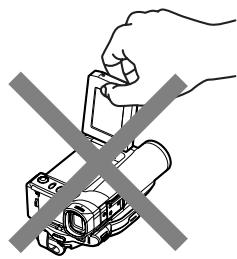
- Ne pas saisir le viseur électronique ou le moniteur vidéo à cristaux liquides pour lever le caméscope DVD: Le viseur électronique ou le moniteur vidéo à cristaux liquides risque de se détacher et le caméscope DVD de tomber.
Ne pas soumettre le caméscope DVD à des chocs:
- Ce caméscope DVD est un appareil de précision. Faire très attention de ne pas buter le caméscope contre un objet dur ni de le laisser tomber par terre.
- Ne pas utiliser le caméscope DVD installé sur un trépied dans un endroit en présence de fortes vibrations ou de chocs violents.
Éloigner du sable ou de la poussière!
- Le sable fin ou la poussière s'infiltrant dans le caméscope DVD ou l'adaptateur secteur - chargeur peut favoriser une panne.
Aucun contact avec l'eau ou l'huile!
- De l'eau ou de l'huile s'infiltrant dans le caméoscope DVD ou l'adaptateur secteur - chargeur peut favoriser un court-circuit ou provoquer d'autres défauts de fonctionnement.
Chaleur à la surface de l'appareil:
- La surface du caméoscope DVD sera légèrement chaude, mais ceci n'indique pas qu'il y a anomalie.
Écran sur un téléviseur raccordé:
- Ne pas laisser l'écran de navigation de disque, une image fixe ou une image de caméra vidéo affichée sur l'écran du téléviseur auquel le caméoscope DVD est raccordé: Le fait de procéder de cette façon peut se traduire par une détention de l'image affichée voire une dégradation du phosphore de l'écran de télévision.
Faire attention à la température ambiantе
L'utilisation du caméscope DVD dans un endroit où la température est supérieure à 40°C ou inférieure à 0°C ne lui permettra pas d'enregistrer ou de reproduire les images/lecture normalement. - Veiller à ce que la température de ce caméoscope DVD, quand il est raccordé à l'ordinateur personnel, n'augmente pas de façon excessive (référence d'utilisation : Environ 30 minutes à approximativement 30°C). - Ne pas laisser le caméoscope DVD sur la plage ou dans un véhicule toutes glaces fermées, là où la température est très élevée pendant de longs moments : Ceci peut favoriser des défauts de fonctionnement.
Ne jamais diriger le caméscope directement vers le soleil:
- Si la lumière du soleil directe frappe l'objet ou le viseur électronique, le caméscope DVD risque de ne pas fonctionner normalement et cela peut même être une source d'incendie.
- Ne jamais laisser le caméscope DVD avec son écran d'affichage à cristaux liquides exposé directement à la lumière du soleil : Ceci peut favoriser des défauts de fonctionnement.
Ne pas utiliser le caméscope DVD après d'un récepteur de télévision ou d'un récepteur radio:
- Ceci peut être une source de bruit sur l'écran du téléviseur ou bien créer des interférences parasites dans les émissions radio.
Ne pas utiliser le caméscope DVD près de puissantes ondes radio ou magnétiques:
- Si le caméscope DVD est utilisé près de puissantes ondes radio fortes ou magnétiques, à proximité d'une tour de transmission des ondes radio ou d'appareils électriques équipés de moteurs électriques, le bruit risque d'affecter la qualité des images et du son en cours d'enregistrement. Pendant le mode de lecture du son et des images normalement enregistrées, le bruit risque également de s'inscrire dans l'image et le son. Au pire, le caméscope risque de ne pas fonctionner normalement.
Ne pas exposer le caméscope DVD à la suite ou à la vapeur:
- Une forte présence de suie ou de vapeur risque d'endommager le coffret extérieur du caméscope ou favoriser des défauts de fonctionnement.
Ne pas utiliser le caméscope DVD près d'un gaz corrosif:
L'utilisation du caméscope dans un endroit où se trouve des gaz d'échappement denses produits par des moteurs à essence ou diesel ou un gaz corrosif tel que du sulfure d'hydrogène risque de corroder les bornes de raccordement de la batterie, ce qui peut se traduire par une perte de puissance.
Ne pas utiliser le caméscope DVD près d'un humidificateur à ultrasons:
- Certaines sortes d'eau utilisées dans l'humidificateur font que le calcium et les autres éléments dissous dans l'eau peuvent être libérés dans l'air de sorte que les particules blanches qui en résultent risquent d'adhérer à la tête optique du caméoscope, ce qui peut éventuellement l'empêcher de fonctionner normalement.
Ne pas exposer le caméscope DVD aux insecticides:
- Les produits insecticides s'infiltrant dans le caméscope peuvent souiller l'optique qui se trouve dans le bloc optique de lecture laser, ce qui peut eventuellement l'empêcher de fonctionner normalement. Arrêter le caméscope et le protéger d'une feuille en plastique, etc. avant de pulvériser de l'insecticide à proximité.
Ne pas utiliser de produit de nettoyage d'objet pour CD 8 cm couramment disponible dans le commerce:
- Le nettoyage de l'objet n'est pas indispensable lors de l'utilisation de ce caméoscope DVD selon le mode habituel. L'utilisation d'un produit de nettoyage d'objectif pour CD 8 cm pourrait provoquer une défaillance de fonctionnement de ce caméoscope DVD.
Faire attention à la condensation de l'humidité:
- Lorsque le caméoscope DVD est déplacé entre des endroits où la différence de température est importante, en entrant par exemple dans un chalet à partir d'une piste de ski ou bien en sortant d'une salle ou d'un véhicule où la température est BASSE, une condensation (la vapeur d'eau contenue dans l'air chaud ou refroidi forme des gouttelettes) pourrait se produire sur l'objectif et/ou à l'intérieur du caméoscope DVD. Si une condensation se forme, dans la mesure du possible, ne pas ouvrir le bloc d'insertion de disque. Si une condensation se forme à la surface de l'objectif, l'éliminer en essuyant soignement avec un morceau de tissu sec et sèche. Quand bien même la surface du caméoscope aurait séché, celle-ci subsiste certainement dans le caméoscope. Arrête le caméoscope et le laisse dans un endroit aussi sec que possible pendant au moins une ou deux heures avant de le réutiliser.
Ne pas utiliser le caméscope DVD pendant une durée prolongée et sans interruption:
- Ce caméoscope DVD ne peut pas être utilisé pendant une durée prolongée et sans interruption comme une caméra video ou comme un moniteur video de surveillance. Si le caméoscope DVD est utilisé pendant une durée prolongée de façon ininterrompue, la température interne du caméoscope risque de dépasser la limite tandis que l'exécution de l'enregistrement ou de la lecture peut être ralentie. Si ceci se produit, arrêtez le caméoscope, attendez un moment avant de le réutiliser.
Ne pas couper l'alimentation du caméoscope DVD alors que l'indicateur access/pc ou l'indicateur CARD ACCESS est allumé ou clignote:
- L'indicateur ACCESS/PC ou CARD ACCESS est allumé ou clignote pour indiquer que les données sont en cours de gravure sur le disque ou la carte ou bien sont en cours de lecture. Aucune des opérations indiquées ci-dessous ne doit être faite sous peine d'endommager les données:
- Retirer la batterie
- Débrancher l'adaptateur secteur - chargeur
- Branchement ou débranchement du câble de raccordement d'ordinateur personnel
- Retirer le disque ou la carte
- Soumettre le caméoscope DVD à de fortes vibrations ou un choc violent.
- Ouverture ou fermeture violente du moniteur vidéo à cristaux liquides
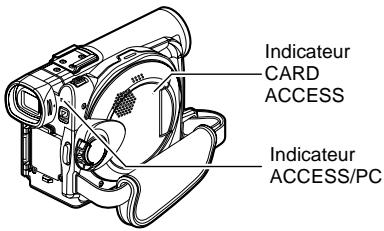
Si toutefois le caméoscope DVD est arrêté alors que l'indicateur ACCESS/PC ou CARD ACCESS est allumé ou clignote, le remettre en marche avec le disque ou la carte chargée dedans : La réparation du disque ou de la carte sera exécutée automatiquement (Voir page 149).
Ne pas essuyer le coffret extérieur du caméoscope avec du benzène ou un diluant:
- La finition extérieure du coffret du caméoscope pourrait s'écailler ou ceci peut endommager le coffret de façon permanente.
- Si un tissu de nettoyage imbibé d'une substance chimique est utilisé, suivre les instructions ci-après.
En outre, dire les instructions fournies avec les accessoires optionnels
- En ce qui concerne les accessoires optionnels, respecter rigoureusement les instructions de précaution et les notices jointes.
Mesures de précaution à prendre lors du rangement du caméscope
Ne pas laisser le caméscope DVD dans un endroit où la température est très élevée pendant une longue période de temps:
- La température à l'intérieur d'un véhicule ou d'un coffre à bagages fermé est très élevée en été. Si le caméscope DVD est laissé dans un tel endroit, il risque de ne pas fonctionner normalement sans compter que le coffret extérieur risque d'être endommagé. En outre, le caméscope DVD ne doit pas être exposé directement aux rayons du soleil ni être placé près d'un appareil de chauffage.
Ne pas conserver le caméscope DVD dans un endroit où l'humidité est élevée ou dans un endroit poussiéreux:
- La poussière s'infiltrant dans le caméscope DVD peut favoriser des défauts de fonctionnement. Si l'humidité est élevée, une formation de moisissure à la surface de l'objet peut se produire et le caméscope DVD peut être inutilisable. Il est recommandé de ranger le caméscope DVD dans une boîte avec un sachet déshydratant quand il est rangé dans un placard, etc.
Ne pas ranger le caméoscope DVD dans un endroit soumis à une puissante source magnétique ou à des importantes vibrations:
- Ceci peut favoriser des défauts de fonctionnement.
Séparer la batterie du caméscope DVD et la ranger dans un endroit frais :
- Le fait de laisser la batterie sur le caméscope ou de la conserver dans un endroit où la température est élevée risque d'écourter sa durée d'utilisation.
Faire un essai d'enregistrement:
- Faire un essai d'enregistrement avant de faire une prise de vues réelle pour s'assurer que l'enregistrement est normal. Les données qui ne seront pas enregistrées normalement en raison d'un défaut interne du caméscope DVD ne peuvent pas être récupérées. Il est recommandé d'utiliser un disque DVD-RAM à partir duquel le contenu enregistré peut être effacé pour faire l'essai d'enregistrement.
Ne pas utiliser le caméscope DVD pour des applications professionnelles :
- Ce caméscope DVD est conçu et fabriqué pour l'enregistrement et la lecture en utilisation privée.
Aucune compensation ne pourra être assurée pour le contenu enregistré pour les raisons suivantes:
- été fait normalement ou si le contenu enregistré ne peut pas être lu en raison d'un défaut interne du caméscope DVD, du disque ou de la carte. En outre, en aucun cas la responsabilité de la firme Hitachi ne pourra être engagée pour vos enregistrements son et image.
- Si vous-même ou un tiers commet une erreur lors de la manipulation de ce caméscope DVD, du disque, de la carte, etc., le contenu
Droits d'auteur et de reproduction:
- Les données enregistrées sur le disque ou sur la carte placée dans votre caméscope DVD par l'intermédiaire d'autres supports ou dispositifs numériques ou analogiques sont protégées par la loi sur les droits d'auteur et de reproduction de sorte que ces données ne peuvent être utilisées sans obtention préalable de l'autorisation du contrôleur des droits d'auteur et de reproduction, à l'exception d'une utilisation purement privée. Il est à noter que, même pour une utilisation purement privée, l'enregistrement de certains programmes de démonstration, de performance en public et d'exposition est interdit.
Ceci est à litre en premier
Pour mieux vous guider dans votre lecture, nous incluons les six chapitres suivants dans la brochure.
- La section relative à la “Configuration” explique comment installer le caméoscope DVD, la batterie et régler la date ou l'heure.
- La section "Techniques de base" explique l'utilisation de base de ce caméoscope DVD - l'enregistrement de films, d'images fixes, d'entrée d'une source extérieure et la lecture des images enregistrées.
- La section relative aux "Techniques avancées" explique le paramétrage effectué sur ce caméoscope DVD à des fins d'utilisation plus avancée.
- La section "Navigation de disque" décrit l'édition effectuée avec la navigation de disque : Se référer à cette section quand la finalisation d'un disque DVD-R et l'initialisation d'un disque DVD-RAM sont effectuées.
- La section "Installation du logiciel" décrit le contenu du disque CD-ROM fourni et la manière d'installer le logiciel fourni.
- "Renseignements complémentaires" inclut une introduction des produits vendus séparément, du nettoyage ajustat et du dépannage.
Nous avons conçu ce manuel pour qu'il soit utile autant que faire se peut et c'est pourquoi il se présente en proposant deux façons de retrouver l'information que vous recherchez:
- Un index de consultation rapide relatif aux renseignements que vous utilisez le plus souvent (cette page).
- Une table des matières détaillée vous dirigeant rapidement vers l'information spécifique recherchée (Voir page 13-15).
Faites en sorte de bien connaître votre caméscope DVD en utilisant ce manuel et apprenez-en plus sur Hitachi. Nous apprécions vos activités professionnelles.
Index de consultation rapide
Disques disponibles. 22
Enregistrement d'un film 50
Vérification immédiate d'une scène enregistrée. 67
Raccordement à un téléviseur 72
Fonctions disponibles avec la navigation de disque 99
Installation du logiciel 132
Ce caméscope DVD permet de visualiser les images enregistrées ou les images de lecture sur le moniteur d'affichage à cristaux liquides ou dans le viseur électronique. L'ouverture ou la fermeture du moniteur d'affichage à cristaux liquides commute l'image pour qu'elle apparaisse sur le moniteur d'affichage à cristaux liquides ou dans le viseur électronique. Les descriptions suivantes sont consacrées à l'exécution des opérations en supposant que le viseur électronique est utilisé comme dispositif moniteur principal.
Il est possible d'enregistrer même pendant la lecture
À la différence des périhériques à bande magnétique, il n'est pas nécessaire de rechercher la position de départ de l'enregistrement ni de localiser le début d'une portion vierge.
Il est possible de démarrer l'enregistrement pendant la lecture : Le nouvel enregistrement ne procèdera pas à une réécriture de n'importe quelle partie des données enregistrées antérieurement.
Si la lecture est interrompue en cours d'exécution et que l'enregistrement est démarré, aucune réécriture n'aura lieu.
Il est possible de dire immédiatement les scènes enregistrées souhaitées
Il n'est pas nécessaire de rembobiner, à la différence des enregistreurs utilisant une bande magnétique. Il est possible de sélectionner n'importe quelle scène souhaitée et de la lire immédiatement (en utilisant la fonction de navigation disque).
Utiliser la navigation disque pour créer votre propre bande son cinéma originale
Il est possible de supprimer les scènes indésirables, déplacer n'importe quelle scène, etc., et créer votre propre montage cinématographique (PlayList).
Avant toute édition

Après une édition

Il est possible d'éditer les scènes, ce qui est relativement difficile à faire avec une bande magnétique
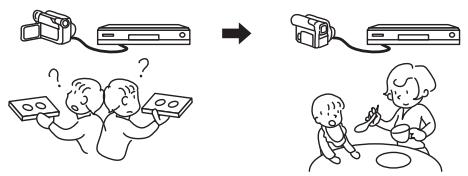
En utilisant ce caméscope DVD, il est possible de rassembler des scènes de votre enfant, par exemple, dans la liste de lecture de la fonction de navigation disque et de créer un film original. Il suffit ensuite de dîre la liste de lecture et de la reproduire sur un magnétoscope. Il est également aisé de réaliser autant de bandes identiques que souhaitées.
Jusqu'au présent, il fallait successivement appuyer sur les boutons.
Avec le DVD, il est possible de reproduire tout simplement le programme avec ce caméscope DVD et d'appuyer sur le bouton d'enregistrement du magnétoscope.
Créer des DVD originaux sur ordinateur personnel
Il est possible d'utiliser une disque DVD-R pour créer un DVD original en utilisant le logiciel fourni sur le CD-ROM.
Le disque DVD ainsi créé peut être lu sur un lecteur DVD ou un lecteur DVD-ROM, etc.
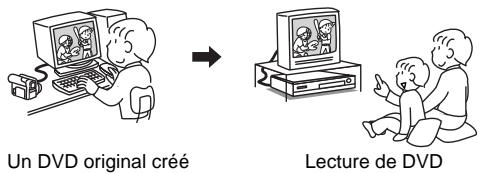
Table des matières
Renseignements importants 2
Pour votre sécurité 2
Précautions 2
IMPORTANT MESURES DE PRECAUTION 4
Précautions pendant l'utilisation 6
Mesures de précaution à prendre lors du rangement du caméoscope. 9
Suggestions et limitations 9
Ceci est à litre en premier 10
Table des matières 13
Vérification des accessoires fournis 16
Nomenclature 17
Disques et cartes 22 DISQUES AVAILABLE 22
Capacité de stockage sur le disque ou la carte 26
DUREE D'ENREGISTREMENT AUTORISSE DE FILM (VIDEO) 26
IMAGESFIXESENREGISTRABLES(PHOTOS) SURLEDISQUE 27
IMAGESFIXESENREGISTRABLES(PHOTOS) SUR LA CARTE. 27
Caractéristiques du caméscope DVD. 28
FONCTIONS DE GRANDE SOUPLESSE DISPOINIBLES 28
ENREGISTREMENT SUR UN DISQUE 30
ENREGISTREMENT D'UN FILM ET D'IMAGES FIXES 30
VISIONNEMENT IMMÉDIAT DES IMAGES ENREGISTRÉES. 31
ÉDITION EFFECTUEE UNIQUÉMENT SUR LE CAMÉSCOPE DVD SELON PLUSIEURS MANIÈRES. 31
UTILISÉ AVEC LES PÉRIPHÉRIQUES LES PLUS DIVERS 31
Configurations
Configuration du caméscope DVD 32
FAÇON DE TENIR LE CAMÉSCOPE DVD 32
INSTALLATION DU BOUCHON D'OBJECTIF......32
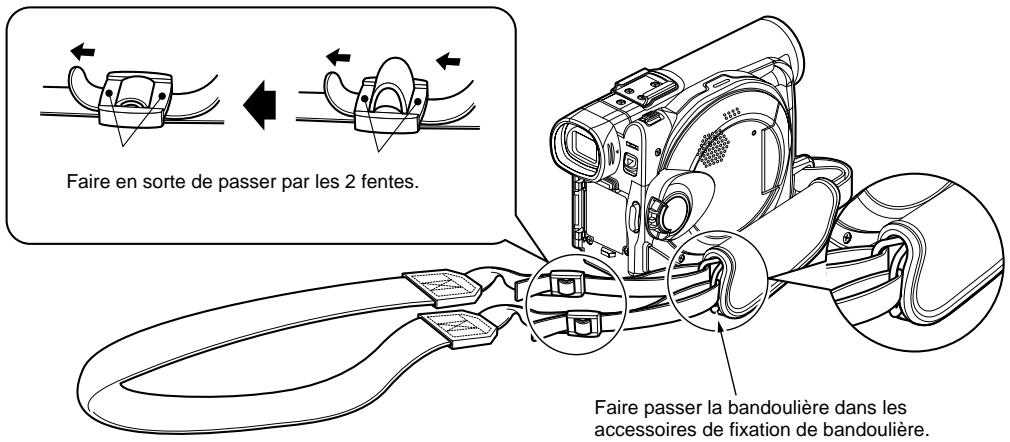
FIXATION DE LA BANDOULIERE 33
INSERTION DE LA PILE DANS LA TÉLÉCOMMANDE 34
EXTRACTION DE LA PILE DE LA TÉLÉCOMMANDE 34
Installation de la batterie 36
CHARGE DE LA BATTERIE 36
INSTALLATION DE LA BATTERIE SUR LE CAMÉSCOPE DVD 37
SEPARATION DE LA BATTERIE 37
INDICATEUR DE PUISSANCE DISPONIBLE DE LA BATTERIE 39
USAGE EFFICACE DE LA BATTERIE 39
UTILISATION DU CAMÉSCOPE DVD AVEC L'ADAPTATEUR SECTEUR - CHARGEUR......40
Insertion et extraction d'un disque 41
Insertion du disque 41
EXTRACTION DU DISQUE 43
Introduction et extraction de la carte 44
Techniques de base
Manipulation de base du caméscope DVD.... 45
MISE EN MARCHE ET MISE À L'ARRÊT DU CAMÉSCOPE DVD............45
OBSERVATION D'UN SUJET DANS LE VISEUR 46
VISIONNEMENT D'UNE IMAGE SUR L'ECRAN DU MONTEUR D'AFFICHAGE À CRISTAUX LIQUIDES. 46
FERMETURE DU MONITEUR D'AFFICHAGE A CRISTAUX LIQUIDES 47
Introduction de la date et de l'heure 48
MODIFICATION DU FORMAT D'AFFICHAGE DE LA DATE ET DE L'HEURE. 49
Enregistrement d'un film 50
UTILISATION D'UN MICROPHONE EXTERNE...52
Enregistrement de vues 53
Zooming. 55
ENREGISTREMENT EN MODE MACRO. 56
ENREGISTREMENT DE SUJETS EN PRODUISANT UN PLUS GRAND EFFET GRAND-ANGULAIRE OU TÉLÉPHOTO 56
Sujet mis au point manuellement 57
MISE AU POINT PENDANT L'ENREGISTREMENT 57
Réglage manuel de l'exposition. 59
Correction d'éclairage à contre-jour. 60
Utilisation de la fonction Full Auto 61
Informations affichées sur l'écran 62
AFFICHAGE D'INFORMATIONS SUR L'ÉCRAN PENDANT L'ENREGISTREMENT 62
Enregistrement d’images provenant d'autres appareils AV. 65
RACCORDEMENT A UN AUTRE APPAREIL AV. 65
ENREGISTREMENT D'IMAGES PROVENANT D'AUTRES APPAREILS AV. 66
Lecture 67
VÉRIFICATION IMMÉDIATE D'UNE SCÉNÉ ENREGISTREE 67
COMMENCER LA LECTURE DEPUIS LE D'EBUT DU DISQUE OU DE LA CARTE......68
LECTURE PAR RECHERCHE DE FILM 68
AVANCE D'IMAGE/RETOUR D'IMAGE/LECTURE LENTE DE FILM. 68
Saut de lecture de film 69
Affichage d'informations sur l'écran 71
AFFICHAGE DES INFORMATIONS PENDANT LA LECTURE. 71
Lecture sur d'autres périphériques 72
RACCORDEMENT À UN TÉLÉVISEUR 72
VISIONNEMENT SUR L'ECRAN D'UN TÉLÉVISEUR 73
LECTURE AVEC UN LECTEUR DVD 74
EXTRACTION OU REMISE EN PLACE DU PORTE-DVD ROND. 75
PROCEDER A L'EXTRACTION DU DISQUE 75
REMISE EN PLACE DU DISQUE DANS LE PORTE-DVD ROND. 76
LORSQUE LA CHARNIÈRE DU PORTE-DVD ROND SE DÉGAGE. 76
NETTOYAGE DU DISQUE 76
Lecture dans un enregistreur/lecteur DVD vidéo 77
Techniques avancées
Compréhension du contenu de l'organigramme de menu 78
Configuration des fonctions du caméscope...... 80
SELECTION D'UN MODE DE PRESE DE VUES ADAPTÉ AU SUJET (COMMUTATION EN MODE DE PROGRAMME AE) 80
CALAGE DE LA COULEUR (BALANCE DES BLANCS) 81
UTILISATION DU STABILISATEUR D'IMAGE ÉLECTRONIQUE (EIS) 83
AGRANDISSEMENT DE L'IMAGE D'UN SUJET (ZOOM NUMÉRIQUE) 84
ATTENUATION DU BRUIT DU VENT PENDANT L'ENREGISTREMENT (FILTRE MIC.) 85
Paramétrage des fonctions d'enregistrement... 86
COMMUTATION DE LA QUALITÉ FILM (MODE VIDEO) 86
COMMUTATION DE QUALITE D'IMAGE FIXE (QUALITÉ) 87
Réception D'UN IMAGE D'UN AUTRE PÉRIPHÉRIQUE (SOURCE D'ENTRÉE) 88
COMMUTATION DE MÉTHODE D'ENREGISTREMENT DE SOURCE D'ENTRÉE EXTERNE (ENTRÉE PHOTO) 88
RETARDATEUR (SELF TIMER) 89
PARAMETRAGE DE L'ACTIVATION OU DE LA DÉSACTIVATION DE LA SORTIE D'AFFICHAGE SUR L'ÉCRAN (SORTIE OSD) 90
Configuration de l'écran d'affichage à cristaux liquides 91
PARAMETRAGE DE LA LUMINOSITE DE L'ECRAN D'AFFICHAGE A CRISTAUX LIQUIDES (LUMINEUX). 91
PARAMETRAGE DE LA DENSITE DES COULEURS DE L'ECRAN D'AFFHAGE À CRISTAUX LIQUIDES (NIV COULEUR)....................................91
Paramétrages initiaux 92
COMMTATION DE L'ACTIVATION OU DE LA DÉSACTIVATION DU SIGNAL SONORE DE COMMANDE (BIP) 92
MISE À L'ARRÊT DU CAMÉSCOPE DVD AUTOMATIQUEMENT (ECONOMIE D'ENERGIE) 92
ACTIVATION OU DÉSACTIVATION DE DIODE ELECTROLUMINESCENTE D'ENREGISTREMENT (LED ENRG.). 93
CHANGEMENT DE LA LANGUE D'AFFICHAGE. 93
REMISE À L'ÉTAT INITIAL DES PARAMÉTRAGES DE MENU SUR LEURS RÉGLAGES IMPLICITES (RÉGLAGE DÉFAUT)......94
Navigation de disque
Utilisation de la fonction de navigation de disque 95
DÉMARRAGE DE LA NAVIGATION DE DISQUE 95
INTERRUPTION DE LA NAVIGATION DE DISQUE 97
LECTURE A PARTIR DE L'ECRAN DE NAVIGATION DE DISQUE 97
SELECTION DE PLUSIEURS SCENES. 98
SELECTION D'UN ENSEMBLE DE SCENES CONSECUTIVES 98
Menu de navigation de disque 99
FONCTIONS DISPONIBLES AVEC LA NAVIGATION DE DISQUE 99
COMPREHENSION DE L'ORGANIGRAMME DU MENU DE NAVIGATION DE DISQUE......100
Scene 101
EFFACEMENT DE SCENES (EFFACE) 101
TRANSFORMATION DES IMAGES EN VIGNETTES (EDIT - VIGNETTE) 103
LECTURE EN SAUTANT DES SCENES (EDIT - SKIP) 104
AJOUT D'EFFETS SPECIAUX (EDIT-FONDU) 105
ORGANISATION DE L'ORDRE DES SCENES (EDIT - DEPLACER) 106
AMALGAME DE PLUSIEURS SCENES (EDIT-FUSIONNER) 107
Gestion du disque ou de la carte 126
VÉRIFICATION DE L'ESPACE LIBRE SUR LE DISQUE OU LA CARTE (CAPACITÉ)............126
PROTECTION D'UN DISQUE CONTRE L'ECRITURE (PROTECTION DE DISQUE).....126
INITIALISATION DU DISQUE DVD-RAM OU DE LA CARTE (FORMATER DISQUE, FORMATER CARTE).127
ACTUALISATION DES INFORMATIONS DE COMMANDE D'UN DISQUE DVD-RAM 128
FINALISATION D'UN DISQUE DVD-R 129
Autres 130
AFFICHAGE DE FILMS OU D'IMAGES FIXES INDIVIDUELLEMENT (CATÉGORIE) 130
LECTURE SUCESSIVE DE SCÉNES (RéPÉTITION DE LECTURE) 130
DIAPORAMA (DéFILEMENT: LECTURE EN CONTINU D'IMAGES FIXES) 131
Installation du logiciel
Contenu du disque CD-ROM fourni. 133
INSTALLATION DU PILOTESUB 135
INSTALLATION DU PILOTE UDF (PILOTE DVD-RAM) 137
INSTALLATION DE DVD-MovieAlbumSE 139
INSTALLATION DE MyDVD 141
Création de vidéo DVD sur ordinateur personnel à partir d'un disque DVD-RAM enregistré sur le caméscope DVD 143
Informations complémentaires
Nettoyage 145
Changement du paramétrage de démonstration 146
Aucun fonctionnement du caméscope DVD : Vérifier les points suivants : 147
Messages d'erreur 149
Dépannage 157
Remise à l'état initial du système 165
Caractéristiques principales 166
Introduction aux accessoires optionnels. 168
ACCESSIONS DE CAMERA VIDEOS 168
ALIMENTATION 168
INFORMATIONS SUR LE ADAPTATEUR CARRÉ 168
Lire impérativement ce qui suit avant d'ouvrir l'emballage du CD-ROM 170
Vérification des accessoires fournis
Vérifier que tous les accessoires suivants se trouvent dans la boîte d'emballage:
| Batterie (modèle DZ-BP14S):Alimentation d'énergie portative étudiée pour ce caméoscope DVD: La charger avant emploi. | Adaptateur secteur - chargeur (modèle DZ-ACS1):Utilisé pour alimenter le caméoscope DVD à partir de la prise de sortie secteur ou pour charger la batterie. | Câble d'alimentation électrique c.c.:Lorsque le caméoscope DVD est alimenté à partir d'une prise de sortie secteur murale,utiliser ce cable pour racorder lecaméoscope DVD et l'adaptateur secteur -chargeur. |
| Cordon d'alimentation:Se raccorde entre une prise de sortie secteur et l'adaptateur secteur/chargeur. | Télécommande infrarouge(modèle DZ-RM3W):Utilisé pour commander le caméoscopeDVD à distance. | Pile au lithium (modèle CR2025):Utilisé pour l'alimentation de la télécommande.AVERTISSEMENT: Nepas laisser cette pile à la portée des enfants. S'ilarrivait qu'elle soit avalée,consulter immédiatementun médecin pour qu'ilapprouve immédiatementun traitement approprié a la personne concernée. |
| Câble d'entrée-sortie AV/S:Utilisé pour visionner des images de lecture du caméoscope sur l'écran d'un télévisueur ou pour appliquer ou délivrer les signaux d'image provenant ou à destination d'un autre appeareil video. | Bandoulière:Se fixe au caméoscope DVD pour le suspendre à l'épaule. | Bouchon d'objetif et cordelette debouchon:Fixer le bouchon d'objetif sur l'objetif quand aucun enregistrement n'est effectuéafin de protégér l'objetif. |
| Disque DVD-R de 8 cm (DVD dans unporte-DVD rond):Pour enregistrer de la vente (un film) sur ce caméoscope DVD | Noyau de ferrite:Fixer ici au cable d'un microphoneextérieur quand un microphone extérieur estutilisé afin de contröler les parasites radio. | CD-ROM de logiciel:Utiliser ce CD-ROM lors du racordement ducaméoscope DVD à l'ordinateur personnel. |
| Câble de recordement pour ordinateur: | ||
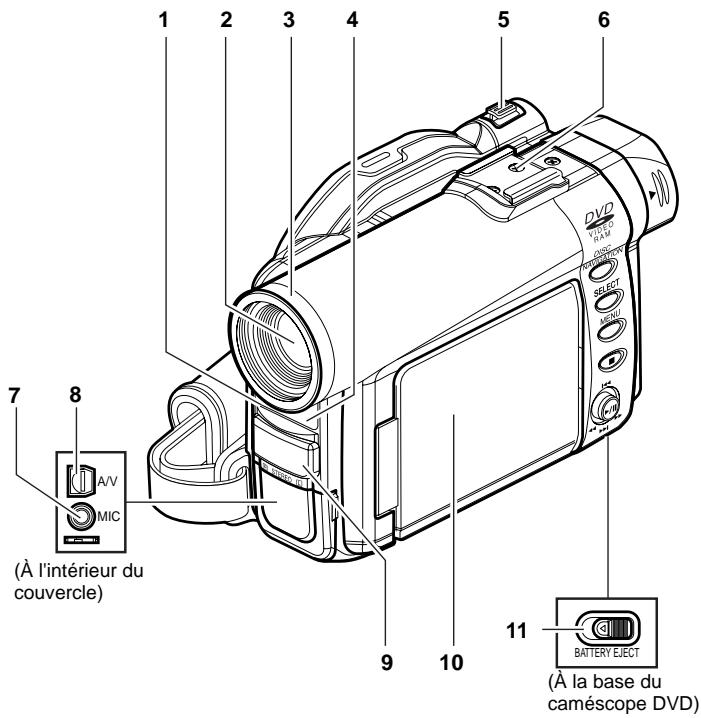
1 Indicateur d'enregistrement (p. 93) L'indicateur d'enregistrement rouge s'allumera pendant un enregistrement. 2 Zoom optique 10× (p. 55) 3 Parasoleil d'objectif (p. 56)
Retirer toujours ce parasoleil d'objectif quand une lentille de téléconversion ou une lentille de conversion grand-angle couramment disponible dans le commerce est utilisée.
4 Récepteur de rayons infrarouges (p. 35)
Quand la télécommande est utilisée pour commander le caméoscope DVD, ce récepteur recevra les signaux infrarouges.
5 Levier de zoom (p. 55)
Repousser le levier du côté T pour opérer un réglage téléphoto ou du côté W pour opérer un réglage grand-angulaire.
11 Commutateur BATTERY ELECT (p. 37)
6 Griffe porte-accessoires Uniquement pour le DZ-MV380A: Faire coulisser le couvercle pour l'enlever et installer le flash video optionnel, etc., ici. (Se reporter à la notice d'instructions du dispositif à fixer pour obtenir de plus amples détails à ce sujet.) 7 Prise de microphone externe (p. 52) 8 Prise d'entrée/sortie AV (p. 65, 72) 9 Microphone stereo (p. 52) 10 Afficheur à cristaux liquides de type 2,5 pouces (à l'intérieur) (p. 46)
Le commutateur BATTERY ELECT se trouve sous le camescope DVD : le faire coulisser lorsque la batterie est retirée.
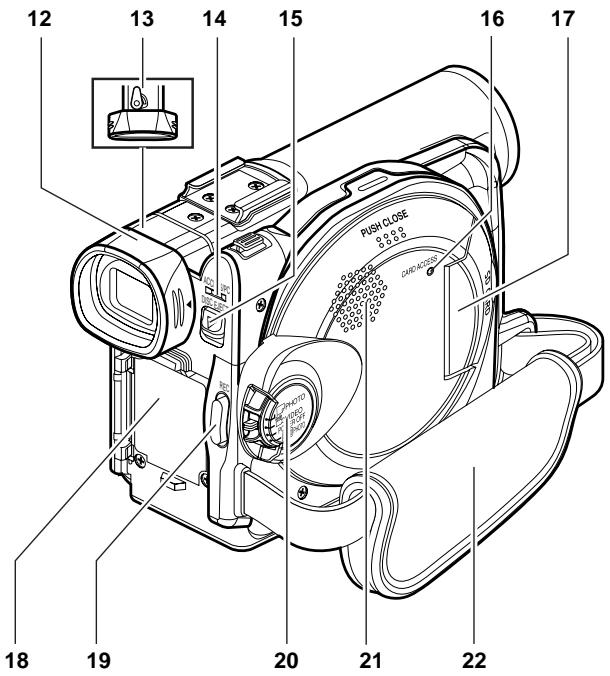
12 Viseur (p. 46) 13 Molette de réglage dioptrique (p. 46)
Permet d'ajuster la mise au point de l'image qui apparait dans le viseur électronique. (Dégager le viseur électronique.)
14 Indicateur ACCESS/PC (p. 8, 50, 53)
Clignote ou s'allume pendant que le caméscope DVD est en fonction.
Bouton DISC EJECT (p. 41)
Appuyer sur ce bouton pour et le relâcher ouvrir le guide de disque.
16 Indicateur CARD ACCESS (p. 8, 53) 17 Bloc d'insertion de carte (p. 44) 18 Semelle de fixation de batterie (p. 37) 19 Bouton d'enregistrement (REC) (p. 50) 20 Interrupteur d'alimentation (p. 45, 50, 53) 21 Haut-parleur (p. 67) 22 Dragonne (p. 32)
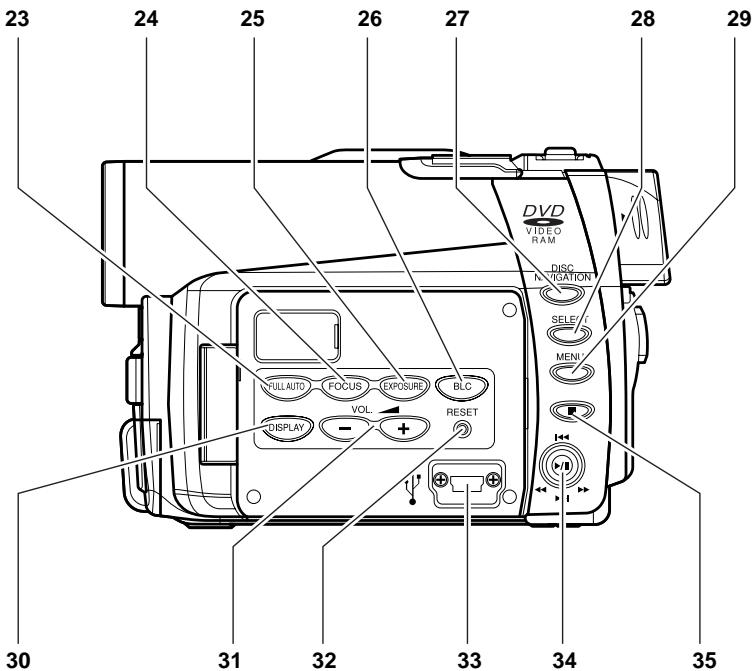
23 Bouton FULL AUTO (p. 61)
Pour commuter le caméscope DVD en mode automatique intégral
24 Bouton FOCUS (p. 57)
Permet de passer du mode de mise au point manuelle au mode de mise au point automatique.
25 Bouton exposure (p. 59)
Appuyer sur ce bouton pour ajuster la valeur d'exposition.
26 Bouton BLC (compensation d'éclairage à contre-jour)
(p. 60)
Appuyer sur ce bouton lorsque le sujet est éclairé par derrière.
29 Bouton MENU (p. 48, 79, 101)
Appuyez sur ce bouton pour afficher le menu de paramétrage des fonctions déamera et de la navigation de disque.
Le menu deamera apparaitra même si aucun disque n'est chargé.
30 Bouton d'affichage sur écran (DISPLAY) (p. 71)
Presser ce bouton pour afficher les détails des images reproduites ou l'état du paramétrage actuel du caméscope ou éteindre l'afficheur.
31 Boutons de réglage de volume (VOL)/ (p. 57, 59, 67)
Pour ajuster le volume de sortie du son délivré par le haut-parleur, etc.
32 Bouton RESET (p. 165)
La remise à l'état initial de tous les paramétrages (état lorsque le caméoscope DVD a été expédié depuis l'usine).
34 Bouton de réglage tous azimuths (p. 48, 67, 79)


Actionner le bouton de réglage tous azimuths pour sélectionner une scène ou une rubrique de menu ; puis reproduire la scène ou appliquer la pause.
35 Bouton d'arrêt / annulation (p. 21, 67, 97)
Pour interrompre la lecture ou annuler le paramétrage du menu.
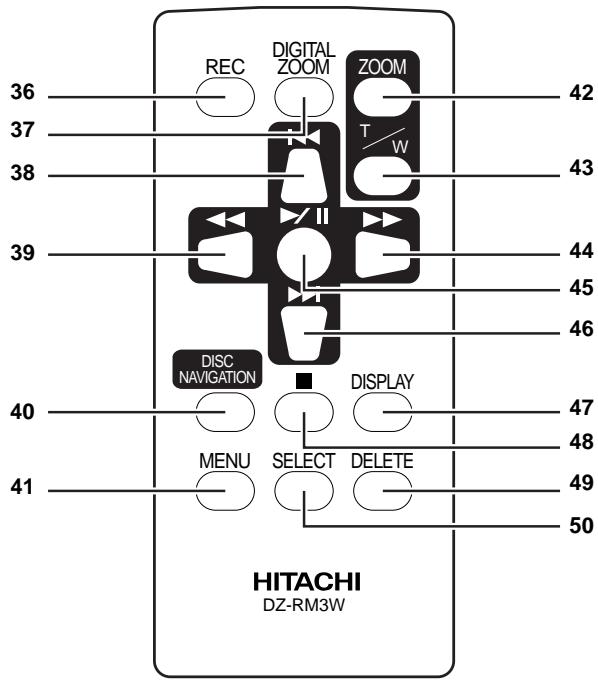
36 Bouton REC (p. 50, 53) 37 Bouton DIGITAL ZOOM (p. 84) 38 Bouton de saut arrière (p. 69) 39 Bouton de recherche arrière (p. 68) 40 Bouton DISC NAVIGATION (p. 95) 41 Bouton MENU (p. 48, 80, 102)
42 Bouton ZOOM T (p. 55) 43 Bouton ZOOM W (p. 55) 44 Bouton de recherche avant (p. 68) 45 Bouton Play/pause (p. 67) 46 Bouton de saut avant (p. 69) 47 Bouton DISPLAY (p. 71) 48 Bouton d'arrêt (p. 21, 67, 97) 49 Bouton DELETE (p. 101) 50 Bouton SELECT (p. 98)
- Les boutons de la télécommande réagissent de la même façon que ceux du caméscope DVD.
Il est essentiel que les affichages soient différents de ceux qui peuvent être observés en réalité dans le viseur électronique ou sur l'écran d'affichage à cristaux liquides.
Appuyer sur le bouton arrêt/annuler pour interrompre le fonctionnement en cours ou retourner à l'écran du menu précédent. L'expression "appuyer sur le bouton" sera utilisée dans le texte.
Marques RAM, r et CARTE placées à côté des titres
Certaines fonctions de ce caméscope DVD ne sont pas disponibles avec le disque ou la carte utilisée. Se référer aux symboles placés à droite et au-dessus de chaque fonction pour identifier si le disque ou la carte est compatible avec la fonction utilisée.
-Illustrations qui apparaissent dans ce manuel
Bien que les apparences externes du DZ-MV350A et du DZ-MV380A soient différentes, la méthode d'utilisation des deux modèles est identique.
Les illustrations du modèle DZ-MV350A sont utilisées pour les explications dans ce texte.
Disques et cartes
Le tableau ci-dessous indique le support de stockage (disques et cartes) qui peuvent être utilisés dans le caméoscope DVD et les fonctions qui sont disponibles avec ceux-ci:
| Support | |||
| Fonction | Disque DVD-RAM | Disque DVD-R | Carte de mémoire SD/ carte multimédia |
| Enregistrement de film | :. | :. | x |
| Enregistrement d'image fixe | :. | x | :. |
| Suppression d'image enregistrée | :. | x | :. |
| Édition faite sur ce caméoscope DVD | :. | x | x |
| Lecture sur un lecteur DVD | x*1 | :2 | x |
| Lecture sur un enregistreur DVD-RAM | :. | :2 | x*3 |
: Fonctions disponibles; x: Non disponible 1: Peut être lu sur certains lecteurs DVD. 2: Doit être finalisé sur ce caméoscope DVD avant que le disque DVD-R puisse être lu sur le lecteur DVD ou l'enregistreur DVD (Voir page 74). Risque de ne pas pouvoir être lu sur certains lecteurs DVD. *3: Peut être lu sur certains lecteurs DVD-RAM.
Disques disponibles
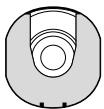
| Disques utilisables et logos | Forme | |
| DVD-RAM Ver. 2.1 (8 cm) | DVD R A M R A M4.7 | Dans un portedVDRand |
| DVD-R [pour usage général Ver. 2.0 (8 cm)] | DVD R R4.7 | |
- Le porte-DVD rond ne peut pas être utilisé dans les caméscopes DVD suivants:
- DZ-MV100A
- DZ-MV230A/200A
- DZ-MV270A
- Autres caméscopes DVD suivants se servant de supports intermédiaires rectangulaires.
Ce caméscope DVD se sert de disques DVD-RAM de 8 cm et de disques DVD-R de 8 cm pour caméscope.
Les disques retirés de leur porte-DVD rond ne peuvent pas être utilisés dans ce caméscope DVD : S'en servir uniquement dans leur porte-DVD.
Remarque:
- Il est recommandé d'utiliser des disques Hitachi Maxell étant donné que leur compatibilité avec ce caméoscope DVD a été confirmée. L'utilisation d'un disque autre que ceux fabriqués par Hitachi Max. Maxell risque d'empêcher le caméoscope DVD de délivrer des performances optimales.
- Il est nécessaire d'initialiser un disque non formaté. Lorsqu'un disque non formaté est introduit dans le caméoscope DVD, un message apparaît: Initialiser le disque en suivant les informations individues sur l'écran (p. 127).
- Les données d'image édité être visibles sur ce caméoscope DVD.
- Les données d'image enregistrées sur un autre périphérique risquent de ne pas pouvoir être lues sur ce caméoscope DVD.
Il est impossible d'enregistrer une image fixe sur le disque DVD-R ni de supprimer toutes images ou données enregistrées.
Pour avoir la certitude de réaliser un enregistrement optimum sur un disque DVD-R, ce caméoscope DVD grave les données de commande sur le disque de manière à exécuter automatiquement les réglages quand il est introduit ou éjecté en accompagnement à l'enregistrement. Si le disque n'a aucune surface sur laquelle graver aux fins de réglage,
l'enregistrement risque d'être impossible. Pour empêcher que cela se produise, ne pas introduire ni éjecter de disque DVD-R accompagnant l'enregistrement plus de 50 fois. Le caméoscope DVD n'exécutera pas le "réglage de gravure" s'il est remis en marche après avoir été éteint, à partir de l'arrêt, aux fins d'enregistrement avec le disque placé dedans ou quand aucun enregistrement n'est réalisé, même si le disque est retiré puis réintroduit.
Finalisation d'un disque dvd-r
Avant de pouvoir utiliser le disque DVD-R de 8 centimètres fourni avec ce caméscope sur un lecteur DVD ou un enregistreur DVD compatible avec un disque DVD-R de 8 centimètres, le disque doit être finalisé sur ce caméscope DVD. En ce qui concerne la procédure de finalisation du disque DVD-R de 8 centimètres, se référer à la rubrique intitulée "Finalisation d'un disque DVD-R" (P. 129).
Remarque:
- Ne pas introduire un disque DVD-R enregistré dans ce caméscope DVD non finalisé dans un périphérique d'enregistrement tel qu'un enregistreur de DVD: Les données enregistrées risquent d'être endommagées.
- Les disques DVD-R éditions et finalisés sur un ordinateur personnel ou certains finalisés sur un autre enregistrreur de DVD risquent de ne pas pouvoir être lus sur ce caméscope DVD suivant le logiciel d'édition utilisé ou l'état enregistré du disque DVD-R.
Expériments de disques NE pouvant PAS être utilisés dans ce caméscope DVD:
DVD-RAM (2,6 Go) Ver. 1.0 DVD-R (3,9 Go) Ver. 1.0 DVD-R (4,7 Go) pour Authoring Ver. 2.0 DVD-RW DVD+RW
DVD-ROM DVD-Video CD-R
- Disque optique MD
DVD+R
CD-RW CD LD
Disquette - Disques autres que ceux possédant un diamètre de 8 centimètres CD-ROM
Remarque:
Les disques enregistrés sur un ordinateur personnel ou un caméscope DVD risquent de ne pas pouvoir être lus sur ce caméoscope DVD. Si c'est le cas, le message "Disque non utilisable" apparaîtra. Par ailleurs, des vignettes bleues seront affichées (Fig. 1* à la page 24), ou bien la lecture normale ne sera pas possible.
Utilisation des disques
Les disques DVD-RAM et DVD-R sont des supports d'enregistrement très délicats. Lire attentivement les précautions mentionnées ci-dessous et les respecter :
- Lors de l'utilisation d'un disque dans ce caméoscope DVD, faire en sorte de le conserver dans le porte-DVD rond.
- Se servir systématiquement d'un disque parfaitement neuf au moment de faire l'enregistrement revient une importance.
- Veiller à ne pas toucher la partie exposée du disque et veiller à ce qu'aucune saleté n'adhère sur cette surface.
- Quand la surface d'un disque possède de la poussière, des rayures, des saletés ou si elle présente les phénomènes suivants risque
Ne pas toucher
- Du bruit en forme de blocs risque d'apparaître sur les images lecture
- Interruption momentanée du son des images de lecture
- Son coupé pendant la lecture ou son anormal
Bruit en forme de blocs
- Affichage de vignette bleue* (Fig. 1) - La reconnaissance du disque ne peut être faite correctement - Délai entre l'image et le son
Fig. 1
Même si le disque est en état normal, le phénomène ci-dessus risque de se produire de façon épisodique. Alors que l'indicateur ACCESS/PC est allumé, ne pas soumettre le disque à des vibrations ou un quelconque et éviter aussi d'utiliser le caméscope DVD dans des limites extrêmement hautes ou basses de températures ou encore dans un environnement où une condensation risque de se former.
Lors de l'enregistrement des images, le caméscope DVD peut éviter les sections du disque où l'enregistrement est impossible en raison d'égratignures ou de saletés, etc. [Il est commuté en pause (●II) à la hauteur de cette section tandis que
(L'enregistrement d'une scène risque de produire plusieurs vignettes.)
L'enregistrement reprend automatiquement ensuite (REC).]
Ceci interrompra l'enregistrement pendant plusieurs secondes voire plusieurs minutes et des vignettes multiples seront créées au cours d'un enregistrement comme représenté sur la figure ci-contre. Dans ce cas, la durée disponible d'enregistrement diminuera. - Faire très attention au moment de stopper le disque étant donné que la partie métallique de la fente d'extraction du caméscope DVD comme le disque risquent d'être très chauds.
Stockage des disques
- Lors du stockage d'un disque, l'introduire dans porte-DVD rond dans l'enveloppe en plastique.
- Faire très attention qu'aucune condensation ne se forme sur le disque.
- Ne pas laisser le disque dans les endroits suivants:
- Endroit directement exposé à la lumière du soleil pendant de longs moments.
- Endroit où l'humidité est très élevée ou endroit très poussièux
- Endroit exposé à la chaleur d'un appareil de chauffage, etc.
Remarque:
- Se reporter à la page 76 lors du nettoyage du disque retire.
- Se reporter à la page 75 pour savoir comment manipuler le disque retiré du porte-DVD rond.
- Se reporter à la page 75 pour savoir comment mettre en place le disque retiré du porte-DVD rond ou un autre disque correctement dans le porte-DVD rond.
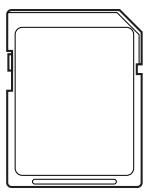
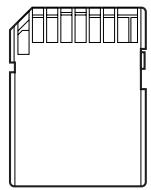
Les cartes de mémoire SD et multimédia peuvent être utilisées dans ce caméoscope DVD :
Manipulation de la carte
- Ne pas utiliser de cartes autres que celles spécifiées.
- Faire en sorte d'utiliser une carte parfaitement neuve lors de l'enregistrement d'images de scènes vitales.
- Ne pas toucher les bornes de carte ni permettre de toucher la partie métallique.
- Ne pas coller tout autre autocollant autre que l'autocollant exclusif sur la section réceptrice de l'autocollant.
- Ne pas soumettre la carte à des chocs, ne pas la plier ni la laisser tomber par terre.
- Ne pas démonter la carte ni la modifier.
- Ne pas exposer la carte à l'eau.
- Ne pas utiliser ni stocker la carte dans les endroits suivants:
- s températures, sous un soleil brûlant ou près d'un chauffage électrique. -Là où l'humidité est très élevée ou dans un endroit très poussiéreux
- Lorsque le commutateur de prévention d'effacement de la carte de mémoire SD est en position de verrouillage, aucun enregistrement, suppression ou édition ne peut être fait sur la carte.
Commutateur de prévention d'effacement
État verrouillé
- Il est recommandé de faire une copie de secours des fichiers des données de valeur sur le disque dur de votre ordinateur personnel.
- Ce qui suit ne doit pas être fait sous peine d'endommager voire de détruire les données sur la carte:
- Ne pas-retirer la carte ni couper l'alimentation du camescope DVD pendant la lecture ou l'ecriture des données
- Ne pas utiliser le caméscope DVD dans un endroit exposé à de l'électricité statique ou des parasites électriques
Remarque:
- Ce caméoscope DVD peut reproduire les données d'image enregistrées par d'autres caméras vidéo numériques conformes au standard DCF (Design rule for Camera File system). La limite des données d'image qu'il est possible de lire sur ce caméoscope DVD est celle d'images au nombre de pixels, 80 en horizontal × 60 en vertical à 4 000 en horizontal × 3 000 en vertical.
- DCF est un format de fichier d'image intégré des caméras video numériques. Les fichiers d'image peuvent être utilisés dans tous les appareils numériques conformes à la norme DCF.
- Les données d'image éditées sur un ordinateur personnel et certains types de données d'image risquent de ne pas être visibles sur ce caméoscope DVD.
- Les données d'image enregistrées sur un autre périphérique risquent de ne pas pouvoir être lues sur ce caméoscope DVD.
Durée d'enregistrement autorisée de FILM (vidéo)
La durée d'enregistrement variera en fonction de la qualité d'enregistrement. Se reporter à la page 86 en ce qui concerne le réglage de qualité d'enregistrement.
La durée d'enregistrement autorisée d'un film sur une face du disque (à une seule face) (lors de l'enregistrement de films uniquement)
| Qualité d'enregistrement | Disque utilisé | |
| DVD-RAM | DVD-R | |
| XTRA | Approx. 18 min. *1 | Aucune enregistrement n'est possible |
| FINE | Approx. 30 min. *2 | Approx. 30 min. *2 |
| STD | Approx. 60 min. *3 | Approx. 60 min. *3 |
| LPCM | Aucune enregistrement n'est possible | Approx. 30 min. *4 |
1: Enregistrement binaire variable (un enregistrement de plus de 18 minutes peut être fait parce que le taux de transfert varie automatiquement entre 3-10 Mo/s) 2: Taux de transfert: Approx. 6 Mo/s 3: Taux de transfert: Approx. 3 Mo/s 4: Enregistrement linéaire à modulation par impulsions codées (PCM) (si votre lecteur DVD n'est pas conforme au format MPEG Audio Player 2, enregistrer en mode LPCM)
Remarque:
- Le son du mode XTRA, FINE ou STD est enregistré dans le format MPEG audio layer 2 qui est une norme en option de la norme DVD video.
- Aucun film n'est enregistré sur la carte de mémoire SD ou sur la carte multimédia.
- Le mode de qualité film peut être changé pour effectuer des enregistrements sur le disque DVD-RAM, mais non pas sur un disque DVD-R.
- Si l'enregistrement est exécuté en mode XTRA en présence de hautes températures et pendant un long moment, la température du caméoscope DVD augmentera tandis que le taux maximum de transfert sera limité à environ 6 Mo/s.
- Si un disque enregistré en mode XTRA est utilisé en présence de haute températures, le mode de lecture normale risque de ne pas être possible : arrête le caméoscope DVD, attends que la température ambiante ait diminué et remets le caméoscope DVD en marche.
- Nombre d'images fixes enregistrables sur une face du disque: jusqu'à 999
Si le disque d'image fixe possède de l'espace libre après l'enregistrement de 999 images fixes, des films peuvent également être enregistrés dessus.
IMAGES FIXES enregistrables (PHOTOS) sur la CARTE
Le nombre d'images fixes qu'il est possible d'enregistrer variera en fonction de la qualité d'enregistrement : se reporter à la page 87 en ce qui concerne le réglage de qualité d'enregistrement.
Pour le DZ-MV350A
| Capa-cité | Qualité d'enregistrement | ||
| FINE | NORM | ECO | |
| 8 Mo | Approx. 45 | Approx. 95 | Approx. 190 |
| 16 Mo | Approx. 100 | Approx. 200 | Approx. 400 |
| 32 Mo | Approx. 220 | Approx. 440 | Approx. 880 |
| 64 Mo | Approx. 440 | Approx. 880 | Approx. 1 760 |
| 128 Mo | Approx. 880 | Approx. 1 760 | Approx. 3 520 |
| 256 Mo | Approx. 1 760 | Approx. 3 520 | Approx. 7 040 |
| 512 Mo | Approx. 3 520 | Approx. 7 040 | Approx. 14 080 |
Pour le DZ-MV380A
| Capa-cité | Qualité d'enregistrement | ||
| FINE | NORM | ECO | |
| 8 Mo | Approx. 8 | Approx. 14 | Approx. 20 |
| 16 Mo | Approx. 22 | Approx. 35 | Approx. 50 |
| 32 Mo | Approx. 50 | Approx. 80 | Approx. 110 |
| 64 Mo | Approx. 100 | Approx. 160 | Approx. 220 |
| 128 Mo | Approx. 200 | Approx. 320 | Approx. 440 |
| 256 Mo | Approx. 400 | Approx. 640 | Approx. 880 |
| 512 Mo | Approx. 800 | Approx. 1 280 | Approx. 1 760 |
(Le nombre d'images fixes enregistrables ci-dessus est uniquement indiqué à titre de référence)
Remarque:
- Les cartes utilisées dans d'autres périhériques peuvent être utilisées dans ce caméoscope DVD.
- Si un film ou des données de musique sont enregistrées sur la carte, ils ne peuvent pas être visionnés ni entendus avec ce caméoscope DVD. En outre, ce type de fichier de données ne peut pas être visionné sur ce caméoscope DVD. Utiliser la fonction d'affichage disponible pour vérifier l'espace libre disponible sur le disque avant usage. Voir "Vérification de l'espace libre sur le disque ou la carte (Capacité)" à la page 126.
- Certaines données d'image fixe de ce caméscope DVD risquent de ne pas pouvoir être lues sur un autre périphérique.
Qualité d'enregistrement d'image fixe
La taille des pixels des images fixes JPEG qu'il est possible d'enregistrer sur ce caméscope DVD est comme suit :
| Modèle | Réglage | |
| Entrée de camera video | Entrée extérieure | |
| DZ-MV350A | 640 × 480 pixels | 640 × 480 pixels |
| DZ-MV380A | 1 280 × 960 pixels | 640 × 480 pixels |
Bien que les images fixes soient enregistrées sur le disque DVD-RAM uniquement en mode FINE, le mode de qualité peut être sélectionné lors de l'enregistrement d'images fixes sur la carte.
Le tableau ci-dessous mentionne la taille du fichier et la qualité d'une image fixe JPEG enregistrée sur la carte:
| Qualité | Taille | Applications | |
| DZ-MV350 | DZ-MV380 | ||
| FINE | Approx. 128 ko | Approx. 512 ko | Lorsque la priorité est accordée à la qualité image |
| NORM | Approx. 64 ko | Approx. 384 ko | Standard |
| ECO | Approx. 32 ko | Approx. 256 ko | Lorsque la priorité est accordée au nombre d'images fixes (la qualité sera sensiblement inférieure) |
- Voir page 166 en ce qui concerne le nombre d'images fixes enregistrables.
Remarque:
Aucune image fixe ne peut être enregistrée sur le disque DVD-R.
Fonctions de GRANDE souplesse disponibles
Ce caméoscope DVD est doté de nombreuses fonctions utiles. Cependant, les fonctions qui peuvent être utilisées peuvent varier selon qu'un disque DVD-RAM, DVD-R ou une carte est utilisée.
Utiliser les fonctions suivantes énumérées dans le tableau ci-dessous:
Fonctions décamera video:
| Fonction | Disque/Carte utilisée | Page de référence | |||
| DVD-RAM | DVD-R | Carte | |||
| Configuration fonctionsamera | Program AE | .. | .. | .. | 80 |
| B.Balance | .. | .. | .. | 81 | |
| EIS | .. | .. | x | 83 | |
| Zoom numérique | .. | .. | .. | 84 | |
| Filtre MIC. | .. | .. | x | 85 | |
| Réglages FonctionsEnregist. | Mode VIDEO | ..*1 | ..*2 | x | 86 |
| Qualité | x | x | .. | 87 | |
| Source d'entrée | .. | .. | .. | 88 | |
| Entrée PHOTO | .. | x | .. | 88 | |
| Retardateur | .. | x | .. | 89 | |
| Sortie OSD | .. | .. | .. | 90 | |
| Configuration de la date | Mode date | .. | .. | .. | 49 |
| Réglage de date | .. | .. | .. | 48 | |
| Configuration de l'écrand'affichage à cristauxliquides | Lumineux | .. | .. | .. | 91 |
| Niv couleur | .. | .. | .. | 91 | |
| Configuration Initiale | Bip | .. | .. | .. | 92 |
| Économied'énergie | .. | .. | .. | 92 | |
| LEDd'enregistrement | .. | .. | .. | 93 | |
| Langue | .. | .. | .. | 93 | |
| Mode de démonstration | .. | .. | .. | 146 | |
| Remise à l'étatinitial | .. | .. | .. | 94 | |
: Disponible; x: Non disponible (1 excepté le mode LPCM) (2 À l'exception du mode XTRA)
| Fonction | Disque utilisé | Page de référence | |||
| DVD-RAM | DVD-R | ||||
| Scène | Supprimer | .. | x | 101 | |
| Éditer | Vignette | .. | x | 103 | |
| Saut | .. | x | 104 | ||
| Fondu | .. | x | 105 | ||
| Combinaison | .. | x | 107 | ||
| Division | .. | x | 108 | ||
| Déplacement | .. | x | 106, 123 | ||
| Copier | .. | x | 109 | ||
| Sélection | Démarriage → courant | .. | .. | 112 | |
| Courant → End | .. | .. | 112 | ||
| Tous | .. | .. | 112 | ||
| Détails | .. | .. | 113 | ||
| Liste de lecture | Commutateur | .. | x | 118 | |
| Lire | .. | x | 119 | ||
| Créer | .. | x | 117 | ||
| Éditer | .. | x | 120 - 123 | ||
| Titre | .. | x | 124 | ||
| Supprimer | .. | x | 124 | ||
| Programme | Commutateur | .. | .. | 114 | |
| Lire | .. | .. | 115 | ||
| Titre | .. | x | 115 | ||
| Aller à | Haut | .. | .. | 125 | |
| Fin | .. | .. | 125 | ||
| Disque | Capacité | .. | x | 126 | |
| Protection de disque | .. | x | 126 | ||
| Format de disque | .. | x | 127 | ||
| Informations de commande de mise à jour | .. | x | 128 | ||
| Disque finalisé | x | .. | 129 | ||
| Autres | Catégorie | Tout | .. | x | 130 |
| VIDEO | .. | x | 130 | ||
| PHOTO | .. | x | 130 | ||
| Relecture | On | .. | .. | 130 | |
| Off | .. | .. | 130 | ||
Disponible; x: Non disponible
Fonctions de navigation de carte:
| Fonction | Page de référence | ||
| Scène | Supprimer | 101 | |
| Verrouillage | 110 | ||
| Défilament | 111 | ||
| Sélection | Démarriage → courant | 112 | |
| Courant→End | 112 | ||
| Tous | 112 | ||
| Détails | 113 | ||
| Aller à | Haut | 125 | |
| Fin | 125 | ||
| Carte | Capacité | 126 | |
| Format de carte | 127 | ||
| Défilament | Tout | 131 | |
| DPOF | 131 | ||
Enregistrement sur un DISQUE
Ce caméscope DVD vous permet d'utiliser des disques DVD-RAM et DVD-R de 8 cm. Les images et le son sont enregistrés sur un disque DVD-RAM de 8 cm ou sur un disque DVD-R de 8 cm.
L'utilisation d'un disque vous permet d'enregistrer sans procéder à une réécriture des enregistrements précédents, mais aussi de conserver des enregistrements de valeur aussi longtemps que souhaité sans que la qualité d'image soit affectée.
Grâce à l'utilisation du disque, l'accès à l'enregistrement et la lecture est immédiat, à la différence d'une bande vidéo qui implique des commandes d'avance rapide ou de rembobinage.
En outre, le simple fait de charger un disque DVD-RAM dans un ordinateur personnel équipée d'un lecteur DVD-RAM et du logiciel d'enregistrement approprié et compatible à un disque DVD-RAM de 8 cm vous permet de visionner facilement les images enregistrées.
Vous pouvez finaliser un disque DVD-R sur ce caméscope DVD afin de pouvoir le tirer sur un lecteur DVD ou un enregistreur DVD video compatible avec un disque DVD-R de 8 centimètres. (Cependant, il faut savoir que le disque DVD-R finalisé risque de ne pas pouvoir être utilisé sur d'autres types de lecteurs DVD.)
Enregistrement d'un FILM et d'images FIXES
Le caméscope DVD peut enregistrer des films, des événements de la vie et des événements sportifs de la même façon que le font les caméscopes conventionnels.
Le caméscope peut également enregistrer des vues fixes sur un disque DVD-RAM ou une carte comme le font les appareils photo numériques. Grâce au dispositif à transfert de charges CCD de 680 000 pixels (DZ-MV350A), 1 020 000 pixels (DZ-
MV380A), des films et des vues fixes de très haute qualité (uniquement sur disque DVD-RAM)
peuvent être enregistrés. Lors de l'enregistrement de films, les images de sujet peuvent être agrandies jusqu'à 240 fois alors qu'au moment de
l'enregistrement d'images fixes, les images de sujet peuvent être agrandies jusqu'à 40 fois. Les films et les vues peuvent être enregistrés sur le même disque par simple commutation du mode
d'enregistrement (interrupteur d'alimentation).
Cependant, si vous utilisez un disque DVD-R, les
vues ne peuvent pas être enregistrées.
(Si le caméscope DVD est raccordé à un ordinateur personnel, le caméscope peut alors capturer des vues telles que des données JPEG.)
Visionnement immédiat des IMAGES enregistrées
Le film qui a été pris ou les vues peuvent être immédiatement vérifiées dans le viseur ou sur l'écran d'affichage à cristaux liquides.
Édition effectuée uniquement sur le caméscope DVD SELON plusieurs manières
Ce caméscope DVD est doté d'un outil d'édition/lecture de grande utilité : à savoir, la fonction de navigation de disque qui vous permet d'ajouter avec une remarquable facilité un titre ou des effets vidéo spéciaux au film et aux vues enregistrées.
Avec la fonction de navigation de disque, l'ordre de
Lecture et l'édition de plusieurs images peut être organisée à volonté tandis qu'un visionnement continu peut être exécuté. Ceci vous permet de composer un film complet dans le caméscope DVD, sans nécessité de saisie des séquences vidéo dans un ordinateur personnel à des fins d'édition.
Utilisé avec les périphériques les plus DIVERS
Raccorder ce caméoscope DVD à votre téléviseur pour passer d'agréables moments avec vos amis ou en famille en regardant vos enregistrements sur grand écran de télévision ou bien le raccordez à une imprimante vidéo (disponible dans la distribution normale) pour imprimer l'image enregistrée. Vous pouvez également transférer les films enregistrés et les vues (dans le cas d'un disque DVD-RAM ou d'une carte) à un ordinateur personnel.
Configurations
Cette section décrit les préparatifs à faire pour enregistrer configurer le caméscope DVD et mettre en place la batterie.
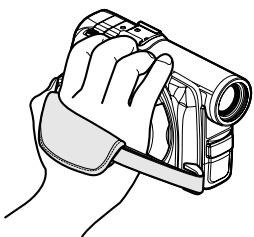
Façon de TENIR le caméscope DVD
Engager la main droite par la base du caméscope DVD jusqu'à la base du pouce.
Placer la main dans une position telle qu’il est facile de commander le bouton REC et le levier de réglage de zoom.
Ajuster la longueur de la dragonne de telle sorte que le camoscope DVD
soit en position stable
quand le bouton REC est commandé à l'aide du pouce.
Remarque:
Ne pas ajuster la dragonne tout en tenant le caméscope DVD. En effet, cette façon de faire risque de faire tomber le caméscope DVD et de l'endommager sérieusement.
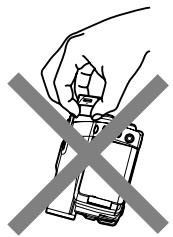
Ne pas soulever le caméoscope DVD en le tenant par le viseur électronique ou le moniteur d'affichage à cristaux liquides. En effet, si le viseur ou le moniteur d'affichage à cristaux liquides se dégage, le caméoscope DVD tombera par terre.
Installation du bouchon d'objectif
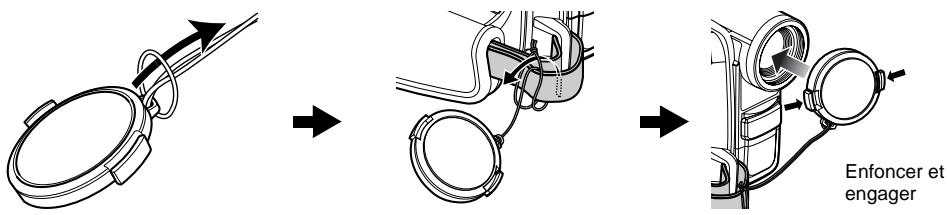
Faire passer la cordelette fournie dans le trou de bouchon d'objectif et l'attacher à la dragonne du caméoscope DVD.
1 Se servir de la cordelette pour attacher le bouchon d'objet au caméoscope DVD.
2 Presser les deux bords du bouchon d'objet vers l'intérieur et remonter le bouchon d'objet sur l'objet.
Remarque:
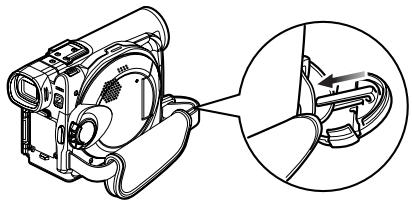
- Le bouchon d'objet doit toujours être remonté sur l'objet lorsque le caméscope DVD n'est pas utilisé afin de protéger l'objet.
- Lors d'un enregistrement, fixer le bouchon d'objet à la dragonne en accrochant le segment à l'intérieur du capuchon sur la dragonne pour que les conditions de prise de vues soient confortables.
Insertion de la PILE dans la télécommande
Insérer la pile au lithium fournie dans la télécommande.
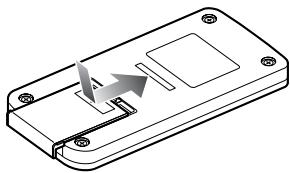
1 Faire coulisser le couvercle pour le retirer. 2 Introduire la pile au lithium en prenant soin de diriger la borne positive vers le haut.
3 Fermer le couvercle en le faisant coulisser.
Remarque:
La vie de la pile au lithium est approximativement d'un an. Si la batterie est déchargée, aucun fonctionnement n'est possible avec la télécommande : Remplacer la pile.
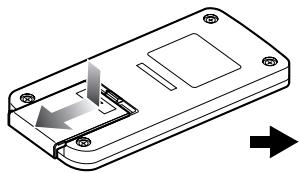
Butée de pile
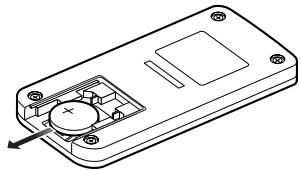
Extraction de la PILE de la télécommande
1 Tout en enfantant la butée de pile, faire coulisser la pile vers l'extérieur.
Butée de pile
Tout en enfonçant la butée de pile
Avertissement:
- NE PAS LAISSER LA PILE À LA PORTÉE DES ENFANTS ET DES ANIMaux DOMESTIQUES. CONSULTER UN MÉDECIN SI ELLE EST AVALÉE POUR RECEVOIR IMMEDIATÉMENT UN TRAITÉMÉD'URGENCE. LA PILERISQUE D'EXPLOSERSILLE N'EST PAS MANIPULEECORRECTEMENT. NEPAS RECHARGER, DEMONTERNIJETERAUFEU.
Remarque:
- Remplacer la pile par une pile Hitachi Maxell, Sony, Panasonic, Sanyo, Toshiba CR2025 ou Duracell DL2025. L'usage d'une autre que de pile risque de présenter un risque, provoquer un incendie voire une explosion.
- Mettre la pile au rebut de façon sûre et conformément aux règlements locaux. Ne pas jeter au feu.
- Ne pas court-circuiter les pôles de la pile.
- Ne pas saisir par la pile avec des pincettes métalliques.
- Conserver la pile dans un endroit à l'abri de la lumière, frais et sec.
Utilisation de la télécommande
Diriger la télécommande vers le récepteur de signaux infrarouges du caméscope DVD. La distance de capacité de télécommande est de 5m maximum.
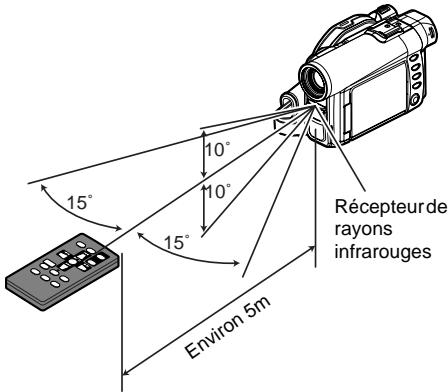
Remarque:
- Quand la télécommande est utilisée, s'assurer que le récepteur de rayons infrarouges du caméscope DVD n'est pas directement exposé à la lumière du soleil ou à toute lumière intense. Si le récepteur de rayons infrarouges est exposé à une lumière plus forte que la lumière infrarouge de la télécommande, le caméscope DVD ne peut pas être commandé à partir de la télécommande.
- Si un obstacle se trouve entre la télécommande et le récepteur infrarouge du caméoscope DVD, la télécommande du caméoscope risque de ne pas être possible.
- Ce caméscope DVD utilise le code de télécommande "VCR2" des magnétoscopes Hitachi. Si un magnétoscope Hitachi est utilisé, etc. réglez sur le code de télécommande "VCR2", le magnétoscope placé près du caméscope DVD sera également commandé par la télécommande. Pour empêcher que cela se produise, changez le code de télécommande du magnétoscope.
Installation de la batterie
La batterie DZ-BP14S fournie avec ce caméscope DVD n'a pas été chargée au moment de l'achat : la charger avant d'utiliser le caméscope.
Remarque:
Se servir tranquillement d'une batterie DZ-BP14sw (fournie) exclusivement conçue pour être utilisée avec le caméscope DVD: l'utilisation d'autres batteries peut entraîner un fonctionnement anormal du caméscope voire provoquer un incendie. - Faire en sorte d'utiliser l'adaptateur secteur - chargeur DZ-ACS1 pour charger la batterie: L'utilisation d'autres types de chargeurs pourrait favoriser une électrocution voire un incendie. - Charger la batterie à des températures situées dans les limites de 10°C - 30°C.
CHARGE de la batterie
Se servir de l'adaptateur secteur - chargeur fourni pour charger la batterie.
1 Raccorder le cordon d'alimentation électrique à l'adaptateur secteur - chargeur. 2 Brancher le cordon d'alimentation électrique dans une prise de sortie secteur murale.
L'indicateur CHARGE de l'adaptateur secteur - chargeur s'allumera.
3 Installer la batterie sur l'adaptateur secteur - chargeur.
Remarque:
Lors du chargement de la batterie, débrancher le câble d'alimentation électrique c. c. de la prise de sortie c. c. de l'adaptateur secteur - chargeur.
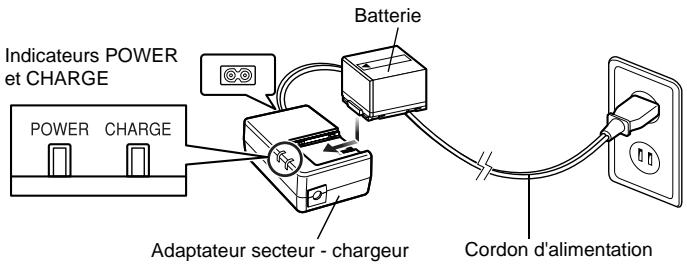
État de charge de la batterie
Il est possible d'observer l'état de charge de la batterie en vérifiant l'indicateur CHARGE de l'adaptateur secteur - chargeur :
| État de charge | Indicateur CHARGE |
| Pendant la charge | Allumé |
| Charge terminée | S'éteint |
Remarque:
Voir "Dépannage" à la page 157 lorsque l'indicateur CHARGE clignote.
Installation de la batterie sur le caméscope DVD
1 Installer la batterie sur la plate-forme de fixation de batterie du caméscope DVD et la faire coulisser vers le haut jusqu'à ce qu'un déclic se produise.
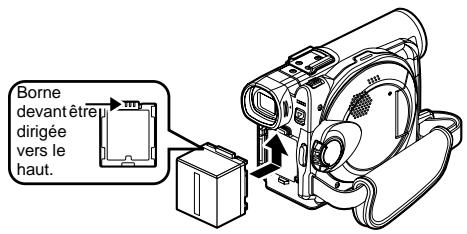
Remarque:
- S'assurer que la batterie est orientée correctement.
- S'assurer que la batterie est solidement fixée : une installation incomplète peut provoquer la séparation et la chute de la batterie, ce qui aura pour résultat de l'endommager.
Separation de la batterie
Après avoir utilisé le caméoscope DVD, stériliser la batterie.
1 Faire coulisser le commutateur BATTERY EJECT monté à la base du caméscope DVD : La batterie peut être retirée.
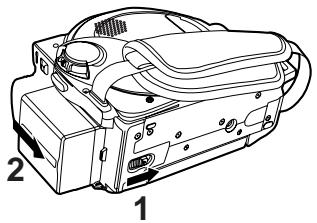
Remarque:
- Pour plus de sûreté, arrêter d'abord le caméscope DVD avant d'installer ou de retirer la batterie. Veiller à ne pas laisser tomber la batterie retirée.
- Si la batterie est laissée sur le caméoscope DVD, une très faible quantité de courant sera consommée même si le caméoscope est éteint, de sorte que la batterie se décharge.
Durée possible d'enregistrement avec une batterie complètement chargée (sans actionner le zoom, etc.)
La référence pour la durée d'enregistrement avec le caméscope DVD équipé d'une batterie complètement chargée se situe entre 40 et 60 minutes.
Pour le DZ-MV350A
| Mode de qualité video | Disque DVD-RAM | Disque DVD-R | |
| XTRA*1 | Lors de l'utilisation du viseur électronique | 125 min. | - |
| Lors de l'utilisation du moniteur d'affchage à cristaux liquides | 100 min. | - | |
| FINE | Lors de l'utilisation du viseur électronique | 125 min. | 125 min. |
| Lors de l'utilisation du moniteur d'affchage à cristaux liquides | 100 min. | 100 min. | |
| STD | Lors de l'utilisation du viseur électronique | 145 min. | 145 min. |
| Lors de l'utilisation du moniteur d'affchage à cristaux liquides | 115 min. | 115 min. | |
| LPCM*2 | Lors de l'utilisation du viseur électronique | - | 125 min. |
| Lors de l'utilisation du moniteur d'affchage à cristaux liquides | - | 100 min. |
Pour le DZ-MV380A
| Mode de qualité video | Disque DVD-RAM | Disque DVD-R | |
| XTRA*1 | Lors de l'utilisation du viseur électronique | 115 min. | - |
| Lors de l'utilisation du moniteur d'affchage à cristaux liquides | 95 min. | - | |
| FINE | Lors de l'utilisation du viseur électronique | 115 min. | 115 min. |
| Lors de l'utilisation du moniteur d'affchage à cristaux liquides | 95 min. | 95 min. | |
| STD | Lors de l'utilisation du viseur électronique | 135 min. | 135 min. |
| Lors de l'utilisation du moniteur d'affchage à cristaux liquides | 105 min. | 105 min. | |
| LPCM*2 | Lors de l'utilisation du viseur électronique | - | 115 min. |
| Lors de l'utilisation du moniteur d'affchage à cristaux liquides | - | 95 min. |
1 Le mode XTRA ne peut être spécifique que lorsqu'un disque DVD-RAM est utilisé. L'heure n'est indiquée qu'à titre de référence : Ceci varie en fonction du contenu de l'enregistrement. 2 Le mode LPCM peut être uniquement spécifique quand un disque DVD-R est utilisé.
Lorsqu'aucune opération extraordinaire n'est effectuée, tel qu'un réglage de zoom:
La durée d'enregistrement continue disponible du caméoscope DVD mentionnée dans le tableau ci-dessus indique la durée disponible quand le caméoscope DVD est utilisé en mode d'enregistrement sans qu'aucune autre fonction soit utilisée après que l'enregistrement ait commencé. Pendant un enregistrement réel, la batterie se déchargera 2 ou 3 fois plus rapidement que cette référence parce que le bouton REC et le zoom sont actionnés et que le mode de lecture est exécuté. Supposer que la durée d'enregistrement disponible avec une batterie complètement chargée se situe entre 40 et 60 minutes et se munir du nombre de batteries nécessaires pour pouvoir enregistrer avec le caméoscope pendant la durée prévue.
Noter que la batterie se décharge plus rapidement dans les endroits à basse température.
Remarque:
- Voir page 157 lorsque la charge est impossible.
- La durée de charge varie en fonction du niveau de puissance disponible de la batterie.
- Pendant et après la charge de la batterie, celle-ci se réchauffe, mais ceci n'indique pas qu'il y a défectuosité.
- Si les phénomènes suivants se manifestent, la batterie peut être complètement épuisée: Remplacez la.
- La charge ne commence pas dans les 10 secondes qui suivent (l'indicateur CHARGE ne s'allume pas).
- La batterie ne peut pas être chargée jusqu'à 75% si plus de 9 heures se sont écoulées après que la charge ait commencé.
- La batterie ne peut pas complètement être chargée si plus de 5 heures se sont écoulées après qu'elle ait est chargée à 75%.
- Charger la batterie à la température ambiante compris
(Environ)
Indicateur de puissance disponible de la batterie
Quand la batterie est utilisée pour alimenter le caméoscope DVD, le niveau de puissance disponible de la batterie apparait dans le viseur ou sur l'écran d'affichage à cristaux liquides comme suit:
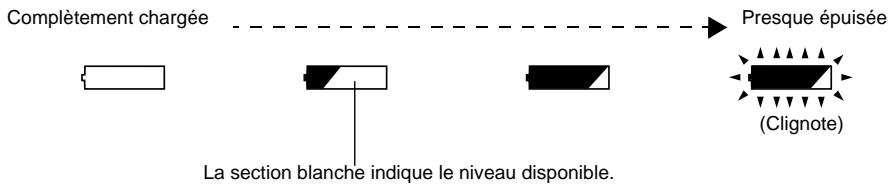
Remarque:
L'indicateur de niveau disponible " " risque d'être affiché pendant un long moment et " " ou " " risque d'apparaître pendant un court instant.
Charger immédiatement la batterie avant d'utiliser le caméscope DVD:
La batterie se déchargera légèrement même si elle est séparée du caméscope DVD. Si la batterie est conservée en place sur le caméscope DVD, elle continuera à consommer une faible quantité d'énergie électrique.
Par conséquent, il est recommandé de charger la batterie juste avant d'utiliser le caméscope DVD, par exemple, la veille du jour de la prise de vues où il est prévu de l'utiliser.
Cependant, étant donné que la batterie utilisée pour ce caméscope DVD est dénuée de tout phénomène de mémoire, il n'y a pas lieu de s'inquiéter d'une décharge totale de la batterie avant de la charger.
Lorsque le caméscope DVD n'est pas utilisé sur une longue période de temps:
Il est recommandé de charger entièrement la batterie une fois par an, la fixer au caméoscope DVD et l’épuiser complètement; stocker ensuite la batterie et la stocker à nouveau dans un endroit frais.
Lorsque le caméoscope DVD n'est pas utilisé, retirer la batterie et la stocker dans un endroit frais et sec. Si elle est stockée dans un endroit où la température est élevée, la vie de la batterie sera écourtée. Faire plus particulièrement attention de ne pas stocker la batterie dans un environnement (dans un véhicule fermé) où la température est supérieure à 60°C. Le fait de négliger ce point peut endommager la batterie.
La vie de la batterie varie considérablement selon l'environnement ambiant et la fréquence d'utilisation du caméoscope DVD. Si la période utilisable du caméoscope avec une batterie entièrement chargée est franchement plus courte, la batterie a probablement atteint sa limite de service : Acheter une batterie neuve.
Économie de la puissance et décharge de la batterie:
Il est recommandé de couper l'alimentation du caméoscope DVD dans toutes les situations autres que pour faire un enregistrement, étant donné que même pendant une pause d'enregistrement, l'énergie de la batterie est consommée selon le même niveau que pendant un enregistrement. Si, lorsqu'il est spécifique Économie d'énergie activée, l'état de pause à l'enregistrement est maintenu pendant approximativement 5 minutes, le caméoscope DVD s'arrête automatiquement.
Pour activer ou désactiver la fonction d'économie d'énergie, voir "Mise à l'arrêt du caméoscope DVD automatiquement (économie d'énergie)" à la page 92.
Utilisation du caméscope DVD avec l'adaptateur secteur - chargeur
Il est recommandé d'utiliser l'adaptateur secteur - chargeur pour alimenter le caméscope DVD à partir d'une prise de sortie secteur quand les paramétrages sont exécutés, réprouire ou éoperator des images ou quand le caméscope est utilisé à l'intérieur.
Remarque:
Faire usage de l'adaptateur secteur - chargeur (DZ-ACS1) indiqué pour alimenter le caméoscope DVD. L'utilisation d'autres types d'adaptateurs secteur - chargeur peut provoquer une électrocution ou provoquer un incendie.
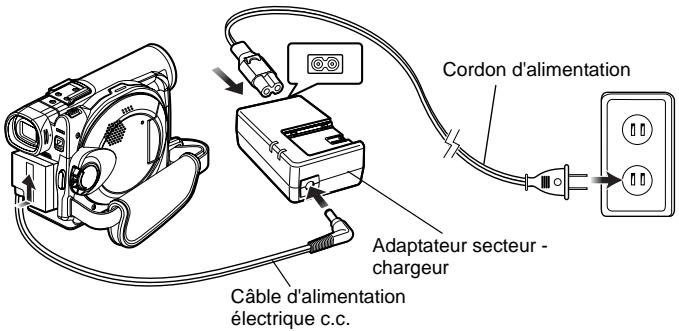
1 Raccorder le cordon d'alimentation électrique à l'adaptateur secteur - chargeur. 2 Brancher le cordon d'alimentation dans une prise de sortie secteur murale. 3 Brancher une des extrémités du câble d'alimentation à courant continu dans la prise de sortie DC de l'adaptateur secteur - chargeur. 4 Rattacher l'autre extrémité du câble d'alimentation à courant continu à la plate-forme de fixation de batterie du caméoscope DVD.
Remarque:
L'adaptateur secteur - chargeur peut être utilisé dans le monde entier. Une prise intermédiaire d'alimentation secteur est nécessaire dans certains pays étrangers. S'il est nécessaire de s'en procurer une, l'acheter auprès de votre distributeur Hitachi habituel. - Si l'indicateur CHARGE ne s'allume pas quand l'adaptateur secteur est raccordé à une prise de sortie secteur - chargeur, le débrancher de la prise de sortie secteur, attendre quelques instants, puis le rebrancher dans la prise de sortie secteur. Si l'indicateur CHARGE ne s'allume toujours pas, l'adaptateur secteur - chargeur est peut être défectueux. Le débrancher de la prise de sortie secteur et consulter votre revendeur habituel.
Prise de sortie secteur 200-240V
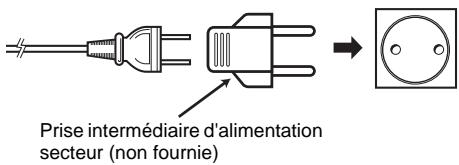
Insertion du DISQUE
1 Appuyer une seule fois sur le bouton DISC EJECT et le relâcher.
Quelques instants après que l'indicateur ACCESS/PC ait clignoté, le couvercle du bloc d'introduction du disque s'ouvrira progressivement.
2 Ouvrir le couvercle sans brutalité jusqu'à ce qu'il vienne en butée. 3 Introduire le disque, dans son porte-DVD rond, dans le guide de disque jusqu'à ce qu'il s'arrête complètement.
Noter que la surface d'enregistrement/lecture doit être dirigée vers l'intérieur du caméoscope DVD. Le sens d'introduction du disque dans le guide de disque est également prédéterminé. Charger le disque correctement tout en se référant à la figure ci-dessous.
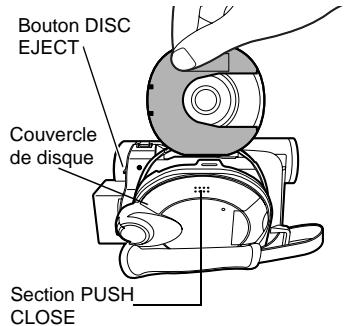
- La section exposée du disque doit être dirigée dans la même direction que l'objectif, comme cela est représenté sur la figure.
- La face d'enregistrement ou de lecture doit être dirigée vers l'intérieur (du caméoscope DVD).
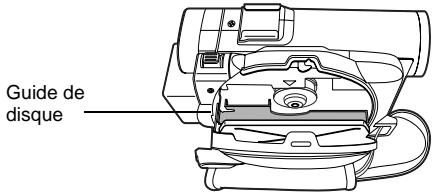
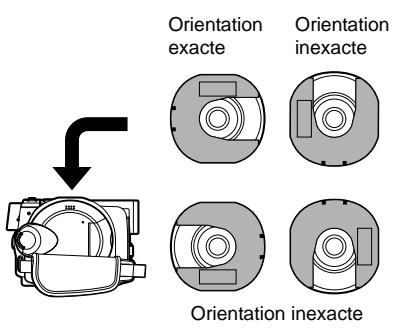
4 Appuyer sur la section identifiée par “PUSH CLOSE” sur le couvercle du bloc d’introduction de disque pour rabattre le couvercle. 5 Mettre le caméscope DVD en marche (VIDEO ou PHOTO).
Lorsque "ACCES DISQUE" disparaît, le caméoscope DVD est prêt à enregistrer.
Disque monoface:
La face d'enregistrement/lecture est à l'opposé de l'étiquette imprimée.
Disque double-face:
La face d'enregistrement ou de lecture "SIDE A" se trouve à l'opposé de la face identifiée par "SIDE A".
La face d'enregistrement/lecture "SIDE B" est la face identifiée par "SIDE A".
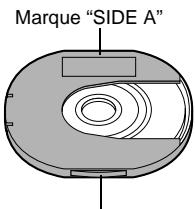
Le côté opposé est la face d'enregistrement/lecture "SIDE A".
Remarque:
- Le disque ne peut pas être introduit ni retiré tant que la batterie ou l'adaptateur secteur - chargeur est raccordé au caméscope DVD.
- Voir page 76 pour savoir comment mettre le disque en place dans le port de DVD.
- Si tout un certain décalage est aménagé avant que l'enregistrement démarre, se référer à la page 147.
- Le disque a une orientation pour être inséré : si le disque est inséré en force dans le mauvais sens, le caméoscope DVD ou le porte-DVD rond risquent d'être endommagés.
- Si le disque n'est pas introduit correctement, le couvercle ne se fermera pas. Ne jamais essayer de fermer le couvercle en force : Ceci risque d'endommager l'appareil. Reintroduire le disque correctement.
- Si un disque monoface est introduit dans le caméoscope DVD avec la surface imprimée vers l'intérieur, un message d'erreur apparaitra. Retirer le disque et le réintroduire en dirigeant sa surface d'enregistrement ou de lecture vers l'intérieur. Voir "Messages d'erreur" à la page 149.
Quand un disque dvd-r totalement neuf est utilisé
La reconnaissance du disque commencera.
Les messages apparaîtront à droite et dans l'ordre en pressant le bouton /I entre les messages.
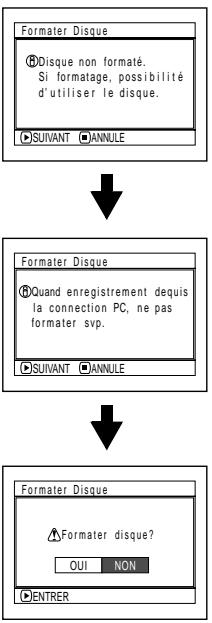
Quand un enregistrement est effectué sur ce caméscope DVD:
Quand le message "Formater disque ?" apparait, CHOISIR "OUI" et presser le bouton /II. Le disque sera automatiquement formaté. Lorsque le formatage est terminé, "Disque DVD-R, le mode Video ne peut être change" apparaitra (Voir page 151). Pour effacer le message, il suffit d'appuyer sur le bouton /II.
Une fois formaté, le disque DVD-R ne peut plus être changé en disque pour ordinateur personnel, même s'il n'a pas été enregistré dans ce caméscope DVD.
Remarque:
Voir page 86 en ce qui concerne le mode de qualité film.
Quand un enregistrement des données provenant de l'ordinateur personnel est effectué:
Alors que les messages mentionnés plus haut sont affichés, pressez le bouton ou quand le message "Formater disque ?" apparait, CHOISIR "NON" et presser le bouton /11
Cependant, si les données provenant de l'ordinateur personnel n'ont pas encore été enregistrées, le disque peut être rendu utilisable dans ce camescope DVD. Lorsque le disque est inséré dans ce camescope DVD, le même message apparaîtra : Si on souhaite l'utiliser dans ce camescope DVD, CHOISIR "OUI."
Remarque:
Ne pas initialiser un disque sur lequel se trouve des données enregistrées et créées avec le programme d'application (MyDVD) de l'ordinateur personnel.
1 Placer l'interrupteur d'alimentation en position "POWEROFF" pour arrêter le caméscope DVD.
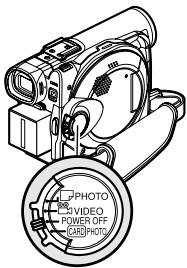
2 Appuyer une seule fois sur le bouton DISC EJECT et le relacher.
Après un moment, le couvercle du bloc d'introduction du disque s'ouvrira progressivement.
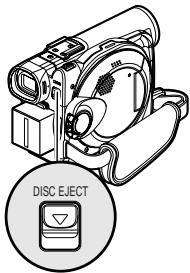
Ouvrir lentement le couvercle jusqu'à ce qu'il s'arrête.
Dès que le couvercle est complètement ouvert, le disque sort légèrement du guide de disque et s'arrête.
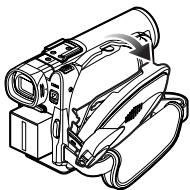
4 Retirer le disque.
Tenir la partie supérieure du portedVD rond
Saisir le disque autour de cette partie.
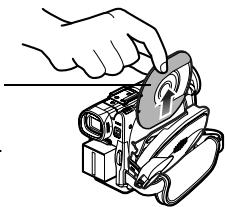
Comme représenté sur l'illustration et le sortir sans brutalités du caméscope.
Remarque:
Veiller à ne pas toucher la partie exposée du disque lorsque le disque est retiré.
5 Repousser légèrement la section du couvercle sur laquelle il est indiqué "PUSH CLOSE" du bloc d'insertion du disque pour refermer le couvercle.
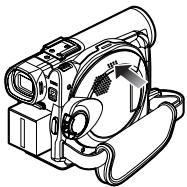
Remarque:
- Il est recommandé de couper l'alimentation du caméoscope DVD lors de l'introduction ou de l'extraction du disque pour empêcher tout dysfonctionnement.
- Même après avoir mis le caméscope DVD sous tension, le disque peut être retiré à moins qu'il soit en état d'enregistrement. Appuyer et maintenir enfoncé le bouton DISC EJECT pendant approximativement 2 secondes et le relâcher pour retirer le disque. (L'indicateur DISC EJECT de l'écran d'affichage à cristaux liquides clignotera.) Il est recommandé de couper l'alimentation du caméscope DVD avant d'insérer ou d'extraire le disque afin d'éviter toute anomalie de fonctionnement.
- Ne pas séparer la batterie ou l'adaptateur secteur-chargeur tant que le caméscope DVD n'est pas complètement arrêté.
- N'insérer rien d'autre qu'un disque DVD-RAM ou DVD-R de 8 cm dans le bloc d'insertion de disque. En effet, ceci peut entraîner un fonctionnement anormal.
- Placer l'interrupteur d'alimentation en position "POWER OFF" pour arrêter le caméoscope DVD. Au moment de l'introduction ou de l'extraction du disque, faire en sorte de ne pas toucher l'intérieur du caméoscope DVD (notamment l'optique de l'analyseur à laser).
- Au moment de l'introduction ou de l'extraction du disque, raccorder une batterie chargée ou l'adaptateur secteur - chargeur au caméoscope DVD : Le couvercle de disque ne s'ouvrira pas tant que le caméoscope DVD ne sera pas alimenté.
Introduction et extraction de la carte
Avant d'introduire ou de retarder une carte, régler l'interrupteur d'alimentation sur "POWER OFF" pour arrêter le caméoscope DVD.
Ouvrir le couvercle du bloc d'introduction de carte caméscope arrêté.
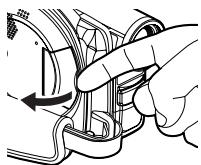
Extraction de la carte Appuyer sur la partie centrale du bord de la carte : La carte sort de telle manière qu'elle puisse être saisie des doigts.
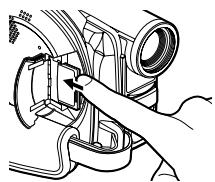
2 Introduire la carte en prenant soin de diriger sa borne vers le haut jusqu'à son verrouillage.
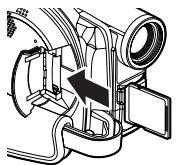
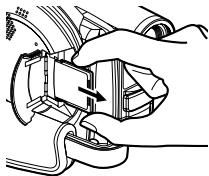
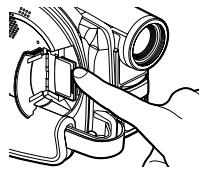
3 Rabatte le cache du bloc d'insertion de carte.
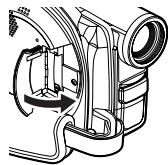
Techniques de base
Cette section est consacrée à la description de l'enregistrement de films et de vues, mais aussi des paramétrages de base effectués sur le caméoscope DVD.
Mise en MARCHE et mise à l'arrêt du caméscope DVD
Tout en pressant le bouton rouge placé au centre de l'interrupteur d'alimentation, régler l'interrupteur en fonction de chaque fonction d'enregistrement :
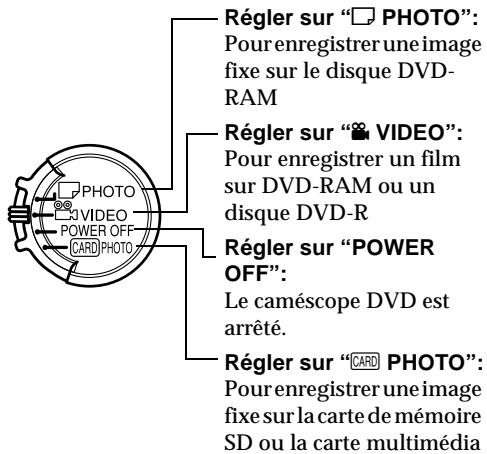
État de mise sous tension ON
Pendant la lecture, régler l'interrupteur
d'alimentation sur "VIDEO" ou sur
"PHOTO" lors de l'utilisation du disque ou le régler sur "CARDI PHOTO" lors de l'utilisation d'une carte.
Tourner l'interrupteur tout en maintenant enfoncé le bouton rouge placé au centre de l'interrupteur.
Interrupteur d'alimentation
Remarque:
- Àprouvésvoirmisle camescopeDVDen marchepour le laisser reconnaîtreledisque, ilestpossibled'enregistrer ou de lireimmédiatementledisque en remettantle camescopeDVDen marche. Cependant, sile disque estretiré, le remetre en place ou si la date change après la mise sous tension, ifaudrau camescopeDVD un certain temps pour semettre en marcheparce qu'il doit reconnaîtreledisqueuneunouvellefois(Voirpage147).
- Il faut au caméoscope DVD un certain temps pour afficher l'écran de navigation de disque après sa mise sous tension.
- Si tout le caméoscope DVD est mis en fonction, l'indicateur ACCESS s'allumera ou clignotera de manière à indiquer que le caméoscope DVD effectue la reconnaissance du disque ou de la carte. Pendant ce temps, aucune opération, telle que l'enregistrement, ne peut être exécutée.
Quelques secondes plus tard, l'indicateur ACCESS s'éteindra et la commande du caméscope DVD sera à nouveau possible.
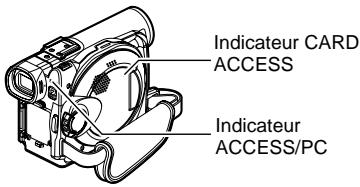
- Lorsque le caméscope DVD est en fonction, la fonction d'auto-diagnostique entre en activité et un message risque d'apparaître. Dans ce cas, se référer à "Messages d'erreur" à la page 149 et entreprendre l'action corrective requise.
- Ne pas ouvrir ni fermer brutalement le moniteur vidéo à cristaux liquides pendant que l'indicateur ACCESS/PC ou l'indicateur CARD ACCESS est allumé ou clignote.
Observation d'un SUJET dans le VISEUR
1 Dégager le viseur électronique. 2 Faire tourner le bouton de correction de dioptrie pour régler la mise au point à des fins d'adaptation à la vue du vidéaste.
Remarque:
- Si le moniteur à cristaux liquides est ouvert sur approximativement, le viseur s'éteindra.
- La mise au point ne sera pas exacte tant que le viseur électronique ne sera pas dégagé.
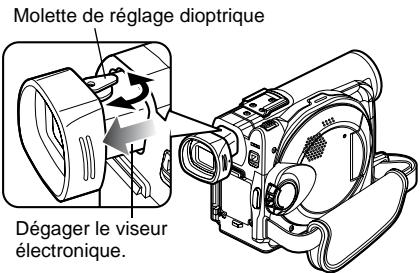
Visionnement d'une IMAGE sur l'écran du moniteur d'affichage à cristaux liquides
Si le moniteur d'affichage à cristaux liquides est ouvert, il est possible d'observer l'image sur l'écran à cristaux liquides.
Ouvrir le moniteur d'affichage à cristaux liquides
Le moniteur d'affichage à cristaux liquides possède une portion où il est possible d'accrocher votre doigt. Accrochez le doigt sur cette position et pour ouvrir le moniteur.
Limites dans lesquelles le moniteur video à cristaux liquides peut être actionné.
Le moniteur d'affichage à cristaux liquides peut être ouvert sur
Si le moniteur d'affichage à cristaux liquides est ouvert sur, il est possible de basculer en dirigeant l'écran vers le bas sur maximum, mais il peut également être incliné vers le haut et pivoté sur pour que la surface de l'écran soit orientée dans la même direction que l'objectif.
Si le moniteur d'affichage à cristaux liquides est pivoté pour que l'écran soit orienté dans la même direction que l'objet pendant
L'enregistrement, l'image du sujet filmé apparaitra également dans le viseur sous la forme d'une image miroir (inversion gauche - droite).
Incliner le moniteur d'affichage à cristaux liquides pour ajuster son angle d'orientation vertical et que l'écran soit facile à observer.
Remarque:
- Faire en sorte d'avoir le moniteur d'affichage à cristaux liquides sur environ avant de modifier son angle d'orientation verticale.
- Ne pas enregistrer pendant un trop long moment alors que le moniteur d'affichage à cristaux liquides est orienté sur environ et en contact étroit avec le boîtier du caméscope: En effet, le caméscope DVD comme le moniteur d'affichage à cristaux liquides risquent de doivent très chauds.
(À la base du caméoscope DVD)
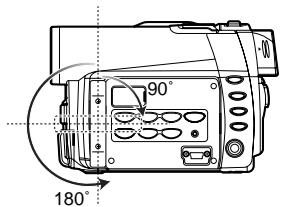
Fermeture du moniteur d'affichage à cristaux liquides
Avant de fermer le moniteur d'affichage à cristaux liquides, ne pas oublier de le ramener dans sa position initiale à angle droit par rapport au caméoscope DVD.
Ramener le moniteur d'affichage à cristaux liquides sur le caméscope DVD, écran à cristaux liquides dirigé vers l'intérieur, jusqu'à ce qu'un déclic soit entendu.
Remarque:
- Veiller à ramener le moniteur d'affichage à cristaux liquides à angle droit par rapport au caméscope DVD avant de le fermer ou de le ramener sur le caméscope DVD en dirigeant l'écran vers l'extérieur. Si le moniteur d'affichage à cristaux liquides est incliné, il ne peut pas être rabattu sur le caméscope DVD.
- Si le moniteur d'affichage à cristaux liquides n'est pas fermement verrouillé sur le caméscope DVD, aucune image n'apparaîtra dans le viseur.
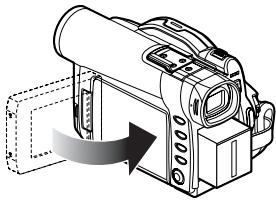
Introduction de la date et de l'heure
Introduire la date et l'heure pour que la date et l'heure du jour ou l'enregistrement est effectué puissent être correctement enregistrées.
La procédure décrite ci-dessous peut également être utilisée pour introduire correctement la date et l'heure qui ont été déjà introduites.
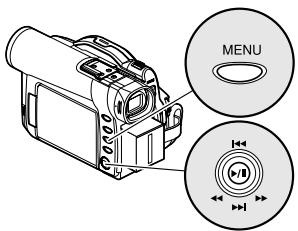
Basculer vers le haut ou vers le bas et vers la gauche ou vers la droite pour sélectionner et appuyer sur le bouton /II pour spécifier.
1. Mettre le caméscope DVD sous tension. 2. Appuyer sur le bouton MENU.
L'écran de menu apparaitra.
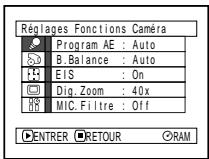
3 Utiliser le bouton de réglage tous azimuths pour désir Réglage Date, puis "Date Régl".
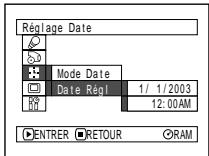
Basculer le bouton de réglage tous azimuths vers la droite.
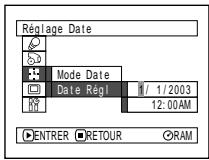
Le chiffre qui est mis en valeur en premier dépend du format d'affichage de la date (configuration en Mode Date) : Le chiffre placé à l'extrémité gauche de l'affichage de la date sera mis en valeur en premier.
Remarque:
Après avoir saisi les chiffres du mois, basculer le bouton de réglage tous azimuths vers la droite pour désirer le chiffre à spécifique. Si le bouton /II est pressé après la sélection des chiffres du mois, la page-écran de vérification de la date saisie apparaitra à la place de la page-écran d'introduction, du jour de l'année ou de l'heure.
5 Basculer le bouton de réglage tous azimuths vers la droite ou vers la gauche pour désirer le chiffre à spécifique en série.
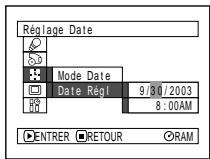
Basculer le bouton de réglage tous azimuths vers le haut ou vers le bas pour désirir le nombre de la date actuelle ou de l'heure, puis refaire les opérations indiquées à l'étape 5 pour introduire la date et l'heure actuelles.
Remarque:
Pour arrêter le réglage de la date ou l'heure en cours de route, appuyer sur le bouton.
Après avoir saisi la date et l'heure actuelles, appuyer sur le bouton /II.
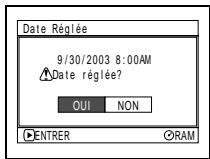
La page-écran de vérification de la date saisie apparaitra.
7 Si la date et l'heure saisies sont exactes, utiliser le bouton de réglage tous azimuths pour sélectionner "OUT" et presser le bouton /II.
La date et l'heure seront introduites et le caméscope DVD se commutera en état de pause à l'enregistrement.
Choisir "NON" pour rétablir l'écran du menu.
Remarque:
Ce caméscope DVD incorpore une pile rechargeable permettant de conserver la date et l'heure dans sa mémoire. Si cette pile incorporée est épuisée, la date et l'heure seront réinitialisées. Pour empêcher que cela se produise, raccorder l'adaptateur secteur - chargeur au caméscope DVD tous les 3 mois et laisser les deux appareils ainsi pendant au moins 24 heures alors que l'alimentation du caméscope DVD est coupée : la pile incorporée sera chargée.
Modification du FORMAT d'affichage de la DATE et de l'heure
Il est possible de choisir l'un des trois formats d'affichage de la date : mois/jour/année, jour/mois/année ou année/mois/jour. Associé à l'affichage choisi de la date, le format d'affichage horaire changera également comme suit:
| Format de l'affichage | Exemple d'affichage |
| M/J/A | 5:00PM 9/30/2003 |
| J/M/A | 17:00 30/9/2003 |
| A/M/J | PM5:00 2003/9/30 |
1. Appuyer sur le bouton MENU.
Ceci a pour effet d'afficher la page-écran de menu.
2 Utiliser le bouton de réglage tous azimuths pour choisir "Mode Date" dans la page-écran "Réglage Date" et appuyer sur le bouton /11
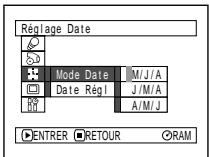
Les options apparaitront à droite de "Mode Date" : La marque sera associée à l'option actuellement sélectionnée.
Utiliser le bouton de réglage pour sélectionner le format d'affichage de la date souhaitée et presser le bouton ▷/II.
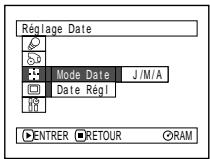
La page-écran de menu de paramétrage de la date sera rétablie tandis que "Mode Date" aura été changé comme spécifique.
4 Appuyer sur le bouton MENU pour faire disparaître la page-écran de menu.
Remarque:
Si le format d'affichage de la date a été changé, le format d'affichage pendant la lecture ainsi que pendant l'enregistrement sera changé également (Voir page 62).
Enregistrement d'un film
Insérer un disque DVD-RAM enregistrable ou un disque DVD-R dans ce caméoscope DVD.
Appuyer une seule fois sur le bouton REC pour commencer à enregistrer ; une seconde pression du bouton interrompra provisoirement l'enregistrement.
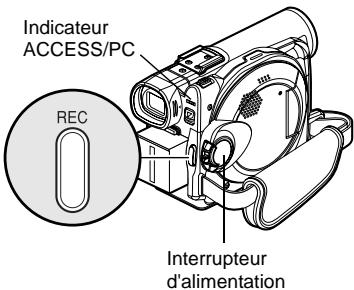
1 Mettre le caméscope DVD sous tension.
Régler l'interrupteur d'alimentation sur "VIDEO" pour permettre le caméscope DVD en fonction.
Après que l'indicateur ACCESS/PC se soit éteint, exécuter l'opération suivante:
2 Vérifier le sujet sur l'écran (viseur électronique ou écran d'affichage à cristaux liquides).
Si le viseur électronique est utilisé, le dégager.
3 Appuyer sur le bouton REC.
La marque dans le viseur ou sur l'écran à cristaux liquides changera en marque d'enregistrement REC et l'enregistrement commencera.
Pendant l'enregistrement, le témoin d'enregistrement implanté en façade du caméoscope DVD s'allumera.
Le fait d'appuyer encore une fois sur le bouton REC pendant l'enregistrement permet de commuter le caméscope DVD en mode de pause à l'enregistrement.
Remarque:
- Voir page 147 lorsque l'enregistrement d'un film est impossible.
- Voir page 147 s'il faut trop longtemps avant que l'enregistrement soit possible.
- Voir page 62 à propos de l'affichage des informations sur l'écran.
- Il est recommandé d'utiliser le disque DVD-RAM à partir duquel le contenu enregistré peut être supprimé.
- Le son est enregistré à partir du microphone stéreo implanté sur la partie avant du caméscope DVD. Prendre soin de ne pas bloquer le microphone.
- Il est possible d'appuyer sur le bouton REC immédiatement après que le caméoscope DVD soit entré en mode pause à l'enregistrement, mais aucun enregistrement supplémentaire ne peut être fait lorsque "ACCÉS DISQUE" est affiché.
L'enregistrement reprendra après que le message ait disparu.
- Ne pas arrêter le caméscope tant que l'indicateur ACCESS/PC clignote.
- La durée minimum d'enregistrement d'un film est approximativement de 3 secondes.
- Voir page 93 pour le paramétrage d'activation ou de déactivation de la diode électroluminescente d'enregistrement.
- Pour connaître les différentes fonctions disponibles pendant l'enregistrement d'un film, voir "Configuration des fonctions du caméscope" à la page 80.
- Hitachi ne peut pas être tenu pour responsable de l'impossibilité d'enregistrer ou d'éditer le son et les images en raison d'un début.
- Le réglage de l'interrupteur d'alimentation peut être changé même pendant un enregistrement, mais le fonctionnement en cours ne changera pas.
- À chaque fois que le caméscope DVD se commute en mode pause à l'enregistrement, l'affichage du compteur est ramené à "0:00:00".
- Quand un disque DVD-R est utilisé, ne pas effectuer les opérations suivantes sous peine ne plus pouvoir dire les données:
- Utilisation d'un autre périphérique pour la réalisation d'un enregistrement supplémentaire sur le disque DVD-R enregistré sur ce caméoscope DVD.
- Utilisation de ce caméscope DVD pour la réalisation d’un enregistrement supplémentaire sur le disque DVD-R enregistré sur un autre périphérique.
- Fonction d'économie d'énergie et décharge de la batterie
Lorsque le message "Power Save: On" apparait, le caméscope DVD est maintenu en mode de pause d'enregistrement pendant approximativement 5 minutes et s'éteindra automatiquement.
Pour continuer à enregistrer, placer l'interrupteur d'alimentation en position "POWER OFF" puis "VIDEO".
Pour activer ou désactiver la fonction d'économie d'énergie, voir "Mise à l'arrêt du caméoscope DVD automatiquement (économie d'énergie)" à la page 92.
Il est recommandé de spécifier "Power Save: On" parce que même pendant le mode de pause d'enregistrement, l'énergie de la batterie est consommée de la même façon que pendant l'enregistrement. Notamment quand la fonction d'économie d'énergie a été débrayée, arrêter le caméscope DVD quand il n'est pas utilisé.
Utilisation d'un microphone externe
Raccorder le microphone externe (couramment disponible dans les magasins spécialisés) à la prise de microphone externe de ce caméoscope DVD : un son plus clair peut être enregistré. Mettre le caméoscope en marche et commencer l'enregistrement. En ce qui concerne les caractéristiques du microphone, voir "Caractéristiques principales" à la page 166.
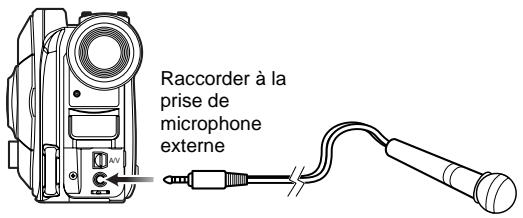
Remarque:
- Si le câble d'entrée-sortie AV/S est raccordé, il est impossible d'utiliser un microphone externe. Débrancher le câble d'entrée-sortie AV/S pour utiliser un microphone externe.
- Ce caméscope DVD ne peut pas se servir d'un microphone raccordable alimenté (l'alimentation fournie par le caméscope).
Fixation du noyau de ferrite
Bien que le noyau en ferrite soit fixé comme représenté sur les illustrations des câbles dans le texte, faire en sorte de fixer le noyau fourni sur le câble du microphone extérieur en procédant de la façon suivante:
1 Ouvrir le couvercle du noyau de ferrite. 2 Fixer le noyau sur le cable de microphone extérieur à environ 5 cm de son extrémité. 3 Rabatte le couvercle du noyau en prenant soin qu'il ne pince pas le cable de microphone extérieur.
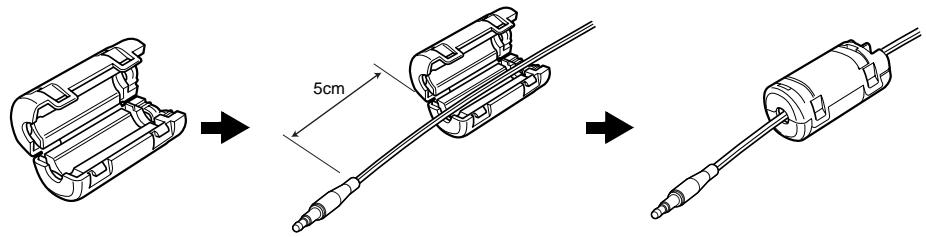
Remarque:
L'enregistrement de vues est possible sur un disque DVD-RAM et une carte.
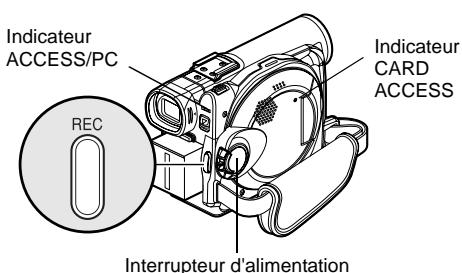
1 Mettre le caméscope DVD sous tension.
Lors de l'utilisation d'un disque DVD-RAM:
Régler l'interrupteur d'alimentation sur "☐ PHOTO".
Lors de l'utilisation d'une carte:
Régler l'interrupteur d'alimentation sur "CARD PHOTO".
Après que l'indicateur ACCESS se soit étendu, exécuter l'opération suivante:
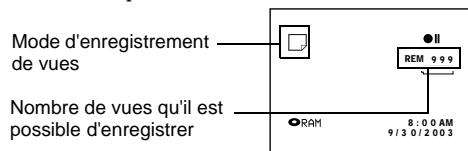
(Lors de l'utilisation d'un disque DVD-RAM) (Lors de l'utilisation d'une carte)
2 Vérifier le sujet sur l'écran (viseur électronique ou écran d'affichage à cristaux liquides). 3 Appuyer sur le bouton REC.
Le caméscope DVD effectue automatiquement la mise au point sur le sujet place au centre de l'écran ( quand le mode de mise au point automatique estcisioni).
L'écran sera noir et l'image fixe enregistrée sera affichée. Dès que la marque “●Ⅱ” apparait, il est possible d'effectuer l'enregistrement suivant; alors que “ACCÉS DISQUE” ou “ACCÉS CARTE” est affiché, il est impossible de passer à l'enregistrement suivant.
4 Placer l'interrupteur d'alimentation en position "POWER OFF" pour arrêter le caméscope DVD.
Remarque:
- Voir "Qualité d'enregistrement d'image fixe" à la page 27 pour obtenir de plus amples détails au sujet des images fixes de la carte.
- Ne pas actionner l'interrupteur d'alimentation ni retirer la carte pendant que l'indicateur ACCESS/PC ou l'indicateur CARD ACCESS est allumé ou clignote. Cette manière de procéder risque d'endommager la carte ou les données de la carte.
- Avec le DZ-MV380A, les limites de l'écran dans lesquelles l'enregistrement est possible seront différentes selon qu'il s'agisse de film ou d'image fixe.
Réglage de flash video* (se reporter à “introduction aux accessoires optionnels” à la page 168)
Lors de l'enregistrement d'images fixes dans un lieu sombre ou quand le sujet est éclairé par l'arrière, il est recommandé de faire usage du flash video optionnel DZ-FLH3. Se référer au mode d'emploi pour savoir comment se servir du flash video.
| Réglage du flashVIDEOS | Informations affichées à l'écran | Façon d'éclairer |
| AUTO | Aucun affichage. | Produit automatiquement de la lumière dans un lieu souvent ou en présence d'un éclairage arrière. |
| ON | ♀ | Produit toujours de la lumière qu'elle que soit l'intensité lumineuse |
| OFF | ♂ | Aucune production de lumière |
- Inutilisable sur le DZ-MV350A.
Remarque:
Le caméscope DVD règle automatiquement la vitesse d'obturation entre 1/800e et 1/30e de seconde (entre 1/800e et 1/10e de seconde si Program AE a été paramétré sur "Low light") selon la luminosité du sujet. - Pendant l'enregistrement de vues, le stabilisateur d'image électronique du caméoscope est inopérant. - Voir "Commutation de qualité d'image fixe (qualité)" à la page 87 si l'on ne peut changer de mode de qualité d'image fixe. - Cependant, les sujets sombres risquent de ne pas être mis au point même en utilisant le flash vidéo. Il est recommandé d'éclairer le sujet quand l'enregistrement est réalisé dans un lieu ASFiore.
Le caméscope DVD autorise l'enregistrement avec un objectif optique zoom motorisé 10 fois et un objectif zoom numérique.
Faire coulisser le levier de zoom du côté de la commande "T" pour que l'image du sujet devienne graduellement téléscopique : Faire coulisser le levier du côté de la commande "W" pour que l'image s'élargisse.
Lorsque Dig. Zoom 48x ou 240x est spécifique, l'activation sans interruption du levier de zoom du côté "T" a pour effet d'actionner le zoom numérique à mi-course (Voir page 84).
Remarque:
- Le réglage du zoom numérique 240x est seulement efficace pendant l'enregistrement d'un film.
- Si le zoom est réglé sur 240x lors de l'enregistrement d'une image fixe, le zoom numérique atteint jusqu'à 40x.
- Quand le zooming est effectué sur un sujet, il peut momentanément ne pas être au point.
- Quand le zoom numérique est activé, la qualité de l'image risque d'être inférieure.
- Si le taux de zoom est fréquemment changé par intervalles courts, l'image enregistrée ne sera pas nette.
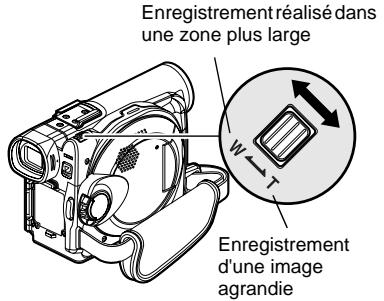
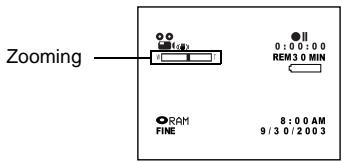
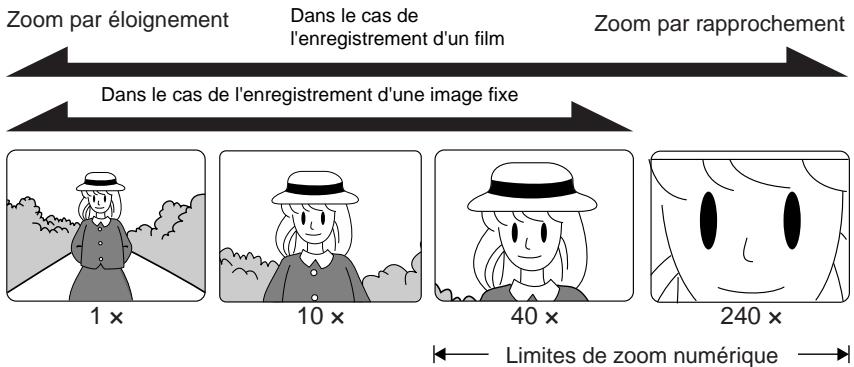
Enregistrement en mode MACRO
Utiliser la fonction macro pour enregistrer un petit objet d'une position en plan rapproché : Ainsi, il est possible de filmer le sujet en s'en approchant jusqu'à 2 centimètres par rapport à la surface de l'objet, puis en agrandissant l'image jusqu'à pour remplir complètement l'écran.
1 Diriger le caméoscope DVD vers le sujet et repousser le levier de zoom du côté de la commande "W".
Remarque:
- Le zoom peut être utilisé, mais le sujet risque de ne pas être au point suivant la distance qui sépare le caméscope du sujet. Actionner le levier de zoom du côté "W" de la commande pour permettre au point.
- La quantité de lumière tend à être insuffisante pendant un enregistrement en mode macro. Si l'image du sujet est trop sombre, utiliser un éclairage d'appoint.
Enregistrement de SUJETS en produisant un plus GRAND EFFET grand-angulaire ou téléphoto
Utiliser une lentille de conversion téléphoto ou grand-angulaire pour enregistrer des sujets et produire un plus grand effet téléphoto ou grand-angulaire.
Utiliser des lentilles de conversion possédant les diamètres de filtre suivants:
DZ-MV350A: 30.5 mm
DZ-MV380A: 37 mm
1 Retirer le capuchon de l'objet du caméoscope DVD.
2 Retirer le capuchon de la lentille de conversion et monter la lentille sur le filetage du caméscope DVD jusqu'à ce qu'elle s'arrête.
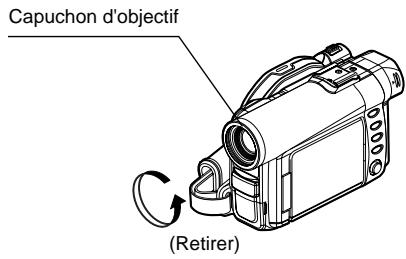
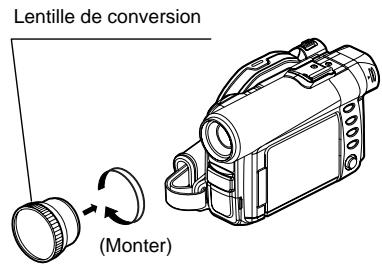
- Avec le DZ-MV380A, il est possible d'utiliser des lentilles de conversion optionnelles:
- Lentille de conversion téléphoto (DZ-TL1): Pour produire un plus grand effet téléphoto
- Lentille de conversion grand-angulaire (DZ-WL1): Pour produire un plus grand effet grand-angulaire
Remarque:
- Faire attention de ne pas perdre le capuchon d'objectif retiré.
- Avec la lentille de conversion téléphoto DZ-TL1, la gamme de mise au point sur la position de commande "T" (téléphoto) se situe approximativement entre 5 m et l'infini.
- Quand une lentille de conversion est montée sur le caméoscope DVD, note que si un rapprochement au zoom est exécuté sur le sujet, un vignettage se produit légèrement avec la position de commande "W" (grand angulaire) (c'est-à-dire que les quatre coins de l'écran s'assombriront).
Sujet mis au point manuellement
Le caméscope DVD mesure la distance qui le sépare du sujet observé au centre de l'écran et fait automatiquement la mise au point dessus. S'il est difficile de faire automatiquement la mise au point sur le sujet, ajuster la mise au point manuellement.
Mise au point pendant l'enregistrement
Ce caméscope DVD fait automatiquement la mise au point sur un sujet placé au centre de l'écran (mise au point automatique).
Quand le caméscope DVD est mis sous tension, la mise au point automatique est toujours effectuée.
Limites de réglage de mise au point
Il est possible de commuter le mode d'affichage des informations sur l'écran comme suit :
- En position T (téléphoto): approximativement 1 m de la surface de l'objectif jusqu'à l'infini
- En position W (grand angulaire) : approximativement 2 centimètres de la surface de l'objet jusqu'à l'infini
1 Appuyer sur le bouton FOCUS pendant l'enregistrement.
"FM" apparaîtra sur l'écran.
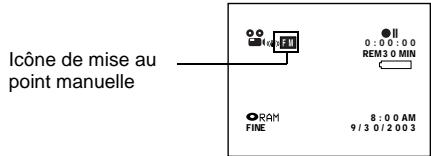
2. Repousser le levier de zoom du côté de la commande “T” pour opérer un rapprochement du sujet. 3. Tout en observant l'image du sujet dans le viseur ou sur l'écran à cristaux liquides, utiliser le bouton ou le bouton pour faire la mise au point.
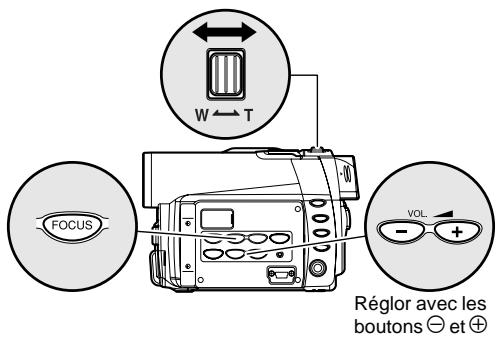
Remarque:
- Appuyer sur le bouton FOCUS pour alterner entre le mode mise au point manuelle et le mode de mise au point automatique. Lorsque le mode de mise au point automatique est activé, aucune indication n'apparaît sur l'écran.
- Si le point est fait sur le sujet avec la position "W", la mise au point sera inexacte lorsque le levier de zoom sera tourné du côté de la commande "T" pour commander un agrandissement du sujet.
- Le mode de mise au point manuelle est débrayé quand le caméscope DVD est arrêté. Quand le caméscope DVD est à nouveau mis sous tension, la mise au point automatique est rétablie.
Faire la mise au point manuelle sur les sujets suivants qui ne peuvent pas être nets avec la mise au point en mode automatique (Voir page 57):

Sujets n'étant pas au centre de l'écran
Sujets dont les variations d'éclairage sont très faibles telles que celles d'un mur blanc
Sujets qui sont en même temps éloignés et rapprochés
Suits se déplacant rapidement

Sujets se trouvant sous un panneau d'éclairage au néon, un projecteur, etc., éblouissant ou produisant une lumière intense
Sujets dans l'obscurité
Sujets placés derrière une vitre avec des gouttelettes d'eau, des saletés sur la vitre

Vuenocturne
Réglage manuel de l'exposition
Ce caméscope DVD mesure la luminosité sur le sujet et ajuste automatiquement l'exposition. Il est également possible d'ajuster manuellement l'exposition.
1 Appuyer sur le bouton EXPOSURE pendant l'enregistrement.
L'indicateur d'exposition apparaitra sur l'écran.
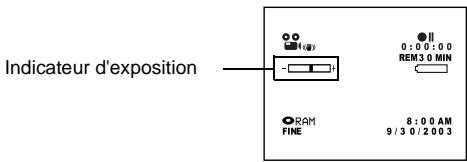
2 Tout en observant l'image dans le viseur ou sur l'écran à cristaux liquides, utiliser le bouton ou le bouton pour ajuster l'exposition.
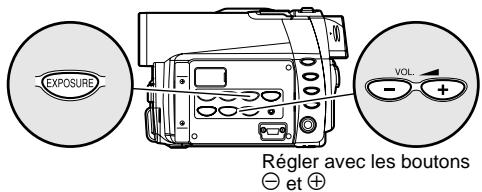
Remarque:
- Le fait d'appuyer sur le bouton EXPOSURE permet d'alterner entre le réglage manuel et l'exposition automatique. Avec l'exposition automatique, aucune indication n'apparaît sur l'écran.
- Le réglage d'exposition retourne sur Auto quand le caméoscope DVD est éteint.
Correction déclairage à contre-jour
Lorsque le sujet est éclairé par l'arrière, cette fonction corrigera l'éclairage afin que le sujet ne soit pas trop foncé.
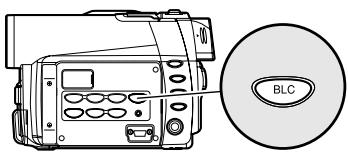
Appuyer sur le bouton BLC pendant l'enregistrement.
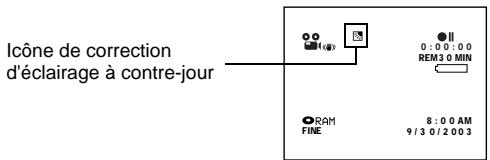
L'icône de correction d'éclairage à contre-jour apparaitra.
Remarque:
- Le fait d'appuyer sur le bouton BLC permet d'alterner entre l'activation et la désactivation du calage de correction d'éclairage à contre-jour.
- Le réglage d'éclairage à contre-jour sera automatiquement ramené sur "off" lorsque le camscope DVD sera arrêté.
Utilisation de la fonction full auto
Le fait d'appuyer sur le bouton FULL AUTO automatisera entièrement les fonctions deamera.
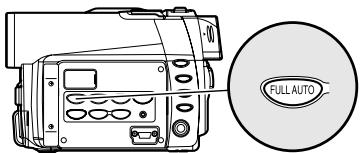
1 Appuyer sur le bouton FULL AUTO.
Les réglages suivants permettront de rétablir les réglages implicites d'origine :
| Fonction | Lors du réglage en mode full auto |
| Program AE | Auto |
| Balance des blancs | Auto |
| Exposition | Auto |
| Compensation d'éclairage à contre-jour | Off |
| Mise au point | Auto |
| EIS | On |
| Filtre MIC. | Off |
Informations affichées sur l'écran
Plusieurs types d'informations apparaîtront dans le viseur ou sur l'écran d'affichage à cristaux liquides pendant l'enregistrement.
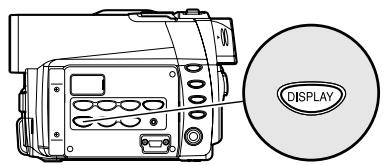
Affichage d'informations sur l'écran pendant l'enregistrement
L'écran ci-dessus est un exemple servant d'explication : Il est différent de l'affichage réel.
1. Mode d'enregistrement
Film □ : Image fixe Image fixe entrée extérieure (trame) 1 : Image fixe d'entrée extérieure (image)
2. O Programme AE (uniquement dans le mode d'enregistrement de film)
Aucun affichage : Auto Sports : Portrait : Projecteur d'éclairage : Sable & Neige : Faible éclairage
Balance des blancs
Aucun affichage : Auto : Régler * : Extérieur : Intérieur1 : Intérieur2
Compensation d'éclairage à contre-jour
Aucun affichage : Compensation d'éclairage à contre-jour désactivée
Compensation d'éclairage à contre-jour activée
Mise au point manuelle
Aucun affichage : Mise au point automatique
Mise au point manuelle
Flash externe ^*1 [quand un flash vidéo (vendu séparément) est monté sur le caméscope] (uniquement en mode d'enregistrement de vue)
Aucun affichage : Émet automatiquement de la nuitée
Émet toujours de la lumière : Aucune lumière émise
3. Filtre de microphone (uniquement en mode d'enregistrement de film)
Aucun affichage : Filtre de microphone désactivé
Filtre de microphone activé
4. Retardateur (uniquement en mode d'enregistrement d'image fixe)
Aucun affichage : Retardateur désactivé
: Retardateur activé (le comptage se fait à partir de 10 secondes)
5. Entrée externe
L IN : Entrée AV S IN*1 : Entrée S-VIDEO
6. État d'enregistrement
REC : Pendant l'enregistrement : Pendant la pause à l'enregistrement Aucun affichage*2
7. Stabilisateur d'image électronique (EIS) (uniquement en mode d'enregistrement de film)
Aucun affichage : EIS désactivé
EIS activé
8. Zoom

(Zoom numérique: Off)

(Zoom numérique: 40 ×)

(Zoom numérique: 240 ×, uniquement en mode d'enregistrement de film)
11. Type de disque/carte
RAM : DVD-RAM • R : DVD-R • RAM : DVD-RAM (protégé en écriture) • F : Disque DVD-R déjà finalisé sur ce caméoscope • DVD : Disque DVD-R finalisé sur un périphérique autre que ce caméscope • DVD : Carte de mémoire SD ou carte multimédia : Carte de mémoire SD verrouillée • Aucun affichage*3
12. Qualité d'enregistrement de film (uniquement lors de l'utilisation d'un disque)
XTRA : Plus haute qualité (uniquement lors de l'utilisation d'un disque DVD-RAM)
LPCM : Plus haute qualité son (uniquement lors de l'utilisation d'un disque DVD-R)
FINE : Haute qualité
STD : Standard
Qualité d'enregistrement d'image fixe (uniquement lors de l'utilisation d'une carte)
FINE : Haute qualité
NORM : Standard
ECO : Nombre d'images fixes enregistrables en priorité
14. Espace disponible sur le disque ou sur la carte*4
REM XX MIN ^*5 : Nombre de minutes
d'enregistrement disponibles pour enregistrer un film
REM XX*6
: Nombre de vues enregistrables qu'il est possible d'enregistrer pendant un enregistrement de vues
15. Niveau de puissance disponible de la batterie
(pleine charge)

16. Luminosité/densité des couleurs de l'écran d'affichage à cristaux liquides ou volume
-□+
Le volume peut être ajusté pendant une entrée externe et la lecture.
17. Date ou heures courante
1 Non affiché sur le DZ-MV350A. 2 Lorsque aucun disque ni carte ne se trouve dans le caméscope DVD ou que le disque n'a pas encore été initialisé, un disque protégé en écriture, une carte verrouillée ou un disque ou une carte sans espace disponible a été introduit. 3 Lorsqu'un disque ou une carte qui ne peut pas être utilisée dans ce caméscope DVD est introduit. 4 Aucune durée disponible ou bien le nombre est affiché avec un disque protégé ou une carte verrouillée ou un disque DVD-R finalisé. 5 En mode XTRA, la durée d'enregistrement possible risque d'être plus longue que la durée affichée. 6 Le nombre d'images fixes enregistrables affiché est indiqué à titre de référence: Le nombre décroissant risque de ne pas être exact selon les conditions d'enregistrement (non affiché avec un disque DVD-R).
Commutation du mode d'affichage des informations
Il est possible de commuter le mode d'affichage des informations sur l'écran comme suit :
Appuyer sur le bouton DISPLAY.
Les modes d'affichage total et minimum alterneront.
- Mode d'affichage total: Tous les types d'informations apparaîtront.
- Mode d'affichage minimum: Le mode d'enregistrement (voir 1 à la page 62) et l'état d'enregistrement (voir 6 à la page 62)
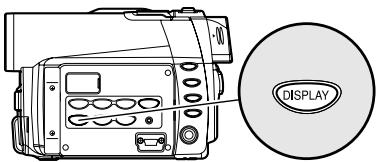
apparaître. Si le caméscope DVD fait apparaitre des informations de mise en garde, un message d'erreur apparaitra.
Remarque:
Le caméoscope DVD n'enregistre pas la date/l'heure en tant que partie de l'image. Cependant, cette information lors de l'enregistrement sera enregistrée avec une image comme données qui peuvent être vérifiées sur l'écran de navigation de disque pendant la lecture (Voir "Affichage des informations pendant la lecture" à la page 71).
Affichage quand vous vous enregistrez
Au moment d'effectuer l'enregistrement alors que l'écran à cristaux liquides est dirigé dans la même direction que l'objectif, l'état opérationnel est affiché. Par ailleurs, le niveau de puissance disponible de la batterie clignotera si la batterie ne dispose plus d'une puissance suffisante.
L'indicateur d'état du fonctionnement suivant s'allumera ou clignotera pour donner à l'utilisateur un message d'avertissement. Le message peut être vérifié quand le moniteur d'affichage à cristaux liquides est ramené sur son état original à partir de l'état dans lequel l'écran d'affichage à cristaux liquides était orienté dans la même direction que l'objectif.
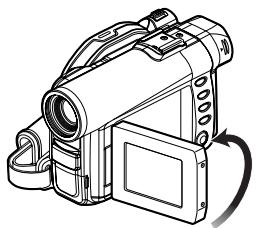
Le disque n'a presque plus d'espace libre.

Un disque protégé en écriture ou une carte verrouillée est chargée

Vous essayez d'enregistrer une vue sur un disque DVD-R
Aucun affichage : Un disque ou une carte ne pouvant pas être utilisée a été chargé

: Le disque ou la carte est plein ou vous essayez d'enregistrer une image avec interdiction de copie.
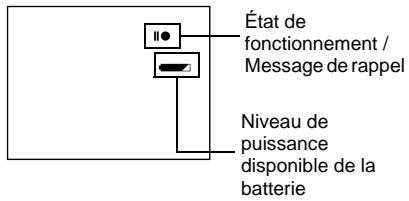
Remarque:
- l'écran à cristaux liquides affichera une image miroir (gauche et droite renversées).
- il est également possible d'observer l'image du sujet dans le viseur.
- Bien qu'il soit possible de commuter en mode de mise au point manuelle, l'exposition et modes d'affichage sur l'écran même pendant un enregistrement alors que l'écran d'affichage à cristaux liquides est dirigé dans la même direction que l'objectif, ils n'apparaîtront pas sur l'écran.
Enregistrement d'images provenant d'autres appareils AV
Il est possible d'enregistrer des images provenant d'autres appareils AV sur le disque ou la carte placée dans ce caméoscope DVD.
Raccordement à un autre appareil AV
Se servir du câble d'entrée-sortie AV/S (fourni) pour raccorder le caméscope DVD à un autre appareil AV comme suit :
* Si le DZ-MV380A est utilisé et que le périphérique AV raccordé est équipé d'une prise de sortie S-VIDEO, il est possible de raccorder la prise S-VIDEO du cable d'entrée-sortie AV/S.
Remarque:
- Si on commande le caméscope DVD raccordé à un autre appareil, il faut toujours alimenter le caméscope DVD à partir d'une prise de sortie secteur en utilisant l'adaptateur secteur-chargeur.
- Si un magnétoscope Hitachi est utilisé, la télécommande fournie avec le caméoscope DVD commandera également le magnétoscope. Quand un enregistrement d'images provenant d'un magnétoscope Hitachi est effectué, changer le code de télécommande du magnétoscope sur une position autre que "VCR2".
- Avec le DZ-MV380A, l'utilisation de S-VIDEO vous permet d'enregistrer des images plus nettes. Le DZ-MV350A ne peut pas enregistrer une source d'entrée S-VIDEO.
- Réduire le volume du son de la source d'entrée externe entendu dans le haut-parleur incorporé : Un volume puissant risque de provoquer une infiltration de bruit dans l'image enregistrée.
Enregistrement d'images provenant d'autres appareils AV
Régler la source d'entrée du caméoscope DVD sur "LINE".
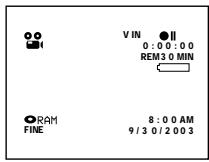
Changer la source d'entrée conformément aux instructions de "Source d'entrée" de la page 88.
Choisir "S LINE" pour injecter le signal SVIDEO. (Uniquement pour le DZ-MV380A)
2 Mettre en marche l'appareil raccordé et démarrer la lecture.
Une image apparaitra sur l'écran d'affichage à cristaux liquides ou dans le viseur de ce caméscope DVD.
3. Appuyer sur le bouton REC.
L'enregistrement commence sur ce caméoscope DVD.
Le déroulement de cet enregistrement en entrée de ligne est le même que pour l'enregistrement film.
Remarque:
- Le contenu enregistré peut être lu de la même manière que lors de la lecture des images de la caméra enregistrées sur ce camoscope DVD.
- Les vues peuvent également être enregistrées sur un disque DVD-RAM ou une carte. Voir "Commutation de méthode d'enregistrement de source d'entrée externe (entrée PHOTO)" à la page 88 pour obtenir de plus amples détails et à "Enregistrement de vues" à la page 53 pour savoir comment on enregistre des vues.
- Le paramétrage de "Source d'entrée" reviendra automatiquement sur "CAMERA" à chaque fois que le caméscope DVD sera éteint.
- L'enregistrement de la plupart des images est interdit par le signal d'interdiction de copie à des fins de respect des droits d'auteur, à l'exception des images enregistrées sur des caméscopes à des fins de distraction personnelle. L'indication "COPIE PROTEGEE" apparaitra sur ces images : elles ne peuvent pas être enregistrées sur ce caméoscope DVD. Les images protégées par droits d'auteur caractérisent complètement celles d'images DVD, LD, bandes vidéo enregistrées, certaines parties de programmes numériques diffusés par satellite, etc.
- Si un signal video ne pouvant être lu par ce caméoscope DVD est présent - même dans des images enregistrées sur un caméoscope à des fins de distraction personnelle dépourvu de signal de protection de copie - l'image de la source d'entrée ne peut pas être enregistrée normalement.
- Si le signal de source d'entrée est interrompu en changeant le canal de télévision ou en changeant de signal avec le sélectionné vidéo, il n'est pas possible d'exécuter un enregistrement normal.
Vérification immédiate d'une scène enregistrée
Il est possible de contrôler immédiatement votre enregistrement sur les lieux de la prise de vues.
Basculer vers le haut ou vers le bas et vers la gauche ou vers la droite pour sélectionner et appuyer sur le bouton / pour specifier.
1 Appuyer sur le bouton à partir du mode de pause d'enregist.
Le caméscope DVD se commutera en mode de lecture et la scène qui a été enregistrée en dernier sera lue.
Quand la lecture est terminée, le caméscope DVD se commutera en mode de pause quand il atteint la dernière image du disque.
Si l'état de pause en lecture est maintenu pendant 5 minutes, le caméscope DVD retournera automatiquement en état de pause à l'enregistrement.
2. Appuyer sur le bouton.
La lecture s'arrête et le mode de pause d'enregistrement est rétabli.
Remarque:
- Si le moniteur d'affichage à cristaux liquides est ouvert pendant la lecture d'un film, le son de lecture sera entendu dans le haut-parleur. Ajuster le volume du son en utilisant les boutons de contrôle de volume (Ø, ⊙).
- Pour arrêter provisoirement la lecture, appuyer sur le bouton /II. Appuyer encore une fois sur le bouton /II pour redémarrer la lecture.
- Même si la lecture est interrompue à mi-course et que l'enregistrement redémarre immédiatement, la nouvelle image sera enregistrée après la première-scène du disque ou de la carte (les images précédentes ne subiront pas de réécriture).
- Selon la quantité de données à reproduire, il faut parfois un certain temps pour que l'image de lecture apparaisse.
- Ne pas actionner l'interrupteur d'alimentation ni retirer la carte pendant que l'indicateur ACCESS/PC ou l'indicateur CARD ACCESS est allumé ou clignote. Cette manière de procéder risque d'endommager la carte ou les données de la carte.
Remarques relatives à la lecture d'images fixes d'une carte:
- Ce caméscope DVD peut reproduire les données d'image enregistrées sur une carte de mémoire SD d'autres caméras vidéo numériques conformes au standard DCF (Design rule for Camera File system). La limite des données d'image qu'il est possible de lire normalement sur ce caméscope DVD est celle d'images au nombre de pixels, 80 en horizontal x 60 en vertical à 4 000 en horizontal x 3 000 en vertical. Si les données de pixel excèdent ces limites, des vignettes bleues seront affichées (les vignettes de la figure*) pour signifier que l'image ne peut pas être reproduite.
Fig. 1
- La lecture risque de ne pas être possible même si le nombre de pixels car cela peut dépendre des conditions d'enregistrement des caméras vidéo numériques utilisées:
- Lors de la lecture d'un image fixe, "Lecture" apparaitra : les images fixes possédant un grand nombre de pixels prennent plus de temps pour que l'image fixe apparaisse.
Commencer la lecture depuis le d'ebut du DISQUE ou de la CARTE
Utiliser la fonction Aller à (p. 70) ou la fonction de navigation de disque (p. 95) pour commencer la lecture depuis le début du disque ou de la carte.
RAM R
Lecture par recherche de FILM
Pendant le mode de lecture, incliner le bouton de réglage tous azimuths vers la droite ou vers la gauche et le maintenir dans cette position : La lecture commence.
Basculer et immobiliser:
Les scènes seront parcourues visuellement en progression
Basculer et immobiliser:
Les scènes seront parcourues visuellement en régression
Relâcher le bouton de réglage tous azimuths dès que l'image souhaitée est trouvée : La lecture normale commencera à partir de ce point.
Remarque:
- Quand on saute ou recherche des scènes à partir du mode de lecture ou du mode de pause en lecture, l'écran sera noir pendant un court instant.
- Voir page 147 si la lecture par recherche ne fonctionne pas normalement.
RAM R
AVANCE d'image / RETOUR d'image / lecture LENTE de FILM
Pendant la pause en lecture, incliner le bouton de réglage tous azimuths : L'avance image par image, la lecture d'image en sens inverse ou la lecture lente commencera.
Basculer une seule fois:
L'avance d'une image se produit.
Basculer une seule fois :
Un retour de la valeur d'images produira
Basculer et immobiliser:
Lecture lente en progression
Basculer et immobiliser :
Lecture lente en régression
Après l'avance d'image, le retard d'image ou la lecture lente, le caméoscope DVD se commutera en état de pause en lecture.
Remarque:
- Pendant l'avance lente, un sujet en déplacement rapide risque d'être déformé.
- Les intervalles de reproduction des images en mode d'avance d'image/retour d'image/lecture lente de film sont les suivants :
Avance d'image et lecture lente : Approx. 0,03 seconde Retour d'image et retard lent : Approx. 0,5 seconde
- Aucun son ne sera entendu pendant la recherche en lecture ou la lecture lente.
SAUT de lecture de FILM
Pendant la lecture, incliner le bouton de réglage tous azimuths vers le haut ou vers le bas pour localiser le début de scène désirée.
Basculer une seule fois : Pour sauter jusqu'à la première image de la scène qui suit celle en cours de lecture et démarrer la lecture. Basculer une seule fois : Pour returner à la première image de la scène qui est lue et démarrer la lecture. Basculer et immobiliser : Pour localiser de façon continue le début des scènes, en commencerant par la scène qui suit la scène qui est lue. Quand l'image désirée apparait, relâcher le bouton de réglage tous azimuths : La lecture commencerà à partir de cette position. Basculer et immobiliser : Pour localiser de façon continue le début des scènes, en commencerant par la scène qui précède la scène qui est lue. Quand l'image désirée apparait, relâcher le bouton de réglage tous azimuths : La lecture commencerà à partir de cette position.
Basculer le bouton de réglage tous azimuths vers le haut ou vers le bas pendant la lecture pour lire rapidement les images fixes en séquence.
Basculer une seule fois : Pour afficher des images fixes l'une après l'autre en progression. Basculer une seule fois : Pour afficher des images fixes l'une après l'autre en régression.
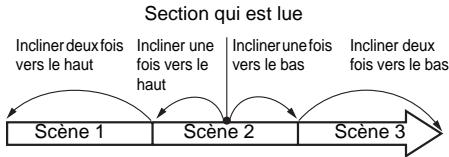
Section qui est lue
Le fait d'incliner le bouton de réglage tous azimuts vers le haut à la hauteur d'une section constituée de plusieurs secondes à partir du début d'une scène qui est lue provoque un retour au début de la scène qui précède et qui a été lue.
Remarque:
- Si la lecture par saut est commandée pendant le mode de pause en lecture, le caméscope DVD se commutera en état de pause en lecture quand le début de la scène localisée est atteint.
- Une inclinaison vers le bas pendant la dernière scène du disque aura pour effet de commuter le caméscope DVD en état de pause de lecture avec la dernière image.
- Voir page 147 si le saut de lecture ne réagit pas normalement.
RAM
CARTE
Le fait de relâcher le bouton de réglage tous azimuts démarrera la lecture en continue.
Lorsque le bouton de réglage tous azimuths est relâché, la photo à ce niveau est affichée puis le caméscope DVD se commutera en état de pause en lecture.
Régler la fonction diaporama en mode d'affichage continu (p. 131).
SAUT Jusqu'à la position spécifiée (ALLER à)
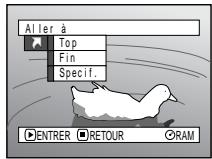
1 Appuyer sur le bouton MENU pendant la lecture. 2 Choisir une option (passage qu'on souhaite atteindre) et presser le bouton /II.
Spécification du passage à regarder
1 Choisir "Spécif." à l'étape 2 indiquée ci-dessus et presser le bouton /II.
L'écran qui permet de spécifier le passage à atteindre apparait.
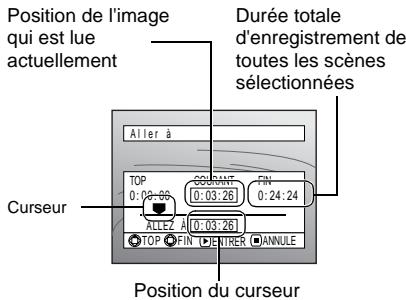
2 Utiliser le bouton de réglage tous azimuths pour sélectionner la durée désirée du point choisi.
Pour sélectionner le début : Pour sélectionner la fin Enforcer une seule fois :
Pour déplacer le curseur par unités de 10 secondes (unités de 1 image fixe pour une carte)
-Maintenir enfoncé:
Pour déplacer le curseur par unités d'une minute (unités de 10 images fixes pour une carte)
(Quand le début de la scène est sélectionné)
Curseur à la position image actuelle Curseur à la position (aller à)
Top : Pour aller au début et passer en mode de pause en lecture. Fin : Atteint la fin de la dernière scène et se commute en mode de pause en lecture. Spécif : Atteint le point spécifique et se commute en mode de pause en lecture. Voir ce qui suit pour obtenir de plus amples détails à ce sujet.
3 Presser le bouton ▶ / □ pour retenir la sélection.
Le caméscope DVD ira jusqu'au point spécifique et se commutera en mode de pause en lecture.
Pour annuler la procédure de la fonction "Aller à" en cours d'exécution, presser le bouton avant d'atteindre le point spécifique.
Remarque:
- Si plusieurs scènes sont sélectionnées en se servant de la fonction de navigation de disque ou du bouton SELECT, le fait de sélectionner "Top" permet de sauter jusqu'au début des scènes sélectionnées (p. 125).
- Lorsque plusieurs scènes sont sélectionnées, la durée totale des scènes sélectionnées apparaît dans l'affichage "durée totale d'enregistrement".
- Lorsque la carte est chargée, le nombre d'images fixes sera affiché.
- Le curseur risque de ne pas se déplacer selon des intervalles réguliers.
Affichage des informations pendant la lecture
Plusieurs types d'informations sur l'enregistrement seront superposées à l'image de lecture observée.
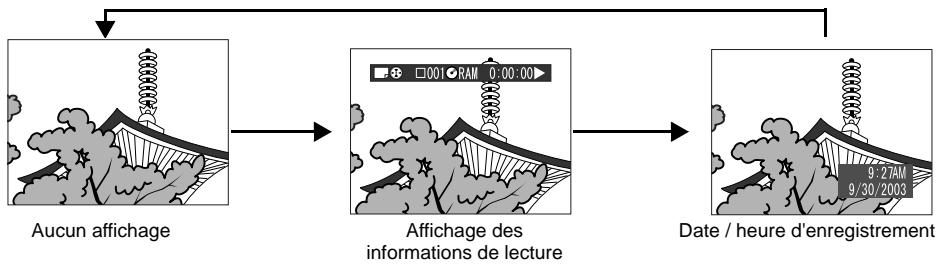
- Commutation du mode d'affichage des informations
Appuyer sur le bouton DISPLAY : Il est possible de changer de mode d'affichage des informations sur l'écran.
Lors de l'utilisation d'un disque
Programme ou Liste de lecture*2
Lors de l'utilisation d'une carte:
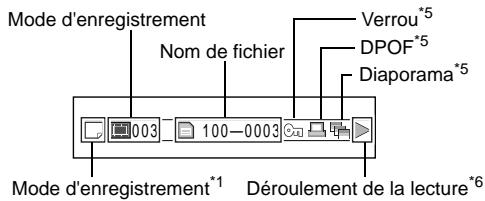
^*1 (VIDEO) ou (PHOTO) ; Uniquement (PHOTO) avec une carte.
® Programme ou Liste de lecture
³ Numéro de programme ou de liste de lecture actuellement reproduite (il n'est pas affiché quand tous les programmes sont lus)
*4 Se référer à “Type de disque/carte”, page 63.
^*5 : Apparaîtra quand il est spécifique "On" pour chacune des fonctions
^*6 : Lecture arrêtée standard
: Pause en lecture ▶: Lecture en recherche avant : Lecture en recherche inverse : Lecture avec saut avant : Lecture avec saut inverse : Avance image par image : Retour image par image
Se référer à “Lecture” qui commence à la page 67 pour savoir comment procéder.
La marque "▶" apparaitra sur la première image du disque.
La marque "▶" apparaîtra sur la dernière image du disque.
- Affichage de la date ou l'heure d'enregistrement : Affiche la date ou l'heure au moment où l'enregistrement a commencé. Même lorsque la lecture commence, l'affichage de l'heure ou de la date ne progressera pas.
- Aucun affichage : Aucune information n'apparaîtra. Cependant, lorsque le mode de fonctionnement en lecture est changé, le symbole apparaîtra environ 3 secondes plus tard.
Remarque:
Voir "Utilisation de la fonction de navigation de disque" à la page 95 et après en ce qui concerne les explications relatives au programme et la liste de lecture.
Lecture sur d'autres périphériques
Cette section fournit les descriptions nécessaires sur la lecture exécutée sur un autre périphérique AV tel qu'un téléviseur.
RAM
CARTE
Raccordement à un téléviseur
Se servir du câble d'entrée - sortie AV/S (fourni) pour raccorder le caméoscope DVD à un téléviseur comme suit:
* Si votre téléviseur est équipé d'une prise d'entrée S-VIDEO, il est possible d'y raccorder la prise S-VIDEO.
Remarque:
- En se servant de S-VIDEO, il est possible d'obtenir des images de lecture plus claires.
- Avant d'effectuer les connexions, s'assurer que le volume du télévisueur est au minimum: En oubliant de prendre cette précaution, un son aigu risque de se produire par les haut-parleurs du télévisueur.
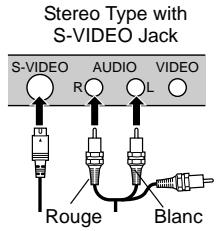
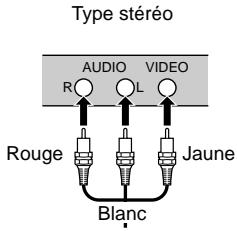
- Introduire les fiches du câble d'entrée - sortie AV/S tout droit dans les prises: Une introduction de travers risque d'endommager les prises.
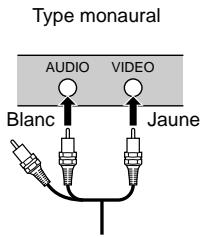
Visionnement sur l'écran d'un téléviseur
1 Mettre le téléviseur en marche et placer le sélecteur d'entrée sur la position "VCR" (magnétoscope) n'importe quelle entrée vidéo applicable.
Se référer au manuel d'instructions du téléviseur à propos de la façon de commuter l'entrée du téléviseur.
2 Mettre le caméscope DVD sous tension.
L'image que le caméscope DVD observe apparaître sur l'écran de télévision. Il est également possible d'observer l'image sur le moniteur vidéo d'affichage à cristaux liquides ou le viseur du caméscope DVD.
Exécuter la lecture, l'enregistrement ou l'édition.
Il est possible d'exécuter la lecture, l'édition ou l'enregistrement avec la navigation de disque tout en contrôlant l'écran de télévision.
Remarque:
- Ajuster le volume de sortie du son de la télévision.
- La télécommande infrarouge est utile pour commander le caméoscope DVD tout en observant une image sur l'écran de télévision. Cependant, si un magnétoscope Hitachi est utilisé, la télécommande risque éventuellement de commander le magnétoscope s'il est près du caméoscope. Pour empêcher que cela se produise, memoriser le code de télécommande du magnétoscope sur une position autre que "VCR2".
- Les informations que le caméoscope DVD enregistre apparaitront sur l'écran du téléviseur : Il est également possible d'afficher seulement une partie des informations ou d'éteindre l'affichage. Se reporter à “Paramétrage de l'activation ou de la désactivation de la sortie d'affichage sur l'écran (Sortie OSD)” à la page 90 et presser le bouton DISPLAY pour changer l'état d'affichage.
- Quand un disque protégé contre la copie est lu, aucune image n'apparaît sur l'écran du téléviseur.
- Si un téléviseur doté de la fonction mode grand écran est utilisé (rapport hauteur-largeur d'image de 16:9) et qu'il est réglé en mode grand écran, la totalité de l'affichage de navigation de disque risque de ne pas être affichée sur l'écran de télévision. Si cela se produit, libérer le réglage de mode grand écran du téléviseur (voir la notice d'instructions du téléviseur pour libérer le mode grand écran).
Lecture avec un lecteur DVD
Il est possible de lire des disques DVD-R finalisés sur des lecteurs DVD ou d'autres périphériques conformes aux disques DVD-R de 8 cm. Cependant, les disques DVD-R risquent de ne pas pouvoir être utilisés sur tous ces appareils.
Finalise un disque DVD-R enregistré.
Il faut finaliser un disque pour pouvoir le lire avec un lecteur DVD: Voir page 129.
Aucune autre données ne peut être enregistrée sur un disque finalisé.
Remarque:
Utiliser ce caméscope DVD pour finaliser le disque DVD-R enregistré sur ce caméscope DVD.
2 Retirer le disque de son porte-DVD rond.
Se reporter à la rubrique "Extraction ou remise en place dans le porte-DVD rond" à la page 75.
Introduire le disque dans le lecteur DVD et le dire.
Se reporter au mode d'emploi du lecteur DVD.
Remarque:
Les disques DVD-R enregistrés dans ce caméscope DVD peuvent être lus dans d'autres lecteurs de disque DVD, mais la lecture dans tous les lecteurs de disque DVD n'est pas forcément garantie.
La lecture risque de ne pas être possible dans certains lecteurs DVD ou cela peut dépendre des conditions d'enregistrement des disques DVD-R. Dans ce cas de figure, lisez le disque DVD-R dans ce caméscope DVD.
Extraction ou REMISE en PLACE dans le porte-dvd ROND
Il est possible de retirer le DVD-RAM ou le disque DVD-R utilisé dans ce caméscope DVD du porte-DVD rond et d'utiliser le disque découvert dans un lecteur de disque DVD, un enregistreur DVD-RAM, un lecteur d'ordinateur personnel, etc., conformément à un disque DVD-RAM 8 cm ou un disque DVD-R de 8 cm. L'extraction du disque du porte-DVD rond risque de varier selon le fabricant de disque : se reporter à la fiche d'instructions du disque. Les explications suivantes sont relatives au disque en porte-DVD rond de fabrication Hitachi Maxell.
Il est recommandé de ne pas retirer le disque du porte-DVD rond tant que l'enregistrement n'est pas terminé de manière à ne pas favoriser une accumulation de saletés sur le disque.
Remarque:
L'utilisation de disques retirés de leurs supports avec certains périphériques risque de ne pas toujours être possible.
Procéder d'extraction du DISQUE
1 Saisir le porte-DVD rond avec SIDE A dirigé vers le haut. Tout en repoussant les deux leviers de débrayage dans le sens indiqué par les flèches (1) imprimées sur le porte-DVD, ouvrir lentement SIDE A du porte-DVD en agissant dans le sens indiqué par les flèches (2) tout en prenant soin de ne pas laisser le disque.
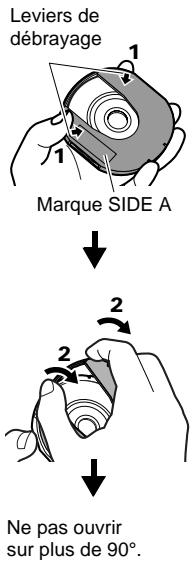
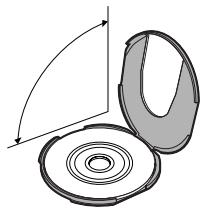
2 Sans toucher la surface d'enregistrement/lecture, saisir le bord du disque et l'ouverture centrale pour le retirer.
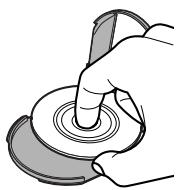
REMISE en PLACE du DISQUE dans le porte-dvd ROND
1 Ouvrir SIDE A du porte-DVD rond et remettre le disque en place dans le porte-DVD en veillant soit à diriger la marque SIDE A ou la surface de l'étiquette vers le haut et en veillant à ne pas toucher à la surface du disque.
Marques OPEN
Marque de côte SIDE A ou surface d'étiquette
Marque SIDE A
Lorsque la charnière du porte-dvd ROND se dégage
1 Appuyer sur la section à charnière de la pièce de porte-DVD identifiées par la marque SIDE A avec le pouce et le majeur et enserrer dans le sens indiqué par les flèches (4).
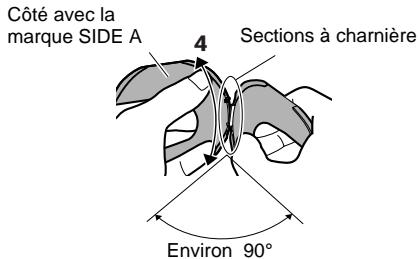
Nettoyage du DISQUE
Se servir d'un morceau d'étoffe douce et sèche et essuyer délicatement pour retirer la poussière, les saletés, etc., adhérents à la surface du disque en procédant de la façon représentée sur la figure. Ne jamais se servir de dissolvant. Ne pas utiliser de diluant chimique, d'eau, d'aerosols antistatique, etc. pour nettoyer le disque.
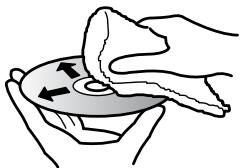
Se servir d'un morceau d'étoffe souple pour nettoyer en agissant de l'intérieur vers l'extérieur et dans le sens axial.
2 Fermer SIDE A du porte-DVD rond et appuyer sur dessus pour bloquer les leviers de débrayage aux positions (3).
RAM
2 Engager la section à charnière de l'autre pièce de porte-DVD dans la section de charnière gondolée.
Remarque:
- Manipuler délicatement le disque de manière à ne pas le rayer, ne pas le salir, ne pas laisser d'empreintes digitales ni permettre à la poussière d'adhérer à la surface d'enregistrement/lecture.
- Lorsque le porte-DVD rond n'est pas utilisé, le remettre dans son étui : Ne pas laisser un porte-DVD à nu tel quel. Veiller à ne pas laisser tomber ni cogner : Si le porte-DVD rond fait une chute, le disque risque de jaillir à l'extérieur :
- Ne jamais forcer sur le porte-DVD rond.
RAM
Lecture dans un enregistreur/lecteur DVD video
Il est possible de se servir d'un enregistreur DVD video ou d'un lecteur DVD conforme au disque DVD-RAM pour lire les disques DVD-RAM dans ce caméoscope DVD.
1 Retirer le disque de son porte-DVD rond. 2 Introduire le disque dans l'enregistreur/lecteur de disque DVD et le lire.
Se reporter au mode d'emploi de l'enregistreur/lecteur DVD video.
Remarque:
- Ne pas introduire un disque DVD-R qui n'a pas été finalisé dans l'enregistreur DVD: Les données de l'image enregistrée sont peut-être endommagées. Lors de la lecture du disque sur un autre appareil, l'affichage de navigation de disque sera différent de celui du caméoscope DVD.
Techniques avancées
Cette section décrit les divers paramétrages permettant d'exploiter les capacités de ce caméoscope DVD d'une façon plus approfondie.
Compréhension du contenu de l'organigramme de menu
Appuyer sur le bouton MENU pendant la pause à l'enregistrement : L'écran de menu "Configuration fonctions deamera video" apparaitra.
Basculer le bouton de réglage tous azimuths vers le haut, vers le bas, vers la gauche ou la droite pour sélectionner une rubrique de menu et appuyer sur le ▶/II bouton pour sélectionner l'option. Les écrans utilisés ici pour expliquer sont affichés lorsque le disque DVD-RAM est utilisé. Certaines rubriques n'apparaîtront pas lorsqu'un disque DVD-R ou une carte est utilisé ou lorsque aucun disque ni carte n'est introduite.
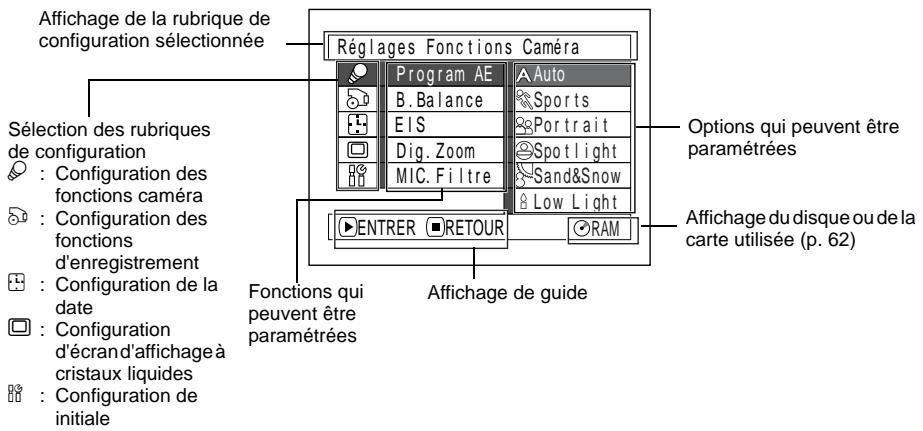
Organigramme de menu
Se référer à la page indiquée pour obtenir tous les détails sur chacune des fonctions.
Configuration des fonctions de la camera
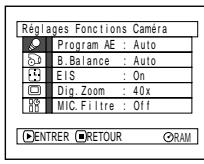
Program AE (p. 80) Balance des blancs (p. 81) EIS (p. 83) Zoom numérique (p. 84) Filtre de microphone (p. 85) * Non affiché quand une carte est utilisée.
Configuration de la date
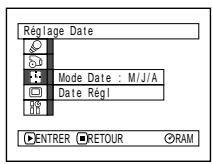
Format de l'affichage (p. 49) Paramétrage de la date (p. 48)
Configuration des fonctions d'enregistrement
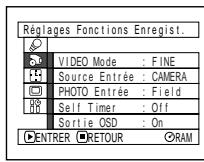
Qualité film (p. 86)
Le mode de qualité apparaît lors de l'utilisation d'une cam (p.87)
Sélection d'entrée (p. 88)
Entrée d'image fixe externe (p. 88)
Retardateur (p. 89)
Affichage d'informations sur l'écran (p. 90)
Configuration de l'écran d'affichage à cristaux liquides
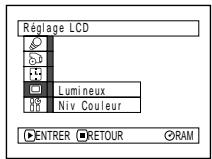
Lumineux (p. 91)
Densité des couleurs (p. 91)
Configuration initiale
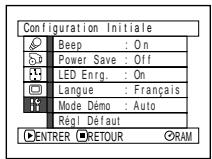
Bip (p. 92)
Économie d'énergie (p. 92)
Diode electroluminescente d'enregistrement (p. 93)
Sélection de langue (p. 93)
Mode Demo (p. 146)
Remise à zéro (p. 94)
Il est possible d'utiliser le bouton de réglage tous azimuths du caméoscope DVD pour sélectionner les divers paramétrages dans le menu et les spécifiques.
Presser le bouton MENU.
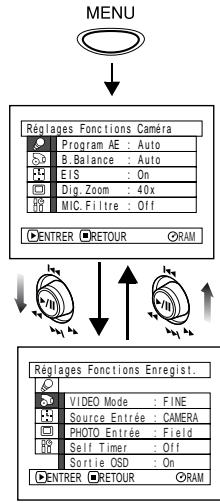
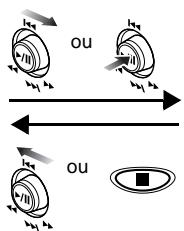
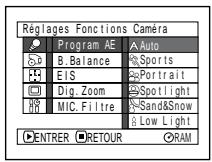
Appuyer directement sur le bouton MENU pour sélectionner une option à partir du menu.
Pour retourner d'un écran en arrêt, appuyer sur le bouton. Le fait d'appuyer encore une fois sur le bouton MENU obligera l'écran de menu à disparaître.
Remarque:
- Le fait d'appuyer sur le bouton MENU pendant l'enregistrement ne produit aucun effet.
- L'écran de menu disparaît s'il est laissé inactif pendant approximativement une minute.
- Avec le DZ-MV380A, les limites de l'écran dans lesquelles l'enregistrement d'images fixes est possible seront différentes selon qu'il s'agisse du disque ou d'une carte.
Selection d'un mode de PRESE de VUES adapté au SUJET (commutation en mode de programme AE)
Ce caméscope DVD règle automatiquement la vitesse d'obturation et l'ouverture en fonction de la luminosité du sujet pour que l'enregistrement soit optimum. Il est également possible de spécifier l'un des six modes pour assurer une adaptation aux conditions générées par le sujet, l'environnement de l'enregistrement ou le but recherché de la prise de vue.
1 Appuyer sur le bouton MENU, utiliser le bouton de réglage tous azimuths pour sélectionner “Program AE” dans la page-écran “Réglages Fonctions Caméra” et appuyer sur le bouton /II.
Les options seront affichées à droite de "Program AE".
2 Utiliser le bouton de réglage tous azimuths pour désirer l'option souhaitée et appuyer sur le bouton ▶/1 : L'option sélectionnée sera retenue.
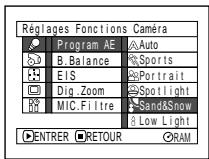
Mode AE sélectionné
Appuyer sur le bouton MENU pour conclure le paramétrage.
L'écran de menu disparaît.
Remarque:
- Il est possible de vérifier le mode AE sélectionné avec l'affichage des informations sur l'écran. Cependant, note que rien n'apparaîtra en mode Auto.
- Le mode de prise de vues introduit comme indiqué ci-dessus sera enregistré et conservé dans la mémoire même si le caméoscope DVD est arrêté.
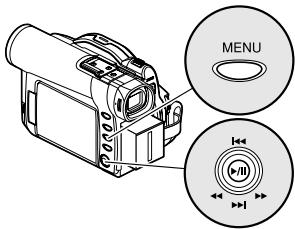
Basculer vers le haut ou vers le bas et vers la gauche ou vers la droite pour sélectionner et appuyer sur le bouton /11 pour spécifier.
Auto: Le camescope évalue automatiquement les conditions présentes par le sujet, l'environnement pour réaliser un enregistrement optimum.
Sports: Réduit les flous d'image pendant l'enregistrement des sujets se déplaçant rapidement, comme dans le cas d'une partie de golf ou d'une rencontre de tennis.
Si le mode Sports est utilisé sous un éclairage fluorescent, un scintillage d'image risque de se produire. Dans ce cas, se servir du mode Auto pour enregistrer.
Portrait: Permet de faire ressortir un sujet, tel qu'une personne ou un animal, placé devant un fond flou.
Spotlight: Empêche une surexposition du visage du sujet, etc. quand une lumière intense éclaire le sujet, comme dans le cas d'une scène de mariage ou sur une scène de théâtre.
Sand & Snow: Empêche une sous-exposition du visage du sujet, etc. dans un endroit où la réflexion de la lumière est intense, comme au bord de la mer en plein été ou sur une piste de ski.
Low light: Permet d'utiliser d'enregistrer même dans un endroit souvent sous un éclairage extrêmement réduit. Cependant, il faut savoir qu'une rémanence d'image apparaîtra avec un sujet en mouvement. Noter que le mode Faible éclairage ne peut pas être utilisé quand le mode de qualité d'enregistrement est réglé sur STD.
En cas de difficulté lors de la mise au point automatique d'un sujet, ajuster la mise au point manuellement.
CALAGE de la couleur (balance des BLANCS)
Ce caméscope DVD ajuste automatiquement la teinte de manière à adapter les conditions représentées par le sujet. Cependant, cela risque de ne pas permettre à l'utilisateur d'obtenir une teinte naturelle, suivant les conditions climatiques ou la source d'éclairage. Dans ce cas, modifier le paramétrage de la balance des blancs en fonction de la situation.
| Mode | Contenu du paramétrage | Affichage sur l'écran |
| Auto | Balance des blancs toujours ajustée automatiquement | Aucun réglage |
| Set | Il est possible de faire un réglage manuel de la balance des blancs pour assurer une correspondance avec la source d'éclairage ou la situation | ■ |
| Exter. | Pour enregistrer par temps clair | ※ |
| Inter. 1 | Pour enregistrer sous un éclairage à lampe incandescente, lampe halogénéure ou lampe fluorescente à ampoule teintée | △ |
| Inter. 2 | Pour enregistrer sous un éclairage à lampe fluorescente | △ |
1 Appuyer sur le bouton MENU, CHOISIR "B. Balance" dans la page-écran "Réglages Fonctions Camera" et appuyer sur le bouton /
| Réliées Fonctions Camerà | |
| Program AE | |
| B. Balance | Auto |
| EIS | Set |
| Dig. Zoom | Exter, |
| MIC. Filtrée | Inter 1 |
| Inter 2 | |
| ENTRETR - RETOUIR ORAM | |
2 Choisir l'option désirée et appuyer sur le bouton
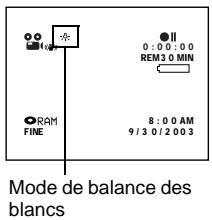
3 Appuyer sur le bouton MENU pour conclure le paramétrage.
Remarque:
- Le mode de balance des blancs peut être confirmé en se servant des informations affichées sur l'écran.
- Le paramétrage de balance des blancs sera stocké dans la mémoire même lorsque le caméoscope DVD est arrêté.
- Prendre garde de ne pas masquer le capteur de rayons infrarouges avec la main, etc.
Capteur de rayons infrarouges
- Si une lentille de conversion téléphoto ou grand-angulaire est utilisée, la balance des blancs automatique risque de ne pas fonctionner normalement selon les conditions d'enregistrement. Si cela se produit, régler sur le mode correspondant aux conditions d'enregistrement ou bien caler manuellement la balance des blancs.
- Ne pas ou bien retirer le capuchon d'objectif avant de mettre le camescape DVD en marche : Lorsque le camescape DVD est mis en marche alors que le capuchon a objectif est encore en place, la balance des blancs ne réagira pas normalement.
- Paramétrage manuel de la balance des blancs
1 Diriger le camescope DVD vers un objet blanc de manière à remplir complètement l'écran. Utiliser un objet qui n'est pas transparent.
Chemin blanc ou papier blanc
2 Appuyer sur le bouton MENU, CHOISIR "B. Balance", "Set" et appuyer sur le bouton /II
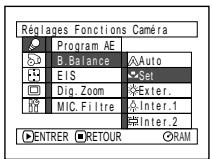
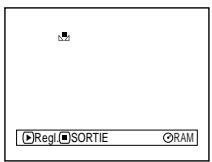
Appuyer sur le bouton pour conclure le paramétrage.
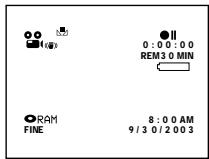
Remarque:
- La balance des blancs réglée en se servant de l'option "Régler" sera stockée dans la mémoire jusqu'à sa remise à zéro.
- Ne pas se servir d'un object teinté lorsque le paramétrage de la balance des blancs est effectué : La teinte appropriée ne peut pas être paramétrée.
- Si "Source Entrée: LINE" a été spécifié, il est impossible d'utiliser le mode "Set" de balance des blancs (p. 88).
Utilisation du stabilisateur d'image électronique (EIS)
Ce caméoscope DVD est équipéd'une fonction de stabilisateur d'image électronique: Quand le zoom est employé pour enregistrer une image subissant un agrandissement important, la fonction corrigera le manque de netteté de l'image enregistrée.
1 Appuyer sur le bouton MENU, CHOISIR "EIS" dans la page-écran Réglages Fonctions Caméra et appuyer sur le bouton /II.
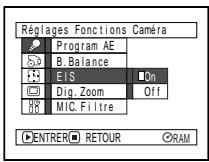
2 Choisir "On" ou "Off" et appuyer sur le bouton / 3 Appuyer sur le bouton MENU pour conclure le paramétrage.
Vérification de l'activation ou de la désactivation de la fonction EIS
Il est possible de vérifier l'activation ou la désactivation de la fonction EIS par l'affichage des informations sur l'écran.
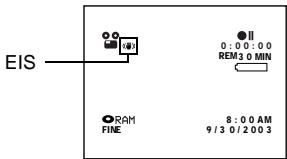
Après avoir enregistré avec la fonction EIS "Off", il est recommandé de ramener le réglage sur "On" et d'éteindre le caméscope DVD, à moins d'enregistrer normalement avec le réglage "Off". Cette fonction est seulement efficace pendant l'enregistrement d'un film : elle sera inopérante pendant l'enregistrement de vues.
Remarque:
- Le paramétrage EIS sera stocké en mémoire même lorsque le caméscope DVD est arrêté. Bien qu'il soit possible d'activer et désactiver la fonction EIS pendant l'enregistrement de vues, le réglage sera seulement efficace pendant l'enregistrement d'un film.
- Il est recommandé de spécifier la désactivation du stabilisateur d'image électronique "EIS Off" quand le caméscope est utilisé posé sur un bureau ou un trépied.
- Quand le stabilisateur d'image électronique est activé "EIS On", une légère différence se produit entre le mouvement réel et le mouvement de l'image apparaisant sur l'écran.
- Le stabilisateur d'image électronique risque de ne pas pouvoir corriger entièrement les forts tremblements du camescope même lorsqu'EIS ON' est spécifié.
- La fonction EIS risque de ne pas fonctionner correctement si une lentille de conversion téléphoto ou grand-angulaire d'objet couramment disponible dans le commerce est utilisée.
Agrandissement de l'image d'un SUJET (ZOOM numéique)
Quand le levier de commande de zoom est déplacé jusqu'à la position de commande "T" après avoir spécifié Dig. Zoom 40 × ou 240 ×, le zoom numérique entre automatiquement en action quand la gamme de zoom optique 10 × sera dépassée. Il est possible de régler le zoom numérique sur 40 × ou 240 × pour l'enregistrement de film ou sur 40 × pour l'enregistrement de vues.
1 Appuyer sur le bouton MENU, sélectionner "Dig. Zoom" dans la page-écran "Réglages Fonctions Caméra" et appuyer sur le bouton /II.
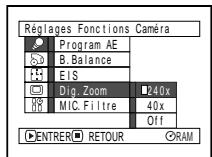
2 Sélectionner le type d'agrandissement souhaité et appuyer sur le bouton /II. 3 Appuyer sur le bouton MENU pour conclure le paramétrage.
Le fait d'actionner le levier de zoom permet d'afficher la barre de zoom numérique.
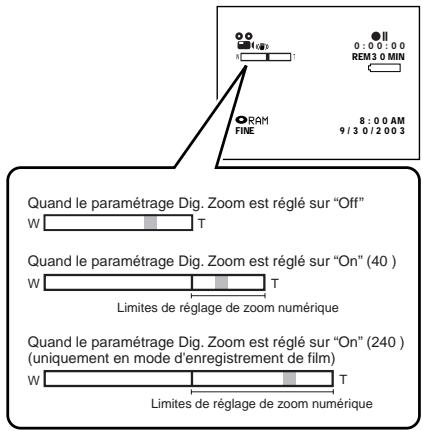
Les réglages du paramètre Dig. Zoom “ 240 × ”, “ 40 × ” ou “Off” seront mémorisés et conservés dans la mémoire de l'appareil même lorsque le caméoscope DVD est arrêté.
Remarque:
- Il est possible de choisir "240x", 40x ou "Off" en appuyant sur le bouton Dig. Zoom et passer en revue les informations affichées sur l'écran.
- Il est également possible d'utiliser le bouton DIGITAL ZOOM de la télécommande pour changer le paramétrage du zoom numérique : Presser le bouton à partir du mode d'enregistrement de film pour commuter tour à tour le paramétrage sur "Off", "40x" et "240x" : Le fait de presser le bouton à partir du mode d'enregistrement de vue permettra de commuter alternatively entre "Off" et "40x".
- Quand une carte est utilisée, le zooming est uniquement possible jusqu'à 40x, même lorsque "240x" ou "40x" a été sélectionné.
- Si l'interrupteur d'alimentation est réglé sur "□ PHOTO" avec un disque DVD-RAM chargé, le zooming est uniquement possible jusqu'à 40x, même lorsque "240x" a été sélectionné.
Attenuation du BRUIT du VENT pendant l'enregistrement (filtre MIC.)
Lors d'un enregistrement du son à partir du microphone incorporé dans ce caméscope DVD, il est possible d'atténuer le bruit du vent dans l'enregistrement.
Si "MIC. Filter: On" est spécifique, les composantes BASSE fréquence du son recueillies par le microphone seront coupées pendant l'enregistrement. Ceci offre l'avantage d'entendre plus clairement la voix cible ou le son pendant la lecture.
1 Appuyer sur le bouton MENU, CHOISIR "MIC. Filtre" dans la page-écran de menu Réglages Fonctions Caméra et appuyer sur le bouton /II.
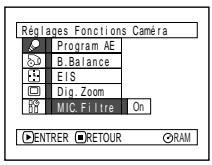
2 Choisir l'option désirée et appuyer sur le bouton / 3 Appuyer sur le bouton MENU pour conclure le paramétrage.
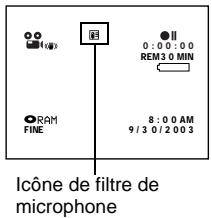
Remarque:
- Il est également possible d'utiliser l'affichage sur l'écran pour confirmer que le contrôle MIC a été paramétré.
- Le paramétrage filtré MIC sera stocké dans la mémoire même si le caméscope DVD est arrêté.
- La fonction filtré MIC sera opérante uniquement pendant l'enregistrement film.
- La fonction de filtré du microphone n'est active qu'avec le microphone incorporé. Elle sera inopérante avec un microphone externe (p. 52).
Paramétrage des fonctions d'enregistrement
RAM R
Commutation de la qualité FILM (mode VIDEO)
Choisir la qualité film parmi "XTRA" (uniquement avec un disque DVD-RAM), "FINE", "STD" et "LPCM" (uniquement avec un disque DVD-R).
Il est conseillé de filmer les sujets délicats en mode "XTRA" ou "FINE" quand un disque DVD-RAM est utilisé ou en mode "FINE" quand un disque DVD-R est utilisé.
1 Appuyer sur le bouton MENU, CHOISIR "VIDEO Mode" sur la page-écran Réglages Fonctions Enregist. et appuyer sur le bouton /II
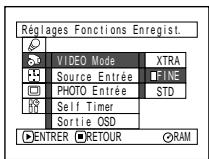
2 Choisir le mode de qualité souhaité et appuyer sur le bouton /II. 3 Appuyer sur le bouton MENU pour conclure le paramétrage.
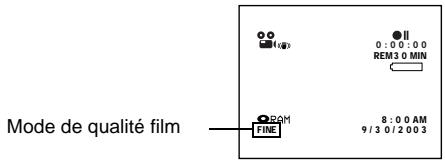
Remarque:
Le paramétrage de la qualité film sera stocké dans la mémoire même si le caméscope DVD est arrêté. Le paramétrage "VIDEO Mode" ne changera pas même si le disque DVD-RAM est remplacé par un disque DVD-R ou vice versa. Cependant, si "XTRA" a été paramétré avec un disque DVD-RAM ou si "LPCM" a été paramétré avec un disque DVD-R, "FINE" sera paramétré lorsque le disque sera changé. - Lors de l'utilisation d'un disque DVD-R, il n'est pas possible de commuter la qualité film pendant un enregistrement en cours sur le disque: Le caméscope DVD sera automatiquement réglé en premier sur la qualité film utilisée avec le disque pour l'enregistrement. - Le paramétrage de qualité film n'est effectif que pour l'enregistrement film: La commutation en qualité film sera inopérante pendant l'enregistrement d'image fixe.
Du bruit sous forme de blocs risque d'apparaître sur les images enregistrées ou bien le contour de l'image du sujet risque d'être déformé dans les conditions d'enregistrement mentionnées ci-dessous : Opérer un balayage panoramique du caméscope DVD aussi lentement que possible. (En effet, du bruit sous forme de blocs risque d'apparaître sur les images en mode "STD") :
- S'il se trouve des formes aux motifs compliqués dans l'arrière-plan (comme représenté sur la figure ci-dessous à gauche).
- Si le caméscope DVD est déplacé excessivement ou trop rapidement
- Si le sujet filmé se déplace rapidement bien que le caméscope DVD soit immobile.
(Image lorsque du bruit en forme de blocs se produit)
(Image sans bruit en forme de blocs)
CARTE
Commutation de qualité d'image FIXE (QUALITÉ)
Il est possible de commuter la qualité d'enregistrement d'image fixe uniquement lors de l'utilisation d'une carte.
Il est recommandé d'utiliser "FINE" pour l'enregistrement d'images vitales.
1 Appuyer sur le bouton MENU, CHOISIR "Qualité" dans l'écran de menu Réglages Fonctions Enregist. et appuyer sur le bouton /11
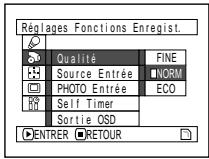
2 Choisir l'option souhaitation et appuyer sur le bouton /II.
3 Appuyer sur le bouton MENU pour conclure le paramétrage.
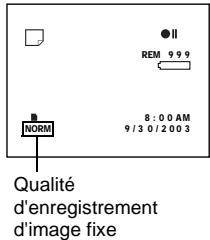
Remarque:
Le paramétrage qualité d'image fixe sera stocké dans la mémoire même si le caméscope DVD est arrêté.
Réception d'une IMAGE d'un autre périphérique (SOURCE d'entrée)
Si l'on souhaite introduire une image provenant d'un autre appareil à ce caméscope DVD, il faut d'abord changer le paramétrage du caméscope DVD.
Se référer à l'explication qui commence à la page 65 et qui est consacrée à la façon de raccorder le caméscope DVD à d'autres appareils ou d'enregistrer les images transmises par ces appareils.
| Paramétrage | Contenu | Affichage sur l'écran |
| CAMERA | Normalement, sélectionner cette option | Aucun affichage |
| LINE | Permet d'appliquer une image à partir d'un autre pérophérique | V IN |
| S LINE* | Comment injector un signal S-VIDEO provenant d'un autre pérophérique. | S IN |
- Affiche uniquement sur le DZ-MV380A.
1 Appuyer sur le bouton MENU, CHOISIR "Source Entrée" à partir de la page-écran de menu Réglages Fonctions Enregist." et appuyer sur le bouton /11
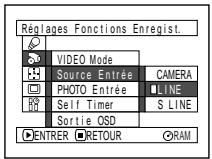
2 Choisir "LINE", puis presser le bouton /11
3 Appuyer sur le bouton MENU pour conclure le paramétrage.
Remarque:
Le paramétrage de "Source d'entrée" reviendra automatiquement sur "CAMERA" à chaque fois que le caméoscope DVD sera éteint.
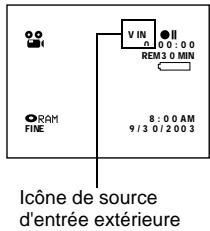
Commutation de méthode d'enregistrement de SOURCE d'entrée externe (entrée PHOTO)
Il est possible de changer de méthode pour enregistrer des vues d'images de source extérieure sur un disque DVD-RAM ou une carte en passant alternatively du mode Field au mode Frame. Le caméscope DVD peut enregistrer une image extérieure avec peu de mouvement en spécifique "Frame", mais il est cependant recommendé de désir "Field" pour enregistrer une image avec du mouvement.
| Format d'enregistrement | Détails du paramétrage | Affichage sur l'écran |
| Frame | Ne convient pas à l'enregistrement de sujets videoo fréquement en mouvement, en début de la qualité élevée de l'image. Frame convient à l'enregistrement videoo avec un minimum de mouvement. | |
| Field | Approprié à l'enregistrement de sujets videoo fréquement en mouvement. |
1 Appuyer sur le bouton MENU, CHOISIR "PHOTO Entrée" à partir de la page-écran "Réglages Fonctions Enregist." et appuyer sur le bouton /
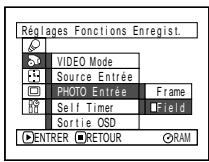
2 Choisir l'option désirée puis presser le bouton /
3 Appuyer sur le bouton MENU pour conclure le paramétrage.
Mode d'introduction de vue externe
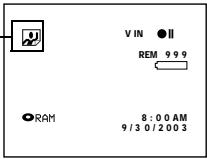
Remarque:
- Le paramétrage d'entrée PHOTO peut être confirmé en se servant des informations affichées sur l'écran.
- Le paramétrage d'entrée PHOTO sera stocké dans la mémoire même si le caméscope DVD est arrêté.
- Se référer "Enregistrement d'images provenant d'autres appareils AV" à la page 65. pour savoir comment raccorder le caméoscope DVD à un autre périphérique.
RAM CARTE
Retardateur (SELF TIMER)
Il est possible d'enregistrer des vues en s'enregistrant seul ou en famille, avec des amis, etc., en utilisant la fonction de retardateur suivant le même principe que pour les appareils photo ordinaires. Une vue sera enregistrée environ 10 secondes après que le bouton REC soit pressé.
1 Appuyer sur le bouton MENU, sélectionner "Self Timer" dans la page-écran "Réglages Fonctions Enregist." et appuyer sur le bouton /
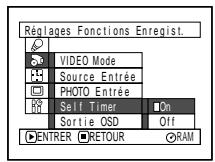
2 Choisir "On" et appuyer sur le bouton /
Le retardateur sera paramétré.
3 Appuyer sur le bouton MENU pour conclure le paramétrage.
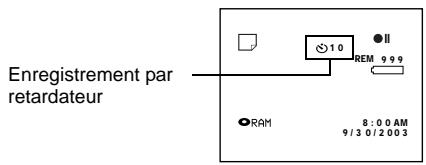
4 Appuyer sur le bouton REC.
Le témoin d'enregistrement implanté en façade du caméoscope DVD clignote. L'indicateur de retardateur commence un comptage à rebours et l'enregistrement commencera approximativement 10 secondes plus tard.
Remarque:
- Il est également possible de vérifier que le retardateur a été réglé correctement en passant en revue les informations d'affichage sur l'écran.
- Pour libérer le mode de retardateur, sélectionner "Off" sur l'écran de menu ou couper l'alimentation du caméoscope DVD.
- Pour interrompre la fonction du retardateur, presser encore une fois le bouton REC avant que l'enregistrement commence ou presser le bouton.
- Quand le bouton REC est pressé, la marque sur l'écran à cristaux liquides sera rose. Il changera également de la même façon lors d'un enregistrement avec l'écran à cristaux liquides orienté dans la même direction que l'objet.
Paramétrage de l'activation ou de la désactivation de la SORTIE d'affichage sur l'écran (SORTIE OSD)
Si le caméoscope DVD est raccordé à une télévision pour regarder des images sur l'écran de télévision, il est possible de couper les informations affichées sur l'écran (affichées dans le viseur électronique ou sur l'écran d'affichage à cristaux liquides) à partir de l'écran de télévision.
1 Appuyer sur le bouton MENU, CHOISIR "Sortie OSD" sur la page-écran de menu Réglages Fonctions Enregist. et appuyer sur le bouton /II
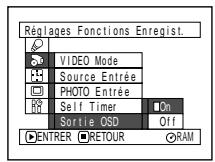
2 Choisir "On" ou "Off" et presser le bouton /II.
3 Appuyer sur le bouton MENU pour conclure le paramétrage.
Remarque:
Le paramétrage "Sortie OSD" sera stocké dans la mémoire même si le caméscope DVD est arrêté. - Même si l'option "Off" est, les informations d'affichage sur l'écran apparaîtront pendant la lecture. Se reporter à la page 71 pour la lecture d'affichage des informations sur l'écran. - Même après supprimé les informations d'affichage sur l'écran du téléviseur, les informations apparaitront encore dans le viseur ou sur l'écran d'affichage à cristaux liquides.
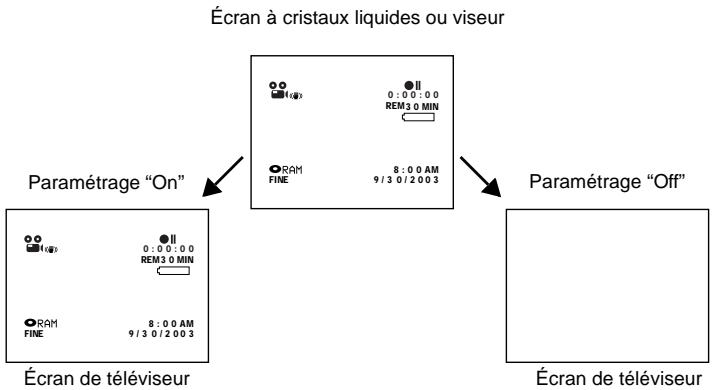
Configuration de l'écran d'affichage à cristaux liquides
Cette fonction vous permet d'ajuster la luminosité et la densité des couleurs de l'écran d'affichage à cristaux liquides pendant l'enregistrement et la lecture.
Paramétrage de la luminosité DEL écran d'affichage à cristaux liquides (lumineux)
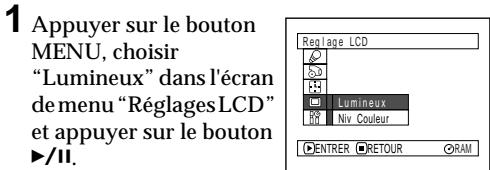
La barre de réglage de luminosité apparaît sur l'écran.
2 Utiliser le bouton de réglage tous azimuths pour faire le réglage.
L'écran s'assombrit : L'écran devient plus lumineux
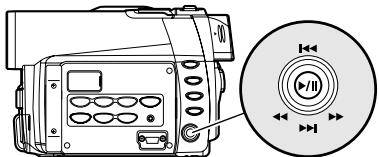
Basculer vers le haut ou vers le bas et vers la gauche ou vers la droite pour sélectionner et appuyer sur le bouton pour spécifique.
Appuyer sur le bouton MENU pour conclure le paramétrage.
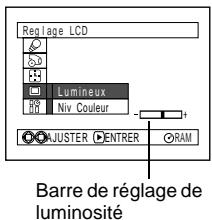
Remarque:
Le paramétrage de luminosité sera stocké dans la mémoire même si le caméscope DVD est arrêté.
Paramétrage de la densité des couleurs del'écran d'affichage à cristaux liquides (NIV couleur)
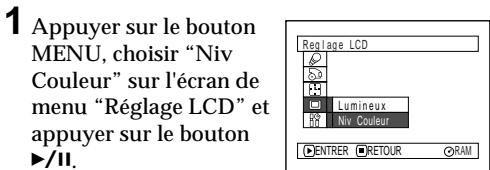
La barre de réglage de densité des couleurs apparaitra sur l'écran.
2 Utiliser le bouton de réglage tous azimuths pour faire le réglage.
Pour obtenir des couleurs plus claires : Pour obtenir des couleurs plus denses
3. Presser le bouton MENU.
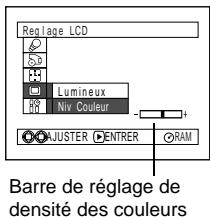
Remarque:
Le paramétrage de niveau couleur sera stocké dans la mémoire même si le caméoscope DVD est arrêté.
Commutation de l'activation ou de la désactivation du SIGNAL SONORE de commande (BIP)
Ce caméscope DVD émettra un signal sonore quand l'interrupteur d'alimentation sera changé de position, quand le bouton REC sera pressé pour enregistrer un film ou que d'autres opérations seront effectuées. Si le son de commande n'est pas nécessaire, il est possible de le couper.
| Paramé-trage | Contenu |
| On | Le bip est entendu |
| Off | Aucun bip n'est entendu |
1 Appuyer sur le bouton MENU, CHOISIR "Beep" dans l'écran de menu "Configuration initiale" et appuyer sur le bouton /11
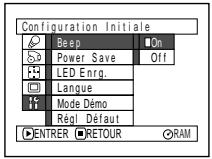
2 Choisir "On" ou "Off" puis presser le bouton /11 3 Appuyer sur le bouton MENU pour conclure le paramétrage.
Remarque:
Le paramétrage "Beep" sera stocké dans la mémoire même si le caméscope DVD est arrêté.
Mise à l'arrêt du caméscope DVD automatiquement (économie d'energie)
Ce caméscope DVD est équipé d'une fonction d'économie d'énergie. Spécifier "Power Save: Active". Si le caméscope DVD reste en état de pause à l'enregistrement sans être commandé pendant 5 minutes, il s'éteindra automatiquement pour empêcher que la batterie se décharge inutilement.
| Paramé-trage | Contenu |
| On | Engage l'économie d'énergie |
| Off | Annuler l'économie d'énergie |
1 Appuyer sur le bouton MENU, sélectionner "Power Save" sur l'écran de menu "Configuration initiale" et appuyer sur le bouton /II.
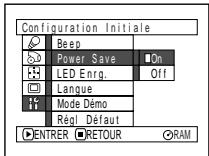
Remarque:
- Pour remettre le caméoscope DVD sous tension après sa déactivation automatique par la fonction d'économie d'énergie, régler à nouveau l'interrupteur d'alimentation sur "POWER OFF", puis le régler en position "VIDEO", "PHOTO" ou "CARGO PHOTO". Le paramétrage Économie d'énergie n'apparaîtra pas sur l'affichage d'informations sur l'écran.
- Le paramétrage Économie d'énergie sera stocké dans la mémoire même si le caméoscope DVD est arrêté.
2 Choisissez "On" ou "Off" puis appuyez sur le bouton / 3 Appuyez sur le bouton MENU pour conclure le paramétrage.
Activation ou désactivation de DIODE électroluminescente d'enregistrement (LED ENRG.)
Il est possible d'embrayer le témoin d'enregistrement implanté sur la face avant du caméoscope DVD même pendant un enregistrement.
| Paramétrage | Contenu |
| On (Active) | Le tímein d'enregistrement s'allume en rouge pour indiquer que le caméscope DVD enregistre. |
| Off (Désactive) | Le tímein d'enregistrement ne s'allume pas même pendant l'enregistrement. |
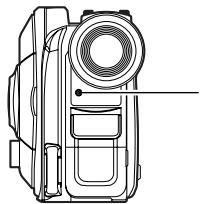
Indicateur d'enregistrement
1 Appuyer sur le bouton MENU, sélectionner “LED Enreg.” dans l'écran de menu “Configuration initiale” et appuyer sur le bouton /II.
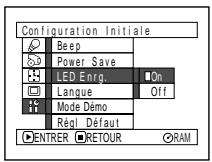
2 Choisir "On" ou "Off" puis presser le bouton / 3 Appuyer sur le bouton MENU pour conclure le paramétrage.
Remarque:
- Le paramétrage "LED Enreg." n'apparaît pas sur l'affichage d'informations sur l'écran.
- Le paramétrage "LED Enreg." sera stocké dans la mémoire même si le caméscope DVD est arrêté.
- Spécifier "LED Enreg.: Off" lors de l'enregistrement d'un sujet place derrière une vitre ou un réservoir d'eau réfléchissant la lumière: La lumière réfléchie de l'indicateur d'enregistrement ne sera pas enregistrée.
- Quand la fonction de retardateur est utilisée, le témoin d'enregistrement clignotera quand le bouton REC sera pressé, que la diode électroluminescente Record soit allumée ou non.
Il est possible de changer la langue utilisée pour l'affichage du menu et des informations. Les descriptions qui suivent indiquent comment le français est remplacé par l'anglais.
Appuyer sur le bouton MENU, CHOISIR "Langue" dans l'écran de menu "Configuration initiale" et appuyer sur le bouton /II
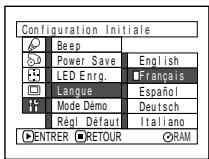
Appuyer sur le bouton MENU pour conclure le paramétrage.
Remarque:
Le paramétrage Langue sera stocké dans la mémoire même si le caméscope DVD est arrêté.
"Français" a été paramétré.
2 Choisir "English" et appuyer sur le bouton ▶ / □
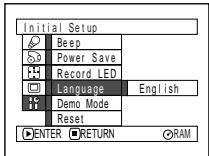
REMISE à l'état initial des paramétrages de MENU sur leurs réglages implicites (régл défaut)
Il est possible de faire une remise à l'état initial des paramétrages de menu sur leurs réglages implicites [réglages d'origine faits à l'usine (Voir page 165)]. (Noter cependant que la date/l'heure, la luminosité et la densité de la couleur du moniteur video à cristaux liquides ne seront pas remise à l'état initial.)
1 Appuyer sur le bouton MENU, CHOISIR "Regl Default" dans l'écran de menu "Configuration initiale" et appuyer sur le bouton /II.
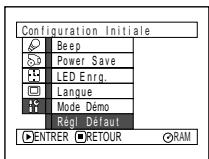
L'écran de vérification de remise à l'état initial apparait.
2 En cas d'absolue certitude de ramener tous les paramètres à l'état initial, utiliser le bouton de réglage tous azimuths pour désirer "OUI" et appuyer sur le bouton /II.
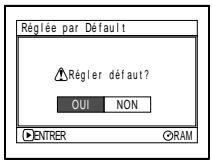
Les paramètres sont maintenant ramenés à l'état initial sur leurs valeurs par défaut.
Appuyer sur le bouton MENU pour conclure le paramétrage.
Remarque:
Pour annuler la remise à l'état initial en cours d'opération, désir “NON” dans l'écran de vérification à l'étape 2 ou presser le bouton.
Démarrage de la navigation de DISQUE.
La fonction de navigation de disque est un outil servant à opérer les scènes enregistrées sur ce caméoscope DVD.
Les descriptions ci-dessous consacrées aux "scènes" et aux "programmes" ont été conçues pour permettre de faire un usage optimum de la fonction de navigation de disque.
Les écrans mentionnés dans ce mode d'emploi sont fondamentalement les mêmes que ceux qui apparaissent lorsqu'un disque DVD-RAM est utilisé : certaines rubriques n'apparaîtront pas quand un disque DVD-R ou une carte est utilisée, mais la conduite est identique.
Appuyer sur le bouton DISC NAVIGATION.
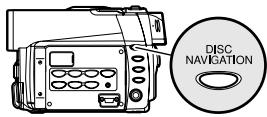
L'écran de navigation de disque apparaitra (Voir page 96).
Remarque:
Ne pas effectuer l'étape suivante pendant que le disque est reconnu ou que l'indicateur ACCESS/PC clignote.
Ceci se réfère à une image réduite qui permet de faire une distinction rapide avec les scènes enregistrées. L'enregistrement est immédiatement terminé, la première image de la scène enregistrée est utilisée comme vignette de la scène. La vignette de la scène peut être modifiée ultérieurement sur ce camoscope DVD.
Scène:
Film (video):
Une scène se réfère à des images enregistrées à partir du moment où l'on appuie sur le bouton REC et jusqu'à ce que l'enregistrement soit provisoirement arrêté en appuyant encore une fois sur le bouton REC.
Image fixe (photo) : Une scène se réfère à une photo enregistrée en appuyant sur le bouton REC.
L'écran suivant apparaîtra lorsqu'un disque DVD-RAM est utilisé: Certains composants d'affichage n'apparaîtront pas lorsqu'un disque DVD-R ou une carte est utilisé.
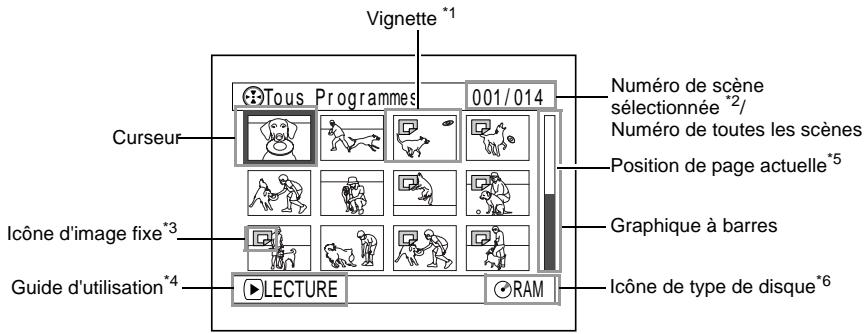
1 La vignette de film affichée sera la première image qui a été enregistrée. 2 Les nombres de scène se réfèrent au numéro affiché sur l'écran d'affichage de vignette. 3 Aucune icône d'image fixe n'apparaîtra pour une carte. 4 Le guide d'utilisation variera en fonction de l'état opérationnel du caméscope DVD. 5 Apparaît quand plus de 13 scènes ont été enregistrées. 6 “ ○ R ” apparait pour un disque DVD-R. “ □ ” apparaitra pour une carte.
Remarque:
- La couleur de fond de l'écran procure un moyen d'identification pour savoir si un disque ou une carte est dans le camescope DVD.
- Violet: Quand le disque est introduit
- Quand une carte est introduite
- Le fait d'appuyer sur le bouton DISPLAY affichera la date ou l'heure d'enregistrement de la scène sur laquelle le curseur est placé dans l'espace du guide opérateur. Le fait d'appuyer encore une fois sur DISPLAY affichera le guide opérateur.
- Si aucun disque ni carte n'est introduite, l'écran de navigation de disque ne peut pas être affiché même en appuyant sur le bouton DISC NAVIGATION.
- À chaque fois que la navigation de disque est démarrée avec un disque DVD-R en place dans le caméscope, le message “Crée Etiquettes …” apparaîtra. APRÈS l'apparition du message, l'écran de navigation de disque apparaîtra.
- Si les disques ou cartes suivantes sont insérées, l'écran de navigation de disque apparaître ou un message sera affchéé:
- Disque protégé en écriture
- Carte verrouillée
- Disque DVD-R finalisé
- Ne pas laisser l'écran de navigation de disque affiché sur l'écran du téléviseur auquel le caméoscope DVD est racordé: En effet, cette risque d'endommager l'écran de télévision ici pouvant même le griller.
Interrupteur de la navigation de DISQUE
1 Appuyer sur le bouton DISC NAVIGATION.
La navigation de disque sera terminée et le caméoscope DVD se commutera en état de pause à l'enregistrement.
Il est aussi possible de presser le bouton pour terminer la navigation de disque.
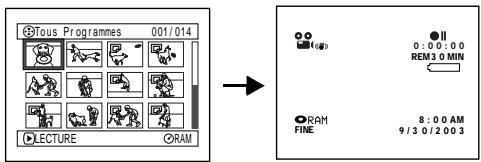
Lecture à PARTIR de l'écran de navigation de DISQUE
1. Appuyer sur le bouton DISC NAVIGATION. 2. Utiliser le bouton de réglage tous azimuths pour sélectionner la scène désirée.
La scène sélectionnée sera encadrée : C'est ce que l'on appelle un "curseur".
La lecture demarrera a partir de la scene selectionnée.
Remarque:
Le fait de basculer le bouton de réglage tous azimuths vers la gauche ou la droite déplacera le curseur jusqu'à la scène précédente ou suivante.
Le fait de basculer vers le haut ou le bas permettra d'atteindre la page précédente ou suivante.
3 Appuyer sur le bouton ▶ / ▼
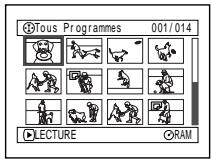
Vers le haut/le bas Vers la gauche/la droite
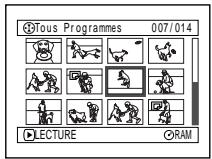

Lorsque la lecture se termine:
Le caméscope DVD se commute en pause en lecture quand la dernière image de la dernière scène est atteinte.
Le fait d'appuyer sur le bouton ou DISC
Navigation permet de restaurer l'écran de navigation de disque.
Lorsque la pause en lecture est maintenue pendant 5 minutes, l'écran de navigation de disque sera automatiquement restauré.
Pause en lecture
Une image fixe sera affichée pendant environ 3 secondes.
Lors de la lecture d'images fixes d'une carte, la lecture s'arrête en fin de lecture de chaque image fixe.
Remarque:
- Appuyer sur le bouton /II pour interrompre la lecture provisoirement. Le fait d'appuyer sur le bouton /II encore une fois permet à la lecture de reprendre à partir de cette position.
- Si l'on appuie sur le bouton /II après que la lecture de la dernière scène du disque soit terminée, la lecture recommencera à partir de la première image de la première scène du disque.
- L'fait de presser le bouton rétablira toujours l'écran de navigation de disque.
- Avec la lecture par navigation de disque, il est possible de sélectionner les scènes souhaitées pour commander la lecture et dépasser les scènes indésirables.
- Lors de la lecture d'une image fixe possédant un grand nombre de pixels sur une carte, "Lecture." apparaîtra tandis qu'il faudra un certain temps pour que l'image fixe apparaisse.
Selection de plusieurs SCENES
1 Appuyer sur le bouton DISC NAVIGATION. 2 Utiliser le bouton de réglage tous azimuths pour sélectionner la scène désirée. 3 Appuyer une seule fois sur le bouton SELECT:
La scène sélectionnée sera encadrée en rouge et jaune.
Répéter les étapes 2 et 3 pour faire une sélection multiple aléatoire de scènes.
Pour annuler une scène sélectionnée, sélectionner la scène à annuler et presser le bouton SELECT.
Pour annuler toutes les scènes sélectionnées, presser le bouton.
Remarque:
Bien que les scènes puissent être sélectionnées dans un ordre aléatoire, la lecture commencera toujours à partir du plus petit nombre de scène.
Selection d'un ensemble de SCENES consécutives
1. Appuyer sur le bouton DISC NAVIGATION. 2. Utiliser le bouton de réglage tous azimuths pour sélectionner la scène désirée.
Encadrement jaune
3 Immobiliser le bouton SELECT pendant au moins une seconde :
La scène sélectionnée sera entourée d'un double encadrement en jaune et bleu.
Double encadrement en jaune et bleu
4 Utiliser le bouton de réglage tous azimuths pour sélectionner la scène de la gamme souhaitée et appuyer sur le bouton /
Les vignettes des scènes dans la gamme spécifique seront encadrées en rouge et sélectionnées.
Encadrement rouge
Lorsque les scènes sont sélectionnées jusqu'à cette position
Remarque:
- Il est possible de connaître l'état des scènes avec les couleurs du curseur et de la barre graphique :
| Curseur | Graphique à barres | État des scènes |
| Jaune | Bleu | Position actuelle du curseur |
| Bleu | Bleu | Gamage de scènes qui sont sélectionnées |
| Rouge | Rouge | Scènes qui sont déjà sélectionnées |
- Le fait d'appuyer sur le bouton /II après la sélection des scènes permettra de reproduire uniquement les scènes sélectionnées à partir du début de chaque scène.
- Il est également possible de sélectionner des scènes dans l'ordre inverse en commençant par la première scène dans la gamme.
- Pour libérer une sélection multiple, presser le bouton SELECT ou le bouton après l'étape 4.
- Remarque: Jusqu'à 999 scènes peuvent être sélectionnées autant pour un disque qu'une carte.
Fonctions disponibles avec la navigation de DISQUE
La fonction de navigation de disque permet d'effectuer les opérations suivantes:
| Fonction disponible | Disque ou carte utilisée | Contenu | Page de référence |
| Suppression des scènes | RAM CARTE | Il est possible de supprimer les scènes indésirables. | 101 |
| Édition des scènes | RAM | Il est possible de rattacher un fondu et et sauter jusqu'à une scène, combiner des scènes ou diviser une scène. | 103 - 108 |
| Affichage d'information de scène | RAM R CARTE | Il est possible d'afficher les informations d'une scène ou de plusieurs scènes, telles que la qualité d'image, l'hour d'enregistrement, etc. | 113 |
| Paramétrage de titre | RAM | Il est possible de paramétrer les titres désirés aux listes de lecture et aux programmes. | 115, 124 |
| Création de liste de lecture | RAM | Il est possible de créé un film original en modifiant la combinaison des scènes. | 117 |
| Initialisation de disque ou carte | RAM CARTE | Il est possible d'initialiser un disque DVD-RAM ou une carte pour qu'il puisse être utilisé dans ce caméoscope DVD. | 127 |
| Copie à partir d'un disque sur une carte | RAM CARTE | Il est possible de copier les photos enregistrées sur le DVD-RAM disque sur la carte. | 109 |
| Finalisation de disque | R | Il est possible de se servir de ce caméoscope DVD pour finaliser tout disque DVD-R enregistré dedans pour que le disque puisse être lu dans un lecteur de disque DVD, etc. | 129 |
| Relecture | RAM R | Il est possible de procéder à la relecture des programmes et des scènes. | 130 |
| Défilament diaporama | CARTE | Il est possible de dire en continu des images fixes. | 131 |
| Affichage de durée disponible (Capacité) | RAM R CARTE | La durée enregistrable disponible de film ou le nombre d'images fixes enregistrables est affchéé. | 126 |
| Protection de disque | RAM | Il est possible de verrouiller le disque DVD-RAM pour empêcher la suppression ou l'édition par erreur. | 126 |
| Verrouillage de scène | CARTE | Il est possible d'observer n'importe qu'elle scène afin de ne pas l'effacer par erreur: Les scènes importantes sont ainsi protégées et l'enregistrement d'une autre image fixe est possible. | 110 |
| Paramétrage DPOF | CARTE | Il est possible de paramétrer le numéro d'épréuves pour chaque scène. | 111 |
Comprehension de l'organigramme du MENU de navigation de DISQUE
Appuyer sur le bouton MENU sur l'écran de navigation de disque : Les écrans de menu de navigation de disque et les écrans de menu de disque et de carte apparaitront.
Se reporter aux pages 78-79 et 96 pour savoir comment interpréter les écrans.
Se référer aux pages indiquées pour obtenir les détails sur les paramétrages.
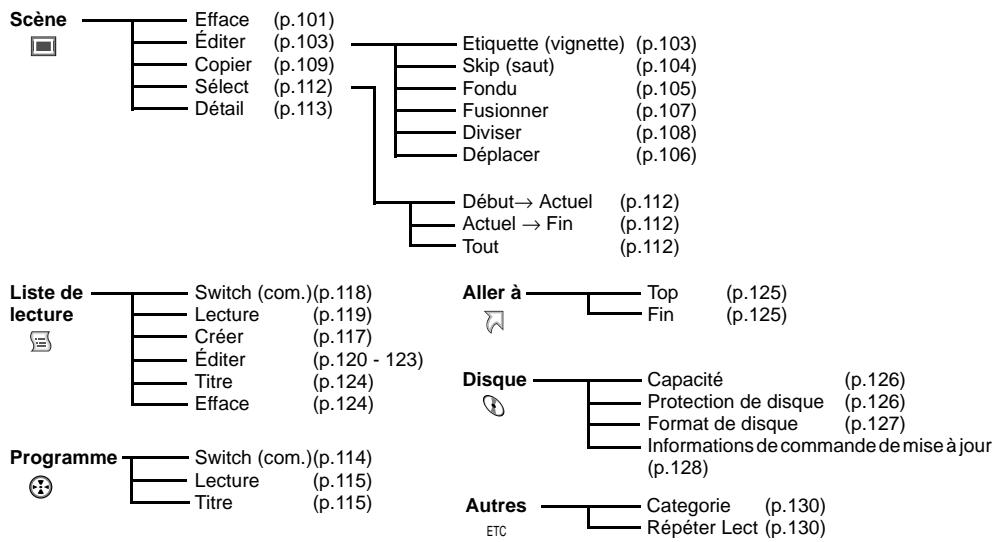
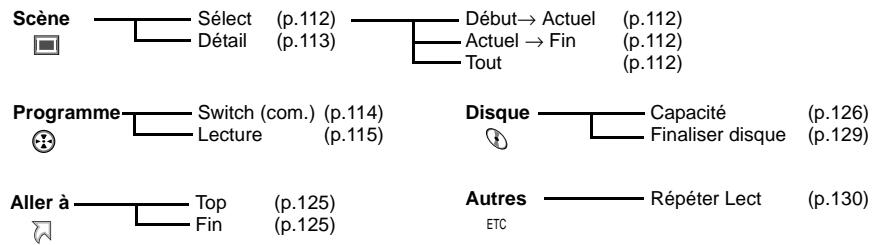
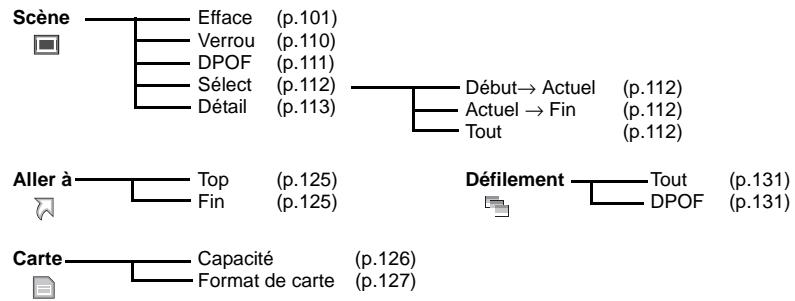
Effacement de SCENES (EFFACE)
1 Appuyer sur le bouton DISC NAVIGATION. 2 Sélectionner la scène à supprimer. 3 Appuyer sur le bouton MENU.
Scène à supprimer
4 Choisir "Efface" sur l'écran de menu "Scène" et appuyer sur le bouton
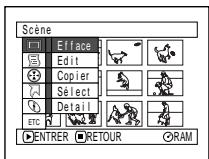
5 L'écran "Efface Scène" apparaitra : Si la décision finale d'effacer la scène sélectionnée est prise, appuyer sur le bouton /II.
Si l'on souhaite changer de scène à supprimer, il est possible de la changer sur l'écran.
L'écran de vérification de la suppression apparaît : Choisir "OUI" et appuyer sur le bouton /II.
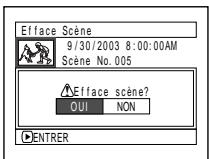
Choisir "NON" pour annuler la suppression. Après le paramétrage de Oui ou Non, l'écran "Effacer Scène" sera rétabli. Refaire les étapes 5 et 6 pour supprimer d'autres scènes.
RAM CARTE
7 Appuyer sur le bouton pour arrêter.
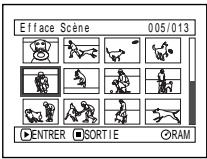
Remarque:
- Si le curseur est sur la scène à supprimer et que le bouton DELETE de la télécommande est pressé à partir de l'écran "Tous Programmes", l'écran à l'étape 5 apparaitra.
- Si toutes les données sont effacées du disque ou de la carte, il est conseillé d'initialiser à nouveau le disque ou la carte (Voir page 127).
- Même si une seule liste de lecture a été créée, le message "Même scène dans PlayList sera effacée. Effacer scène ?" apparaîtra avant d'effacer la ou les scènes. Ce message apparaîtra même si la ou les scènes à effacer ne sont pas utilisées dans la liste de lecture correspondante. Dans ce cas, désirer "OUI" et presser le bouton /II.
- Si la durée des scènes effacées (des vues) est relativement courte, l'espace libre disponible sur le disque ou la carte risque de ne pas augmenter dans l'indicateur de durée disponible.
- Les scènes verrouillées sur la carte ne peuvent pas être supprimées (Voir page 110).
Édition en utilisant le sous-menu
Appuyer sur le bouton MENU avant d'appuyer sur le bouton au cours de l'étape 5 (Voir page 101): Le sous-menu apparaitra.
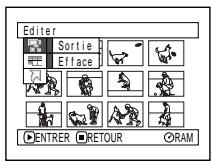
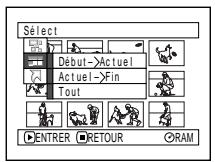
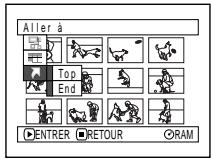
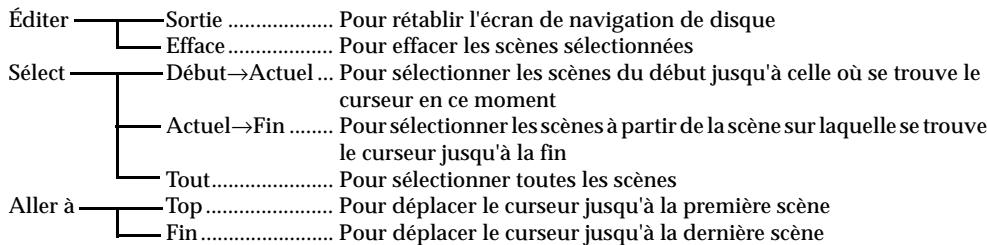
Une pression du bouton permet de rétablir l'écran affiché à l'étape 5.
Remarque:
Bien qu'un sous-menu apparaisse pour chaque paramétrage, certaines rubriques de menu risquent de ne pas apparaître, selon le paramétrage.
Transformation des IMAGES en vignettes (édit - vignette)
La vignette se réfère à une image réduite affichée sur l'écran de navigation de disque de manière à faciliter la distinction avec les scènes enregistrées. Normalement, la première image de la scène enregistrée est affichée sous la forme d'une vignette. Il est possible de désirer une autre image de la scène pour la vignette. Si une image éclatante est mise en vignette, il est possible de savoir ce qui a été enregistré d'un seul coup d'œil dans l'écran de navigation de disque.
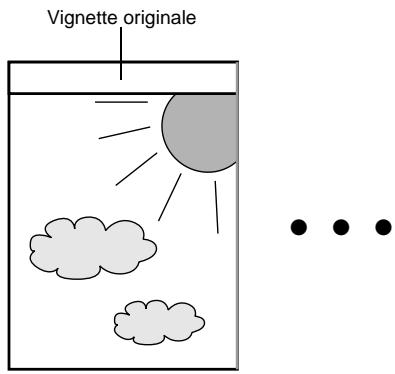
Il est possible d'utiliser cette image comme vignette.
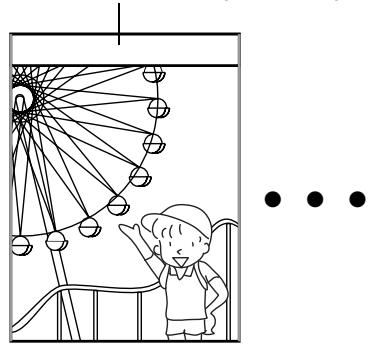
1 Appuyer sur le bouton DISC NAVIGATION. 2 Sélectionner la vignette de la scène à changer. 3 Appuyer sur le bouton MENU. 4 Choisir "Scène", "Édit", "Etiquette" et appuyer sur le bouton >/II.
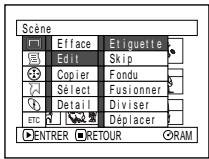
5 L'écran "Change Etiquette" apparaîtra : Si la décision finale de changer de vignette sélectionnée est prise, appuyer sur le bouton >/II. La scène sélectionnée sera lue.
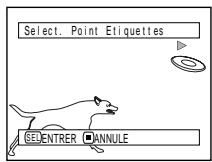
Si on souhaite changer de scène dont la vignette doit être changée, il est possible de la changer sur cet écran.
6 Lorsque l'image que l'on peut utiliser comme vignette de la scène qui apparait, appuyer sur le bouton SELECT.
7 L'écran de vérification de commutation de vignette apparait : Choisir "OUI" et appuyer sur le bouton /
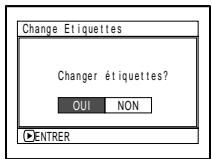
Choisir "NON" pour annuler la commutation de vignette. Après le paramétrage de Oui ou Non, l'écran "Change Etiquette" sera rétabli. Refaire les étapes 5-7 pour changer les autres scènes. Appuyer sur le bouton pour arrêter.
Remarque:
- Si on appuie sur le bouton MENU avant d'appuyer sur le bouton /II au cours de l'étape 5, l'écran de sous-menu apparaitra (Voir page 102).
- Une vignette d'image fixe ne peut pas être changée.
- Étant donné que la scène pour laquelle un saut est paramétré ne peut pas être lue, il sera impossible de changer sa vignette. Libérer le paramétrage de saut de la scène pour changer de vignette.
Lecture en sautant des SCENES (édit - SKIP)
Il est possible de spécifier "Skip" (saut) pour les scènes que l'on ne souhaite pas voir: Les scènes sélectionnées seront sautées.
1 Appuyer sur le bouton DISC NAVIGATION. 2 Sélectionner la scène à dépasser. 3 Appuyer sur le bouton MENU. 4 Choisir "Scène", "Edit", "Skip" et appuyer sur le bouton /II. 5 L'écran "Définir Skip" apparaitra: Si la décision finale de dépasser la
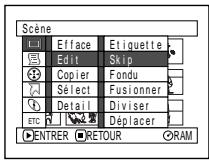
scene sélectionnée est prise, appuyer sur le bouton II.
Si l'on souhaite changer de scene à dépasser, il est possible de la changer sur cet écran.
Après le paramétrage de dépassement, l'écran "Définir Skip" sera rétabli:
Refaire l'étape 5 pour paramétrer le dépassement d'autres scènes.
6 Appuyer sur le bouton pour arrêter.
La marque de dépassement “ ” apparaîtra dans la vignette de toute scène pour laquelle un dépassement a été paramétré.
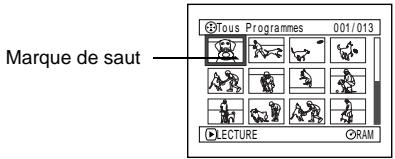
Débrayage de la fonction de saut
Sélectionner la scène qui a été paramétrée pour être dépassée et exécuter la même procédure que celle du paramétrage de dépassement : La marque de dépassement disparaît et le dépassement de la scène sera débrayé.
Remarque:
- Plusieurs scènes peuvent être sélectionnées pour un dépassement (p.98).
- Si on appuie sur le bouton MENU avant d'appuyer sur le bouton au cours de l'étape 5, l'écran de sous-menu apparaitra (p.102).
AJOUT D'effets speciaux (édit - FONDU)
Il est possible d'ajouter un fondu au début et/ou à la fin de la scène. Il existe trois types d'effets spéciaux:
Fondu en disparition
Fondu en apparition au blanc, Fondu en disparition au blanc
Fondu en disparition
Fondu en apparition au noir dans le sens vertical de l'écran, Fondu en disparition dans le sens vertical de l'écran au noir
Fondu en disparition
Fondu en apparition de l'écran du noir et blanc à un écran en couleur, Fondu en disparition de l'écran en couleur à un écran noir et blanc
1 Appuyer sur le bouton DISC NAVIGATION. 2 Sélectionner la scène à laquelle les effets spéciaux doivent être ajoutés. 3 Appuyer sur le bouton MENU. 4 Choiser "Scène", "Édit", "Fondu" et appuyer sur le bouton /II. 5 L'écran "Fondu" apparaît : Si la décision finale d'ajouter l'effet de fondu à la scène est prise, >/11.
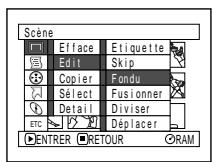
Si l'on souhaite changer de scène à laquelle le fondu est ajouté, il est possible de la changer sur cet écran.
Choisir les effets spéciaux pour "IN" et/ou "OUT", désirsir "Entrer" puis appuyer sur le bouton /
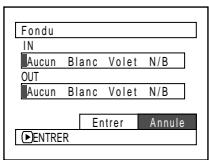
Pour annuler le paramétrage, désélectionner "Annuler". L'écran "Fondu" sera rétabli après paramétrage.
Refaire les étapes 5 et 6 pour ajouter un fondu à d'autres scènes.
7 Appuyer sur le bouton pour arrêter.
Les marques "A" et/ou "B" apparaissent dans les scènes pour lesquelles des effets spéciaux ont été paramétrés.
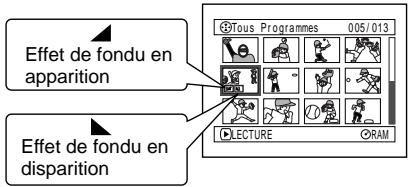

Remarque:
- Le paramétrage de fondu s'accouplera au son.
- Le fondu peut aussi être réglé soit sur "IN" soit sur "OUT".
- Tout fondu enregistré peut être changé à tout moment en utilisant la même procédure que celle mentionnée plus haut.
- Un fondu peut aussi être ajouté à l'information d'affichage sur l'écran pendant la lecture.
- Il est également possible de rajouter le fondu à plusieurs scènes.
- Si la durée de lecture de scène est courte, le fondu sera interrompu en cours d'exécution.
- Si l'on a appliqué un fondu en apparition et un fondu en disparition à une vue ou un film dont la durée d'enregistrement n'excède pas plus de 3 secondes, seul le fondu en apparition sera valide.
- Aucun effet de fondu ne se produit si la lecture est démarrée à partir de l'état de pause à l'enregistrement.
- Si le début d'une scène est localisé par la fonction de saut, l'image placée en début de scène apparaitra pendant un moment, puis disparaitra par fondu. L'effet de fondu ne fonctionnera pas pendant l'avance image par image, le retour image par image, la lecture lente ou la lecture en recherche.
RAM
Organisation de l'ordre des SCENES (édit - deplacer)
Il est possible d'organiser la disposition des scènes dans une liste de lecture en les déplaçant jusqu'aux positions souhaitées. Créer tout d'abord une liste de lecture puis organiser la disposition des scènes ["Création d'une nouvelle liste de lecture (Créer)", p.117].
Amalgame de plusieurs SCENES (édit - fusionner)
Il est possible d'amalgamer plusieurs scènes pour n'en faire qu'une seule.
Si de nombreuses scènes courtes ont été enregistrées, les associer facilitera l'utilisation de la fonction de navigation de disque.
Faire en sorte de sélectionner plusieurs scènes consécutives. L'association des scènes n'est possible que lorsque “Catégorie: Tout” est spécifique. Il est impossible d'associer des images fixes.
1 Appuyer sur le bouton DISC NAVIGATION. 2 Sélectionner plusieurs scènes consécutives à associer. 3 Appuyer sur le bouton MENU. 4 Choisir "Scène", "Edit", "Fusionner" et appuyer sur le bouton /II. 5 L'écran "Fusionner Scènes" apparaît : Si la décision finale d'associer
Les scènes sélectionnées est prise, appuyer sur le bouton /.
Si l'on souhaite changer les scènes à associer, il est possible de changer sur cet écran.
L'écran de vérification de fusionnement apparaitra : Choisir “OUI” et appuyer sur le bouton /II.
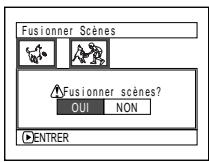
Les deux images
apparaissant sur l'écran de vérification sont celles de la première et de la dernière scènes à associer.
Choisir "NON" pour annuler le fusionnement. Après le paramétrage de Oui ou Non, l'écran "Fusionner Scènes" sera rétabli.
La vignette de la première scène apparaîtra dans la scène de fusion.
Refaire les étapes 5 et 6 pour fusionner d'autres scènes.
7 Appuyer sur le bouton pour arrêter.
Remarque:
- Si on appuie sur le bouton MENU avant d'appuyer sur le bouton ▶/II au cours de l'étape 5, l'écran du sous-menu apparaitra (p.102).
- Avec les effets spéciaux, l'effet "IN" (en apparition) de la première scène de la gamme sélectionnée et l'effet "OUT" (en disparition) de la dernière scène seront sélectionnés.
- Si des scènes de différents programmes sont combinées (dates d'enregistrement différentes), un message incitant à mettre à jour les informations de contrôle apparaitra au moment de la mise sous tension et lorsque la navigation de disque sera démarrée pour la première fois (p.128). Noter que si "OUI" est choisi pour ce message, les scènes combinées seront divisées en scènes séparées.
Si l'option "NON" est choisie pour ce message, les scènes seront combinées, mais le même message apparaîtra à chaque fois que la navigation de disque démarrera. Pour empêcher que cela se produise, lorsque des scènes de programmes différents sont combinées, crée une nouvelle liste de lecture et combine les scènes à l'aide de cette liste.
Il est possible de fractionner une scène en deux parties.
Pour effacer un passage inutile d'une scène, fractionner d'abord la scène puis effacer le passage inutile. Il est également possible d'éliminer une partie d'une scène et de l'utiliser dans la liste de lecture.
1 Appuyer sur le bouton DISC NAVIGATION. 2 Choisir la scène à fractionner. 3 Appuyer sur le bouton MENU. 4 Choisir "Scène", "Edit", "Diviser" et appuyer sur le bouton /II. 5 L'écran "Diviser Scène" apparaitra: Si la décision finale de diviser la scène
sélectionnée est prise, appuyer sur le bouton / La scène sélectionnée sera lue.
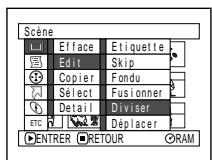
Si l'on souhaite changer de scène à diviser, il est possible de la changer sur l'écran.
La scène sélectionnée sera lue.
Dès que la position à partir de laquelle le fractionnement de la scène doit être effectué est atteinte, appuyer sur le bouton SELECT.
Barre d'état de la scène qui est lue
7 L'écran de vérification de fractionnement apparaitra : Choisir "OUI" et appuyer sur le bouton /II.
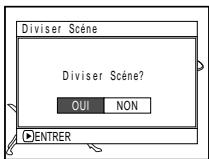
Choisir "NON" pour annuler le fractionnement.
Après la division, l'écran "Diviser Scène" sera rétabli :
Répéter les étapes 5-7 pour fractionner une autre scène.
8 Appuyer sur le bouton pour arrêter.
Remarque:
Si on appuie sur le bouton MENU avant d'appuyer sur le bouton /II au cours de l'étape 5, l'écran de sous-menu apparaitra (p.102). - La barre d'état de la scène qui est lue peut être désactivée ou activée en pressant le bouton DISPLAY. - Les fonctions de recherche et d'avance image par image sont des fonctions très utiles pour définir les seuils de division de scène. - Si un effet spécial a été ajouté à la scène d'origine, l'effect "IN" (en apparition) sera ajouté à la première moitié de la scène et l'effect "OUT" sera ajouté à la dernière moitié de cette-ci. - Le point de division peut dériver avant ou après la position spécifique d'environ 0,5 seconde. - Étant donné qu'une scène pour laquelle la fonction de saut a été spécifiée ne peut pas être lue, aucune point de division ne peut être spécifié pour cette scène: libérer d'abord la fonction de saut pour cette scène avant de la fractionner. - Si le point de division est une vue, le message apparaitra, mais aucune division ne sera effectuée. - Si le point de division se trouve au début ou à la fin d'une scène, le message apparaitra, mais aucune division ne sera effectuée. - Une scène de film dont la durée d'enregistrement est égale ou inférieure à 0,5 seconde ne peut pas être fractionnée. - Si l'espace libre disponible sur le disque est insuffisant, le fractionnement ne pourrait pas être effectué: Supprimer les scènes inutiles. - Appuyer sur le bouton à partir de l'écran de vérification pour que l'écran d'affichage de vignette réapparaisse.
COPIE d'images FIXES d'un DISQUE dvd-ram sur une CARTE (COPIER)
Il est possible de copier des images fixes enregistrées sur le disque DVD-RAM à la carte.
1 Régler l'interrupteur d'alimentation en position "VIDEO" ou "CARO PHOTO". 2 Appuyer sur le bouton DISC NAVIGATION. 3 Sélectionner l'image fixe à copier. 4 Appuyer sur le bouton MENU. 5 Choisir "Copier" sur l'écran de menu "Scène" et appuyer sur le bouton
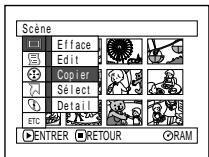
6 L'écran "Copier sur carte" apparaitra : Si la décision finale de copier l'image fixe sélectionnée est prise, appuyer sur le bouton /II.
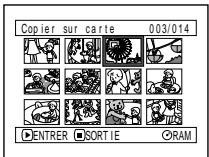
Si l'on souhaite changer d'image fixe à copier, il est possible de la changer sur l'écran.
L'écran de vérification de copie apparaitra : Choisir "OUI" et appuyer sur le bouton /II.
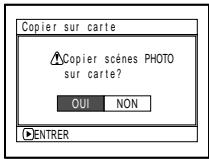
Choisir "NON" pour annuler la copie.
Après le paramétrage de Oui ou Non, l'écran "Copier sur carte" sera rétabli.
Refaire les étapes 6 et 7 pour copier d'autres images fixes sur la carte.
8 Appuyer sur le bouton pour arrêter.
Remarque:
- Aucun film ne peut être copié.
- Si on appuie sur le bouton MENU avant d'appuyer sur le bouton au cours de l'étape 6, l'écran de sous-menu apparaitra (p.102).
- Se reporter à “Catégorie” (p.130) pour vérifier les images fixes enregistrées sur le disque DVD-RAM.
- Il est également possible de sélectionner plusieurs scènes (p.98).
- Même lorsque toutes les scènes, y compris les films, sont sélectionnées pour être copiées, seules les images fixes peuvent être copiées.
- Les données sur la carte ne peuvent pas être copiées sur le disque.
- La qualité de l'image fixe copiée du disque sur la carte sera identique à celle de l'image fixe enregistrée sur le disque.
- Les images fixes enregistrées sur un périphérique autre que ce caméoscope DVD risquent de ne pas être copiées normalement.
Verrouillage de SCENES sur une CARTE (VERROU)
Il est possible de verrouiller chaque photo enregistrée sur la carte afin qu'elle ne soit pas supprimée ou éditée par erreur.
1 Régler l'interrupteur d'alimentation en position "CARO PHOTO". 2 Appuyer sur le bouton DISC NAVIGATION. 3 Sélectionner la scène à verrouiller. 4 Appuyer sur le bouton MENU. 5 Choisir "Verrou" sur l'écran de menu "Scène" et appuyer sur le bouton /11 6 L'écran "Verrou regl." apparaît : Si la décision finale de verrouiller la scène sélectionnée est prise, appuyer sur le bouton /II.
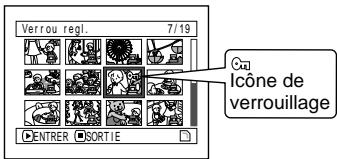
Si l'on souhaite changer de scène à verrouiller, il est possible de la changer sur l'écran. L'écran "Verrou regl." sera rétabli après le paramétrage. Refaire l'étape 6 pour verrouiller une autre scène. 7 Appuyer sur le bouton pour arrêter.
Comment déverrouiller une scène:
Sélectionner la scène verrouillée et utiliser la même procédure que celle utilisée pour déverrouiller la scène: La marque de verrouillage disparaîtra et le verrouillage sera libre.
Remarque:
- Si l'on appuie sur le bouton MENU avant d'appuyer sur le bouton ▶/II au cours de l'étape 6, l'écran de sous-menu apparaitra (p.102).
- Il est également possible de sélectionner plusieurs scènes (p.98).
- Lors de l'initialisation d'une carte, les scènes verrouillées seront également supprimées.
Désignation de SCENES à imprimer (DPOF)
Il est possible de se servir de DPOF pour paramétrer les informations d'impression, y compris la sélection des scènes à imprimer, afin de pouvoir les utiliser avec un système conforme à DPOF.
Remarque:
DPOF est l'acronyme de "digital print order format" ou format d'ordre d'impression numérique. DPOF est utilisé pour demander à un laboratoire d'impression d'imprimer des épreuves d'images fixes enregistrées.
1 Régler l'interrupteur d'alimentation en position "CARO PHOTO". 2 Appuyer sur le bouton DISC NAVIGATION. 3 Sélectionner la scène à laquelle DPOF doit être paramétrée. 4 Appuyer sur le bouton MENU. 5 Choisir "DPOF" sur l'écran de menu "Scène" et appuyer sur le bouton /11 6 L'écran "DPOF regl." apparaît : Si la décision finale de paramétrer DPOF pour la scène sélectionnée est prise, appuyer sur le bouton /II.
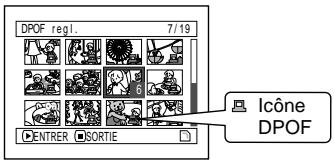
Si l'on souhaite changer de scène pour laquelle DPOF a été paramétré, il est possible de la changer sur cet écran.
Utiliser le bouton de réglage pour spécifier le nombre d'épreuves d'impression et appuyer sur le bouton ▶ /11
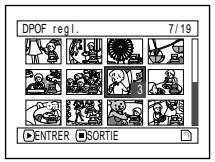
Basculer vers le haut ou vers la droite: Pour augmenter le nombre unité par unité.
Basculer vers le bas ou vers la gauche: Pour diminuer le nombre unité par unité.
L'écran “DPOF regl.” sera rétabli après le paramétrage :
Refaire les étapes 6 et 7 pour paramétrer DPOF sur une autre image fixe.
8 Appuyer sur le bouton pour arrêter.
Remarque:
- Si on a appuyé sur le bouton MENU avant d'appuyer sur le bouton ▶/II au cours de l'étape 6, l'écran du sous-menu apparaitra (p.102).
- Il est également possible de sélectionner plusieurs photos (p.98).
- S'il est spécifié un nombre après la sélection de plusieurs images fixes, le même nombre spécifié sera paramétré pour toutes ces images fixes.
- Jusqu'à 99 épreuves peuvent être paramétrées pour une scène. Le nombre maximum d'épreuves qu'il est possible de paramétrer sur une carte est 999.
- Ce caméoscope DVD risque de ne pas reconnaître le format DPOF qui a été paramétré sur un autre périphérique. Il faut toujours paramétrer le format DPOF sur ce caméoscope DVD.
Selection de SCENES en utilisant l'ecran de MENU (SELECT.)
En utilisant l'écran du menu de navigation de disque, il est possible de sélectionner des scènes consécutives simultanément:
Cette fonction est particulièrement utile avec de nombreuses scènes.
1 Appuyer sur le bouton DISC NAVIGATION. 2 Sélectionner la première scène qui doit être sélectionnée. 3 Appuyer sur le bouton MENU. 4 Choisir "Select" dans la page-écran de menu "Scène".
5 Choisir "Début→Actuel", "Actuel→Fin" ou "Tout" et presser le bouton OK.
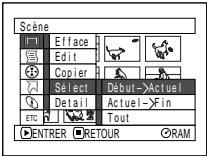
"Début → Actuel" est spécifique: Les scènes de la première-scène à la scène actuelle seront sélectionnées. "Actuel → Fin" est spécifique: Les scènes de la scène actuelle à la fin seront sélectionnées. "Tout" est spécifique: Toutes les scènes de la première-scène à la fin seront sélectionnées.
Désélectionner les scènes une à une:
Alors que l'affichage de "Tous Programmes" est fait sur lequel les scènes ont été sélectionnées, désigné à désélectionner et appuyer sur le bouton SELECT.
Remarque:
Il est possible de sélectionner jusqu'à 999 scènes.
Désélection de toutes les scènes sélectionnées en une seule fois
Alors que l'affichage de "Tous Programmes" est fait sur lequel les scènes ont été sélectionnées, appuyer sur le bouton.
Affichage des informations à l'aide de l'écran de MENU (details)
Il est possible d'afficher plusieurs types d'informations relatives à une scène : le mode d'enregistrement, la date/l'heure et la durée d'enregistrement, des effets spéciaux et le mode de qualité de film.
1 Appuyer sur le bouton DISC NAVIGATION. 2 Sélectionner la scène dont les informations doivent être affichées. 3 Appuyer sur le bouton MENU. 4 Choisir "Scène", "Détail", puis appuyer sur le bouton /II.
Les informations détaillées relatives à la scène apparaissent.
(Lors de l'utilisation d'un disque) (Lors de l'utilisation d'une carte)
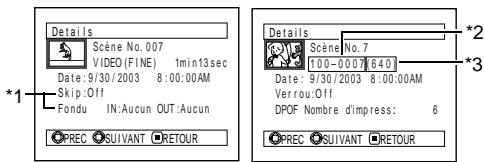
1 N'est pas affiché avec un disque DVD-R 2 Risque de ne pas apparaître si la carte chargée n'est pas conforme à la norme DCF. 3 Nombre de pixels de l'image fixe dans le sens horizontal: Ceci risque de ne pas apparaître avec un fichier d'image JPEG non conforme à ce caméscope DVD.
Remarque:
Appuyer sur le bouton de réglage tous azimuths vers la droite pour afficher les informations de la scène suivante. Le fait d'appuyer sur le bouton de réglage tous azimuths vers la gauche permet d'afficher les informations de la scène précédente.
Appuyer sur le bouton pour arrêter.
Si l'on a sélectionné plusieurs scènes, les informations représentées ci-dessous apparaitront.
Appuyer sur le bouton pour rétablir l'affichage de la page-écran des vignettes.
(Lors de l'utilisation d'un disque)
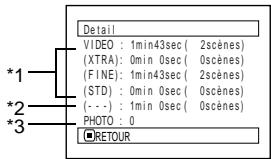
1 Avec un disque DVD-R, le mode de qualité (FINE, STD ou LPCM) sélectionné en premier apparaitra. 2 Nombre de scènes dont le mode de qualité est inconnu : Cela apparaît quand le disque a une scène qui a été enregistrée sur un appareil autre que ce caméoscope DVD, uniquement si le disque a une scène dont le mode est inconnu. Par ailleurs, cela n'apparaît pas si un disque DVD-R est utilisé. *3 Cela n'apparaîtra pas avec un disque DVD-R étant donné qu'aucune vue ne peut être enregistrée dessus.
(Lors de l'utilisation d'une carte)
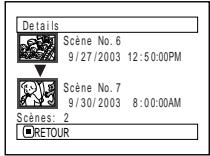
Remarque:
- Si plusieurs scènes ont été sélectionnées, la durée totale d'enregistrement des scènes sélectionnées (nombre total dans le cas d'images fixes) apparaît.
- Si un disque DVD-R enregistré avec un appareil autre que ce caméoscope DVD est introduit (préalablement finalisé), aucune information de scène n'apparaîtra.
Qu'est-ce qu'un "programme"?
Un programme se réfère à un ensemble de scènes enregistrées à la même date que ce soit un film ou une image fixe.
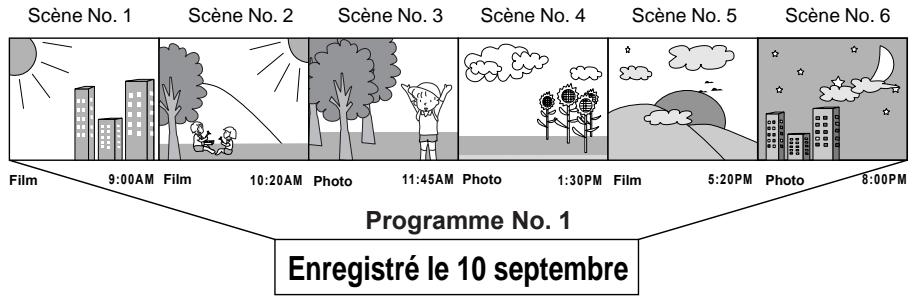
RAM
Commutation d'affichage de vignette d'une DATE specifique (SWITCH)
Les scènes enregistrées sur ce caméoscope sont réunies sous la forme de “programmes” pour chaque date d'enregistrement et la sélection d'un programme vous permet d'afficher uniquement les scènes enregistrées à une date spécifique.
1 Appuyer sur le bouton DISC NAVIGATION. 2 Appuyer sur le bouton MENU. 3 Choisir "Switch" dans la page-écran de menu "Programme" et appuyer sur le bouton. 4 Sélectionner le programme à afficher et appuyer sur le bouton.
L'écran de navigation de disque du programme sélectionné apparaitra.
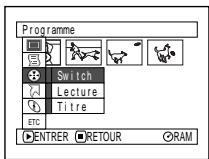
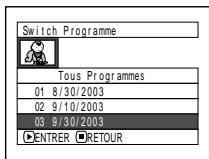
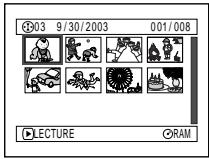
Remarque:
- Le fait d'appuyer sur le bouton sur l'écran "Switch Programme" rétablira l'écran de navigation de disque.
- Les dates affichées sur l'écran de sélection de programme seront utilisées en Mode Date quand les premières scènes des programmes seront enregistrées et l'affichage de la date M/J/A, J/M/A et A/M/J risque d'être mélangé.
Lecture de programme (lecture)
Il est possible de ne dire que le programme sélectionné.
1 Appuyer sur le bouton DISC NAVIGATION. 2 Appuyer sur le bouton MENU. 3 Choisir "Lecture" dans la page-écran de menu "Programme" et appuyer sur le bouton /II
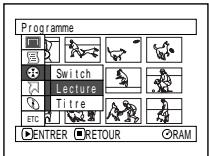
4 Sélectionner le programme à lire et appuyer sur le bouton /II.
La lecture du programme commencera partir de la première scène du programme sélectionné.
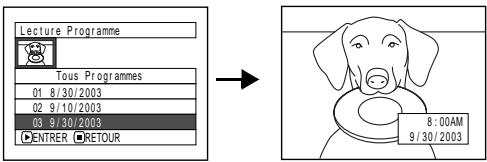
Remarque:
Si "Répéter Lect: On" est spécifique, le programme sélectionné sera lu en succession.
Changement de TITRE de programme (TITRE)
La date ou l'heure de l'enregistrement a été initialement fixée à tout programme : Il est possible de changer la date ou l'heure de l'enregistrement du titre désiré.
1 Appuyer sur le bouton DISC NAVIGATION. 2 Appuyer sur le bouton MENU. 3 Choisir "Titre" dans la page-écran de menu "Programme" et appuyer sur le bouton /II. 4 Sélectionner le programme dont vous voulez changer le titre et appuyer sur le bouton
L'écran de paramétrage de titre apparaitra.
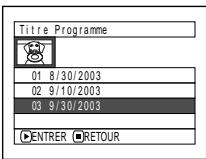
5 Sélectionner une dette et presser le bouton ▶/11 : La dette sélectionnée sera saisie.
Répéter cette procédure jusqu'à ce que le titre soit composé.
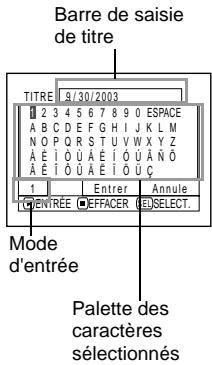
6 Après avoir saisi le titre, CHOISIR "Enter" et presser le bouton /11
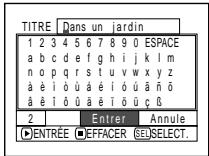
7 L'écran de vérification de changement de titre apparaitra : Choisir "OUI" et appuyer sur le bouton /II.
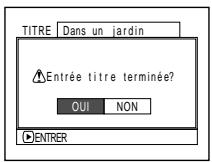
Choisir "NON" pour annuler le changement de titre.
Après le paramétrage de Oui ou Non, l'écran de navigation de disque du programme sélectionné apparaitra.
Remarque:
- Si on souhaite effacer la lettre entrant dans la composition d'un titre, appuyer une fois sur le bouton : La lettre saisie sera effacée. Le fait de maintenir le bouton enfoncé effacera toutes les lettres de la colonne TITLE. Il est également possible d'utiliser le bouton DELETE de la télécommande pour effacer toute lettre saisie.
- Le fait d'appuyer sur le bouton SELECT à partir de l'écran de paramétrage de titre (au cours de l'étape 5) changera la position du curseur de la barre de saisie de titre à la palette de sélection de caractères, le numéro de mode de saisie puis sur "Annule".
- Pour annuler le paramétrage de titre, désirer "NON" sur l'écran pour vérifier le titre saisi : La page-écran de dé verification de l'annulation du paramétrage de titre apparaîtra. Pour annuler le paramétrage du titre, désirer "OUI".
- Si l'on appuie sur le bouton à partir de l'écran de vérification de changement dans le titre, l'écran de paramétrage de titre sera rétabli.
- Il se peut que des blancs soient affichés sur ce caméoscope DVD pour des caractères à double octets utilisés par autres périphériques.
- Les titres paramétrés sur ce caméoscope DVD risquent de ne pas pouvoir être visibles sur d'autres périhériques.
Caractères disponibles de saisie de titre
Il est possible d'utiliser le bouton de réglage tous azimuths pour sélectionner les caractères parmi les modes de saisie "lettre majuscule", "lettre minuscule" et "symbole".
Avec l'étape 5, sélectionner le mode de saisie et appuyer sur le bouton / ou appuyer sur le bouton DISPLAY.
Mode de saisie
Qu'est-ce qu'une "LISTE de lecture"?
Il est possible de créer une liste de lecture sur le caméoscope DVD en rassemblant des scènes enregistrées favorites.
Étant donné que la liste de lecture n'est pas créée en copiant les données, une faible capacité du disque sera utilisée en créant une liste de lecture. Par ailleurs, la séparation des scènes de la liste de lecture ne permet pas d'augmenter la capacité disponible du disque pour l'enregistrement.
Example:
Programme 1 (enregistre le 27 septembre, 2003)
Programme 2 (enregistre le 30 septembre, 2003)
Une liste de lecture jusqu'au numéro 99 peut être créée et 999 scènes peuvent être inclus dans les listes de lecture du No. 1 à No. 99.
Creation d'une nouvelle LISTE de lecture (créer)
Nous allons créer une liste de lecture.
1 Appuyer sur le bouton DISC NAVIGATION. 2 Sélectionner les scènes à programmer dans une liste de lecture. 3 Appuyer sur le bouton MENU. 4 Choisir "Créer" dans la page-écran "PlayList" et appuyer sur le bouton 5 L'écran de sélection de scène apparaitra: Si les scènes sélectionnées dans la liste de lecture sont celles désirées, appuyer sur le bouton /II.
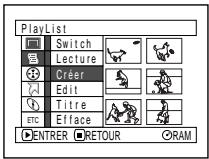
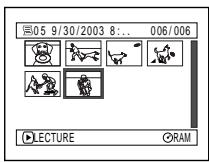
Si l'on souhaite changer les scènes pour lesquelles on souhaite créer une liste de lecture, il est possible de changer sur cet écran.
Il est également possible d'ajouter des scènes enregistrées à un autre jour ou de supprimer ultérieurement des scènes devenues inutiles avec la liste de lecture qui a été créé.
Après la création d'une liste de lecture, l'écran de navigation de disque apparaitra.
Remarque:
- Il est également possible de sélectionner plusieurs scènes (p.98).
- Si la scène ajoutée possède un paramétrage de dépassement ou de fondu, l'information sera également ajoutée à la liste de lecture.
- La date ou l'heure au moment où la liste de lecture a été créée apparaitra sous la forme d'un titre pour la liste de lecture.
- Si l'espace libre disponible sur le disque est insuffisant, la création d'une nouvelle liste de lecture risque de ne pas être possible: Supprimer les scènes inutilles.
- Seules les données des scènes sont enregistrées dans la liste de lecture : Si des listes de lecture sont créées ou supprimées, les scènes originales des programmes ne seront pas effacées.
L'édition des scènes d'une liste de lecture n'affectera pas les scènes des programmes.
Édition d'une liste de lecture
Lorsque des paramétrages sont effectués dans la liste de lecture, par exemple, changement de titre, rajout de fondu, procédure de dépassement, etc., utiliser la même procédure que pour le paramétrage de programme ou des scènes. Exécuter ces paramétrages, pour se faire, se référer aux pages de référence suivantes:
Paramétrage de saut, p.104
Rajout de fondu, p. 105
Fusion de scènes, p. 107
Fractionnement d'une scène, p.108
Changement de titre, p. 115
Changement pour afficher chaque LISTE de lecture (SWITCH)
Sélectionner une des listes de lecture souhaitée parmi les listes de lecture multiples : L'écran de navigation de disque de la liste de lecture sélectionnée apparaitra.
1 Appuyer sur le bouton DISC NAVIGATION. 2 Appuyer sur le bouton MENU. 3 Choisir "Switch" dans la page-écran de menu "PlayList" et appuyer sur le bouton /11.
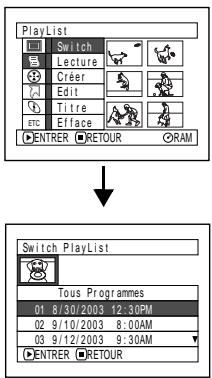
4 Utiliser l'écran "Switch PlayList" pour sélectionner la liste de lecture à afficher et appuyer sur le bouton /
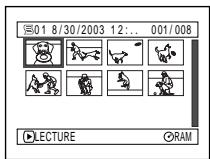
L'écran de navigation de disque de la liste de lecture sélectionnée apparaitra.
Remarque:
Pour afficher l'écran de navigation de disque montrant tous les programmes (toutes les scènes enregistrées), sélectionner "Tous les programmes" sur l'écran "PlayList".
Lecture d'une LISTE de lecture (LECTURE)
1 Appuyer sur le bouton DISC NAVIGATION. 2 Appuyer sur le bouton MENU. 3 Choisir "Lecture" dans la page-écran "PlayList" et appuyer sur le bouton
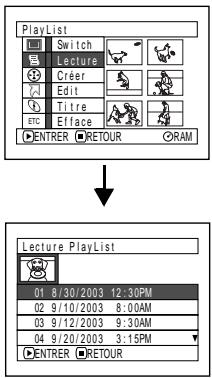
4 Utiliser l'écran "Lecture PlayList" pour sélectionner la liste de lecture à dire et appuyer sur le bouton /II.
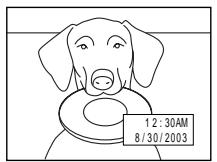
La liste de lecture sélectionnée sera lue à partir de la première scène. Pour annuler la lecture en cours d'exécution, presser le bouton: L'écran de navigation de disque de la liste de lecture lue apparaitra.
Remarque:
Si "Répéter Lect: On" est spécifique, la liste de lecture sera lue en répétition (Voir page 130).
AJOUT de scènes à une LISTE de lecture (éditer playlist)
Il est possible d'ajouter ultérieurement des scènes à la liste de lecture.
1 Appuyer sur le bouton DISC NAVIGATION. 2 Appuyer sur le bouton MENU. 3 Choisir "Edit" dans la page-écran de menu "PlayList" et appuyer sur le bouton /II.
4 Utiliser l'écran de sélection de liste de lecture pour sélectionner la liste de lecture à laquelle on souhaite ajouter des scènes et appuyer sur le bouton /
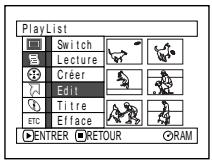
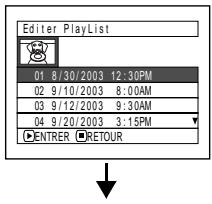
Les scènes de programme qui étaient affichées au cours de l'été 1 apparaîtront dans la rangée
supérieure et les scènes de la liste de lecture sélectionnée apparaîtront dans la rangée inférieure.
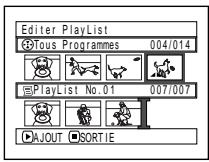
Remarque:
Si le bouton DISPLAY est pressé quand les vignettes sont affichées, la date ou l'heure d'enregistrement de la scène sélectionnée apparaîtra à la base de l'écran. Appuyer encore une fois sur le bouton DISPLAY pour rétablir la page-écran précédente.
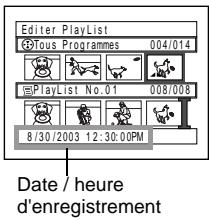
5 Incliner le bouton de réglage vers le bas pour déplacer le curseur jusqu'à la ligne inférieure et l'incliner à gauche ou à droite pour sélectionner la position à partir de laquelle la scène doit être insérée.
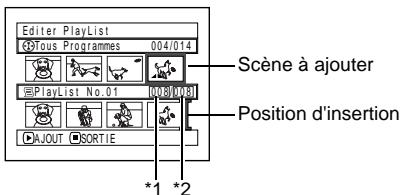
Numéro de scène avant le curseur de position d'insertion. Nombre de toutes les scènes de la liste de lecture.
6 Incliner le bouton de réglage tous azimuths vers le haut pour déplacer le curseur jusqu'à la ligne supérieure et l'incliner à gauche ou à droite pour que le curseur indique la scène qui doit être ajoutée. 7 Appuyer sur le bouton /1 pour copier la scène:
Après avoir ajouté les scènes, la liste de lecture éditée apparaitra. Refaire les étapes 5-7 pour ajouter d'autres scènes. 8 Appuyer sur le bouton. L'écran de vérification de libération apparaitra.
Remarque:
- L'indice indique la position ou la scène doit être ajoutée.
- Il est également possible de sélectionner plusieurs scènes (p.98).
- Le fait d'appuyer sur le bouton MENU en cours d'opération d'ajout de scènes permet d'afficher l'écran de vérification pour quitter "Édition de liste de lecture". Choisir "OUI" pour quitter l'édition de la liste de lecture. Choisir "NON" rétablira la page écran "Éditer PlayList".
- Si on appuie sur le bouton MENU au cours de l'étape 5 ou 6, l'écran de sous-menu permettant l'édition de la liste de lecture apparaitra. Il est aussi possible d'utiliser ce menu pour ajouter des scènes (Voir page 102).
Suppression de SCENES d'une LISTE de lecture (éditer playlist)
1 Appuyer sur le bouton DISC NAVIGATION. 2 Affiche l'écran d'édition de la liste de lecture à éoperator.
Exécuter les étapes 2-4 de la page 120.
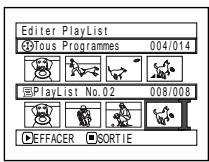
3 Amener le curseur sur la liste de lecture dans la rangée inférieure et placer le curseur sur la scène à supprimer.
4 Appuyer sur le bouton ▶ /11
Réfaire les étapes 3 et 4 pour supprimer d'autres scènes.
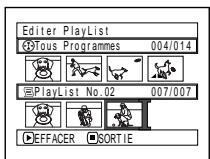
5 Appuyez sur le bouton. L'écran de vérification de libération apparaitra.
Remarque:
- Il est également possible de sélectionner plusieurs scènes (p.98).
- Placer le curseur sur la scène à supprimer et appuyer sur le bouton DELETE de la télécommande. Il est également possible de supprimer la scène d'une liste de lecture.
AJOUT de scènes en utilisant le sous-menu servant à l'édition (éditer playlist)
Il est possible d'utiliser la page-écran de menu pour ajouter des scènes à une liste de lecture.
1 Appuyer sur le bouton DISC NAVIGATION. 2 Affiche l'écran d'édition de la liste de lecture à éditer.
Exécuter les étapes 2-4 de la page 120.
3 À partir de la liste de lecture de la rangée inférieure, sélectionner la position où la scène doit être insérée. 4 Sélectionner les scènes à ajouter de la ligne supérieure.
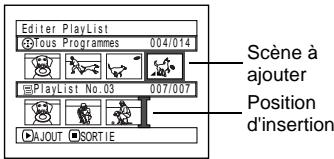
5 Appuyer sur le bouton MENU. 6 Choisir "Ajout", puis le bouton /II.
Répéter les étapes 3-6 pour ajouter d'autres scènes.
7 Appuyer sur le bouton □ pour arrêter.
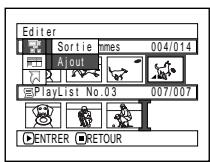

Remarque:
- Les scènes sélectionnées seront ajoutées à la position d'insertion.
- Il est également possible de sélectionner plusieurs scènes (p.98).
Separation de scénes en utilisant le sous-menu servant à l'édition (édter playlist)
Il est possible de supprimer des scènes d'une liste de lecture sur l'écran d'édition.
1 Appuyer sur le bouton DISC NAVIGATION. 2 Affiche l'écran d'édition de la liste de lecture à éoperator.
Exécuter les étapes 2-4 de la page 120.
3 Déplacer le curseur jusqu'à la liste de lecture dans la ligne inférieure. 4 Sélectionner la scène à supprimer et appuyer sur le bouton MENU.
5 Choisir "Efface" dans la page-écran de menu "Éditer" puis appuyez sur le bouton /II.
Refaites les opérations indiquées aux étapes 3-5 : autres scènes à supprimer.
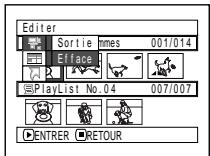
6 Appuyez sur le bouton. L'écran de vérification de libération apparaitra.
Remarque:
- Si toutes les scènes de la liste de lecture sont effacées, la liste de lecture sera aussi effacée.
- Il est également possible de sélectionner plusieurs scènes (p.98).
Selectionner des SCENES en utilisant le MENU (éditer playlist)
Il est possible de désigner la gamme de scènes au moment d'ajouter ou de supprimer plusieurs scènes consécutives à/dans la liste de lecture. Cette option du menu "Sélect." est utile quand il s'agit de sélectionner plusieurs scènes consécutives dans les options pour ajouter ou supprimer des scènes en utilisant le menu de la page 112.
1 Appuyer sur le bouton DISC NAVIGATION. 2 Affiche l'écran d'édition de la liste de lecture à opérer.
Exécuter les étapes 2-4 de la page 120.
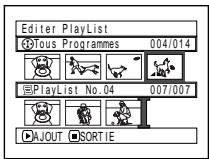
3 Spécifier la première-scène parmi celles que l'on souhaite sélectionner, puis appuyer sur le bouton MENU.
4 Choisir "Début → Actuel", "Actuel → Fin" ou "Tout" dans le menu "Sélection", puis appuyer sur le bouton MENU.
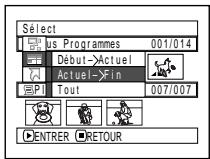
Remarque:
Voir page 112 en ce qui concerne l'état des scènes à sélectionner.
5 Appuyez sur le bouton. L'écran de vérification de libération apparaitra.
Organisation des SCENES (déplacer)
Il est possible de déplacer les scènes uniquement quand “Catégorie: Tout” est spécifique.
1 Appuyer sur le bouton DISC NAVIGATION. 2 Appuyer sur le bouton MENU. 3 Choisir "Switch" dans la page-écran de menu "PlayList" et appuyer sur le bouton /11 4 Sélectionner la scène à déplacer. 5 Appuyer sur le bouton MENU. 6 Choisir "Scène", "Éditer", "Déplacer" et appuyer sur le bouton 7 L'écran “Déplace Scène” ENTRER RETOUR ORAM apparaître: Si la décision finale de déplacer la scène sélection est prise, appuyer sur le bouton /II.
Si on souhaite changer de scène à déplacer, il est possible de la changer sur l'écran.
8 Déplacer la marque “I” jusqu'à la position où l'on souhaite déplacer la scène et appuyer sur le bouton / II.
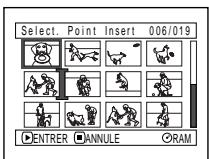
9 L'écran de vérification Déplacer apparaîtra : Choisir “OUI” et appuyer sur le bouton /II.
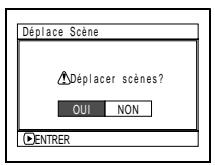
Choisir "NON" pour annuler déplacer.
Après le paramétrage de Oui ou de Non, l'écran de sélection de scène sera rétabli.
Répéter les étapes 7 - 9 pour déplacer une autre scène.
10Appuyer sur le bouton pour arreter.
Remarque:
- Si on appuie sur le bouton MENU avant d'appuyer sur le bouton ▶/II au cours de l'étape 7, l'écran de sous-menu apparaitra.
- Il est également possible de déplacer plusieurs scènes (p. 98).
- Les images fixes peuvent également être déplacées.
- Seules les scènes de la liste de lecture peuvent être déplacées.
Changement de TITRE de LISTE de lecture (TITRE)
Les listes de lecture ont des numéros de série dans l'ordre de leur création conjointement aux dates ou heures de création : Il est possible de changer ce titre à tout moment.
1 Appuyer sur le bouton DISC NAVIGATION. 2 Appuyer sur le bouton MENU. 3 Choisir "Titre" dans la page-écran "PlayList" et appuyer sur le bouton /II. 4 Utiliser l'écran "Titre PlayList" pour sélectionner la liste de lecture dont le titre doit être changé et appuyer sur le bouton /II.
Voir "Changement de titre de programme (Titre)" à la page 115 pour savoir comment saisir un titre.
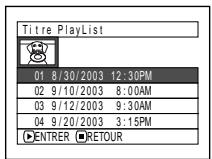
5 L'écran de vérification de libération apparaitra. Choisir "OUT" et appuyer sur le bouton /II.
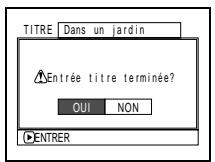
6 Appuyer sur le bouton pour arrêter.
Après avoir changé le titre, l'écran de navigation de disque de la liste de lecture dont le titre a été changé apparaitra.
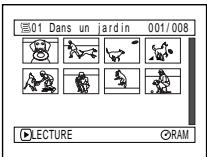
Remarque:
Le titre enregistré peut être modifié à tout moment en utilisant le même procédé.
Suppression d'une LISTE de lecture (EFFACE)
1 Appuyer sur le bouton DISC NAVIGATION. 2 Appuyer sur le bouton MENU. 3 Choisir "Efface" dans la page-écran "PlayList" et presser le bouton / 4 Utiliser l'écran "Effacer PlayList" pour sélectionner la liste de lecture à supprimer et appuyer sur le bouton /II.
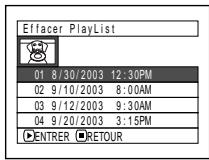
5 L'écran de vérification de la suppression apparaitra : Choisir "OUI" et appuyer sur le bouton /II.
Choisir "NON" pour annuler la suppression. Après le paramétrage de Oui ou Non, l'écran de navigation de disque de tous les programmes sera rétabli.
Remarque:
Même si l'on supprime une liste de lecture, les scènes originales qui sont stockées sur le disque ne seront pas effacées.
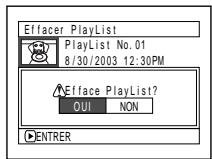
À partir de l'écran de navigation de disque, il est possible de sauter à la première scène ou à la dernière scène.
1 Appuyer sur le bouton DISC NAVIGATION. 2 Appuyer sur le bouton MENU. 3 Choisir "Top" ou "Fin" sur l'écran de menu "Allera" et appuyer sur le bouton /II.
(Lorsque "Fin" est spécifique)
RAM R CARTE
Vérification de l'espace LIBRE sur le DISQUE ou la CARTE (capacité)
Il est possible de vérifier pendant combien de temps on peut enregistrer sur une face du disque ou de la carte.
1 Appuyer sur le bouton DISC NAVIGATION. 2 Appuyer sur le bouton MENU. 3 Choisir "Capacité" dans la page-écran "Disque" ou "Carte" et appuyer sur le bouton /II.
4 Appuyer sur le bouton pour arrêter.
L'écran de navigation de disque sera rétabli.
Remarque:
Avec un disque ou une carte verrouillée, l'espace disponible sera toujours affiché comme étant "0."
Lors de l'utilisation d'un disque Lors de l'utilisation d'une carte
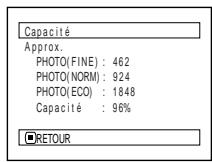
1 Avec un disque DVD-R : Le mode de qualité utilisé en premier pour enregistrer avec le disque apparaitra. 2 Avec un disque DVD-R : Cela ne sera pas affiché.
RAM
Protection d'un DISQUE CONTRE l'écriture (protection de DISQUE)
Il est possible de protéger un disque DVD-RAM afin d’empêcher les images enregistrées d’être effacées ou éditées par mégarde.
1 Appuyer sur le bouton DISC NAVIGATION. 2 Appuyer sur le bouton MENU. 3 Choisir "Protect Disque" sur l'écran de menu "Disque" et appuyer sur le bouton /
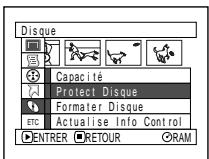
L'écran de vérification de protection apparait :
Choisir "OUI" et appuyer sur le bouton ▶ / □
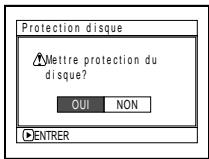
Choisir "NON" pour annuler la protection. Après le paramétrage de "OUI" ou "NON", l'écran de navigation de disque sera rétabli.
Icône de protection de disque
Remarque:
- Pour libérer la protection de disque, utiliser la même procédure que celle indiquée plus haut : L'écran de vérification de libération de protection apparaitra. Sélectionner "OUI" pour libérer la protection. L'enregistrement ultérieur ne sera pas possible sur un disque protégé tant que la protection n'est pas libérée.
Initialisation du DISQUE dvd-ram ou de la CARTE (formater DISQUE, formater CARTE)
Si l'on souhaite effacer toutes les données d'un disque ou d'une carte enregistrée, il est possible de l'initialiser plutôt que de supprimer les données : L'initialisation est utile en pareil cas, étant donné que cette opération exige moins de temps que de supprimer toutes les données. Le disque ou la carte initialisée peut ensuite être réutilisé.
1 Appuyer sur le bouton DISC NAVIGATION. 2 Appuyer sur le bouton MENU. 3 Choisir "Formater Disque" ou "Formater Carte" dans la page-écran "Disque" et presser le bouton /
L'écran de vérification "Formatage de disque" ou "Formatage de carte" apparaîtra.
4 Choisir "OUI" et appuyer sur le bouton /II.
Choisir "NON" pour annuler l'initialisation.
(Lors de l'utilisation d'un disque DVD-RAM)
(Lors de l'utilisation d'une carte)
Après avoir initialisé une face du disque, le caméoscope DVD retourne en mode de pause à l'enregistrement.
Remarque:
- L'initialisation efface tout le contenu enregistré sur le disque ou la carte: Faire attention de ne pas effacer des données importantes par erreur. Utiliser systématiquement l'adaptateur secteur/chargeur pour initialiser un disque ou une carte afin que le caméscope DVD ne s'éteigne pas pendant le déroulement des opérations. Si l'initialisation est interrompue à la suite d'une coupure de l'alimentation, le disque ou la carte ne sera pas initialisée correctement ou risque d'être endommagée.
- Il peut s'avérer impossible d'initialiser un disque comportant de nombreuses rayures ou de saletés. Ce genre de disque ne doit pas être utilisé.
- Si un disque DVD-R totalement neuf est utilisé, le message "Disque non formaté" apparaitra : Initialiser le disque en se conformant aux messages qui suivent (Voir page 42).
- Ce caméscope DVD risque de ne pas reconnaître certains disques ou certaines cartes qui ont été initialisées sur un ordinateur personnel ou un autre périphérique que ce caméscope DVD.
- Si une tentative d'initialisation est faite du disque ou de la carte qui se trouve dans ce caméscope DVD quand il est raccordé à un ordinateur personnel par l'intermédiaire d'un cable de raccordement pour ordinateur, le disque ou la carte risque de ne pas être initialisé et être inutilisable sur ce caméscope DVD.
Actualisation des informations de commande d'un DISQUE dvd-ram
La navigation de disque de ce caméoscope DVD prend en charge les informations relatives aux scènes, tels que le dépassement, fondu d'une manière particulière. Si un autre périhérique est utilisé pour éoperator un disque enregistré sur ce caméoscope DVD et que les données sont à nouveau utilisées avec la navigation de disque dans ce caméoscope DVD, la navigation de disque risque de ne pas apparaître normalement. Si cela se produit, utiliser la fonction "Actualise Info Control" pour actualiser les données.
1 Appuyer sur le bouton DISC NAVIGATION. 2 Appuyer sur le bouton MENU. 3 Choisir "Actualise Info Control" dans la page-écran de menu "Disque" puis appuyer sur le bouton /II.
La page-écran de vérification "Actualise Info Control" apparaitra.
4 Choisir "OUI" et appuyer sur le bouton ▶ / □
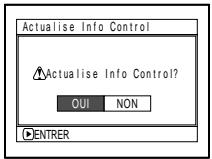
Le message décrivant la marche à suivre apparaitra tandis que la page-écran de menu de navigation de disque ser
Un écran noir risque d'apparaître pendant que le message de mise à jour est affiché.
Choisir "NON" pour annuler l'actualisation.
5 Appuyer sur le bouton pour arrêter.
Remarque:
Utiliser systématiquement l'adaptateur secteur - chargeur au moment d'effectuer la mise à jour des informations de contrôle afin que le caméscope DVD ne s'éteigne pas pendant le déroulement des opérations. Si toutefois la mise à jour des informations de contrôle est interrompue à la suite d'une coupure de l'alimentation, la mise à jour des informations de contrôle ne sera pas exécutée correctement. - La mise à niveau des paramètres de commande peut prendre du temps si le disque contient beaucoup de scènes enregistrées. - Appuyer sur le bouton à partir de l'écran de vérification pour que l'écran d'affichage de vignette réapparaisse.
Finalisation d'un DISQUE dvd-r
Pour finaliser un disque DVD-R enregistré dans ce caméoscope DVD et si un appareil conforme à un disque DVD-R 8 cm tel qu'un lecteur de disque DVD est utilisé, etc. - il est nécessaire de finaliser le disque sur ce caméoscope DVD.
Le disque DVD-R finalisé peut être lu dans le lecteur de disque DVD sous "DVD Video" : La date du programme apparaitra sur l'écran de menu du lecteur de disque DVD sous la forme d'un titre.
1 Appuyer sur le bouton DISC NAVIGATION. 2 Appuyer sur le bouton MENU. 3 Choisir "Finaliser Disque" dans la page-écran "Disque" et appuyer sur le bouton /
Le disque DVD-R est finalisé.
4 Choisir "OUI" et appuyer sur le bouton ▶ / □
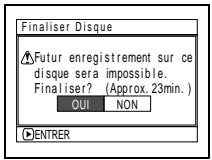
Le message indiquant que le disque est en cours de finalisation apparaitra tandis que le disque sera finalisé.
O apparaitra sur l'écran de navigation de disque pour un disque finalisé.
Disque DVD-R finalisé
Après la finalisation, l'écran de navigation de disque de tous les programmes apparaitra.
(Écran lors d'un visionnement sur un lecteur DVD)
Remarque:
- Ne pas finaliser un disque enregistré sur ce caméscope DVD en se servant d'un autre périphérique.
- Aucun enregistrement ne peut être exécuté sur tout disque DVD-R qui a été finalisé.
- Si le disque placé dans le caméscope a déjà été finalisé, vous ne pouvez pas désirer "Finaliser Disque". Utiliser systématiquement l'adaptateur secteur - chargeur au moment d'effectuer la finalisation du disque. La confirmation ne peut pas être exécutée en utilisant une batterie. Si toutefois la confirmation est interrompue à la suite d'une coupure de l'alimentation, le disque ne sera pas initialisé correctement ou risque d'être endommagé.
- La durée nécessaire pour effectuer l'initialisation du disque qui apparait dans la page-écran "Finaliser Disque" est uniquement indiquée comme référence.
- Plus la durée d'enregistrement du disque est courte et plus il faudra de temps pour initialiser le disque.
Affichage de FILMS ou d'images FIXES individuellement (catégorie)
Les scènes enregistrées sur ce caméscope DVD seront affichées dans l'ordre de l'enregistrement, qu'il s'agisse de films ou d'images fixes. Il est possible d'utiliser l'écran de navigation de disque pour commuter cet affichage sur des images fixes seulement ou des films seulement.
1 Appuyer sur le bouton DISC NAVIGATION. 2 Appuyer sur le bouton MENU. 3 Choisir "Catégorie" sur l'écran de menu "Autres" et appuyer sur le bouton
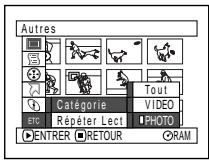
4 Spécifier l'option désirée pour l'affichage et appuyer sur le bouton
(Lorsque "PHOTO" est spécifié)
Tout: Pour afficher toutes les scènes, les films ou les images fixes dans l'ordre d'enregistrement.
VIDEO: Pour afficher uniquement les films dans l'ordre d'enregistrement.
PHOTO: Pour afficher uniquement les photos dans l'ordre d'enregistrement.
RAM
Lecture sucessive de scénes (répétition de lecture)
1 Appuyer sur le bouton DISC NAVIGATION. 2 Appuyer sur le bouton MENU. 3 Choisir "Répéter Lect" dans la page-écran du menu "Autres" et presser le bouton /II. 4 Choisir "On" et appuyer sur le bouton /II. La lecture commence.
Choisir "Off" pour annuler le paramétrage de relecture.
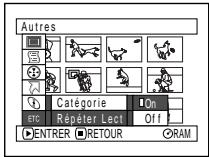
Quand la répétition de lecture est paramétrée
Si une scène a été spécifiée : Quand la lecture de la dernière scène est terminée, la lecture de toutes les scènes se répétera à partir de la première scène. Si une gamme de lecture a été spécifiée : La lecture des scènes de cette gamme se répétera.
Pour la relecture libre
Utiliser l'une des 3 méthodes suivantes pour libérer :
- Choisir "Off" à l'étape 4 ci-dessus.
- Arrêter le caméscope DVD.
- Appuyer sur le bouton DISC EJECT pour retirer le disque.
Remarque:
- Presser le bouton pour terminer la lecture. Cependant, le réglage de relecture ne sera pas annulée.
- Les vues peuvent aussi être reproduites à maintes reprises.
- La relecture ne fonctionnera pas si la lecture est commandée à partir de la pause d'enregistrement.
Diaporama (défilement: lecture en continu d'images FIXES)
Si la lecture d'images fixes enregistrées sur une carte est exécutée, le caméscope DVD se commutera en pause en lecture après la lecture de chaque image fixe.
Le paramétrage de diaporama vous permet de défilement en continu des images fixes.
1 Appuyer sur le bouton DISC NAVIGATION. 2 Appuyer sur le bouton MENU. 3 Choisir "Défilement", "Tout" ou "DPOF" et appuyer sur le bouton
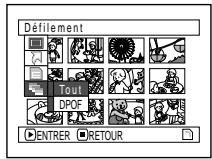
Tout : Pour lire toutes les images fixes enregistrées sur la carte en diaporama. DPOF : Pour lire uniquement les images fixes auxquelles DPOF a été paramétré en diaporama.
Le fait d'appuyer sur le bouton □ démarrera le diaporama. Lorsque la lecture est terminée, le caméoscope DVD se commute en pause en lecture avec la dernière image fixe.
Une pression du bouton permet de rétablir l'écran de navigation de disque.
Remarque:
- Une image fixe est lue pendant approximativement 5 secondes.
- Avec la fonction diaporama, la lecture commence à partir de la première image fixe de la carte.
- Si l'on appuie sur le bouton ou que le caméscope DVD est arrêté, la fonction Défilament (diaporama) sera annulée.
Installation du logiciel
Avant d'installer le pilote UDF (pilote DVD-RAM) qui se trouve sur le disque CD-ROM fourni avec le caméoscope DVD, s'assurer qu'aucun autre pilote UDF* a été préalablement installé sur votre ordinateur personnel.
- InstantWrite® ou InstantRead® de l'ensemble de kit de raccordement “DZ-WINPC1W”, “DZ-WINPC2W” ou PC pour le modèle de caméscope DVD Hitachi DZ-MV100A ou dans le kit d'édition compris dans “DZ-WINPC3W” PC pour le modèle de caméscope DVD Hitachi DZ-MV200A, DZ-MV230A ou DZ-MV270A.
Si un autre pilote UDF a déjà été installé, le désinstaller et installer le pilote UDF non-dissociable qui se trouve sur le disque CD-ROM fourni. Désinstaller le pilote UDF précédent en sélectionnant "Ajout/Suppression de programmes" ou "Ajout/Suppression d'applications" dans Panneau de configuration de Windows®.
Si toutefois des messages de question apparaissent avec la signification "Ce fichier n'est pas utilisé par une autre application. Voulez-vous le supprimer en même temps ?", pendant la désinstallation. Cliquer "Non" à toutes les questions
Contenu du disque cd-rom fourni
Le disque CD-ROM fourni avec le caméoscope DVD contient les dossiers suivants:
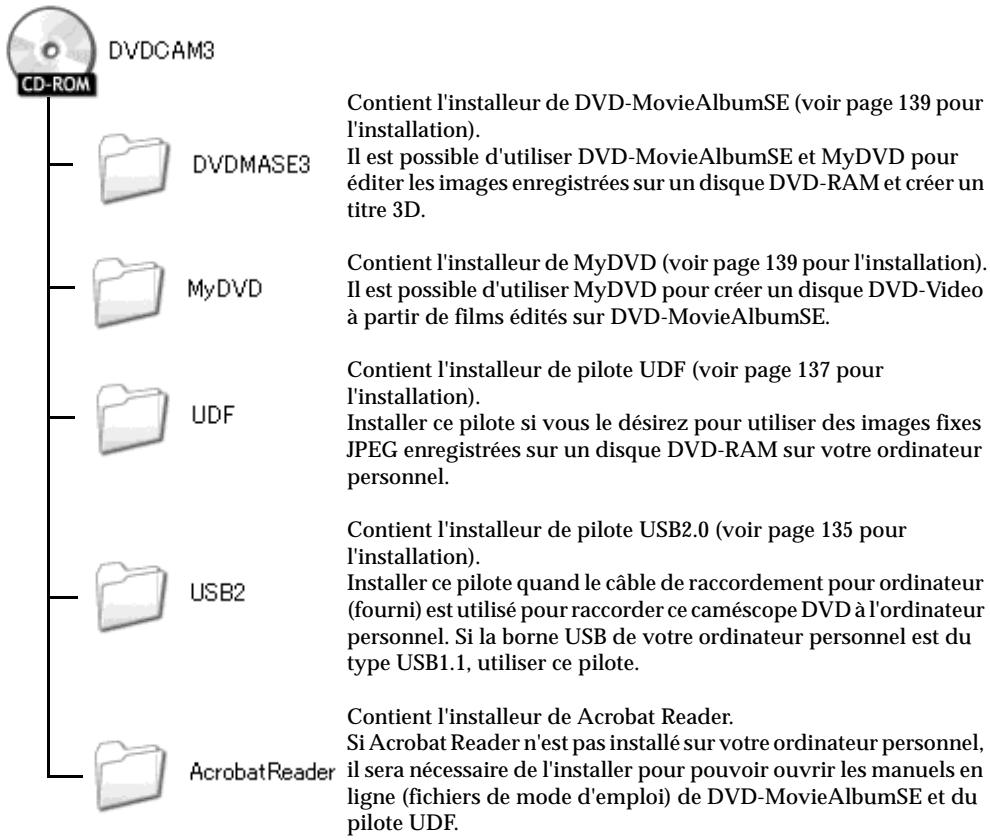
Bien que le disque CD-ROM puisse contenir un dossier ou un fichier autre que ceux mentionnés ci-dessus, ils ne seront pas nécessaires sur ce caméoscope DVD à moins d'instructions spéciales contraires.
Lire les modes d'emploi électroniques d'instruction (manuels en ligne) sur l'ordinateur personnel pour obtenir des renseignements complets sur la façon d'utiliser chaque programme.
Dvd-moviealbumse
Il est possible de consulter le mode d'emploi à l'aide d'une des procédures suivantes:
- Ouvrir le fichier PDF qui se trouve dans le dossier DVDMASE 3\manuals\French sur le disque CD-ROM fourni.
- Après l'installation de DVD-MovieAlbumSE, ouvrir "Programmes" ou "Tous les programmes" à partir du menu "Démarrer" de Windows, CHOISIR "Hitachi DVDCAM" et "DVD-MovieAlbumSE" puis ouvrir "On-line Manual".
Pour pouvoir consulter le manuel mentionné ci-dessus, il est nécessaire d'avoir Adobe Acrobat Reader. Si Adobe Acrobat Reader n'a pas été installé sur votre ordinateur personnel, démarrer AcrobatReader\French\AR505FRA.exe du disque CD-ROM fourni pour l'installer.
- Après l'installation de MyDVD, ouvrir "Programmes" ou "Tous les programmes" à partir du menu "Démarrer" de Windows, CHOISIR "Sonic" et "MyDVD" puis ouvrir le mode d'emploi électronique dans le dossier "Document".
Pour pouvoir lire le manuel mentionné ci-dessus, un navigateur Internet (Internet Explorer, Netscape Communicator, etc.) doit être paramétré sur votre ordinateur personnel. S'il est impossible d'ouvrir le mode d'emploi électronique de MyDVD, consulter le fabricant de l'ordinateur personnel à propos de la méthode de configuration du navigateur Internet.
• Pilote UDF (pilote dvd-ram)
- Après l'installation du pilote UDF (pilote DVD-RAM), ouvrir "Programmes" ou "Tous les programmes" à partir du menu "Démarrer" de Windows, CHOISIR "DVD-RAM" et "DVD-RAM Driver", puis ouvrir "How to use DVD-RAM disc" (comment se servir du disque DVD-RAM).
Aucun mode d'emploi électronique n'est fourni avec le pilote USB.
Remarque:
Bien que les propciels mentionnés plus haut puissent être utilisés sous Windows® 98, Windows® 98 Seconde Edition, une installation du pilote USB est nécessaire pour pouvoir exploiter au maximum toutes les fonctions de DVD-MovieAlbumSE.
Installation du PIOTE USB
Utiliser la procédure indiquée ci-dessous pour installer le pilote USB:
1 Si toutefois une carte USB (une carte PCI, une carte PC, etc.) à votre ordinateur personnel, le faire conformément aux instructions du mode d'emploi de la carte USB avant d'effectuer le raccordement du caméoscope DVD à l'ordinateur personnel. 2 Introduire le disque CD-ROM fourni dans l'ordinateur personnel, régler l'interrupteur d'alimentation du caméoscope DVD sur "VIDEO" et utiliser le câble de raccordement pour ordinateur fourni pour raccorder le caméoscope DVD à la borne USB de l'ordinateur personnel. 3 L'assistant de matériel démarrera : Choisissez "Install from a list or specific location (Advanced)" [Installer à partir d'une liste ou d'un emplacement spécifique (Avancé)] et cliquer "Next" (Suivant) (un chiffre apparaitra lorsque Windows XP est utilisé).
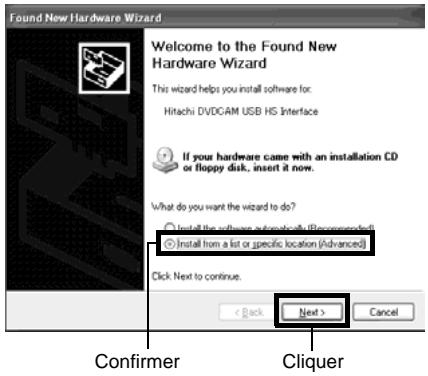
4 Choisir "Search for best driver in these locations" (Recherche le meilleur pilote pour ces emplacements), cocher "Include this location in the search:" (Inclure cet emplacement dans la recherche:) et spécifier le dossier à naviguer:
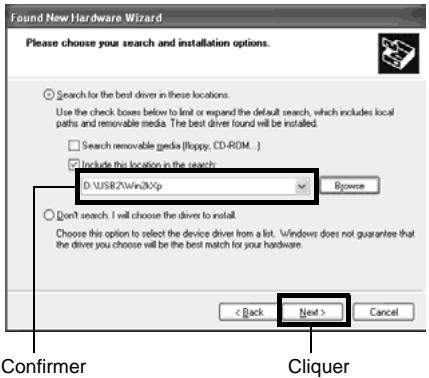
Avec Windows® XP / 2000 Professionnel:
D:\USB2\Win2kXp
Avec Windows® Me:
D:\USB2\WinMe
Avec Windows® 98 deuxième Édition:
D:\USB2\Win98
D : indique le nom du lecteur dans lequel le disque CD-ROM est introduit.
5 Avec Windows® XP, le message concernant Windows Logo Test apparaitra : Cliquer le bouton "Continue Anyway" (Continuer de toute façon).
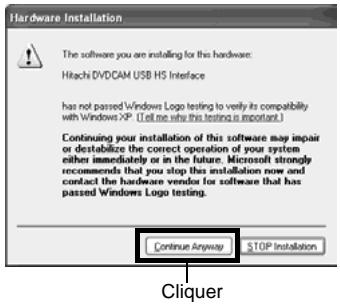
6 Cliquer "Finish" (Terminer).
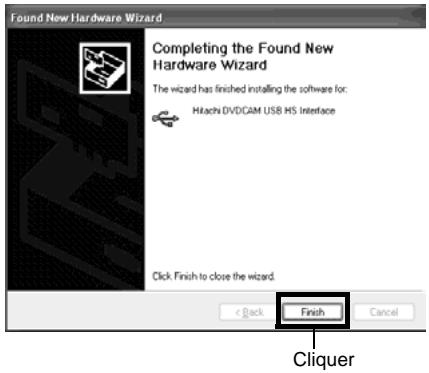
Installation du PILOTU UDF (pilotedvdram)
Les explications suivantes se servent des écrans de Windows® XP : Utiliser la même méthode que celle utilisée pour Windows® 98 deuxième Edition / Me / 2000 Professionnel pour installer le pilote UDF.
1 Ouvrir le dossier UDF sur le disque CD-ROM fourni et cliquer "setup" ou "setup.exe" pour le démarrer. 2 L'écran des élections de pilote apparaît: Cliquer le bouton "Driver and Formatter Setup" (Configuration de pilote et formater).
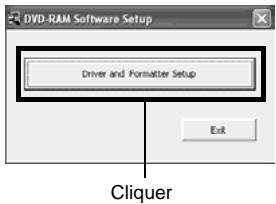
Cliquez "Next" (Suivant).
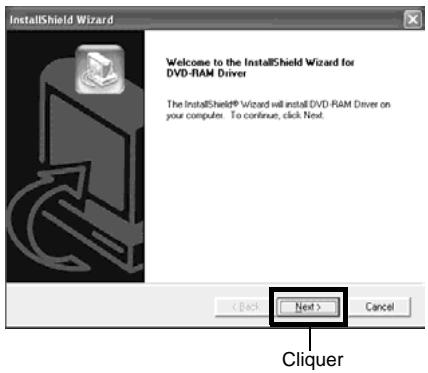
4 Vérifier le contenu de l'accord de license : Si vous l'acceptez, cliquer "Yes" (Oui). (Le contenu affiché sur l'écran réel risque d'être différent de celui de la figure.)
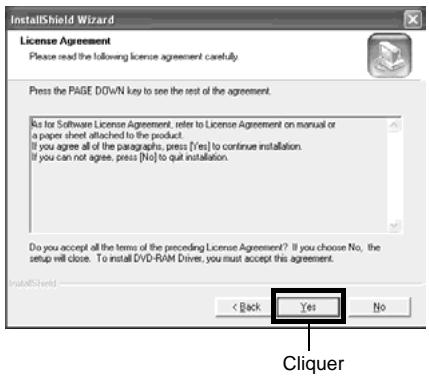
5 Vérifier le dossier dans lequel le pilote UDF doit être installé et cliquer "Next" (Suivant).
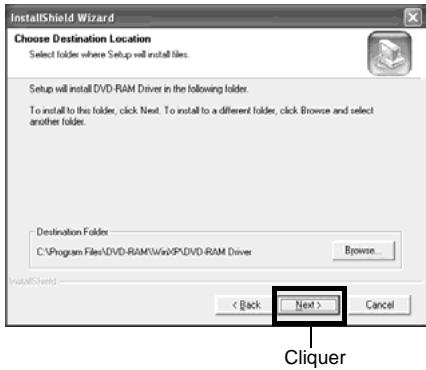
6 Vérifier le dossier de programme à installer et cliquer "Next" (Suivant).
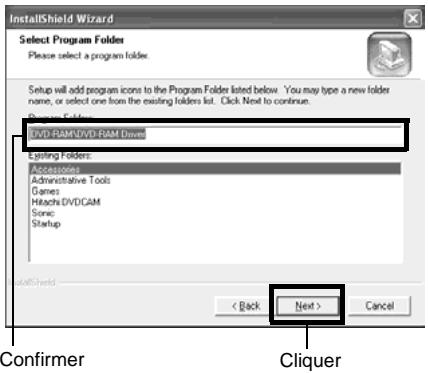
7 Cliquez "Next" (Suivant).
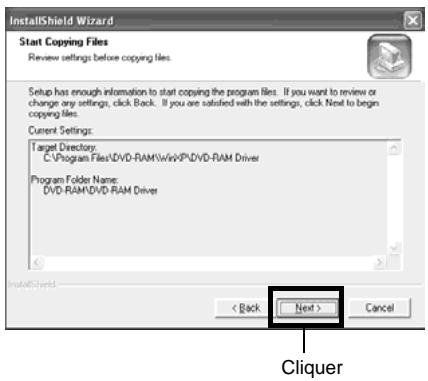
8 L'installation commence. Lorsque l'installation est terminée, certaines remarques apparaissent : Vérifier le contenu et cliquer "x" dans le coin supérieur droit de la fenêtre.
Le contenu affiché sur l'écran réel risque d'être différent de celui de la figure.
Clique
9 Si l'ordinateur personnel utilise tourne sous Windows® XP / 98 seconde Edition / Me, un message incitant à redémarrer l'ordinateur apparaitra : Cliquer “Finish” (Terminer) et redémarrer l'ordinateur personnel.
L'installation du pilote UDF est maintenant terminée.
Si votre ordinateur personnel tourne sous Windows® 2000 Professionnel, exécuter l'étape 10.
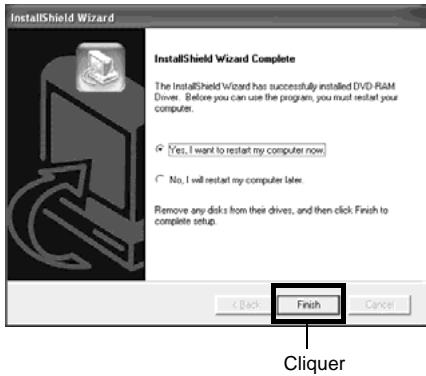
Si l'ordinateur personnel tourne sous Windows® 2000 Professionnel, un message annonçant le démarrage de la détection du périphérique apparaîtra : Cliquez "Finish" (Terminer). La détection du périphérique commence et il faudra plusieurs minutes à l'ordinateur personnel pour détecter le périphérique. Lorsque la détection du périphérique est terminée, un message incitant à redémarrer l'ordinateur apparaitra : Cliquez "Yes" (Oui) et redémarrez l'ordinateur personnel.
L'installation du pilote UDF est maintenant terminée.
Installation de DVD-MovieAlbumSE
Le logiciel "DVD-MovieAlbumSE" est utilisé pour l'édition des films conformes au standard d'enregistrement vidéo DVD et des images fixes enregistrées sur le DVD-RAM disque.
1 Introduire le CD-ROM fourni dans le lecteur CD-ROM de l'ordinateur personnel. 2 Utiliser Poste de travail de Windows ou Explorateur pour ouvrir le dossier où le CD-ROM est stocké. 3 Ouvrir le dossier DVDMASE3 folder et double-cliquer "Setup" ou "Setup.exe". 4 L'écran d'installation de "DVD-MovieAlbumSE" apparaitra: Cliquer "Next" (Suivant).
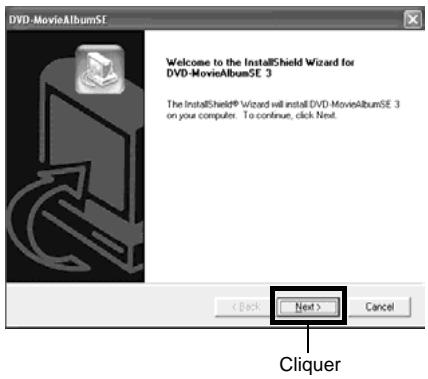
5 Lire attentivement l'accord de licence du logiciel: Si vous l'acceptez, cliquer le bouton "Yes" (Oui).
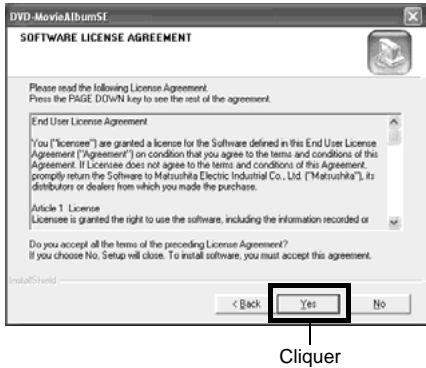
Choisir le système de diffusion de programmes de télévision (NTSC ou PAL), cliquer "Next" (Suivant).
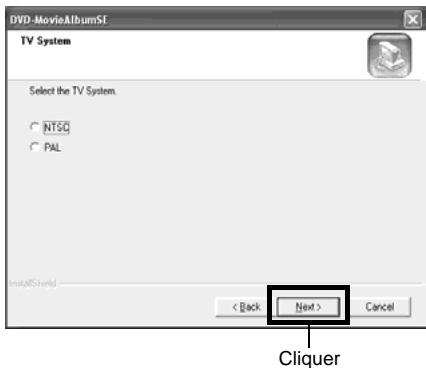
7 Si le dossier où le historique doit être installé n'est pas changé, cliquer "Next" (Suivant).
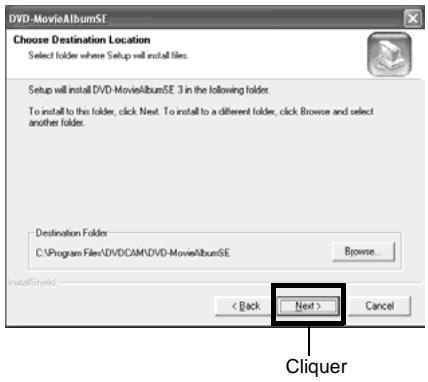
8 Si le nom du dossier de programme n'est pas changé, cliquer "Next" (Suivant).
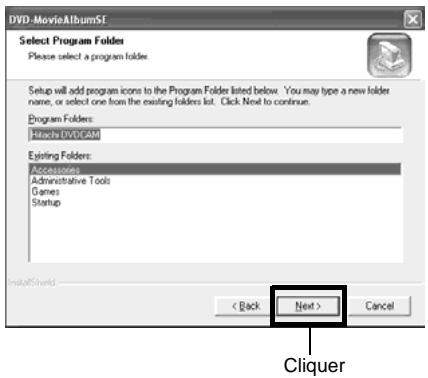
9 Vérifier le contenu et cliquer "Next" (Suivant).
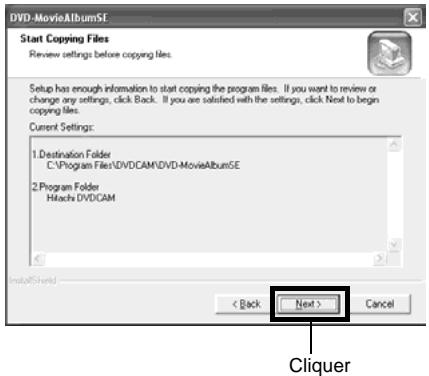
L'installation commence.
Procéder à l'installation en suivant les instructions de l'écran.
10 Un message de vérification permettant de savoir si une icône de raccourci doit être créée sur le bureau ou non apparaîtra:
Si une icône est créée, cliquer "Yes" (Oui). Dans le contraire, cliquer "No" (Non).
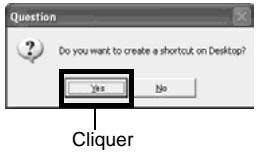
11 Choisir l'option redémarrer et cliquer "Finish" (Terminer).
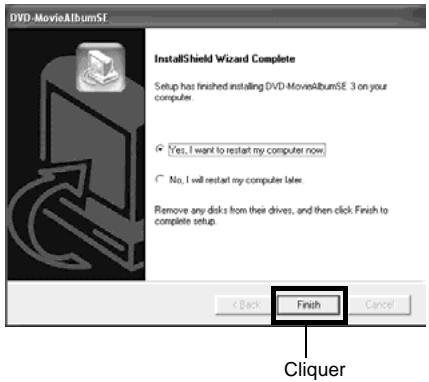
Installation de MyDVD
1 Introduire le CD-ROM fourni dans le lecteur CD-ROM de l'ordinateur personnel. 2 Utiliser Poste de travail de Windows ou Explorateur pour ouvrir le dossier où le CD-ROM est stocké. 3 Ouvrir le dossier MyDVD et double-cliquer "Setup.exe". 4 L'écran d'installation de "MyDVD" apparaitra. Cliquer "Next" (Suivant).
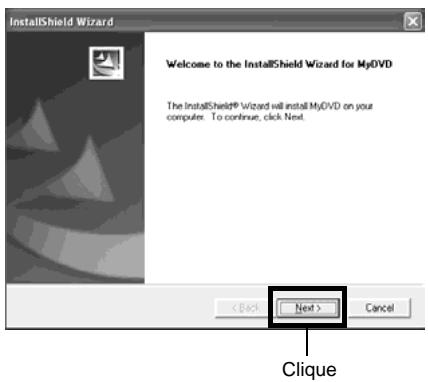
5 Lire attentivement l'accord de licence du logiciel : Si vous l'acceptez, cliquer le bouton "Yes" (Oui).
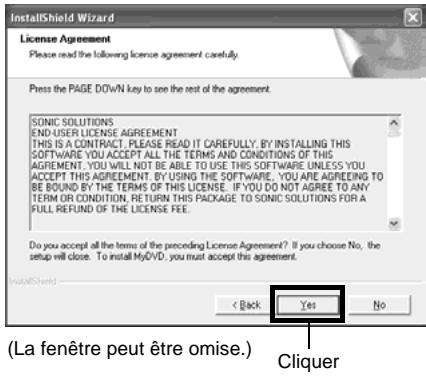
6 Si le dossier ou le logiciel doit être installé n'est pas changé, cliquer "Next" (Suivant).
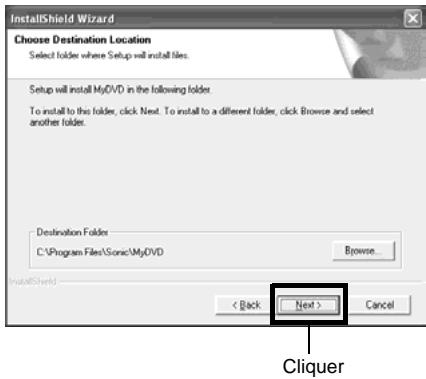
7 Vérifier le contenu et cliquer "Next" (Suivant).
L'installation commence.
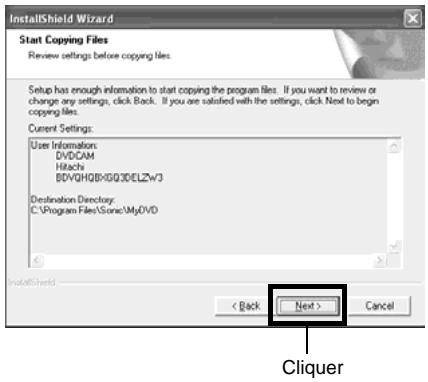
Cliquez "Finish" (Terminé) et redémarrez l'ordinateur personnel.
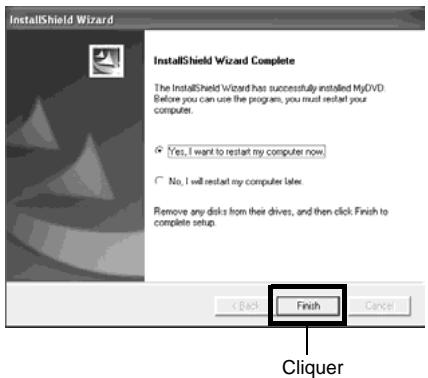
Sonic Solutions Corporation, qui a créé le programme MyDVD, recommande l'enregistrement d'utilisateur de MyDVD afin d'assurer au client l'assistance technique appropriée ultérieurement. Le guide d'enregistrement d'utilisateur est affiché lorsque MyDVD démarrer pour la première fois, mais il est possible de le faire en accédant à l'URL suivante: http://www.myDVD.com (L'environnement de connexion à Internet pour l'enregistrement d'utilisateur est nécessaire.)
Remarque:
- Si un logiciel antivirus d'ordinateur est installé, etc., le désactiver.
- Si vous ordinateur personnel tourne sous Windows XP ou Windows® 2000 Professionnel, paraméter le nom d'utilisateur sur "Administrator (gestionnaire d'ordinateur)" (ou le nom d'utilisateur à autorisation équivalente), accéder à l'ordinateur personnel et installer le logiciel (si vous n'avez pas d'autorisation, consulter votre gestionnaire de système.).
Prendre contact comme suit pour obtenir les informations voulues sur mydvd:
Téléphone: 1-877-383-1124
http://support.ionic.com/login/default.asp
Il est nécessaire de procéder à l'enregistrement client.
Téléphone: 44-20-7437-1100
http://support.ionic.com/login/default.asp
Il est nécessaire de procéder à l'enregistrement client.
Création de vidéo DVD sur ordinateur personnel à partir d'un disque dvd-ram enregistré sur le caméscope DVD
En se servant de DVD-MovieAlbumSE et de MyDVD, il est possible de créer une video DVD (disque DVD-R) à partir des images enregistrées par ce caméscope DVD en suivant la procédure indiquée ci-dessous:
1 Introduire un disque DVD-RAM enregistré dans le caméscope DVD et raccorder le caméscope DVD à la borne USB de l'ordinateur personnel. 2 Démarrer DVD-MovieAlbumSE et éditer les images qui se trouvent sur le disque DVD-RAM le cas échéant. 3 Cliquez le bouton droit sur la vignette à partir de laquelle une video DVD doit être créée à partir de l'écran DVD-MovieAlbumSE et exécuter "Export". 4 L'écran "Program Export" représenté sur la figure ci-dessous apparaîtra: Choisir "Same Resolution" et cocher "Use DVD-Video" dans la boîte de paramétrage "Export Mode". Choisir "704x480 (recommendé)" pour le paramètre "Resolution".
- Choisir "Divide by Marker" dans la boîte "Option" : Chaque scène de programme enregistré sur le caméoscope DVD sera sauvegardée dans un fichier film indépendant pour que l'exportation soit exécutée à grande vitesse. Si "Divide by Marker" n'est pas sélectionné, les fichiers film risquent d'être unifiés et ré-encodés, de telle sorte qu'un plus long délai risque d'être nécessaire pour l'exportation ou bien la qualité des images risque de légèrement être affectée. DVD-MovieAlbumSE peut éventuellement coder automatiquement un film enregistré en mode XTRA contenant des scènes à mouvement rapides (8 Mo/s ou supérieur), quel que soit le paramétrage de "Divide by Marker".
- Ne pas CHOISIR "Simple Export" dans la case de paramétrage "Export Mode" : Le fait de la CHOISIR risque d'interrrompre l'exportation en cours d'exécution.
5 Clique le bouton Démarrer pour que l'exportation commence. 6 Lorsque l'exportation est terminée, le message "The file exporting was completed successfully. Do you wish to create a 'DVD-Video' disc or an 'MPEG file' disc?" (L'exportation a été réussie avec succès. Désirez-vous créer un disque 'DVD-Video' ou un disque de 'fichier MPEG'?) apparaitra. Cocher la case pour "Eject the disc being used" (Éjecter le disque utilisé) et. Cliquer "Yes" (Oui).
Introduire un disque DVD-R neuf dans le caméscope DVD.
7 DVD-MovieAlbum SE se terminera automatiquement et l'écran "Export to Disc" (Exportation vers le disque) apparaitra : Clique le bouton "Start".
8 MyDVD démarrera automatiquement. Quelques instants plus tard, la scène exportée sera automatiquement enregistrée sur l'écran d'édition MyDVD:
Il est à présent possible de changer le menu DVD suivant le style souhaité, changer de titre, etc., sur l'écran d'édition.
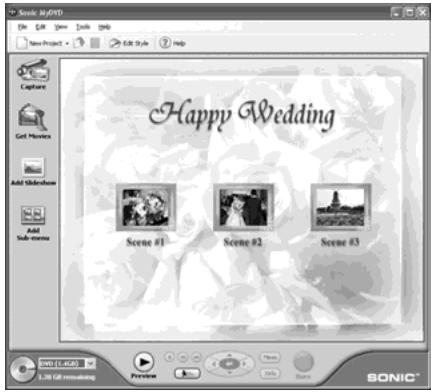
Cliquez le bouton Burn : L'écriture sur le disque DVD-R commence. Lorsque l'écriture est terminée, un disque vidéo DVD est créé. Le couvercle de disque du caméscope DVD s'ouvrira automatiquement.
Remarque:
- L'écran de menu créé sur My DVD n'apparaît pas sur le caméscope DVD.
Noter par ailleurs que le contenu gravé, les images risquent de ne pas pouvoir être lus sur ce caméscope DVD.
Dans ce cas, utiliser un lecteur de disque DVD standard pour afficher le menu créé.
- Le tableau suivant indique la durée enregistrable d'un disque DVD-R de 8 cm par MyDVD. La durée enregistrable est plus courte que celle d'un disque DVD-RAM de 8 cm parce que MyDVD enregistre toujours le son au format LPCM.
| Mode de qualité de film de disque DVD-RAM dans le caméscope DVD | Durée enregistrable sur un disque DVD-R de 8 cm (en utilisant MyDVD) |
| STD | Approx. 40 minutes |
| FINE | Approx. 25 minutes |
| XTRA | Au moins 18 minutes |
- Si "Style" créé sur un MyDVD est un film ou s'il existe de nombreuses vignettes, la durée d'enregistrement sera plus courte que celle indiquée dans le tableau ci-dessus.
Les disques suivants créés sur MyDVD ne peuvent pas être lus sur ce caméscope DVD:
Disques contenant un diaporama (^*1) Disques sans son Disques avec le son durant plus longtemps ou plus court que la vidéo
*1: Ne peut pas être créé sur MyDVD suivant la version.
Nettoyage
Couper systématiquement l'alimentation en le plaçant sur "POWER OFF" avant de nettoyer ce caméscope DVD.
Nettoyage de l'écran à cristaux liquides et de l'objectif de caméscope DVD
Utiliser un tissu sec et doux pour retirer les salissures. Pendant le nettoyage de l'écran d'affichage à cristaux liquides, faire attention de ne pas utiliser de force excessive, de ne pas faire de rayures ni de les soumettre à des chocs. Cette façon de procéder peut endommager l'écran et avoir pour conséquence de provoquer une inégalité d'affichage voire endommager sérieusement le moniteur d'affichage à cristaux liquides.
Si de la poussière adhère sur l'optique du viseur électronique, la retirer avec coton-tige, etc.
Ne pas frotter la surface de l'optique avec force : Cette façon de faire risque de rayer l'optique.
- Ne pas employer de benzène ou de diluant pour nettoyer le coffret du caméscope DVD
La finition extérieure risque de s'écailler ou au pire, être déteriorée. Retirer les saletés du boîtier avec un tissu légèrement humidifié et bien essoré. Si un tissu d'entretien traité chimiquement est utilisé, suivre les instructions d'utilisation.
Changement du paramétrage de démonstration
Ce caméscope DVD a des fonctions d'une grande souplesse, y compris des effets spéciaux.
En se référant à la procédure de la page 40, raccorder le caméscope DVD, l'adaptateur secteur - chargeur et le cordon d'alimentation secteur pour alimenter le caméscope DVD à partir de la prise de sortie secteur.
1 Appuyer sur le bouton MENU.
2 Choisir "Configuration Initiale", "Mode Demo" et appuyer sur le bouton ▶ / □
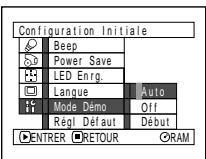
3 Utiliser le bouton de réglage tous azimuths
pour sélectionner l'option désirée et appuyez sur le bouton / II.
Auto: Pour démarrer la démonstration approx. 3 minutes après la mise sous tension du caméoscope DVD.
Off: Pour désactiver la démonstration.
Démarrage: Pour démarrer immédiatement la démonstration.
Appuyer encore une fois sur le bouton MENU: L'écran de menu disparaît.
Pour arrêter la démonstration en cours de route, appuyer sur le bouton.
Le mode de démonstration se terminera avec la mise à l'arrêt du caméscope ou lorsque le bouton DISC EJECT est pressé.

HITACHI
Inspire the Next
Remarque:
- Il est possible d'appuyer sur le bouton DISC NAVIGATION pour arrêter la démonstration en cours d'exécution : L'écran de navigation de disque apparaitra.
- Si l'option "Auto" est, la démonstration ne commencerera pas si un disque est chargé alors que l'interrupteur d'alimentation est en position "VIDEO" ou "VIDEO" or qu'une carte est chargée alors que l'interrupteur d'alimentation est réglé en position "CARD PHOTO".
- La fonction de démonstration ne fonctionnera pas si le caméoscope DVD est raccordé à un ordinateur personnel.
- Pendant que la démonstration se déroule, le témoin d'enregistrement clignote.
Aucun fonctionnement du caméscope DVD: vérifier les points suivants:
| Vérification 1 | Aucun film ne peut être enregistré |
| Un film ne peut être enregistré uniquement sur un disque DVD-RAM ou un disque DVD-R. Vérifier les points suivants: • Un disque DVD-RAM ou disque DVD-R est-il introduit ? • L'interrupteur d'alimentation est-il régle sur “VIDEO”? • Le disque DVD-RAM installé dans le caméscope DVD est-il protégé en écriture? Le relâcher. • Le disque possède-t-il encore de l'espace d'enregistrement? Si un film ou une image fixe ne peut pas être enregistrée après les vérifications ci-dessus et les avoir solutionnées, il est possible que le disque soit endommagé: Utiliser un autre disque. | |
| Vérification 2 | Acune image fixe ne peut être enregistrée |
| L'image fixe ne peut être enregistrée uniquement sur un disque DVD-RAM, une carte de mémoire SD ou une carte multimédia. Vérifier les points suivants: · Un disque DVD-RAM, une carte de mémoire SD ou une carte multimédia est-elle introduite? · L'interrupteur d'alimentation est-il régle en correspondence au support d'enregistrement ? - Lors de l'utilisation d'un disque DVD-RAM: Régler sur "☐ PHOTO". - Lors de l'utilisation d'une carte ue mémoire SD ou d'une carte multimédia: Régler sur "CARO PHOTO". · Un disque DVD-RAM protégé en écriture est-il charge ? · Quand une carte de mémoire SD est utilisée: Est-elle verrouillée? · Le disque ou la carte possède-t-laule encore de l'espace d'enregistrement ? Si l'image fixe ne peut pas être enregistrée après les vérifications ci-dessus et les avoir solutionnées, il est possible que le disque ou la carte soit endommagée: Utiliser un autre disque ou une autre carte. | |
| Vérification 3 | Le dépassement ou la recherche en lecture n'est pas exécutée correctement |
| Si la température interne du caméscope DVD est élevé, un fonctionnement normal risque de ne pas être possible. Arrête le caméscope DVD, attendre quelques instantes et le remettre en marche. | |
| Vérification 4 | • Aucun fonctionnement ne peut être exécuté parce que l'indicateur ACCESS/PC ou CARD ACCESS de ce caméscope DVD reste allumé ou clignote. • ÀpRES que le disque ou la carte ait été introduite, il faut un certain temps avant que l'enregistrement soit possible. |
| Dans les cas suivants, il faut plus de temps pour que le fonctionnement normal soit possible: • Lorsque le disque ou la carte est retiret ré reintroduite • Lorsque la date change (e.g., pendant le premier enregistrement du jour) • Lorsque la température est très différente de celle de l'enregistrement précédent • Lorsqu'un disque avec des rayures, des saletés ou des emp冀tes digitales est introduit • Lorsque le disque est soumis à des fortes vibrations • Lorsque la batterie ou le cable d'alimentation à c.c. a été débranché au lieu d'adopter la procédure suivante à l'aide de l'interrupteur d'alimentation pour arrêté le caméscope DVD | |
| Vérification5 | Aucun fonctionnement du caméscope DVD |
| Une batterie parfaitement chargée est-il montée sur le caméscope?Le caméscope DVD est-il alimenté par une prise de sortie secteur murale? | |
| Vérification6 | Aucune image dans le viseur électronique |
| Le moniteur d'affichage à cristaux liquides est-il ouvert?Aucune image n'apparait dans le viseur électronique à moins que le moniteur d'affichage à cristaux liquides soit fermé et verrouillé en toute sécurité sur le caméscope DVD. | |
| Vérification 7 | Aucune image n'apparaît sur l'écran à cristaux liquides ou dans le viseur |
| • Le caméscope DVD est-il raccordé à un ordinateur personnel avec le cable de raccordement pour ordinateur personnel? Débrancher le cable de raccordement pour ordinateur personnel. • Le caméscope DVD s'accritte-t-il en fin de scène pour laquelle un effacement par volet a été commandé et la lecture? Appuyer sur le bouton DISC NAVIGATION. | |
Messages d'erreur
Un message risque d'apparaître pendant l'utilisation du caméoscope DVD. Si un message apparait, se référer à la table suivante et prendre les dispositions nécessaires pour rétablir l'état normal.
Les messages de la page 150 et après sont disposés dans l'ordre alphabétique.
| Message | Origine et dépannage | Page de référence |
| (1) Disque non formaté. Si formatage, possibilité d'utiliser le disque.(2) Quand enregistrement depuis la connexion PC, ne pas formater svp.(3) Formater disque ? | Un disque DVD-R non initiaisé et destiné à un usage dans le caméscope DVD a été inséré. | 42 |
| (1) Erreur données dans partie fidchier d'image. Réparer données maintainant?(2) Erreurs dans fidchier image. Réparer données maintainant?(3) Erreur donnée dans tous fidchiers image.Réparer données maintainant? | Il est possible que pour une raison quelconque le système ne termine pas le processus d'écriture de fidchier quand l'alimentation est coupée pour une raisonquelconque pendant l'enregistrement ou l'édition (effacement de scène, fractionnement, amalgame ou création de liste de lecture). Si l'options "OUI" est besoin, le fidcher video sera automatiquement réparé, mais si l'options "NON" est sélectionnée, le même message apparaîtra quand le caméscope DVD sera à nouveau remis en marche. (Ne pas-retirer le disque quand le caméscope DVD effectue l'opération de reconnaissance de celui-ci: Le fait d'ignorer cette précaution aura pour effet de désactiver la fonction de réparation de fidchier.)Se conformer aux instructions affichées sur l'écran tout ennant garde aux précautions suivantes:Les données risquent de ne pas être réparées suivant la synchronisation au moment où le courant a été coupé.Les données risquent de ne pas être réparées normalement si des données enregistrées sur un autre enregistreur sont mélangées avec ces données.Les données réparées risquent d'être différentes du contenu enregistré d'origine en raison d'une suppression partielle de la partie défectueuse.Etant donné que la date/l'heure de la réparation est ajoutée aux données réparées (uniquement la partie corrigée d'une réparation partielle), les informations d'origine de la date/l'heure seront détruites.Etant donné que tous les films, puis toutes les vues, sont réparés,l'ordre du contenu enregistré sera perdu.(Uniquement dans le cas des messages (2) (3))Voir *1 à la page 156 | — |
| (1) Erreur disque. Recommencer svp. | ·Une erreur s'est produit. Essayer de redémarrer le caméscope DVD en utilisant l'une des méthodes suivantes: (1) Couper l'alimentation,sterol la batterie ou débrancher l'adaptateur d'alimentation secteur - chargeur, remonter la batterie ou rebrancher l'adaptateur d'alimentation puis remettre le caméscope en marche. (2) Couper l'alimentation et réinsérer le disque. Remettre le caméscope en marche. (3) Prendre note du numéro (xxxx) et consulter votre revendeur. ·Voir *3 à la page 156. | 8, 37, 40, 41 |
| (2) Erreur disque. Résinser un disque svp. | ||
| (3) Erreur disque. Erreur code No. xxx. Se réfééré au manuel svp. | ||
| (4) ERROR xxx | ||
| ACCES DISQUE | L'enregistrement video est en cours d'enregistrement sur le disque. Attendre que le message disparaisse pour pouvoir commencer à utiliser le caméscope DVD. | 50, 53 |
| Ce caméscope DVD vérifie si un disque adapté a été inséré. Attendre que le message disparaisse pour pouvoir commencer à utiliser le caméscope DVD. Ce message sera affiché pendant un moment lorsque la date change. | — | |
| Arrêté exécution. | Le bouton a été pressé pour cesser de traiter des scènes multiples. | — |
| Batterie presque vide. Remplacez la. | Remplacez par une batterie chargée ou utilisez l'adaptateur secteur - chargeur pour alimenter le caméscope DVD. | 36, 40 |
| Carte inutilisable. SVP replacer carte. | La carte ne peut pas être utilisé dans ce caméscope DVD: Utiliser une autre carte. | 25 |
| Carte non formattée. Formater carte? | La carte a-t-elle été formatée sur un ordinateur personnel? Lorsque la carte est utilisé sur ce caméscope DVD, désir "YES" (Oui) la formater. | 127 |
| Carte pleine. | Supprimer les images fixes inutiles et essayer encore une fois la carte ou bien utiliser une autre carte. | 27, 101 |
| Aucun enregistrement supplémentaire ne peut être exécuté sur cette carte: Supprimer les images fixes inutiles ou bien utiliser une autre carte. | ||
| Carte pleine. Ne peut exécuter. | Supprimer les images fixes inutiles et essayer encore une fois la carte ou bien utiliser une autre carte. | 27, 101 |
| CARTE PRESQUE PLEINE | L'espace disponible n'est suffisant que pour accueillir et enregistrer moins de 10 images fixes. Supprimer les images fixes inutiles et essayer encore une fois la carte ou bien utiliser une autre carte. | 27, 101 |
| Carte sans données. | Ce message apparaître lorsque le bouton >/II serra pressé alors qu'une carte sur laquelle aucune image fixe n'a été enregistrée est introduite. (Ceci apparaître si une tentative de lecture ou d'édition avec la navigation de disque est entreprises, mais n'apparaître pas si l'on appuie sur le bouton >/II sur l'image par l'intérémédiare deamera.) | — |
| Ce disque est enregistré par le système PAL. Remplacer disque. | Ce caméscope DVD ne peut utiliser que des disques enregistrées en système NTSC. Un disque enregistré en système PAL ne peut pas être utilisé sur ce caméscope DVD. | — |
| COPIE PROTEGEE | Le signal videoe appliqué à ce caméscope DVD est peut être protégé par la protection des droits d'auteur.Certains matériaux videoe préenregistrés, tels que des films, sont protégés et interdisent d'effectuer une copie.Les matériaux protégés par les droits d'auteur ne peuvent pas être enregistrés sur ce caméscope DVD. | 66 |
| Disque contient des scènes protégées.Effacer scènes? | Le disque contient peut être un logiciel protégé appliqué par un apparéil autre que ce caméscope DVD. Pour libérer cet état, utiliser l' apparéil qui a exécuté la protection du logiciel. | — |
| Disque DVD-R, le mode Video ne peut pas être changée. | Avec un disque DVD-R, le mode de qualité film une fois utilisé pour enregistrer ne peut pas être changé. | 26 |
| DISQUE NON FORMATÉ | Le disque n'est pas initiaisé ou il est endommagé.Si ce message apparait, faire en sorte d'initialiser le disque sur ce caméscope DVD avant de l'utiliser.La réinitialisation même d'un disque utilisé sur ce caméscope DVD peut être nécessaire (l'initialisation effacera tout le contenu enregistré sur le disque). Si ce message apparait, essayer d'initialiser le disque. Si le même message apparait encore, le disque est peut être endommagé: Utiliser un autre disque. | 127 |
| Voir *2 à la page 156. | 76 | |
| Disque non formaté.Formater disque maintainant? | • Le disque a-t-il été initiaisé sur un ordinateur personnel? Choisisir “OUI” et initialier le disque quand il est utilisé sur ce caméscope DVD. L'initialisation supprimera toutes les données du disque.• Voir *2 à la page 156. | 127 |
| Disque non utilisable.Remplacer disque. | Un disque qui ne peut pas être utilisé sur ce caméscope DVD a été charge. Vérifier le type de disque. | 23 |
| Disque plein. Ne peut exéçuter. | Effacer les scènes devenues inutilles avant d'utiliser le disque ou se servir d'un autre disque. | 101 |
| DISQUE PRESQUE PLEIN | Le disque sera bientôt plein et l'enregistrement sera impossible.Supplier les scènes inutilles et essayer encore une fois le disque ou bien utiliser un autre disque. | 26, 27, 101 |
| Disque sans données. | Ce message apparaitra lorsque le bouton▶/■ serra pressé alors qu'un disque sur lequel aucune image fixe n'a été enregistrée est introduit (Ceci apparaitra si une tentative de lecture ou d'édition avec la navigation de disque est entreprises, mais n'apparaitra pas si l'on appuie sur le bouton▶/■ sur l'image par l'intémédiaire deamera.). | — |
| Disque sans PlayList. | Changer de liste de lecture a été sélectionné sansliste de lecture stockée. | 118 |
| Erreur carte est apparue. Laisser carte & restart. | L'erreur de carte peut s'être produit pendant l'édition des scènes.Arrête le caméoscope DVD avec la carte utilisée à l'intérieur,raccorder l'adaptateur secteur - chargeur puis remetre lecaméoscope DVD sous tension. Une tentative de réparation des scènes sera entreprises. | 40, 45 |
| Erreur carte est apparue.Formatage non terminé. | La carte est peut être endommagée: Utiliser une autre carte. | 25 |
| Erreur carte est apparue.Formater carte? | La carte a-t-elle été formatée sur un ordinateur personnel? Le formatage a-t-il été interrompu en cours d'exécution. Lorsque la carte est utilisée sur ce caméoscope DVD, désir "OUI" la formater. | 127 |
| Erreur Carte. | • Les bornes de carte sont peut être sales: Retirer les saletés et essayer encore une fois la carte ou bien utiliser une autre carte.• Des données autres que des données d'image fixe existent peut être: Utiliser une autre carte. | 25 |
| "ERREUR DISQUE" apparait quand une tentative de libération de la protection en écriture est faite. | Si un disque a été protégé en écriture avec l'outil de protection en écriture de disque (WPTOOOL) qui est équipé du pilote UDF contenu sur le disque CD-ROM fourni avec ce caméoscope DVD, il est impossible de libérer la protection en écriture sur ce caméoscope DVD. Utiliser l'outil de paramétrage de protection en écriture sur l'ordinateur personnel pour libérer la protection en écriture. | — |
| Erreur disque intervenue. Finalisation non terminée. | • L'erreur du disque s'est produit pendant la finalisation et la finalisation a échoué. Changeur le disque.• Voir *3 à la page 156. | 129 |
| Erreur disque intervenue. Formatage non terminé. | Le disque est peut être sale.Retirer le disque et éliminer les emprentes digitales, la poussière, etc. avant de le réutiliser ou utiliser un autre disque.Ce message risque également d'apparaître si un disque pour lequel le formatage a été interrompu en cours d'exécution est introduit. Dans ce cas, se servir d'un autre disque. | 76, 127 |
| Erreur disque intervenue. Formater disque maintainant? | • Est-ce que le disque a été initiaisé sur l'ordinateur personnel? L'initialisation du disque sur l'ordinateur personnel a-t-elle été interrompue? Choisir "OUI" etitialisier le disque quand il est utilisé sur ce caméoscope DVD. L'initialisation du disque efface toutes les données du disque.• Voir *2 à la page 156. | 127 |
| Erreur disque intervenue. Laisser disque & redémarrer. | L'erreur de disque pourrait s'être produit pendant l'édition de scènes.Arrêté le caméoscope DVD avec le disque utilisé placé à l'intérieur, raccarder l'adaptateur secteur - chargeur, puis remettre le caméoscope DVD en marche. Les scènes seront réparées. | 40 |
| Erreur disque. | • Utiliser un autre disque.• Voir *3 à la page 156. | 23, 76 |
| • Une erreur de correspondance dans les informations enregistrées peut avoir pour origine une édition faite sur un périhérique autre que ce caméoscope DVD.Initialiser le disque ou utiliser un autre disque.• L'initialisation du disque efface toutes les données du disque. | 127 | |
| Erreur Info Control. | Une erreur de correspondance entre l'image enregistrée et l'information de scène s'est peut être produit.Mettre à jour les informations de commande. | 128 |
| • Utiliser un autre disque.• Voir *3 à la page 156. | 22, 76 | |
| Erreur survenu. Remplacer disque ou formater disque. | • Une anomalie s'est produit avec le disque DVD-RAM qui doit être réparé. Initialiseze le disque avant de l'utiliser ou utiliser un autre disque. L'initialisation du disque efface toutes les données du disque. • Voir *2 à la page 156. | 127 |
| Erreur survenu. Remplacer disque. | Utiliser un autre disque. | — |
| Fichier JPEG relatifs aux scènes non trouvéd. | Ce message apparaitra quand des images fixes enregistrées sur un disque DVD-RAM en faisant usage d'un pérophérique autre que ce camscope DVD doivent être copiées sur une carte. | — |
| FIN DE DISQUE | Le disque est plein. Il n'est plus possible d'enregistrer sur ce disque. Se munir d'un autre disque ou effacer les fichiers video du disque devenus inutiles. | 26 |
| Finalisation peut ne pas être complète. Re-finaliser maintainant? | Un arrêt instantané s'est produit pendant la finalisation après quoi, l'alimentation a été appliquée et le disque a été inséré. | 129 |
| Il n'y a pas de scene à effacer. | Ce message apparaitra si une tentative de suppression de scènes de navigation de disque est entreprises alors que toutes les scènes ont déjà été verrouillées. Libérer le verrouillage des scènes avant d'exécuter la suppression. | 101, 110 |
| Impossible combiner scène. | À moins que des scènes consécutives soient sélectionnées, elles ne peuvent pas être amalgamées. | 107 |
| Impossible diviser photo. | Les vues ne peuvent pas être fractionnées. | 108 |
| Le disque est plein. Ne peut ajouter. | Le nombre de scènes enregistrées a atteint la limite qui peut être spécifique de sorte que les paramètres qui permettent de produit des vignettes ne peuvent pas être ajoutés. Associer plusieurs scènes ou les effacer. | 101, 107 |
| Mème scène dans PlayList sera effacée. Effacer scène? | • Ceci apparaitra quand les scènes seront effacées. • Quand une liste de lecture existe sur le disque, toute tentative de suppression de scènes dans le programme aura pour effet de faire apparaitre ce message. (Ce message n' apparaitra pas si des scènes sont déslectionnées de la liste de lecture.) | 101 |
| MODE PHOTO INTERDIT | Est-ce que vous utilisez un disque DVD-R ? Vous ne pouvez pas enregistrer des vues sur un disque DVD-R (vues enregistrables provenant d'un ordinateur personnel). Utilisez un disque DVD-RAM pour enregistrer des vues. | 22 |
| Ne pent plus sélect. des scènes. | Le nombre maximum de scènes pouvant être SéLECTIONNÉES est de 999. | 112 |
| Ne peut déplacer scènes vers endroit sélectionné. Créer nouvelle PlayList. | Les scènes peuvent être déplacées uniquement dans une liste de lecture. Créer une liste de lecture et placer les scènes dessus. | 123 |
| Ne peut diviser scène fin. | Le fractionnement n'est pas possible en fin de scène. | 108 |
| Ne peut diviser Top scène. | Le fractionnement n'est pas possible en début de scène. | 108 |
| Ne peut effacer les scènes. | Ceci risque de se produit quand la scène qui a été editée pour être fractionnée, etc. doit être déchargée.Associer les scènes fractionnés, puls les effacer. | 107 |
| Ne peut exéçuter.Changer catégories affichage vers tous. | Ce message apparaitra si une tentative d'association ou de déplacement des scènes est exécutée alors que "Category:VIDEO ou PHOTO" est spécifique. | 130 |
| Ne peut exéçuter.Désélect. scènes multiples. | Un fractionnement ou un changement dans les vignettes a été exécuté quand les scènes multiples ont été sélectionnées. | 98 |
| Ne peut pas fusionner.Choisir plusieurs scènes. | Choisir une gamme d'au moins 2 scènes à combiner, puis les associer. | 107 |
| Ne peut pas fusionner.DésélectionnerPHOTO. | Choisir uniquement des films et les associer. | 107 |
| Ne peut replacerétiquettes sur scènesPHOTO. | La vignette d'une image fixe ne peut pas être modifiée SéLECTIONner un film. | 103 |
| Non enregistrabler sur cette carte. | La carte introduite ne peut pas être utilisé dans ce caméscope DVD:Utiliser une autre carte. | 25 |
| Pas de carte. | Introduire une carte. | 44 |
| Pas de carte.Insérer carte SVP. | Aucune carte n'est introduite.Introduire une carte. | 44 |
| PAS DE DISQUE | Ce message risque d'apparaître quand le caméscope DVD ou le disque est déplaced d'un endroit froid à un endroit chaud.De la condensation s'est formée à la surface de l'objet du caméscope DVD ou sur le lecteur DVD-RAM. Ne pas retirer le disque: arrêté le caméscope DVD et le laisser ainsi pendant approximativement une ou deux heures pour l'assécher. | 8 |
| Aucun disque n'a été introduit.L'introduire. | 41 | |
| Pas de scène surlaquelle DPOF est valide. | Ce message apparaita quand "Défilament: DPOF" est spécifique pour la carte pour laquelle DPOF a été paramètre. | 131 |
| PlayList hors limite. | Une tentative a été faite pour créé une nouvelle liste de lecture ou copier une liste de lecture bien que la limite spécifique pour les listedes de lecture par le standard d'enregistrement video ait déjà été stocké. | 117 |
| Plus de scène.PlayList a été effacée. | • Toutes les scènes sont effacées de la liste de lecture.• Étant donné que la liste de lecture ne compteant aucune scène ne peut pas être prise en charge par les specifications, toute listede lecture à partir de laquelle toutes les scènes enregistrées ont été déslectionnées sera supprimée. | 121, 122 |
| Protégé en écriture.Vérifier carte. | • Une carte verrouillée ou un disque protégé en écriture est introduit.• Libérer la protection en écriture en utilisant le menu de navigation de carte ou de disque. | 25, 126 |
| Protégé en écriture.Vérifier disque. | ||
| Scène sans Info control. Actualise infos Control? | • Ce message risque d'apparaitre quand un disqueédité sur un périphérique autre que ce caméoscope DVD est appelé à être utilisé. Dans ce cas, désirir "OUI" à partir de l'écran de vérification. Ce caméoscope DVD rendra possible la lecture du disque et affichera normalement l'écran de navigation de disque.• Ce message risque d'apparaitre quand le disqueutilisésur lequel des scènes possédant des dates d'enregistrement différentes ont été associées sur ce caméoscopeDVD. En désissant "OUI", la scène associée sera fractionnée et l'écran de navigation de disque apparaîtra normalement. En désissant "NON", la scène associée ne sera pas fractionnée et l'écran de navigation de disque apparaîtra normalement. Cependant dans ce cas, ce message apparaîtra à chaque fois que le caméoscopeDVD sera mis sous tension. | 128 |
| Scène video ne peut être copié sur carte. | Aucun film ne peut être copié sur la carte.Sélectionner des images fixes et les copier sur la carte. | 109 |
| Scènes DPOF hors limite. Ne peut rég. Scènes DPOF. | Le nombre maximum de scènes pouvant être sélectionnées pour DPOF est de 999. | 111 |
| Scènes hors limite. Ne peut bouger les scènes. | Ce message apparaîtra si une tentative de déplacement d'une scène est entreprises alors que le nombre de scènes a déjà atteint la limite d'enregistrement autorisée. | 106, 117 |
| Scènes hors limites. Ne peut ajouter de scènes. | Le nombre de scènes qu'il est possible de spécifique dans la liste de lecture a atteint la limite qui peut être spécifique.Effacer plusieurs scènes. | 117, 122 |
| Scènes hors limites. Ne peut diviser les scènes. | Le nombre de scènes spécifique à atteint la limite qui peut être spécifique.Effacer plusieurs scènes. | 108, 117 |
| Surchauffe dugraveur. Essayer plus tard svp. | La température à l'intérieur du caméoscopeDVD est trop élevé de sorte que la lecture ou l'écriture des données sur le disque risque de ne pas être exécutée normalement.Arrêté le caméoscopeDVD et attendre un moment. La température diminuera de façon appropriée si le caméoscopeDVD est placé dans un endroit bien aéré. | 45 |
| Utiliser AC adapt./chargeur. | La finalisation n'est pas possible quand le caméoscopeDVD est alimenté par une batterie: Utiliser l'adaptateur secteur - chargeur pour effectuer la finalisation. | 40, 129 |
| Utiliser AC adapt./chargeur. Eteindre Caméra. | La scène ne peut pas être réparée quand le caméoscopeDVD est alimenté par une batterie.Si l'adaptateur secteur - chargeur n'est pas disponible dans un endroit pratique, restorer le disque du caméoscope, utiliser l'autre face ou utiliser un autre disque. Pour réparer le disque retire, insérer le disque dans le caméoscopeDVD et ensuite, raccorder à nouveau l'adaptateur secteur - chargeur. | 40 |
- Ce message risque également d'apparaître si des saletés adhérent au disque. Si ce message apparait quand un disque enregistré est reconnu immédiatement après son introduction, ne pas réparer le disque; le retirer, utiliser un morceau d'étoffe sèche pour éliminer les saletés avant de l'utiliser.
- Ce message risque d'apparaître également quand une condensation se forme. En pareil cas, ne pas réparer le disque, arrêter le caméscope DVD, attendre que l'humidité se soit éliminée et remettre le caméscope DVD en marche.
- Si ce message de réparation apparait lorsque le caméoscope DVD est mis en marche après avoir été arrêté avec un disque chargé depuis avoir enregistré dessus, désir réparer.
- Si ce message de réparation apparait quand l'enregistrement et la lecture peuvent être exécutés normalement avec un autre disque et qu'aucune condensation ne s'est formée et que le disque n'est pas sale, désir réparer.
- Ce message risque également d'apparaître si des saletés adhérent au disque. Dans ce cas, ne pas initialiser le disque, le retirer et utiliser un morceau d'étoffe souple et sèche pour éliminer les saletés avant de l'utiliser.
- Ce message risque d'apparaître également quand une condensation se forme. En pareil cas, ne pas initialiser le disque, arrêter le caméscope DVD, attendre que l'humidité se soit éliminée et le remettre en marche. L'initialisation du disque efface toutes les données du disque.
- Ce message risque également d'apparaître si des saletés adhérent au disque. Retirer le disque et utiliser un morceau d'étoffe ouple et sèche pour éliminer les saletés avant de l'utiliser.
- Ce message risque d'apparaître également quand une condensation se forme. Attendre jusqu'à ce que l'humidité se soit éliminée du caméoscope DVD et le remettre en marche.
Vérifier ce qui suit avant d'exiger une réparation. Si la solution suggérée ne permet pas de rétablir le fonctionnement normal du caméoscope DVD, ne pas essayer de le réparer par vos propres moyens, mais consultez juste le distributeur.
Alimentations
| Symptôme | Point à vérifier et correction | Page de référence |
| La batterie ne peut pas être rechargée. | La température ambiente est-elle)basse ou élevée?Charger la batterie à 10-30°C. | 36 |
| La batterie est-elle anormalement chaude?Retire la batterie, la faiser ainsi pendant un moment pour qu'elle refroidisse, puis la charger. | ||
| Le cordon d'alimentation à courant continu est-il raccordé à l'adaptateur secteur - chargeur? Le débrancher. | ||
| La batterie est-elle restée inutilisée pendant longtemps?Retirer la batterie, puis la réinstaller. Si la batterie n'est toujours paschargeée, c'est l'indice qu'elle a peut être atteint sa limite de durée de service: Acheter une batterie neuve.* Si la batterie ne se charge pas après avoir effectué les procéduresindiquées plus haut, elle a peut être atteint sa limite de service: Acheter une batterie neuve. | ||
| La puissance de la batterie diminuerapidement. | Le caméscope DVD est-il utilisé dans un lieu où la température est très BASSE?Le caméscope DVD peut être utilisé normalement pendant 40-60 minutes avec une batterie complètement chargée, mais cette durée sera plus courte en présence de températures plus basses. Garderdes batteries supplémentaires à portée de main. | 38 |
| La batterie a peut être atteint sa durée utile de service.Les performances de la batterie se détiérioreront si elle est utiliséependant une durée prolongée ou fréquemment: Acheter une batterie neuve. | 39 | |
| L'indicateur CHARGE de l'adaptateur secteur -chargeur clignotera. | La température ambiente est-elle BASse ou élevée?Charger la batterie dans un environnement où la température sesitues dans les limits de 10-30°.Une décharge excessive de la batterie s'est peut être produit:Continuer à charger. Passé un moment, la batterie sera chargéejusqu'à la tension spécifique et l'indicateur CHARGE s'allumera. Lacharge de batterie sera complètement terminée. | 36 |
| L'alimentations se coupejuste après avoir été appliquée. | La batterie est-elle chargée?La charger. | 36 |
| Quand l'appareil est misen marche, l'écrand'affichage à cristauxliquides s'allume ets'éteint. | ||
| L'alimentation se coupe de façon imprévue. | Est-ce que la fonction "Power Save: On" est spécifiée? Si le caméscope DVD sous tension est laissé ainsi pendant 5 minutes ou davantage sans commander d'enregistrement ni de lecture alors que la fonction "Power Save: On" est spécifiée, il s'éteindra automatiquement de manière à economiser l'énergie électrique de la batterie. Pour poursuivre l'enregistrement quand ce cas s'est produit, tourner l'interrupteur d'alimentation sur "POWER OFF", puis le ramener sur "VIDEO". Il est également possible de spécifique "Power Save: Off" pour désactiver la coupure automatique de l'alimentation. | 92 |
| L'alimentation ne peut pas être coupée. | Séparer la batterie ou l'adaptateur secteur - chargeur puis appuyer sur le bouton RESET du caméscope DVD: Rebrancher la source d'alimentation du caméscope DVD avant de le remettre en marche. | — |
| Le fait d'appuyer sur le bouton REC ne pas permet à l'enregistrement de commencer. | L'image injectée est-elle protégée contre la copie? Il est impossible d'enregistrer des images protégées contre la copie sur ce caméscope. | 66 |
| L'enregistrement commence mais s'arrête immidiatement. | Le disque est-il rayé ou y a-t-il des saletés ou des empreintes digitales dessus? Nettoyer le disque. S'il n'y a aucune amélioration, replacer le disque. | 76 |
| Un autre dispositif AV est-il directement raccordé à la prise d'entrée - sortie AV du caméscope DVD? Si le dispositif AV est raccordé par l'internédiaire de plusieurs autres disposits tels qu'un sélecteur AV, le signal video risque de ne pas être transmis correctement. Dans ce cas, réduire le nombre de disposits par lesquels le signal video est transmis ou raccorder directement le dispositif AV. | 65 | |
| Une tentative d'enregistrement des images d'une console de jeu video ou d'un ordinateur personnel est-elle faite? Certaines consoles deieux video ou certains ordinateurs personnes ne permettent pas d'enregistrer les images sur ce caméscope DVD. | 66 | |
| L'écran d'affichage à cristaux liquides est difficile à observer. | La luminosité de l'écran d'affichage à cristaux liquides a-t-elle été réglée? Arrêté l'enregistrement et régler la luminosité de l'écran. | 91 |
| Le caméscope DVD a-t-il utilisé à l'extérieur? Utiliser le viseur. Si le moniteur d'affichage à cristaux liquides est utilisé, ajuster son orientation de telle sorte que l'écran d'affichage à cristaux liquides ne soit pas directement exposé à la lumière du soleil. | 45, 47 | |
| La mise au point n'est pas satisfaisante. | Est-il difficile d'utiliser la mise au point automatique pour le sujet à filmer? Faire manuellement la mise au point. | 58 |
| "MF" apparait-il? Le caméscope DVD est réglé en mode de mise au point manuelle. Faire manuellement la mise au point ou débrayer le mode de mise au point manuelle. | 57 | |
| La commande de correction dioptrique est-elle régée correctement quand le viseur ou le moniteur est utilisé? Régler la commande de correction dioptrique. | 46 | |
| Dans tous les cas autres que ceux cités plus haut, couper l'alimentation en plaçant l'interrupteur d'alimentation en position "POWER OFF", puis remettre le caméscope en marche en plaçant l'interrupteur en position "VIDEO", "VIDEO" ou "CARO PHOTO". | 45 | |
| La reconnaissance du disque n'est pas terminée | Le disque est-il sale?Utiliser un morceau d'étoffeSouple et sèche pour le nettoyer. | 76 |
| Le fait d'appuyer sur le bouton de lecture ne pas permet à la lecture de commencer. | L'image a-t-elle été enregistrée par des péripériques autres que ce caméscope DVD?La lecture d'images enregistrées par des péripériques autres que ce caméscope DVD risque d'être impossible avec ce caméscopeDVD. | 128 |
| La scène a-t-elle été Editedée sur un péripérique autre que ce caméscopeDVD?Si une scène enregistrée sur ce caméscopeDVD est éditée sur un péripérique autre que ce caméscopeDVD, la lecture risque d'être impossible à exécuter sur ce caméscopeDVD. | ||
| Aucune image de lecture n'apparaît sur l'écran de télévision. | Le sélecteur d'entrée du télévisuer est-il réglié correctement?Certains téléviseurs ont des prises d'entrée video multiples. Vérifier si l'entrée correcte a étécision sur le téléviseur pour assurer une correspondance avec les prises raccordées. Si le caméscope DVD est relié au magnétoscope, placer son sélecteur de source d'entrée sur "external input (LINE)" (entrez extérieure). | 73 |
| Le caméscope DVD est-il raccordé correctement au téléviseur? Vérifier les connexions. | 72 | |
| Les images de lecture sont momentanément interrompues. | Le disque est-il rayé ou y a-t-il des saletés ou des empreintes digitales dessus?Nettoyer le disque. | 76 |
| La qualité des images de lecture est médiocre. | Les images ont-elles été injectées à partir d'un magnétoscope analogue (VHS, 8 mm) et enregistrées?Le problème peut être solutionné si un magnétoscope équipé d'un circuit TBC est utilisé pour la lecture. | — |
| La distorsion des images de lecture est considérable. | L'enregistrement d'une source d'entrée externe a-t-elle est faite en spécifique "Frame"?Spécifier "Field" à l'options "PHOTO input" (entée photo) dans les paramètres de mode d'enregistrement. | 88 |
| Absence de son | La commande de volume du télévisuer est-elle régliée correctement?Ajuster la commande de volume de télévisuer et faire en sort deajuster le volume sur le téléviseur. | 73 |
| Les vignettes de navigation de disque n'apparaissent pas. | L'image enregistrée a-t-elle esté enregistrée par l'intémidiaire des prises d'entrée-sortie AV/S et est-elle chargée d'une interférence?Enregister des images dénuées de bruit ou de perturbation. | — |
| Aucune icône de lecteur n'apparait sur l'ordinateur personnel | Le caméoscope DVD n'est pas en marche. Vérifier l'alimentation (électrique). | 45 |
| Le lecteur n'est pas reconnu correctement. Arrêteur l'ordinateur personnel et le remètre en marche. Si l'icône de lecteur n'apparait toujours pas, utiliser "Réactiver le lecteur" dans le Gestionnaire de périhériques pour réinstaller le lecteur. | — | |
| Arrêteur l'ordinateur personnel et débrancher le cable de raccordement pour ordinateur. Remette l'ordinateur personnel en marche et utiliser le cable USB pour raccorder le caméoscope DVD à l'ordinateur personnel. | — | |
| S'assurer que le cable de raccordement d'ordinateur personnel est parfaitement raccordé dans le caméoscope DVD. | — | |
| Si la marque jaune "!" apparaît sur certains apparciels dans Windows® Device Manager, désinstaller le pilote de périhérique USB et le réinstaller, conformément à la procédure indiquée à la page 135. | — | |
| Une erreur d'exception fatale 0A (A fatal exception 0A) s'est produit pendant l'installation du pilote USB dans Windows® 2000 Professionnel. | Il est recommandé d'installer le Service Pack 3 de Windows® 2000 ou après. | — |
| Une erreur se produit pendant la lecture par le caméoscope DVD sur l'ordinateur personnel. | Si une erreur se produit avec une connexion USB, le taux de transfert est insuffisant. Il est recommandé d'utiliser la borne USB conformément à USB2.0 pour raccorder le caméoscope DVD. | — |
| L'application n'est pas lançée normalement sur l'ordinateur personnel. | Mettre l'ordinateur personnel et le caméoscope DVD à l'arrêt et refaire une tentative. | — |
| Une erreur se produit pendant l'écriture sur le disque DVD-R. | La température du caméoscope DVD est trop élevé pour des raisons de fonctionnement en continu. Débrancher le caméoscope DVD de l'ordinateur personnel, restorer le disque du caméoscope DVD et l'arrêt. Àprouès un moment, raccorder les apparciels et graver sur un disque neuf. | — |
| Le transfert des images s'arrête. | Raccorder le caméoscope DVD à une autre borne USB de l'ordinateur personnel. Si l'ordinateur personnel utilisé est un modele de bureau, il est recommandé d'utiliser la borne USB située au dos de l'ordinateur personnel. Si une carte d'extension USB2.0 est utilisée, il est également recommandé d'instructor la plus spécifique version de pilote fournie par chaque fabricant de carte USB2.0. | — |
| Le lecteur de DVD-RAM/R/RW incorpore à l'ordinateur personnel ne peut pas être utilisé après l'installation du logiciel. | Ce problème peut être résolu si le logiciel concernant le DVD-RAM/R/RW de votre ordinateur personnel est mis à niveau ou si le pilote UDF est désinstallé. Cependant, avec Windows® 98 deuxieme Edition / Me / 2000 Professionnel, la désinstallation du pilote UDF driver rendra impossible la lecture des images fixes JPEG enregistrées sur le DVD-RAM de ce caméoscope DVD sur l'ordinateur personnel. | — |
| Disque DVD-R ne peut être lu sur DVD-MovieAlbumSE. | DVD-MovieAlbumSE ne prend pas en charge la lecture ou la lecture des données sur disque DVD-R: Utiliser un logiciel de lecture videoo DVD couramment disponible dans le commerce pour dire le disque DVD-R sur l'ordinateur personnel. | 139 |
| Une erreur apparait au démarrage de DVD-MovieAlbumSE. | S'assurer que votre adaptateur d'affichage d'ordinateur personnel (carte videoo) est conforme à DirectX8.1. | — |
| L'écriture video au disque dur de l'ordinateur personnel ne peut pas être éditionée sur l'outil de copie DVD-MovieAlbum. | DVD-MovieAlbumSE ne peut pas éoperator les données DVD-VR du disque dur de l'ordinateur personnel: Copier les données data sur un autre disque DVD-RAM et les éoperator. | — |
| Les films ne sont pas reconnues par les applications d'un ordinateur personnel. | S'assurer que l'interrupteur d'alimentation de ce caméoscope DVD est réglé sur "VIDEO", "☐ PHOTO" ou "CARO PHOTO". | — |
| Le bouton DISC EJECT n'est pas valide lorsque le caméoscope DVD est raccordé à un ordinateur personnel. | Alors que le caméoscope DVD est raccordé à un ordinateur personnel, utiliser Explorer pour cliquer avec le bouton droit de la souris l'icône du lecteur caméoscope DVD et exécuter "Eject". | — |
| Le lecteur DVD-RAM du caméoscope DVD ne peut pas être ouvert par PC Explorer ou une application. Une erreur est indiquée. Le disque ne peut pas être éjecté. | Si DVD-MovieAlbumSE tourne, l'accêter. | — |
| Lorsque le tampon horaire du filchier dans DVD-RAM est visionné sur l'ordinateur personnel, il est différent de l'heure d'enregistrement réel. | Le système de filchier de ce caméoscope DVD est actionné par Greenwich Mean Time (GMT) et l'information de décalage horaire n'a pas été paramétrée. Avec Windows® réglé sur Janvier 2003, le tampon horaire du filchier visionné par Explorer est différent de l'heure d'enregistrement réelle. La durée d'enregistrement apparaître pour l'indication de la date ou de l'heure sur l'écran de lecture: | — |
| Lorsque DVD-MovieAlbumSE est démarré, "Disque in Drive X: ne peut pas être utilisée" apparait. | Un disque autre que DVD-RAM est installé dans le lecteur DVD-MovieAlbumSE ne peut pas être utilisé pour un support autre que DVD-RAM. | — |
| Clerquer le bouton "Preference" dans la boîte de dialogue, clíquer l'onglet "Device setting" pourCHOISIR le lecteur où le disque DVD-RAM est chargé dans la colonne "Drive Select" et clíquer "OK". | — | |
| Une image qui a été enregistrée n'apparait pas quand DVD-MovieAlbumSE est démarré. | Clerquer le bouton "Preference" dans le coin supérieur droit de l'écran de DVD-MovieAlbumSE, clíquer l'onglet "Device setting" pourCHOISIR le lecteur où le disque DVD-RAM est chargé dans la colonne "Drive Select" et clíquer "OK". | — |
| "ERREUR DISQUE" apparait quand une tentative de libération de la protection en écriture est faite. | Si un disque a été protégé en écrite avec l'outil de protection en écrite de disque (WPTOOL) qui est équipé du pilote UDF contenu sur le disque CD-ROM fourni avec ce caméscope DVD, il est impossible de libreter la protection en écrite sur ce caméscope DVD. Utiliser l'outil de paramétrage de protection en écrite sur l'ordinateur personnel pour libreter la protection en écrite. | — |
| "USBNTMAP.SYS not found" apparait pendant l'installation du pilote USB. | Un dossier différent du dossier destiné au pilote pour Windows® a été désigné pendant l'installation du pilote USB: Désigner le dossier correct. | — |
| Aucune connexion USB HS (grande vitesse) même lorsque la carte USB2.0 est utilisé. | S'assurer que le pilote fourni avec la carte USB2.0 a déjà été installé. Il sera nécessaire d'installer le pilote fourni par le fabricant de la carte USB2.0 pour que la carte USB2.0 puisse être mise en activités à HS (grande vitesse). | 143 |
| L'exécution de "Exportation" de DVD-MovieAlbumSE se terminera en cours d'exécution. | Ne pas besoinir "Simple Export": Si cela est fait, la lecture s'arrête en cours d'exécution. | — |
| Lors de l'exécution de "Exportation" de DVD-MovieAlbumSE, il faudra un certain délié avant la lecture: | • Si des images fixes font partie de la gamme "export", cela peut prendre un certain temps étant donné que les données doivent être recodées et lues. • Si "Divide by Maker" n'est pas choisi, cela peut prendre un certain temps étant donné que les données seront lues pendant qu'elles seront recodées. | 143 |
| "Hardware Removal" a engendré une erreur. | Quitter Windows® et débrancher le caméscope DVD. Si vous ordinateur personnel tourne sous Windows® 2000, le problème peut être résolu en installing le Service Pack 3 ou après de Windows® 2000 Professionnel. | — |
Autre
| Symptôme | Point à vérifier et correction | Page de référence |
| L'alimentation n'est pas appliquée ou rien ne se passée quand un bouton est pressé. | Exécuter la remise à l'état initial du système (appuyer sur le bouton RESET). | 165 |
| Le caméoscope DVD a-t-il été soumis à des chocs? Il est possible que le caméoscope DVD soit endommagé. Consulter le distributeur. | — | |
| La date et l'heure affichées sont anormales. | Le caméoscope DVD est resté inutilisé pendant une longue période de temps? La batterie de mémoire de sauvegarde interne est peut être déchargée: La charger. | 48 |
| Aucune scène ne peut être supprimée. | Le curseur est-il place sur la scène à supprimer? Si la scène sélectionnée (encadrée en rouge) existe, cette scène sera supprimée même si le curseur jaune est utilisé pour sélectionner n'importe qu'elle scène. Vérifier les couleurs des curseurs et de la barre graphique de l'écran de vignette. | 96 |
| Le disque ne peut pas être retire du caméoscope. | La batterie a-t-elle été retiree ou l'adaptateur secteur - chargeur débranché avant de placer l'interrupteur d'alimentation en position "POWER OFF"? Raccorder une batterie ou brancher l'adaptateur secteur - chargeur, placer l'interrupteur en position d'aluminium en position "VIDEO" puis en position "POWER OFF" etsteroler le disque. | 40, 45 |
| Il est impossible de commander le caméoscope à partir de la télécommande. | La télécommande est-elle dirigée vers le récepteur infrarouge du caméoscope DVD? Diriger la télécommande vers le récepteur infrarouge pour commander le caméoscope DVD. | 35 |
| Le récepteur infrarouge du caméoscope DVD est-il exposé directement à la lumière du soleil ou par une puissant source de lumière fluorescente, etc. La télécommande ne peut pas commander le caméoscope DVD quand une puissant lumière atteint directement le récepteur infrarouge. Changer d'emplacement ou réorienter le caméoscope DVD. | 35 | |
| La pile se trouve-elle dans la télécommande? Vérifier la polarité de la pile. La pile est peut être épaisée: Essayer de la replacer. | 34 | |
| Le caméoscope DVD est-il alimenté? LeMETRE en marche. | 45 | |
| Le couvercle du disque ne peut pas être fermé. | Le disque est-il introduit correctement? Le disque a-t-il été introduit dans le mauvais sens? Retirer le disque, puis le réintroduire. | 41 |
| Le son de fonctionnement est entendu cyclquement. | Ce son est entendu parce que le disque est commandécyclquement et ceci n'indique pas une anomalie. | — |
| Des vibrations sont rassenties ou un léger bruit se produit dans les mécanismes. | Ces vibrations ou ce bruit proviennent du lecteur de disque: Ce phénomène est normal et ne signifie qu'il y a anomalie pour autant. | — |
Remise à l'état initial du système
Si le caméscope DVD ne fonctionne pas normalement, exécuter l'opération "System Reset" (remise à l'état initial du système) : le fonctionnement normal du caméscope DVD peut être rétabli. "System Reset" a pour effet de ramener à l'état initial tous les paramètres sur leurs valeurs par défaut tels qu'ils ont été introduits à l'usine. La date et l'heure seront également remises à l'état initial : réintroduire la date et l'heure avant de réutiliser le caméscope DVD.
1 Régler l'interrupteur d'alimentation sur "POWER OFF" pour arrêter le caméscope DVD.
Séparer la batterie ou l'adaptateur secteur - chargeur.
2 Se servir d'un crayon à pointe fine pour maintenir le bouton de remise à zéro enfoncé pendant plusieurs secondes.
Tous les paramètres sont remis à l'état initial.
Remarque:
Ne pas appuyer sur le bouton de remise à zéro en exerçant une force excessive.
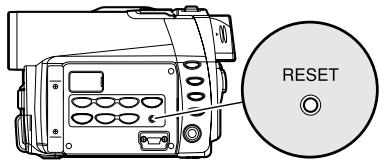
- Liste des paramètres de réglage
| Paramètre | Défaut | Méthode d'installation | |
| Configuration fonctions camera | Program AE | Auto | p. 80 |
| B.Balance | Auto | p. 81 | |
| EIS | On | p. 83 | |
| Zoom numérique | 40x | p. 84 | |
| Filtre MIC. | Off | p. 85 | |
| Réglages Fonctions Enregist. | Mode VIDEO | FINE | p. 86 |
| Qualité | FINE | p. 87 | |
| Source d'entrée | CAMERA | p. 88 | |
| Entrée PHOTO | Field | p. 88 | |
| Retardateur | Off | p. 89 | |
| Sortie OSD | On | p. 90 | |
| Configuration de la date | Mode date | M/J/A | p. 49 |
| Réglage de date | 1/1/2003 12:00AM | p. 48 | |
| Configuration de l'écran d'affichage à cristaux liquides | Lumineux | -☐☐+ | p. 91 |
| Niv Couleur | -☐☐+ | p. 91 | |
| Configuration Initiale | Bip | On | p. 92 |
| Économie d'énergie | Off | p. 92 | |
| LED d'enregistrement | On | p. 93 | |
| Langue | English | p. 93 | |
| Mode de démonstration | Auto | p. 146 |
- Certaines rubriques n'apparaissent pas suivant que le disque ou la carte est introduite.
Caractéristiques principales
| CCD | DZ-MV350A: 1/4 de pouce entrelacé DZ-MV380A: 1/3,8 de pouce entrelacé | |
| Nombre total de pixels DZ-MV350A approx. 680 000 DZ-MV380A approx. 1 020 000 Nombre de pixels actifs DZ-MV350A film: approx. 340 000 vues: approx. 340 000 DZ-MV380A film: approx. 400 000 vues: approx. 960 000 | ||
| Objectif | DZ-MV350A: F1,8 - 2,5, f = 3,15 - 31,5 mm DZ-MV380A: F1,8 - 2,4, f = 3,8 - 38 mm Diamètre de filtre DZ-MV350A 30,5 mm DZ-MV380A 37 mm | |
| Mise au point | Automatique/Manuelle | |
| Zoom | Optique 10: 1, 40: 1 - 240: 1 avec l'objet zoom numérique rajouté (40x pour une image fixe) | |
| Éclairement minimum exigé | 0.3 lx : quand le mode Low light est choisi | |
| Viseur | TFT couleur de 0,44 pouce (approx. 110 000 pixels) | |
| Moniteur d'affichage à cristaux liquides | TFT couleur de 2,5 pouces (approx. 120 000 pixels) | |
| Stabilisateur d'image électronique | Type électronique | |
| Vitesse d'obturation | 1/60e - 1/4 000e de seconde (film) | |
| Enregistrement par retardateur | Uniquement pour l'enregistrement de vues | |
| Prise de microphone externe | Mini-fiche stéroye de ø:3,5 mm (il est impossible d'utiliser un microphone de type enchichable) | |
| Mode d'enregistrement | Film (avec le son) Vue (avec un disque DVD-RAM, une carte de mémoire SD, carte multimédia) | |
| Durée maximum d'enregistrement (par face) | Disque DVD-RAM | Approx. 18 minutes (XTRA) Approx. 30 minutes (FINE) Approx. 60 minutes (STD) |
| Disque DVD-R | Approx. 30 minutes (FINE) Approx. 60 minutes (STD) Approx. 30 minutes (LPCM) | |
| Nombre maximum d'images fixes enregistrables | Disque DVD-RAM (par face) | 999. Cependant, si des films et des images fixes sont mélangées sur un disque, le nombre enregistrable diminuera. |
| Carte de mémoire SD (lors de l'utilisation d'une carte 32 Mo) | DZ-MV350A approx. 220 (en mode FINE) DZ-MV380A approx. 50 (en mode FINE) Varie suivant la qualité d'enregistrement et le type de carte. (p. 27) | |
| Format d'enregistrement | Disque DVD-RAM | Film: Conformément à la norme d'enregistrement videoDVD standard (MPEG Audio layer 2)Vues: Enregistrement simultané, conformément à la normed'enregistrement video DVD standard (704 x 480pixels) et JPEG (DZ-MV350A: 640 x 480 pixels, DZ-MV380A: 1280 x 960 pixels) |
| Disque DVD-R | Film: Conformément à la norme d'enregistrement videoDVD standard( quand MPEG Audio layer 2 ou LPCM* est sélectionné) | |
| Carte | Vues: Conformé au standard JPEG (DZ-MV350A: 640 x 480pixels, DZ-MV380A: 1280 x 960 pixels) | |
| Format de lecture son | MPEG Audio layer 2, PCM linéaire, Dolby AC3 | |
| Support d'enregistrement | Disque DVD-R de 8 cm (conforme au DVD-R pour General Ver. 2,1Book 2,1)Disque DVD-R de 8 cm (conforme au DVD-R pour General Ver.2,0)Carte de mémoire SD, carte multimédia | |
| Prises | Entrée-sortie video / audio:1, entrée de microphone externe:1,borne de raccordement pour ordinateur (raccordée à la borneUSB d'un ordinateur personnel): 1 | |
| Système de batterie | Lithium-ion | |
| Puisance consommée | Pendant l'enregistrement avec le moniteur d'affichage àcristaux liquides éteintDZ-MV350A approx. 4,7W (en mode FINE)DZ-MV380A approx. 5,0W (en mode FINE) | |
| Dimensions externes(L x H x P) | DZ-MV350A approx. 57 x 89 x 134 mm(à l'exclusion des parties saillantes)DZ-MV380A approx. 60 x 93 x 148 mm(à l'exclusion des parties saillantes) | |
| Température admissible en fonctionnement)(taux d'humidité) | 0-40 °C (moins de 80%)0-30 °C quand il est raccordé à un ordinateur personnel | |
| Température de stockage | -20-60 °C | |
| Poids | DZ-MV350A approx. 480 g (sans batterie ni disque)DZ-MV380A approx. 505 g (sans batterie ni disque) | |
| Poids total en enregistrement | DZ-MV350A approx. 565 gDZ-MV380A approx. 590 g | |
| Accessoires fournis | Adaptateur secteur - chargeur, batterie, cable d'entrée-sortieAV/S, télécommande à rayons infrarouges, pile au lithium de télécommande, capuchon d'objectif, cordelette pour capuchond'objectif, bandoulière, cordon d'alimentation, cabled'alimentation à courant continu, noyau de ferrite, CD-ROM delogiciel, cable de raccordement pour ordinateur et disque DVD-R de 8 cm (dans un porte-DVD rond) | |
- Le format MPEG Audio layer 2 est une option du standard DVD video. Si le lecteur DVD n'est pas conforme au standard MPEG Audio layer 2, enregistrer en mode LPCM pour que le disque finalisé DVD-R puisse être lu ultérieurement dans le lecteur DVD.
Accessions de CAMERA VIDEO
Lentille de conversion grand angulaire (DZ-WL1) *
Lentille de téléconversion (DZ-TL1) *
- Quand des accessoires optionnels sont utilisés, ne pas oublier de lire attentivement les manuels d'instructions de chaque accessoire. Inutilisable sur le DZ-MV350A.
Alimentation
Batterie (DZ-BP14SW)
Informations sur le adaptateur carré
Ce caméoscope DVD ne peut pas utiliser un adaptateur carré, comme pour un disque DVD-RAM de 8 cm (DRMS-V28R), un disque DVD-R de 8 cm (DR30.1P) : Retirer le disque de l'adaptateur carré et l'insérer dans le porte-DVD rond, en se référant à la fiche d'instructions du disque.
- Extraction du disque de l'adaptateur carré
Casser et retirer la goupille de verrouillage
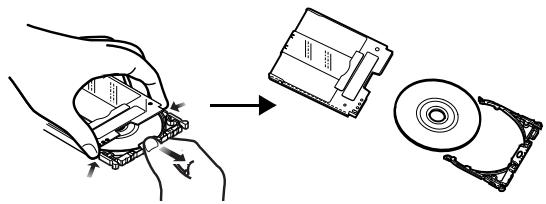
Faire coulisser le disque en oblique vers le haut pour qu'il ne soit pas pris par les griffes.
Remarque:
Se référer à page 76 si l'on souhaite placer correctement le disque retiré dans le porte-DVD rond qui peut être utilisé dans ce caméoscope DVD.
Pour placer une commande par téléphone, tenir en main votre carte de crédit VISA ou MASTER CARD et composer le numéro ci-dessous entre 9:00 AM à 4:30 PM (heure de l'est) du Lundi au Vendredi.
Pour placer une commande par envoi postal, compléter et poster le bon de commande avec toutes les informations pertinentes à votre carte de crédit, mandat poste ou chèque en monnaie Canadienne (payable à: Hitachi Canada Ltd.) à l'adresse suivante:
6740 Campobello Road, Mississauga, Ontario L5N 2L8
Téléphone: 1-800-HITACHI (1-800-448-2244)
Pour le dépôt de service autorisé au CANADA
Veuillez consulter le numéro suivant:
Phone No. 1-800-HITACHI (1-800-448-2244)
Durant les heures de bureau:
Lundi au vendredi 9:00am - 7:00pm (h. n. e) Samedi 9:00am - 5:00pm (h. n. e)
Lire impérativement ce qui suit avant d'ouvrir l'emballage du cd-rom
Cet accord entre en vigueur au moment où vous ouvrirez l'emballage du périphérique de mémoire (CD-ROM) fourni avec ce produit si vous êtes d'accord avec les termes ci-après.
Si vous n'acceptez pas les termes de cet Accord, renvoyez immédiatement le paquet non ouvert contenant le support de stockage et le matériel joint (matériel imprimé, emballage extérieur et tous les autres éléments) à votre revendeur, ou renvoyez seulement le paquet de support de stockage à votre revendeur. Consultez votre revendeur pour tout remboursement sur le produit non-utilisé. Cependant, si seul le paquet du support de stockage est renvoyé, aucun remboursement ne sera possible.
Cet accord de licence certifie qu'on vous a accordé l'accord par le passé.
Accord de licence
La firme Hitachi, Ltd. vous accorde les droits suivants pour les produits suivants (désignés sous le nom de “Ce logiciel” ci-après) que vous avez obtenus avec cet accord:
(a) «vous pouvez utiliser ce logiciel uniquement sur un seul équipement. Cependant, si ce matériel ne peut pas être utilisé en raison d'un problème mécanique, vous pouvez provisoirement utiliser ce logiciel sur un autre équipement. (b) Bien que ce logiciel contienne plusieurs composants qui peuvent tourner sur l'ordinateur en tant que fonctions indépendantes, tous les composants sont autorisés en qualité d'un seul produit: Vous ne pouvez, par aucun moyen, utiliser en même temps ces composants sur différents ordinateurs.
Article 2 droits d'auteur
Les droits d'auteur de ce logiciel, le manuel fourni, etc. sont possédés par les sociétés suivantes et sont protégés par les lois sur les droits d'auteur en vigueur au Japon et aux États-Unis, ainsi que par d'autres propriétés intellectuelles et propriétés internationales:
| Nom des propriétaires du logiciel | Droits d'auteur |
| Pilote de péripérisque USB pour DVDCAM | Hitachi, Ltd. |
| Pilote UDF (pilote de DVD-RAM) | Matsushita Electric Industrial Co., Ltd. |
| DVD-MovieAlbumSE | Matsushita Electric Industrial Co., Ltd. |
| MyDVD | Sonic Solution |
Article 3 autres droites et limitations
(a) Vous ne pouvez pas copier ce logiciel ni aucun des matériaux imprimés fournis, à l'exception de duplications destinées à une copie de sauvegarde ou de mémorisation. (b) L'utilisation de ce logiciel par des tiers est interdite, que ce soit par transfert, location, crédit-bail, prêt, déplacement ou par toute autre mesure. (c) Vous ne pouvez pas décompiler ni désassembler ce logiciel. (d) Reproduction et/ou distribution de tous fichiers se trouvant sur ce support de stockage à fins d'usage commerciale est interdite.
Article 4 garantie de la qualité
Quelles que soient les circonstances, les firmes Hitachi, Ltd., Matsushita Electric Industrial Co., Ltd. ou Sonic Solutions n'acceptent aucune responsabilité pour tous les dégâts encourus à l'issue de l'utilisation du produit ou de l'incapacité d'utiliser Ce Logiciel (y compris, mais non pas limité à, des pertes de profit d'activités professionnelles, l'interruption d'activités professionnelles, les pertes d'informations d'activités professionnelles ou d'autres dégâts impliquant des frais).
Article 5 interruption de l'accord
Avec le non-respect des termes de cet Accord, les firmes Hitachi, Ltd., Matsushita Electric Industrial Co., Ltd. ou Sonic Solutions se réservent le droit de rupture de l'Accord. En pareil cas, vous serez obligés de détruire toutes les copies de Ce Logiciel et ses composants en votre possession.
Article 6 contrat de licence donnant priorité
Lorsque certains programmes sont installés, les contrats de licence seront affichés (se référant à l'appellation de contrat de licence en ligne).
Si le contrat de licence en ligne est en conflit avec cet Accord, le contrat de licence en ligne aura priorité.
- Pour votre sécurité
- Attention
- Précautions
- Identités des marques de précaution
- Importantes mesures de precaution
- Installation
- Utilisation
- Dépannage
- Manipuler l'affichage à cristaux liquides (LCD) avec précaution:
- Affichage à cristaux liquides et viseur électronique:
- Tenir le caméscope DVD correctement:
- Ne pas soumettre le caméscope DVD à des chocs:
- Éloigner du sable ou de la poussière!
- Aucun contact avec l'eau ou l'huile!
- Chaleur à la surface de l'appareil:
- Écran sur un téléviseur raccordé:
- Faire attention à la température ambiantе
- Ne jamais diriger le caméscope directement vers le soleil:
- Ne pas utiliser le caméscope DVD après d'un récepteur de télévision ou d'un récepteur radio:
- Ne pas utiliser le caméscope DVD près de puissantes ondes radio ou magnétiques:
- Ne pas exposer le caméscope DVD à la suite ou à la vapeur:
- Ne pas utiliser le caméscope DVD près d'un gaz corrosif:
- Ne pas utiliser le caméscope DVD près d'un humidificateur à ultrasons:
- Ne pas exposer le caméscope DVD aux insecticides:
- Ne pas utiliser de produit de nettoyage d'objet pour CD 8 cm couramment disponible dans le commerce:
- Faire attention à la condensation de l'humidité:
- Ne pas utiliser le caméscope DVD pendant une durée prolongée et sans interruption:
- Ne pas couper l'alimentation du caméoscope DVD alors que l'indicateur access/pc ou l'indicateur CARD ACCESS est allumé ou clignote:
- Ne pas essuyer le coffret extérieur du caméoscope avec du benzène ou un diluant:
- En outre, dire les instructions fournies avec les accessoires optionnels
- Mesures de précaution à prendre lors du rangement du caméscope
- Faire un essai d'enregistrement:
- Droits d'auteur et de reproduction:
- Ceci est à litre en premier
- Index de consultation rapide
- Il est possible d'enregistrer même pendant la lecture
- Il est possible de dire immédiatement les scènes enregistrées souhaitées
- Utiliser la navigation disque pour créer votre propre bande son cinéma originale
- Il est possible d'éditer les scènes, ce qui est relativement difficile à faire avec une bande magnétique
- Créer des DVD originaux sur ordinateur personnel
- Table des matières
- Configurations
- Techniques de base
- Techniques avancées
- Navigation de disque
- Installation du logiciel
- Informations complémentaires
- Vérification des accessoires fournis
- Bouton FULL AUTO (p. 61)
- Bouton FOCUS (p. 57)
- Bouton exposure (p. 59)
- Bouton BLC (compensation d'éclairage à contre-jour)
- Bouton MENU (p. 48, 79, 101)
- Bouton d'affichage sur écran (DISPLAY) (p. 71)
- Boutons de réglage de volume (VOL)/ (p. 57, 59, 67)
- Bouton RESET (p. 165)
- Bouton de réglage tous azimuths (p. 48, 67, 79)
- Bouton d'arrêt / annulation (p. 21, 67, 97)
- Marques RAM, r et CARTE placées à côté des titres
- -Illustrations qui apparaissent dans ce manuel
- Disques et cartes
- Disques disponibles
- Remarque:
- Finalisation d'un disque dvd-r
- Expériments de disques NE pouvant PAS être utilisés dans ce caméscope DVD:
- Utilisation des disques
- Stockage des disques
- Manipulation de la carte
- Durée d'enregistrement autorisée de FILM (vidéo)
- - Nombre d'images fixes enregistrables sur une face du disque: jusqu'à 999
- IMAGES FIXES enregistrables (PHOTOS) sur la CARTE
- Qualité d'enregistrement d'image fixe
- Fonctions de GRANDE souplesse disponibles
- Enregistrement sur un DISQUE
- Enregistrement d'un FILM et d'images FIXES
- Visionnement immédiat des IMAGES enregistrées
- Édition effectuée uniquement sur le caméscope DVD SELON plusieurs manières
- Utilisé avec les périphériques les plus DIVERS
- Façon de TENIR le caméscope DVD
- Installation du bouchon d'objectif
- Insertion de la PILE dans la télécommande
- Extraction de la PILE de la télécommande
- Avertissement:
- Utilisation de la télécommande
- Installation de la batterie
- CHARGE de la batterie
- État de charge de la batterie
- Installation de la batterie sur le caméscope DVD
- Separation de la batterie
- Durée possible d'enregistrement avec une batterie complètement chargée (sans actionner le zoom, etc.)
- Lorsqu'aucune opération extraordinaire n'est effectuée, tel qu'un réglage de zoom:
- Indicateur de puissance disponible de la batterie
- Charger immédiatement la batterie avant d'utiliser le caméscope DVD:
- Lorsque le caméscope DVD n'est pas utilisé sur une longue période de temps:
- Économie de la puissance et décharge de la batterie:
- Utilisation du caméscope DVD avec l'adaptateur secteur - chargeur
- Insertion du DISQUE
- Disque monoface:
- Disque double-face:
- Quand un disque dvd-r totalement neuf est utilisé
- Quand un enregistrement est effectué sur ce caméscope DVD:
- Quand un enregistrement des données provenant de l'ordinateur personnel est effectué:
- Introduction et extraction de la carte
- Mise en MARCHE et mise à l'arrêt du caméscope DVD
- Observation d'un SUJET dans le VISEUR
- Visionnement d'une IMAGE sur l'écran du moniteur d'affichage à cristaux liquides
- Limites dans lesquelles le moniteur video à cristaux liquides peut être actionné.
- Fermeture du moniteur d'affichage à cristaux liquides
- Introduction de la date et de l'heure
- Modification du FORMAT d'affichage de la DATE et de l'heure
- Enregistrement d'un film
- Mettre le caméscope DVD sous tension.
- Vérifier le sujet sur l'écran (viseur électronique ou écran d'affichage à cristaux liquides).
- Appuyer sur le bouton REC.
- - Fonction d'économie d'énergie et décharge de la batterie
- Utilisation d'un microphone externe
- Fixation du noyau de ferrite
- Réglage de flash video* (se reporter à “introduction aux accessoires optionnels” à la page 168)
- Enregistrement en mode MACRO
- Enregistrement de SUJETS en produisant un plus GRAND EFFET grand-angulaire ou téléphoto
- Sujet mis au point manuellement
- Mise au point pendant l'enregistrement
- Limites de réglage de mise au point
- Réglage manuel de l'exposition
- Correction déclairage à contre-jour
- Utilisation de la fonction full auto
- Appuyer sur le bouton FULL AUTO.
- Informations affichées sur l'écran
- Affichage d'informations sur l'écran pendant l'enregistrement
- Mode d'enregistrement
- O Programme AE (uniquement dans le mode d'enregistrement de film)
- Balance des blancs
- Compensation d'éclairage à contre-jour
- Mise au point manuelle
- Filtre de microphone (uniquement en mode d'enregistrement de film)
- Retardateur (uniquement en mode d'enregistrement d'image fixe)
- Entrée externe
- État d'enregistrement
- Stabilisateur d'image électronique (EIS) (uniquement en mode d'enregistrement de film)
- Zoom
- Type de disque/carte
- Qualité d'enregistrement de film (uniquement lors de l'utilisation d'un disque)
- Qualité d'enregistrement d'image fixe (uniquement lors de l'utilisation d'une carte)
- Espace disponible sur le disque ou sur la carte*4
- Niveau de puissance disponible de la batterie
- Luminosité/densité des couleurs de l'écran d'affichage à cristaux liquides ou volume
- Date ou heures courante
- Commutation du mode d'affichage des informations
- Affichage quand vous vous enregistrez
- Enregistrement d'images provenant d'autres appareils AV
- Raccordement à un autre appareil AV
- Vérification immédiate d'une scène enregistrée
- Remarques relatives à la lecture d'images fixes d'une carte:
- Commencer la lecture depuis le d'ebut du DISQUE ou de la CARTE
- Lecture par recherche de FILM
- AVANCE d'image / RETOUR d'image / lecture LENTE de FILM
- SAUT de lecture de FILM
- SAUT Jusqu'à la position spécifiée (ALLER à)
- Spécification du passage à regarder
- Affichage des informations pendant la lecture
- - Commutation du mode d'affichage des informations
- Lors de l'utilisation d'un disque
- Lors de l'utilisation d'une carte:
- Lecture sur d'autres périphériques
- Raccordement à un téléviseur
- Visionnement sur l'écran d'un téléviseur
- Lecture avec un lecteur DVD
- Extraction ou REMISE en PLACE dans le porte-dvd ROND
- Procéder d'extraction du DISQUE
- REMISE en PLACE du DISQUE dans le porte-dvd ROND
- Lorsque la charnière du porte-dvd ROND se dégage
- Nettoyage du DISQUE
- Lecture dans un enregistreur/lecteur DVD video
- Compréhension du contenu de l'organigramme de menu
- Organigramme de menu
- Configuration des fonctions de la camera
- Configuration de la date
- Configuration des fonctions d'enregistrement
- Configuration de l'écran d'affichage à cristaux liquides
- Configuration initiale
- Selection d'un mode de PRESE de VUES adapté au SUJET (commutation en mode de programme AE)
- CALAGE de la couleur (balance des BLANCS)
- - Paramétrage manuel de la balance des blancs
- Utilisation du stabilisateur d'image électronique (EIS)
- Vérification de l'activation ou de la désactivation de la fonction EIS
- Agrandissement de l'image d'un SUJET (ZOOM numéique)
- Attenuation du BRUIT du VENT pendant l'enregistrement (filtre MIC.)
- Paramétrage des fonctions d'enregistrement
- Commutation de la qualité FILM (mode VIDEO)
- Commutation de qualité d'image FIXE (QUALITÉ)
- Il est recommandé d'utiliser "FINE" pour l'enregistrement d'images vitales.
- Réception d'une IMAGE d'un autre périphérique (SOURCE d'entrée)
- Commutation de méthode d'enregistrement de SOURCE d'entrée externe (entrée PHOTO)
- Retardateur (SELF TIMER)
- Paramétrage de l'activation ou de la désactivation de la SORTIE d'affichage sur l'écran (SORTIE OSD)
- Paramétrage de la luminosité DEL écran d'affichage à cristaux liquides (lumineux)
- Paramétrage de la densité des couleurs del'écran d'affichage à cristaux liquides (NIV couleur)
- Commutation de l'activation ou de la désactivation du SIGNAL SONORE de commande (BIP)
- Mise à l'arrêt du caméscope DVD automatiquement (économie d'energie)
- Activation ou désactivation de DIODE électroluminescente d'enregistrement (LED ENRG.)
- REMISE à l'état initial des paramétrages de MENU sur leurs réglages implicites (régл défaut)
- Démarrage de la navigation de DISQUE.
- Scène:
- Interrupteur de la navigation de DISQUE
- Lecture à PARTIR de l'écran de navigation de DISQUE
- Lorsque la lecture se termine:
- Selection de plusieurs SCENES
- Selection d'un ensemble de SCENES consécutives
- Fonctions disponibles avec la navigation de DISQUE
- Comprehension de l'organigramme du MENU de navigation de DISQUE
- Effacement de SCENES (EFFACE)
- Édition en utilisant le sous-menu
- Transformation des IMAGES en vignettes (édit - vignette)
- Lecture en sautant des SCENES (édit - SKIP)
- Débrayage de la fonction de saut
- AJOUT D'effets speciaux (édit - FONDU)
- Organisation de l'ordre des SCENES (édit - deplacer)
- Amalgame de plusieurs SCENES (édit - fusionner)
- COPIE d'images FIXES d'un DISQUE dvd-ram sur une CARTE (COPIER)
- Verrouillage de SCENES sur une CARTE (VERROU)
- Comment déverrouiller une scène:
- Désignation de SCENES à imprimer (DPOF)
- Selection de SCENES en utilisant l'ecran de MENU (SELECT.)
- Désélectionner les scènes une à une:
- Désélection de toutes les scènes sélectionnées en une seule fois
- Affichage des informations à l'aide de l'écran de MENU (details)
- Qu'est-ce qu'un "programme"?
- Commutation d'affichage de vignette d'une DATE specifique (SWITCH)
- Lecture de programme (lecture)
- Changement de TITRE de programme (TITRE)
- Caractères disponibles de saisie de titre
- Qu'est-ce qu'une "LISTE de lecture"?
- Creation d'une nouvelle LISTE de lecture (créer)
- Édition d'une liste de lecture
- Changement pour afficher chaque LISTE de lecture (SWITCH)
- Lecture d'une LISTE de lecture (LECTURE)
- AJOUT de scènes à une LISTE de lecture (éditer playlist)
- Suppression de SCENES d'une LISTE de lecture (éditer playlist)
- AJOUT de scènes en utilisant le sous-menu servant à l'édition (éditer playlist)
- Separation de scénes en utilisant le sous-menu servant à l'édition (édter playlist)
- Selectionner des SCENES en utilisant le MENU (éditer playlist)
- Organisation des SCENES (déplacer)
- Changement de TITRE de LISTE de lecture (TITRE)
- Suppression d'une LISTE de lecture (EFFACE)
- Vérification de l'espace LIBRE sur le DISQUE ou la CARTE (capacité)
- Protection d'un DISQUE CONTRE l'écriture (protection de DISQUE)
- Initialisation du DISQUE dvd-ram ou de la CARTE (formater DISQUE, formater CARTE)
- Actualisation des informations de commande d'un DISQUE dvd-ram
- Affichage de FILMS ou d'images FIXES individuellement (catégorie)
- Lecture sucessive de scénes (répétition de lecture)
- Quand la répétition de lecture est paramétrée
- Pour la relecture libre
- Diaporama (défilement: lecture en continu d'images FIXES)
- Contenu du disque cd-rom fourni
- Dvd-moviealbumse
- • Pilote UDF (pilote dvd-ram)
- Installation du PIOTE USB
- Installation du PILOTU UDF (pilotedvdram)
- Installation de DVD-MovieAlbumSE
- Installation de MyDVD
- Prendre contact comme suit pour obtenir les informations voulues sur mydvd:
- Création de vidéo DVD sur ordinateur personnel à partir d'un disque dvd-ram enregistré sur le caméscope DVD
- Nettoyage
- Nettoyage de l'écran à cristaux liquides et de l'objectif de caméscope DVD
- Si de la poussière adhère sur l'optique du viseur électronique, la retirer avec coton-tige, etc.
- - Ne pas employer de benzène ou de diluant pour nettoyer le coffret du caméscope DVD
- Changement du paramétrage de démonstration
- Aucun fonctionnement du caméscope DVD: vérifier les points suivants:
- Messages d'erreur
- Remise à l'état initial du système
- Caractéristiques principales
- Accessions de CAMERA VIDEO
- Alimentation
- Informations sur le adaptateur carré
- - Extraction du disque de l'adaptateur carré
- Pour le dépôt de service autorisé au CANADA
- Durant les heures de bureau:
- Lire impérativement ce qui suit avant d'ouvrir l'emballage du cd-rom
- Accord de licence
- Article 2 droits d'auteur
- Article 3 autres droites et limitations
- Article 4 garantie de la qualité
- Article 5 interruption de l'accord
- Article 6 contrat de licence donnant priorité
Marque : HITACHI
Modèle : DZ-MV380A
Catégorie : Caméscope