
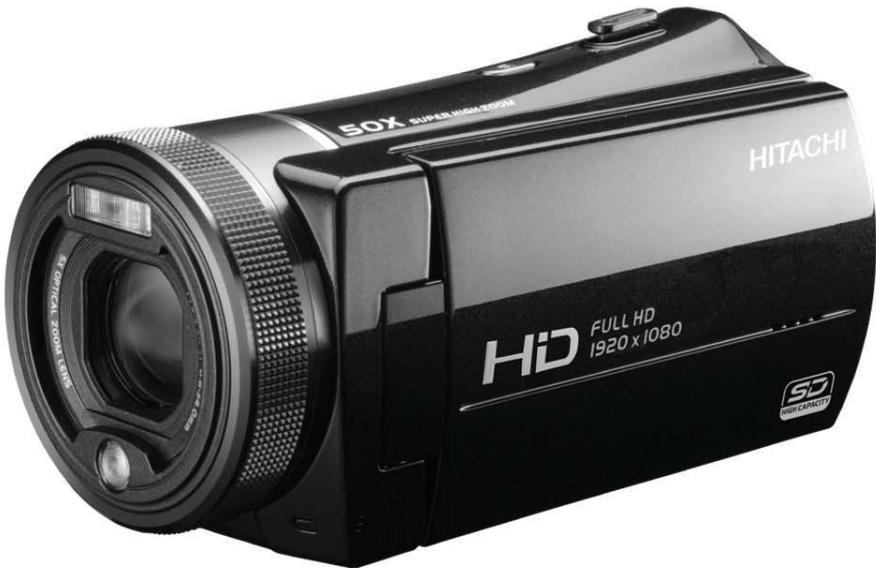
DZ-HV1074 - Caméscope HITACHI - Notice d'utilisation et mode d'emploi gratuit
Retrouvez gratuitement la notice de l'appareil DZ-HV1074 HITACHI au format PDF.


| Type de produit | Caméscope numérique HD |
| Marque | HITACHI |
| Modèle | DZ-HV1074 |
| Dimensions | 57 (L) x 70 (H) x 129 (P) mm |
| Poids | Environ 295 +/- 5 g (sans batterie) |
| Alimentation | Batterie lithium rechargeable NP-120, chargeur secteur fourni |
| Type de stockage | Mémoire flash interne 128 Mo + carte SD/SDHC jusqu'à 16 Go (Classe 6) |
| Capteur d'image | CMOS 1/2,3" 10,0 mégapixels |
| Résolution vidéo max. | 1080i (60 ips) / 1080p (30 ips) |
| Résolution photo max. | 12 mégapixels (interpolation) |
| Zoom optique | 5x |
| Zoom numérique | 10x |
| Écran | TFT LCD 3,0 pouces (960 x 240 pixels), tactile |
| Fonction macro | Oui, distance minimale 2 cm |
| Stabilisateur d'image | Oui (EIS) |
| Flash | LED intégré : modes auto, forcé, désactivé |
| Balance des blancs | Auto, ensoleillé, nuageux, tungstène, fluorescent |
| Effets de couleur | Naturel, noir et blanc, sépia |
| Retardateur | 5 ou 10 secondes |
| Connectivité | USB 2.0, HDMI, AV (NTSC/PAL) |
| Entretien et nettoyage | Essuyer avec un chiffon doux légèrement humide ; ne pas utiliser de produits chimiques |
| Sécurité | Ne pas démonter ; éviter poussière, chaleur ou froid extrême ; ne pas utiliser le flash à moins d'1 m des yeux |
| Accessoires inclus | Housse, câbles USB/AV/HDMI, batterie NP-120, chargeur, CD-ROM logiciel, manuel |
FOIRE AUX QUESTIONS - DZ-HV1074 HITACHI
Questions des utilisateurs sur DZ-HV1074 HITACHI
0 question sur cet appareil. Repondez a celles que vous connaissez ou posez la votre.
Poser une nouvelle question sur cet appareil
Téléchargez la notice de votre Caméscope au format PDF gratuitement ! Retrouvez votre notice DZ-HV1074 - HITACHI et reprennez votre appareil électronique en main. Sur cette page sont publiés tous les documents nécessaires à l'utilisation de votre appareil DZ-HV1074 de la marque HITACHI.
MODE D'EMPLOI DZ-HV1074 HITACHI
Manuel de l'utilisateur
Nom de modulo
DZHV1074
A propos de ce manuel. Copyright Mises en garde Avant de commencer VIII
1 Présentation de la machine............1
1.1 Configuration minimale requise 1 1.2 Caractéristiques 1 1.3 Déballage du caméscope 2 1.4 À propos du caméscope 3
1.4.1 Vue de devant 3 1.4.2 Vue de dessus 3 1.4.3 Vue de dessous 4 1.4.4 Vue de droite 4 1.4.5 Vue de gauche 5 1.4.6 Vue de derrière 5 1.4.7 Panneau de commande 6 1.4.8 Réglage de l'écran LCD 7 1.4.9 À propos des voyants DEL 12
2 Démarrage 13
2.1 Insérer une carte SD 13 2.2 Insérer la batterie 15 2.3 Charger la batterie 17 2.4 Mise sous/hors tension du caméscope 17 2.5 Sélection du mode 17
2.6 Avant de commencer 18
2.6.1 Réglage de la date et de l'heure 18 2.6.2 Réglage de la langue 19 2.6.3 Réglage du bip 20
2.7 Enregistrement/lecture des clips vidéo
2.7.1 Enregistrement d'un clip vidéo 21 2.7.2 Lecture des clips vidéo 23
2.8 Enregistrement/lecture des photos 24
2.8.1 Prendre une photo 24 2.8.2 Affichage des photos 25
2.9 Connexion à un ordinateur 26
2.10 Connexion à un téléviseur standard 26 2.11 Connexion à un téléviseur HD. 27
3.1 Mode CAMSCOPE 28
3.1.1 Mode Camescope 28 3.1.2 Utilisation de la fonction macro 29 3.1.3 Utilisation de la fonction zoom.... 30 3.1.4 Utilisation du flash DEL 30 3.1.5 Utilisation du module Flash, automatique et forcé.... 30 3.1.6 Utilisation de la fonction stabilisateur.... 30 3.1.7 Commandes d'accès rapide 30
3.2 Mode photo 31
3.2.1 Icones mode Photo 31 3.2.2 Utilisation de la fonction macro 32
3.2.3 Utilisation de la fonction zoom 32 3.2.4 Utilisation du module flash DEL 32 3.2.5 Commandes d'accès rapide 32
3.3 Mode lecture camscope 33
3.3.1 Icones du mode Lecture camescope..... 33
3.4.1 Icones du mode Lecture photo 35
4.1 Menu du caméscope 37
4.1.1. Résolution vidéo 37 4.1.2. Qualité vidéo 38 4.1.3. Balance du blanc 39 4.1.4. Effet de couleur 40 4.1.5. Stabilisateur 41 4.1.6. Mode Double Vidéo 42
4.2 Menu lecture camescape 43
4.2.1 Supprimer 43 4.2.2 Protéger. 45 4.2.3 Lecture automatique 46
4.3 Menu photo 47
4.3.1 Résolution 47 4.3.2 Qualité de photo 48 4.3.3 Balance du blanc 48 4.3.4 Effet de couleur 49
4.3.5 Retardateur 50 4.3.6 Format d'image 51
4.4 Menu de lecture des photos 52
4.4.1 Supprimer 52 4.4.2 Protéger 54 4.4.3 Lecture automatique 55
4.5 Menu système 56
4.5.1 Réglage du bip 56 4.5.2 Extinction Auto. 56 4.5.3 Standard TV. 57 4.5.4 Formatage 58 4.5.5 Réinit. Du Mode 59 4.5.6 Langue 59 4.5.7 Fréquence 60 4.5.8 Date/heure 60
5.1 HD cam. 61
Appendice. 77
caractéristiques techniques 77
Guide de dépannage 80
Préface
Félicitations pour l'achat de ce caméscope. Lisez attentivement ce manuel et gardez-le dans un endroit sûr comme référence.
Tous les efforts ont été faits pour assurer que le contenu de ce manuel est correct et à jour. Cependant, aucune garantie ne peut être donnée concernant l'exactitude du contenu. Si le contenu de ce manuel ne correspond pas exactement à votre caméoscope, utilisez le caméoscope comme point de référence. Le fabricant se réserve le droit d'effectuer des changements au contenu ou aux règles techniques sans préavis. Le fabricant se réserve aussi le droit d'effectuer des changements aux caractéristiques techniques sans préavis.
Si les accessoires fournis ne correspondent pas à ceux indiqués sur la boîte, utilisez la boîte comme point de référence.
© Copyright 2008.
Tous droits réservés. Aucune partie de ce document ne peut être reproduite, transmise, transcrite, stockée dans un système de restitution, traduite dans une autre langue ou un autre langage informatique, sous quelque forme ou par quelque moyen que ce soit, électronique, mécanique, magnétique, optique, manuel ou autrement, sans l'autorisation préalable et écrite du fabricant.
Précautions générales
- Ne pas utiliser ou garder l'appareil dans des endroits poussièreux, sales, ou sableux, car les composants de l'appareil peuvent être facilement endommagés.
- Ne pas ranger l'appareil dans des endroits chauds. Les températures élevées peuvent réduire la durée de vie des appareils électroniques, endommager les batteries et déformer ou faire fondre certains plastiques.
- Ne pas ranger l'appareil dans des endroits froids. Lorsque le produit se réchauffe à sa température normale, de la buée peut se former à l'intérieur, ce qui pourrait endommager les circuits électroniques.
- Ne pas démonter l'appareil ou essayer de faire des réparations. Les composants internes sont sous haute tension et peuvent présenter un risque de choc électrique.
- Ne pas faire tomber et ne pas cogner l'appareil. Une manipulation brute peut endommager les composants internes.
- Ne pas utiliser des produits chimiques corrosifs, des solvants de nettoyage ou des détergents concentrés pour nettoyer l'appareil. Essuyez l'appareil avec un chiffon doux légèrement humidifié.
- Ne pas utiliser le flash trop près des yeux du sujet. La lumière du flash peut être dangereuse aux yeux s'il est utilisé trop près des yeux. Lorsque vous utilisez le flash, le caméscope doit être situé à au moins un mètre des yeux du sujet.
- Ne pas ouvrir le couvercle de la batterie pendant un enregistrement. Ceci pourrait non seulement affecter l'enregistrement en cours, mais pourrait aussi endommager tous les autres fichiers enregistrés sur l'ordinateur.
- Si le produit ou n'importe lequel de ses accessoires ne fonctionne pas correctement, apportez-les à votre centre de réparation agréé le plus proche. Le personnel vous aidera et, si nécessaire, pourrait réparer l'appareil. Vérifiez le fonctionnement du caméscope avant de l'utiliser.
Notes sur l'écran LCD
Si l'écran est fissuré ou endommagé, faites attention à ne pas laisser le liquide à l'intérieur de l'écran LCD s'échapper. S'il s'échappe, suivez les étapes suivantes :
- Si le fluide entre en contact avec la peau, essuyez avec un chiffon propre puis rincez abondamment à l'eau claire.
- Si le fluide entre en contact avec les yeux, lavez les yeux à l'eau claire pendant au moins 15 minutes, puis allez à un hôpital le plus rapidement possible.
- Si le fluide est ingéré, commencez par rincer la bouche avec de l'eau, puis buvez une grande quantité d'eau et faites vomir. Allez à un hôpital le plus rapidement possible.
Conditions d'utilisation
- Ce caméscope a été conçu pour fonctionner dans des températures comprises entre 0°C et 40°C (32°F et 104°F)
- Ne pas utiliser ou ranger le caméscope dans les endroits suivants :
- des endroits directement exposés à la lumière du soleil
- des endroits avec une humidité élevée ou très poussièreux
- à proximité de climatiseurs, de radiateurs ou d'autres endroits avec des températures extrêmes
- à l'intérieur d'un véhicule, particulièrement s'il est garé au soleil.
- des endroits soumis à de fortes vibrations.
Alimentation
Utilisez seulement le type de batterie fourni avec le caméscope. L'utilisation de batteries d'un type différent pourrait endommager l'appareil et annuler la garantie.
Assurez-vous que la batterie a été correctement insérée. Une insertion incorrecte pourrait endommager l'appareil et même poser un risque d'incendie. - La batterie subira des températures très hautes après long temps d'utilisation (environ 1H), soyez prudent lorsque vous retirez la batterie - Faites attention si vous avez besoin d'enlever la batterie par la main.
Avant de commencer
Effectuez quelques prises tests avant de réaliser un enregistrement formel.
Avant de prendre des photos d'une occasion importante (un mariage, un voyage à l'étranger) avec le caméscope, testez en premier le caméscope et assurez-vous qu'il marche correctement. Toute perte additionnelle causée par un mauvais fonctionnement de cet appareil (par ex. coût des photos ou pertes de bénéfices liés aux photos) n'est pas de la responsabilité du fabricant. Aucune compensation ne sera accordée.
Informations de copyright
Veuillez vous conformer aux avis « Photographies interdites » affichés dans certains endroits. Dans ces cas, il est interdit d'enregistrer une vidéo du spectacle, de l'improvisation ou de l'exposition, même pour un usage personnel. Tout transfert d'images ou de données de la carte mémoire doit être effectué dans les limites de la réglementation sur les droits d'auteur.
1 Présentation de la lave-linge
Lisez cette section pour découvrir les caractéristiques et les fonctions de l'appareil. Ce chapitre couvre aussi la configuration requise, le contenu de l'emballage et une description des différentes pièces générées.
1.1 Configuration minimale requise
Laamera nécessite un PC avec les spécifications suivantes :
- Système d'exploitation Windows® Vista / XP / Windows 7
- Processeur Intel® Pentium 4 2,8GHz ou plus puissant (3GHz recommandé) Au moins 1 GB de mémoire RAM (1GB commandé) Une carte vidéo avec au moins 64Mo Un port USB 1.1 standard ou mixte Au moins 200 Mo d'espace libre sur le disque dur
Un port USB 1.1 vous permettra de transférer les fichiers de et vers votre PC hôte, mais les vitesses de transfert seront beaucoup plus rapides avec un port USB 2.0.
1.2 Caractéristiques
Le caméscope offre une multitude de caractéristiques et de fonctions, dont:
- Caméscope numérique HD (haute définition)
- Photo numérique (12 megapixels max.)
Le caméoscope comprend également un zoom optique 5X, un zoom numérique 10X, un disque de stockage USB, un écran LCD tactile et la fonction EIS.
1.3 Déballage du caméscope
La boîte devrait contenir toutes les pièces suivantes. Si l'une de ces pièces manque ou est endommagée, contactez votre revendeur immédiatement.
Caméscope
Housse
Manuel de l'utilisateur
Cable USB
Batterie au lithium NP-120
Chargeur batterie
CD-ROM (logiciel d'application)
Cable AV
Cable HDMI
Style UK (Utiliser en UK)
Style Européen (Utiliser en Europe)
1.4 À propos du caméscope
Reportez-vous aux illustrations suivantes pour vous familiariser avec les boutons et commandes de l'appareil.
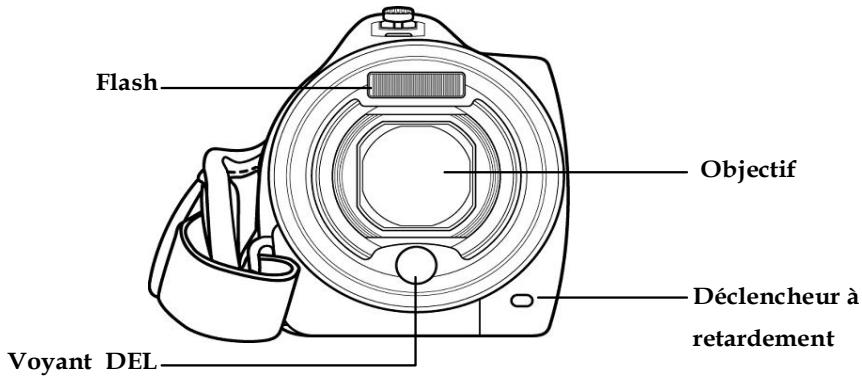
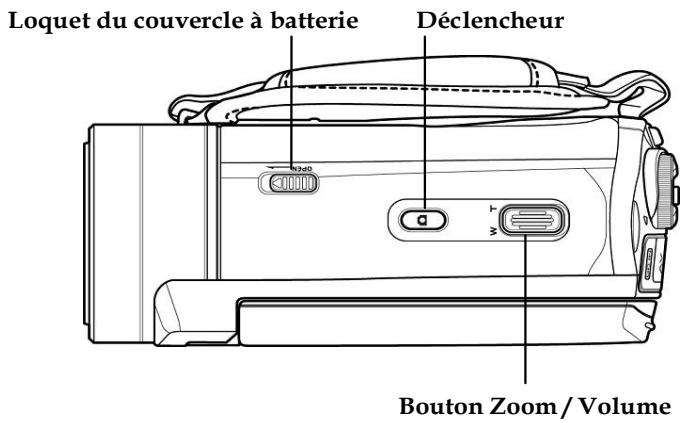
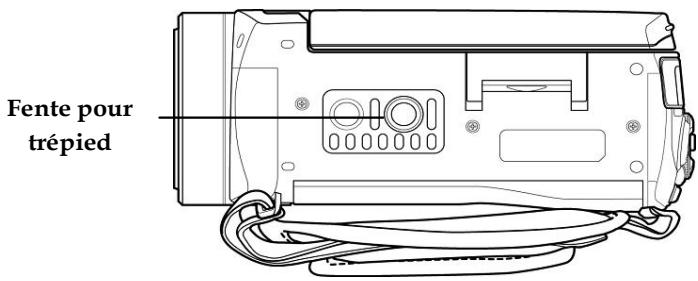
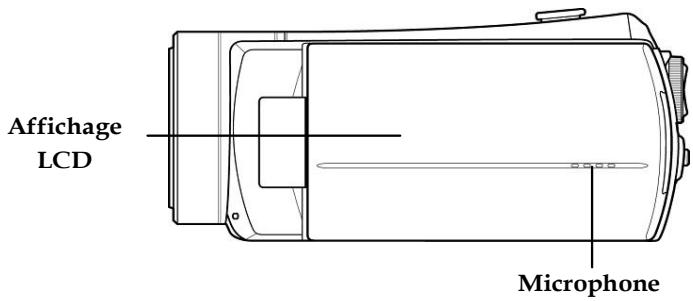
1.4.5 Que de gauche
Couvercle du compartiment à batterie
1.4.6 Vue derrière
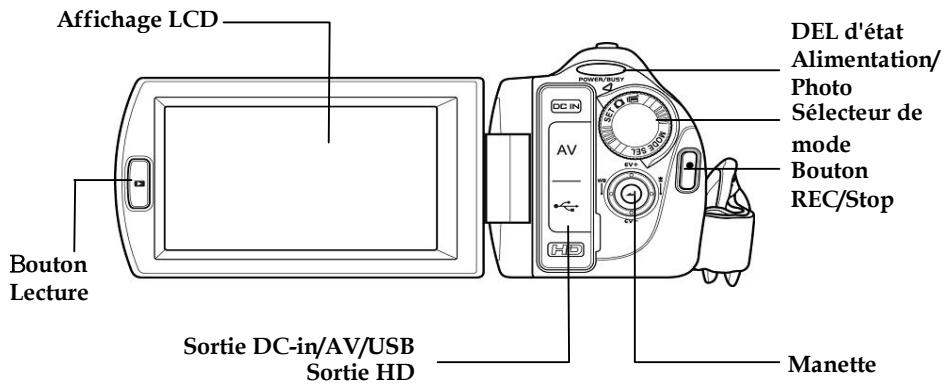
L'adaptateur secteur est une option d'accessoire et qui n'est pas inclus dans le pack.
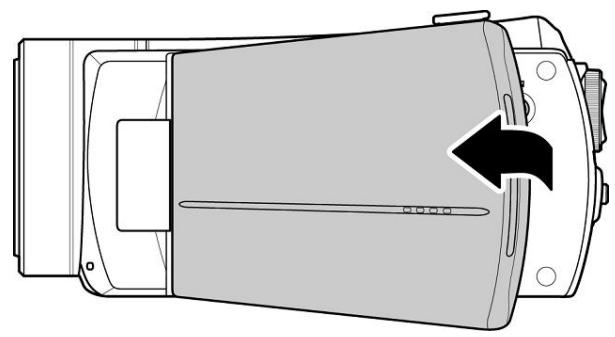
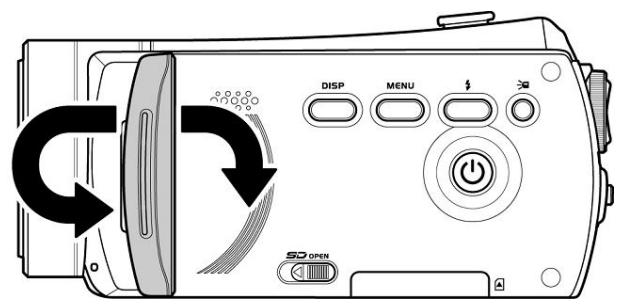
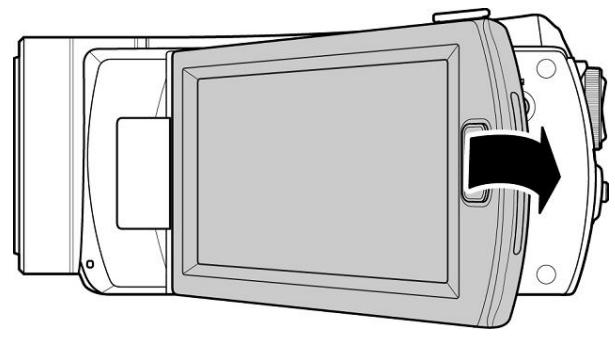
1.4.8 Réglage de l'écran LCD
Ouvrez et tournez l'écran LCD comme indiqué pendant l'enregistrement d'un clip vidéo ou la prise d'une photo.
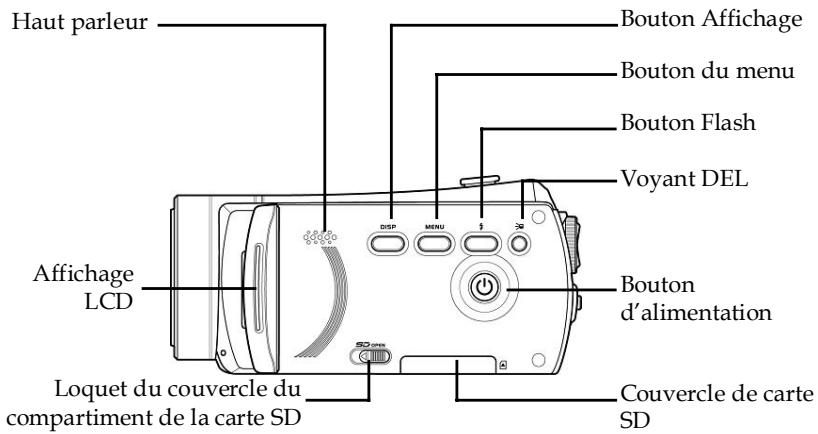
Reportez-vous au tableau suivant pour une description de la fonction de chaque bouton.
| Bouton | Nom | Fonction |
| Bouton d'alimentation | Appuyez pourmettre sous ou hors tension. | |
| Bouton du menu | Appuyez sur ce bouton pour ouvrir le menu OSD. | |
| Sélecteur de mode | Utilisez ce bouton pour passer d'un mode à un autre : modes Caméscope, Photo et SET. | |
| Manette | En mode Caméscope et Photo :1. Appuyez vers le haut/le bas pour régler l'exposition.2. Poussez vers la droite pour activer la fonction macro.L'icône s'affiche sur l'écran LCD lorsque la fonction est activée.3. Poussez vers la gauche pour régler la balance des blancs.En mode Lecture Photo :1. Poussez vers la droite ou la gauche pour afficher les photos en mémoire.2. Lorsque l'image est zoomée, l'écran LCD affiche les touches de direction. Vous pouvez appuyer sur la manette pour déplacer |
l'image.
Appuyez ensuite au milieu de la manette pour faire défilier dans un sens ou dans l'autre (haut/bas ? gauche/droite).
- En mode Miniature, poussez vers le haut, le bas, la gauche ou la droite pour choisir une image miniature puis appuyez sur le bouton au centre pour afficher la photo en plein écran.
- En mode lecture caméscope :
- Appuyez vers la droite et vers la gauche pour visualiser les videos puis appuyez au milieu de la manette pour dire/interrompre la lecture des clips.
- En mode Lecture, poussez vers la droite pour avancer rapidement dans le clip et vers le gauche pour reculer rapidement dans le clip.
- En mode Miniature, poussez vers le haut, le bas, la gauche ou la droite pour choisir un clip vidéo puis appuyez sur le bouton au centre pour afficher le clip vidéo.
- En mode SET, appuyez sur la gauche et la droite pour mettre les éléments du menu en surbrillance, puis appuyez au
| milieu de la manette pour confirmer. | ||
| Déclencheur | • En mode Photo, appuyez sur ce bouton pour prendre une photo. • En mode Caméscope, appuyez sur ce bouton pour prendre une photo avant ou pendant l'enregistrement d'un clip video. | |
| REC/Stop button | • En mode Caméscope, appuyez sur ce bouton pour commencer à enregistrer un clip video. | |
| Bouton Lecture | En mode Caméscope et Photo, appuyez sur ce bouton pour accéder au mode lecture. | |
| Bouton Affichage | Appuyez une fois sur ce bouton pour faire disparaître toutes les icônes OSD, appuyez une seconde fois pour les afficher. | |
| W T | Bouton Zoom | • En modes Caméscope et Photo, poussez le bouton vers la gauche ou la droite pour faire un zoom avant ou arrêt. • En mode Lecture de photo, appuyez sur le bouton droit pour zoomer dans votre photo • En mode Lecture de video, appuyez sur le bouton gauche/droit pour augmenter ou réduire le volume de la video |
| que vous étés en train de jourer. | ||
| Bouton Lumière DEL | • En modes Caméscope et Photo, appuyez sur le bouton pour activer ou désactiver la lumière. | |
| Bouton Flash | • En mode Photo, appuyez sur ce bouton pour commuter entre les modes flash. | |
| Loquet du couvercle du compartment de la carte SD | • Faites glisser le loquet pour ouvrir le compartment de la carte SD et y insérer/enlever une carte SD. | |
| Loquet du couvercle à battery | • Faites glisser le loquet pour ouvrir le compartment de la carte batterie et y insérer/enlever la batterie. |
1.4.9 À propos des voyants DEL
Le tableau suivant décrit les voyants DEL du caméscope :
| DEL | Couleur | Définition |
| Alim./Enr./État du caméscope | Vert | Allumé |
| Vert/Rouge clignotant | Enregistrement | |
| Rouge | Caméscope occpùé | |
| Retardateur | Rouge clignotant | Retardateur activé. |
| Rouge clignotant rapidement | Il reste 2 secondes avant le déclenchement. |
2 Démarrage
Lisez cette section pour apprendre comment utiliser la première fois le caméoscope. Cette section couvre les fonctions de base telles que la mise en marche, l'installation de la batterie et des cartes mémoire et les réglages basiques du caméoscope. Consultez les chapitres ultérieurs pour plus d'informations sur les fonctions avancées.
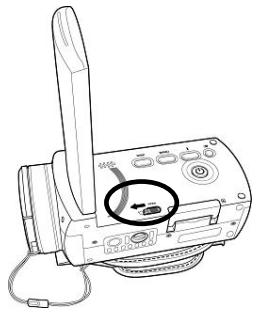
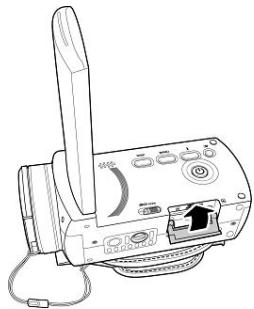
2.1 Insérer une carte SD
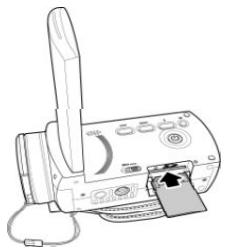
Une carte SD peut être installée dans l'appareil pour fournir un stockage supplémentaire pour les photographies, les vidéos ou d'autres fichiers.
- Pour ouvrir le compartiment de la carte SD, ouvre le couvercle de l'écran LCD et déplace le loquet du compartiment de la carte SD dans le sens de la flèche.
- Insérez une carte SD en s'assurant de la position vers le haut des contacts.
- Fermez le couvercle du compartiment de la carte SD.
2.2 Insérer la batterie
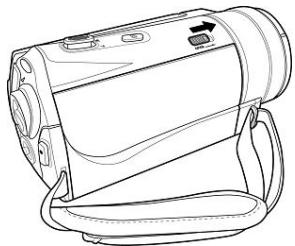
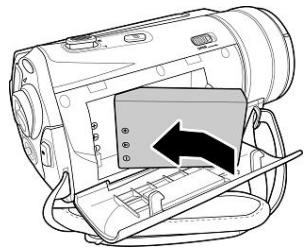
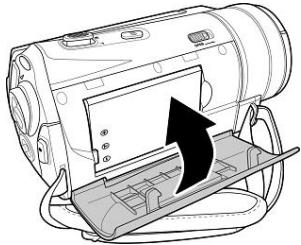
Le caméscope est donc pour fonctionner avec une batterie au lithium rechargeable. N'utilisez que la batterie fournie ou des batteries du même type recommandées par le fabricant ou votre revendeur.
Installe la batterie exactement comme décrit ici. L'installation de la batterie à l'envers pourrait endommager le caméscope et provoquer un incendie.
- Faites glisser le loquet du Compartiment à batterie, comme indiqué : le Compartiment à batterie s'ouvre automatiquement.
- Insérez la batterie comme indiqué.
- Fermez le compartiment à batterie comme indiqué.
2.3 Charger la batterie
Vous pouvez charger la batterie avec le chargeur fourni. Suivez les étapes ci-dessous pour charger votre batterie.
- Insérez la batterie au lithium dans le compartiment de charge. Branchez l'une des extrémités du cordon d'alimentation dans l'unité de charge et l'autre dans une prise murale, comme indiqué.
- Le voyant DEL rouge s'allume pour indiquer que le chargement est en cours.
- Après une charge complète, le voyant DEL s'allume en vert.
- Une charge complète s'effectue en environ 290 minutes. La durée réelle du chargement dépend de la capacité de la batterie et des conditions de charge.
Style Européen (Utiliser en Europe)
Style UK (Utiliser en UK)
2.4 Mise sous/hors tension du caméscope
Restez appuyé sur le bouton d'alimentation pour permettre sous ou hors tension le caméscope.
2.5 Sélection du mode
Le caméscope peut fonctionner dans trois modes, Caméscope, Photo et SET. Tournez le sélecteur de mode pour sélectionner le mode désiré.
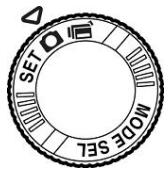
2.6 Avant de commencer
Avant de pouvoir utiliser votre caméscope, vous devez régler quelques paramètres de base, comme l'heure, la date et la langue.
2.6.1 Réglage de la date et de l'heure
- Mettez le caméscope sous tension et la molette des modes sur SET. Déplacez la manette vers la droite et vers la gauche pour mettre Date/Heure en surbrillance. Appuyez sur le bouton de manette central pour valider.
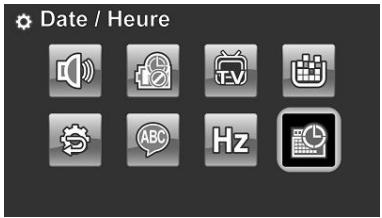
- Déplacez la manette vers la droite et vers la gauche ou touchez l'écran pour mettre les champs en surbrillance.
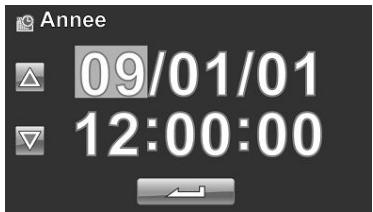
- Poussez la manette vers le haut, le bas ou appuyez sur / pour changer le réglage de chaque champ. Appuyez sur le bouton au centre de la manette ou sur pour sauvegarder les modifications et quitter le menu Date/Heure.
- Appuyez sur le bouton Entrée pour quitter le menu.
2.6.2 Réglage de la langue
- Mettez le caméscope sous tension et la molette des modes sur SET. Déplacez la manette vers la droite et vers la gauche ou touchez l'écran pour mettre Langue en surbrillance. Appuyez sur le bouton du centre du joystick pour saisir le menu de Langue.
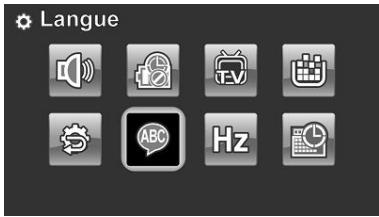
- Poussez la manette vers la gauche ou la droite ou touchez l’écran pour sélectionner l’une des langues : Anglais, japonais, français, italien, espagnol, portugais, hollandais, chinois simplifié, chinois traditionnel, coréen, turc, allemand, russe et arabe. Déplacez la manette vers le haut et vers le bas ou appuyez sur / pour accéder à la page précédente/suivante. Lorsque la langue est sélectionnée, appuyez sur le bouton au centre de la manette ou sur pour confirmer.
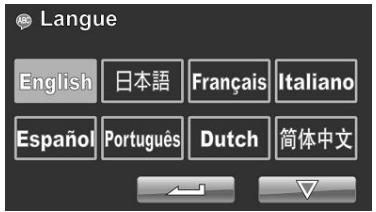
- Appuyez sur le bouton Entrée pour quitter le menu.
2.6.3 Réglage du bip
- Mettez le caméscope sous tension et la molette des modes sur SET. Déplacez la manette vers la droite et vers la gauche ou touchez l'écran pour mettre Bip en surbrillance. Appuyez sur le bouton du centre du joystick pour saisir le menu de Bip.
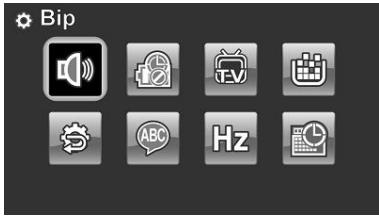
- Déplacez la manette vers la gauche et la droite pour sélectionner les options Bip désactivé ou Bip activé. Appuyez sur le bouton de manette central ou appuyez sur pour valider.
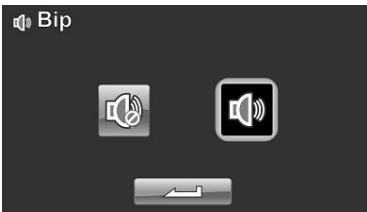
- Appuyez sur le bouton Entrée pour quitter le menu.
Remarques :
Enlevez la pellicule de protection du LCD pour améliorer la sensibilité de l'écran tactile.
2.7.1 Enregistrement d'un clip vidéo
- Mettez le caméscope sous tension et la molette des modes sur Caméscope.
Mode Caméscope
- Utilisez l'écran LCD pour cadrer l'image.
- Appuyez sur le bouton REC/STOP pour commencer l'enregistrement.
- Appuyez à nouveau sur le bouton REC/STOP pour arrêter l'enregistrement.
- Le clip vidéo est automatiquement enregistré avec un nom de fichier unique.
Remarques :
- La taille maximale des fichiers de clip vidéo est d'environ 3,75 GB.
- Le réglage en haute résolution augmente la taille des fichiers, et réduit donc la longueur
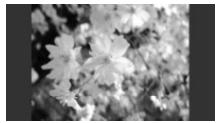
- La prévisualisation LCD et le format d'une photographie peuvent dépendre des différents règles de résolution vidéo. Consultez le tableau suivant:
Résolution vidéo
Prévisualisation
Prise de photos et mise au point
WQVGA
WVGA
720P
1080P
Format 16:9
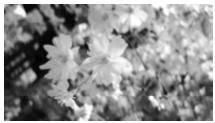
Format 4:3
- Avant de filmer, vous pouvez également prendre une photographie en mode Caméscope.
2.7.2 Lecture des clips vidéo
- En mode Caméscope, appuyez sur le bouton Lecture. Le fichier le plus récent s'affiche à l'écran.
Indicateur du mode lecture caméscope
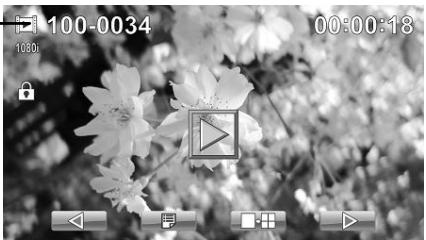
- Poussez la manette vers la gauche ou la droite ou appuyez sur pour sélectionner un clip video et appuyez sur le bouton au centre ou sur. La lecture du clip video commence.
- Poussez la manette vers la gauche ou appuyez sur pour reculer rapidement dans le clip video et poussez la manette vers la droite ou appuyez sur pour avancer rapidement.
- Appuyez sur le bouton REC/ STOP ou sur pour permettre le mode lecture en pause. Appuyez à nouveau sur le bouton REC/ STOP ou sur pour revenir au mode lecture.
- Pendant la lecture du clip vidéo, utilisez le bouton gauche ou droit du Zoom pour régler le volume.
- Appuyez sur le bouton de manette central ou appuyez sur pour arrêter la lecture. Appuyez sur @ SLOW pour voir la séquence vidéo au ralenti 1/2. Appuyez deux fois sur @ SLOW pour basculer entre les vitesses 1/2x et 2x. Appuyez sur @ SLOW puis appuyez sur @ pour basculer entre les vitesses 1/4, 1/8 et 1/16.
- Appuyez de nouveau sur le bouton Lecture pour retourner en mode Caméscope.
2.8.1 Prendre une photo
- Mettez le caméscope sous tension et la molette des modes sur Photo.
- Utilisez l'écran LCD pour cadrer l'image.
- Appuyez sur le Déclencheur pour prendre une photo.
- La photo est automatiquement enregistrée avec un nom de fichier unique.
2.8.2 Affichage des photos
- En mode Photo, appuyez sur le bouton Lecture. La photo la plus récente s'affiche sur l'écran LCD.
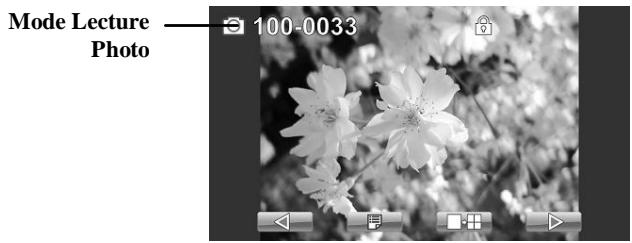
- Poussez la manette vers la droite ou la gauche ou appuyez sur / pour faire défiler les photos.
- Déplacez le bouton Zoom vers la droite pour effectuer un zoom avant dans l'image. Quatre touches de direction apparaissent sur l'écran LCD. Vous pouvez appuyer sur la manette pour déplacer l'image.
- Poussez la manette complètement vers le haut ou appuyez sur / pour afficher les miniatures ou toutes les photos stockées.
- Poussez la manette vers la gauche ou la droite pour choisir une photo. Déplacez la manette vers le haut et vers le bas ou appuyez sur / pour accéder à la page précédente/suivante.
- Appuyez au centre du bouton de la manette ou sur pour afficher l'image en mode plein écran.
- Appuyez de nouveau sur le bouton Lecture pour retourner au mode Photo.
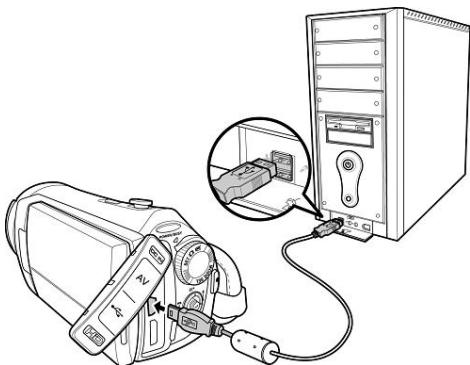
2.9 Connexion à un ordinateur
Veuillez lire cette section pour apprendre comment transférer des fichiers sur un PC, regarder les clips vidéo ou les photos sur un téléviseur.
Connectez le caméscope à l'ordinateur en utilisant le câble USB fourni.
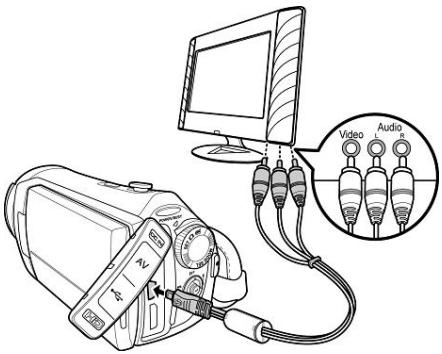
2.10 Connexion à un téléviseur standard
Connectez le caméscope à un téléviseur standard tel qu'illustré, en utilisant le câble AV fourni.
2.11 Connexion à un téléviseur HD
Veuillez lire cette section pour apprendre comment visionner des clips vidéo ou des photos sur un téléviseur haute définition. En vous branchant sur un téléviseur haute définition, vous profitez de la haute résolution pour regarder les clips vidéo ou les photos.
Connectez le caméscope à un téléviseur HD tel qu'illustré, en utilisant le câble HDMI fourni.
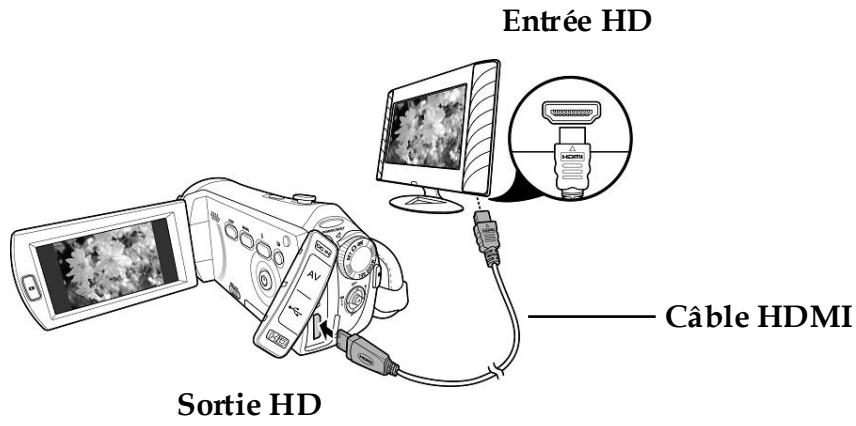
Lorsque connecté à un TVHD, la sortie video double est prise en charge. Vous pouvez regarder les videos sur le téléviseur et utiliser en même temps l'écran LCD.
3 Utilisation du caméscope
Lisez cette section pour apprendre à utiliser le caméscope.
3.1 Mode caméscope
Utilisez ce mode pour enregistrer des clips vidéo ou audio et les enregistrer dans la mémoire interne ou sur une carte SD.
3.1.1 Mode caméscope
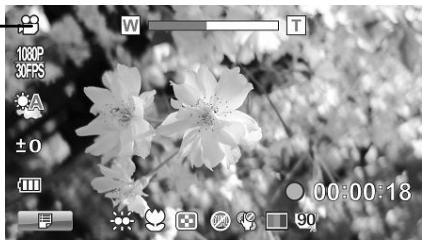
Utilisez l'image suivante pour vous familiariser avec les icônes et les symboles du mode Caméscope.
Mode Camescape
Mode caméscope :
Référez-vous au tableau suivant pour une description de chaque icône et symbole.
| 1 | 00:00:18 | Temps d'enregistrement écoulé |
| 2 | 90° | Indicateur d'etat mémoire □: Carte SD insérée |
| 3 | 99° | Indicateur du stabilisateur |
| 4 | ® | Indicateur de double catégorie |
| 5 | ® | Indicateur d'effet de couleur |
| 6 | ® | Indicateur de qualité |
| 7 | ® | Indicateur de la fonction Macro |
| 8 | ® | Indicateur DEL de lumière |
| 9 | ® | Indicateur de menu. Appuyez pour accéder au menuvides. |
| 10 | ® | Indicateur d'état des batteries |
| 11 | ±0 | Indicateur de compensation EV |
| 12 | ®A | Indicateur de la balance du blanc |
| 13 | 1080P 30FPS | Indicateur de résolutionvides |
| 14 | ® | Indicateur mode caméscope |
| 15 | ®—® | Indicateur du zoom |
3.1.2 Utilisation de la fonction macro
Cette fonction permet de prendre des photos en gros plan du sujet. En mode macro, les sujets peuvent être à une distance minimale de 5 cm.
En modes Caméscope et Photo, poussez la manette vers la droite pour activer la fonction Macro ; l'icône s'affiche sur l'écran LCD.
Déplacez la manette pour retourner en mode normal.
3.1.3 Utilisation de la fonction zoom
Le caméscope est équipé d'un zoom optique 5x et d'un zoom numérique 10x.
Poussez le bouton de zoom vers la droite pour vous rapprocher du sujet.
Poussez le bouton de zoom vers la gauche pour vous éloigner du sujet.
3.1.4 Utilisation du flash DEL
Utilisez le flash DEL pour éclairer les sujets dans des endroits sombres. Appuyez sur le bouton flash DEL pour activer le flash, puis appuyez à nouveau sur le bouton pour désactiver le flash.
3.1.5 Utilisation du module flash, automatique et forcé
Utilisez le module flash automatique et forcé pour éclairer des sujets dans des environnements. Sometimes au moment d'appuyer sur le déclencheur.
Vous pouvez basculer entre le flash automatique et le flash force en appuyant sur le bouton Flash. L'icône qui s'affiche sur le caméscope lorsque le flash est activé.
3.1.6 Utilisation de la fonction stabilisateur
Utilisez la fonction Stabilisateur pour réduire les tremblements du caméoscope pendant l'enregistrement d'un clip vidéo.
Reportez-vous à la section 4.1.5 « Stabilisateur ».
3.1.7 Commandes d'accès rapide
Vous pouvez également régler l'exposition en appuyant vers le haut et vers le bas de la manette.
En mode Caméscope et Photo, appuyez sur le bas et sur le haut de la manette pour ajuster les réglages de compensation EV. Appuyez sur le bouton au centre pour désirir les réglages de la balance des blancs.
3.2 Mode photo
Utilisez le mode Photo pour prendre des photos et les enregistrer sur la mémoire interne ou sur une carte SD.
3.2.1 Icônes mode photo
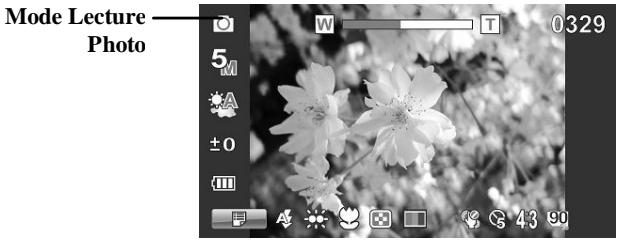
Utilisez l'image suivante pour vous familiariser avec les icônes et les symboles du mode Photo.
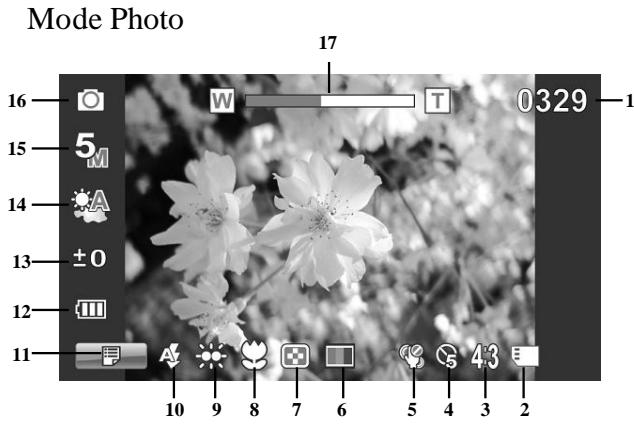
Référez-vous au tableau suivant pour une description de chaque icône et symbole.
| 1 | 0329 | Nombre de photos restantes |
| 2 | Indicateur d'etat mémoire : Carte SD insérée | |
| 3 | 43 | Indicateur de format |
| 4 | Indicateur de retardateur | |
| 5 | Indicateur du stabilisateur | |
| 6 | Indicateur d'effet de couleur | |
| 7 | ® | Indicateur de qualité |
| 8 | ® | Indicateur de la fonction Macro |
| 9 | ® | Indicateur DEL de lumière |
| 10 | ® | Indicateur de flash |
| 11 | ® | Indicateur de menu. Appuyez pour accéder au menu photo. |
| 12 | ® | Indicateur d'etat des batteries |
| 13 | ±0 | Indicateur de compensation EV |
| 14 | ®A | Indicateur de la balance du blanc |
| 15 | 5M | Indicateur de résolution video |
| 16 | ® | Indicateur de mode Photo |
| 17 | ®—® | Indicateur du zoom |
3.2.2 Utilisation de la fonction macro
Reportez-vous à la section 3.1.2 « Présentation de la caméra »
3.2.3 Utilisation de la fonction zoom
Reportez-vous à la section 3.1.3 « Utilisation de la fonction zoom »
3.2.4 Utilisation du module flash DEL
Reportez-vous à la section 3.1.4 « Utilisation du flash DEL »
3.2.5 Commandes d'accès rapide
Reportez-vous à la section 3.1.7 « Commandes d'accès rapide »
3.3 Mode lecture caméscope
Utilisez le mode Lecture caméscope pour visualiser tous les fichiers de clip vidéo enregistrés sur la carte SD.
3.3.1 Icônes du mode lecture caméscope
Reportez-vous à l'image suivante pour vous familiariser avec les icônes et les symboles du mode Lecture caméscope.
Mode Lecture caméscope
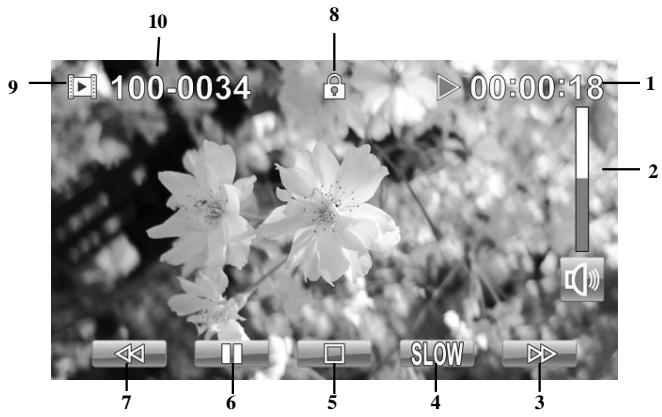
Mode caméscope :
Référez-vous au tableau suivant pour une description de chaque icône et symbole.
| 1 | 00:00:18 | Affiche le temps écoulé pendant la lecture du clip video |
| 2 | Indicateur du niveau du volume | |
| 3 | ◇ | Icône d'avance rapide. Appuyez pour avancer rapidement dans le clip videoo. |
| 4 | SLOW | Icône ralenti. Appuyez pour lire la video en ralenti. |
| 5 | □ | Icône Stop. Appuyez pour arrêtier la video. |
| 6 | IT | Icône Pause. Appuyez pourmettre la video en pause. |
| 7 | ◇ | Icône Recul. Appuyez pour reculer dans la videoo. |
| 8 | ◇ | Indicateur de protection de fichier |
| 9 | ◇ | Icônes du mode Lecture caméscope |
| 10 | 100-0034 | Affiche le numéro du fichier du clip videoo |
Utilisez le mode Lecture photo pour visualiser tous les fichiers image enregistrés dans le caméscope.
3.4.1 Icônes du mode lecture photo
Reportez-vous à l'image suivante pour vous familiariser avec les icônes et les symboles du mode Lecture photo.
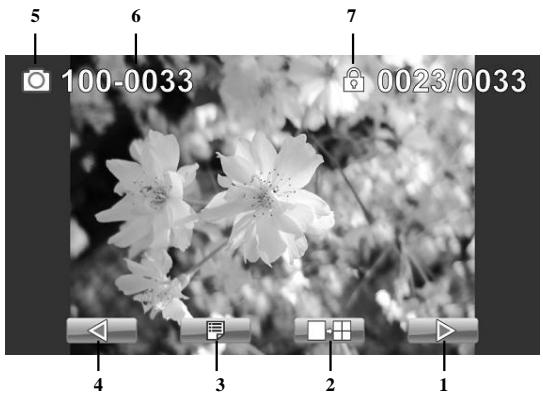
Référez-vous au tableau suivant pour une description de chaque icône et symbole.
| 1 | Icône Suivant. Appuyez pour aller à la photo suivante. | |
| 2 | Icône Miniature. Appuyez pour afficher les photos en miniature. | |
| 3 | Icône Menu. Appuyez pour afficher le menu lecture. | |
| 4 | Icône Retour. Appuyez pour aller à la photo précédente. | |
| 5 | Icône du mode Lecture photo | |
| 6 | 100-0033 | Indicateur de numéro de fichier |
| 7 | Indicateur de protection de fichier |
3.5 Mode vignettes
Dans les modes Lecture Photo ou Lecture Caméscope, déplacez la molette vers le haut ou appuyez sur pour afficher les images en miniatures.
- Allumez le caméscope et assurez-vous qu'il est en mode Lecture caméscope ou Lecture photo.
- La photo/le clip video le plus récent s'affiche sur écran. Poussez la manette vers le haut ou appuyez sur pour afficher six images/clips video miniatures sur l'écran LCD.
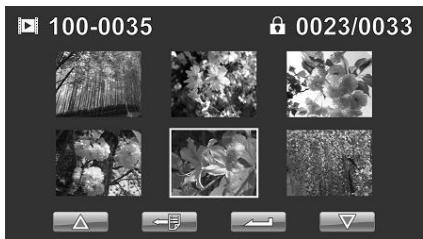
- Déplacez la manette vers la droite et vers la gauche ou touchez l'écran pour mettre une photo ou un clip video en surbrillance. Déplacez la manette vers le haut et vers le bas ou appuyez sur /V pour accéder à la page précédente/suivante.
- Appuyez au centre du bouton de la manette ou sur pour afficher l'image ou le clip video en mode plein écran.
- Déplacez la molette vers le haut ou appuyez sur pour retourner en affichage de miniatures.
Lisez cette section pour découvrir comment configurer les réglages du caméoscope et utiliser les fonctions avancées.
4.1 Menu du caméscope
En mode Caméscope, appuyez sur le bouton Menu ou sur pour ouvrir le menu des options caméscope.
4.1.1. Résolution vidéo
Utilisez l'option de résolution pour choisir la résolution des clips vidéo. Une taille plus grande prendra plus d'espace mémoire.
- Allumez le caméscope photo et assurez-vous qu'il est en mode Caméscope.
- Appuyez sur le bouton Menu ou sur pour accéder au menu Caméscope.
- Déplacez la manette vers la droite et vers la gauche ou touchez l'écran pour mettre Résolution en surbrillance. Appuyez sur le bouton au centre pour ouvrir le sous-menu.
- Appuyez sur la gauche et la droite de la manette pour sélectionner 1080i/60FPS, 1080P/30FPS, 720P/60FPS, 720P/30FPS, WVGA/60FPS, WVGA/30FPS, ou WQVGA/240FPS. Appuyez sur le bouton au centre de la manette ou sur pour confirmer et quitter le sous-menu.
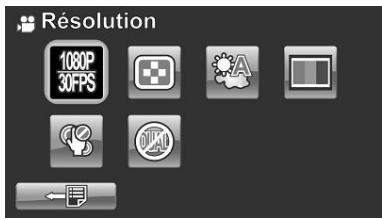
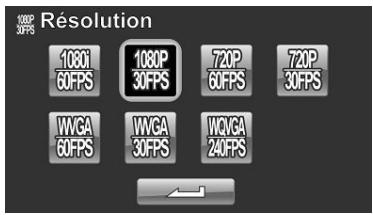
- Appuyez sur le bouton Entrée pour quitter le menu.
En mode 1080P, vous pouvez prendre une photo pendant l'enregistrement d'un clip vidéo. La résolution d'image est de 2560^*1440
4.1.2. Qualité vidéo
Il y a deux niveaux de qualité vidéo. La qualité supérieure nécessite plus d'espace de stockage.
- Allumez le caméscope photo et assurez-vous qu'il est en mode Caméscope.
- Appuyez sur le bouton Menu ou sur pour accéder au menu Caméscope.
- Déplacez la manette vers la droite et vers la gauche ou touchez l'écran pour mettre Qualité en surbrillance. Appuyez sur le bouton au centre pour ouvrir le sous-menu.
- Poussez la manette vers la gauche ou la droite ou touchez l'écran pour choisir l'option désirée. Appuyez sur le bouton au centre de la manette ou sur pour confirmer et quitter le sous-menu.
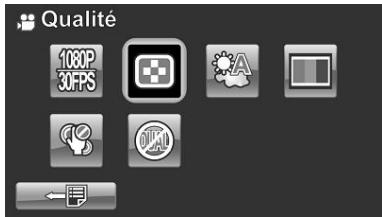
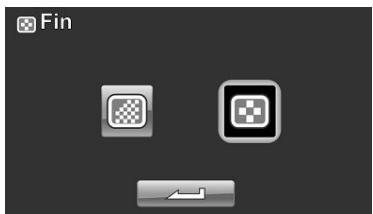
- Appuyez sur le bouton Entrée pour quitter le menu.
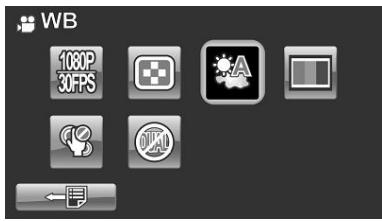
4.1.3. Balance du blanc
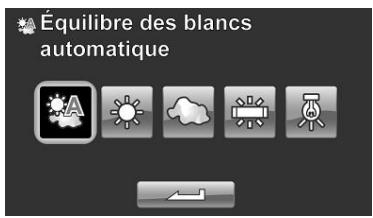
Utilisez cette option pour corriger les différences de couleur dues aux conditions d'éclairage. Quand la balance des blancs est réglée sur Auto, le caméscope compense automatiquement en fonction des conditions d'éclairage.
- Allumez le caméscope photo et assurez-vous qu'il est en mode Caméscope.
- Appuyez sur le bouton Menu ou sur pour accéder au menu Caméscope.
- Déplacez la manette vers la droite et vers la gauche ou touchez l'écran pour mettre WB en surbrillance. Appuyez sur le bouton au centre pour ouvrir le sous-menu.
- Utilisez la manette vers la gauche et la droite pour sélectionner entre Auto, Ensoleillé, Nuageux, Tungstène et Fluorescent. Appuyez sur le bouton au centre de la manette ou sur pour confirmer et quitter le sous-menu.
- Appuyez sur le bouton Entrée pour quitter le menu.
4.1.4. Effet de couleur
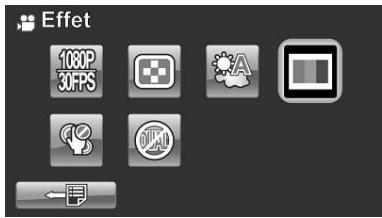
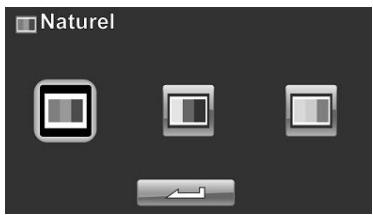
Le caméscope peut prendre des photos en couleurs, en noir et blanc ou en sépia pour donner un style ancien.
- Allumez le caméscope photo et assurez-vous qu'il est en mode Caméscope.
- Appuyez sur le bouton Menu ou sur pour accéder au menu Caméscope.
- Déplacez la manette vers la droite et vers la gauche ou touchez l'écran pour mettre Effet en surbrillance. Appuyez sur le bouton au centre pour ouvrir le sous-menu.
- Appuyez sur la gauche et la droite de la manette pour sélectionner Naturel, N&B ou Sépia. Appuyez sur le bouton au centre de la manette ou sur pour confirmer et quitter le sous-menu.
- Appuyez sur le bouton Entrée pour quitter le menu.
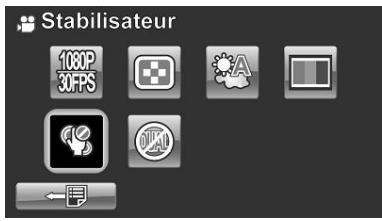
4.1.5. Stabilisateur
Utilisez cette fonction pour réduire les tremblements du caméscope pendant l'enregistrement d'un clip vidéo.
- Allumez le caméscope photo et assurez-vous qu'il est en mode Caméscope.
- Appuyez sur le bouton Menu ou sur pour accéder au menu Caméscope.
- Déplacez la manette vers la droite et vers la gauche ou touchez l'écran pour mettre Stabilisateur en surbrillance. Appuyez sur le bouton au centre pour ouvrir le sous-menu.
- Poussez la manette vers la gauche ou la droite ou appuyez pour sélectionner Désacté ou Stabilisateur. Appuyez sur le bouton au centre de la manette ou sur pour confirmer et quitter le sous-menu.
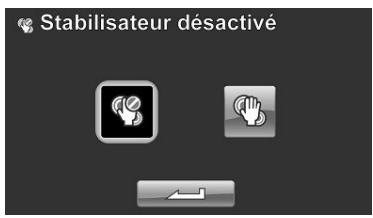
- Appuyez sur le bouton Entrée pour quitter le menu.
- L'icône s'affiche sur l'écran.
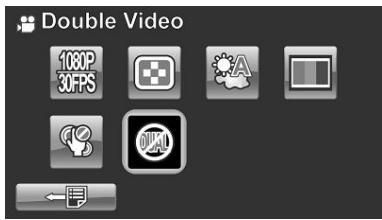
4.1.6. Mode double vidéo
Utilisez cette fonction pour enregistrer deux clips vidéo de différente résolution en même temps.
- Allumez le caméscope photo et assurez-vous qu'il est en mode Caméscope.
- Appuyez sur le bouton Menu ou sur pour accéder au menu Caméscope.
- Déplacez la manette vers la droite et vers la gauche ou touchez l'écran pour mettre Double Video en surbrillance. Appuyez sur le bouton au centre pour ouvrir le sous-menu.
- Poussez la manette vers la gauche ou la droite ou appuyez pour sélectionner Désacté, 1080P/WQVGA, ou 720P/WQVGA. Appuyez sur le bouton au centre de la manette ou sur pour confirmer et quitter le sous-menu.
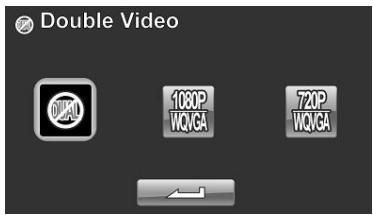
- Appuyez sur le bouton Entrée pour quitter le menu.
- L'objet de la vidéo Dual mode, c'est de vous permettre d'avoir un fichier de petite taille pour facilement partager et de le mettre sur le web.
Remarque:
Lorsque la fonction video double est activée, la résolution d'image de PIV est de 1280 × 720. Lorsque la fonction video double est désactivée, la résolution d'image est de 1920 × 1080.
4.2 Menu lecture caméscope
Utilisez le menu de lecture pour gérer les fichiers stockés sur la carte mémoire SD.
4.2.1 Supprimer
Utilisez cette fonction pour supprimer tous les fichiers.
- Allumez le caméscope photo et assurez-vous qu'il est en mode Caméscope. Appuyez sur le bouton Lecture puis appuyez sur le bouton Menu ou sur pour faire apparaitre le menu Lecture caméscope.
- Poussez la manette vers la gauche ou la droite ou touchez l'écran pour sélectionner Suppt. un ou Suppt. tout.
Si vous sélectionnez Suppt. un, l'écran de lecture apparait à nouveau. Poussez la manette vers la droite ou la gauche ou appuyez sur / pour trouver le fichier que vous voulez supprimer, puis appuyez sur le bouton au centre ou sur pour confirmer.
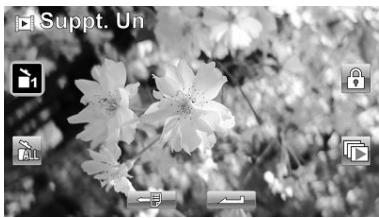
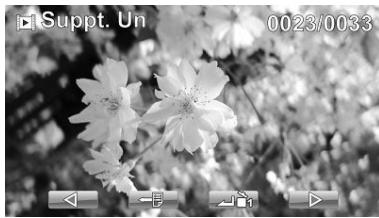
Si vous sélectionnez Suppt. tout, une question apparait sur l'écran pour la confirmation. Poussez la manette vers la gauche ou la droite ou touchez l'écran pour désirer l'option désirée. Appuyez sur le bouton de manette central ou appuyez sur pour valider. Tous les fichiers stockés dans la mémoire sont effacés.
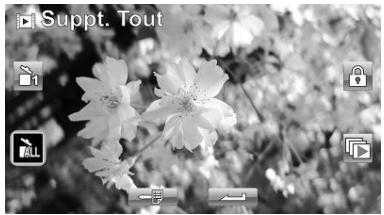
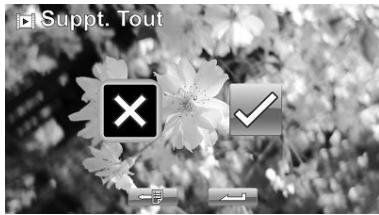
- Appuyez sur le bouton Menu ou sur pour quitter le menu.
Une fois supprimés, les fichiers ne peuvent pas être récupérés, assurez-vous alors d'avoir une sauvegarde avant de supprimer. Les fichiers qui ont été protégés ne seront pas supprimés. Vous devrez annuler la protection de ces fichiers avant de pouvoir les supprimer.
4.2.2 Protégier
Utilisez cette fonction pour protéger les fichiers contre un effacement accidentel.
- Allumez le caméscope photo et assurez-vous qu'il est en mode Caméscope. Appuyez sur le bouton Lecture puis appuyez sur le bouton Menu ou sur pour faire apparaitre le menu Lecture caméscope.
- Déplacez la manette vers la droite et vers la gauche ou touchez l'écran pour mettre Protéger en surbrillance. Appuyez sur le bouton au centre de la manette ou sur pour ouvrir le sous-menu.
- L'écran lecture apparait à nouveau. Déplacez la manette ou appuyez sur pour trouver le fichier à protégé. Appuyez sur le bouton au centre de la manette ou sur pour activer ou désactiver la protection du fichier. Une icone de protection apparaît pour indiquer que ce fichier est maintainant protégé.
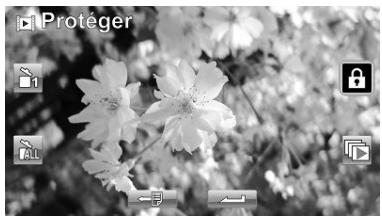
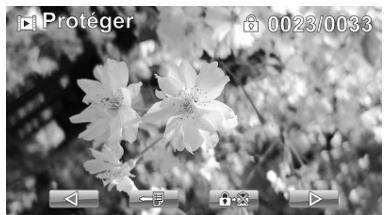
- Appuyez à nouveau sur le bouton Menu ou sur pour quitter le menu.
- Pour déprotéger un fichier, répétez ces étapes. L'icône disparaît de l'écran, indiquant que le fichier n'est plus protégé.
- La fonction de protection n'est activée que sur le Camera, si la carte SD s'est enlevée et connectée à un ordinateur, le fichier va être déverrouillé.
4.2.3 Lecture automatique
Le caméscope possède une fonction de Lecture auto., qui peut jouer tous les clips vidéo l'un après l'autre.
- Allumez le caméscope photo et assurez-vous qu'il est en mode Caméscope. Appuyez sur le bouton Lecture puis appuyez sur le bouton Menu ou sur pour faire apparaitre le menu Lecture caméscope.
- Déplacez la manette vers la droite et vers la gauche ou touchez l'écran pour mettre Lecture auto. en surbrillance. Appuyez sur le bouton au centre de la manette ou sur pour ouvrir le sous-menu.
- Poussez la manette vers la gauche ou la droite ou touchez l'écran pour choisir les options désirées. Appuyez sur le bouton de manette central ou appuyez sur pour valider.
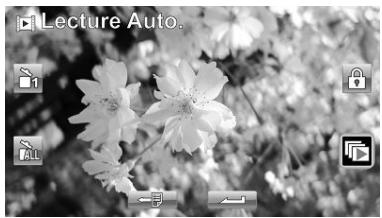
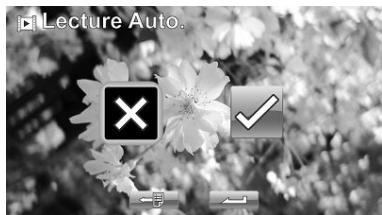
- Appuyez à nouveau sur le bouton Menu ou sur pour quitter le menu.
4.3 Menu photo
En mode Photo, appuyez sur le bouton Menu pour afficher le menu Options photo.
4.3.1 Résolution
Utilisez cette option pour choisir la taille des photos prises. Des photos plus grandes contiennent plus de détails et par conséquent utilisent plus d'espace mémoire.
- Allumez le caméscope et assurez-vous qu'il est en mode Photo.
- Appuyez sur le bouton Menu ou sur pour accéder au menu Photo.
- Déplacez la manette vers la droite et vers la gauche ou touchez l'écran pour mettre Résolution en surbrillance. Appuyez sur le bouton au centre pour ouvrir le sous-menu.
- Appuyez sur la gauche et la droite de la manette pour sélectionner 12M, 5M, 2M, 1M, 5M rafale ou 1M rafale. Appuyez sur le bouton de manette central ou appuyez sur pour valider.
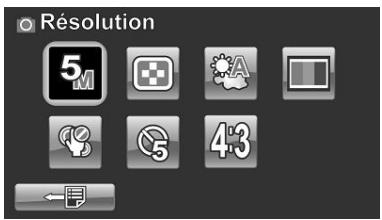
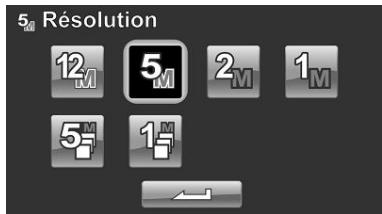
- Appuyez sur le bouton Entrée pour quitter le menu.
4.3.2 Qualité de photo
Il y a deux niveaux de qualité vidéo. La qualité supérieure nécessite plus d'espace de stockage.
- Allumez le caméscope et assurez-vous qu'il est en mode Photo.
- Appuyez sur le bouton Menu ou sur pour accéder au menu Photo.
- Déplacez la manette vers la droite et vers la gauche ou touchez l'écran pour mettre Qualité en surbrillance. Appuyez sur le bouton au centre pour ouvrir le sous-menu.
- Poussez la manette vers la gauche ou la droite ou touchez l'écran pour CHOISIR L'option désirée. Appuyez sur le bouton au centre de la manette ou sur pour confirmer et quitter le sous-menu.
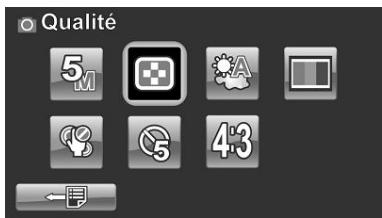
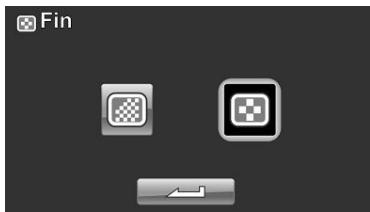
- Appuyez sur le bouton Entrée pour quitter le menu.
4.3.3 Balance du blanc
Utilisez cette option pour corriger les différences de couleur dues aux conditions d'éclairage.
- Allumez le caméscope et assurez-vous qu'il est en mode Photo.
- Appuyez sur le bouton Menu ou sur pour accéder au menu Photo.
- Déplacez la manette vers la droite et vers la gauche ou touchez l'écran pour
- Utilisez la manette vers la gauche et la droite pour sélectionner entre Auto, Ensoleillé, Nuageux, Tungstène et Fluorescent. Appuyez sur le bouton de manette central ou appuyez sur pour valider.
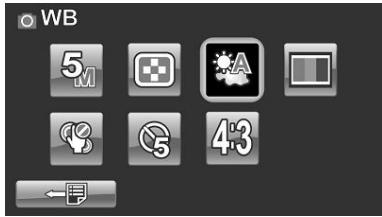
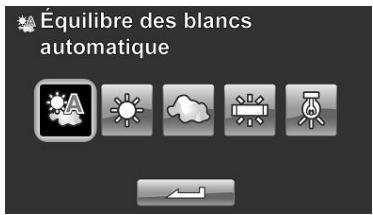
- Appuyez sur le bouton Entrée pour quitter le menu.
4.3.4 Effet de couleur
Le caméscope peut prendre des photos en couleurs, en noir et blanc ou en sépia pour donner un style ancien.
- Allumez le caméscope et assurez-vous qu'il est en mode Photo.
- Appuyez sur le bouton Menu ou sur pour accéder au menu Photo.
- Déplacez la manette vers la droite et vers la gauche ou touchez l'écran pour mettre Effet en surbrillance. Appuyez sur le bouton au centre pour ouvrir le sous-menu.
- Appuyez sur la gauche et la droite de la manette pour sélectionner Naturel, N&B ou Sépia. Appuyez sur le bouton au centre de la manette ou sur pour confirmer et quitter le sous-menu.
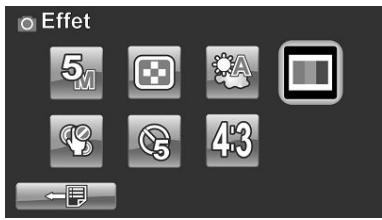
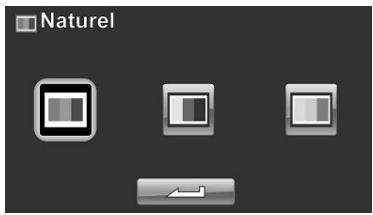
- Appuyez sur le bouton Entrée pour quitter le menu.
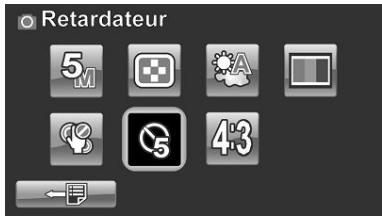
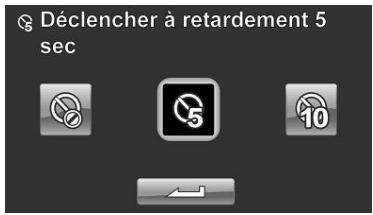
4.3.5 Retardateur
Utilisez la fonction Retardateur pour prendre une photo de vous-même.
- Allumez le caméscope et assurez-vous qu'il est en mode Photo.
- Appuyez sur le bouton Menu ou sur pour accéder au menu Photo.
- Déplacez la manette vers la droite et vers la gauche ou touchez l'écran pour mettre Retardateur en surbrillance. Appuyez sur le bouton au centre pour ouvrir le sous-menu.
- Déplacez la manette vers la gauche et la droite pour sélectionner les options Désactivé, 5 secondes ou 10 secondes. Appuyez sur le bouton de manette central ou appuyez sur pour valider.
- Appuyez sur le bouton Entrée pour quitter le menu.
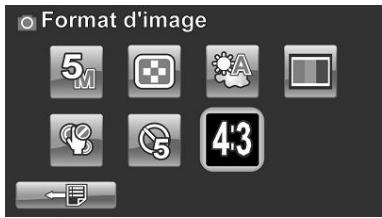
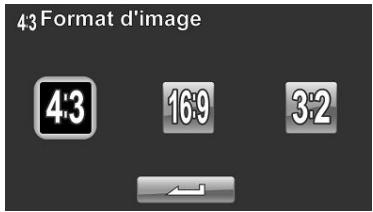
4.3.6 Format d'image
Utilisez la fonction format pour régler le format de l'affichage.
- Allumez le caméscope et assurez-vous qu'il est en mode Photo.
- Appuyez sur le bouton Menu ou sur pour accéder au menu Photo.
- Déplacez la manette vers la droite et vers la gauche ou touchez l'écran pour mettre Format d'image en surbrillance. Appuyez sur le bouton au centre pour ouvrir le sous-menu.
- Poussez la manette vers la gauche ou la droite ou appuyez pour sélectionner 4:3, 16:9, ou 3:2. Appuyez sur le bouton de manette central ou appuyez sur _ _ pour valider.
- Appuyez sur le bouton Entrée pour quitter le menu.
4.4.1 Supprimer
Utilisez cette fonction pour supprimer tous les fichiers.
- Allumez le caméscope et assurez-vous qu'il est en mode Photo. Appuyez sur le bouton Lecture puis appuyez sur le bouton Menu ou sur pour faire apparaitre le menu Lecture Photo.
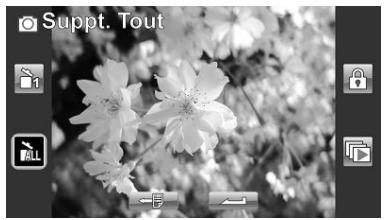
- Poussez la manette vers la gauche ou la droite ou touchez l'écran pour sélectionner Suppt. un ou Suppt. tout.
Si vous sélectionnez Suppt. un, l'écran de lecture apparait à nouveau. Poussez la manette vers la droite ou la gauche ou appuyez sur / pour trouver le fichier que vous pouze supprimer, puis appuyez sur le bouton au centre ou sur pour confirmer.
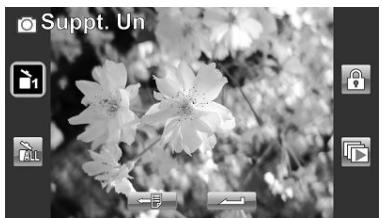
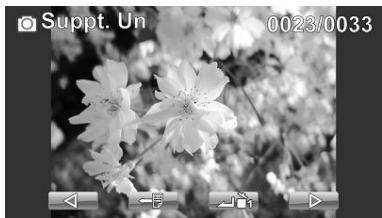
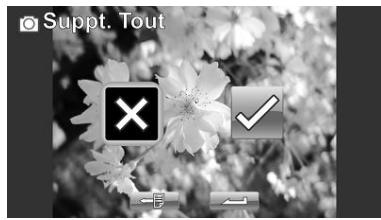
Si vous sélectionnez Suppt. tout, une question apparait sur l'écran pour la confirmation. Poussez la manette vers la gauche ou la droite ou touchez l'écran pour désirer l'option désirée. Appuyez sur le bouton de manette central ou appuyez sur pour valider. Tous les fichiers stockés dans la mémoire sont effacés.
- Appuyez sur le bouton Menu ou sur pour quitter le menu.
Une fois supprimés, les fichiers ne peuvent pas être récupérés, assurez-vous alors d'avoir une sauvegarde avant de supprimer. Les fichiers qui ont été protégés ne seront pas supprimés. Vous devrez annuler la protection de ces fichiers avant de pouvoir les supprimer.
4.4.2 Protégier
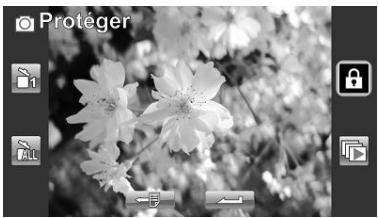
Utilisez cette fonction pour protéger les fichiers contre un effacement accidentel.
- Allumez le caméscope et assurez-vous qu'il est en mode Photo. Appuyez sur le bouton Lecture puis appuyez sur le bouton Menu ou sur pour faire apparaitre le menu Lecture Photo.
- Déplacez la manette vers la droite et vers la gauche ou touchez l'écran pour mettre Protéger en surbrillance. Appuyez sur le bouton au centre de la manette ou sur pour ouvrir le sous-menu.
- L'écran lecture apparait à nouveau. Déplacez la manette ou appuyez sur / pour trouver le fichier à protéger. Appuyez sur le bouton au centre de la manette ou sur pour activer ou désactiver la protection du fichier. Une icône de protection apparaît pour indiquer que ce fichier est maintenant protégé.
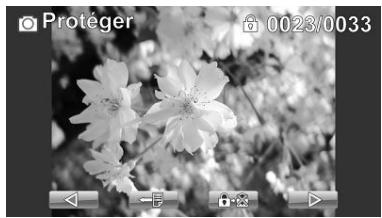
- Appuyez à nouveau sur le bouton Menu ou sur / pour quitter le menu.

Pour déprotéger un fichier, répétez ces étapes. L'icône disparaît de l'écran, indiquant que le fichier n'est plus protégé.

4.4.3 Lecture automatique
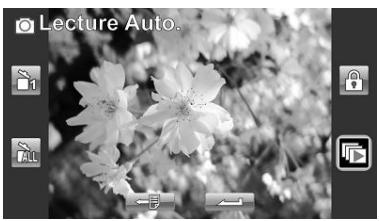
Le caméscope inclut une fonction de diaporama qui affiche toutes les photos l'une après l'autre à intervalle régulier.
- Allumez le caméscope et assurez-vous qu'il est en mode Photo. Appuyez sur le bouton Lecture puis appuyez sur le bouton Menu ou sur pour faire apparaitre le menu Lecture Photo.
- Déplacez la manette vers la droite et vers la gauche ou touchez l'écran pour mettre Lecture auto. en surbrillance. Appuyez sur le bouton au centre de la manette ou sur pour ouvrir le sous-menu.
- Poussez la manette vers la gauche ou la droite ou touchez l'écran pour choisir les options désirées. Appuyez sur le bouton de manette central ou appuyez sur pour valider. Les images s'affichent automatiquement.
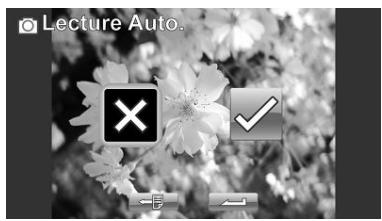
- Appuyez à nouveau sur le bouton Menu ou sur pour quitter le menu.
4.5 Menu système
Le menu du système est utilisé pour configurer les diverses fonctions du caméoscope.
4.5.1 Réglage du bip
Veuillez vous reporter à la section 2.6.3 « Réglage du bip »
4.5.2 Extinction auto.
Utilisez cette fonction pour éteindre automatiquement le caméroscope après une certaine période d'inactivité pour économiser l'énergie.
- Allumez le caméscope et passez au mode SET.
- Déplacez la manette vers la droite et vers la gauche ou touchez l'écran pour sélectionner Extinction Auto. en surbrillance. Appuyez sur le bouton au centre pour ouvrir le sous-menu.
- Poussez la manette vers la gauche ou la droite ou appuyez pour sélectionner Désacté, 5 minutes, ou 10 minutes. Appuyez sur le bouton de manette central ou appuyez sur pour valider.
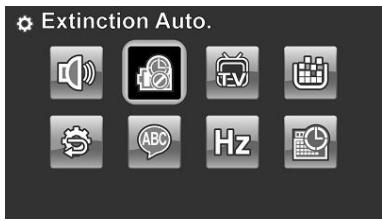
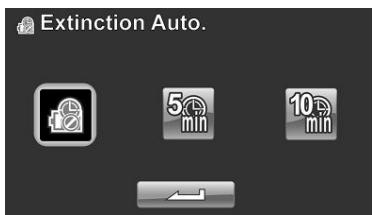
4.5.3 Standard TV
Utilisez l'option TV pour régler le système de télévision de votre région.
- Allumez le caméscope et passez au mode SET.
- Déplacez la manette vers la droite et vers la gauche ou touchez l'écran pour mettre Standard TV en surbrillance. Appuyez sur le bouton au centre pour ouvrir le sous-menu.
- Utilisez la manette vers la gauche et vers la droite ou appuyez pour CHOISIR NTSC ou PAL puis appuyez au centre de la manette ou sur pour confirmer.
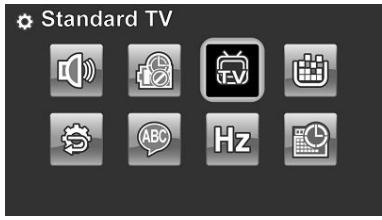
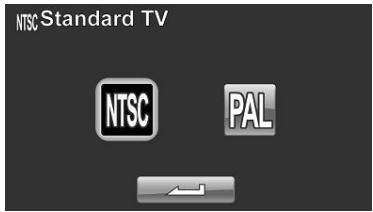
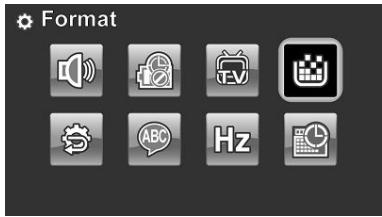
4.5.4 Formatage
Utilisez cette fonction pour formater le média de stockage des données. Le formatage effacera tout ce qu'il y a sur le média.
- Allumez le caméscope et passez au mode SET.
- Déplacez la manette vers la droite et vers la gauche ou touchez l'écran pour mettre Format en surbrillance. Appuyez sur le bouton au centre pour ouvrir le sous-menu.
- Déplacez la manette vers la gauche et la droite, ou appuyez pour sélectionner X ou √, puis appuyez sur le bouton au centre de la manette ou sur ↓ pour valider.
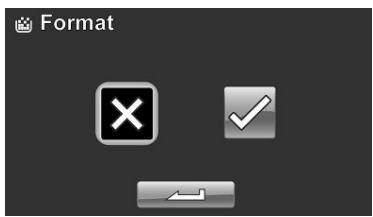
- Le média sélectionné (carte de mémoire) est formaté.
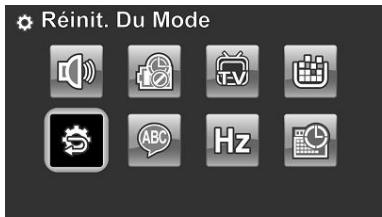
4.5.5 Réinitialisation du mode
Utilisez cette option pour réinitialiser tous les paramètres sur les règles d'origine.
- Allumez le caméscope et passez au mode SET.
- Déplacez la manette vers la droite et vers la gauche pour permettre Réinit. Du Mode en surbrillance. Appuyez sur le bouton au centre pour ouvrir le sous-menu.
- Utilisez la manette vers la gauche et vers la droite pour désir X ou puis appuyez au centre de la manette pour confirmer.
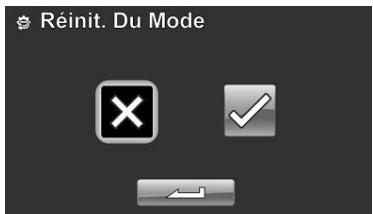
4.5.6 Langue
Reportez-vous à la section 2.6.2 « Réglage de la langue »
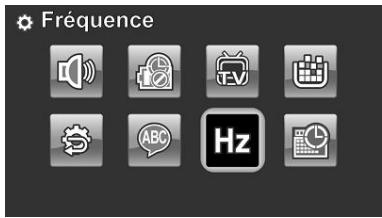
4.5.7 Fréquence
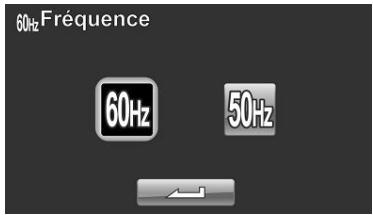
Utilisez l'option Fréquence pour régler la fréquence du système en fonction de votre pays.
Pour régler la fréquence :
- Allumez le caméscope et passez au mode SET.
- Déplacez la manette vers la droite et vers la gauche pour mettre Fréquence en surbrillance. Appuyez sur le bouton au centre pour ouvrir le sous-menu.
- Poussez la manette vers la gauche ou la droite pour CHOISIR 50Hz ou 60Hz. Appuyez sur le bouton de manette central ou appuyez sur 4 pour valider.
4.5.8 Date/heure
Reportez-vous à la section 2.6.1 « Présentation de la caméra »
5 Installer le calculateur et les pilotes
Lisez cette section pour apprendre à installer le logiciel du caméscope.
Présentation
ArcSoft TotalMedia™ HDCam est un logiciel combinant gestion multimédia et capacités de lecture.
Gestion multimédia
Importez des fichiers multimédia depuis le périphérique, pour opérer, télécharger et créer des albums photo et des pages d'album.
Capacité de lecture
Vous pouvez utiliser le logiciel ArcSoft TotalMedia™ HDCam pour afficher des images et lire des clips vidéo.
Configuration requise
Système d'exploitation: Windows XP SP2, Vista, et Windows 7
Processeur: Intel / AMD Dual-Core ou version ultérieure
Mémoire: au moins 1 Go
Carte graphique: DirectX 9 ou DirectX 10 (recommandé)
Interface: Port USB 1.1 standard ou ultérieur
Disque dur : au moins 2 Go d'espace disponible
Installation
Pour installer TotalMedia™ HDCam :
- Branchez votre appareil sur votre PC ou votre ordinateur portable.
- Insérez le CD d'installation dans le lecteur de DVD-ROM/CD-ROM.
- Le CD démarre automatiquement.
- Suivez les instructions pour l'installation.
Si le CD n'est pas lancé automatiquement, suivez les étapes ci-dessous pour installer le logiciel.
- Double-cliquez sur Poste de travail.
- Utilisez la souris et placez le curseur sur le lecteur de DVD-ROM/CD-ROM.
- Cliquez sur le bouton droit de la souris, et choisissez Ouvrir.
- Double-cliquez sur TotalMedia HDCam.exe.
- Un assistant apparait et vous guide dans la procédure d'installation.
- Suivez les instructions pour l'installation.
Déinstallation
Pour désinstaller TotalMedia™ HDCam :
- Cliquez sur Démarrer > Programmes > ArcSoft TotalMedia HDCam > Déinstaller.
- Un assistant apparait et vous guide dans la procédure de déinstallation.
- Suivez les instructions pour désinstaller le logiciel.
Pour modifier la langue de l'interface, une fois l'installation effectuée :
- Dans l'écran principal, cliquez sur
Options > Préférences.
- Choisissez la langue, puis cliquez sur OK.
Enregistrement et mise à niveau
Pour enregistrer le produit ou effectuer une mise à niveau :
- Dans l'écran principal, cliquez sur Centre d'informations.
- Choisissez Mise à niveau, Correctif ou Enregistrement.
Navigateur multimédia
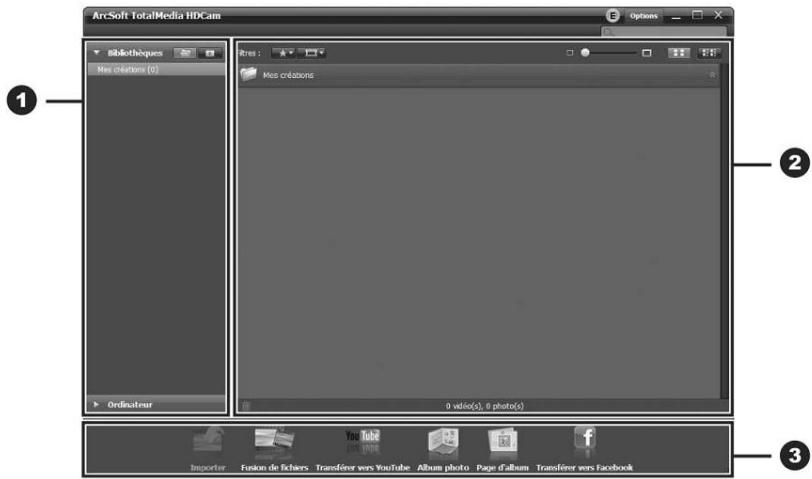
| # | Zone | Fonction |
| 1 | Zone Mode d'affichage | Propose trois modes d'affichage des fichiers multimédia. |
| 2 | Zone de prévisualisation | Choix et affichage en miniature des fichiers, avec les détails. |
| 3 | Barre des fonctions | Liste des principaux boutons de fonction. |
Afficher les fichiers multimédia
Suivez les instructions ci-dessous pour afficher les fichiers multimédia dans votre appareil :
- Branchez l'appareil sur l'ordinateur.
- Le code de l'appareil apparait en haut de la Zone Mode d'affichage.
- Cliquez sur le code de l'appareil pour afficher tous les fichiers
multimédia stockés dans l'appareil.
Fichiers multimédia stockés dans l'appareil
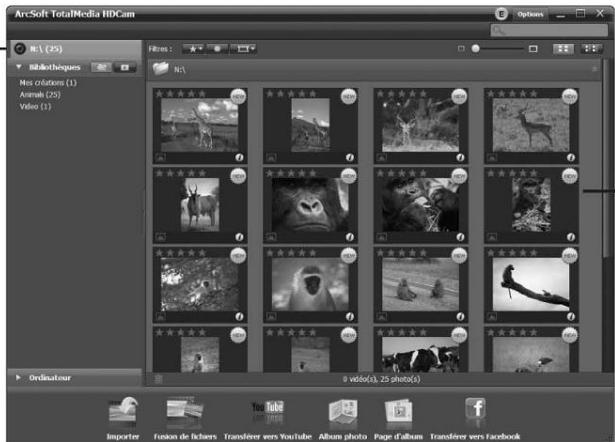
- Pour afficher les propriétés d'un fichier, cliquez sur ★ du fichier.
- Pour afficher les propriétés d'un fichier, cliquez sur ① du fichier.
- Pour prévisualiser une image dans une nouvelle fenêtre, double-cliquez sur l'image.
- Pour prévisualiser l'image précédente ou suivante, cliquez sur le bouton de droite/de gauche.
- Pour lire un clip vidéo, double-cliquez sur le clip.
- Pour permettre la lecture d'un clip video sur pause, pour l'interrompre ou la reprendre, cliquez sur / /
- Pour lire le clip précédent ou suivant, cliquez sur /.
- Pour supprimer un fichier, sélectionnez le fichier, puis cliquez sur
Modes d'affichage
Trois modes d'affichage permettent de visualiser les fichiers multimédia : la vue Bibliothèque, la vue Calendrier et la vue Navigateur.
Note : pour afficher les fichiers multimédia de votre appareil, en utilisant la vue Bibliothèque ou la vue Calendrier, il faut commencer par importer les fichiers multimédia.
Vue bibliothèque
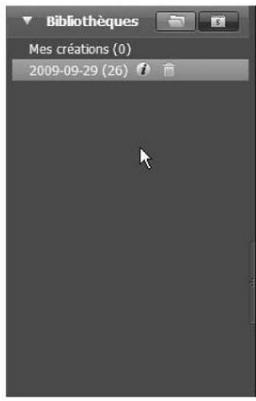
La vue Bibliothèque affiche une liste du dossier Ma Création et des autres dossiers créés au moment de l'importation des fichiers.
Pour passer en vue Bibliothèque
- Clique sur Bibliothèques pour agrandir la fenêtre Bibliothèques.
- Sélectionnez le dossier voulu.
- Cliquez sur pour passer en vue Bibliothèque.
- Pour afficher ou éditer les propriétés d'un dossier, sélectionnez le dossier puis cliquez sur ①.
- Pour supprimer un dossier, sélectionnez le dossier, puis cliquez sur
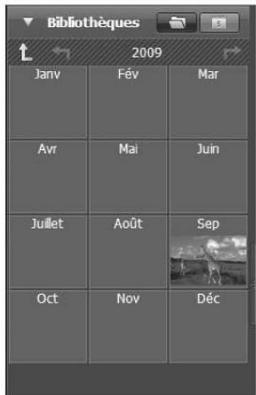
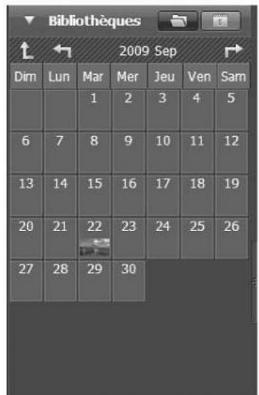
Vue calendrier
La vue Calendrier utilise la date de création des fichiers pour organiser l'affichage des fichiers multimédia.
Pour passer en vue Bibliothèque
- Cliquez sur Bibliothèques pour agrandir la fenêtre Bibliothèques.
- Sélectionnez le dossier voulu.
- Cliquez sur pour passer en vue Calendrier.
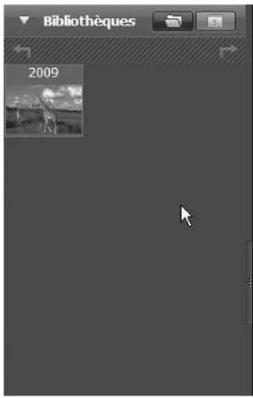
La vue Calendrier propose trois modes : Année, Mois et Jour.
Pour passer d'un mode à un autre :
- Pour entrer en mode Mois, cliquez sur l'image sous l'année désirée.
- Cliquez sur ↓ ou → pour modifier l'année, et passer à l'année précédente ou suivante, si elle existe.
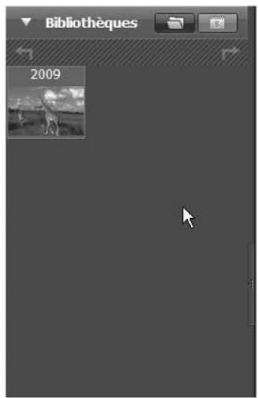
- Pour entrer en mode Jour, cliquez sur l'image sous le mois désiré.
- Cliquez sur ou pour modifier le mois, et passer au mois précédent ou suivant, s'il existe.
- Cliquez sur t pour retourner au mode précédent.
Vue navigateur
La vue Navigateur vous permet de rechercher les fichiers multimédia sur votre ordinateur, en utilisant une vue par arborescence.
Pour passer en vue Navigateur :
- Cliquez sur Ordinateur pour agrandir la fenêtre Ordinateur.
- Pour afficher les fichiers multimédia, sélectionnez le dossier soulu dans votre ordinateur.
Zone de prévisualisation
Dans la zone Prévisualisation, plusieurs options vous permettent de sélectionner et d'afficher les fichiers en miniatures avec leurs informations détaillées. Consultez le tableau ci-dessous pour la description de chaque option :
| Option | Nom | Fonction |
| ★ | Filtre d'évaluation | Affiche les fichiers multimédia selon l'évaluation sélectionnée. |
| Filtre Importation | Affiche les fichiers multimédia qui ne sont pas importés. | |
| Filtre par type | Affiche les fichiers multimédia selon le type sélectionné. | |
| Recherche rapide | Affiche les fichiers multimédia selon les caractères saisis. | |
| Diapo miniature | Ajuste la taille de la miniature, en déplaçant la case de défilament. | |
| Miniature | Affiche les fichiers en miniatures. | |
| Détails | Affiche les fichiers en miniatures avec leurs détails. |
Barre des fonctions
La barre des fonctions comporte les principaux boutons de fonction. Cliquez sur le bouton pour accéder à la fonction. Consultez le tableau ci-dessous pour la description de chaque bouton :
| Bouton | Nom | Fonction |
| Importer | Importe les fichiers multimédia vers l'ordinateur, à partir d'un apparéil photo, d'un caméscope ou d'un apparéil de stockage. | |
| Fusion de fichiers | Transforme vos fichiers vidéo en films. | |
| YouTube | Transférer vers YouTube | Téléverse les fichiers vers votre compte YouTube. |
| Album photo | Création d'albums photo avec vos images. | |
| Page d'album | Création de pages d'album avec vos images. | |
| f | Transférer vers Facebook | Transfère les fichiers vers votre compte Facebook. |
Importer des fichiers multimédia
Pour importer des fichiers multimédia vers votre ordinateur :
- Sélectionnez le dossier voulu.
- Sélectionnez les fichiers voulus.
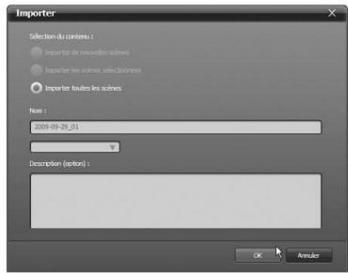
- Cliquez sur Importer. La fenêtre d'importation suivante apparait :
- Sélectionnez Importer de nouvelles scènes, Importer les scènes sélectionnées, ou Importer toutes les scènes.
- Sélectionnez ou entrez un nom de dossier. Les trois options suivantes sont disponibles : le nom par défaut, les noms existants de dossier, et un nouveau nom.
- Cliquez sur OK pour importer les fichiers.
Fusion des clips vidéo
Pour fusionner des clips vidéo :
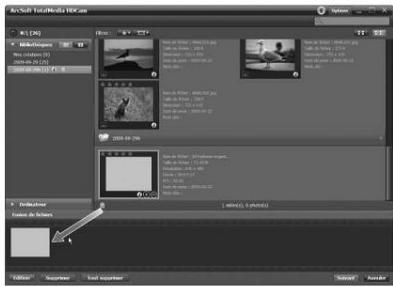
- Cliquez sur Fusion de fichiers. La zone de travail suivante apparait.
- Cliquez sur les clips vidéo et faites-les glisser dans la zone de travail.
- Double-cliquez sur les clips pour les prévisualiser et les éditer si nécessaire.
- Cliquez sur Suivant pour fusionner les clips.
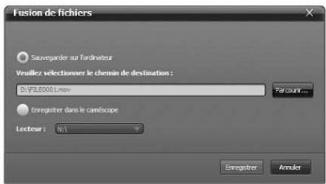
- Sélectionnez le périphérique et la destination de sauvegarde du clip fusionné.
Édition des clips vidéo
Pour éditer un clip video :
- Double-cliquez sur un clip vidéo dans la zone de travail. La fenêtre d'édition suivante apparait:
- Cliquez sur > pour sélectionner le début du clip coupé.
- Cliquez sur > pour sélectionner la fin du clip coupé.
- Cliquez sur pour enregistrer la portion de clip créé.
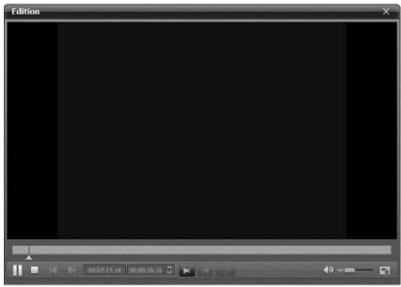
Consultez le tableau ci-dessous pour une brève description des autres outils de la fenêtre Édition.
| Bouton | Nom | Fonction |
| Lecture / Pause | Cliquez pour dire le clip oumettre sa lecture sur pause. | |
| Stop | Cliquez pour interrompre la lecture du clip. | |
| Précédent | Cliquez pour accéder au clip précédent. | |
| Suvient | Cliquez pour accéder au clip suivant. | |
| Case durée | Cliquez sur le nombre, et utilisez les flèches pour visualiser un point précis du clip video. | |
| Niveau du volume | Faites glisser pour changer le volume. | |
| Plein écran | Cliquez pour entrer en mode plein écran. |
Téléchargement des fichiers vers youtube
Pour télécharger les fichiers vers YouTube :
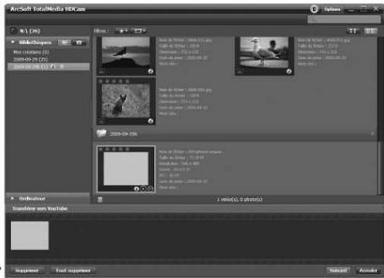
- Cliquez sur Transférer vers YouTube.
- Cliquez sur le fichier sélectionné et faites-le glisser dans la zone de travail.
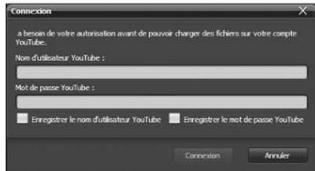
- Cliquez sur Suivant. La fenêtre de connexion à YouTube apparait.
- Saisissez votre nom d'utilisateur et votre mot de passe YouTube.
- Cliquez sur Connexion pour accéder à YouTube.
- Suivez les instructions YouTube pour télécharger le fichier.
Téléchargement des fichiers vers facebook
Pour télécharger les fichiers vers Facebook :
- Cliquez sur Transférer vers Facebook. La zone de travail suivante apparait.
- Cliquez sur le fichier voulu et faites-le glisser dans la zone de travail.
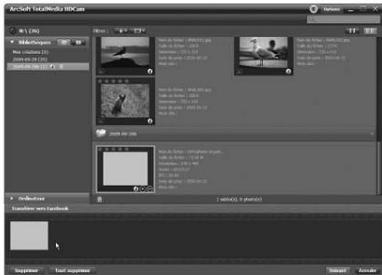
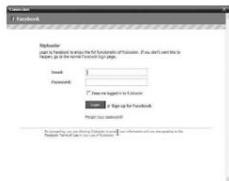
- Cliquez sur Suivant. La fenêtre de connexion à Facebook apparait.
- Saisissez votre email et votre mot de passe Facebook.
- Cliquez sur Connexion pour accéder à Facebook.
- Suivez les instructions Facebook pour télécharger le fichier.
Création d'albums photo
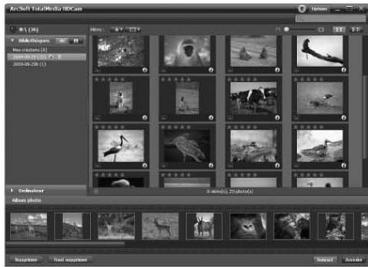
- Cliquez sur Album photo. La zone de travail suivante apparait.
- Faites glisser les images voulues dans la zone de travail.
- Cliquez sur Suivant pour lancer l'application ArcSoft Print Creations.
- Sélectionnez les catégories d'album photo pour visualiser les albums photo.
- Sélectionnez un album photo.
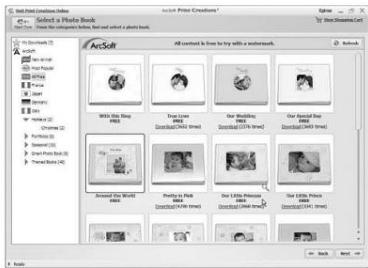
- Cliquez sur Suivant pour accéder à l'écran de conception d'albums photo.
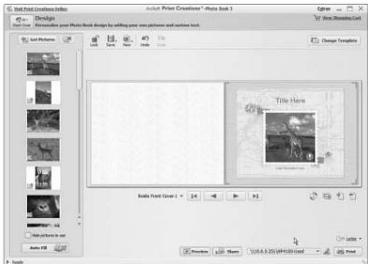
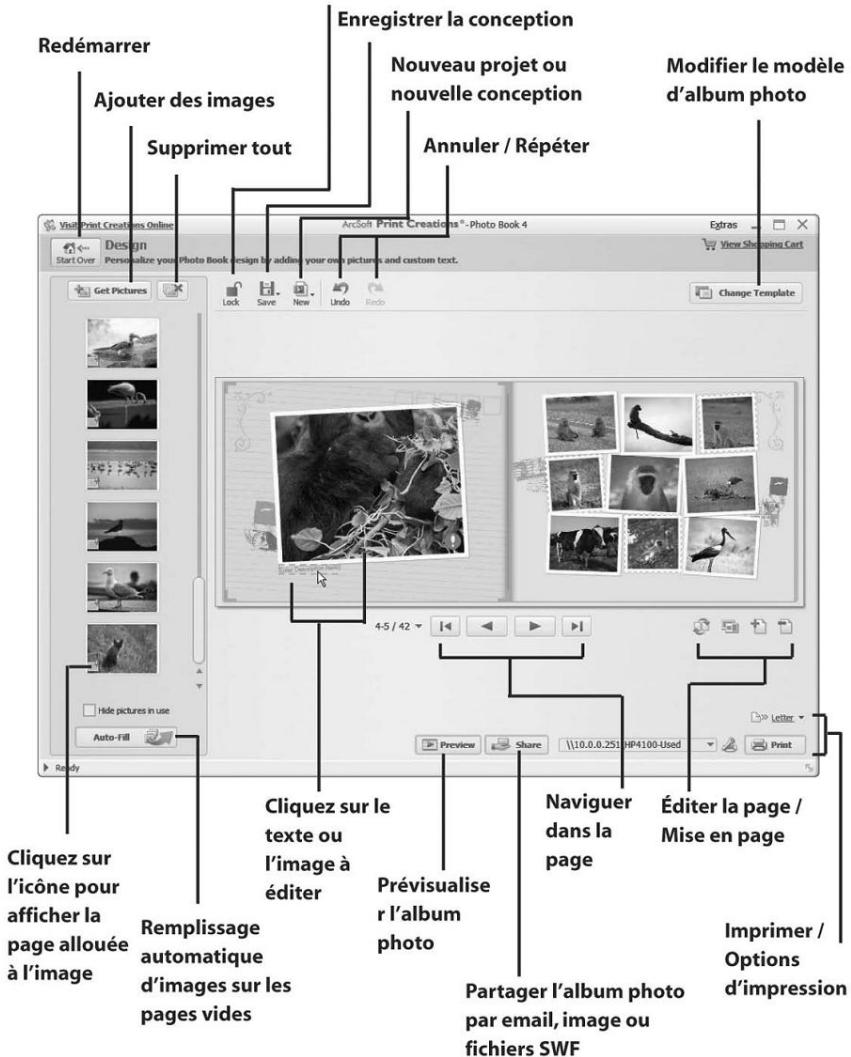
- Reportez-vous à l'illustration ci-dessous pour la description de la conception d'un album photo.
Verrouiller / déverrouiller la conception
Créer des pages d'album
Pour créer des albums photo :
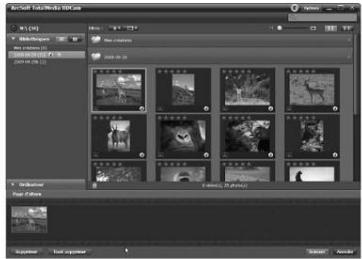
- Cliquez sur Page d'album. La zone de travail suivante apparait.
- Faites glisser l'image voulue dans la zone de travail.
- Cliquez sur Suivant pour lancer l'application ArcSoft Print Creations.
- Choisissez les catégories de page d'album pour prévisualiser les pages d'album.
- Choisissez une page d'album.
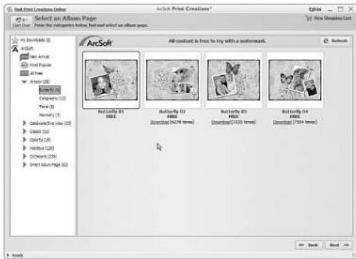
- Cliquez sur Suivant pour accéder à l'écran de conception de page d'album.
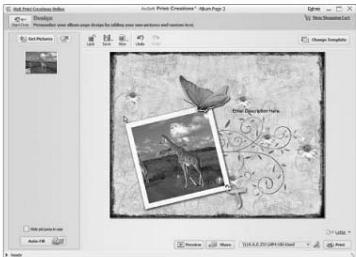
- Reportez-vous à l'illustration ci-dessous pour la description de la conception d'une page d'album.
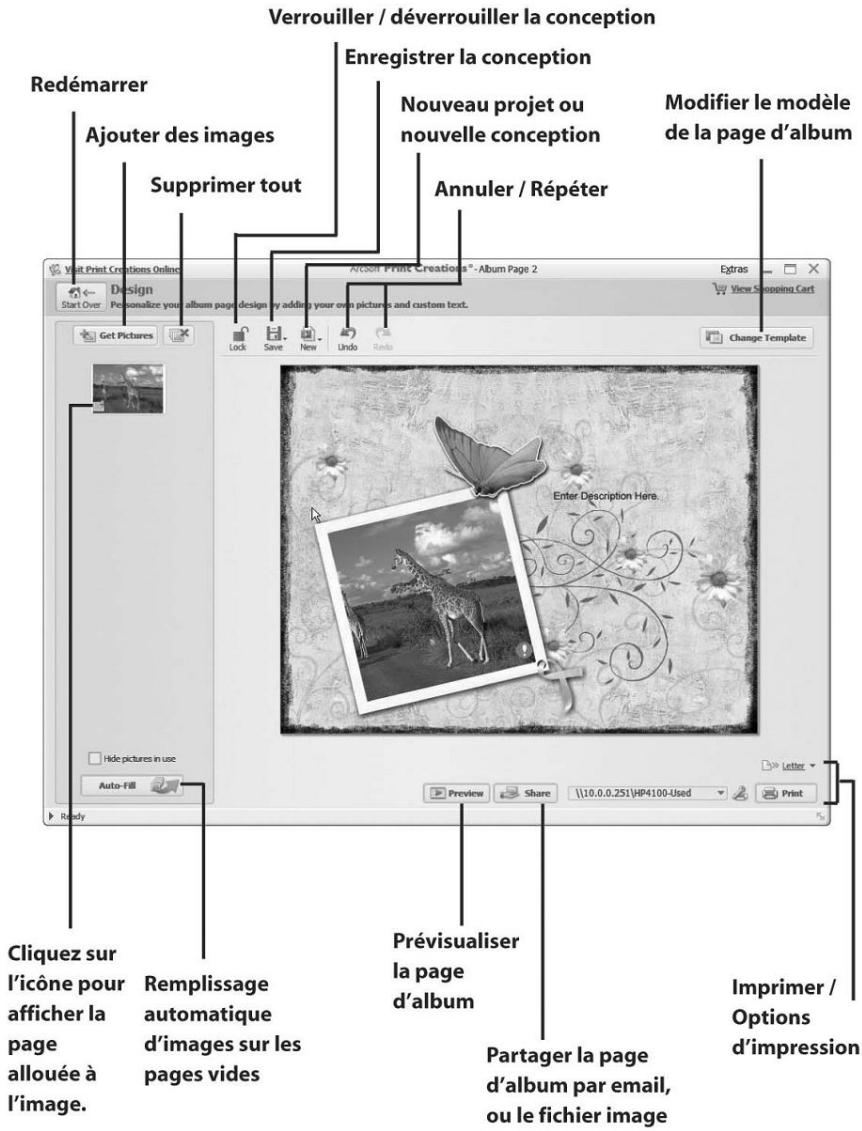
Caractéristiques techniques
| Général | |
| Captor d'image | Captor 1/2,3" CMOS, 10,0 mégapixels |
| Pixels actifs | 10,0 mégapixels |
| Type de stockage | Interne : Mémoire flash interne de 128 MB External : Cartes SD (supporte SDHC jusqu'à 16GB, Classe 6) |
| Sensibilité du capteur | Auto |
| Effets de couleur | Naturel / N&B / Sépia |
| Objectif | Objectif zoom optique 5x Large : F3.5~F32, f=6,8mm Télé : F3.7~F33.8, f=34mm (38-190mm équivalent à 35mm) 8G11E avec:filtre ND |
| Plage de mise au point | Normal : 10 cm ~ inf. (Large), 1 m ~ inf. (Télé) Macro : 2 cm ~80 cm |
| Photos | Formats: JPEG (EXIF2.2), DCF Résolution: 2M, 5M, 10M, 12M (interpolation par micrologiciel) Prise continue: 10M, 7 photos/sec max.; 2M, 30 photos/sec max. |
| Clips vidéo | Format: H.264 (MOV) Résolutions: WQVGA (240fps), WVGA (30fps), WVGA (60fps), 720p (30fps), 720p (60fps), 1080p (30fps), 1080i (60fps) |
| Zoom | Film: Zoom optique de 5x, zoom numérique de 10x Appareil photo: Zoom optique de 5x, zoom numérique de 10x Lecture: Photo (8X), Video (8X) |
| Ecran TFT | TFT 3,0 pouces (960 x 240 pixels) (16:9) |
| Eclairage DEL (Clip vidéo) | Plage effective: 0,5m ~ 1m Mode: Activé / Désactivé |
| Stroboscope (appareil photo) | Mode: Auto / Forcé / Désactivé |
| Balance du blanc | Auto / Ensoleillé / Nuageux / Tungstène / Fluorescent |
| Compensation EV | -2,0 EV~+2,0 EV |
| Retardateur | Désactivé, 5 ou 10 secondes |
| Interface PC | MSDC: USB 2.0 (haute vitesse) |
| Format sortie TV | NTSC/PAL/ HDMI |
| Déclencheur | Normal: 1/2-1/2000 Vidéo: 1/30-1/4000 |
| Arrêt automatique | Désactivé, 5 min, 10 min |
| Alimentation | Batterie au lithium NP-120, battery/DC-in via USB |
| Dimensions | 57 (L) x 70 (H) x 129 (D) mm |
| Poids | Environ 295 +/- 5g (sans la batterie) |
Guide de dépannage
| Problème | Causes probables | Solutions |
| Le caméscope ne s'allume pas. | Les batteries sont mal installées. Les batteries sont usées. | • Insérez correctement les batteries. (Reportez-vous à la section 2.2 Insérer la batterie) • Veuillez recharger la batterie. (Reportez-vous à la section 2.3 Charger la batterie) |
| Le caméscope s'éteint brusquement. | La fonction d'arrêt auto était activée. Les batteries du caméscope sont faibles. | • Rallumez l'appareil. • Veuillez recharger la batterie. (Reportez-vous à la section 2.3 Charger la batterie) |
| La photo prise n'est pas enregistrée dans la mémoire. | L'appareil s'est étéint avant que la photo ne puisse être enregistrée. | Lorsque l'indicateur de l'état de la batterie est vide (sans barres vertes), remplacez immédiatement la batterie. |
| Le caméscope s'éteint lorsque j'utilise le retardateur pour prendre une photo. | Les batteries du caméscope sont faibles. | • Veuillez recharger la batterie. (Reportez-vous à la section 2.3 Charger la batterie) |
| L'image est floue. | Le sujet est hors de la portée de la mise au point. | • Veuillez prendre une photo dans la distance de mise au point etCHOISIszez le mode normal ou macro.(Reportez-vous à la section 3.2.2Utilisation de la fonction macro) |
| La carte mémoire ne peut pas être utilisée. | La carte mémoire est protégée.La carte mémoire contient des photos non-DCF venant d'autres caméscopes.La vitesse de la carte SD est trop faible. | Déprotégéz la carte mémoire.Formatez la carte mémoire.(Reportez-vous à la section 4.5.4 Formatage) Avant de formater la carte, assurez-vous d'avoir sauvégardé les fichiers.Vous pouze développer les vidés ou les photos en qualité inférieure.(Reportez-vous à la section 4.1.2 Qualité video) |
| Aucun des boutons ne marche. | Court-circuit causé par la connexion du caméscope à autres appareils. | Enlevez les batteries du caméscope puis réinsérez-les. |
Important
NE COUPEZ PAS la prise du cordon électrique de cet appareil. Si elle ne s'adapte à aucune des prises secteur de votre appartement ou si le cordon électrique est trop court pour atteindre l'une des prises secteur de votre appartement, achetez une rallonge appropriée ou demandez conseil à votre revendeur.
Si la seule solution est de changer la prise du cordon électrique, confiez l'opération à une personne compétente, préférentiellement un électricien qualifié.
Si vous changez la prise du cordon électrique de cet appareil, jetez sans tarder l'ancienne prise, après avoir retiré son fusible, pour éviter que quelqu'un ne l'introduise par mégarde dans une prise secteur et ne s'électrocute.
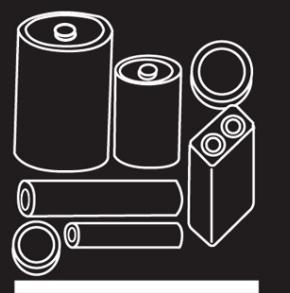
INSTRUCTIONS DE SÉCURITÉ POUR LES PILES
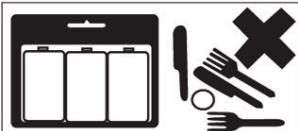
Si vous n'utilisez pas vos piles, rangez-les dans leur emballage. Éloignez-les de tout objet métallique pour ne pas les mettre en court-circuit et risquer de provoquer une fuite du liquide des piles et, dans les cas extrêmes, un incendie ou une explosion.
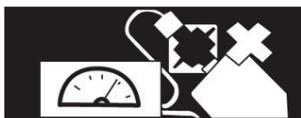
N'essayez jamais de recharger des piles non rechargeables dans un chargeur et ne les exposez pas à une chaleur excessive. Elles risquent de fuir, de provoquer un incendie ou d'exploser. Lorsqu'une pile est rechargeable, cela est clairement indiqué sur la pile.
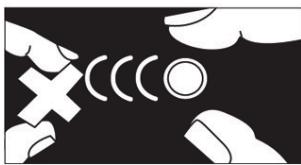
Ne laissez pas les jeunes enfants s'amuser avec des piles bouton.
Les piles domestiques, correctement utilisées, sont une source d'alimentation électrique portable totalement naturelle. Les problèmes n'apparaissent qu'en cas de mauvaise utilisation ou de mauvais traitement, et peuvent alors provoquer une fuite du liquide des piles et, dans les cas extrêmes, un incendie ou une explosion.
Voici quelques recommandations simples pour utiliser vos piles en toute sécurité et éviter tout problème.
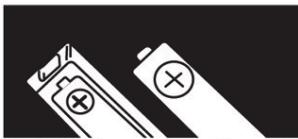
Montez les piles en respectant le sens des polarités (+/-) marquées sur les piles et sur le compartiment de piles. Un mauvais positionnement peut provoquer une fuite du liquide des piles et, dans les cas extrêmes, un incendie ou une explosion.
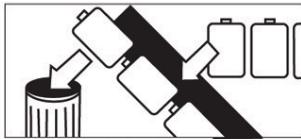
Remplacez toutes les piles en même temps. Ne mélangez pas des piles usées avec des piles neuves, ni des piles de type différent pour ne pas provoquer une f
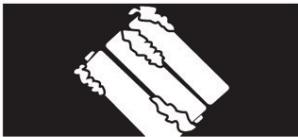
Retirez les piles usées de vos appareils. Si vous n'envisagez pas d'utiliser vos piles avant longtemps, retirez-les de vos appareils. Elles risquent sinon de faire.
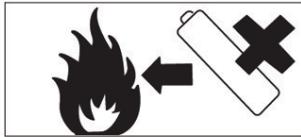
Ne jetez jamais vos piles dans le feu, elles risquent d'exploser. Déposez vos piles usées aux points de collecte pour recyclage.
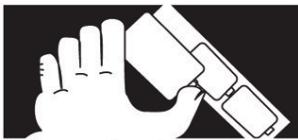
Ne laissez pas des enfants remplacer des piles sans la surveillance d'une personne âgée pour vérifier que toutes nos recommandations sont respectées.
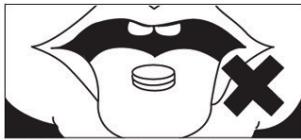
Certaines prothèses auditives et de nouveaux jouets et appareils fonctionnent avec des petites piles bouton que de jeunes enfants peuvent facilement avaler. Soyez vigilant!
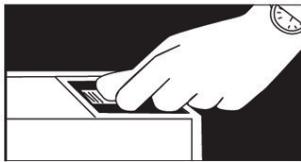
Vérifiez que le compartiment de pile est correctement fermé.
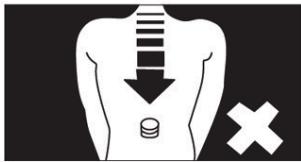
Si vous suspectez un enfant d'avoir avalé une telle pile, adressez-vous immédiatement à un médecin.
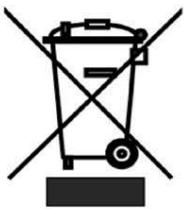
Ce symbole est conforme à la directive sur la mise au rebut des équipements électriques et électroniques 2002/96/EC (WEEE).
Il vous rappelle la nécessité de NE PAS jeter cet appareil et ses piles avec vos autres ordures ménagères, mais de les déposer auprès des installations de collecte pour recyclage prévues. Le symbole Hg, Cd ou Pb imprimé sur les piles et les accumulateurs vous avertit de la présence d'une quantité importante de mercure (plus de 0,0005 %), de cadmium (plus de 0,002 %) ou de plomb (plus de 0,004 %).
"Kesa est responsable après le service."
- Présentation de la machine............1
- Démarrage 13
- Avant de commencer 18
- Enregistrement/lecture des clips vidéo
- Enregistrement/lecture des photos 24
- Connexion à un ordinateur 26
- Mode CAMSCOPE 28
- Mode photo 31
- Mode lecture camscope 33
- Menu du caméscope 37
- Menu lecture camescape 43
- Menu photo 47
- Menu de lecture des photos 52
- Menu système 56
- HD cam. 61
- Préface
- Précautions générales
- Notes sur l'écran LCD
- Conditions d'utilisation
- Alimentation
- Avant de commencer
- Informations de copyright
- Présentation de la lave-linge
- Configuration minimale requise
- Caractéristiques
- Déballage du caméscope
- À propos du caméscope
- Que de gauche
- Vue derrière
- Réglage de l'écran LCD
- - En mode lecture caméscope :
- À propos des voyants DEL
- Démarrage
- Insérer une carte SD
- Insérer la batterie
- Charger la batterie
- Mise sous/hors tension du caméscope
- Sélection du mode
- Avant de commencer
- Réglage de la date et de l'heure
- Réglage de la langue
- Réglage du bip
- Remarques :
- Enregistrement d'un clip vidéo
- Lecture des clips vidéo
- Prendre une photo
- Affichage des photos
- Connexion à un ordinateur
- Connexion à un téléviseur standard
- Connexion à un téléviseur HD
- Utilisation du caméscope
- Mode caméscope
- Mode caméscope
- Mode caméscope :
- Utilisation de la fonction macro
- Utilisation de la fonction zoom
- Utilisation du flash DEL
- Utilisation du module flash, automatique et forcé
- Utilisation de la fonction stabilisateur
- Commandes d'accès rapide
- Mode photo
- Icônes mode photo
- Utilisation de la fonction macro
- Utilisation de la fonction zoom
- Utilisation du module flash DEL
- Commandes d'accès rapide
- Mode lecture caméscope
- Icônes du mode lecture caméscope
- Icônes du mode lecture photo
- Mode vignettes
- Menu du caméscope
- Résolution vidéo
- Qualité vidéo
- Balance du blanc
- Effet de couleur
- Stabilisateur
- Mode double vidéo
- Remarque:
- Menu lecture caméscope
- Supprimer
- Protégier
- Lecture automatique
- Menu photo
- Résolution
- Qualité de photo
- Balance du blanc
- Effet de couleur
- Retardateur
- Format d'image
- Supprimer
- Protégier
- Lecture automatique
- Menu système
- Réglage du bip
- Extinction auto.
- Standard TV
- Formatage
- Réinitialisation du mode
- Langue
- Fréquence
- Date/heure
- Installer le calculateur et les pilotes
- Présentation
- Gestion multimédia
- Capacité de lecture
- Configuration requise
- Installation
- Déinstallation
- Enregistrement et mise à niveau
- Navigateur multimédia
- Afficher les fichiers multimédia
- Fichiers multimédia stockés dans l'appareil
- Modes d'affichage
- Vue bibliothèque
- Vue calendrier
- Vue navigateur
- Zone de prévisualisation
- Barre des fonctions
- Importer des fichiers multimédia
- Fusion des clips vidéo
- Édition des clips vidéo
- Téléchargement des fichiers vers youtube
- Téléchargement des fichiers vers facebook
- Création d'albums photo
- Créer des pages d'album
- Caractéristiques techniques
- Guide de dépannage
- Important
Marque : HITACHI
Modèle : DZ-HV1074
Catégorie : Caméscope